Anleitung
Wenn ein Entwurf
nicht ganz stimmt.
Sie müssen ihn nicht selbst umschreiben. Sagen Sie dem Assistenten in einem Satz, was nicht stimmt, und er schreibt den Entwurf neu – in draften oder direkt in Ihrem Postfach.
Bevor Sie beginnen
- Ein wartender EntwurfÜberarbeiten lässt sich ein Entwurf, der bereit zum Senden ist.
- Ein SatzWas fehlt oder falsch ist. Mehr braucht der Assistent nicht.
- Etwa eine MinuteSo lange dauert der neue Text meistens.
Schritt 1 von 6
Entwürfe öffnen
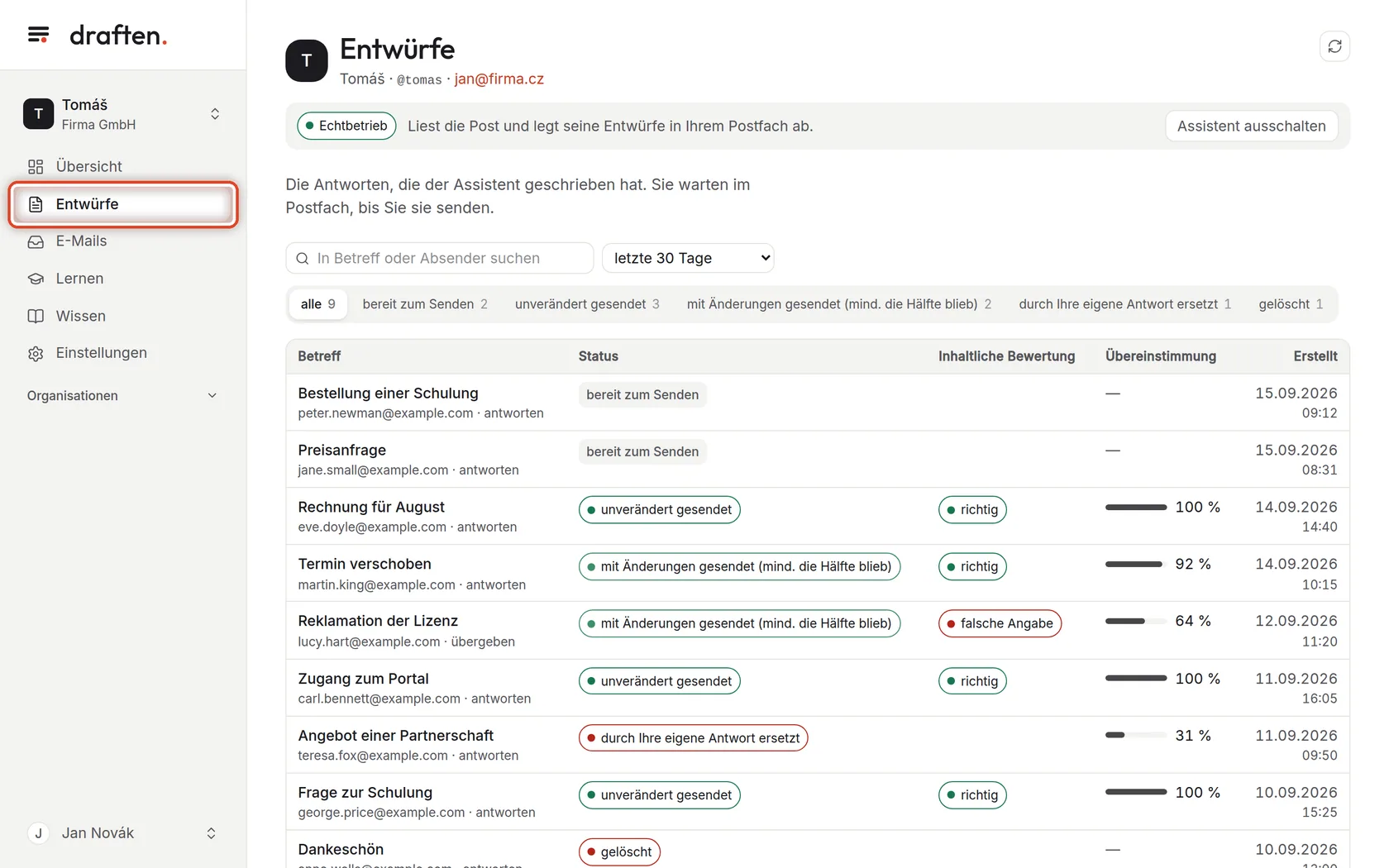
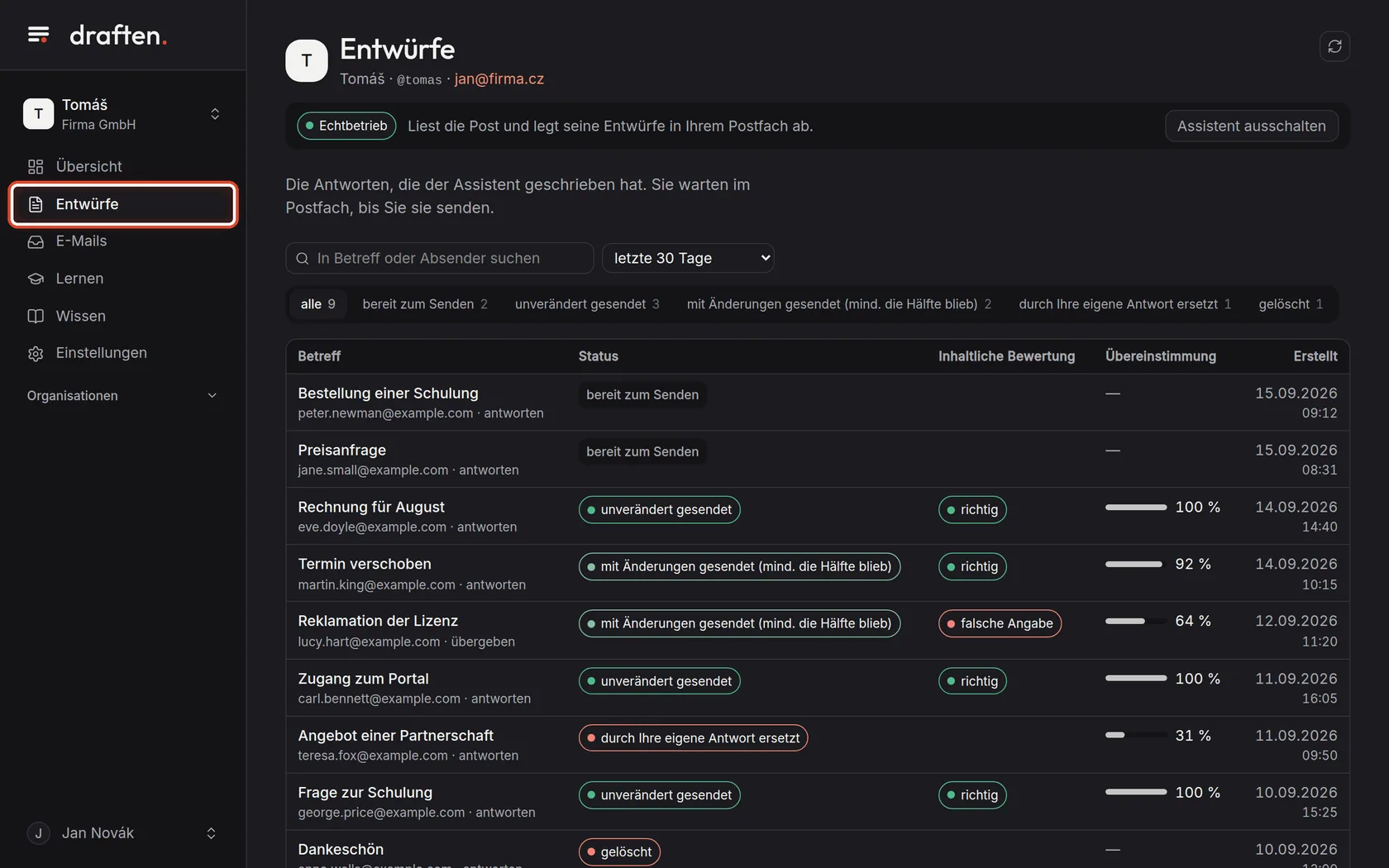
Auf dem BildschirmDas Seitenmenü von draften.
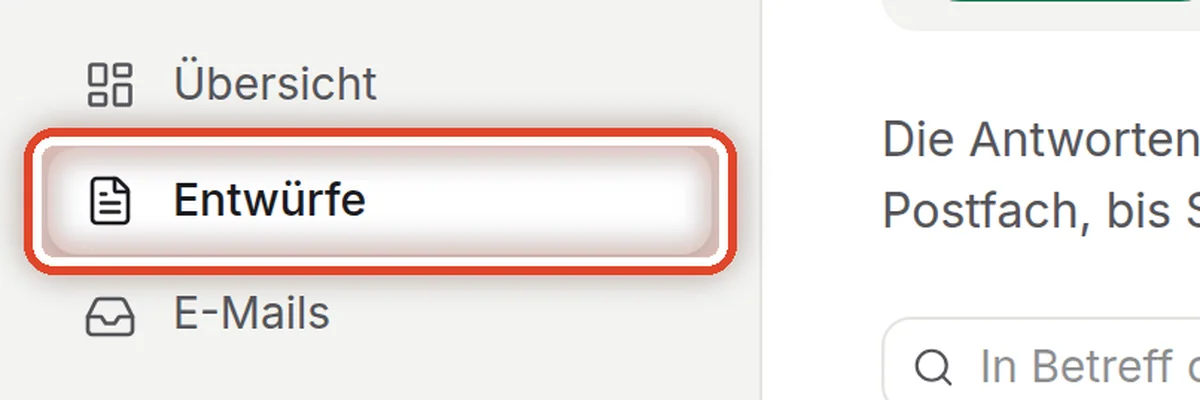
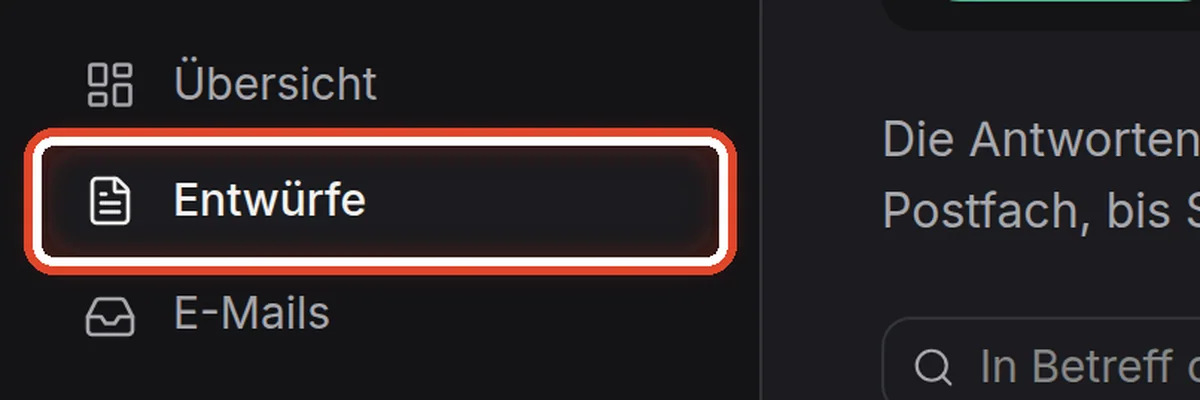
So geht’sKlicken Sie im Seitenmenü auf Entwürfe. Sie sehen jede Antwort, die der Assistent geschrieben hat.
Schritt 2 von 6
Den Entwurf wählen, der nicht stimmt
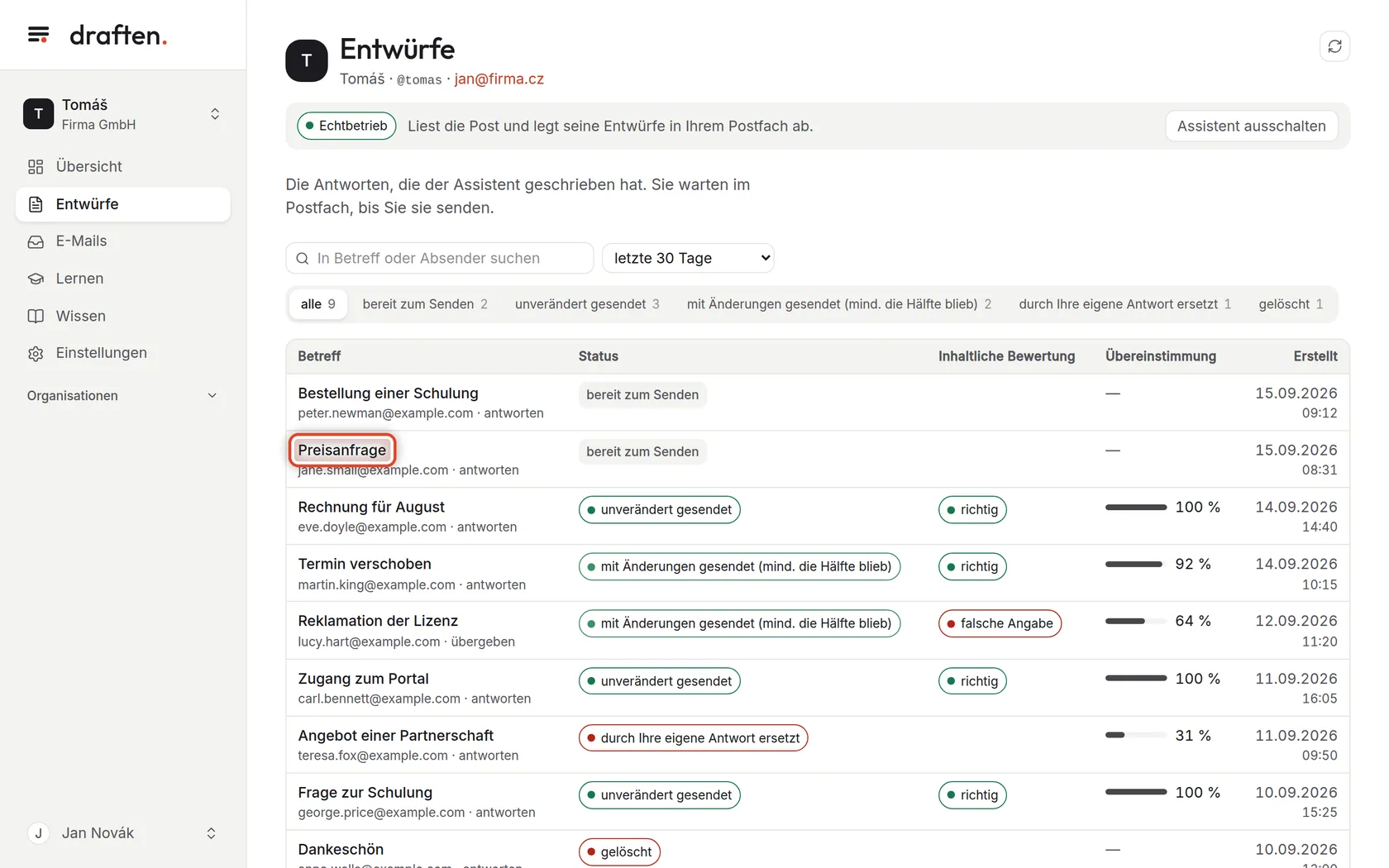
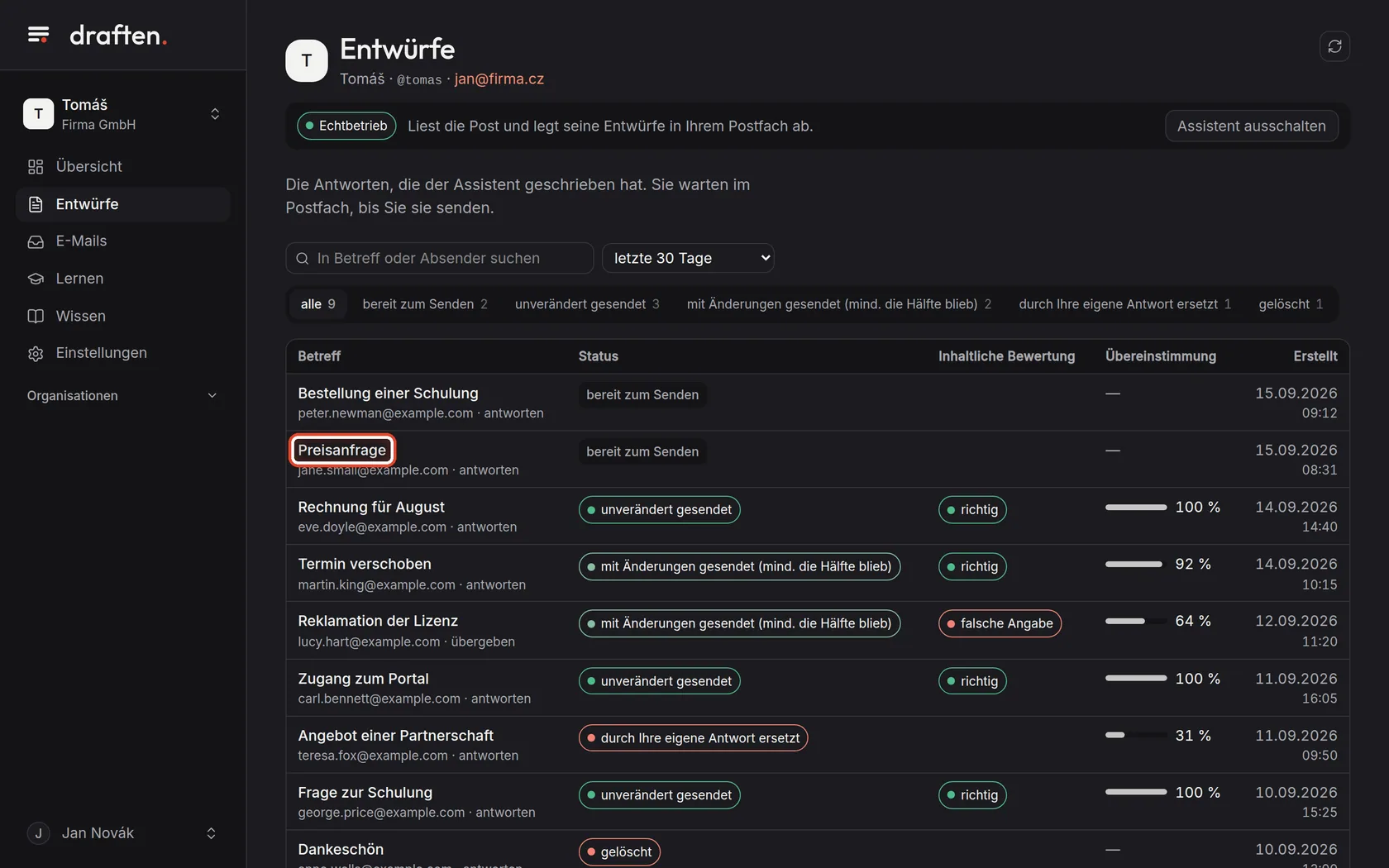
Auf dem BildschirmDie Liste der Entwürfe. Bei jedem stehen Betreff, Empfänger und Zustand.
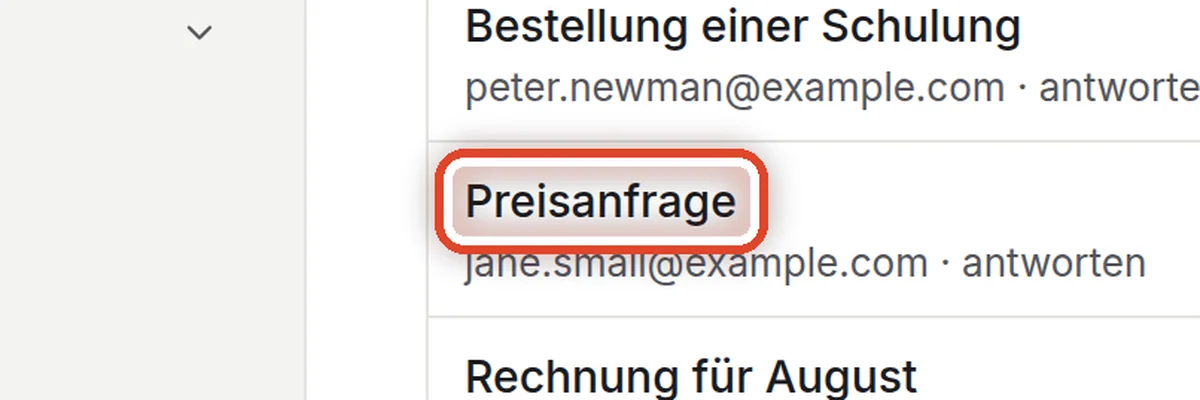
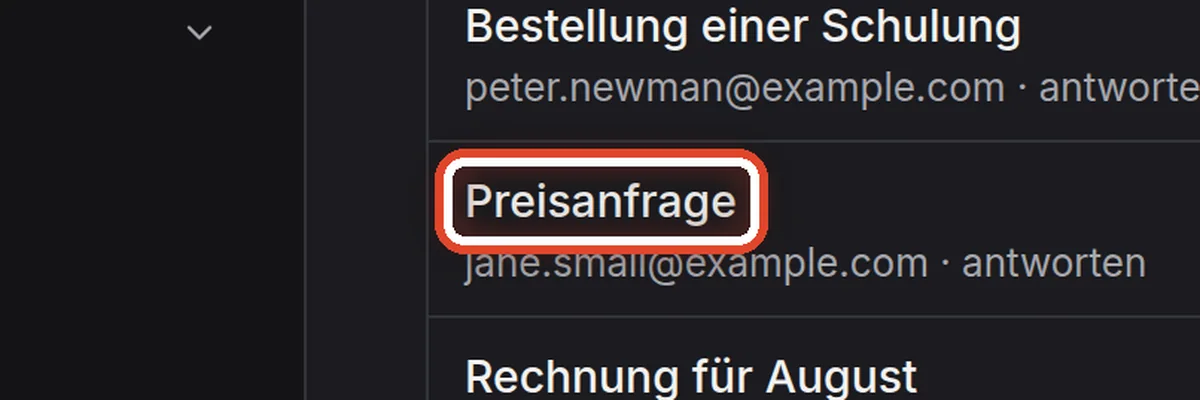
So geht’sKlicken Sie auf den Betreff des Entwurfs, den Sie ändern möchten – zum Beispiel Preisanfrage.
HinweisÜberarbeiten lässt sich ein Entwurf, solange er bereit zum Senden ist oder im Probemodus geschrieben wurde. Ist er gesendet oder gelöscht, lässt der Assistent ihn in Ruhe.
Schritt 3 von 6
Schreiben, was der Assistent ändern soll
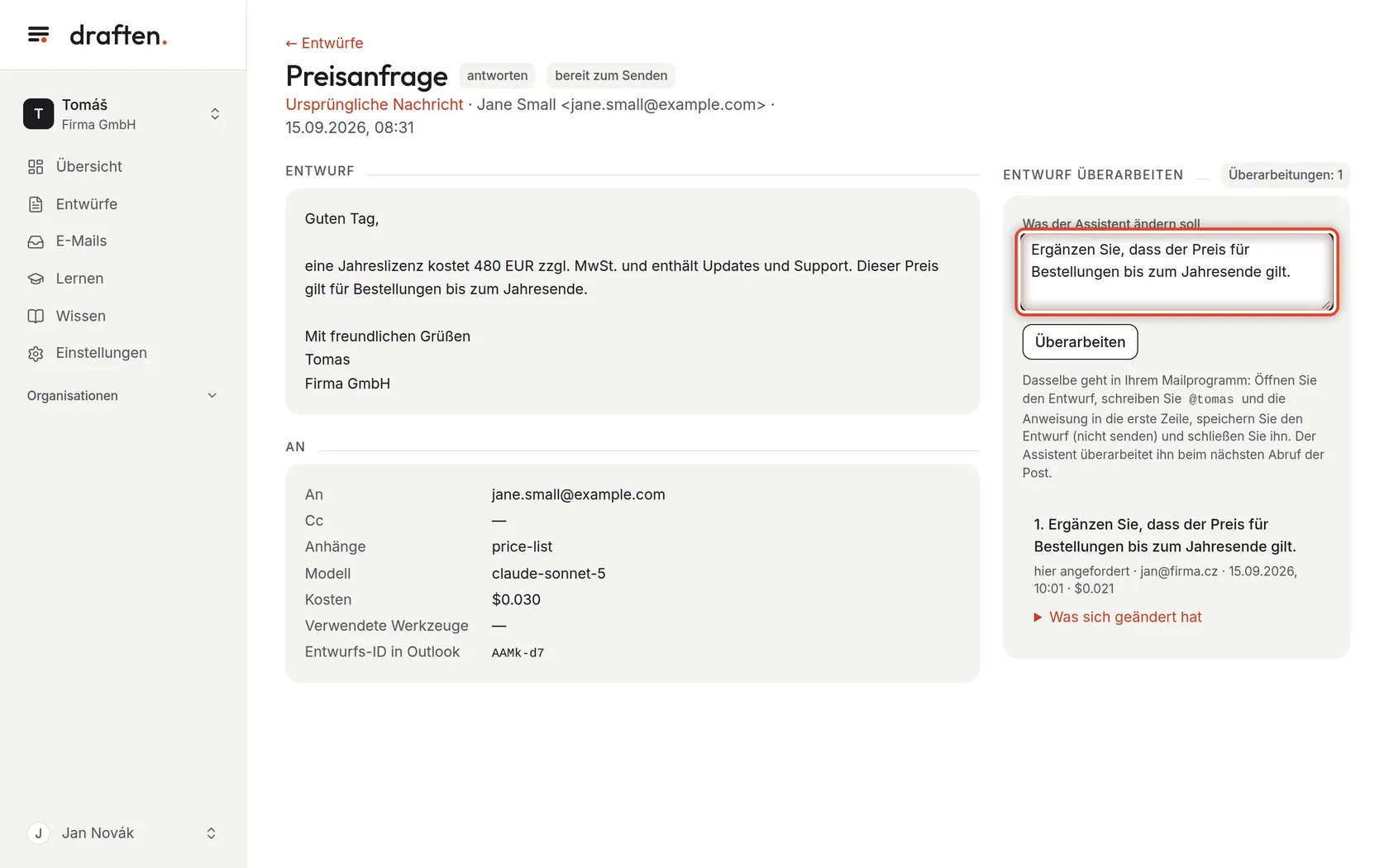
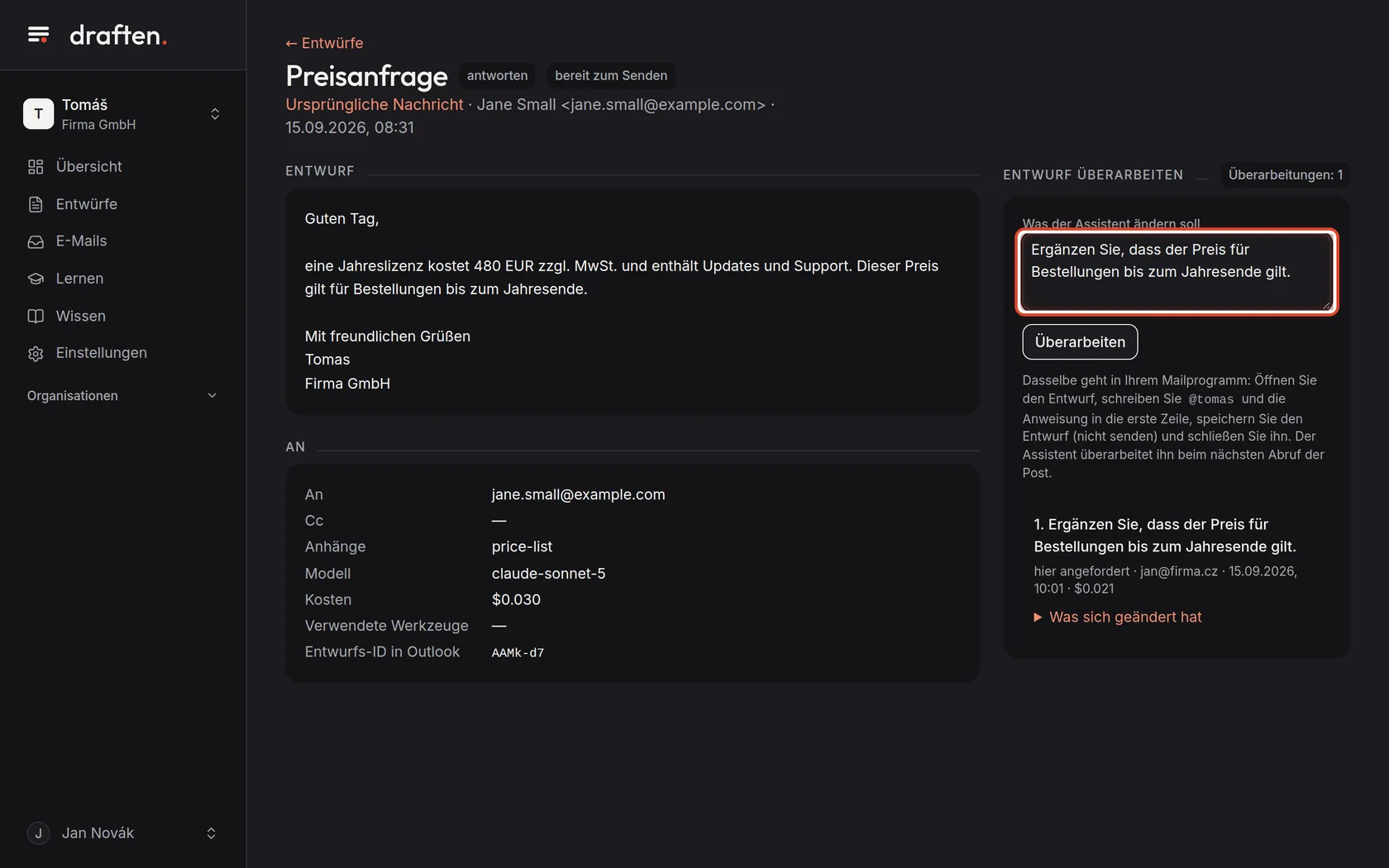
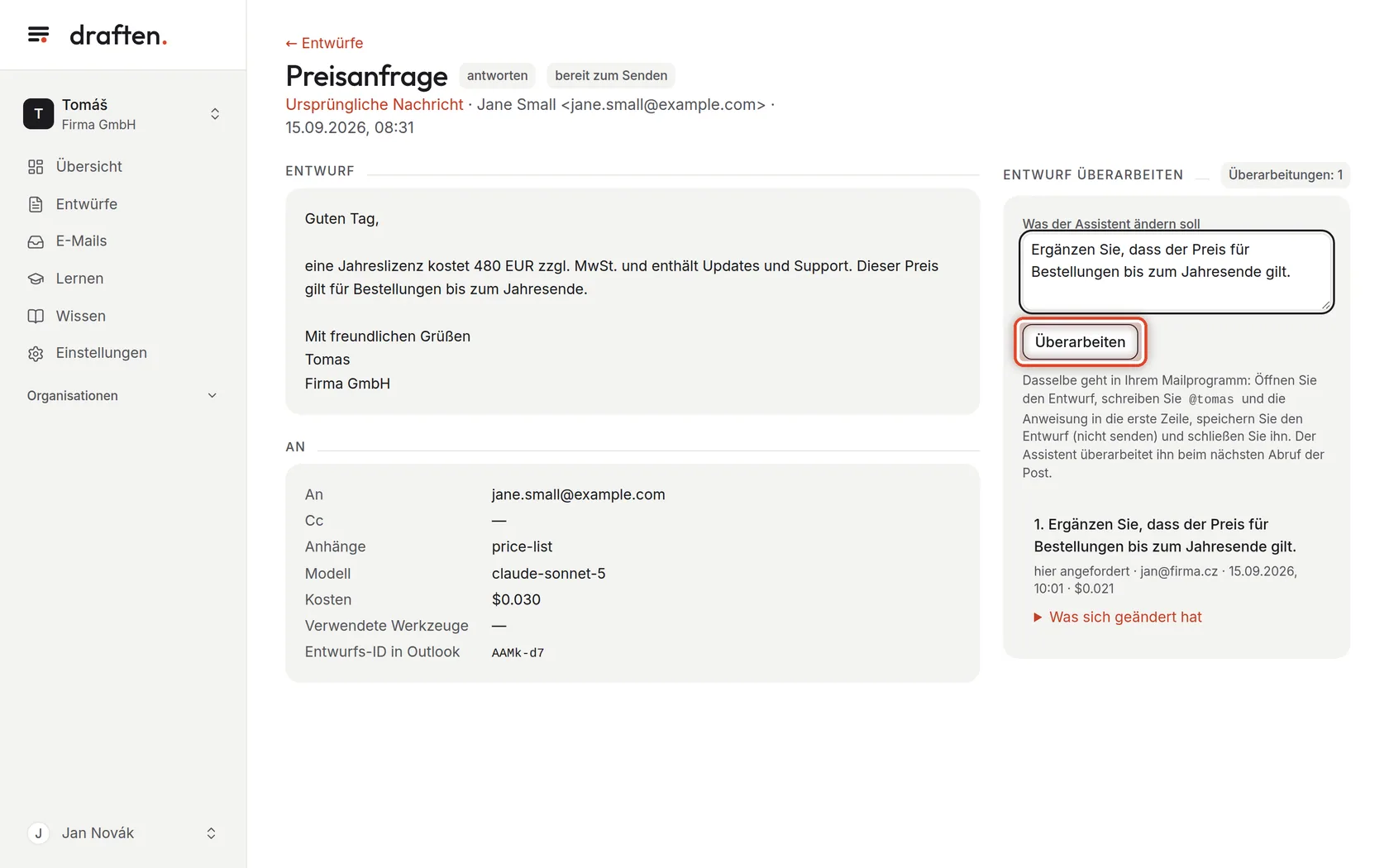
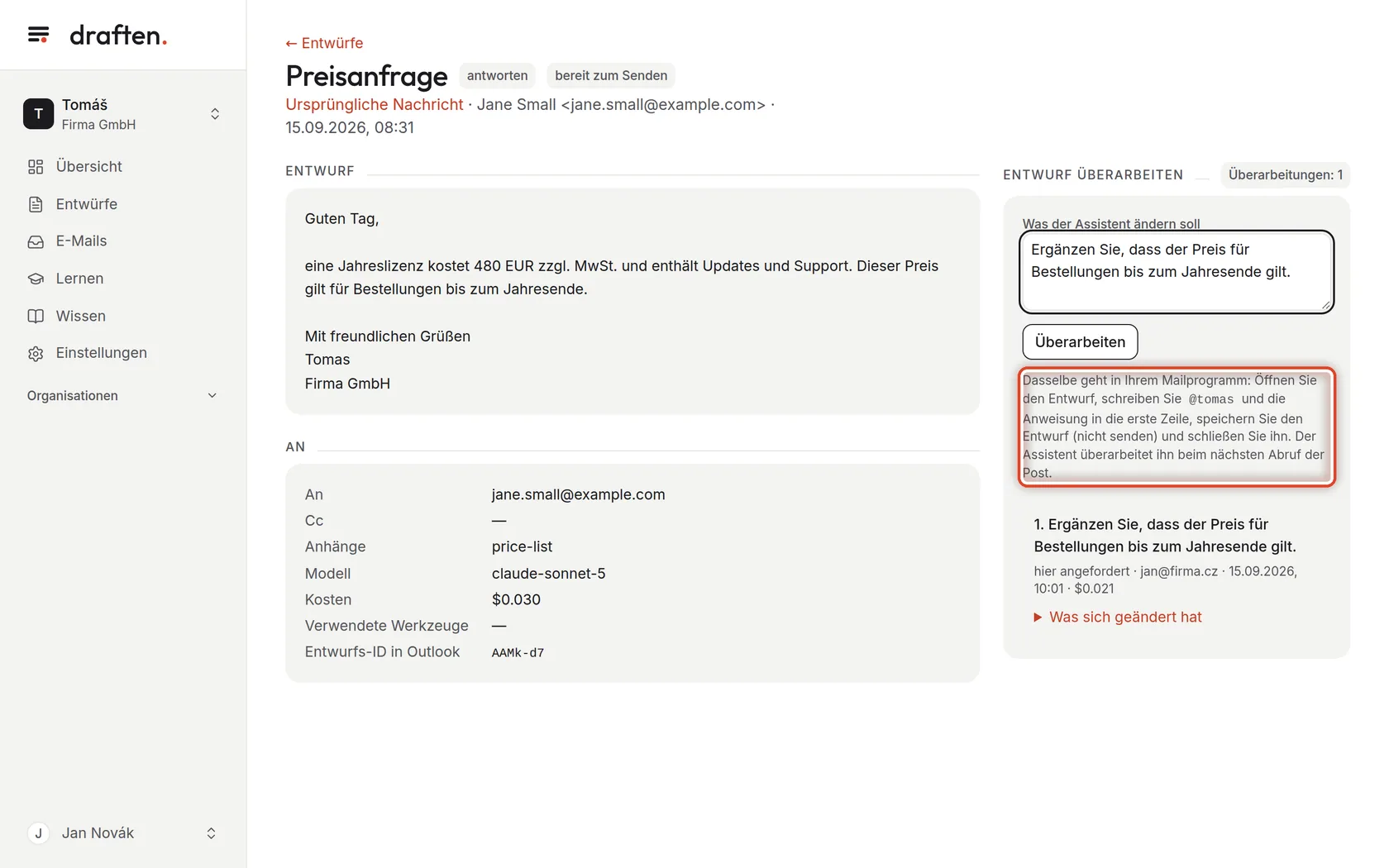
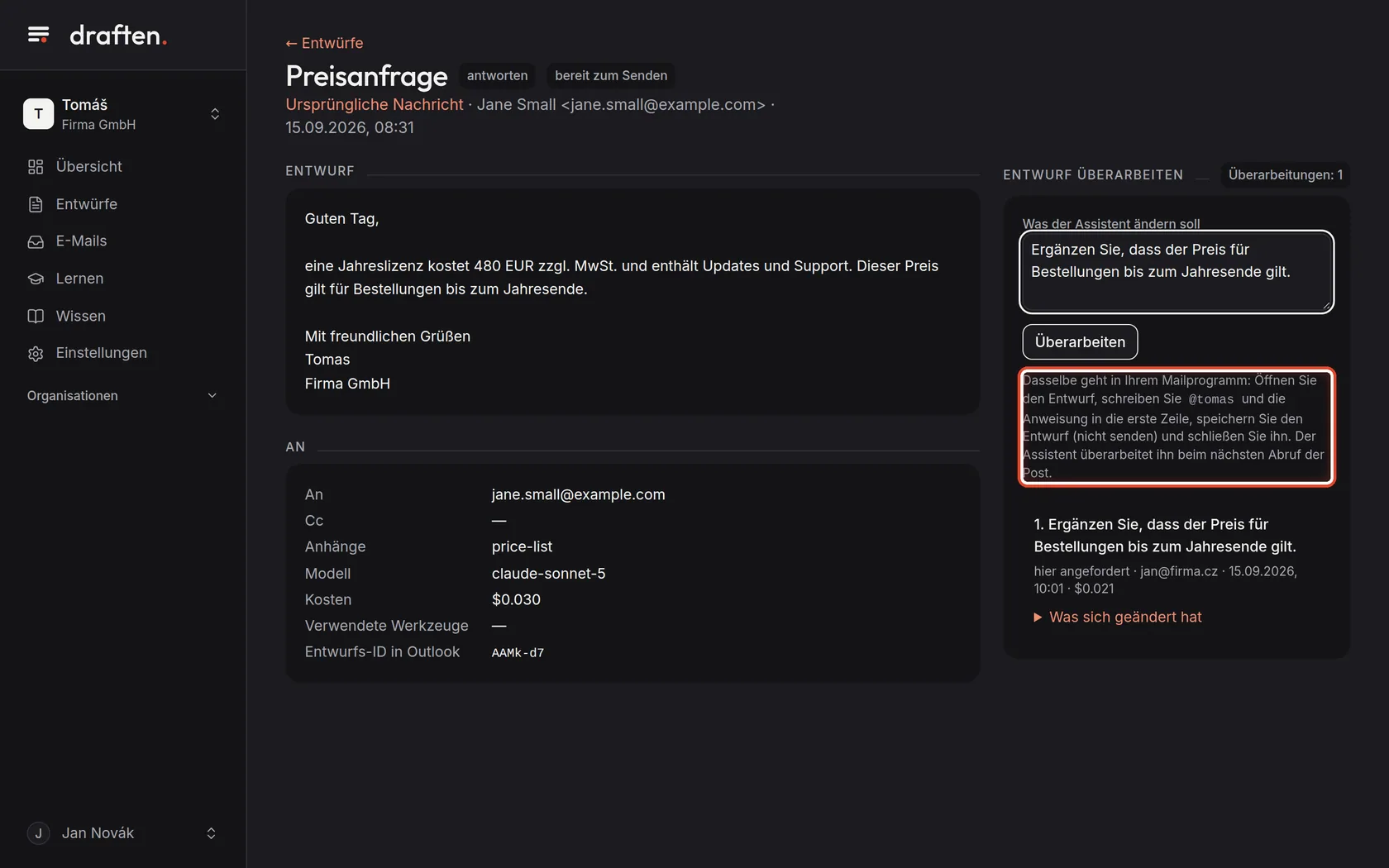
Auf dem BildschirmLinks der Text des Entwurfs, rechts Entwurf überarbeiten.
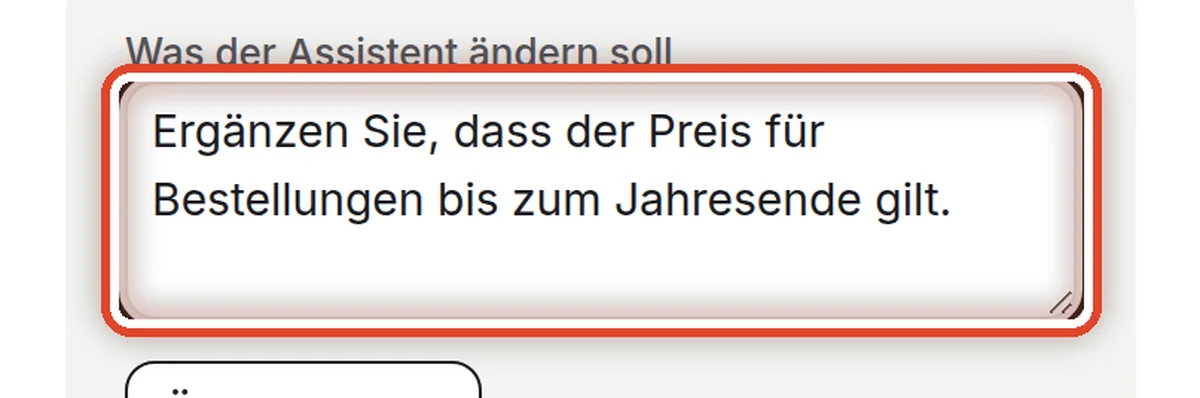
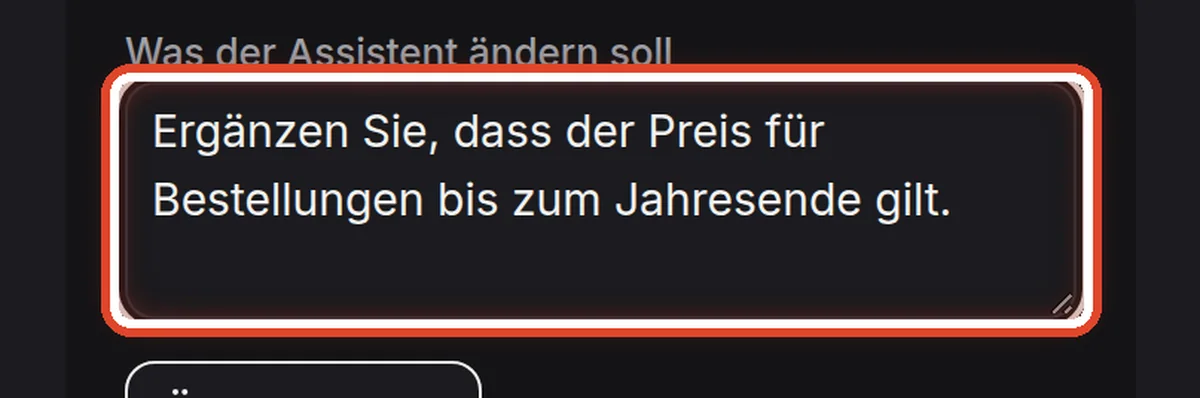
So geht’sSchreiben Sie unter Was der Assistent ändern soll einen Satz dazu, was falsch ist oder fehlt. Einfache Worte genügen, als würden Sie es einem Kollegen sagen.
HinweisSagen Sie, was zu ändern ist, nicht den ganzen neuen Text: „Ergänzen Sie, dass der Preis bis zum Jahresende gilt.“ Der Assistent geht vom Entwurf aus, wie er jetzt ist – haben Sie ihn schon selbst bearbeitet, bleiben Ihre Änderungen erhalten.
Schritt 4 von 6
Den Entwurf überarbeiten lassen
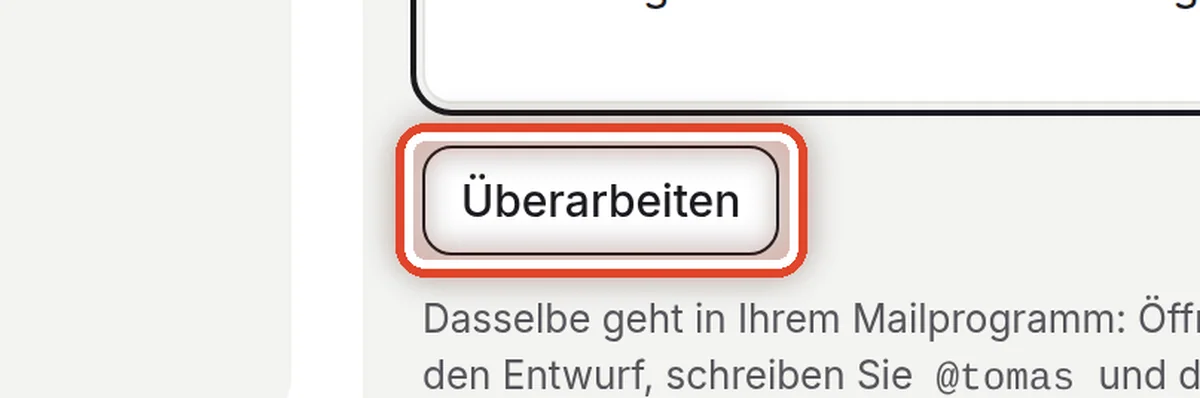
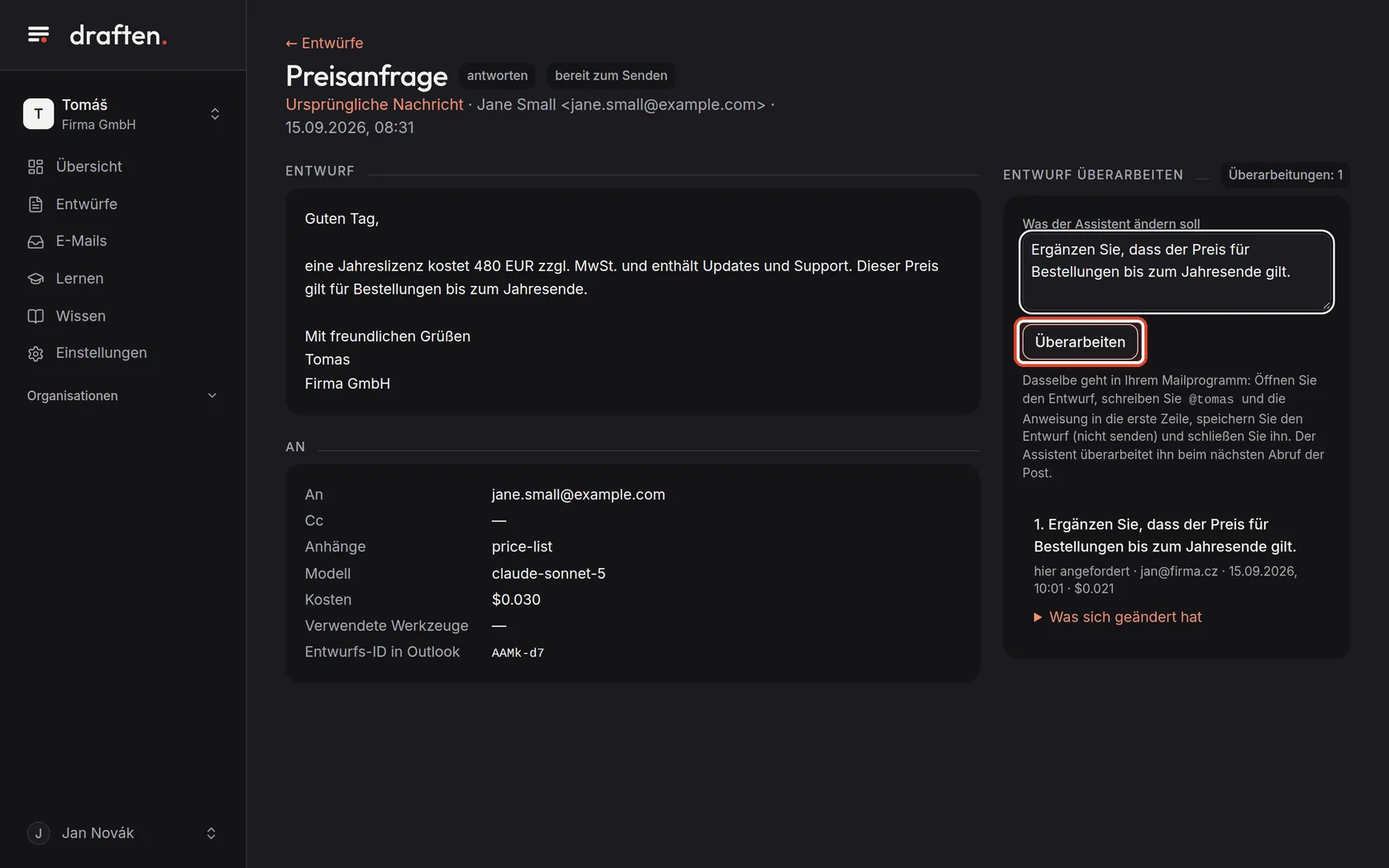
Auf dem BildschirmUnter Ihrer Anweisung ist eine Schaltfläche.
So geht’sKlicken Sie auf Überarbeiten. Der Assistent schreibt den Entwurf in kurzer Zeit neu – an derselben Stelle, in Ihrem Postfach ebenso wie hier.
AchtungEin überarbeiteter Entwurf sendet sich nicht von selbst. Senden müssen Sie ihn weiterhin selbst, aus Ihrem eigenen Postfach.
Schritt 5 von 6
Den neuen Text prüfen
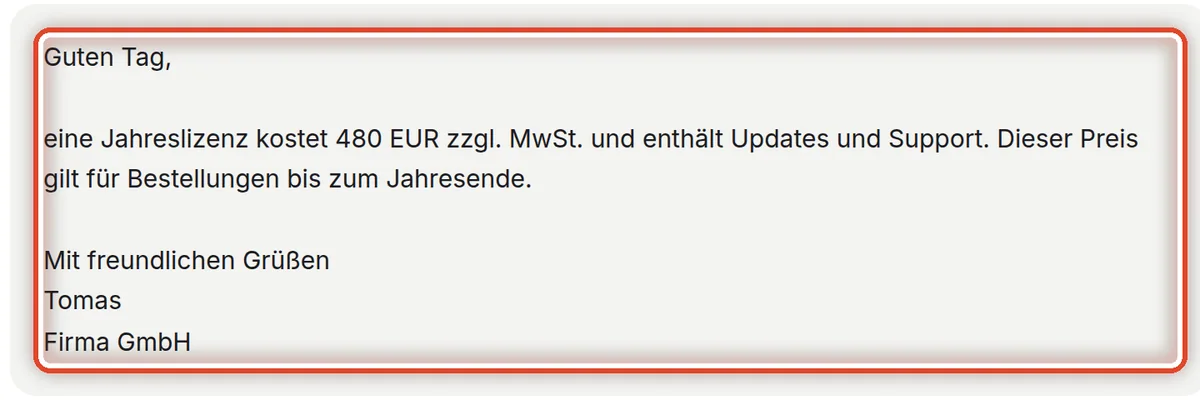
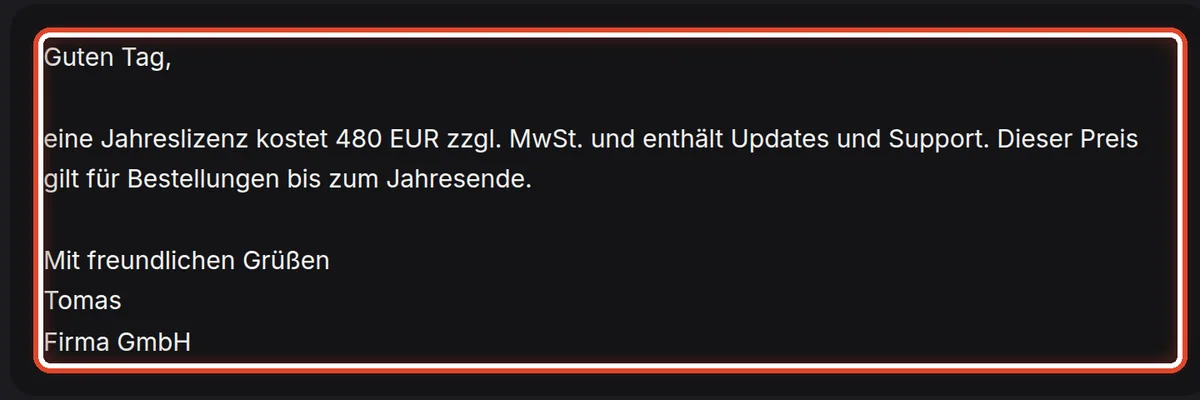
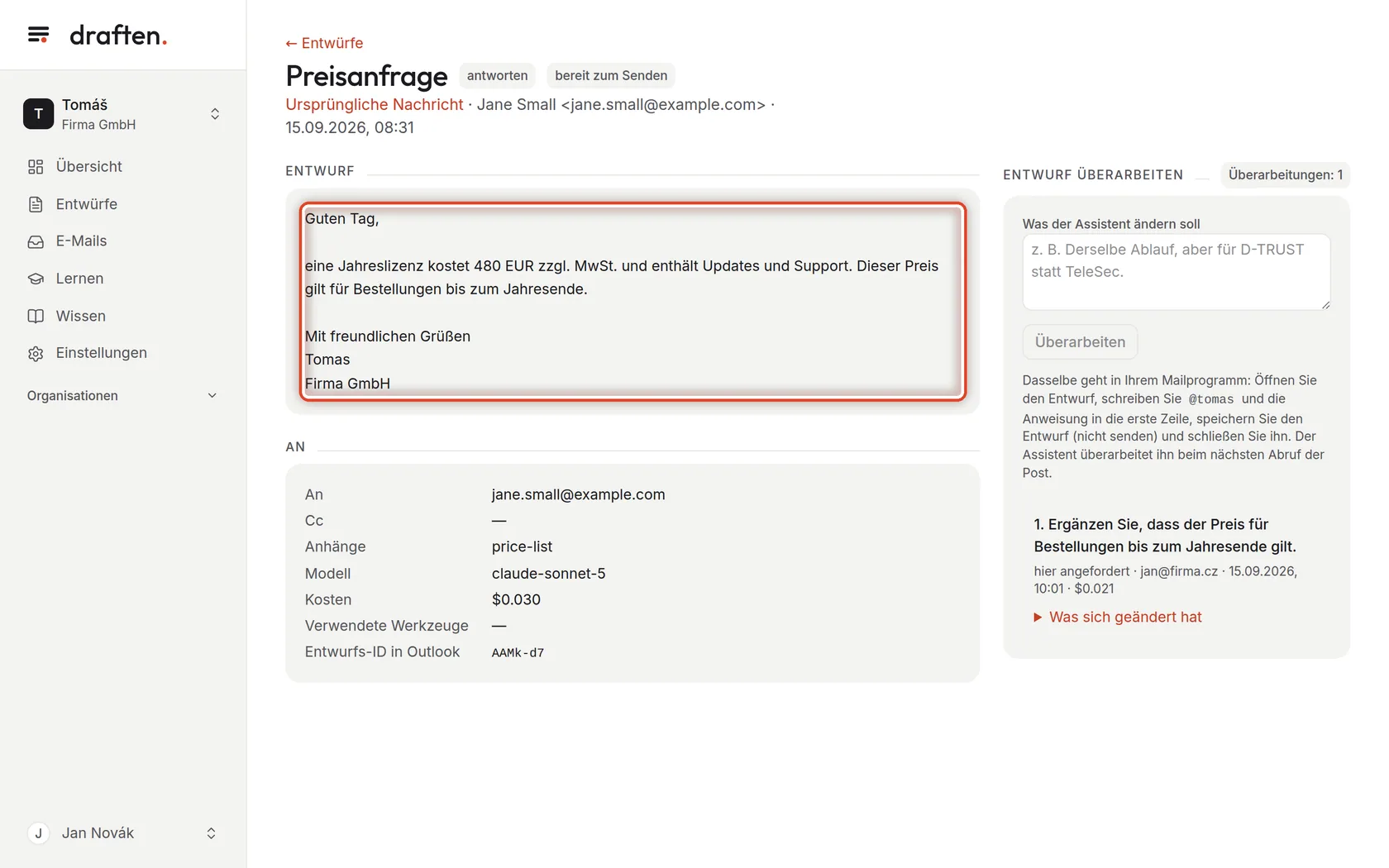
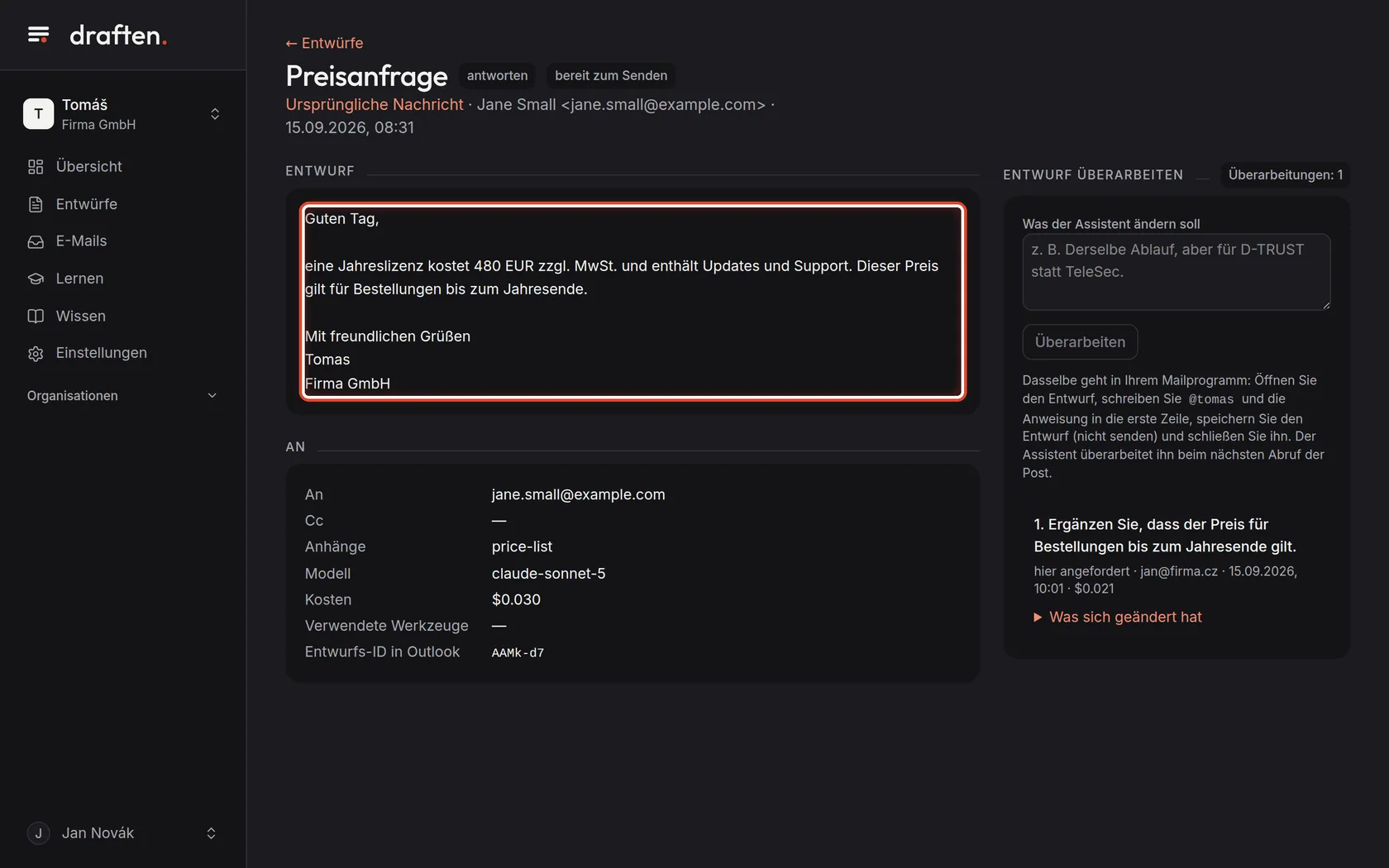
Auf dem BildschirmDer Entwurf enthält jetzt die Änderung. Ihre Anweisung steht rechts in der Liste der Überarbeitungen.
So geht’sLesen Sie den Entwurf noch einmal. Stimmt er immer noch nicht, schreiben Sie eine weitere Anweisung – so oft Sie möchten. Unter jeder Anweisung zeigt Was sich geändert hat den Unterschied zum vorherigen Text.
Schritt 6 von 6
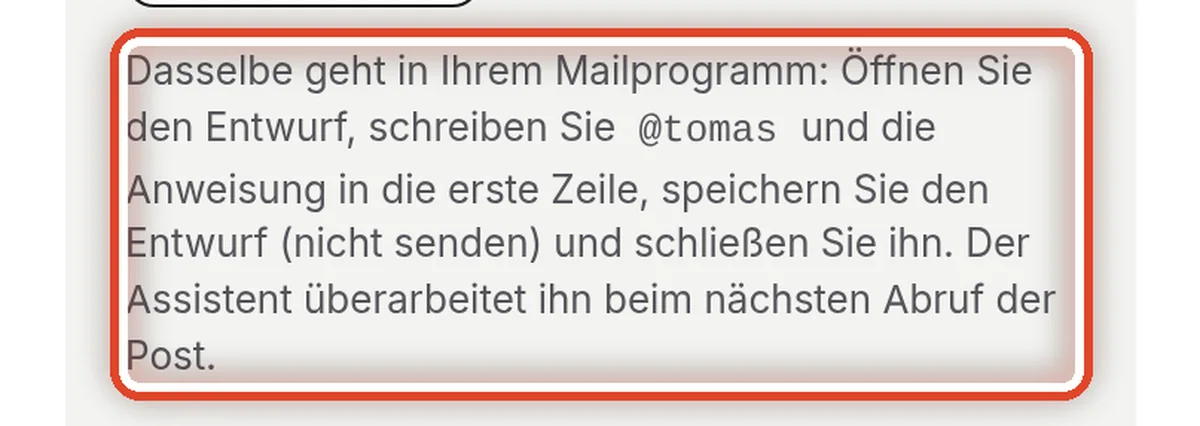
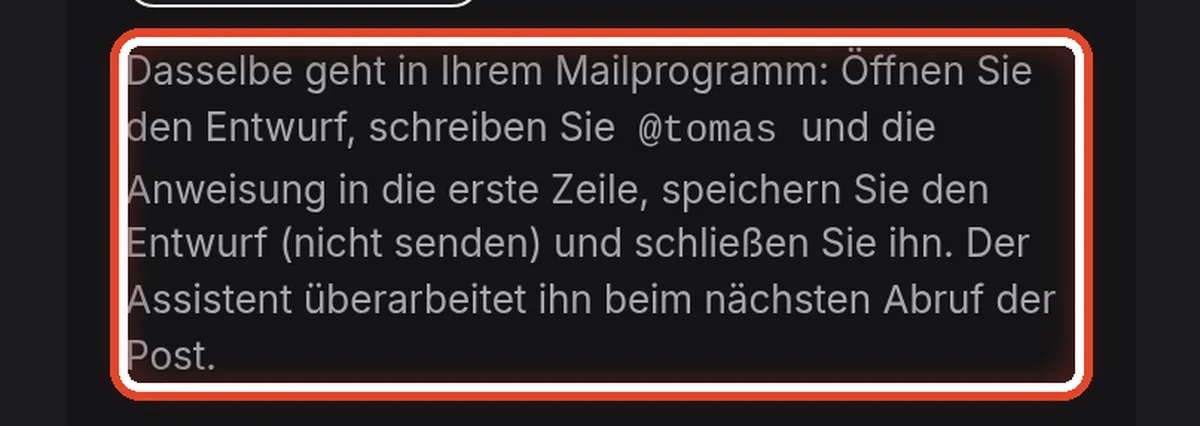
Dasselbe aus Ihrem Mailprogramm
Auf dem BildschirmUnter der Schaltfläche Überarbeiten steht ein Hinweis, wie es ohne draften geht.
So geht’sÖffnen Sie den Entwurf in Outlook oder Gmail, schreiben Sie in die erste Zeile den Namen des Assistenten – hier @tomas – und danach Ihre Anweisung. Speichern Sie den Entwurf, senden Sie ihn nicht, und schließen Sie ihn. Der Assistent überarbeitet ihn beim nächsten Abruf der Post.
HinweisDen Namen Ihres Assistenten finden Sie unter Einstellungen → Grundlagen, im Feld Ansprache im Entwurf.
Ende
Fertig
Der Assistent hat den Entwurf neu geschrieben. Das Senden bleibt weiterhin bei Ihnen, aus Ihrem eigenen Postfach.
- Die Anweisung bleibt gespeichertdraften merkt sie sich und berücksichtigt sie, wenn Lektionen vorgeschlagen werden. Korrigieren Sie immer wieder dasselbe, bietet Lernen es Ihnen als Regel an.
- So oft Sie möchtenEin Entwurf verträgt beliebig viele Anweisungen hintereinander.
- Korrigieren Sie immer wieder dasselbe?Dann gehört die Änderung in die Anweisungen oder ins Wissen, nicht in jeden Entwurf.