Instrukcja
Gdy szkic
nie jest całkiem dobry.
Nie musisz go przepisywać samodzielnie. Powiedz asystentowi w jednym zdaniu, co jest nie tak, a on przepisze szkic – w draften albo prosto w twojej skrzynce.
Zanim zaczniesz
- Szkic, który czekaPrzerobić możesz szkic, który czeka na wysłanie.
- Jedno zdanieCzego brakuje albo co jest źle. Asystent nie potrzebuje niczego więcej.
- Około minutyTyle zwykle trwa powstanie nowego tekstu.
Krok 1 z 6
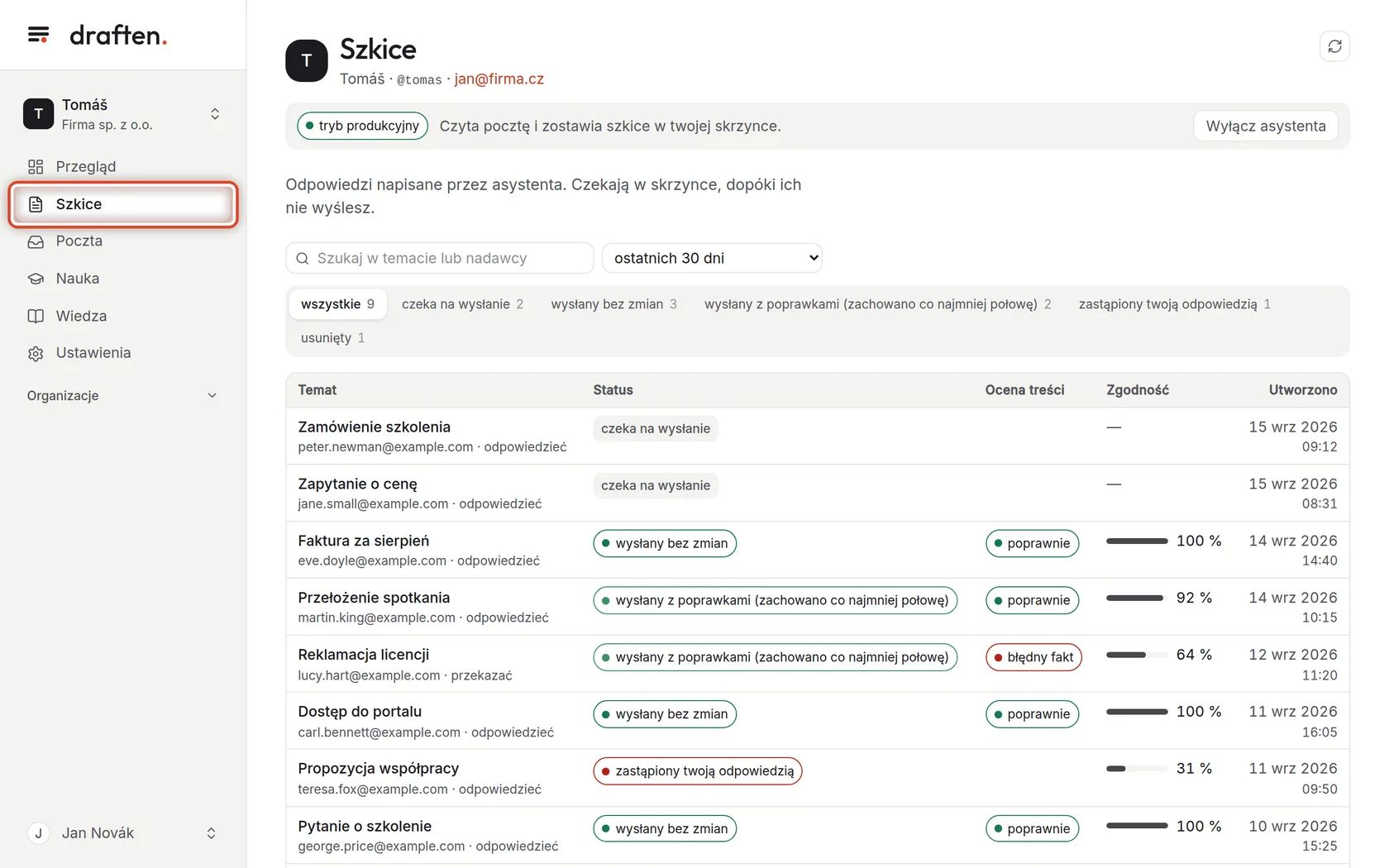
Otwórz Szkice
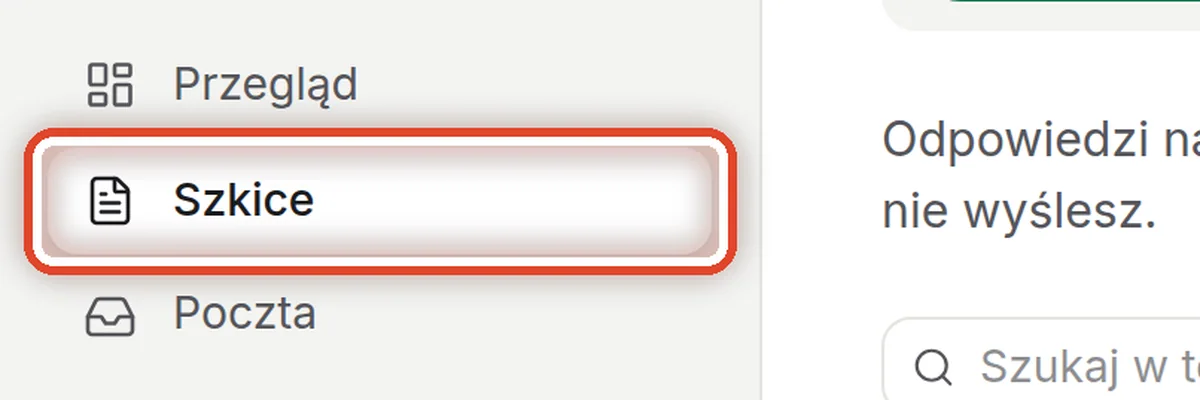
Na ekranieMenu boczne draften.
Zrób toKliknij Szkice w menu bocznym. Zobaczysz każdą odpowiedź, którą napisał asystent.
Krok 2 z 6
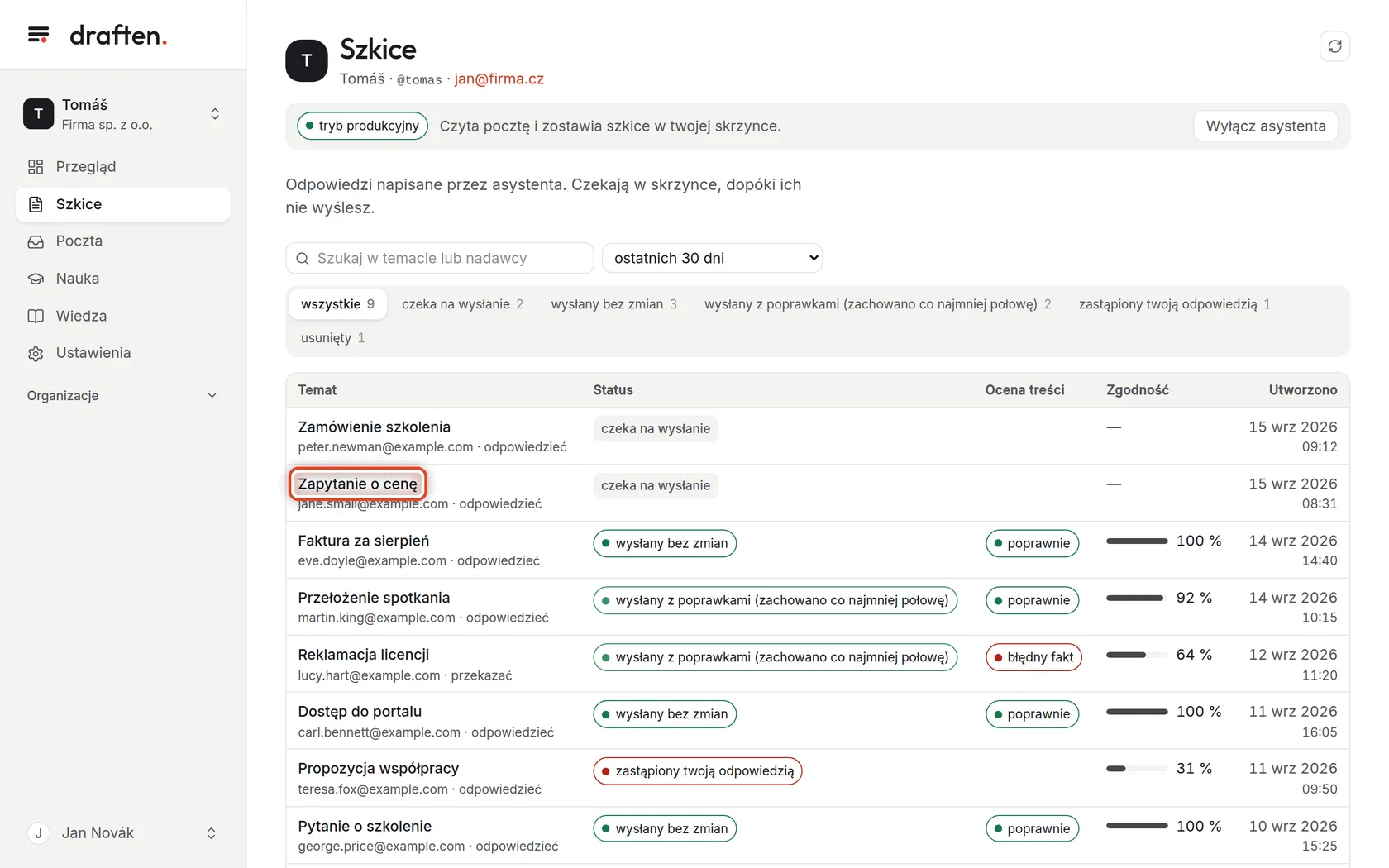
Wybierz szkic, który nie jest dobry
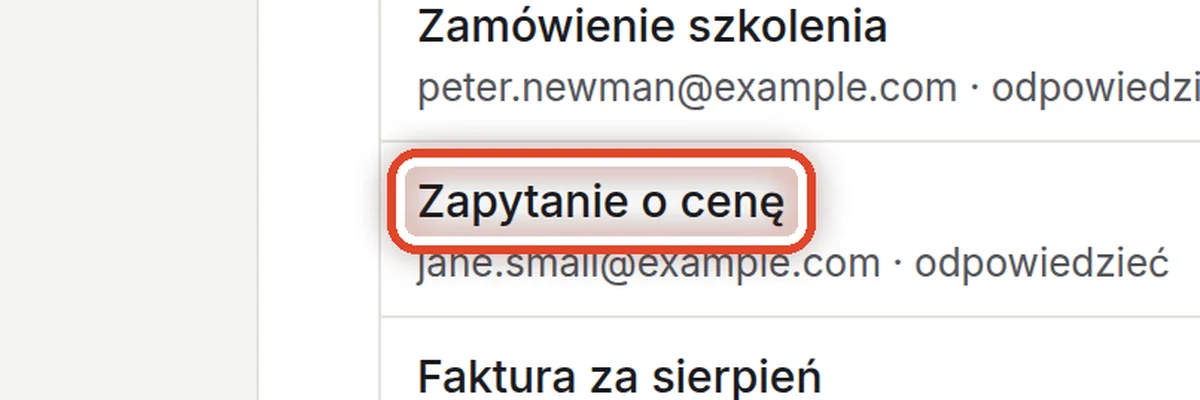
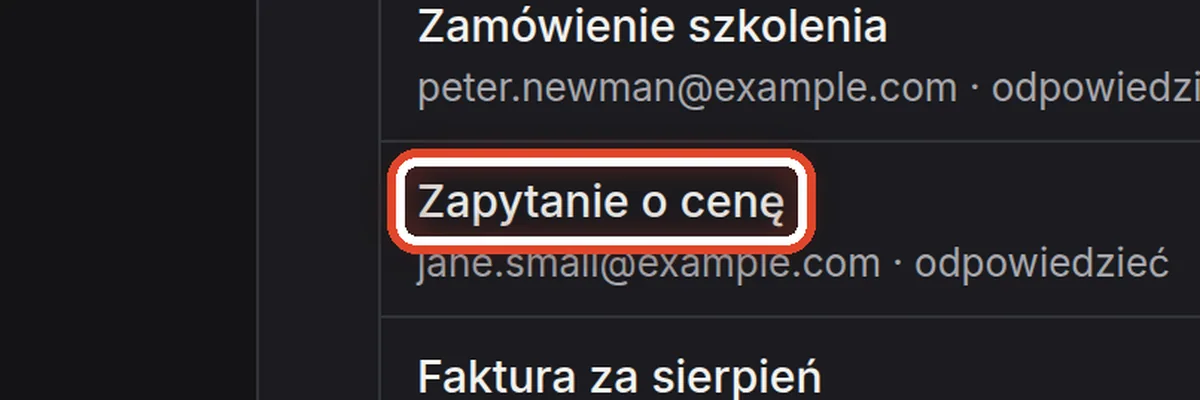
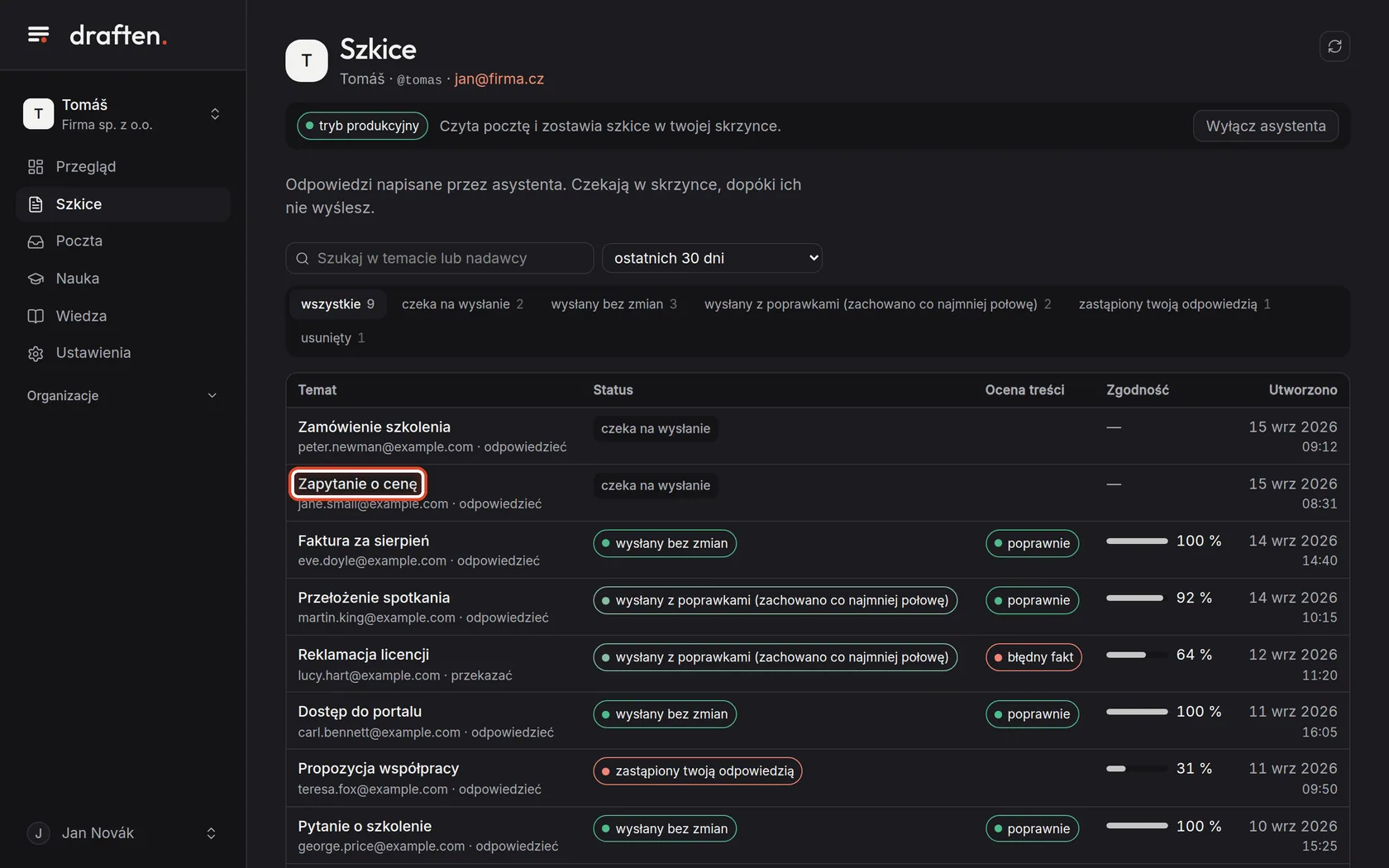
Na ekranieLista szkiców. Przy każdym widać temat, dla kogo jest i w jakim jest stanie.
Zrób toKliknij temat szkicu, który chcesz zmienić – na przykład Zapytanie o cenę.
WskazówkaSzkic można przerobić, gdy czeka na wysłanie albo powstał w trybie próbnym. Wysłanego albo usuniętego asystent już nie rusza.
Krok 3 z 6
Napisz, co asystent ma zmienić
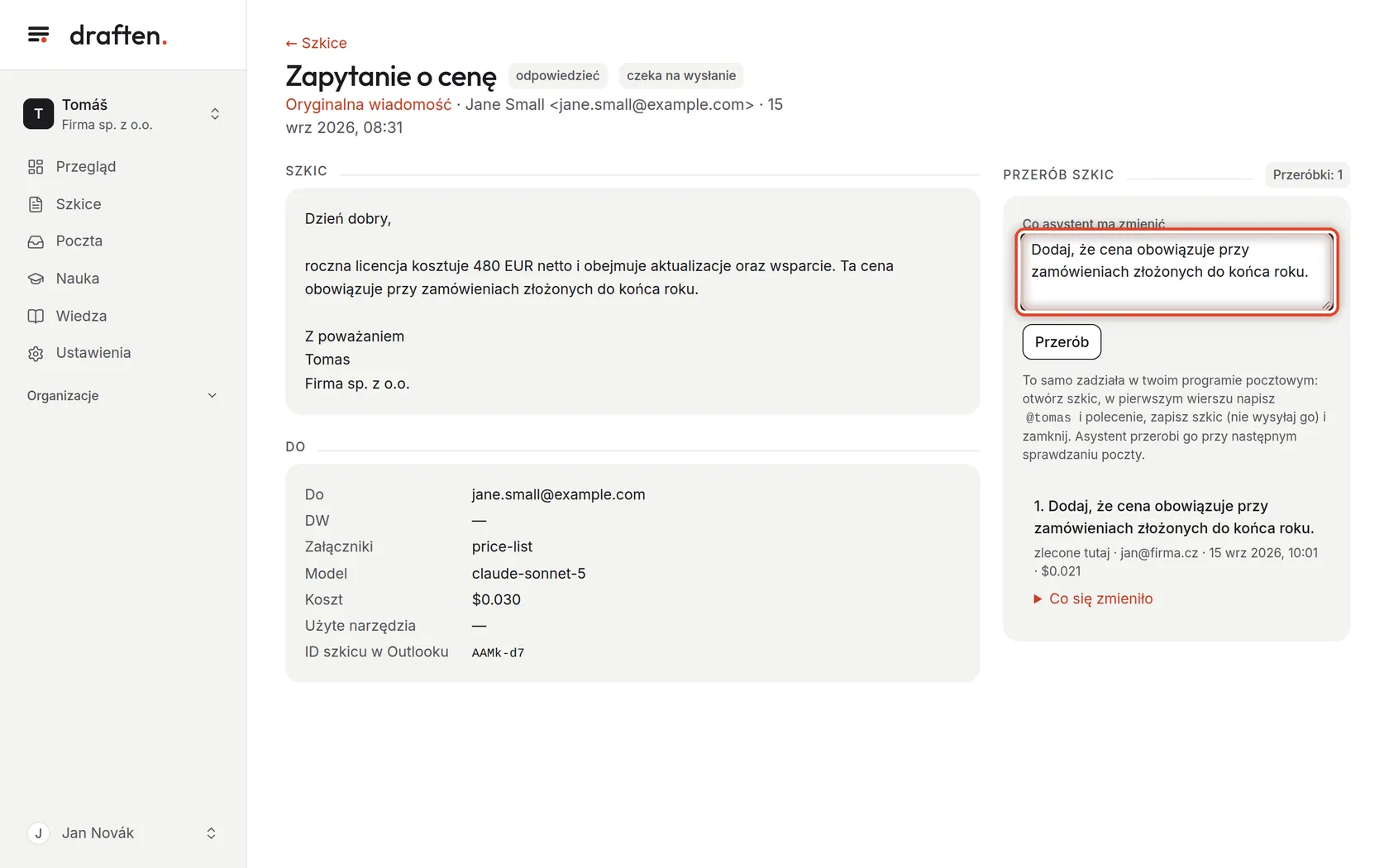
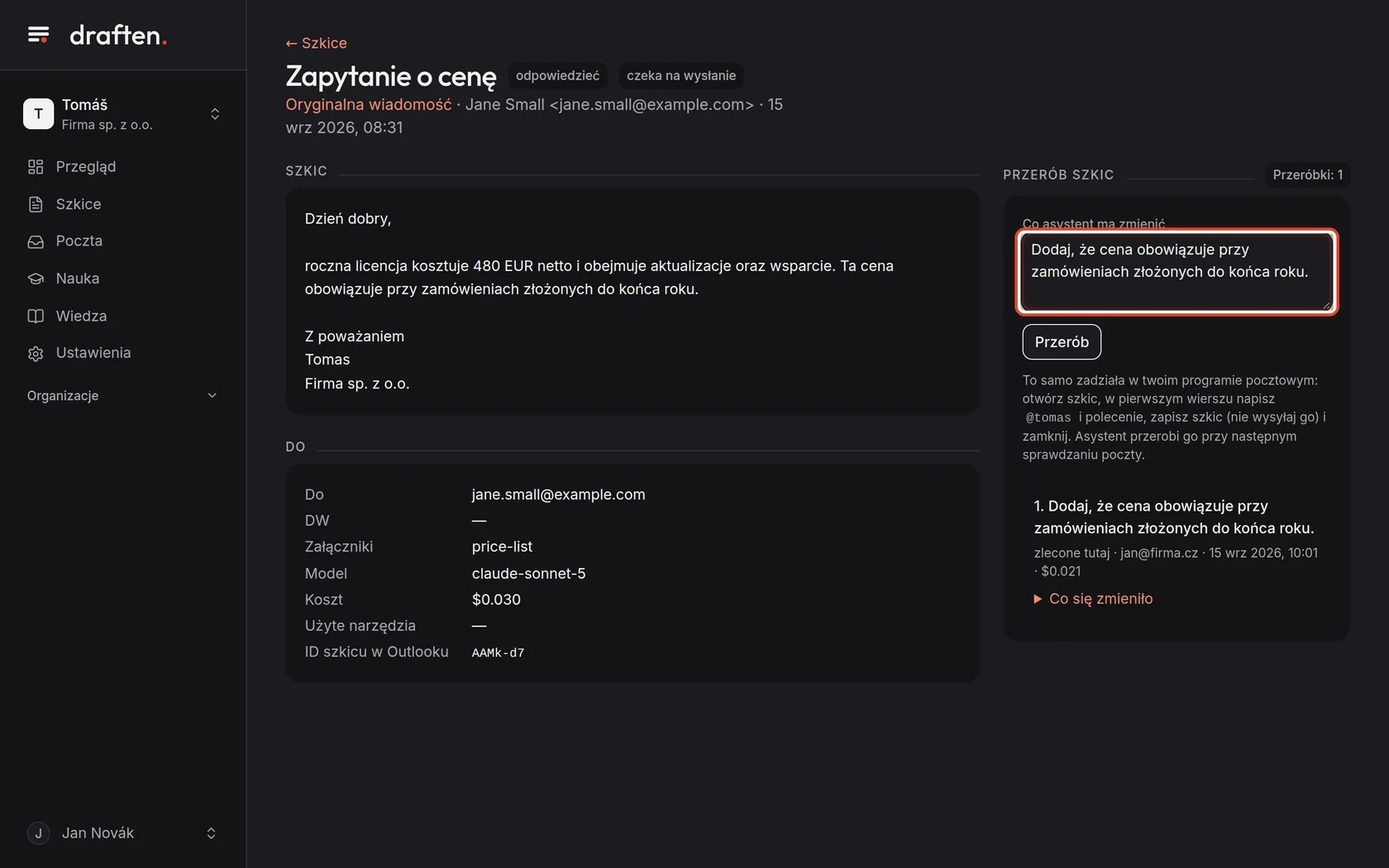
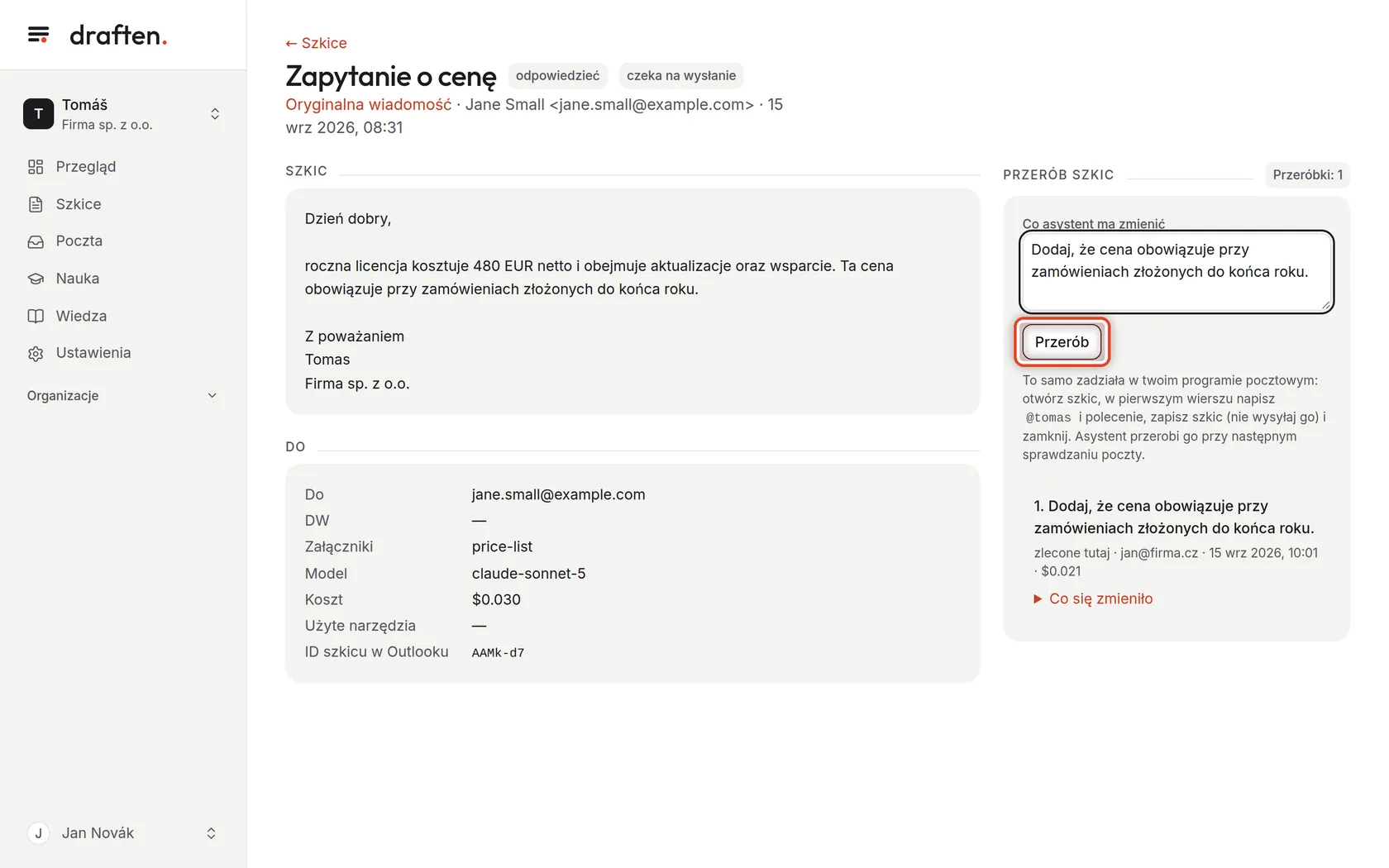
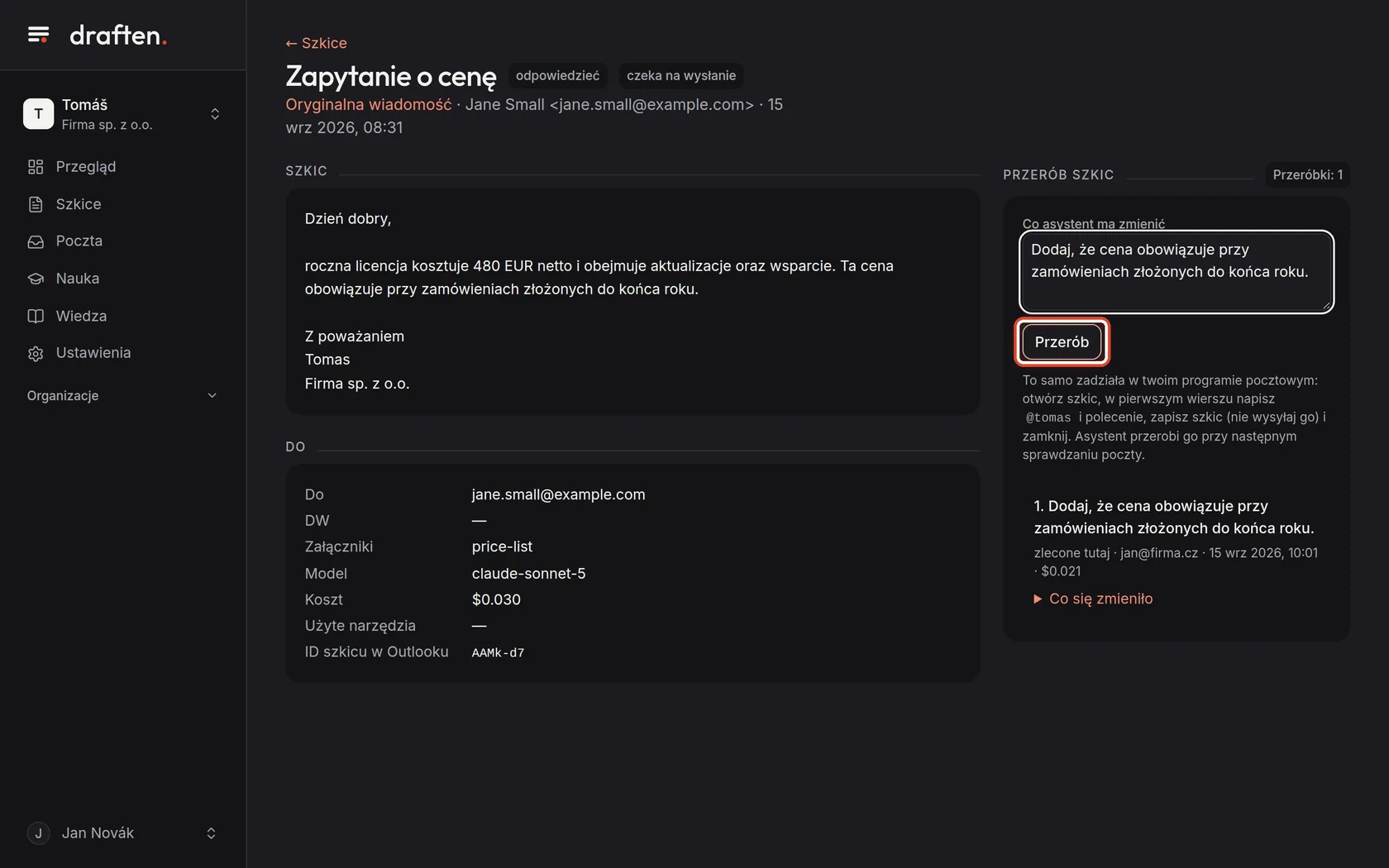
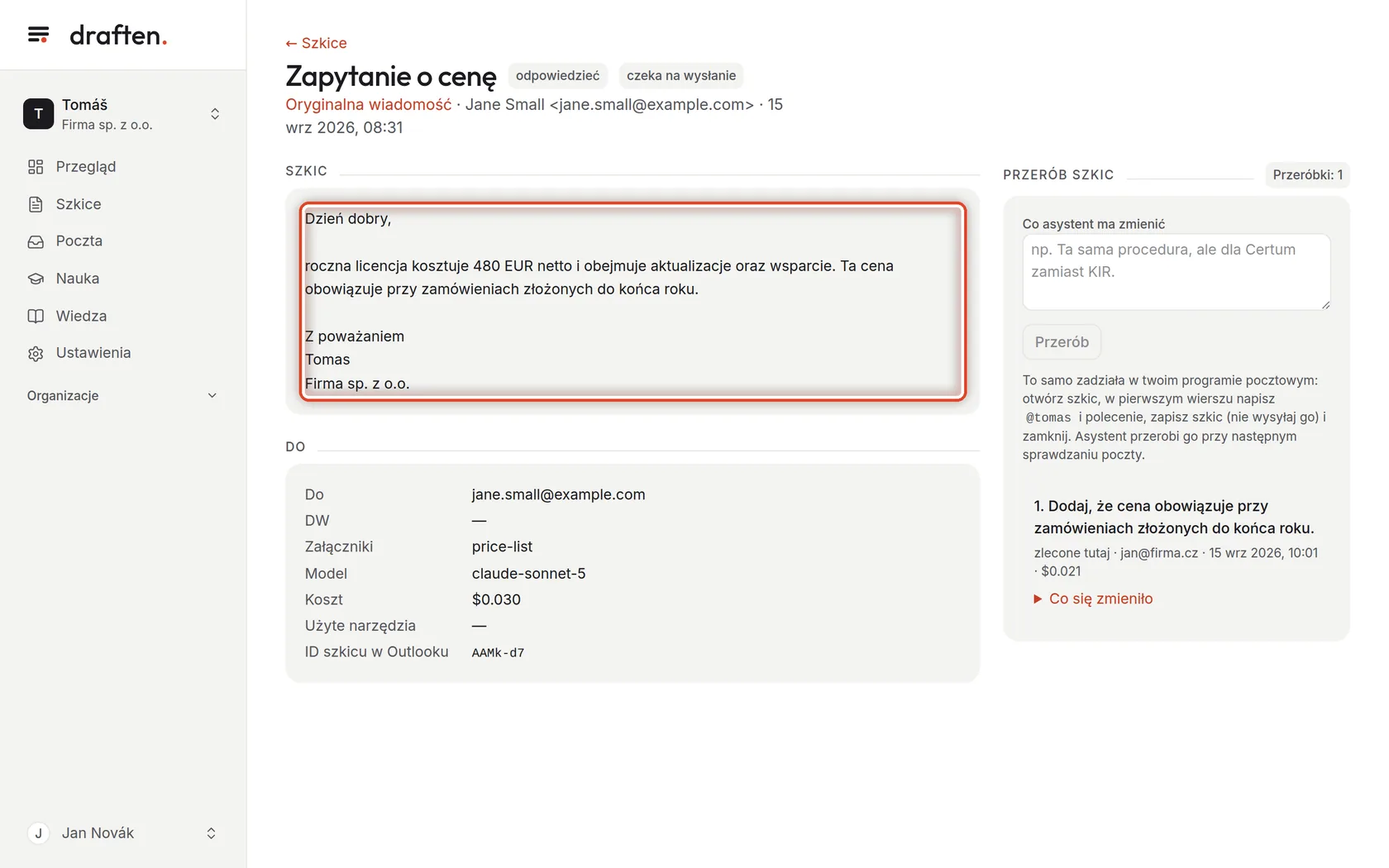
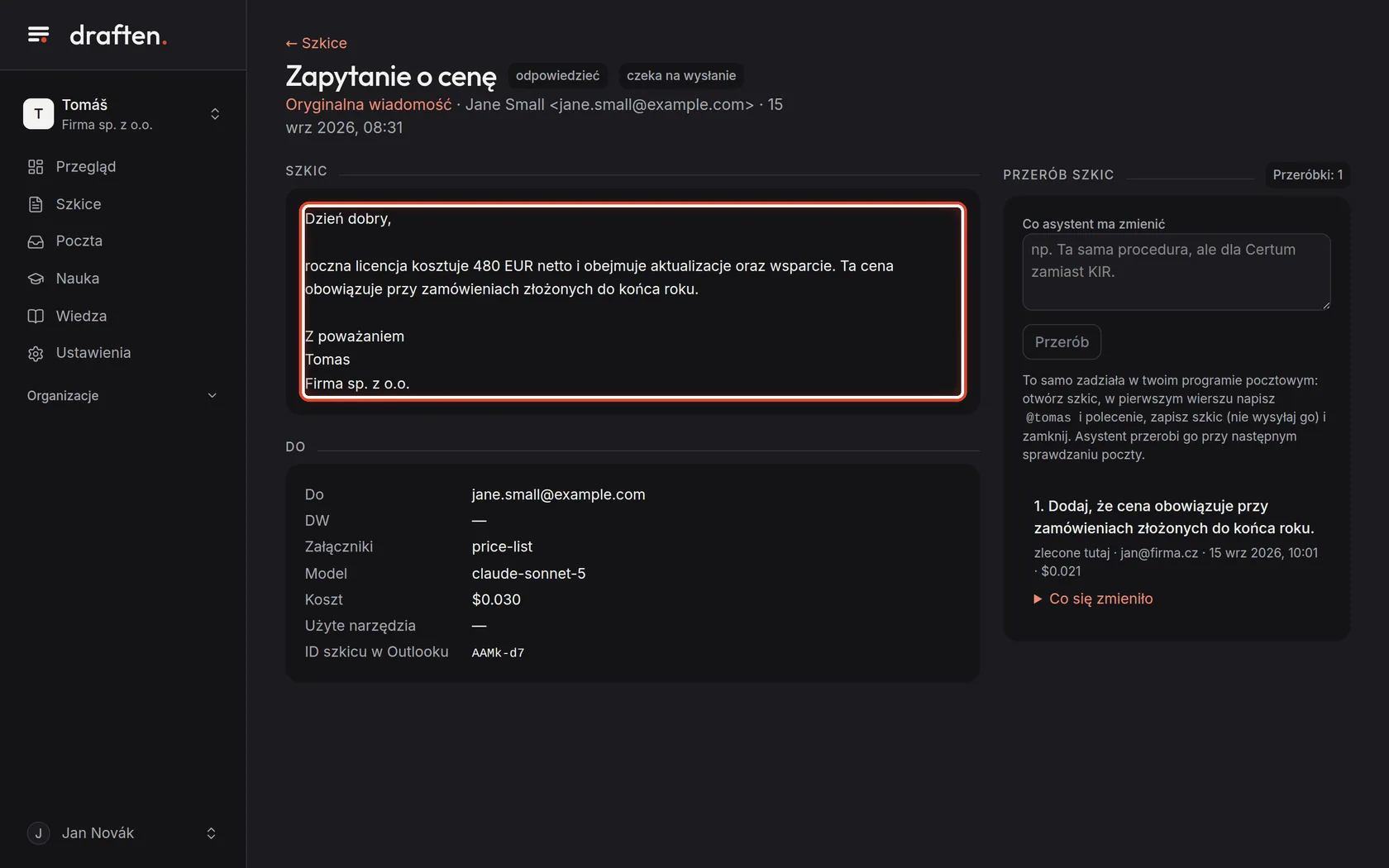
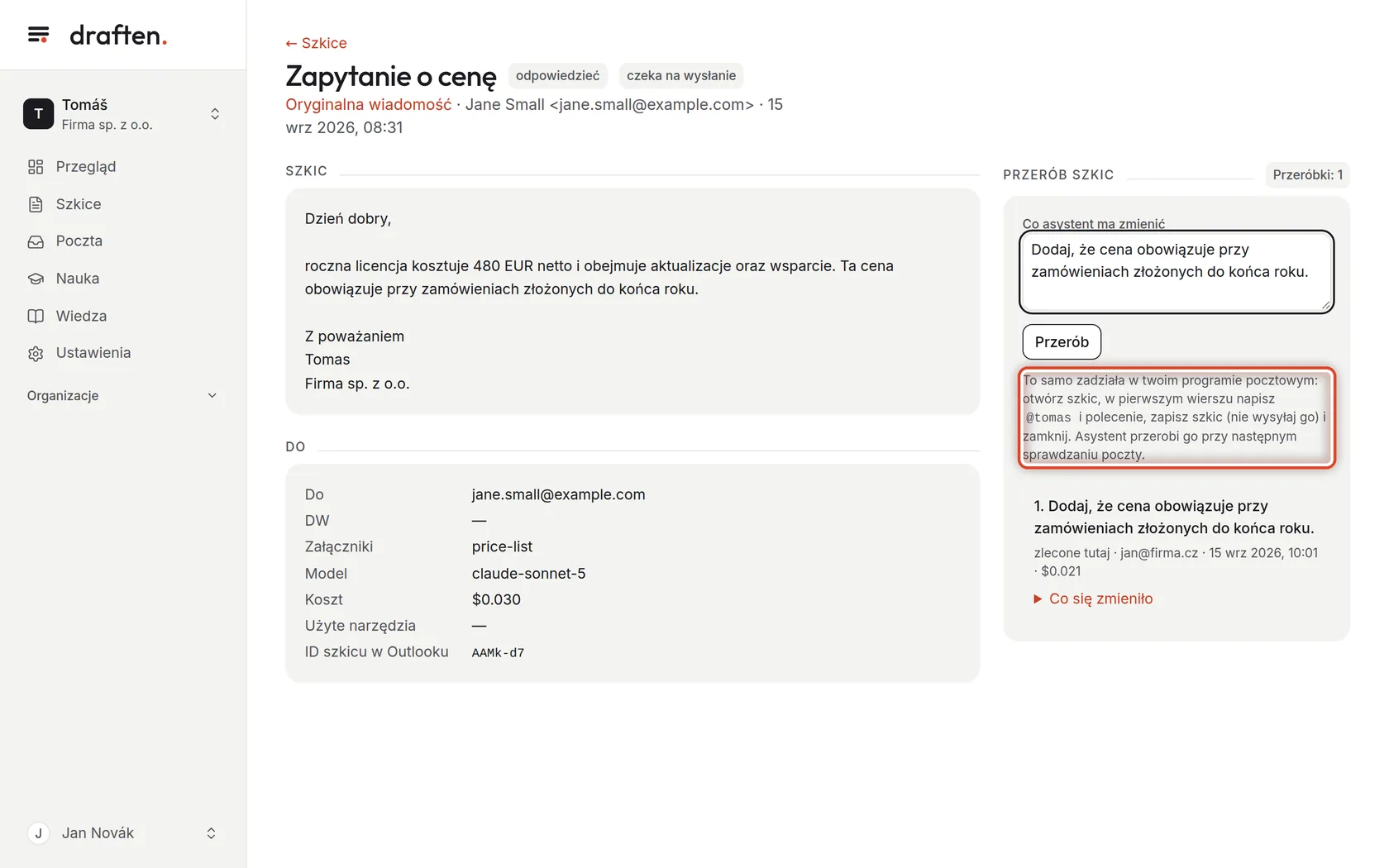
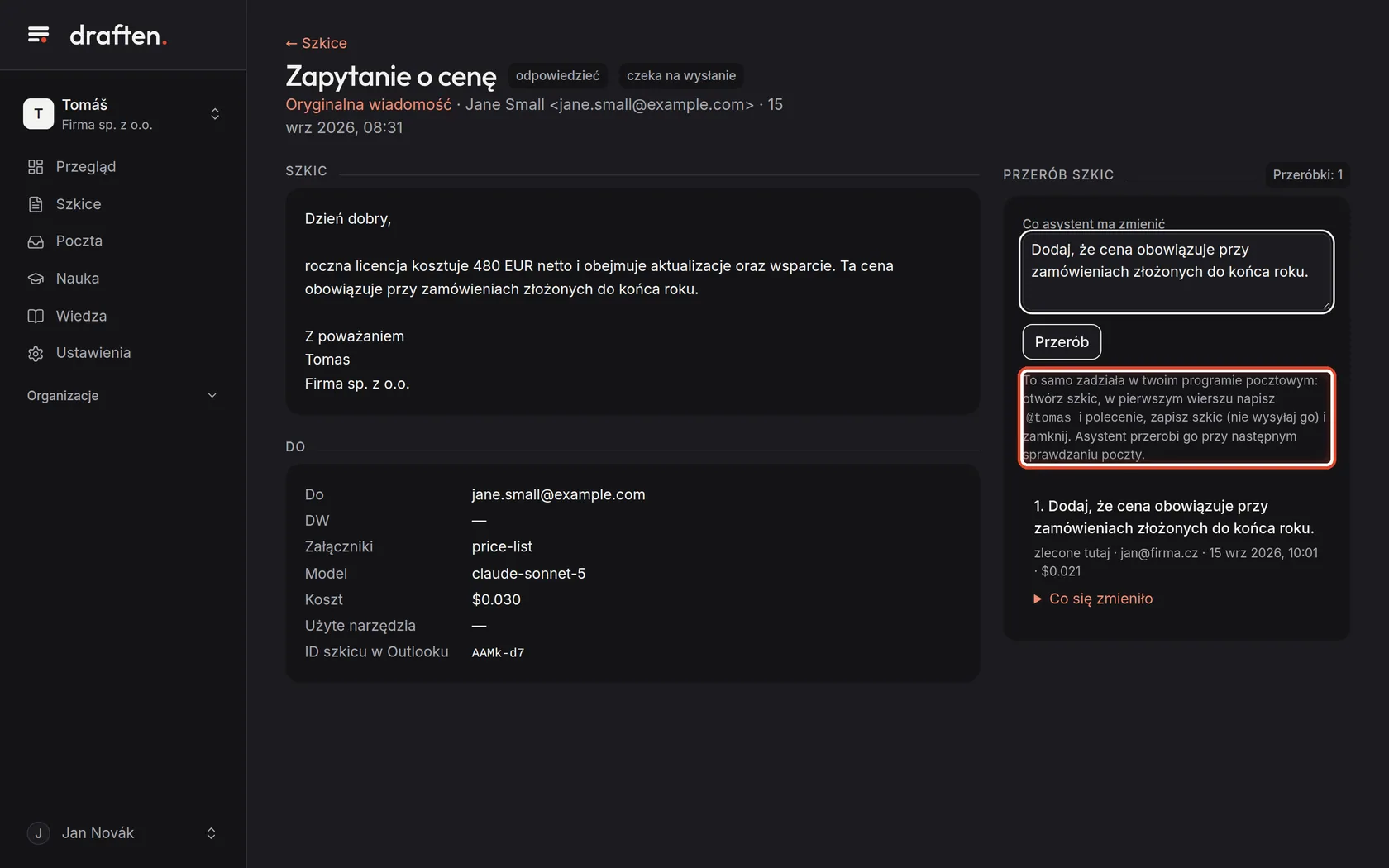
Na ekraniePo lewej tekst szkicu, po prawej Przerób szkic.
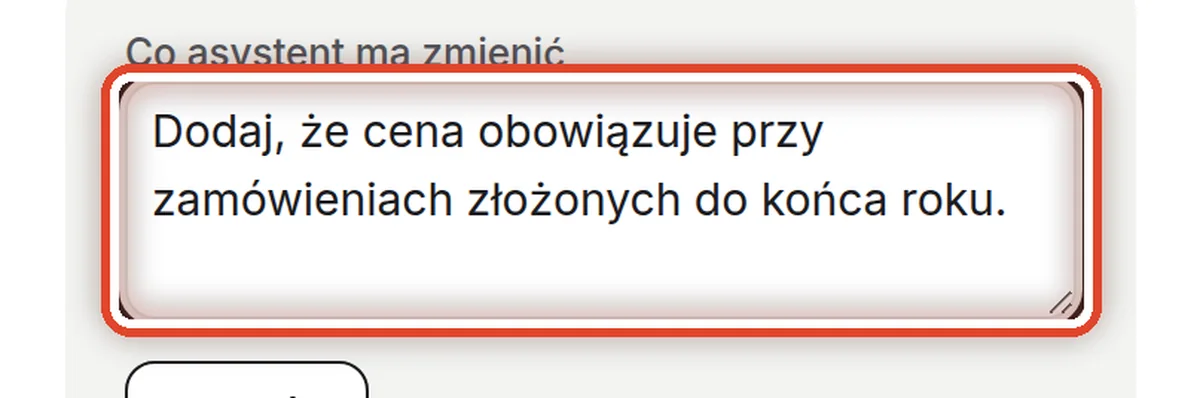
Zrób toW polu Co asystent ma zmienić napisz jedno zdanie o tym, co jest źle albo czego brakuje. Wystarczą zwykłe słowa, jak w rozmowie z kolegą.
WskazówkaNapisz, co zmienić, a nie cały nowy tekst: „Dodaj, że cena obowiązuje do końca roku”. Asystent zaczyna od szkicu w jego obecnej postaci – jeśli już coś w nim poprawiono, te poprawki zostają.
Krok 4 z 6
Zleć przeróbkę szkicu
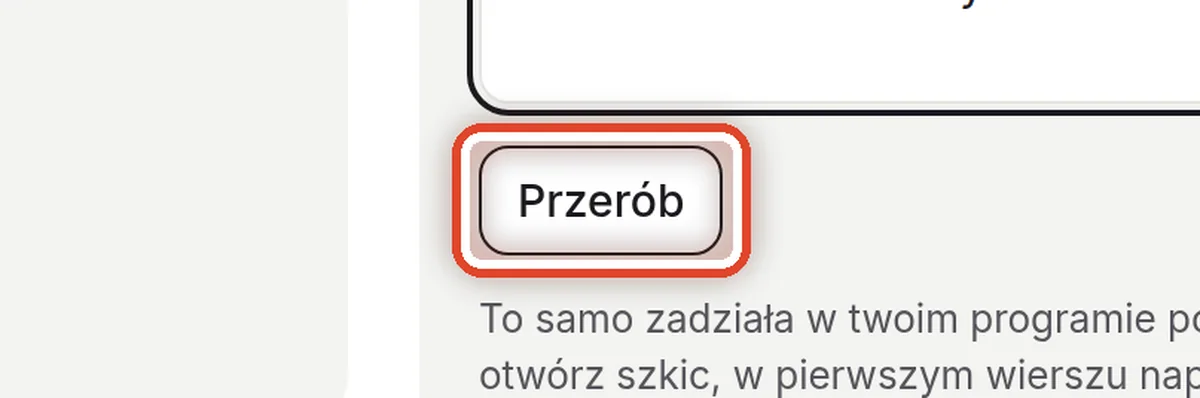
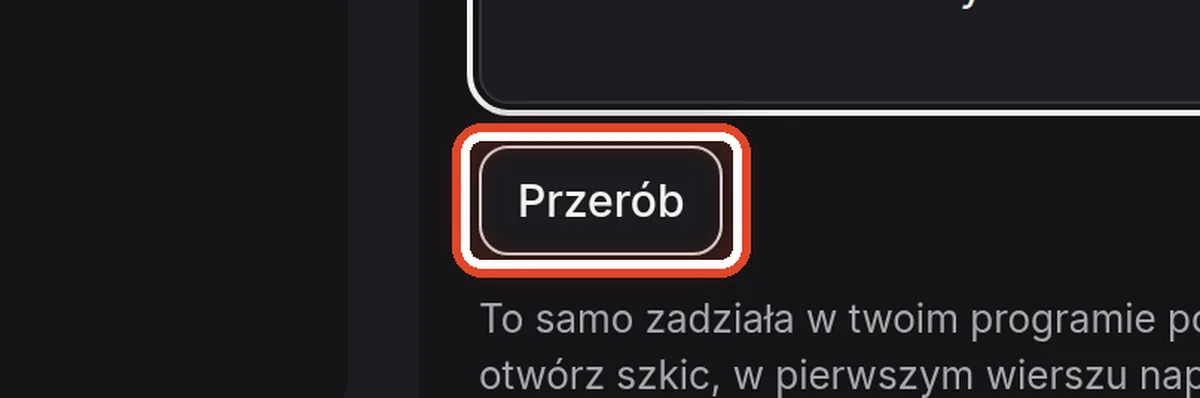
Na ekraniePod twoim poleceniem jest przycisk.
Zrób toKliknij Przerób. Asystent w ciągu chwili przepisze szkic – w tym samym miejscu, zarówno w twojej skrzynce, jak i tutaj.
UwagaPrzerobiony szkic sam się nie wyśle. Nadal wysyłasz go ty, ze swojej własnej poczty.
Krok 5 z 6
Sprawdź nowy tekst
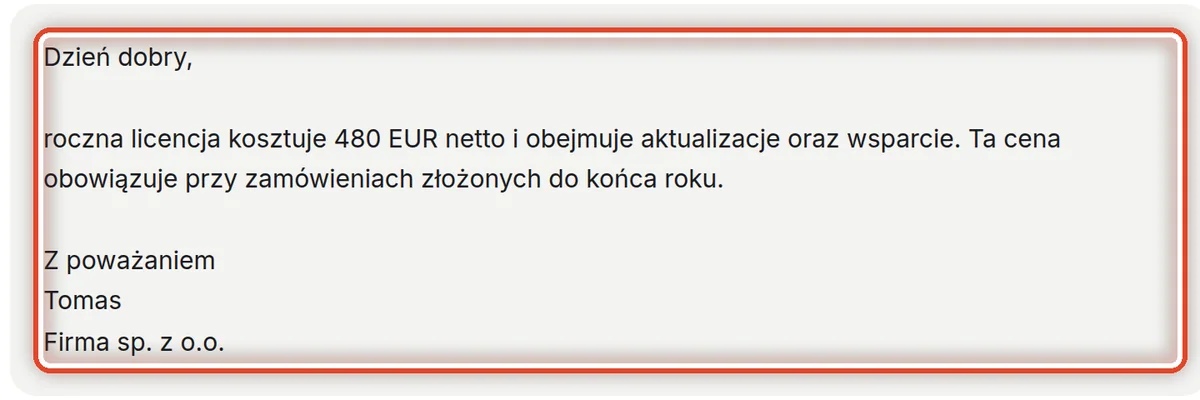
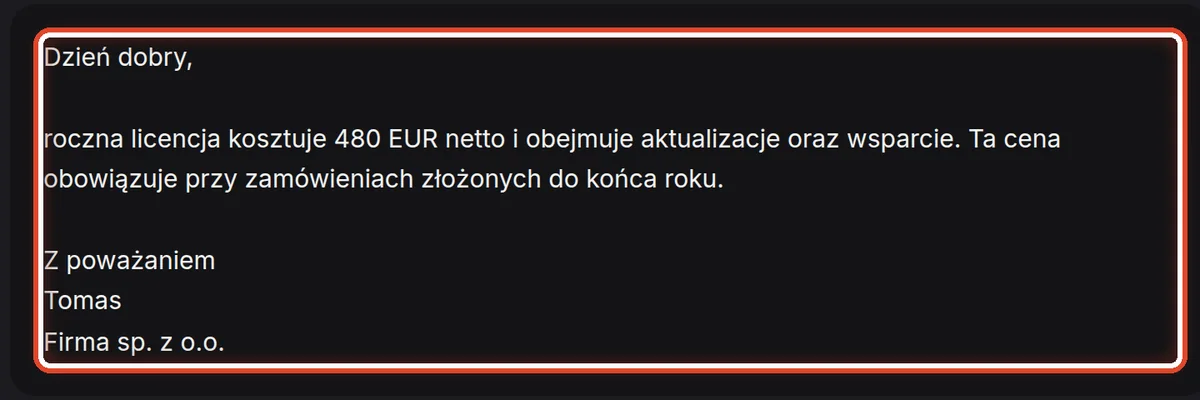
Na ekranieSzkic zawiera teraz zmianę. Twoje polecenie dołączyło do listy przeróbek po prawej.
Zrób toPrzeczytaj szkic jeszcze raz. Jeśli nadal nie jest dobry, napisz kolejne polecenie – tyle razy, ile chcesz. Pod każdym poleceniem Co się zmieniło pokazuje różnicę względem poprzedniego tekstu.
Krok 6 z 6
To samo z programu pocztowego
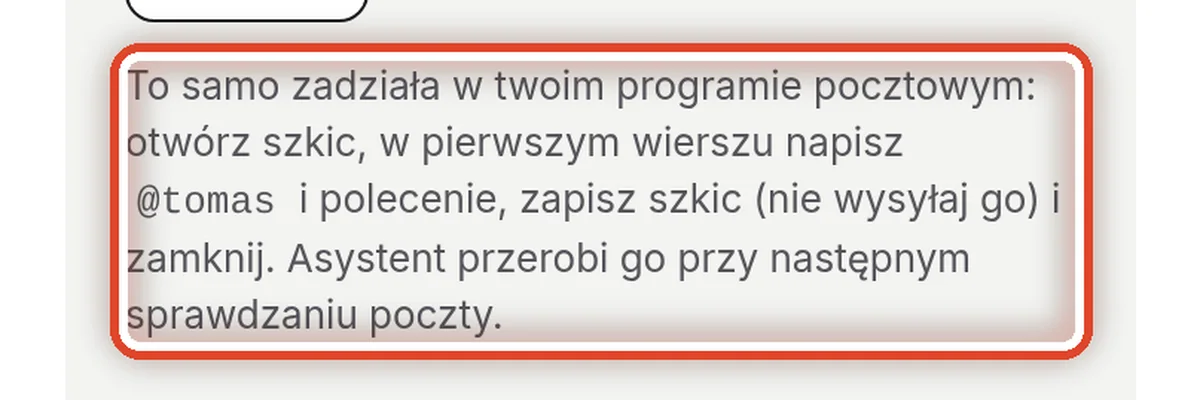
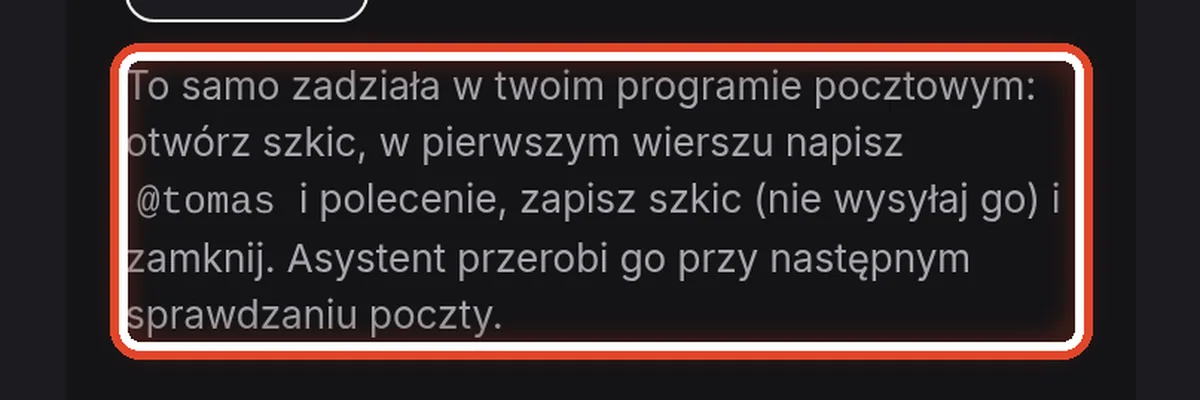
Na ekraniePod przyciskiem Przerób jest informacja, jak to zrobić bez draften.
Zrób toW Outlooku albo Gmailu otwórz szkic, w pierwszym wierszu napisz nazwę asystenta – tutaj @tomas – a po niej swoje polecenie. Zapisz szkic, nie wysyłaj go, i zamknij. Asystent przerobi go przy następnym sprawdzaniu poczty.
WskazówkaNazwę swojego asystenta znajdziesz w Ustawienia → Podstawy, w polu Jak zwracać się do niego w szkicu.
Koniec
Gotowe
Asystent przepisał szkic. Wysłanie go nadal należy do ciebie, z twojej własnej poczty.
- Polecenie zostaje zapisanedraften je pamięta i bierze pod uwagę, gdy proponuje lekcje. Jeśli wciąż poprawiasz to samo, Nauka zaproponuje ci to jako regułę.
- Ile razy chceszJeden szkic może dostać dowolnie wiele poleceń z rzędu.
- Wciąż poprawiasz to samo?Wtedy zmiana należy do Wytycznych albo Wiedzy, a nie do każdego szkicu z osobna.