Guide
Quand un brouillon
ne convient pas tout à fait.
Vous n’avez pas à le réécrire vous-même. Dites à l’assistant en une phrase ce qui ne va pas et il réécrit le brouillon – dans draften ou directement dans votre boîte mail.
Avant de commencer
- Un brouillon en attenteVous pouvez retravailler un brouillon prêt à envoyer.
- Une phraseCe qui manque ou ce qui est faux. L’assistant n’a besoin de rien d’autre.
- Environ une minuteC’est le temps que prend généralement le nouveau texte.
Étape 1 sur 6
Ouvrir Brouillons
À l’écranLe menu latéral de draften.
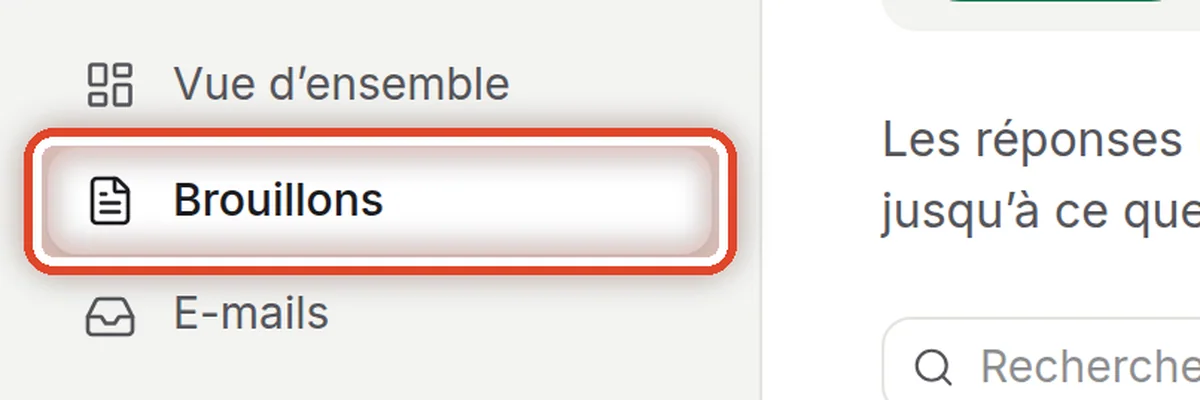
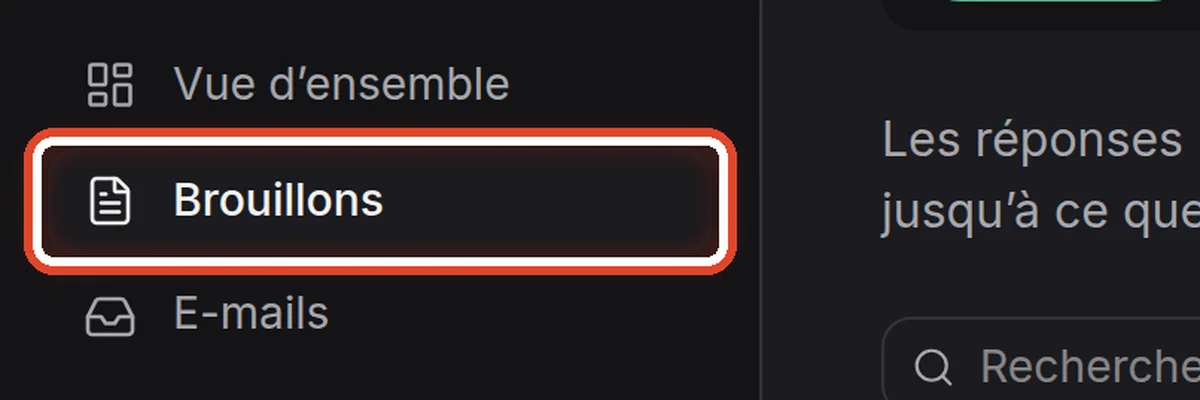
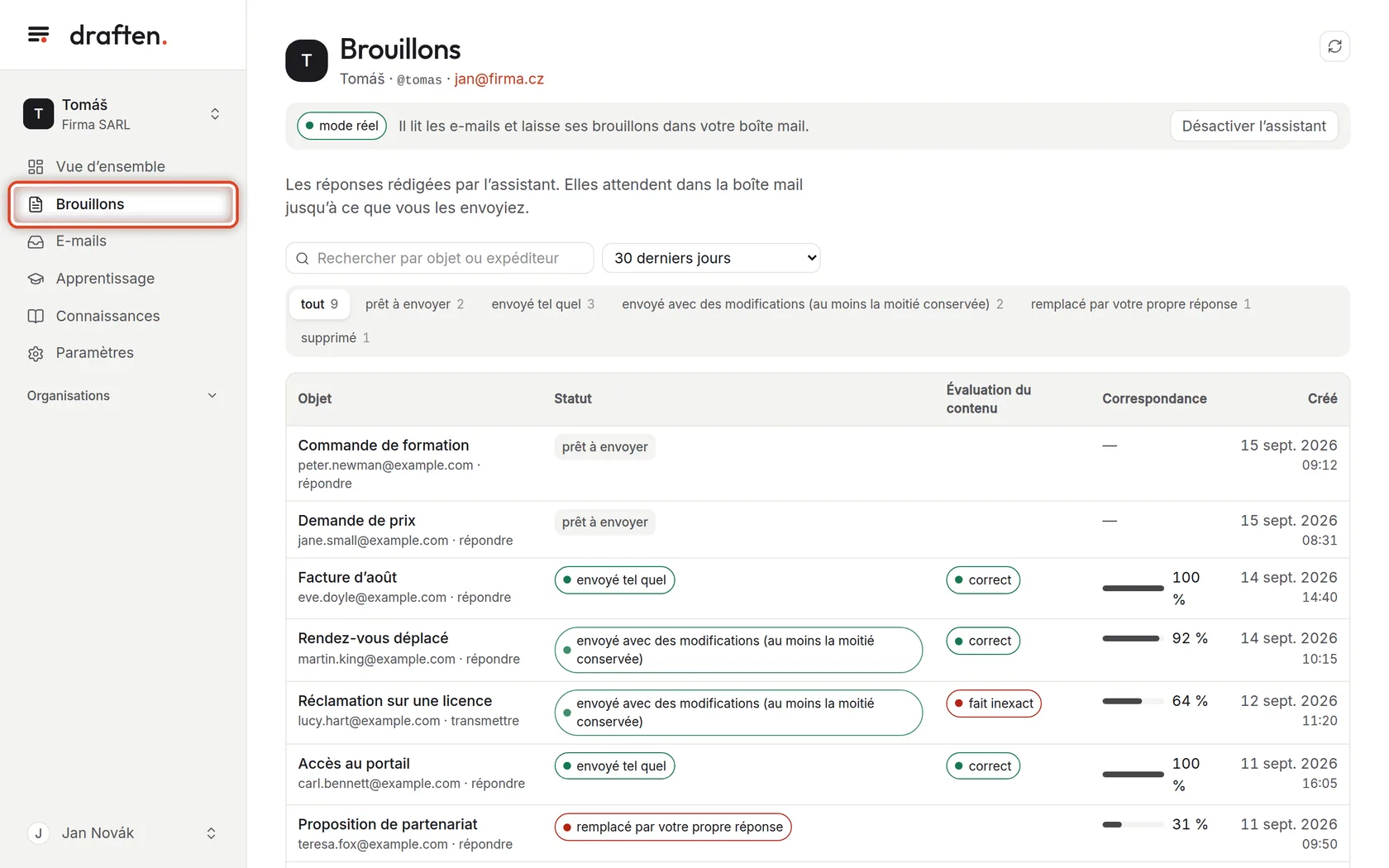
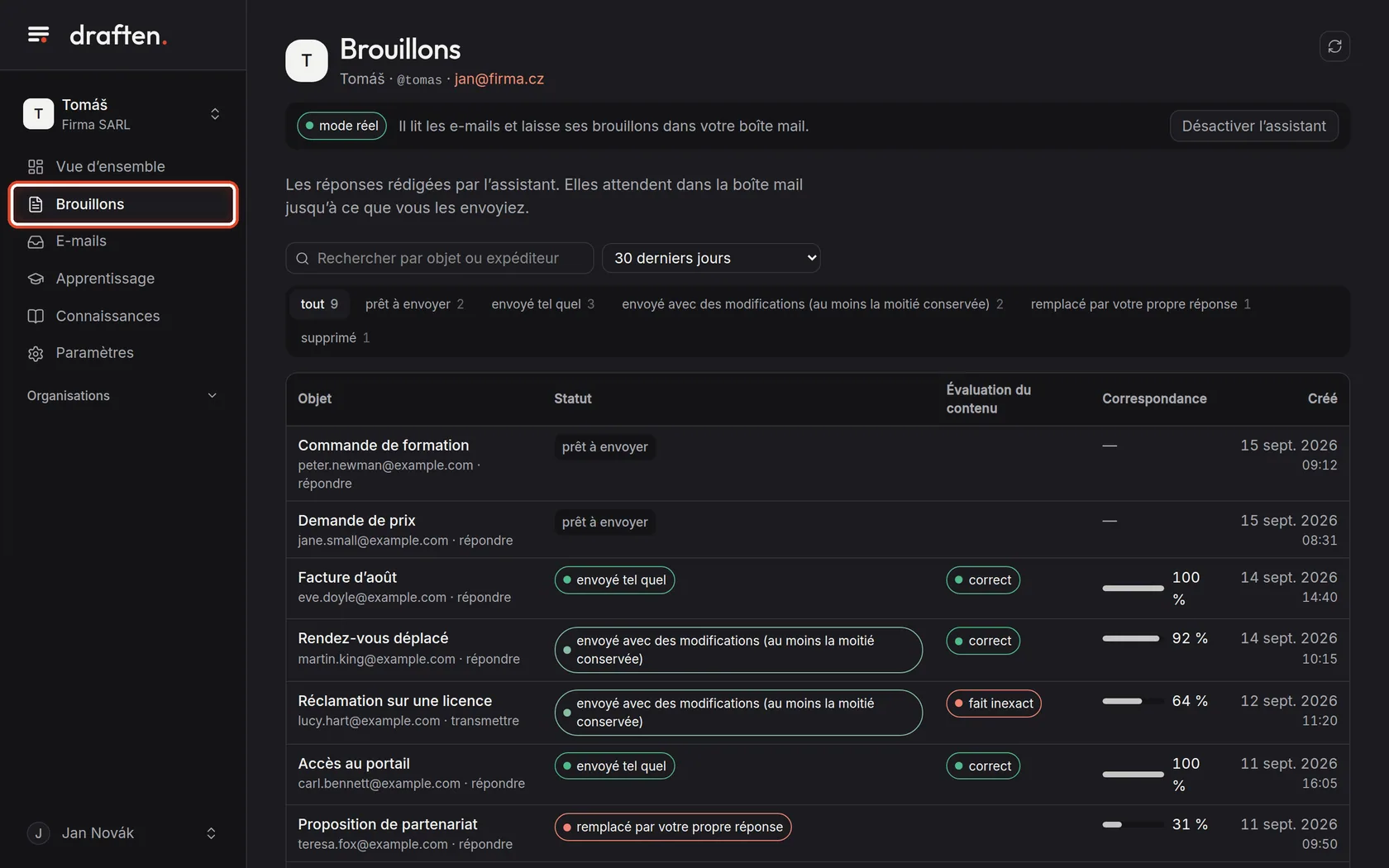
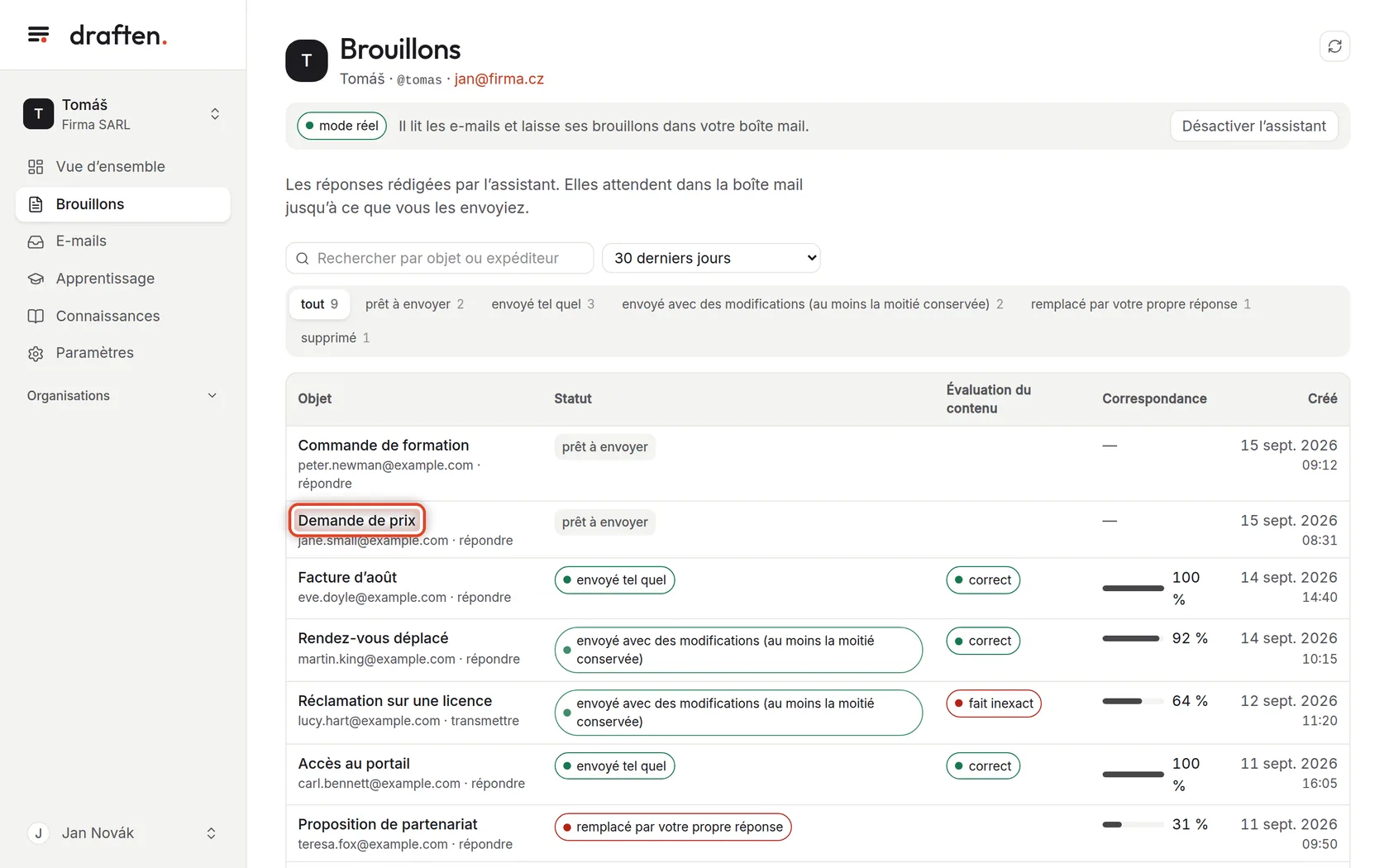
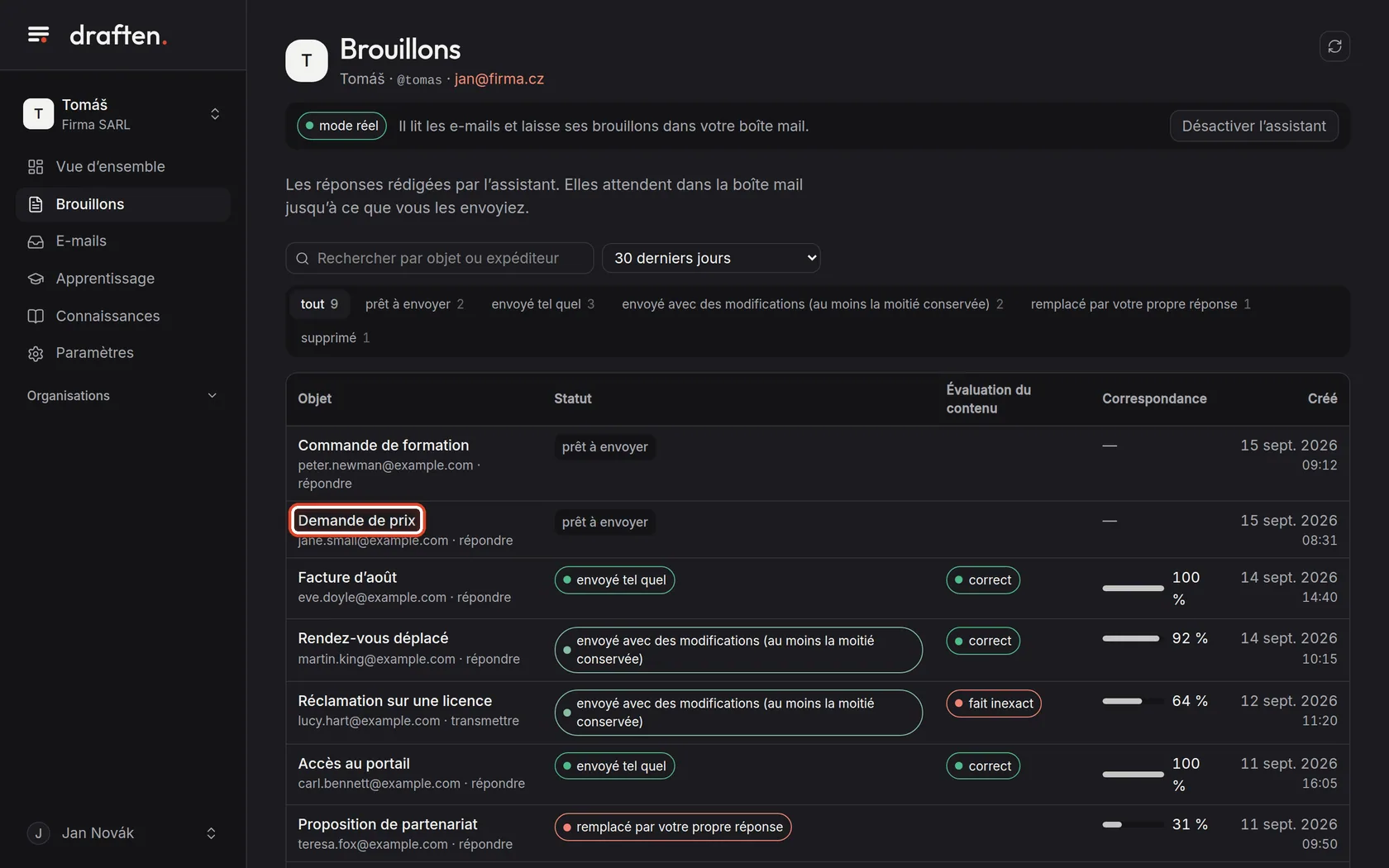
À faireCliquez sur Brouillons dans le menu latéral. Vous voyez toutes les réponses que l’assistant a rédigées.
Étape 2 sur 6
Choisir le brouillon qui ne va pas
À l’écranLa liste des brouillons. Chacun indique son objet, son destinataire et son état.
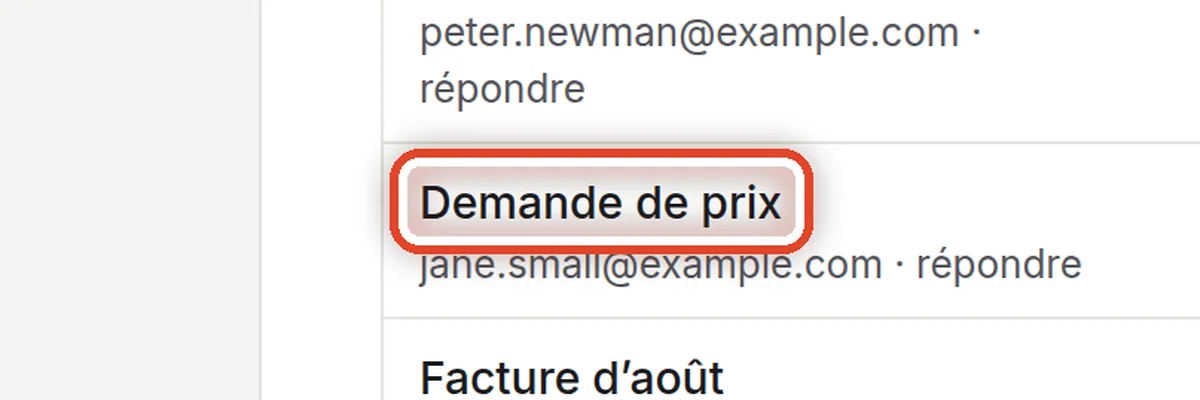
À faireCliquez sur l’objet du brouillon que vous voulez changer – par exemple Demande de prix.
RemarqueUn brouillon peut être retravaillé tant qu’il est prêt à envoyer ou s’il a été rédigé en mode d’essai. Une fois envoyé ou supprimé, l’assistant n’y touche plus.
Étape 3 sur 6
Écrire ce que l’assistant doit changer
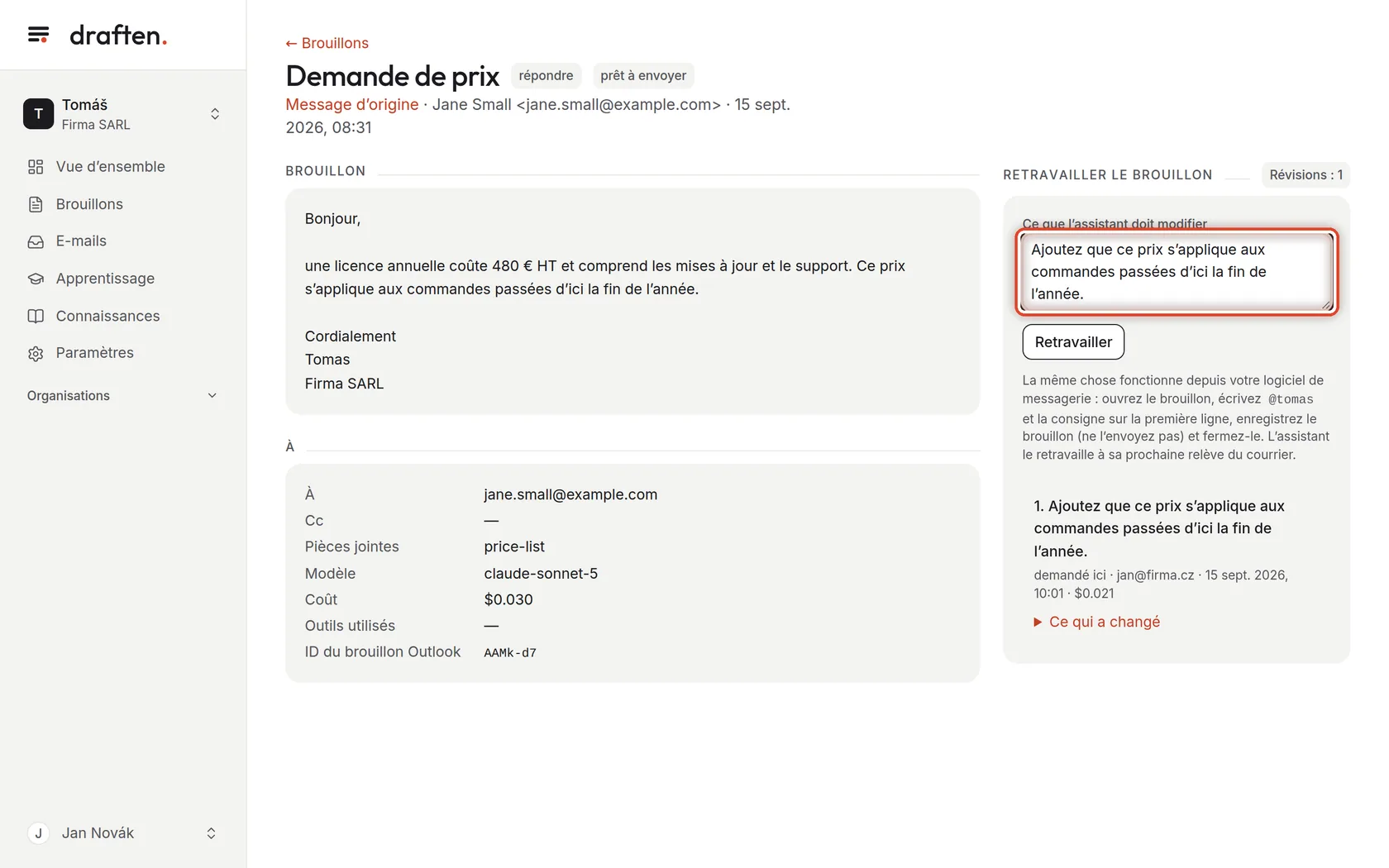
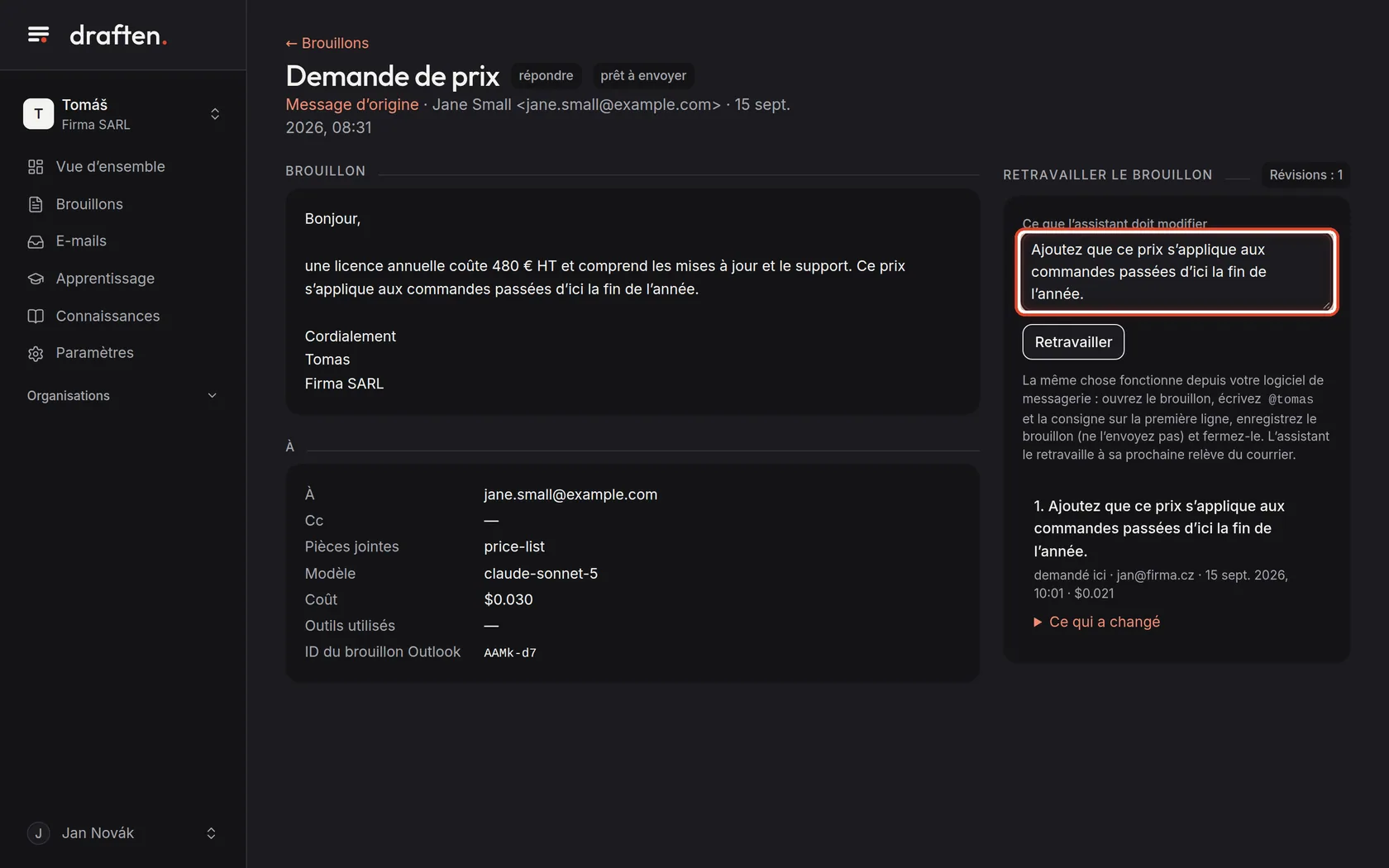
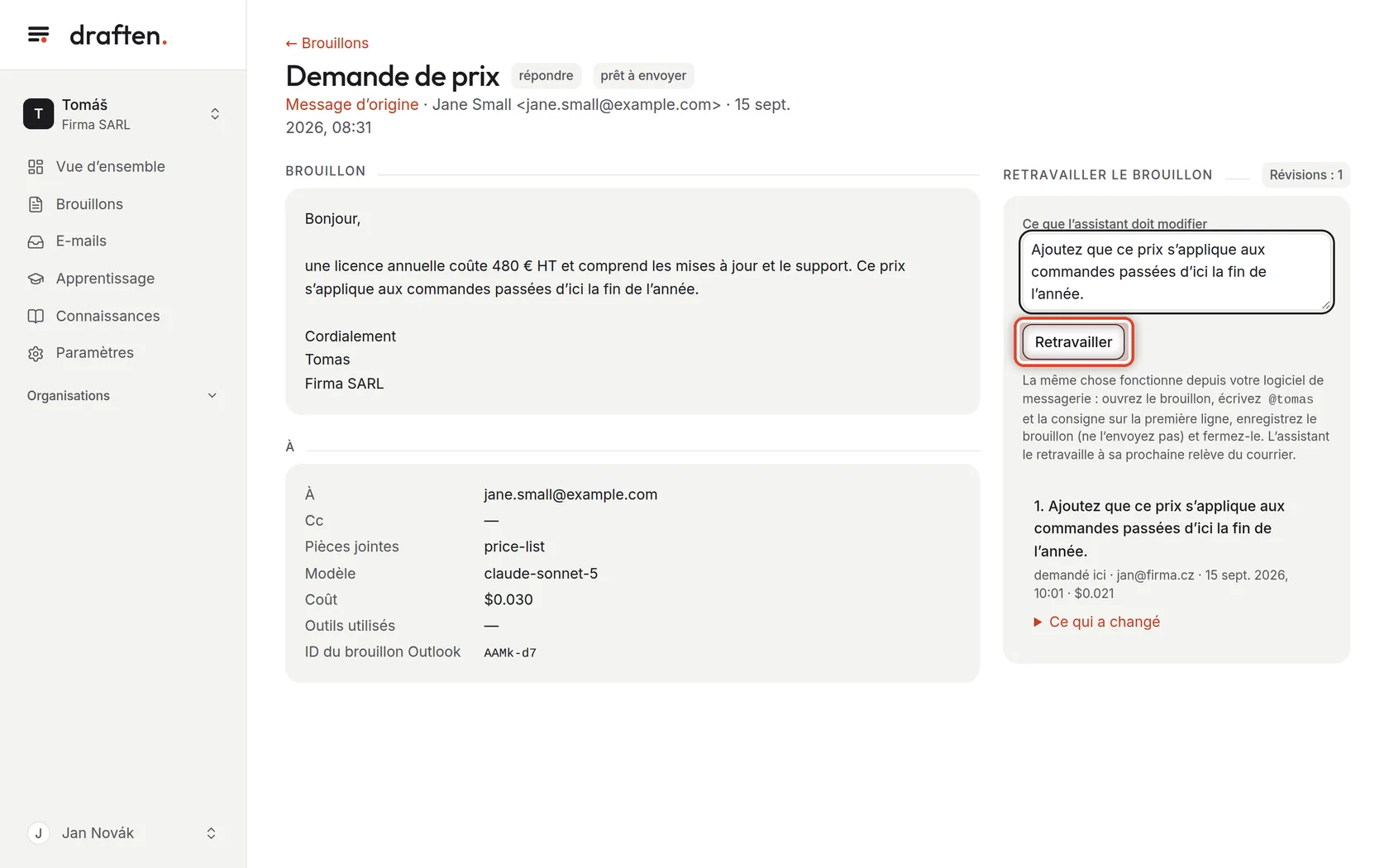
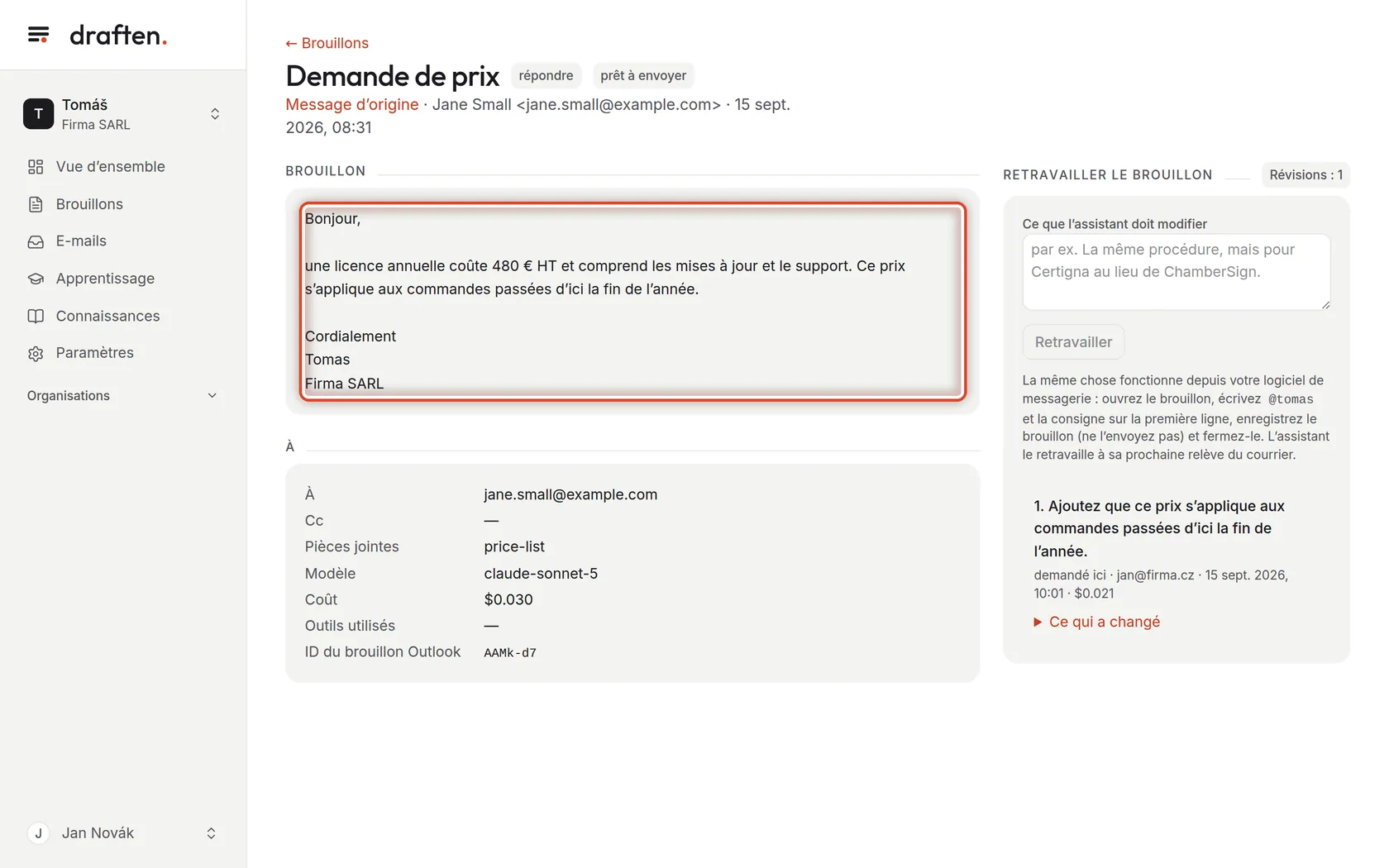
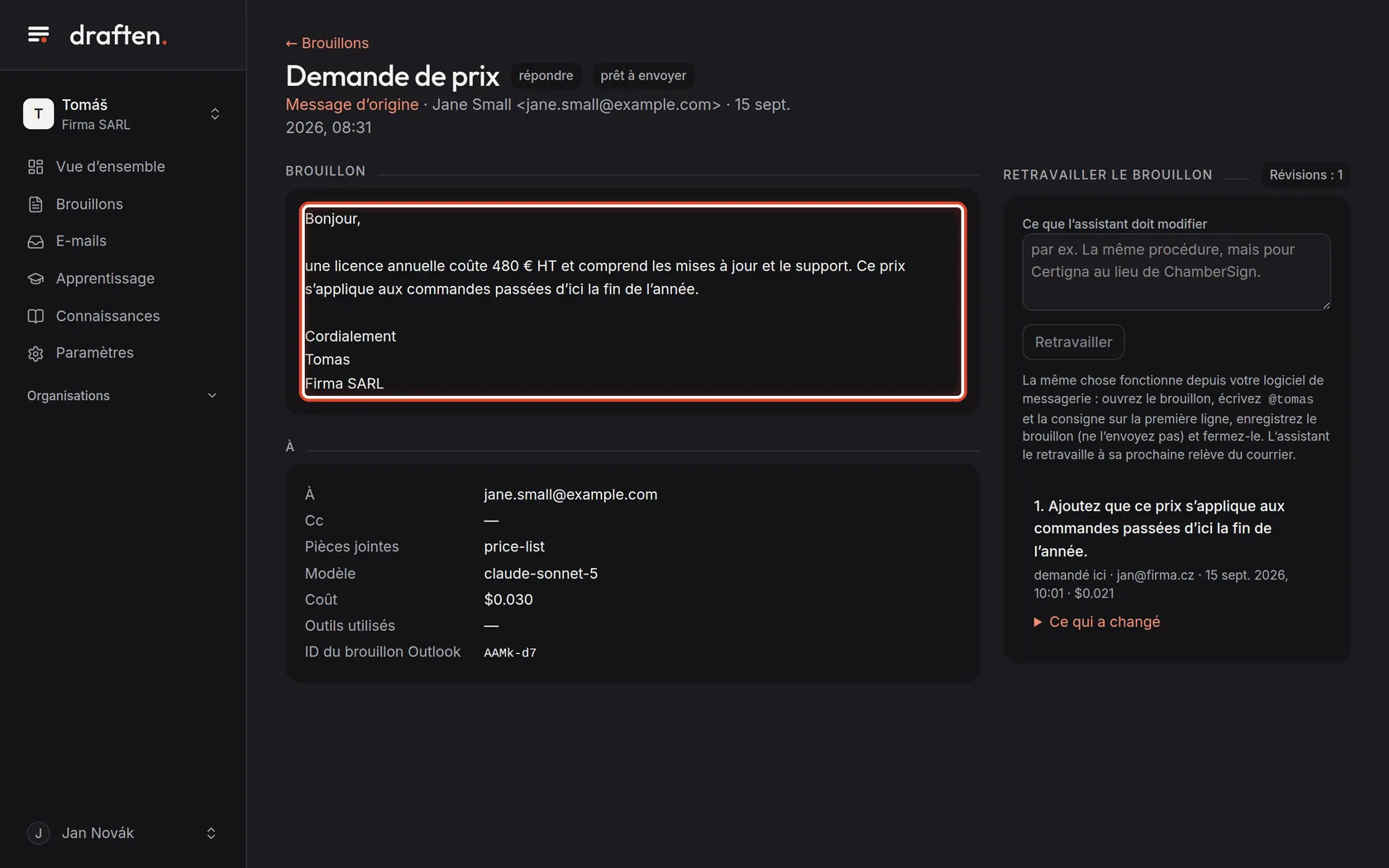
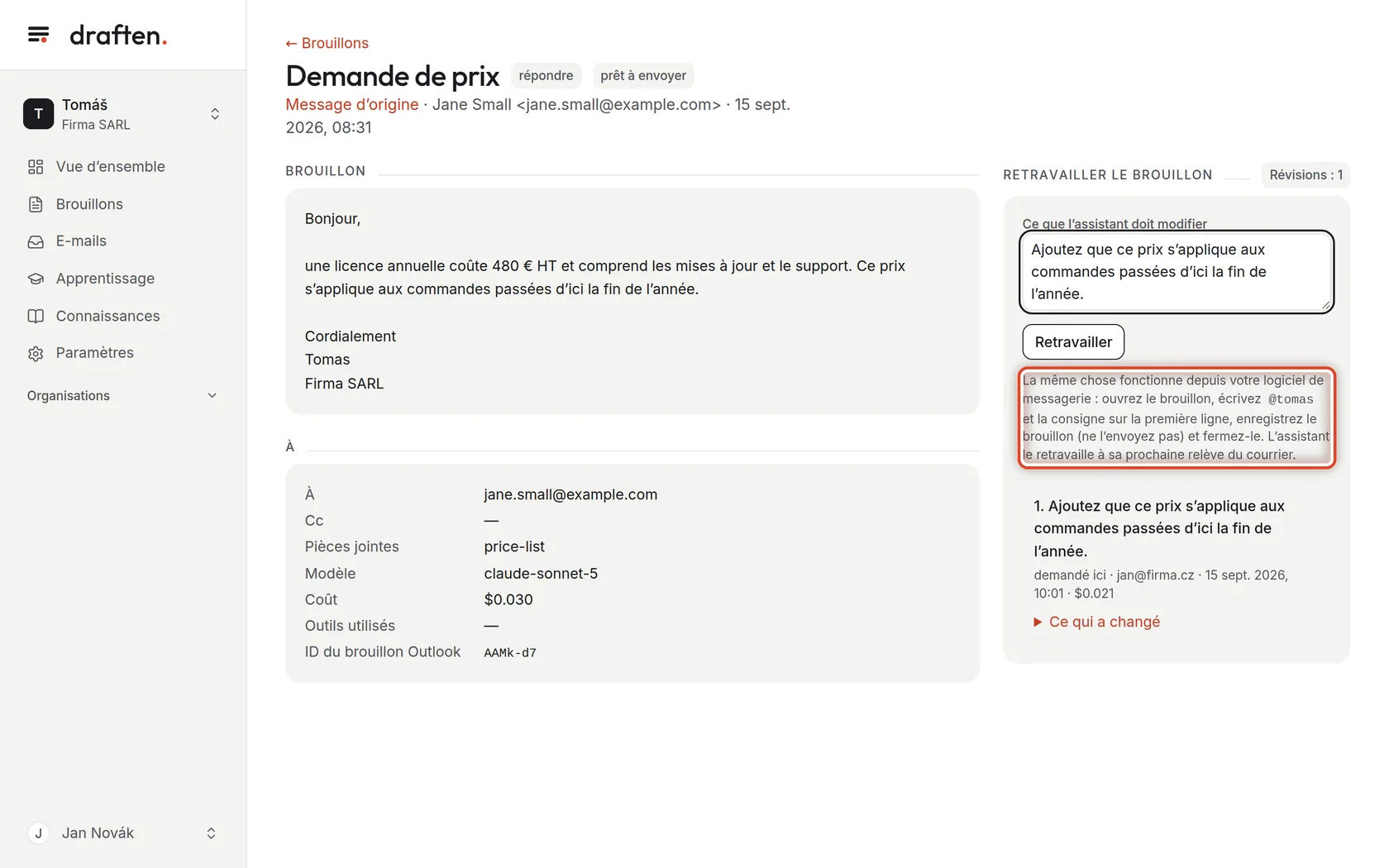
À l’écranLe texte du brouillon à gauche, Retravailler le brouillon à droite.
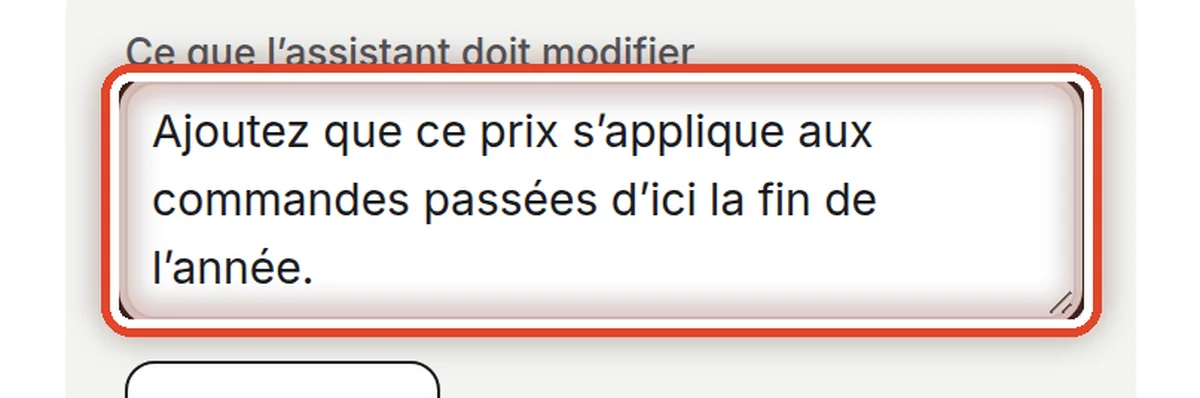
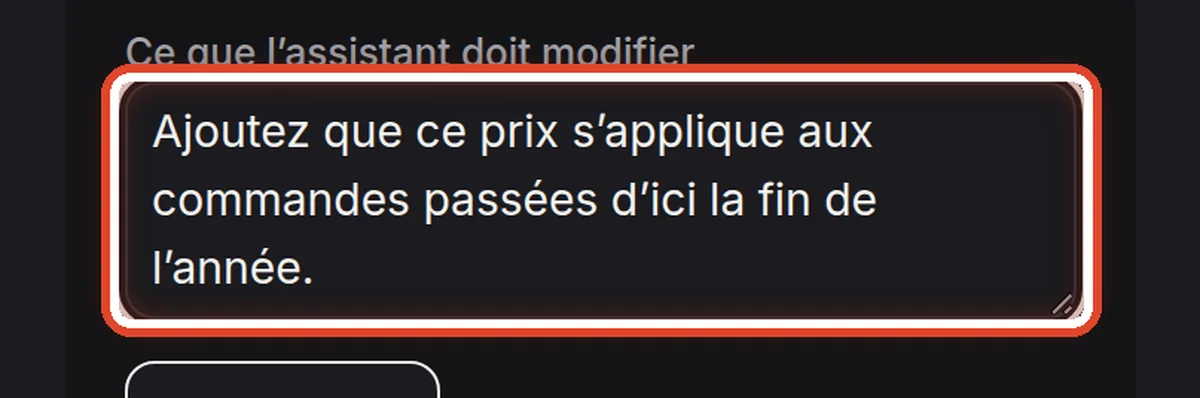
À faireDans Ce que l’assistant doit modifier, écrivez en une phrase ce qui est faux ou ce qui manque. Des mots simples suffisent, comme si vous le disiez à un collègue.
RemarqueDites ce qu’il faut changer, pas tout le nouveau texte : « Ajoutez que le prix est valable jusqu’à la fin de l’année. » L’assistant part du brouillon tel qu’il est maintenant – si vous l’avez déjà modifié vous-même, vos modifications sont conservées.
Étape 4 sur 6
Faire retravailler le brouillon
À l’écranSous votre consigne se trouve un bouton.
À faireCliquez sur Retravailler. L’assistant réécrit le brouillon en quelques instants – au même endroit, dans votre boîte mail comme ici.
AttentionUn brouillon retravaillé ne s’envoie pas tout seul. C’est toujours vous qui l’envoyez, depuis votre propre messagerie.
Étape 5 sur 6
Vérifier le nouveau texte
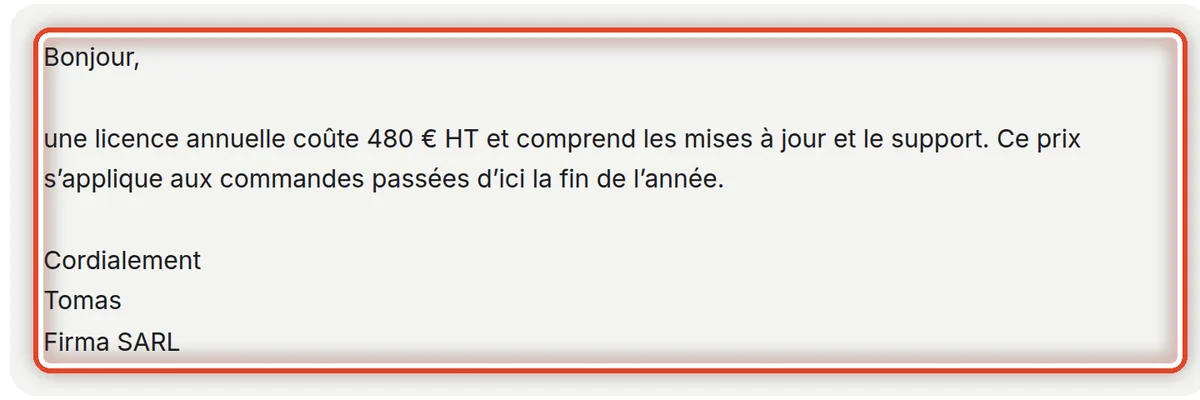
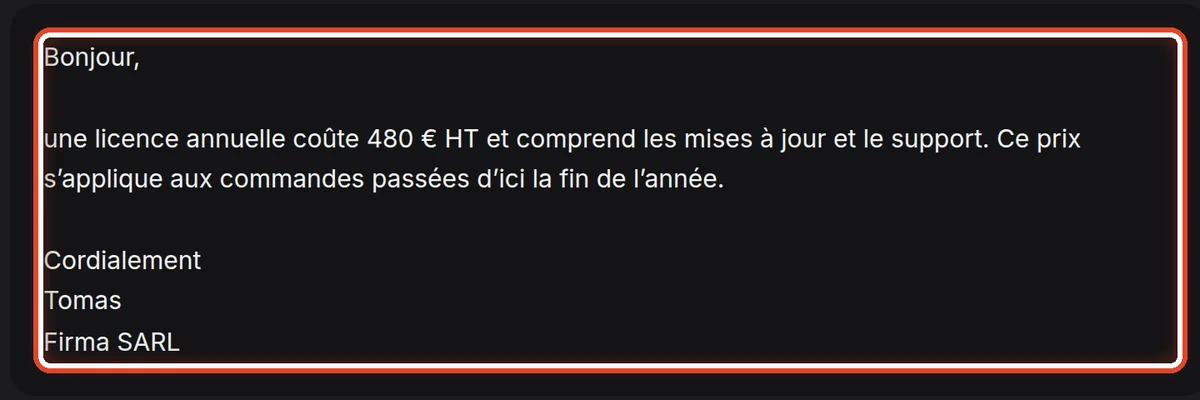
À l’écranLe brouillon contient maintenant la modification. Votre consigne a rejoint la liste des révisions à droite.
À faireRelisez le brouillon. S’il ne convient toujours pas, écrivez une autre consigne – autant de fois que vous le souhaitez. Sous chaque consigne, Ce qui a changé montre la différence avec le texte précédent.
Étape 6 sur 6
La même chose depuis votre logiciel de messagerie
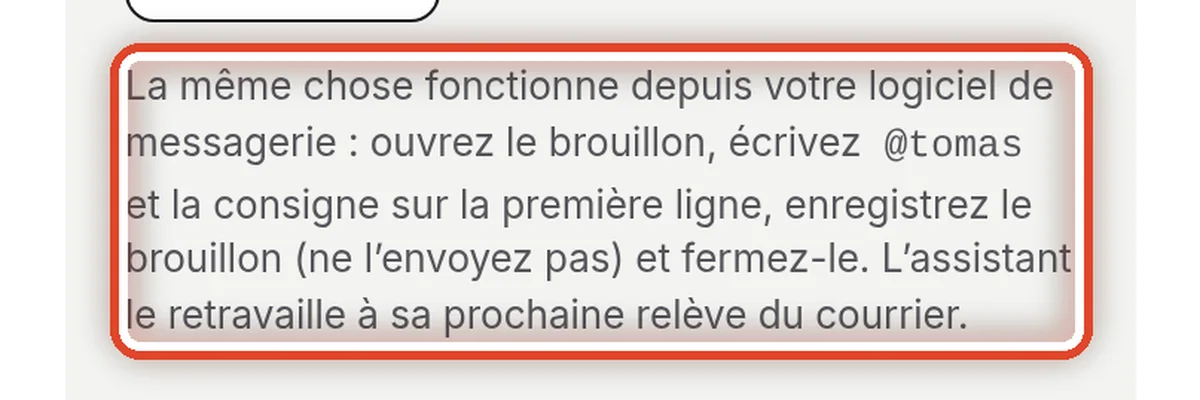
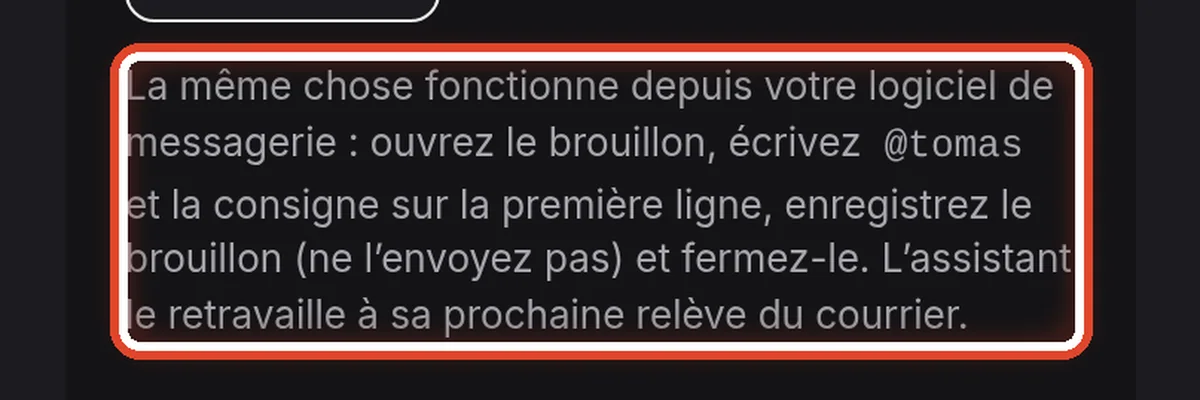
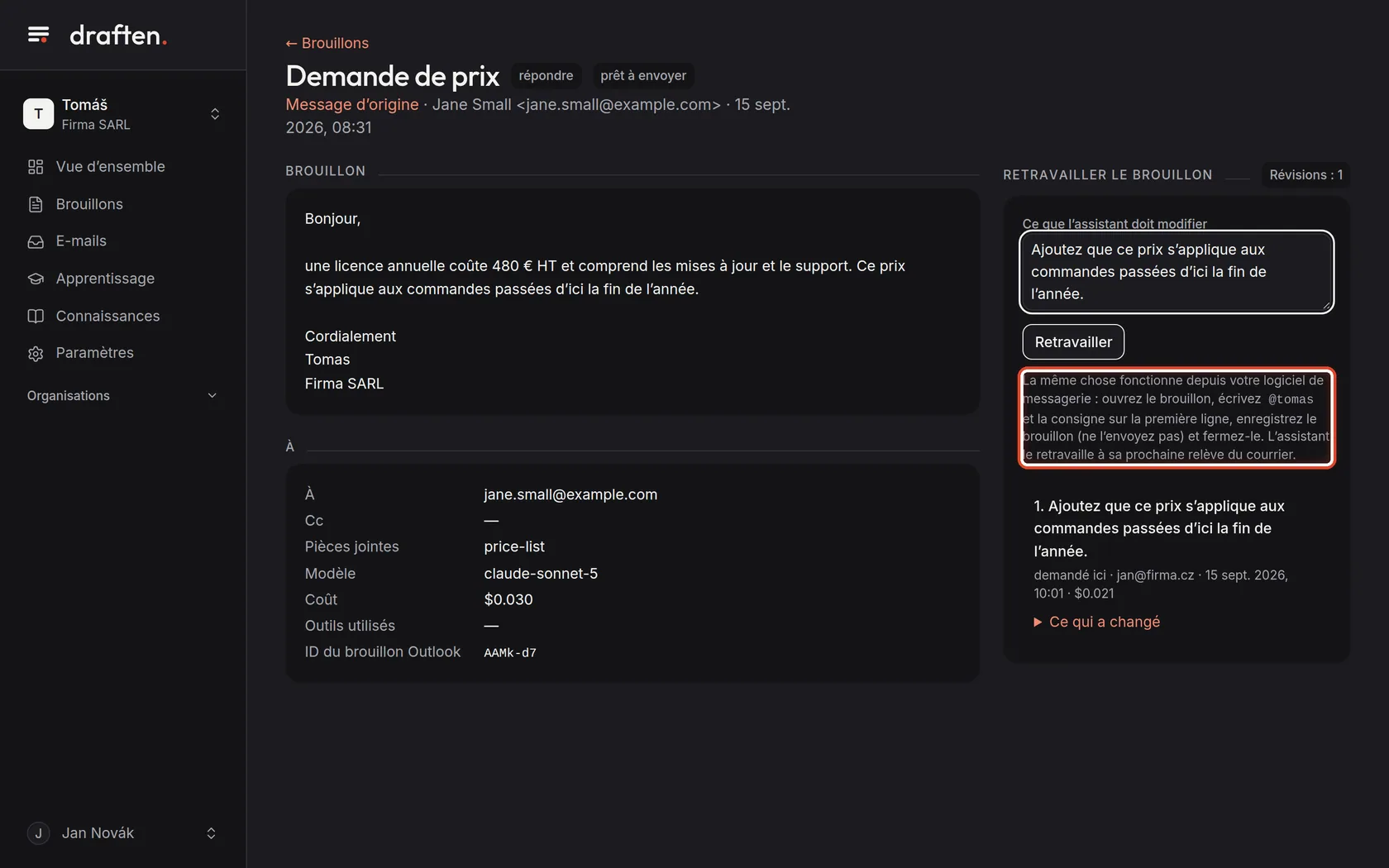
À l’écranSous le bouton Retravailler, une remarque explique comment faire sans draften.
À faireDans Outlook ou Gmail, ouvrez le brouillon, écrivez le nom de l’assistant sur la première ligne – ici @tomas – suivi de votre consigne. Enregistrez le brouillon, ne l’envoyez pas, puis fermez-le. L’assistant le retravaille lors de la prochaine relève du courrier.
RemarqueVous trouverez le nom de votre assistant dans Paramètres → L’essentiel, champ Comment l’appeler dans un brouillon.
Fin
C’est fait
L’assistant a réécrit le brouillon. L’envoi reste de votre ressort, depuis votre propre messagerie.
- La consigne est conservéedraften la garde en mémoire et en tient compte lorsqu’il propose des leçons. Si vous corrigez sans cesse la même chose, Apprentissage vous la proposera comme règle.
- Aussi souvent que vous le voulezUn même brouillon peut recevoir autant de consignes successives que nécessaire.
- Vous corrigez toujours la même chose ?Alors la modification a sa place dans les Consignes ou les Connaissances, pas dans chaque brouillon.