Guia
Um novo assistente
da caixa de e-mail ao início.
Você cria um assistente numa configuração guiada que faz a maior parte do trabalho por você. Você escolhe a caixa de e-mail e dá um nome ao assistente; a configuração guiada aprende com seus e-mails como você responde e testa as instruções em e-mails que o aprendizado nunca viu. Depois o assistente começa no modo de teste: os rascunhos dele são só um treino e nada é enviado.
Antes de começar
- Uma caixa de e-mail suaO proprietário de uma caixa de e-mail cria o assistente dela. Uma caixa nova é adicionada pelo proprietário da organização ou por um administrador.
- A configuração guiada Novo assistenteAbra-a no menu do canto superior esquerdo, onde você troca de assistente.
- Cerca de meia horaNa maior parte do tempo a configuração guiada trabalha sozinha – analisando os seus e-mails e testando as instruções. Os passos pagos mostram antes o custo estimado, normalmente alguns dólares.
Passo 1 de 19
Escolha a caixa de e-mail
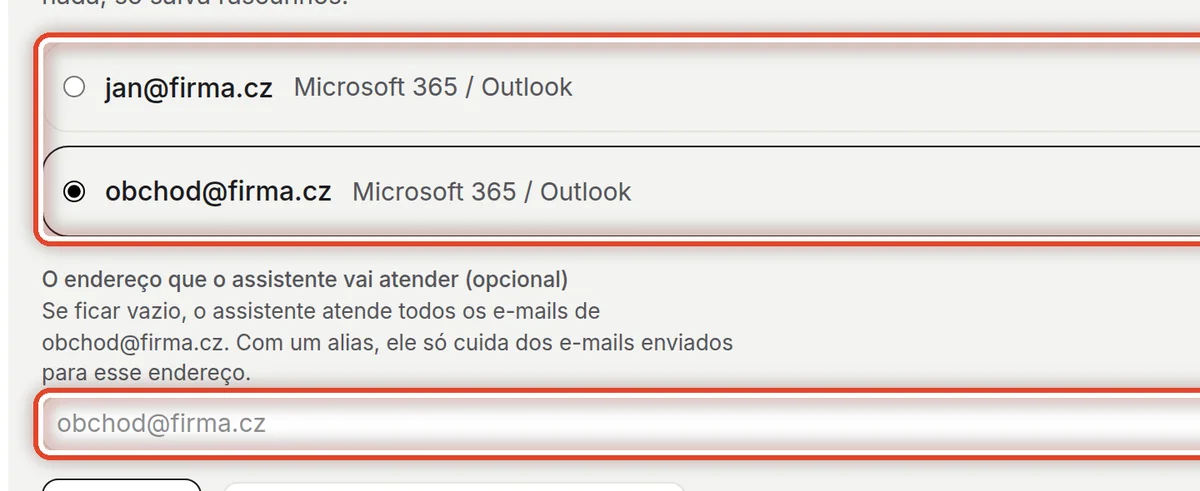
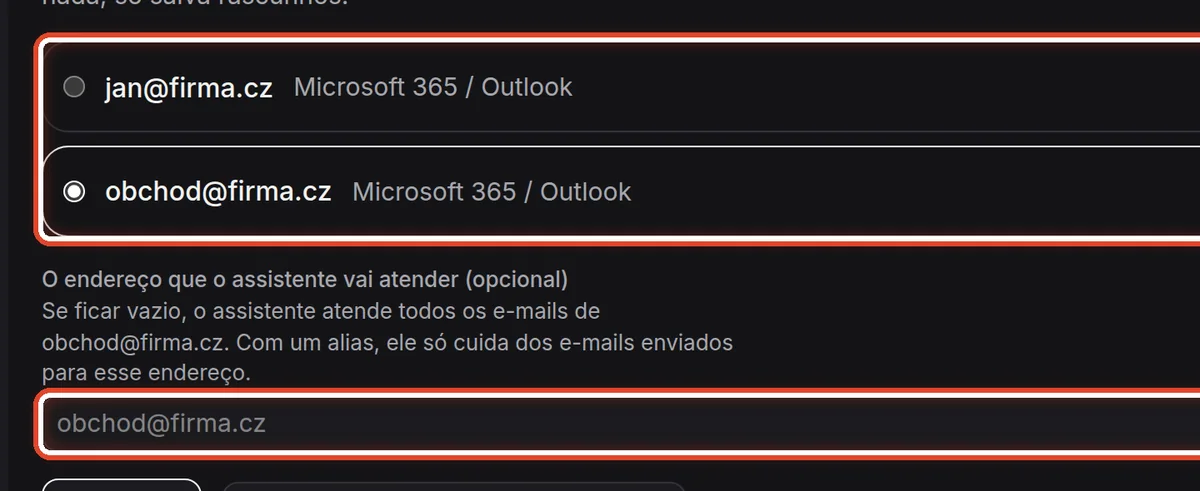
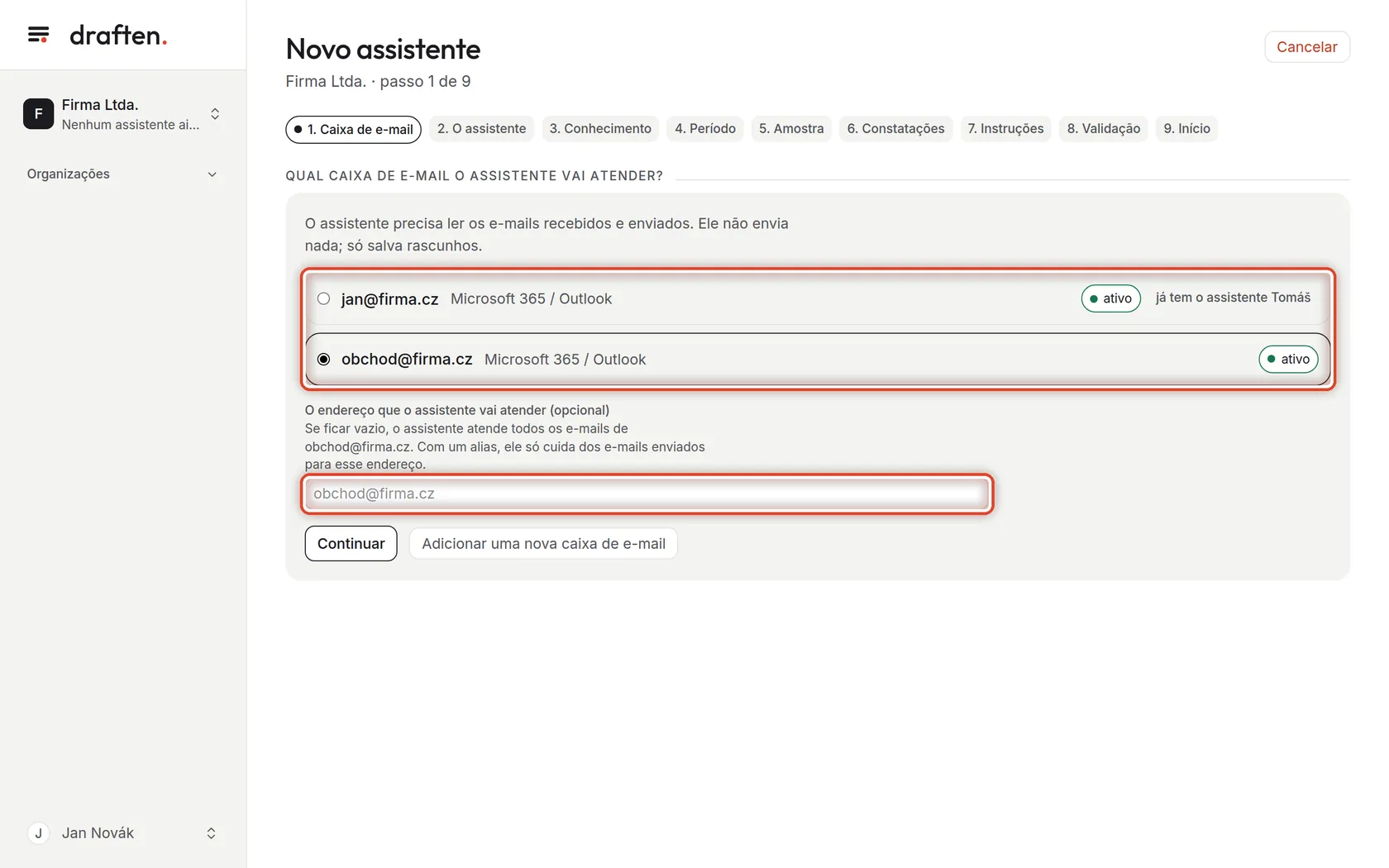
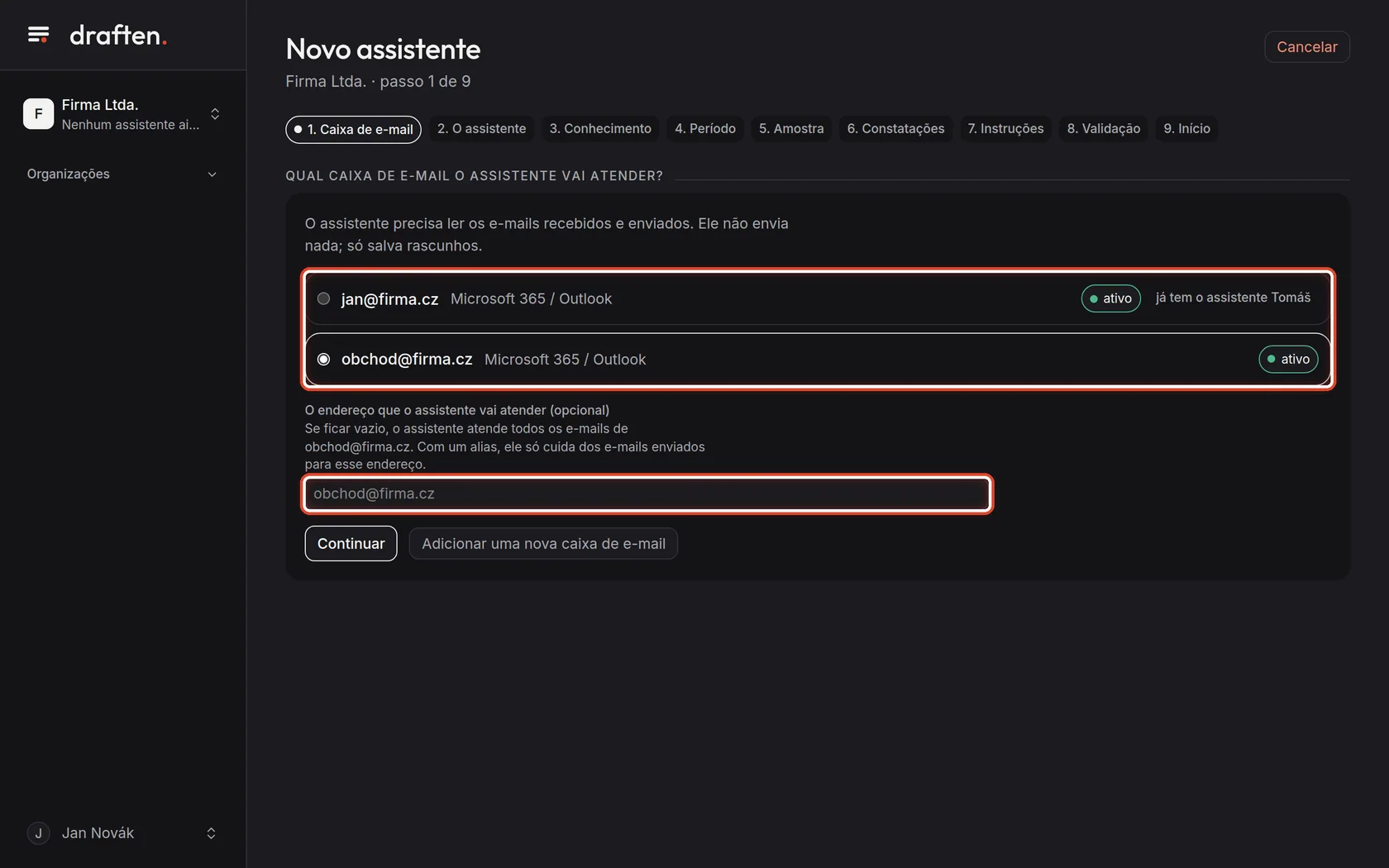
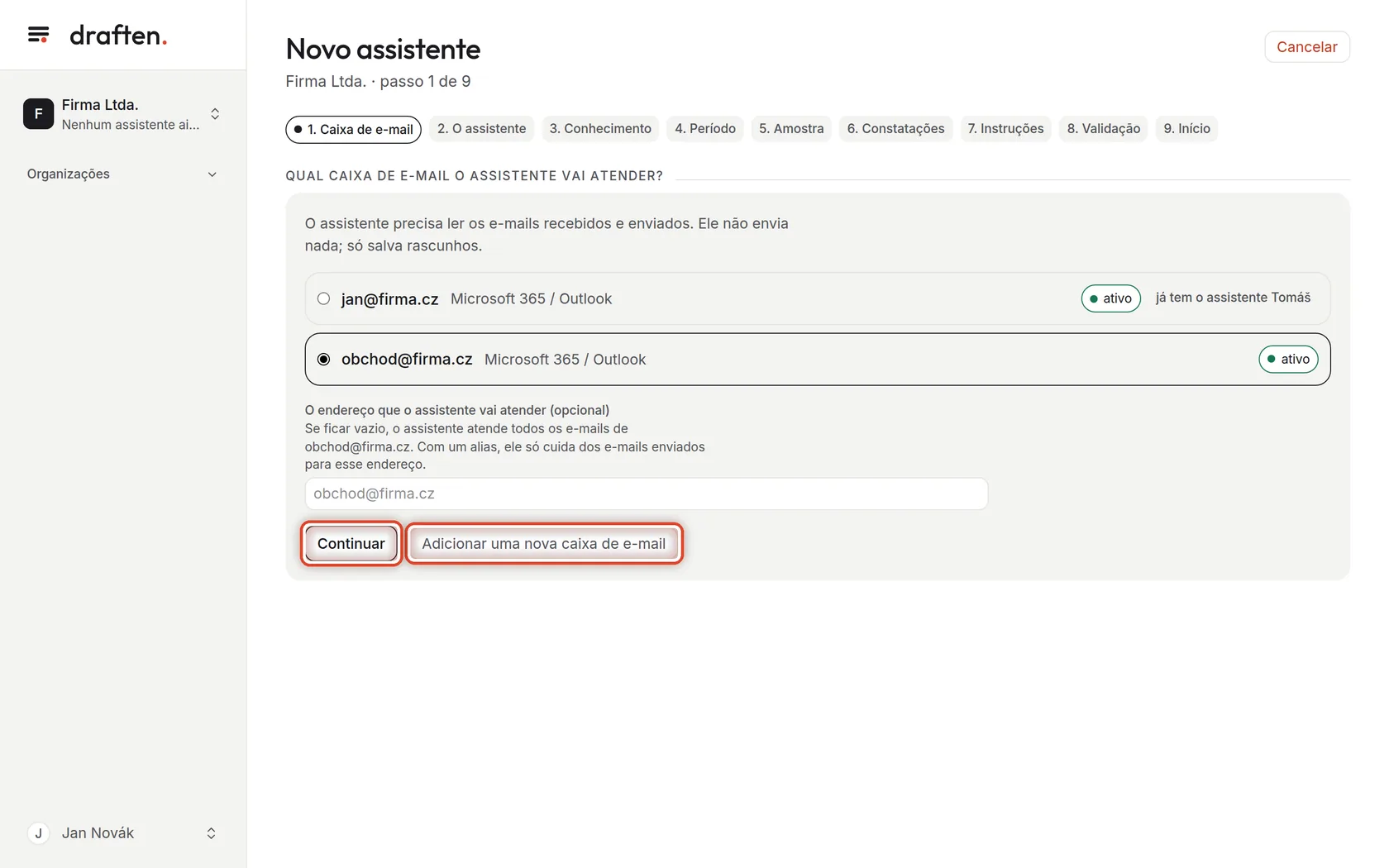
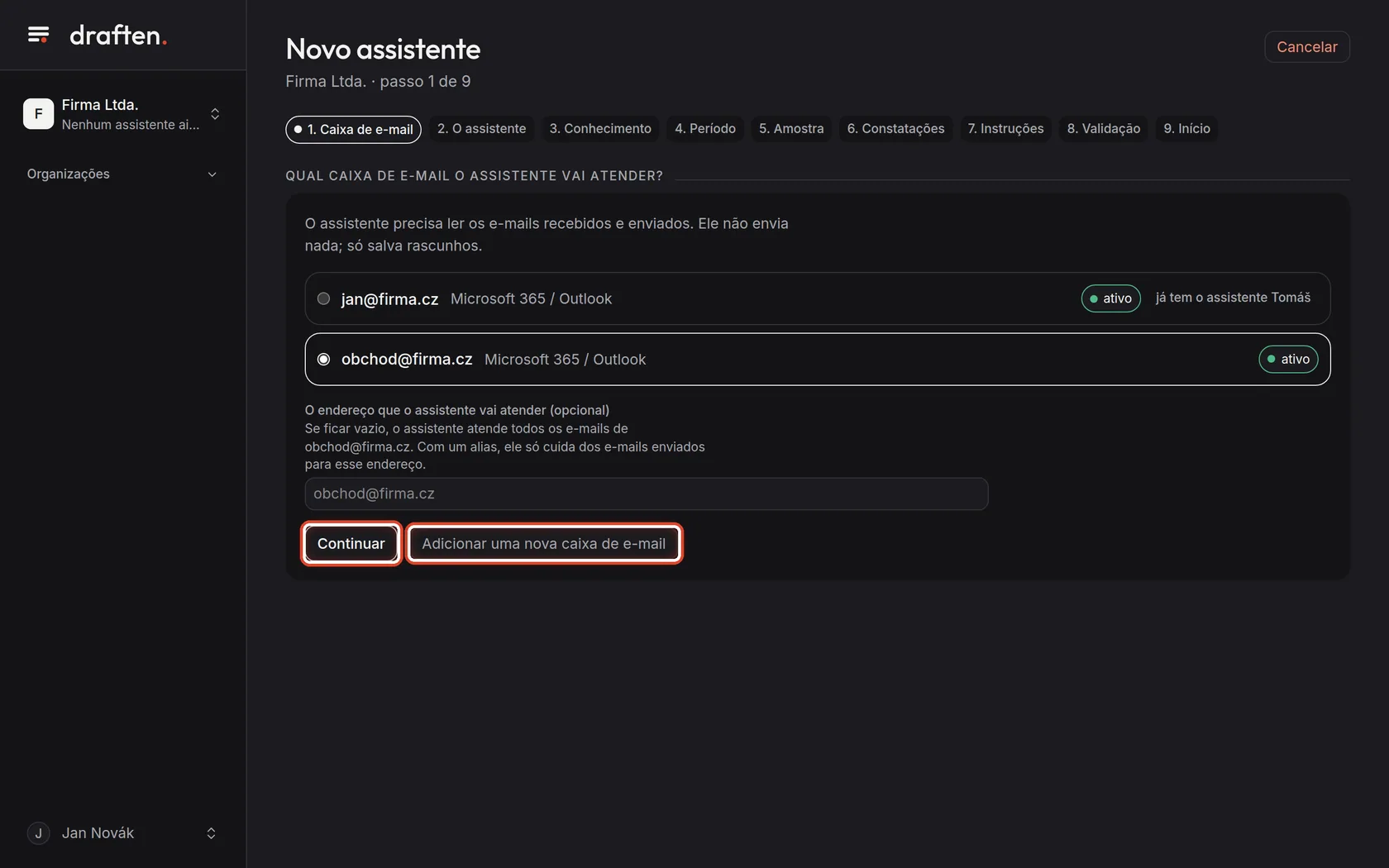
Na telaAs caixas de e-mail da organização. Cada uma mostra se está ativa e se já tem um assistente.
Faça istoClique na caixa de e-mail que o novo assistente vai responder. Você pode criar um assistente para uma caixa de e-mail da qual é proprietário.
ObservaçãoDeixe vazio o campo abaixo da lista – o assistente então responde a todos os e-mails da caixa. Quando a caixa de e-mail já tem um assistente, você precisa preencher um endereço próprio (um alias): o novo assistente cuida só dos e-mails enviados para ele.
Passo 2 de 19
A caixa de e-mail não está na lista?
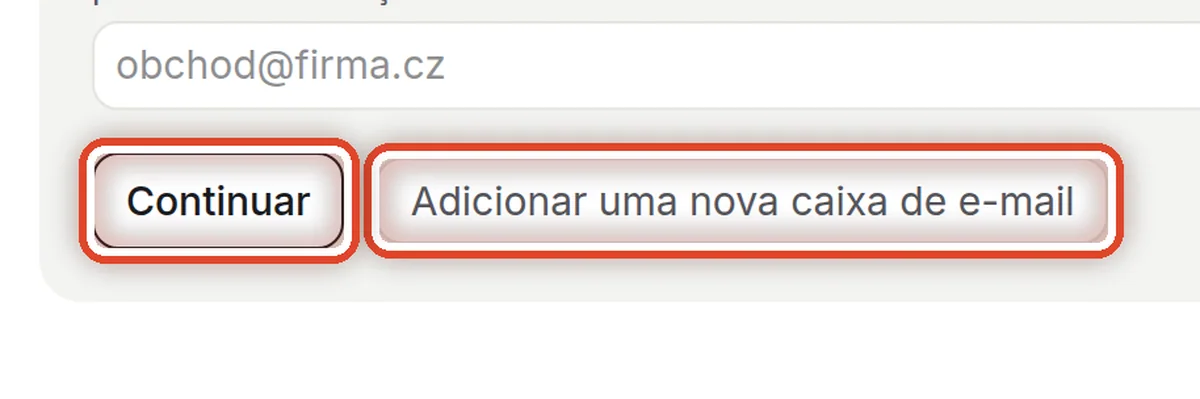
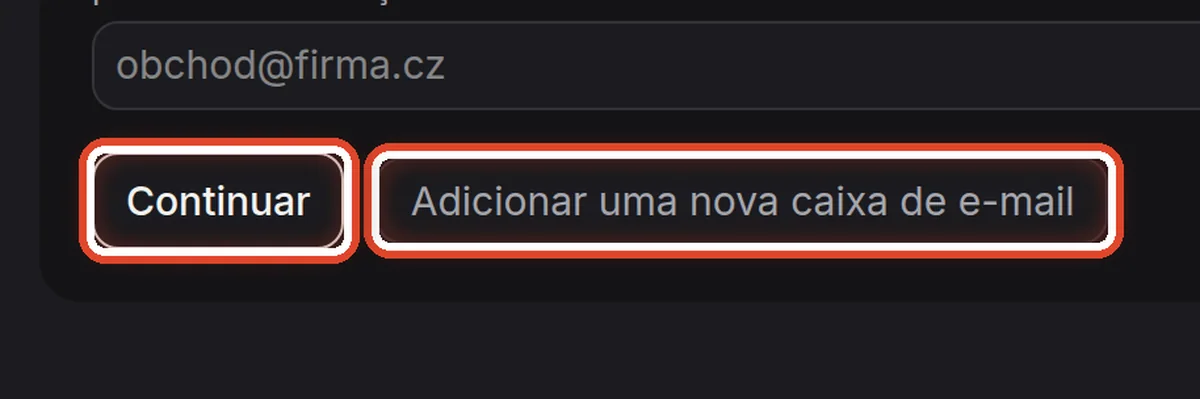
Na telaO botão Adicionar uma nova caixa de e-mail.
Faça istoUma nova caixa de e-mail é adicionada pelo proprietário da organização ou por um administrador (os outros não veem o botão): o endereço, o nome de exibição e o tipo de e-mail. Depois clique em Continuar.
ObservaçãoUma caixa de e-mail nova ainda não está conectada. Você a conecta quando o assistente estiver pronto, em Configurações → Caixa de e-mail e acesso: entra com a conta da caixa e permite a leitura e os rascunhos.
Passo 3 de 19
Dê um nome ao assistente
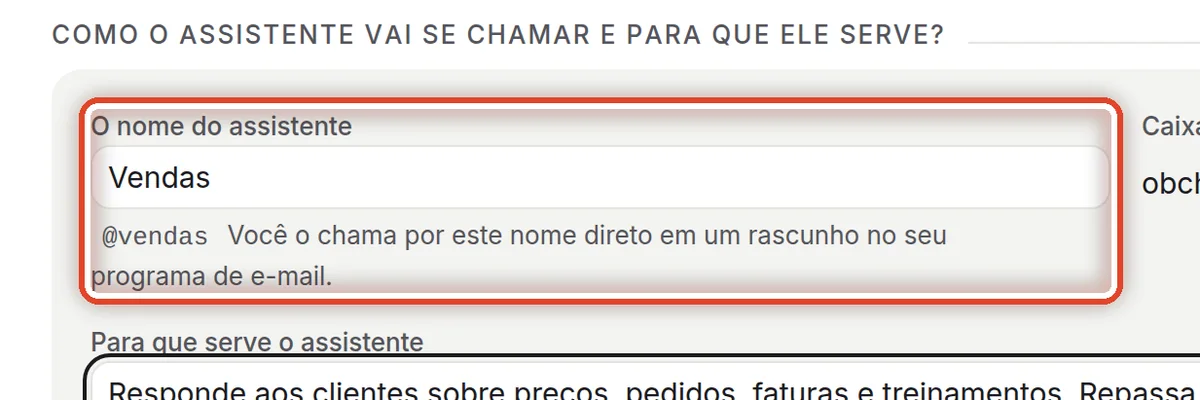
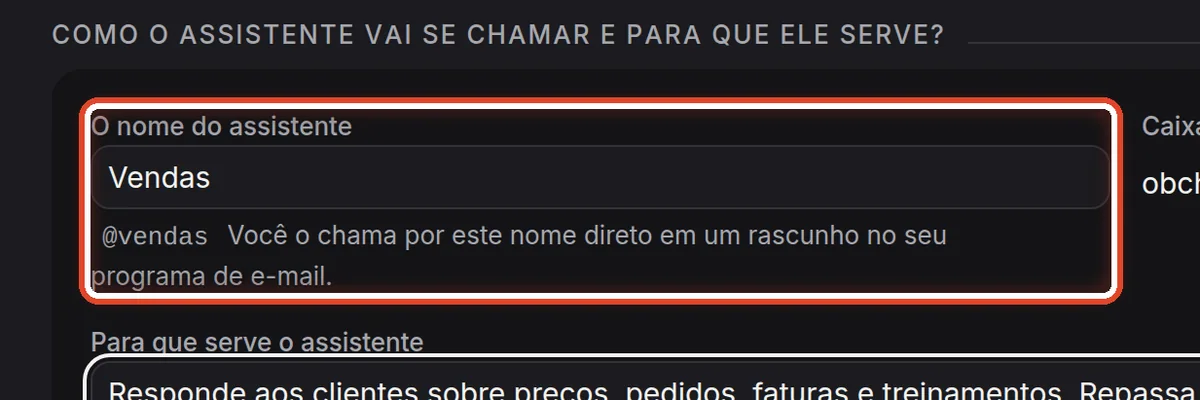
Na telaO campo do nome e, abaixo dele, o nome técnico com arroba.
Faça istoDigite um nome, por exemplo o da caixa de e-mail. Abaixo do campo você vê na hora o nome técnico (aqui @vendas) – a palavra com que você chama o assistente direto num rascunho quando quer que ele o refaça.
ObservaçãoO nome técnico é definido quando o assistente é criado e nunca muda, nem quando você renomeia o assistente depois.
Passo 4 de 19
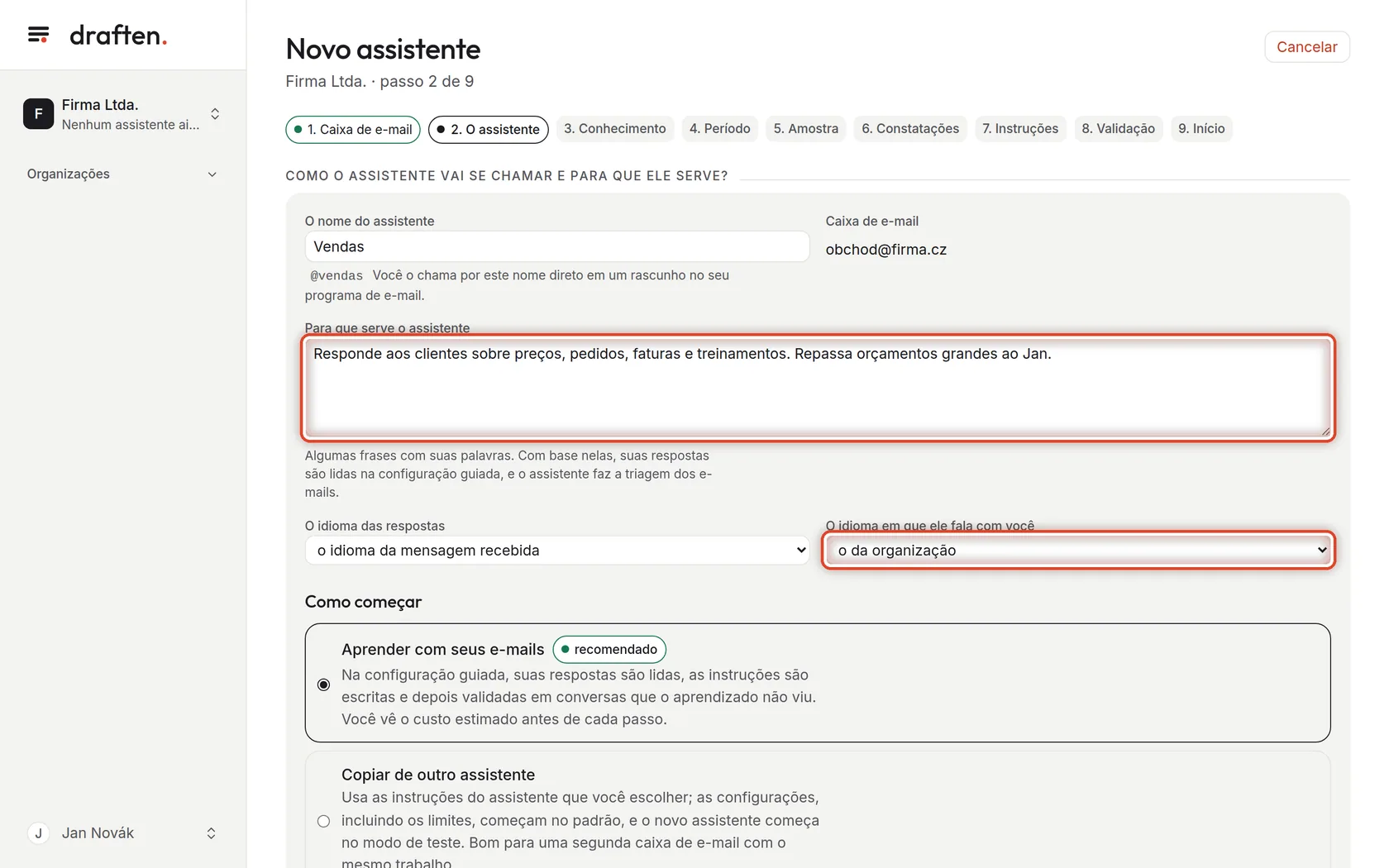
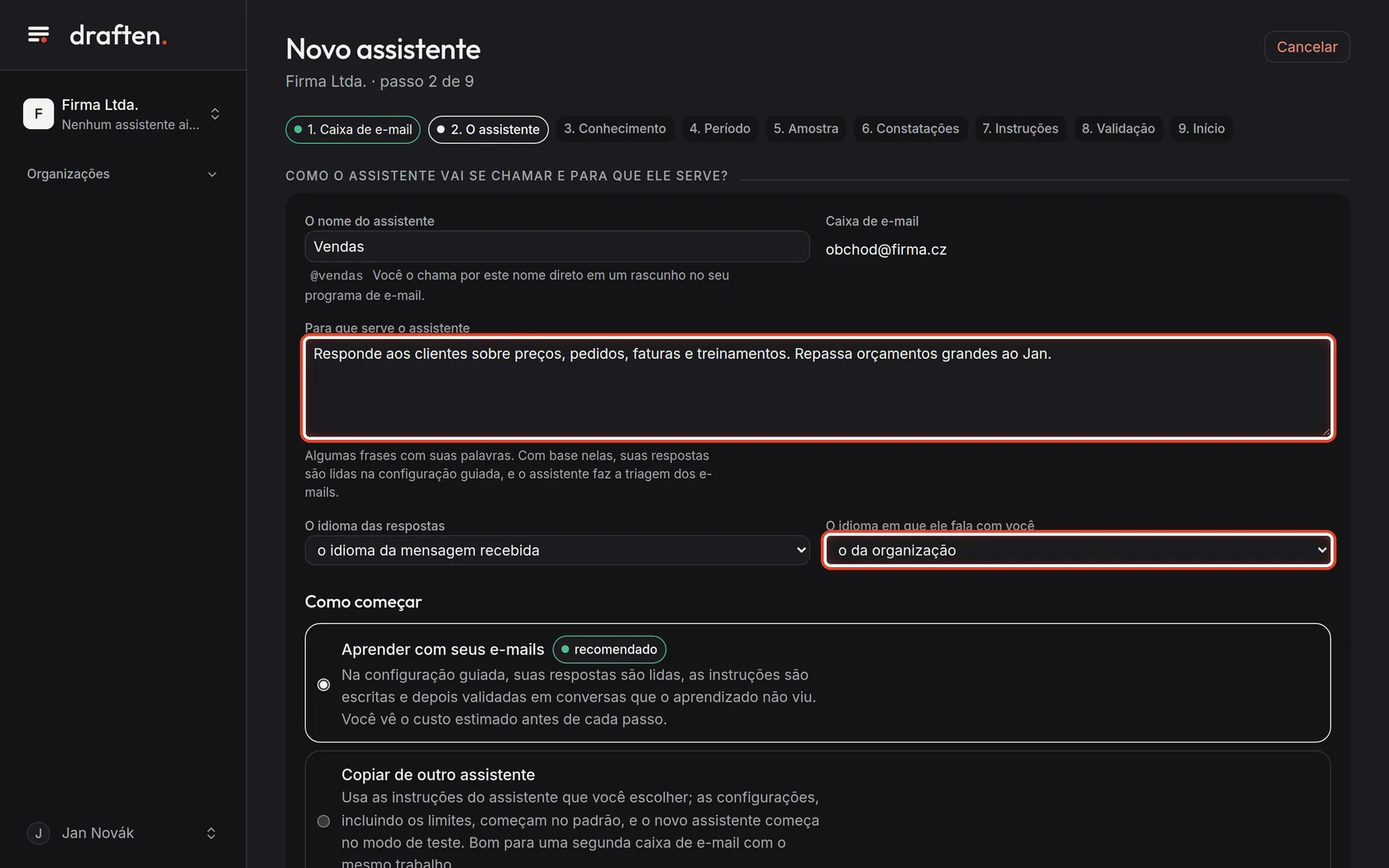
Diga para que ele serve
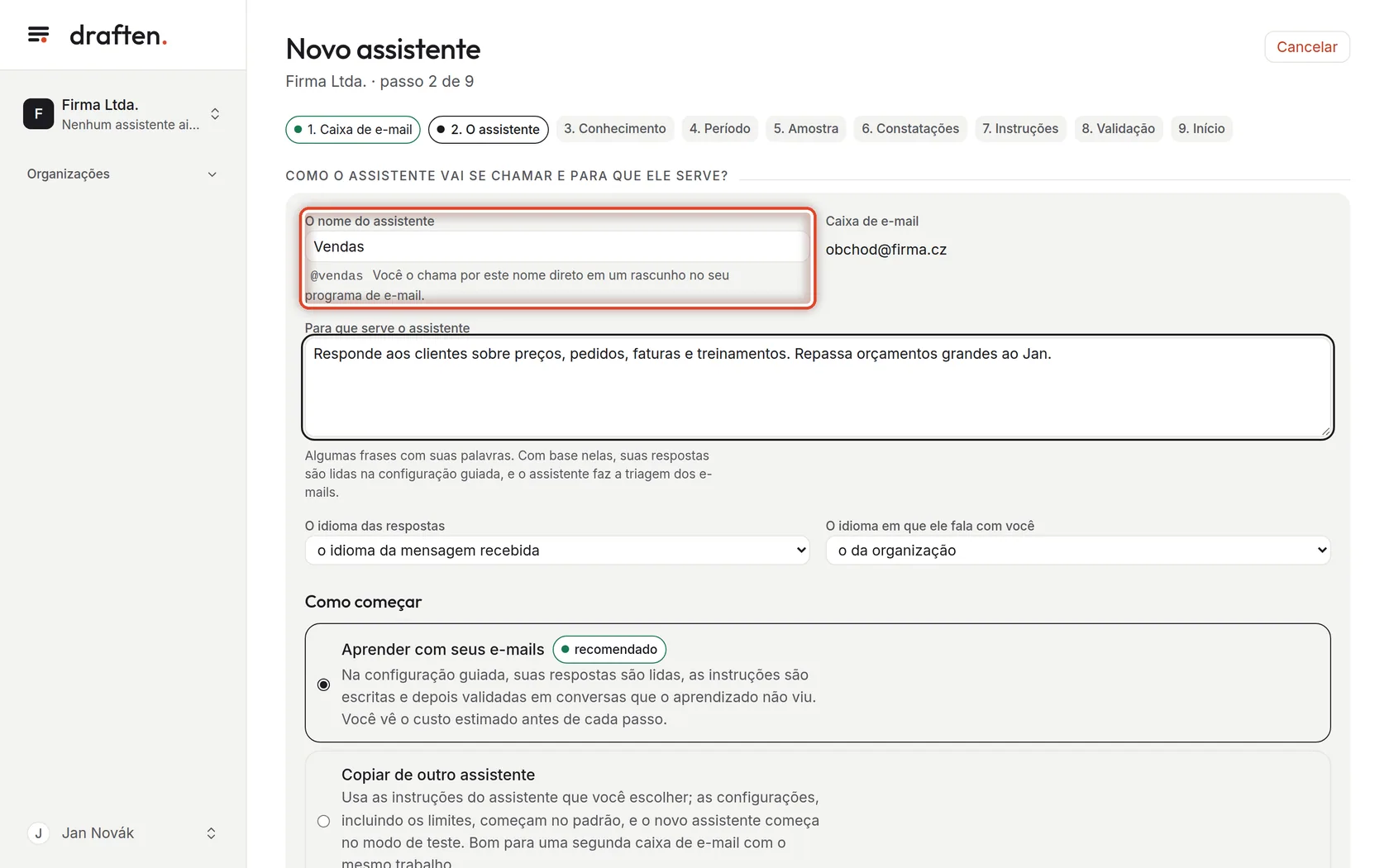
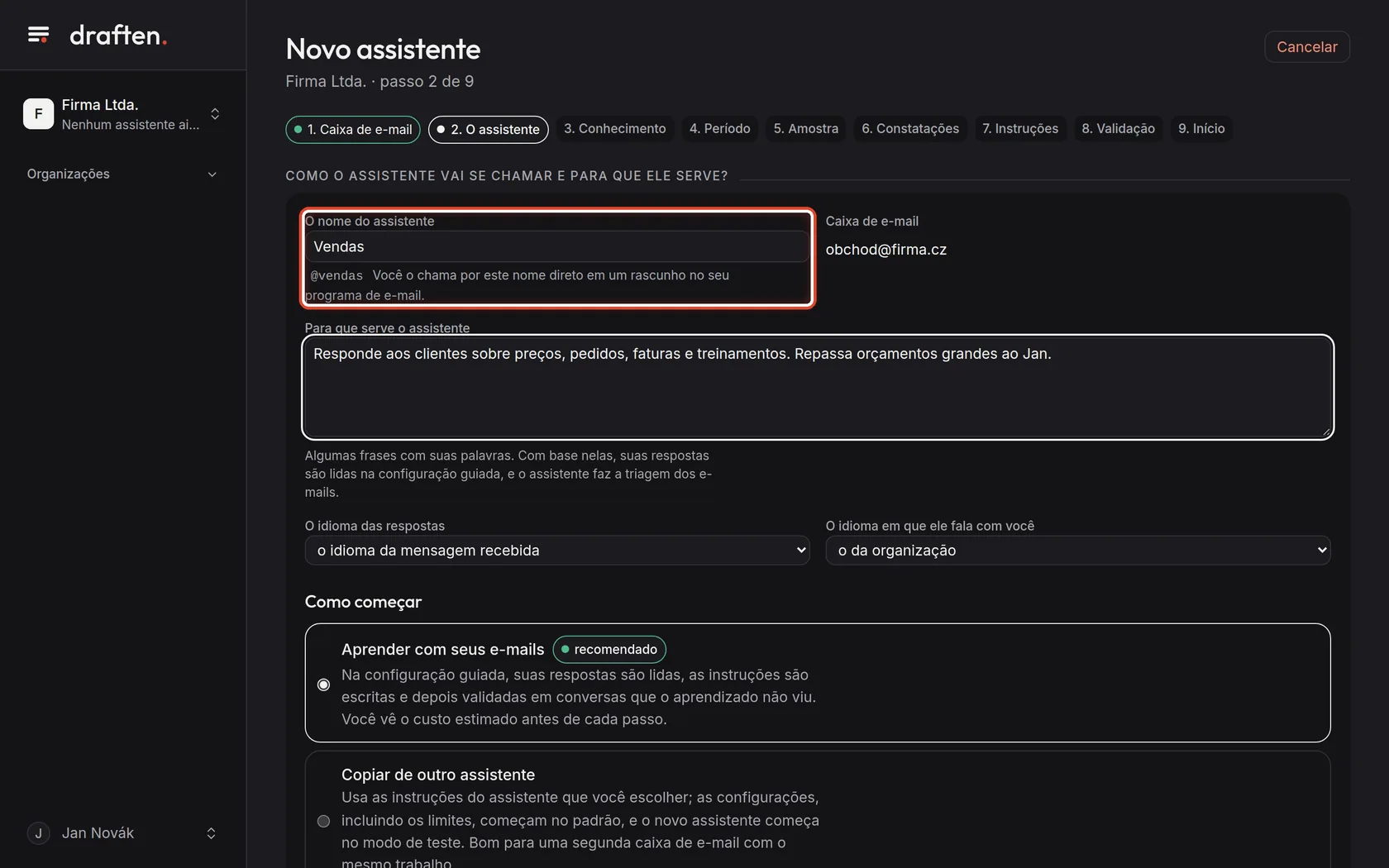
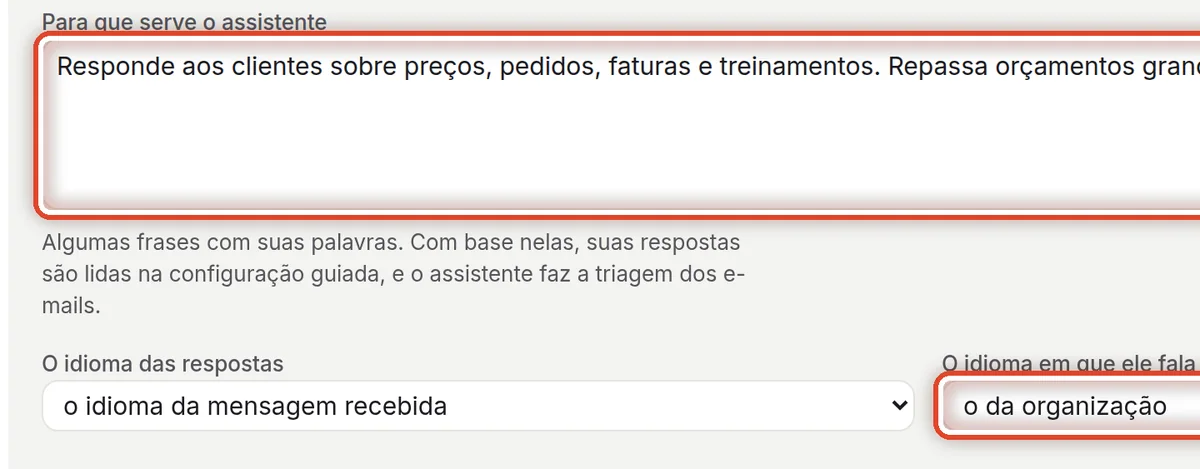
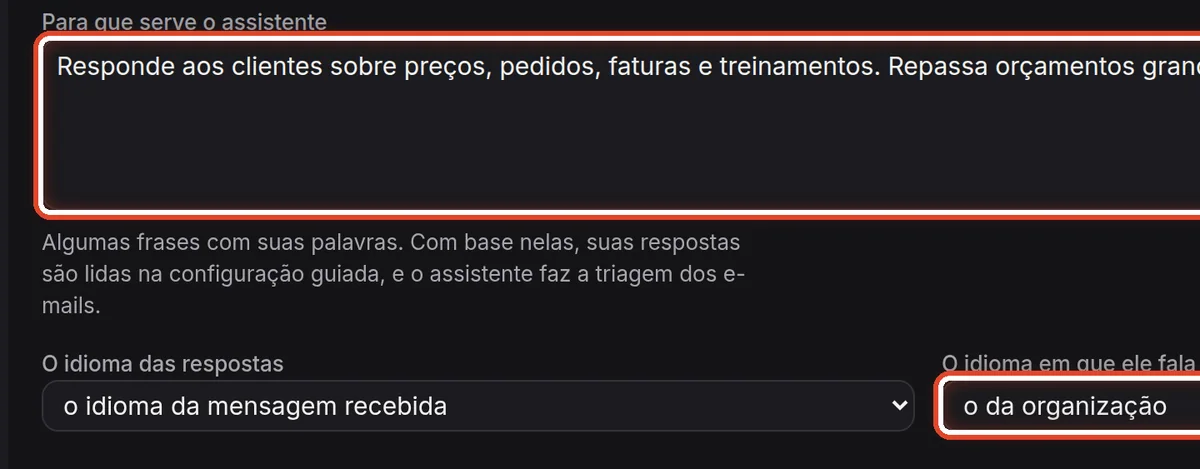
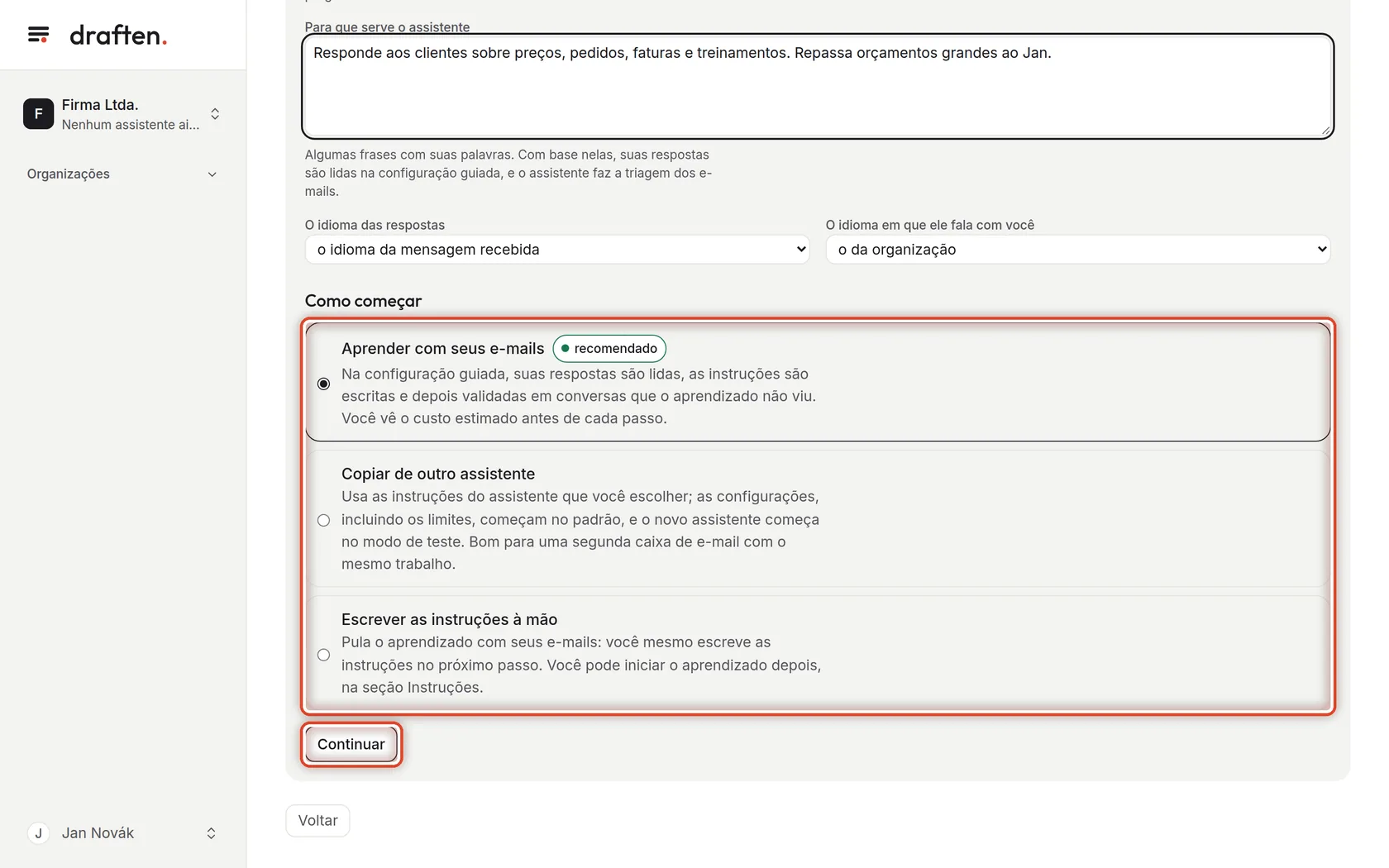
Na telaO campo Para que serve o assistente e dois idiomas abaixo dele.
Faça istoAlgumas frases com as suas palavras: o que o assistente responde e o que ele repassa. É por elas que a configuração guiada lê as suas respostas e que o assistente faz a triagem dos e-mails. O idioma das respostas costuma ser o idioma dos e-mails que chegam; o idioma em que ele fala com você vale para o que você lê: motivos, lições e as instruções que a configuração guiada escreve.
Passo 5 de 19
Escolha como começar
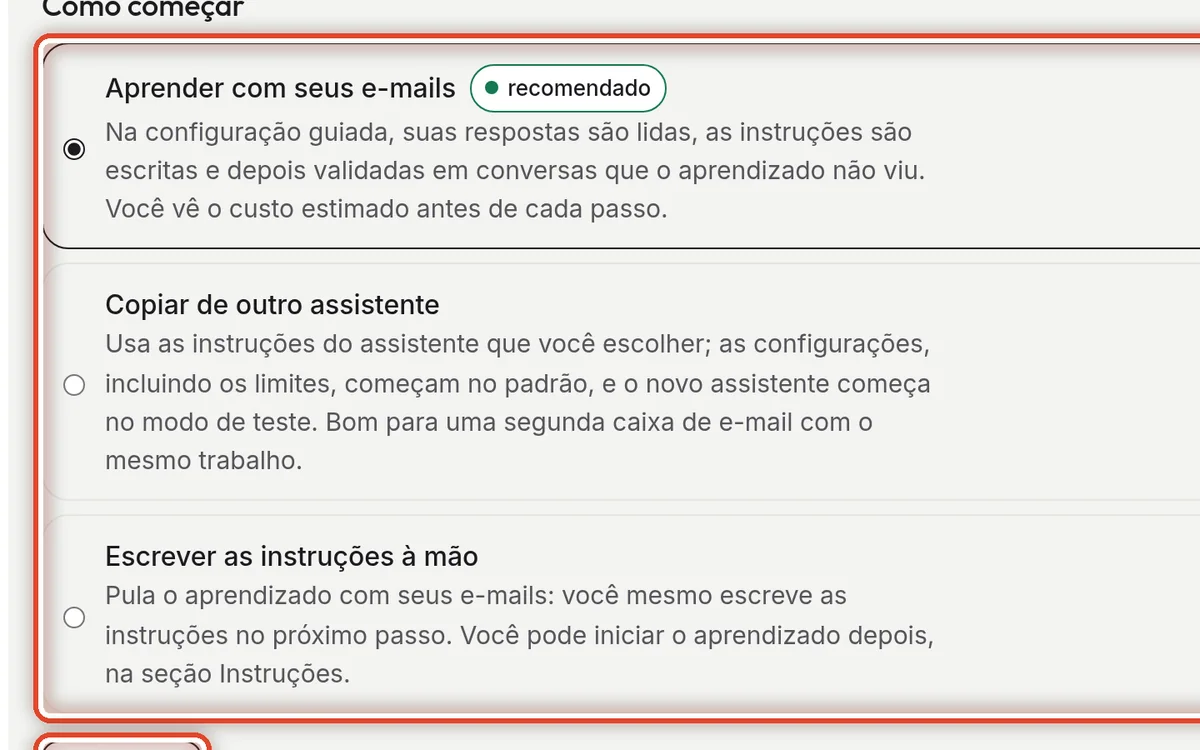
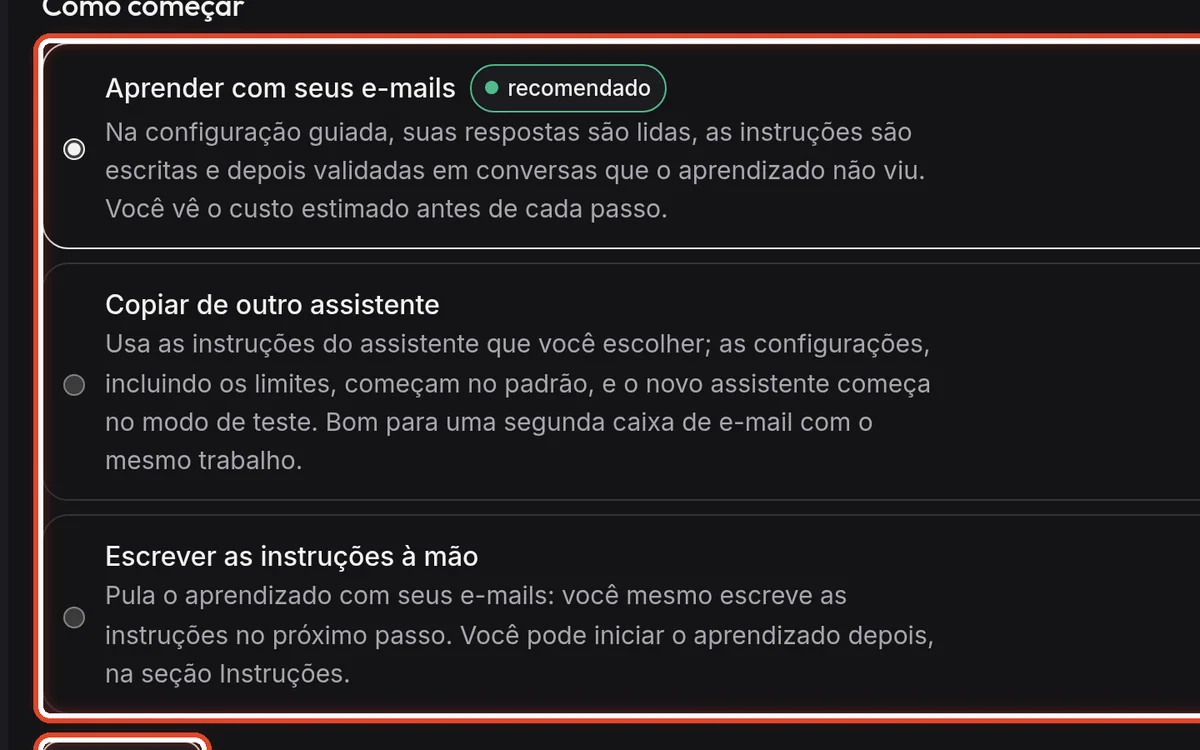
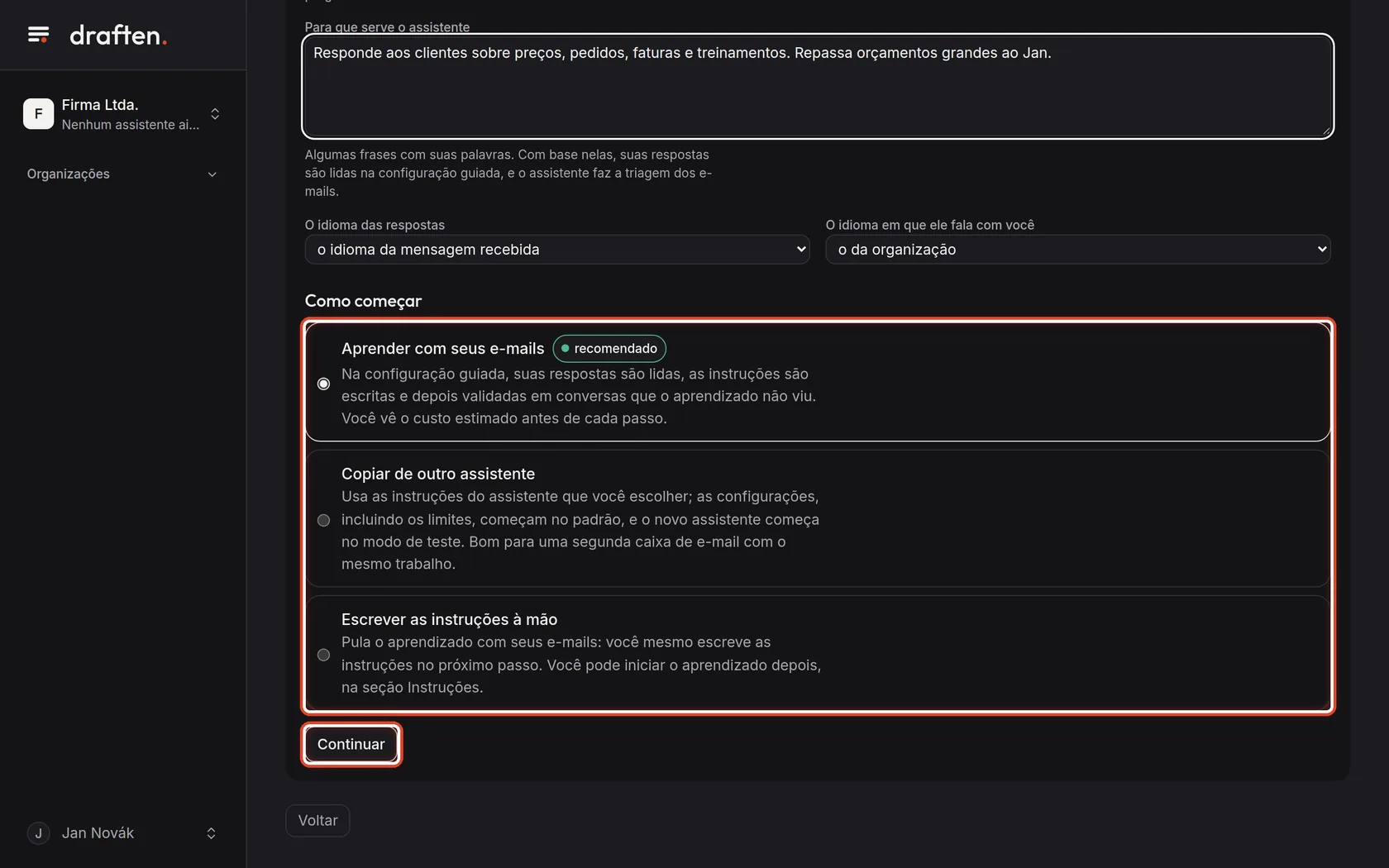
Na telaTrês opções em Como começar.
Faça istoAprender com seus e-mails (recomendado): a configuração guiada lê as suas respostas, escreve as instruções e as valida. Copiar de outro assistente: assume as instruções daquele assistente, enquanto as configurações, inclusive os limites, começam nos valores padrão – bom para uma segunda caixa de e-mail com o mesmo trabalho. Escrever as instruções à mão: você pula o aprendizado. Escolha e clique em Continuar.
ObservaçãoEste guia segue com o aprendizado a partir dos seus e-mails. Com as instruções à mão, a configuração guiada tem só cinco passos: caixa de e-mail, assistente, conhecimento, instruções e início.
Passo 6 de 19
Adicione fontes de conhecimento
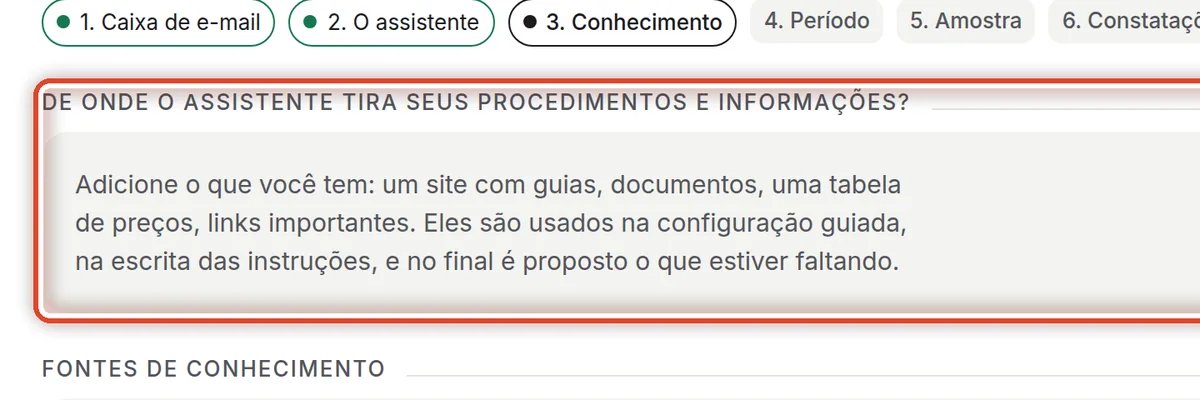
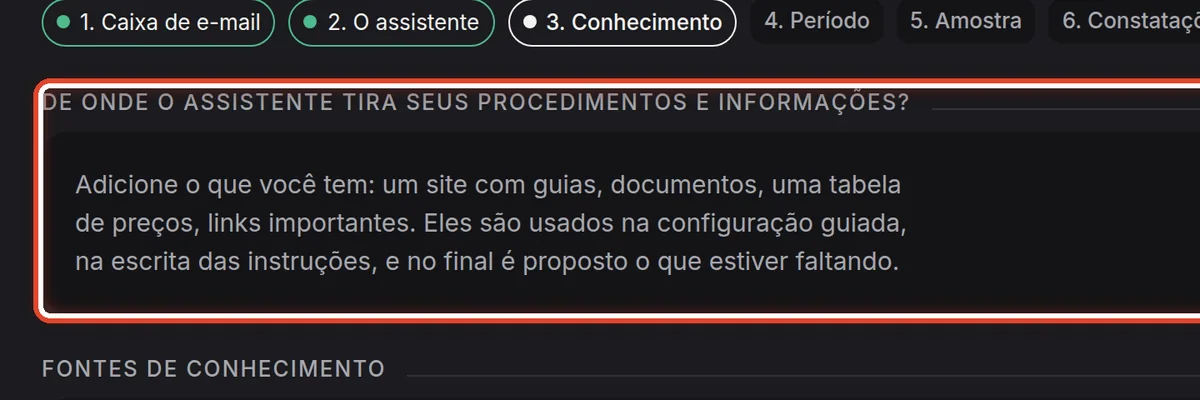
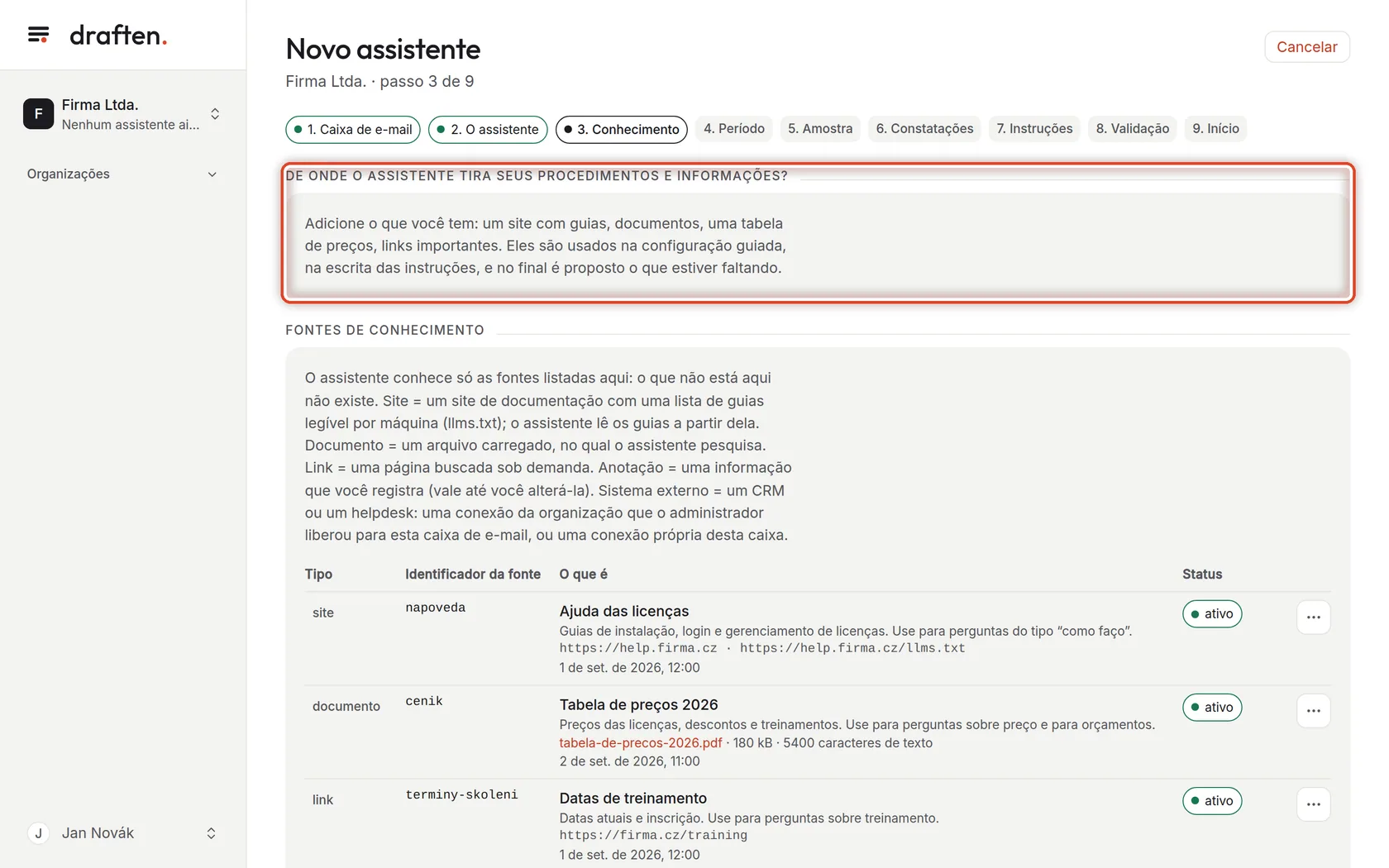
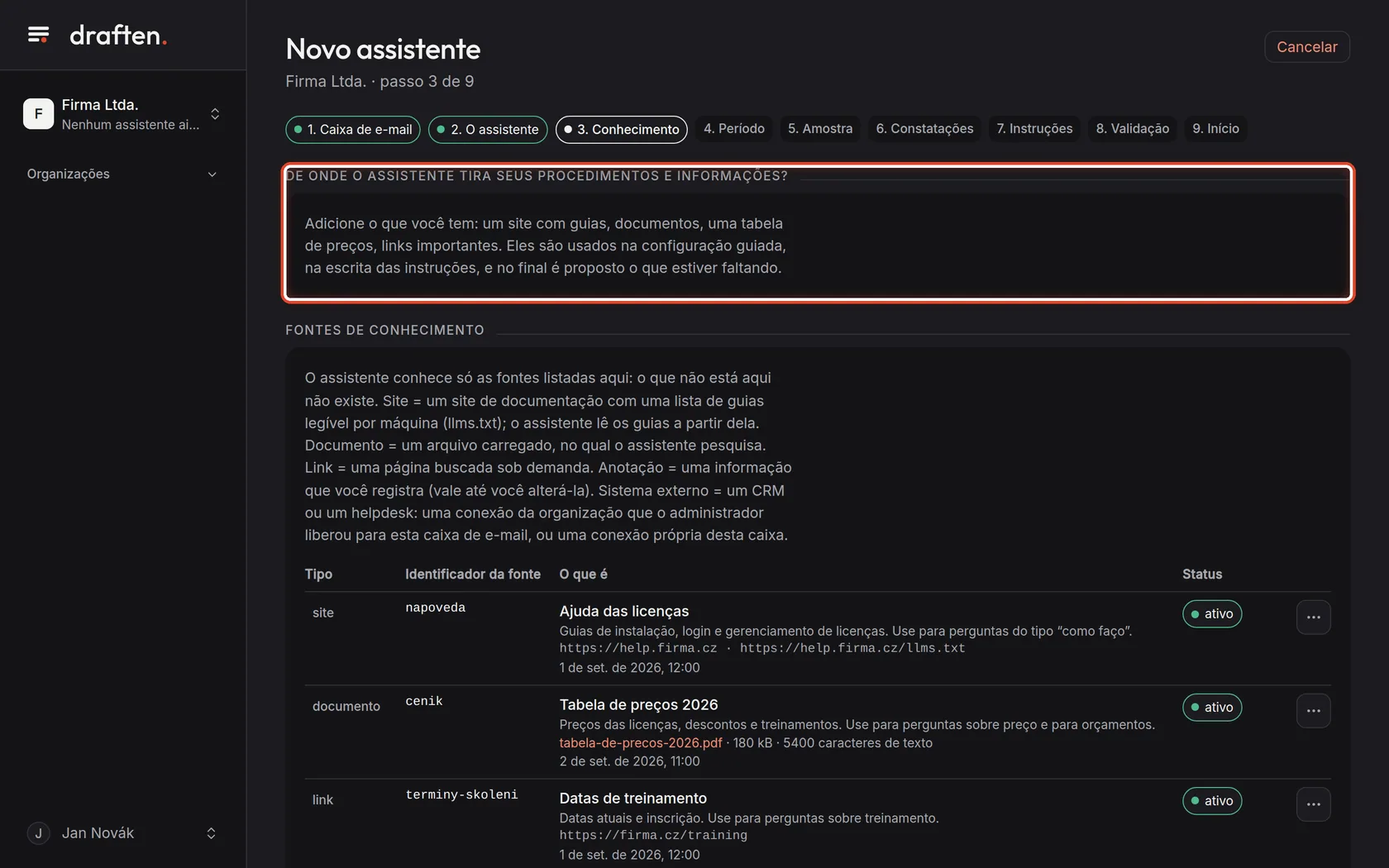
Na telaA pergunta De onde o assistente tira seus procedimentos e informações? e a lista de fontes abaixo dela.
Faça istoAdicione o que você tem: um site com guias, uma tabela de preços, documentos, links importantes. O assistente só sabe o que está aqui. Depois clique em Continuar, no fim da página.
ObservaçãoVocê pode pular este passo e adicionar fontes depois em Conhecimento. Sem elas, porém, o assistente responde só com o que lê nos seus e-mails. Os tipos de fontes estão descritos em Fontes de conhecimento.
Passo 7 de 19
Confirme o período
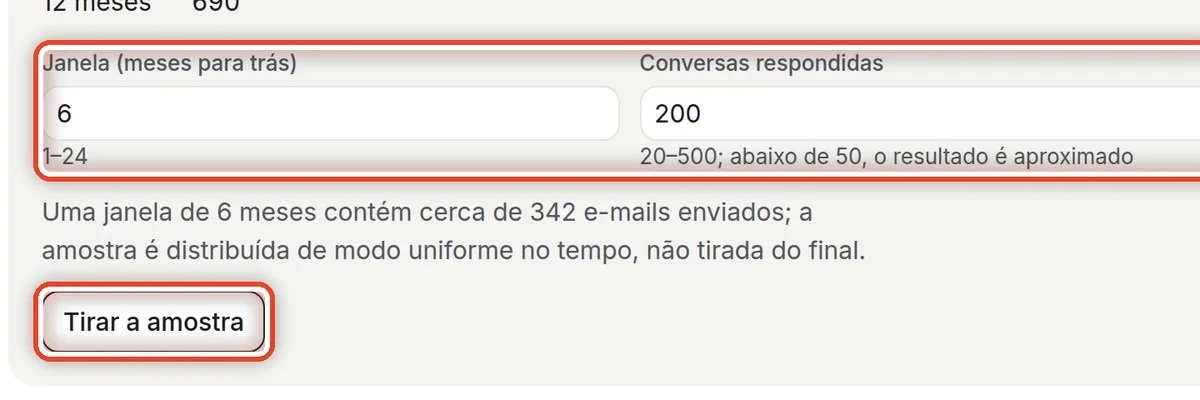
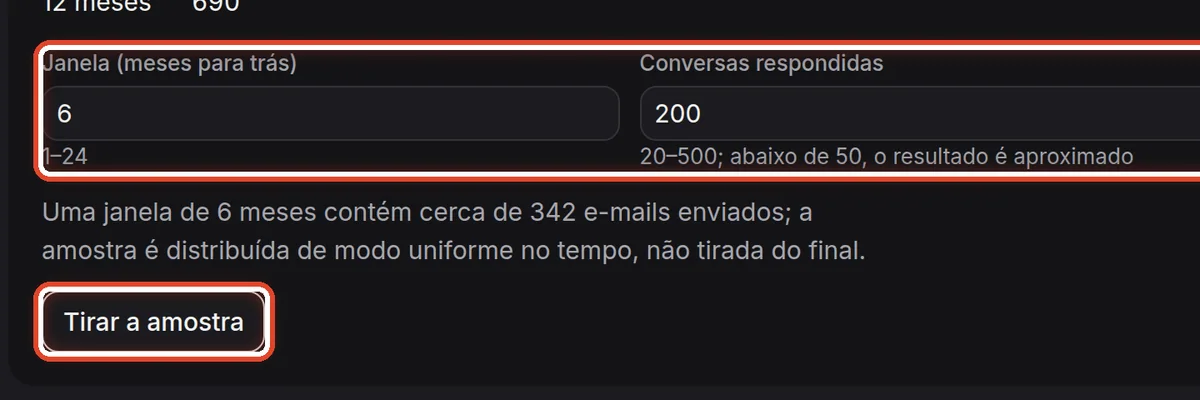
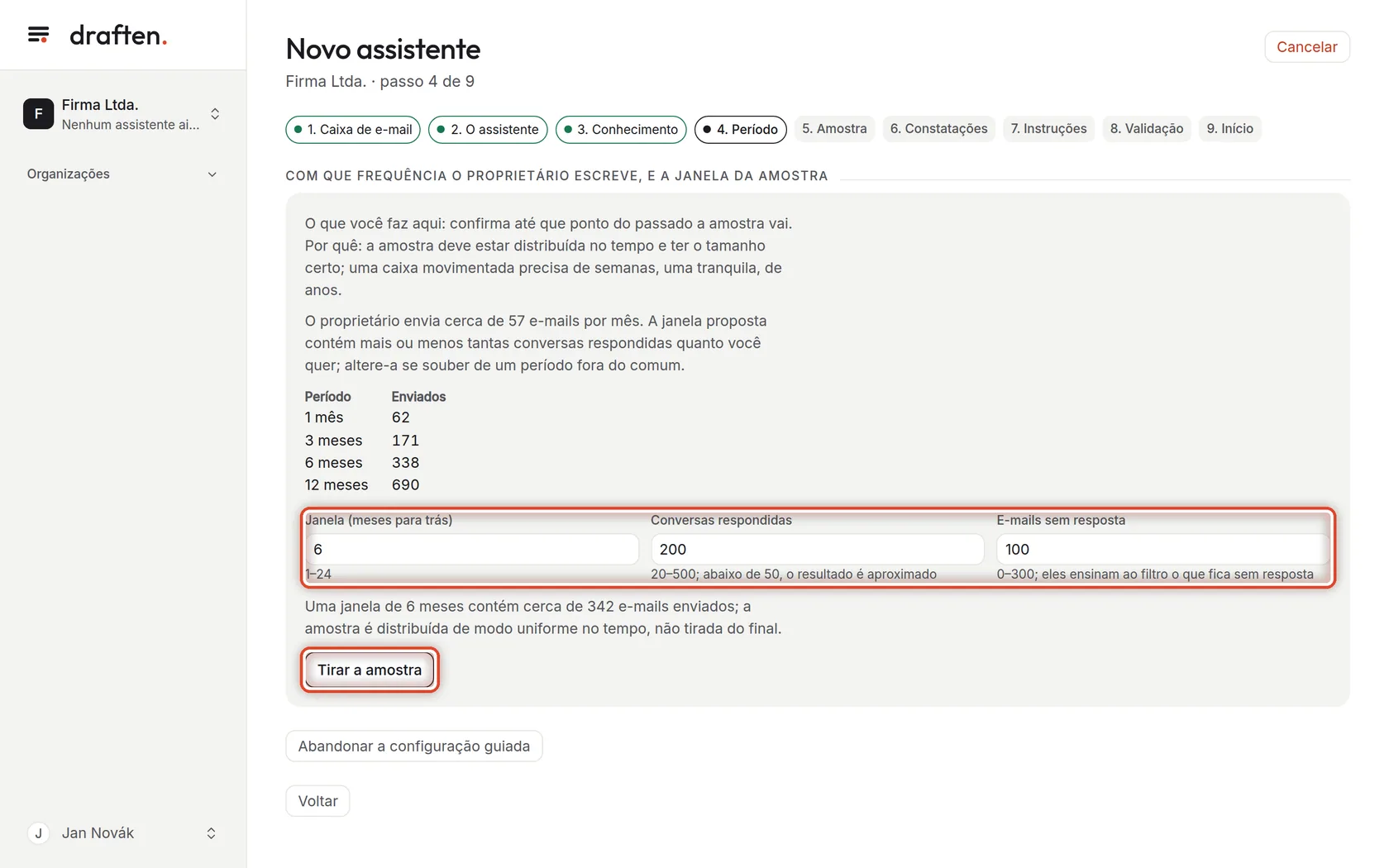
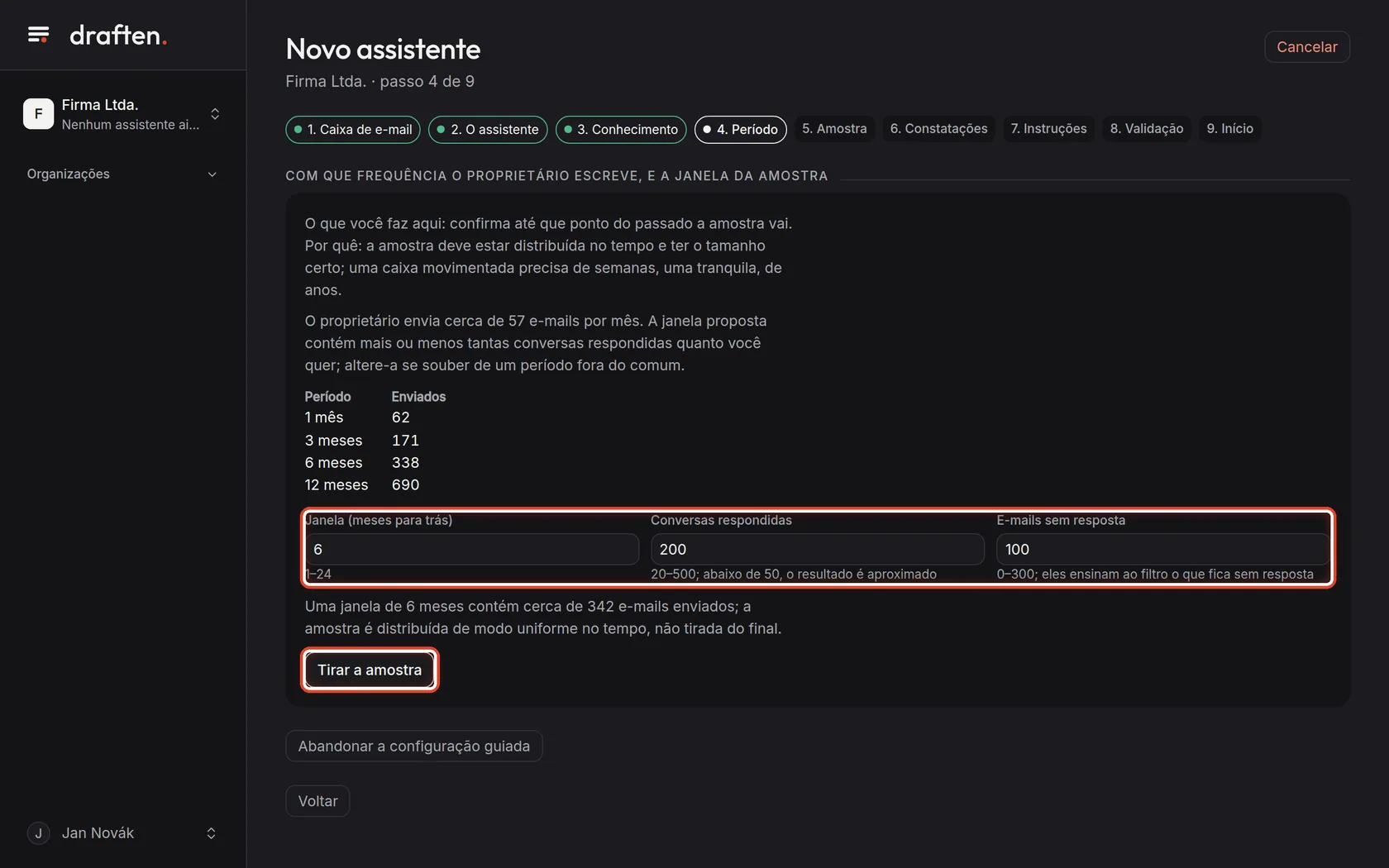
Na telaQuantos e-mails saíram da caixa nos últimos meses e a janela proposta para a amostra.
Faça istoA configuração guiada mediu quantos e-mails você envia e propôs até quando voltar no tempo para juntar cerca de 200 conversas respondidas. A não ser que você saiba de um período atípico, deixe os números como estão e clique em Tirar a amostra.
ObservaçãoEste passo é gratuito – trabalha só com contagens, sem modelo de linguagem.
Passo 8 de 19
Confira a amostra
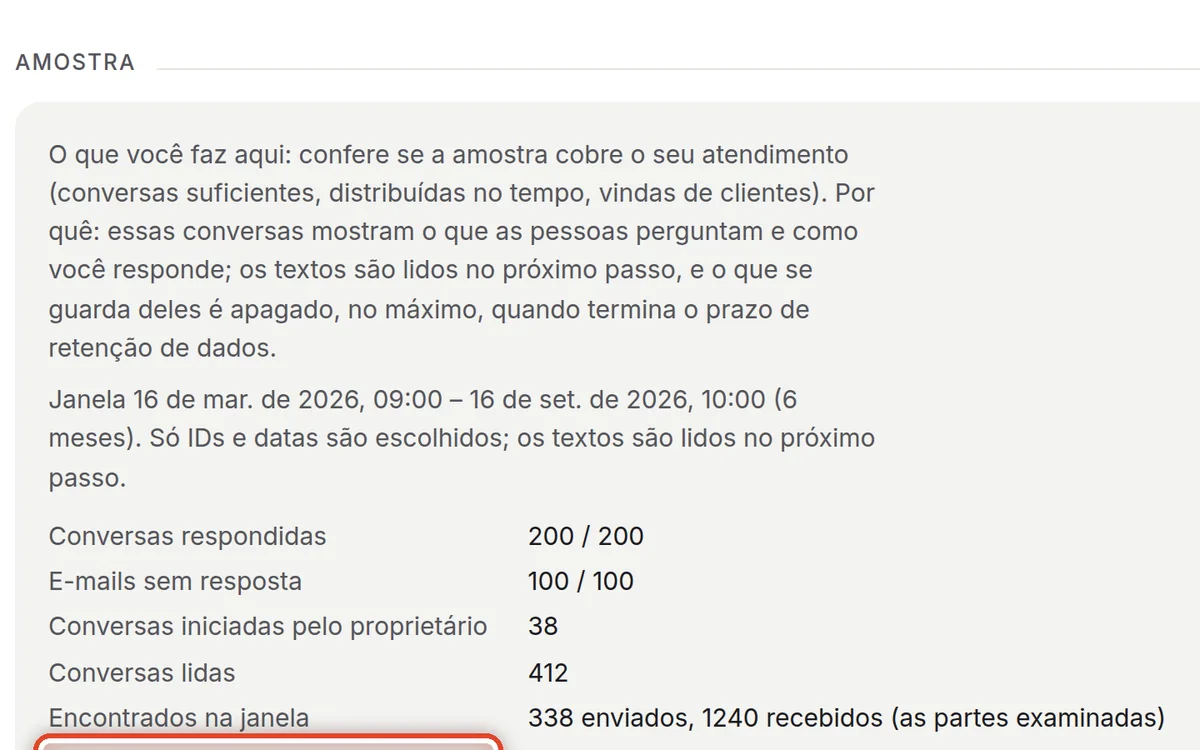
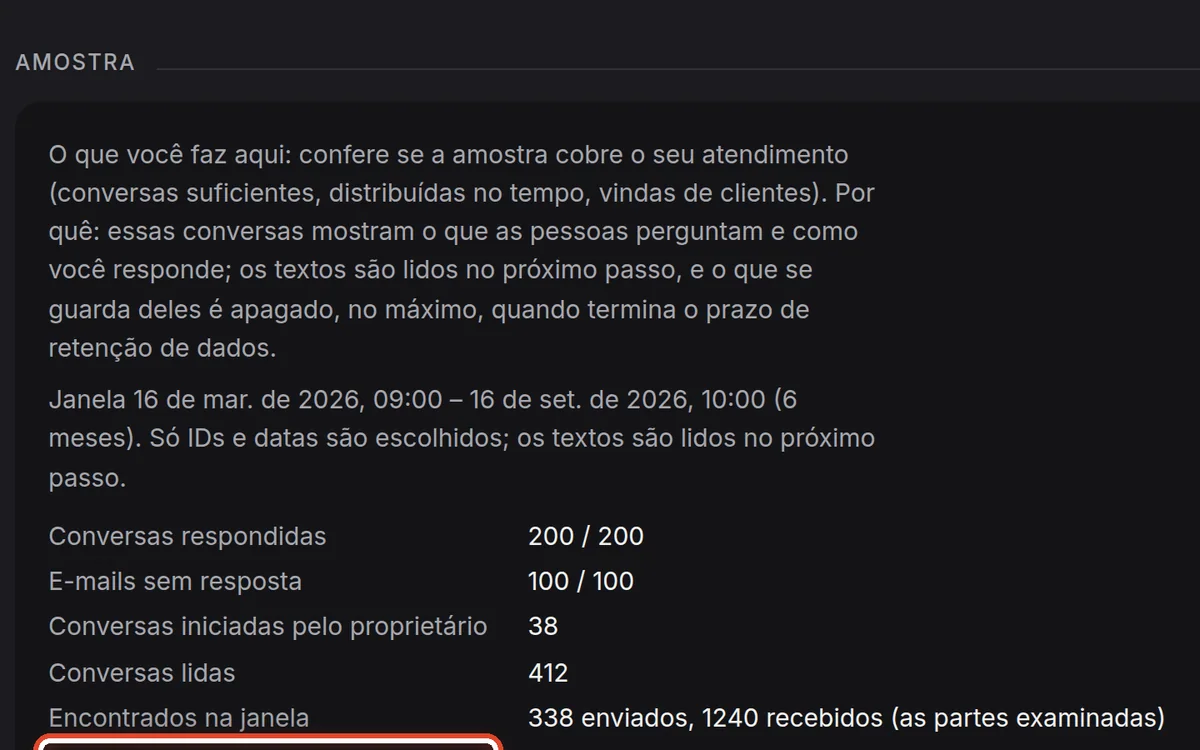
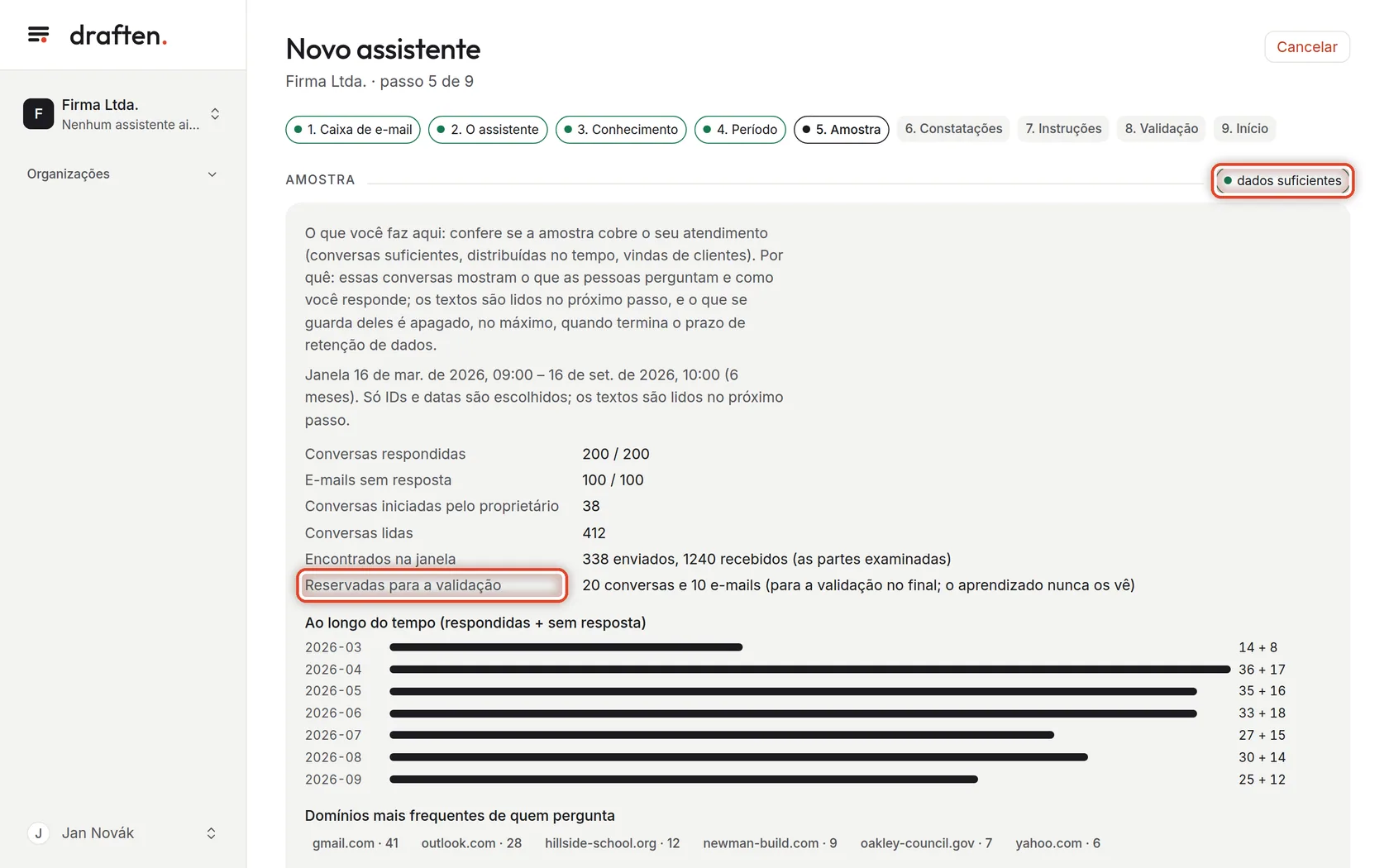
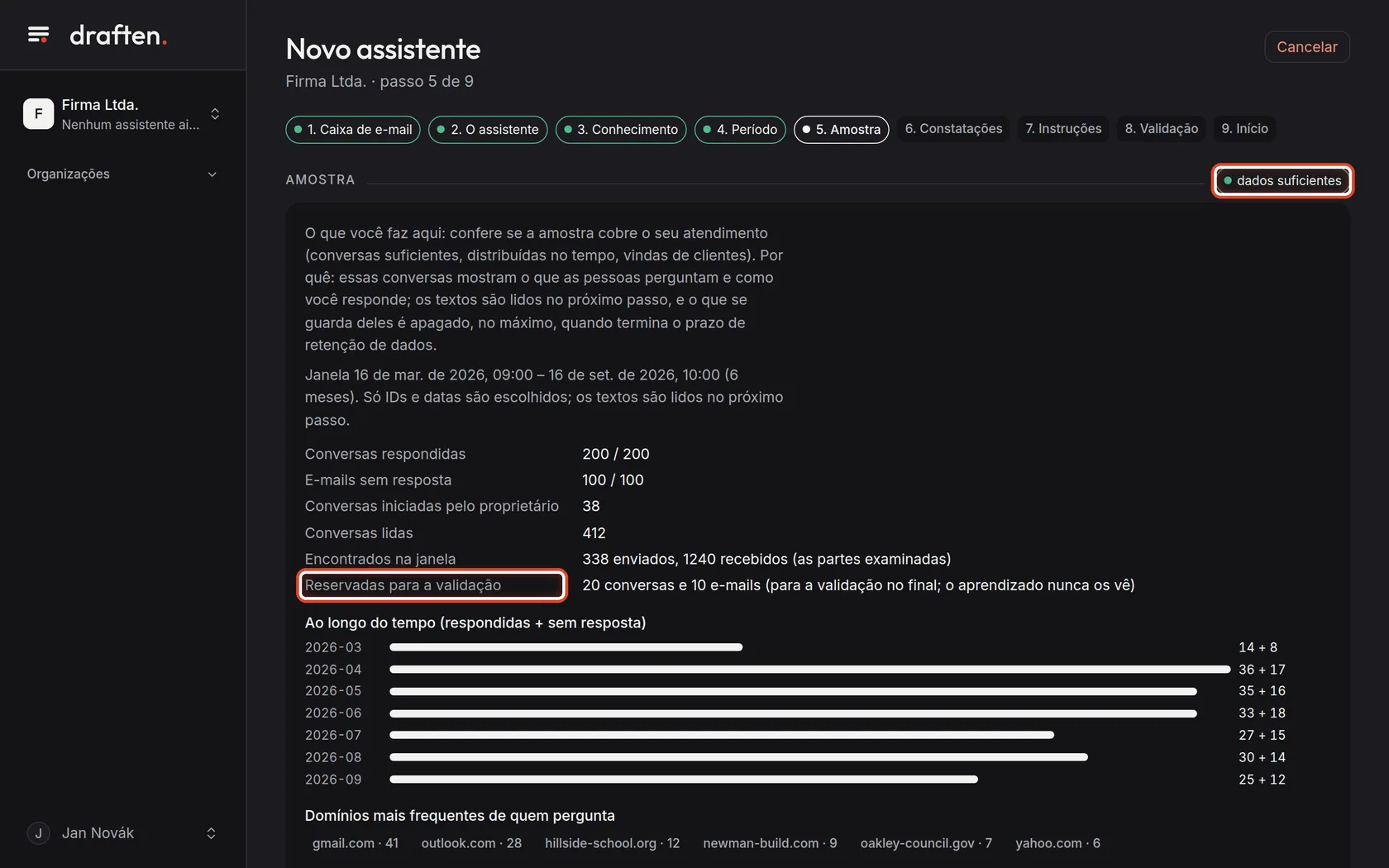
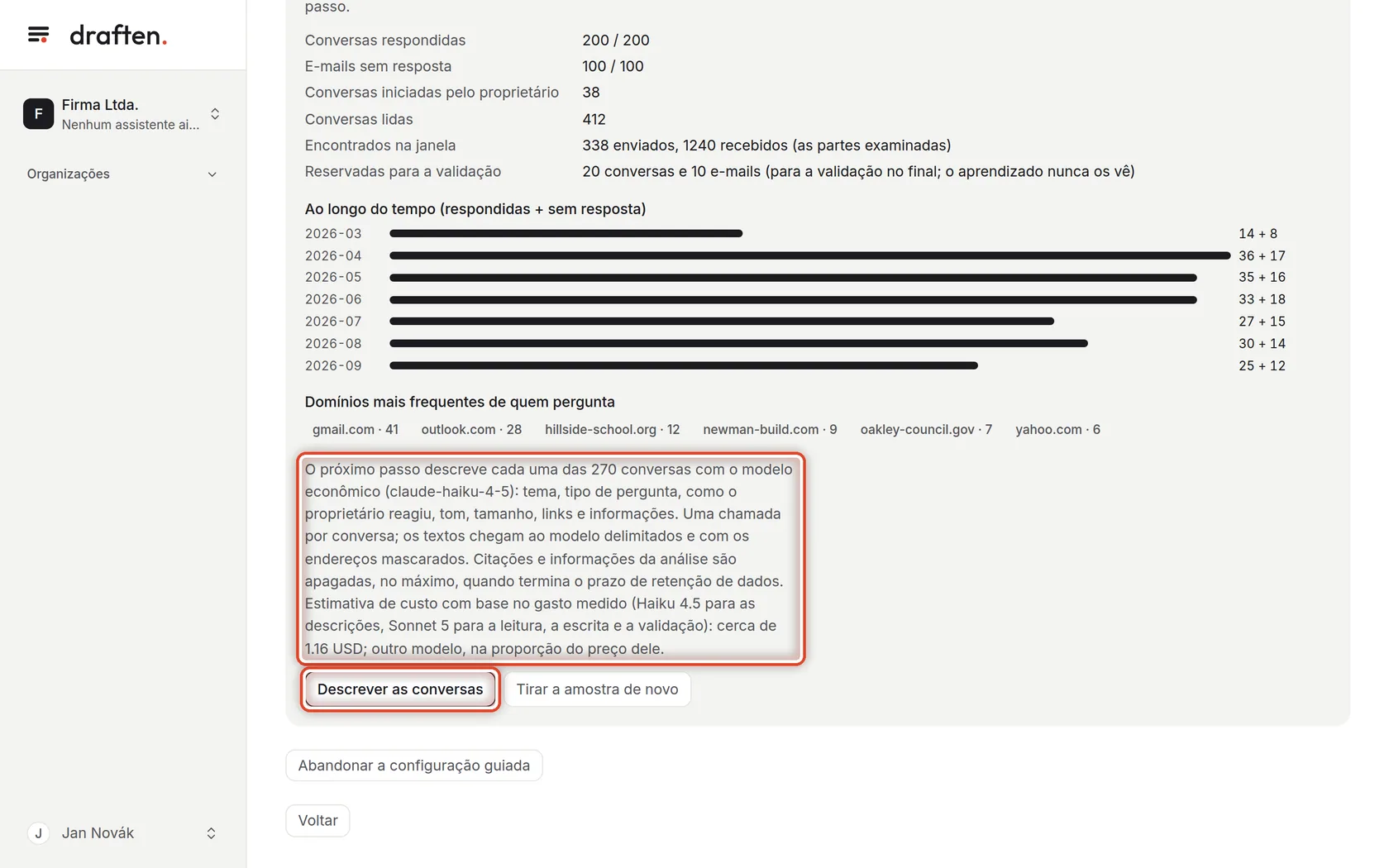
Na telaO cartão Amostra com o rótulo dados suficientes e um resumo das conversas escolhidas.
Faça istodados suficientes significa que a amostra serve. Abaixo você vê quantas conversas a configuração guiada escolheu, como elas se distribuem no tempo e de quem vêm.
ObservaçãoAlgumas conversas ficam reservadas: o aprendizado nunca as vê. A configuração guiada as usa só no fim, para validar se as instruções funcionam.
Passo 9 de 19
Mande descrever as conversas
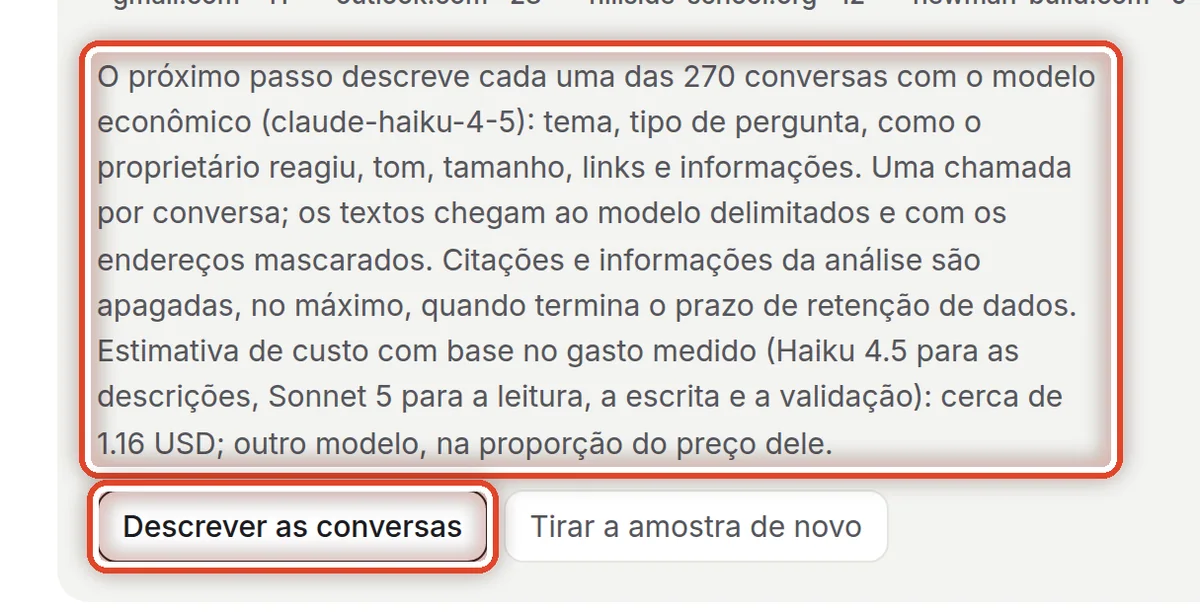
Na telaAbaixo do resumo, a estimativa de custo e o botão Descrever as conversas.
Faça istoClique em Descrever as conversas. O modelo econômico anota para cada conversa o tema, como você reagiu, o tom, o tamanho, os links e as informações. Leva um tempo; você vê o andamento na página.
ObservaçãoAntes de um passo que custa dinheiro você sempre vê a estimativa de custo. Mensagens inteiras não são guardadas; a configuração guiada mantém, junto com a execução, a descrição com citações e informações das suas respostas, e esses textos literais são apagados no máximo quando termina o prazo de retenção de dados – veja Onde ficam os dados, na ajuda para administradores.
Passo 10 de 19
Revise os temas
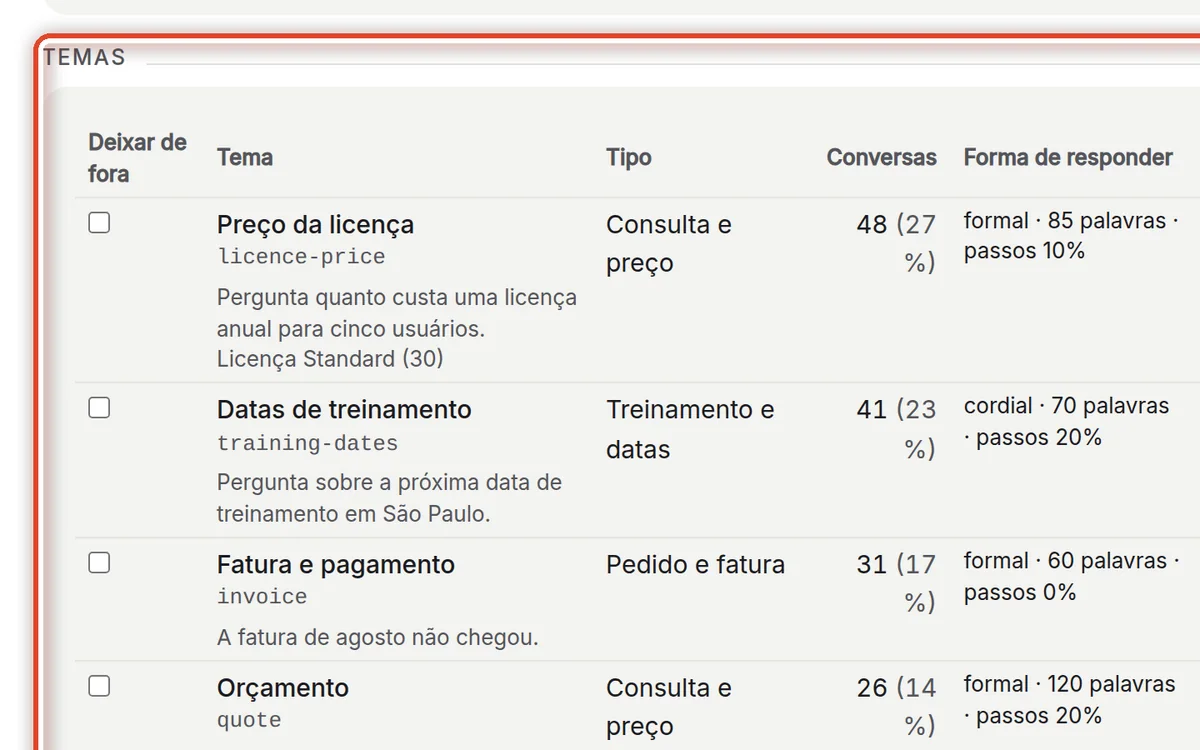
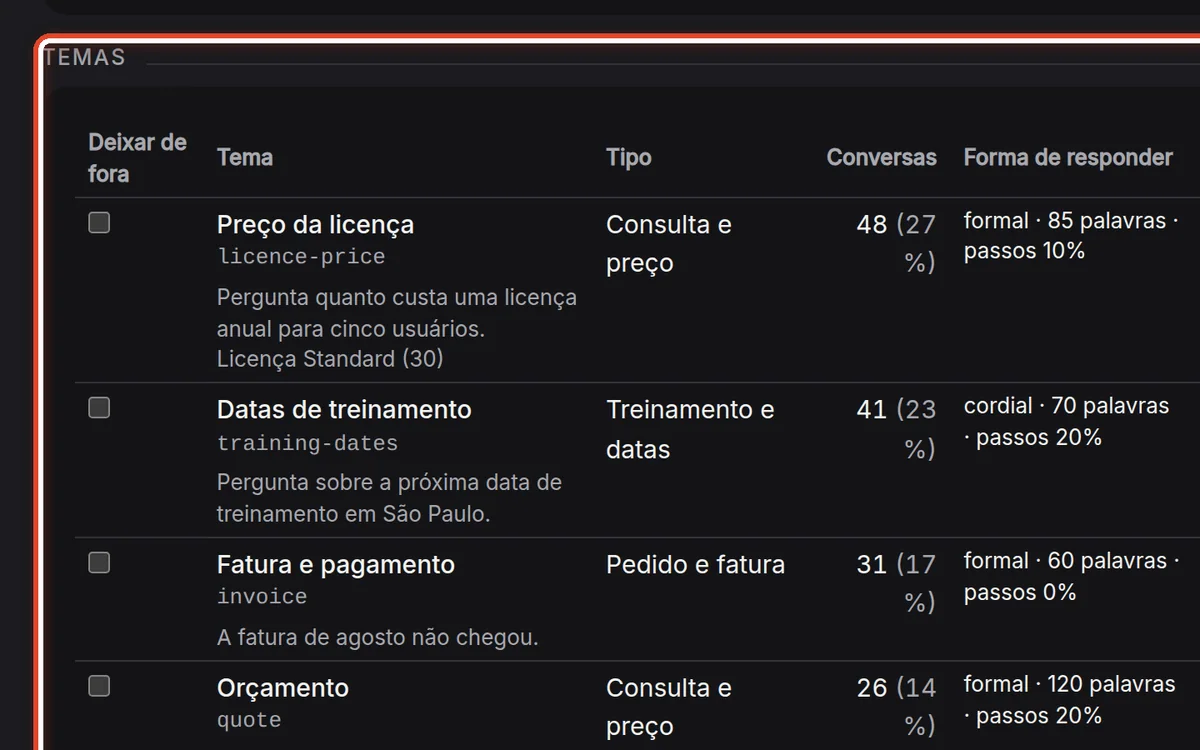
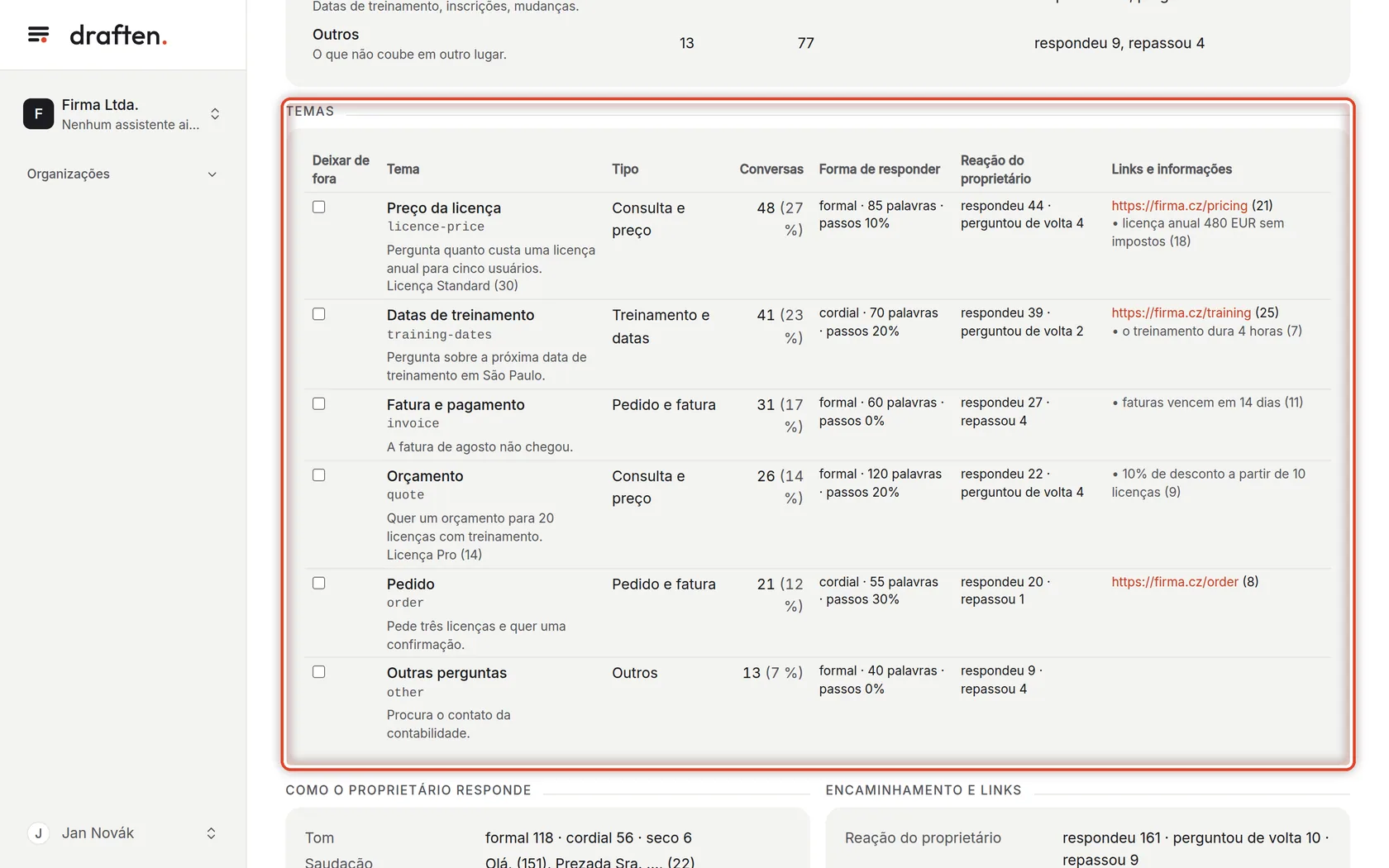
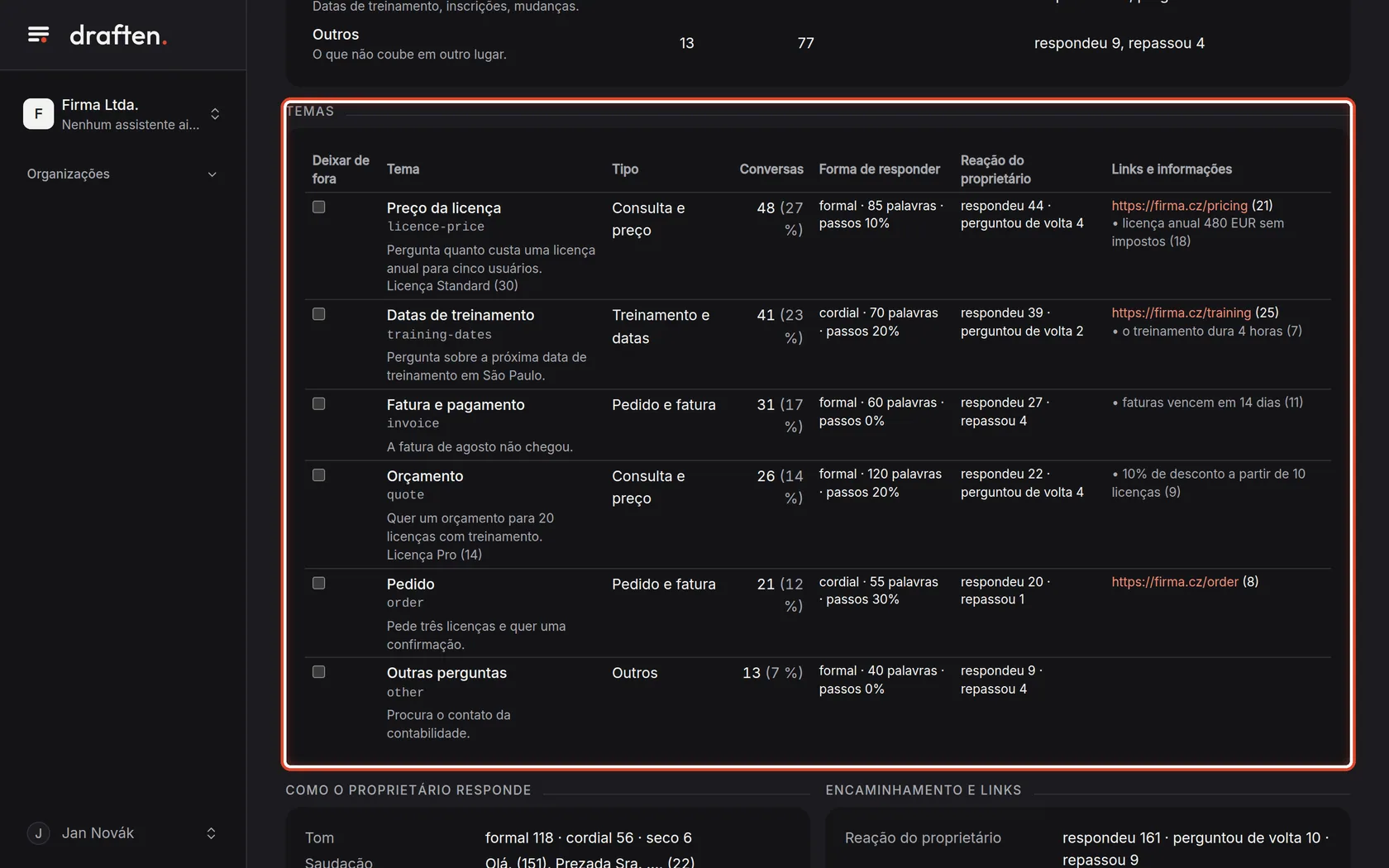
Na telaA tabela Temas: o que as pessoas perguntam, quantas conversas desse tipo houve e como você respondeu.
Faça istoConfira se o retrato está certo. Marcar a primeira coluna deixa de fora só o que não é trabalho para o assistente – e-mails encaminhados ou assuntos pessoais.
ObservaçãoNão deixe de fora um tema ao qual o assistente não deve responder sozinho. Escreva-o nos comentários, no próximo passo, e ele vira uma regra de repasse.
Passo 11 de 19
Acrescente comentários e confirme
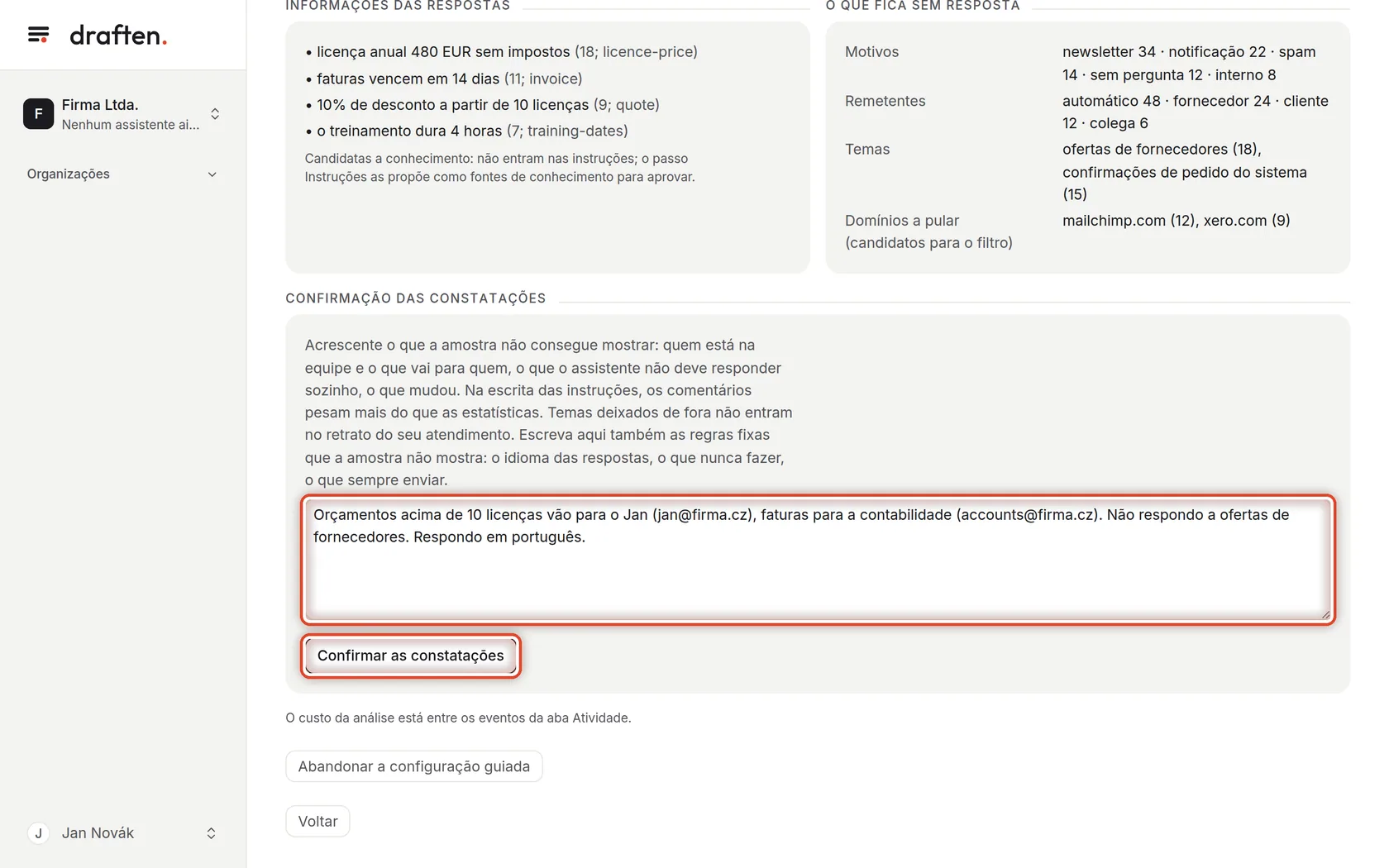
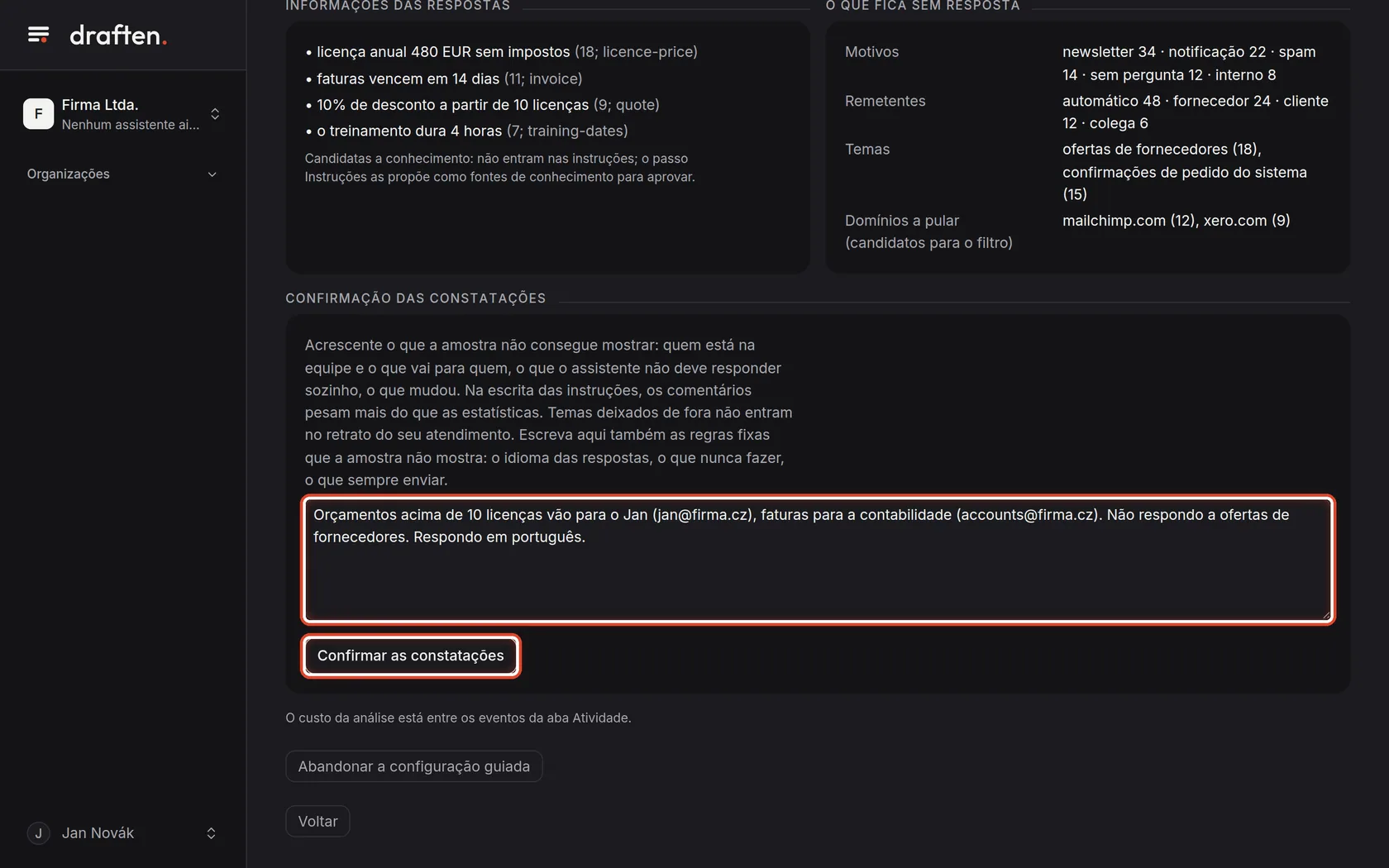
Na telaO cartão Confirmação das constatações com um campo para comentários.
Faça istoEscreva o que a amostra não consegue mostrar: quem da equipe cuida do quê e o que vai para quem, o que o assistente não deve responder, em que idioma escrever. Depois clique em Confirmar as constatações.
ObservaçãoNa hora de escrever as instruções, os comentários pesam mais do que as estatísticas da amostra.
Passo 12 de 19
Mande escrever as instruções
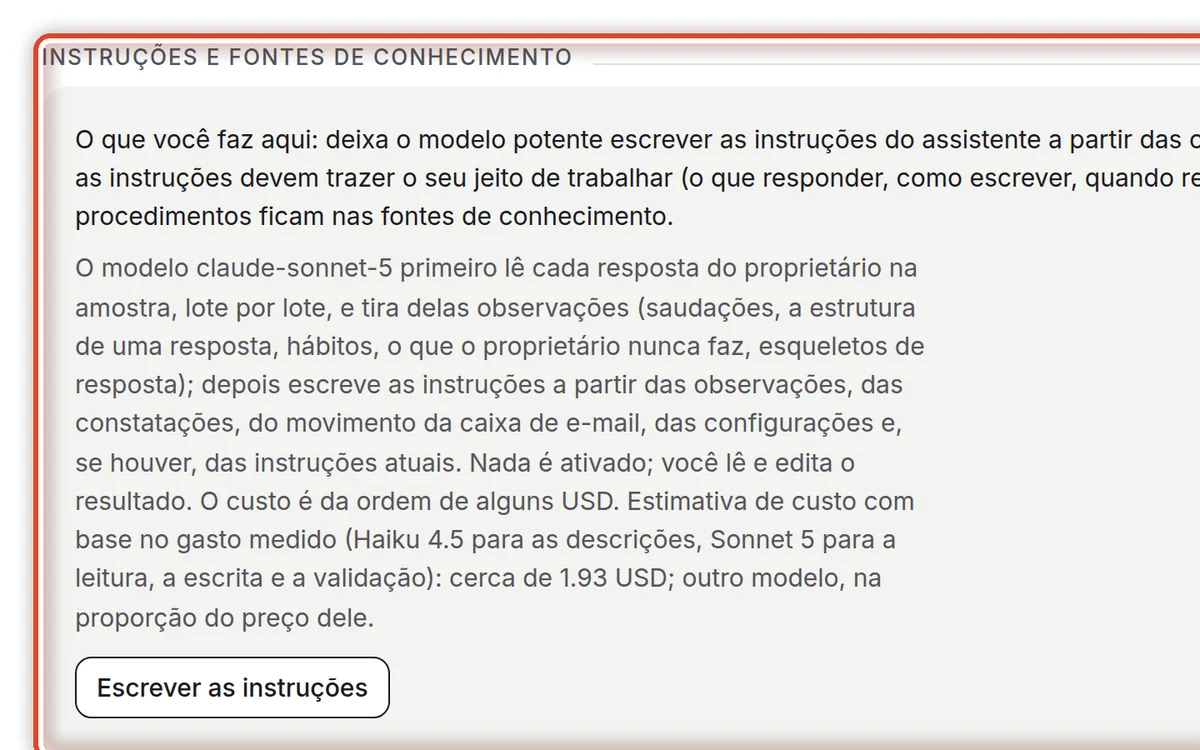
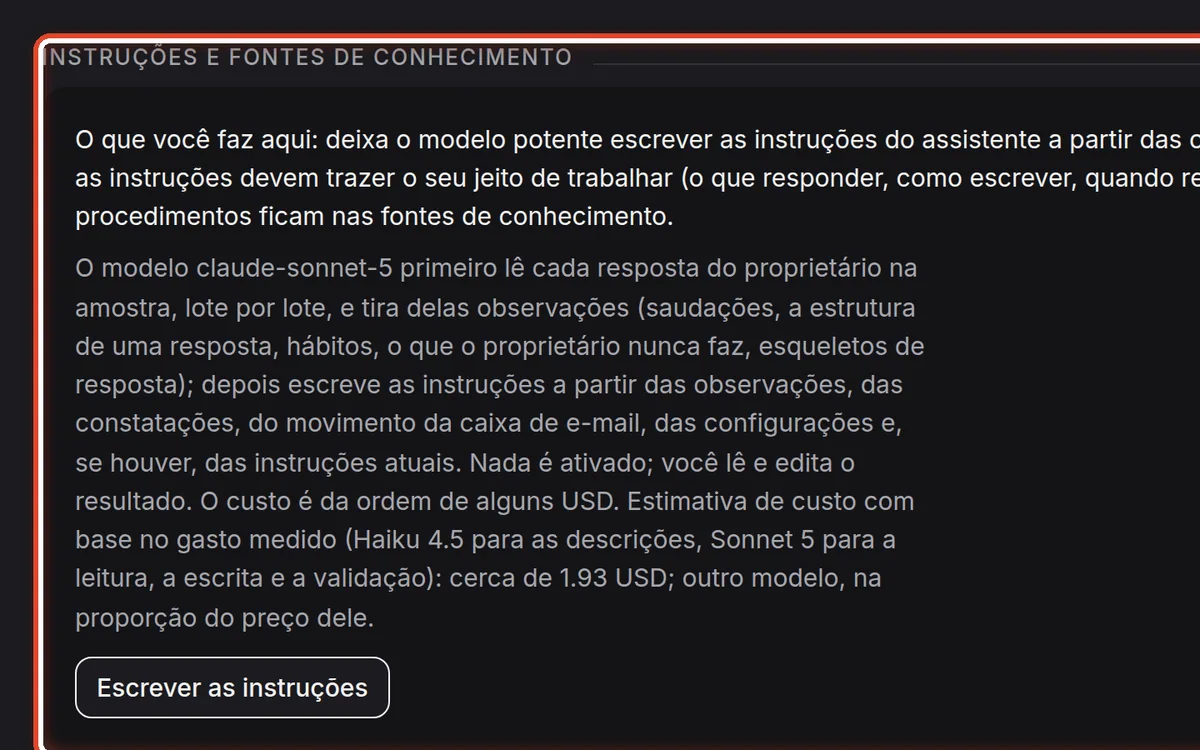
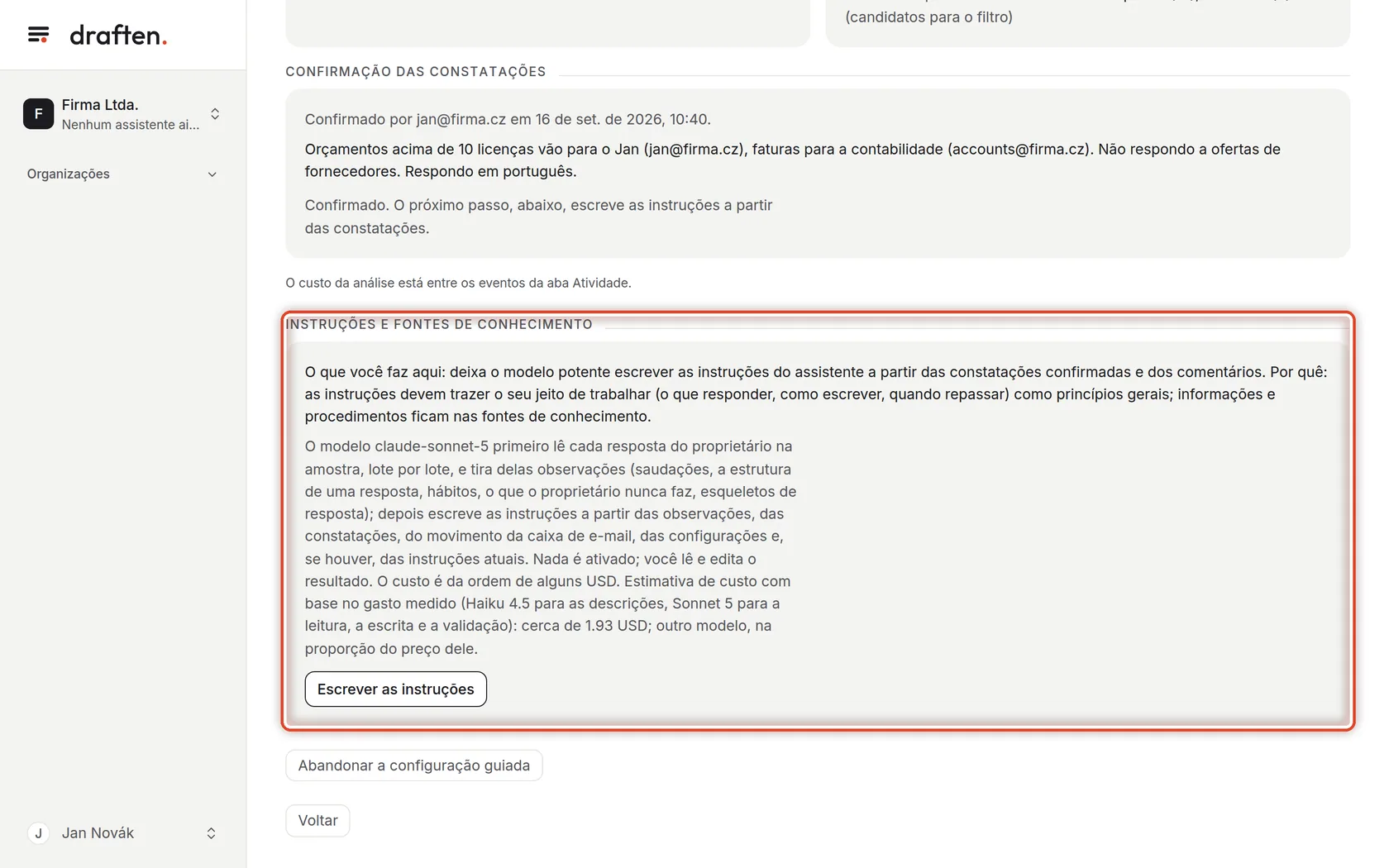
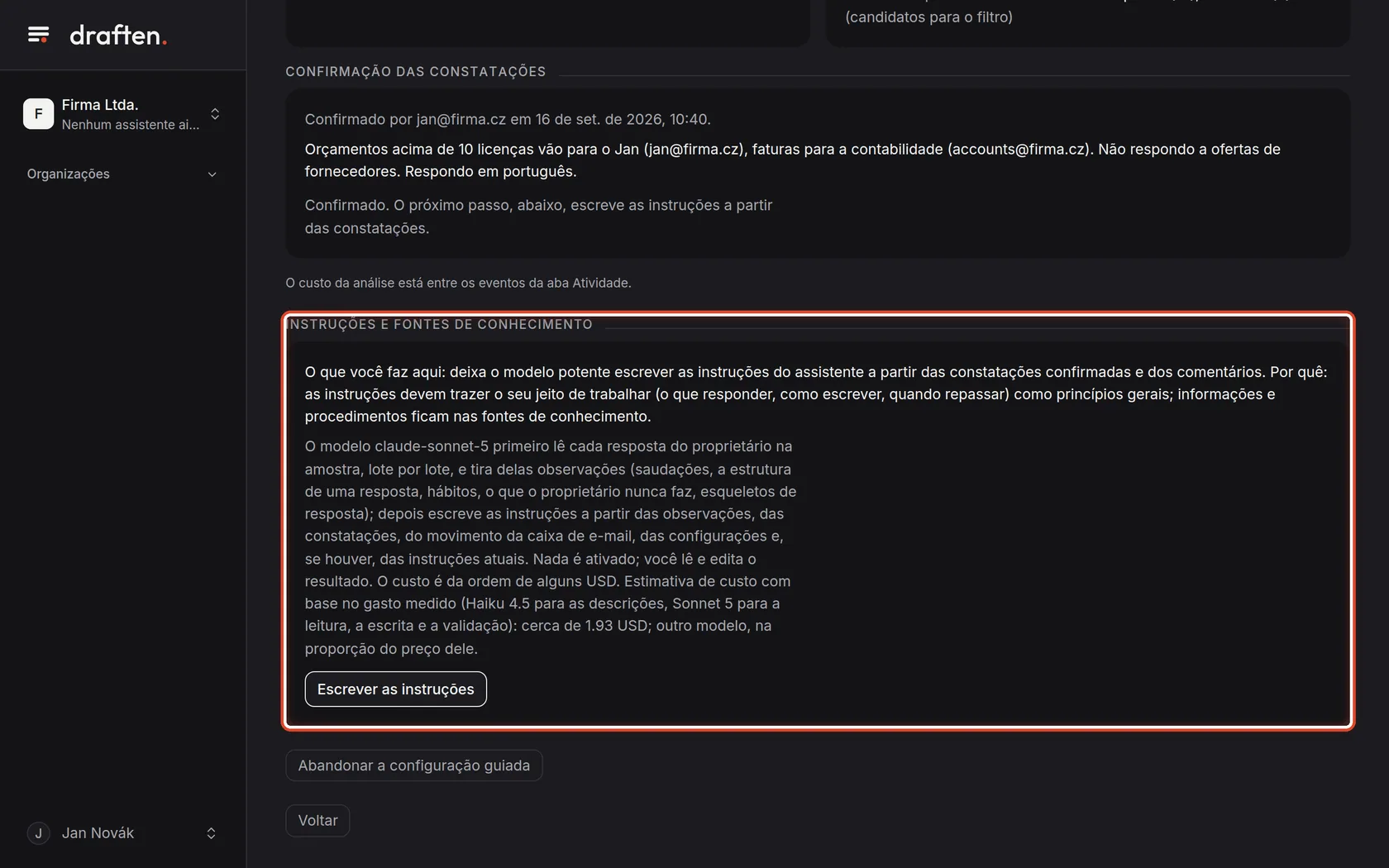
Na telaAbaixo da confirmação, o cartão Instruções e fontes de conhecimento com uma estimativa de custo.
Faça istoClique em Escrever as instruções. O modelo potente lê as suas respostas na amostra e escreve as instruções do assistente a partir delas, das constatações e dos seus comentários. Nada é aplicado ainda.
Passo 13 de 19
Leia as instruções
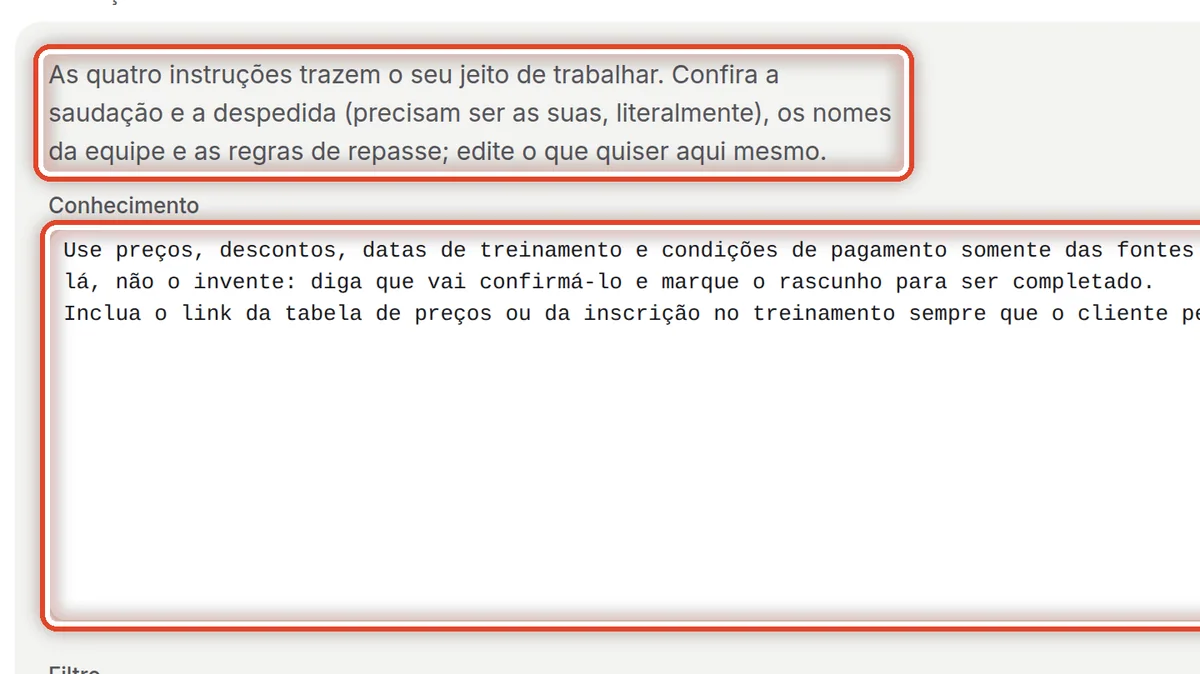
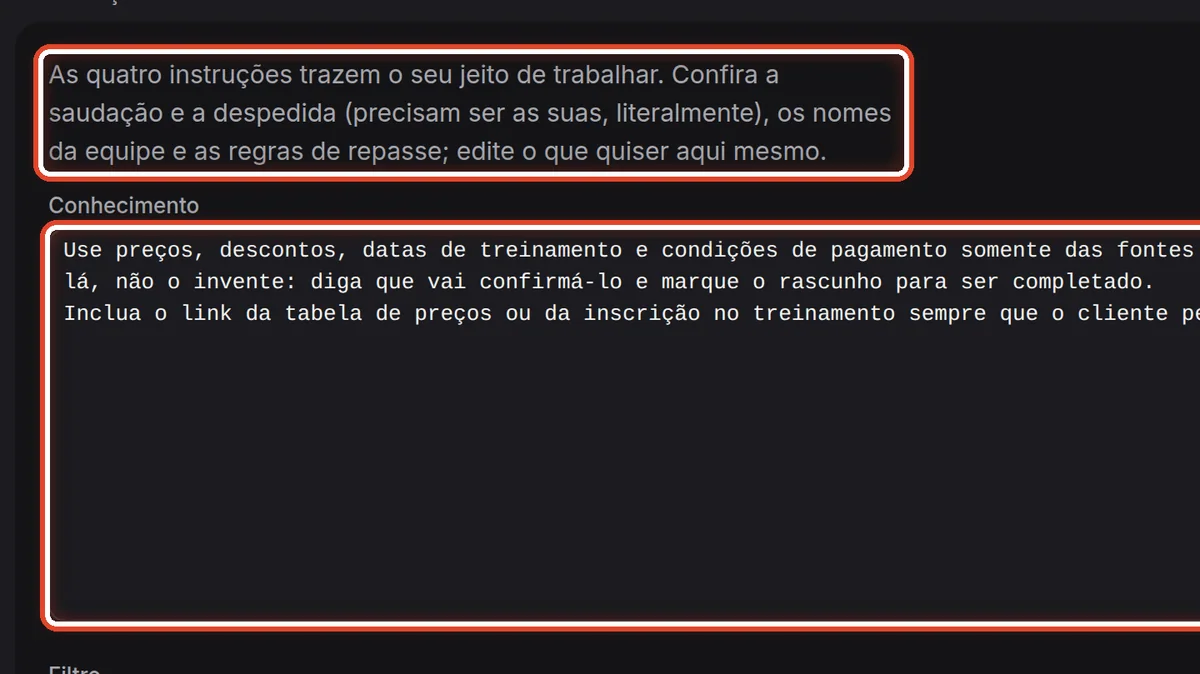
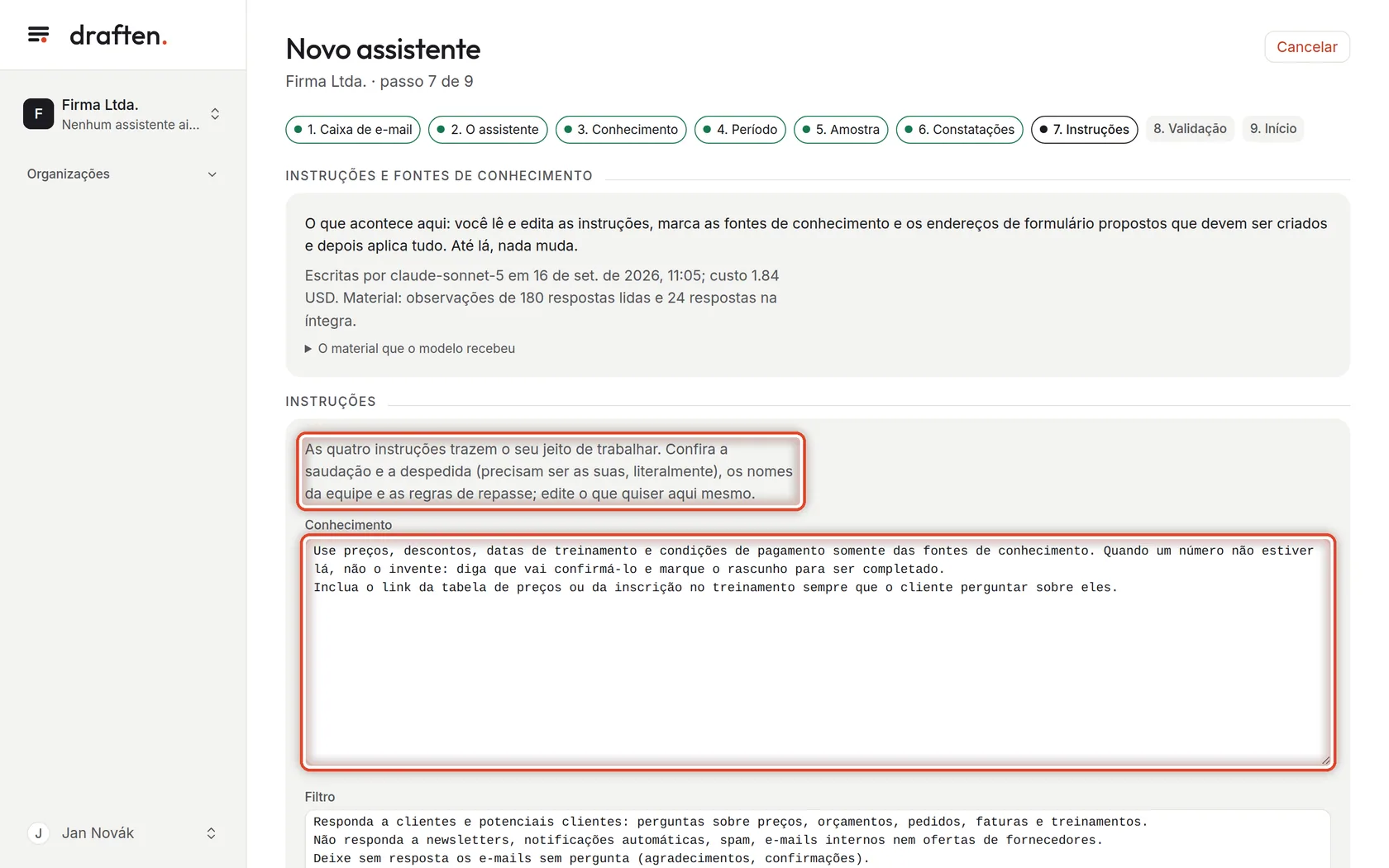
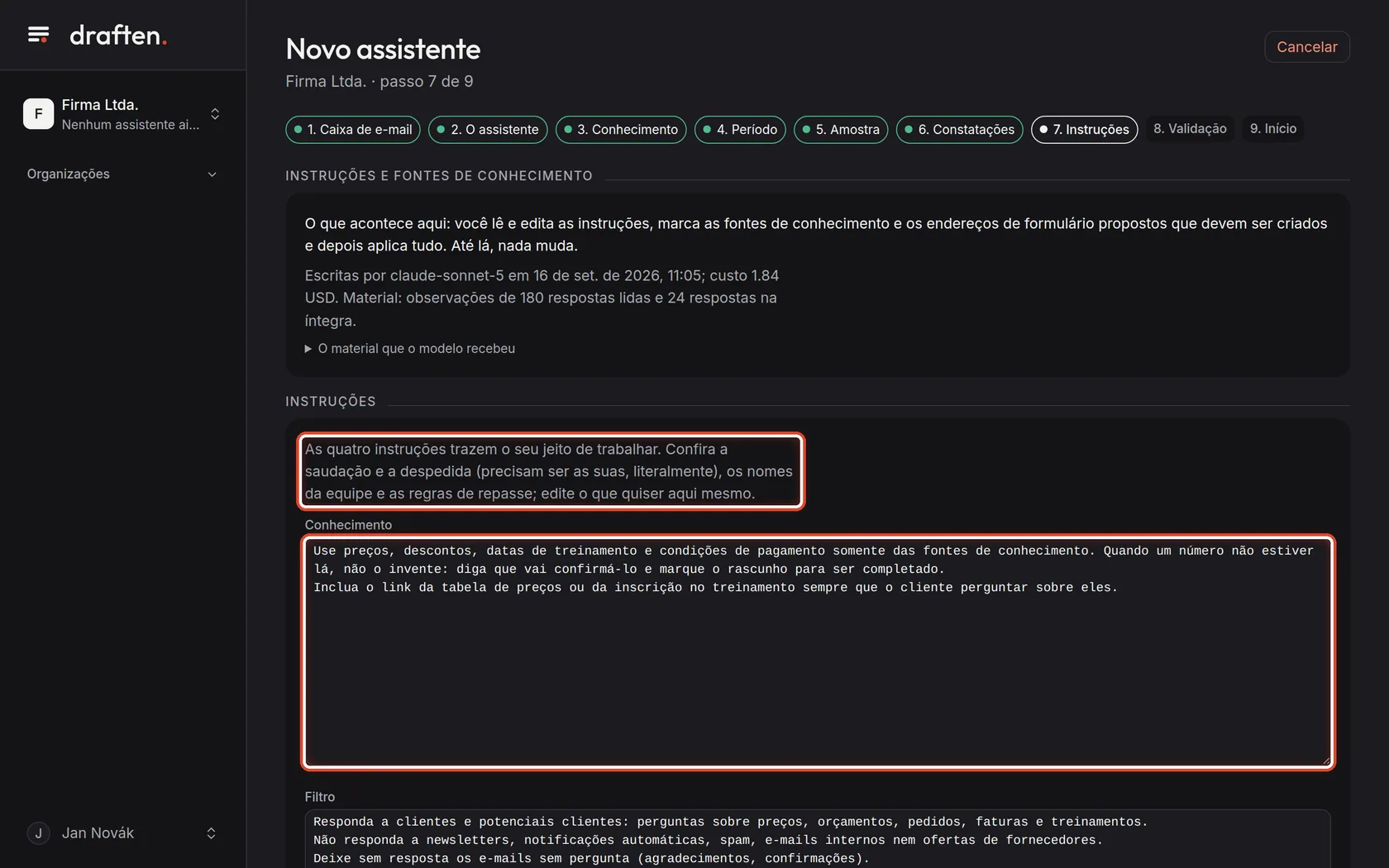
Na telaO cartão Instruções com quatro campos: Conhecimento, Filtro, Estilo e Encaminhamento.
Faça istoAs instruções descrevem o seu jeito de trabalhar: de onde tirar as informações, o que responder, como escrever e quando repassar. Confira acima de tudo a saudação e a despedida, os nomes da equipe e as regras de repasse. Edite o que quiser direto no campo.
ObservaçãoO que cada instrução faz está explicado em Instruções.
Passo 14 de 19
Escolha as fontes propostas
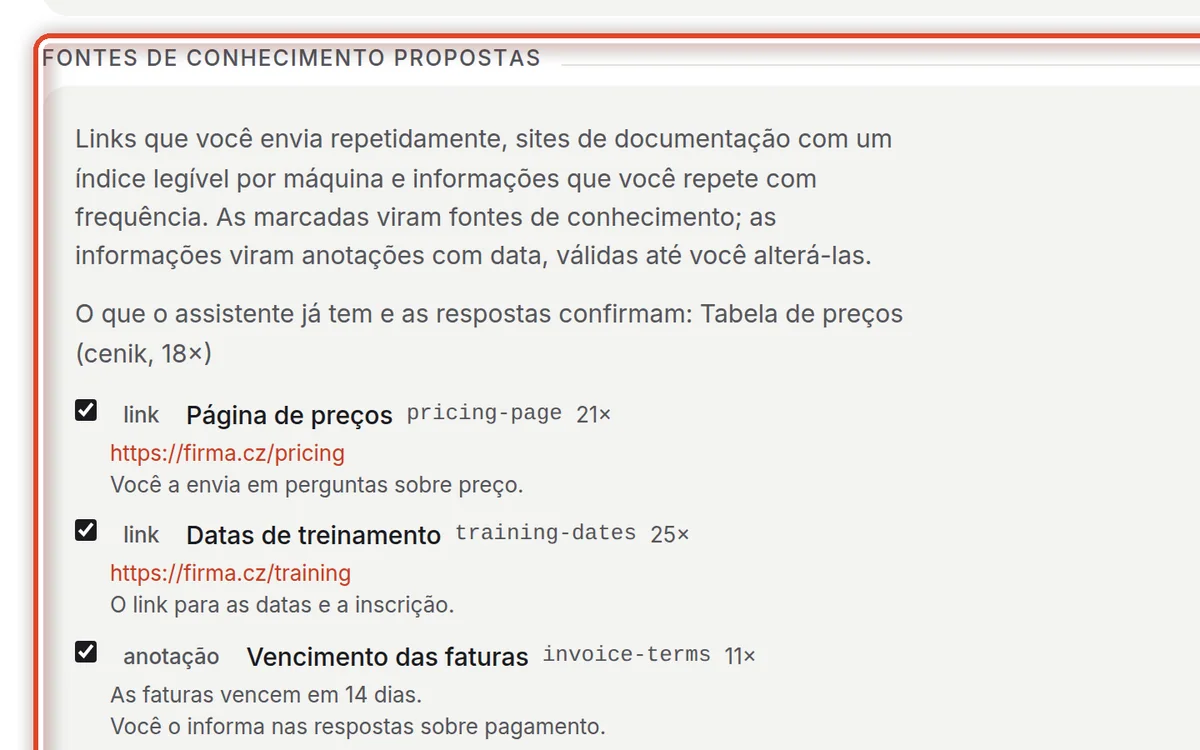
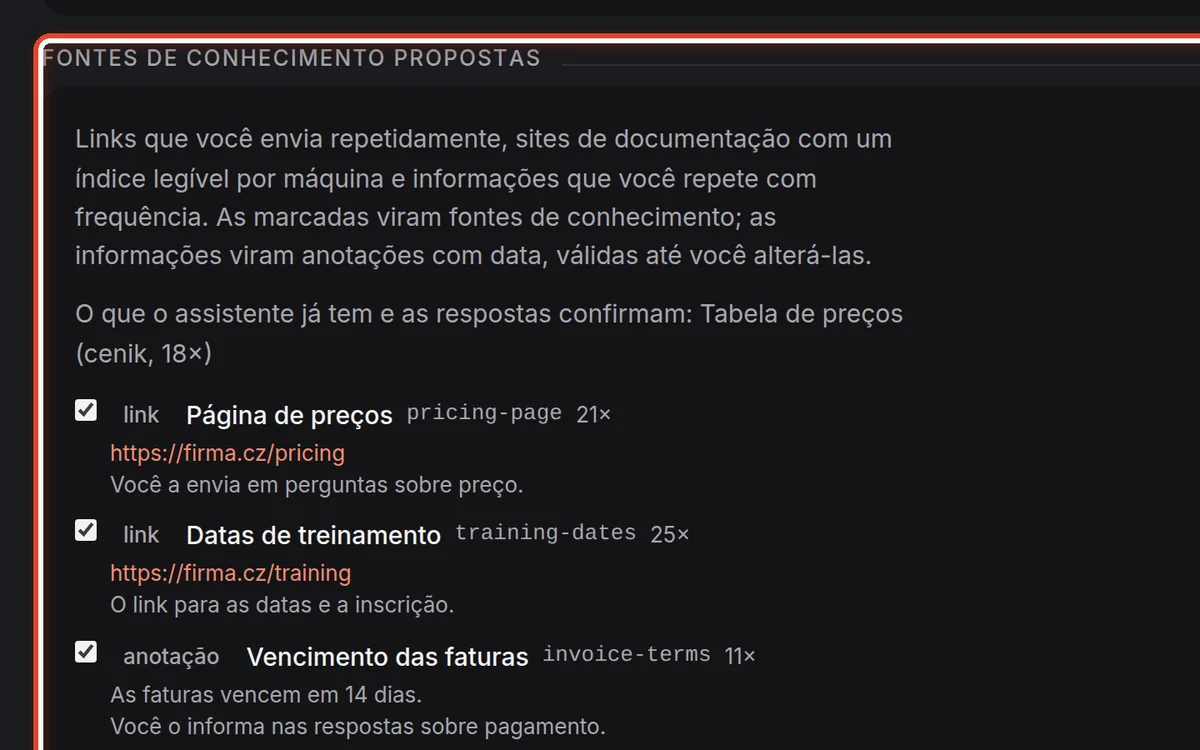
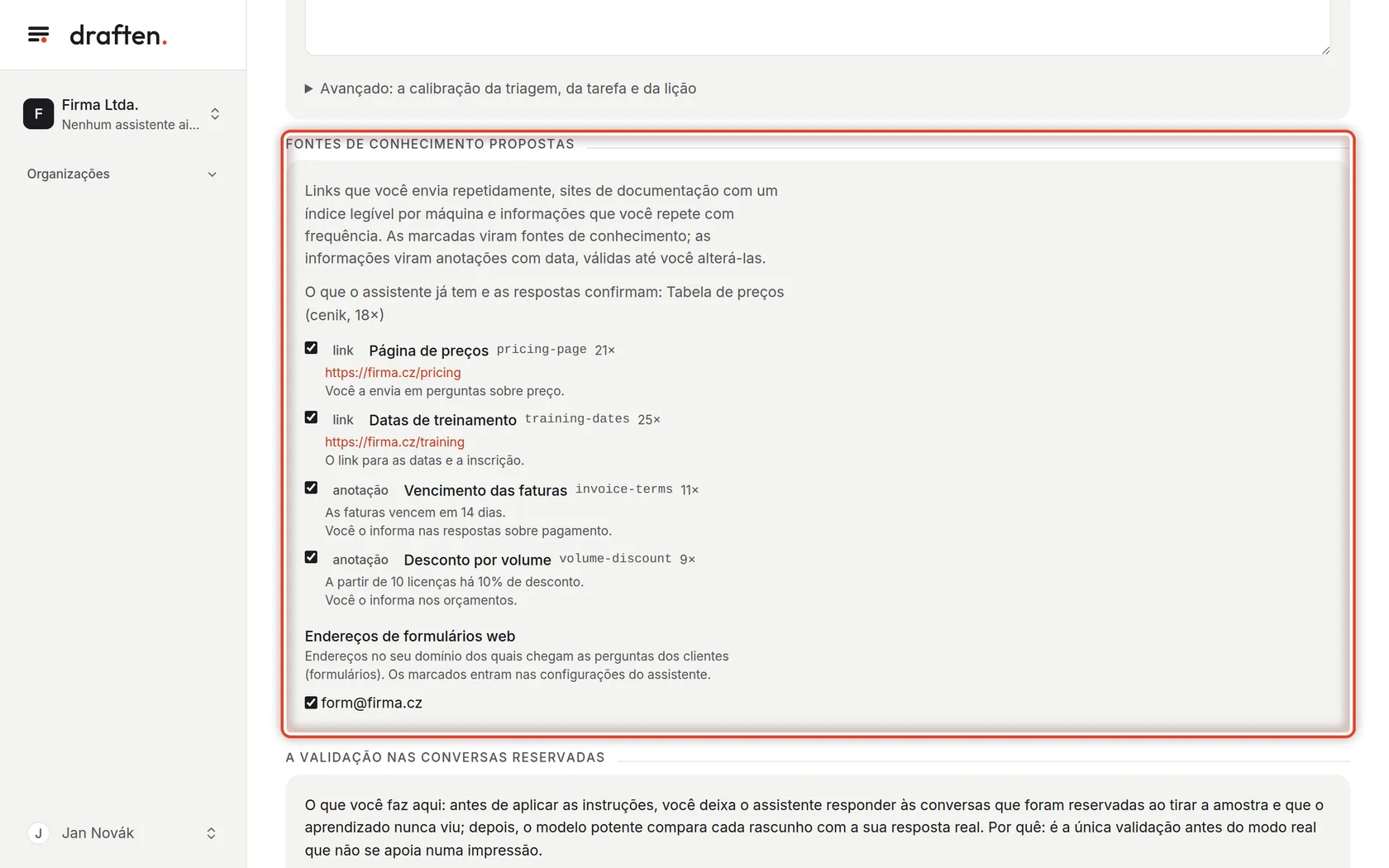
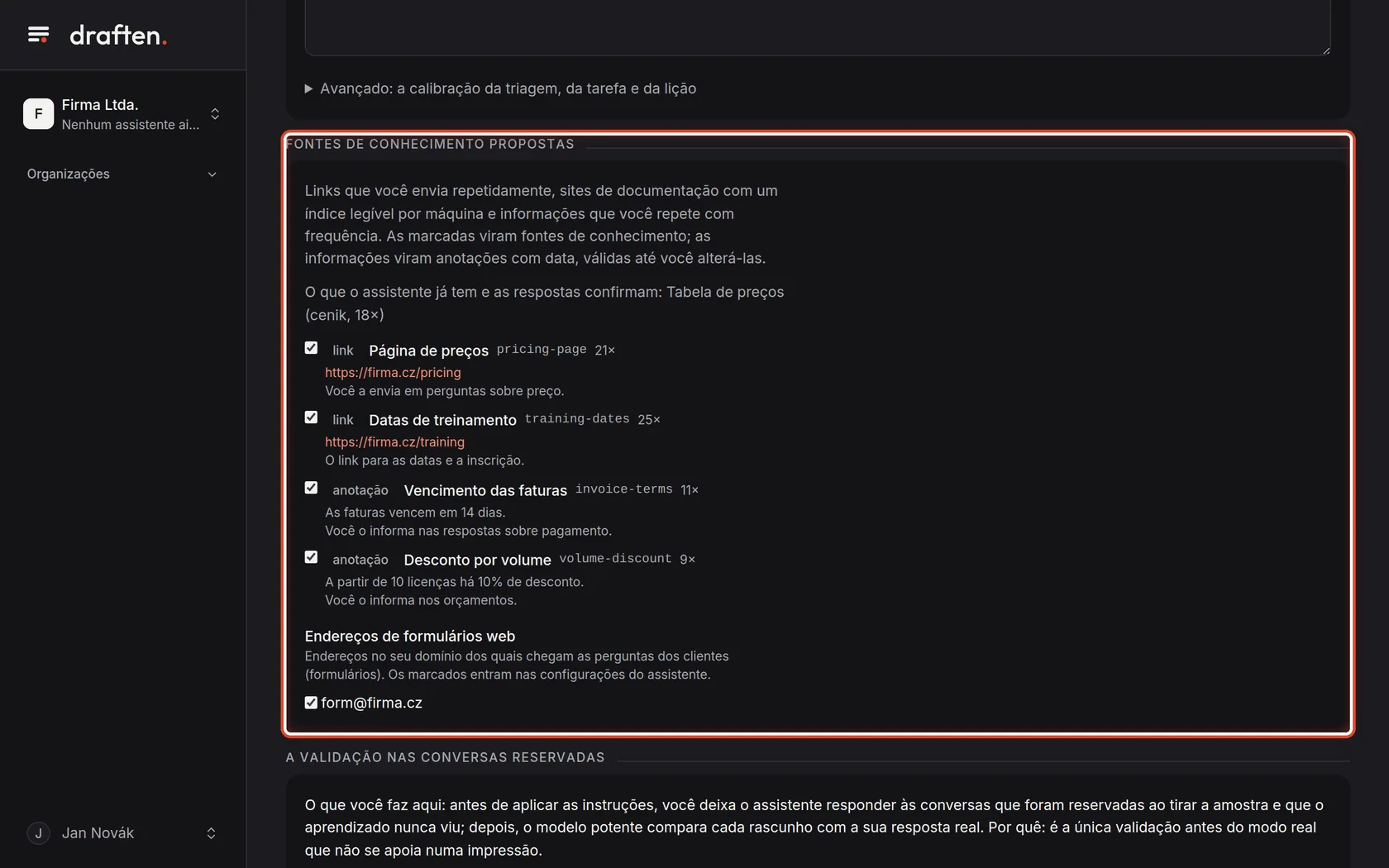
Na telaO cartão Fontes de conhecimento propostas com caixas de seleção.
Faça istoA configuração guiada propôs os links que você envia várias vezes e as informações que você repete. As marcadas viram fontes de conhecimento; desmarque o que você não quer.
Passo 15 de 19
Teste as instruções
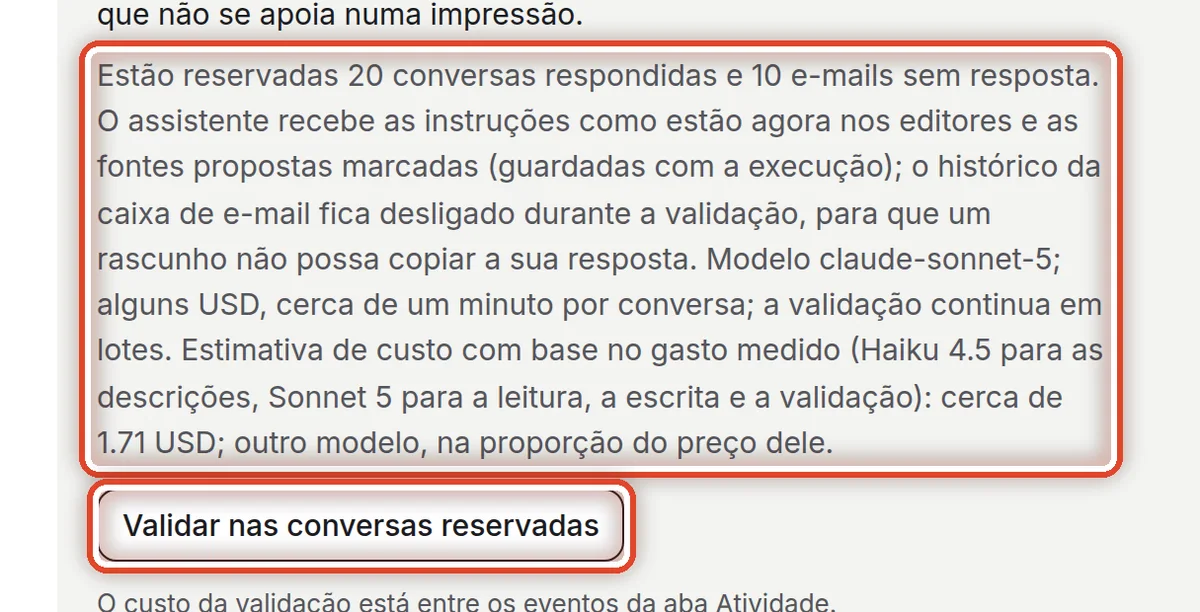
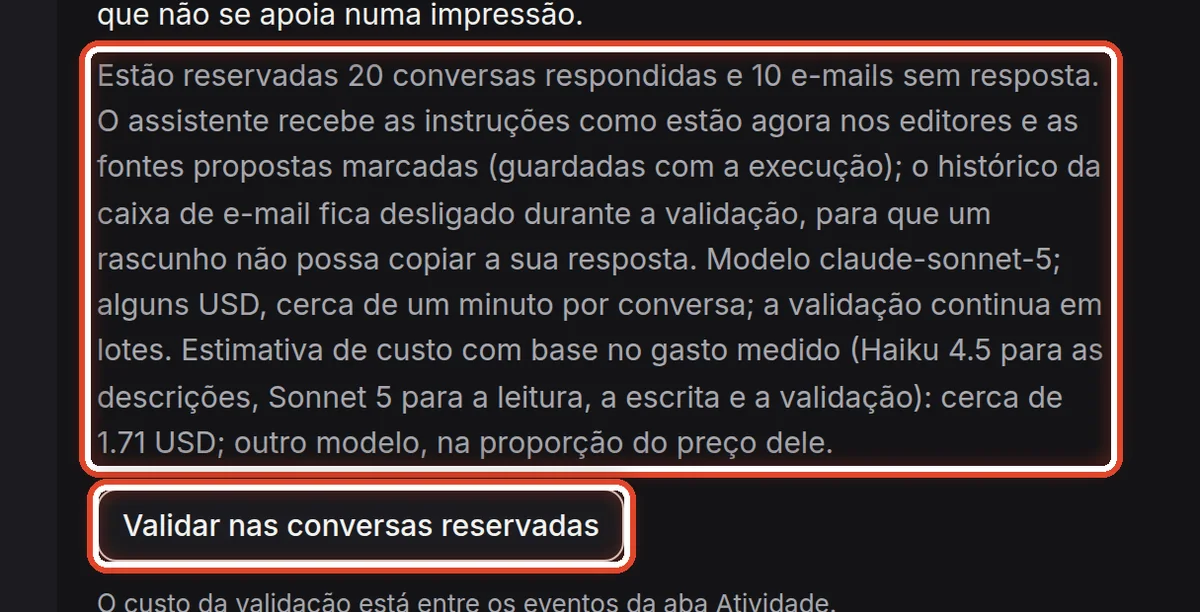
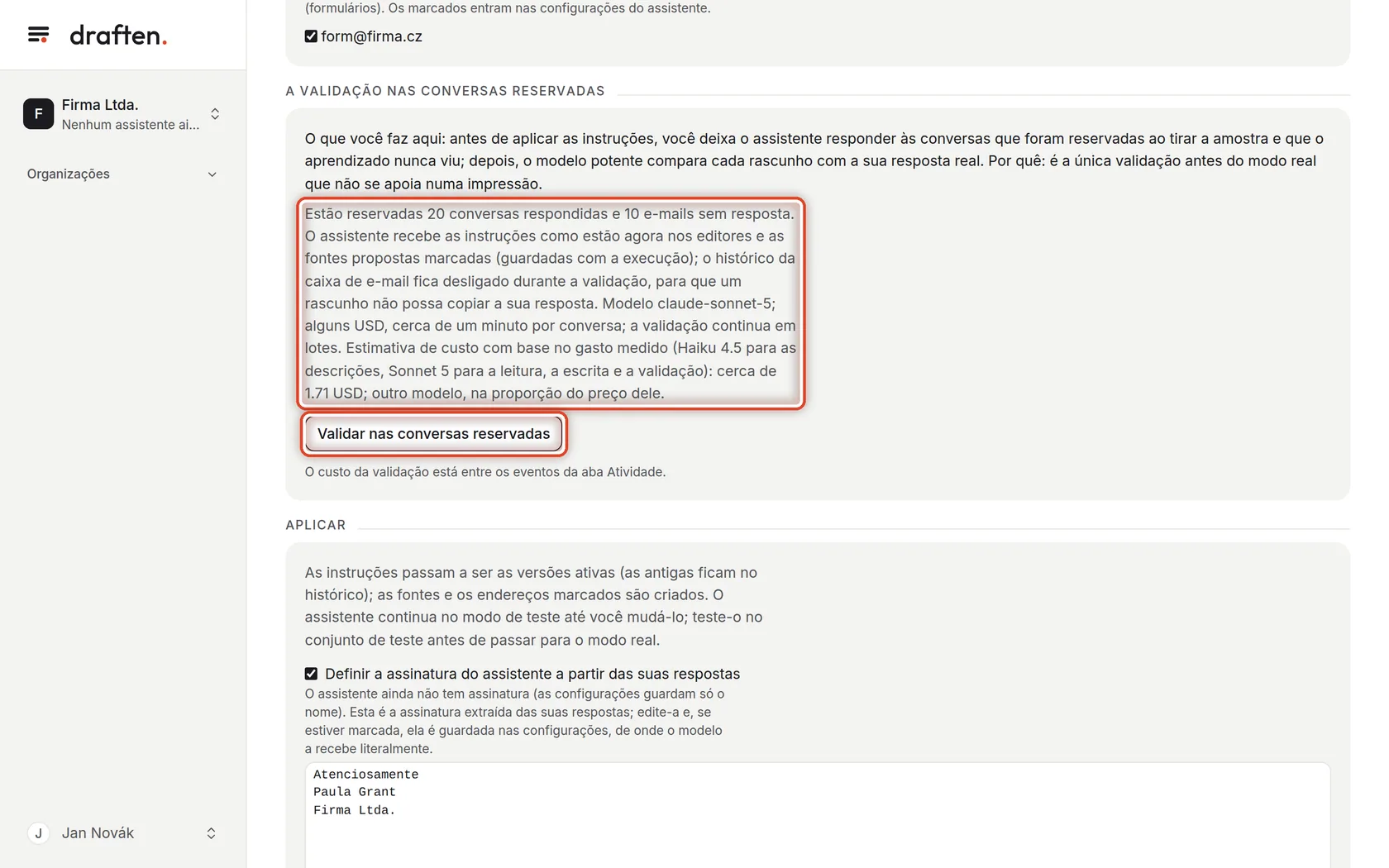
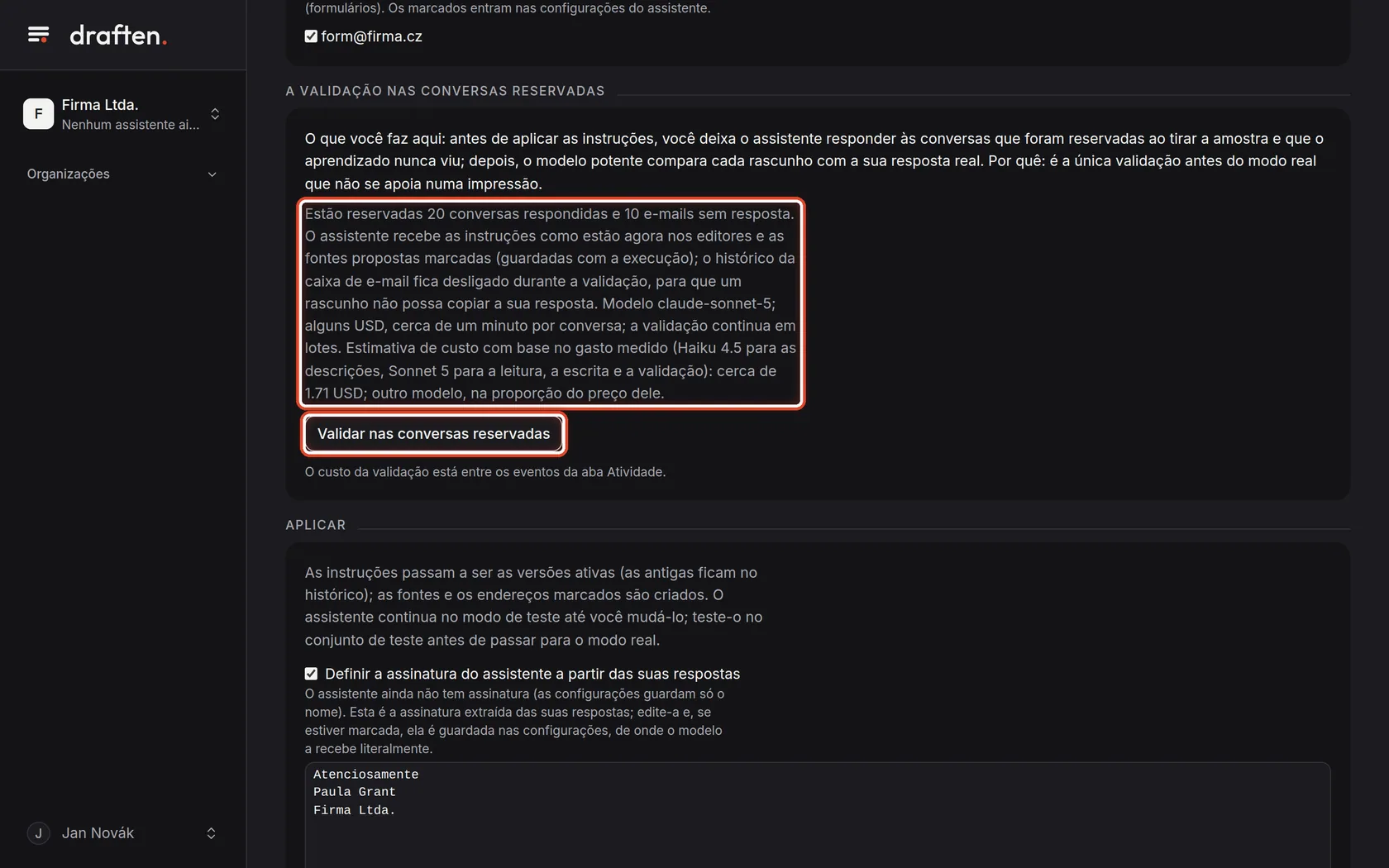
Na telaO cartão A validação nas conversas reservadas com uma estimativa de custo.
Faça istoClique em Validar nas conversas reservadas. O assistente escreve rascunhos para as conversas que o aprendizado nunca viu, e o modelo potente compara cada um com a sua resposta real.
ObservaçãoA validação leva cerca de um minuto por conversa. O histórico da caixa de e-mail fica desligado durante ela, para que um rascunho não possa copiar a sua resposta.
Passo 16 de 19
Leia o resultado da validação
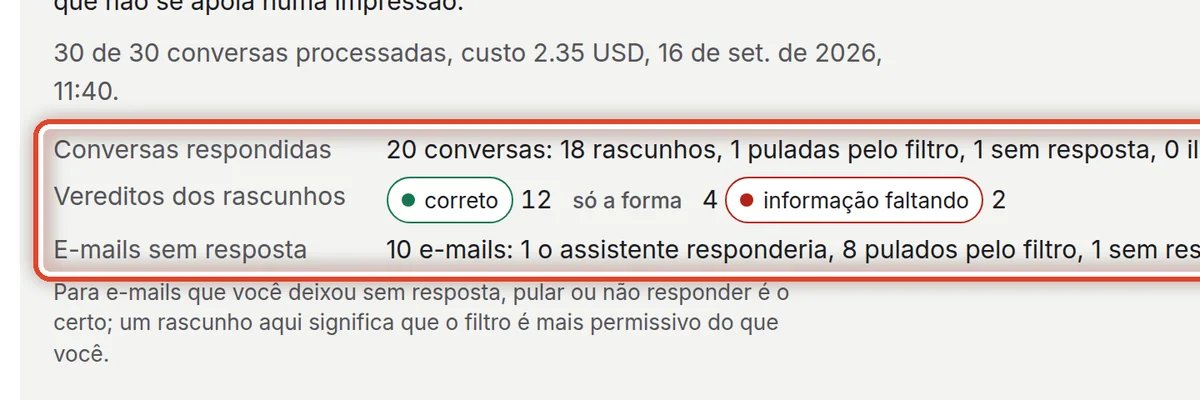
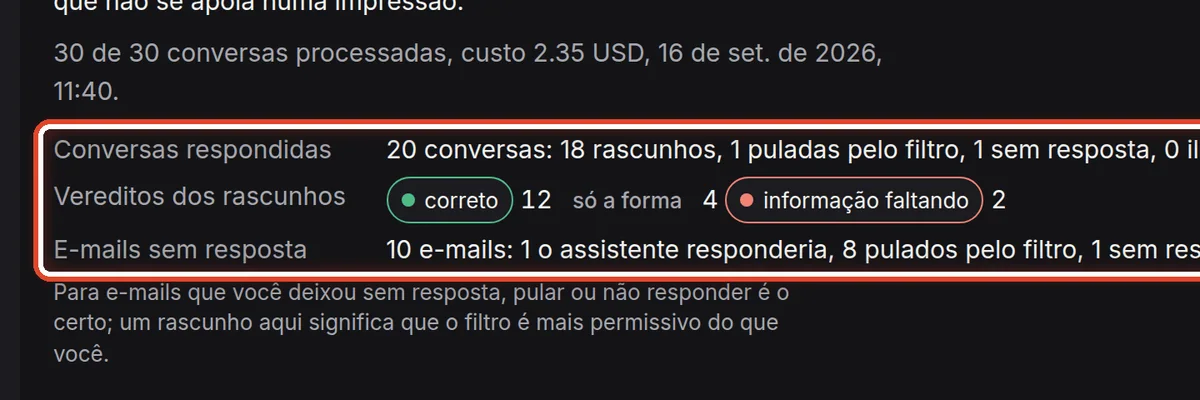
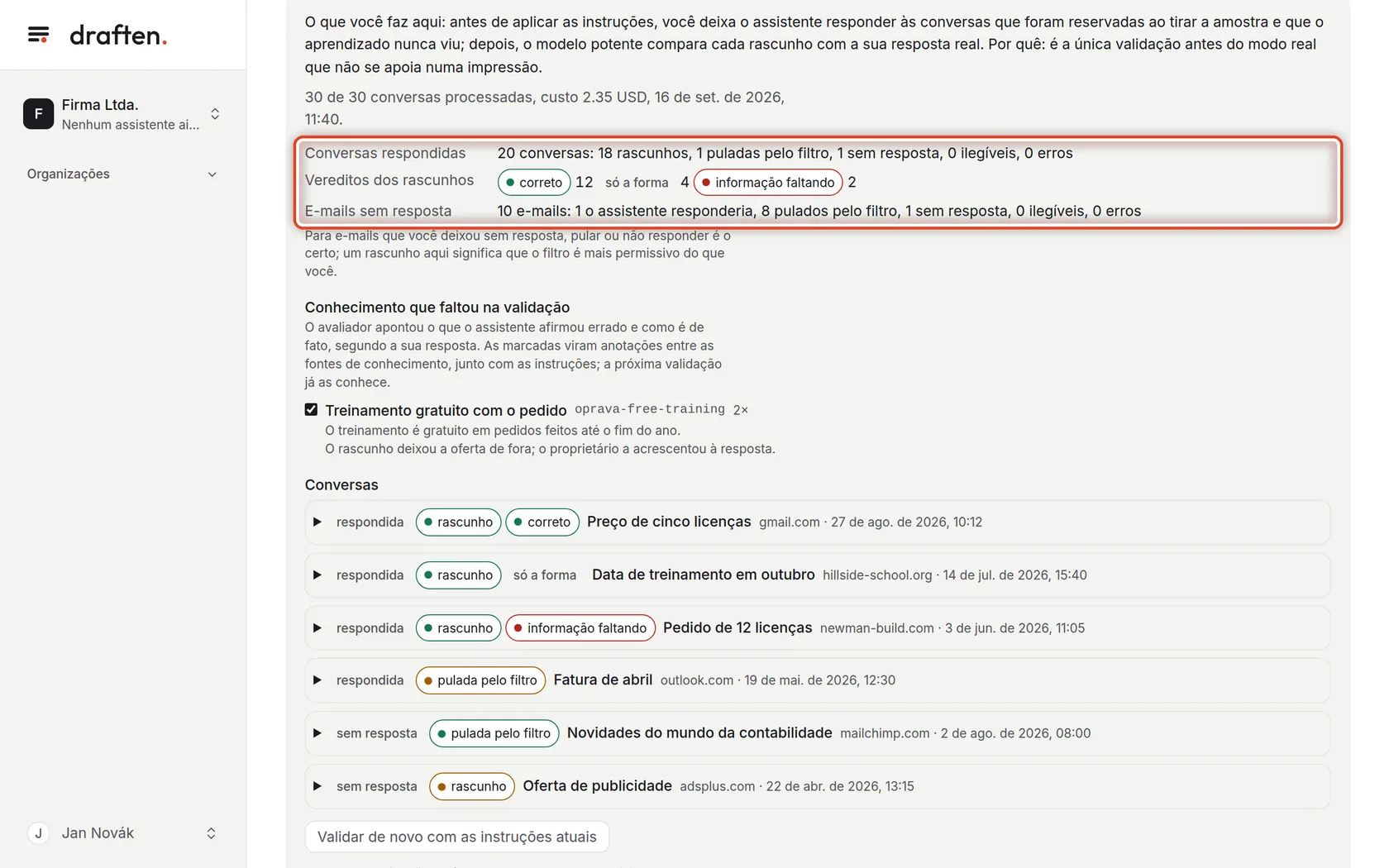
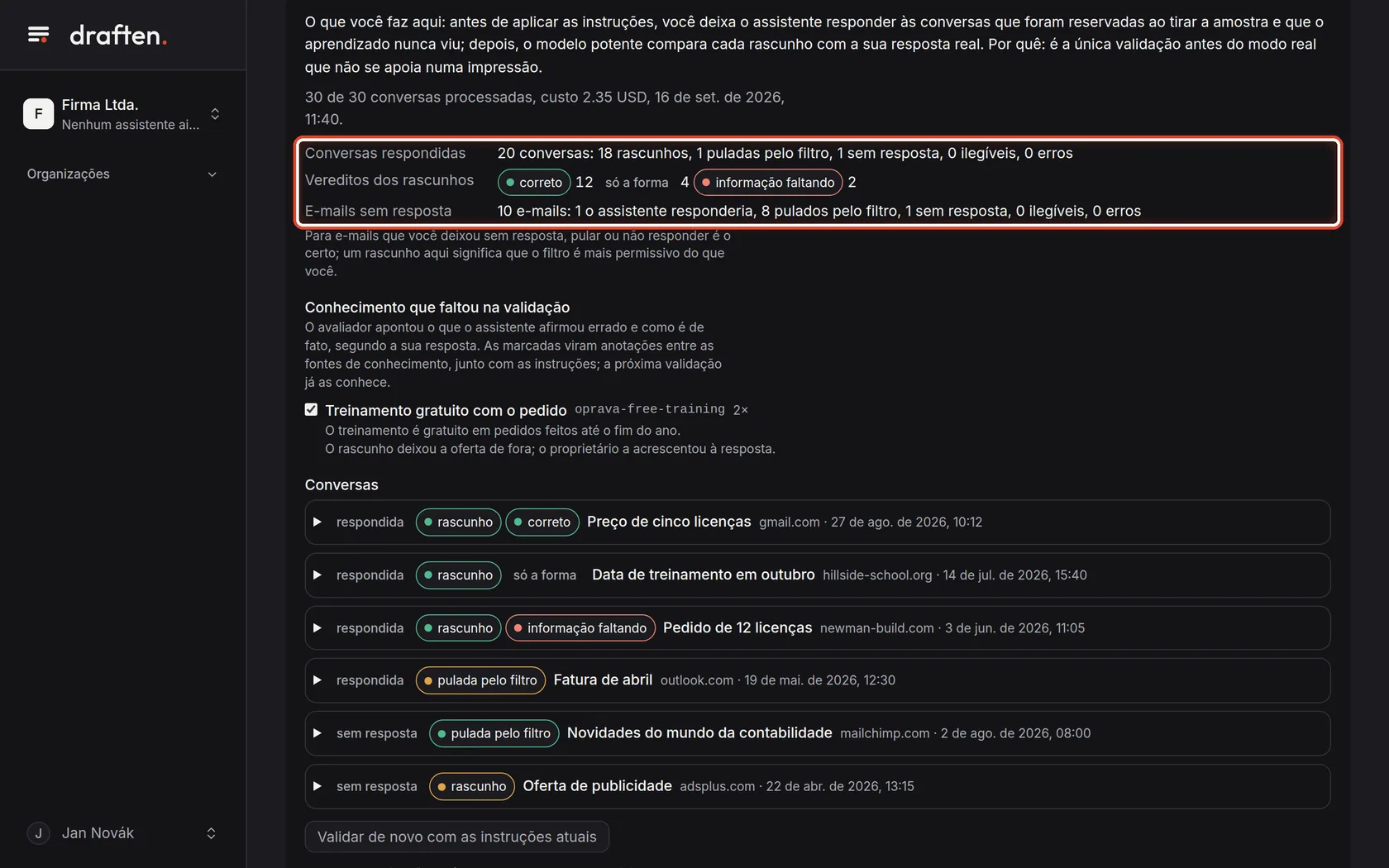
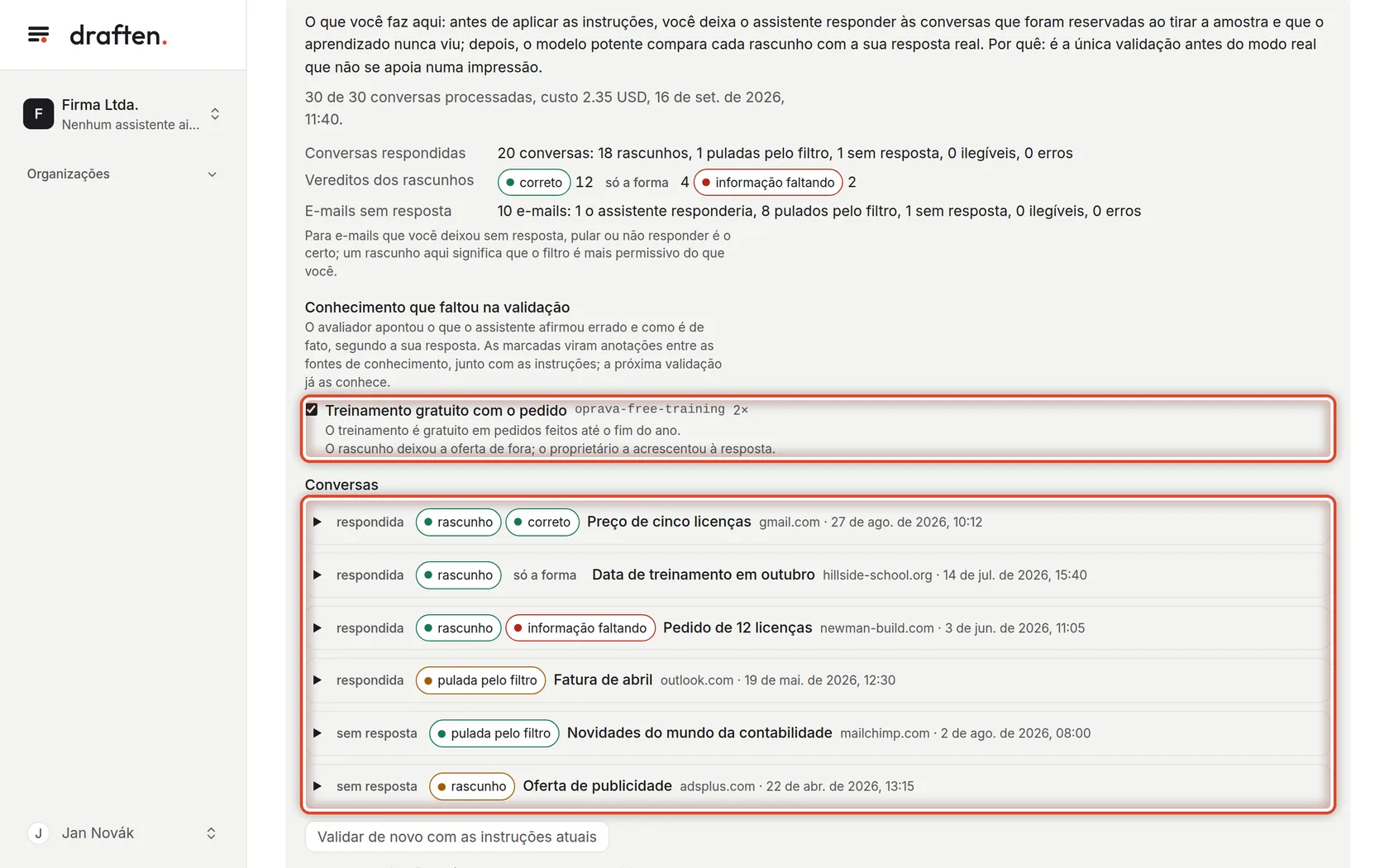
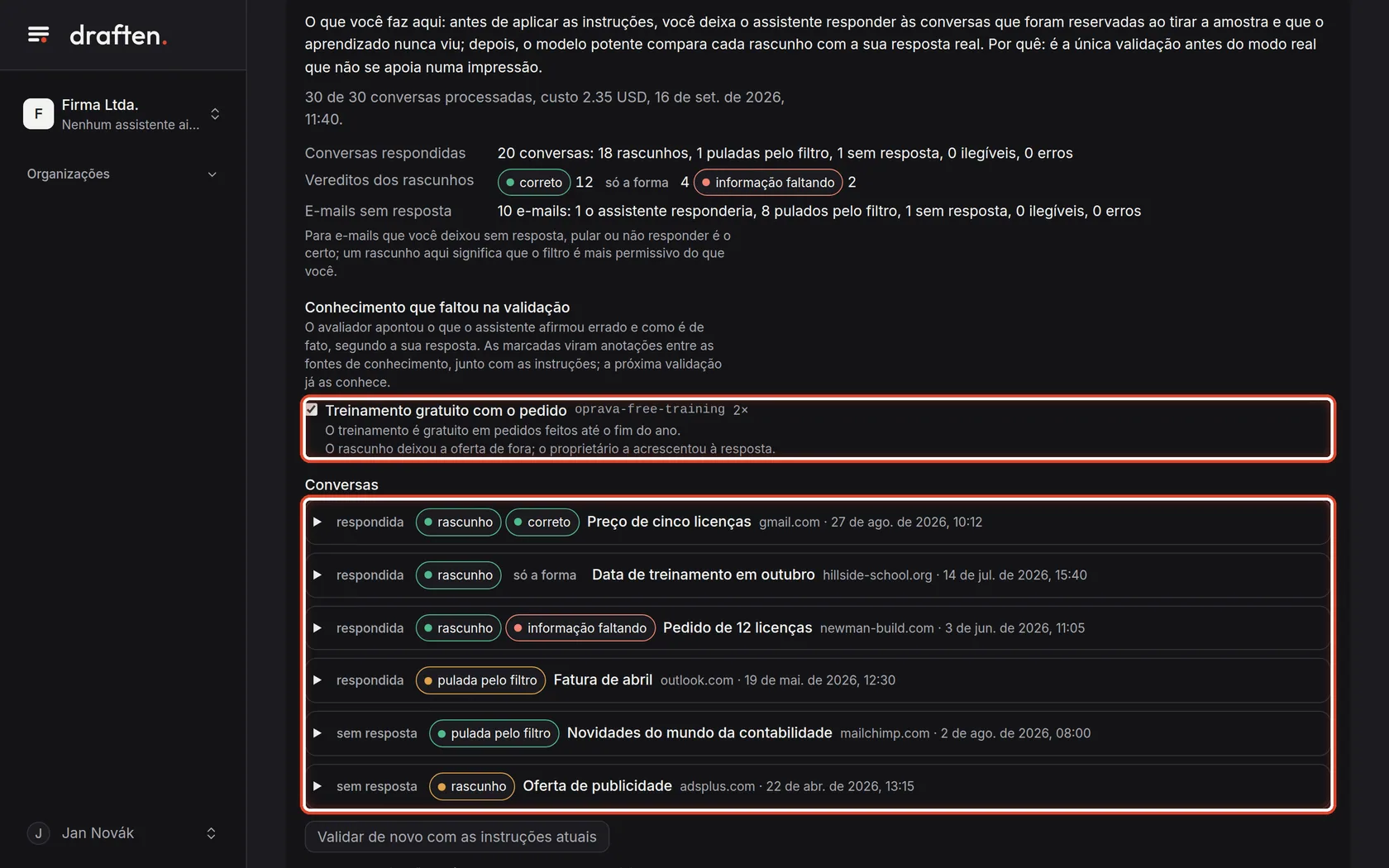
Na telaO resumo da validação e os vereditos dos rascunhos.
Faça istoQuantos rascunhos o assistente escreveu e como se saíram: correto, só a forma (o conteúdo está certo, só o jeito de escrever foi diferente), informação faltando e outros. Para os e-mails que você não respondeu, o certo é pulá-los.
ObservaçãoUm rascunho para um e-mail que você deixou sem resposta significa que o filtro é mais frouxo do que você. Ajuste a instrução Filtro e rode a validação de novo.
Passo 17 de 19
Acrescente o que faltou
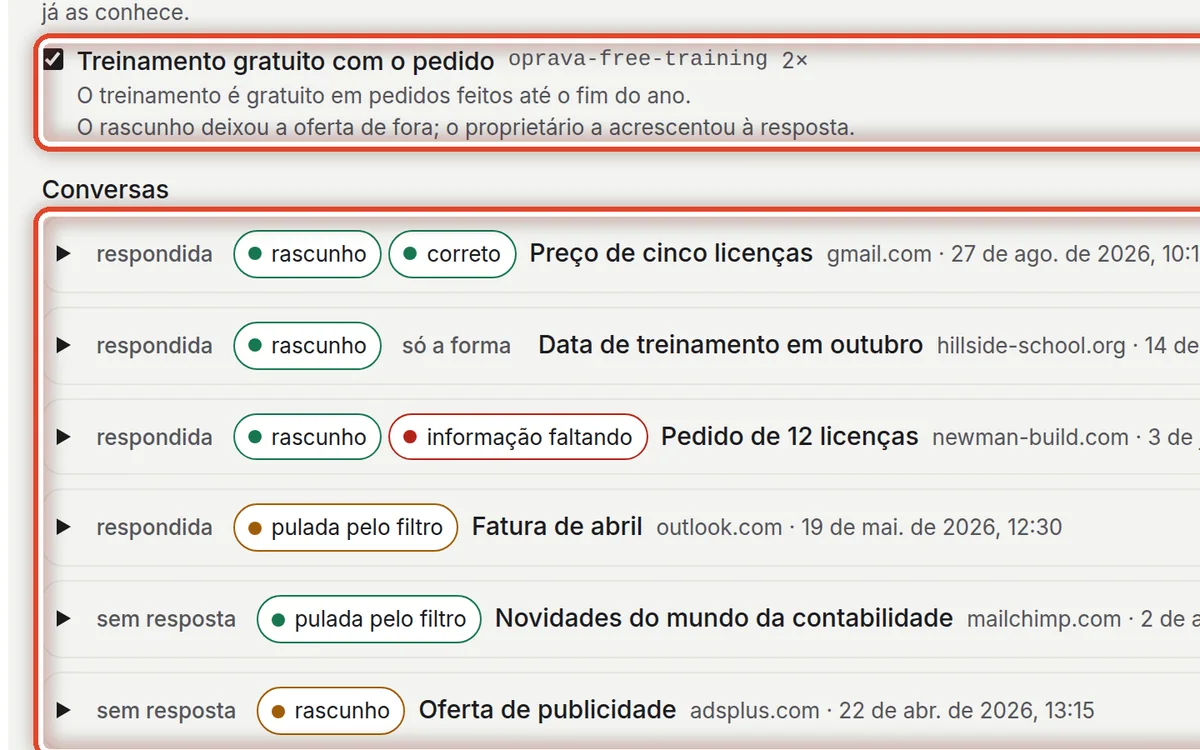
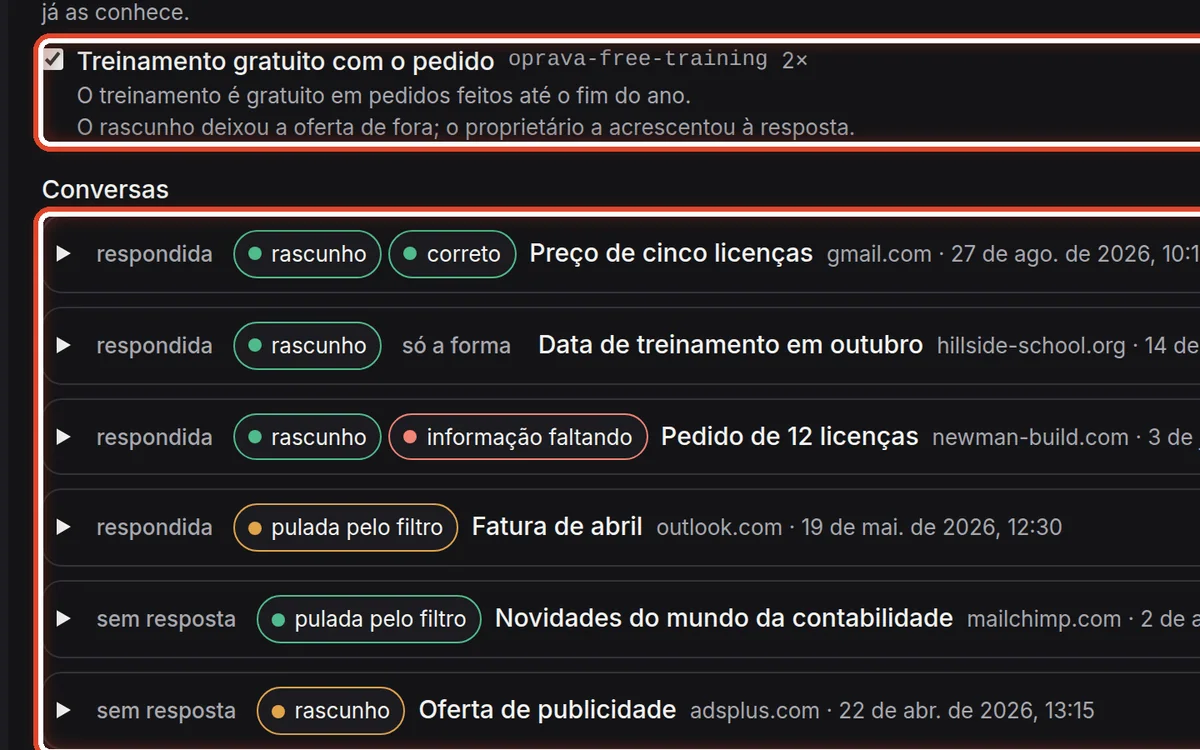
Na telaA seção Conhecimento que faltou na validação, com a lista de conversas abaixo dela.
Faça istoO avaliador apontou o que o assistente não sabia ou errou. Os itens marcados viram conhecimento junto com as instruções. Clique numa conversa para ver o rascunho ao lado da sua resposta.
ObservaçãoDepois de editar as instruções, clique em Validar de novo com as instruções atuais – a validação roda com o que está nos campos agora.
Passo 18 de 19
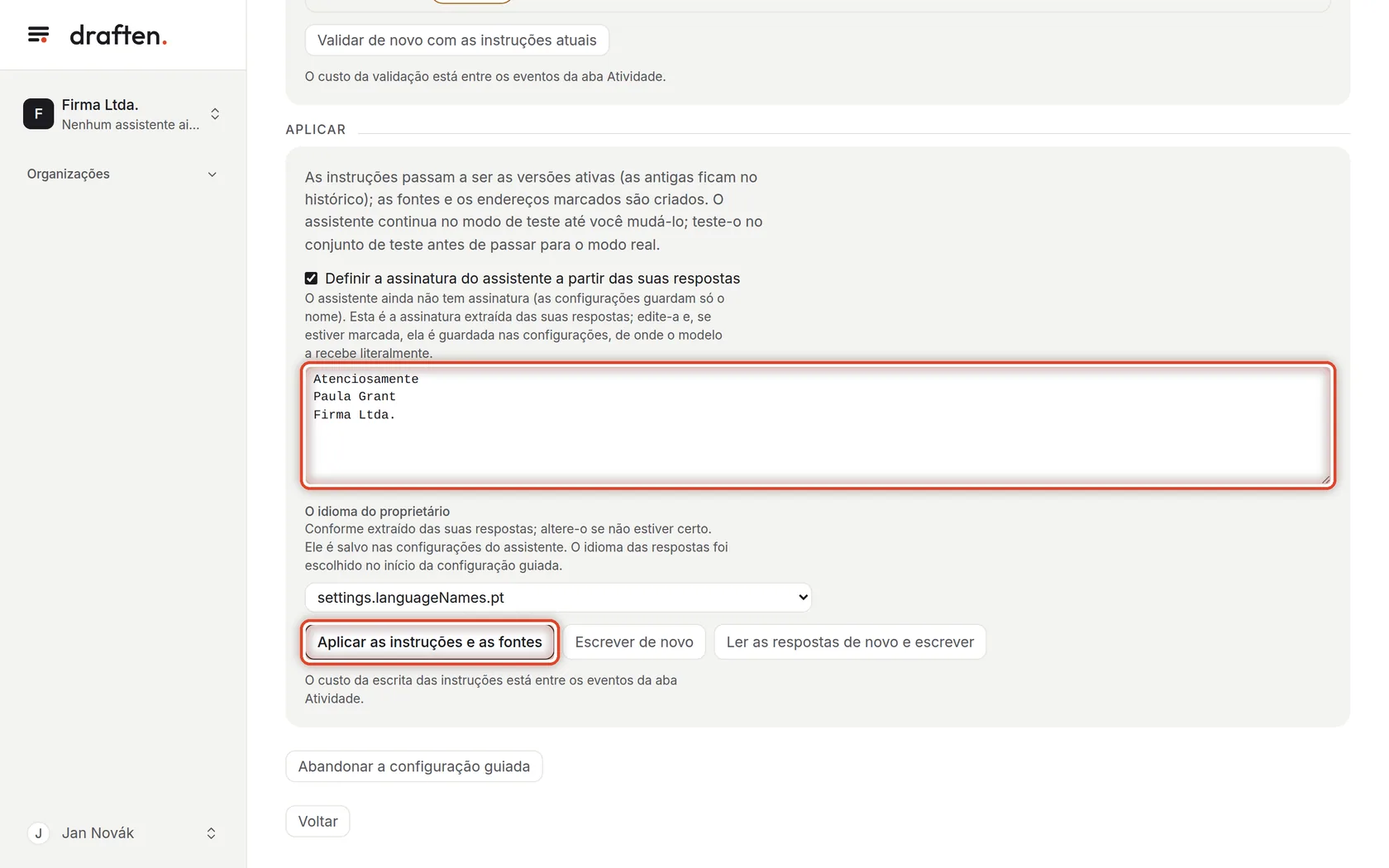
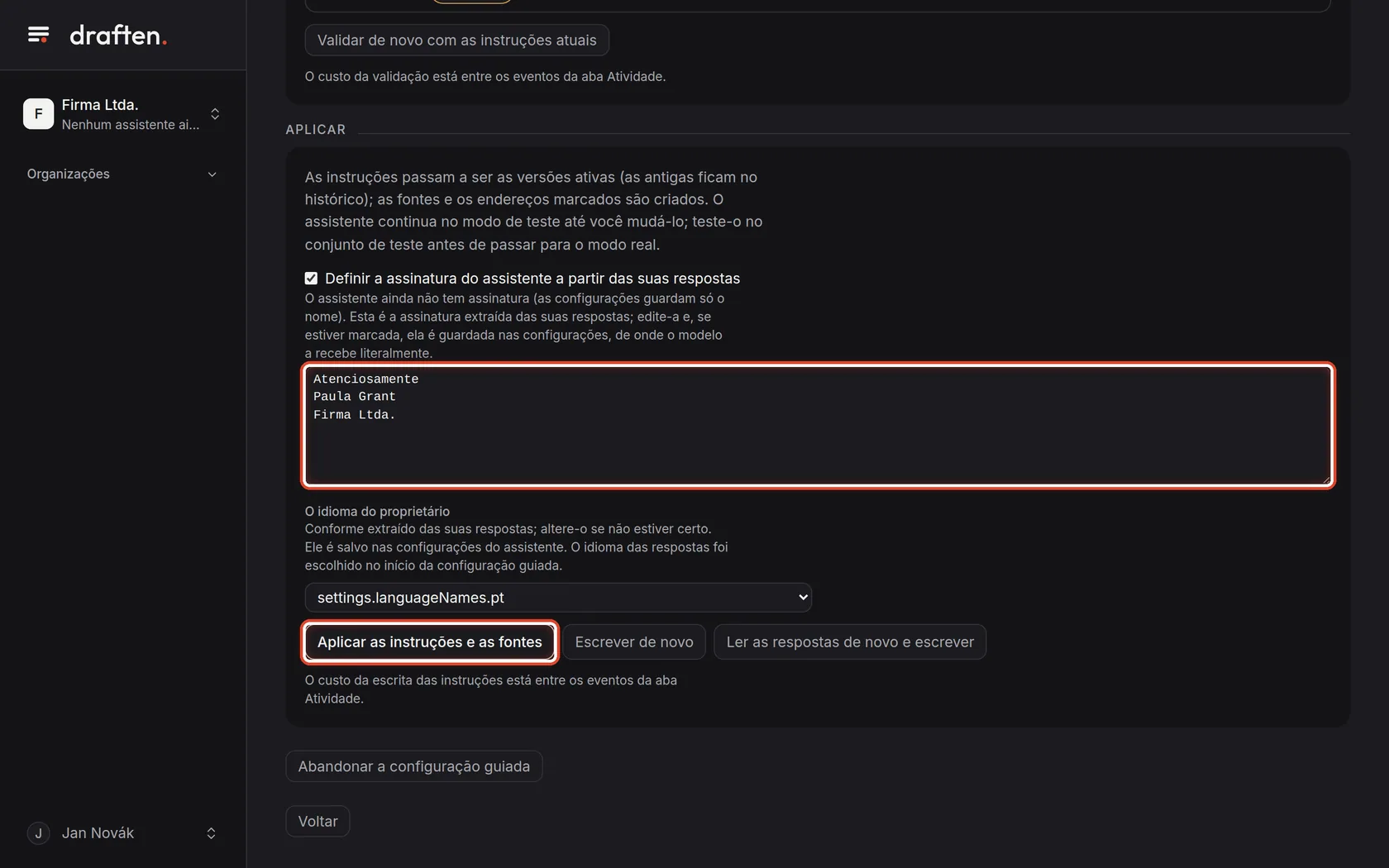
Aplique as instruções e as fontes
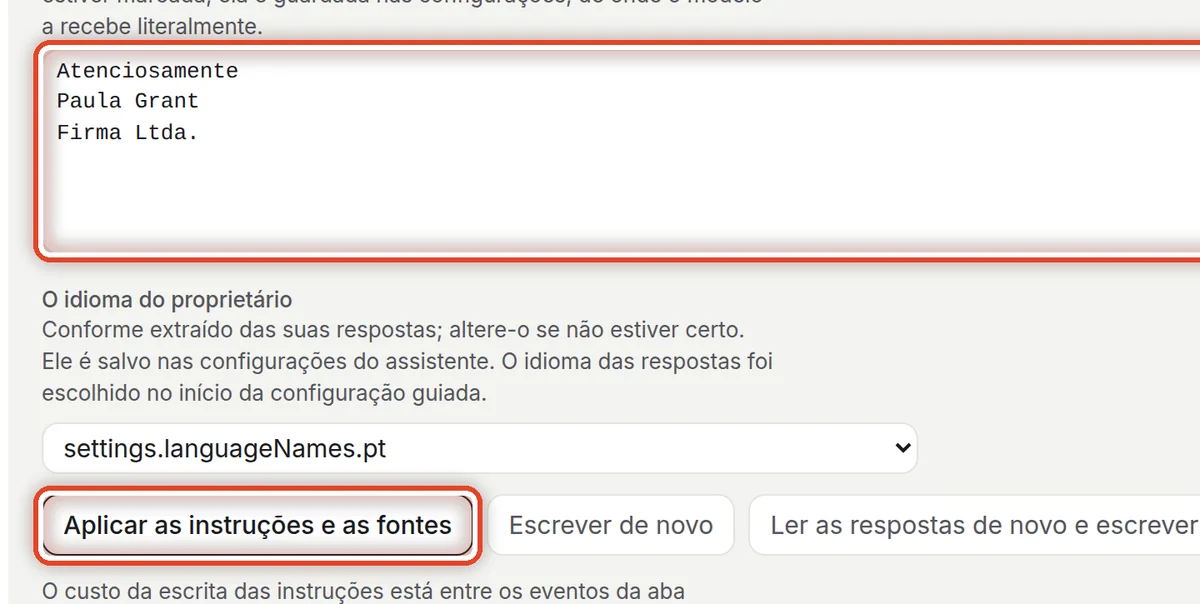
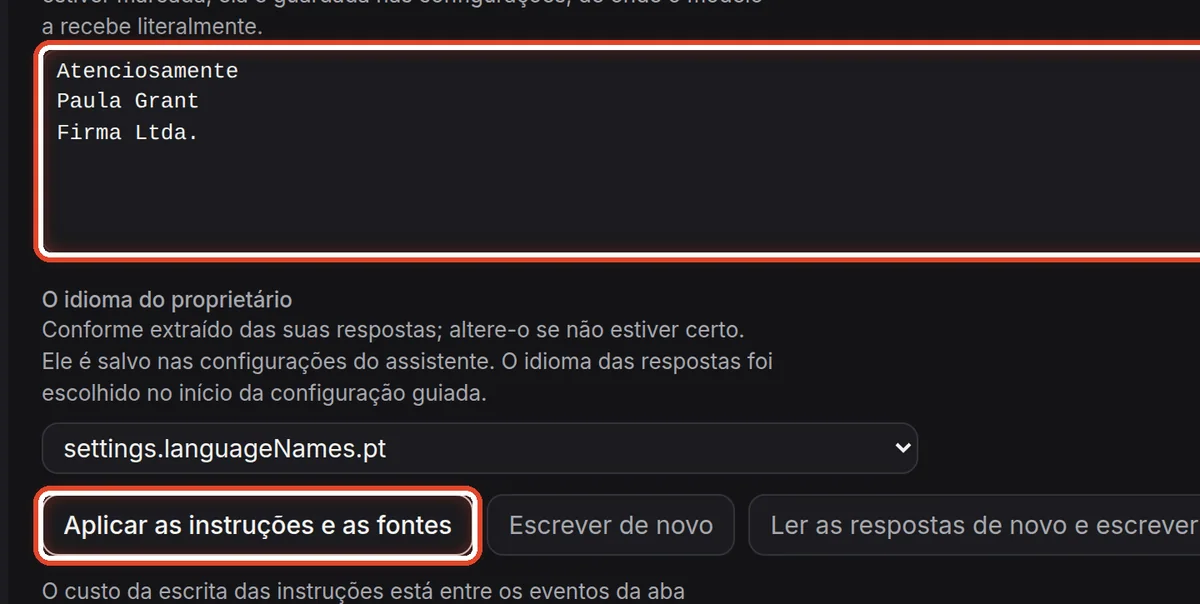
Na telaO cartão Aplicar com a assinatura, o idioma e o botão Aplicar as instruções e as fontes.
Faça istoConfira a assinatura que a configuração guiada tirou das suas respostas – o modelo a recebe literalmente. Depois clique em Aplicar as instruções e as fontes e, após o resumo, em Continuar.
ObservaçãoAs instruções viram as versões ativas e as fontes marcadas são criadas. O assistente continua no modo de teste.
Passo 19 de 19
Inicie o assistente
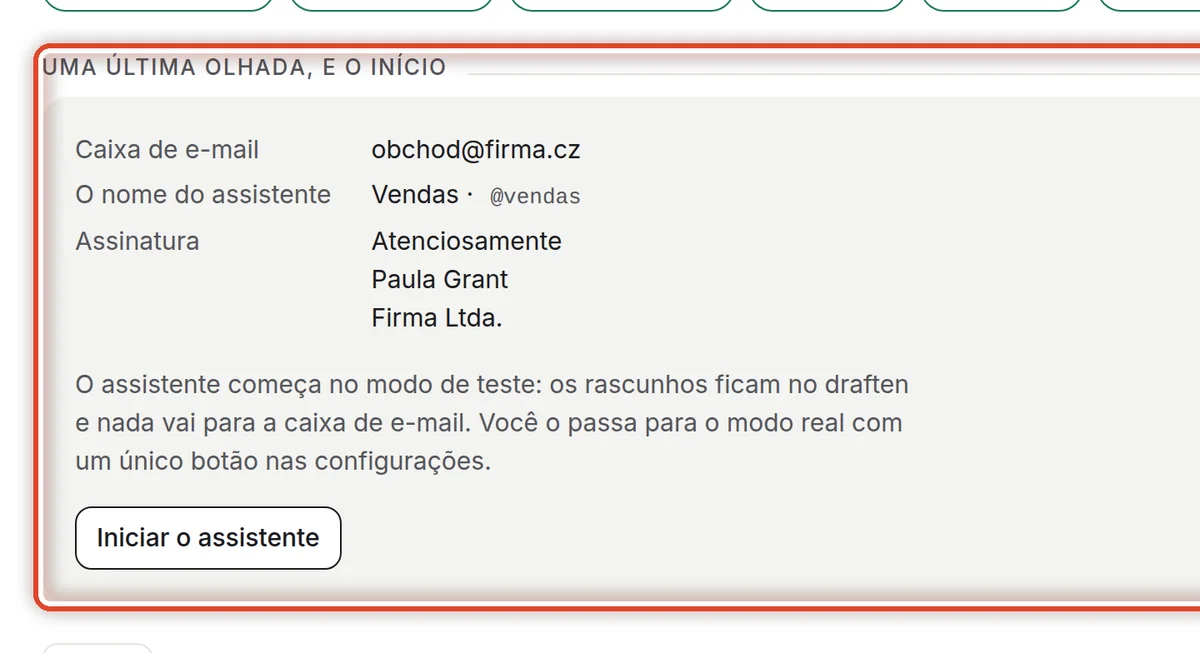
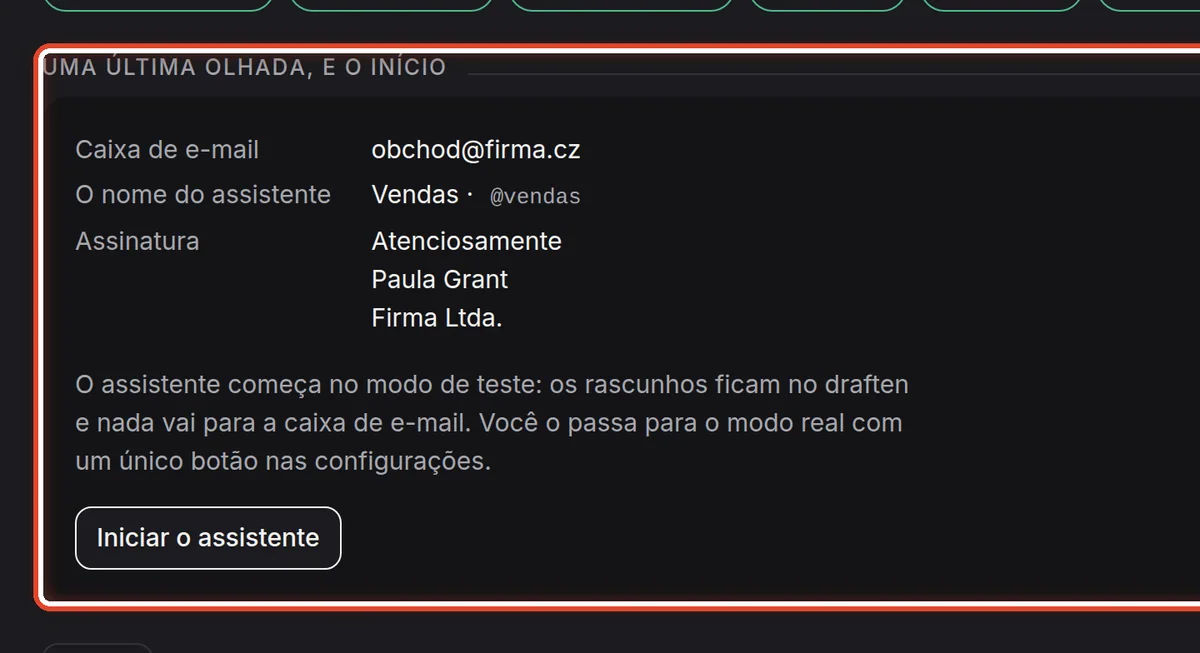
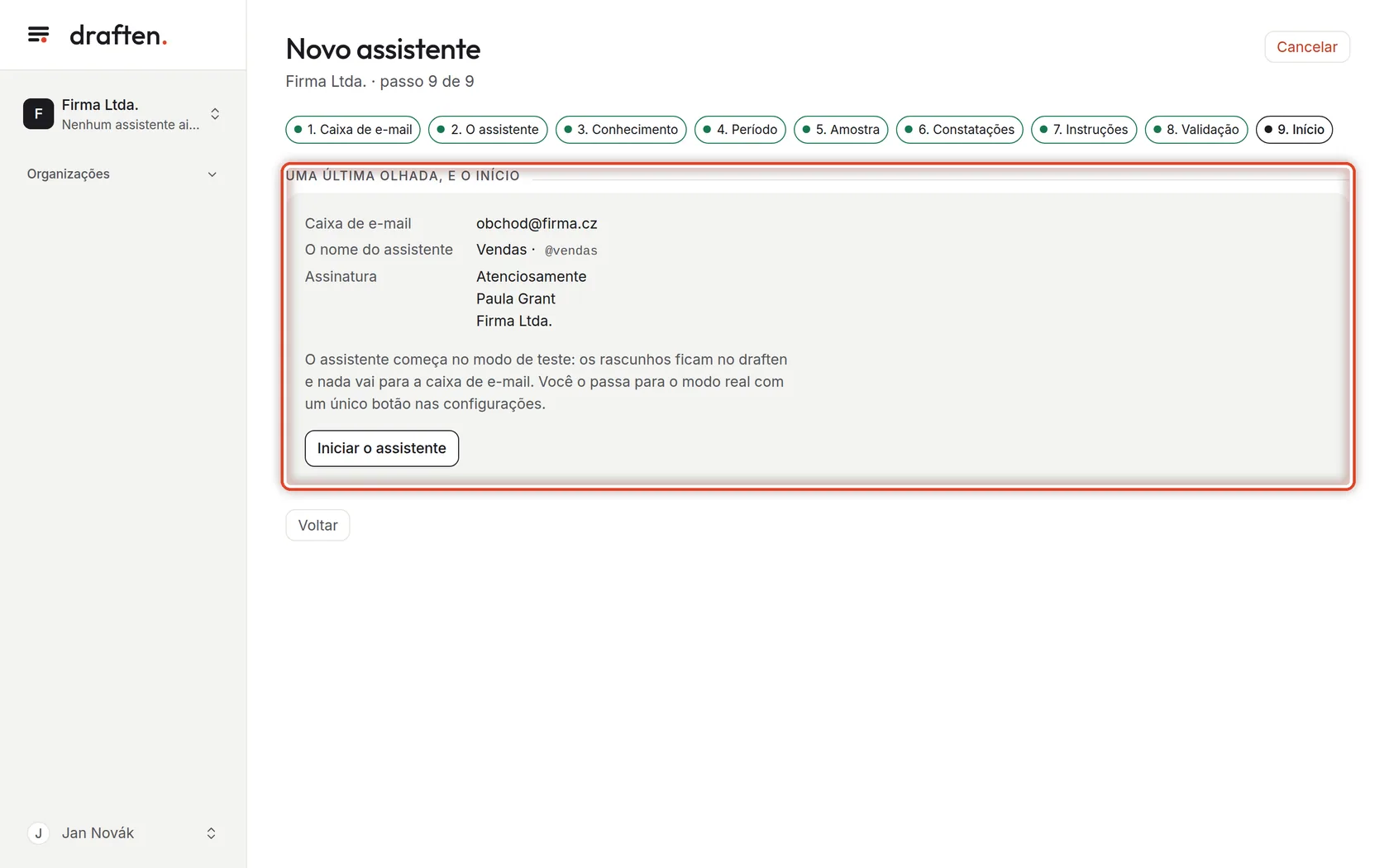
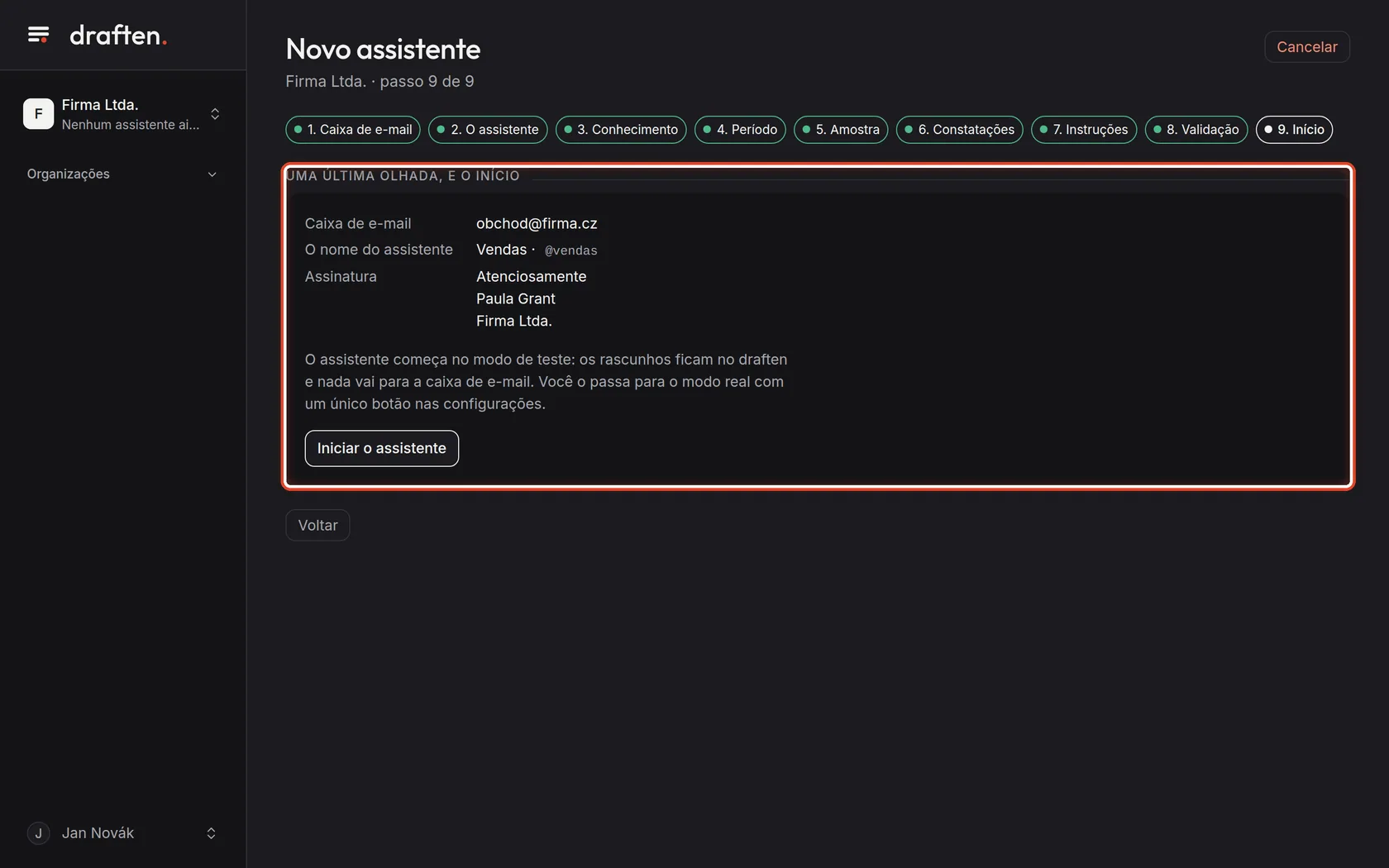
Na telaO resumo: a caixa de e-mail, o nome com o nome técnico e a assinatura.
Faça istoQuando estiver tudo certo, clique em Iniciar o assistente. Ele começa no modo de teste: você vê os rascunhos só no draften, nada vai para a caixa de e-mail.
ObservaçãoPasse para o modo real quando estiver satisfeito com os rascunhos – veja Modo de teste e passagem para o modo real.
Fim
O assistente está no modo de teste
Por enquanto os rascunhos ficam só no draften. Revise-os e, quando estiver satisfeito, passe o assistente para o modo real.
- Uma caixa de e-mail nova?Conecte-a em Configurações → Caixa de e-mail e acesso, senão o assistente não lê os e-mails.
- Rascunhos no modo de testeOnde encontrá-los e como passar para o modo real está no guia Modo de teste e passagem para o modo real.