Guide
Un nouvel assistant
de la boîte mail au démarrage.
Vous créez un assistant dans une mise en route qui fait l’essentiel du travail à votre place. Vous choisissez la boîte mail et nommez l’assistant ; draften apprend de vos e-mails comment vous répondez et essaie les consignes sur des e-mails que l’apprentissage n’a jamais vus. L’assistant démarre ensuite en mode d’essai : ses brouillons ne sont que des essais et rien n’est envoyé.
Avant de commencer
- Une boîte mail dont vous êtes propriétaireC’est le propriétaire d’une boîte mail qui crée son assistant. Le propriétaire de l’organisation ou un gestionnaire ajoute une nouvelle boîte mail.
- La mise en route Nouvel assistantOuvrez-la depuis le menu en haut à gauche, là où vous changez d’assistant.
- Environ une demi-heureLa mise en route travaille l’essentiel du temps seule – elle analyse vos e-mails et essaie les consignes. Les étapes payantes affichent d’abord leur coût estimé, en général quelques dollars.
Étape 1 sur 19
Choisir la boîte mail
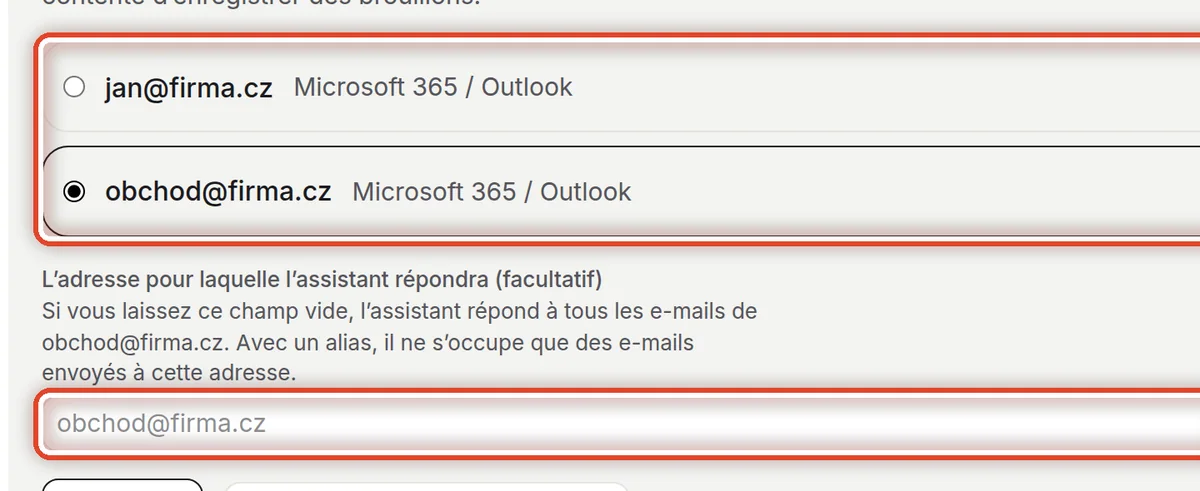
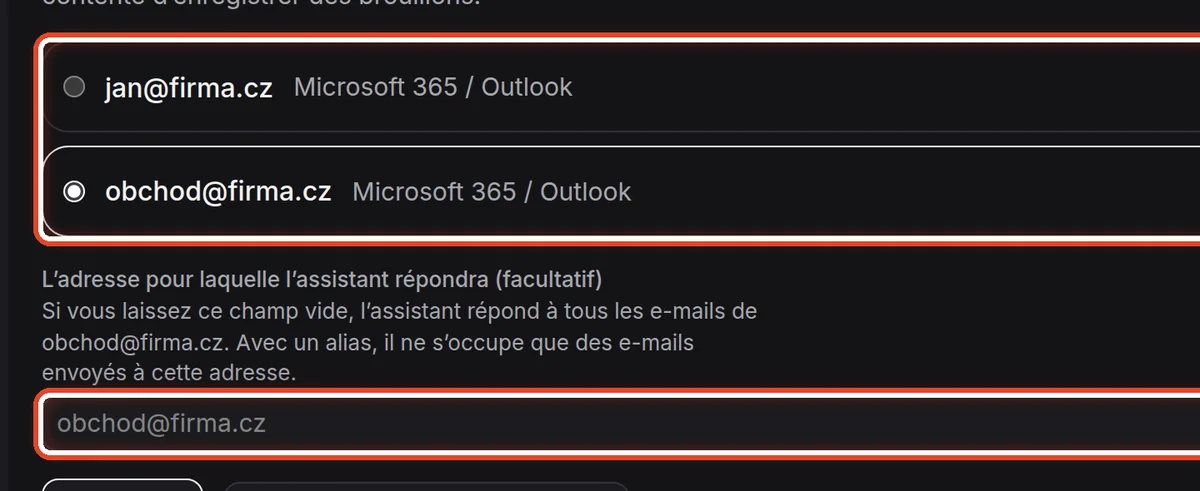
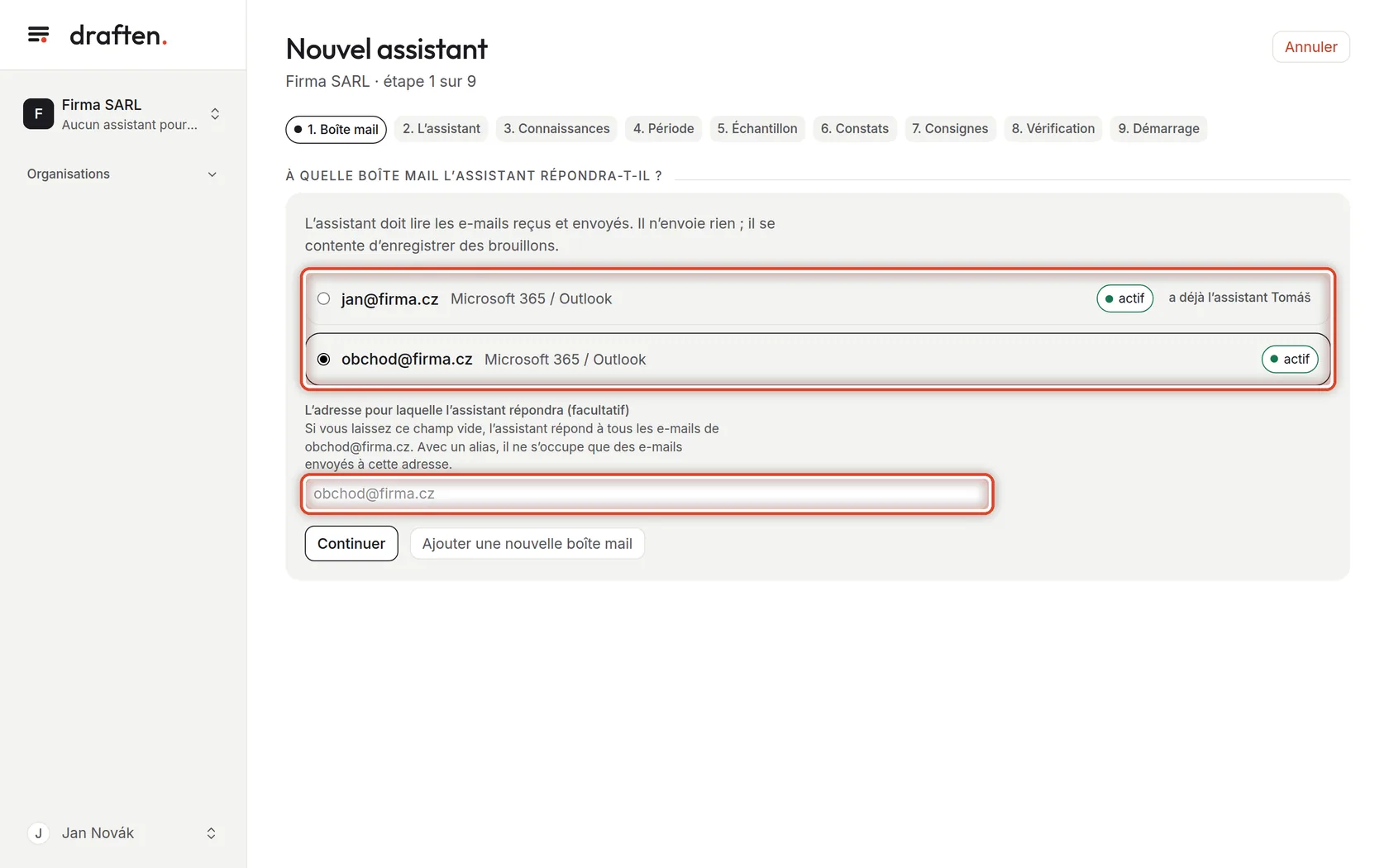
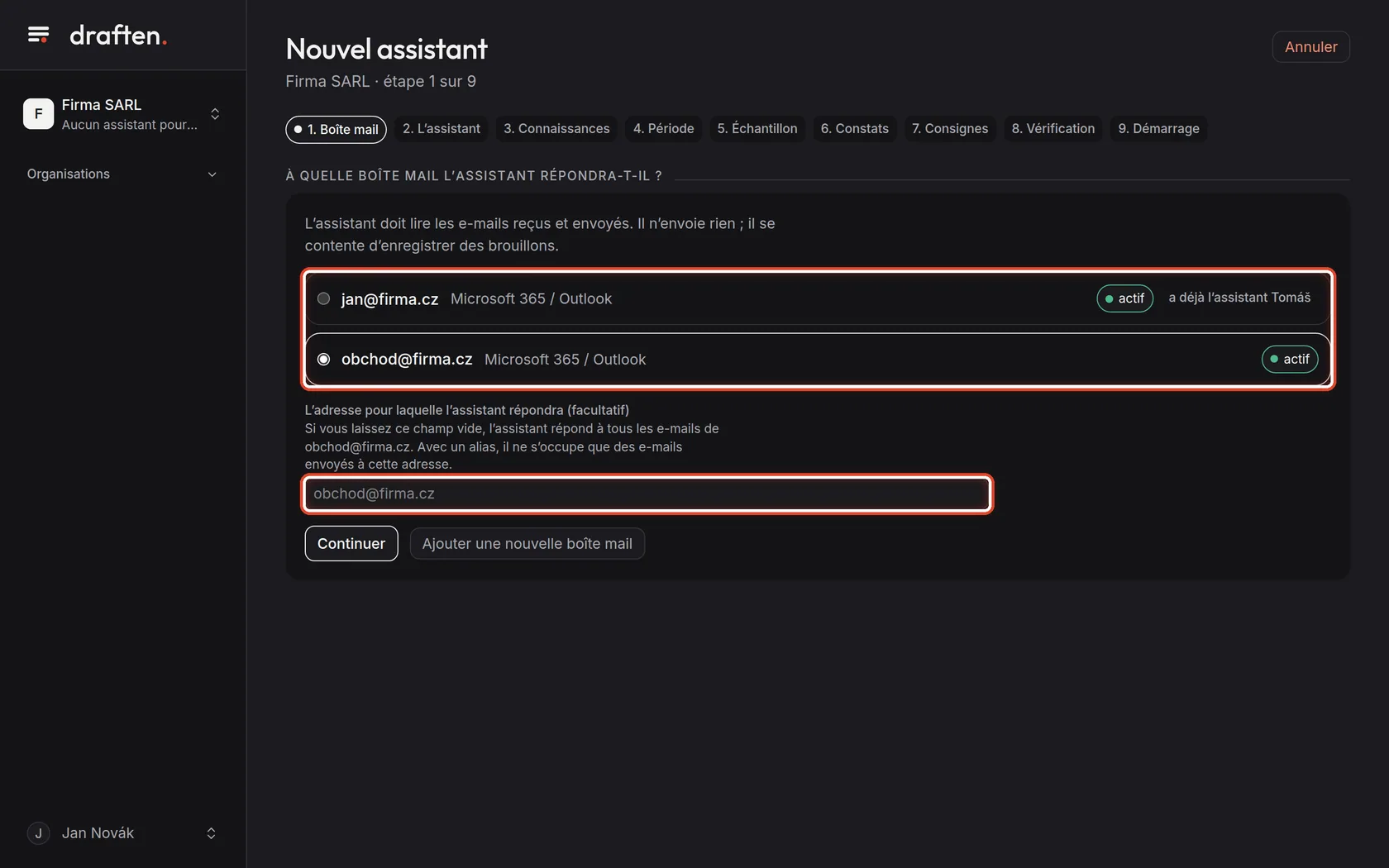
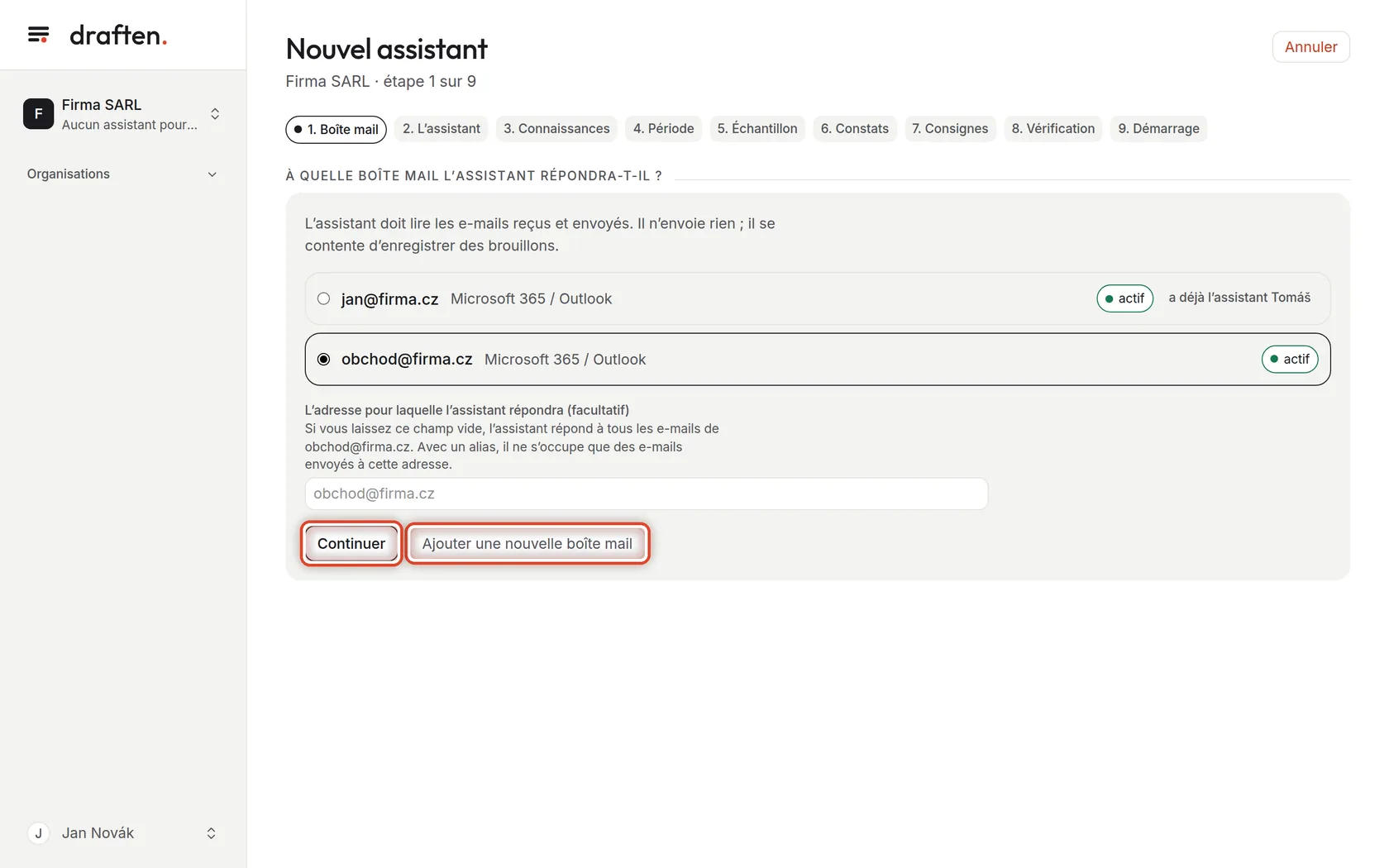
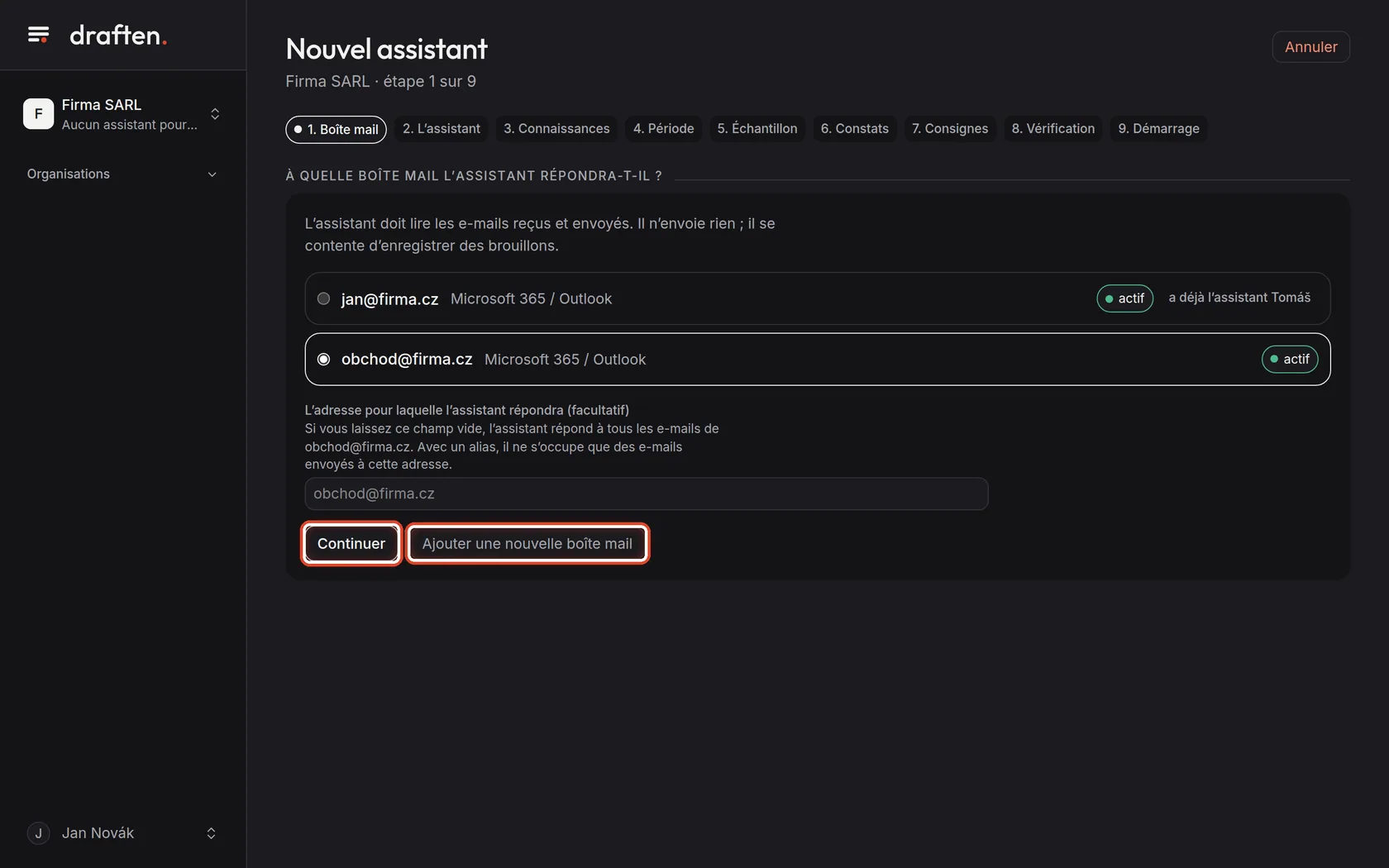
À l’écranLes boîtes mail de l’organisation. Chacune indique si elle est active et si elle a déjà un assistant.
À faireCliquez sur la boîte mail à laquelle le nouvel assistant répondra. Vous pouvez créer un assistant pour une boîte mail dont vous êtes propriétaire.
RemarqueLaissez vide le champ sous la liste – l’assistant répond alors à tous les e-mails de la boîte mail. Si la boîte mail a déjà un assistant, vous devez indiquer une adresse qui lui est propre (un alias) : le nouvel assistant ne s’occupe que des e-mails envoyés à cette adresse.
Étape 2 sur 19
La boîte mail n’est pas dans la liste ?
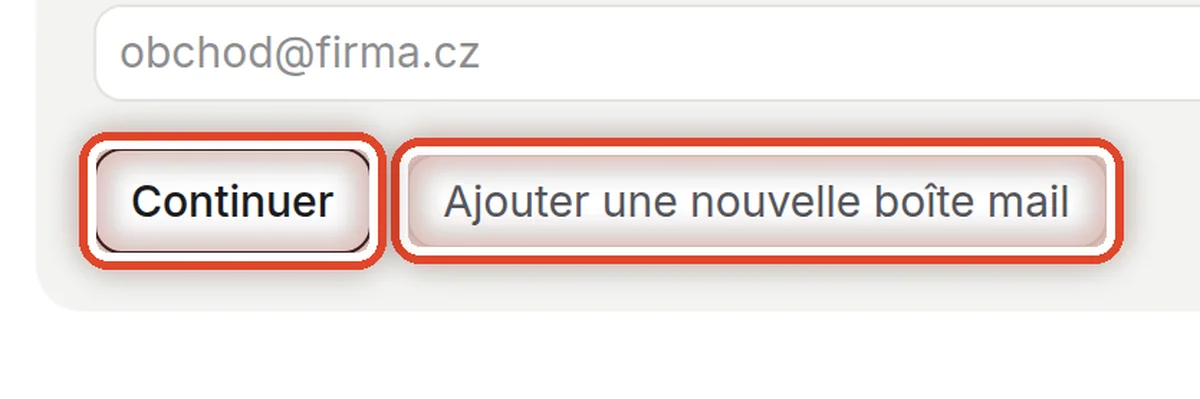
À l’écranLe bouton Ajouter une nouvelle boîte mail.
À faireUne nouvelle boîte mail est ajoutée par le propriétaire de l’organisation ou par un gestionnaire (les autres ne voient pas le bouton) : l’adresse, le nom affiché et le type de messagerie. Cliquez ensuite sur Continuer.
RemarqueUne nouvelle boîte mail n’est pas encore connectée. Vous la connectez une fois l’assistant prêt, dans Paramètres → Boîte mail et accès : vous vous connectez avec le compte de la boîte mail et autorisez la lecture et les brouillons.
Étape 3 sur 19
Nommer l’assistant
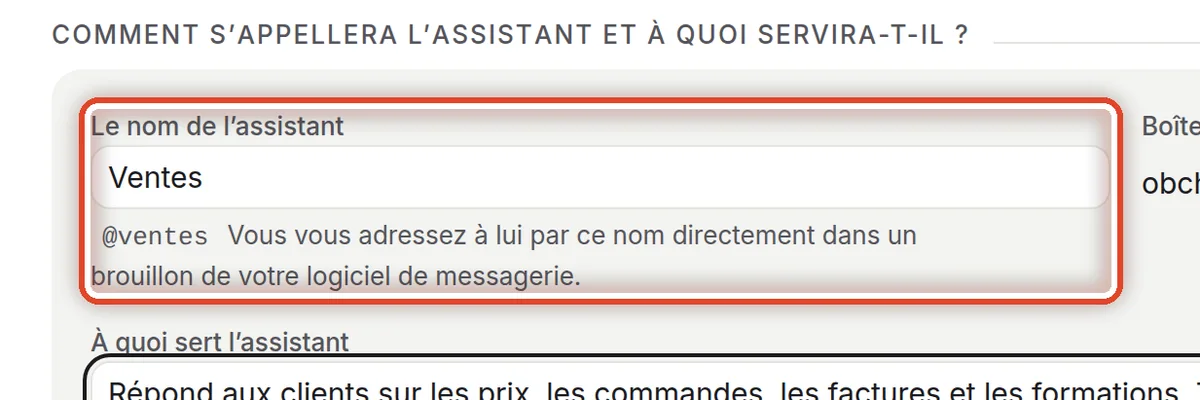
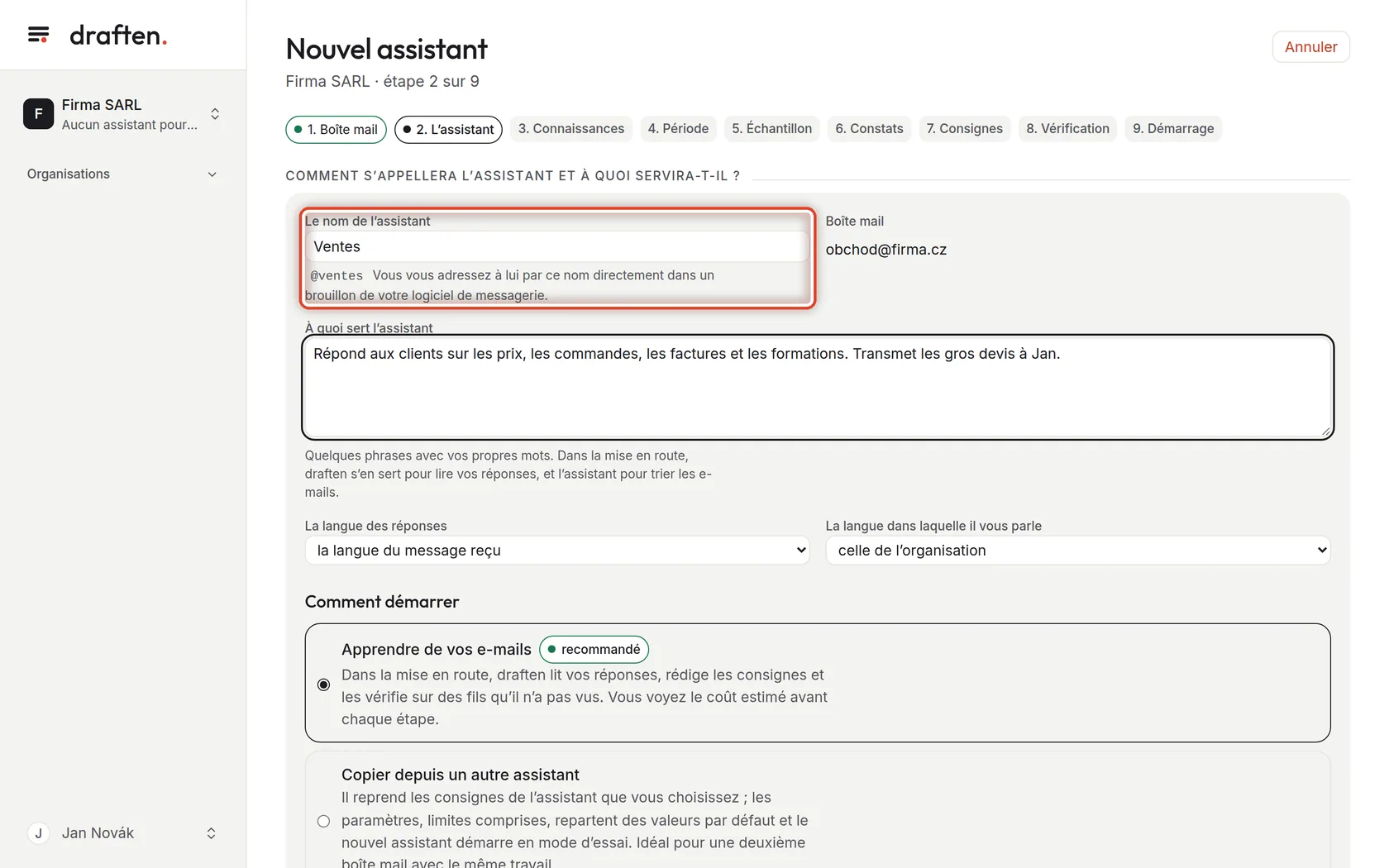
À l’écranLe champ du nom et, en dessous, le nom technique précédé d’une arobase.
À faireSaisissez un nom, par exemple d’après la boîte mail. Sous le champ, vous voyez aussitôt le nom technique (ici @ventes) – le mot par lequel vous vous adressez à l’assistant directement dans un brouillon quand vous voulez le faire retravailler.
RemarqueLe nom technique est fixé à la création de l’assistant et ne change jamais, même si vous renommez l’assistant par la suite.
Étape 4 sur 19
Dire à quoi il sert
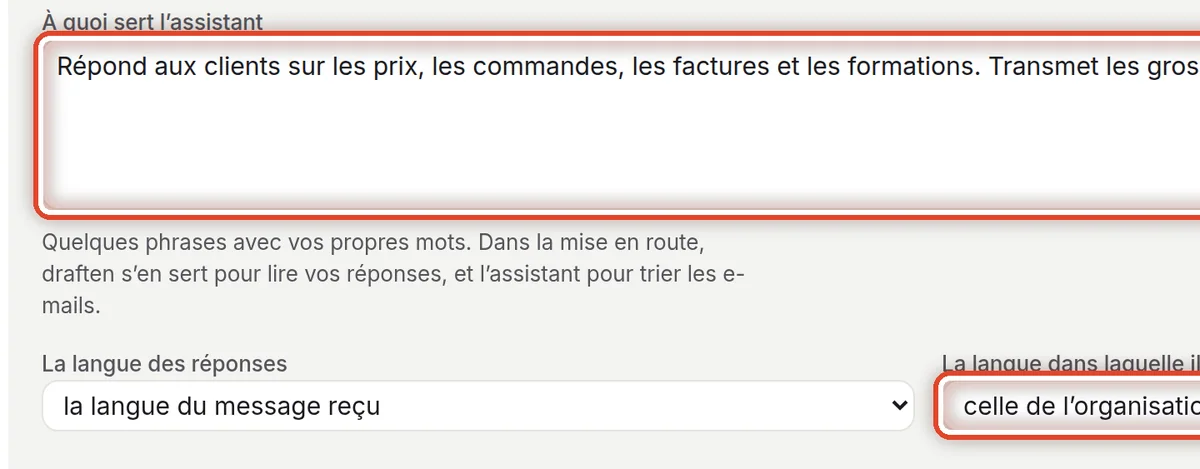
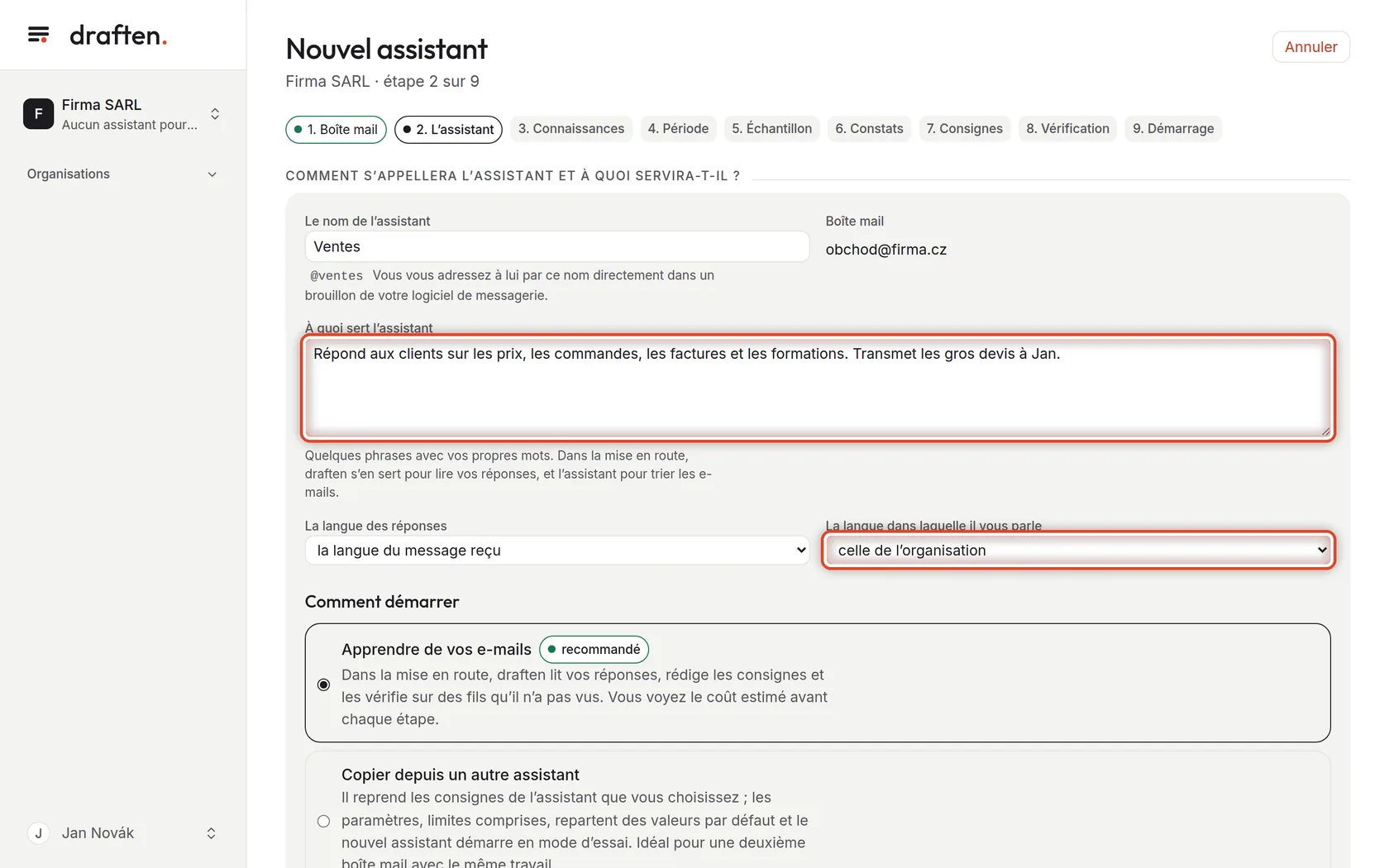
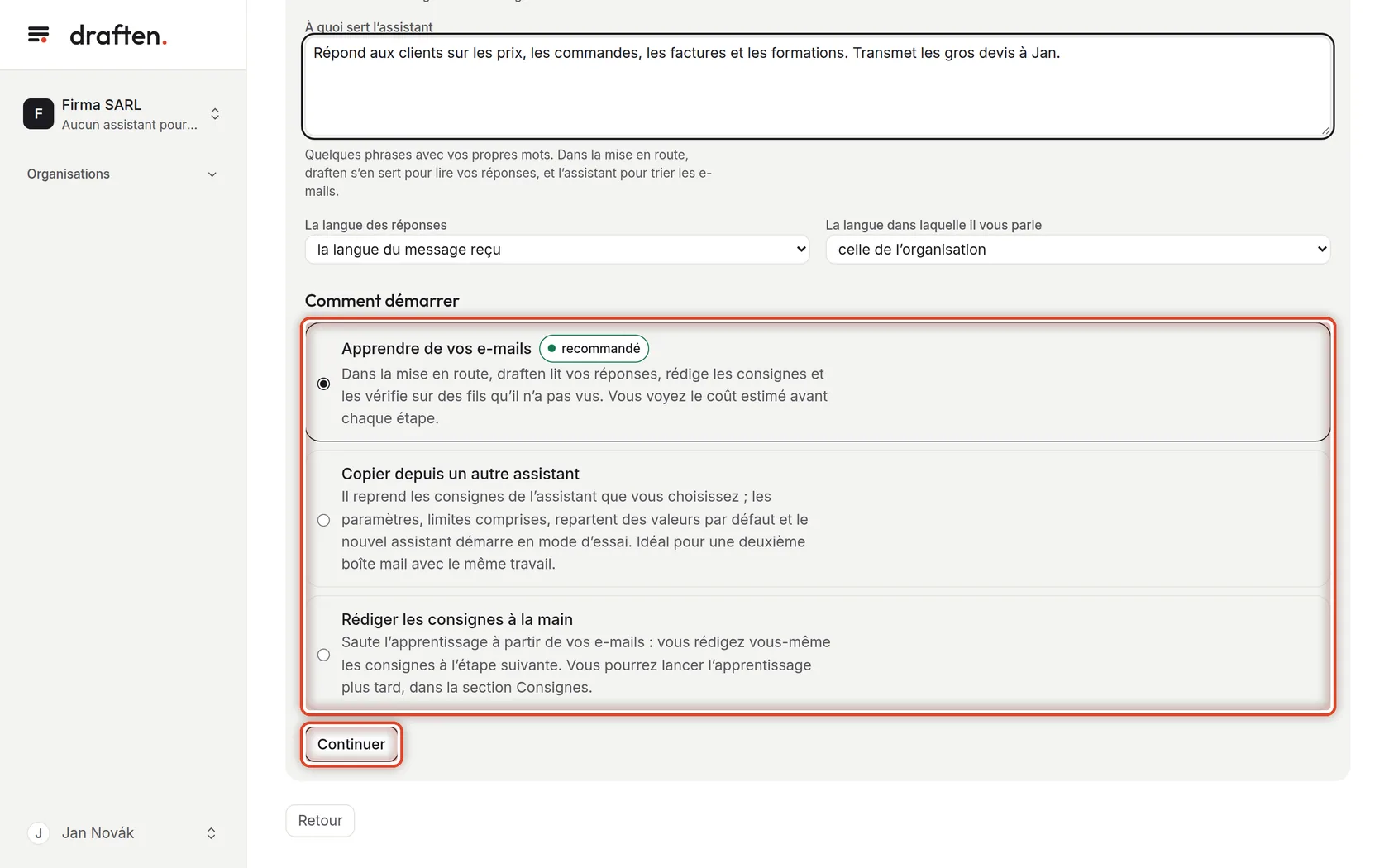
À l’écranLe champ À quoi sert l’assistant et deux langues en dessous.
À faireQuelques phrases avec vos propres mots : à quoi l’assistant répond et ce qu’il transmet. Dans la mise en route, draften lit vos réponses en s’appuyant sur ce texte, et l’assistant s’en sert pour trier les e-mails. La langue des réponses est généralement celle des e-mails reçus ; la langue dans laquelle il vous parle concerne ce que vous lisez : motifs, leçons et consignes rédigées dans la mise en route.
Étape 5 sur 19
Choisir comment démarrer
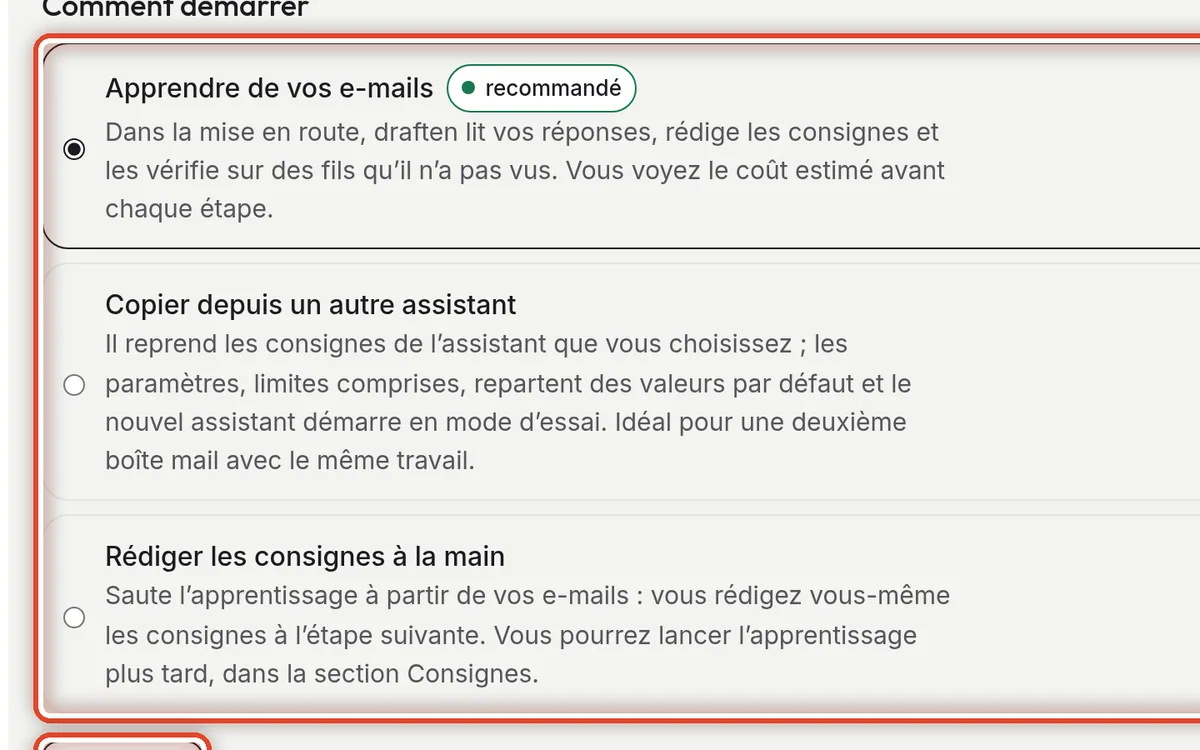
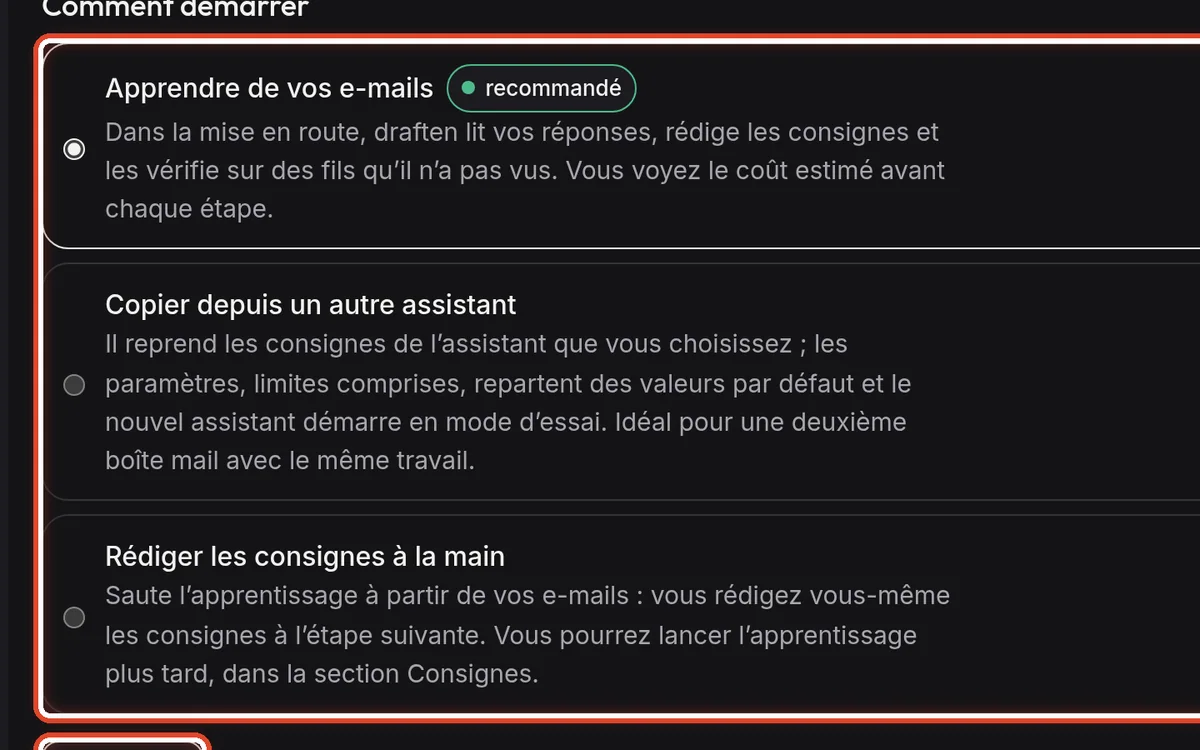
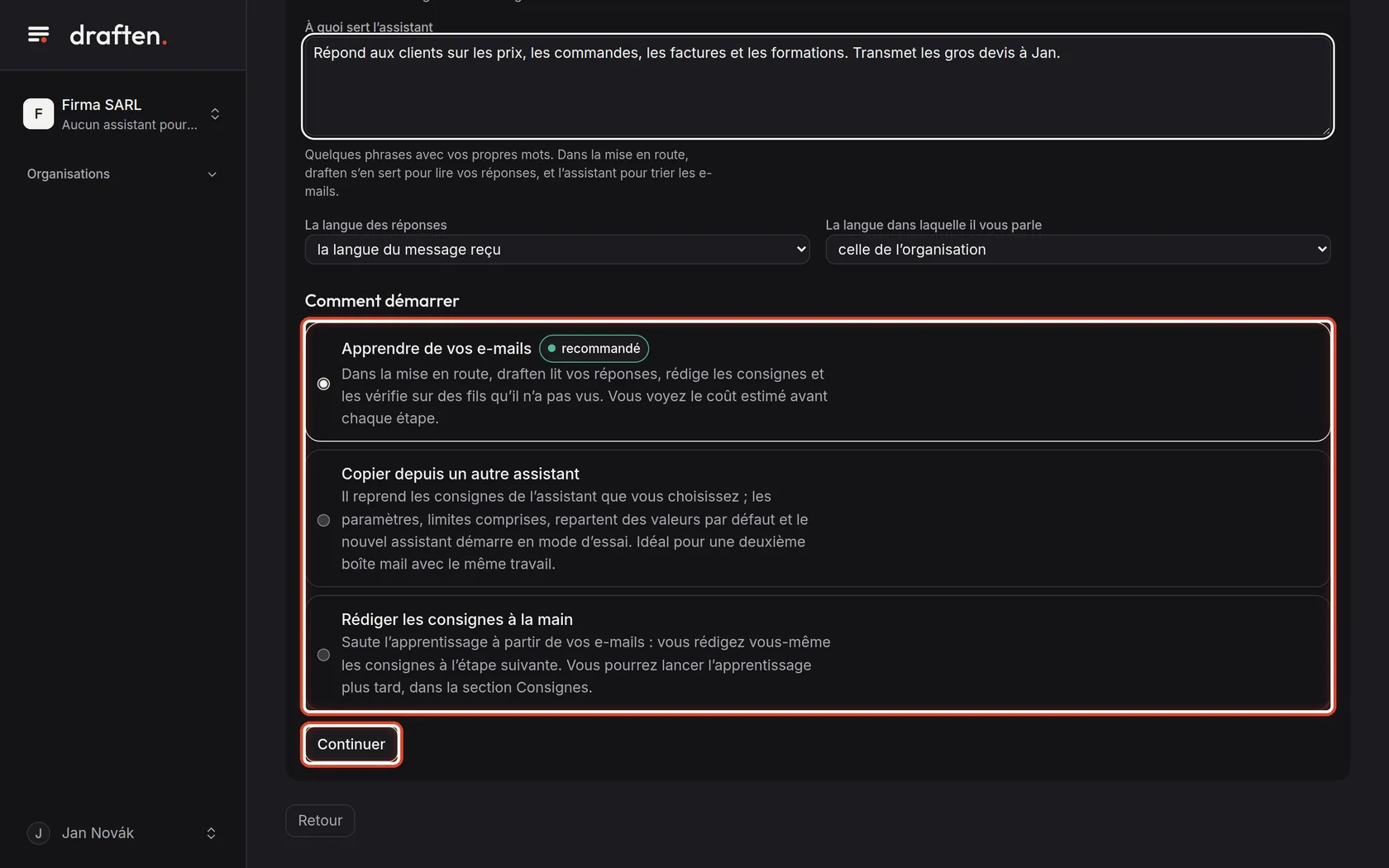
À l’écranTrois options sous Comment démarrer.
À faireApprendre de vos e-mails (recommandé) : la mise en route lit vos réponses, rédige les consignes et les vérifie. Copier depuis un autre assistant : les consignes de cet assistant sont reprises, tandis que les paramètres, limites comprises, repartent des valeurs par défaut – pratique pour une deuxième boîte mail avec le même travail. Rédiger les consignes à la main : vous sautez l’apprentissage. Faites votre choix et cliquez sur Continuer.
RemarqueCe guide poursuit avec l’apprentissage à partir de vos e-mails. Avec les consignes rédigées à la main, la mise en route ne compte que cinq étapes : boîte mail, assistant, connaissances, consignes et démarrage.
Étape 6 sur 19
Ajouter des sources de connaissances
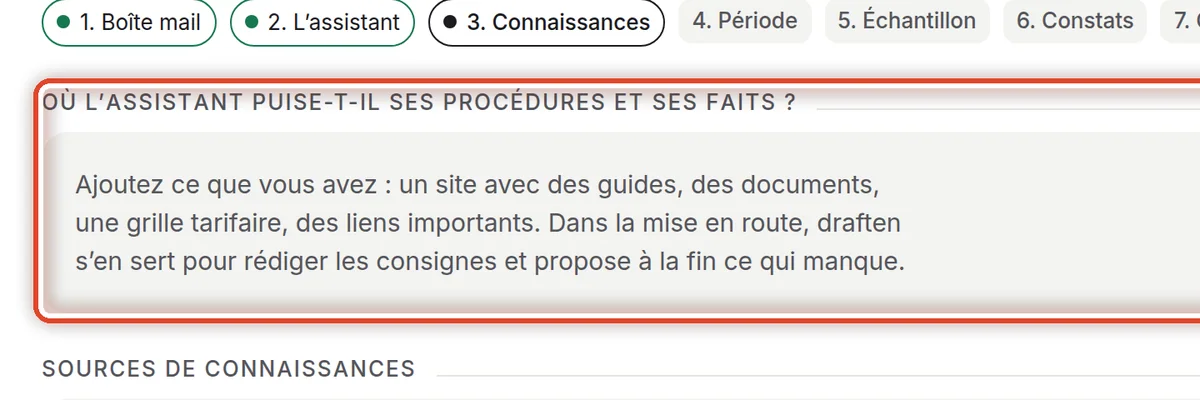
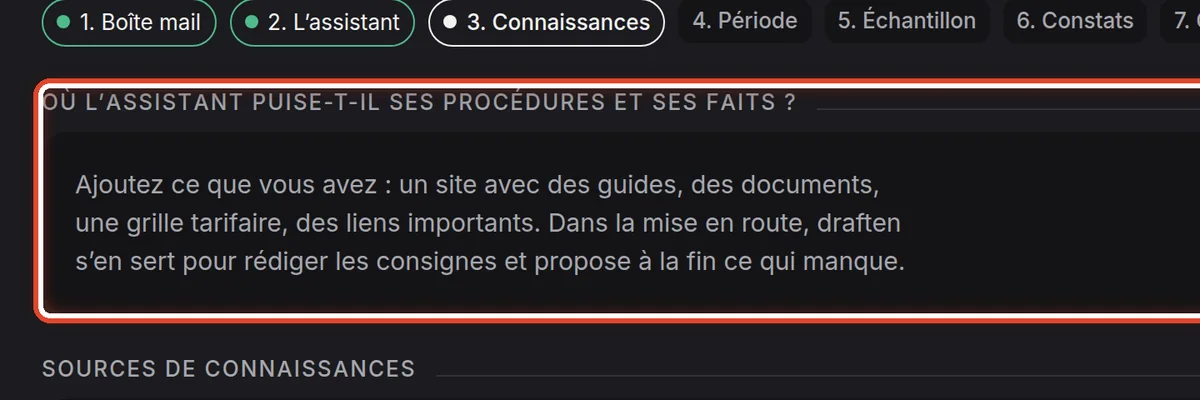
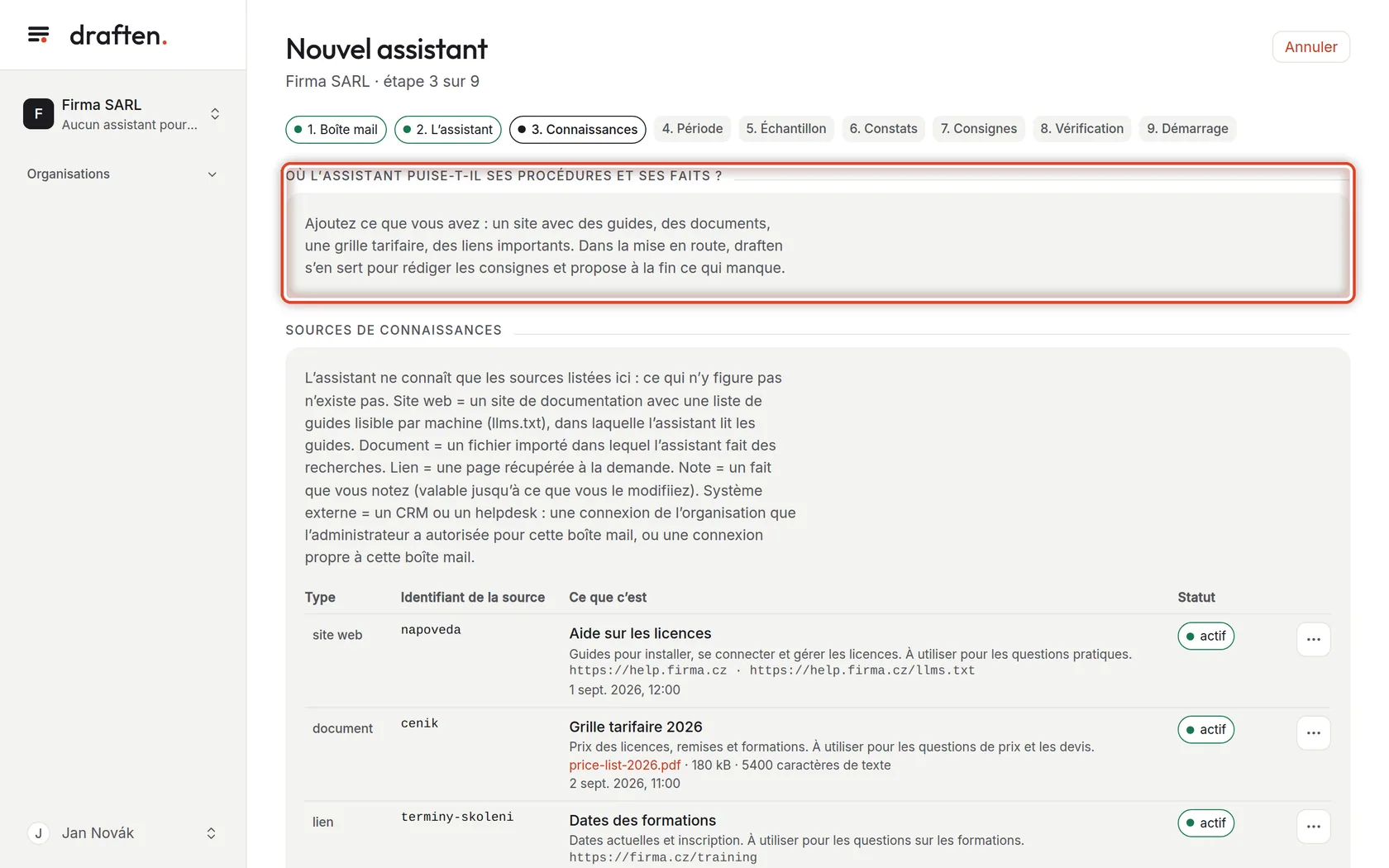
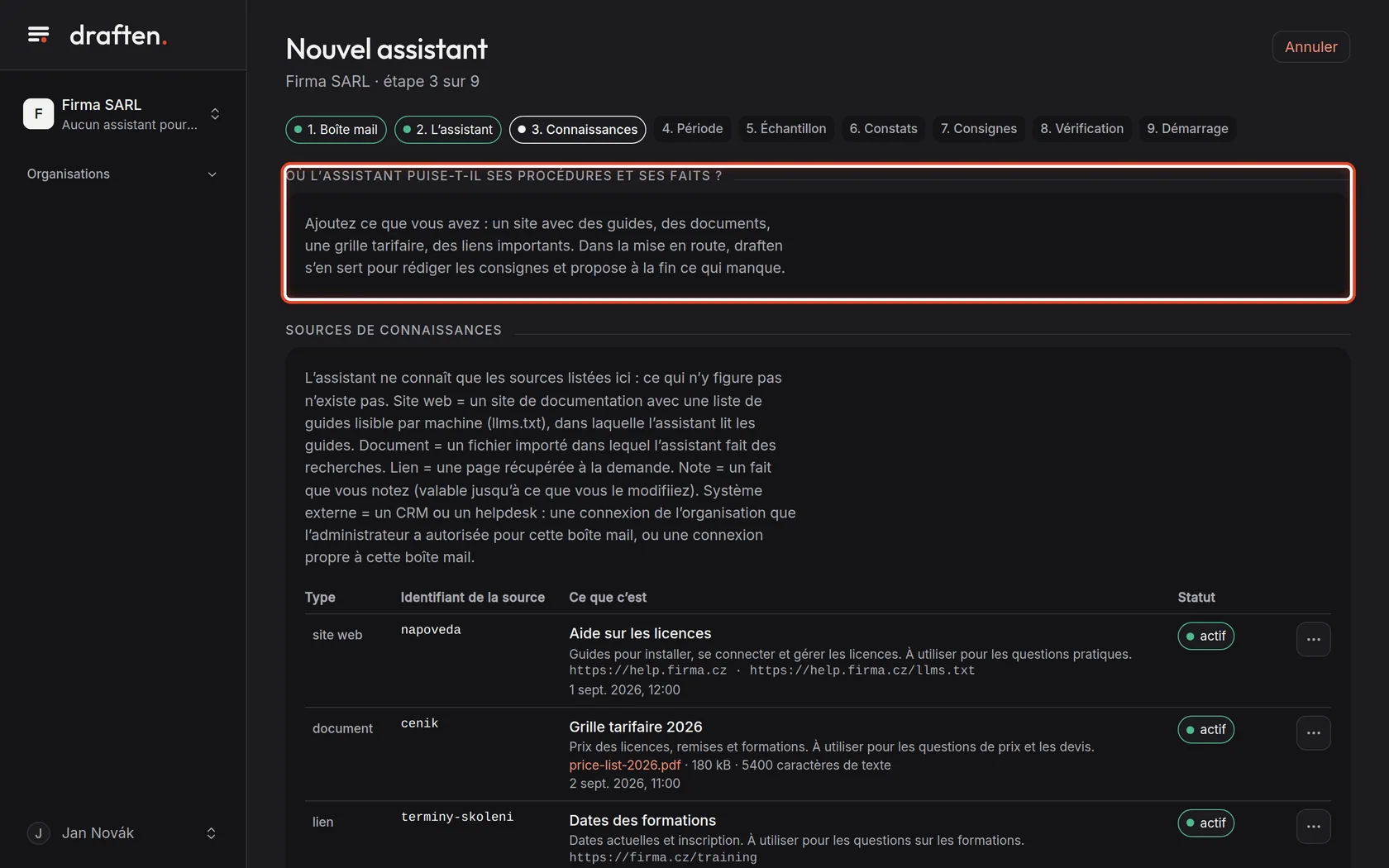
À l’écranLa question Où l’assistant puise-t-il ses procédures et ses faits ? et, en dessous, la liste des sources.
À faireAjoutez ce que vous avez : un site web avec des guides, une grille tarifaire, des documents, des liens importants. L’assistant ne sait que ce qui se trouve ici. Cliquez ensuite sur Continuer en bas.
RemarqueVous pouvez sauter cette étape et ajouter les sources plus tard dans Connaissances. Sans elles, cependant, l’assistant ne répond qu’à partir de ce qu’il lit dans vos e-mails. Les types de sources sont décrits dans Sources de connaissances.
Étape 7 sur 19
Confirmer la période
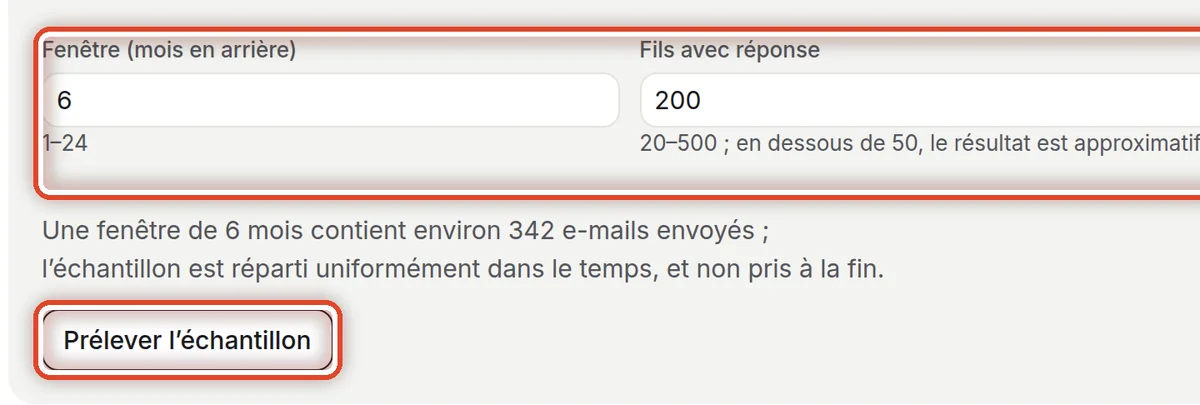
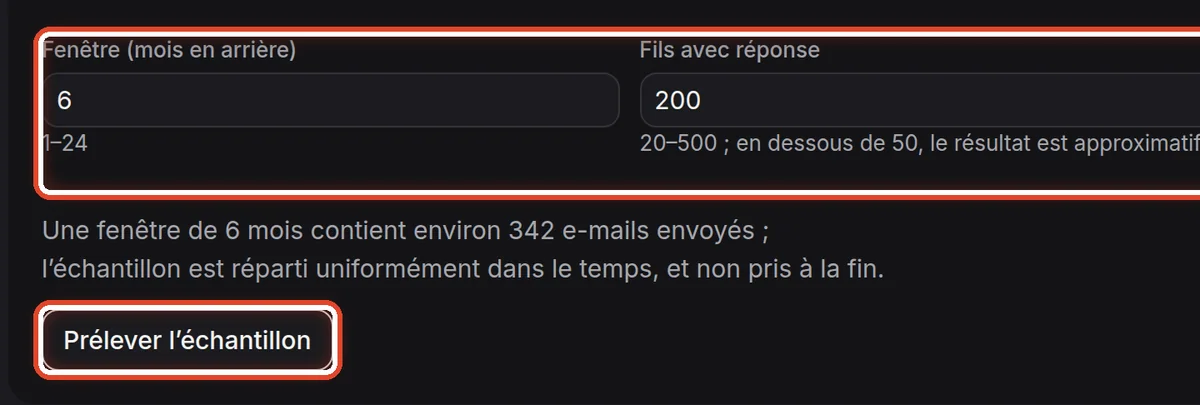
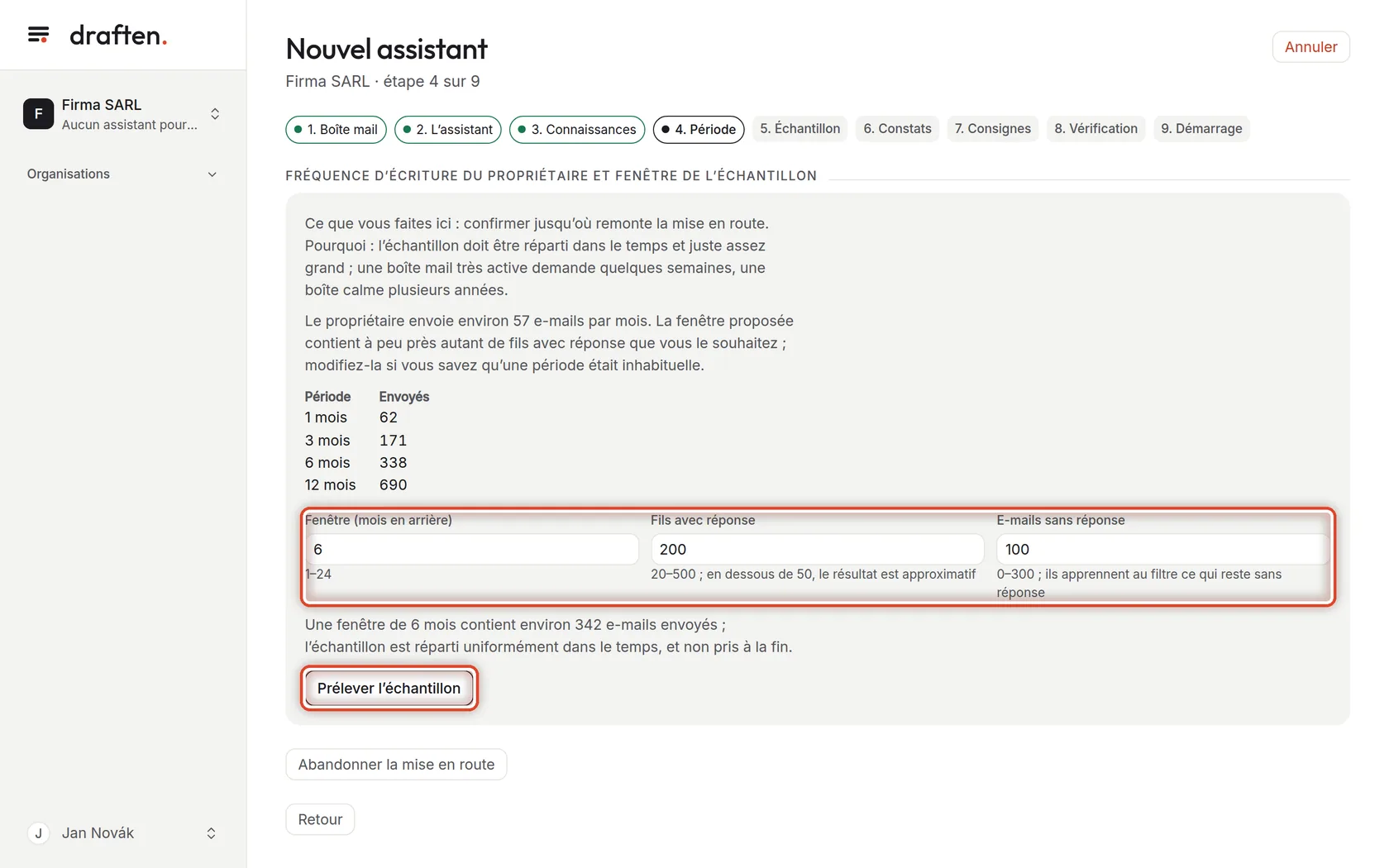
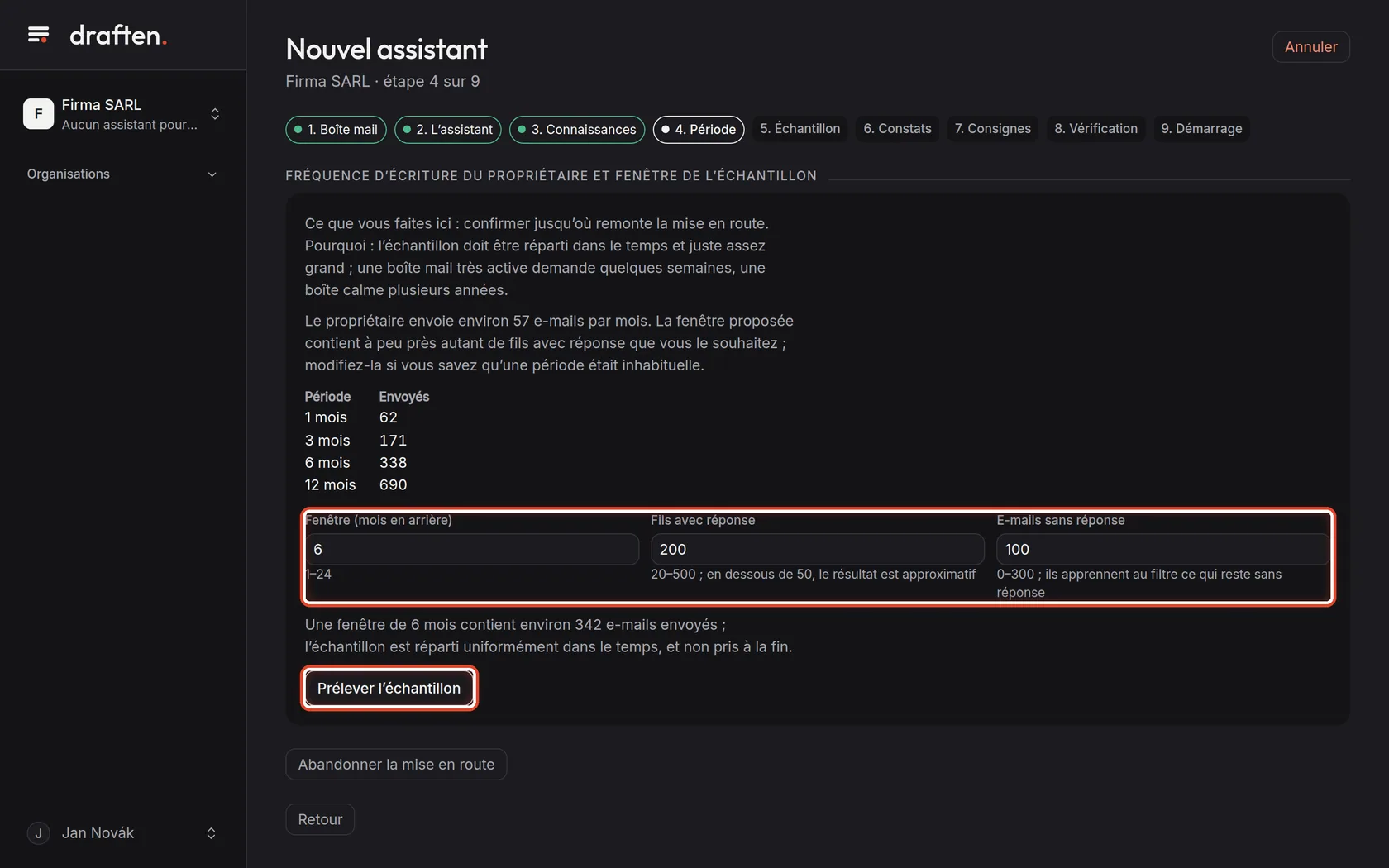
À l’écranCombien d’e-mails sont partis de la boîte mail ces derniers mois, et la fenêtre d’échantillon proposée.
À faireLa mise en route a mesuré combien d’e-mails vous envoyez et propose jusqu’où remonter pour obtenir environ 200 fils avec réponse. Sauf si vous savez qu’une période était inhabituelle, laissez les chiffres tels quels et cliquez sur Prélever l’échantillon.
RemarqueCette étape est gratuite – elle ne travaille qu’avec des décomptes, sans modèle de langage.
Étape 8 sur 19
Vérifier l’échantillon
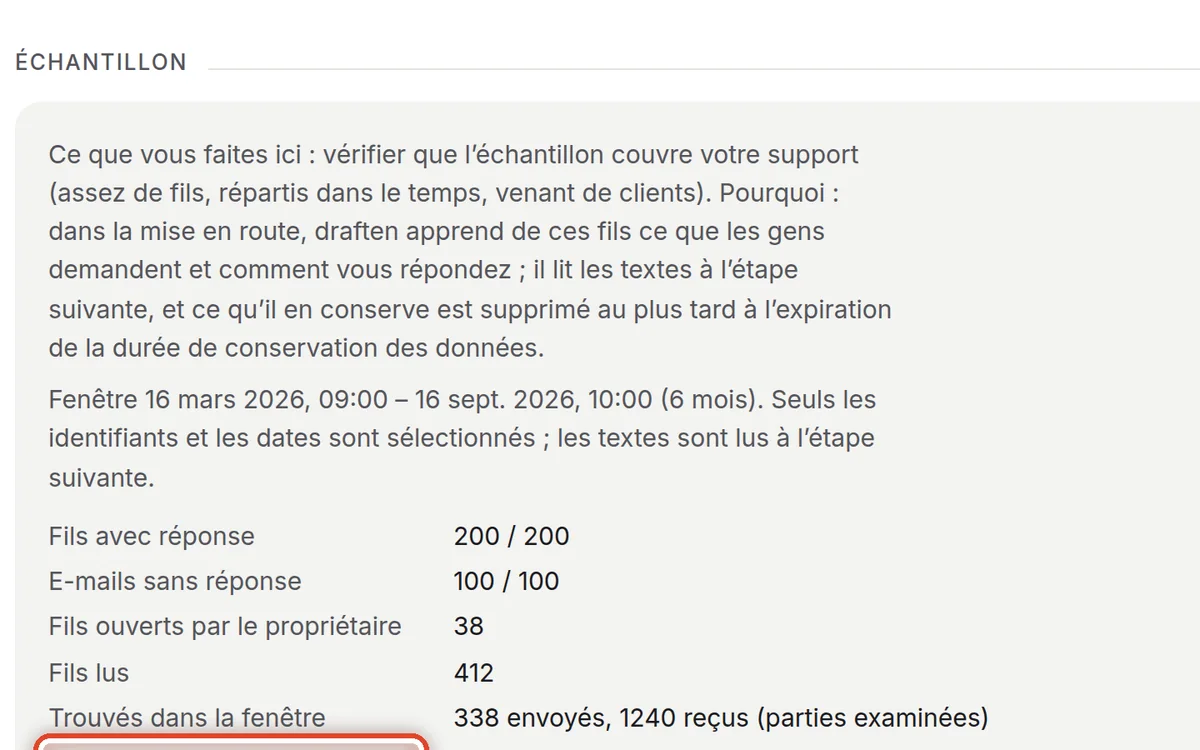
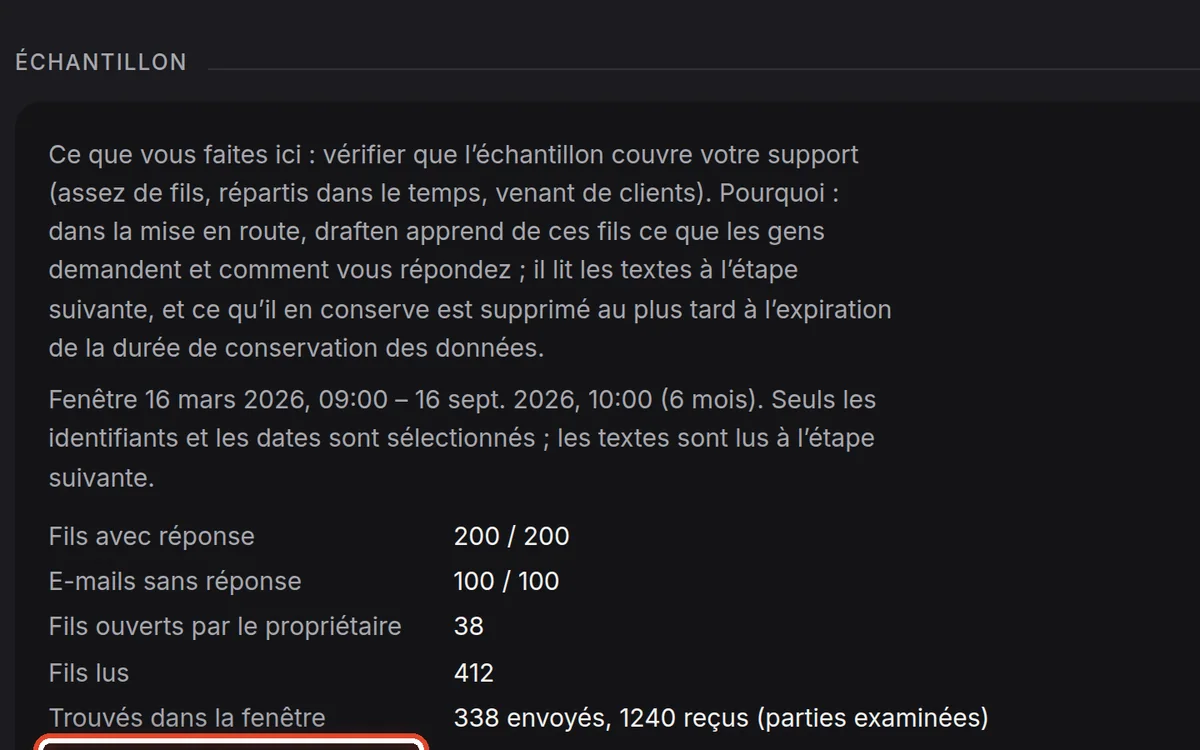
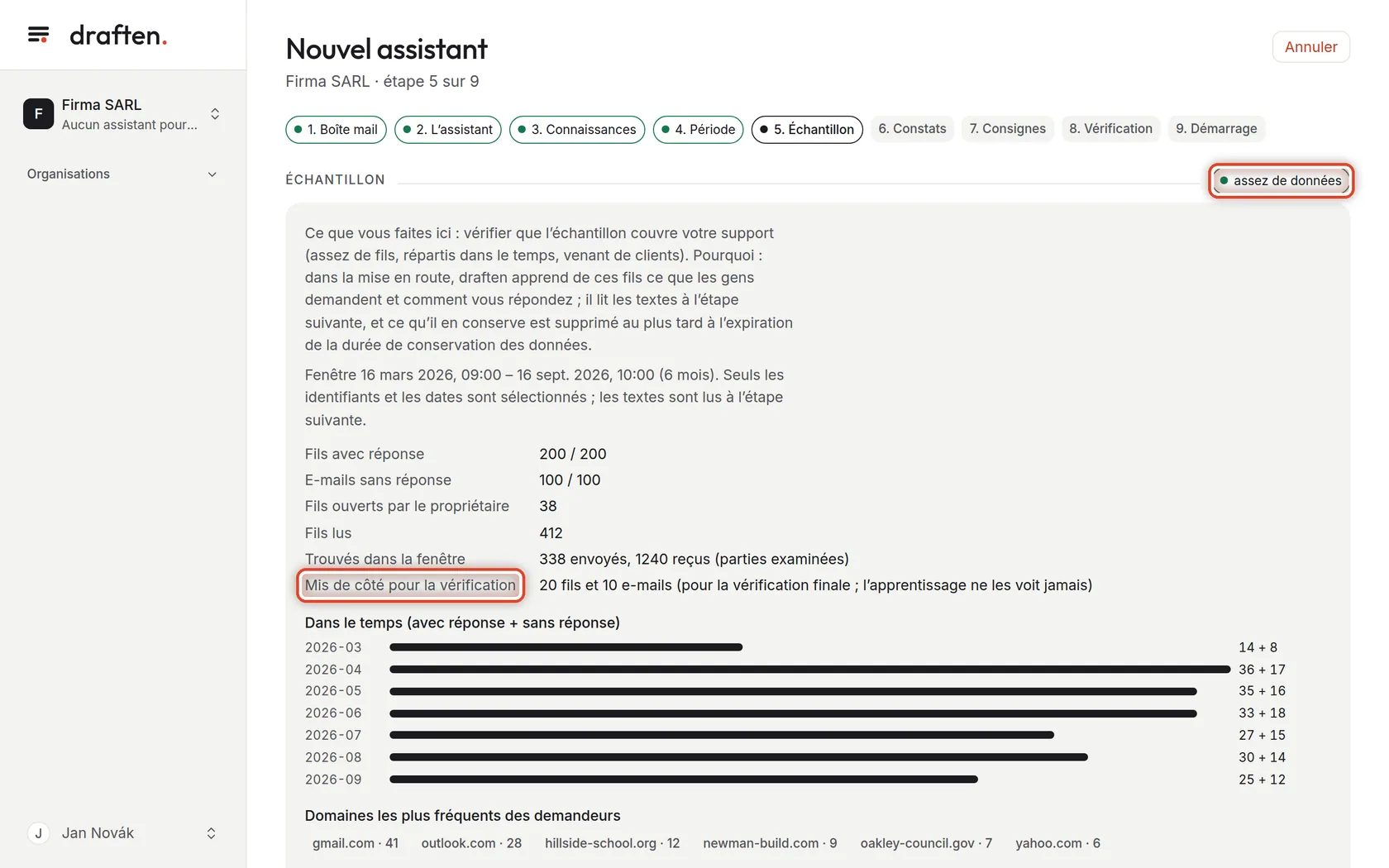
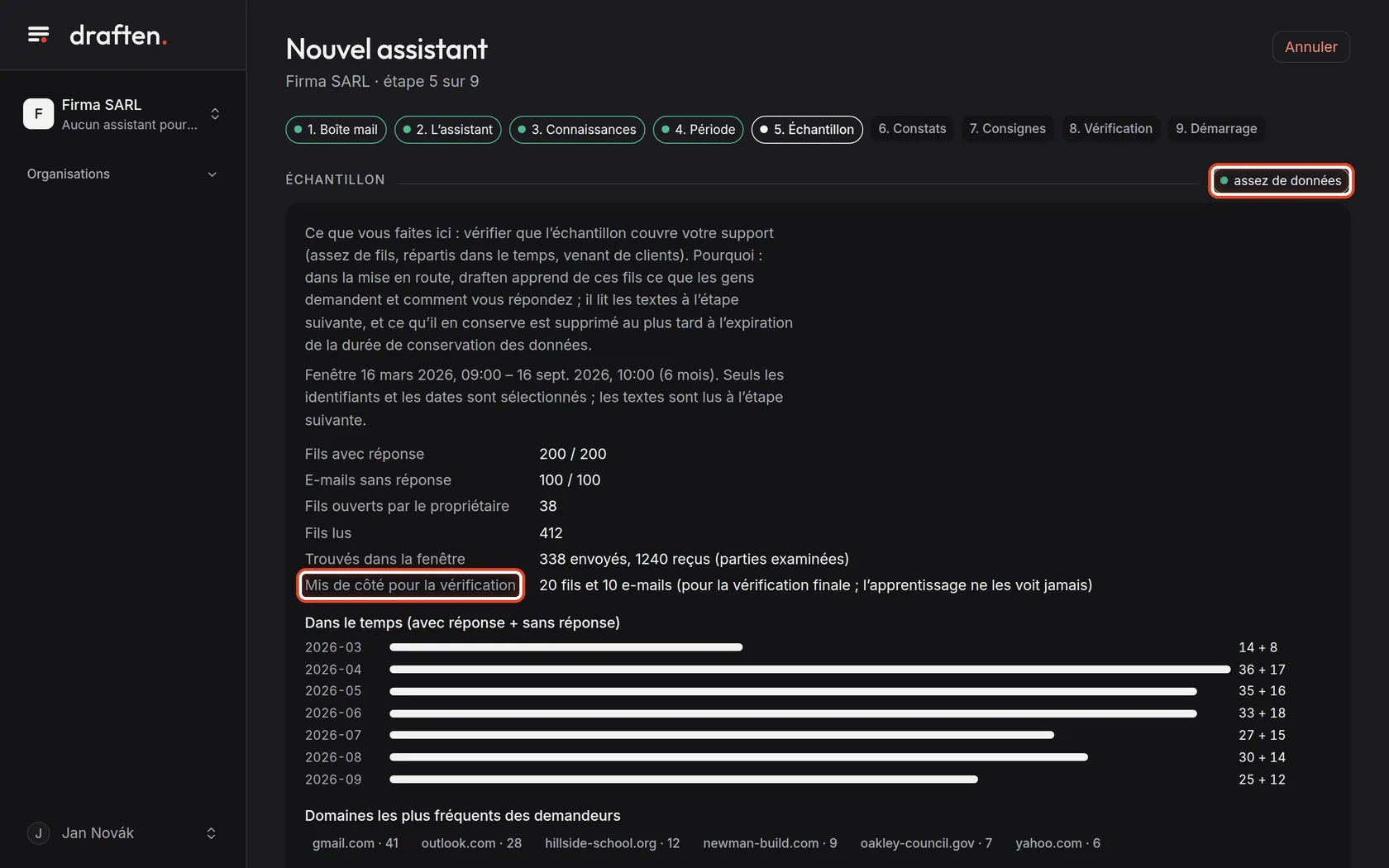
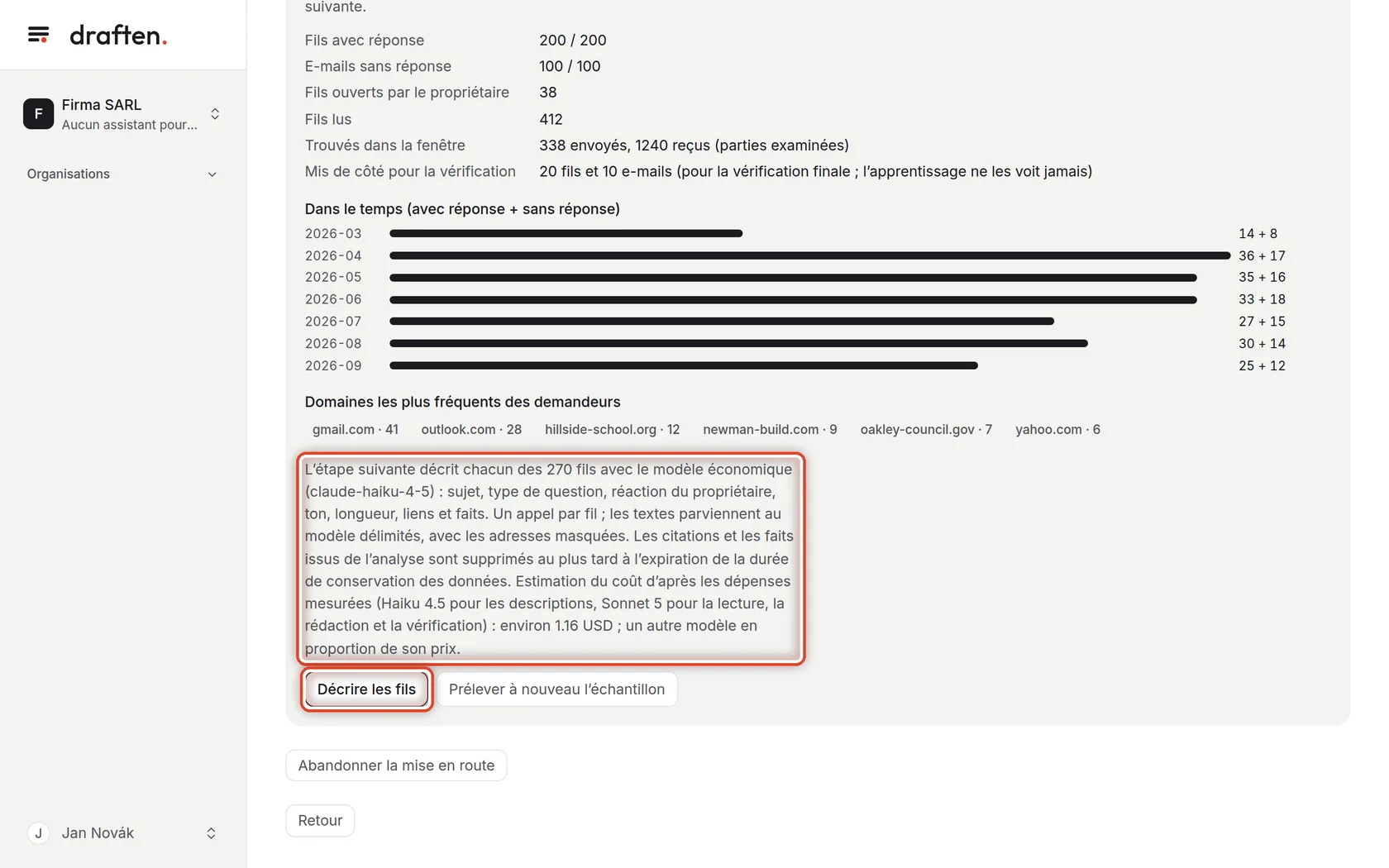
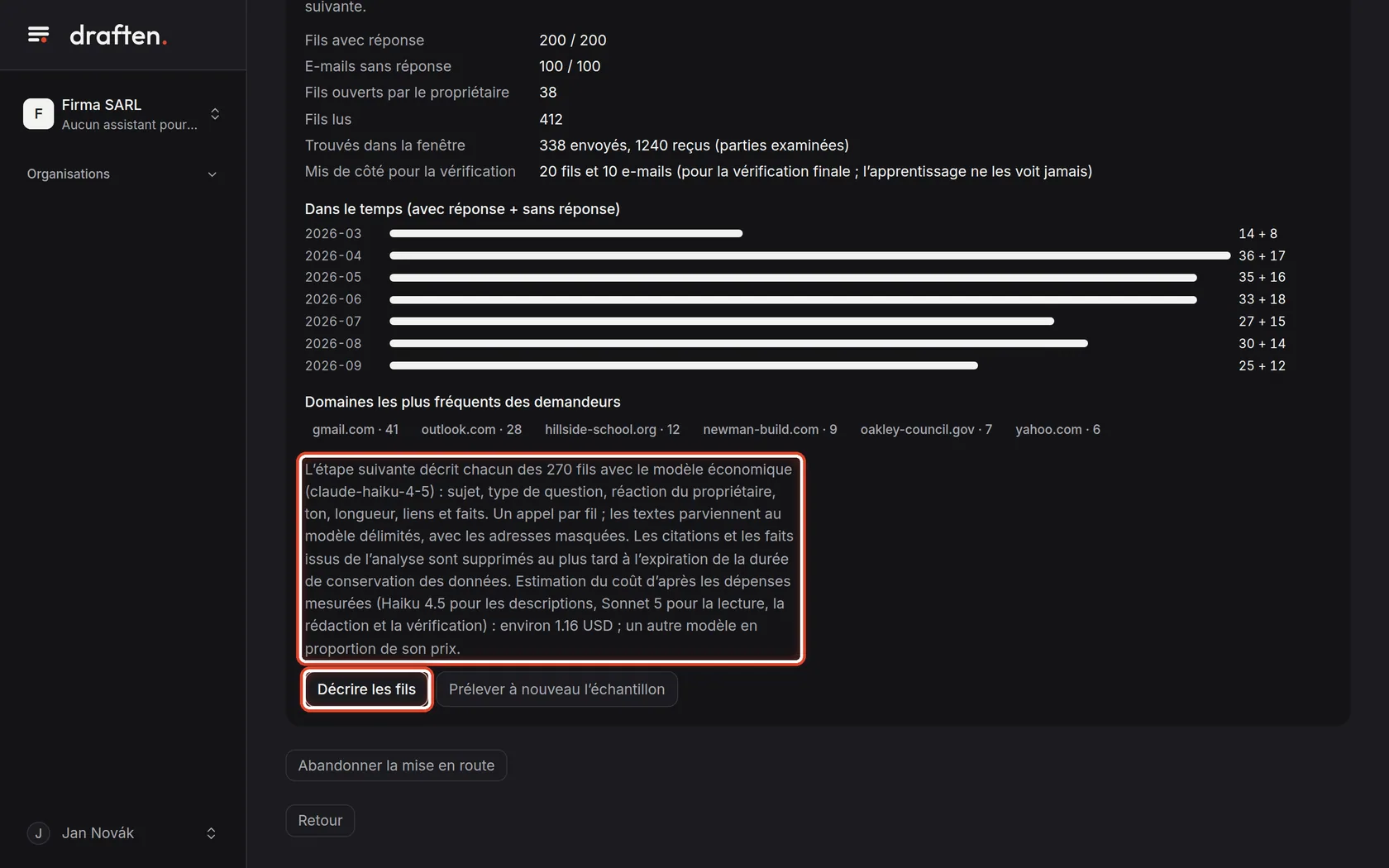
À l’écranLa carte Échantillon avec l’étiquette assez de données et un résumé des fils retenus.
À faireAssez de données signifie que l’échantillon suffit. En dessous, vous voyez combien de fils la mise en route a retenus, comment ils se répartissent dans le temps et de qui ils viennent.
RemarqueCertains fils sont mis de côté : l’apprentissage ne les voit jamais. La mise en route ne les utilise qu’à la fin, pour vérifier si les consignes fonctionnent.
Étape 9 sur 19
Faire décrire les fils
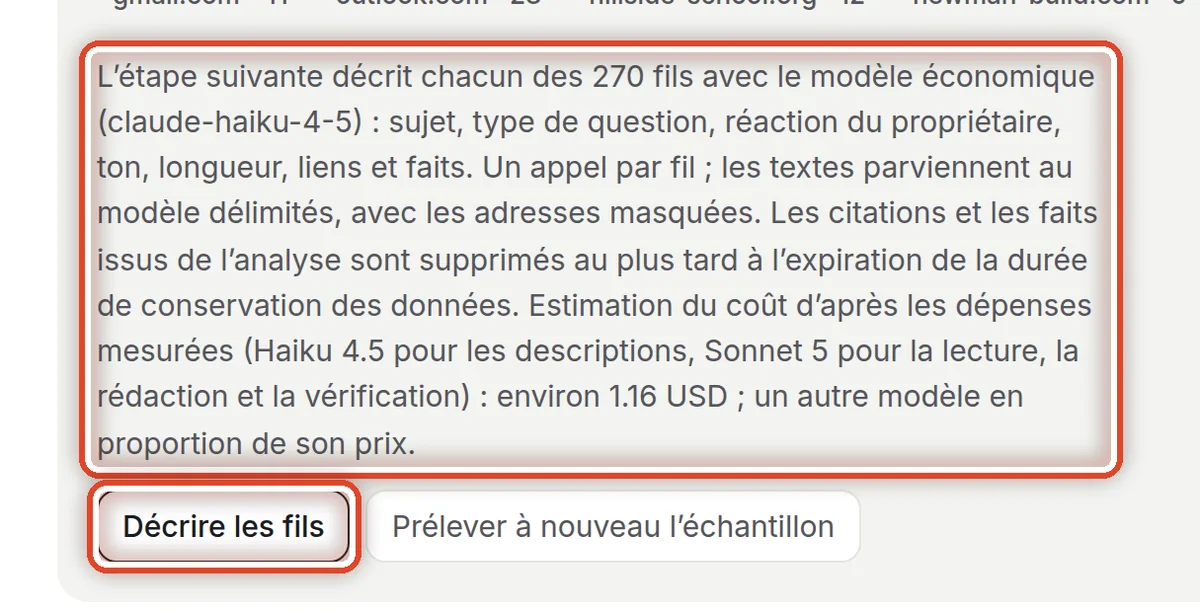
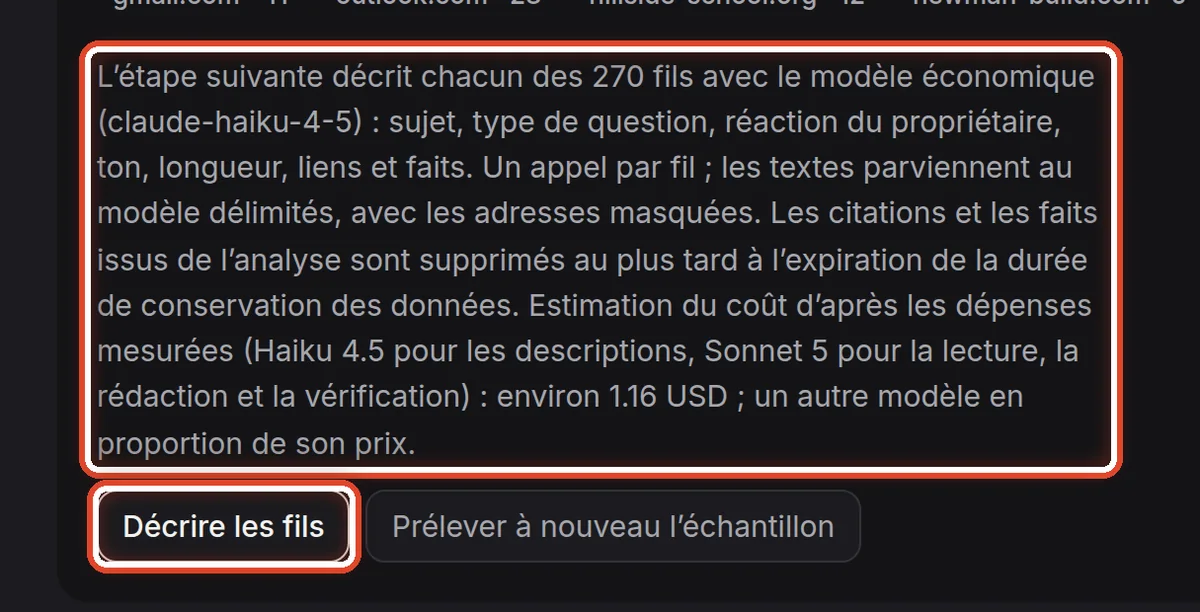
À l’écranSous le résumé, l’estimation du coût et le bouton Décrire les fils.
À faireCliquez sur Décrire les fils. Le modèle économique note pour chaque fil son sujet, votre réaction, le ton, la longueur, les liens et les faits. Cela prend un moment ; vous suivez la progression sur la page.
RemarqueAvant chaque étape payante, vous voyez toujours l’estimation du coût. Les messages entiers ne sont pas stockés ; la mise en route conserve avec son exécution la description, avec des citations et des faits tirés de vos réponses, et ces textes mot pour mot sont supprimés au plus tard à l’expiration de la durée de conservation des données – voir Où sont stockées les données, dans l’aide pour les administrateurs.
Étape 10 sur 19
Parcourir les sujets
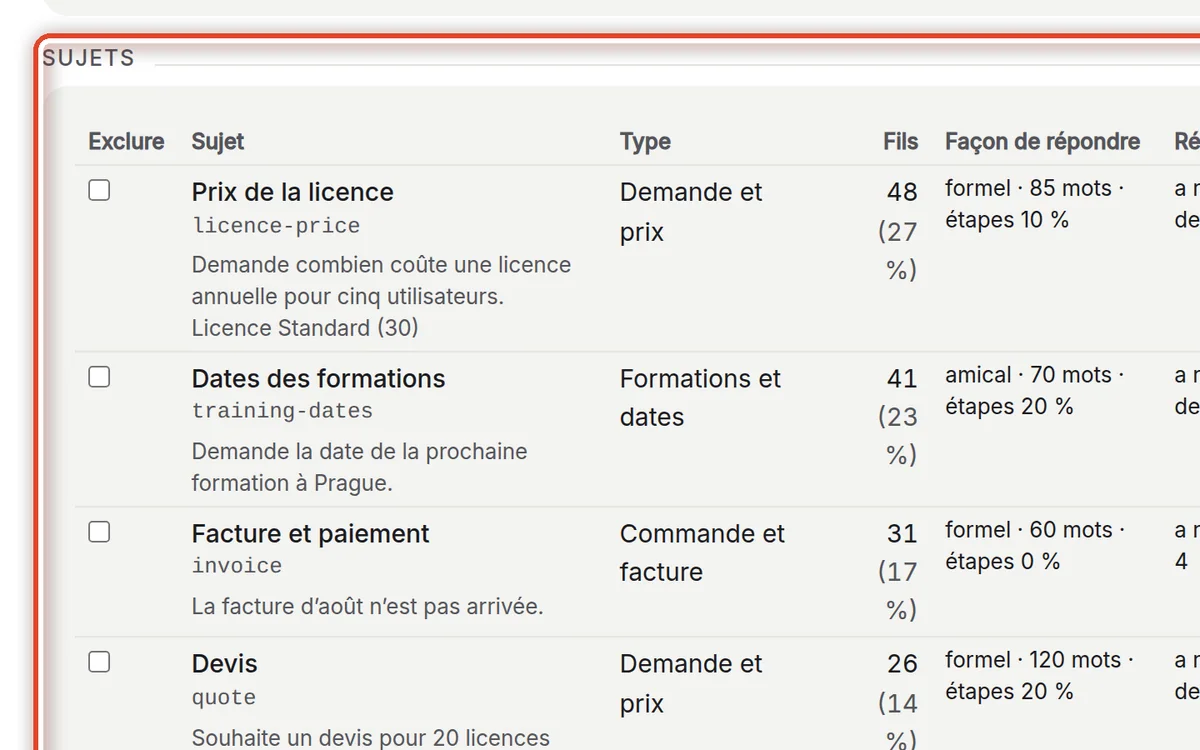
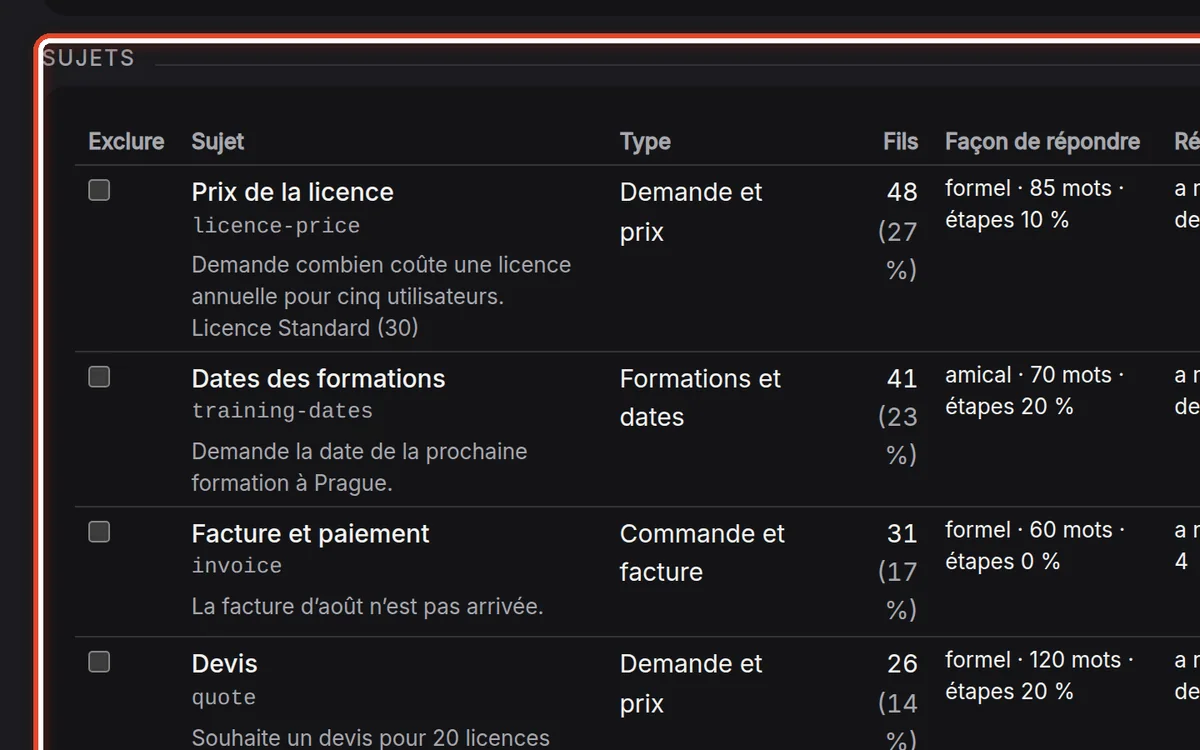
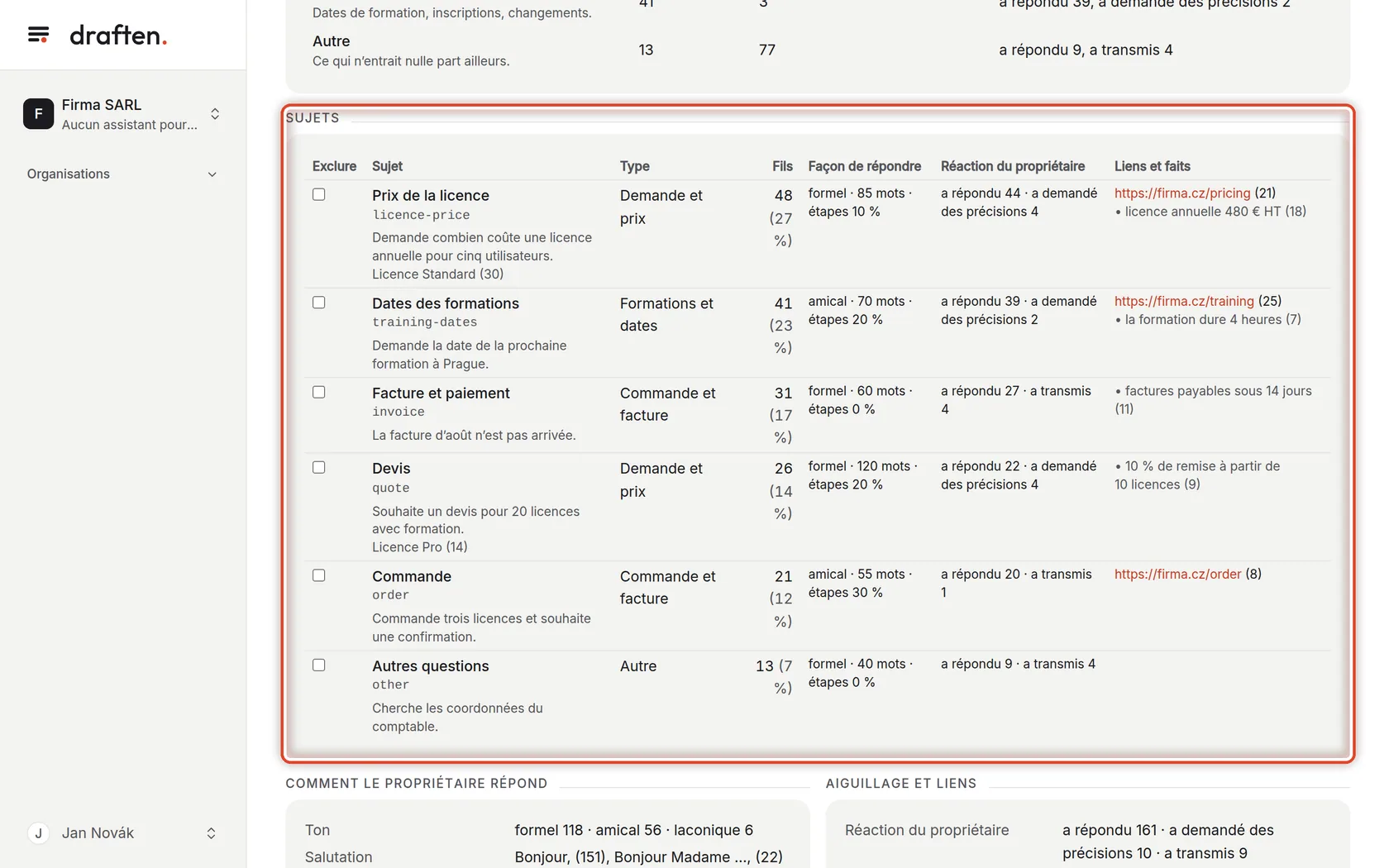
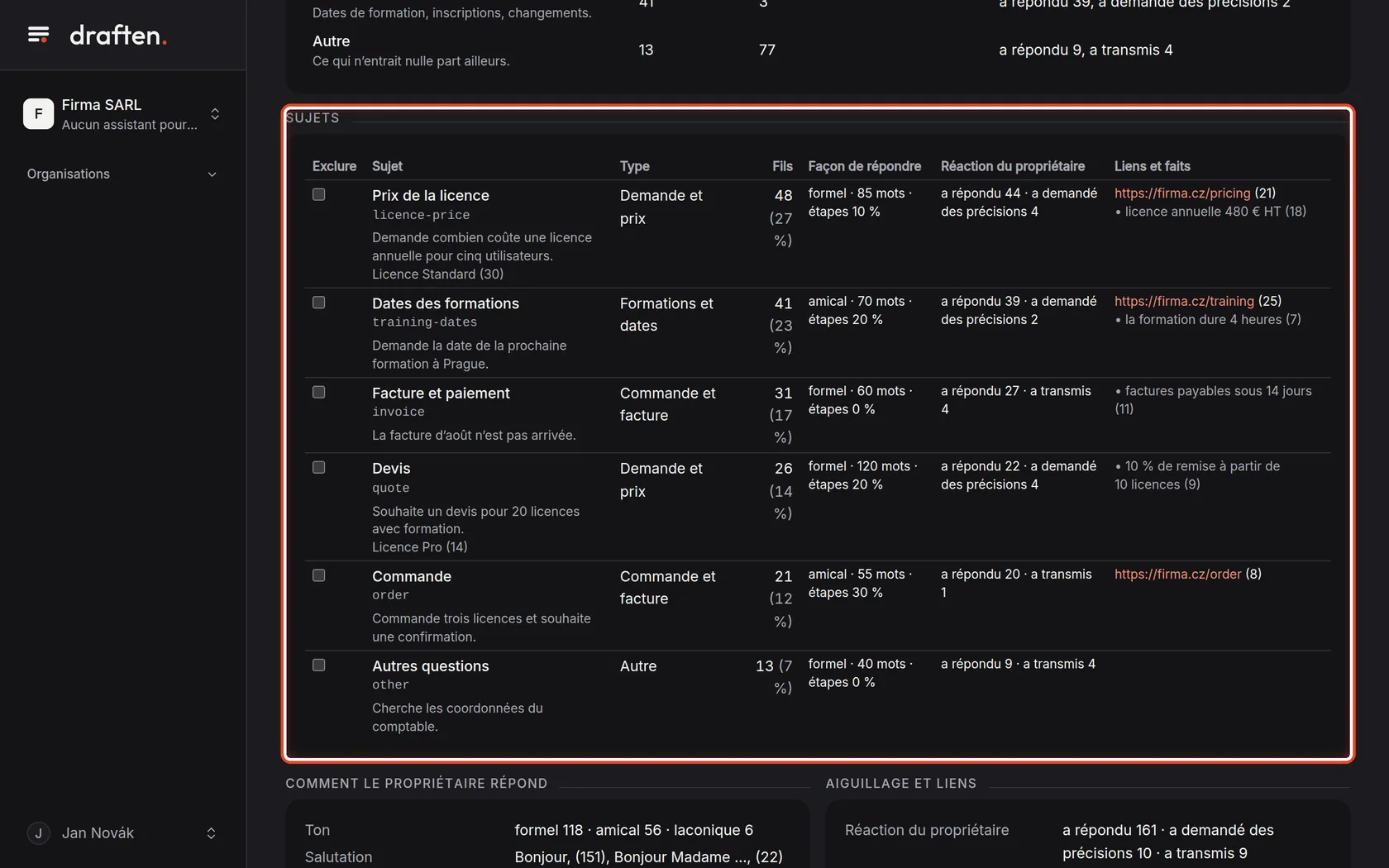
À l’écranLe tableau Sujets : ce que les gens demandent, combien de fils de ce type il y a eu et comment vous avez répondu.
À faireVérifiez que l’image est juste. Cocher la première colonne exclut uniquement ce qui ne relève pas du travail de l’assistant – e-mails transférés ou affaires privées.
RemarqueN’excluez pas un sujet auquel l’assistant ne doit pas répondre seul. Écrivez-le dans les remarques à l’étape suivante : il deviendra une règle de transmission.
Étape 11 sur 19
Ajouter des remarques et confirmer
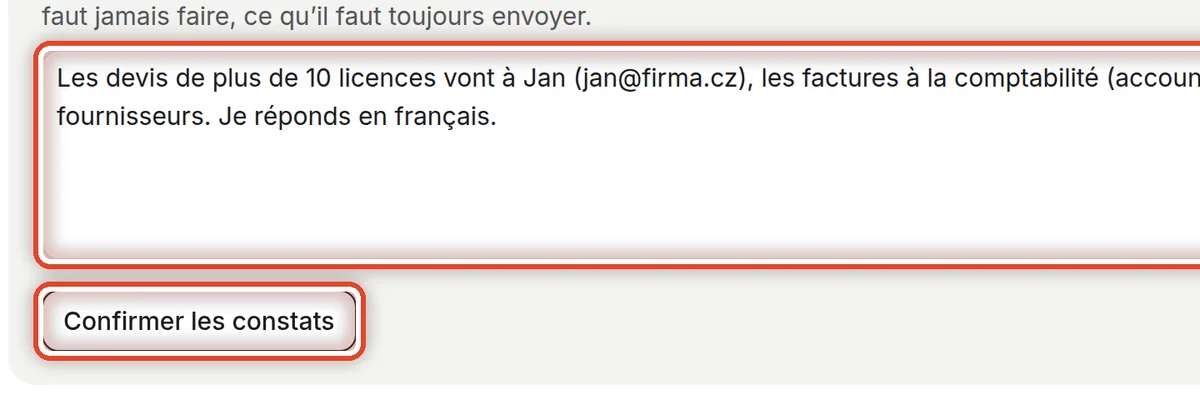
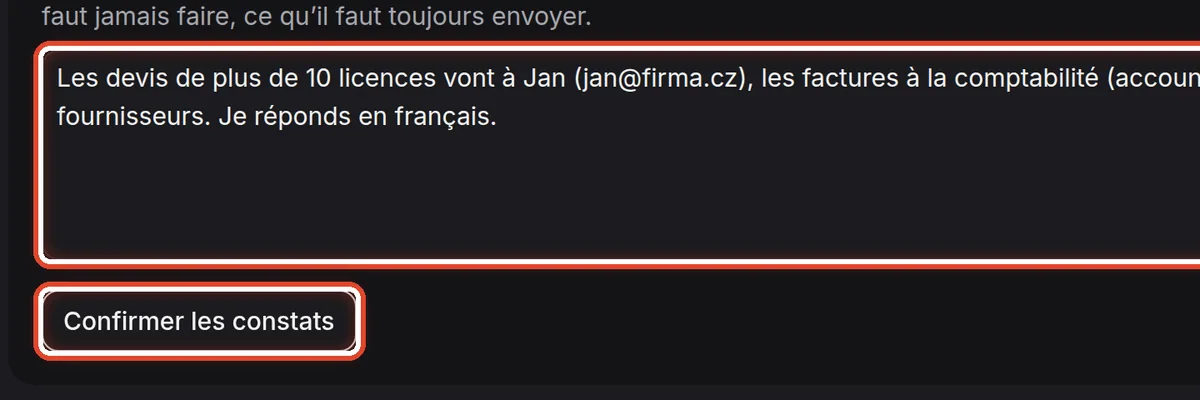
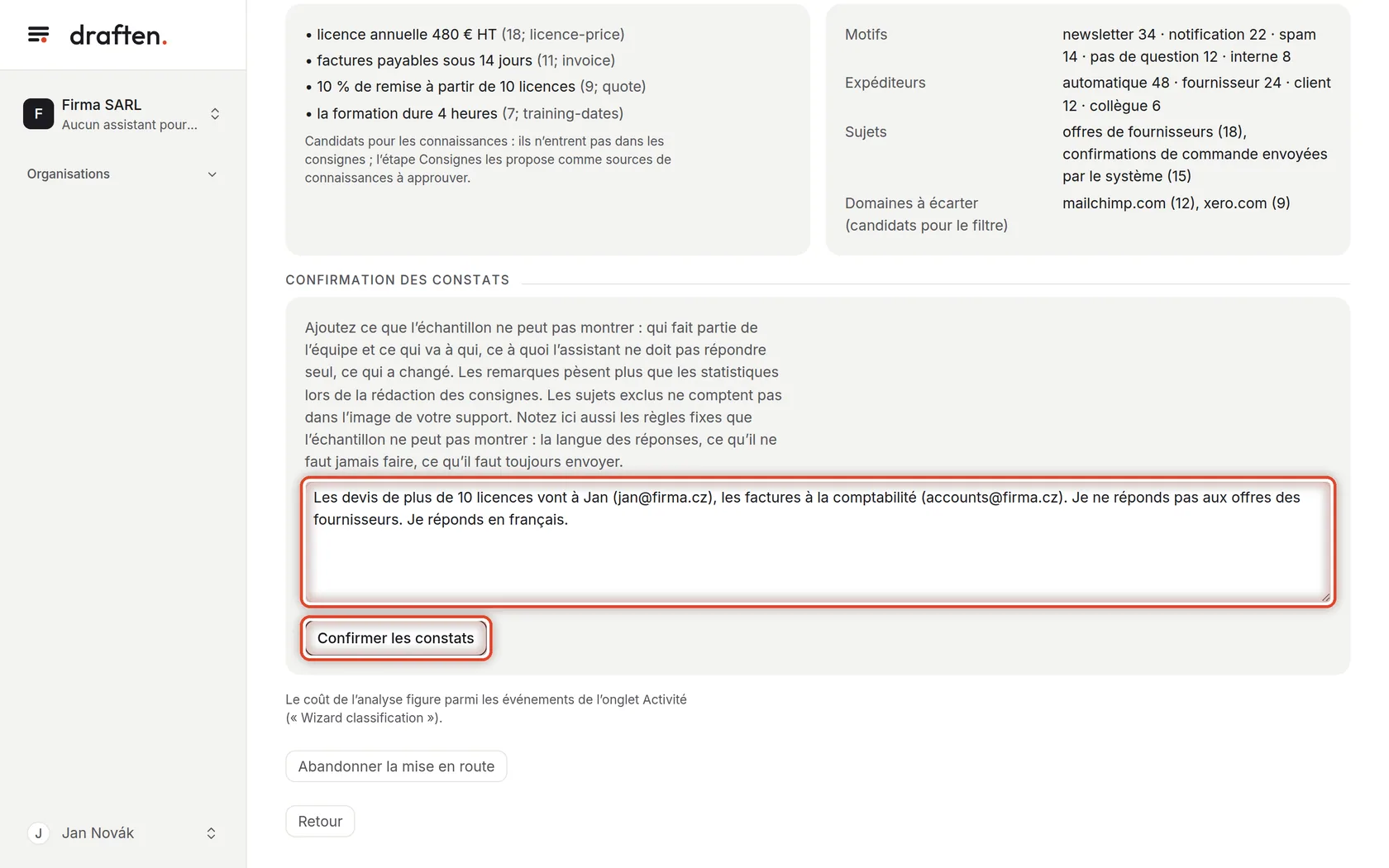
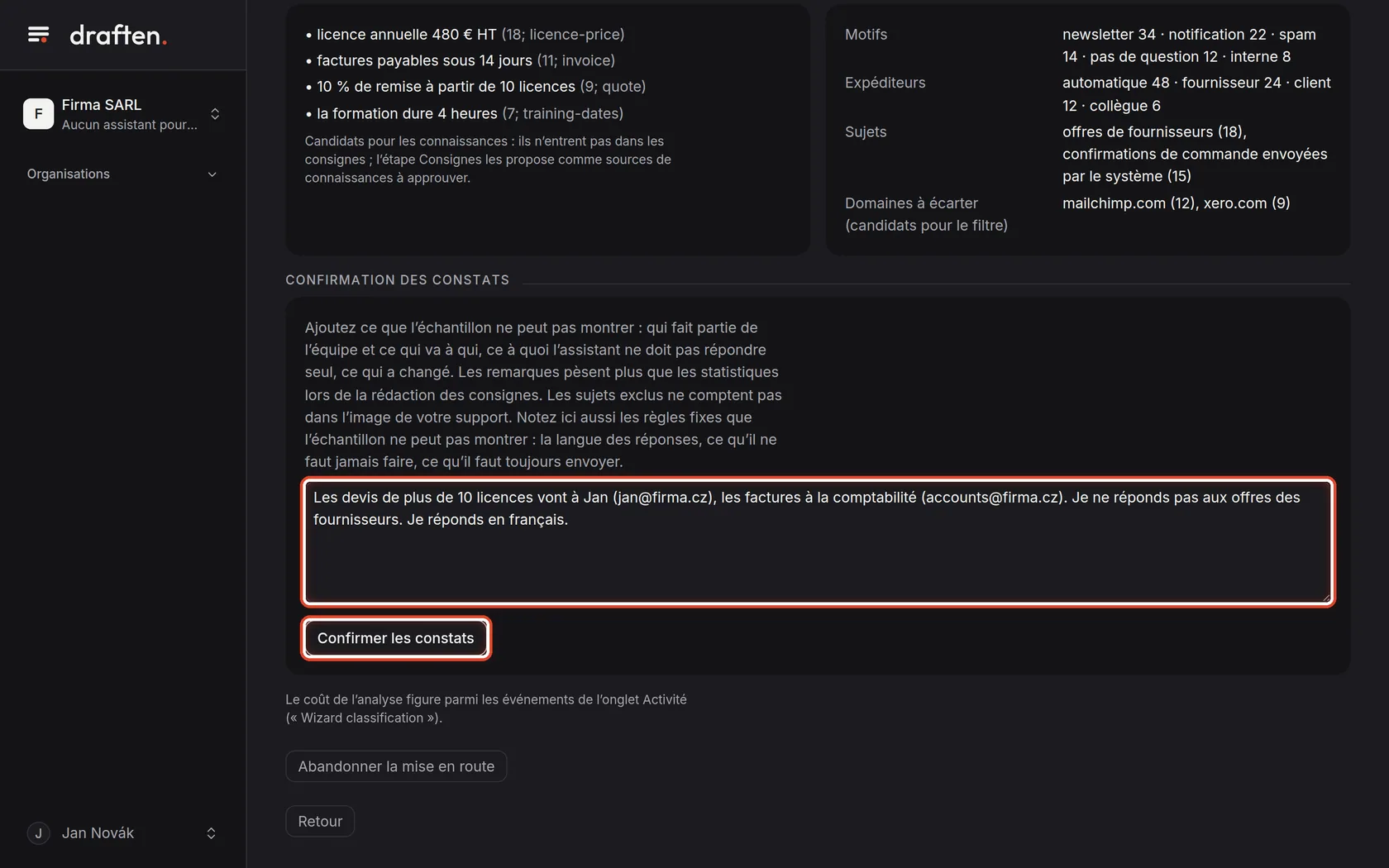
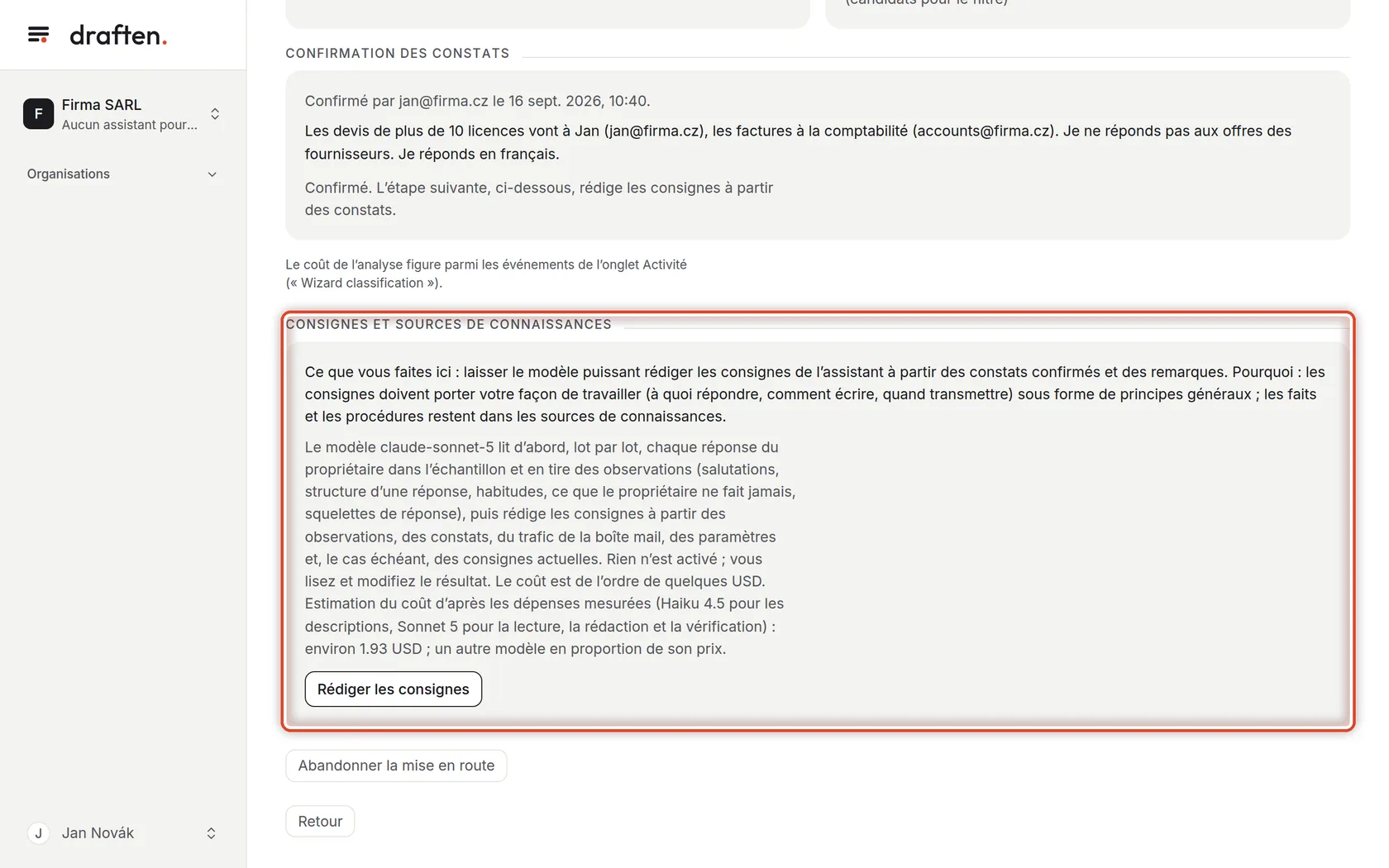
À l’écranLa carte Confirmation des constats avec un champ pour les remarques.
À faireÉcrivez ce que l’échantillon ne peut pas montrer : qui dans l’équipe s’occupe de quoi et ce qui va à qui, ce à quoi l’assistant ne doit pas répondre, dans quelle langue écrire. Cliquez ensuite sur Confirmer les constats.
RemarqueLes remarques pèsent plus lourd que les statistiques de l’échantillon lors de la rédaction des consignes.
Étape 12 sur 19
Faire rédiger les consignes
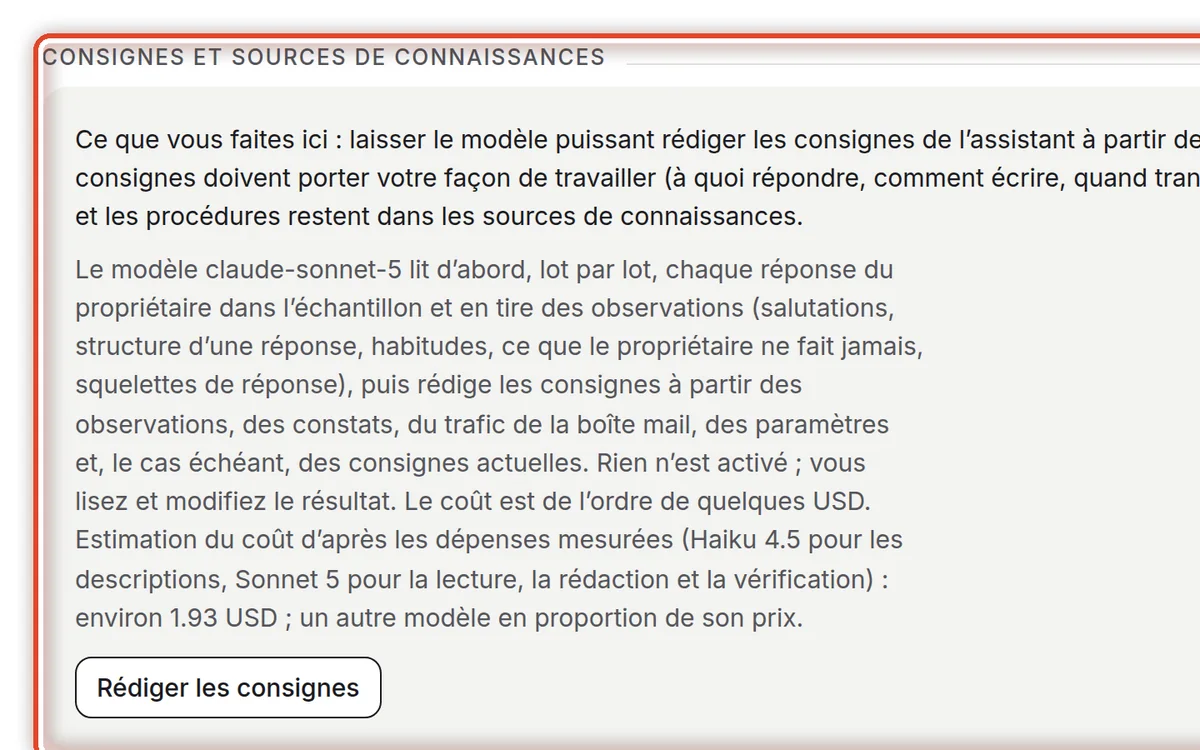
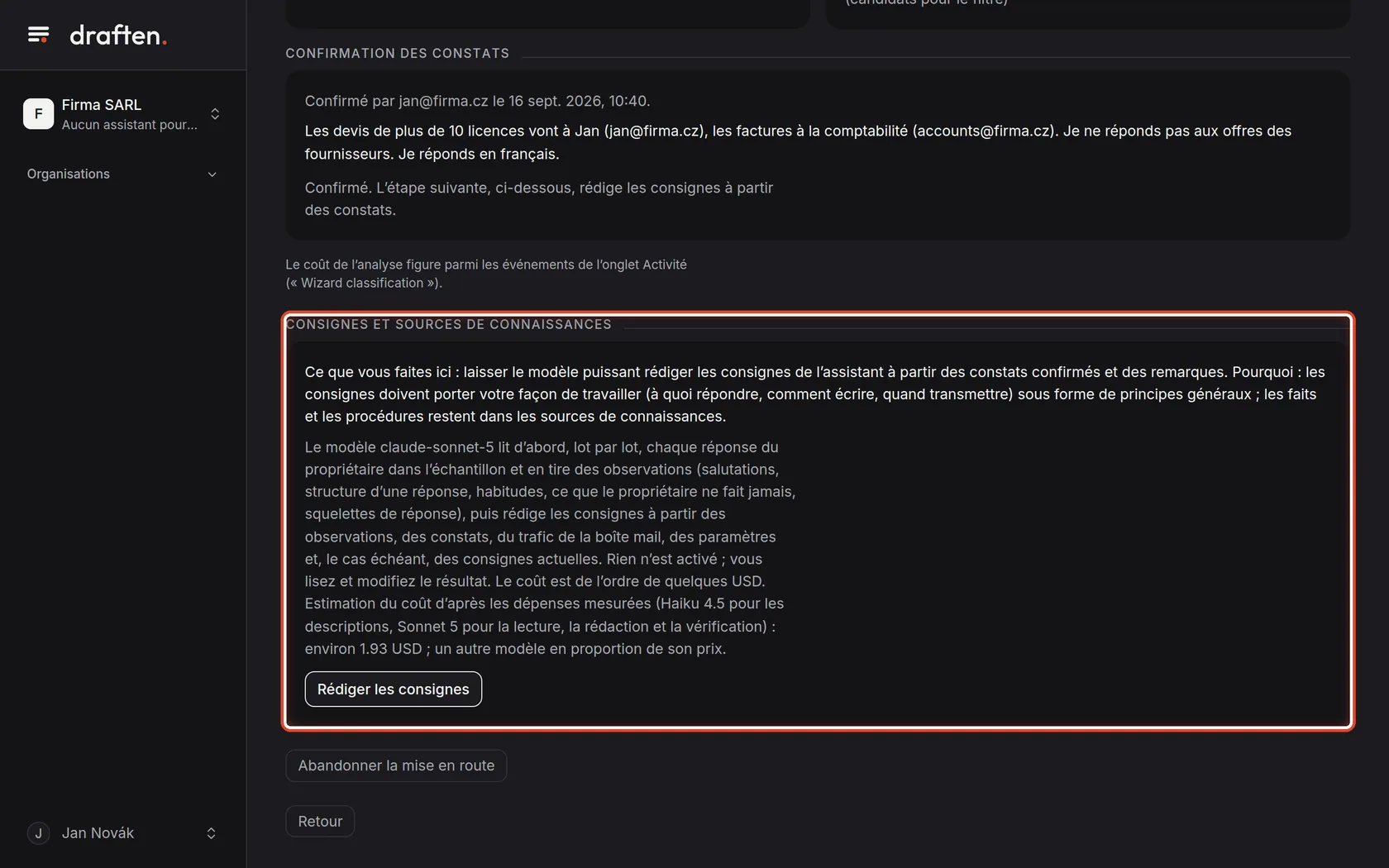
À l’écranSous la confirmation, la carte Consignes et sources de connaissances avec une estimation du coût.
À faireCliquez sur Rédiger les consignes. Le modèle puissant lit vos réponses de l’échantillon et en tire les consignes de l’assistant, avec les constats et vos remarques. Rien n’est encore appliqué.
Étape 13 sur 19
Lire les consignes
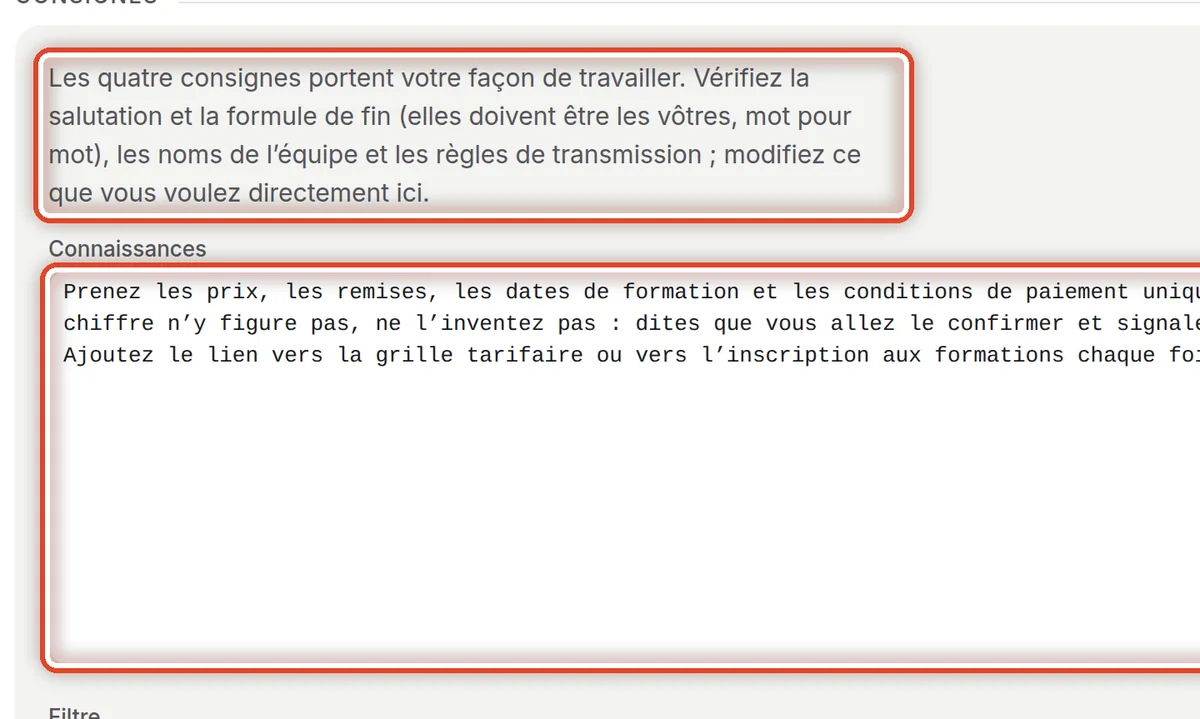
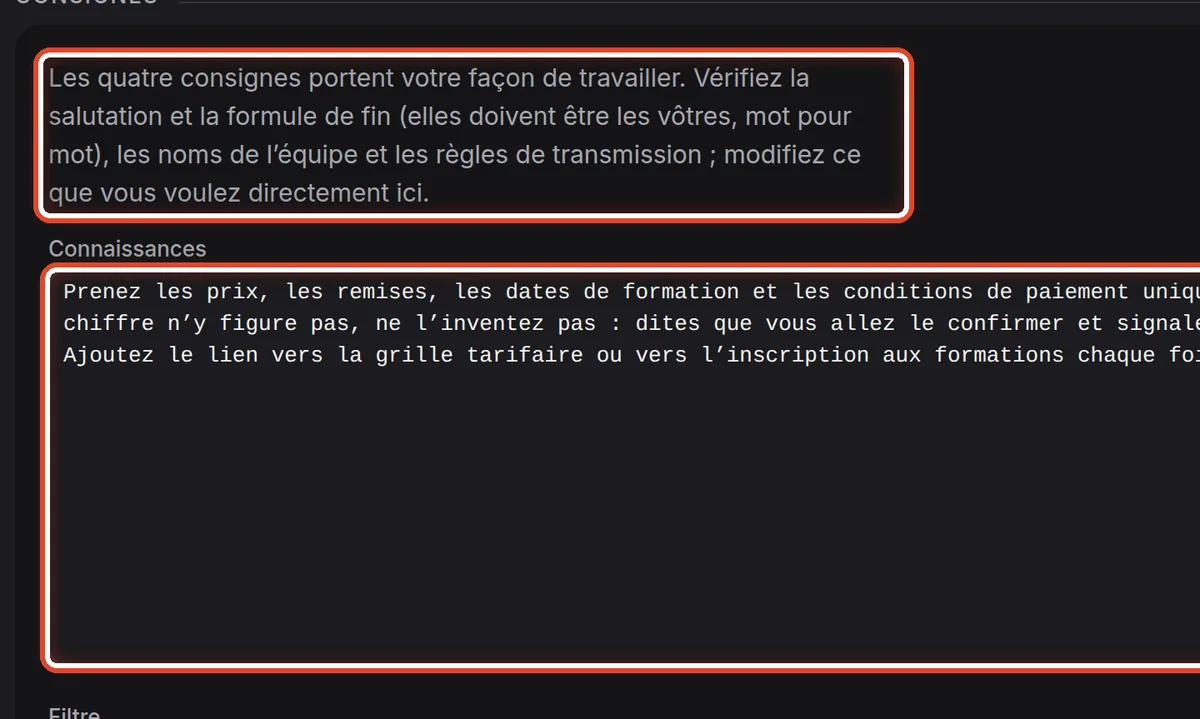
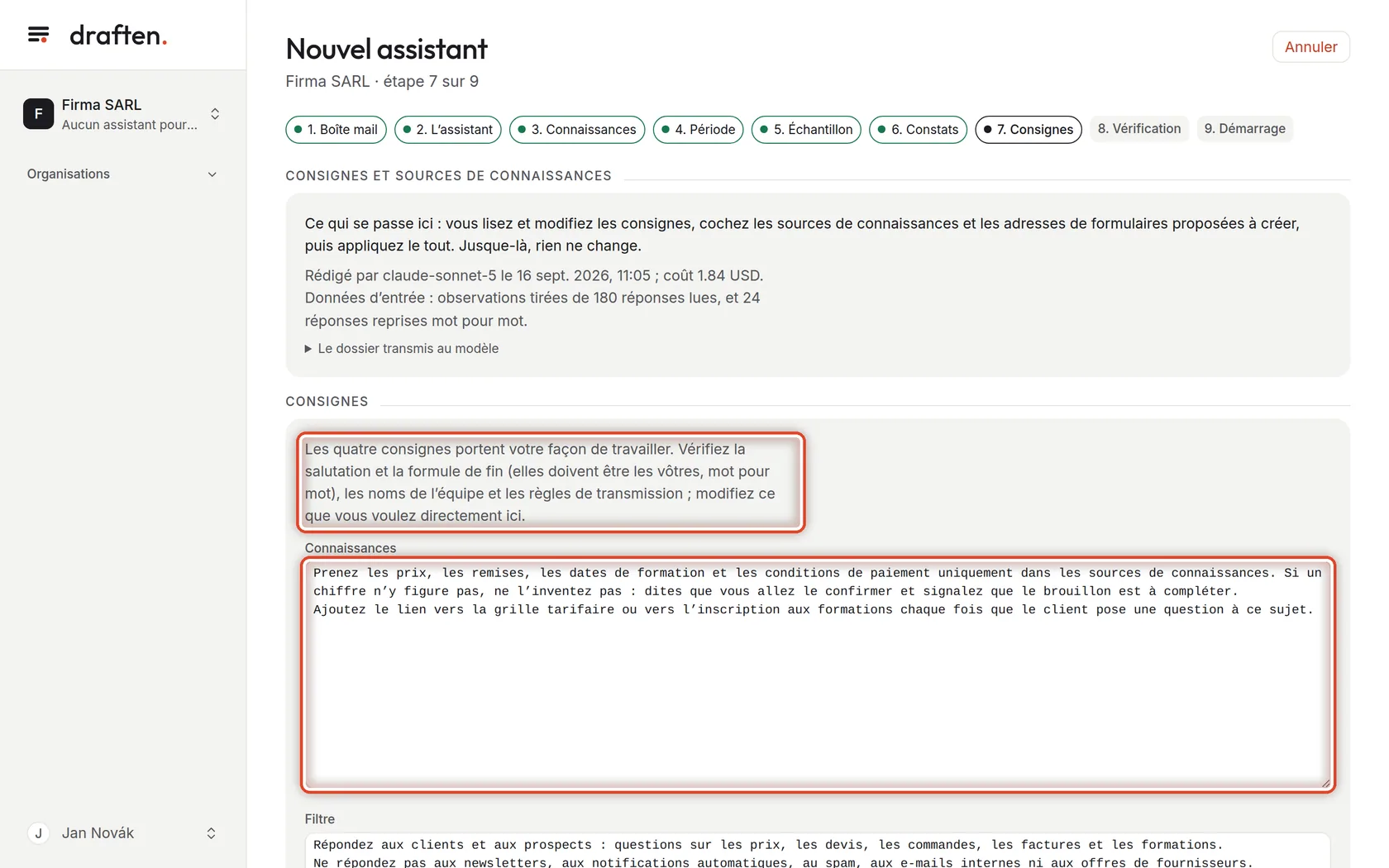
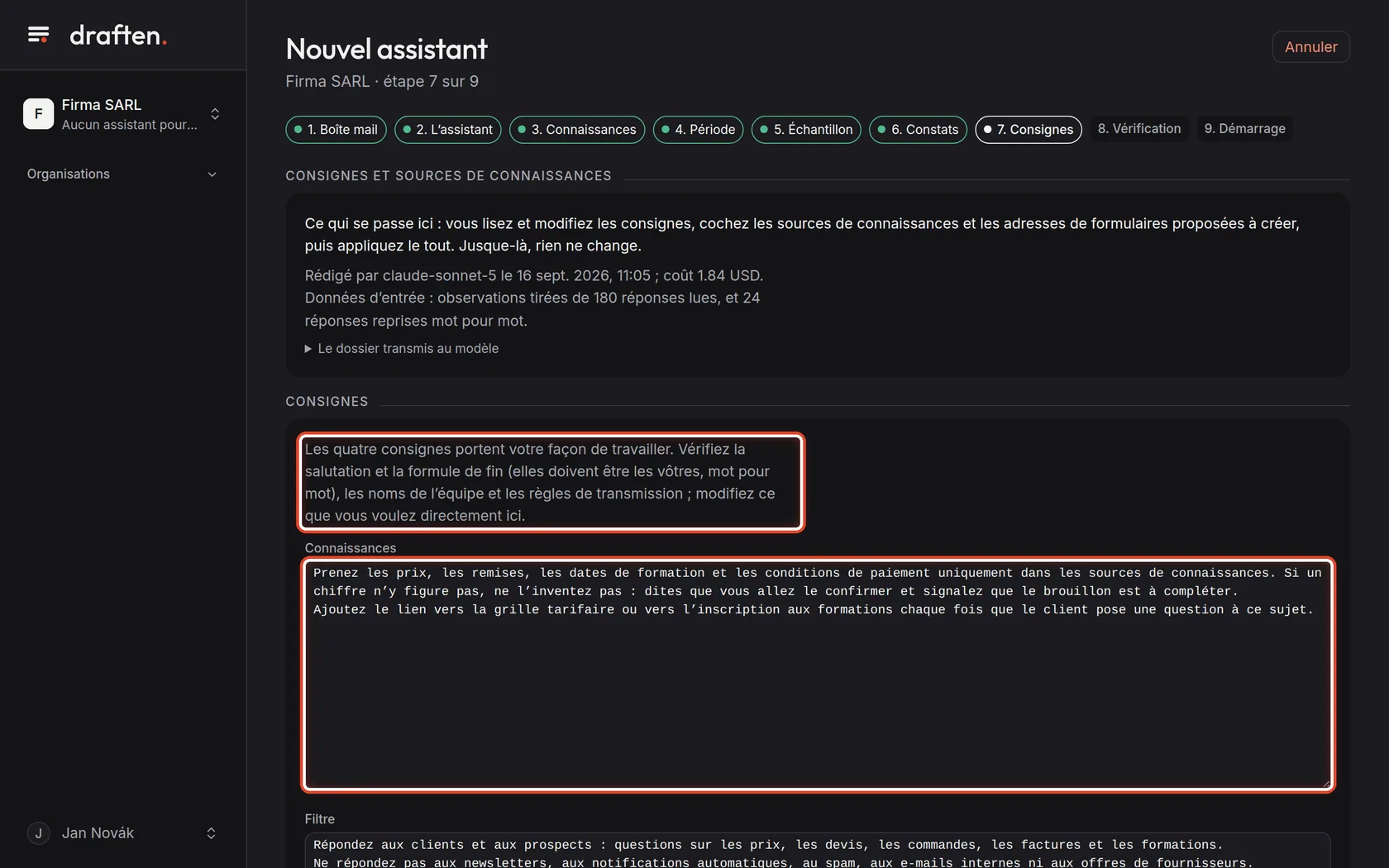
À l’écranLa carte Consignes avec quatre champs : Connaissances, Filtre, Style et Aiguillage.
À faireLes consignes décrivent votre façon de travailler : où prendre les faits, à quoi répondre, comment écrire et quand transmettre. Vérifiez surtout la salutation et la formule de fin, les noms de l’équipe et les règles de transmission. Modifiez ce que vous voulez directement dans le champ.
RemarqueLe rôle de chaque consigne est expliqué dans Consignes.
Étape 14 sur 19
Choisir parmi les sources proposées
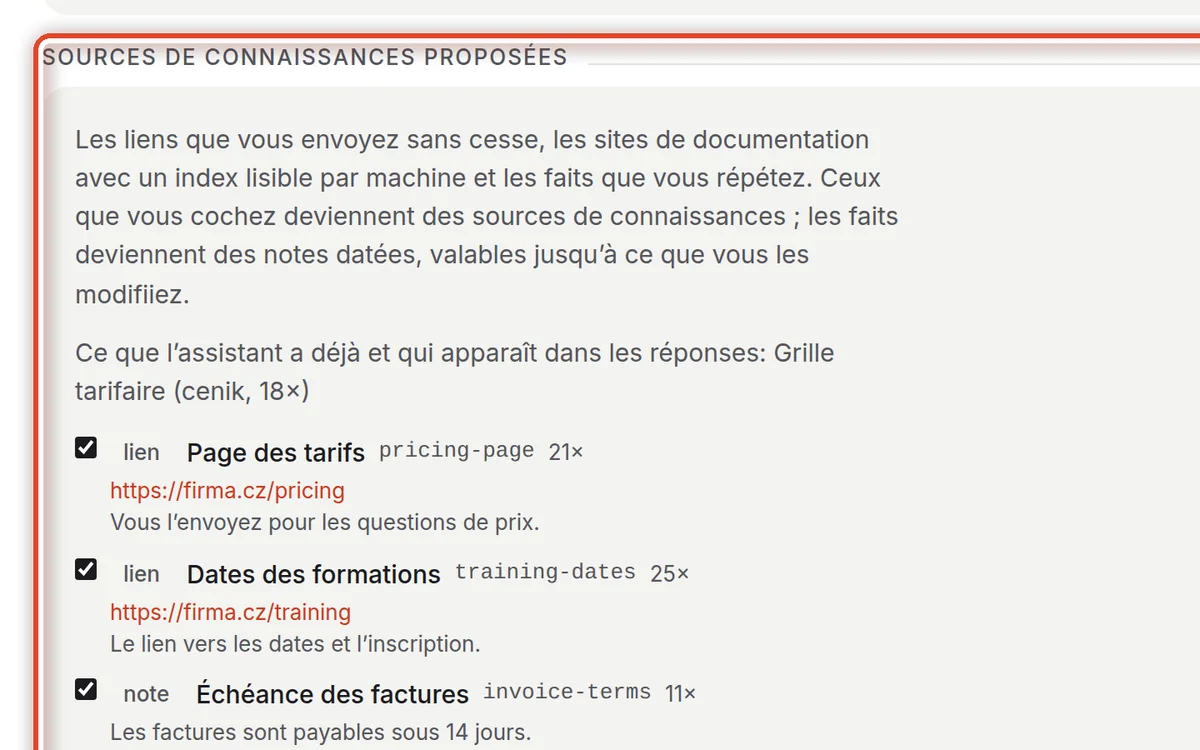
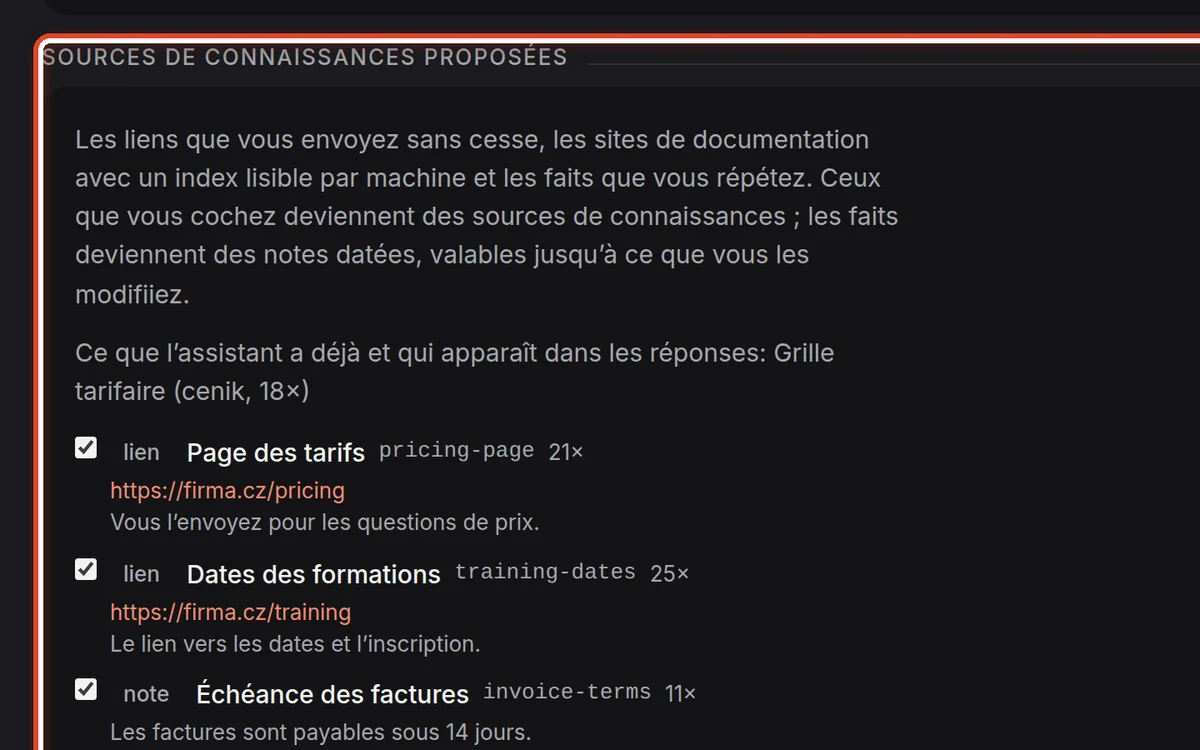
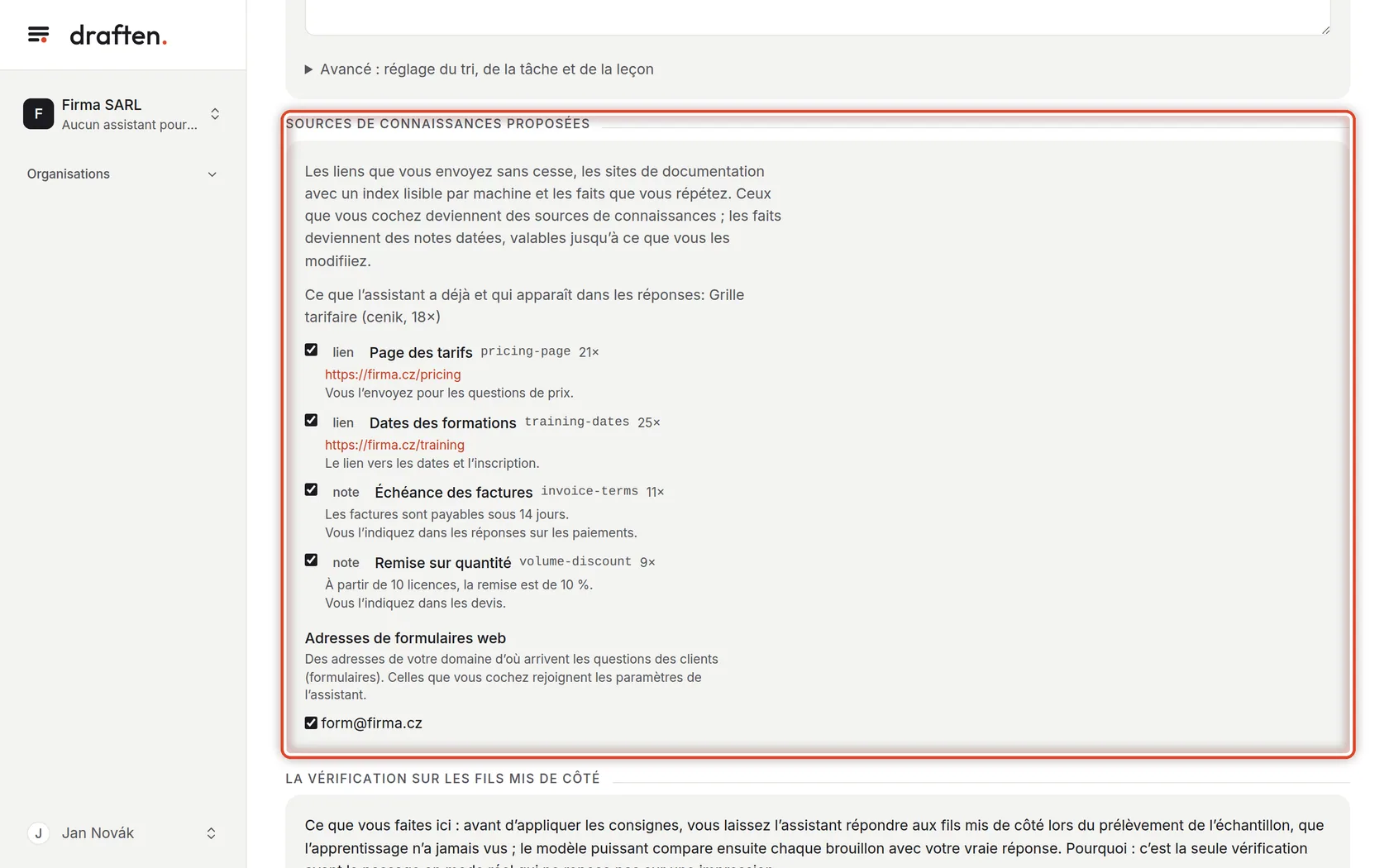
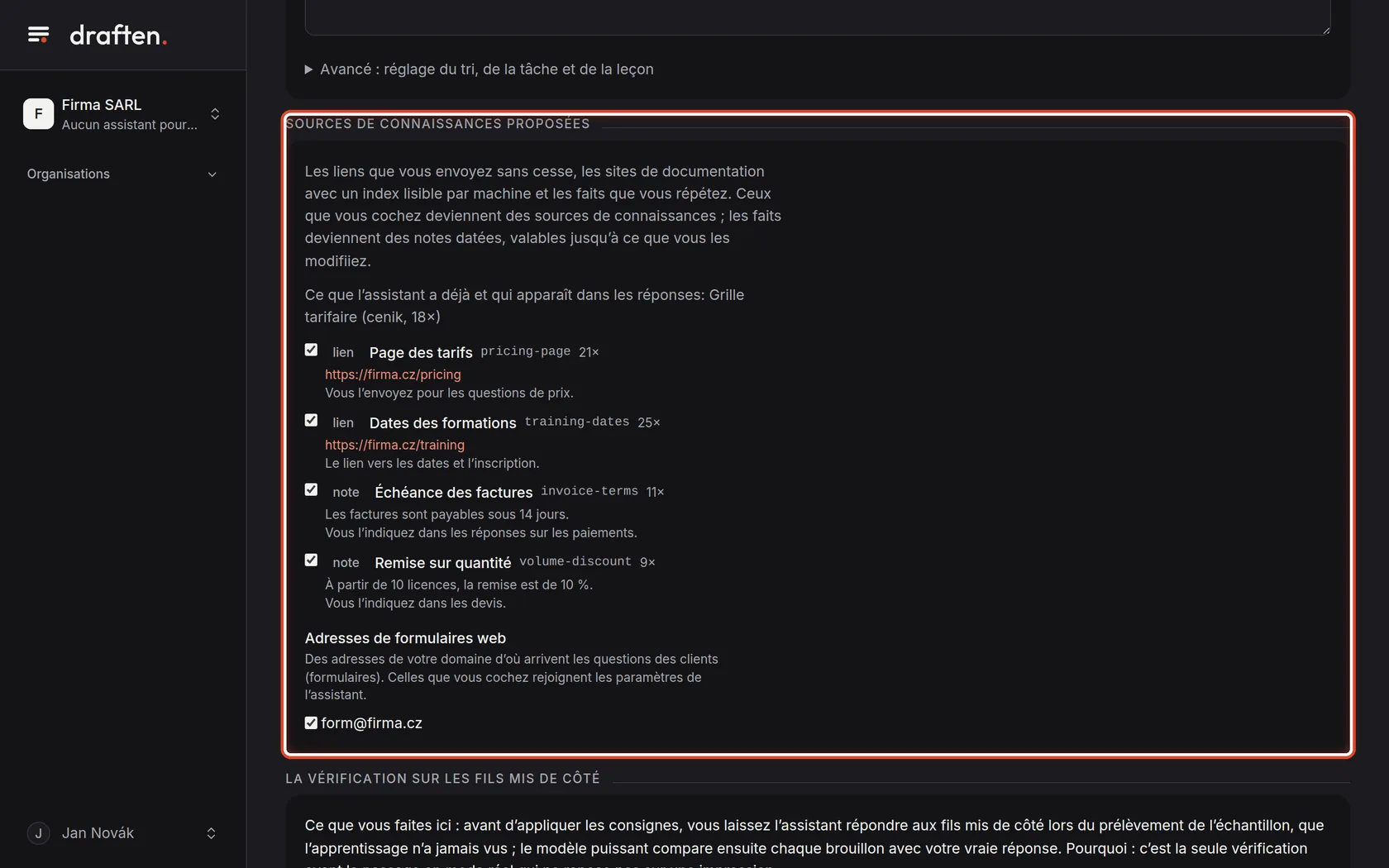
À l’écranLa carte Sources de connaissances proposées avec des cases à cocher.
À faireLa mise en route propose les liens que vous envoyez sans cesse et les faits que vous indiquez à répétition. Les éléments cochés deviennent des sources de connaissances ; décochez ce dont vous ne voulez pas.
Étape 15 sur 19
Essayer les consignes
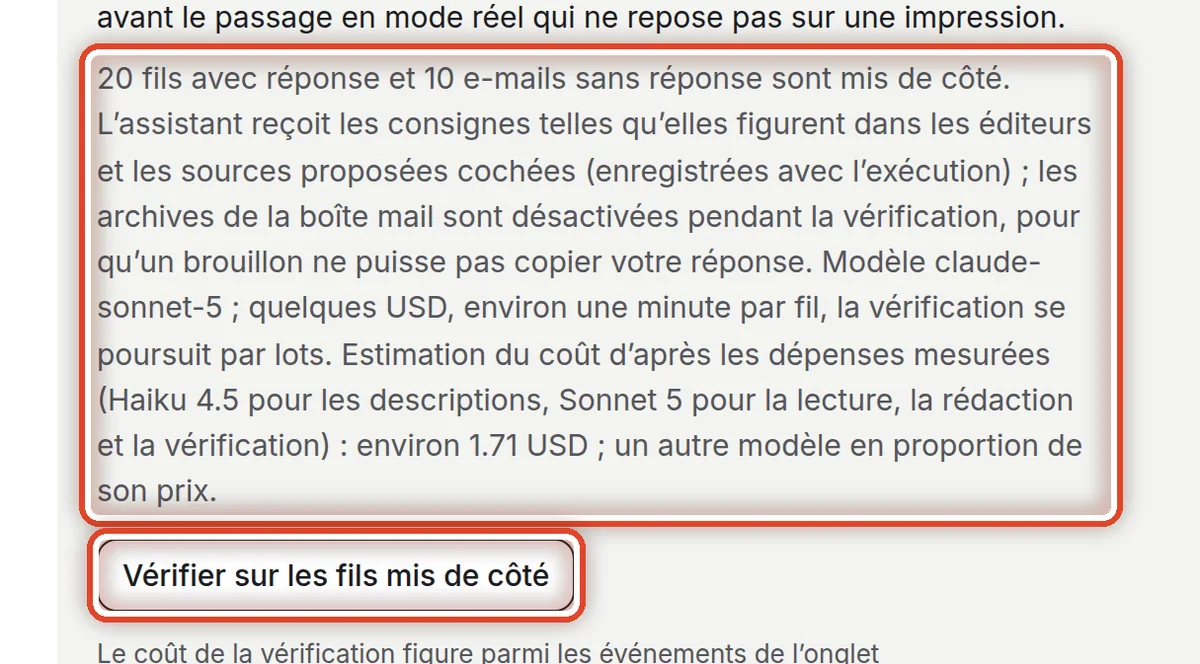
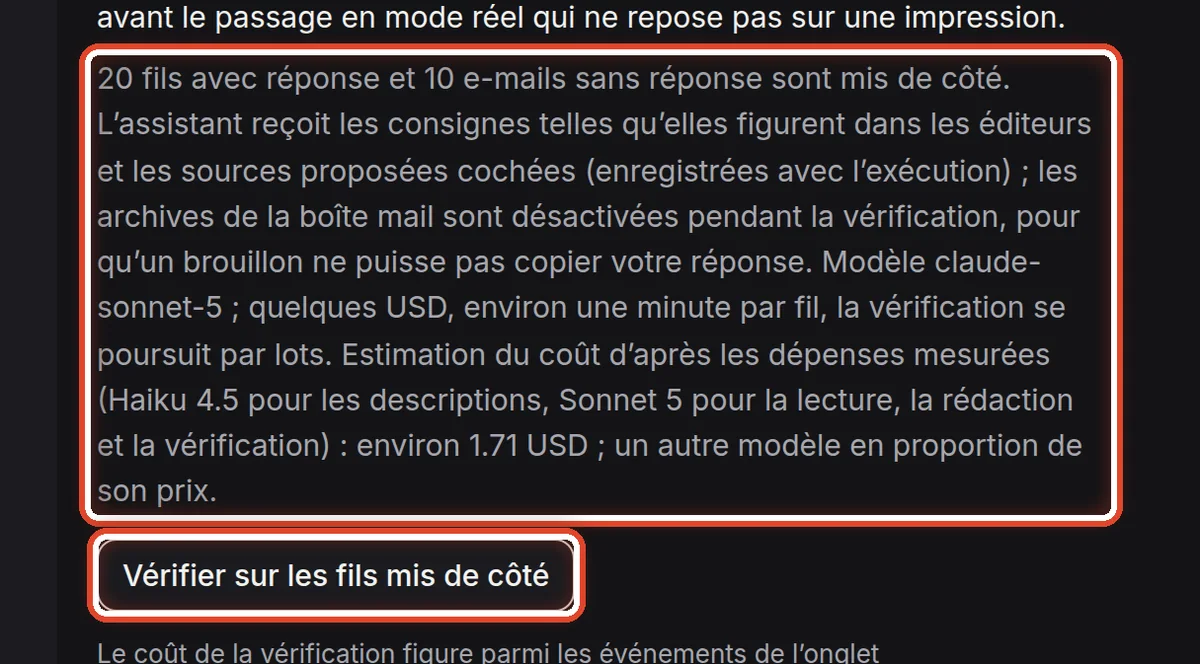
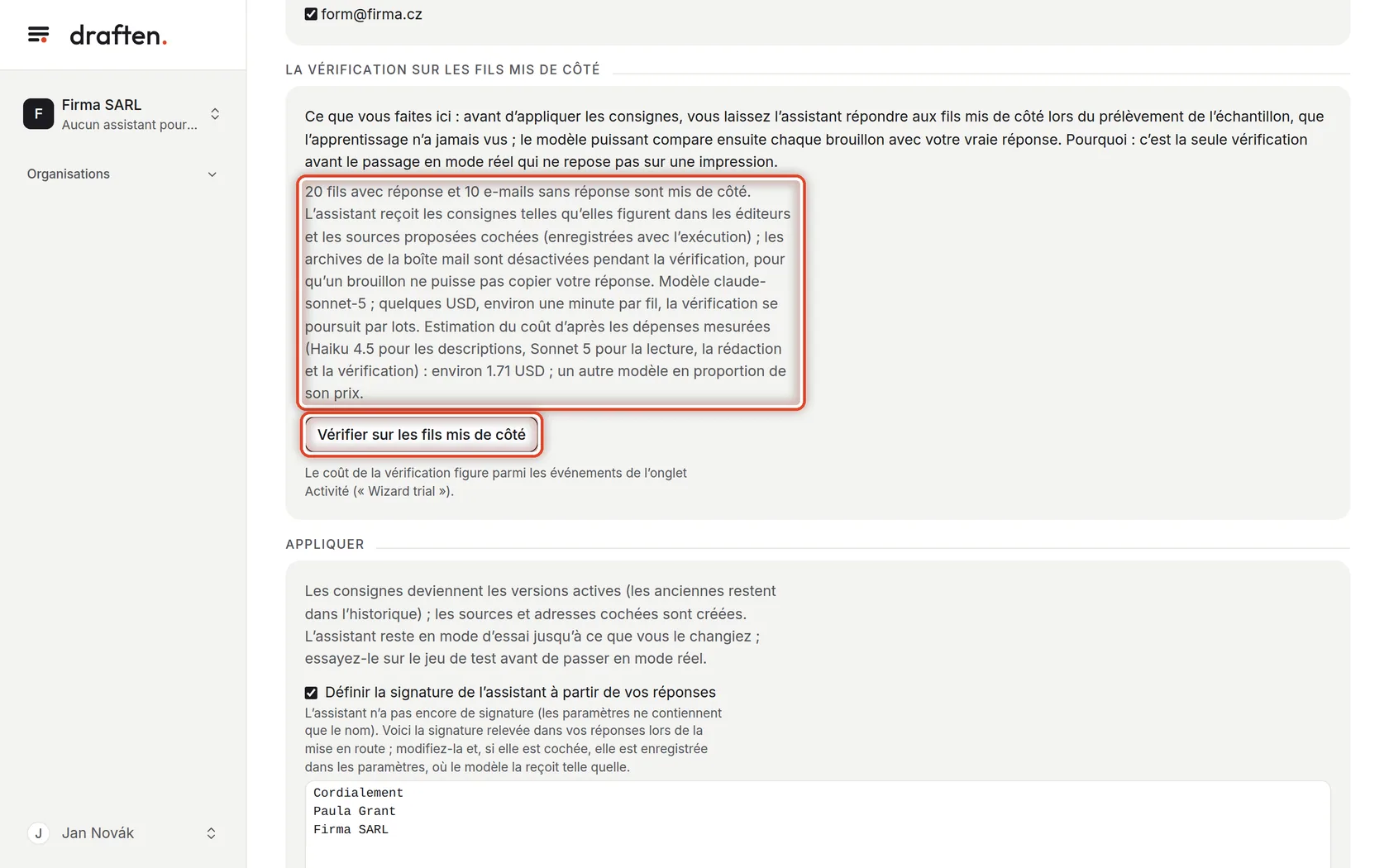
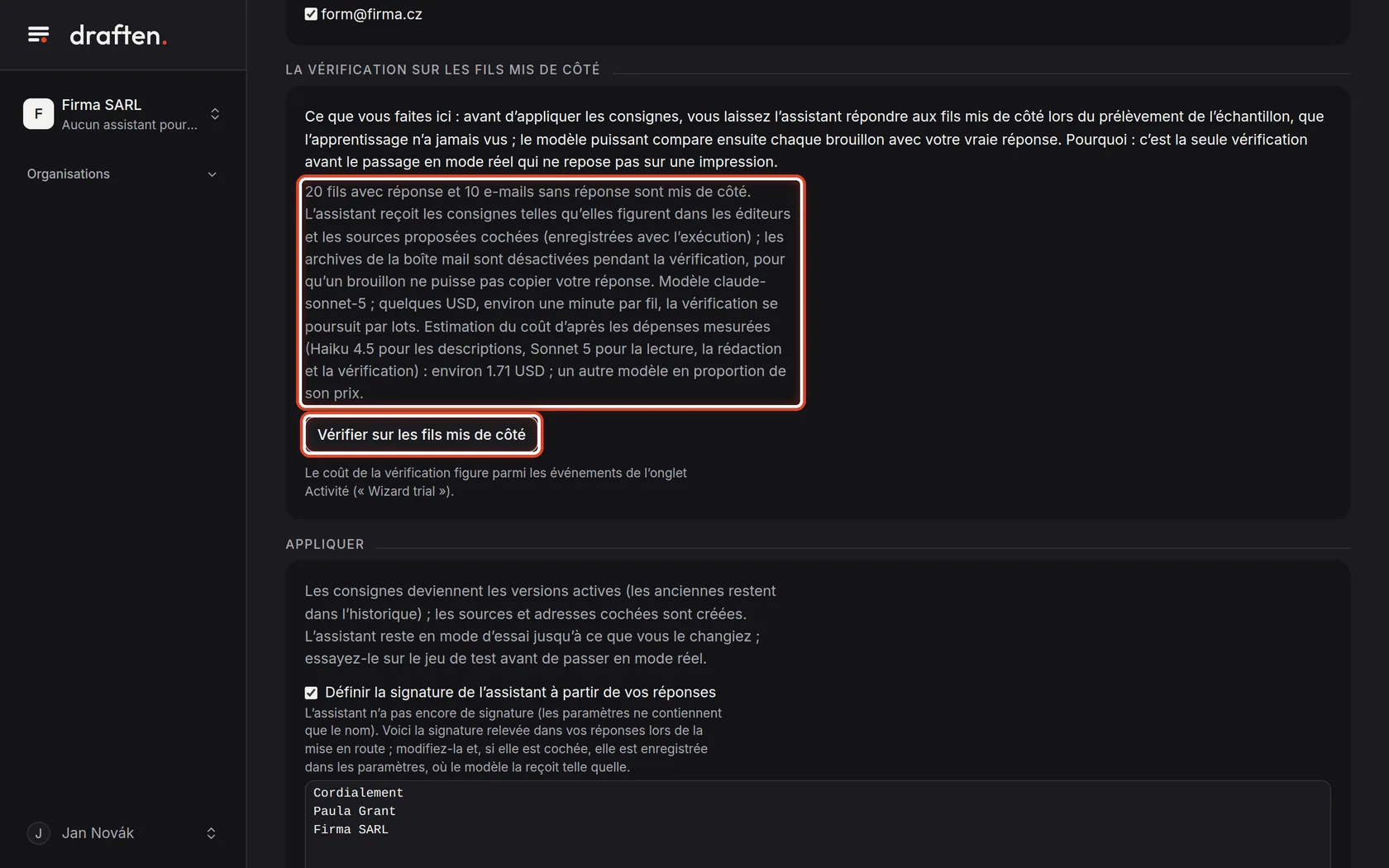
À l’écranLa carte La vérification sur les fils mis de côté avec une estimation du coût.
À faireCliquez sur Vérifier sur les fils mis de côté. L’assistant rédige des réponses aux fils que l’apprentissage n’a jamais vus, et le modèle puissant compare chacune avec votre vraie réponse.
RemarqueLa vérification prend environ une minute par fil. Les archives de la boîte mail sont désactivées pendant ce temps, pour qu’un brouillon ne puisse pas copier votre réponse.
Étape 16 sur 19
Lire le résultat de la vérification
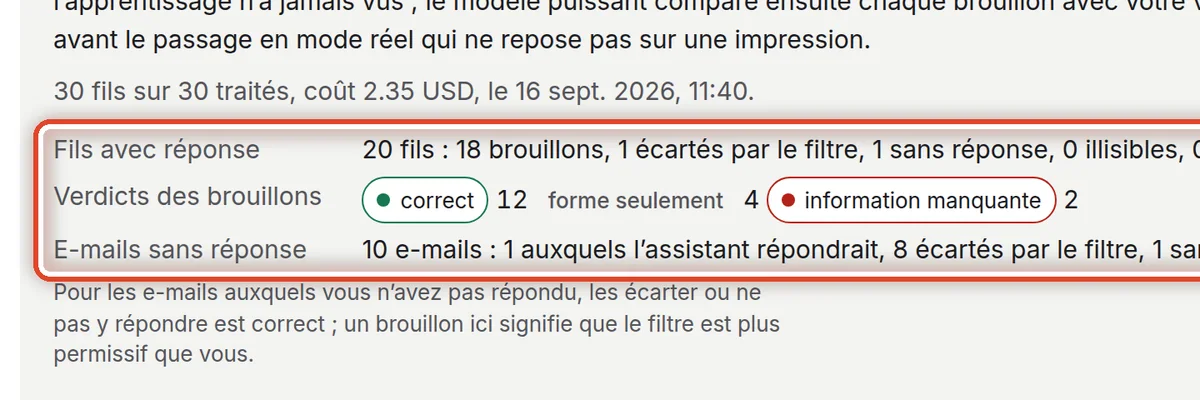
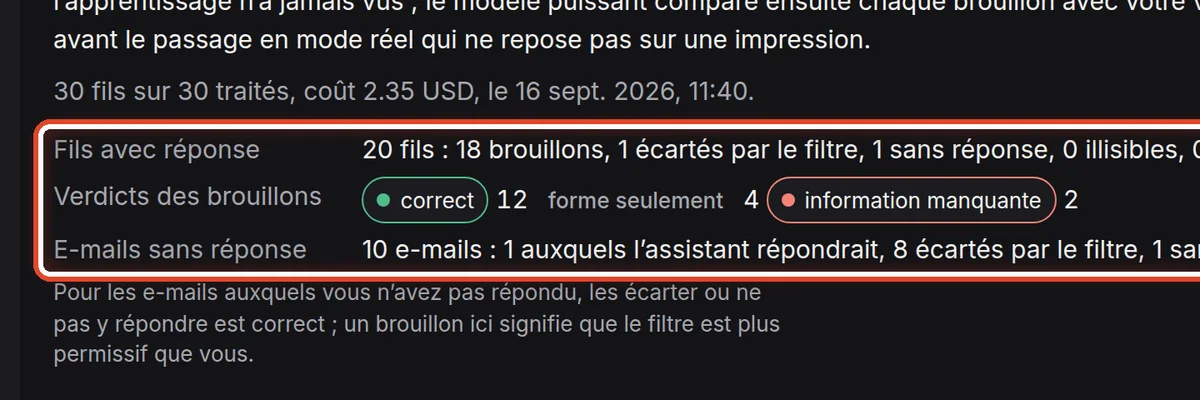
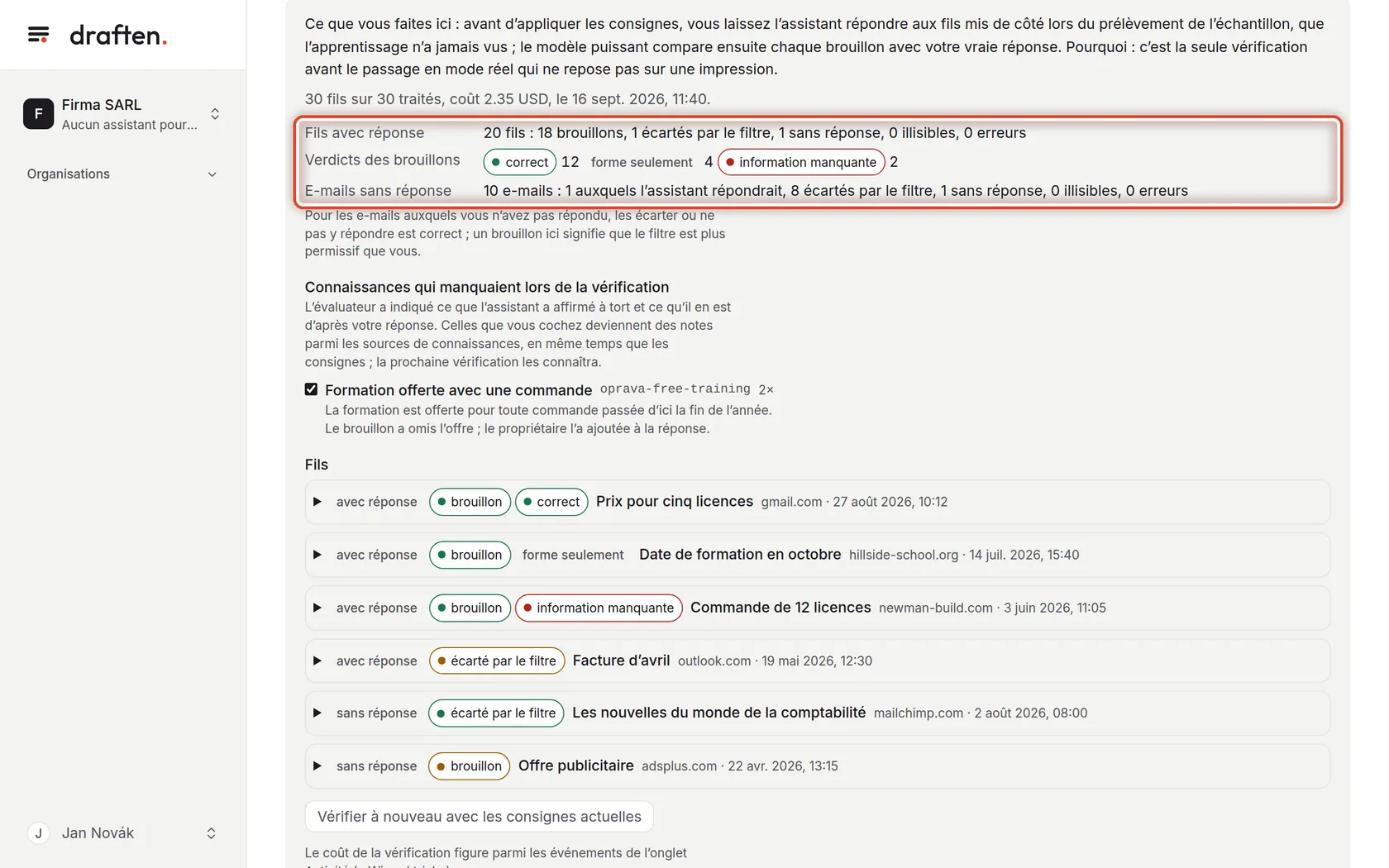
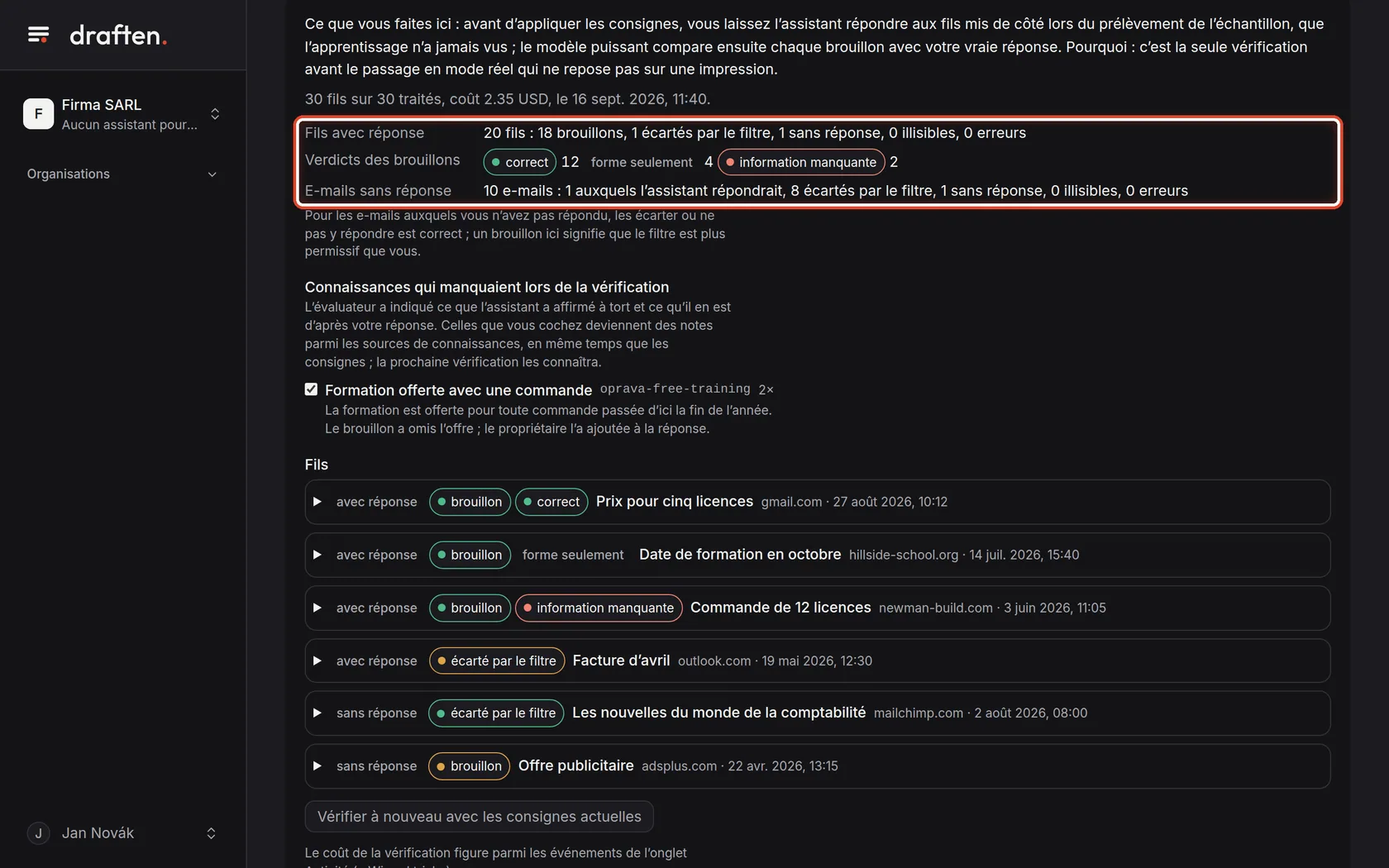
À l’écranLe résumé de la vérification et les verdicts des brouillons.
À faireCombien de brouillons l’assistant a rédigés et comment ils s’en sont sortis : correct, forme seulement (le contenu est juste, seule la façon d’écrire différait), information manquante et d’autres. Pour les e-mails auxquels vous n’avez pas répondu, les écarter est la bonne réponse.
RemarqueUn brouillon pour un e-mail que vous avez laissé sans réponse signifie que le filtre est plus large que vous. Ajustez la consigne Filtre et relancez la vérification.
Étape 17 sur 19
Ajouter ce qui manquait
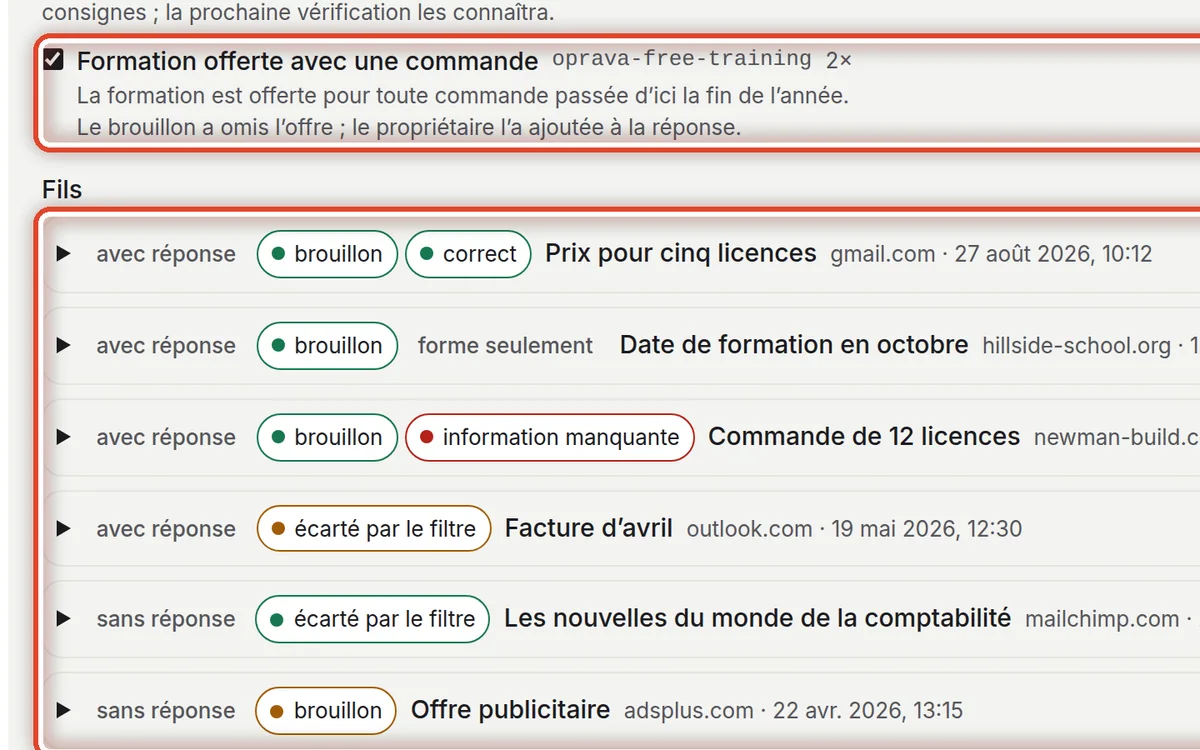
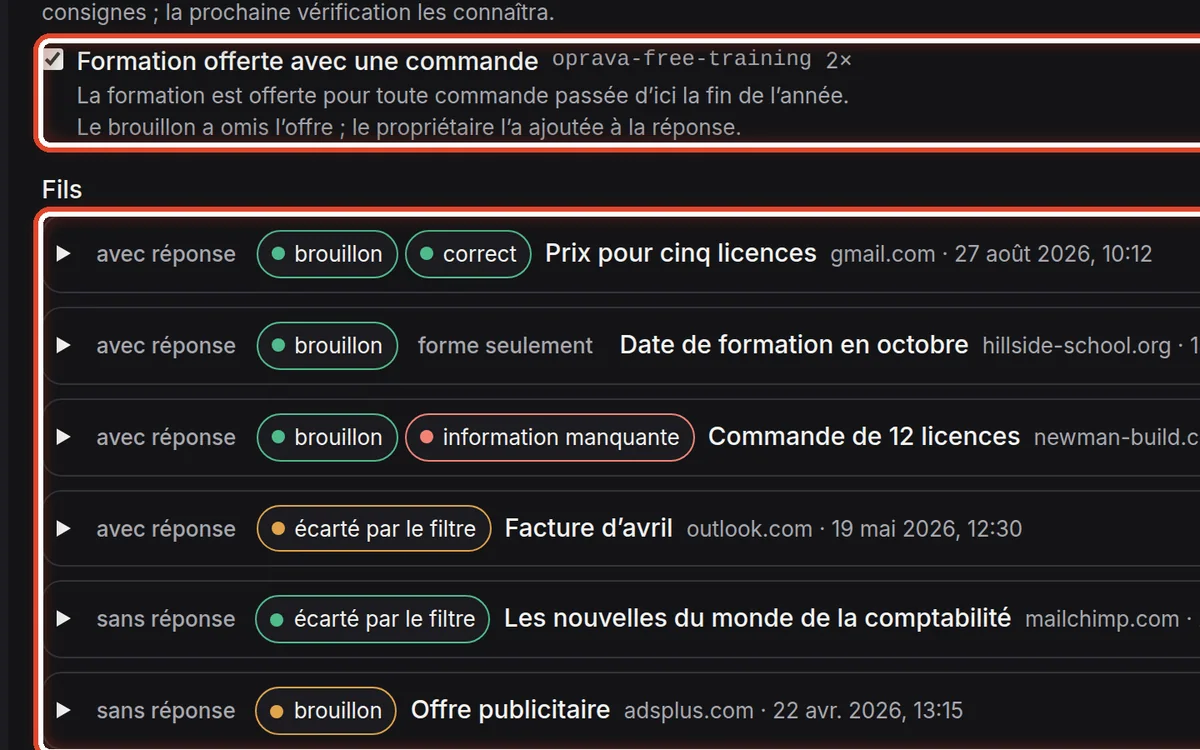
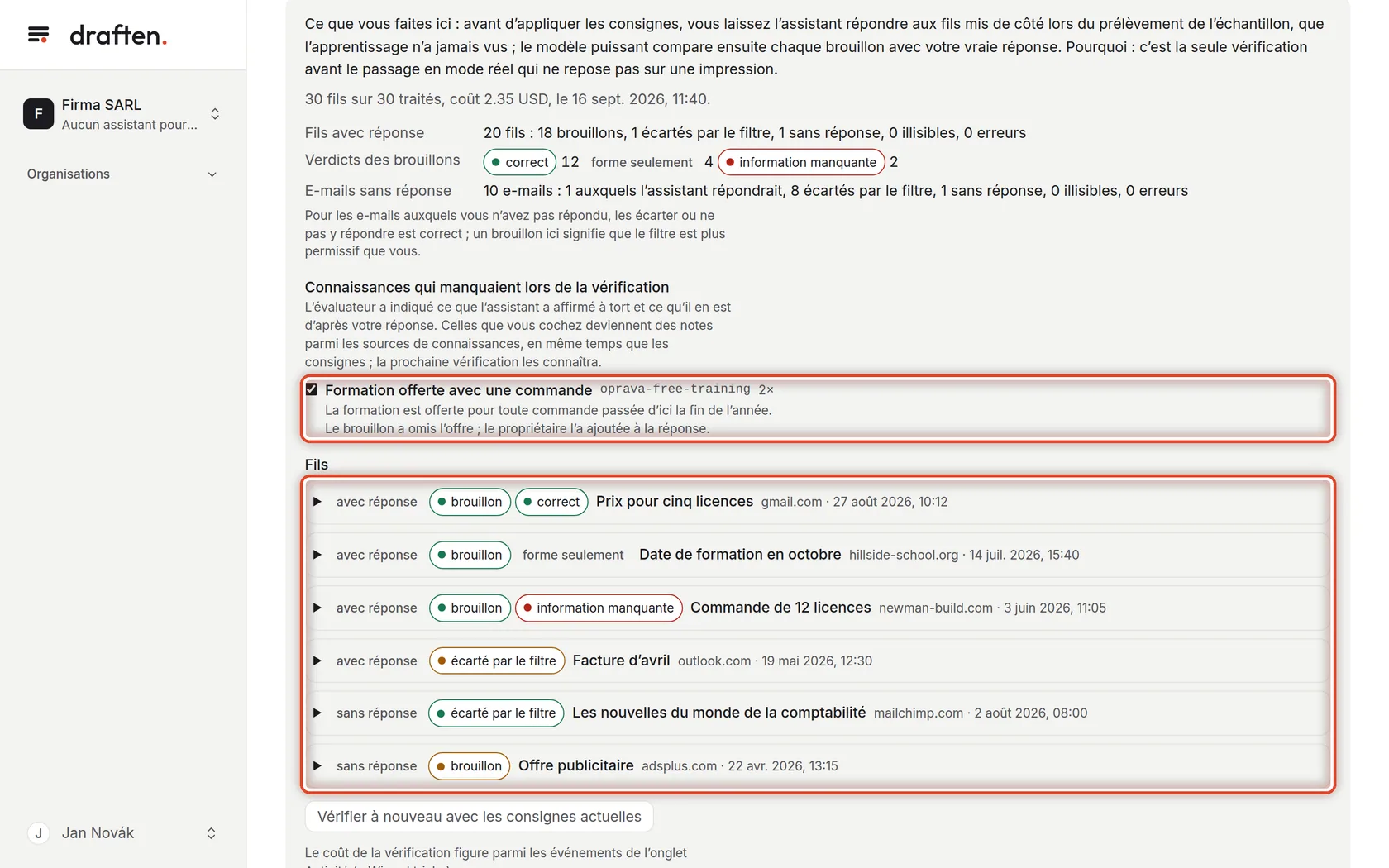
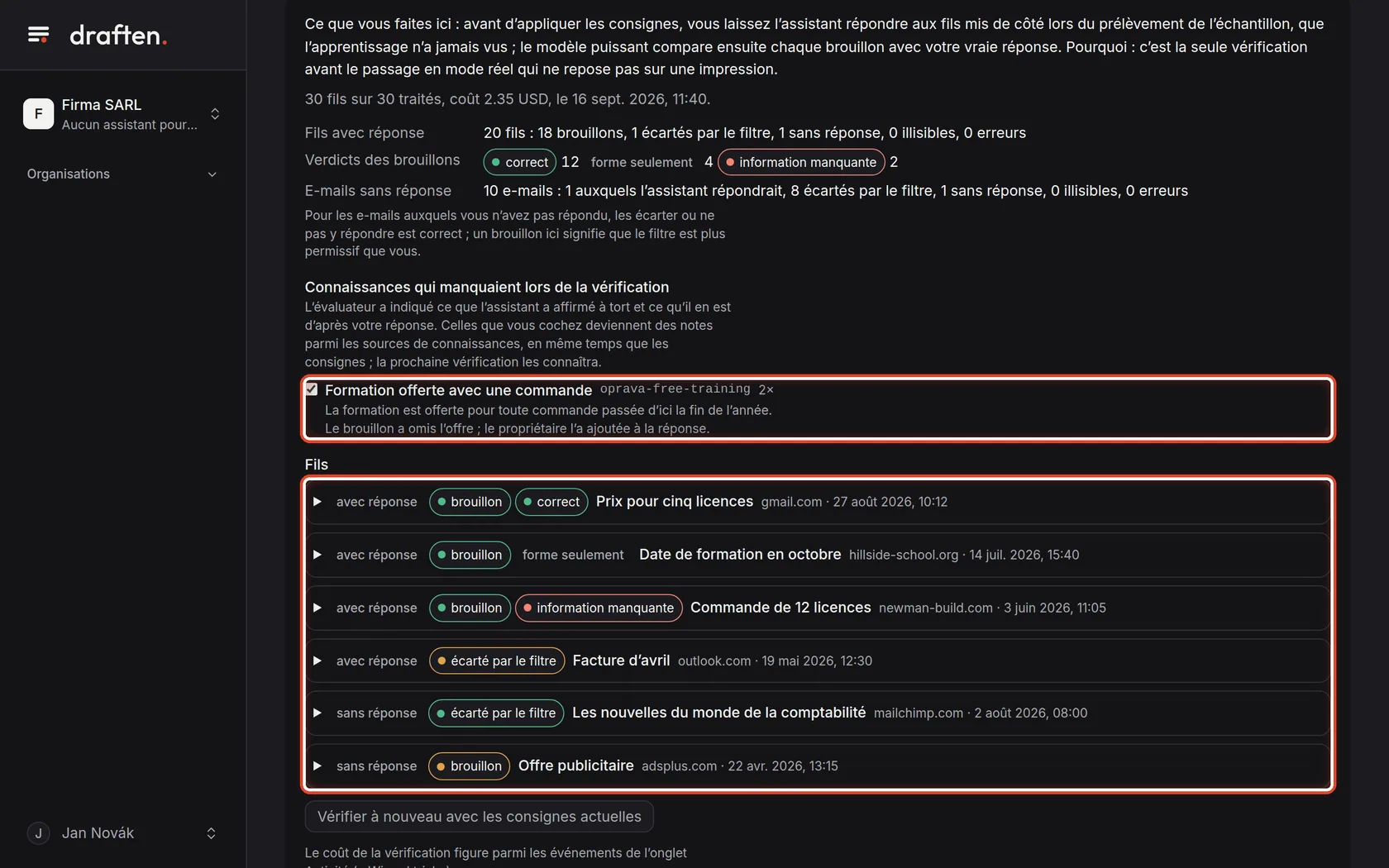
À l’écranLa section Connaissances qui manquaient lors de la vérification, avec en dessous la liste des fils.
À faireL’évaluateur a relevé ce que l’assistant ne savait pas ou s’est trompé. Les éléments cochés deviennent des connaissances en même temps que les consignes. Cliquez sur un fil pour voir le brouillon à côté de votre réponse.
RemarqueAprès avoir modifié les consignes, cliquez sur Vérifier à nouveau avec les consignes actuelles – la vérification tourne avec ce qui se trouve maintenant dans les champs.
Étape 18 sur 19
Appliquer les consignes et les sources
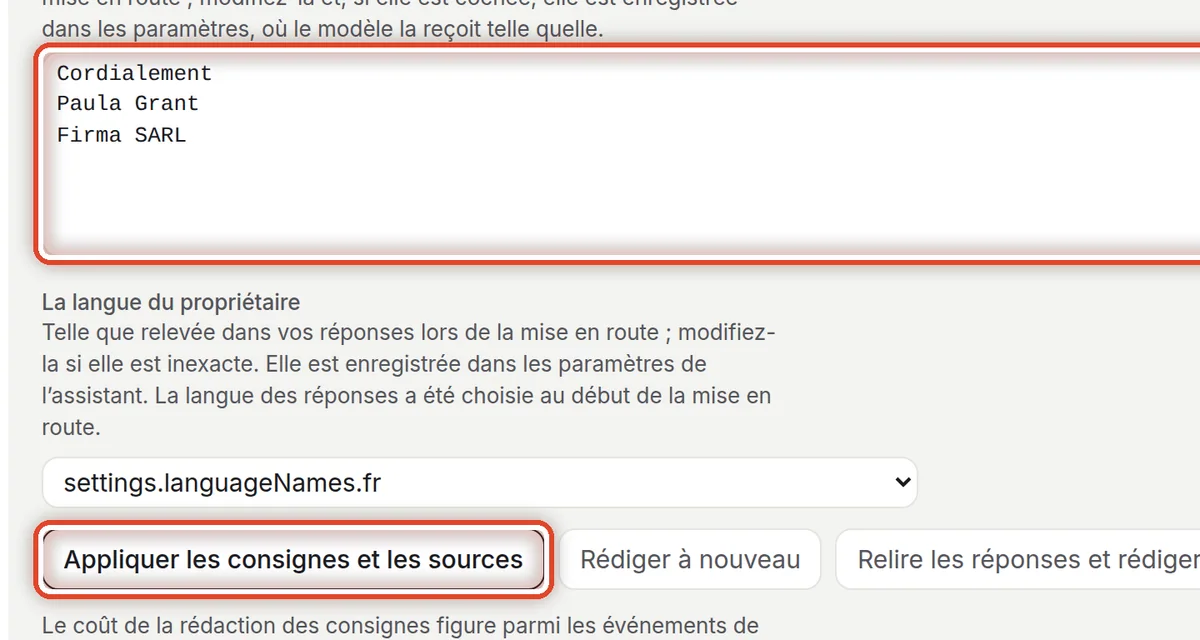
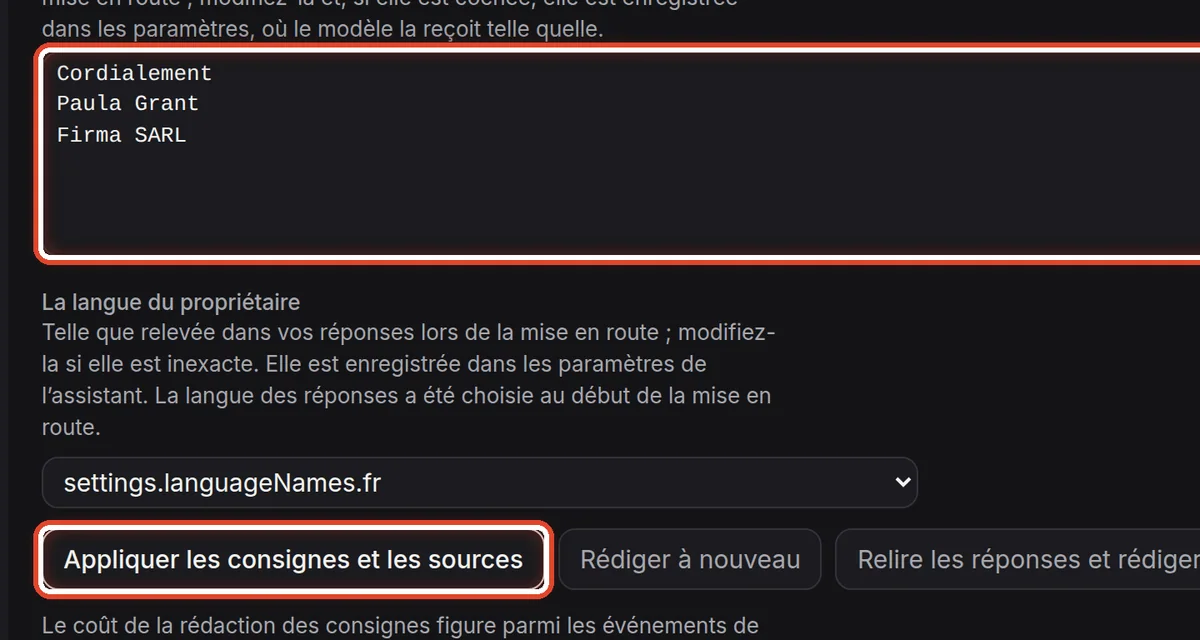
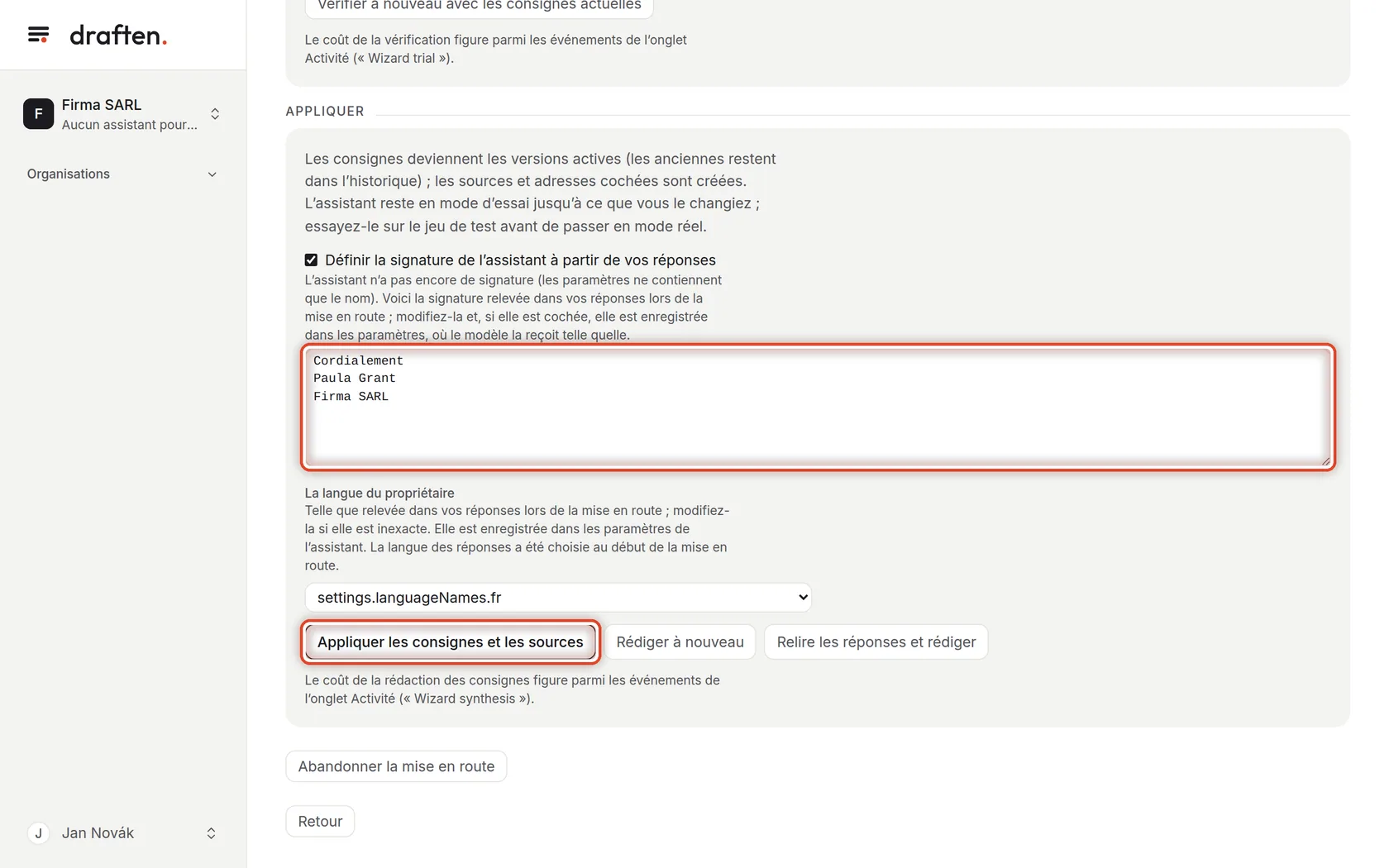
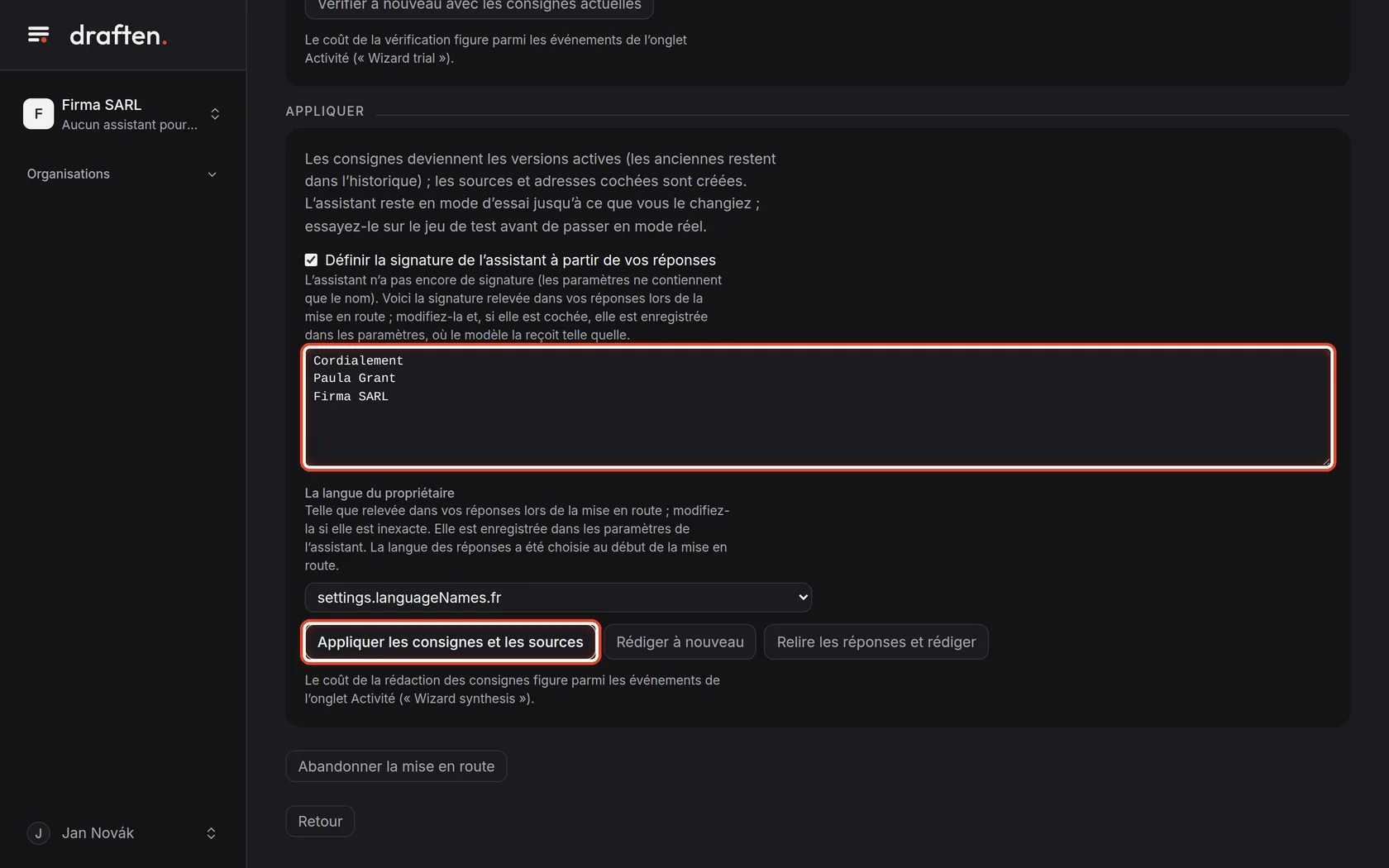
À l’écranLa carte Appliquer avec la signature, la langue et le bouton Appliquer les consignes et les sources.
À faireVérifiez la signature relevée dans vos réponses – le modèle la reçoit telle quelle. Cliquez ensuite sur Appliquer les consignes et les sources puis, après le résumé, sur Continuer.
RemarqueLes consignes deviennent les versions actives et les sources cochées sont créées. L’assistant reste en mode d’essai.
Étape 19 sur 19
Démarrer l’assistant
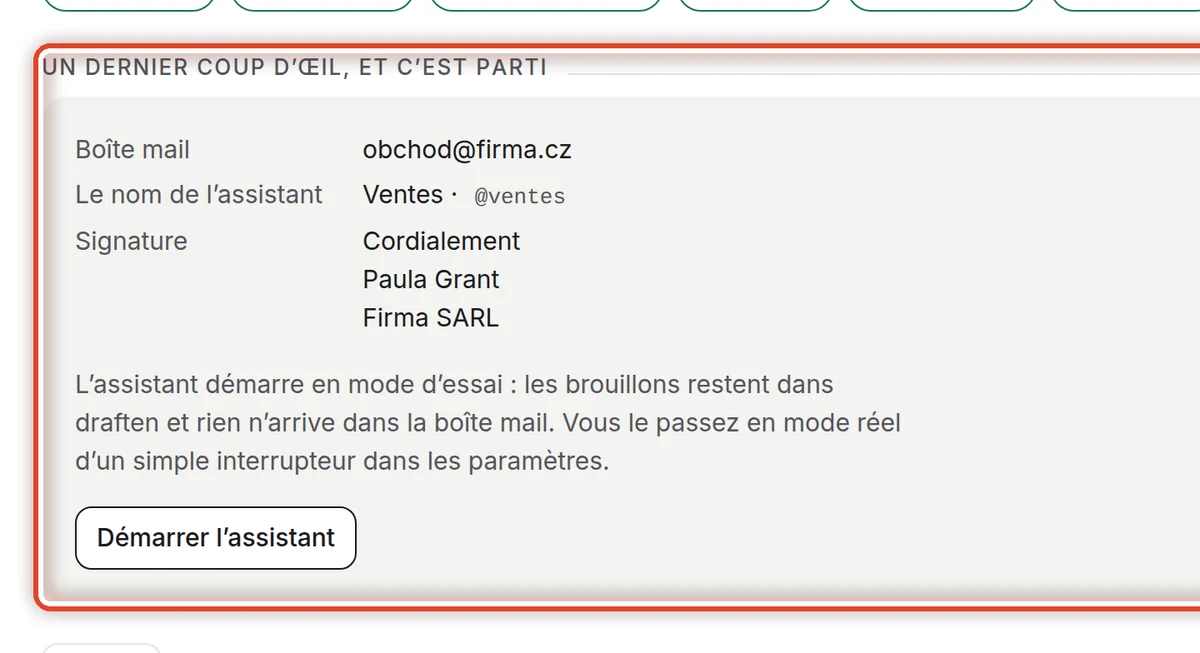
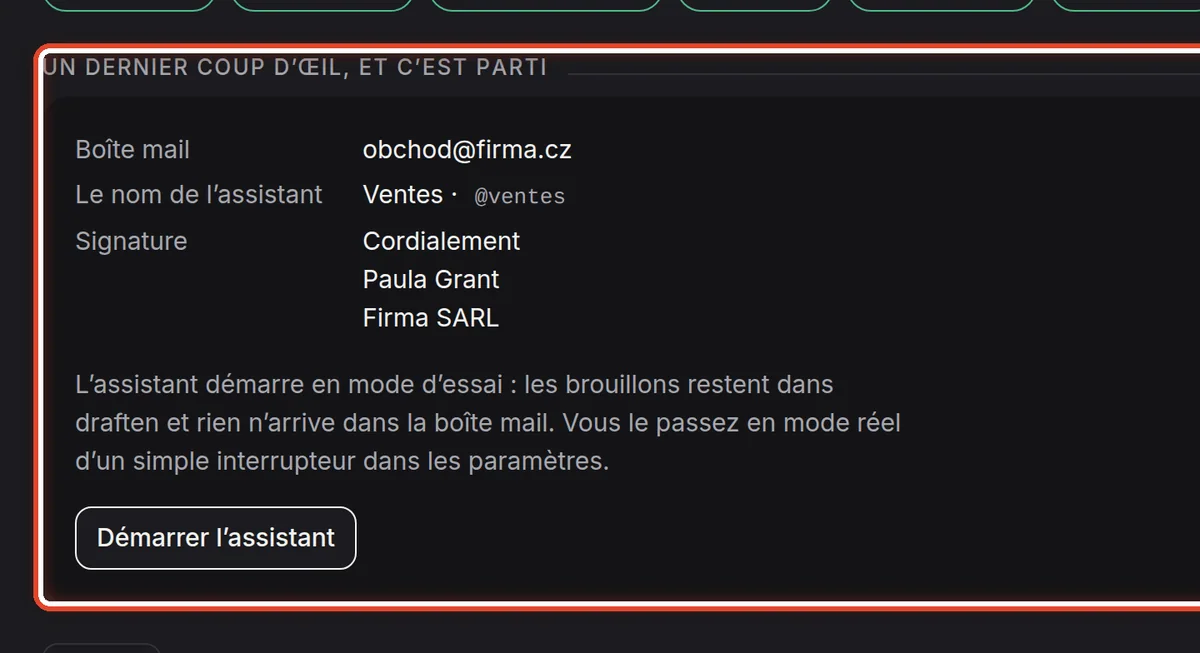
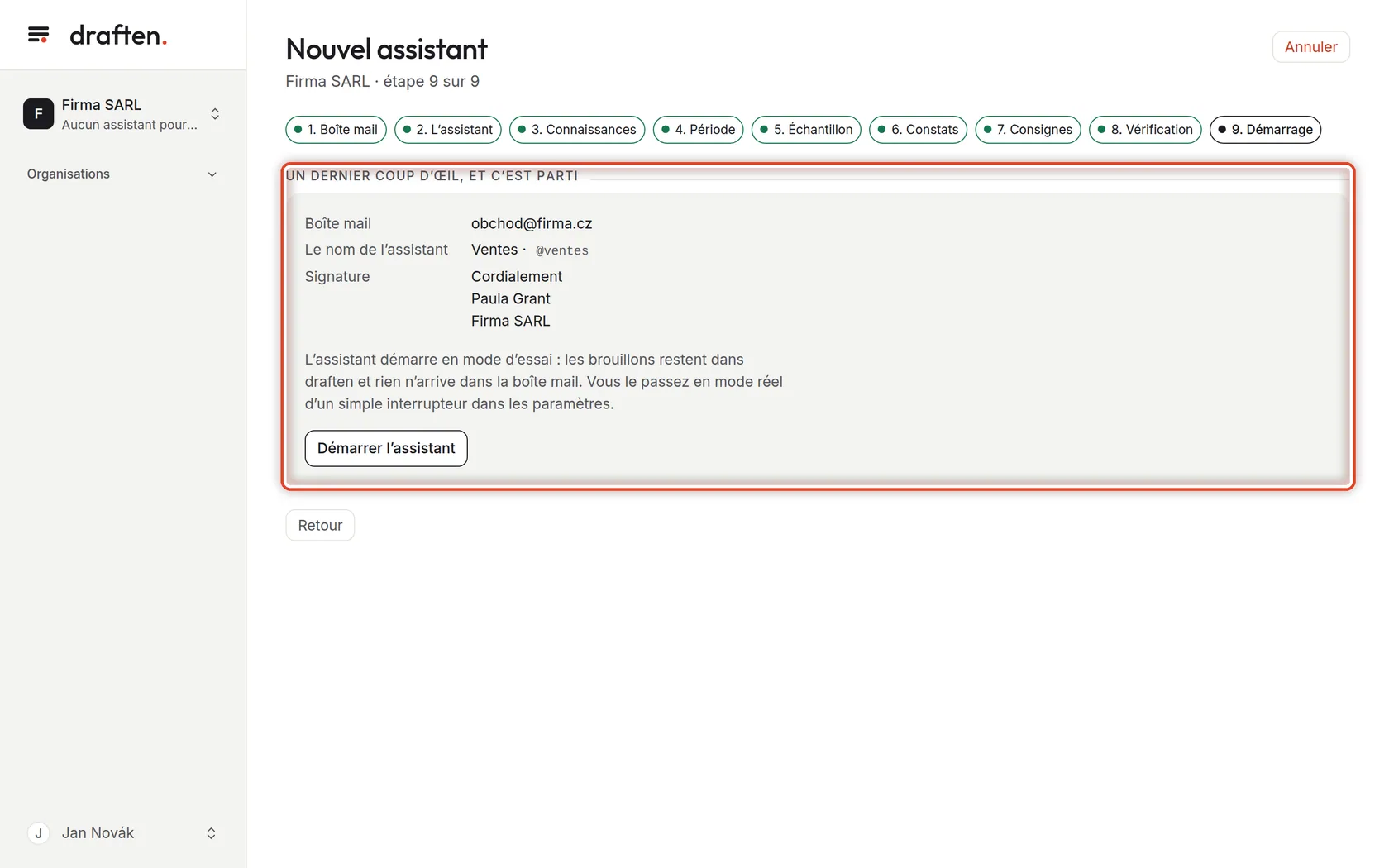
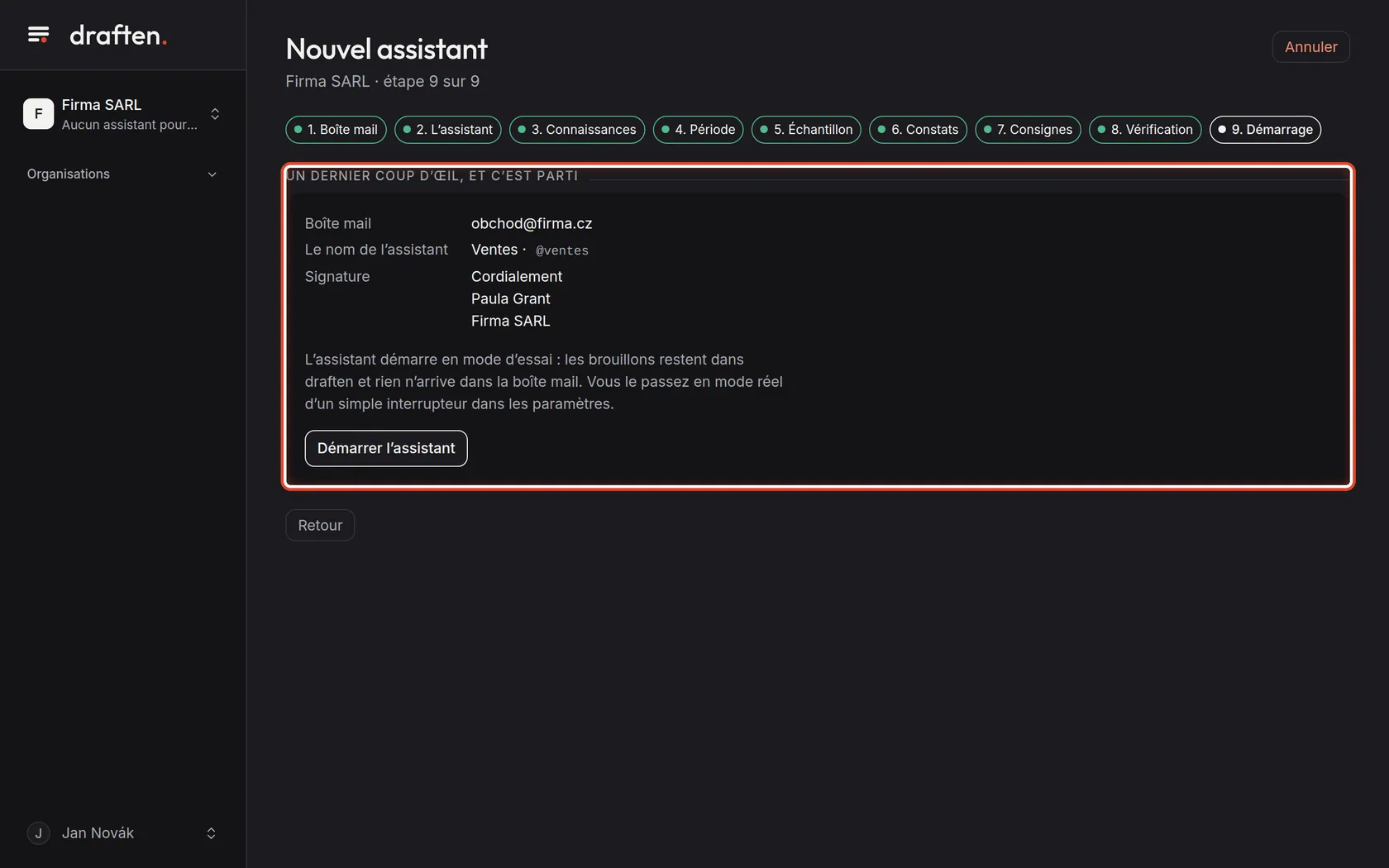
À l’écranLe résumé : la boîte mail, le nom avec le nom technique et la signature.
À faireQuand tout est en ordre, cliquez sur Démarrer l’assistant. Il démarre en mode d’essai : vous ne voyez les brouillons que dans draften, rien n’arrive dans la boîte mail.
RemarquePassez en mode réel une fois que les brouillons vous conviennent – voir Mode d’essai et passage en mode réel.
Fin
L’assistant fonctionne en mode d’essai
Pour l’instant, les brouillons ne sont créés que dans draften. Parcourez-les et, quand ils vous conviennent, passez l’assistant en mode réel.
- Une nouvelle boîte mail ?Connectez-la dans Paramètres → Boîte mail et accès, sinon l’assistant ne lit pas les e-mails.
- Les brouillons en mode d’essaiOù les trouver et comment passer en mode réel : voir le guide Mode d’essai et passage en mode réel.