Anleitung
Ein neuer Assistent
vom Postfach bis zum Start.
Einen Assistenten legen Sie in einer geführten Einrichtung an, die Ihnen den Großteil der Arbeit abnimmt. Sie wählen das Postfach und benennen den Assistenten; die Einrichtung lernt aus Ihrer Post, wie Sie antworten, und probiert die Anweisungen an Post aus, die beim Lernen ungesehen blieb. Danach startet der Assistent im Probemodus: Seine Entwürfe sind nur zur Übung, und nichts wird gesendet.
Bevor Sie beginnen
- Ein Postfach, dessen Inhaber Sie sindDen Assistenten eines Postfachs legt dessen Inhaber an. Ein neues Postfach fügt der Inhaber der Organisation oder ein Manager hinzu.
- Die Einrichtung Neuer AssistentÖffnen Sie sie über das Menü oben links, in dem Sie zwischen Assistenten wechseln.
- Etwa eine halbe StundeDen Großteil erledigt die Einrichtung allein – die Analyse Ihrer Post und das Ausprobieren der Anweisungen. Kostenpflichtige Schritte zeigen vorher die geschätzten Kosten, meist ein paar Dollar.
Schritt 1 von 19
Das Postfach wählen
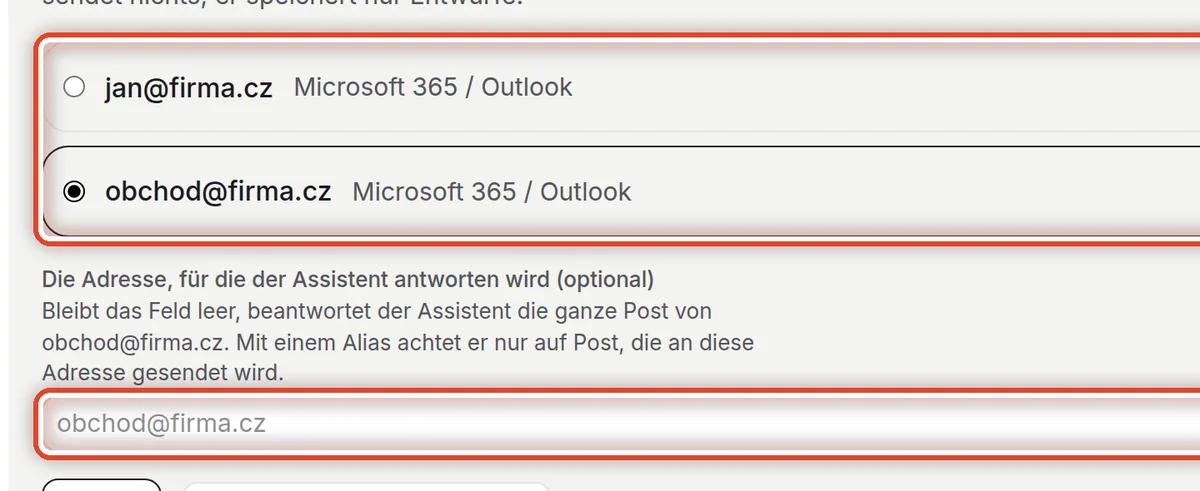
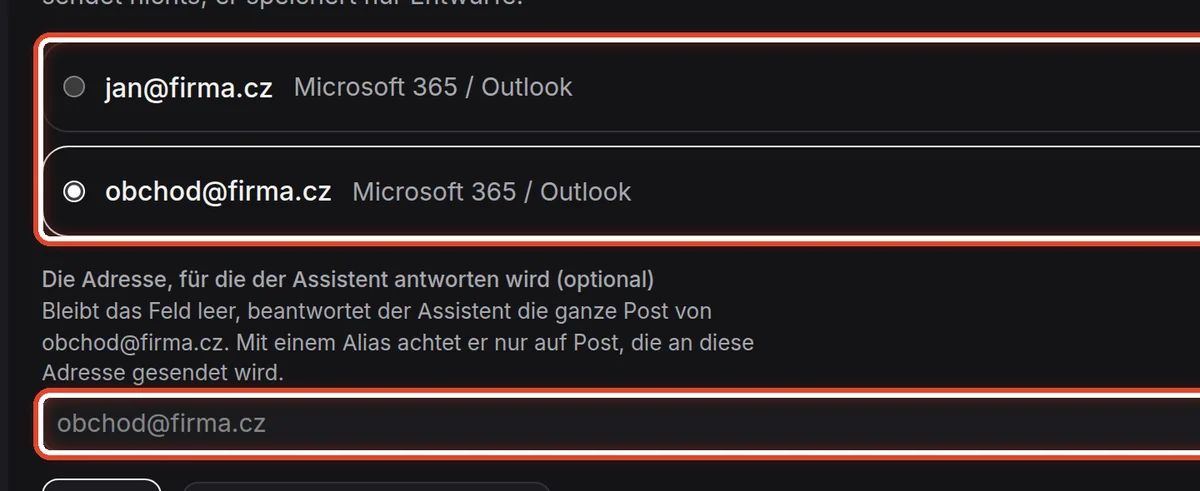
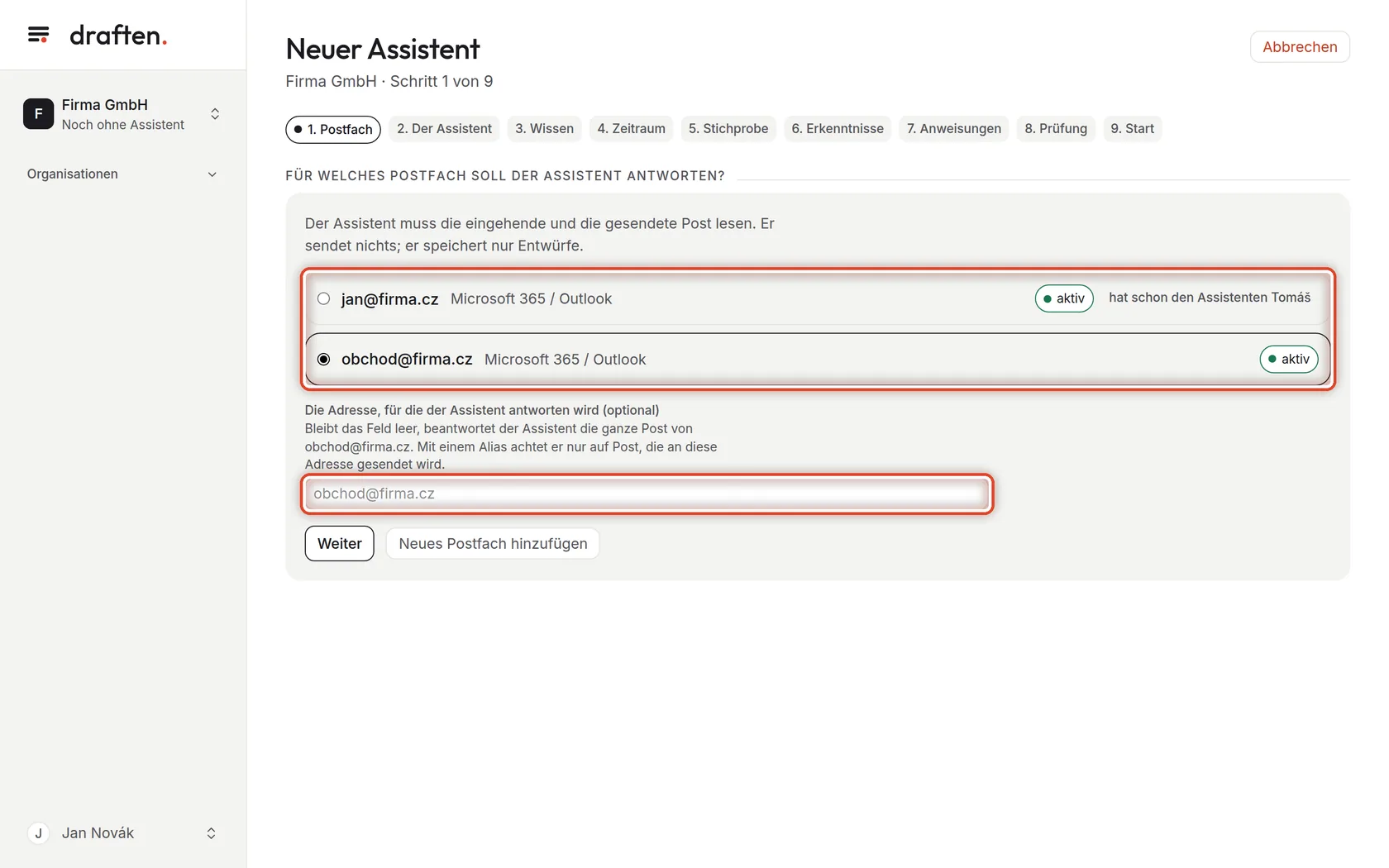
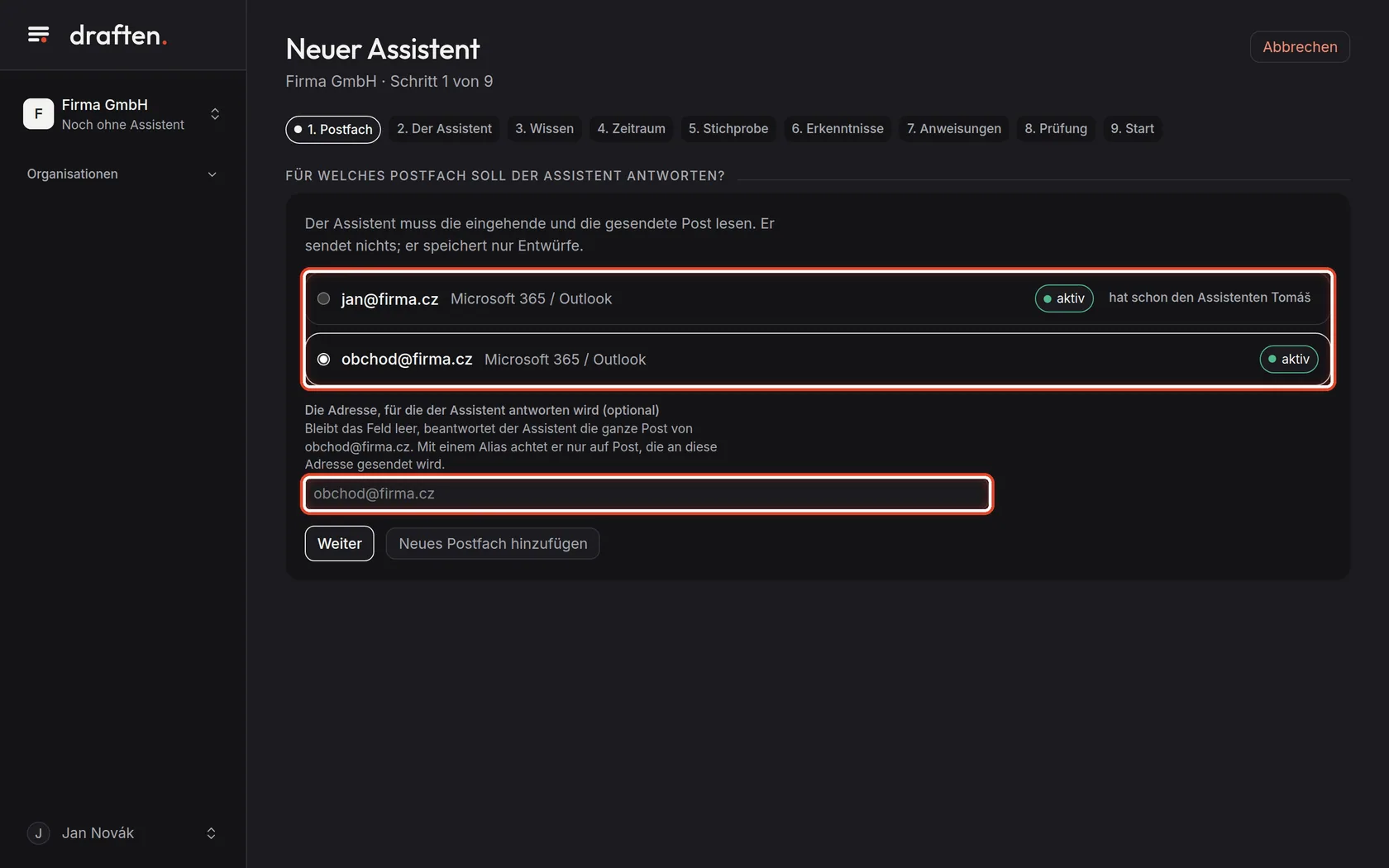
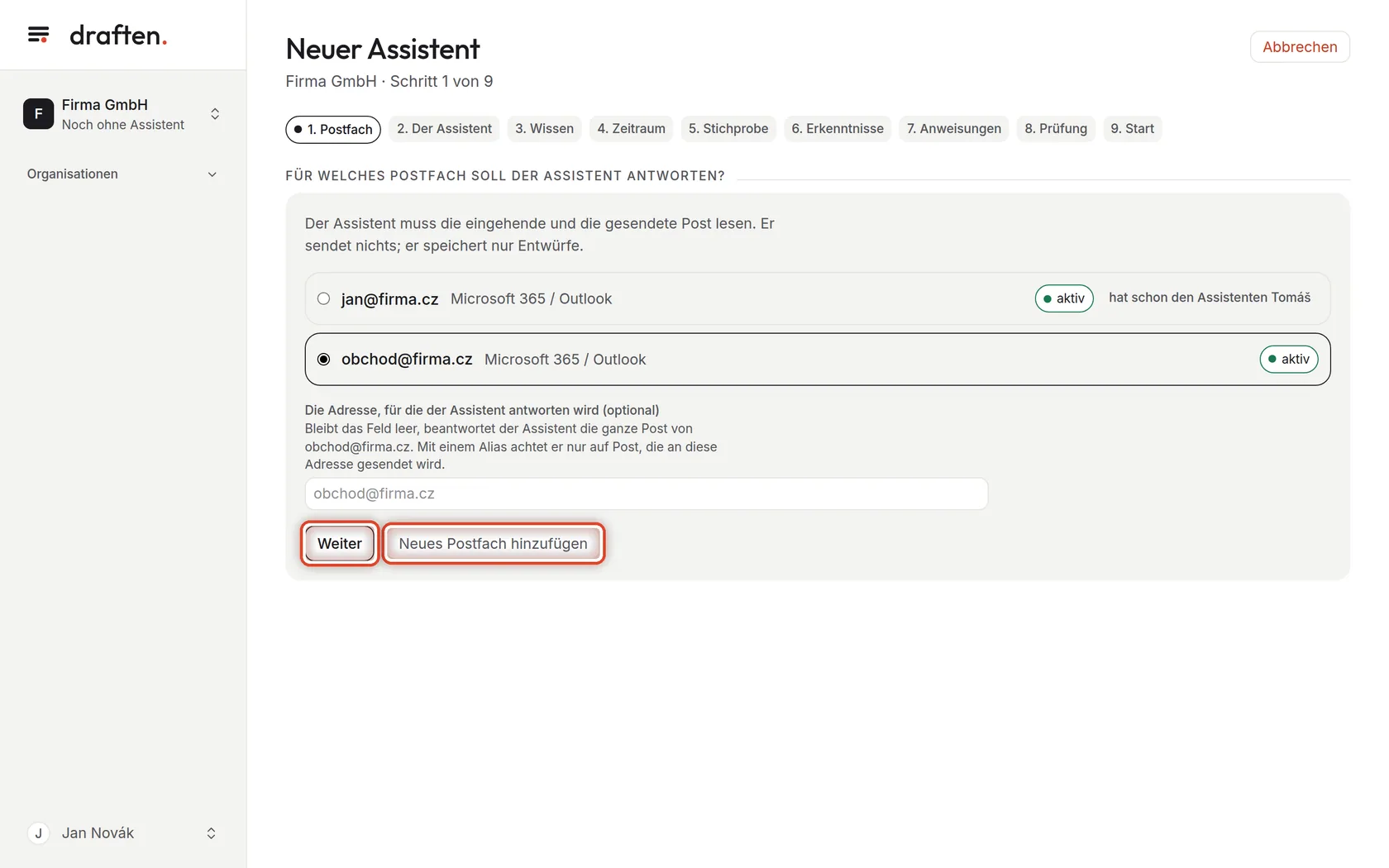
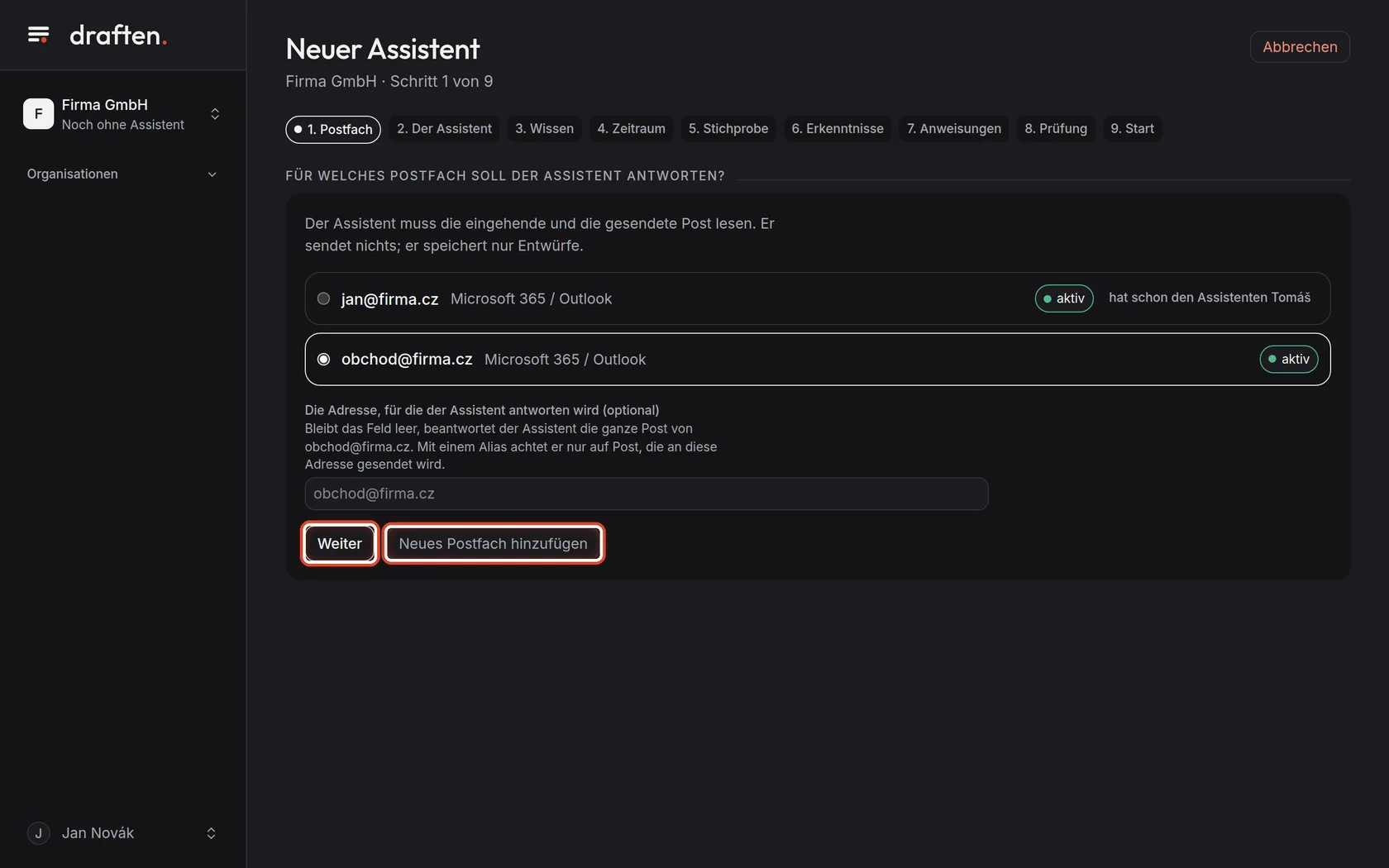
Auf dem BildschirmDie Postfächer der Organisation. Bei jedem steht, ob es aktiv ist und ob es schon einen Assistenten hat.
So geht’sKlicken Sie auf das Postfach, für das der neue Assistent antworten soll. Einen Assistenten können Sie für ein Postfach anlegen, dessen Inhaber Sie sind.
HinweisLassen Sie das Feld unter der Liste leer – der Assistent beantwortet dann die ganze Post des Postfachs. Hat das Postfach schon einen Assistenten, müssen Sie eine eigene Adresse (einen Alias) eintragen: Der neue Assistent achtet nur auf die Post, die an sie geht.
Schritt 2 von 19
Das Postfach fehlt in der Liste?
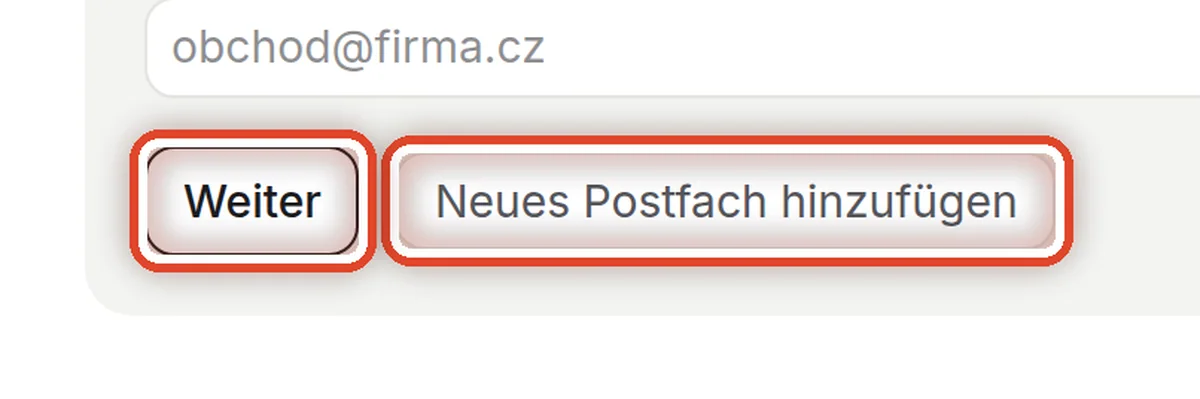
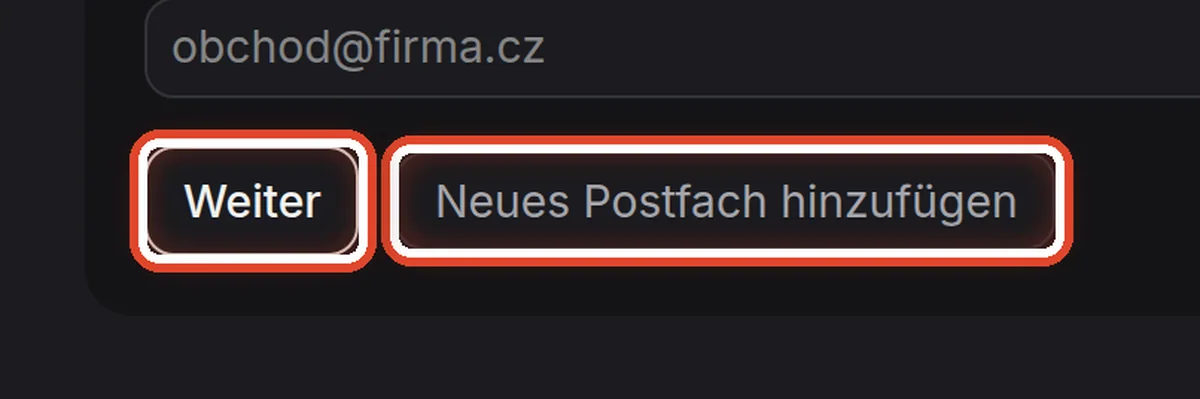
Auf dem BildschirmDie Schaltfläche Neues Postfach hinzufügen.
So geht’sEin neues Postfach fügt der Inhaber der Organisation oder ein Manager hinzu (andere sehen die Schaltfläche nicht): die Adresse, den Anzeigenamen und die Art der Post. Klicken Sie dann auf Weiter.
HinweisEin neues Postfach ist noch nicht verbunden. Sie verbinden es, sobald der Assistent fertig ist, unter Einstellungen → Postfach und Zugriff: Sie melden sich mit dem Konto des Postfachs an und erlauben das Lesen und das Anlegen von Entwürfen.
Schritt 3 von 19
Den Assistenten benennen
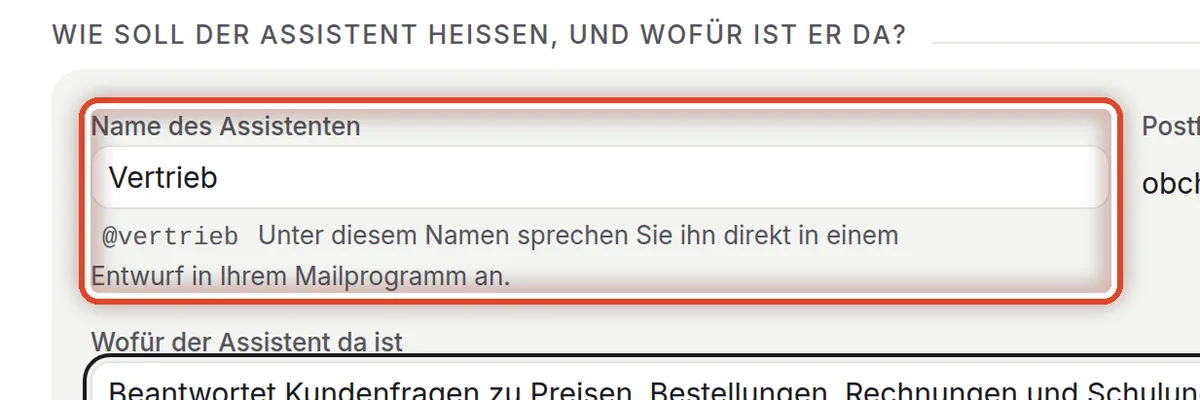
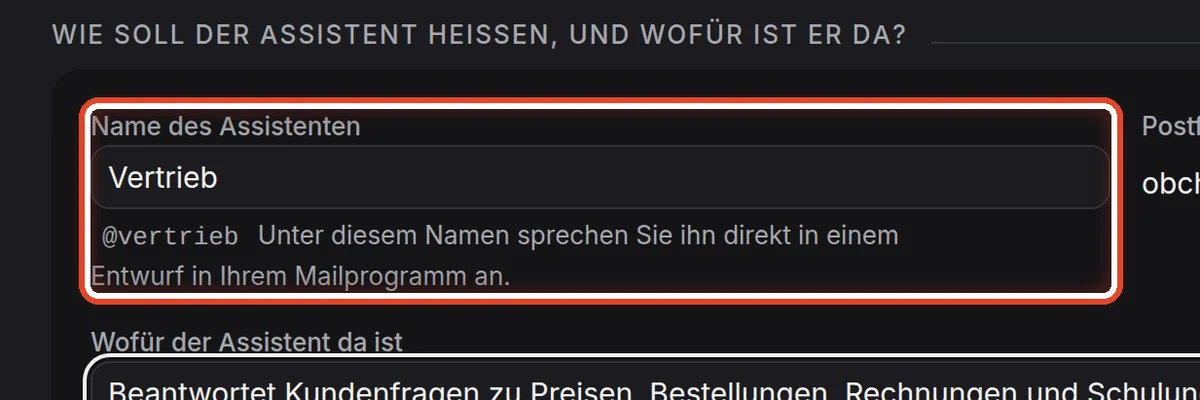
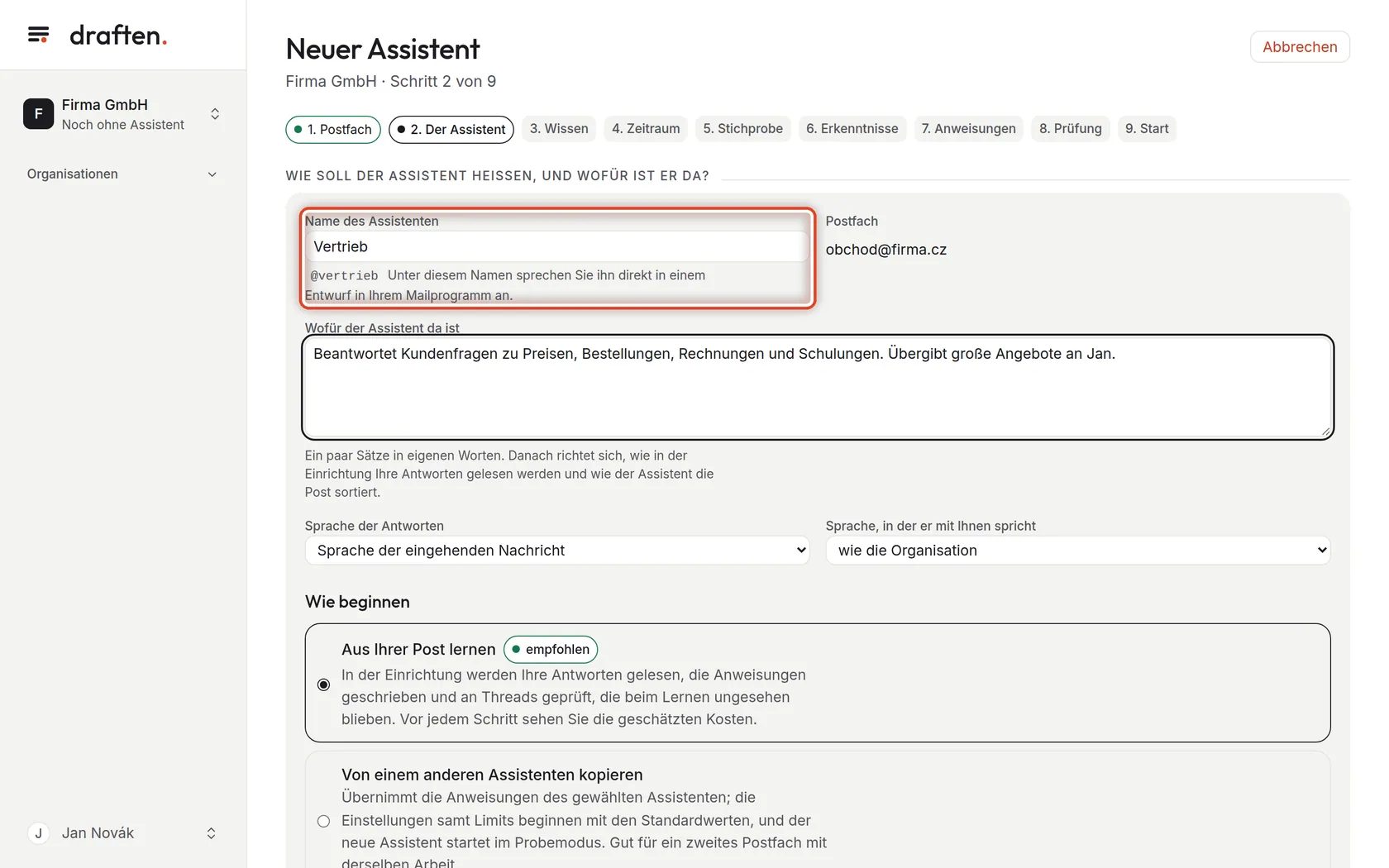
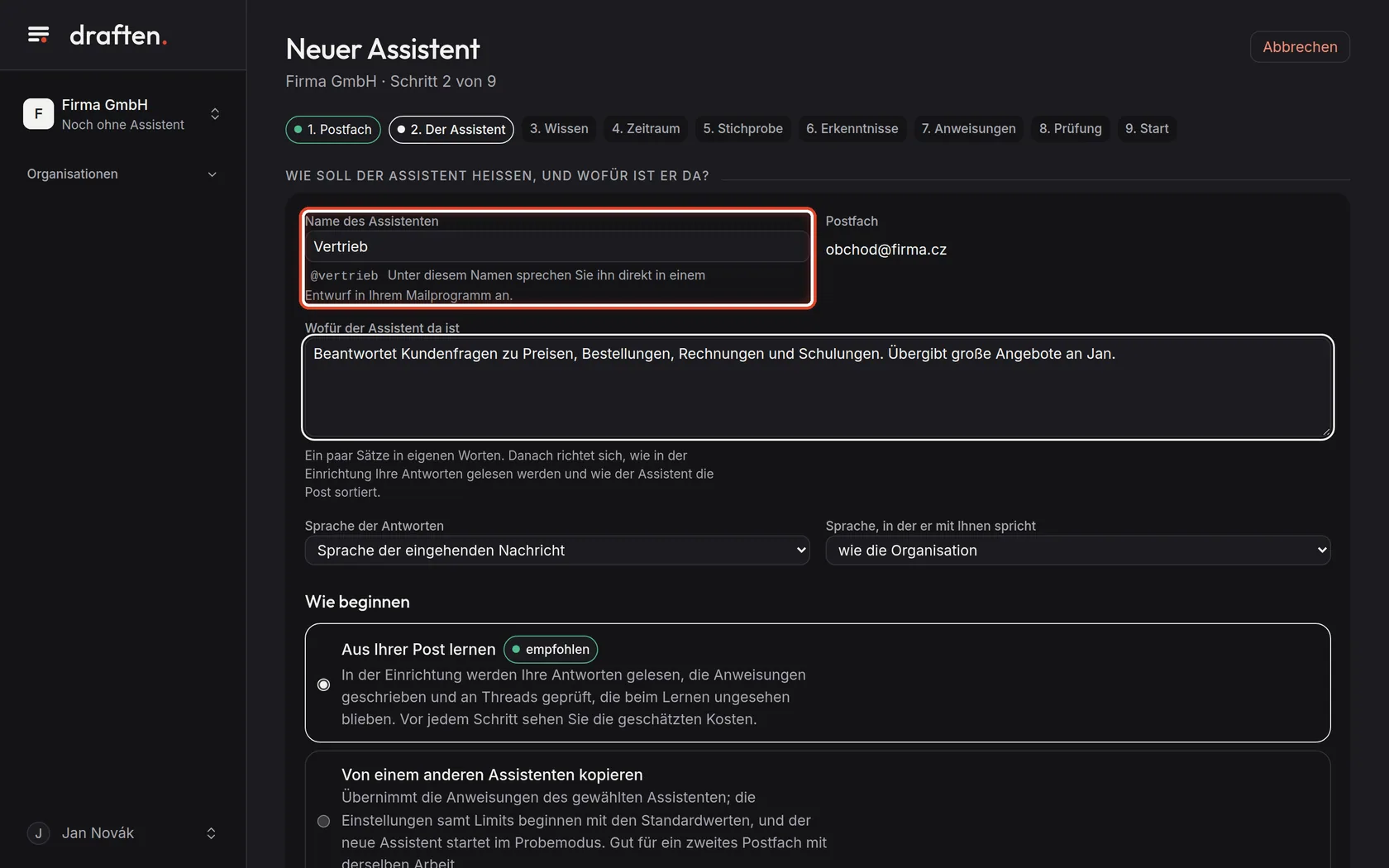
Auf dem BildschirmDas Feld für den Namen und darunter der technische Name mit einem At-Zeichen.
So geht’sGeben Sie einen Namen ein, zum Beispiel nach dem Postfach. Unter dem Feld sehen Sie sofort den technischen Namen (hier @vertrieb) – das Wort, mit dem Sie den Assistenten direkt in einem Entwurf ansprechen, wenn er ihn überarbeiten soll.
HinweisDer technische Name wird beim Anlegen des Assistenten festgelegt und ändert sich nie, auch nicht, wenn Sie den Assistenten später umbenennen.
Schritt 4 von 19
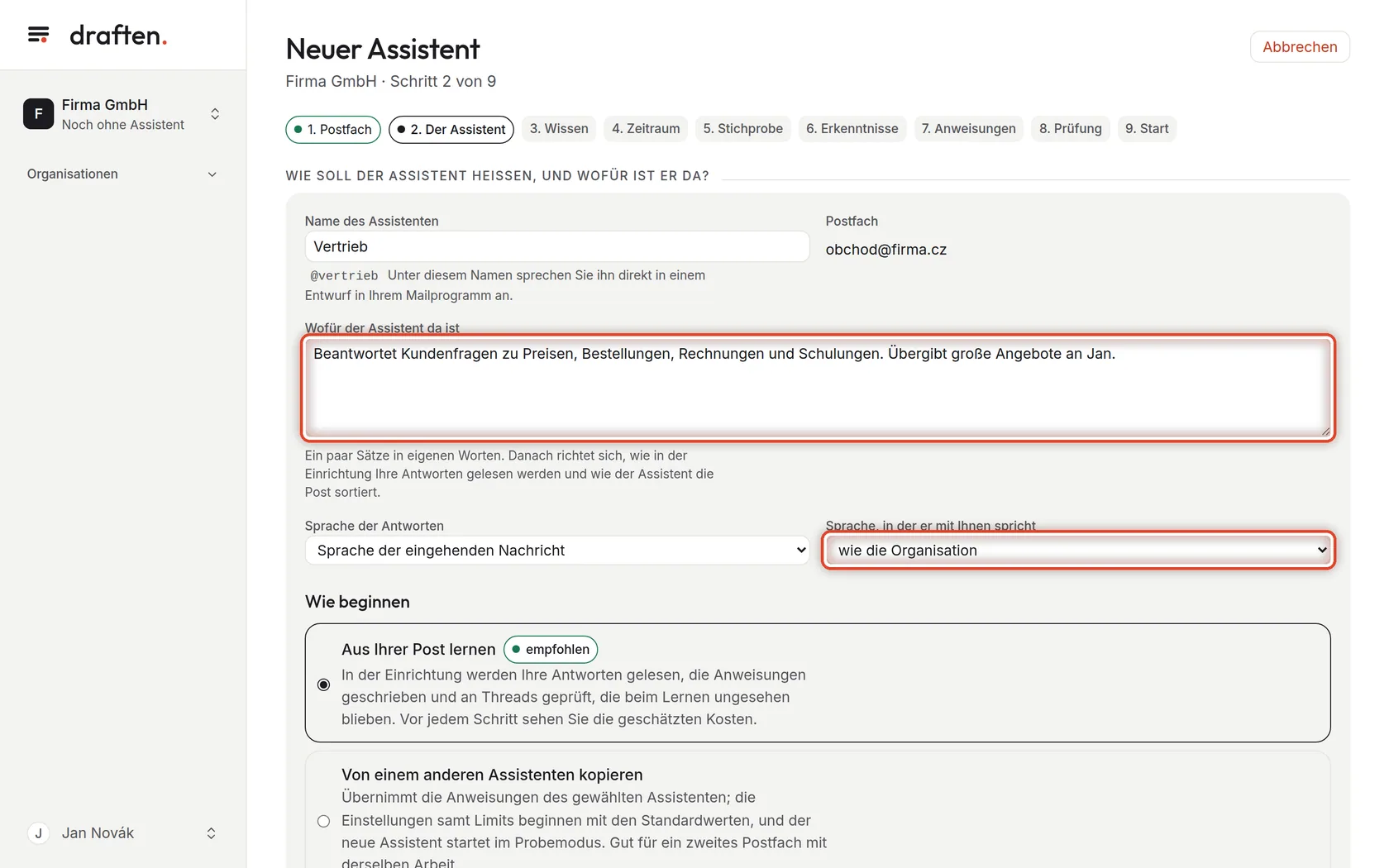
Sagen, wofür er da ist
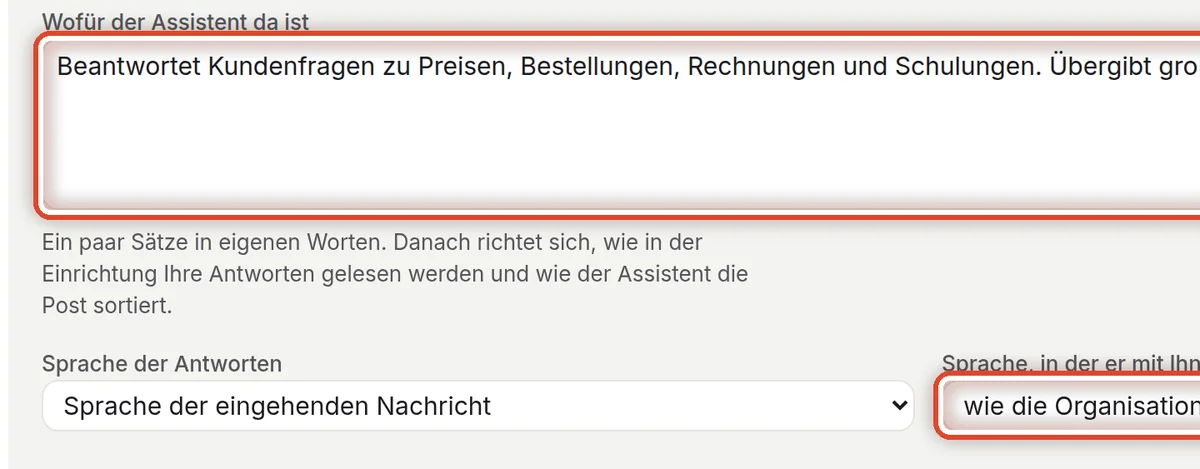
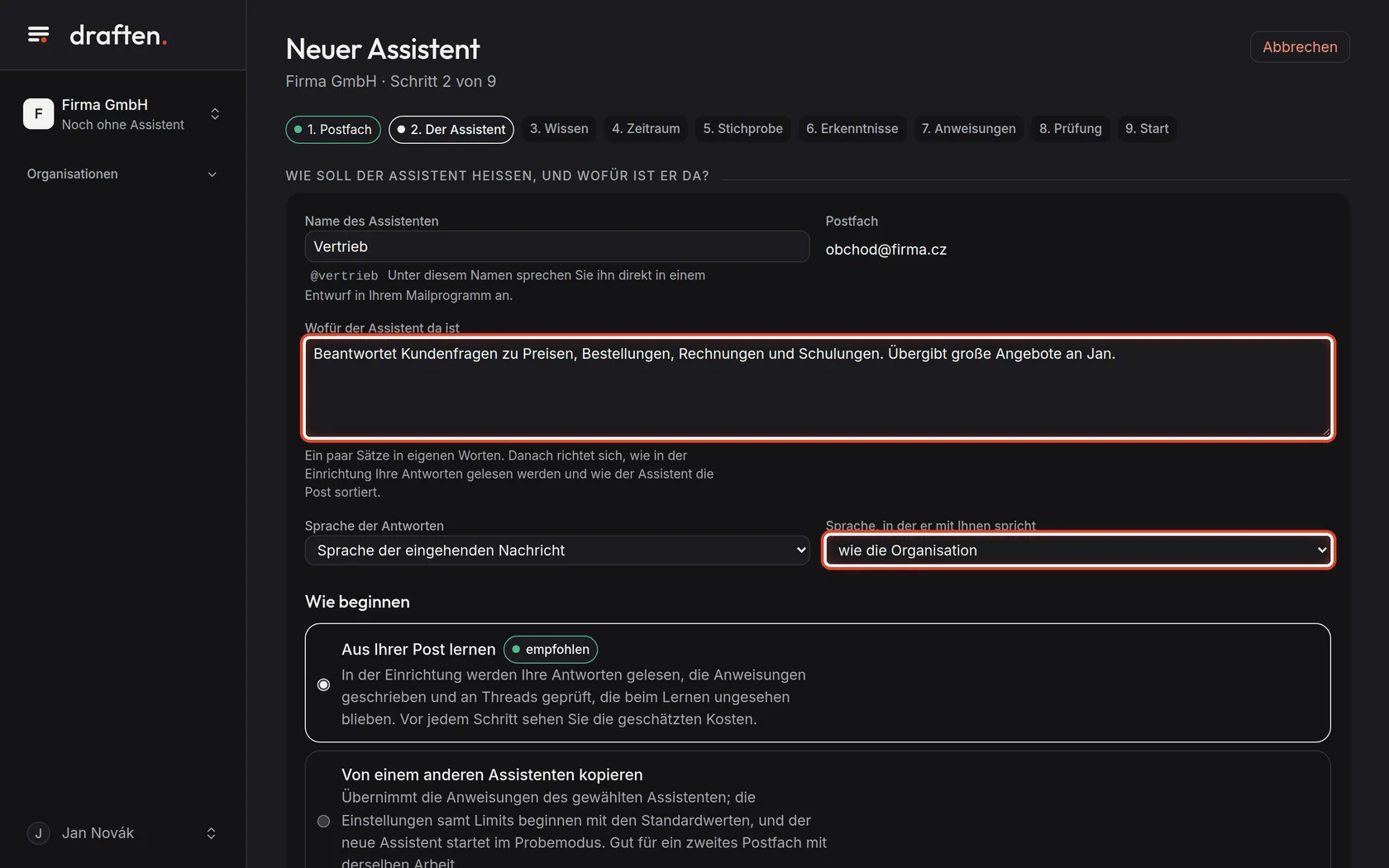
Auf dem BildschirmDas Feld Wofür der Assistent da ist und darunter zwei Sprachen.
So geht’sEin paar Sätze in eigenen Worten: was der Assistent beantwortet und was er weitergibt. Danach richtet sich, wie in der Einrichtung Ihre Antworten gelesen werden und wie der Assistent die Post sortiert. Sprache der Antworten ist meist die Sprache der eingehenden Post; die Sprache, in der er mit Ihnen spricht, gilt für das, was Sie lesen: Begründungen, Lektionen und die Anweisungen aus der Einrichtung.
Schritt 5 von 19
Wählen, wie Sie beginnen
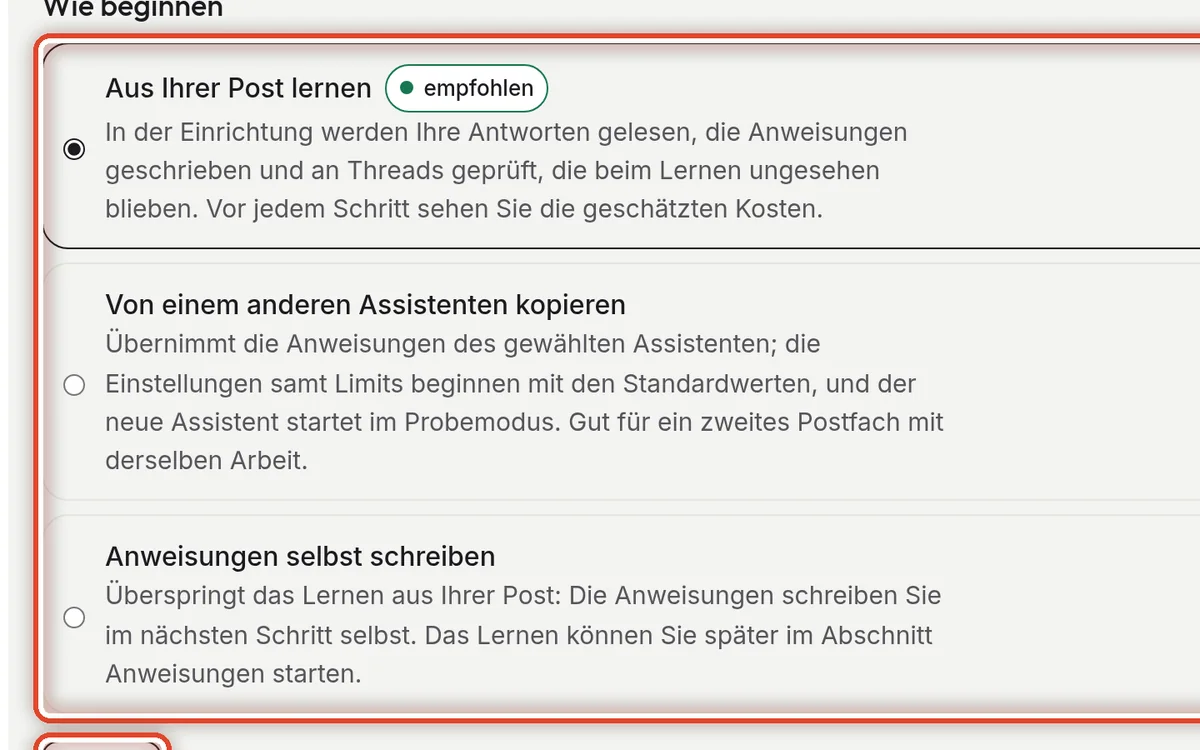
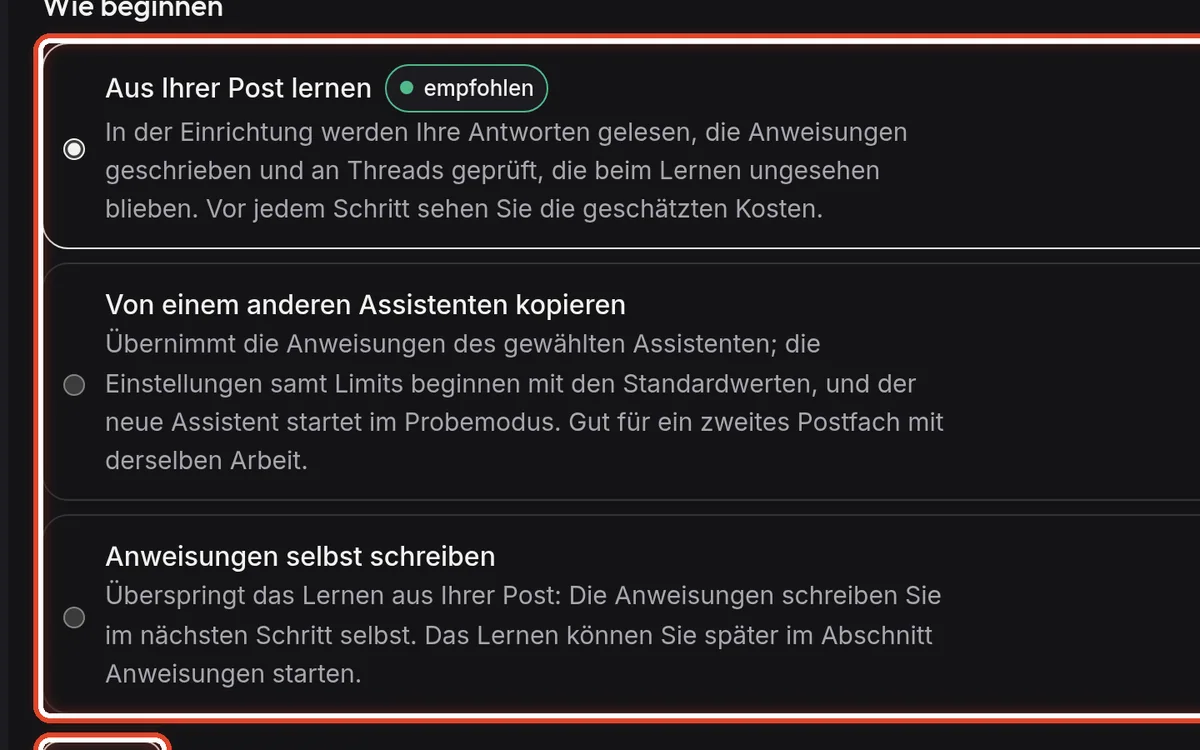
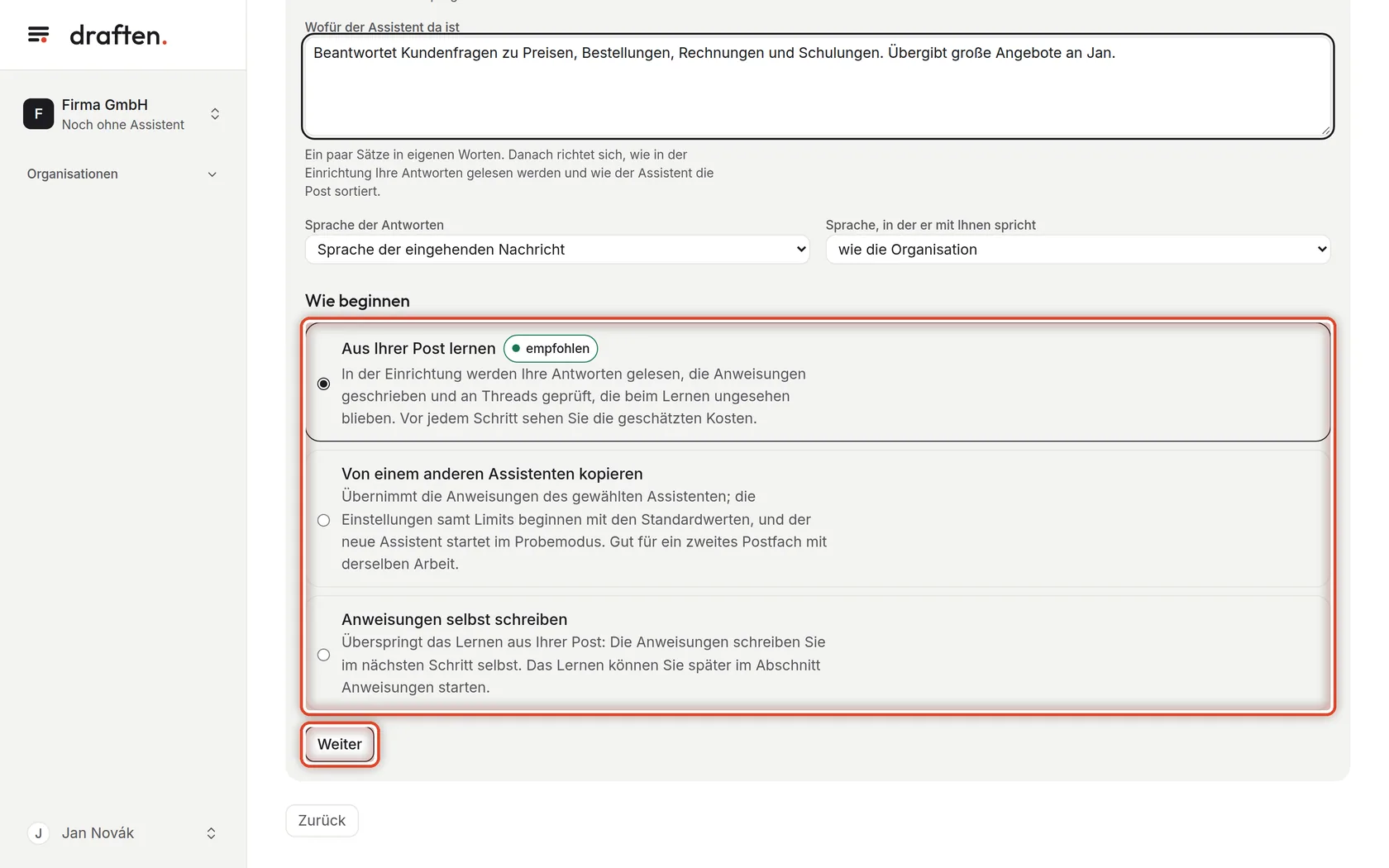
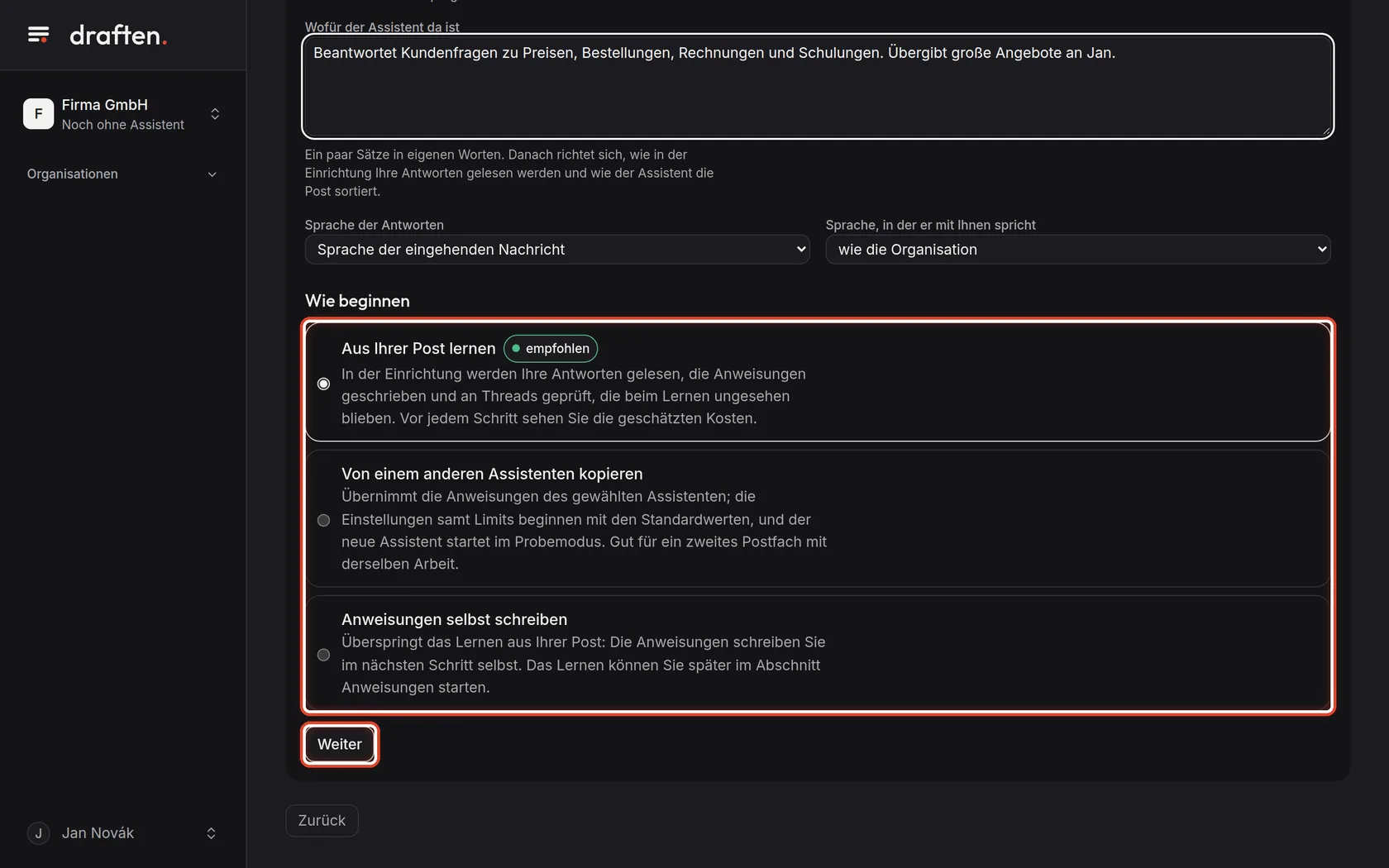
Auf dem BildschirmDrei Möglichkeiten unter Wie beginnen.
So geht’sAus Ihrer Post lernen (empfohlen): In der Einrichtung werden Ihre Antworten gelesen, die Anweisungen geschrieben und geprüft. Von einem anderen Assistenten kopieren: Die Anweisungen dieses Assistenten werden übernommen, die Einstellungen samt Limits beginnen mit den Standardwerten – gut für ein zweites Postfach mit derselben Arbeit. Anweisungen selbst schreiben: Sie überspringen das Lernen. Wählen Sie und klicken Sie auf Weiter.
HinweisDie Anleitung geht mit dem Lernen aus Ihrer Post weiter. Mit selbst geschriebenen Anweisungen hat die Einrichtung nur fünf Schritte: Postfach, Assistent, Wissen, Anweisungen und Start.
Schritt 6 von 19
Wissensquellen hinzufügen
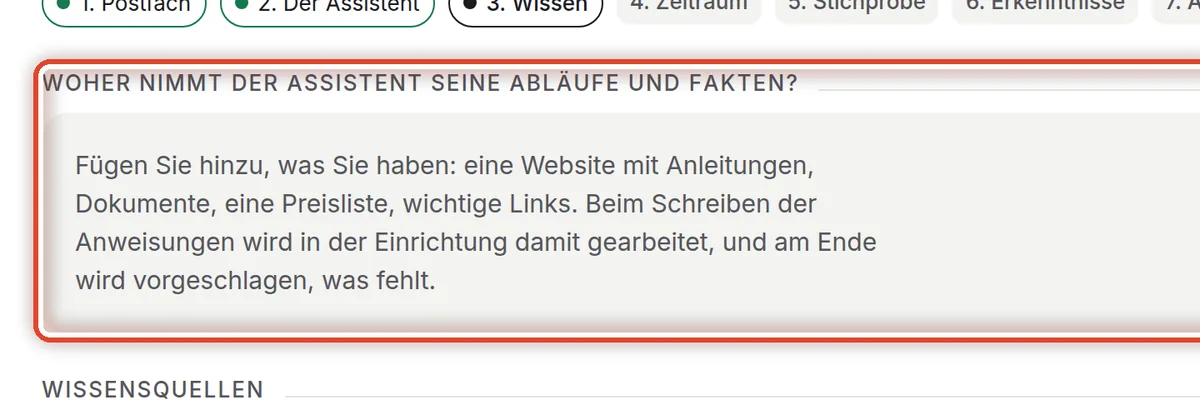
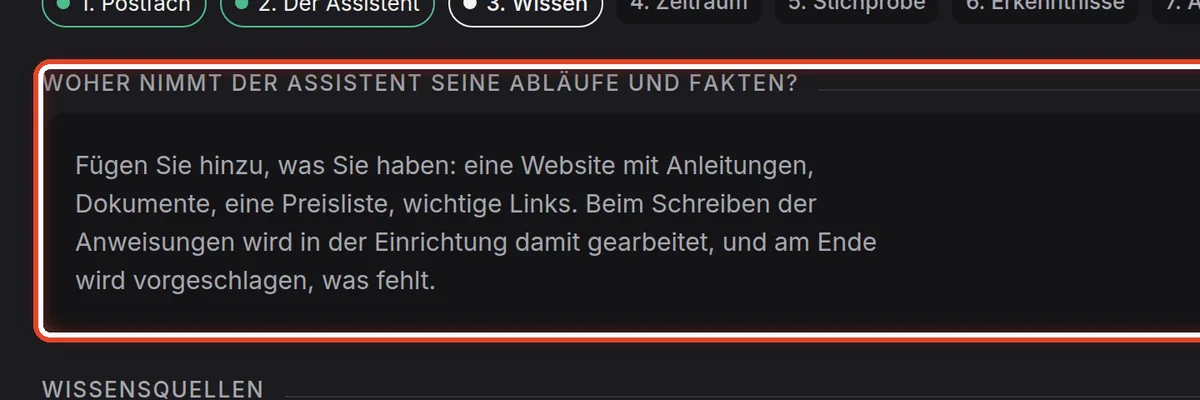
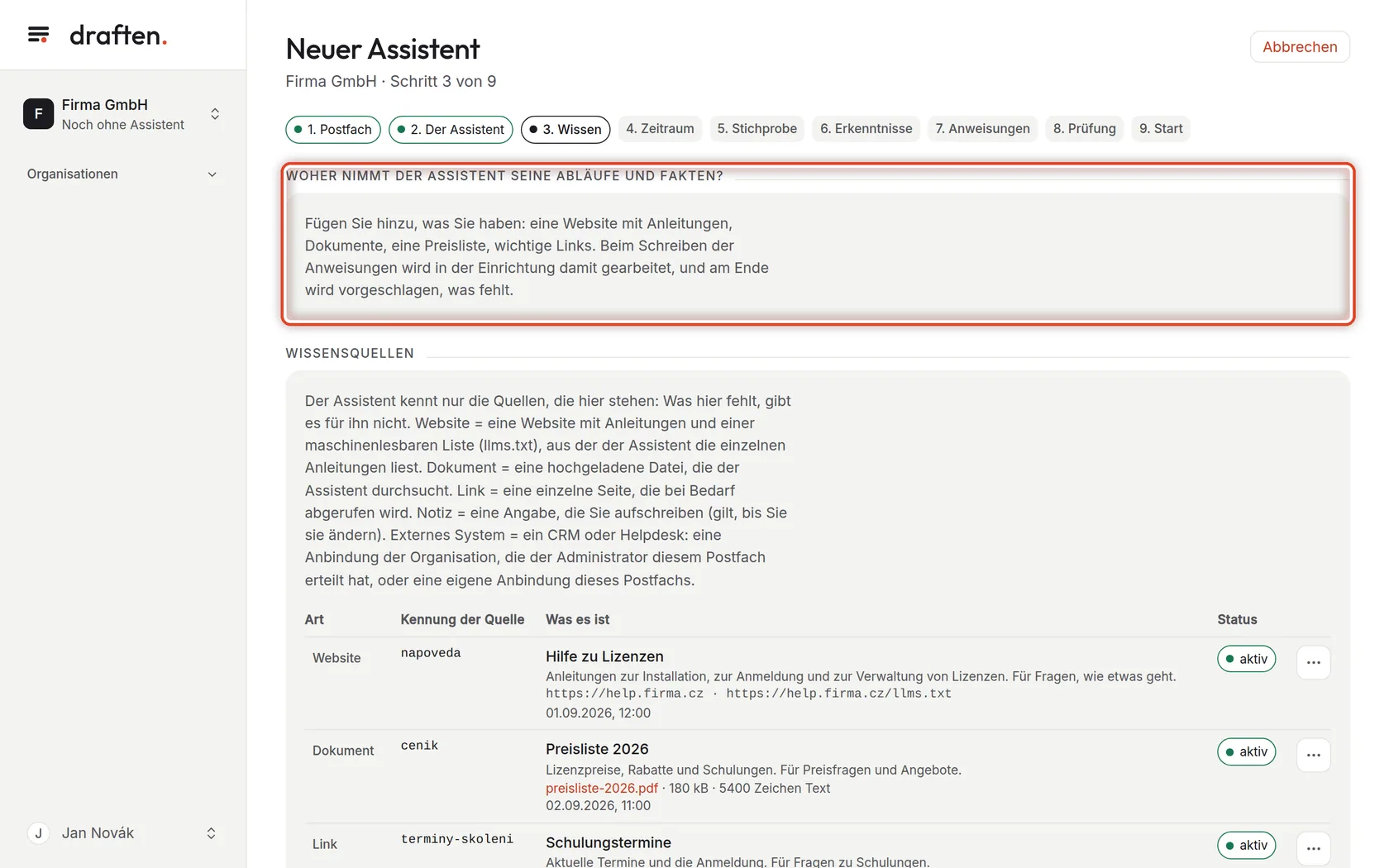
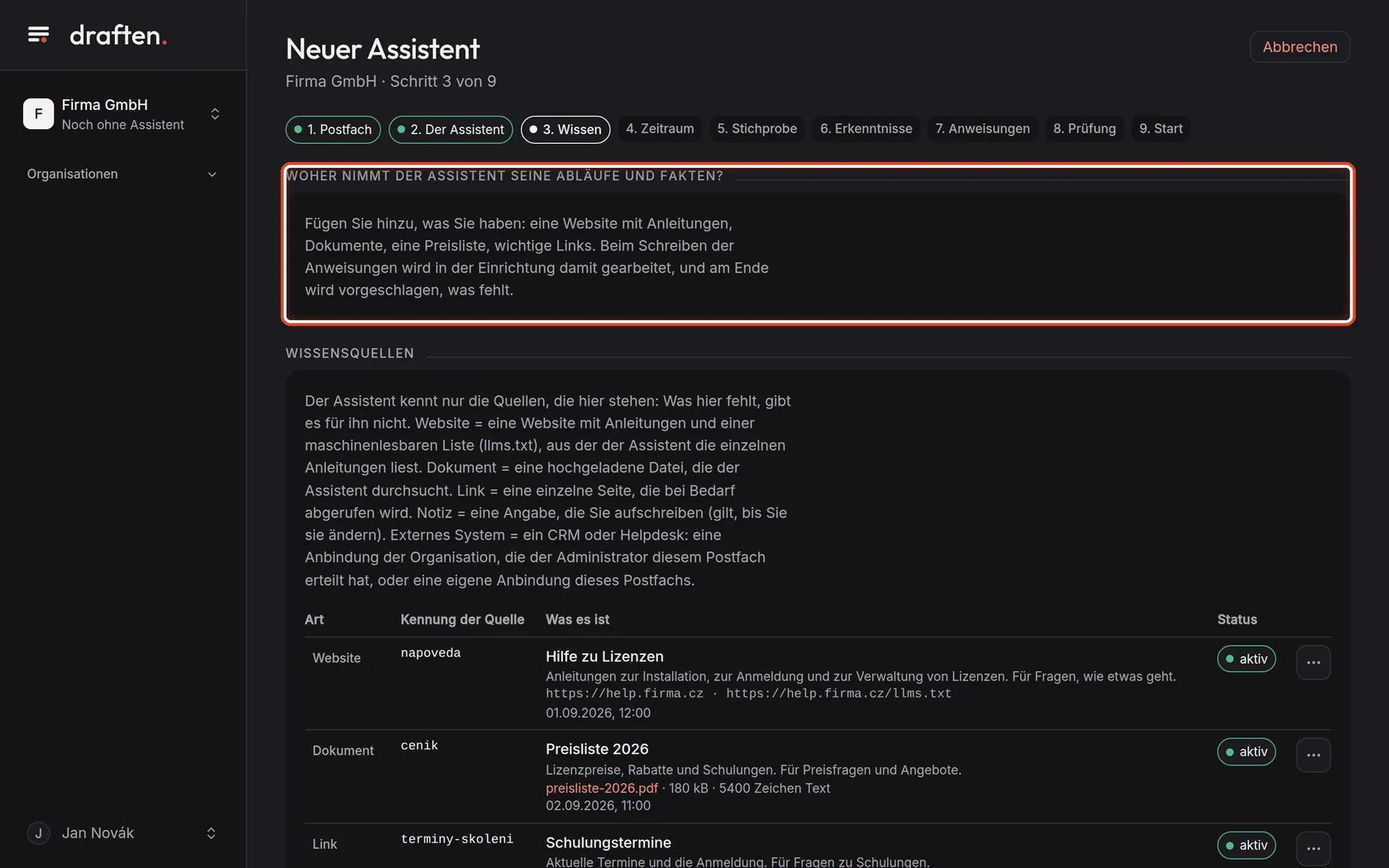
Auf dem BildschirmDie Frage Woher nimmt der Assistent seine Abläufe und Fakten? und darunter die Liste der Quellen.
So geht’sFügen Sie hinzu, was Sie haben: eine Website mit Anleitungen, eine Preisliste, Dokumente, wichtige Links. Der Assistent weiß nur, was hier steht. Klicken Sie dann unten auf Weiter.
HinweisSie können diesen Schritt überspringen und Quellen später unter Wissen hinzufügen. Ohne sie antwortet der Assistent allerdings nur aus dem, was er in Ihrer Post liest. Die Arten von Quellen beschreibt die Anleitung „Wissensquellen“.
Schritt 7 von 19
Den Zeitraum bestätigen
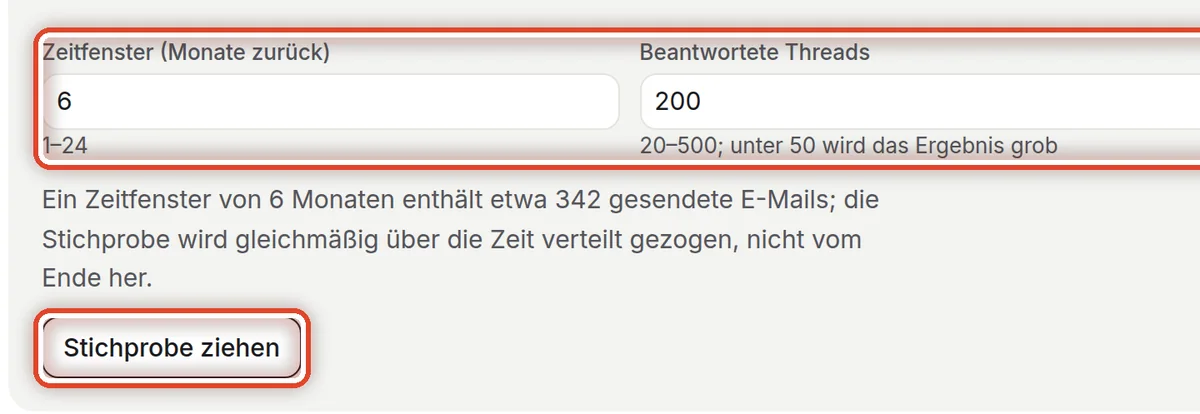
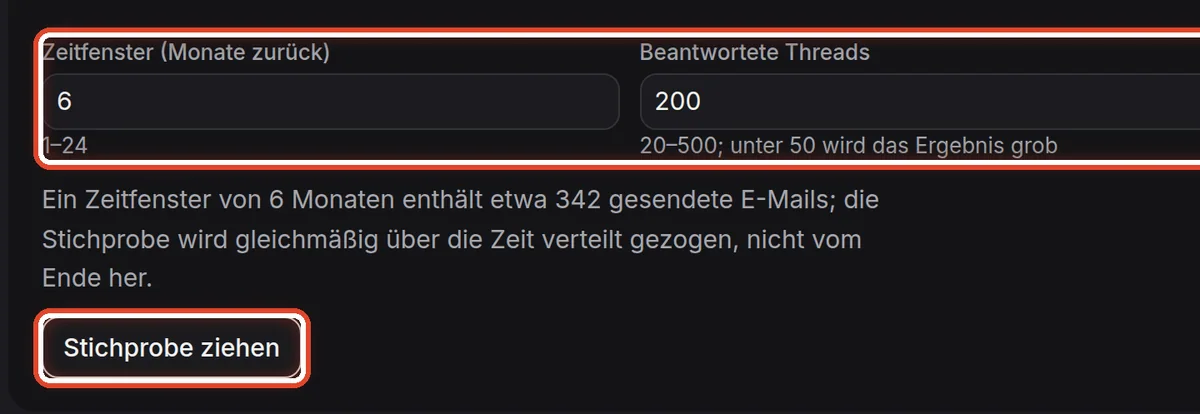
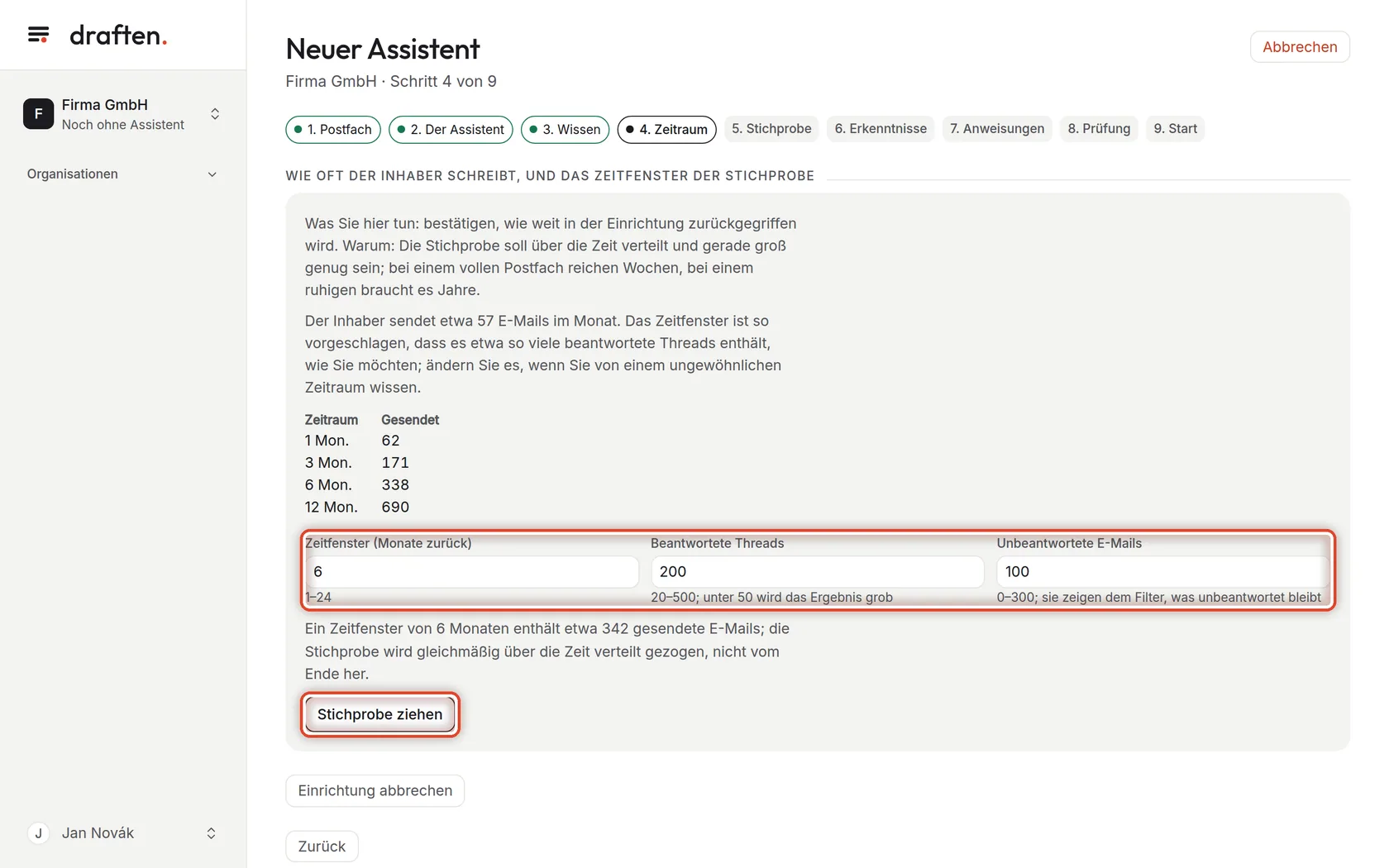
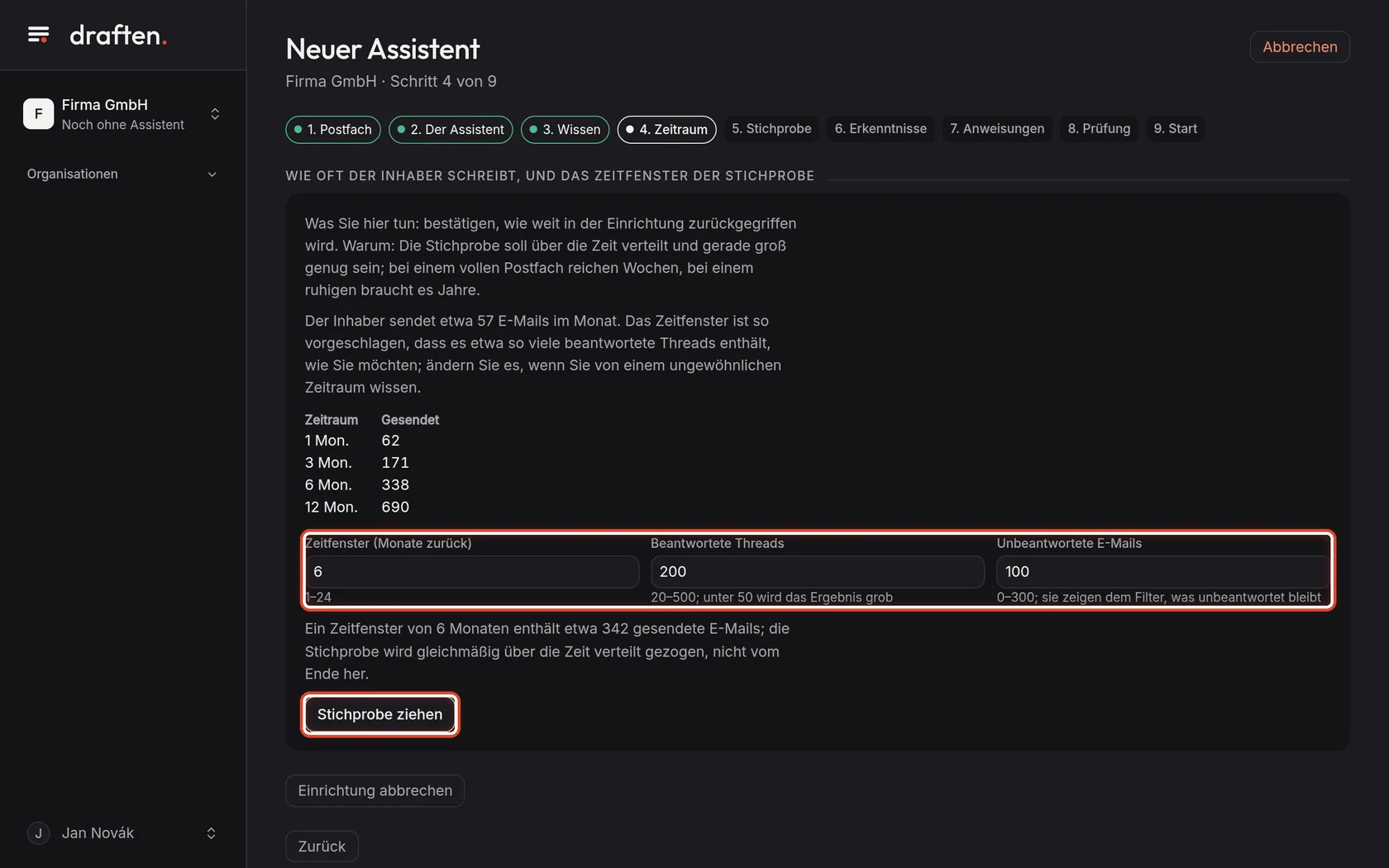
Auf dem BildschirmWie viel Post das Postfach in den letzten Monaten verlassen hat, und das vorgeschlagene Zeitfenster der Stichprobe.
So geht’sIn der Einrichtung wurde gemessen, wie viel Post Sie senden, und vorgeschlagen, wie weit zurückgegriffen wird, um etwa 200 beantwortete Threads zu erhalten. Wenn Sie nicht von einem ungewöhnlichen Zeitraum wissen, lassen Sie die Zahlen, wie sie sind, und klicken Sie auf Stichprobe ziehen.
HinweisDieser Schritt kostet nichts – er arbeitet nur mit Zählungen, ohne Sprachmodell.
Schritt 8 von 19
Die Stichprobe prüfen
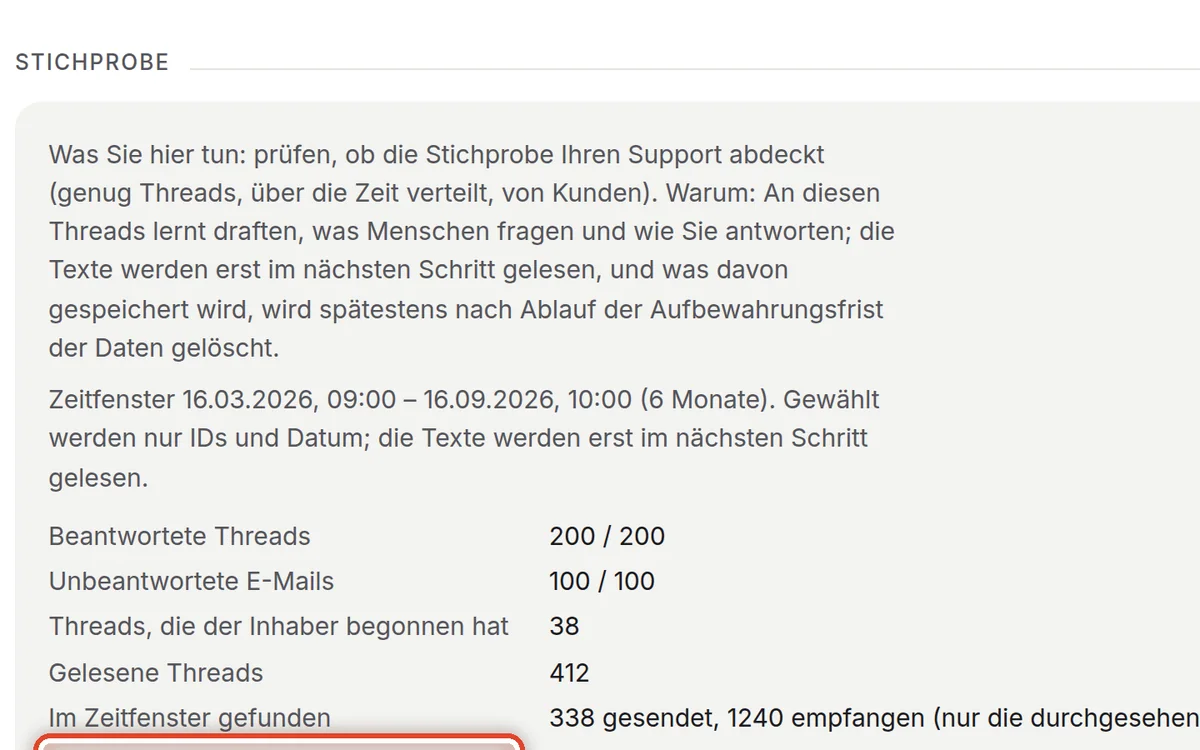
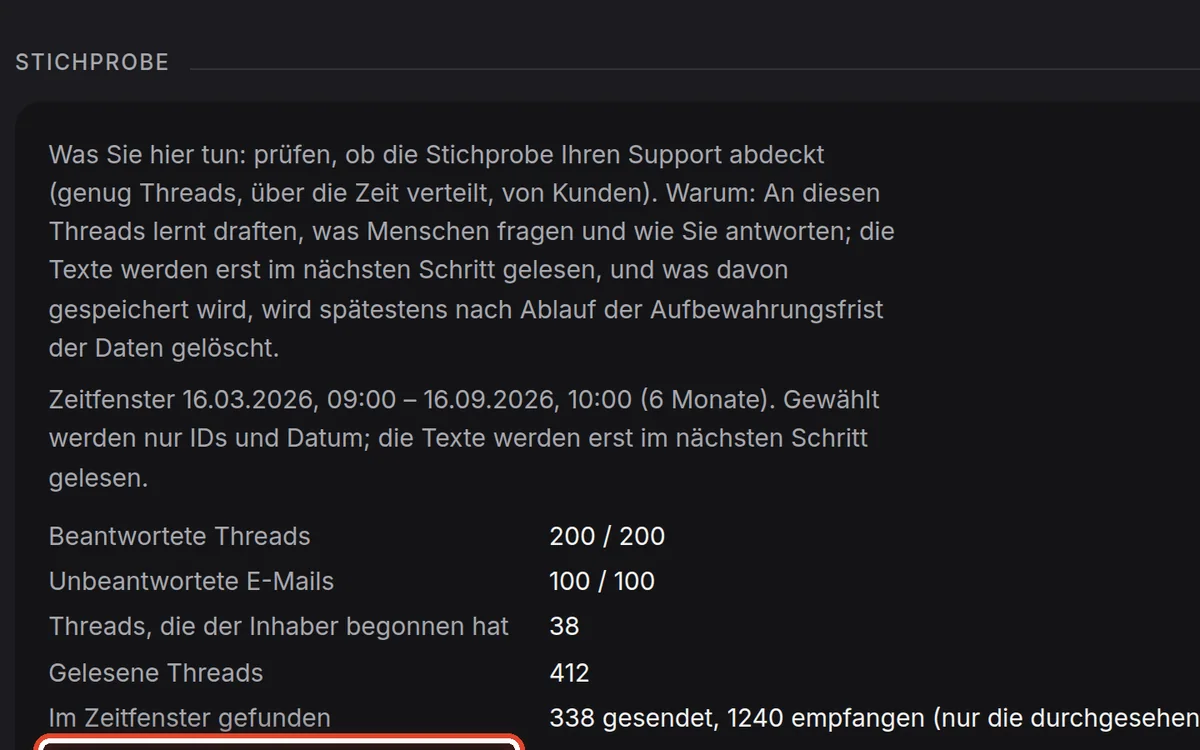
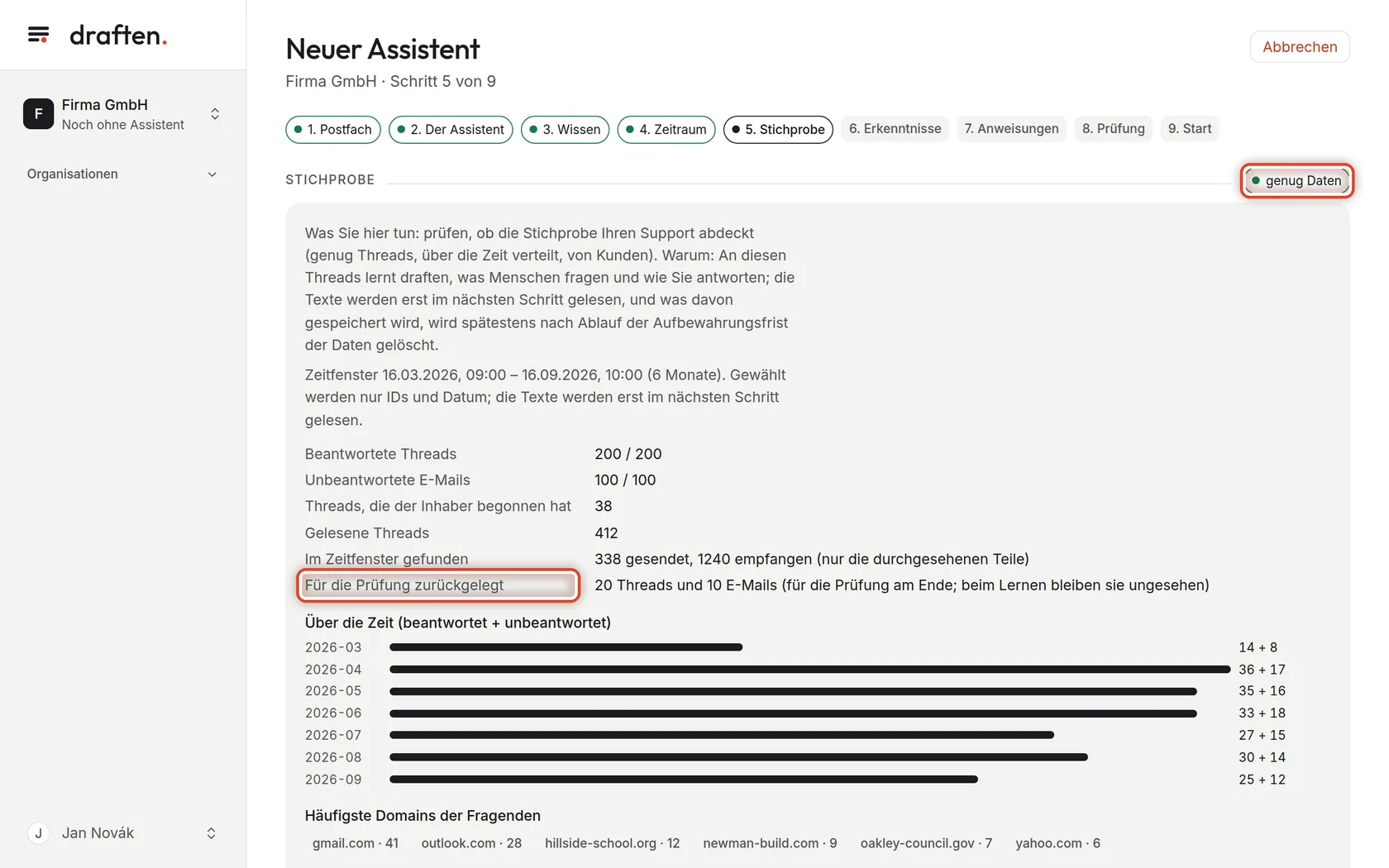
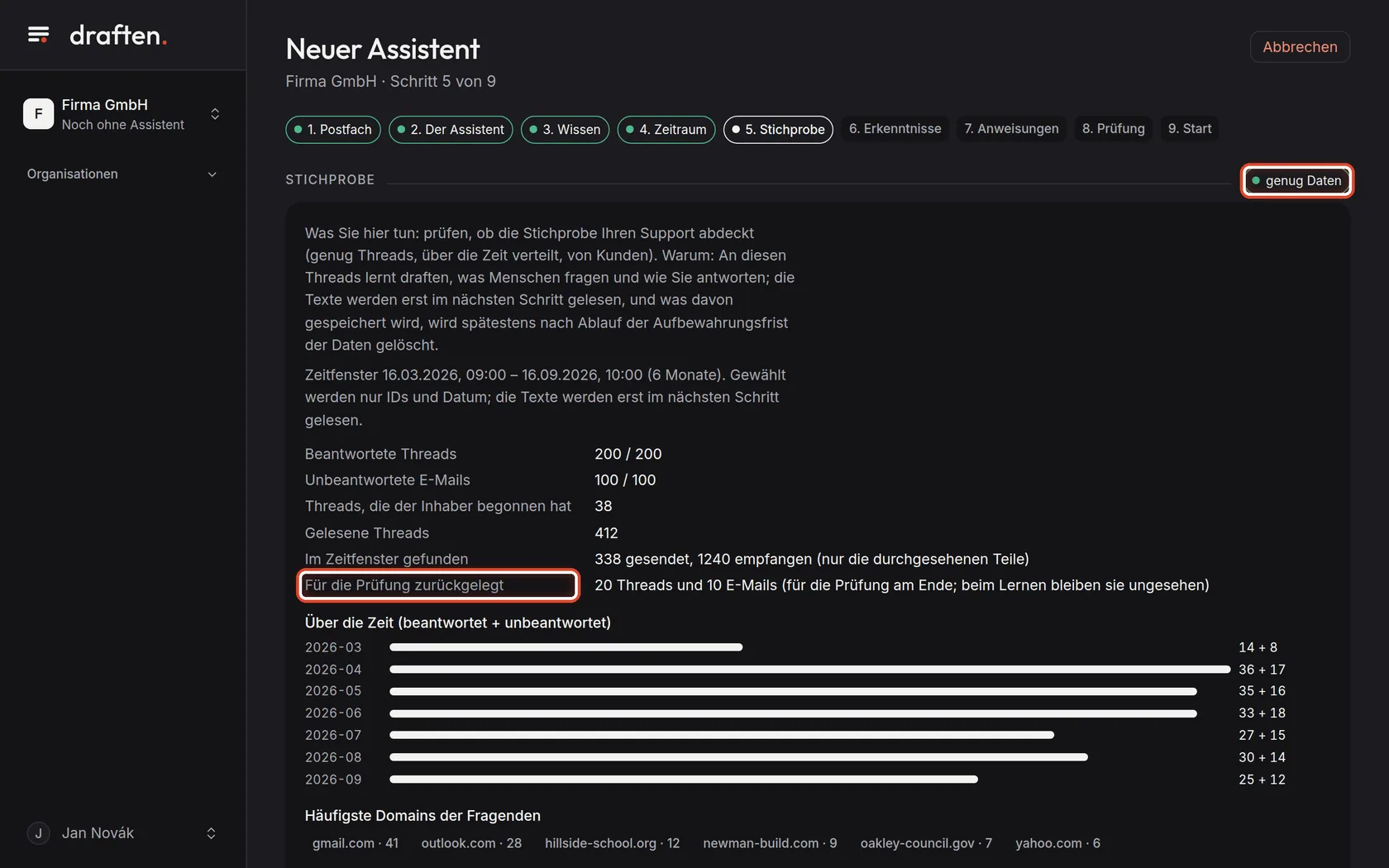
Auf dem BildschirmDie Karte Stichprobe mit dem Etikett genug Daten und einer Zusammenfassung der gewählten Threads.
So geht’sGenug Daten heißt, die Stichprobe reicht. Darunter sehen Sie, wie viele Threads gewählt wurden, wie sie sich über die Zeit verteilen und von wem sie kommen.
HinweisEinige Threads werden zurückgelegt: Beim Lernen bleiben sie ungesehen. Sie werden erst am Ende verwendet, um zu prüfen, ob die Anweisungen funktionieren.
Schritt 9 von 19
Die Threads beschreiben lassen
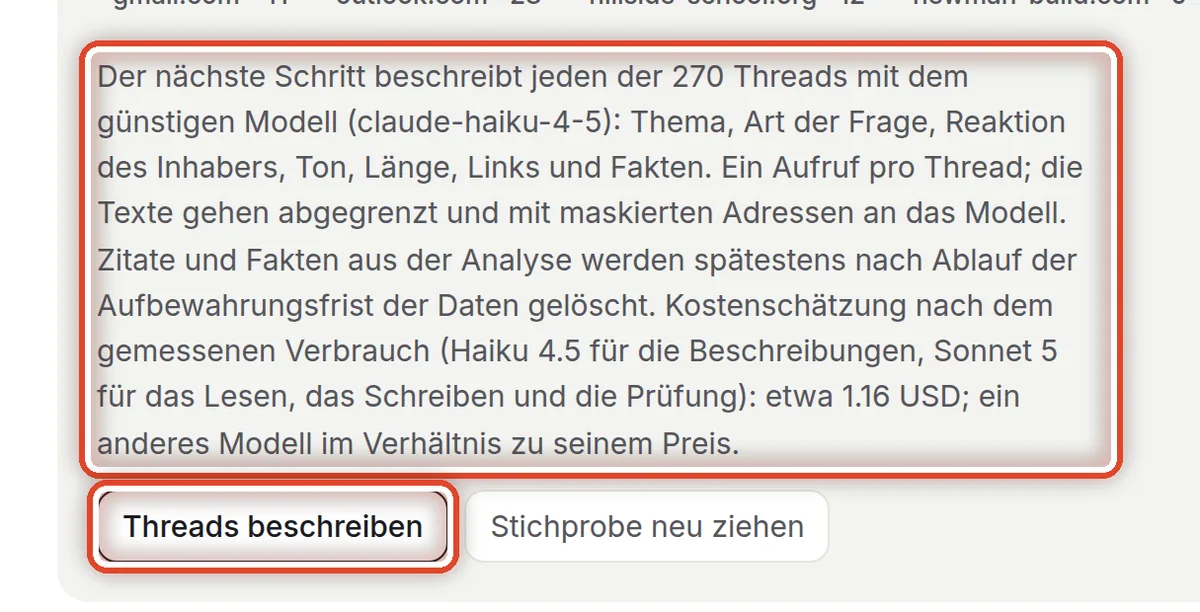
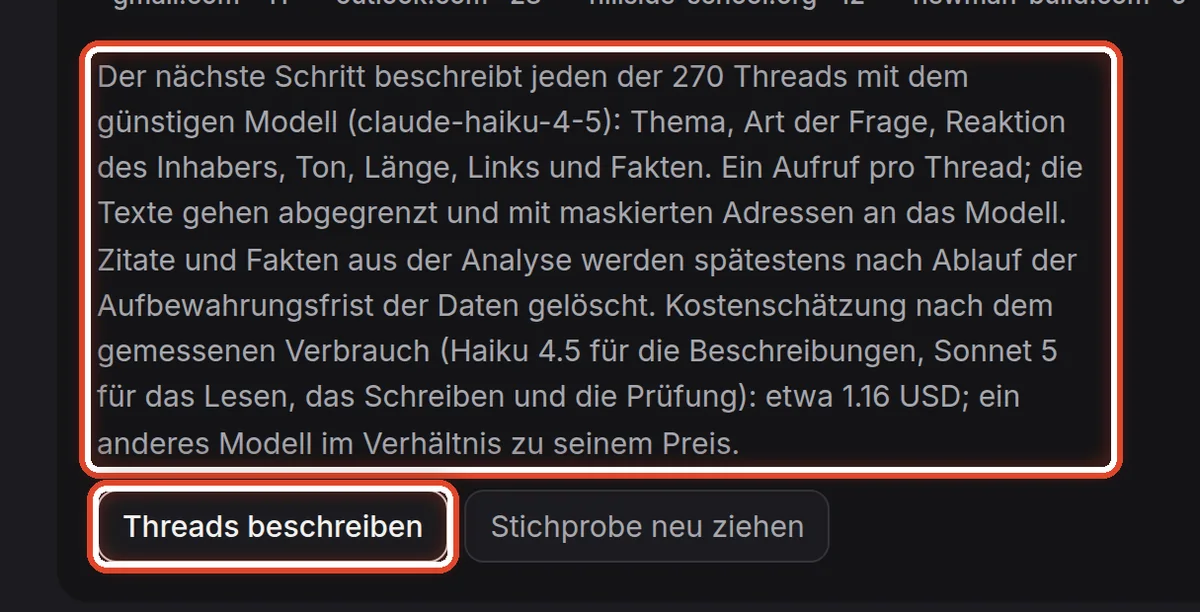
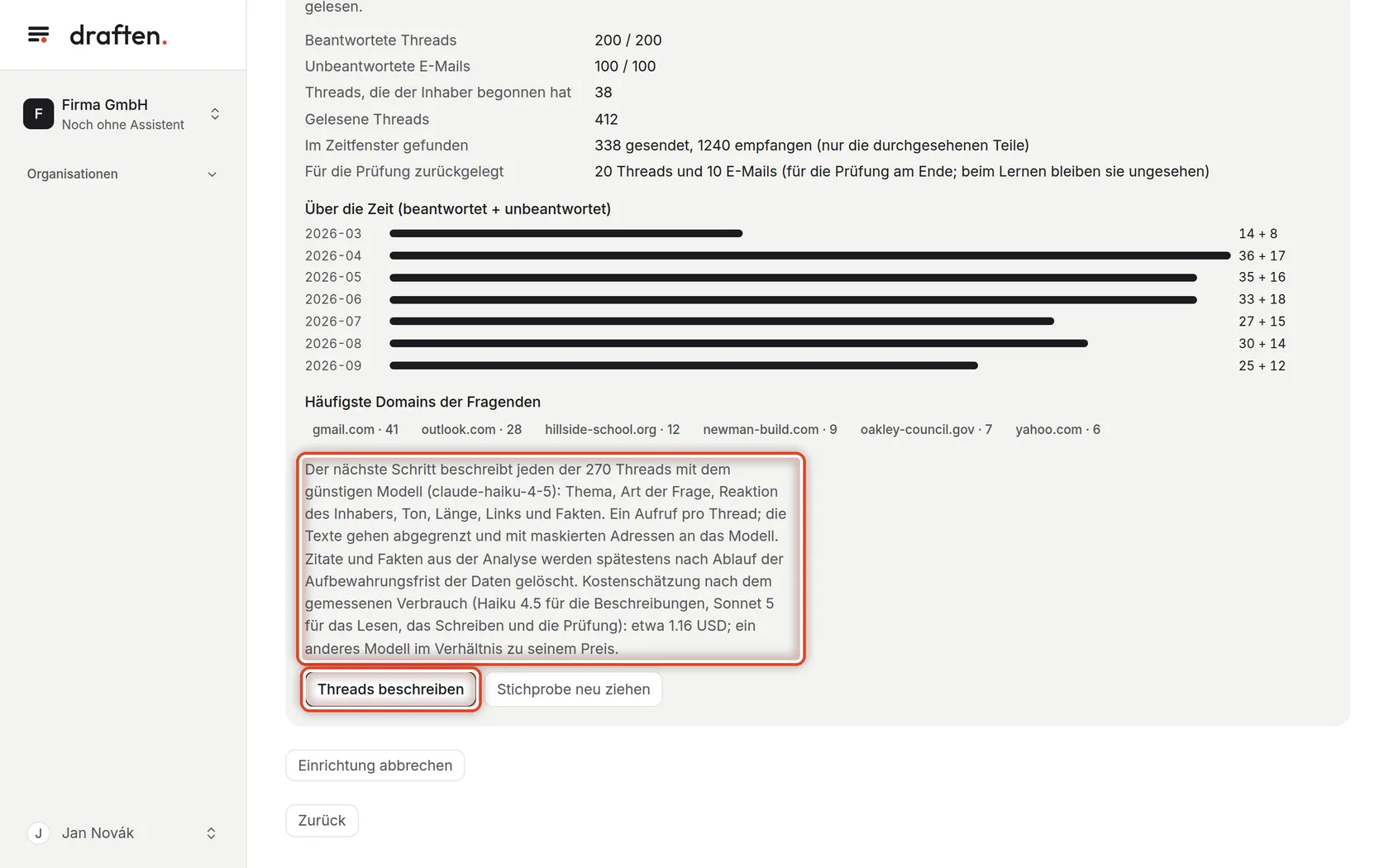
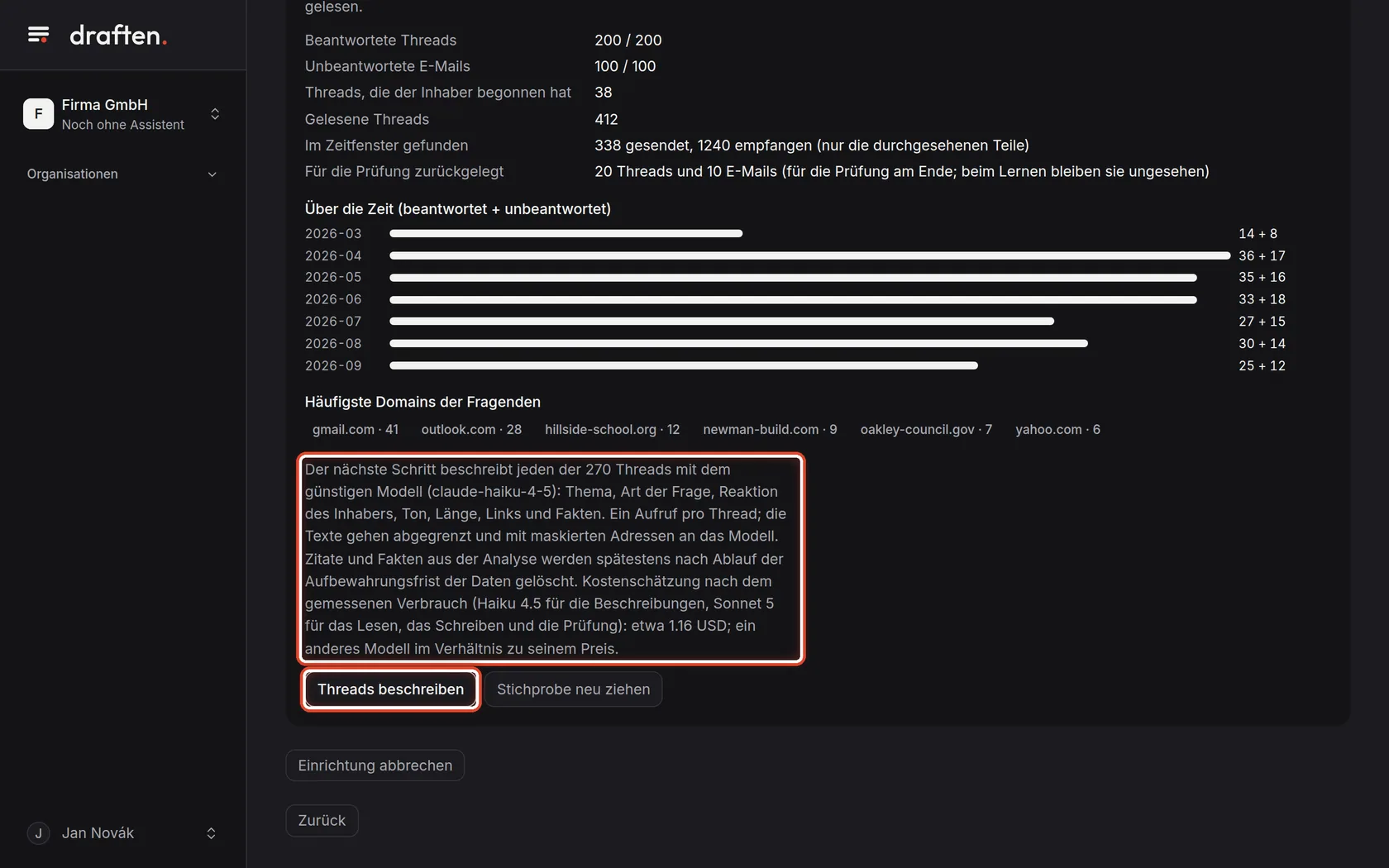
Auf dem BildschirmUnter der Zusammenfassung die Kostenschätzung und die Schaltfläche Threads beschreiben.
So geht’sKlicken Sie auf Threads beschreiben. Das günstige Modell notiert zu jedem Thread das Thema, wie Sie reagiert haben, den Ton, die Länge, Links und Fakten. Das dauert eine Weile; den Fortschritt sehen Sie auf der Seite.
HinweisVor einem Schritt, der Geld kostet, sehen Sie immer die Kostenschätzung. Ganze Nachrichten werden nicht gespeichert; beim Durchlauf der Einrichtung bleibt die Beschreibung mit Zitaten und Fakten aus Ihren Antworten, und die wörtlichen Texte werden spätestens nach Ablauf der Aufbewahrungsfrist der Daten gelöscht – siehe „Wo die Daten liegen“ in der Hilfe für Administratoren.
Schritt 10 von 19
Die Themen durchgehen
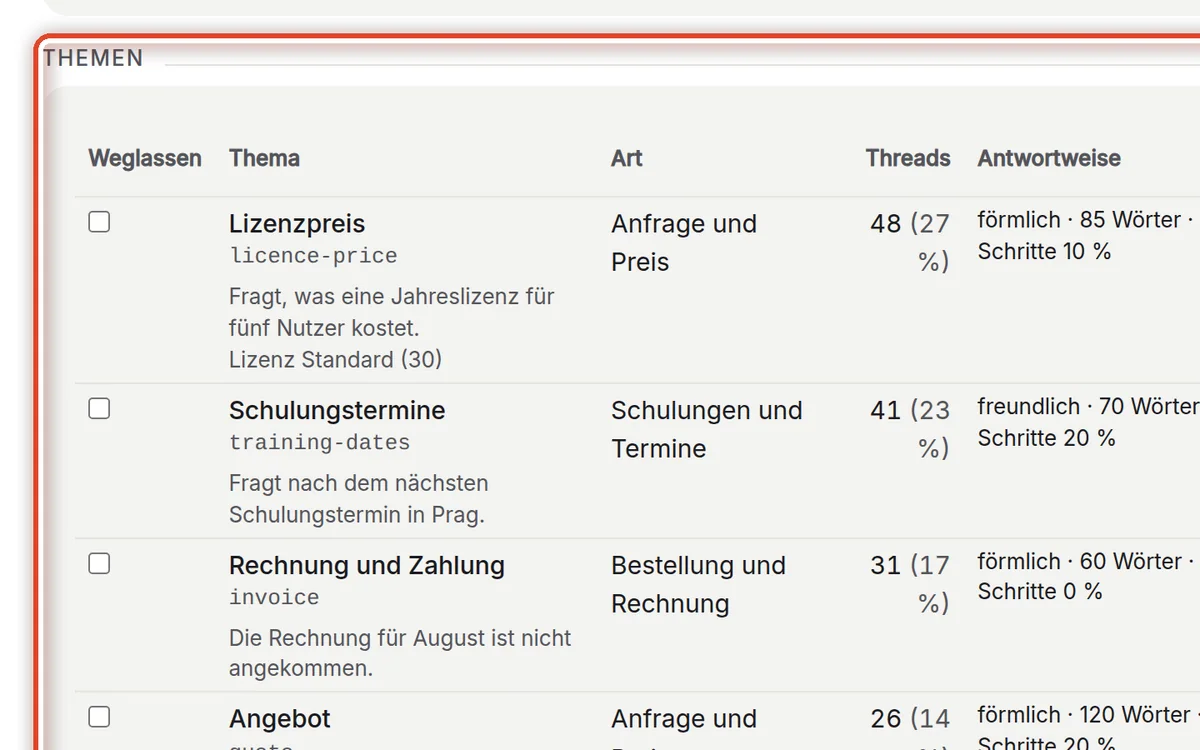
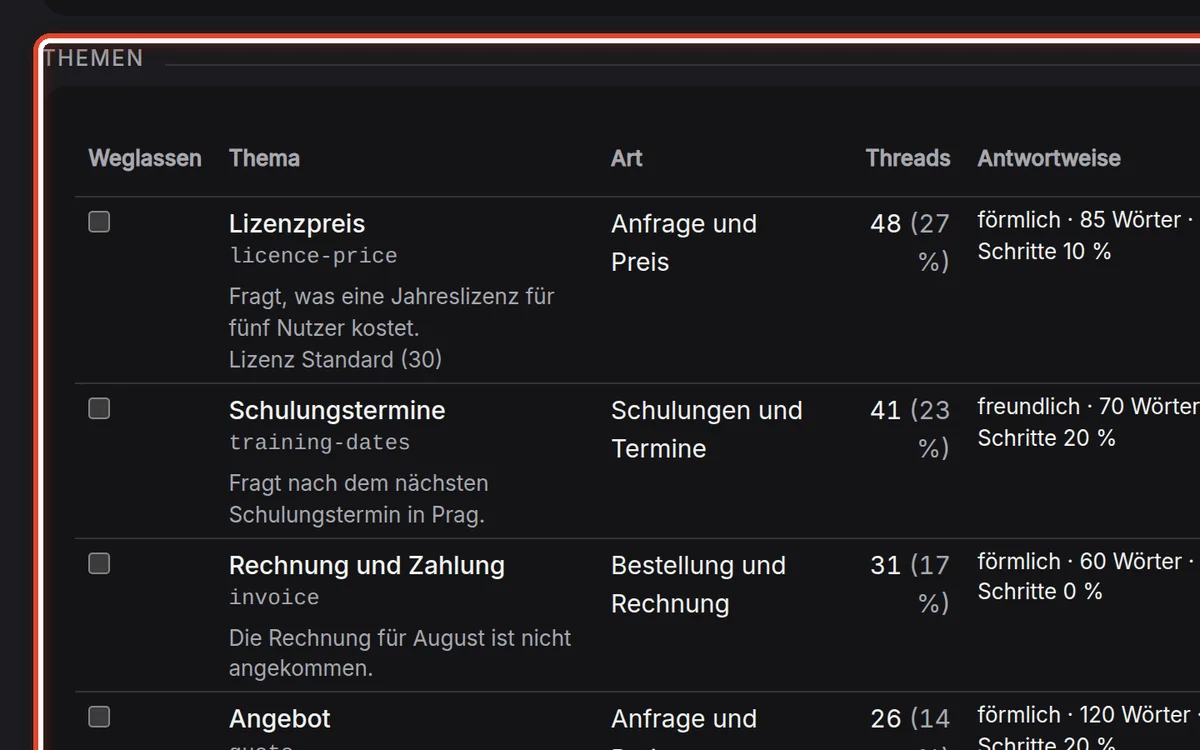
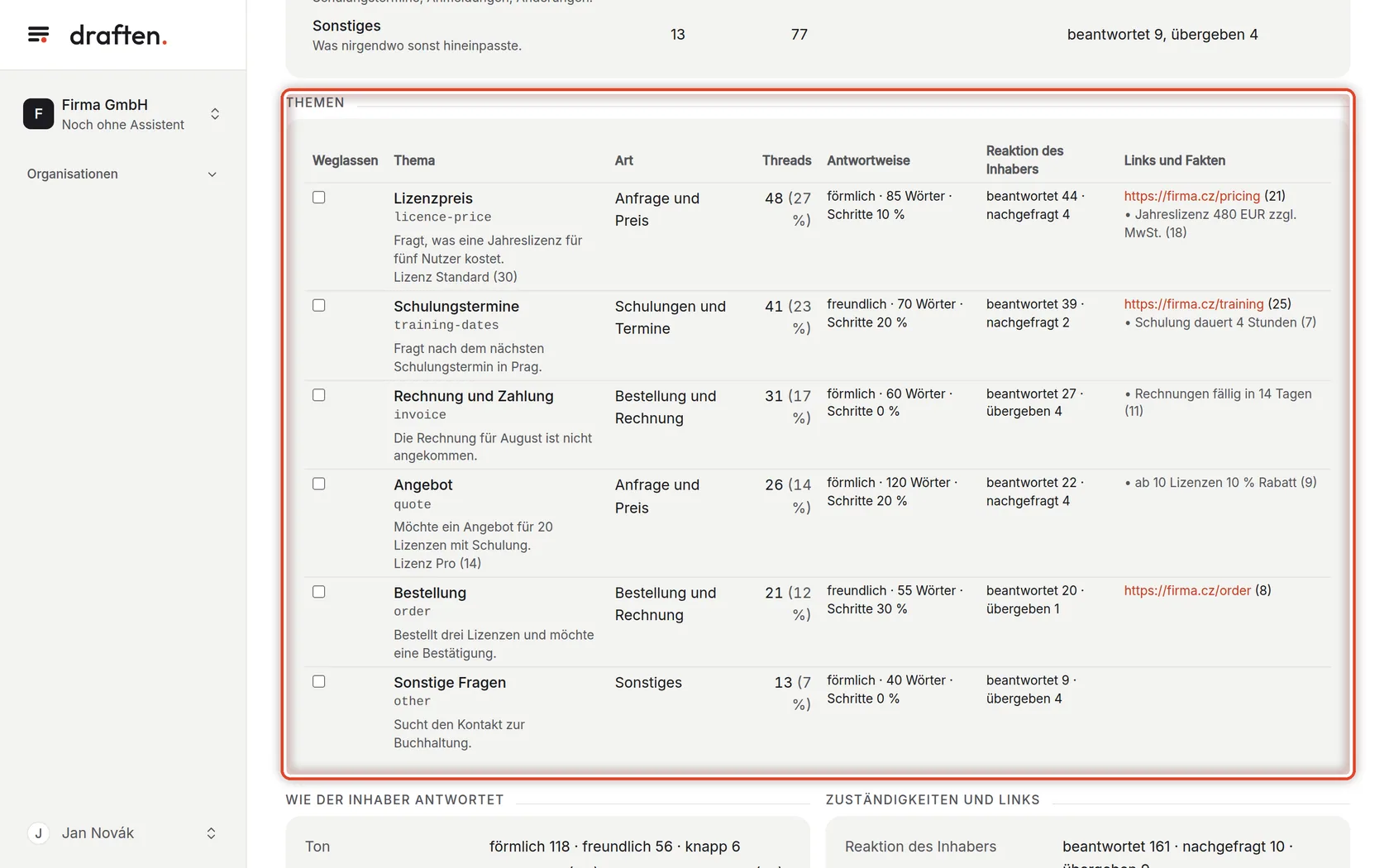
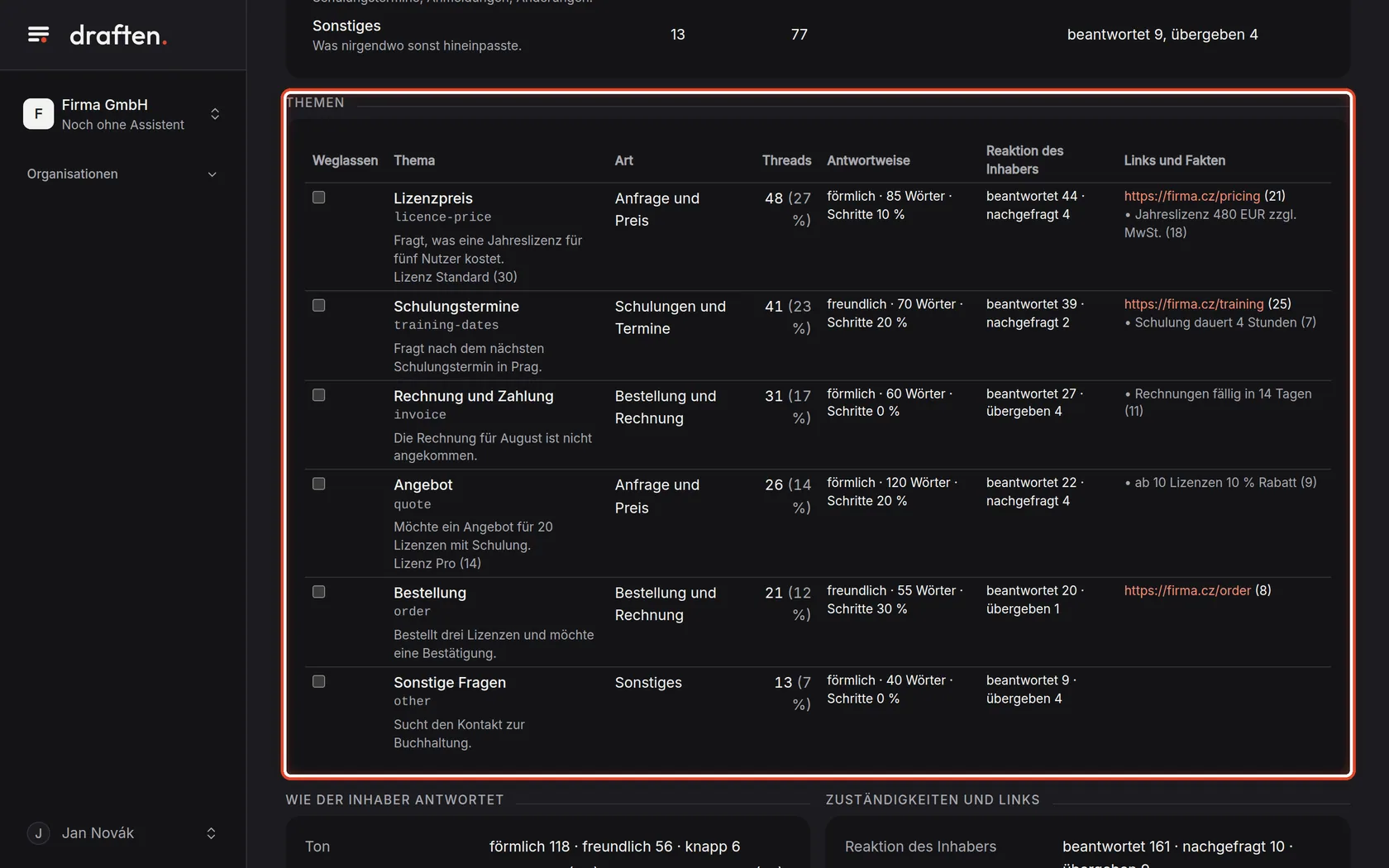
Auf dem BildschirmDie Tabelle Themen: was Menschen fragen, wie viele solche Threads es gab und wie Sie geantwortet haben.
So geht’sPrüfen Sie, ob das Bild stimmt. Ein Häkchen in der ersten Spalte Weglassen setzen Sie nur bei dem, was keine Arbeit für den Assistenten ist – weitergeleitete Post oder private Angelegenheiten.
HinweisLassen Sie kein Thema weg, auf das der Assistent nicht selbst antworten darf. Schreiben Sie es im nächsten Schritt in die Anmerkungen, dann wird daraus eine Regel zum Übergeben.
Schritt 11 von 19
Anmerkungen ergänzen und bestätigen
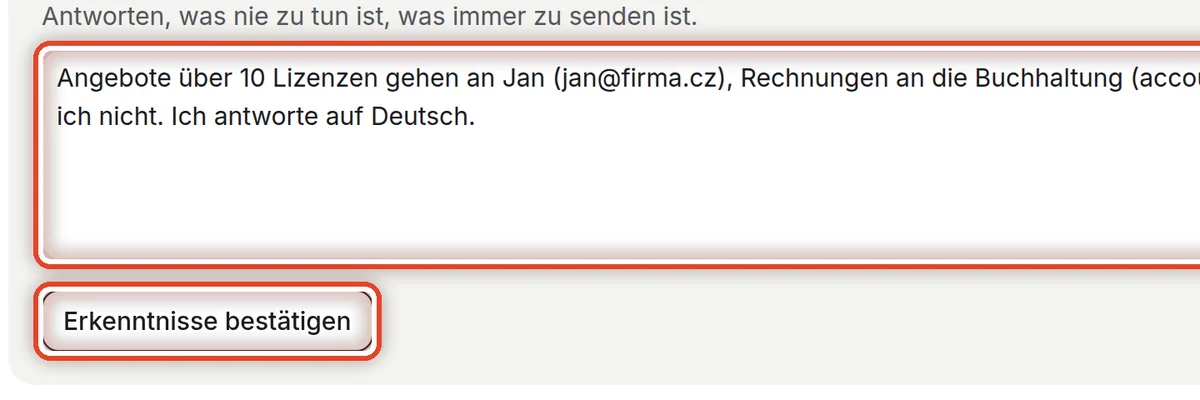
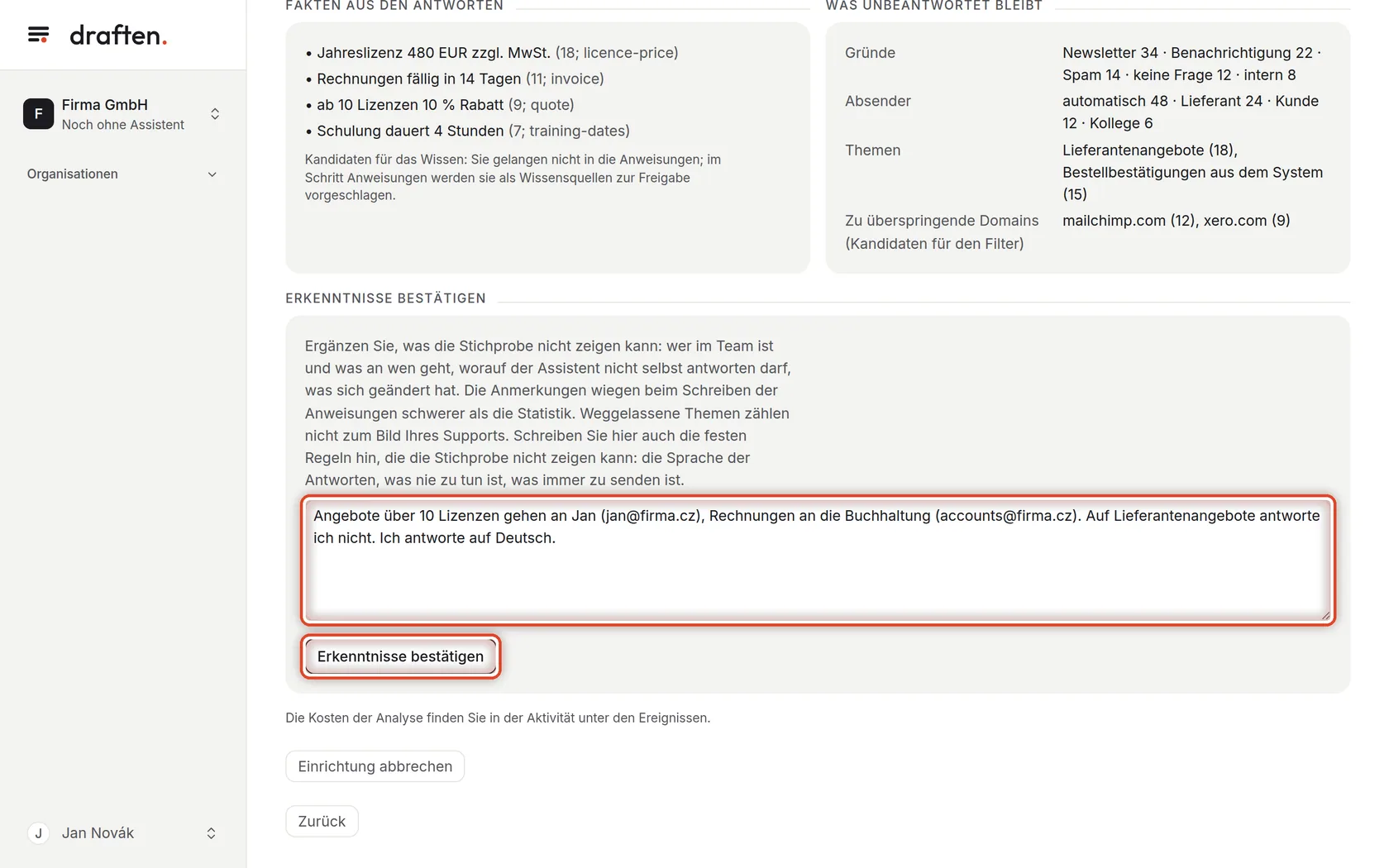
Auf dem BildschirmDie Karte Erkenntnisse bestätigen mit einem Feld für Anmerkungen.
So geht’sSchreiben Sie, was die Stichprobe nicht zeigen kann: wer im Team was bearbeitet und was an wen geht, worauf der Assistent nicht antworten darf, in welcher Sprache er schreiben soll. Klicken Sie dann auf Erkenntnisse bestätigen.
HinweisDie Anmerkungen wiegen beim Schreiben der Anweisungen schwerer als die Statistik der Stichprobe.
Schritt 12 von 19
Die Anweisungen schreiben lassen
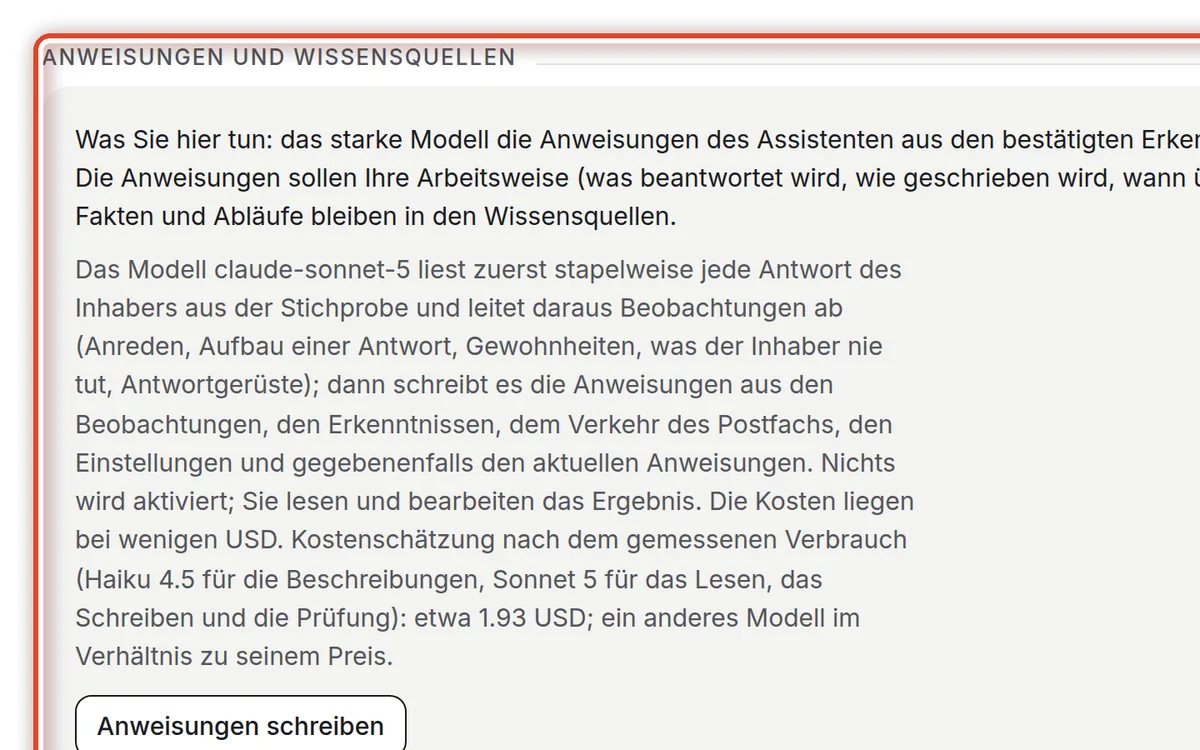
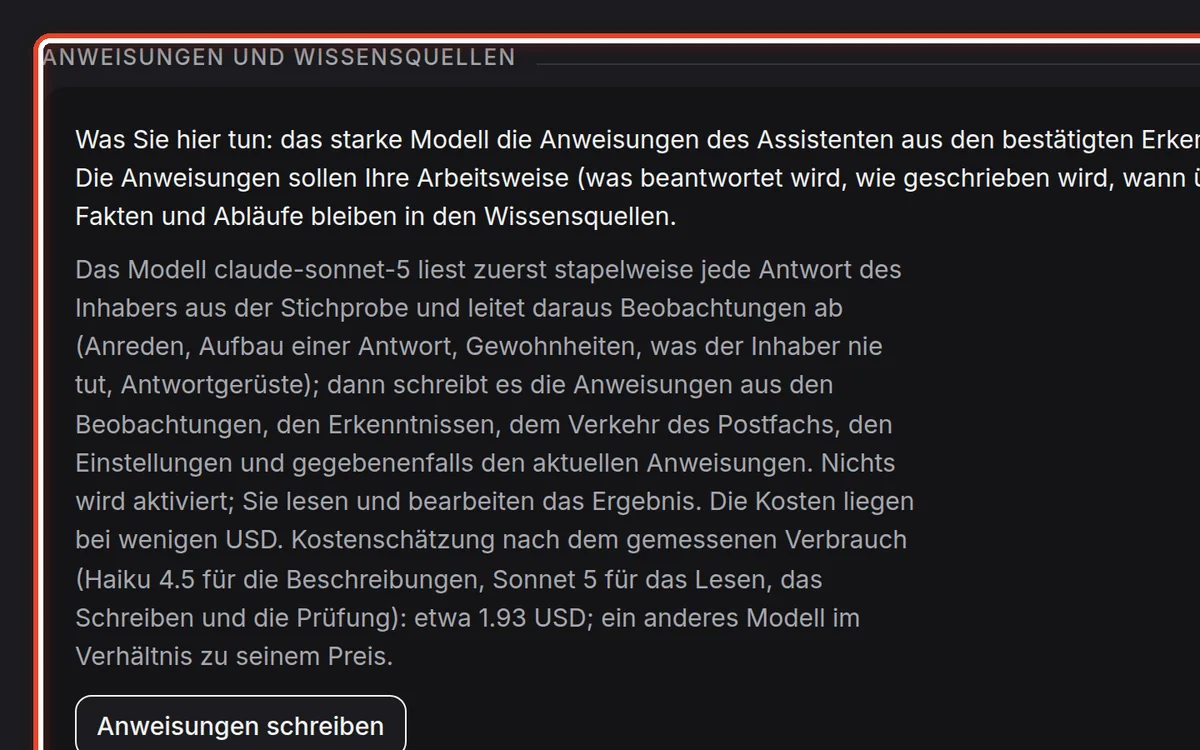
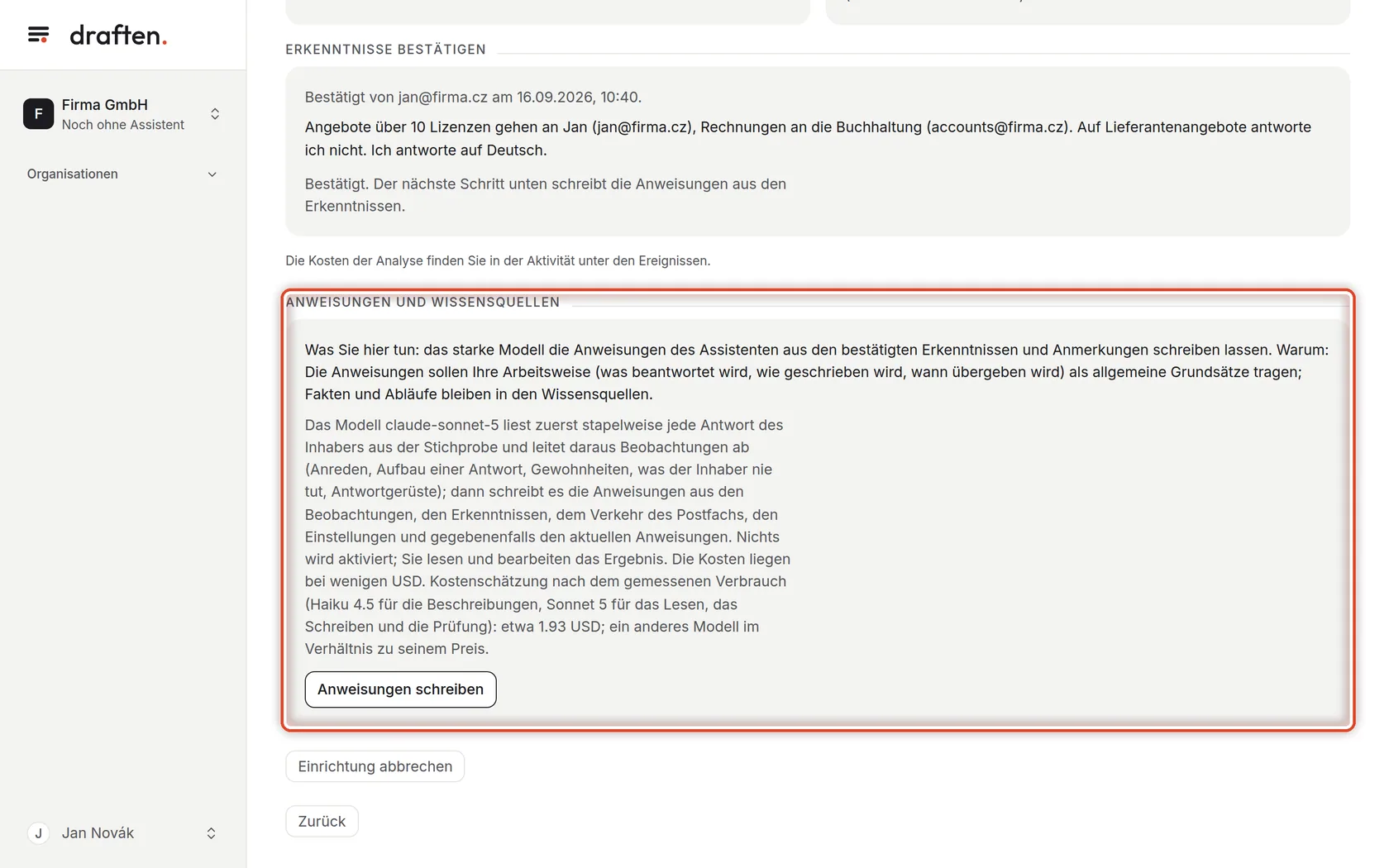
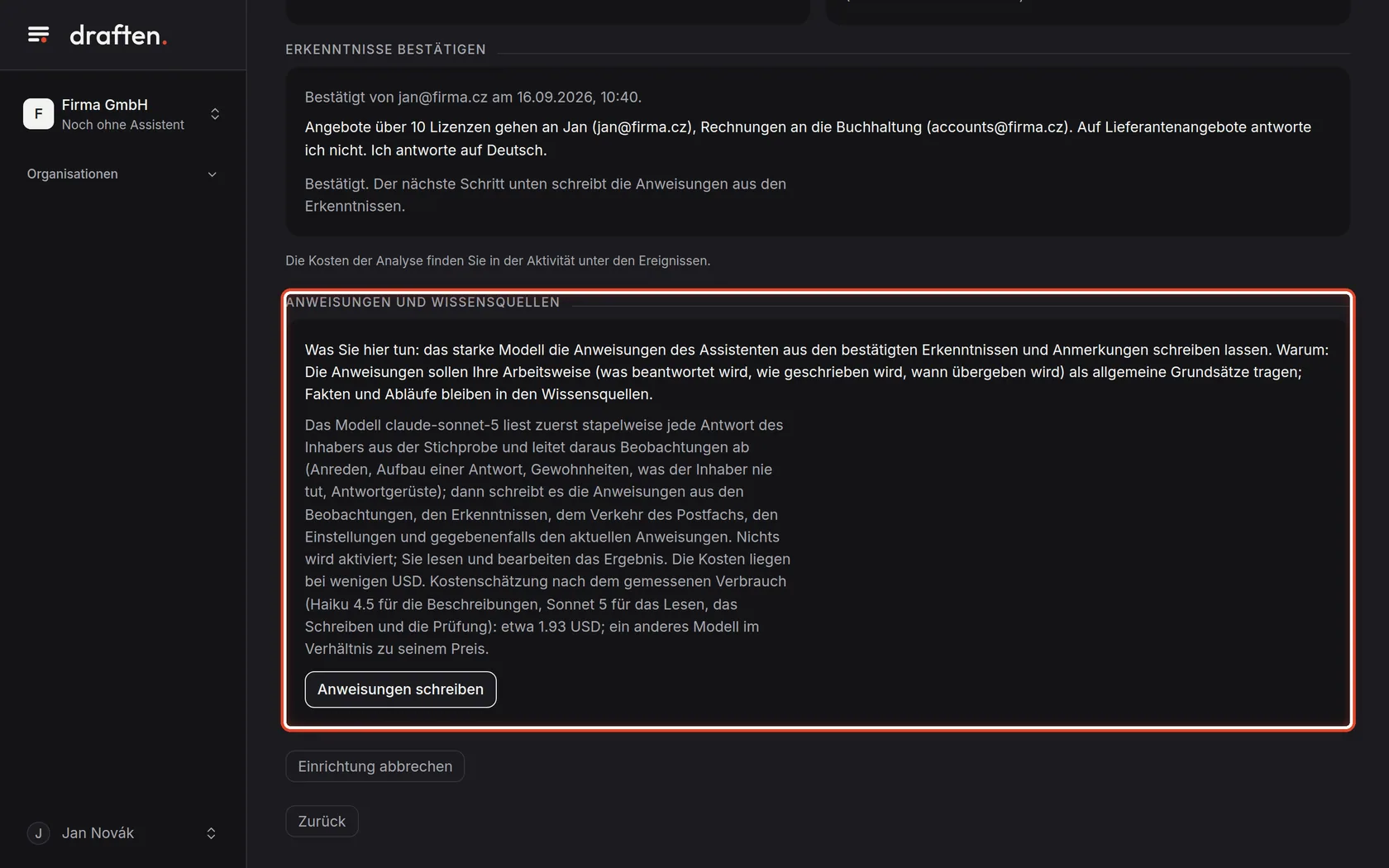
Auf dem BildschirmUnter der Bestätigung die Karte Anweisungen und Wissensquellen mit einer Kostenschätzung.
So geht’sKlicken Sie auf Anweisungen schreiben. Das starke Modell liest Ihre Antworten aus der Stichprobe und schreibt daraus, aus den Erkenntnissen und aus Ihren Anmerkungen die Anweisungen des Assistenten. Noch wird nichts übernommen.
Schritt 13 von 19
Die Anweisungen lesen
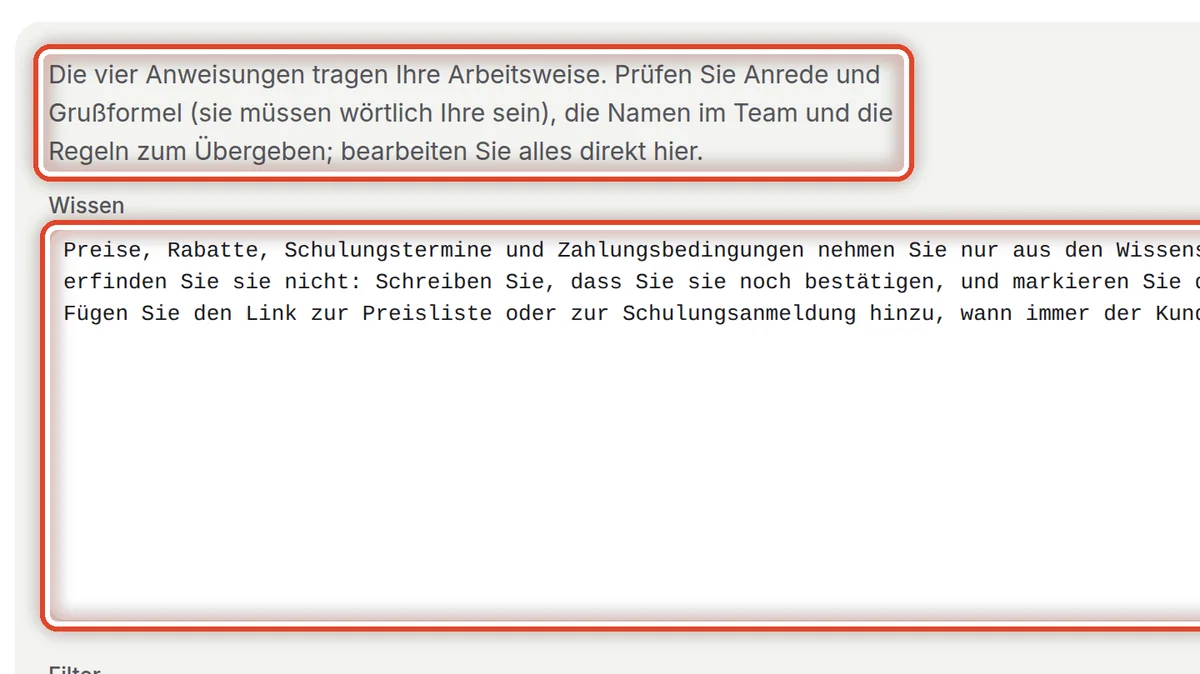
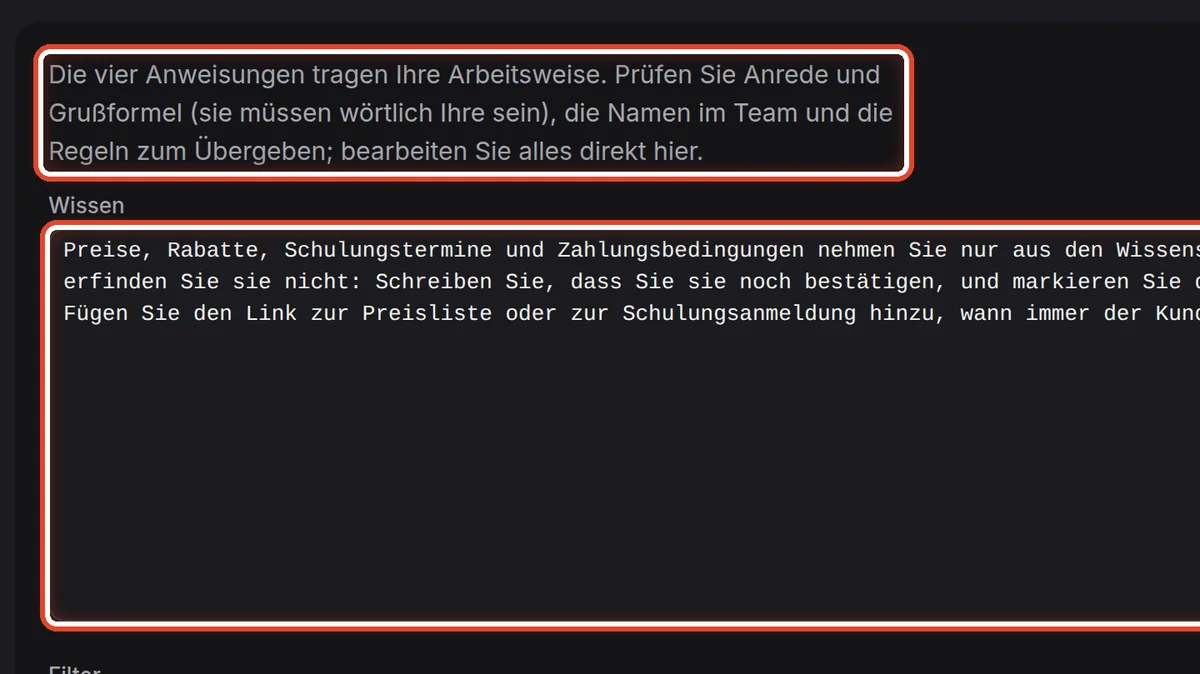
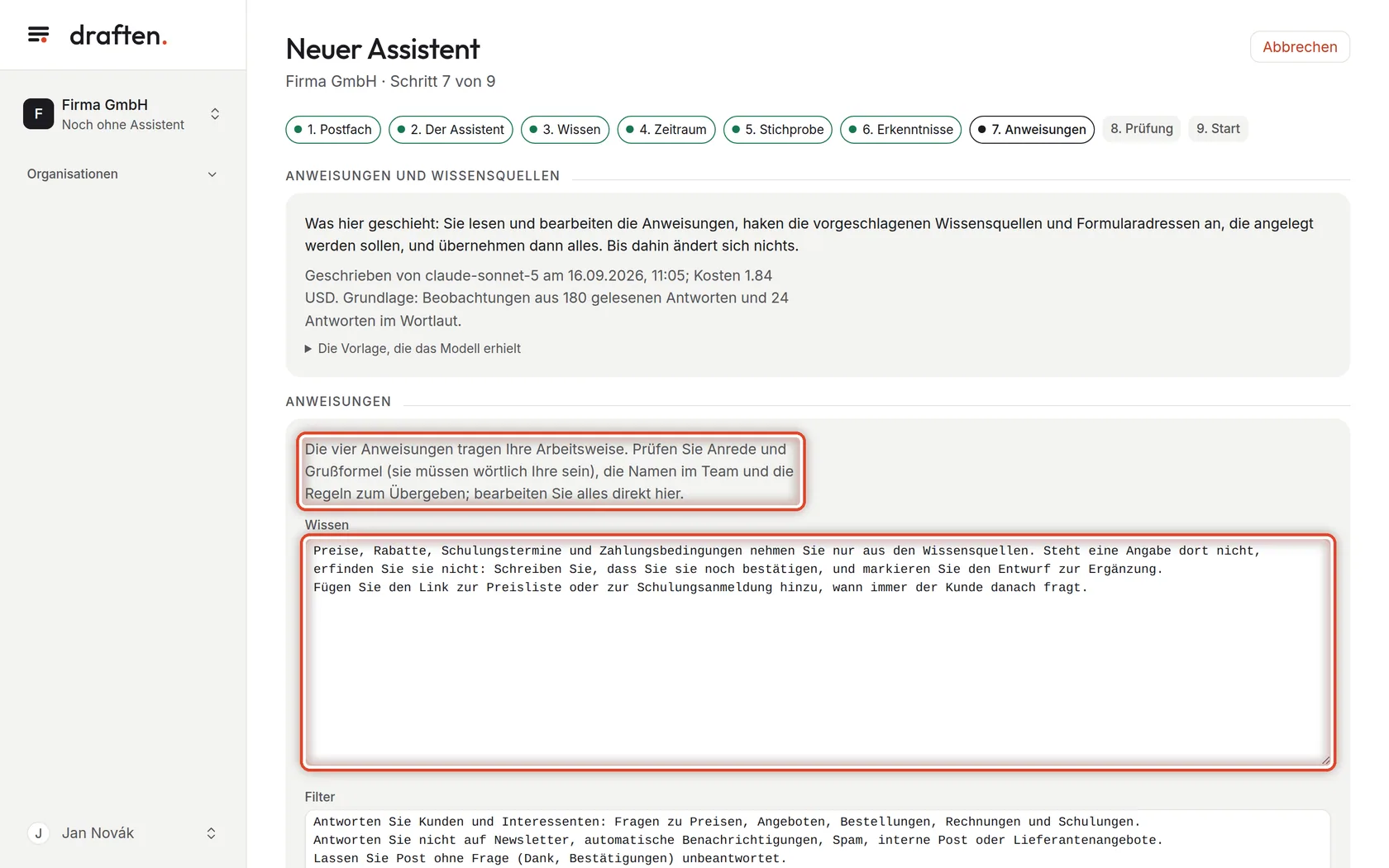
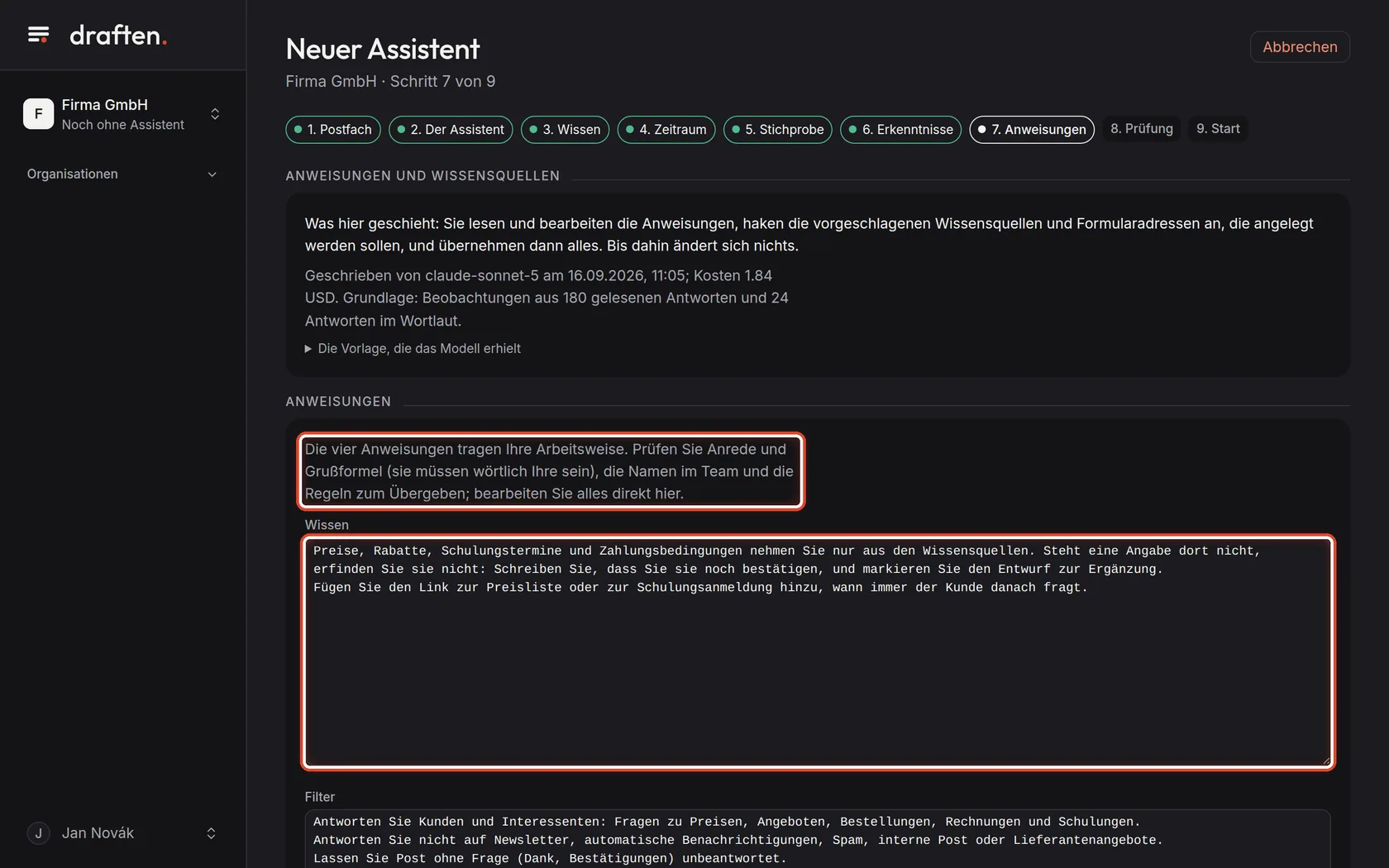
Auf dem BildschirmDie Karte Anweisungen mit vier Feldern: Wissen, Filter, Stil und Zuständigkeiten.
So geht’sDie Anweisungen beschreiben Ihre Arbeitsweise: woher Fakten kommen, was beantwortet wird, wie geschrieben wird und wann übergeben wird. Prüfen Sie vor allem Anrede und Grußformel, die Namen im Team und die Regeln zum Übergeben. Bearbeiten Sie alles direkt im Feld.
HinweisWas jede Anweisung bewirkt, erklärt die Anleitung „Anweisungen“.
Schritt 14 von 19
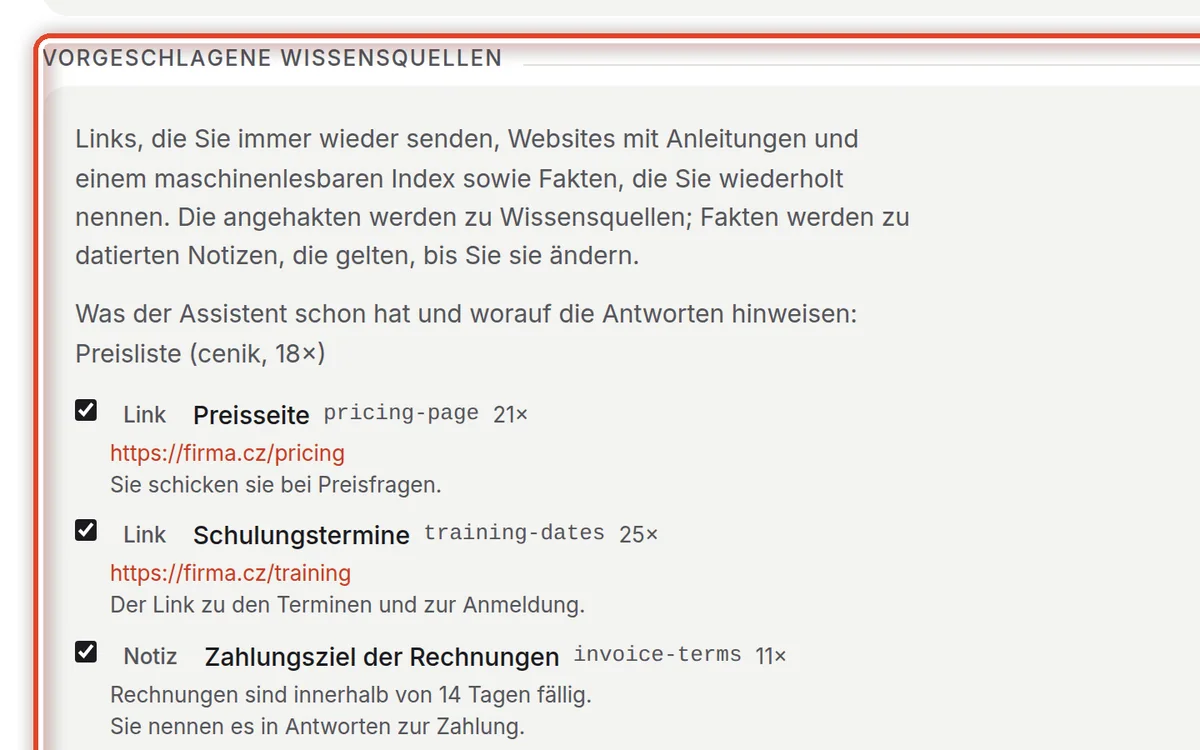
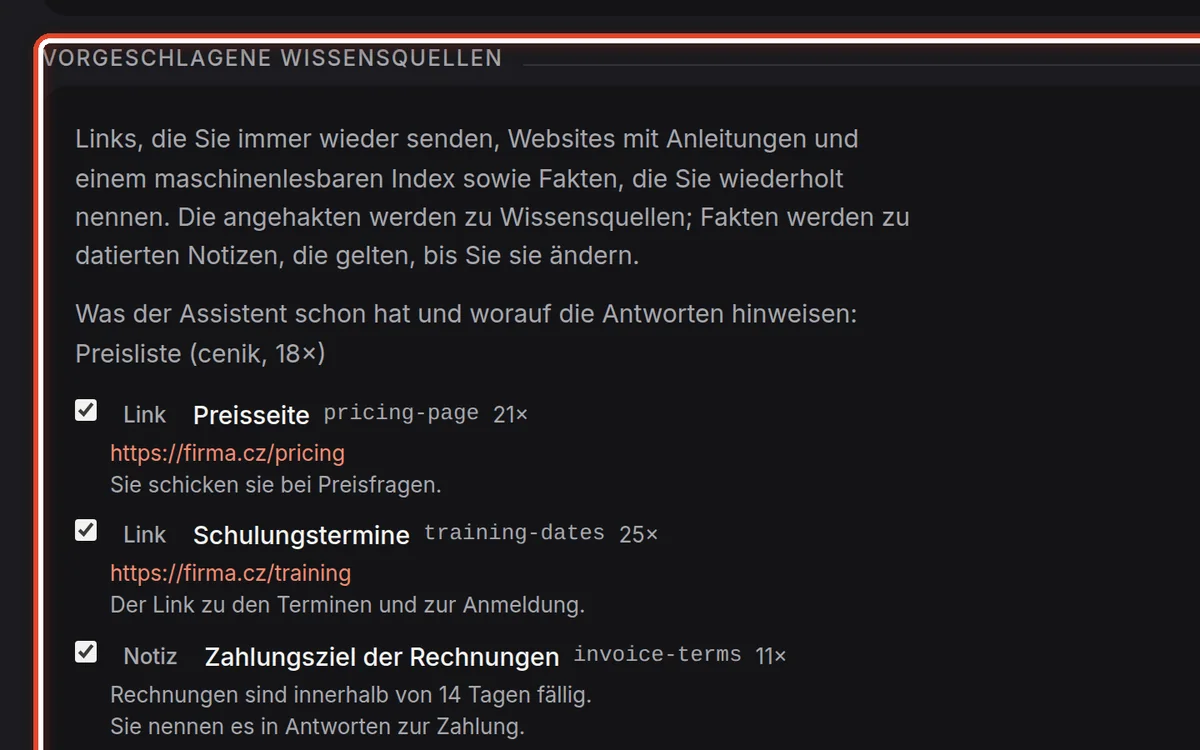
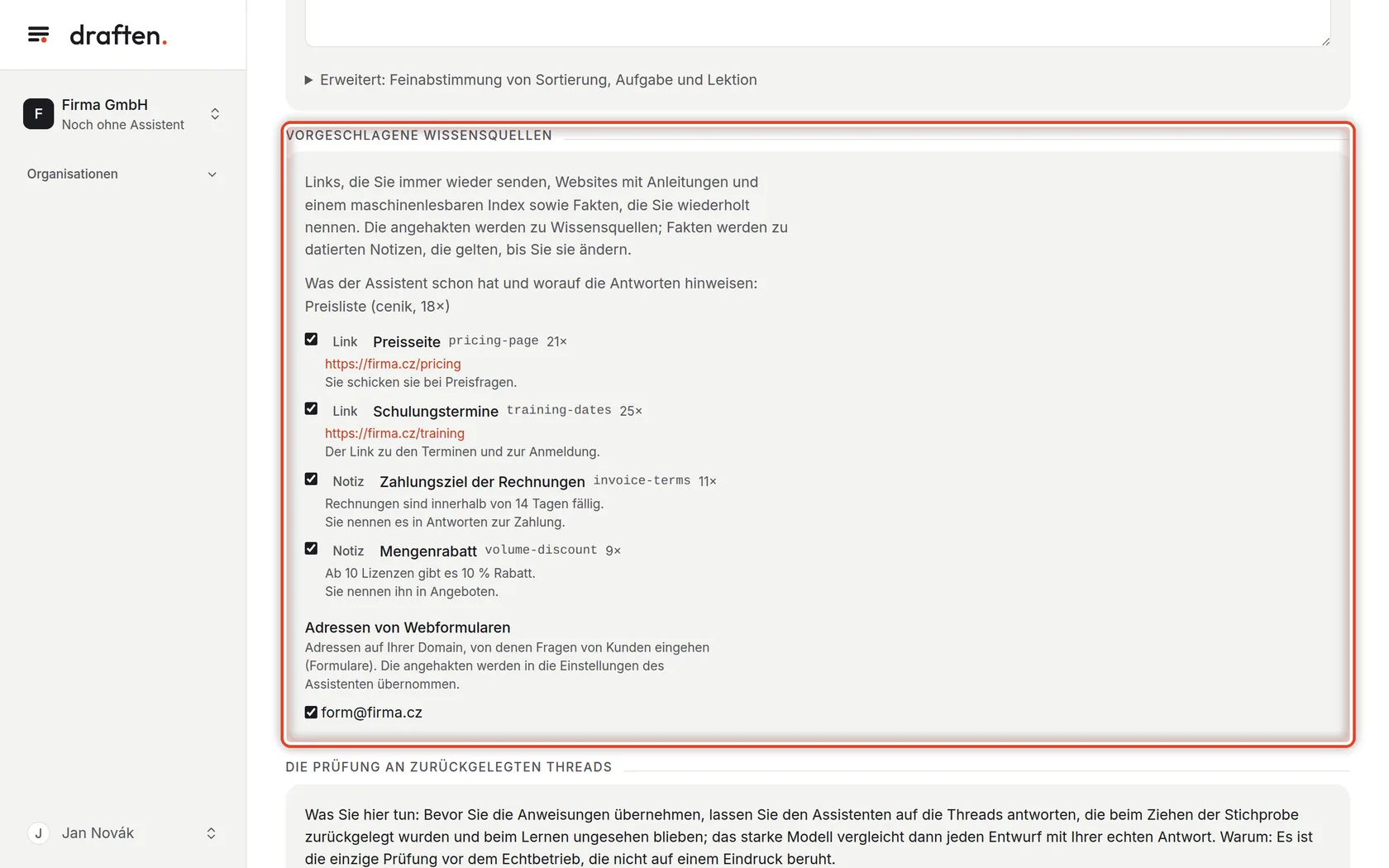
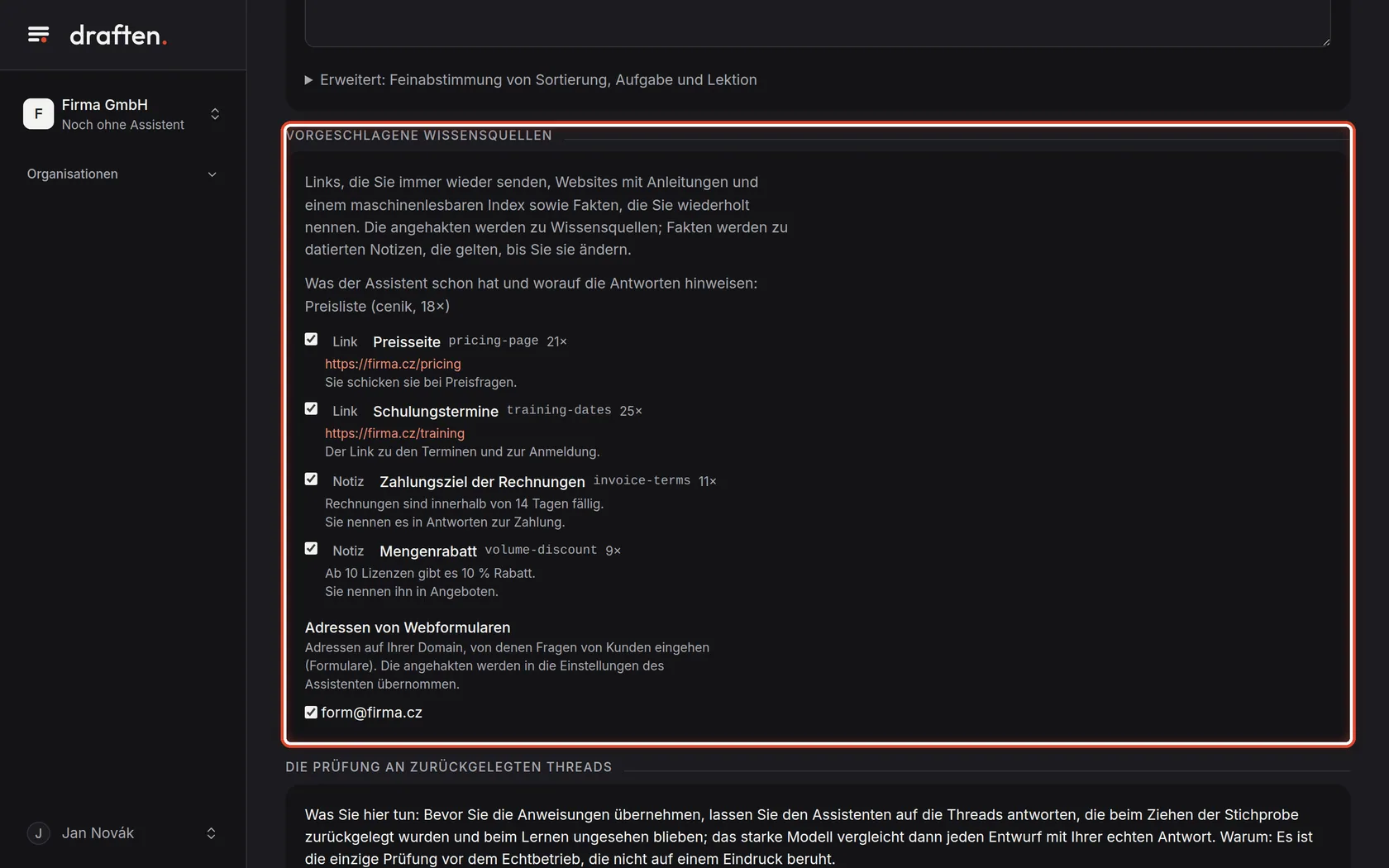
Die vorgeschlagenen Quellen auswählen
Auf dem BildschirmDie Karte Vorgeschlagene Wissensquellen mit Kästchen zum Anhaken.
So geht’sVorgeschlagen werden die Links, die Sie immer wieder senden, und die Fakten, die Sie wiederholt nennen. Die angehakten werden zu Wissensquellen; entfernen Sie das Häkchen bei allem, was Sie nicht möchten.
Schritt 15 von 19
Die Anweisungen ausprobieren
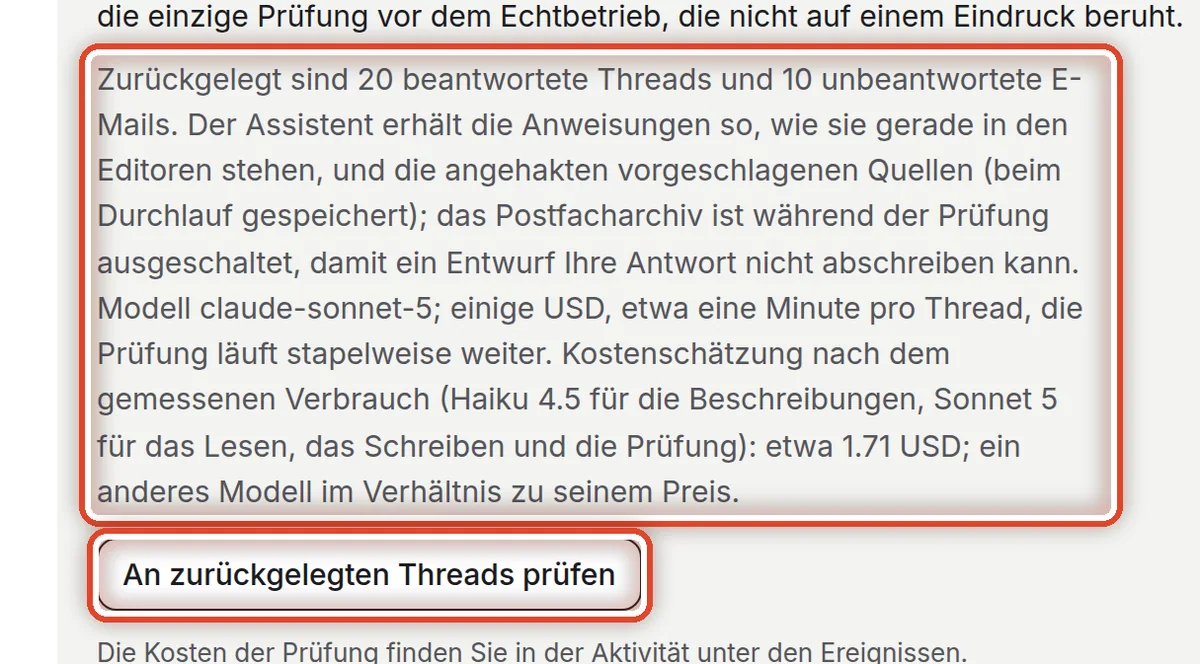
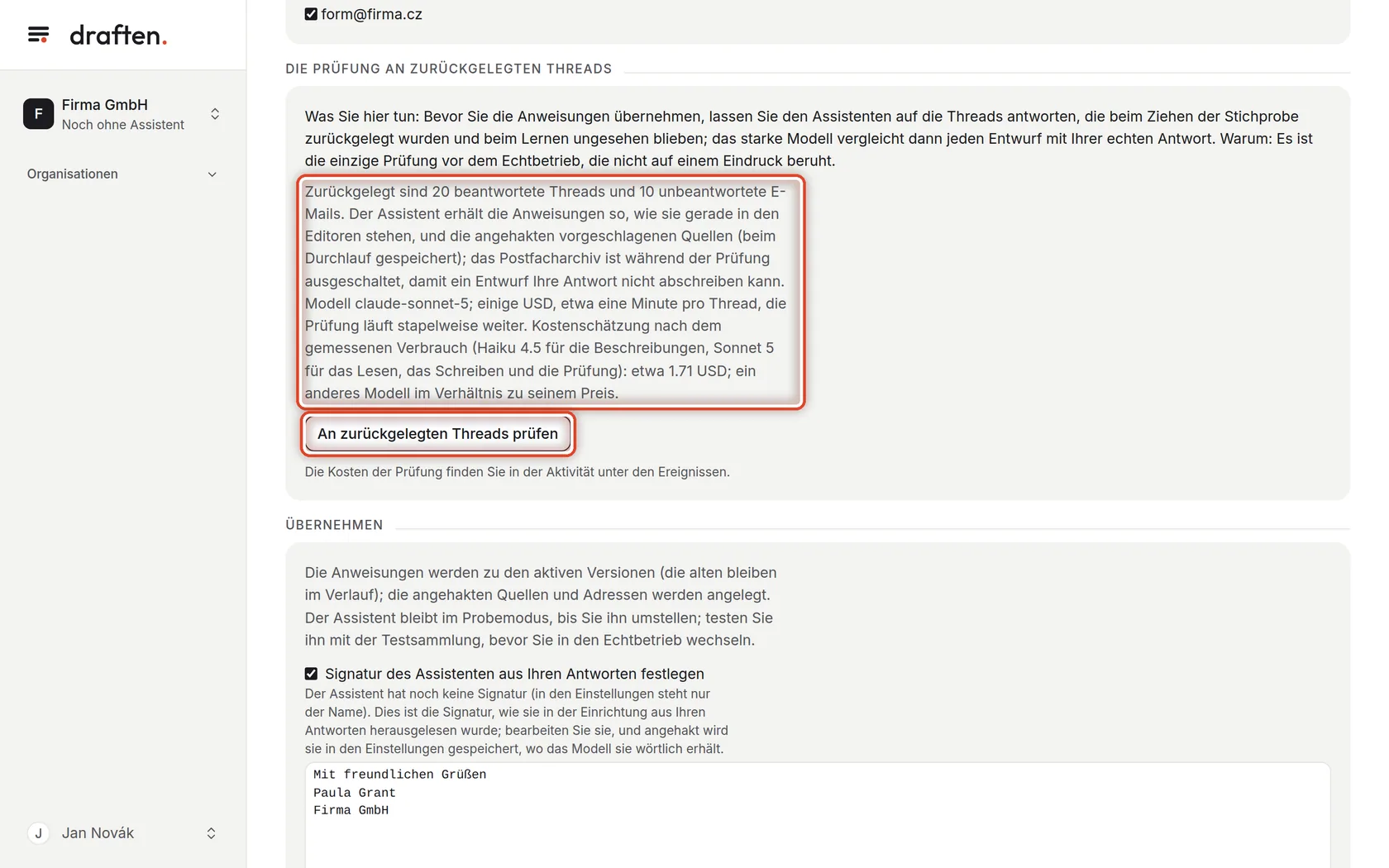
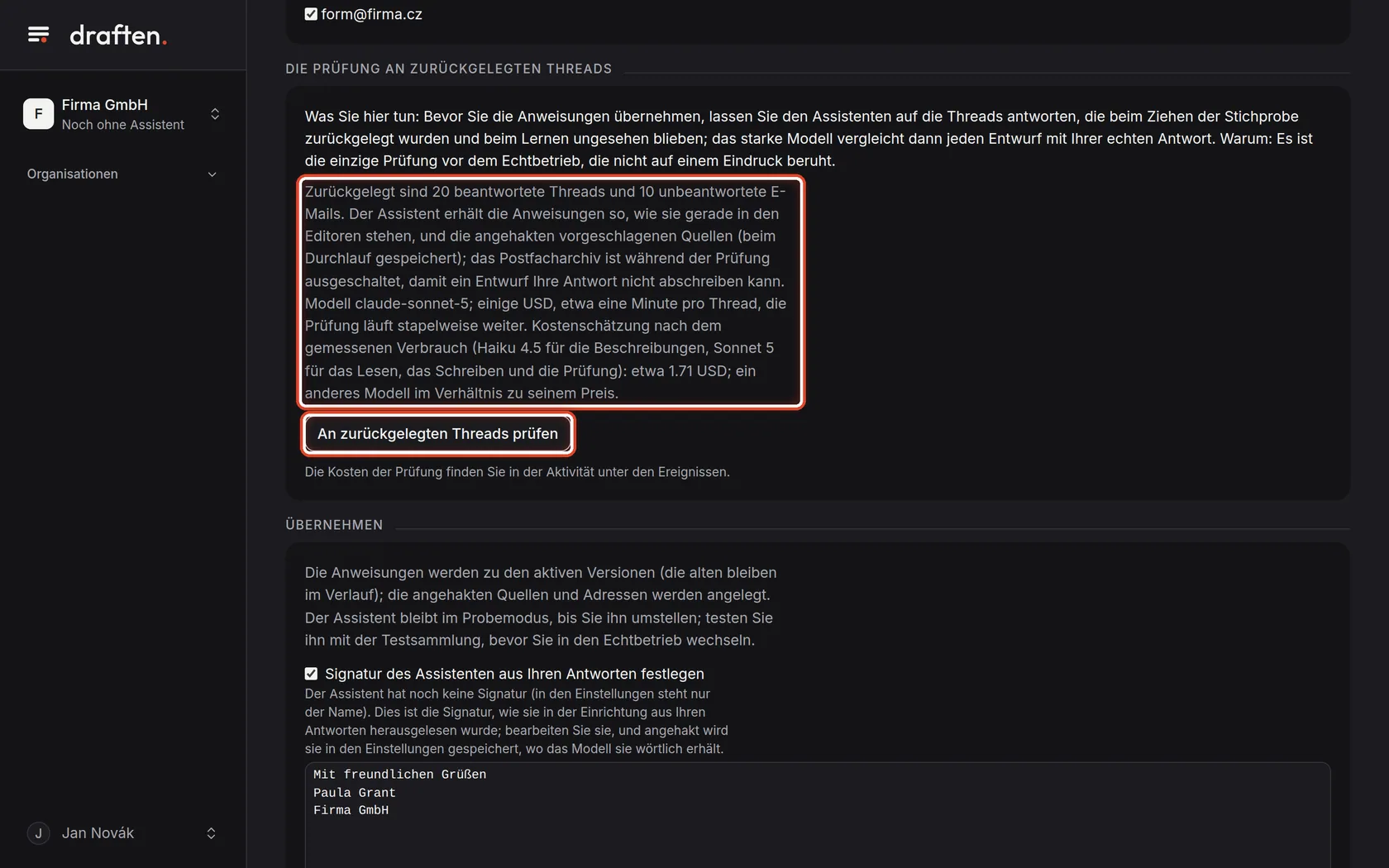
Auf dem BildschirmDie Karte Die Prüfung an zurückgelegten Threads mit einer Kostenschätzung.
So geht’sKlicken Sie auf An zurückgelegten Threads prüfen. Der Assistent schreibt Antworten auf die Threads, die beim Lernen ungesehen blieben, und das starke Modell vergleicht jede mit Ihrer echten Antwort.
HinweisDie Prüfung dauert etwa eine Minute pro Thread. Das Postfacharchiv ist währenddessen ausgeschaltet, damit ein Entwurf Ihre Antwort nicht abschreiben kann.
Schritt 16 von 19
Das Ergebnis der Prüfung lesen
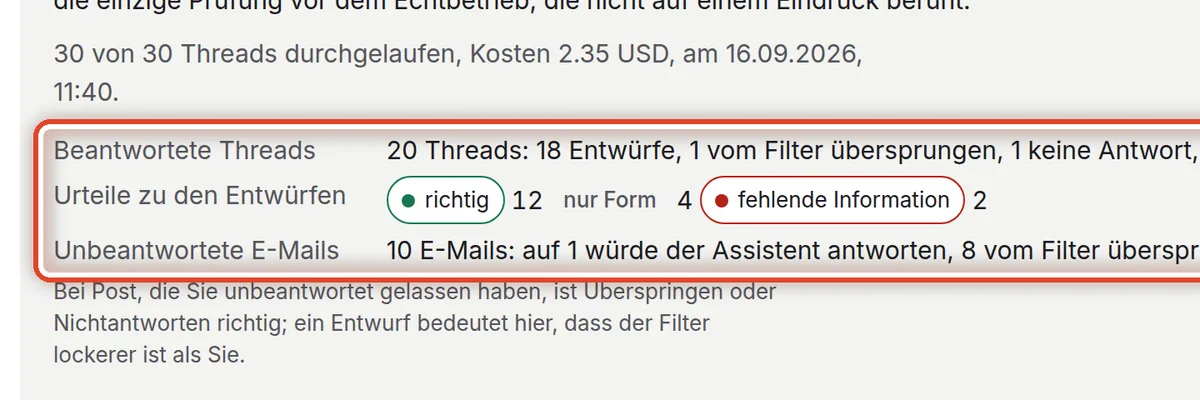
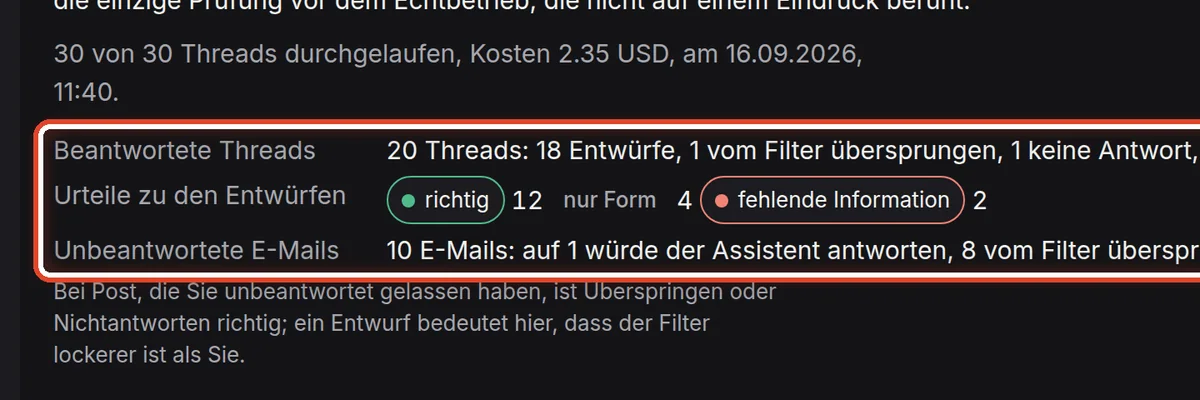
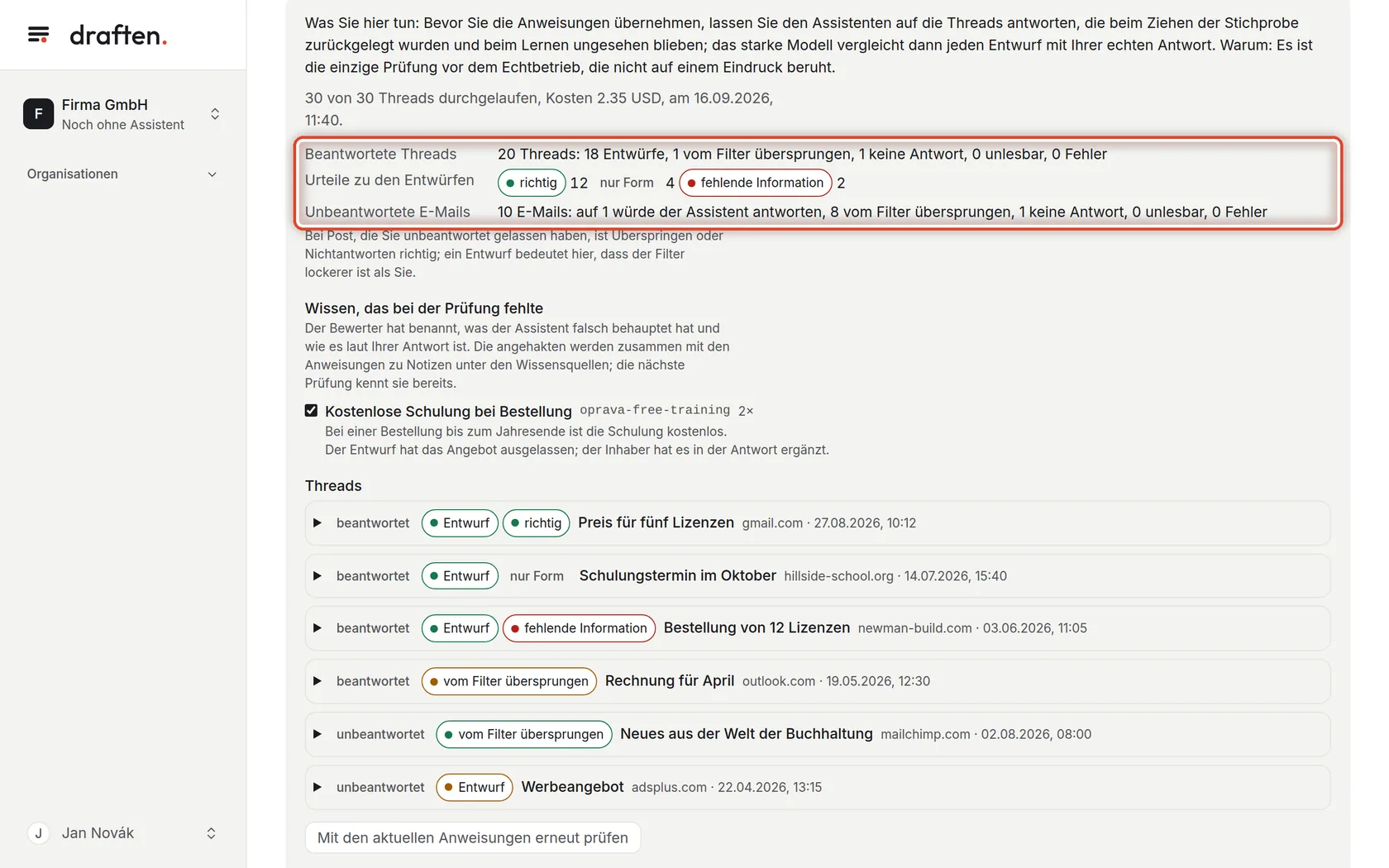
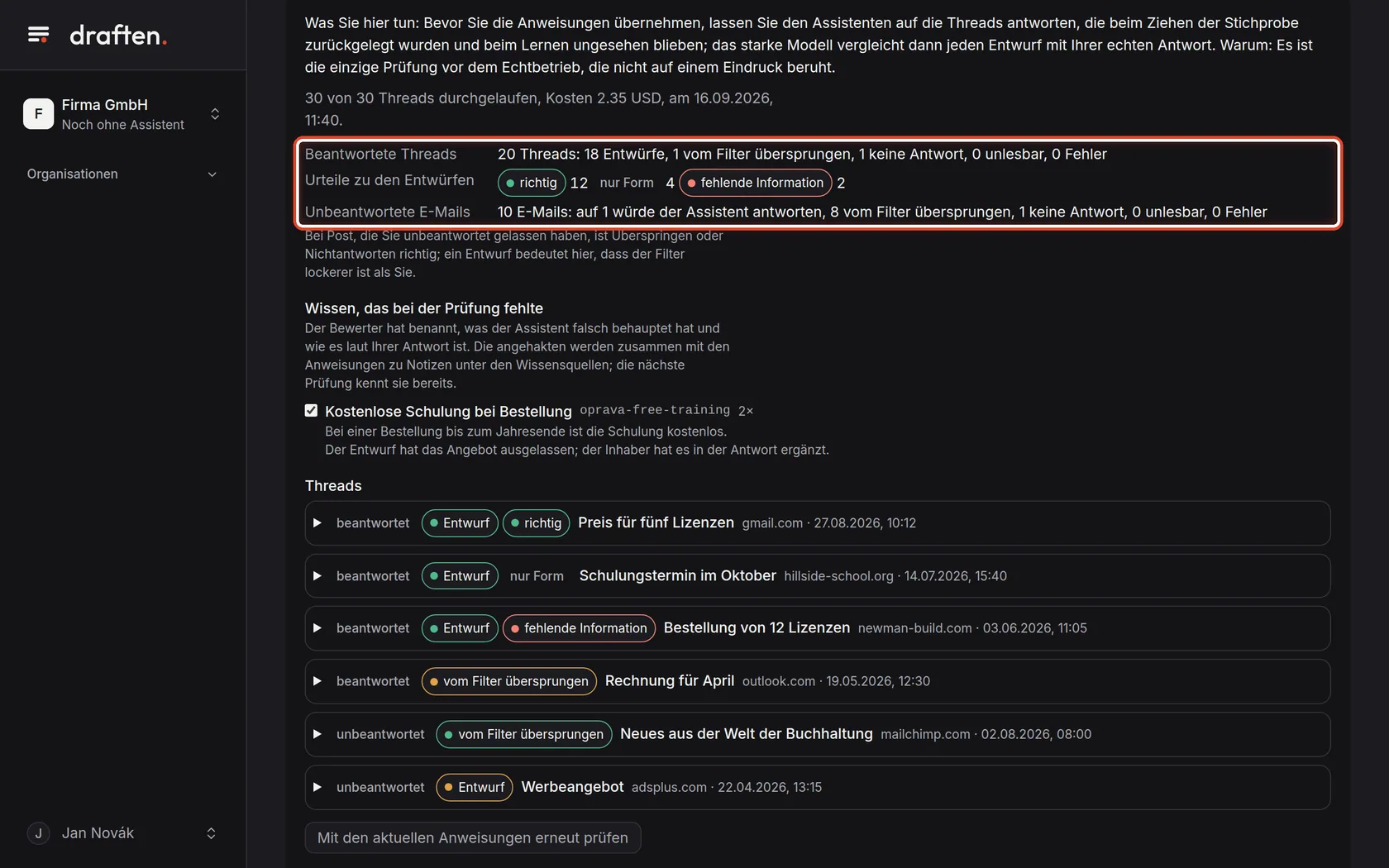
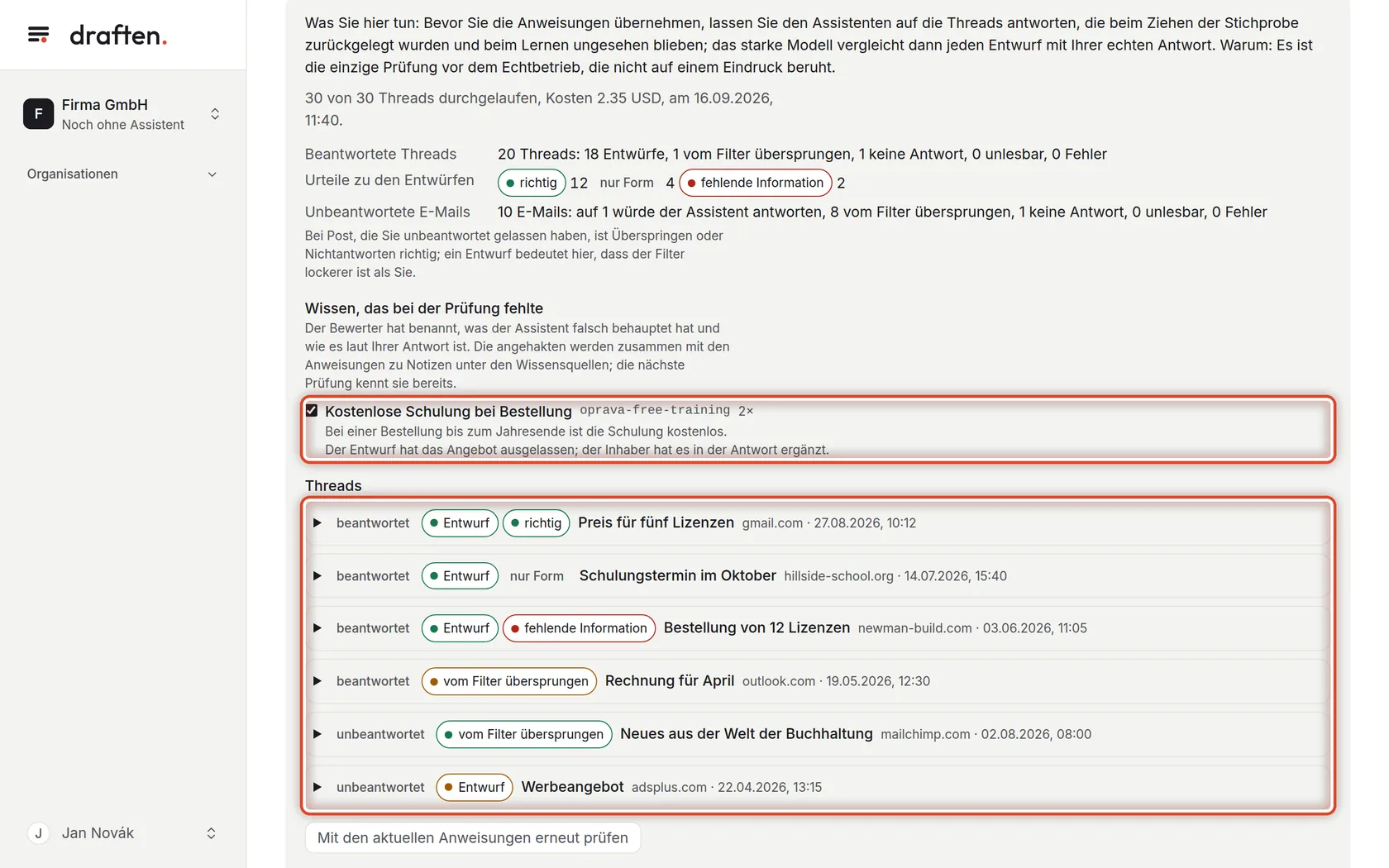
Auf dem BildschirmDie Zusammenfassung der Prüfung und die Urteile zu den Entwürfen.
So geht’sWie viele Entwürfe der Assistent geschrieben hat und wie sie abgeschnitten haben: richtig, nur Form (der Inhalt stimmt, nur die Schreibweise war anders), fehlende Information und weitere. Bei Post, die Sie nicht beantwortet haben, ist Überspringen richtig.
HinweisEin Entwurf zu Post, die Sie unbeantwortet gelassen haben, bedeutet, dass der Filter lockerer ist als Sie. Passen Sie die Anweisung Filter an und führen Sie die Prüfung erneut aus.
Schritt 17 von 19
Ergänzen, was fehlte
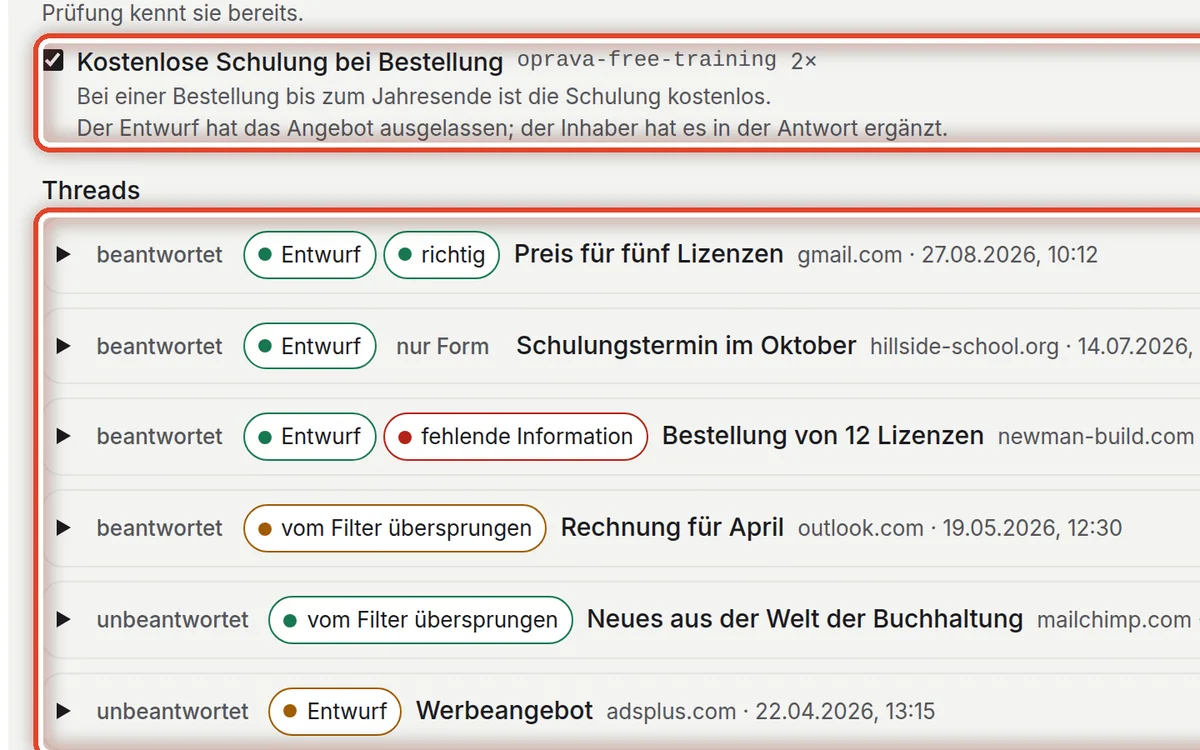
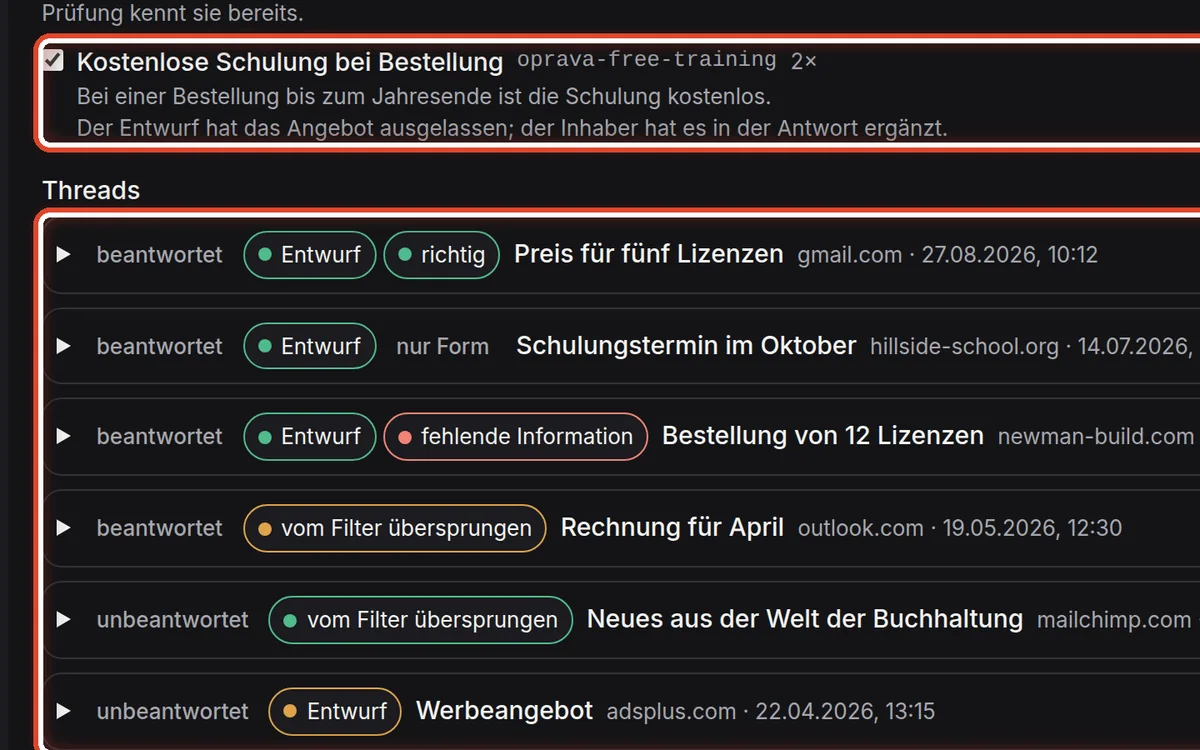
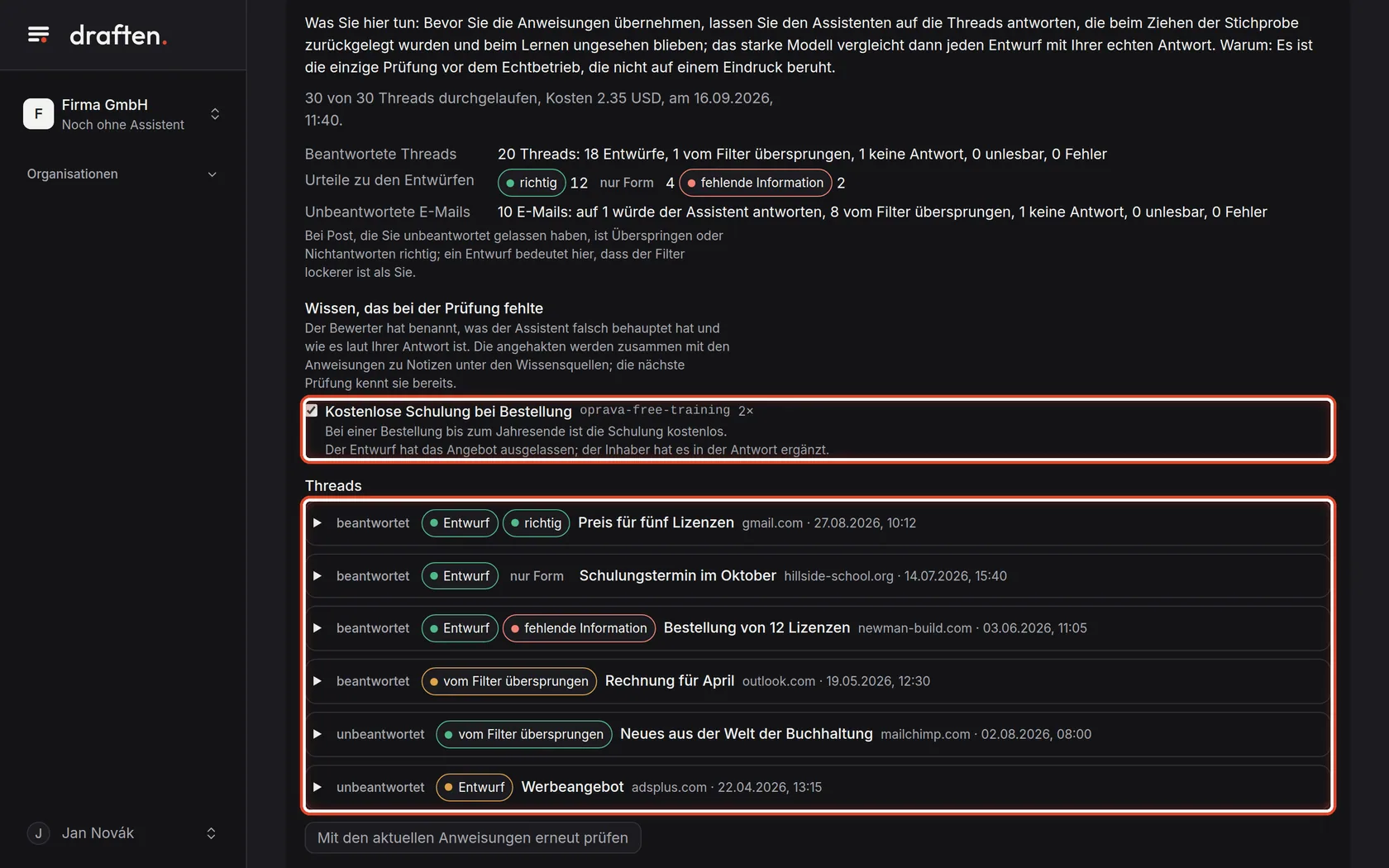
Auf dem BildschirmDer Abschnitt Wissen, das bei der Prüfung fehlte, und darunter die Liste der Threads.
So geht’sDer Bewerter hat benannt, was der Assistent nicht wusste oder falsch hatte. Die angehakten Punkte werden zusammen mit den Anweisungen zu Wissen. Klicken Sie auf einen Thread, um den Entwurf neben Ihrer Antwort zu sehen.
HinweisNachdem Sie die Anweisungen bearbeitet haben, klicken Sie auf Mit den aktuellen Anweisungen erneut prüfen – die Prüfung läuft mit dem, was jetzt in den Feldern steht.
Schritt 18 von 19
Anweisungen und Quellen übernehmen
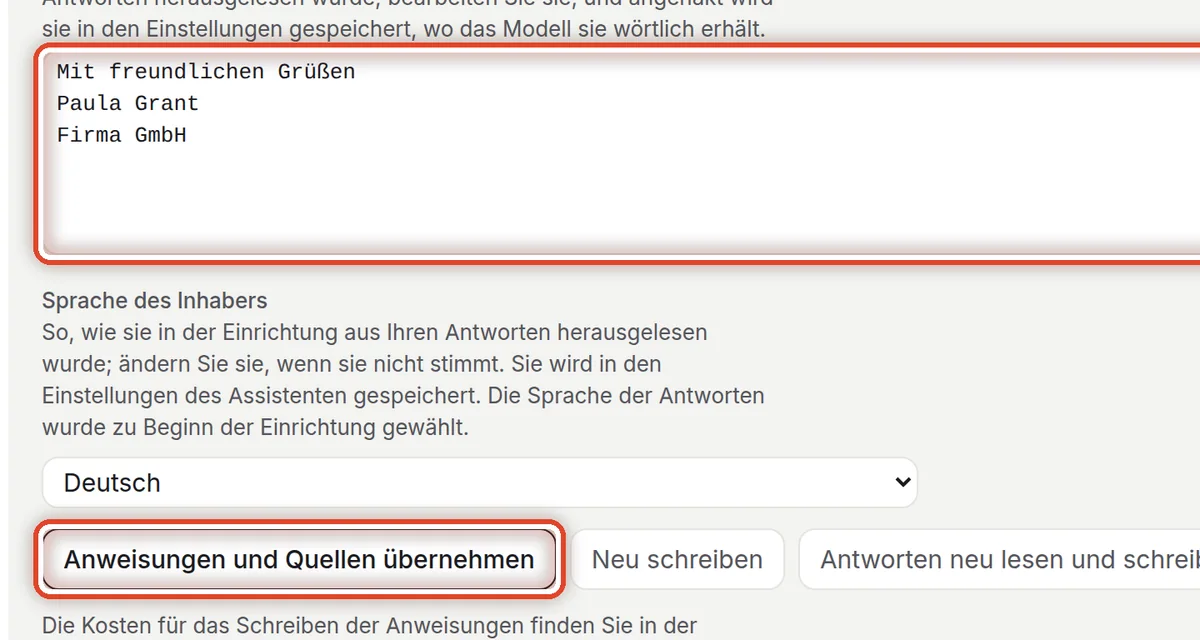
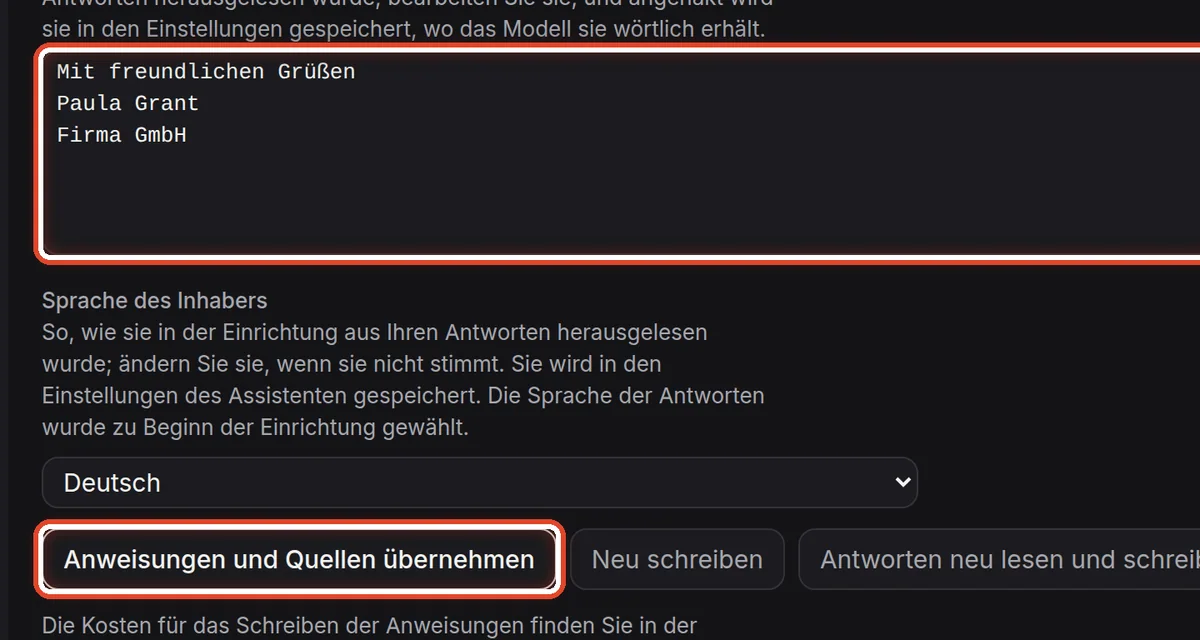
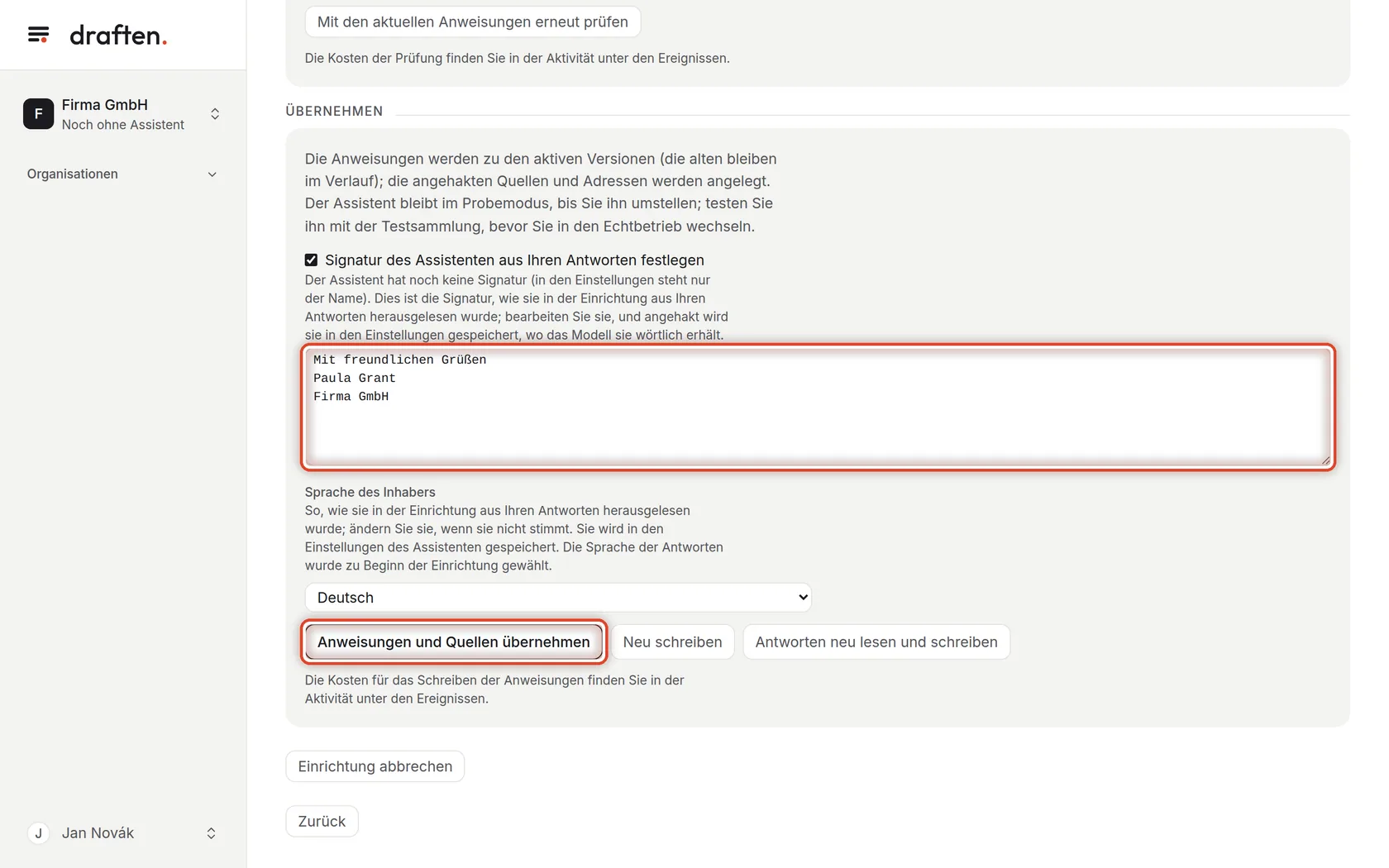
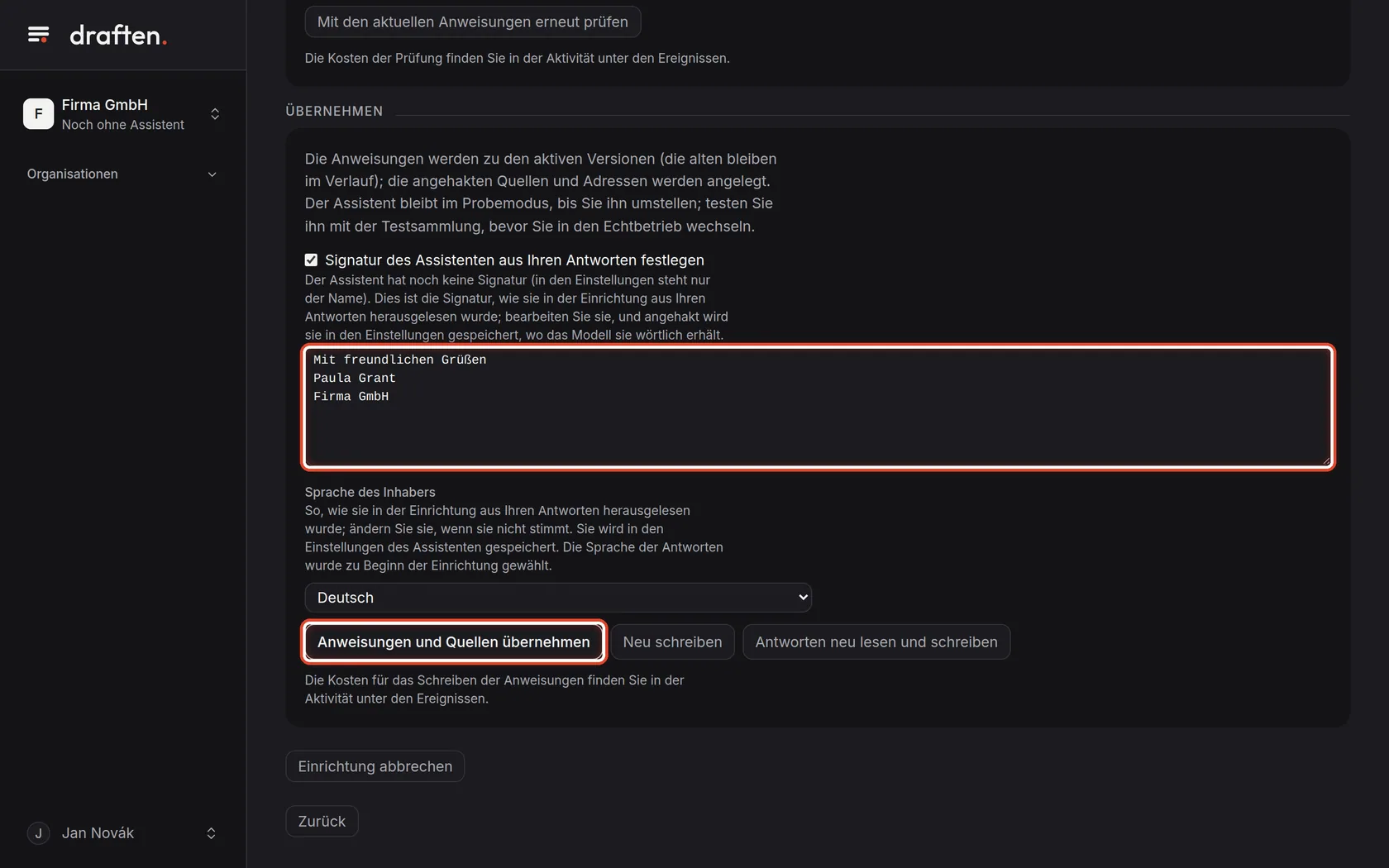
Auf dem BildschirmDie Karte Übernehmen mit der Signatur, der Sprache und der Schaltfläche Anweisungen und Quellen übernehmen.
So geht’sPrüfen Sie die Signatur, die aus Ihren Antworten herausgelesen wurde – das Modell erhält sie wörtlich. Klicken Sie dann auf Anweisungen und Quellen übernehmen und nach der Zusammenfassung auf Weiter.
HinweisDie Anweisungen werden zu den aktiven Versionen, und die angehakten Quellen werden angelegt. Der Assistent bleibt im Probemodus.
Schritt 19 von 19
Den Assistenten starten
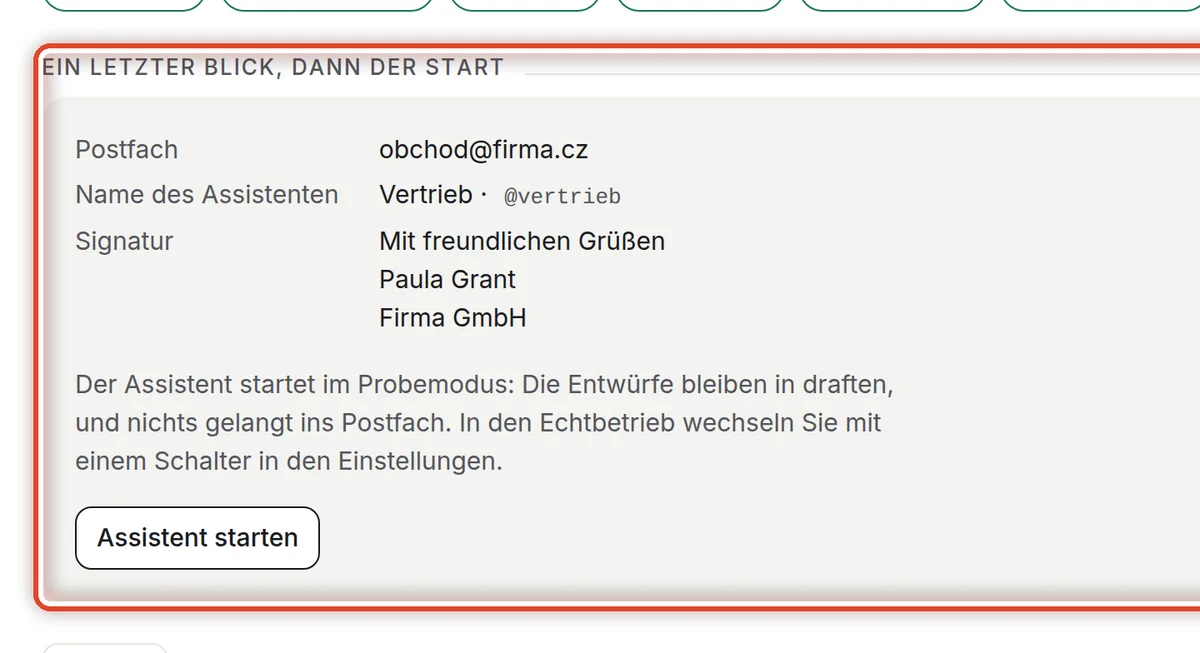
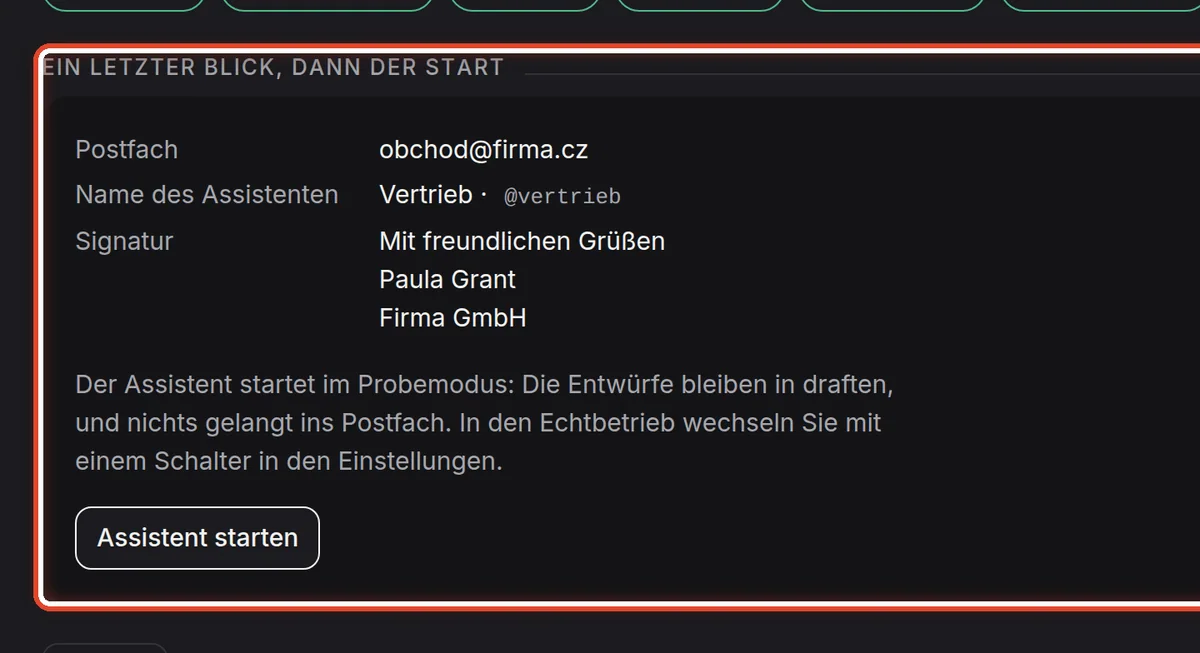
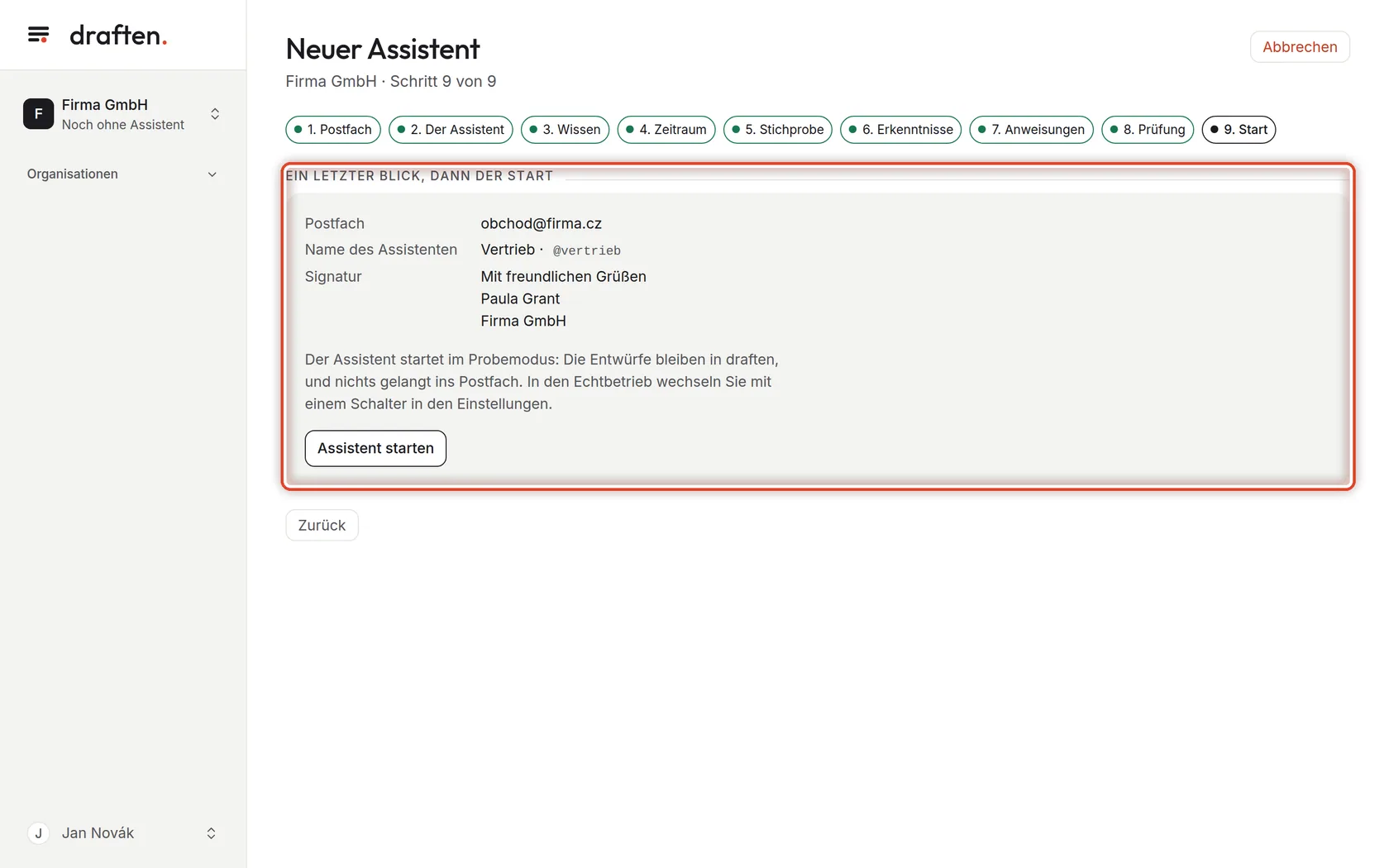
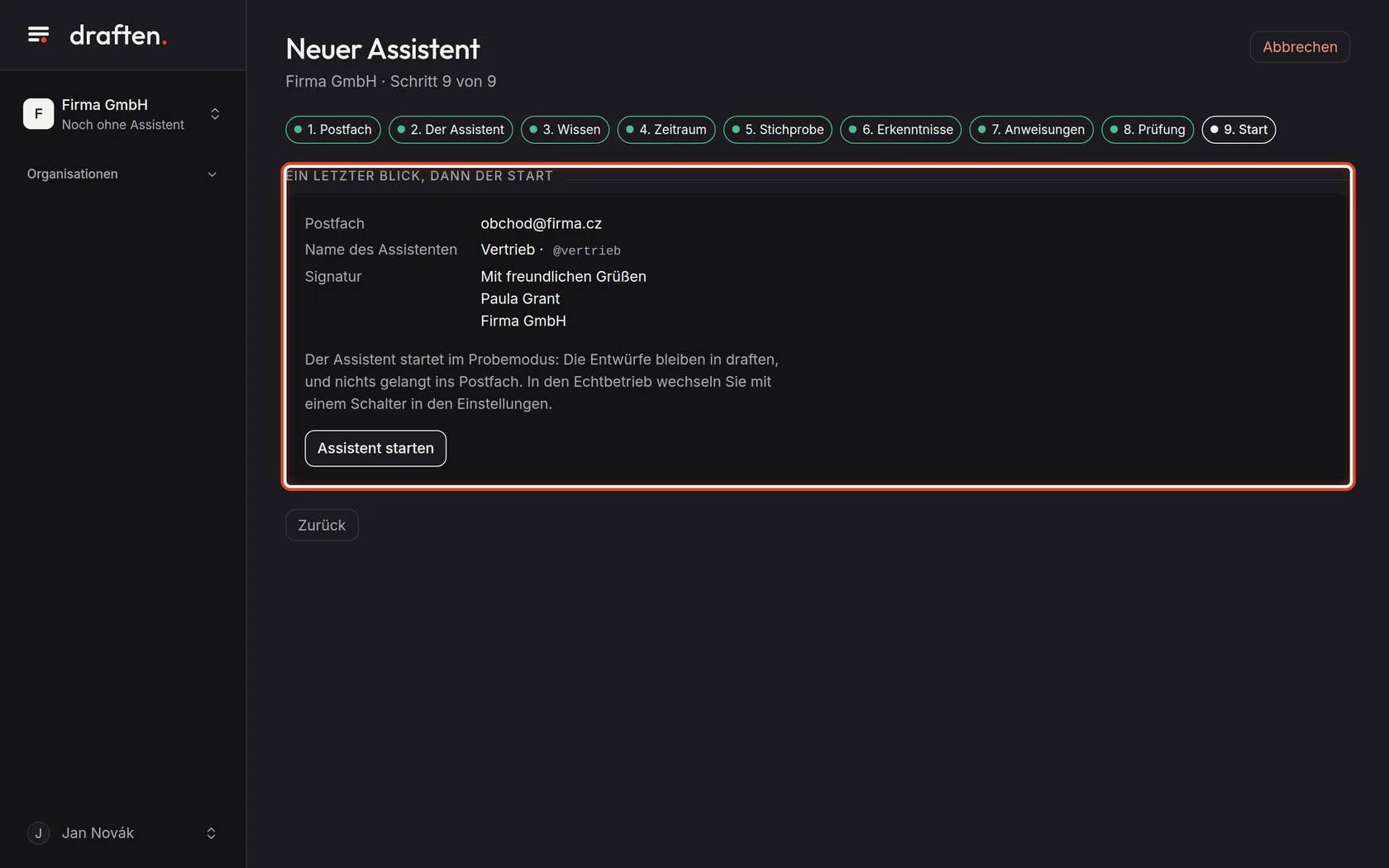
Auf dem BildschirmDie Zusammenfassung: das Postfach, der Name mit dem technischen Namen und die Signatur.
So geht’sWenn alles stimmt, klicken Sie auf Assistent starten. Er startet im Probemodus: Die Entwürfe sehen Sie nur in draften, ins Postfach gelangt nichts.
HinweisIn den Echtbetrieb wechseln Sie, sobald Sie mit den Entwürfen zufrieden sind – siehe „Probemodus und Echtbetrieb“.
Ende
Der Assistent läuft im Probemodus
Die Entwürfe entstehen vorerst nur in draften. Gehen Sie sie durch, und wenn Sie zufrieden sind, stellen Sie den Assistenten auf Echtbetrieb um.
- Ein neues Postfach?Verbinden Sie es unter Einstellungen → Postfach und Zugriff, sonst liest der Assistent die Post nicht.
- Entwürfe im ProbemodusWo Sie sie finden und wie Sie in den Echtbetrieb wechseln, steht in der Anleitung „Probemodus und Echtbetrieb“.