Guida
Un nuovo assistente
dalla casella all’avvio.
Crei un assistente con una procedura guidata che fa quasi tutto il lavoro al posto tuo. Tu scegli la casella e dai un nome all’assistente; la procedura guidata impara dalla tua posta come rispondi e mette alla prova le istruzioni su posta che l’apprendimento non ha mai visto. L’assistente parte poi in modalità di prova: le sue bozze sono solo esercizio e non si invia nulla.
Prima di iniziare
- Una casella di cui sei proprietarioL’assistente di una casella lo crea il suo proprietario. Una nuova casella la aggiunge il proprietario dell’organizzazione o un gestore.
- La procedura guidata Nuovo assistenteLa apri dal menu in alto a sinistra, dove cambi assistente.
- Circa mezz’oraPer la maggior parte del tempo la procedura guidata lavora da sola – analizza la tua posta e mette alla prova le istruzioni. I passaggi a pagamento mostrano prima il costo stimato, di solito qualche dollaro.
Passo 1 di 19
Scegli la casella
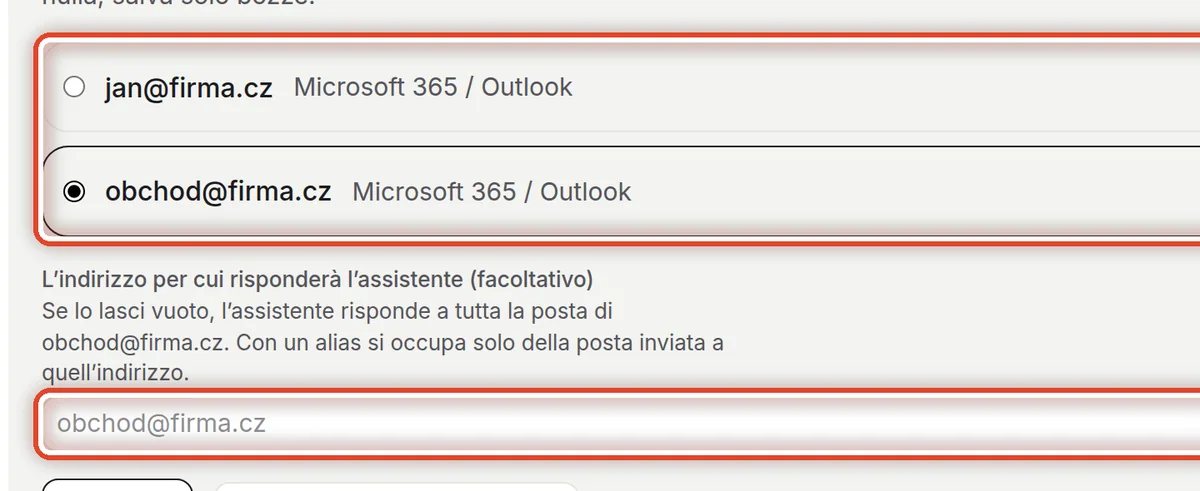
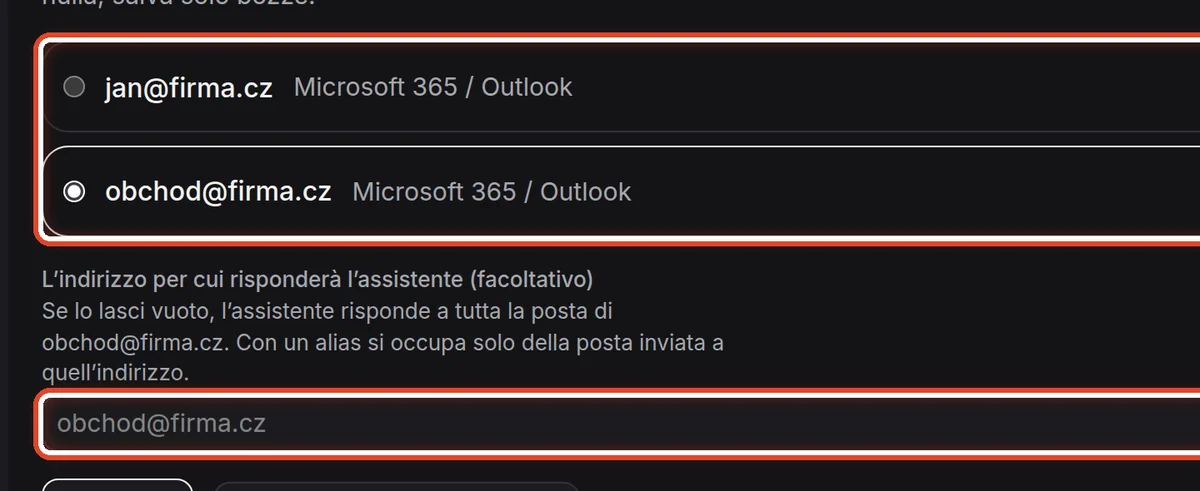
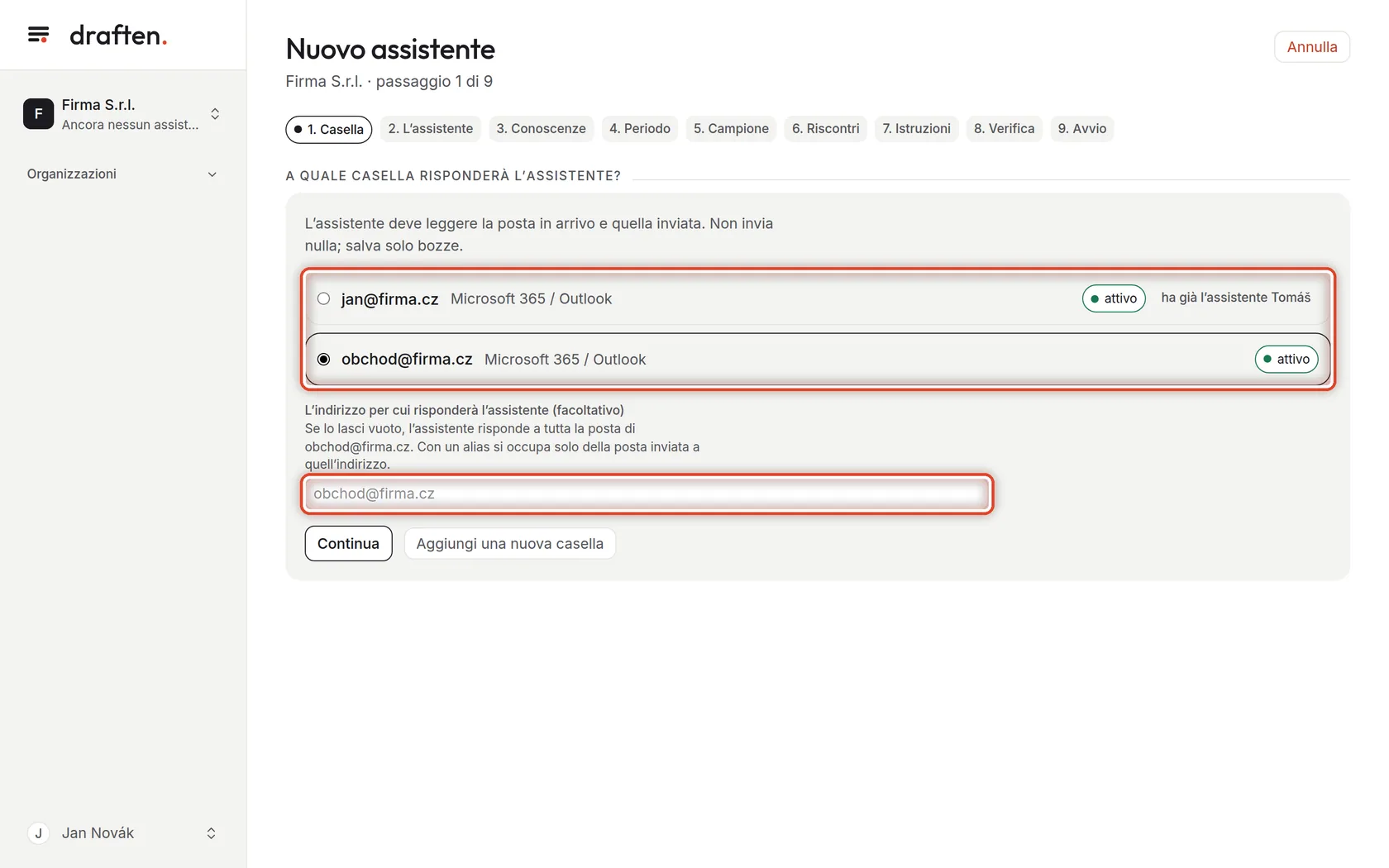
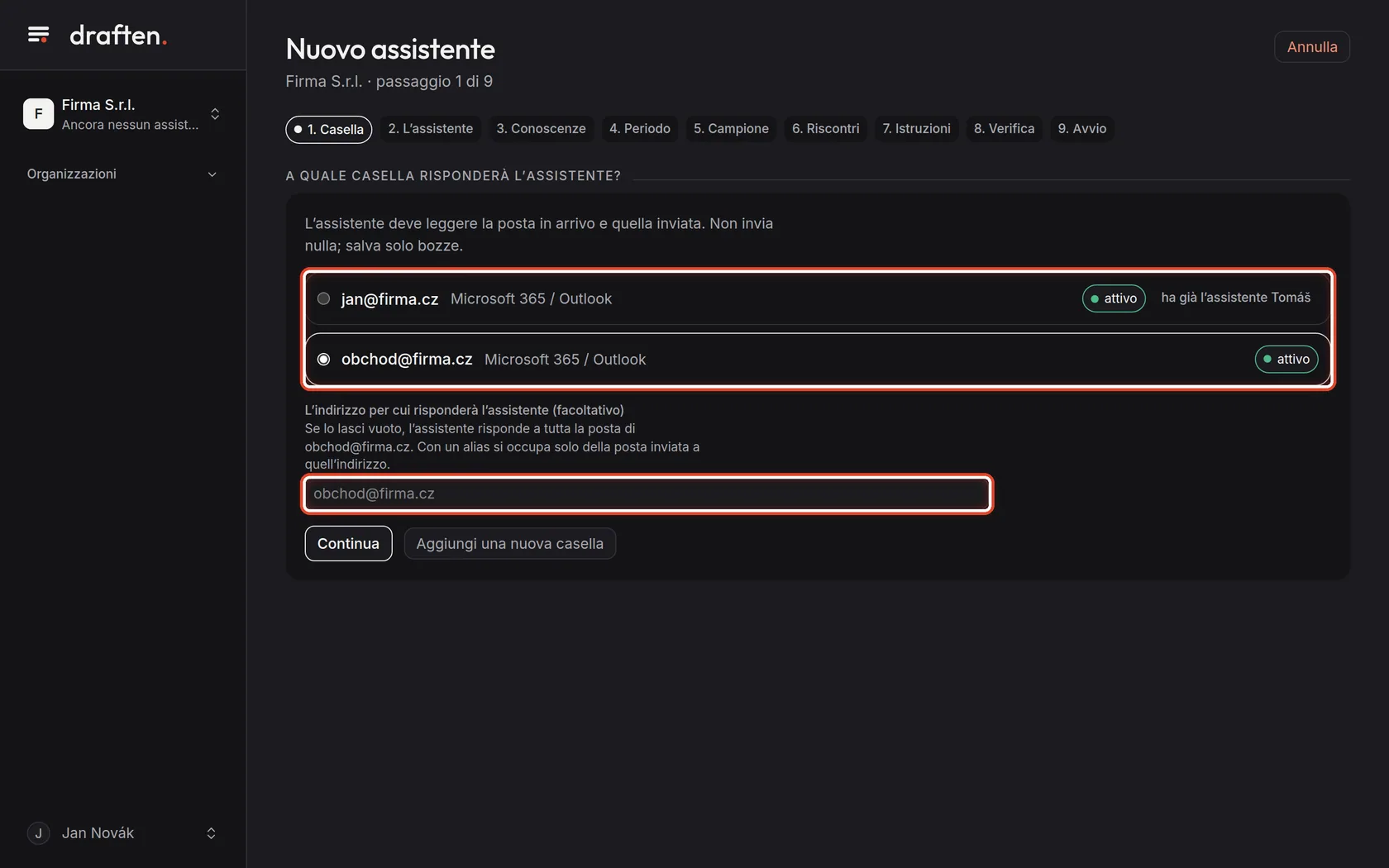
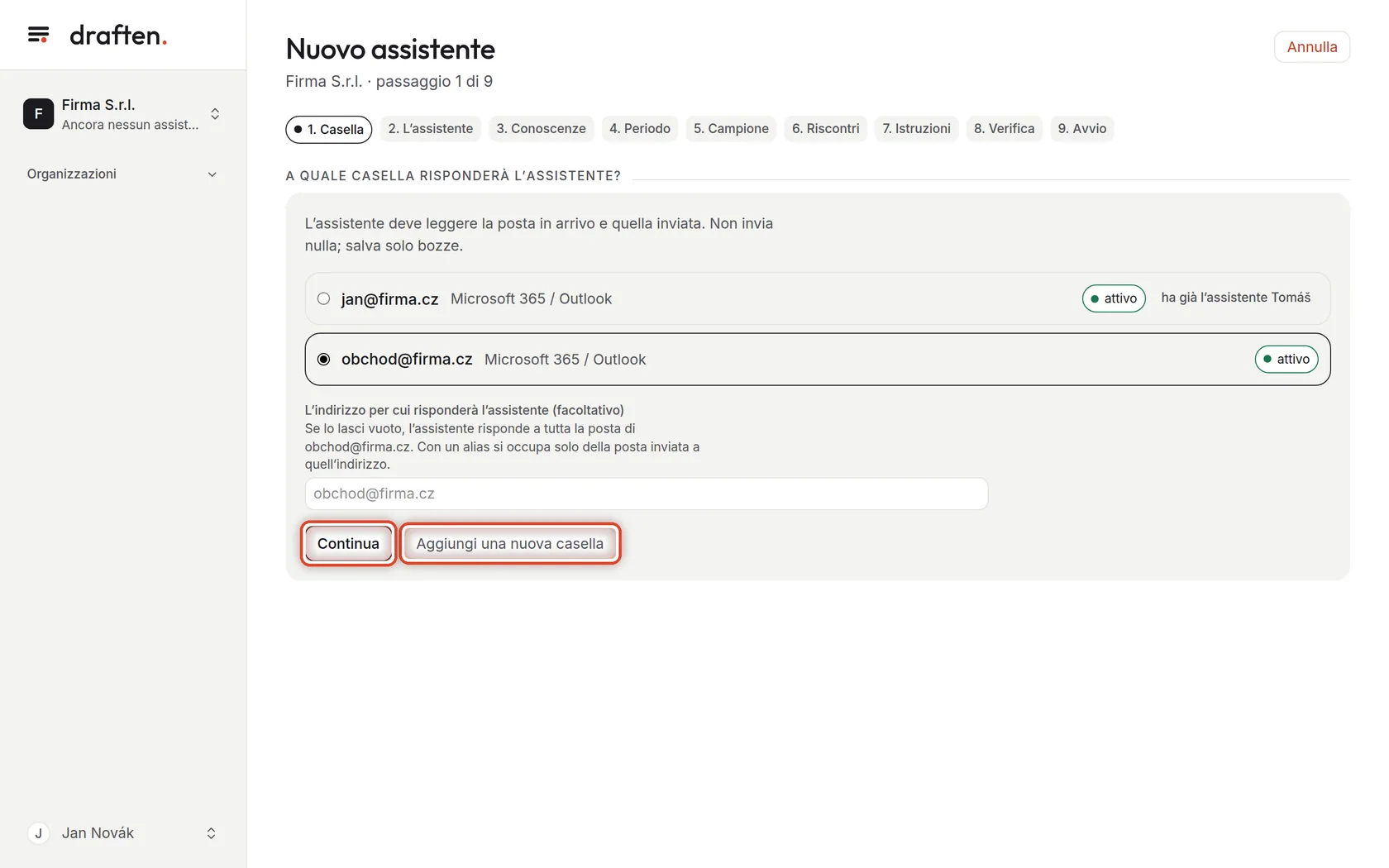
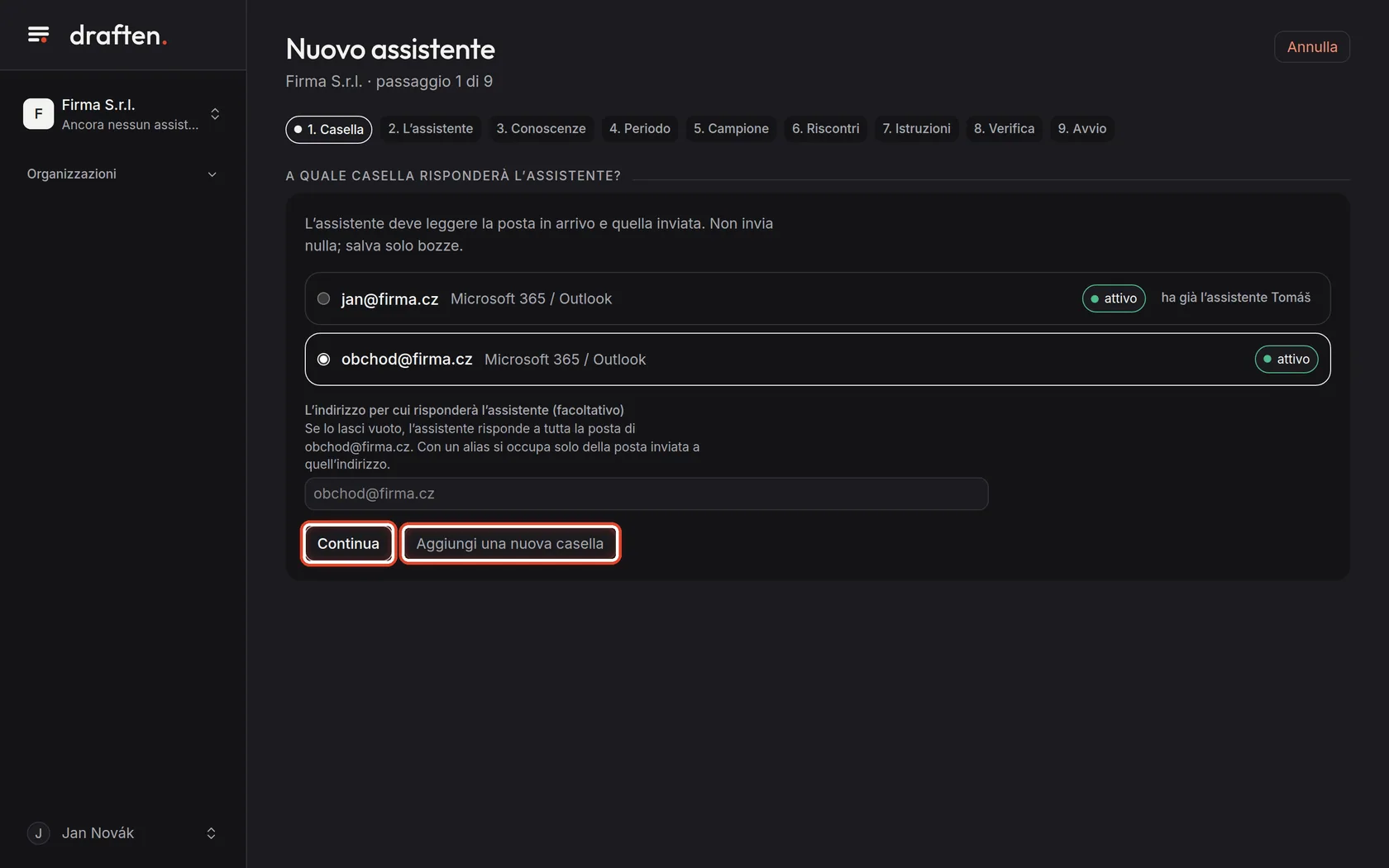
Sullo schermoLe caselle dell’organizzazione. Per ciascuna vedi se è attiva e se ha già un assistente.
Cosa fareClicca la casella a cui risponderà il nuovo assistente. Puoi creare un assistente per una casella di cui sei proprietario.
NotaLascia vuoto il campo sotto l’elenco – l’assistente risponde allora a tutta la posta della casella. Se la casella ha già un assistente, devi compilare un indirizzo proprio (un alias): il nuovo assistente si occupa solo della posta inviata a quell’indirizzo.
Passo 2 di 19
La casella non è nell’elenco?
Sullo schermoIl pulsante Aggiungi una nuova casella.
Cosa fareUna nuova casella la aggiunge il proprietario dell’organizzazione o un gestore (gli altri non vedono il pulsante): l’indirizzo, il nome visualizzato e il tipo di posta. Poi clicca Continua.
NotaUna nuova casella non è ancora collegata. La colleghi quando l’assistente è pronto, in Impostazioni → Casella e accesso: accedi con l’account della casella e consenti la lettura e le bozze.
Passo 3 di 19
Dai un nome all’assistente
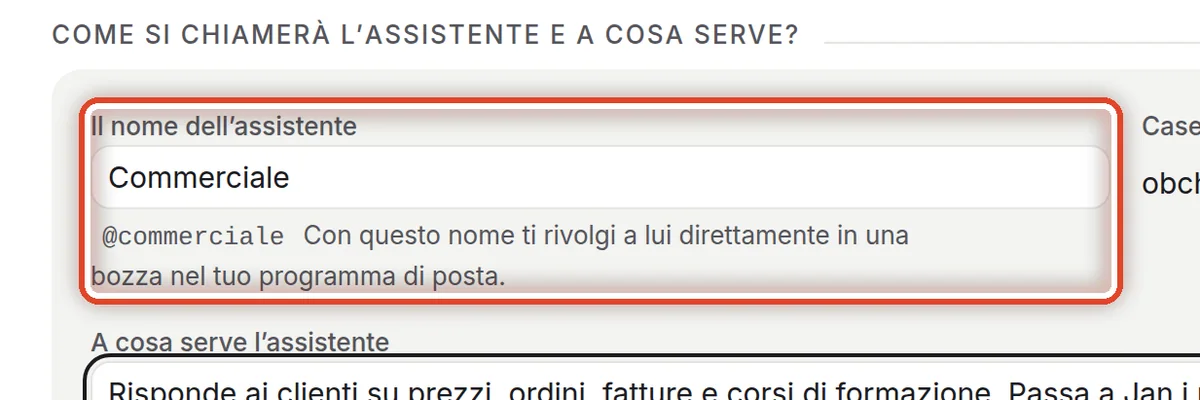
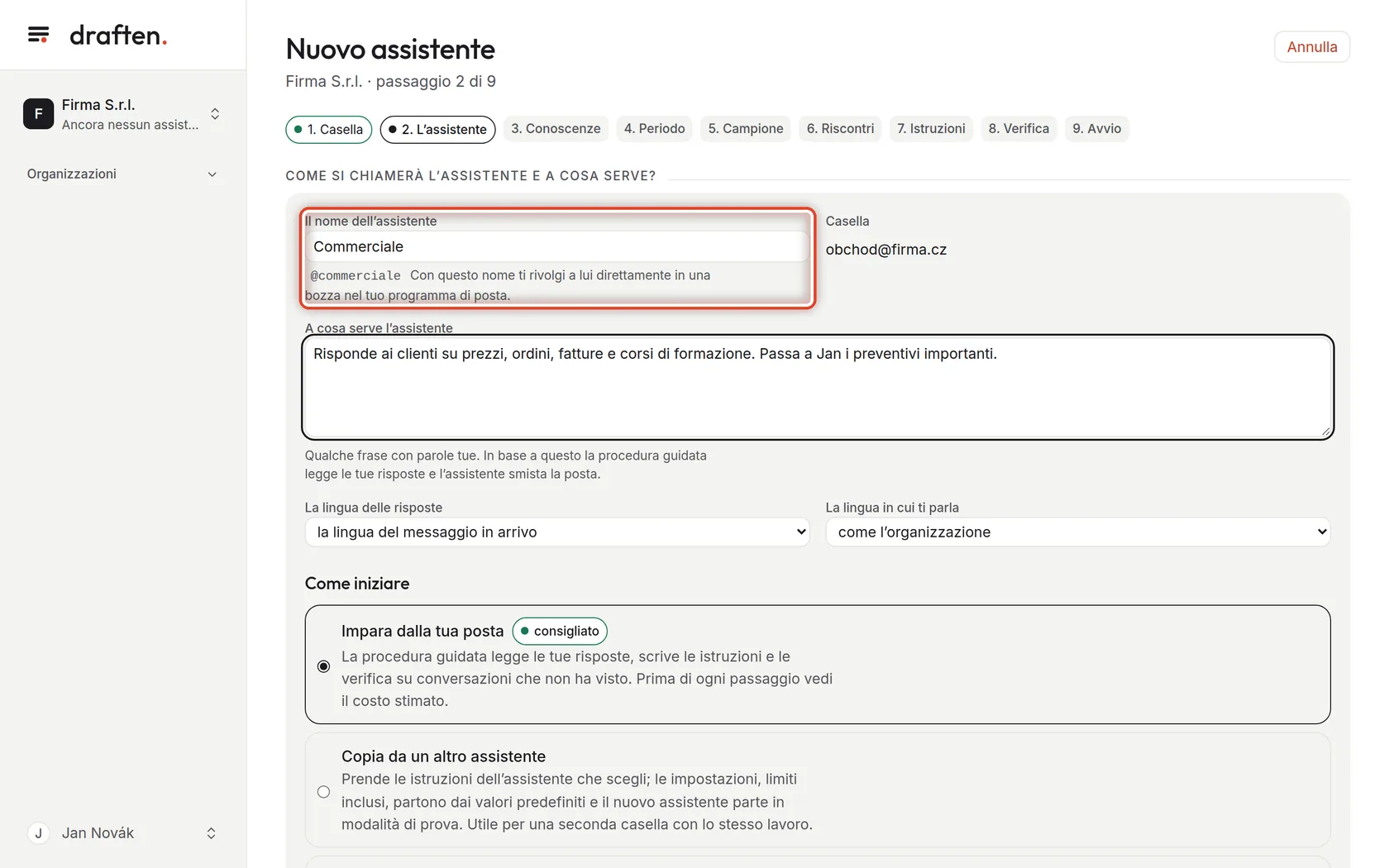
Sullo schermoIl campo del nome e, sotto, il nome tecnico con la chiocciola.
Cosa fareScrivi un nome, per esempio come la casella. Sotto il campo vedi subito il nome tecnico (qui @commerciale) – la parola con cui ti rivolgi all’assistente direttamente in una bozza quando vuoi fargliela rielaborare.
NotaIl nome tecnico si stabilisce quando crei l’assistente e non cambia più, nemmeno se in seguito rinomini l’assistente.
Passo 4 di 19
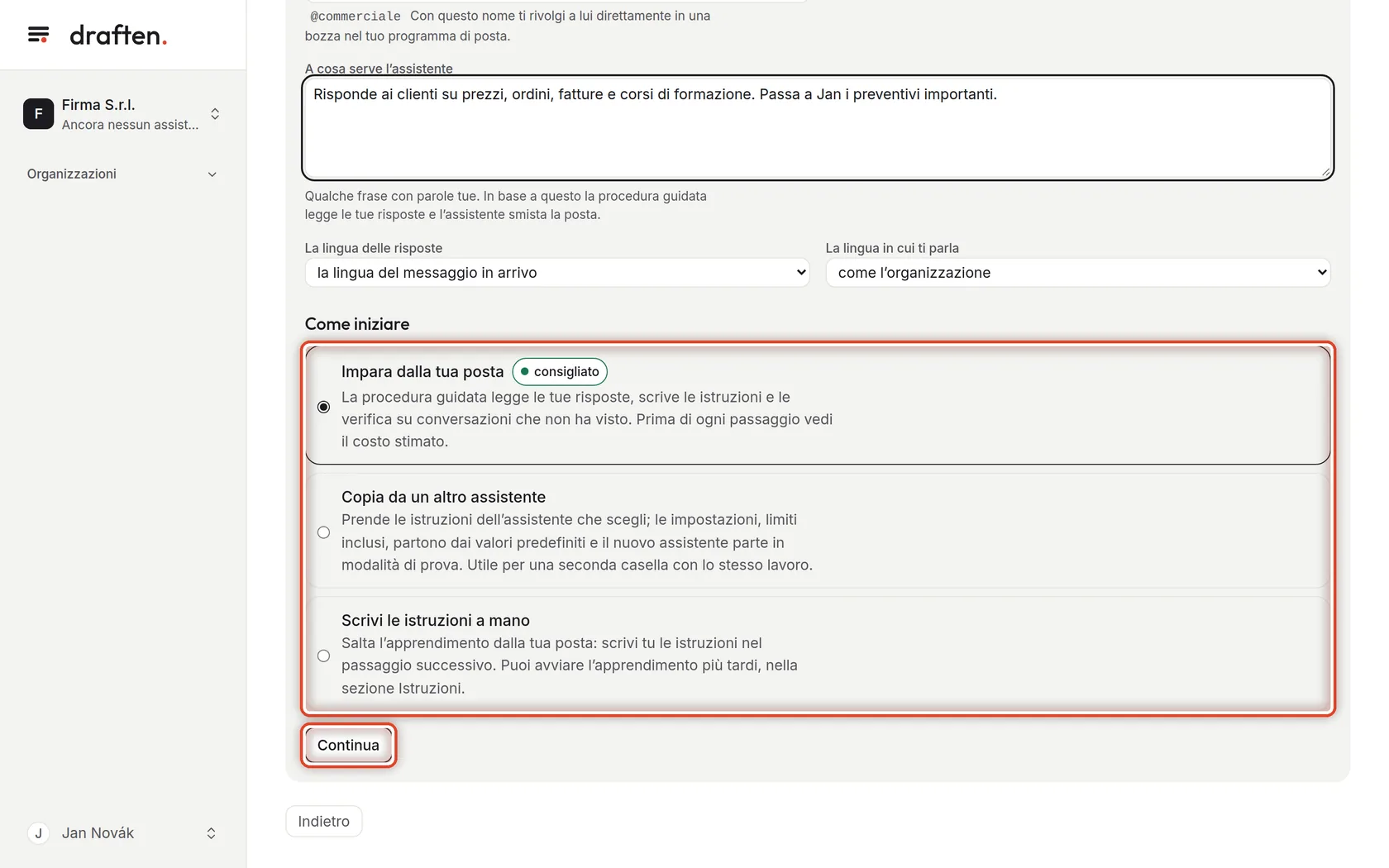
Scrivi a cosa serve
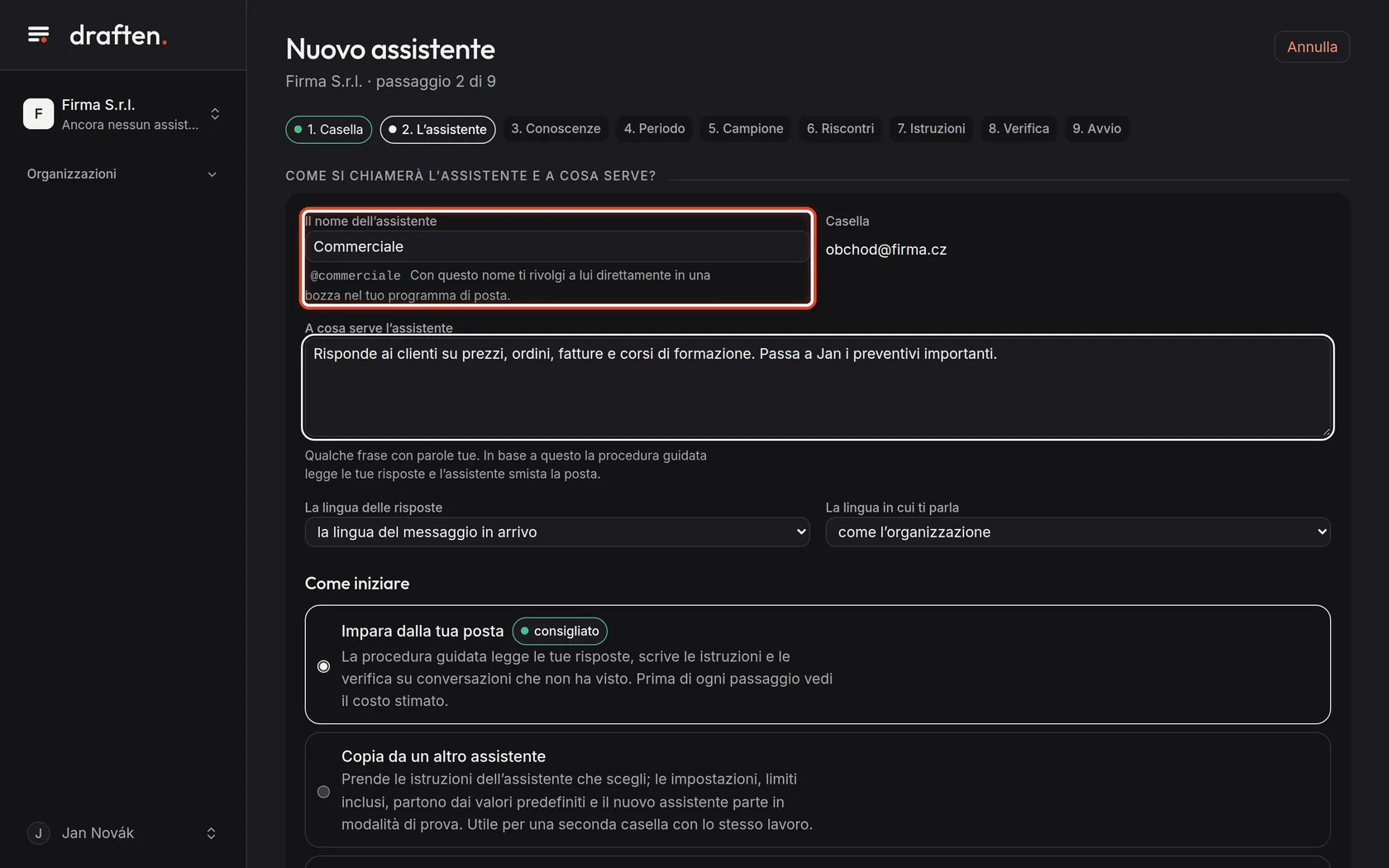
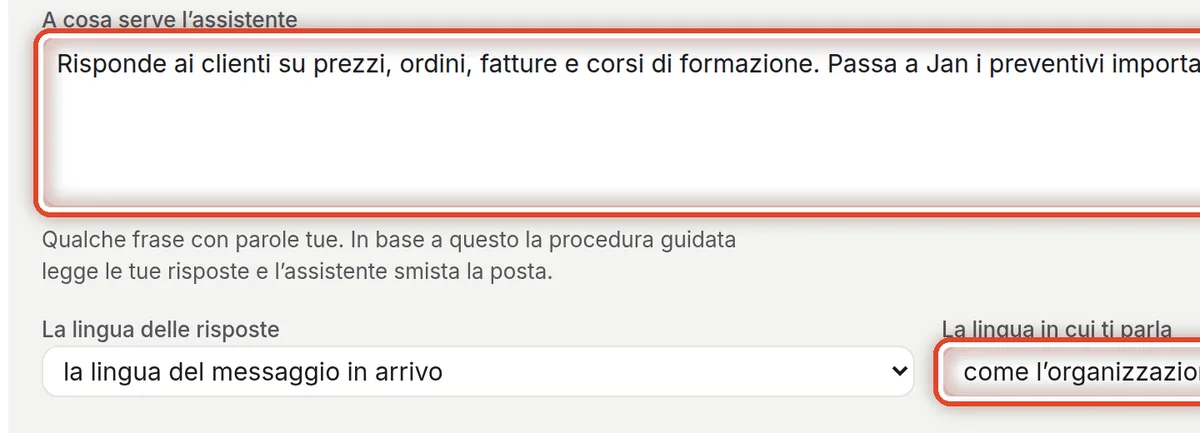
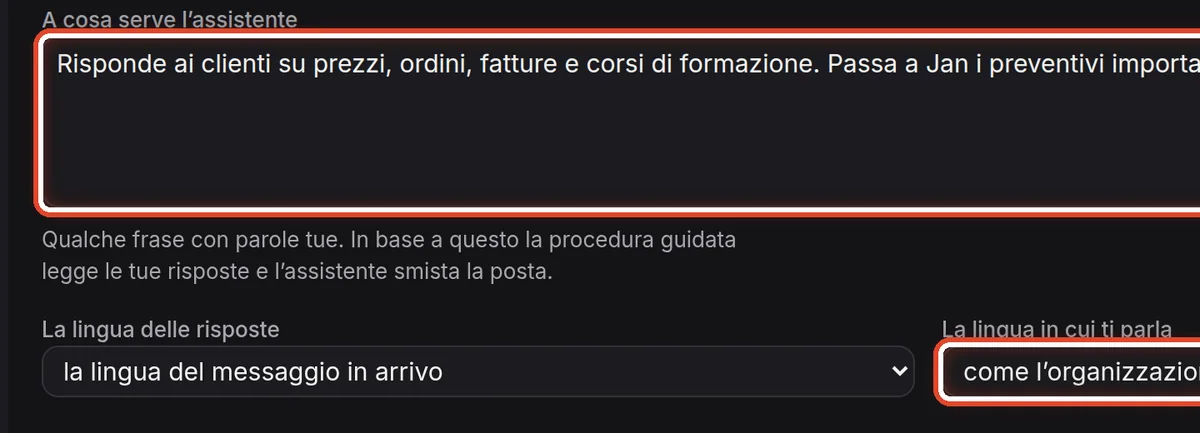
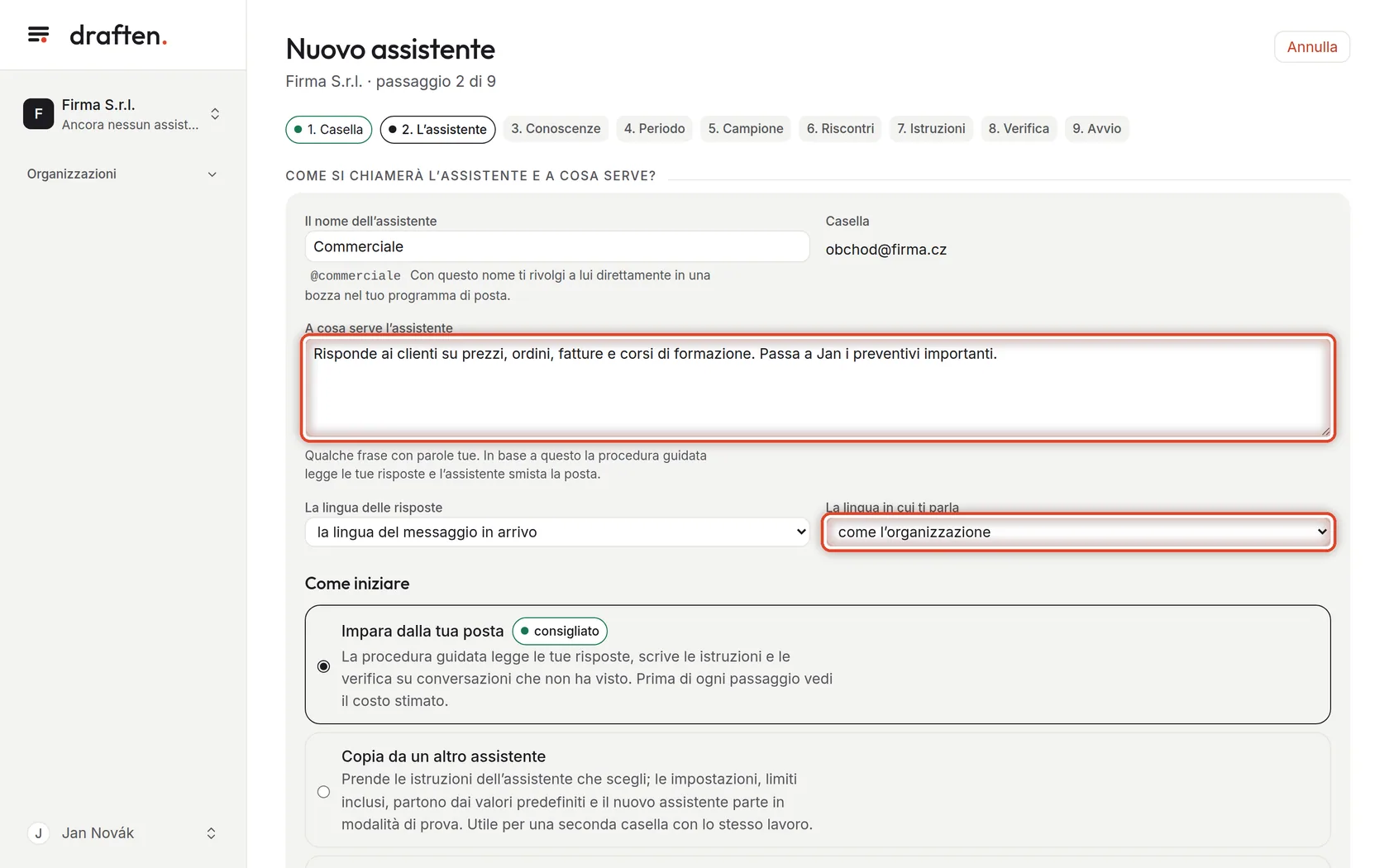
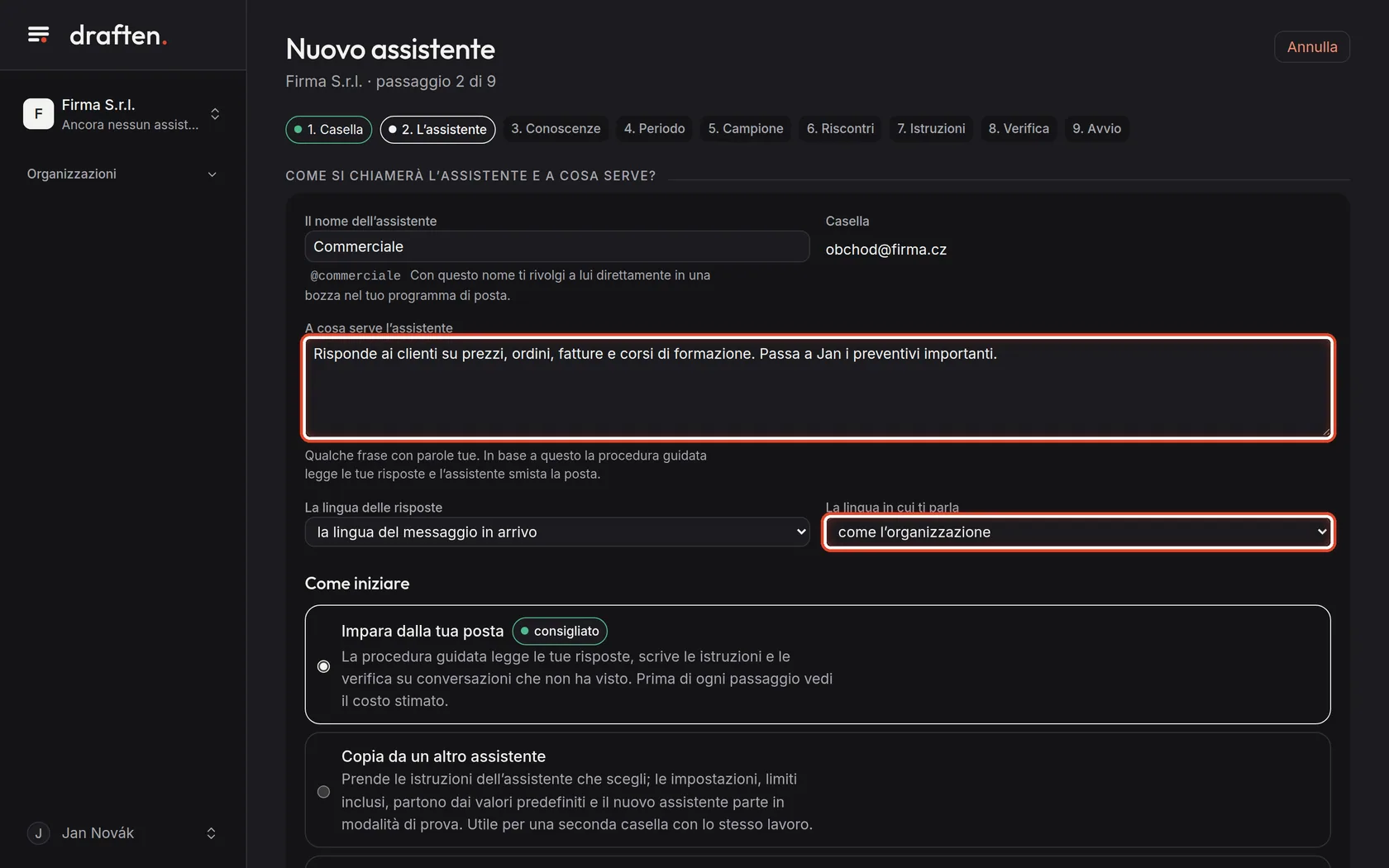
Sullo schermoIl campo A cosa serve l’assistente e, sotto, due lingue.
Cosa fareQualche frase con parole tue: a cosa risponde l’assistente e cosa passa ad altri. In base a questo la procedura guidata legge le tue risposte e l’assistente smista la posta. La lingua delle risposte è di solito la lingua della posta in arrivo; la lingua in cui ti parla vale per ciò che leggi tu: motivazioni, lezioni e le istruzioni scritte dalla procedura guidata.
Passo 5 di 19
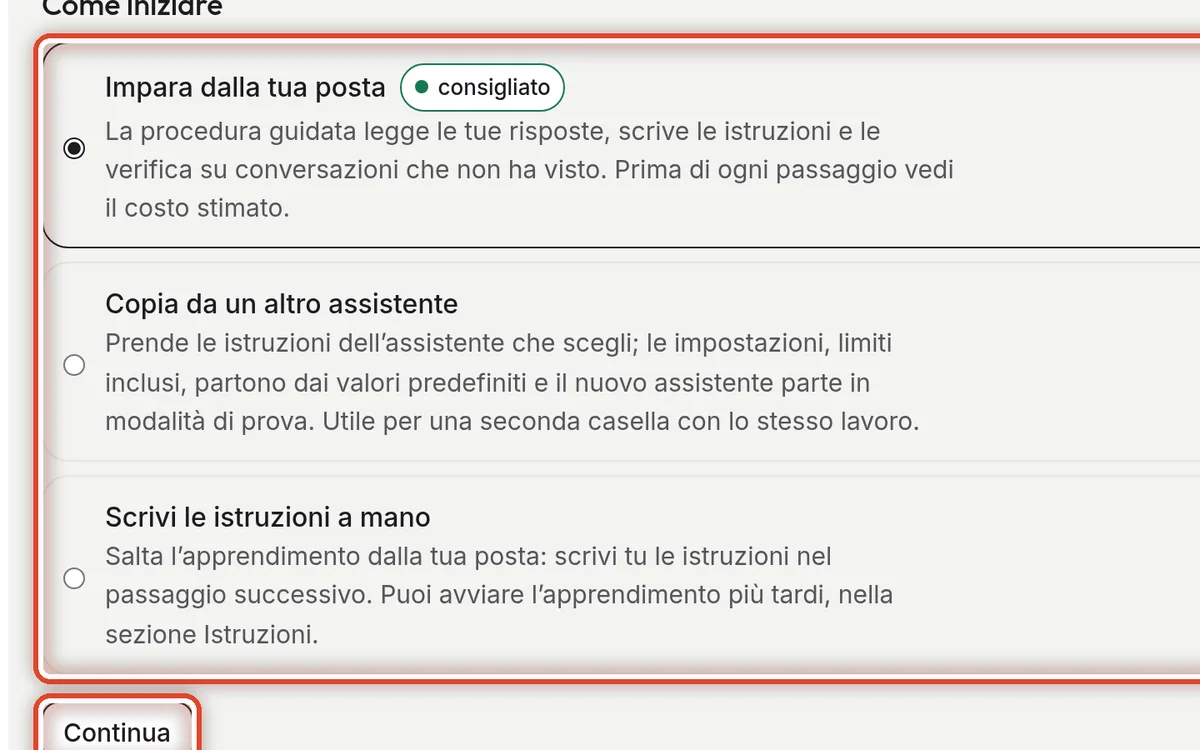
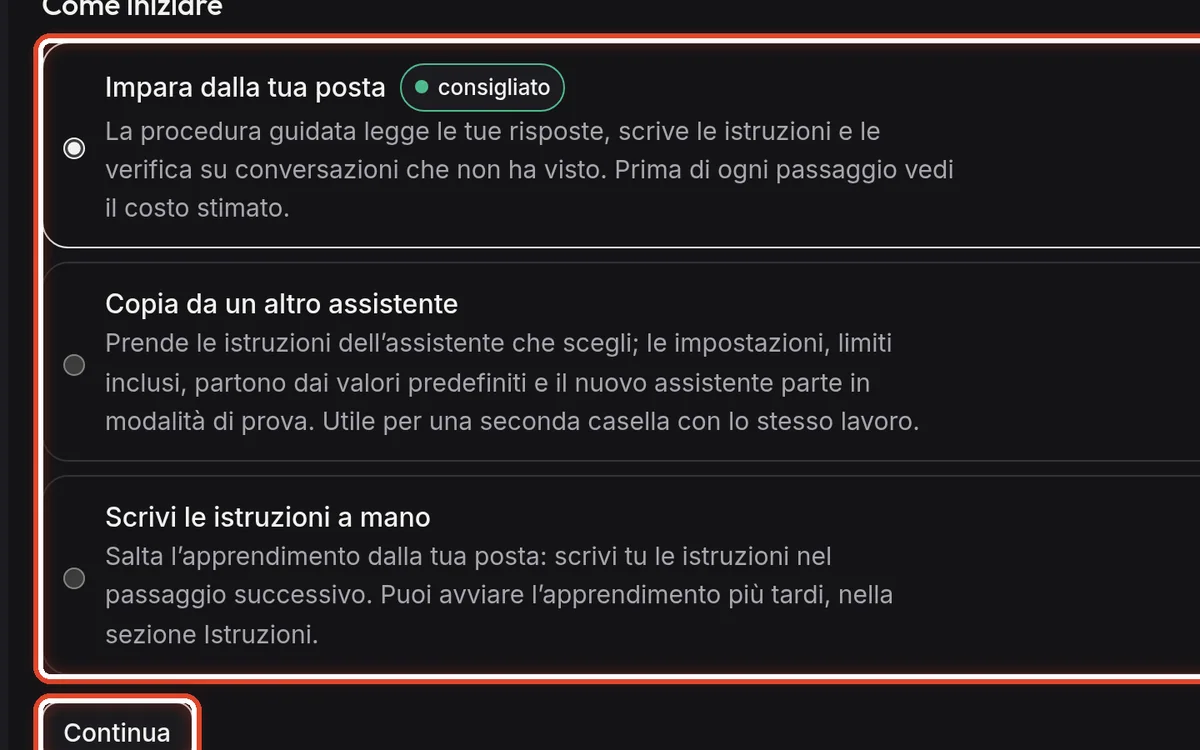
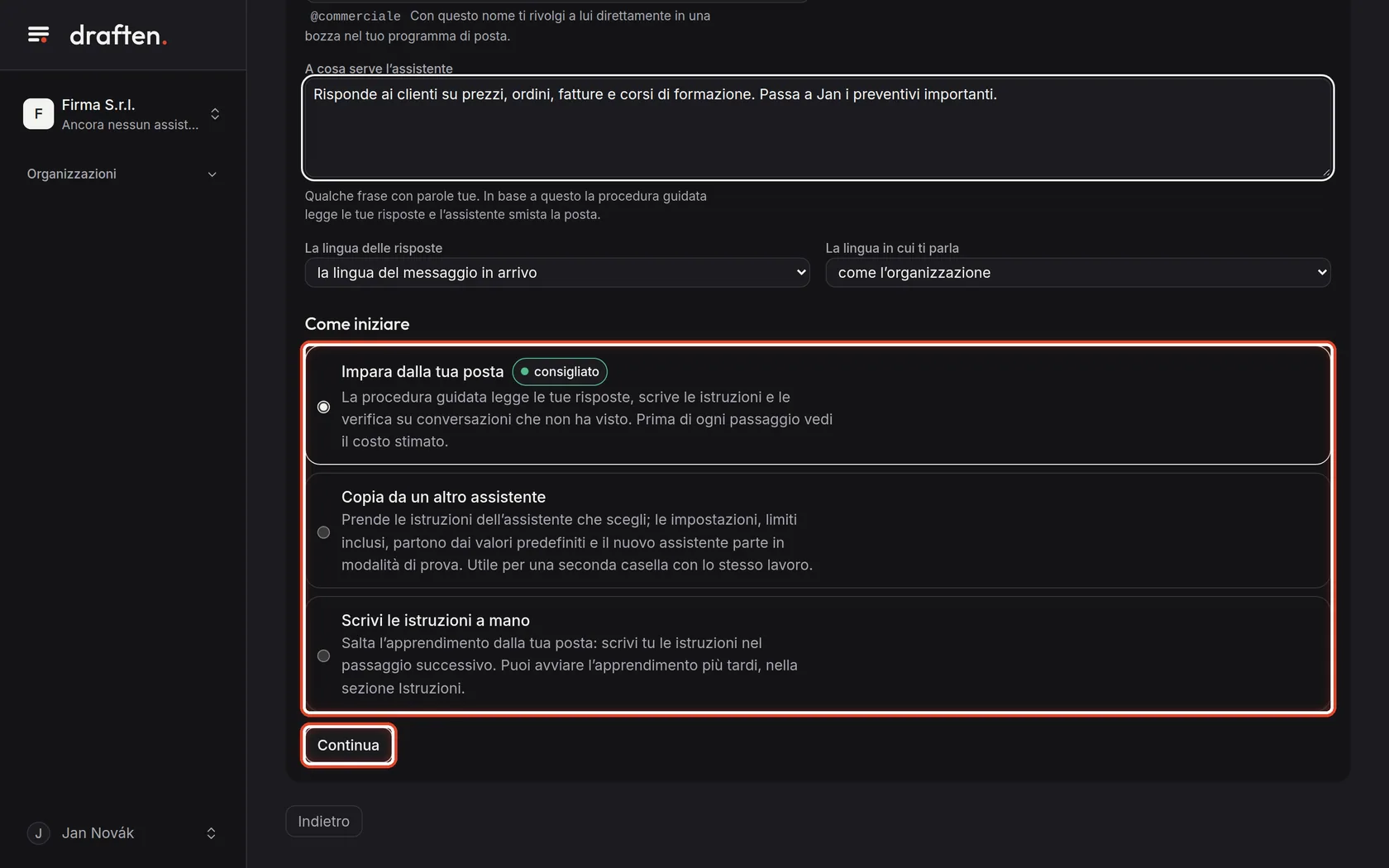
Scegli come iniziare
Sullo schermoTre opzioni sotto Come iniziare.
Cosa fareImpara dalla tua posta (consigliato): la procedura guidata legge le tue risposte, scrive le istruzioni e le verifica. Copia da un altro assistente: riprende le istruzioni di quell’assistente, mentre le impostazioni, limiti compresi, partono dai valori predefiniti – utile per una seconda casella con lo stesso lavoro. Scrivi le istruzioni a mano: salti l’apprendimento. Scegli e clicca Continua.
NotaLa guida prosegue con l’apprendimento dalla tua posta. Con le istruzioni scritte a mano la procedura guidata ha solo cinque passaggi: casella, assistente, conoscenze, istruzioni e avvio.
Passo 6 di 19
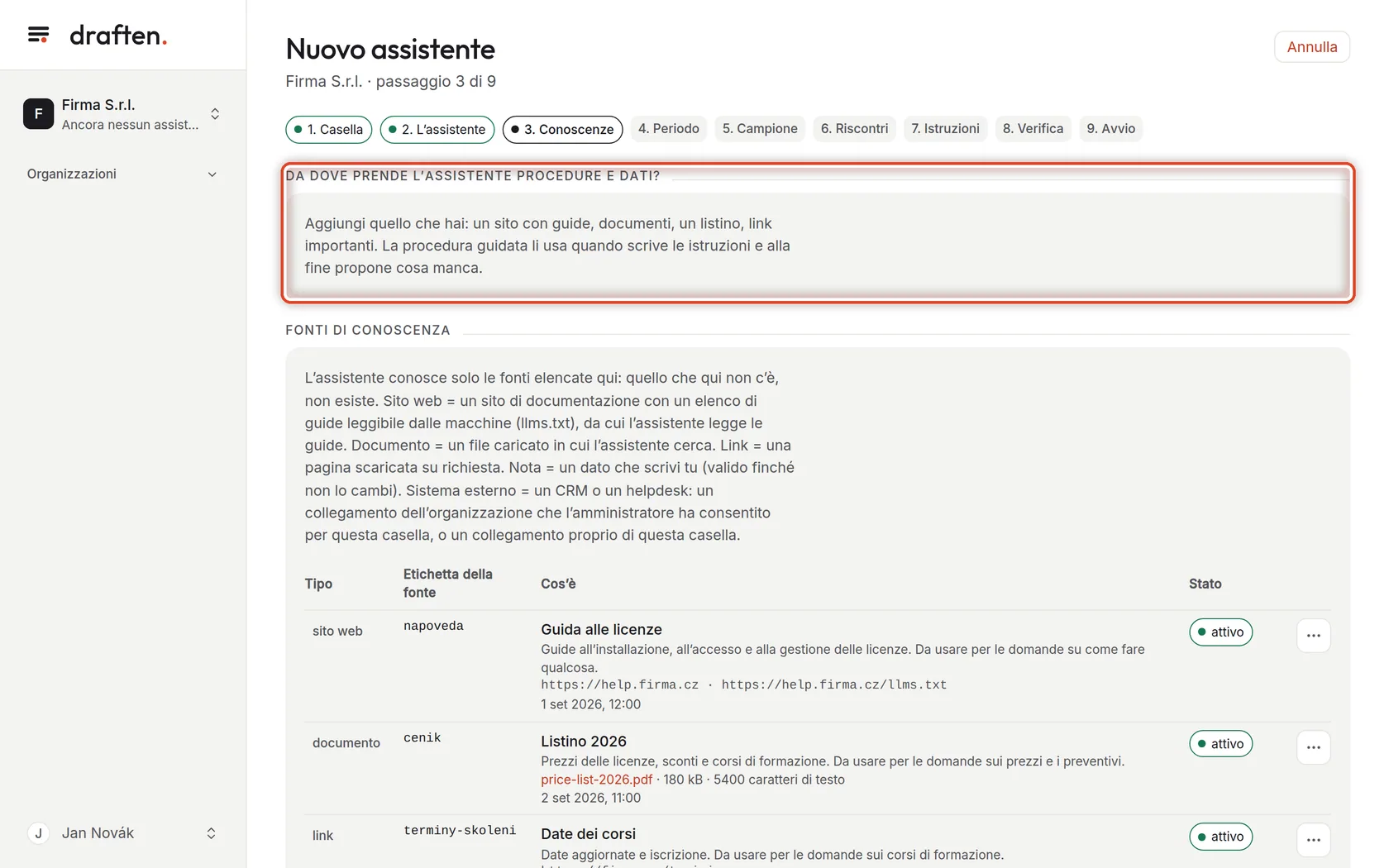
Aggiungi le fonti di conoscenza
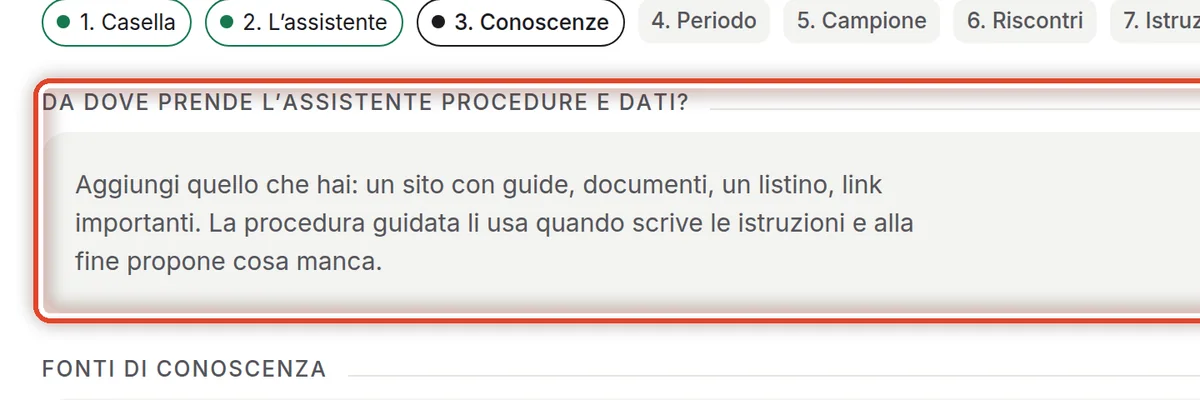
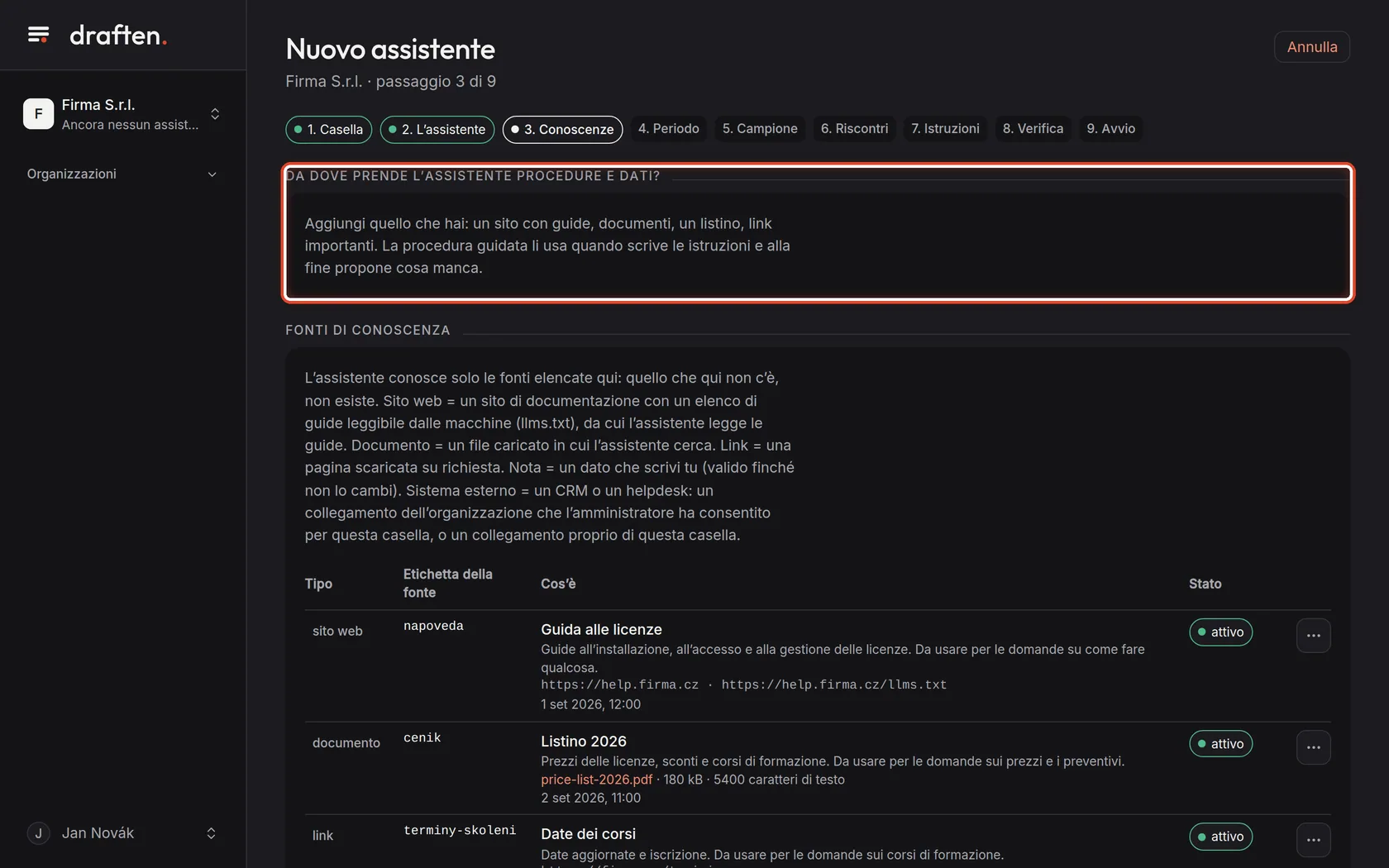
Sullo schermoLa domanda Da dove prende l’assistente procedure e dati? e, sotto, l’elenco delle fonti.
Cosa fareAggiungi quello che hai: un sito web con guide, un listino, documenti, link importanti. L’assistente sa solo ciò che trova qui. Poi clicca Continua in fondo.
NotaPuoi saltare questo passaggio e aggiungere le fonti più tardi in Conoscenze. Senza di esse, però, l’assistente risponde solo in base a ciò che legge nella tua posta. I tipi di fonti sono descritti in Fonti di conoscenza.
Passo 7 di 19
Conferma il periodo
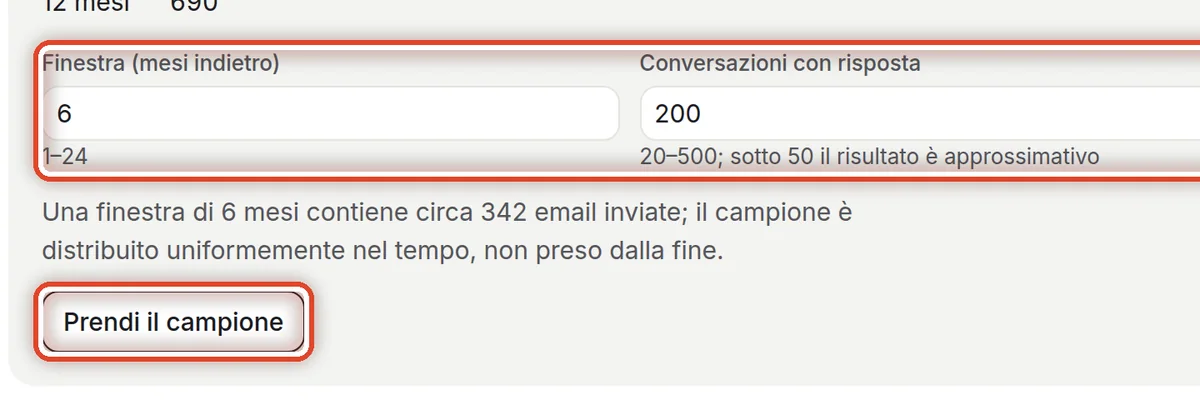
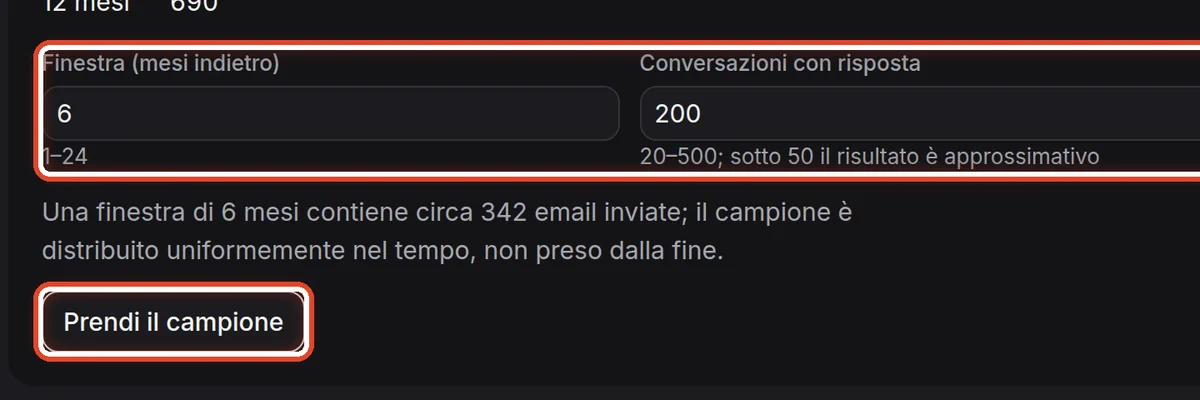
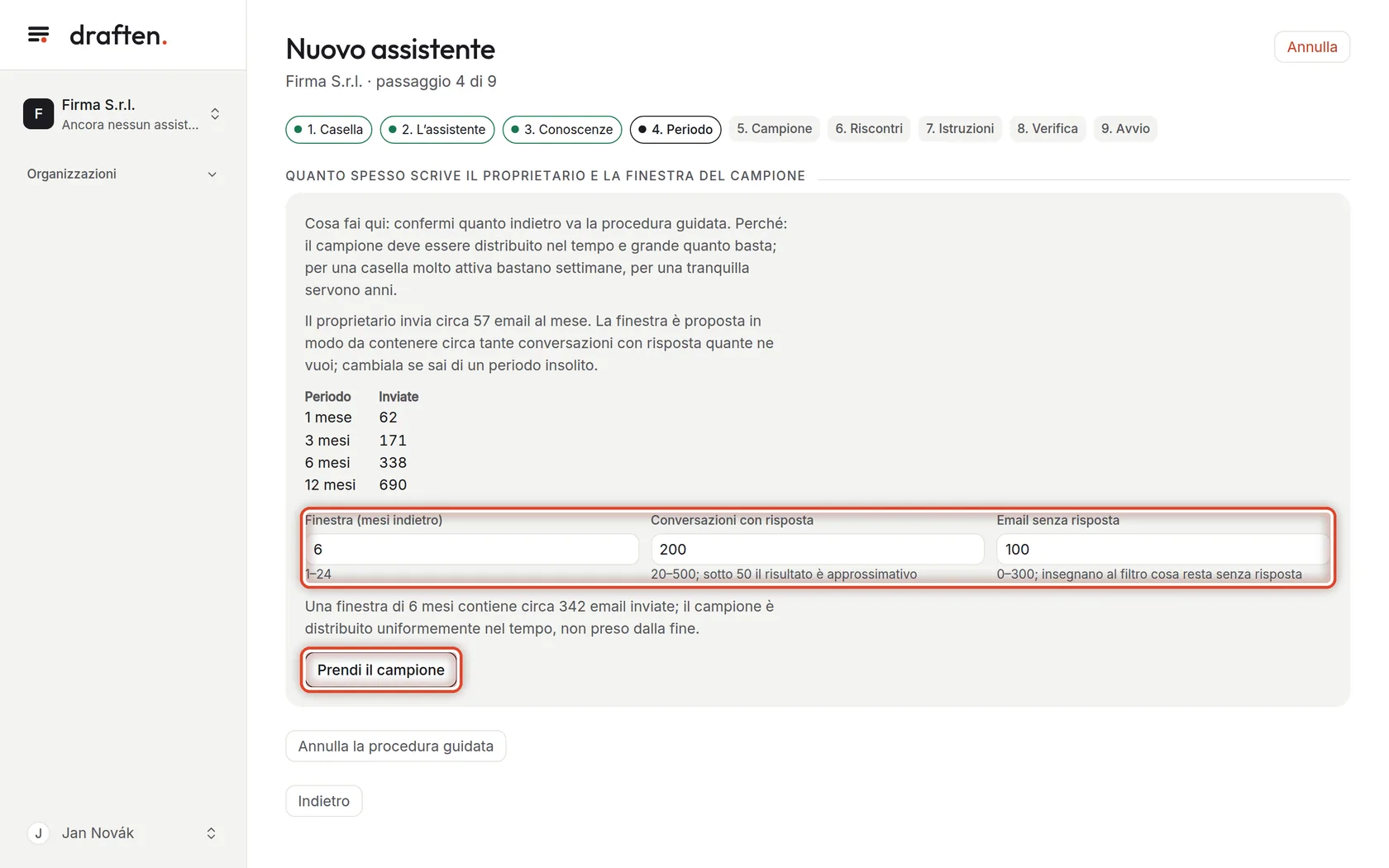
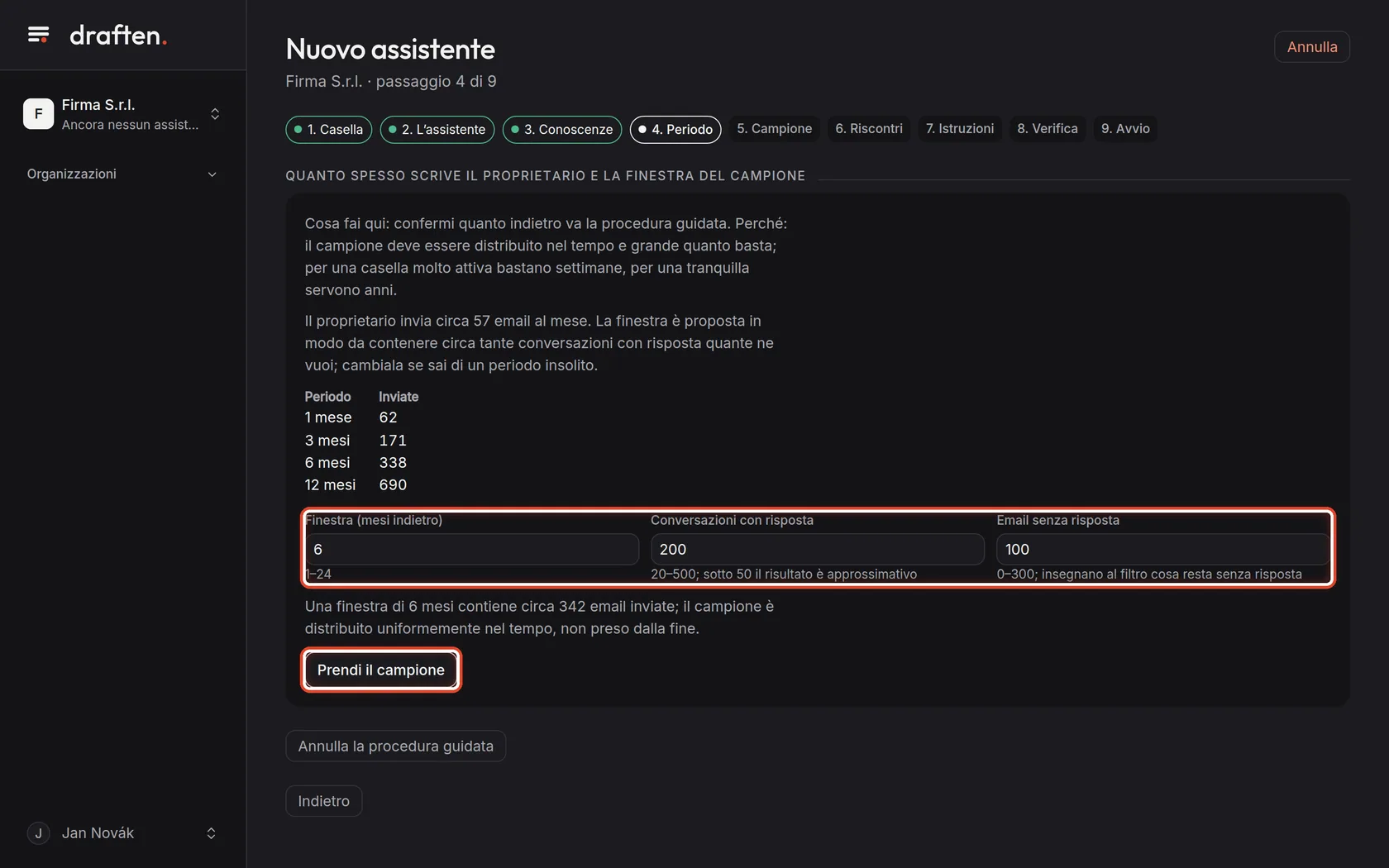
Sullo schermoQuanta posta è uscita dalla casella negli ultimi mesi e la finestra proposta per il campione.
Cosa fareLa procedura guidata ha misurato quanta posta invii e ha proposto fin dove risalire per avere circa 200 conversazioni con risposta. Se non ti risulta un periodo insolito, lascia i numeri come sono e clicca Prendi il campione.
NotaQuesto passaggio è gratuito – lavora solo con i conteggi, senza un modello linguistico.
Passo 8 di 19
Controlla il campione
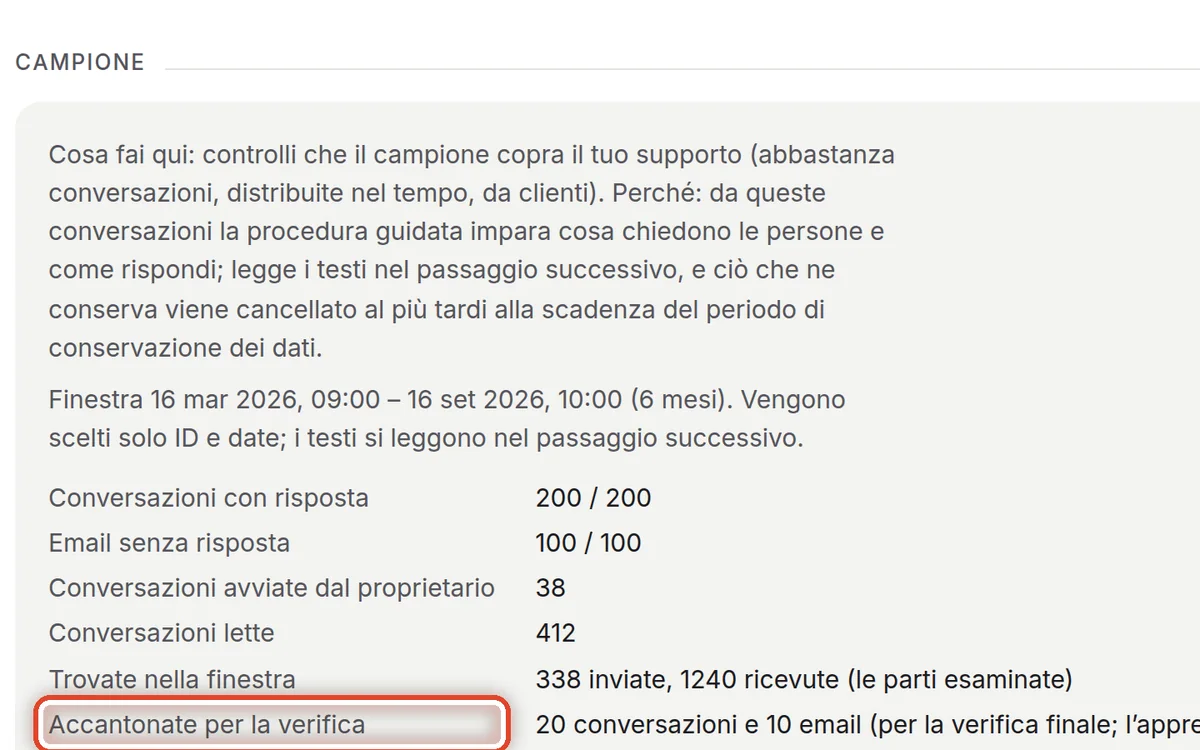
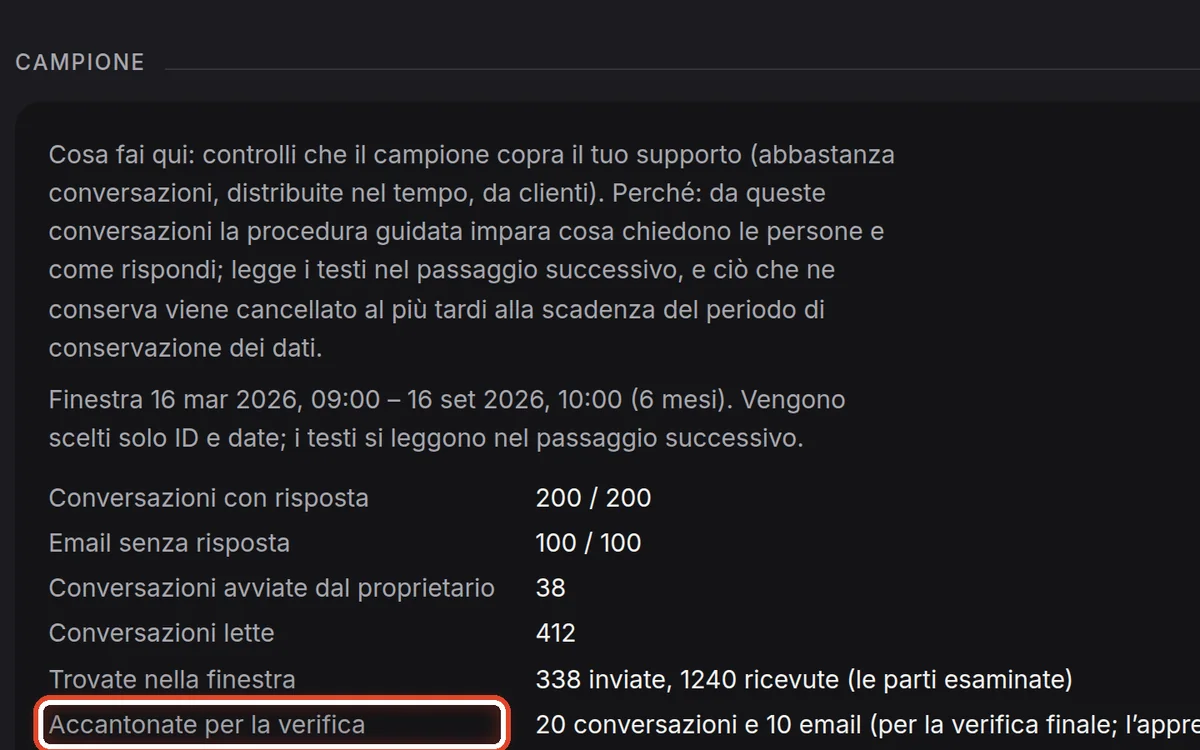
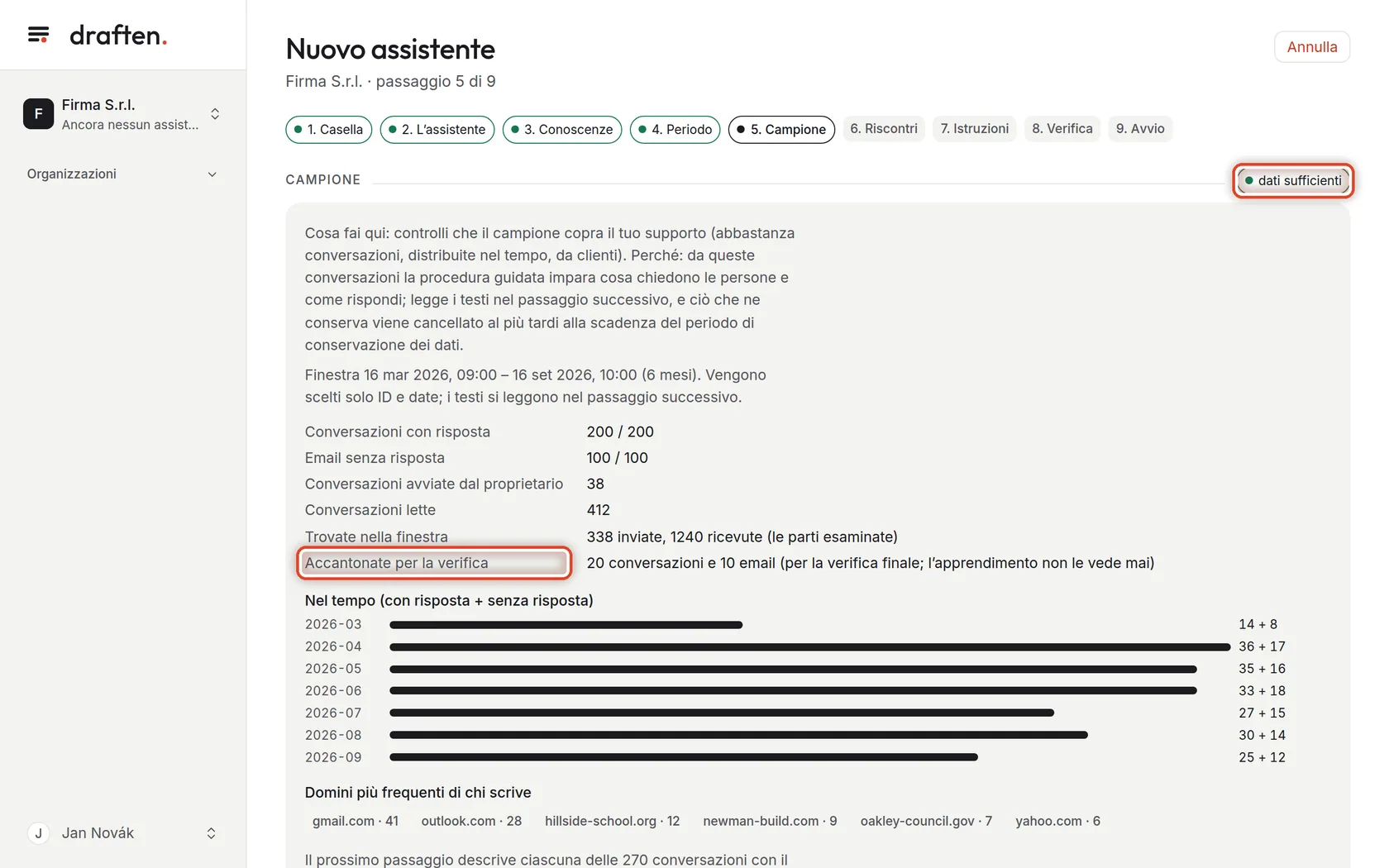
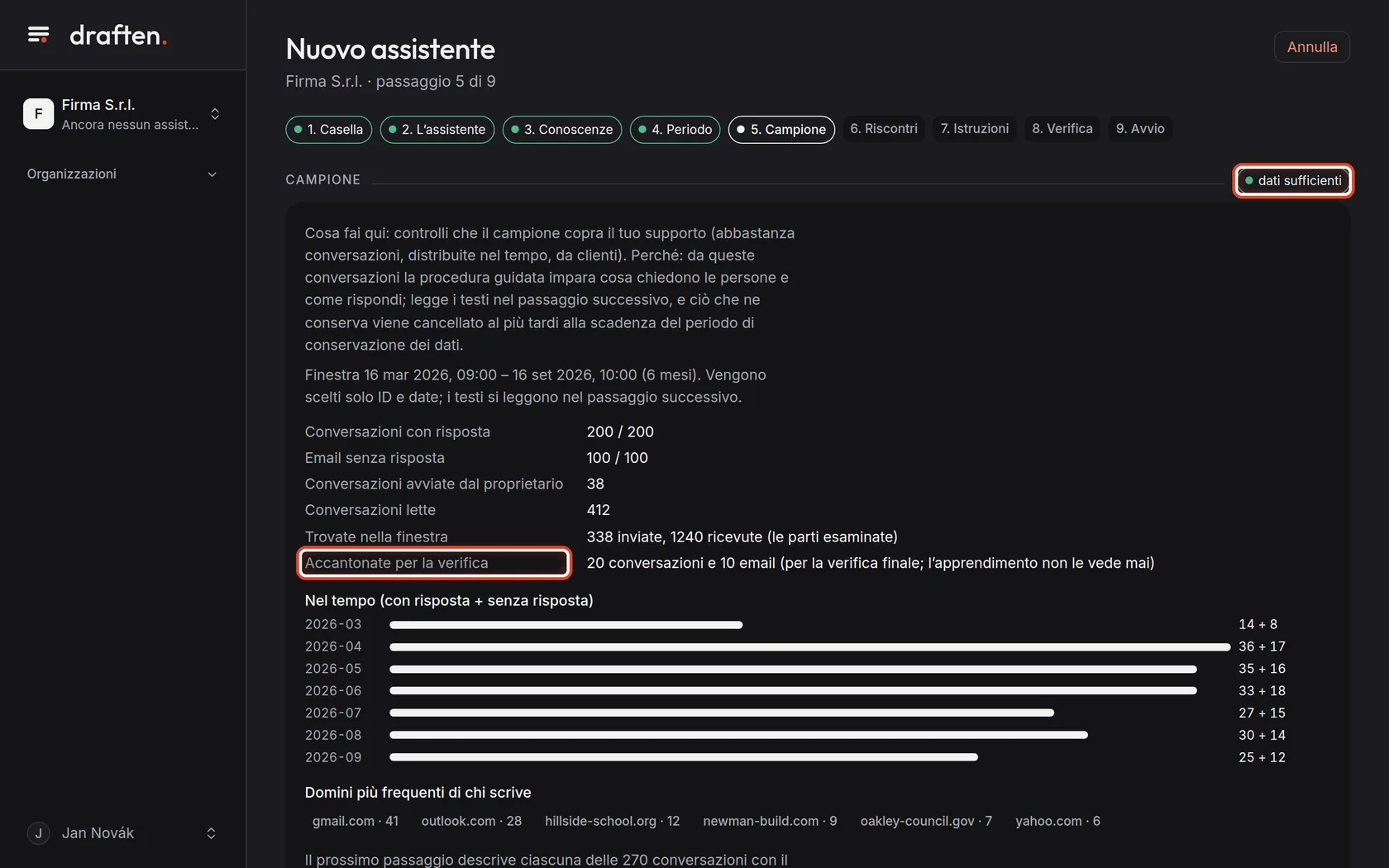
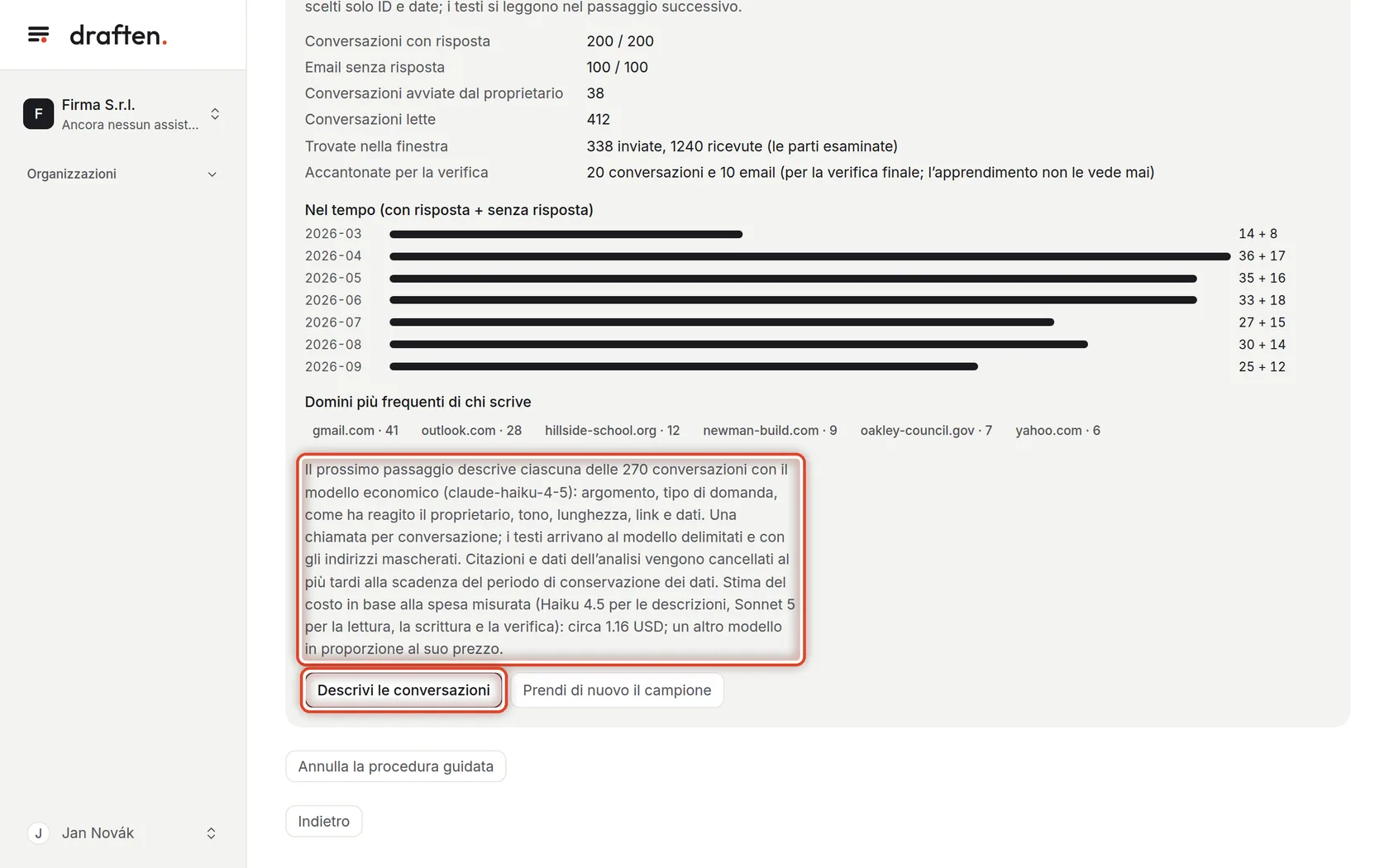
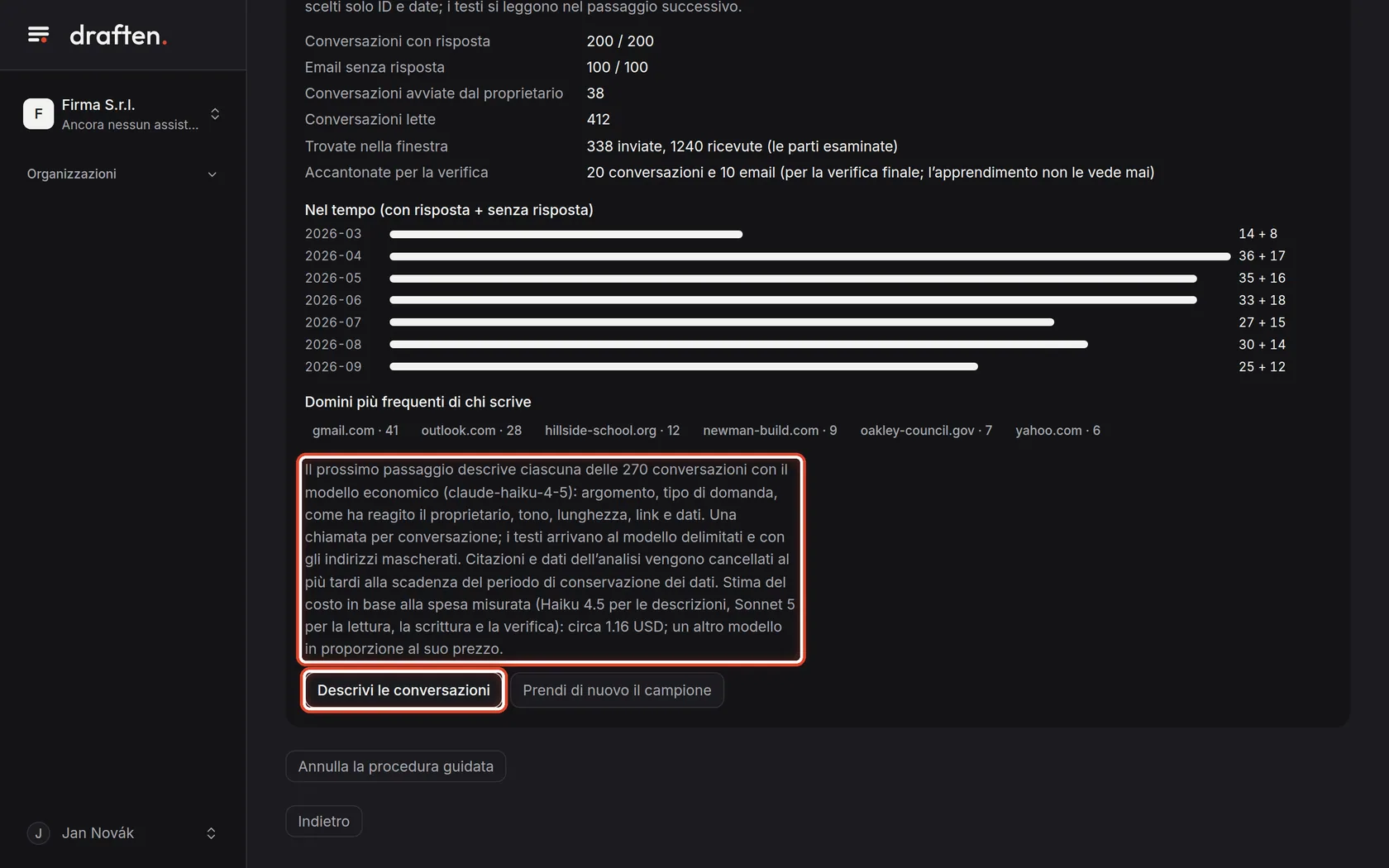
Sullo schermoIl riquadro Campione con l’etichetta dati sufficienti e un riepilogo delle conversazioni scelte.
Cosa fareL’etichetta dati sufficienti significa che il campione basta. Sotto vedi quante conversazioni ha scelto la procedura guidata, come si distribuiscono nel tempo e da chi arrivano.
NotaAlcune conversazioni vengono accantonate: l’apprendimento non le vede mai. La procedura guidata le usa solo alla fine, per verificare se le istruzioni funzionano.
Passo 9 di 19
Fai descrivere le conversazioni
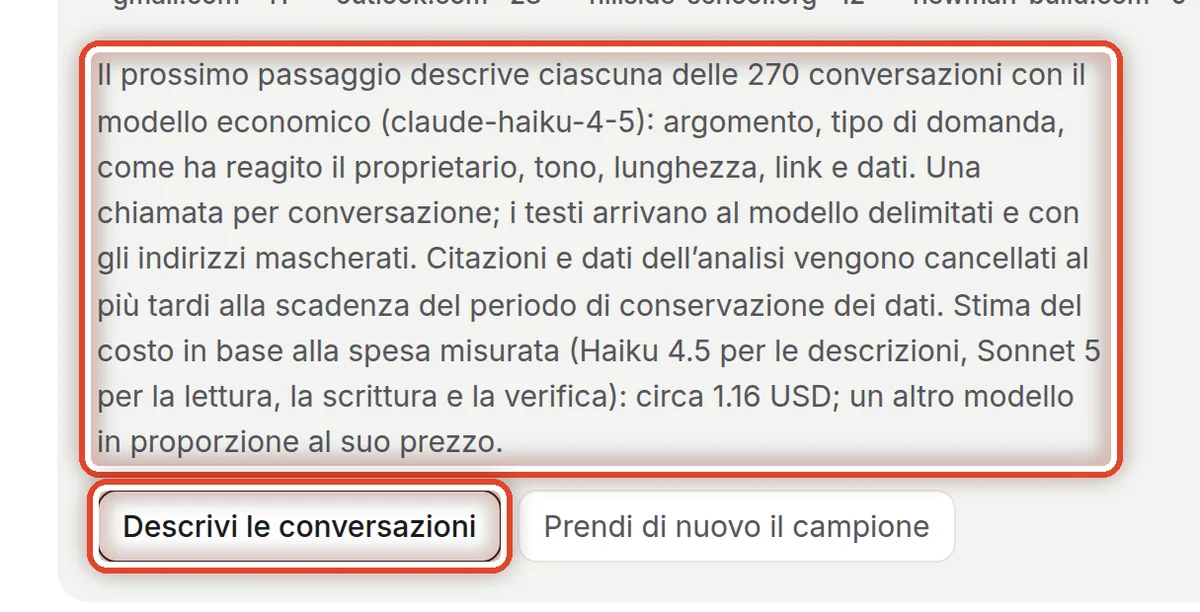
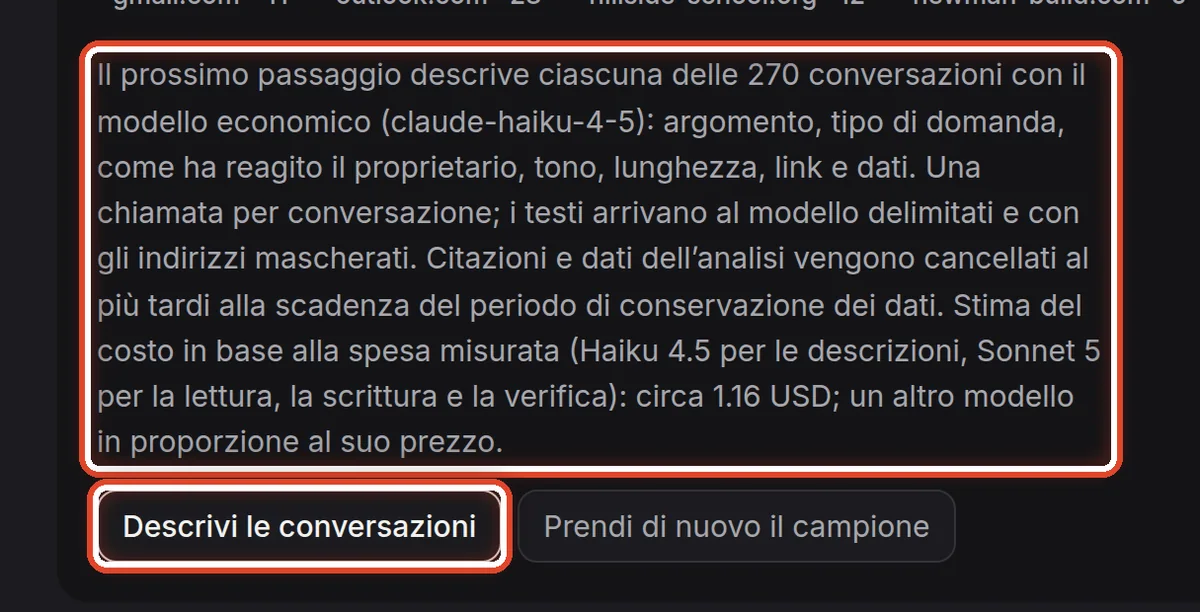
Sullo schermoSotto il riepilogo, la stima dei costi e il pulsante Descrivi le conversazioni.
Cosa fareClicca Descrivi le conversazioni. Il modello economico annota per ogni conversazione l’argomento, come hai reagito, il tono, la lunghezza, i link e i dati. Ci vuole un po’; vedi l’avanzamento sulla pagina.
NotaPrima di un passaggio a pagamento vedi sempre la stima dei costi. I messaggi interi non vengono salvati; con la sua esecuzione la procedura guidata conserva la descrizione con citazioni e dati delle tue risposte, e i testi letterali vengono cancellati al più tardi allo scadere del periodo di conservazione dei dati – vedi Dove sono salvati i dati, nella guida per gli amministratori.
Passo 10 di 19
Scorri gli argomenti
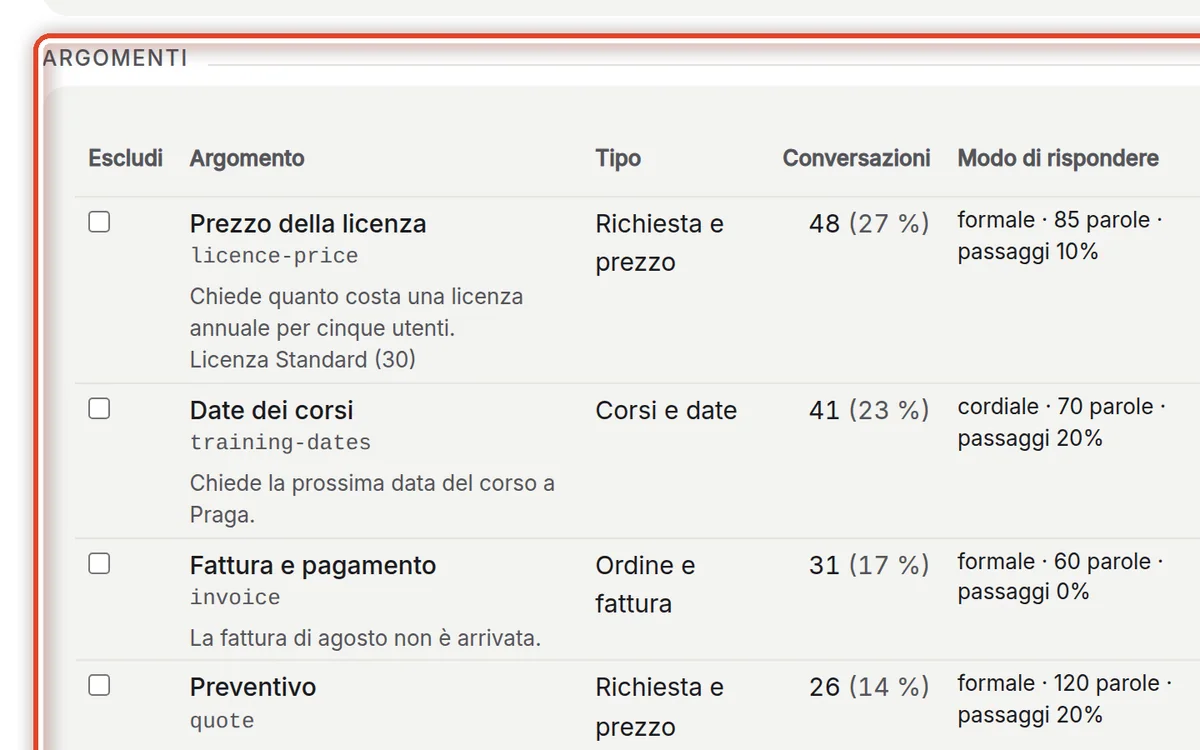
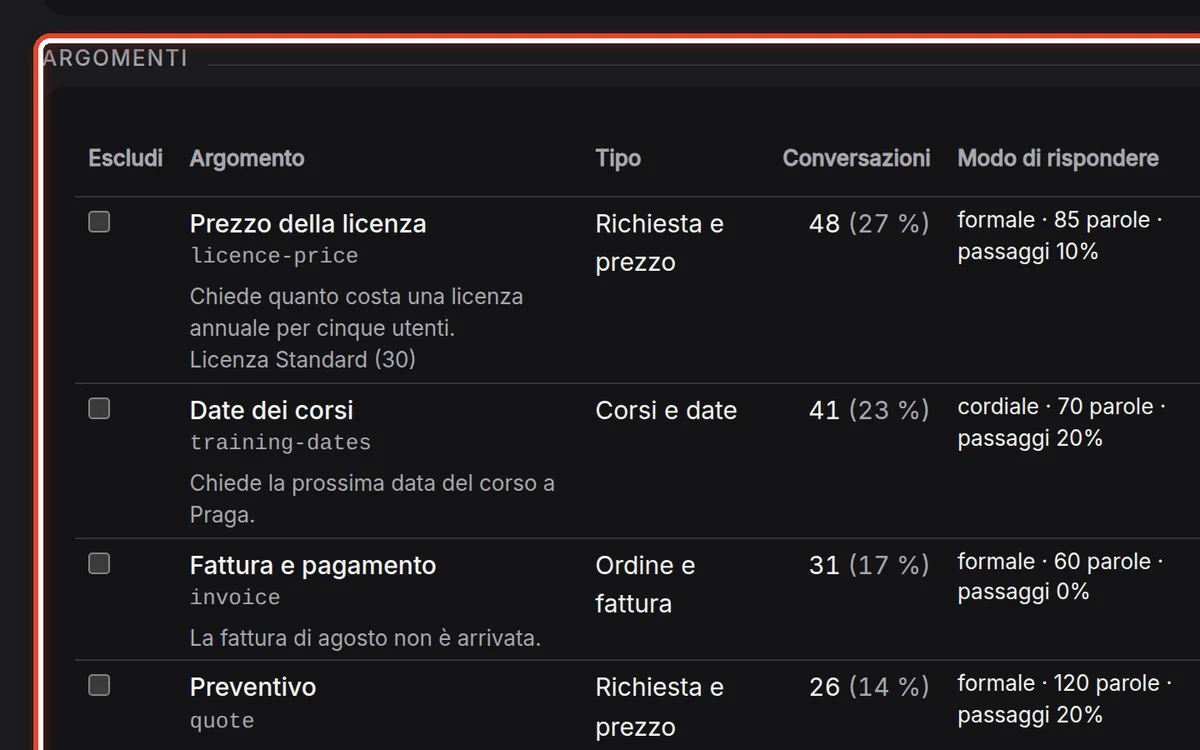
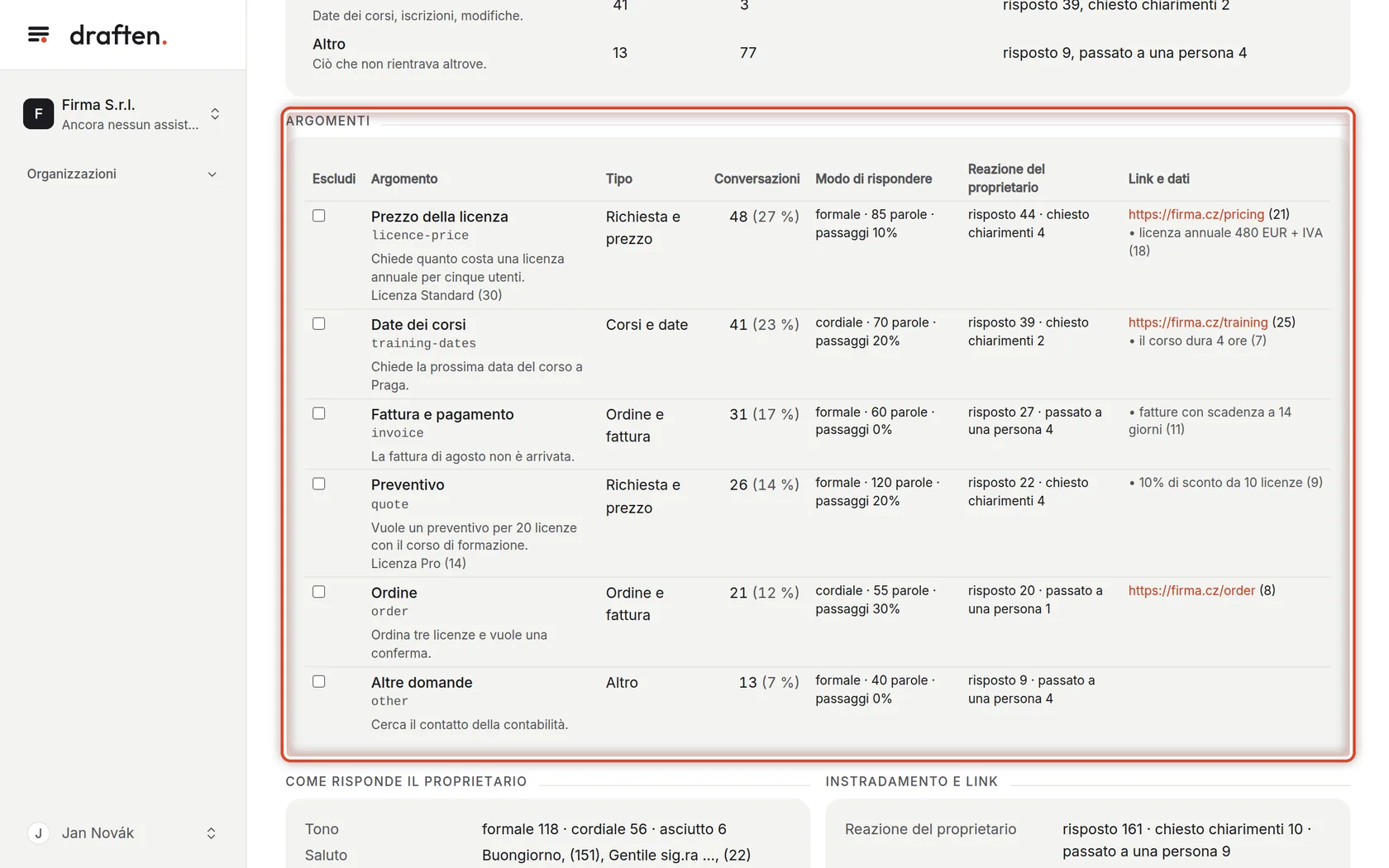
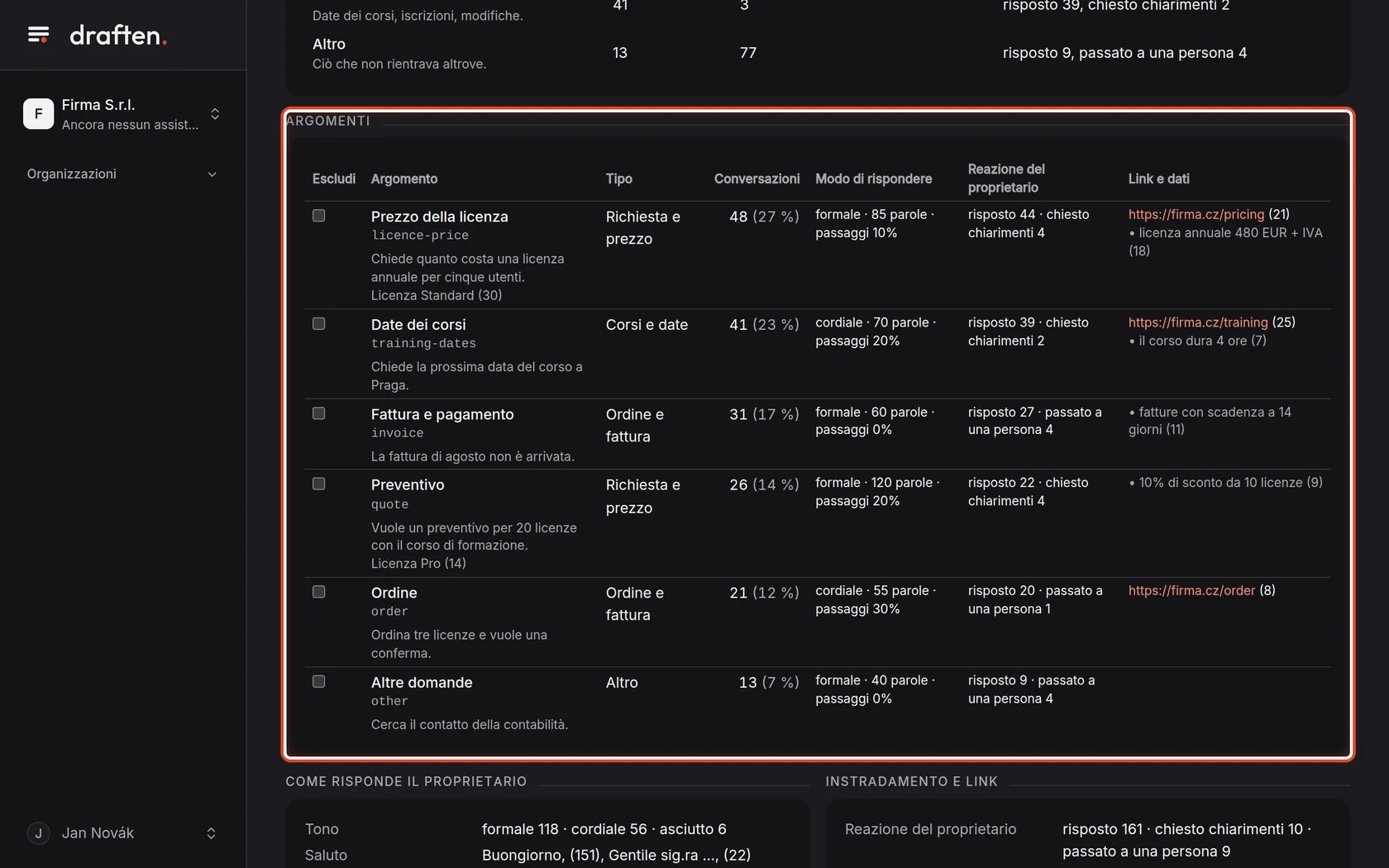
Sullo schermoLa tabella Argomenti: cosa chiedono le persone, quante conversazioni di quel tipo ci sono state e come hai risposto.
Cosa fareControlla che il quadro sia giusto. La spunta nella prima colonna (Escludi) toglie solo ciò che non è lavoro per l’assistente – posta inoltrata o questioni private.
NotaNon escludere un argomento a cui l’assistente non deve rispondere da solo. Scrivilo negli appunti nel passaggio successivo e diventerà una regola per passare a una persona.
Passo 11 di 19
Aggiungi gli appunti e conferma
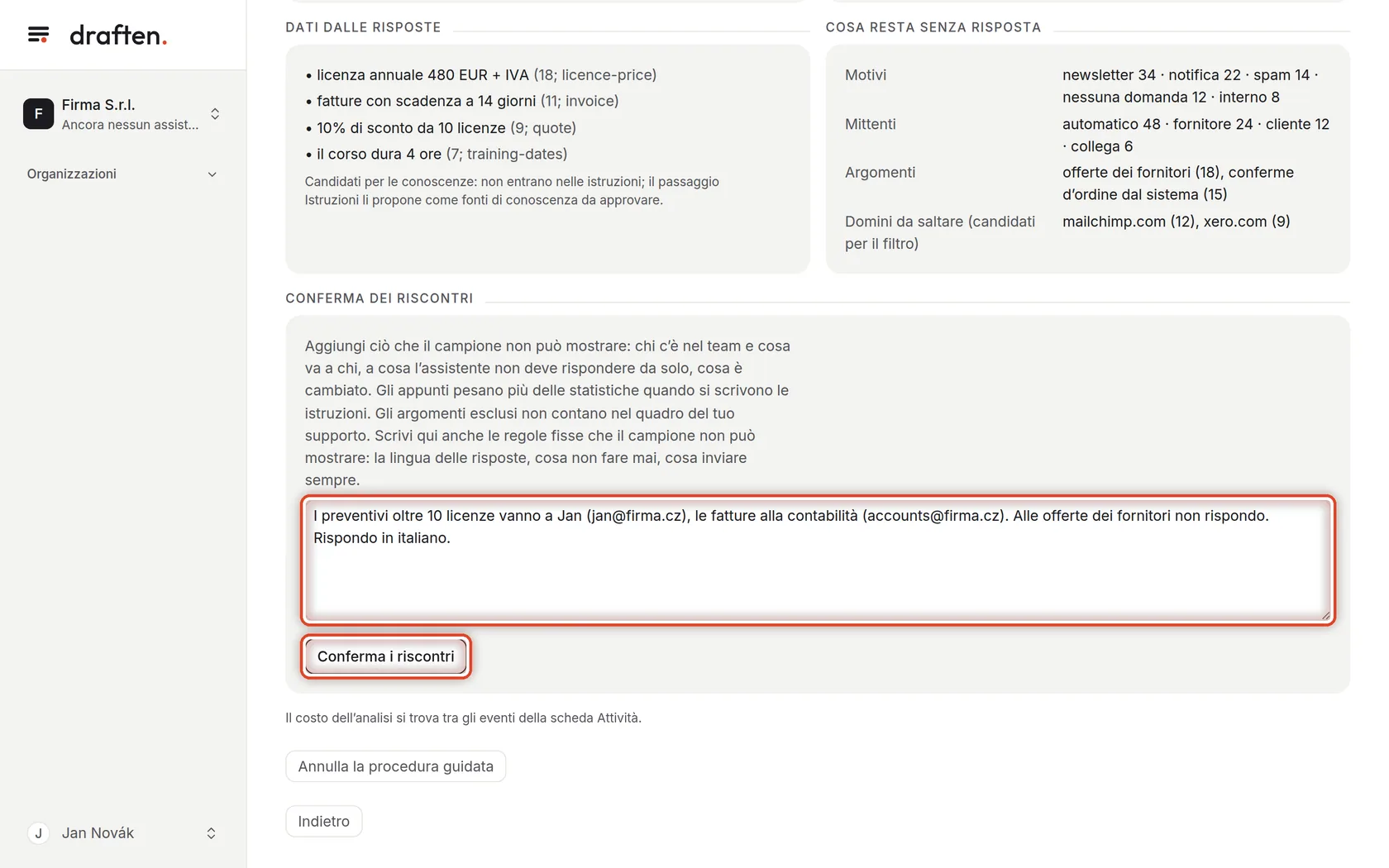
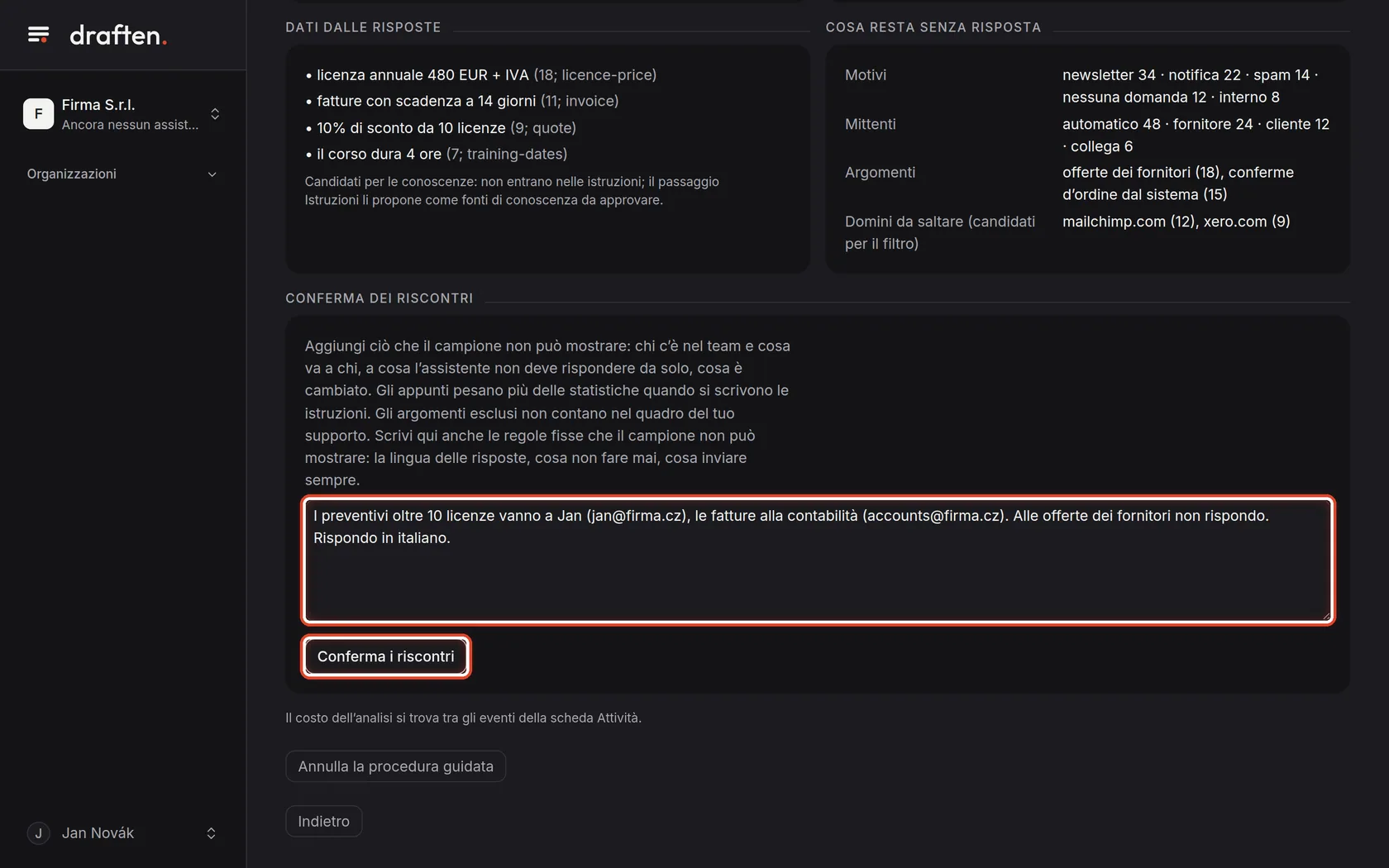
Sullo schermoIl riquadro Conferma dei riscontri con un campo per gli appunti.
Cosa fareScrivi ciò che il campione non può mostrare: chi nel team si occupa di cosa e cosa va a chi, a cosa l’assistente non deve rispondere, in che lingua scrivere. Poi clicca Conferma i riscontri.
NotaQuando si scrivono le istruzioni, gli appunti pesano più delle statistiche del campione.
Passo 12 di 19
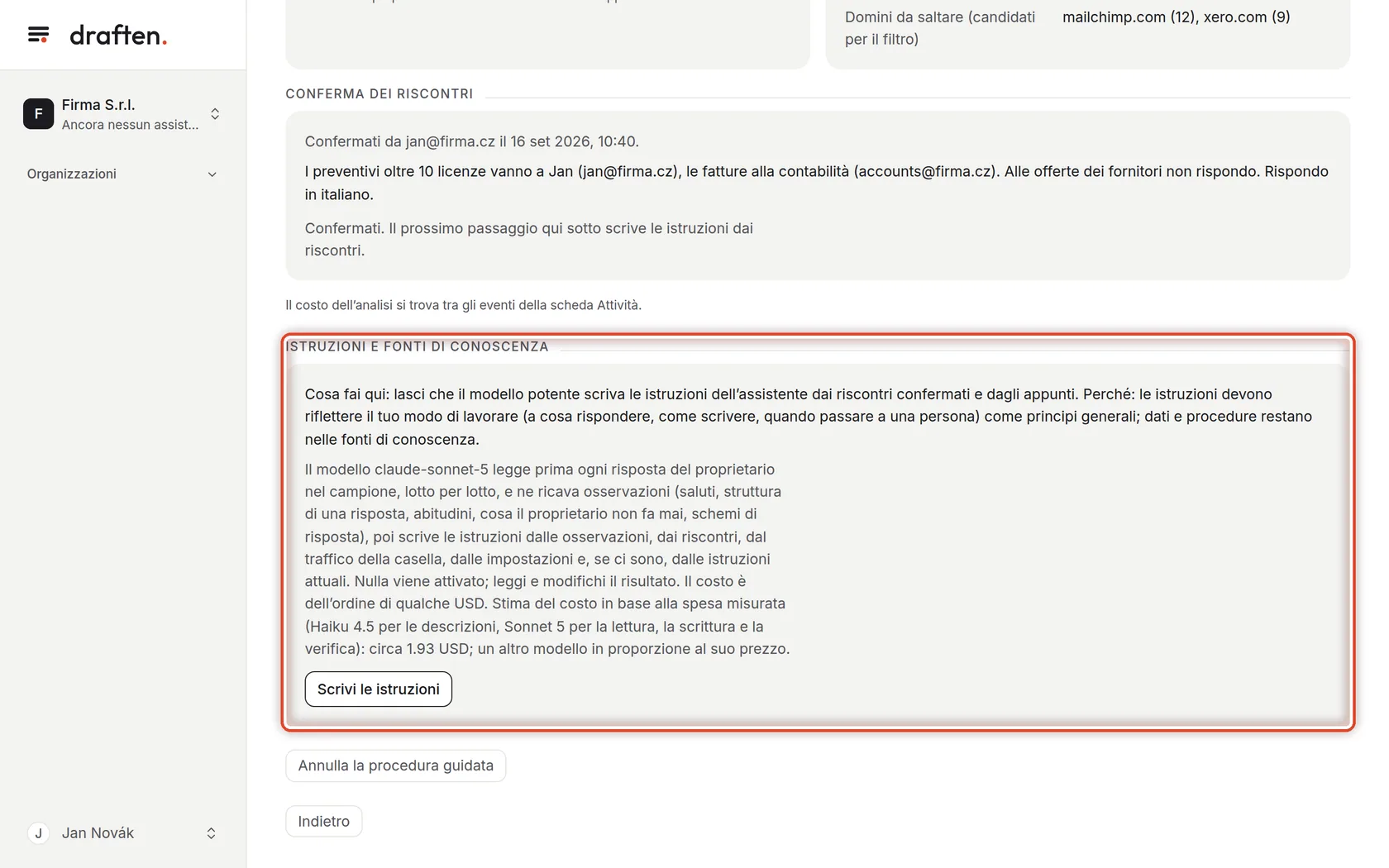
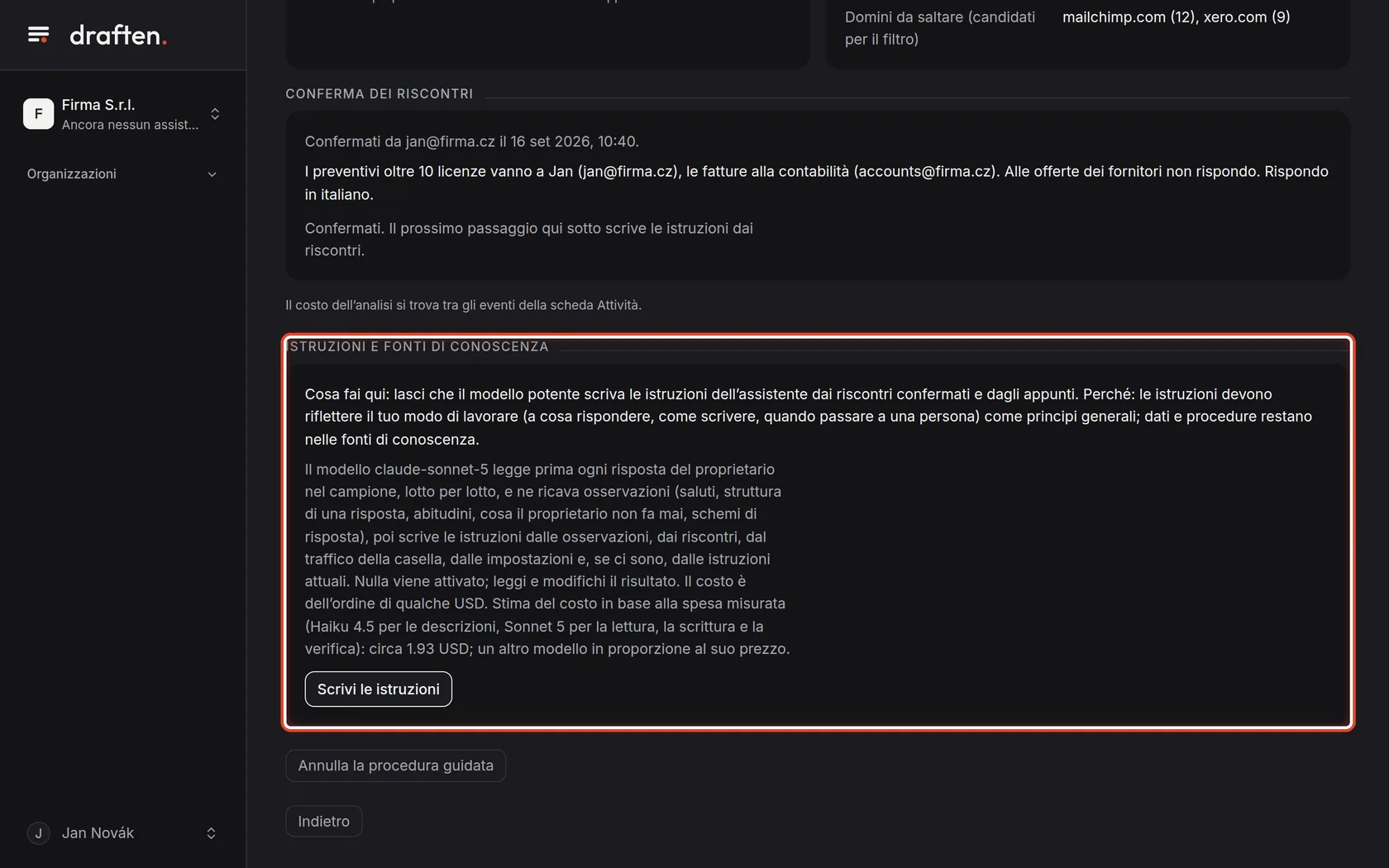
Fai scrivere le istruzioni
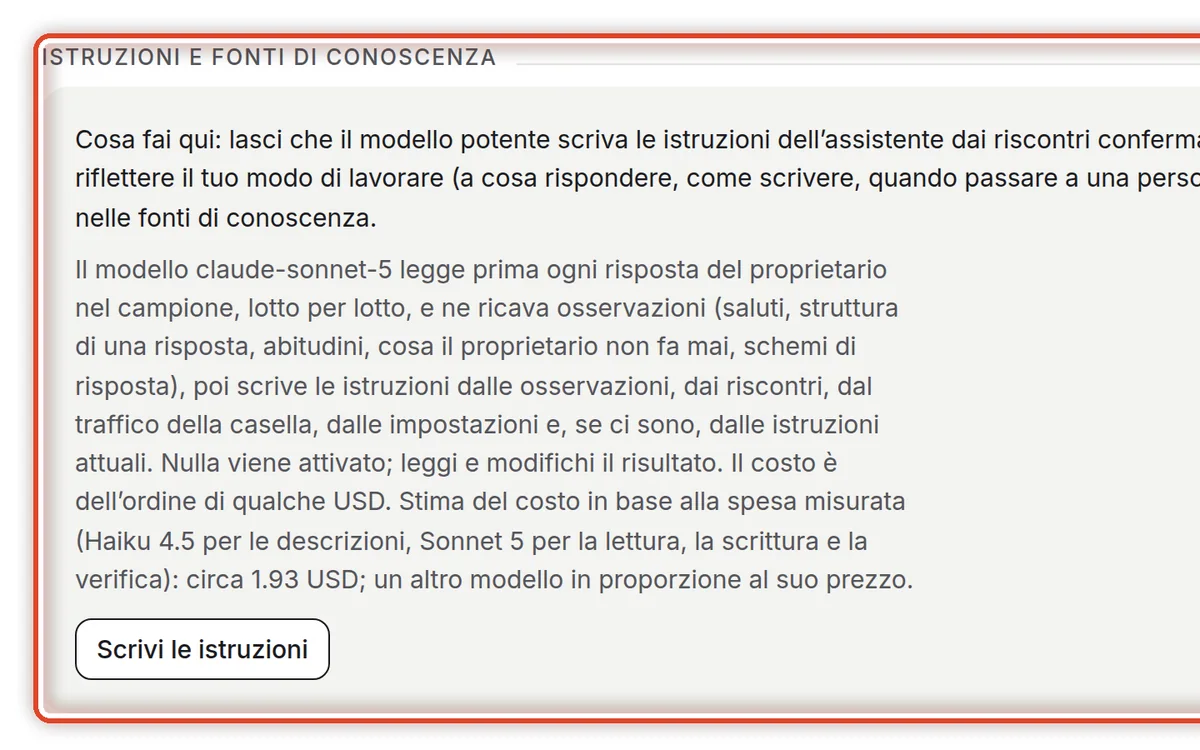
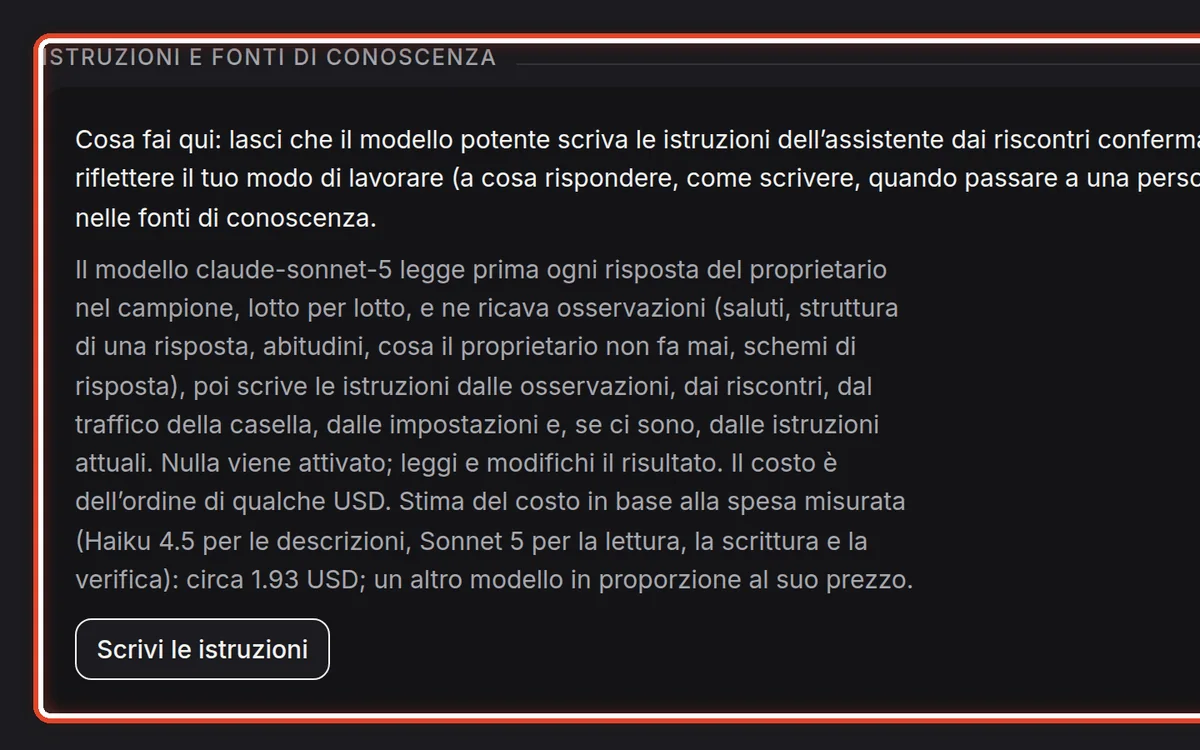
Sullo schermoSotto la conferma, il riquadro Istruzioni e fonti di conoscenza con una stima dei costi.
Cosa fareClicca Scrivi le istruzioni. Il modello potente legge le tue risposte nel campione e ne ricava le istruzioni dell’assistente, insieme ai riscontri e ai tuoi appunti. Per ora non si applica nulla.
Passo 13 di 19
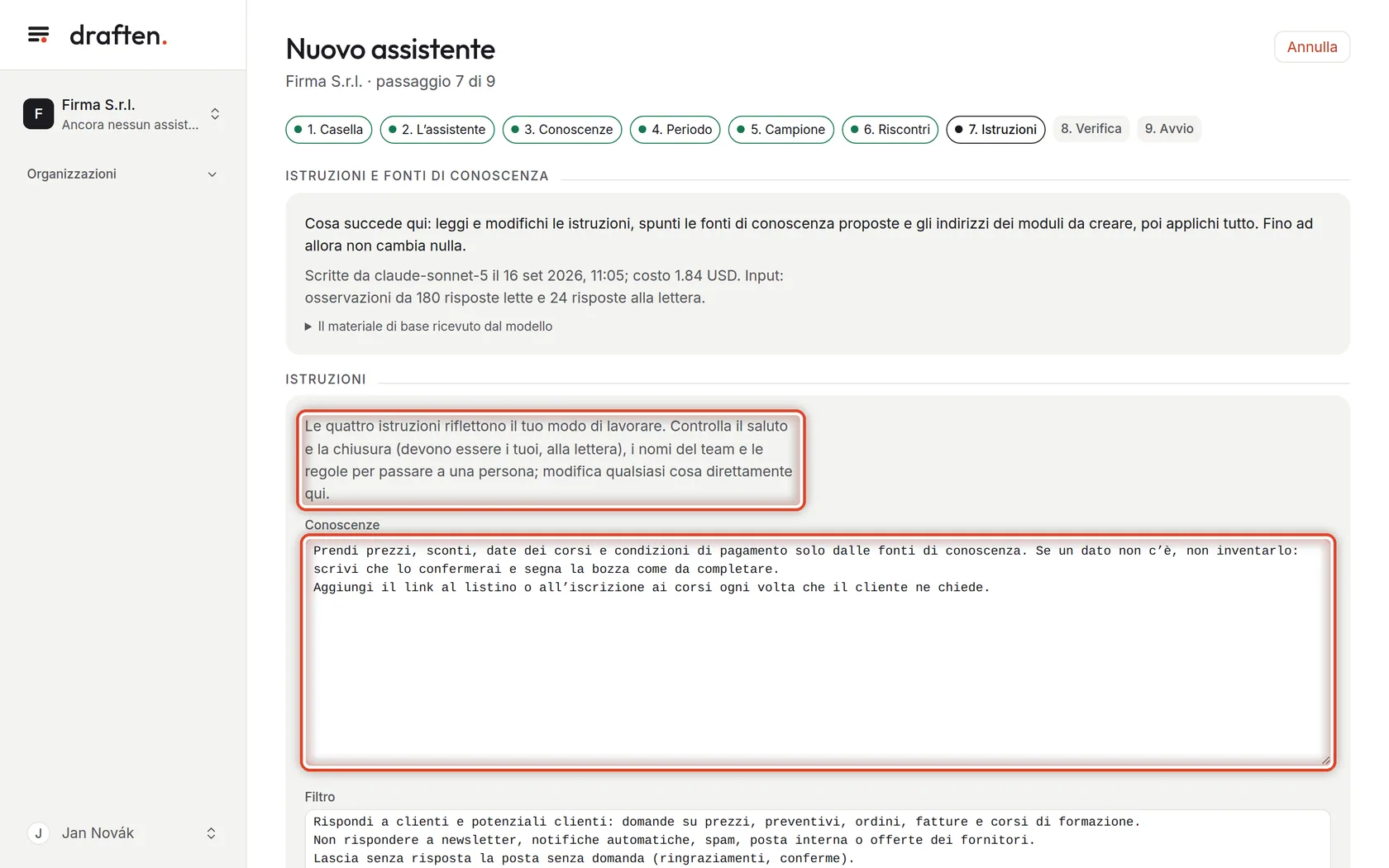
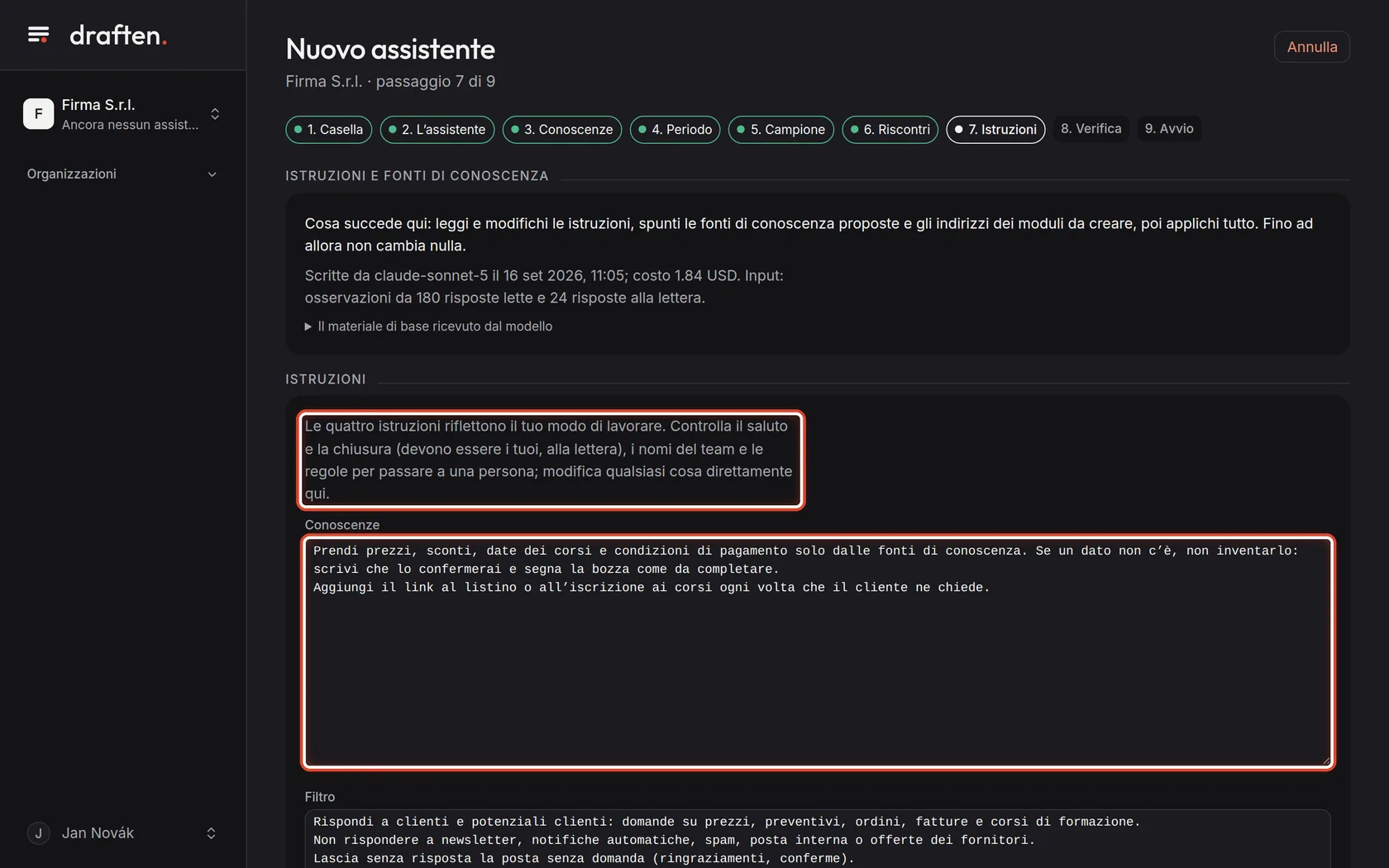
Leggi le istruzioni
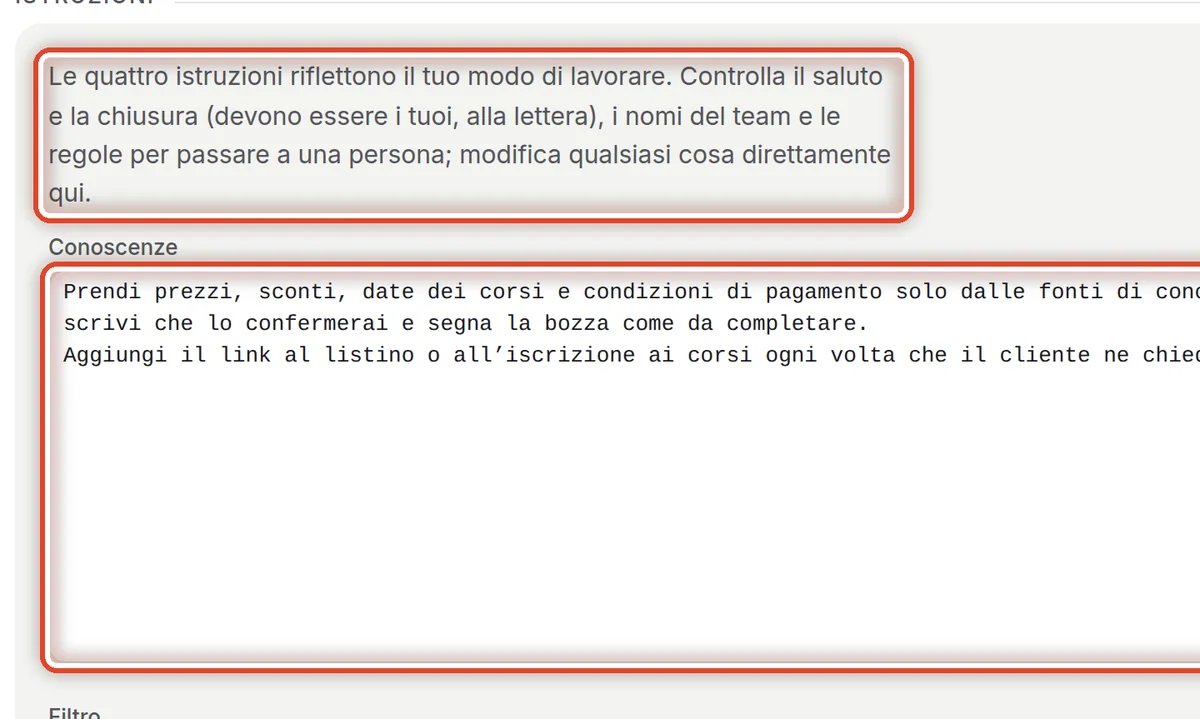
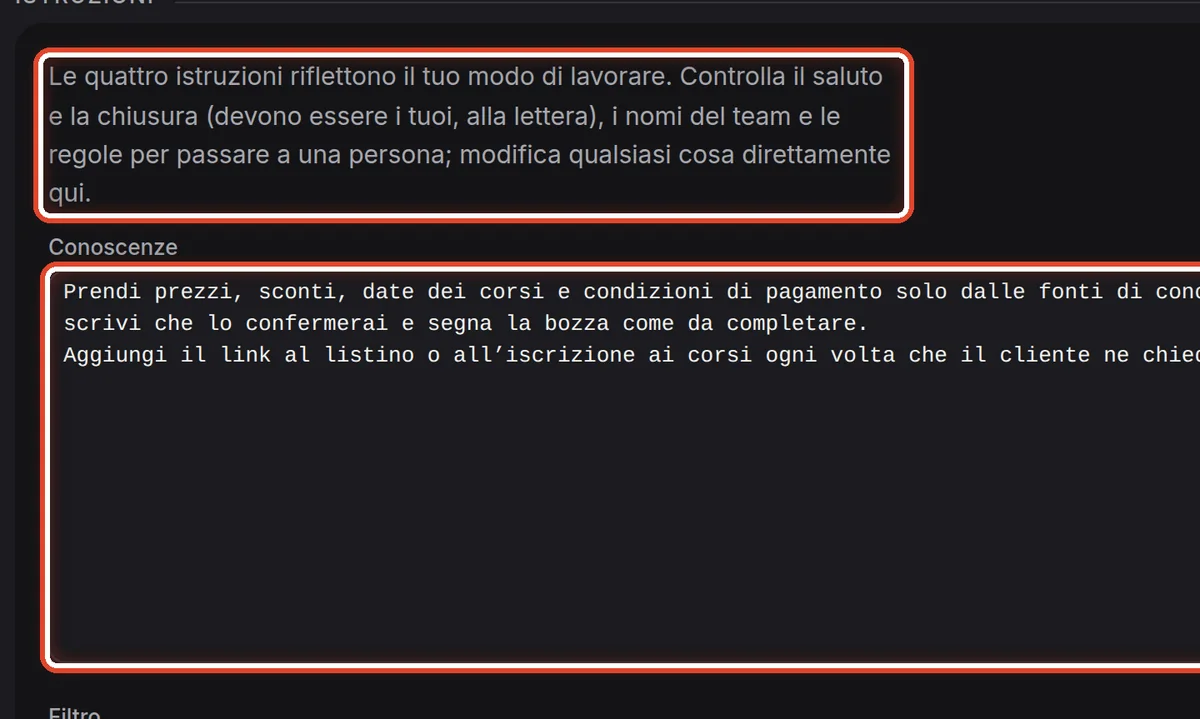
Sullo schermoIl riquadro Istruzioni con quattro campi: Conoscenze, Filtro, Stile e Instradamento.
Cosa fareLe istruzioni descrivono il tuo modo di lavorare: da dove prendere i dati, a cosa rispondere, come scrivere e quando passare a una persona. Controlla soprattutto il saluto e la chiusura, i nomi del team e le regole per passare a una persona. Modifica qualsiasi cosa direttamente nel campo.
NotaCosa fa ciascuna istruzione è spiegato in Istruzioni.
Passo 14 di 19
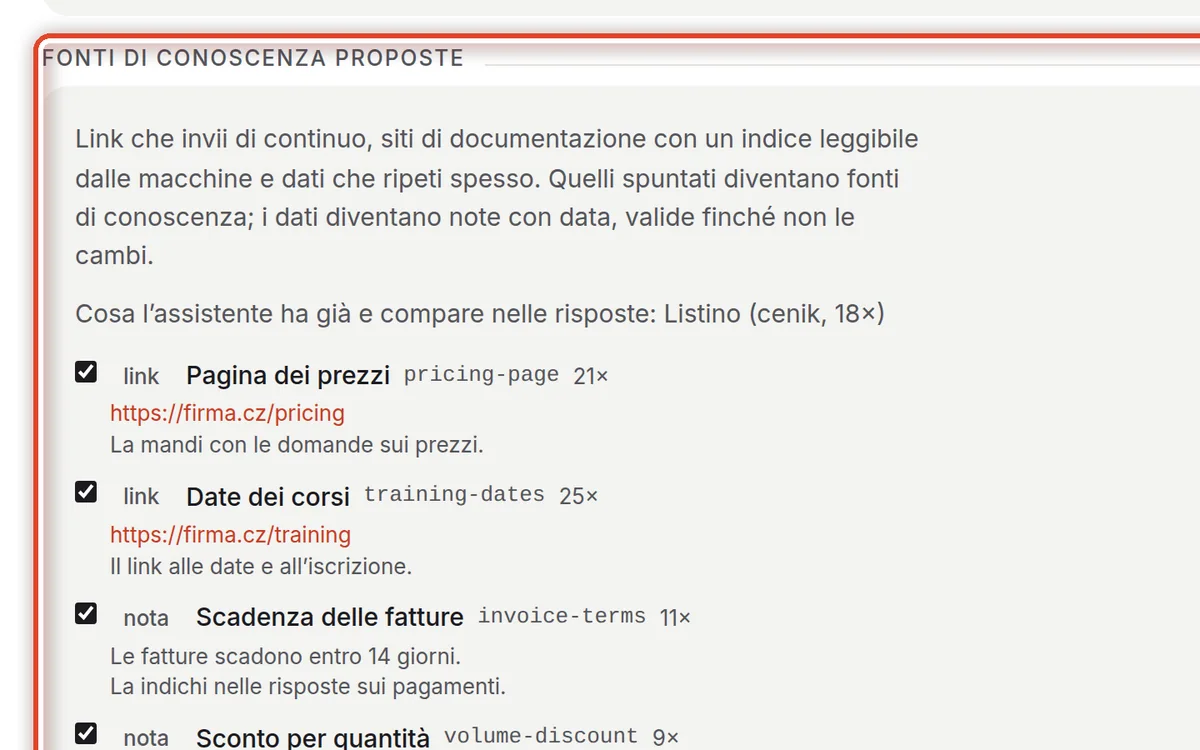
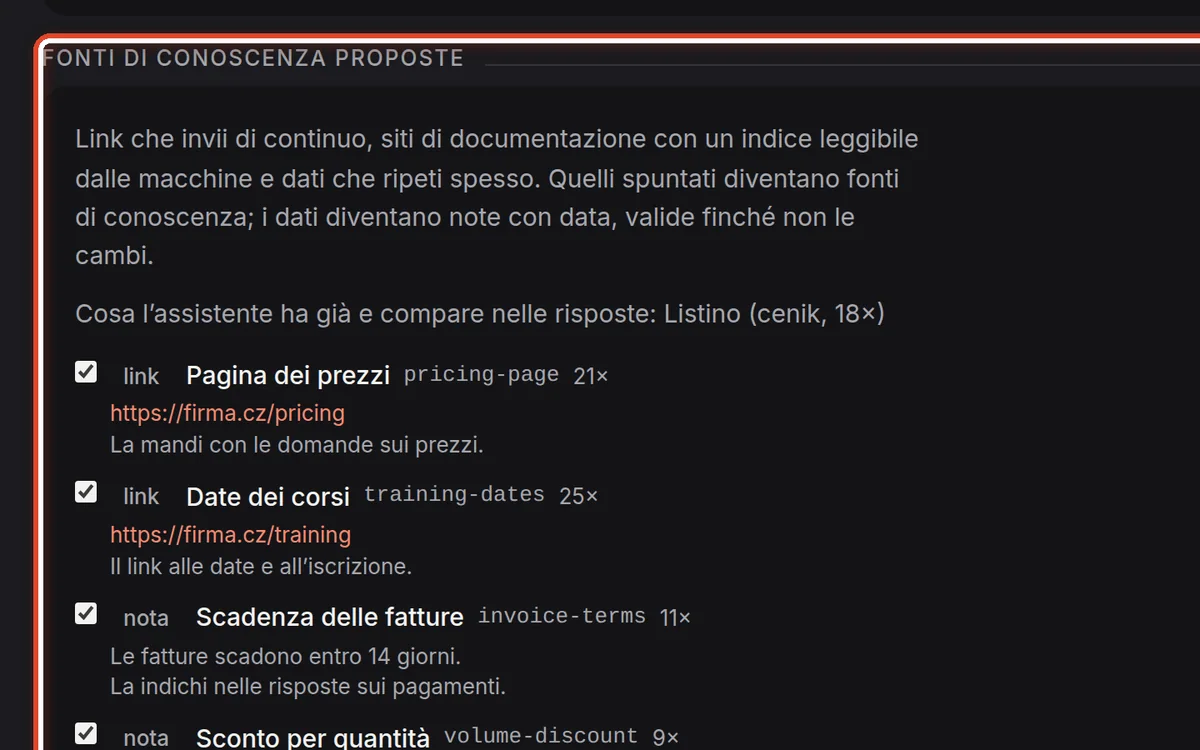
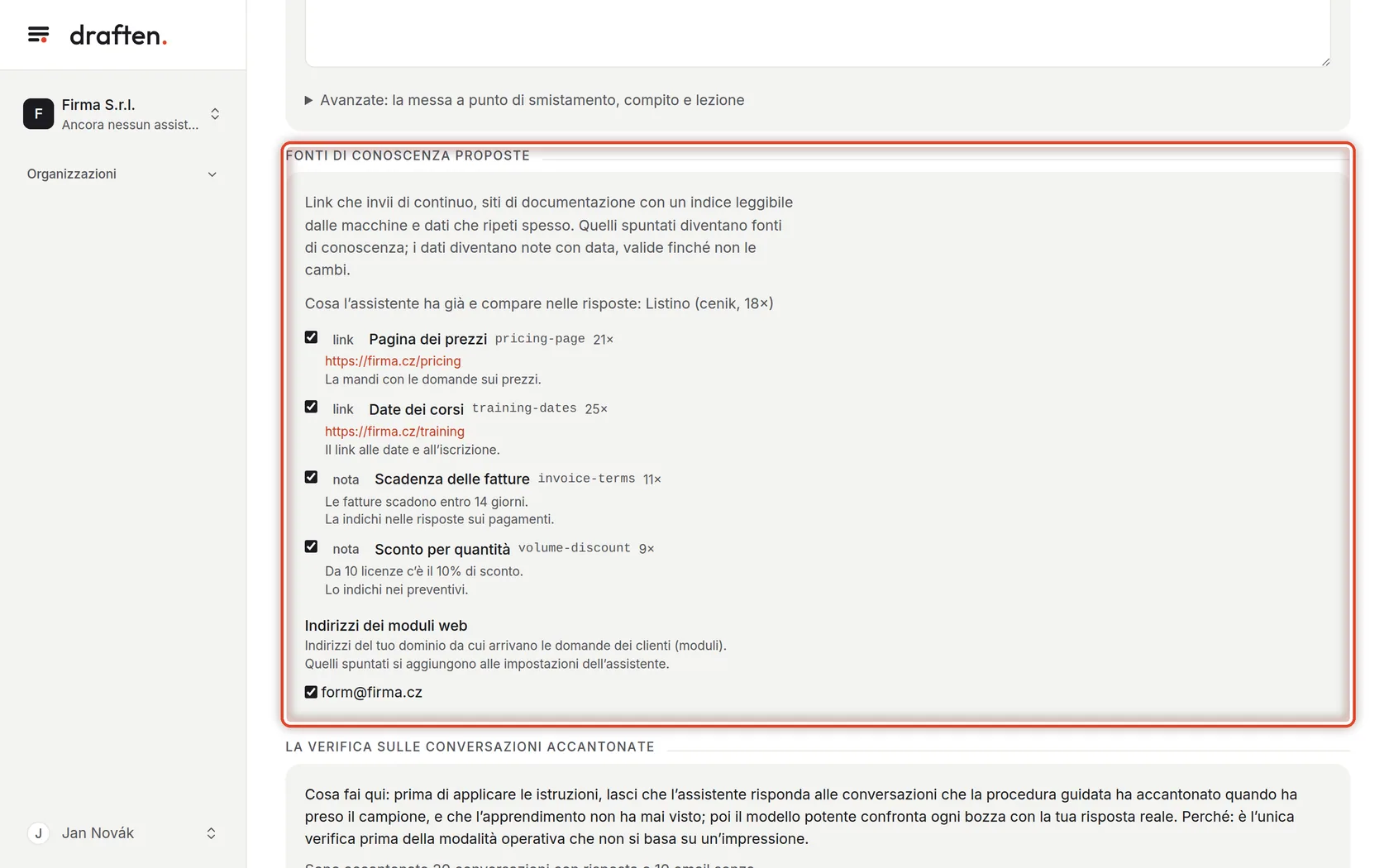
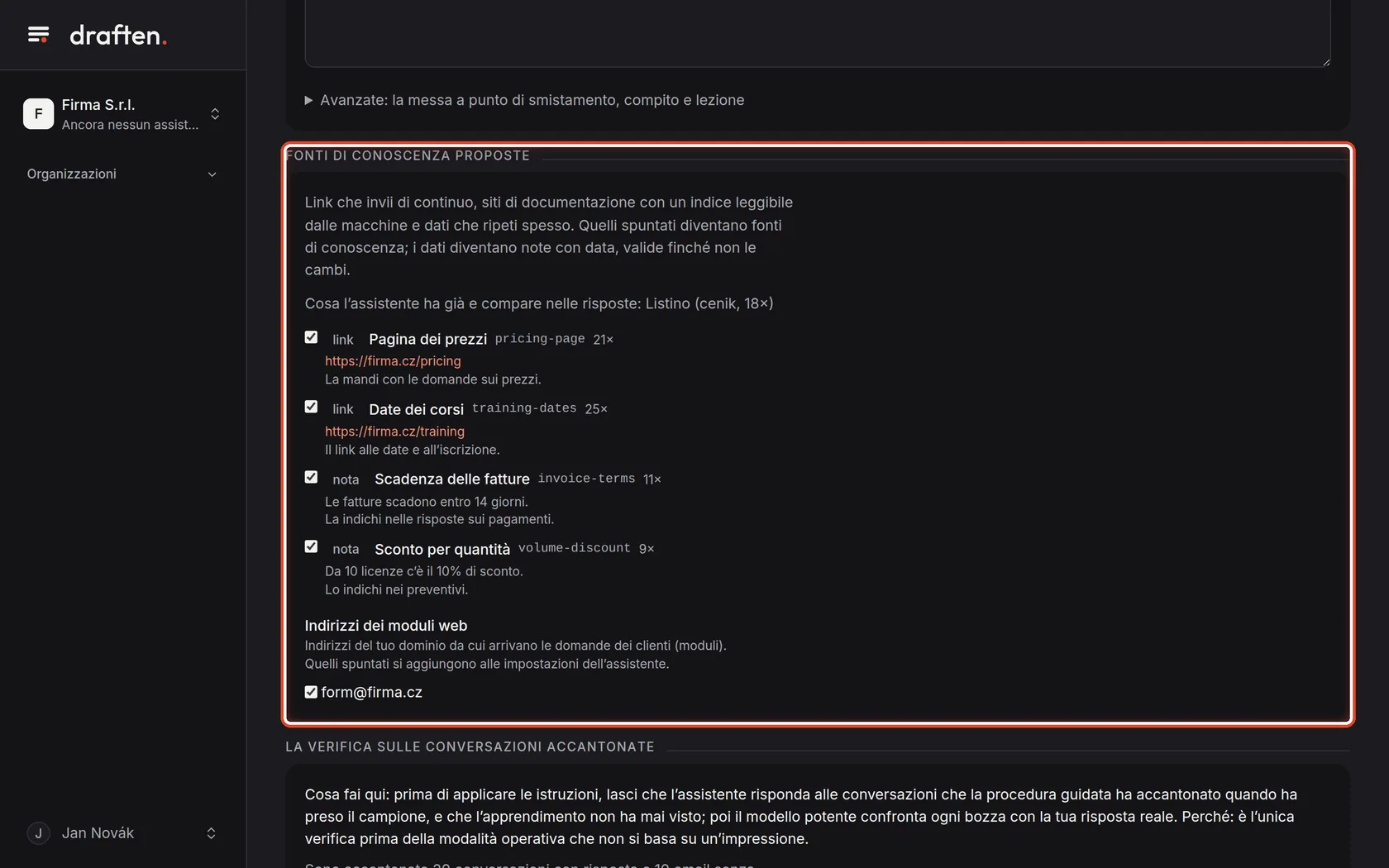
Scegli le fonti proposte
Sullo schermoIl riquadro Fonti di conoscenza proposte con le caselle di spunta.
Cosa fareLa procedura guidata ha proposto i link che mandi più e più volte e i dati che ripeti spesso. Quelli spuntati diventano fonti di conoscenza; togli la spunta a ciò che non vuoi.
Passo 15 di 19
Metti alla prova le istruzioni
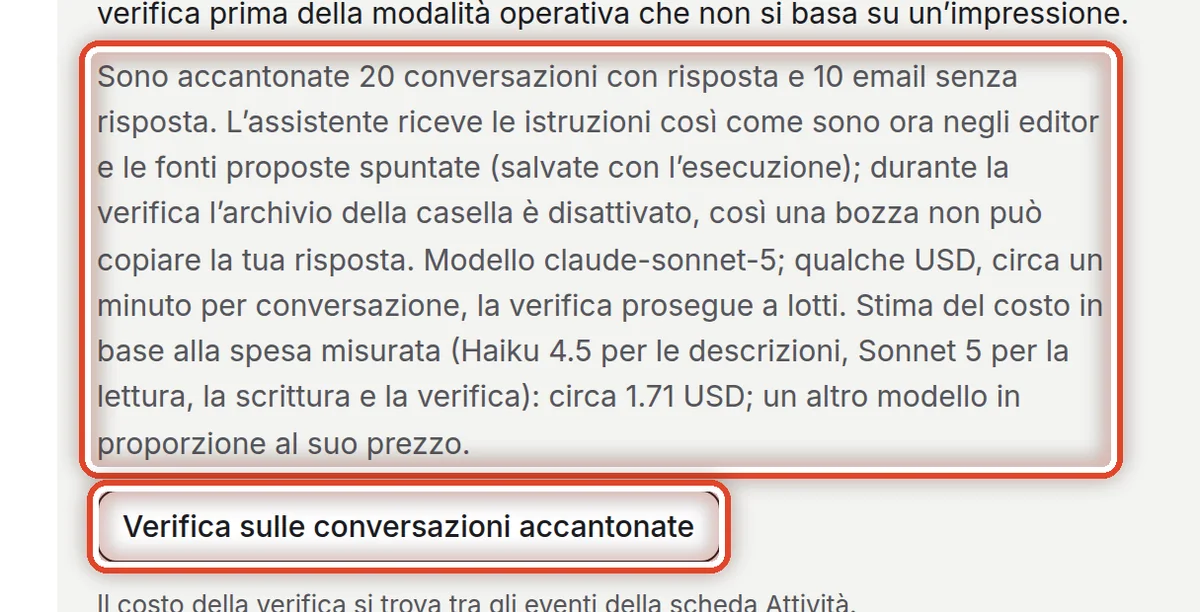
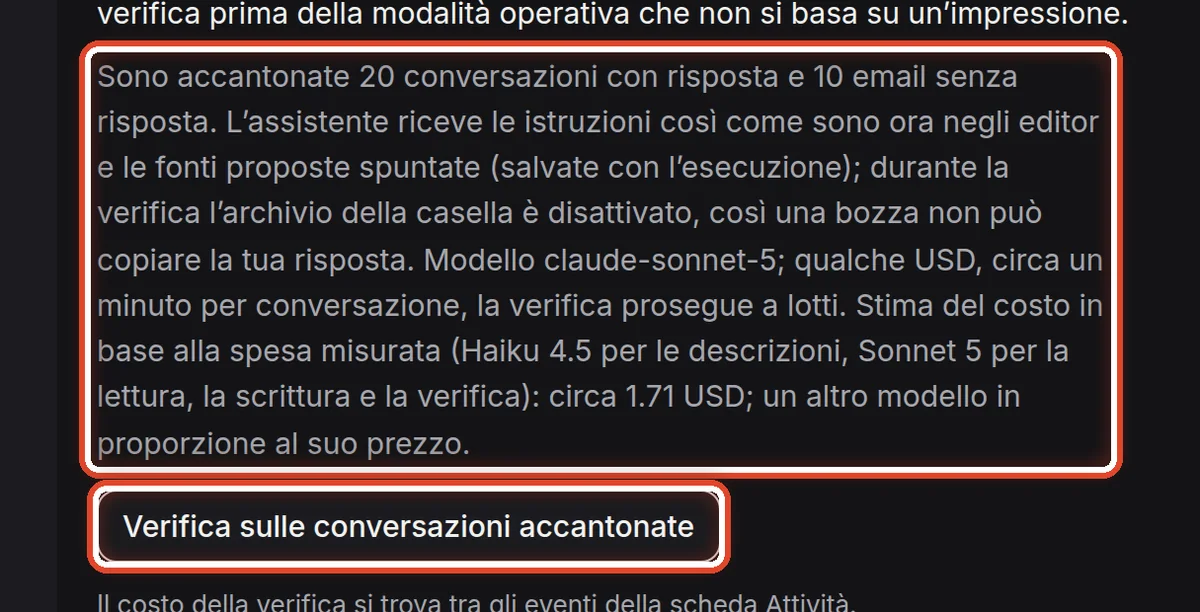
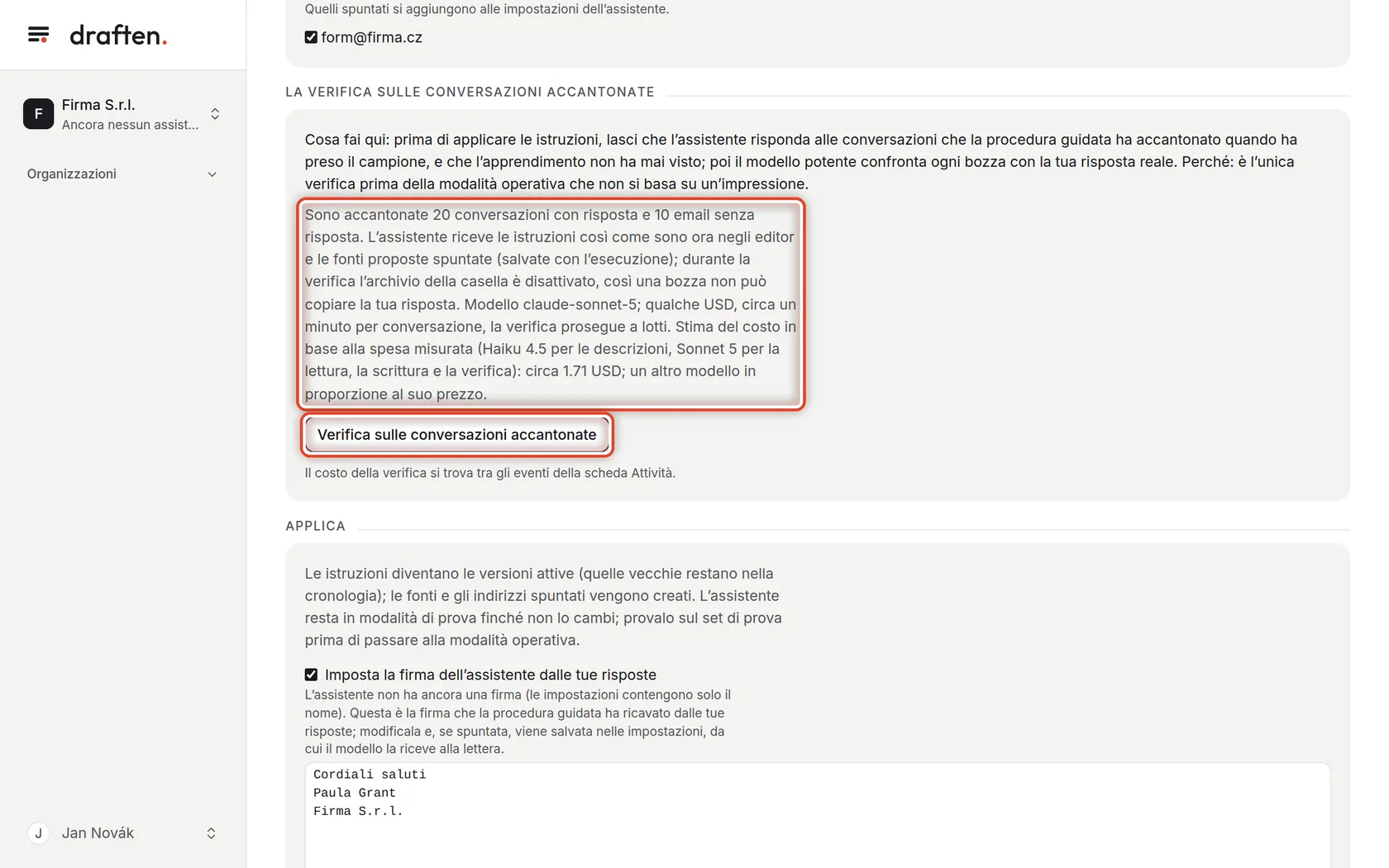
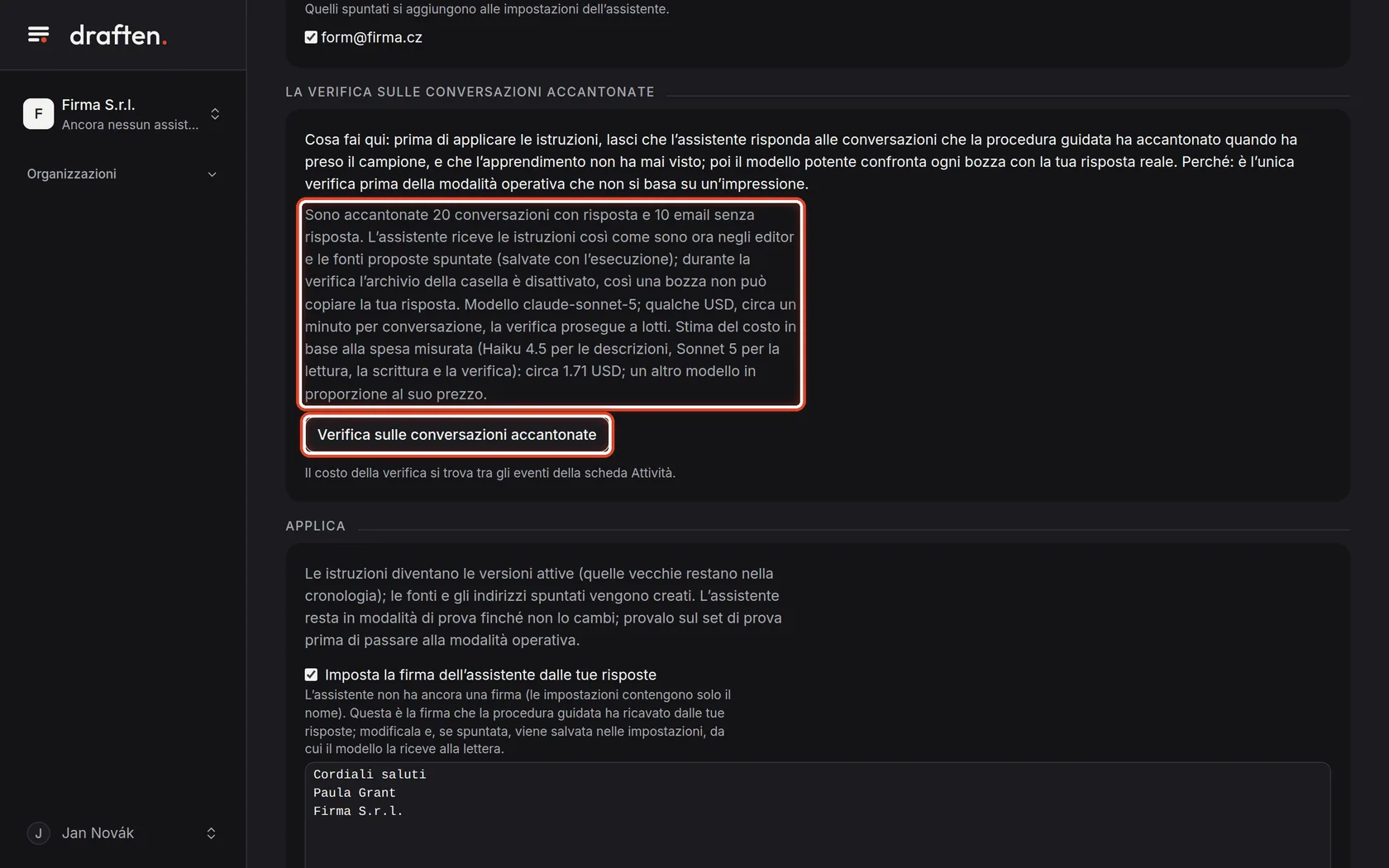
Sullo schermoIl riquadro La verifica sulle conversazioni accantonate con una stima dei costi.
Cosa fareClicca Verifica sulle conversazioni accantonate. L’assistente scrive bozze di risposta per le conversazioni che l’apprendimento non ha mai visto, e il modello potente confronta ciascuna con la tua risposta reale.
NotaLa verifica richiede circa un minuto per conversazione. Nel frattempo l’archivio della casella è disattivato, così una bozza non può copiare la tua risposta.
Passo 16 di 19
Leggi il risultato della verifica
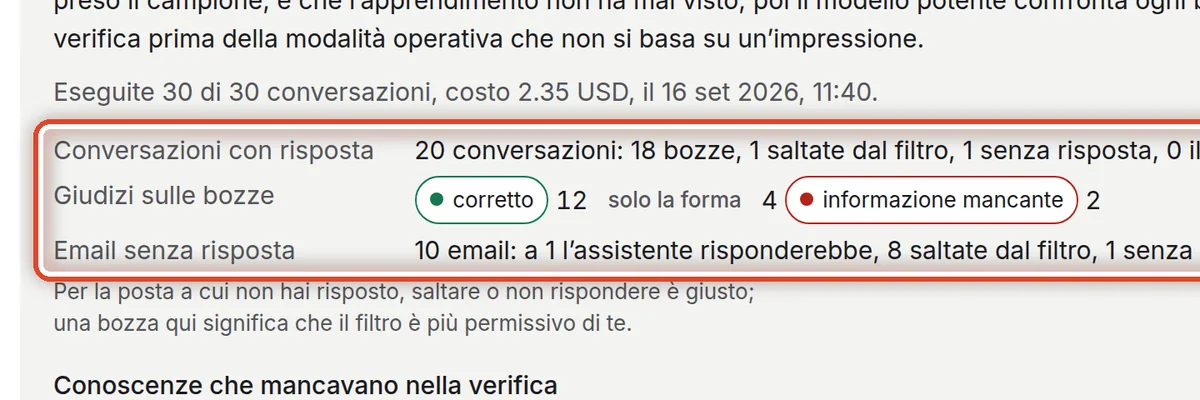
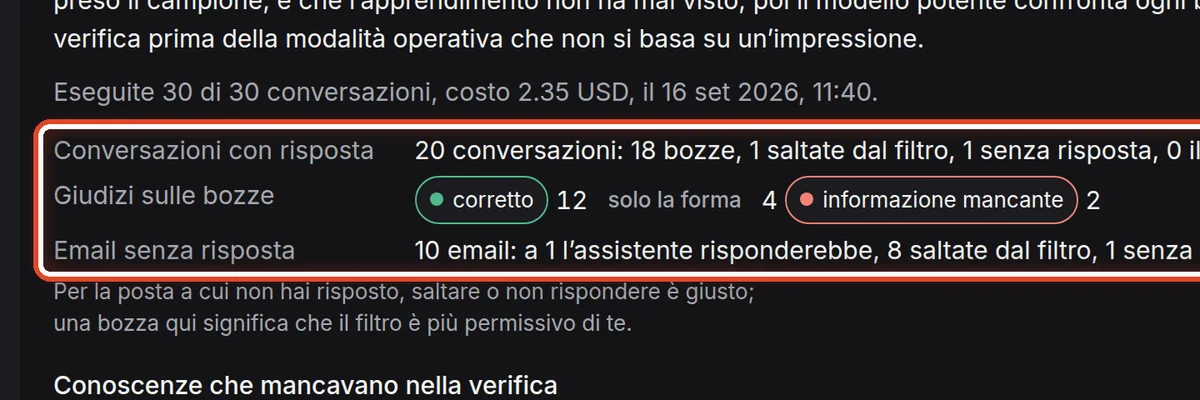
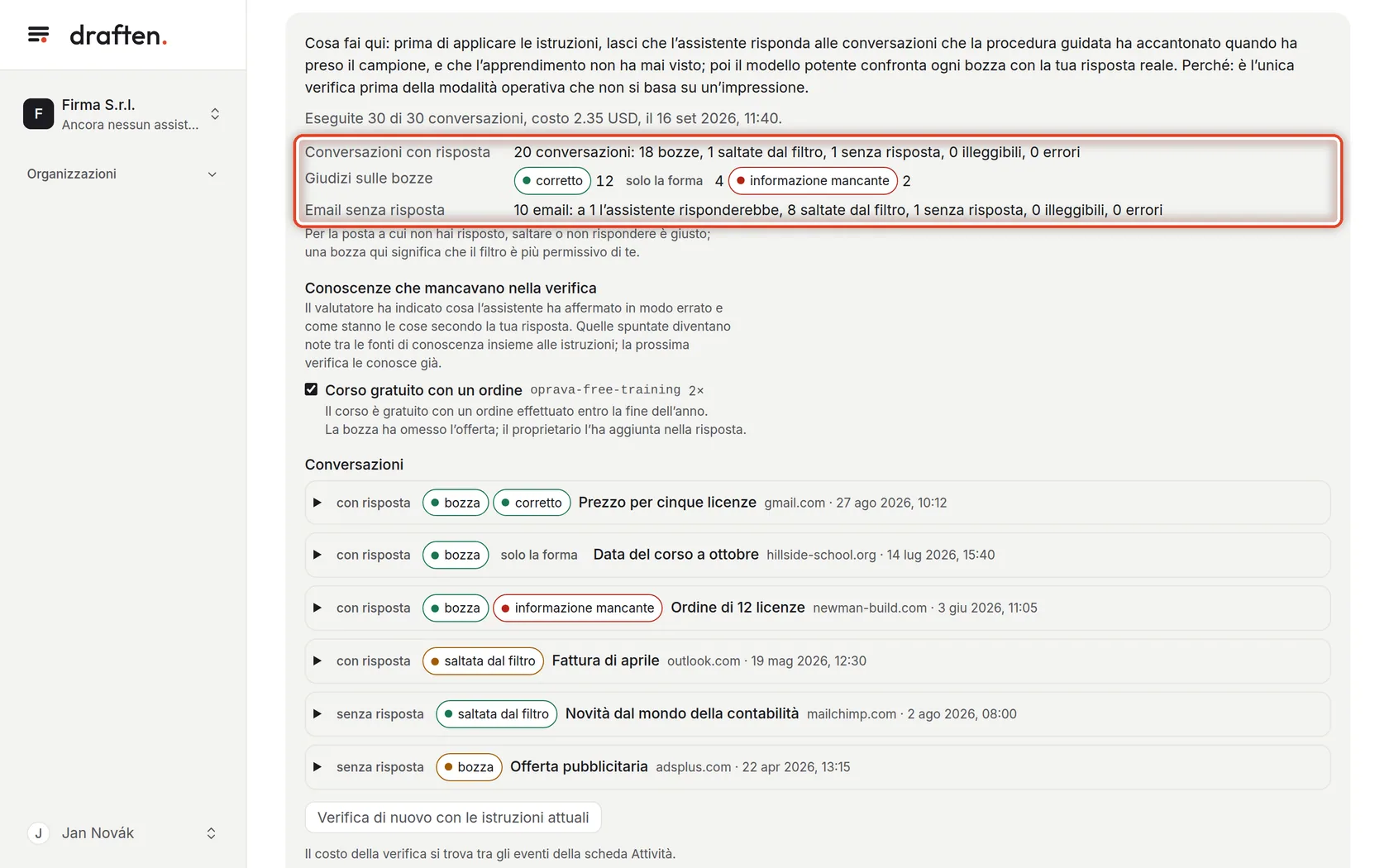
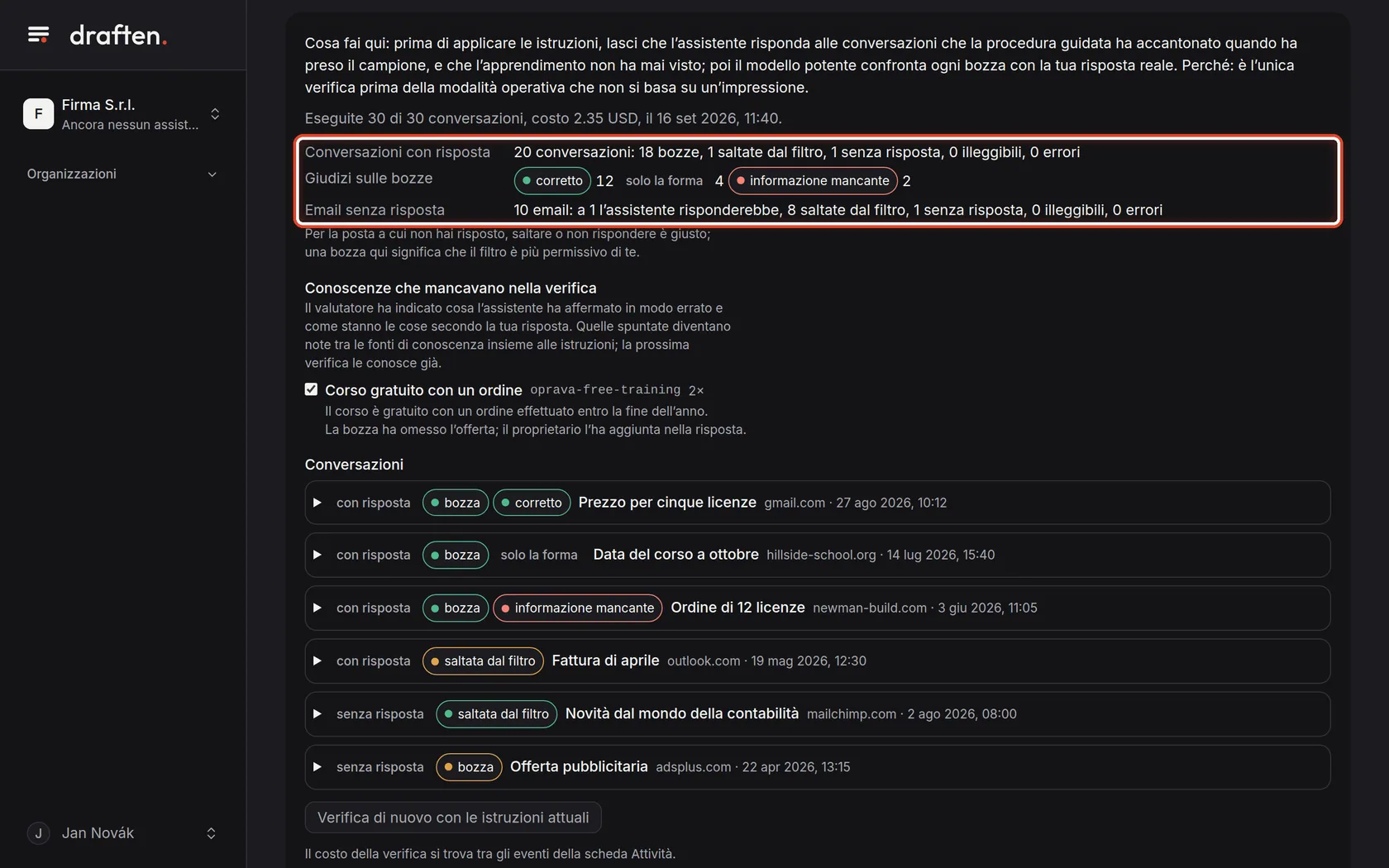
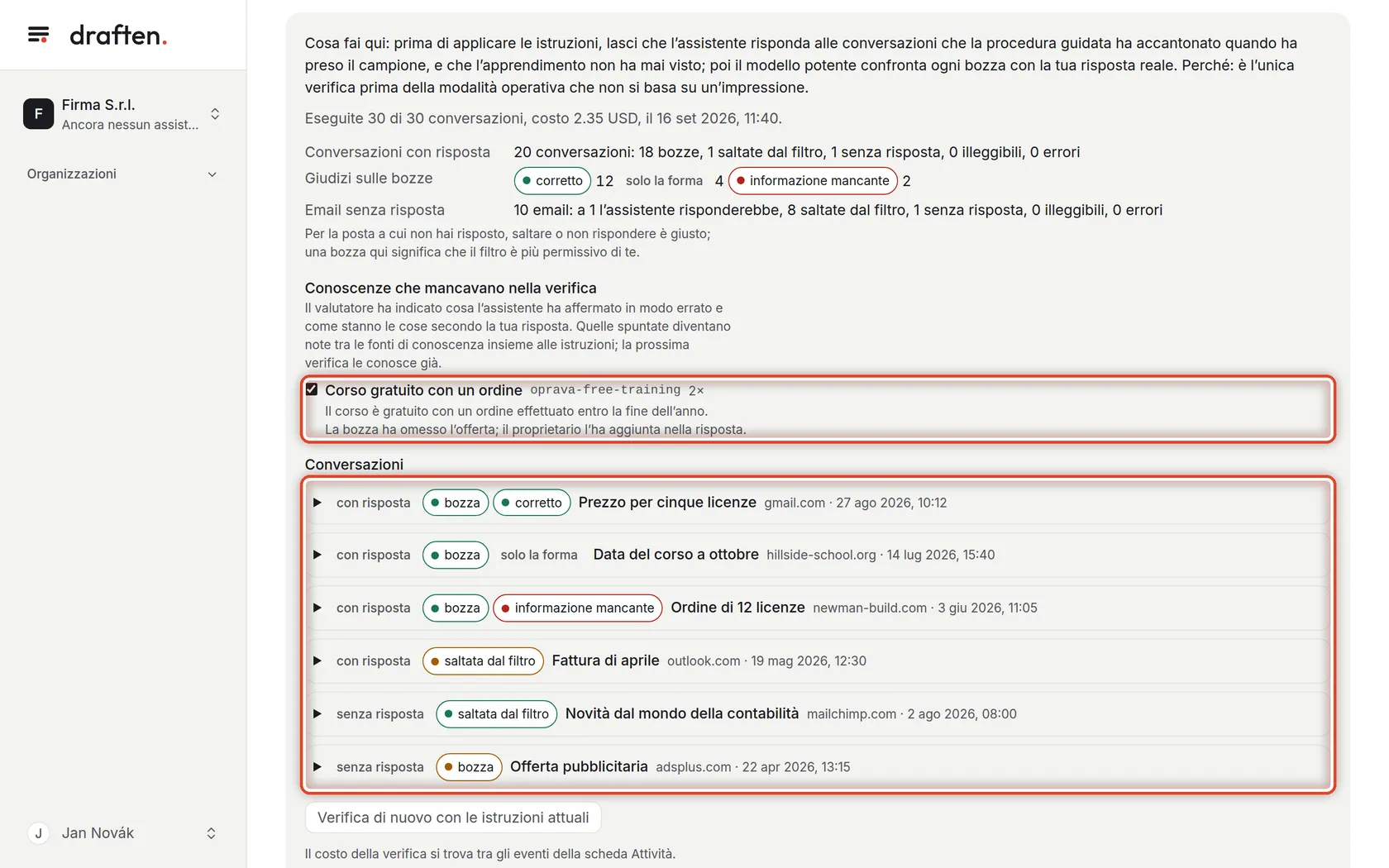
Sullo schermoIl riepilogo della verifica e i giudizi sulle bozze.
Cosa fareQuante bozze ha scritto l’assistente e com’è andata: corretto, solo la forma (il contenuto è giusto, cambiava solo il modo di scrivere), informazione mancante e altri. Per la posta a cui non hai risposto, è giusto che venga saltata.
NotaUna bozza per posta che hai lasciato senza risposta significa che il filtro è più permissivo di te. Modifica l’istruzione Filtro e rifai la verifica.
Passo 17 di 19
Aggiungi ciò che mancava
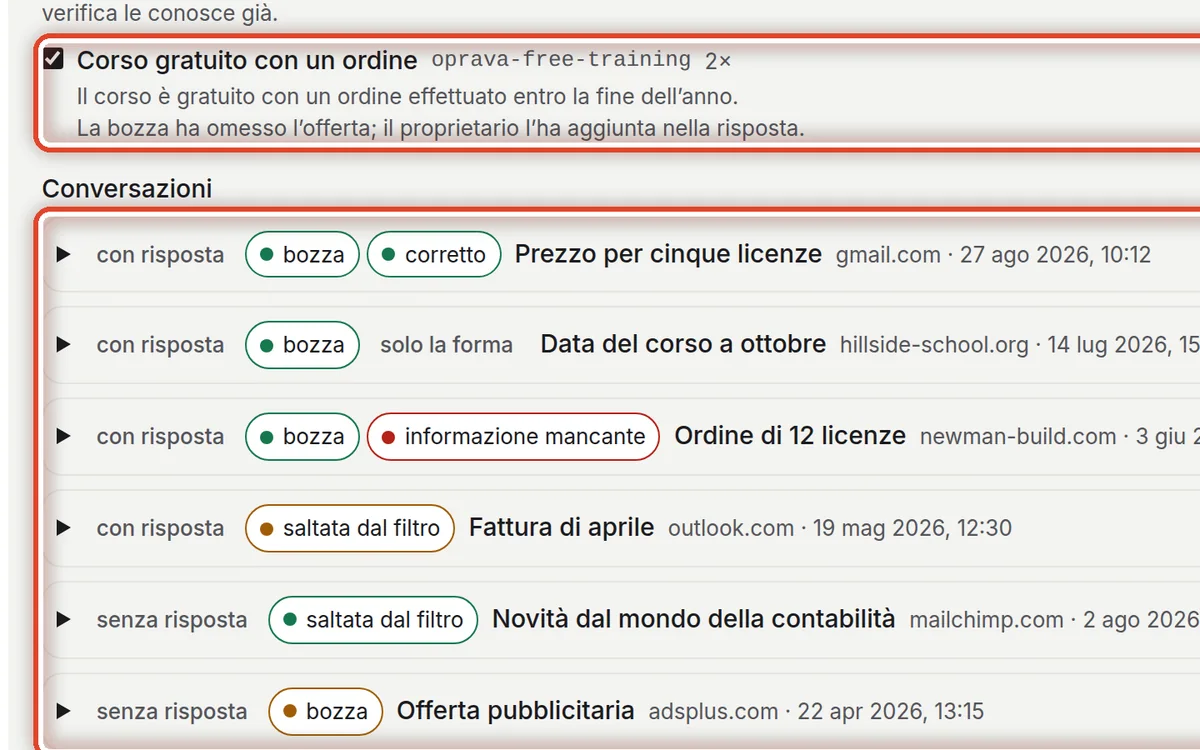
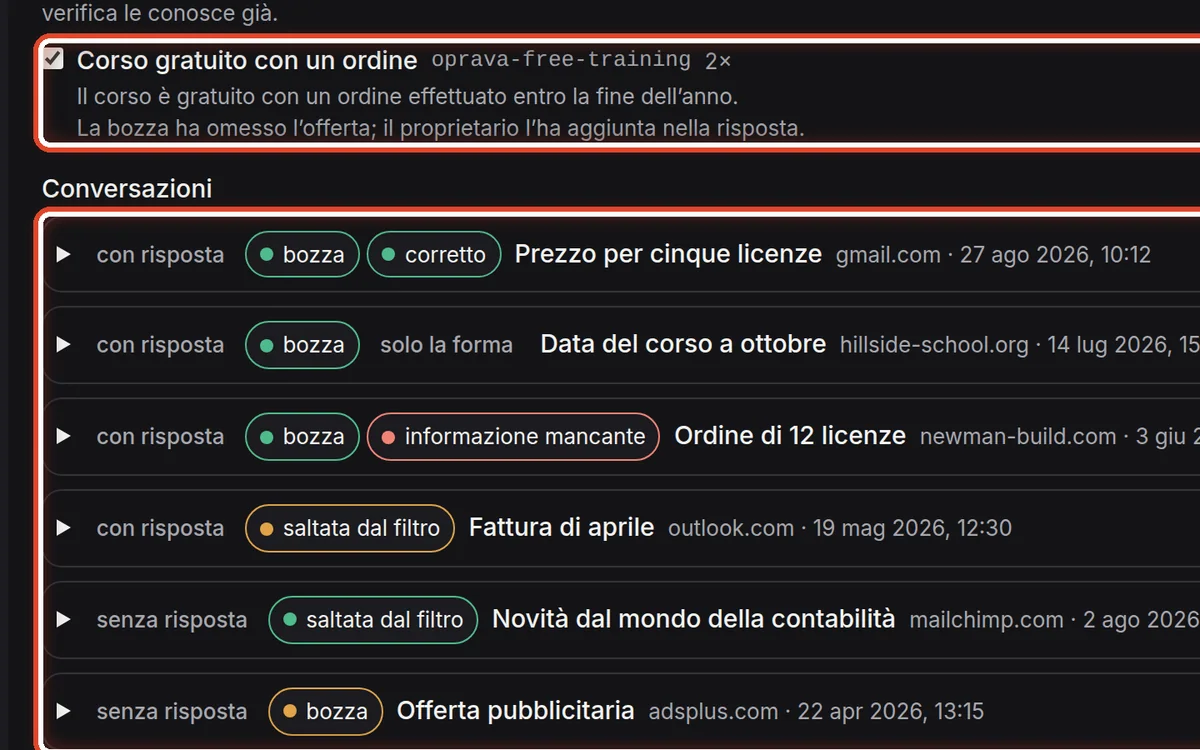
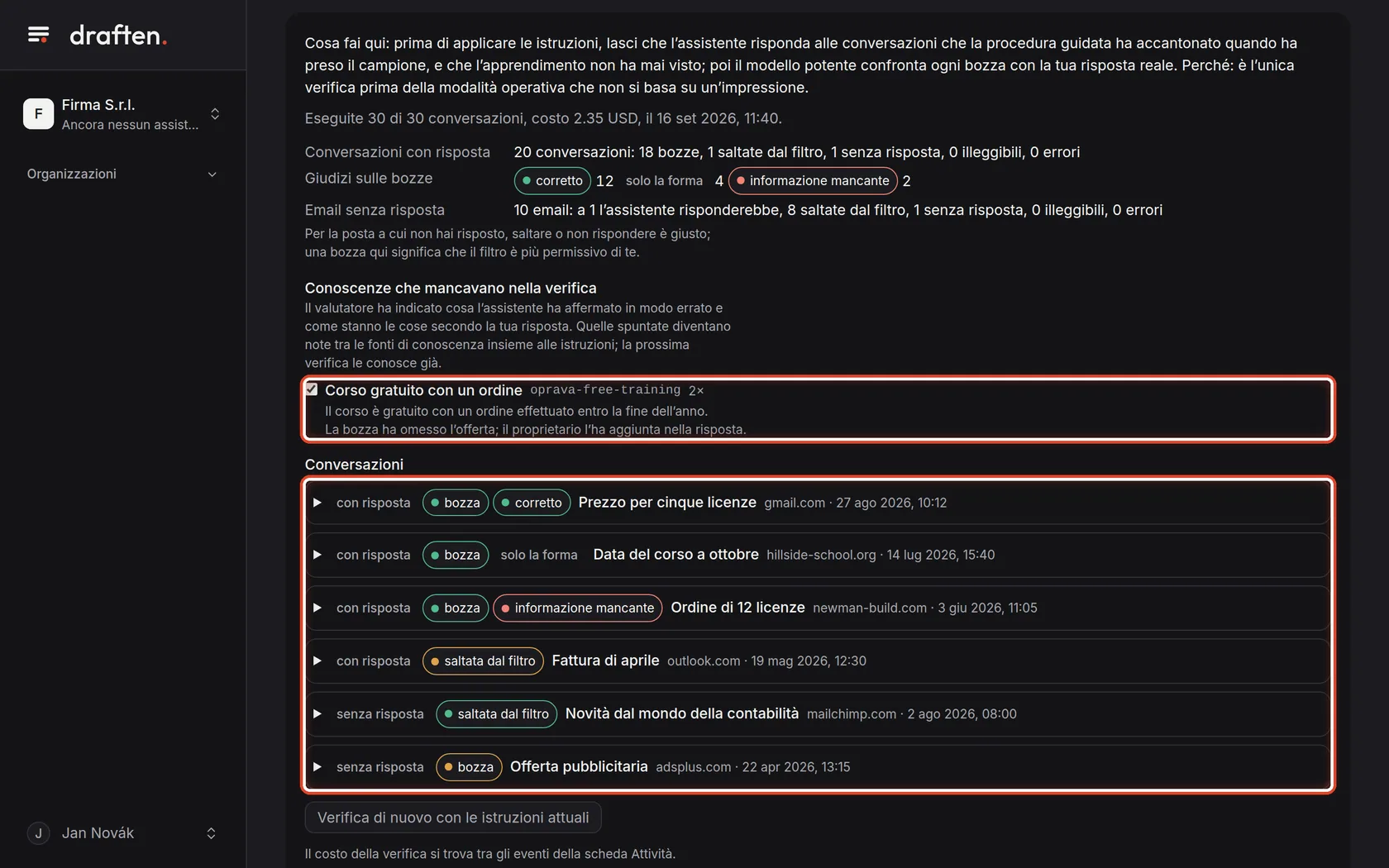
Sullo schermoLa sezione Conoscenze che mancavano nella verifica, con sotto l’elenco delle conversazioni.
Cosa fareIl valutatore ha indicato cosa l’assistente non sapeva o ha sbagliato. Le voci spuntate diventano conoscenze insieme alle istruzioni. Clicca una conversazione per vedere la bozza accanto alla tua risposta.
NotaDopo aver modificato le istruzioni, clicca Verifica di nuovo con le istruzioni attuali – la verifica usa ciò che c’è ora nei campi.
Passo 18 di 19
Applica istruzioni e fonti
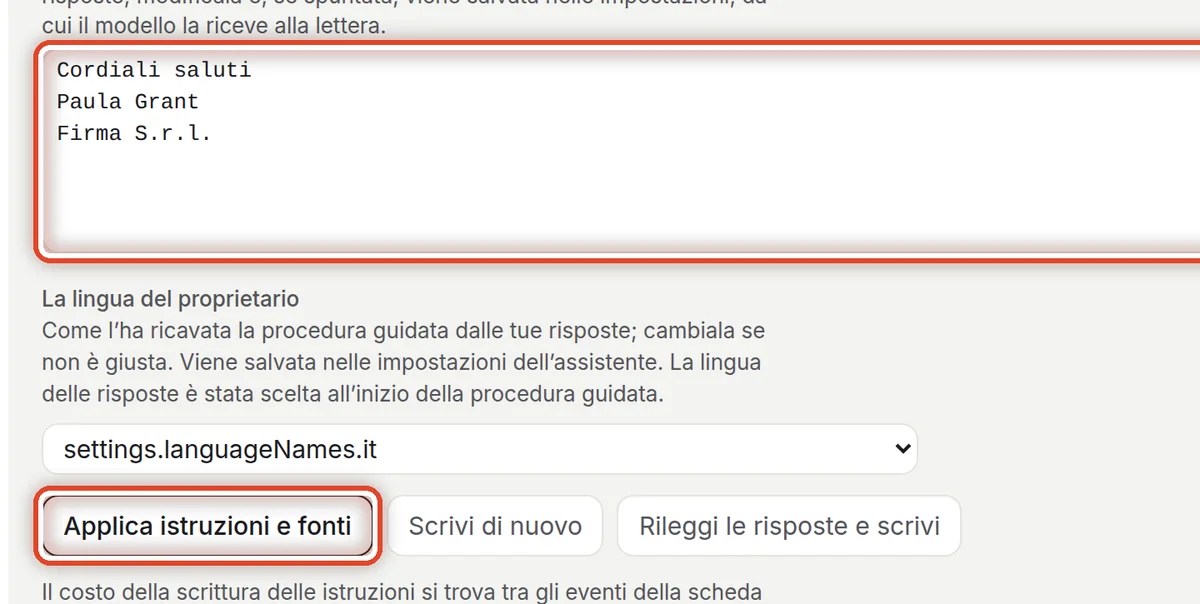
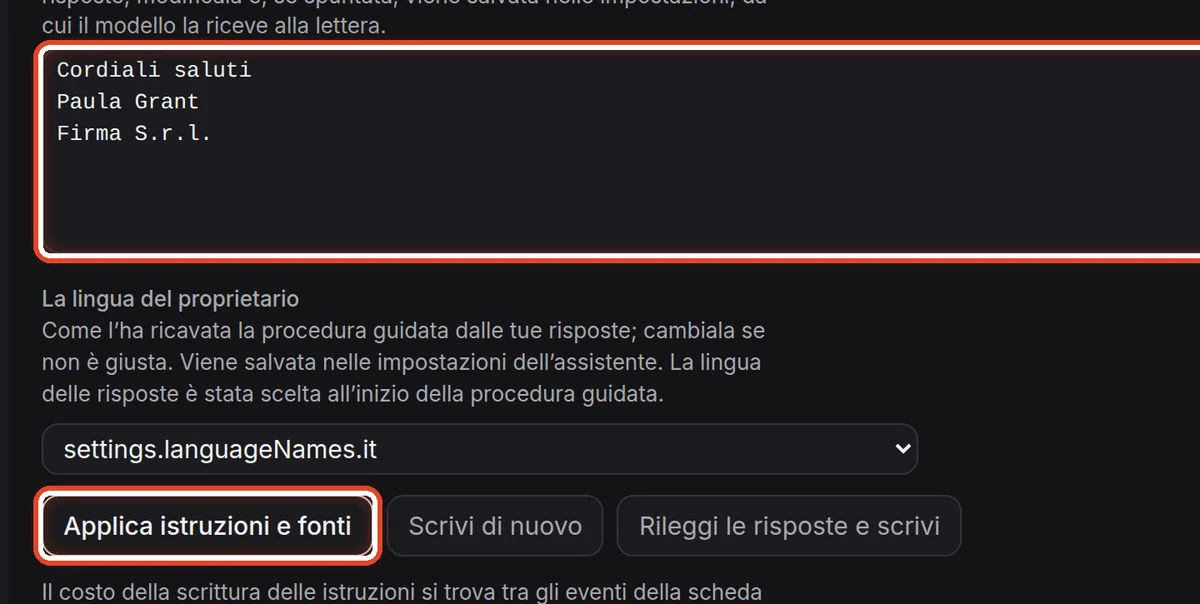
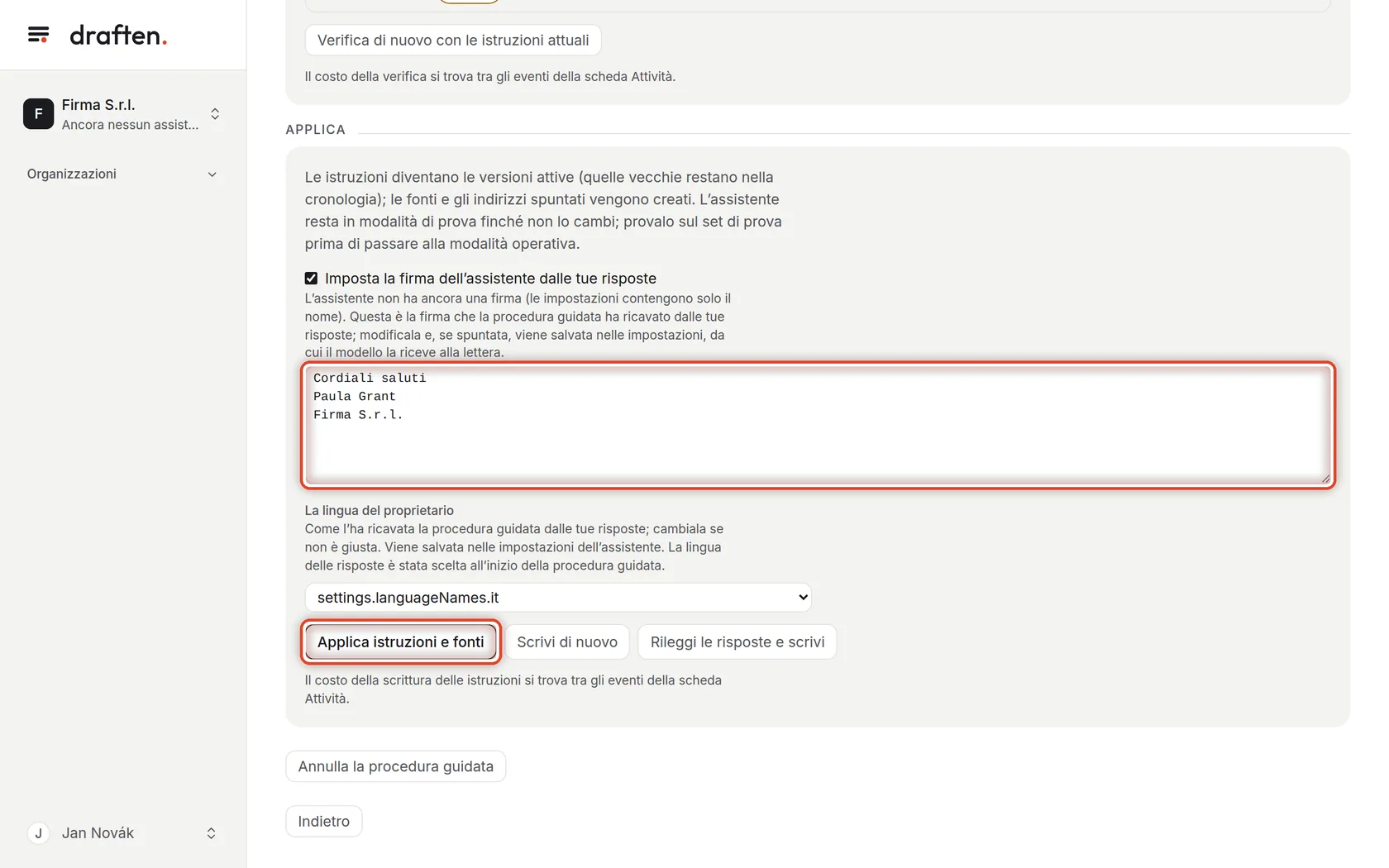
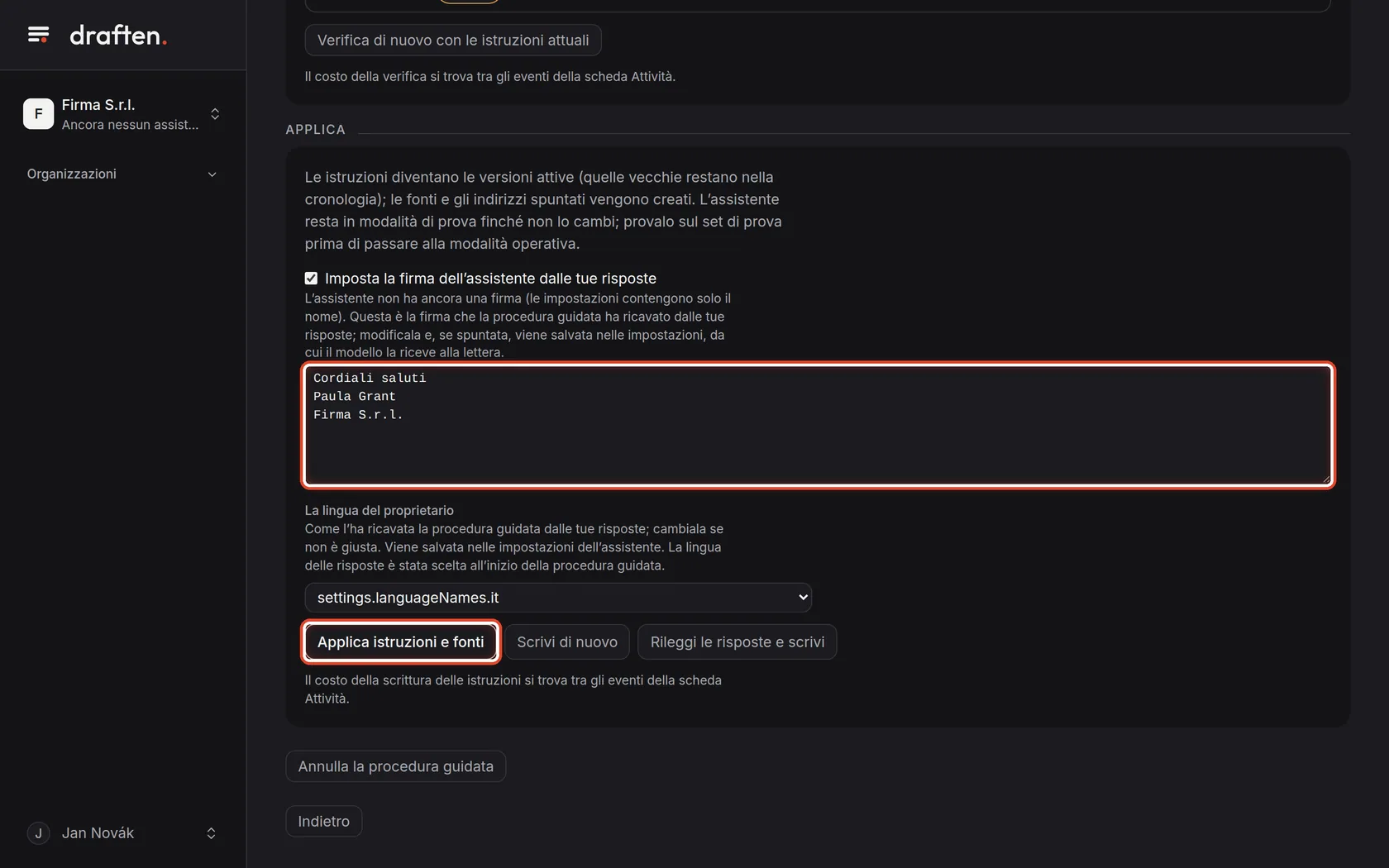
Sullo schermoIl riquadro Applica con la firma, la lingua e il pulsante Applica istruzioni e fonti.
Cosa fareControlla la firma che la procedura guidata ha ricavato dalle tue risposte – il modello la riceve alla lettera. Poi clicca Applica istruzioni e fonti e, dopo il riepilogo, Continua.
NotaLe istruzioni diventano le versioni attive e vengono create le fonti spuntate. L’assistente resta in modalità di prova.
Passo 19 di 19
Avvia l’assistente
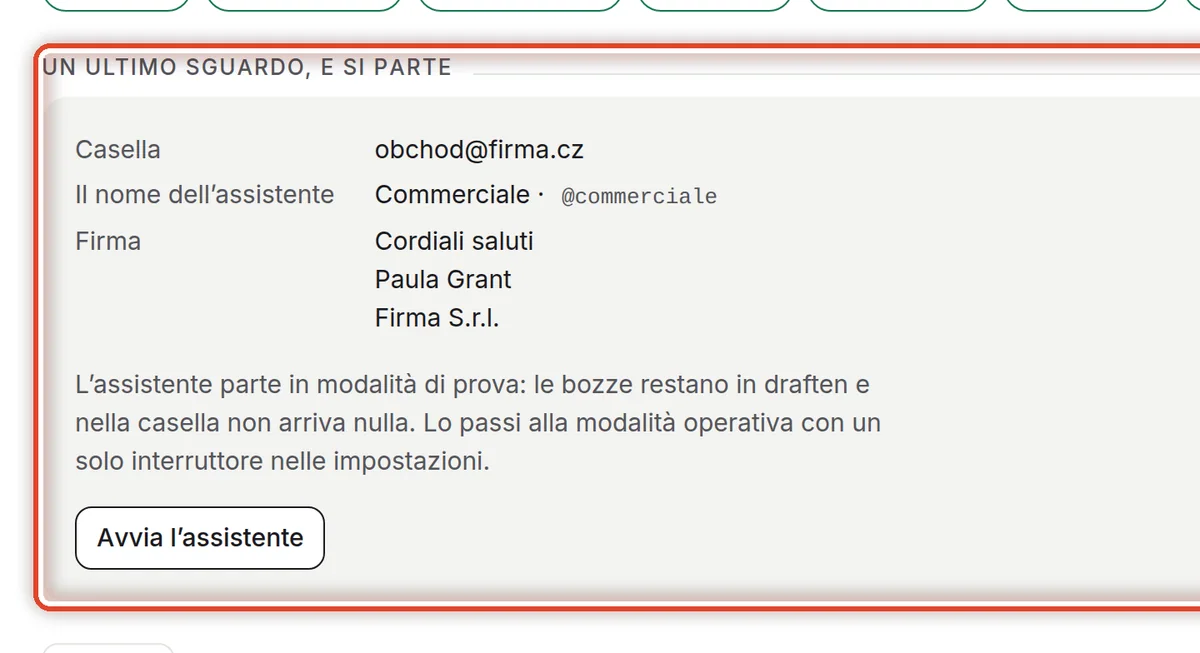
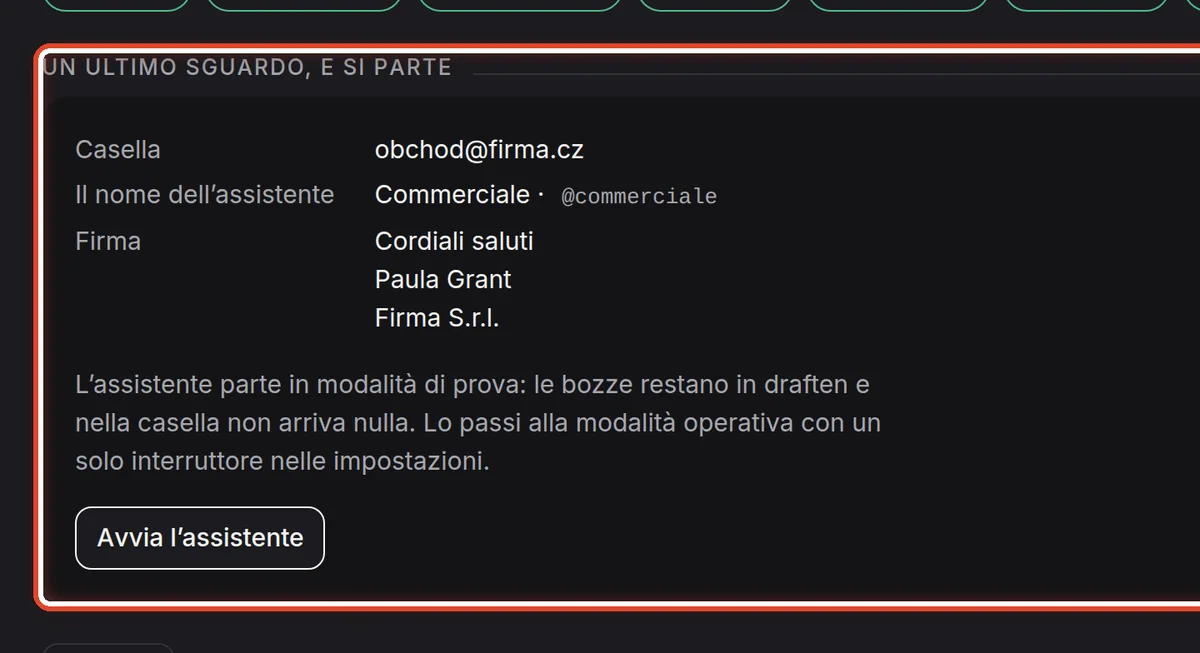
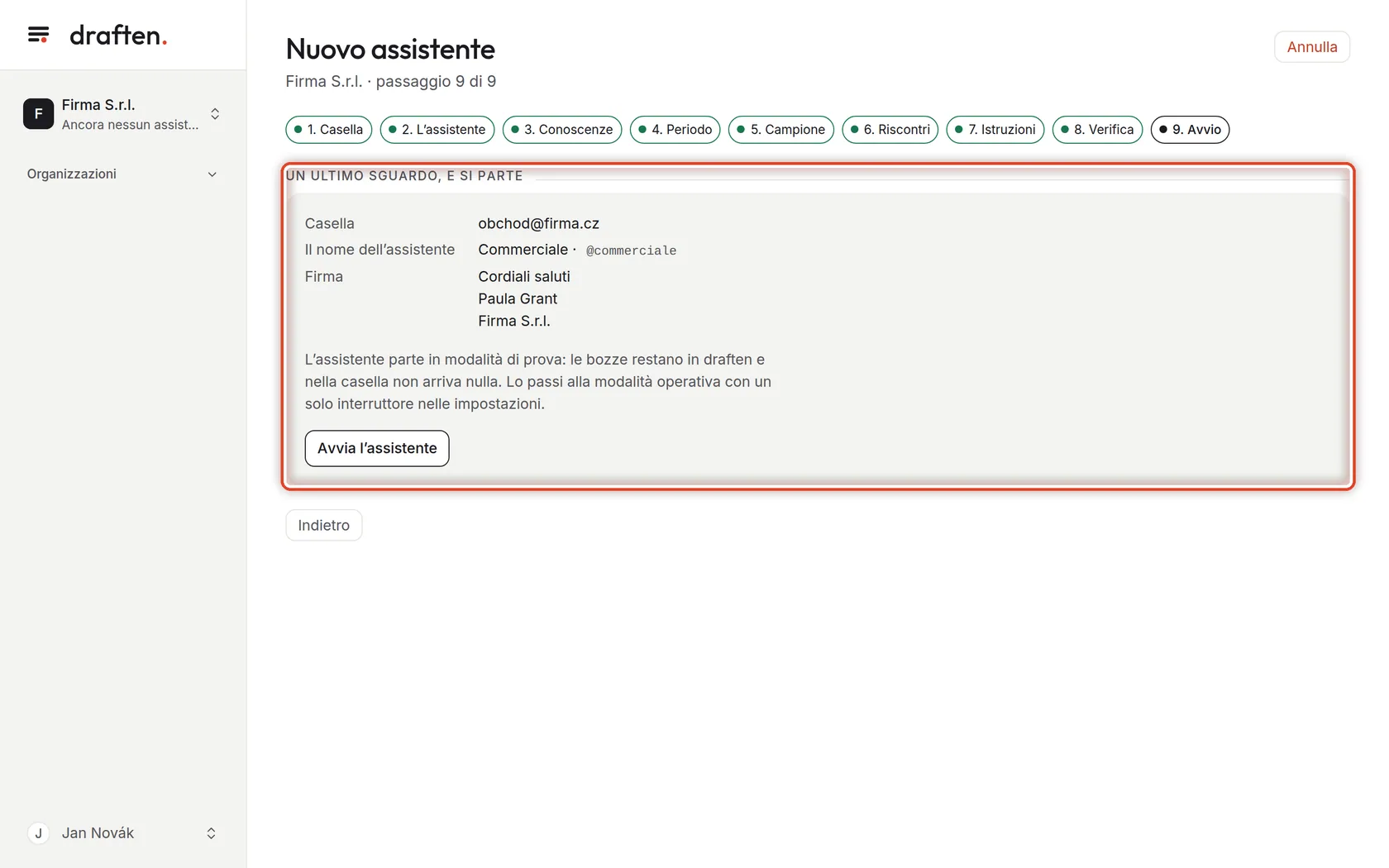
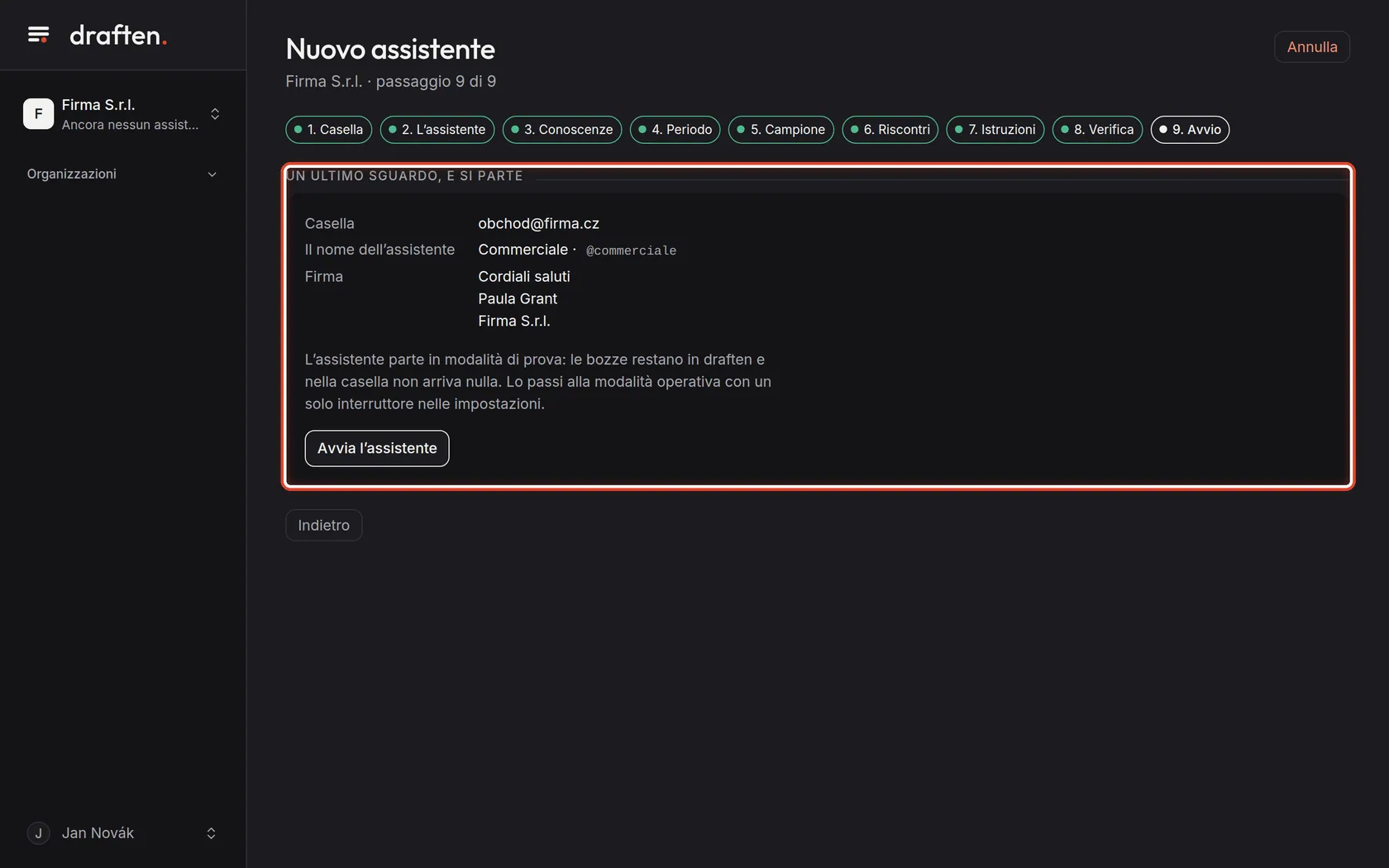
Sullo schermoIl riepilogo: la casella, il nome con il nome tecnico e la firma.
Cosa fareQuando è tutto a posto, clicca Avvia l’assistente. Parte in modalità di prova: vedi le bozze solo in draften, nella casella non arriva nulla.
NotaPassa alla modalità operativa quando sei soddisfatto delle bozze – vedi Modalità di prova e modalità operativa.
Fine
L’assistente è in modalità di prova
Per ora le bozze vengono create solo in draften. Scorrile e, quando sei soddisfatto, passa l’assistente alla modalità operativa.
- Una nuova casella?Collegala in Impostazioni → Casella e accesso, altrimenti l’assistente non legge la posta.
- Bozze in modalità di provaDove trovarle e come passare alla modalità operativa lo spiega la guida Modalità di prova e modalità operativa.