Guía
Un asistente nuevo
del buzón a la puesta en marcha.
El asistente se crea en una configuración guiada que hace la mayor parte del trabajo por usted. Usted elige el buzón y pone nombre al asistente; en la configuración guiada se aprende de su correo cómo responde usted y se prueban las instrucciones con correo que el aprendizaje nunca vio. Después el asistente empieza en modo de prueba: sus borradores son solo de prueba y no se envía nada.
Antes de empezar
- Un buzón del que sea propietarioEl propietario de un buzón crea su asistente. Un buzón nuevo lo añade el propietario de la organización o un administrador.
- La configuración guiada Nuevo asistenteSe abre desde el menú de arriba a la izquierda, donde se cambia de asistente.
- Alrededor de media horaLa mayor parte del tiempo la configuración guiada trabaja sola: analiza su correo y prueba las instrucciones. Los pasos de pago muestran antes el coste estimado, normalmente unos pocos dólares.
Paso 1 de 19
Elija el buzón
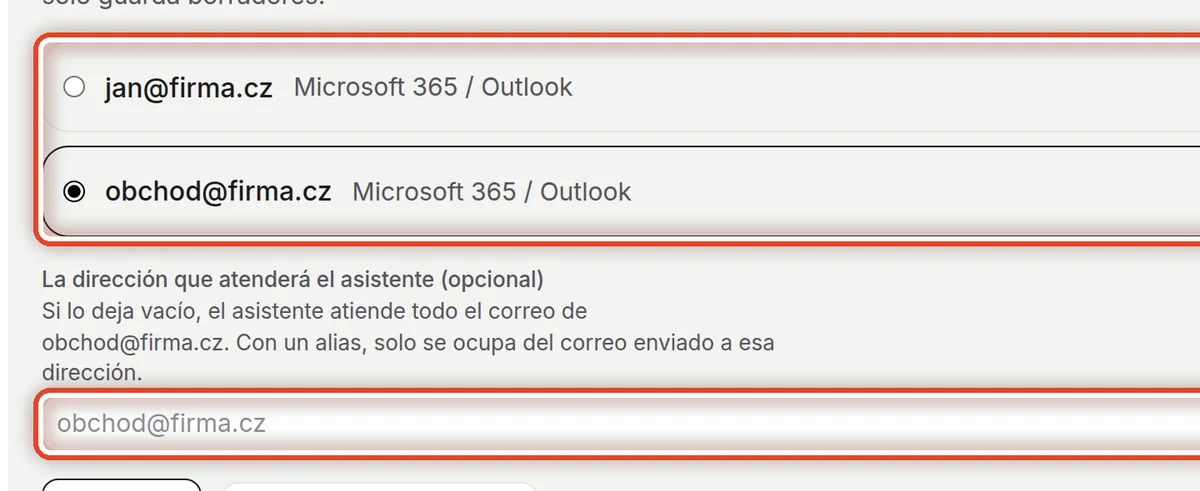
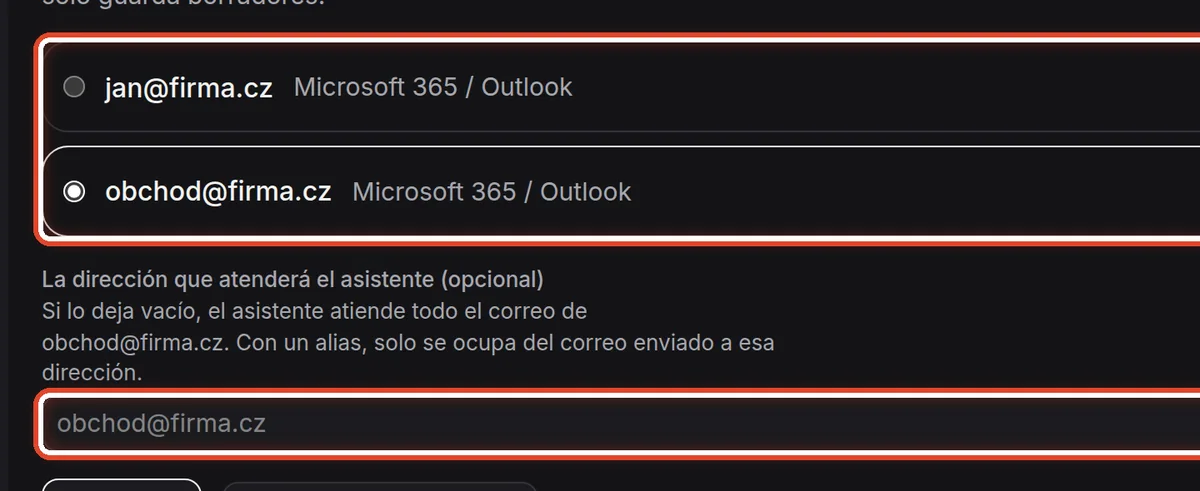
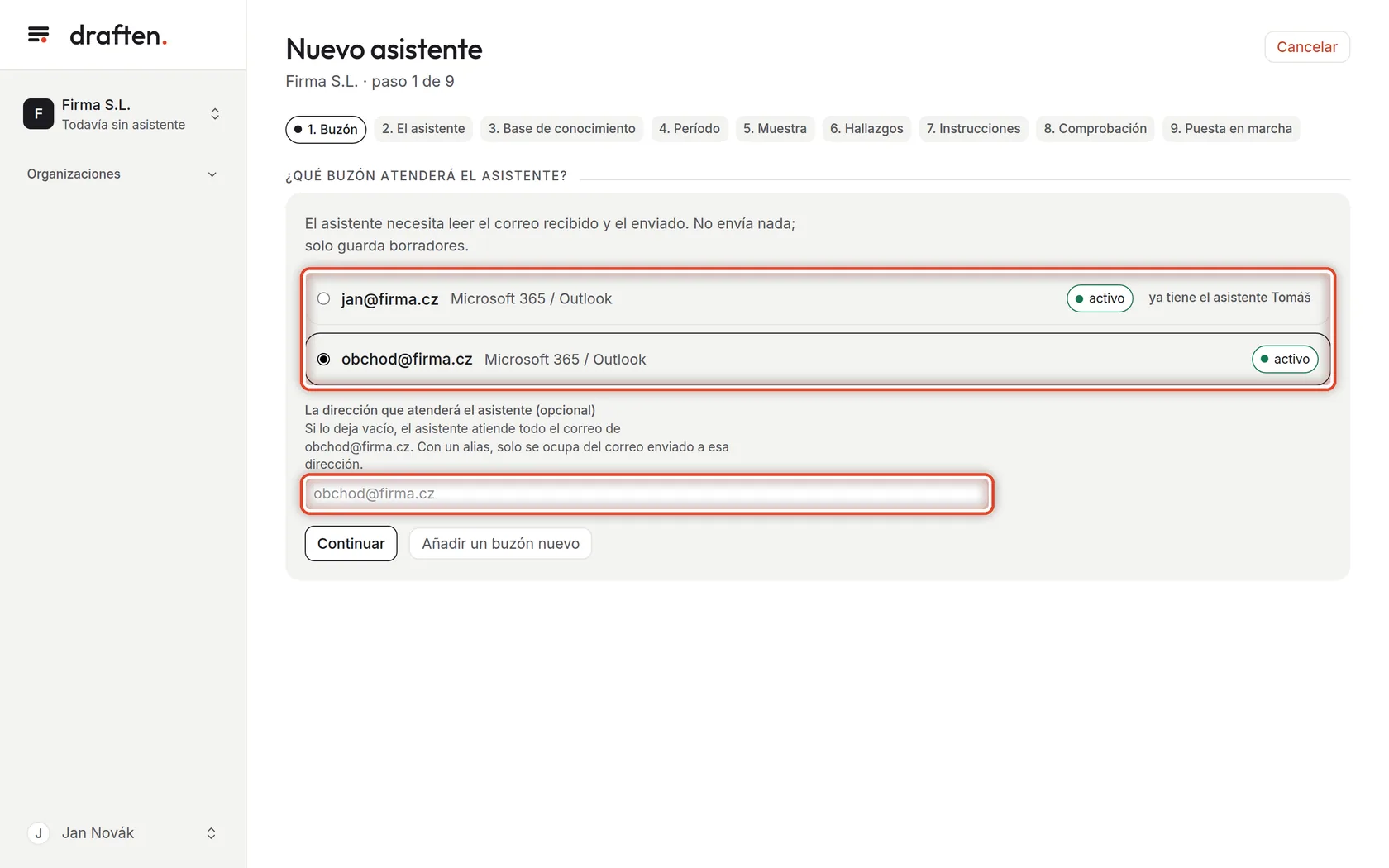
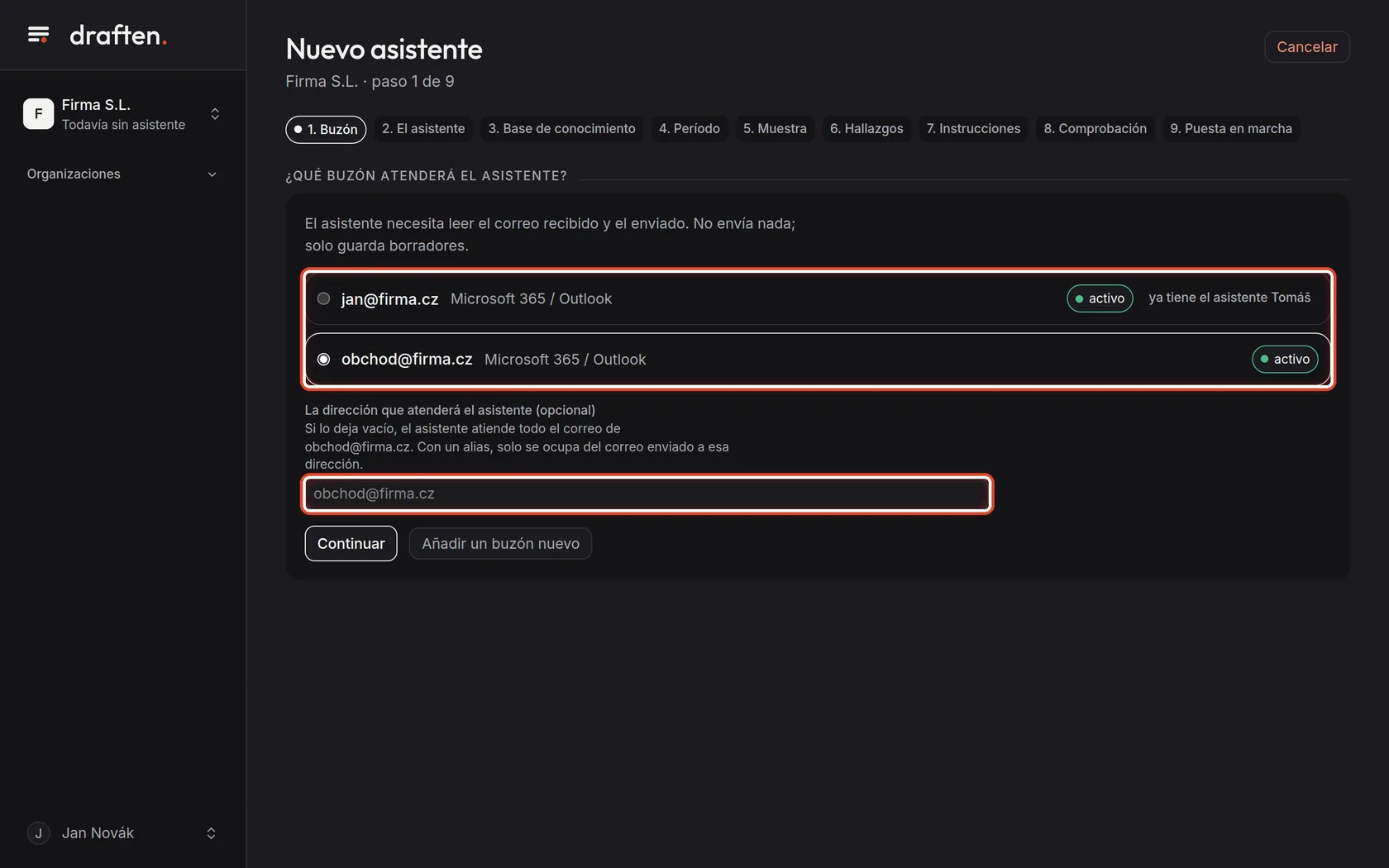
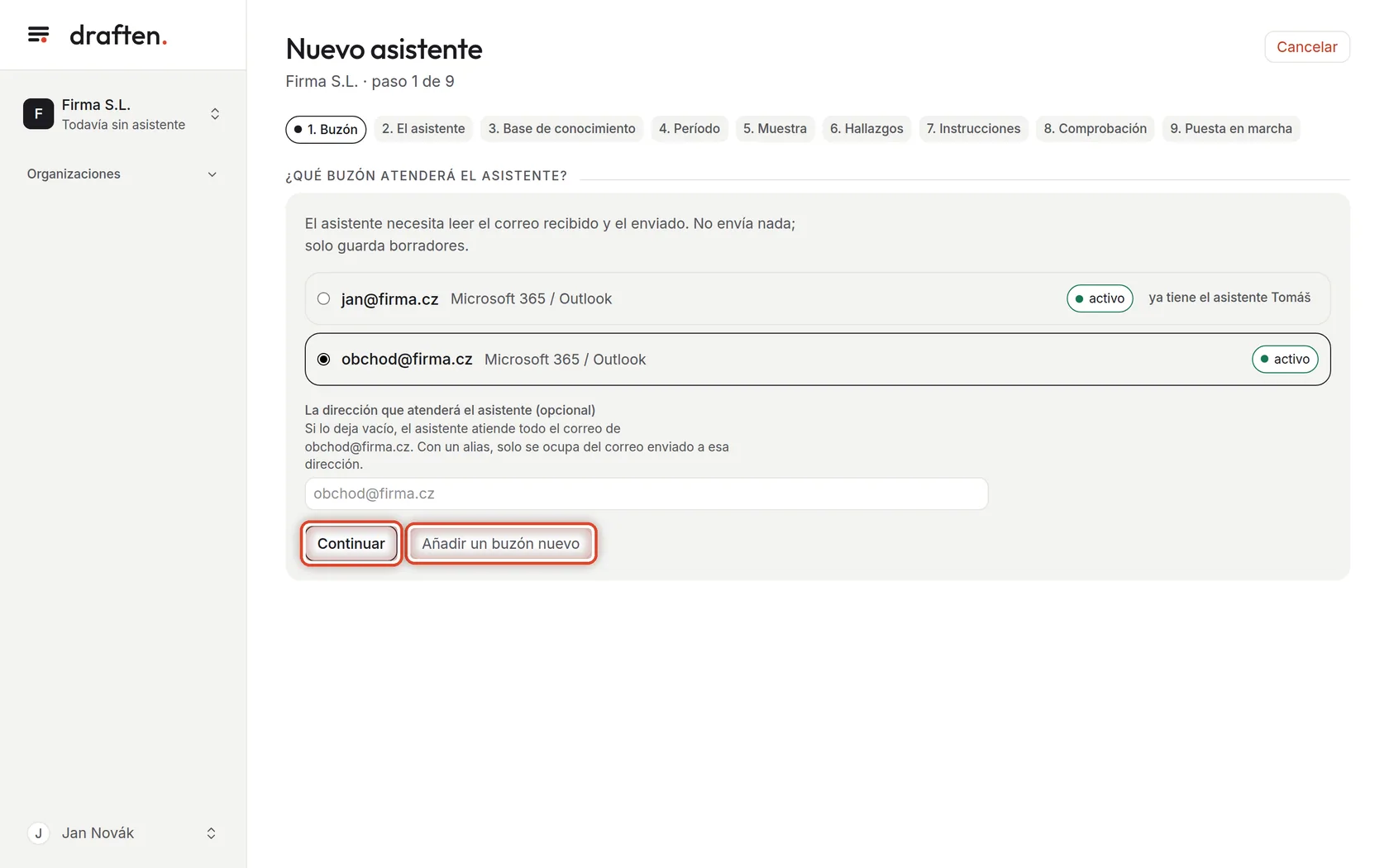
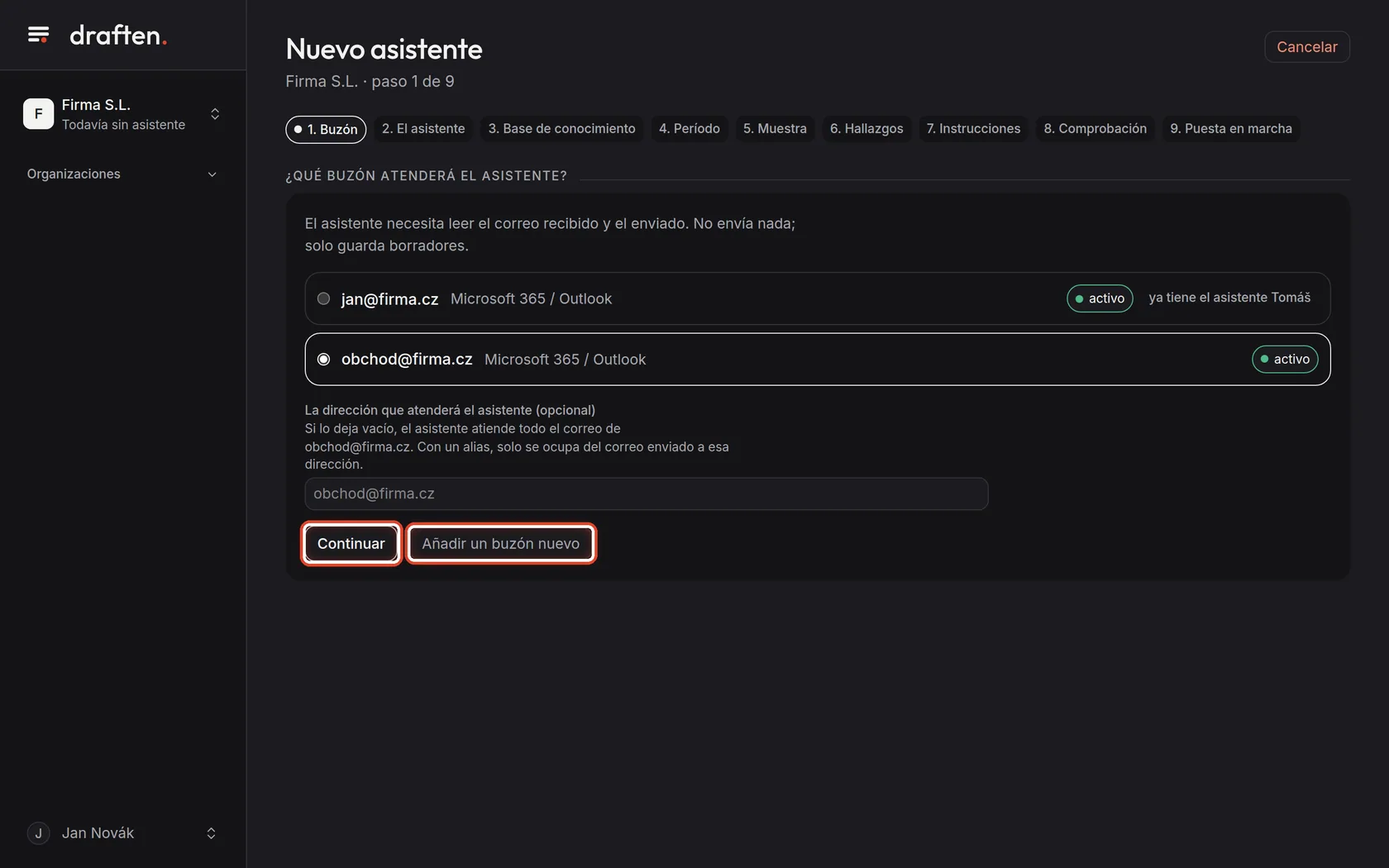
En la pantallaLos buzones de la organización. En cada uno se ve si está activo y si ya tiene asistente.
Qué hacerHaga clic en el buzón que atenderá el nuevo asistente. Puede crear un asistente para un buzón del que sea propietario.
NotaDeje vacío el campo debajo de la lista: así el asistente atiende todo el correo del buzón. Si el buzón ya tiene asistente, debe indicar una dirección propia (un alias): el nuevo asistente solo se ocupa del correo enviado a ella.
Paso 2 de 19
¿El buzón no está en la lista?
En la pantallaEl botón Añadir un buzón nuevo.
Qué hacerUn buzón nuevo lo añade el propietario de la organización o un administrador (los demás no ven el botón): la dirección, el nombre visible y el tipo de correo. Después haga clic en Continuar.
NotaUn buzón nuevo todavía no está conectado. Lo conectará cuando el asistente esté listo, en Configuración › Buzón y acceso: inicia sesión con la cuenta del buzón y permite la lectura y los borradores.
Paso 3 de 19
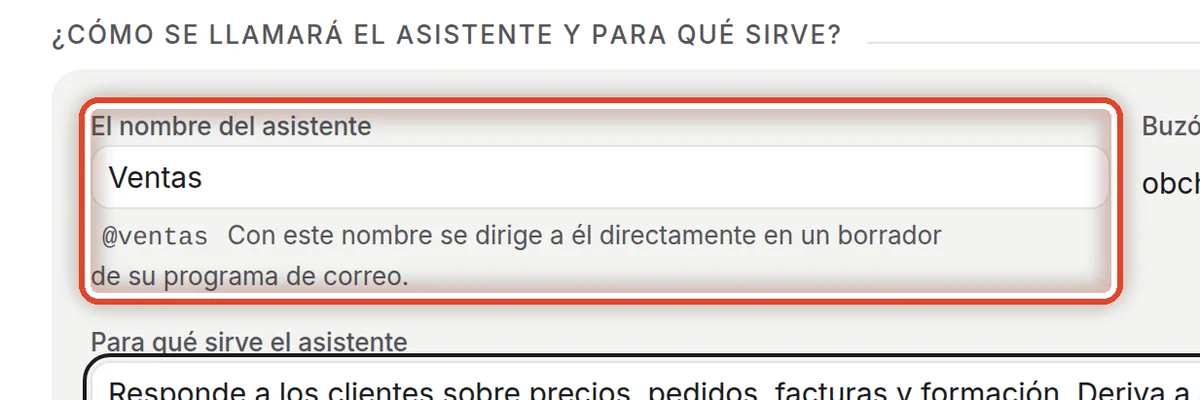
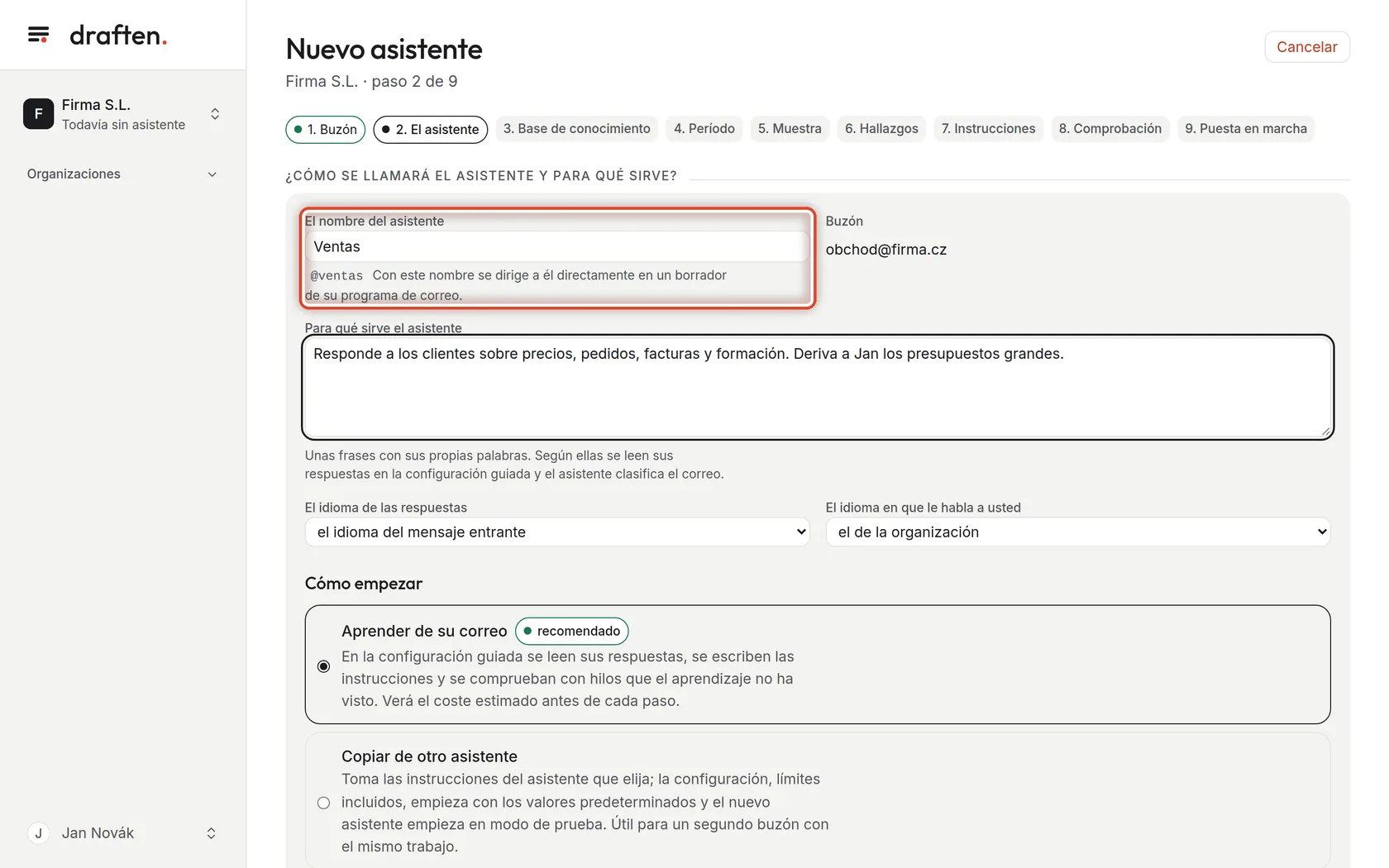
Ponga nombre al asistente
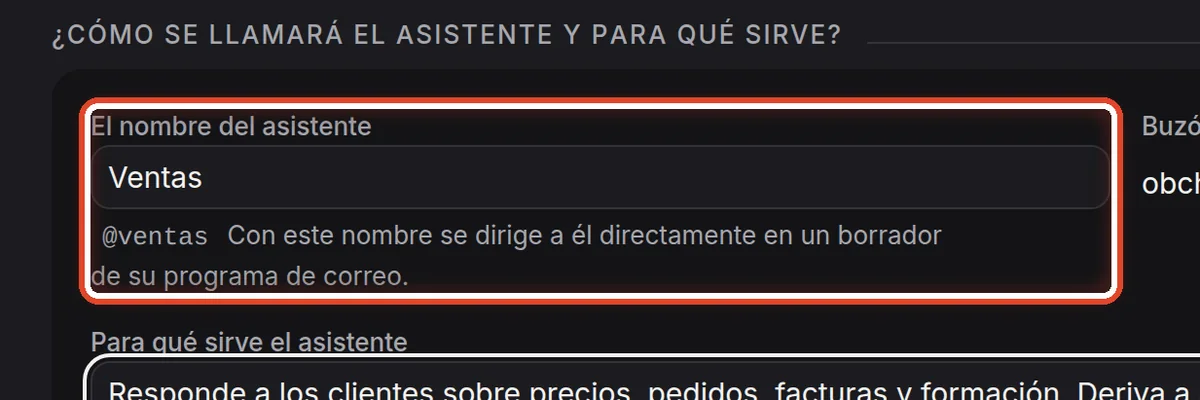
En la pantallaEl campo del nombre y, debajo, el nombre técnico con arroba.
Qué hacerEscriba un nombre, por ejemplo el del buzón. Debajo del campo verá en seguida el nombre técnico (aquí @ventas): la palabra con la que se dirige al asistente directamente en un borrador cuando quiere que lo rehaga.
NotaEl nombre técnico se fija al crear el asistente y no cambia nunca, ni siquiera si más adelante cambia el nombre del asistente.
Paso 4 de 19
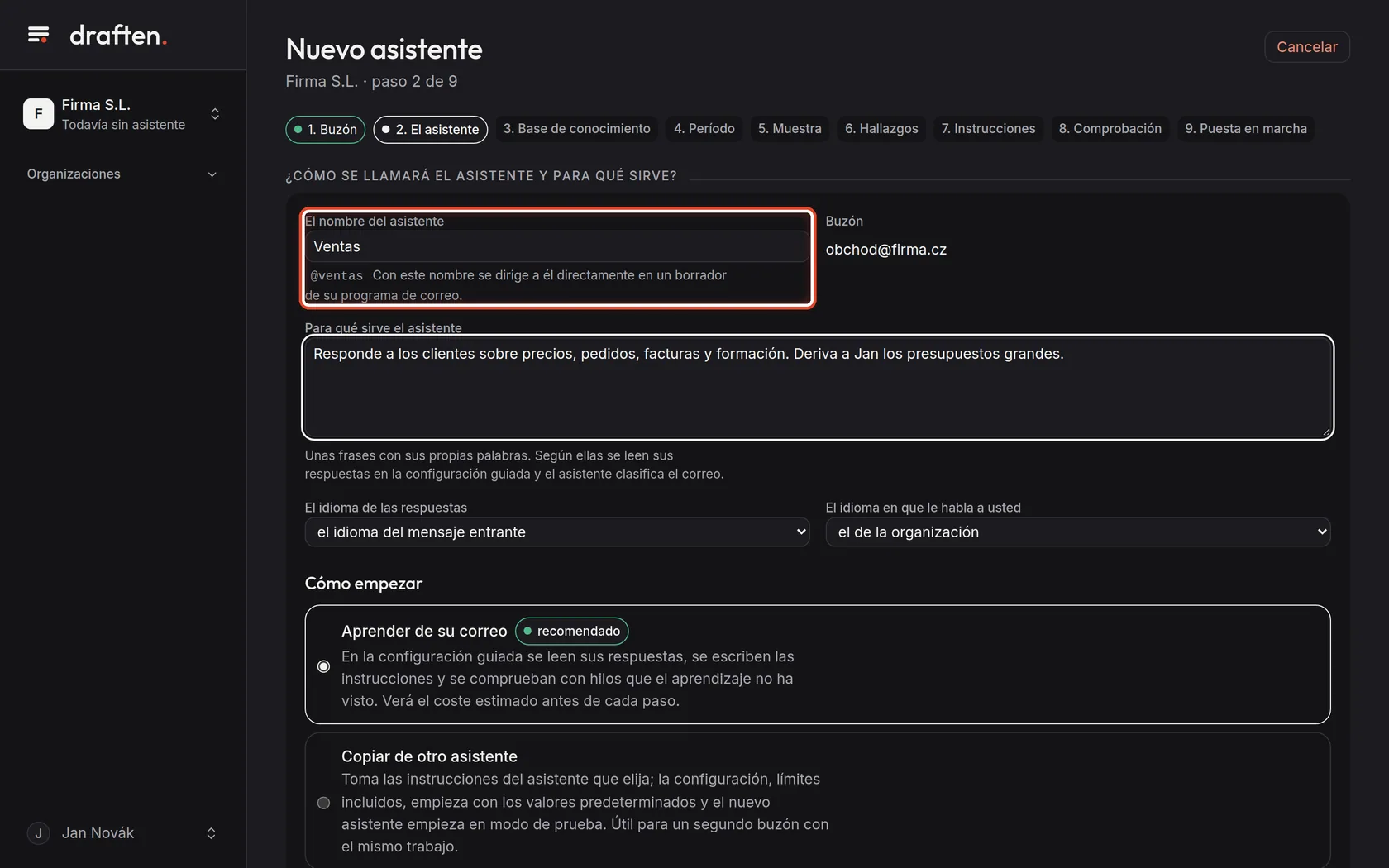
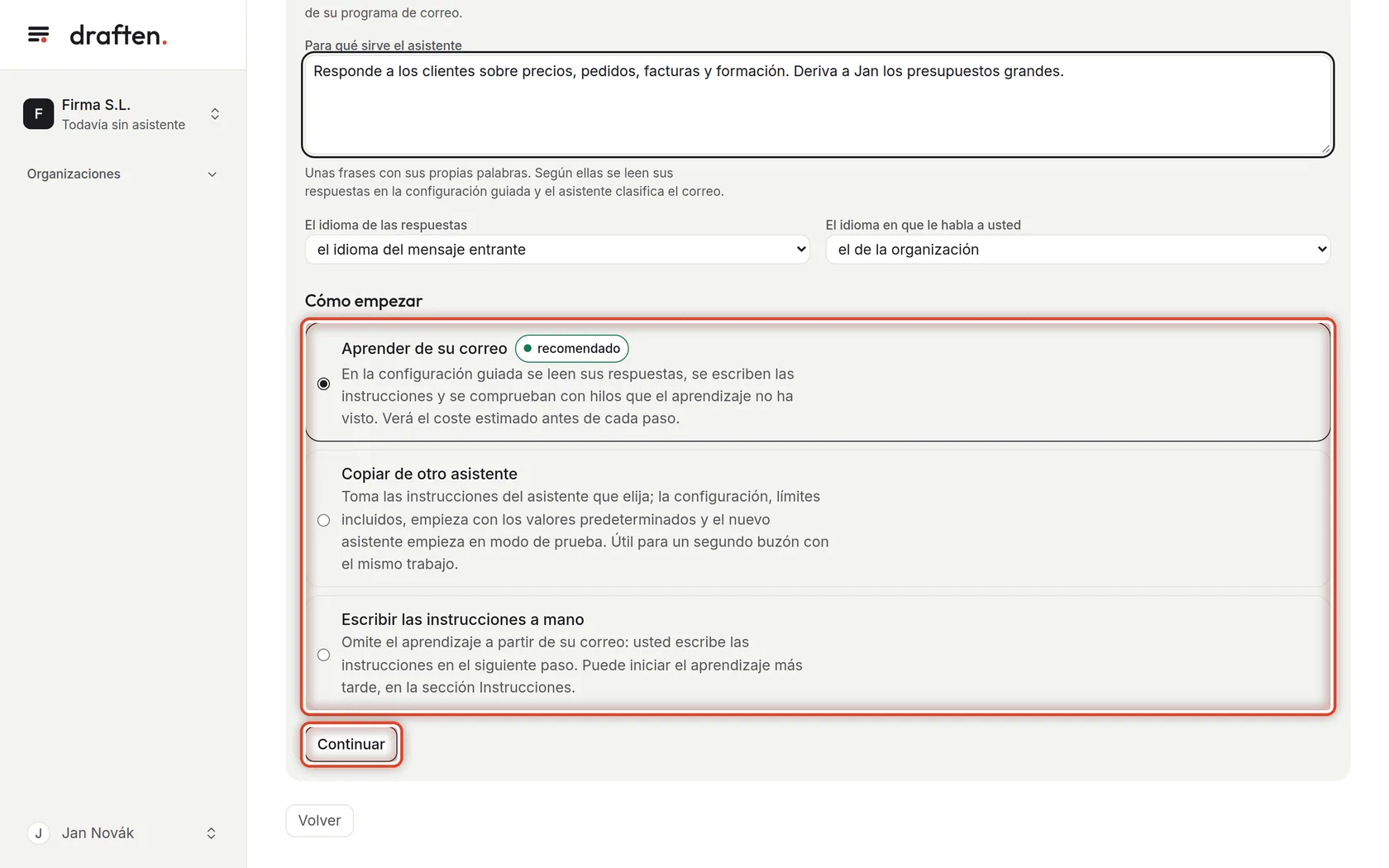
Diga para qué sirve
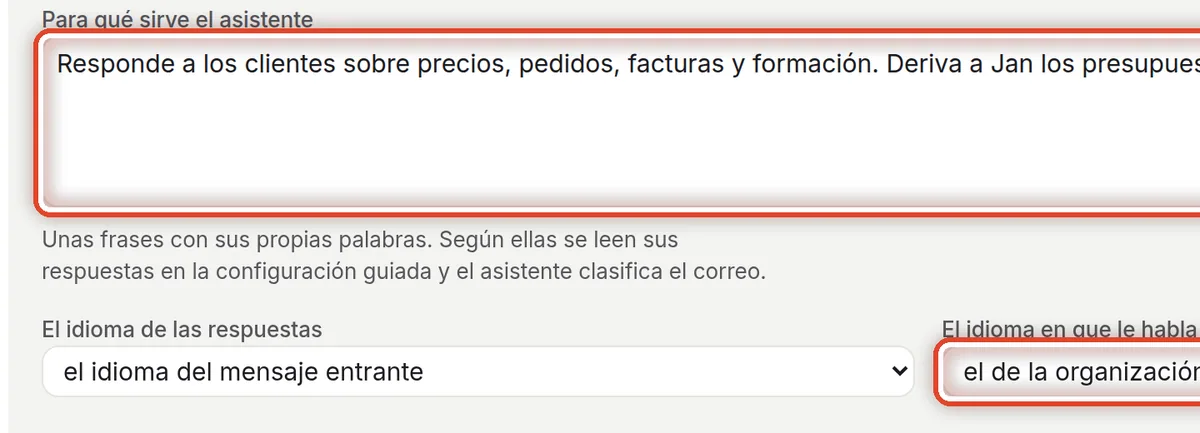
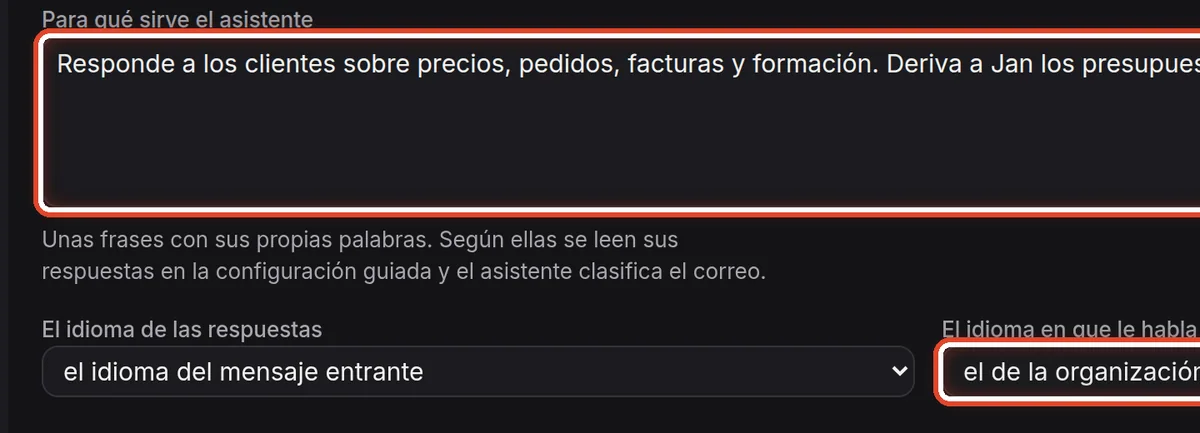
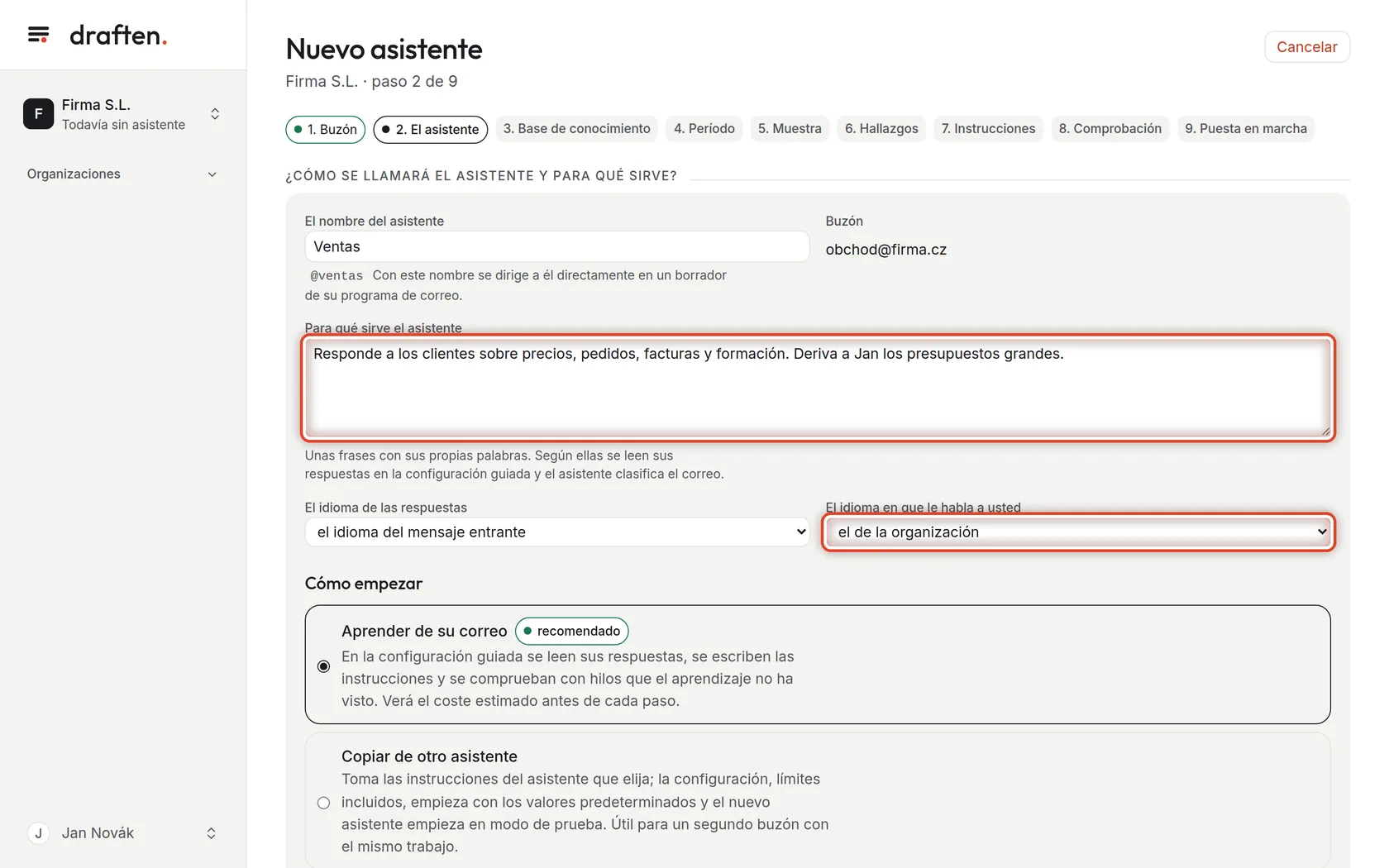
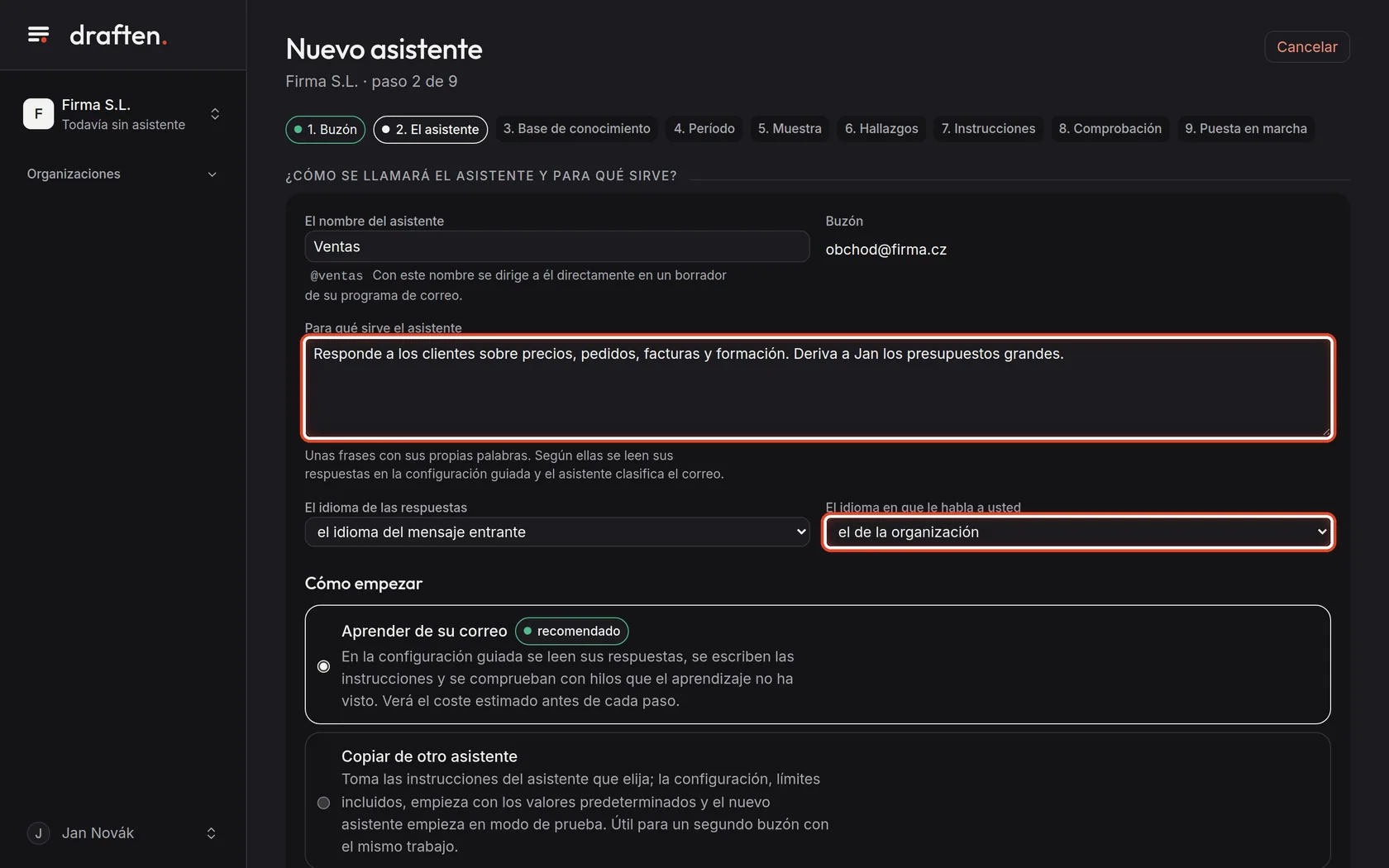
En la pantallaEl campo Para qué sirve el asistente y, debajo, dos idiomas.
Qué hacerUnas frases con sus propias palabras: qué responde el asistente y qué deriva a otros. Según ellas se leen sus respuestas en la configuración guiada y el asistente clasifica el correo. El idioma de las respuestas suele ser el idioma del correo entrante; El idioma en que le habla a usted es para lo que usted lee: motivos, lecciones y las instrucciones que se escriben en la configuración guiada.
Paso 5 de 19
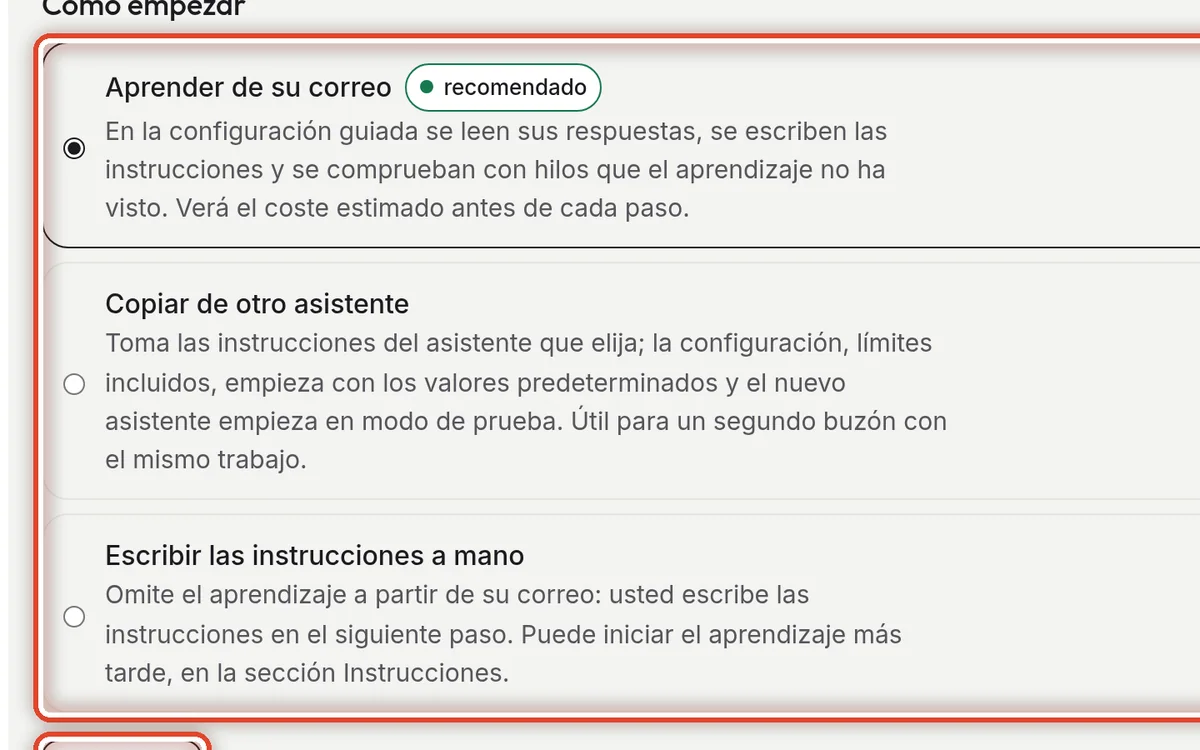
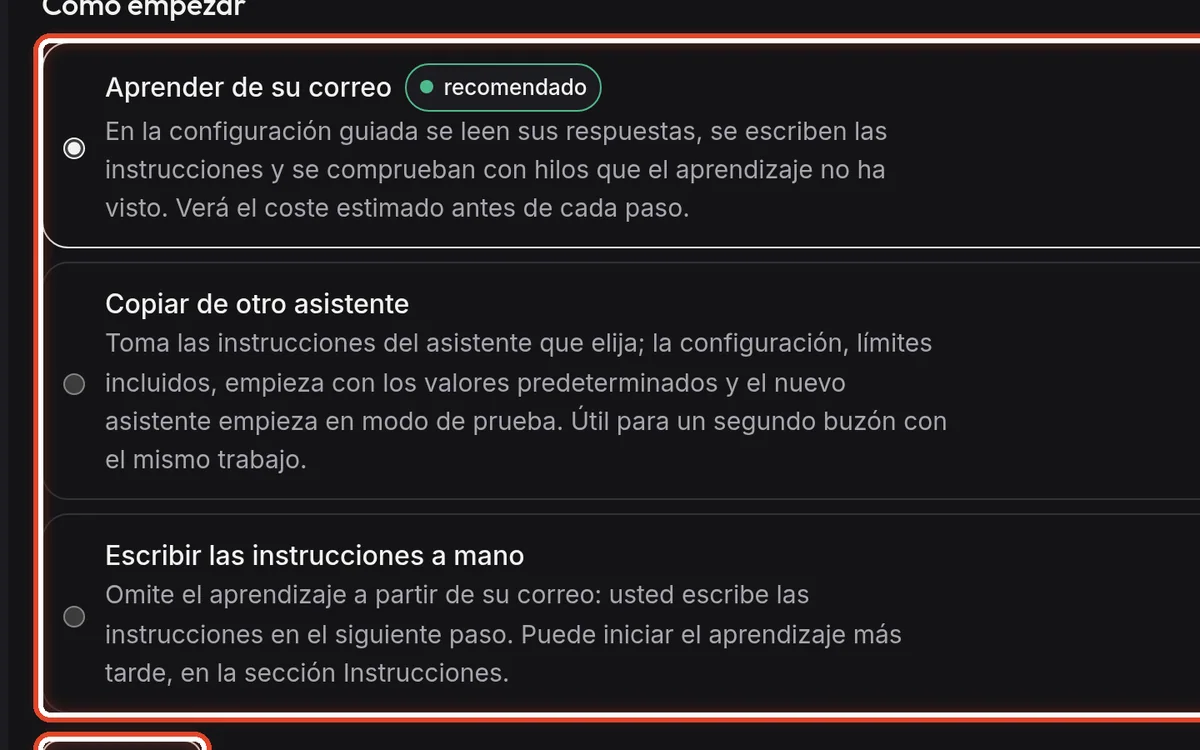
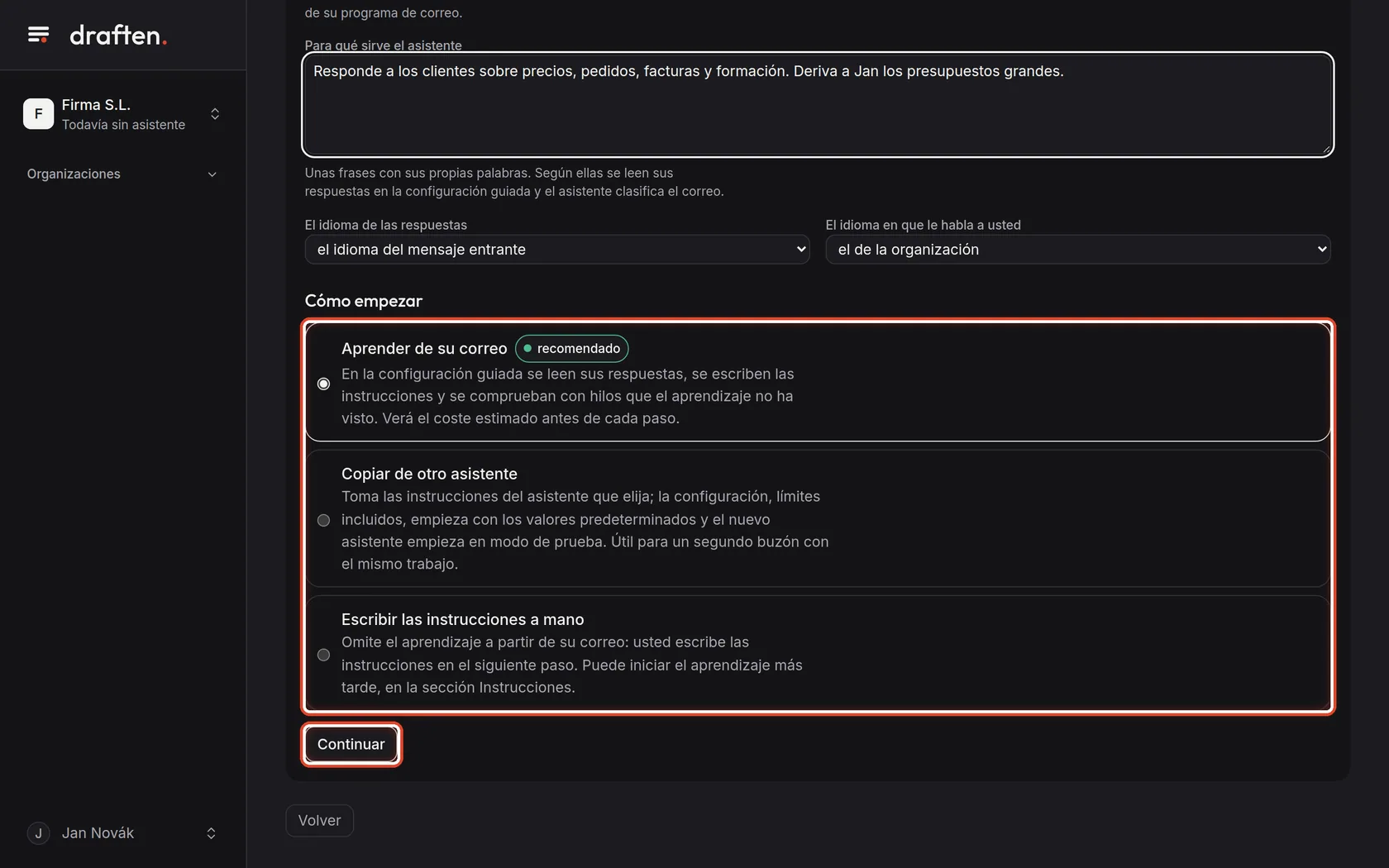
Elija cómo empezar
En la pantallaTres opciones en Cómo empezar.
Qué hacerAprender de su correo (recomendado): en la configuración guiada se leen sus respuestas, se escriben las instrucciones y se comprueban. Copiar de otro asistente: toma las instrucciones de ese asistente, mientras que la configuración, límites incluidos, empieza con los valores predeterminados; útil para un segundo buzón con el mismo trabajo. Escribir las instrucciones a mano: omite el aprendizaje. Elija una opción y haga clic en Continuar.
NotaLa guía continúa con el aprendizaje a partir de su correo. Con las instrucciones a mano, la configuración guiada tiene solo cinco pasos: buzón, el asistente, base de conocimiento, instrucciones y puesta en marcha.
Paso 6 de 19
Añada fuentes de conocimiento
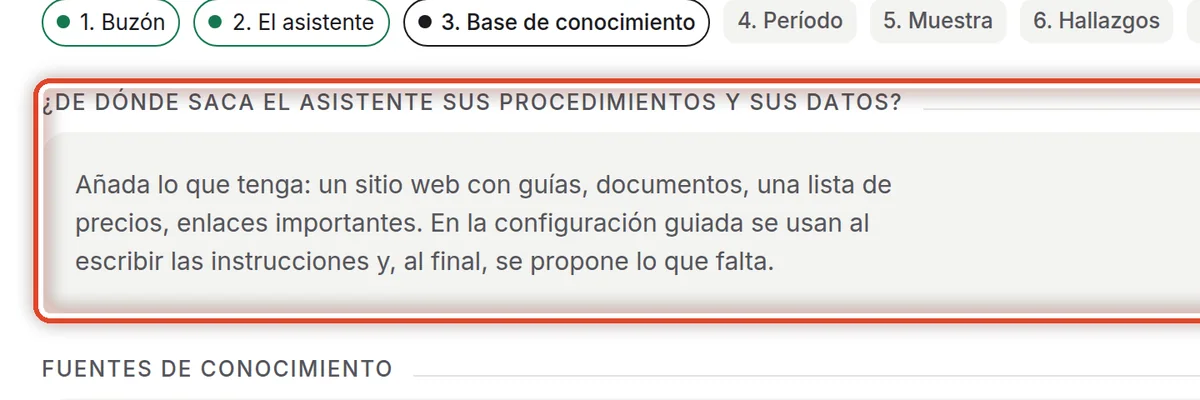
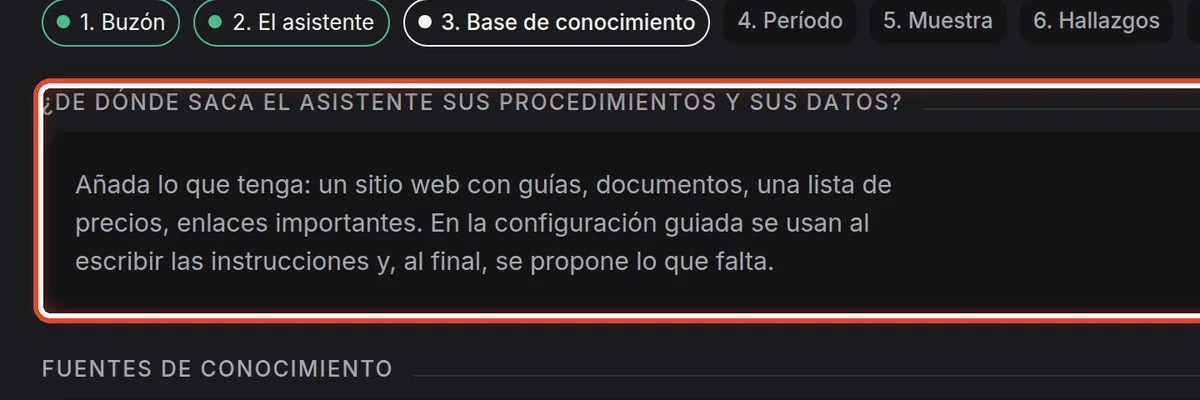
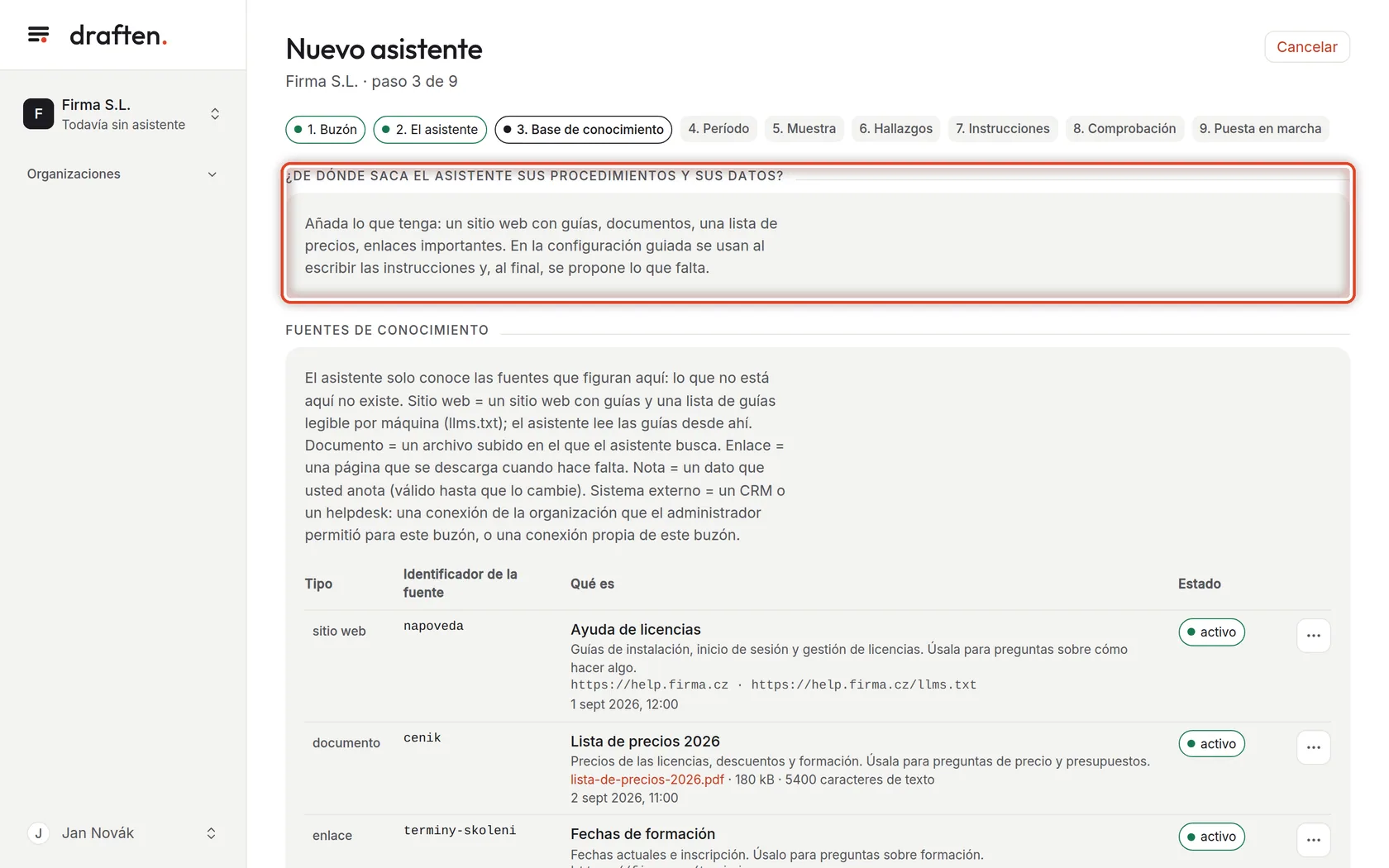
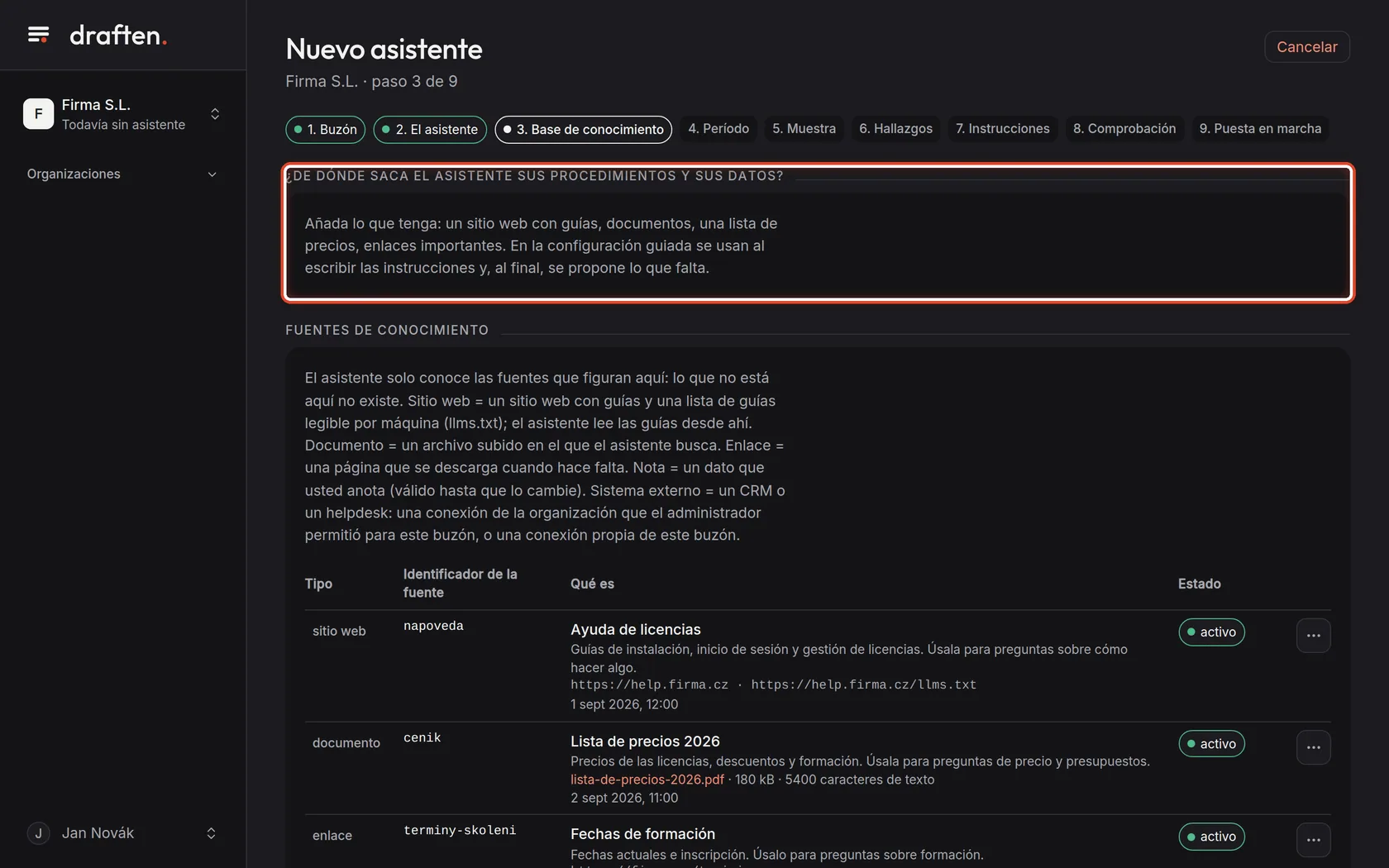
En la pantallaLa pregunta ¿De dónde saca el asistente sus procedimientos y sus datos? y, debajo, la lista de fuentes.
Qué hacerAñada lo que tenga: un sitio web con guías, una lista de precios, documentos, enlaces importantes. El asistente solo sabe lo que está aquí. Después haga clic en Continuar abajo.
NotaPuede omitir este paso y añadir las fuentes más tarde en Base de conocimiento. Sin ellas, eso sí, el asistente solo responde a partir de lo que lee en su correo. Los tipos de fuentes se describen en «Fuentes de conocimiento».
Paso 7 de 19
Confirme el período
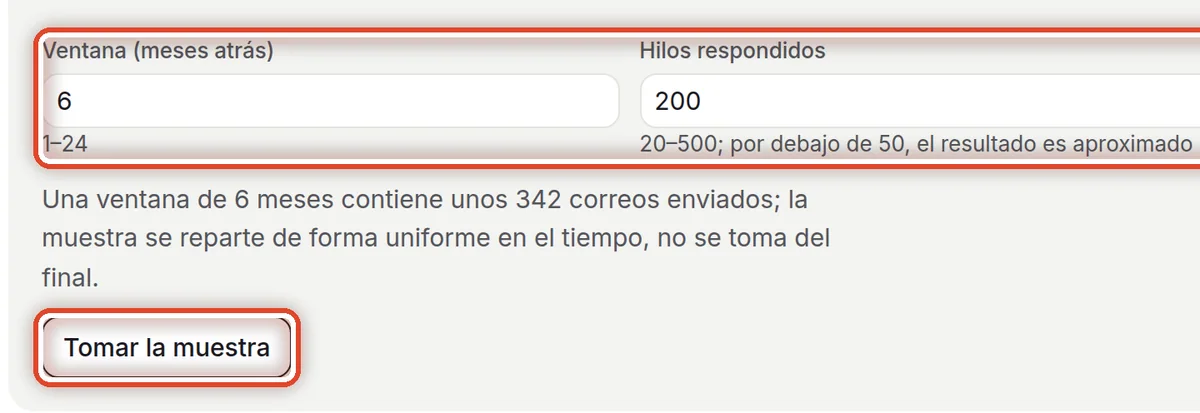
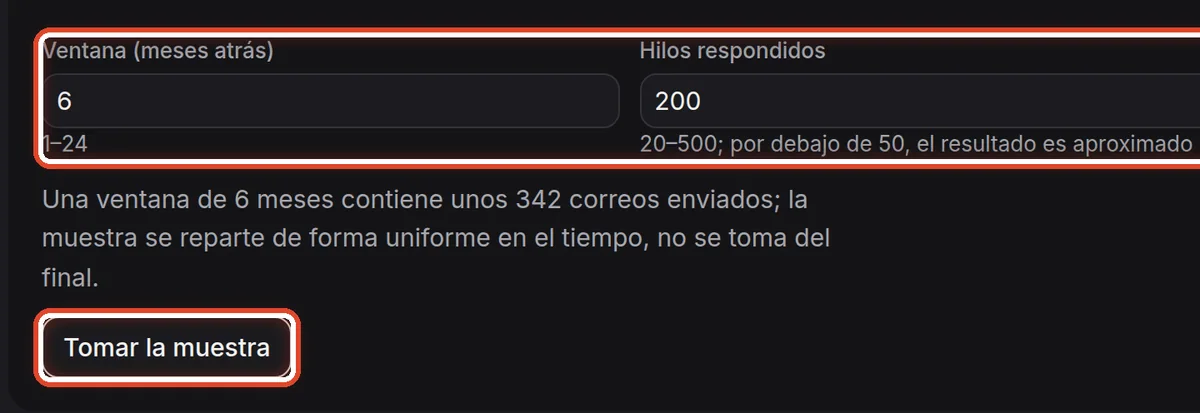
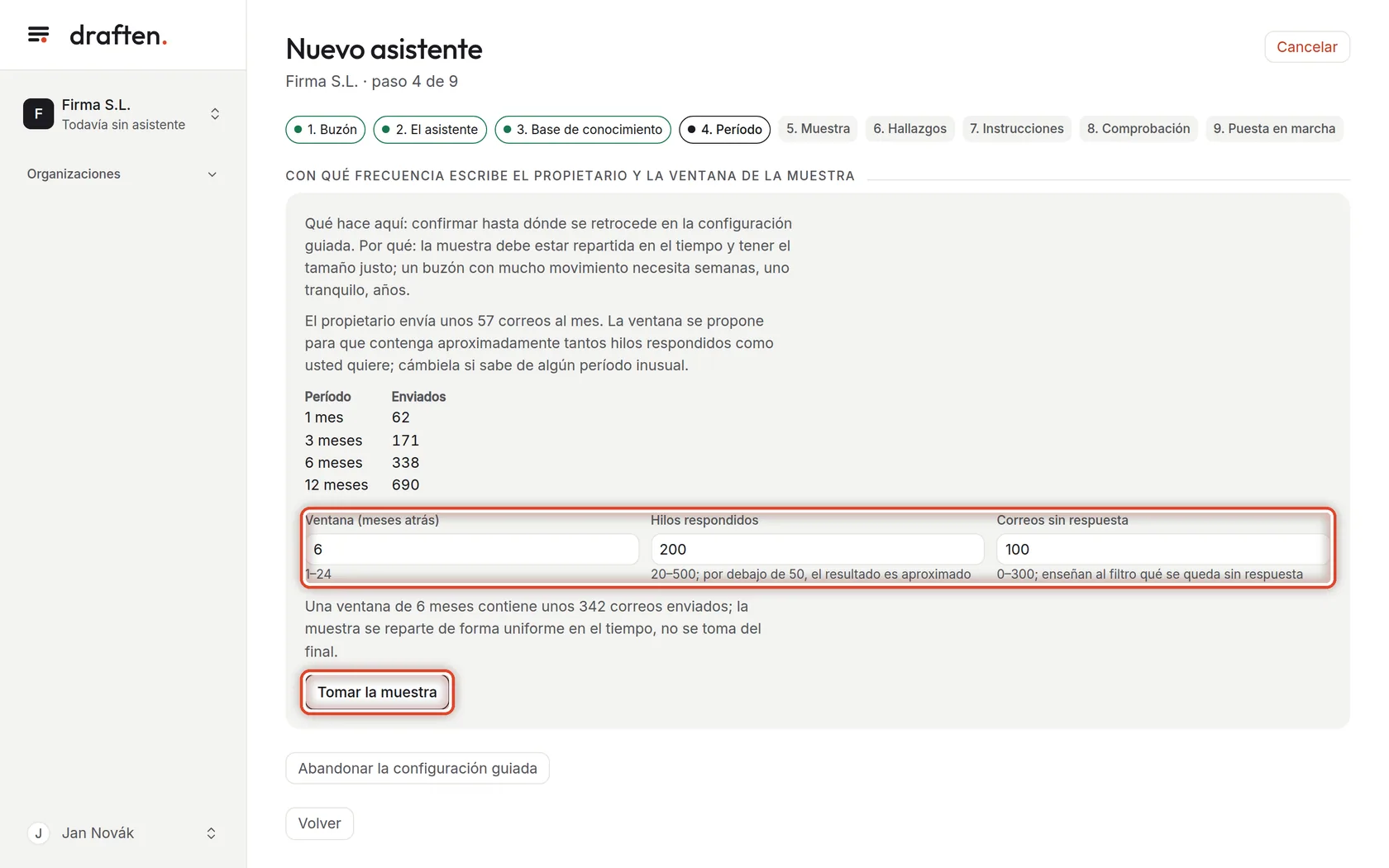
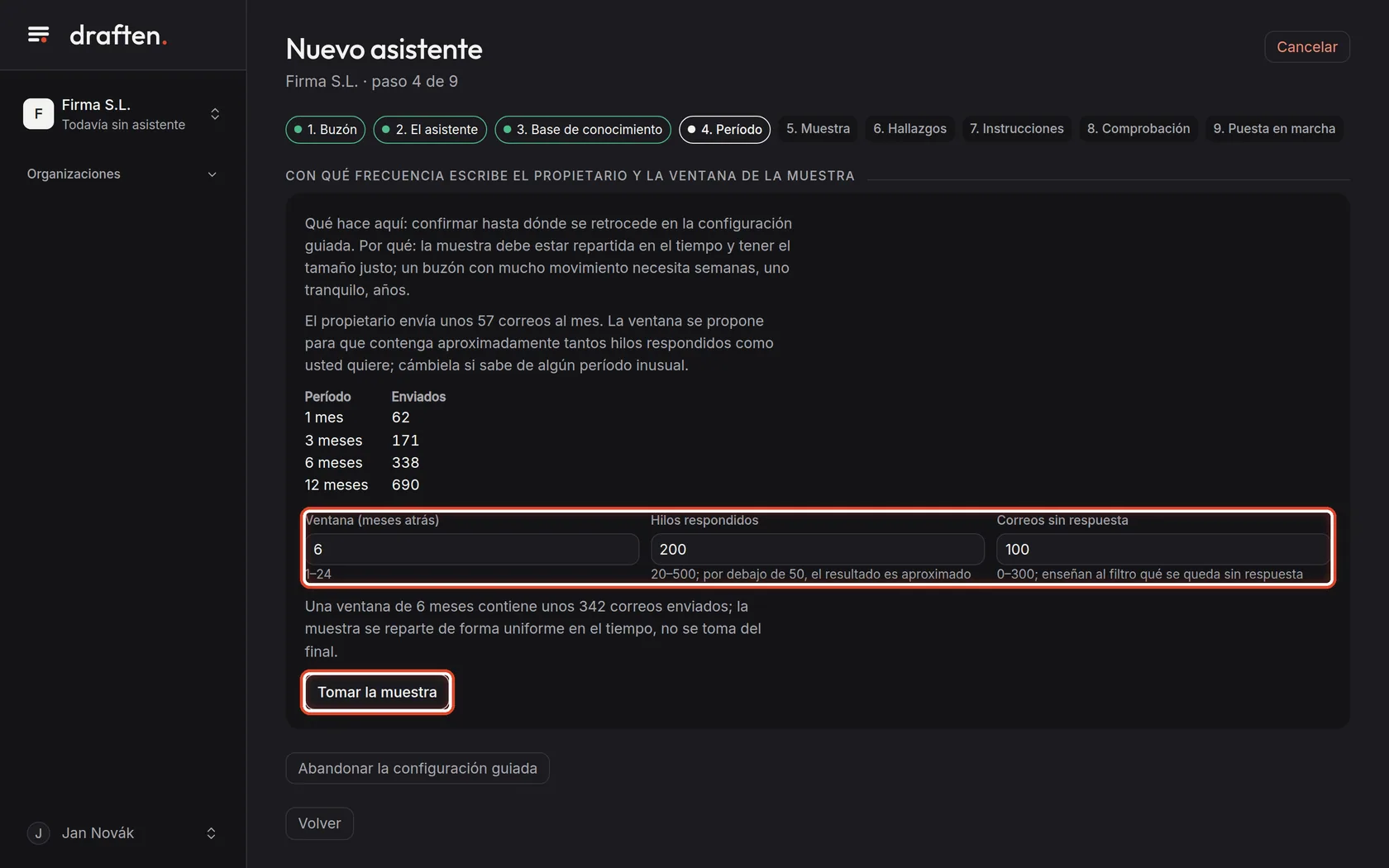
En la pantallaCuánto correo salió del buzón en los últimos meses y la ventana de la muestra propuesta.
Qué hacerEn la configuración guiada se ha medido cuánto correo envía usted y se ha propuesto hasta dónde retroceder para reunir unos 200 hilos respondidos. Salvo que sepa de algún período inusual, deje las cifras como están y haga clic en Tomar la muestra.
NotaEste paso es gratuito: solo trabaja con recuentos, sin modelo de lenguaje.
Paso 8 de 19
Revise la muestra
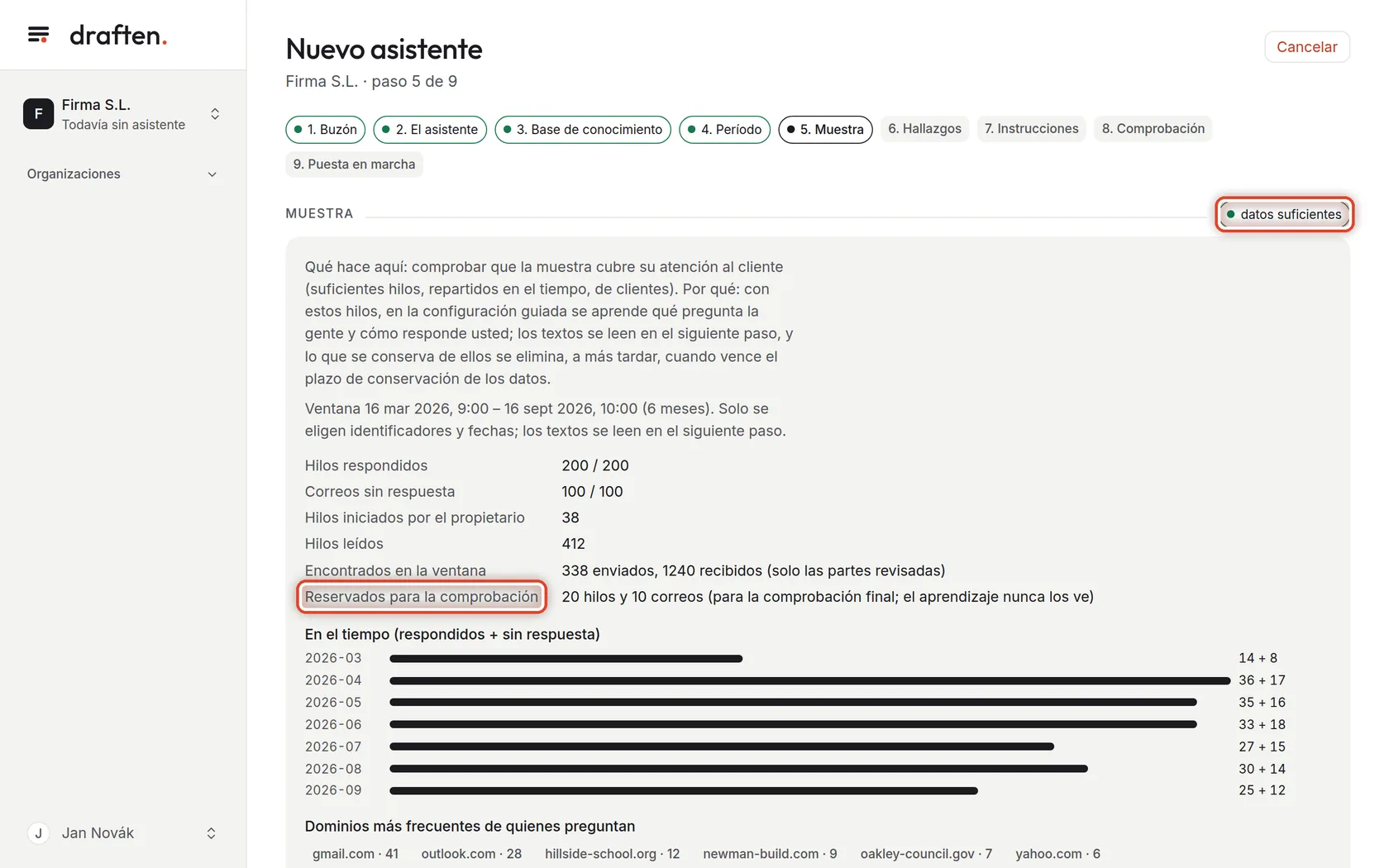
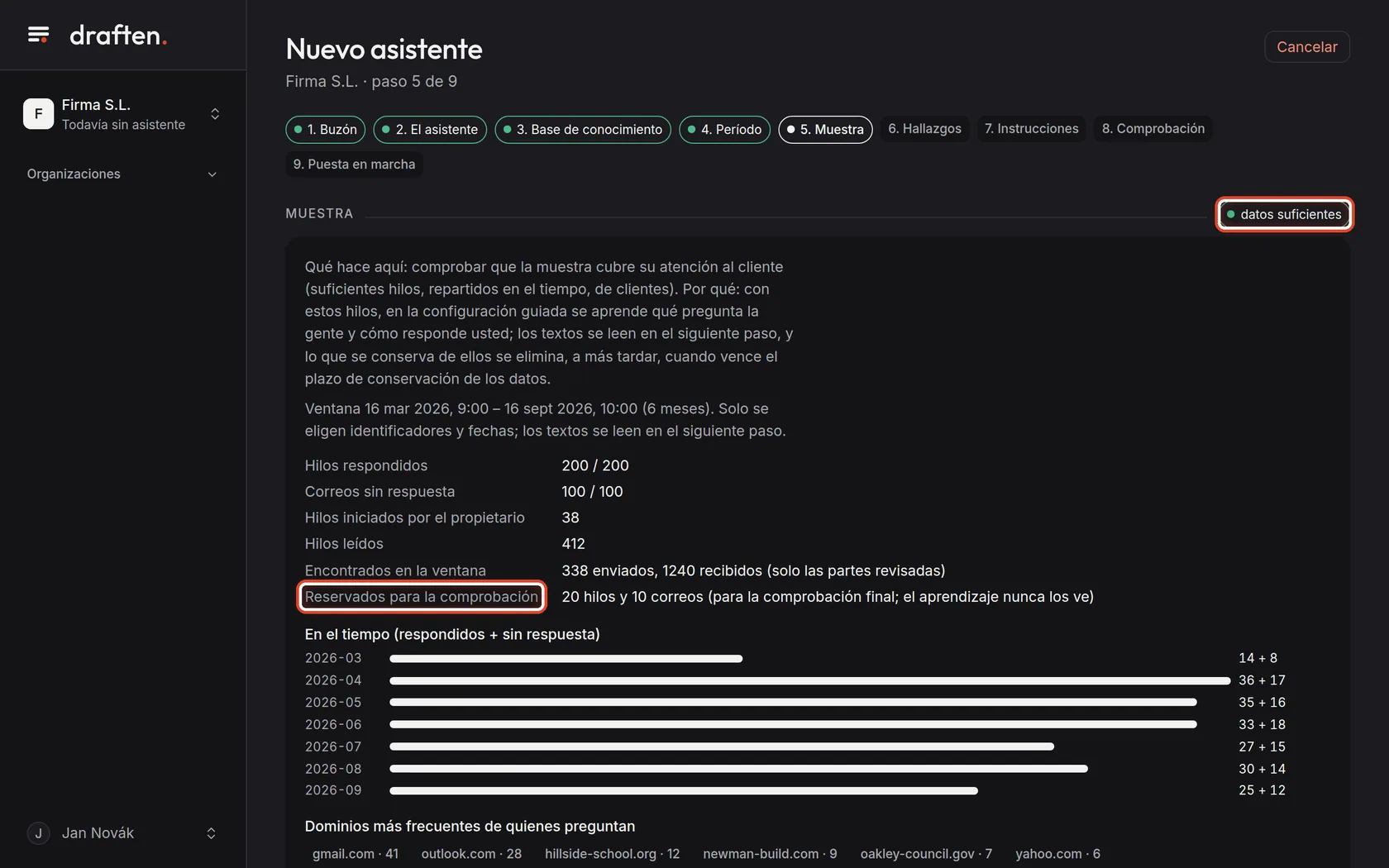
En la pantallaLa tarjeta Muestra con la etiqueta datos suficientes y un resumen de los hilos elegidos.
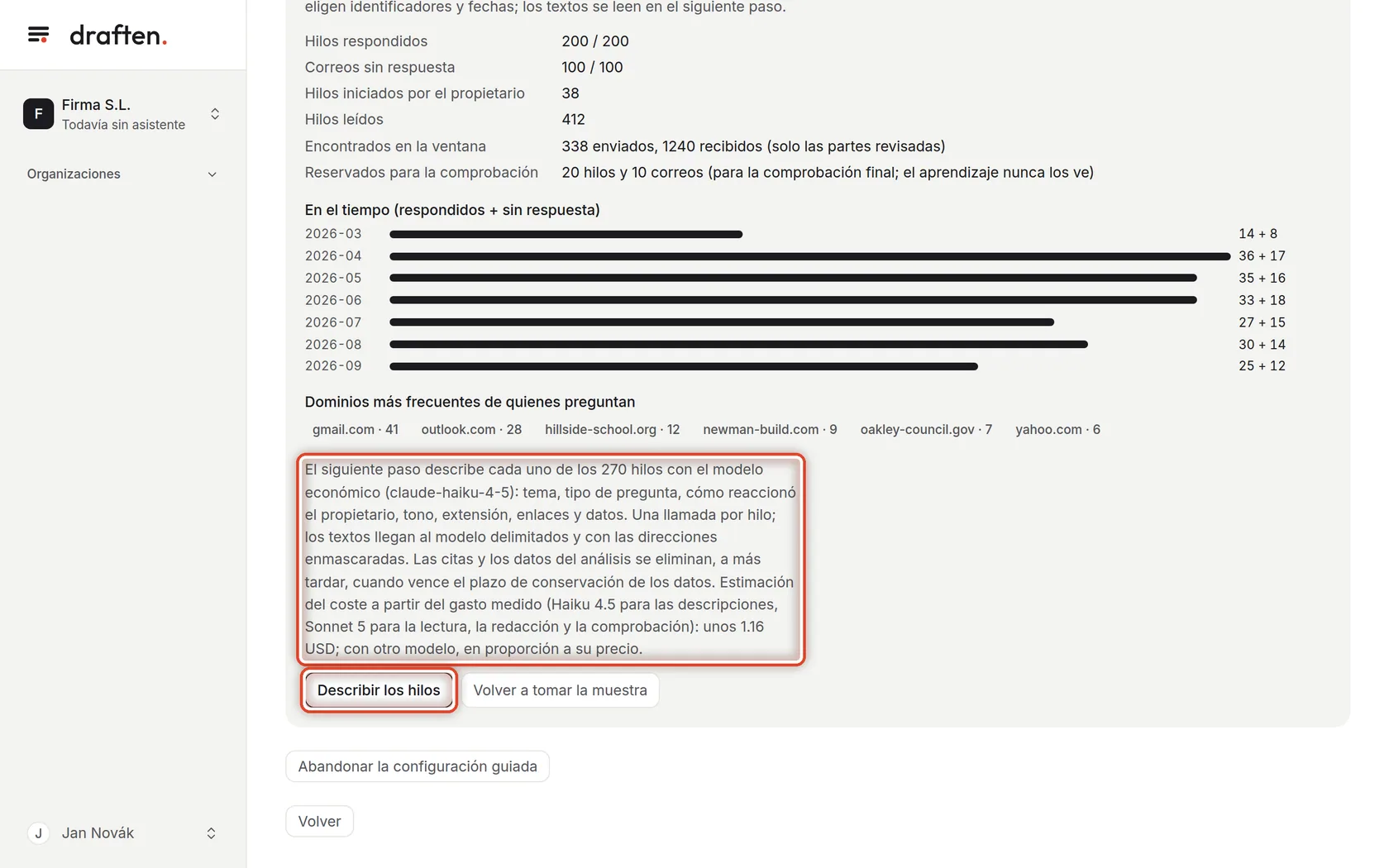
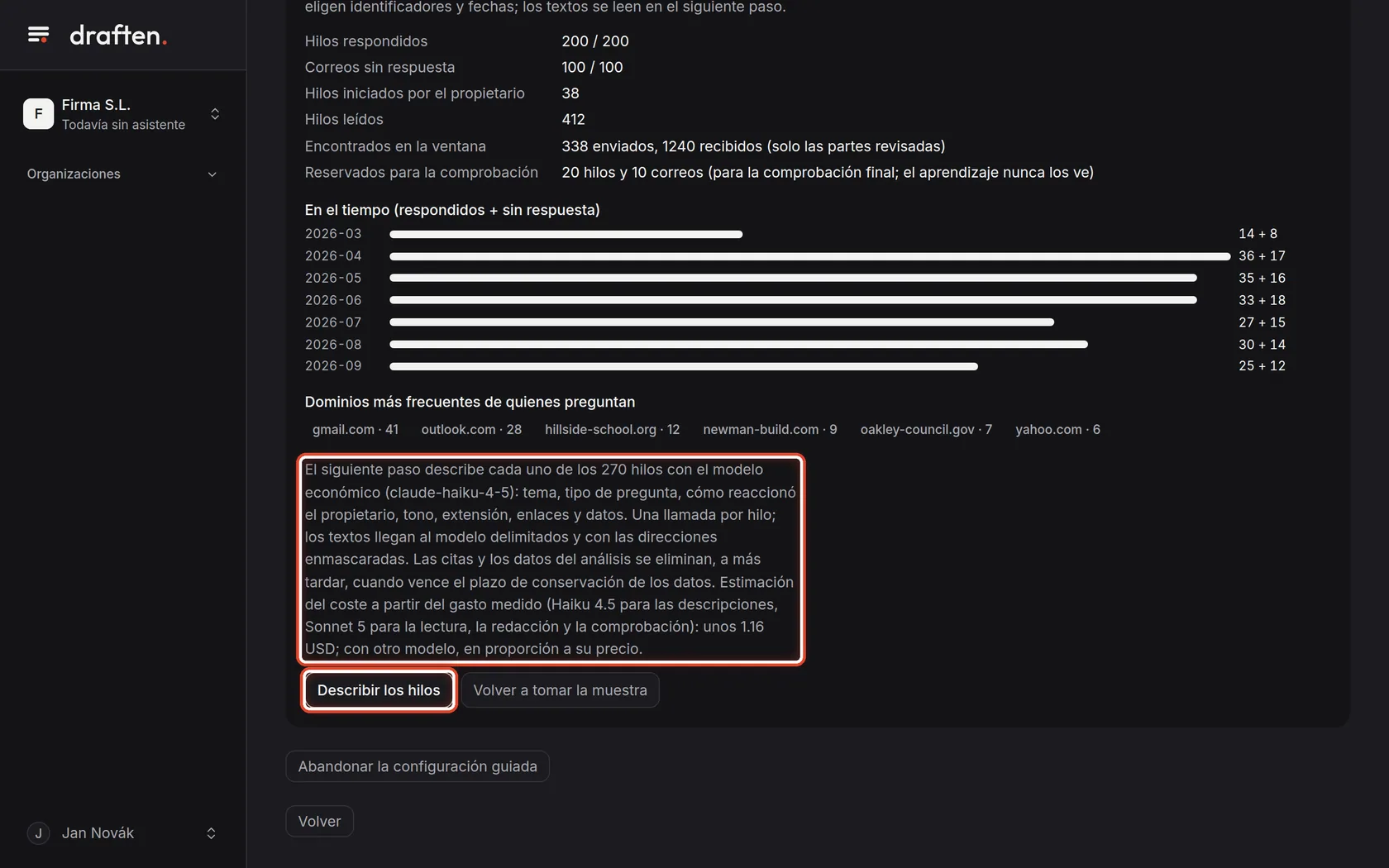
Qué hacerdatos suficientes significa que la muestra sirve. Debajo se ve cuántos hilos se han elegido, cómo se reparten en el tiempo y de quién proceden.
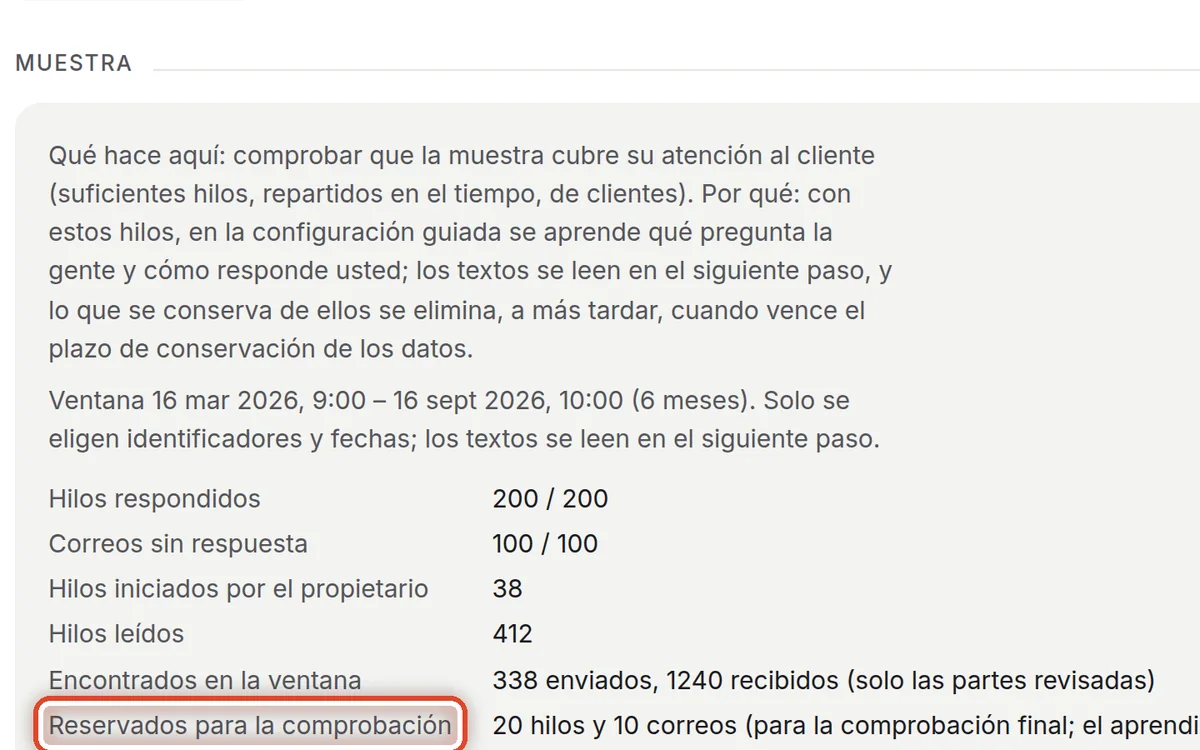
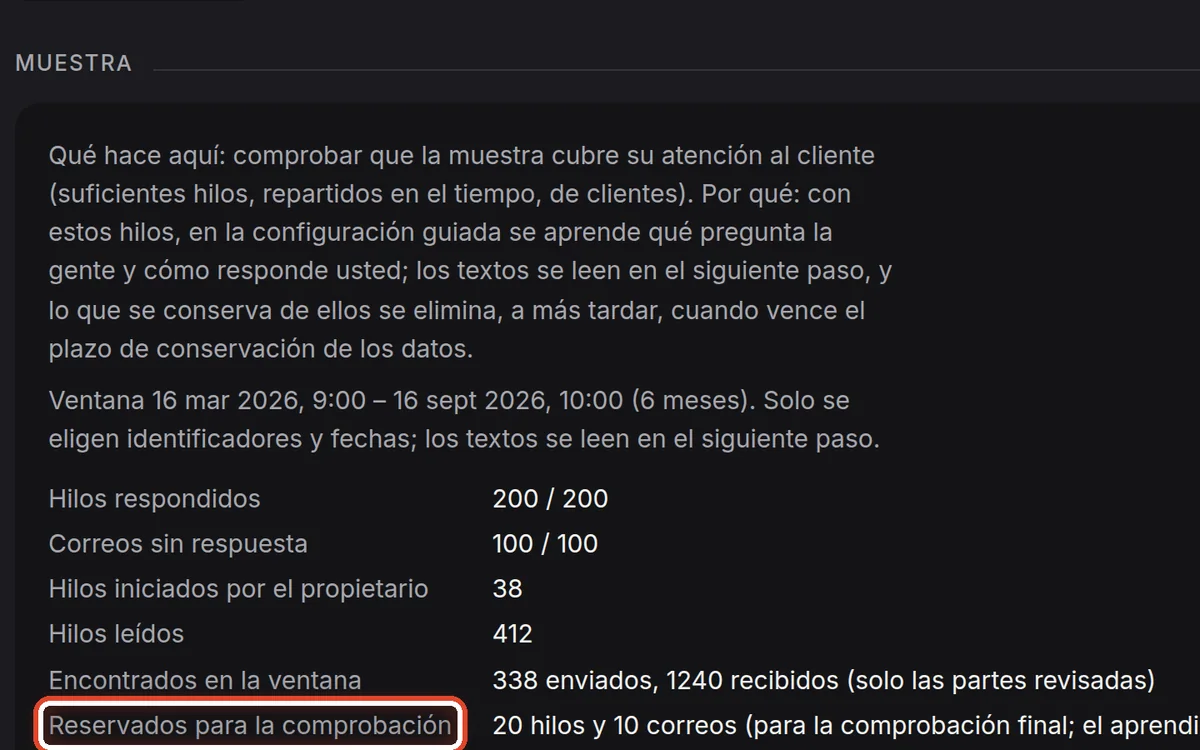
NotaAlgunos hilos quedan reservados: el aprendizaje nunca los ve. La configuración guiada solo los usa al final, para comprobar si las instrucciones funcionan.
Paso 9 de 19
Haga describir los hilos
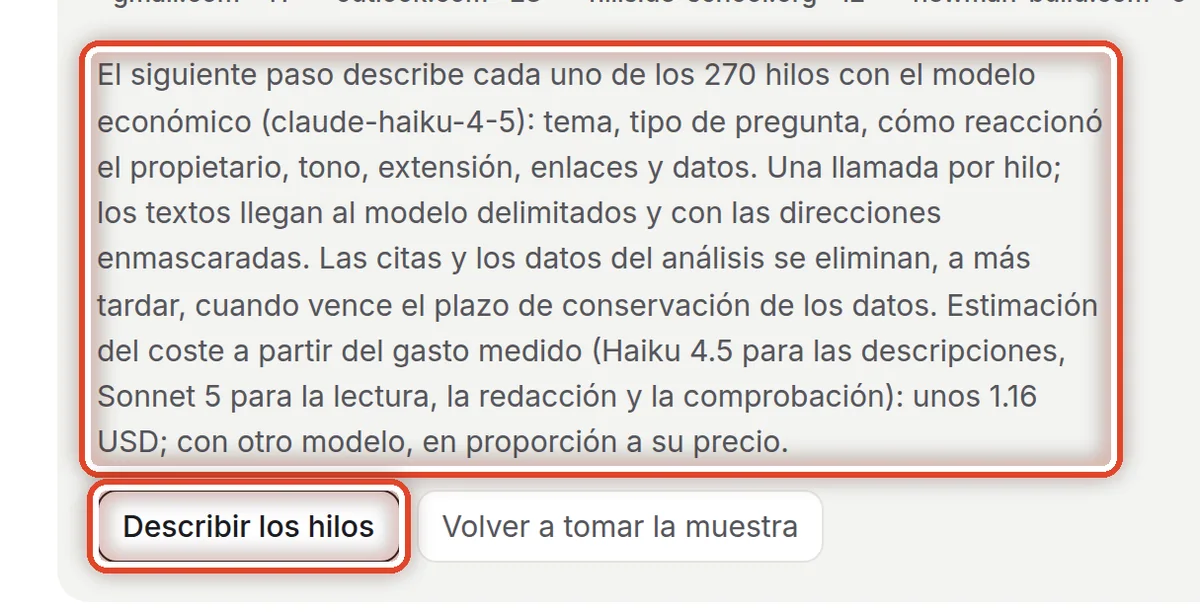
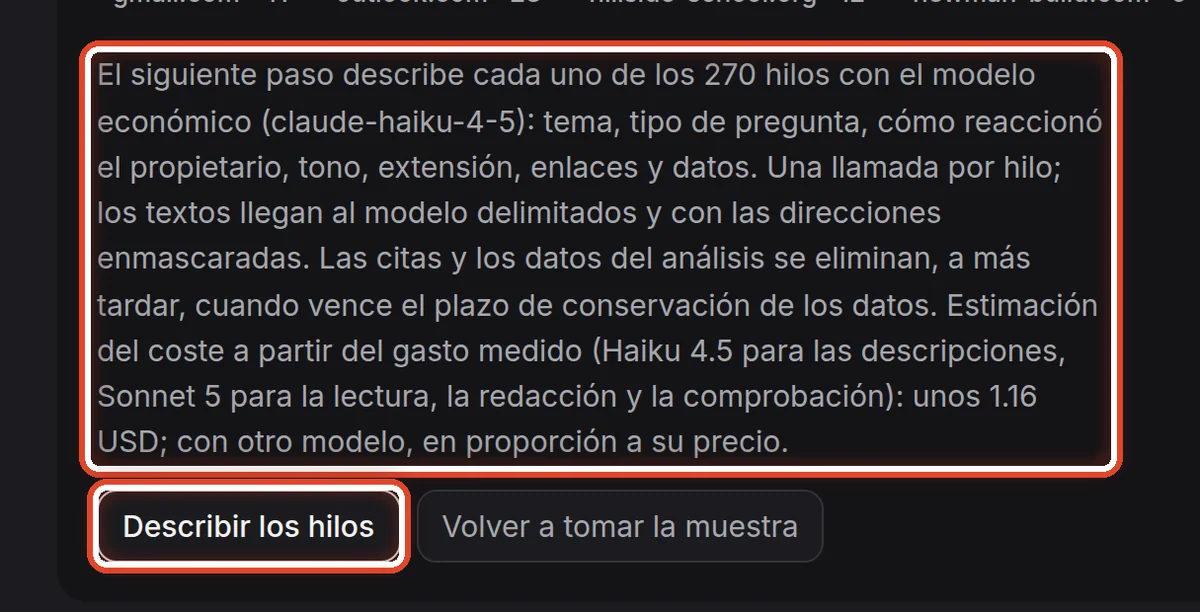
En la pantallaDebajo del resumen, el coste estimado y el botón Describir los hilos.
Qué hacerHaga clic en Describir los hilos. El modelo económico anota de cada hilo su tema, cómo reaccionó usted, el tono, la extensión, los enlaces y los datos. Tarda un rato; el avance se ve en la página.
NotaAntes de cada paso que cuesta dinero siempre ve el coste estimado. Los mensajes completos no se guardan; la configuración guiada conserva, con su ejecución, la descripción con citas y datos de sus respuestas, y sus textos literales se eliminan como muy tarde cuando vence el plazo de conservación de los datos: vea «Dónde están los datos», en la ayuda para administradores.
Paso 10 de 19
Repase los temas
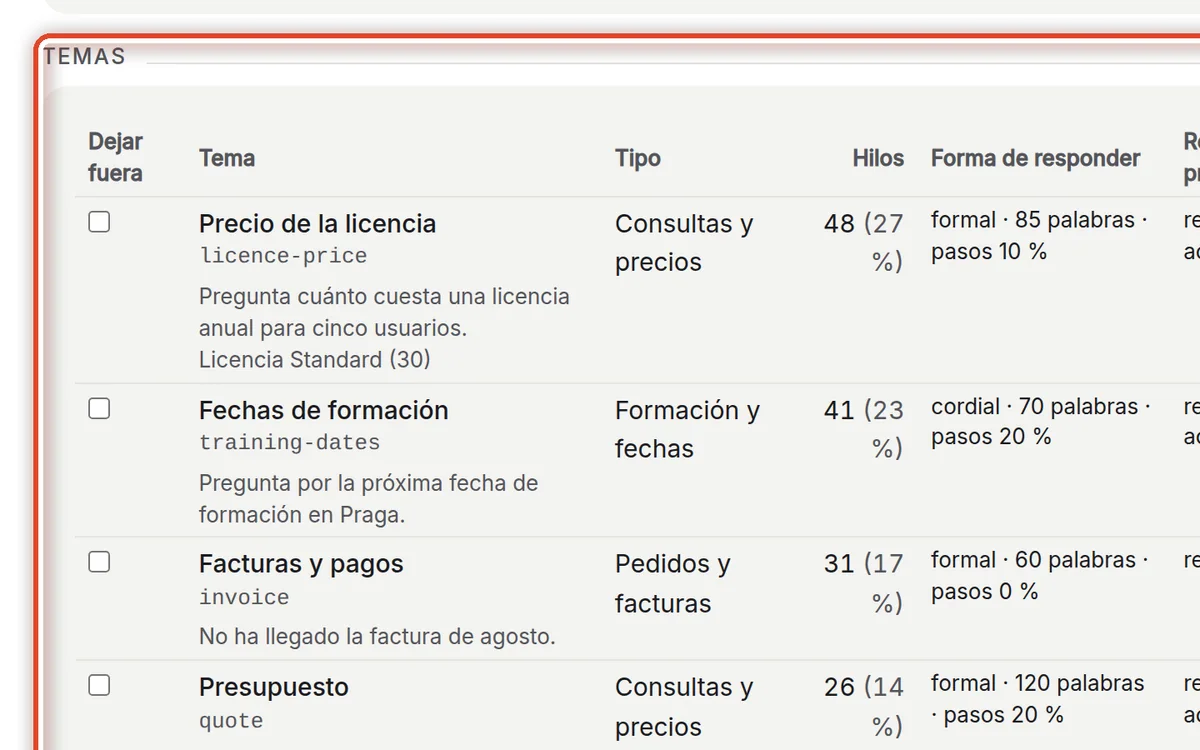
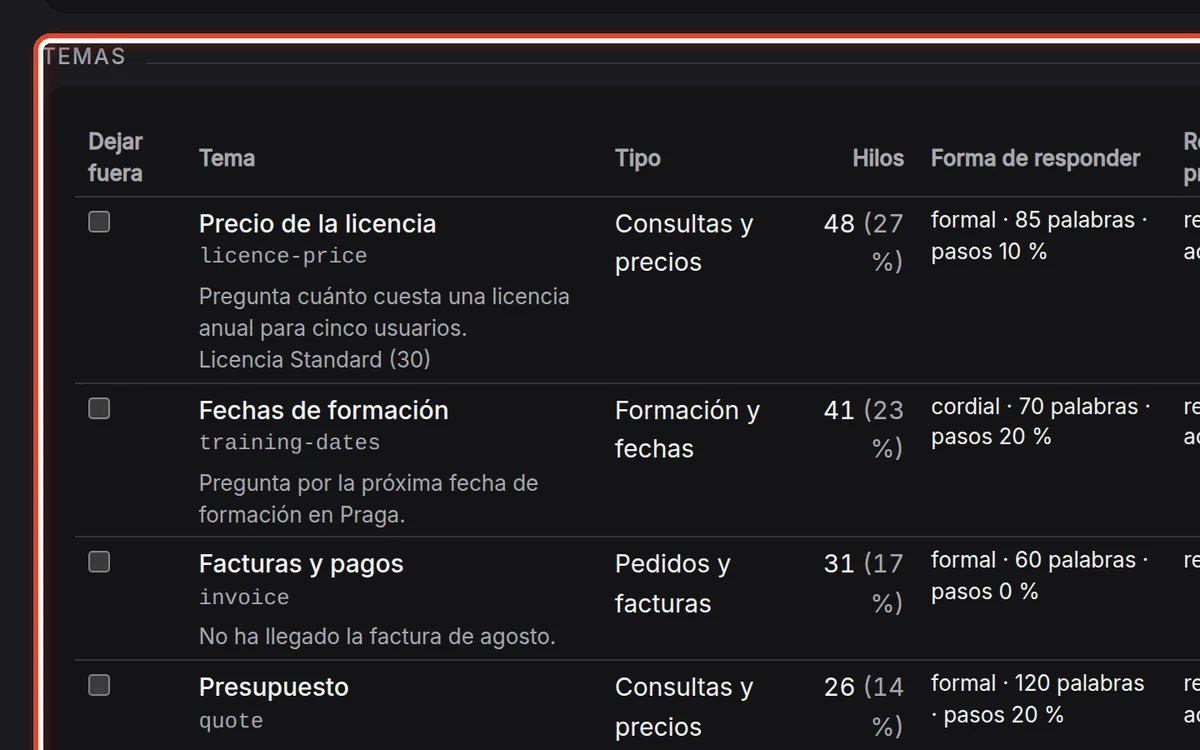
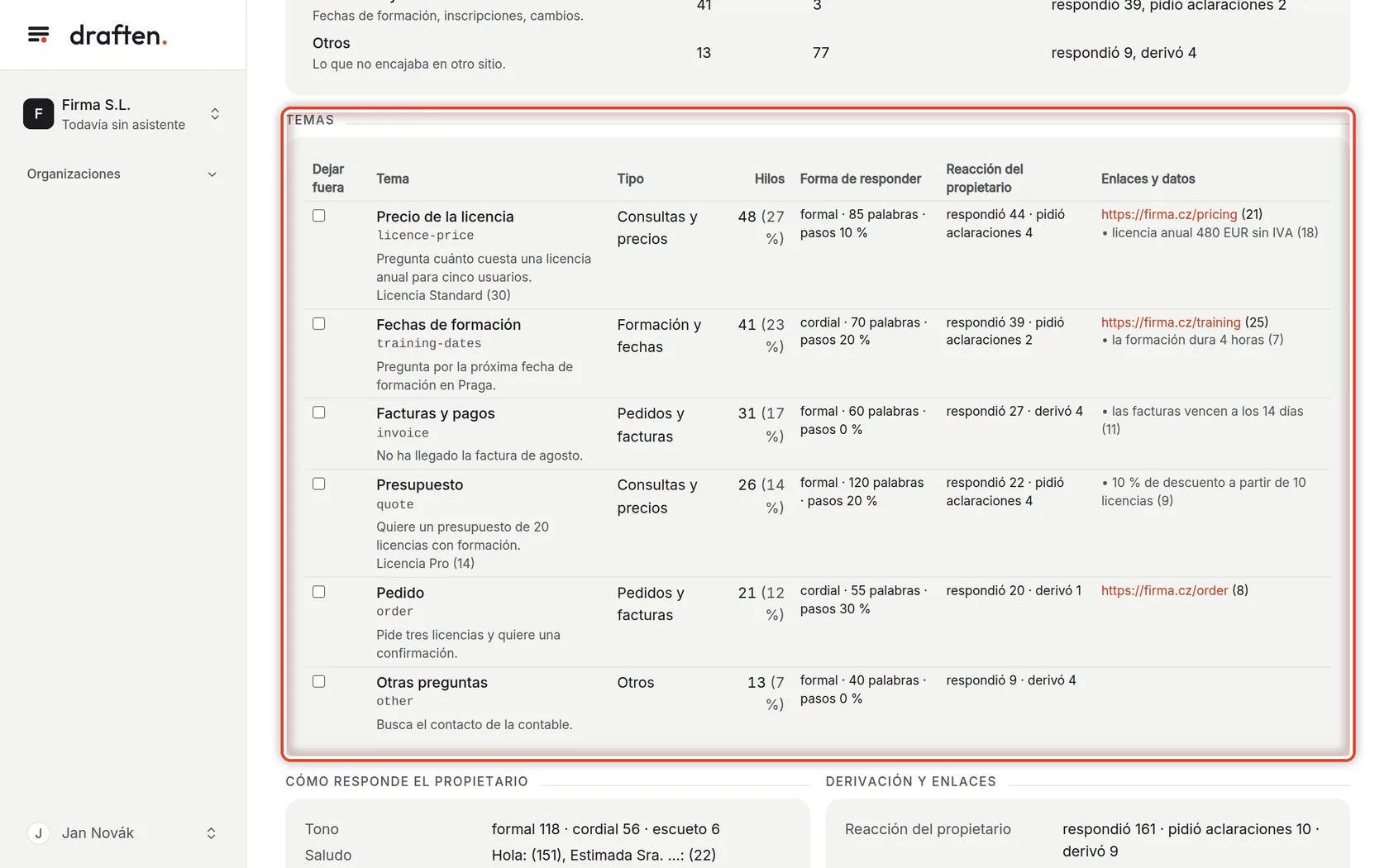
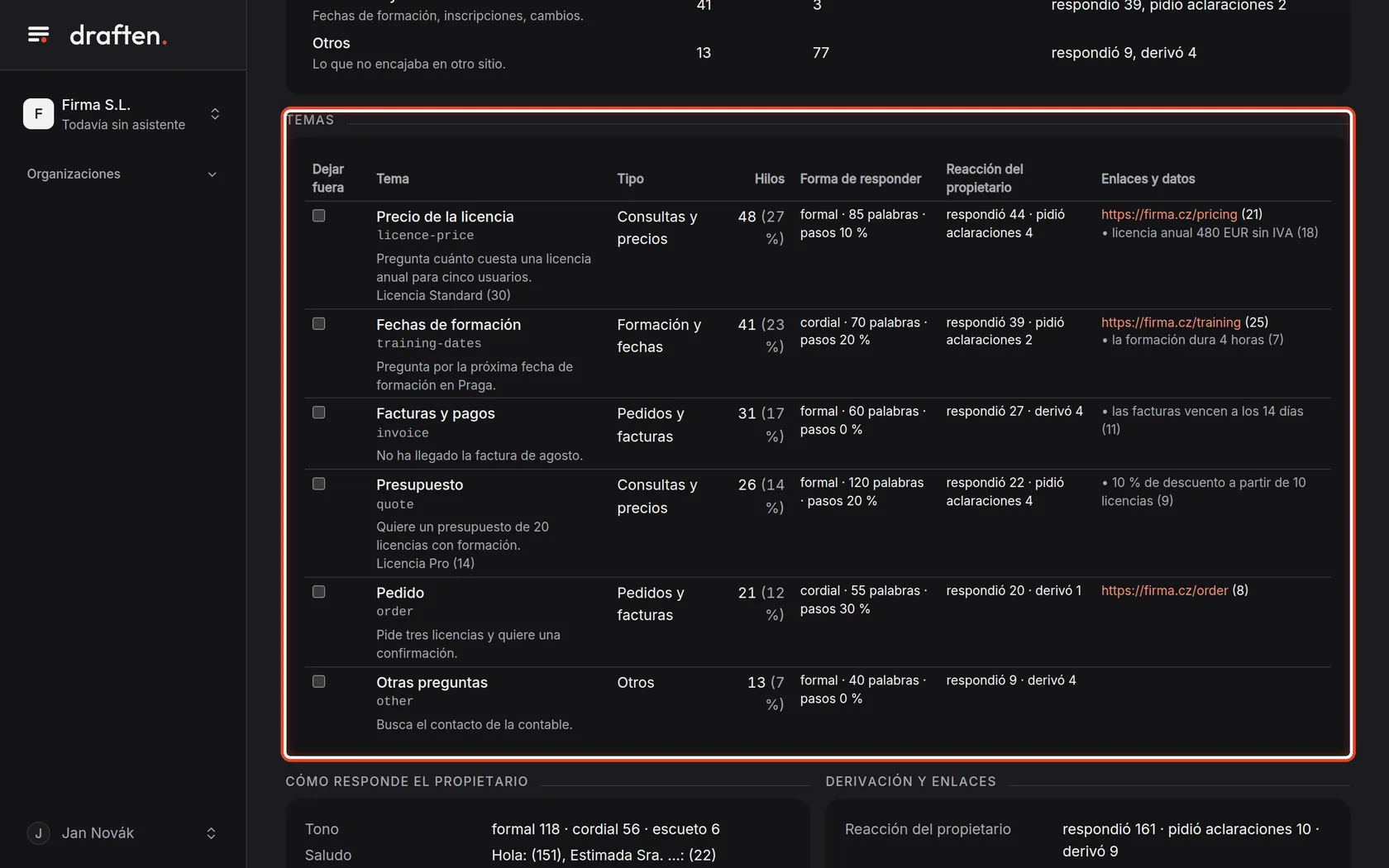
En la pantallaLa tabla Temas: qué pregunta la gente, cuántos hilos de ese tipo hubo y cómo respondió usted.
Qué hacerCompruebe que la imagen es correcta. Con la primera columna, Dejar fuera, excluya solo lo que no es trabajo para el asistente: correo reenviado o asuntos privados.
NotaNo deje fuera un tema que el asistente no debe responder por su cuenta. Escríbalo en los comentarios del paso siguiente y se convertirá en una regla de derivación.
Paso 11 de 19
Añada comentarios y confirme
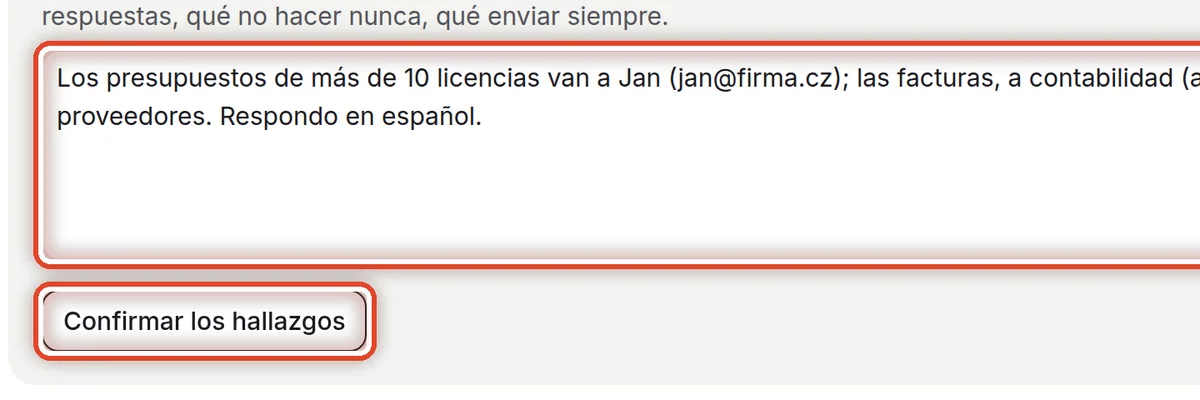
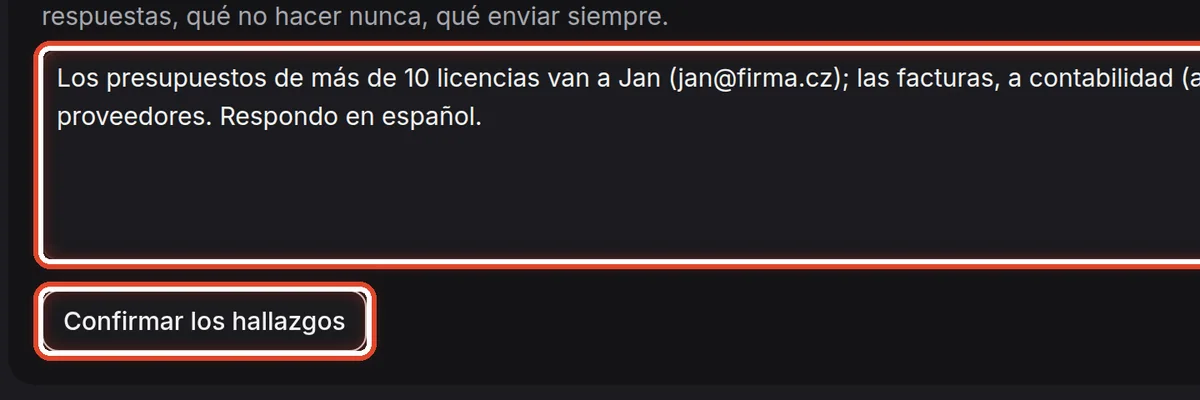
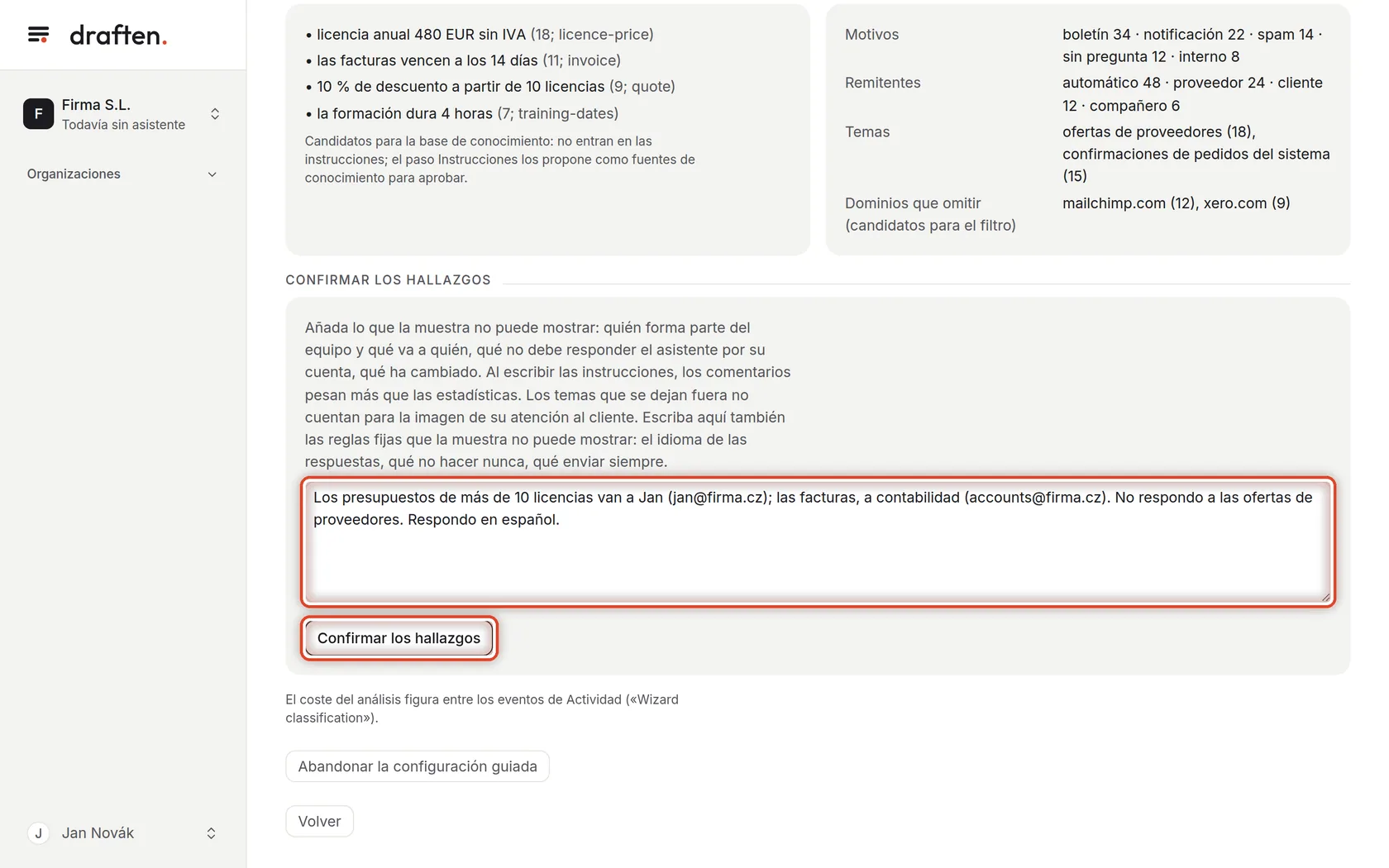
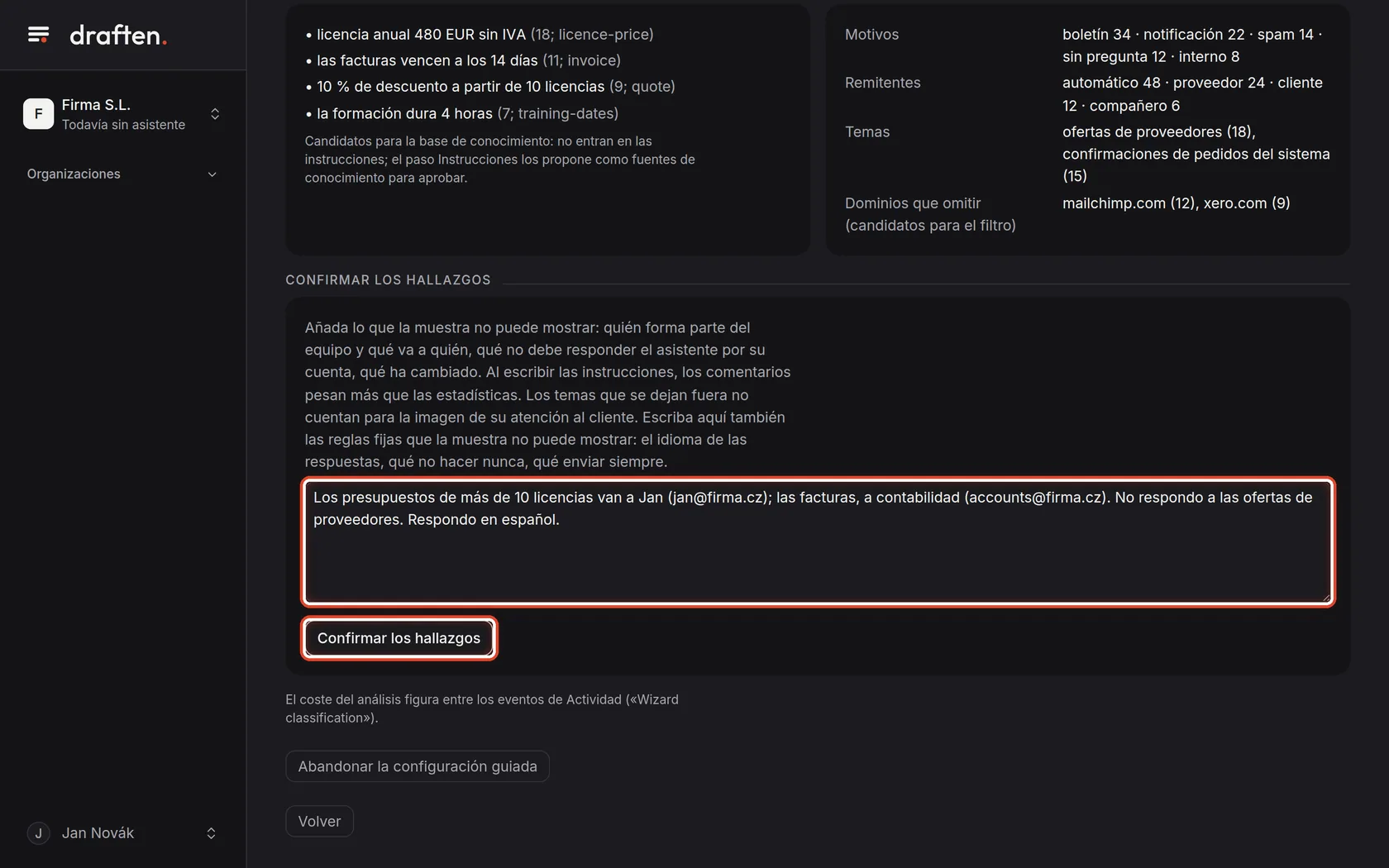
En la pantallaLa tarjeta Confirmar los hallazgos con un campo para comentarios.
Qué hacerEscriba lo que la muestra no puede mostrar: quién del equipo se ocupa de qué y qué va a quién, qué no debe responder el asistente, en qué idioma escribir. Después haga clic en Confirmar los hallazgos.
NotaAl escribir las instrucciones, los comentarios pesan más que las estadísticas de la muestra.
Paso 12 de 19
Haga escribir las instrucciones
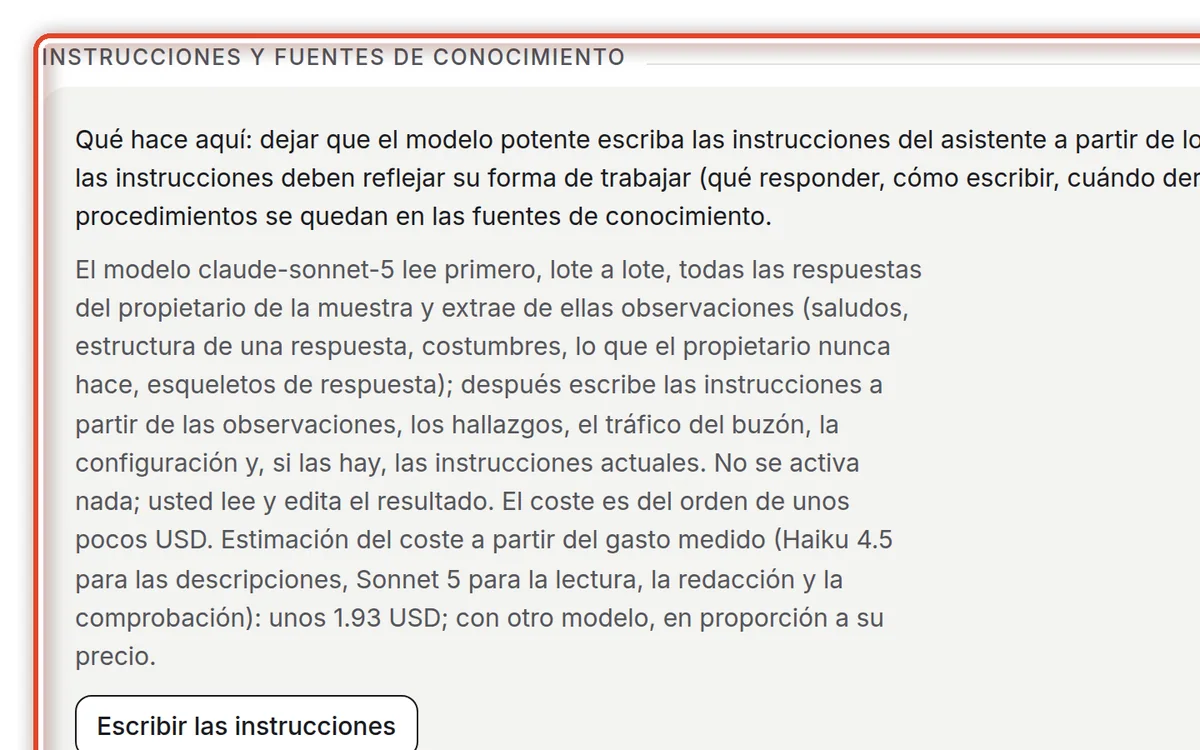
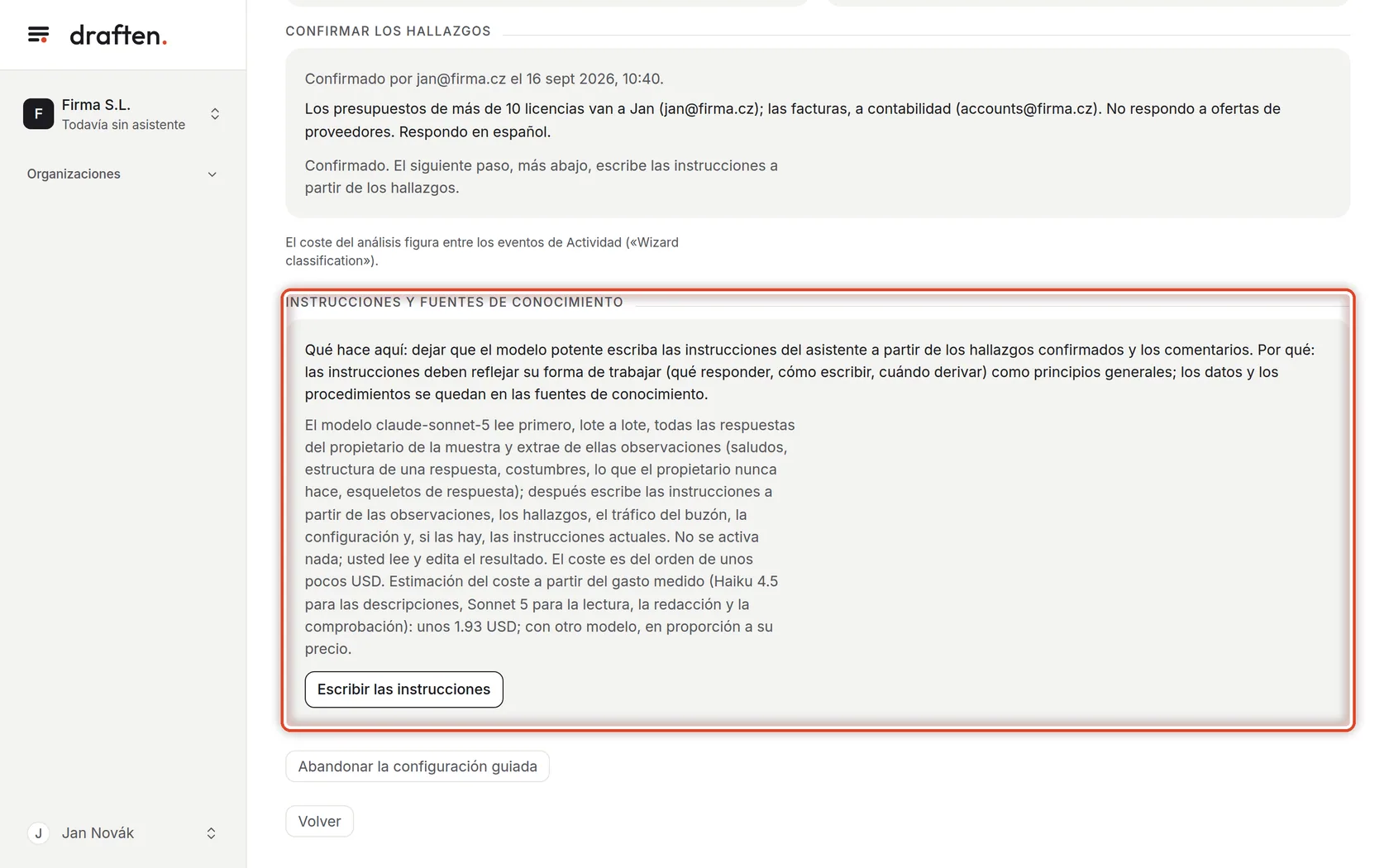
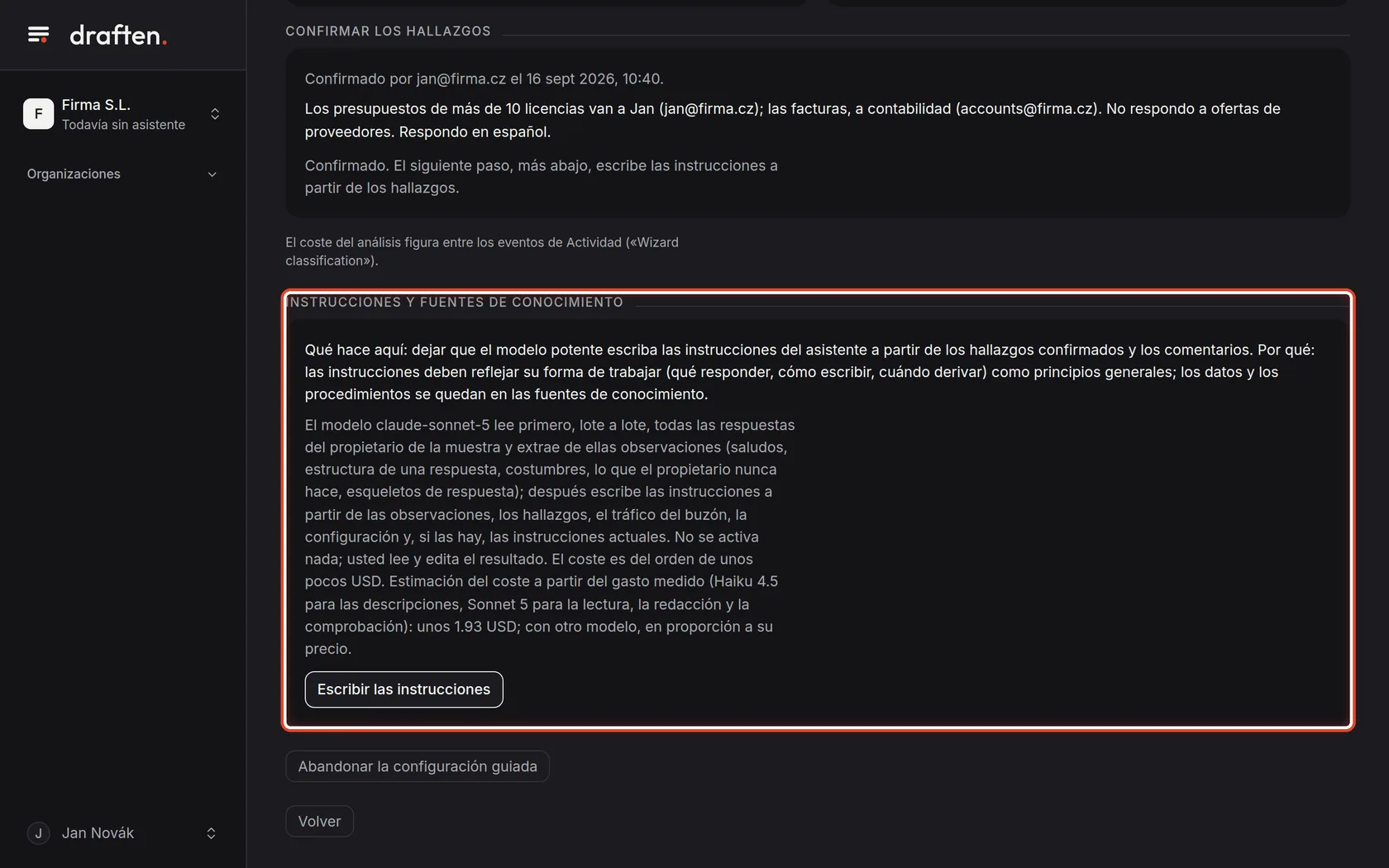
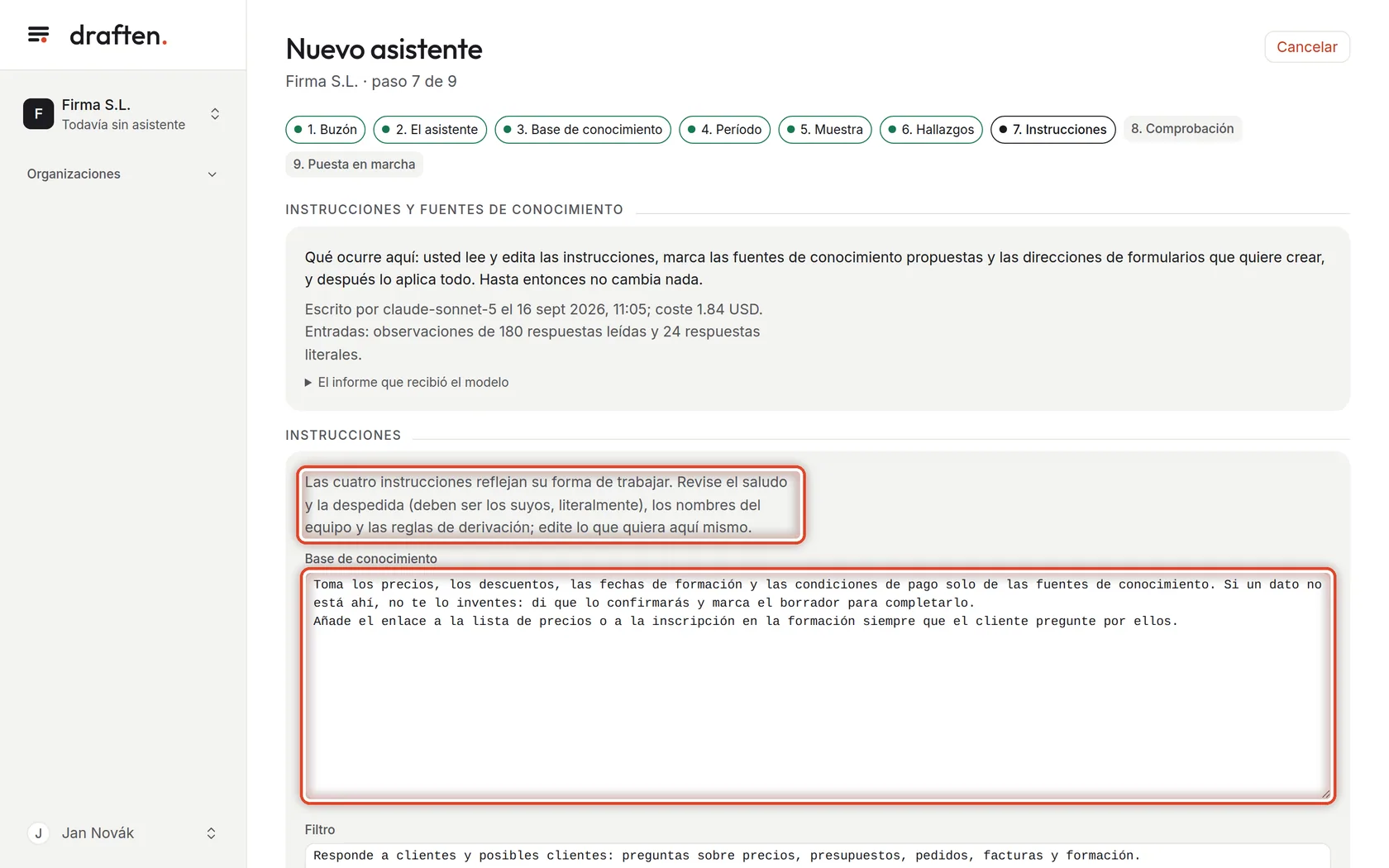
En la pantallaDebajo de la confirmación, la tarjeta Instrucciones y fuentes de conocimiento con un coste estimado.
Qué hacerHaga clic en Escribir las instrucciones. El modelo potente lee sus respuestas de la muestra y, a partir de ellas, de los hallazgos y de sus comentarios, escribe las instrucciones del asistente. Todavía no se aplica nada.
Paso 13 de 19
Lea las instrucciones
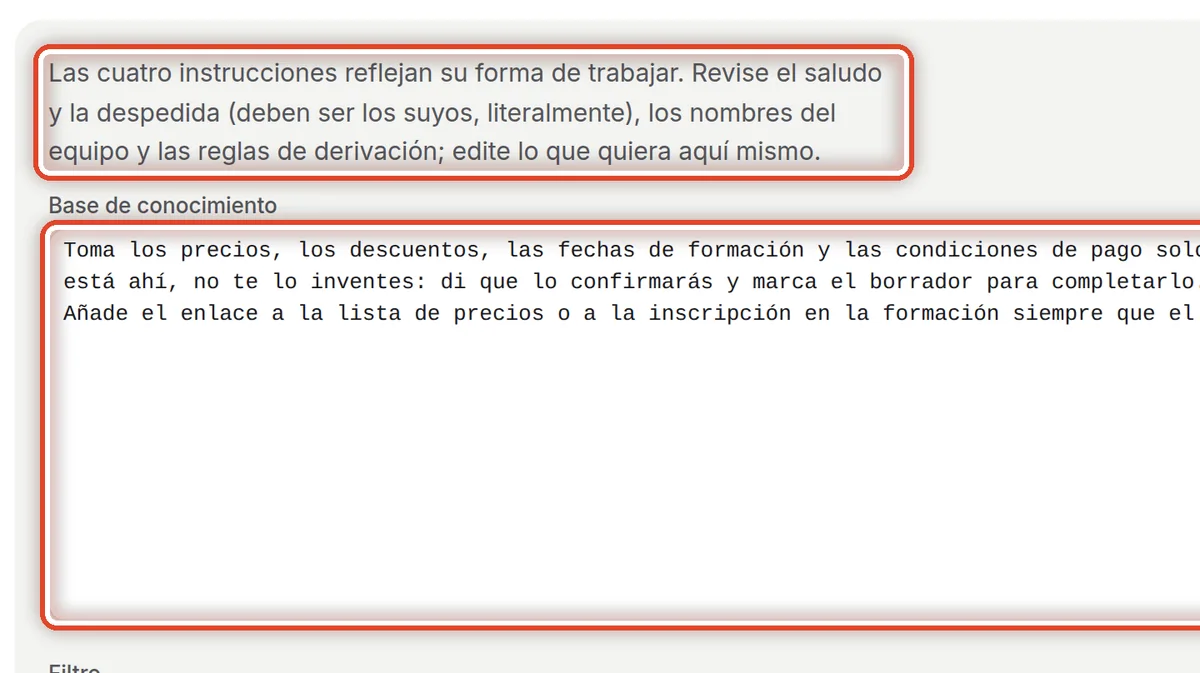
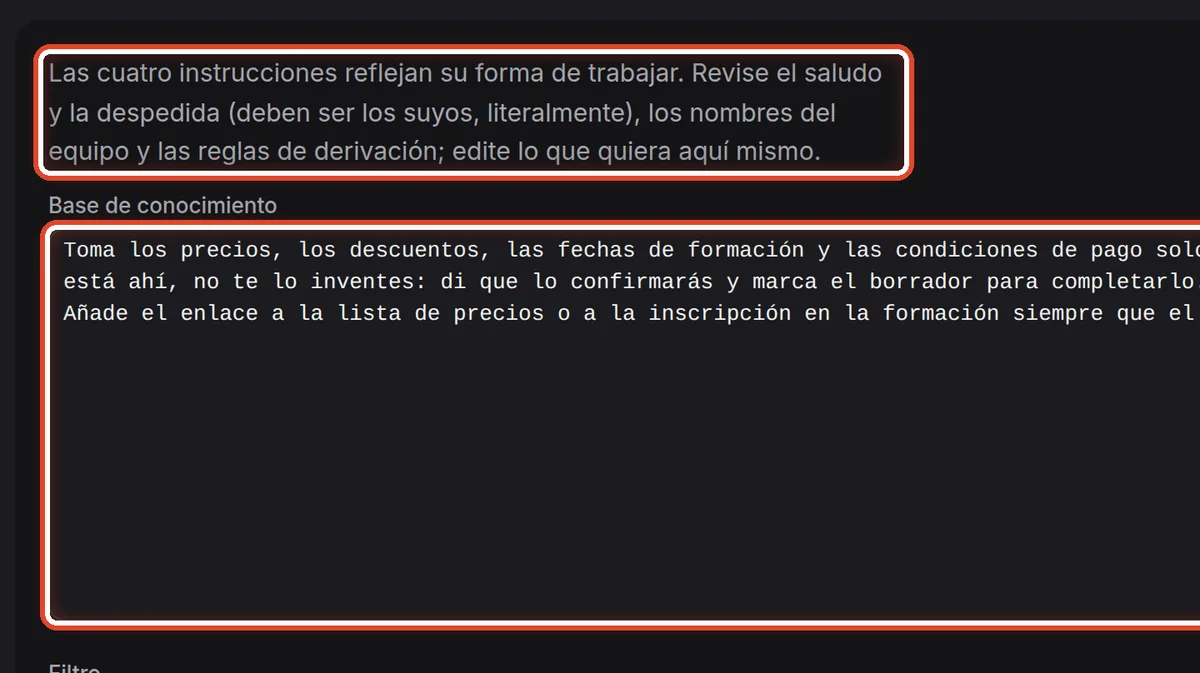
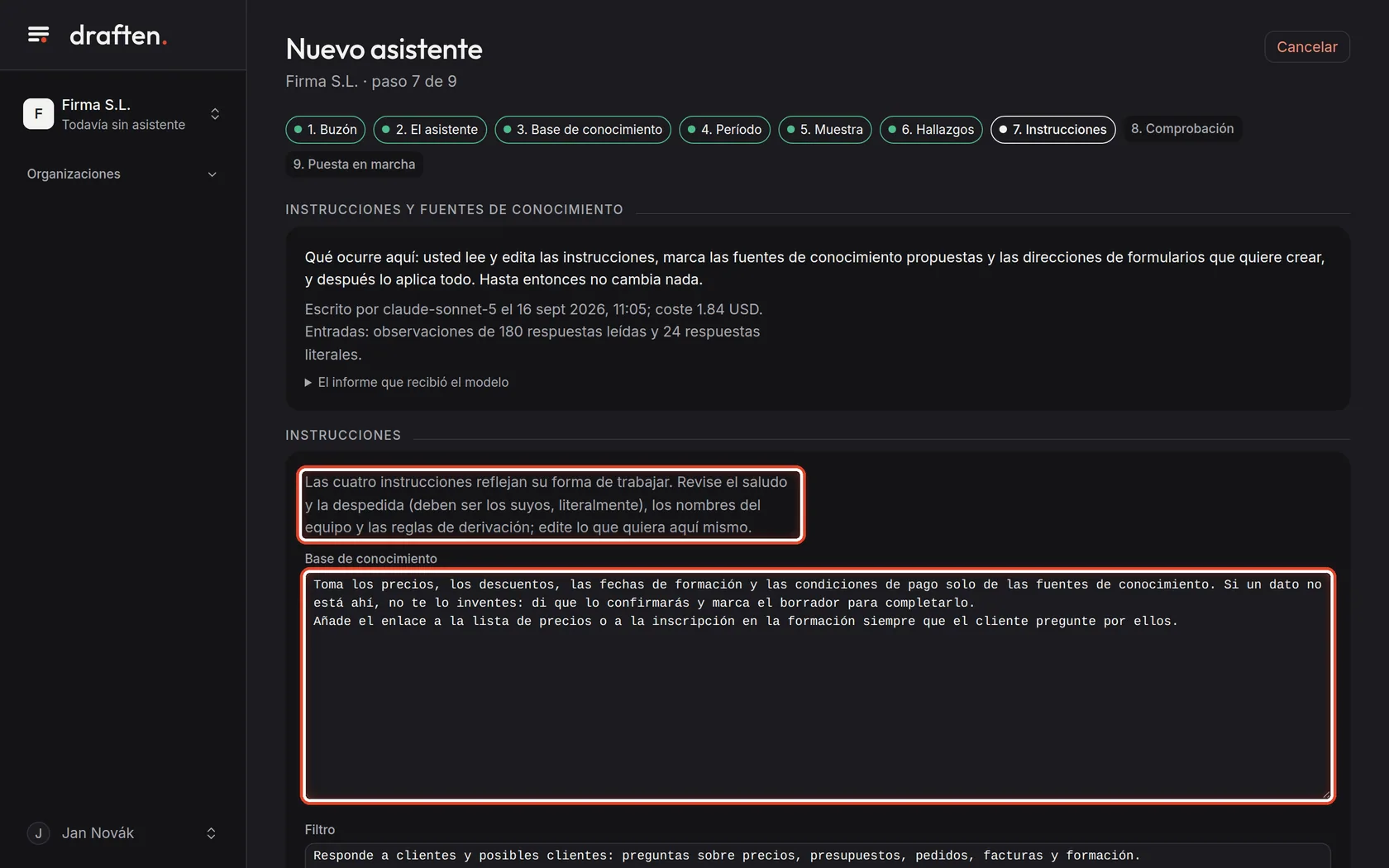
En la pantallaLa tarjeta Instrucciones con cuatro campos: Base de conocimiento, Filtro, Estilo y Derivación.
Qué hacerLas instrucciones describen su forma de trabajar: de dónde sacar los datos, qué responder, cómo escribir y cuándo derivar. Revise sobre todo el saludo y la despedida, los nombres del equipo y las reglas de derivación. Edite lo que quiera directamente en el campo.
NotaQué hace cada instrucción se explica en «Instrucciones».
Paso 14 de 19
Elija las fuentes propuestas
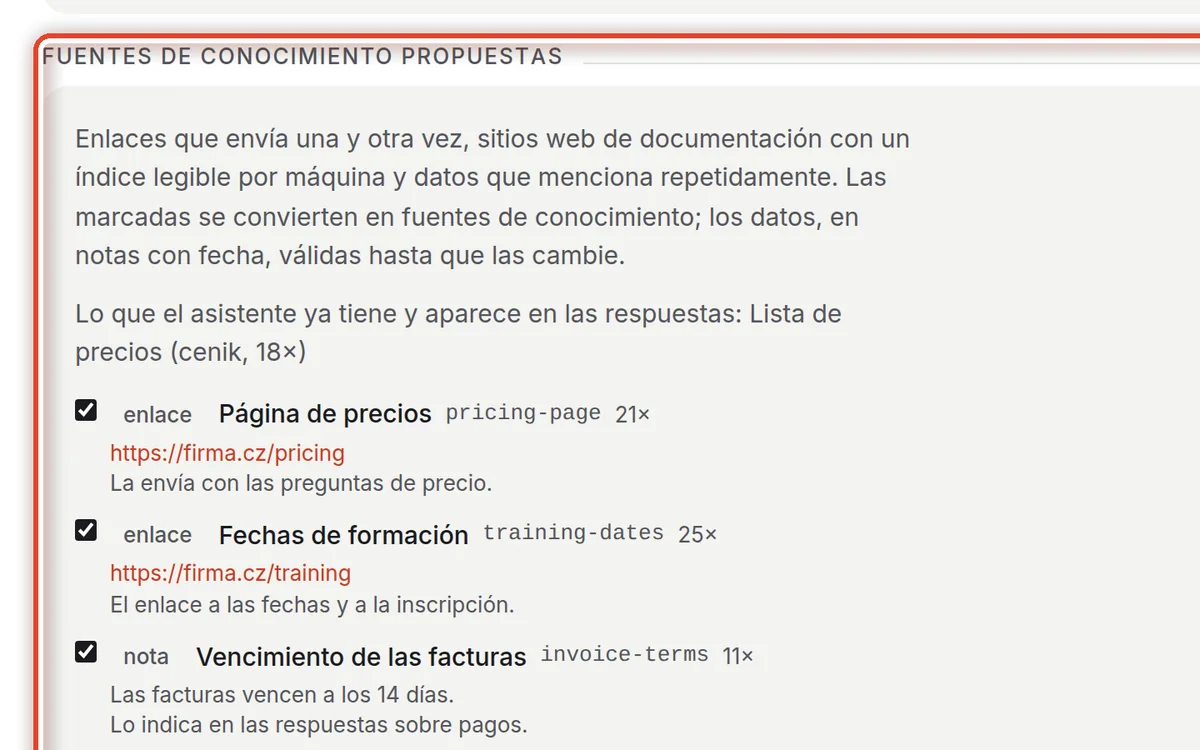
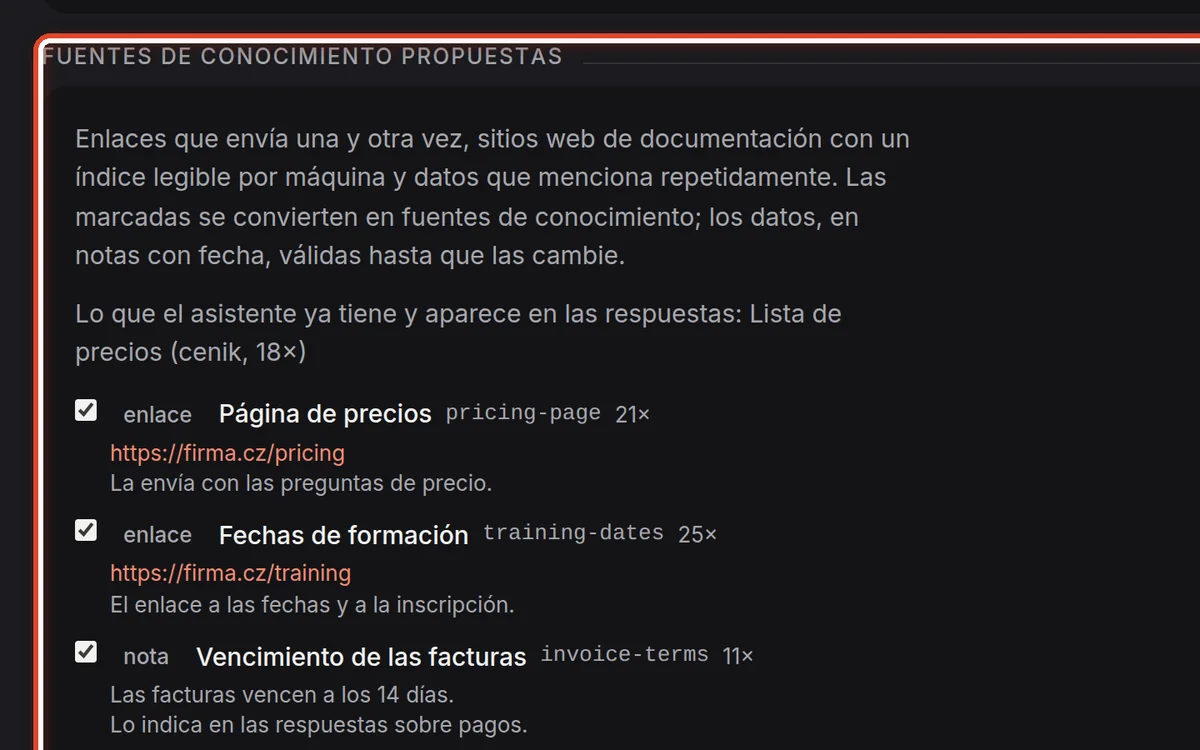
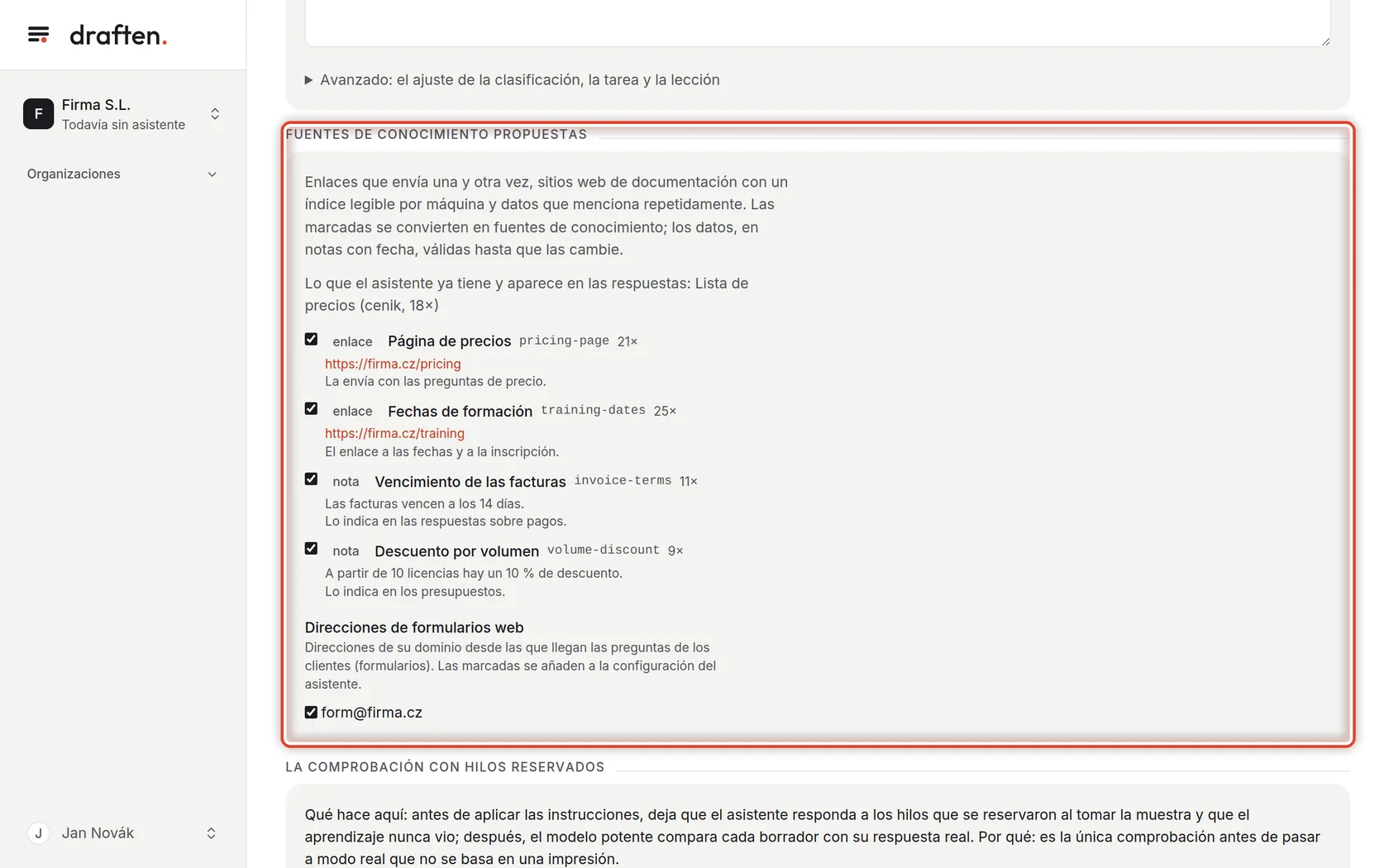
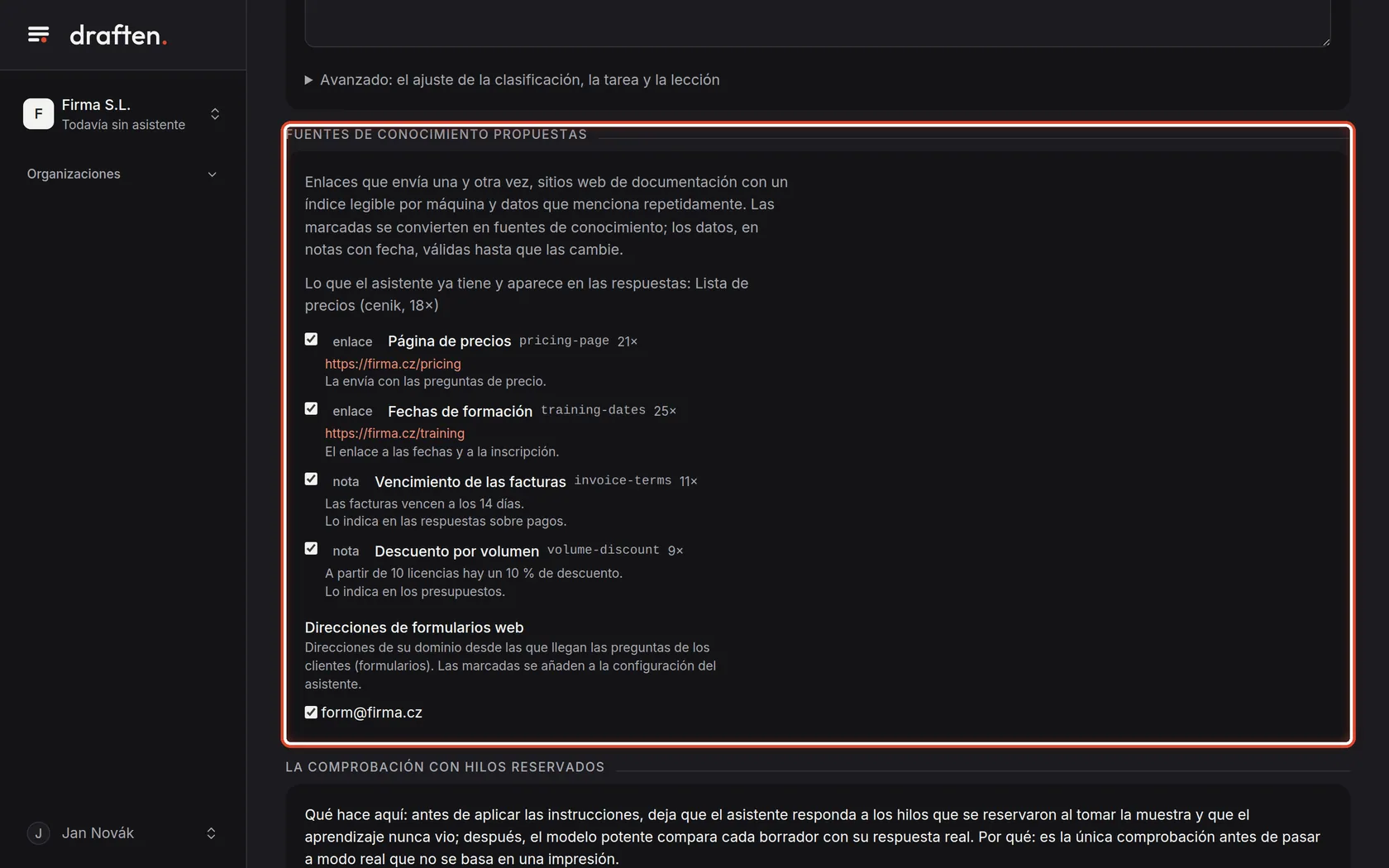
En la pantallaLa tarjeta Fuentes de conocimiento propuestas con casillas.
Qué hacerLa configuración guiada ha propuesto los enlaces que usted envía una y otra vez y los datos que repite a menudo. Los marcados se convierten en fuentes de conocimiento; desmarque lo que no quiera.
Paso 15 de 19
Pruebe las instrucciones
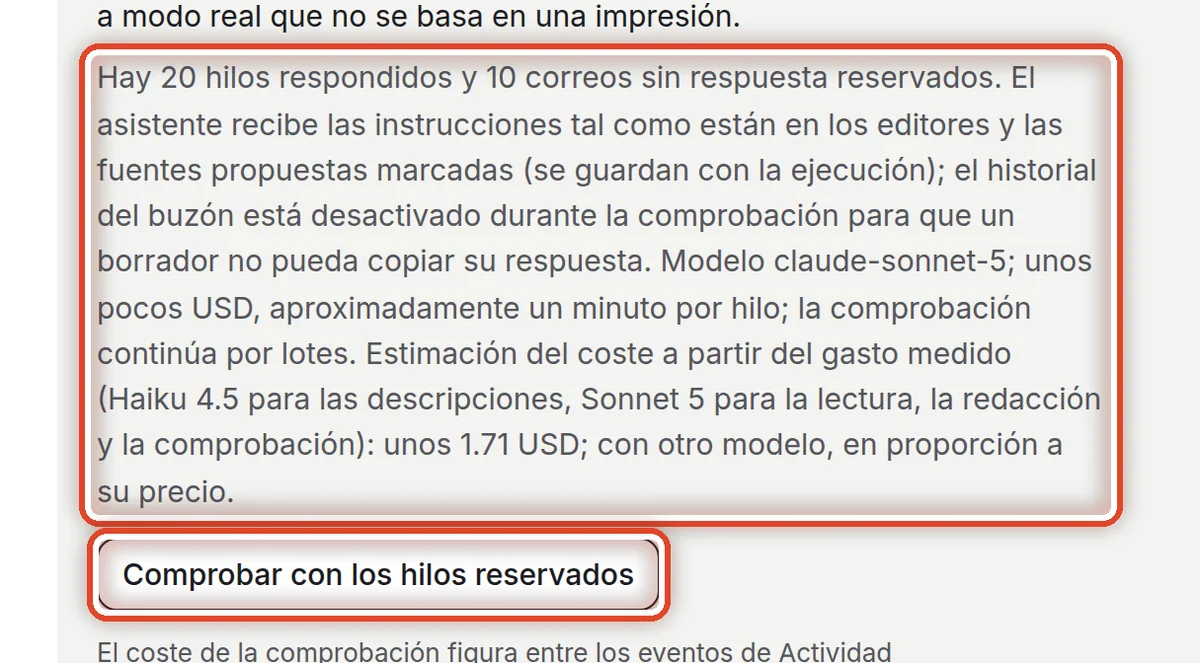
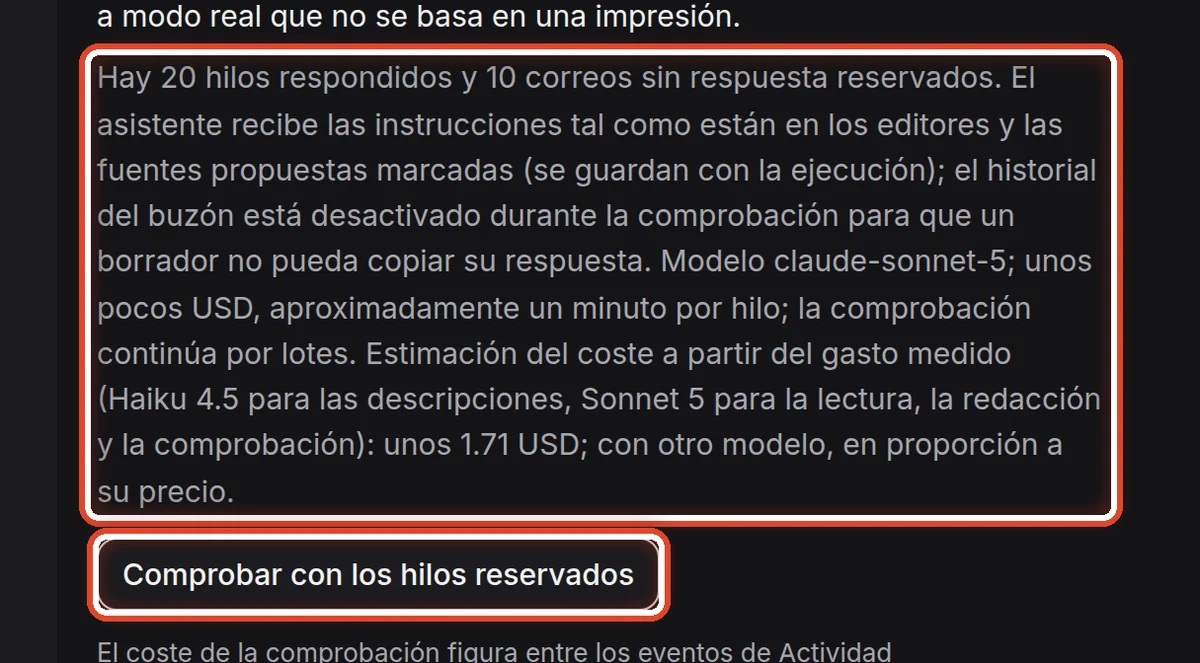
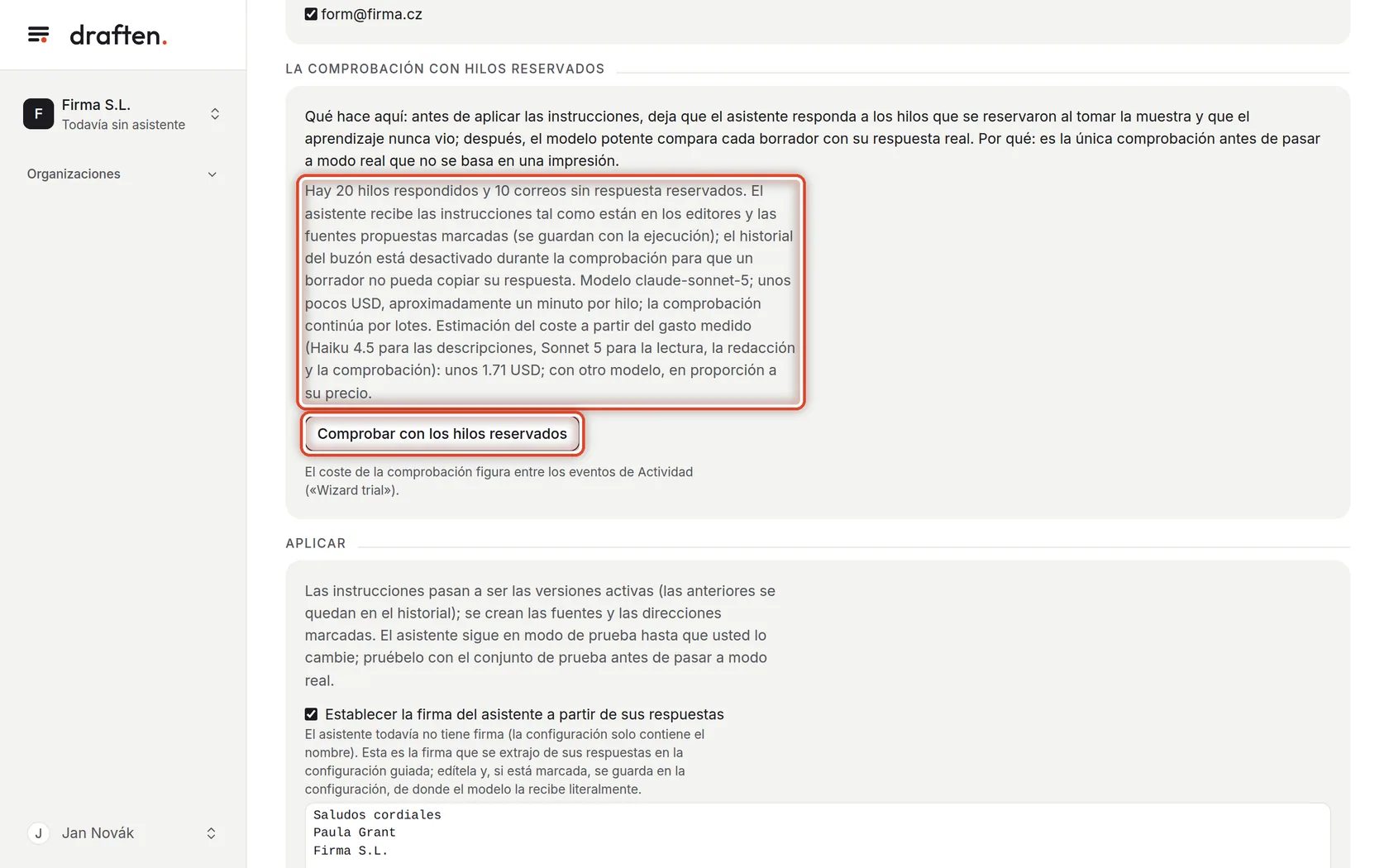
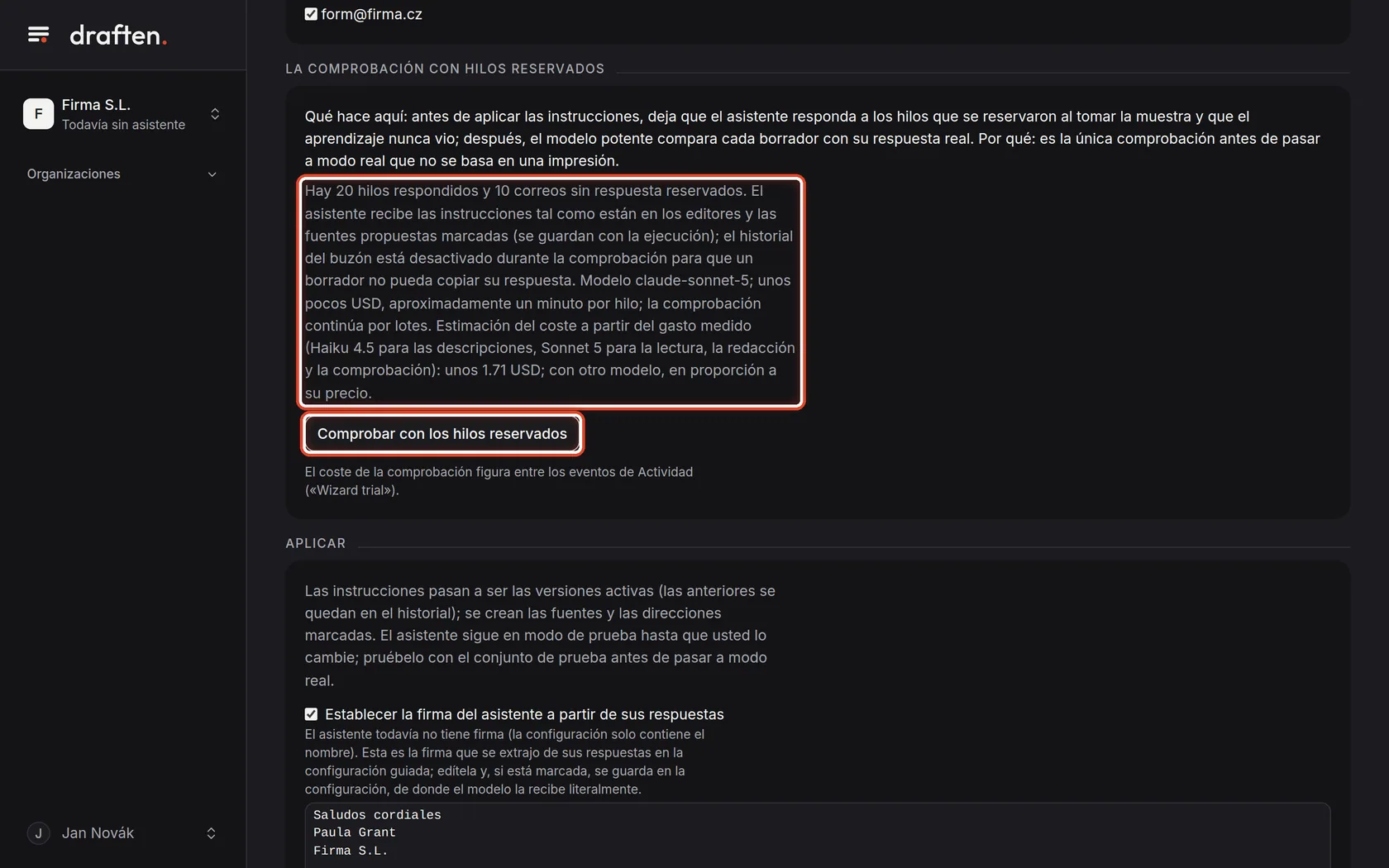
En la pantallaLa tarjeta La comprobación con hilos reservados con un coste estimado.
Qué hacerHaga clic en Comprobar con los hilos reservados. El asistente redacta respuestas a los hilos que el aprendizaje nunca vio, y el modelo potente compara cada una con su respuesta real.
NotaLa comprobación tarda alrededor de un minuto por hilo. Mientras dura, el historial del buzón está desactivado, para que un borrador no pueda copiar su respuesta.
Paso 16 de 19
Lea el resultado de la comprobación
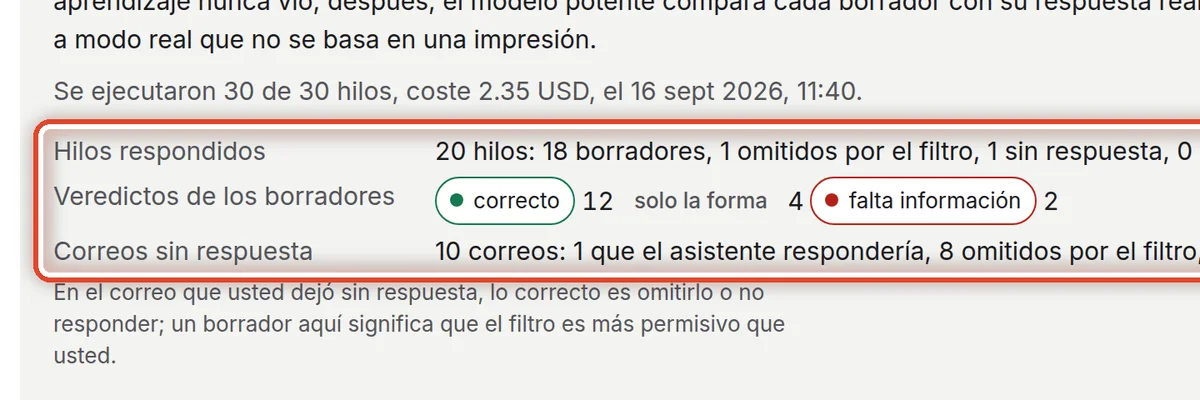
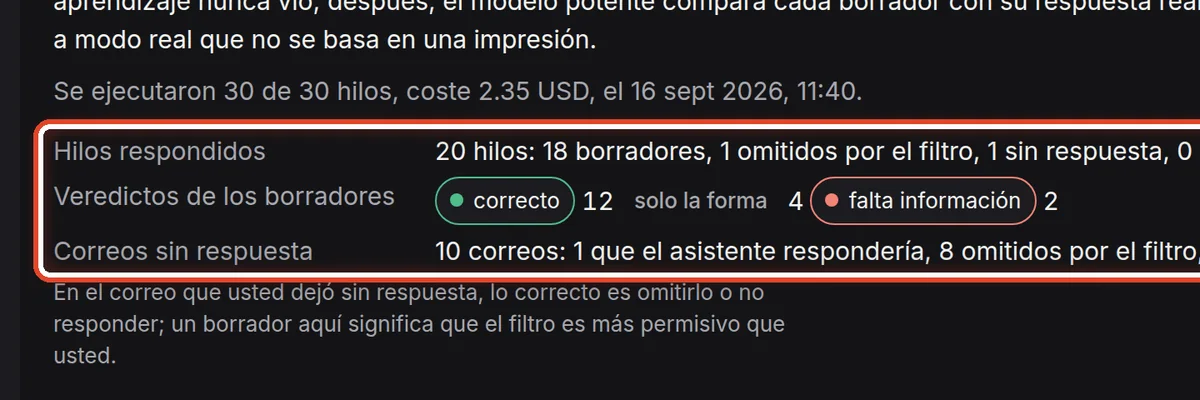
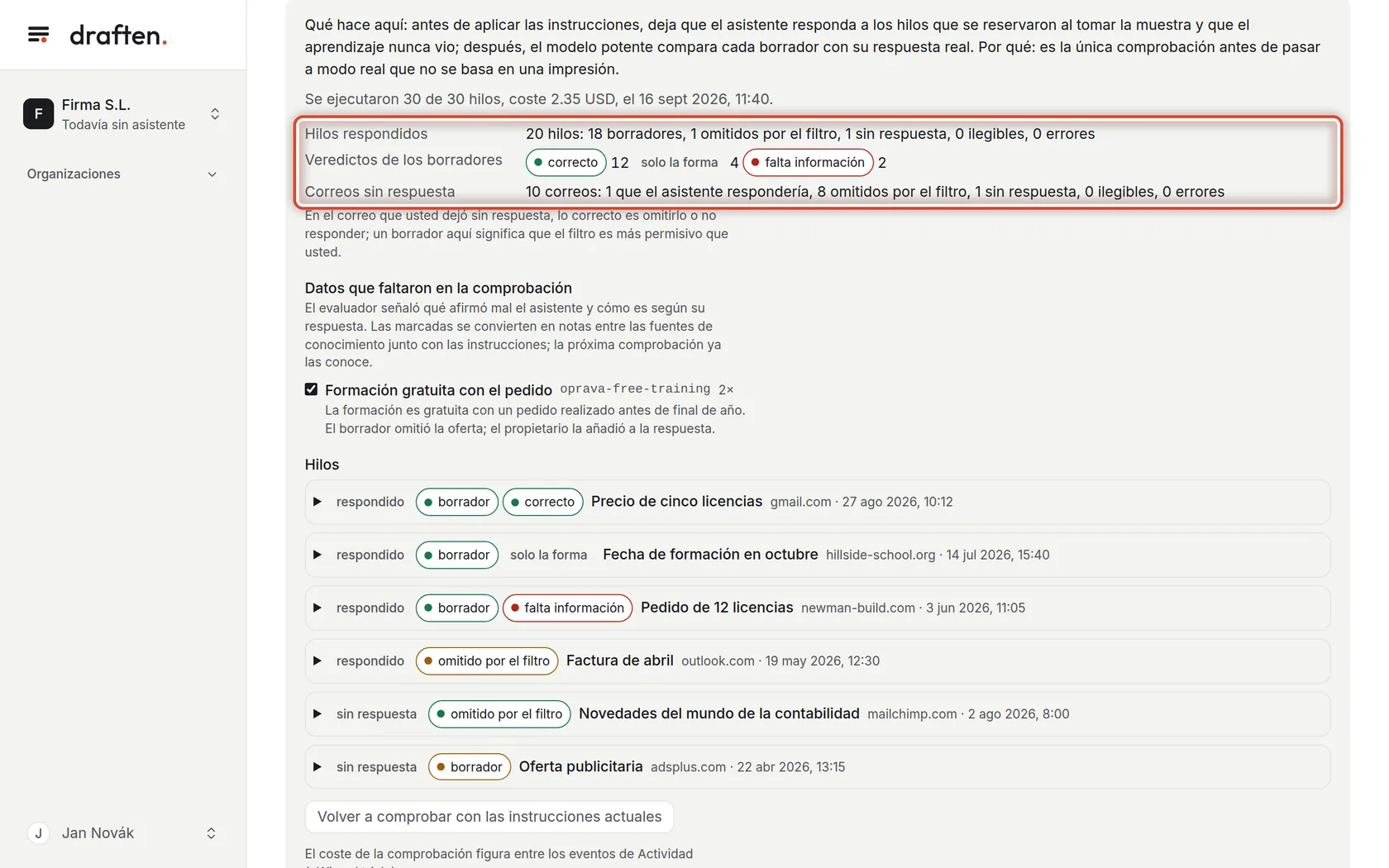
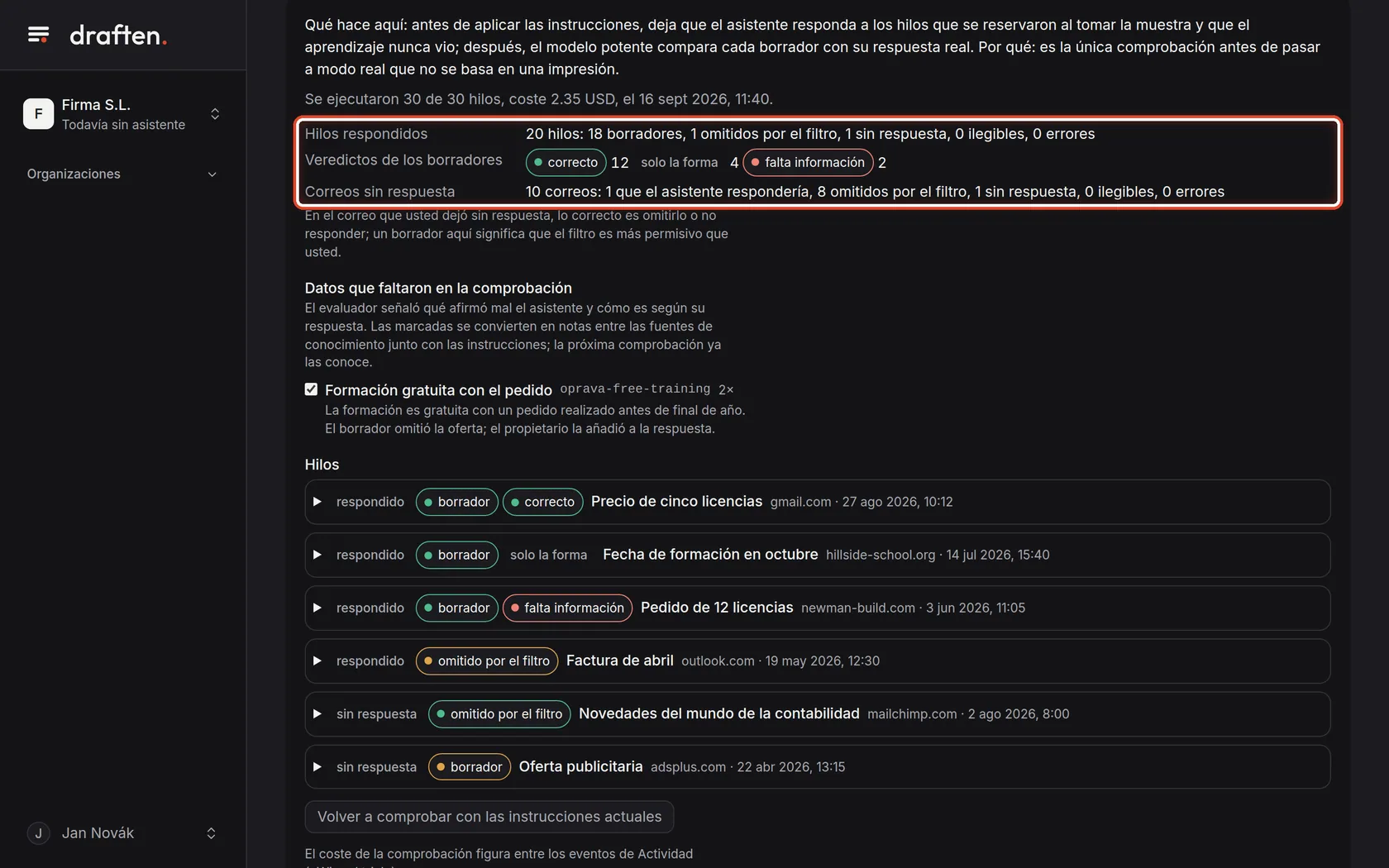
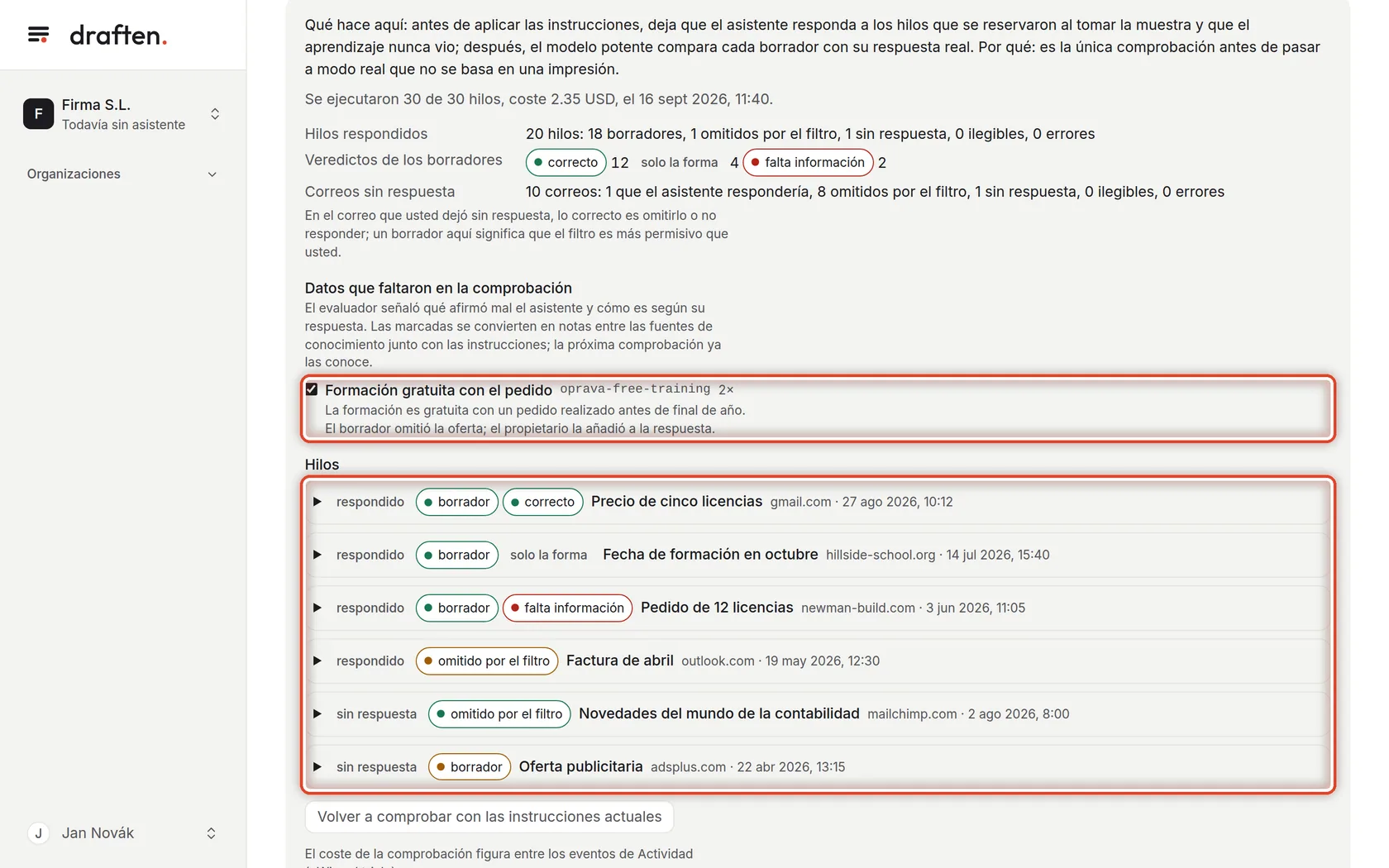
En la pantallaEl resumen de la comprobación y los veredictos de los borradores.
Qué hacerCuántos borradores escribió el asistente y qué tal salieron: correcto, solo la forma (el contenido es correcto, solo cambió la forma de escribir), falta información y otros. Con el correo que usted no respondió, lo correcto es omitirlo.
NotaUn borrador para un correo que usted dejó sin respuesta significa que el filtro es más permisivo que usted. Ajuste la instrucción Filtro y vuelva a ejecutar la comprobación.
Paso 17 de 19
Añada lo que faltaba
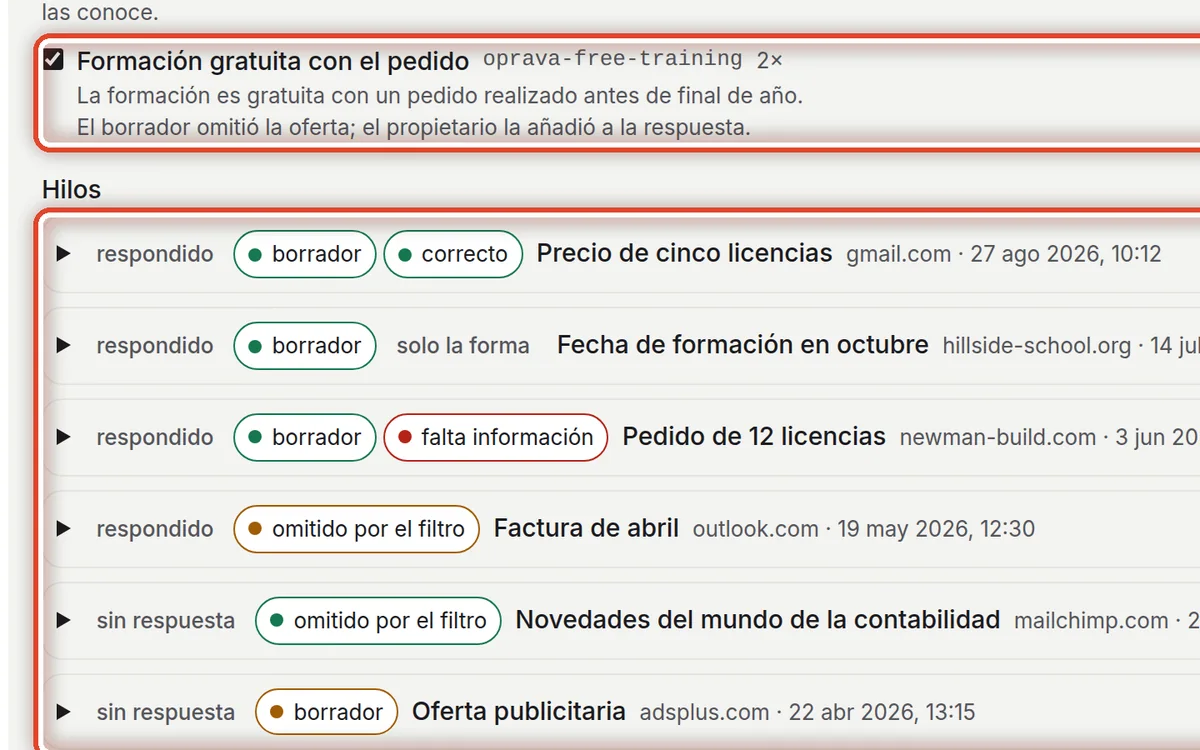
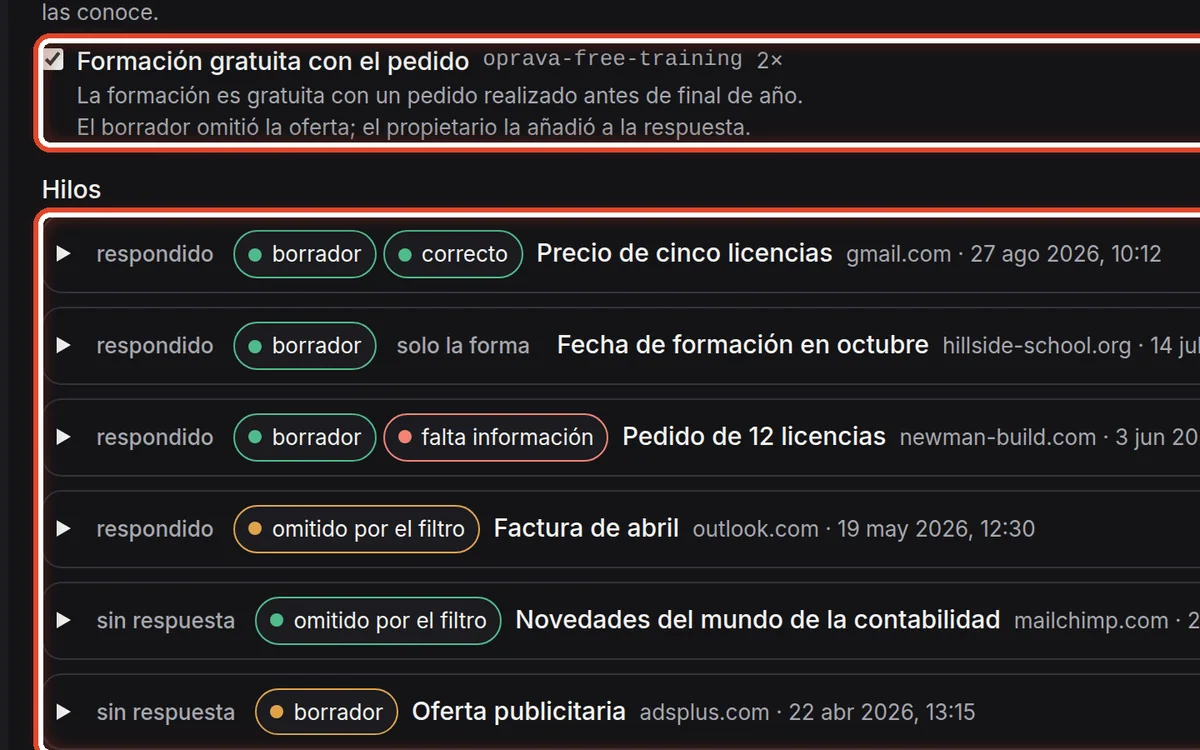
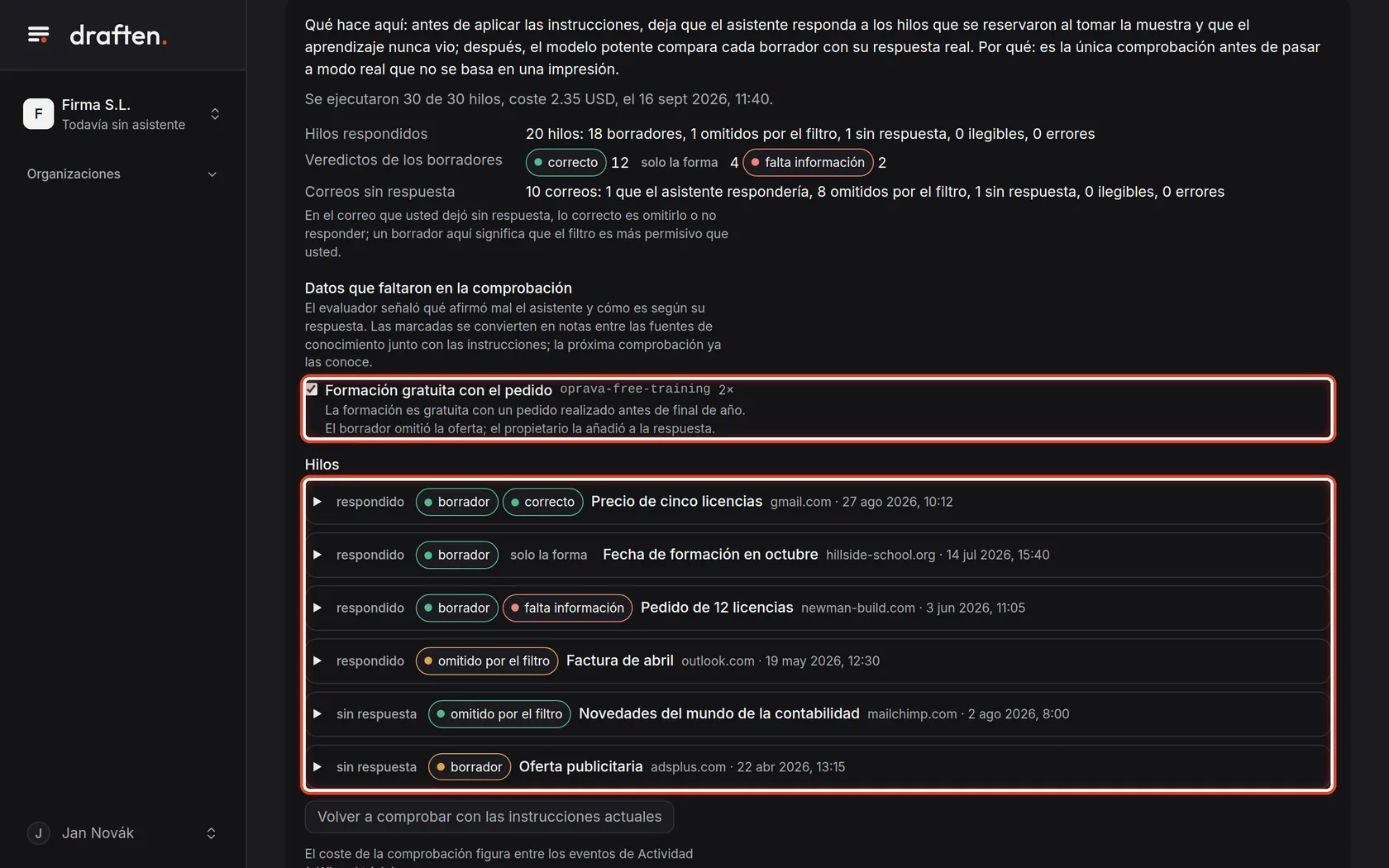
En la pantallaLa sección Datos que faltaron en la comprobación y, debajo, la lista de hilos.
Qué hacerEl evaluador ha señalado lo que el asistente no sabía o entendió mal. Los elementos marcados pasan a la base de conocimiento junto con las instrucciones. Haga clic en un hilo para ver el borrador junto a su respuesta.
NotaDespués de editar las instrucciones, haga clic en Volver a comprobar con las instrucciones actuales: la comprobación se ejecuta con lo que hay ahora en los campos.
Paso 18 de 19
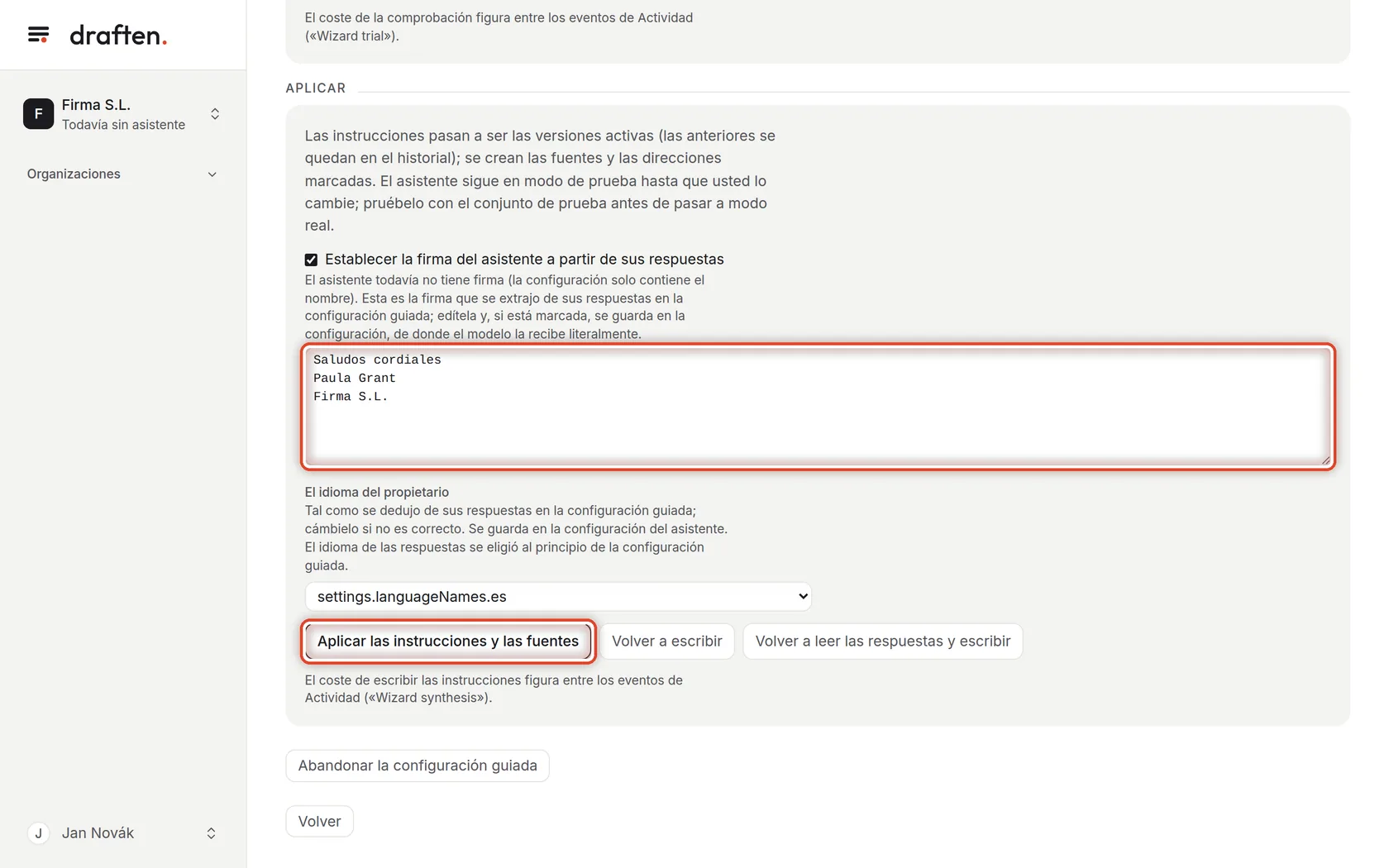
Aplique las instrucciones y las fuentes
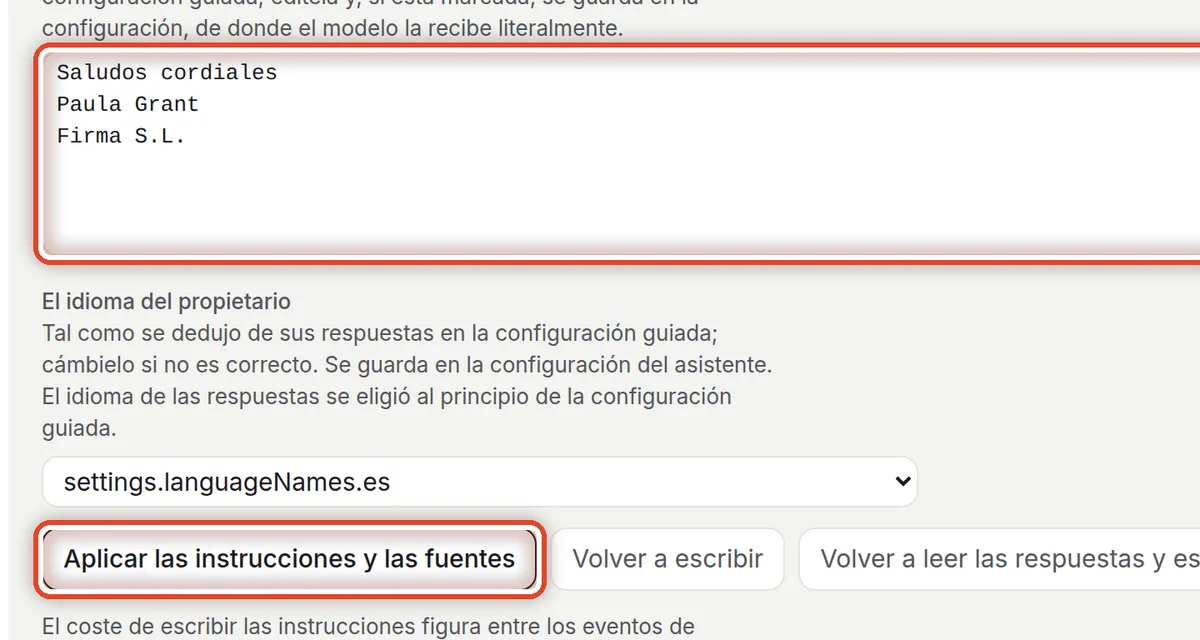
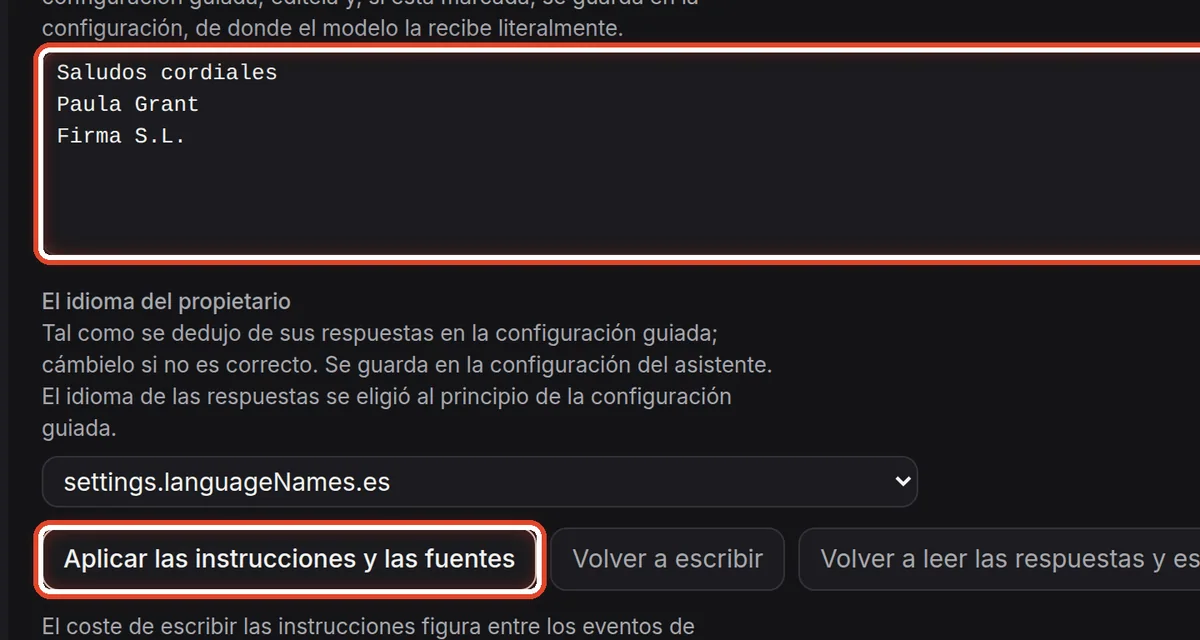
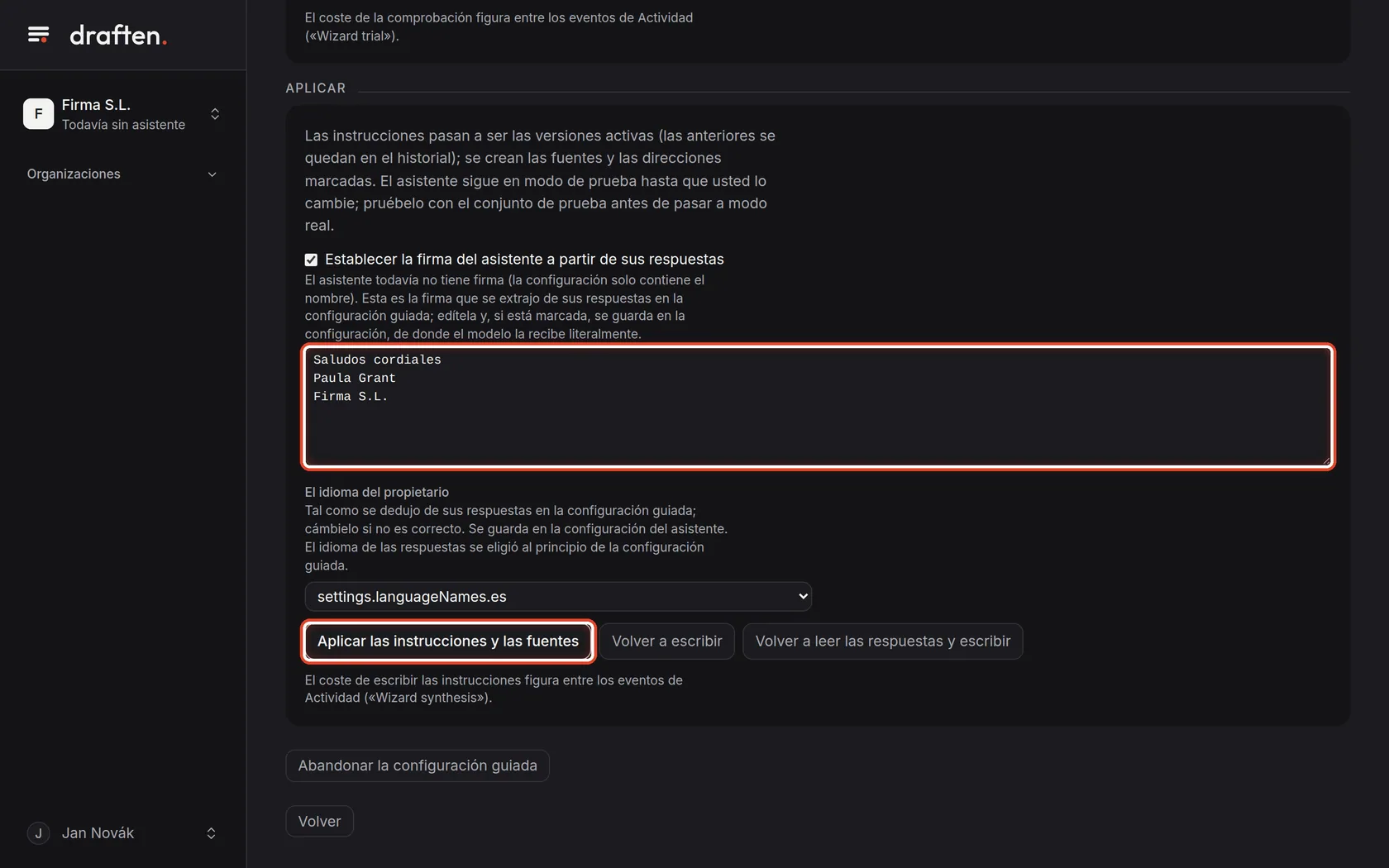
En la pantallaLa tarjeta Aplicar con la firma, el idioma y el botón Aplicar las instrucciones y las fuentes.
Qué hacerRevise la firma que se ha extraído de sus respuestas en la configuración guiada: el modelo la recibe literalmente. Después haga clic en Aplicar las instrucciones y las fuentes y, tras el resumen, en Continuar.
NotaLas instrucciones pasan a ser las versiones activas y se crean las fuentes marcadas. El asistente sigue en modo de prueba.
Paso 19 de 19
Inicie el asistente
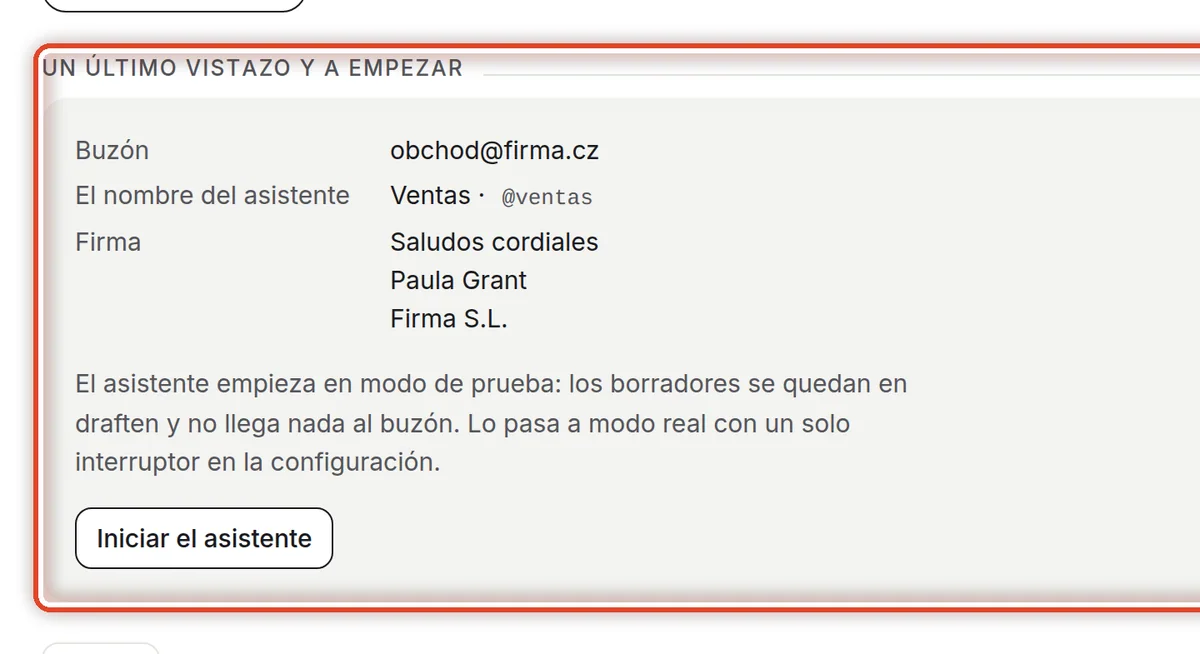
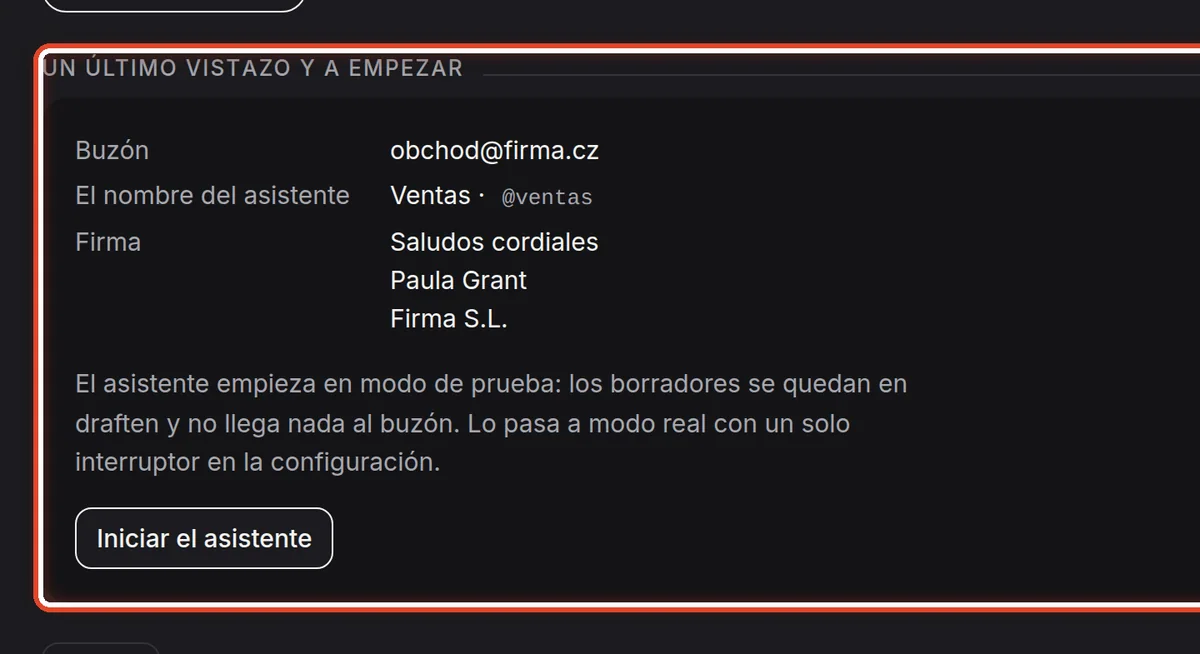
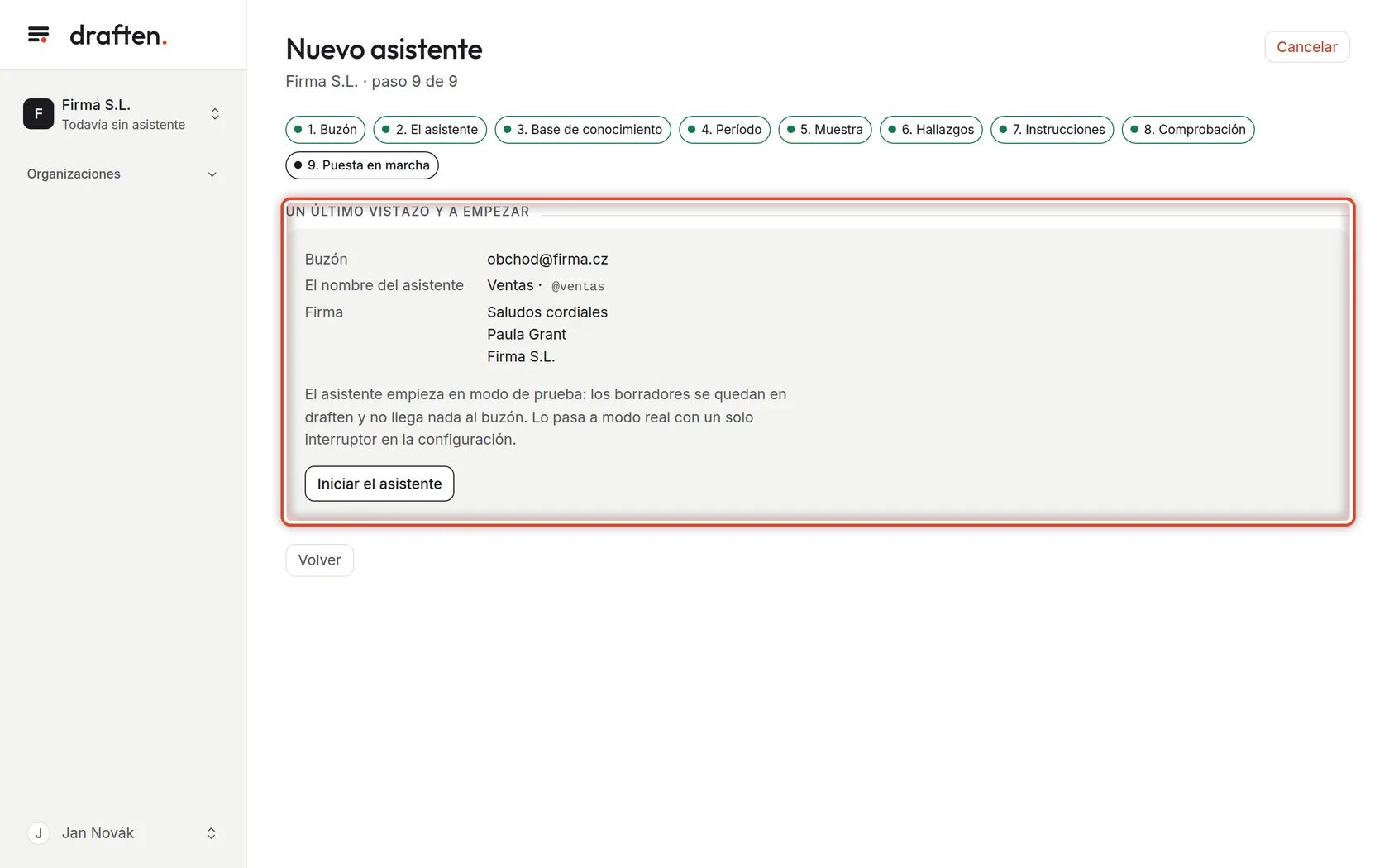
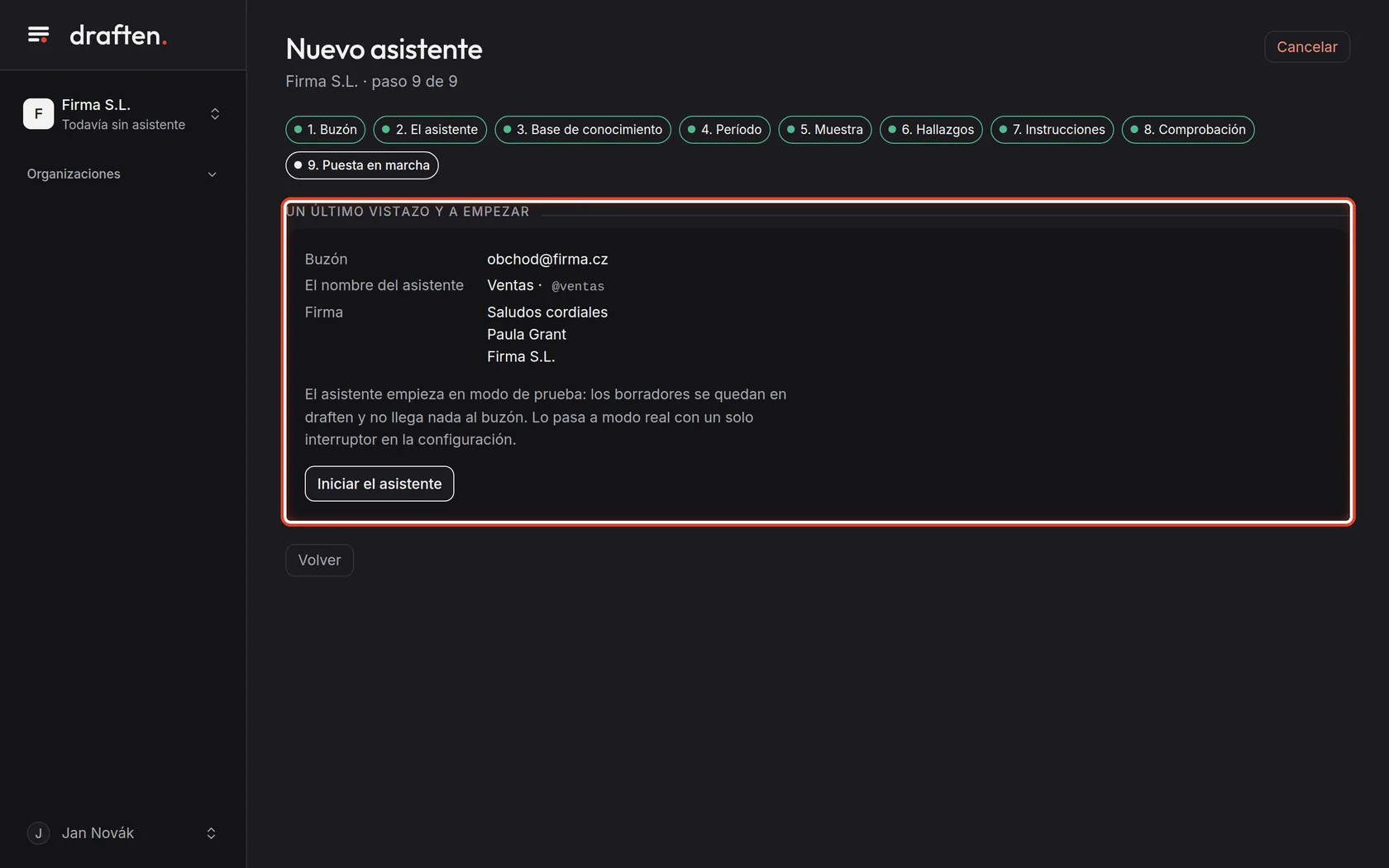
En la pantallaEl resumen: el buzón, el nombre con el nombre técnico y la firma.
Qué hacerSi todo está bien, haga clic en Iniciar el asistente. Empieza en modo de prueba: los borradores solo se ven en draften y no llega nada al buzón.
NotaPase a modo real cuando esté satisfecho con los borradores: vea «Modo de prueba y paso a modo real».
Fin
El asistente funciona en modo de prueba
Por ahora los borradores solo se crean en draften. Revíselos y, cuando esté satisfecho, pase el asistente a modo real.
- ¿Un buzón nuevo?Conéctelo en Configuración › Buzón y acceso; si no, el asistente no lee el correo.
- Borradores en modo de pruebaDónde encontrarlos y cómo pasar a modo real se explica en la guía «Modo de prueba y paso a modo real».