Instrukcja
Nowy asystent
od skrzynki do startu.
Asystenta tworzysz w kreatorze, który wykonuje za ciebie większość pracy. Wybierasz skrzynkę i nadajesz asystentowi nazwę; kreator uczy się z twojej poczty, jak odpowiadasz, i sprawdza wytyczne na poczcie, której nauka nigdy nie widziała. Asystent zaczyna potem w trybie próbnym: jego szkice są tylko na próbę i nic nie zostaje wysłane.
Zanim zaczniesz
- Skrzynka, której jesteś właścicielemAsystenta skrzynki tworzy jej właściciel. Nową skrzynkę dodaje właściciel organizacji albo menedżer.
- Kreator Nowy asystentOtworzysz go z menu w lewym górnym rogu, w którym przełączasz asystentów.
- Około pół godzinyPrzez większość tego czasu kreator pracuje sam – analizuje twoją pocztę i sprawdza wytyczne. Płatne kroki najpierw pokazują szacunkowy koszt, zwykle kilka dolarów.
Krok 1 z 19
Wybierz skrzynkę
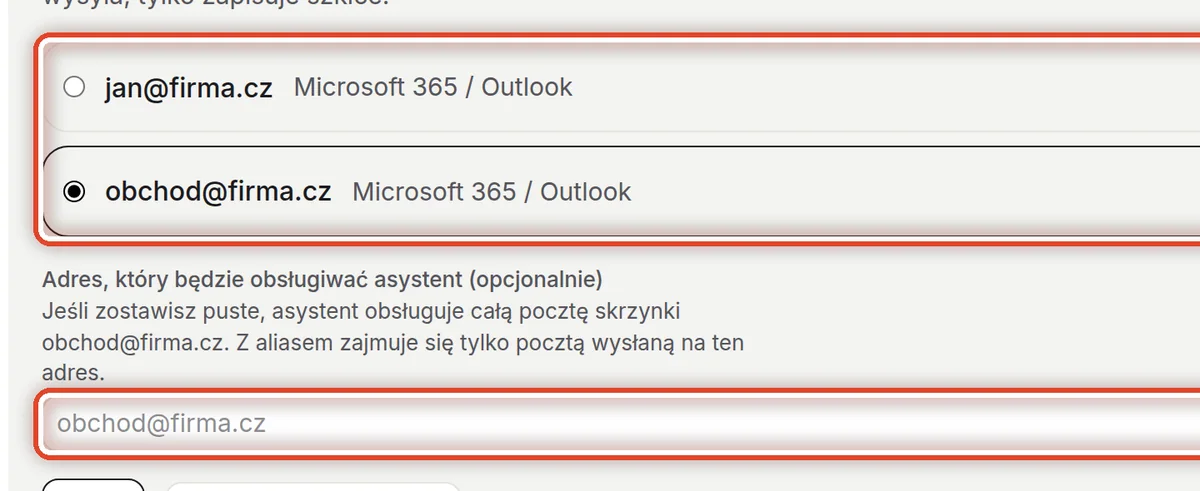
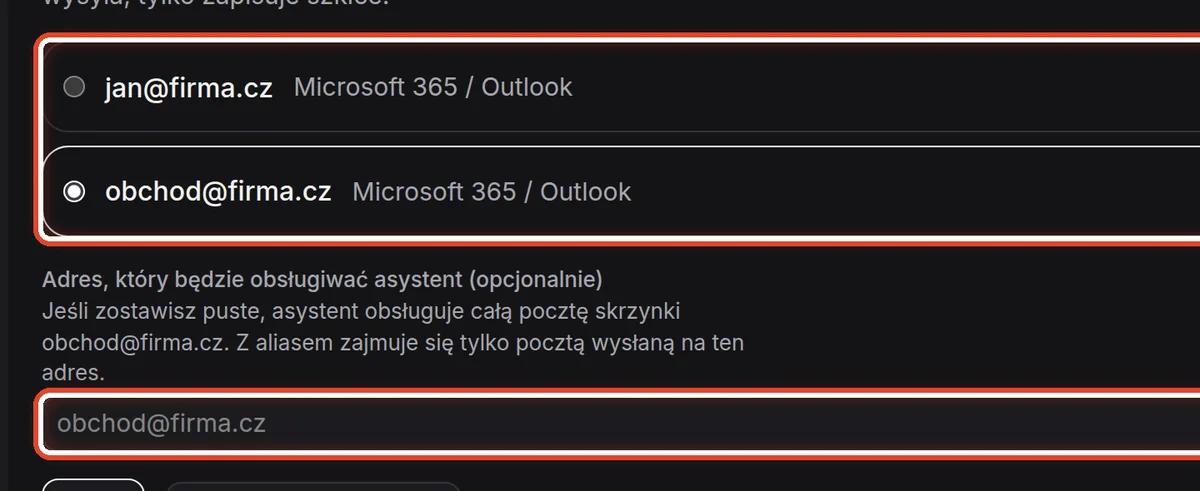
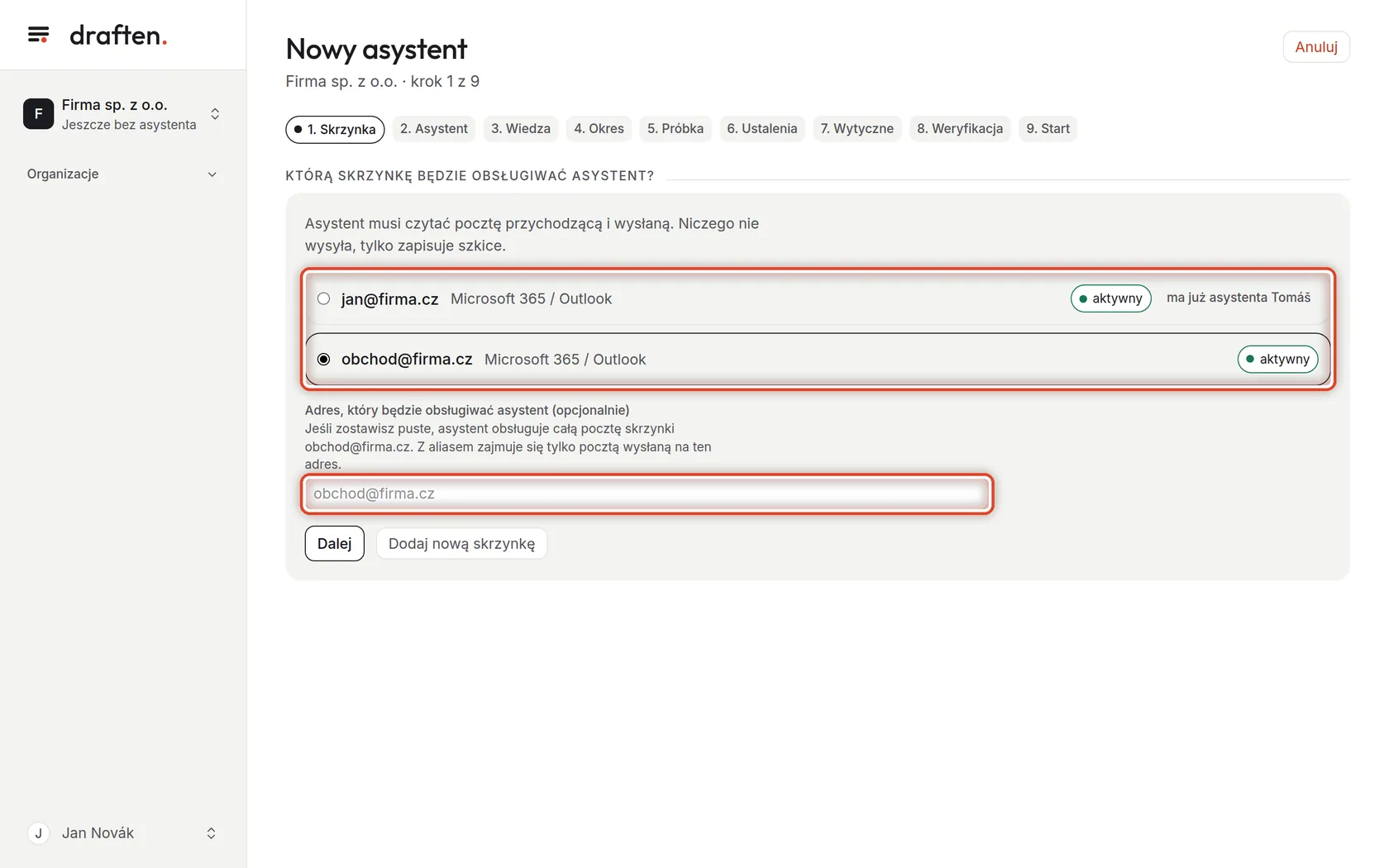
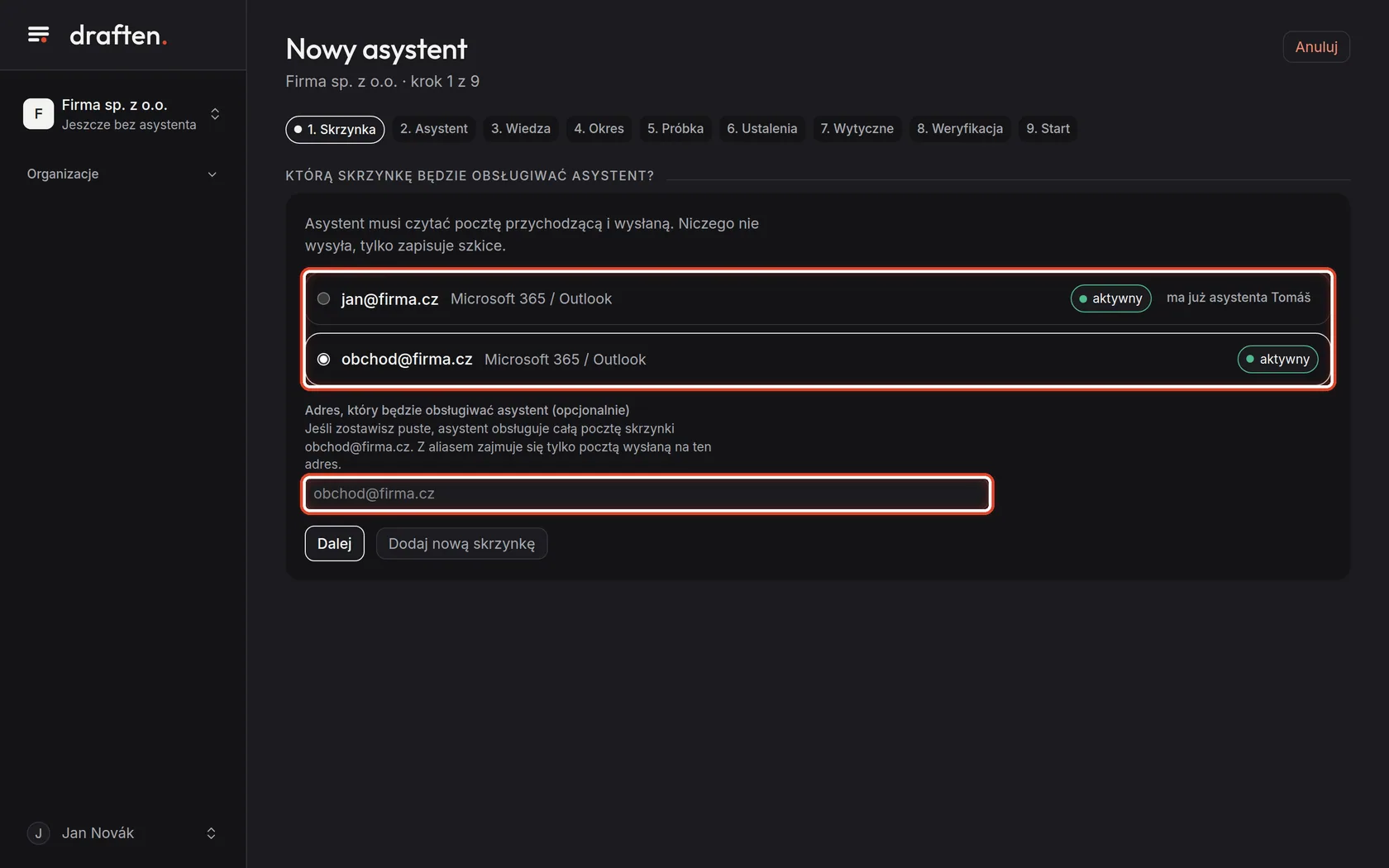
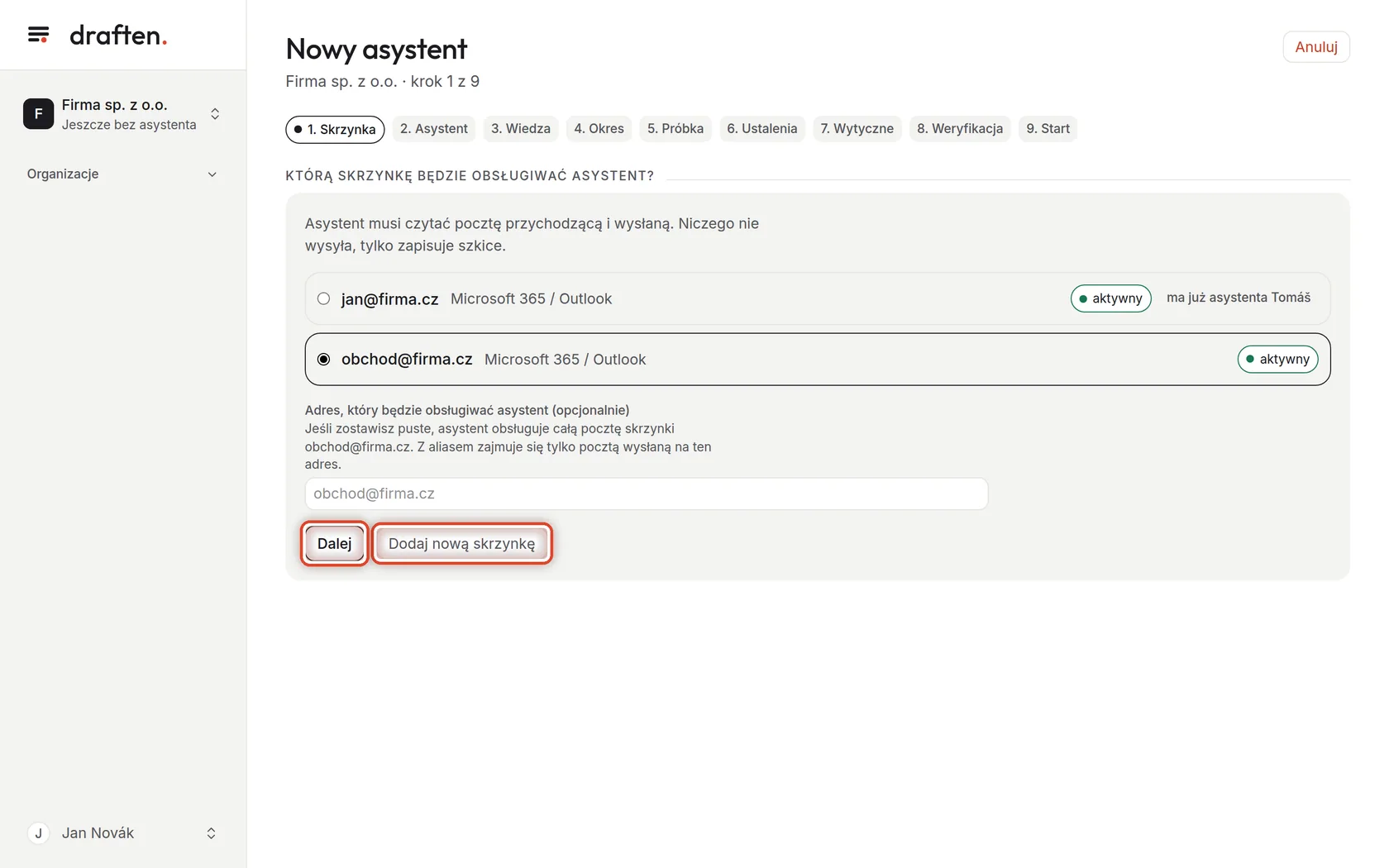
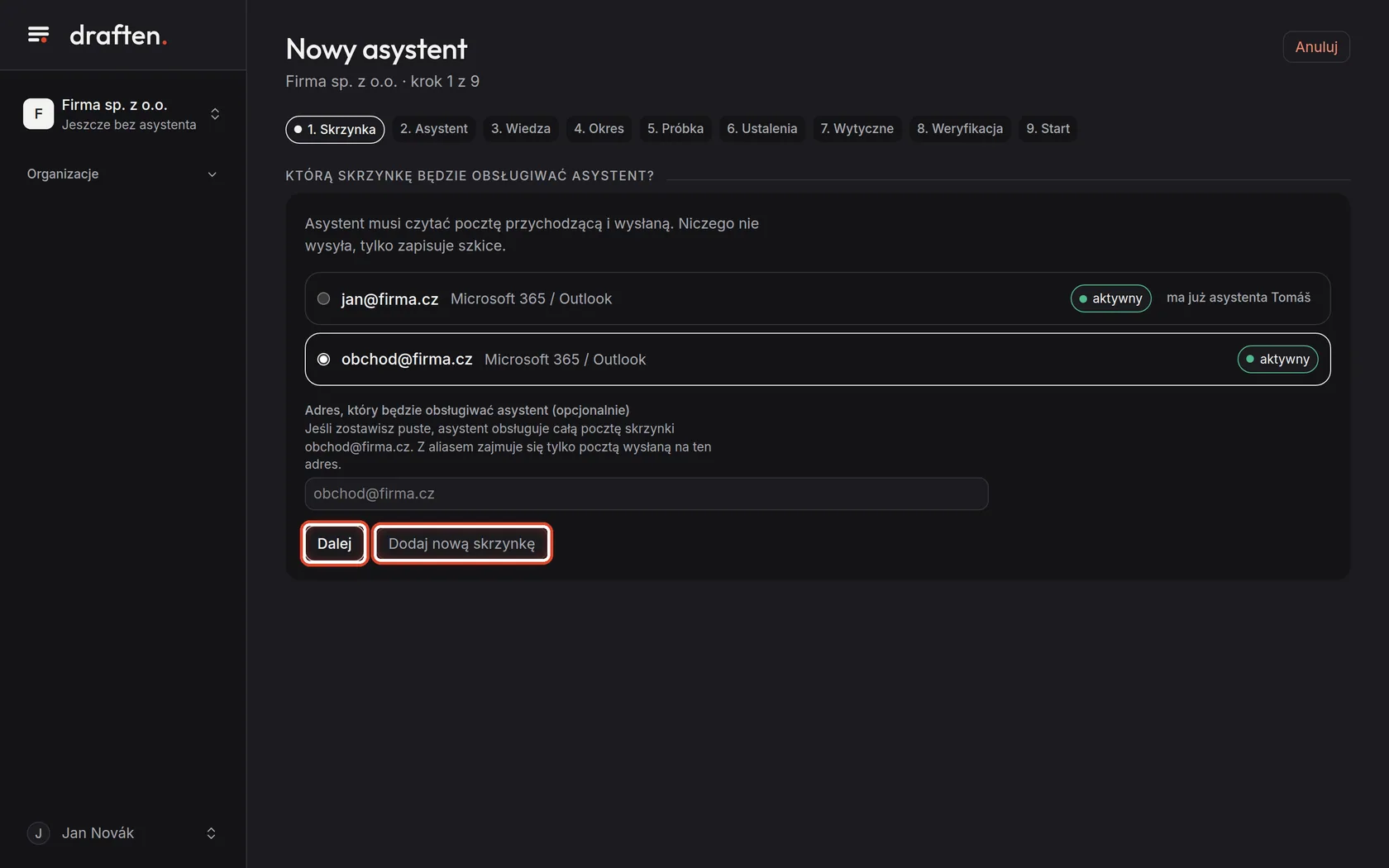
Na ekranieSkrzynki organizacji. Przy każdej widać, czy jest aktywna i czy ma już asystenta.
Zrób toKliknij skrzynkę, którą będzie obsługiwać nowy asystent. Asystenta możesz utworzyć dla skrzynki, której jesteś właścicielem.
WskazówkaPole pod listą zostaw puste – asystent obsługuje wtedy całą pocztę skrzynki. Gdy skrzynka ma już asystenta, musisz wpisać osobny adres (alias): nowy asystent zajmuje się tylko pocztą wysłaną na ten adres.
Krok 2 z 19
Skrzynki nie ma na liście?
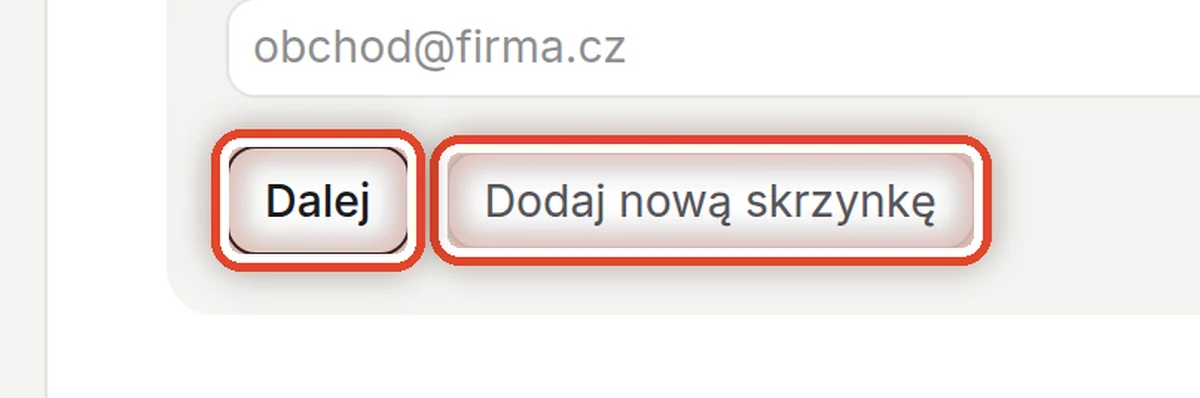
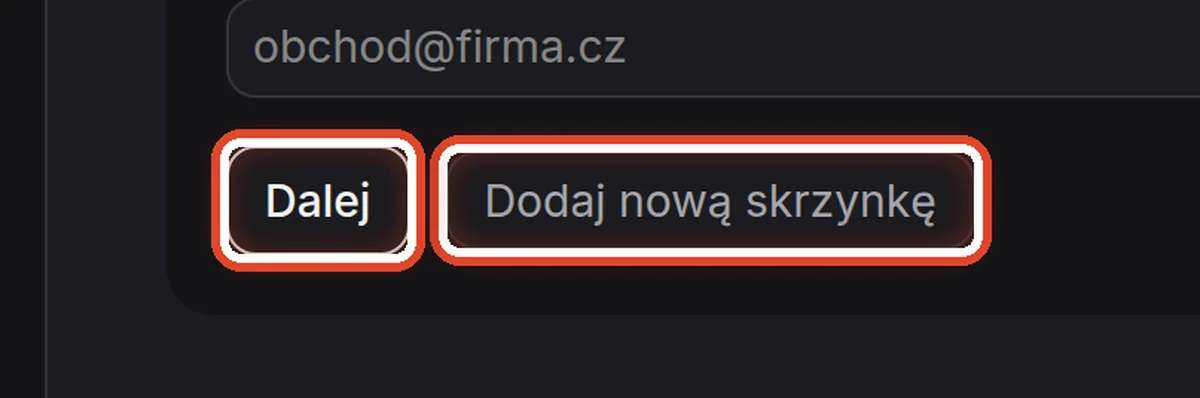
Na ekraniePrzycisk Dodaj nową skrzynkę.
Zrób toNową skrzynkę dodaje właściciel organizacji albo menedżer (inni tego przycisku nie widzą): adres, nazwa wyświetlana i rodzaj poczty. Potem kliknij Dalej.
WskazówkaNowa skrzynka nie jest jeszcze podłączona. Podłączysz ją, gdy asystent będzie gotowy, w Ustawienia → Skrzynka i dostęp: zalogujesz się kontem skrzynki i pozwolisz na odczyt i szkice.
Krok 3 z 19
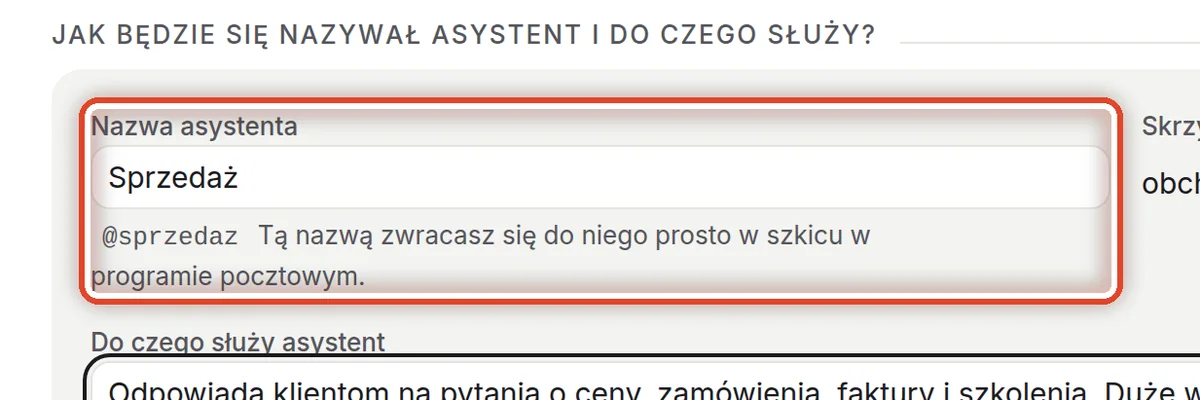
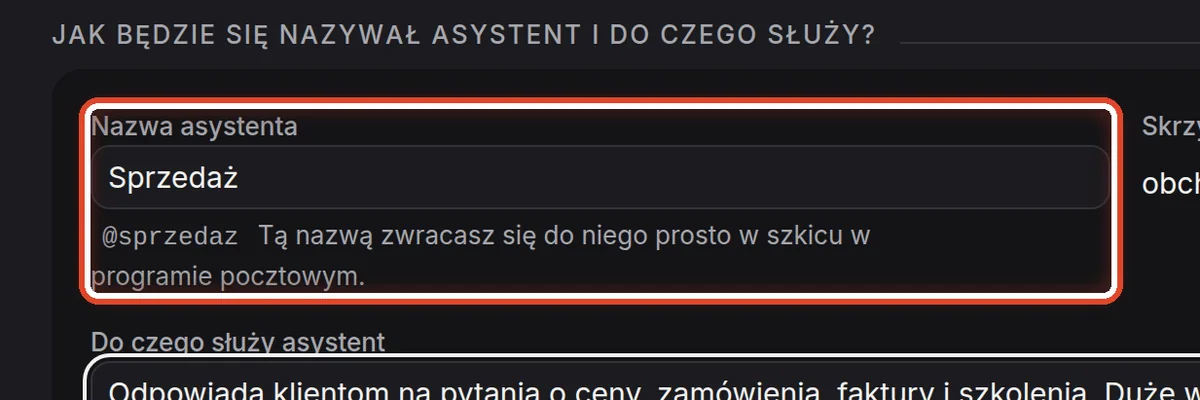
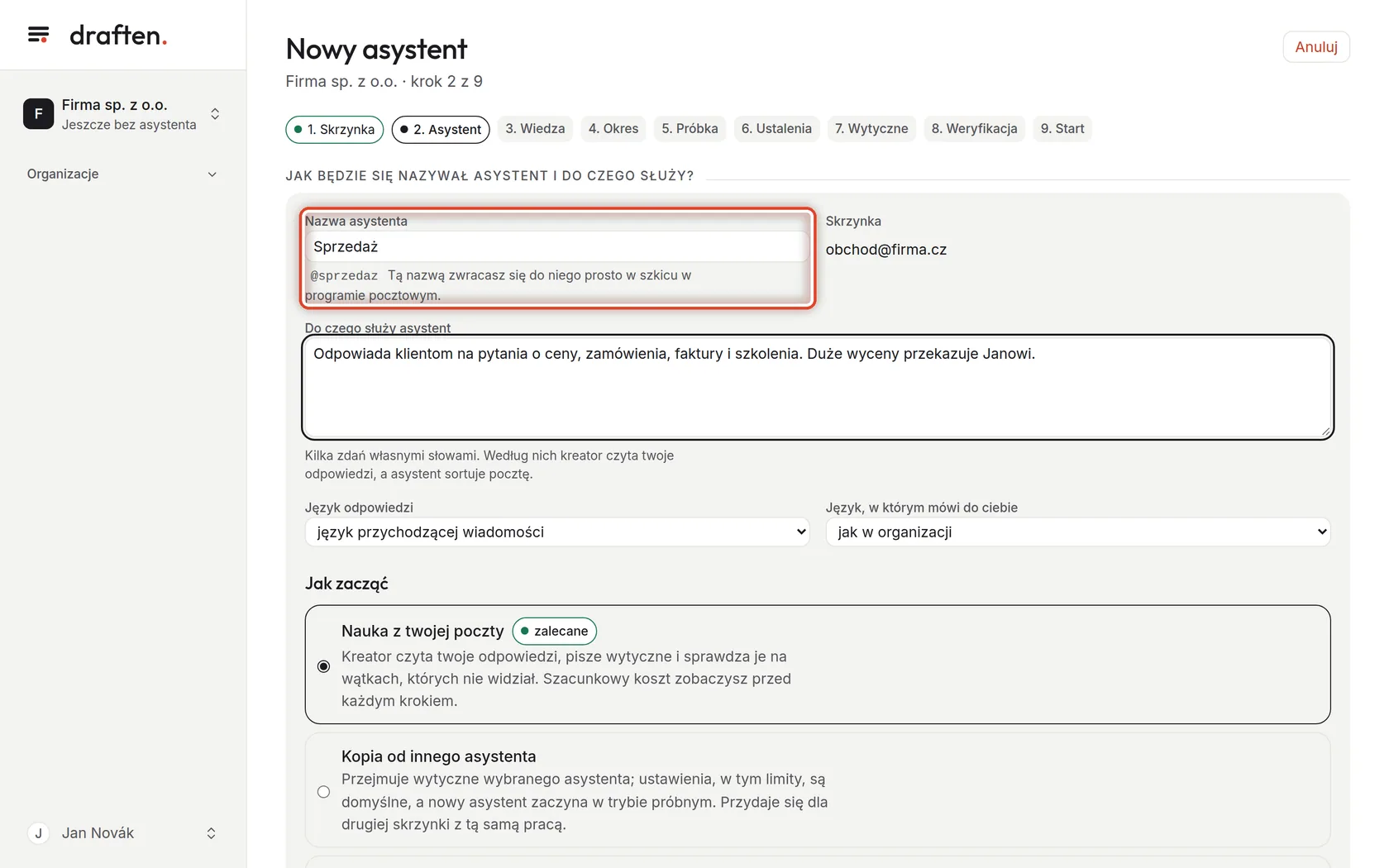
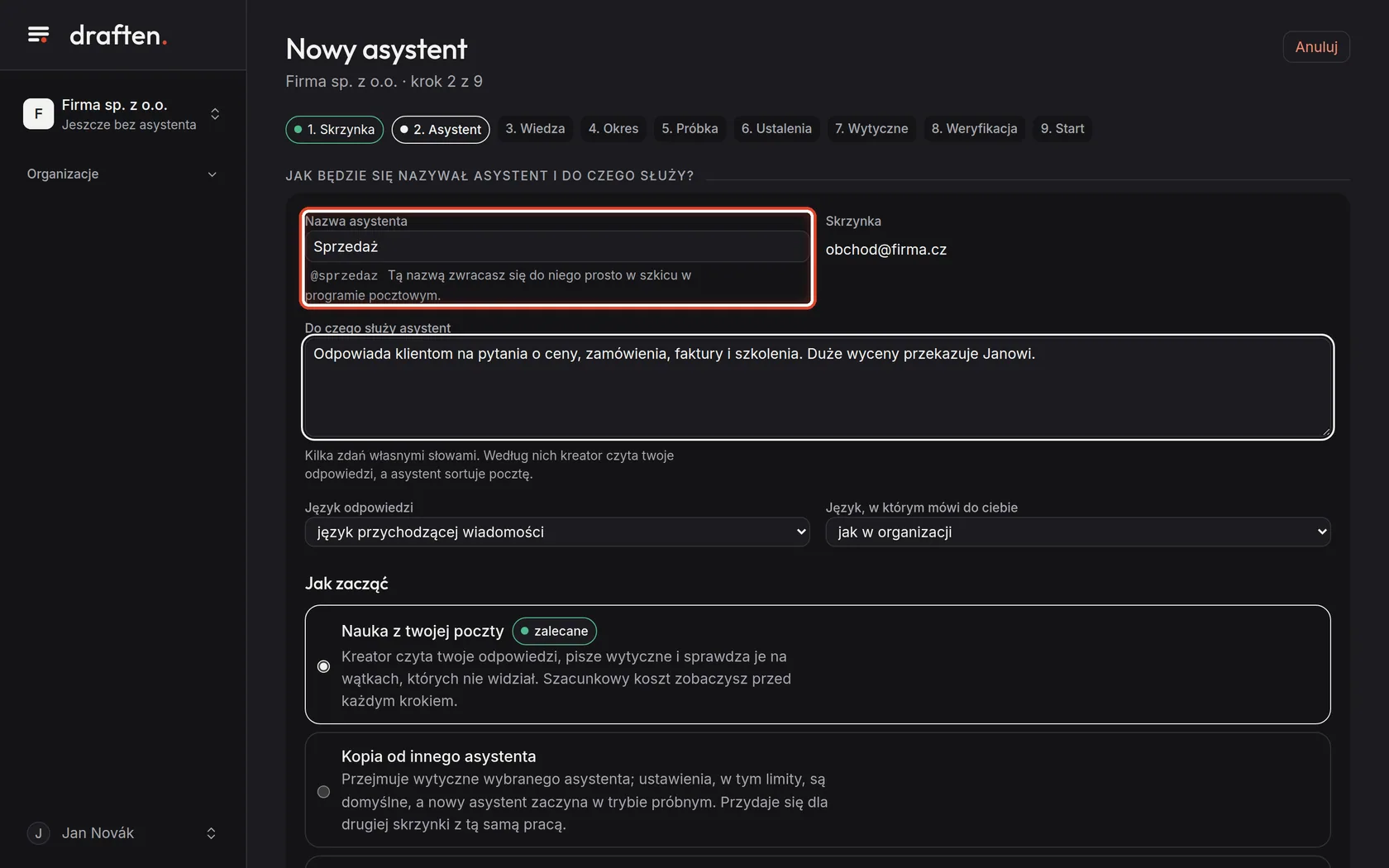
Nazwij asystenta
Na ekraniePole nazwy, a pod nim nazwa techniczna ze znakiem @.
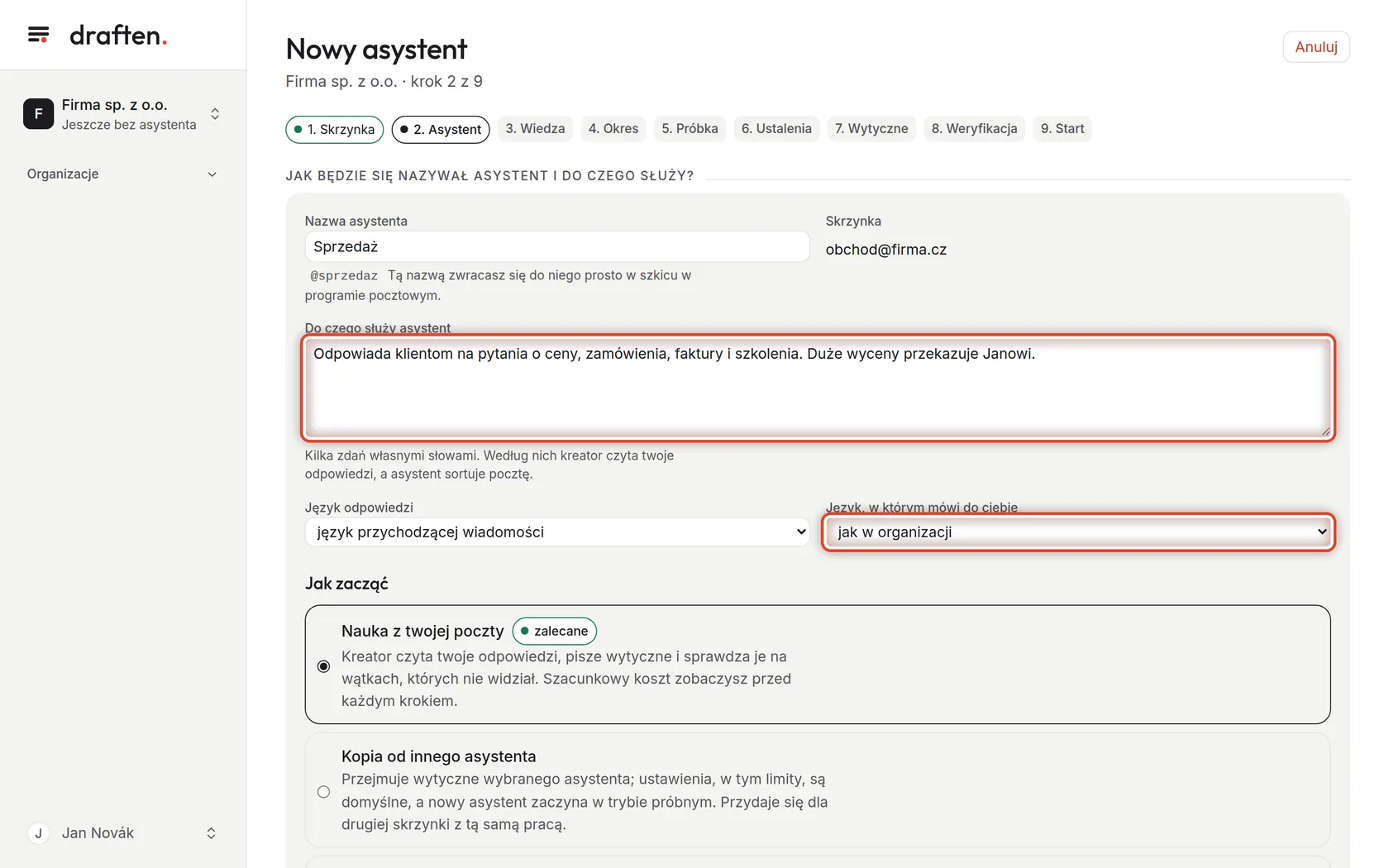
Zrób toWpisz nazwę, na przykład według skrzynki. Pod polem od razu widzisz nazwę techniczną (tutaj @sprzedaz) – słowo, którym zwracasz się do asystenta prosto w szkicu, gdy chcesz, żeby go przerobił.
WskazówkaNazwa techniczna powstaje przy tworzeniu asystenta i nigdy się nie zmienia, nawet gdy później zmienisz nazwę asystenta.
Krok 4 z 19
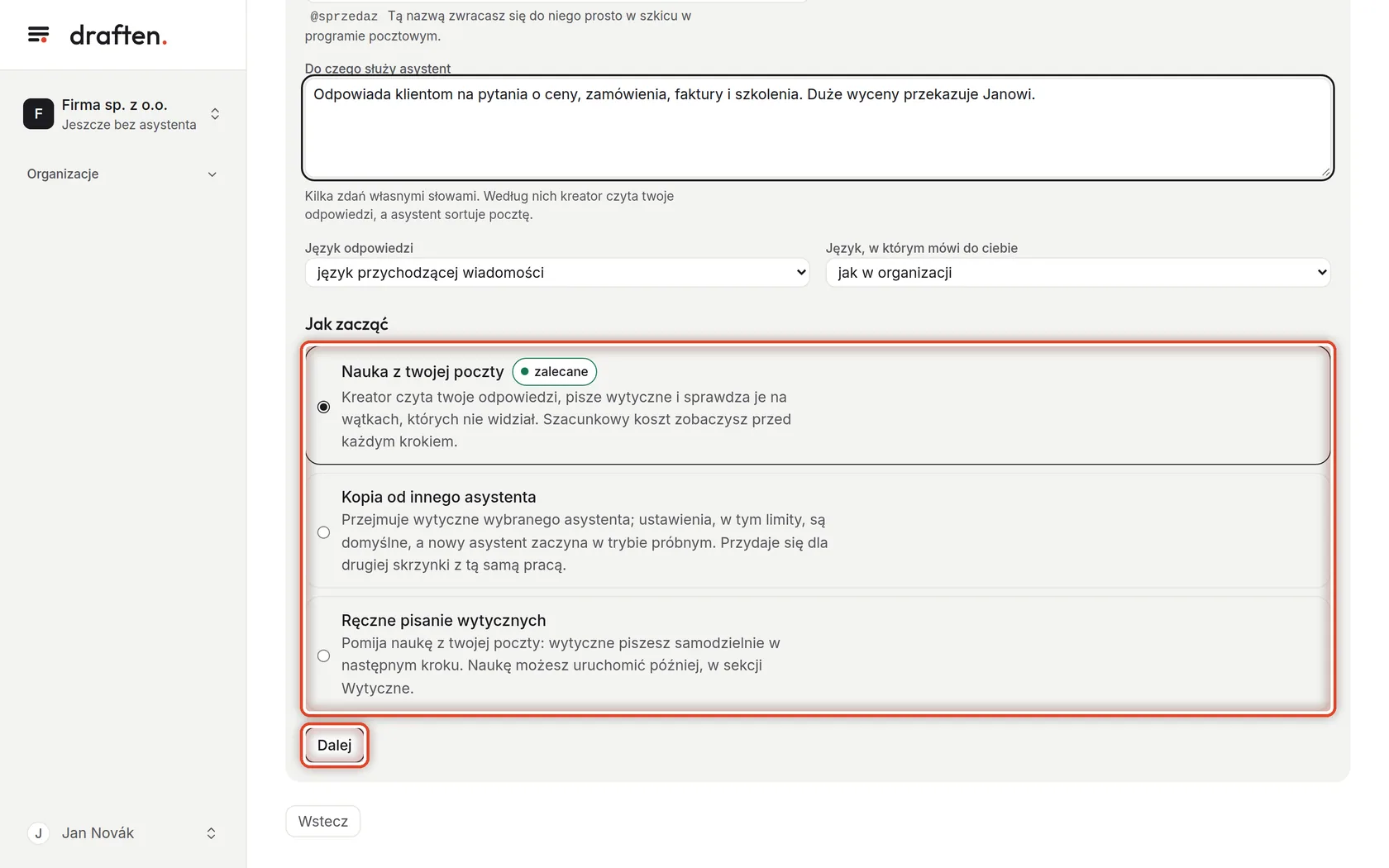
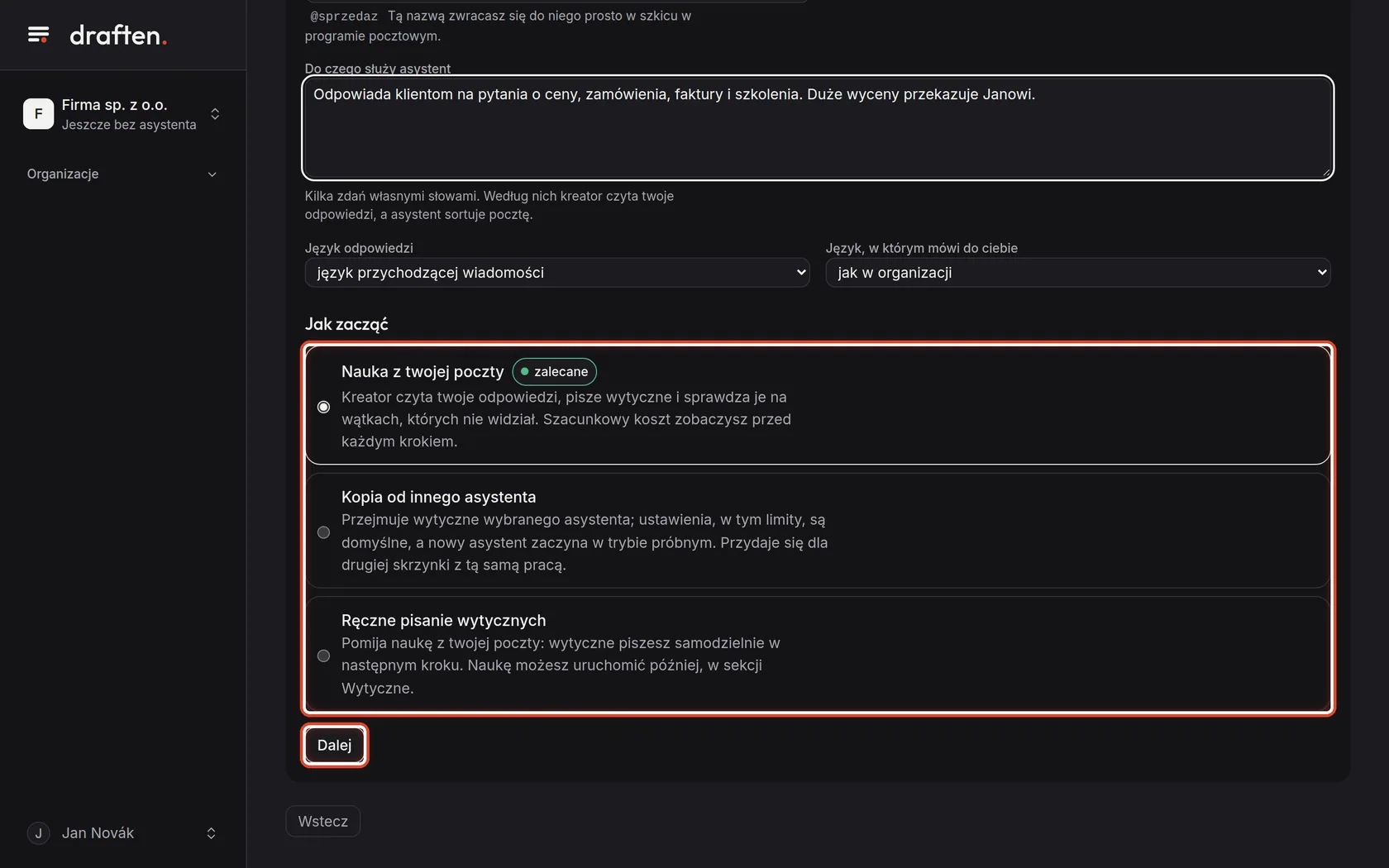
Napisz, do czego służy
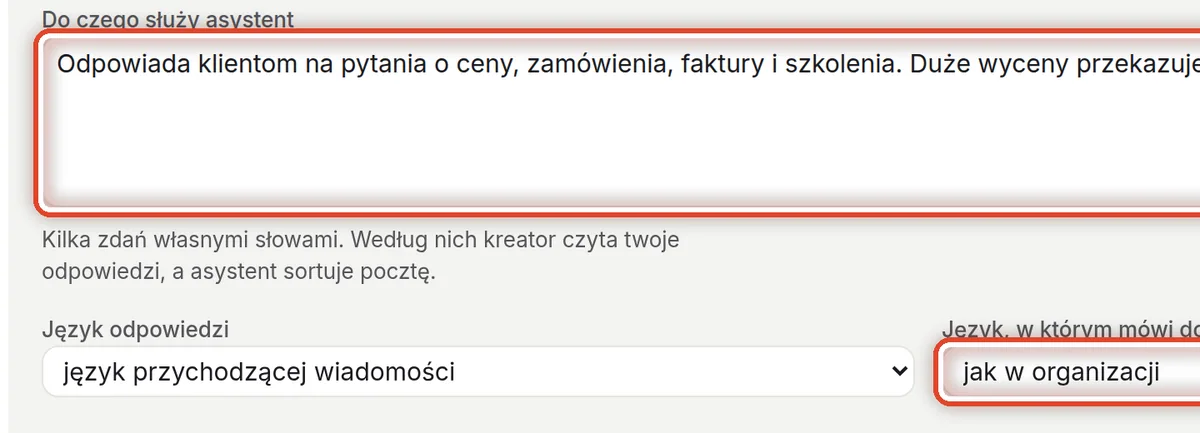
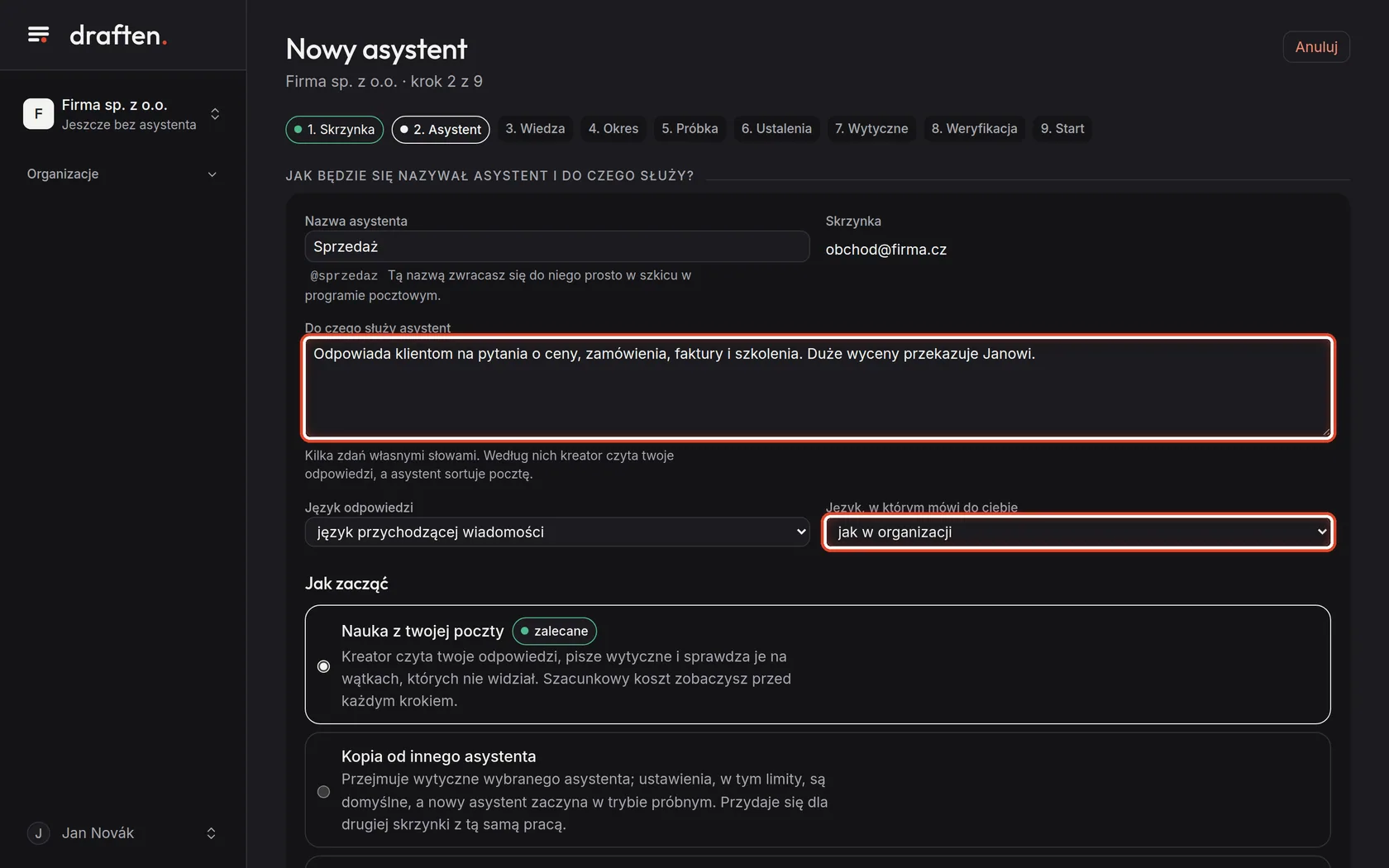
Na ekraniePole Do czego służy asystent, a pod nim dwa języki.
Zrób toKilka zdań własnymi słowami: na co asystent odpowiada, a co przekazuje dalej. Według tego kreator czyta twoje odpowiedzi, a asystent sortuje pocztę. Język odpowiedzi to zwykle język przychodzącej poczty; język, w którym mówi do ciebie, dotyczy tego, co czytasz ty: uzasadnień, lekcji i wytycznych pisanych przez kreatora.
Krok 5 z 19
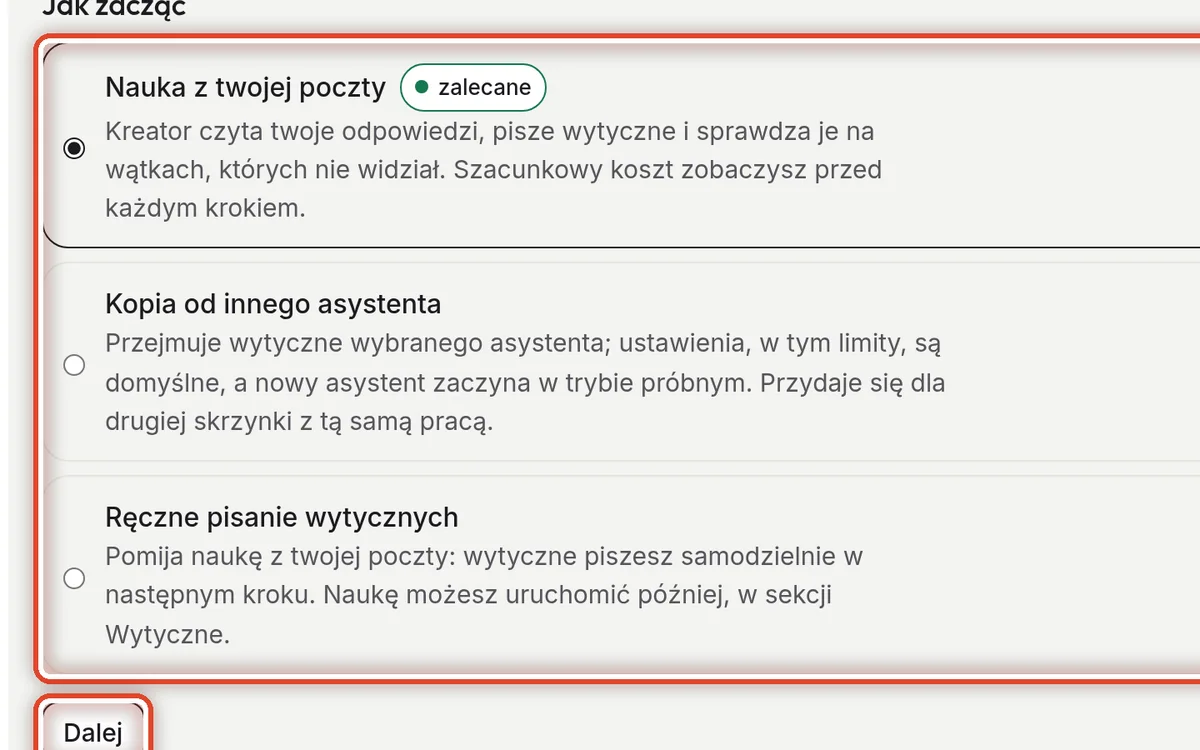
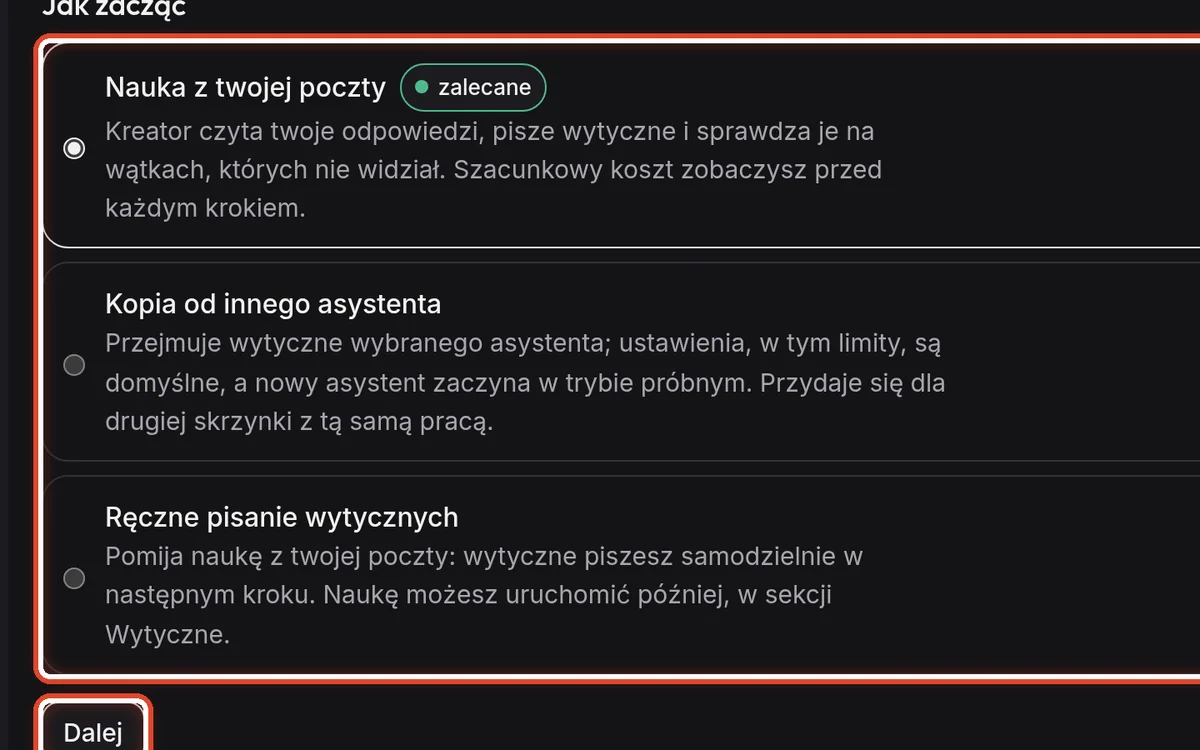
Wybierz, jak zacząć
Na ekranieTrzy możliwości w części Jak zacząć.
Zrób toNauka z twojej poczty (zalecane): kreator czyta twoje odpowiedzi, pisze wytyczne i je sprawdza. Kopia od innego asystenta: przejmuje wytyczne tamtego asystenta, a ustawienia, w tym limity, są domyślne – przydaje się dla drugiej skrzynki z tą samą pracą. Ręczne pisanie wytycznych: pomijasz naukę. Wybierz i kliknij Dalej.
WskazówkaInstrukcja opisuje dalej naukę z twojej poczty. Przy ręcznym pisaniu wytycznych kreator ma tylko pięć kroków: skrzynka, asystent, wiedza, wytyczne i start.
Krok 6 z 19
Dodaj źródła wiedzy
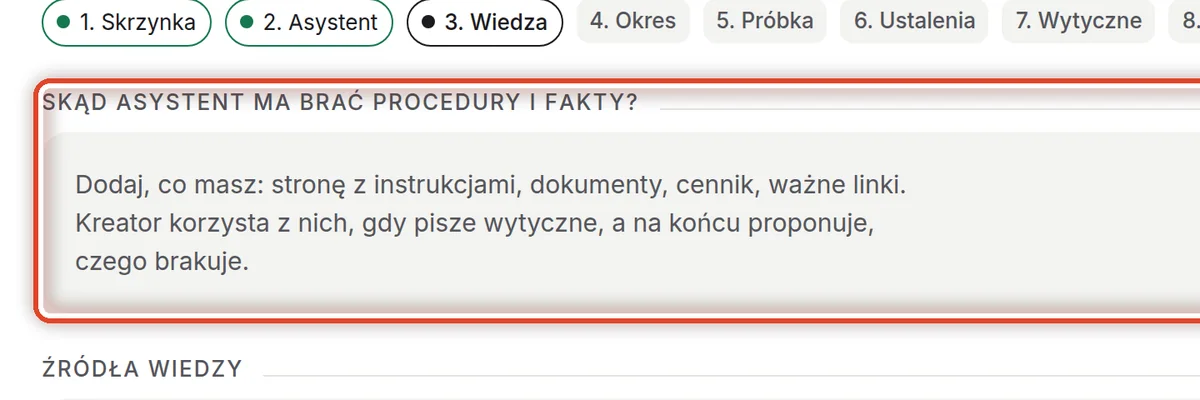
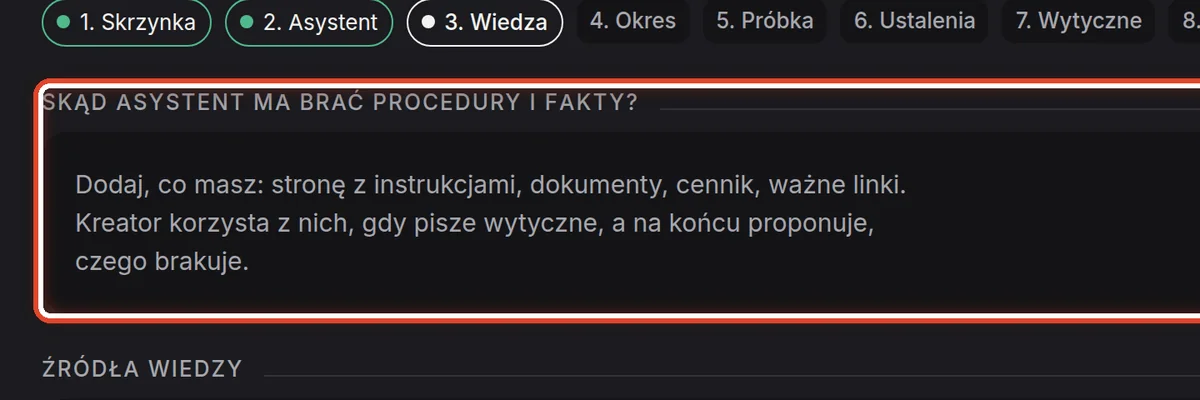
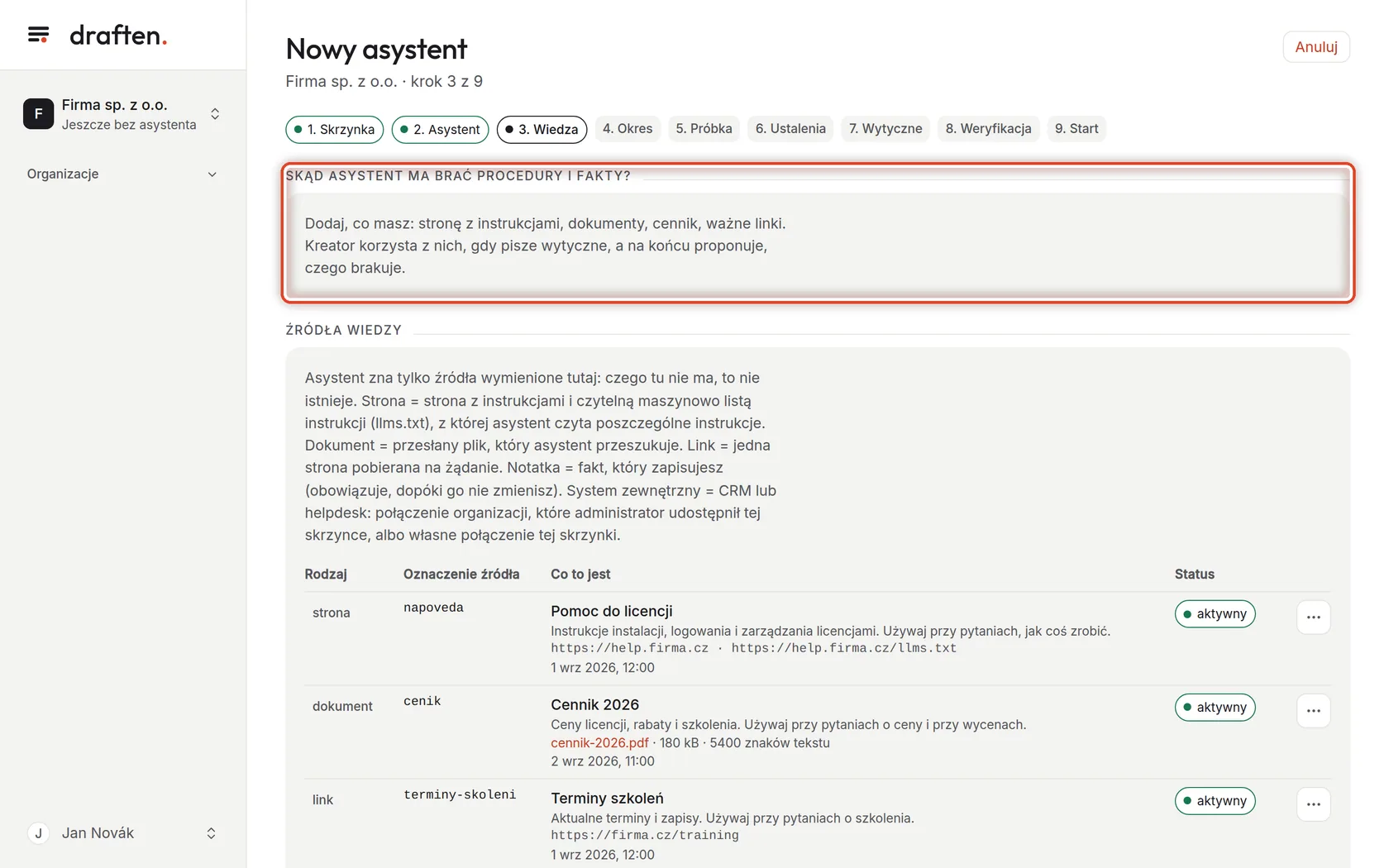
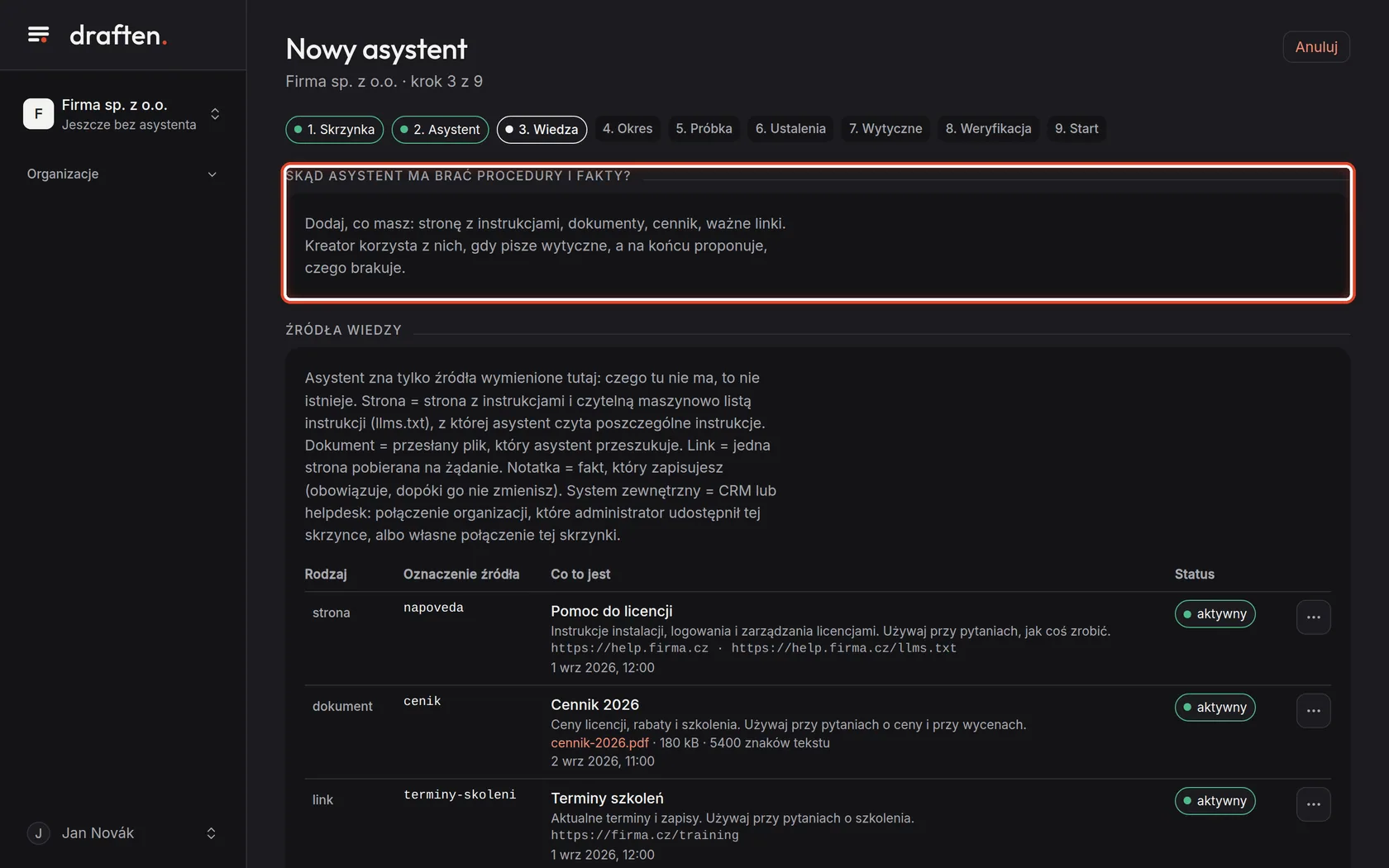
Na ekraniePytanie Skąd asystent ma brać procedury i fakty?, a pod nim lista źródeł.
Zrób toDodaj, co masz: stronę z instrukcjami, cennik, dokumenty, ważne linki. Asystent wie tylko to, co tu jest. Potem kliknij Dalej na dole.
WskazówkaMożesz pominąć ten krok i dodać źródła później w zakładce Wiedza. Bez nich jednak asystent odpowiada tylko na podstawie tego, co wyczyta z twojej poczty. Rodzaje źródeł opisuje instrukcja Źródła wiedzy.
Krok 7 z 19
Potwierdź okres
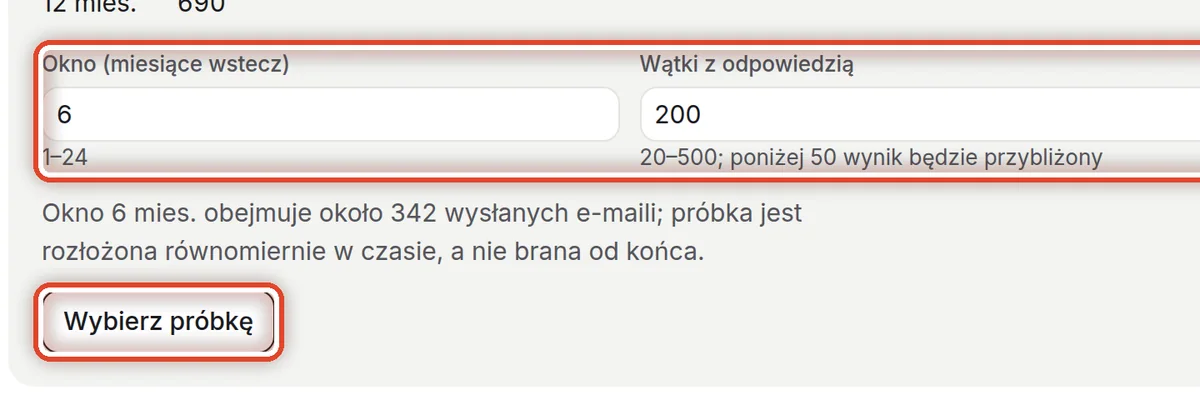
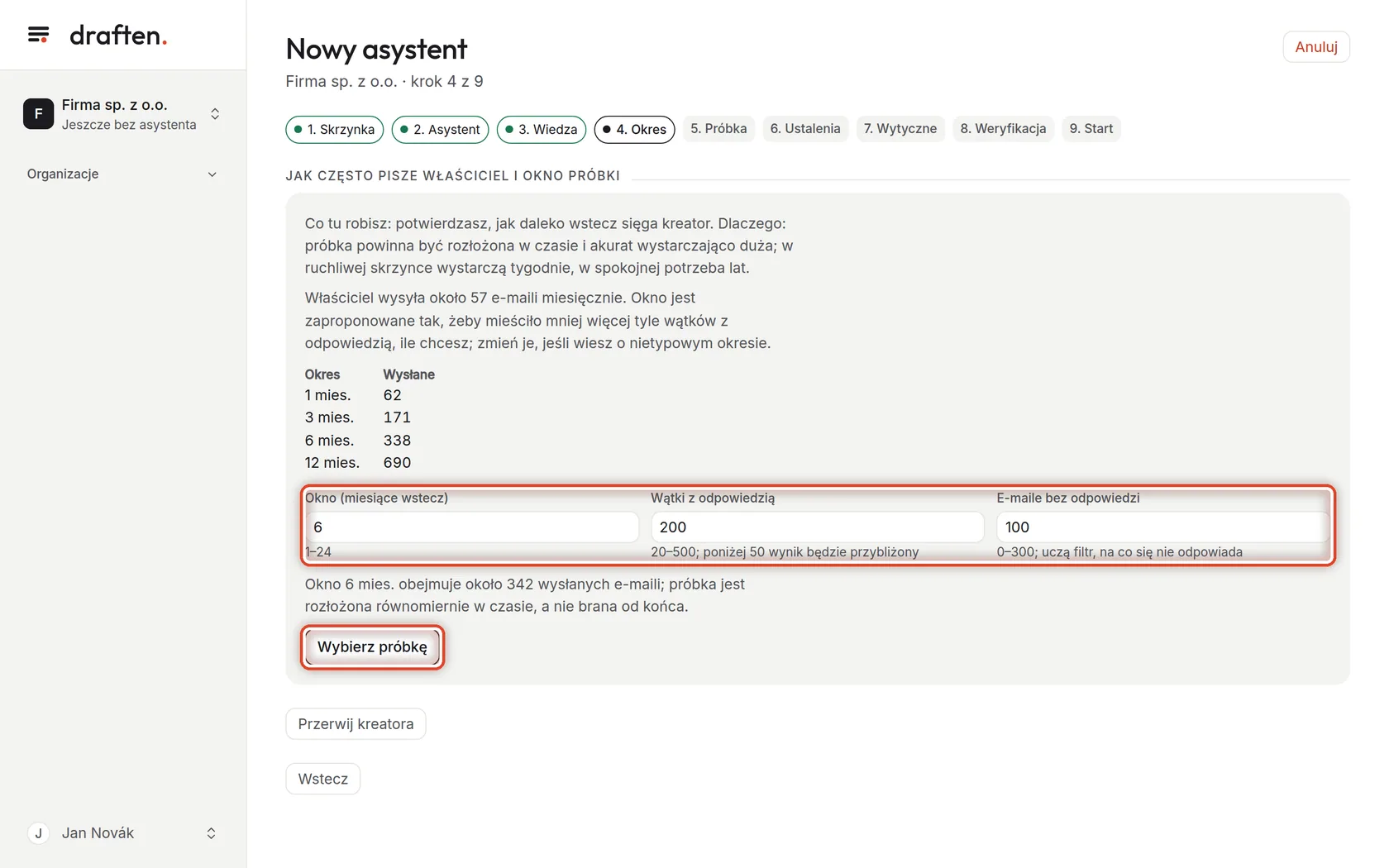
Na ekranieIle poczty wyszło ze skrzynki w ostatnich miesiącach i proponowane okno próbki.
Zrób toKreator zmierzył, ile poczty wysyłasz, i zaproponował, jak daleko wstecz sięgnąć po około 200 wątków z odpowiedzią. Jeśli nie wiesz o żadnym nietypowym okresie, zostaw liczby tak, jak są, i kliknij Wybierz próbkę.
WskazówkaTen krok jest bezpłatny – pracuje tylko na liczbach, bez modelu językowego.
Krok 8 z 19
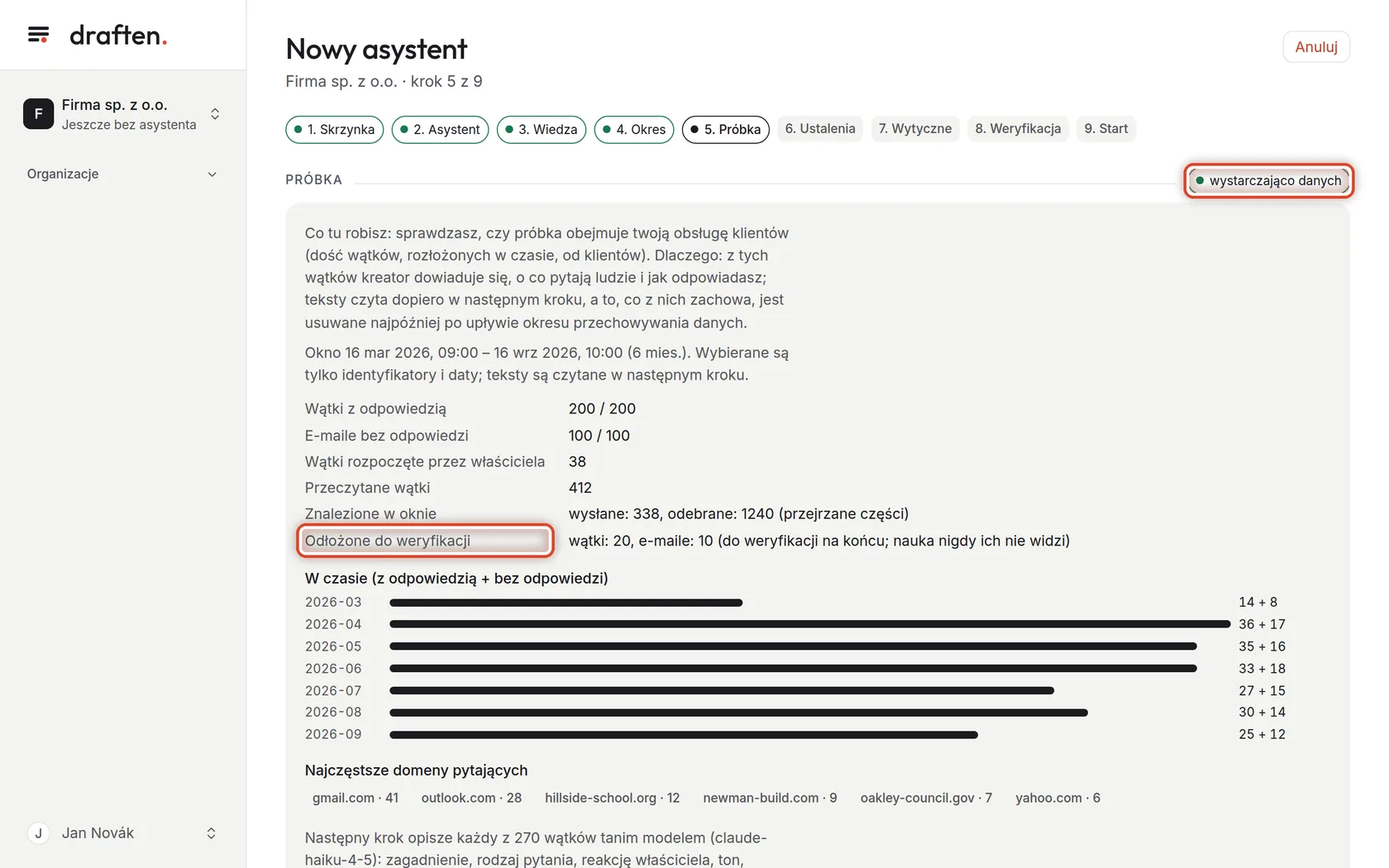
Sprawdź próbkę
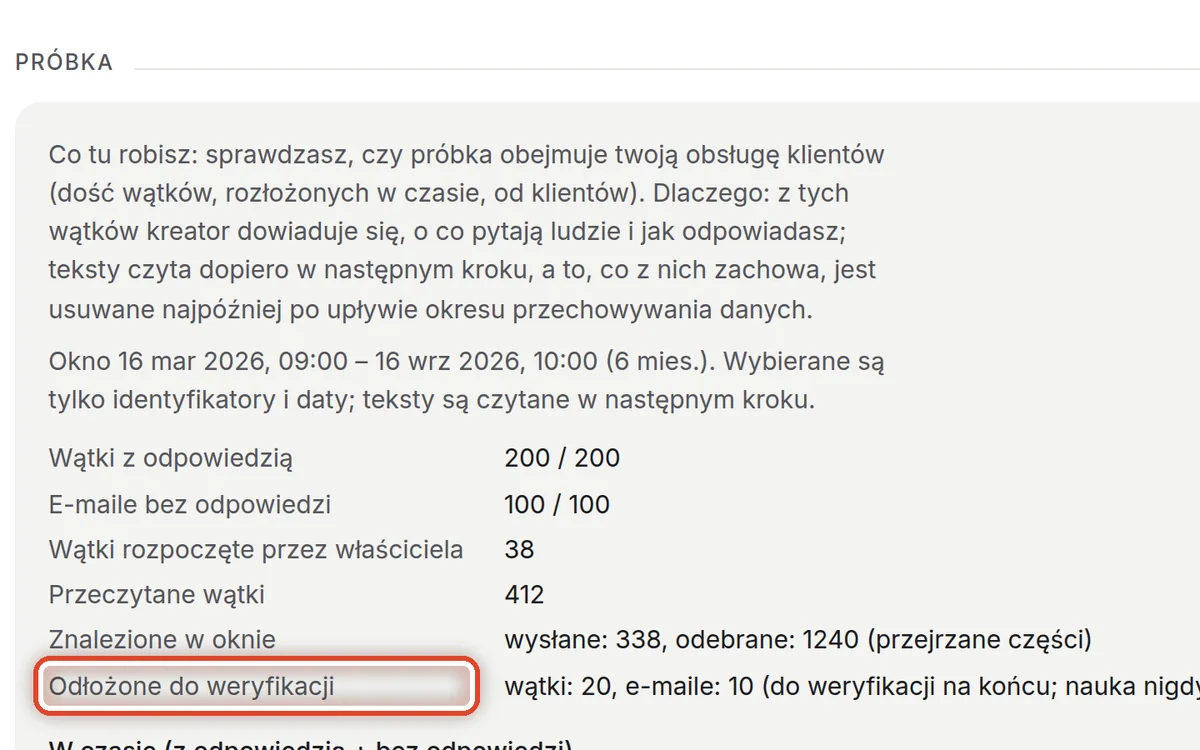
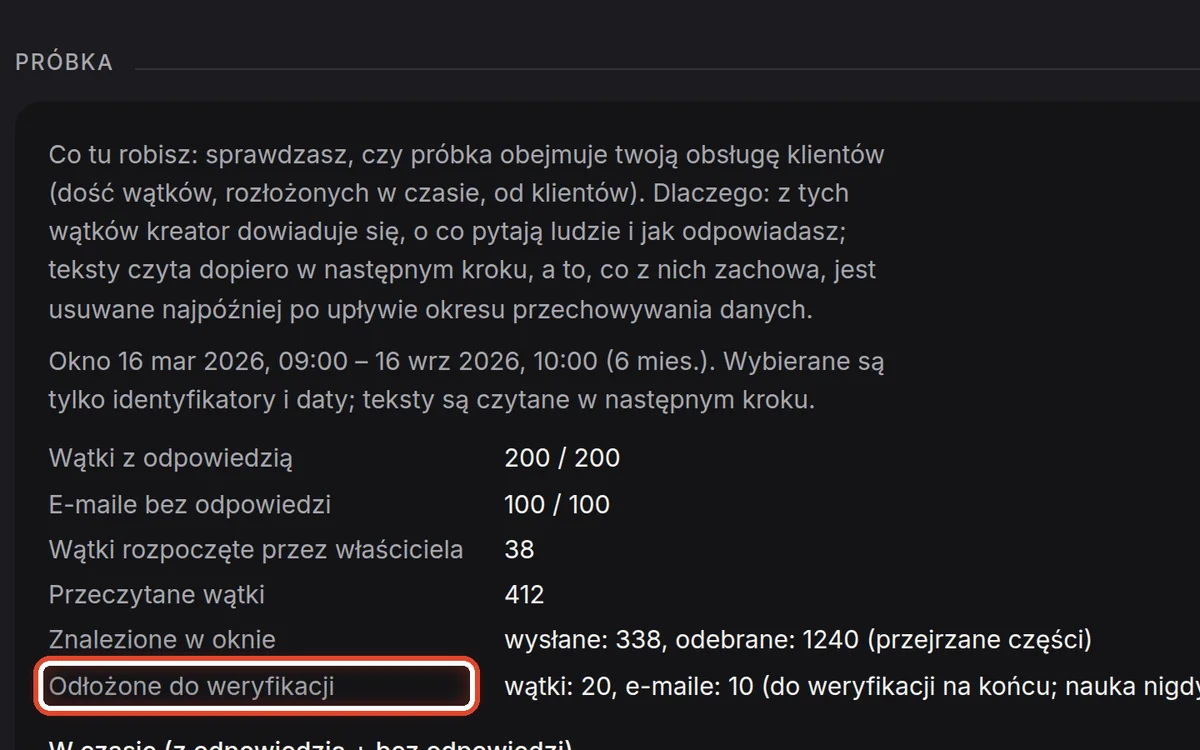
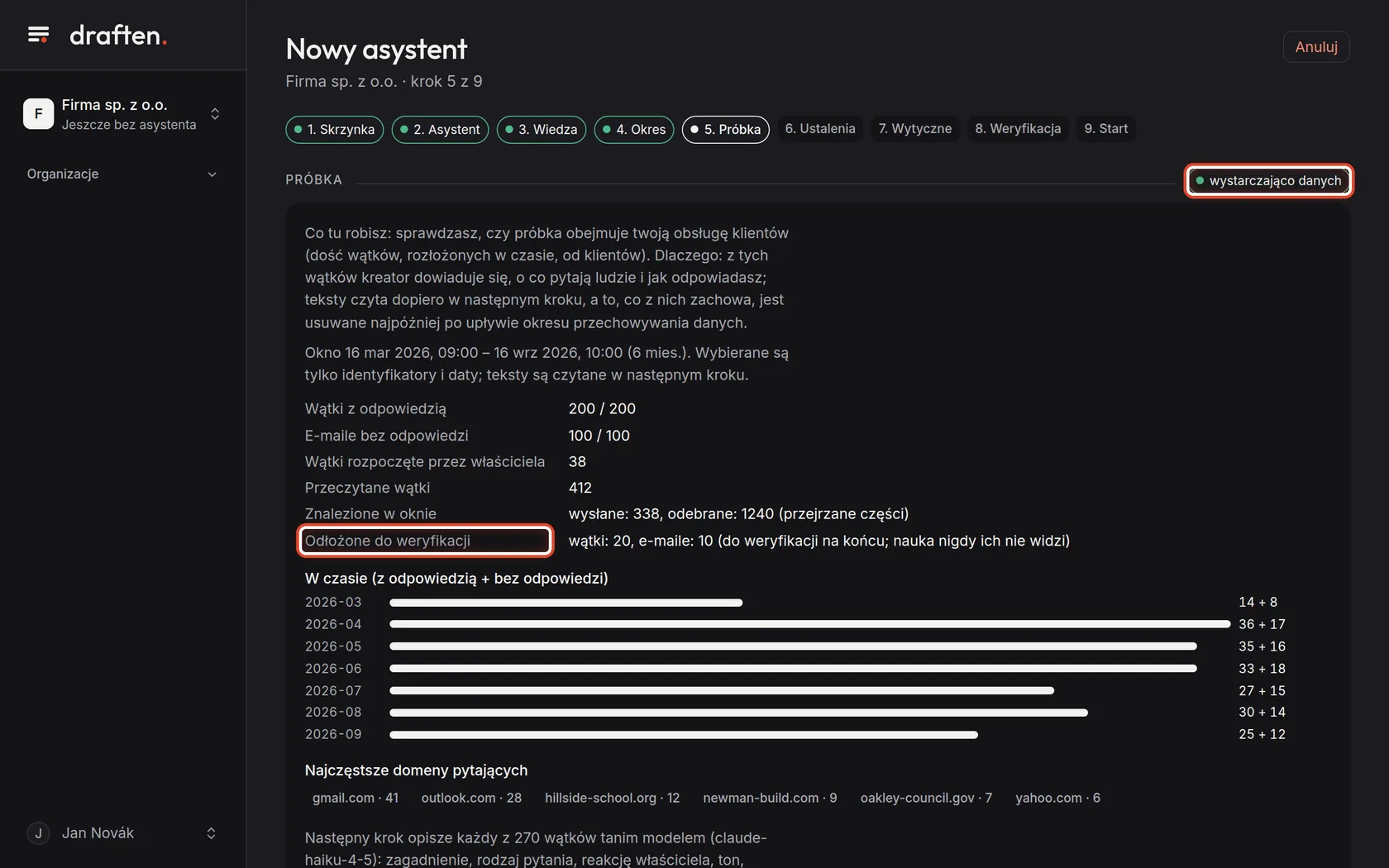
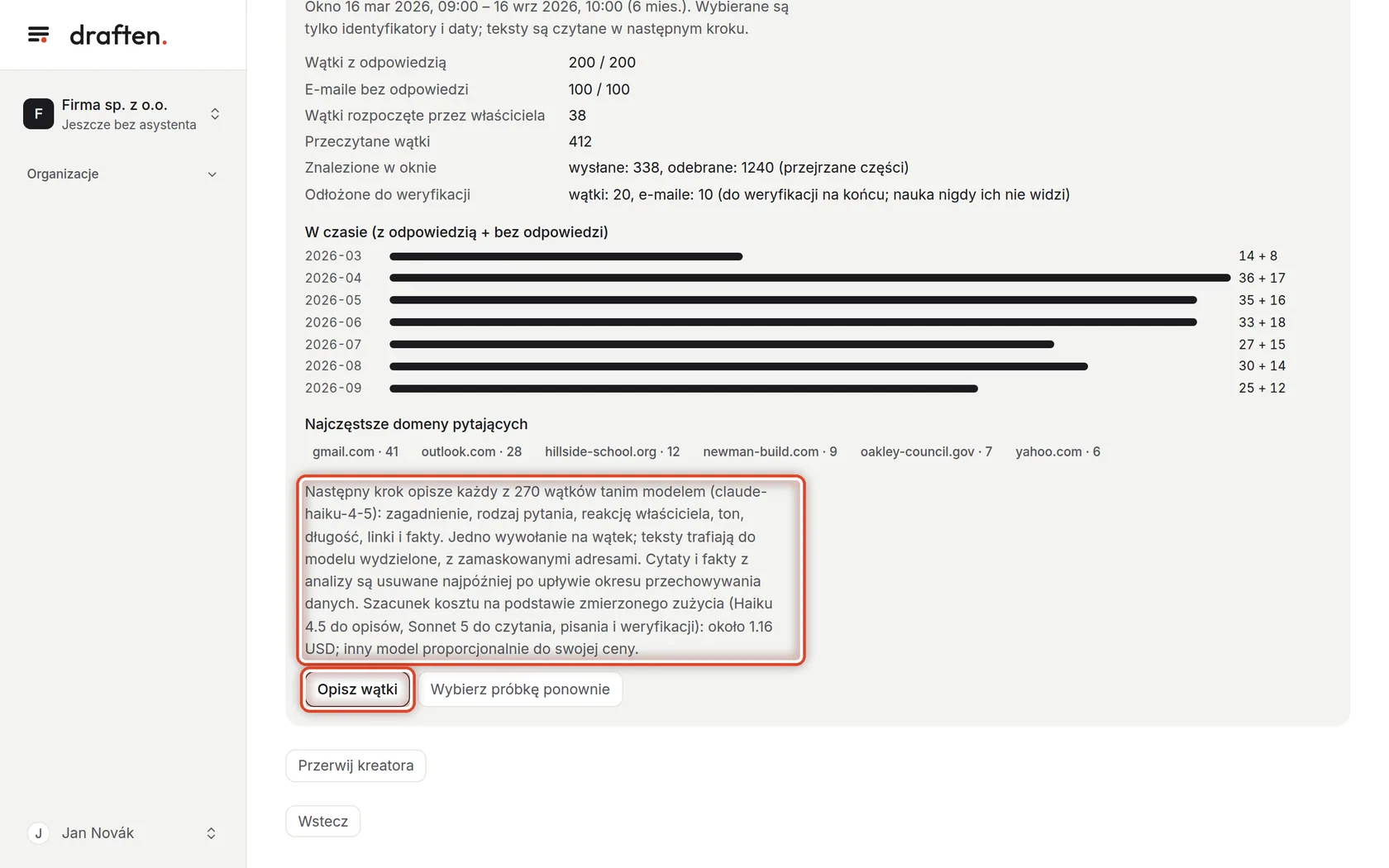
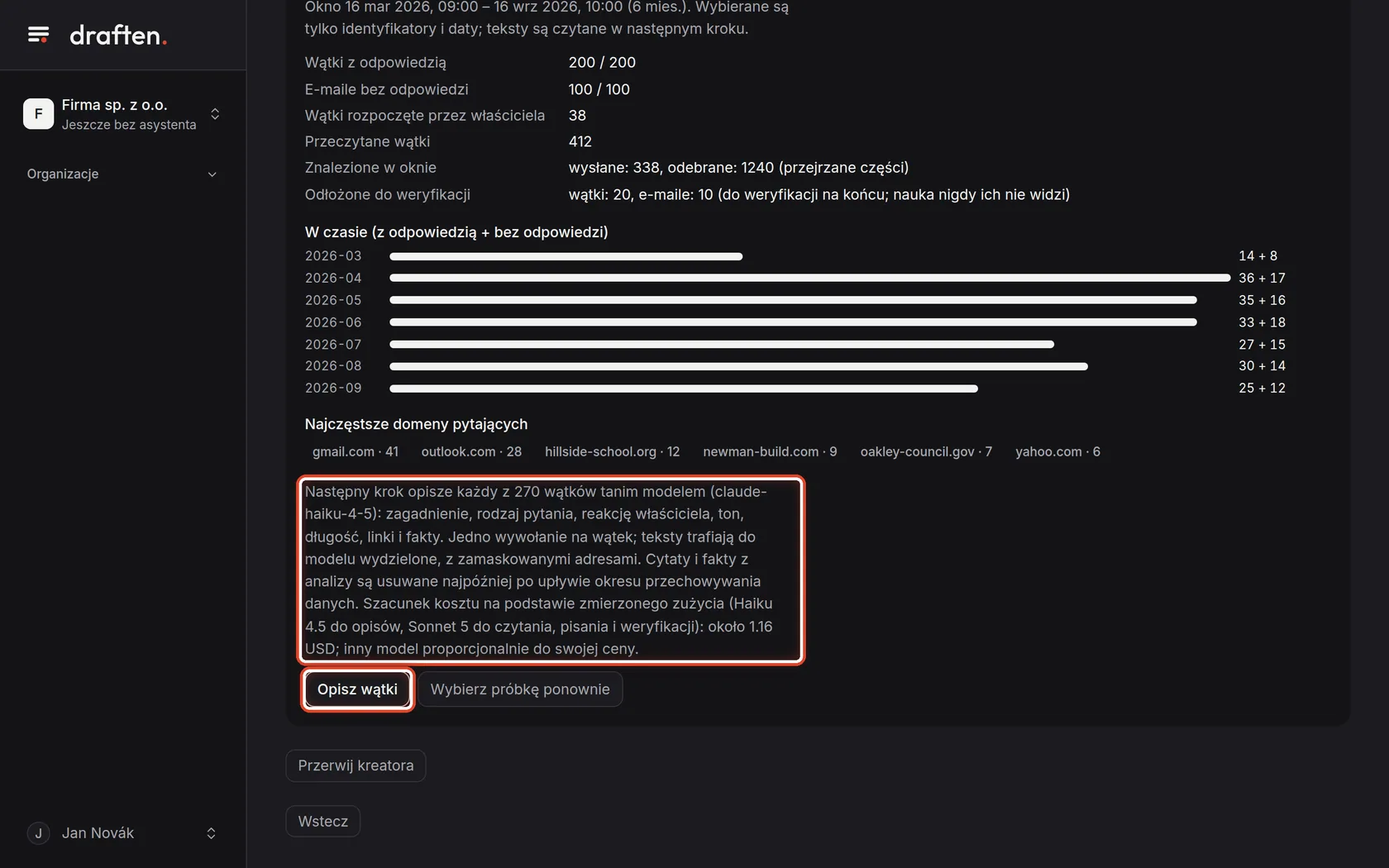
Na ekranieKarta Próbka z etykietą wystarczająco danych i podsumowaniem wybranych wątków.
Zrób toWystarczająco danych oznacza, że próbka się nada. Niżej widzisz, ile wątków wybrał kreator, jak rozkładają się w czasie i od kogo pochodzą.
WskazówkaCzęść wątków zostaje odłożona: nauka nigdy ich nie widzi. Kreator używa ich dopiero na końcu, żeby sprawdzić, czy wytyczne działają.
Krok 9 z 19
Zleć opisanie wątków
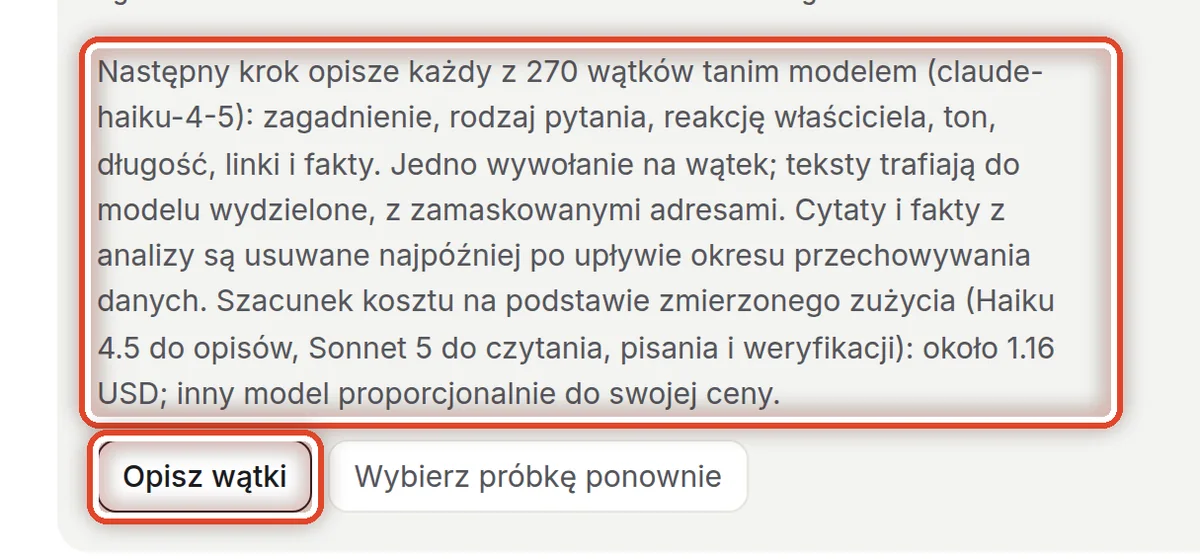
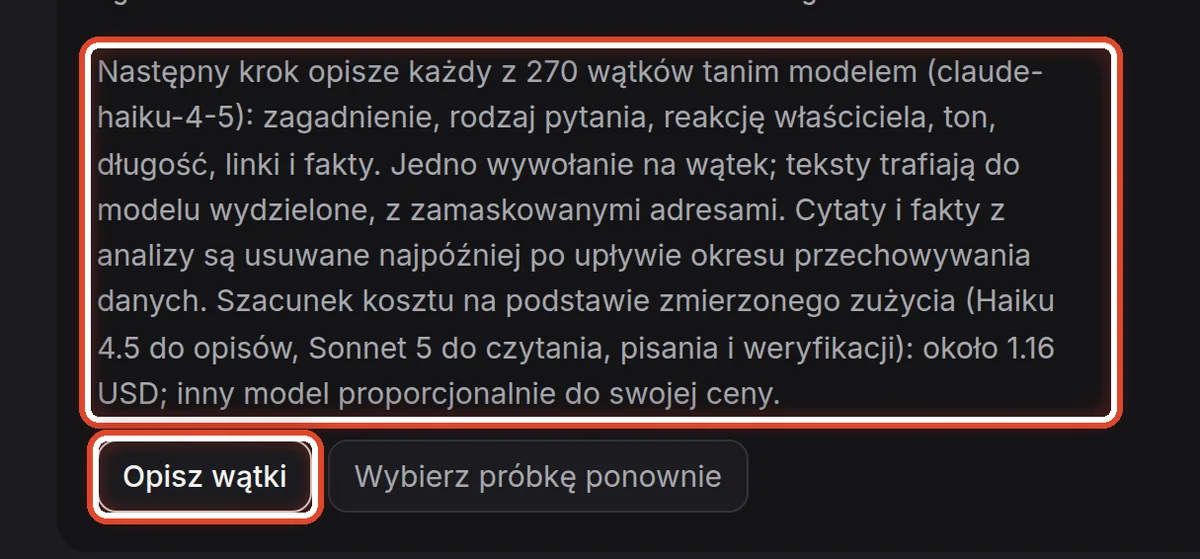
Na ekraniePod podsumowaniem szacunkowy koszt i przycisk Opisz wątki.
Zrób toKliknij Opisz wątki. Tani model zapisze dla każdego wątku zagadnienie, twoją reakcję, ton, długość, linki i fakty. To chwilę trwa; postęp widzisz na stronie.
WskazówkaPrzed każdym krokiem, który kosztuje pieniądze, zawsze widzisz szacunkowy koszt. Całe wiadomości nie są przechowywane; kreator zachowuje przy swoim przebiegu opis z cytatami i faktami z twoich odpowiedzi, a jego dosłowne teksty są usuwane najpóźniej po upływie okresu przechowywania danych – zobacz Gdzie są dane w pomocy dla administratorów.
Krok 10 z 19
Przejrzyj zagadnienia
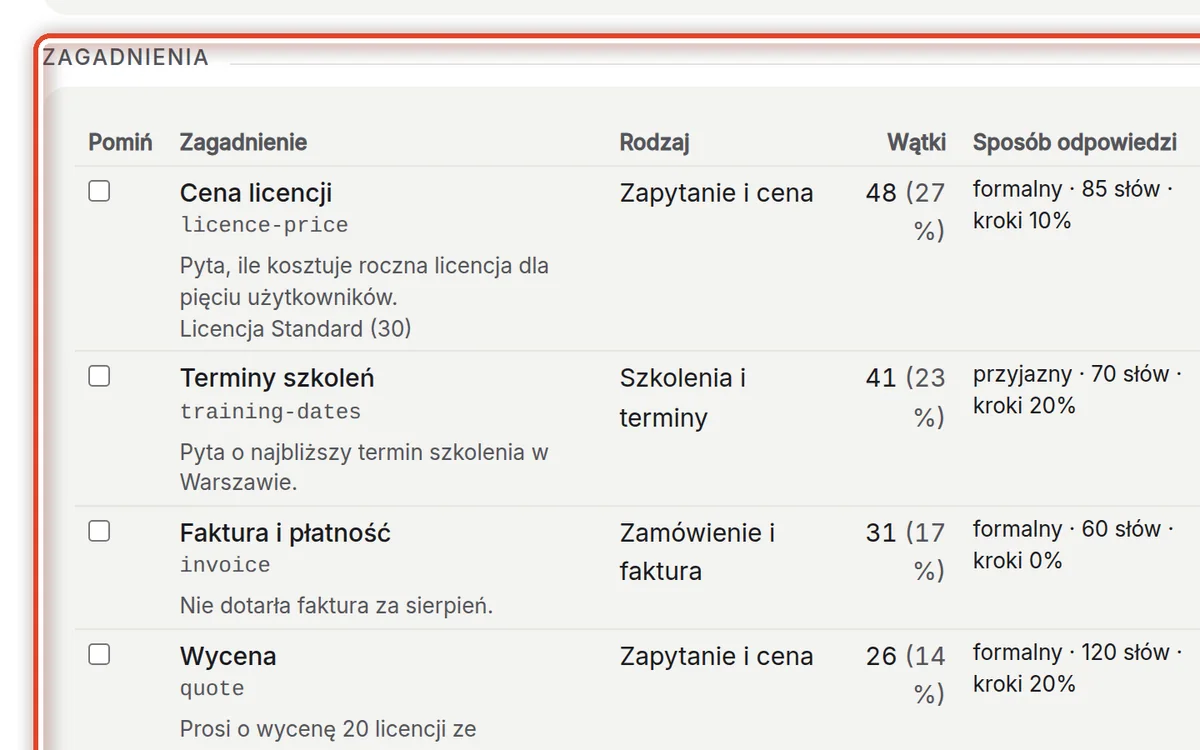
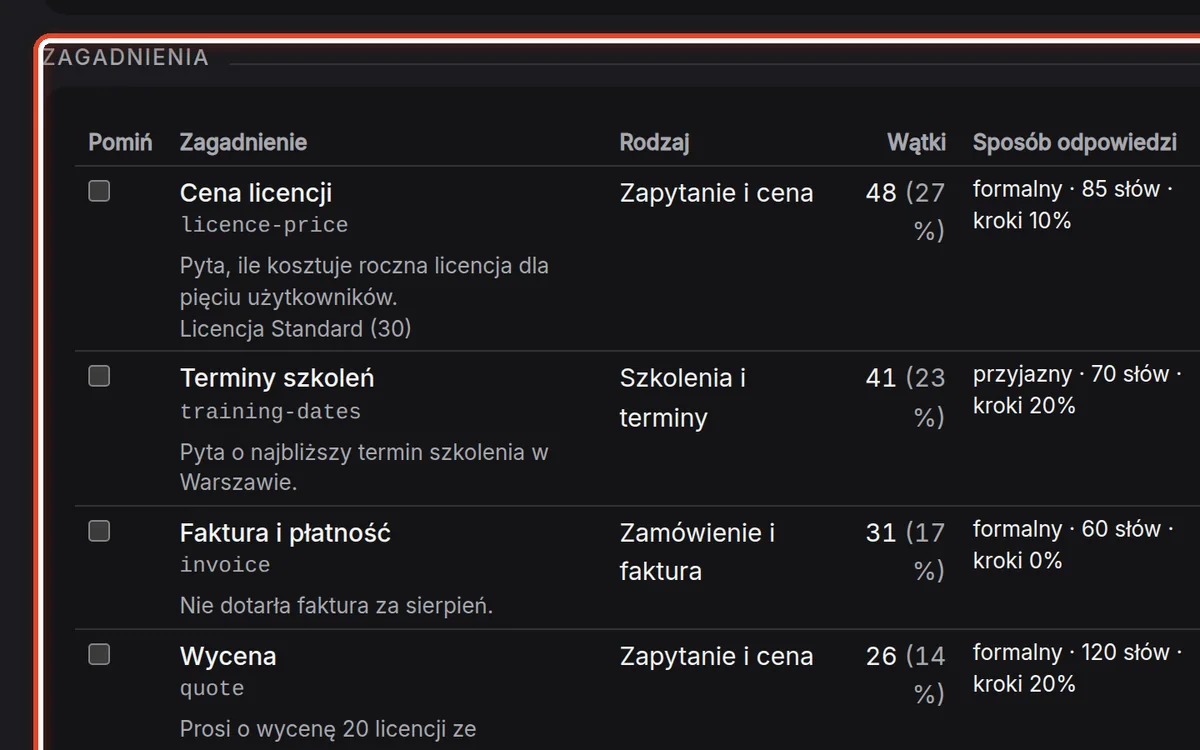
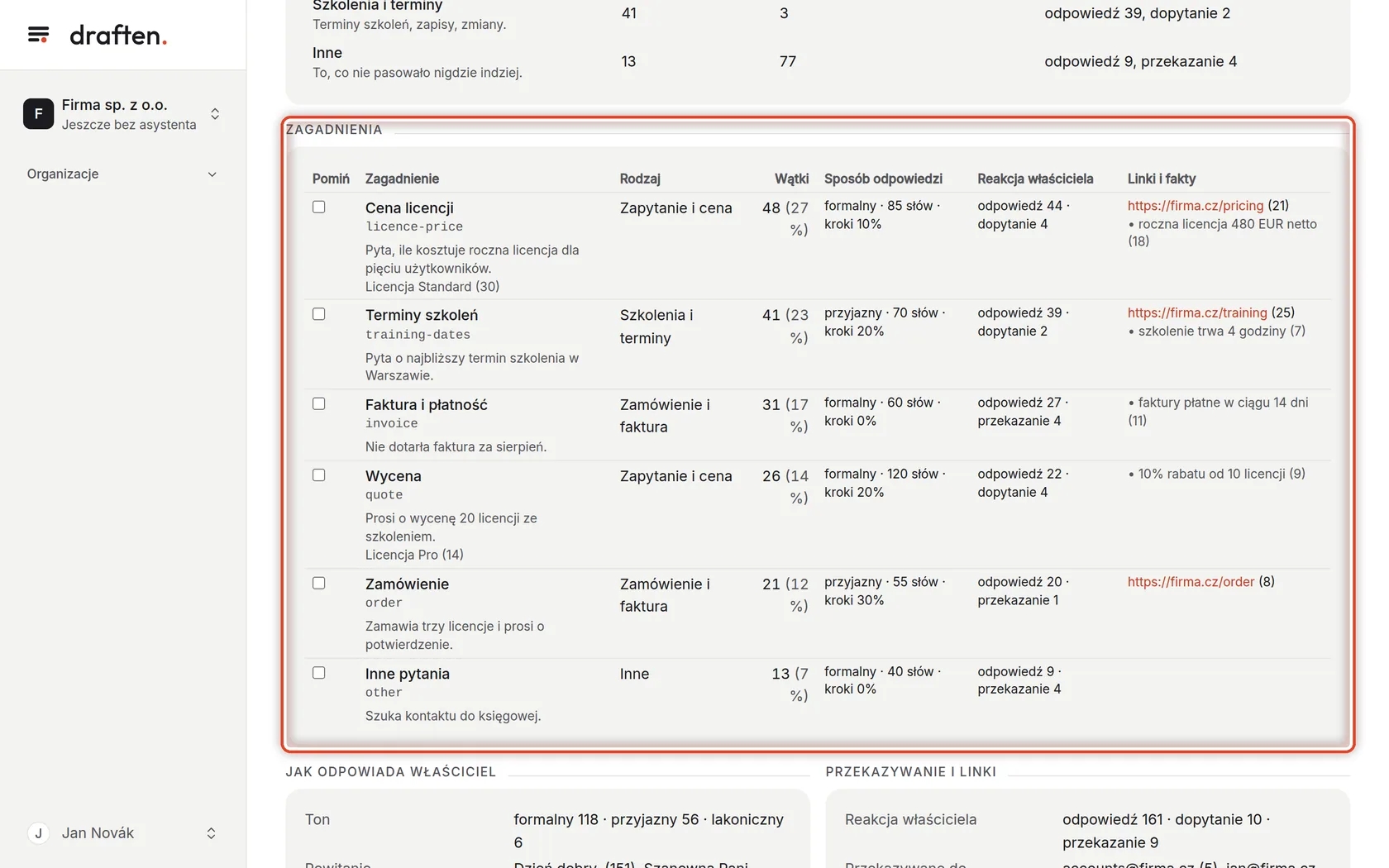
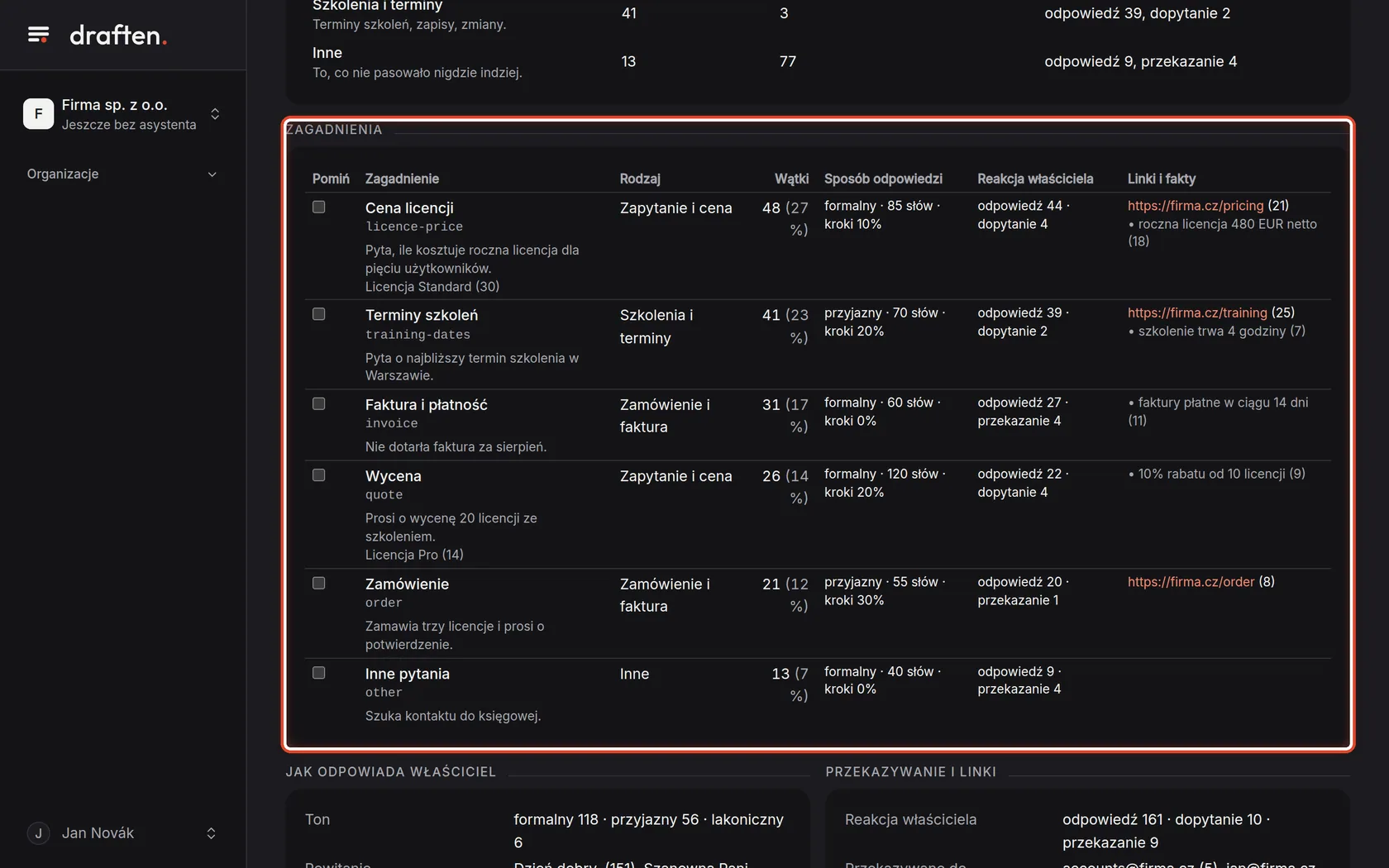
Na ekranieTabela Zagadnienia: o co pytają ludzie, ile było takich wątków i jak odpowiadasz.
Zrób toSprawdź, czy obraz się zgadza. Zaznaczenie w pierwszej kolumnie pomija tylko to, co nie jest pracą dla asystenta – pocztę przesyłaną dalej albo sprawy prywatne.
WskazówkaNie pomijaj zagadnienia, na które asystent nie może odpowiadać sam. Wpisz je w uwagi w następnym kroku, a powstanie z niego reguła przekazywania.
Krok 11 z 19
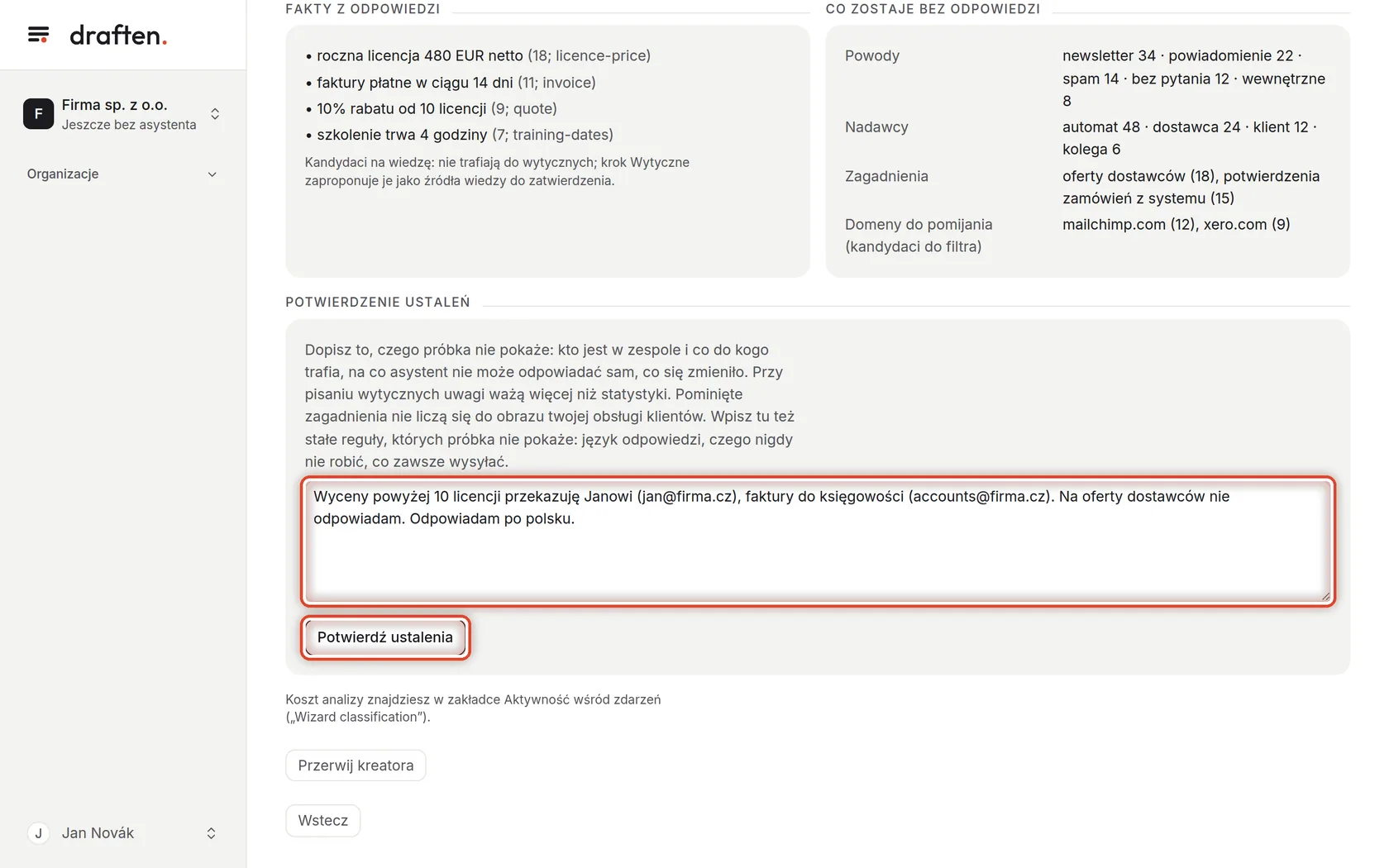
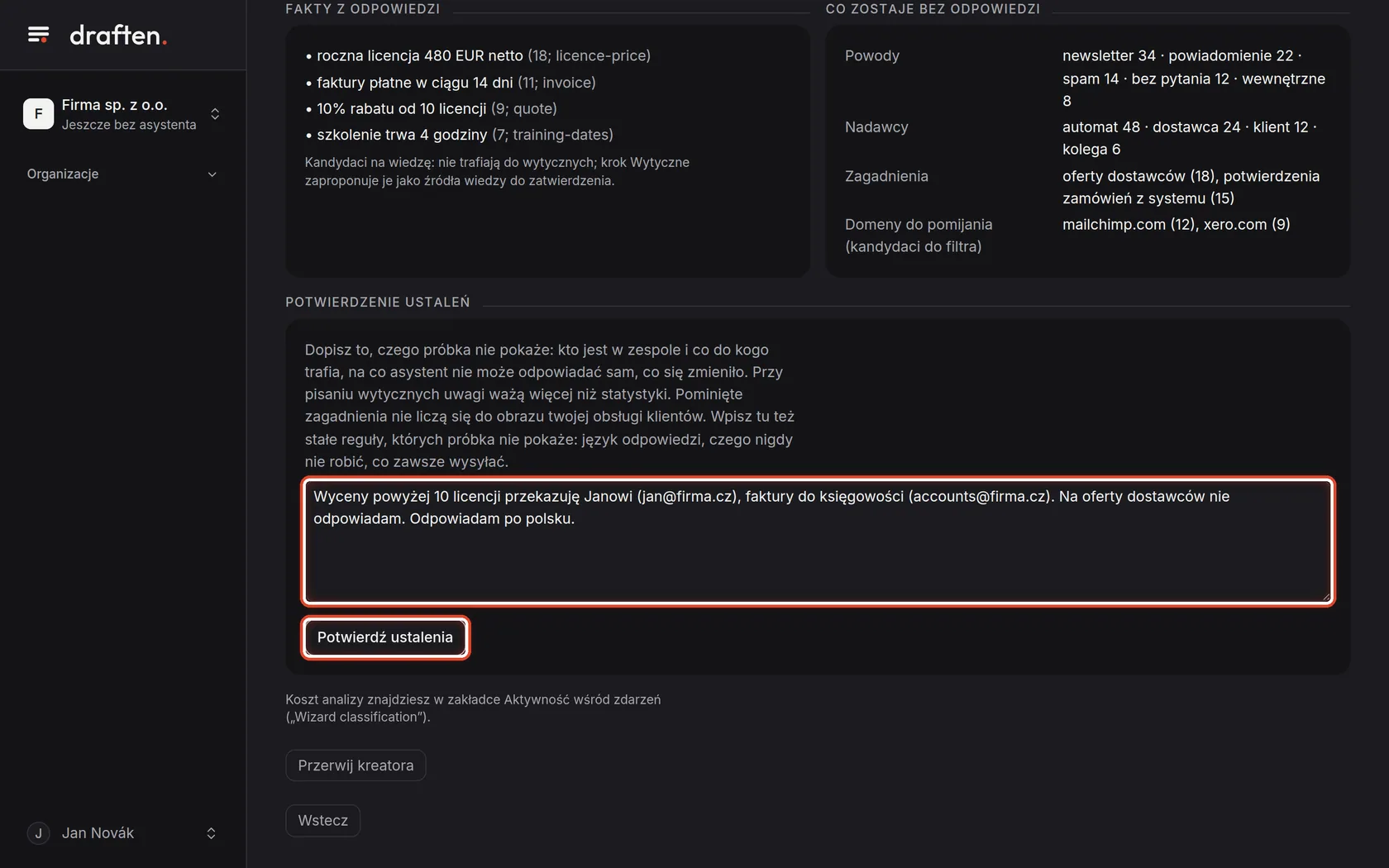
Dopisz uwagi i potwierdź
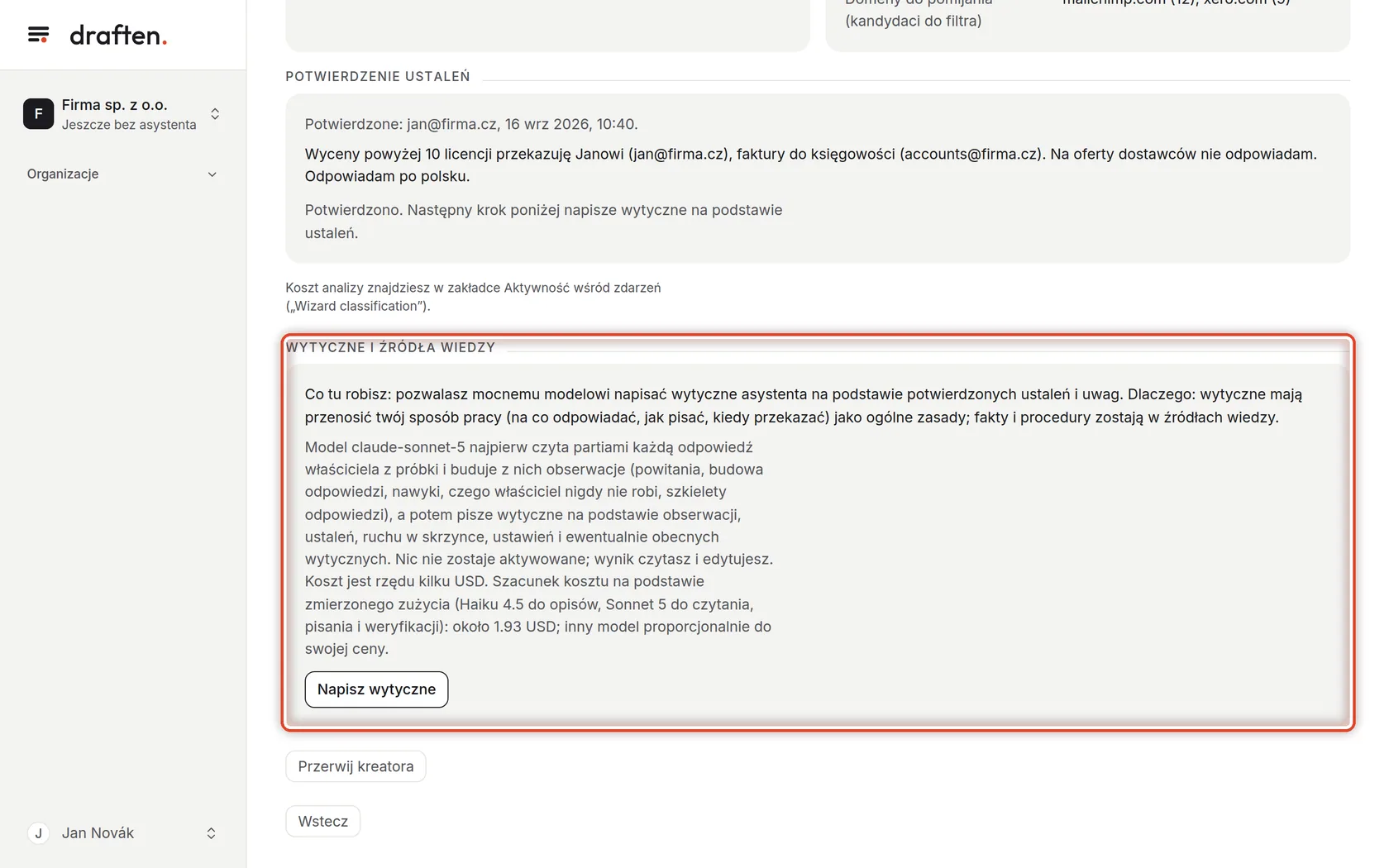
Na ekranieKarta Potwierdzenie ustaleń z polem na uwagi.
Zrób toNapisz to, czego próbka nie pokaże: kto w zespole czym się zajmuje i co do kogo trafia, na co asystent nie może odpowiadać, w jakim języku pisać. Potem kliknij Potwierdź ustalenia.
WskazówkaPrzy pisaniu wytycznych uwagi ważą więcej niż statystyki z próbki.
Krok 12 z 19
Zleć napisanie wytycznych
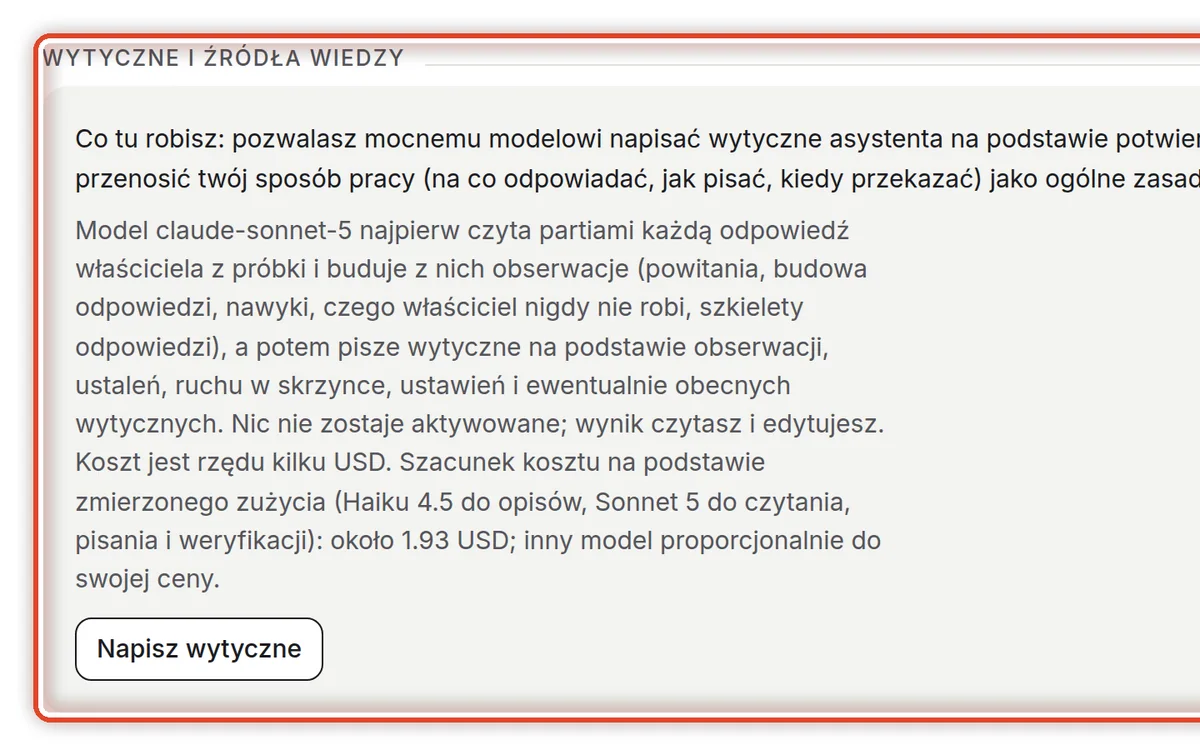
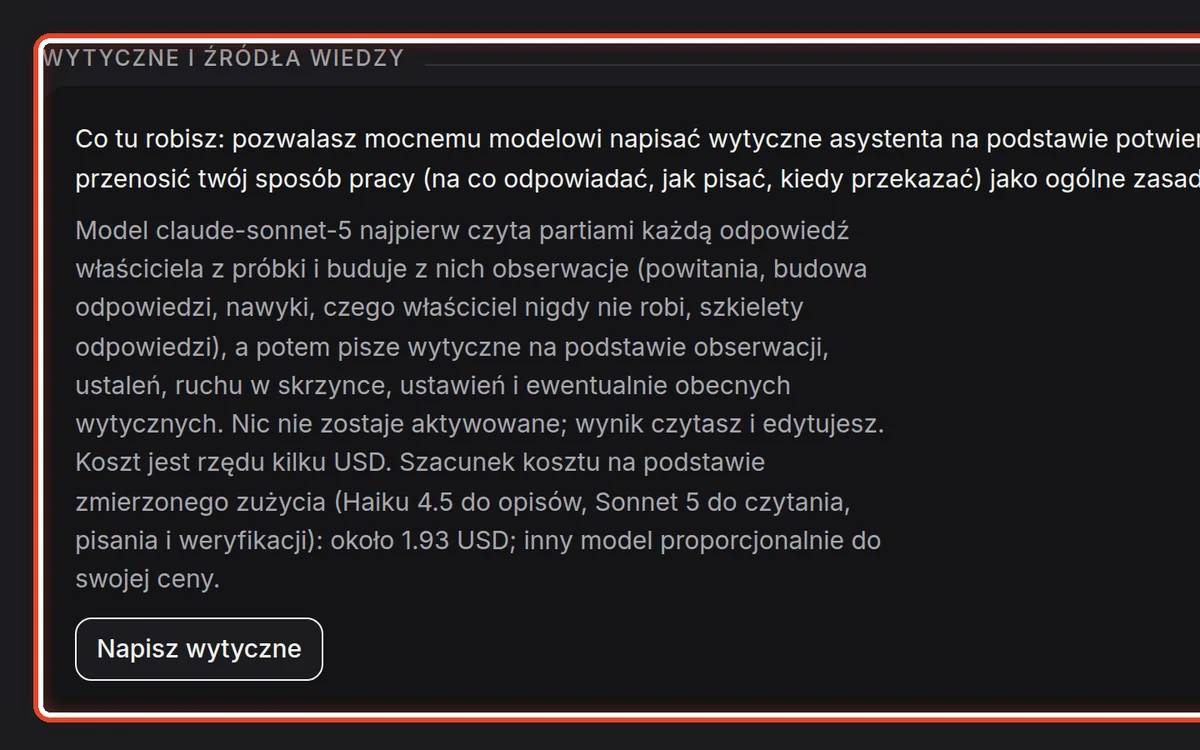
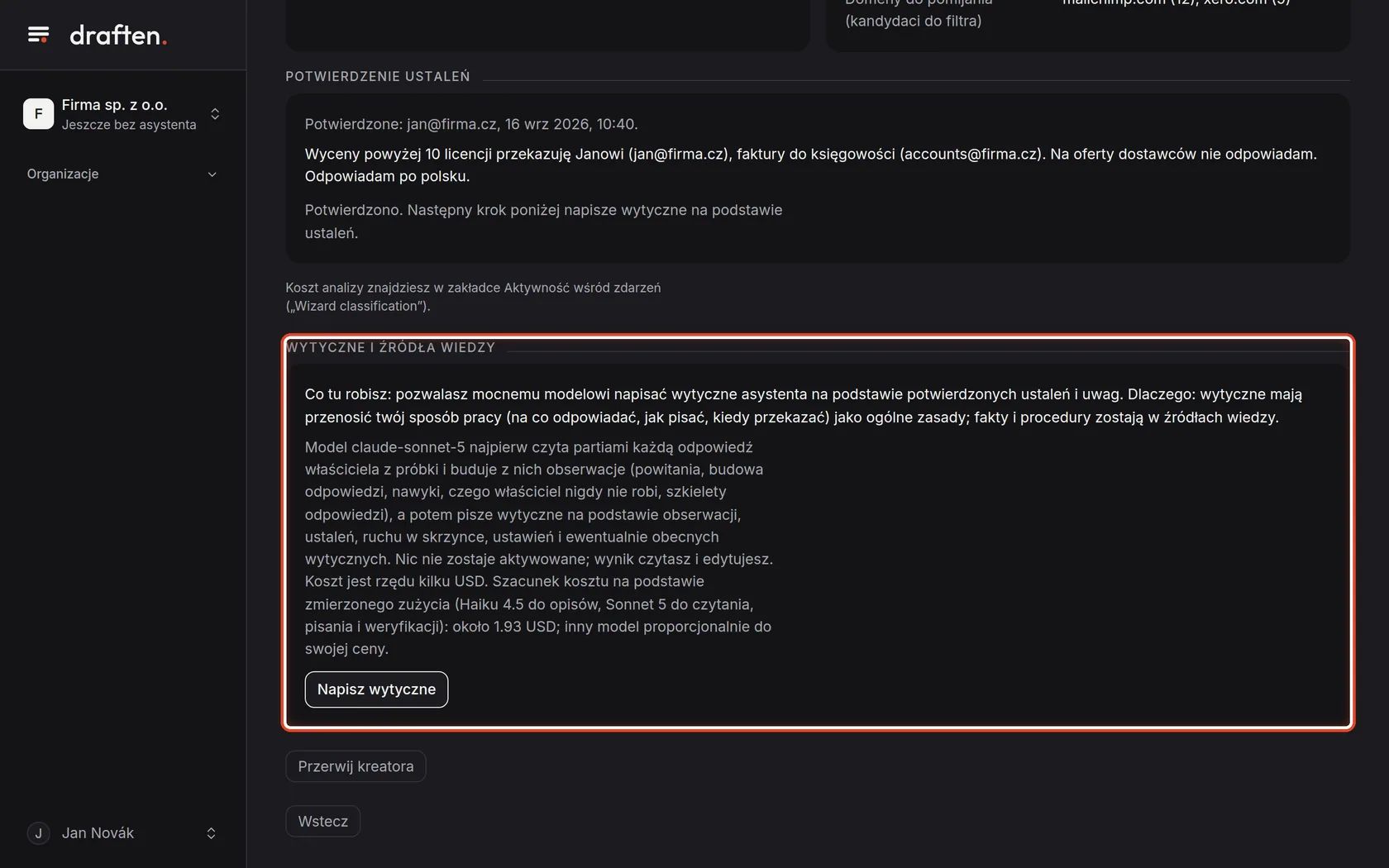
Na ekraniePod potwierdzeniem karta Wytyczne i źródła wiedzy z szacunkowym kosztem.
Zrób toKliknij Napisz wytyczne. Mocny model przeczyta twoje odpowiedzi z próbki i na ich podstawie oraz na podstawie ustaleń i twoich uwag napisze wytyczne asystenta. Na razie nic nie zostaje zastosowane.
Krok 13 z 19
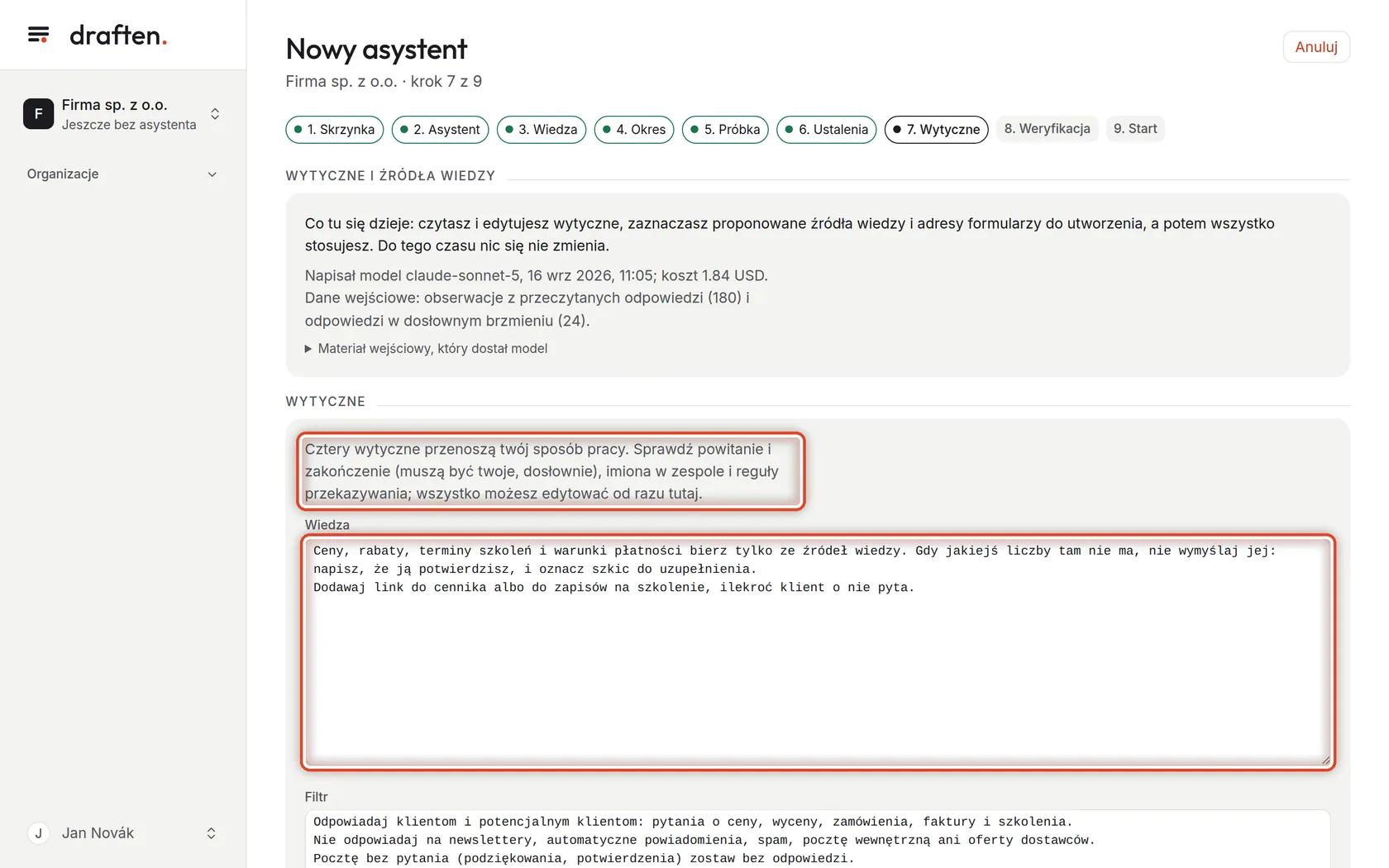
Przeczytaj wytyczne
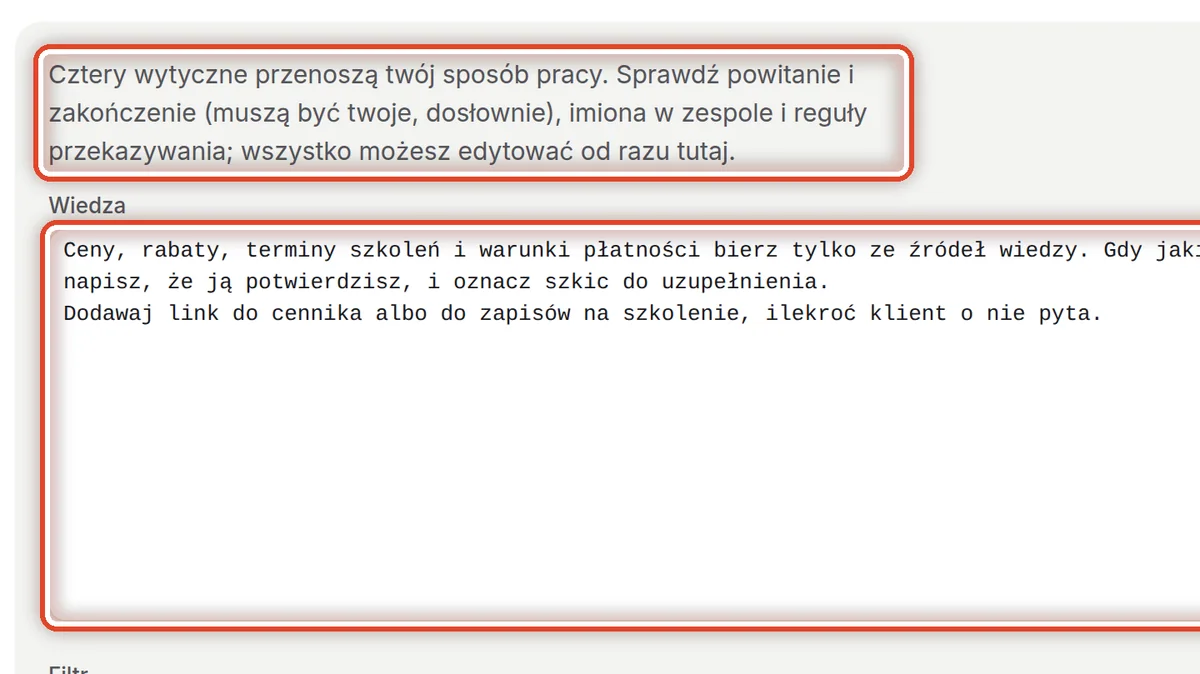
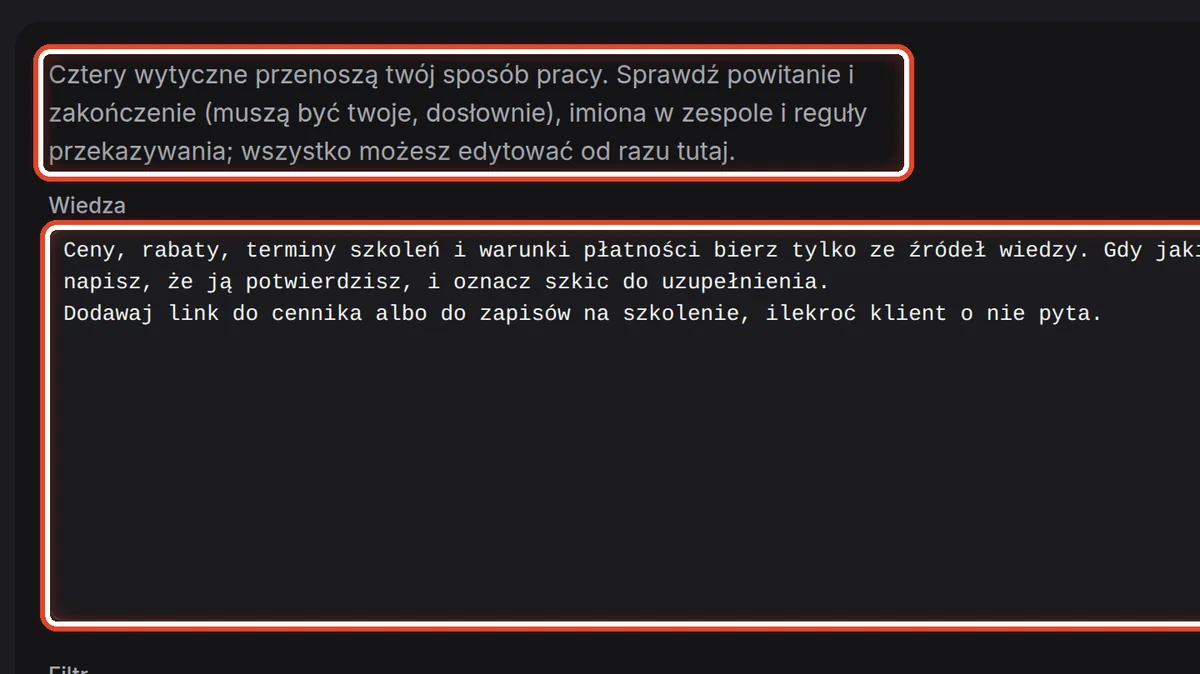
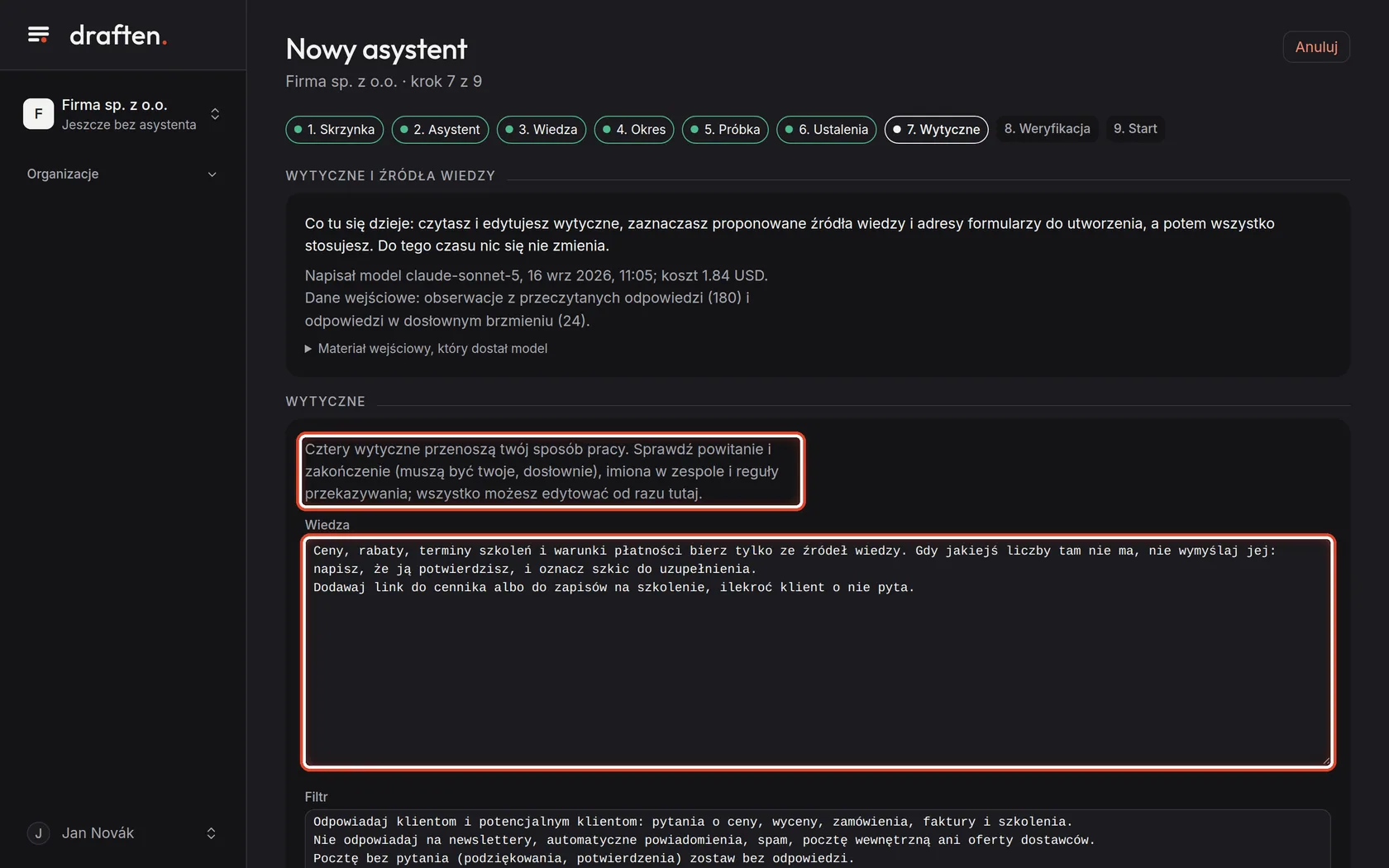
Na ekranieKarta Wytyczne z czterema polami: Wiedza, Filtr, Styl i Przekazywanie.
Zrób toWytyczne opisują twój sposób pracy: skąd brać fakty, na co odpowiadać, jak pisać i kiedy przekazać sprawę. Sprawdź przede wszystkim powitanie i zakończenie, imiona w zespole i reguły przekazywania. Wszystko możesz edytować od razu w polu.
WskazówkaDo czego służą poszczególne wytyczne, wyjaśnia instrukcja Wytyczne.
Krok 14 z 19
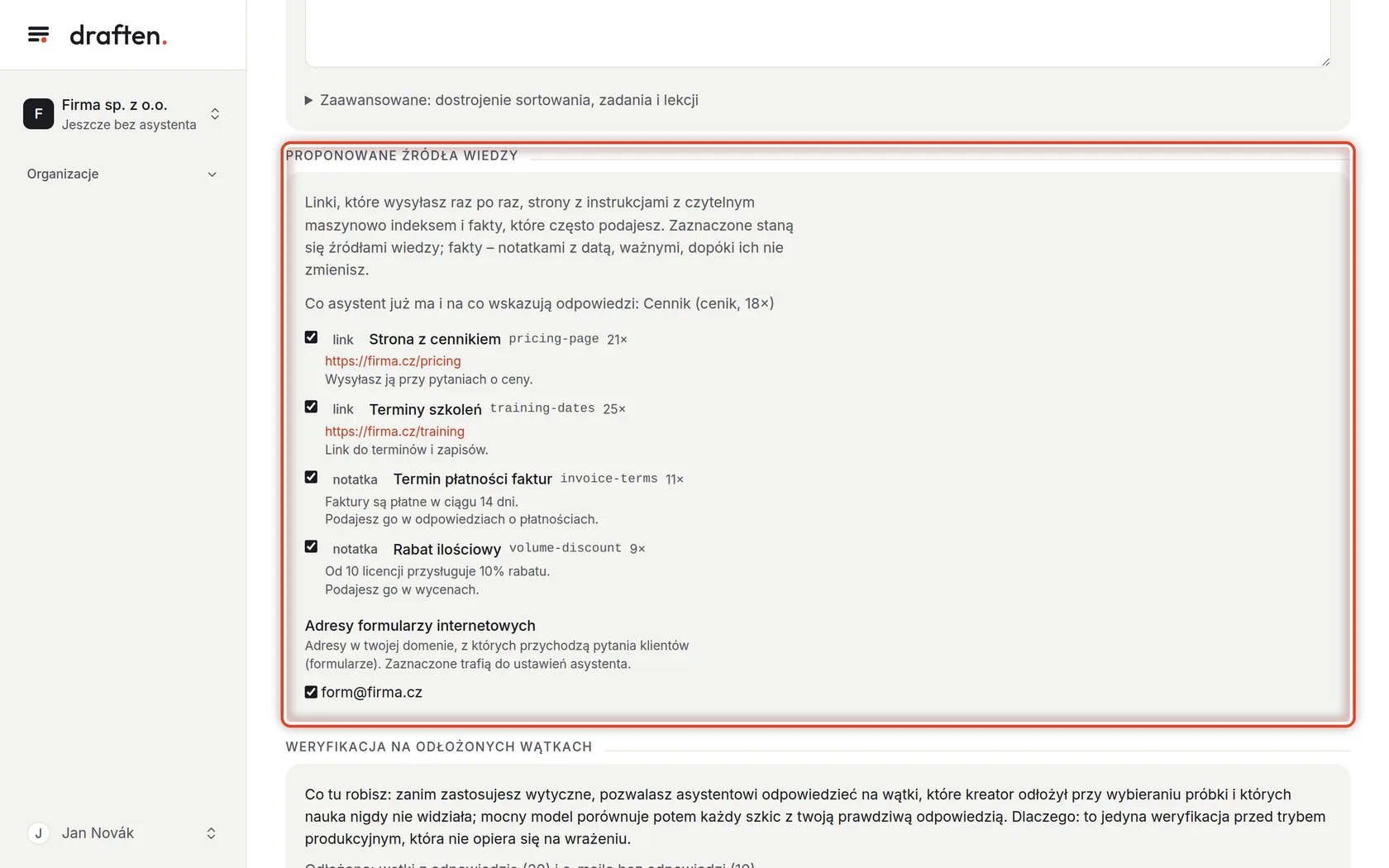
Wybierz proponowane źródła
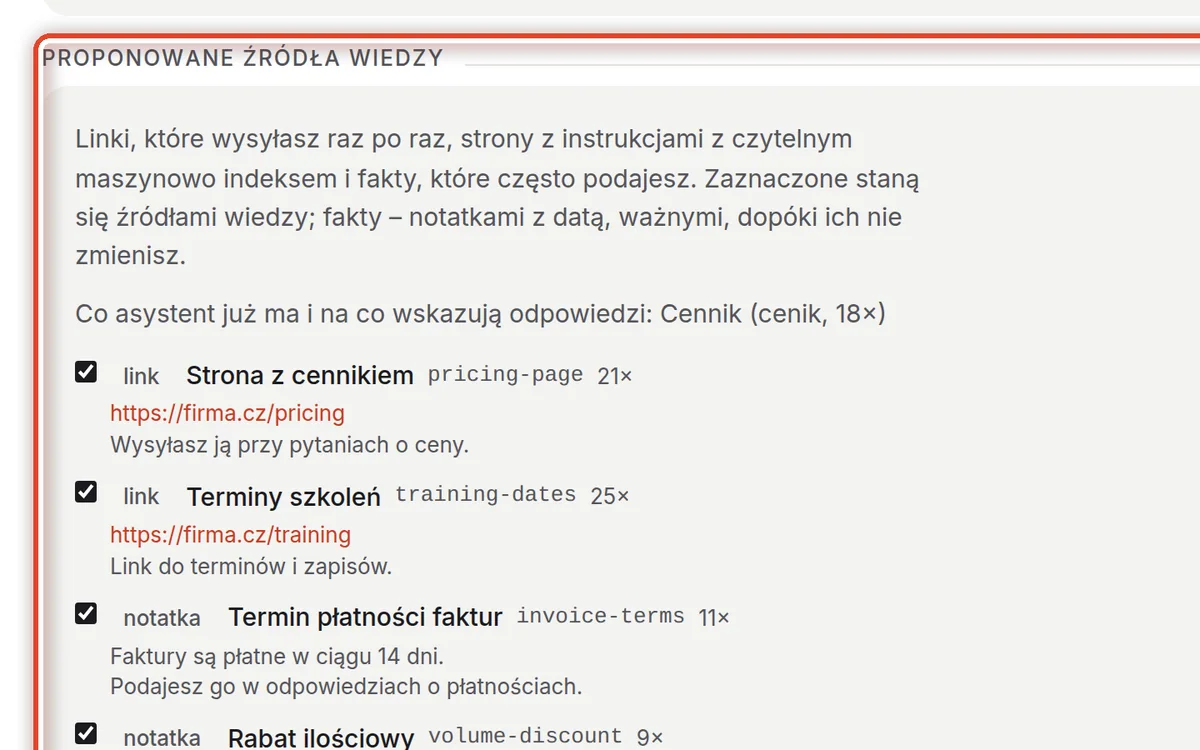
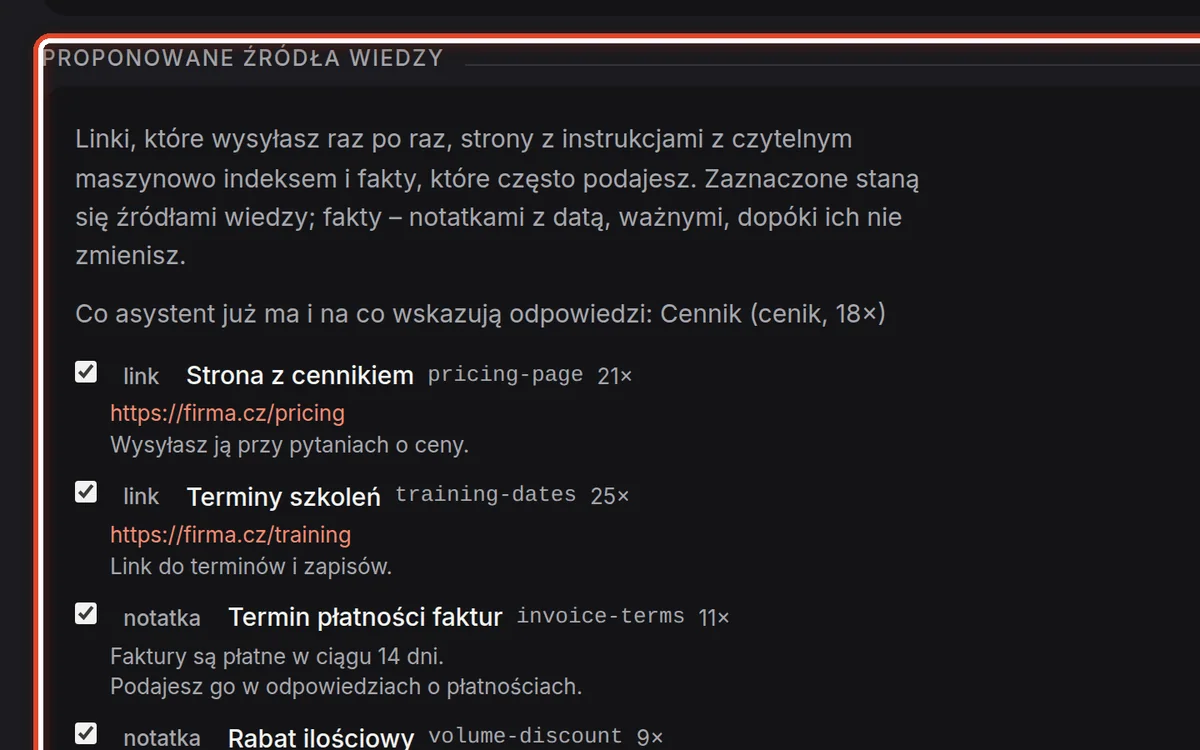
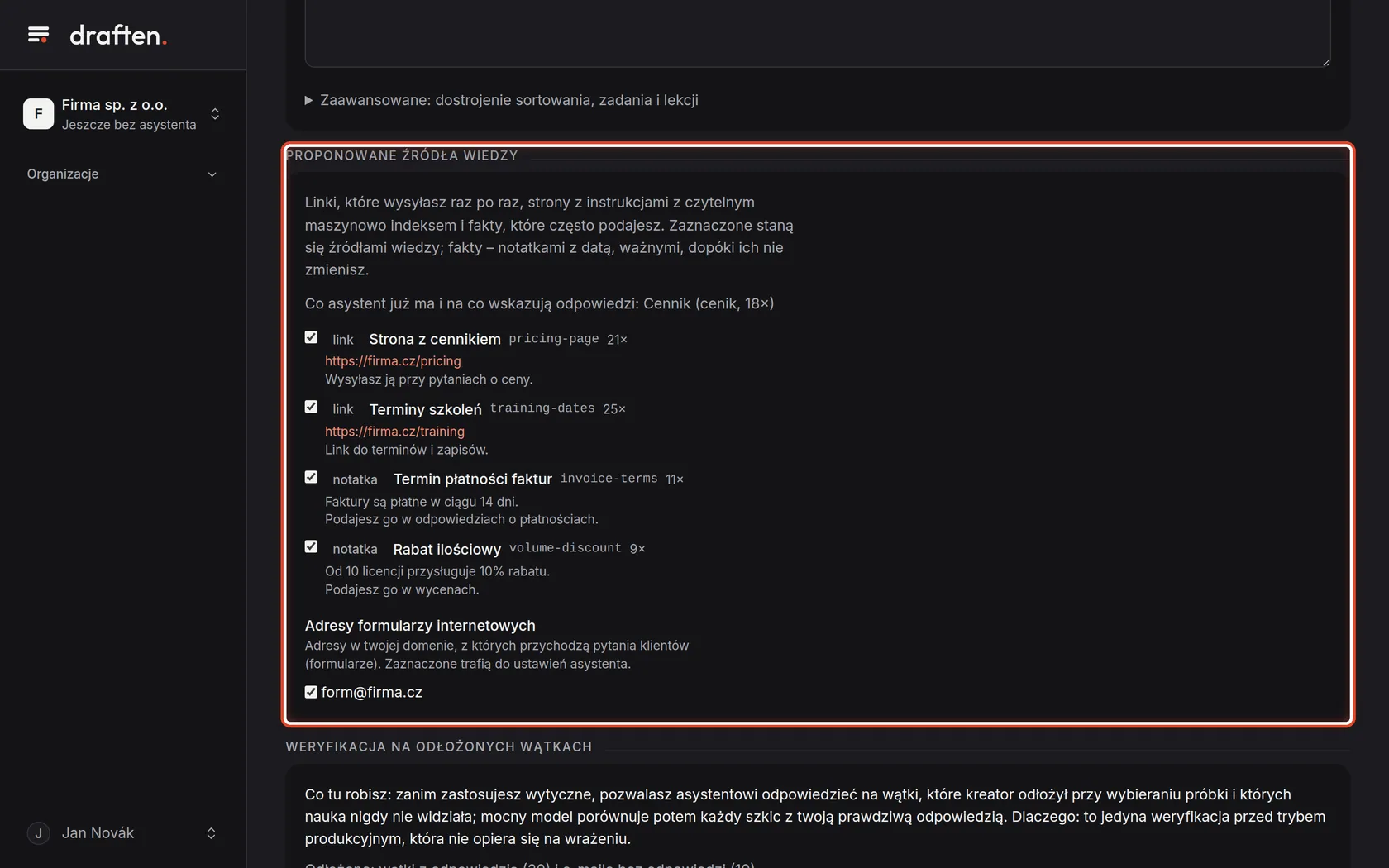
Na ekranieKarta Proponowane źródła wiedzy z polami wyboru.
Zrób toKreator zaproponował linki, które wysyłasz raz po raz, i fakty, które często podajesz. Zaznaczone staną się źródłami wiedzy; odznacz to, czego nie chcesz.
Krok 15 z 19
Wypróbuj wytyczne
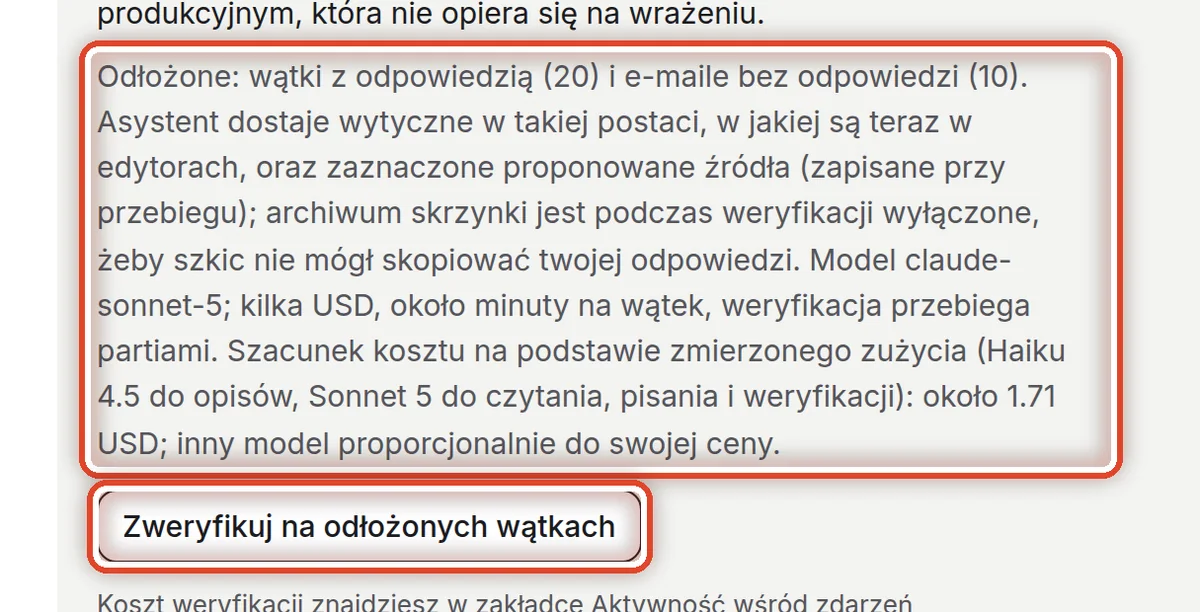
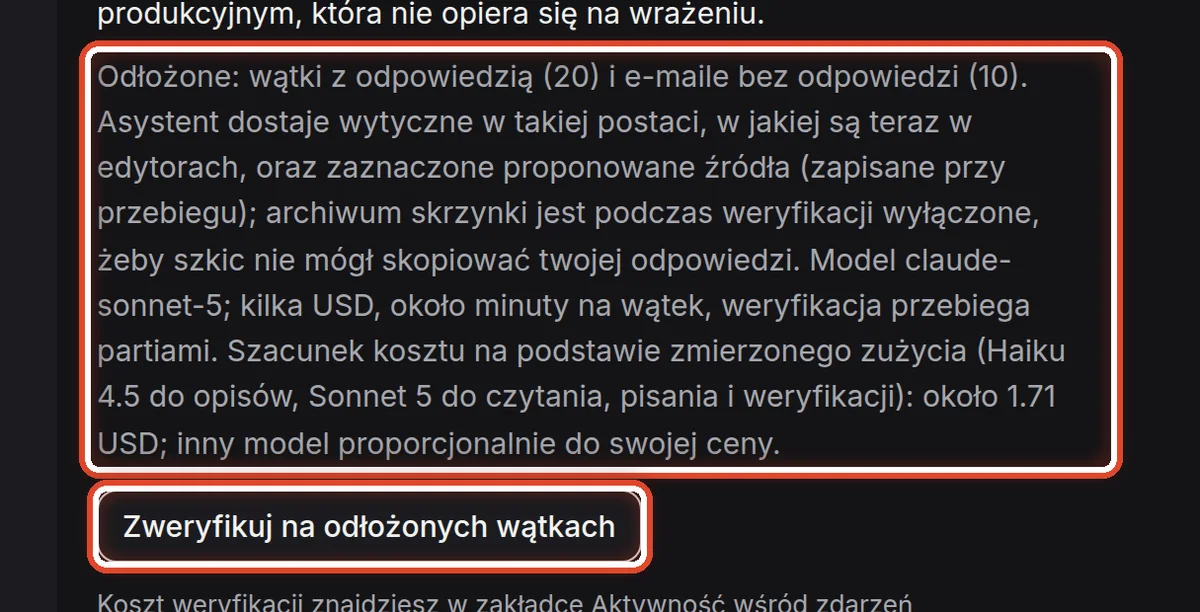
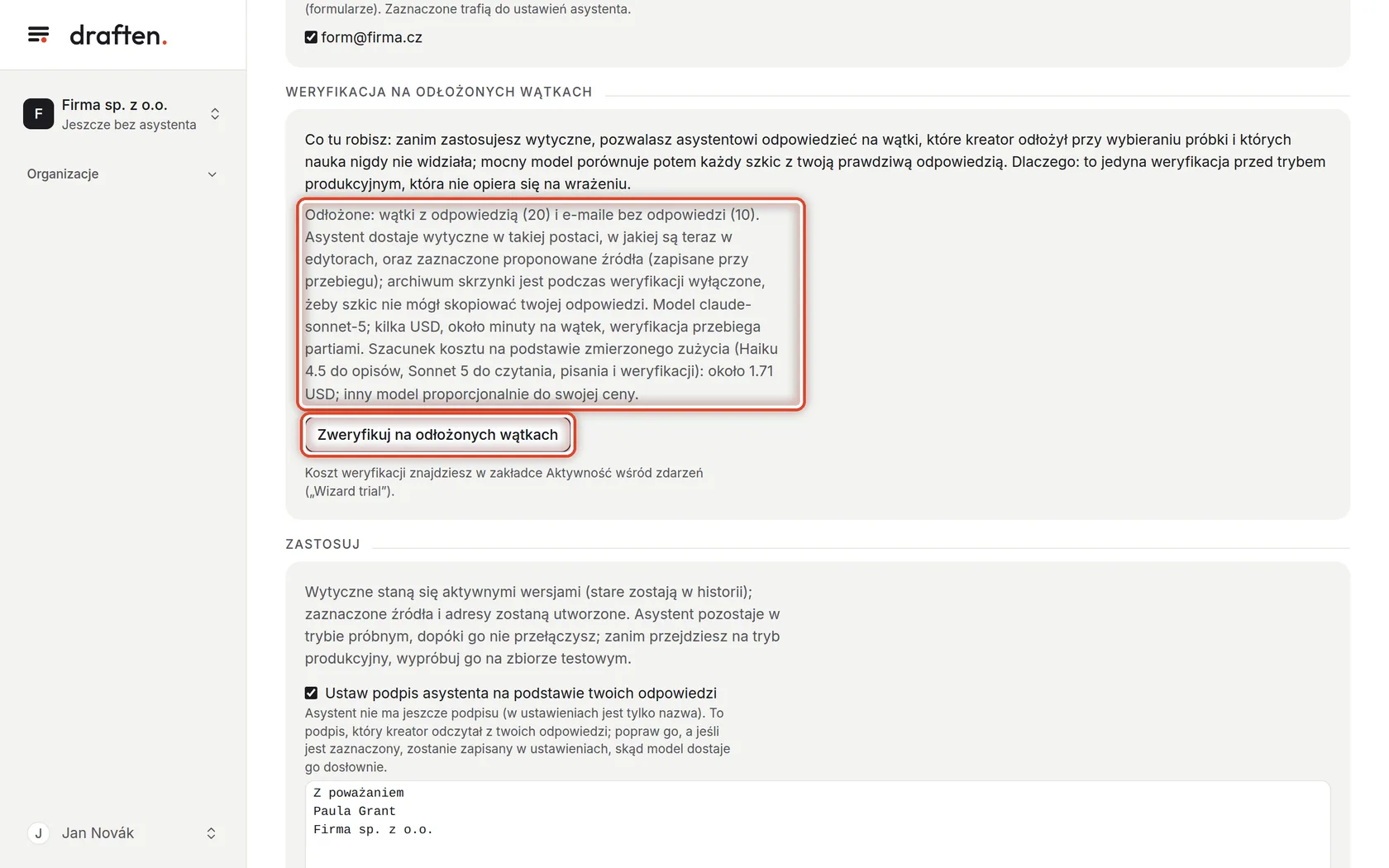
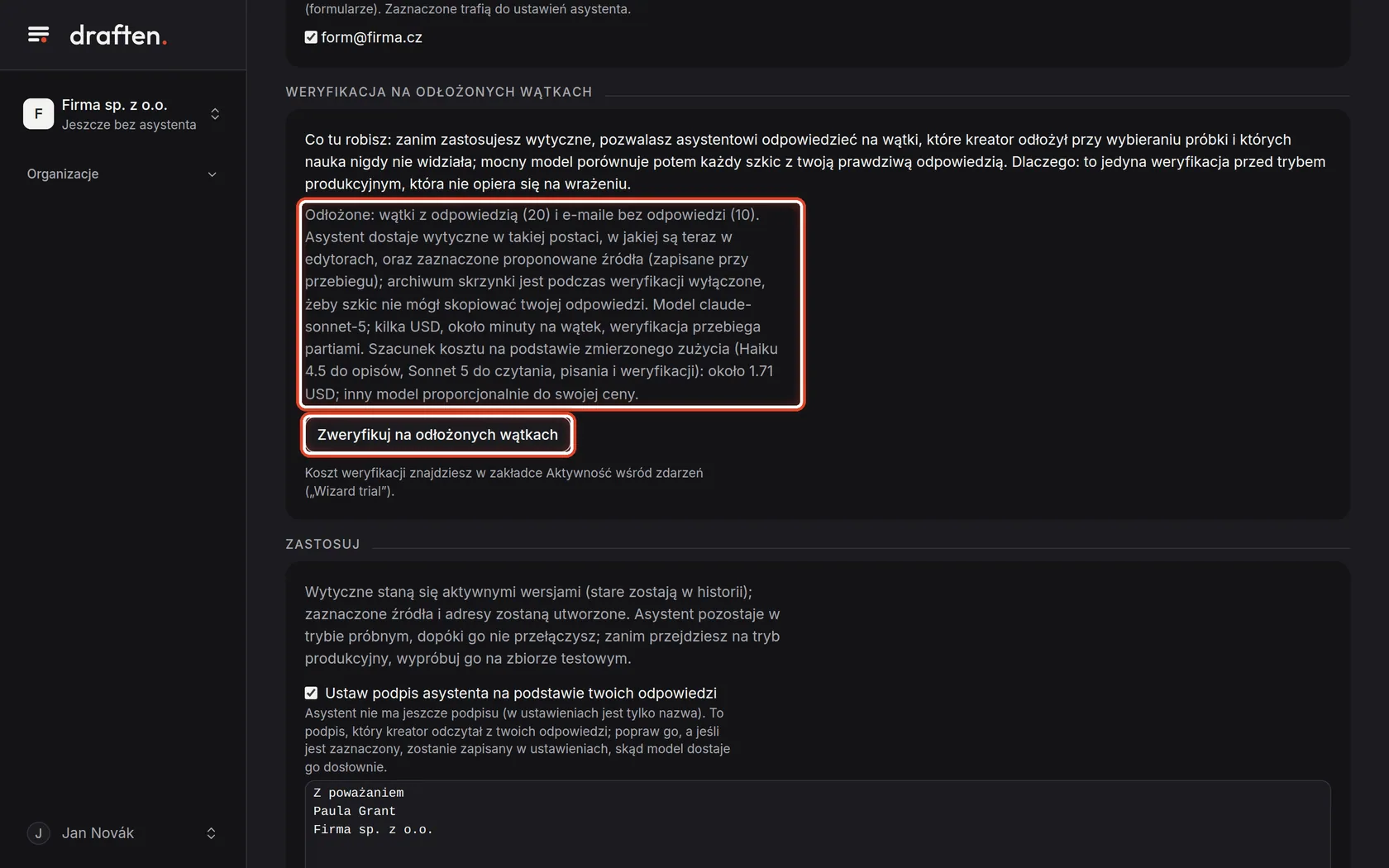
Na ekranieKarta Weryfikacja na odłożonych wątkach z szacunkowym kosztem.
Zrób toKliknij Zweryfikuj na odłożonych wątkach. Asystent napisze szkice odpowiedzi na wątki, których nauka nigdy nie widziała, a mocny model porówna każdy z twoją prawdziwą odpowiedzią.
WskazówkaWeryfikacja trwa około minuty na wątek. Archiwum skrzynki jest w tym czasie wyłączone, żeby szkic nie mógł skopiować twojej odpowiedzi.
Krok 16 z 19
Przeczytaj wynik weryfikacji
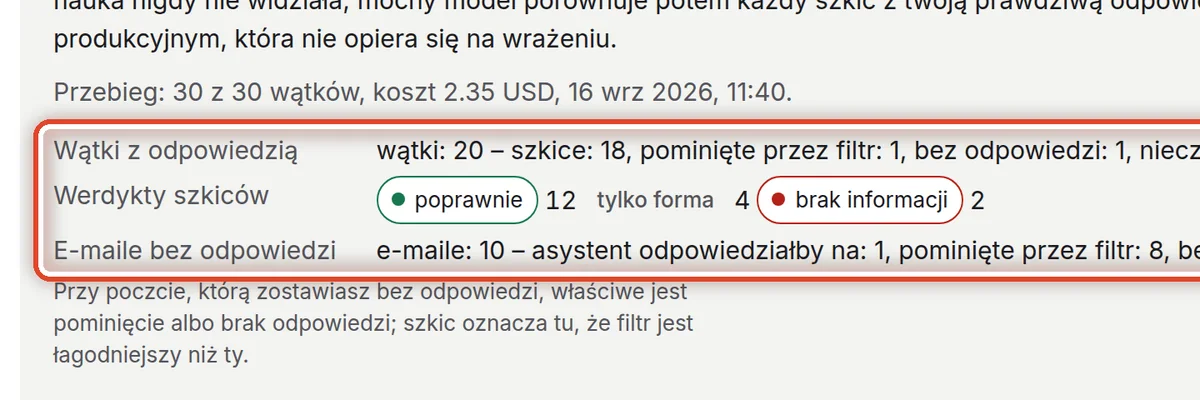
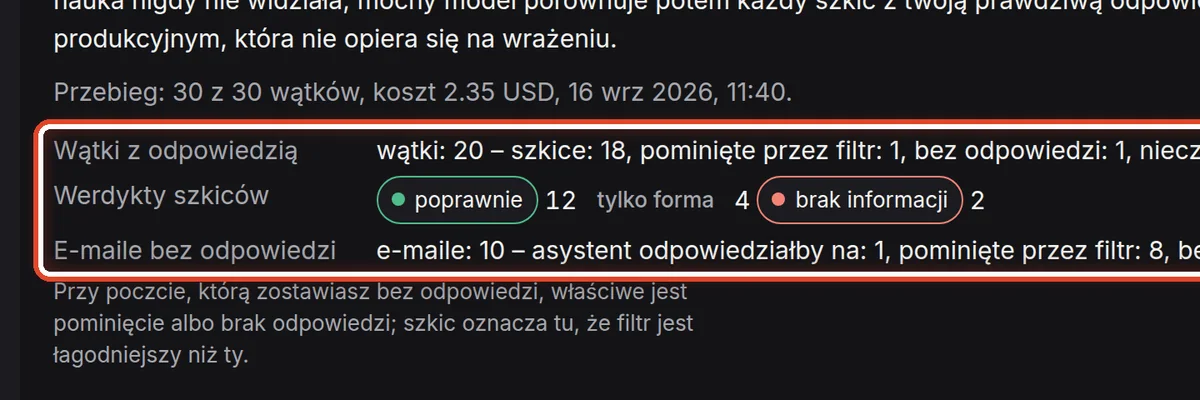
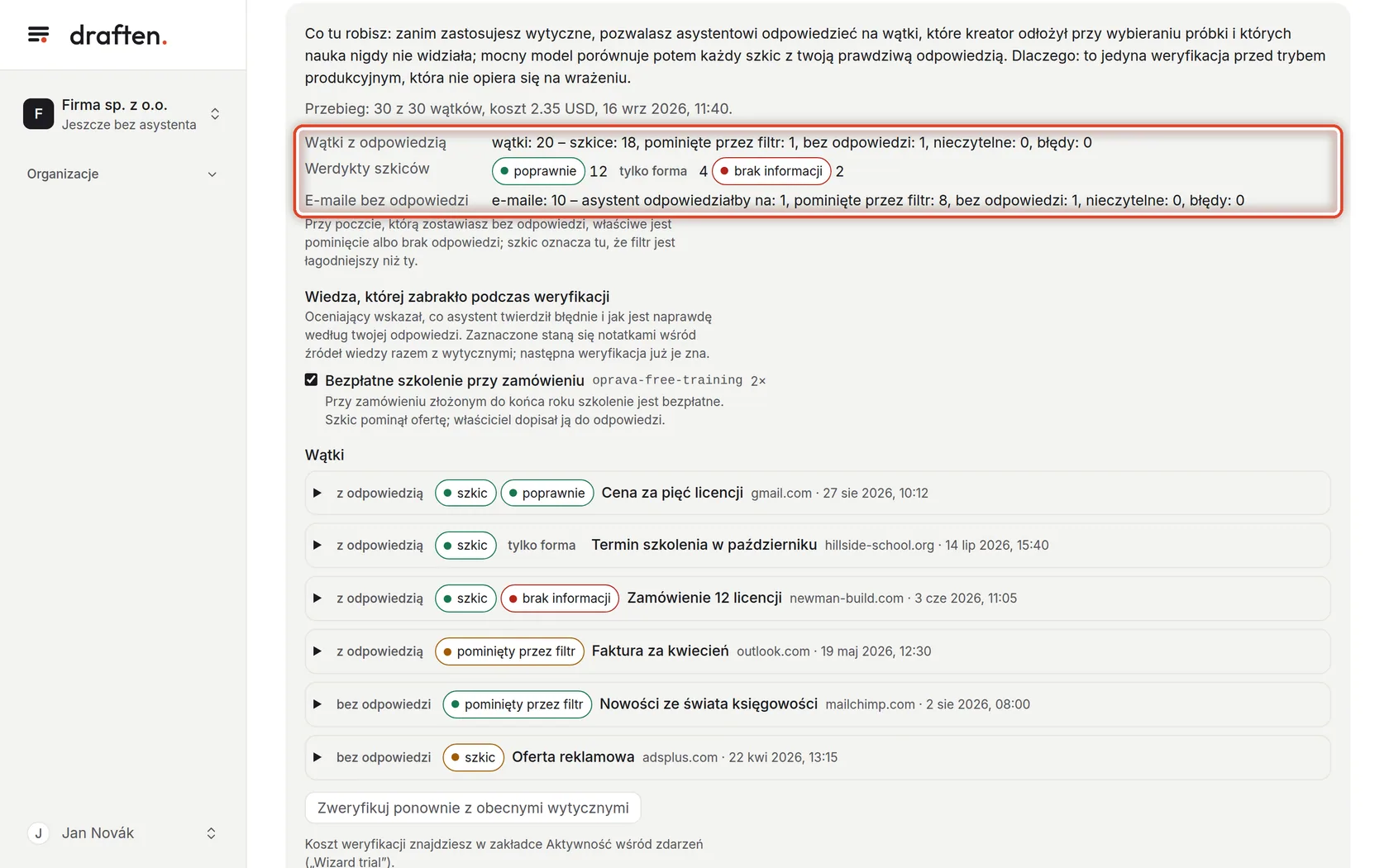
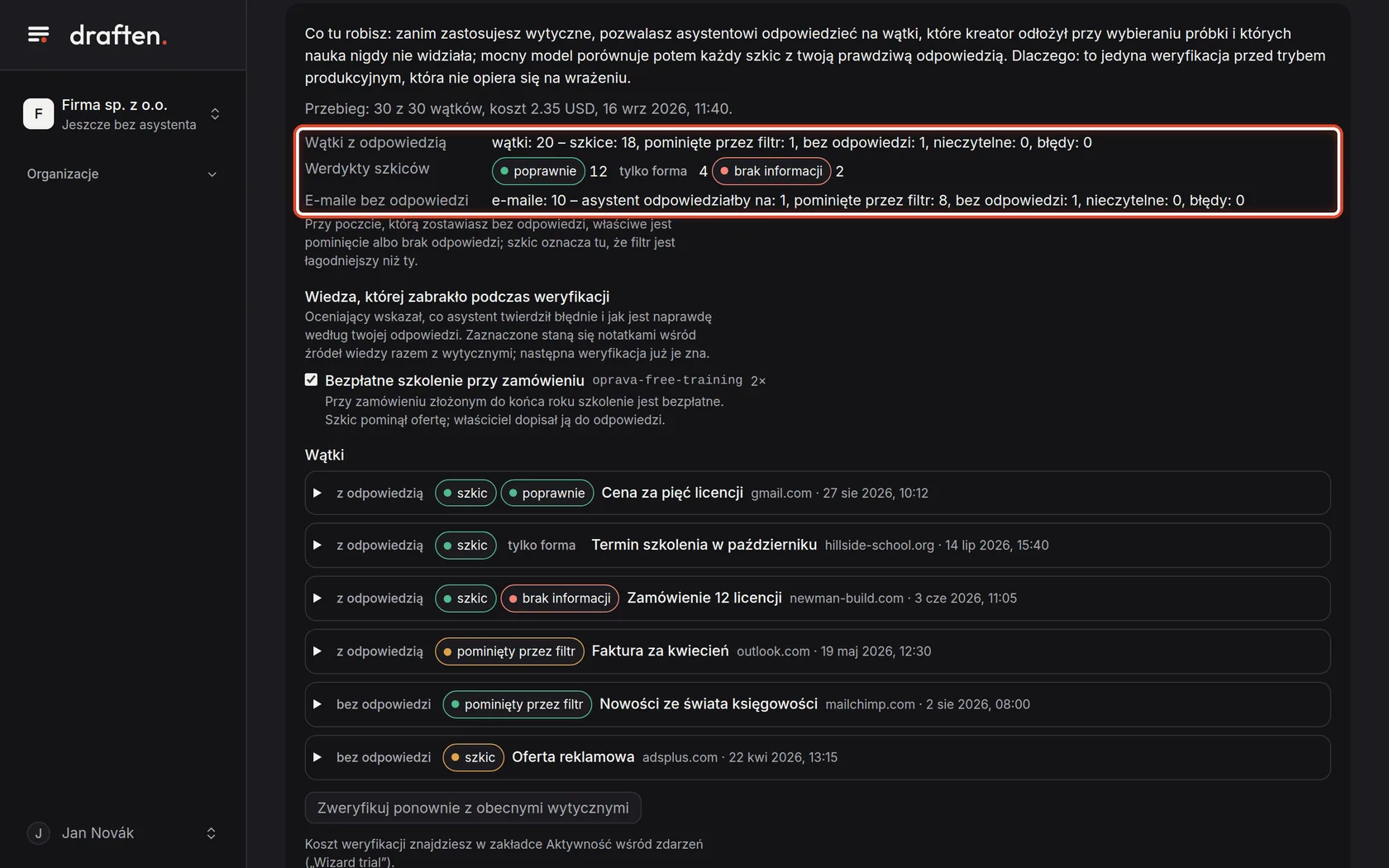
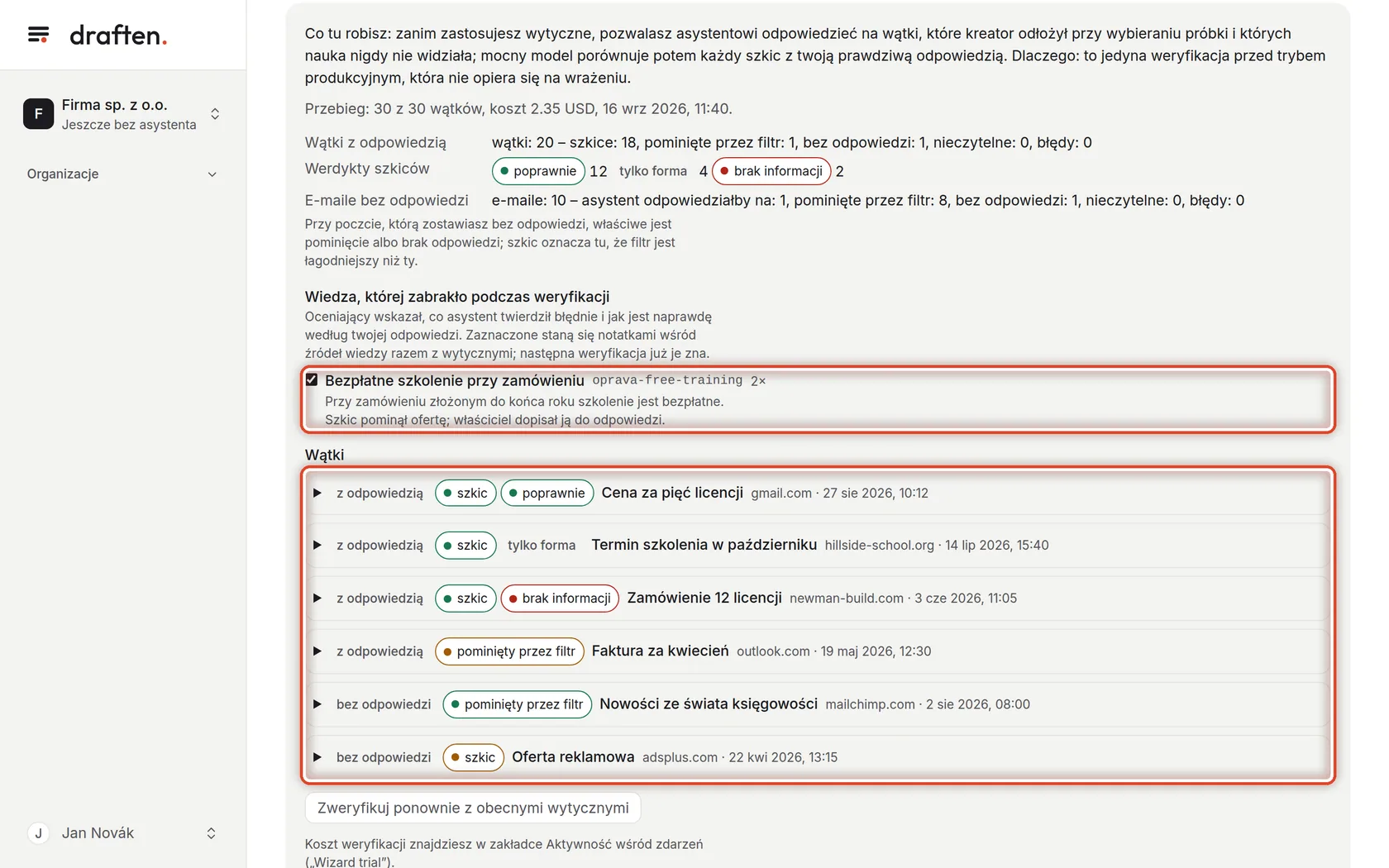
Na ekraniePodsumowanie weryfikacji i werdykty szkiców.
Zrób toIle szkiców napisał asystent i jak wypadły: poprawnie, tylko forma (treść się zgadza, różnił się tylko sposób pisania), brak informacji i inne. Przy poczcie, na którą nie odpowiedziano, właściwe jest jej pominięcie.
WskazówkaSzkic do poczty, którą zostawiasz bez odpowiedzi, oznacza, że filtr jest łagodniejszy niż ty. Popraw wytyczne Filtr i uruchom weryfikację ponownie.
Krok 17 z 19
Uzupełnij, czego brakowało
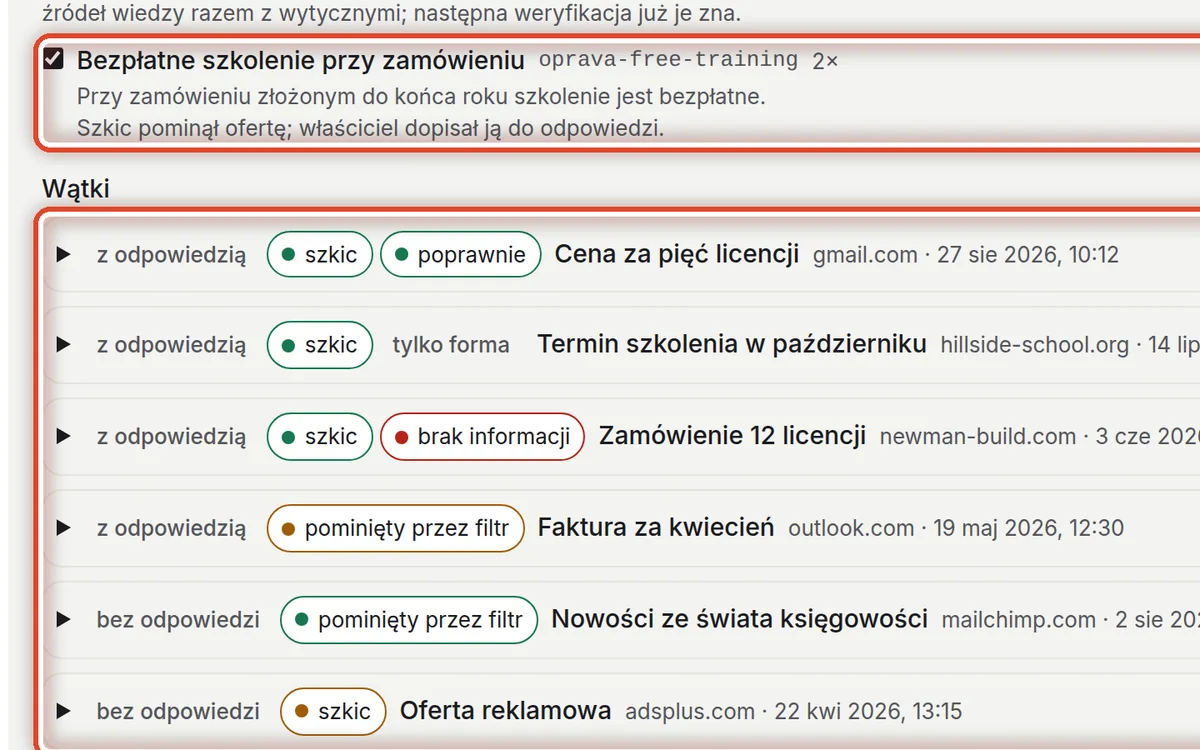
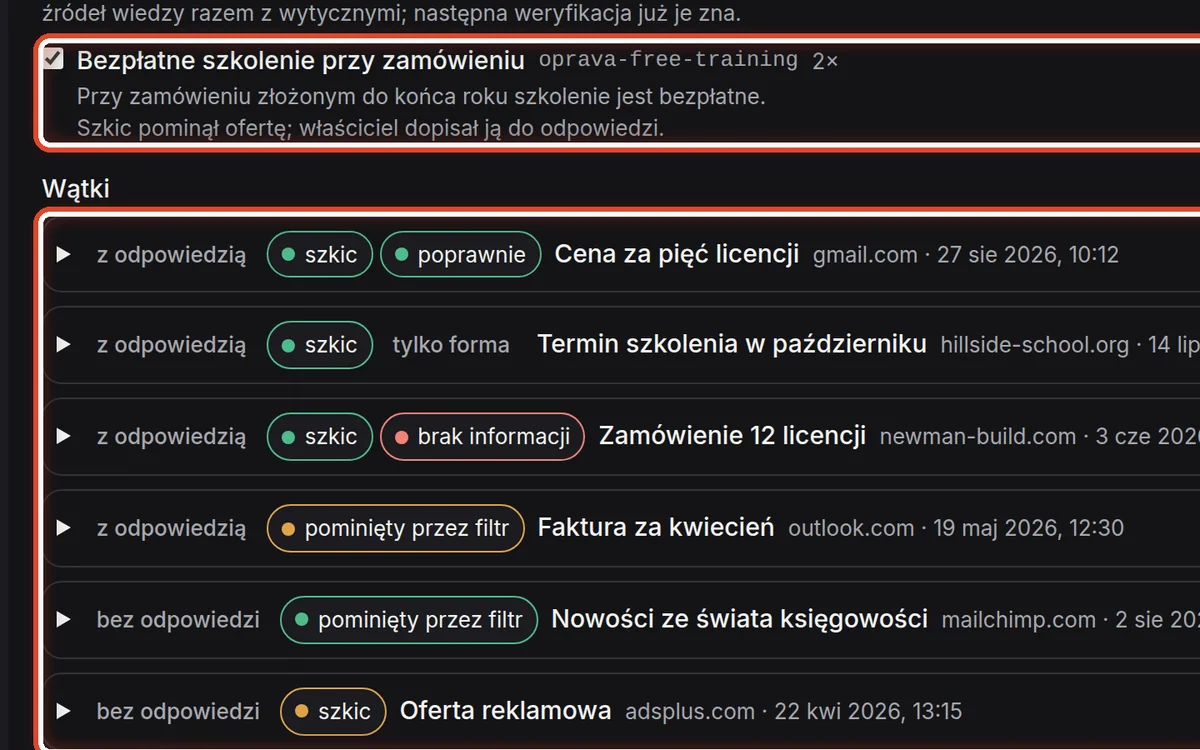
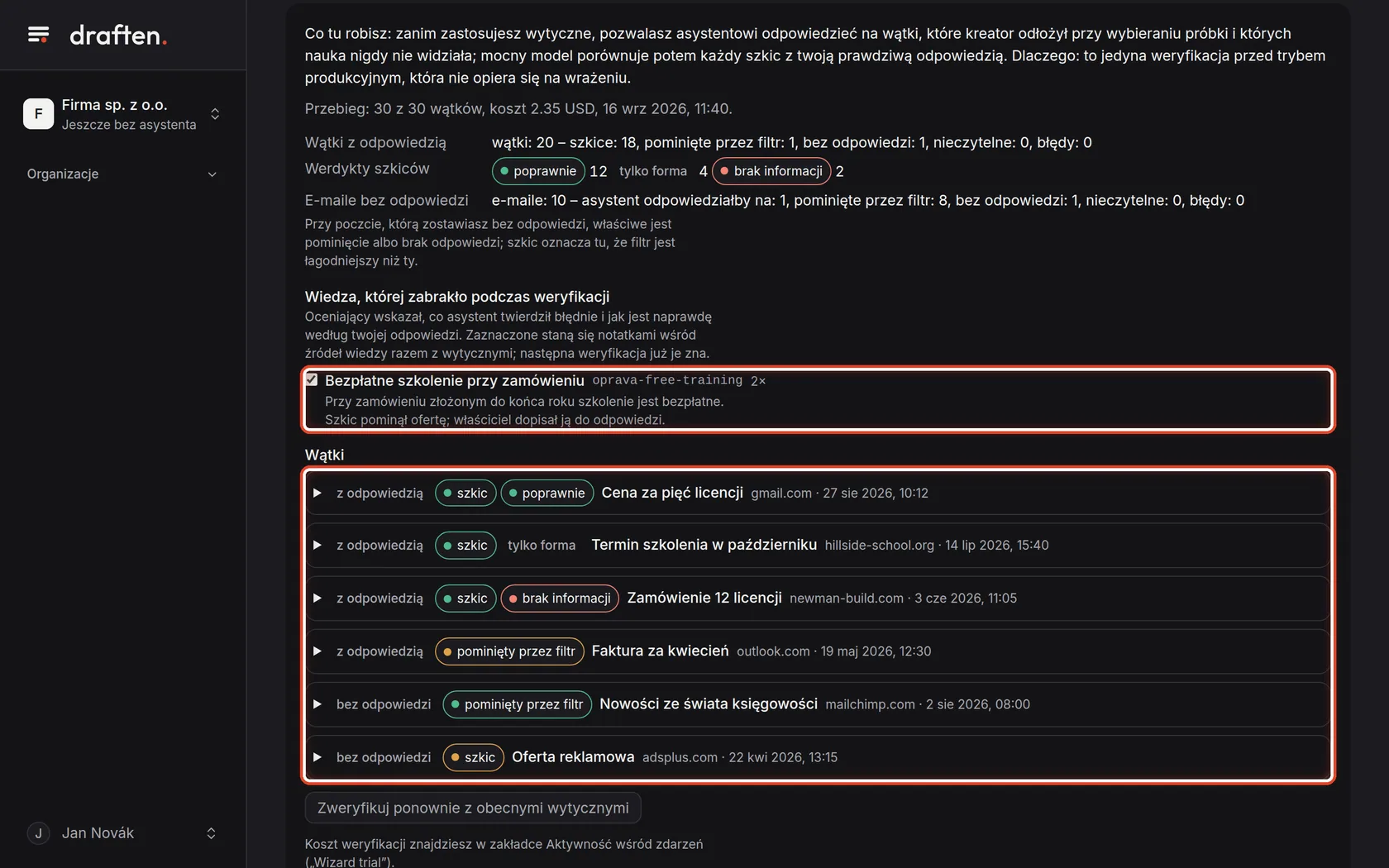
Na ekranieCzęść Wiedza, której zabrakło podczas weryfikacji, a pod nią lista wątków.
Zrób toOceniający wskazał, czego asystent nie wiedział albo w czym się pomylił. Zaznaczone pozycje staną się wiedzą razem z wytycznymi. Kliknij wątek, żeby zobaczyć szkic obok twojej odpowiedzi.
WskazówkaPo edycji wytycznych kliknij Zweryfikuj ponownie z obecnymi wytycznymi – weryfikacja przebiega z tym, co jest teraz w polach.
Krok 18 z 19
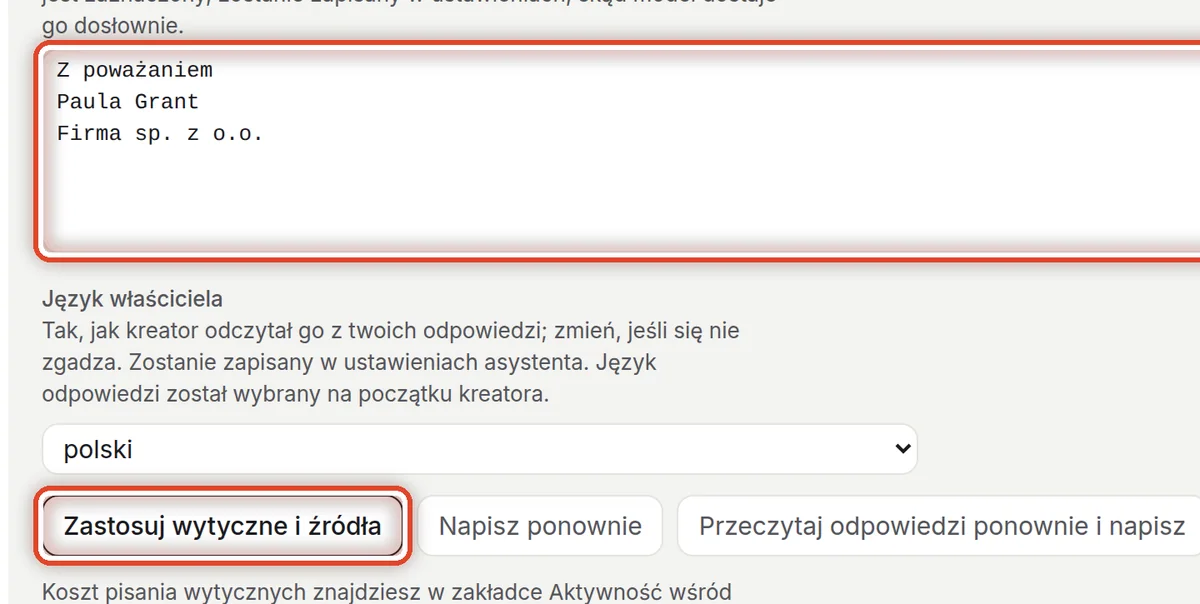
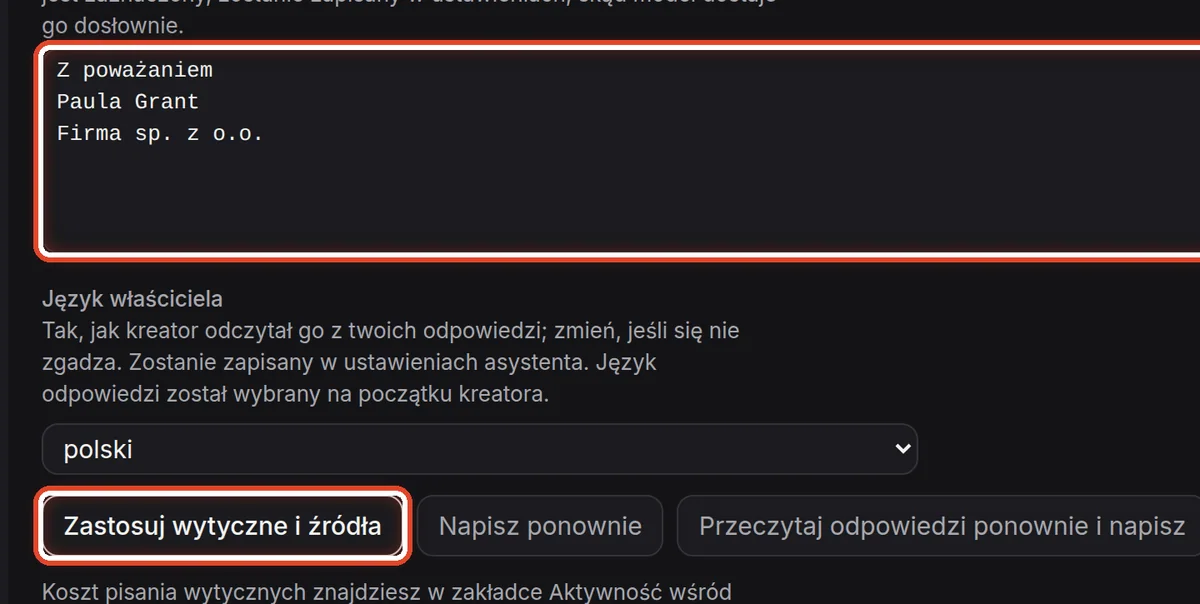
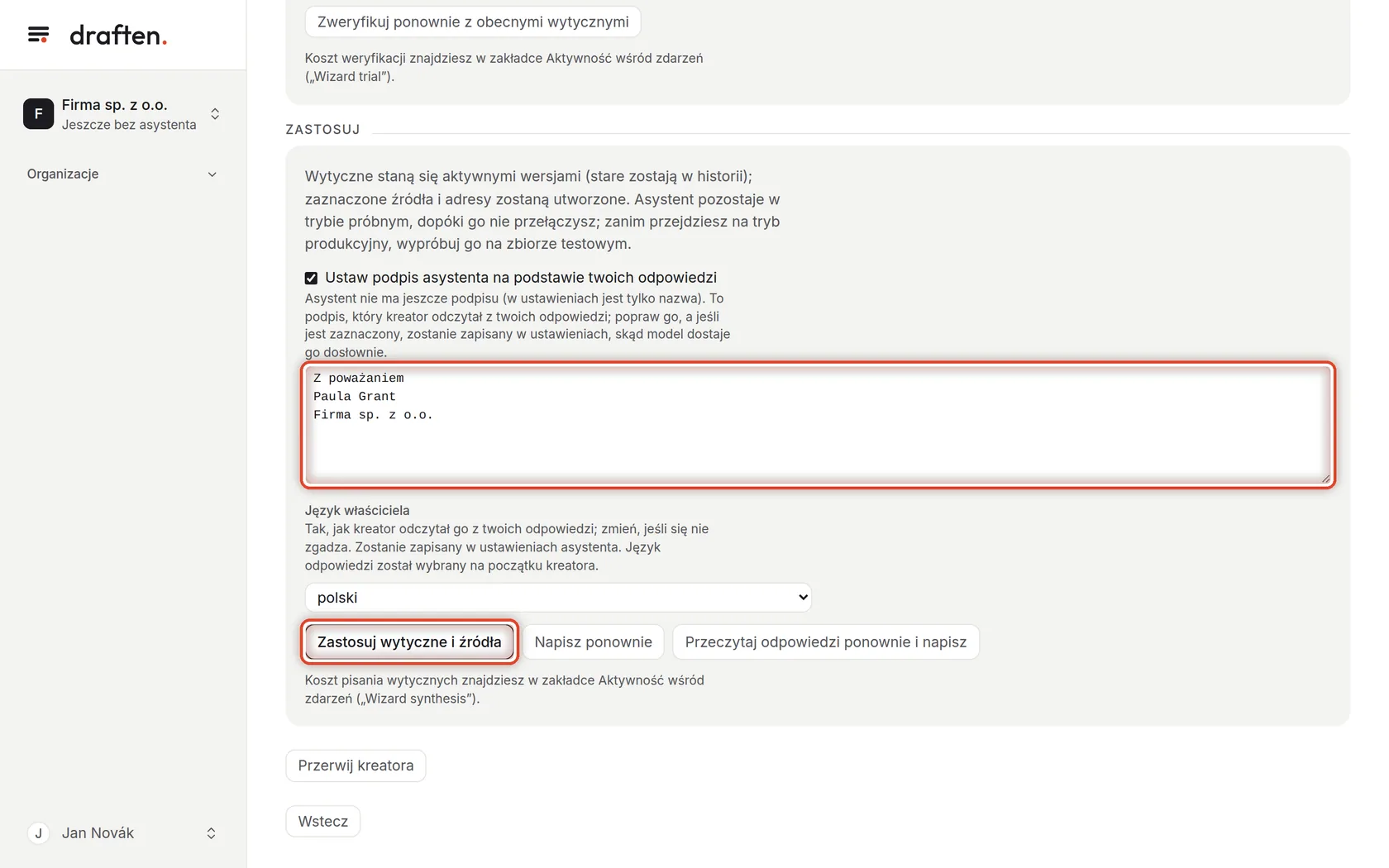
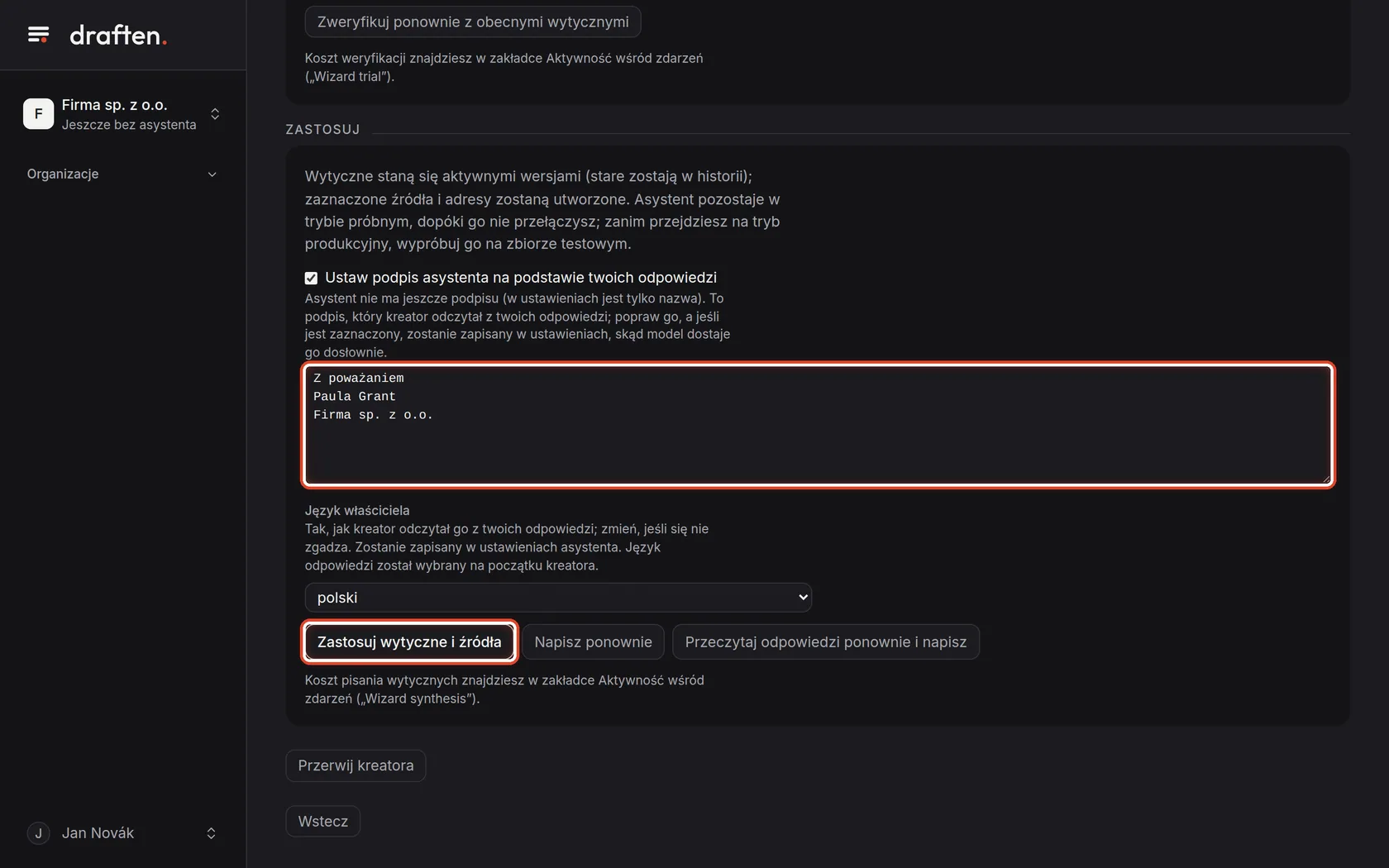
Zastosuj wytyczne i źródła
Na ekranieKarta Zastosuj z podpisem, językiem i przyciskiem Zastosuj wytyczne i źródła.
Zrób toSprawdź podpis, który kreator odczytał z twoich odpowiedzi – model dostaje go dosłownie. Potem kliknij Zastosuj wytyczne i źródła, a po podsumowaniu Dalej.
WskazówkaWytyczne stają się aktywnymi wersjami, a zaznaczone źródła zostają utworzone. Asystent pozostaje w trybie próbnym.
Krok 19 z 19
Uruchom asystenta
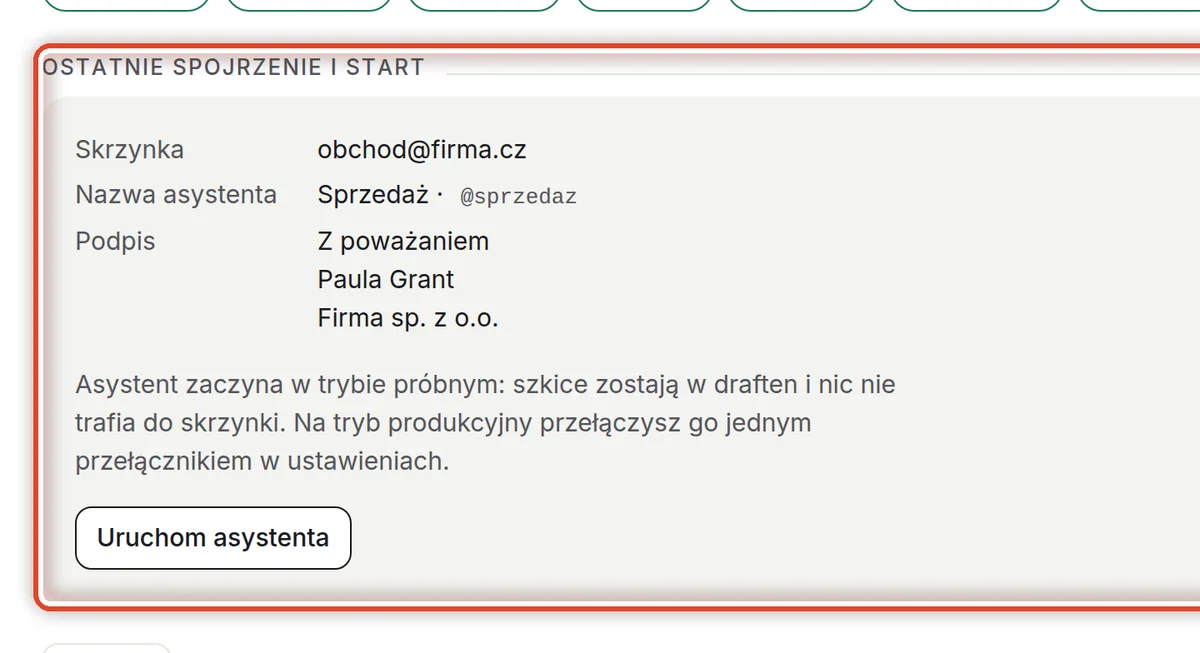
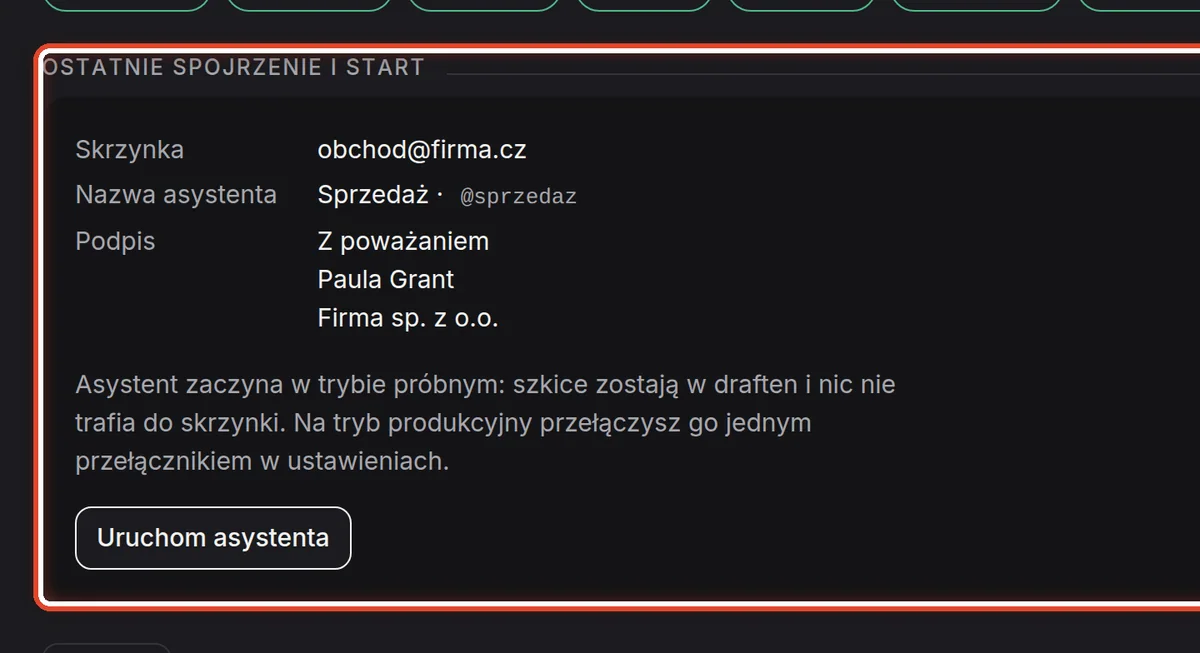
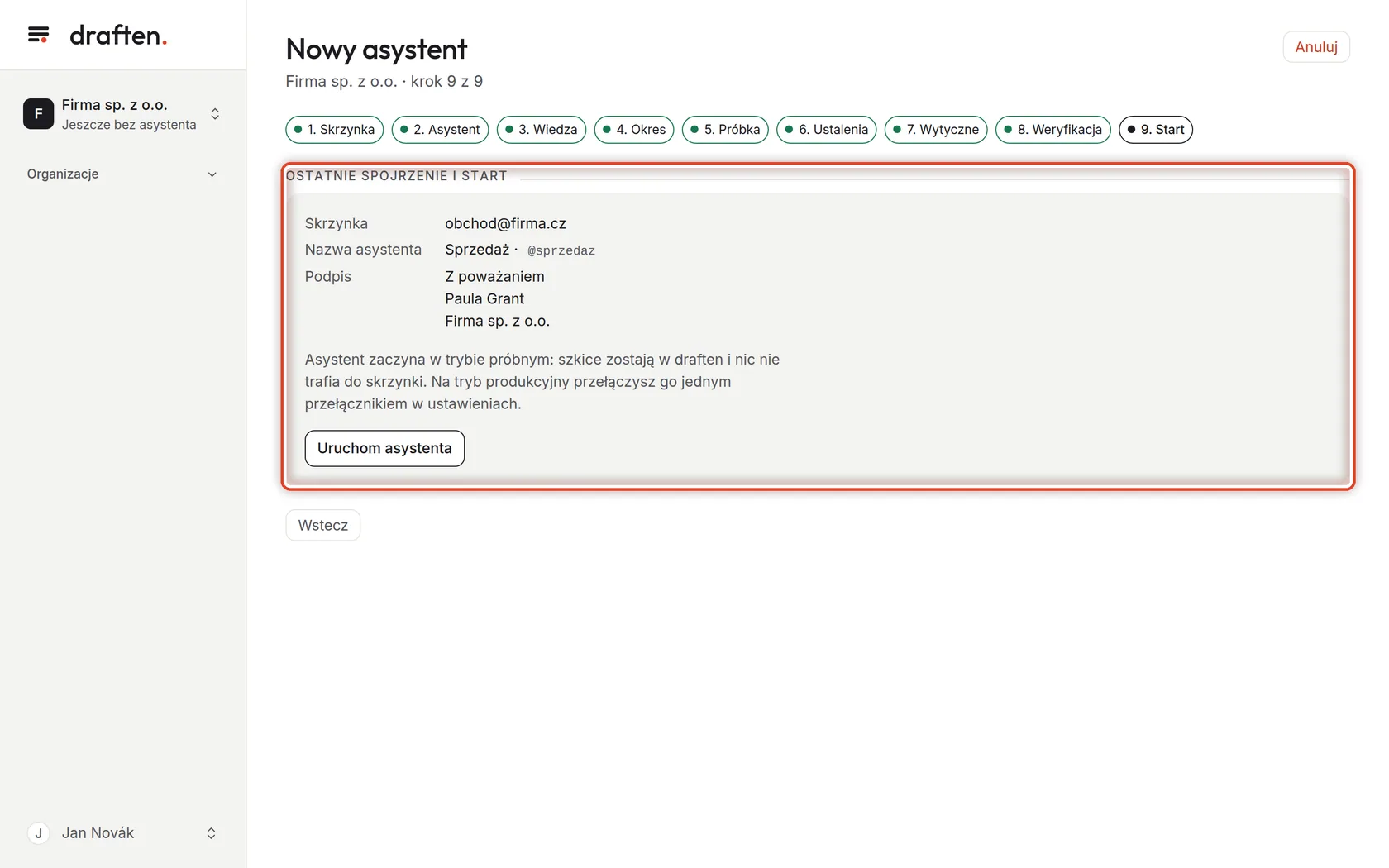
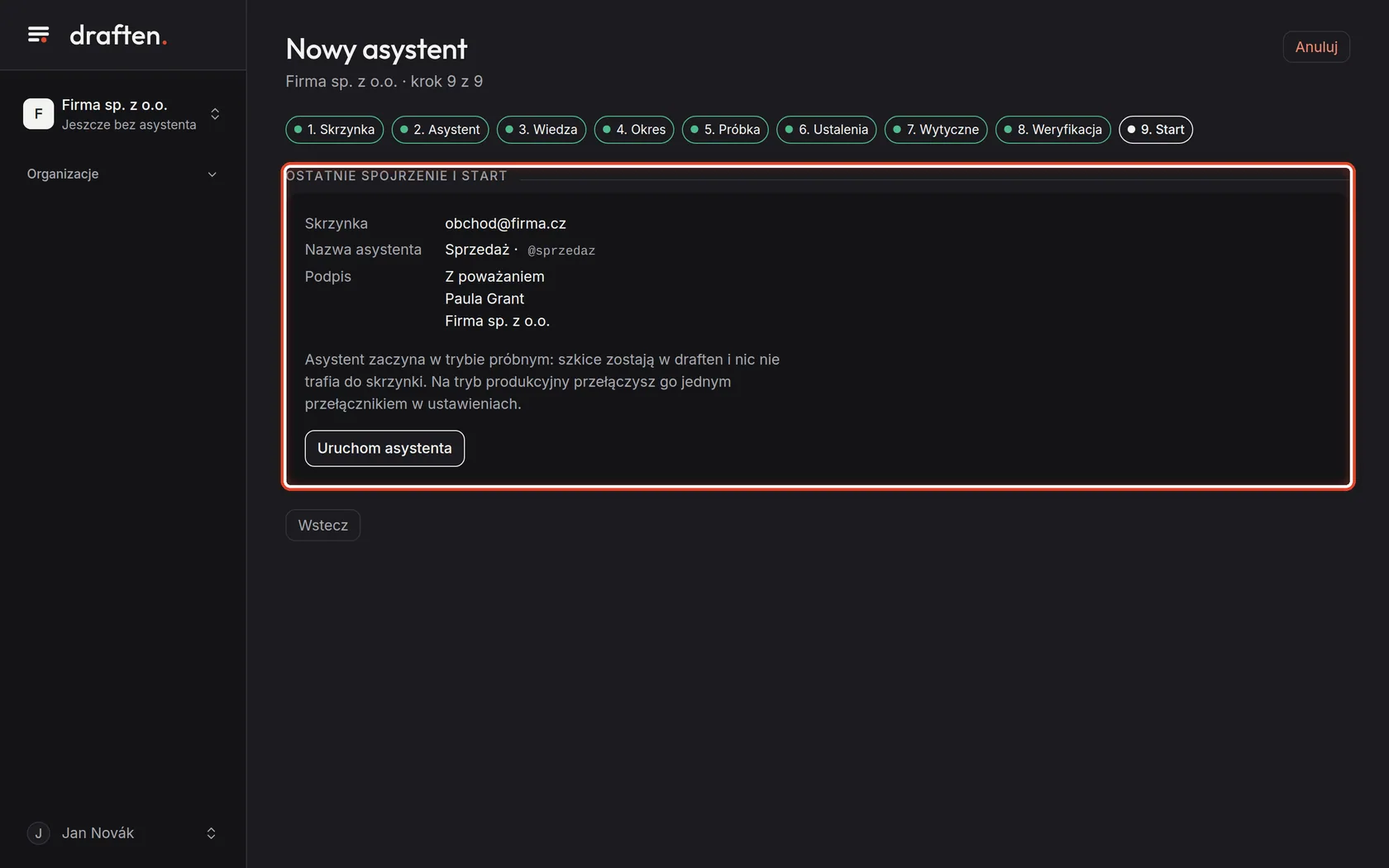
Na ekraniePodsumowanie: skrzynka, nazwa z nazwą techniczną i podpis.
Zrób toGdy wszystko się zgadza, kliknij Uruchom asystenta. Zaczyna w trybie próbnym: szkice widzisz tylko w draften, do skrzynki nic nie trafia.
WskazówkaNa tryb produkcyjny przejdź, gdy szkice będą ci odpowiadać – zobacz Tryb próbny i przejście na tryb produkcyjny.
Koniec
Asystent działa w trybie próbnym
Szkice na razie powstają tylko w draften. Przejrzyj je, a gdy będą ci odpowiadać, przełącz asystenta na tryb produkcyjny.
- Nowa skrzynka?Podłącz ją w Ustawienia → Skrzynka i dostęp, inaczej asystent nie będzie czytał poczty.
- Szkice w trybie próbnymGdzie je znaleźć i jak przejść na tryb produkcyjny, pokazuje instrukcja Tryb próbny i przejście na tryb produkcyjny.