Guia
A caixa de e-mail
e quem pode usá-la.
Caixa de e-mail e acesso mostra qual caixa de e-mail o assistente responde, como ela está conectada e quais colegas a veem no draften. É aqui que você a reconecta depois de ela ter sido desconectada, e a testa.
Antes de começar
- Perfil de acesso de proprietário da caixa de e-mailO proprietário gerencia o acesso e a conexão; um editor vê a página.
- O login da caixa de e-mailPara conectar com a conta, você precisa dos dados de login da caixa de e-mail.
Passo 1 de 7
A caixa de e-mail do assistente
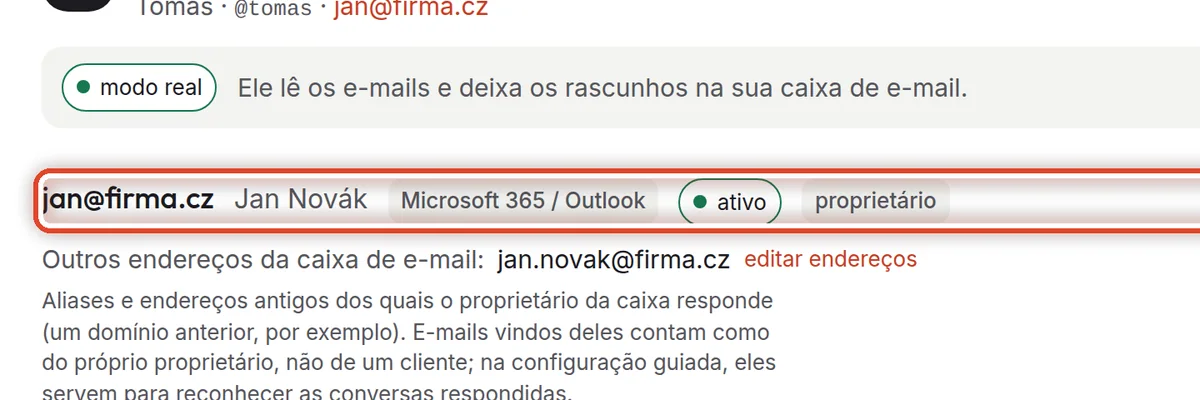
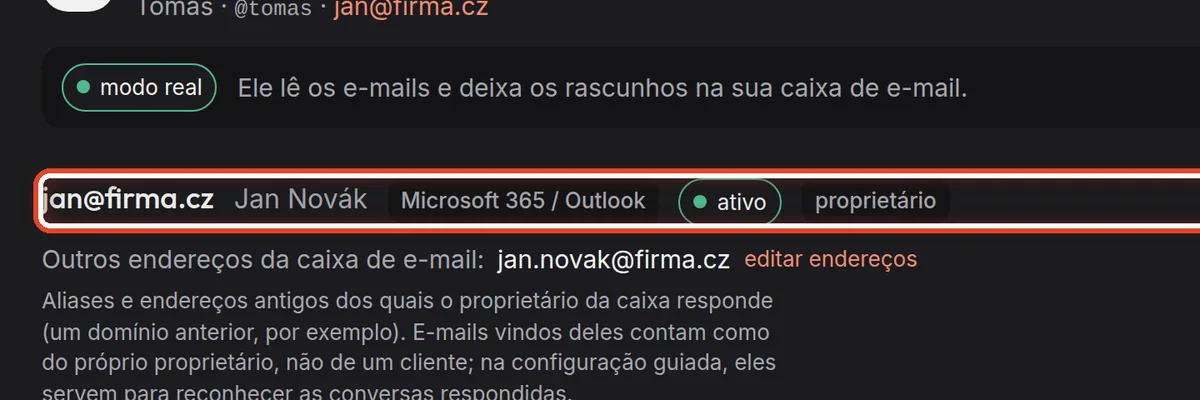
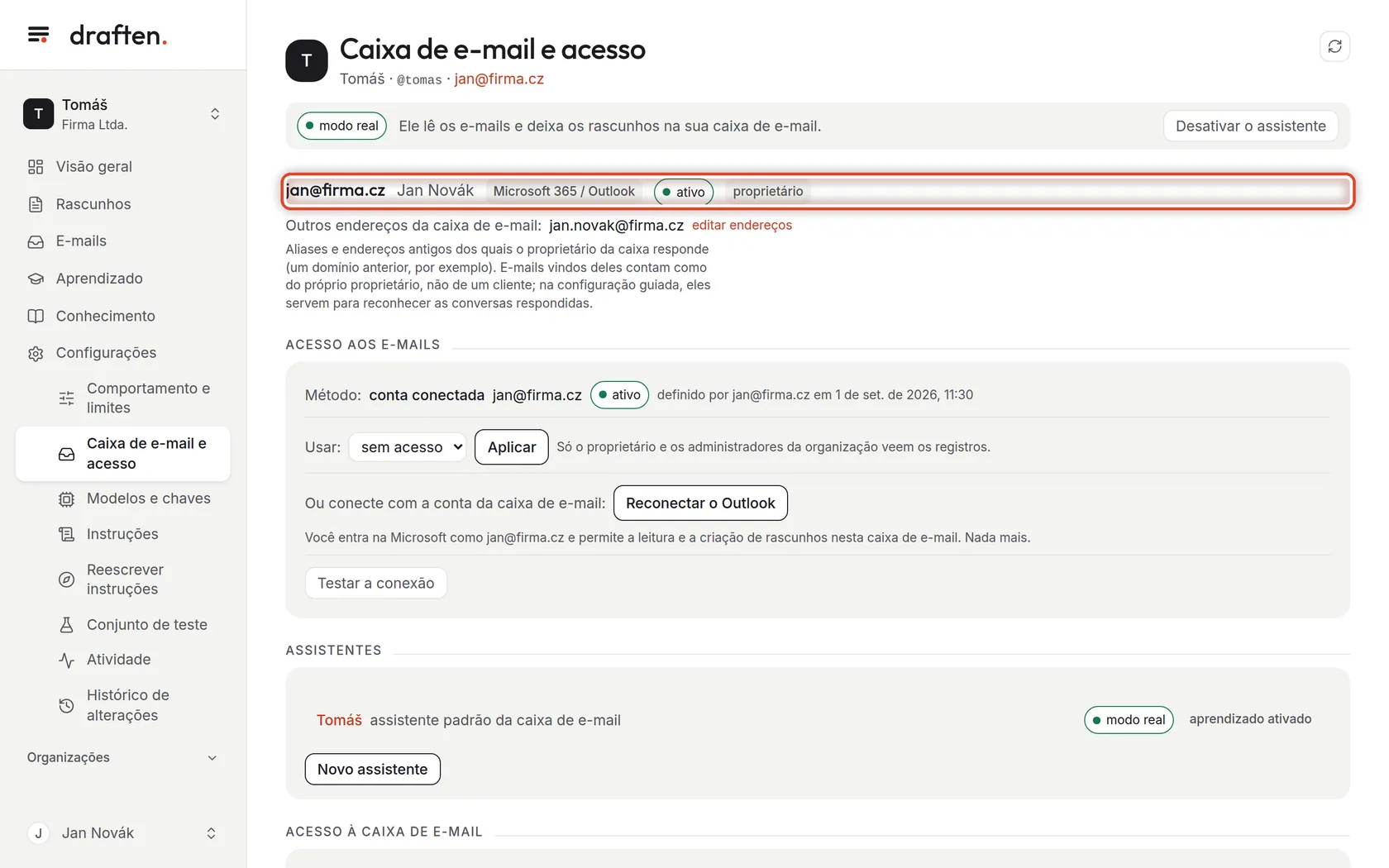
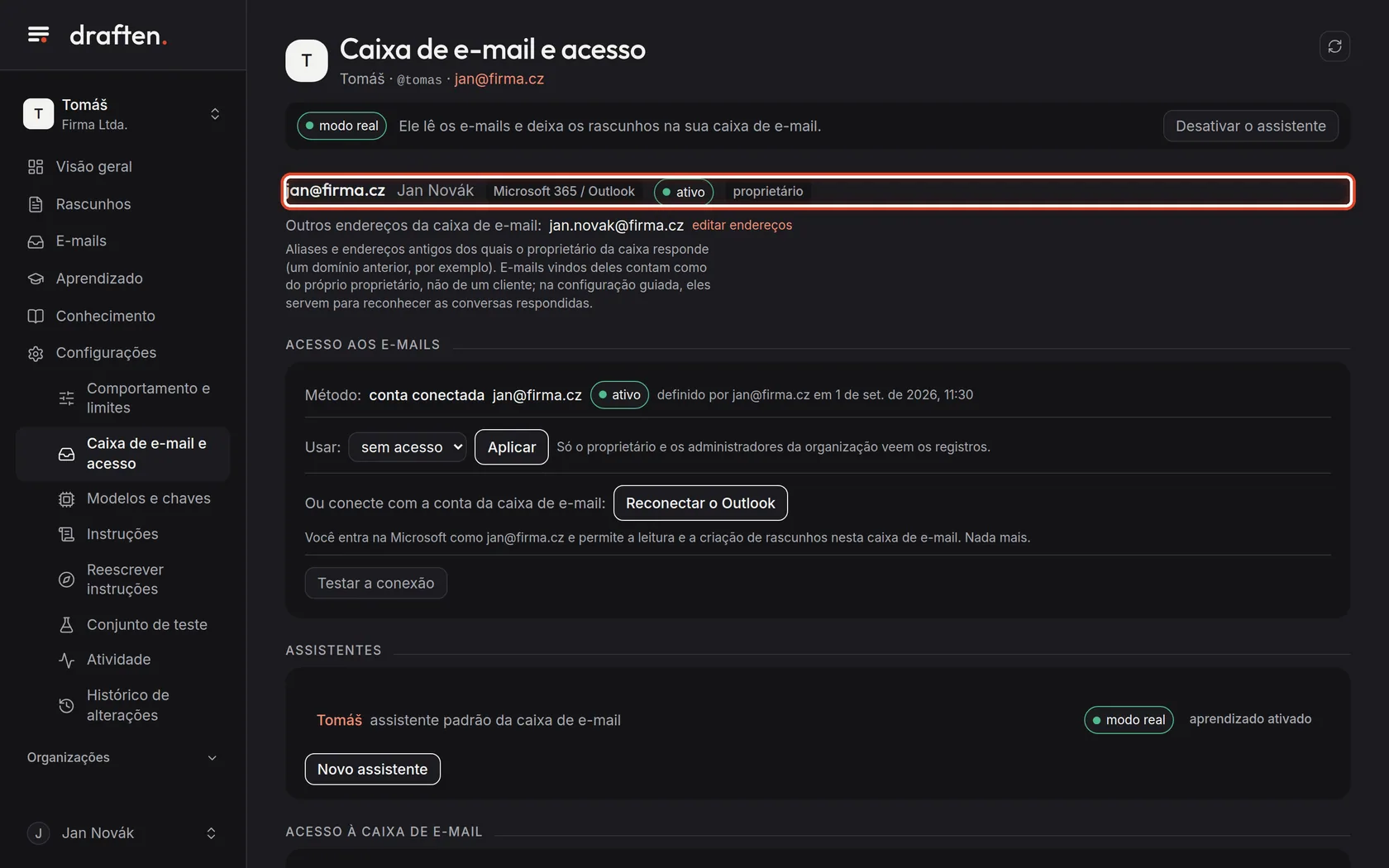
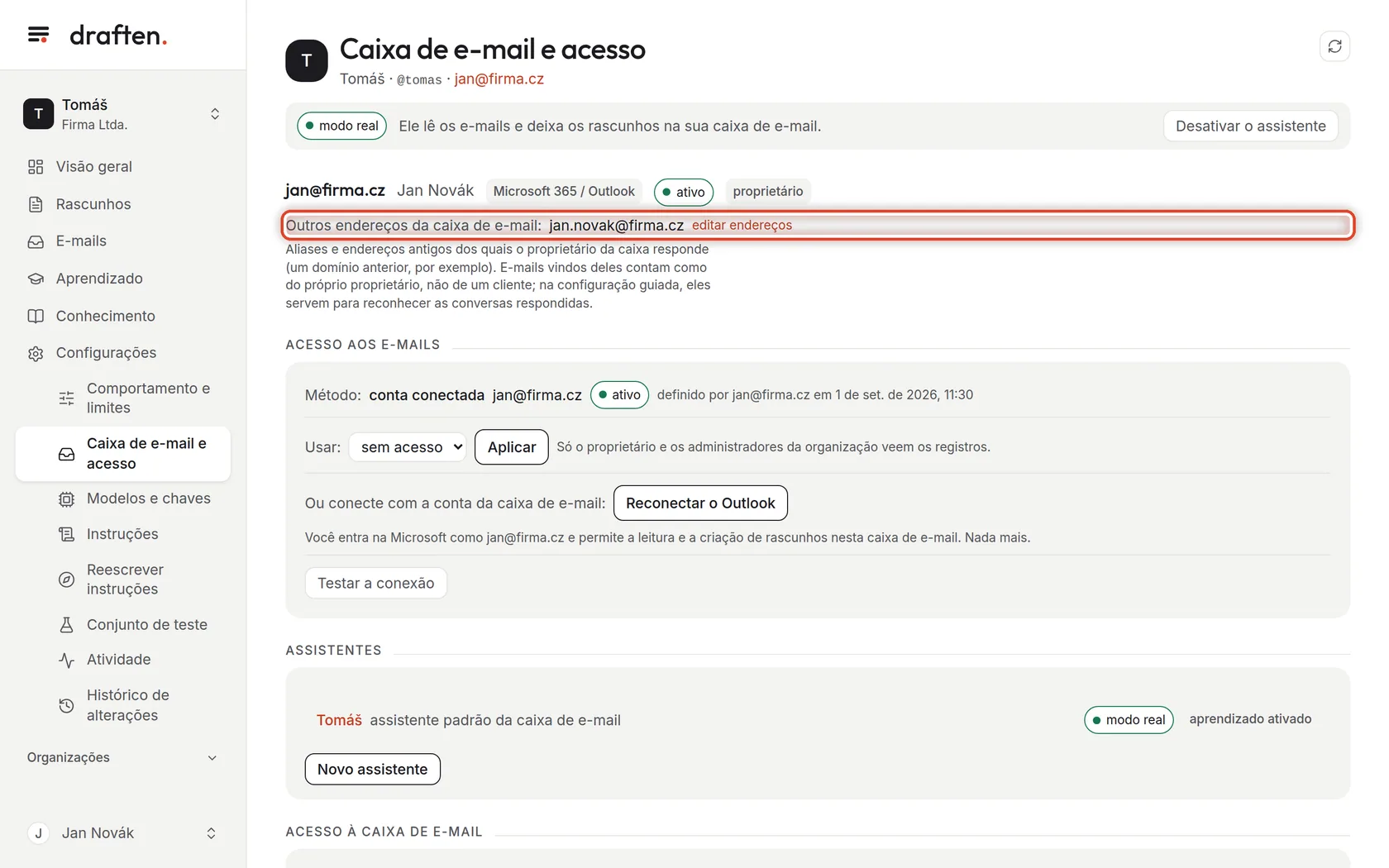
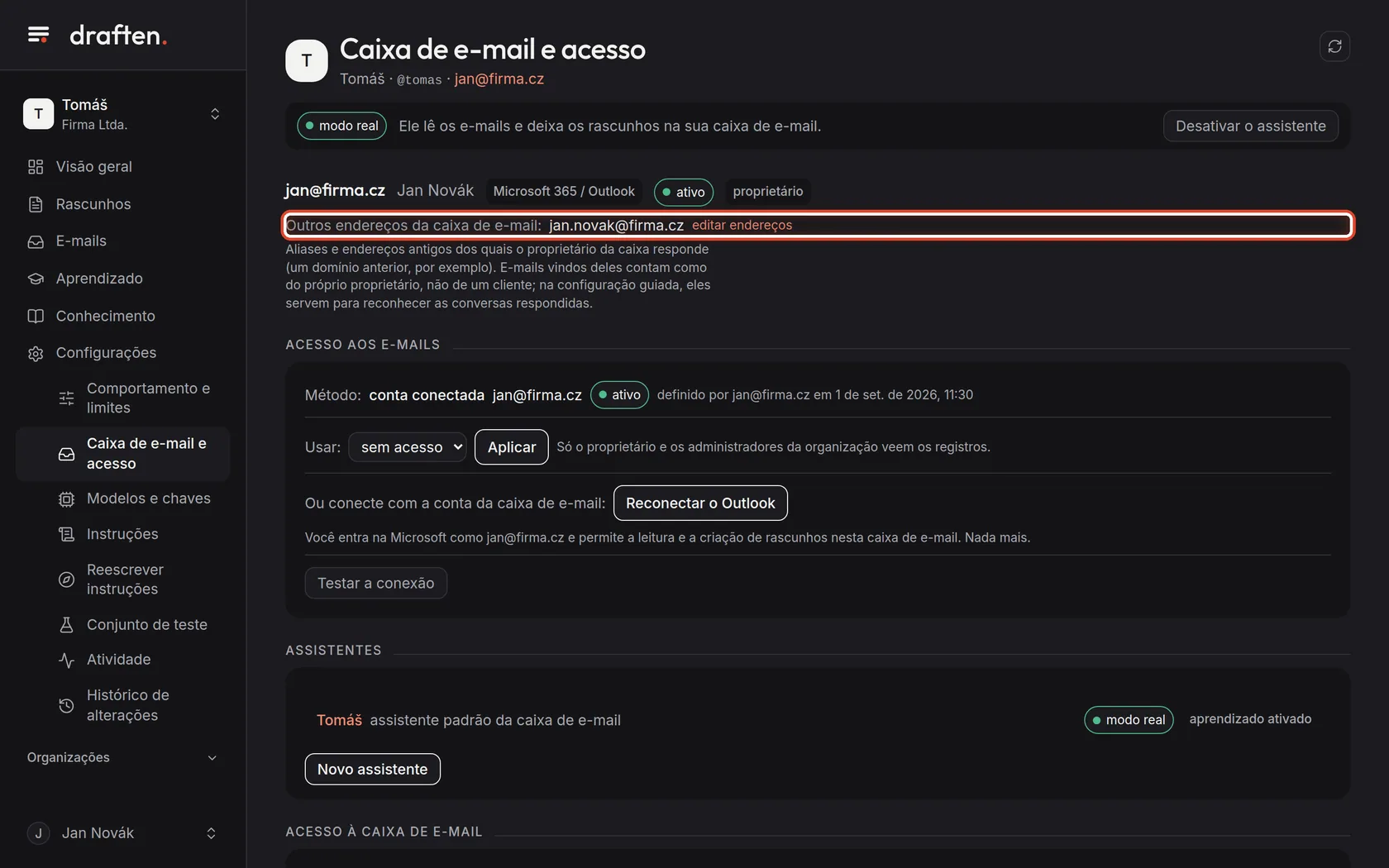
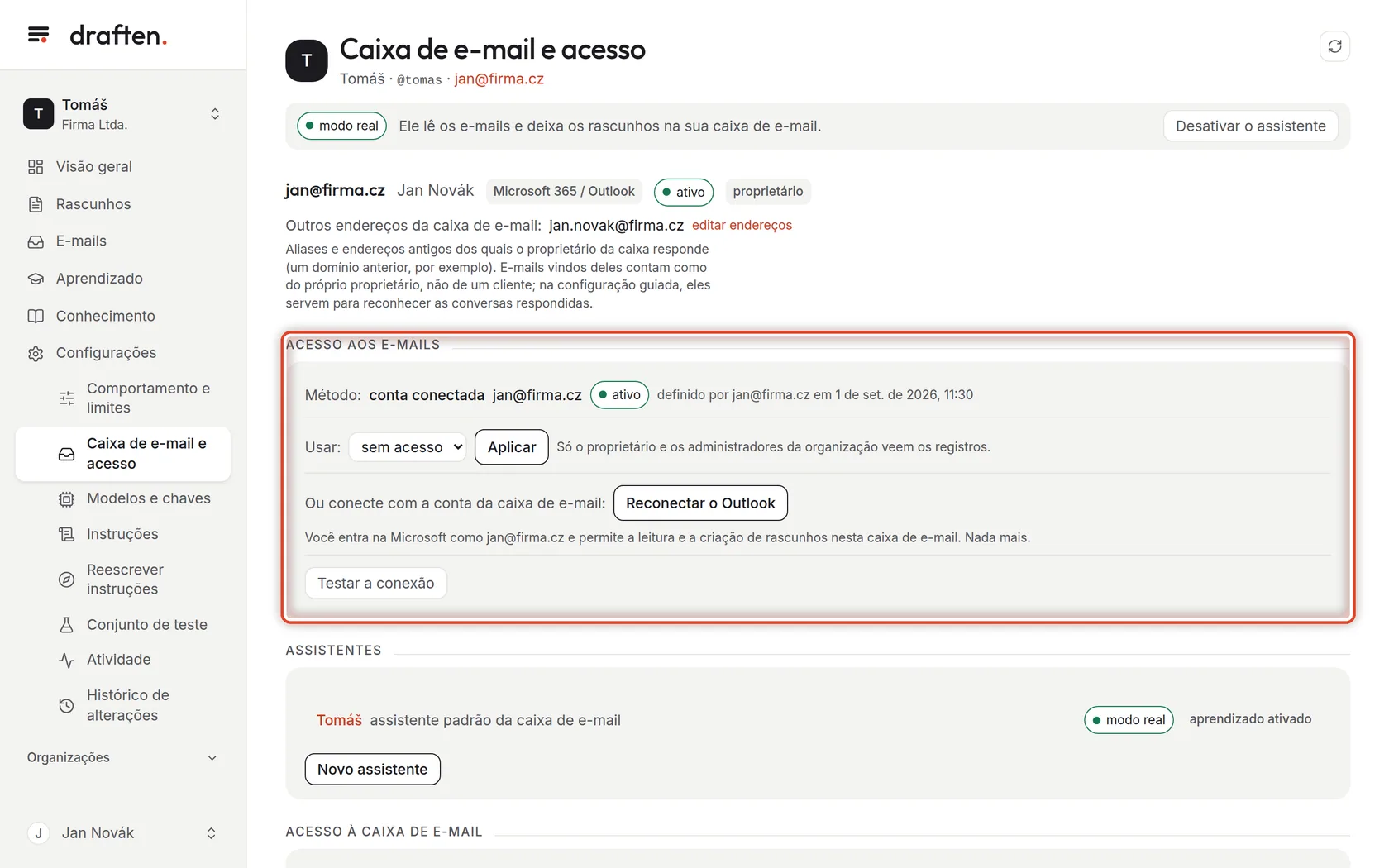
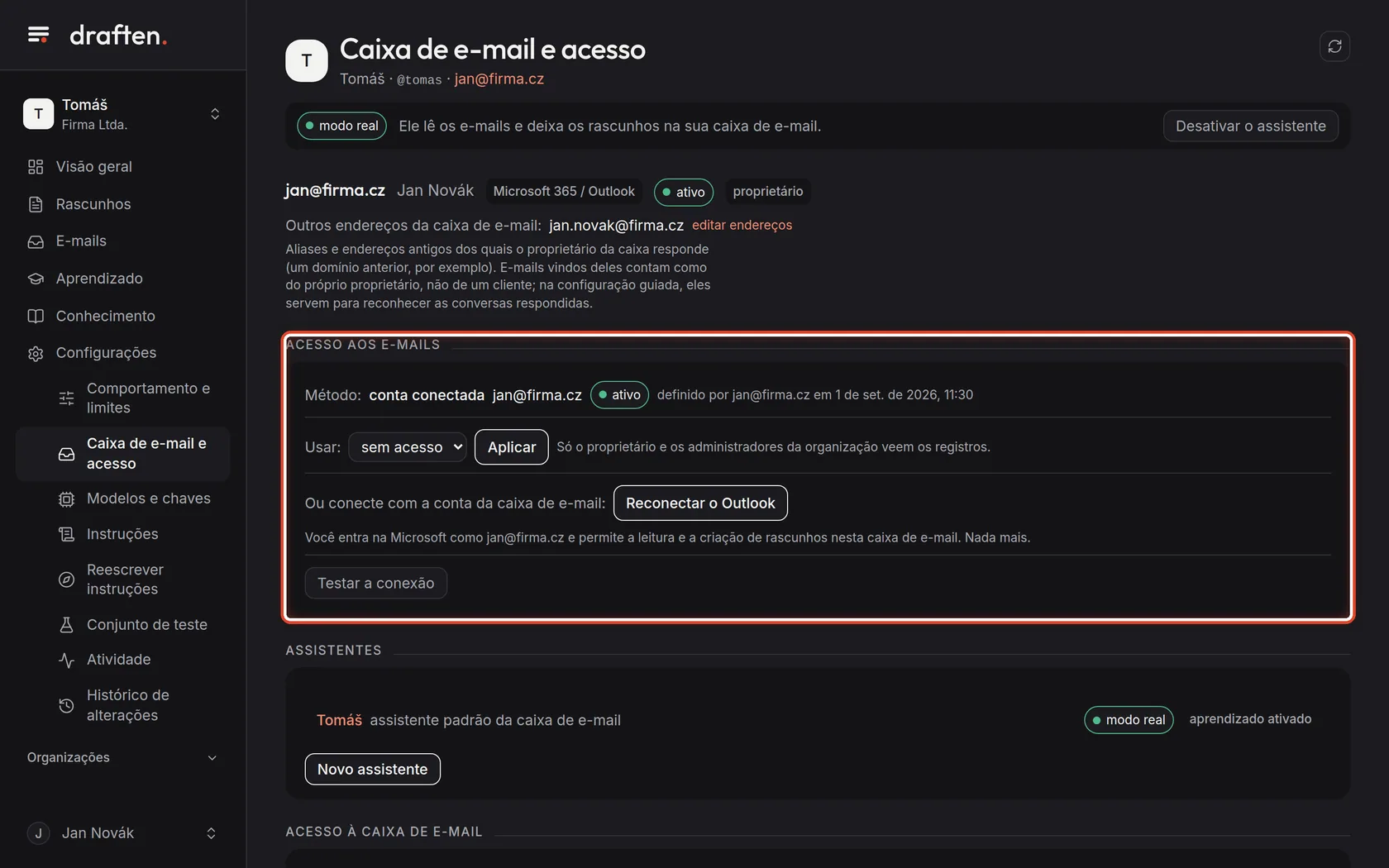
Na telaEm Configurações → Caixa de e-mail e acesso, no topo: o endereço da caixa de e-mail, o sistema de e-mail, o status e o seu perfil de acesso.
Faça istoEsta é a caixa de e-mail que o assistente responde. ativo significa que o assistente consegue ver a caixa; desconectada significa que você precisa conectá-la de novo (um passo mais abaixo).
Passo 2 de 7
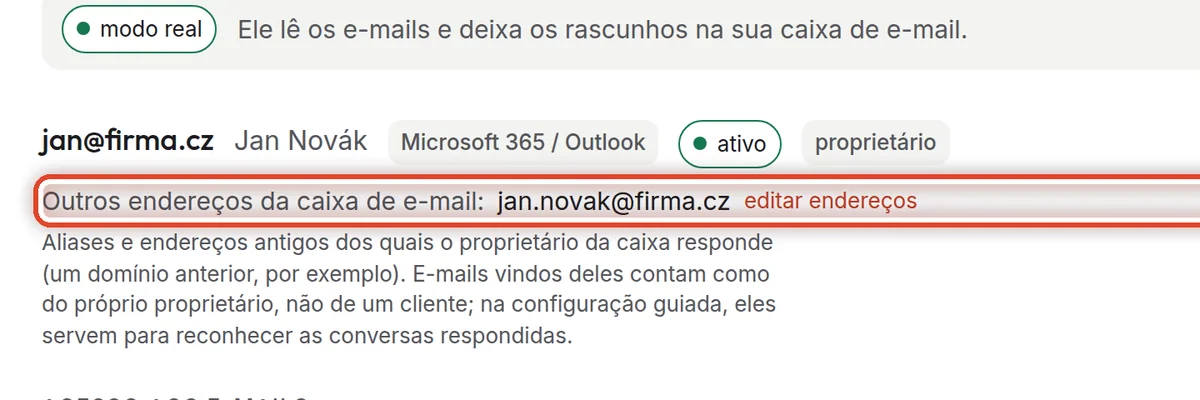
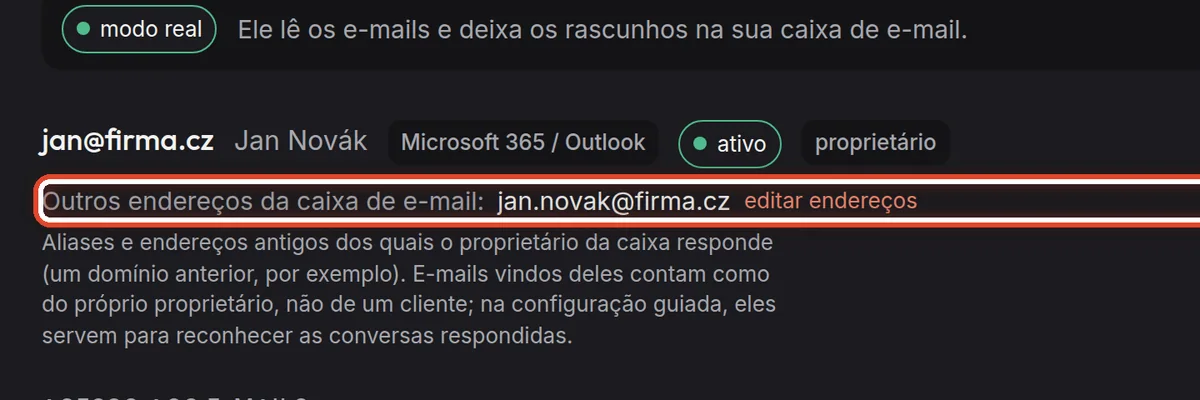
Outros endereços da caixa de e-mail
Na telaA linha Outros endereços da caixa de e-mail, com o link editar endereços.
Faça istoAliases e endereços antigos dos quais você responde nesta caixa de e-mail. Os e-mails vindos deles são seus, não de um cliente – o assistente não os responde, e na configuração guiada eles mostram o que você já respondeu. Clique em editar endereços, digite-os separados por vírgulas e salve.
ObservaçãoQuem altera os endereços é o proprietário da caixa de e-mail e os administradores da organização.
Passo 3 de 7
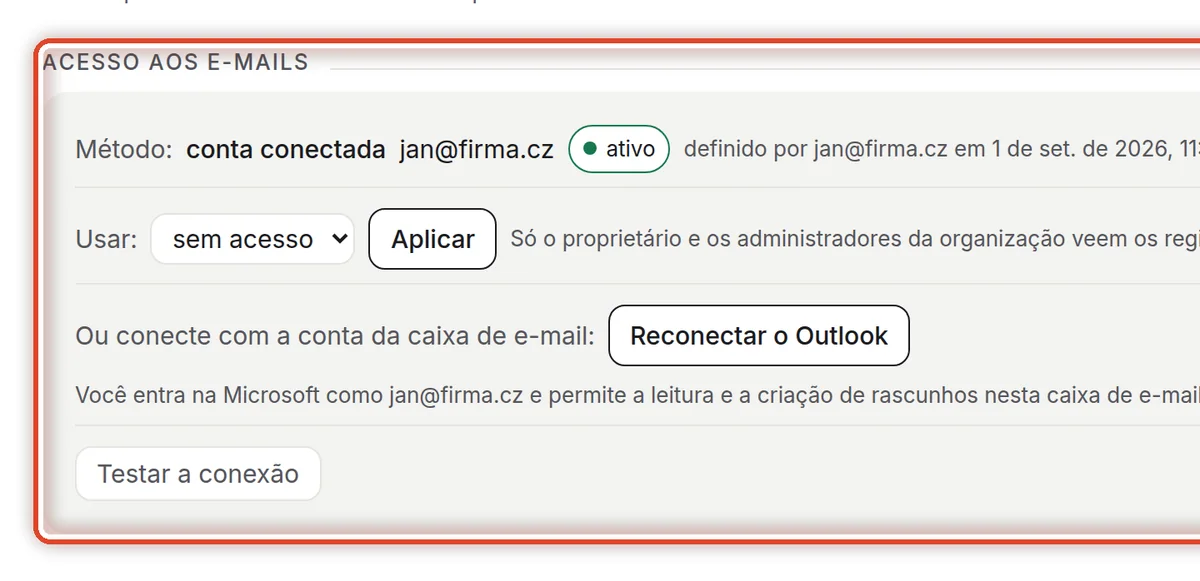
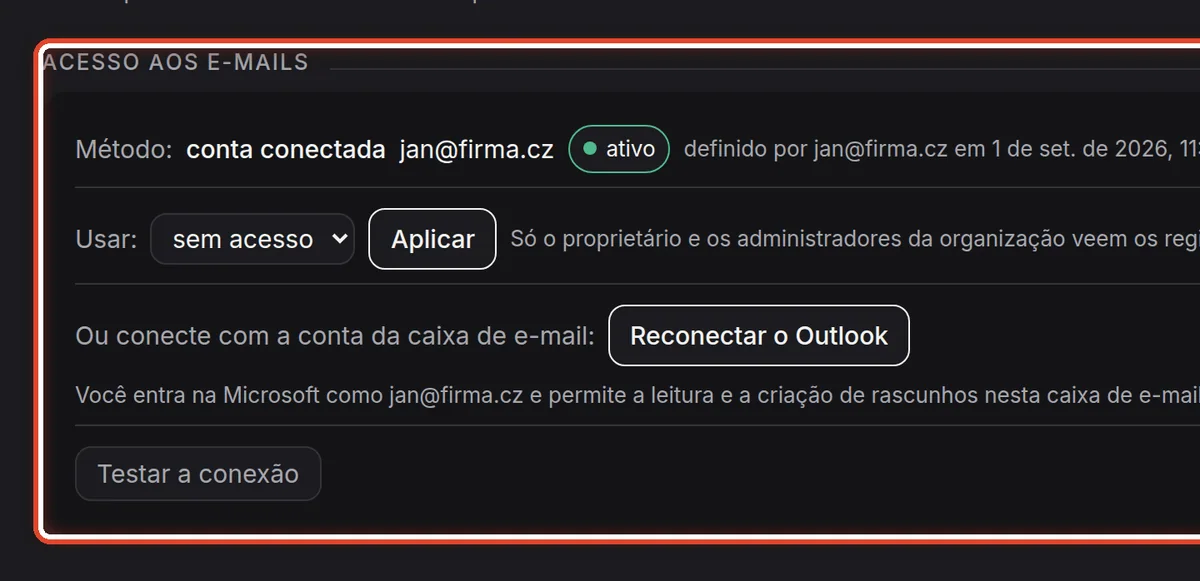
Acesso aos e-mails
Na telaO cartão Acesso aos e-mails, com a forma como a caixa de e-mail está conectada.
Faça istoComo o assistente entra na caixa de e-mail: uma conta conectada (você entrou com a conta da caixa de e-mail), um registro de aplicativo (uma conexão para a organização toda, configurada por um administrador) ou um login IMAP (para outros serviços de e-mail). Cada um mostra quem o configurou e quando.
ObservaçãoO assistente só pode ler e-mails e escrever rascunhos. Ele não consegue enviar nem apagar nada – o draften nunca pede uma permissão dessas.
Passo 4 de 7
Conectar com a conta da caixa de e-mail
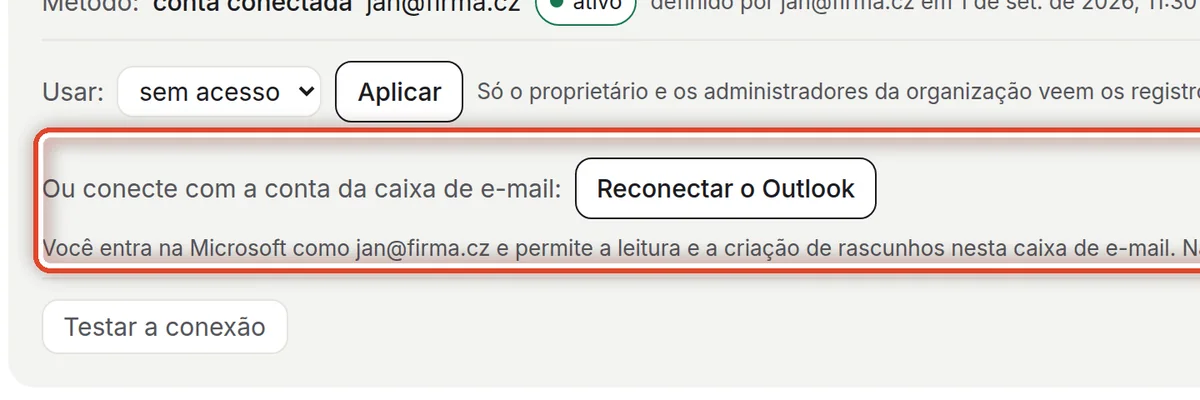
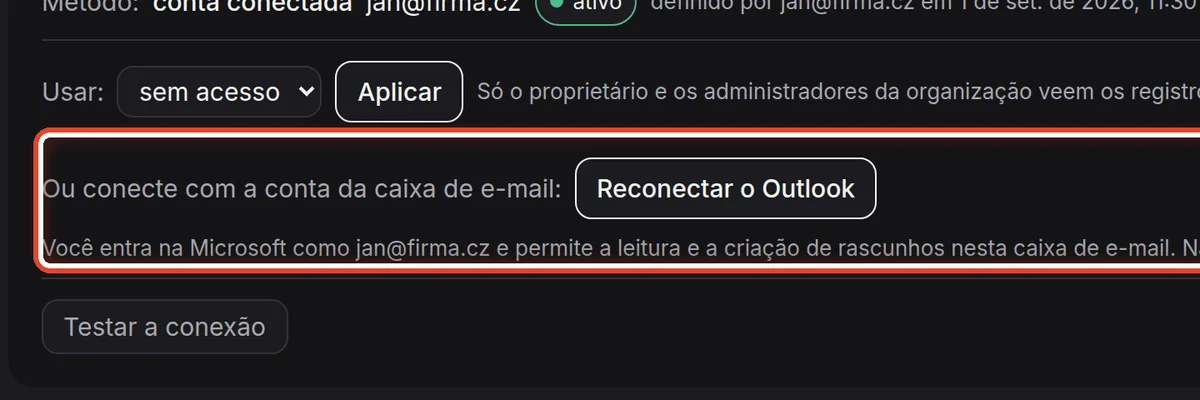
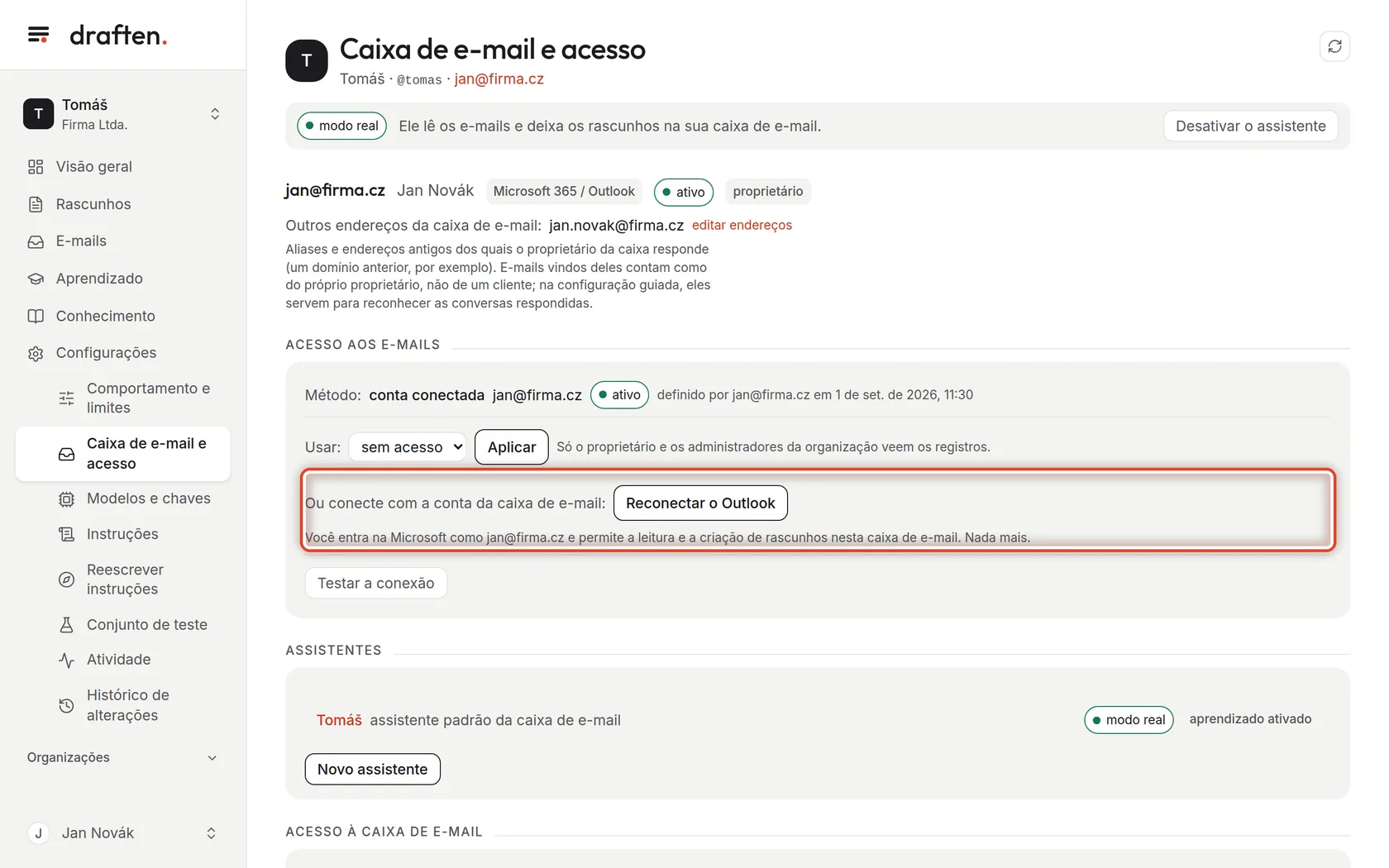
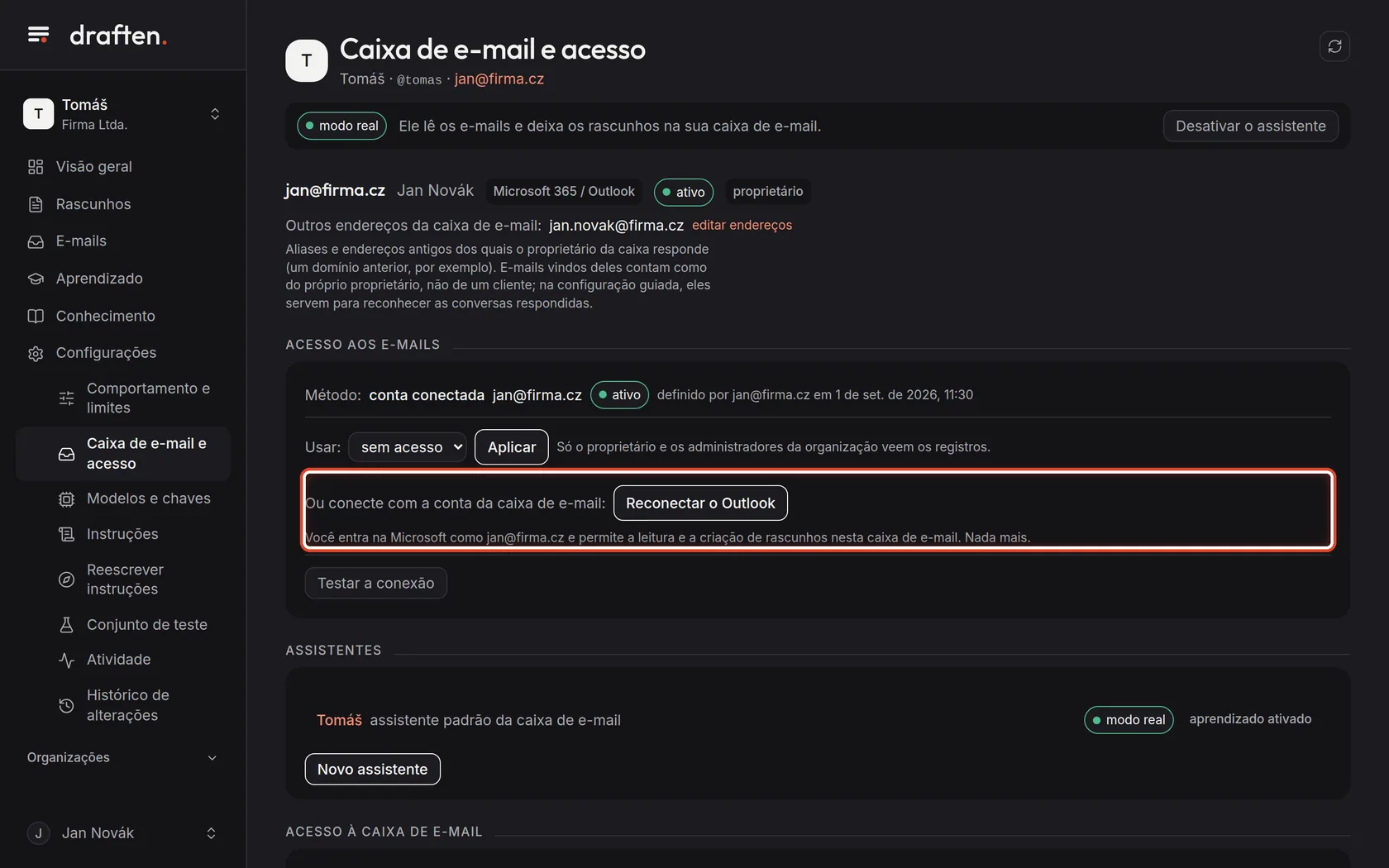
Na telaO botão Reconectar o Outlook (Conectar o Gmail, no Gmail).
Faça istoClique nele, entre na Microsoft (ou no Google) com a conta desta caixa de e-mail e permita a leitura e a criação de rascunhos. Depois você volta para cá.
ObservaçãoQuando a caixa de e-mail perde o acesso (uma senha alterada, um consentimento retirado), o status dela fica desconectada e o assistente a pula. Conecte-a de novo com o mesmo botão.
Passo 5 de 7
Testar a conexão
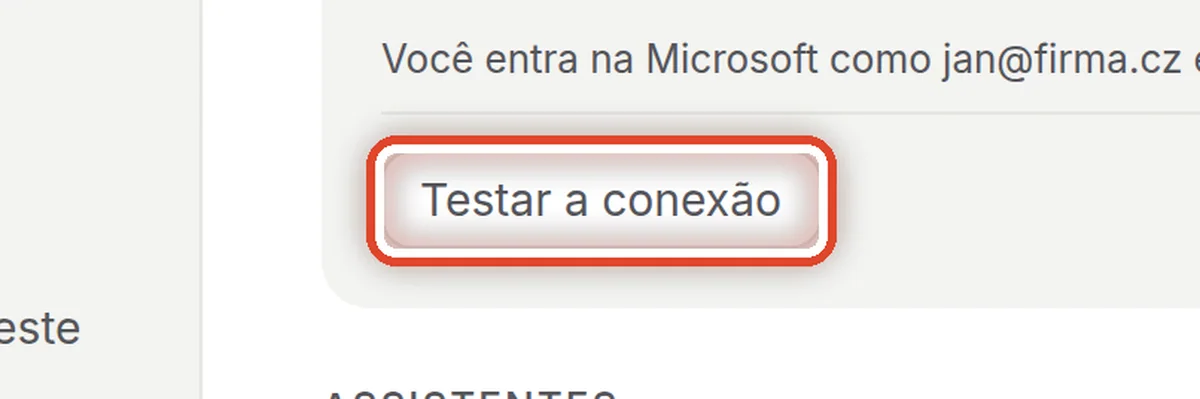
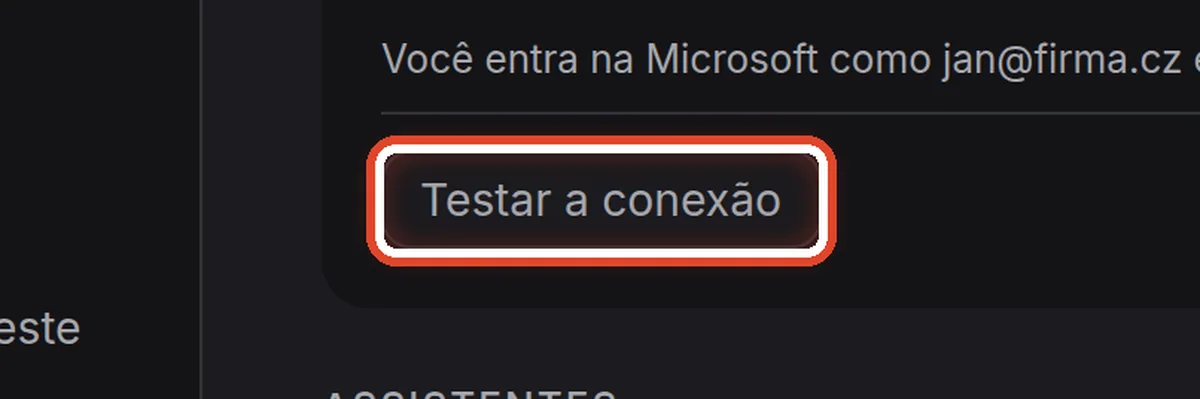
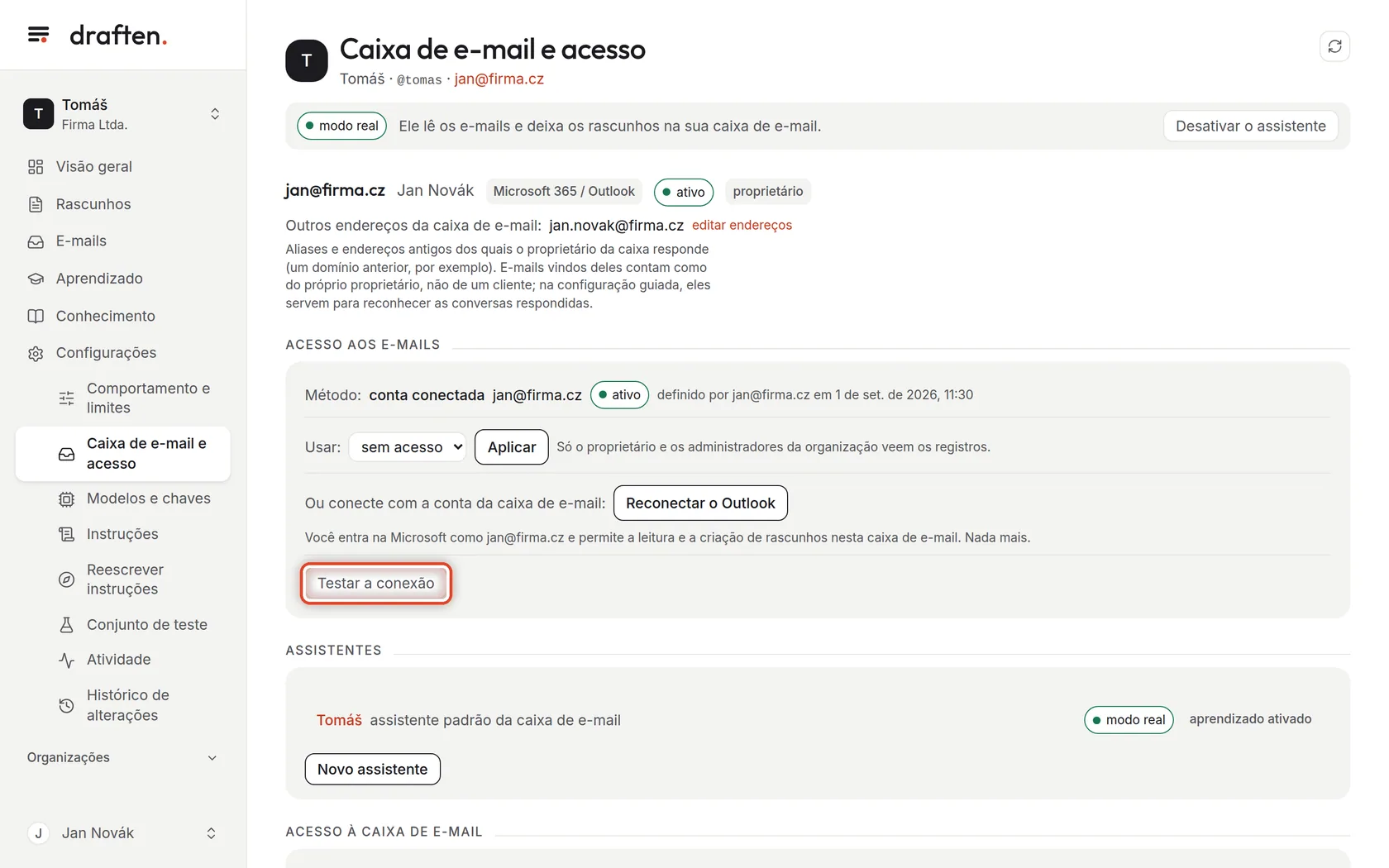
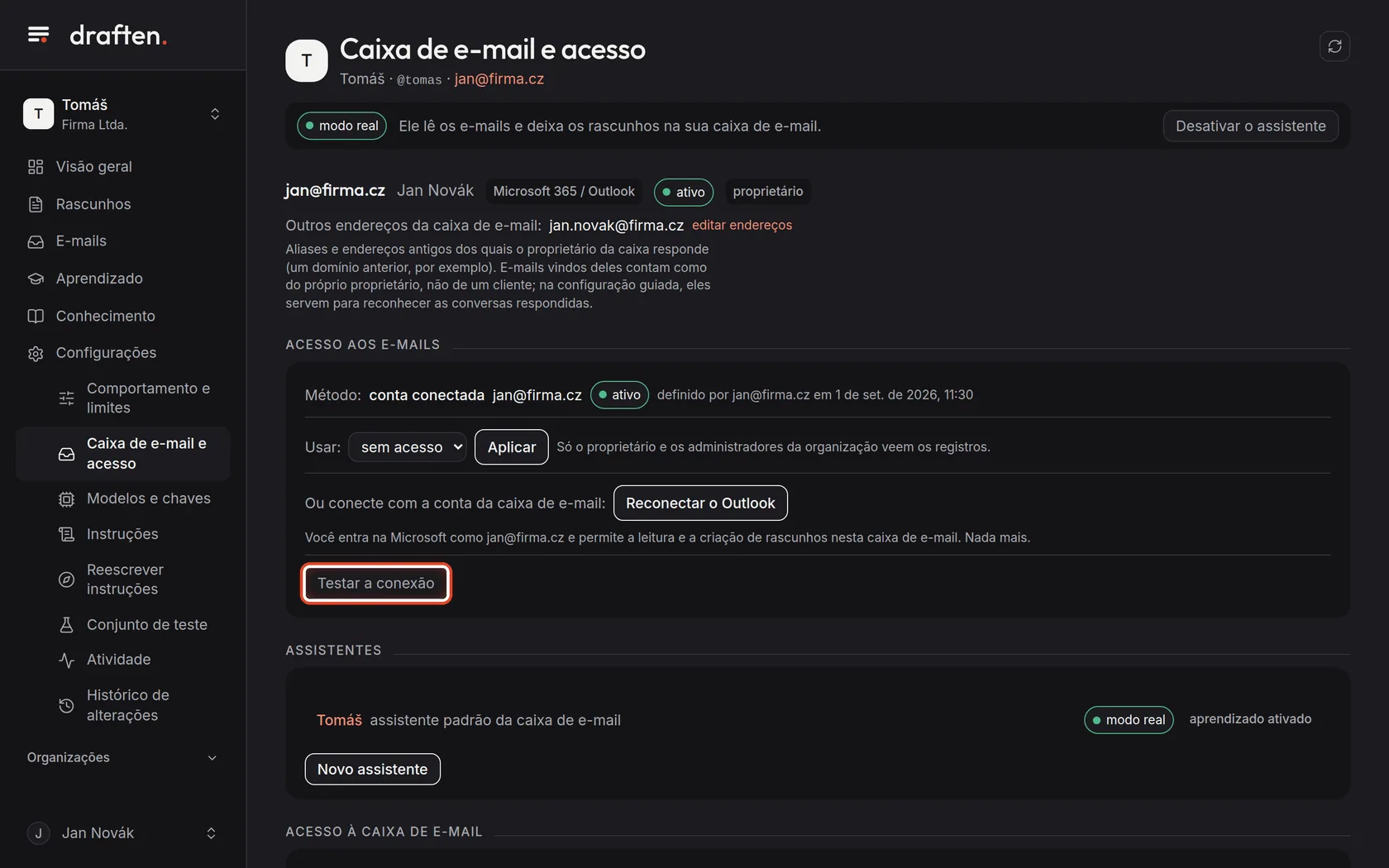
Na telaO botão Testar a conexão.
Faça istoClique em Testar a conexão. O assistente testa o acesso, a permissão e a leitura da Caixa de Entrada, e mostra o resultado de cada um. Quando o teste passa numa caixa de e-mail desconectada, ela volta a ser ativada sozinha.
Passo 6 de 7
Quem pode usar a caixa de e-mail
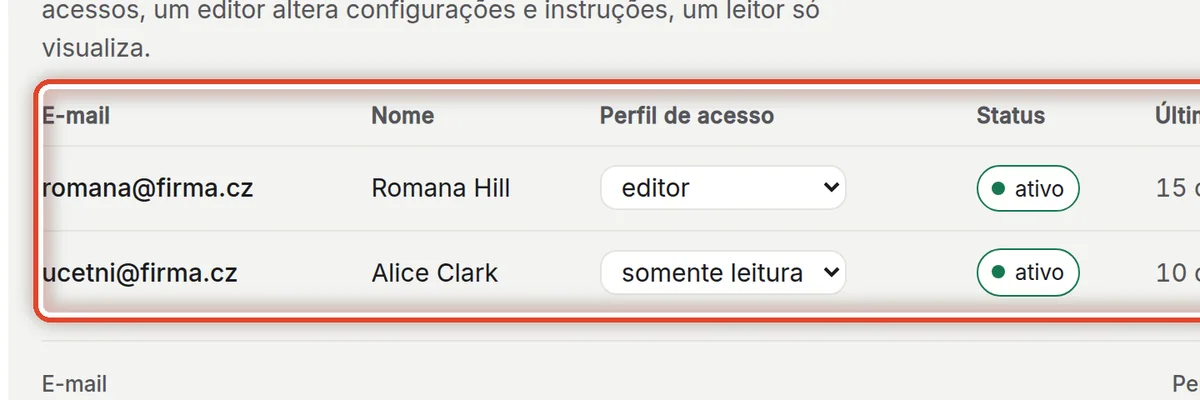
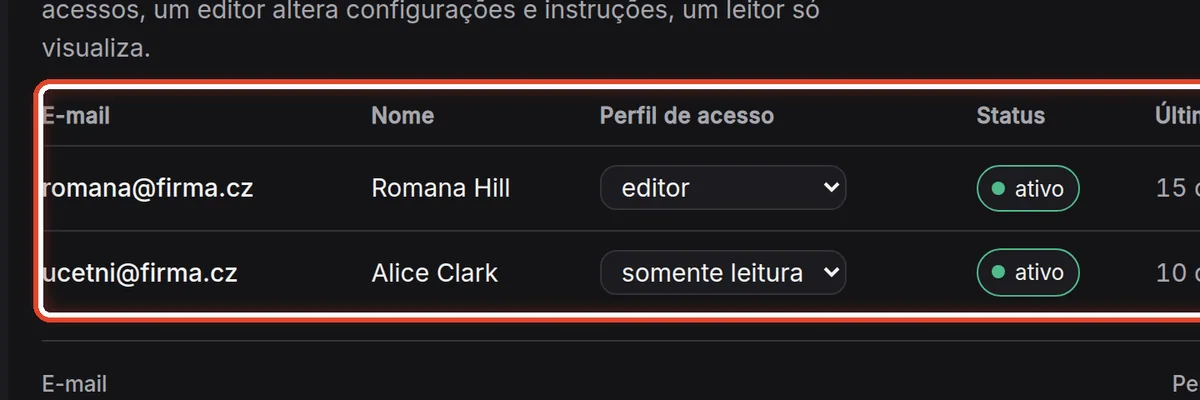
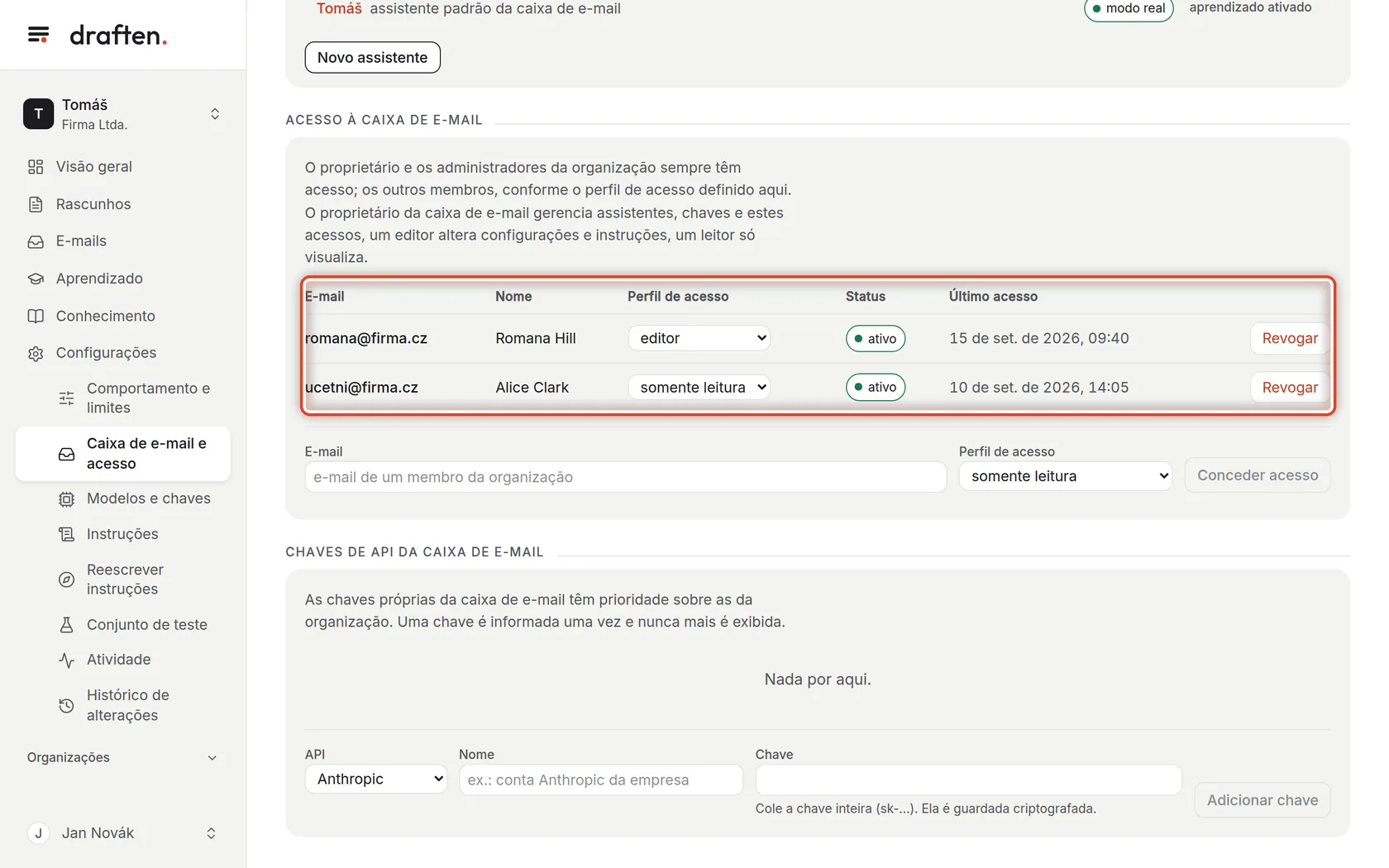
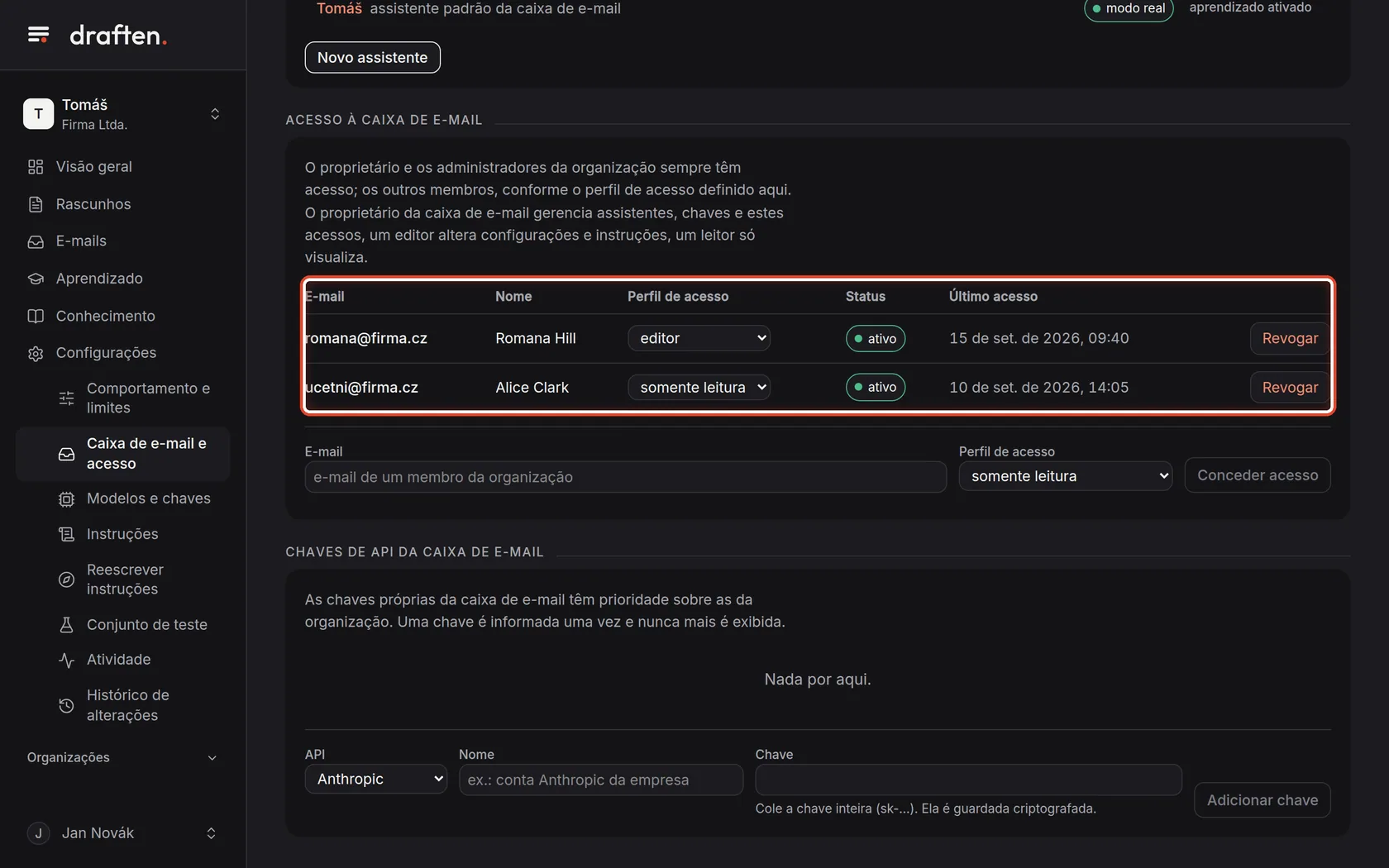
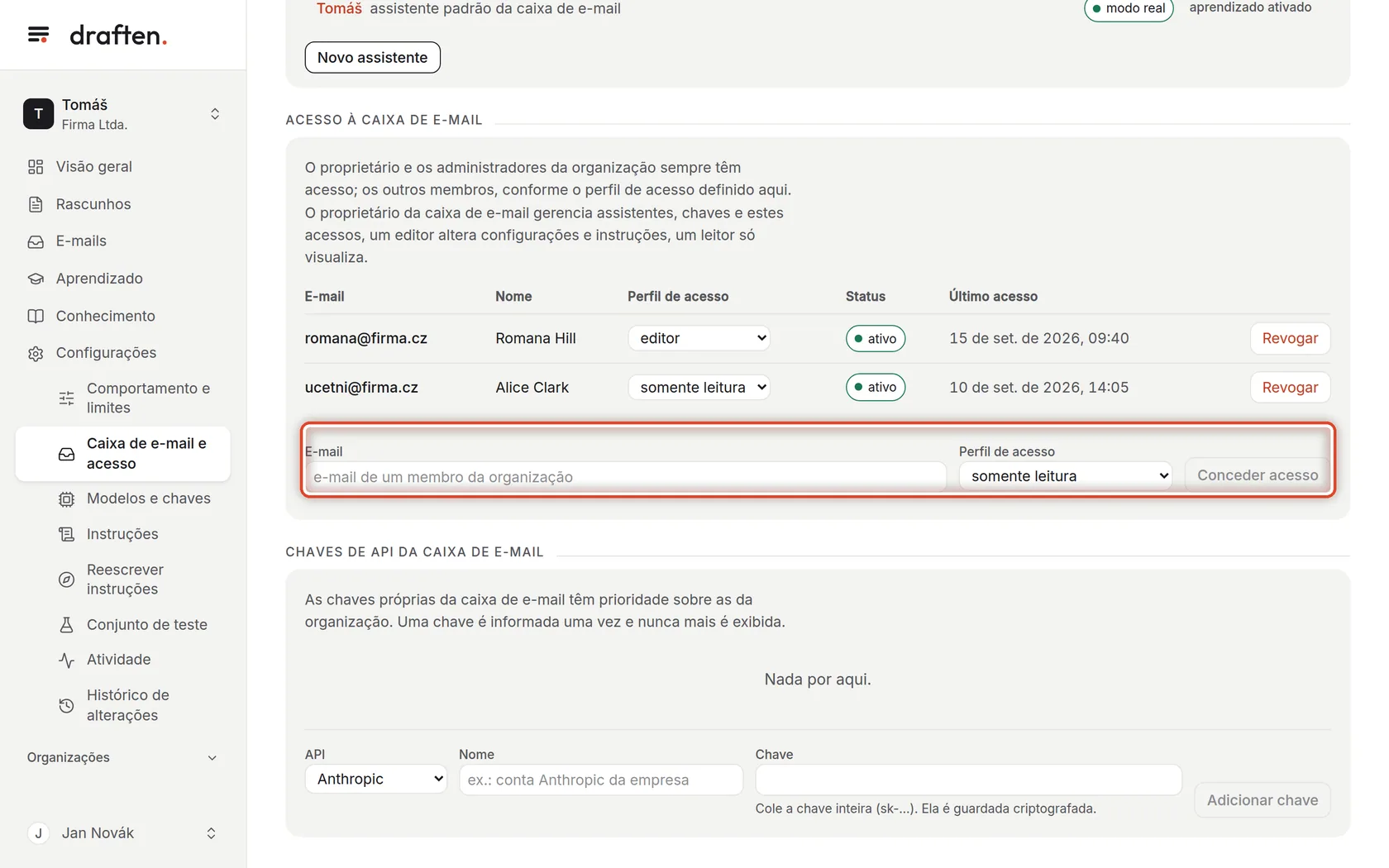
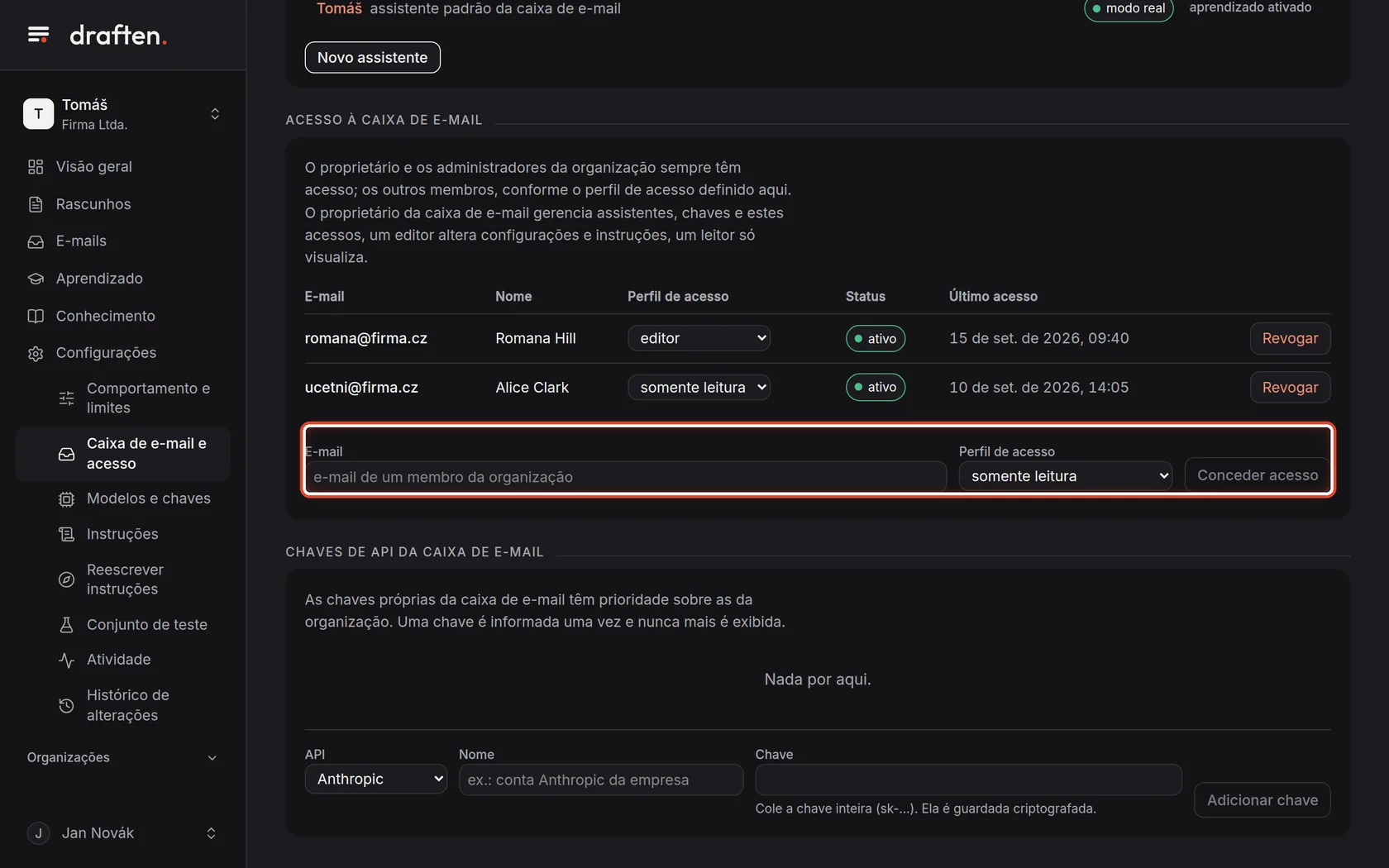
Na telaO cartão Acesso à caixa de e-mail, com as pessoas e os perfis de acesso delas.
Faça istoO proprietário e os administradores da organização sempre têm acesso. Os outros membros da organização o recebem aqui: um editor altera configurações, instruções e conhecimento; somente leitura só olha. Mude o perfil de acesso na linha; retire o acesso com Revogar.
ObservaçãoQuem gerencia o acesso é o proprietário da caixa de e-mail. Quem pode fazer o quê está descrito na página para administradores Pessoas e perfis de acesso.
Passo 7 de 7
Conceder acesso
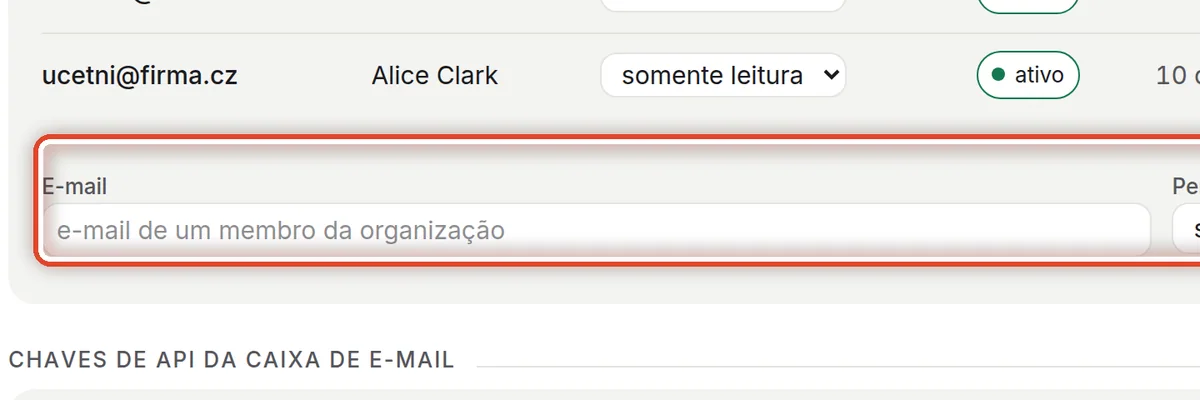
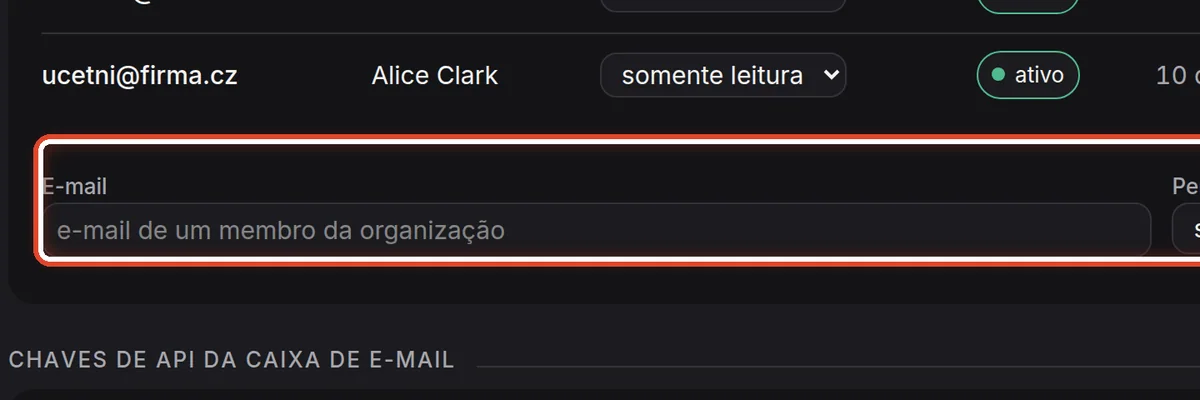
Na telaAbaixo da lista, o campo E-mail, a escolha Perfil de acesso e o botão Conceder acesso.
Faça istoDigite o e-mail de um membro da organização, escolha o perfil de acesso e clique em Conceder acesso.
ObservaçãoSó é possível adicionar um membro da organização. Um novo membro é convidado por um administrador da organização.
Fim
A caixa de e-mail está conectada
O status ativo significa que o assistente consegue ver a caixa de e-mail. Quando aparecer desconectada, conecte-a de novo e faça o teste.
- Uma conexão para a organização todaUm registro de aplicativo é configurado por um administrador – veja a página para administradores Acesso aos e-mails de toda a organização.
- Chaves dos modelosO cartão Chaves de API da caixa de e-mail é para uso avançado; veja a página para administradores Chaves de API dos modelos.