Guide
La boîte mail
et qui peut l’utiliser.
Boîte mail et accès indique à quelle boîte mail l’assistant répond, comment elle est connectée et quels collègues la voient dans draften. C’est ici que vous la reconnectez après une déconnexion, et que vous la testez.
Avant de commencer
- Rôle de propriétaire de la boîte mailLe propriétaire gère les accès et la connexion ; un éditeur voit la page.
- Les identifiants de la boîte mailPour la connecter avec le compte, il vous faut les identifiants de connexion de la boîte mail.
Étape 1 sur 7
La boîte mail de l’assistant
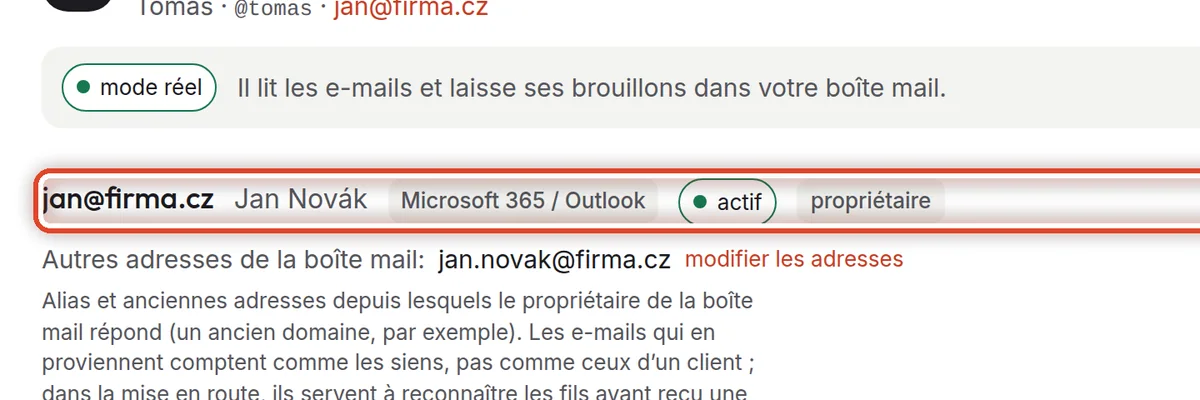
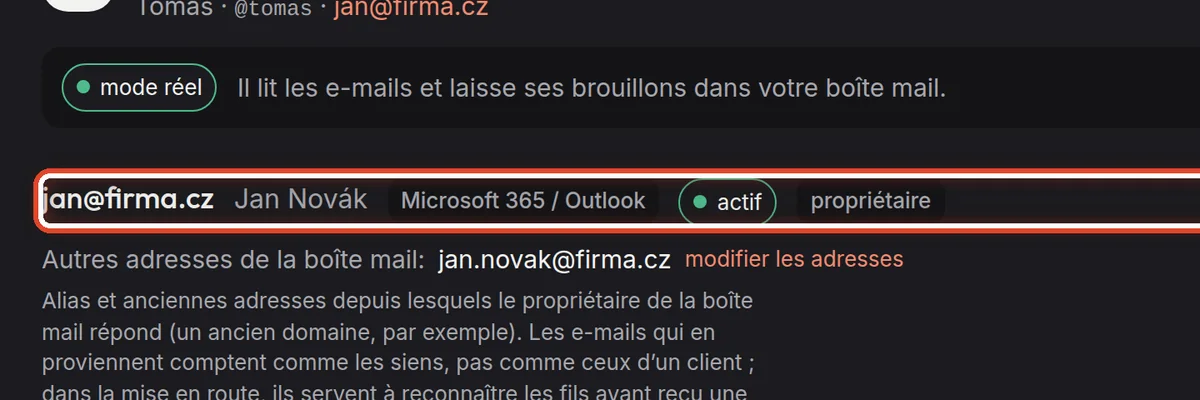
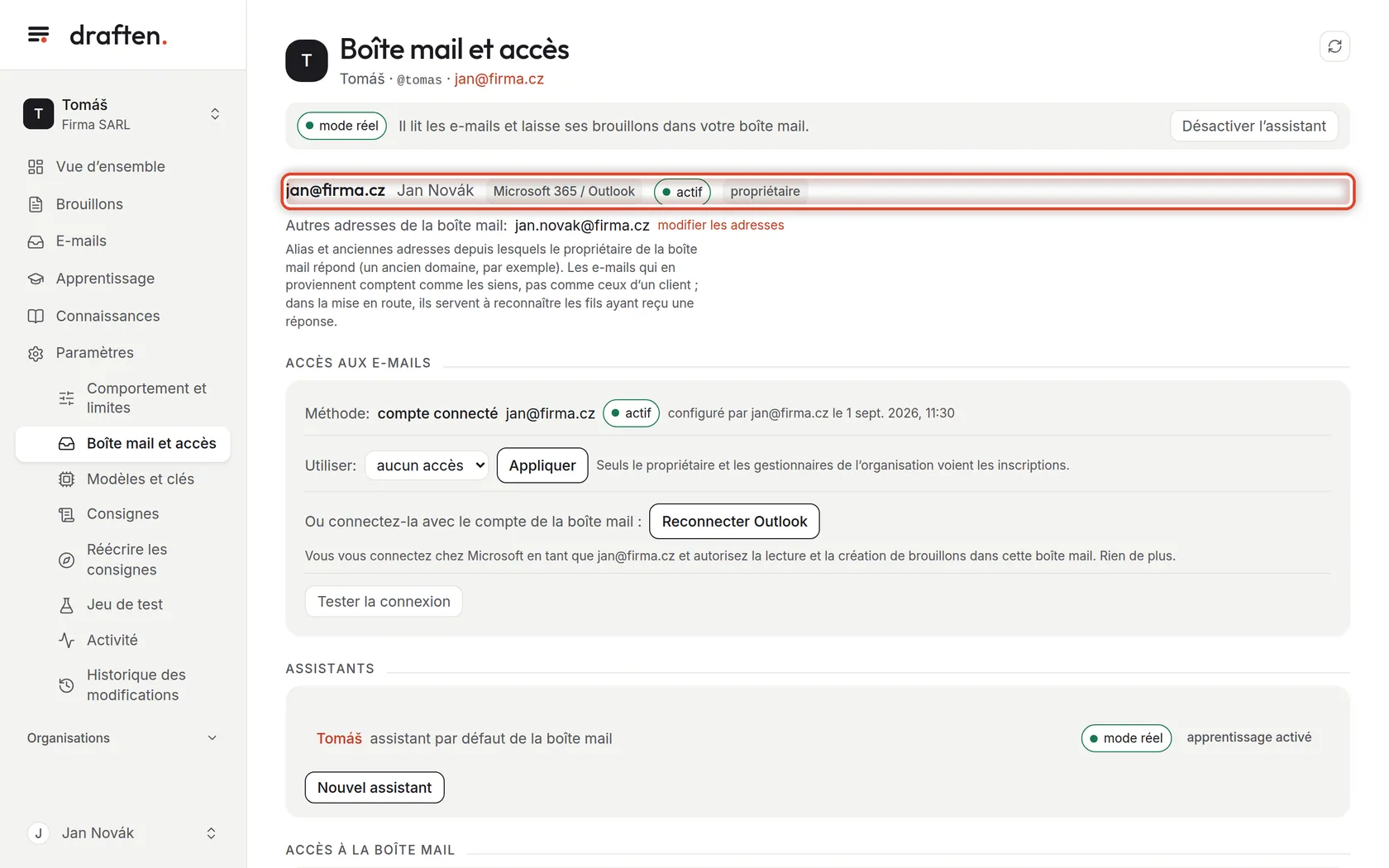
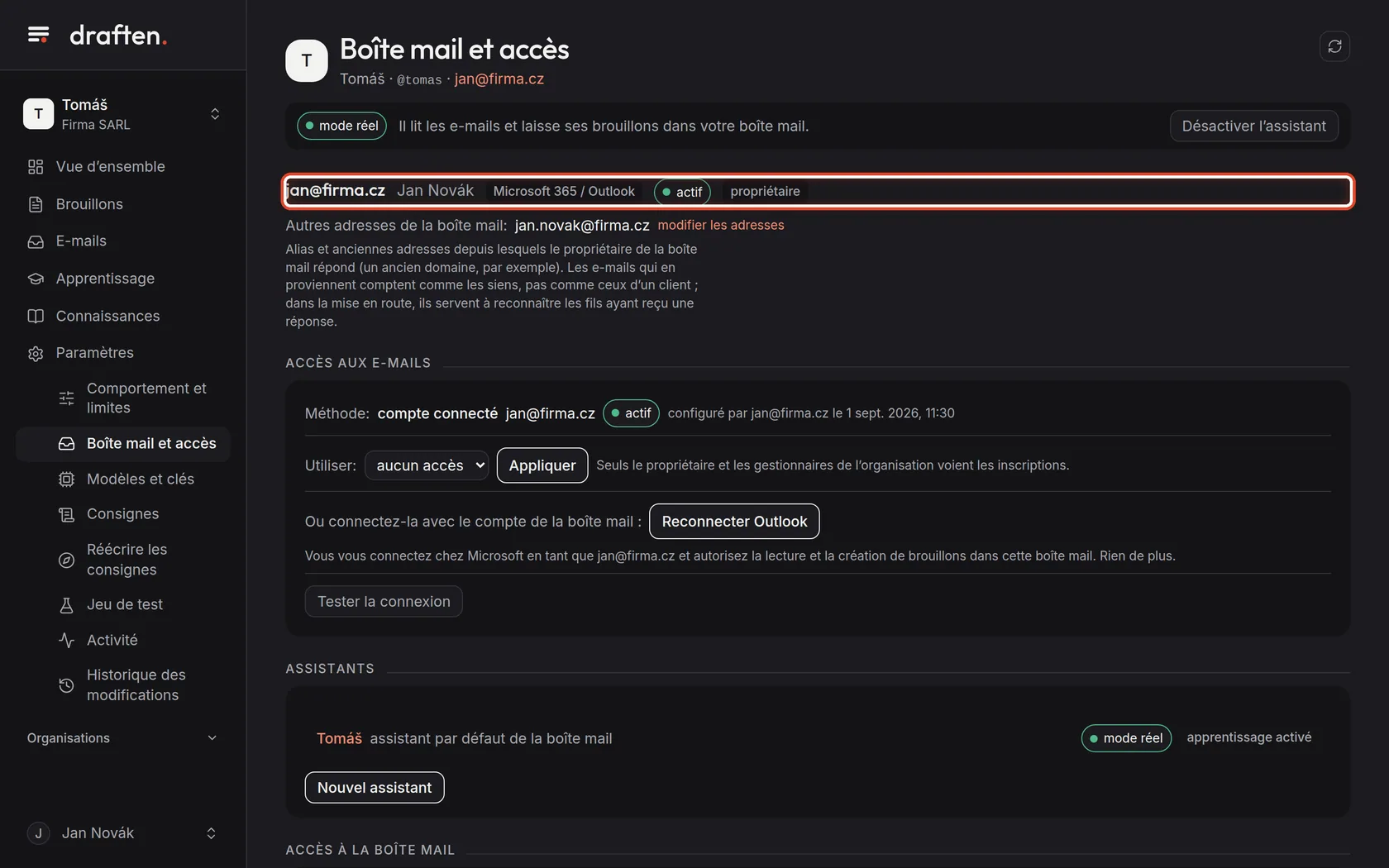
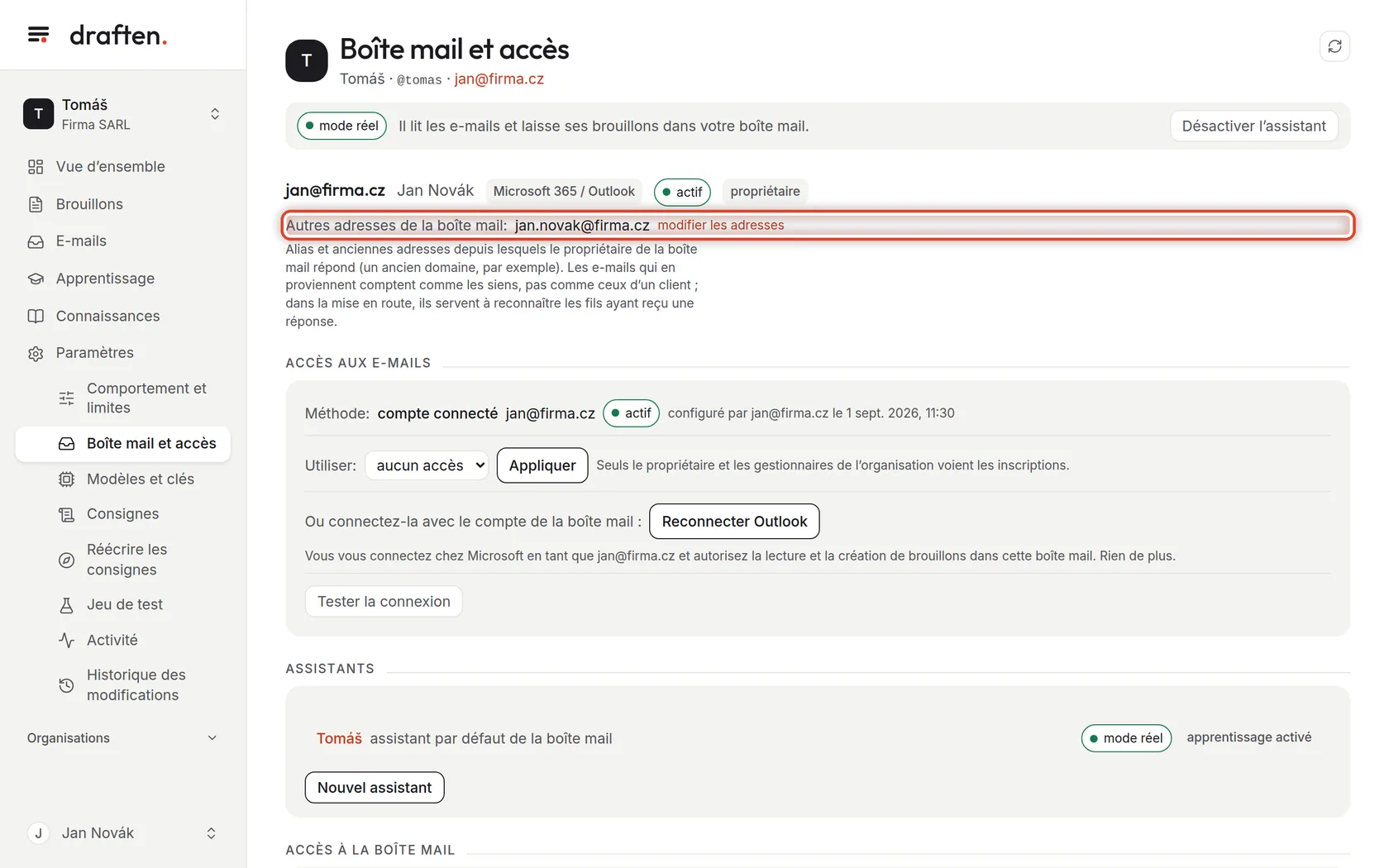
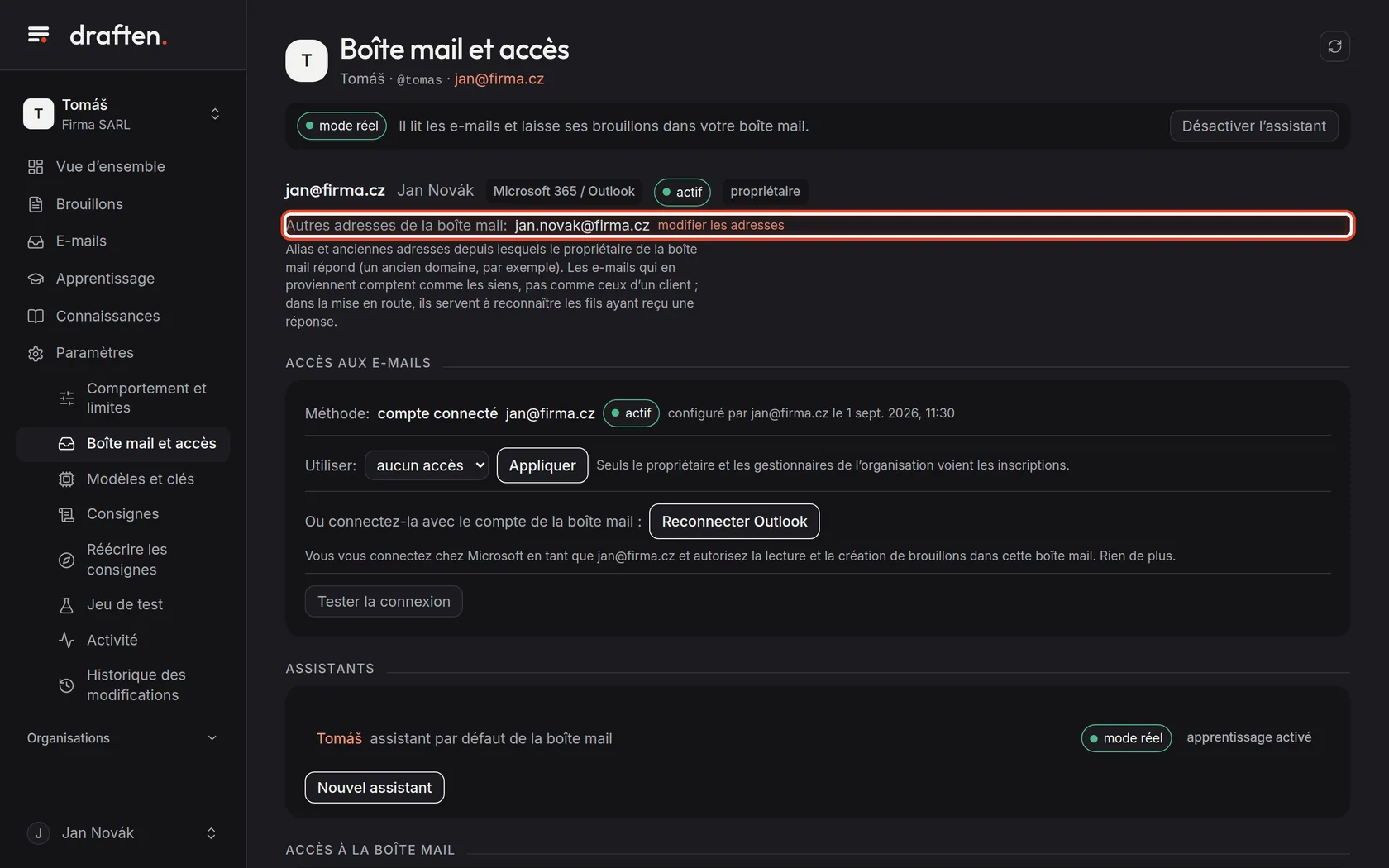
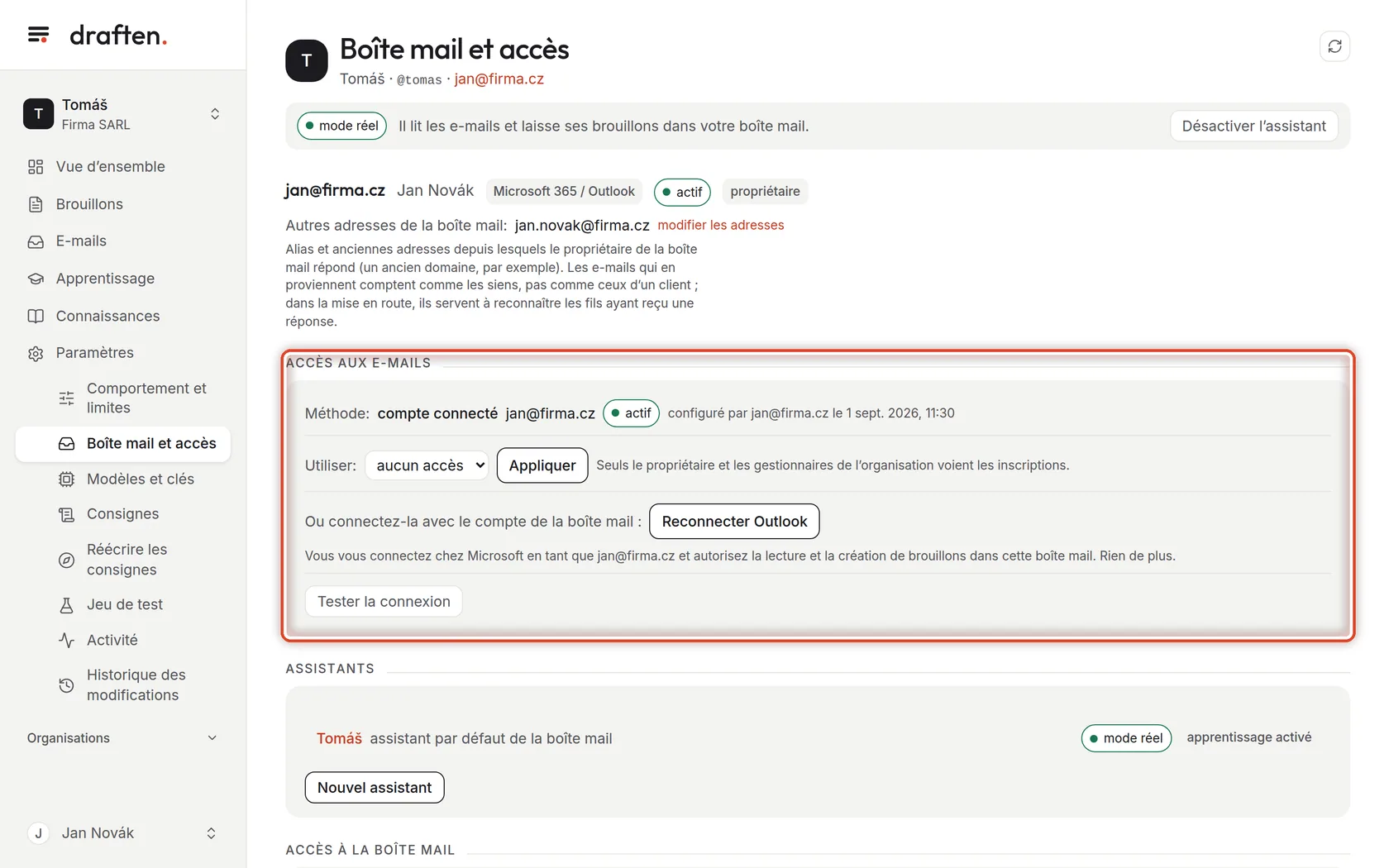
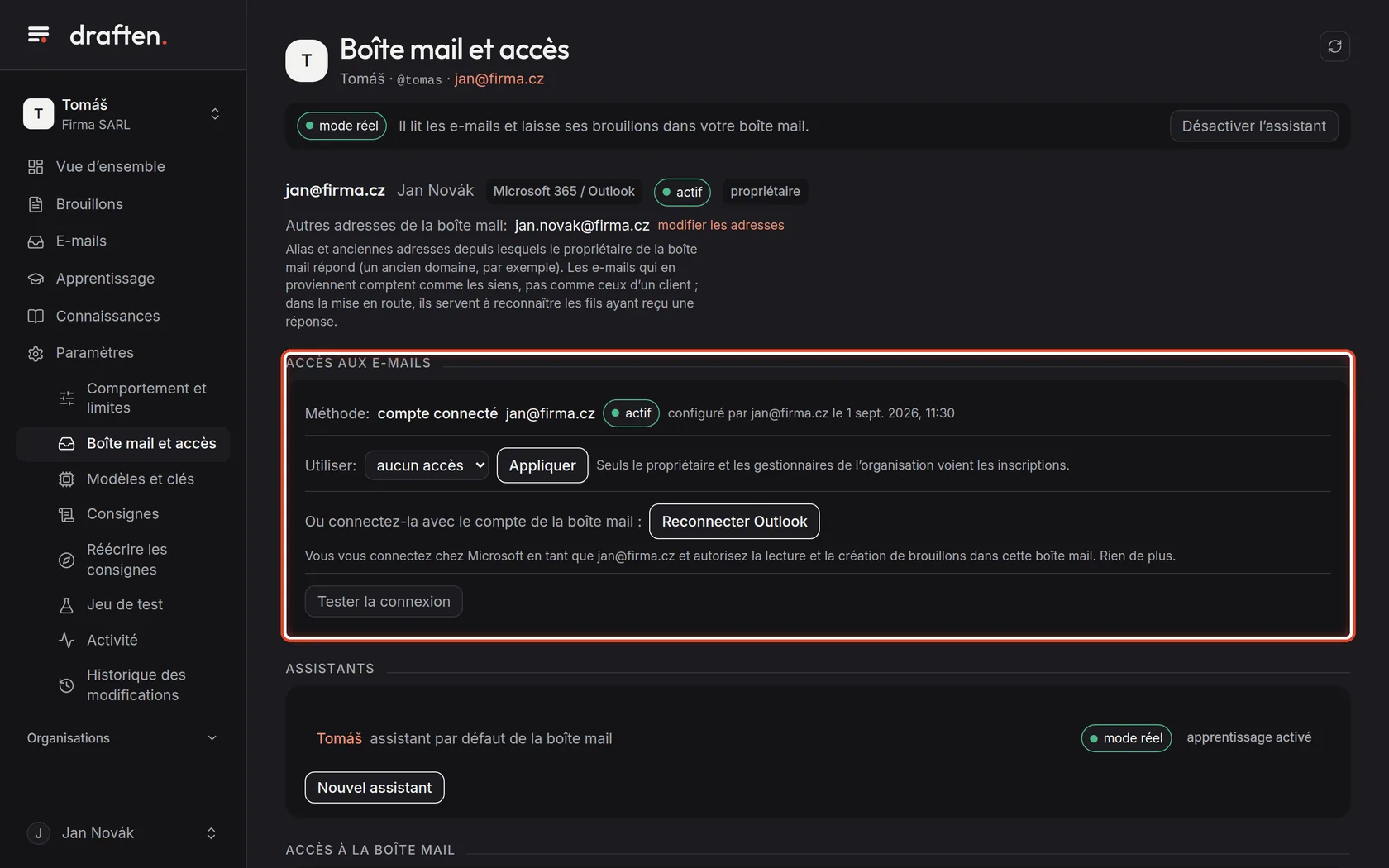
À l’écranDans Paramètres → Boîte mail et accès, en haut : l’adresse de la boîte mail, le système de messagerie, l’état et votre rôle.
À faireC’est la boîte mail à laquelle l’assistant répond. actif signifie que l’assistant peut y accéder ; déconnectée signifie que vous devez la connecter à nouveau (voir une étape plus bas).
Étape 2 sur 7
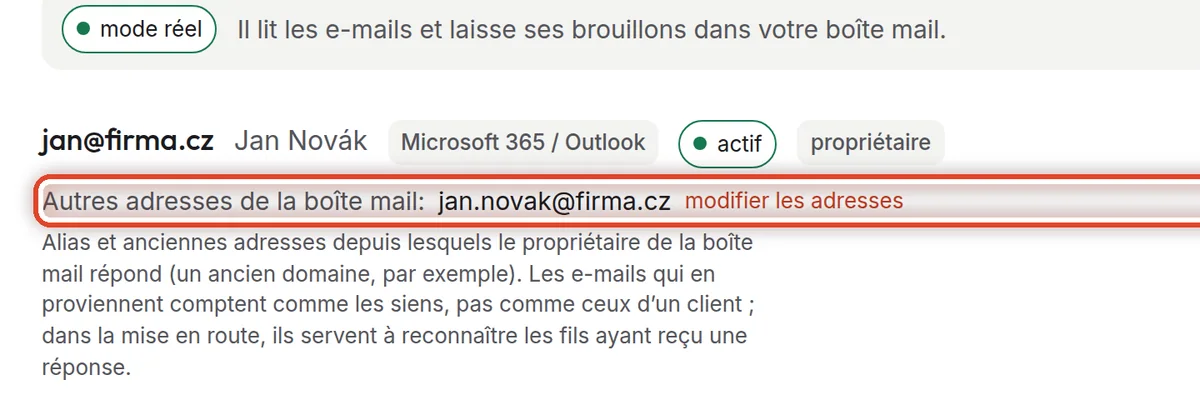
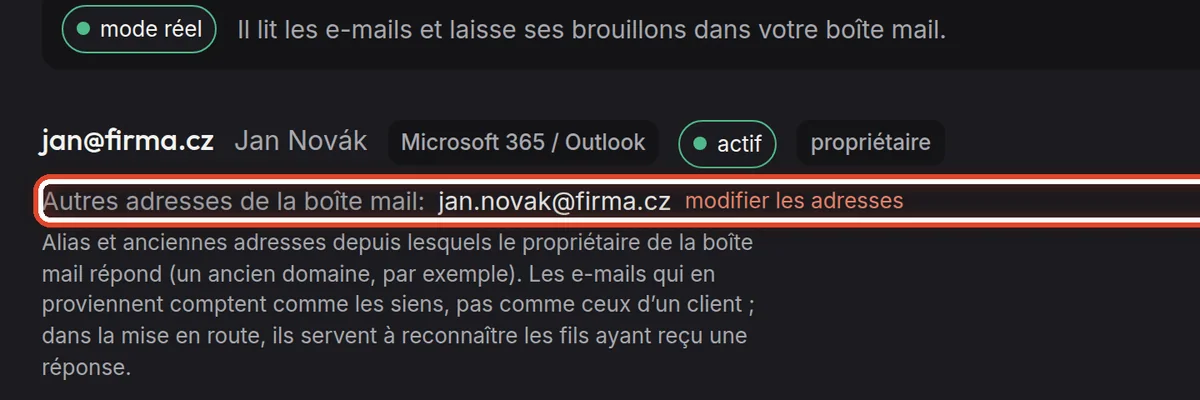
Autres adresses de la boîte mail
À l’écranLa ligne Autres adresses de la boîte mail avec un lien modifier les adresses.
À faireLes alias et anciennes adresses depuis lesquels vous répondez dans cette boîte mail. Les e-mails qui en proviennent sont les vôtres, pas ceux d’un client – l’assistant n’y répond pas, et la mise en route sait grâce à eux à quoi vous avez déjà répondu. Cliquez sur modifier les adresses, saisissez-les séparées par des virgules et enregistrez.
RemarqueCe sont le propriétaire de la boîte mail et les gestionnaires de l’organisation qui modifient les adresses.
Étape 3 sur 7
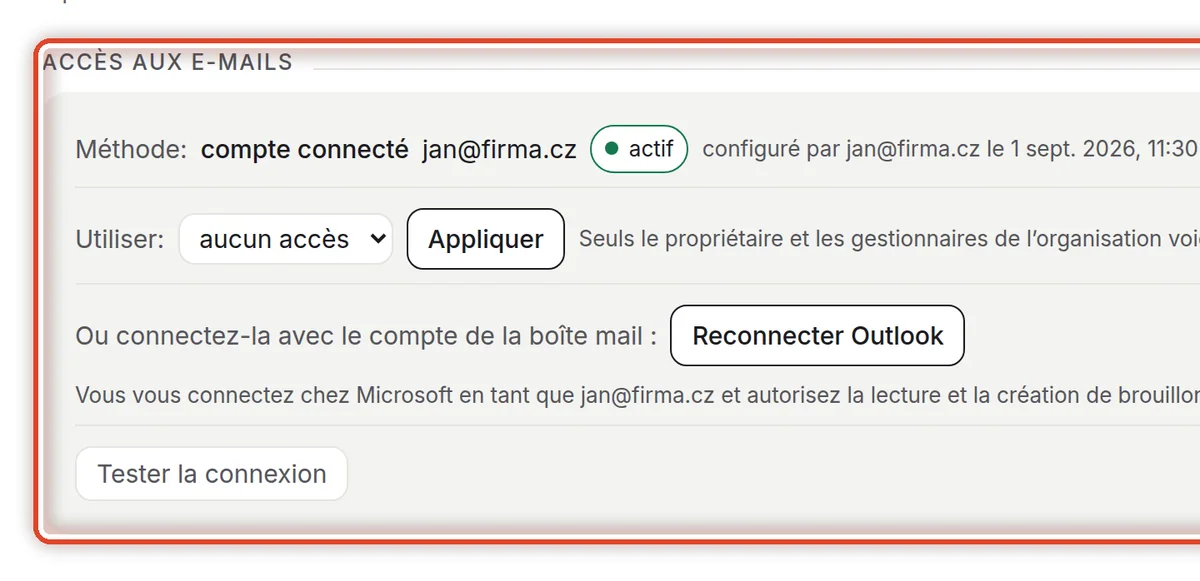
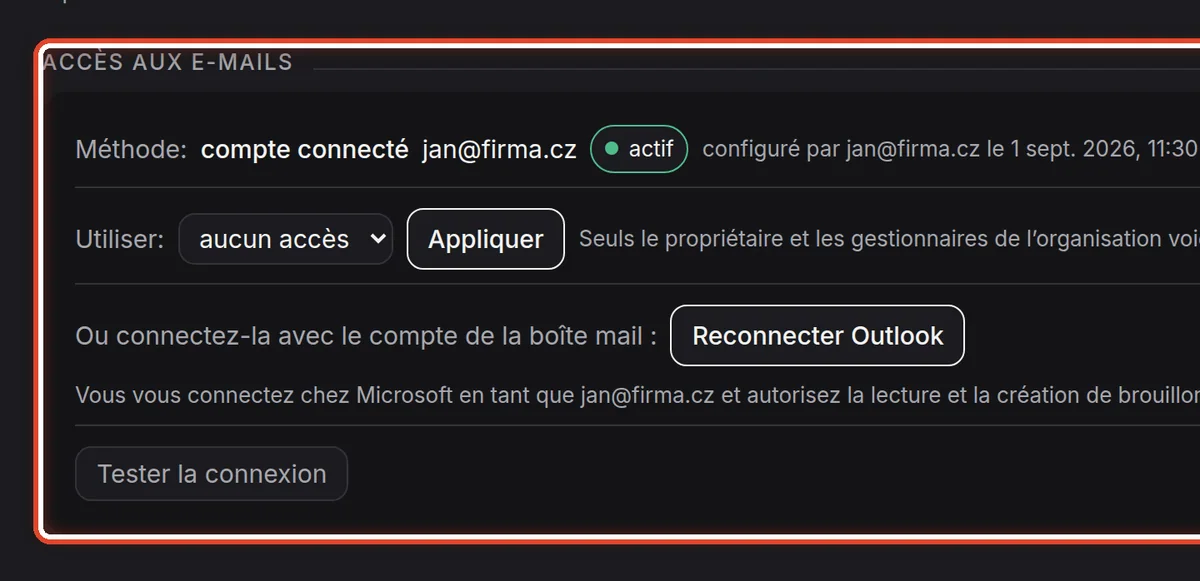
Accès aux e-mails
À l’écranLa carte Accès aux e-mails avec le mode de connexion de la boîte mail.
À faireComment l’assistant accède à la boîte mail : un compte connecté (vous vous êtes connecté avec le compte de la boîte mail), une inscription d’application (une connexion pour toute l’organisation, définie par un gestionnaire) ou des identifiants IMAP (pour les autres services de messagerie). Chacun indique qui l’a configuré et quand.
RemarqueL’assistant peut seulement lire les e-mails et rédiger des brouillons. Il ne peut rien envoyer ni supprimer – draften ne demande jamais une telle autorisation.
Étape 4 sur 7
Se connecter avec le compte de la boîte mail
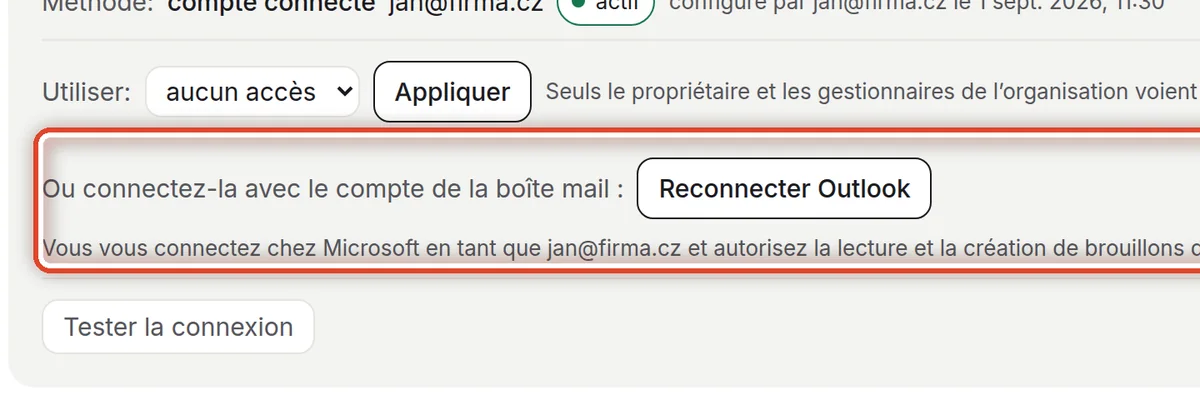
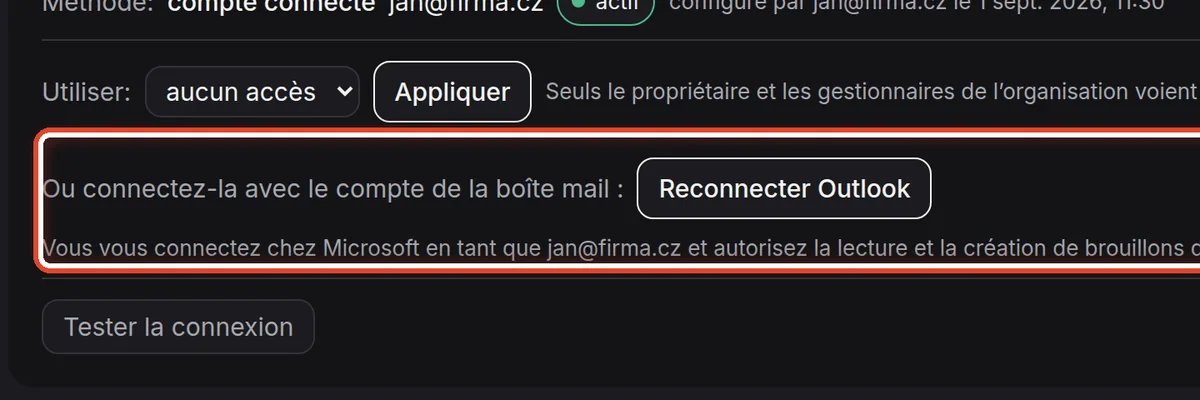
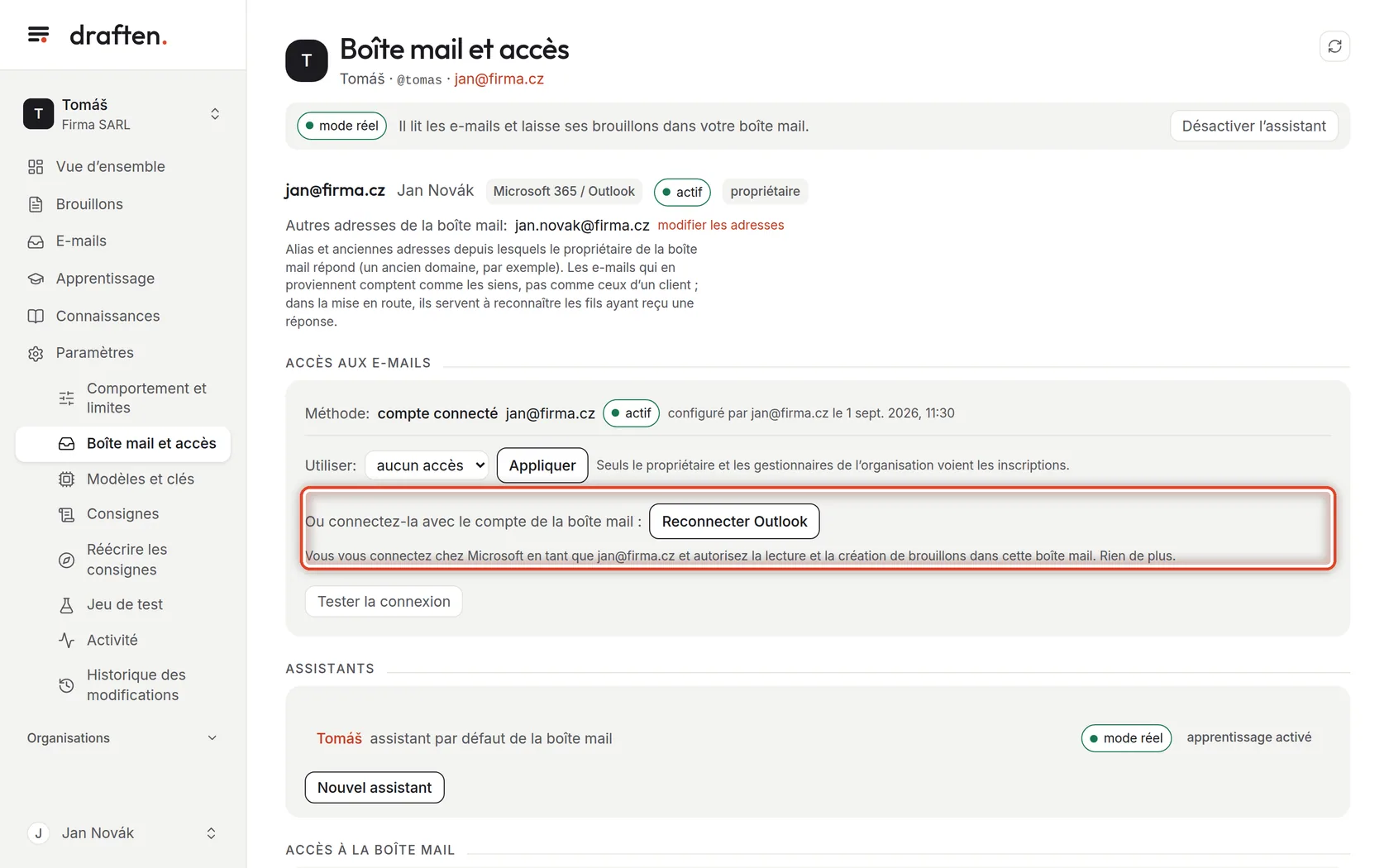
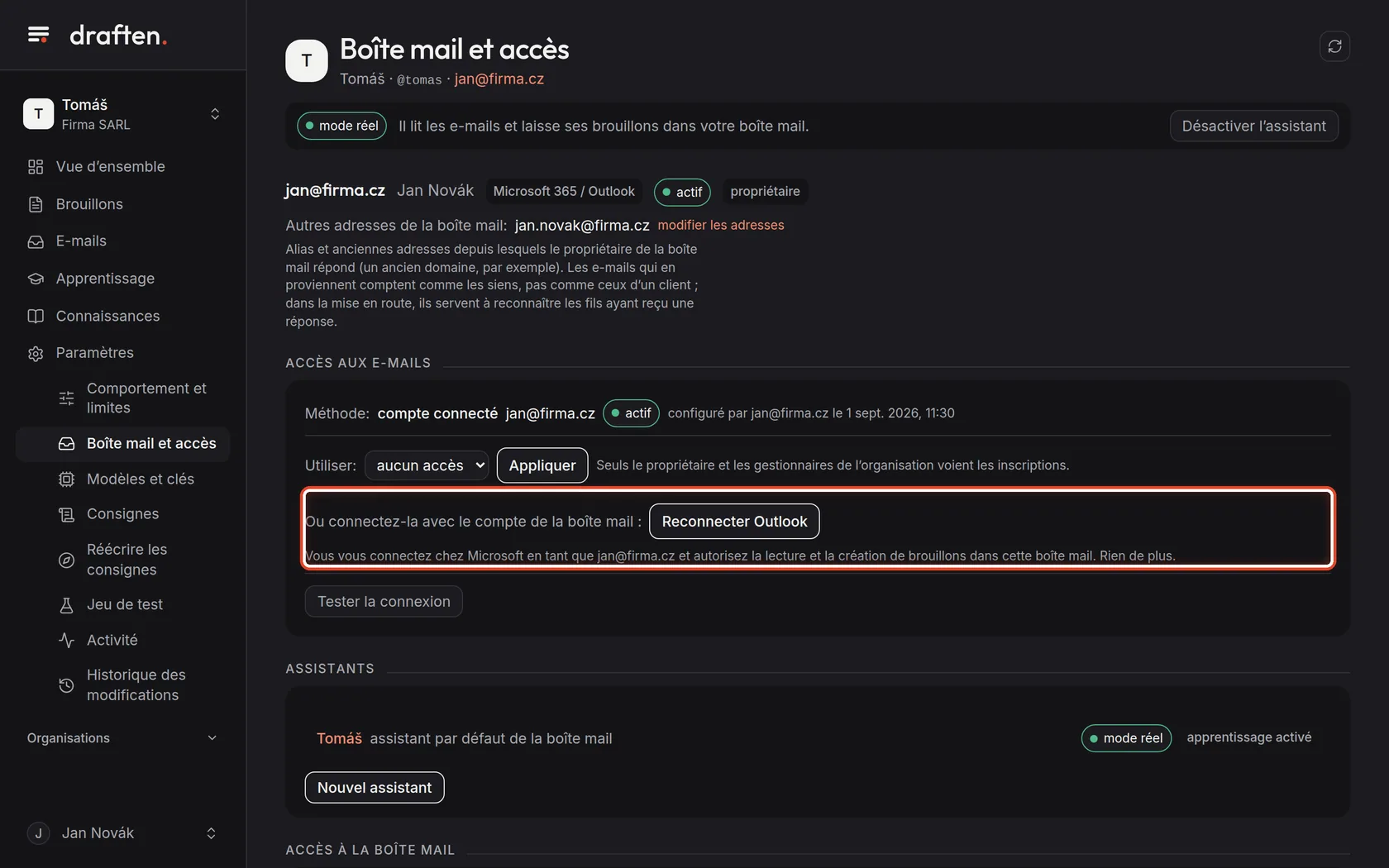
À l’écranLe bouton Reconnecter Outlook (Connecter Gmail pour Gmail).
À faireCliquez dessus, connectez-vous chez Microsoft (ou Google) avec le compte de cette boîte mail et autorisez la lecture et la rédaction de brouillons. Vous revenez ensuite ici.
RemarqueQuand la boîte mail perd son accès (mot de passe changé, consentement retiré), son état passe à déconnectée et l’assistant l’ignore. Connectez-la à nouveau avec le même bouton.
Étape 5 sur 7
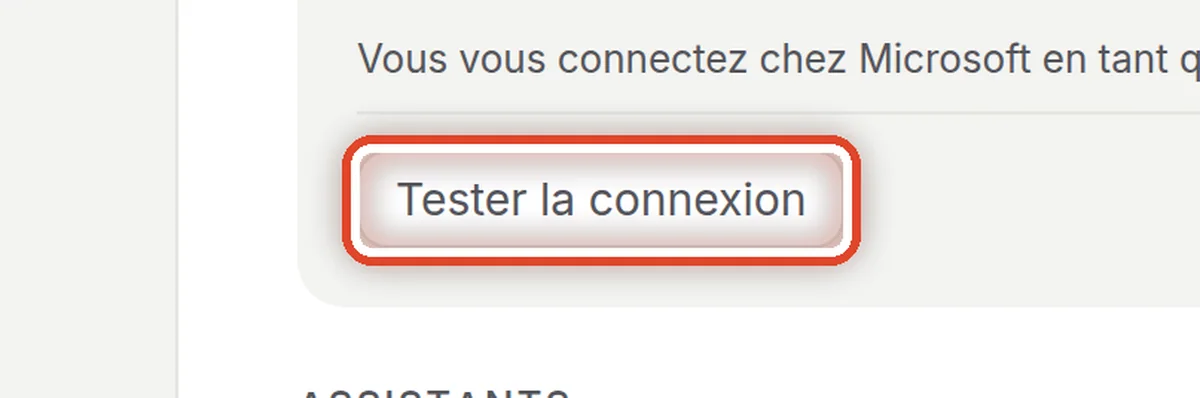
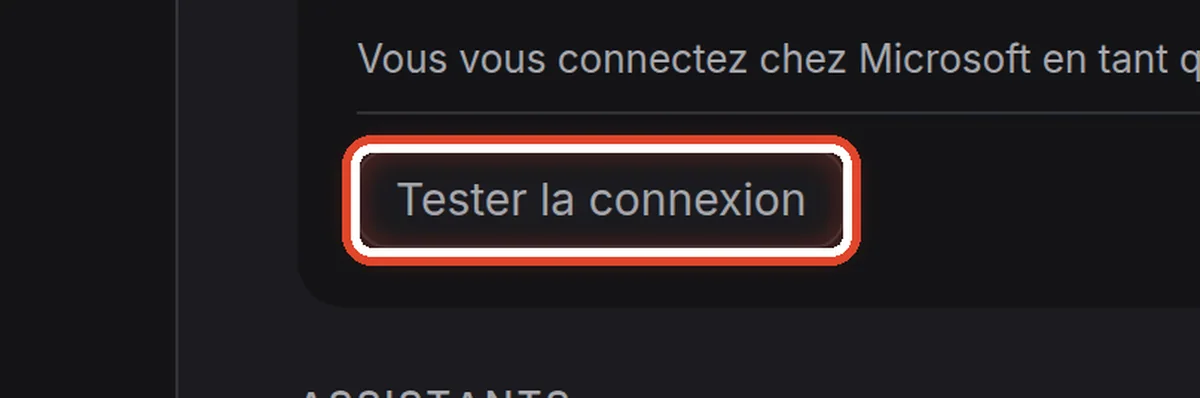
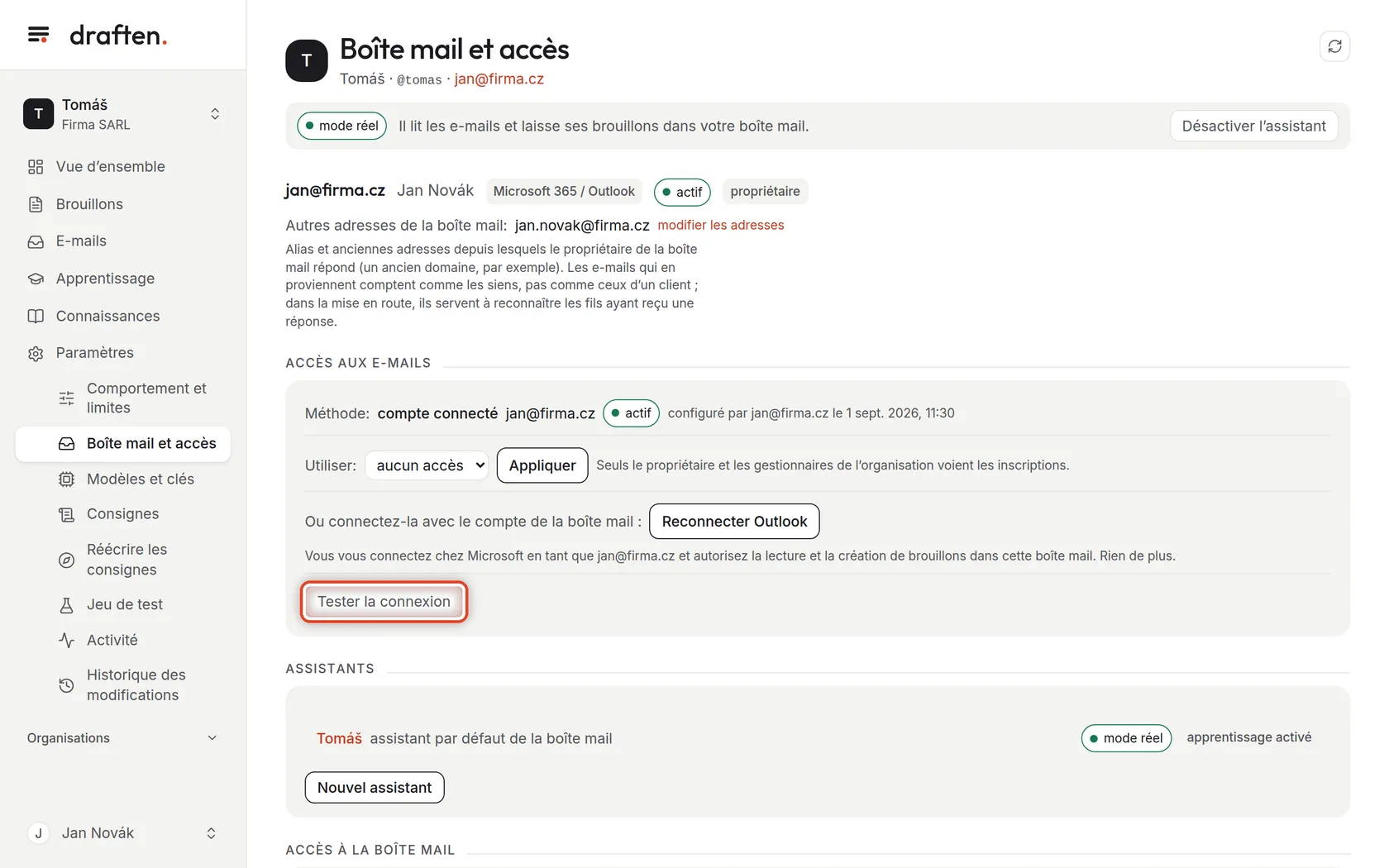
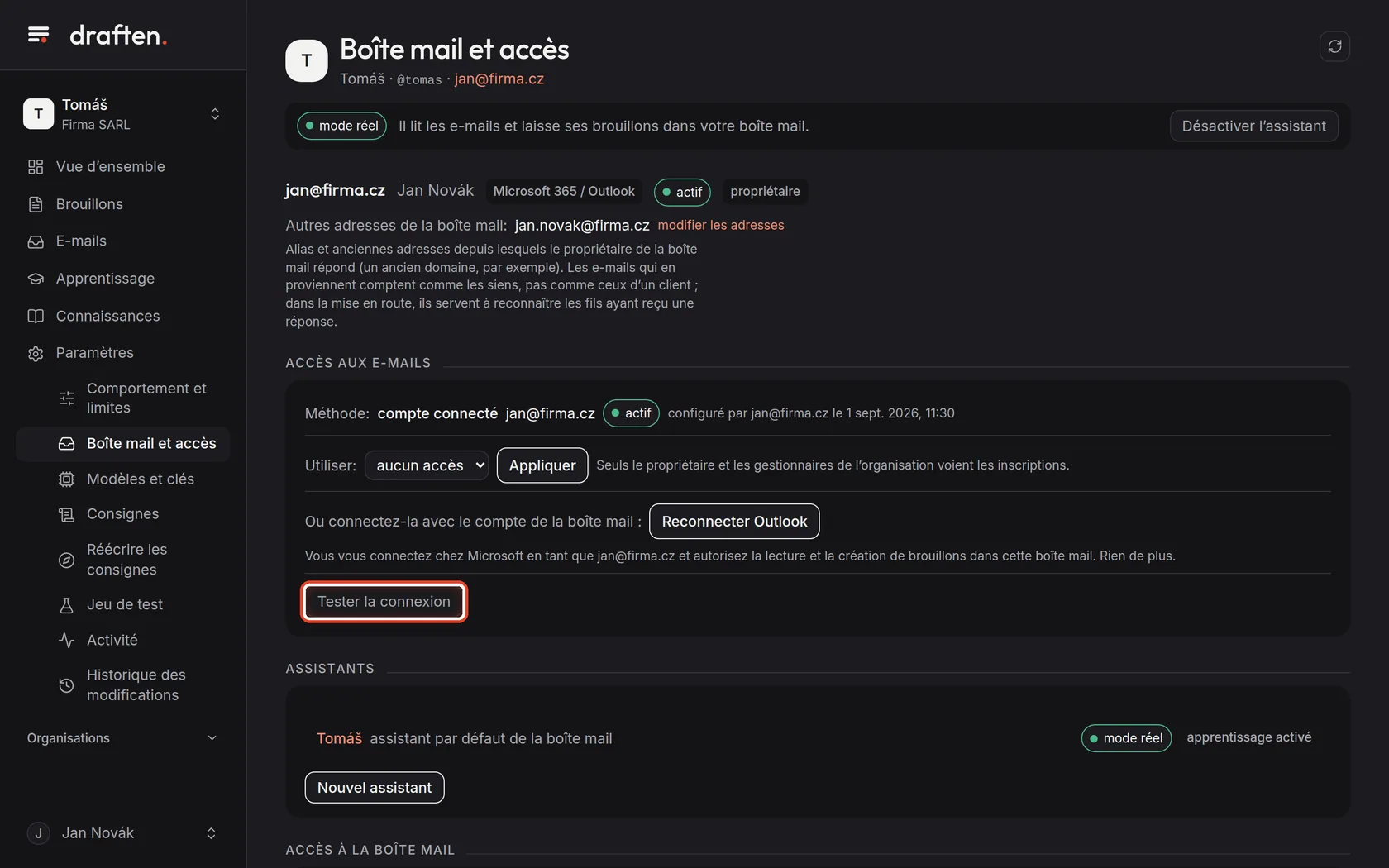
Tester la connexion
À l’écranLe bouton Tester la connexion.
À faireCliquez sur Tester la connexion. L’assistant teste l’accès, l’autorisation et la lecture de la boîte de réception, et affiche le résultat de chaque étape. Quand le test réussit pour une boîte mail déconnectée, celle-ci se réactive d’elle-même.
Étape 6 sur 7
Qui peut utiliser la boîte mail
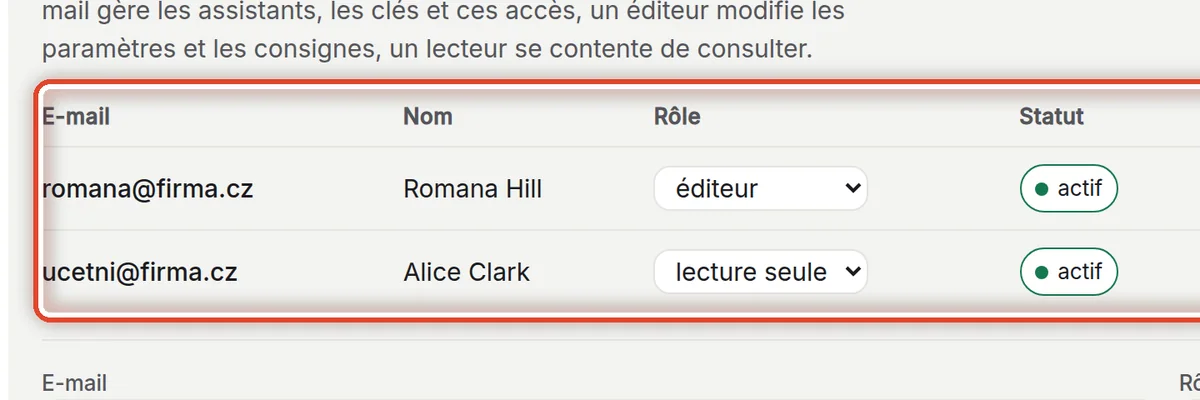
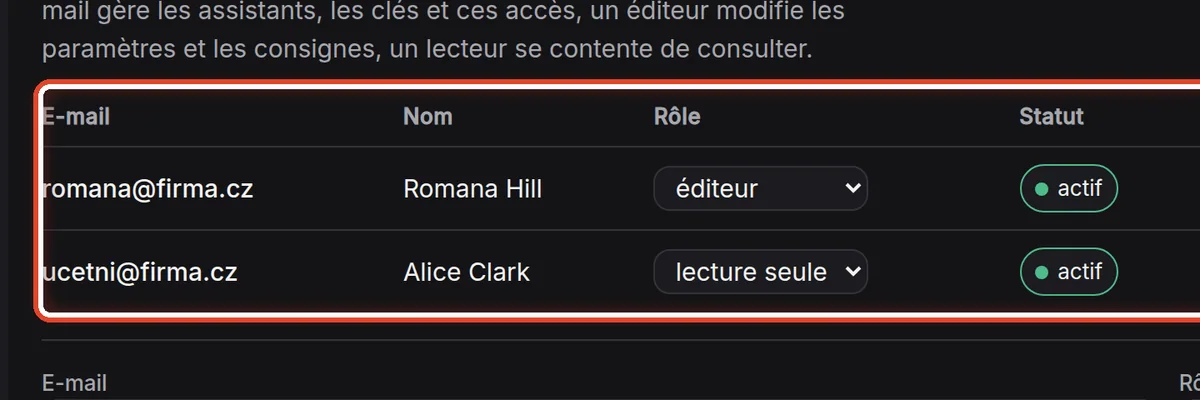
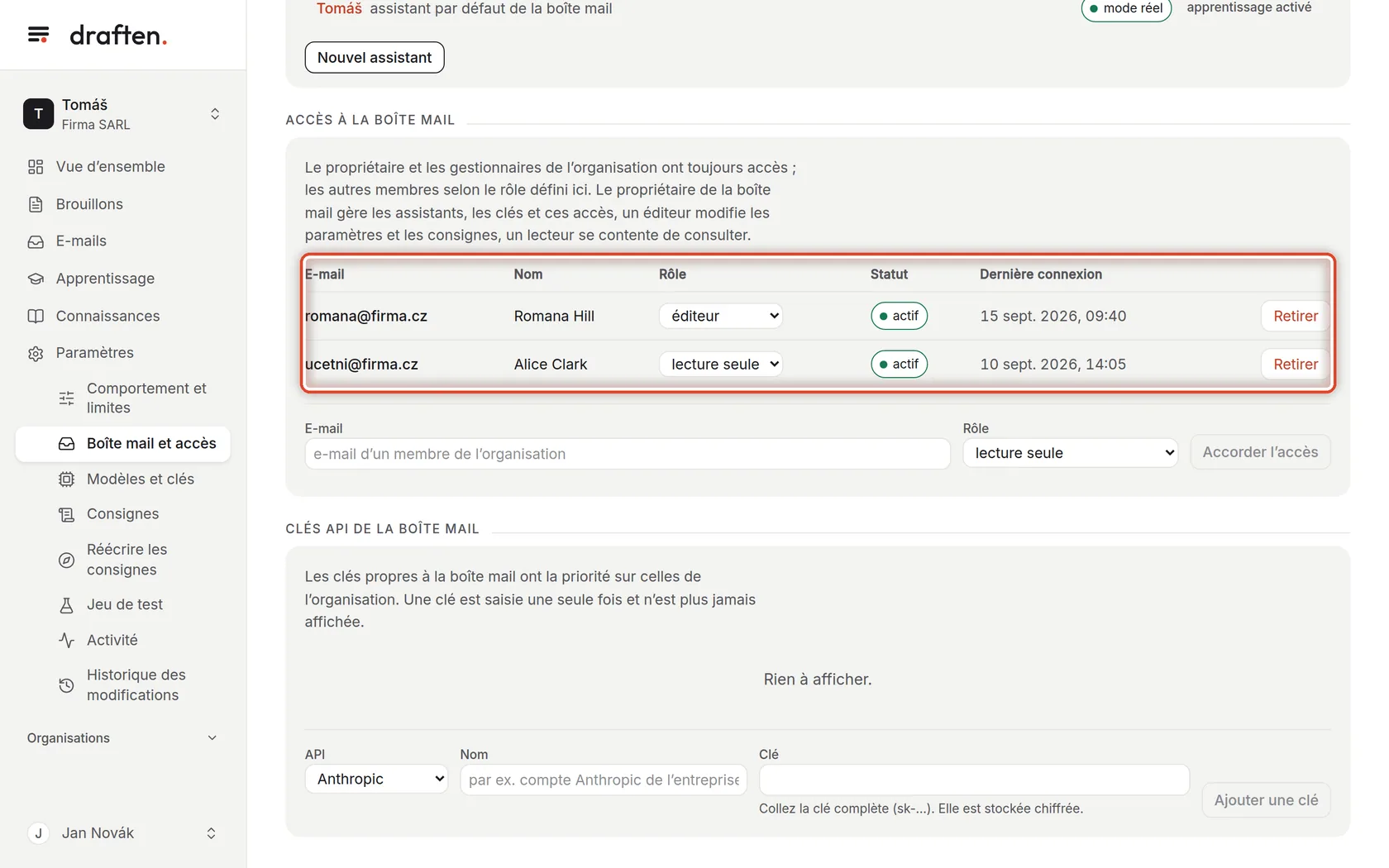
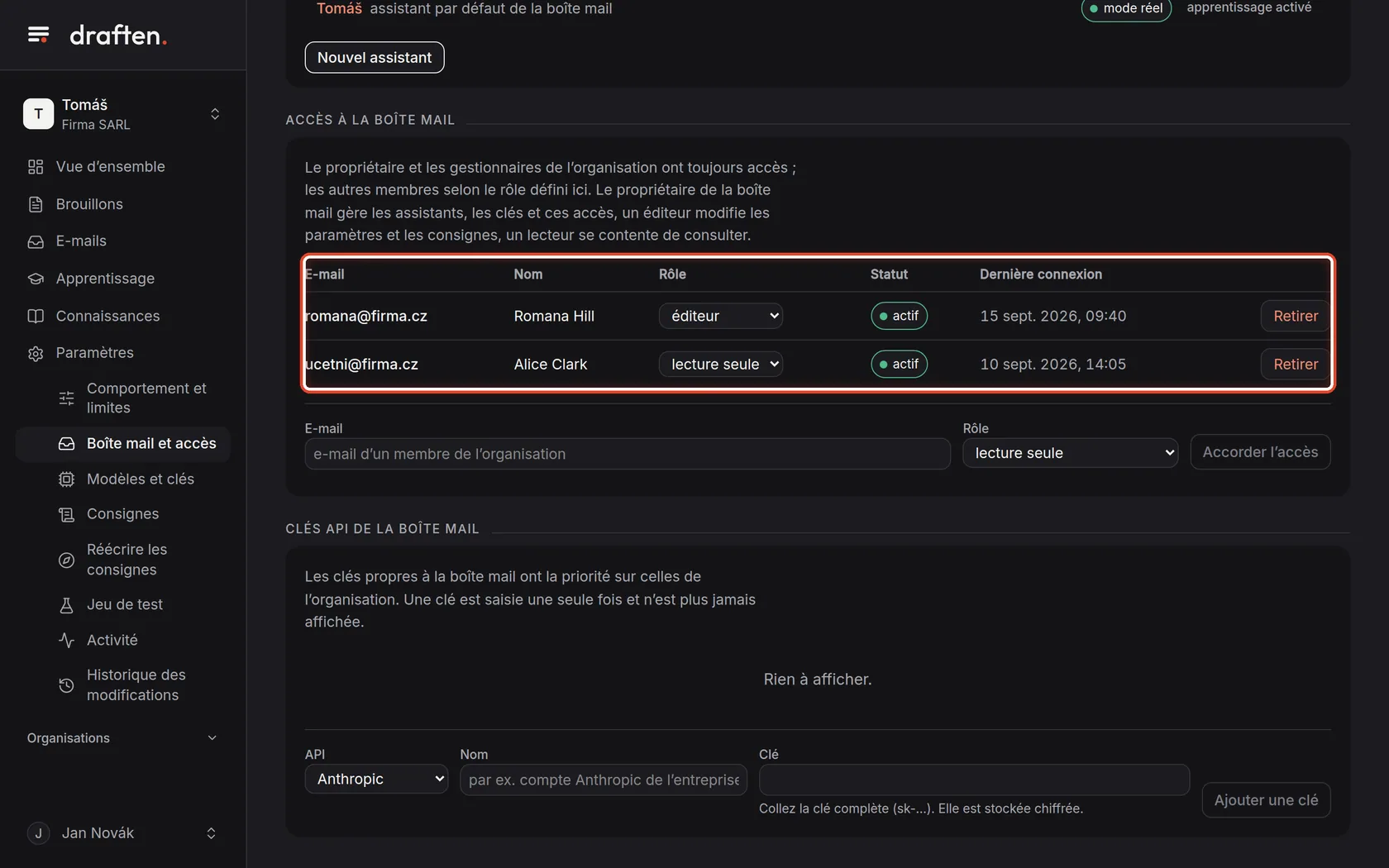
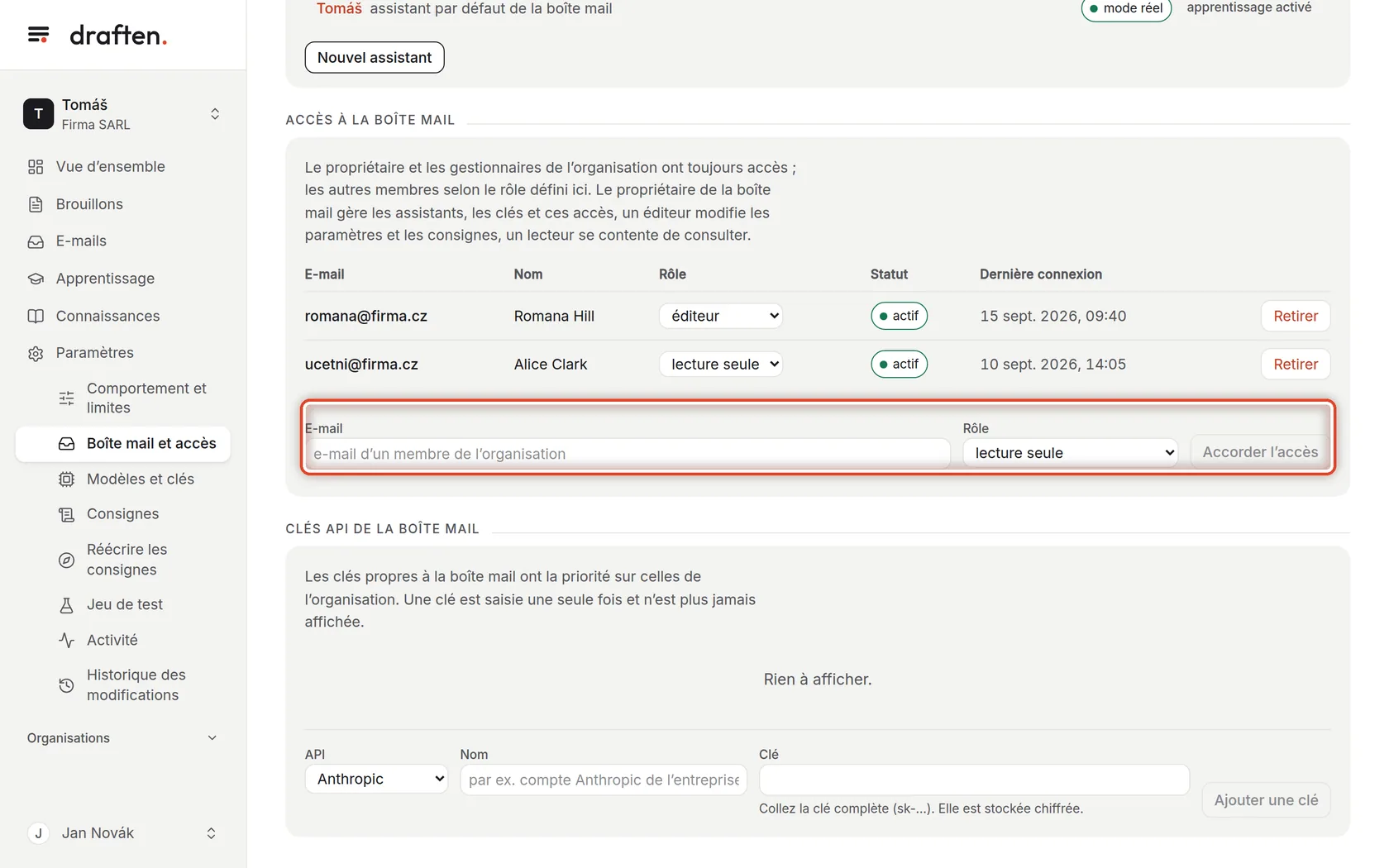
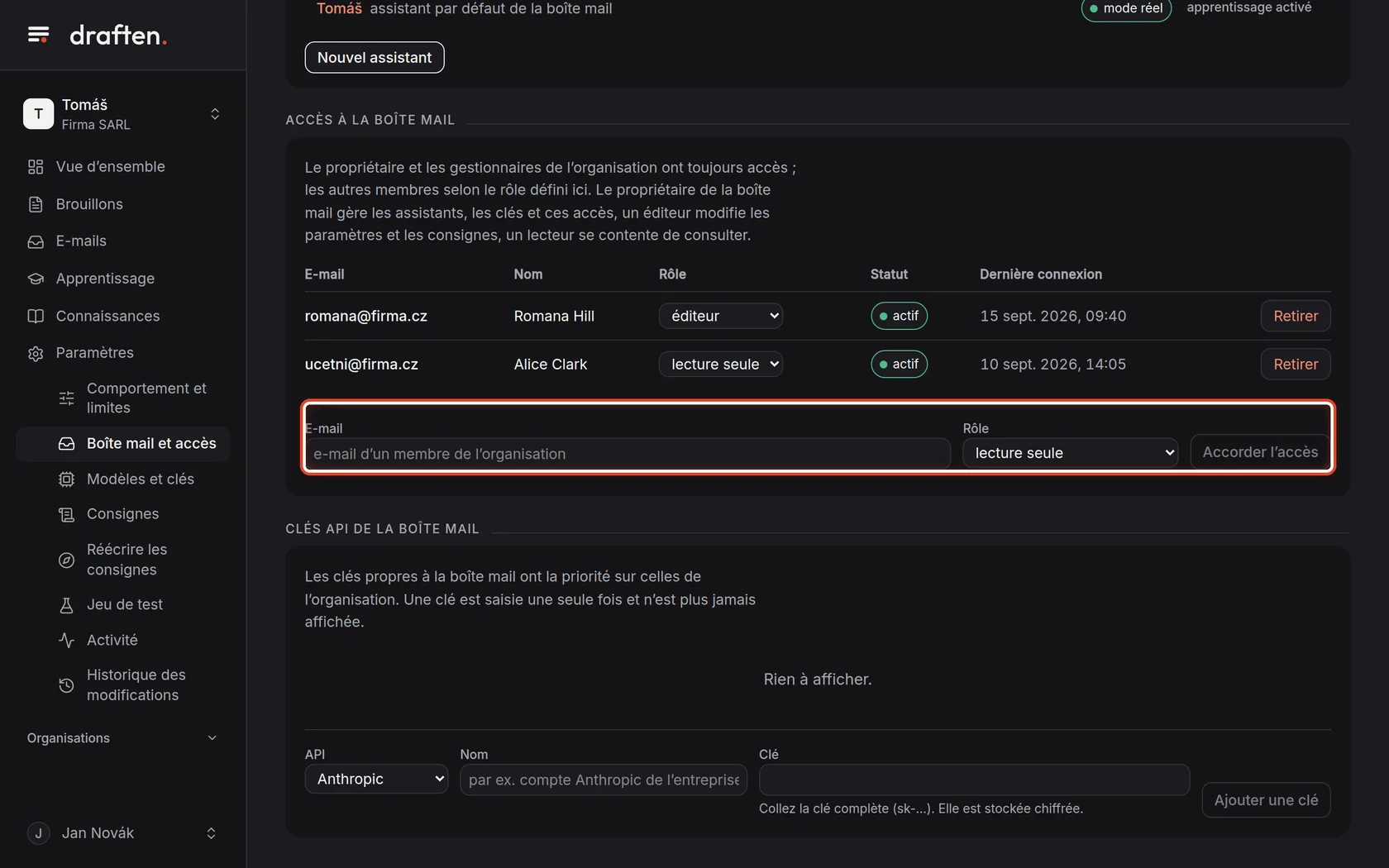
À l’écranLa carte Accès à la boîte mail avec les personnes et leurs rôles.
À faireLe propriétaire et les gestionnaires de l’organisation y ont toujours accès. Les autres membres de l’organisation l’obtiennent ici : un éditeur modifie les paramètres, les consignes et les connaissances, lecture seule permet seulement de regarder. Changez un rôle dans la ligne ; retirez l’accès avec Retirer.
RemarqueC’est le propriétaire de la boîte mail qui gère les accès. Qui peut faire quoi est décrit dans la page pour les administrateurs Personnes et rôles : qui peut faire quoi.
Étape 7 sur 7
Accorder l’accès
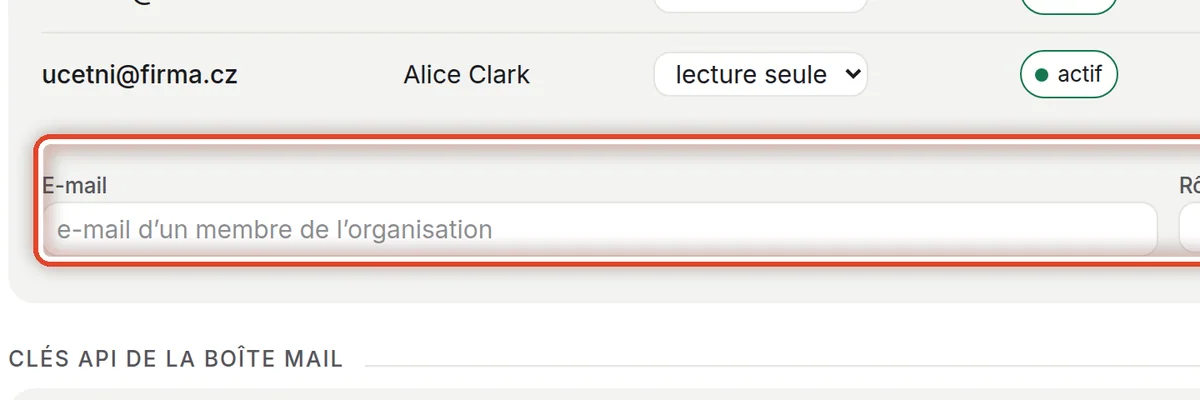
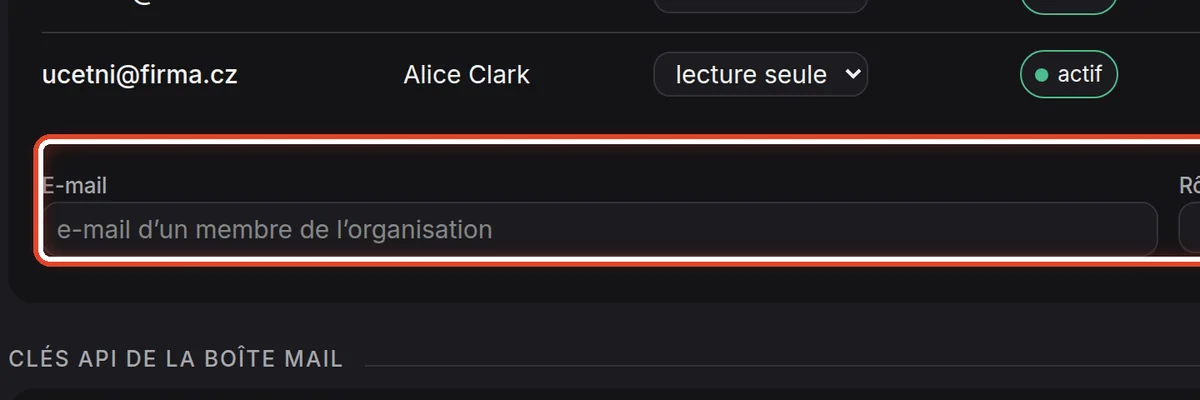
À l’écranSous la liste, le champ E-mail, le choix du rôle et le bouton Accorder l’accès.
À faireSaisissez l’e-mail d’un membre de l’organisation, choisissez le rôle et cliquez sur Accorder l’accès.
RemarqueSeul un membre de l’organisation peut être ajouté. Un nouveau membre est invité par un gestionnaire de l’organisation.
Fin
La boîte mail est connectée
L’état actif signifie que l’assistant peut accéder à la boîte mail. Quand elle affiche déconnectée, connectez-la à nouveau et lancez le test.
- Une connexion pour toute l’organisationUne inscription d’application est configurée par un gestionnaire – voir la page pour les administrateurs Accès aux e-mails pour toute l’organisation.
- Clés des modèlesLa carte Clés API de la boîte mail est réservée à un usage avancé ; voir la page pour les administrateurs Clés API des modèles.