Anleitung
Das Postfach
und wer es nutzen darf.
Postfach und Zugriff zeigt, für welches Postfach der Assistent antwortet, wie es verbunden ist und welche Kollegen es in draften sehen. Hier verbinden Sie es neu, nachdem es getrennt wurde, und testen es.
Bevor Sie beginnen
- Rolle Inhaber des PostfachsDer Inhaber verwaltet die Zugriffe und die Verbindung; ein Bearbeiter sieht die Seite.
- Die Anmeldedaten des PostfachsUm es mit dem Konto zu verbinden, brauchen Sie die Anmeldedaten des Postfachs.
Schritt 1 von 7
Das Postfach des Assistenten
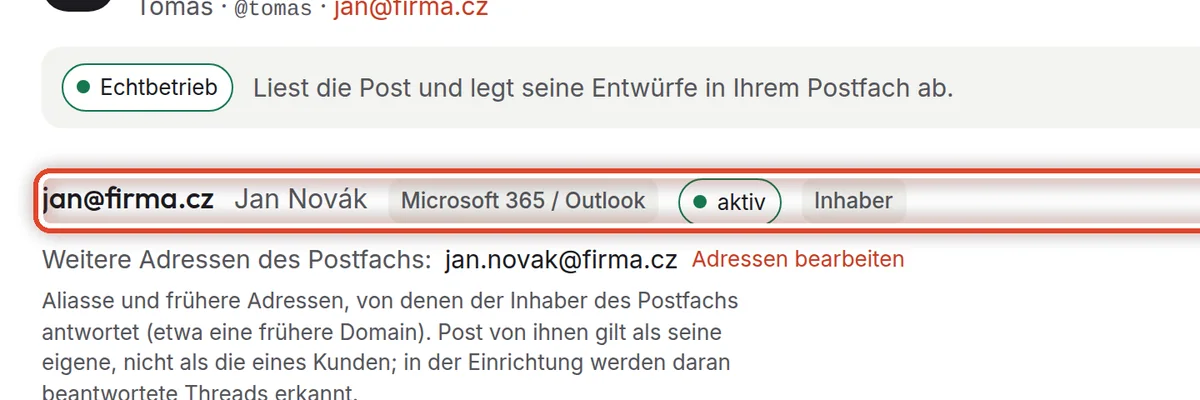
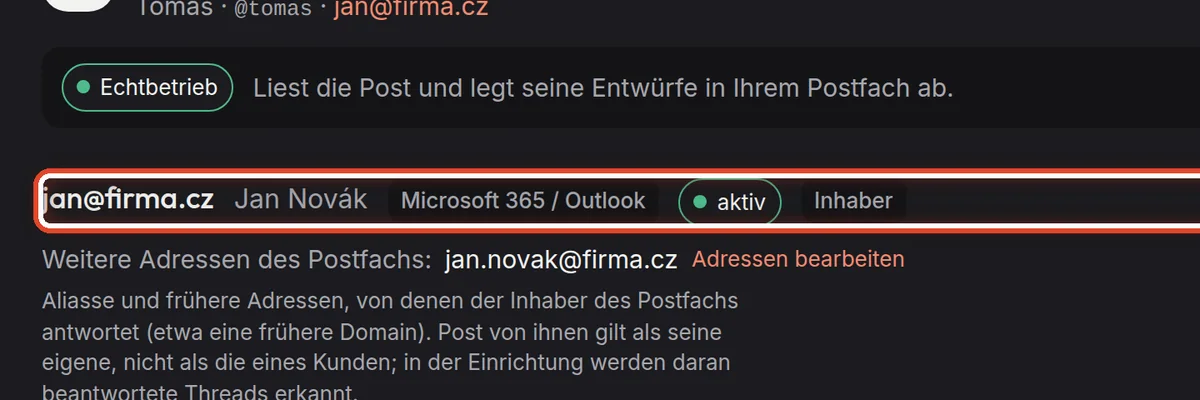
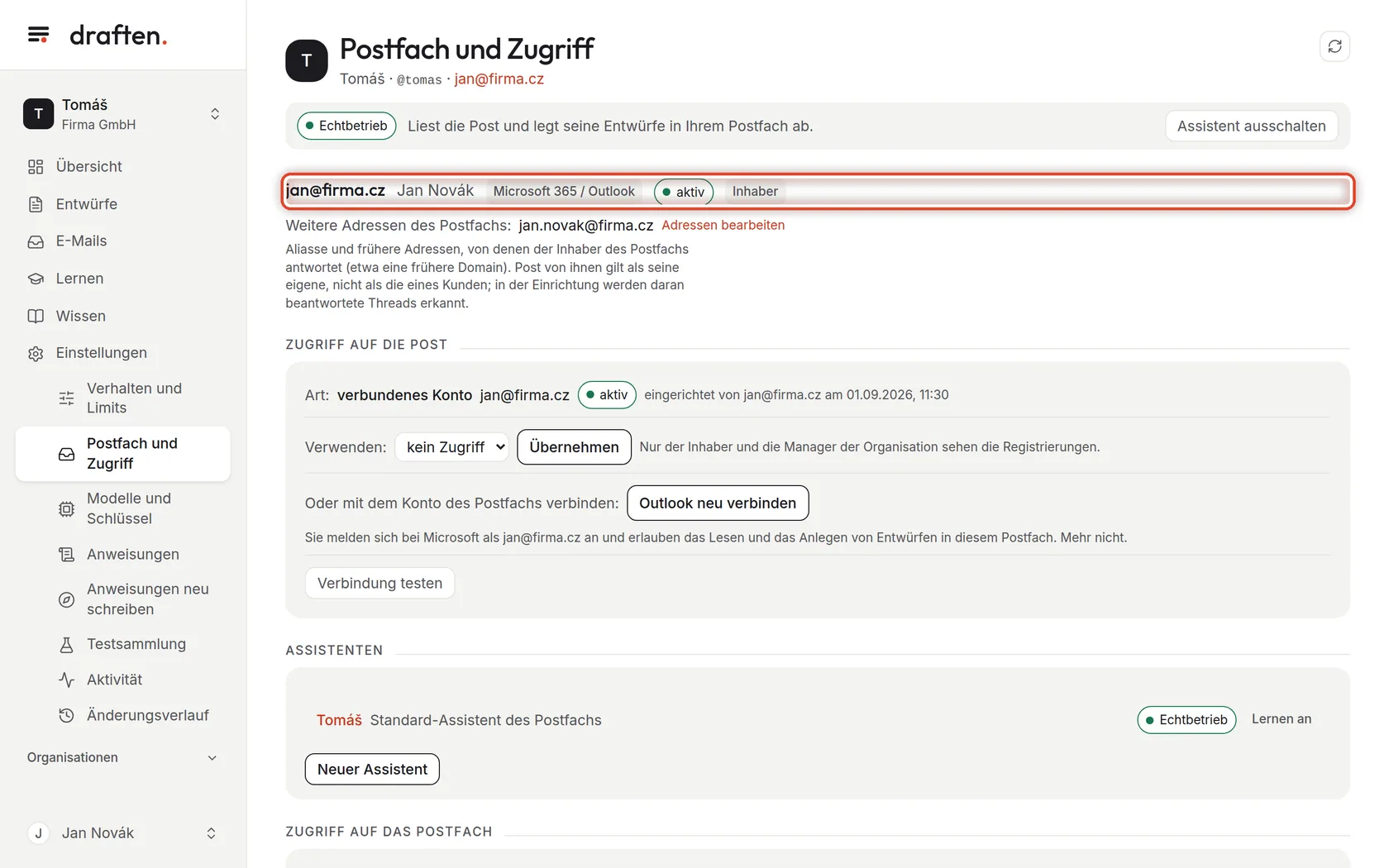
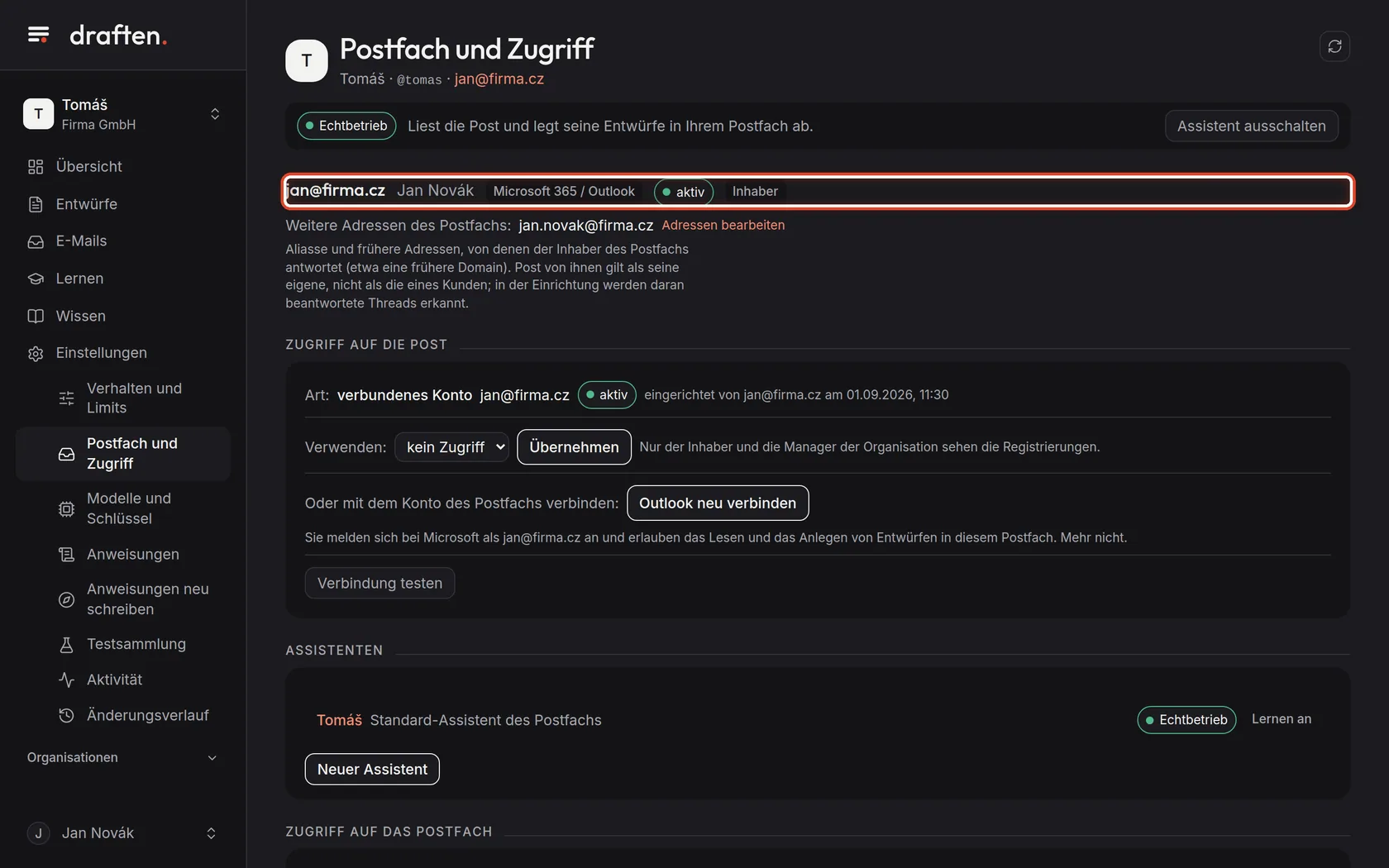
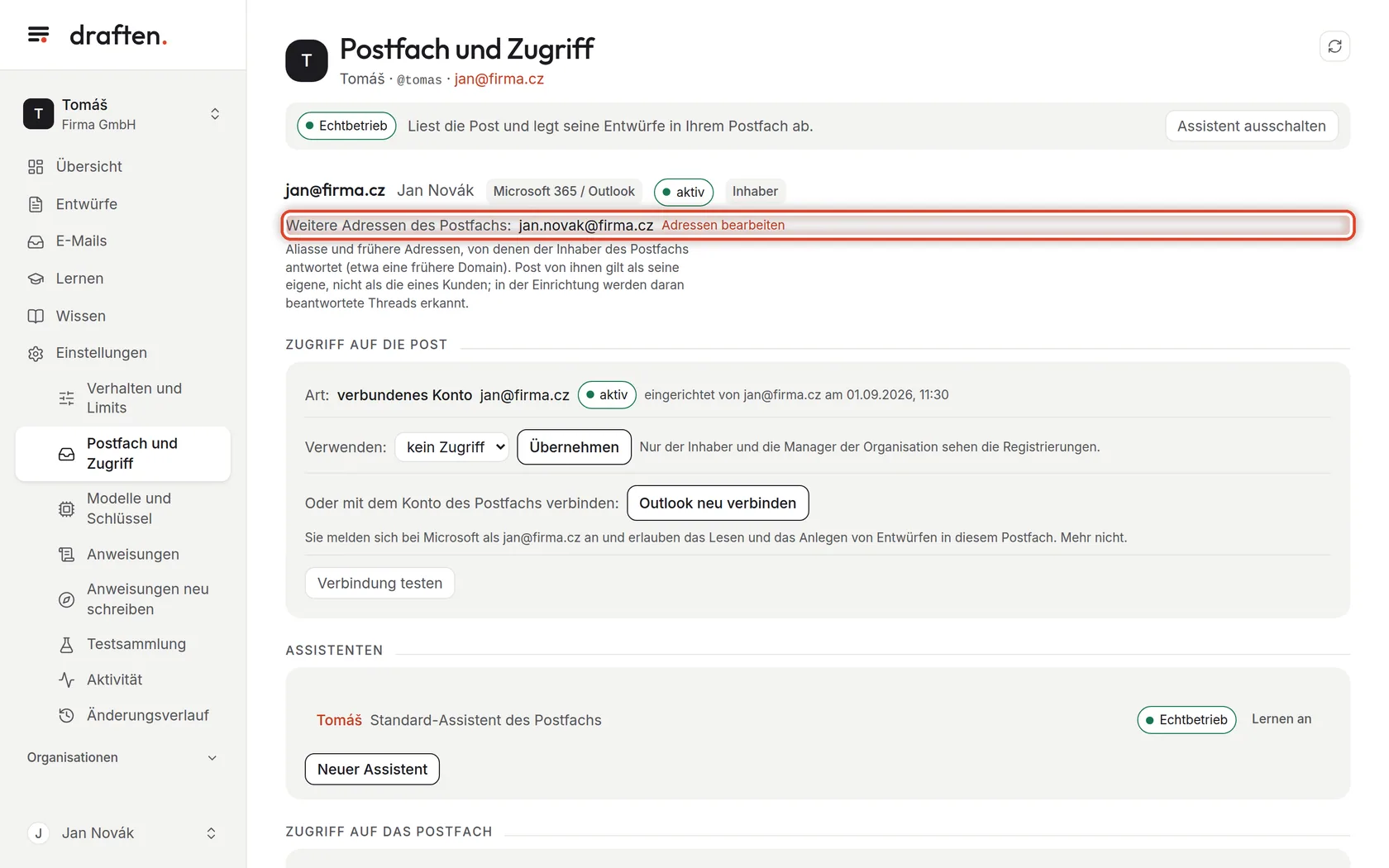
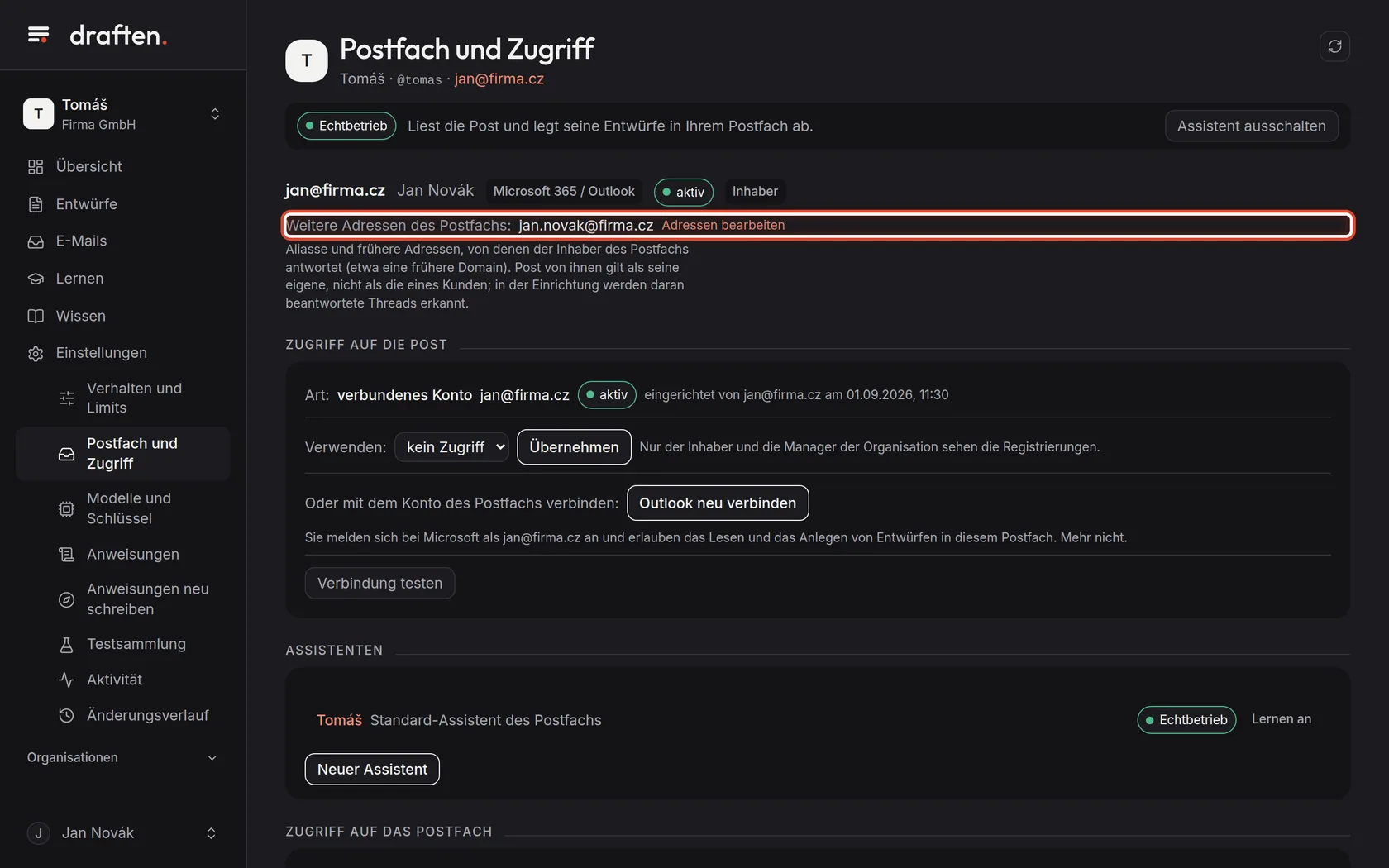
Auf dem BildschirmUnter Einstellungen → Postfach und Zugriff oben: die Adresse des Postfachs, das Mailsystem, der Status und Ihre Rolle.
So geht’sDas ist das Postfach, für das der Assistent antwortet. aktiv bedeutet, dass der Assistent hineinsehen kann; getrennt bedeutet, dass Sie es neu verbinden müssen (ein Schritt weiter unten).
Schritt 2 von 7
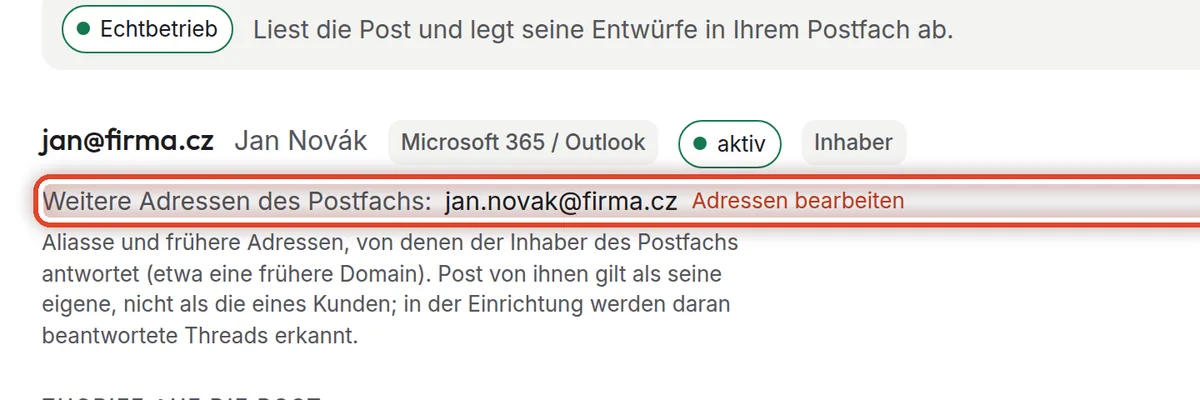
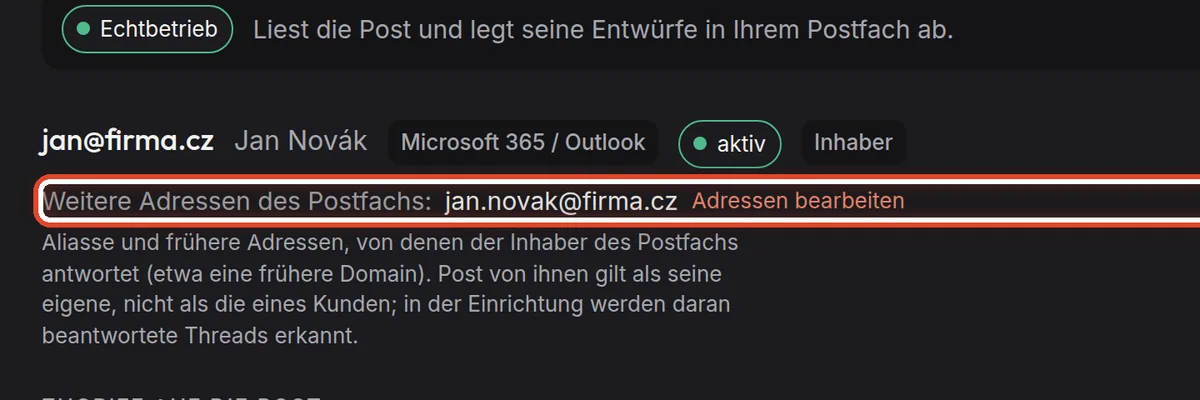
Weitere Adressen des Postfachs
Auf dem BildschirmDie Zeile Weitere Adressen des Postfachs mit dem Link Adressen bearbeiten.
So geht’sAliasse und frühere Adressen, von denen Sie in diesem Postfach antworten. Post von ihnen ist Ihre eigene, nicht die eines Kunden – der Assistent beantwortet sie nicht, und in der Einrichtung wird daran erkannt, was Sie schon beantwortet haben. Klicken Sie auf Adressen bearbeiten, geben Sie sie durch Kommas getrennt ein und speichern Sie.
HinweisDie Adressen ändern der Inhaber des Postfachs und die Manager der Organisation.
Schritt 3 von 7
Zugriff auf die Post
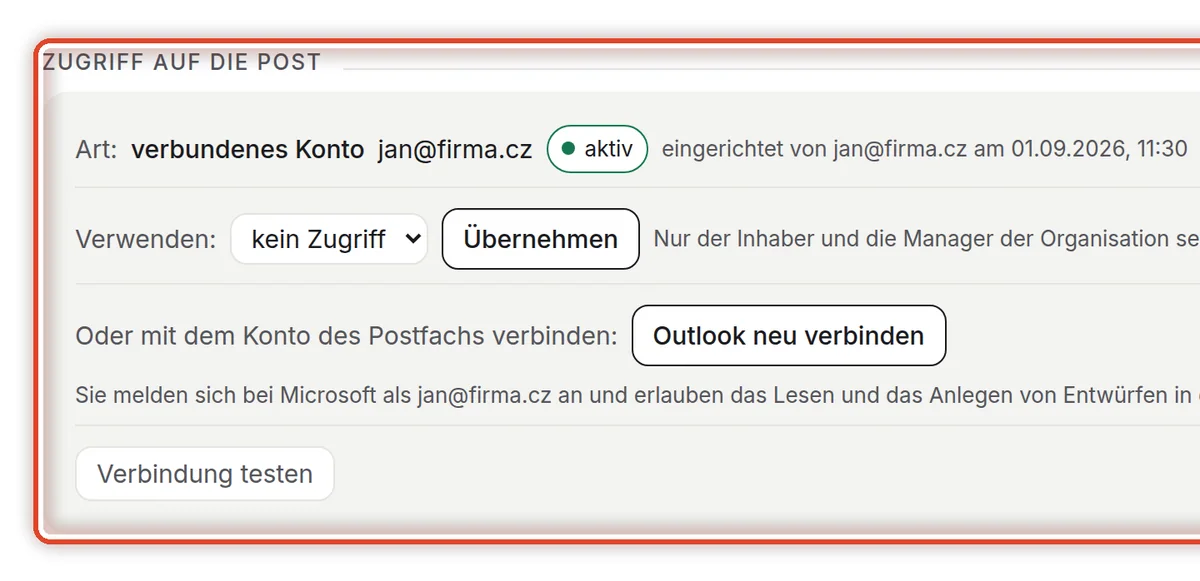
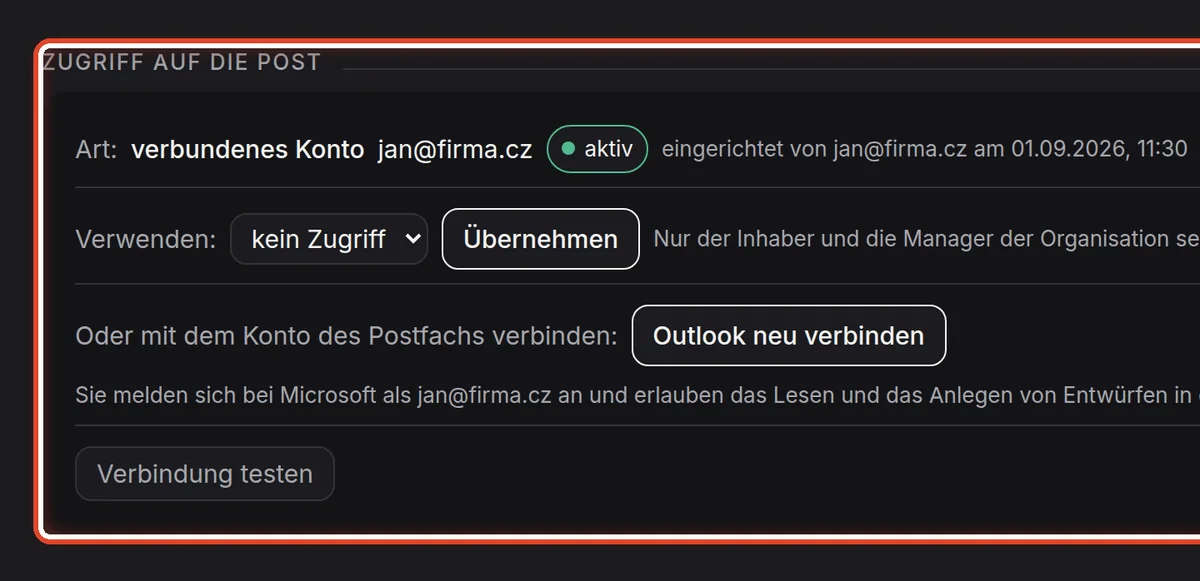
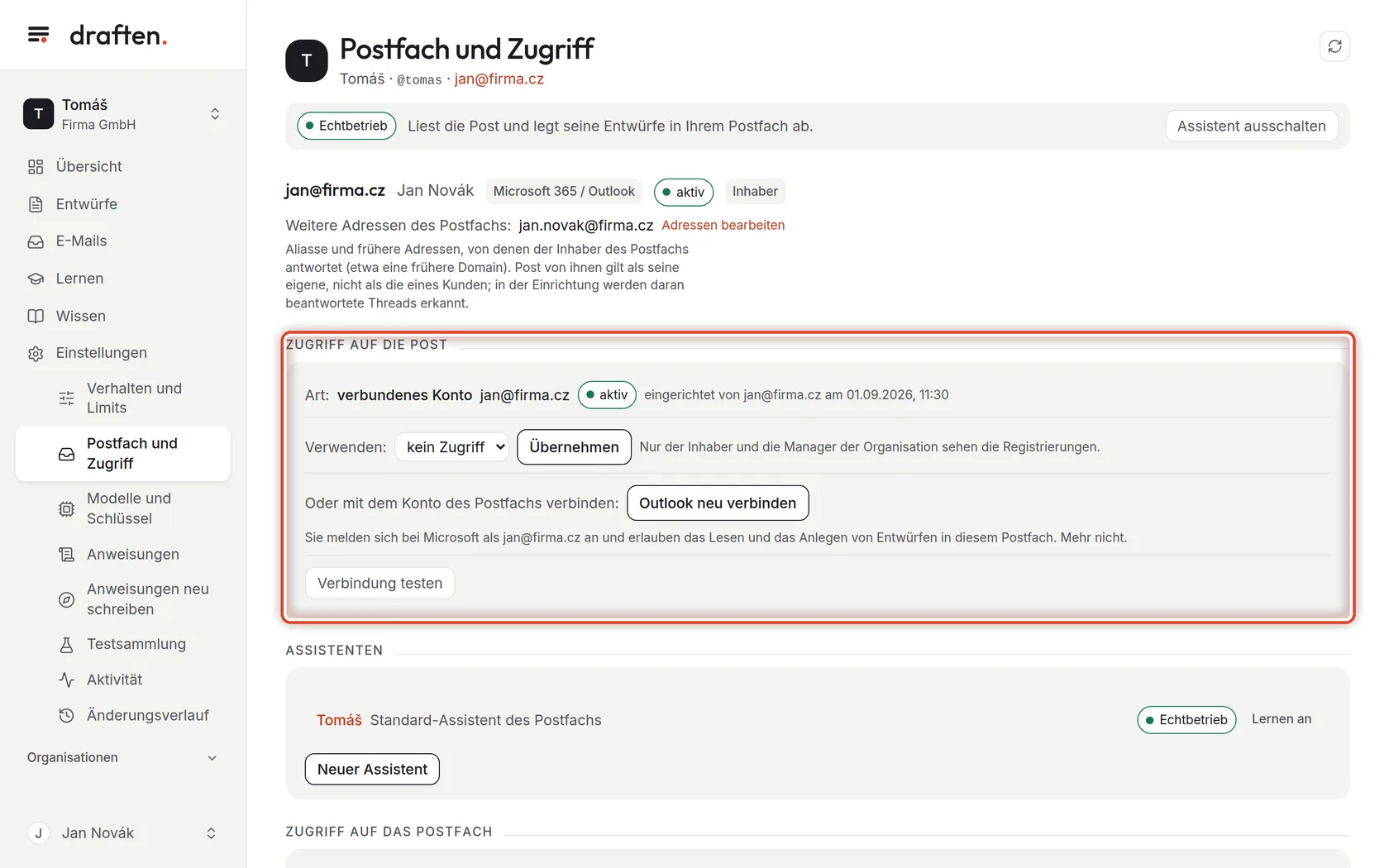
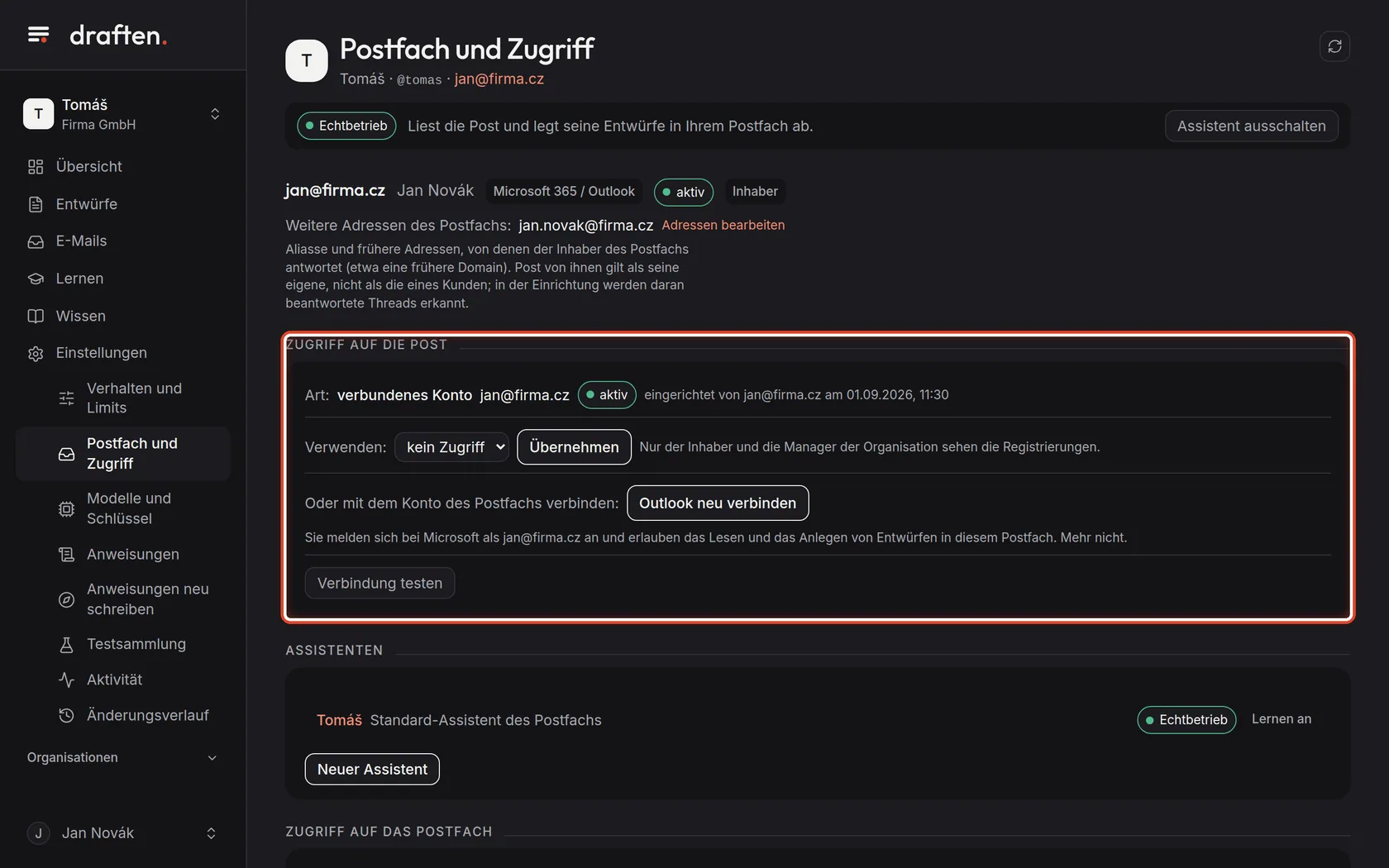
Auf dem BildschirmDie Karte Zugriff auf die Post mit der Art, wie das Postfach verbunden ist.
So geht’sWie der Assistent ins Postfach gelangt: ein verbundenes Konto (Sie haben sich mit dem Konto des Postfachs angemeldet), eine App-Registrierung (eine Verbindung für die ganze Organisation, eingerichtet von einem Manager) oder eine IMAP-Anmeldung (für andere Maildienste). Bei jeder steht, wer sie wann eingerichtet hat.
HinweisDer Assistent darf nur Post lesen und Entwürfe schreiben. Er kann nichts senden oder löschen – um eine solche Berechtigung bittet draften nie.
Schritt 4 von 7
Mit dem Konto des Postfachs verbinden
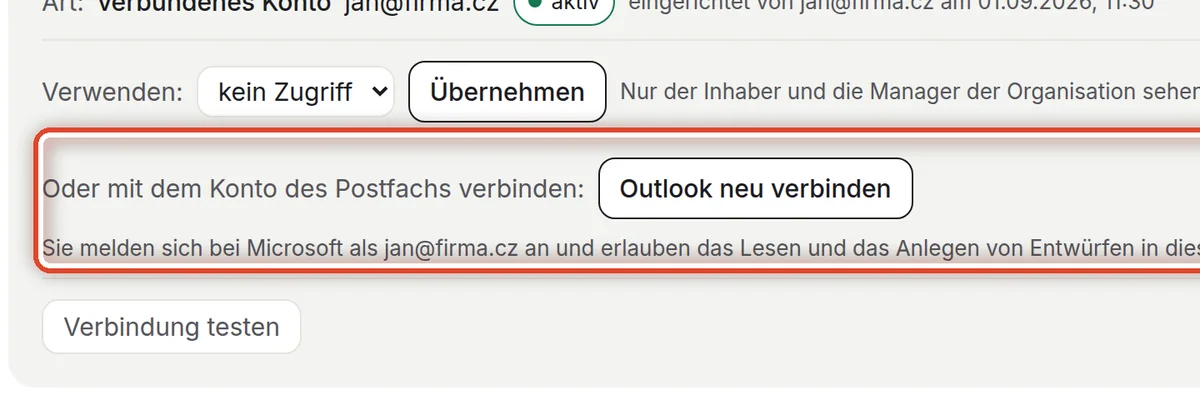
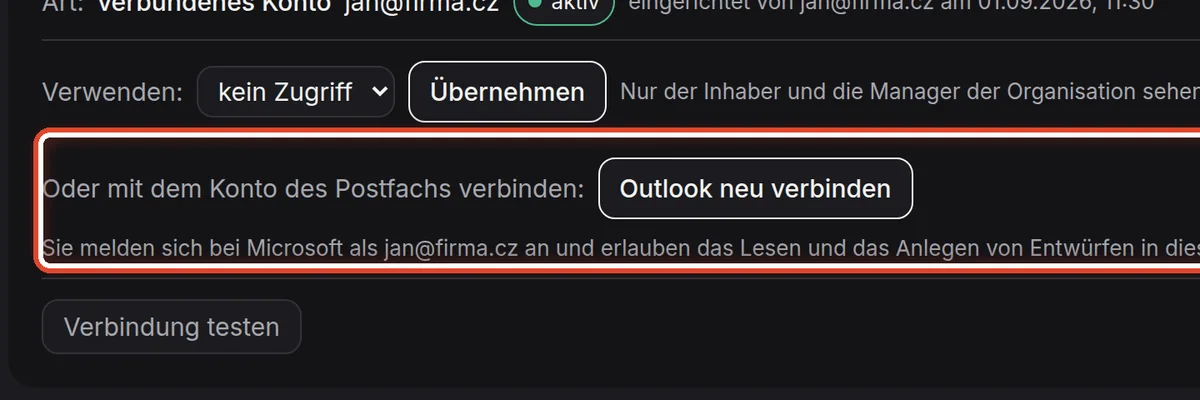
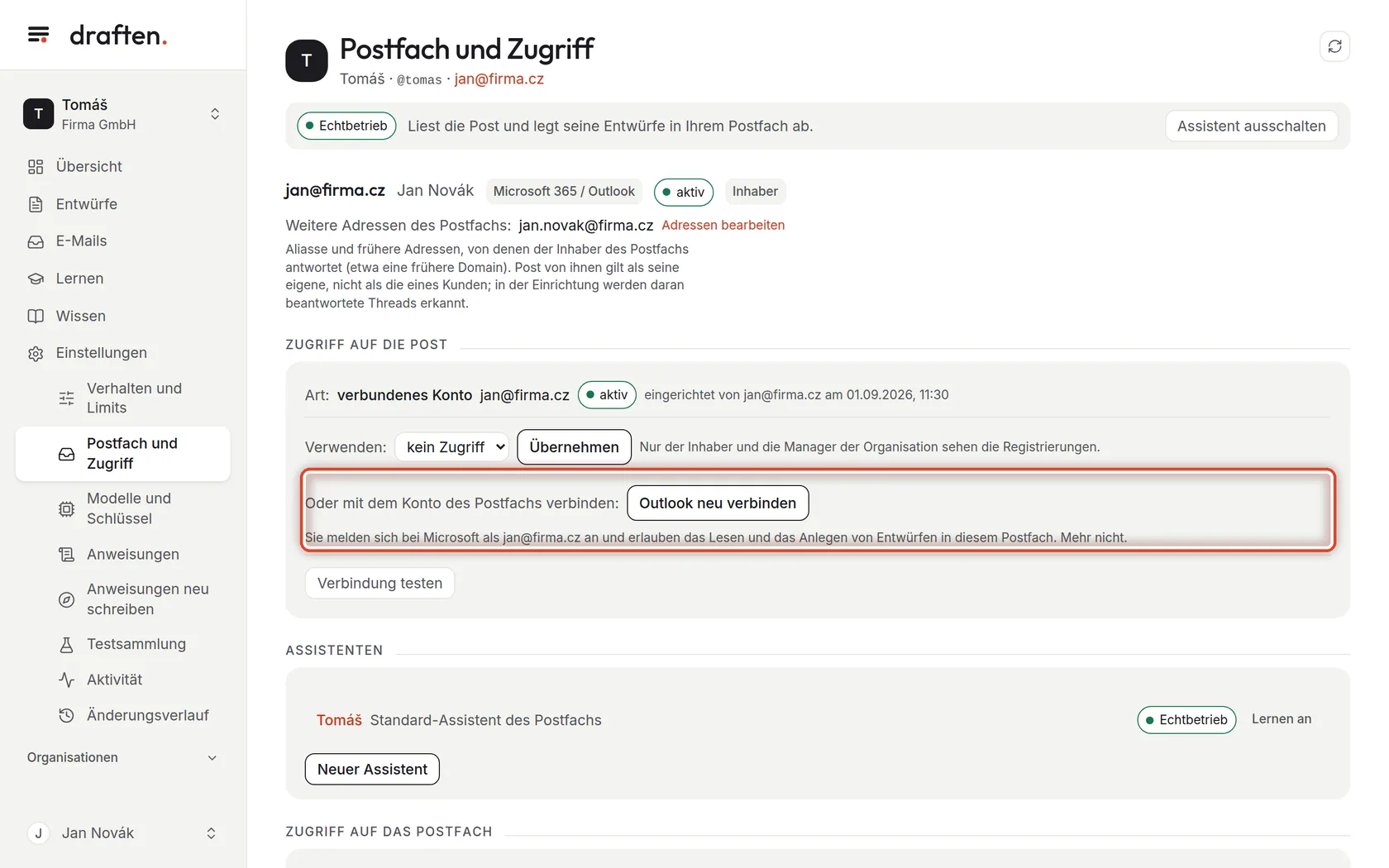
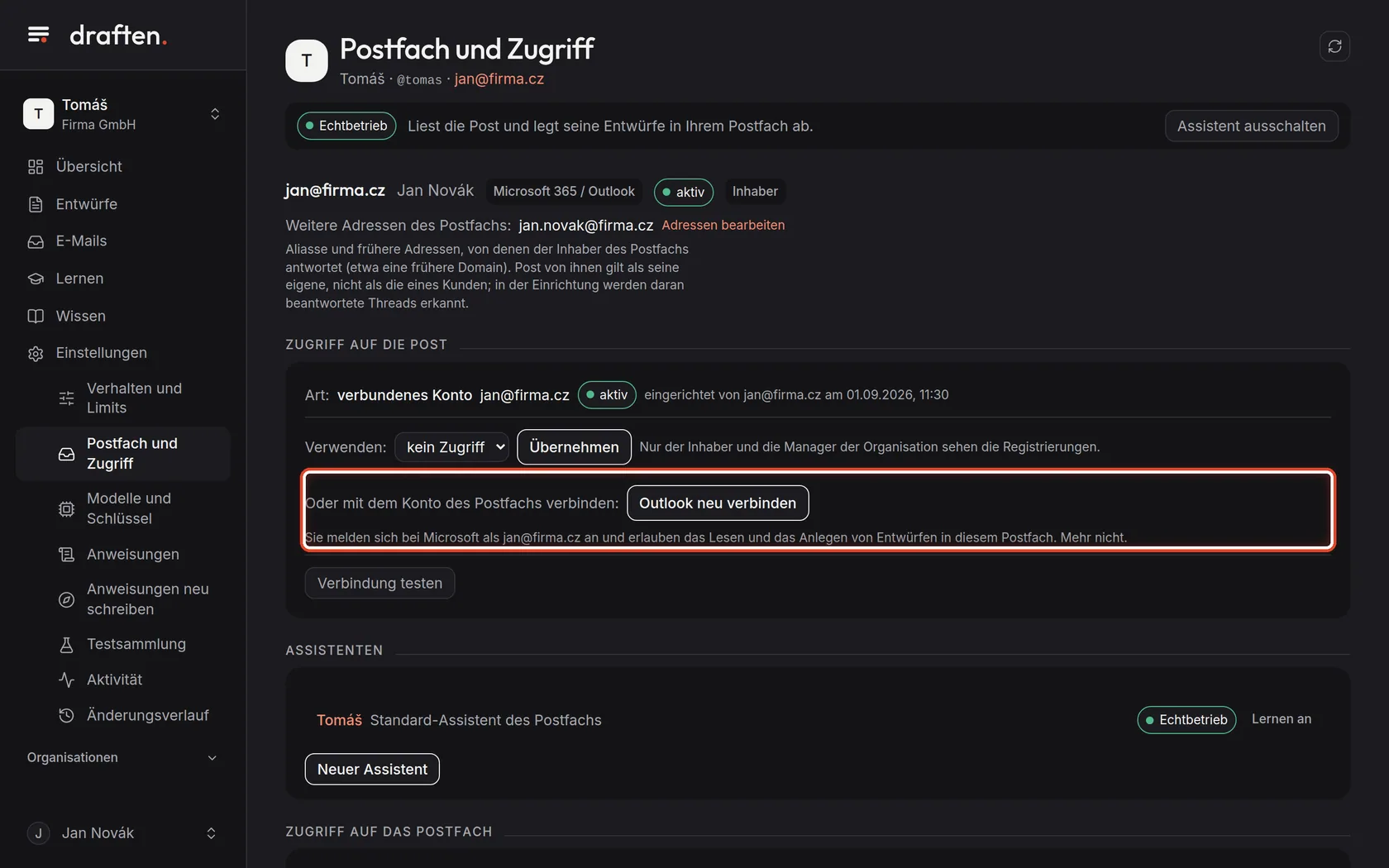
Auf dem BildschirmDie Schaltfläche Outlook neu verbinden (bei Gmail Gmail verbinden).
So geht’sKlicken Sie darauf, melden Sie sich bei Microsoft (oder Google) mit dem Konto dieses Postfachs an und erlauben Sie das Lesen und das Anlegen von Entwürfen. Danach kehren Sie hierher zurück.
HinweisVerliert das Postfach den Zugriff (ein geändertes Passwort, eine zurückgezogene Zustimmung), ist sein Status getrennt, und der Assistent überspringt es. Verbinden Sie es mit derselben Schaltfläche neu.
Schritt 5 von 7
Die Verbindung testen
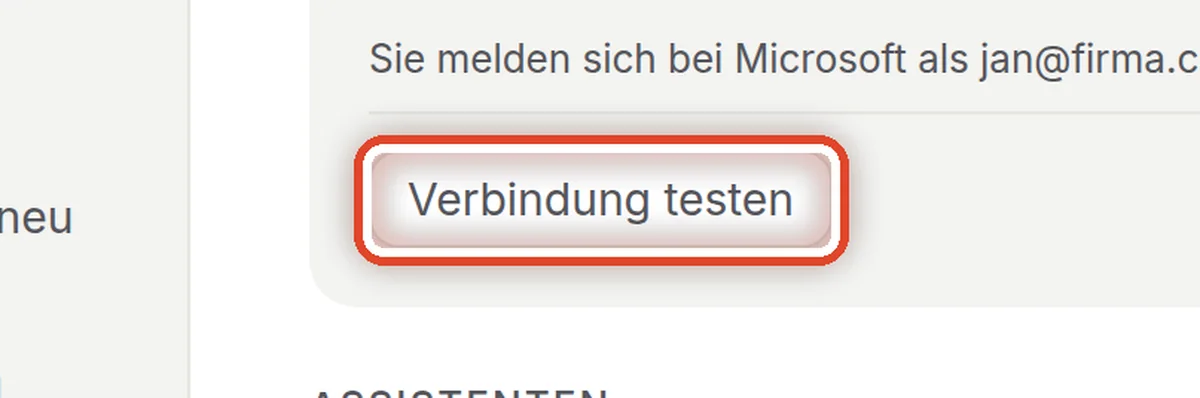
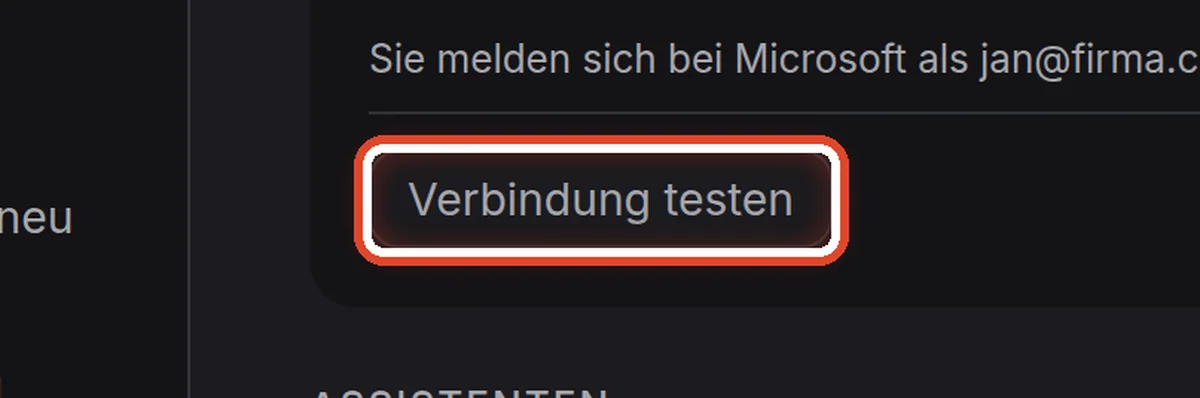
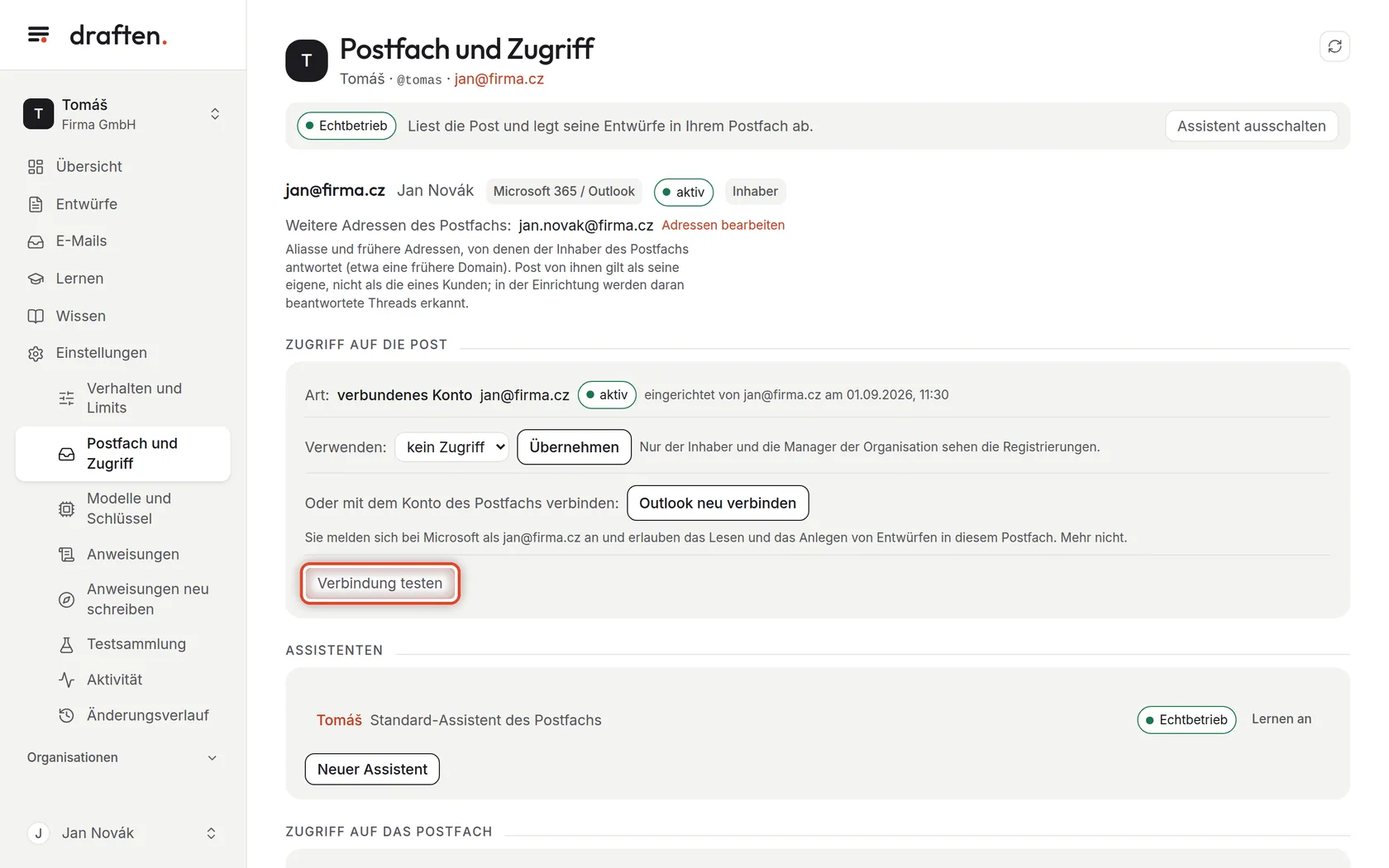
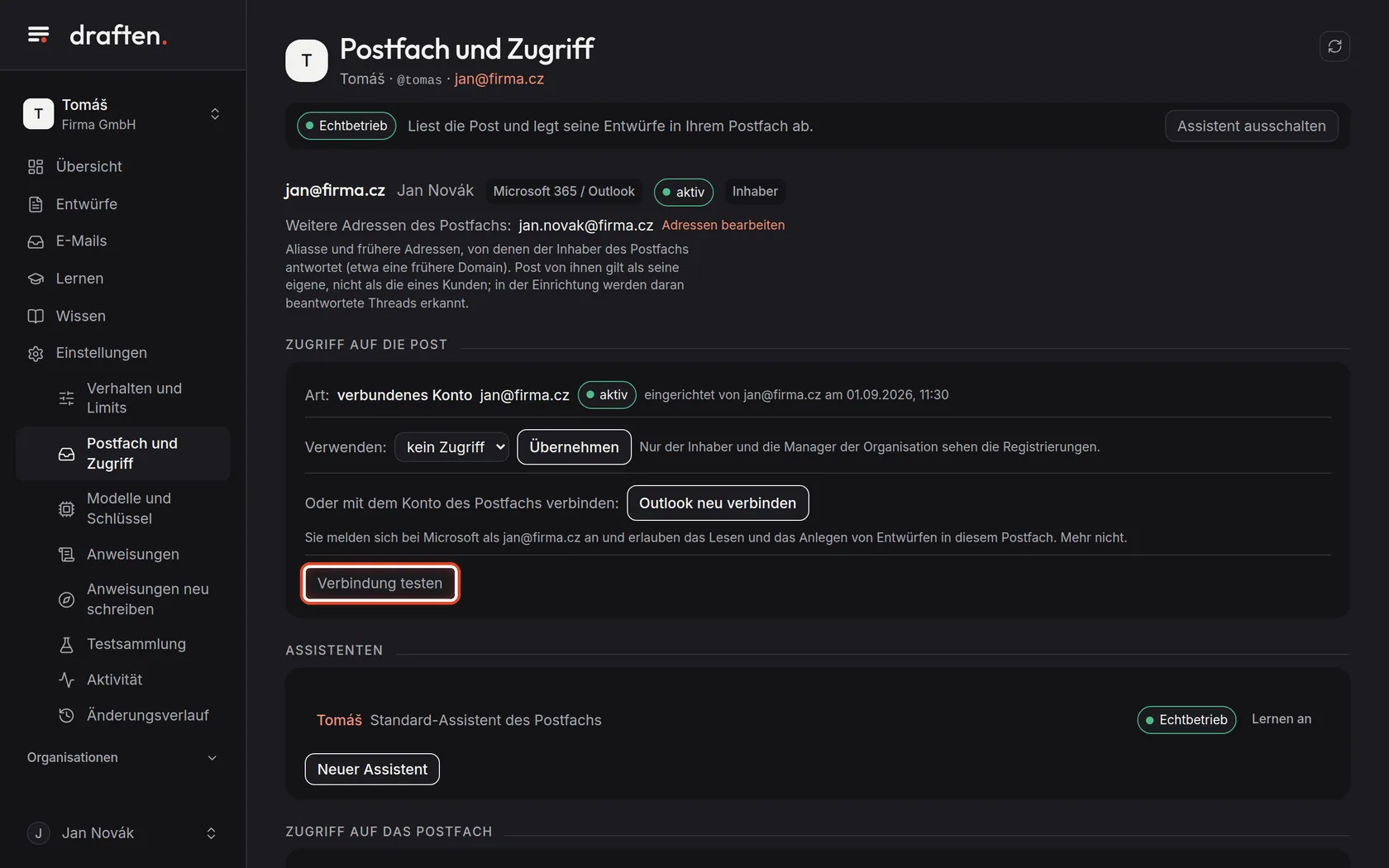
Auf dem BildschirmDie Schaltfläche Verbindung testen.
So geht’sKlicken Sie auf Verbindung testen. Der Assistent probiert den Zugriff, die Berechtigung und das Lesen des Posteingangs aus und zeigt zu jedem das Ergebnis. Besteht ein getrenntes Postfach den Test, schaltet es sich von selbst wieder ein.
Schritt 6 von 7
Wer das Postfach nutzen darf
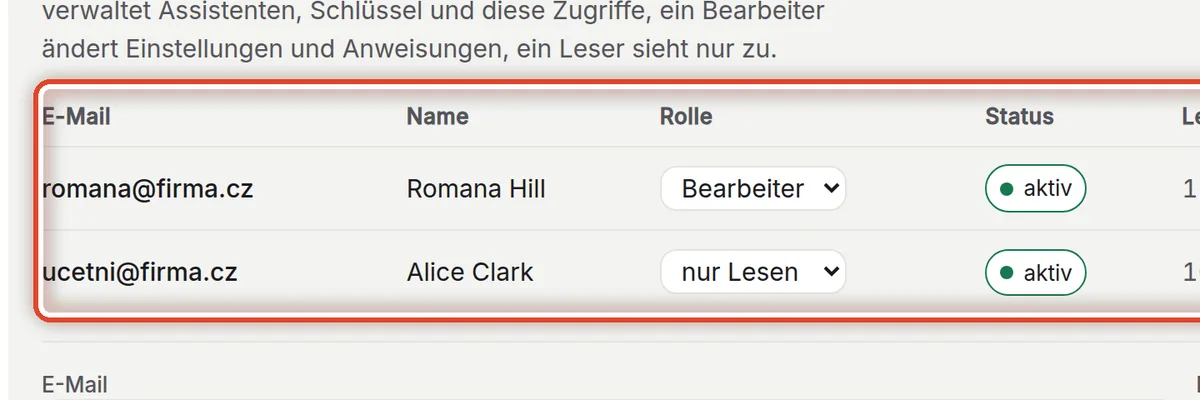
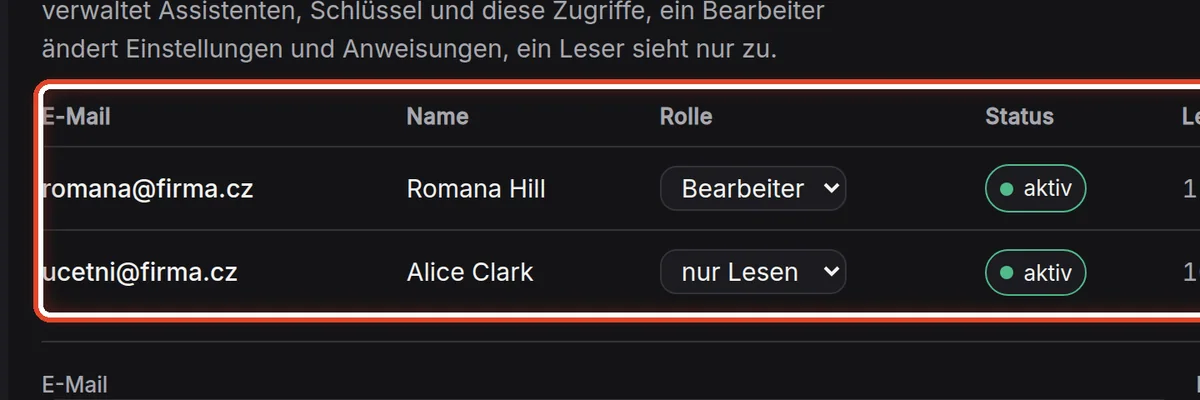
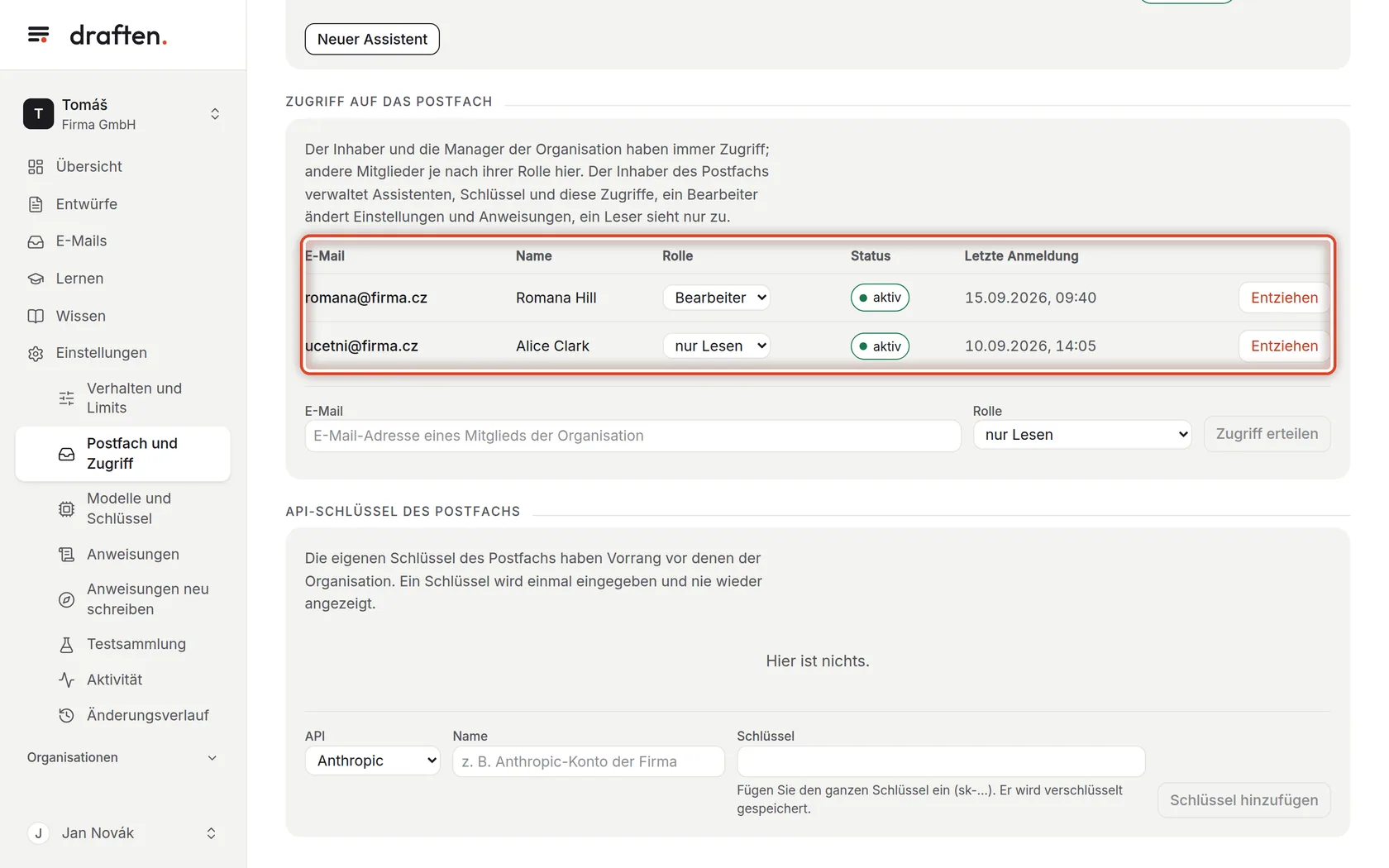
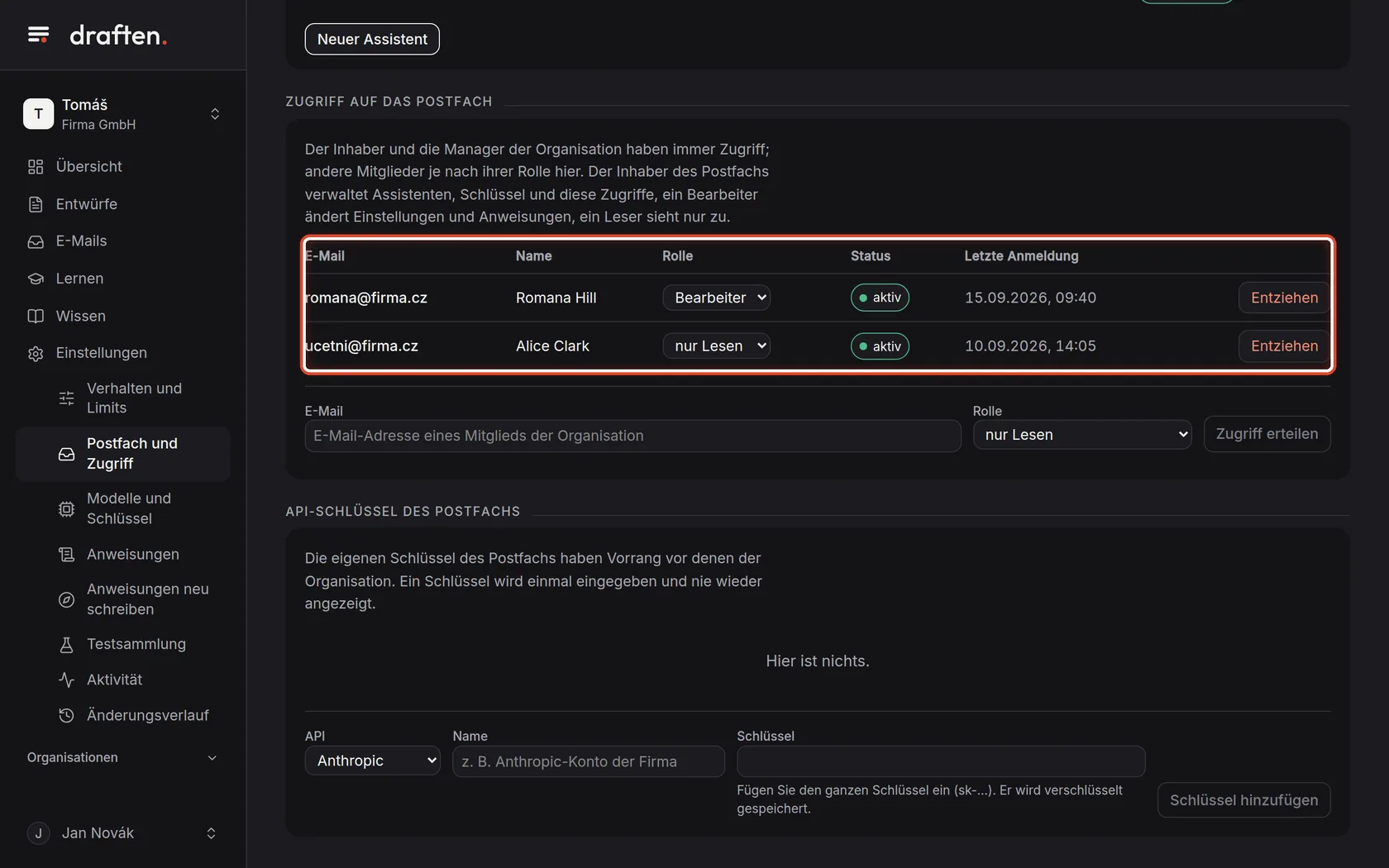
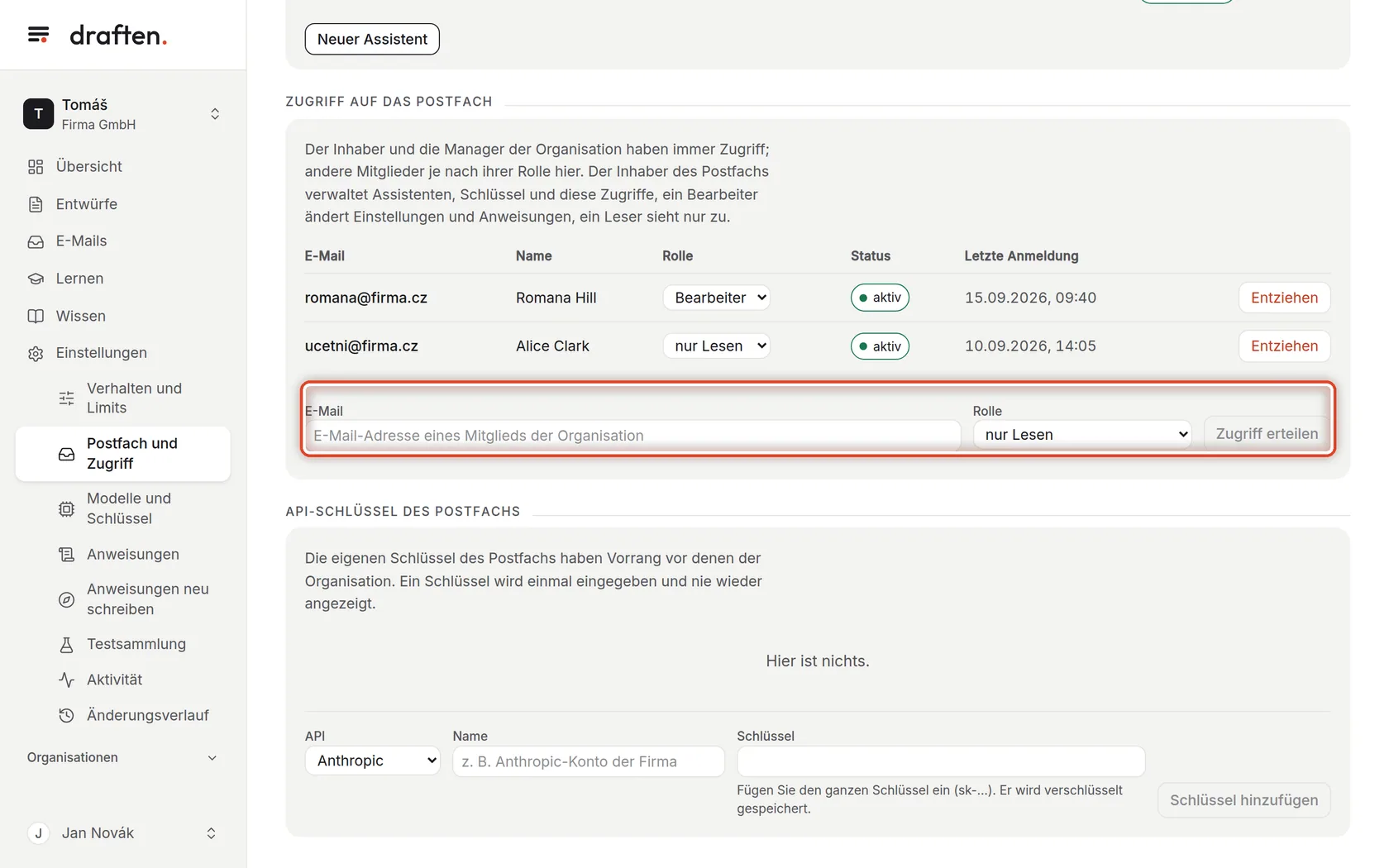
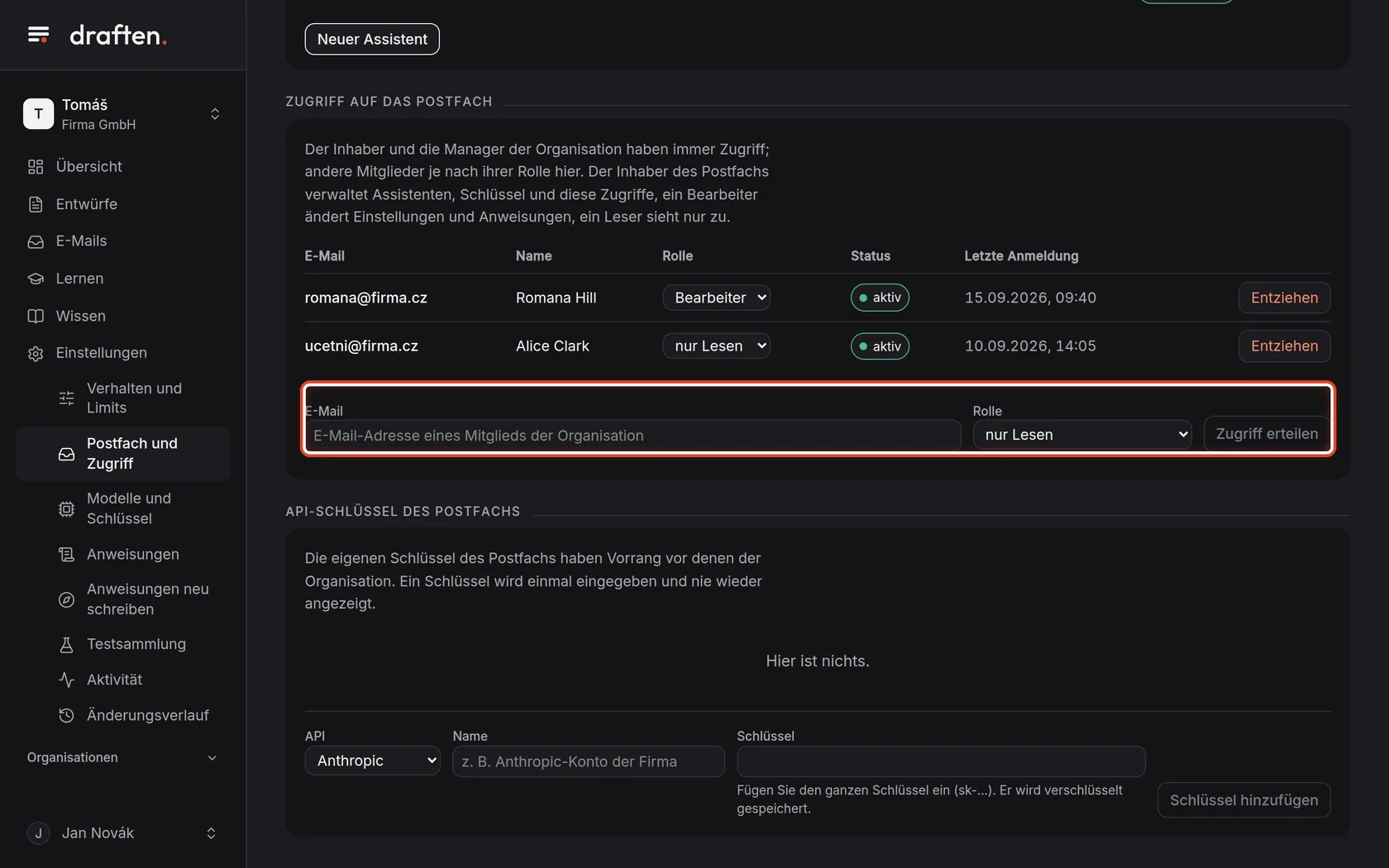
Auf dem BildschirmDie Karte Zugriff auf das Postfach mit Personen und ihren Rollen.
So geht’sDer Inhaber und die Manager der Organisation haben immer Zugriff. Andere Mitglieder der Organisation erhalten ihn hier: Ein Bearbeiter ändert Einstellungen, Anweisungen und Wissen, nur Lesen sieht nur zu. Die Rolle ändern Sie in der Zeile; den Zugriff entfernen Sie mit Entziehen.
HinweisDie Zugriffe verwaltet der Inhaber des Postfachs. Wer was darf, beschreibt die Seite „Personen und Rollen“ für Administratoren.
Schritt 7 von 7
Zugriff erteilen
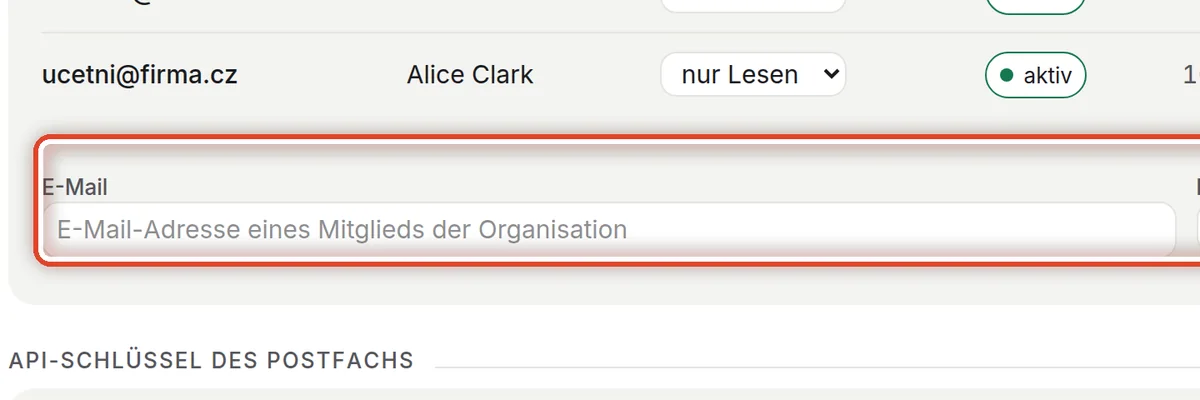
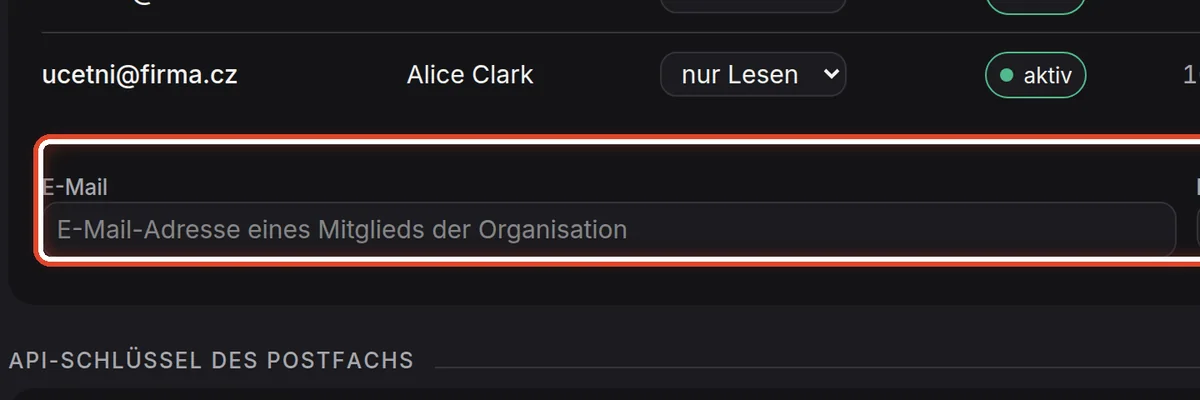
Auf dem BildschirmUnter der Liste das Feld E-Mail, die Auswahl Rolle und die Schaltfläche Zugriff erteilen.
So geht’sGeben Sie die E-Mail-Adresse eines Mitglieds der Organisation ein, wählen Sie die Rolle und klicken Sie auf Zugriff erteilen.
HinweisHinzufügen lässt sich nur ein Mitglied der Organisation. Ein neues Mitglied lädt ein Manager der Organisation ein.
Ende
Das Postfach ist verbunden
Der Status aktiv bedeutet, dass der Assistent ins Postfach sehen kann. Zeigt er getrennt, verbinden Sie es neu und führen Sie den Test aus.
- Eine Verbindung für die ganze OrganisationEine App-Registrierung richtet ein Manager ein – die Seite „Zugriff auf die Post der ganzen Organisation“ für Administratoren.
- Schlüssel für ModelleDie Karte API-Schlüssel des Postfachs ist für fortgeschrittene Nutzung; siehe die Seite „API-Schlüssel für Modelle“ für Administratoren.