Guía
El buzón
y quién puede usarlo.
Buzón y acceso muestra a qué buzón responde el asistente, cómo está conectado y qué compañeros lo ven en draften. Aquí es donde vuelve a conectarlo cuando se ha desconectado, y donde lo prueba.
Antes de empezar
- Rol de propietario del buzónEl propietario gestiona el acceso y la conexión; un editor ve la página.
- Los datos de acceso del buzónPara conectarlo con la cuenta necesita los datos de inicio de sesión del buzón.
Paso 1 de 7
El buzón del asistente
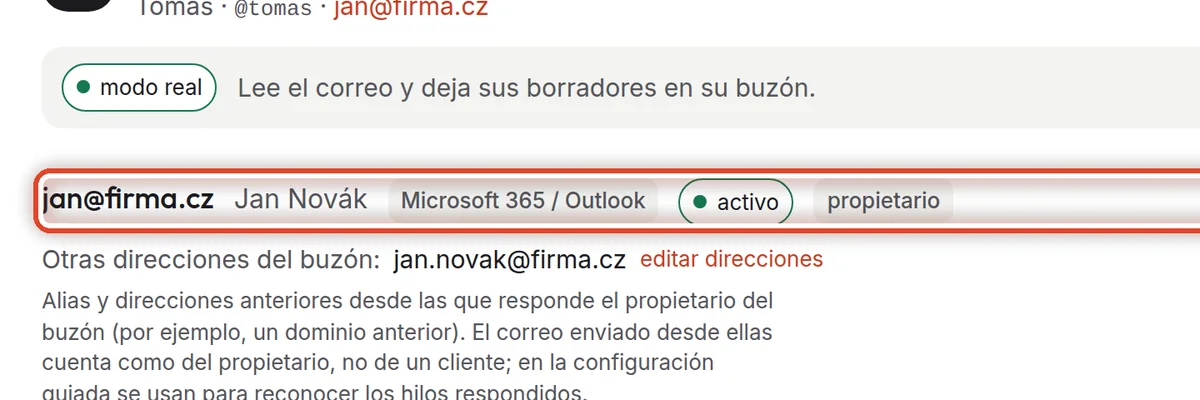
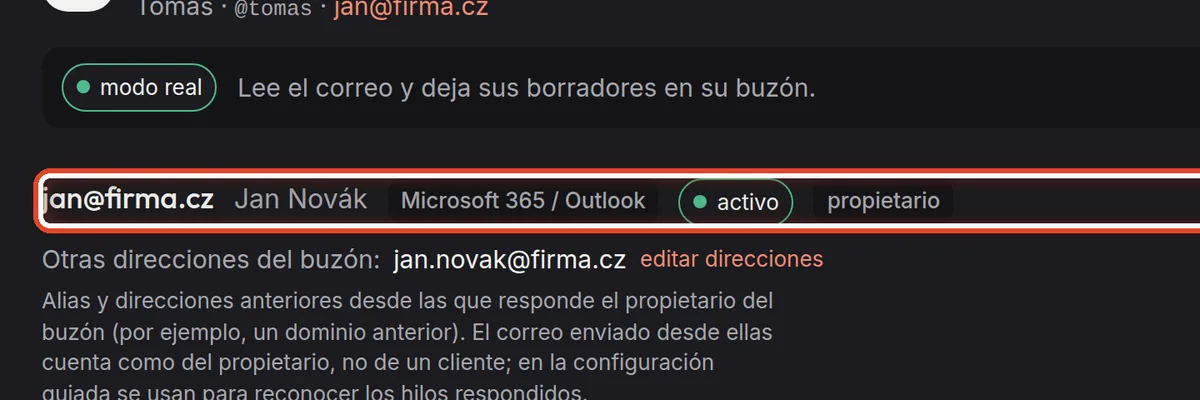
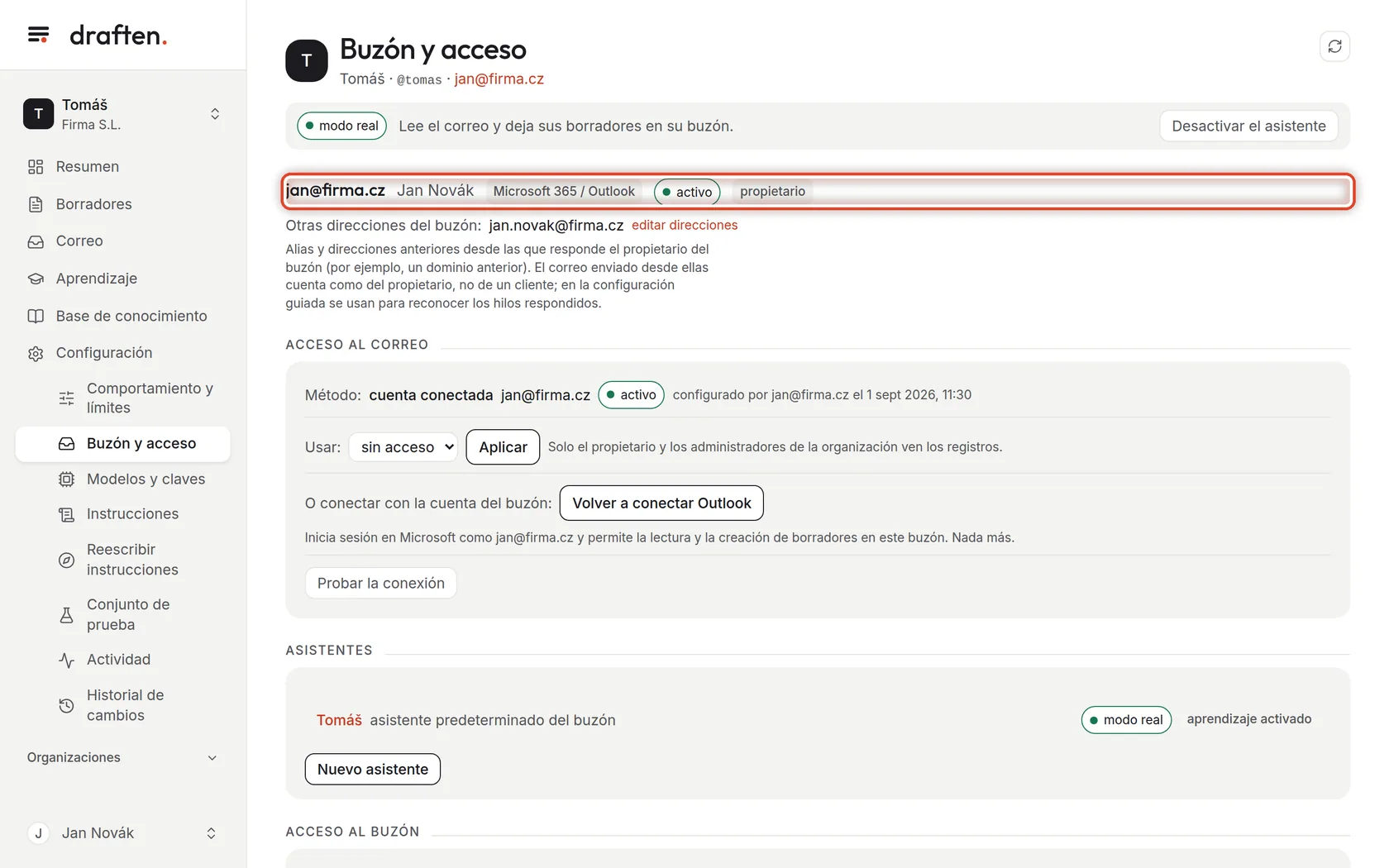
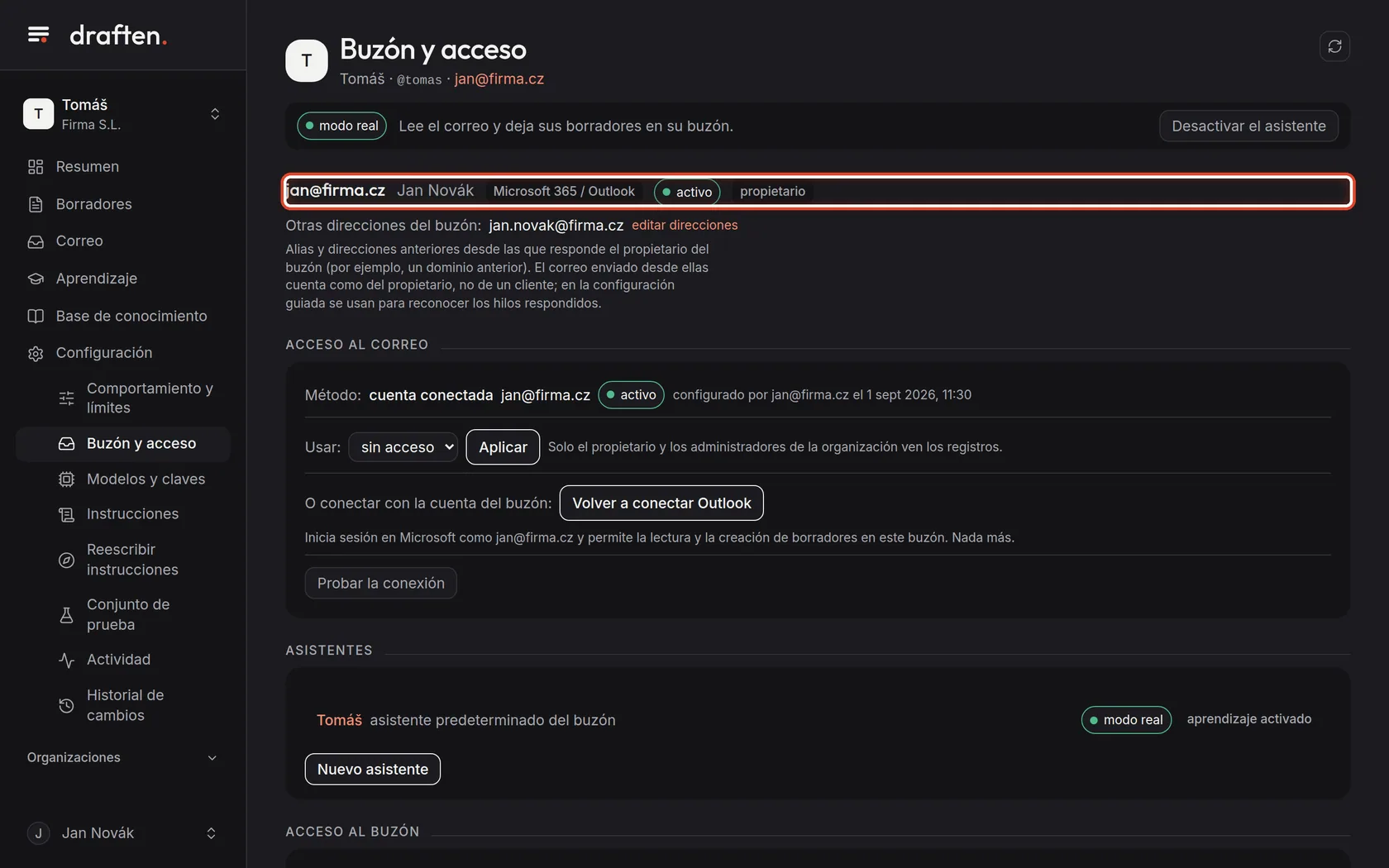
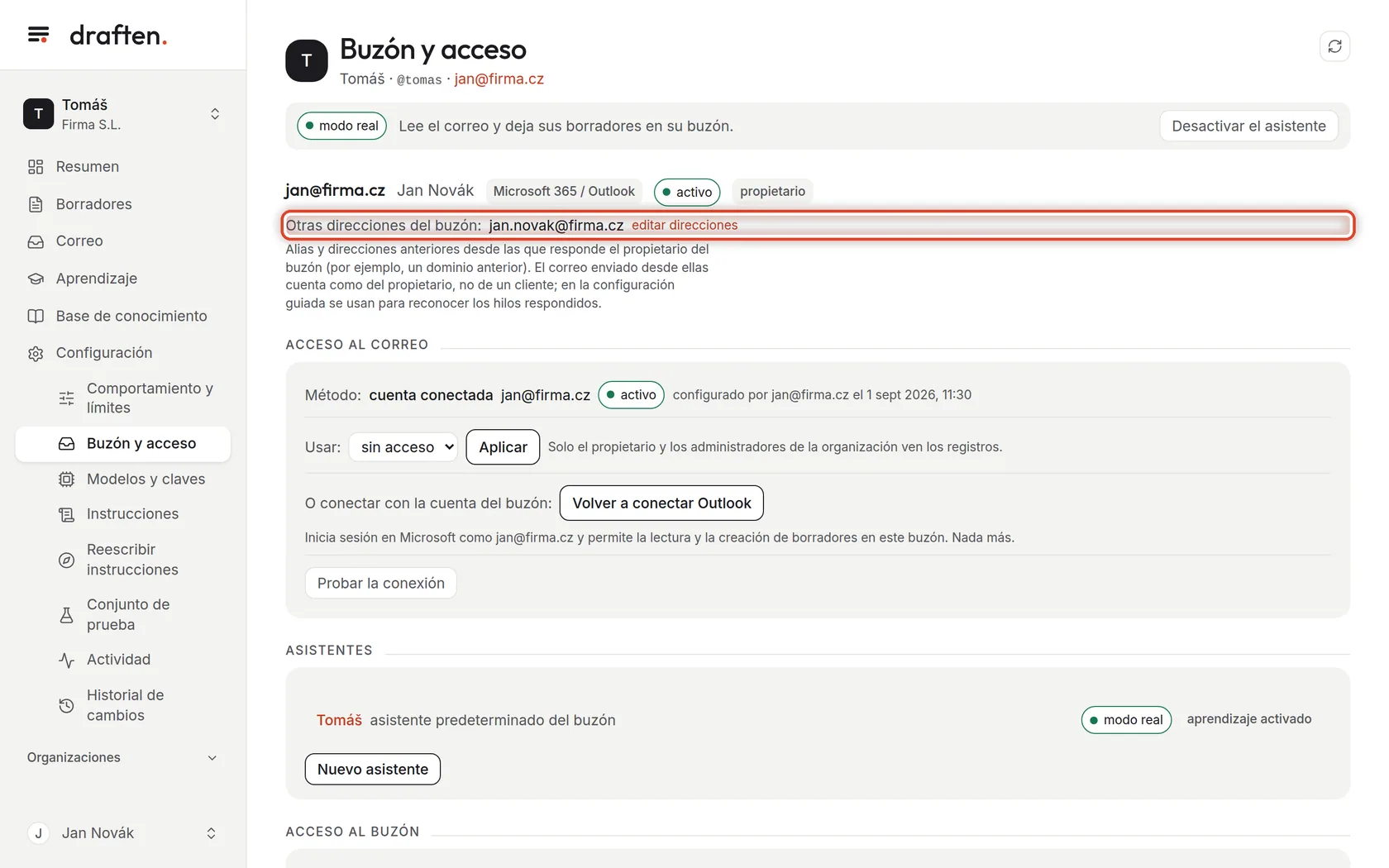
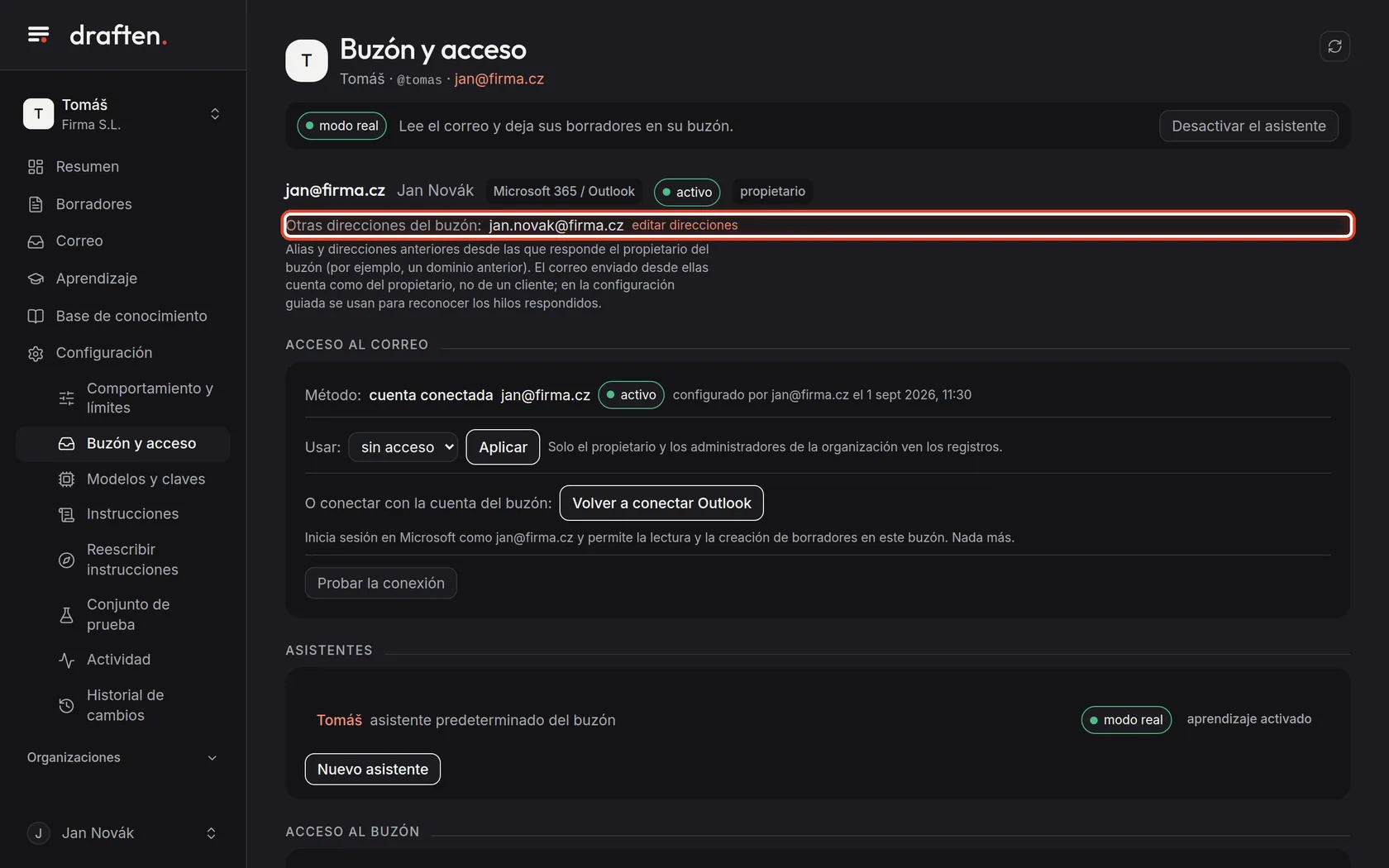
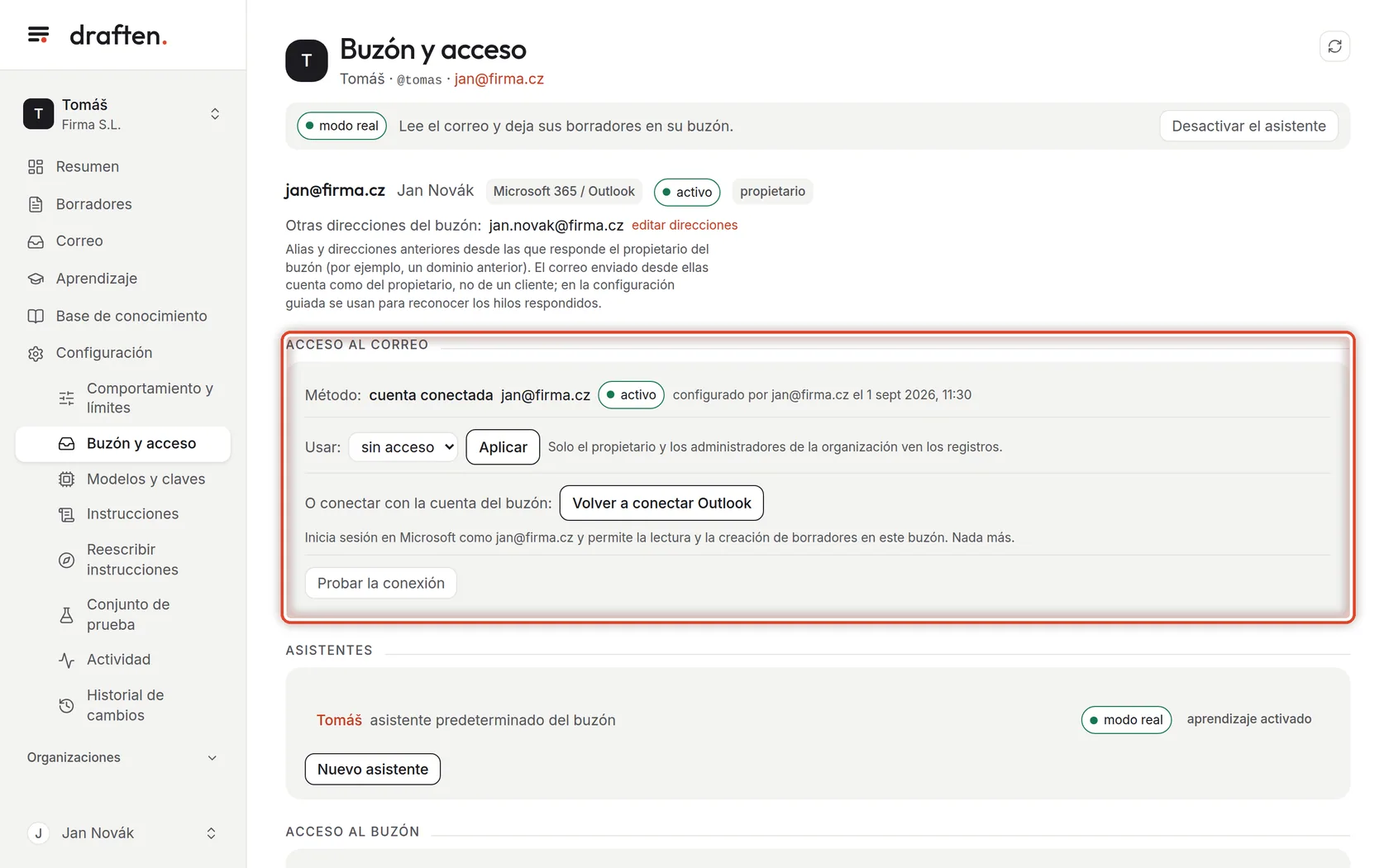
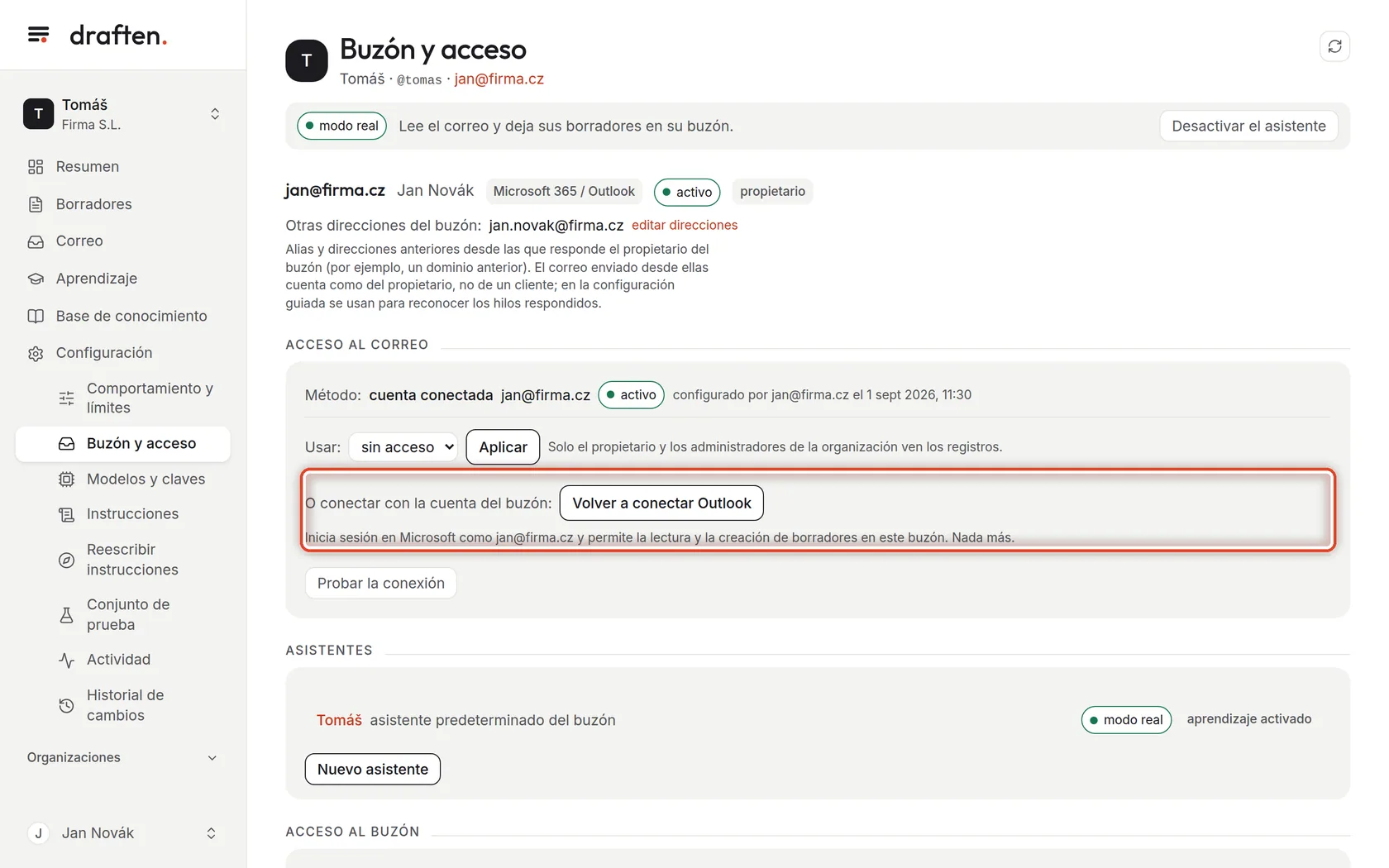
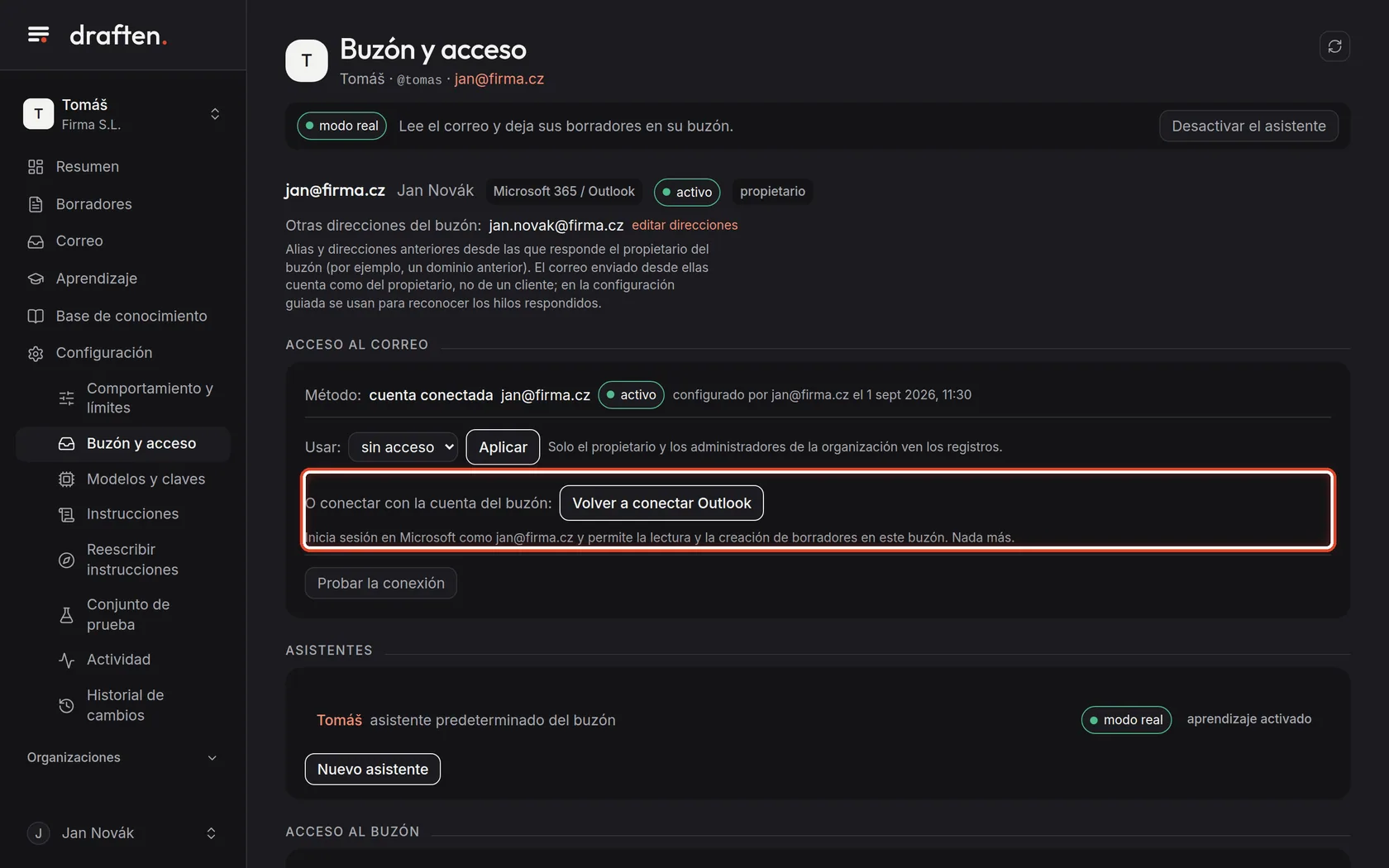
En la pantallaEn Configuración → Buzón y acceso, arriba: la dirección del buzón, el sistema de correo, el estado y su rol.
Qué hacerEste es el buzón al que responde el asistente. activo significa que el asistente puede ver su contenido; desconectado significa que tiene que volver a conectarlo (un paso más abajo).
Paso 2 de 7
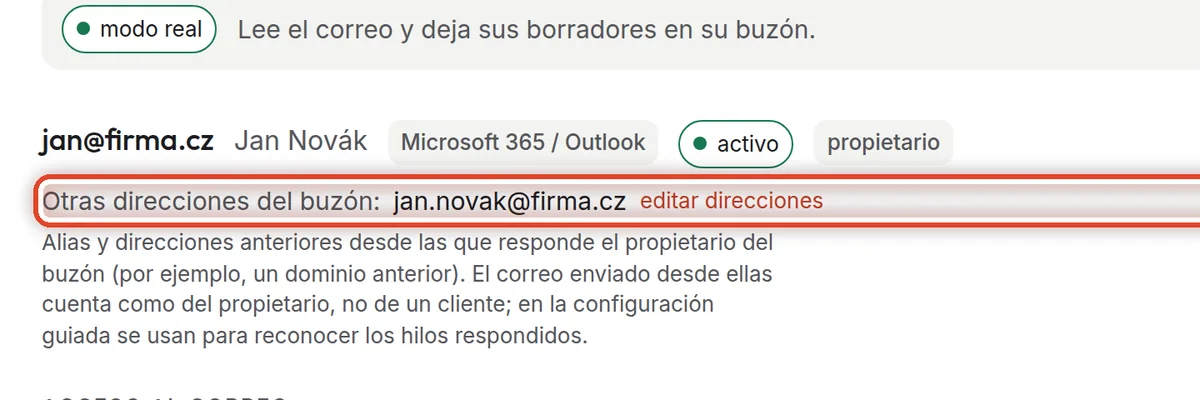
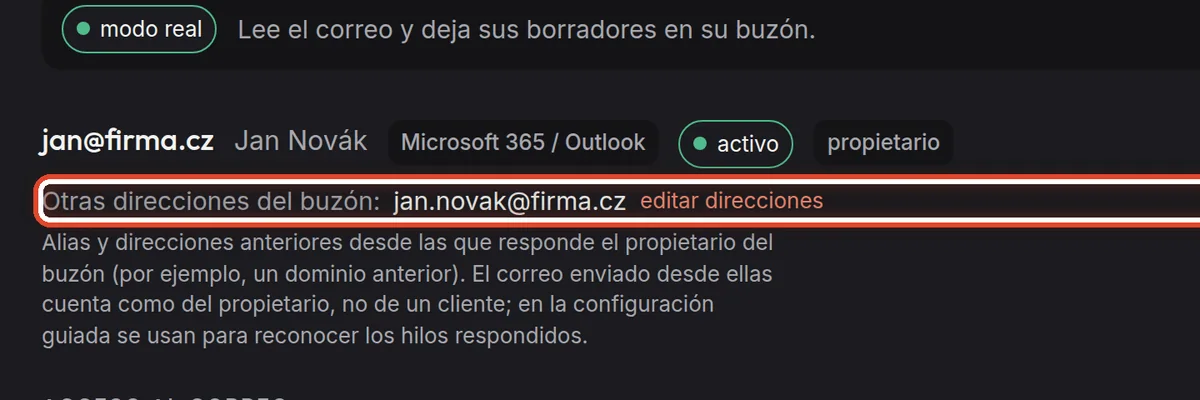
Otras direcciones del buzón
En la pantallaLa línea Otras direcciones del buzón con el enlace editar direcciones.
Qué hacerAlias y direcciones anteriores desde las que usted responde en este buzón. El correo que sale de ellas es suyo, no de un cliente: el asistente no lo responde, y en la configuración guiada se sabe gracias a ellas qué ha respondido usted ya. Haga clic en editar direcciones, escríbalas separadas por comas y guarde.
NotaLas direcciones las cambian el propietario del buzón y los administradores de la organización.
Paso 3 de 7
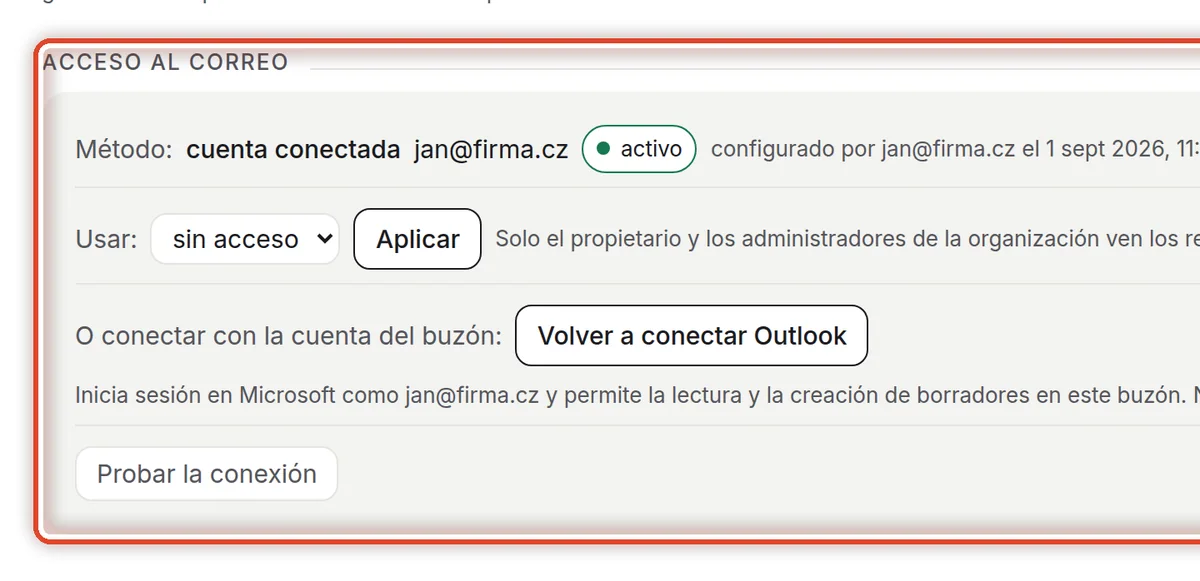
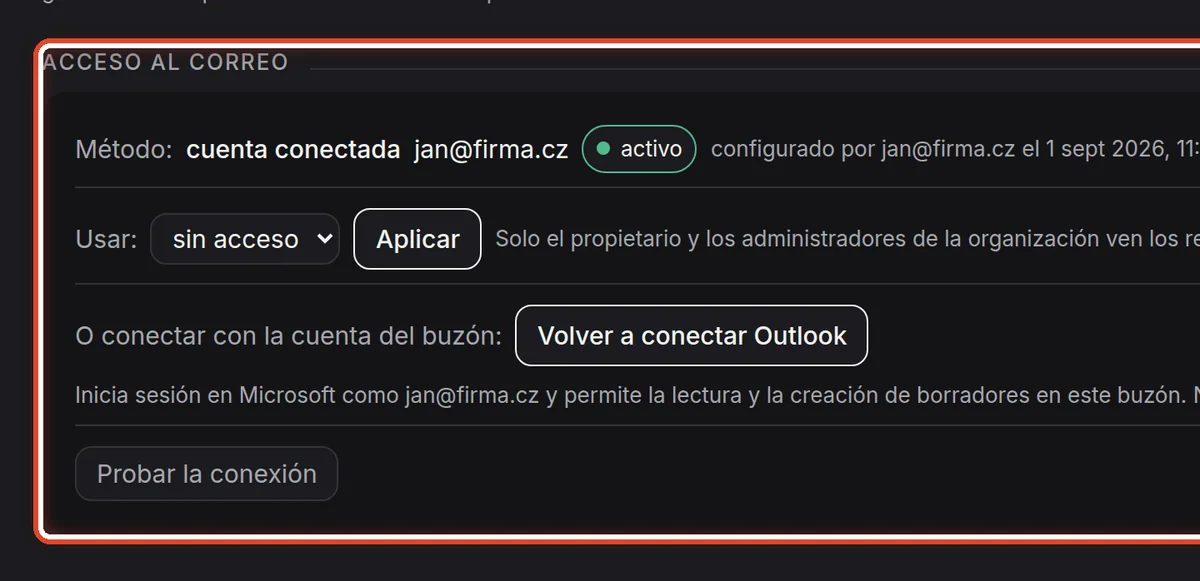
Acceso al correo
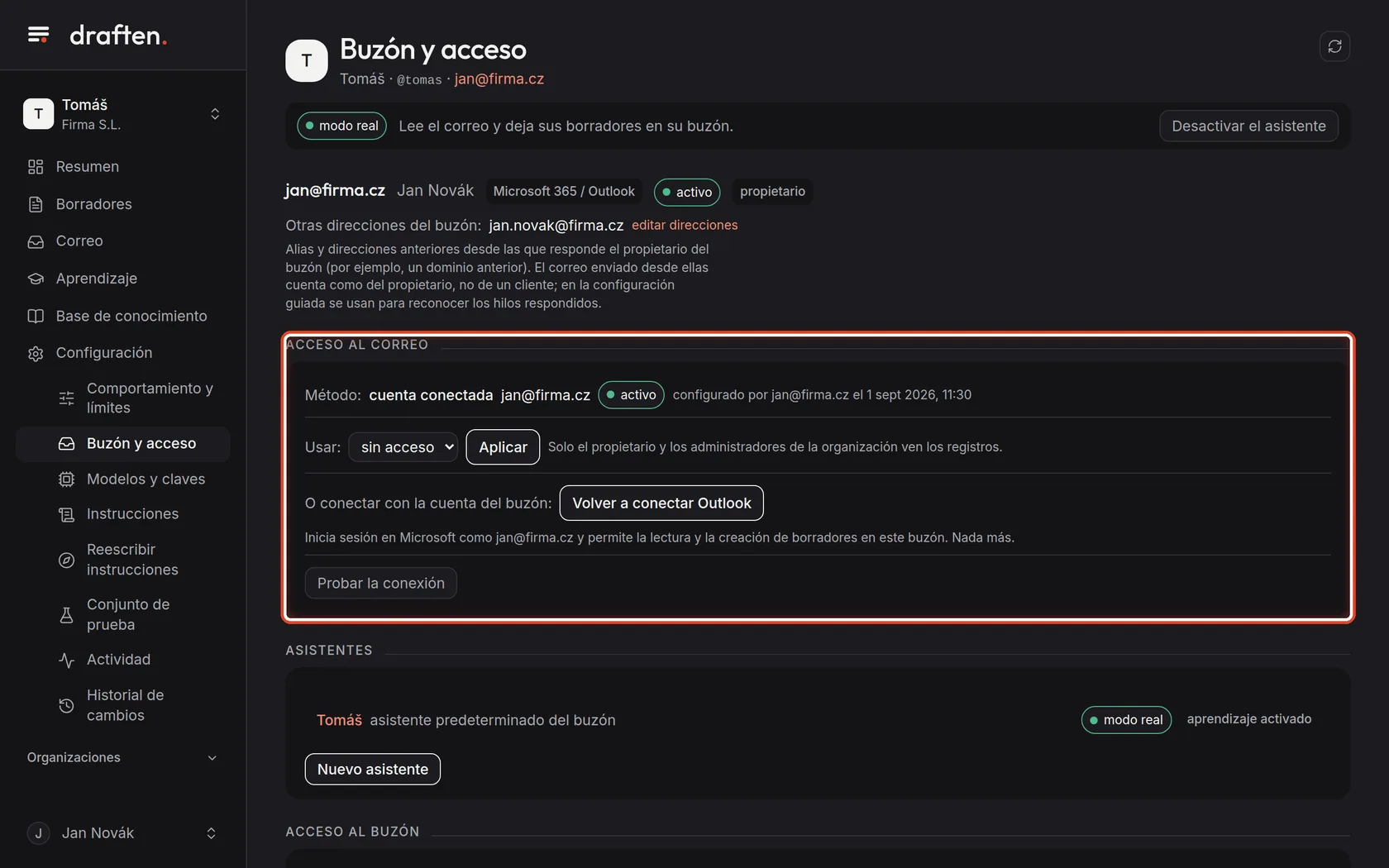
En la pantallaLa tarjeta Acceso al correo con la forma en que está conectado el buzón.
Qué hacerCómo entra el asistente en el buzón: una cuenta conectada (usted inició sesión con la cuenta del buzón), un registro de aplicación (una conexión para toda la organización, configurada por un administrador) o un inicio de sesión IMAP (para otros servicios de correo). En cada caso se ve quién lo configuró y cuándo.
NotaEl asistente solo puede leer el correo y escribir borradores. No puede enviar ni eliminar nada: draften nunca pide un permiso así.
Paso 4 de 7
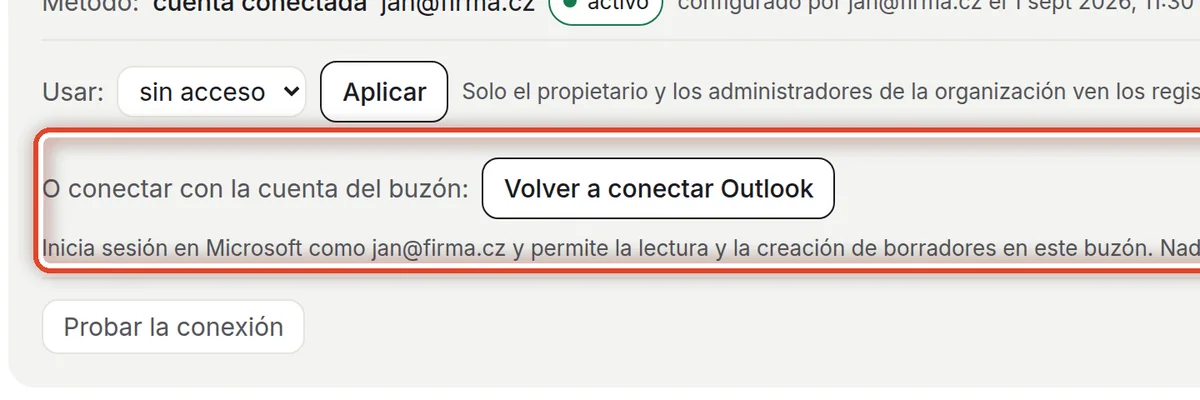
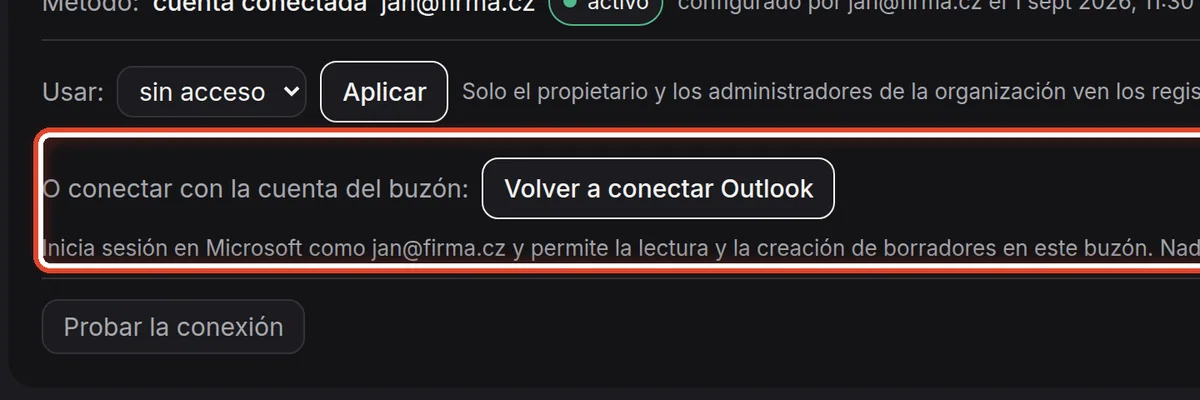
Conectar con la cuenta del buzón
En la pantallaEl botón Volver a conectar Outlook (Conectar Gmail en el caso de Gmail).
Qué hacerHaga clic en él, inicie sesión en Microsoft (o Google) con la cuenta de este buzón y permita la lectura y la redacción de borradores. Después volverá aquí.
NotaCuando el buzón pierde el acceso (una contraseña cambiada, un consentimiento retirado), su estado pasa a desconectado y el asistente lo omite. Vuelva a conectarlo con el mismo botón.
Paso 5 de 7
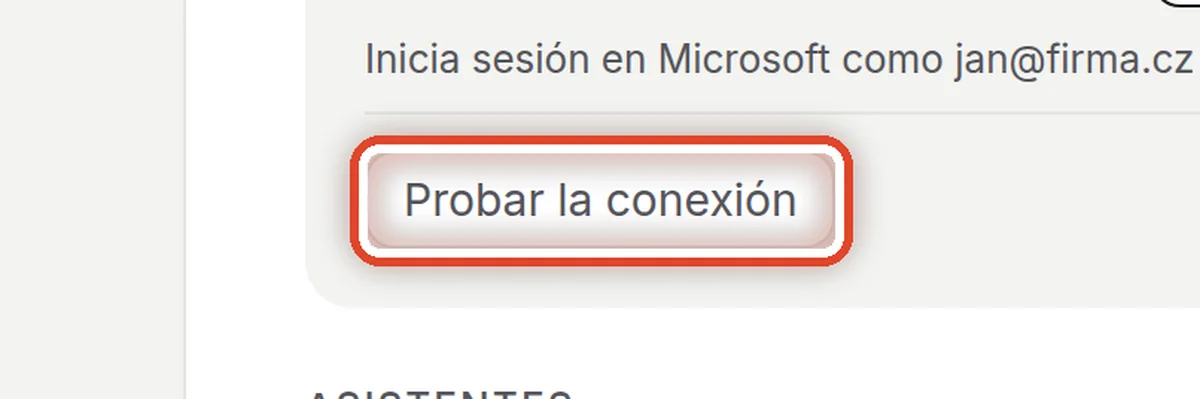
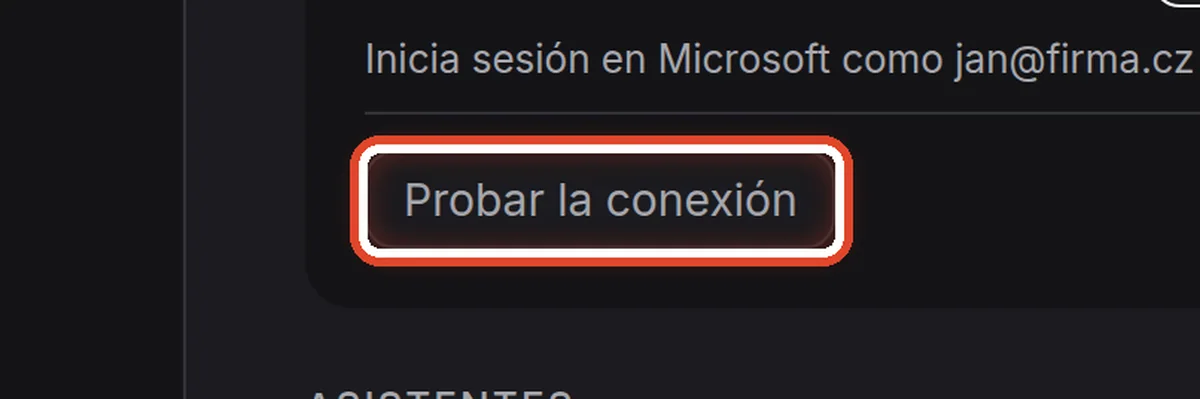
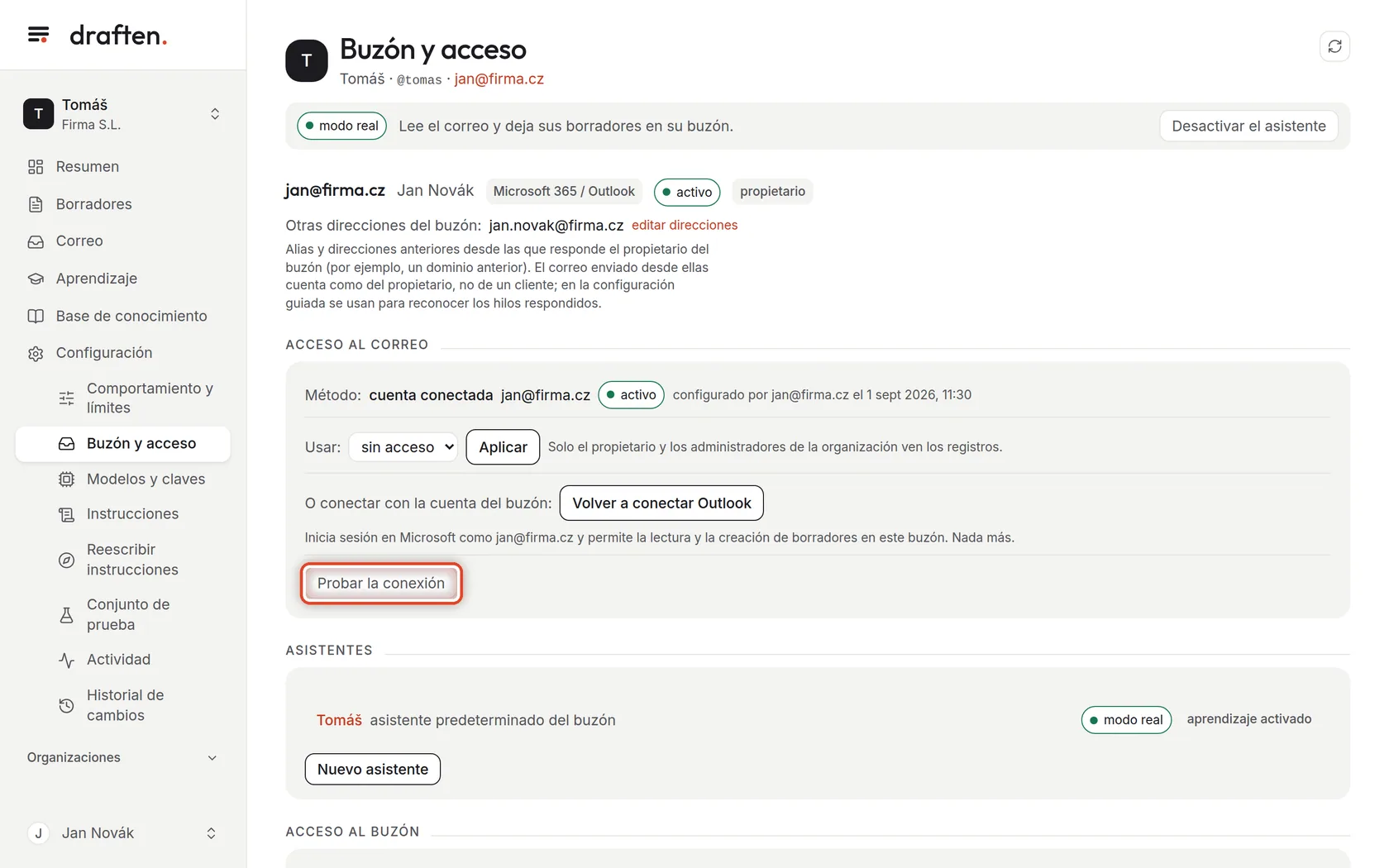
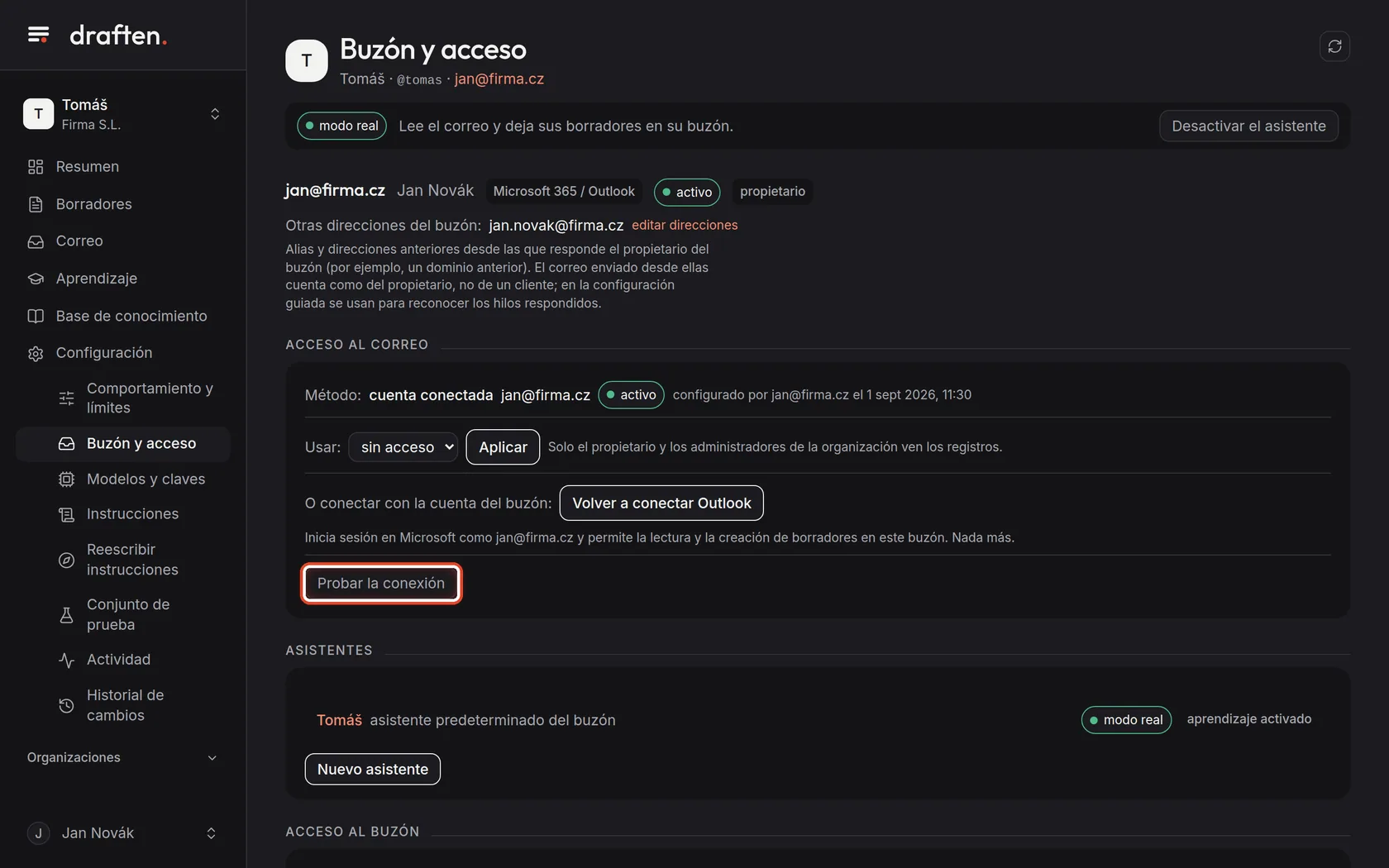
Probar la conexión
En la pantallaEl botón Probar la conexión.
Qué hacerHaga clic en Probar la conexión. El asistente prueba el acceso, el permiso y la lectura de la bandeja de entrada, y muestra el resultado de cada cosa. Si la prueba sale bien en un buzón desconectado, este se vuelve a activar solo.
Paso 6 de 7
Quién puede usar el buzón
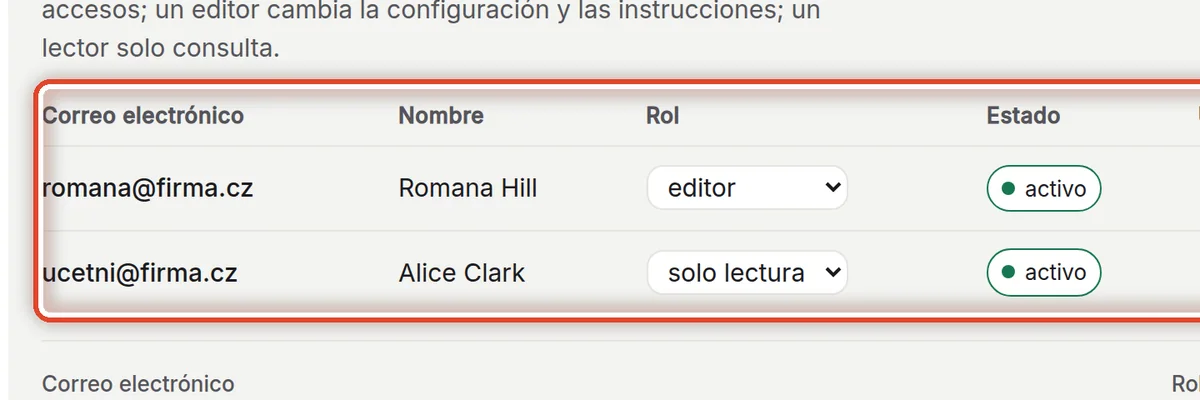
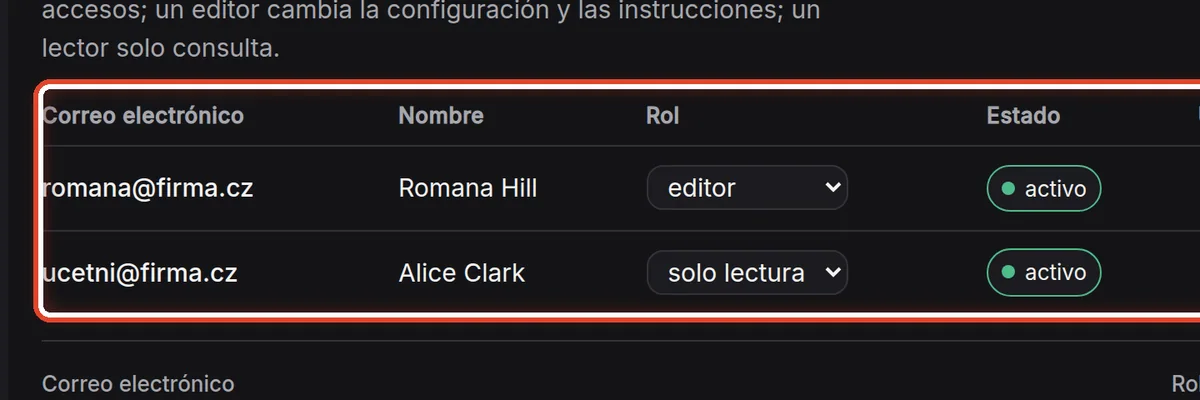
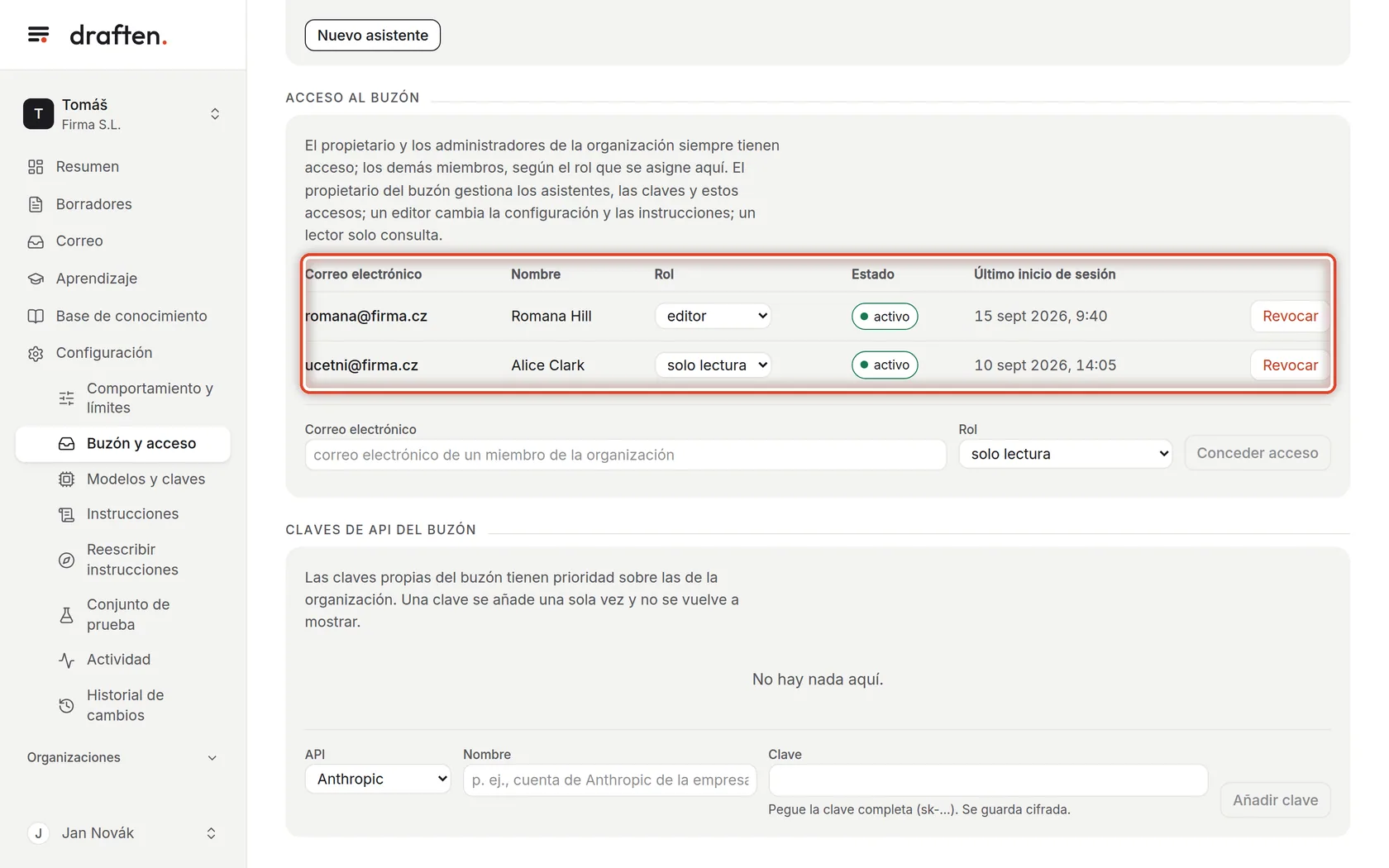
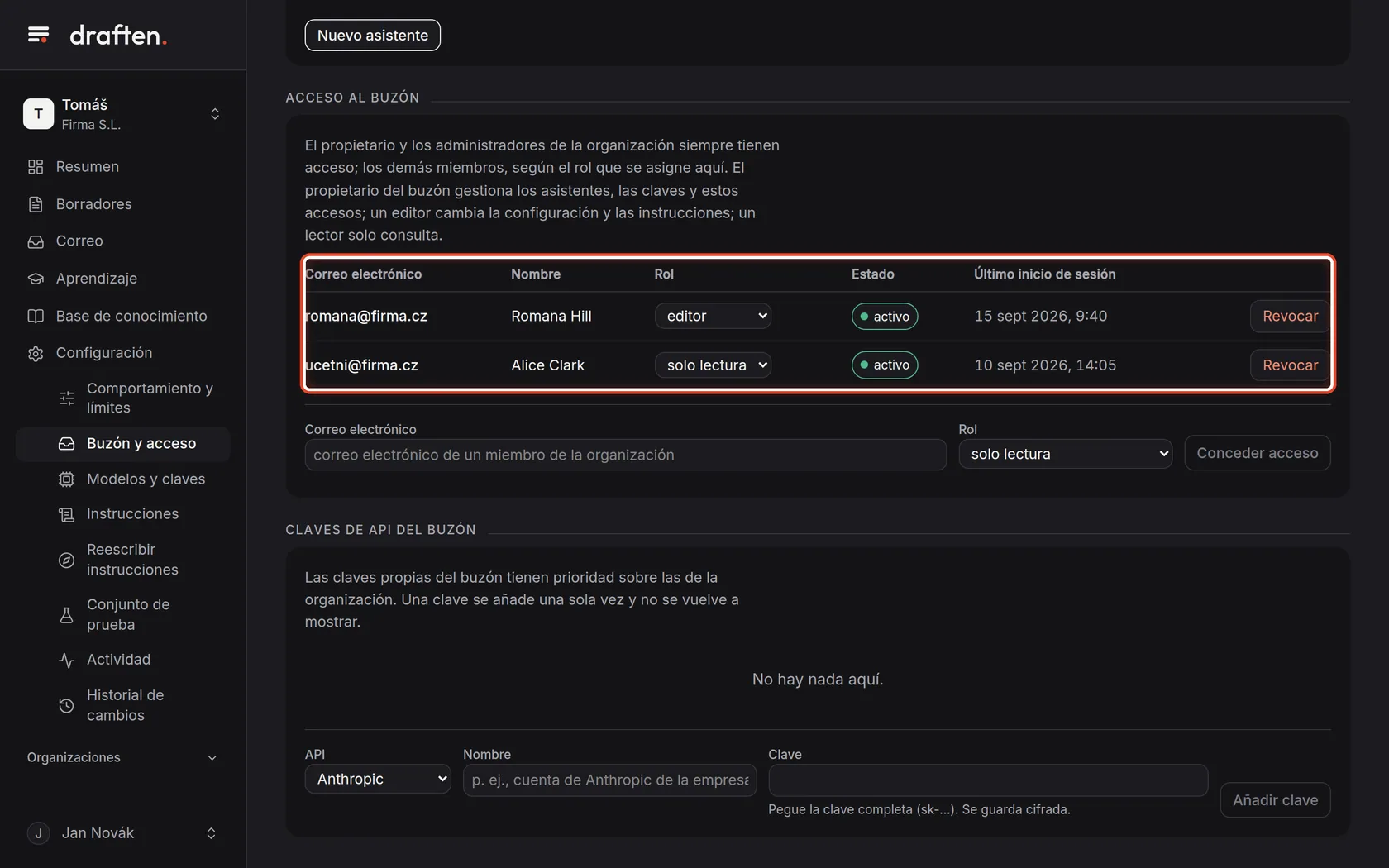
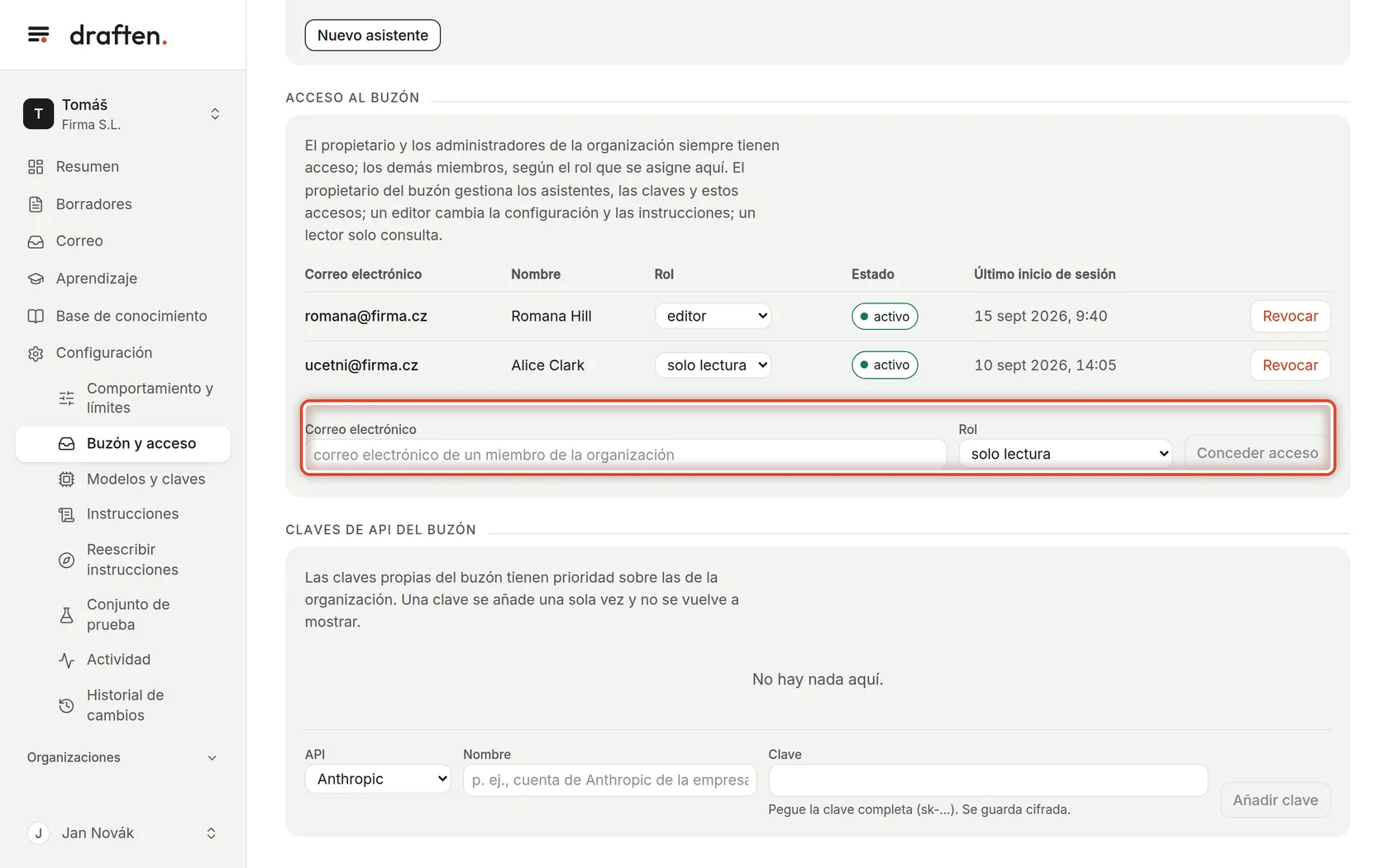
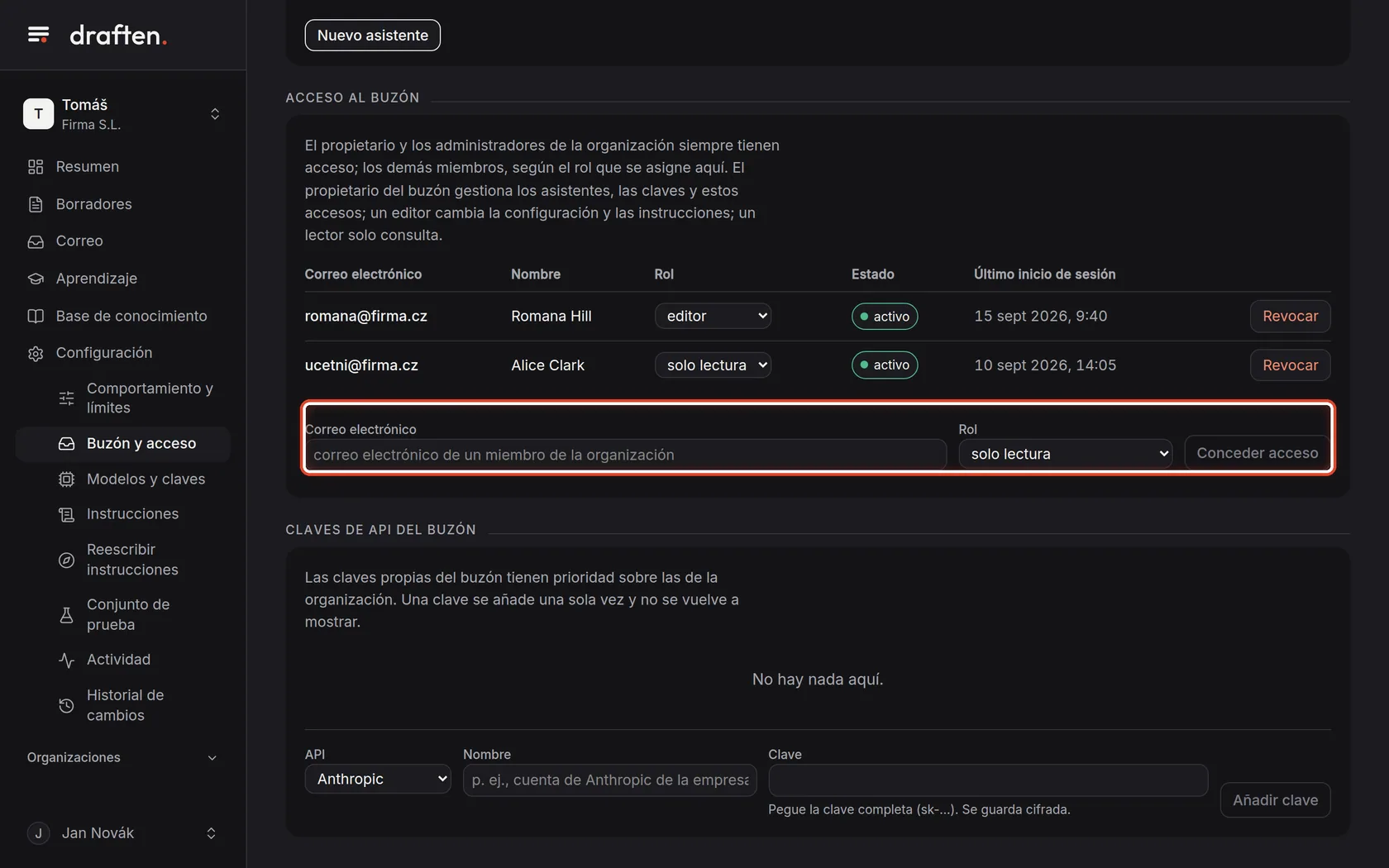
En la pantallaLa tarjeta Acceso al buzón con las personas y sus roles.
Qué hacerEl propietario y los administradores de la organización siempre tienen acceso. Los demás miembros de la organización lo obtienen aquí: un editor cambia la configuración, las instrucciones y la base de conocimiento; con solo lectura solo se mira. Cambie el rol en la fila; quite el acceso con Revocar.
NotaEl acceso lo gestiona el propietario del buzón. Quién puede hacer qué se describe en la página para administradores «Personas y roles».
Paso 7 de 7
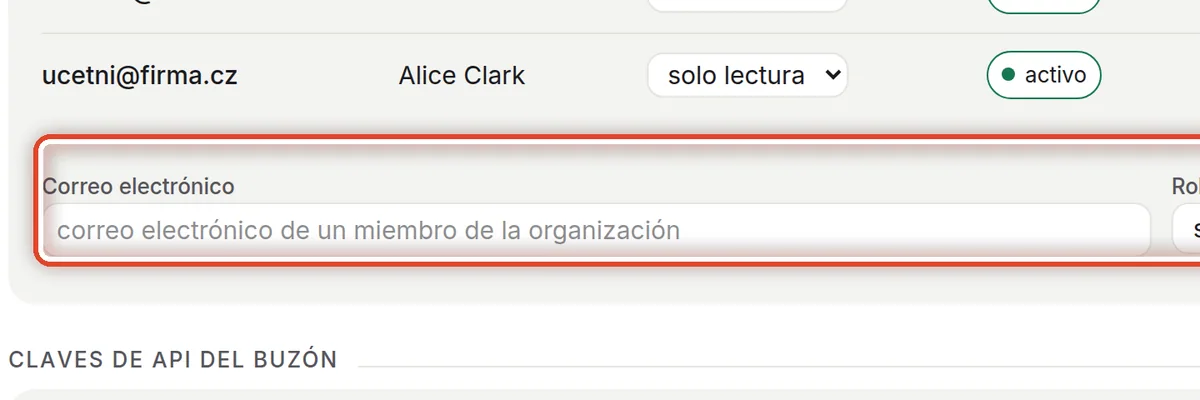
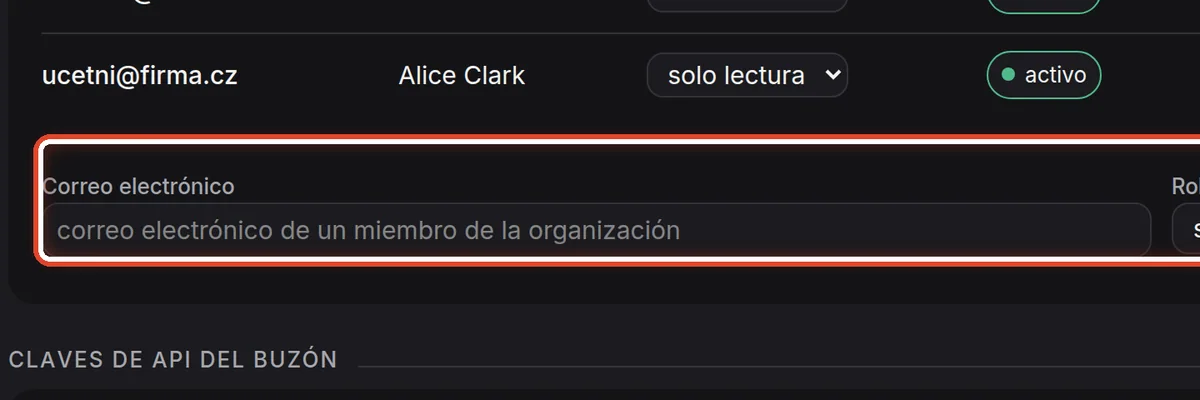
Conceder acceso
En la pantallaDebajo de la lista, el campo Correo electrónico, la elección de Rol y el botón Conceder acceso.
Qué hacerEscriba el correo electrónico de un miembro de la organización, elija el rol y haga clic en Conceder acceso.
NotaSolo se puede añadir a un miembro de la organización. A un miembro nuevo lo invita un administrador de la organización.
Fin
El buzón está conectado
El estado activo significa que el asistente puede ver el contenido del buzón. Si aparece desconectado, vuelva a conectarlo y haga la prueba.
- Una conexión para toda la organizaciónUn registro de aplicación lo configura un administrador: consulte la página para administradores «Acceso al correo para toda la organización».
- Claves de los modelosLa tarjeta Claves de API del buzón es para un uso avanzado; consulte la página para administradores «Claves de API de los modelos».