Instrukcja
Skrzynka
i kto może jej używać.
Skrzynka i dostęp pokazuje, którą skrzynkę obsługuje asystent, jak jest podłączona i którzy koledzy widzą ją w draften. Tutaj podłączysz ją ponownie, gdy zostanie odłączona, i ją przetestujesz.
Zanim zaczniesz
- Rola właściciela skrzynkiWłaściciel zarządza dostępami i połączeniem; edytor widzi stronę.
- Dane logowania do skrzynkiDo podłączenia kontem potrzebujesz danych logowania do skrzynki.
Krok 1 z 7
Skrzynka asystenta
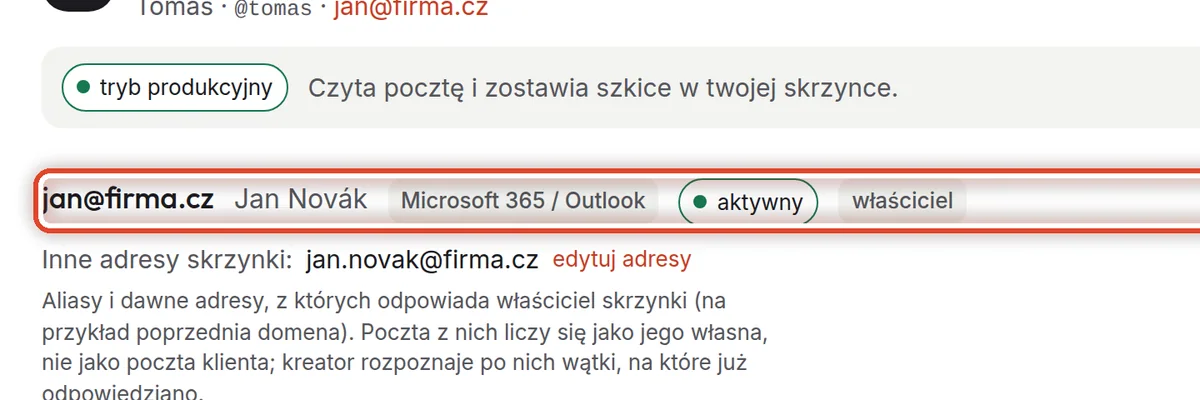
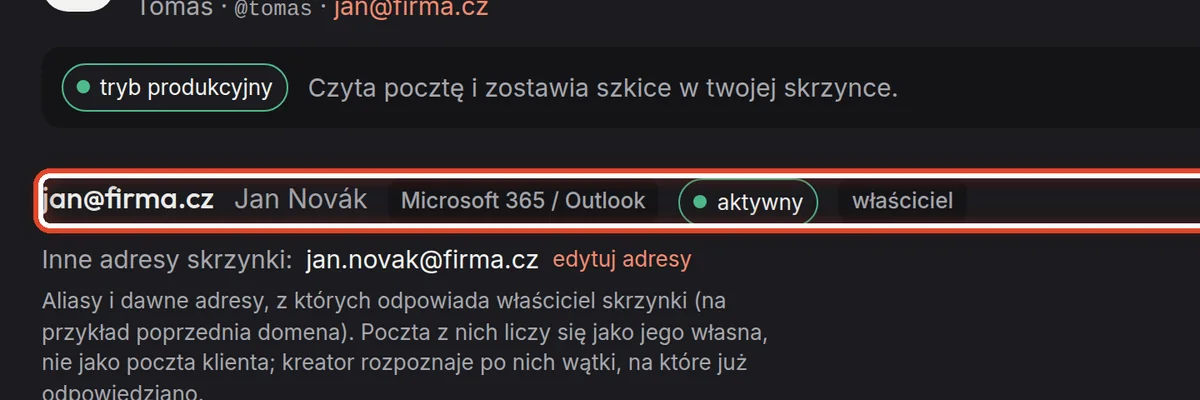
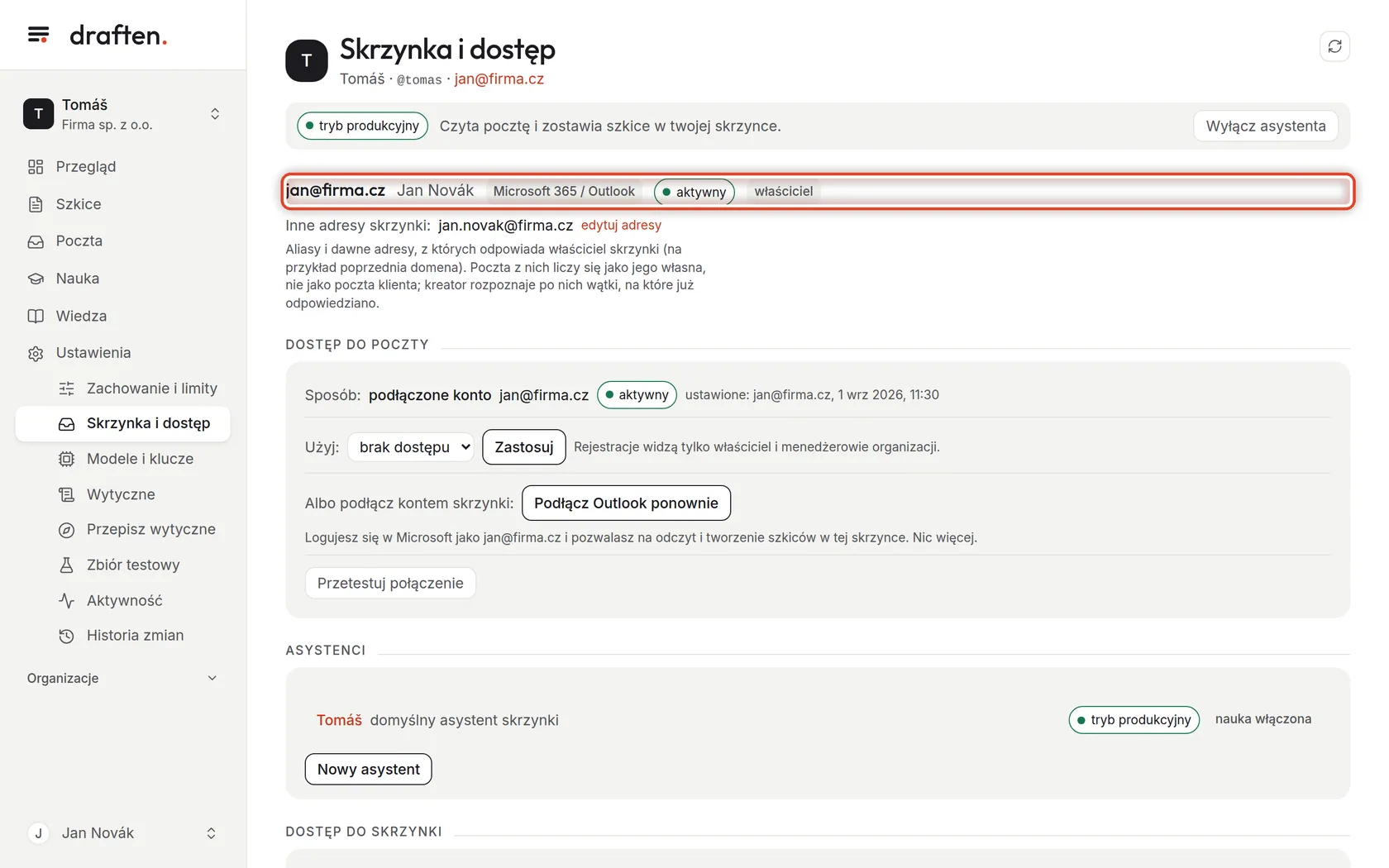
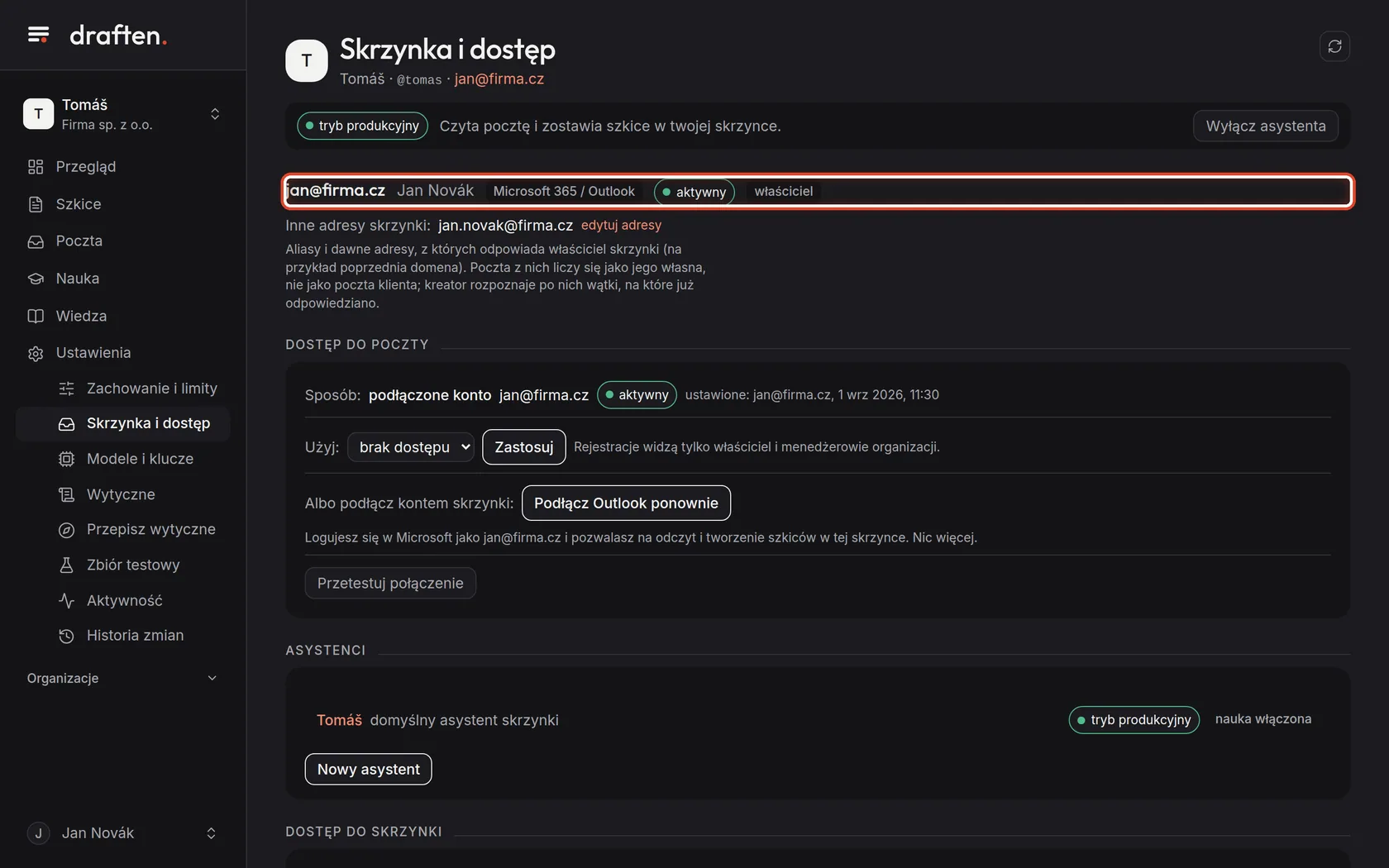
Na ekranieW Ustawienia → Skrzynka i dostęp u góry: adres skrzynki, system pocztowy, status i twoja rola.
Zrób toTo skrzynka, którą obsługuje asystent. aktywny oznacza, że asystent ją widzi; odłączona – że trzeba ją ponownie podłączyć (krok niżej).
Krok 2 z 7
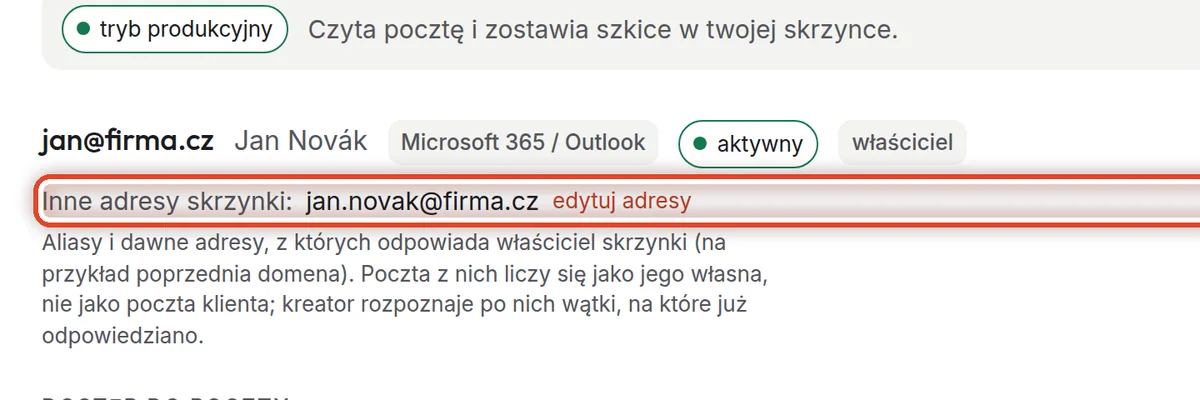
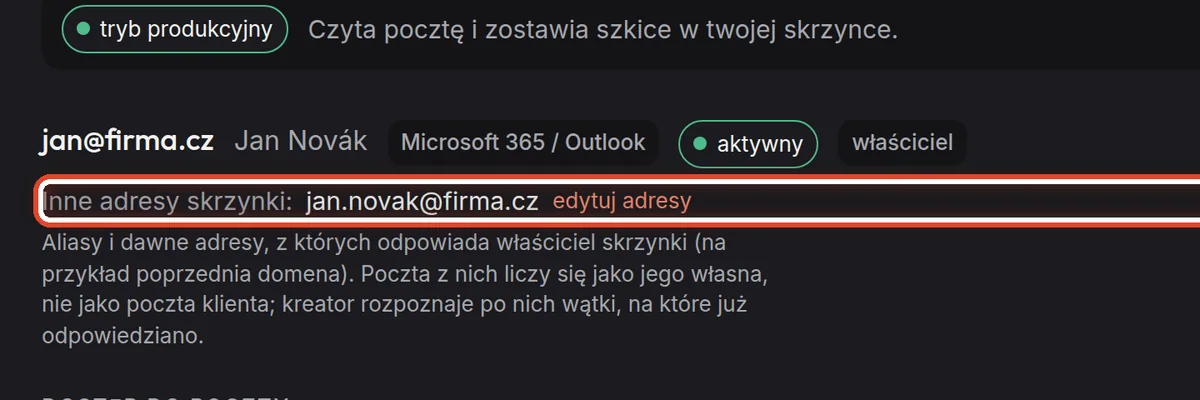
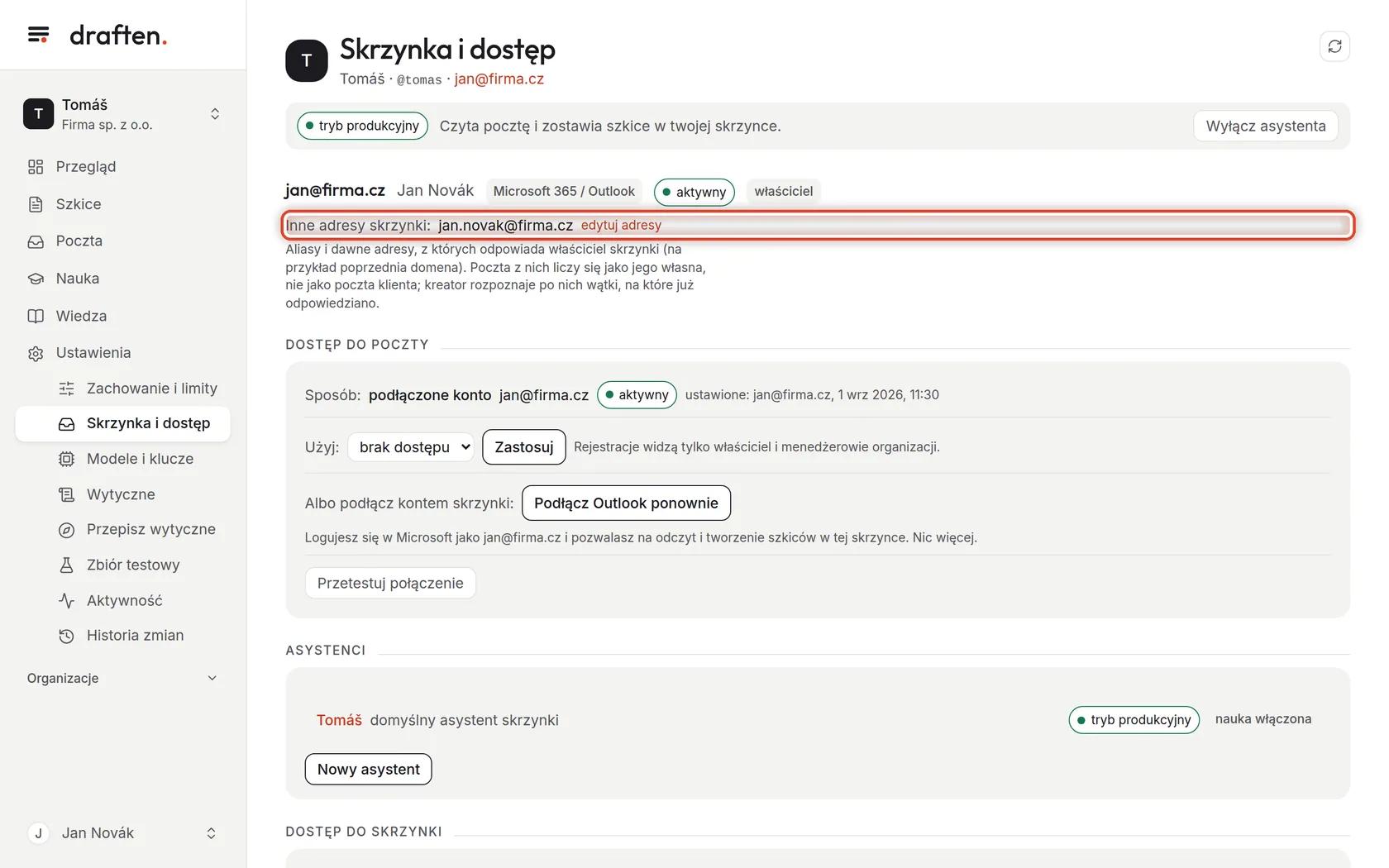
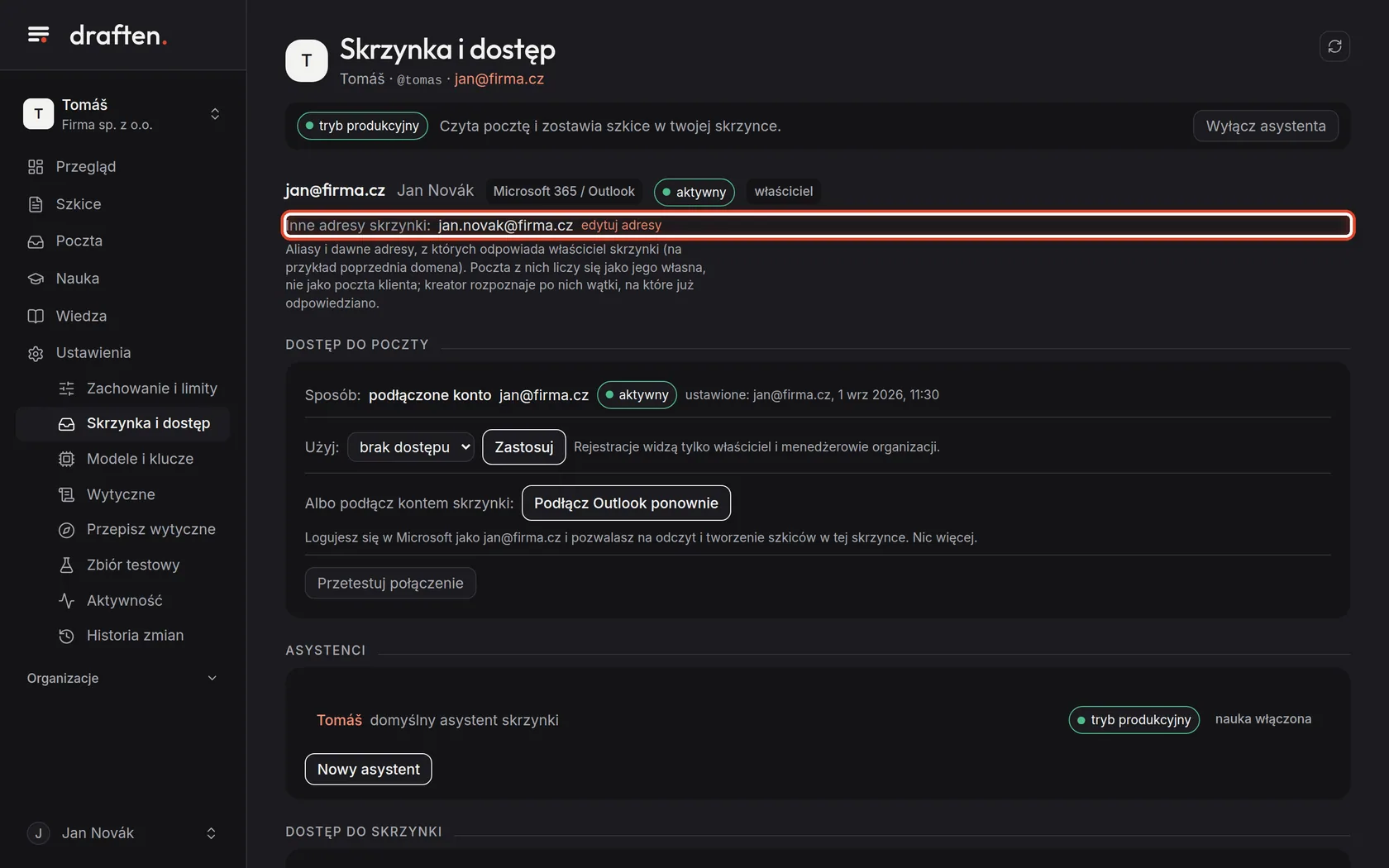
Inne adresy skrzynki
Na ekranieWiersz Inne adresy skrzynki z linkiem edytuj adresy.
Zrób toAliasy i dawne adresy, z których odpowiadasz w tej skrzynce. Poczta z nich jest twoja, nie klienta – asystent na nią nie odpowiada, a kreator rozpoznaje po nich, na co już odpowiedziano. Kliknij edytuj adresy, wpisz je oddzielone przecinkami i zapisz.
WskazówkaAdresy zmieniają właściciel skrzynki i menedżerowie organizacji.
Krok 3 z 7
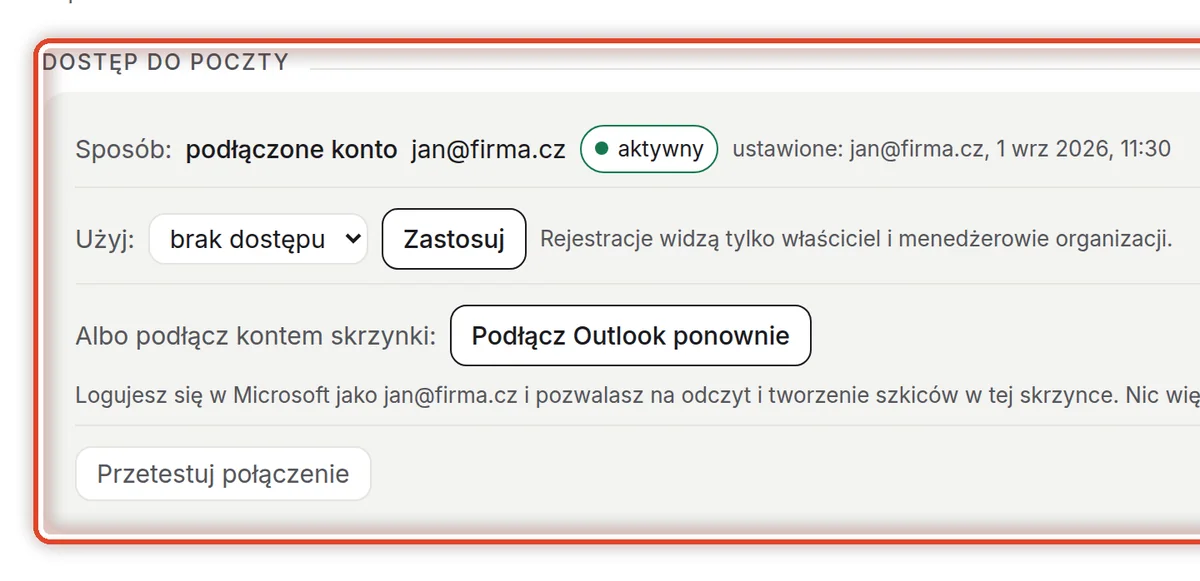
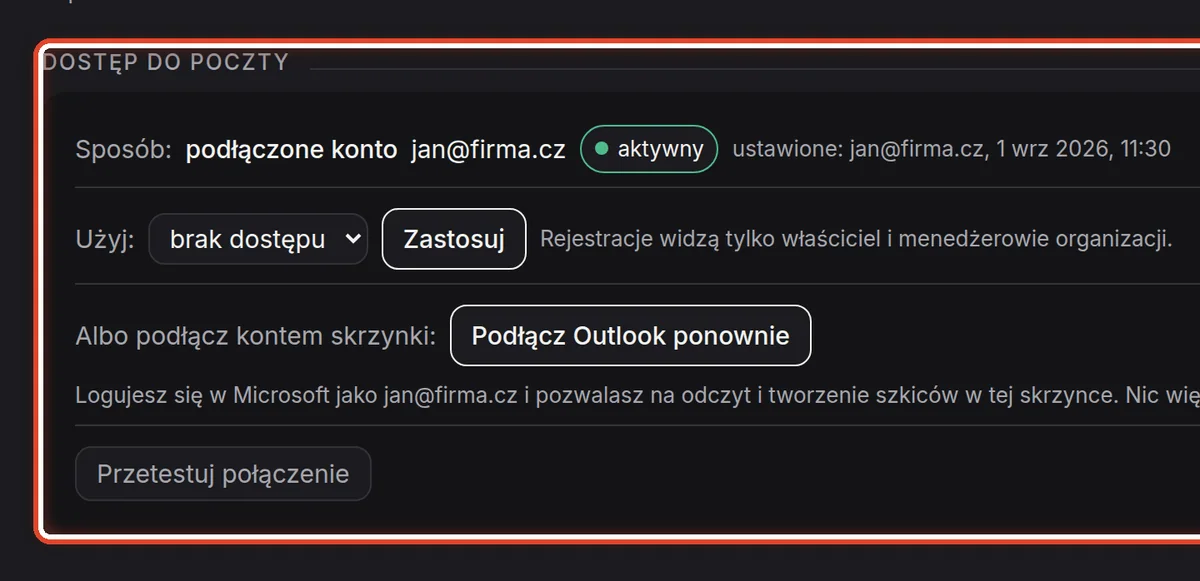
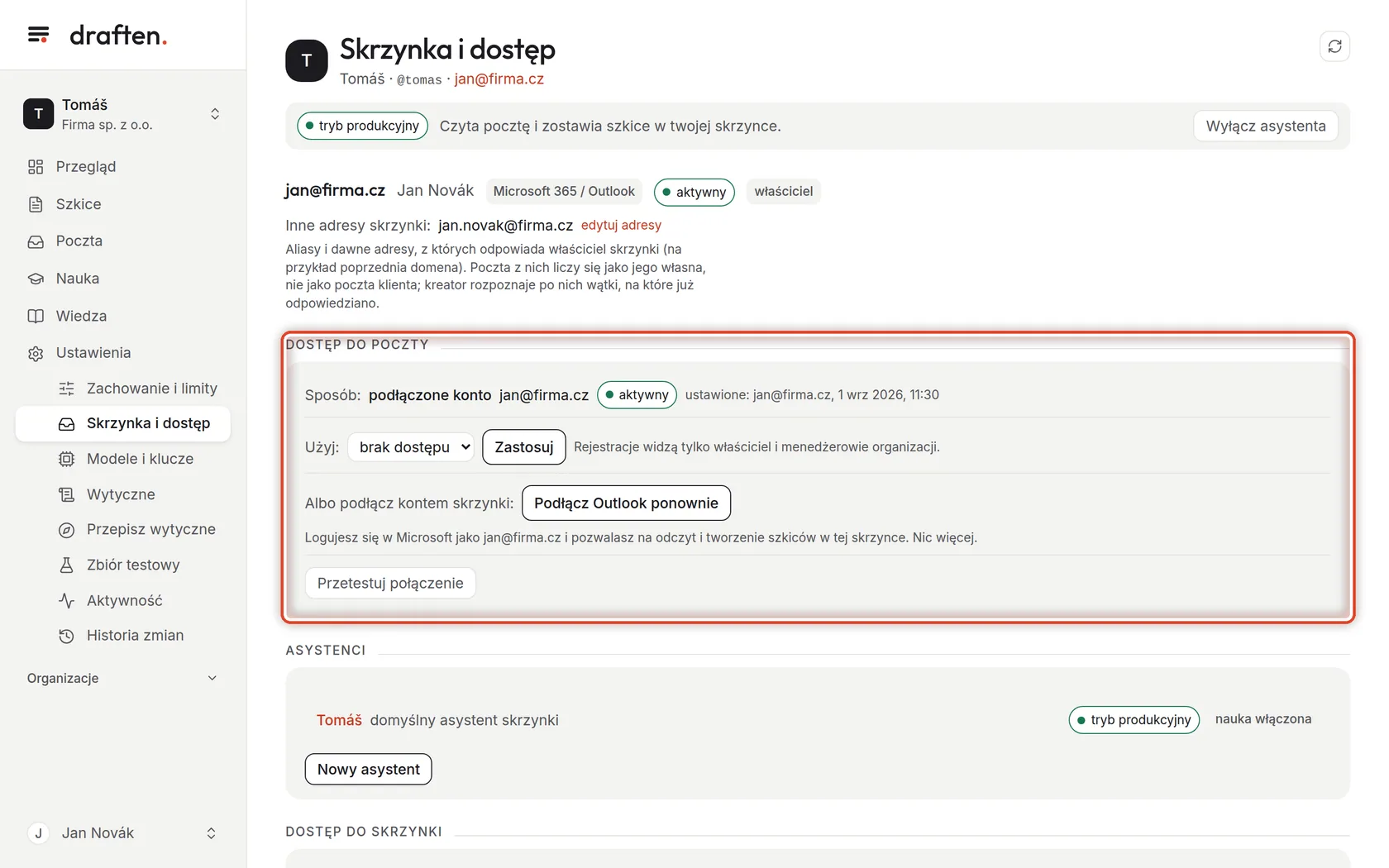
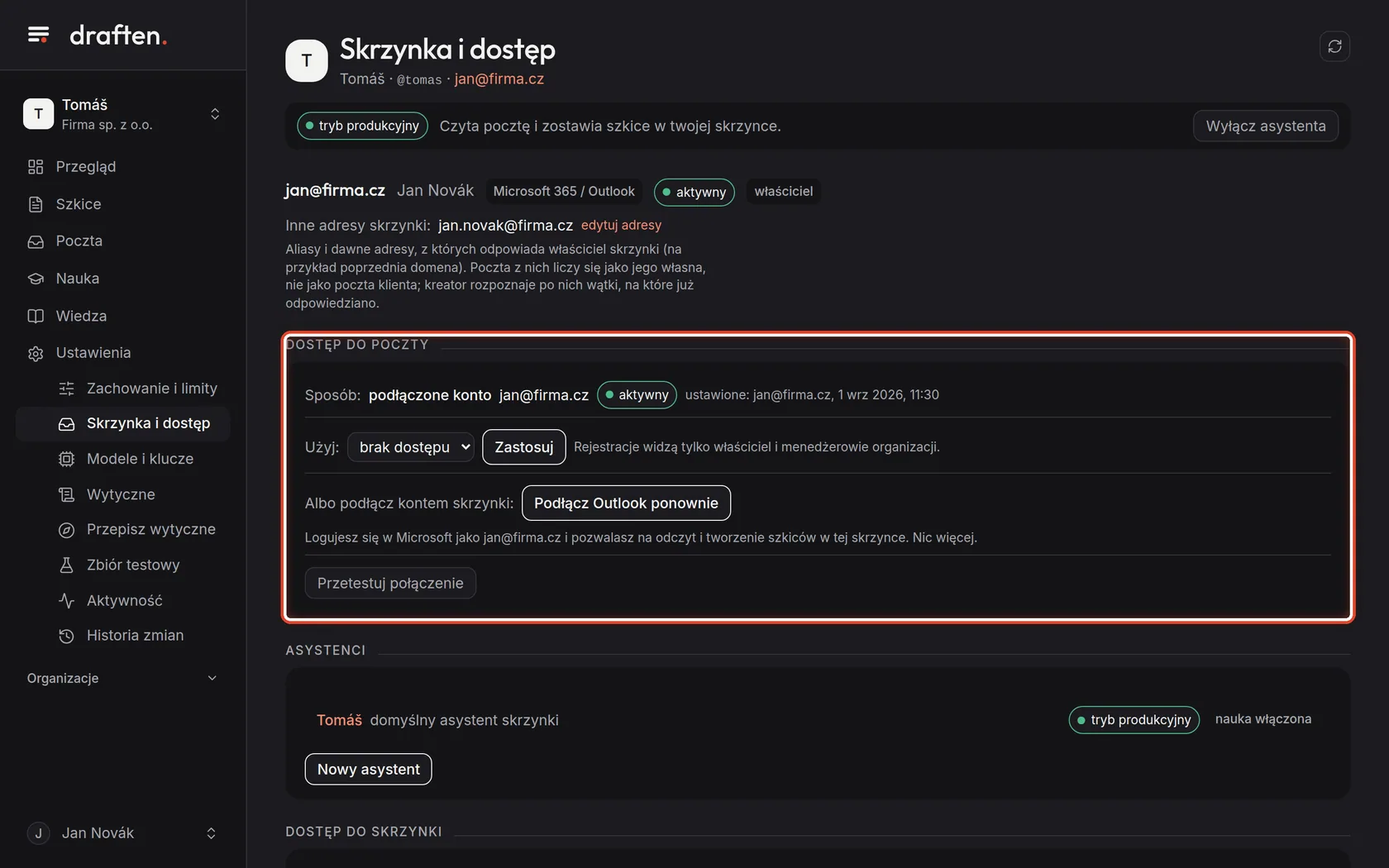
Dostęp do poczty
Na ekranieKarta Dostęp do poczty ze sposobem podłączenia skrzynki.
Zrób toJak asystent dostaje się do skrzynki: podłączone konto (zalogowano się kontem skrzynki), rejestracja aplikacji (połączenie dla całej organizacji, ustawia je menedżer) albo logowanie IMAP (dla innych usług pocztowych). Przy każdym widać, kto i kiedy je skonfigurował.
WskazówkaAsystent może tylko czytać pocztę i pisać szkice. Nie może niczego wysłać ani usunąć – draften nigdy nie prosi o takie uprawnienie.
Krok 4 z 7
Podłączenie kontem skrzynki
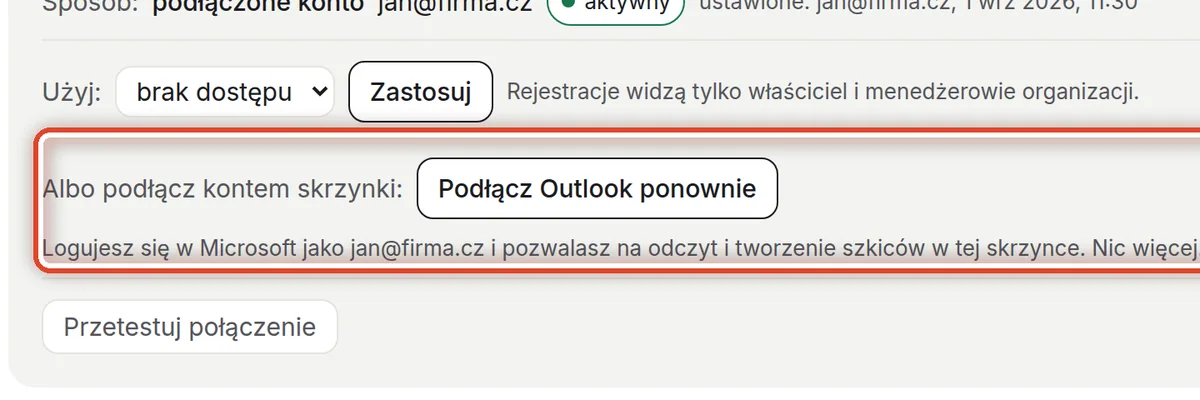
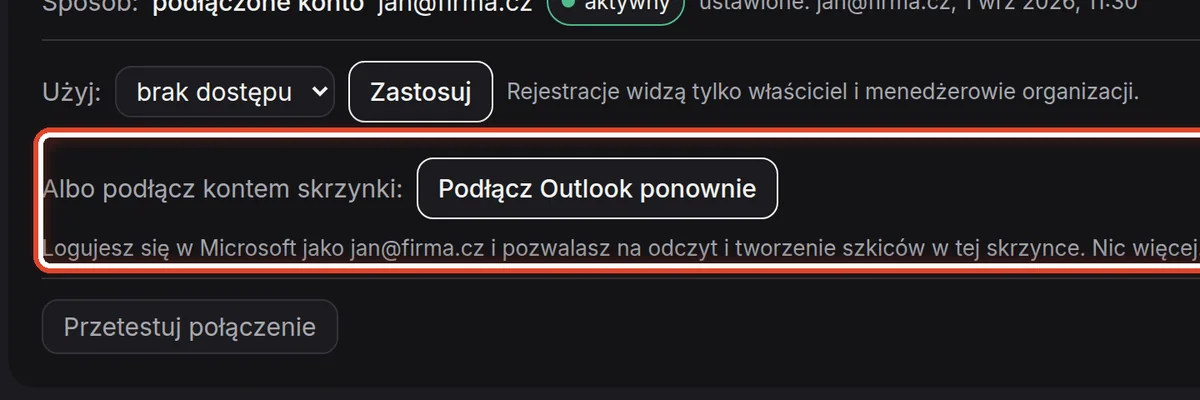
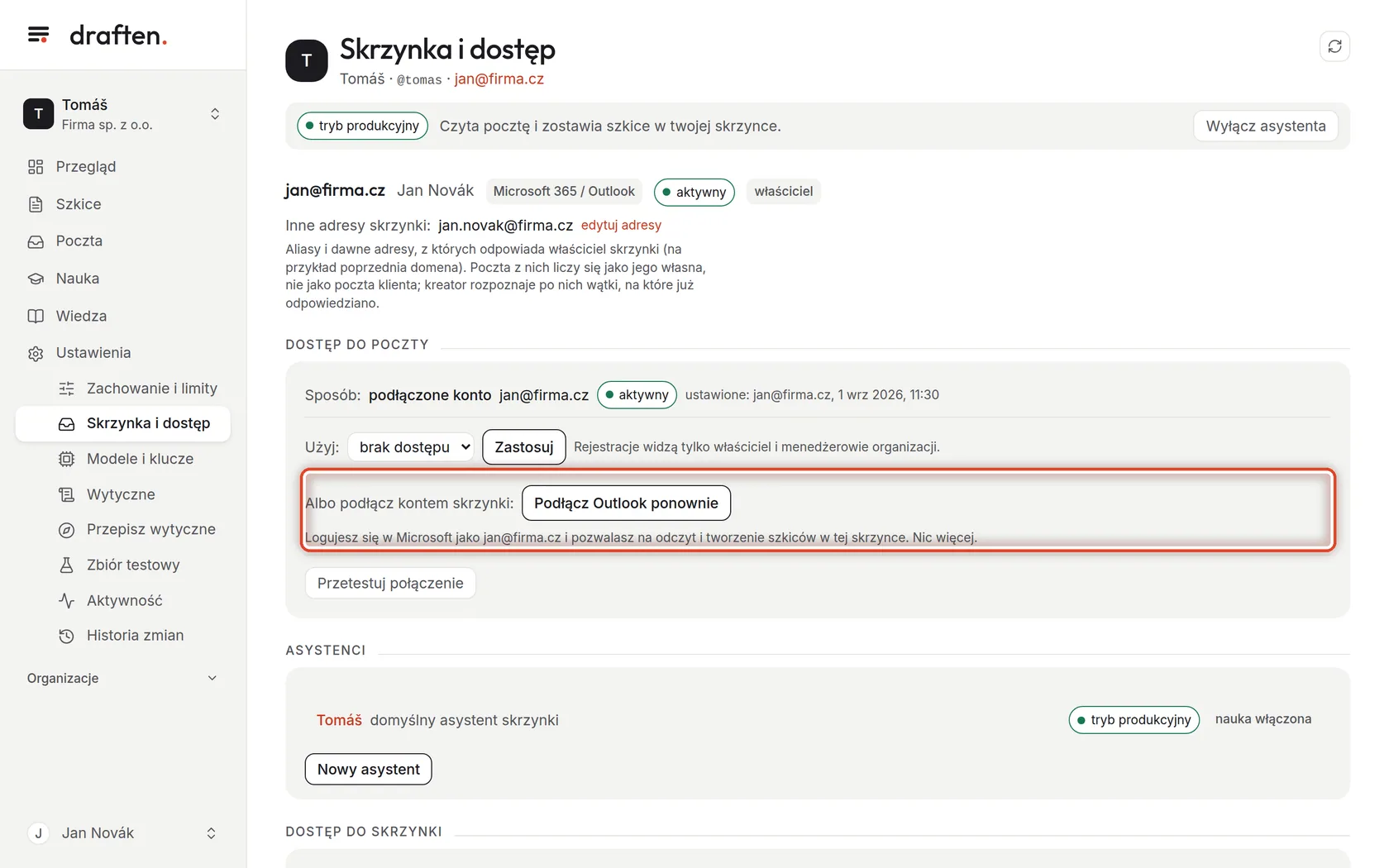
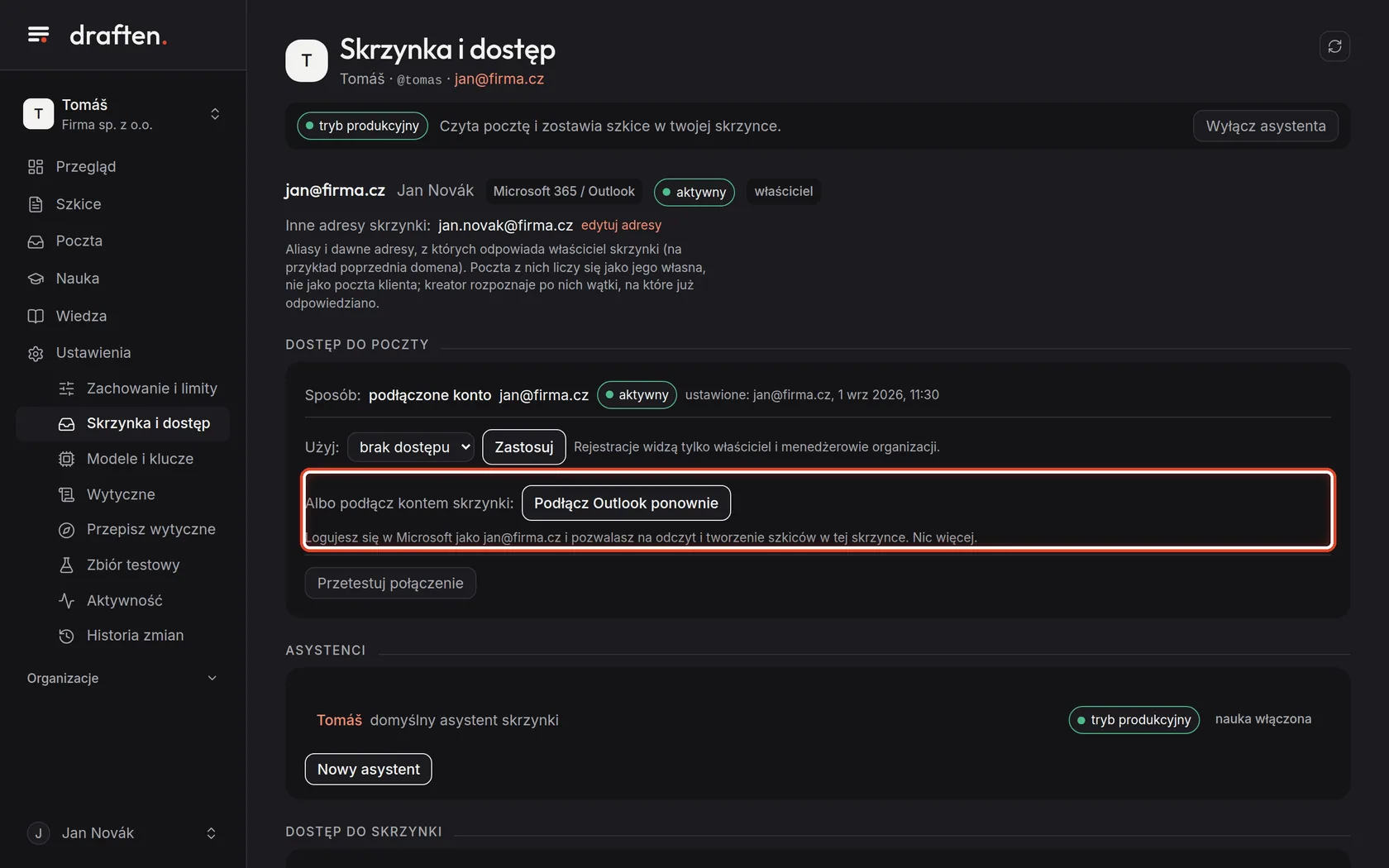
Na ekraniePrzycisk Podłącz Outlook ponownie (przy Gmailu Podłącz Gmail).
Zrób toKliknij go, zaloguj się w Microsoft (albo Google) kontem tej skrzynki i pozwól na odczyt i tworzenie szkiców. Potem wrócisz tutaj.
WskazówkaGdy skrzynka straci dostęp (zmienione hasło, cofnięta zgoda), ma status odłączona, a asystent ją pomija. Podłącz ją ponownie tym samym przyciskiem.
Krok 5 z 7
Przetestuj połączenie
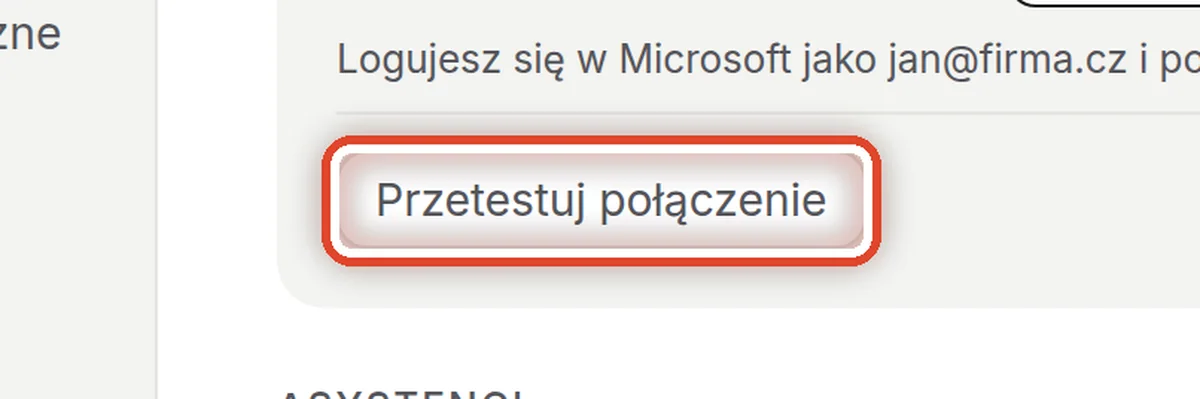
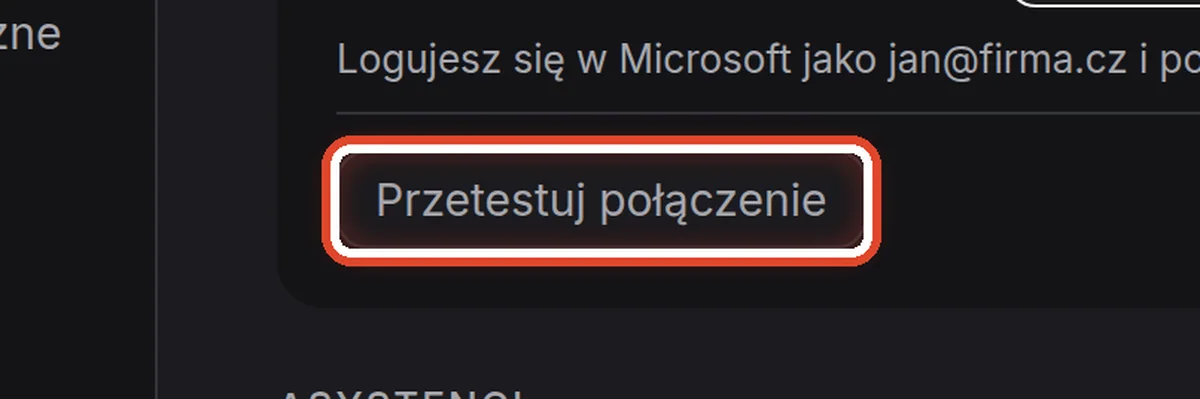
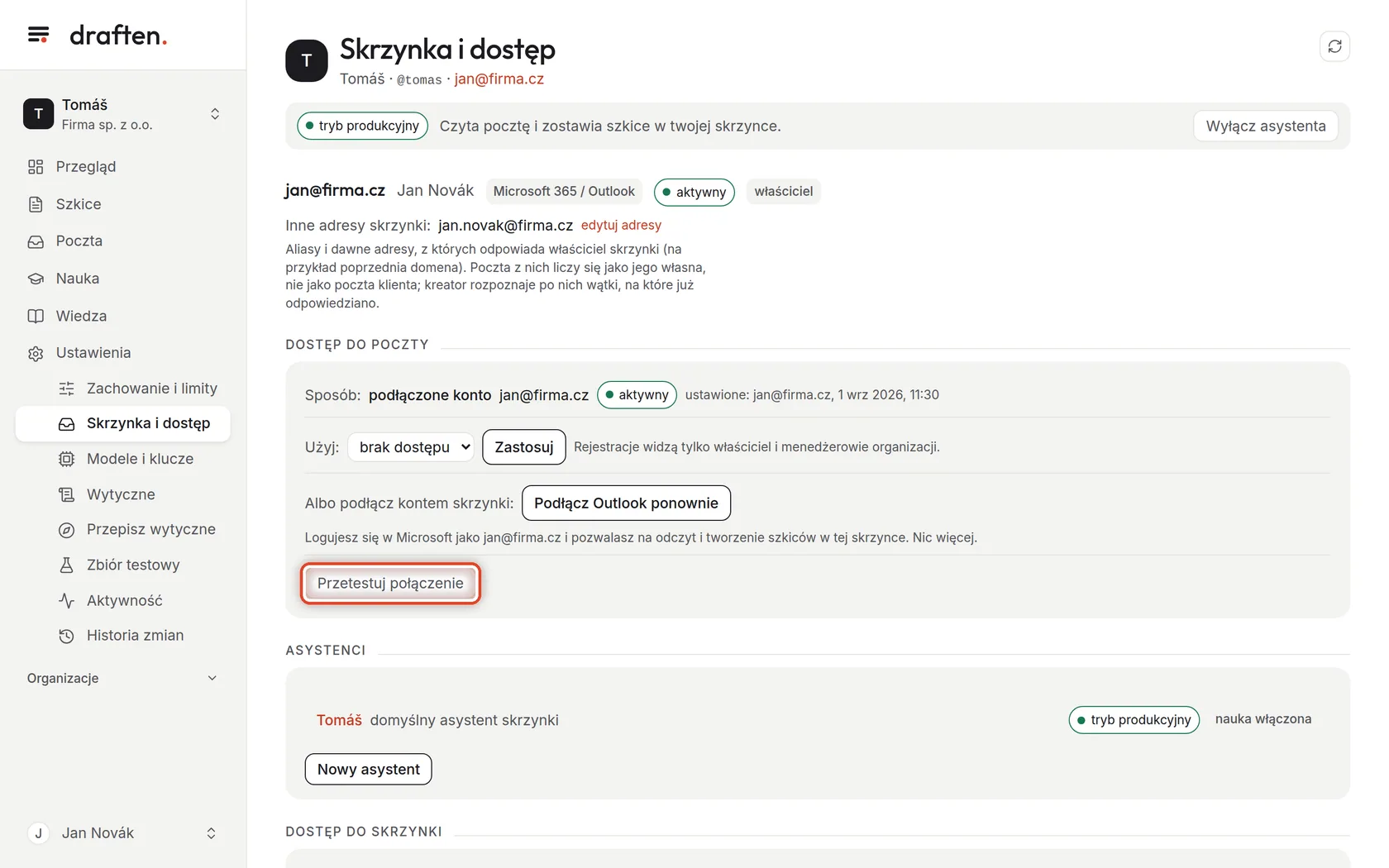
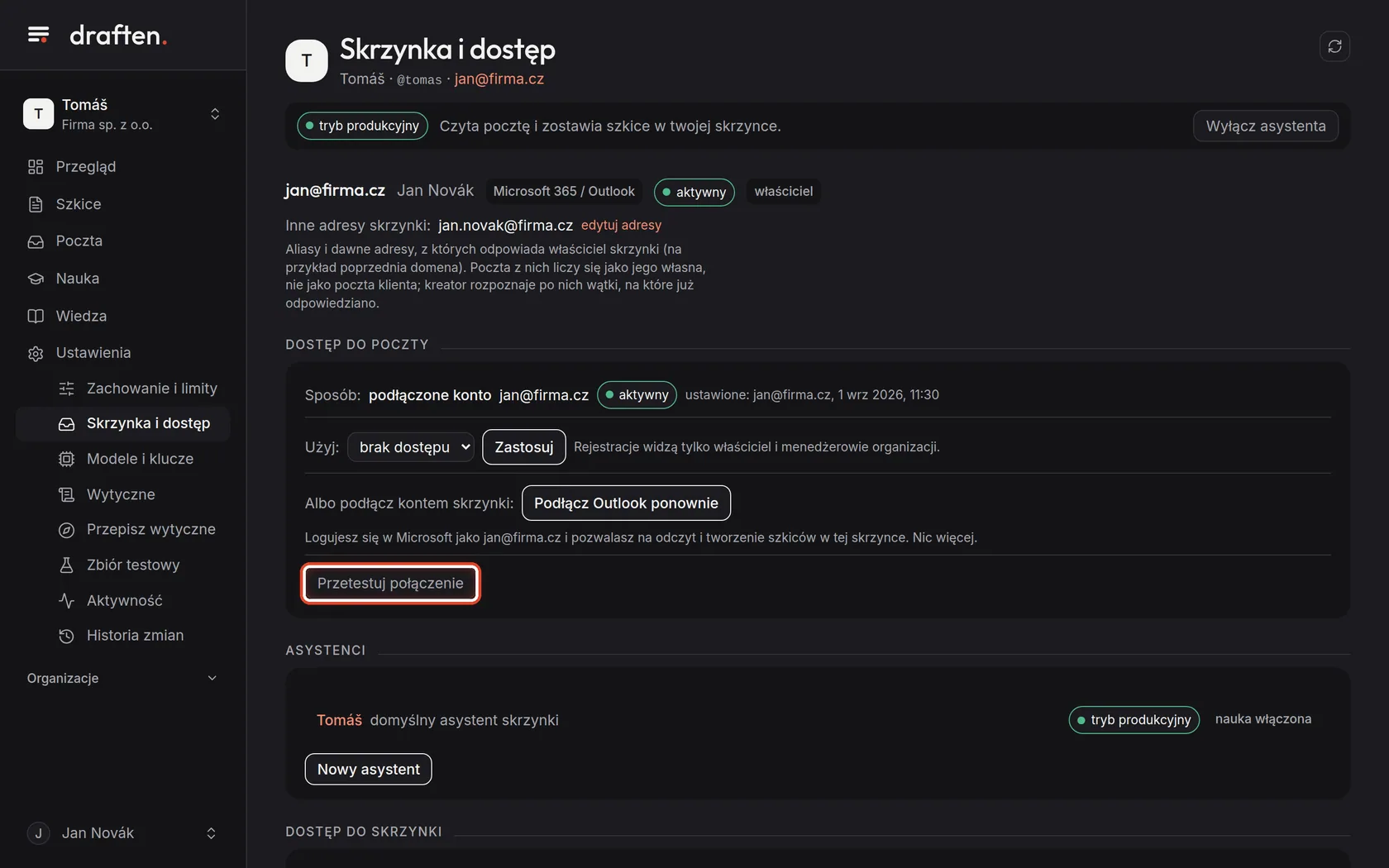
Na ekraniePrzycisk Przetestuj połączenie.
Zrób toKliknij Przetestuj połączenie. Asystent sprawdzi dostęp, uprawnienie i odczyt skrzynki odbiorczej i pokaże wynik każdego kroku. Gdy test przejdzie przy odłączonej skrzynce, skrzynka sama znowu się włączy.
Krok 6 z 7
Kto może używać skrzynki
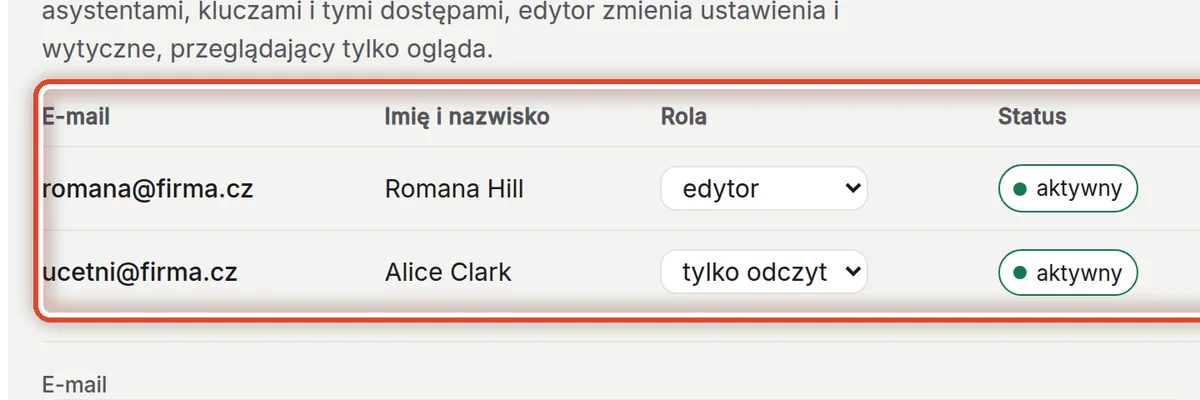
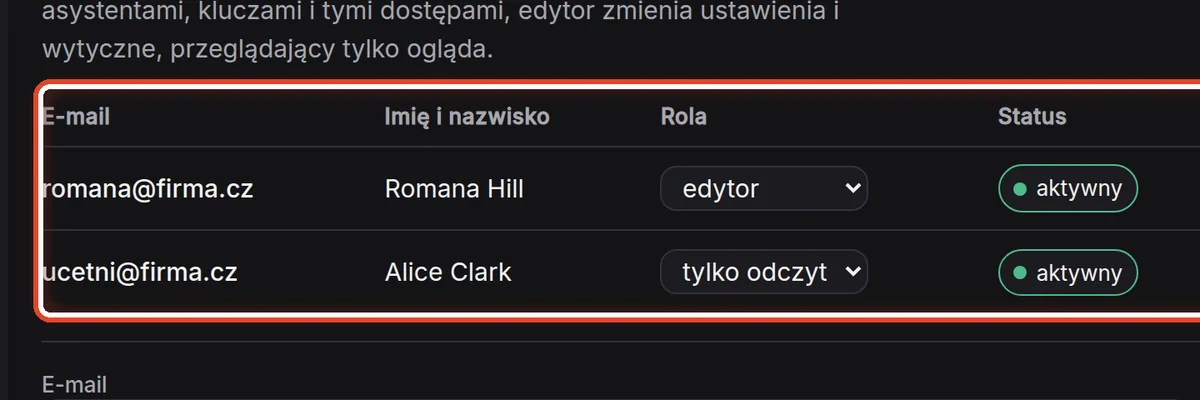
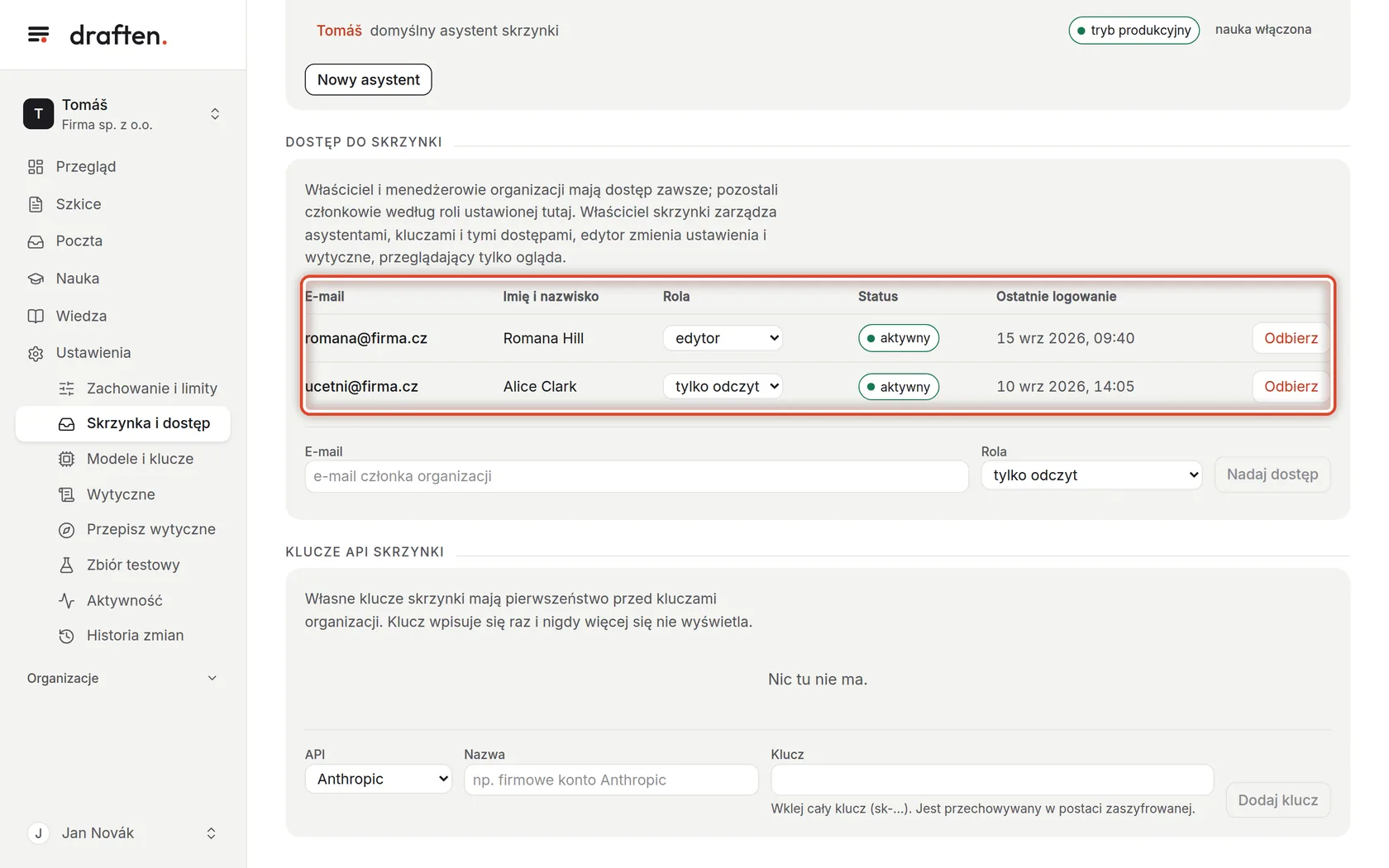
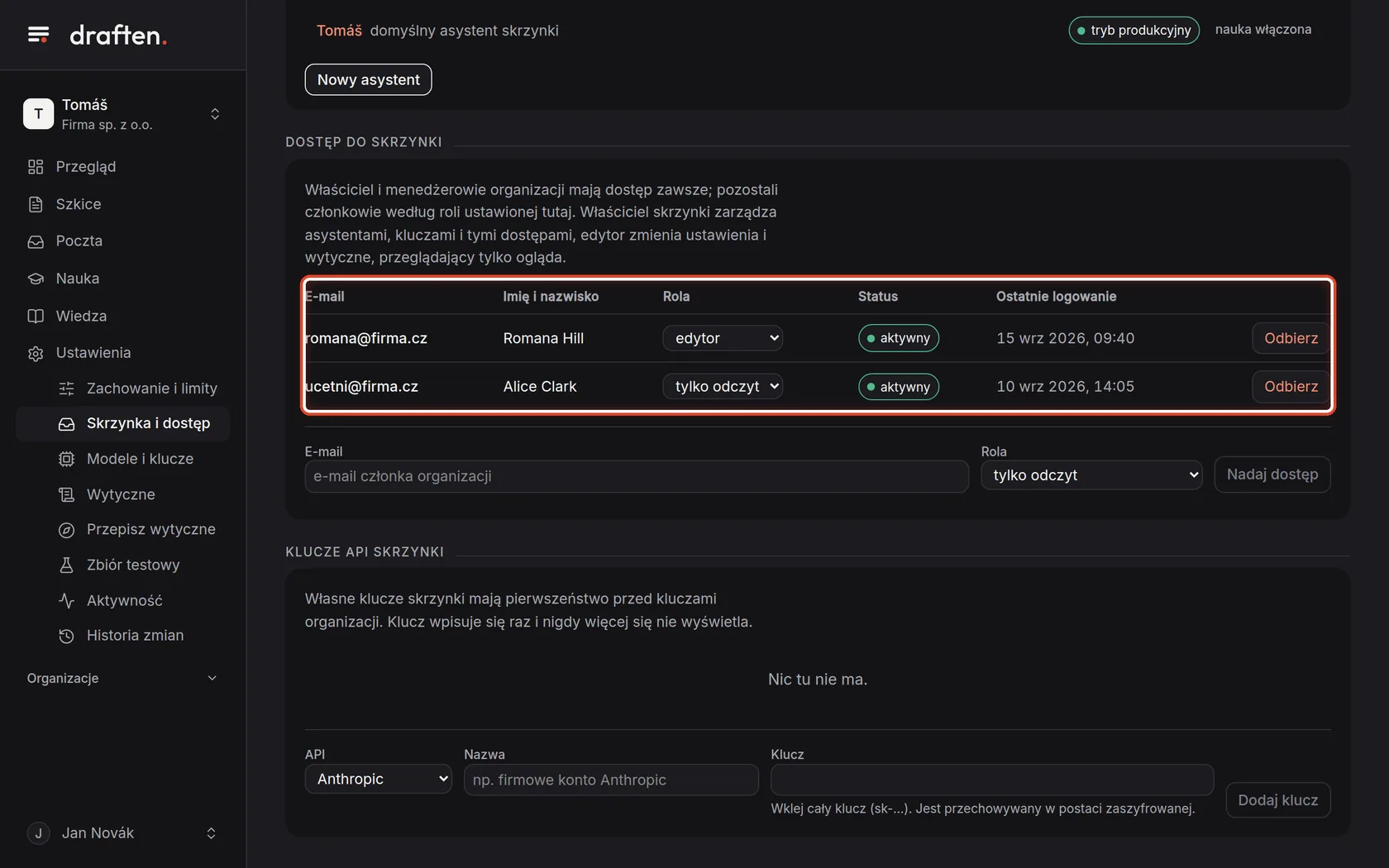
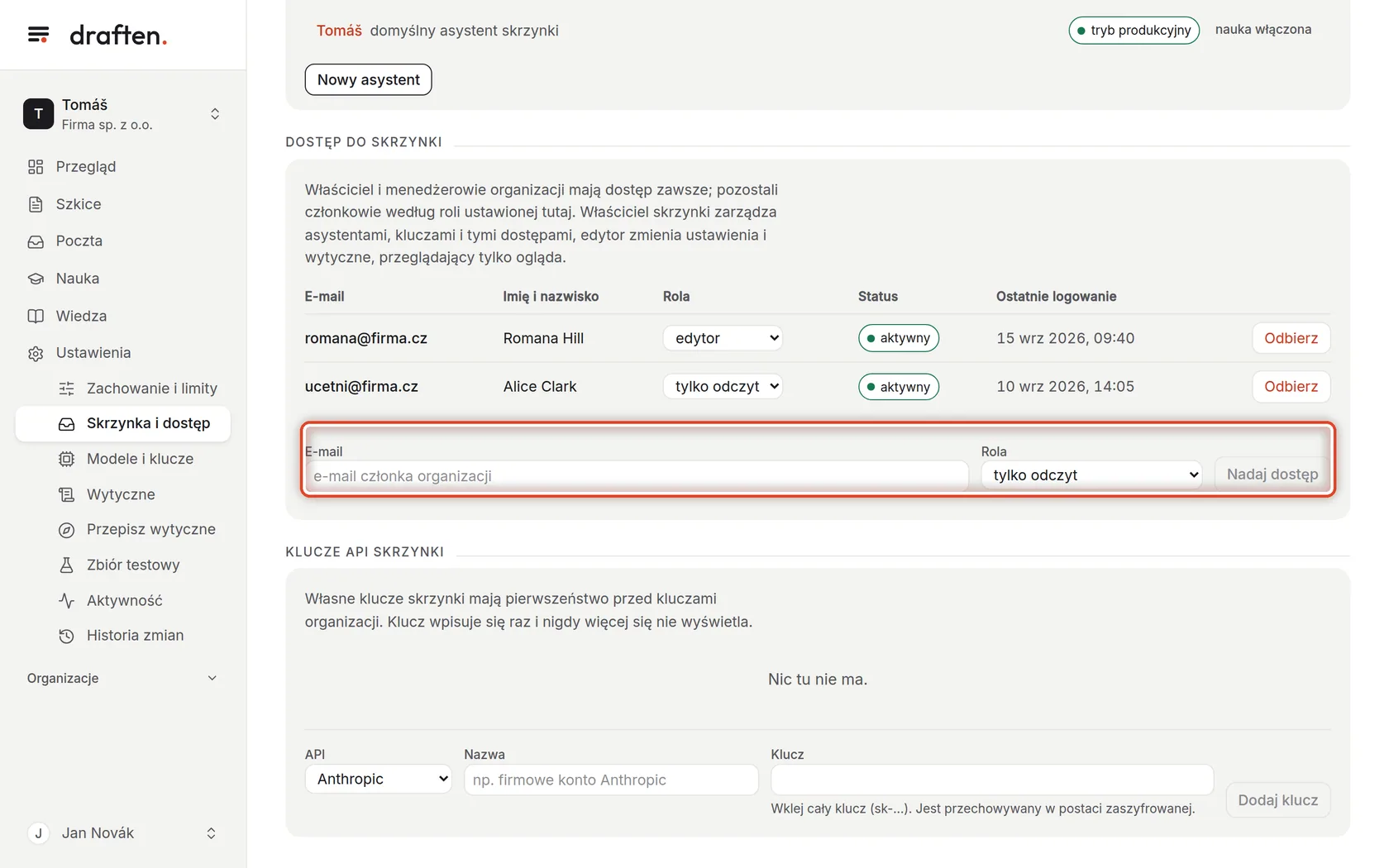
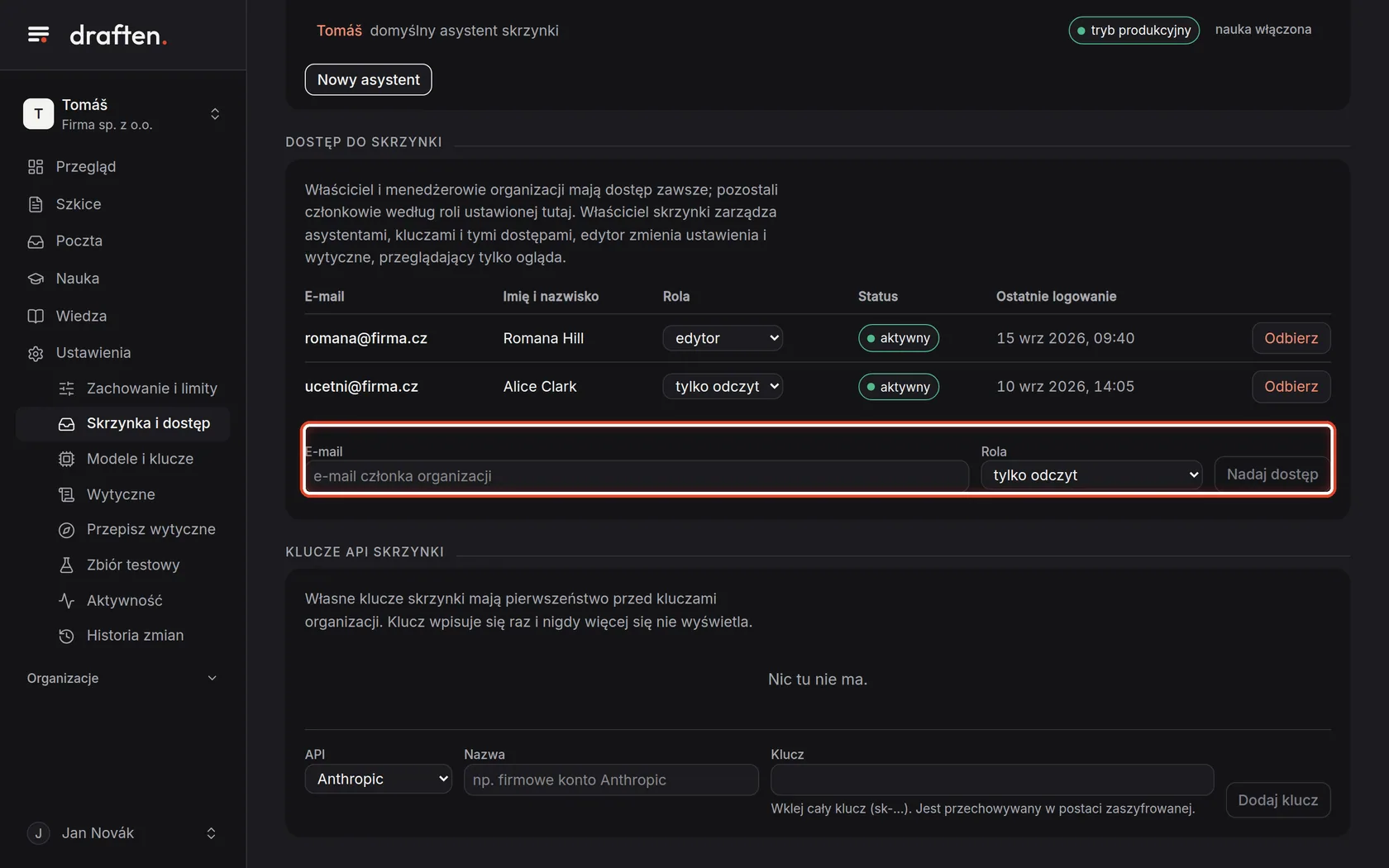
Na ekranieKarta Dostęp do skrzynki z osobami i ich rolami.
Zrób toWłaściciel i menedżerowie organizacji mają dostęp zawsze. Pozostali członkowie organizacji dostają go tutaj: edytor zmienia ustawienia, wytyczne i wiedzę, tylko odczyt tylko ogląda. Rolę zmienisz w wierszu; dostęp odbierzesz przyciskiem Odbierz.
WskazówkaDostępami zarządza właściciel skrzynki. Kto może co, opisuje strona dla administratorów Osoby i role.
Krok 7 z 7
Nadaj dostęp
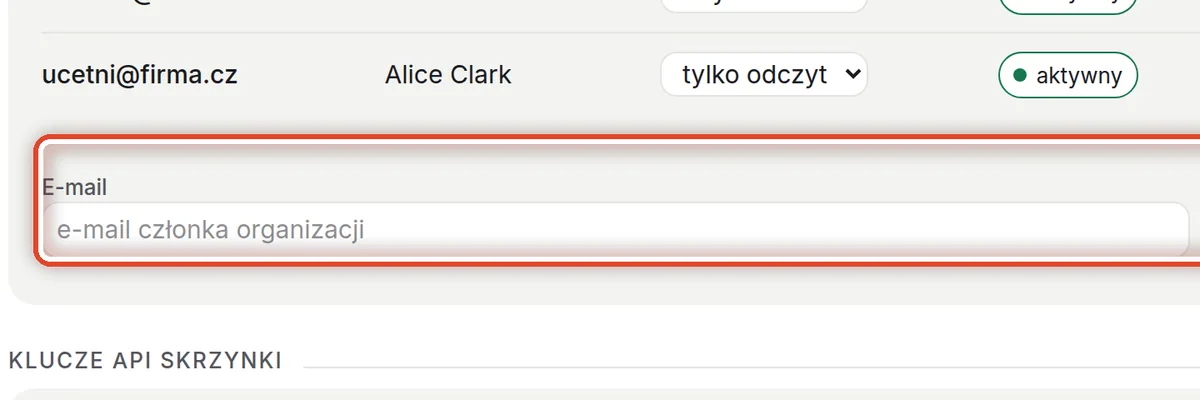
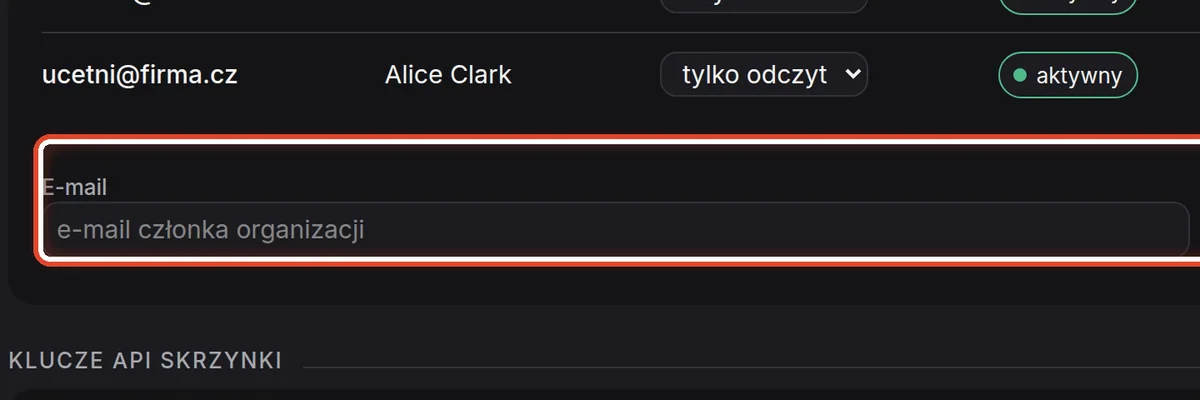
Na ekraniePod listą pole E-mail, wybór roli i przycisk Nadaj dostęp.
Zrób toWpisz e-mail członka organizacji, wybierz rolę i kliknij Nadaj dostęp.
WskazówkaDodać można tylko członka organizacji. Nowego członka zaprasza menedżer organizacji.
Koniec
Skrzynka jest podłączona
Status aktywny oznacza, że asystent widzi skrzynkę. Gdy pokazuje odłączona, podłącz ją ponownie i uruchom test.
- Połączenie dla całej organizacjiRejestrację aplikacji konfiguruje menedżer – strona dla administratorów Dostęp do poczty dla całej organizacji.
- Klucze modeliKarta Klucze API skrzynki służy do zaawansowanych zastosowań; zobacz stronę dla administratorów Klucze API modeli.