Guida
La casella
e chi può usarla.
Casella e accesso mostra a quale casella risponde l’assistente, come è collegata e quali colleghi la vedono in draften. Qui la ricolleghi dopo che si è scollegata, e la testi.
Prima di iniziare
- Ruolo di proprietario della casellaIl proprietario gestisce l’accesso e il collegamento; un editor vede la pagina.
- Le credenziali della casellaPer collegarla con l’account ti servono i dati di accesso della casella.
Passo 1 di 7
La casella dell’assistente
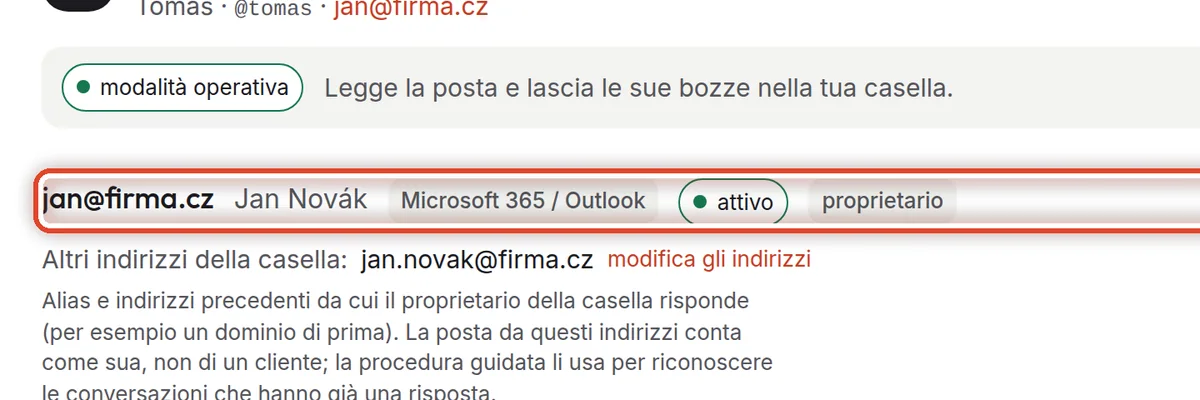
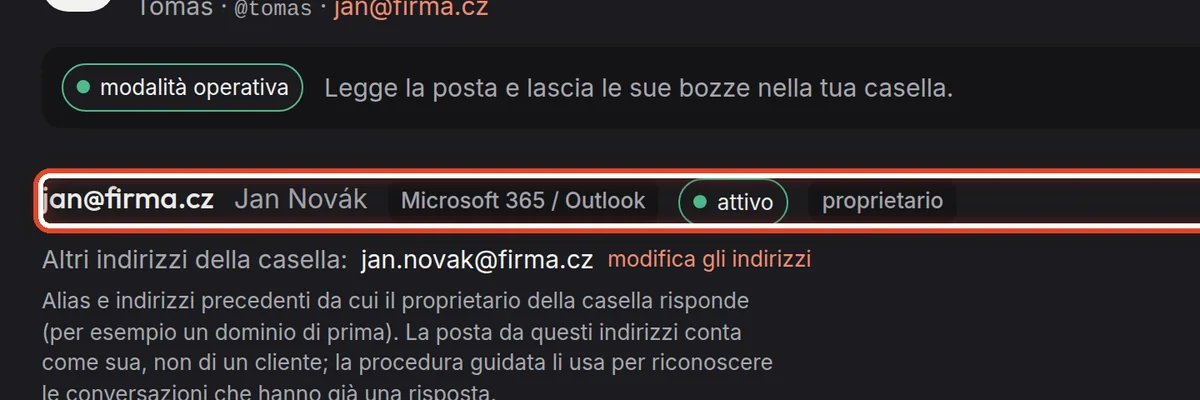
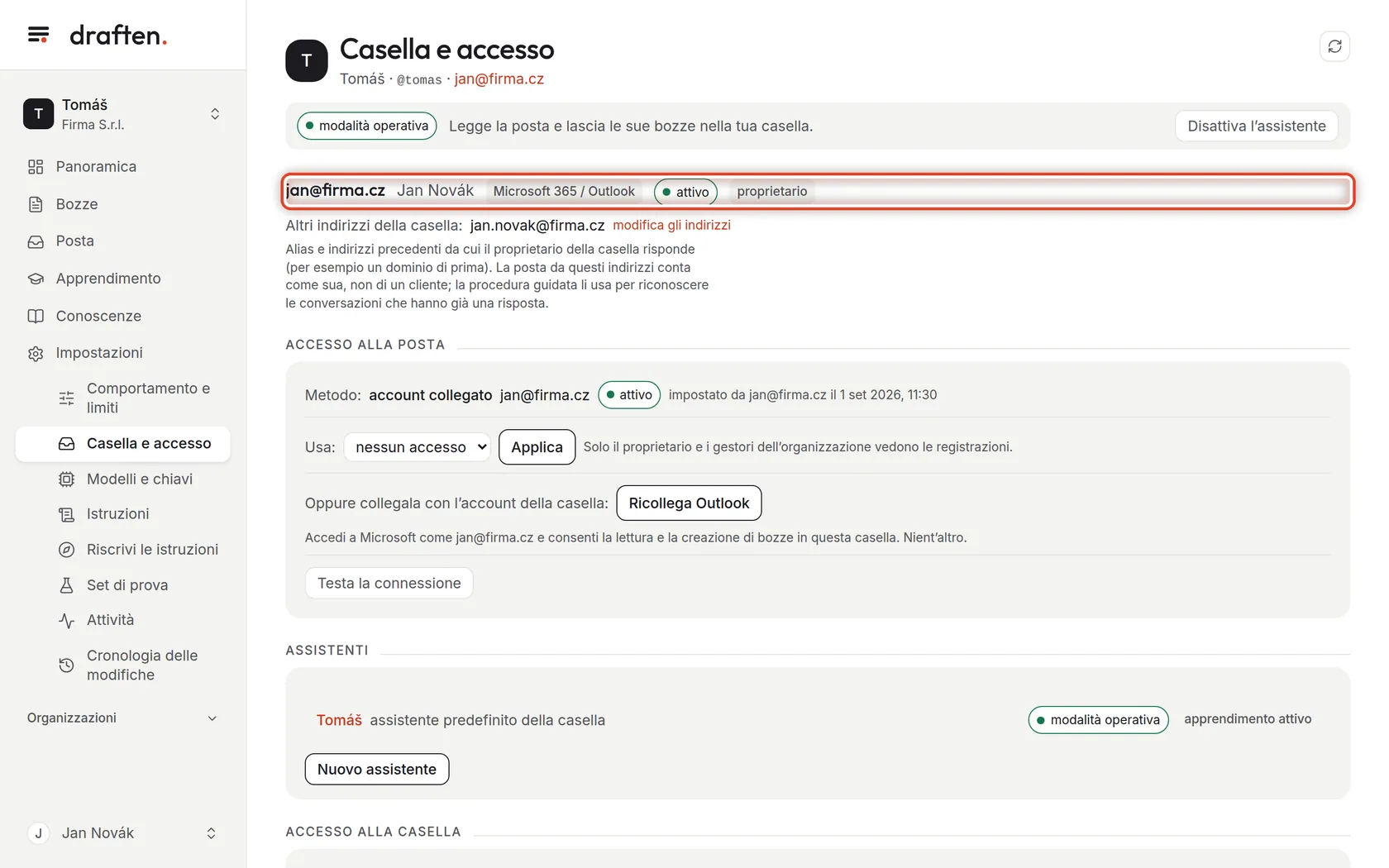
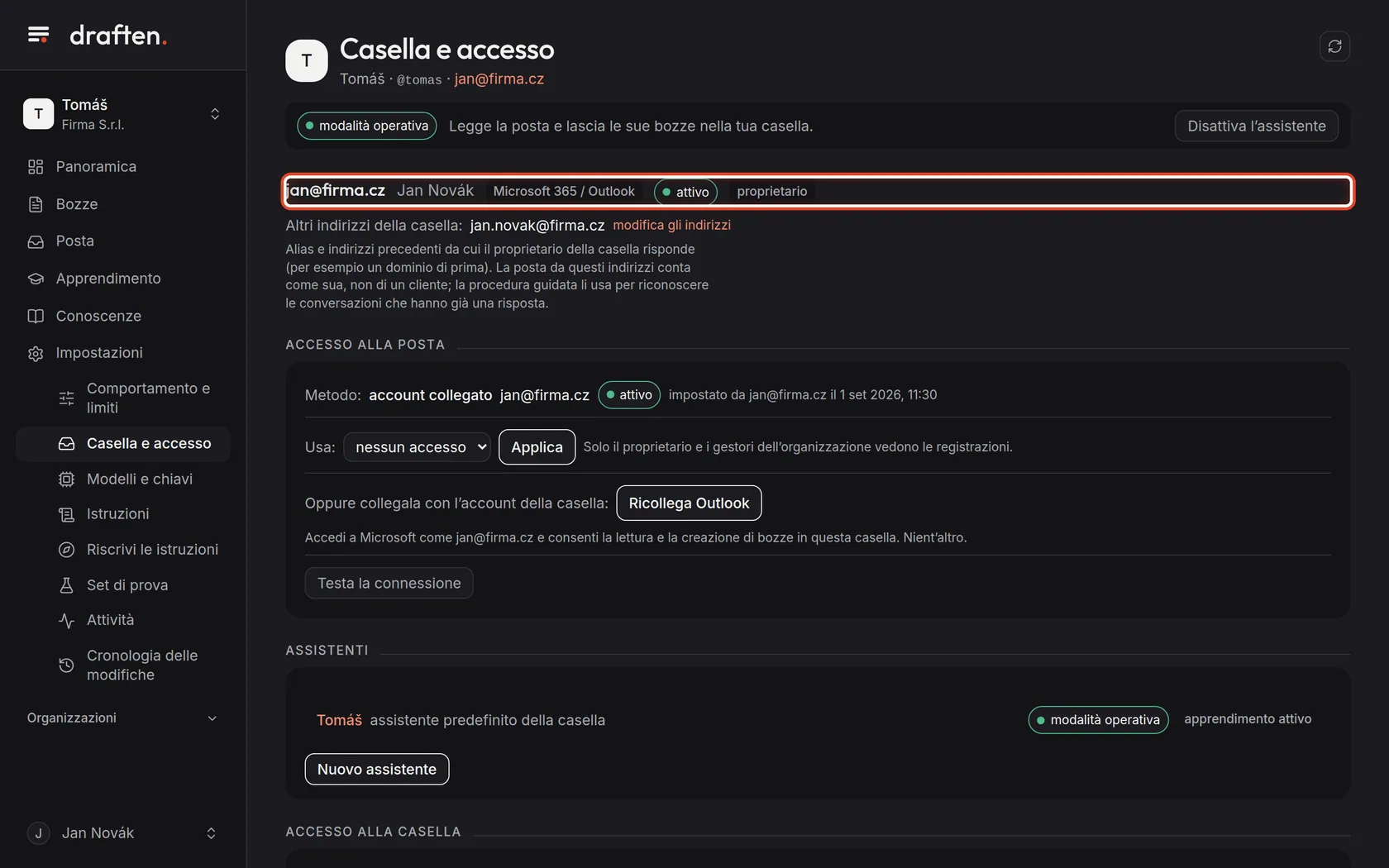
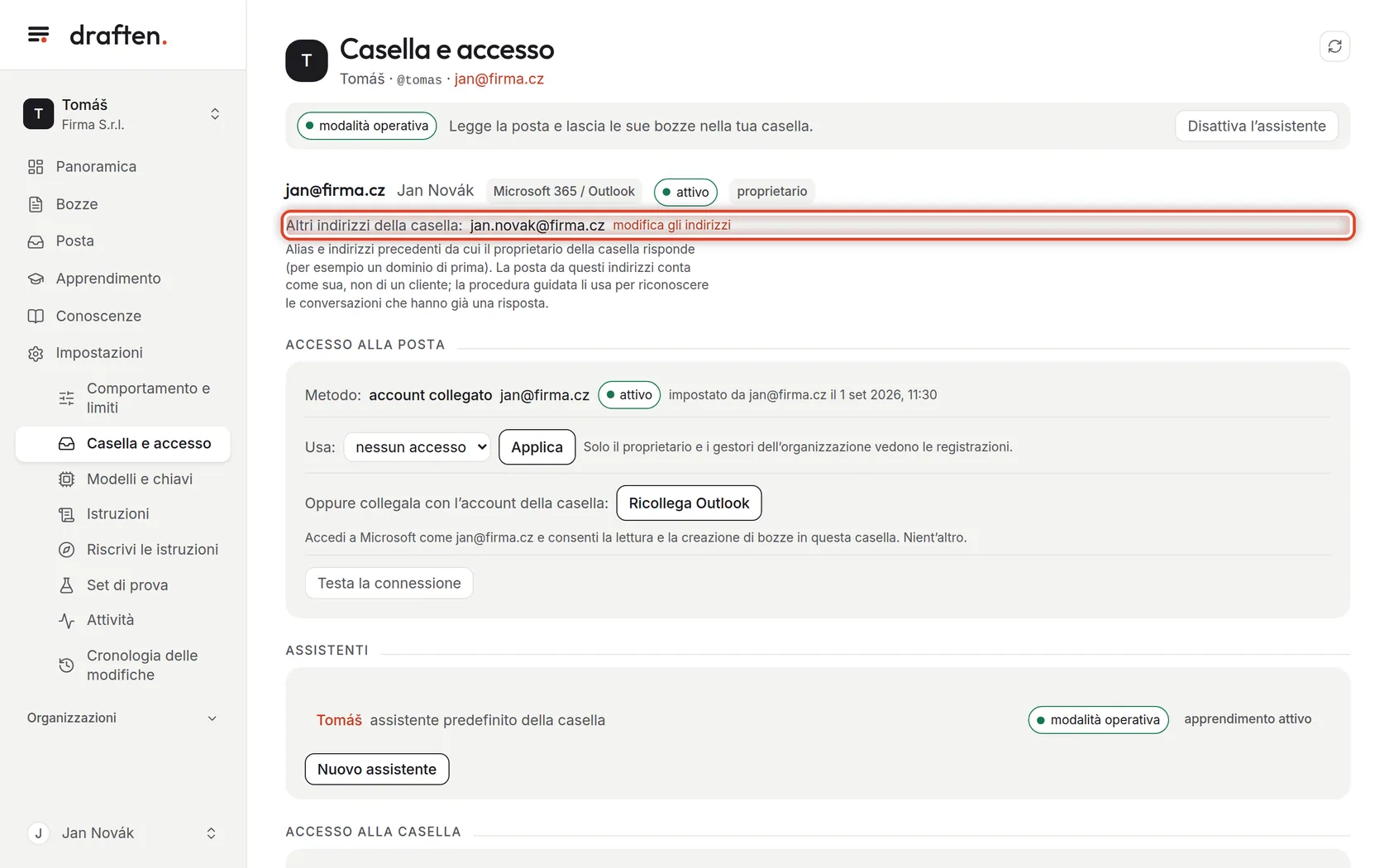
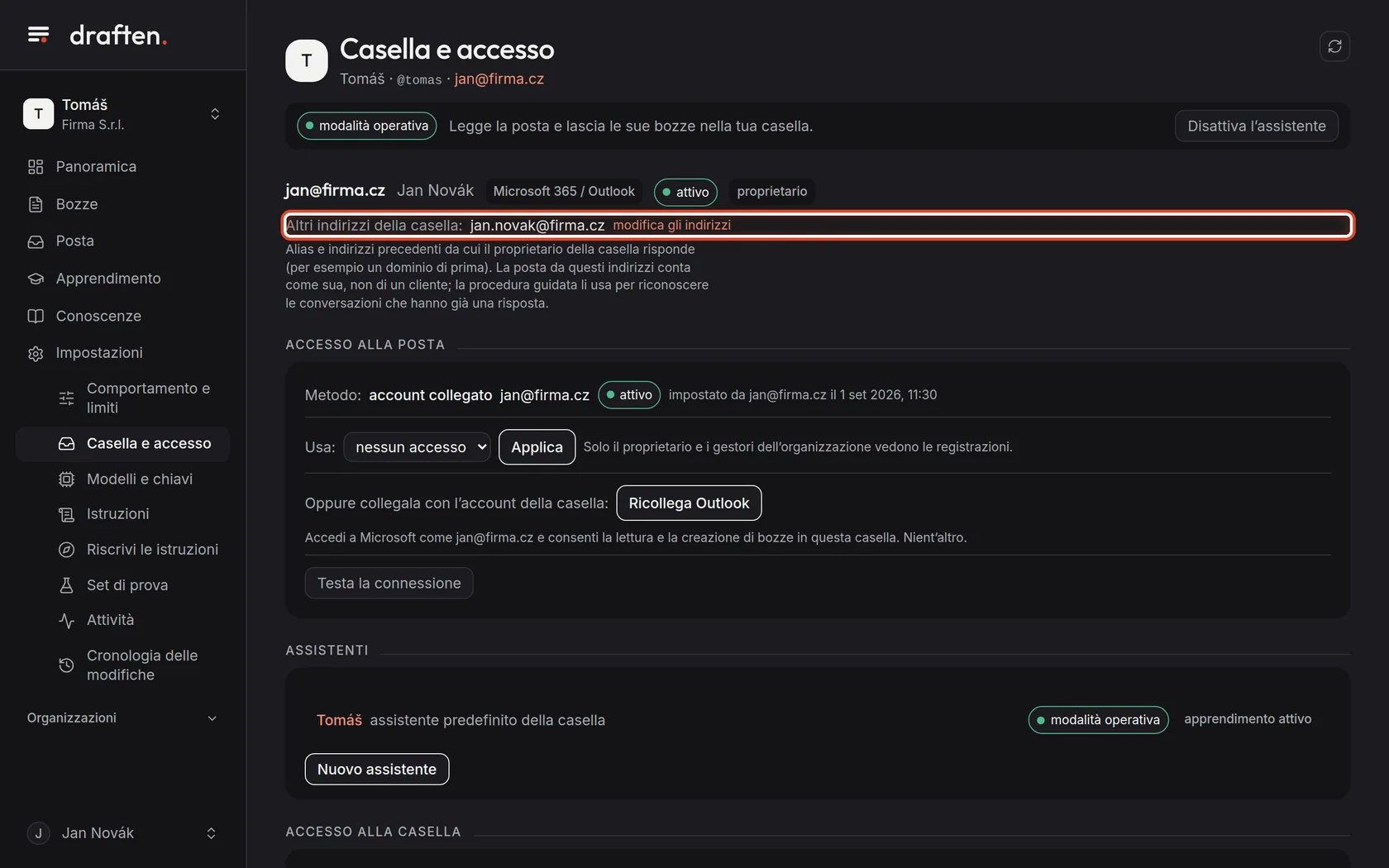
Sullo schermoIn Impostazioni → Casella e accesso, in alto: l’indirizzo della casella, il sistema di posta, lo stato e il tuo ruolo.
Cosa fareQuesta è la casella a cui risponde l’assistente. attivo significa che l’assistente può vedere al suo interno; scollegata significa che devi collegarla di nuovo (un passo più sotto).
Passo 2 di 7
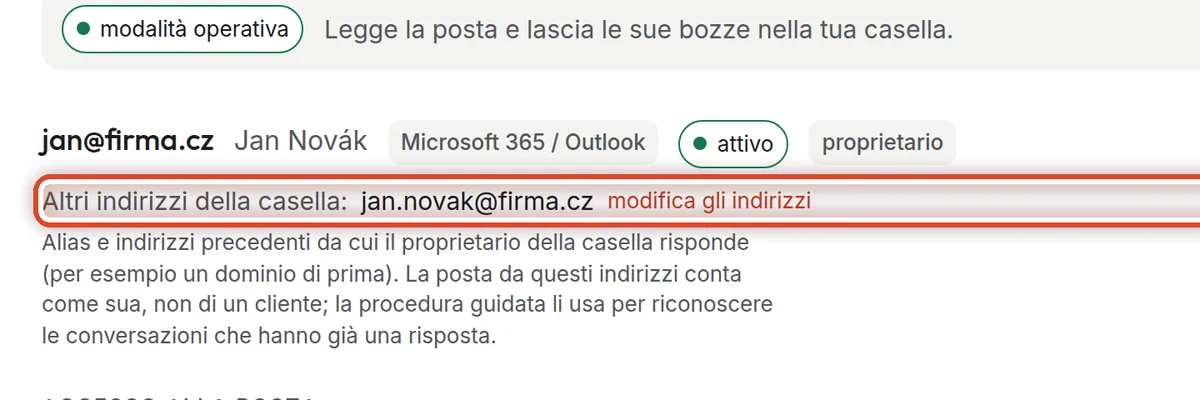
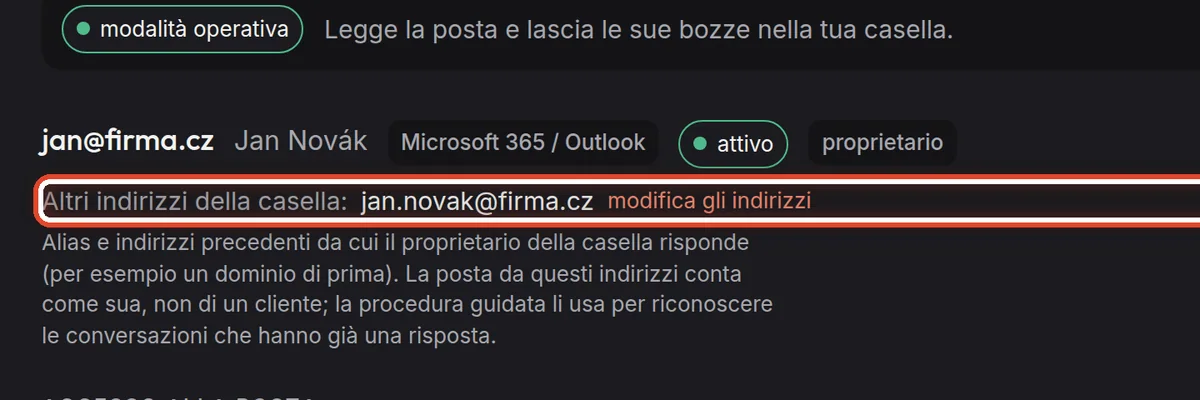
Altri indirizzi della casella
Sullo schermoLa riga Altri indirizzi della casella con il link modifica gli indirizzi.
Cosa fareAlias e indirizzi precedenti da cui rispondi in questa casella. La posta da questi indirizzi è tua, non di un cliente – l’assistente non ci risponde, e la procedura guidata capisce da lì a cosa hai già risposto. Clicca modifica gli indirizzi, scrivili separati da virgole e salva.
NotaGli indirizzi li cambiano il proprietario della casella e i gestori dell’organizzazione.
Passo 3 di 7
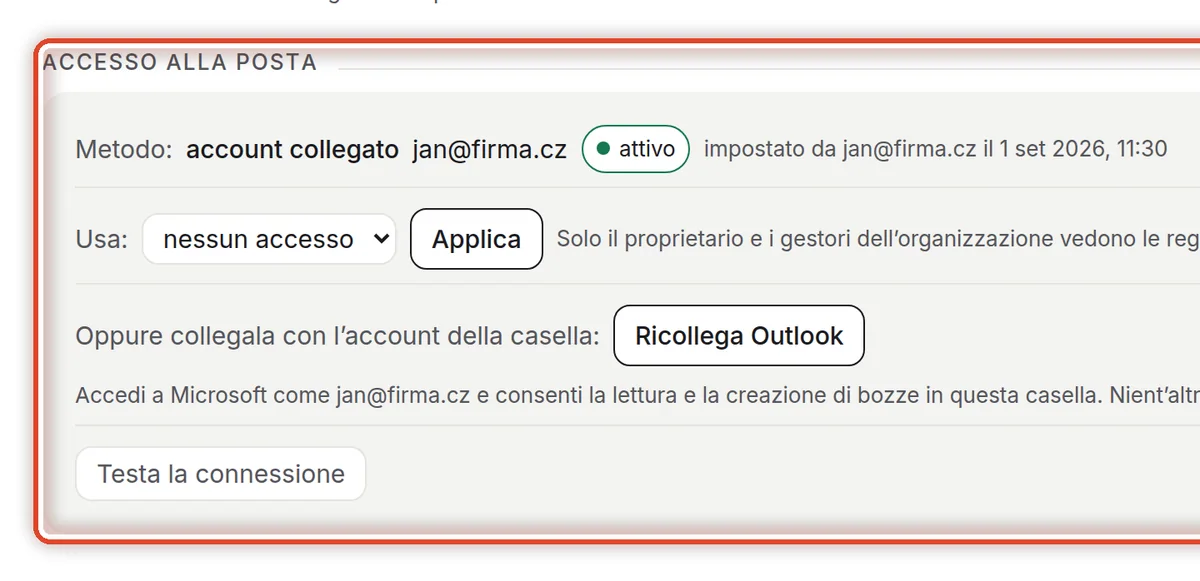
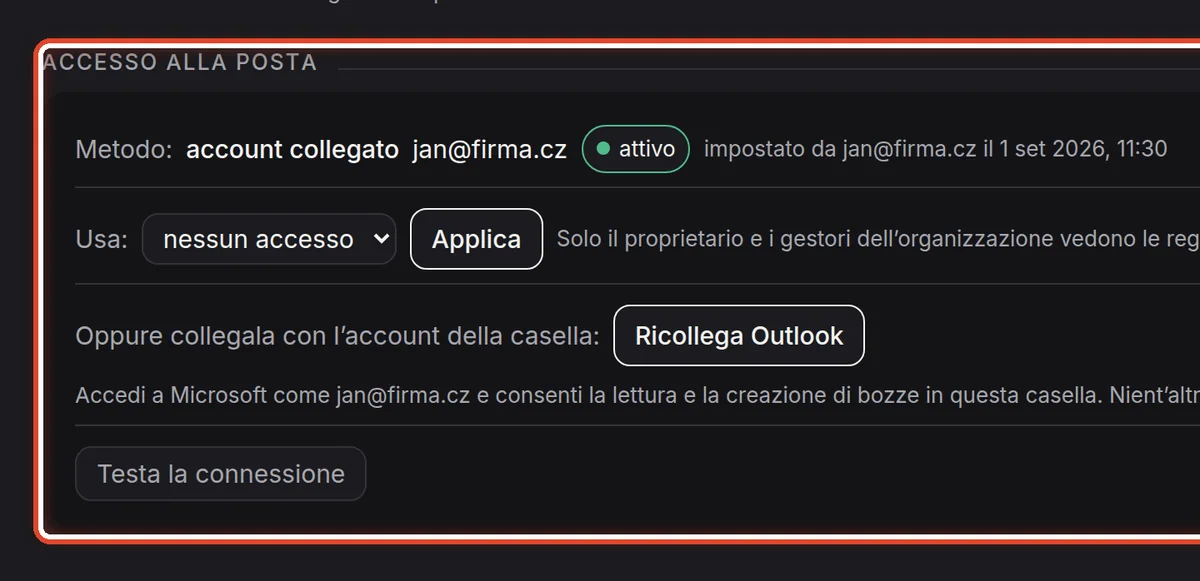
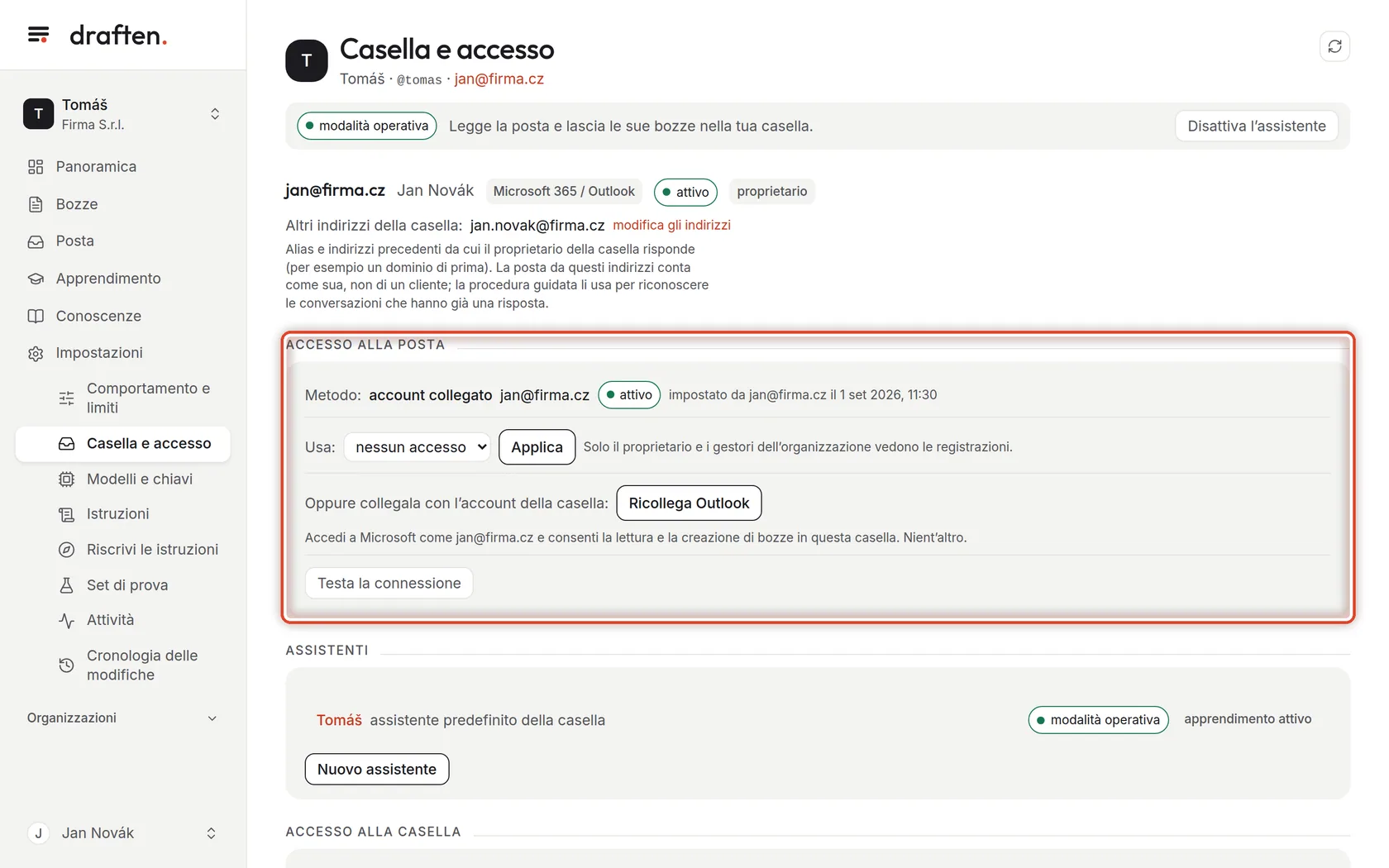
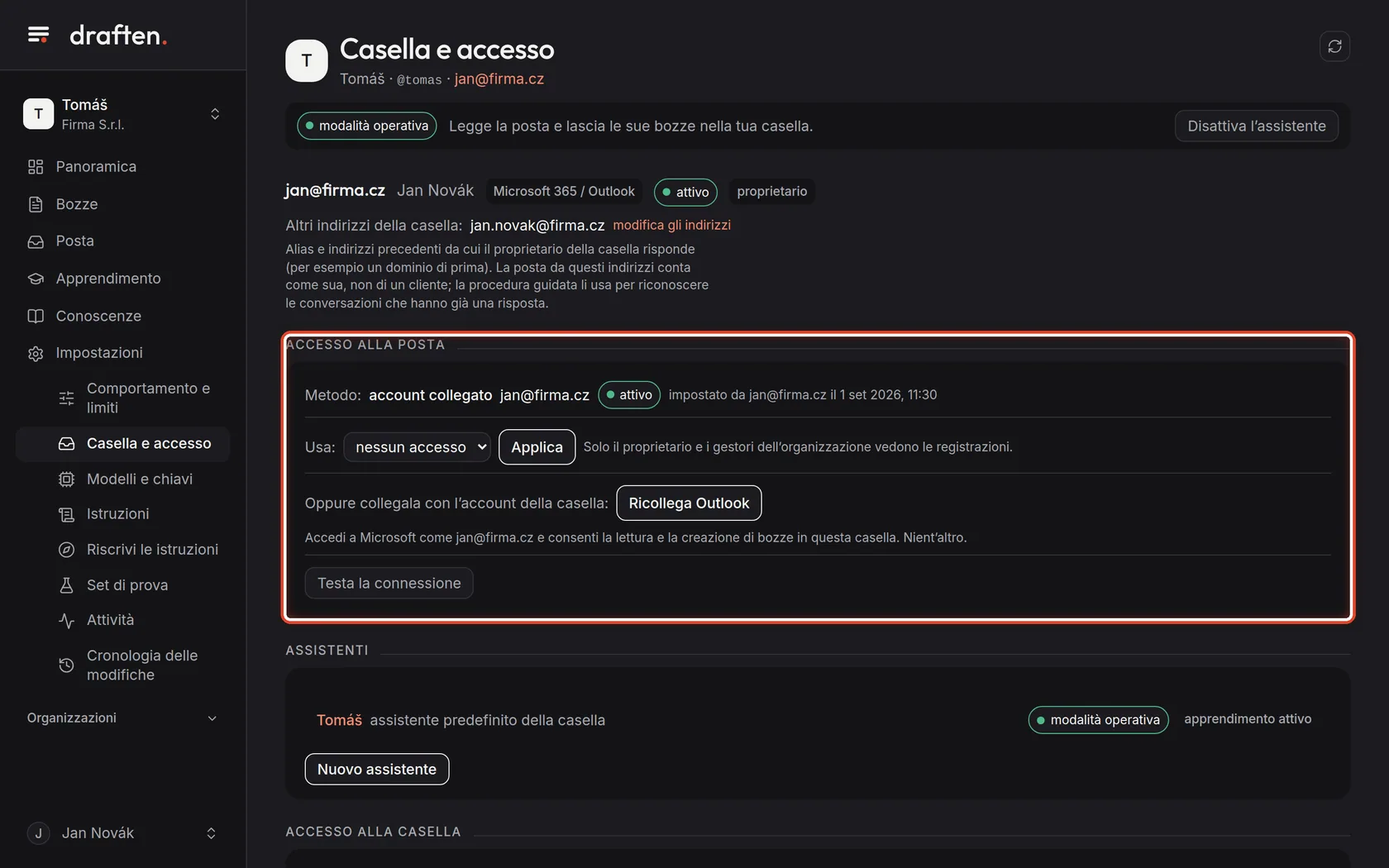
Accesso alla posta
Sullo schermoIl riquadro Accesso alla posta con il modo in cui è collegata la casella.
Cosa fareCome l’assistente entra nella casella: un account collegato (hai effettuato l’accesso con l’account della casella), una registrazione dell’app (un collegamento per tutta l’organizzazione, impostato da un gestore) oppure credenziali IMAP (per gli altri servizi di posta). Per ciascuno vedi chi l’ha impostato e quando.
NotaL’assistente può solo leggere la posta e scrivere bozze. Non può inviare né eliminare nulla – draften non chiede mai un’autorizzazione del genere.
Passo 4 di 7
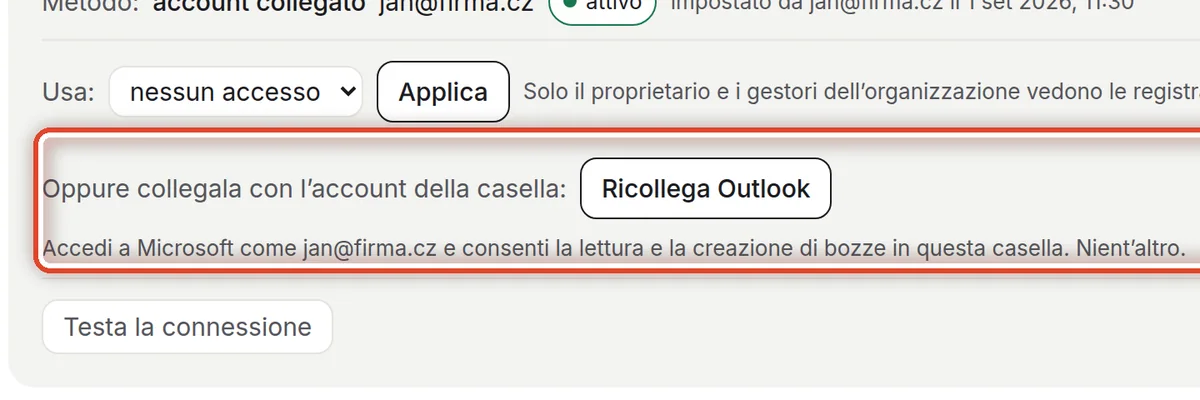
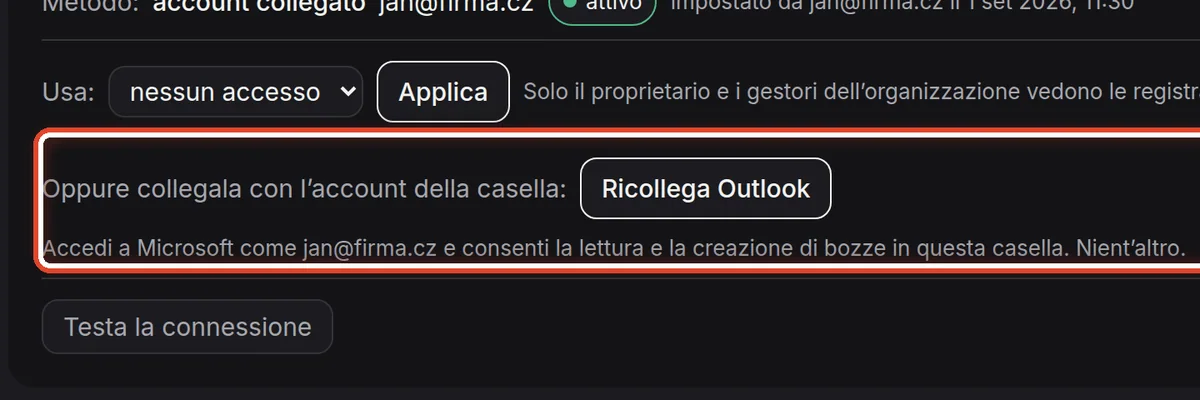
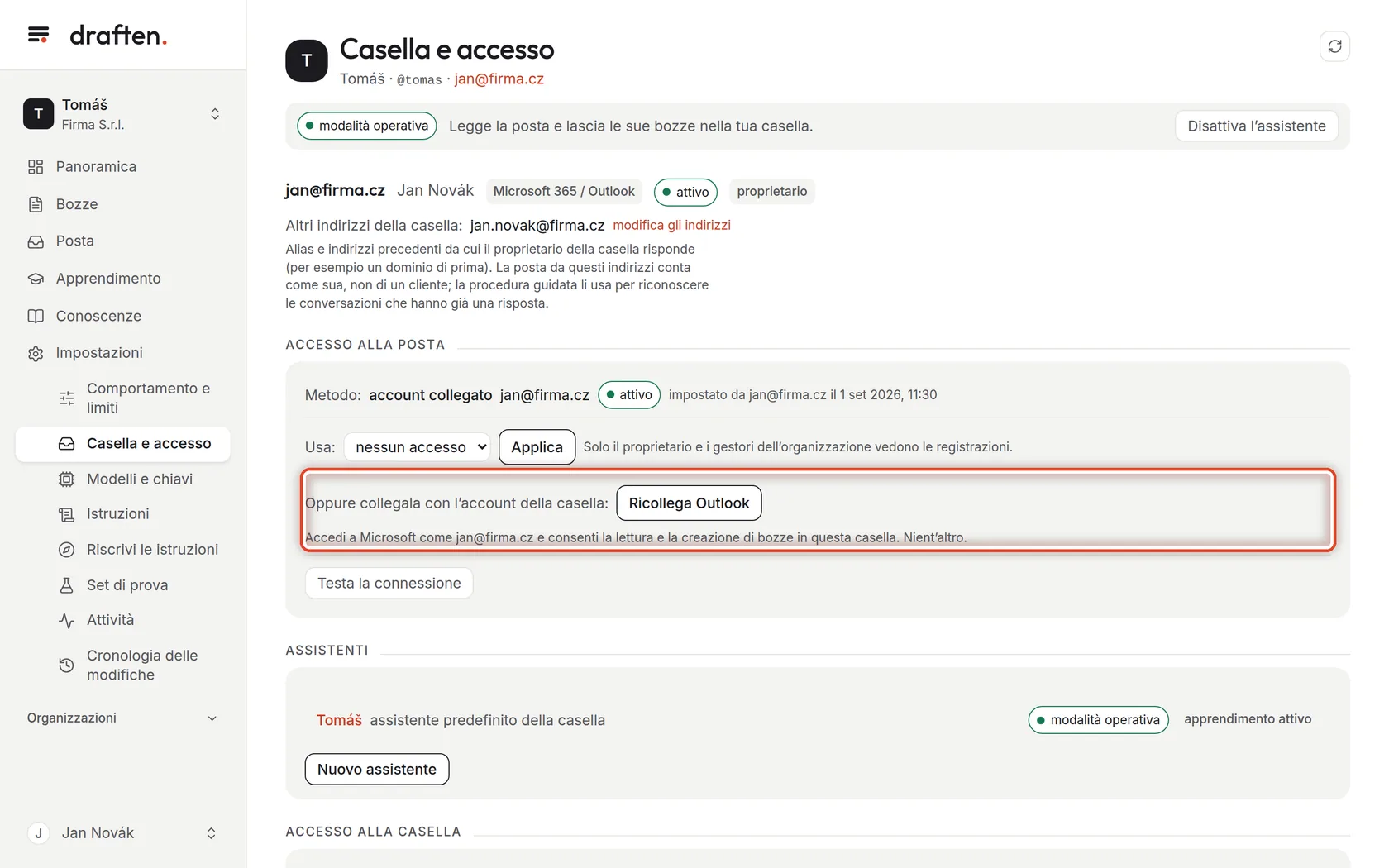
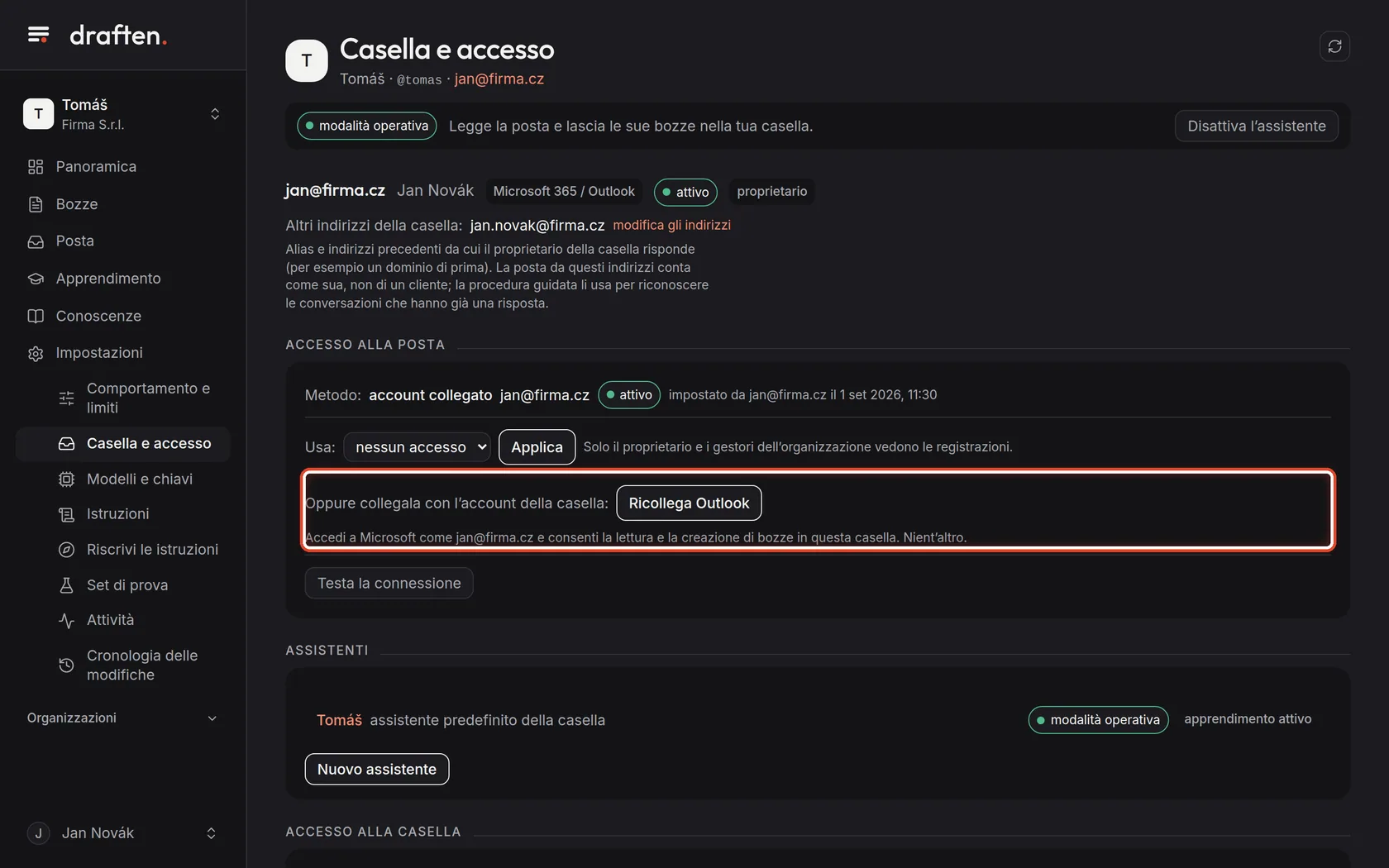
Collegare con l’account della casella
Sullo schermoIl pulsante Ricollega Outlook (Collega Gmail per Gmail).
Cosa fareCliccalo, accedi a Microsoft (o Google) con l’account di questa casella e consenti la lettura e la creazione di bozze. Poi torni qui.
NotaQuando la casella perde l’accesso (una password cambiata, un consenso revocato), il suo stato è scollegata e l’assistente la salta. Collegala di nuovo con lo stesso pulsante.
Passo 5 di 7
Testa la connessione
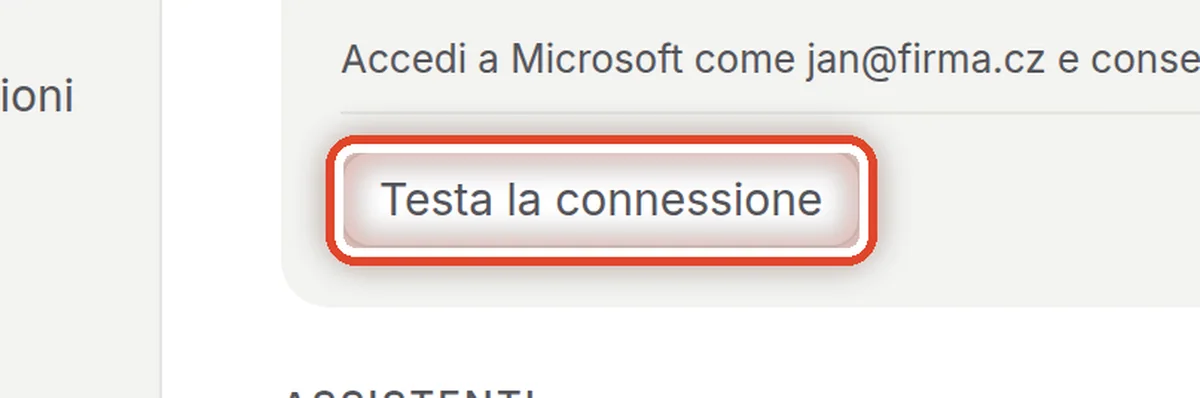
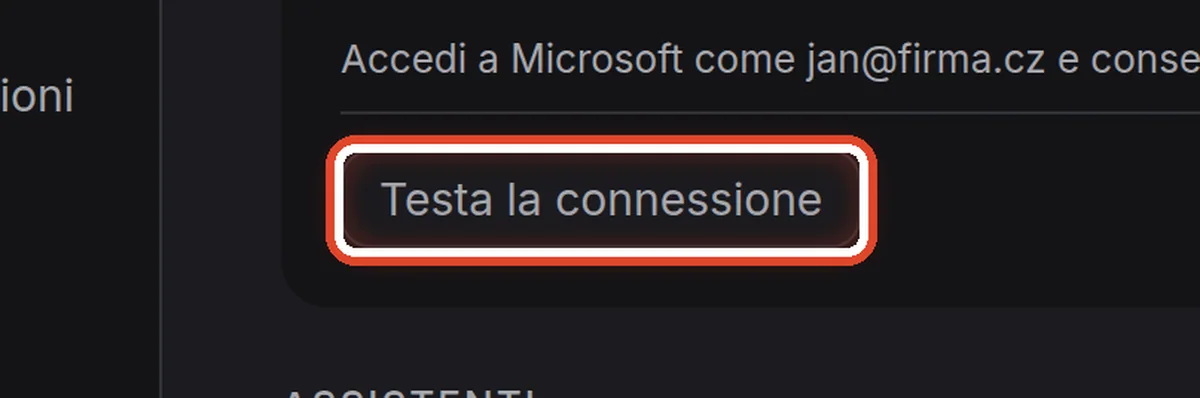
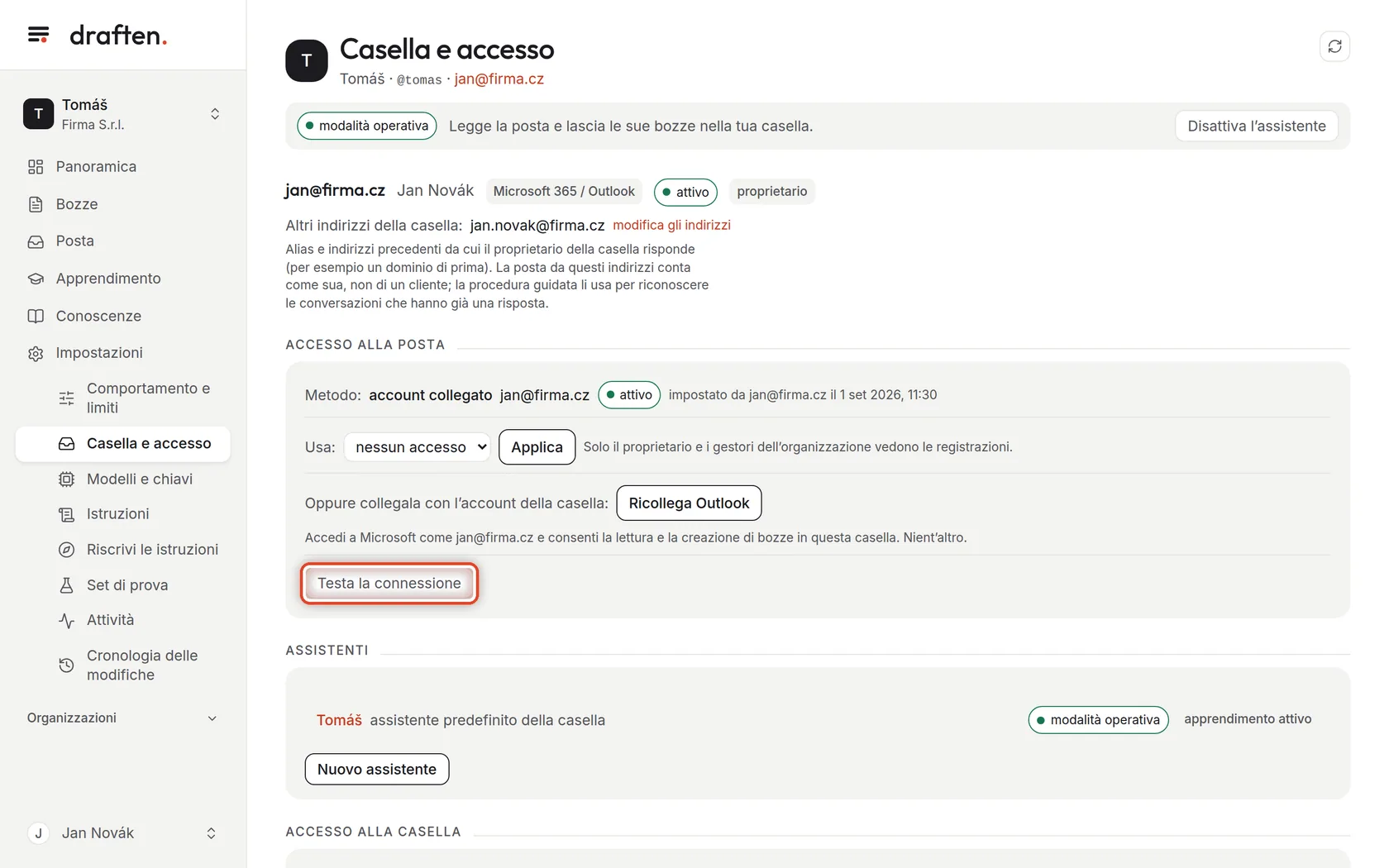
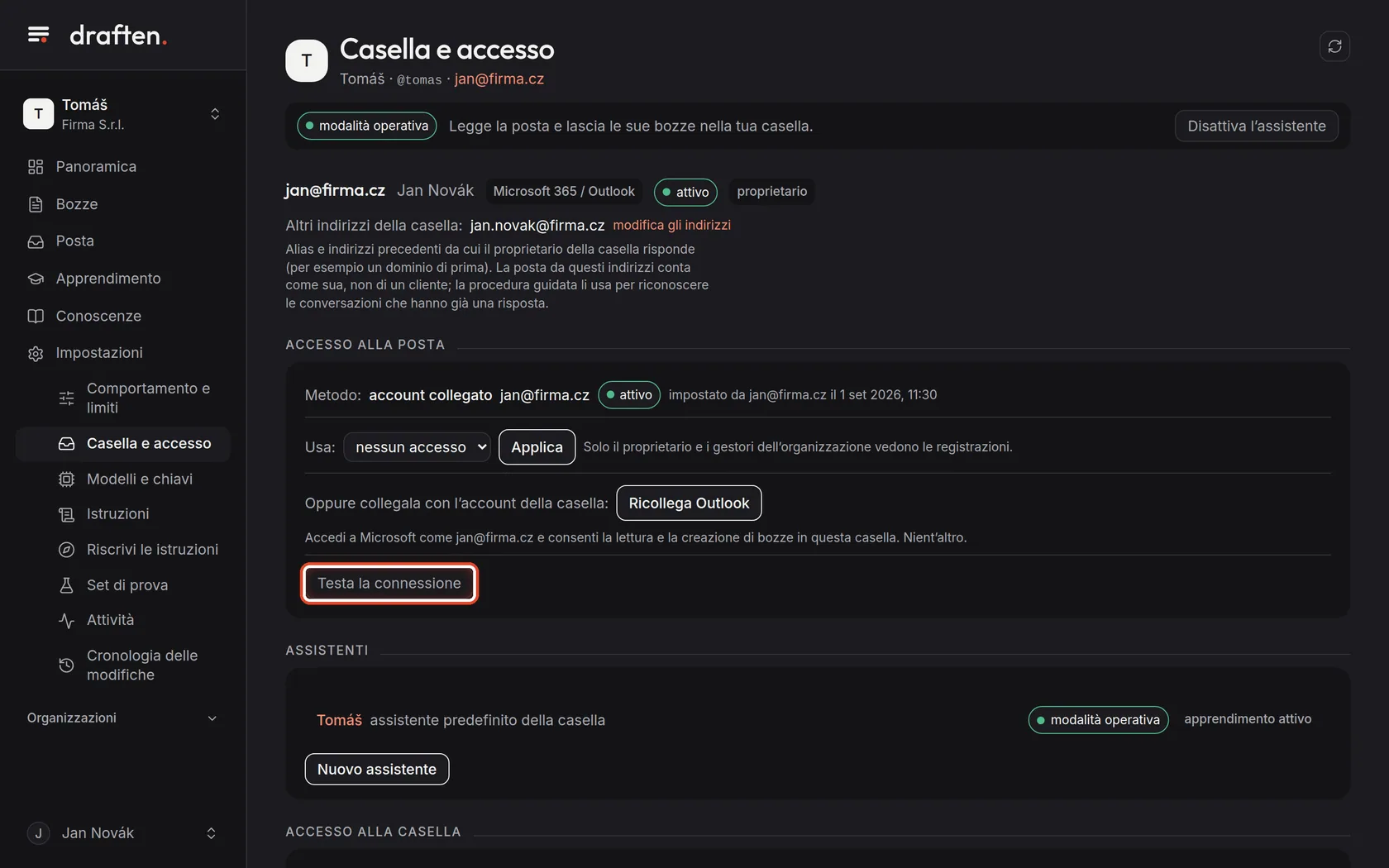
Sullo schermoIl pulsante Testa la connessione.
Cosa fareClicca Testa la connessione. L’assistente prova l’accesso, l’autorizzazione e la lettura della Posta in arrivo, e mostra il risultato di ciascuno. Quando il test riesce per una casella scollegata, questa si riattiva da sola.
Passo 6 di 7
Chi può usare la casella
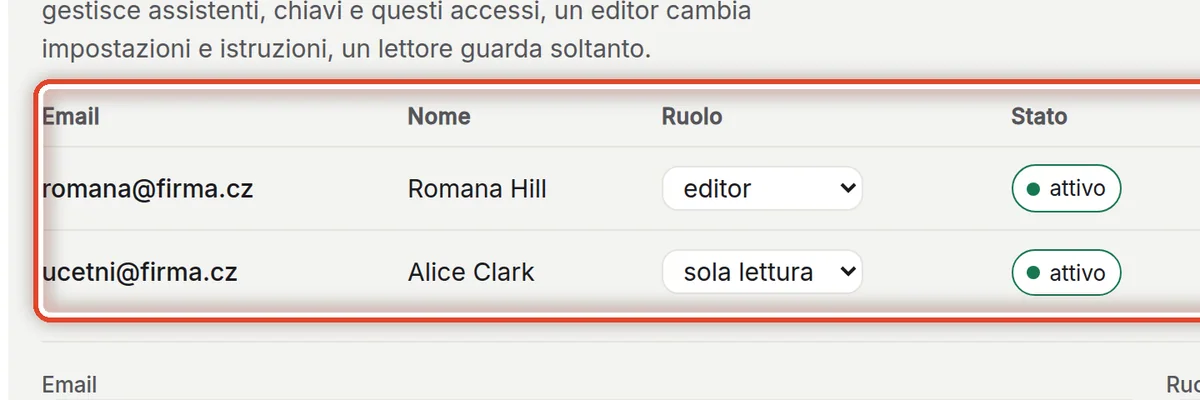
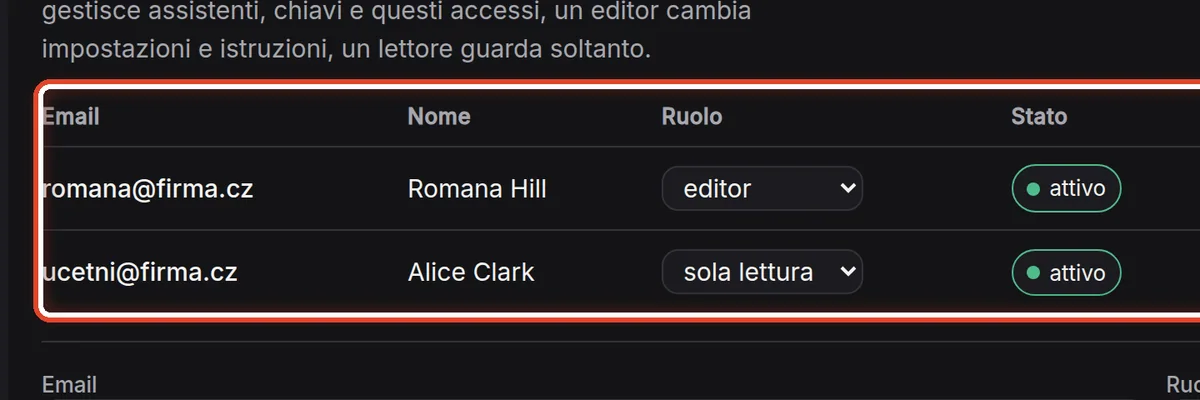
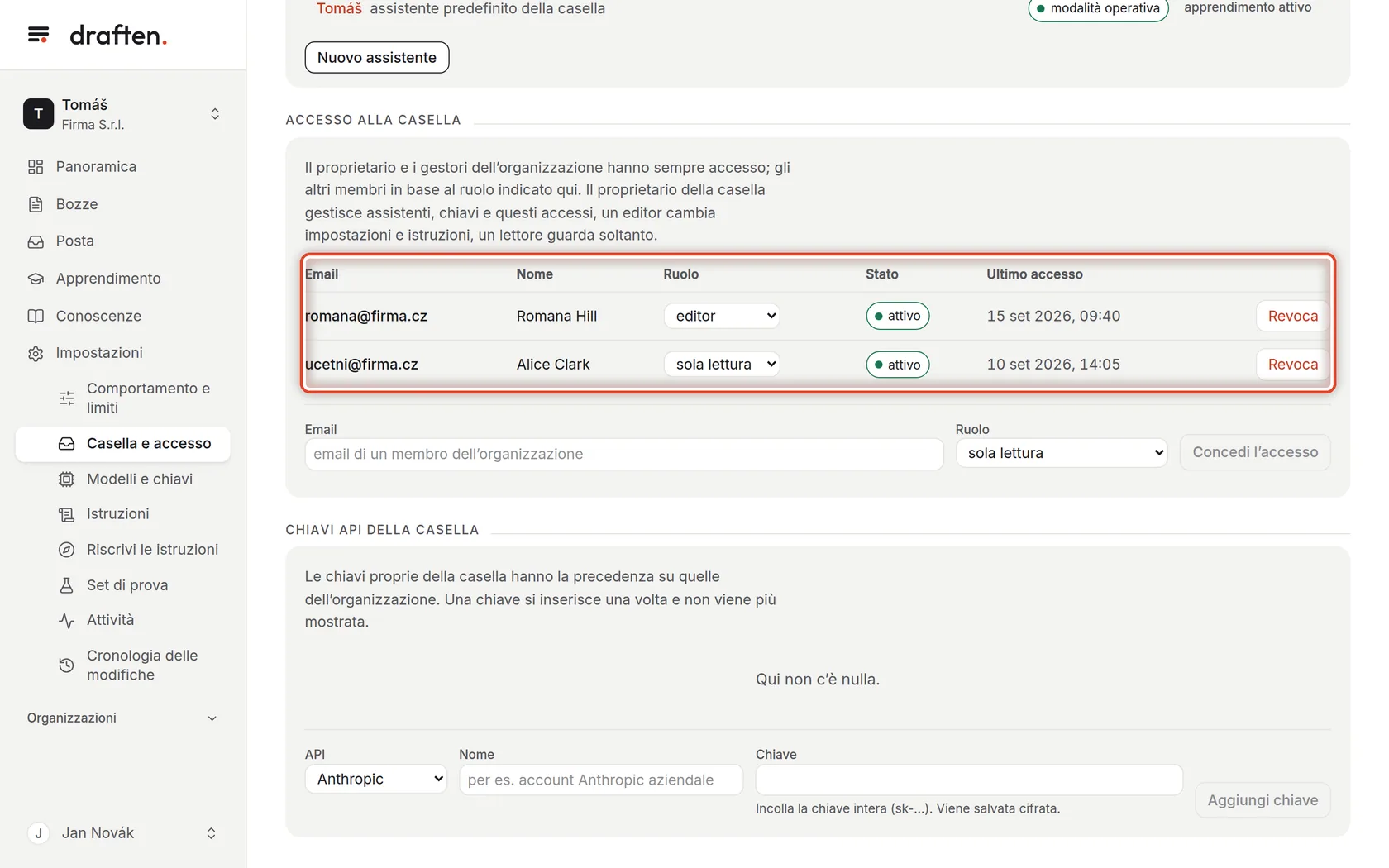
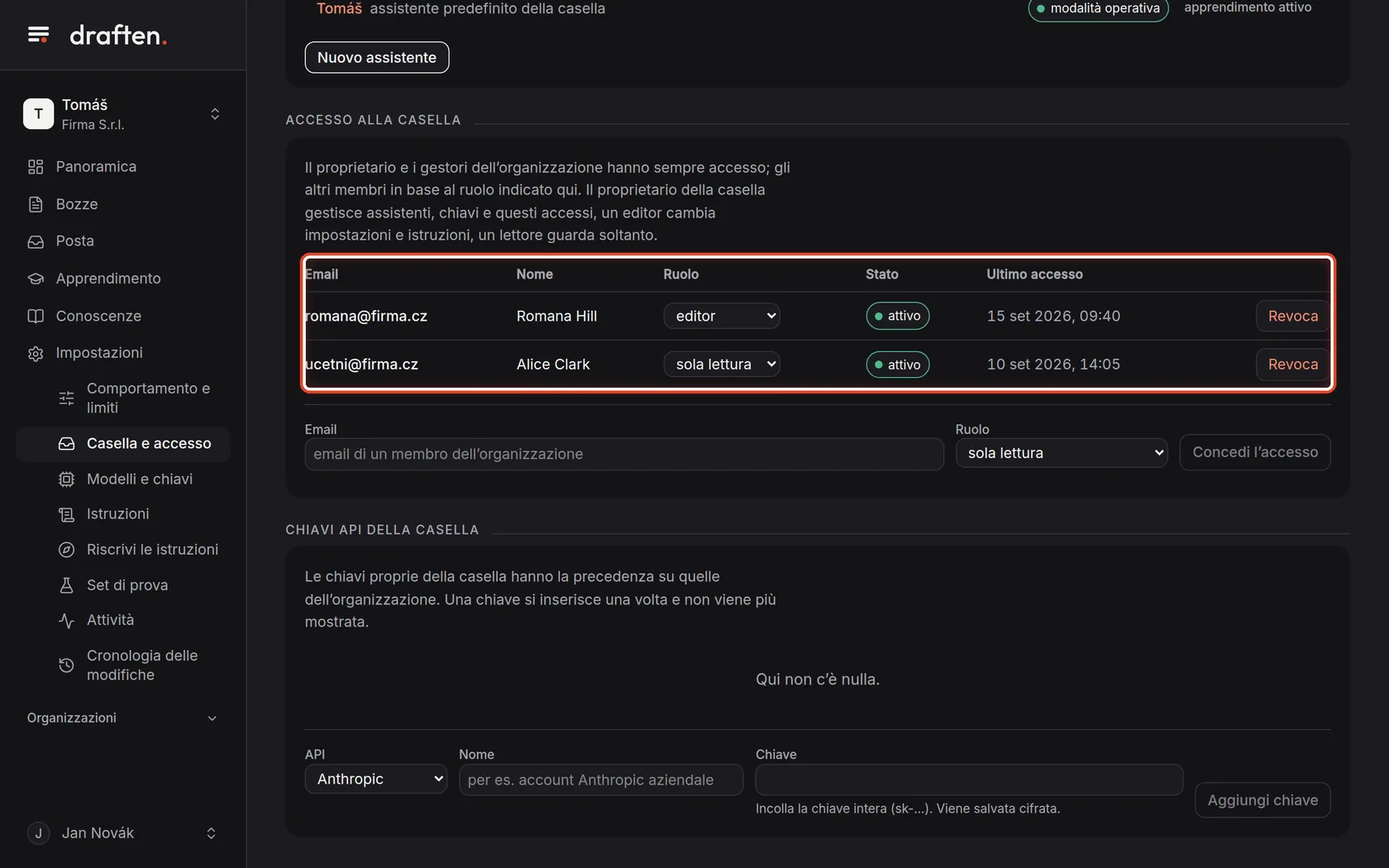
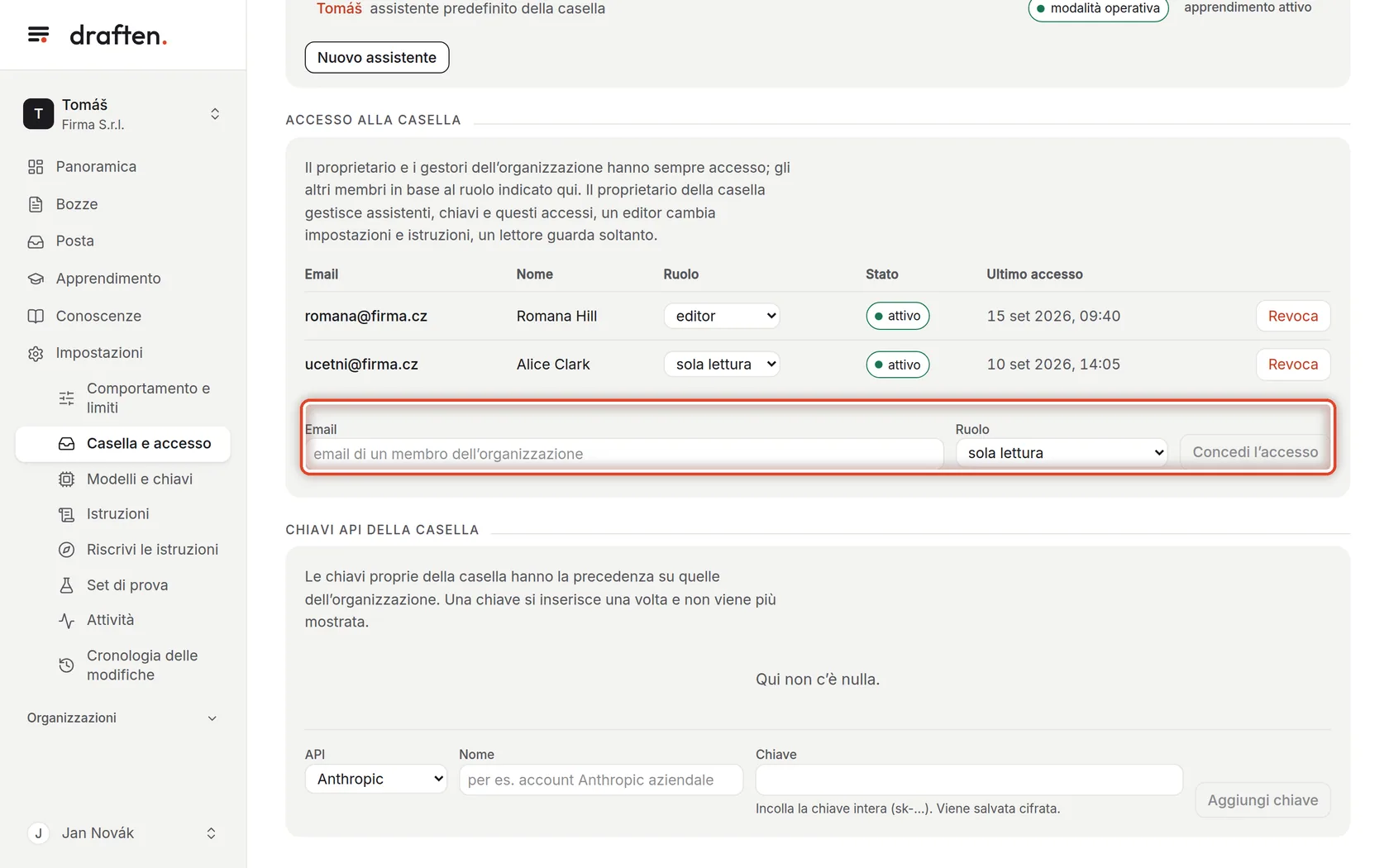
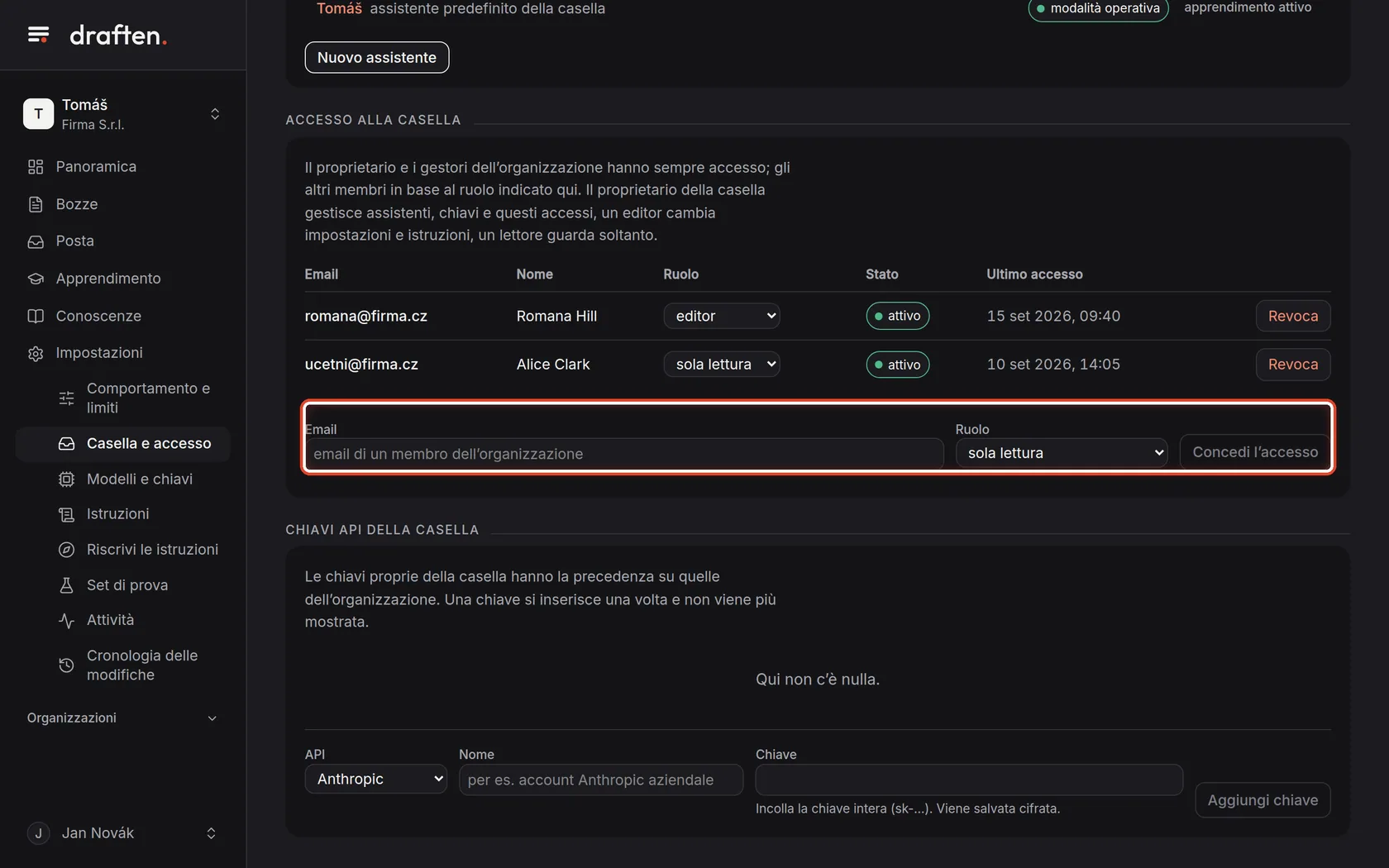
Sullo schermoIl riquadro Accesso alla casella con le persone e i loro ruoli.
Cosa fareIl proprietario e i gestori dell’organizzazione hanno sempre accesso. Gli altri membri dell’organizzazione lo ricevono qui: un editor cambia impostazioni, istruzioni e conoscenze, sola lettura guarda soltanto. Il ruolo lo cambi nella riga; l’accesso lo togli con Revoca.
NotaL’accesso lo gestisce il proprietario della casella. Chi può fare cosa è descritto nella pagina per gli amministratori Persone e ruoli.
Passo 7 di 7
Concedi l’accesso
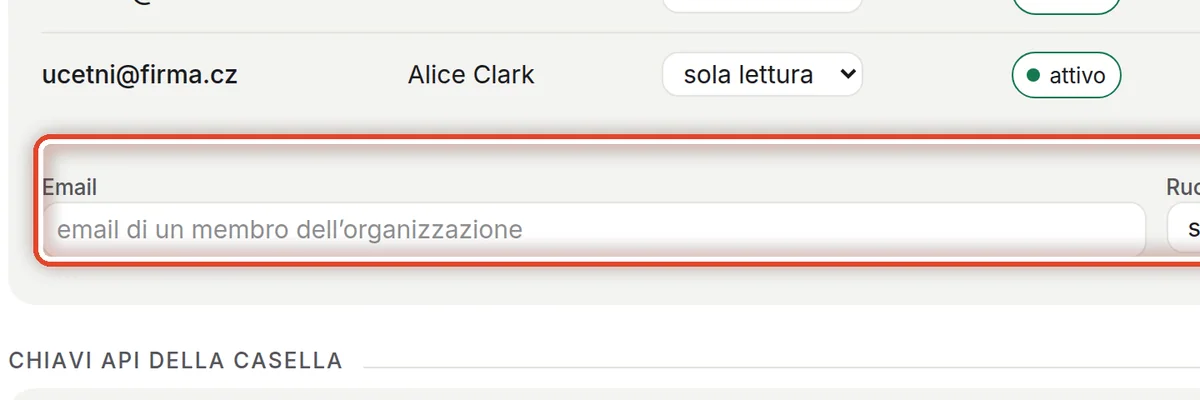
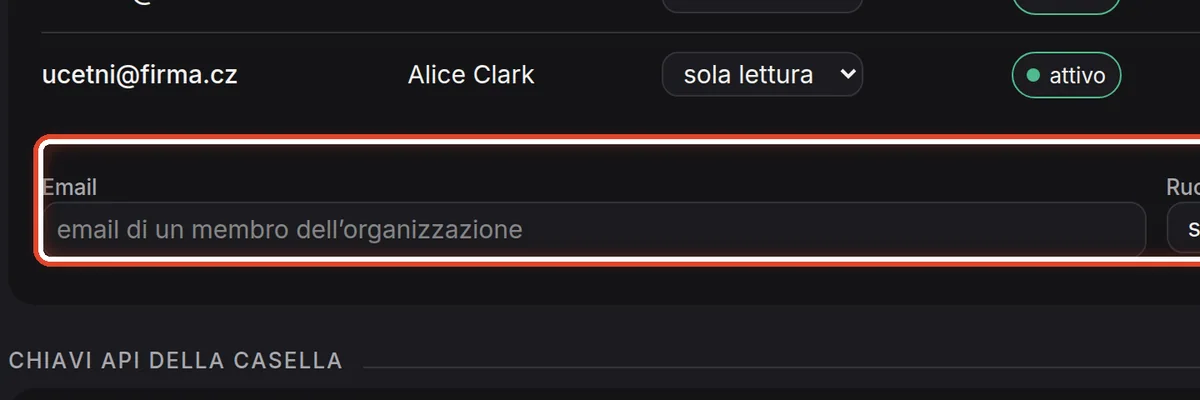
Sullo schermoSotto l’elenco, il campo Email, la scelta Ruolo e il pulsante Concedi l’accesso.
Cosa fareScrivi l’email di un membro dell’organizzazione, scegli il ruolo e clicca Concedi l’accesso.
NotaSi può aggiungere solo un membro dell’organizzazione. Un nuovo membro lo invita un gestore dell’organizzazione.
Fine
La casella è collegata
Lo stato attivo significa che l’assistente può vedere nella casella. Quando mostra scollegata, collegala di nuovo e fai il test.
- Un collegamento per tutta l’organizzazioneUna registrazione dell’app la imposta un gestore – la pagina per gli amministratori Accesso alla posta per tutta l’organizzazione.
- Chiavi dei modelliIl riquadro Chiavi API della casella è per un uso avanzato; vedi la pagina per gli amministratori Chiavi API dei modelli.