Guia
O que o assistente
aprendeu com os seus ajustes.
Quando você ajusta um rascunho antes de enviá-lo, o assistente percebe e compara com o que ele escreveu. A partir de ajustes repetidos, ele propõe regras de escrita (lições) e correções de informação. Ele não usa nenhuma delas até você aprová-las.
Antes de começar
- Aprendizado ativadoEm Configurações → Comportamento e limites, Aprender com os meus ajustes nos rascunhos precisa estar marcado.
- Alguns rascunhos enviadosAs propostas vêm dos ajustes, então aparecem depois que você ajustar e enviar alguns rascunhos.
Passo 1 de 8
Uma lição proposta
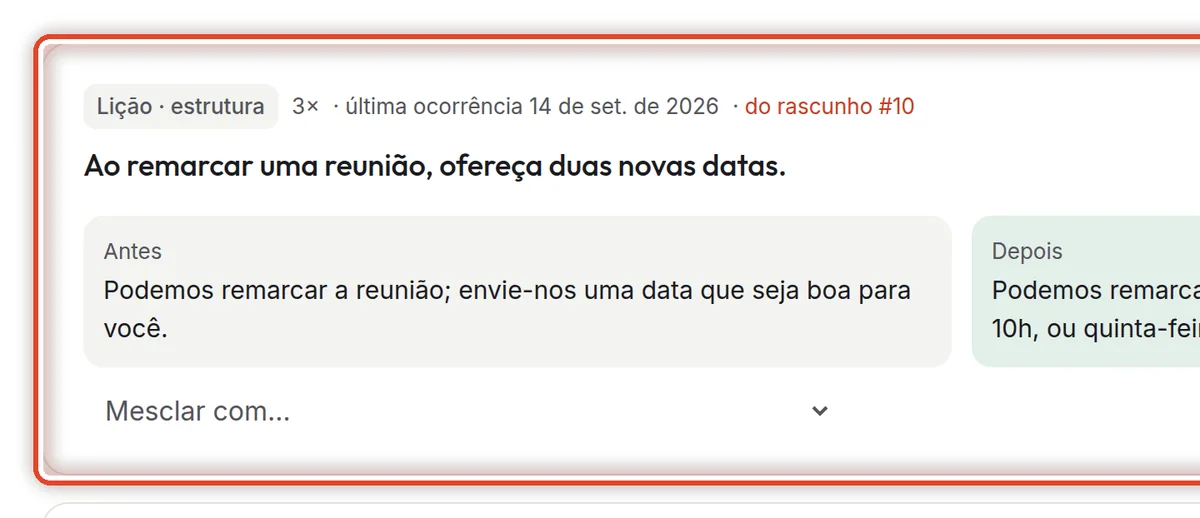
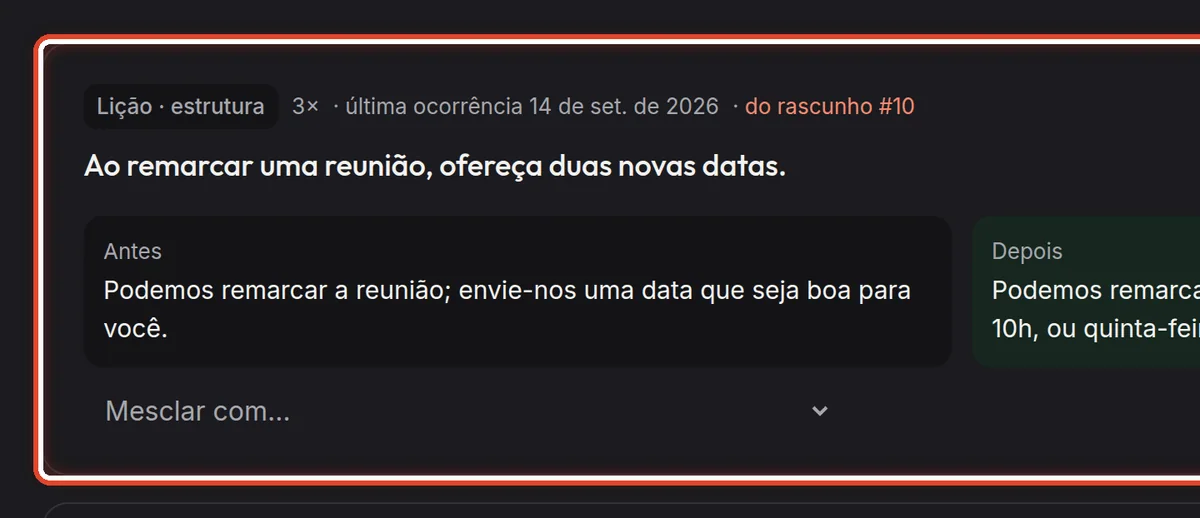
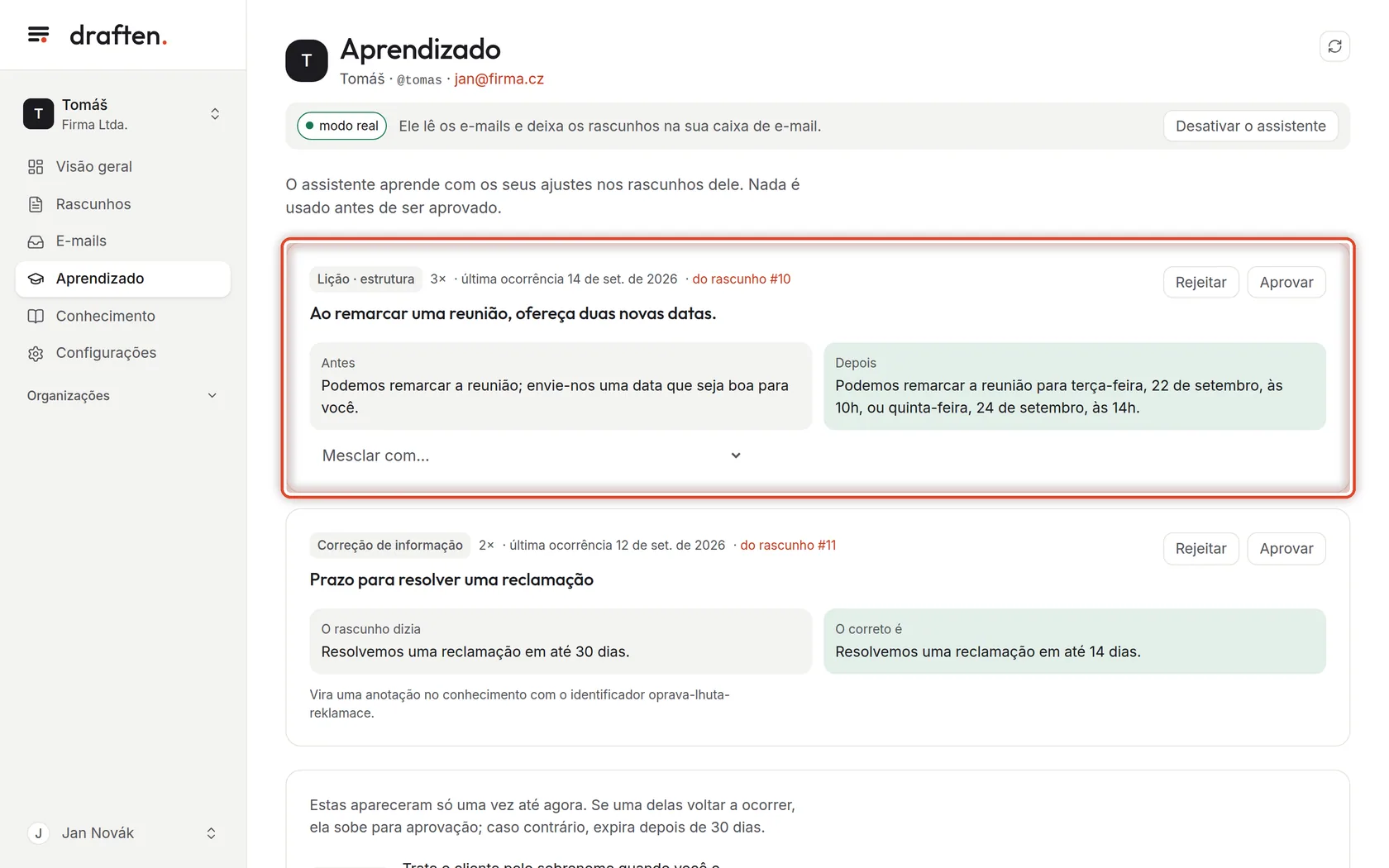
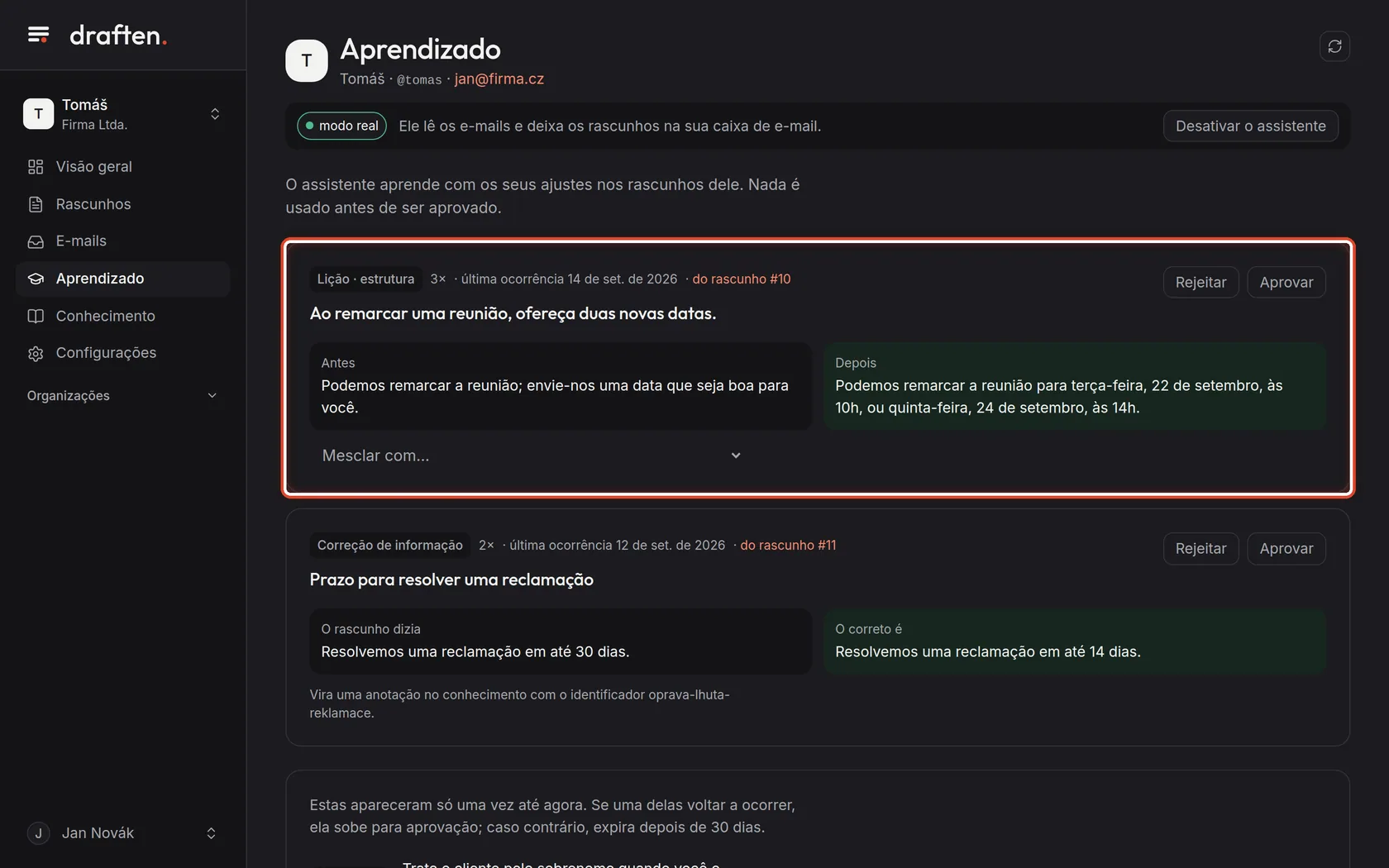
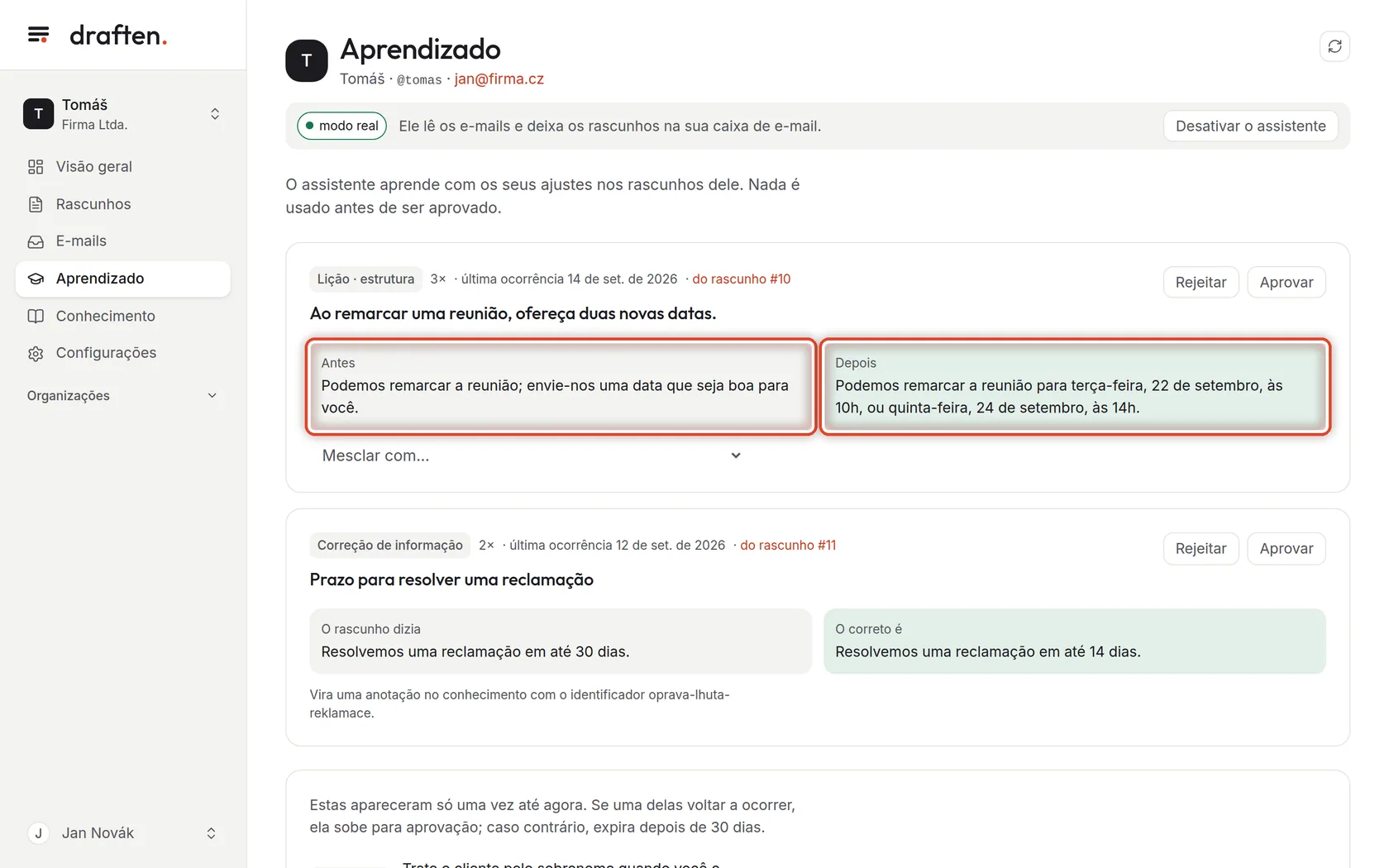
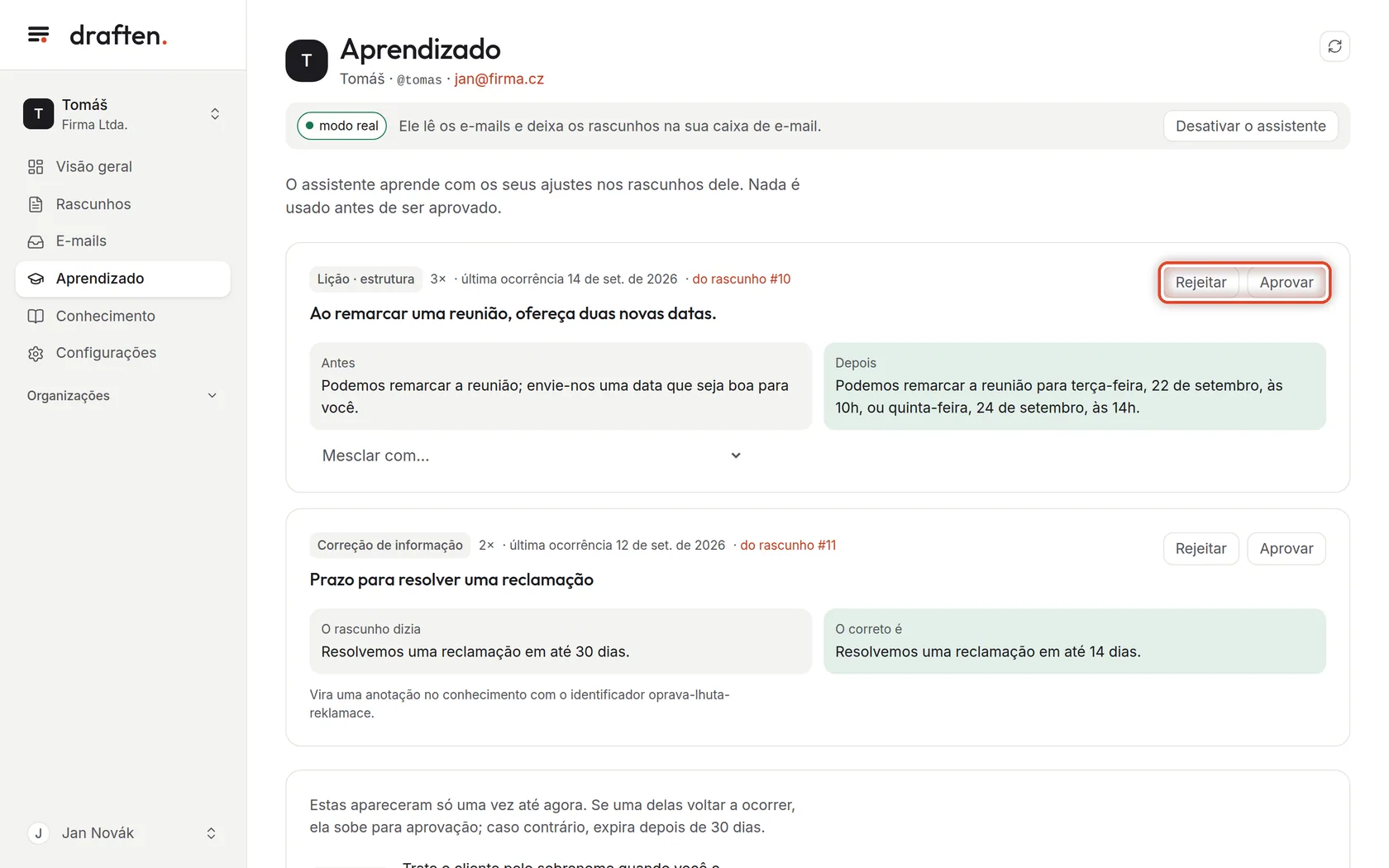
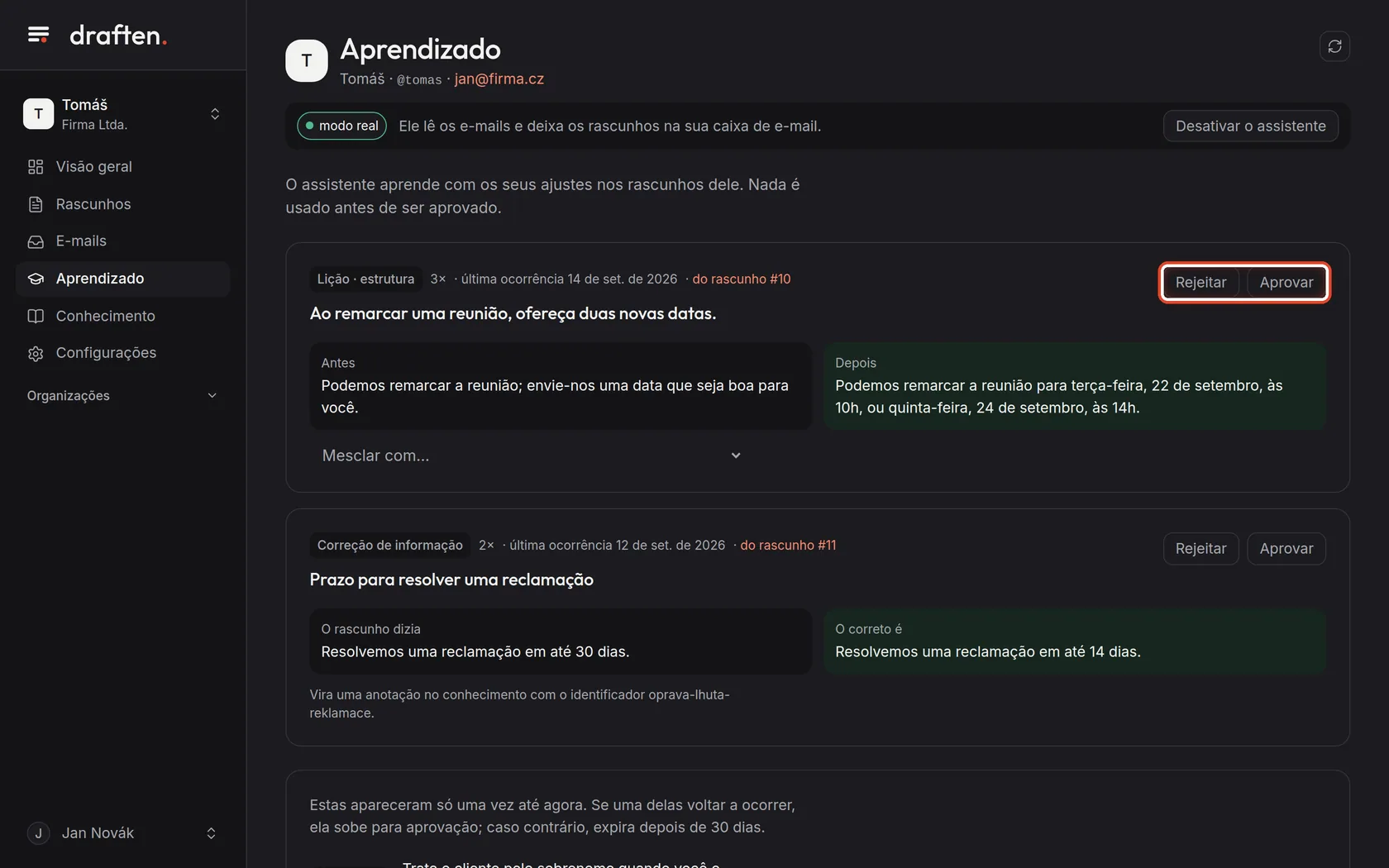
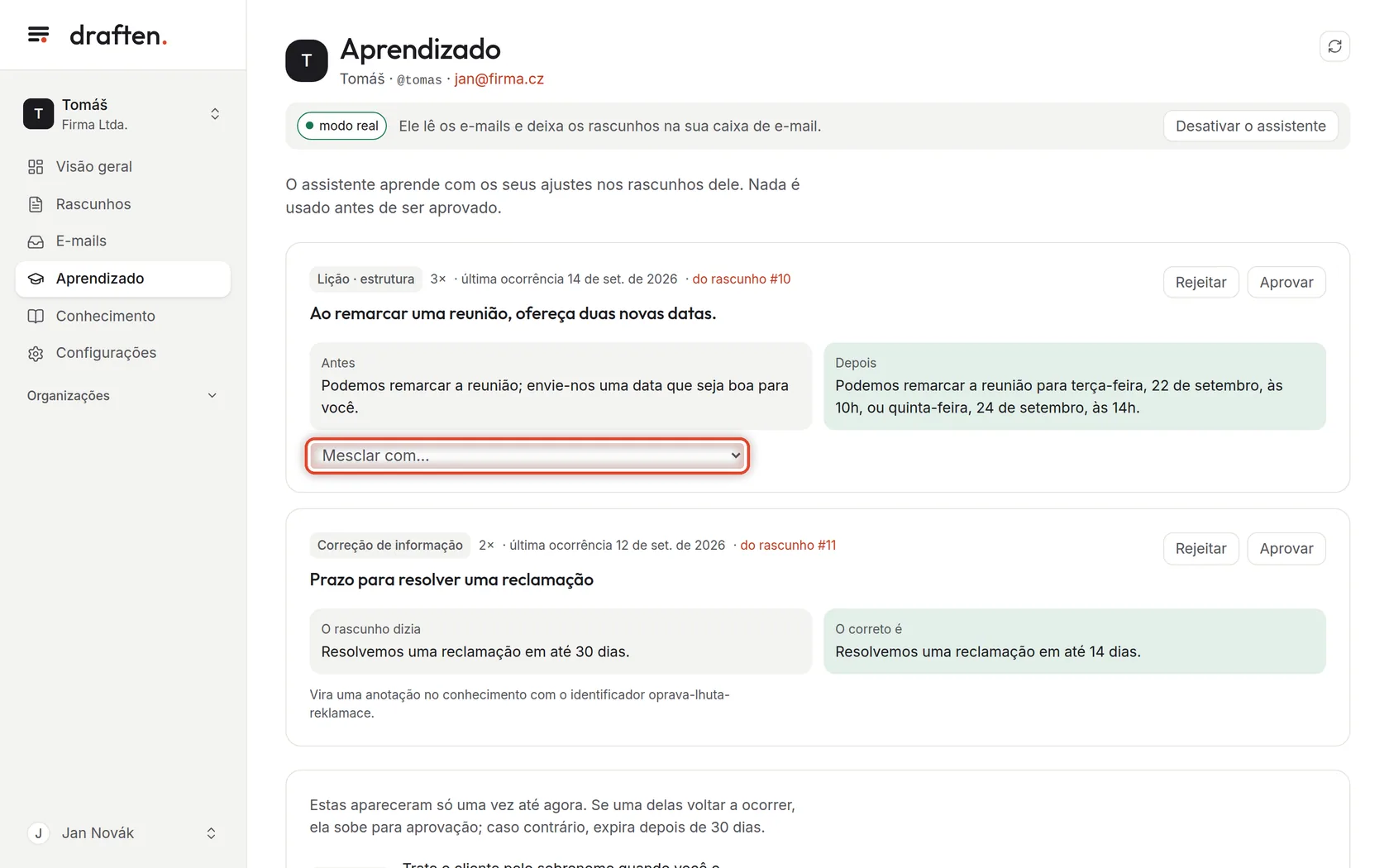
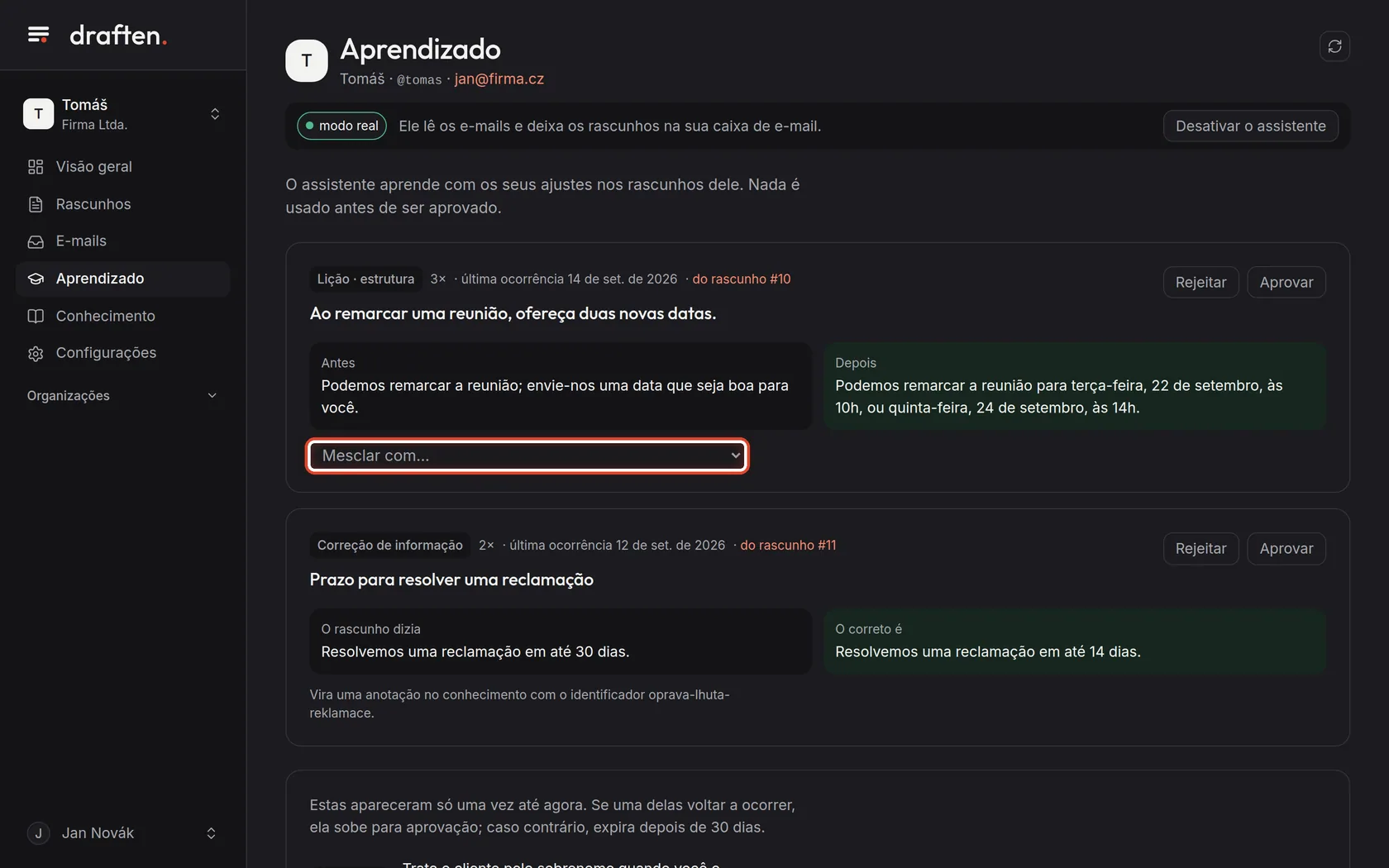
Na telaNo topo, um cartão com o rótulo Lição e uma frase que o assistente tirou dos seus ajustes.
Faça istoQuando você ajusta os rascunhos sempre do mesmo jeito, o assistente propõe a partir disso uma regra geral de escrita – uma lição. O rótulo indica o tipo (tom, estrutura, tamanho…), o número diz quantas vezes o ajuste ocorreu, e o link leva ao rascunho de onde veio a proposta.
ObservaçãoUma proposta vai para aprovação depois de ocorrer pelo menos duas vezes. Um ajuste pequeno, que manteve 97% do rascunho, não conta para uma lição.
Passo 2 de 8
Antes e depois
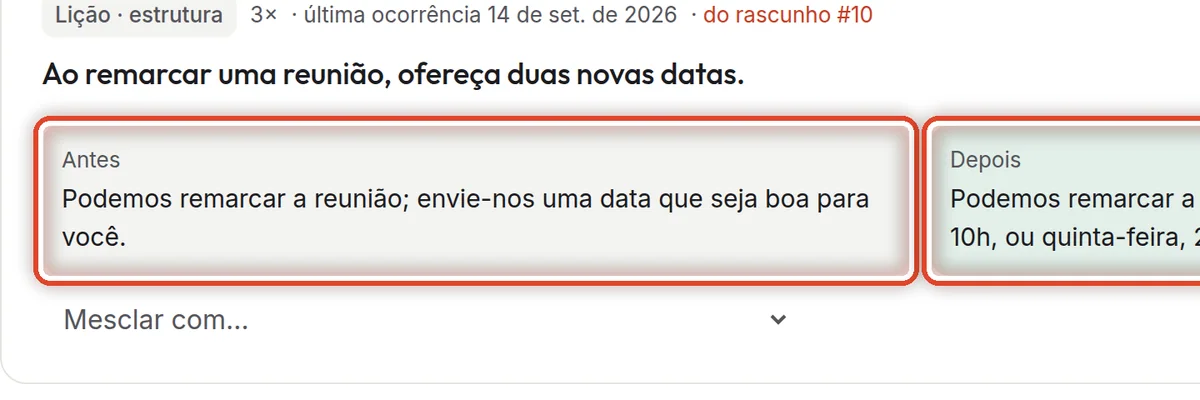
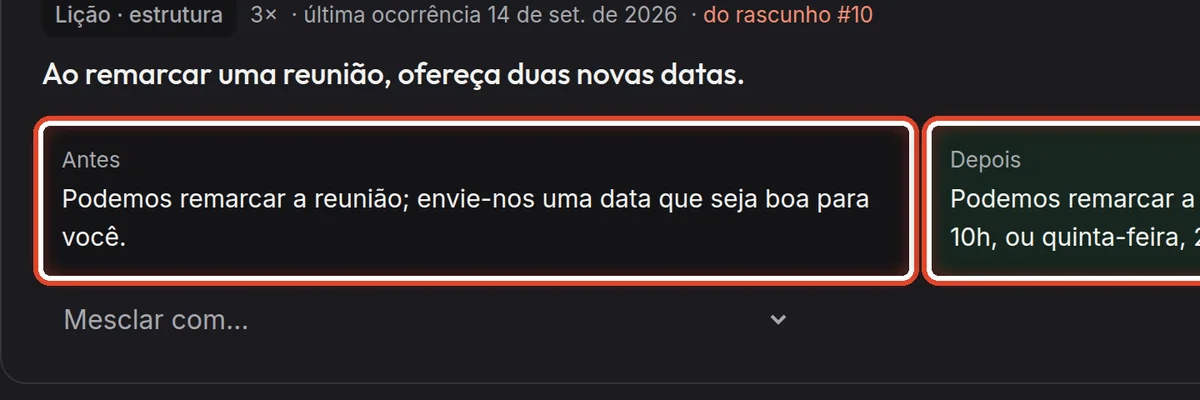
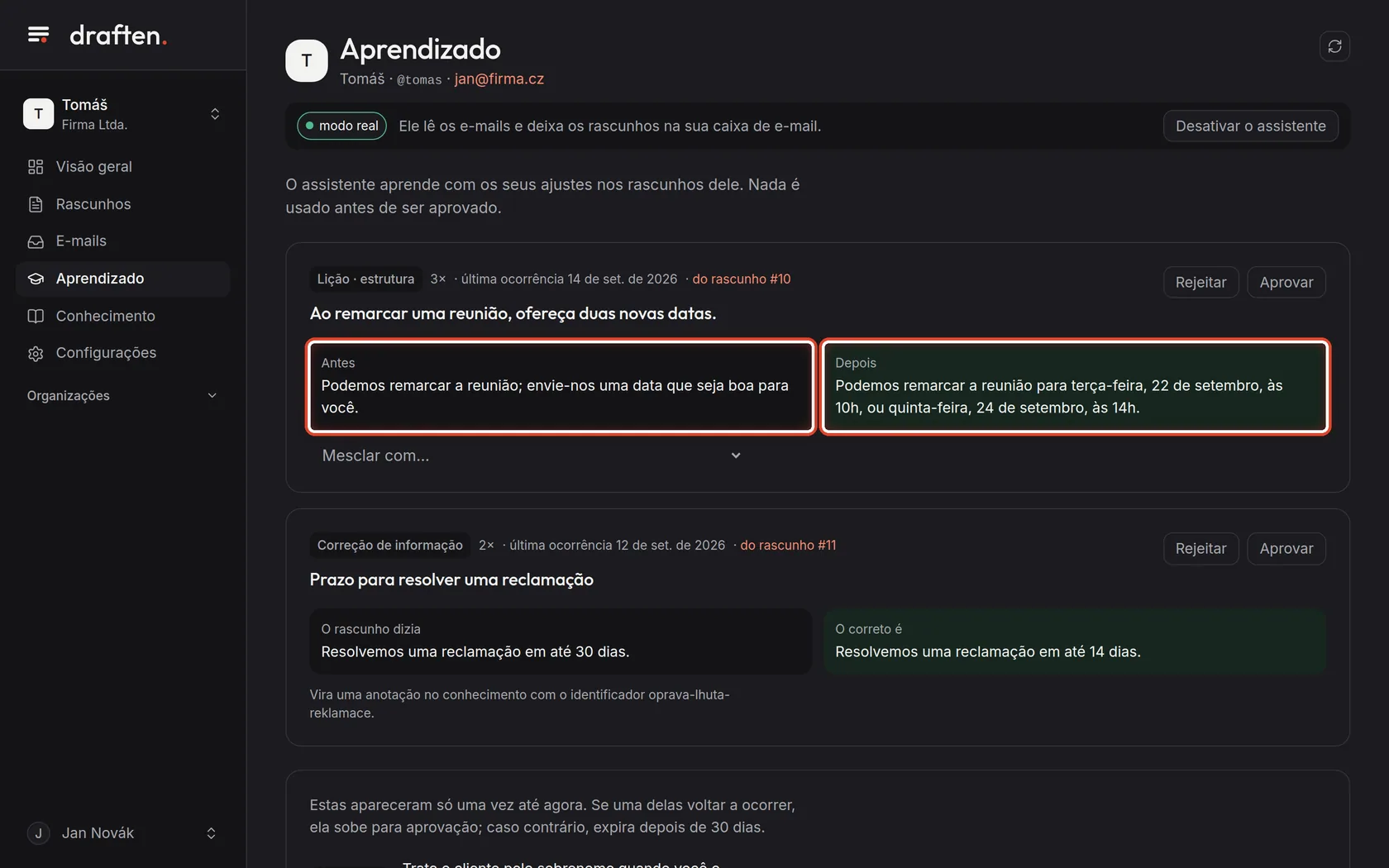
Na telaAbaixo da frase, duas caixas: Antes e Depois.
Faça istoÀ esquerda está como o rascunho estava, à direita como você o ajustou. É assim que você avalia se a lição diz mesmo o que você quis dizer.
Passo 3 de 8
Aprovar ou rejeitar
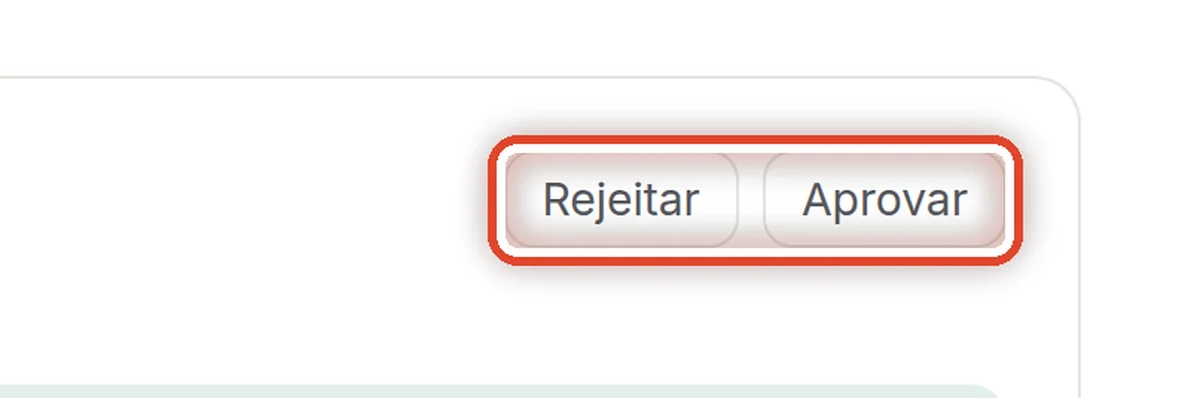
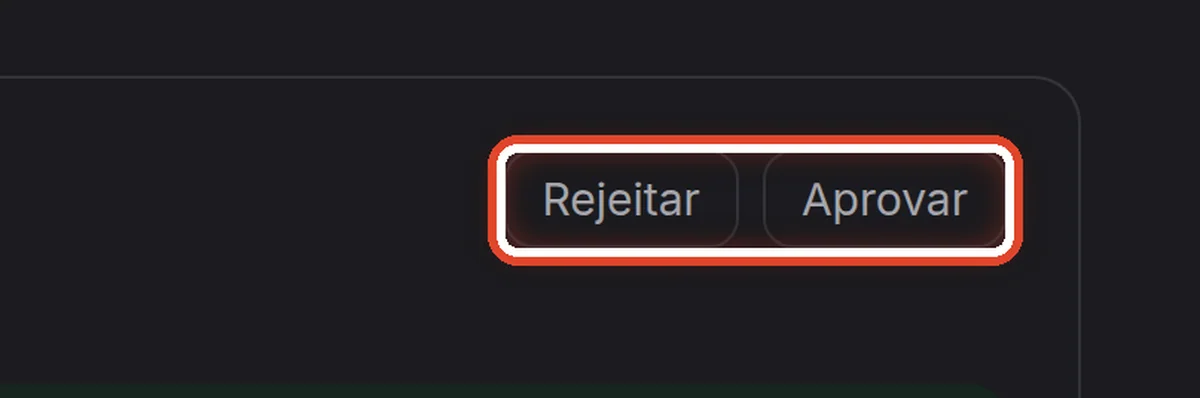
Na telaNo canto superior direito do cartão, os botões Rejeitar e Aprovar.
Faça istoAprovar – daqui em diante, o assistente segue a regra em todo rascunho. Rejeitar – a regra não é usada e, quando o assistente a tirar de novo, a ocorrência se soma à proposta rejeitada, que não volta.
ObservaçãoQuem decide são o proprietário e os editores do assistente. Com o perfil de acesso somente leitura, você só vê as propostas.
Passo 4 de 8
Duas propostas dizem o mesmo
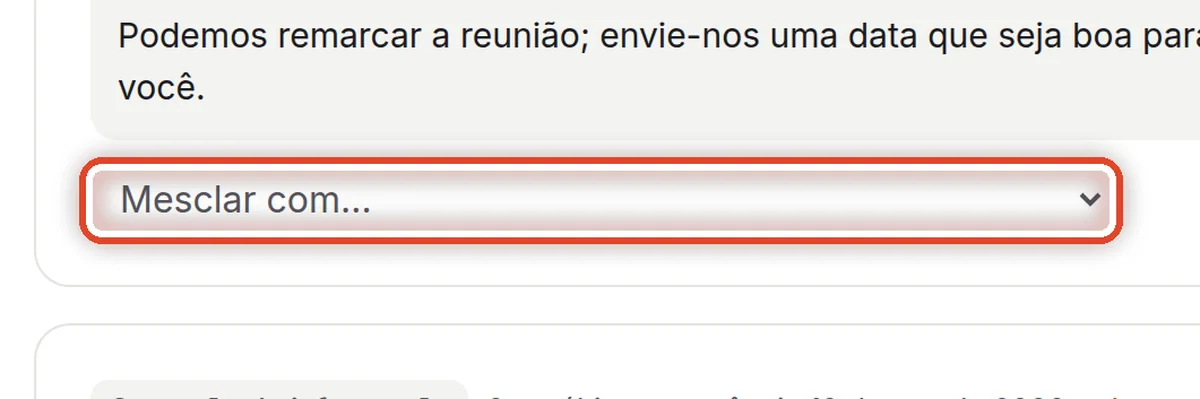
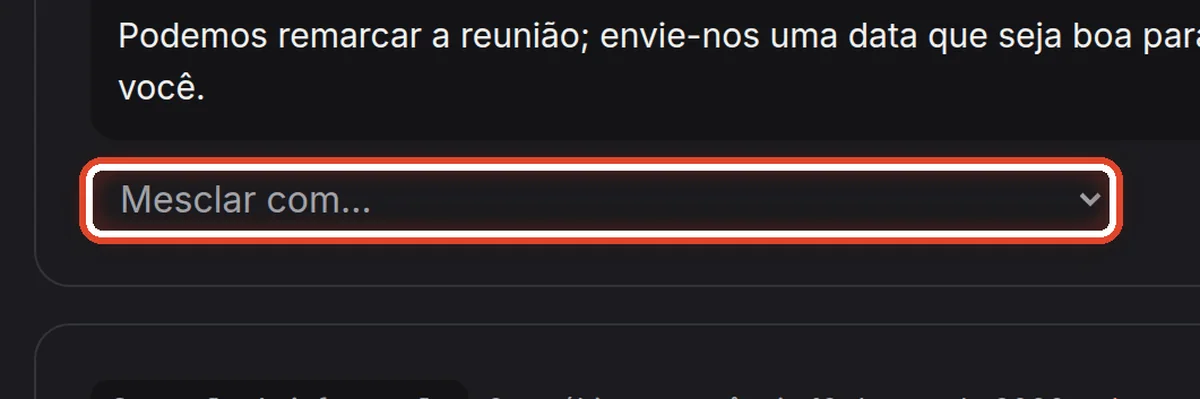
Na telaAbaixo do cartão, a escolha Mesclar com….
Faça istoQuando uma lição diz o mesmo que outra, escolha essa outra em Mesclar com… e confirme. As ocorrências se somam; o texto e a decisão ficam como estão na lição escolhida.
Passo 5 de 8
Uma correção de informação
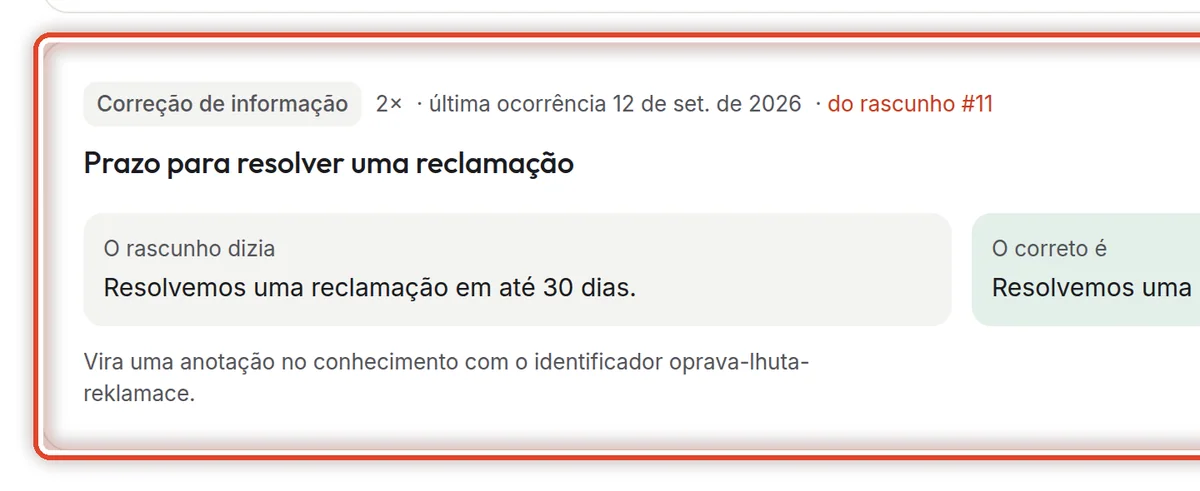
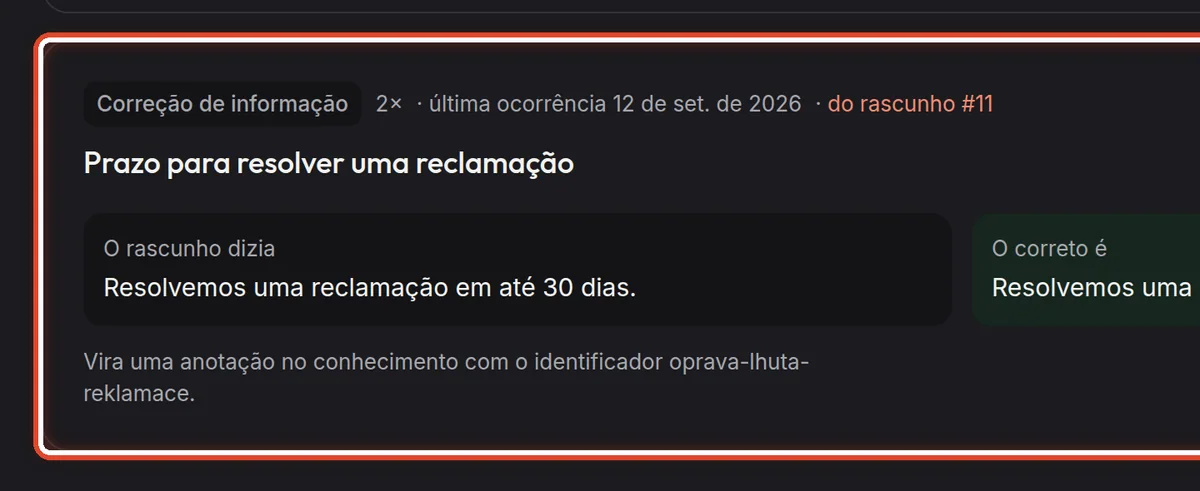
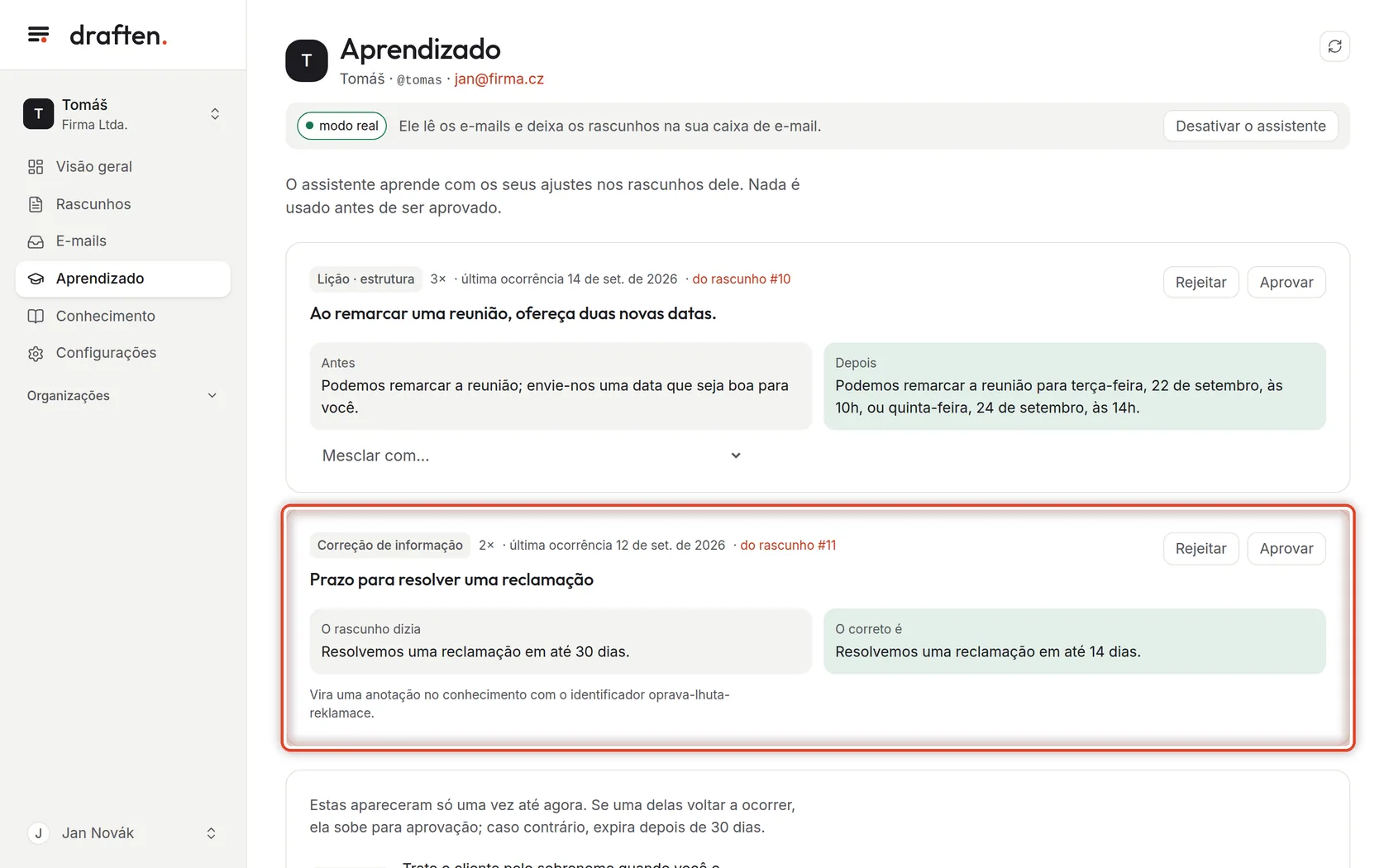
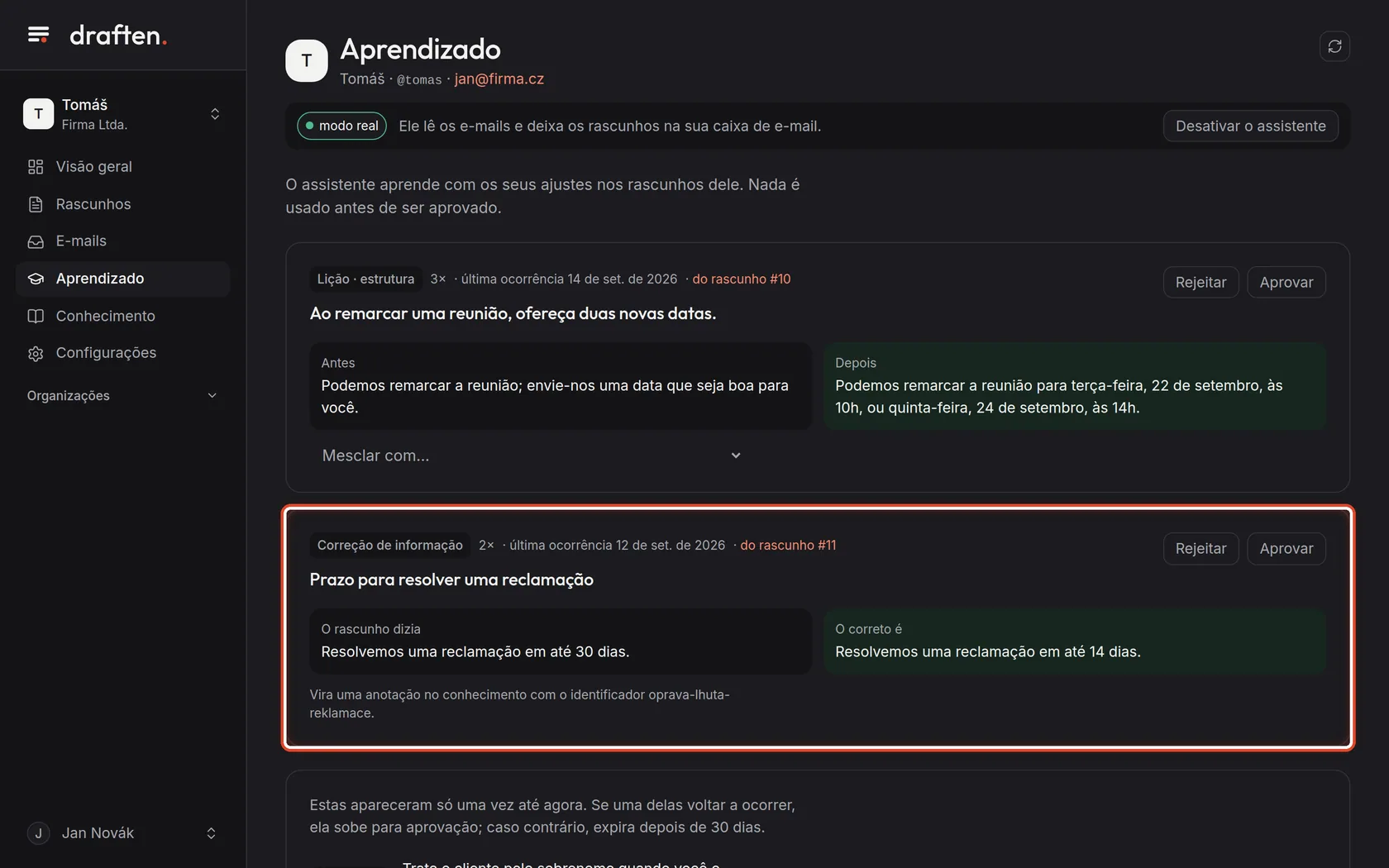
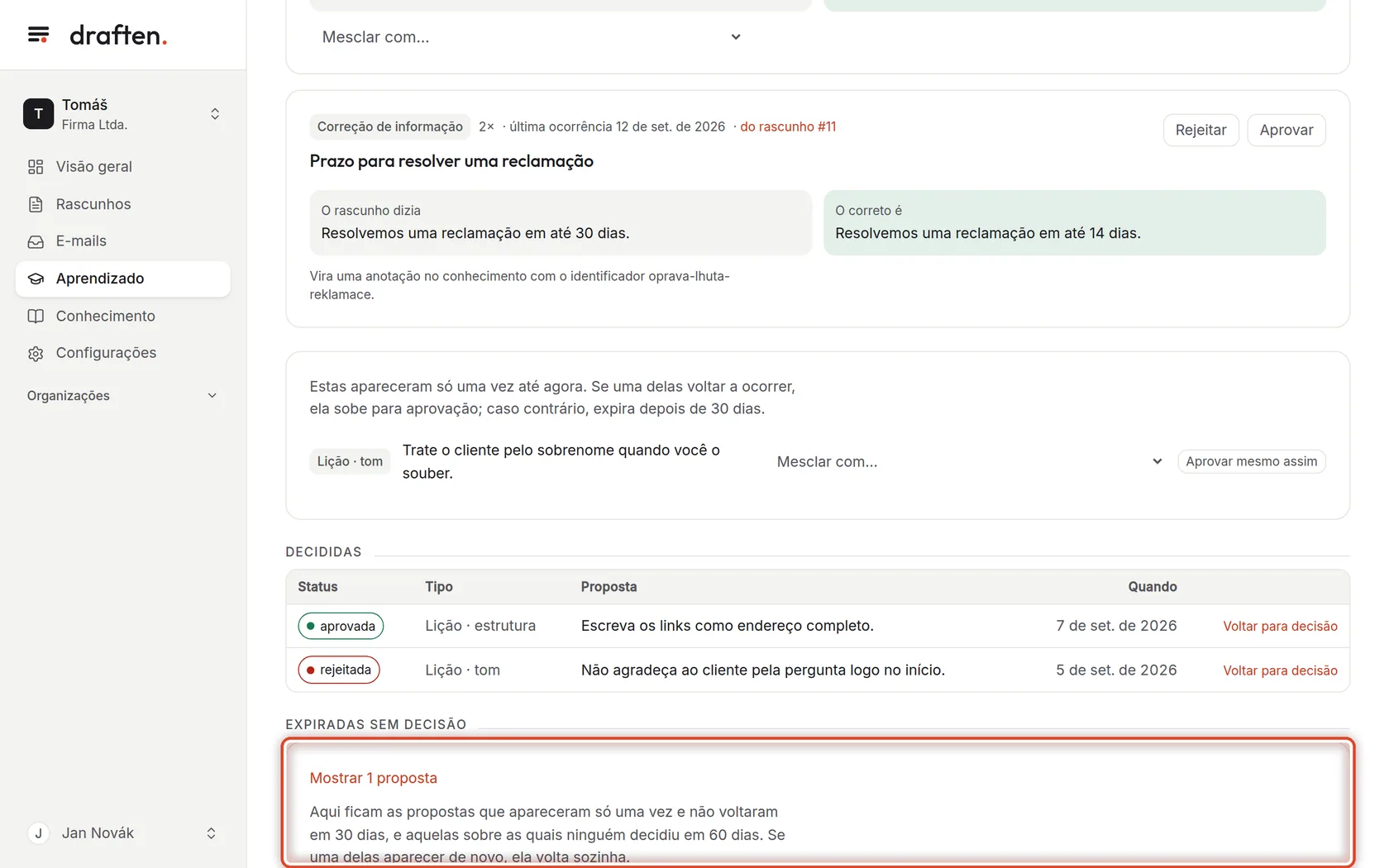
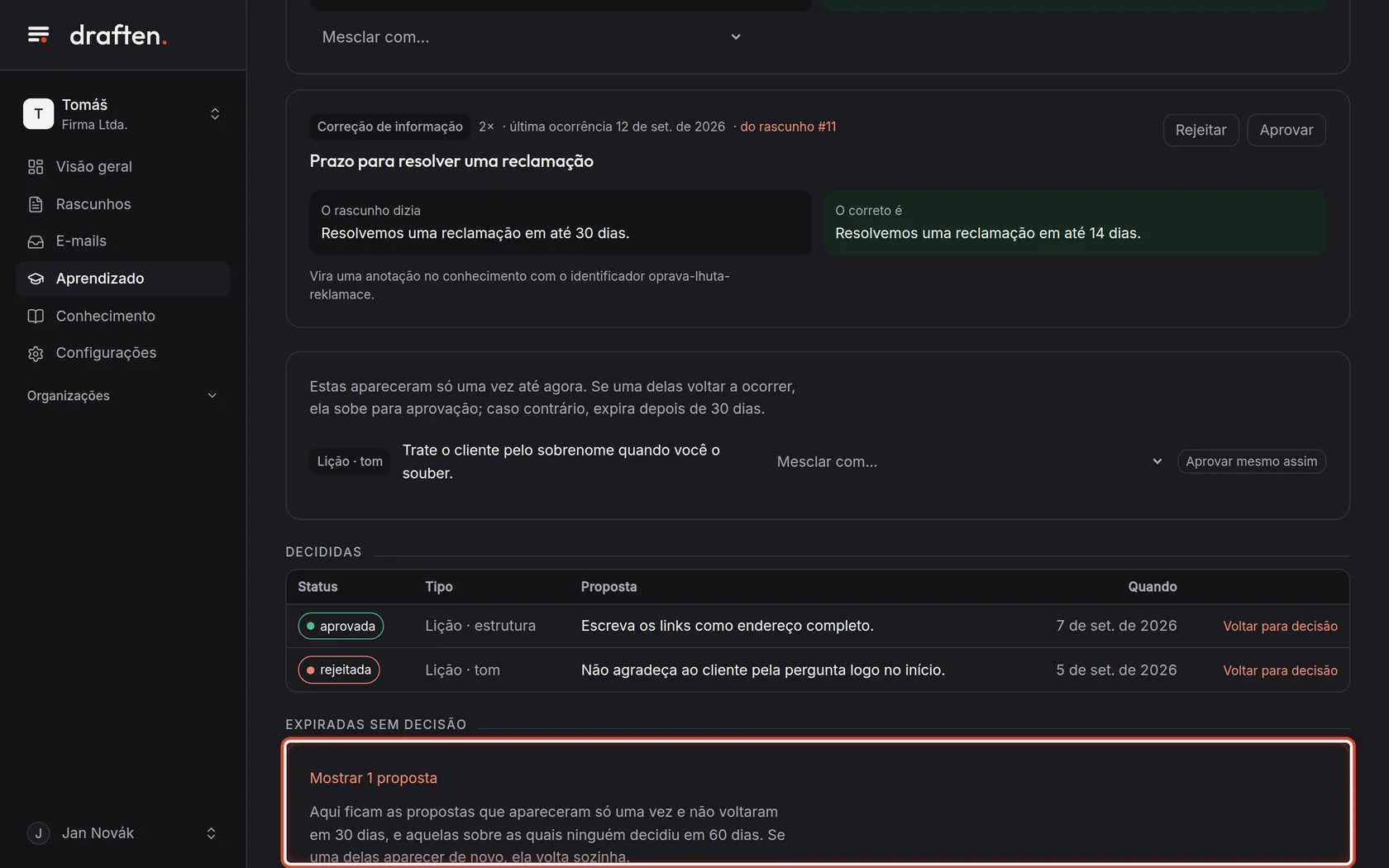
Na telaUm cartão Correção de informação com O rascunho dizia e O correto é.
Faça istoQuando você corrigiu uma informação num rascunho (um prazo, um preço, um procedimento), o assistente propõe uma correção. Aprovar a acrescenta ao Conhecimento como anotação, e o assistente passa a segui-la. Rejeitar a descarta.
ObservaçãoUma correção só é proposta quando as fontes de conhecimento ainda não dizem isso. Quando uma fonte (uma tabela de preços, por exemplo) diz outra coisa, corrija antes de tudo essa fonte – senão o assistente recebe duas respostas diferentes.
Passo 6 de 8
Ocorreu uma vez
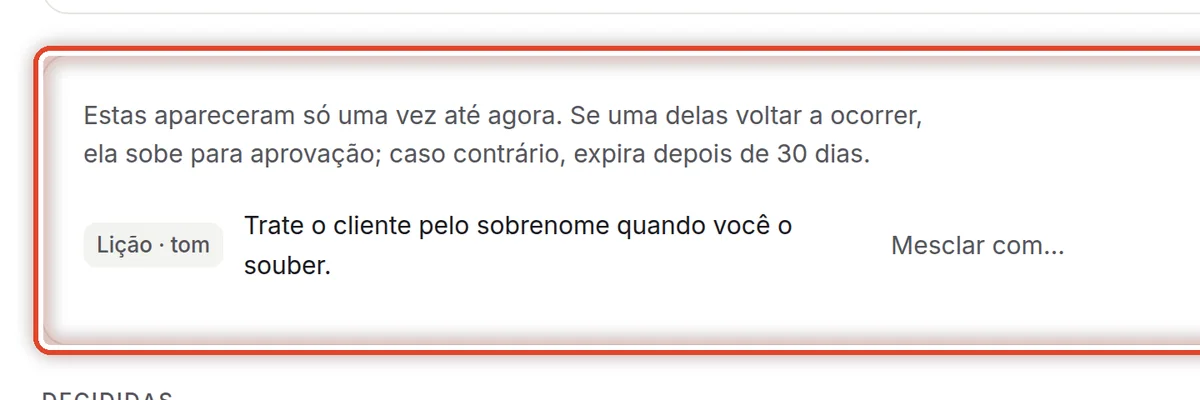
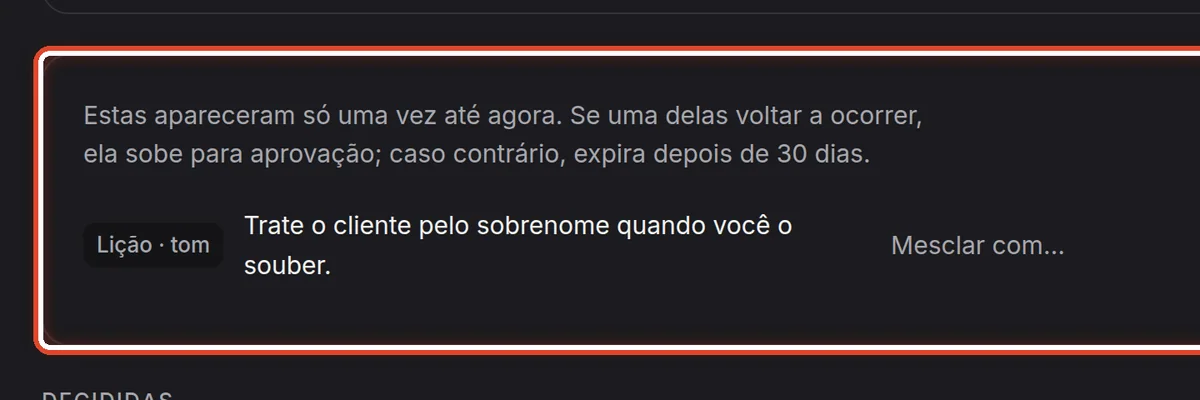
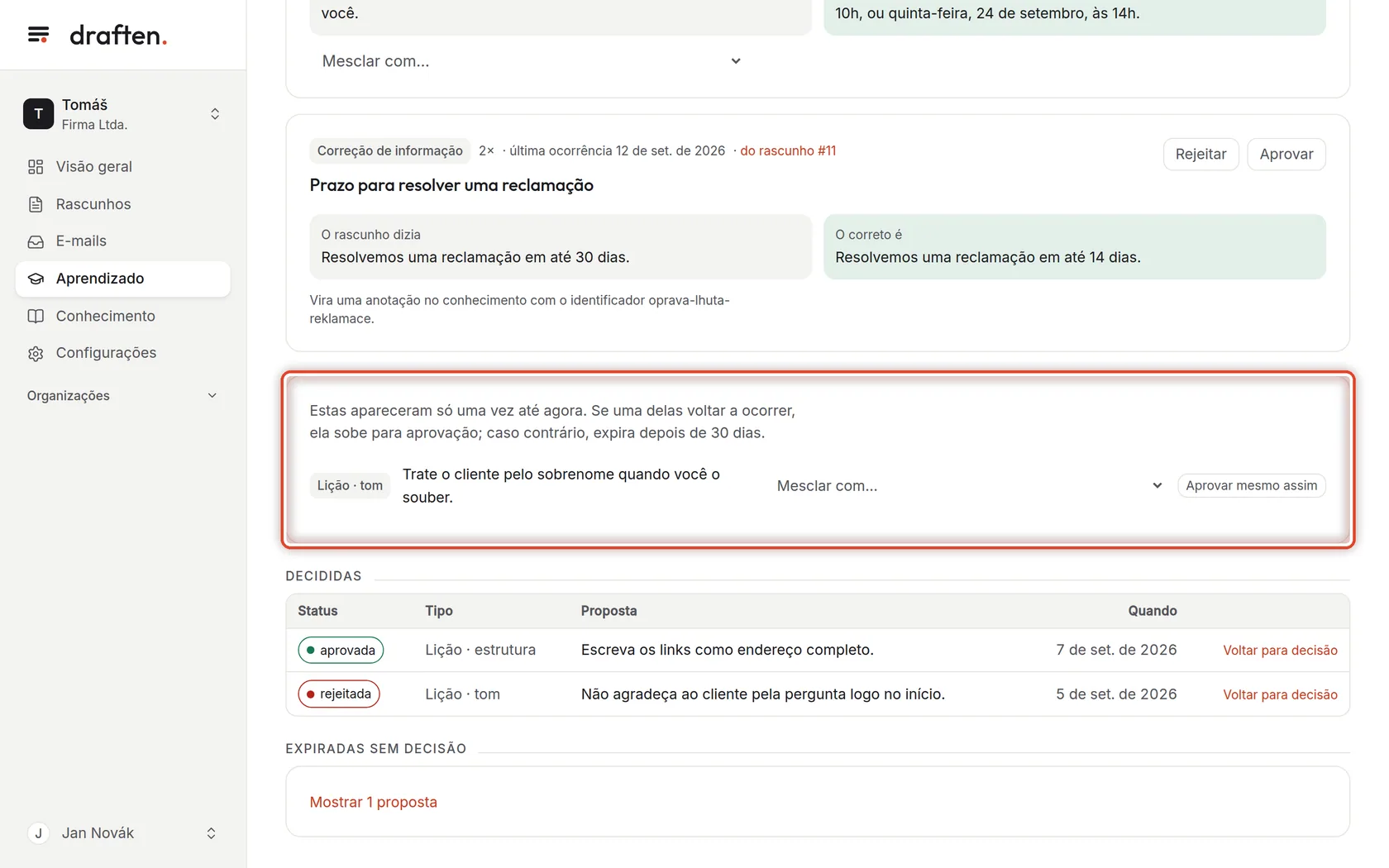
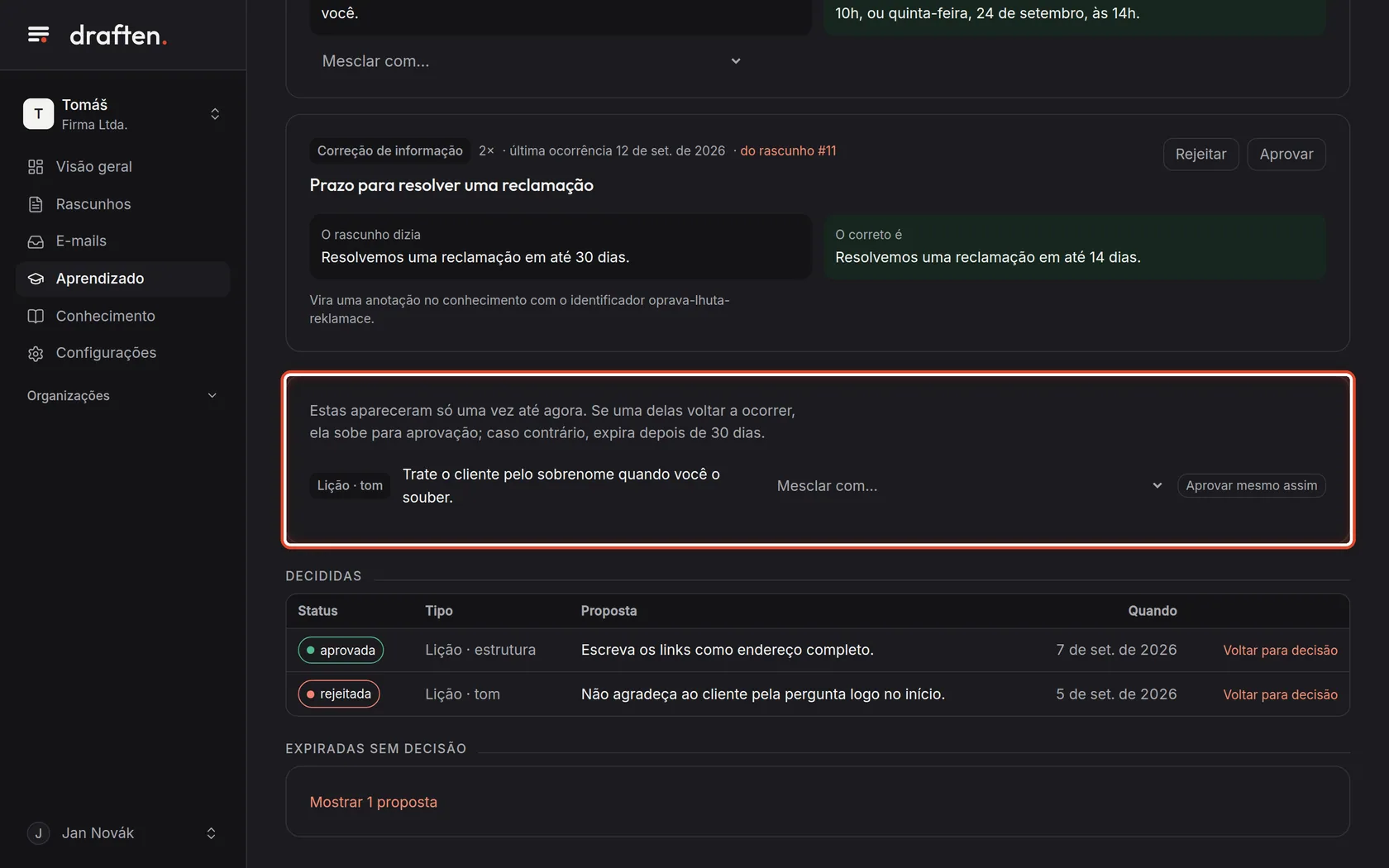
Na telaMais abaixo, um cartão com as propostas que apareceram só uma vez.
Faça istoEstas ainda não vão para aprovação. Se uma delas voltar a ocorrer, ela sobe para o topo; se não, expira depois de 30 dias. Quando você já tem certeza, clique em Aprovar mesmo assim.
Passo 7 de 8
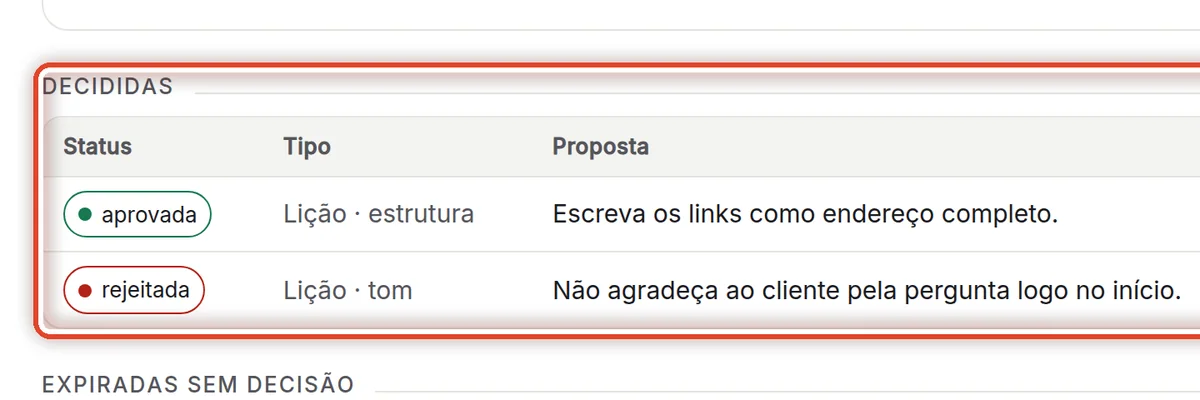
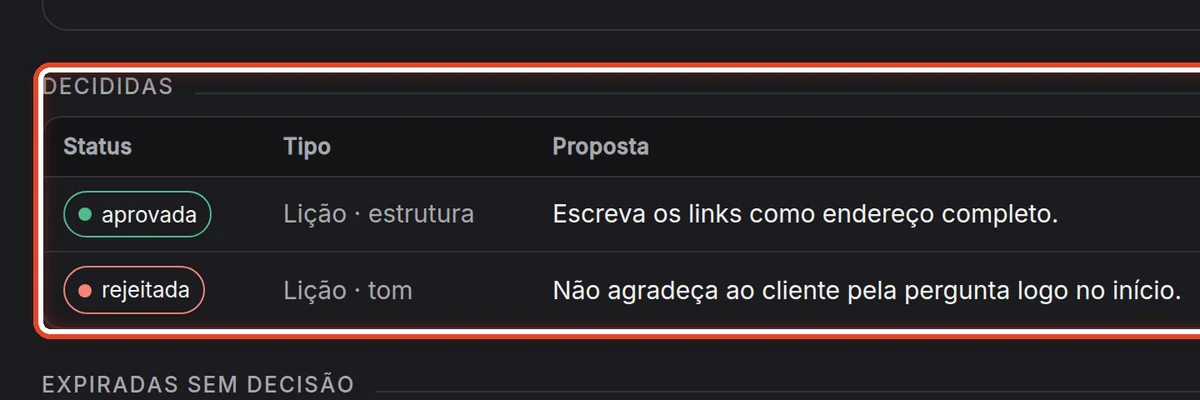
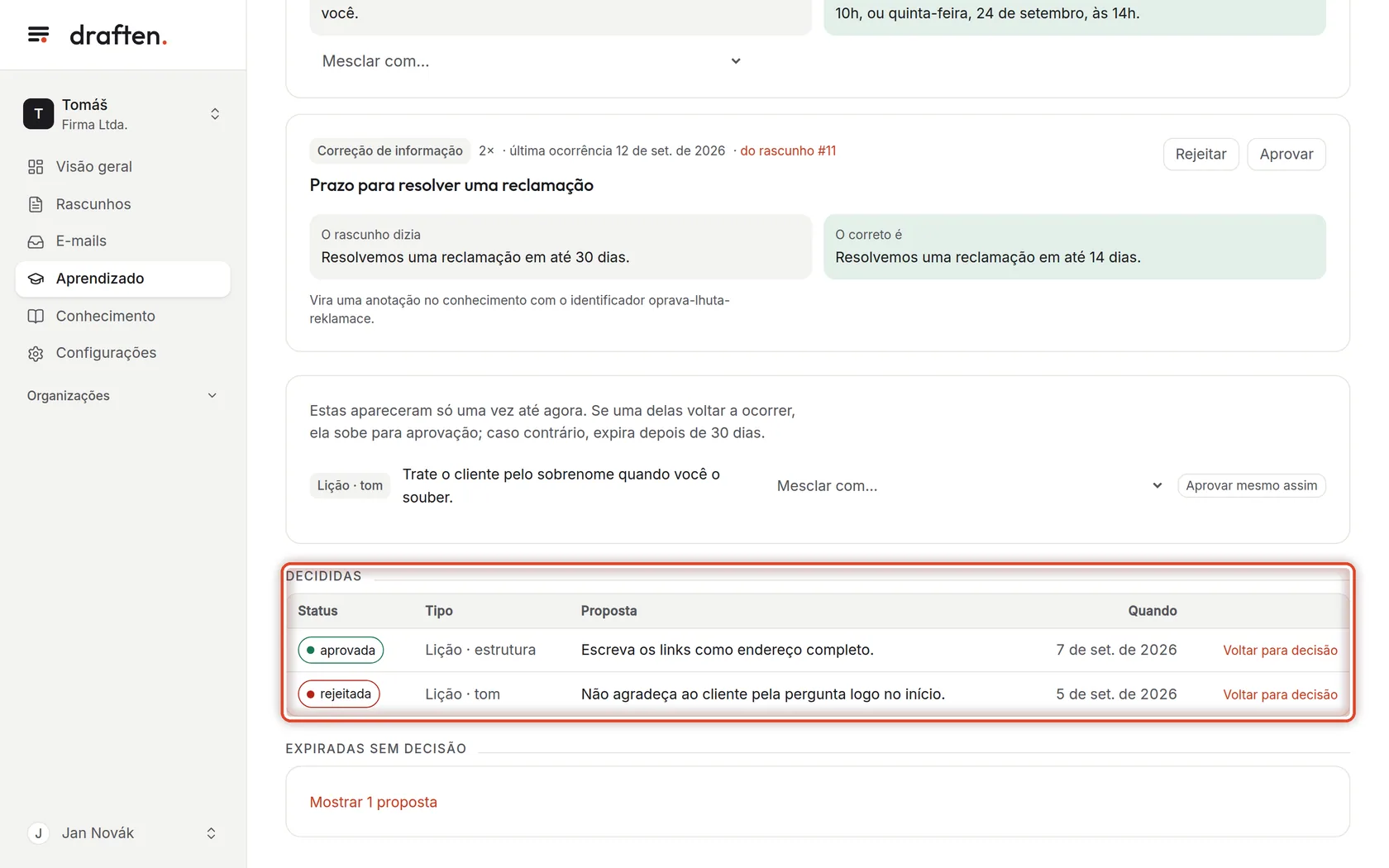
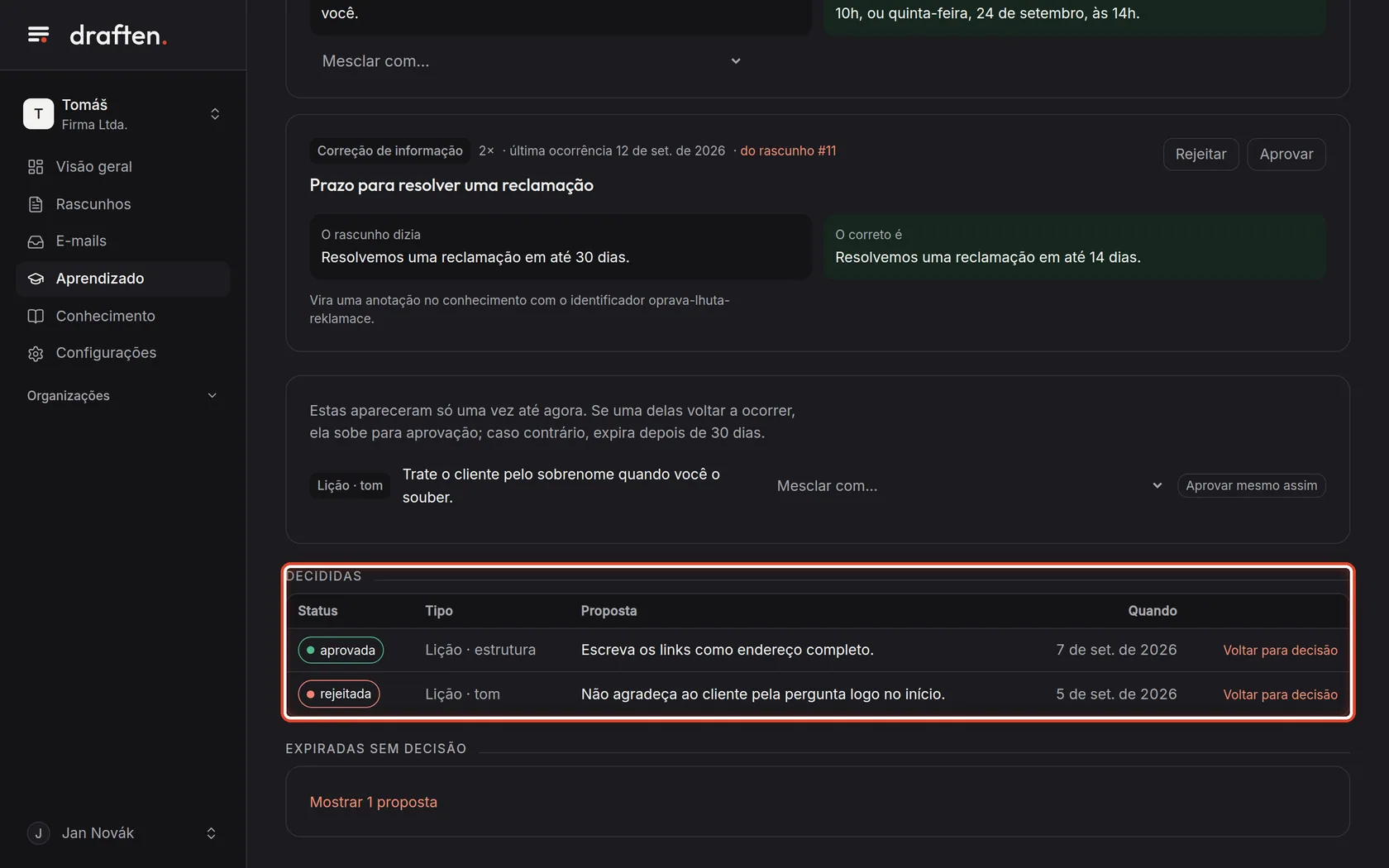
Decididas
Na telaA tabela Decididas, com as propostas aprovadas e rejeitadas.
Faça istoIsto é o que você já decidiu. Mudou de ideia? Voltar para decisão devolve a proposta ao topo, entre as que aguardam.
Passo 8 de 8
Expiradas sem decisão
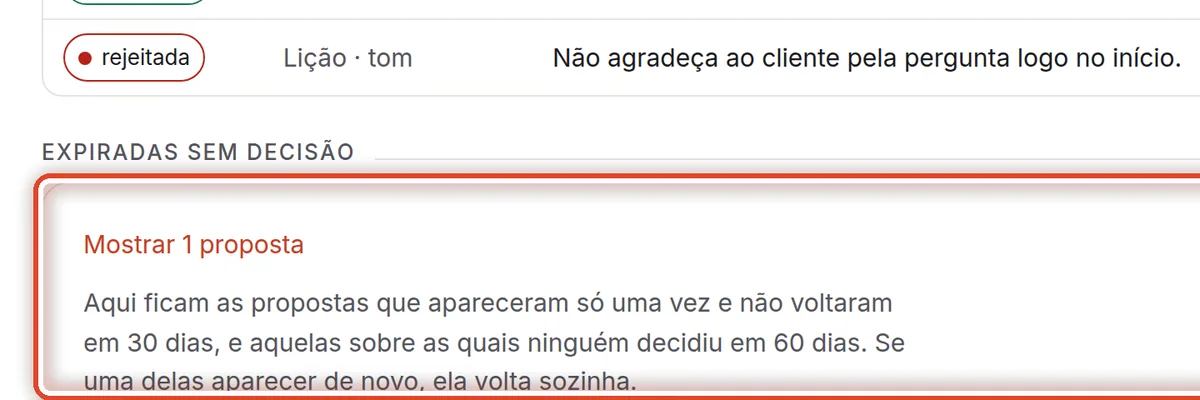
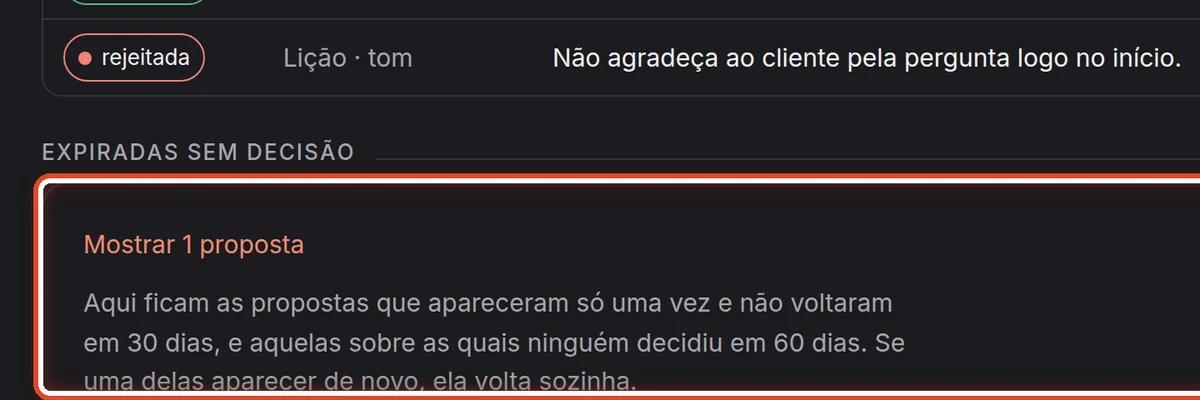
Na telaNo fim, a seção Expiradas sem decisão aberta.
Faça istoAqui ficam as propostas que apareceram só uma vez e não voltaram em 30 dias, e aquelas sobre as quais ninguém decidiu em 60 dias. Se uma delas aparecer de novo, ela volta sozinha.
Fim
O assistente aprende o seu jeito
Dê uma olhada aqui sempre que a Visão geral mostrar propostas para decidir.
- Lições aprovadasO assistente as recebe com cada rascunho, logo depois da instrução Estilo.
- Correções de informação aprovadasElas são anotações em Conhecimento; edite ou apague-as lá.