Guida
Cosa ha imparato l’assistente
dalle tue modifiche.
Quando modifichi una bozza prima di inviarla, l’assistente se ne accorge e la confronta con quello che aveva scritto. Dalle modifiche ripetute propone regole di scrittura (lezioni) e correzioni di un dato. Non ne usa nessuna finché non le approvi.
Prima di iniziare
- Apprendimento attivoIn Impostazioni → Comportamento e limiti deve essere spuntato Impara dalle mie modifiche alle bozze.
- Qualche bozza inviataLe proposte nascono dalle modifiche, quindi compaiono dopo che hai modificato e inviato alcune bozze.
Passo 1 di 8
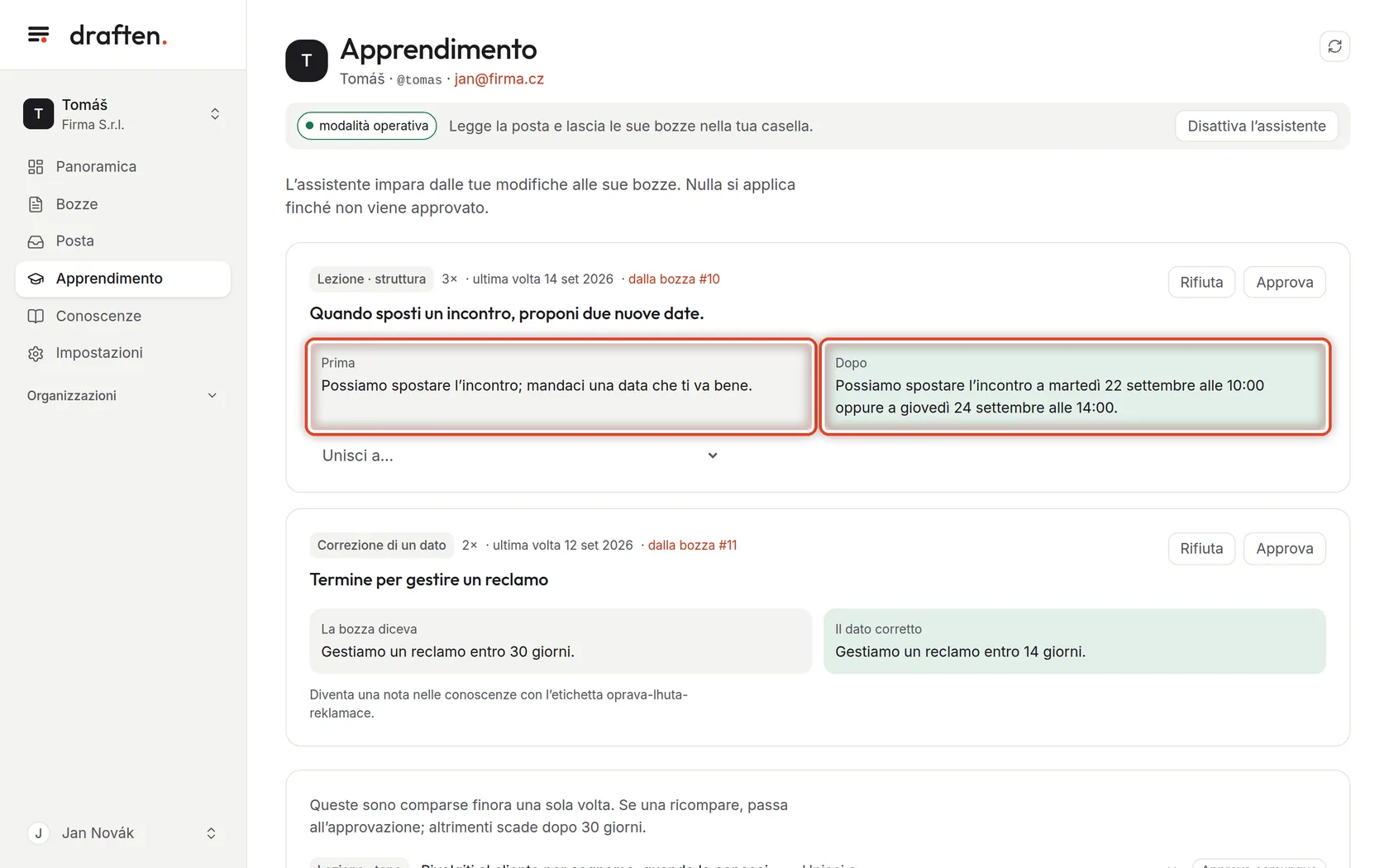
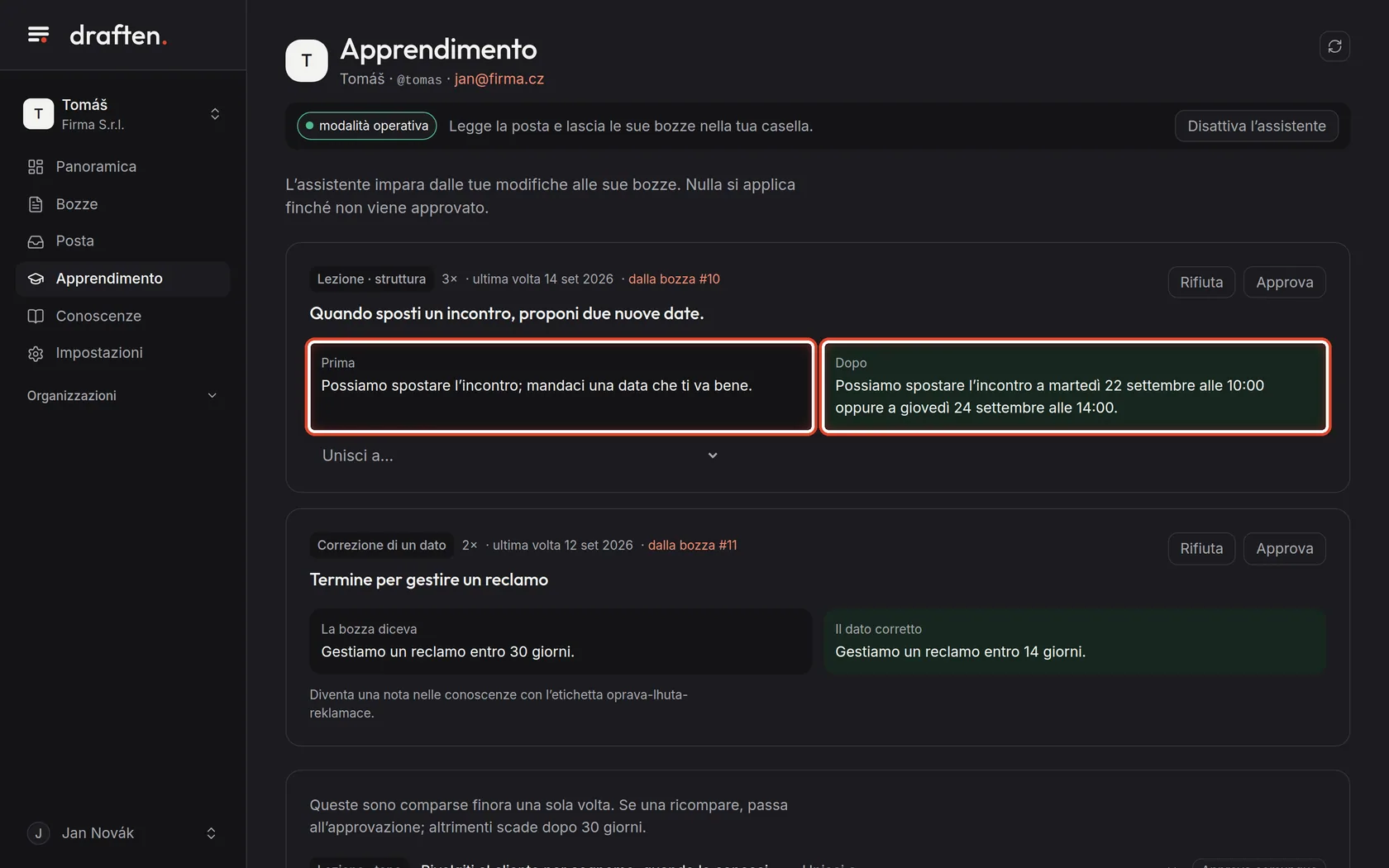
Una lezione proposta
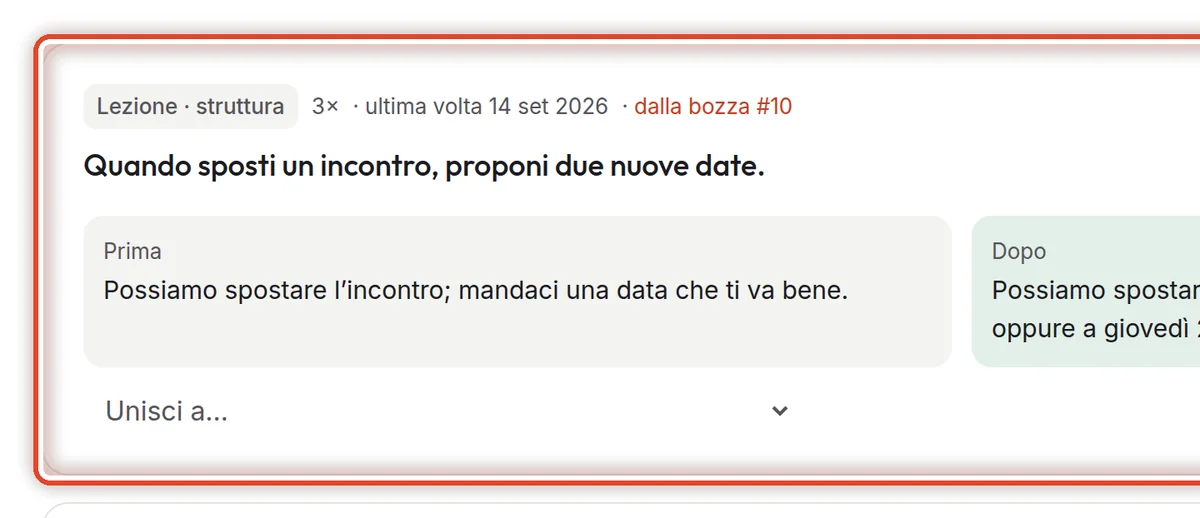
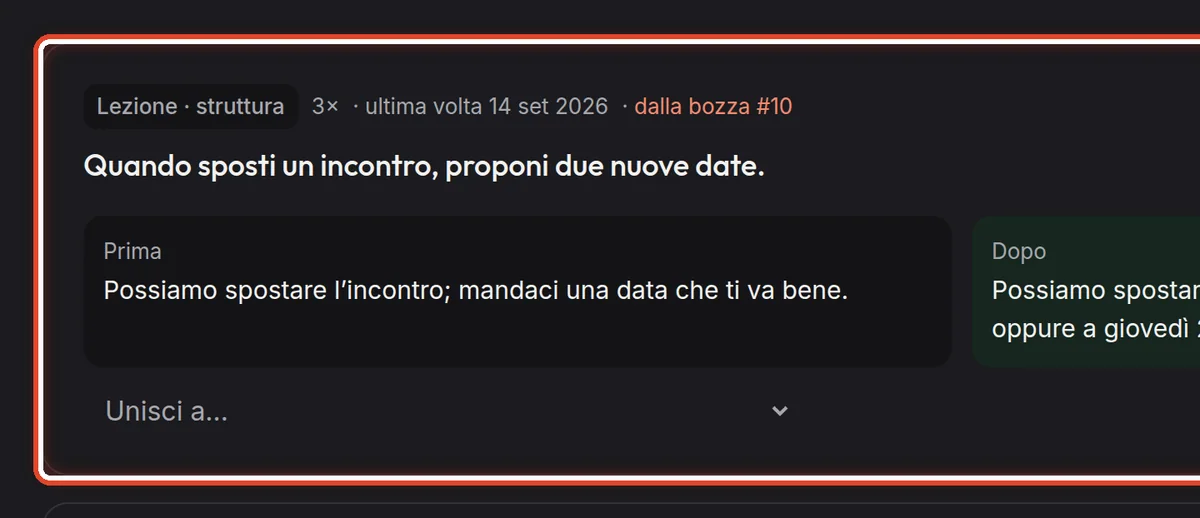
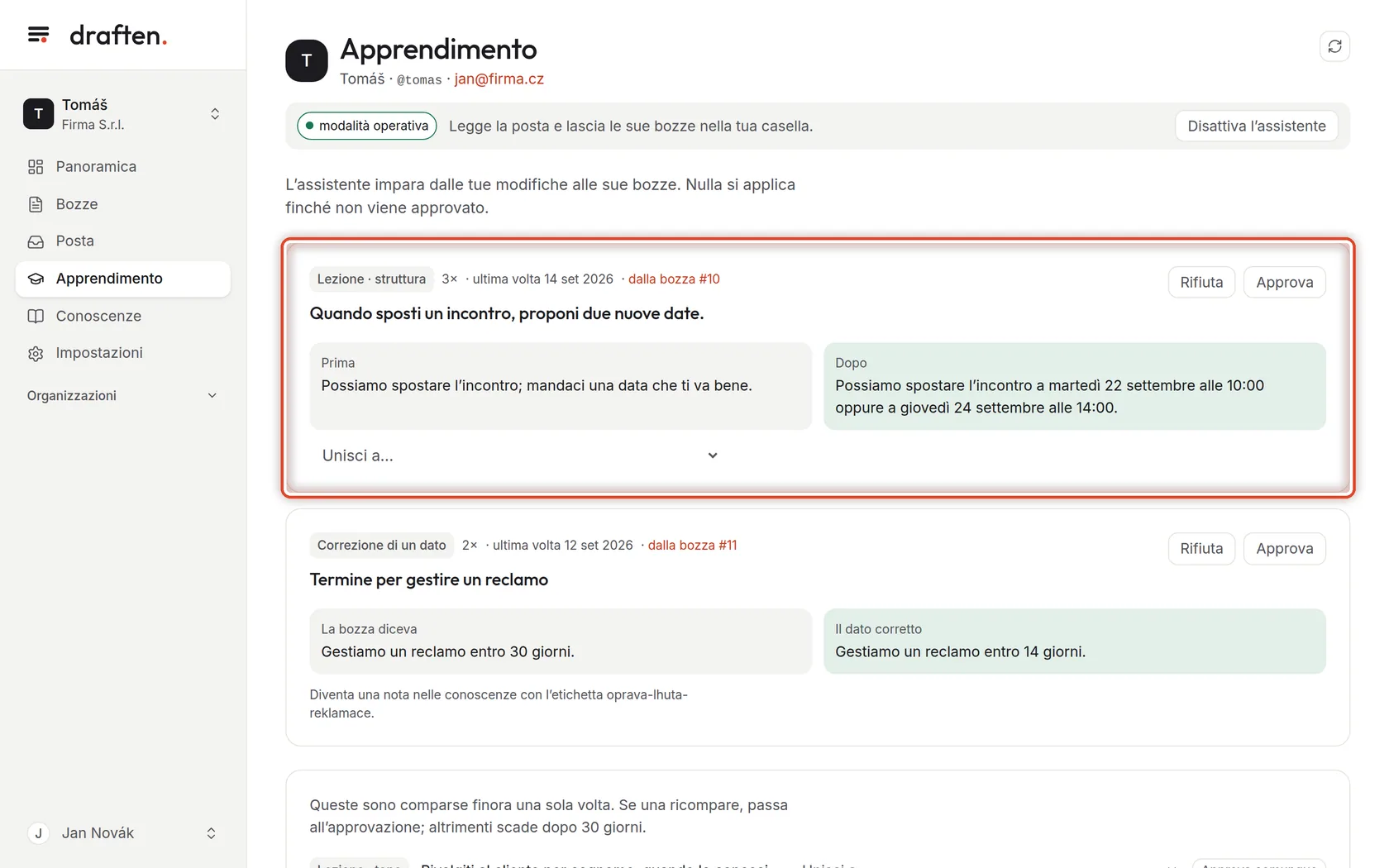
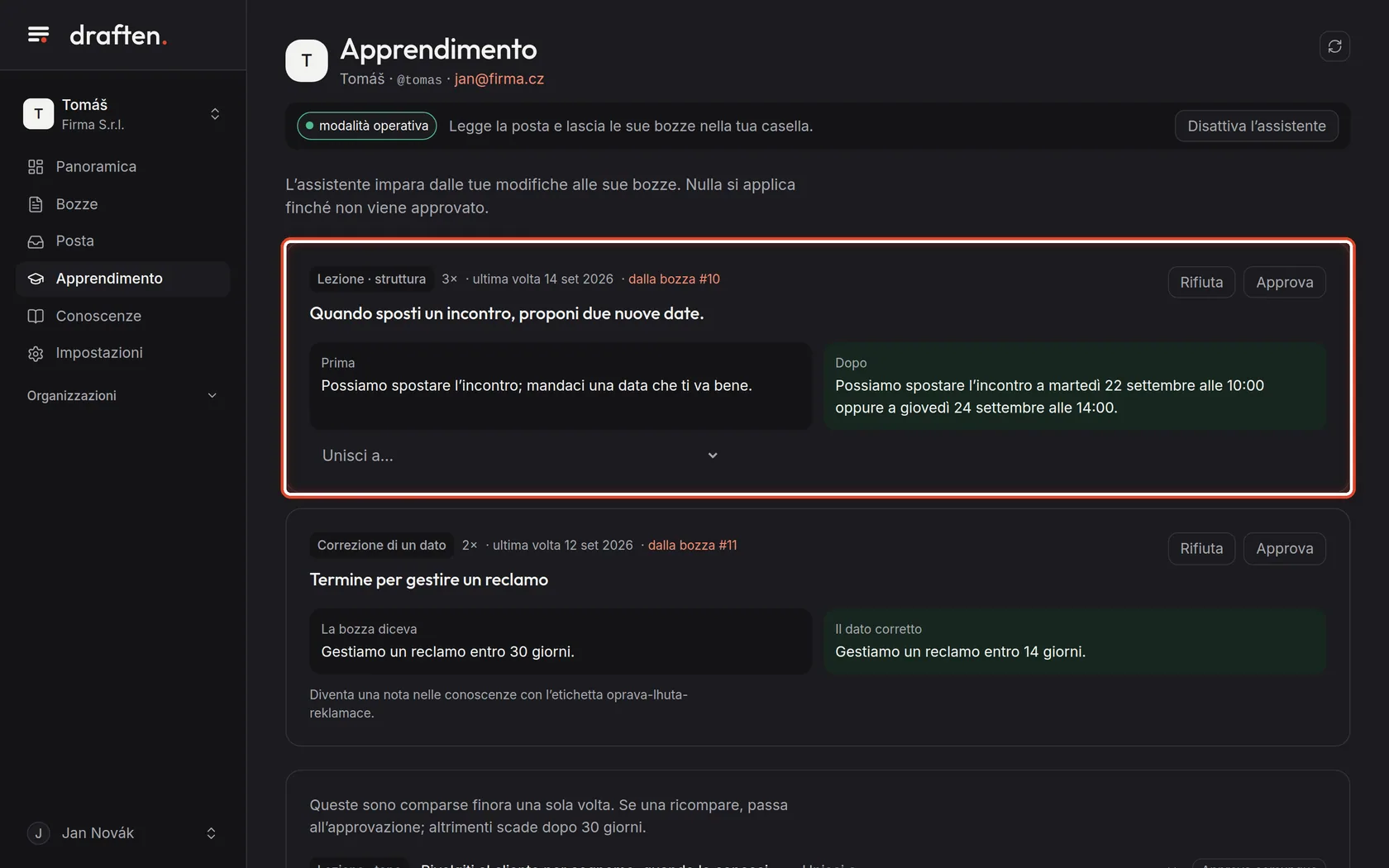
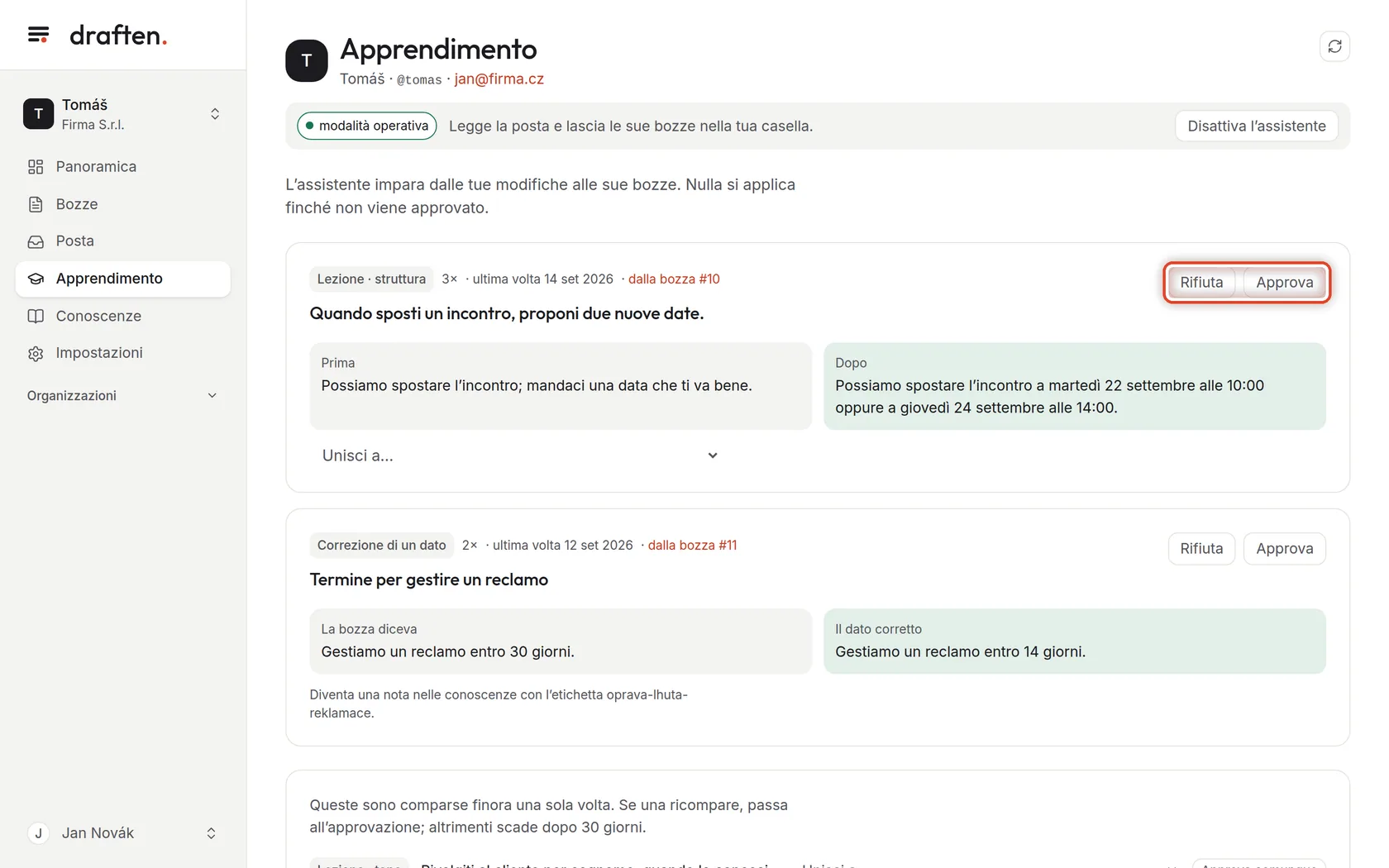
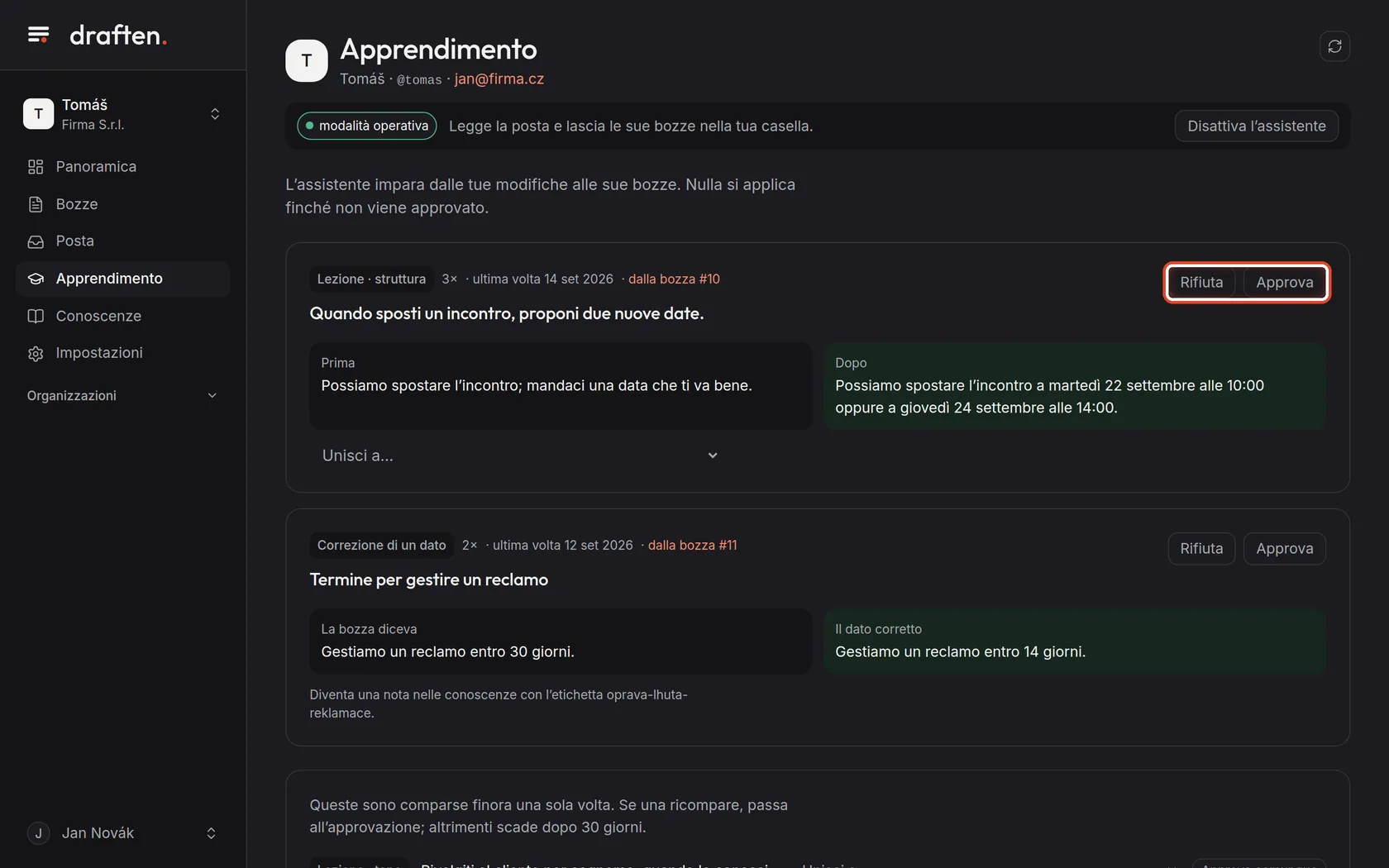
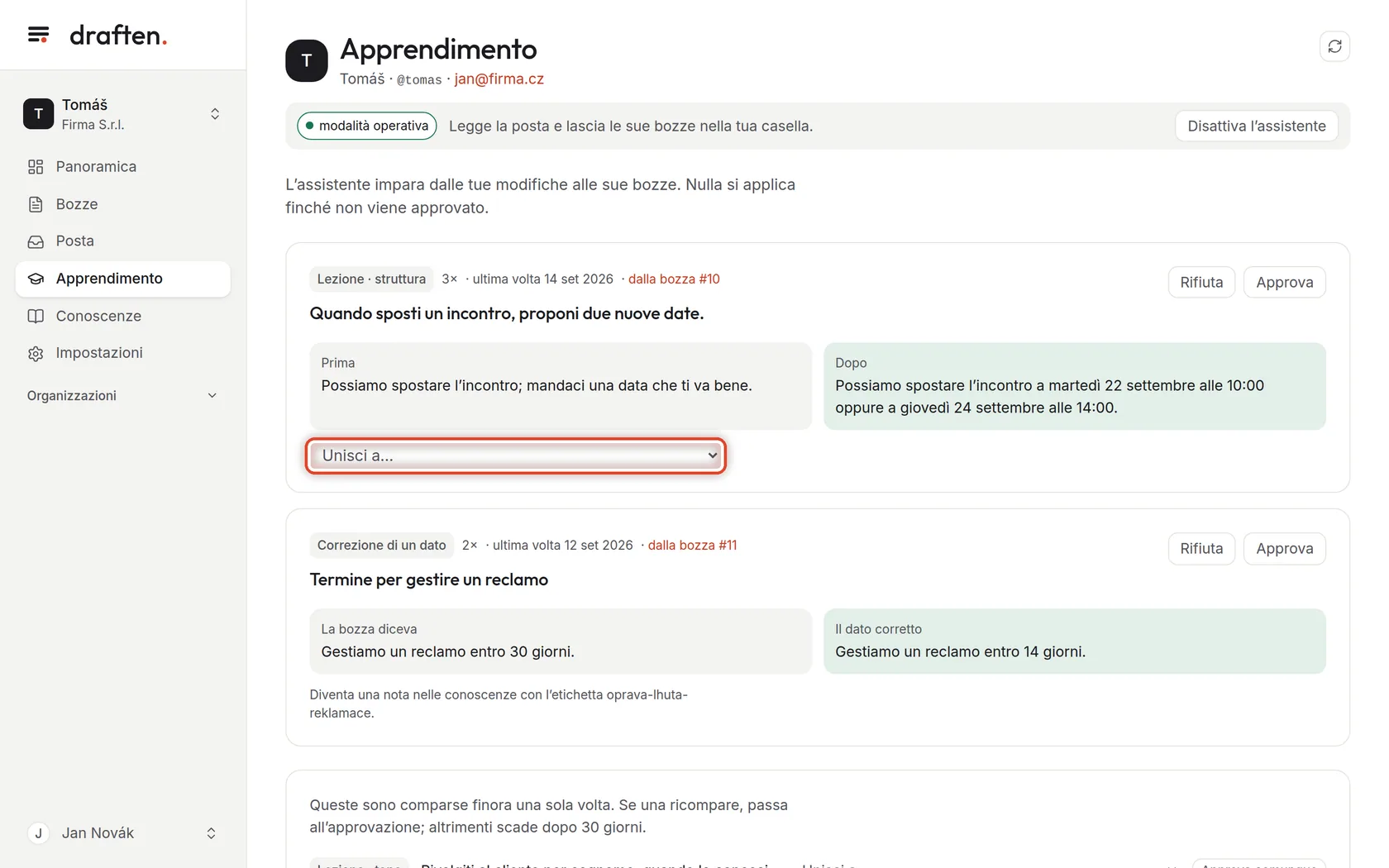
Sullo schermoIn alto, un riquadro con l’etichetta Lezione e una frase che l’assistente ha ricavato dalle tue modifiche.
Cosa fareQuando continui a modificare le bozze nello stesso modo, l’assistente ne ricava una regola generale di scrittura – una lezione. L’etichetta indica il tipo (tono, struttura, lunghezza…), il numero dice quante volte la modifica si è ripetuta e il link porta alla bozza da cui è nata la proposta.
NotaUna proposta arriva all’approvazione quando è stata vista almeno due volte. Una piccola modifica che ha mantenuto il 97% della bozza non conta per una lezione.
Passo 2 di 8
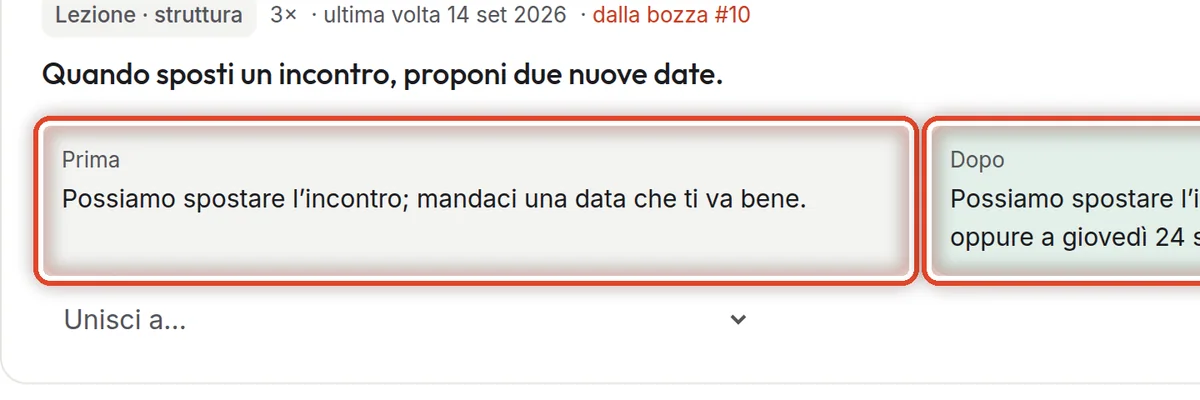
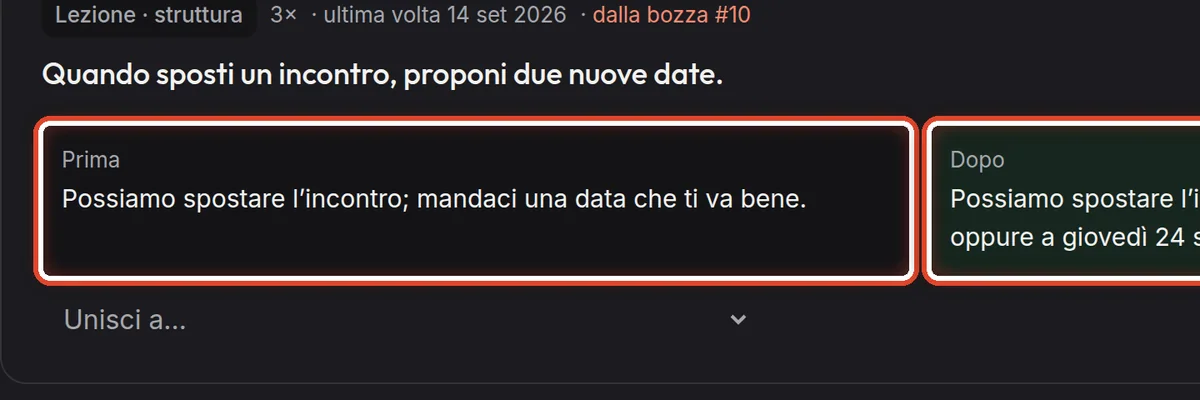
Prima e dopo
Sullo schermoSotto la frase, due riquadri: Prima e Dopo.
Cosa fareA sinistra c’è com’era la bozza, a destra come l’hai modificata tu. Così giudichi se la lezione dice davvero quello che intendevi.
Passo 3 di 8
Approva o rifiuta
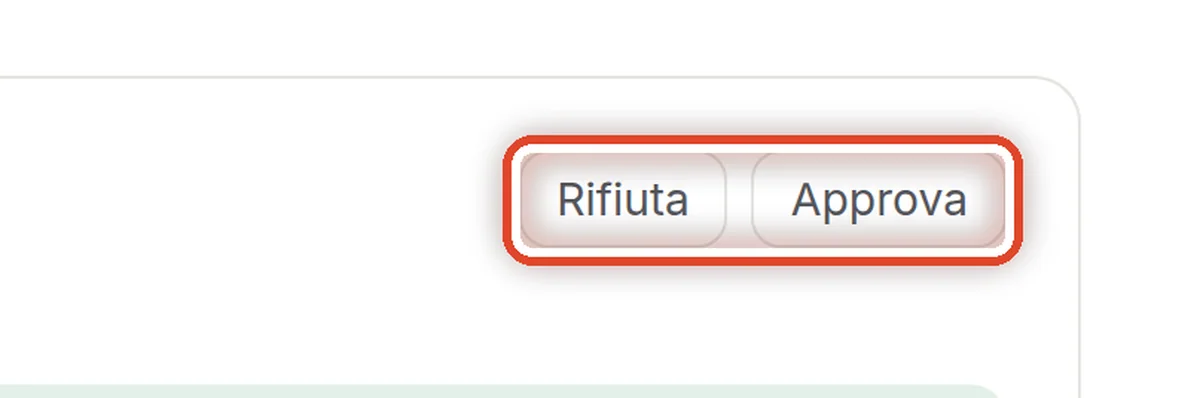
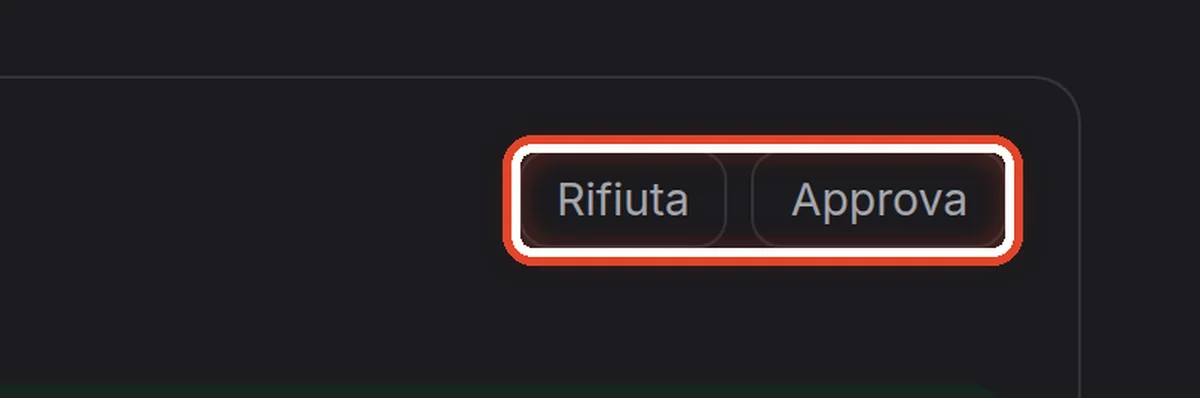
Sullo schermoIn alto a destra nel riquadro, i pulsanti Rifiuta e Approva.
Cosa fareApprova – da ora l’assistente segue la regola in ogni bozza. Rifiuta – la regola non si usa, e quando l’assistente la ricava di nuovo, l’occorrenza si aggiunge alla proposta rifiutata e questa non ritorna.
NotaDecidono il proprietario e gli editor dell’assistente. Con un ruolo di sola lettura vedi soltanto le proposte.
Passo 4 di 8
Due proposte dicono la stessa cosa
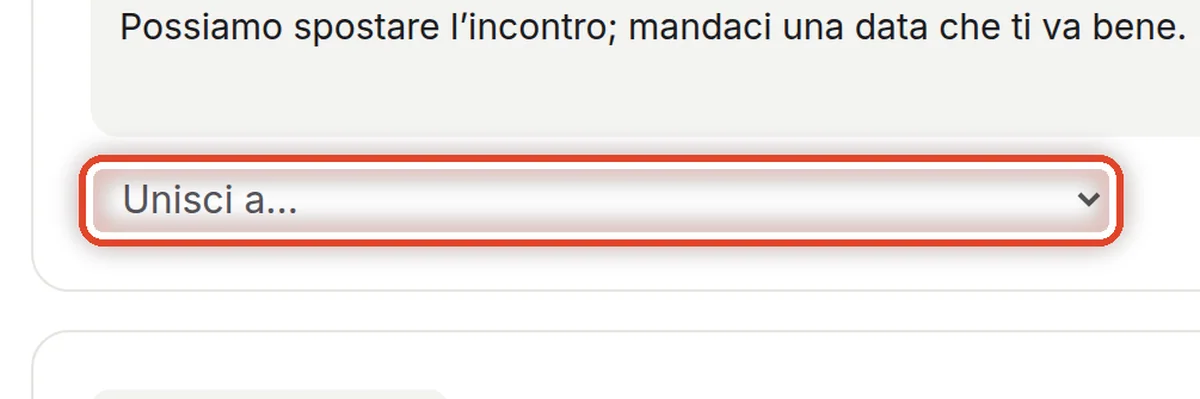
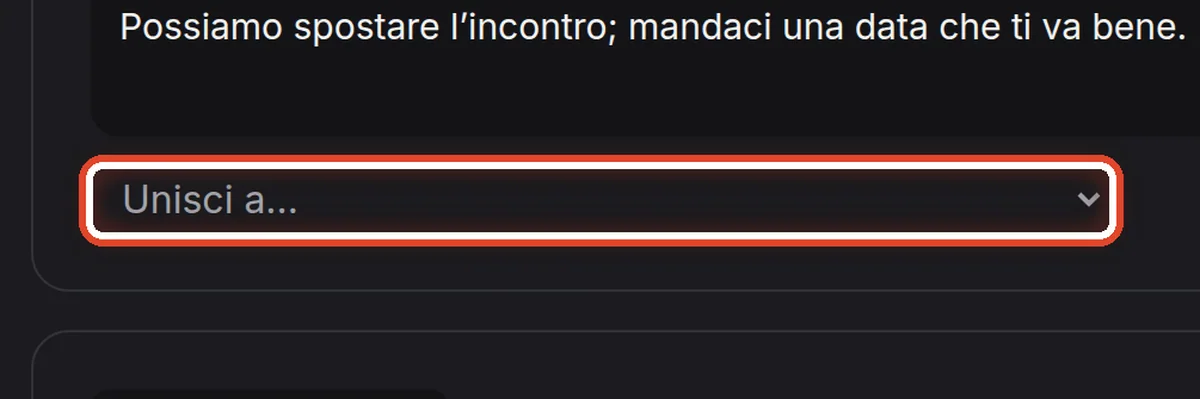
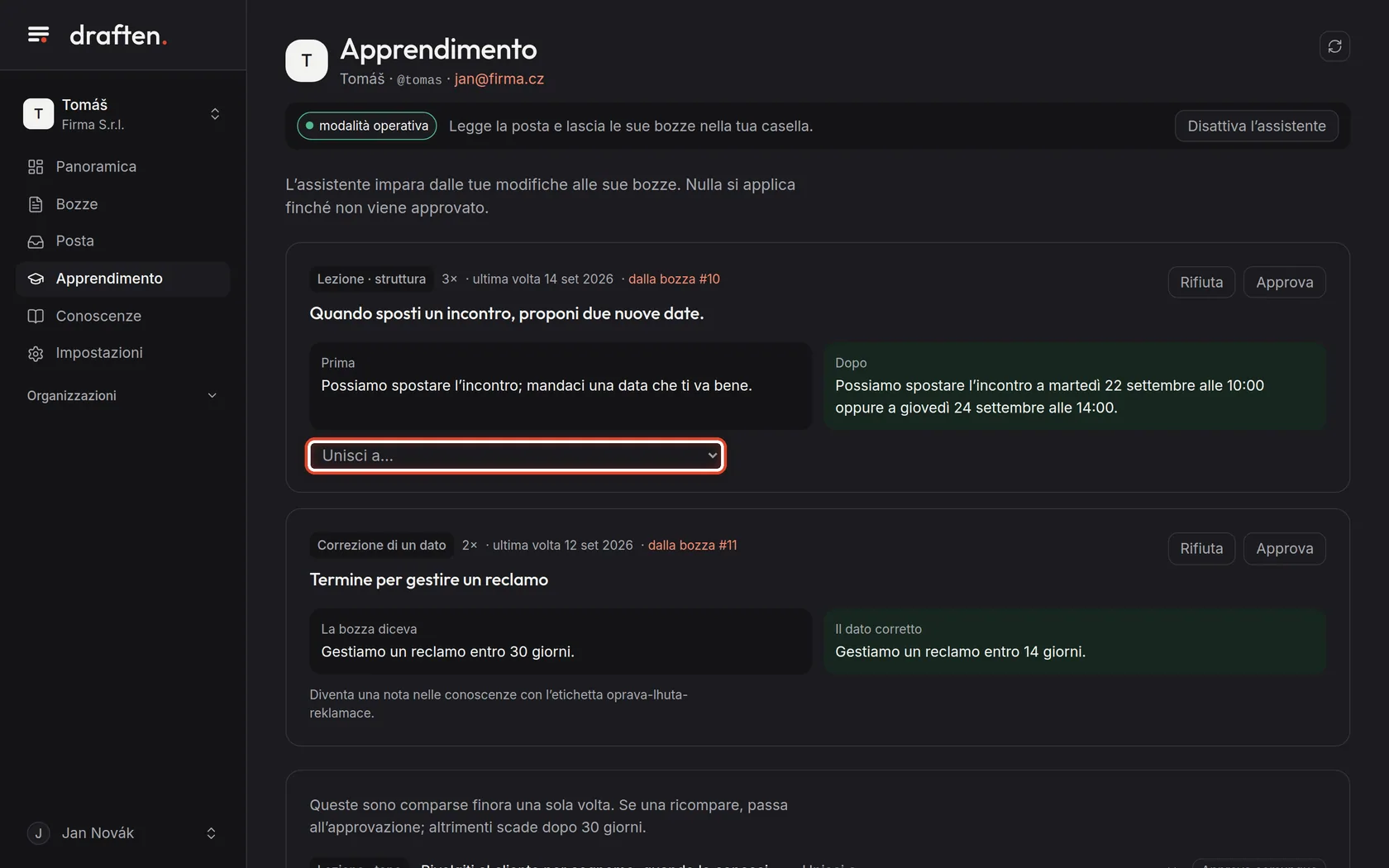
Sullo schermoSotto il riquadro, la scelta Unisci a….
Cosa fareQuando una lezione dice la stessa cosa di un’altra, scegli quest’ultima in Unisci a… e conferma. Le occorrenze si sommano; il testo e la decisione restano quelli della lezione scelta.
Passo 5 di 8
Una correzione di un dato
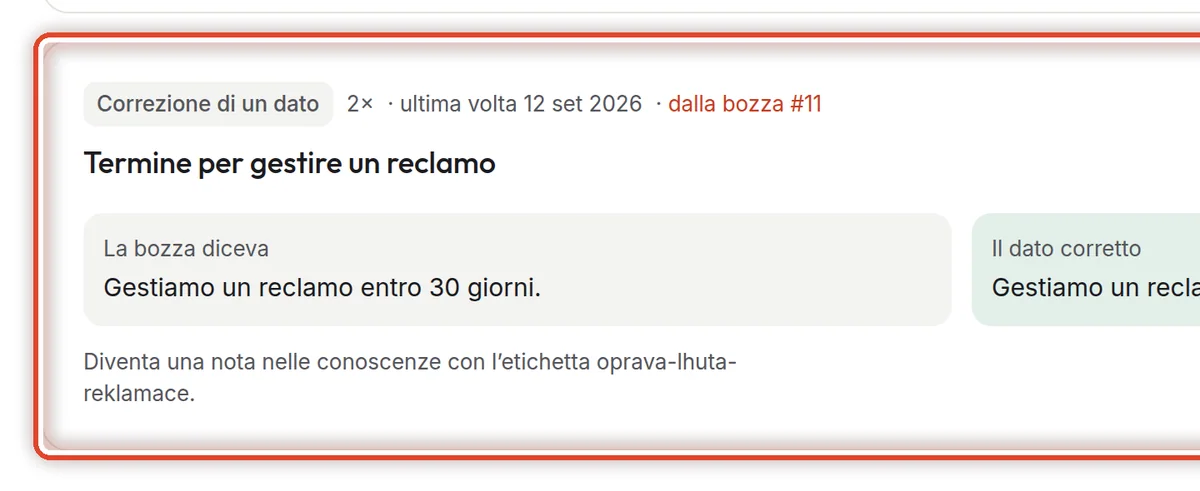
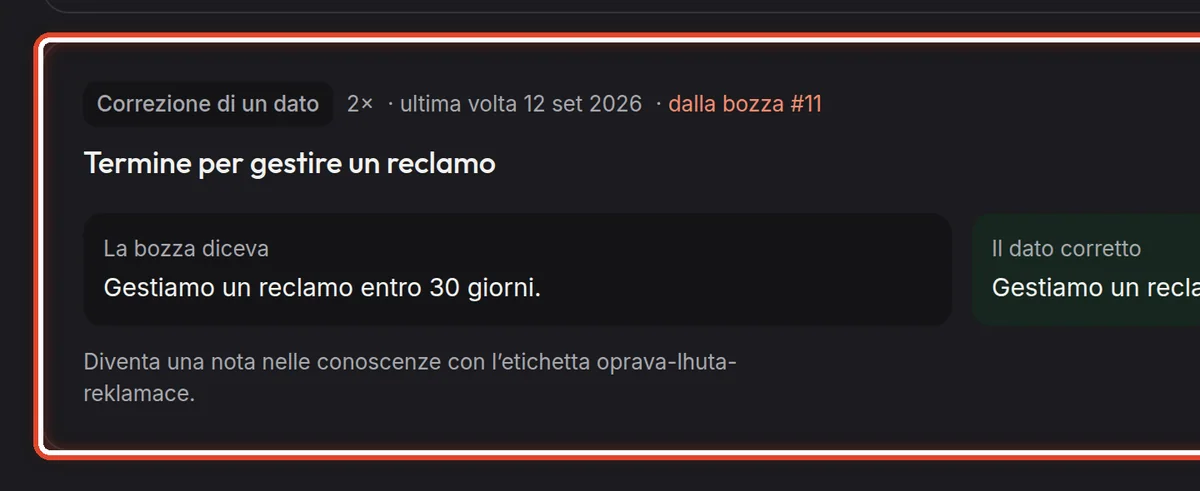
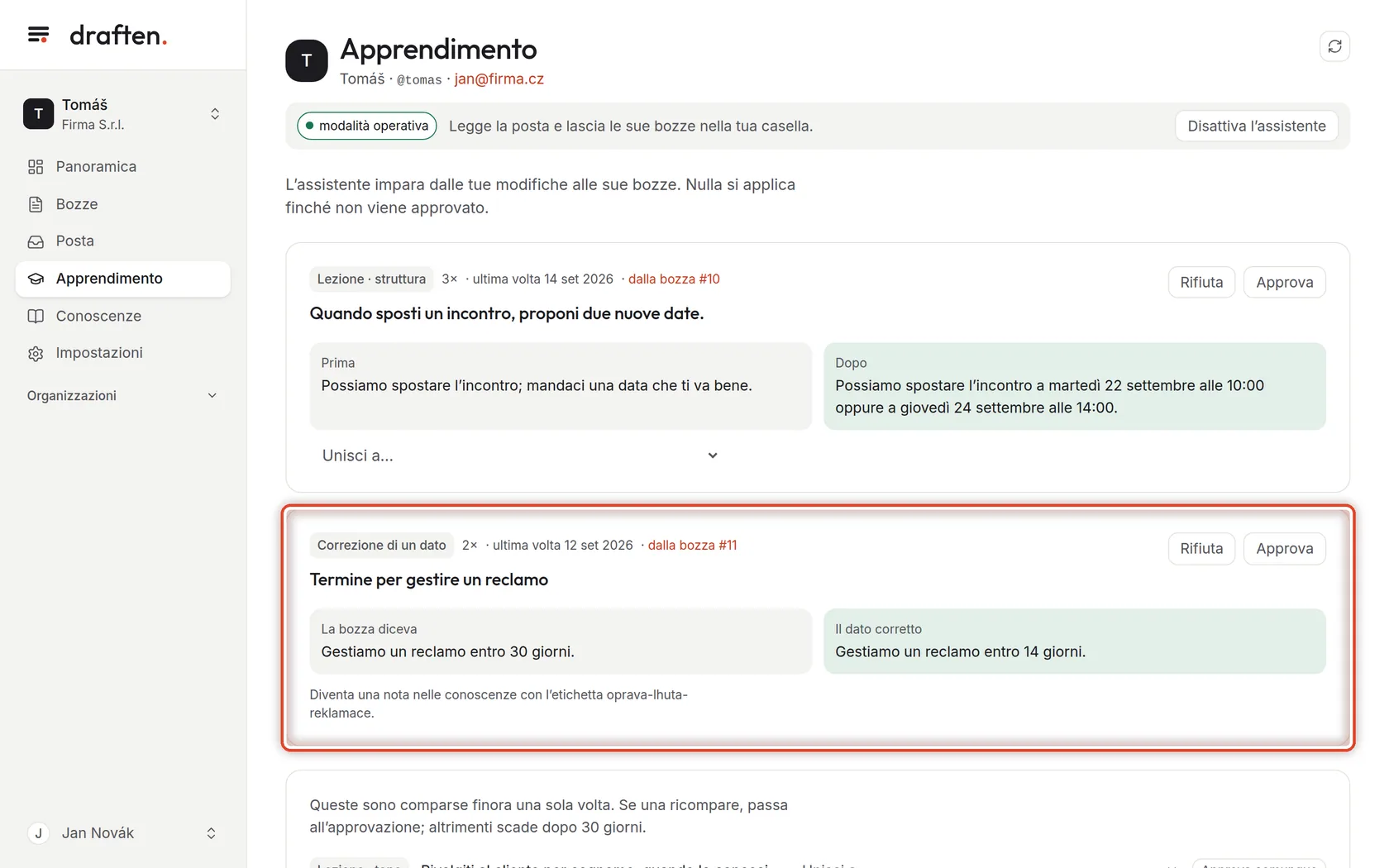
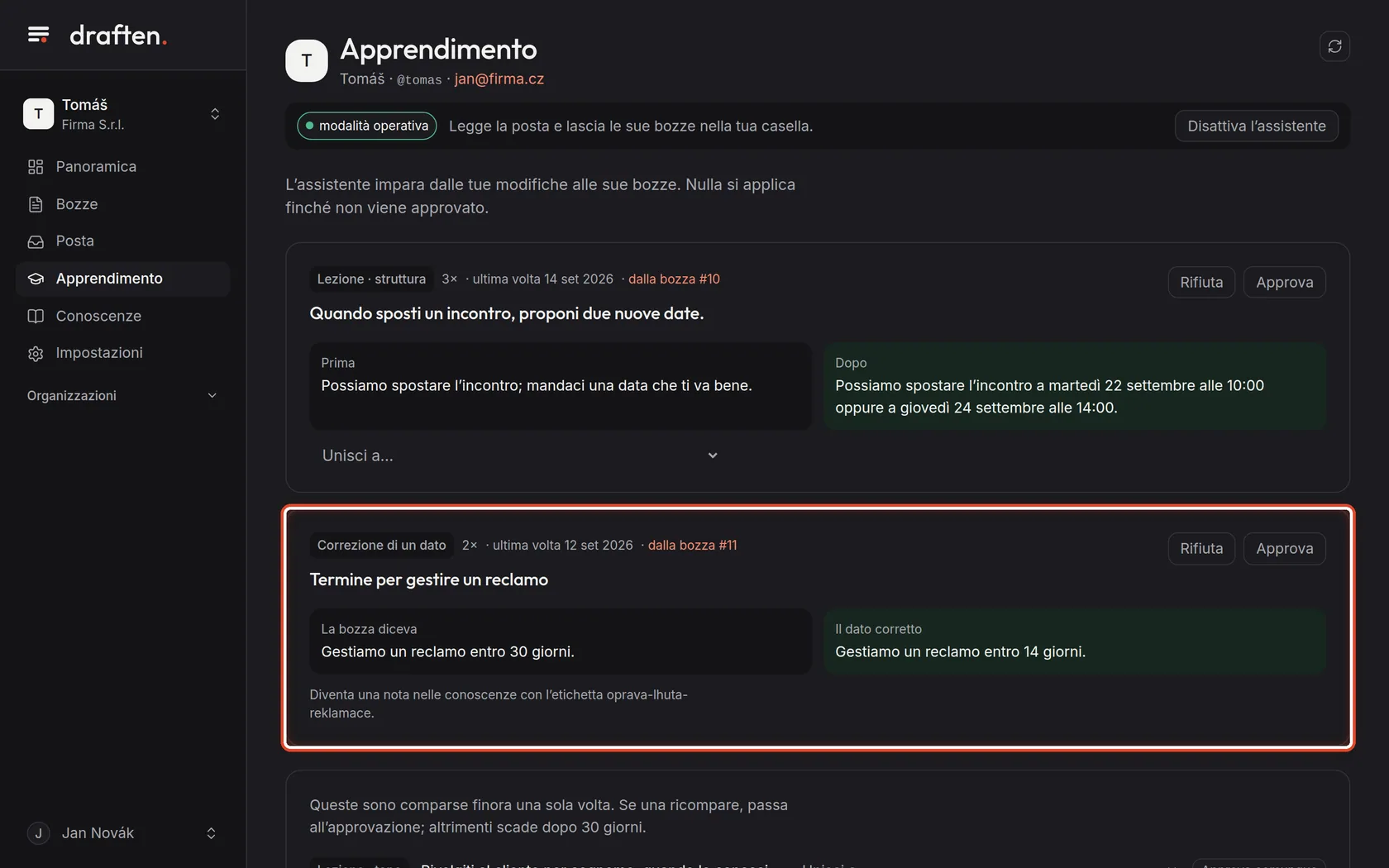
Sullo schermoUn riquadro Correzione di un dato con La bozza diceva e Il dato corretto.
Cosa fareQuando in una bozza hai corretto un dato (una scadenza, un prezzo, una procedura), l’assistente propone una correzione. Approva la aggiunge alle Conoscenze come nota e l’assistente la segue. Rifiuta la scarta.
NotaUna correzione viene proposta solo se le fonti di conoscenza non la dicono già. Quando una fonte (per esempio un listino) dice altro, correggi prima di tutto quella fonte – altrimenti l’assistente riceve due risposte diverse.
Passo 6 di 8
Viste una sola volta
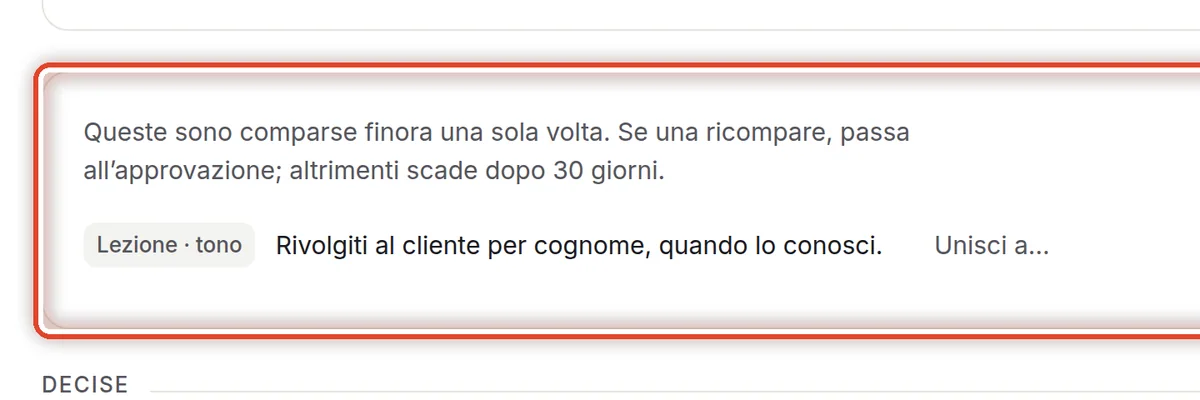
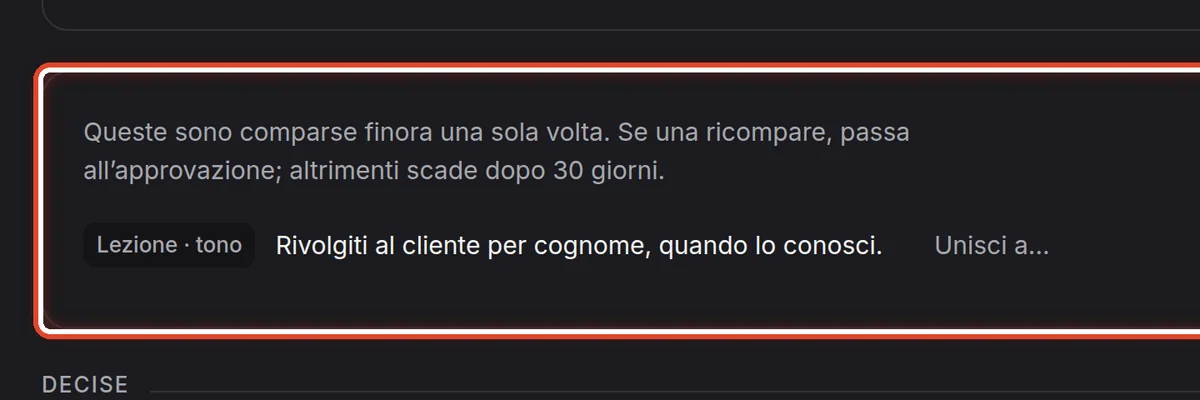
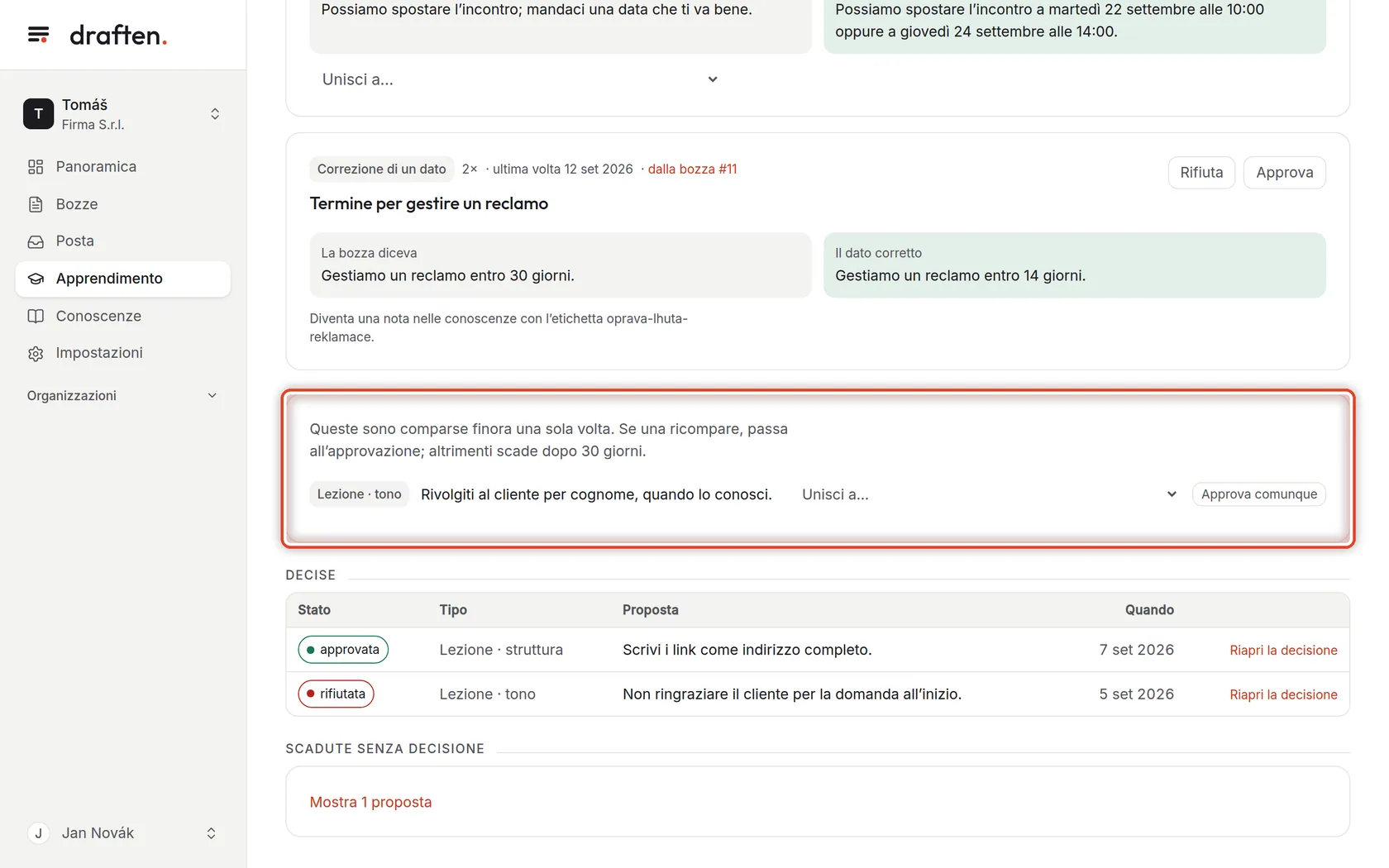
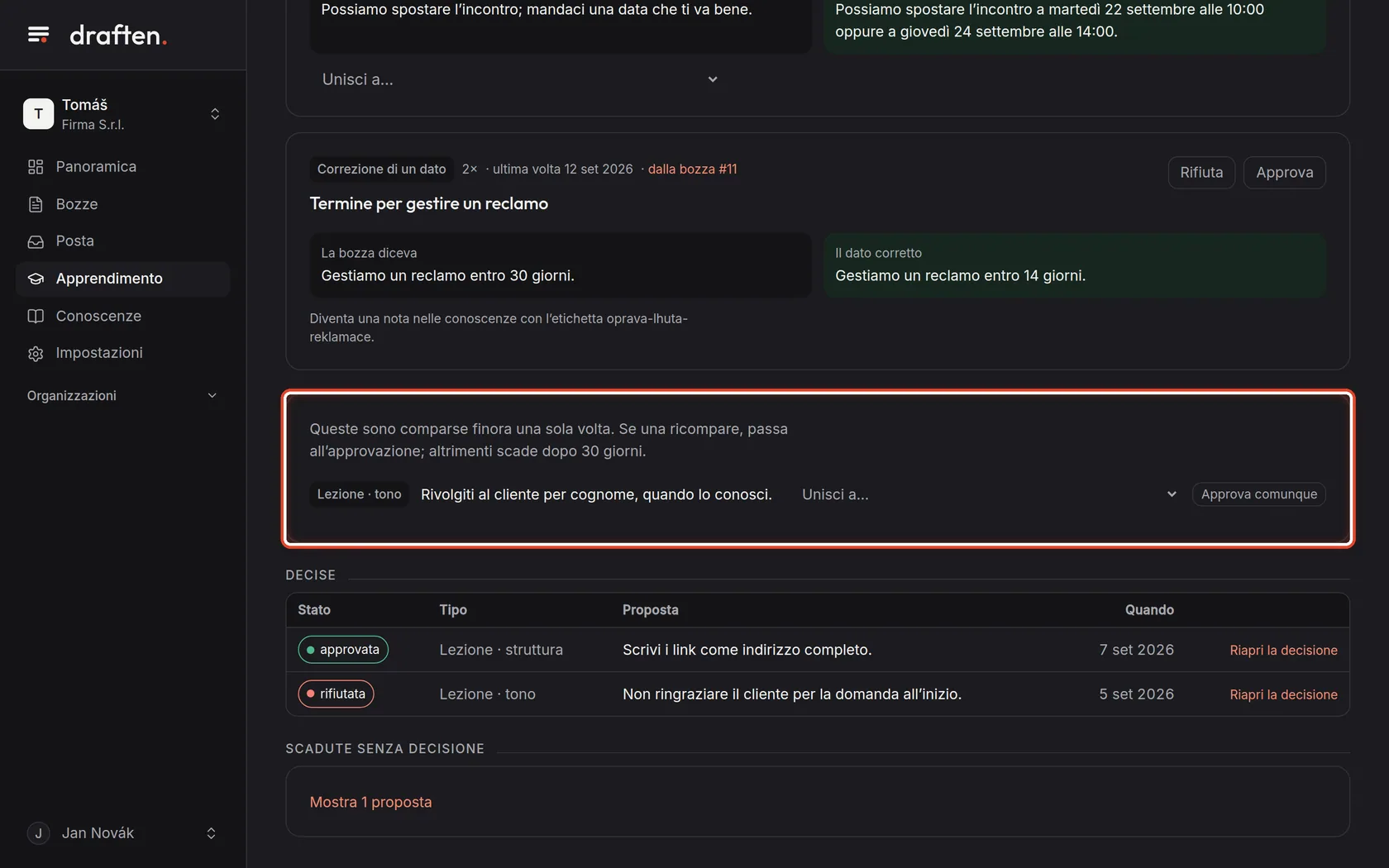
Sullo schermoPiù in basso, un riquadro con le proposte comparse una sola volta.
Cosa fareQueste non sono ancora da approvare. Se una ricompare, sale in cima; se no, scade dopo 30 giorni. Quando ne sei sicuro subito, clicca Approva comunque.
Passo 7 di 8
Decise
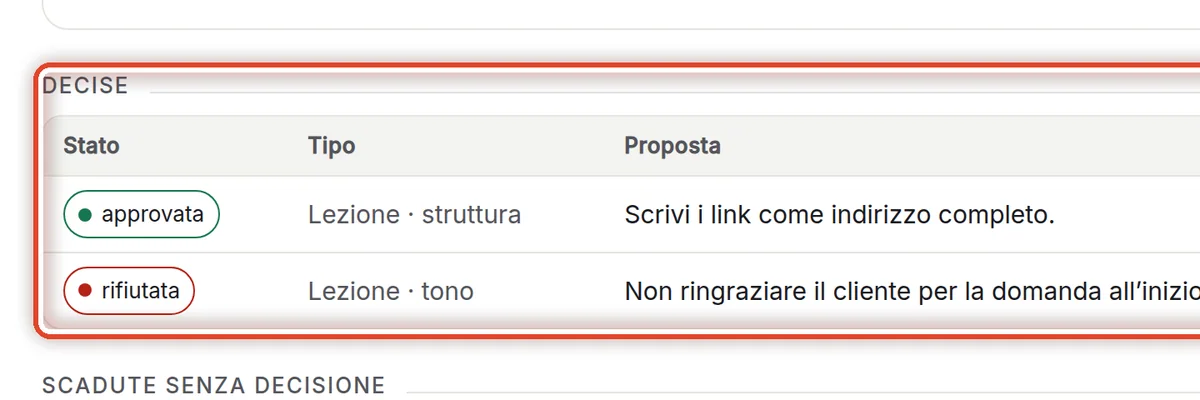
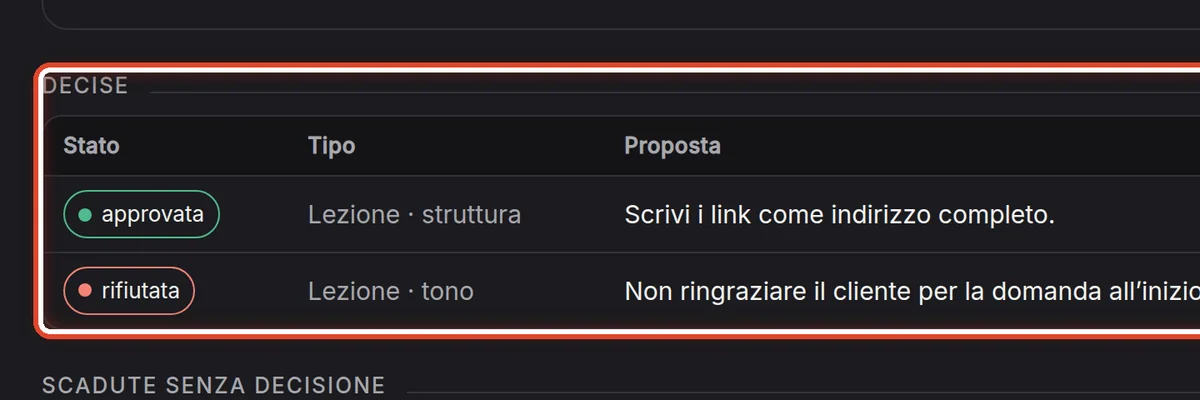
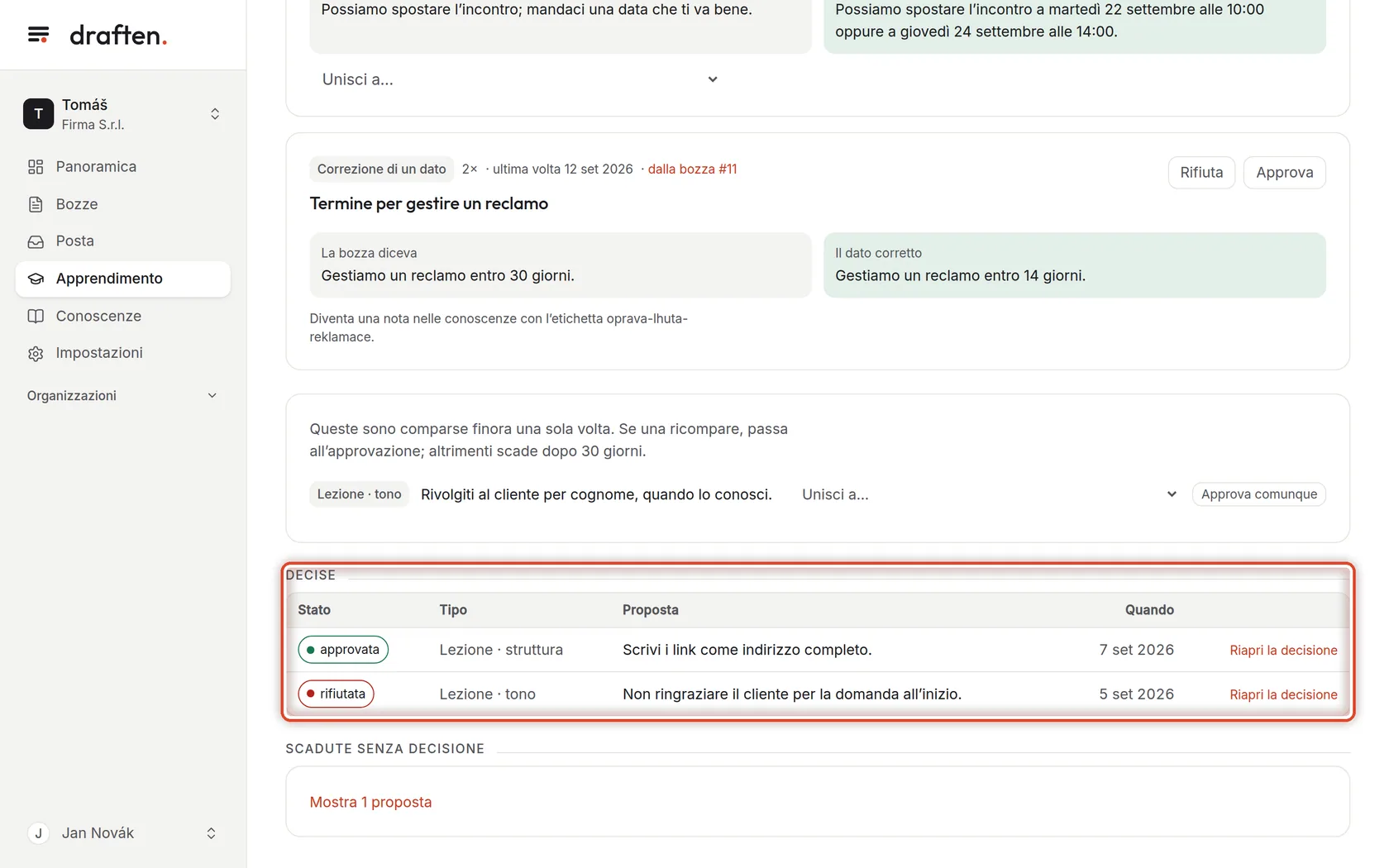
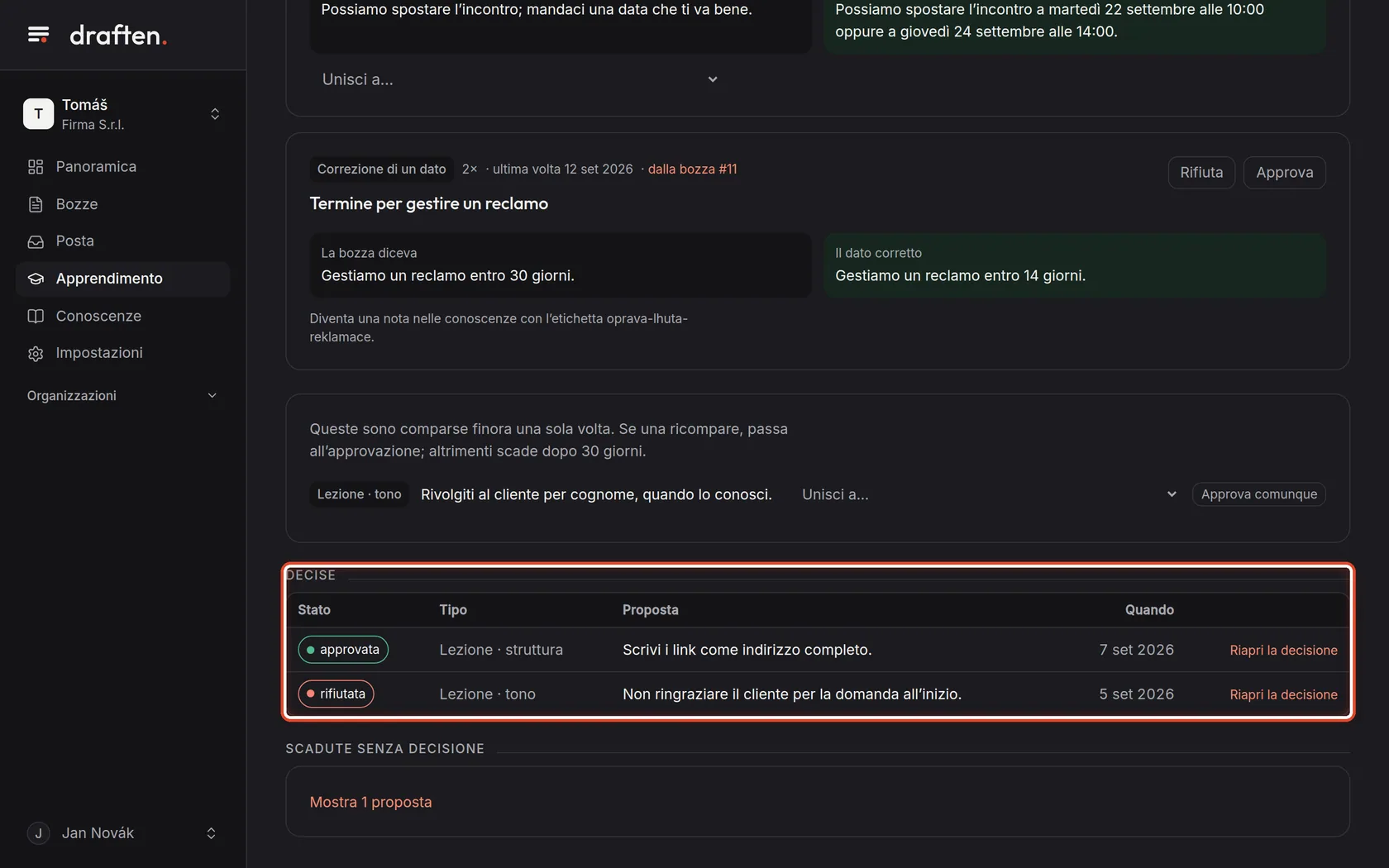
Sullo schermoLa tabella Decise con le proposte approvate e rifiutate.
Cosa fareQui c’è quello che hai già deciso. Hai cambiato idea? Riapri la decisione riporta la proposta in cima, tra quelle in attesa.
Passo 8 di 8
Scadute senza decisione
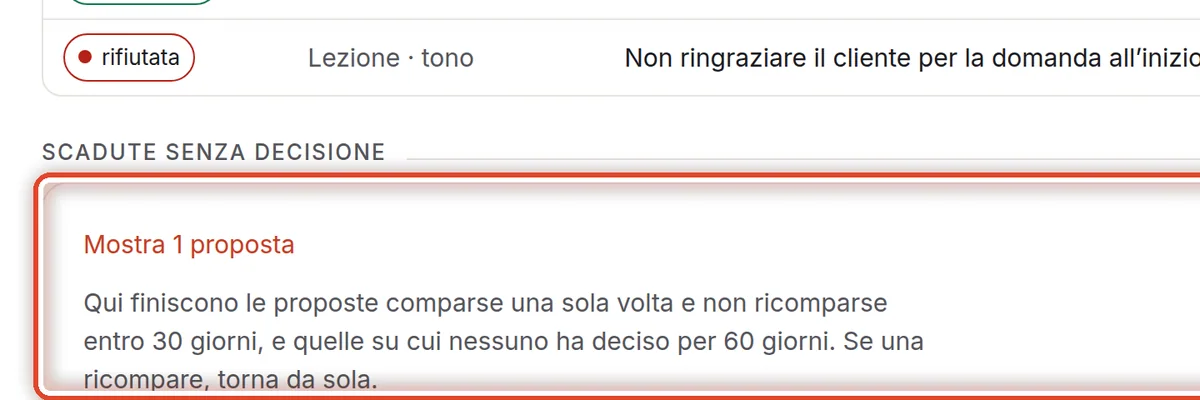
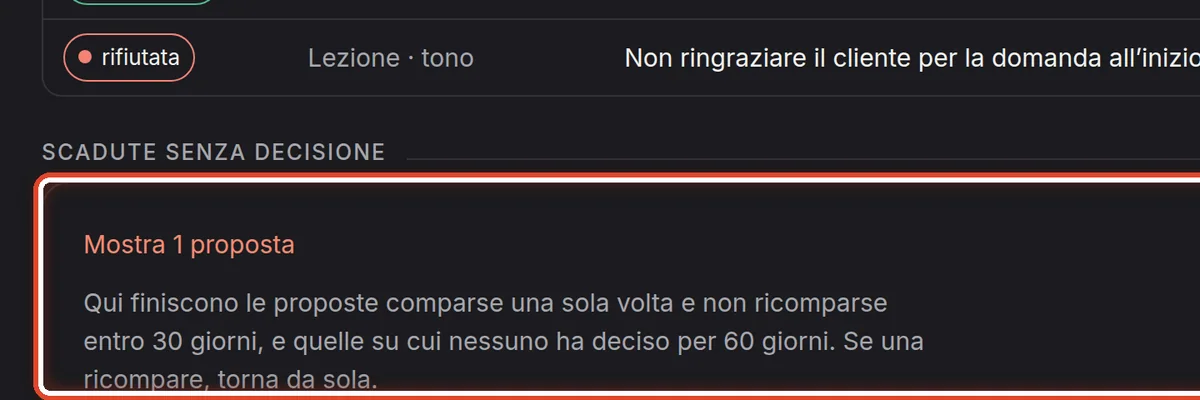
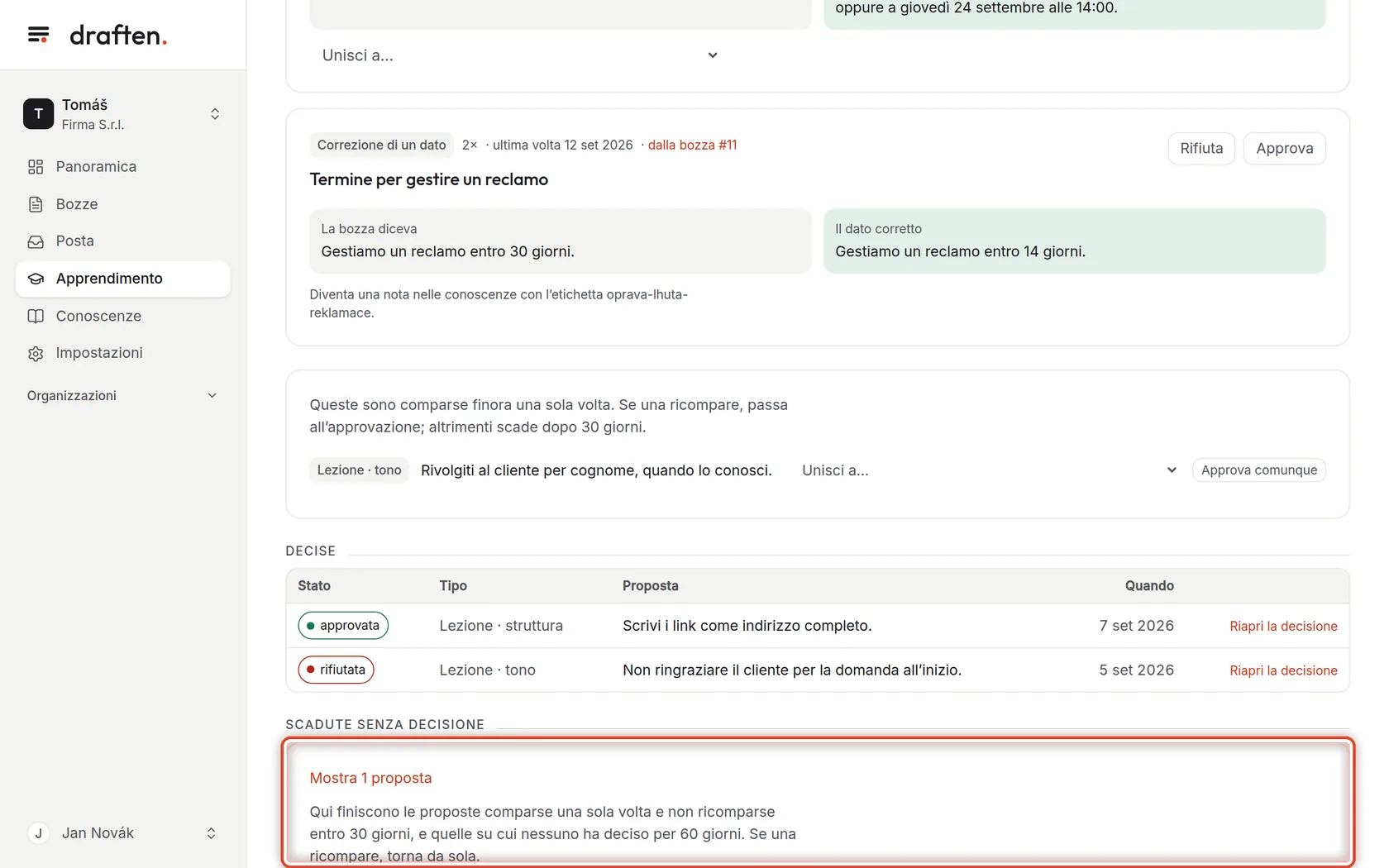
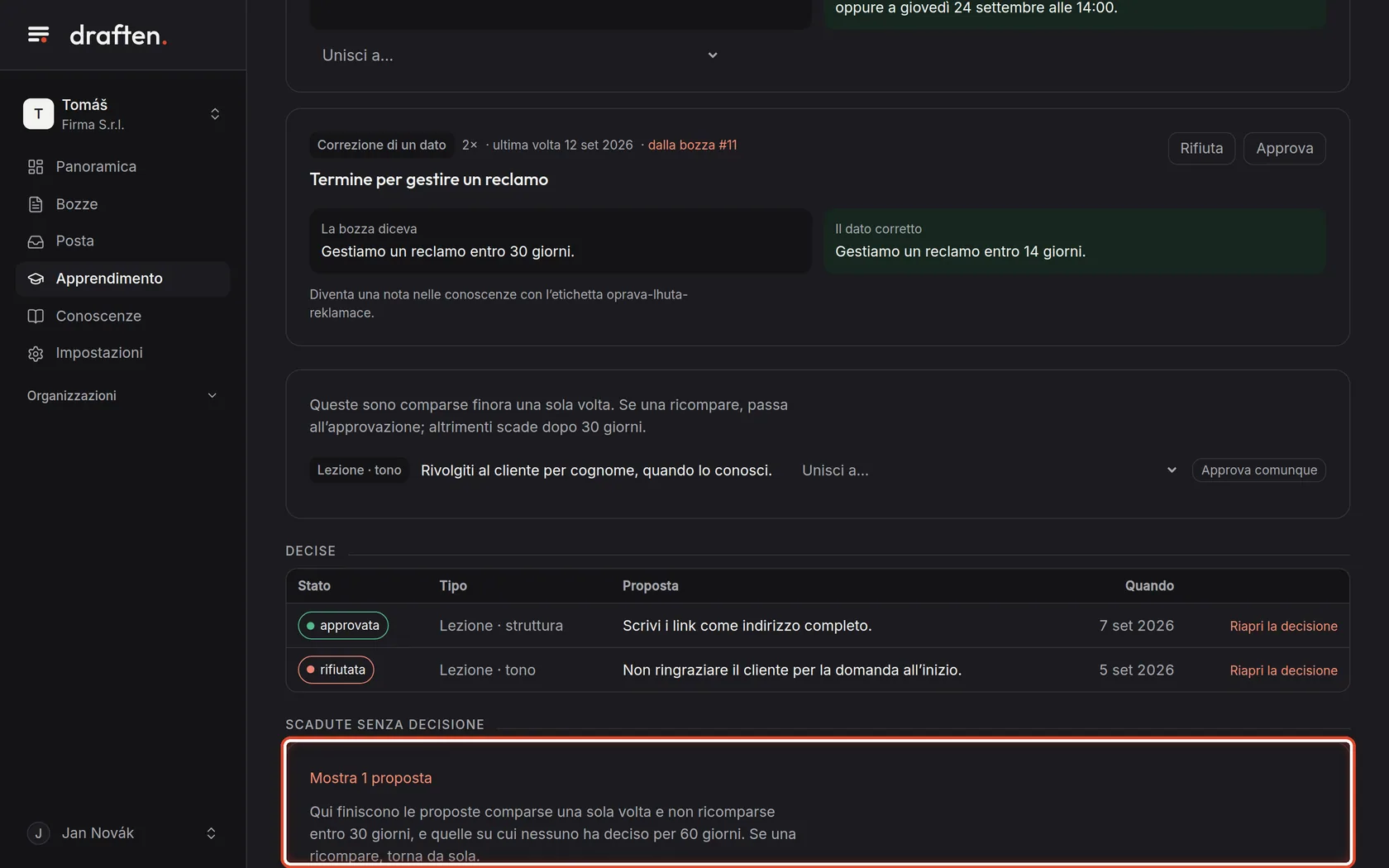
Sullo schermoIn fondo, la sezione aperta Scadute senza decisione.
Cosa fareQui finiscono le proposte comparse una sola volta e non ricomparse entro 30 giorni, e quelle su cui nessuno ha deciso per 60 giorni. Se una ricompare, torna da sola.
Fine
L’assistente impara il tuo modo di fare
Guarda qui ogni volta che la Panoramica mostra proposte da decidere.
- Lezioni approvateL’assistente le riceve con ogni bozza, subito dopo l’istruzione Stile.
- Correzioni di dati approvateSono note in Conoscenze; modificale o eliminale lì.