Guía
Lo que el asistente
aprendió de sus cambios.
Cuando usted edita un borrador antes de enviarlo, el asistente lo nota y lo compara con lo que escribió. A partir de cambios repetidos propone reglas de redacción (lecciones) y correcciones de datos. No usa ninguna hasta que usted la apruebe.
Antes de empezar
- Aprendizaje activadoEn Configuración → Comportamiento y límites debe estar marcada la opción Aprender de mis cambios en los borradores.
- Algunos borradores enviadosLas propuestas salen de los cambios, así que aparecen cuando ya ha editado y enviado algunos borradores.
Paso 1 de 8
Una lección propuesta
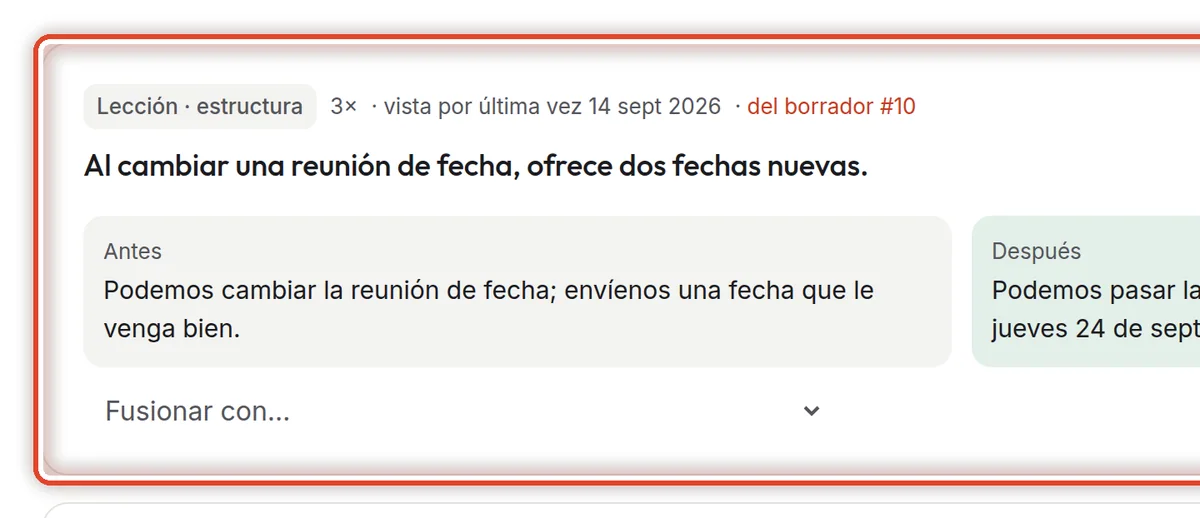
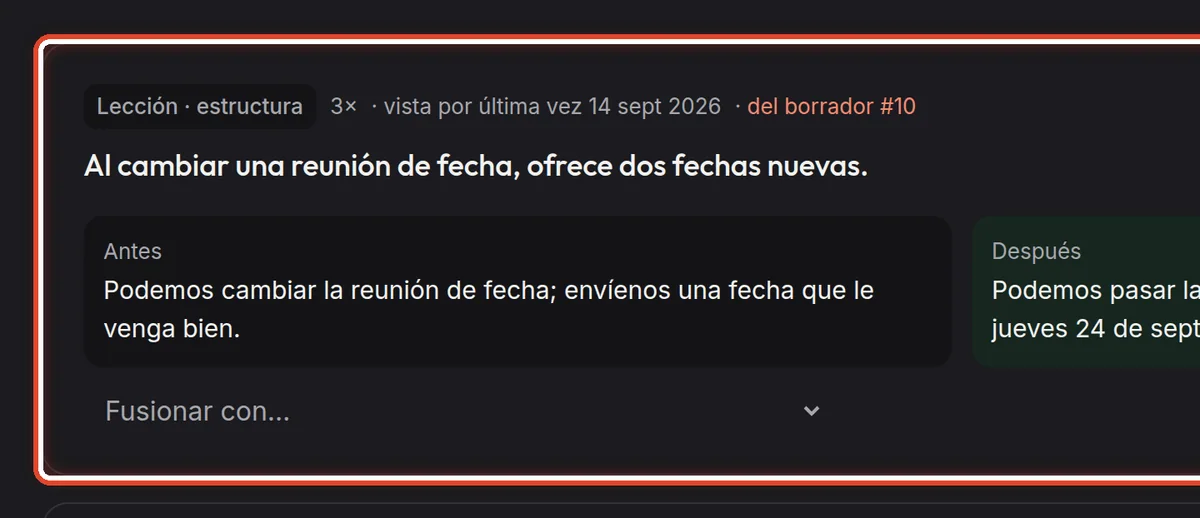
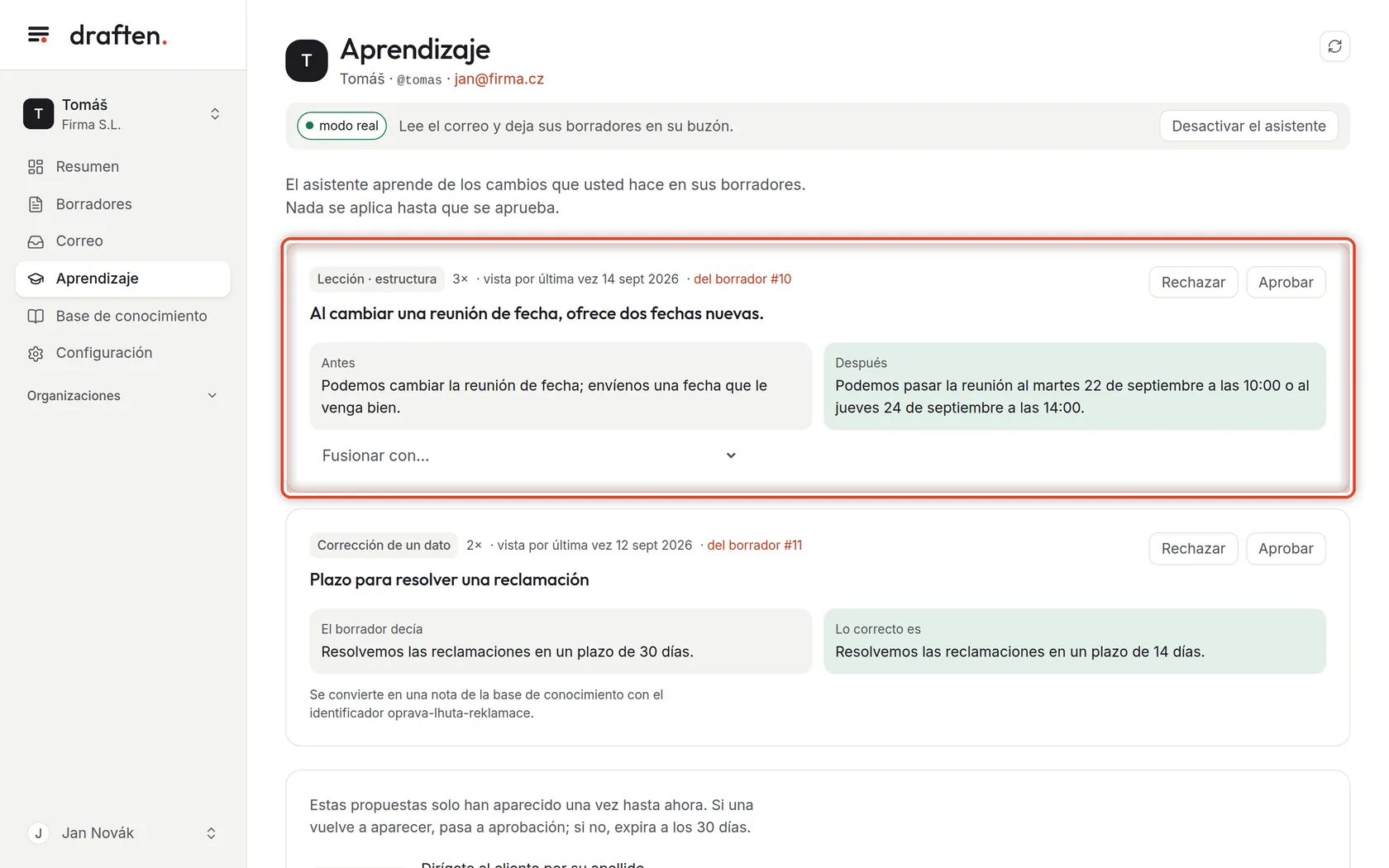
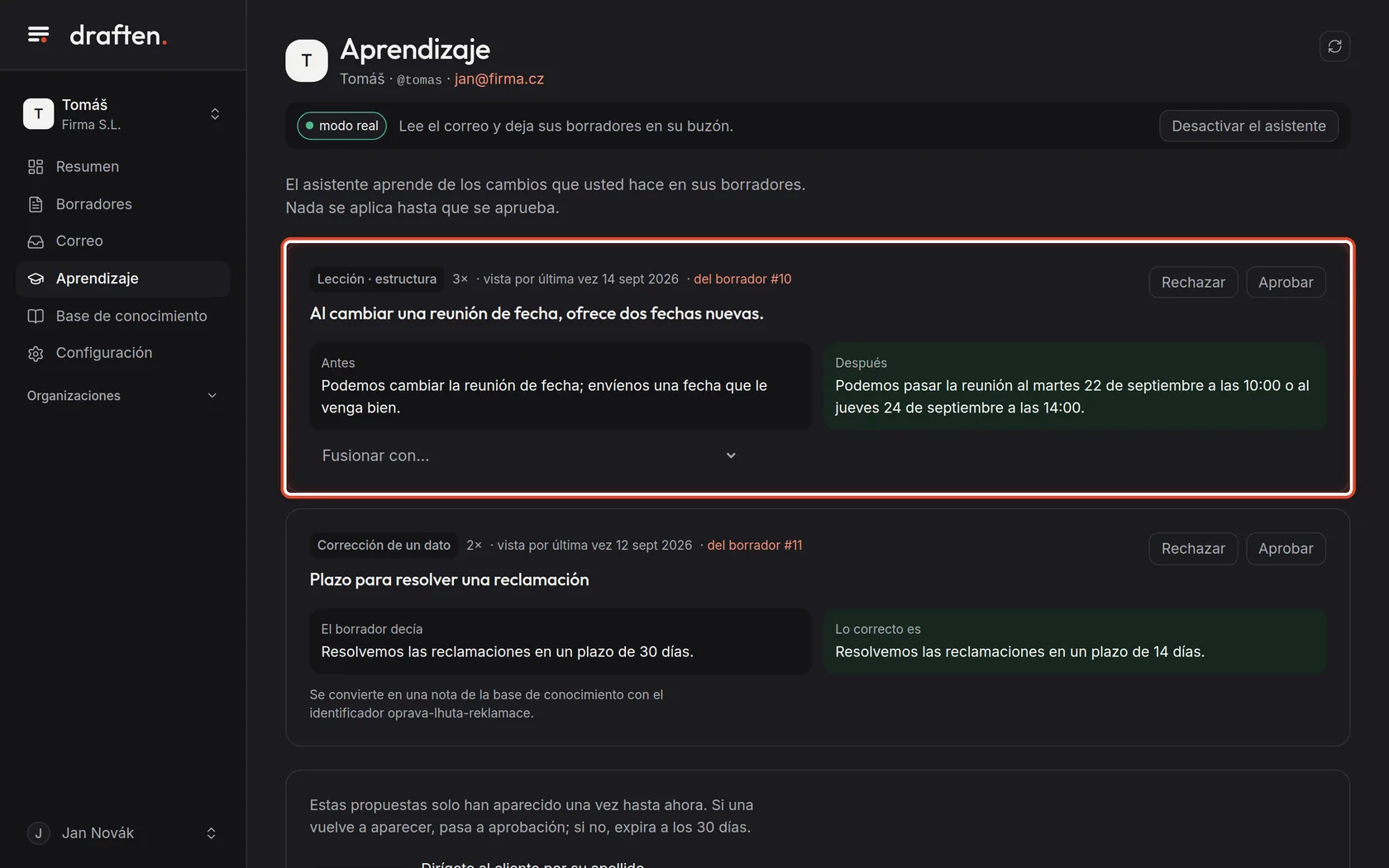
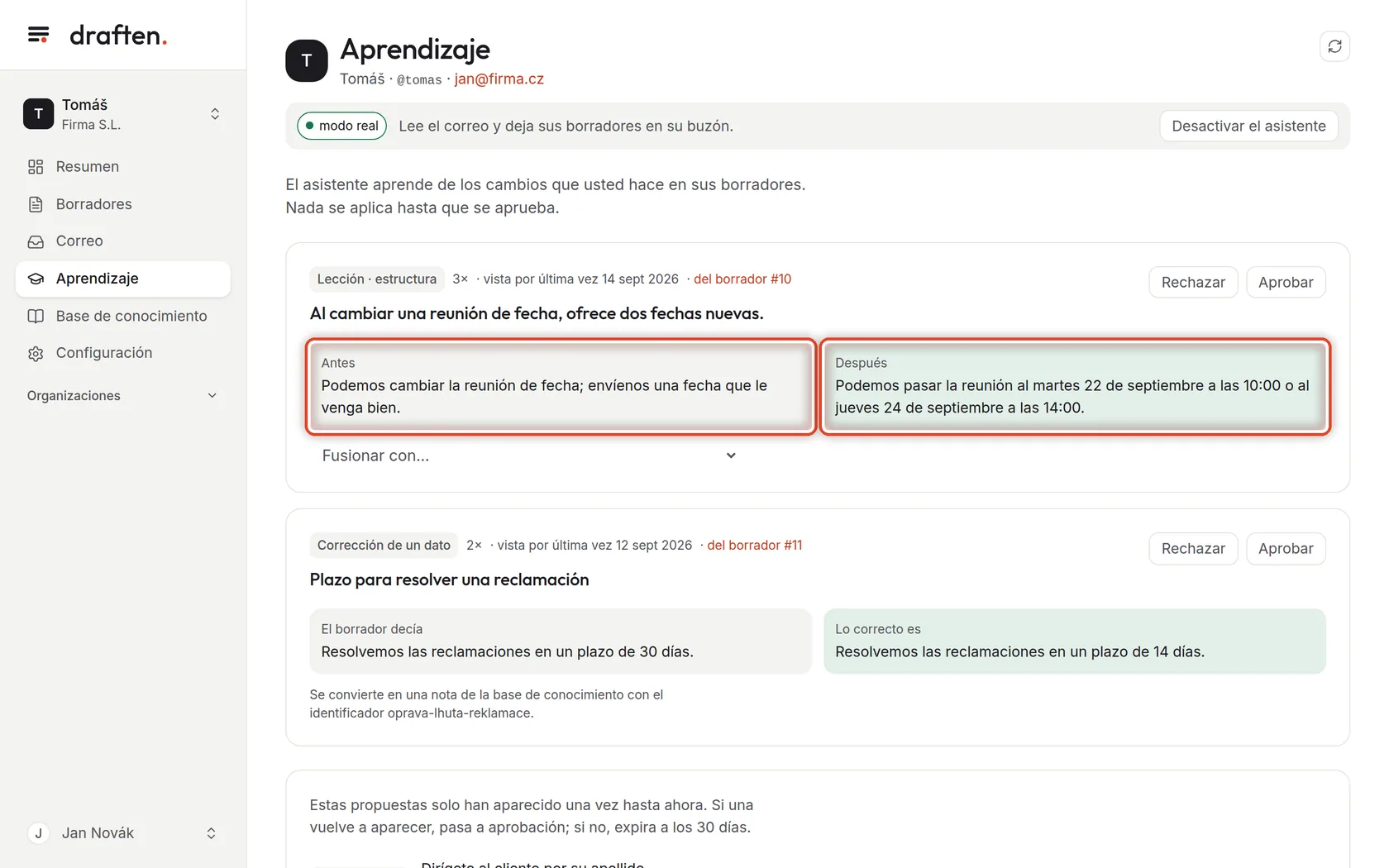
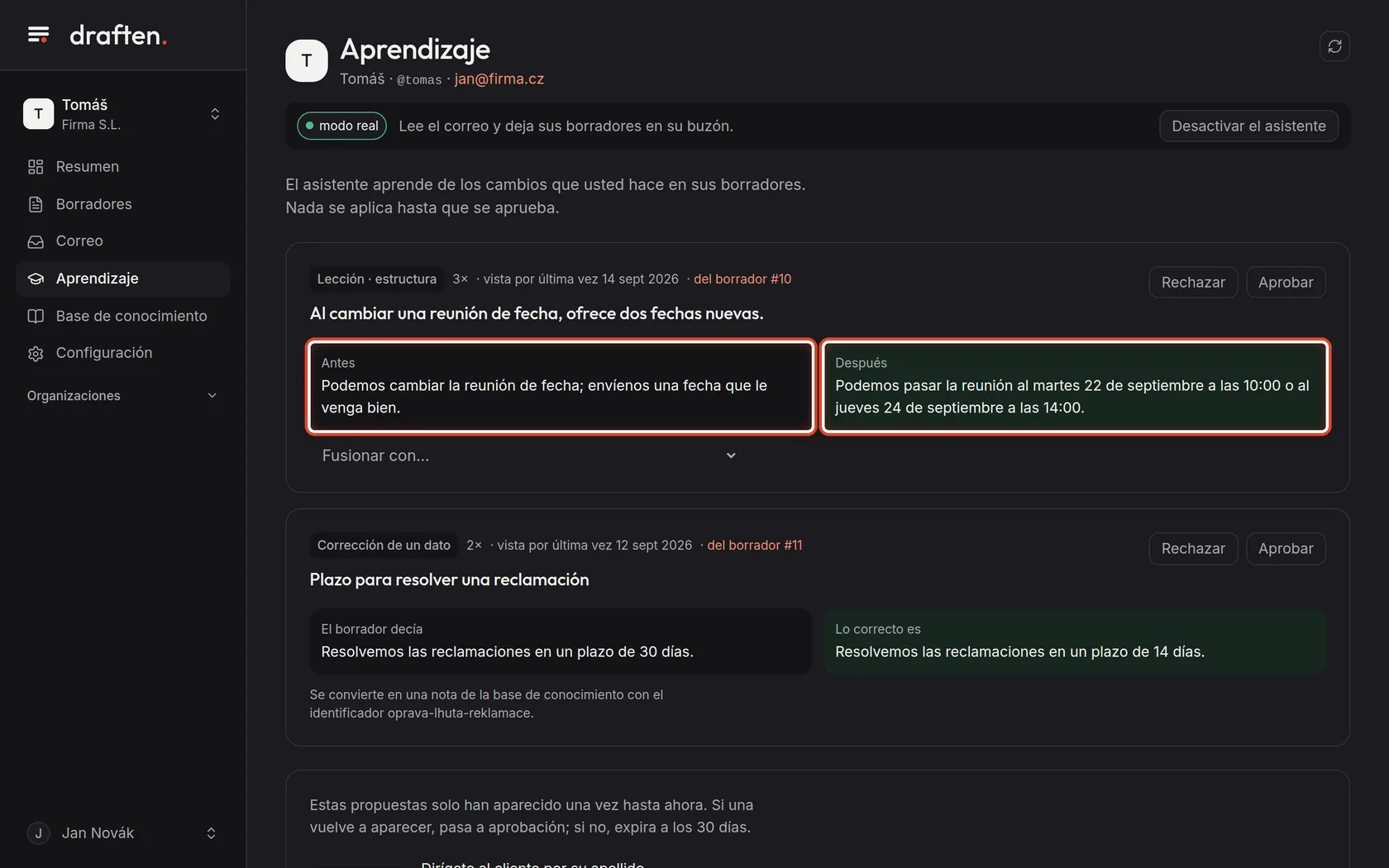
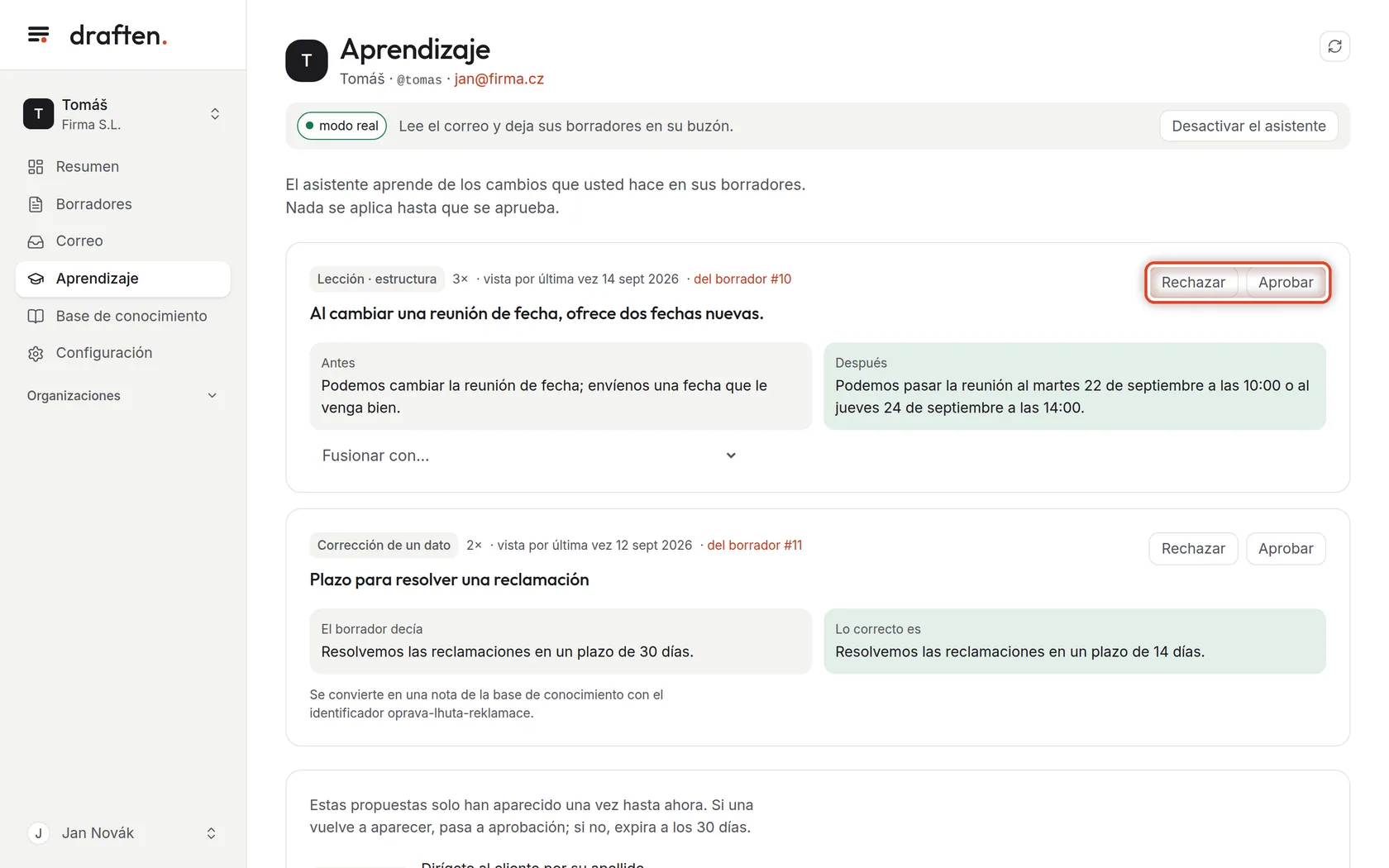
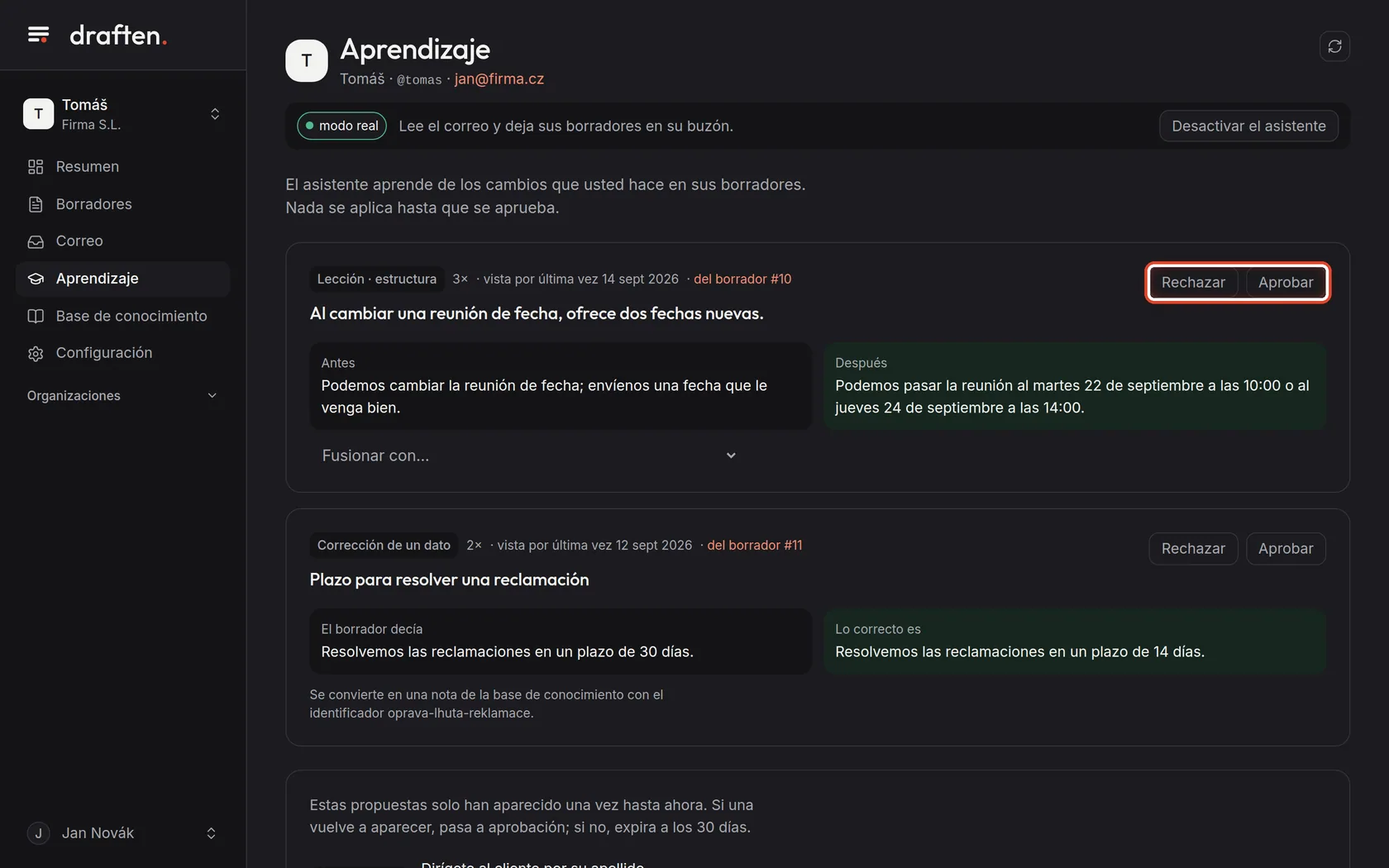
En la pantallaArriba, una tarjeta con la etiqueta Lección y una frase que el asistente sacó de sus cambios.
Qué hacerCuando usted edita los borradores una y otra vez de la misma manera, el asistente propone a partir de ello una regla general de redacción: una lección. La etiqueta indica el tipo (tono, estructura, extensión…), el número dice cuántas veces apareció el cambio y el enlace lleva al borrador del que salió la propuesta.
NotaUna propuesta pasa a aprobación cuando se ha visto al menos dos veces. Un cambio pequeño que conservó el 97 % del borrador no cuenta para una lección.
Paso 2 de 8
Antes y después
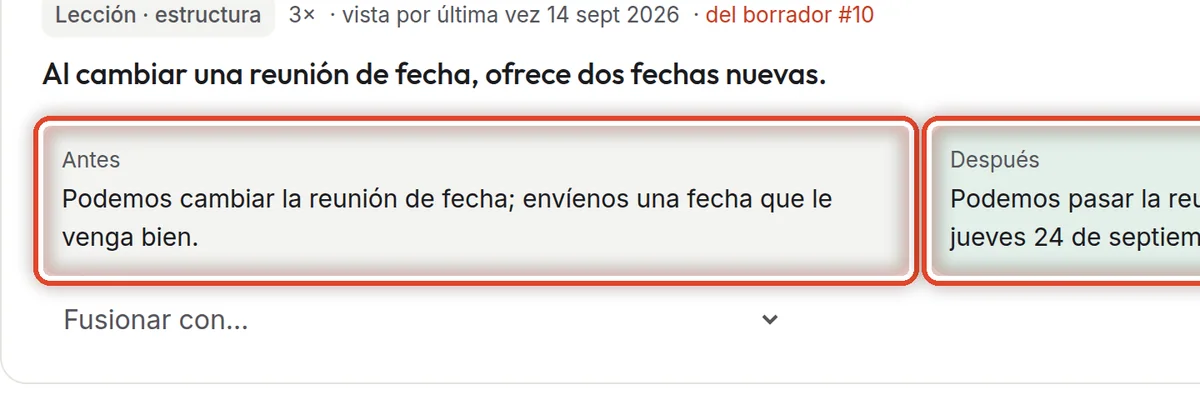
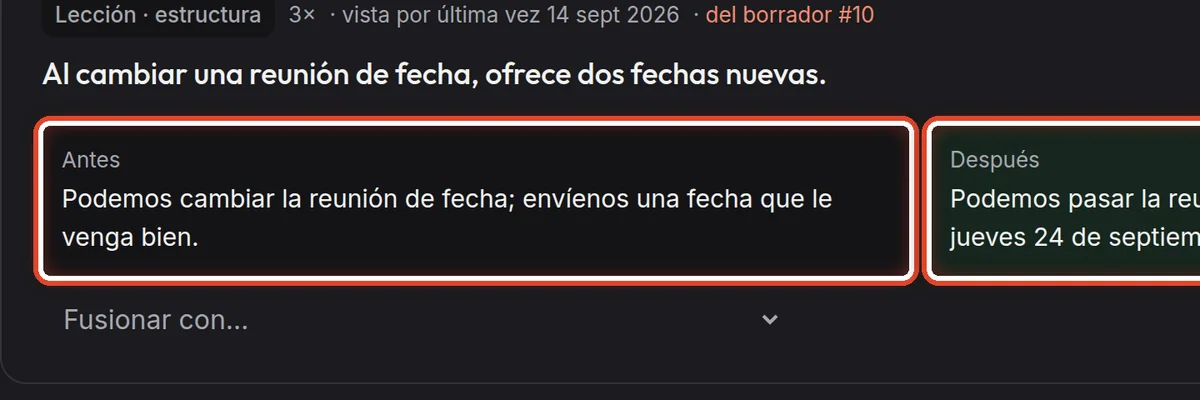
En la pantallaDebajo de la frase, dos recuadros: Antes y Después.
Qué hacerA la izquierda, cómo decía el borrador; a la derecha, cómo lo editó usted. Así puede juzgar si la lección dice realmente lo que usted quería.
Paso 3 de 8
Apruebe o rechace
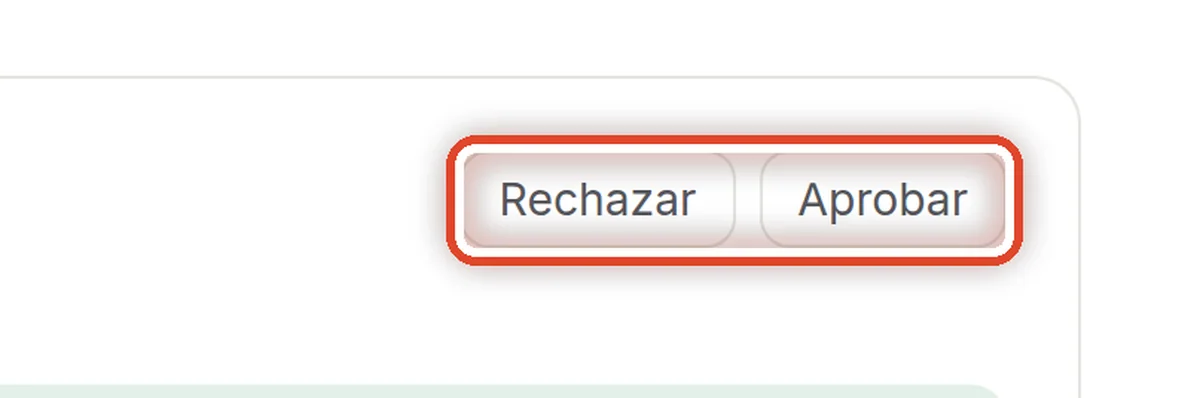
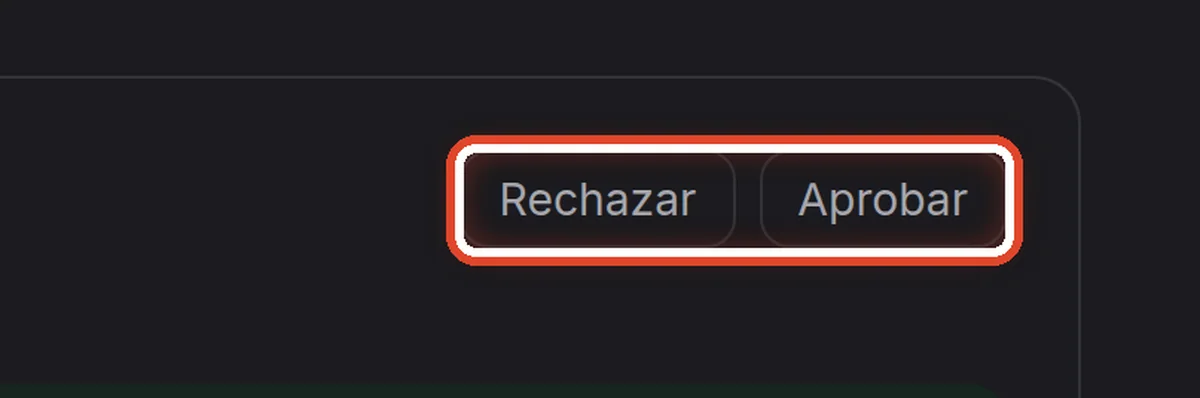
En la pantallaArriba a la derecha de la tarjeta, los botones Rechazar y Aprobar.
Qué hacerAprobar: a partir de ahora el asistente sigue la regla en cada borrador. Rechazar: la regla no se usa, y cuando el asistente vuelve a sacarla, la aparición se suma a la propuesta rechazada y esta no vuelve.
NotaDeciden el propietario y los editores del asistente. Con el rol de solo lectura, solo ve las propuestas.
Paso 4 de 8
Dos propuestas dicen lo mismo
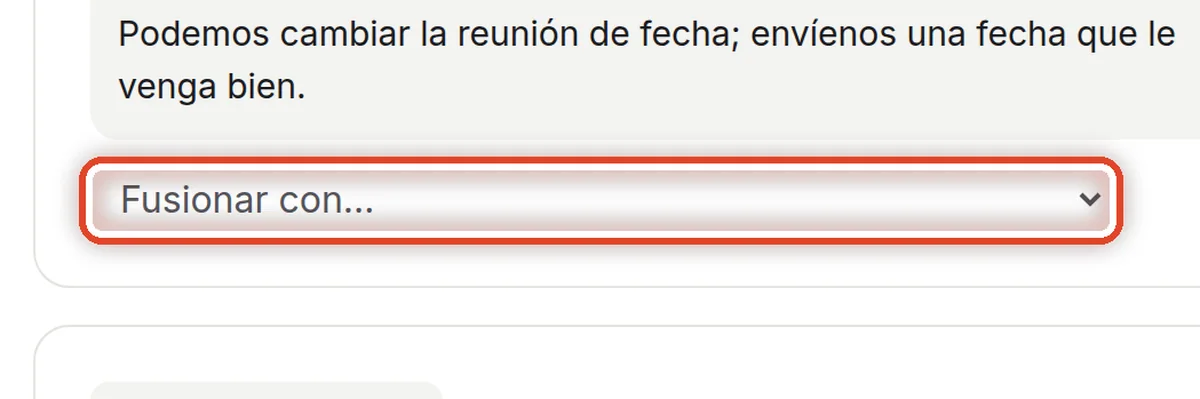
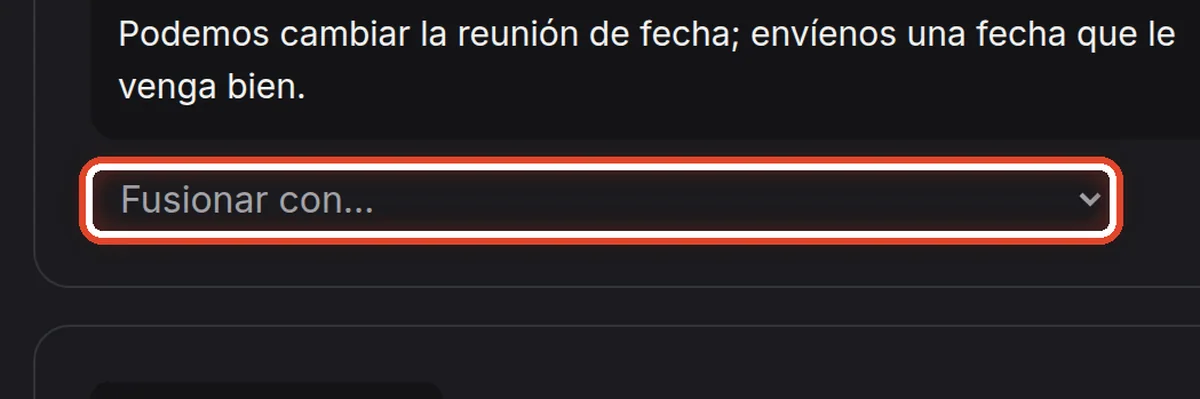
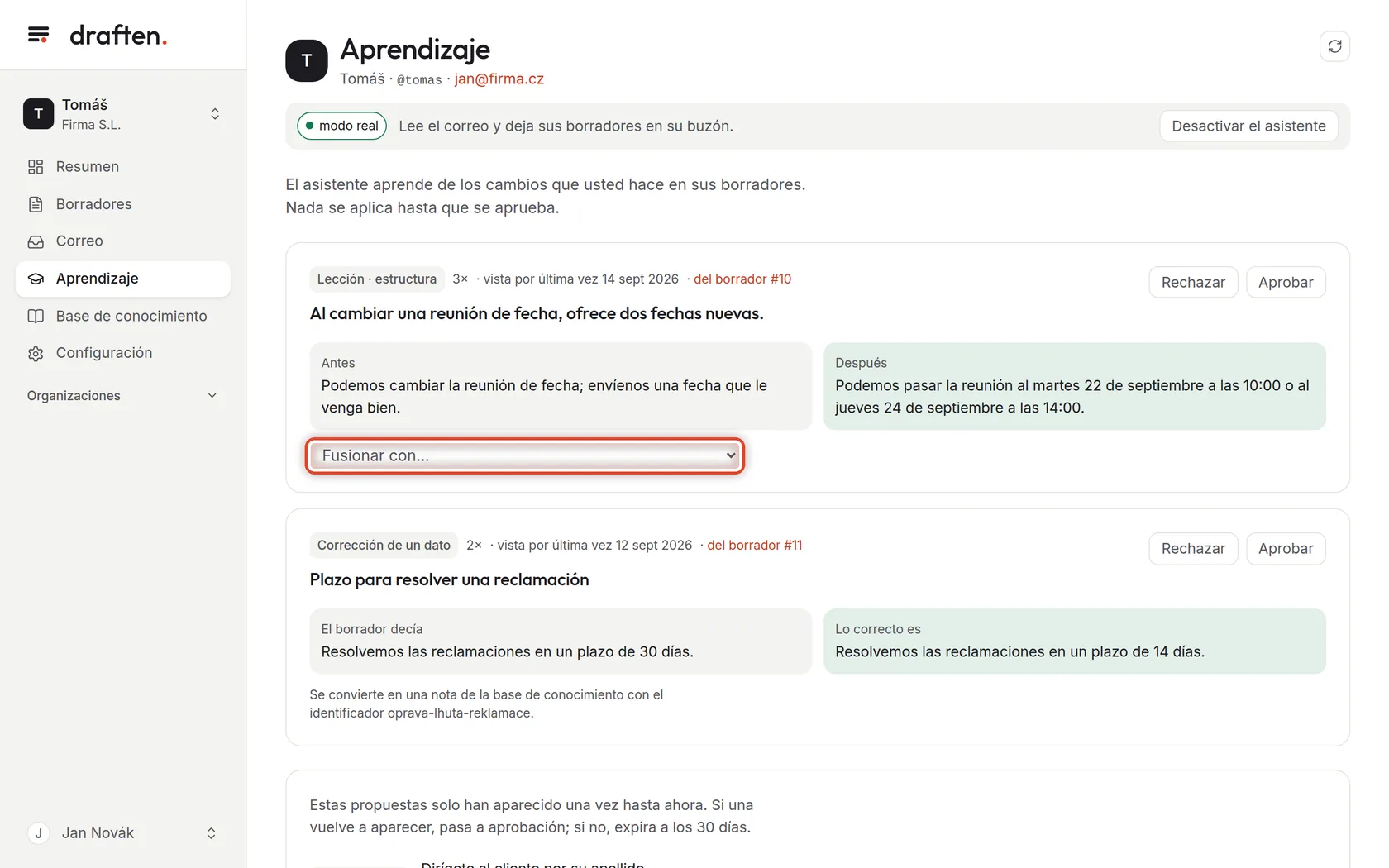
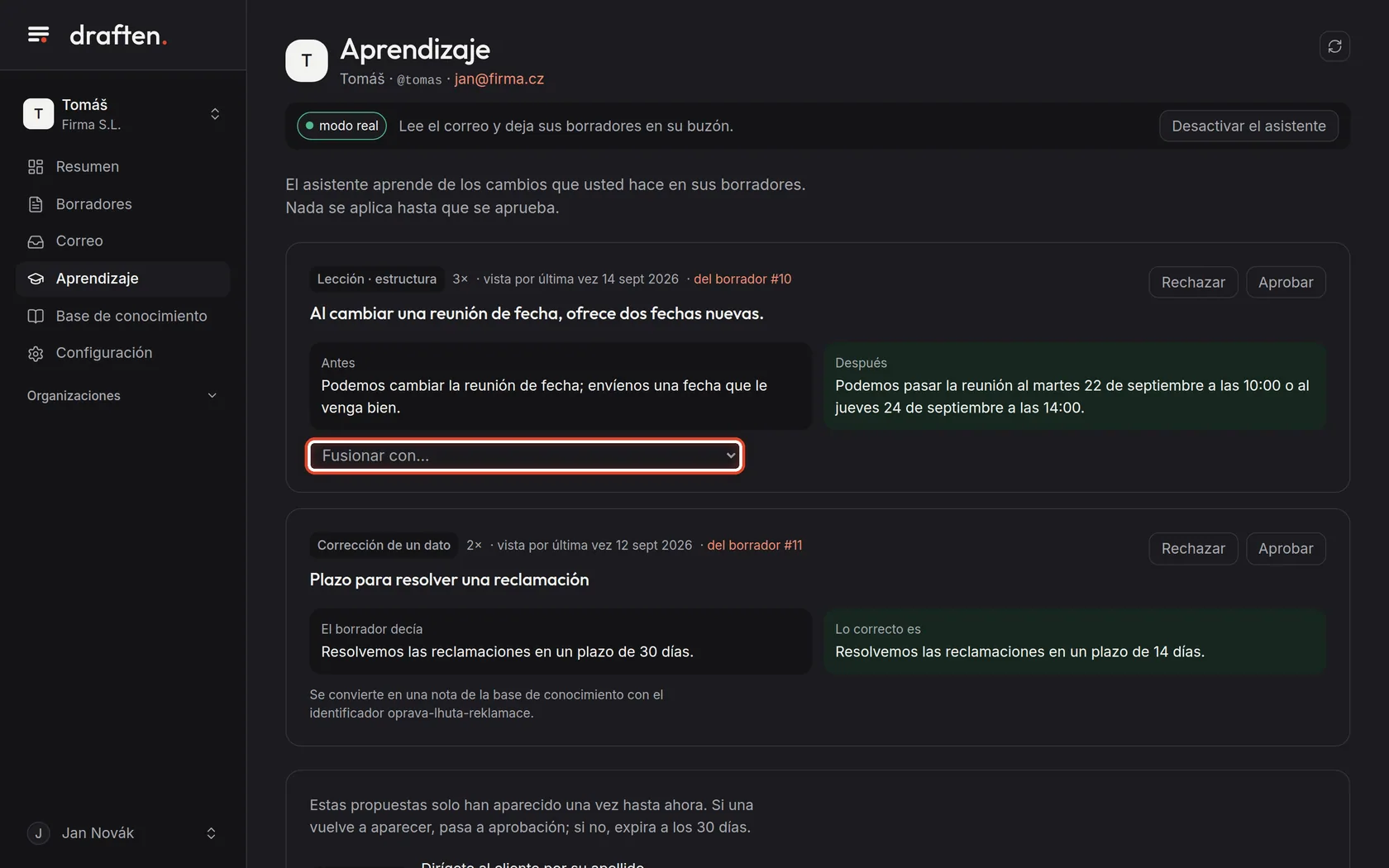
En la pantallaDebajo de la tarjeta, la opción Fusionar con…
Qué hacerCuando una lección dice lo mismo que otra, elija esa otra en Fusionar con… y confirme. Las apariciones se suman; el texto y la decisión quedan como los tiene la lección elegida.
Paso 5 de 8
Una corrección de un dato
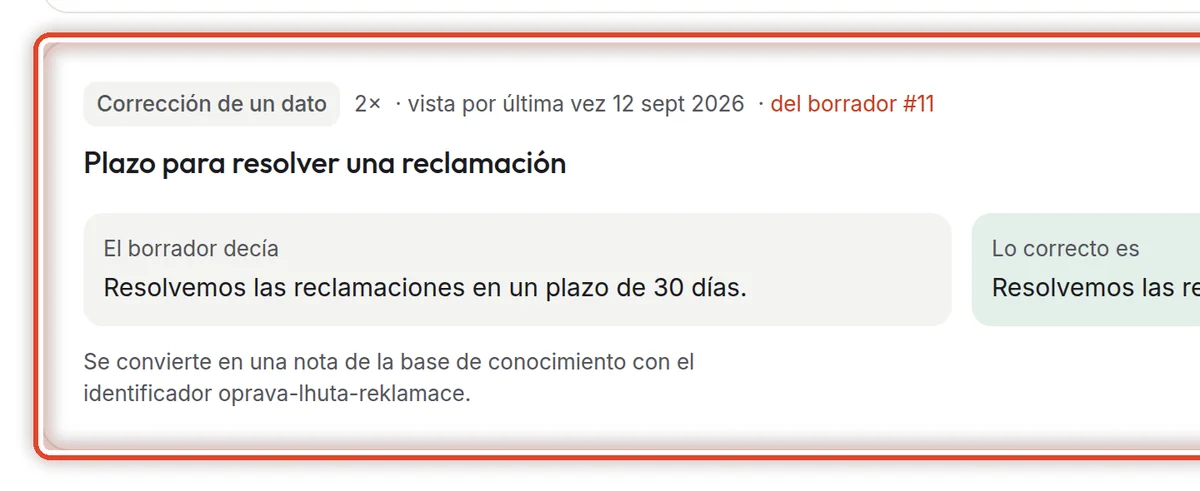
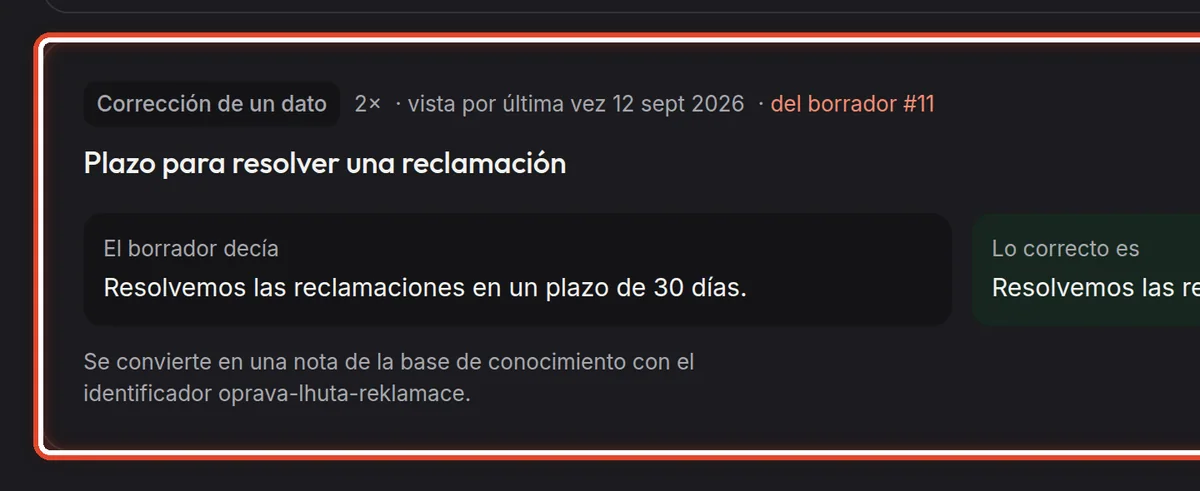
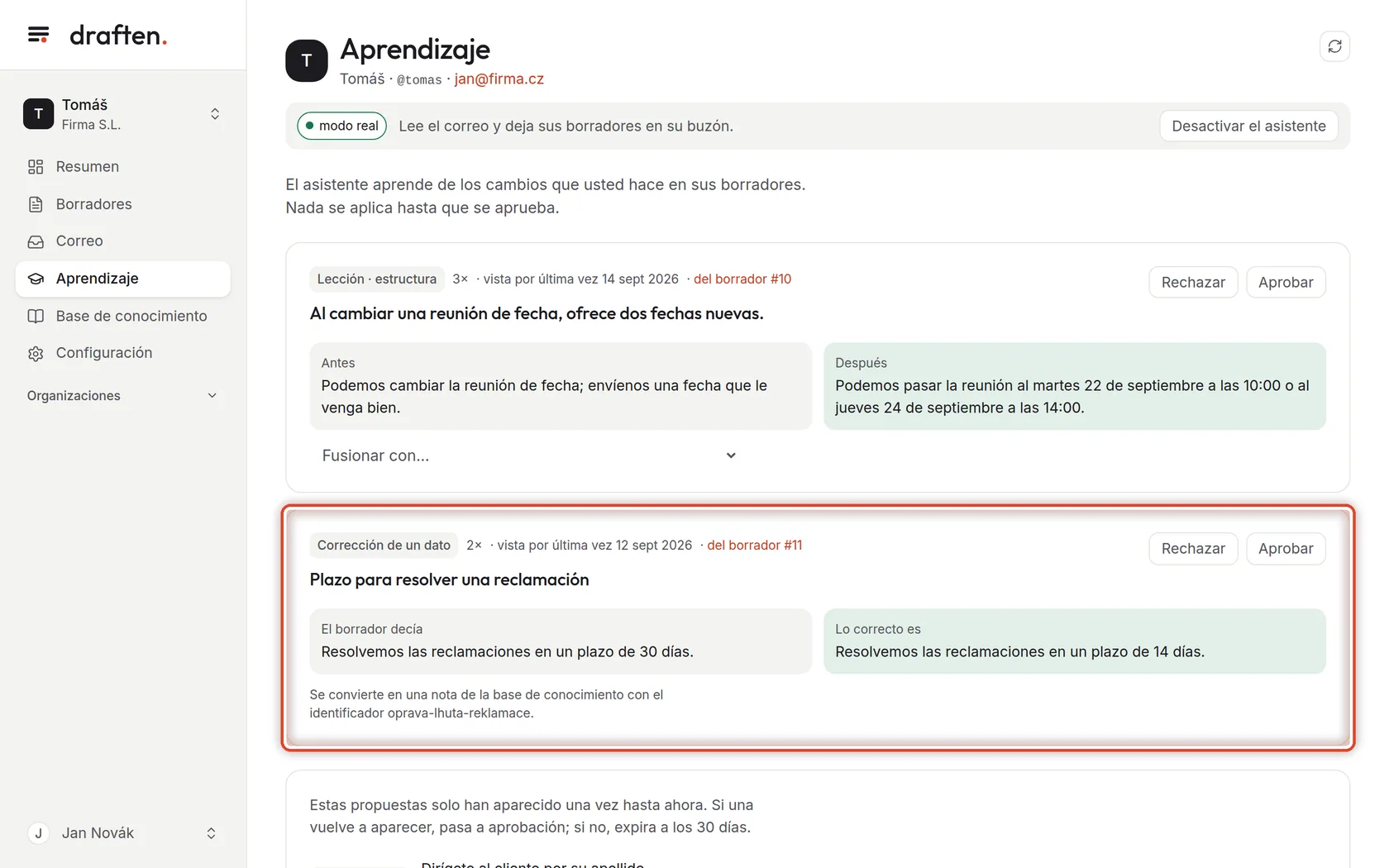
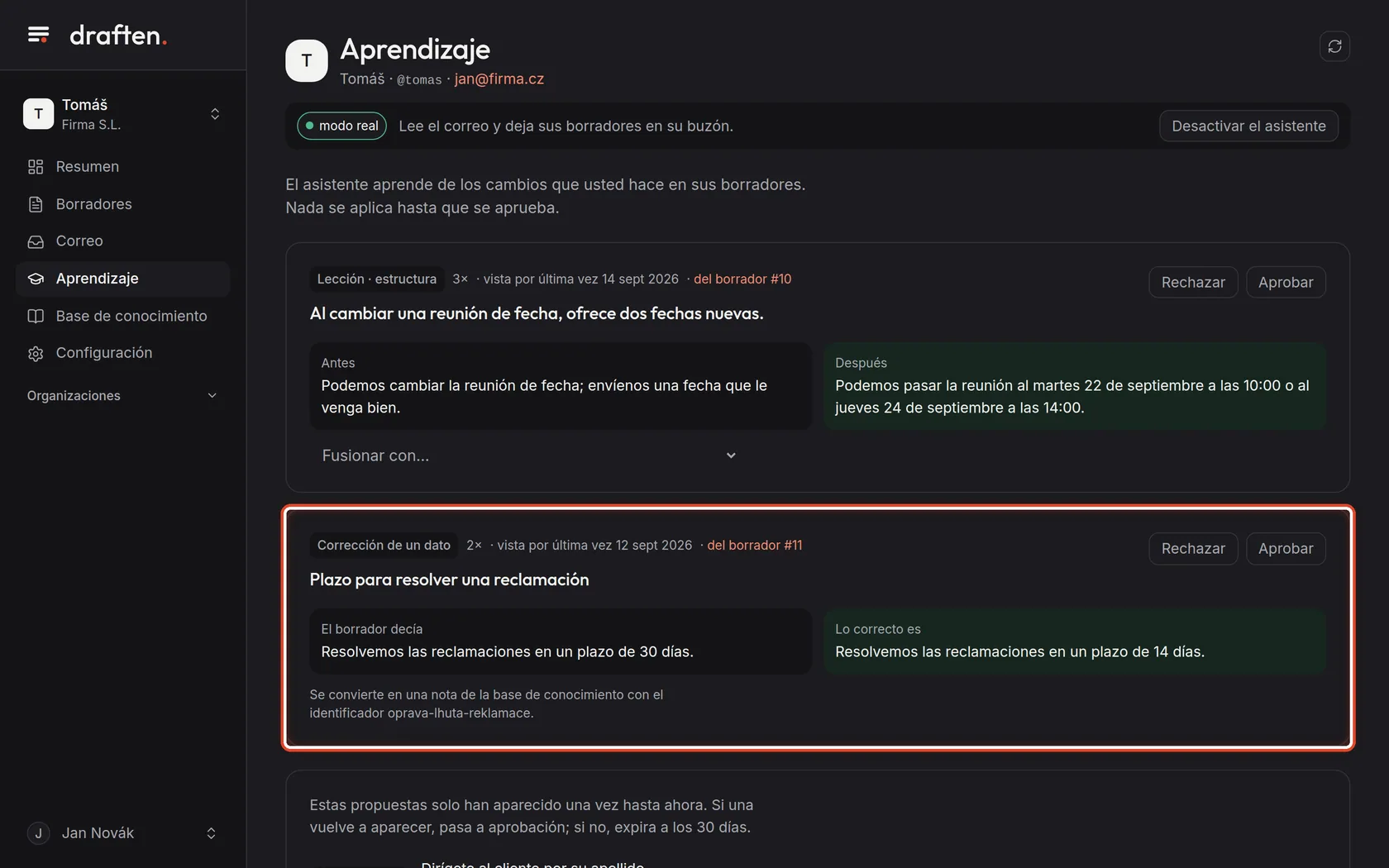
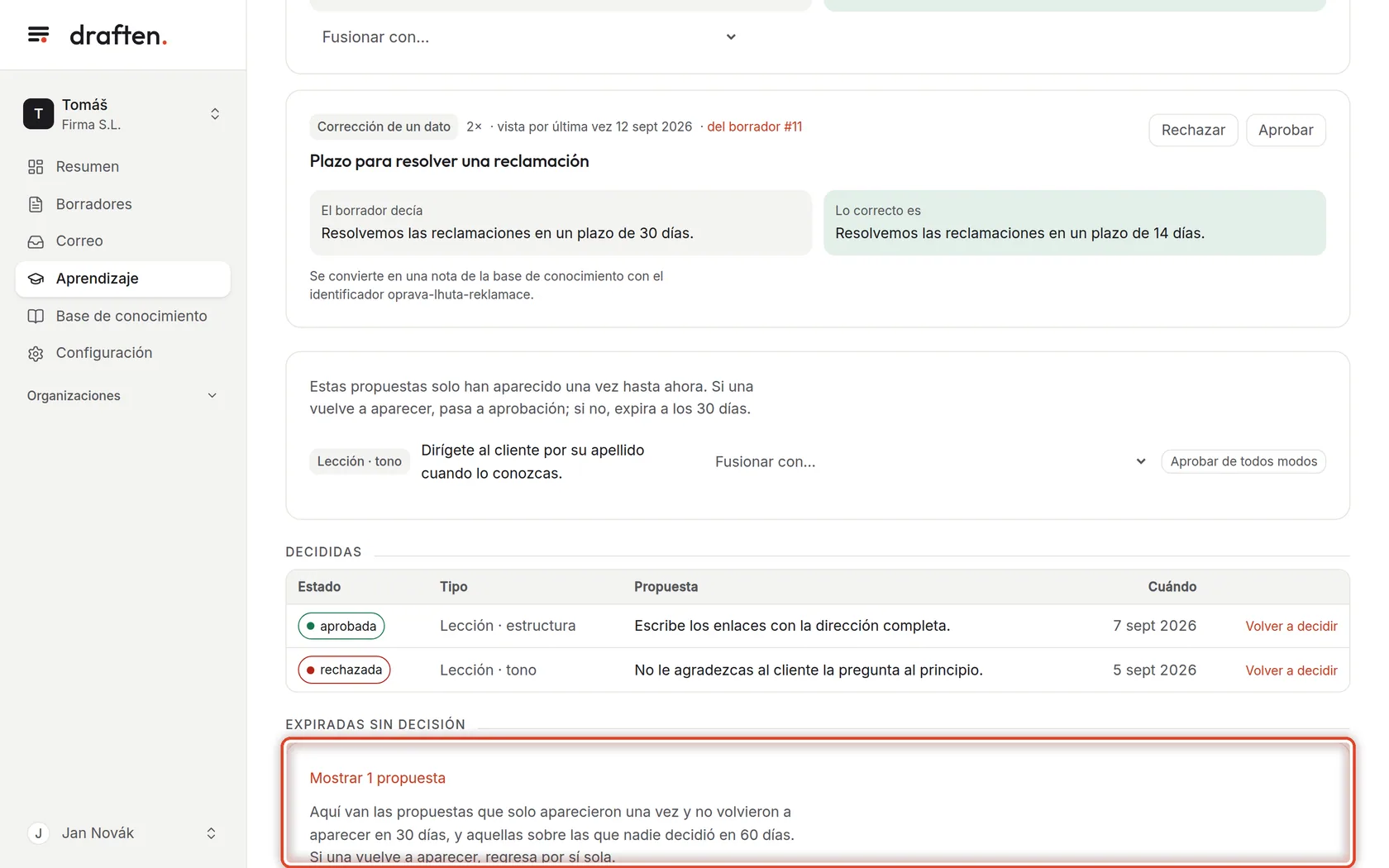
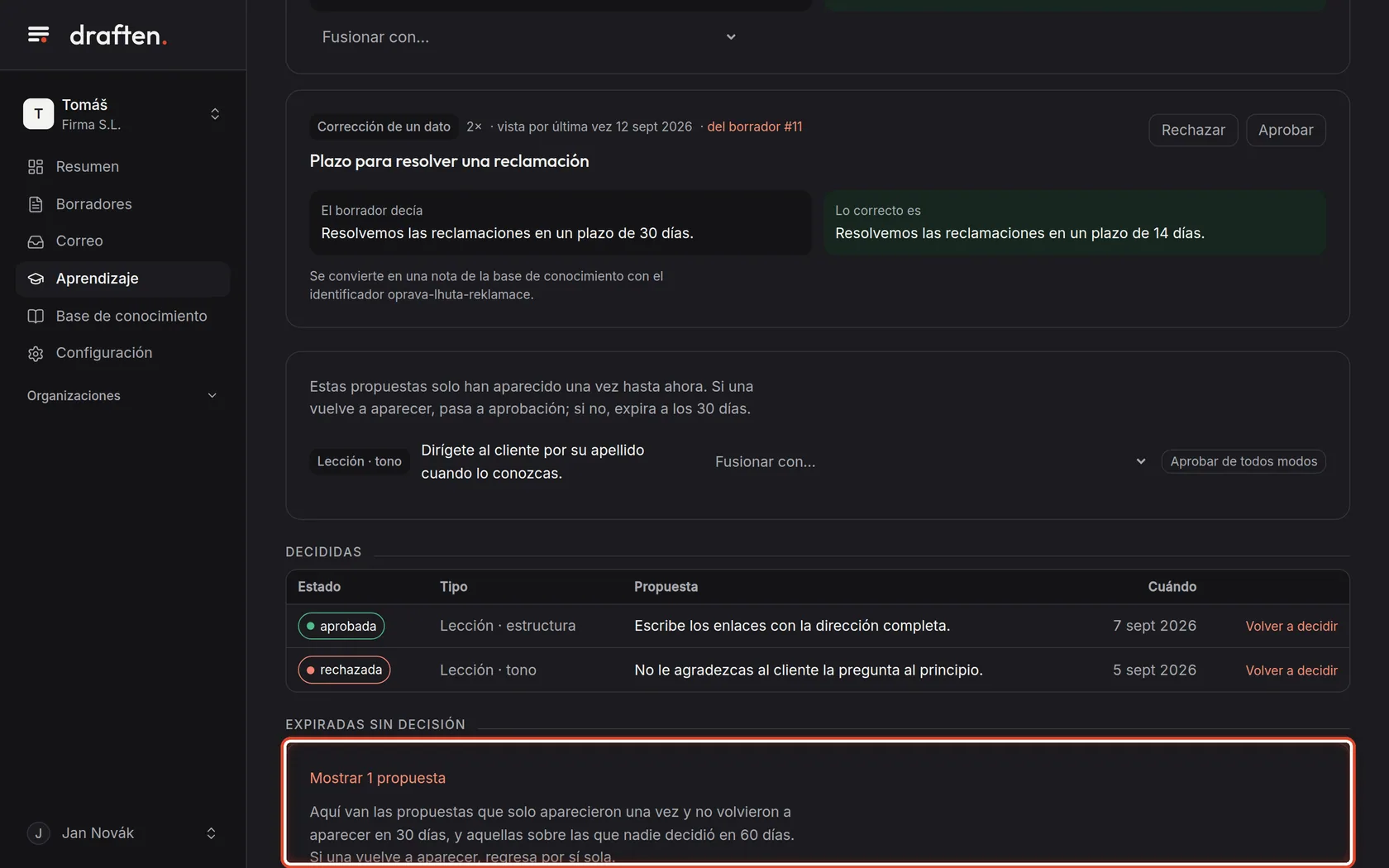
En la pantallaUna tarjeta Corrección de un dato con El borrador decía y Lo correcto es.
Qué hacerCuando usted corrigió un dato en un borrador (un plazo, un precio, un procedimiento), el asistente propone una corrección. Aprobar la añade a la Base de conocimiento como nota, y el asistente la sigue. Rechazar la descarta.
NotaSolo se propone una corrección cuando las fuentes de conocimiento no lo dicen ya. Si una fuente (por ejemplo, una lista de precios) dice otra cosa, corrija sobre todo esa fuente: de lo contrario, el asistente recibe dos respuestas distintas.
Paso 6 de 8
Vistas una vez
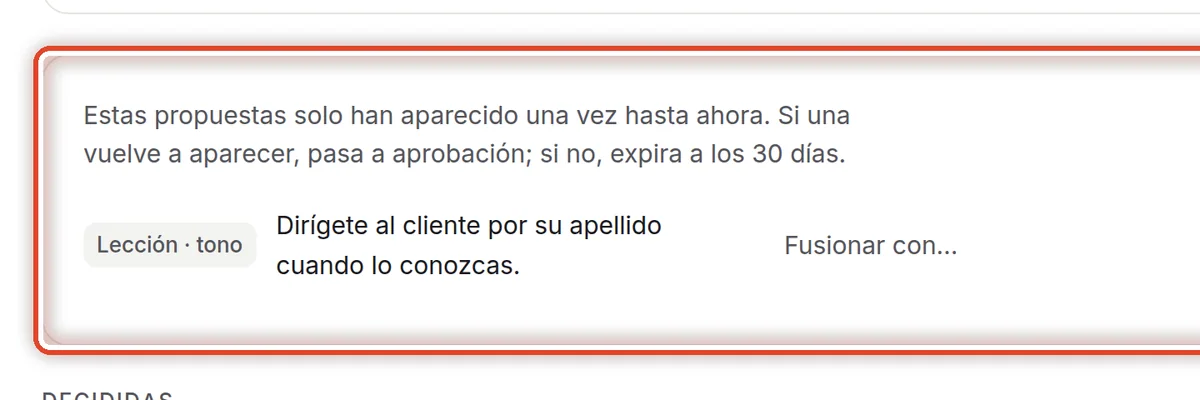
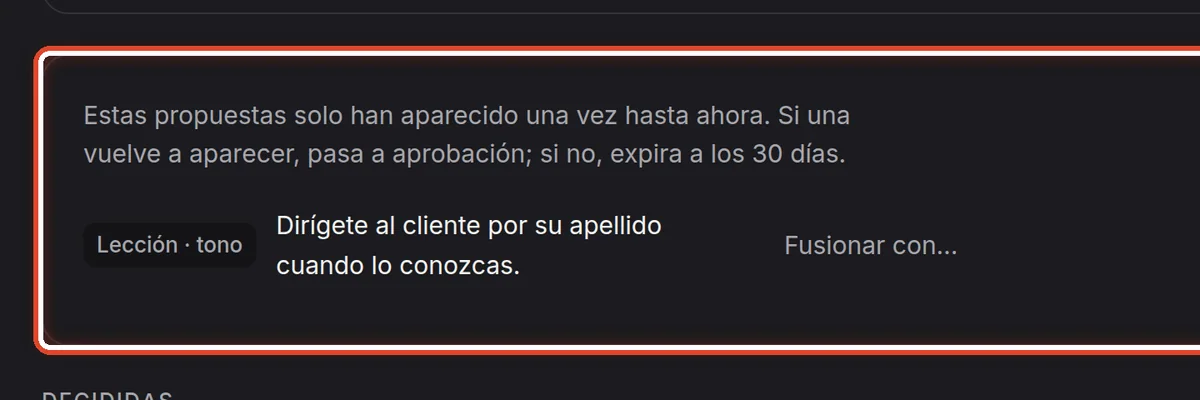
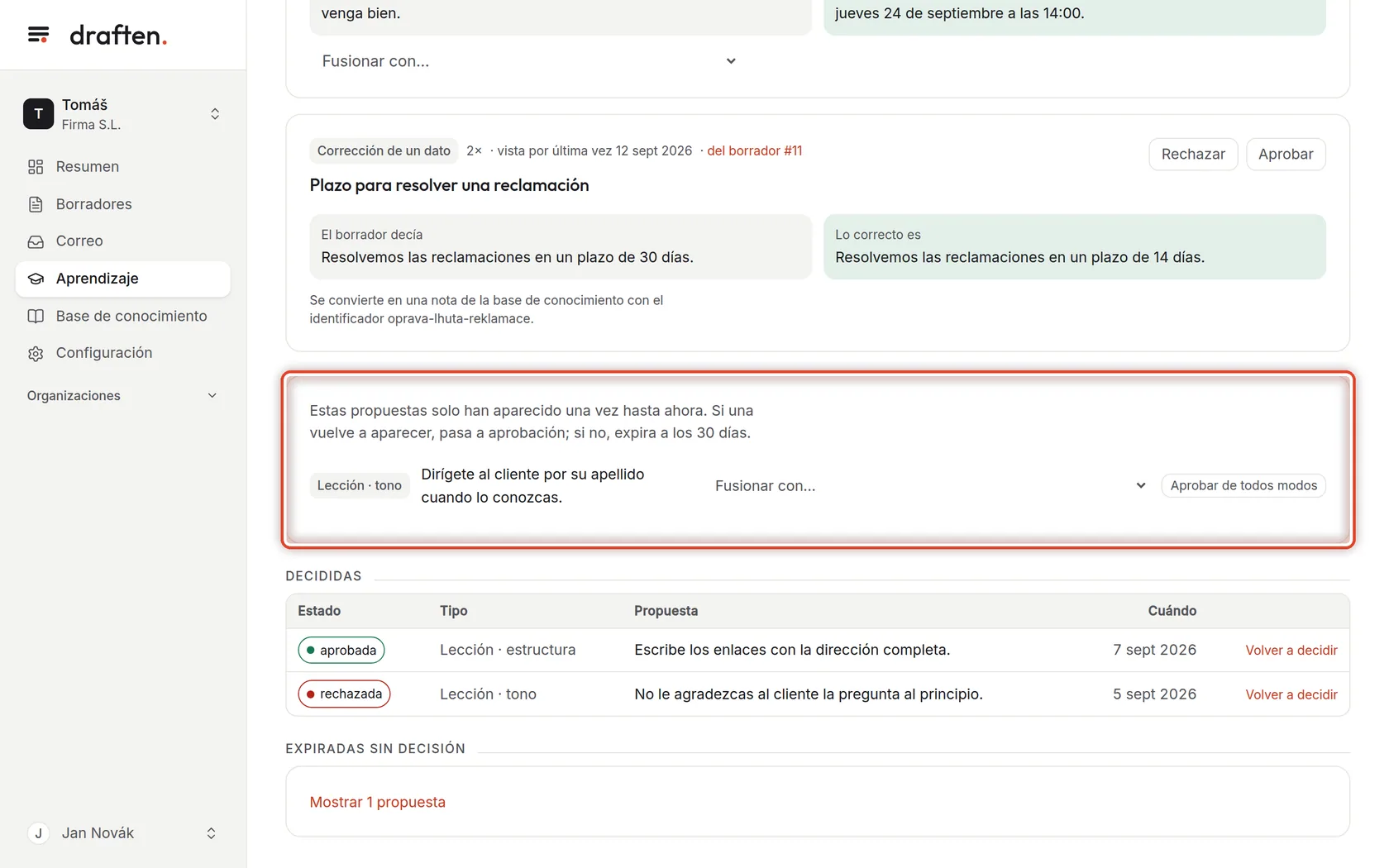
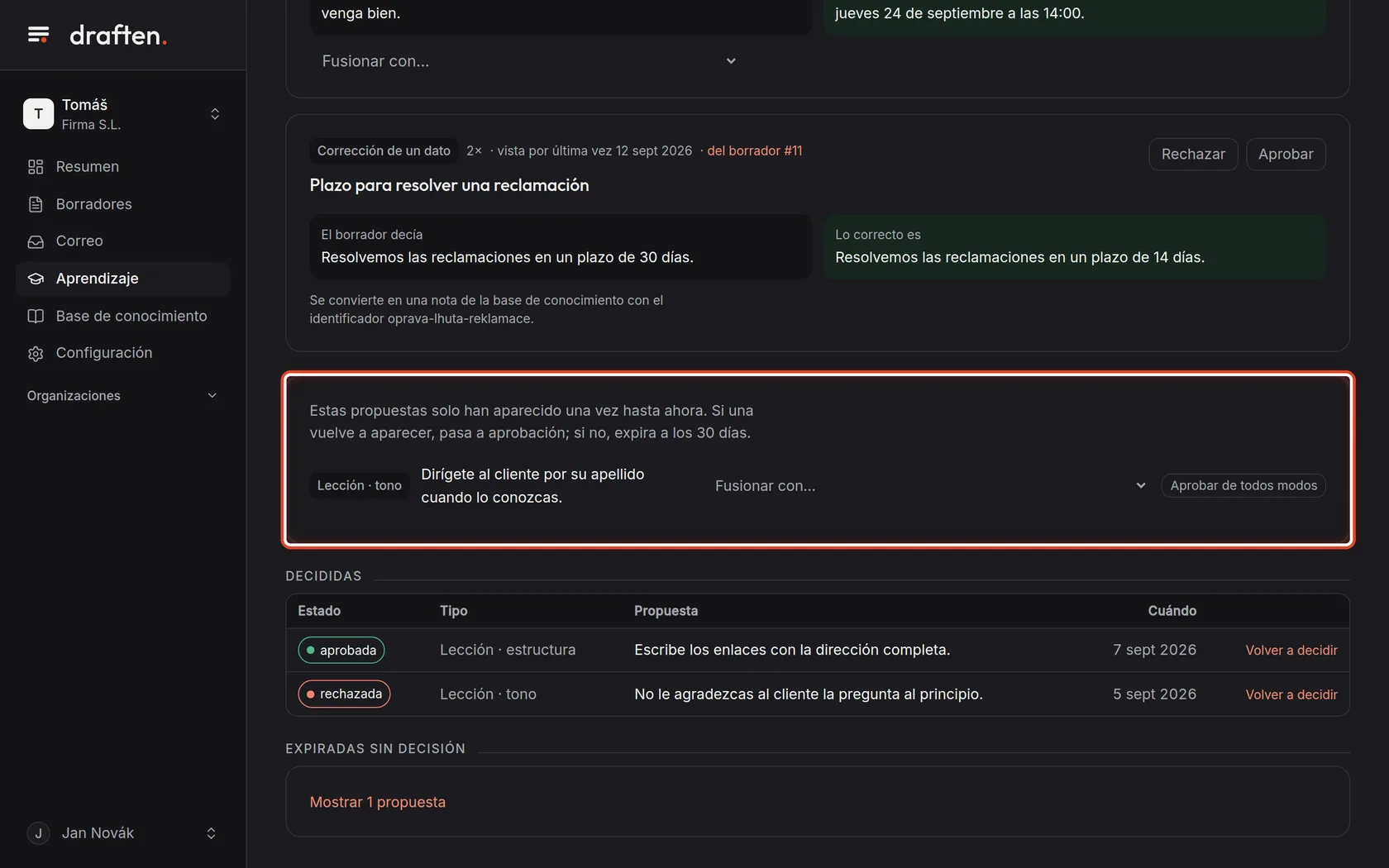
En la pantallaMás abajo, una tarjeta con propuestas que solo aparecieron una vez.
Qué hacerEstas todavía no pasan a aprobación. Si una vuelve a aparecer, sube arriba; si no, expira a los 30 días. Si está seguro desde el principio, haga clic en Aprobar de todos modos.
Paso 7 de 8
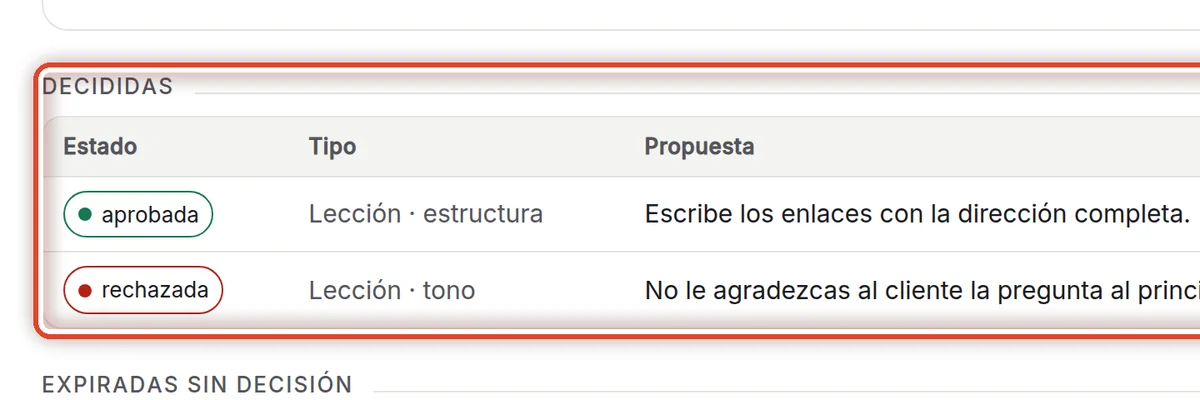
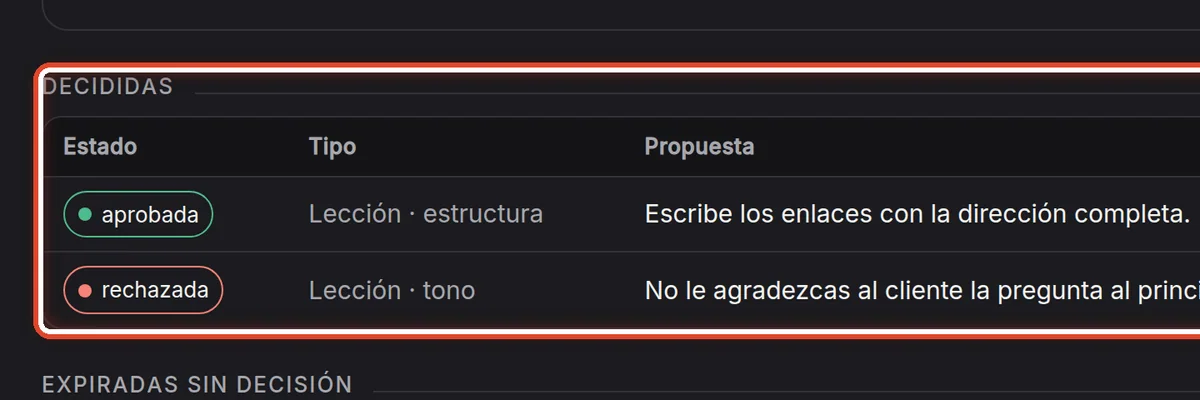
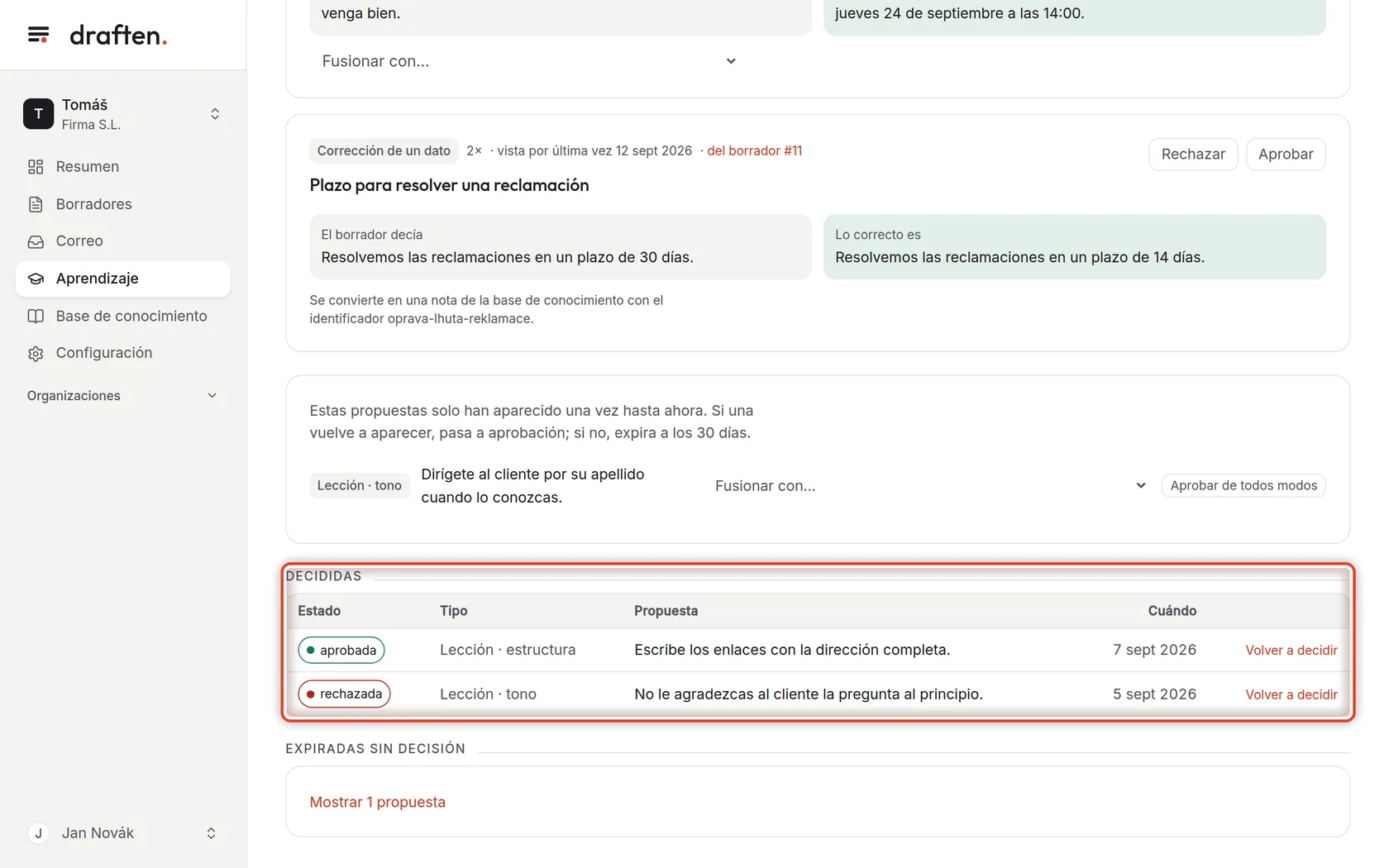
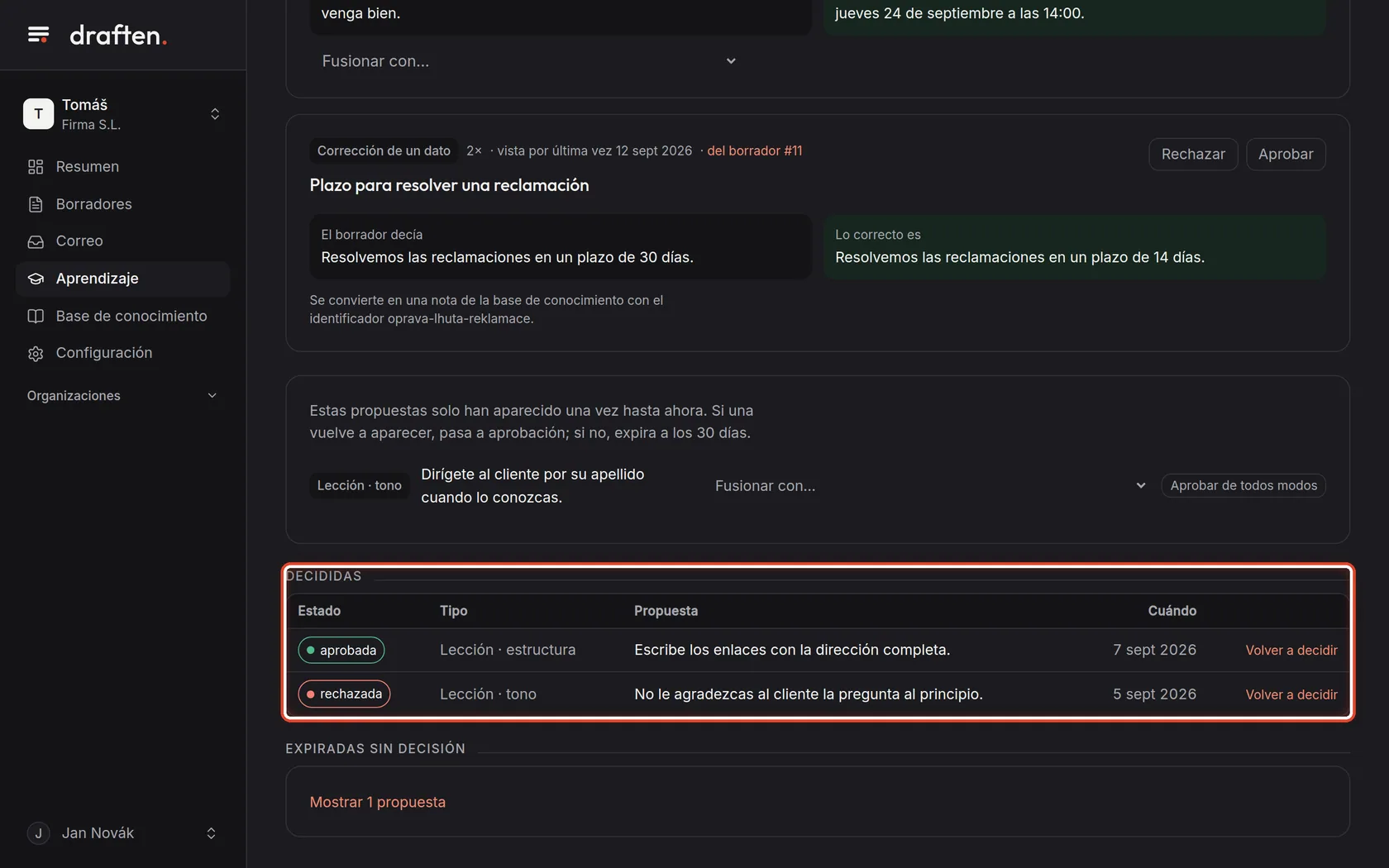
Decididas
En la pantallaLa tabla Decididas con las propuestas aprobadas y rechazadas.
Qué hacerEsto es lo que ya ha decidido. ¿Ha cambiado de opinión? Volver a decidir devuelve la propuesta arriba, entre las pendientes.
Paso 8 de 8
Expiradas sin decisión
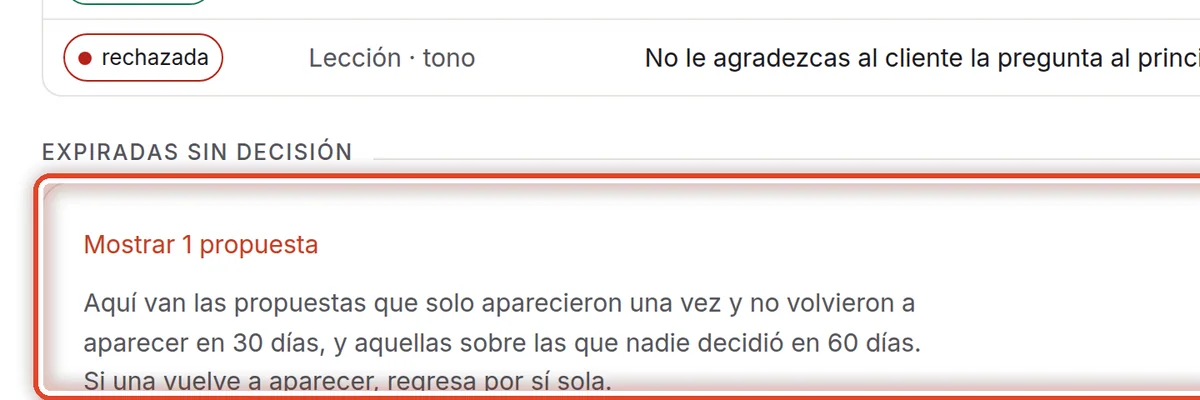
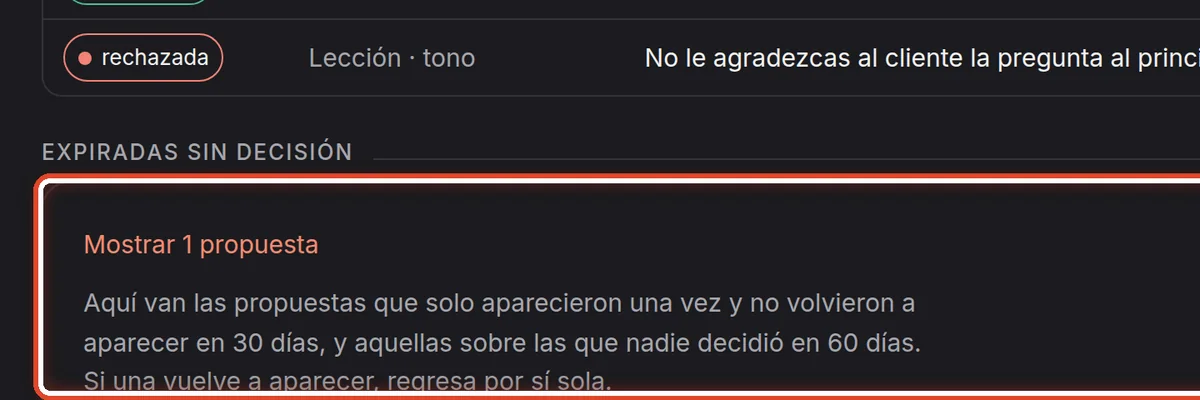
En la pantallaAbajo del todo, la sección abierta Expiradas sin decisión.
Qué hacerAquí van las propuestas que solo aparecieron una vez y no volvieron a aparecer en 30 días, y aquellas sobre las que nadie decidió en 60 días. Si una vuelve a aparecer, regresa por sí sola.
Fin
El asistente aprende a su manera
Mire aquí siempre que el Resumen muestre propuestas por decidir.
- Lecciones aprobadasEl asistente las recibe con cada borrador, justo después de la instrucción Estilo.
- Correcciones de datos aprobadasSon notas en la Base de conocimiento; edítelas o elimínelas allí.