Instrukcja
Czego asystent
nauczył się z twoich poprawek.
Gdy poprawiasz szkic przed wysłaniem, asystent to zauważa i porównuje z tym, co napisał. Z powtarzających się poprawek proponuje reguły pisania (lekcje) i korekty faktów. Nie używa żadnej z nich, dopóki ich nie zatwierdzisz.
Zanim zaczniesz
- Włączona naukaW Ustawienia → Zachowanie i limity musi być zaznaczone pole Nauka z moich poprawek w szkicach.
- Kilka wysłanych szkicówPropozycje powstają z poprawek, więc pojawią się, gdy kilka szkiców zostanie poprawionych i wysłanych.
Krok 1 z 8
Proponowana lekcja
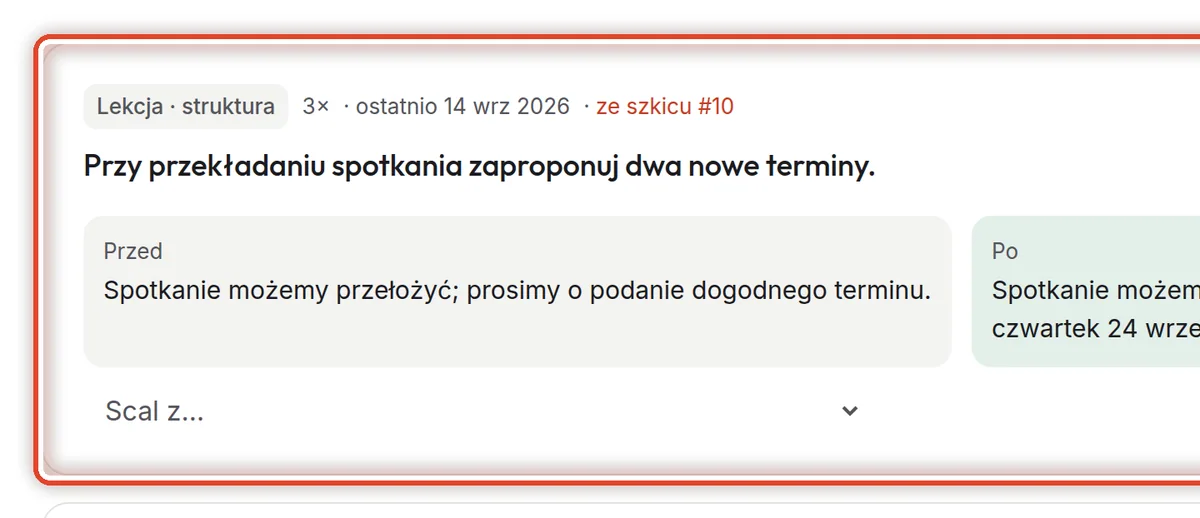
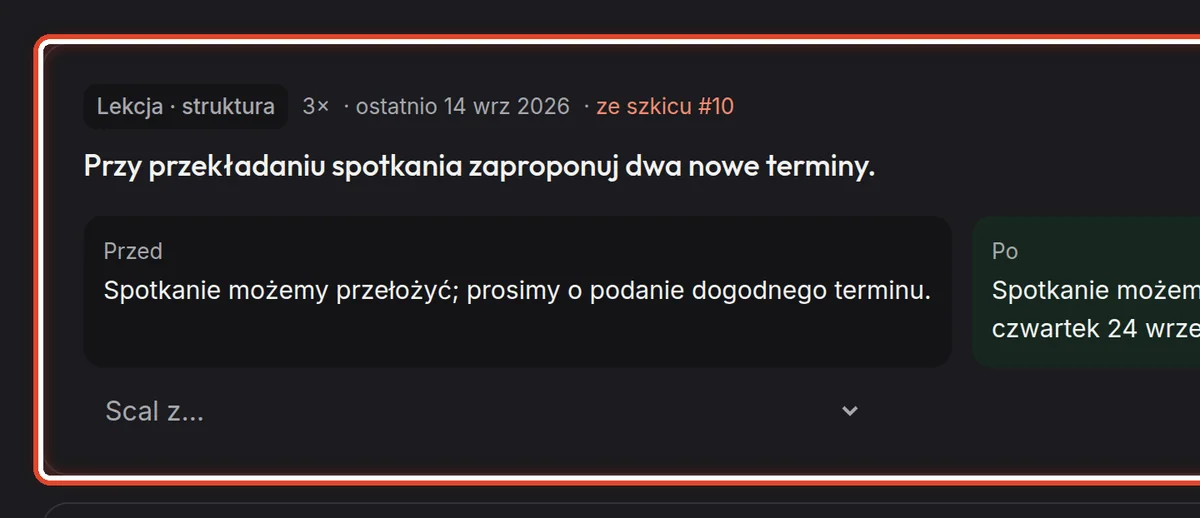
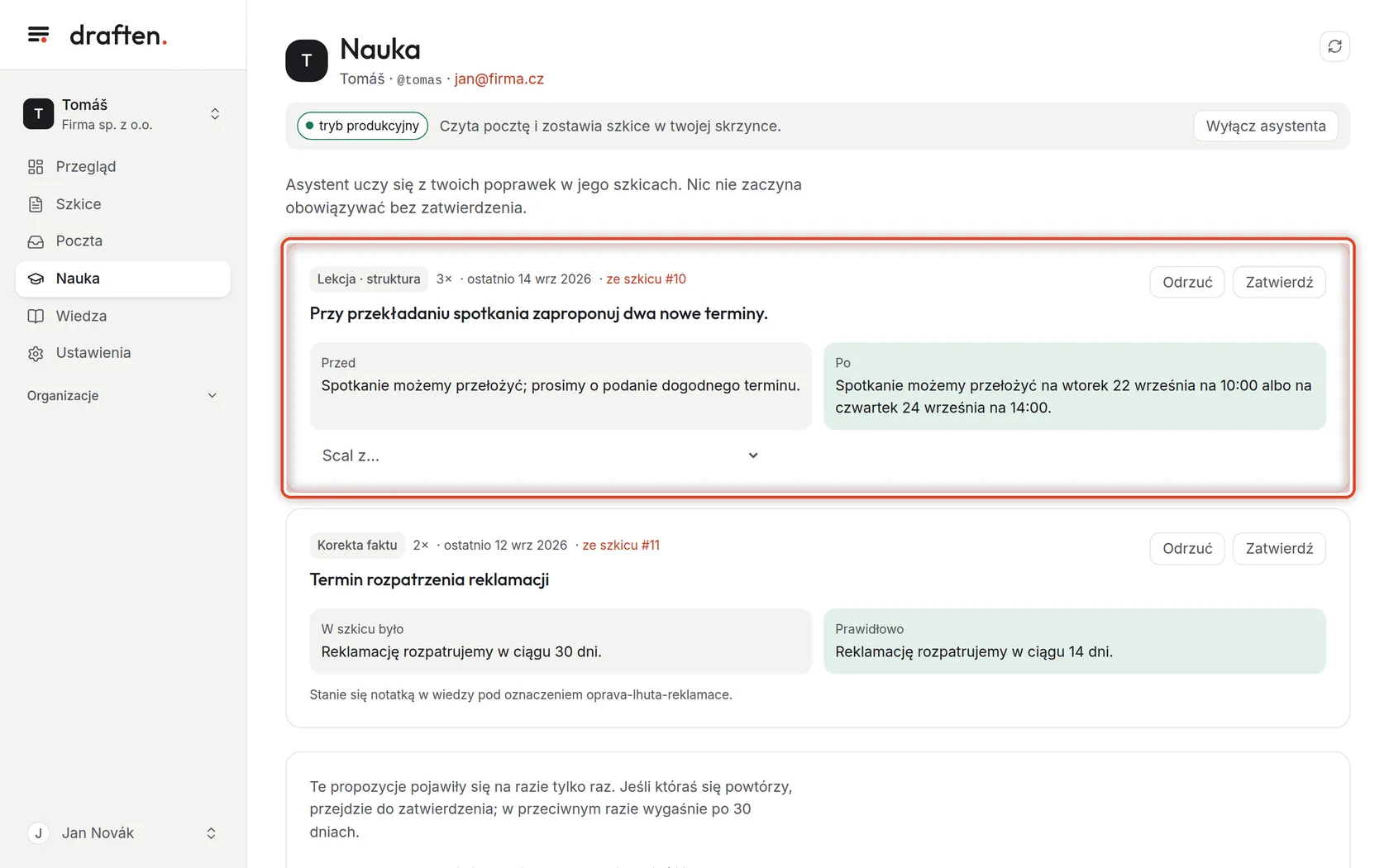
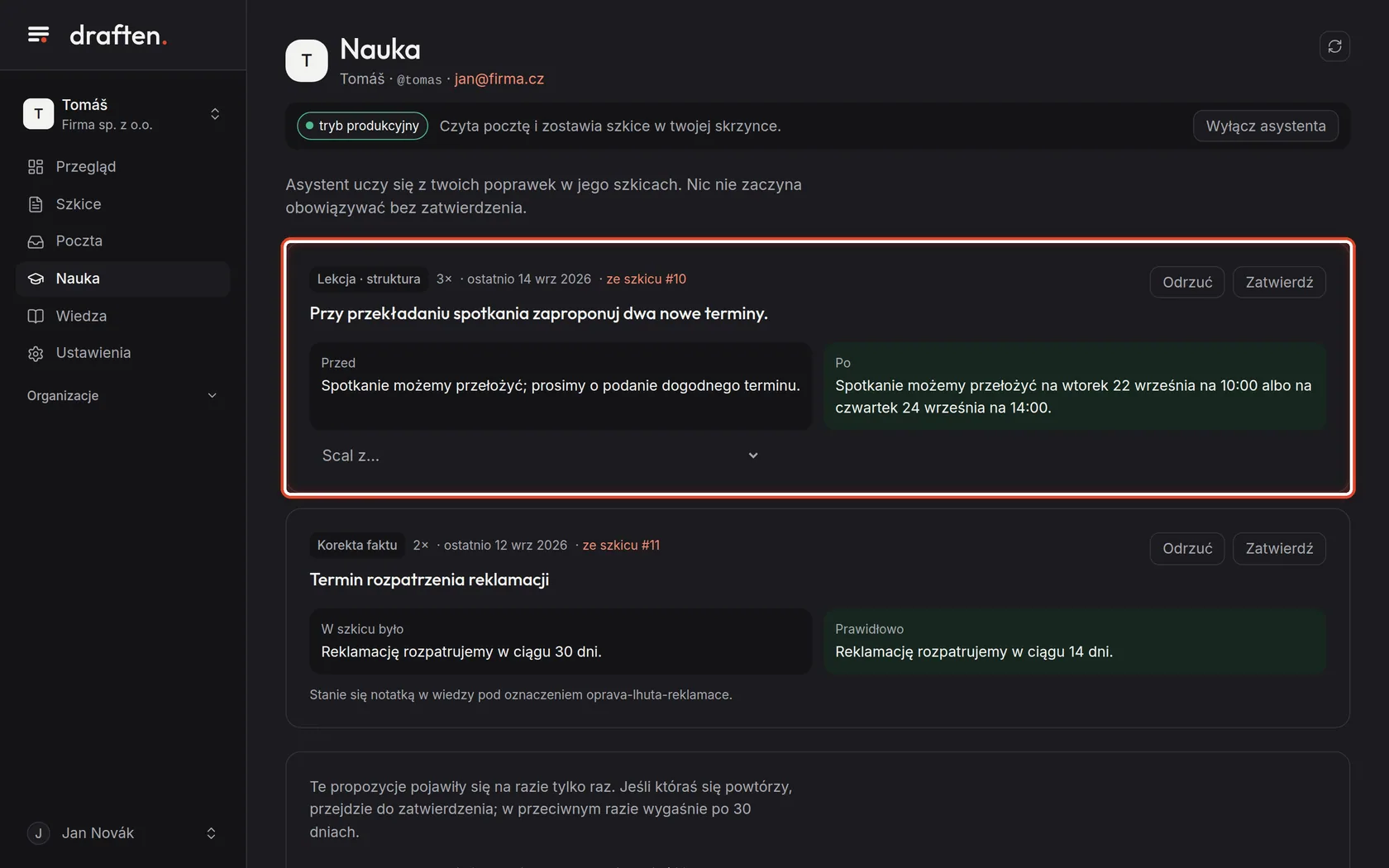
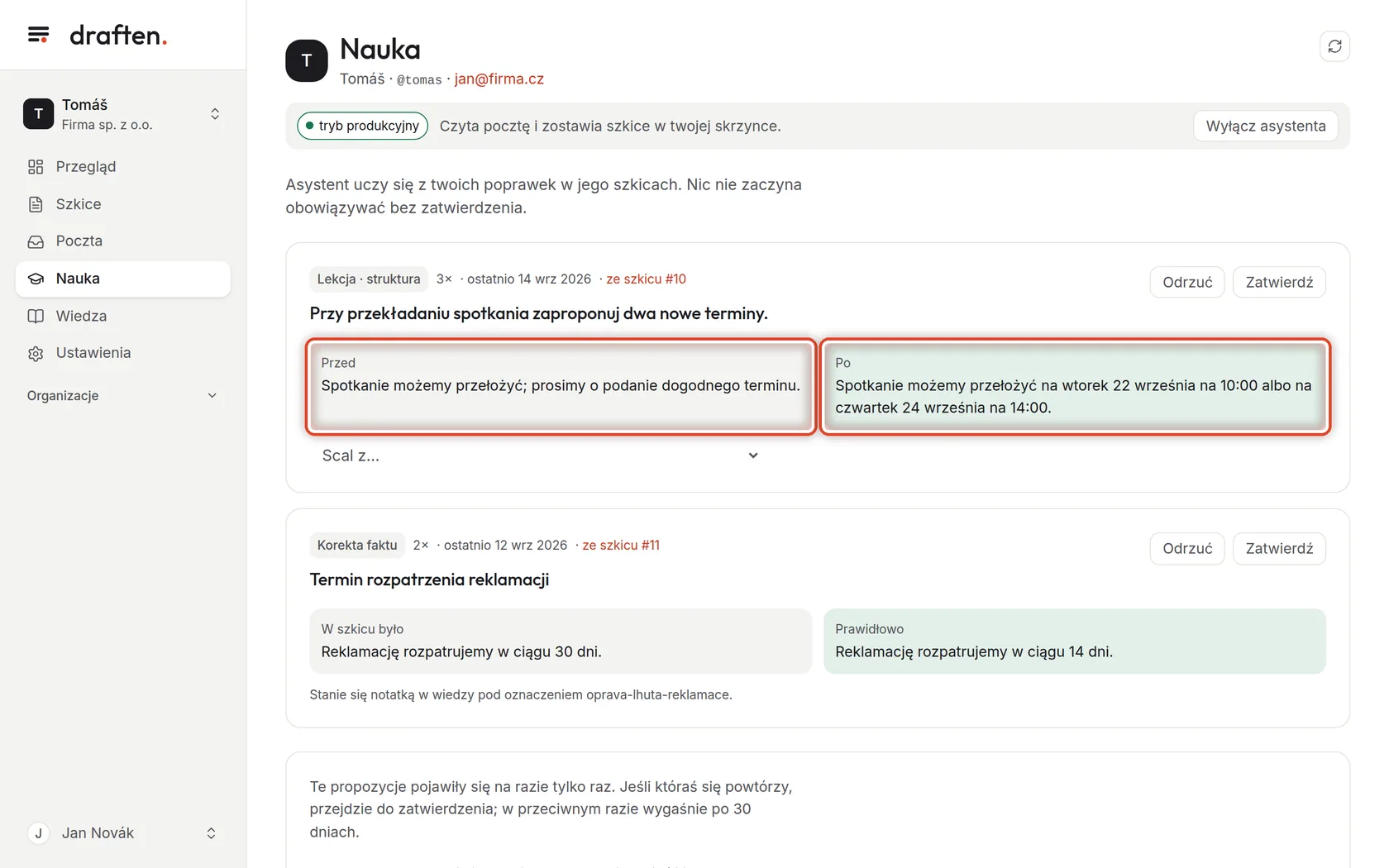
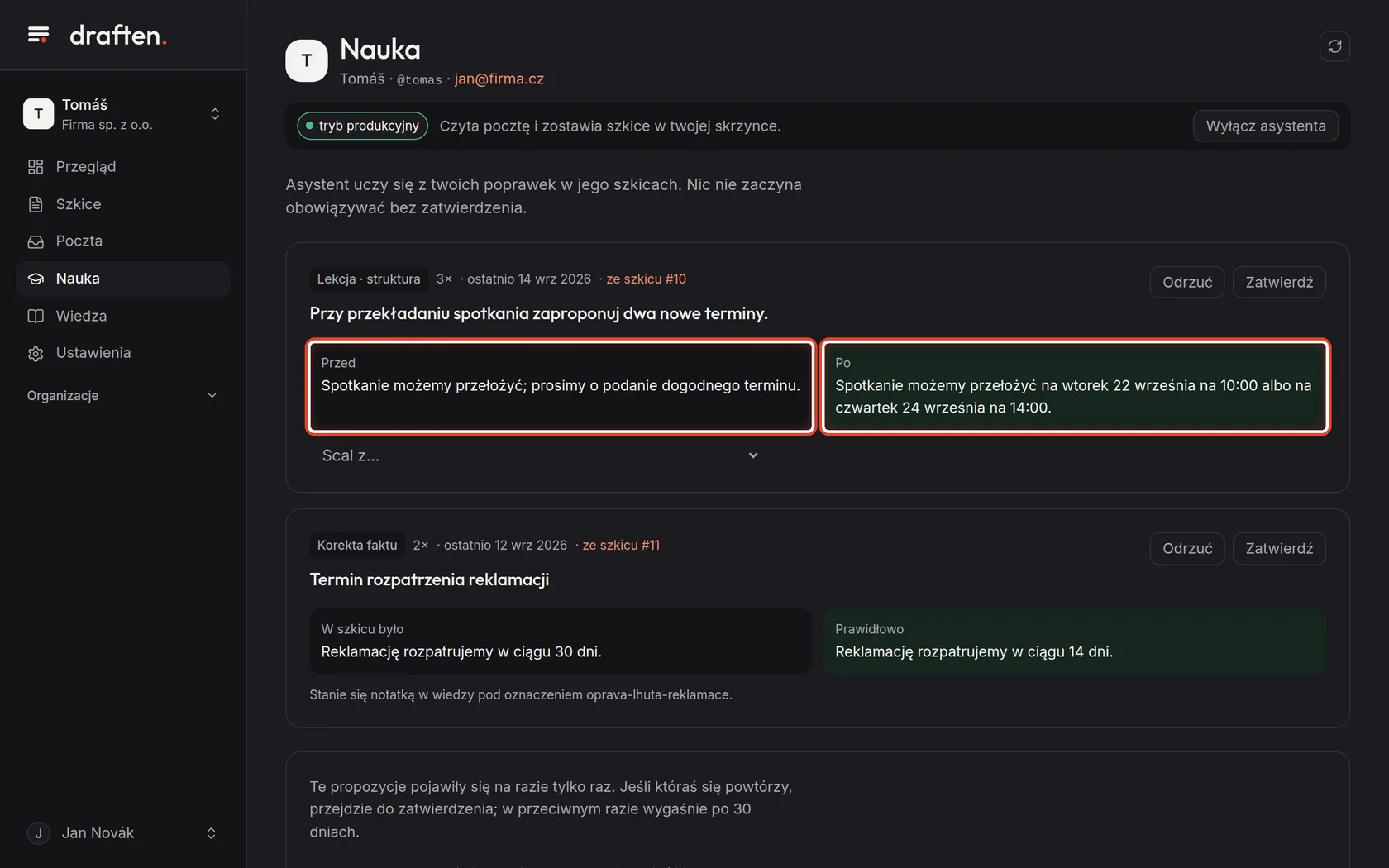
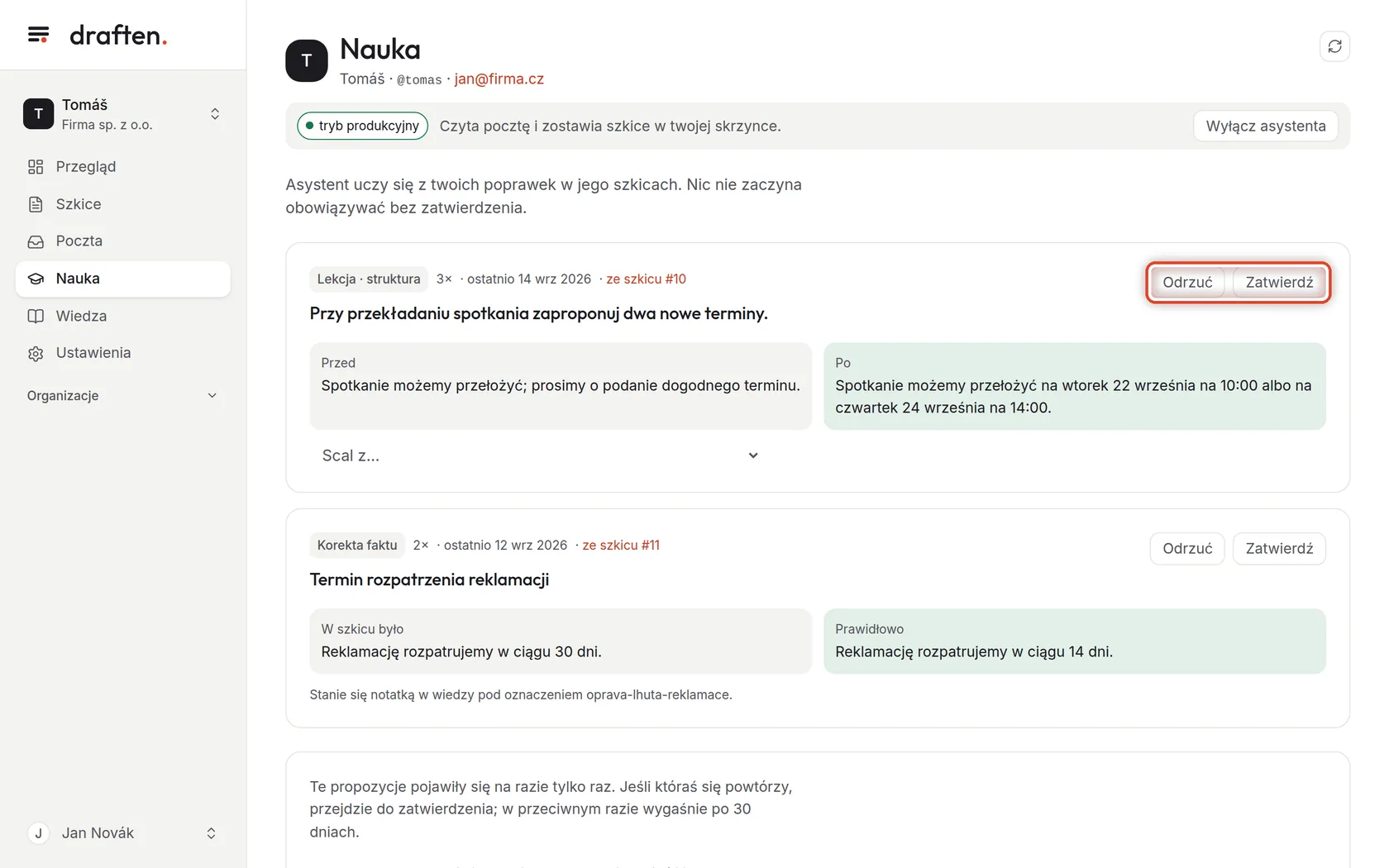
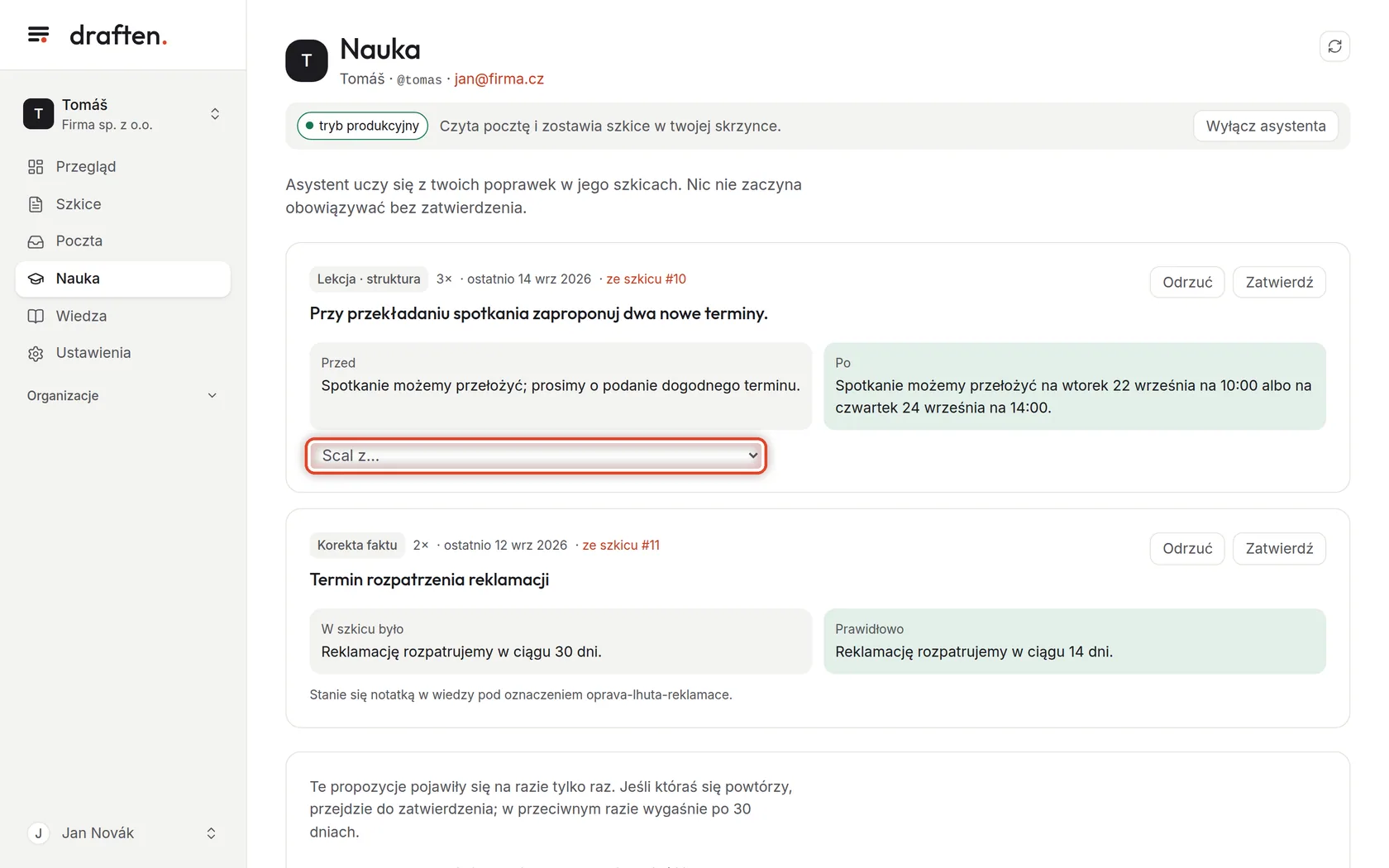
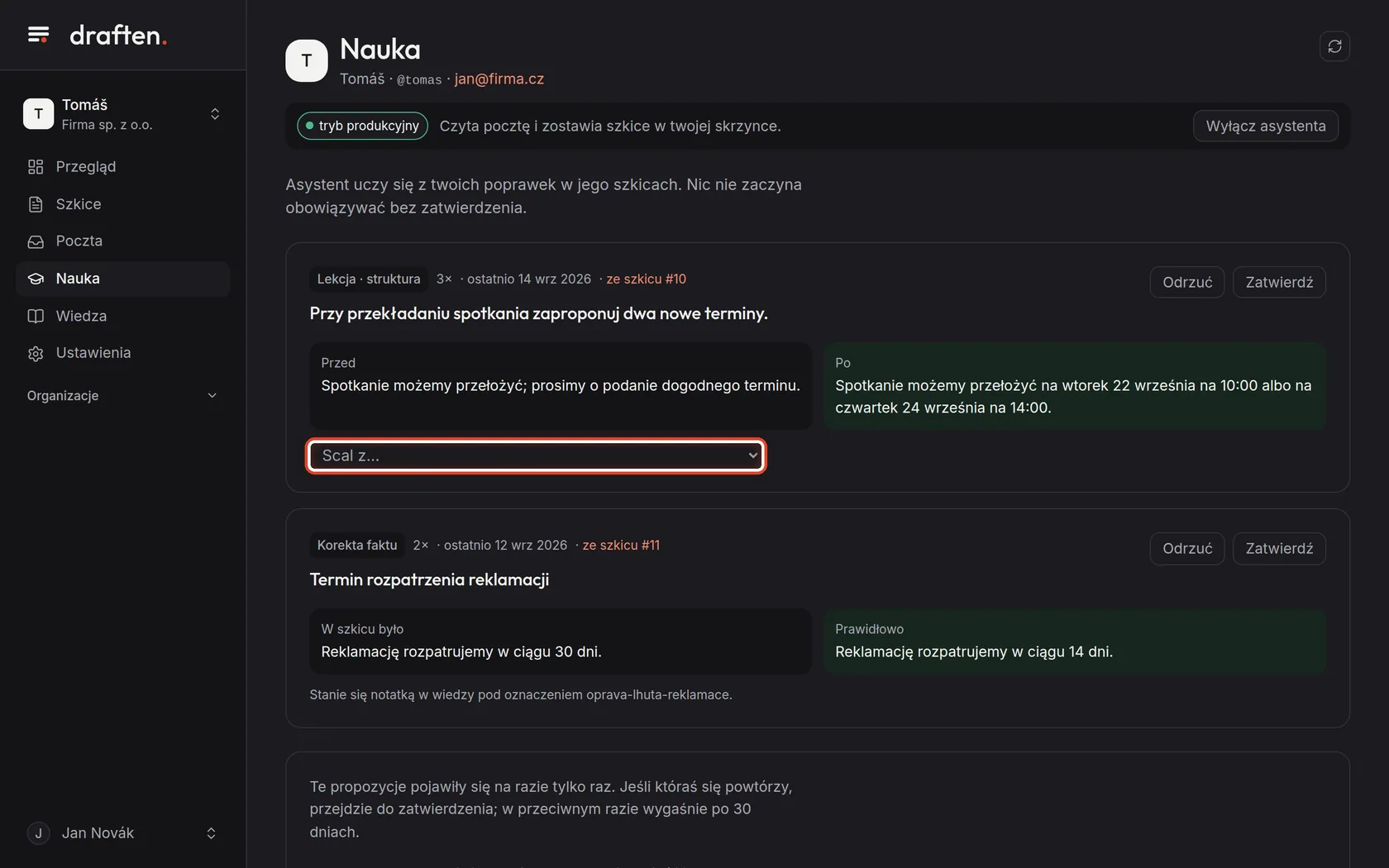
Na ekranieU góry karta z etykietą Lekcja i zdaniem, które asystent wyciągnął z twoich poprawek.
Zrób toGdy wciąż poprawiasz szkice w ten sam sposób, asystent proponuje na tej podstawie ogólną regułę pisania – lekcję. Etykieta podaje rodzaj (ton, struktura, długość…), liczba mówi, jak często pojawiła się poprawka, a link prowadzi do szkicu, z którego wzięła się propozycja.
WskazówkaPropozycja trafia do zatwierdzenia, gdy wystąpi co najmniej dwa razy. Drobna poprawka, po której zostało 97% szkicu, nie liczy się do lekcji.
Krok 2 z 8
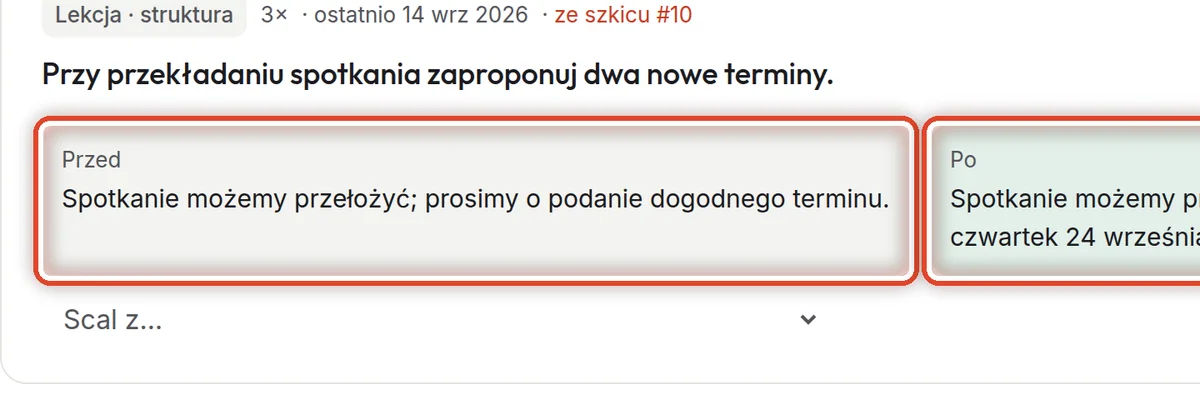
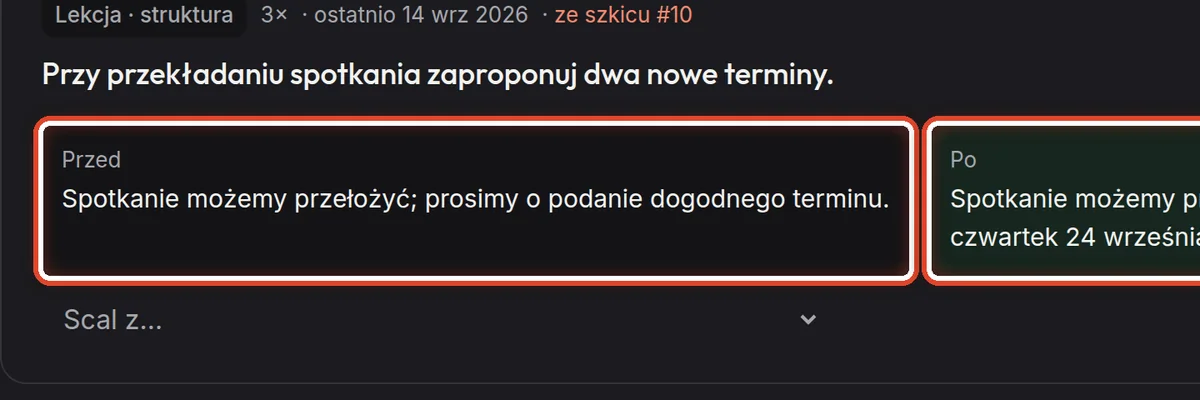
Przed i po
Na ekraniePod zdaniem dwa pola: Przed i Po.
Zrób toPo lewej jest to, jak brzmiał szkic, po prawej – jak go poprawiono. Po tym ocenisz, czy lekcja naprawdę mówi to, o co ci chodziło.
Krok 3 z 8
Zatwierdź albo odrzuć
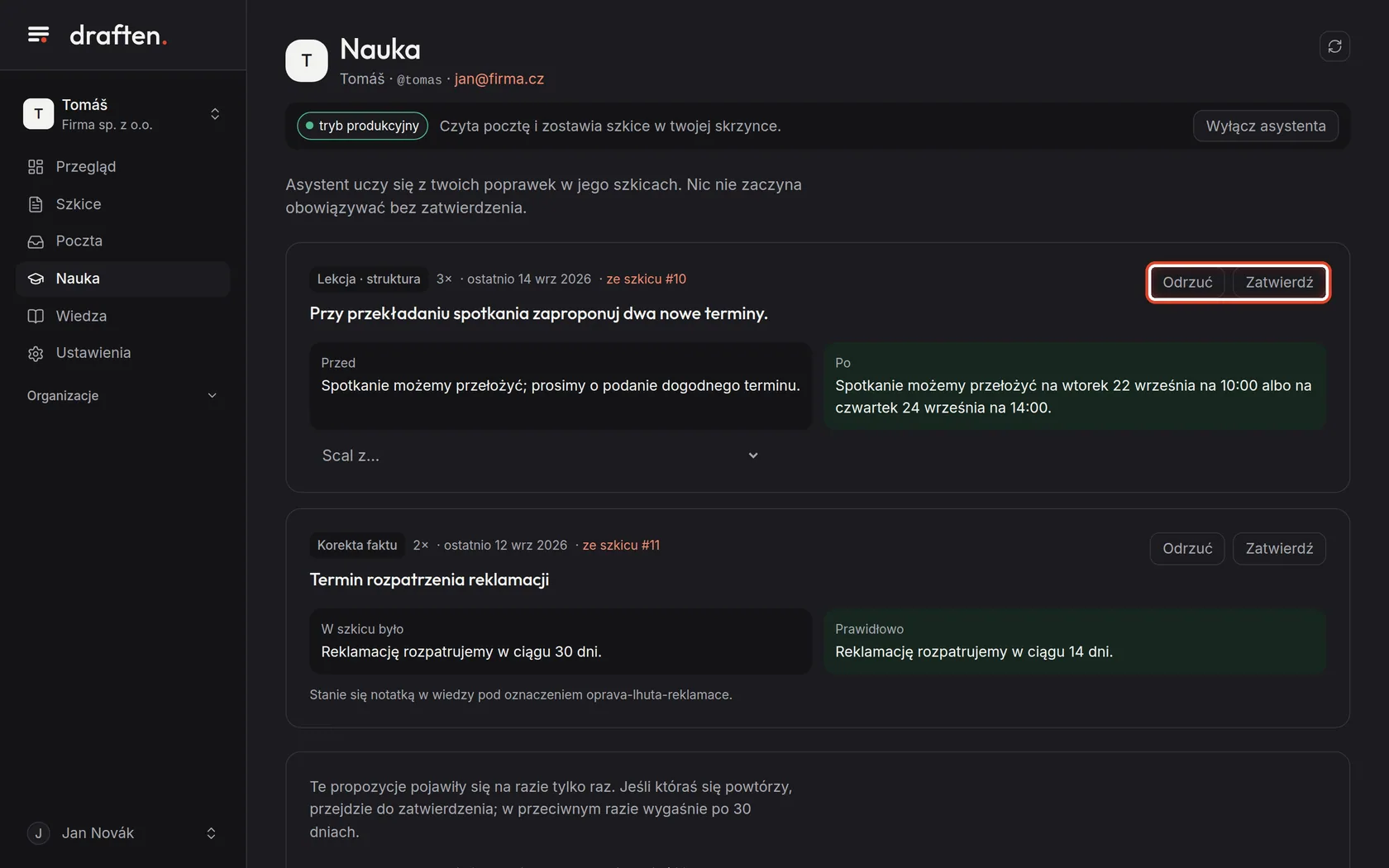
Na ekranieW prawym górnym rogu karty przyciski Odrzuć i Zatwierdź.
Zrób toZatwierdź – od teraz asystent stosuje regułę w każdym szkicu. Odrzuć – reguła nie jest używana, a gdy asystent wyciągnie ją ponownie, wystąpienie dołączy do odrzuconej propozycji i ta już nie wróci.
WskazówkaDecydują właściciel i edytorzy asystenta. Z rolą tylko do odczytu propozycje tylko widzisz.
Krok 4 z 8
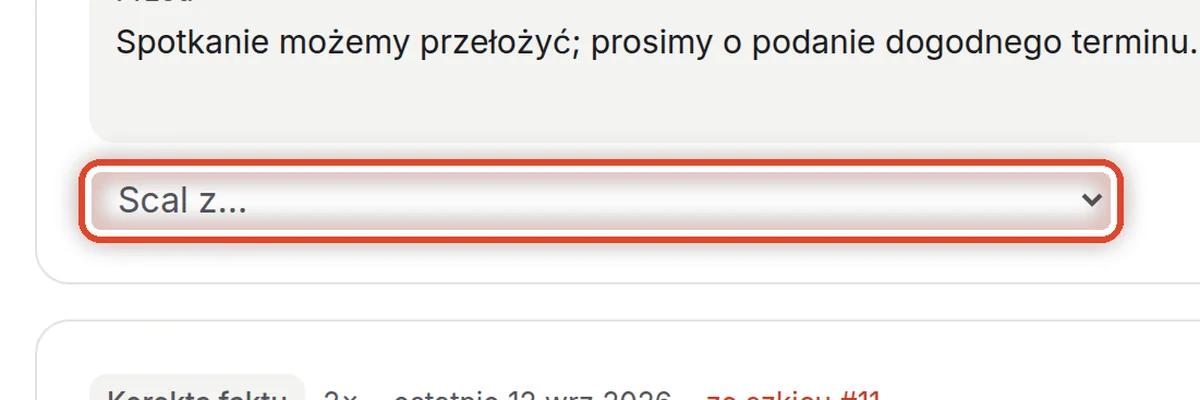
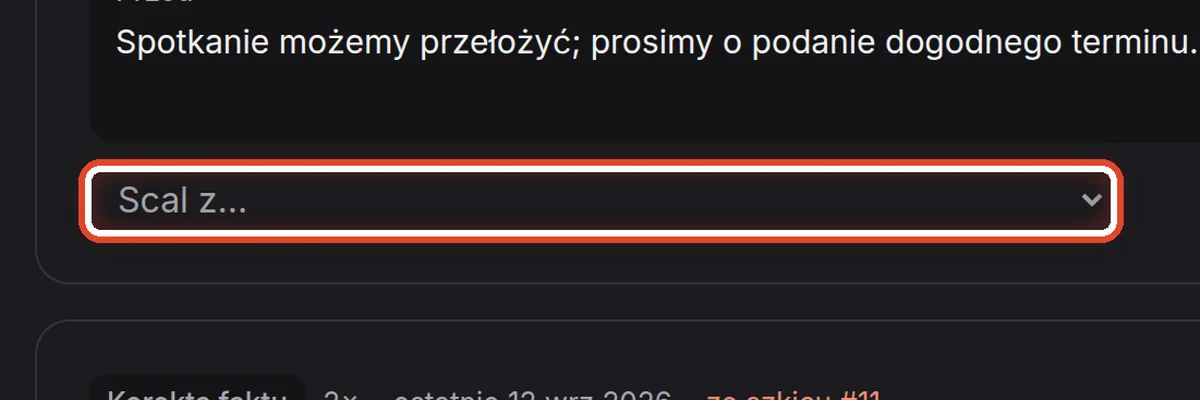
Dwie propozycje mówią to samo
Na ekraniePod kartą wybór Scal z….
Zrób toGdy lekcja mówi to samo co inna, wybierz tamtą w Scal z… i potwierdź. Wystąpienia się zsumują; tekst i decyzja zostają takie, jakie ma wybrana lekcja.
Krok 5 z 8
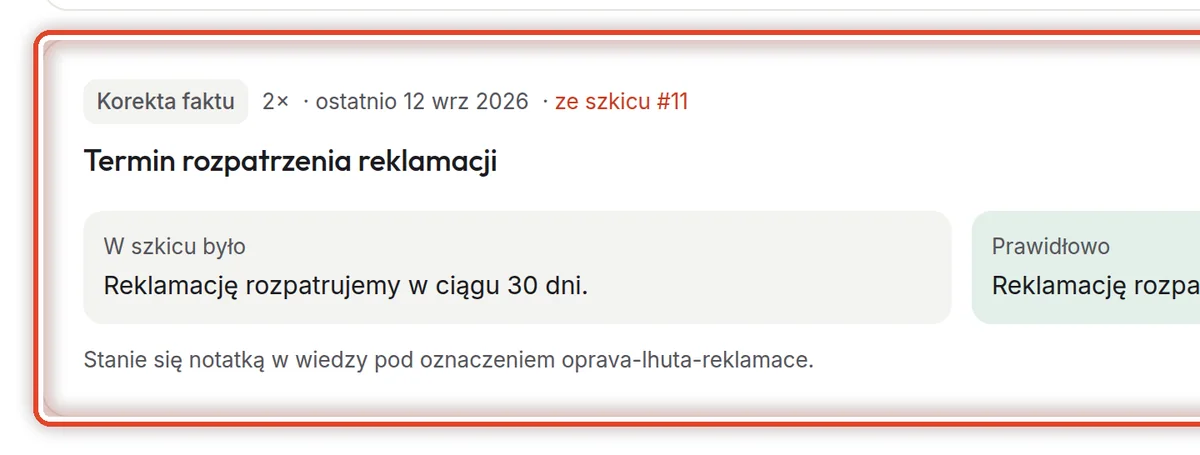
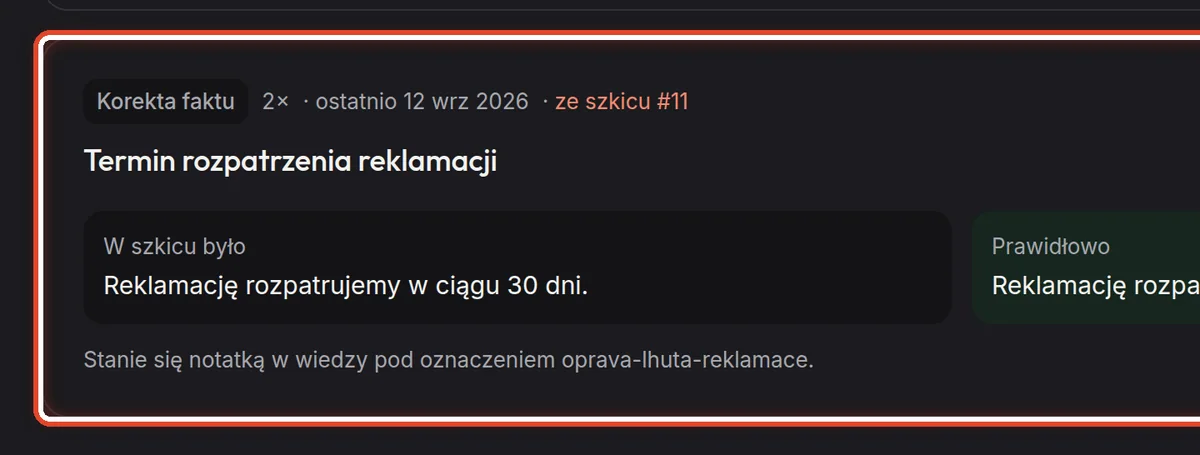
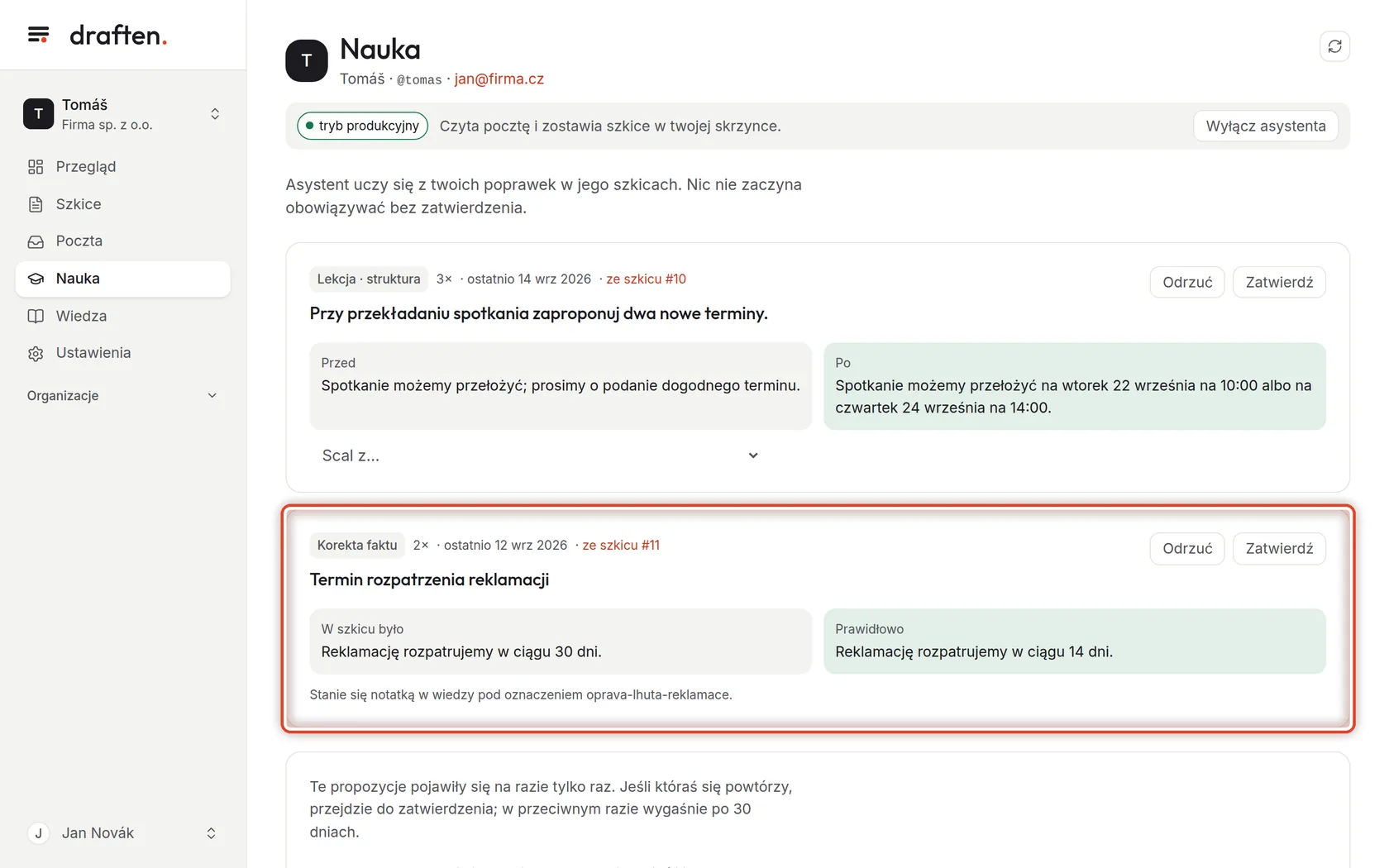
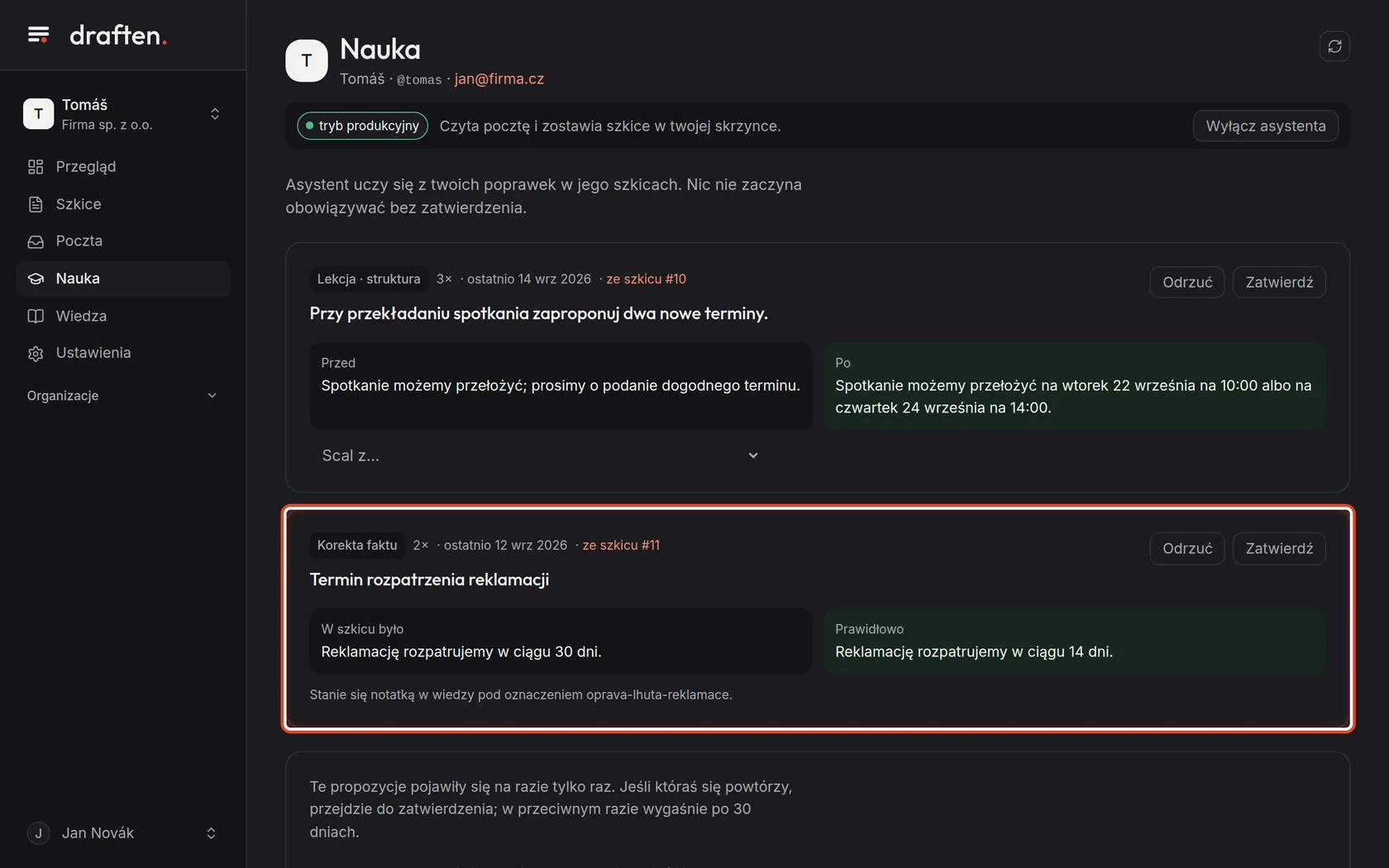
Korekta faktu
Na ekranieKarta Korekta faktu z polami W szkicu było i Prawidłowo.
Zrób toGdy w szkicu poprawiono fakt (termin, cenę, procedurę), asystent proponuje korektę. Zatwierdź dodaje ją do Wiedzy jako notatkę i asystent się do niej stosuje. Odrzuć ją wyrzuca.
WskazówkaKorekta jest proponowana tylko wtedy, gdy źródła wiedzy jeszcze tego nie mówią. Gdy źródło (na przykład cennik) mówi coś innego, popraw przede wszystkim to źródło – inaczej asystent dostanie dwie różne odpowiedzi.
Krok 6 z 8
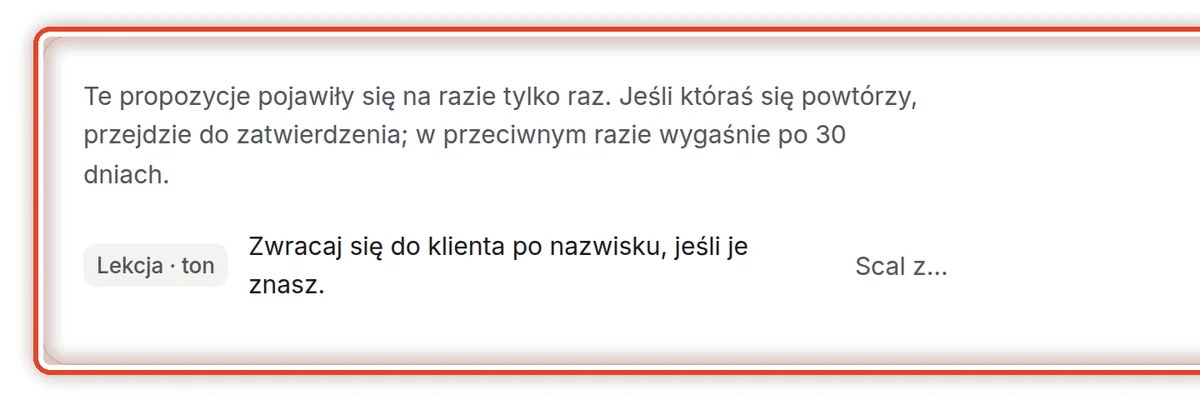
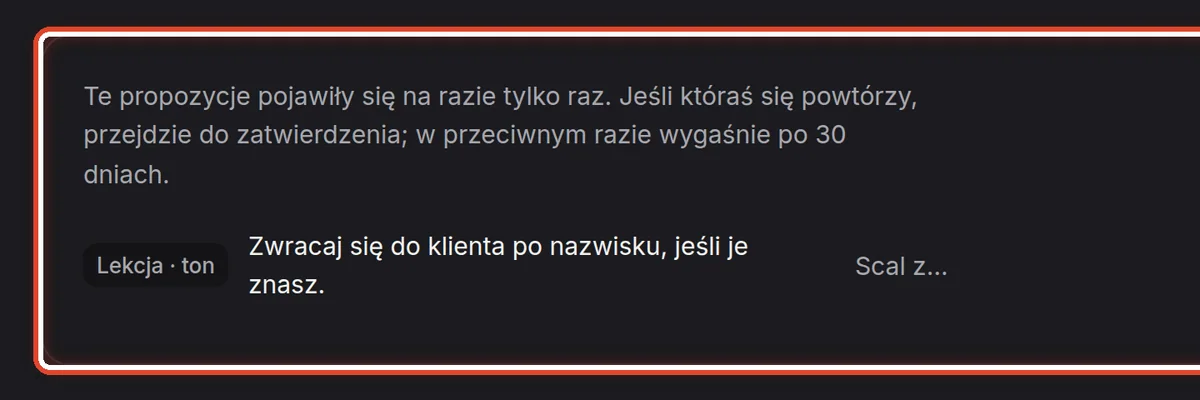
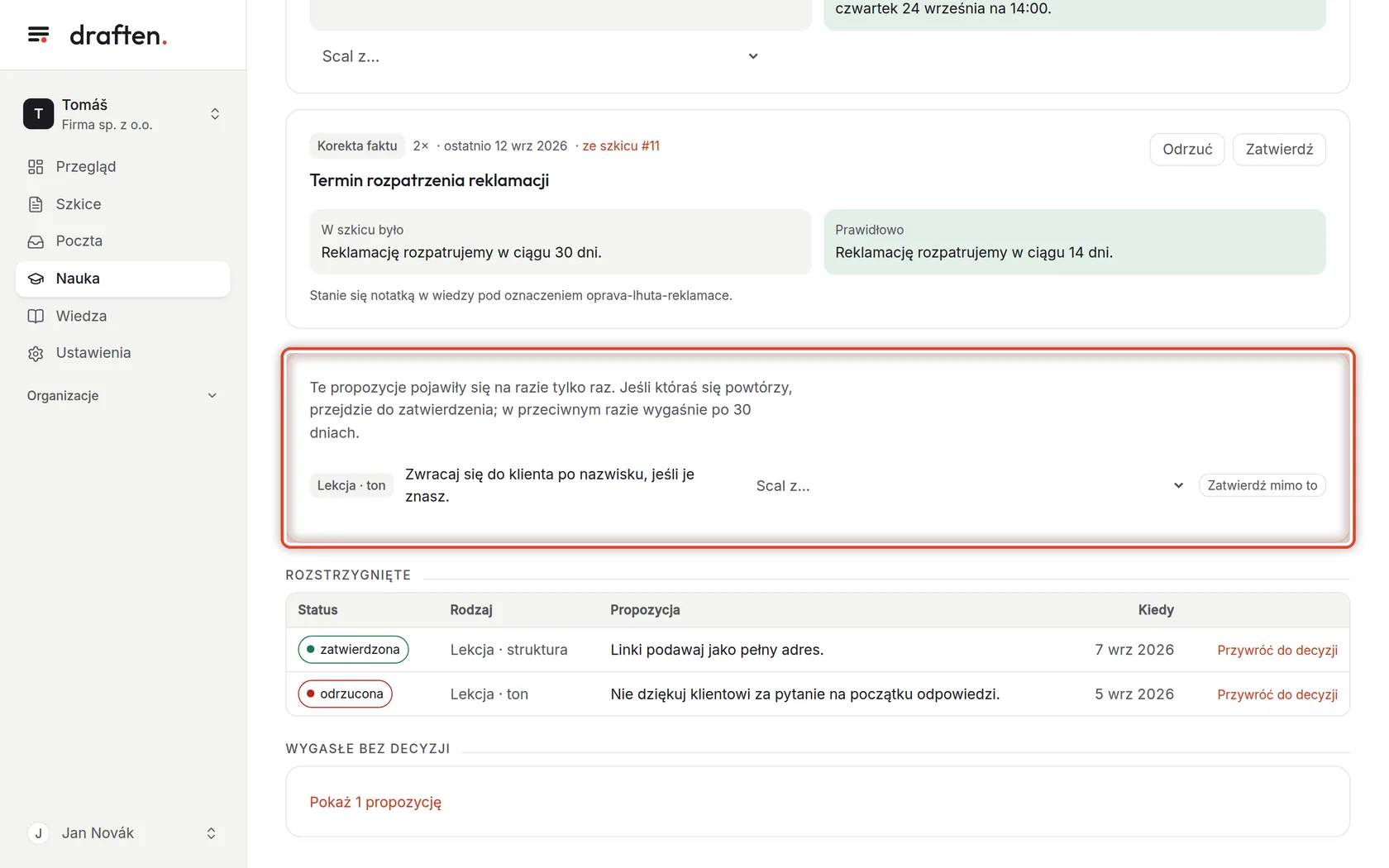
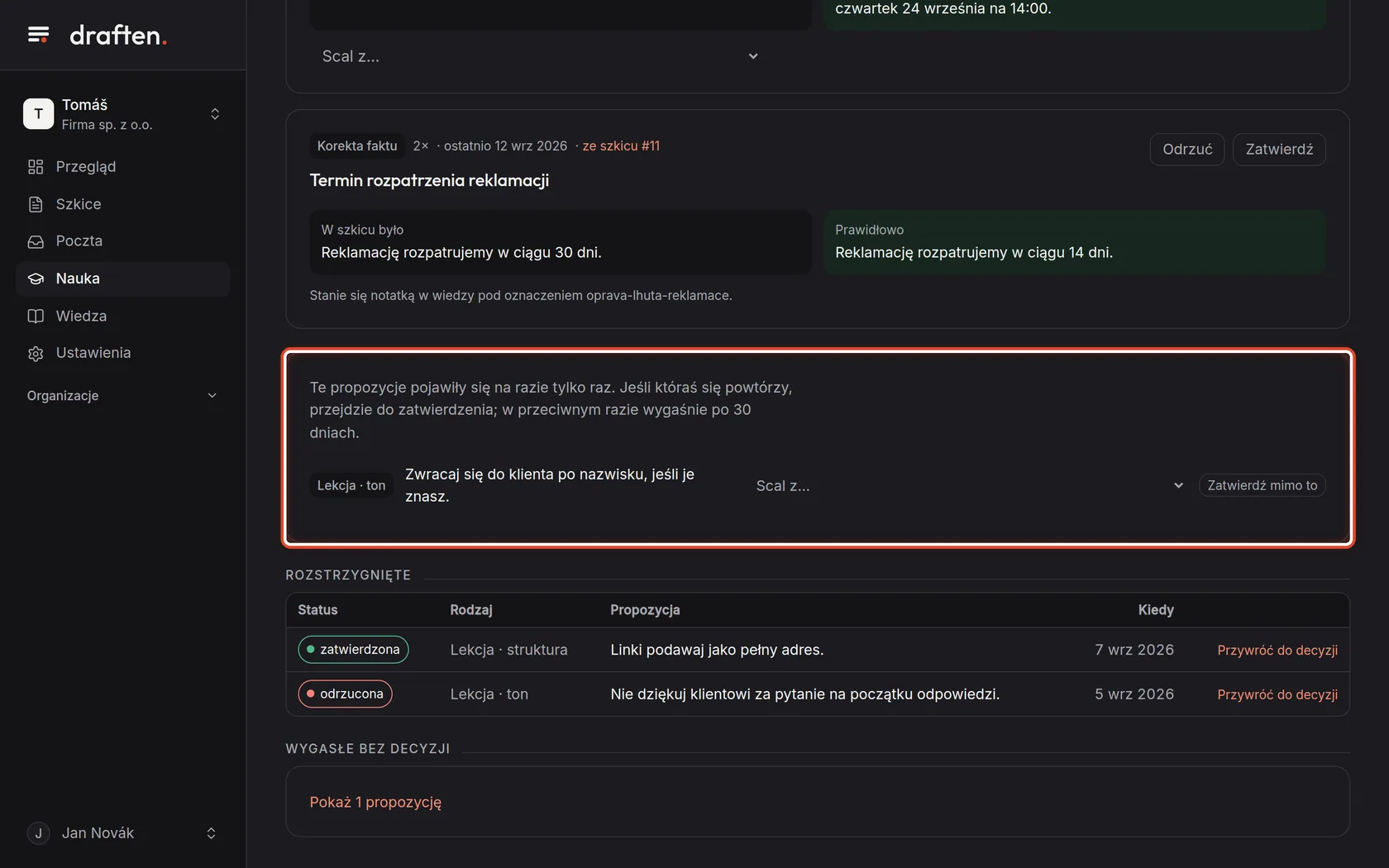
Na razie tylko raz
Na ekranieNiżej karta z propozycjami, które pojawiły się tylko raz.
Zrób toTe jeszcze nie czekają na zatwierdzenie. Jeśli któraś się powtórzy, przejdzie na górę; jeśli nie, wygaśnie po 30 dniach. Gdy od razu masz pewność, kliknij Zatwierdź mimo to.
Krok 7 z 8
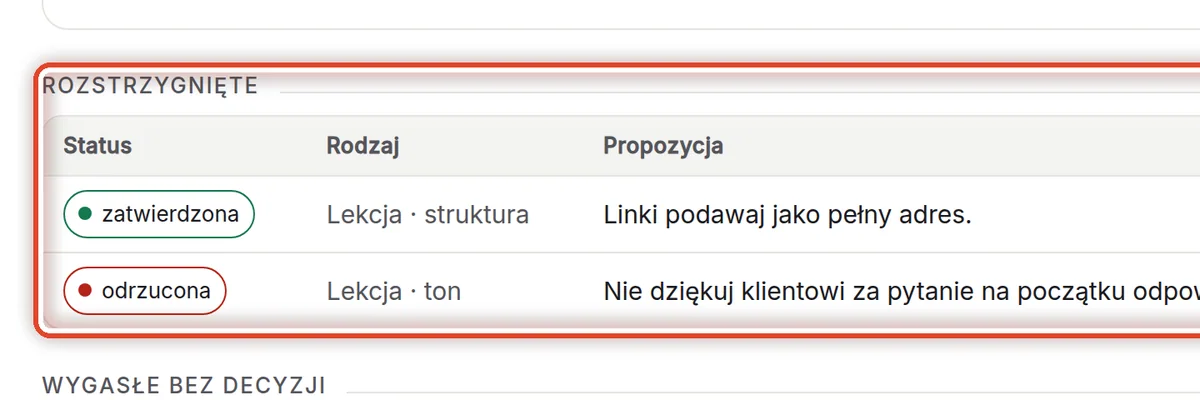
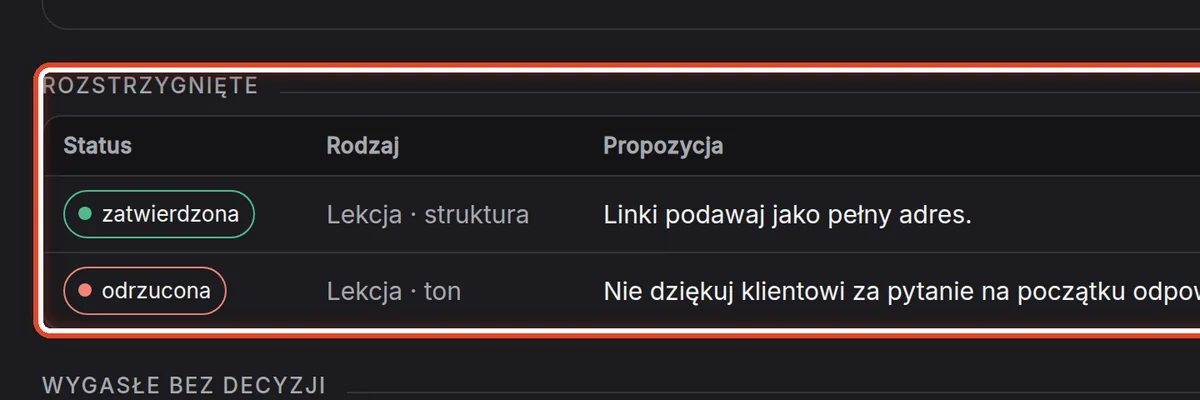
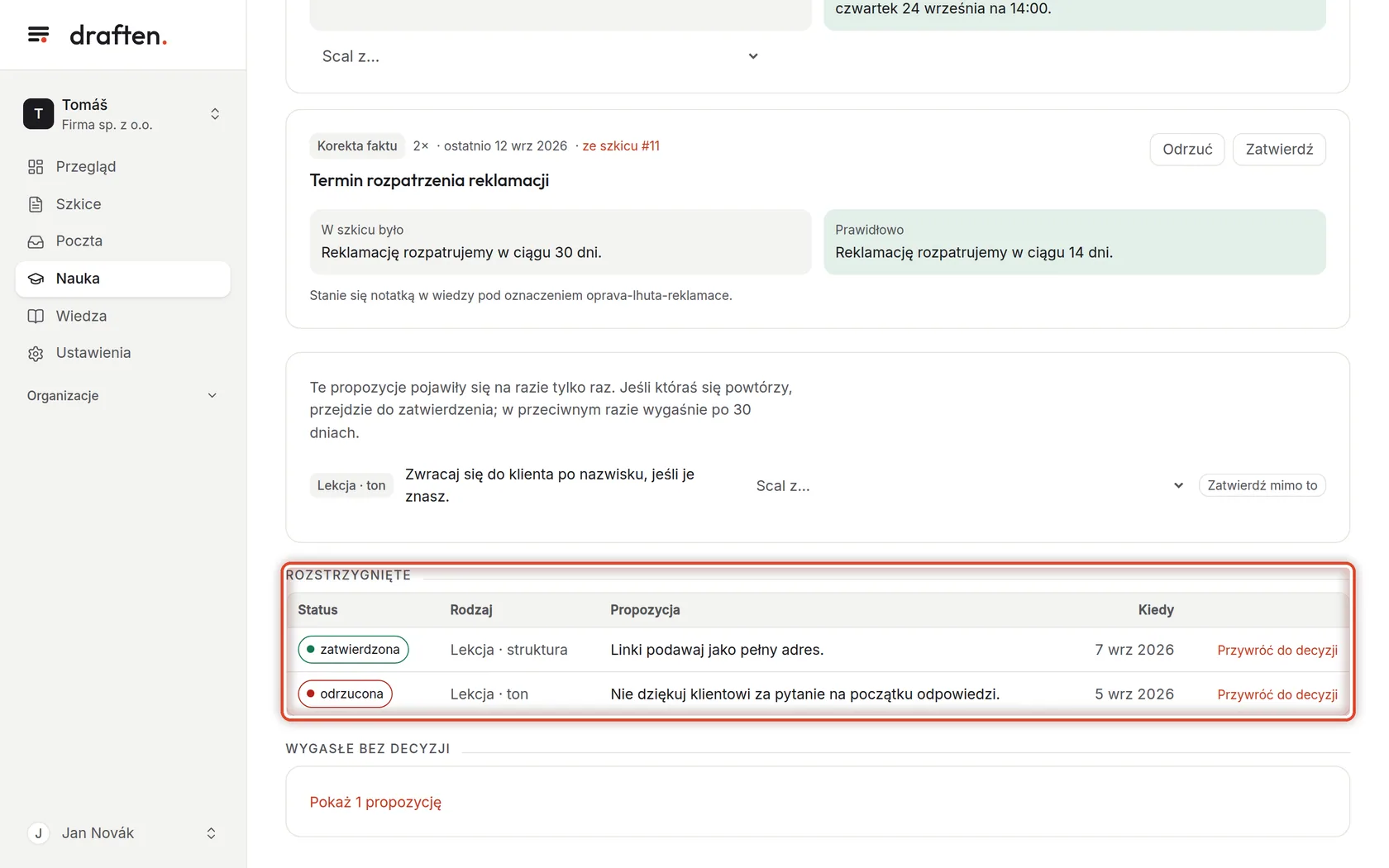
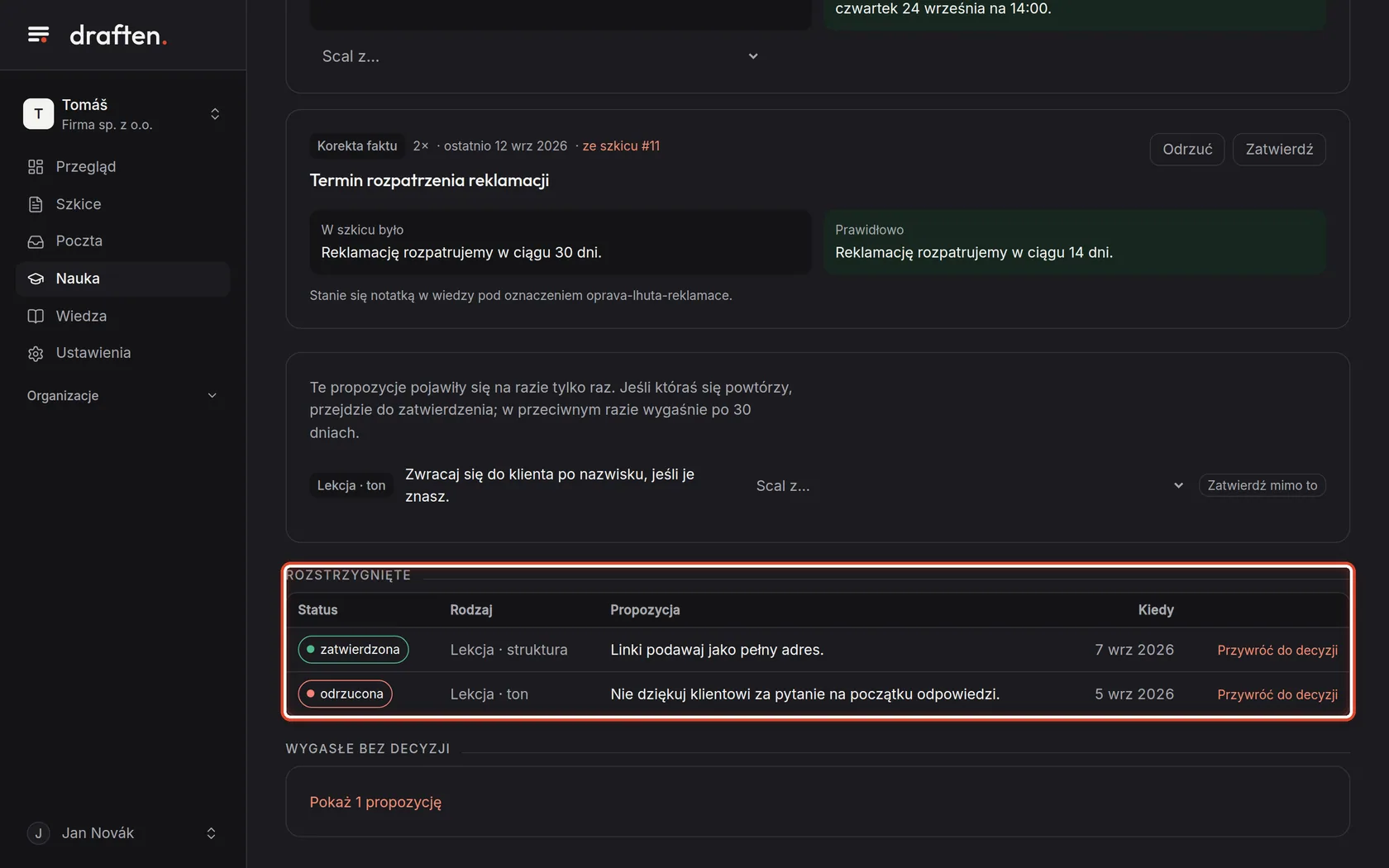
Rozstrzygnięte
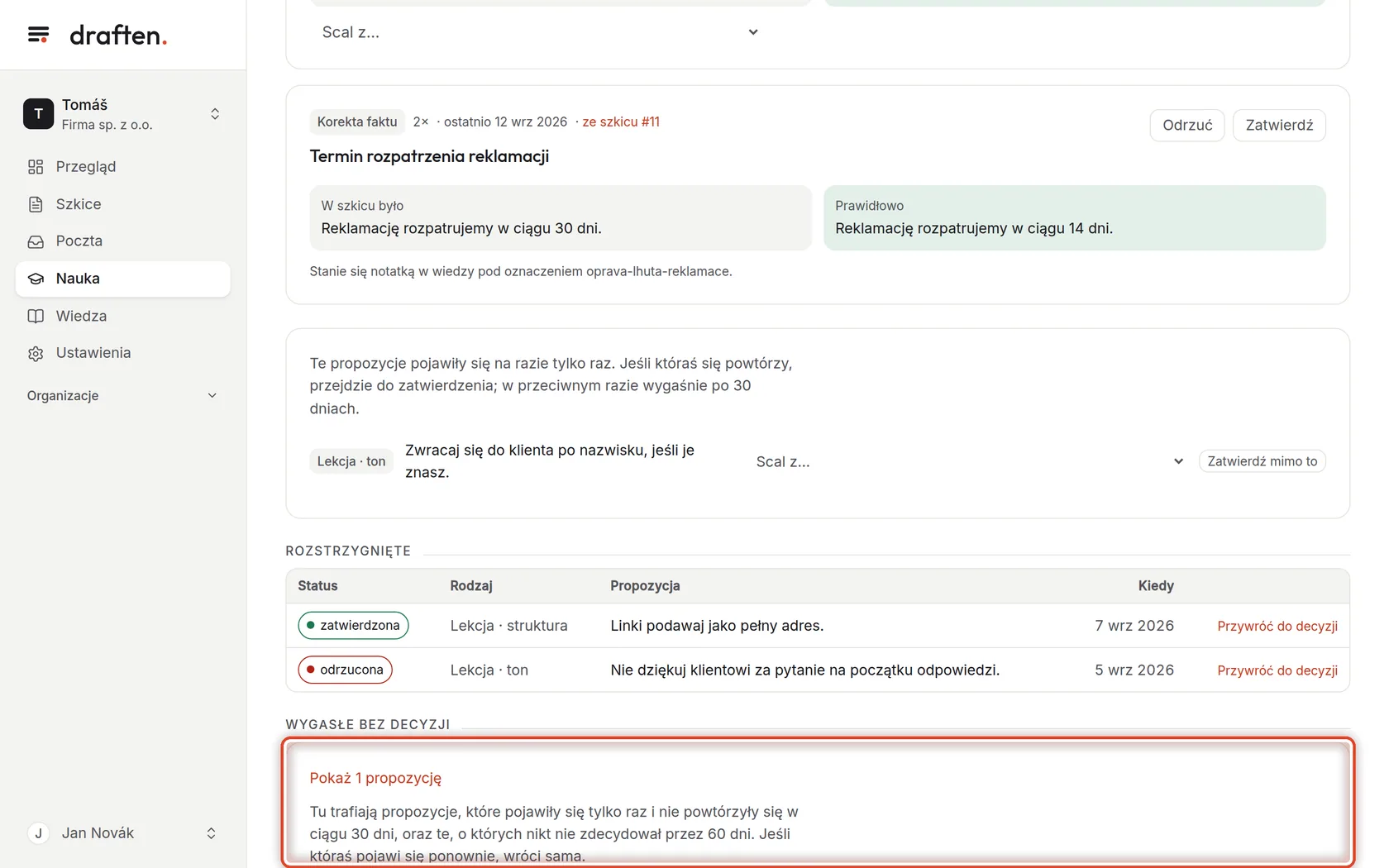
Na ekranieTabela Rozstrzygnięte z zatwierdzonymi i odrzuconymi propozycjami.
Zrób toTo są już podjęte decyzje. Zmiana zdania? Przywróć do decyzji przenosi propozycję z powrotem na górę, między czekające.
Krok 8 z 8
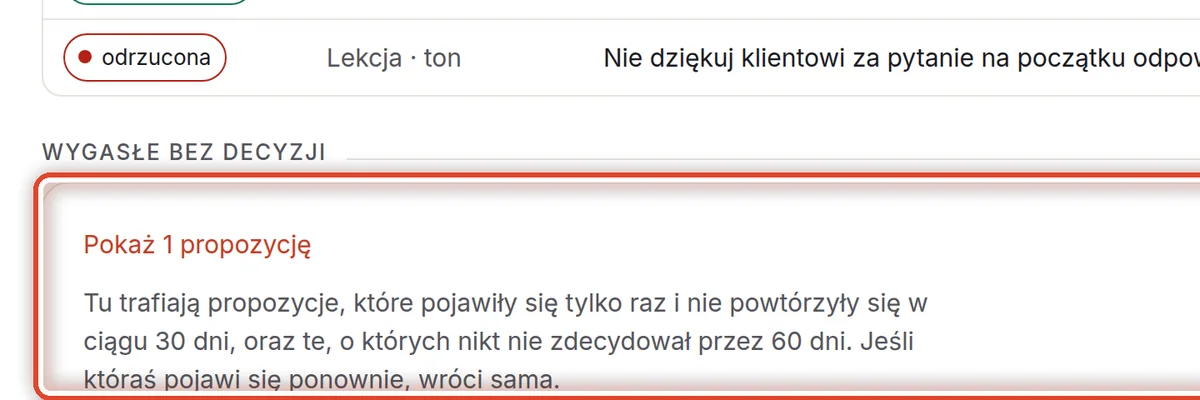
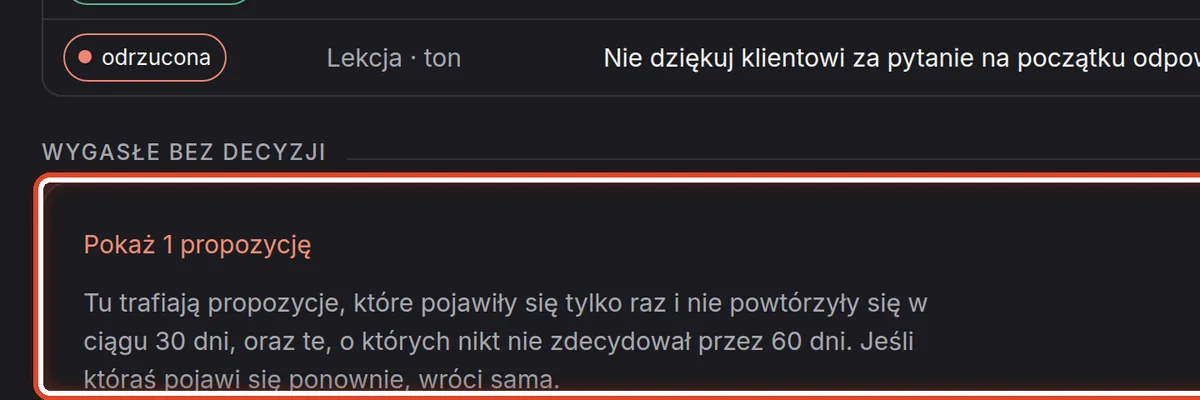
Wygasłe bez decyzji
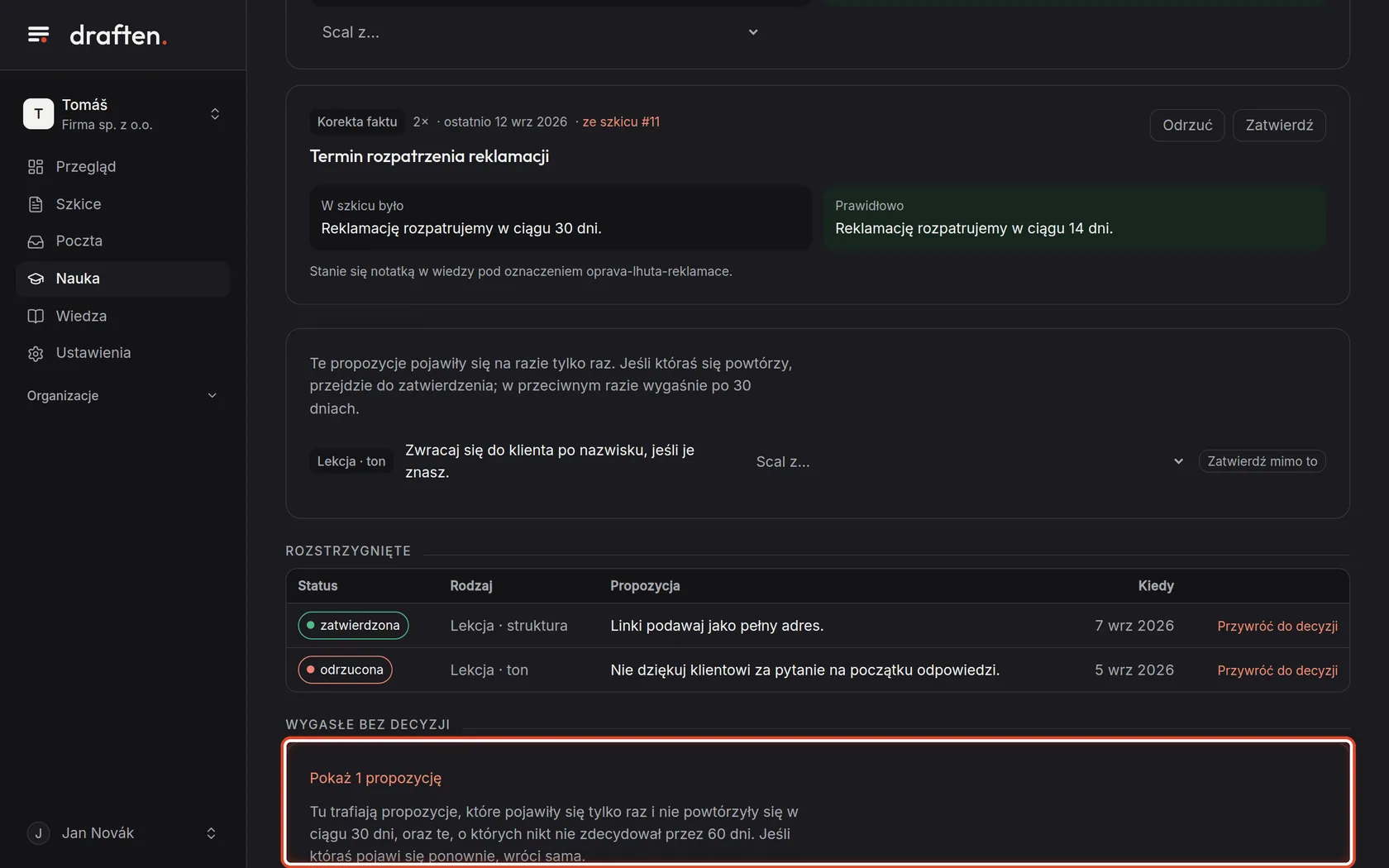
Na ekranieNa dole rozwinięta część Wygasłe bez decyzji.
Zrób toTu trafiają propozycje, które pojawiły się tylko raz i nie powtórzyły się w ciągu 30 dni, oraz te, o których nikt nie zdecydował przez 60 dni. Jeśli któraś pojawi się ponownie, wróci sama.
Koniec
Asystent uczy się twojego sposobu pisania
Zaglądaj tutaj, gdy tylko Przegląd pokazuje propozycje do decyzji.
- Zatwierdzone lekcjeAsystent dostaje je przy każdym szkicu, zaraz po wytycznych Styl.
- Zatwierdzone korekty faktówTo notatki w zakładce Wiedza; tam je edytujesz albo usuwasz.