Guide
Ce que l’assistant
a appris de vos modifications.
Quand vous modifiez un brouillon avant de l’envoyer, l’assistant le remarque et compare avec ce qu’il avait rédigé. À partir de modifications répétées, il propose des règles d’écriture (leçons) et des corrections de fait. Il n’en utilise aucune tant que vous ne les avez pas approuvées.
Avant de commencer
- L’apprentissage activéDans Paramètres → Comportement et limites, Apprendre de mes modifications des brouillons doit être coché.
- Quelques brouillons envoyésLes propositions naissent des modifications : elles apparaissent une fois que vous avez modifié et envoyé quelques brouillons.
Étape 1 sur 8
Une leçon proposée
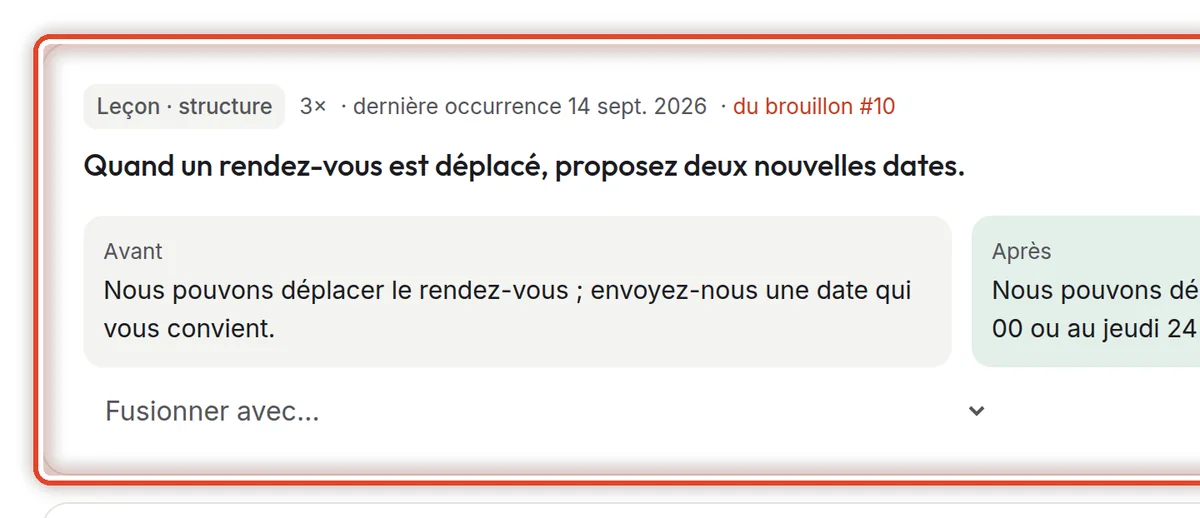
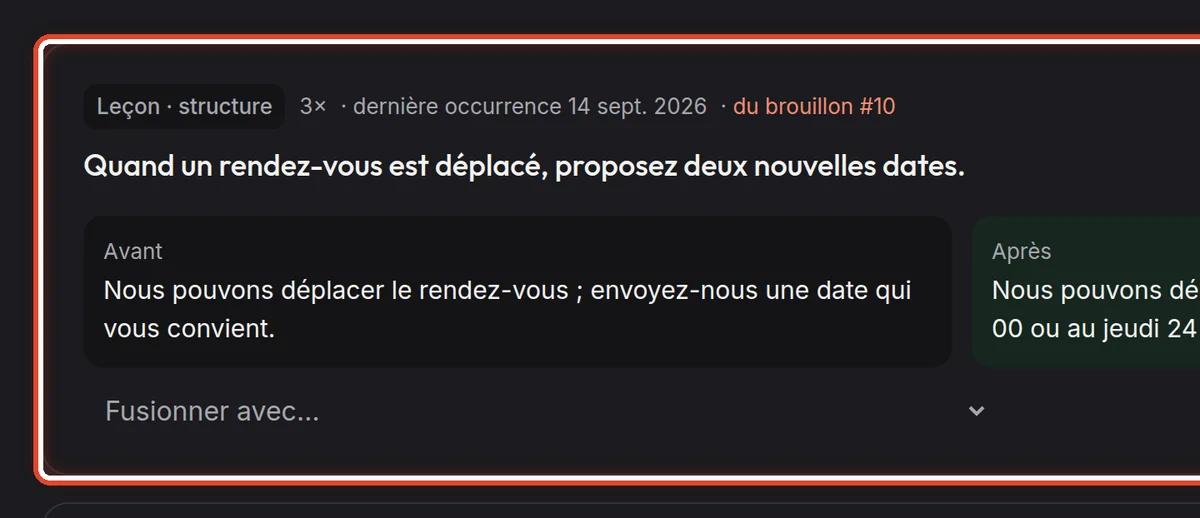
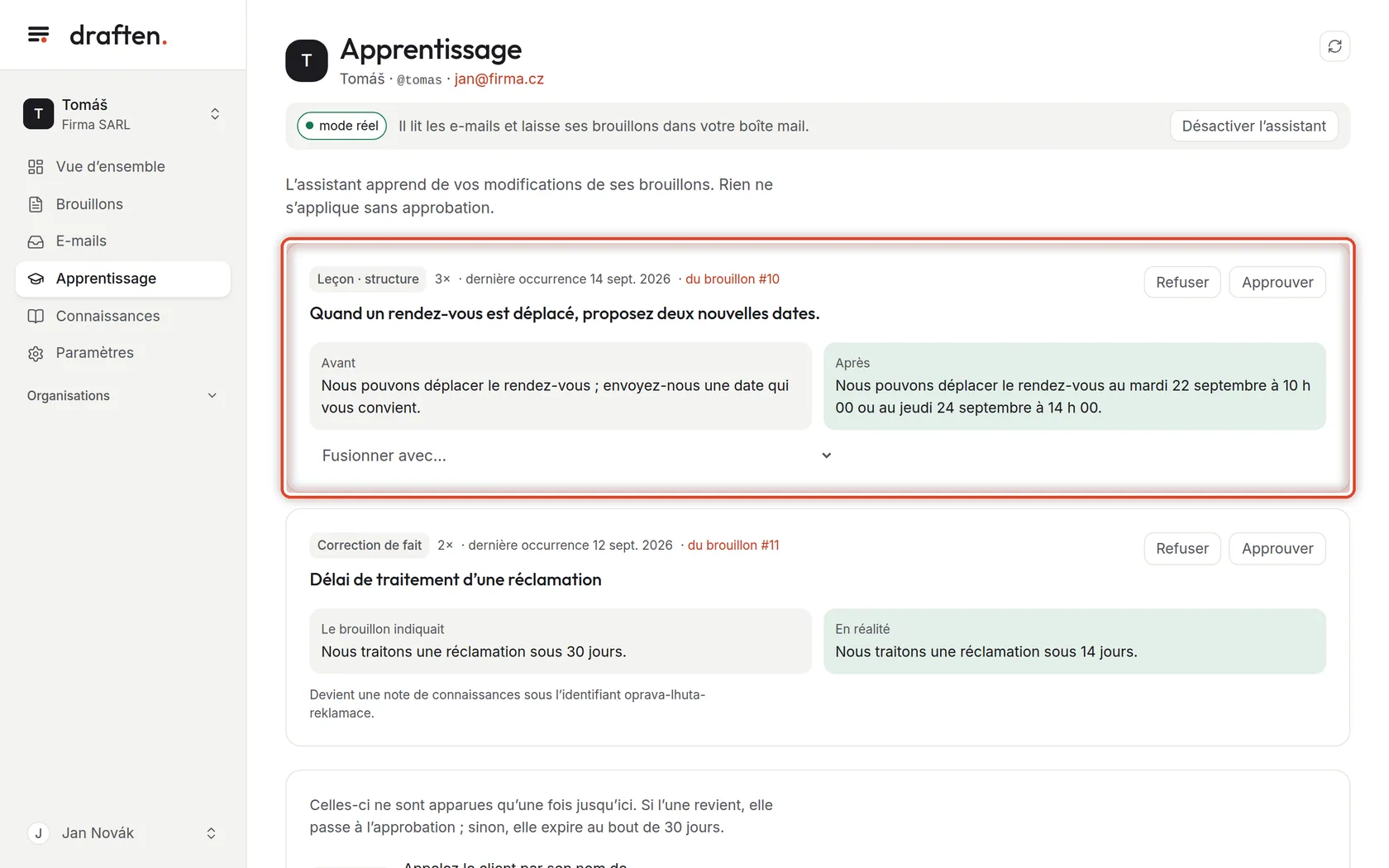
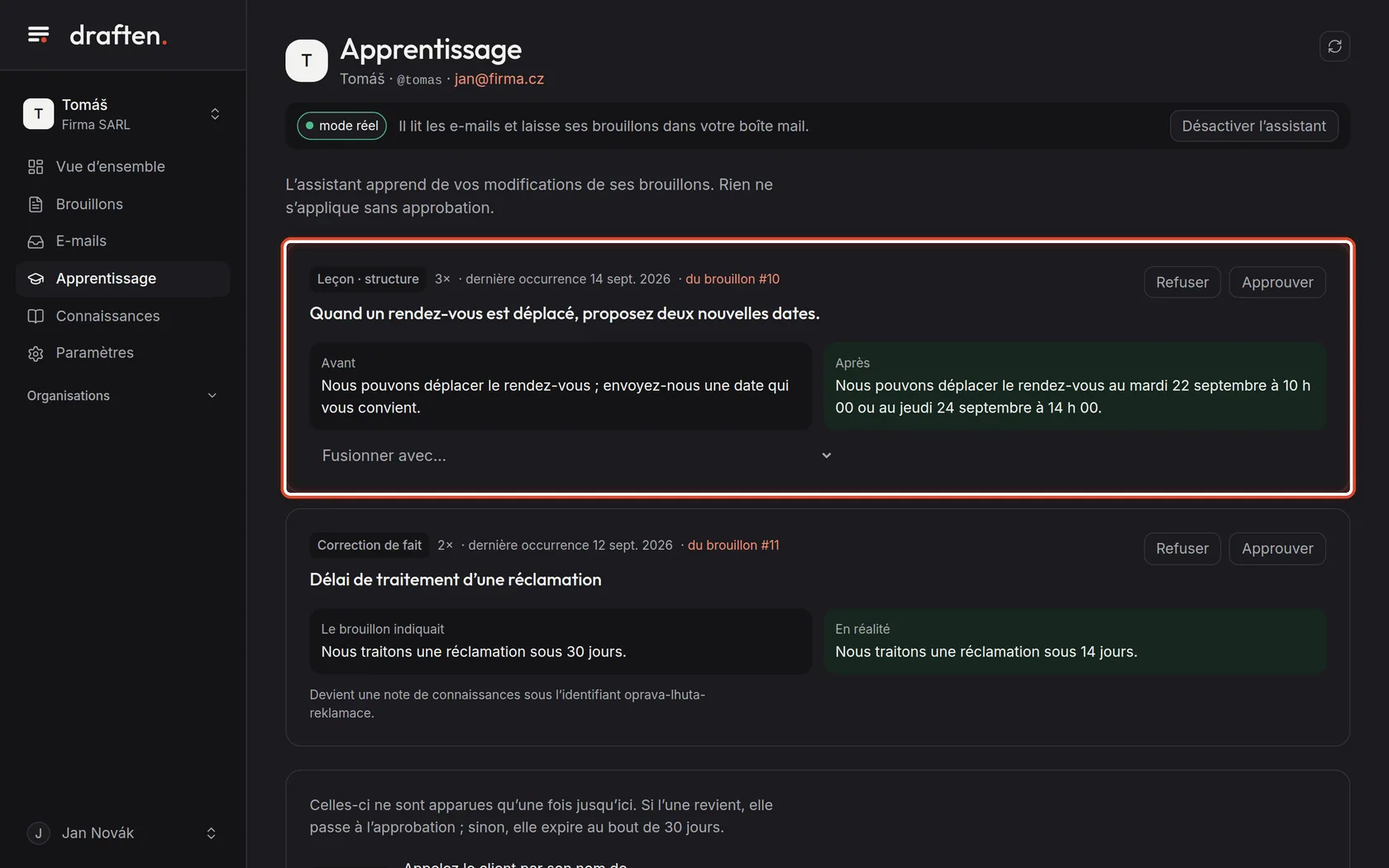
À l’écranEn haut, une carte intitulée Leçon avec une phrase que l’assistant a tirée de vos modifications.
À faireQuand vous modifiez régulièrement les brouillons de la même façon, l’assistant en tire une règle d’écriture générale – une leçon. L’étiquette indique le type (ton, structure, longueur…), le nombre dit combien de fois la modification est revenue, et le lien mène au brouillon d’où vient la proposition.
RemarqueUne proposition est soumise à approbation dès qu’elle a été vue au moins deux fois. Une petite modification qui a conservé 97 % du brouillon ne compte pas pour une leçon.
Étape 2 sur 8
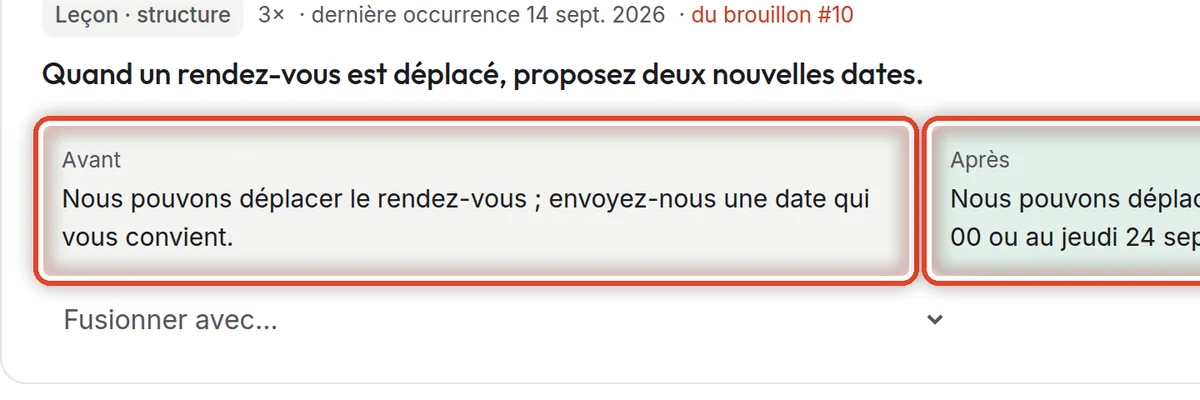
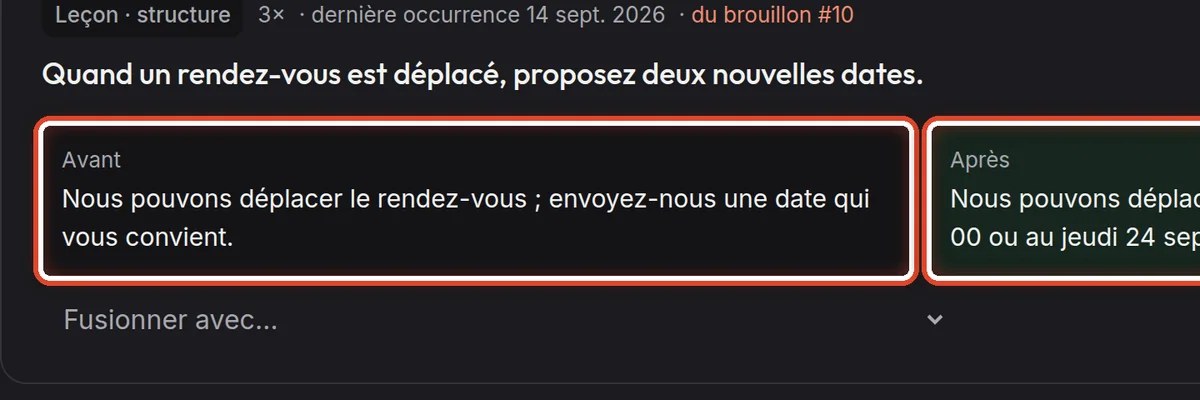
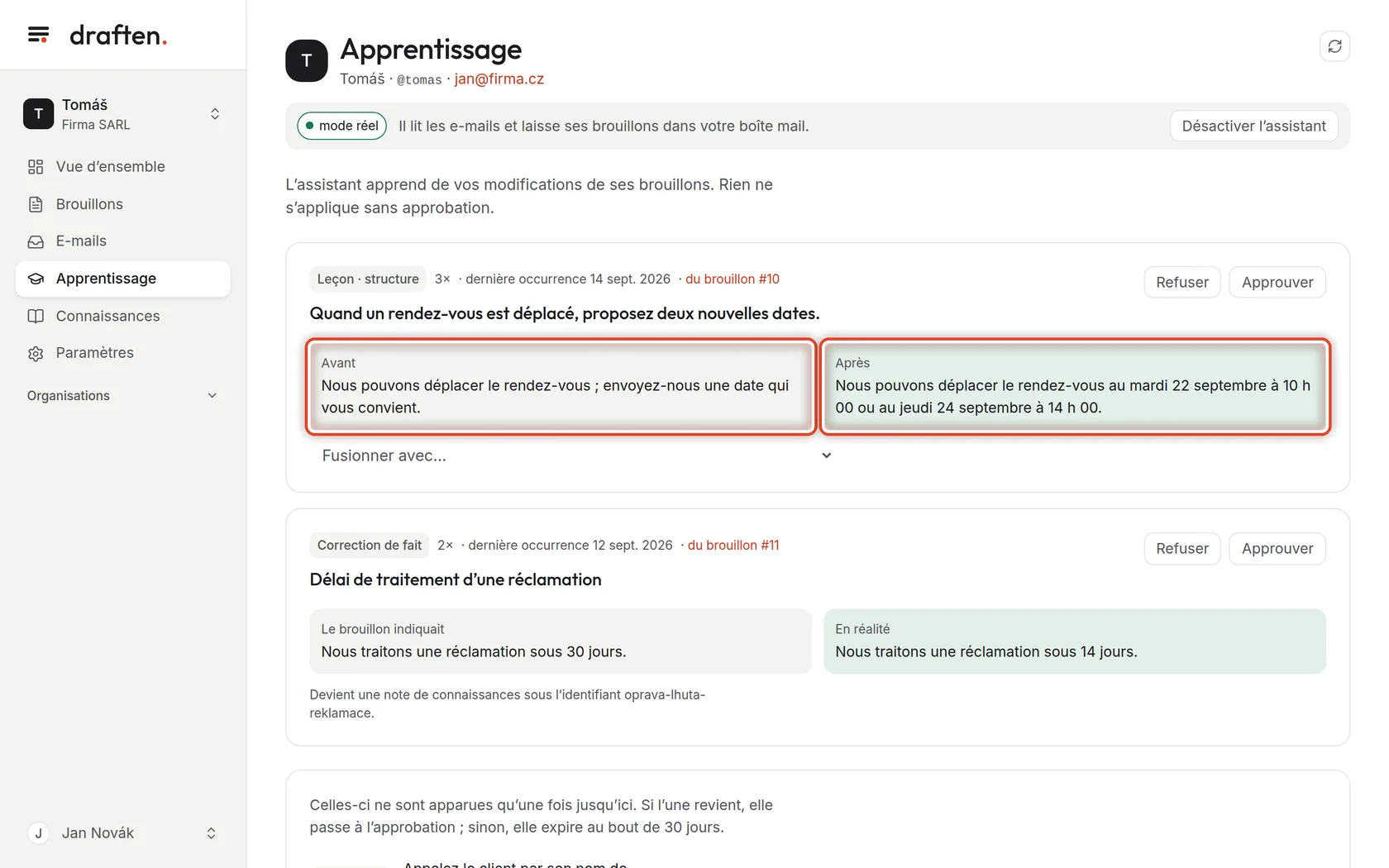
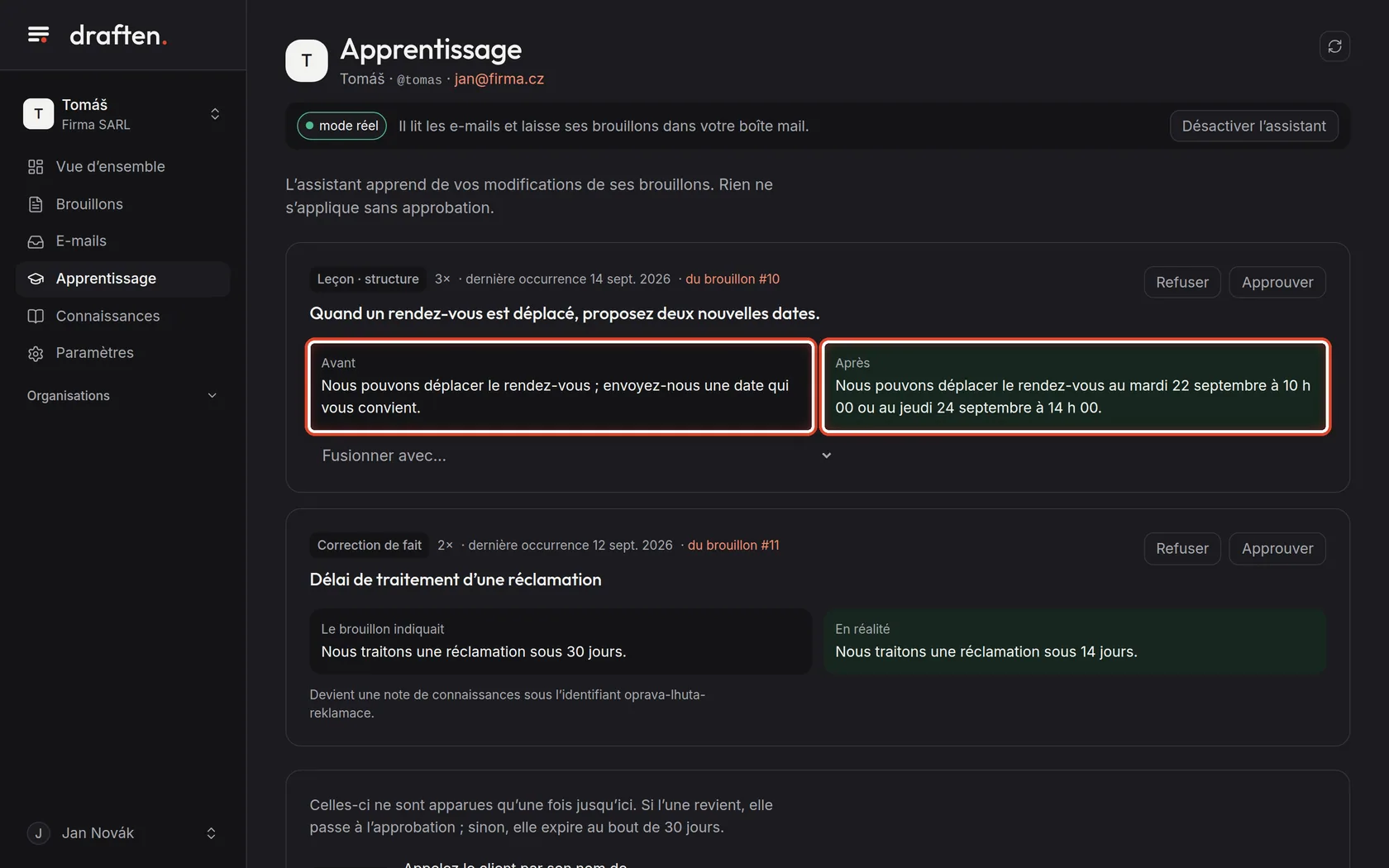
Avant et après
À l’écranSous la phrase, deux encadrés : Avant et Après.
À faireÀ gauche, le texte du brouillon ; à droite, votre modification. C’est ainsi que vous jugez si la leçon dit vraiment ce que vous vouliez dire.
Étape 3 sur 8
Approuver ou refuser
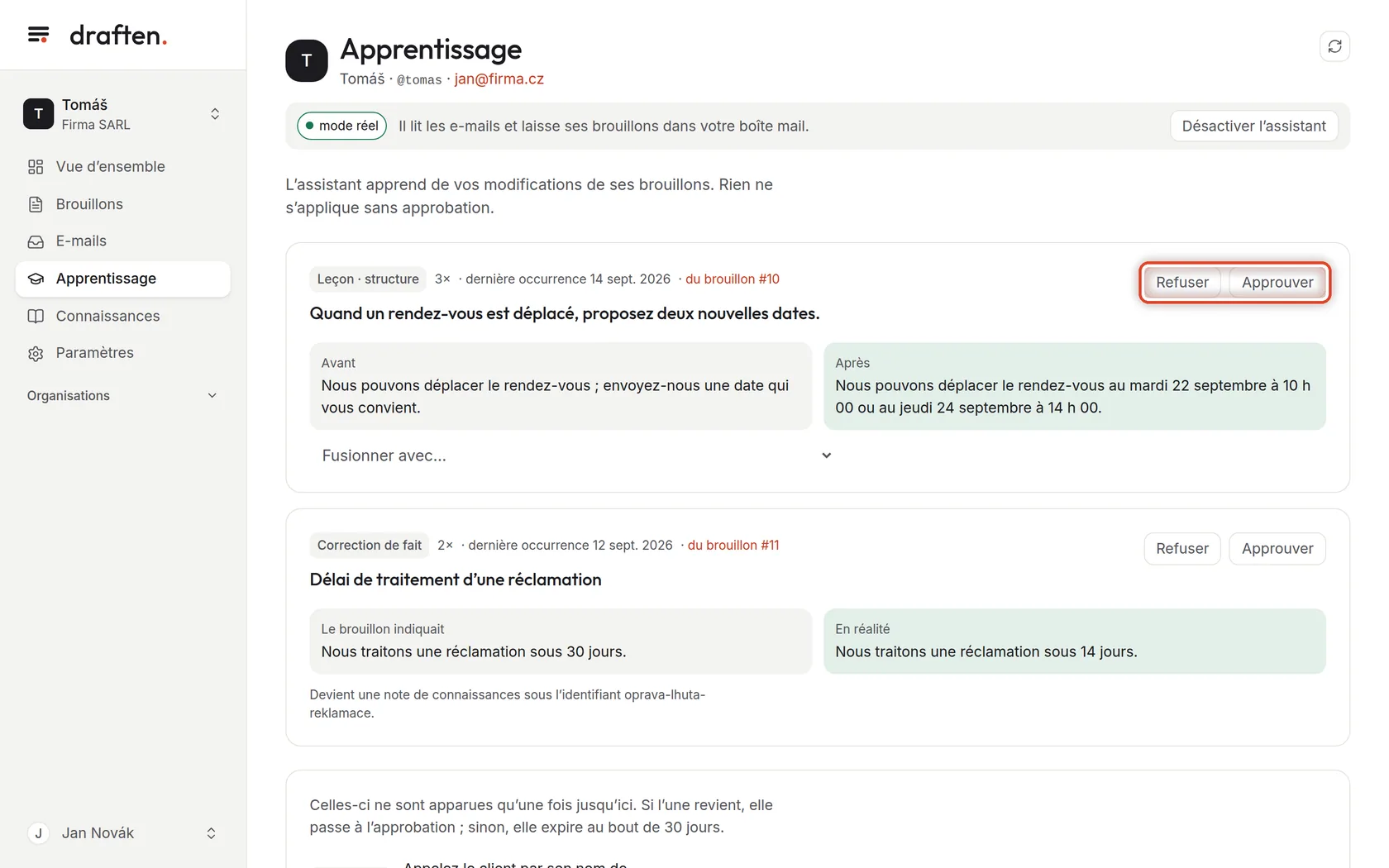
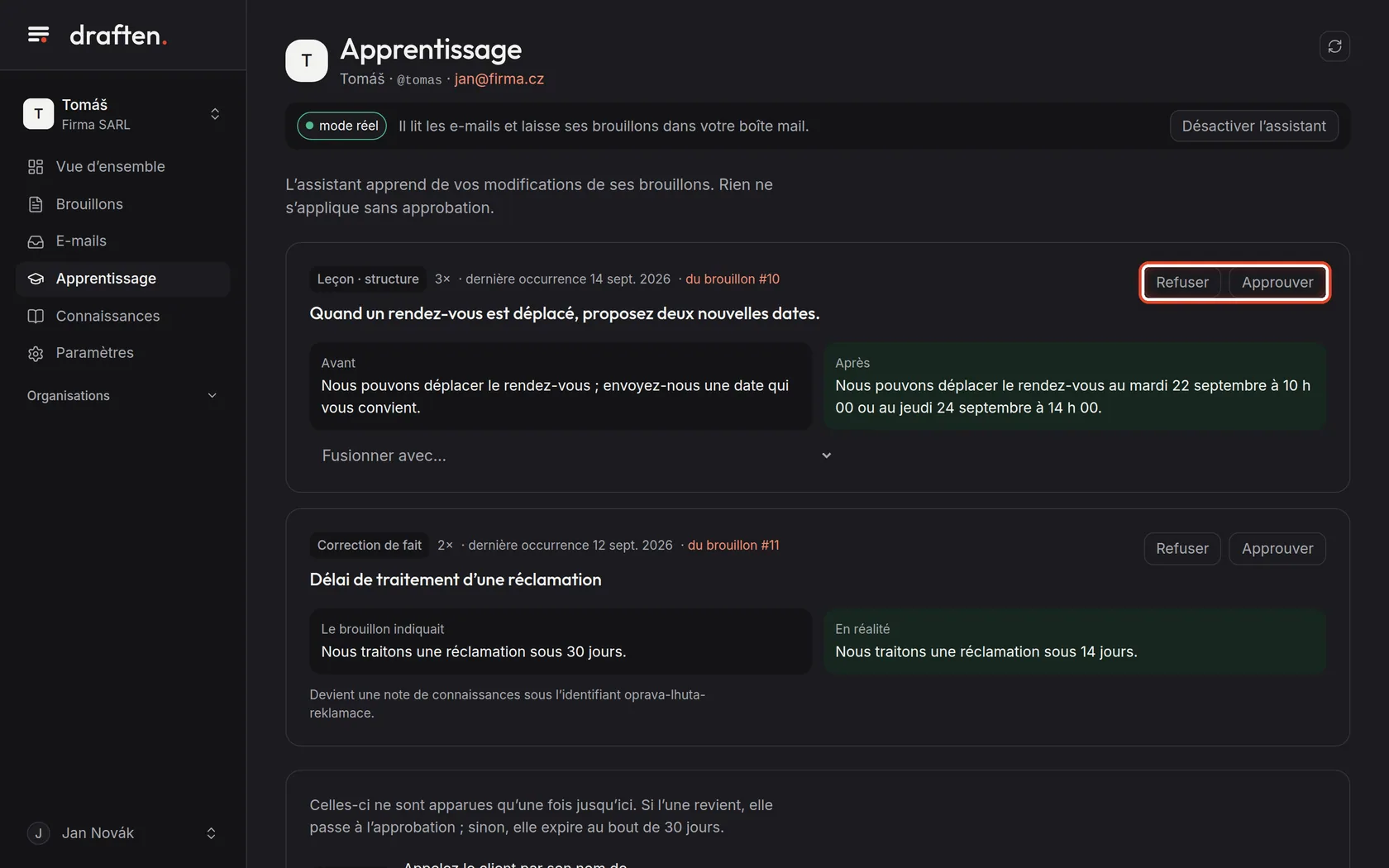
À l’écranEn haut à droite de la carte, les boutons Refuser et Approuver.
À faireApprouver – l’assistant suit désormais la règle dans chaque brouillon. Refuser – la règle n’est pas utilisée ; si l’assistant la tire à nouveau, l’occurrence s’ajoute à la proposition refusée et celle-ci ne revient pas.
RemarqueCe sont le propriétaire et les éditeurs de l’assistant qui décident. Avec un rôle en lecture seule, vous voyez seulement les propositions.
Étape 4 sur 8
Deux propositions disent la même chose
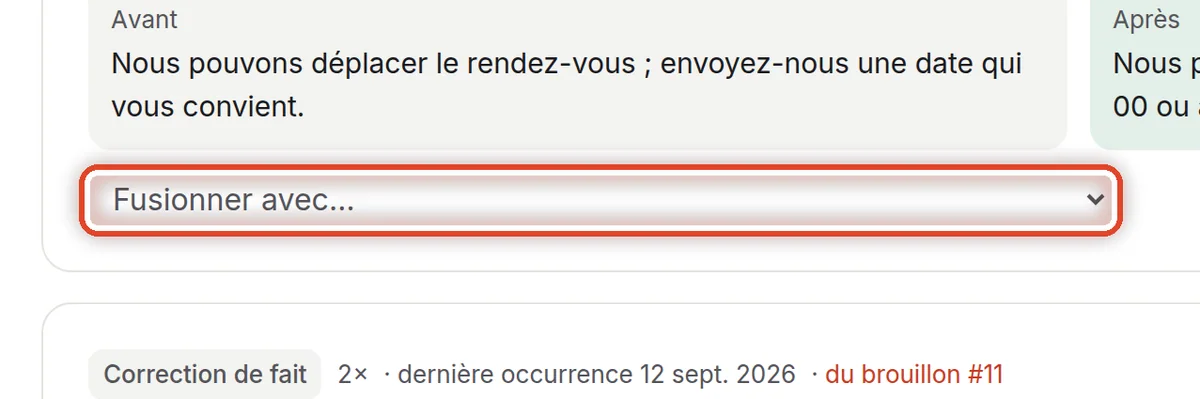
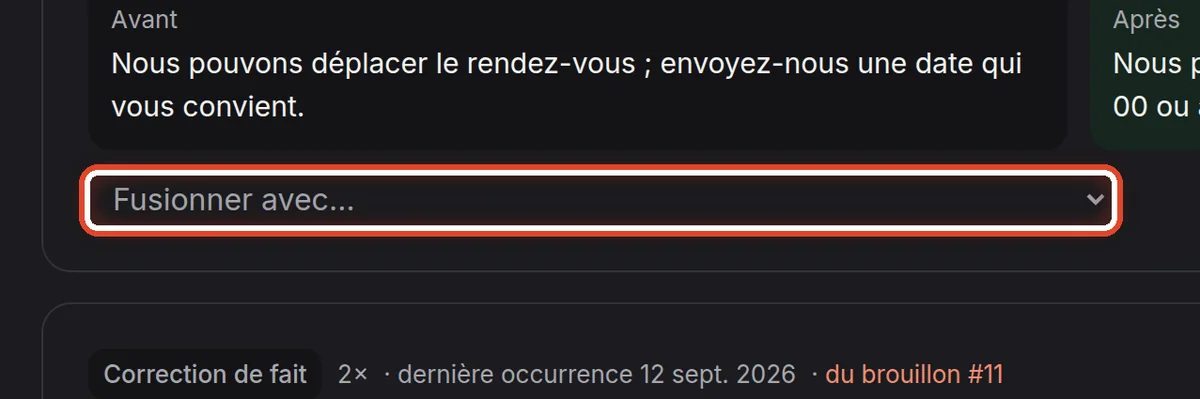
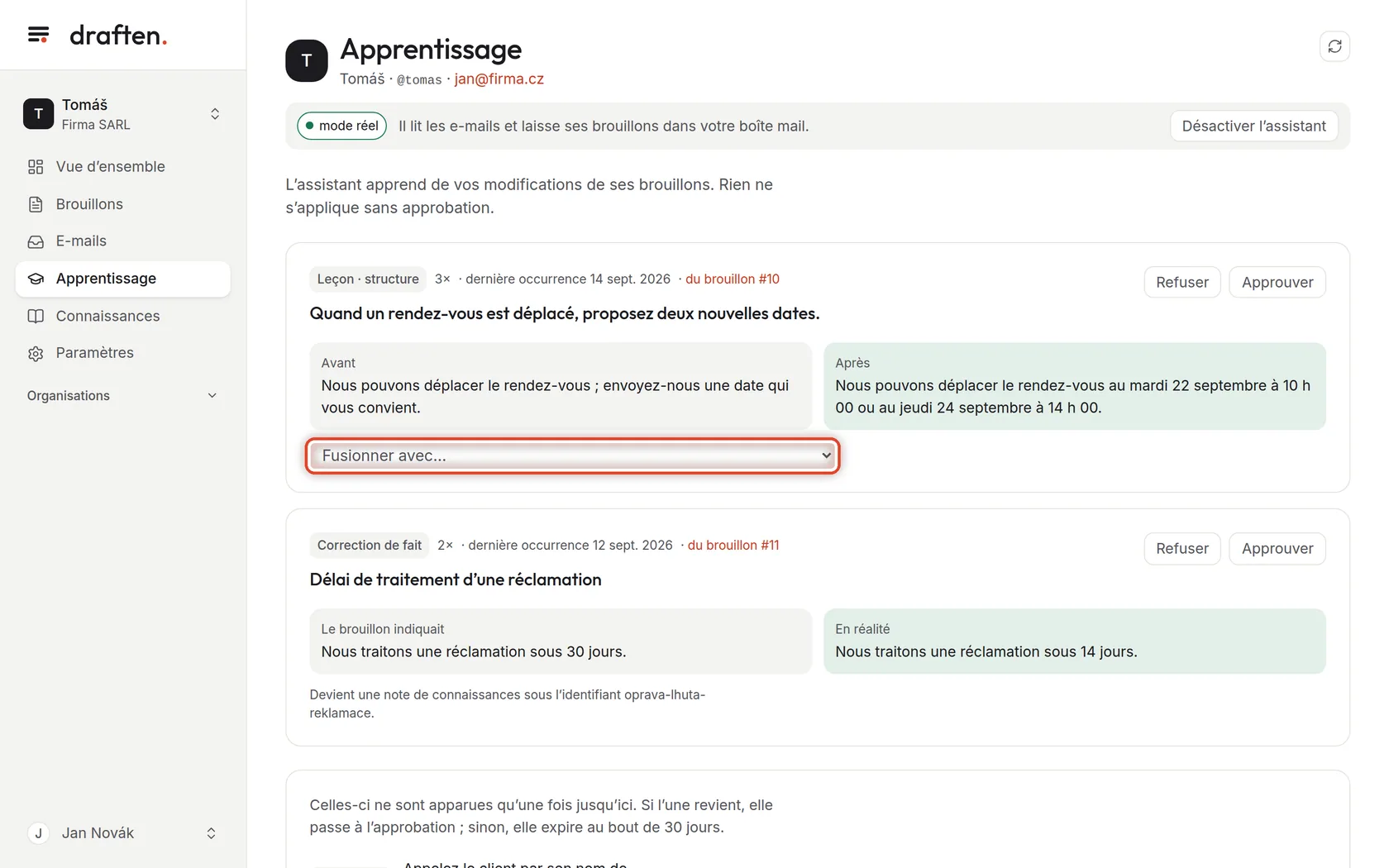
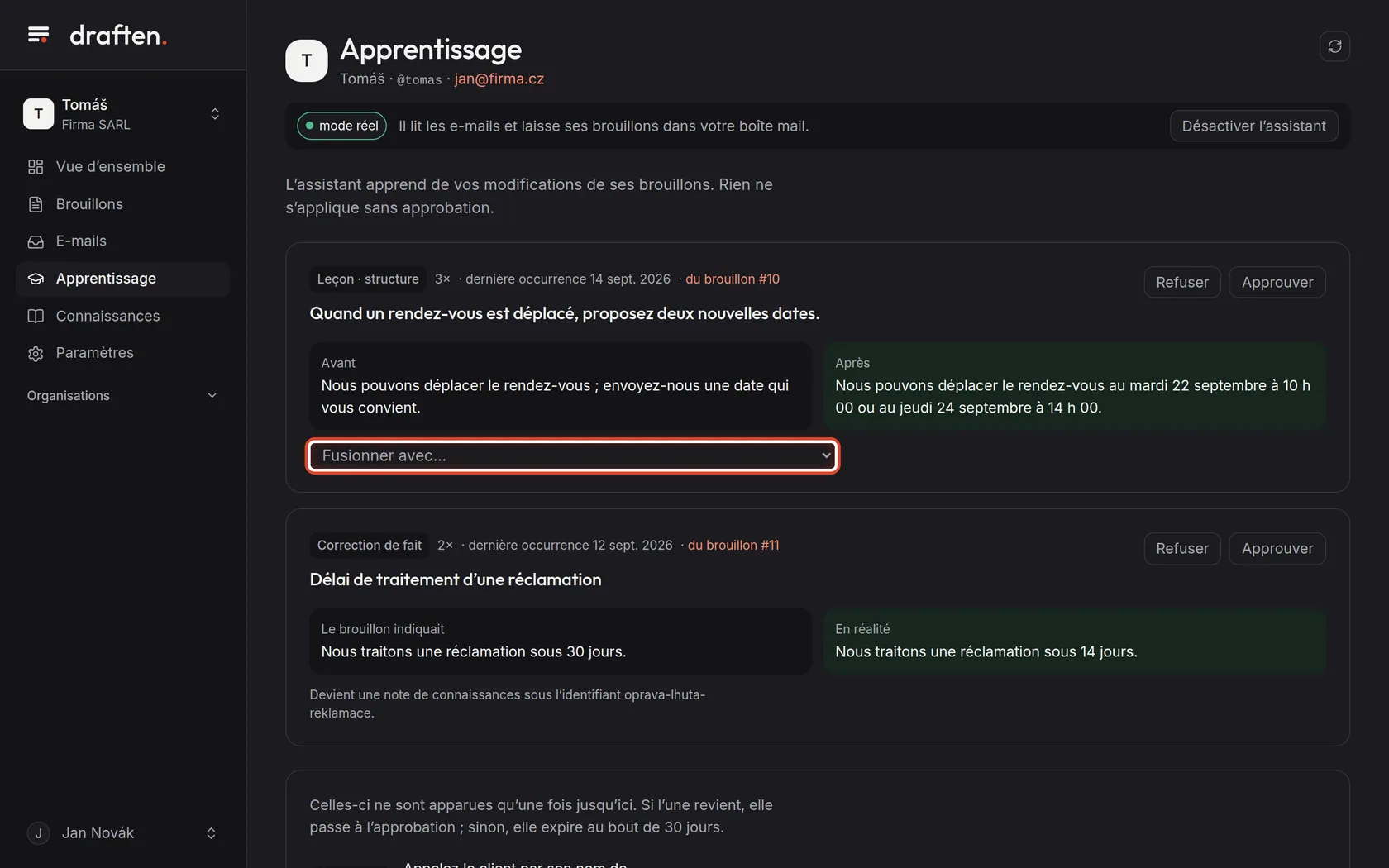
À l’écranSous la carte, le choix Fusionner avec….
À faireQuand une leçon dit la même chose qu’une autre, choisissez cette dernière dans Fusionner avec… et confirmez. Les occurrences s’additionnent ; le texte et la décision restent ceux de la leçon choisie.
Étape 5 sur 8
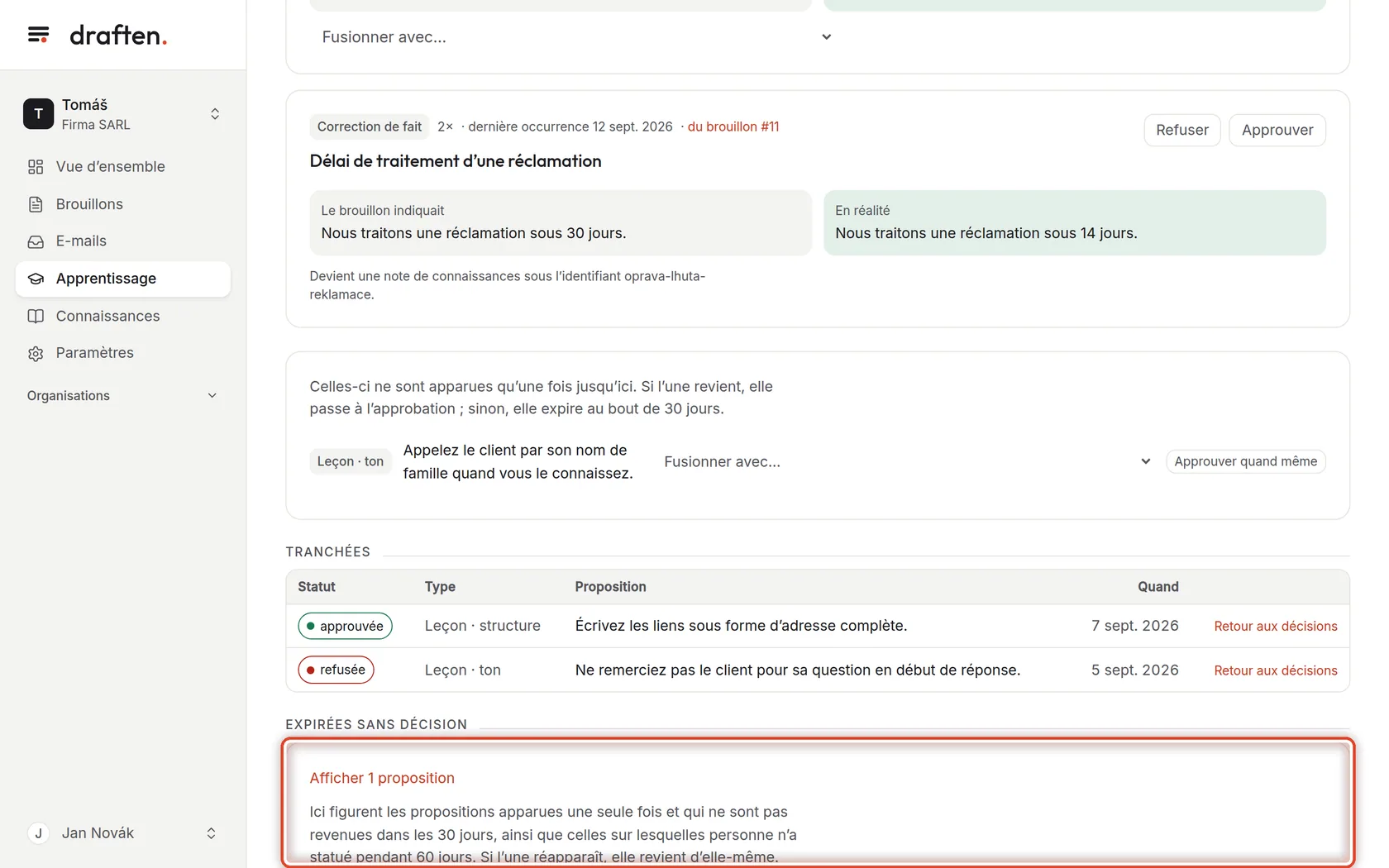
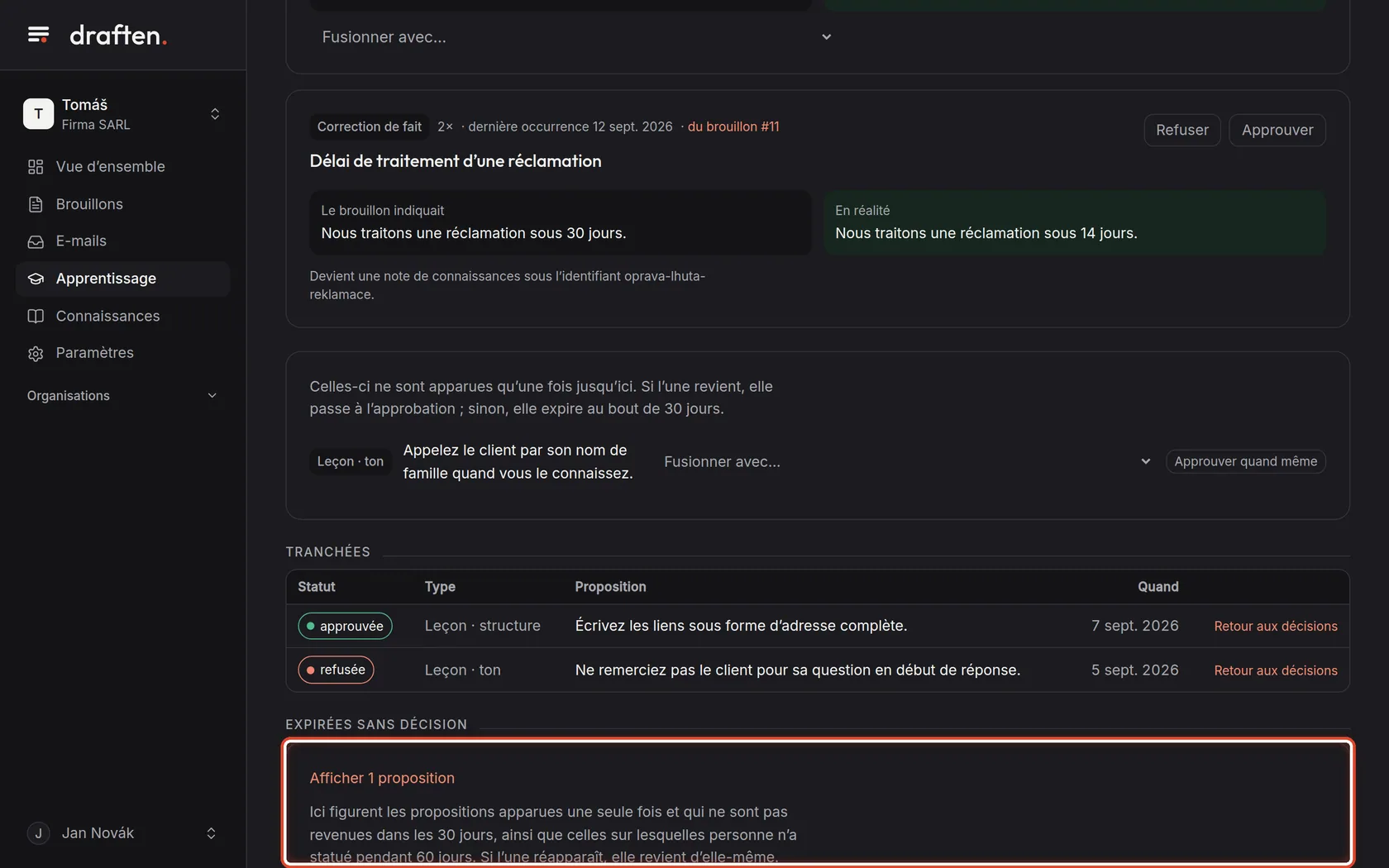
Une correction de fait
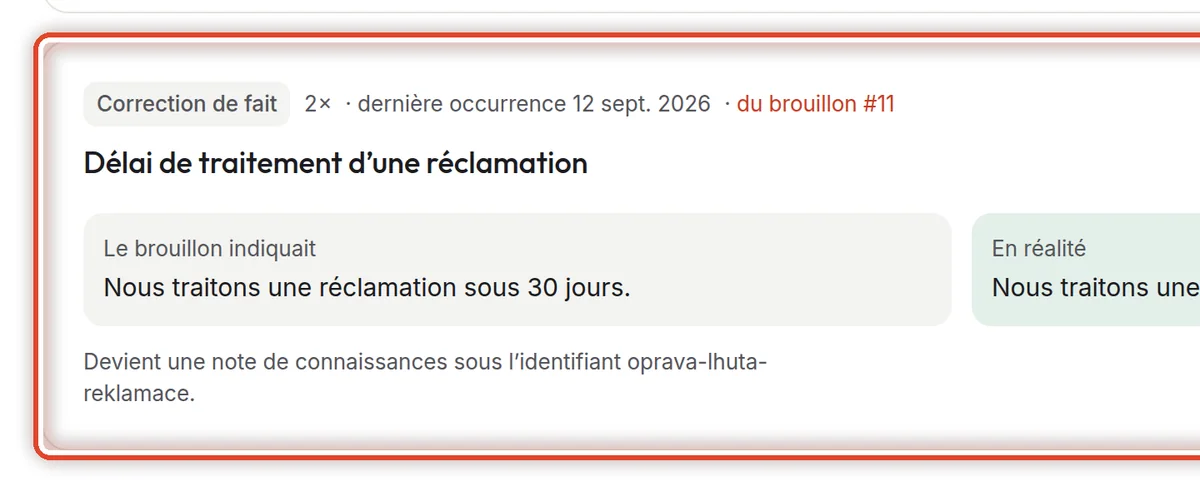
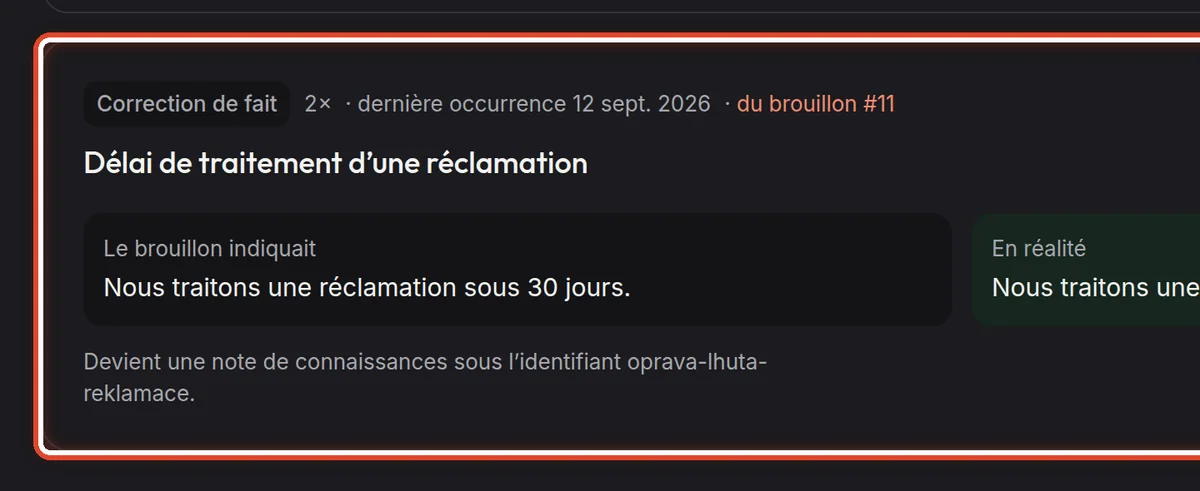
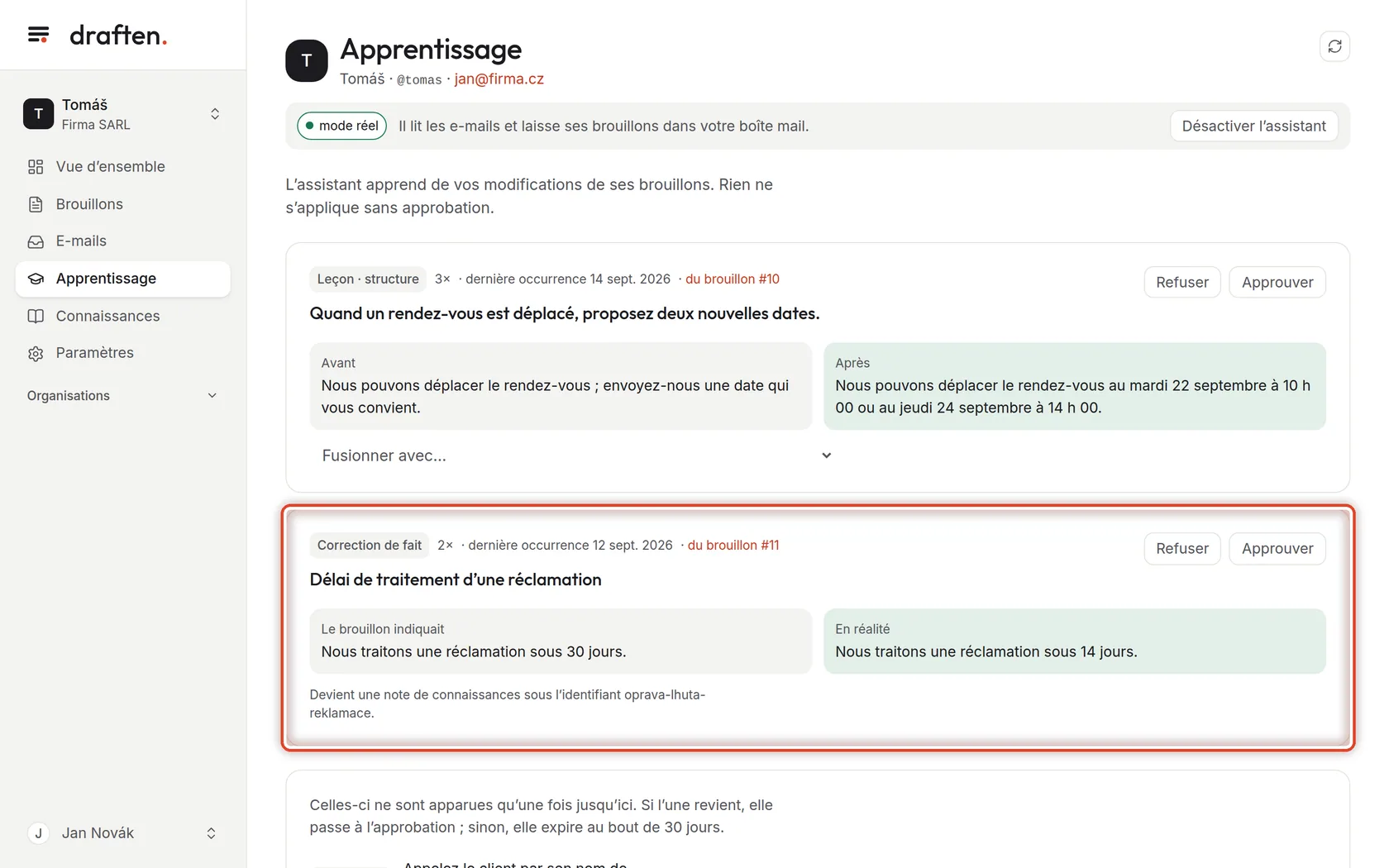
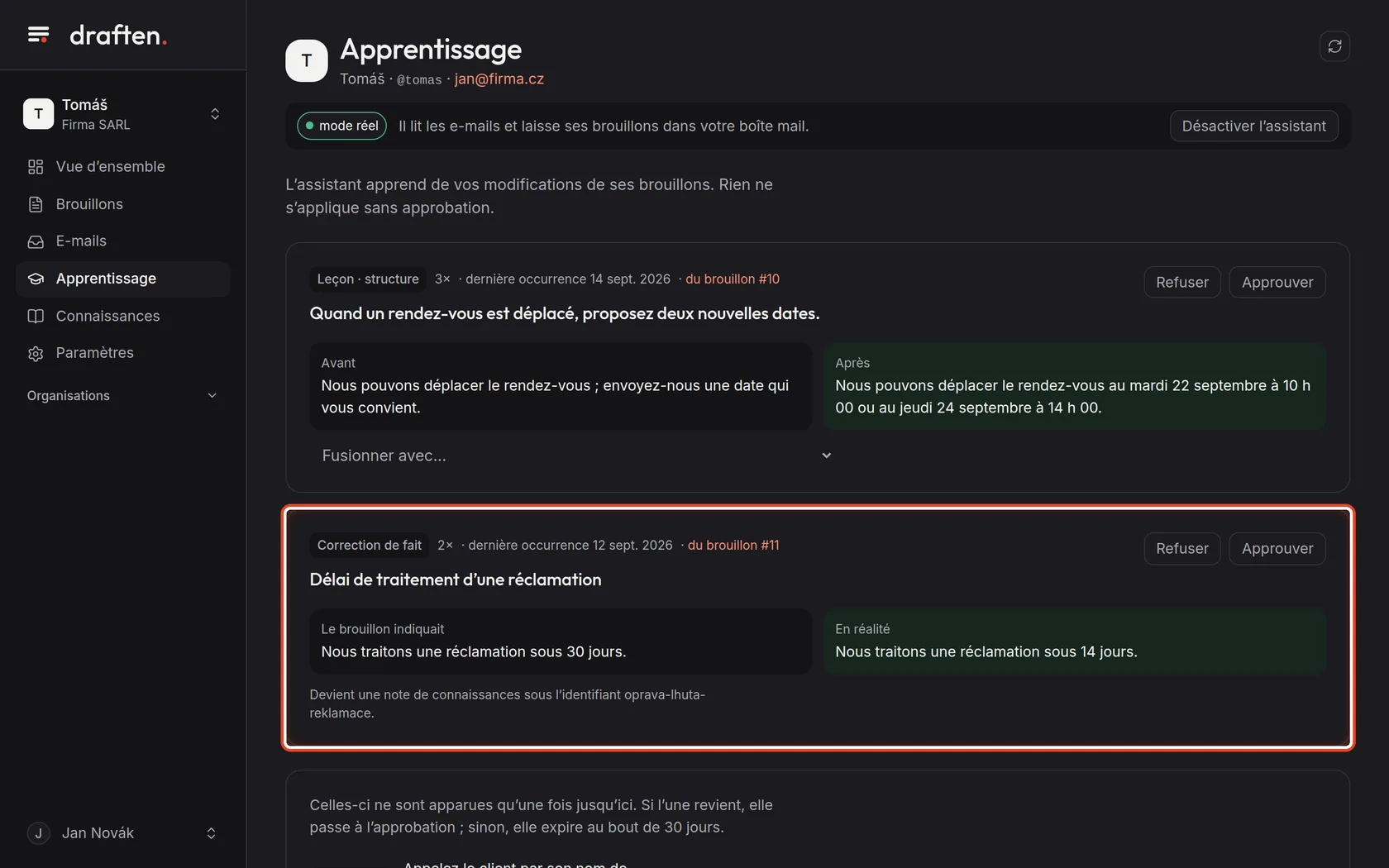
À l’écranUne carte Correction de fait avec Le brouillon indiquait et En réalité.
À faireQuand vous avez corrigé un fait dans un brouillon (un délai, un prix, une procédure), l’assistant propose une correction. Approuver l’ajoute aux Connaissances sous forme de note et l’assistant la suit. Refuser la supprime.
RemarqueUne correction n’est proposée que si les sources de connaissances ne le disent pas déjà. Quand une source (une grille tarifaire, par exemple) dit autre chose, corrigez avant tout cette source – sinon l’assistant reçoit deux réponses différentes.
Étape 6 sur 8
Vues une seule fois
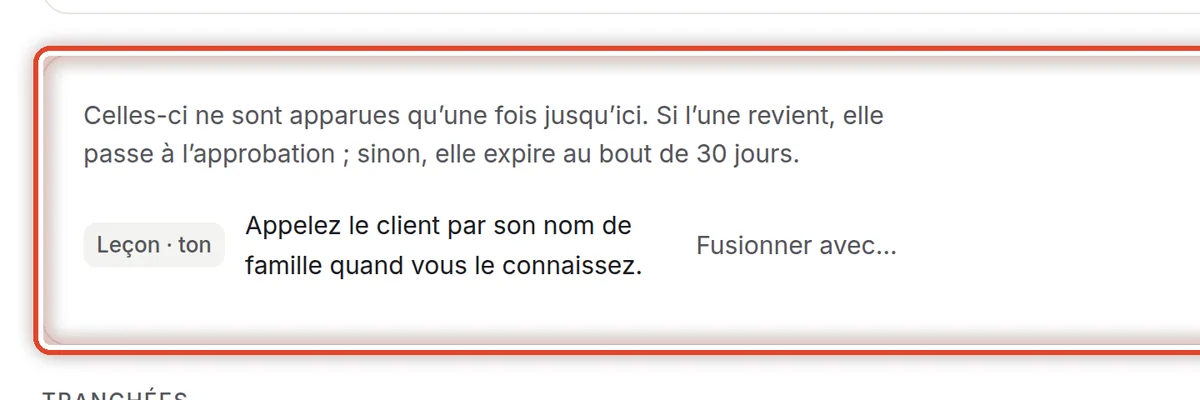
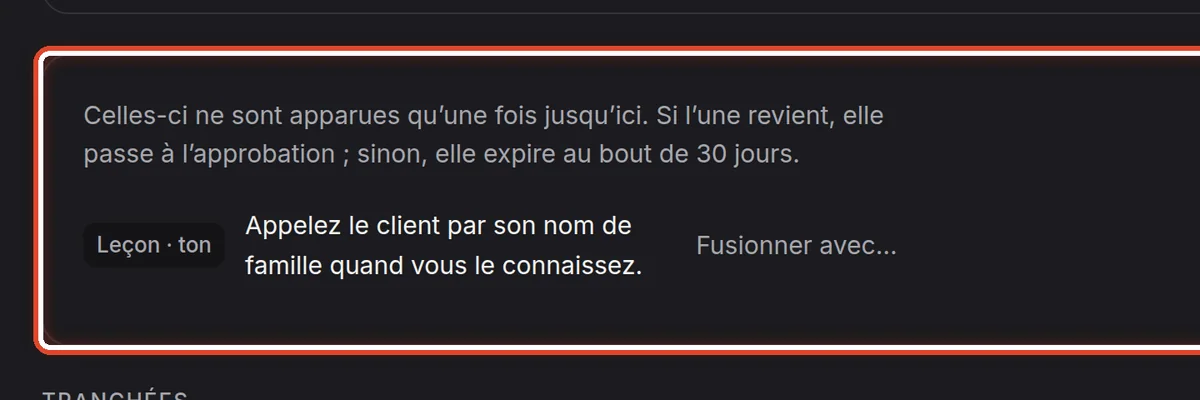
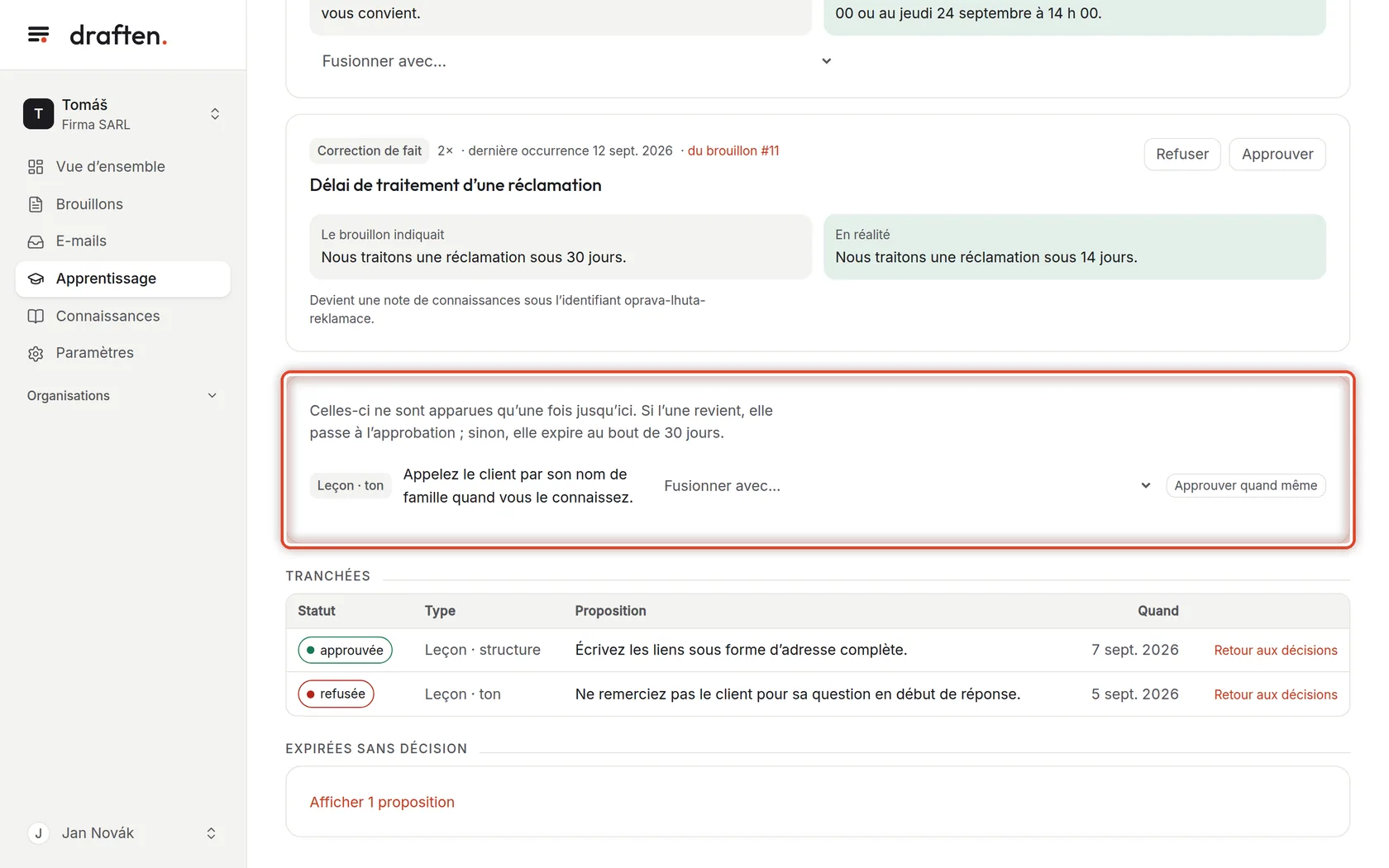
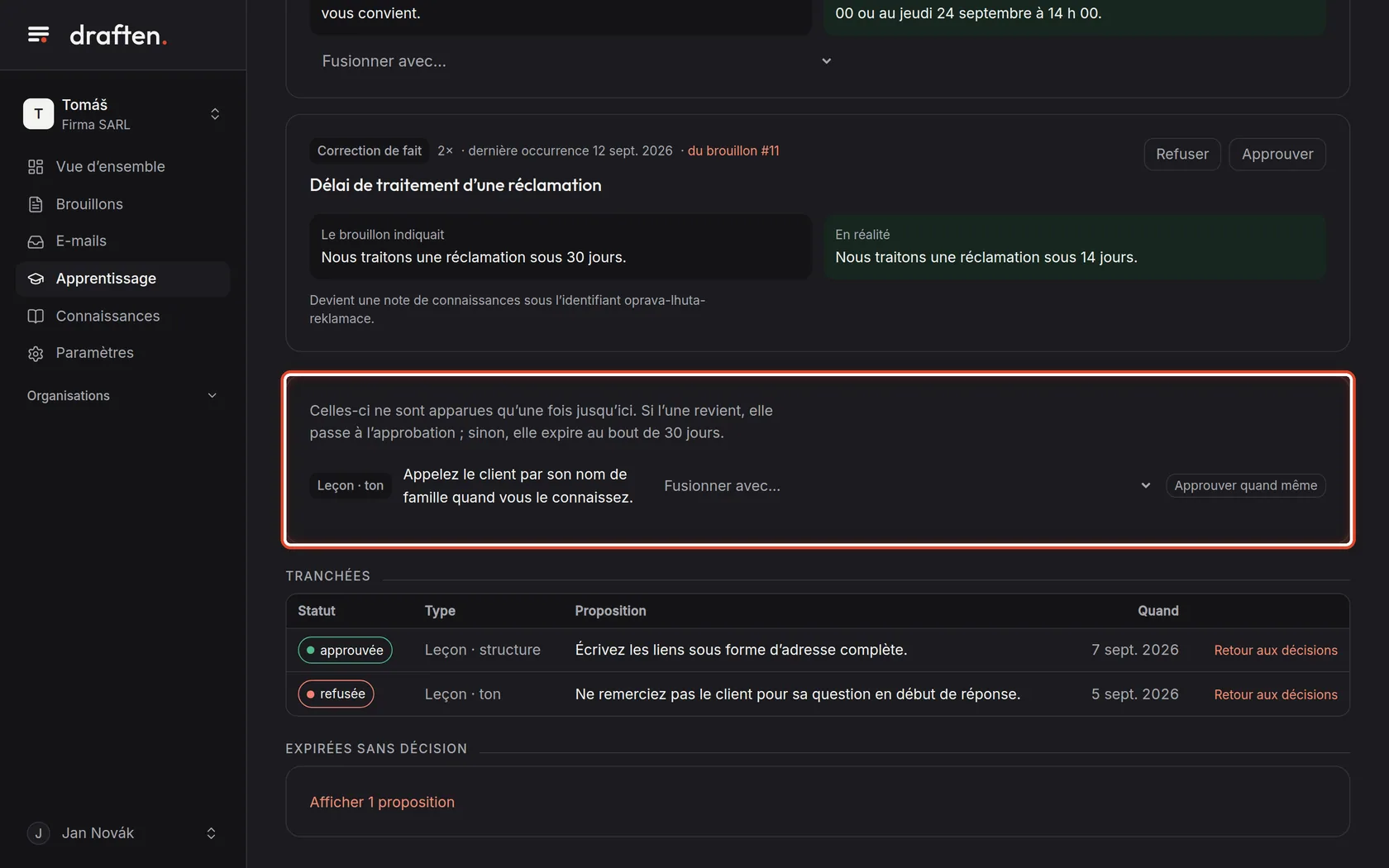
À l’écranPlus bas, une carte avec les propositions apparues une seule fois.
À faireElles ne sont pas encore soumises à approbation. Si l’une revient, elle remonte en haut ; sinon, elle expire au bout de 30 jours. Si vous êtes sûr de vous tout de suite, cliquez sur Approuver quand même.
Étape 7 sur 8
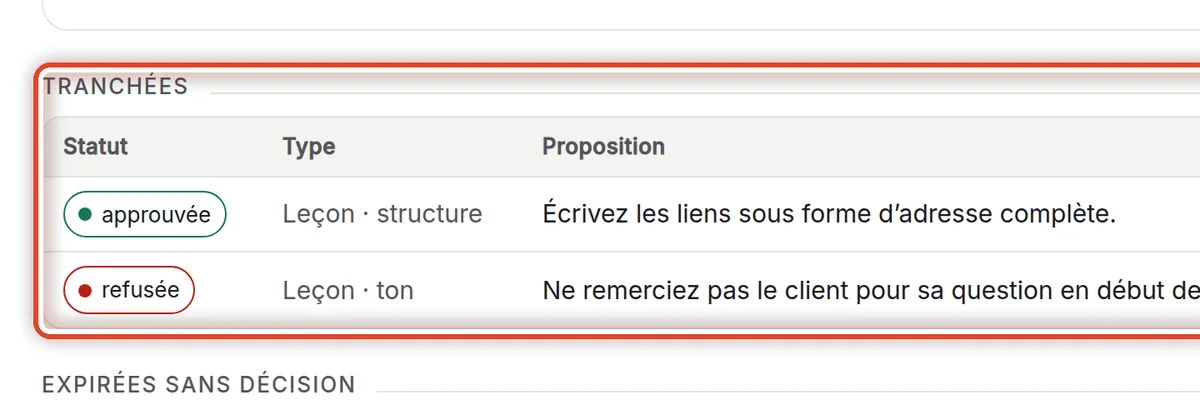
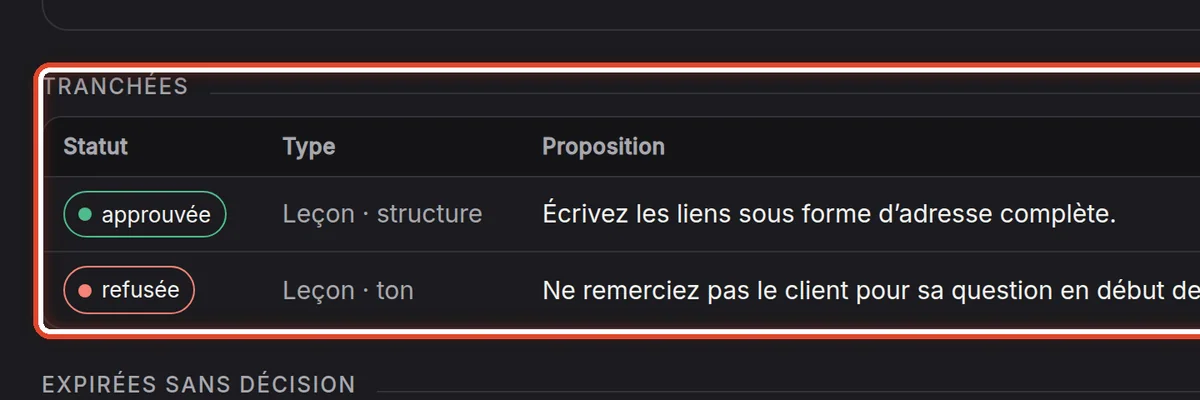
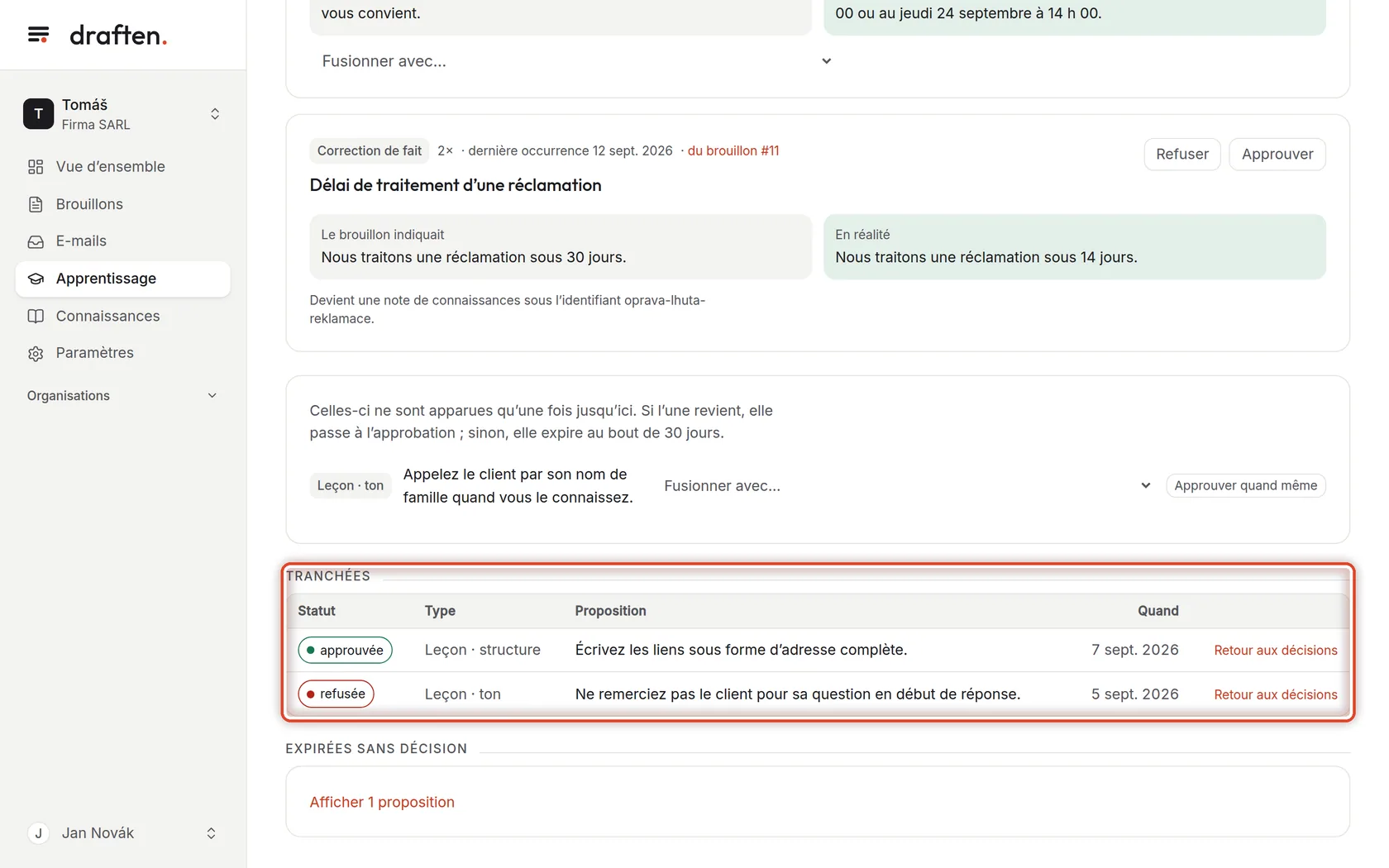
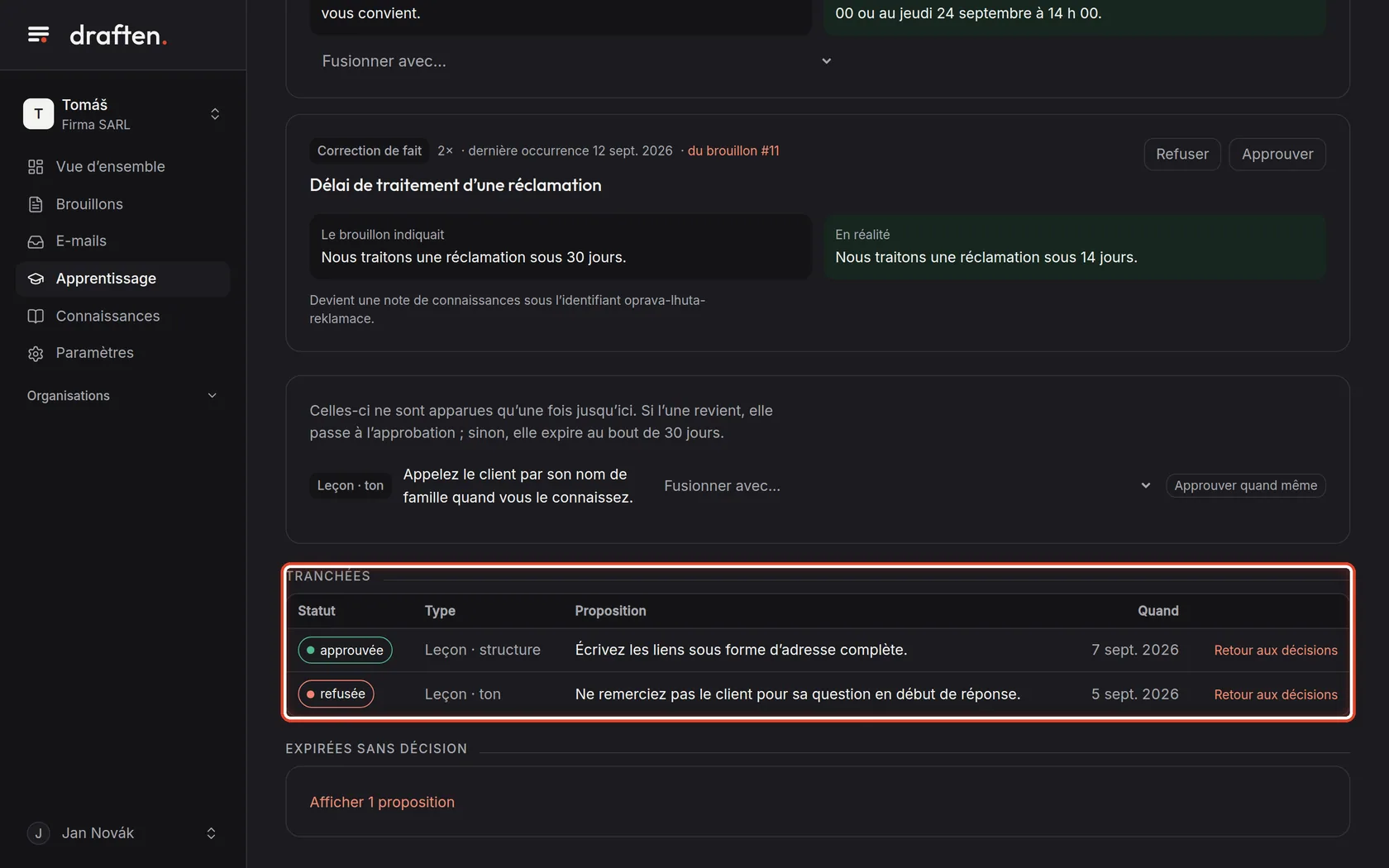
Tranchées
À l’écranLe tableau Tranchées avec les propositions approuvées et refusées.
À faireC’est ce que vous avez déjà tranché. Vous avez changé d’avis ? Retour aux décisions remet la proposition en haut, parmi celles en attente.
Étape 8 sur 8
Expirées sans décision
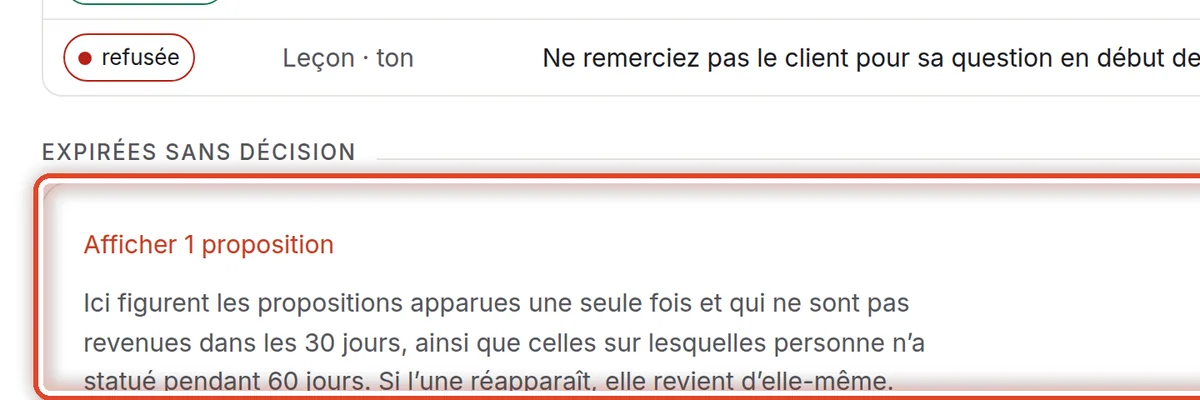
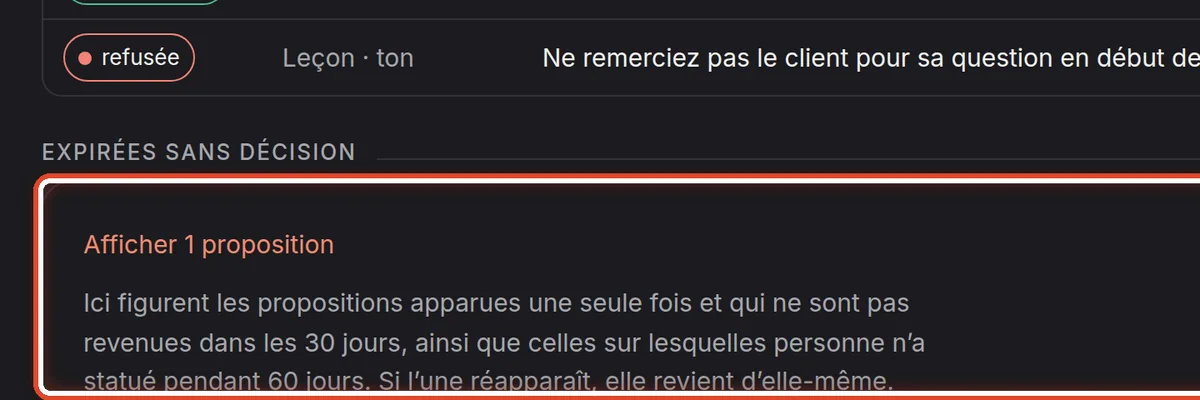
À l’écranEn bas, la section Expirées sans décision, dépliée.
À faireIci figurent les propositions apparues une seule fois et qui ne sont pas revenues dans les 30 jours, ainsi que celles sur lesquelles personne n’a statué pendant 60 jours. Si l’une réapparaît, elle revient d’elle-même.
Fin
L’assistant apprend votre façon de faire
Venez ici chaque fois que la vue d’ensemble affiche des propositions à trancher.
- Leçons approuvéesL’assistant les reçoit avec chaque brouillon, juste après la consigne Style.
- Corrections de fait approuvéesCe sont des notes dans Connaissances ; modifiez-les ou supprimez-les là-bas.