Anleitung
Was der Assistent
aus Ihren Änderungen gelernt hat.
Wenn Sie einen Entwurf vor dem Senden ändern, bemerkt der Assistent das und vergleicht es mit dem, was er geschrieben hat. Aus wiederholten Änderungen schlägt er Regeln fürs Schreiben (Lektionen) und Faktenkorrekturen vor. Er verwendet keine davon, bevor Sie sie freigeben.
Bevor Sie beginnen
- Lernen eingeschaltetUnter Einstellungen → Verhalten und Limits muss Aus meinen Änderungen an den Entwürfen lernen angehakt sein.
- Ein paar gesendete EntwürfeVorschläge entstehen aus Änderungen; sie erscheinen also, sobald Sie einige Entwürfe geändert und gesendet haben.
Schritt 1 von 8
Eine vorgeschlagene Lektion
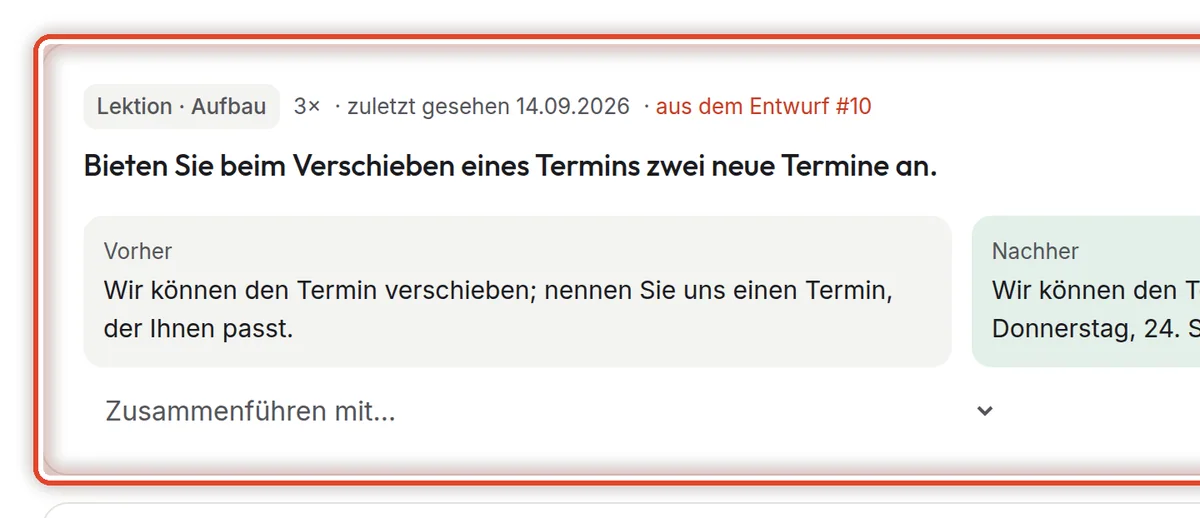
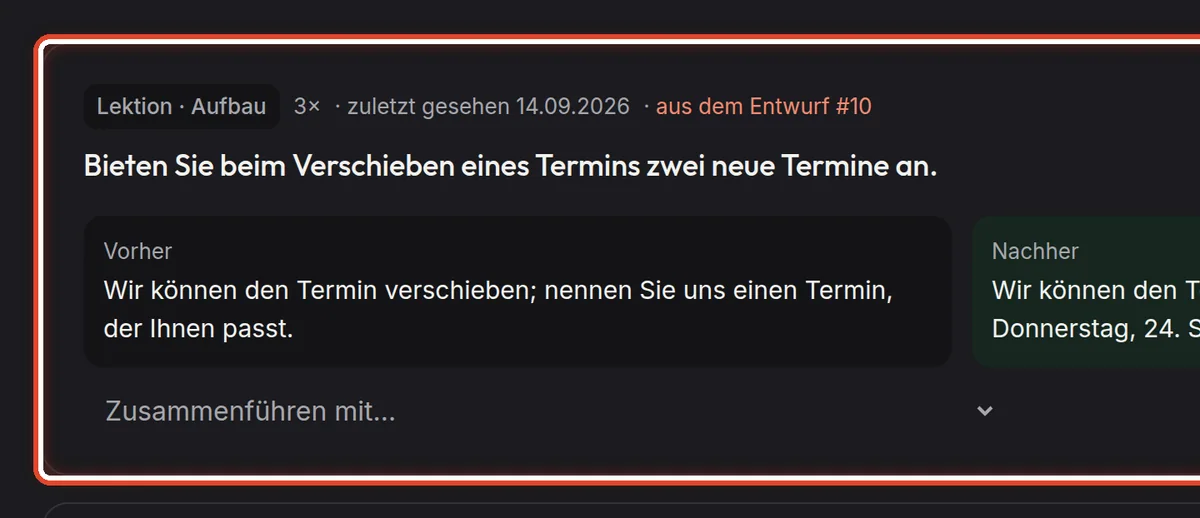
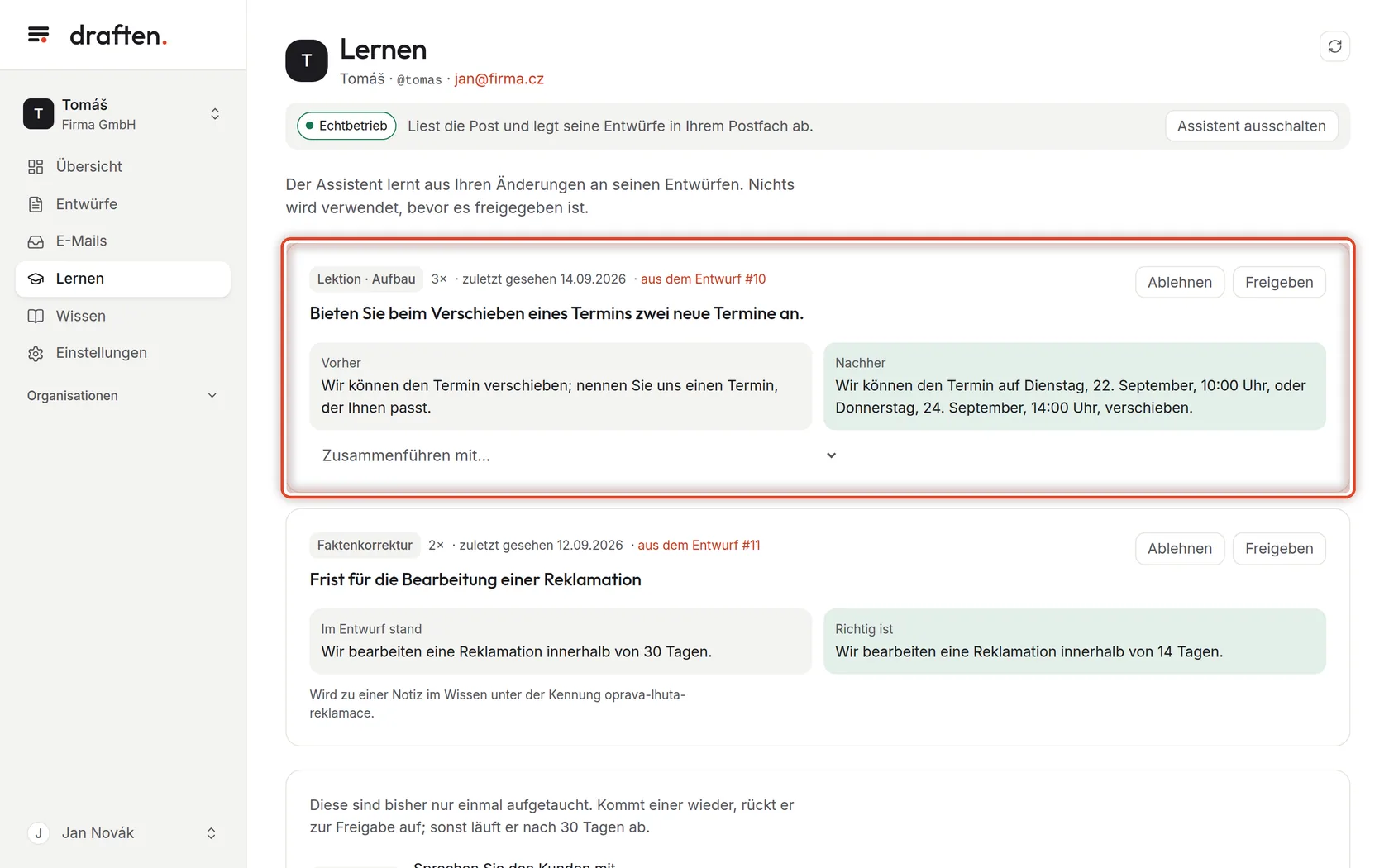
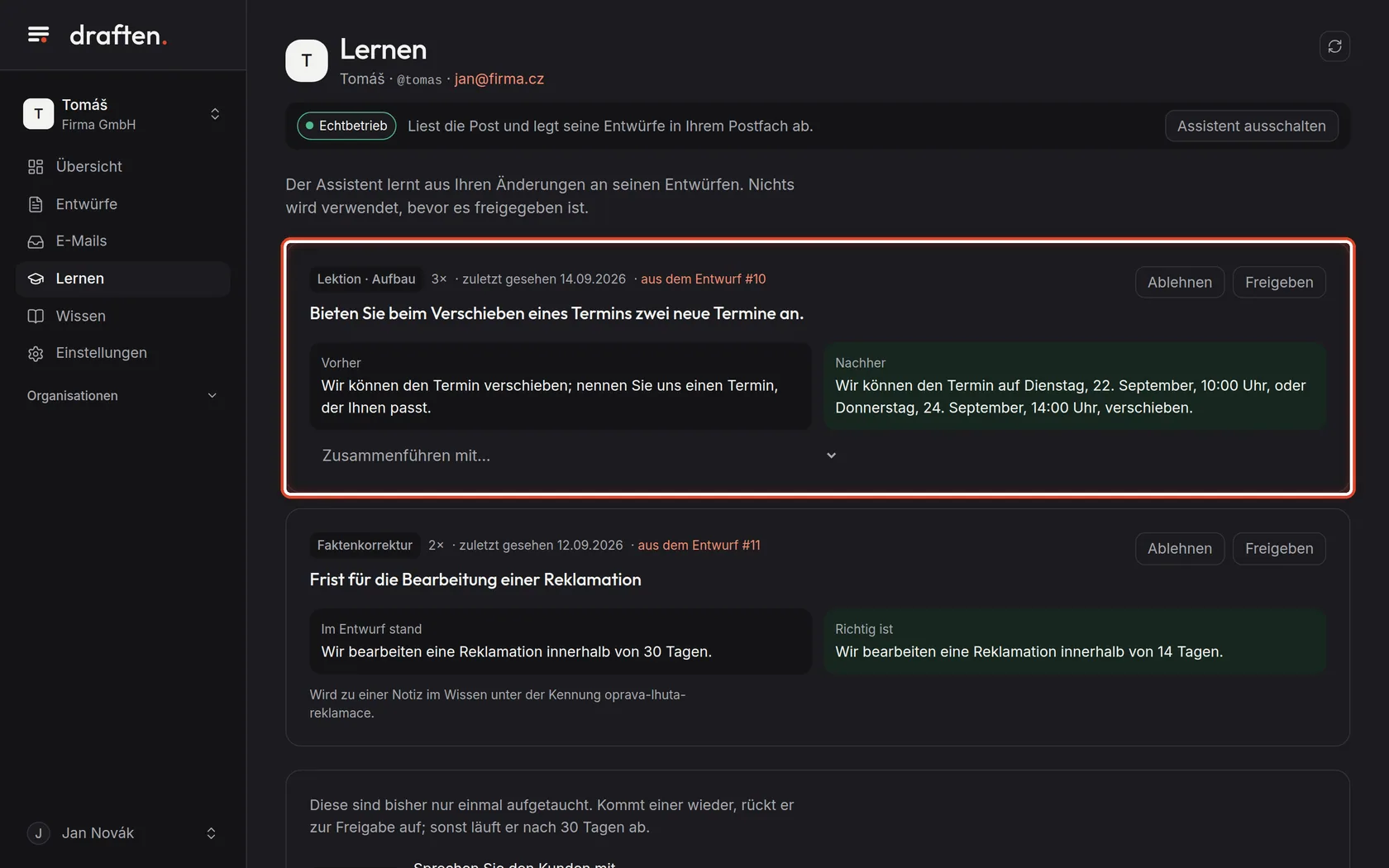
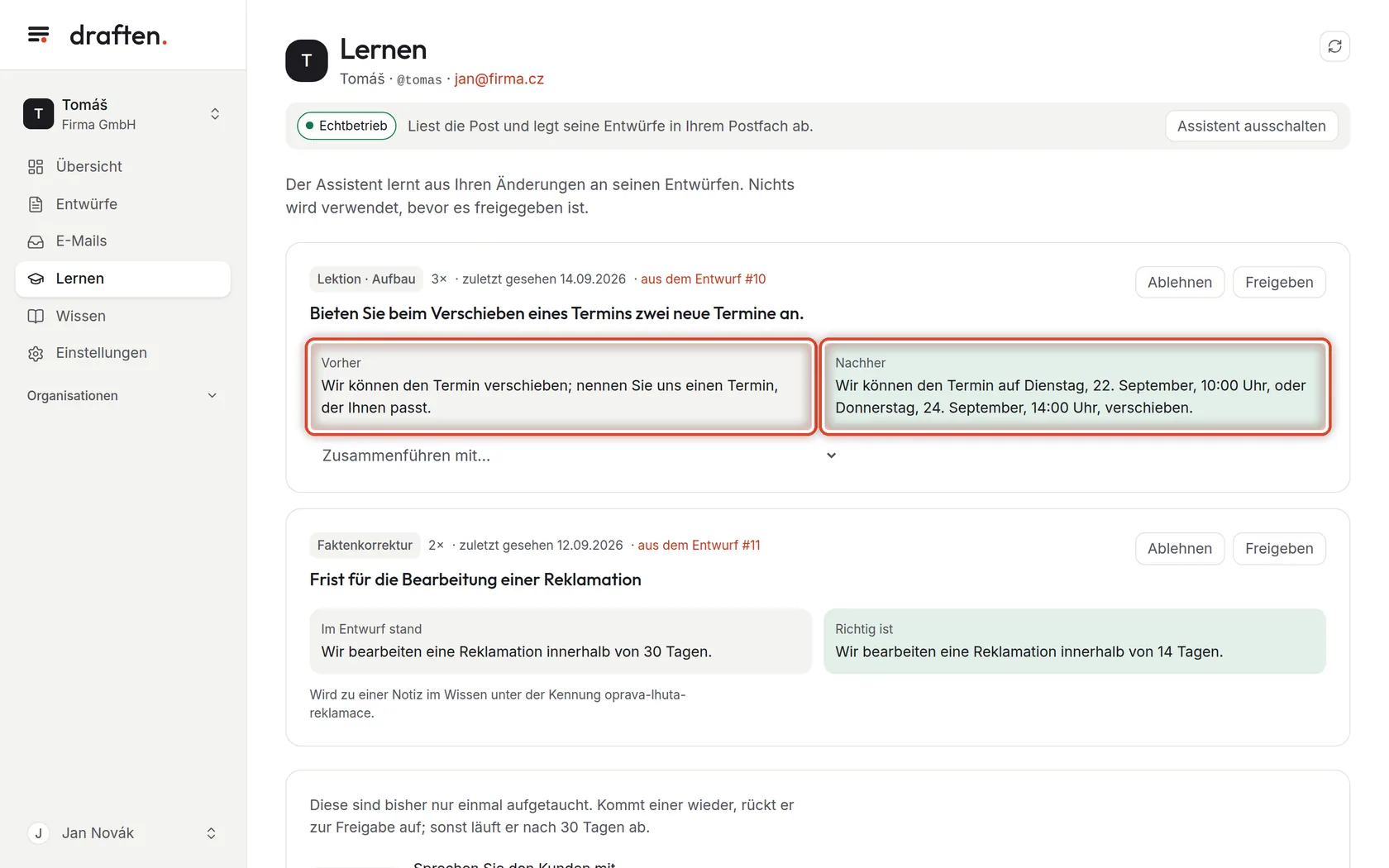
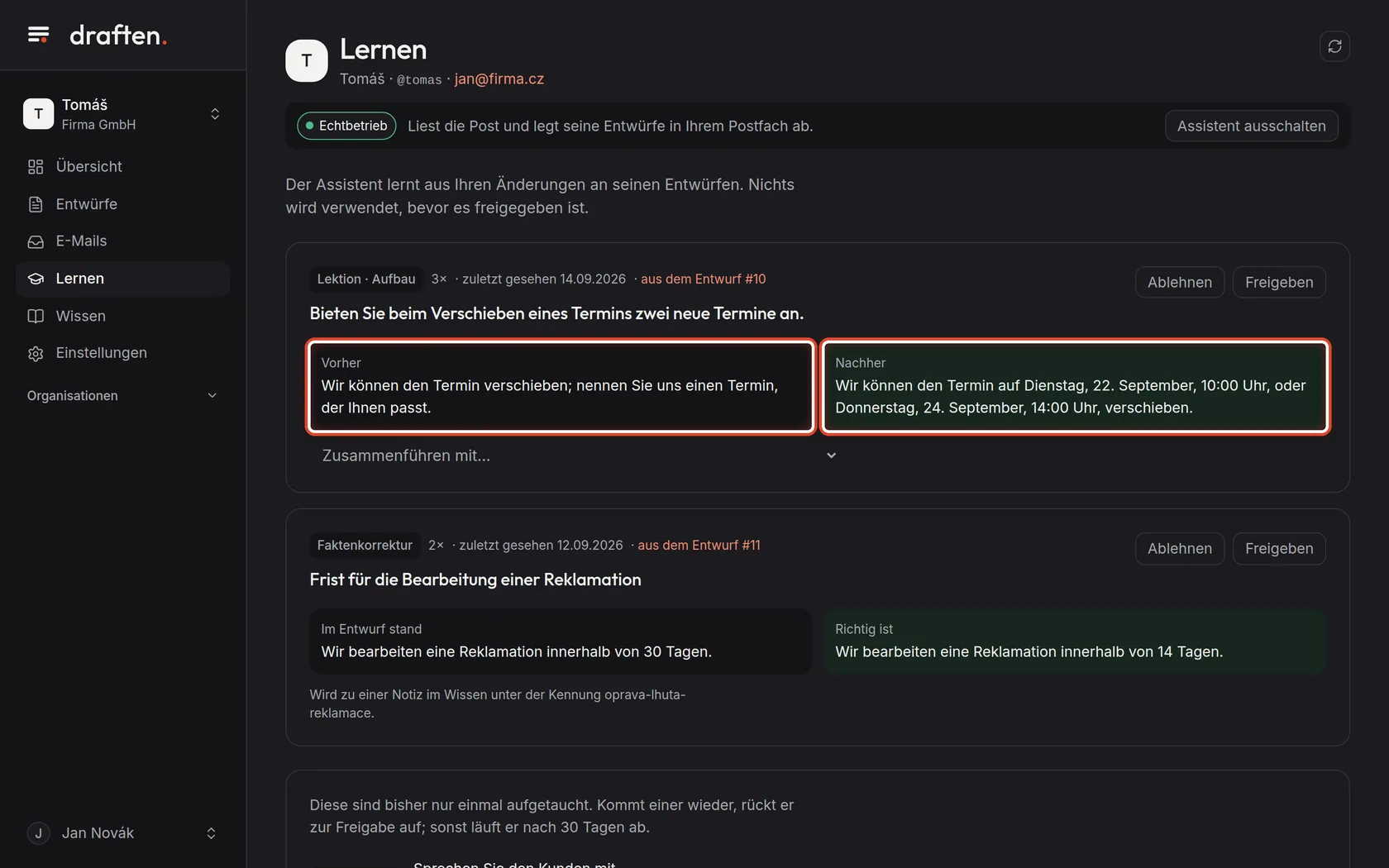
Auf dem BildschirmOben eine Karte mit der Bezeichnung Lektion und einem Satz, den der Assistent aus Ihren Änderungen abgeleitet hat.
So geht’sÄndern Sie Entwürfe immer wieder auf dieselbe Weise, schlägt der Assistent daraus eine allgemeine Regel fürs Schreiben vor – eine Lektion. Das Etikett nennt die Art (Ton, Aufbau, Länge…), die Zahl sagt, wie oft die Änderung vorkam, und der Link führt zu dem Entwurf, aus dem der Vorschlag stammt.
HinweisZur Freigabe kommt ein Vorschlag, sobald er mindestens zweimal gesehen wurde. Eine kleine Änderung, bei der 97 % des Entwurfs blieben, zählt nicht für eine Lektion.
Schritt 2 von 8
Vorher und nachher
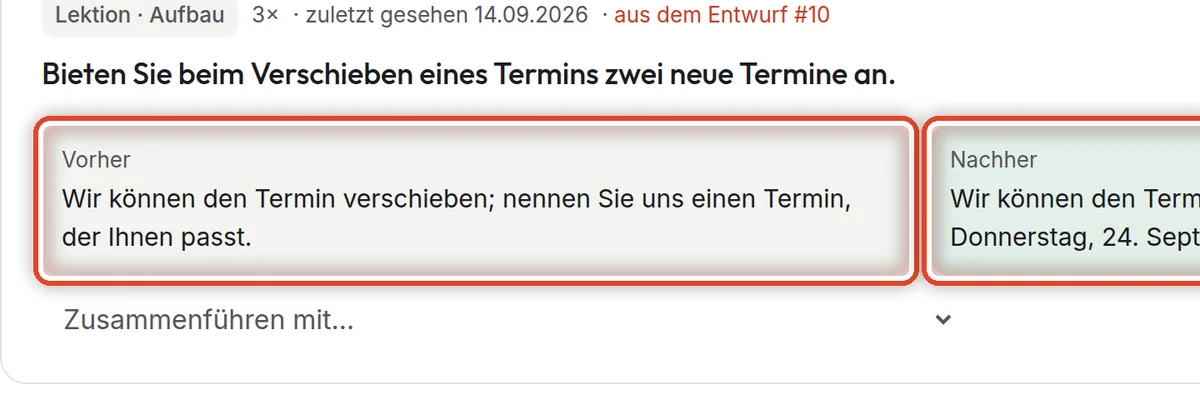
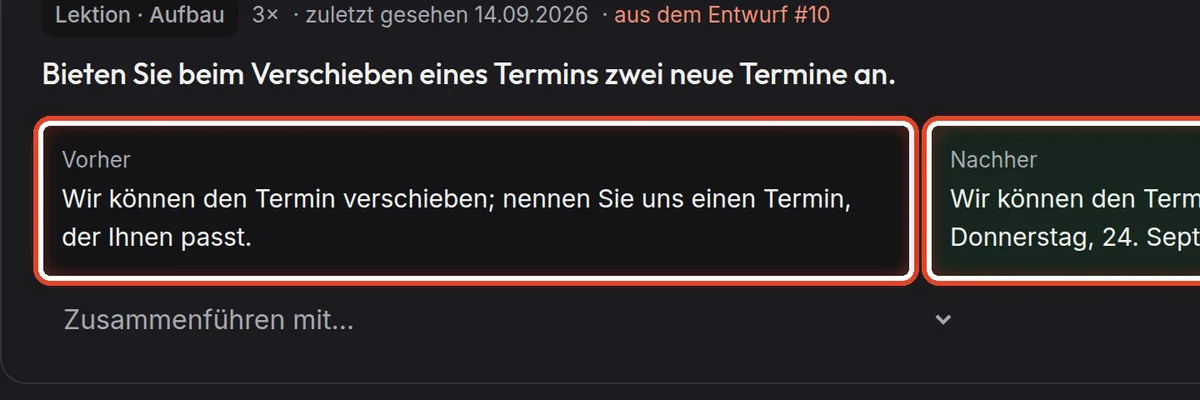
Auf dem BildschirmUnter dem Satz zwei Felder: Vorher und Nachher.
So geht’sLinks steht, wie der Entwurf lautete, rechts, wie Sie ihn geändert haben. Daran beurteilen Sie, ob die Lektion wirklich sagt, was Sie gemeint haben.
Schritt 3 von 8
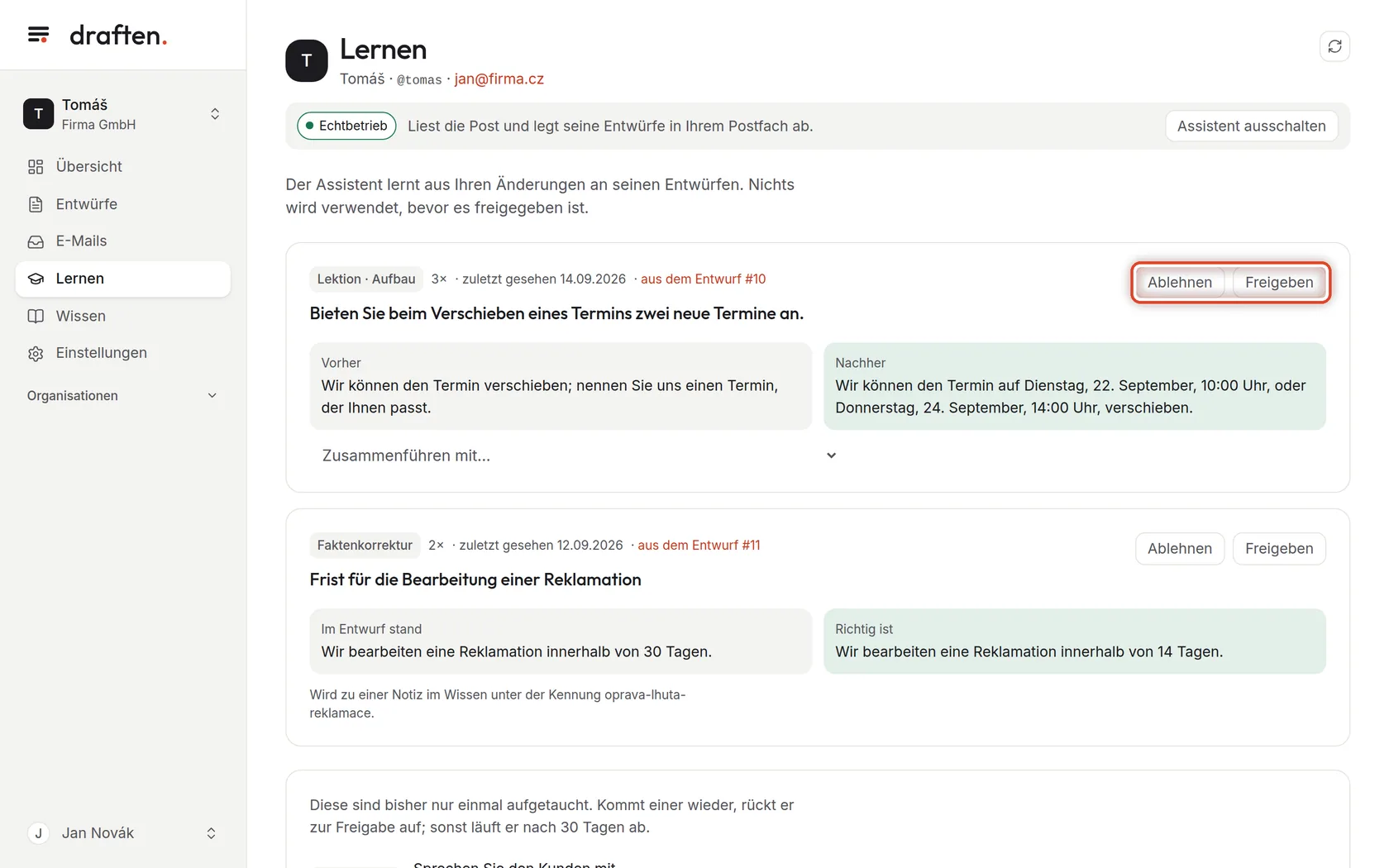
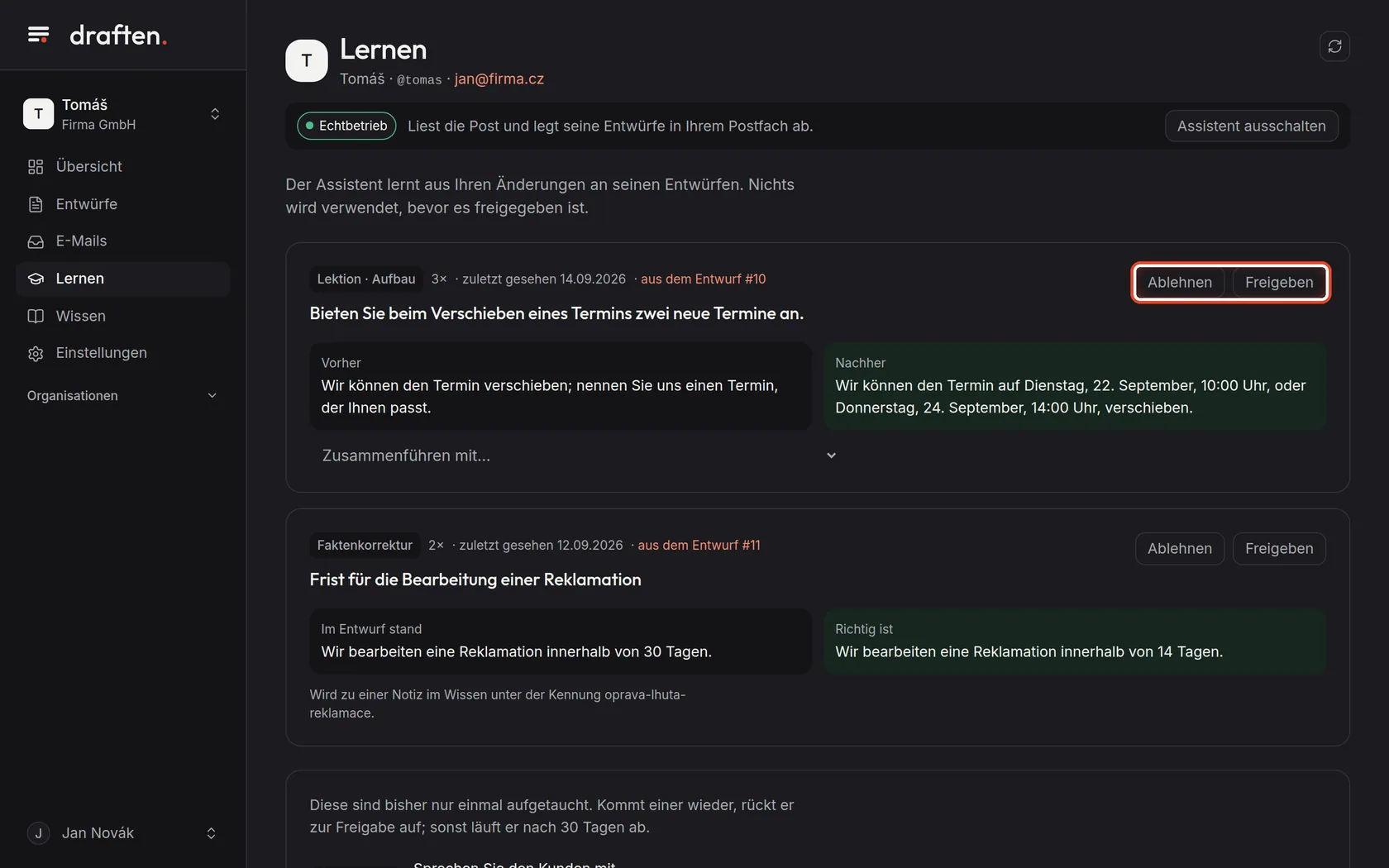
Freigeben oder ablehnen
Auf dem BildschirmOben rechts auf der Karte die Schaltflächen Ablehnen und Freigeben.
So geht’sFreigeben – der Assistent hält sich ab jetzt in jedem Entwurf an die Regel. Ablehnen – die Regel wird nicht verwendet, und leitet der Assistent sie erneut ab, wird das Vorkommen dem abgelehnten Vorschlag zugerechnet, und er kommt nicht wieder.
HinweisEntscheiden können der Inhaber und die Bearbeiter des Assistenten. Mit der Rolle nur Lesen sehen Sie die Vorschläge nur.
Schritt 4 von 8
Zwei Vorschläge sagen dasselbe
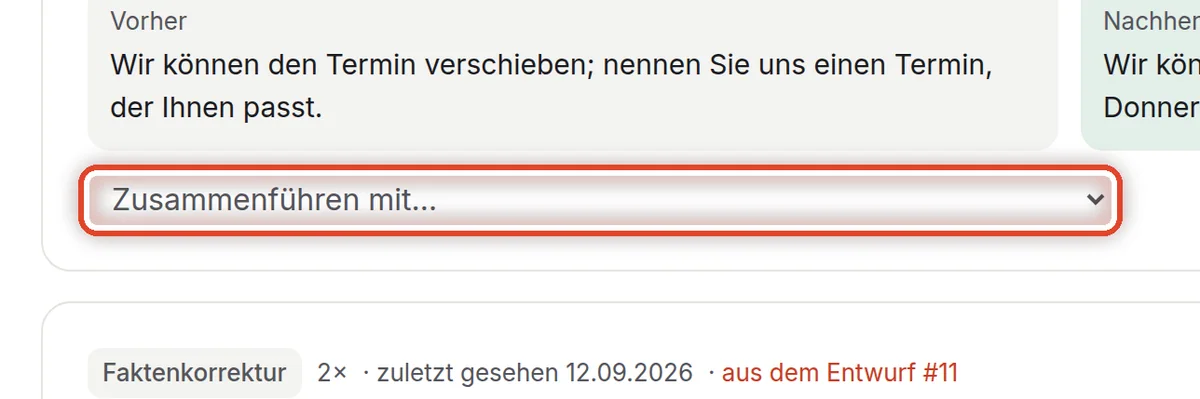
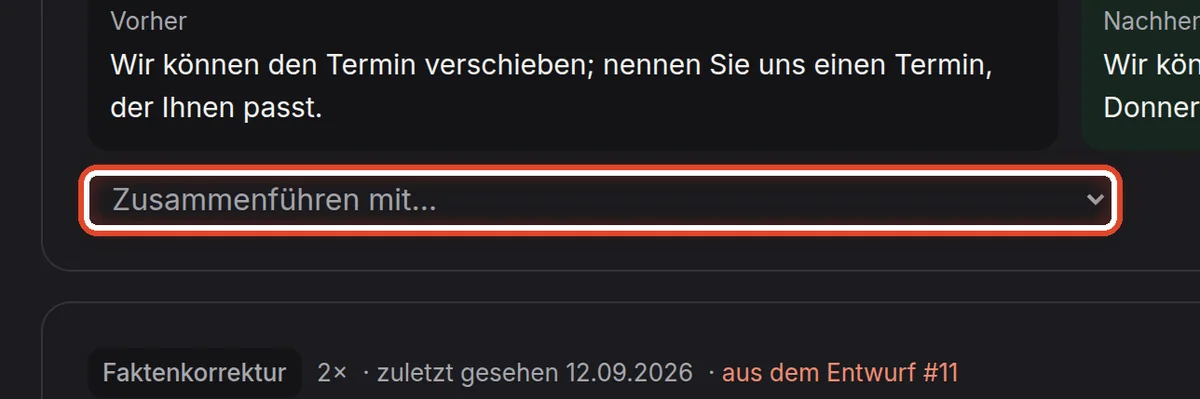
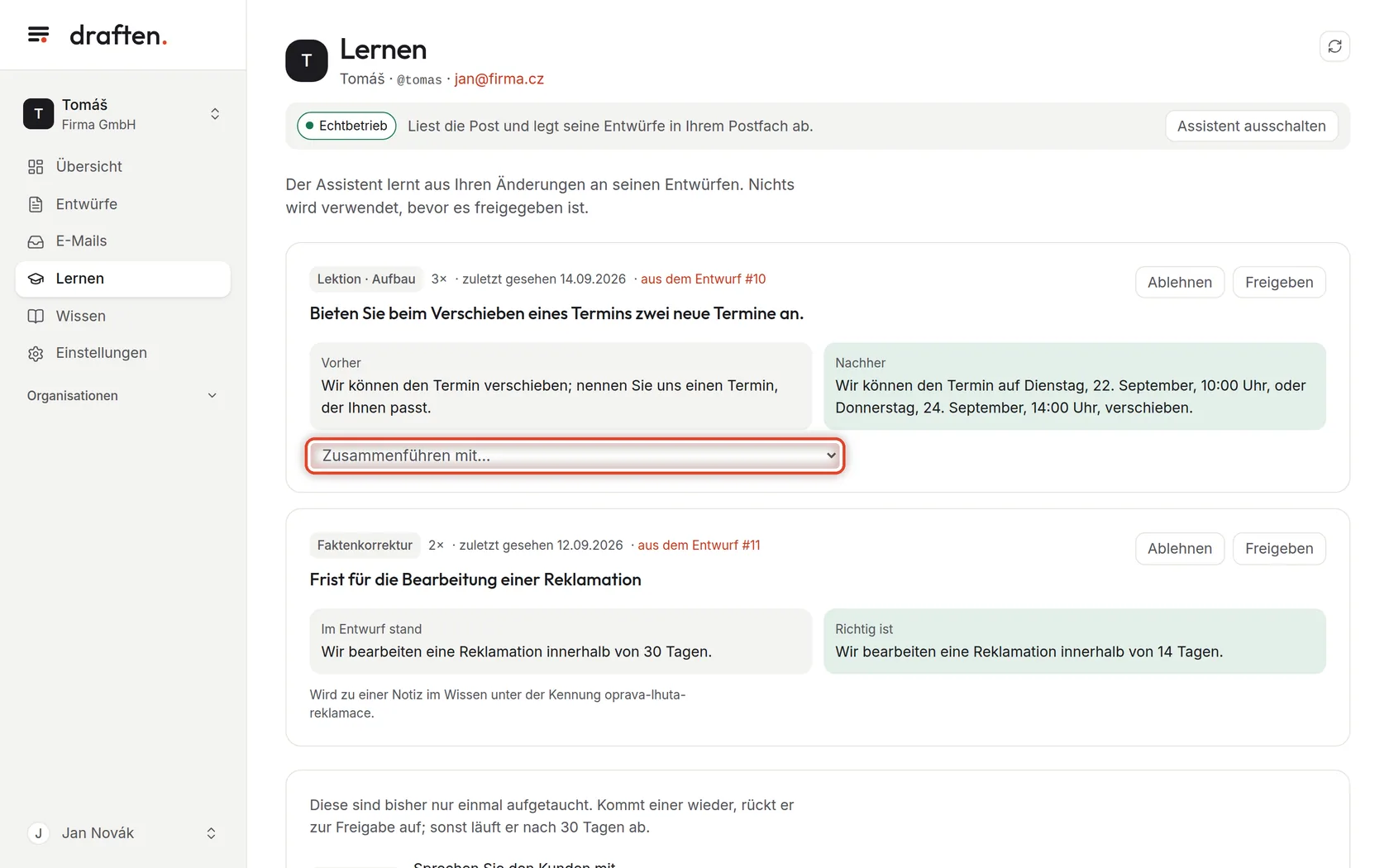
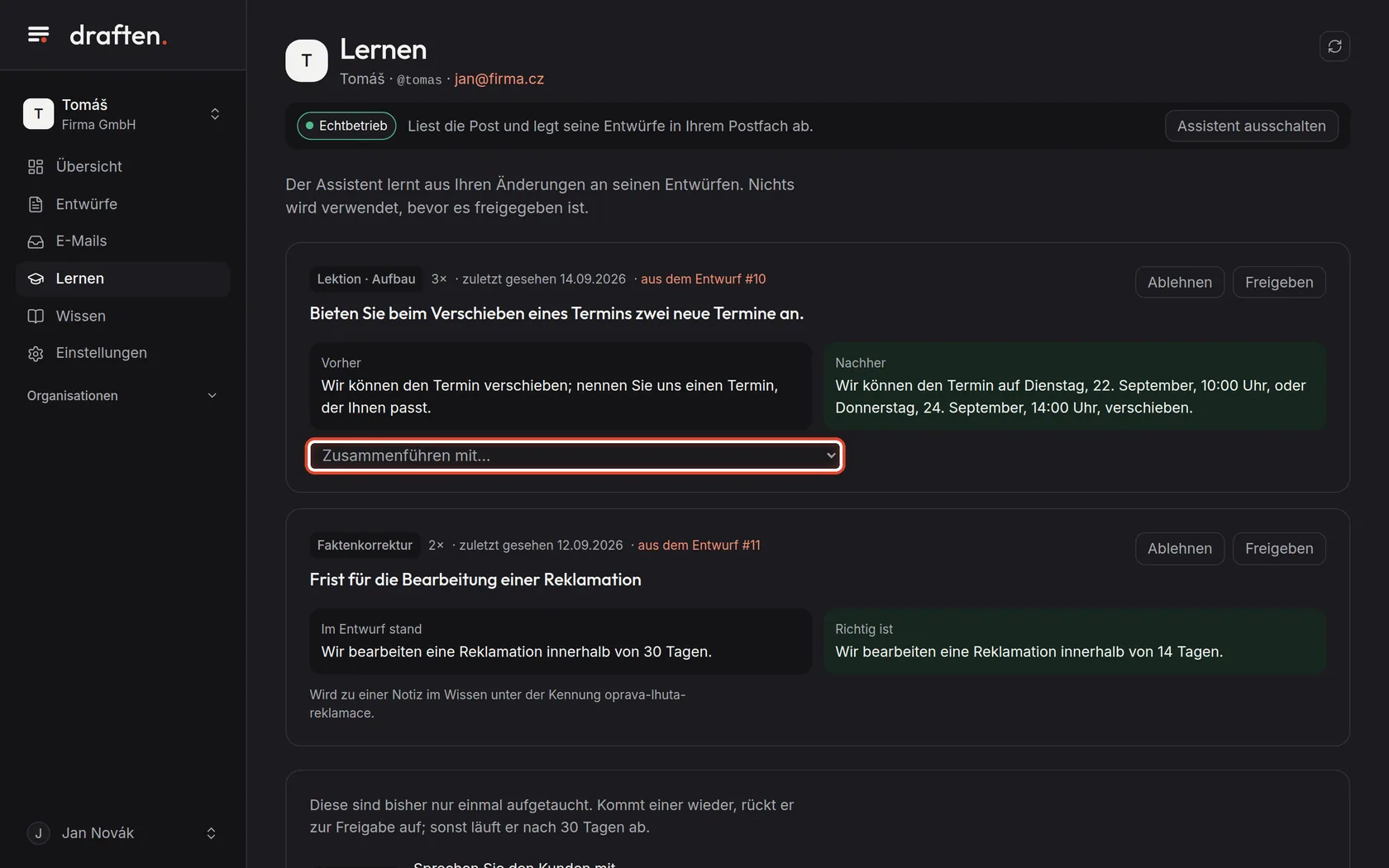
Auf dem BildschirmUnter der Karte die Auswahl „Zusammenführen mit…“.
So geht’sSagt eine Lektion dasselbe wie eine andere, wählen Sie diese unter Zusammenführen mit… und bestätigen Sie. Die Vorkommen werden addiert; Text und Entscheidung bleiben so, wie die gewählte Lektion sie hat.
Schritt 5 von 8
Eine Faktenkorrektur
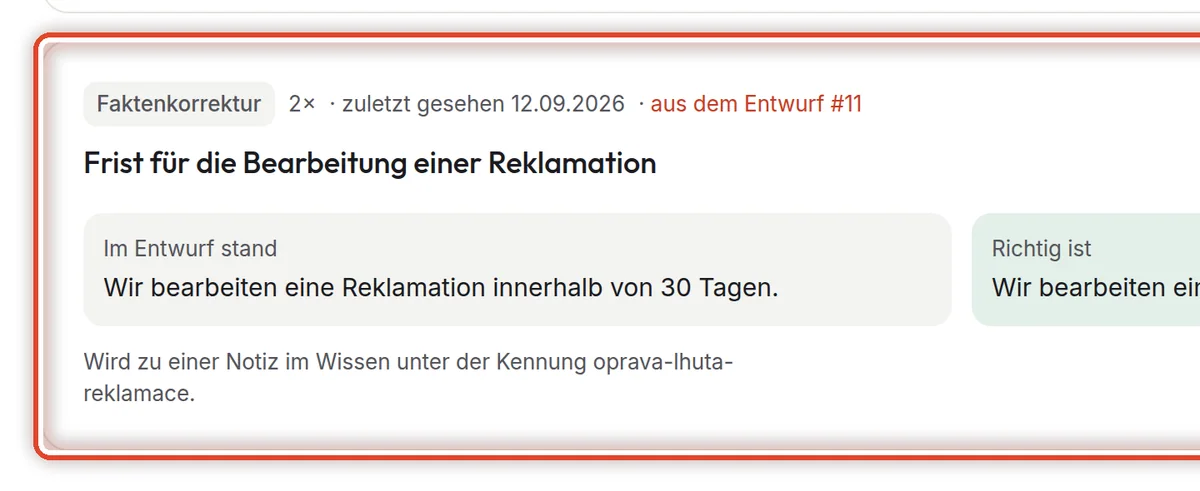
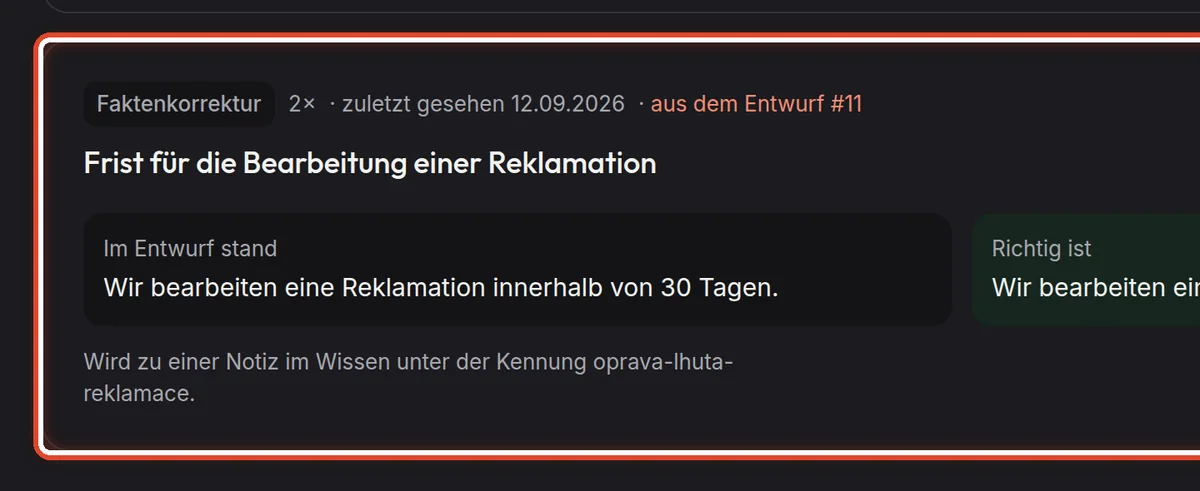
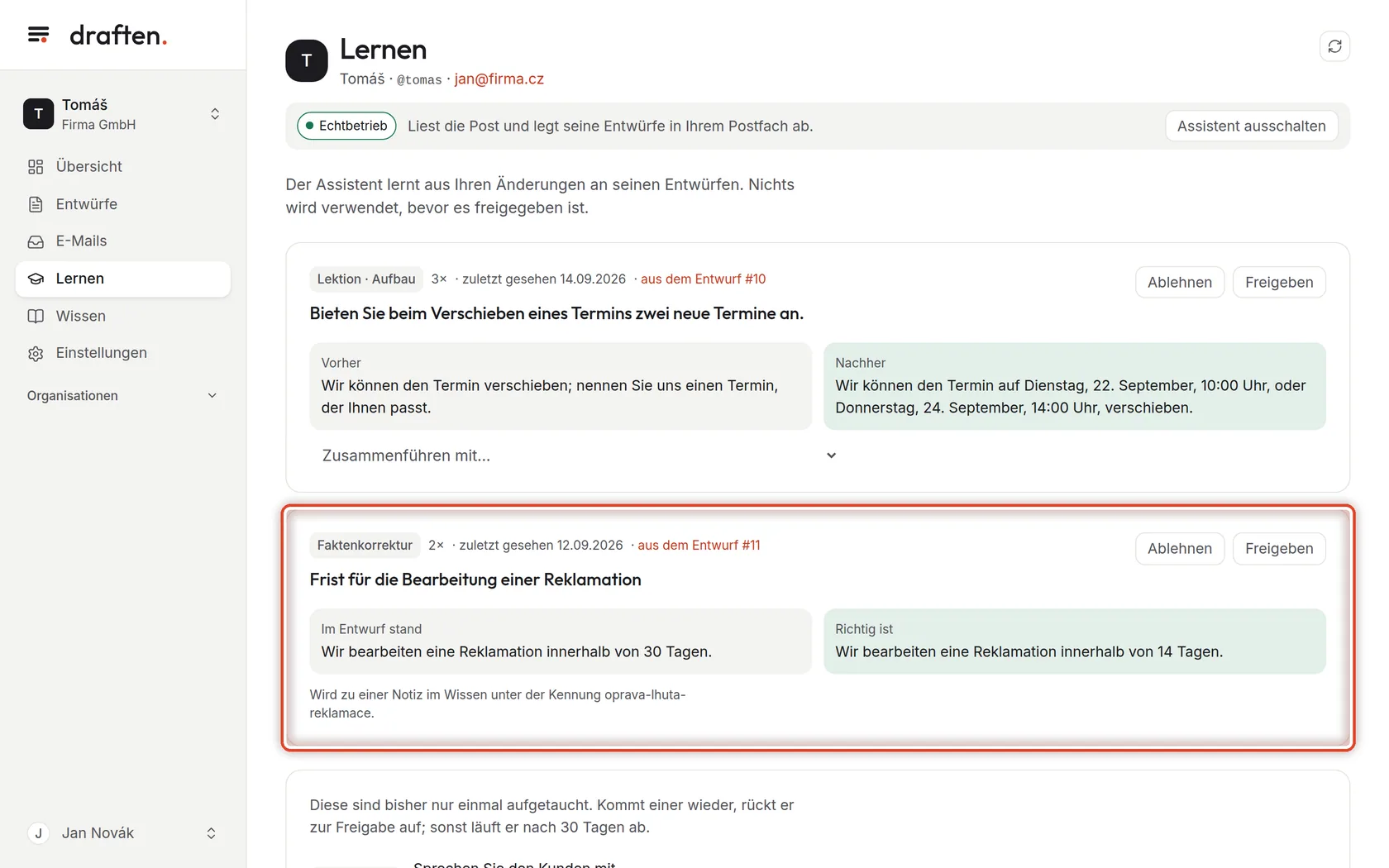
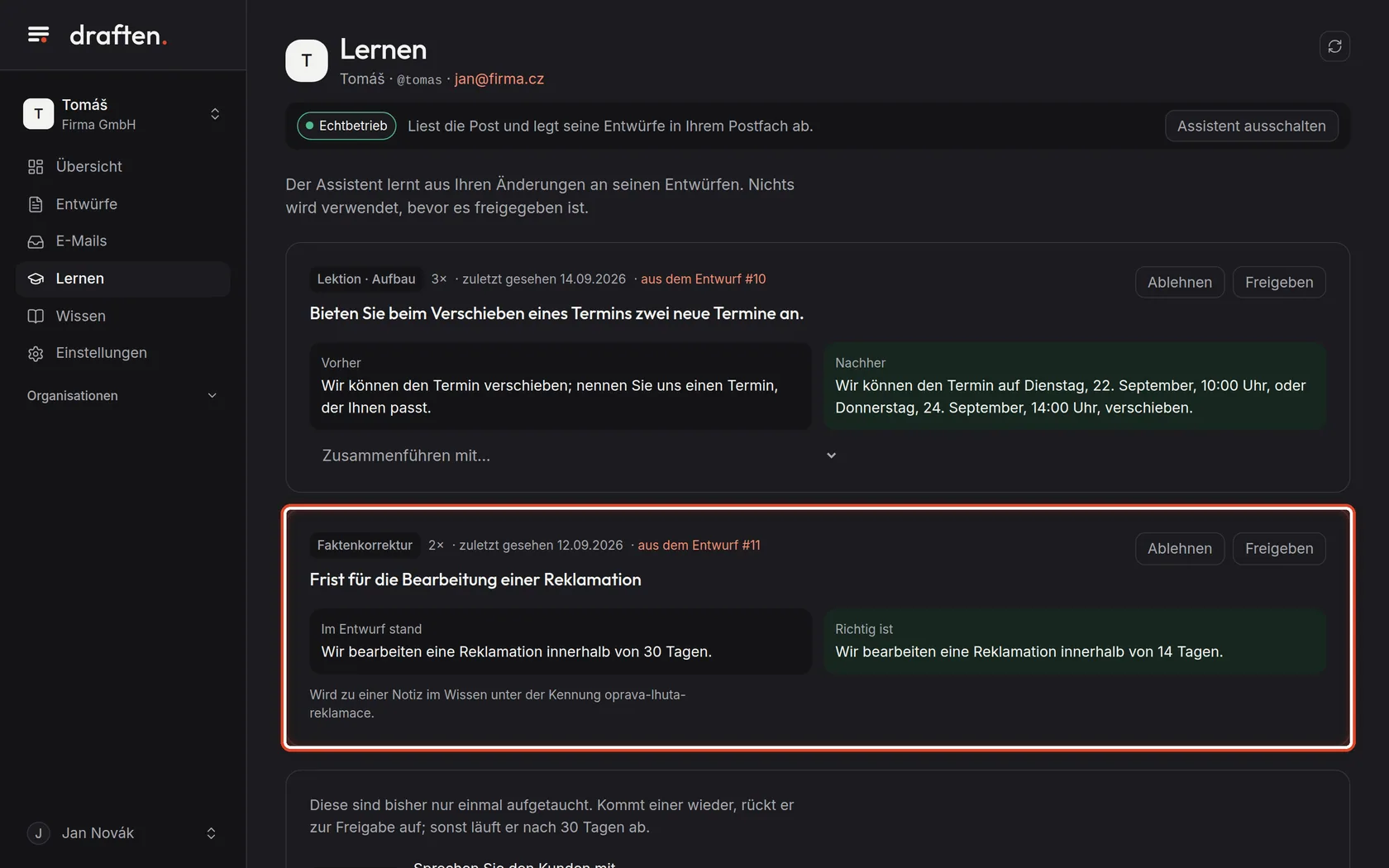
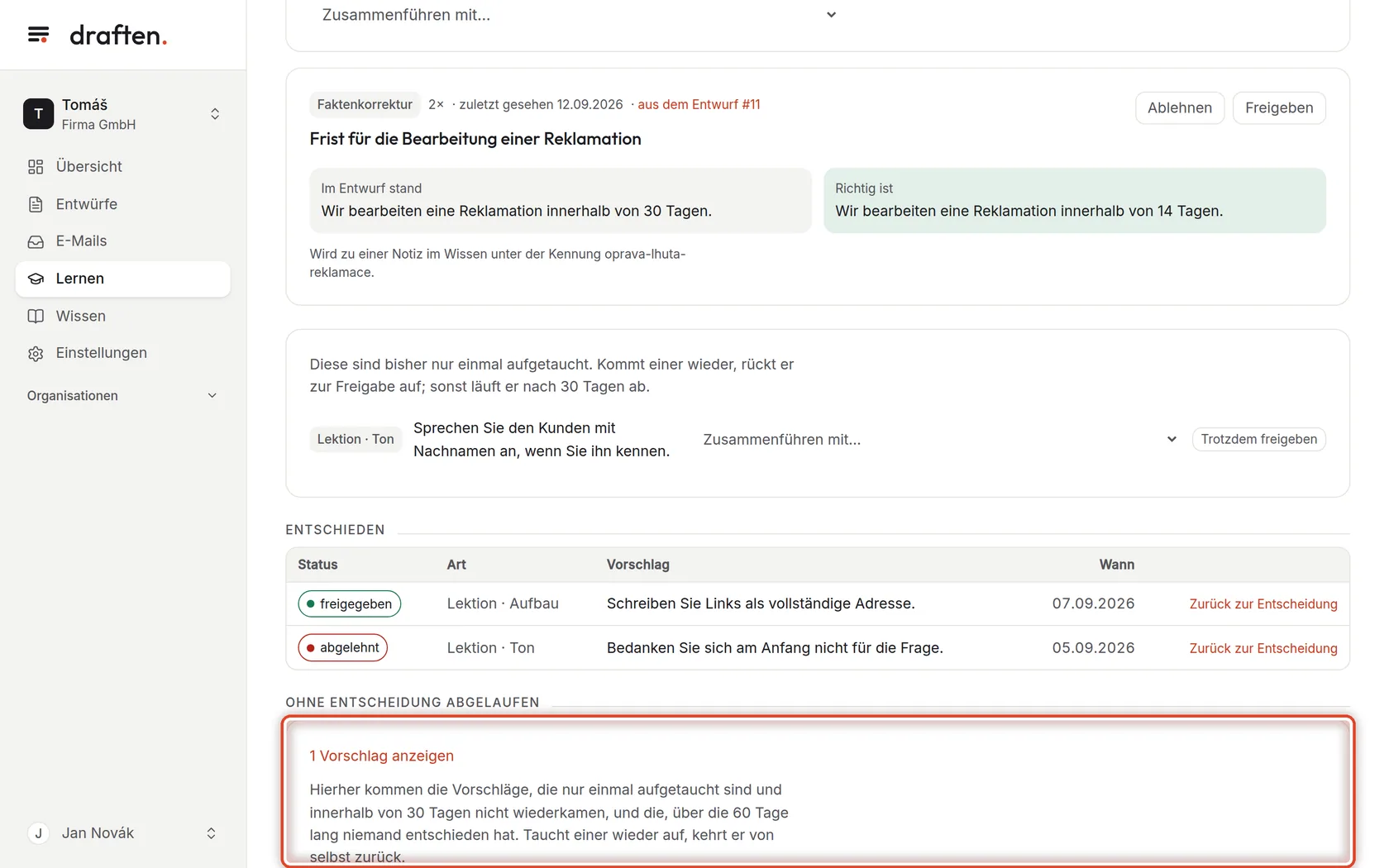
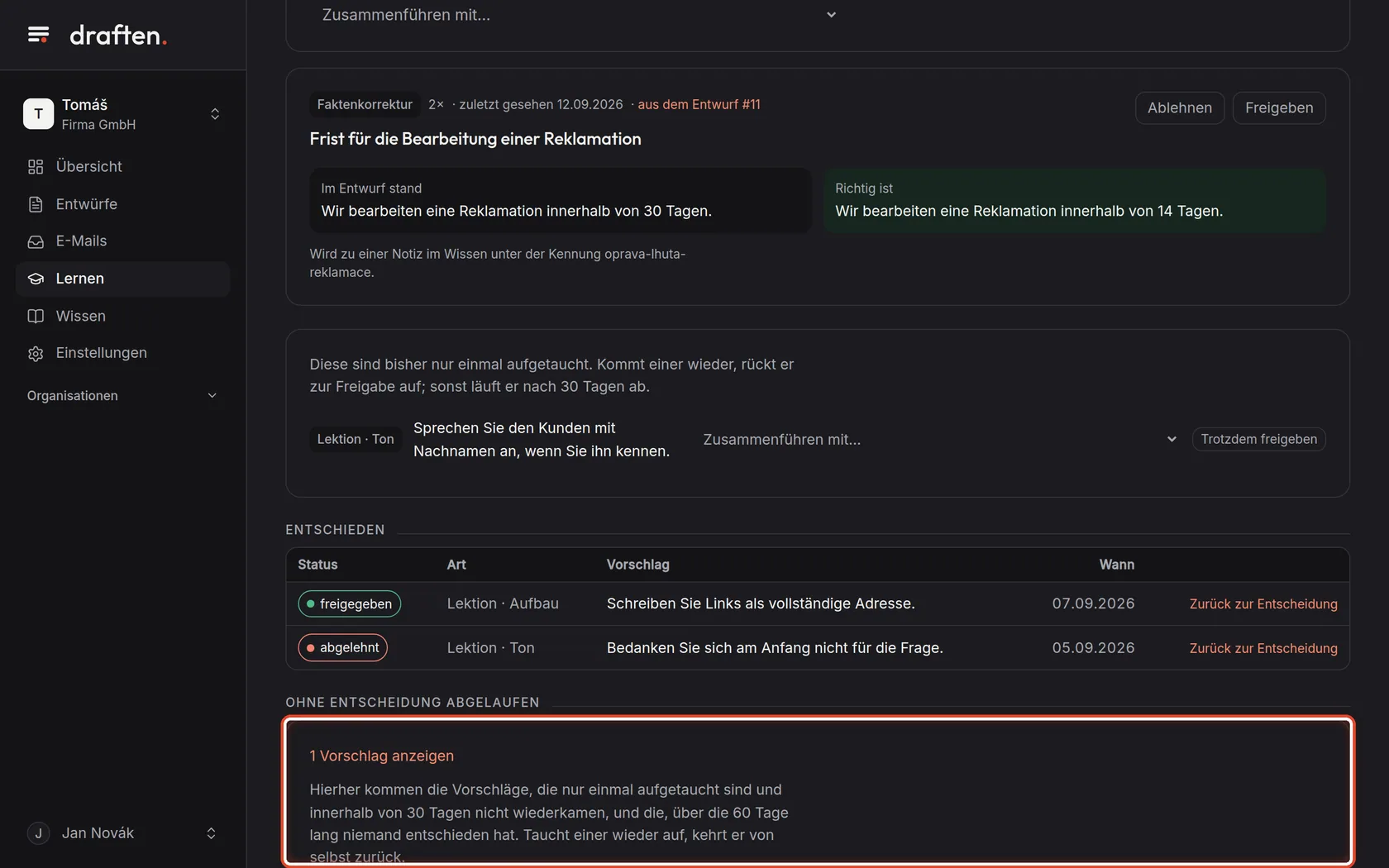
Auf dem BildschirmEine Karte Faktenkorrektur mit Im Entwurf stand und Richtig ist.
So geht’sHaben Sie in einem Entwurf eine Angabe korrigiert (eine Frist, einen Preis, einen Ablauf), schlägt der Assistent eine Korrektur vor. Freigeben fügt sie als Notiz unter Wissen hinzu, und der Assistent hält sich daran. Ablehnen verwirft sie.
HinweisEine Korrektur wird nur vorgeschlagen, wenn die Wissensquellen das nicht schon sagen. Sagt eine Quelle (etwa eine Preisliste) etwas anderes, korrigieren Sie vor allem diese Quelle – sonst bekommt der Assistent zwei verschiedene Antworten.
Schritt 6 von 8
Einmal gesehen
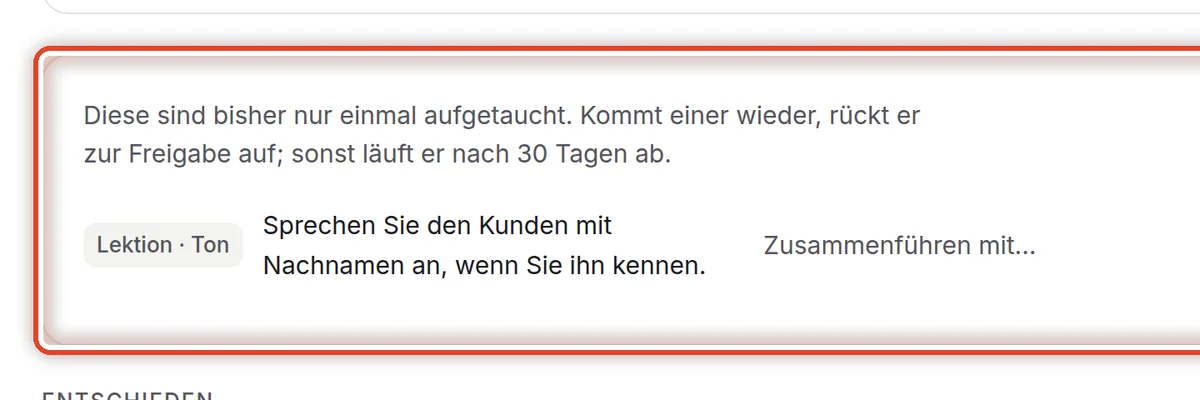
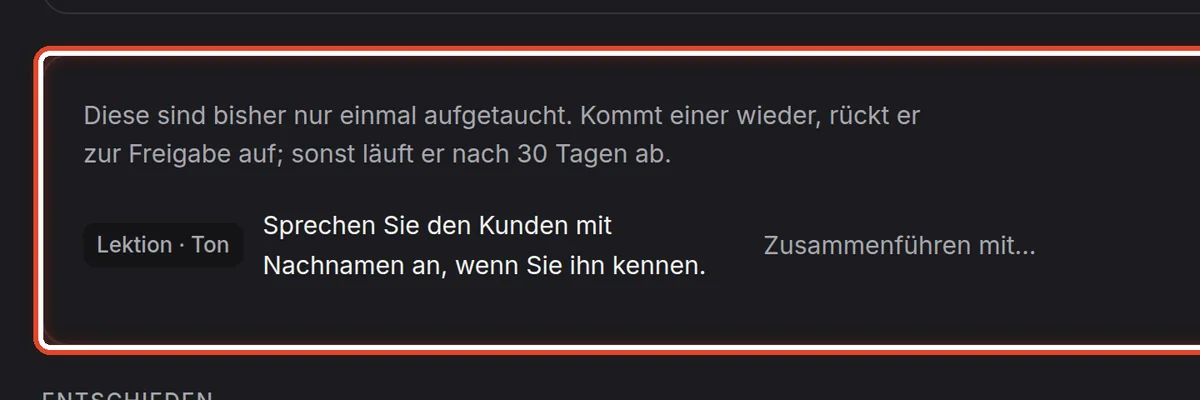
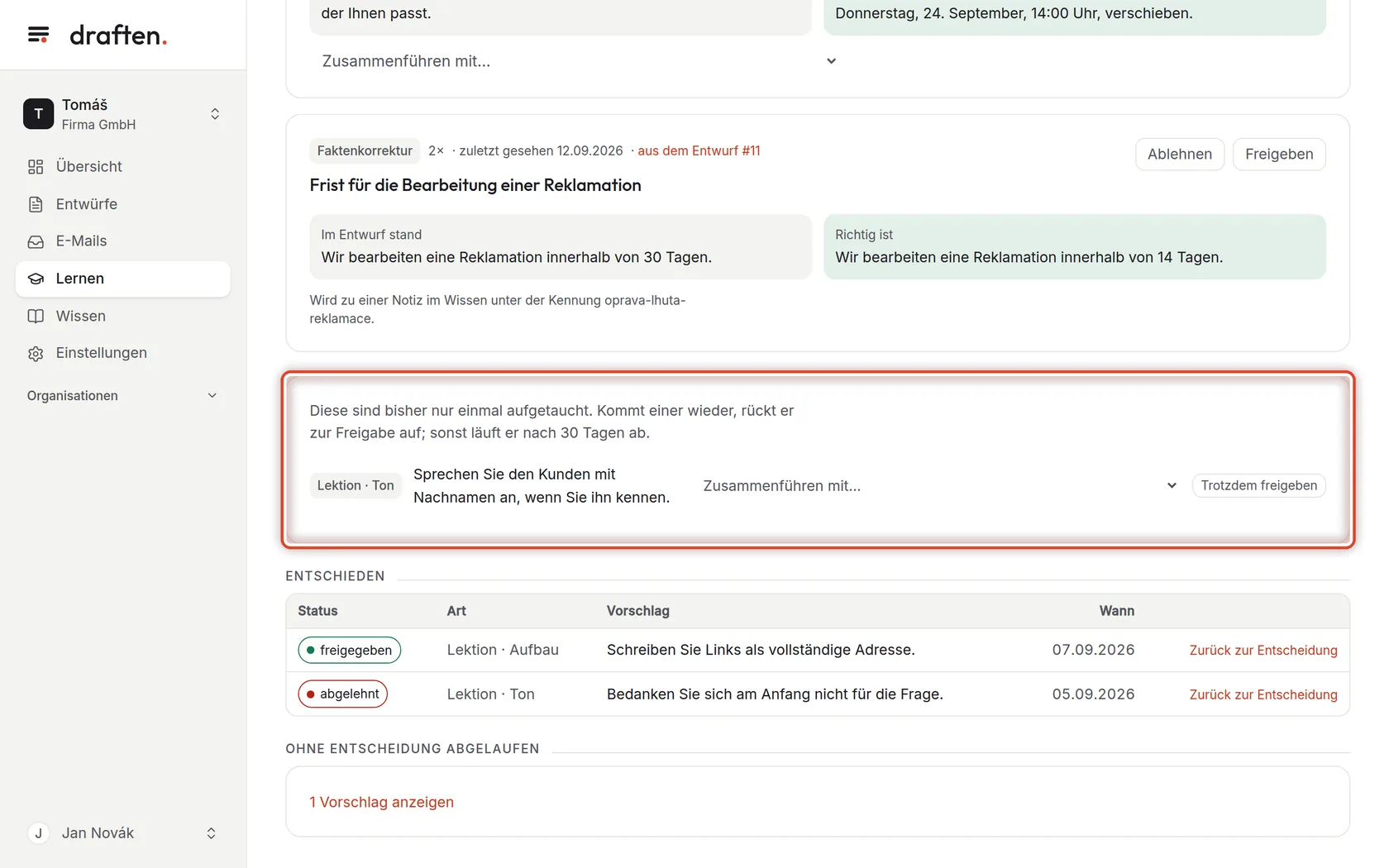
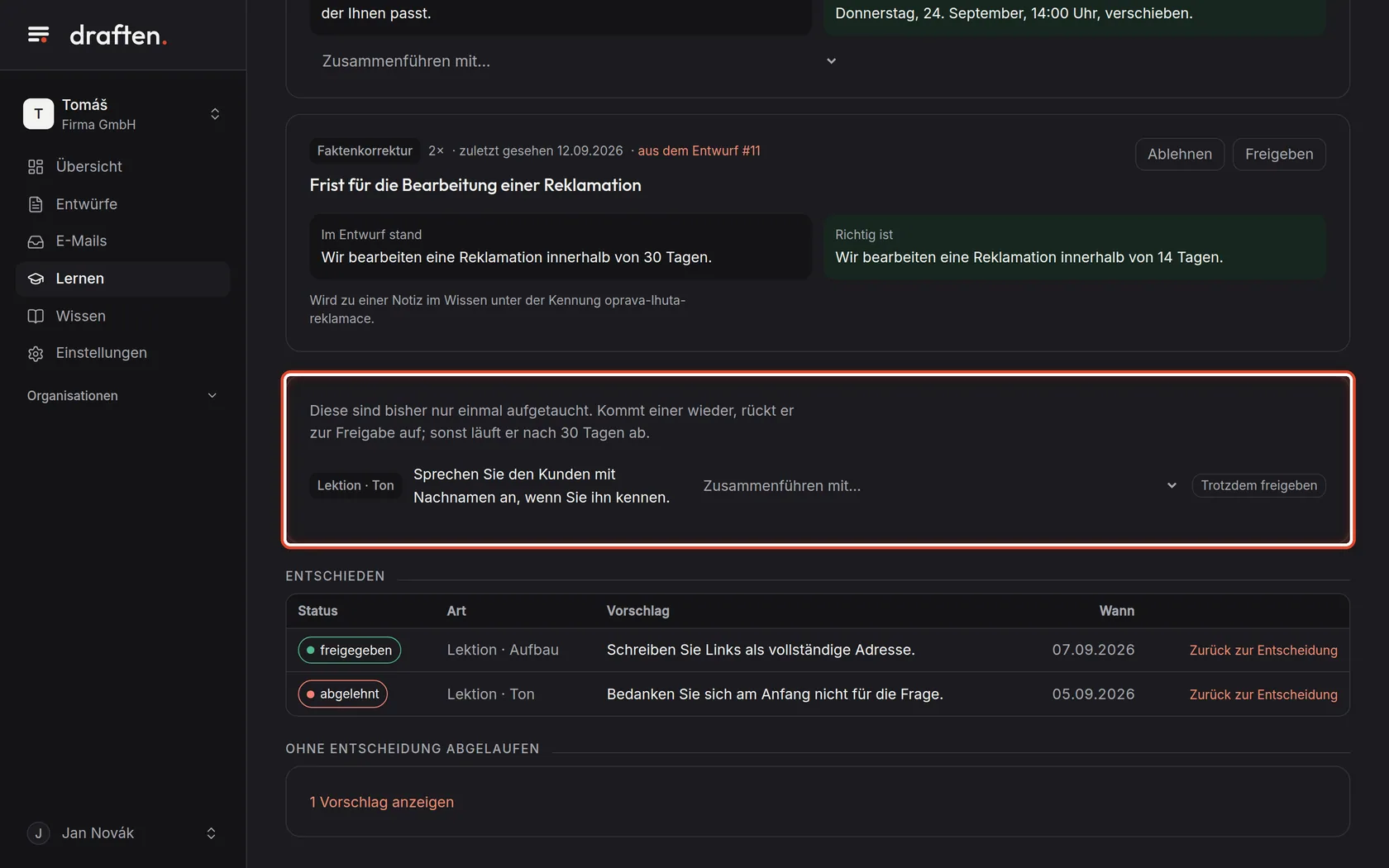
Auf dem BildschirmWeiter unten eine Karte mit Vorschlägen, die erst einmal aufgetaucht sind.
So geht’sDiese stehen noch nicht zur Freigabe an. Kommt einer wieder, rückt er nach oben; wenn nicht, läuft er nach 30 Tagen ab. Sind Sie sich sofort sicher, klicken Sie auf Trotzdem freigeben.
Schritt 7 von 8
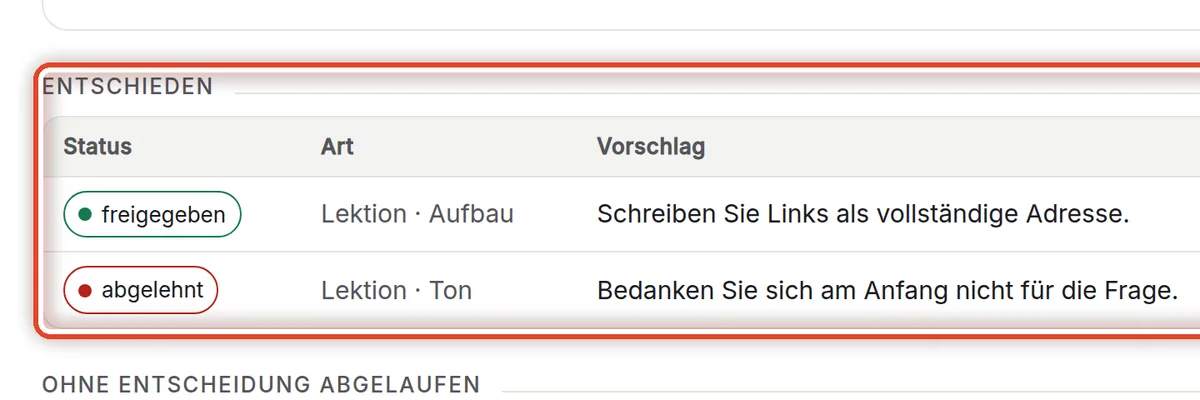
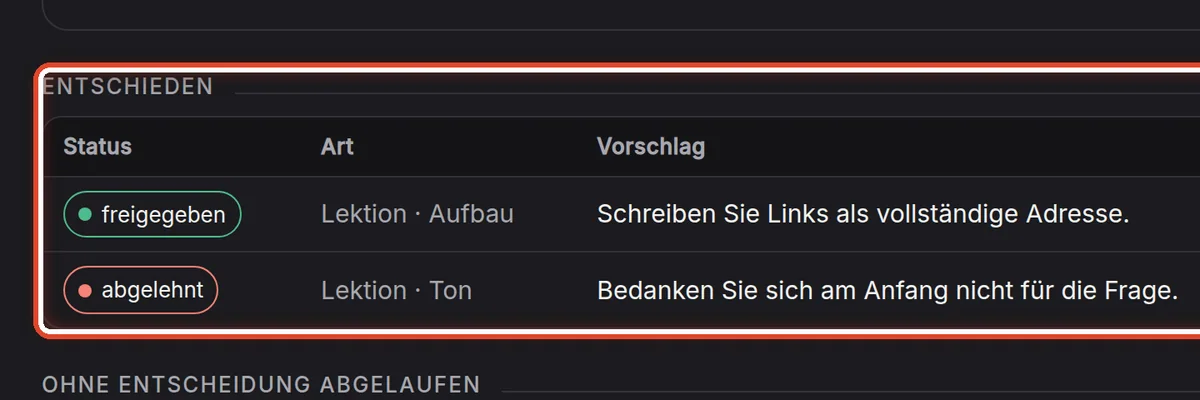
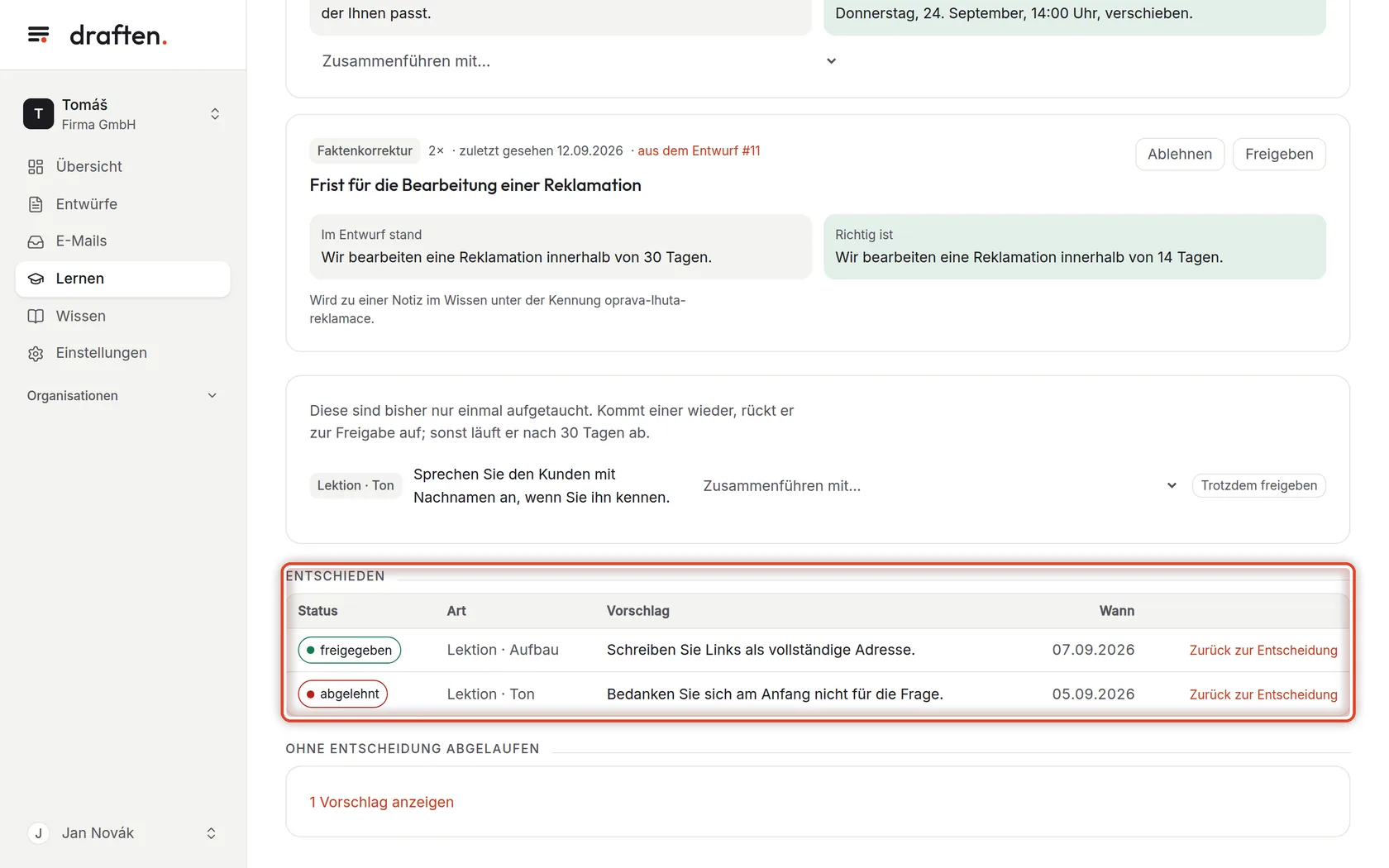
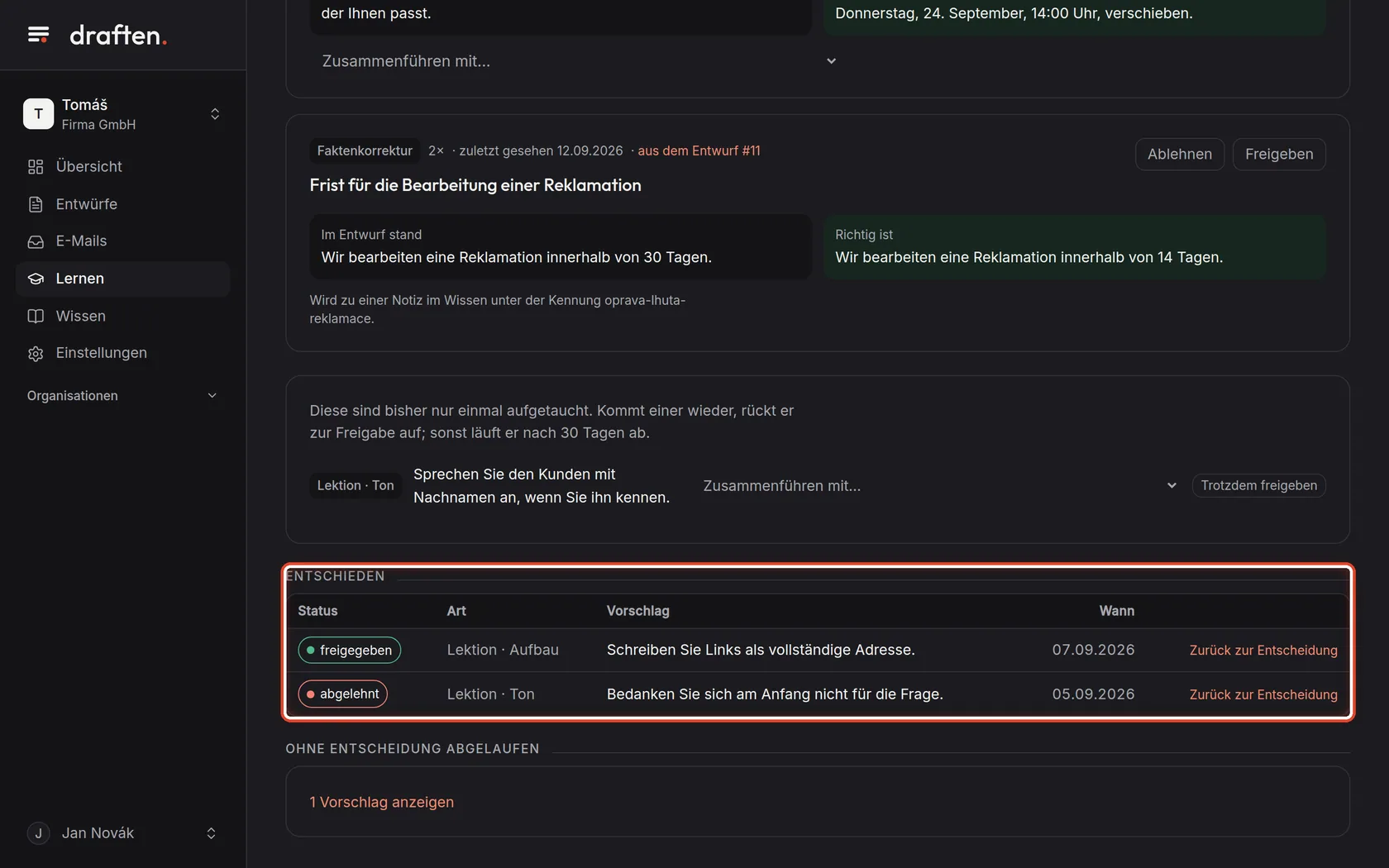
Entschieden
Auf dem BildschirmDie Tabelle Entschieden mit freigegebenen und abgelehnten Vorschlägen.
So geht’sDas haben Sie bereits entschieden. Haben Sie es sich anders überlegt? Zurück zur Entscheidung bringt den Vorschlag wieder nach oben zu den wartenden.
Schritt 8 von 8
Ohne Entscheidung abgelaufen
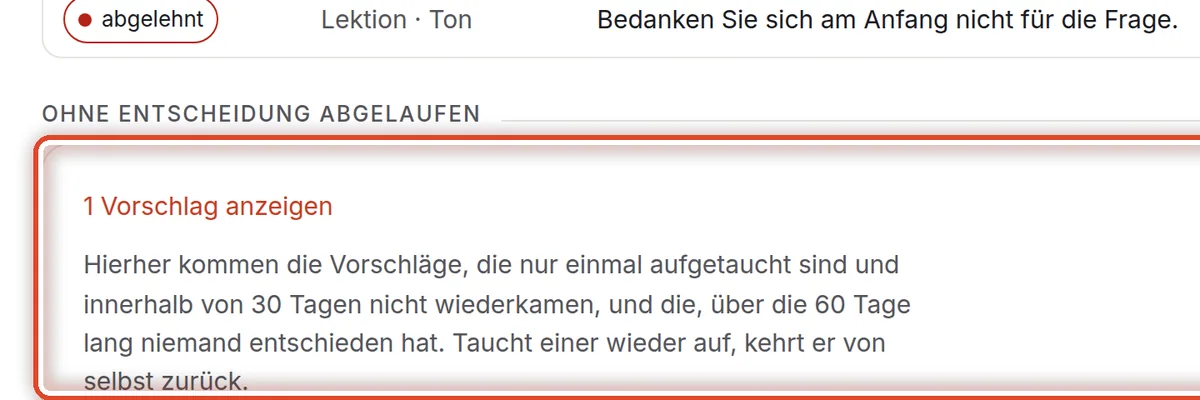
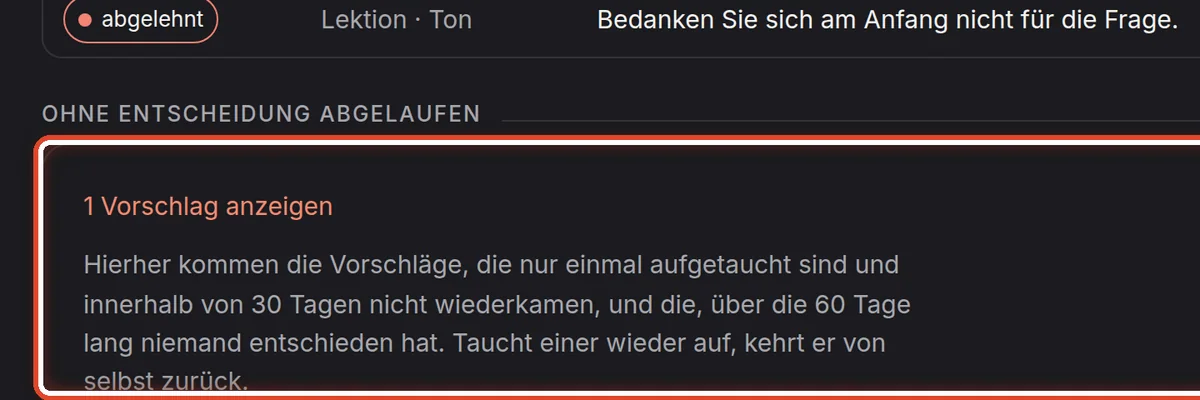
Auf dem BildschirmGanz unten der geöffnete Abschnitt Ohne Entscheidung abgelaufen.
So geht’sHierher kommen die Vorschläge, die nur einmal aufgetaucht sind und innerhalb von 30 Tagen nicht wiederkamen, und die, über die 60 Tage lang niemand entschieden hat. Taucht einer wieder auf, kehrt er von selbst zurück.
Ende
Der Assistent lernt Ihre Art
Schauen Sie hier hinein, wann immer die Übersicht Vorschläge zum Entscheiden zeigt.
- Freigegebene LektionenDer Assistent erhält sie mit jedem Entwurf, direkt nach der Anweisung Stil.
- Freigegebene FaktenkorrekturenSie sind Notizen unter Wissen; dort können Sie sie bearbeiten oder löschen.