Guia
De onde o assistente
tira as informações.
O assistente não pode inventar nada: ele tira preços, prazos, procedimentos e guias só das fontes de conhecimento. Aqui você as adiciona, edita e desativa – um site de documentação, uma tabela de preços, um link ou uma informação curta.
Antes de começar
- Perfil de acesso de editor ou proprietárioCom o perfil de acesso somente leitura, você só vê as fontes.
- O que dar ao assistenteUma tabela de preços em PDF, o endereço do seu site de ajuda, algumas informações que você escreve com frequência.
Passo 1 de 8
O assistente só sabe o que está aqui
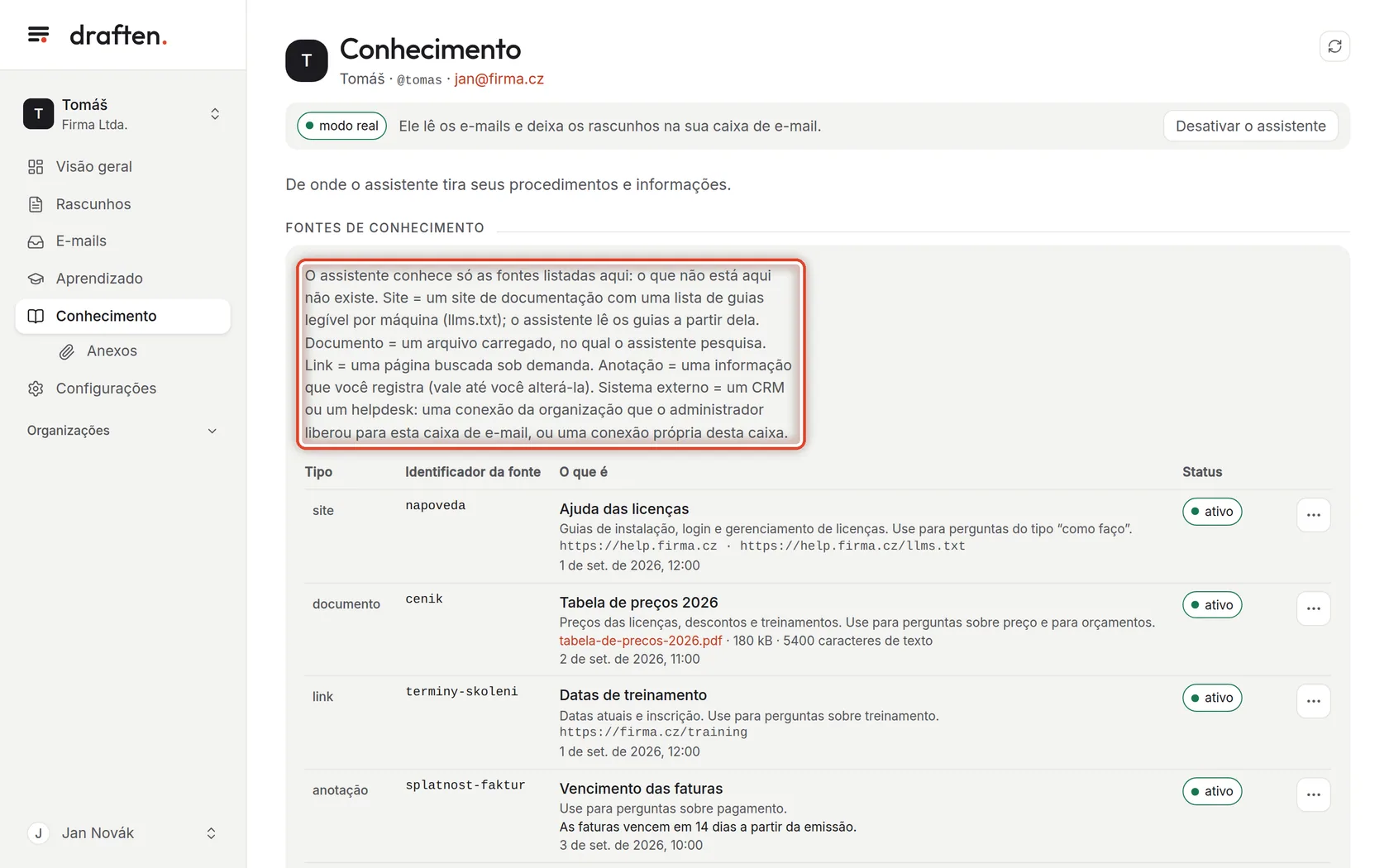
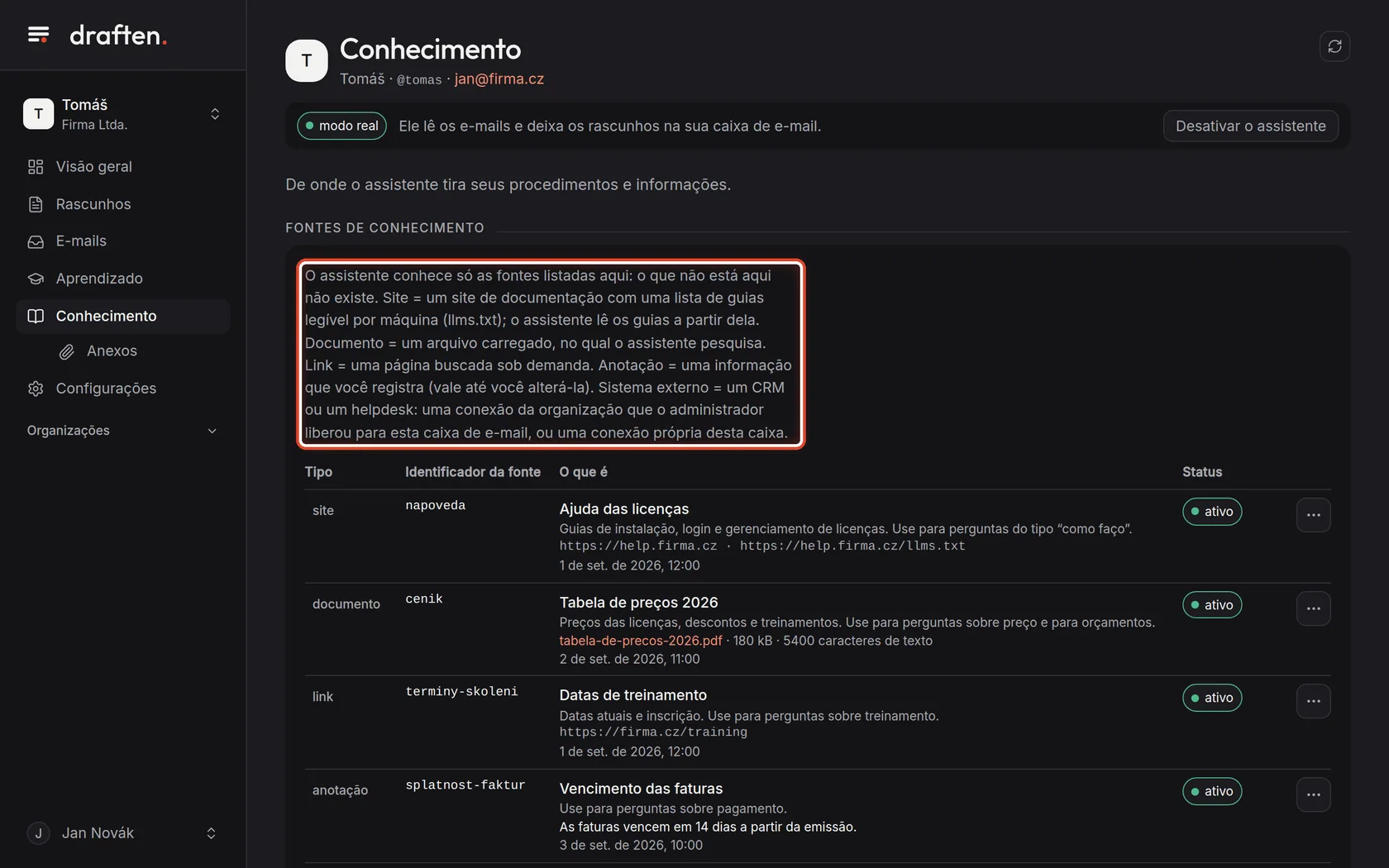
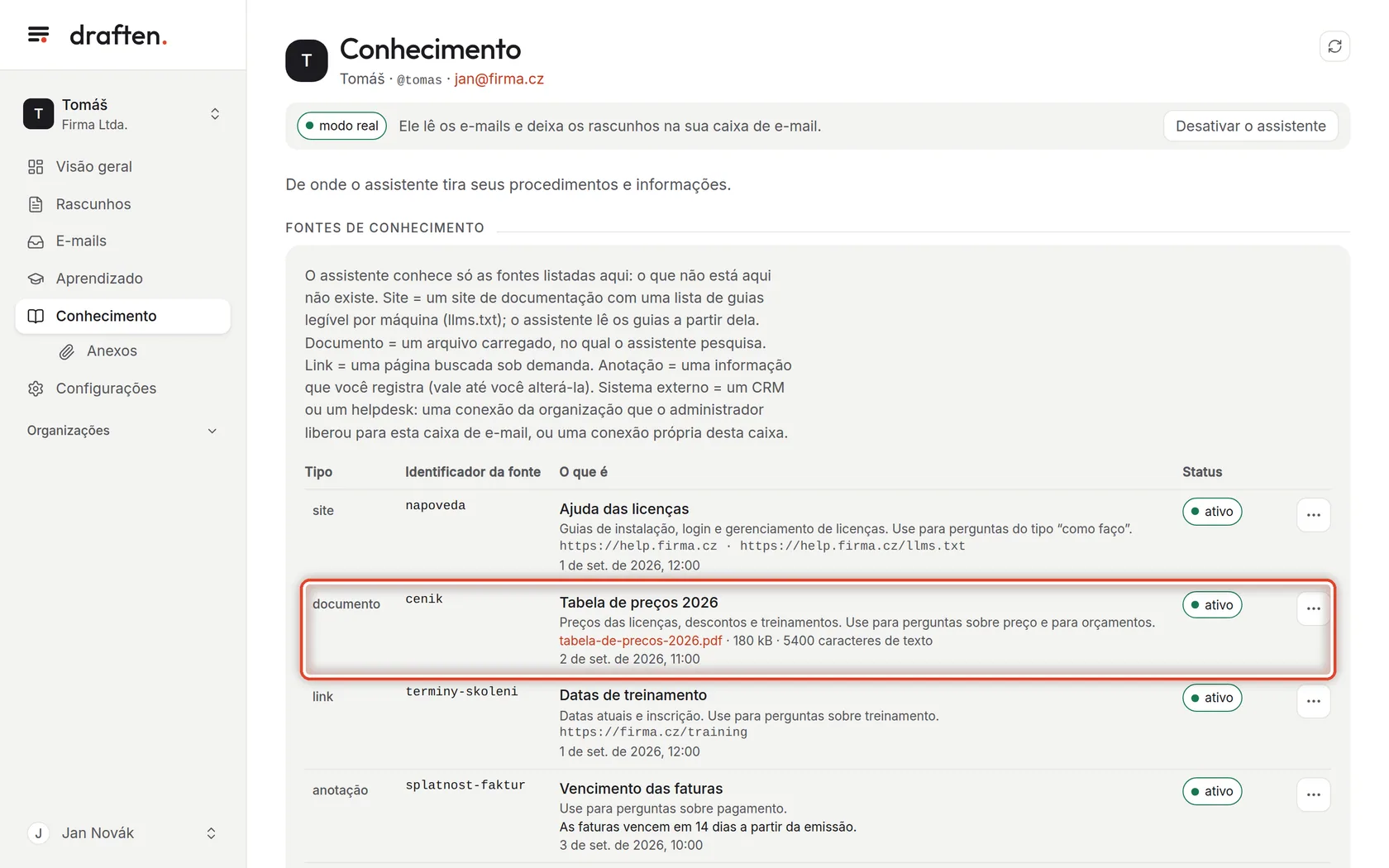
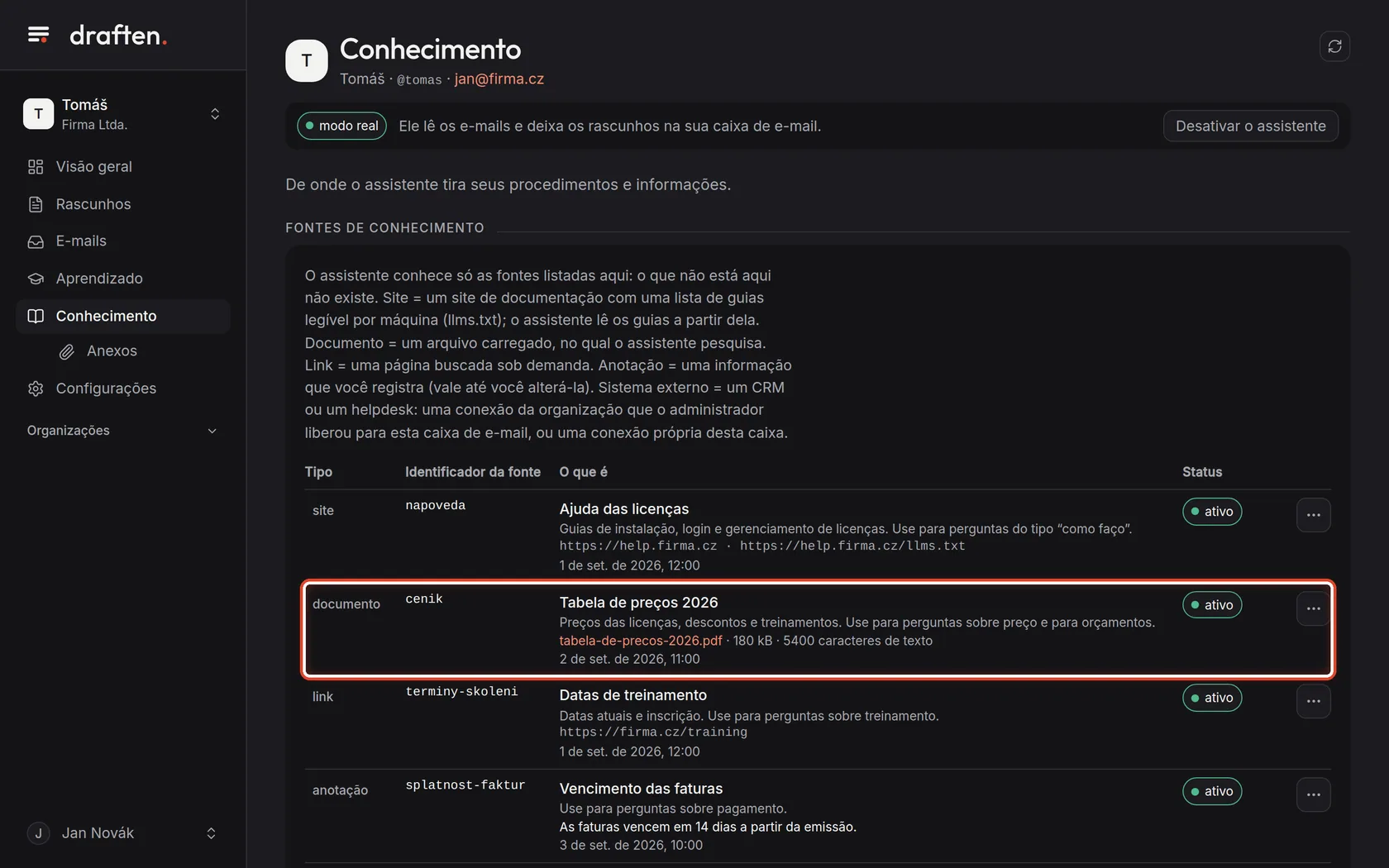
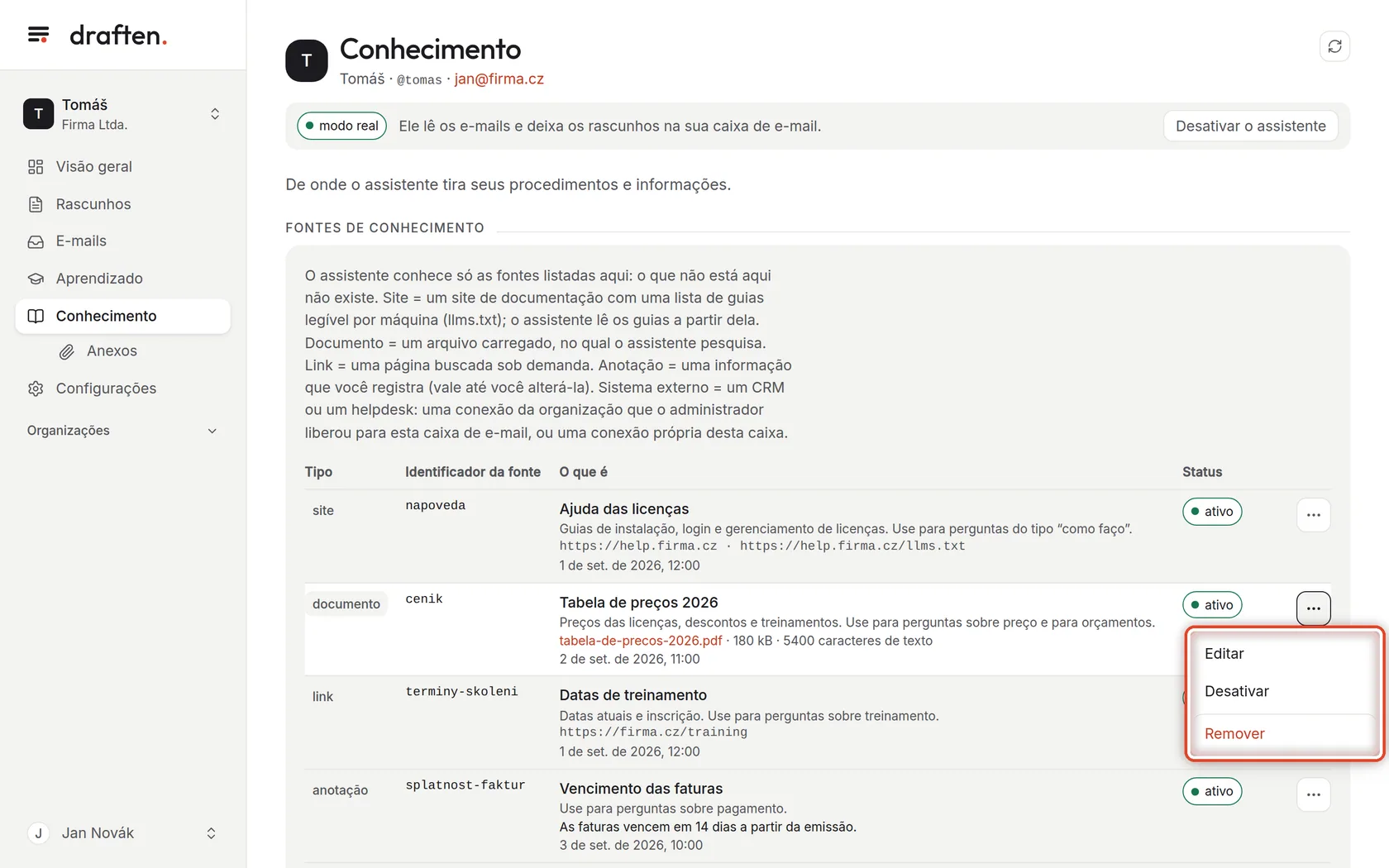
Na telaEm Conhecimento, o cartão Fontes de conhecimento com uma explicação e uma lista.
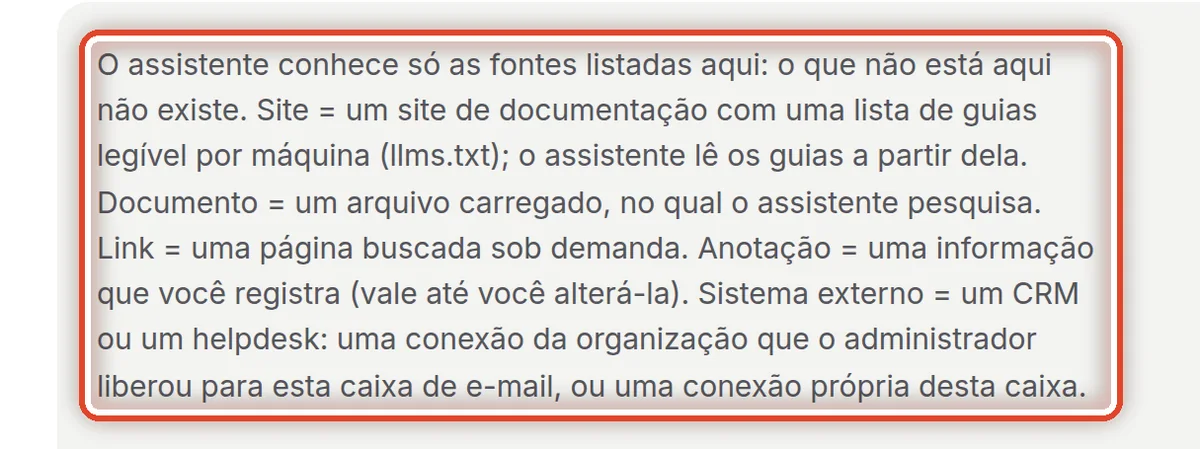
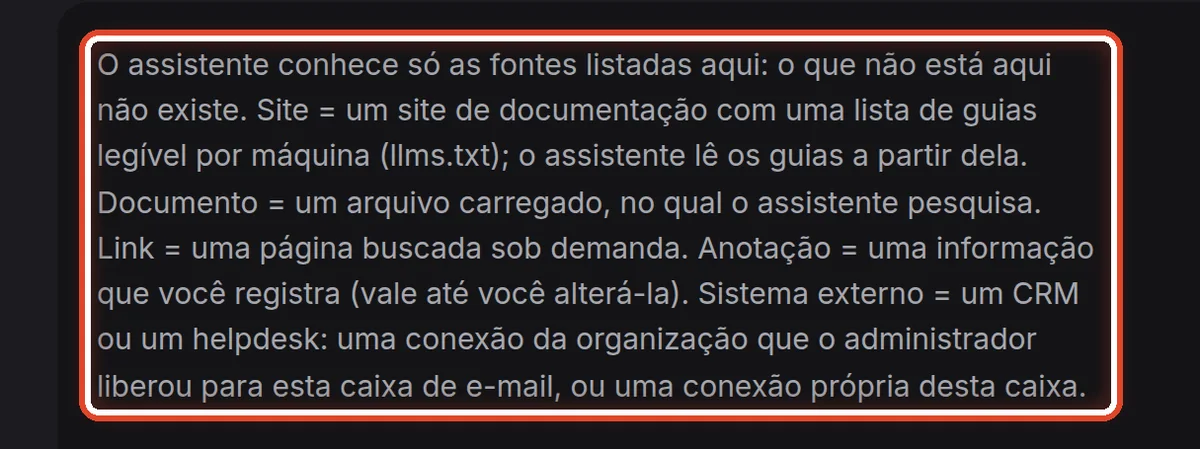
Faça istoO assistente tira preços, prazos, procedimentos e guias só daqui. O que falta não existe – e o assistente não pode inventar. Uma fonte pode ser um site (um site de documentação), um documento (um arquivo carregado), um link (uma página da web), uma anotação (uma informação curta que você escreve) ou um sistema externo (um CRM, por exemplo).
Passo 2 de 8
Uma fonte
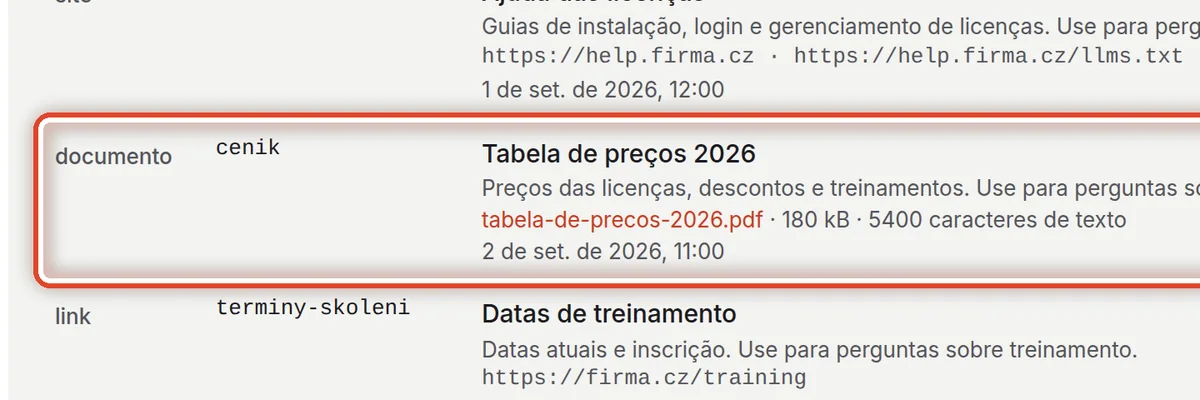
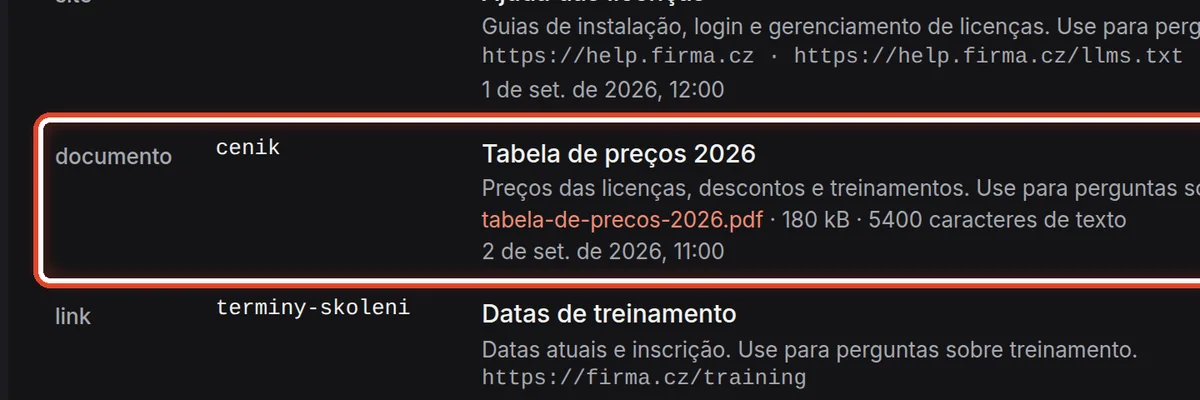
Na telaA linha de uma fonte: tipo, identificador, título, descrição, endereço ou arquivo, e status.
Faça istoA descrição é o mais importante: é por ela que o assistente sabe quando abrir a fonte. Escreva o que a fonte contém e quando usá-la – por exemplo, “Preços das licenças e dos treinamentos. Use para perguntas sobre preços”.
Passo 3 de 8
Editar, desativar, remover
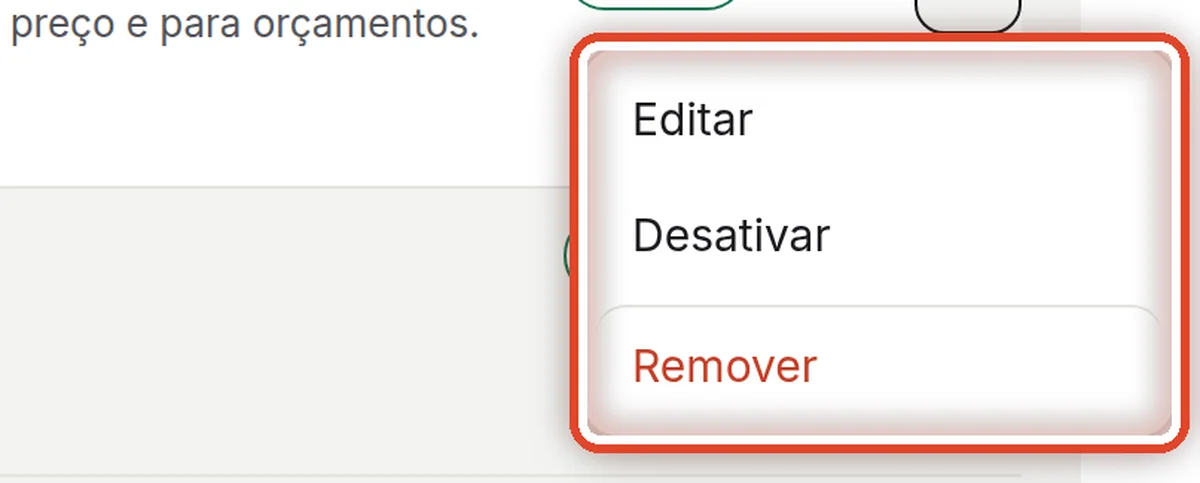
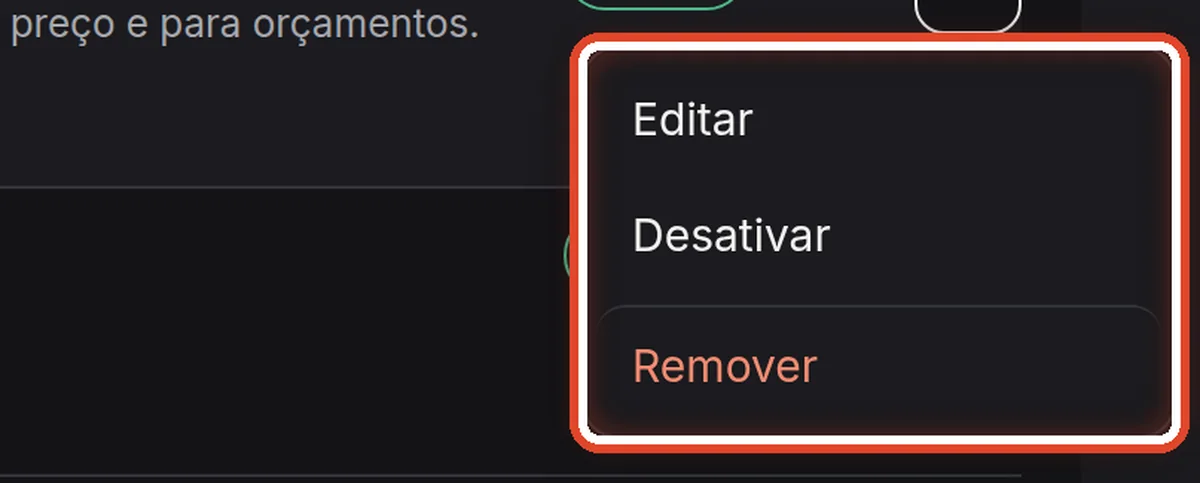
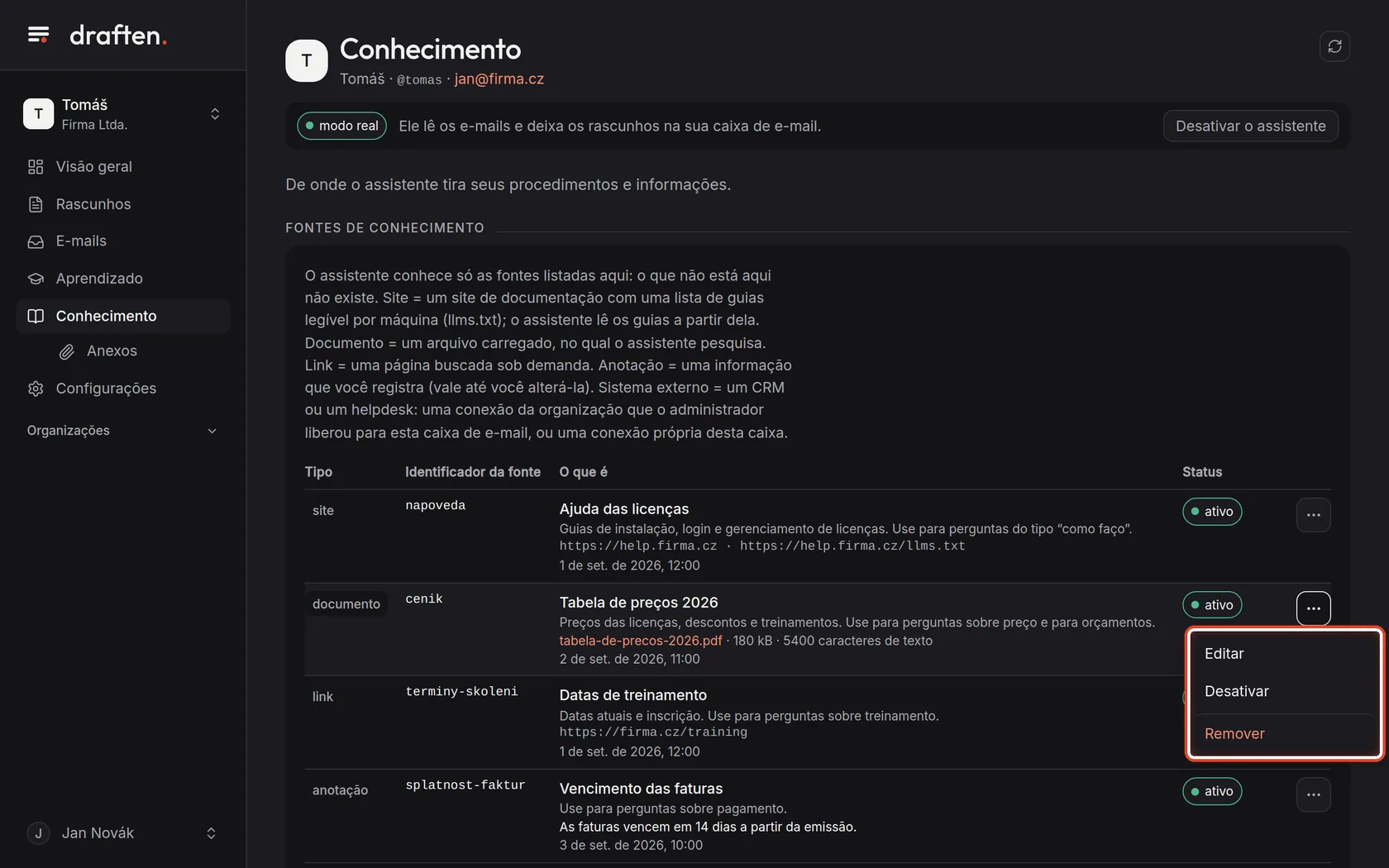
Na telaDepois de clicar nos três pontos de uma linha, o menu Editar, Desativar e Remover.
Faça istoEditar altera o título, a descrição ou o endereço direto na linha. Desativar esconde uma fonte por um tempo (o atendimento nas férias fora das férias, por exemplo) e Ativar a traz de volta. Remover a apaga.
ObservaçãoAs alterações valem a partir da próxima verificação de e-mails. No caso de um documento, carregar um arquivo novo com o mesmo identificador substitui o antigo.
Passo 4 de 8
Adicionar uma fonte: o tipo
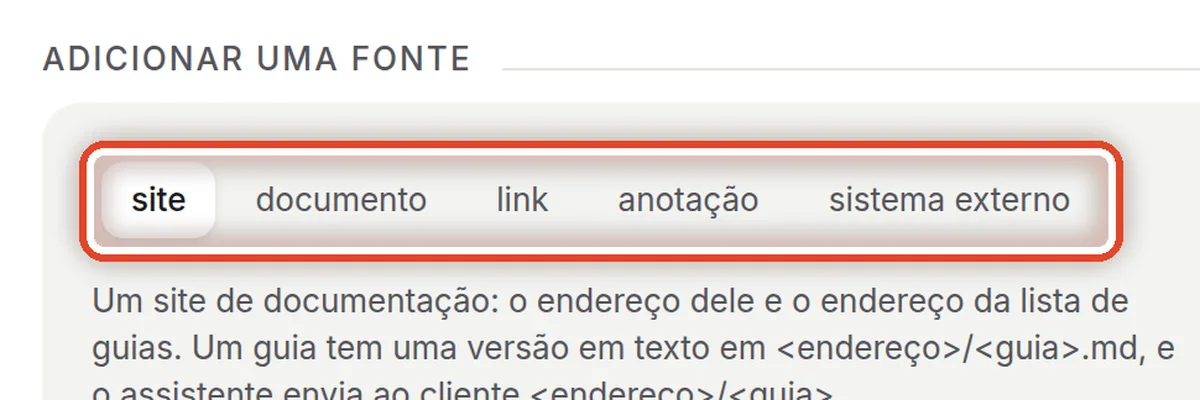
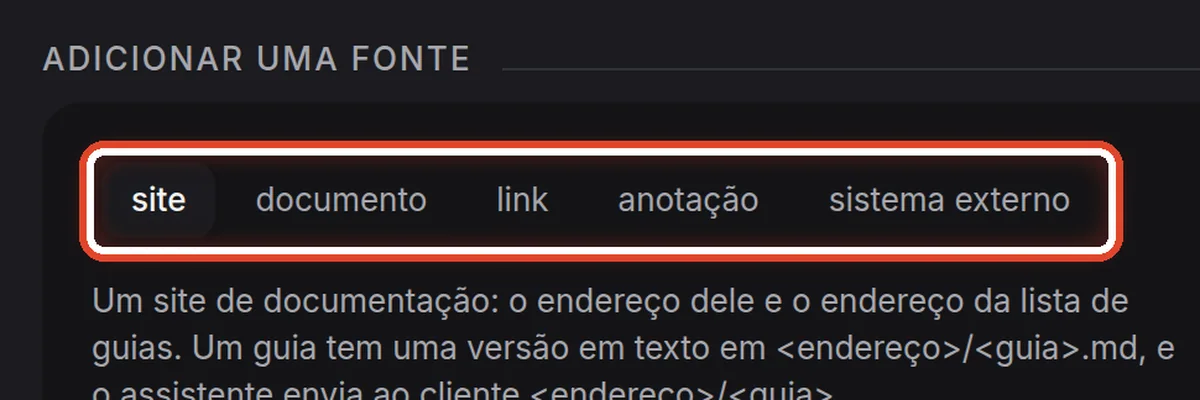
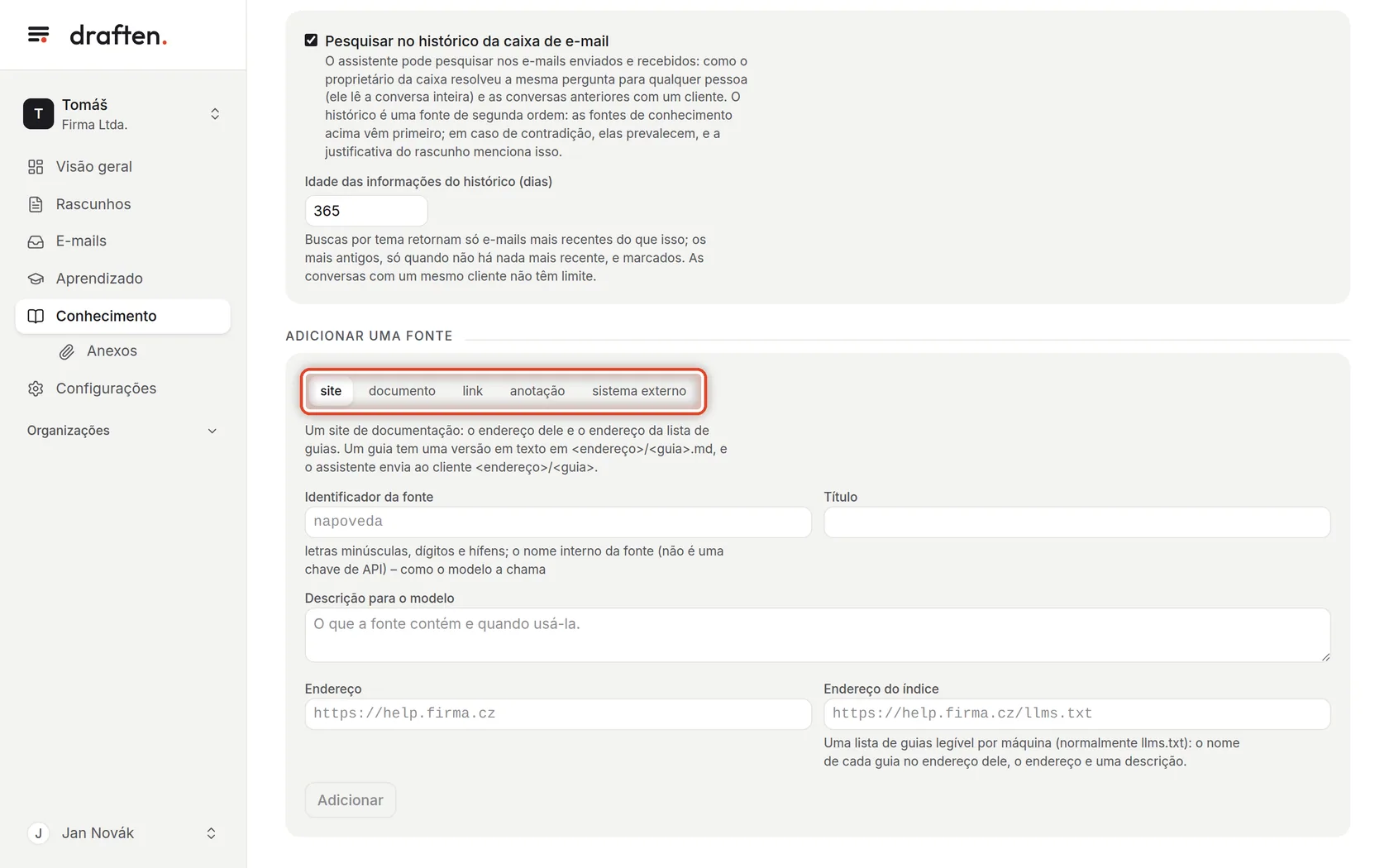
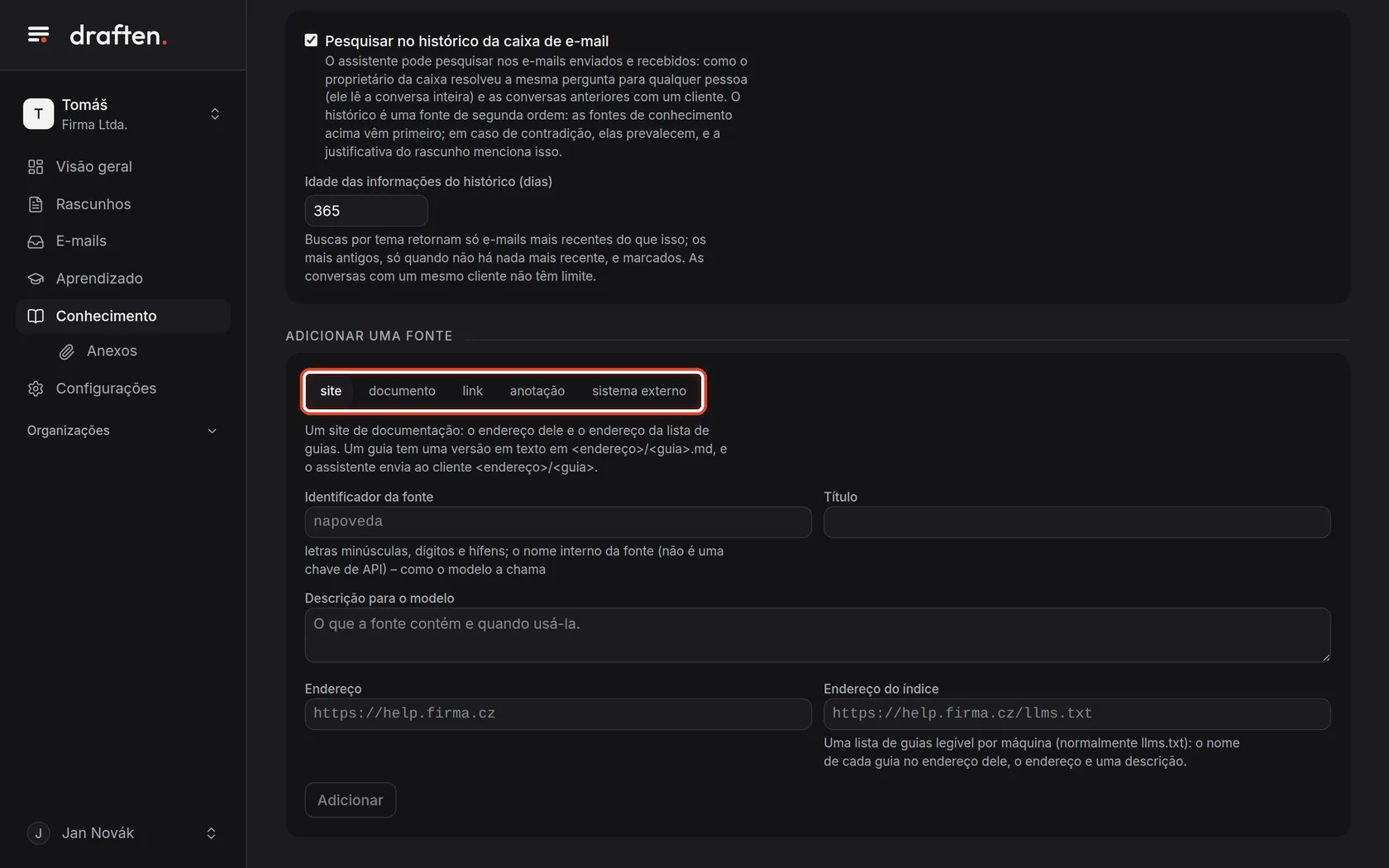
Na telaEmbaixo, o cartão Adicionar uma fonte, com a escolha do tipo.
Faça istoClique no tipo de fonte que você quer adicionar. Abaixo aparece uma explicação curta, com os campos de que esse tipo precisa.
ObservaçãoOs sistemas externos (um CRM, um helpdesk) estão descritos em Conectar um CRM e outros sistemas.
Passo 5 de 8
Identificador e descrição
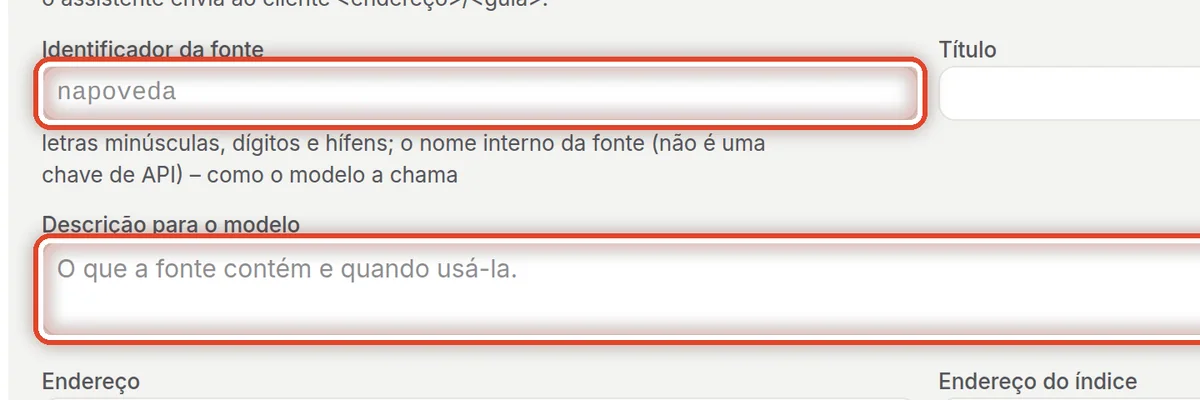
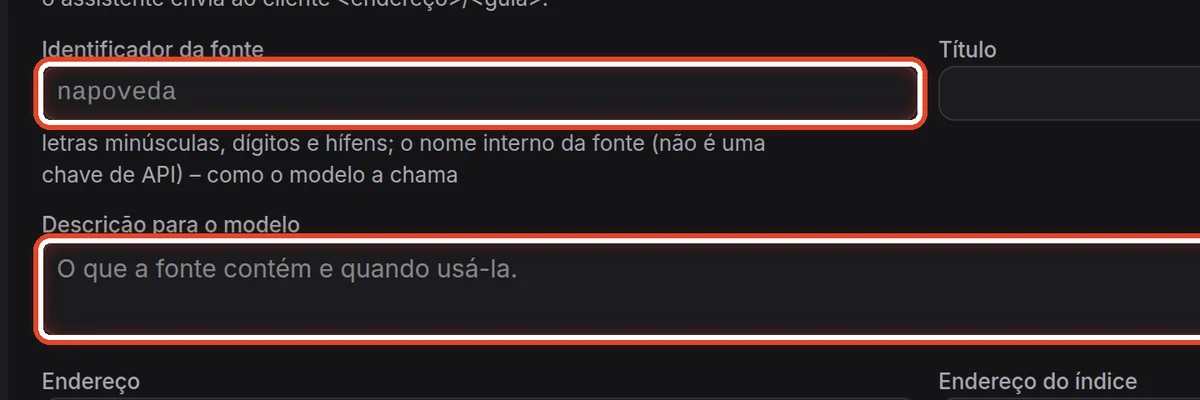
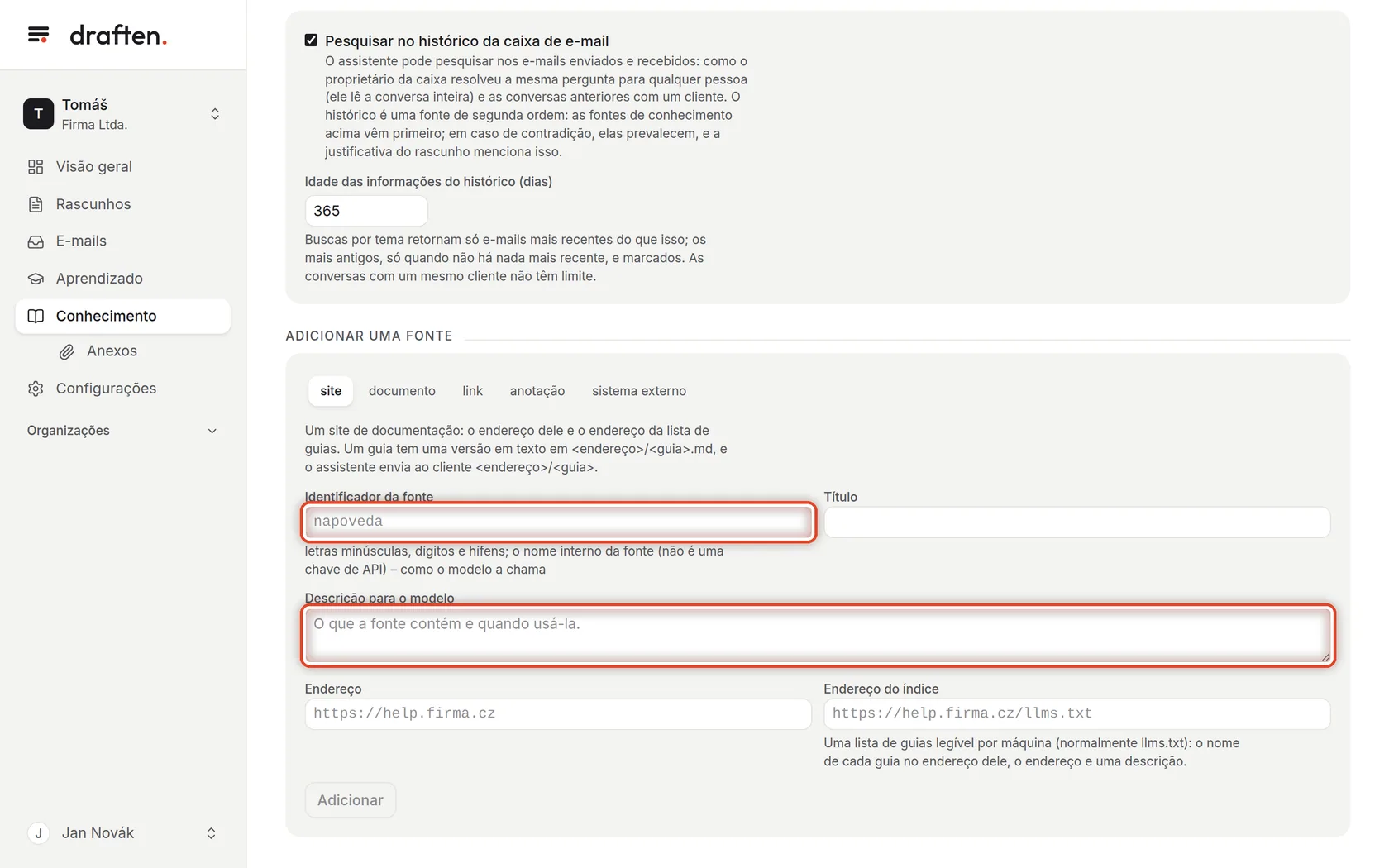
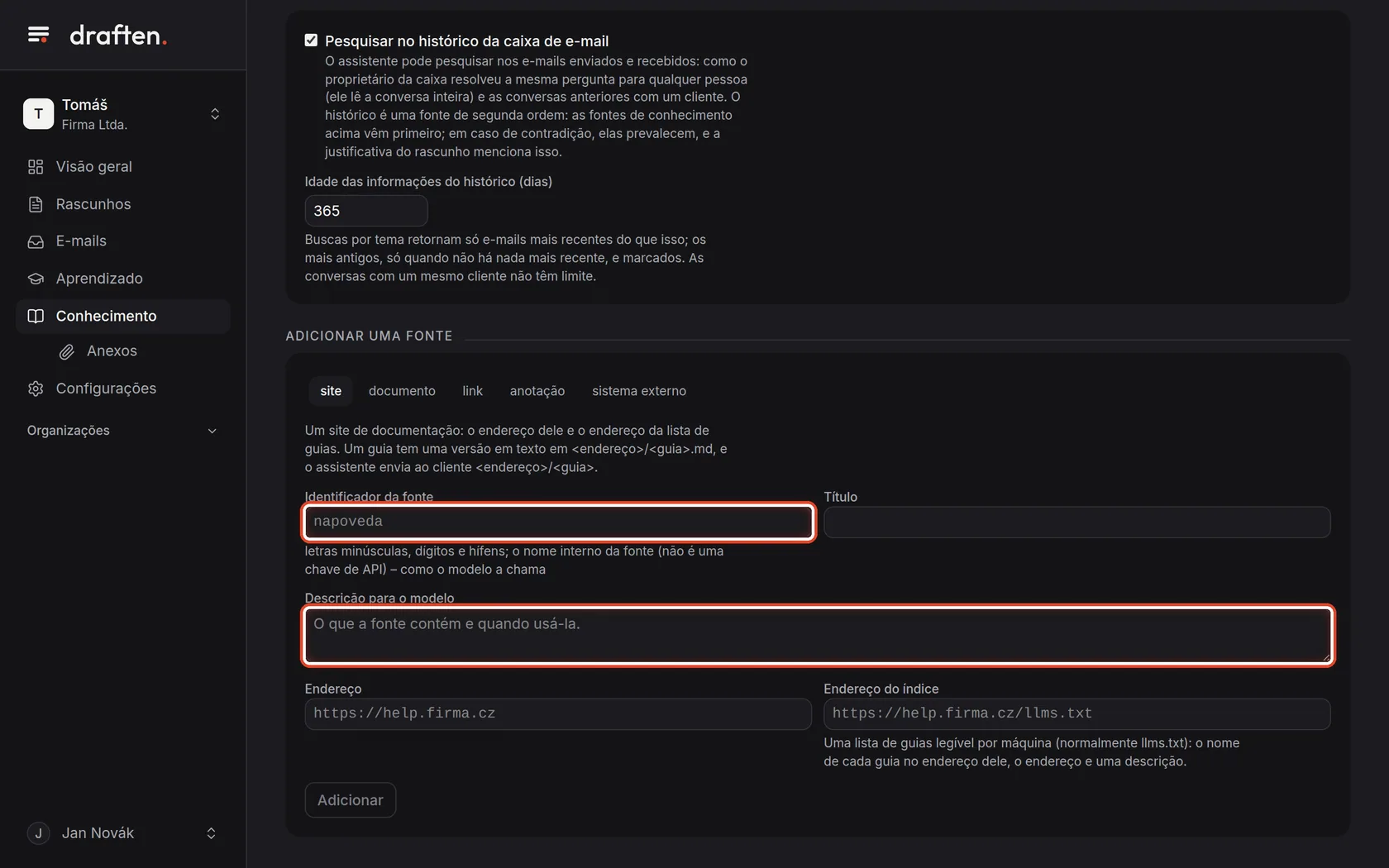
Na telaOs campos Identificador da fonte, Título e Descrição para o modelo.
Faça istoO identificador é um nome curto em letras minúsculas com hífens (cenik, por exemplo). O título é para você. A descrição para o modelo diz ao assistente o que ele encontra na fonte e quando usá-la.
Passo 6 de 8
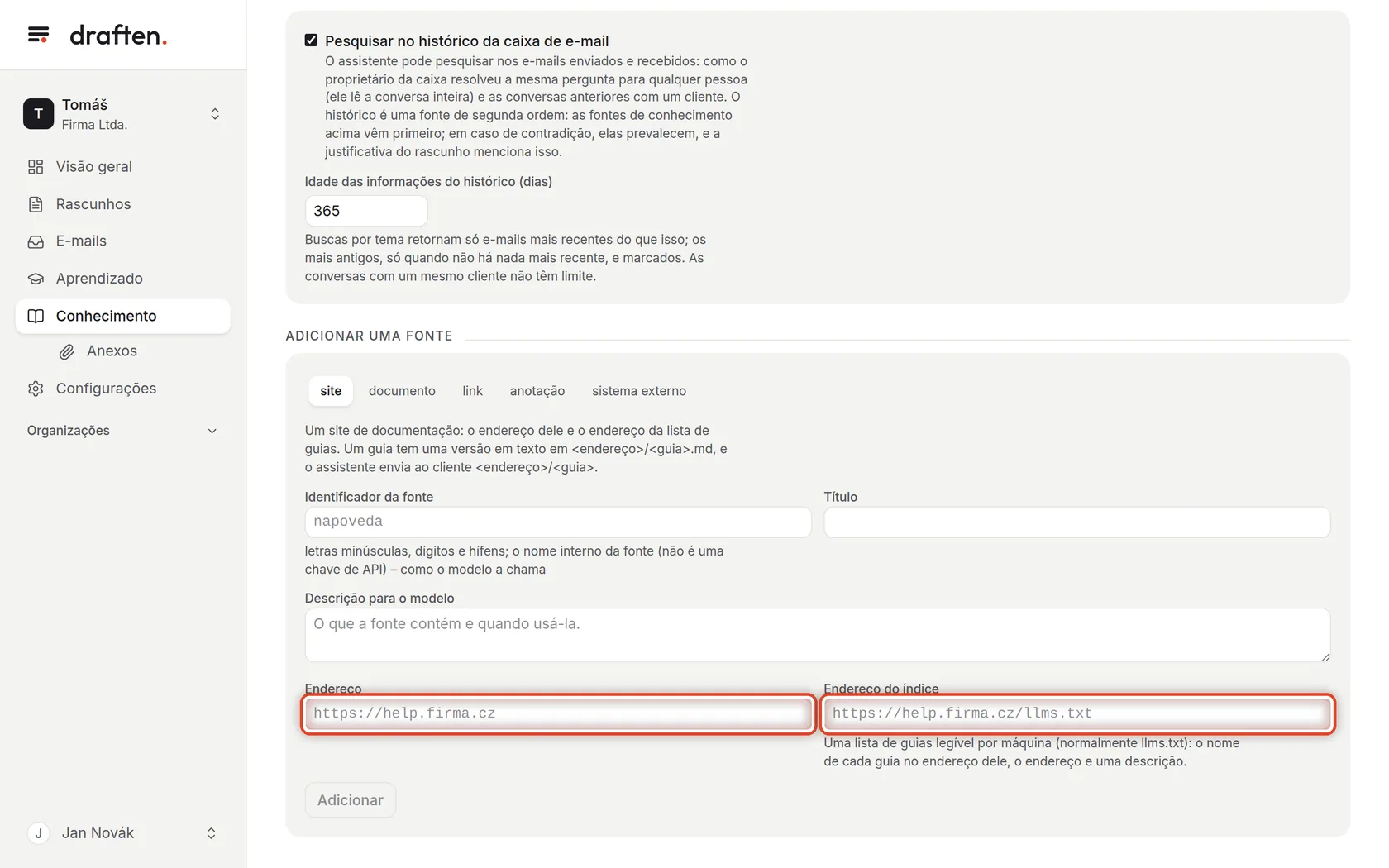
Site e link: o endereço
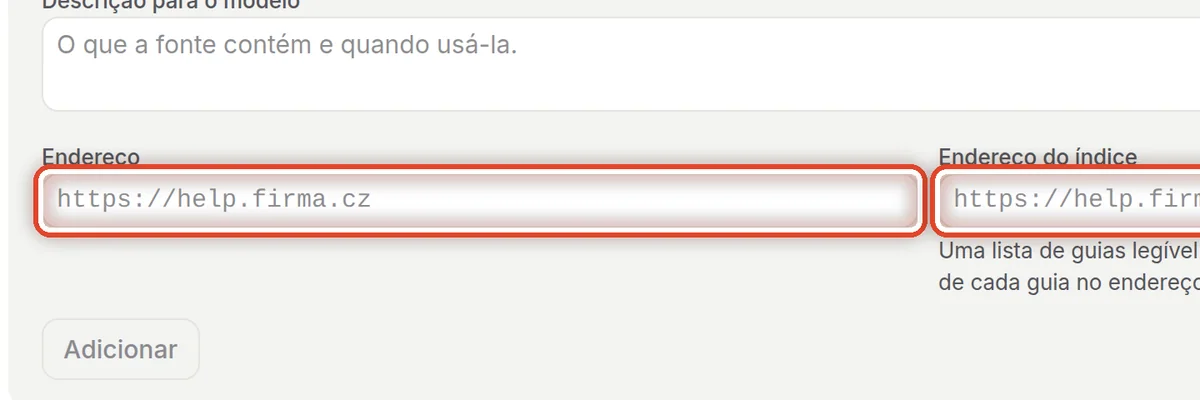
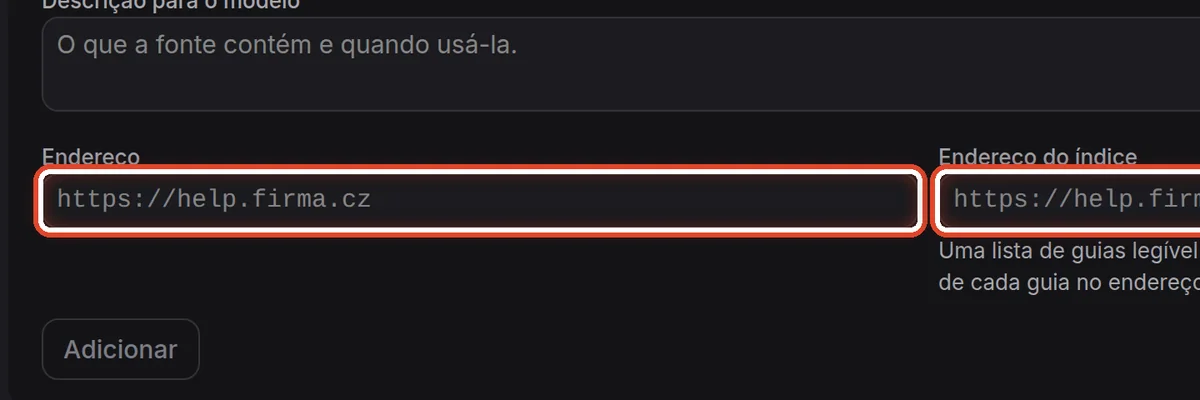
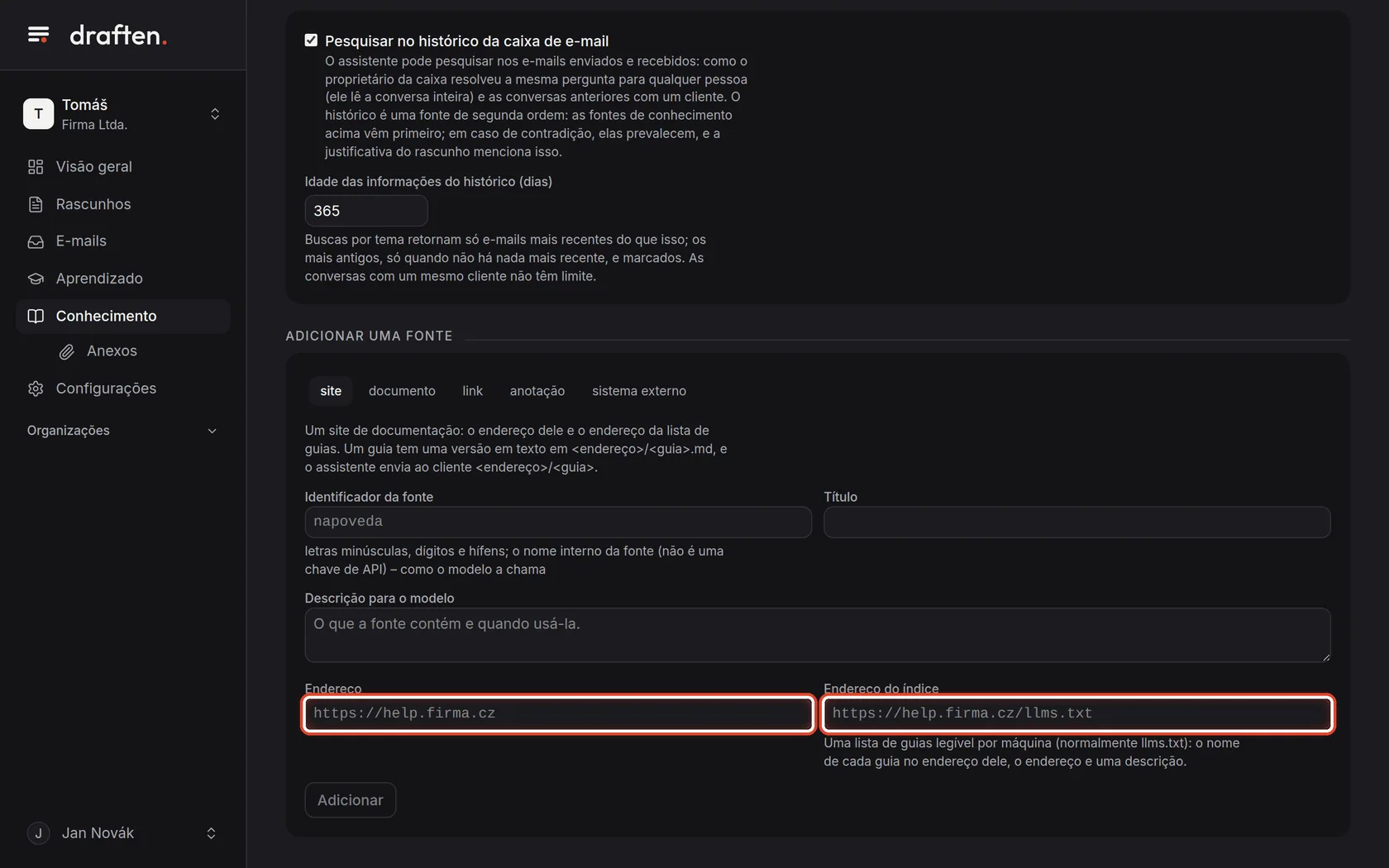
Na telaPara um site, os campos Endereço e Endereço do índice.
Faça istoPara um site, preencha o endereço do site de documentação e o da lista de guias dele (normalmente terminado em llms.txt – pergunte a quem cuida do site). O assistente então lê os guias um a um e envia ao cliente o link do guia certo. Para um link, basta o endereço de uma página. Depois clique em Adicionar.
Passo 7 de 8
Anotação: uma informação curta
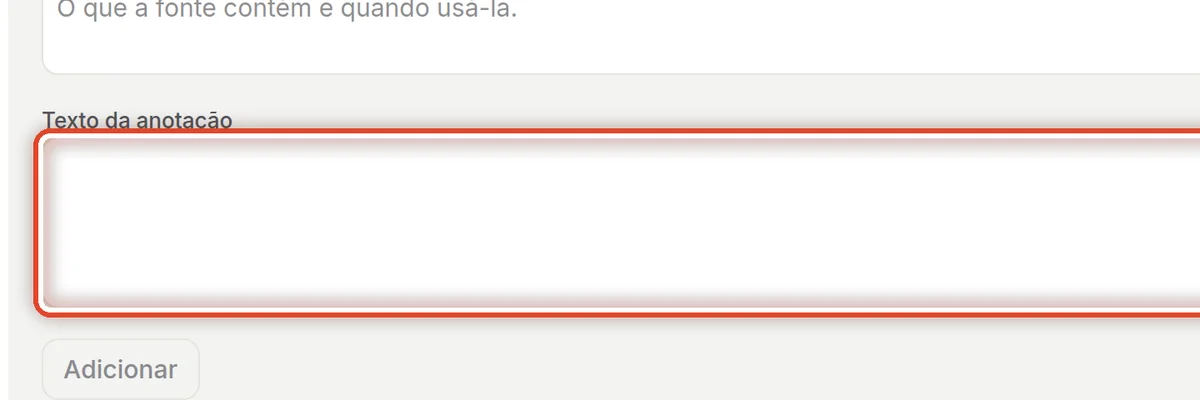
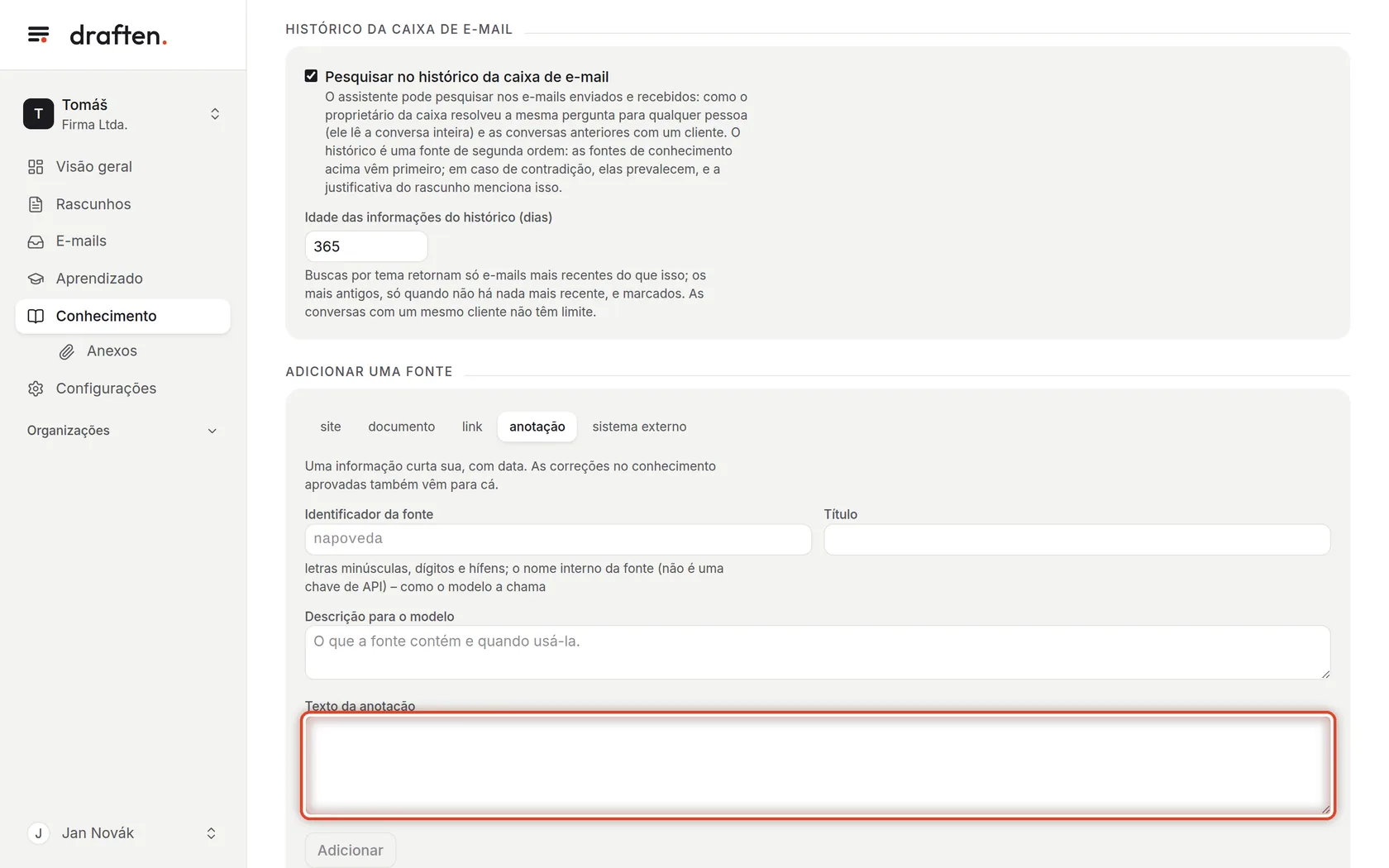
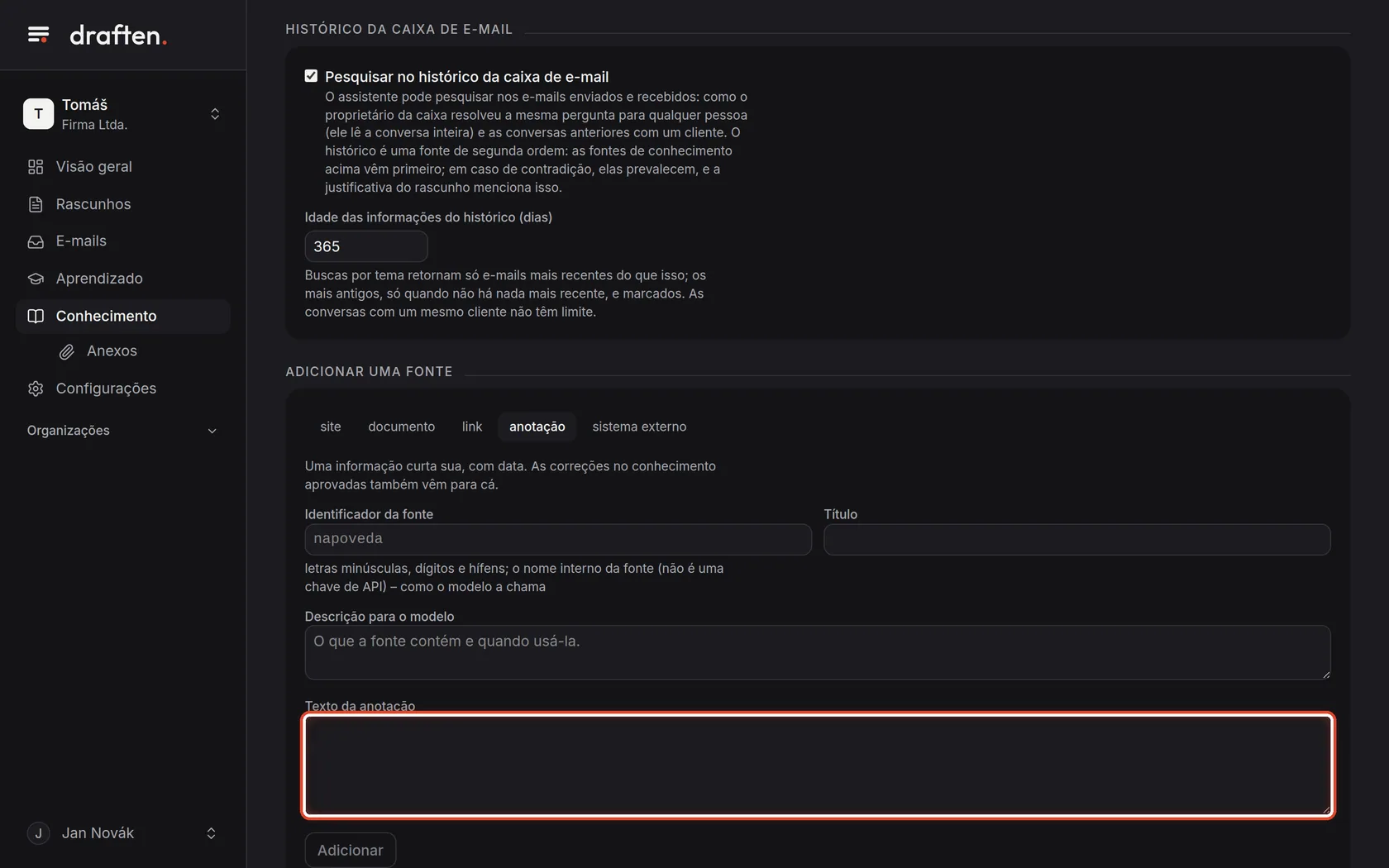
Na telaPara o tipo anotação, o campo Texto da anotação.
Faça istoEscreva a informação do jeito que ela deve valer – por exemplo, “As faturas vencem em 14 dias a partir da emissão”. Uma anotação vale até você alterá-la.
ObservaçãoAs correções de informação que você aprova em Aprendizado também vêm para cá.
Passo 8 de 8
Documento: carregar um arquivo
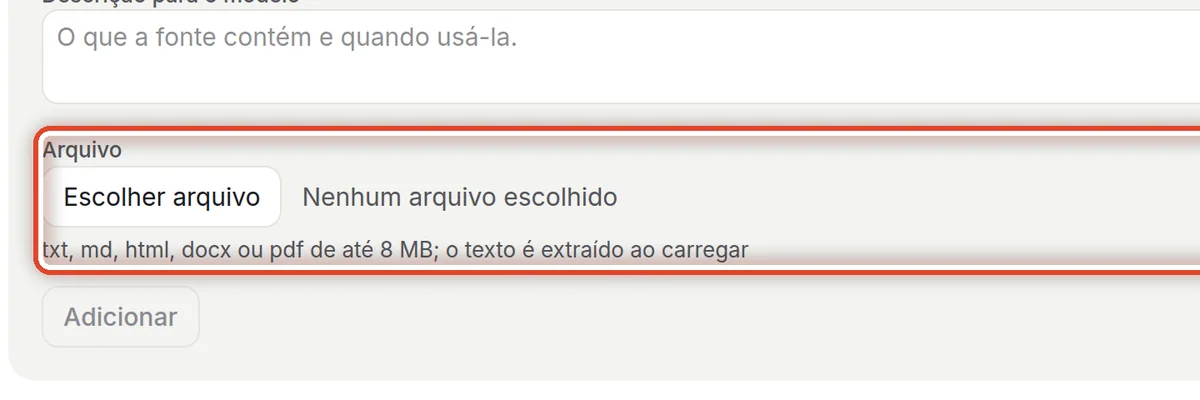
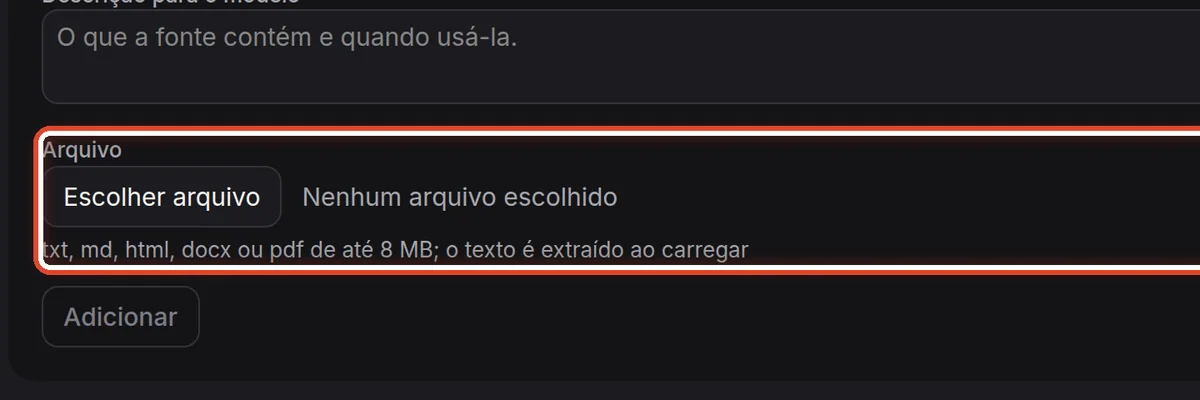
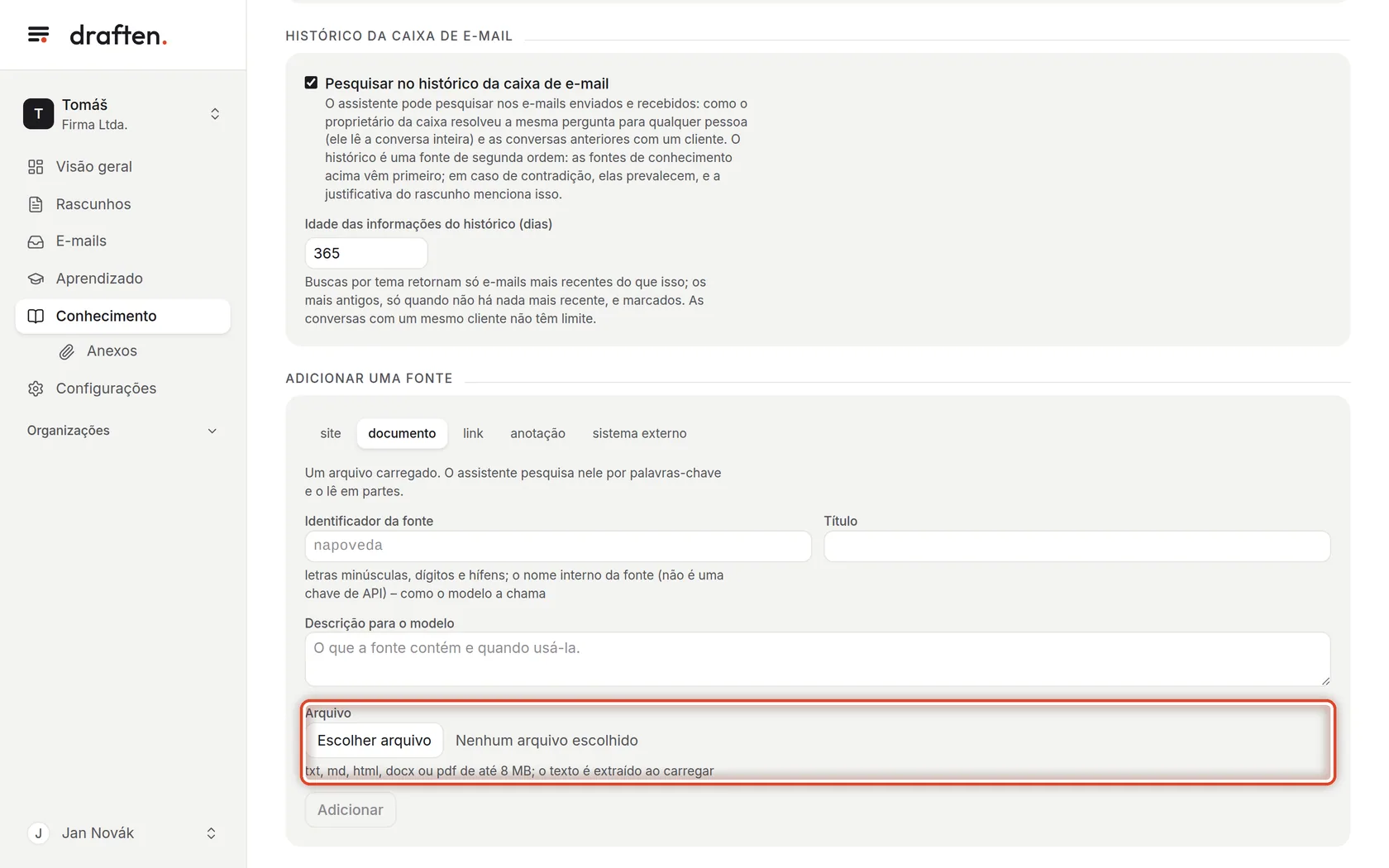
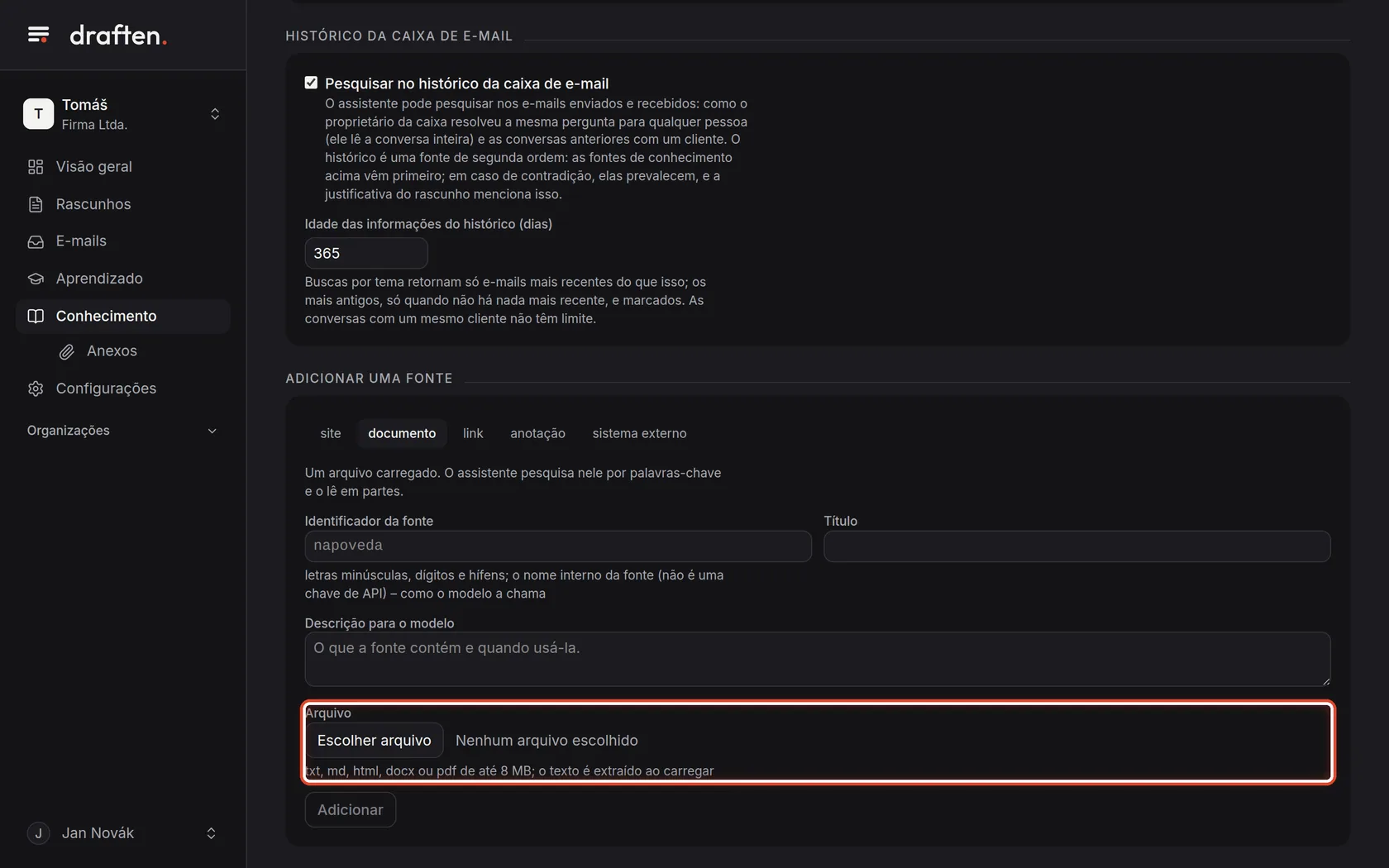
Na telaPara o tipo documento, o campo Arquivo.
Faça istoEscolha um arquivo – txt, md, html, docx ou pdf de até 8 MB. O texto dele é extraído logo ao carregar, e depois o assistente pesquisa nele.
Fim
O assistente sabe onde procurar
Quando um rascunho erra alguma coisa, corrija antes de tudo a fonte – não só o rascunho.
- E-mails antigos como fonteO assistente também pode pesquisar nos seus e-mails enviados; veja O histórico da caixa de e-mail.
- Anexos para os rascunhosOs arquivos que o assistente pode anexar a um rascunho ficam em Conhecimento → Anexos.