Anleitung
Woher der Assistent
seine Fakten nimmt.
Der Assistent darf nichts erfinden: Preise, Fristen, Abläufe und Anleitungen nimmt er nur aus den Wissensquellen. Hier fügen Sie sie hinzu, bearbeiten sie und schalten sie aus – eine Website mit Anleitungen, eine Preisliste, einen Link oder eine kurze Angabe.
Bevor Sie beginnen
- Rolle Bearbeiter oder InhaberMit der Rolle nur Lesen sehen Sie die Quellen nur.
- Was Sie dem Assistenten gebenEine Preisliste als PDF, die Adresse Ihrer Hilfe-Website, ein paar Angaben, die Sie oft schreiben.
Schritt 1 von 8
Der Assistent weiß nur, was hier steht
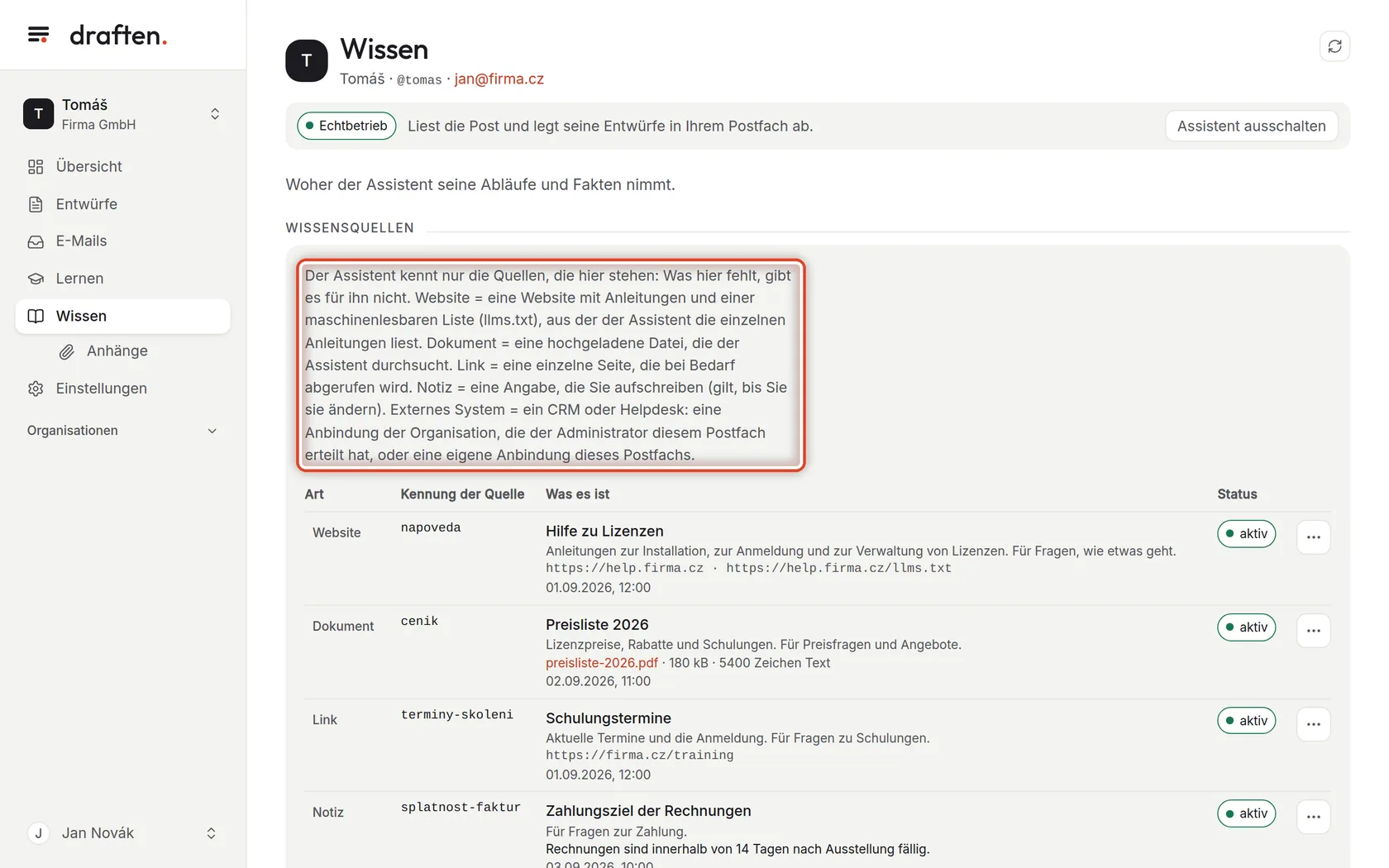
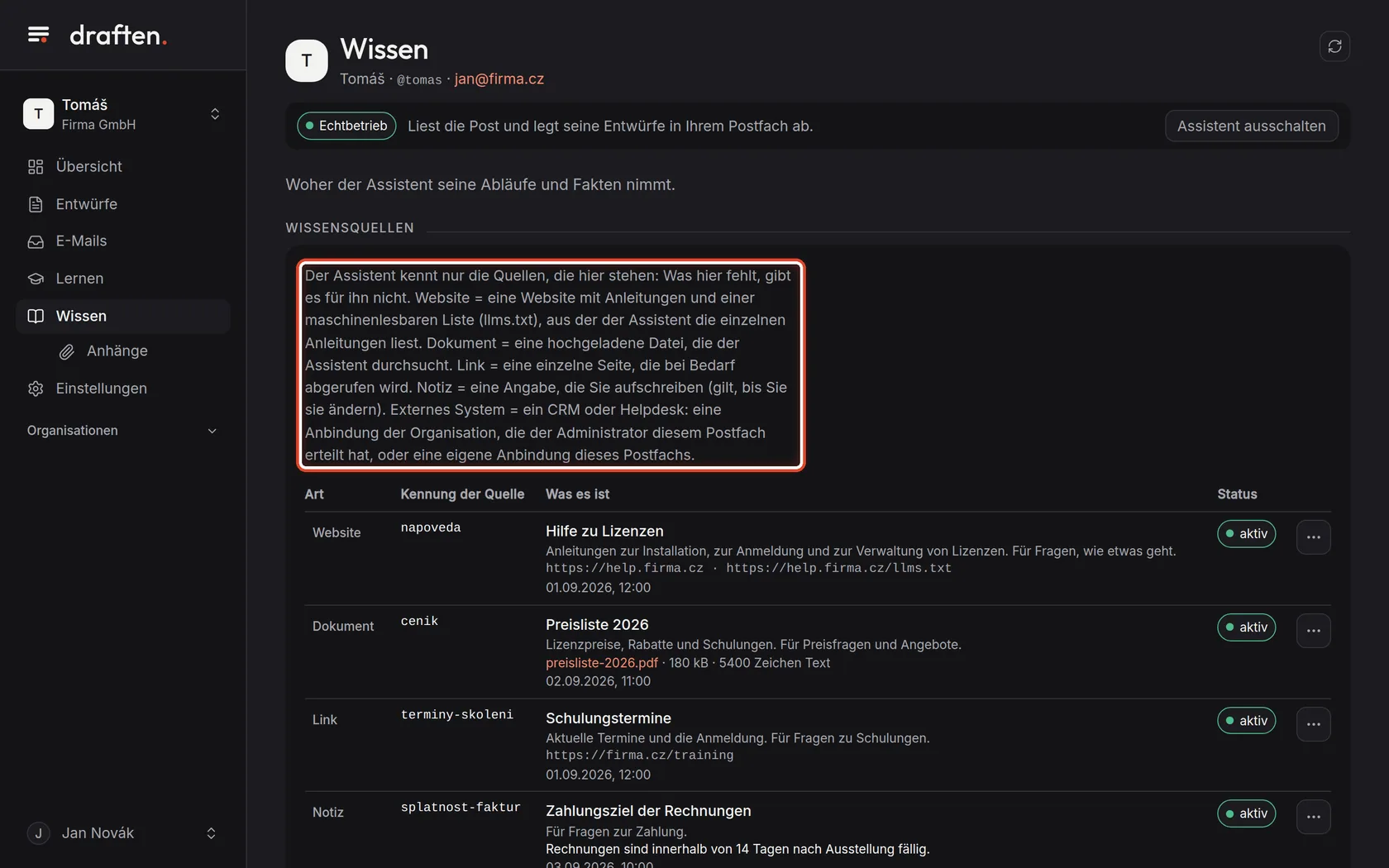
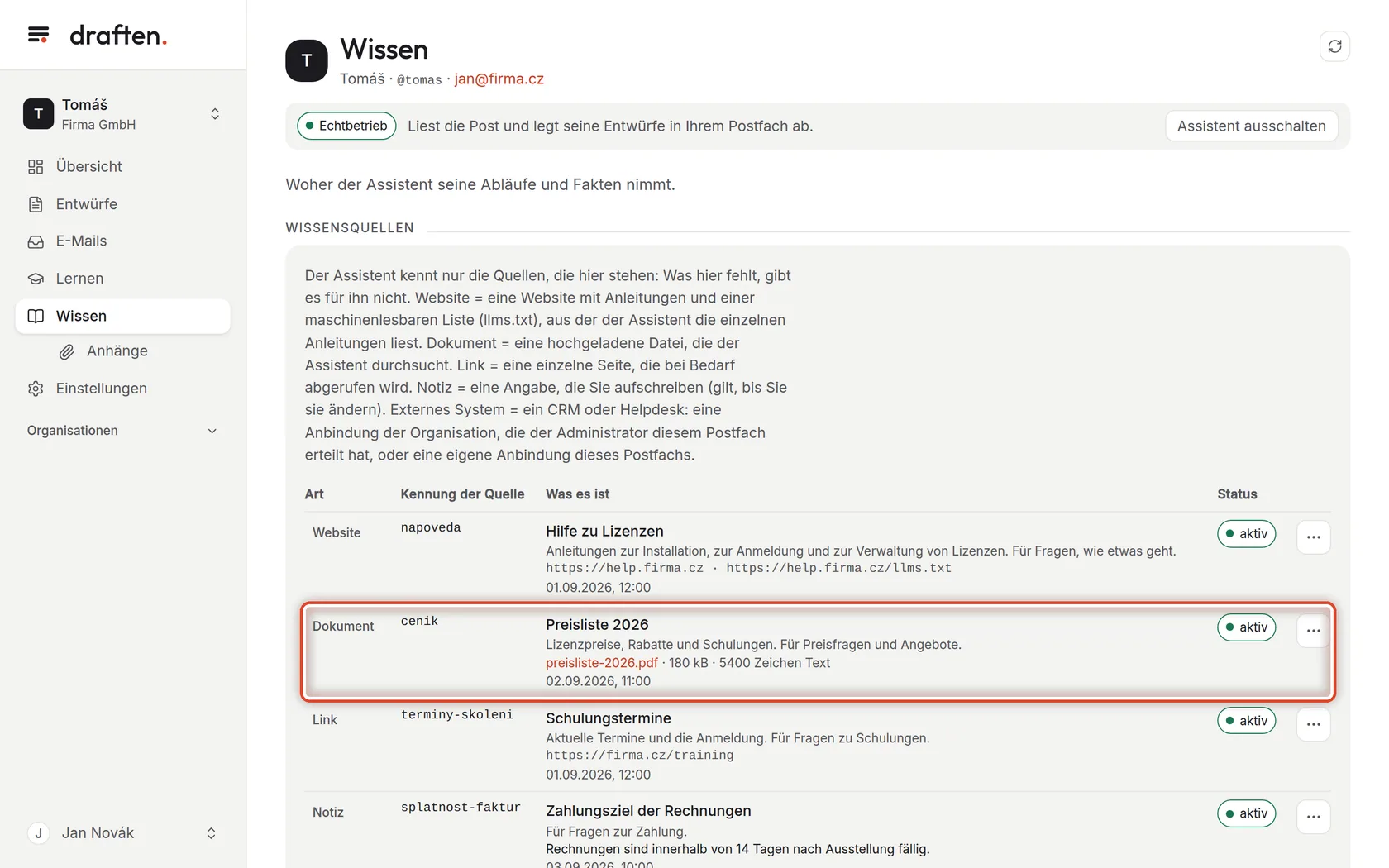
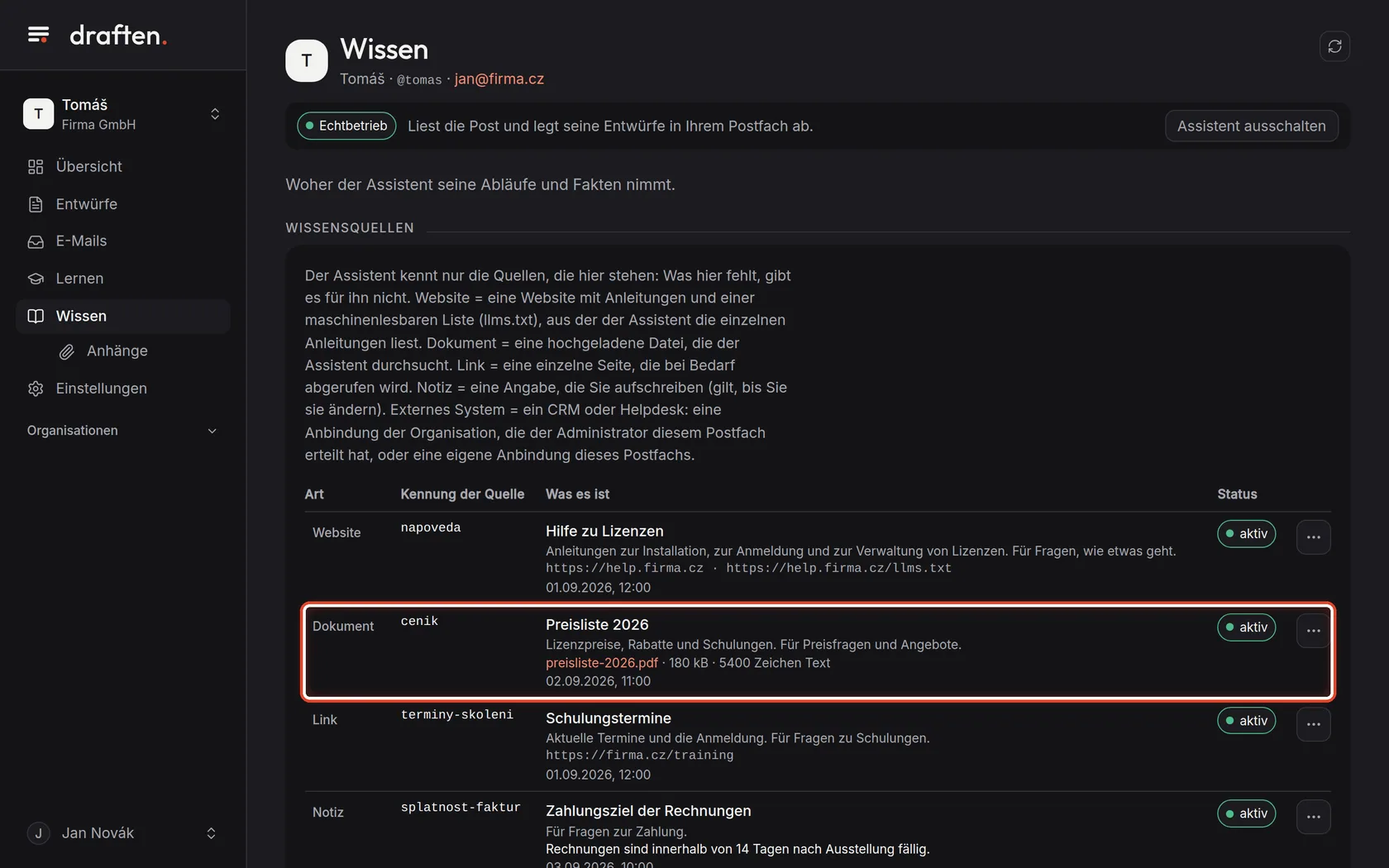
Auf dem BildschirmUnter Wissen die Karte Wissensquellen mit einer Erklärung und einer Liste.
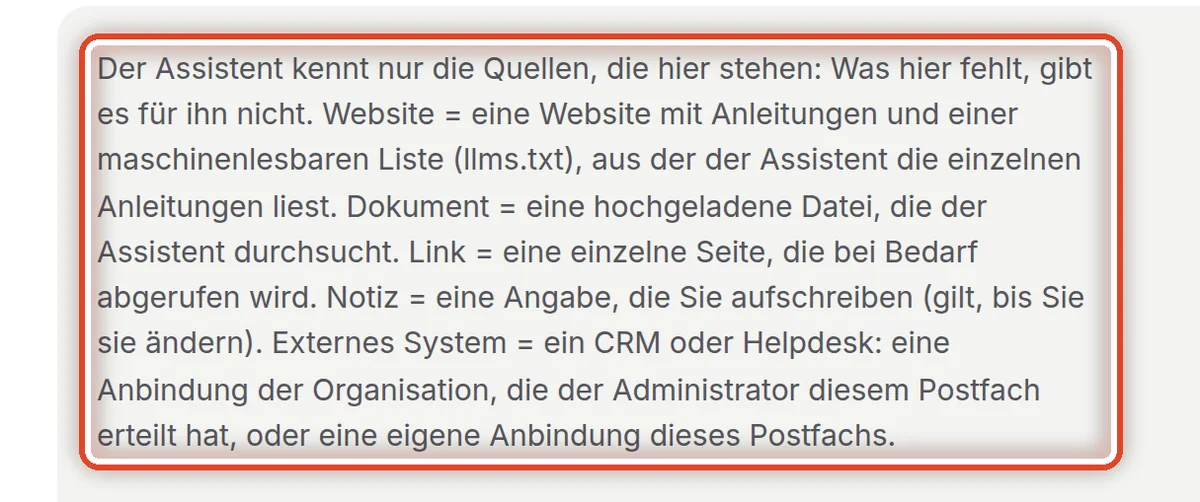
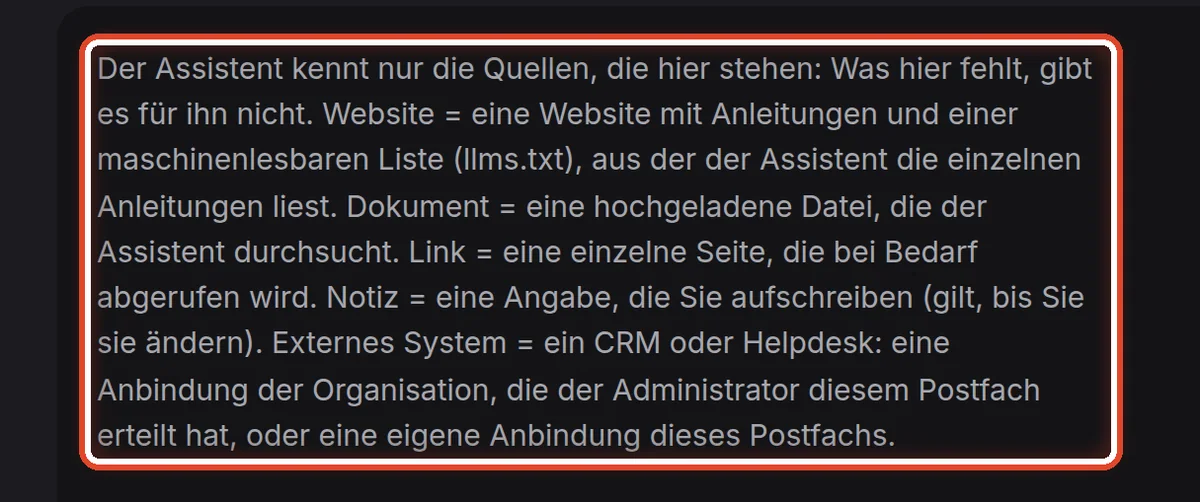
So geht’sPreise, Fristen, Abläufe und Anleitungen nimmt der Assistent nur von hier. Was fehlt, gibt es für ihn nicht – und er darf es nicht erfinden. Eine Quelle kann eine Website (eine Website mit Anleitungen), ein Dokument (eine hochgeladene Datei), ein Link (eine einzelne Webseite), eine Notiz (eine kurze Angabe, die Sie schreiben) oder ein externes System (etwa ein CRM) sein.
Schritt 2 von 8
Eine Quelle
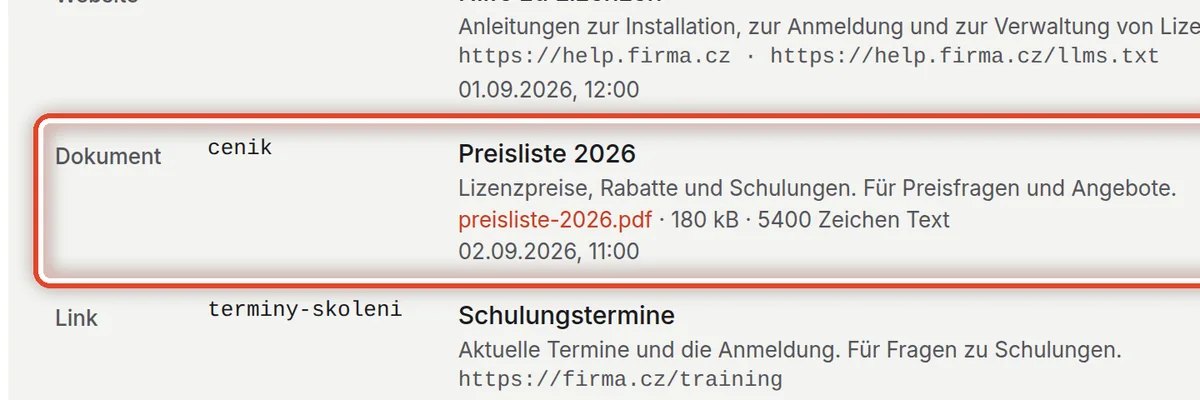
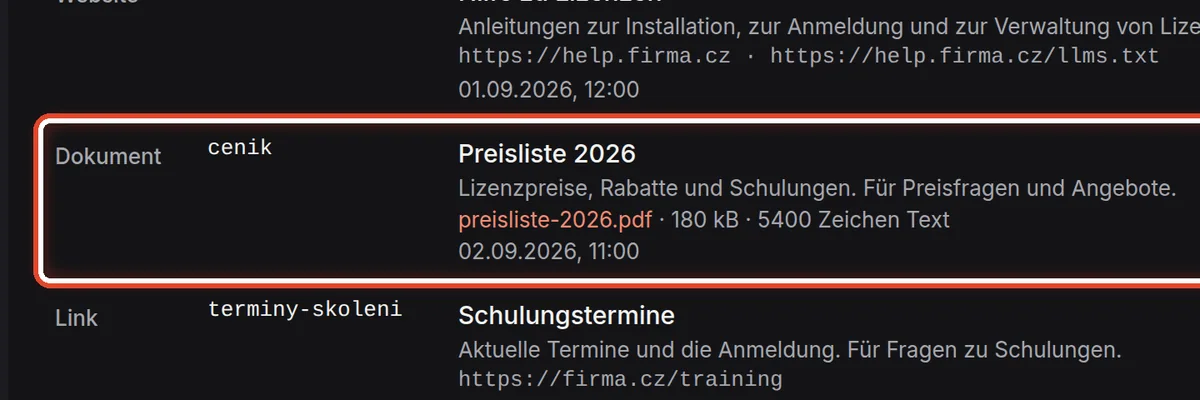
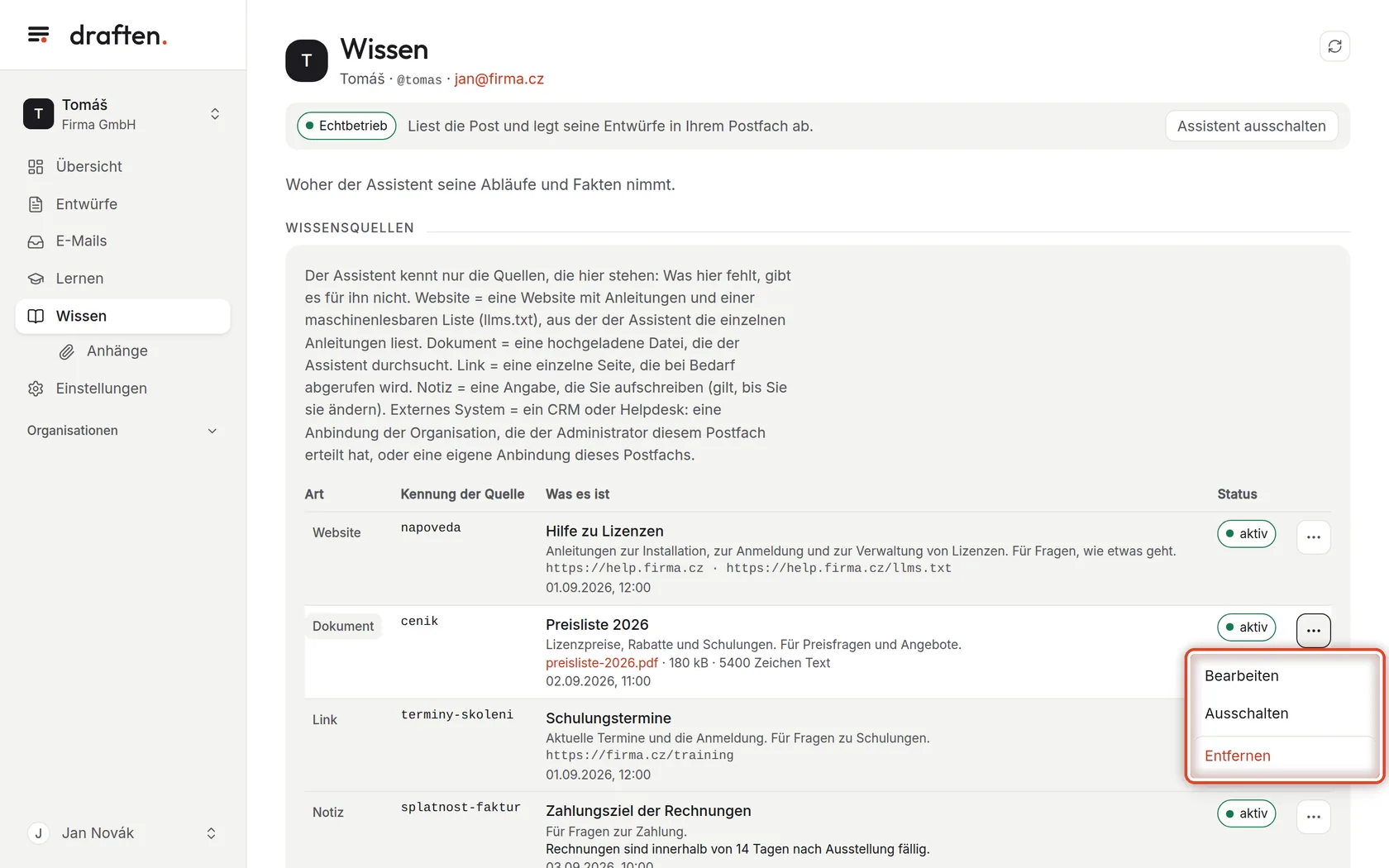
Auf dem BildschirmDie Zeile einer Quelle: Art, Kennung, Titel, Beschreibung, Adresse oder Datei und Status.
So geht’sAm wichtigsten ist die Beschreibung: Daran erkennt der Assistent, wann er die Quelle öffnen soll. Schreiben Sie, was die Quelle enthält und wann sie zu verwenden ist – etwa „Preise für Lizenzen und Schulungen. Für Preisfragen“.
Schritt 3 von 8
Bearbeiten, ausschalten, entfernen
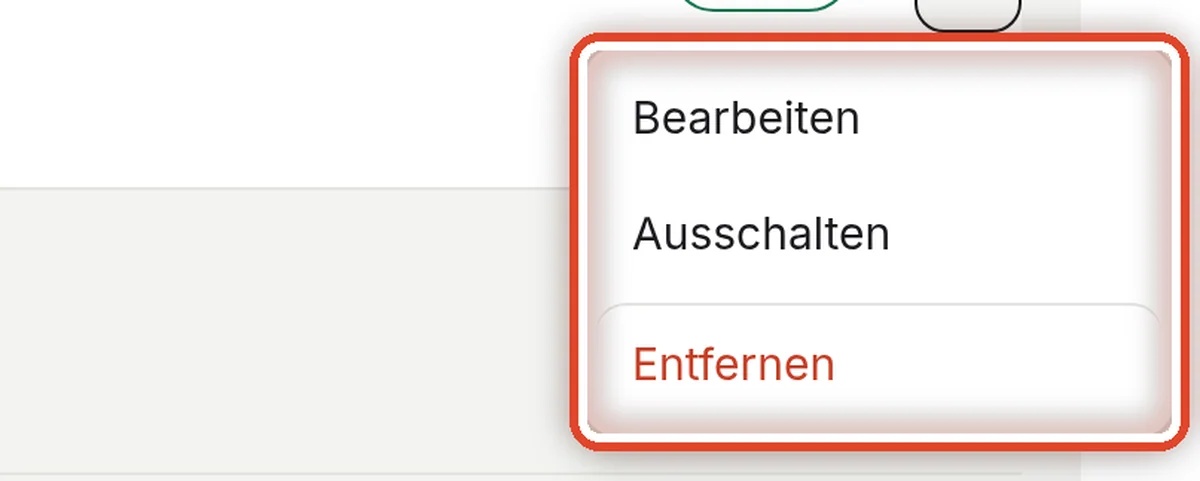
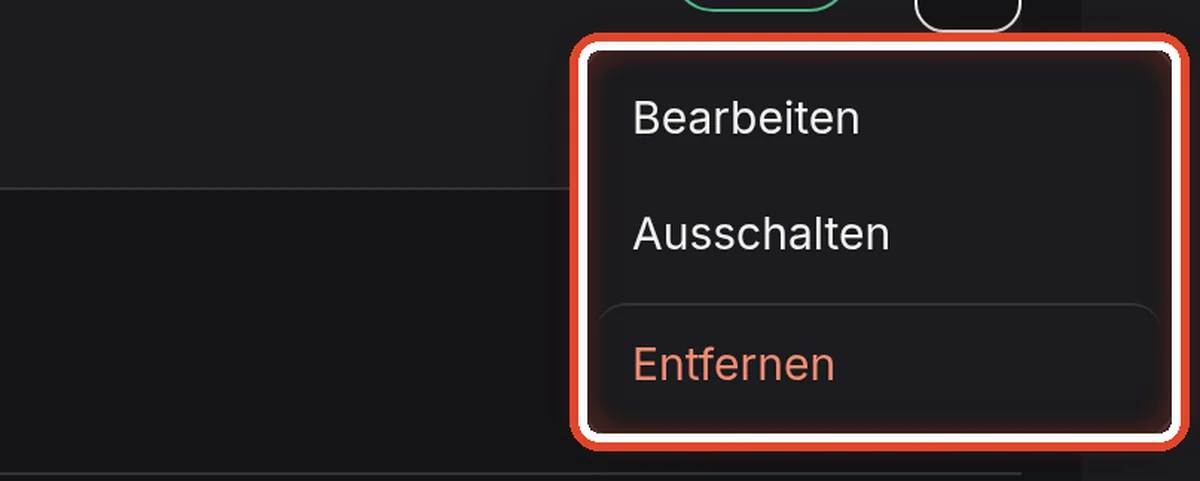
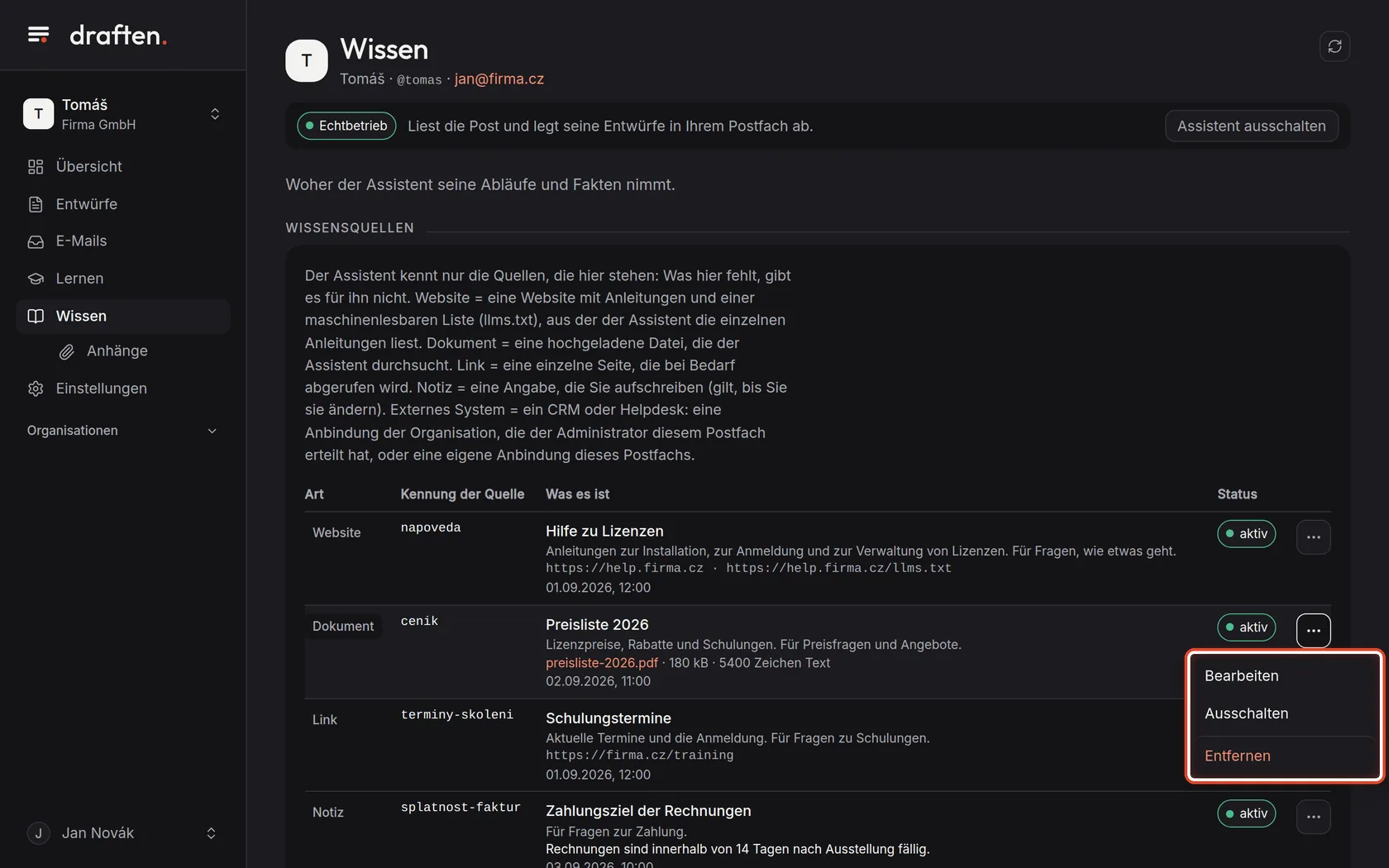
Auf dem BildschirmNach einem Klick auf die drei Punkte in einer Zeile das Menü Bearbeiten, Ausschalten und Entfernen.
So geht’sBearbeiten ändert Titel, Beschreibung oder Adresse direkt in der Zeile. Ausschalten blendet eine Quelle für eine Weile aus (etwa den Sommerbetrieb außerhalb des Sommers), und Einschalten holt sie zurück. Entfernen löscht sie.
HinweisÄnderungen gelten ab dem nächsten Abruf der Post. Bei einem Dokument ersetzt eine neue Datei unter derselben Kennung die alte.
Schritt 4 von 8
Eine Quelle hinzufügen: die Art
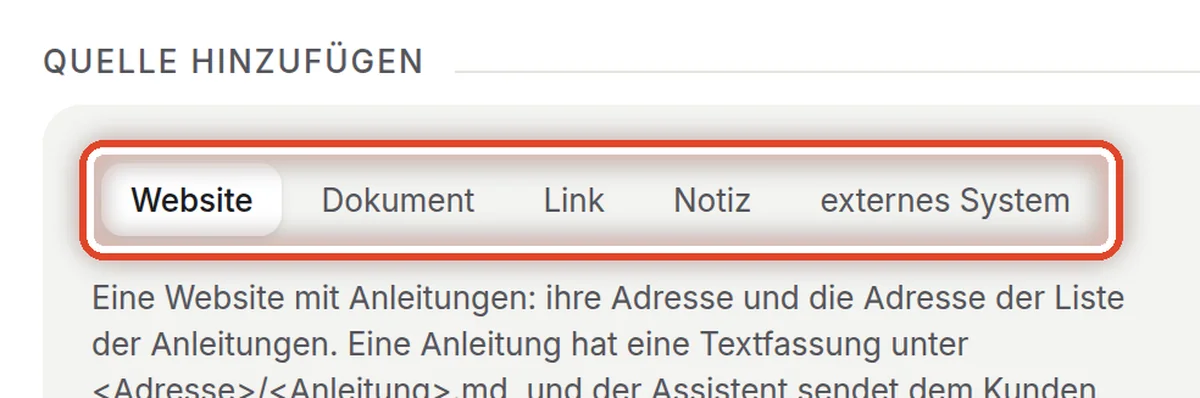
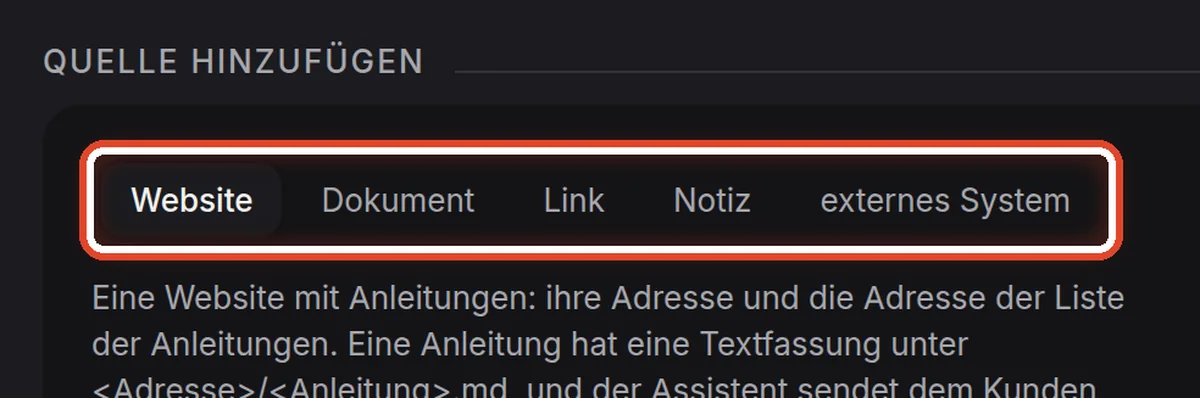
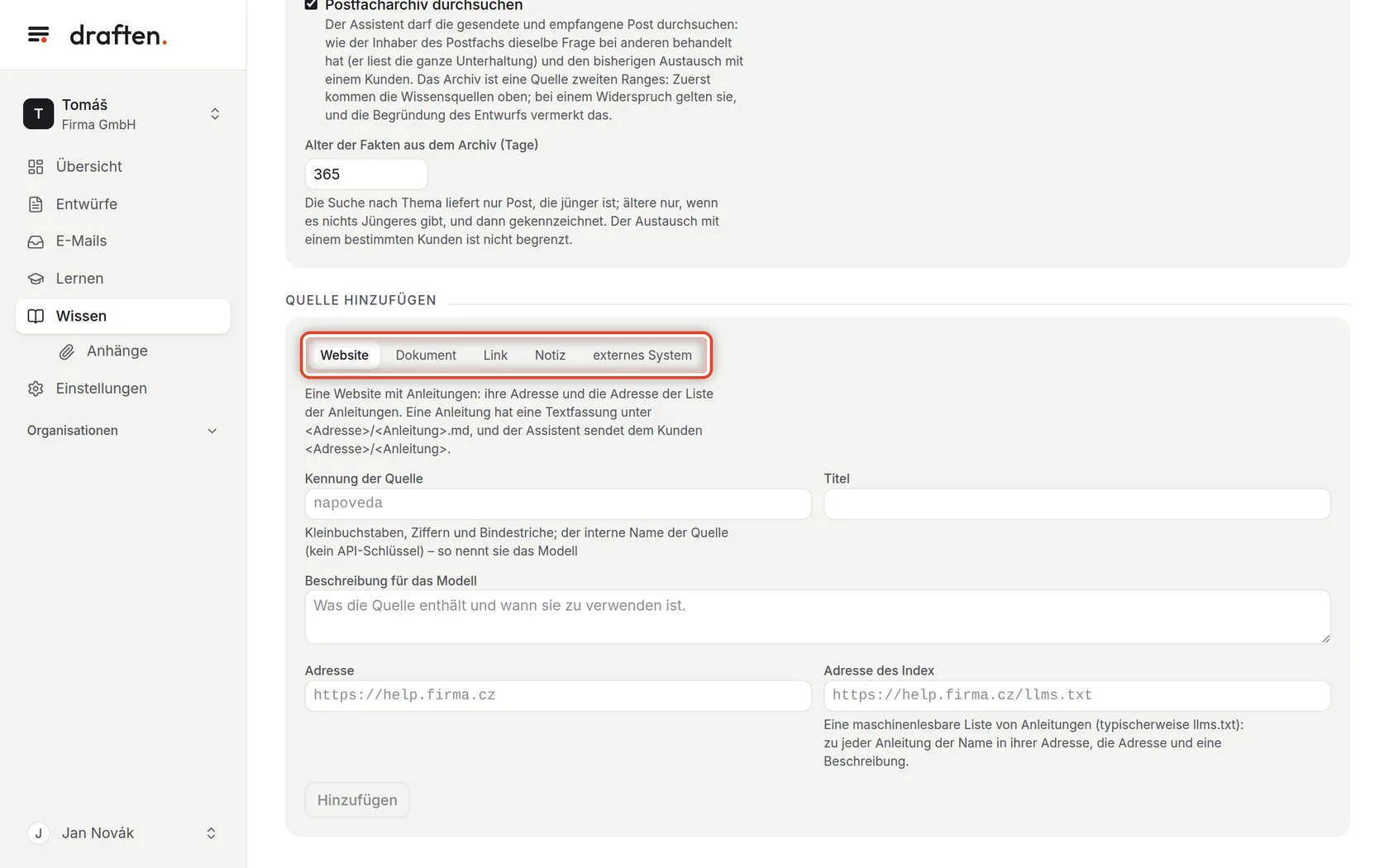
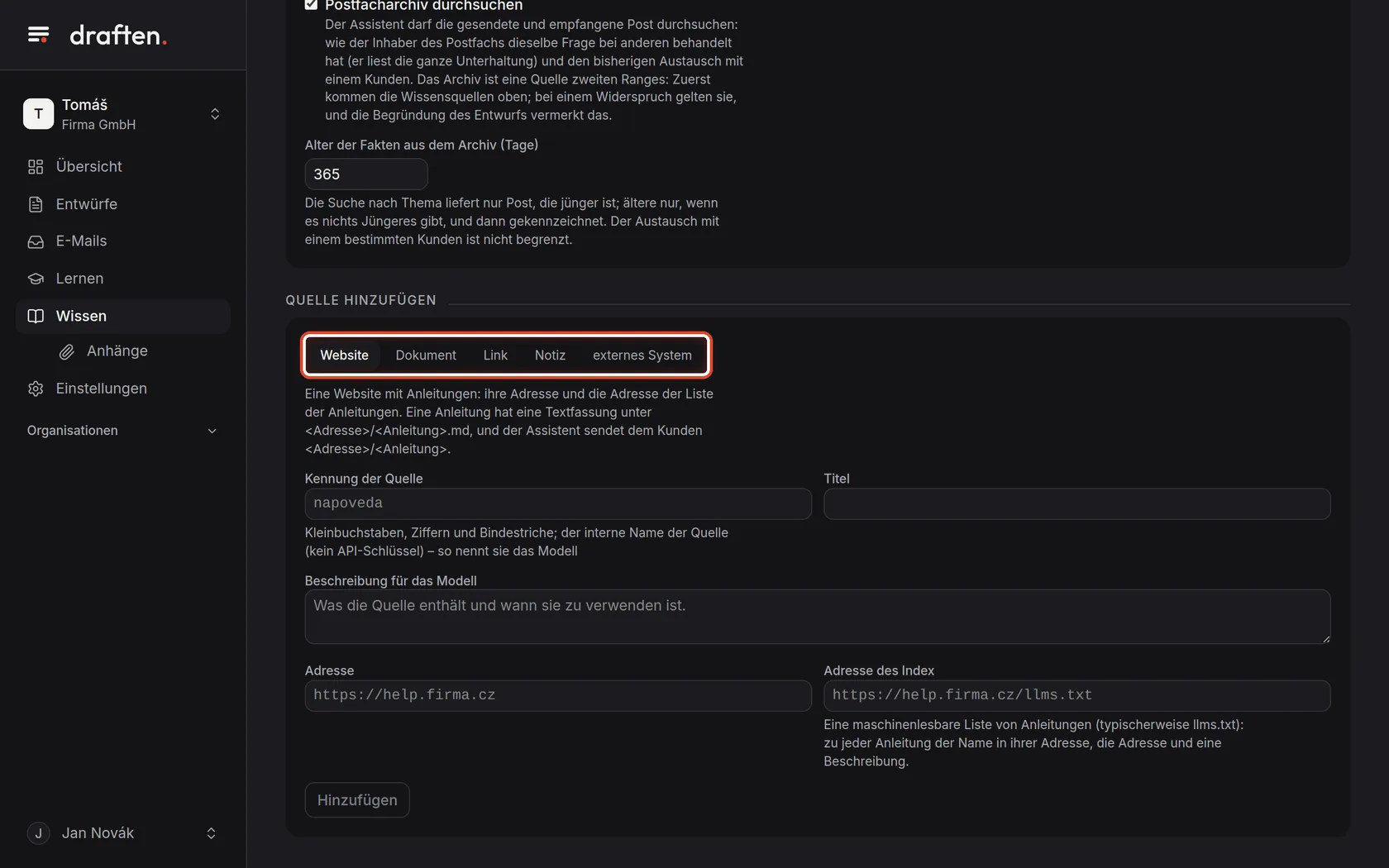
Auf dem BildschirmUnten die Karte Quelle hinzufügen mit einer Auswahl von Arten.
So geht’sKlicken Sie auf die Art von Quelle, die Sie hinzufügen möchten. Darunter erscheint eine kurze Erklärung mit den Feldern, die diese Art braucht.
HinweisExterne Systeme (ein CRM, ein Helpdesk) beschreibt die Seite „Ein CRM und andere Systeme anbinden“.
Schritt 5 von 8
Kennung und Beschreibung
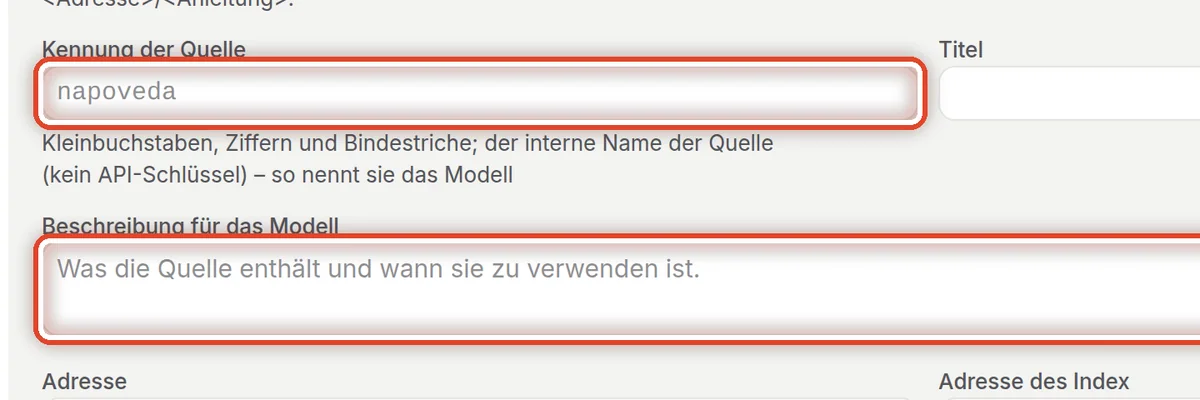
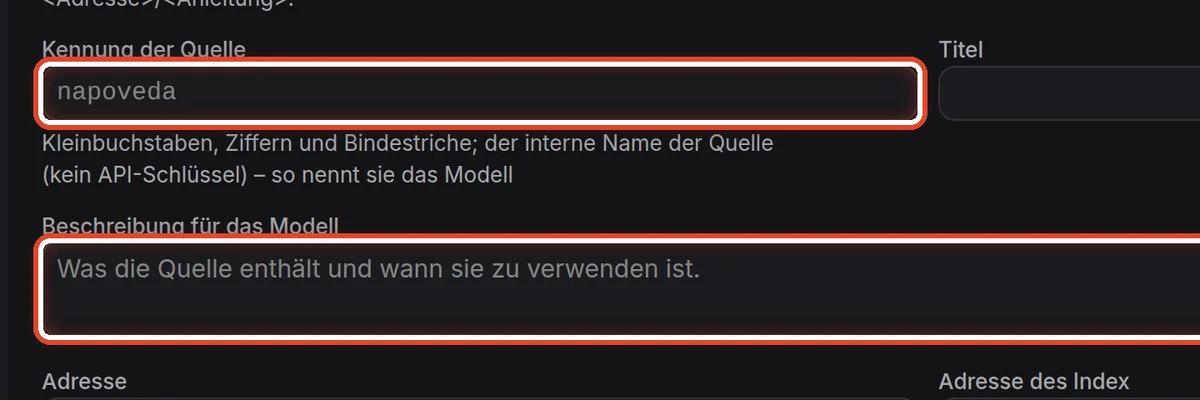
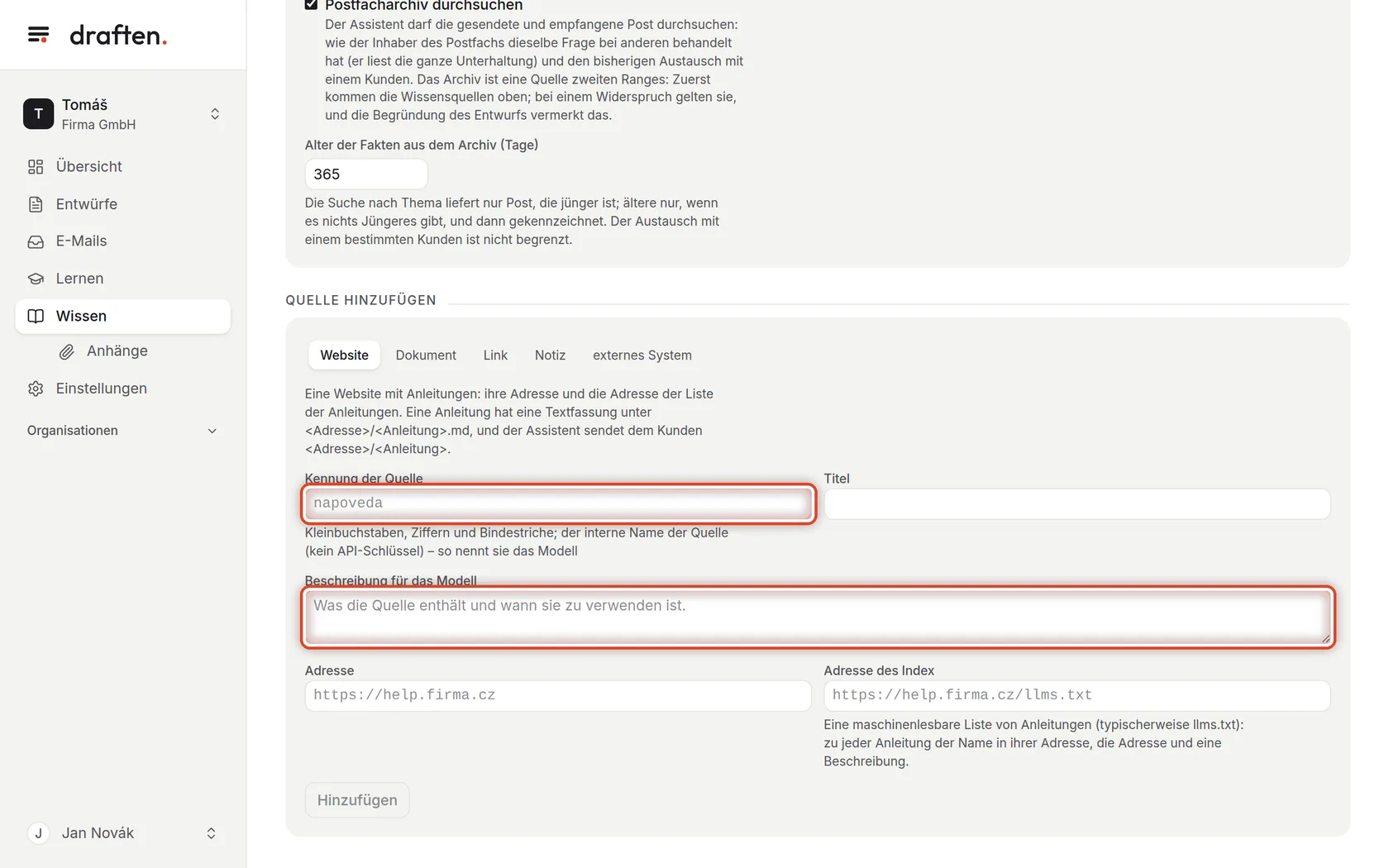
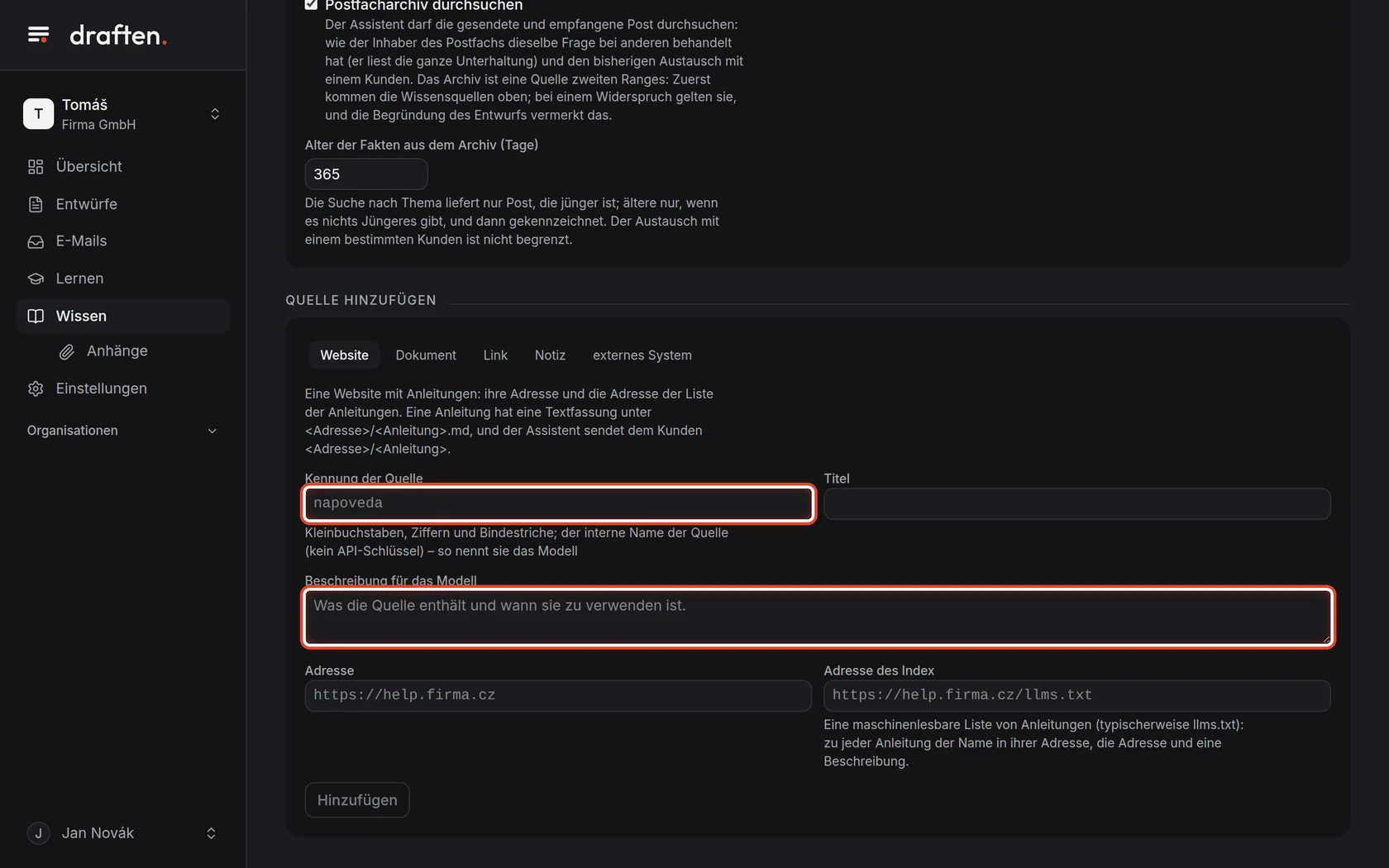
Auf dem BildschirmDie Felder Kennung der Quelle, Titel und Beschreibung für das Modell.
So geht’sDie Kennung ist ein kurzer Name in Kleinbuchstaben mit Bindestrichen (etwa cenik). Der Titel ist für Sie. Die Beschreibung für das Modell sagt dem Assistenten, was er in der Quelle findet und wann er sie verwenden soll.
Schritt 6 von 8
Website und Link: die Adresse
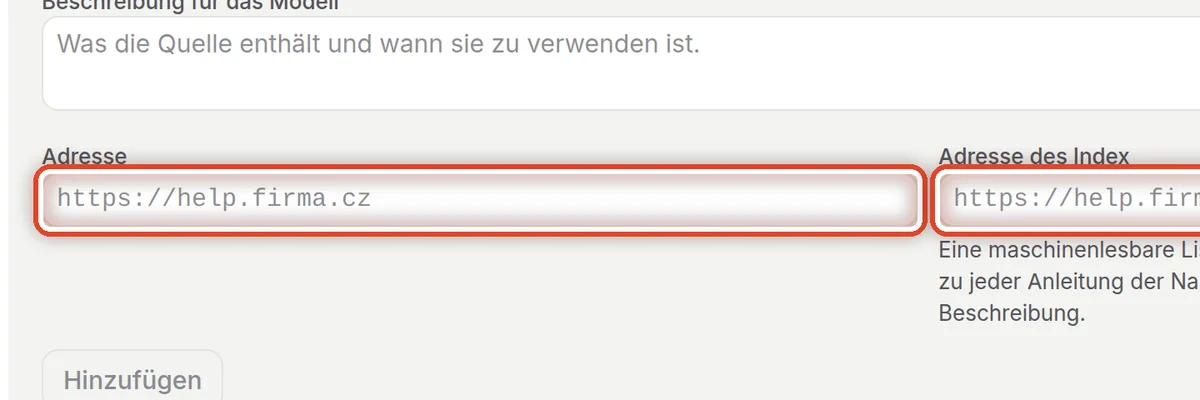
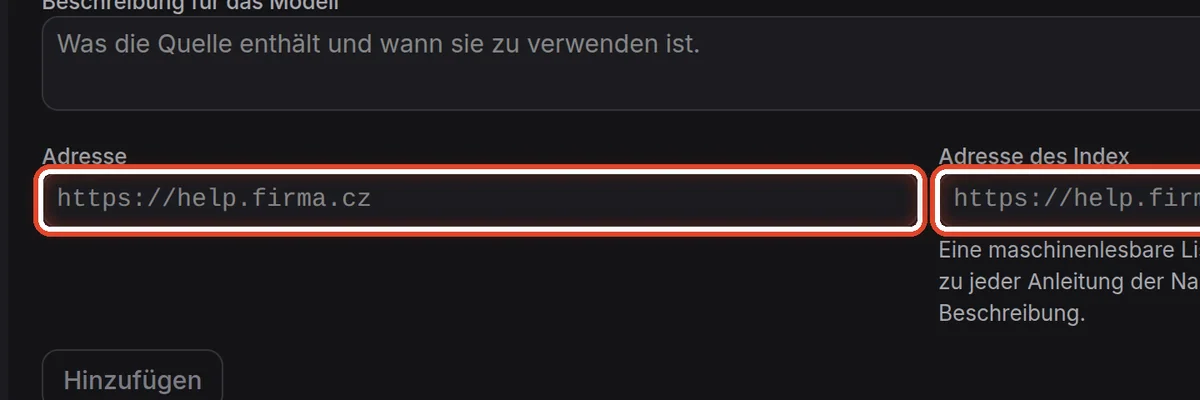
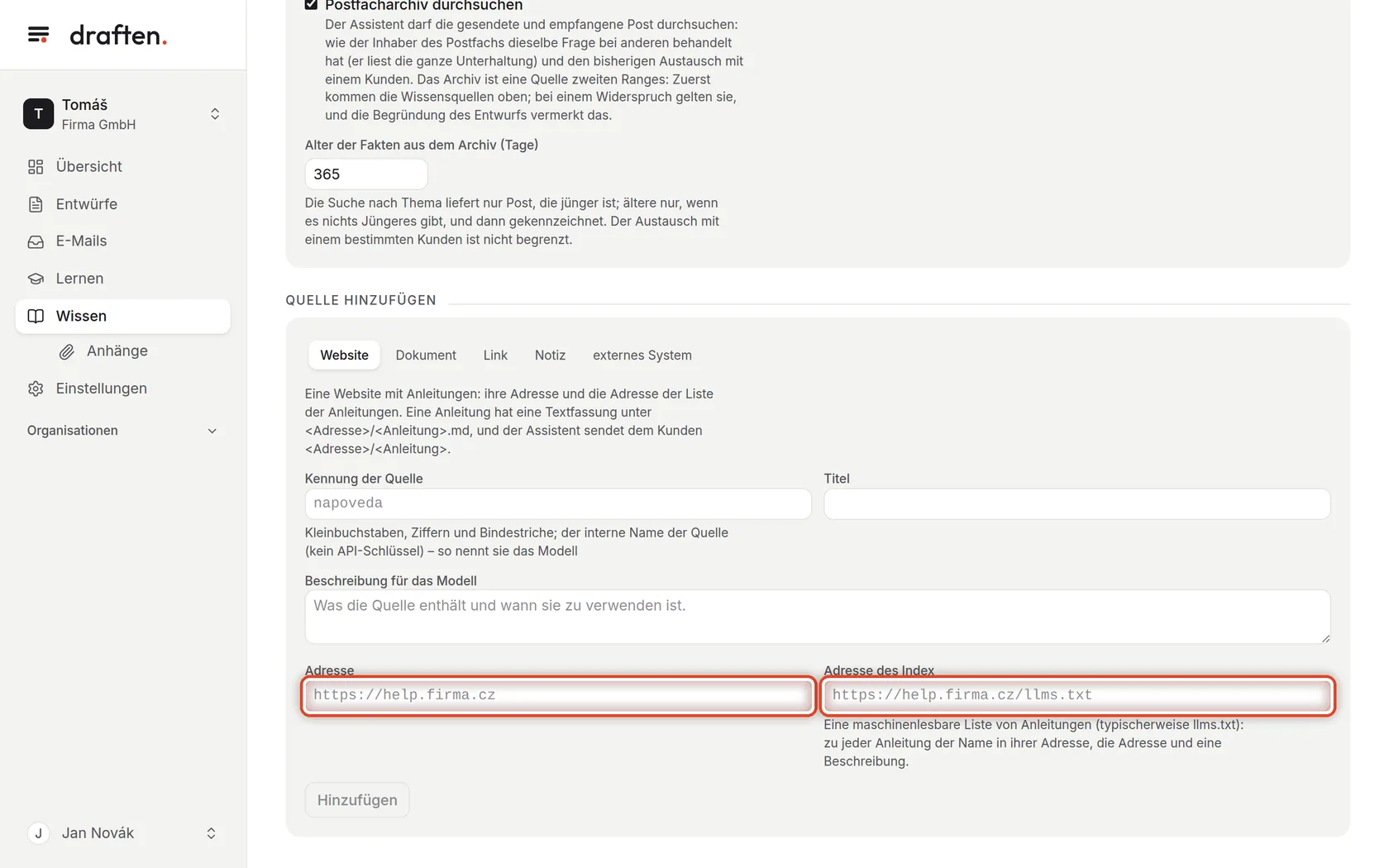
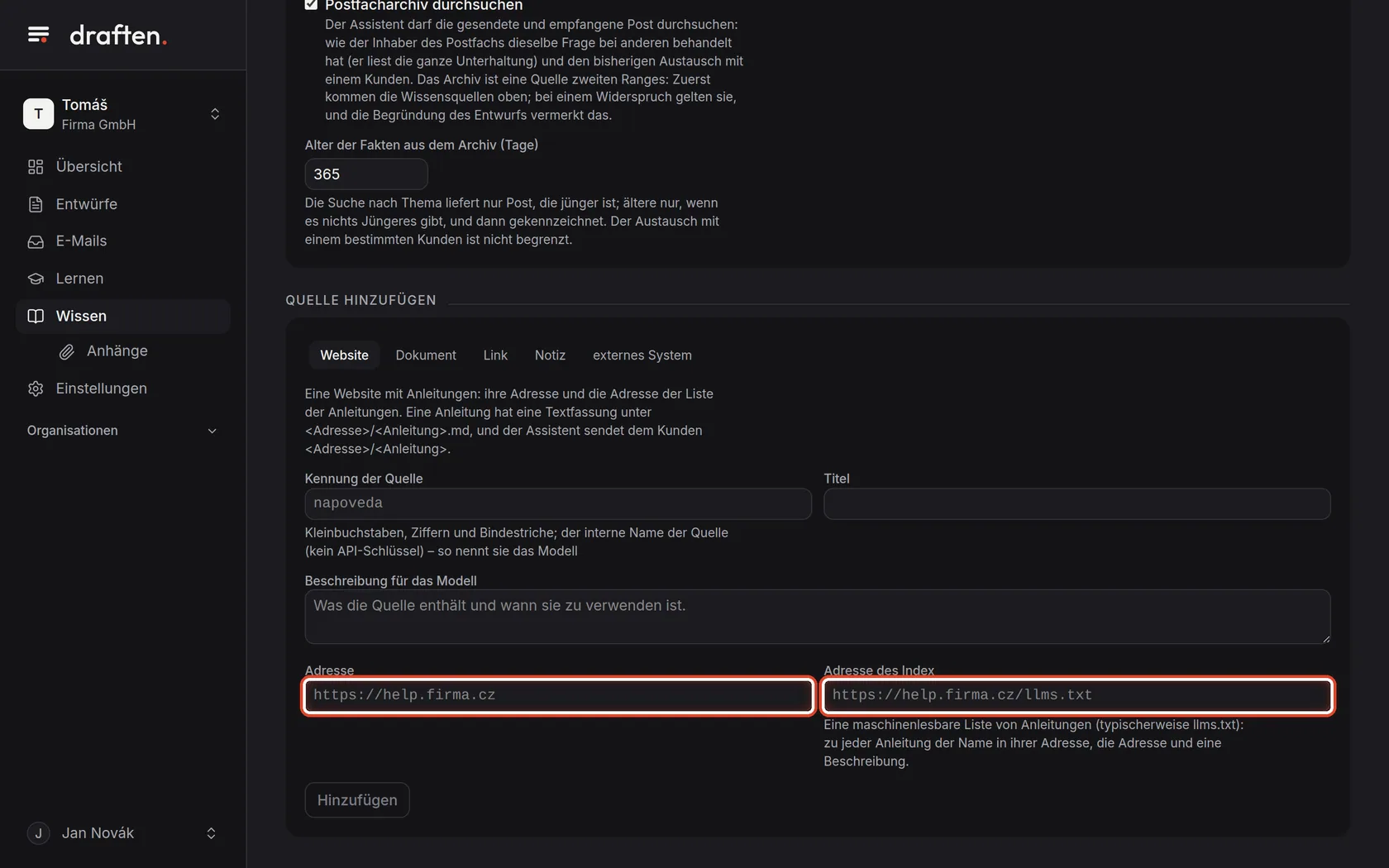
Auf dem BildschirmBei einer Website die Felder Adresse und Adresse des Index.
So geht’sBei einer Website tragen Sie die Adresse der Website mit Anleitungen und die ihrer Liste der Anleitungen ein (meist endet sie auf llms.txt – fragen Sie den Betreiber der Website). Der Assistent liest dann einzelne Anleitungen und sendet dem Kunden einen Link zur richtigen. Bei einem Link genügt die Adresse einer einzelnen Seite. Klicken Sie dann auf Hinzufügen.
Schritt 7 von 8
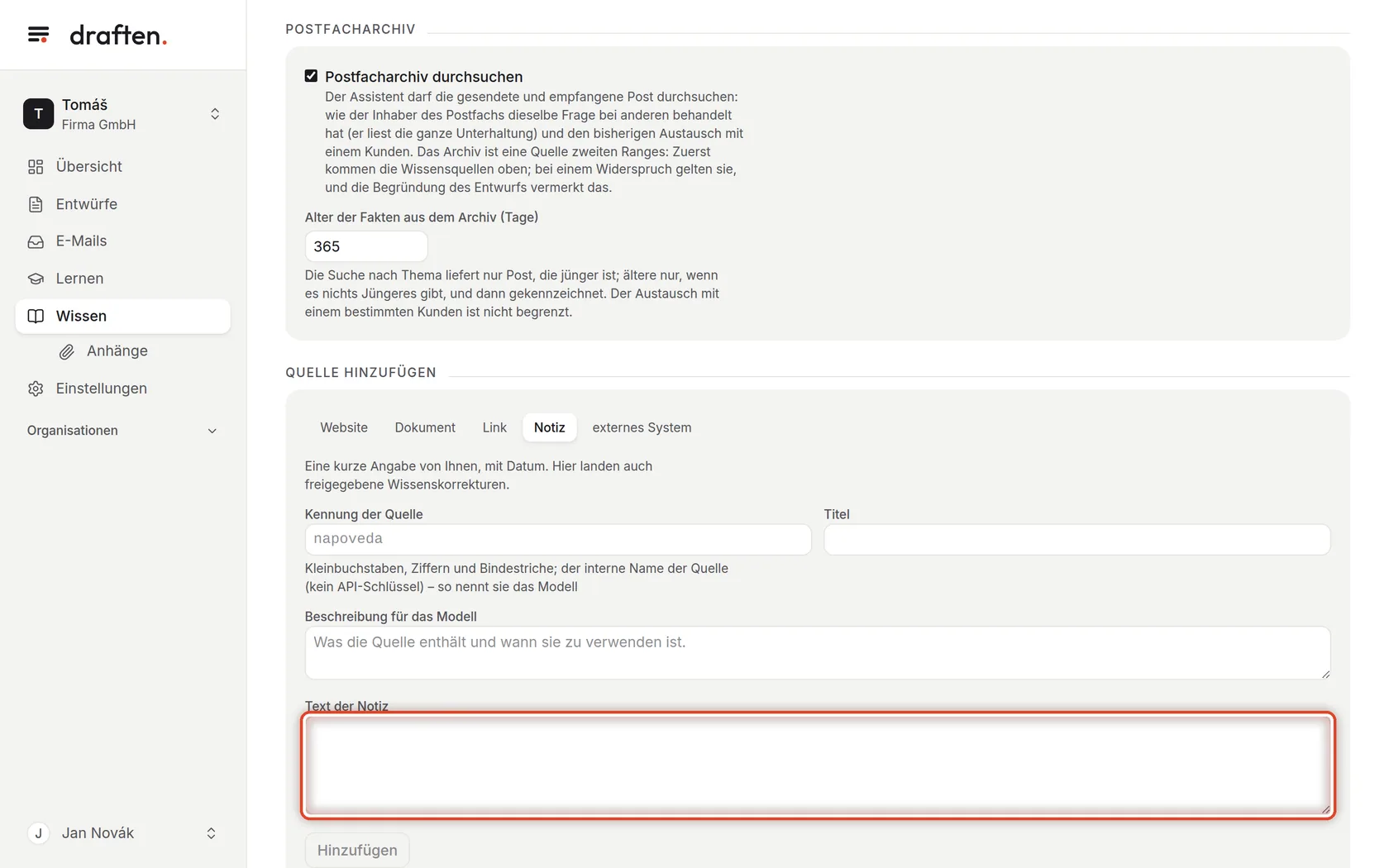
Notiz: eine kurze Angabe
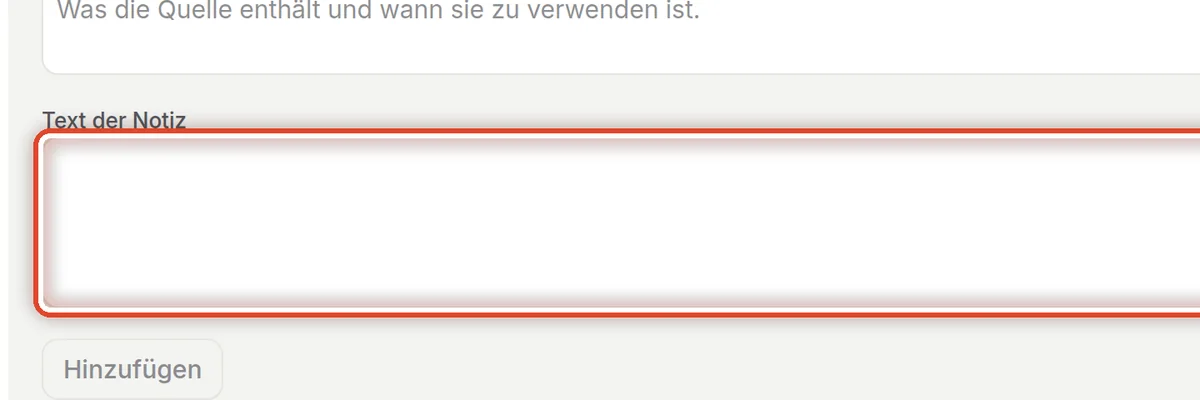
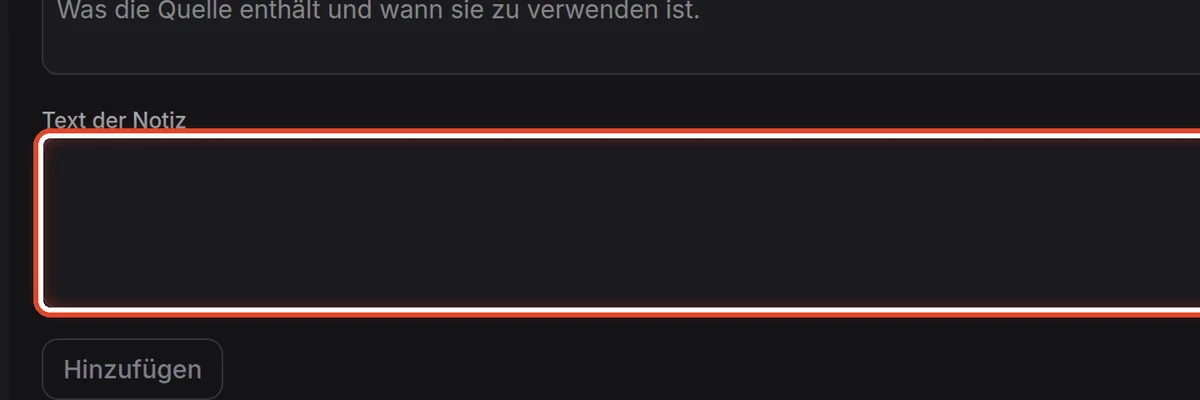
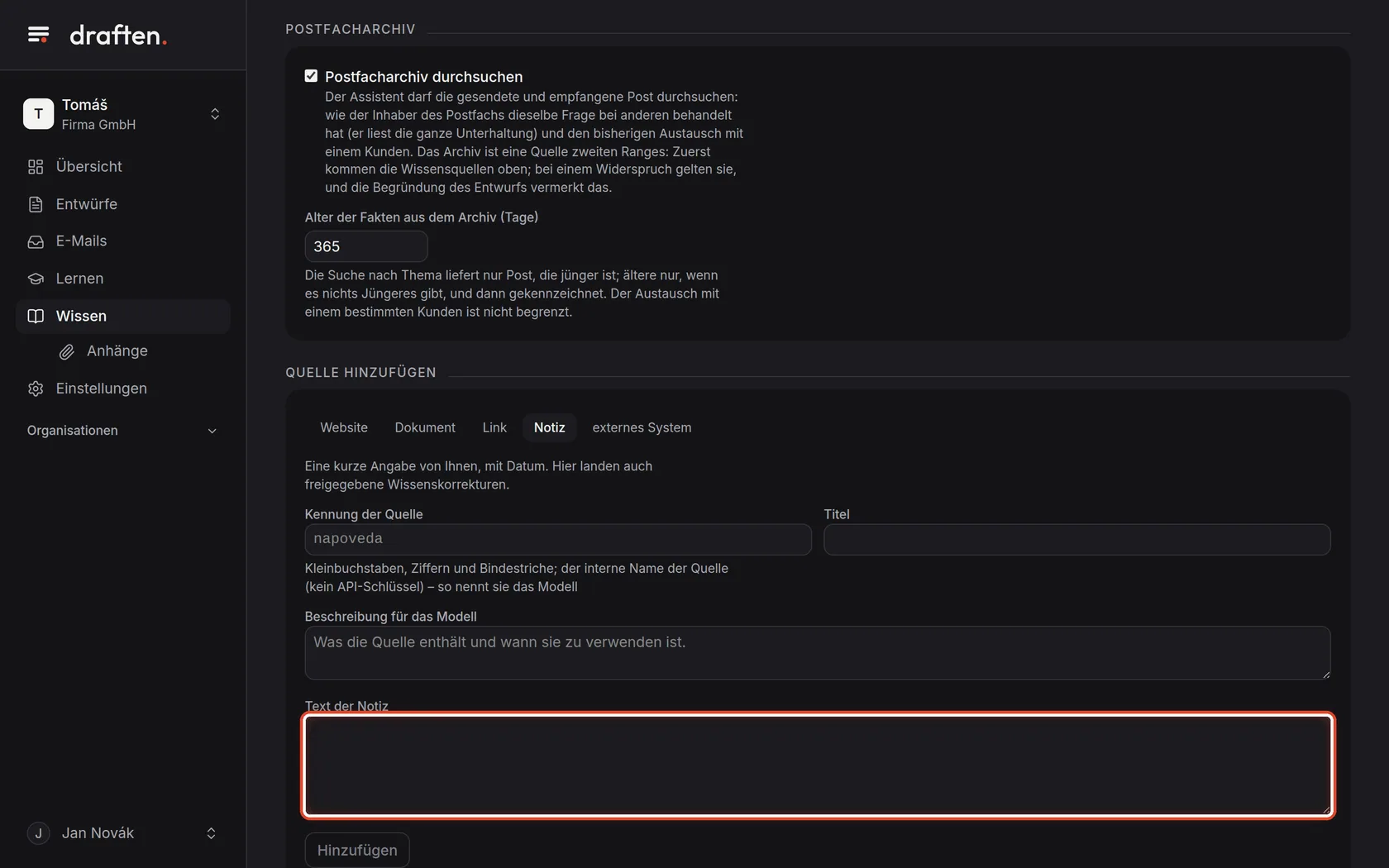
Auf dem BildschirmBei der Art Notiz das Feld Text der Notiz.
So geht’sSchreiben Sie die Angabe so, wie sie gelten soll – etwa „Rechnungen sind innerhalb von 14 Tagen nach Ausstellung fällig“. Eine Notiz gilt, bis Sie sie ändern.
HinweisHier landen auch die Faktenkorrekturen, die Sie unter Lernen freigeben.
Schritt 8 von 8
Dokument: eine Datei hochladen
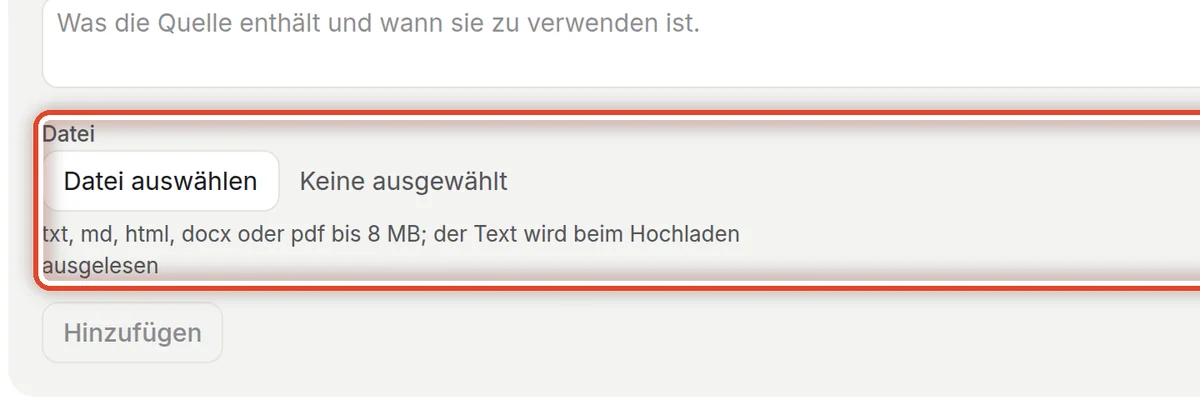
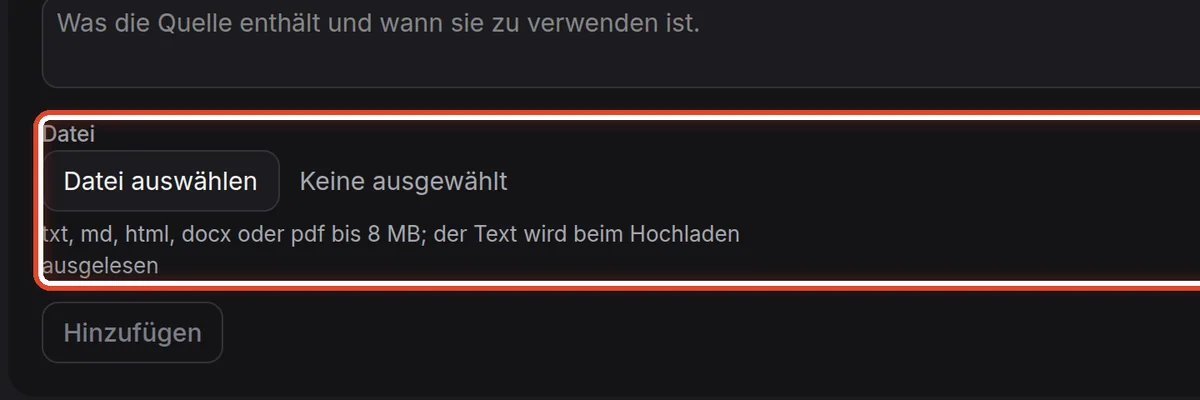
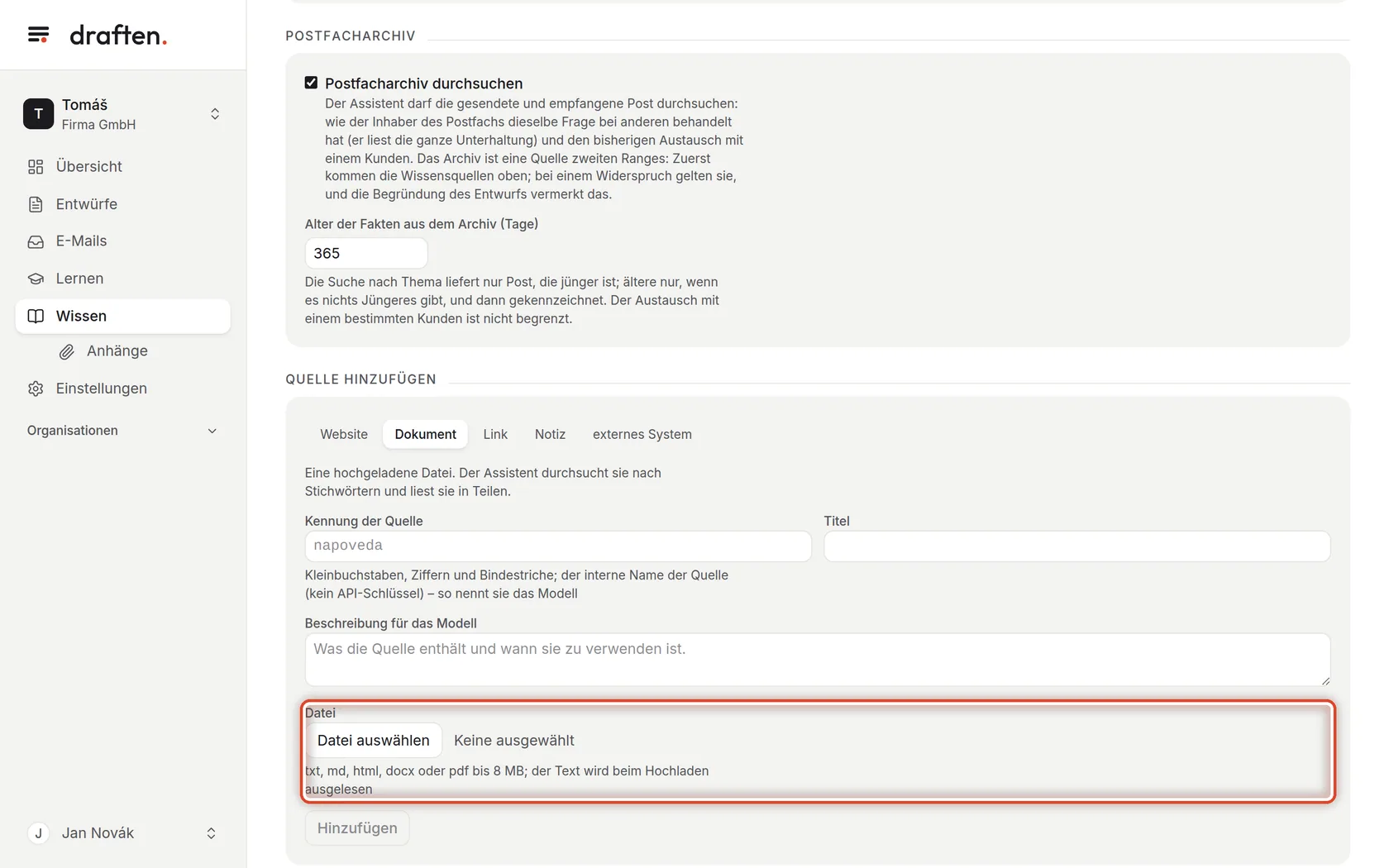
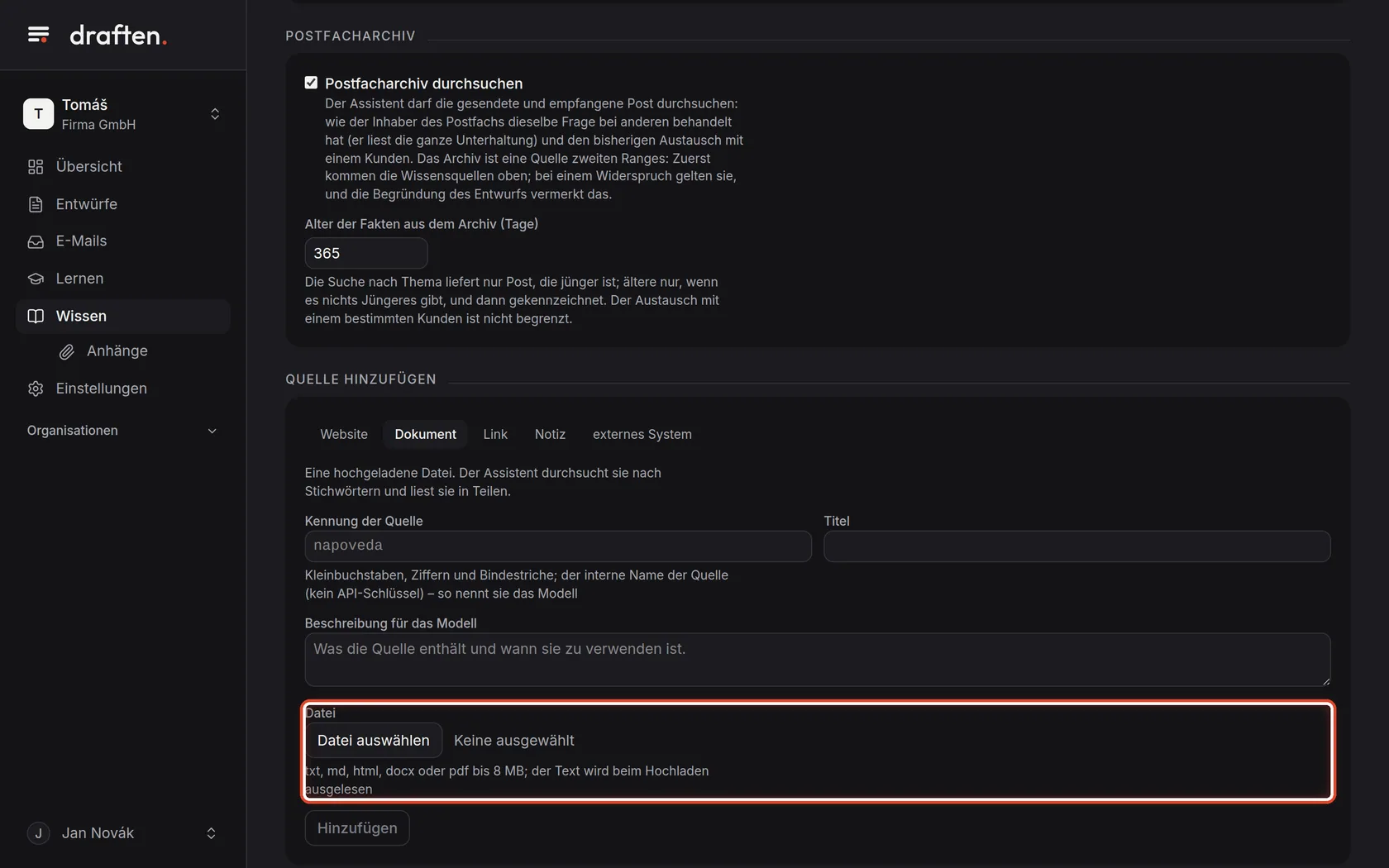
Auf dem BildschirmBei der Art Dokument das Feld Datei.
So geht’sWählen Sie eine Datei – txt, md, html, docx oder pdf bis 8 MB. Ihr Text wird gleich beim Hochladen ausgelesen, und der Assistent durchsucht ihn dann.
Ende
Der Assistent weiß, wo er nachschauen muss
Hat ein Entwurf etwas falsch, korrigieren Sie vor allem die Quelle – nicht nur den Entwurf.
- Alte Post als QuelleDer Assistent kann auch Ihre gesendete Post durchsuchen; siehe „Das Postfacharchiv“.
- Anhänge für EntwürfeDateien, die der Assistent an einen Entwurf anhängen darf, finden Sie unter Wissen → Anhänge.