Instrukcja
Skąd asystent
bierze fakty.
Asystent nie może niczego zmyślać: ceny, terminy, procedury i instrukcje bierze tylko ze źródeł wiedzy. Tutaj je dodajesz, edytujesz i wyłączasz – stronę z dokumentacją, cennik, link albo krótki fakt.
Zanim zaczniesz
- Rola edytora albo właścicielaZ rolą tylko do odczytu źródła tylko widzisz.
- Co dać asystentowiCennik w PDF, adres twojej strony z pomocą, kilka faktów, które często piszesz.
Krok 1 z 8
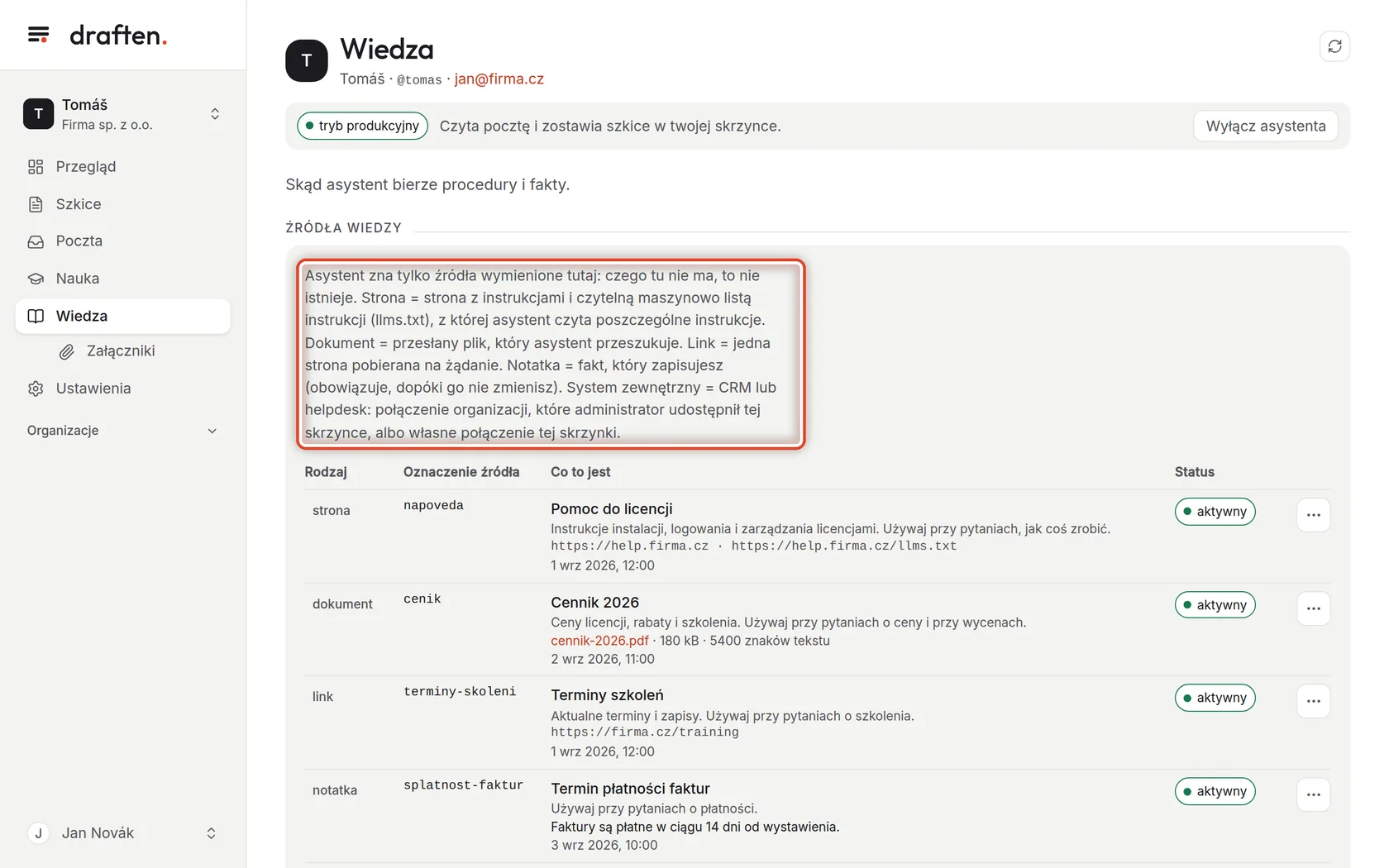
Asystent wie tylko to, co tu jest
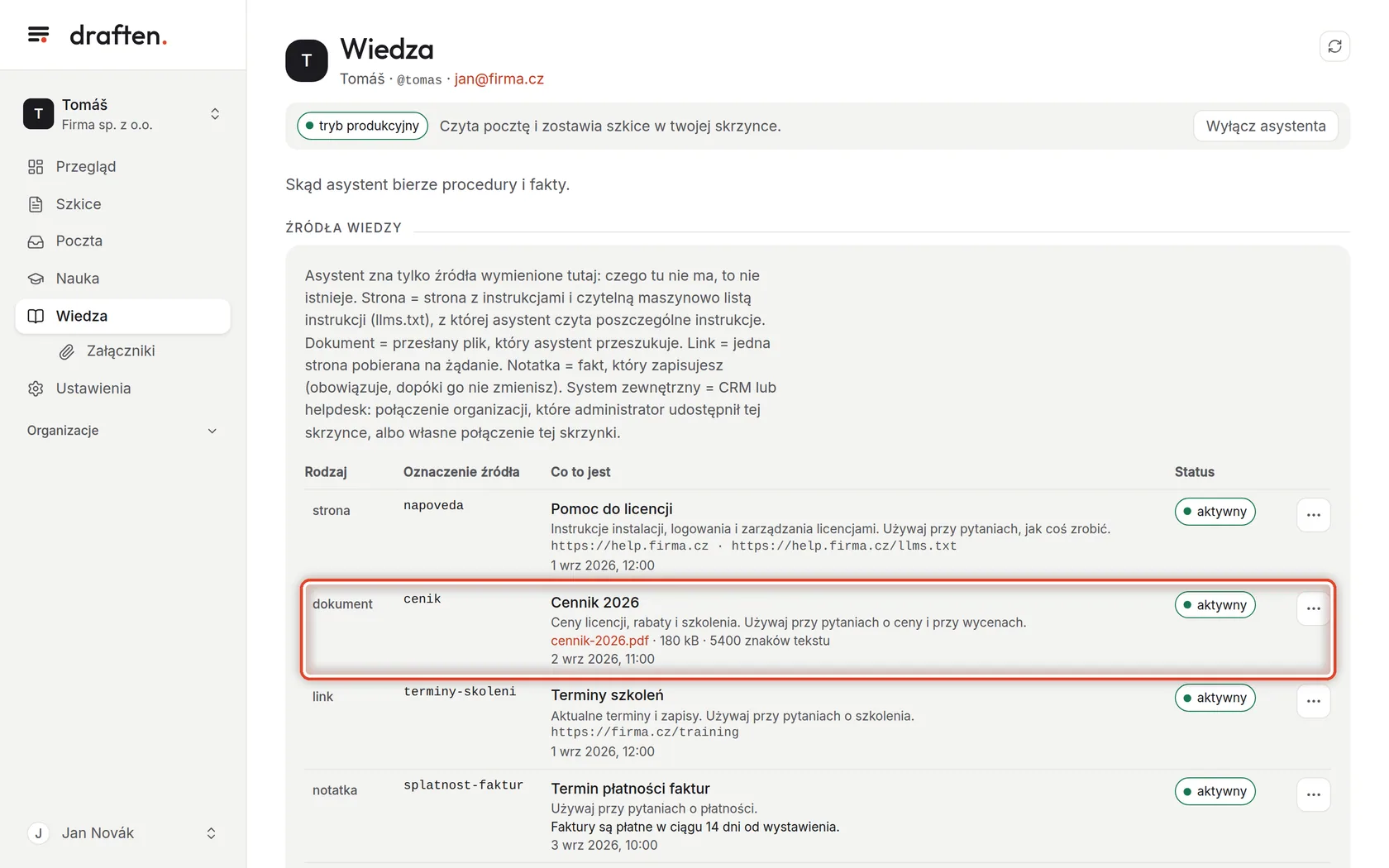
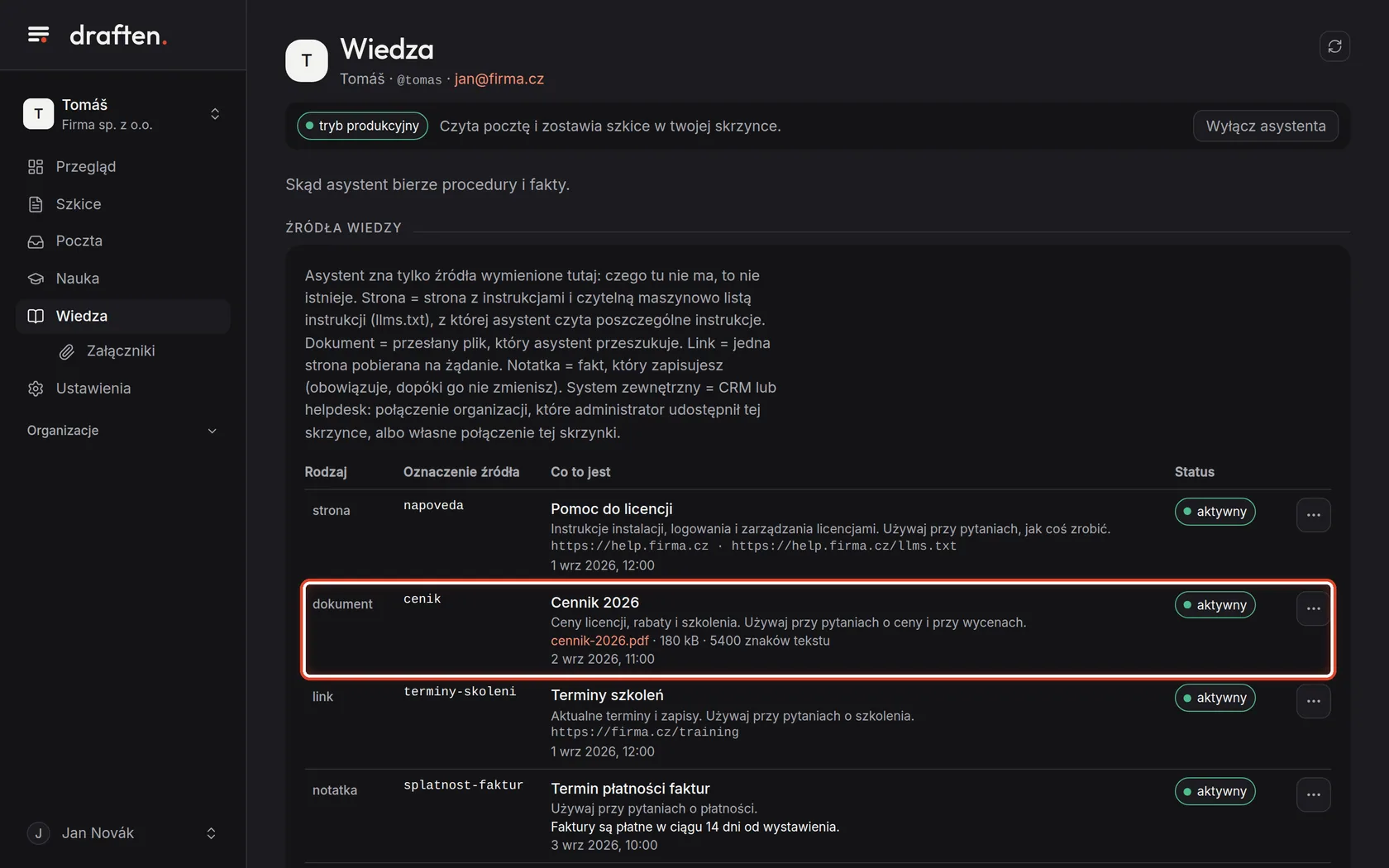
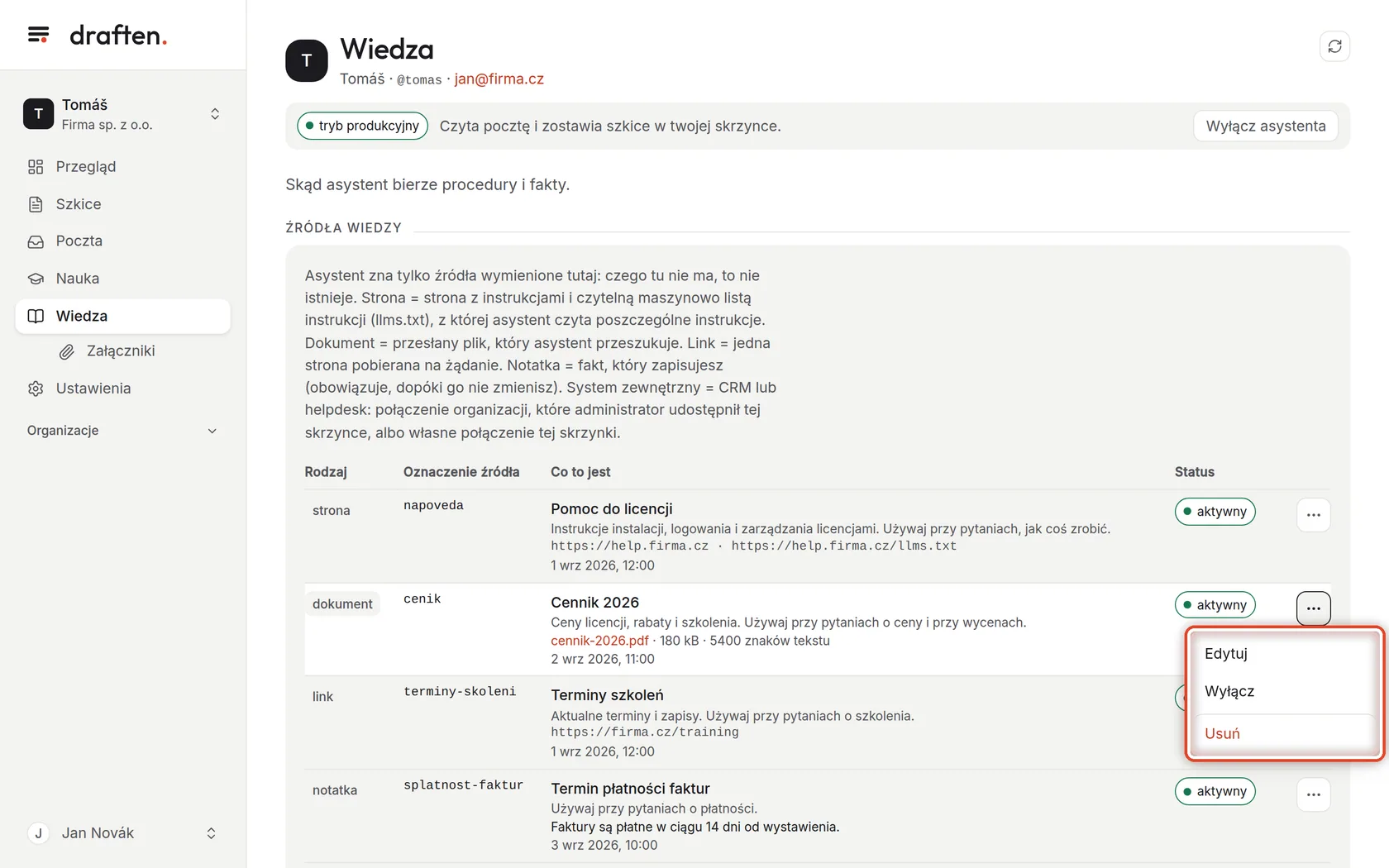
Na ekranieW zakładce Wiedza karta Źródła wiedzy z objaśnieniem i listą.
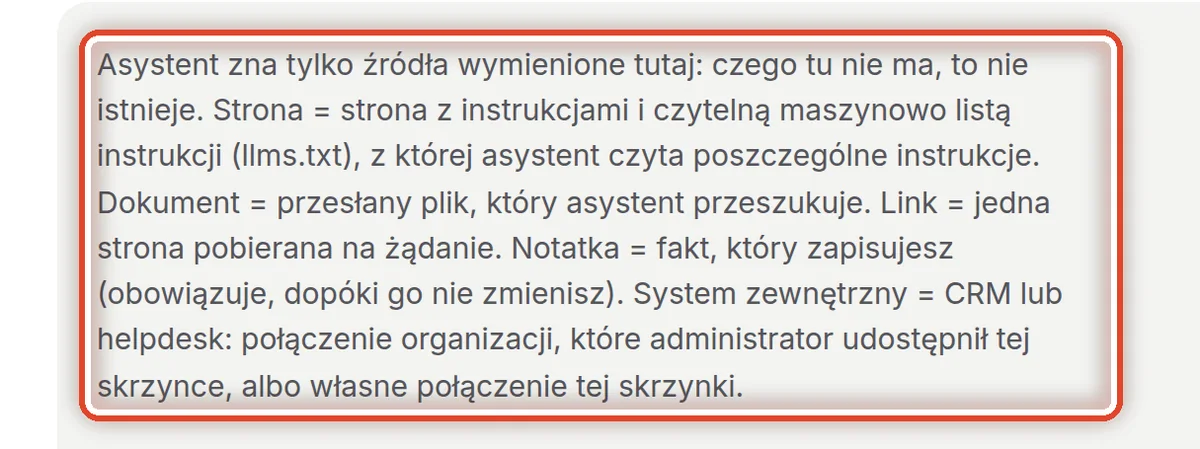
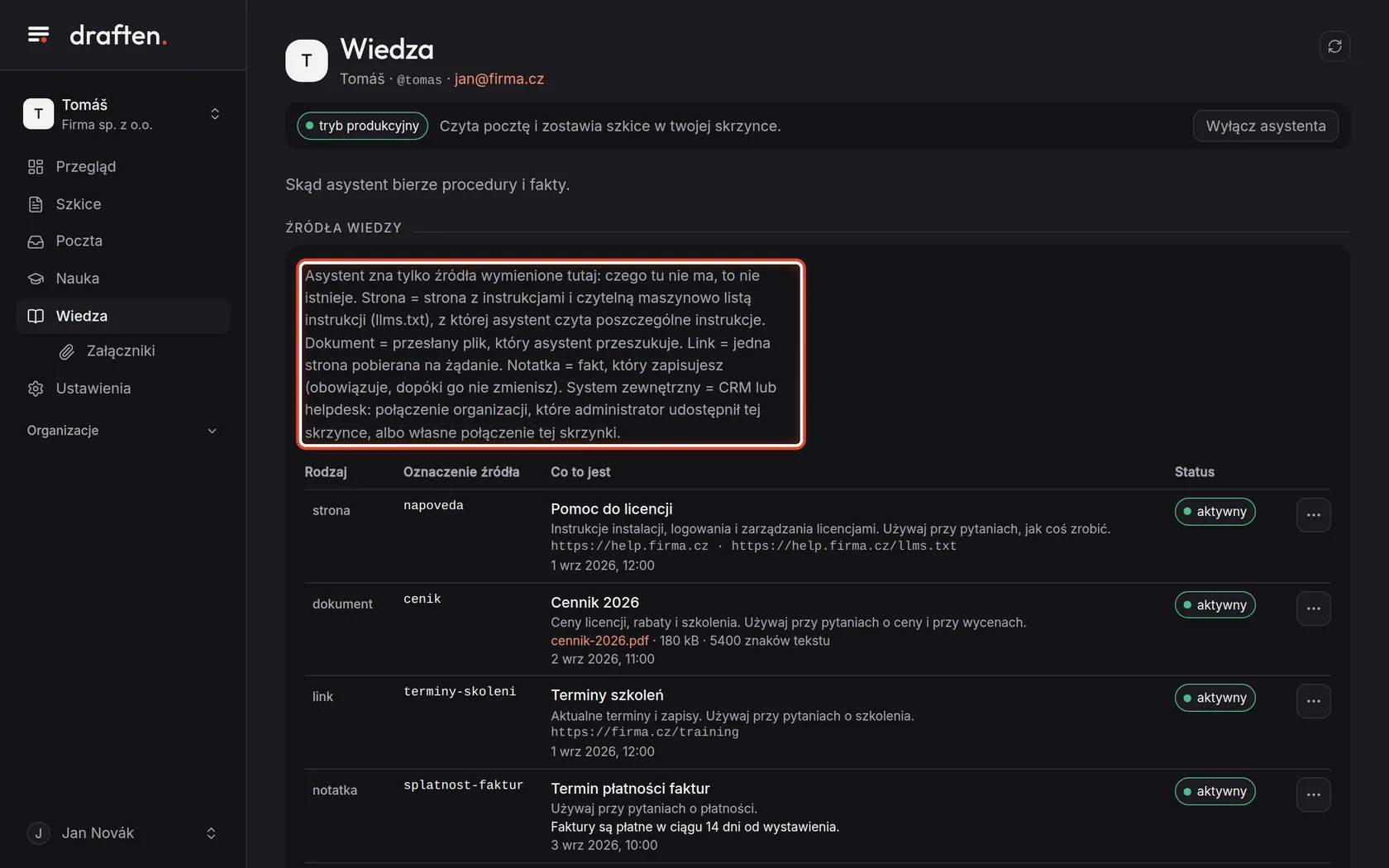
Zrób toCeny, terminy, procedury i instrukcje asystent bierze tylko stąd. Czego brakuje, to nie istnieje – i asystent nie może tego zmyślić. Źródłem może być strona (strona z dokumentacją), dokument (przesłany plik), link (jedna strona internetowa), notatka (krótki fakt, który zapisujesz) albo system zewnętrzny (na przykład CRM).
Krok 2 z 8
Jedno źródło
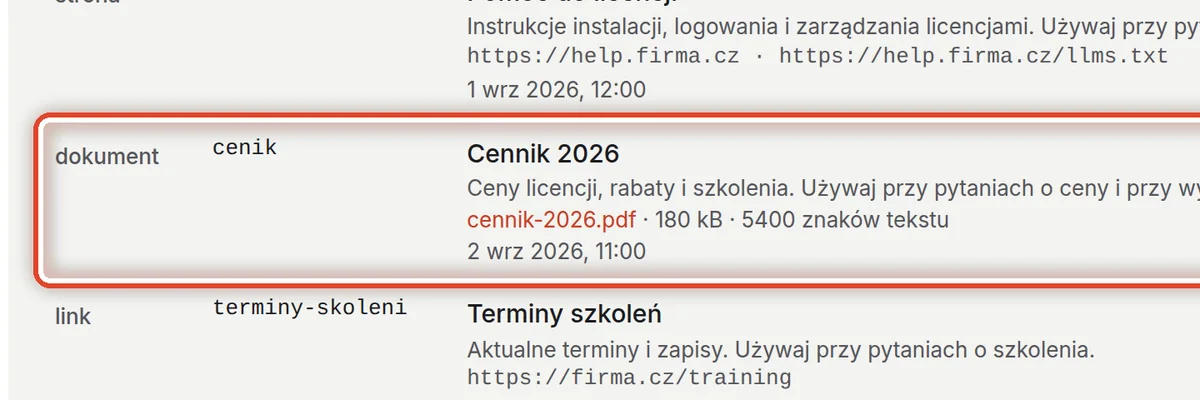
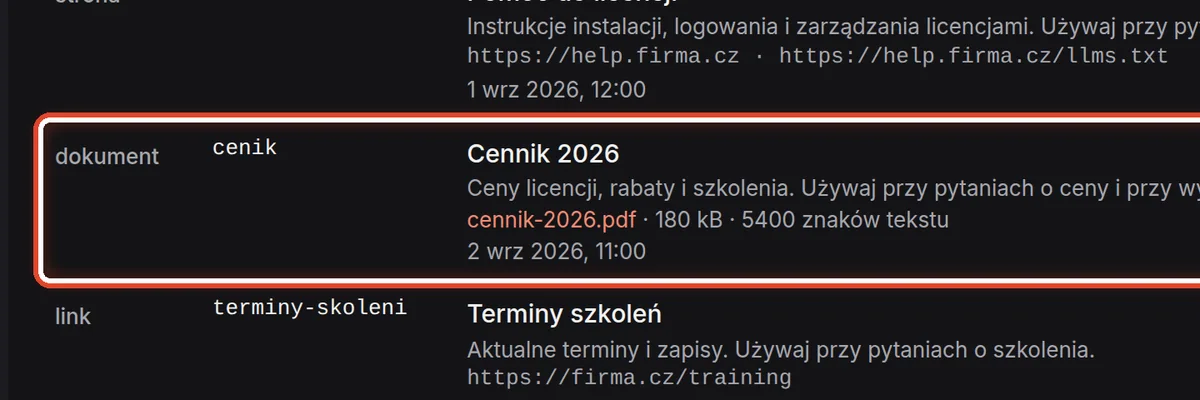
Na ekranieWiersz źródła: rodzaj, oznaczenie, tytuł, opis, adres albo plik i status.
Zrób toNajważniejszy jest opis: po nim asystent poznaje, kiedy otworzyć źródło. Napisz, co źródło zawiera i kiedy go używać – na przykład „Ceny licencji i szkoleń. Używaj przy pytaniach o ceny”.
Krok 3 z 8
Edytuj, wyłącz, usuń
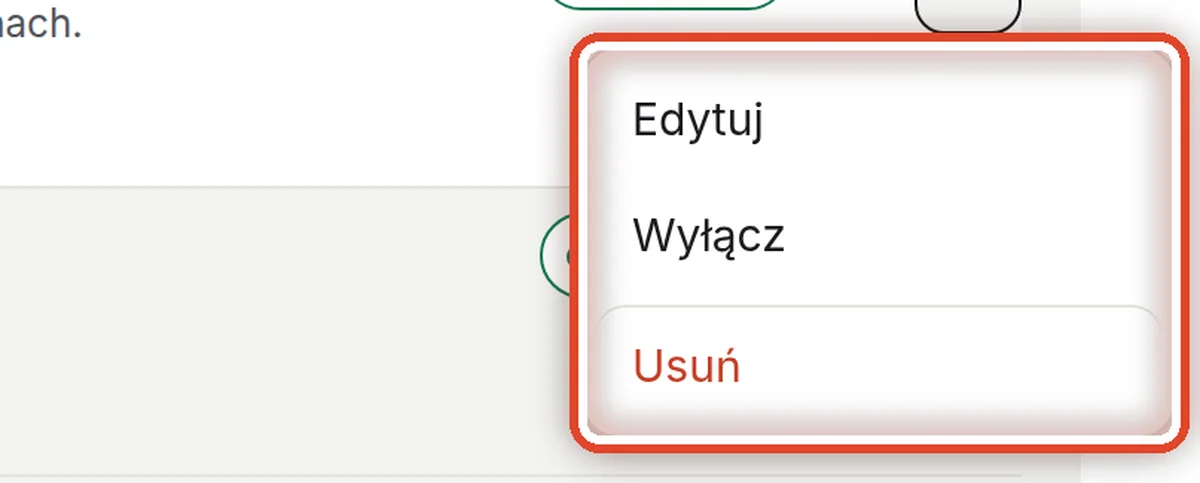
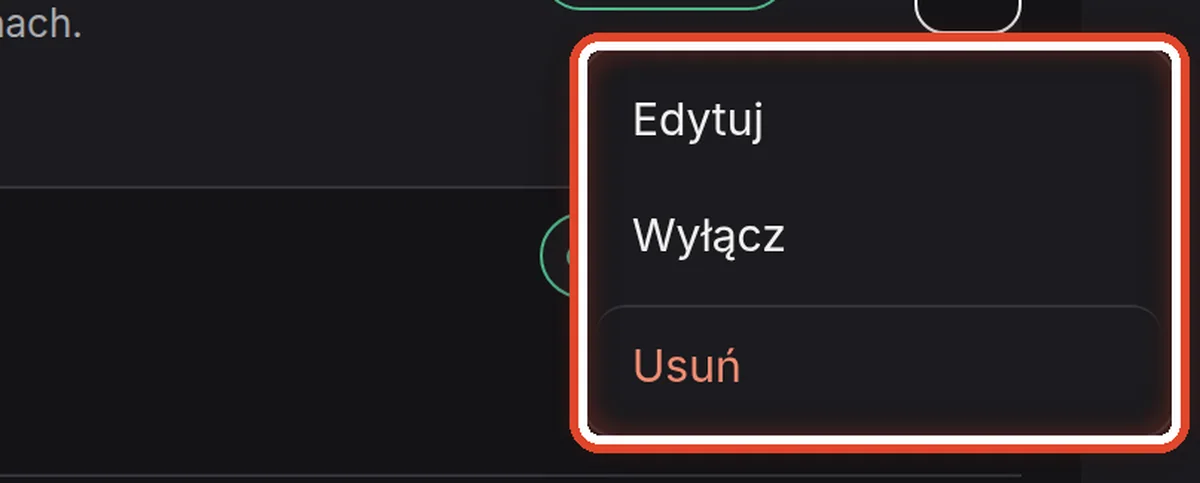
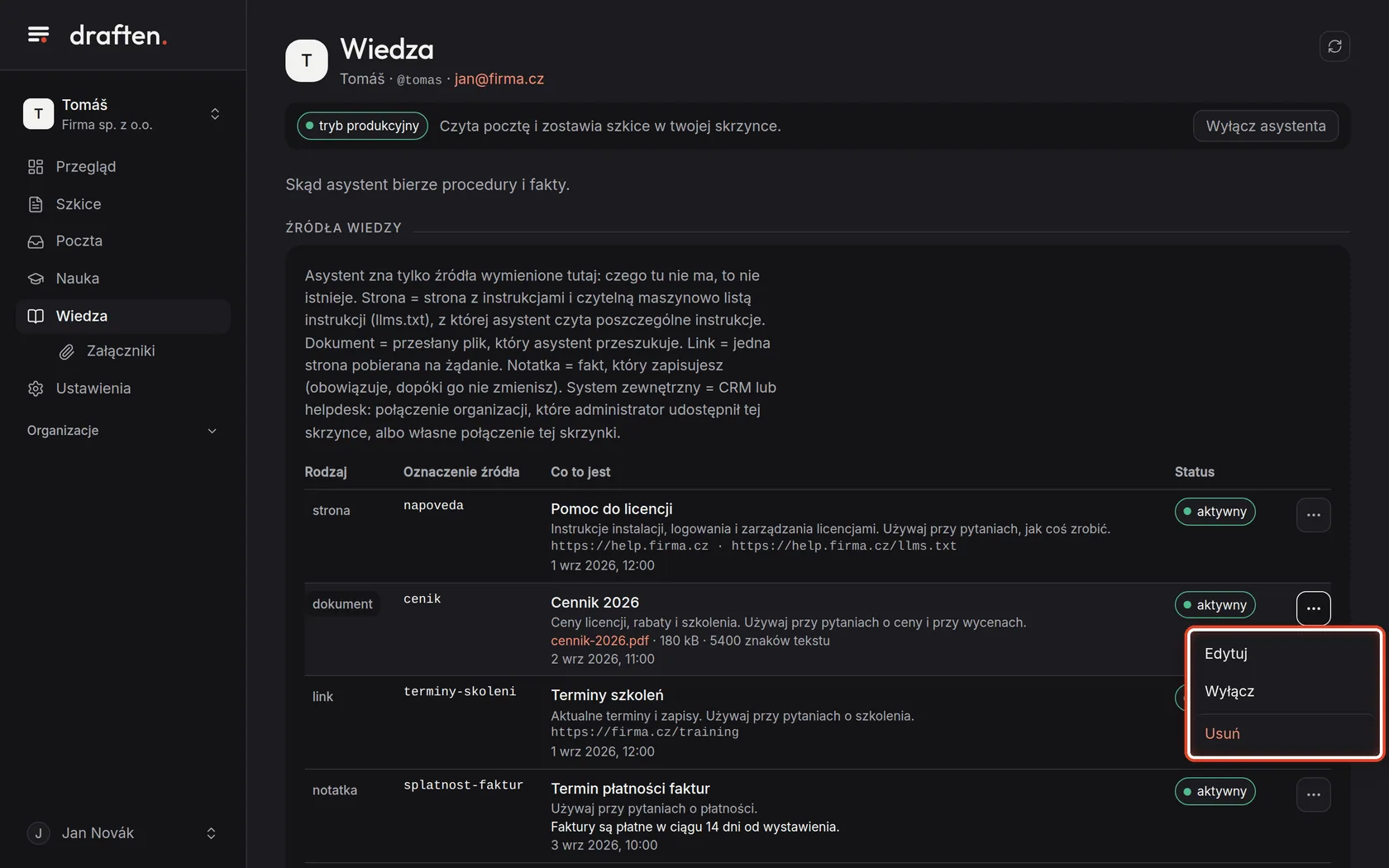
Na ekraniePo kliknięciu trzech kropek w wierszu menu Edytuj, Wyłącz i Usuń.
Zrób toEdytuj zmienia tytuł, opis albo adres bezpośrednio w wierszu. Wyłącz ukrywa źródło na jakiś czas (na przykład godziny letnie poza latem), a Włącz je przywraca. Usuń je kasuje.
WskazówkaZmiany obowiązują od następnego sprawdzania poczty. Przy dokumencie przesłanie nowego pliku pod tym samym oznaczeniem zastępuje stary.
Krok 4 z 8
Dodaj źródło: rodzaj
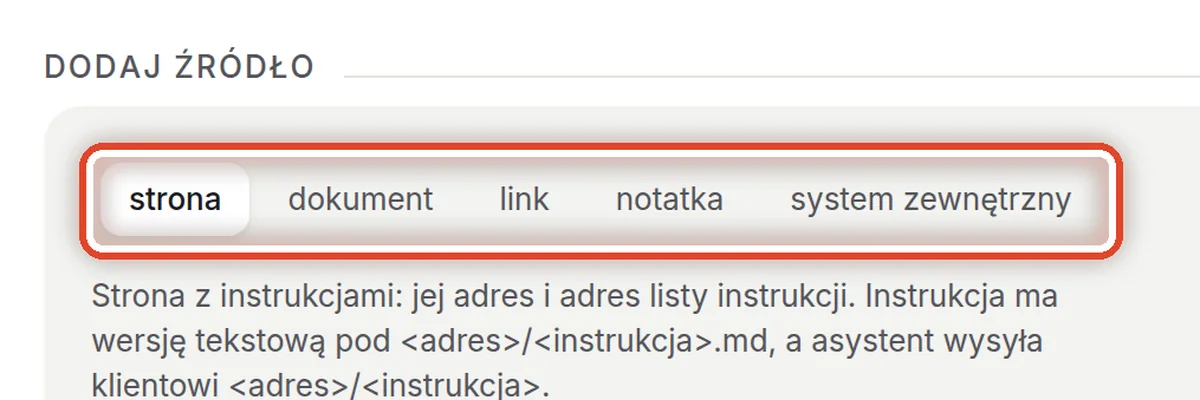
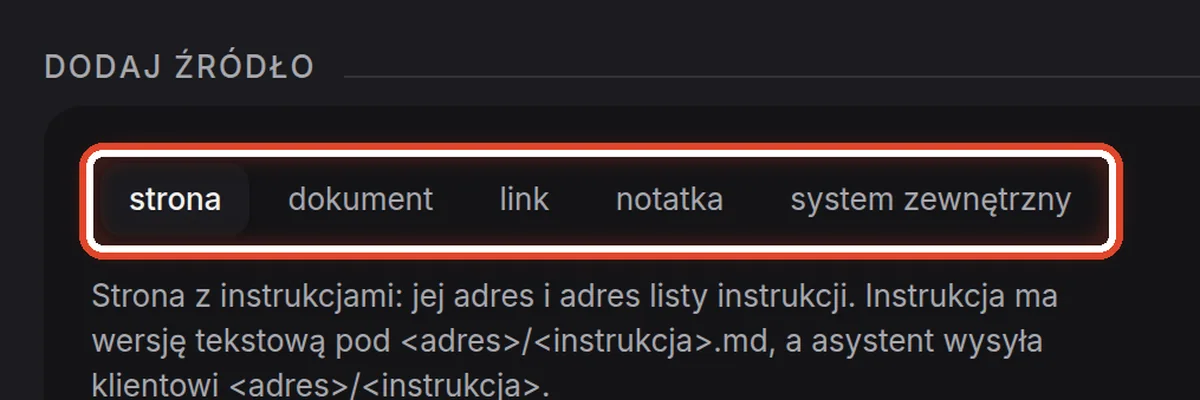
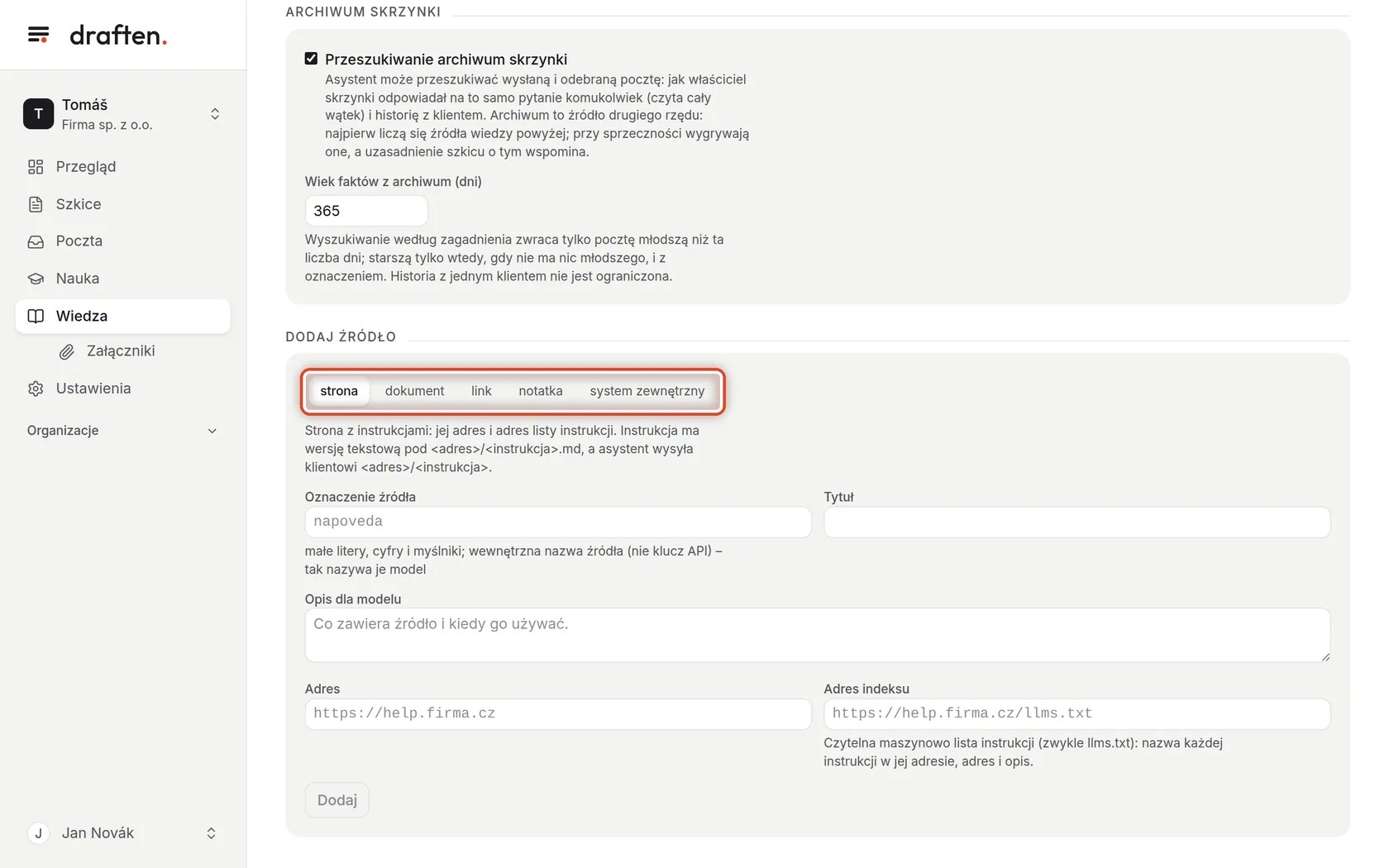
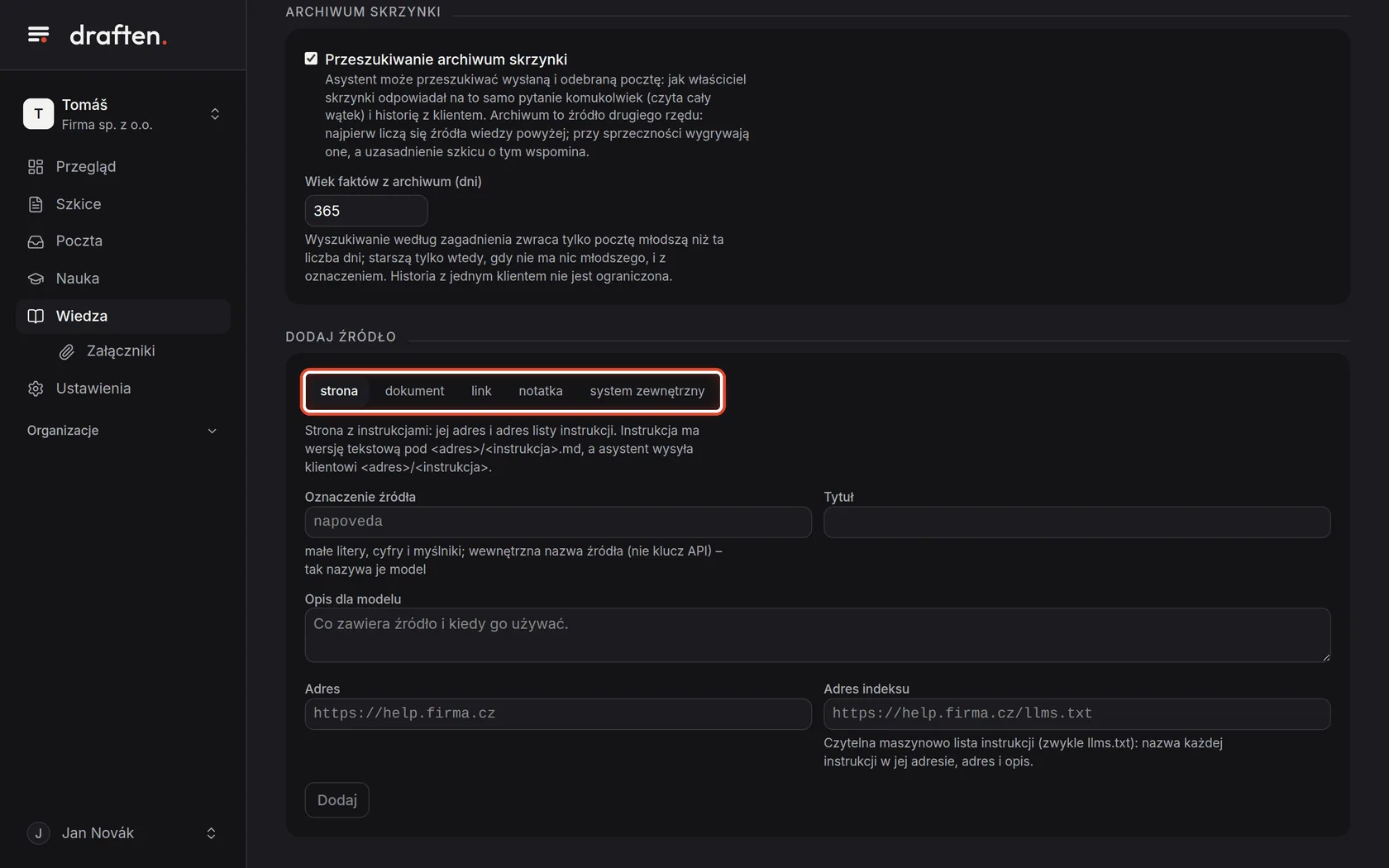
Na ekranieNa dole karta Dodaj źródło z wyborem rodzaju.
Zrób toKliknij rodzaj źródła, które chcesz dodać. Pod nim pojawi się krótkie objaśnienie i pola, których ten rodzaj potrzebuje.
WskazówkaSystemy zewnętrzne (CRM, helpdesk) opisuje strona Podłączenie CRM i innych systemów.
Krok 5 z 8
Oznaczenie i opis
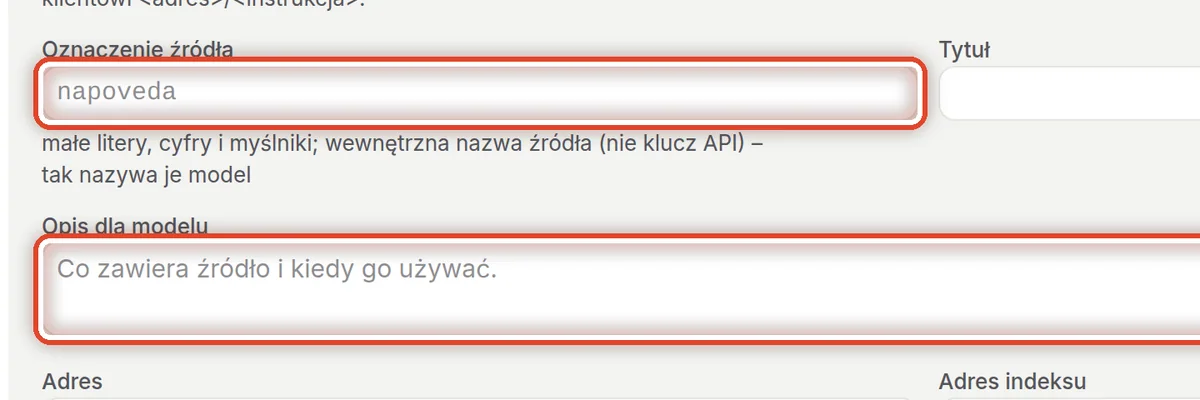
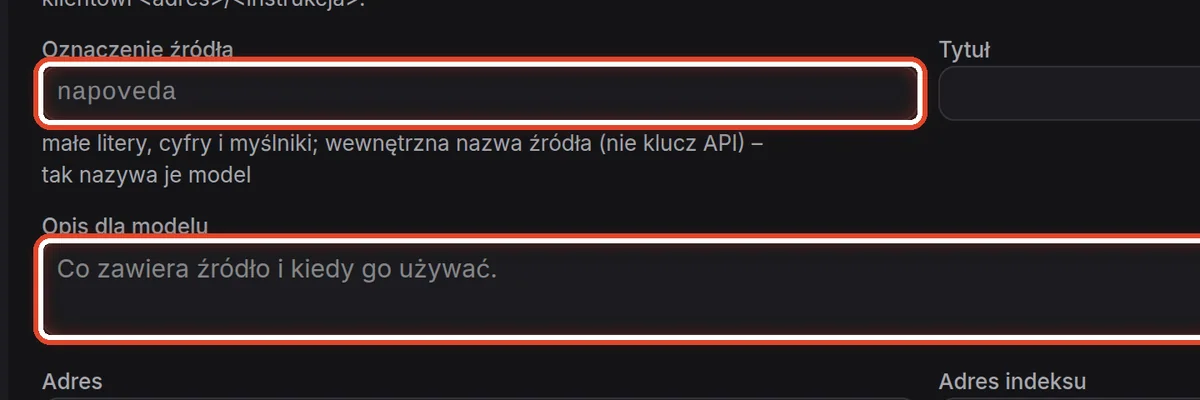
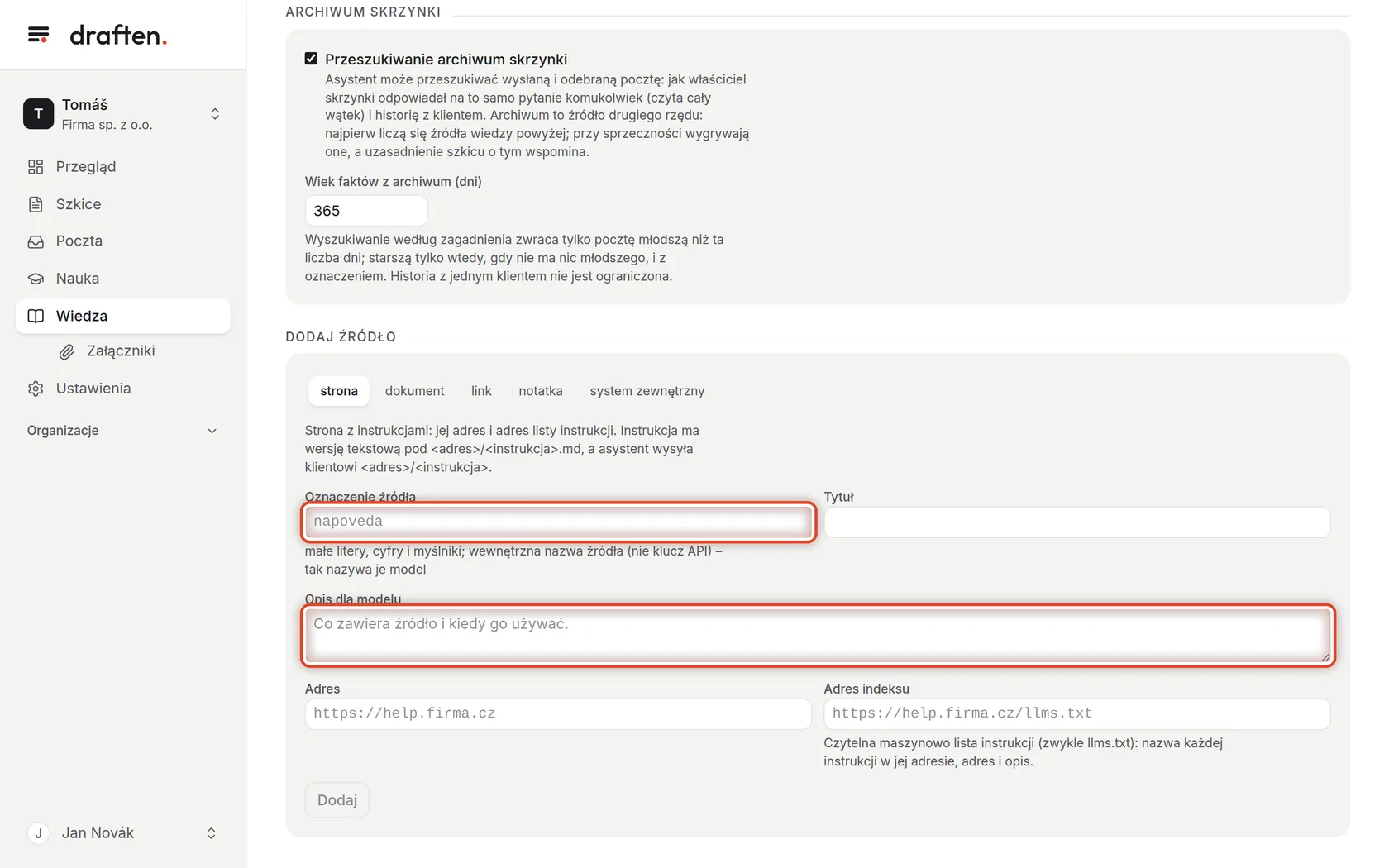
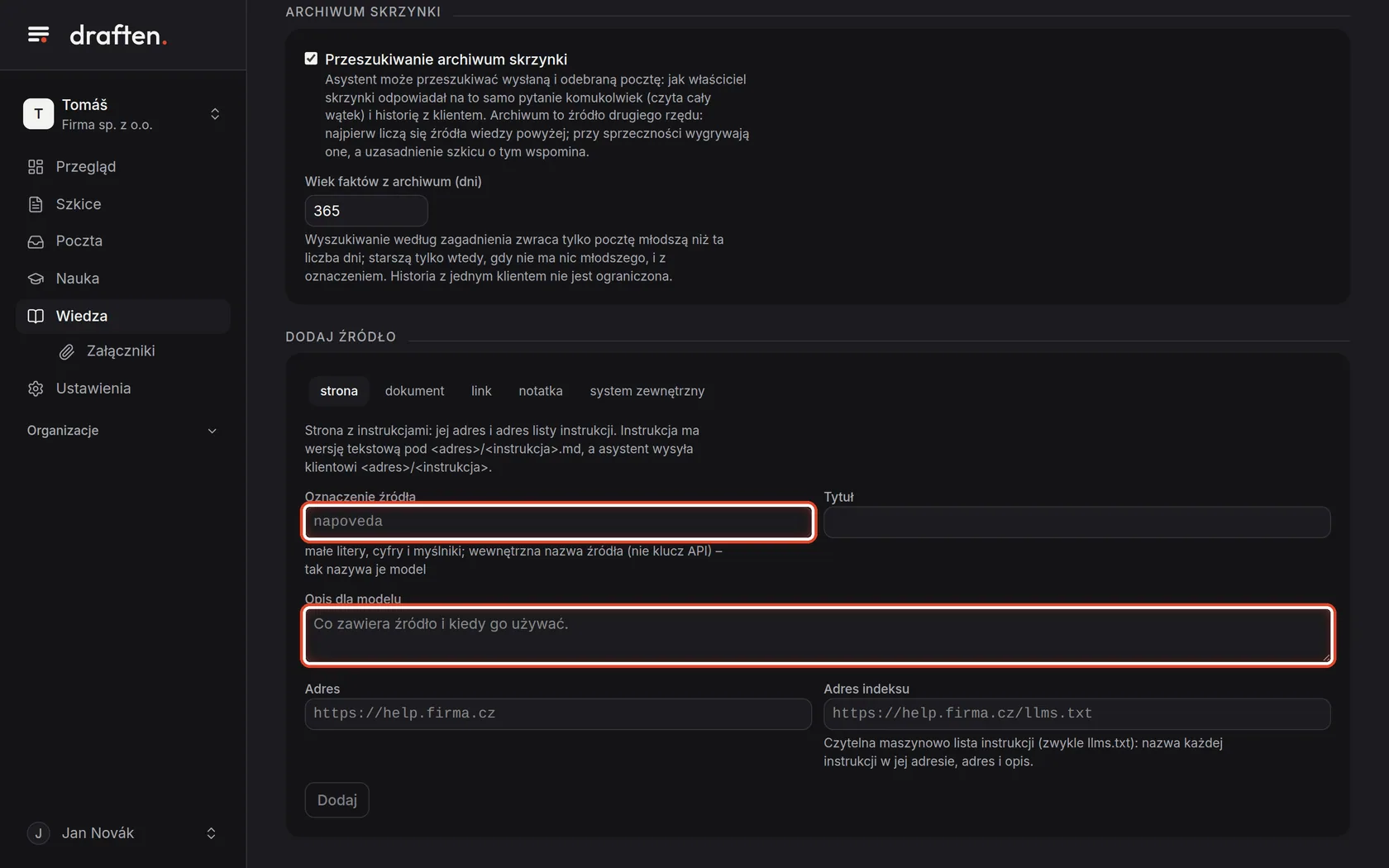
Na ekraniePola Oznaczenie źródła, Tytuł i Opis dla modelu.
Zrób toOznaczenie to krótka nazwa małymi literami z myślnikami (na przykład cennik). Tytuł jest dla ciebie. Opis dla modelu mówi asystentowi, co znajdzie w źródle i kiedy go używać.
Krok 6 z 8
Strona i link: adres
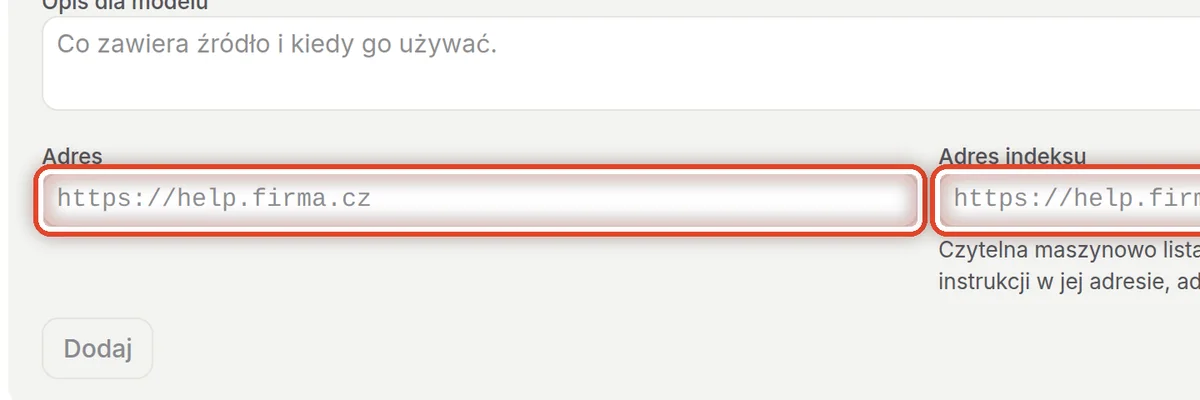
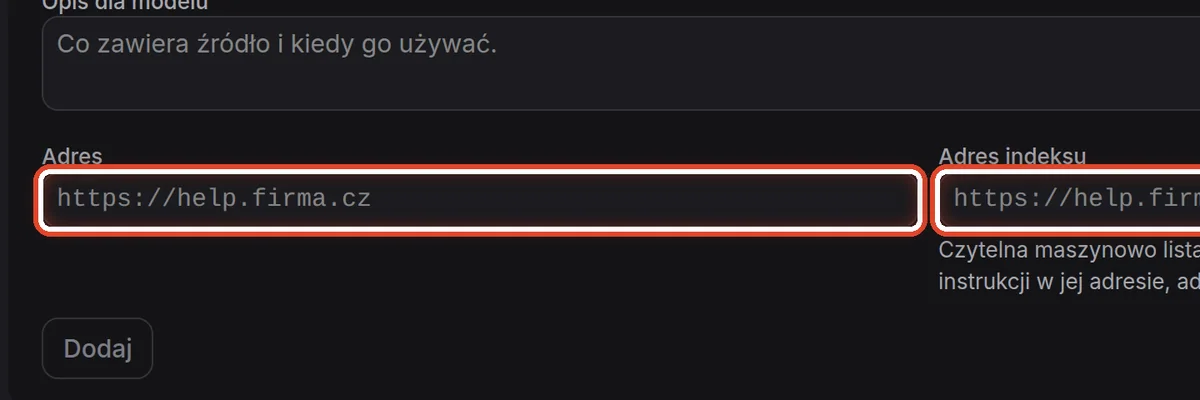
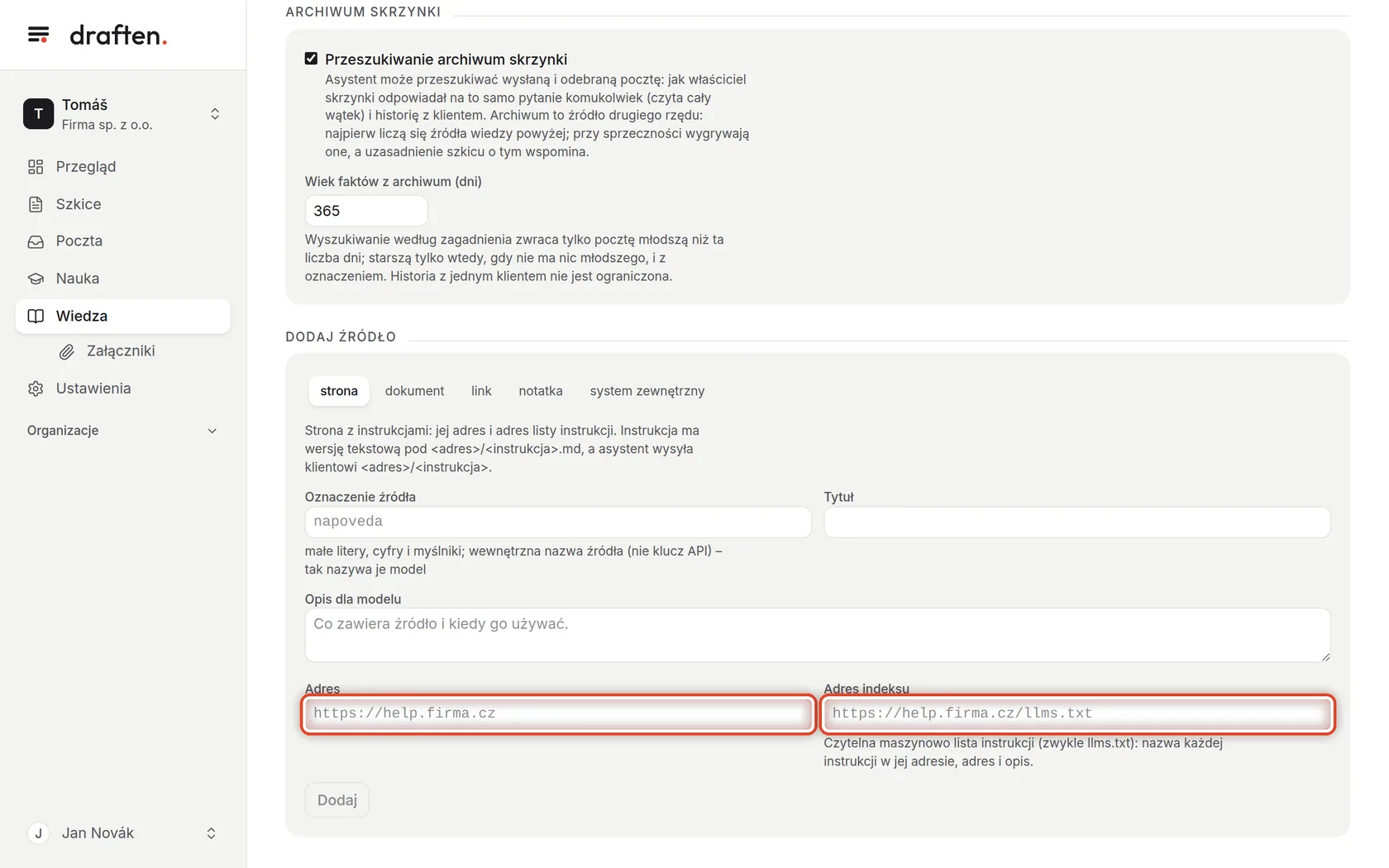
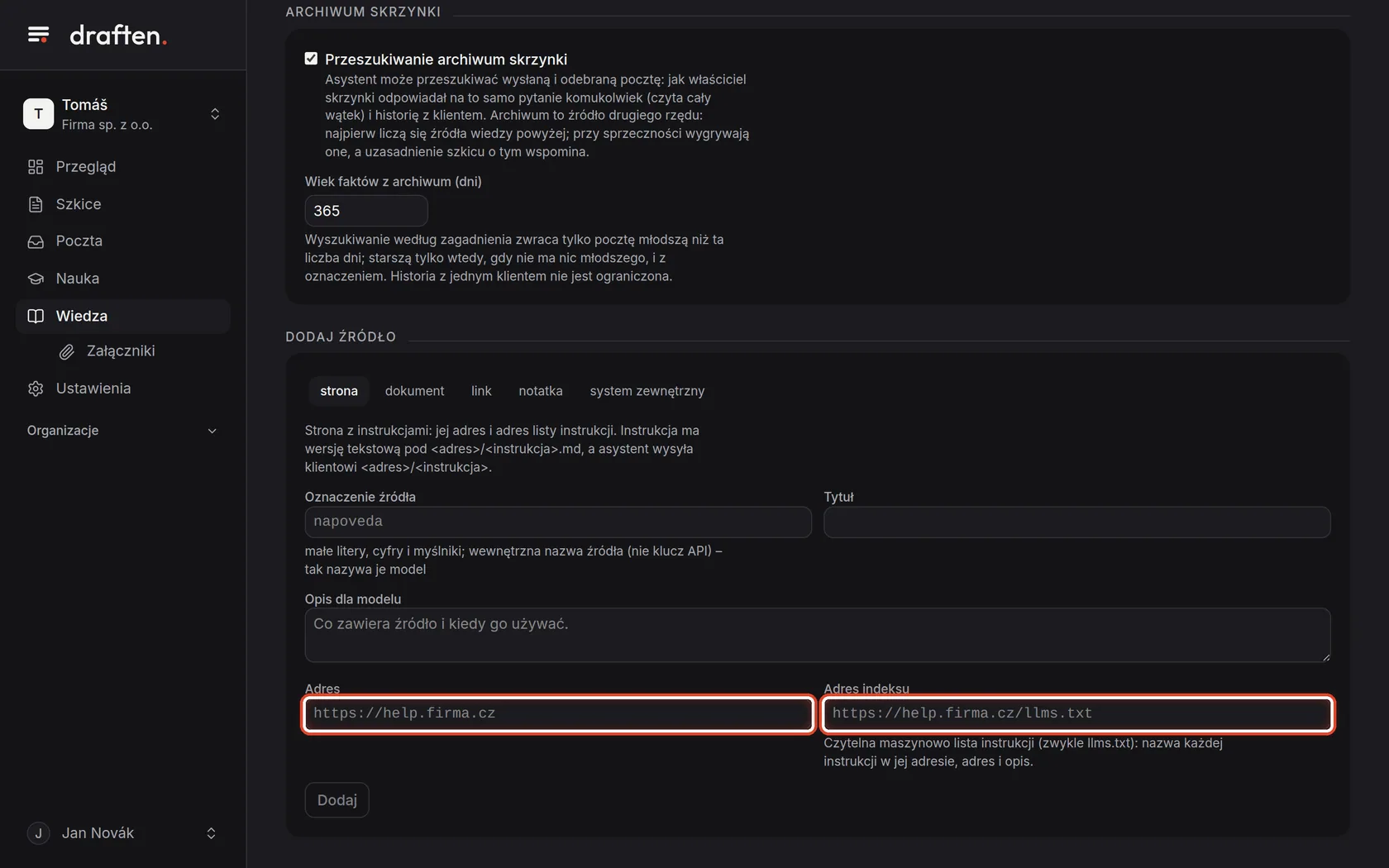
Na ekraniePrzy stronie pola Adres i Adres indeksu.
Zrób toPrzy stronie wpisz adres strony z dokumentacją i adres listy jej instrukcji (zwykle kończy się na llms.txt – zapytaj tego, kto prowadzi stronę). Asystent czyta wtedy poszczególne instrukcje i wysyła klientowi link do właściwej. Przy linku wystarczy adres jednej strony. Potem kliknij Dodaj.
Krok 7 z 8
Notatka: krótki fakt
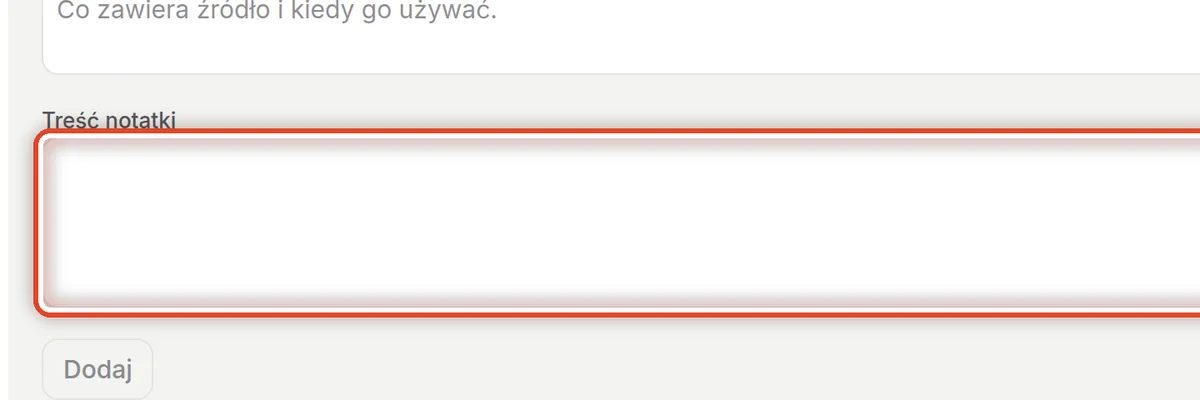
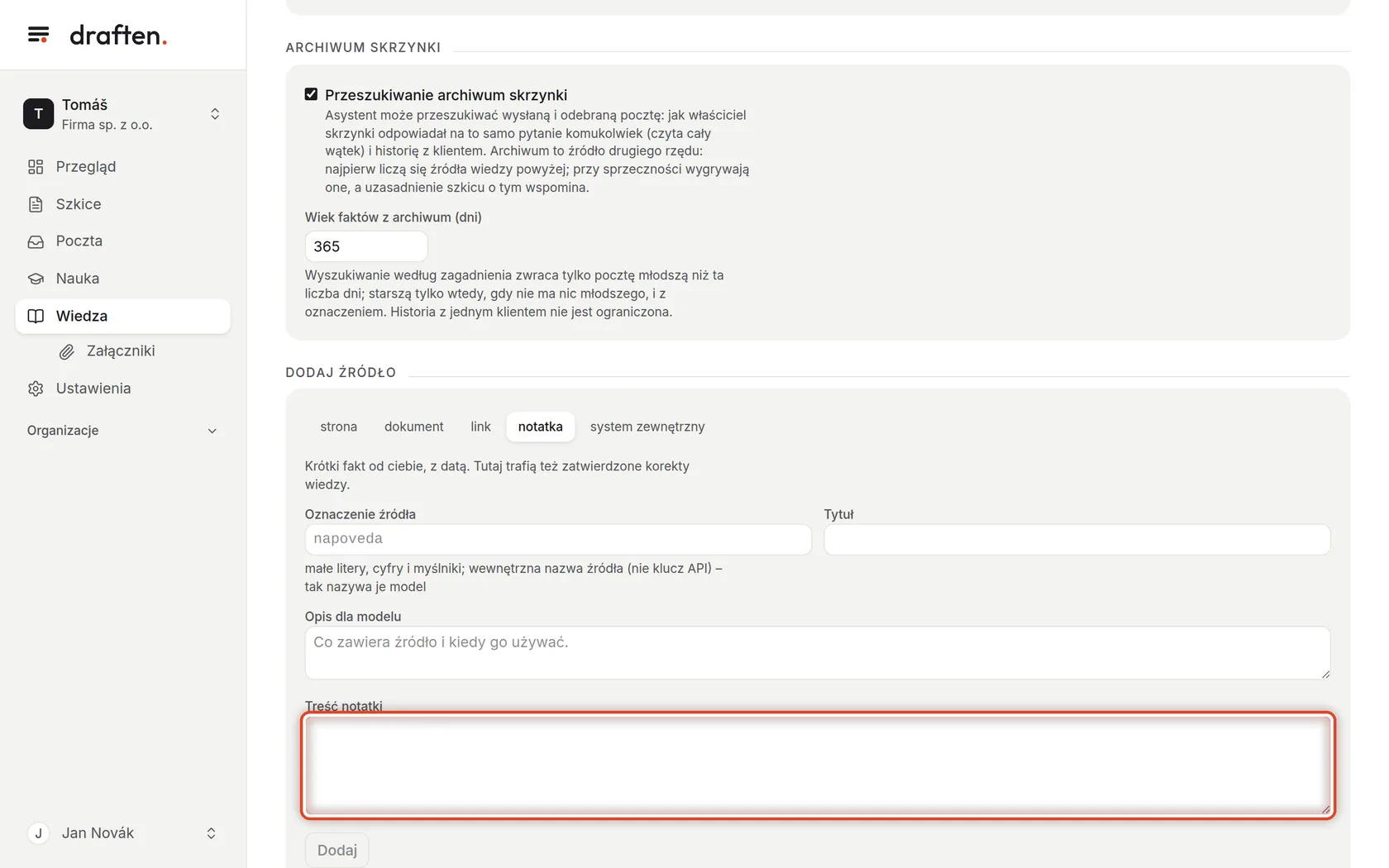
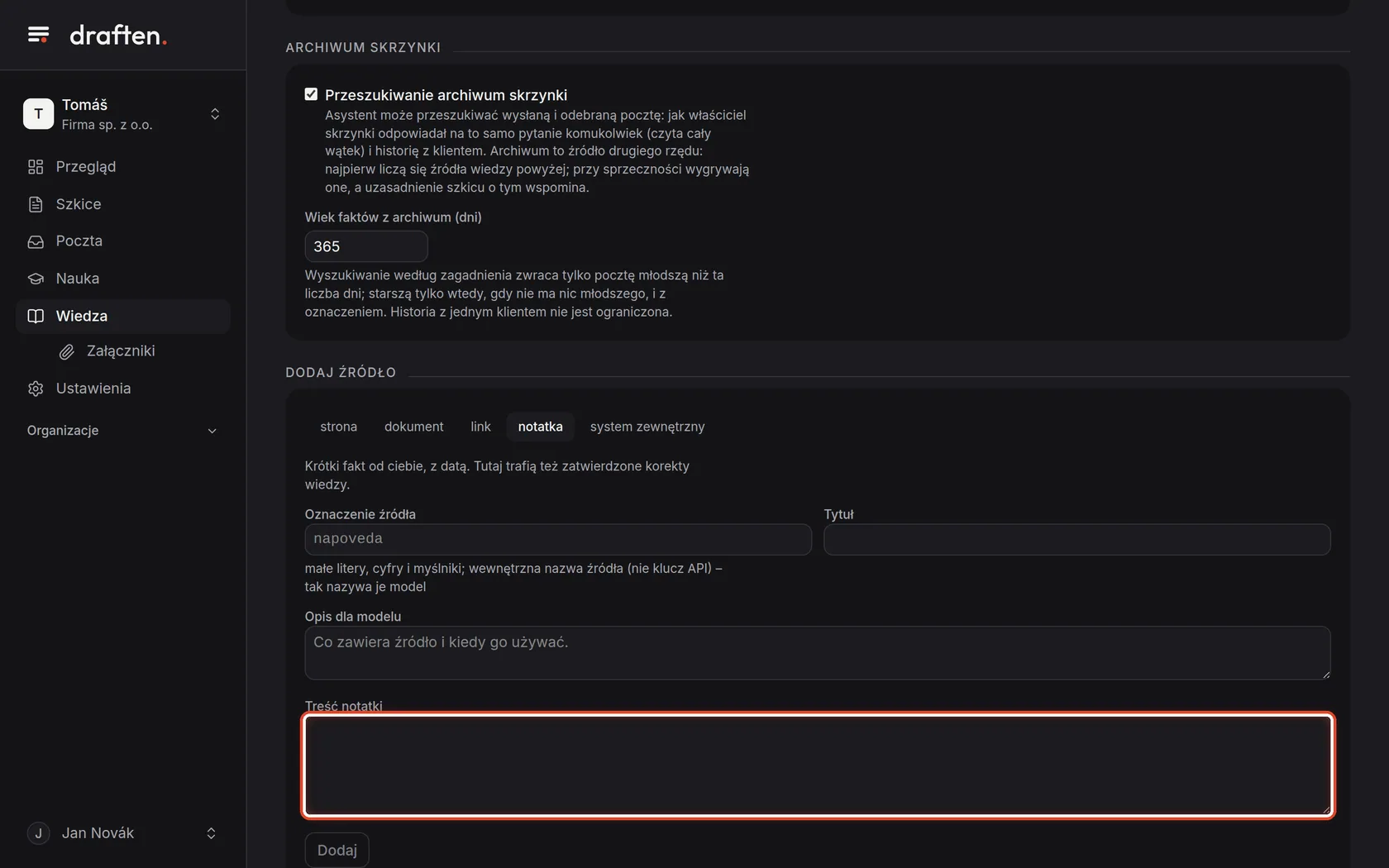
Na ekraniePrzy rodzaju notatka pole Treść notatki.
Zrób toZapisz fakt tak, jak ma obowiązywać – na przykład „Faktury są płatne w ciągu 14 dni od wystawienia”. Notatka obowiązuje, dopóki jej nie zmienisz.
WskazówkaTutaj trafiają też korekty faktów, które zatwierdzasz w zakładce Nauka.
Krok 8 z 8
Dokument: prześlij plik
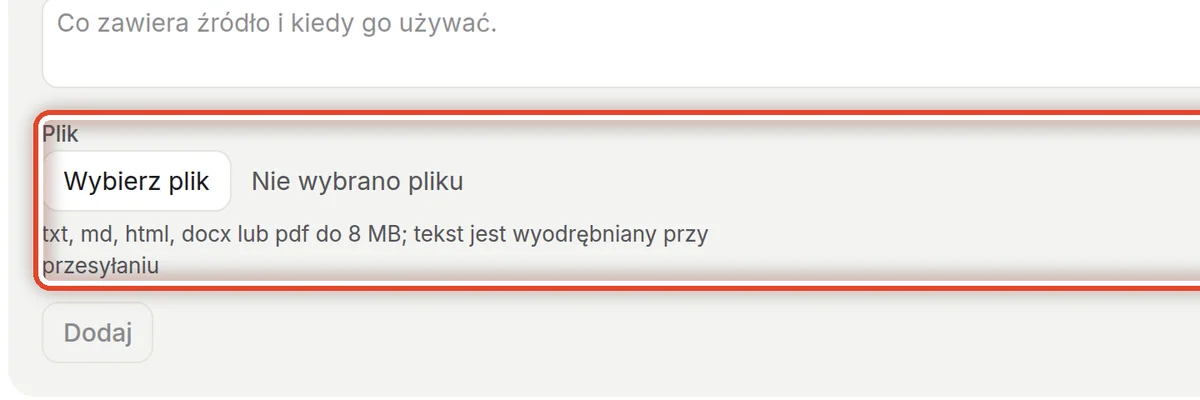
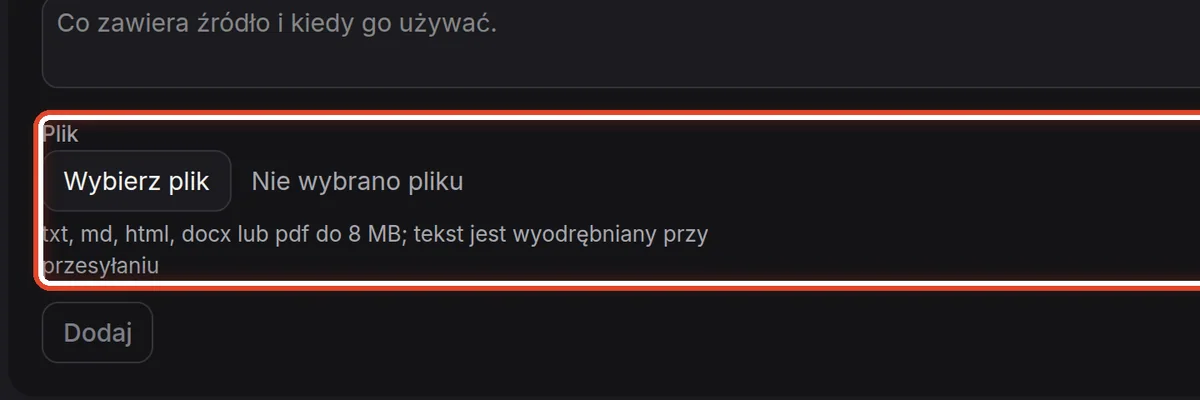
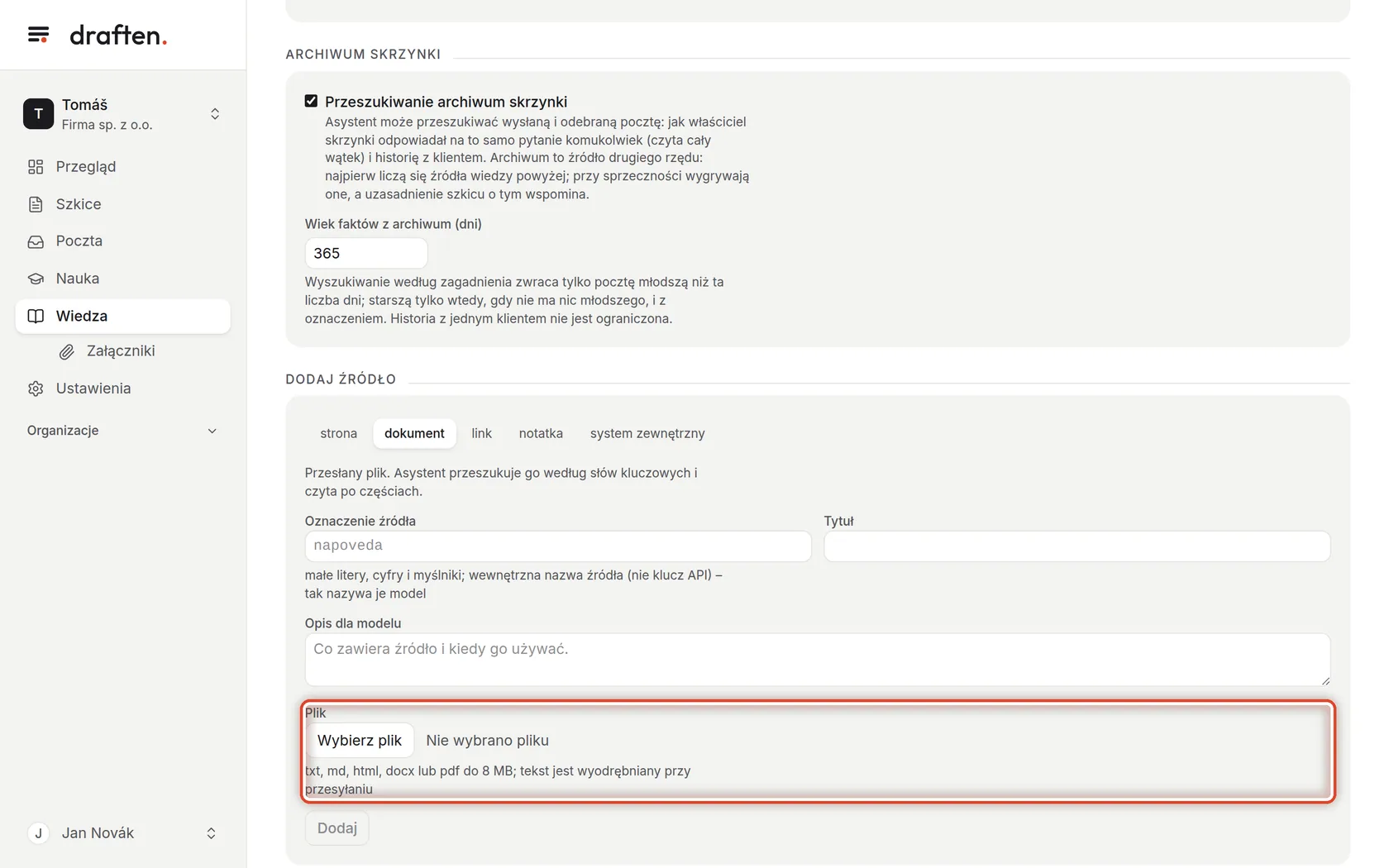
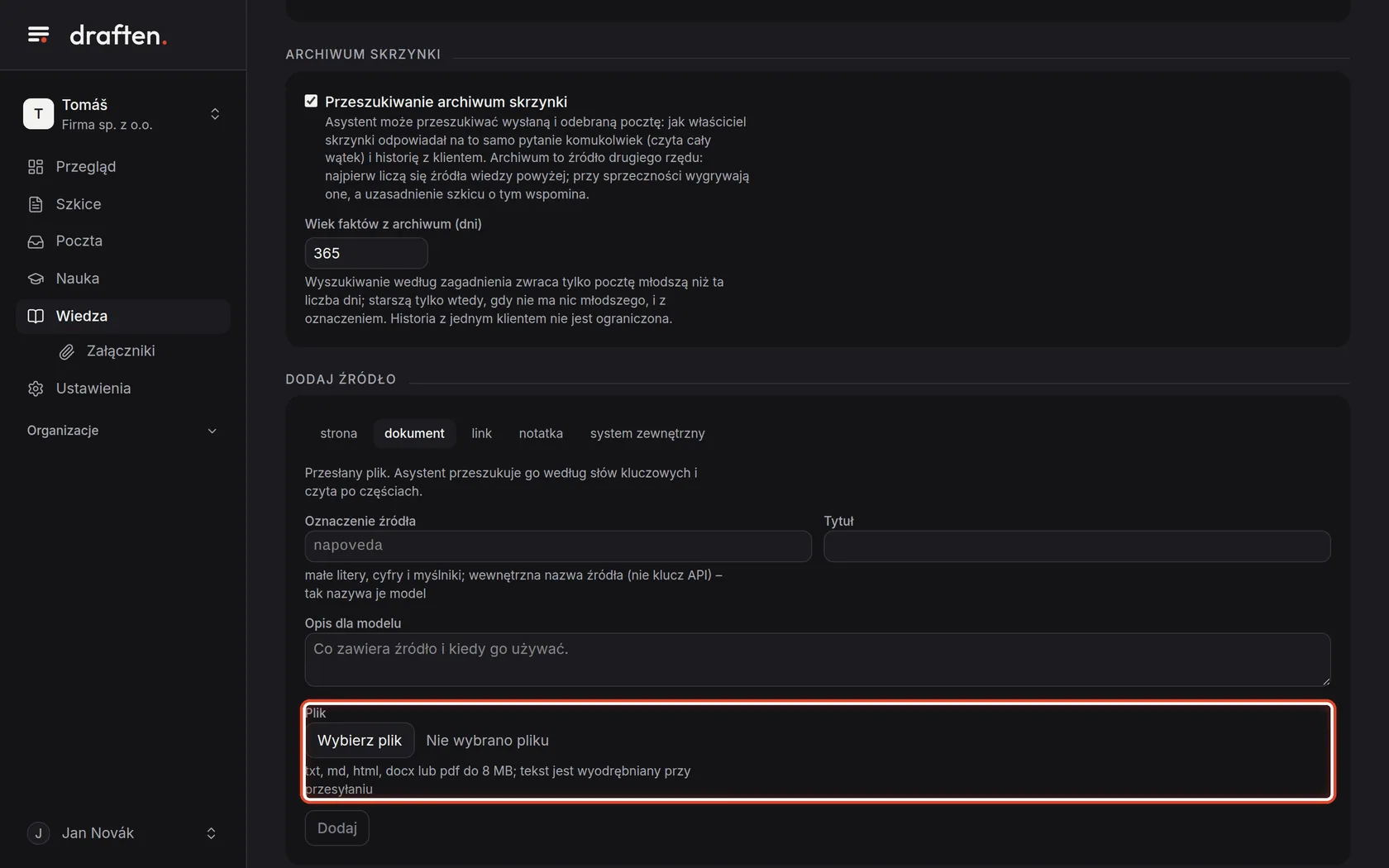
Na ekraniePrzy rodzaju dokument pole Plik.
Zrób toWybierz plik – txt, md, html, docx lub pdf do 8 MB. Tekst jest z niego wyodrębniany od razu przy przesyłaniu, a asystent potem go przeszukuje.
Koniec
Asystent wie, gdzie szukać
Gdy szkic się w czymś myli, popraw przede wszystkim źródło – nie tylko szkic.
- Dawna poczta jako źródłoAsystent może też przeszukiwać twoją wysłaną pocztę; zobacz Archiwum skrzynki.
- Załączniki do szkicówPliki, które asystent może dołączyć do szkicu, są w Wiedza → Załączniki.