Guida
Da dove l’assistente
prende i suoi dati.
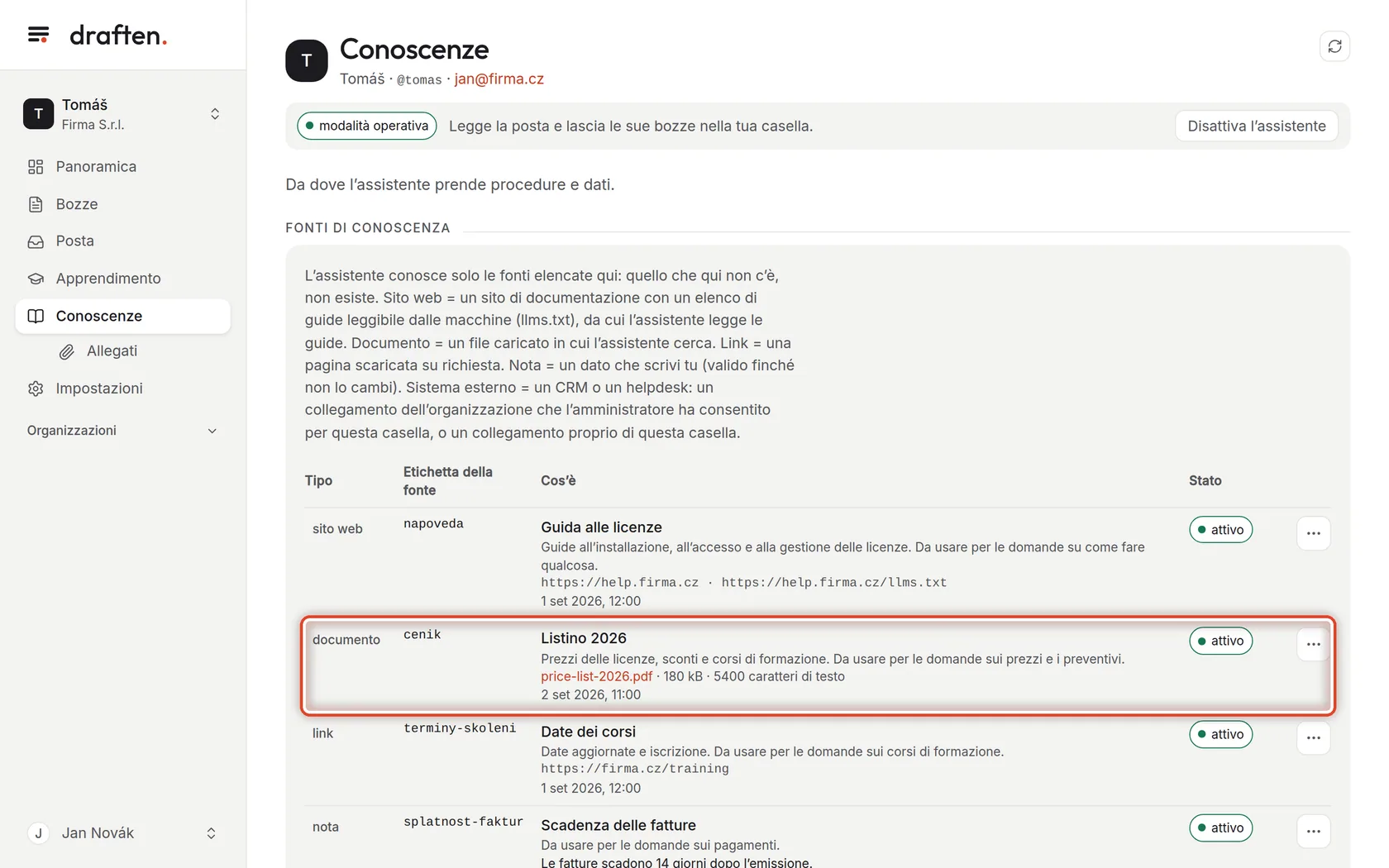
L’assistente non deve inventare nulla: prende prezzi, scadenze, procedure e guide solo dalle fonti di conoscenza. Qui le aggiungi, le modifichi e le disattivi – un sito di documentazione, un listino, un link o un breve dato.
Prima di iniziare
- Ruolo di editor o proprietarioCon un ruolo di sola lettura vedi soltanto le fonti.
- Cosa dare all’assistenteUn listino in PDF, l’indirizzo del tuo sito di guide, qualche dato che scrivi spesso.
Passo 1 di 8
L’assistente sa solo quello che c’è qui
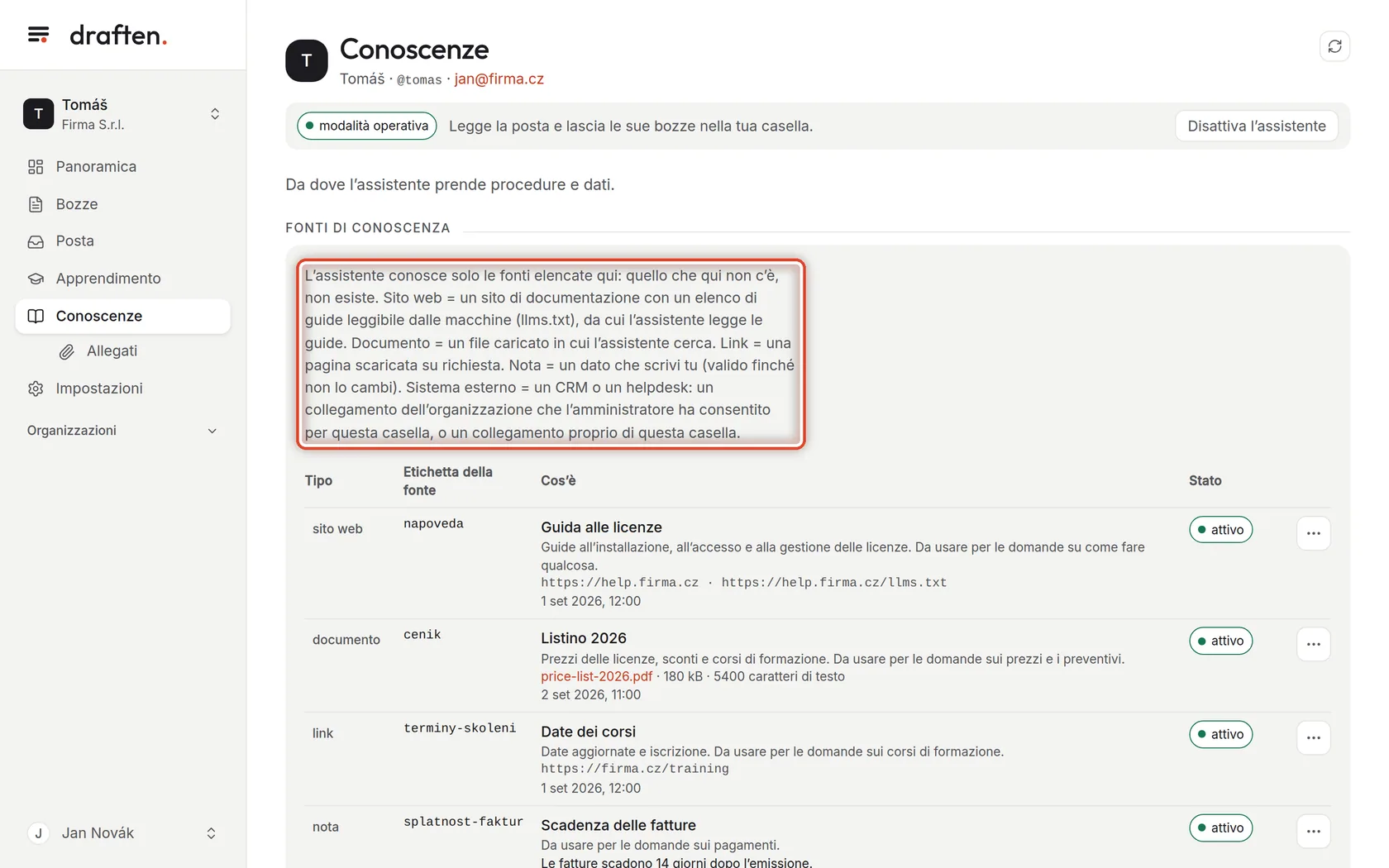
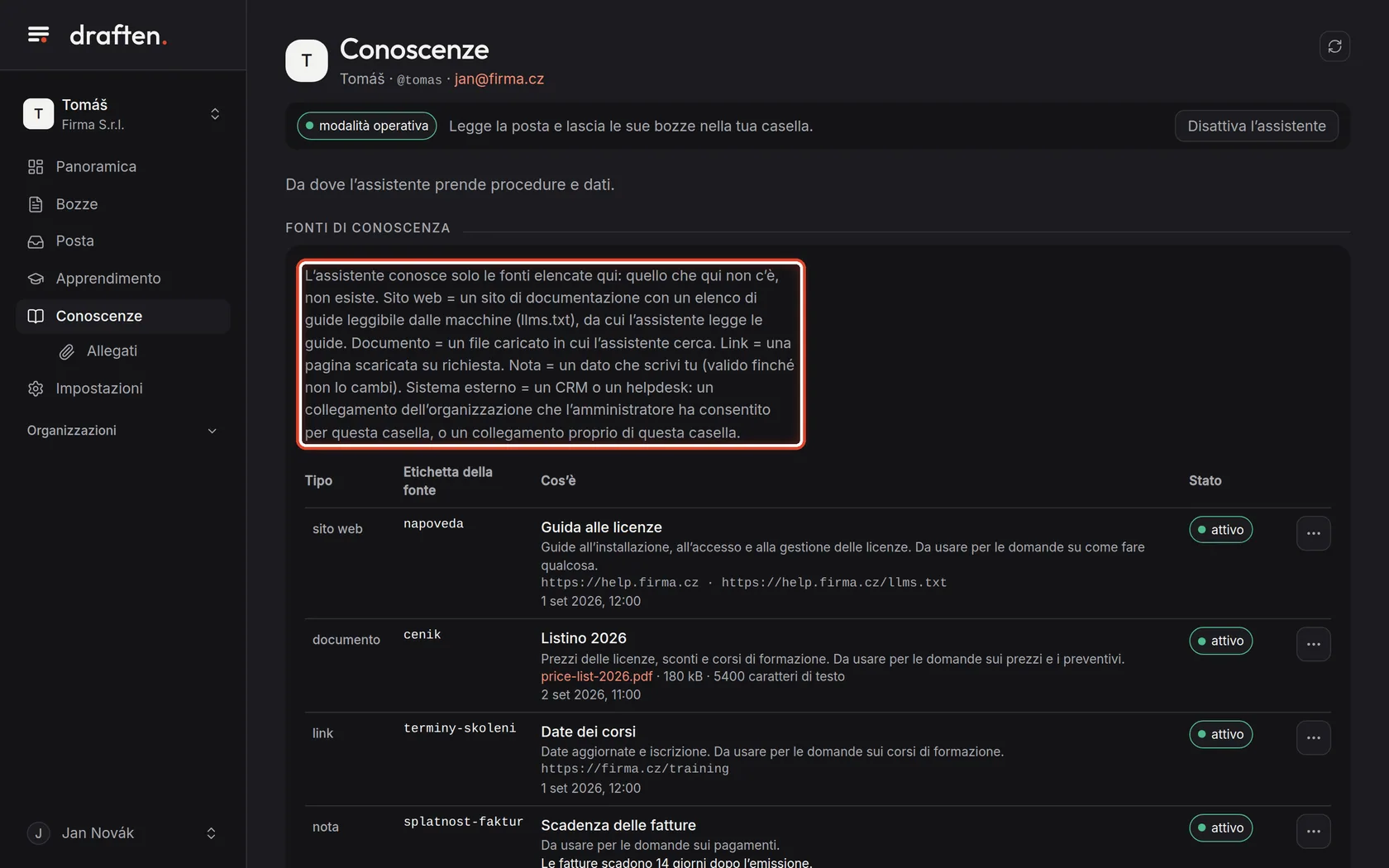
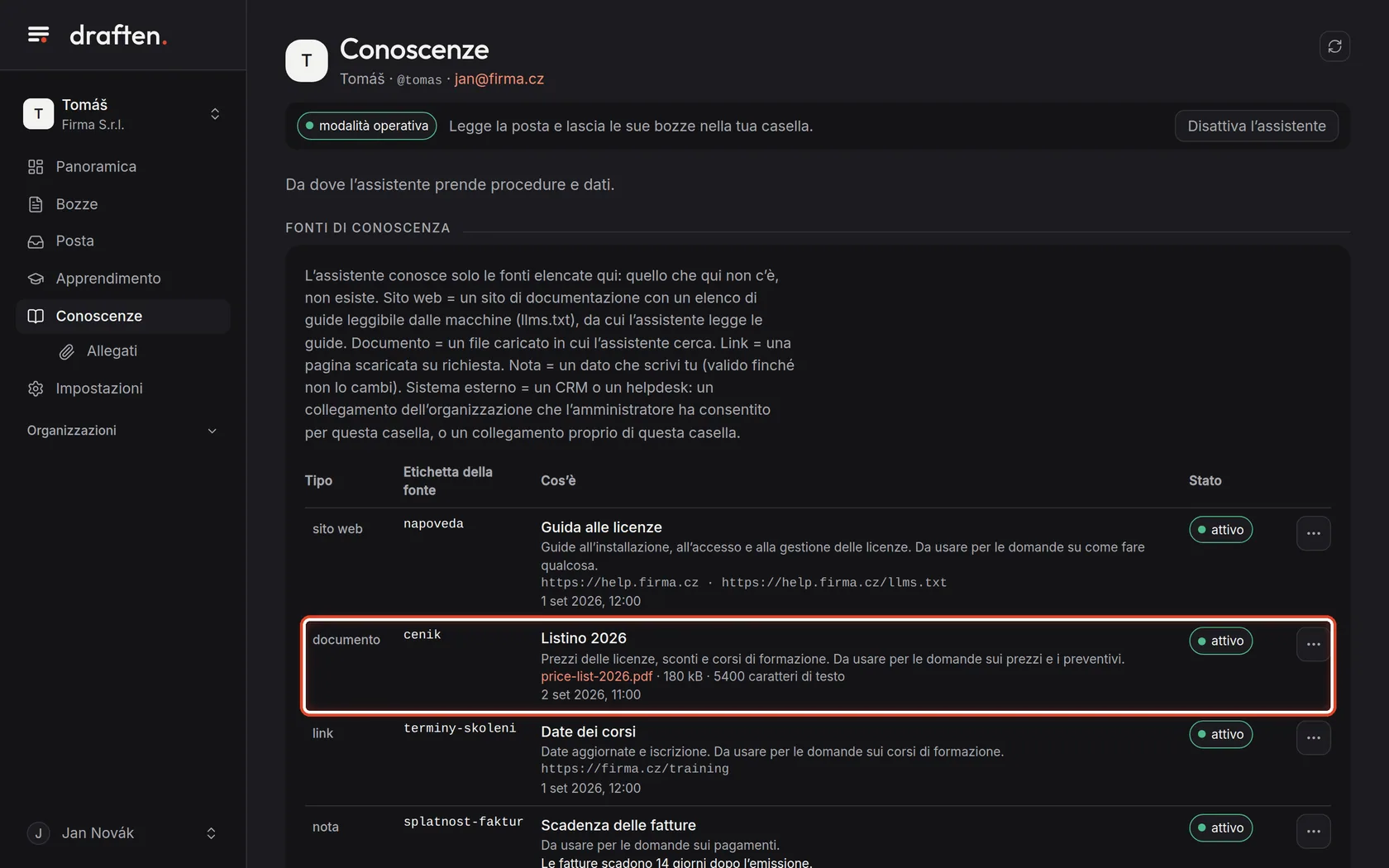
Sullo schermoIn Conoscenze, il riquadro Fonti di conoscenza con una spiegazione e un elenco.
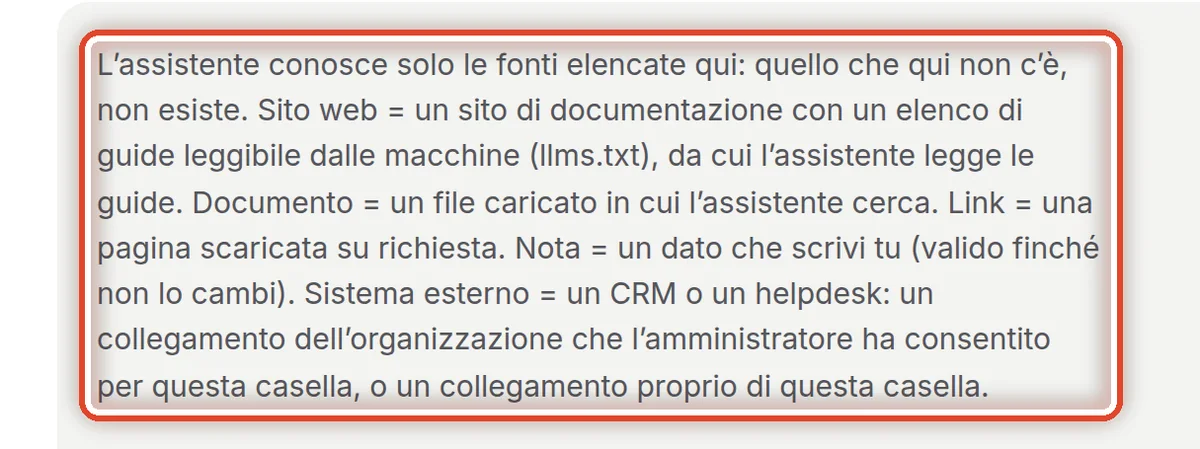
Cosa fareL’assistente prende prezzi, scadenze, procedure e guide solo da qui. Quello che manca non esiste – e l’assistente non deve inventarlo. Una fonte può essere un sito web (un sito di documentazione), un documento (un file caricato), un link (una singola pagina web), una nota (un breve dato che scrivi tu) o un sistema esterno (per esempio un CRM).
Passo 2 di 8
Una fonte
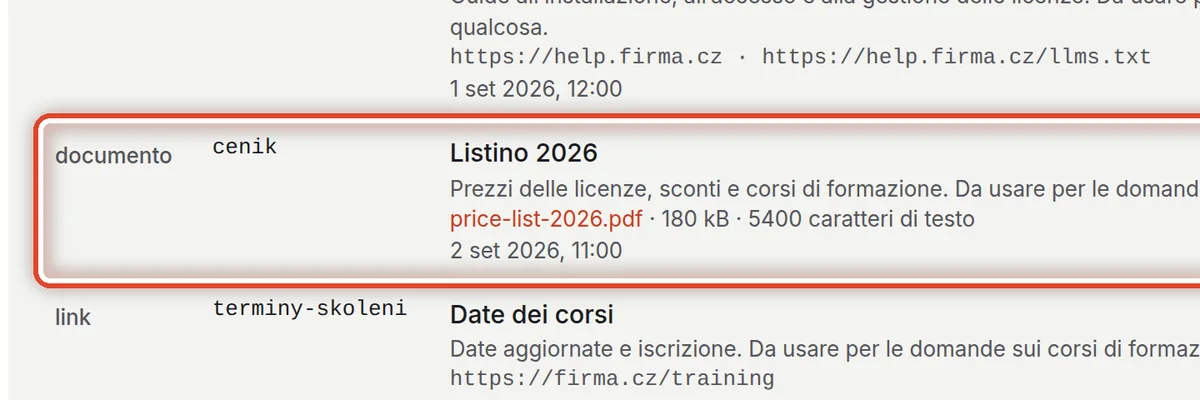
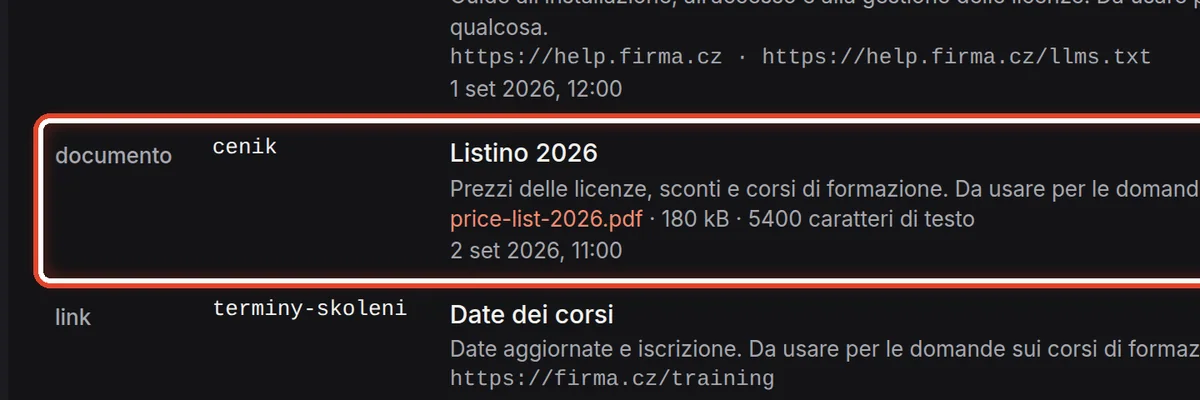
Sullo schermoLa riga di una fonte: tipo, etichetta, titolo, descrizione, indirizzo o file, e stato.
Cosa fareLa cosa più importante è la descrizione: da lì l’assistente capisce quando aprire la fonte. Scrivi cosa contiene la fonte e quando usarla – per esempio “Prezzi delle licenze e dei corsi. Da usare per le domande sui prezzi”.
Passo 3 di 8
Modificare, disattivare, rimuovere
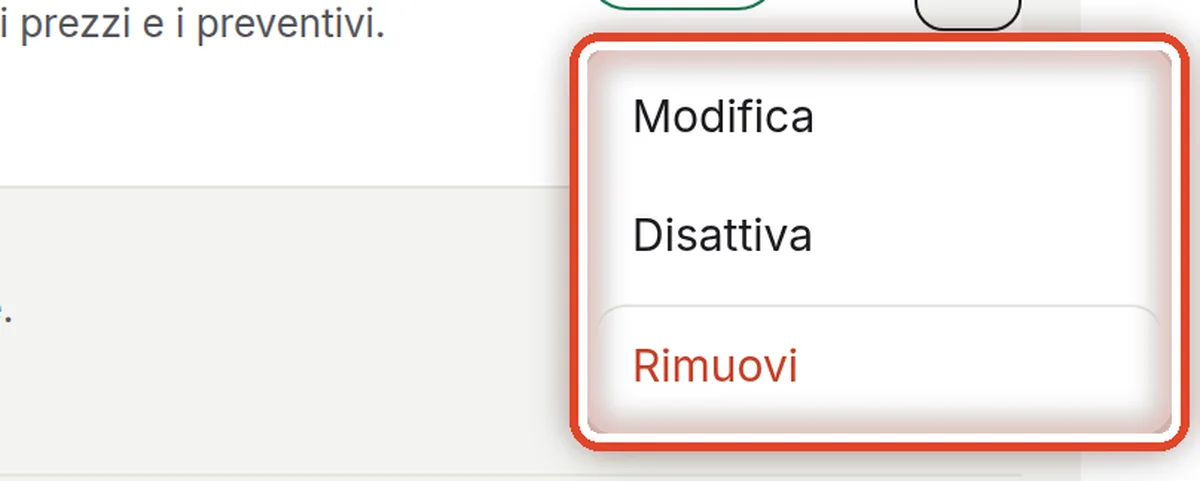
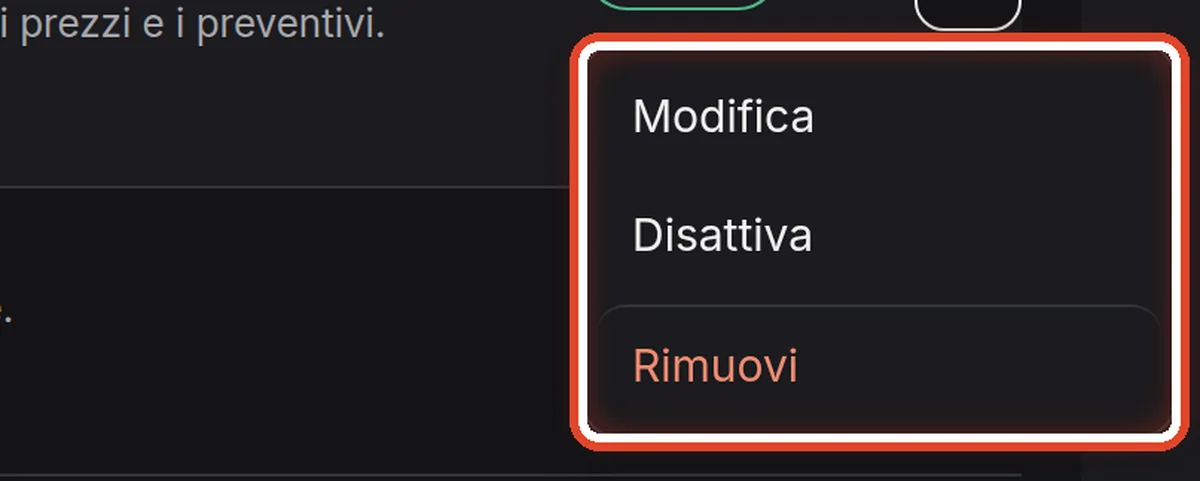
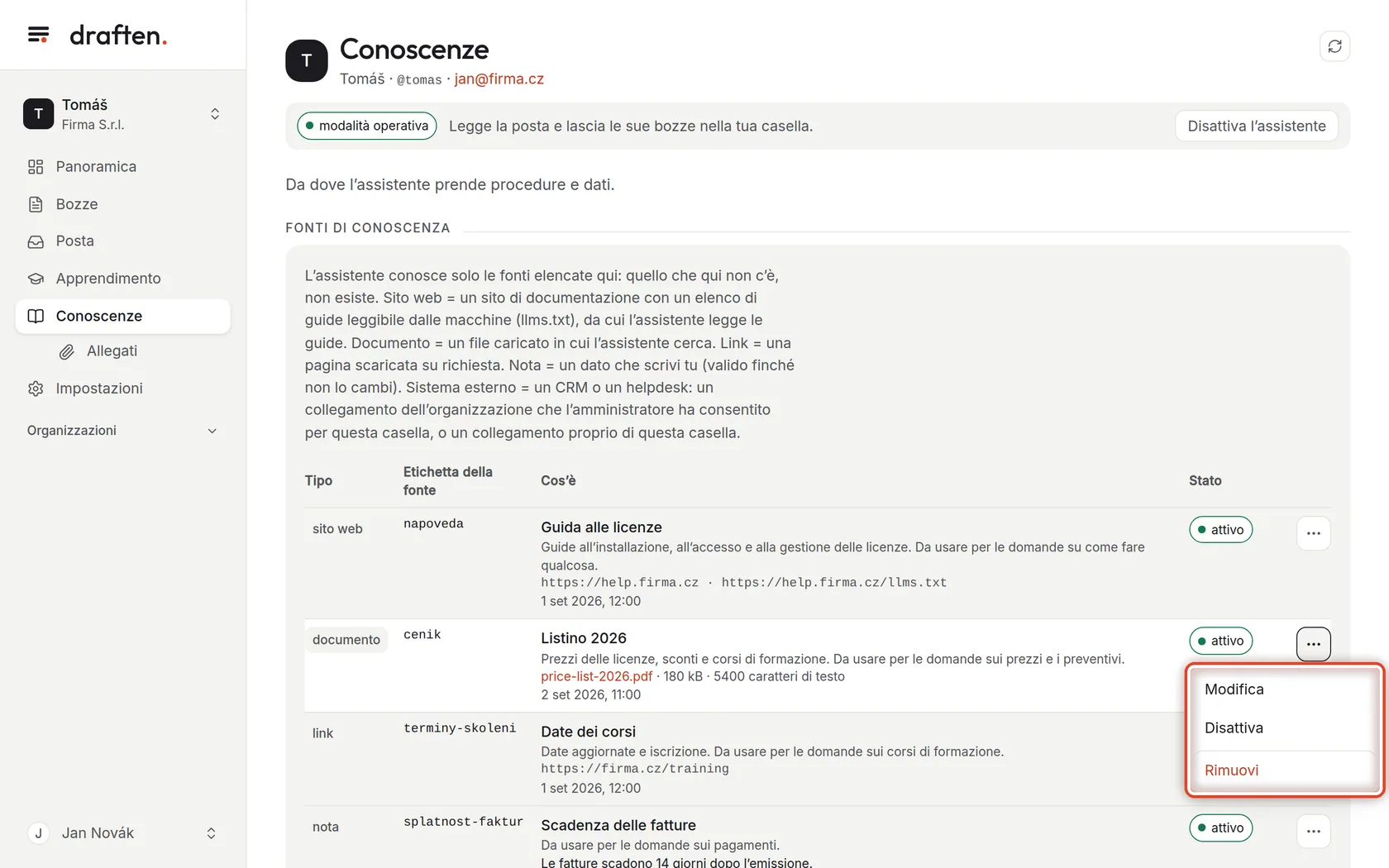
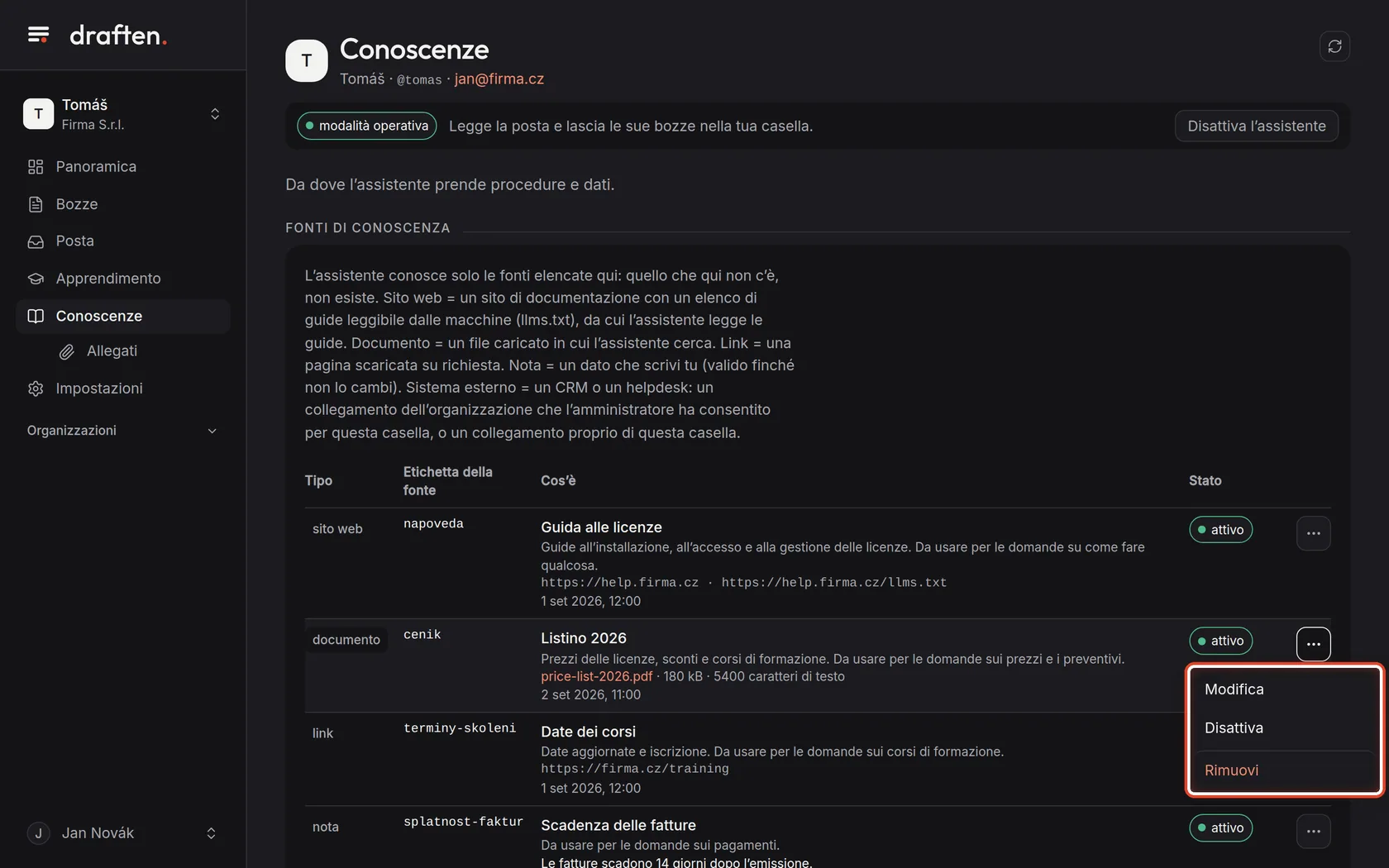
Sullo schermoDopo un clic sui tre puntini di una riga, il menu Modifica, Disattiva e Rimuovi.
Cosa fareModifica cambia titolo, descrizione o indirizzo direttamente nella riga. Disattiva nasconde una fonte per un po’ (per esempio l’orario estivo fuori dall’estate) e Attiva la riporta. Rimuovi la elimina.
NotaLe modifiche valgono dal prossimo controllo della posta. Per un documento, caricare un nuovo file con la stessa etichetta sostituisce quello vecchio.
Passo 4 di 8
Aggiungere una fonte: il tipo
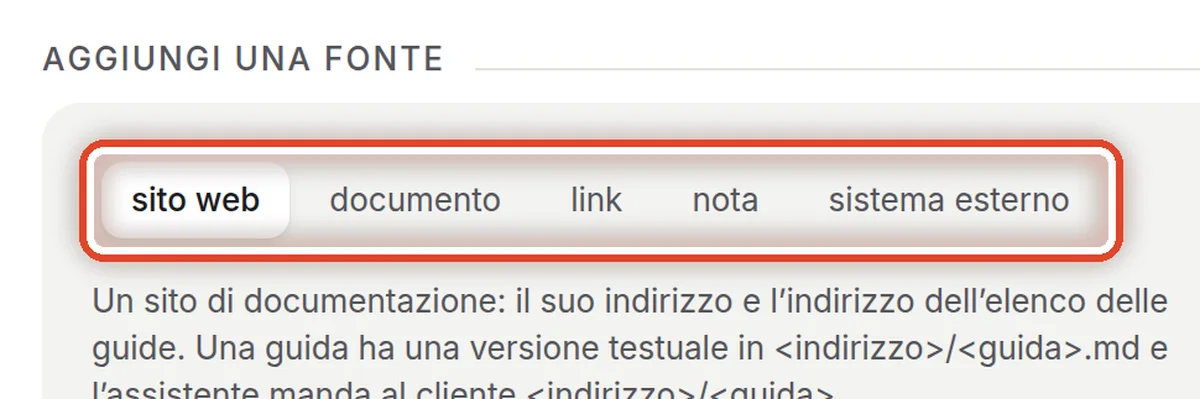
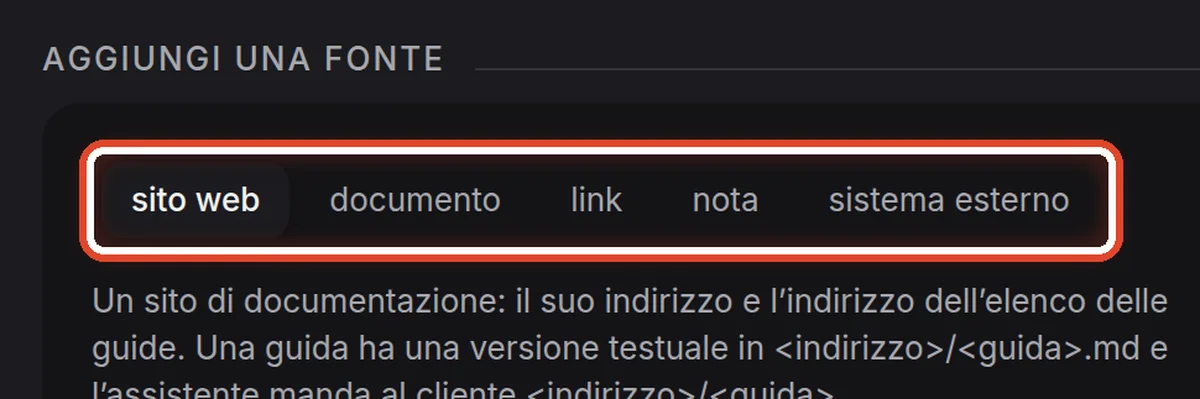
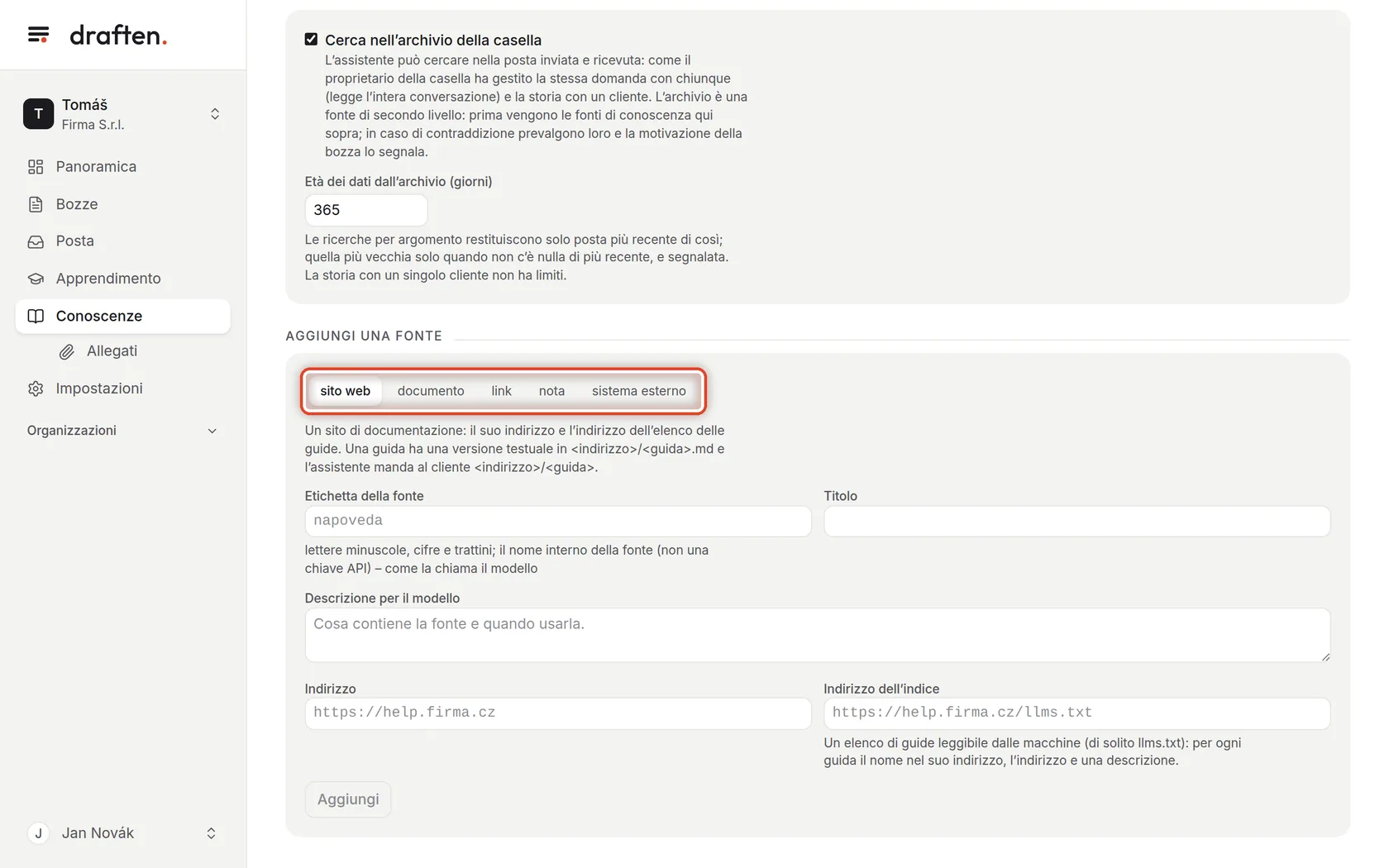
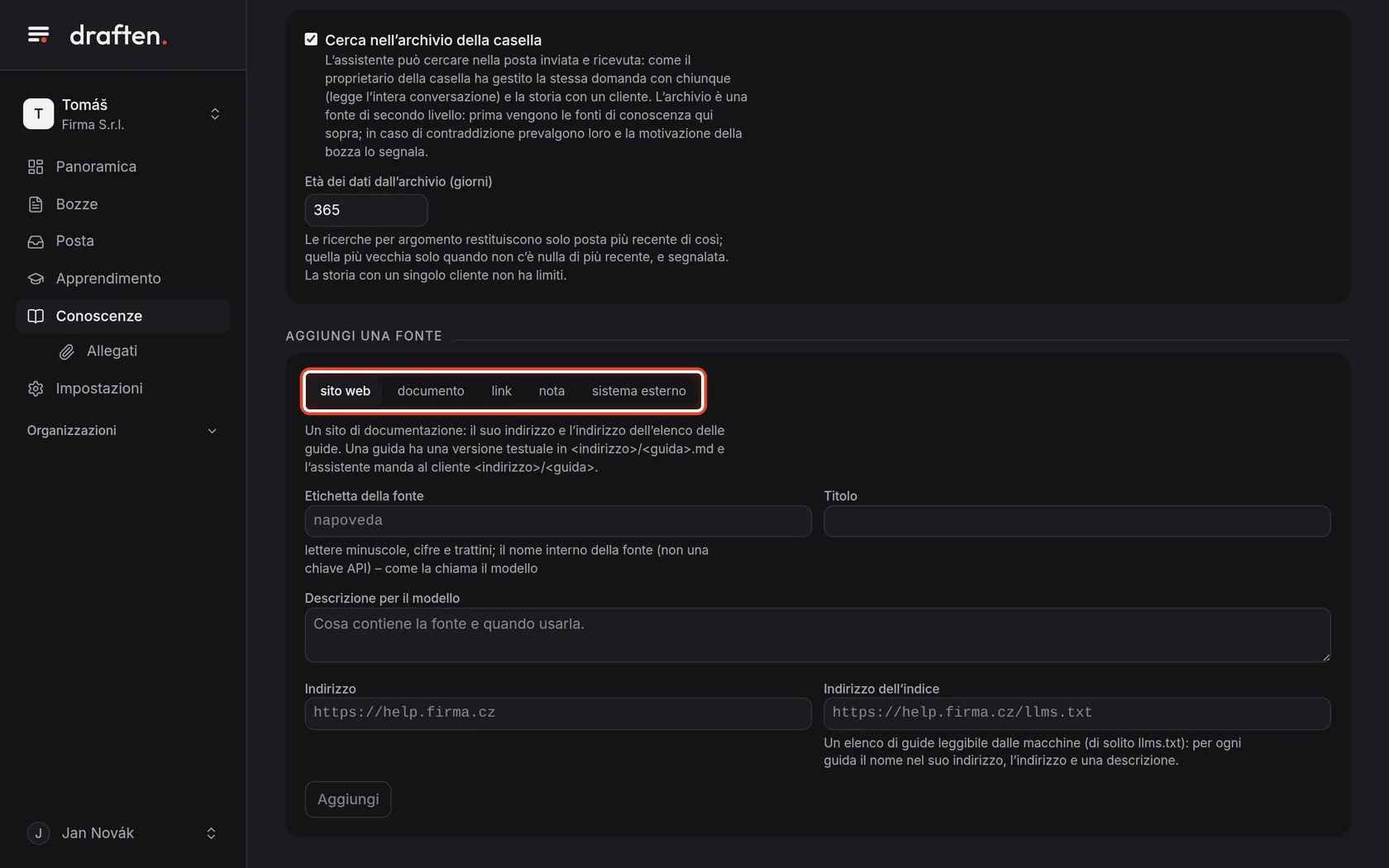
Sullo schermoIn fondo, il riquadro Aggiungi una fonte con la scelta dei tipi.
Cosa fareClicca il tipo di fonte che vuoi aggiungere. Sotto compare una breve spiegazione, con i campi che servono a quel tipo.
NotaI sistemi esterni (un CRM, un helpdesk) sono descritti in Collegare un CRM e altri sistemi.
Passo 5 di 8
Etichetta e descrizione
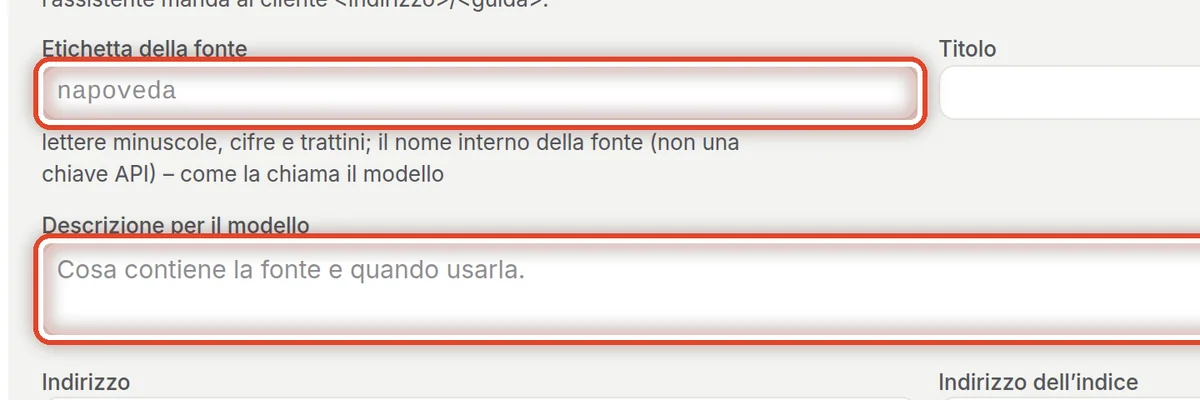
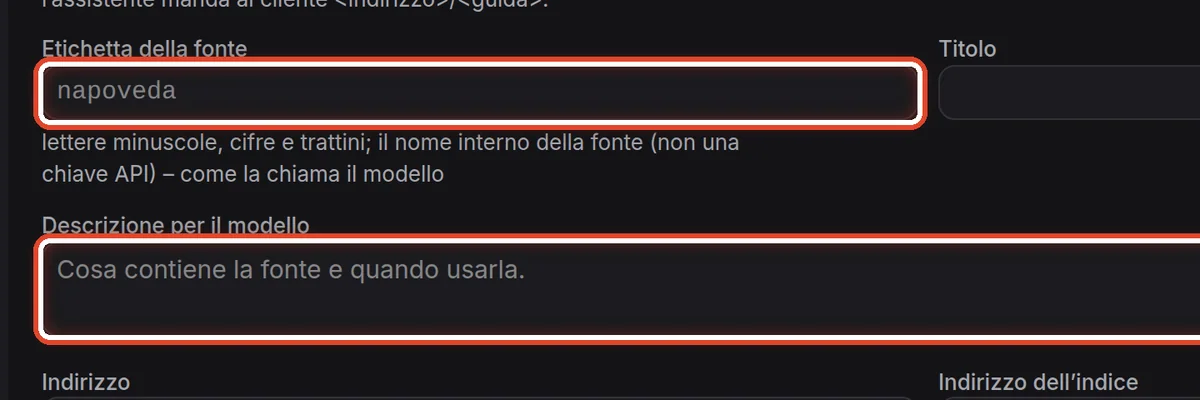
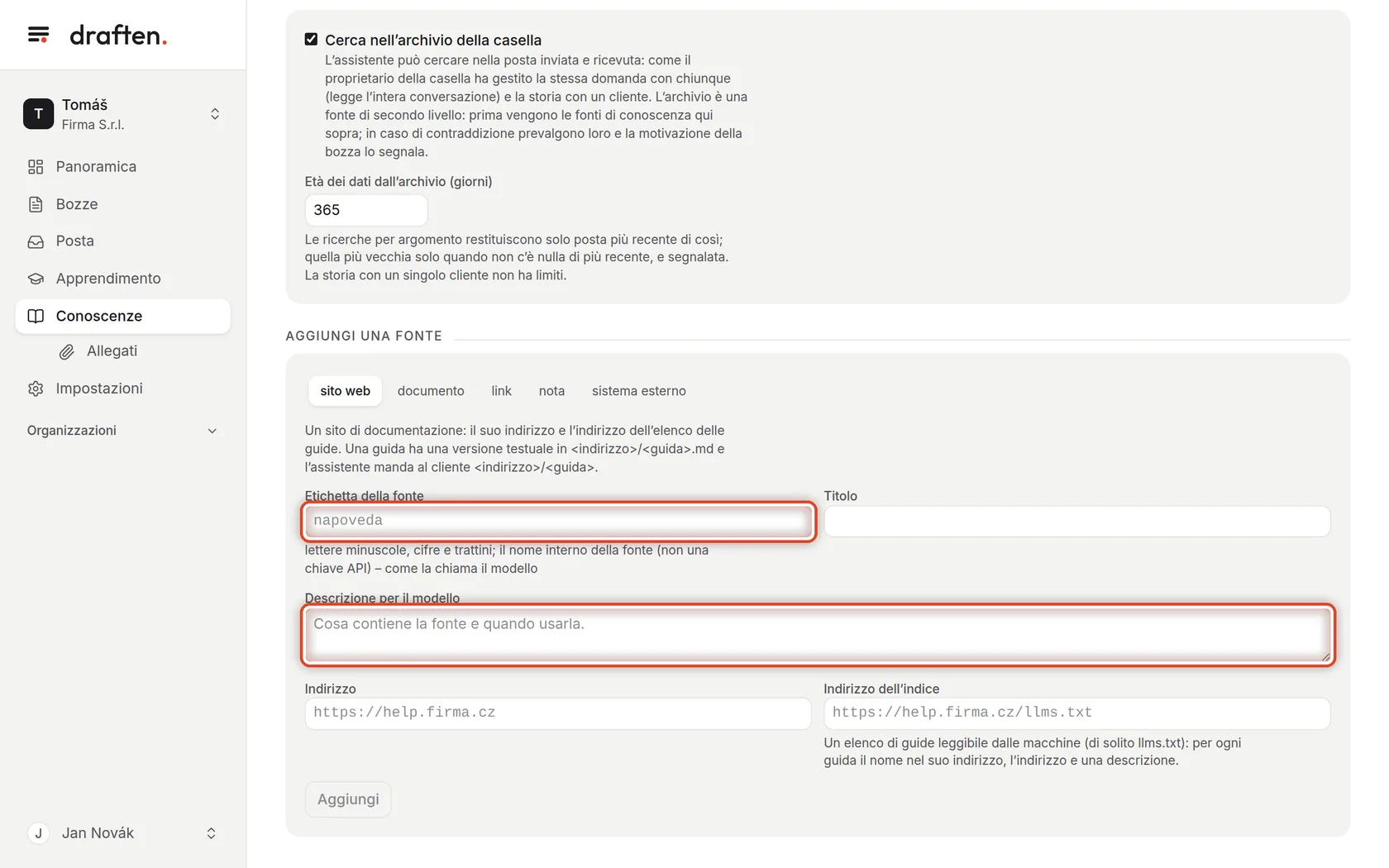
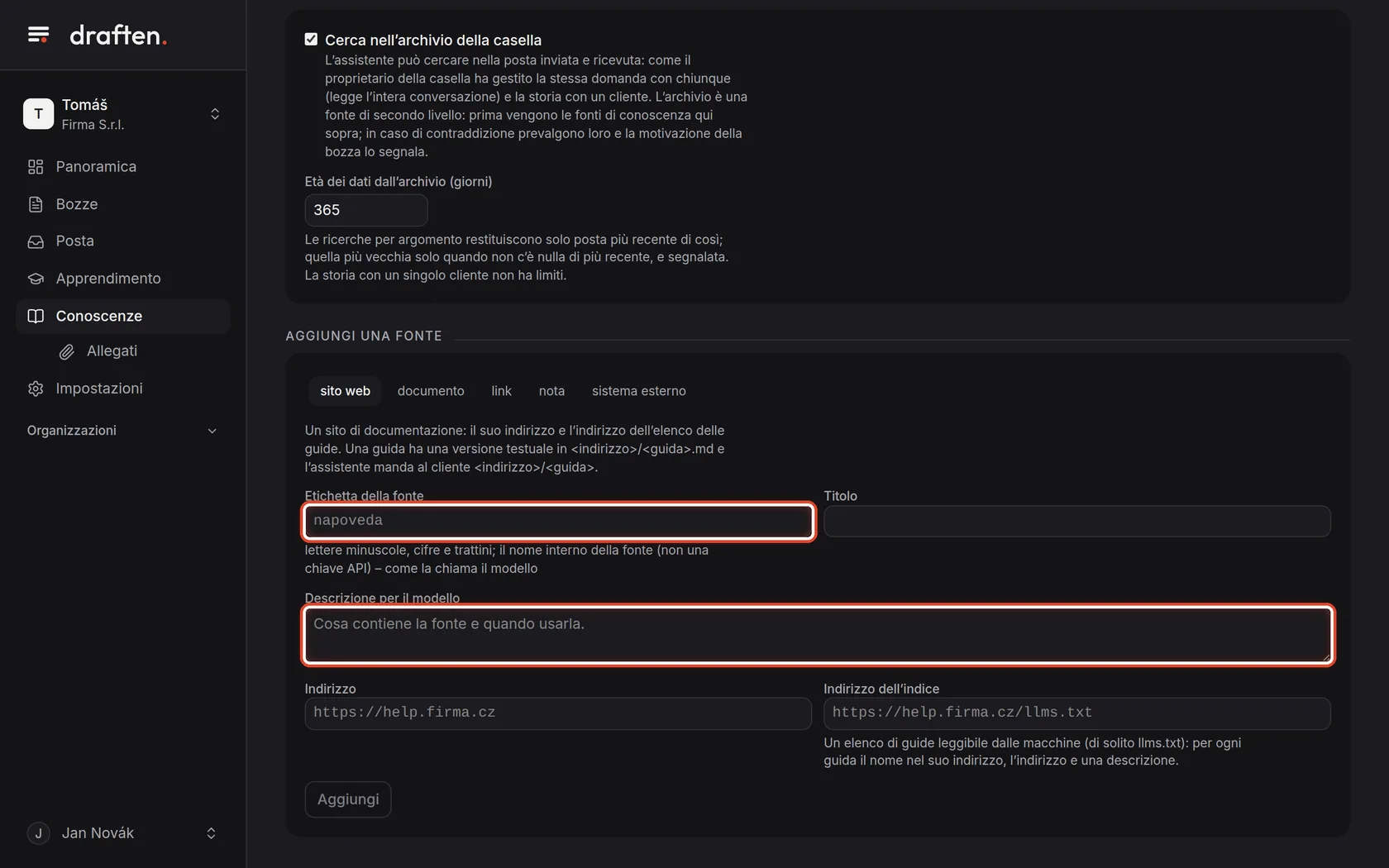
Sullo schermoI campi Etichetta della fonte, Titolo e Descrizione per il modello.
Cosa fareL’etichetta è un nome breve in minuscolo con i trattini (per esempio cenik). Il titolo è per te. La descrizione per il modello dice all’assistente cosa trova nella fonte e quando usarla.
Passo 6 di 8
Sito web e link: l’indirizzo
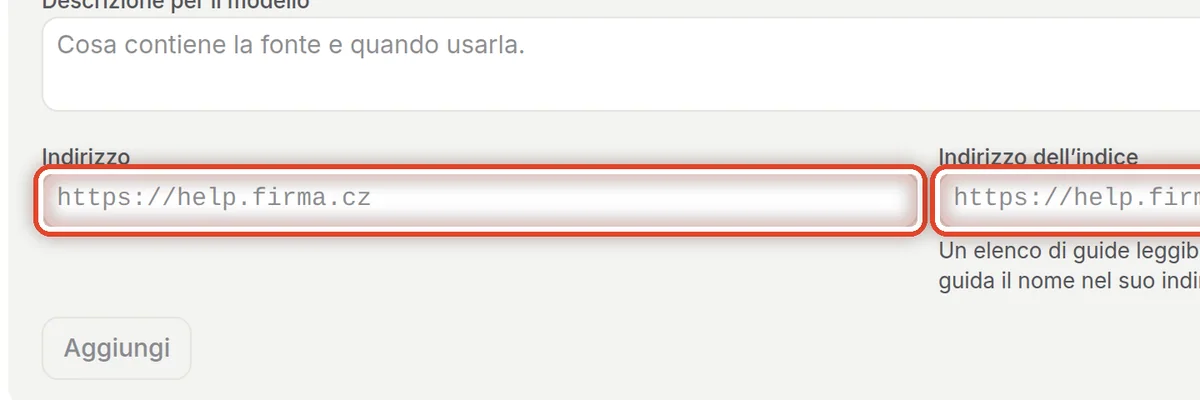
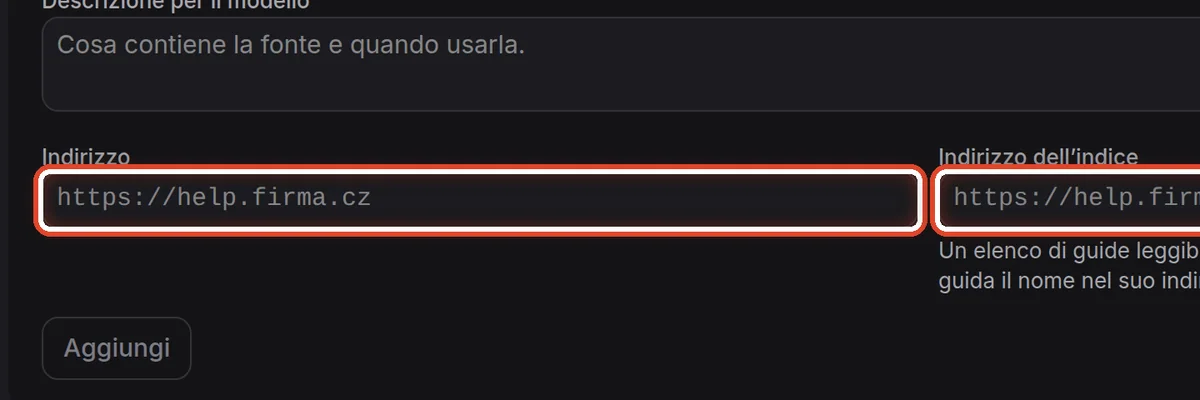
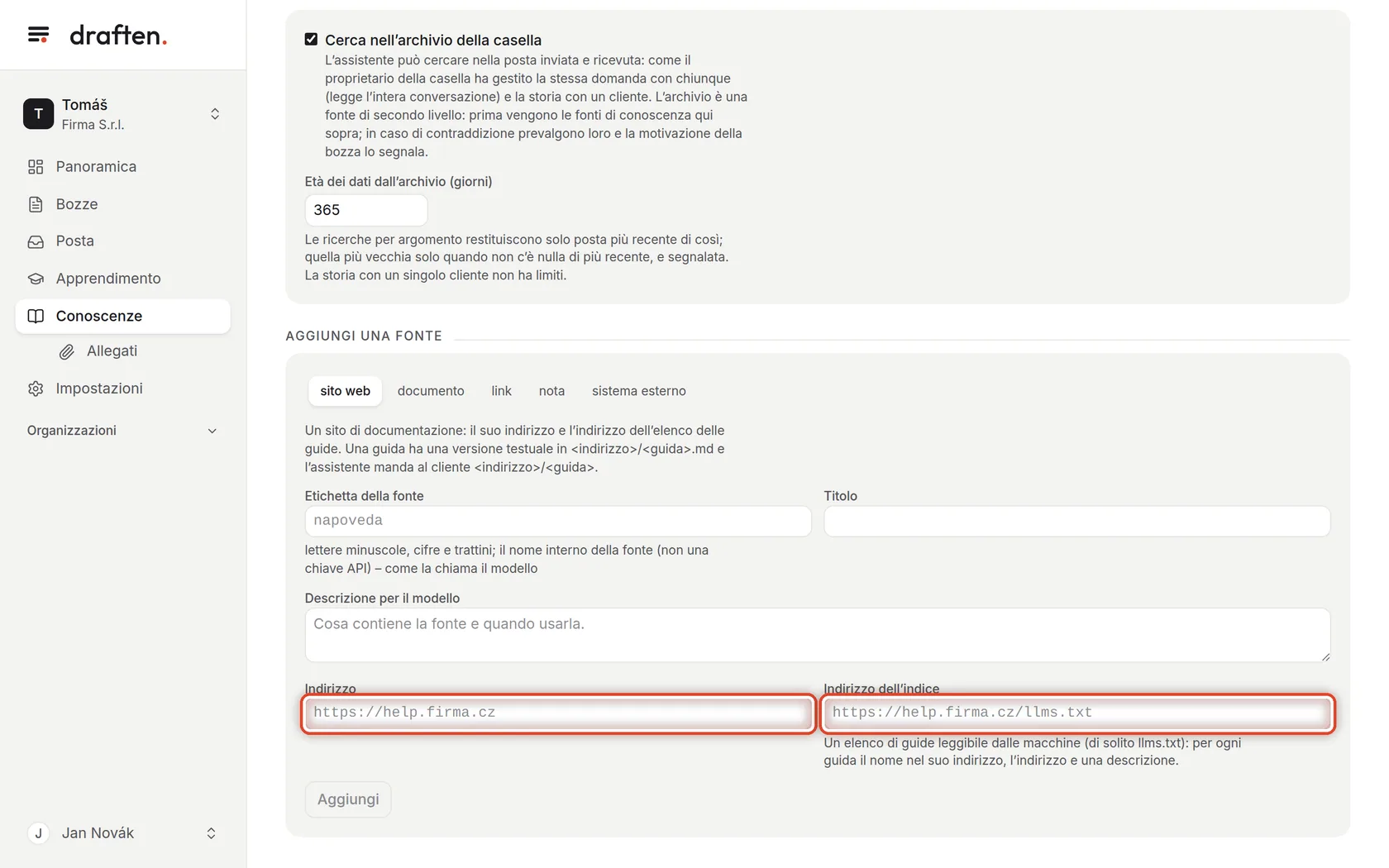
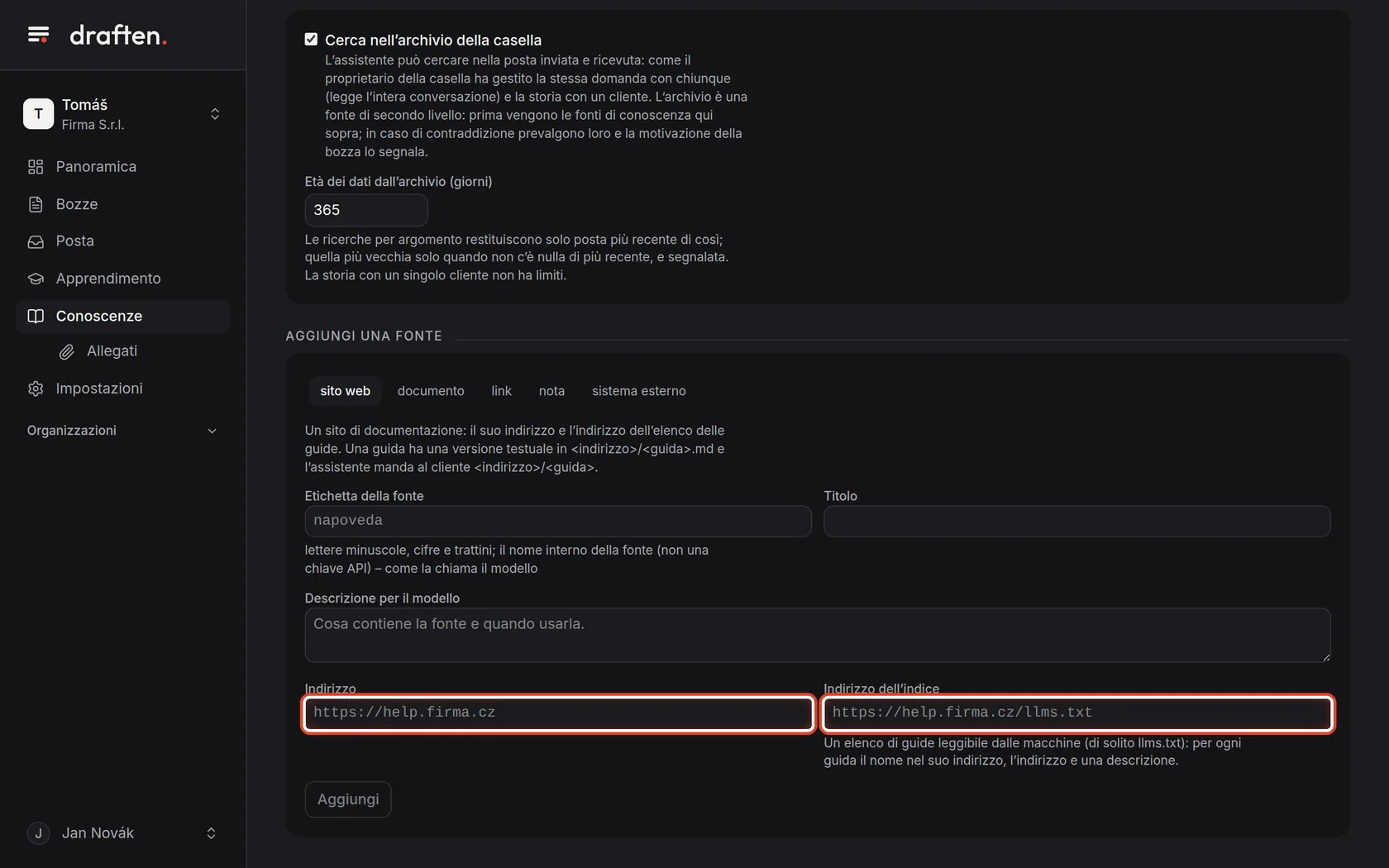
Sullo schermoPer un sito web, i campi Indirizzo e Indirizzo dell’indice.
Cosa farePer un sito web inserisci l’indirizzo del sito di documentazione e del suo elenco di guide (di solito finisce con llms.txt – chiedi a chi gestisce il sito). L’assistente poi legge le singole guide e manda al cliente il link a quella giusta. Per un link basta l’indirizzo di una pagina. Poi clicca Aggiungi.
Passo 7 di 8
Nota: un breve dato
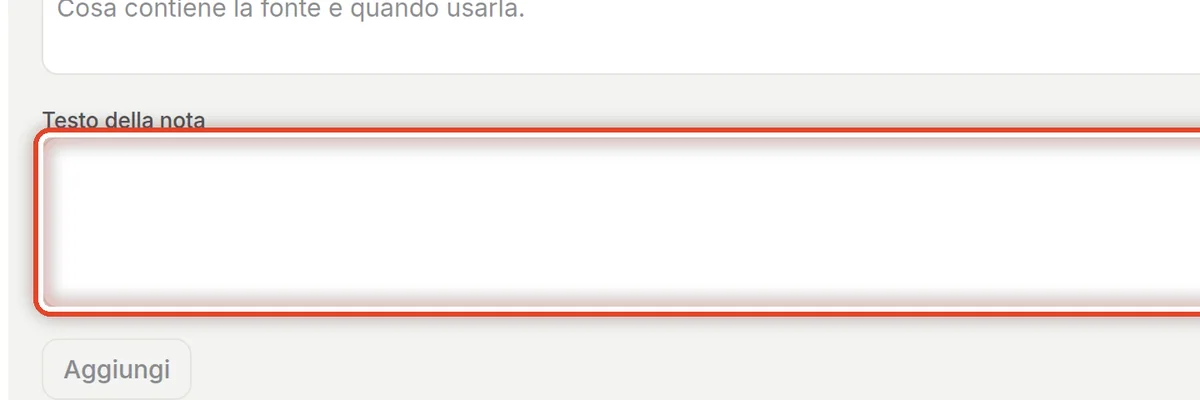
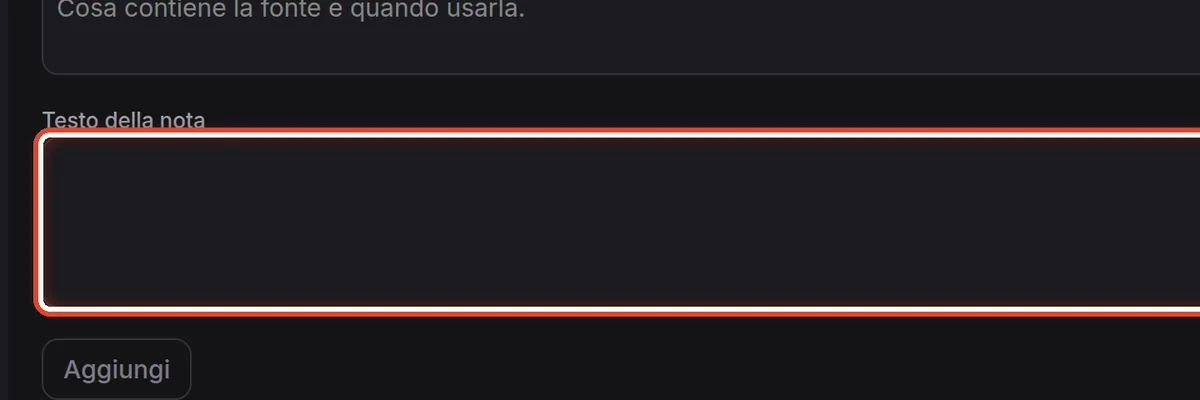
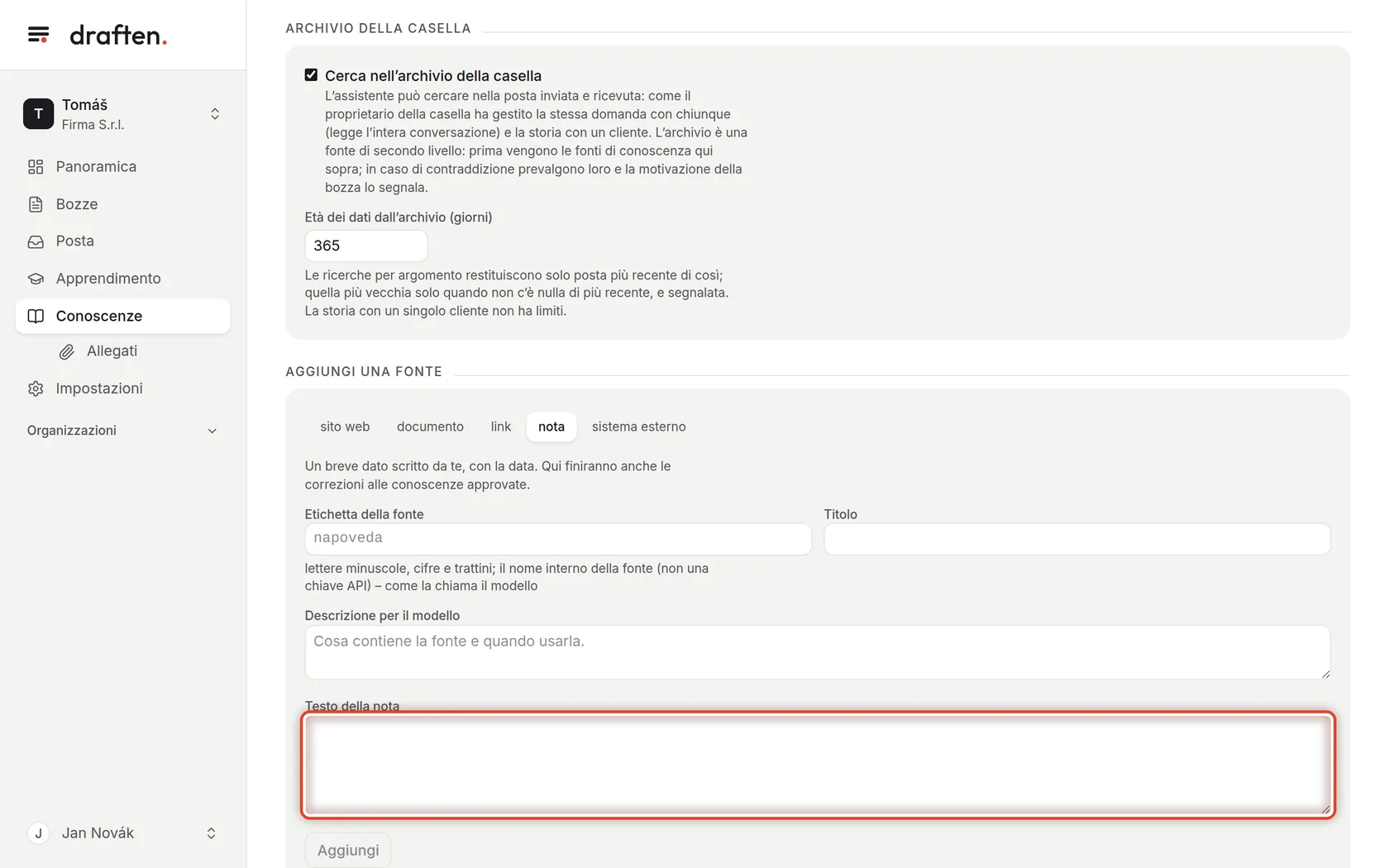
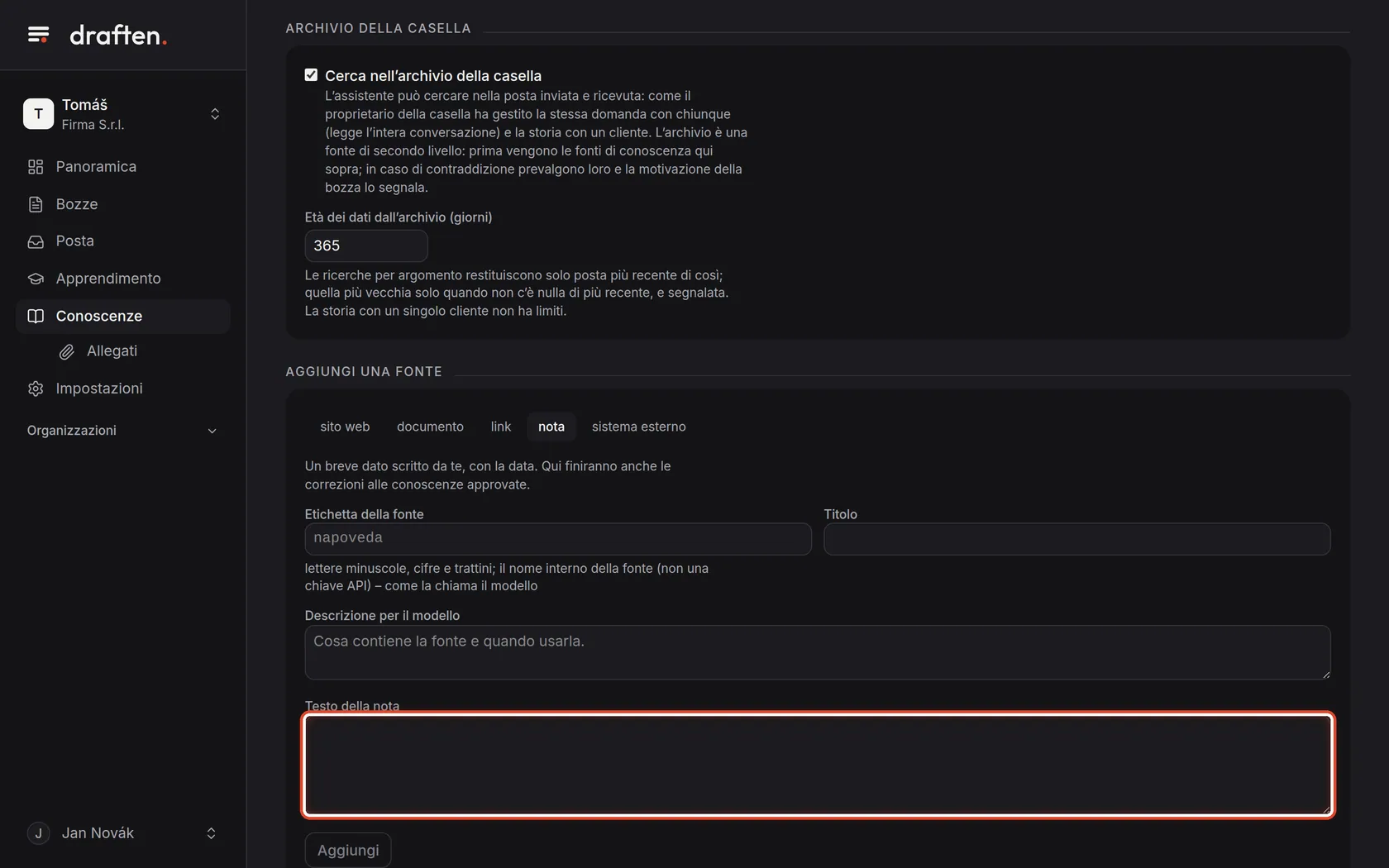
Sullo schermoPer il tipo nota, il campo Testo della nota.
Cosa fareScrivi il dato così come deve valere – per esempio “Le fatture scadono 14 giorni dopo l’emissione”. Una nota vale finché non la cambi.
NotaQui finiscono anche le correzioni di un dato che approvi in Apprendimento.
Passo 8 di 8
Documento: carica un file
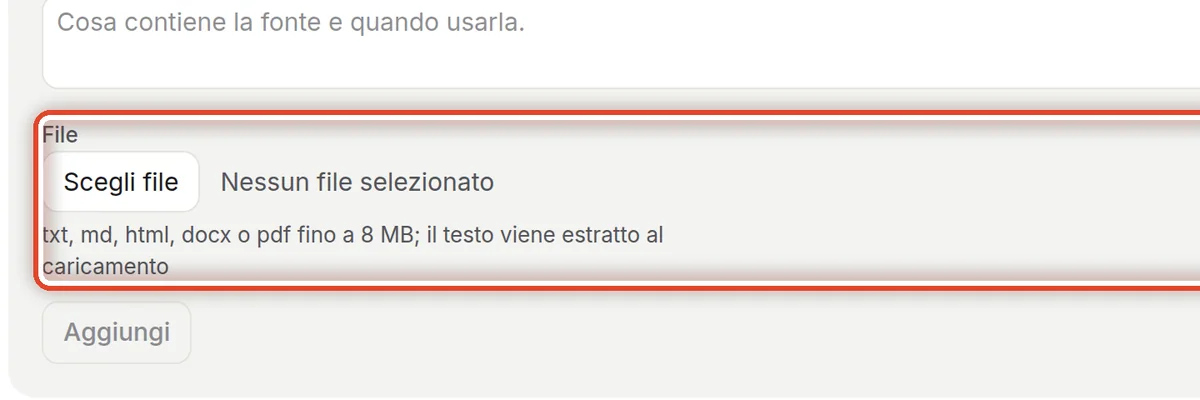
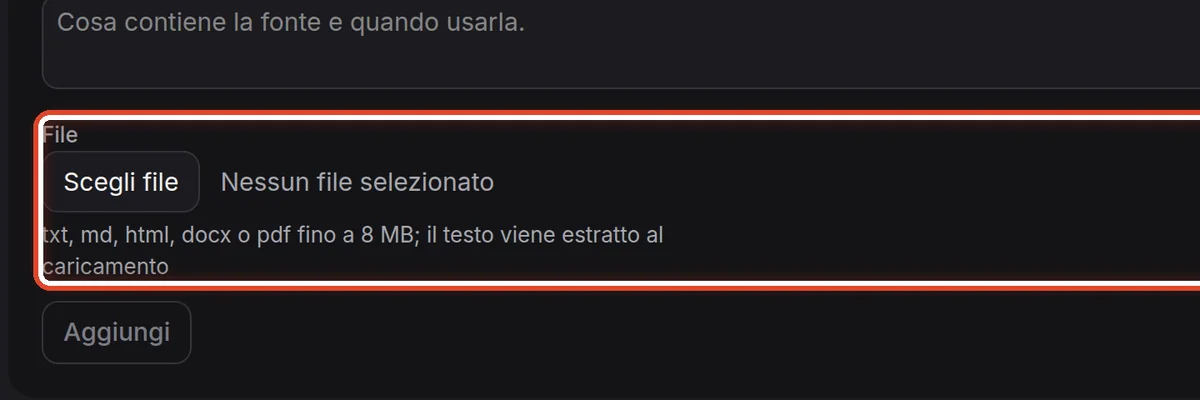
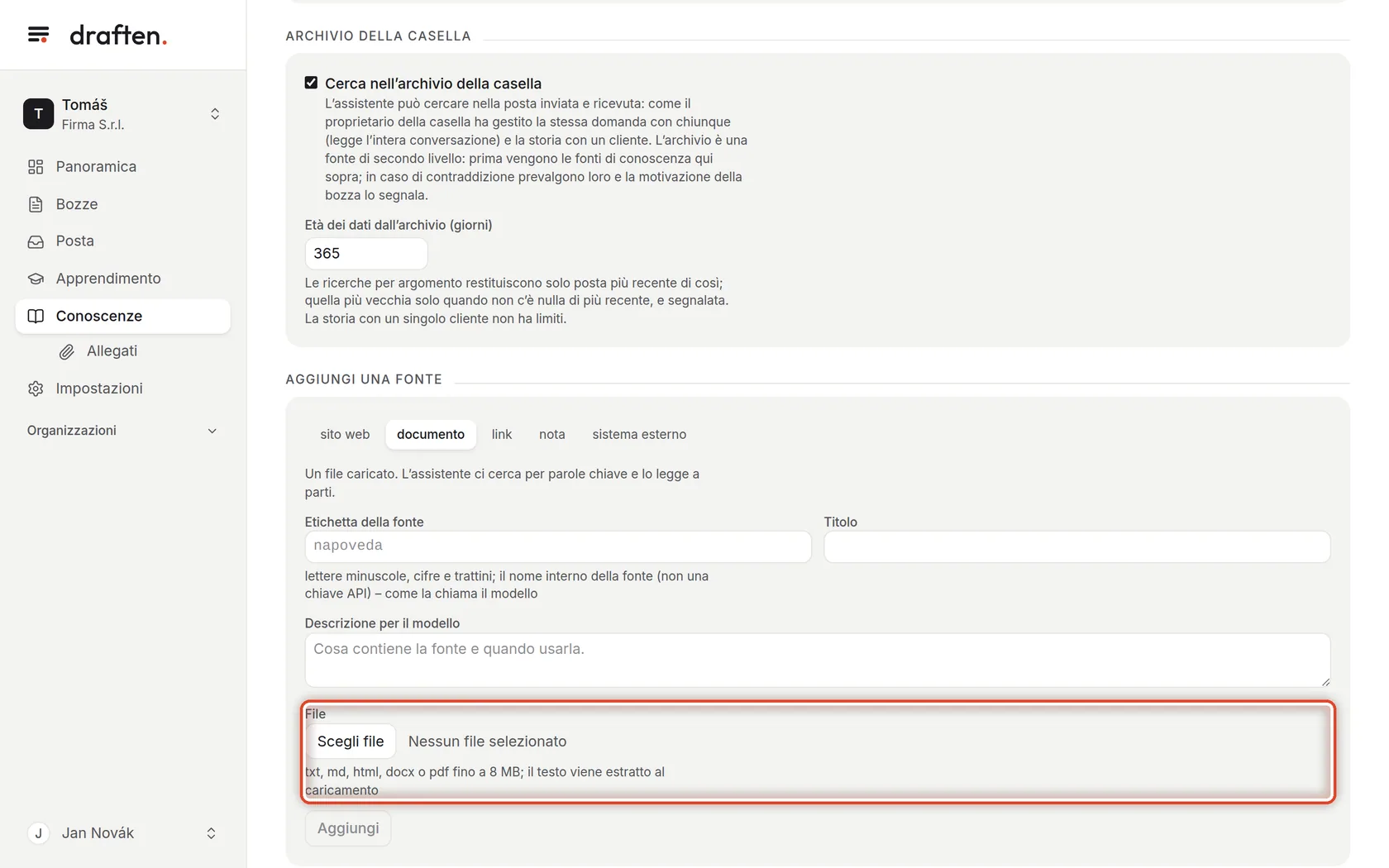
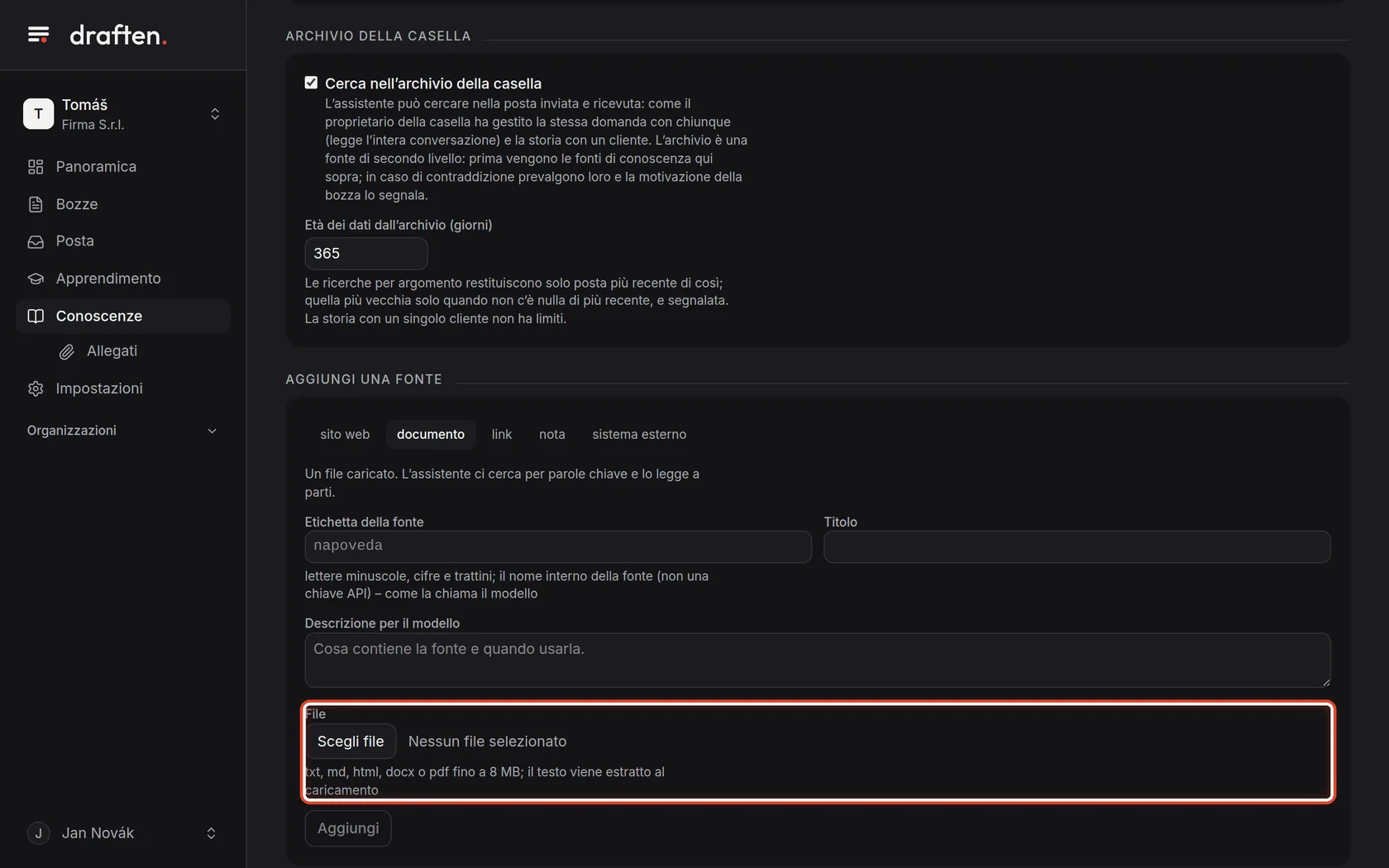
Sullo schermoPer il tipo documento, il campo File.
Cosa fareScegli un file – txt, md, html, docx o pdf fino a 8 MB. Il testo viene estratto già al caricamento e poi l’assistente ci cerca dentro.
Fine
L’assistente sa dove guardare
Quando una bozza sbaglia qualcosa, correggi prima di tutto la fonte – non solo la bozza.
- La posta passata come fonteL’assistente può cercare anche nella posta che hai inviato; vedi L’archivio della casella.
- Allegati per le bozzeI file che l’assistente può allegare a una bozza sono in Conoscenze → Allegati.