Guía
De dónde saca
el asistente sus datos.
El asistente no debe inventarse nada: toma los precios, los plazos, los procedimientos y las guías solo de las fuentes de conocimiento. Aquí las añade, edita y desactiva: un sitio web con guías, una lista de precios, un enlace o un dato breve.
Antes de empezar
- Rol de editor o propietarioCon un rol de solo lectura, solo ve las fuentes.
- Qué darle al asistenteUna lista de precios en PDF, la dirección de su sitio de ayuda, unos cuantos datos que escribe a menudo.
Paso 1 de 8
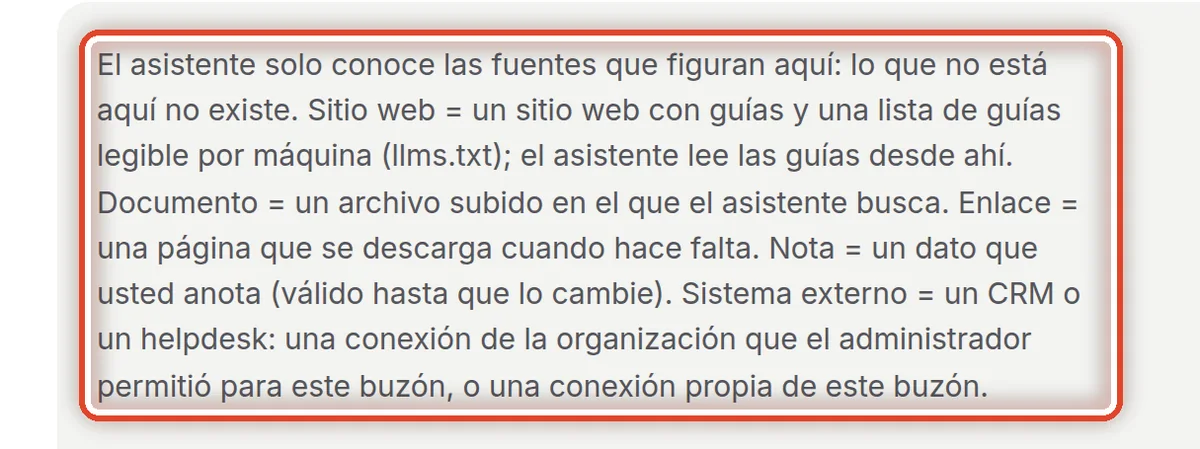
El asistente solo sabe lo que hay aquí
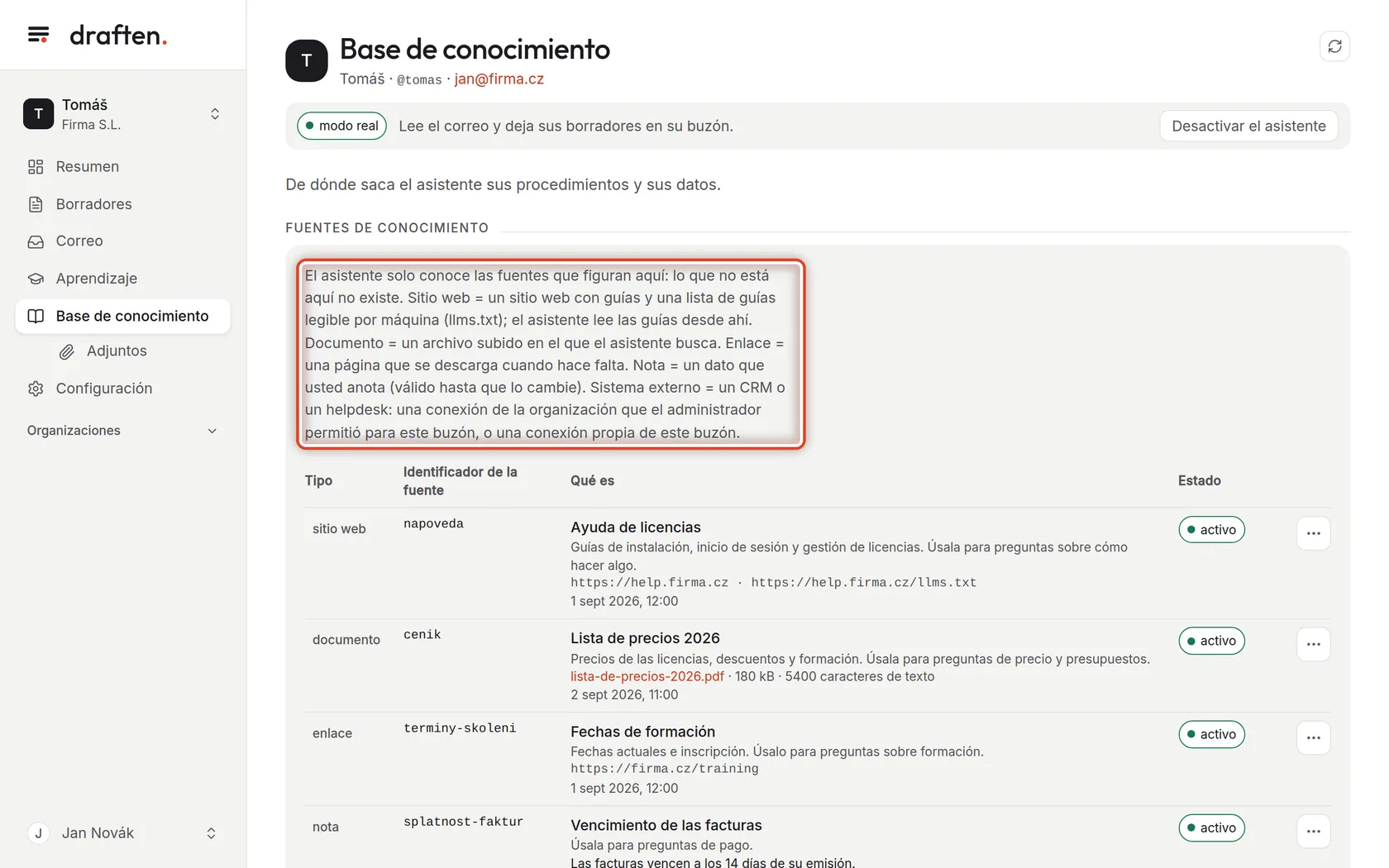
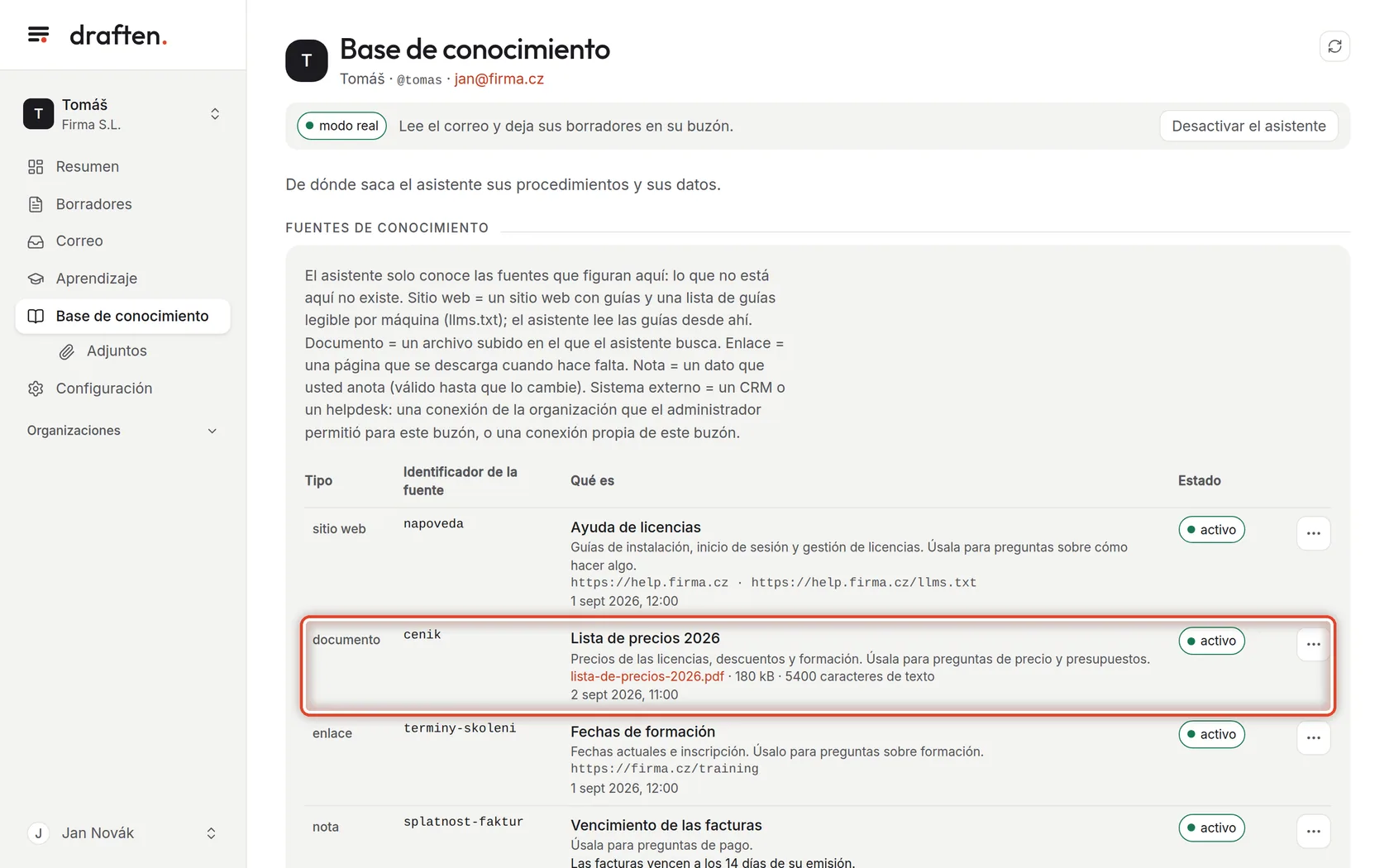
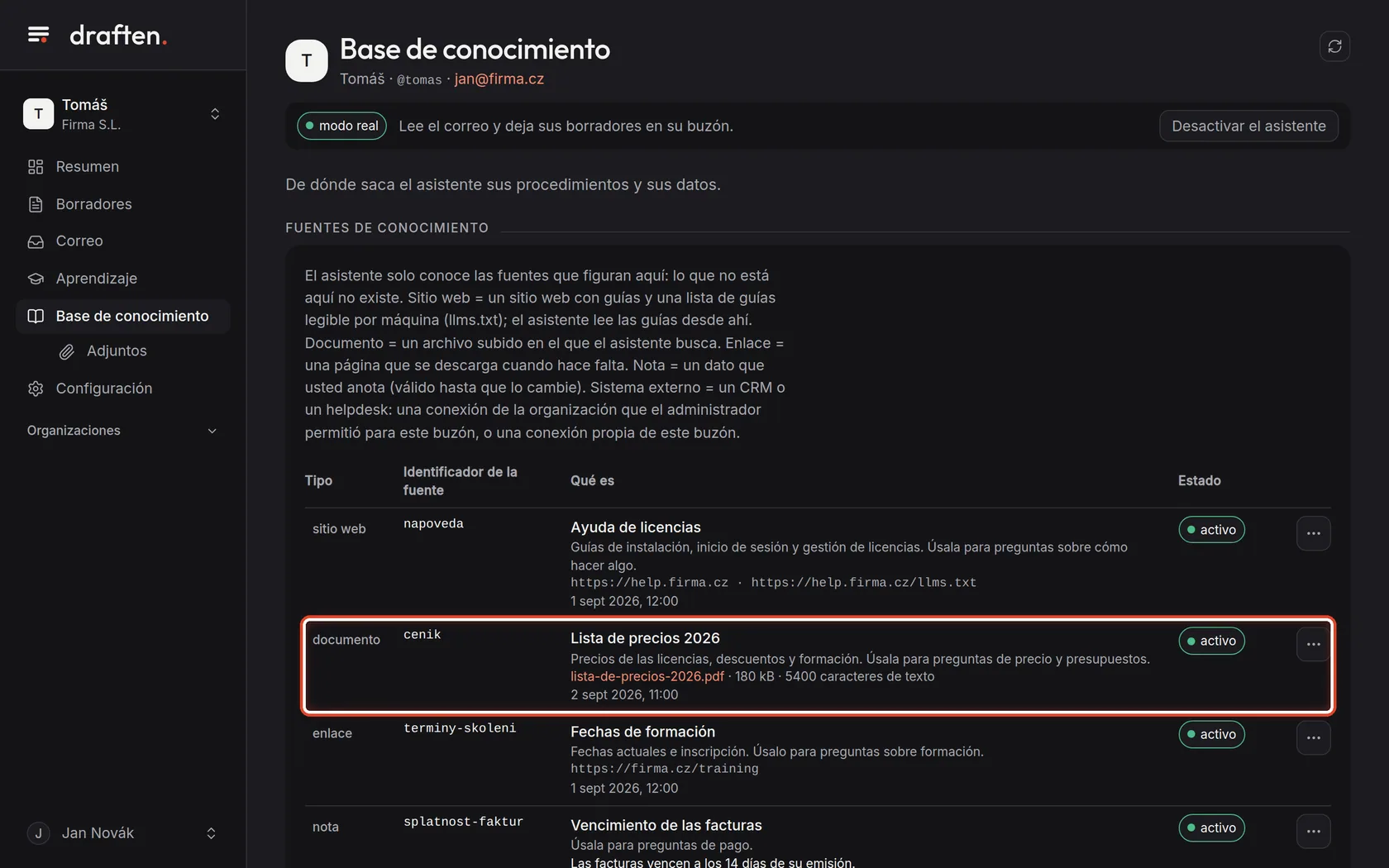
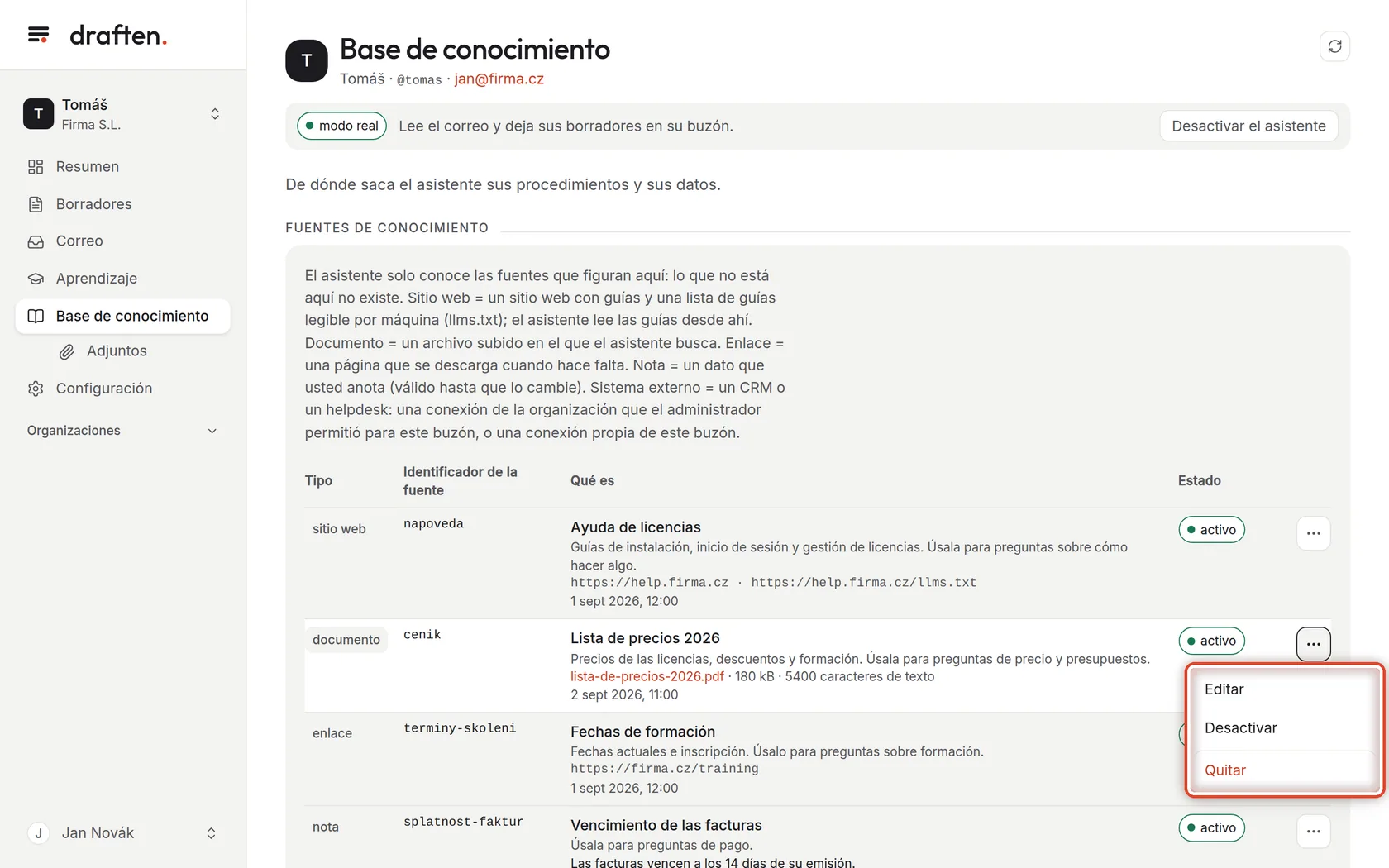
En la pantallaEn Base de conocimiento, la tarjeta Fuentes de conocimiento con una explicación y una lista.
Qué hacerEl asistente toma los precios, los plazos, los procedimientos y las guías solo de aquí. Lo que falta no existe, y el asistente no debe inventárselo. Una fuente puede ser un sitio web (un sitio web con guías), un documento (un archivo subido), un enlace (una sola página web), una nota (un dato breve que usted escribe) o un sistema externo (por ejemplo, un CRM).
Paso 2 de 8
Una fuente
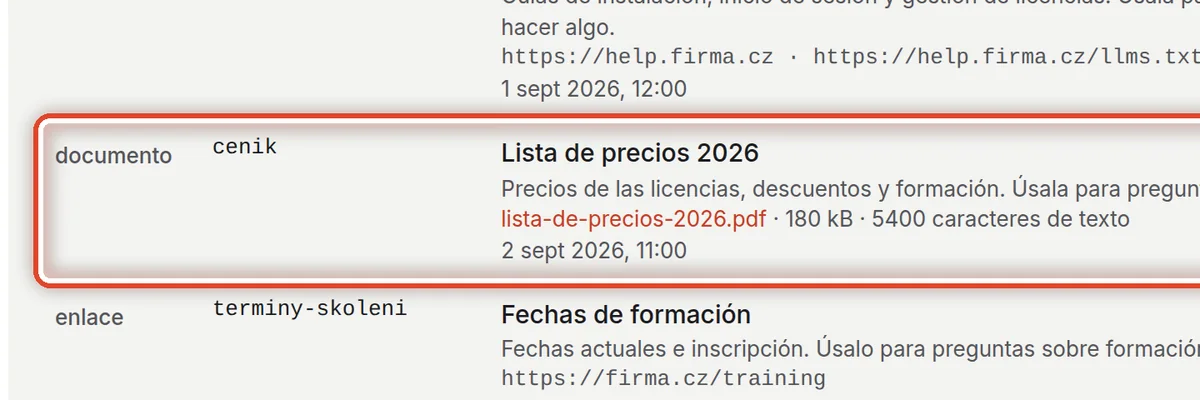
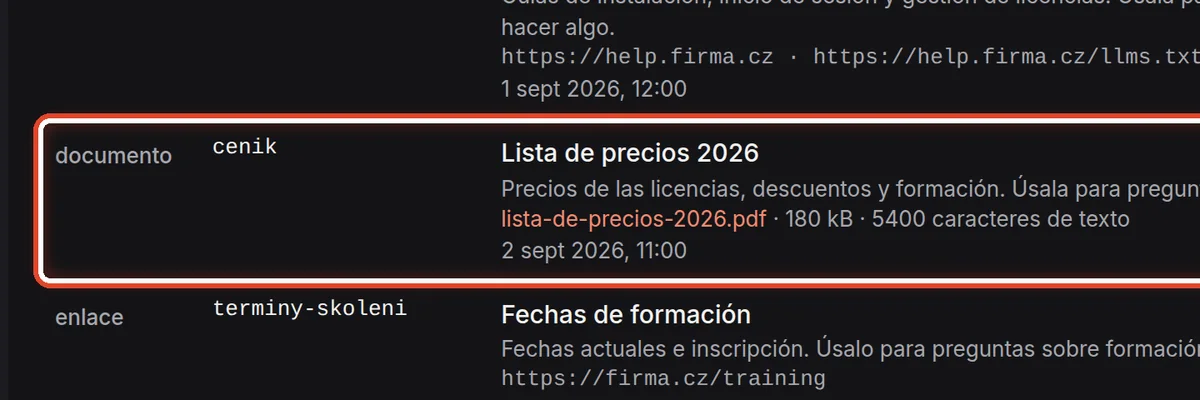
En la pantallaLa fila de una fuente: tipo, identificador, título, descripción, dirección o archivo, y estado.
Qué hacerLo más importante es la descripción: así sabe el asistente cuándo abrir la fuente. Escriba qué contiene la fuente y cuándo usarla, por ejemplo: «Precios de licencias y formación. Úsala para preguntas de precio».
Paso 3 de 8
Editar, desactivar, quitar
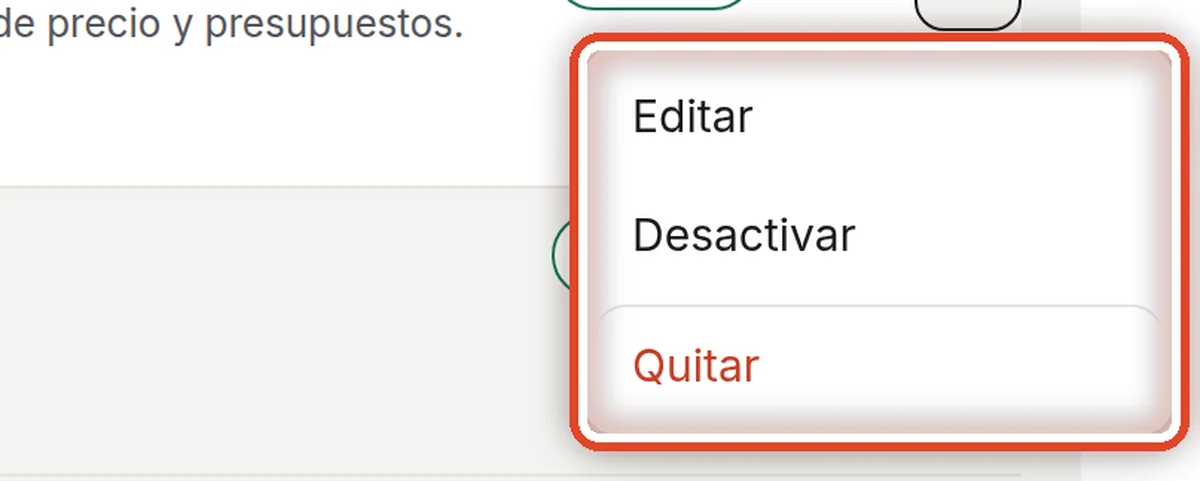
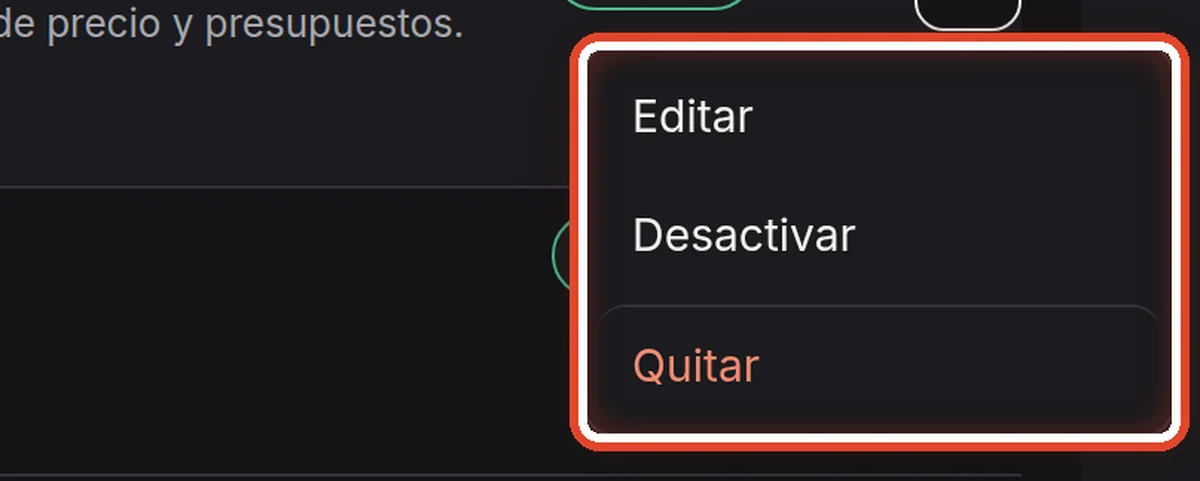
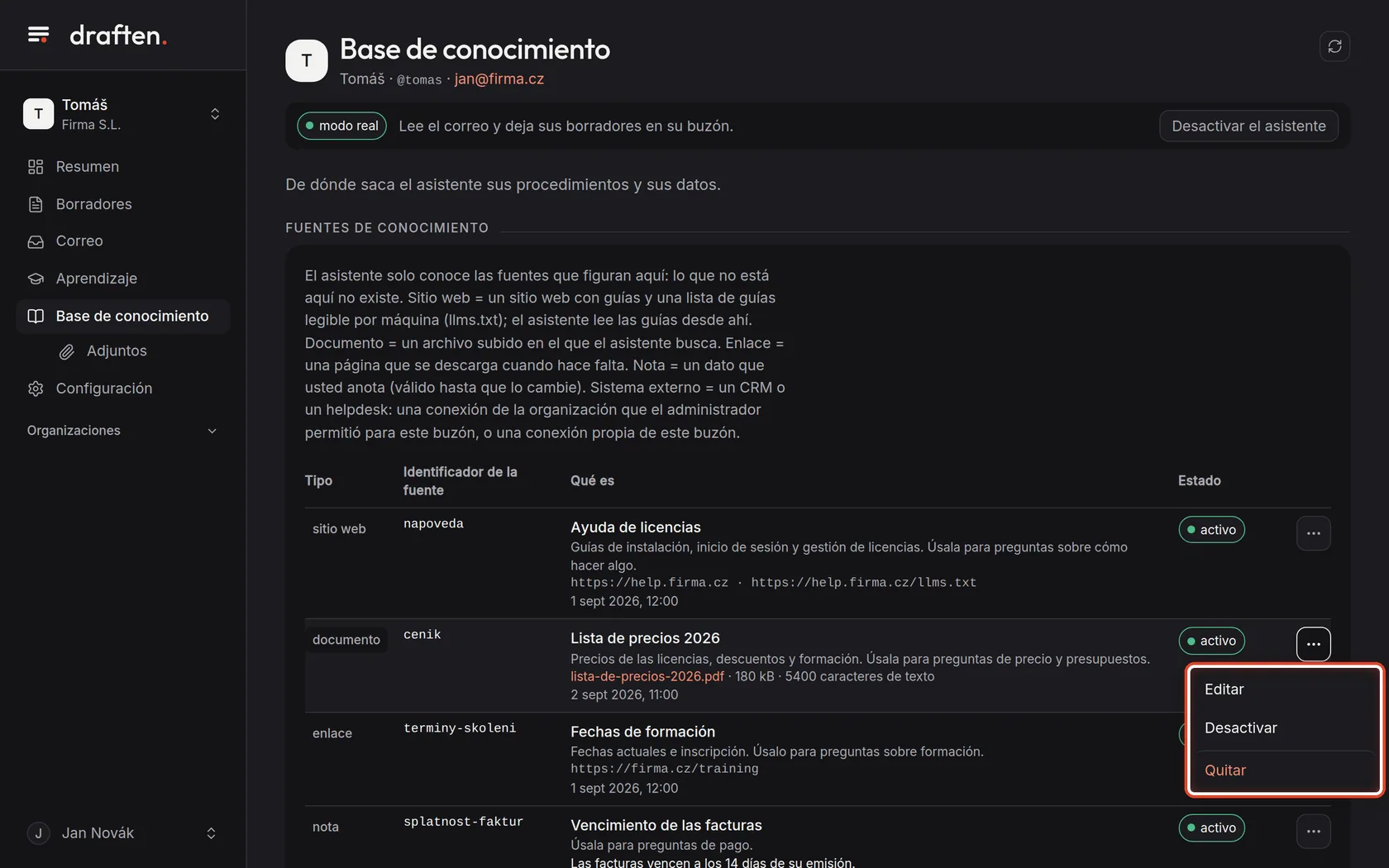
En la pantallaTras hacer clic en los tres puntos de una fila, el menú Editar, Desactivar y Quitar.
Qué hacerEditar cambia el título, la descripción o la dirección directamente en la fila. Desactivar oculta una fuente durante un tiempo (por ejemplo, el horario de verano fuera del verano) y Activar la recupera. Quitar la elimina.
NotaLos cambios se aplican a partir de la próxima revisión del correo. En un documento, subir un archivo nuevo con el mismo identificador sustituye al anterior.
Paso 4 de 8
Añadir una fuente: el tipo
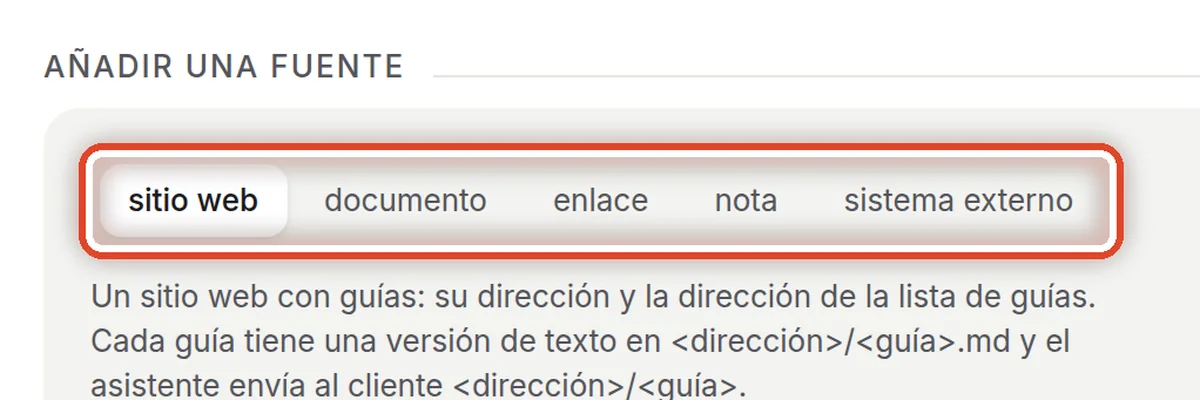
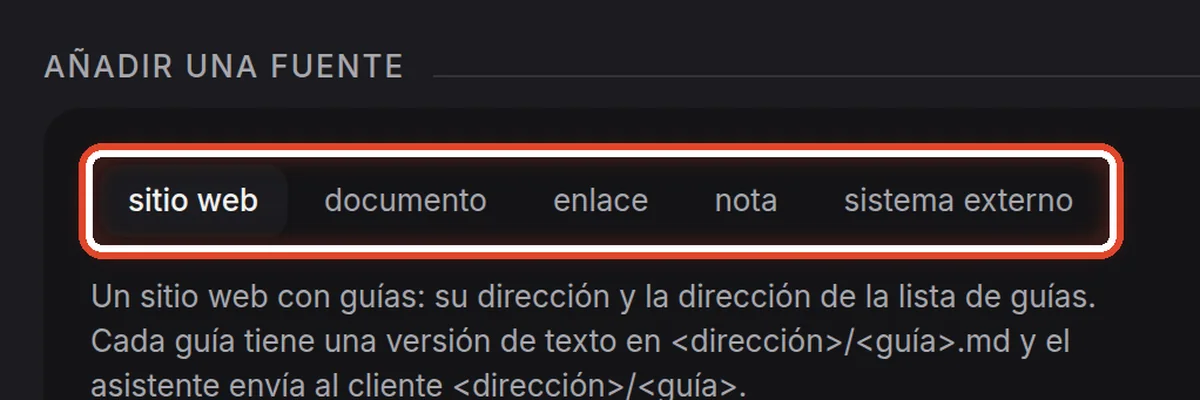
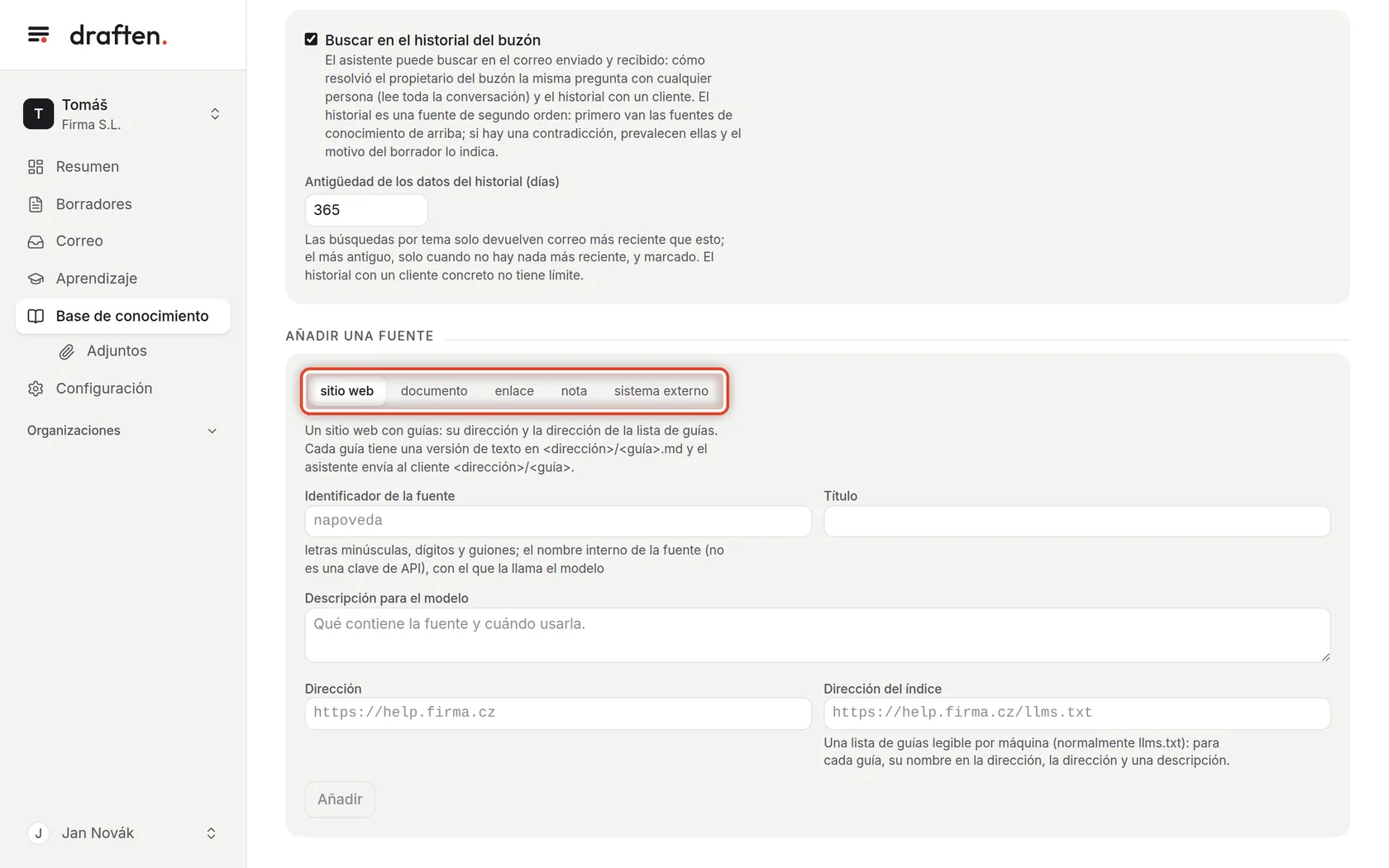
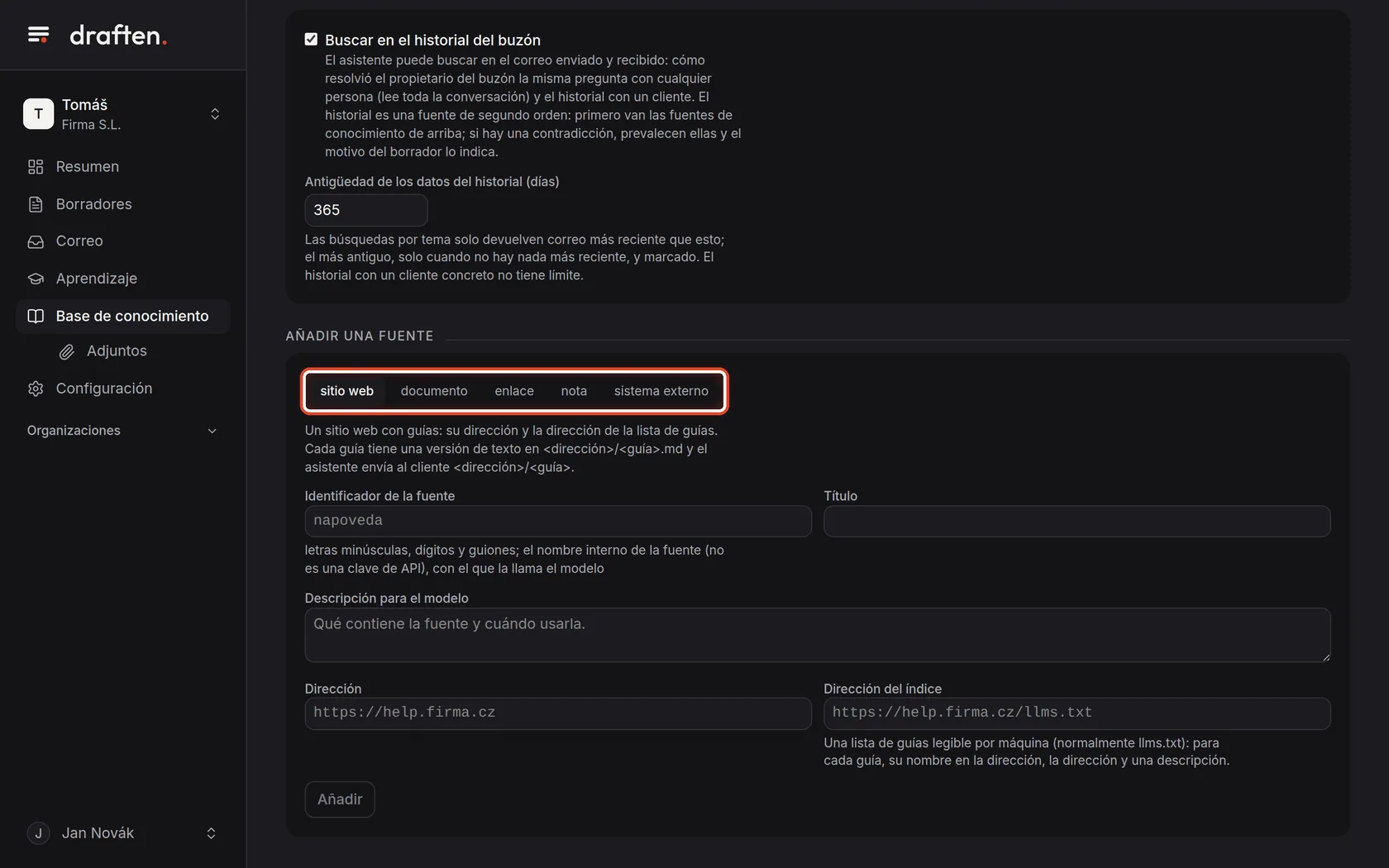
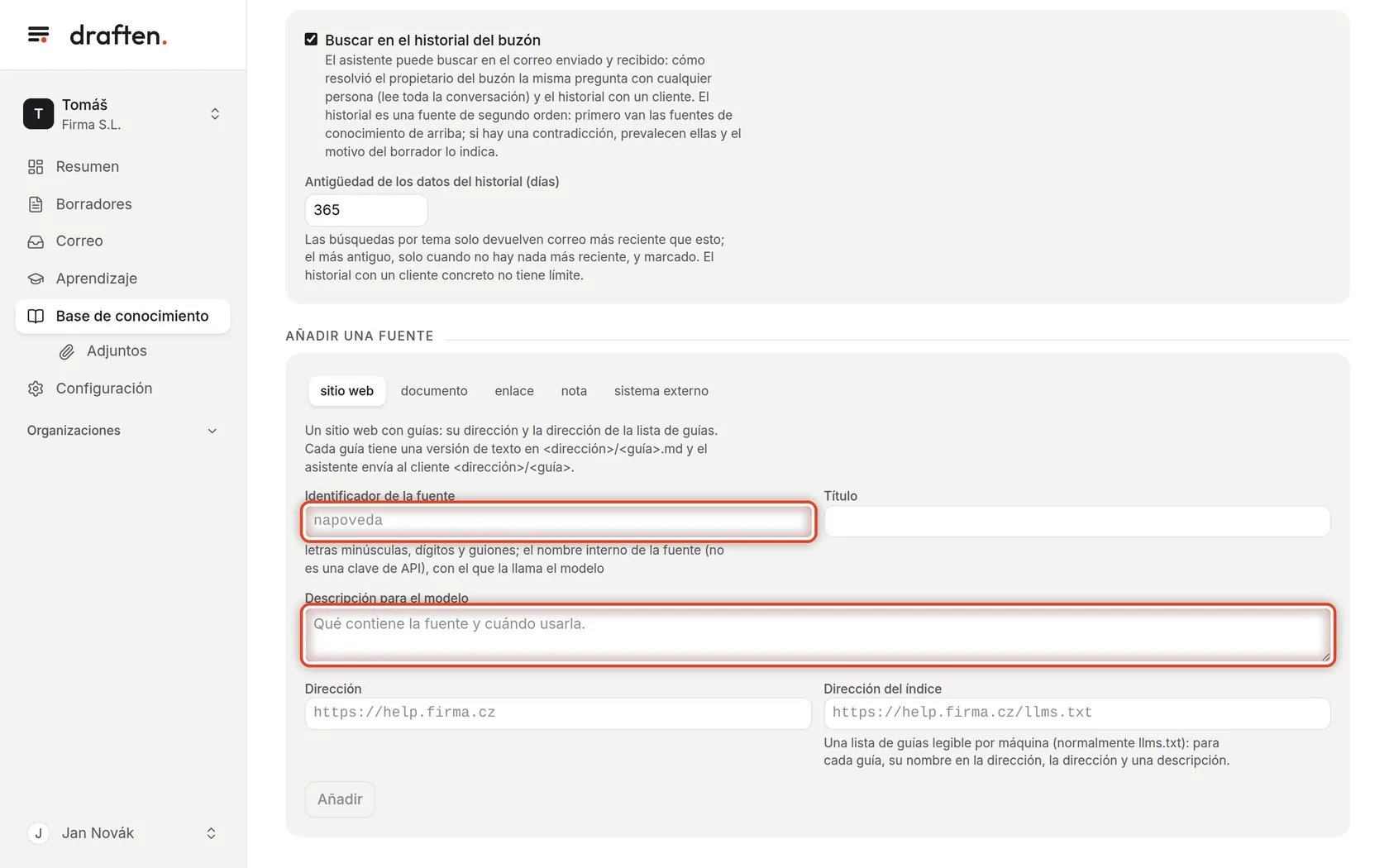
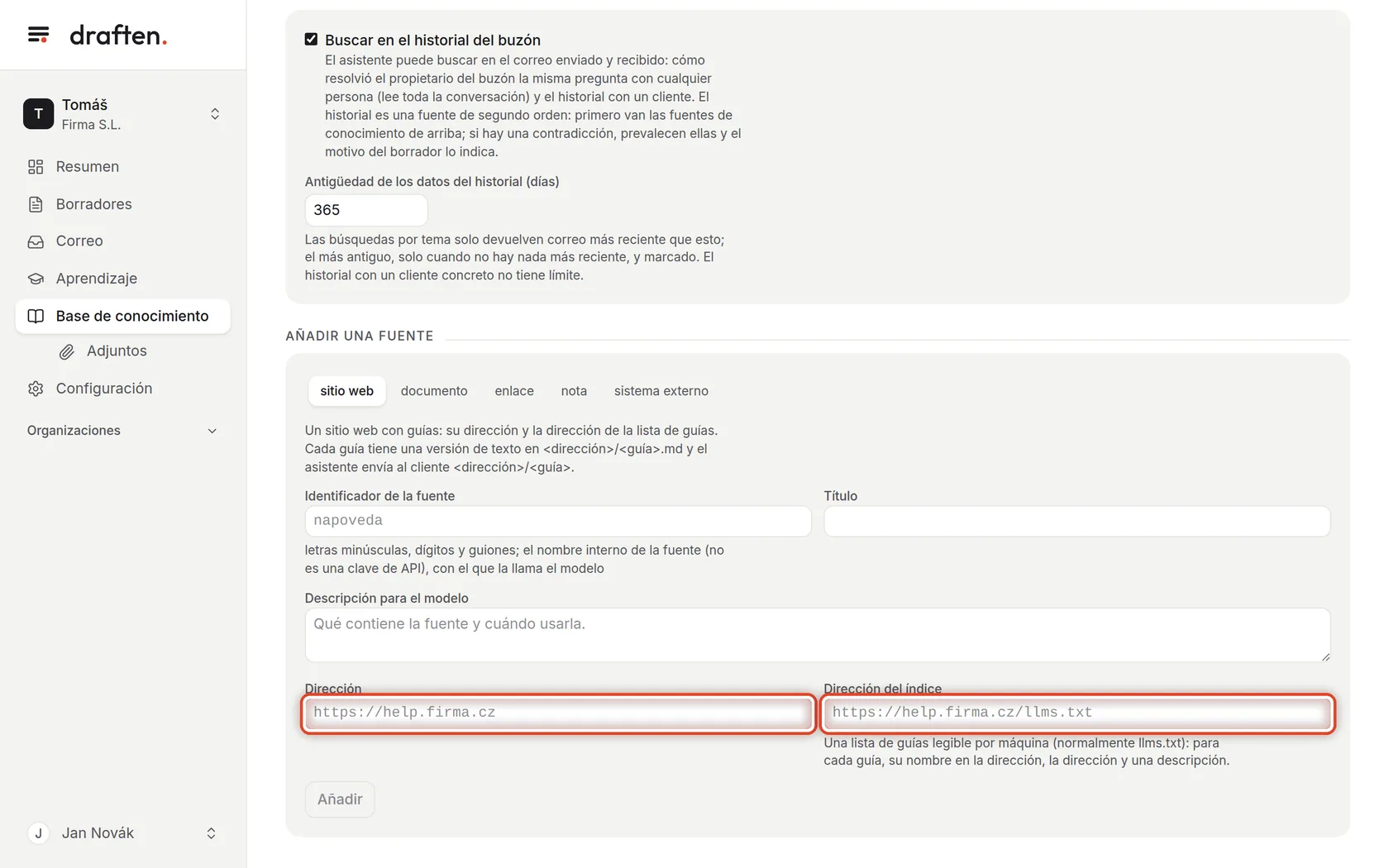
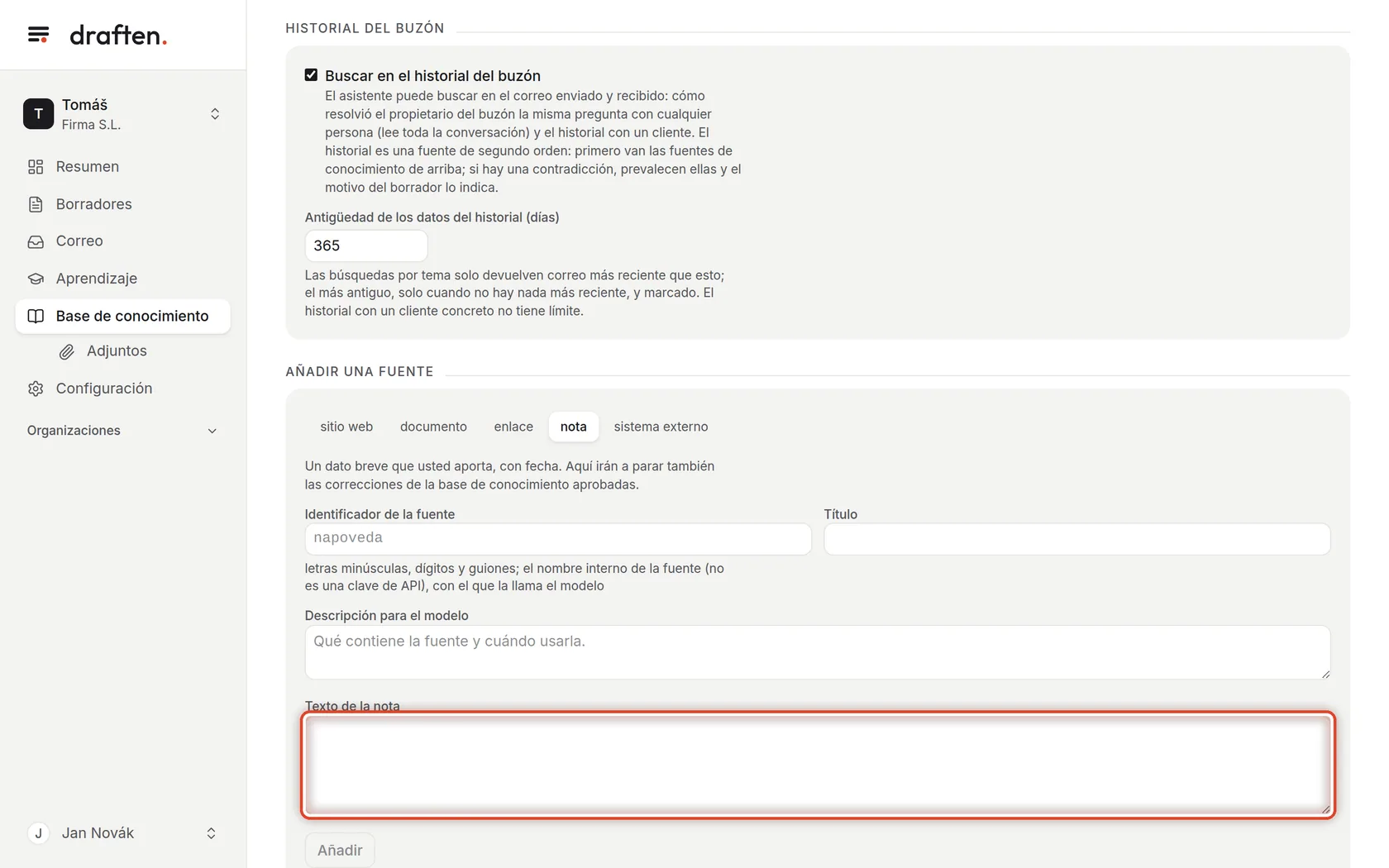
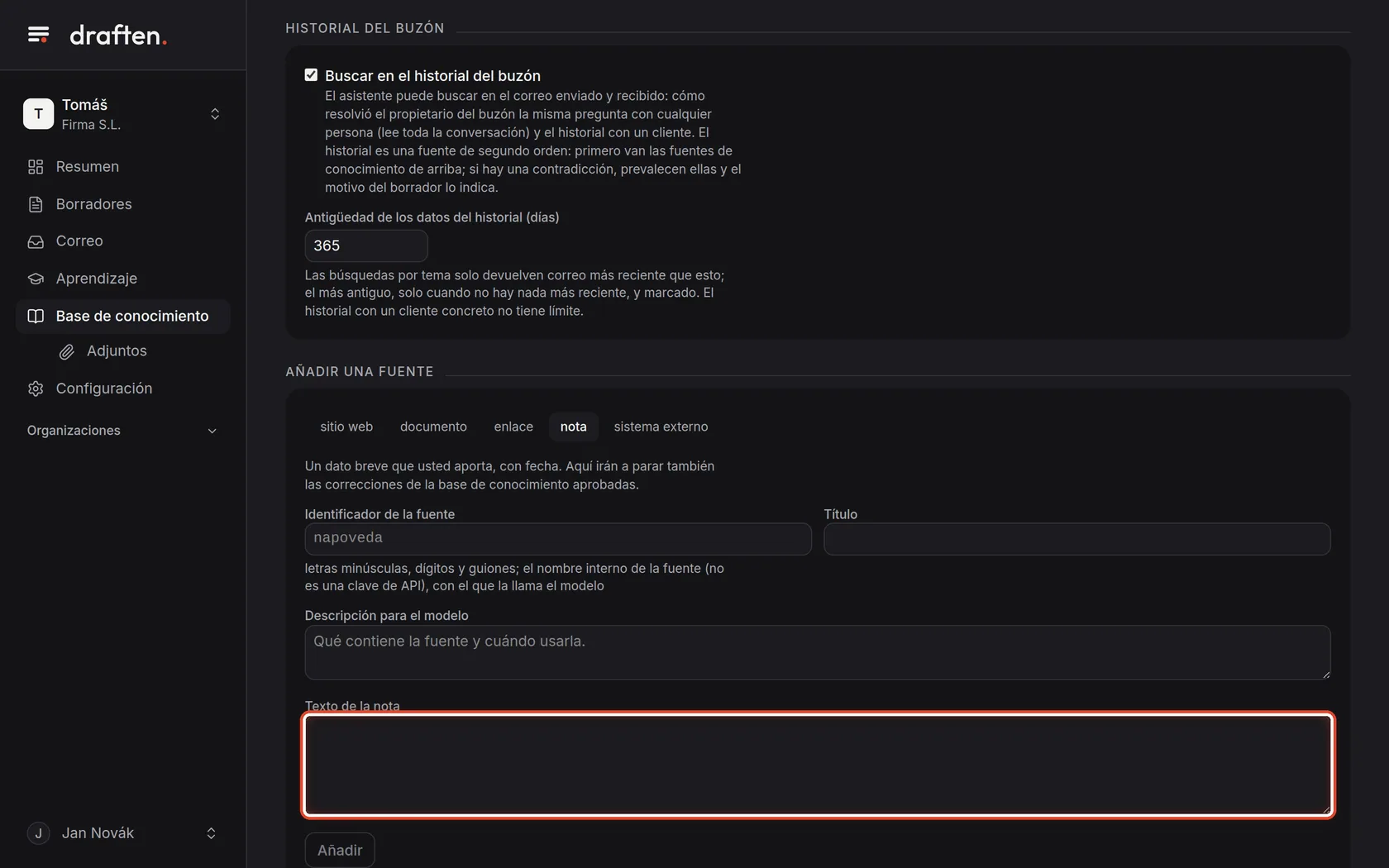
En la pantallaAbajo, la tarjeta Añadir una fuente con los tipos para elegir.
Qué hacerHaga clic en el tipo de fuente que quiere añadir. Debajo aparece una breve explicación con los campos que necesita ese tipo.
NotaLos sistemas externos (un CRM, un helpdesk) se describen en «Conectar un CRM y otros sistemas».
Paso 5 de 8
Identificador y descripción
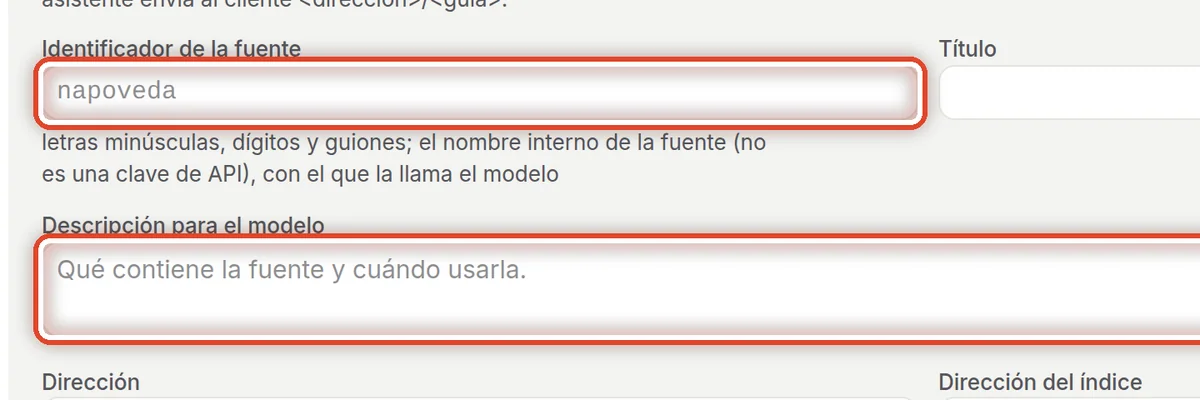
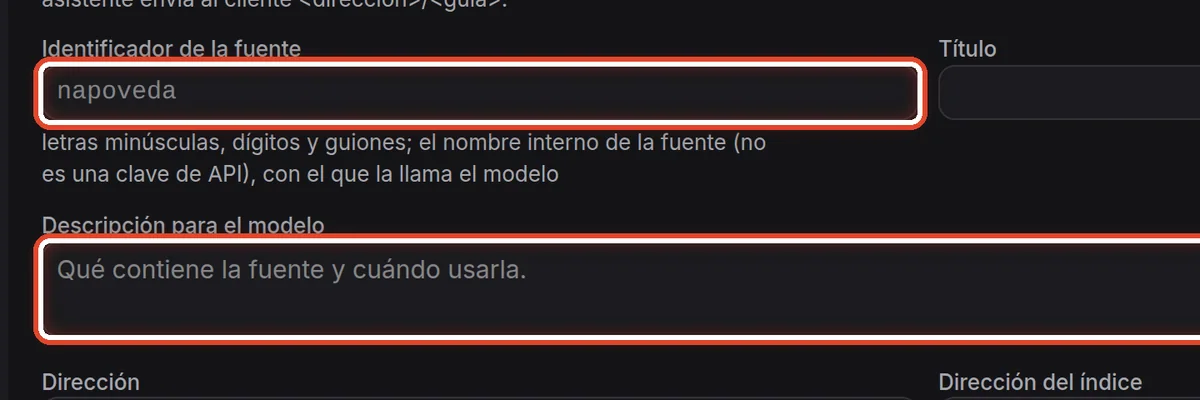
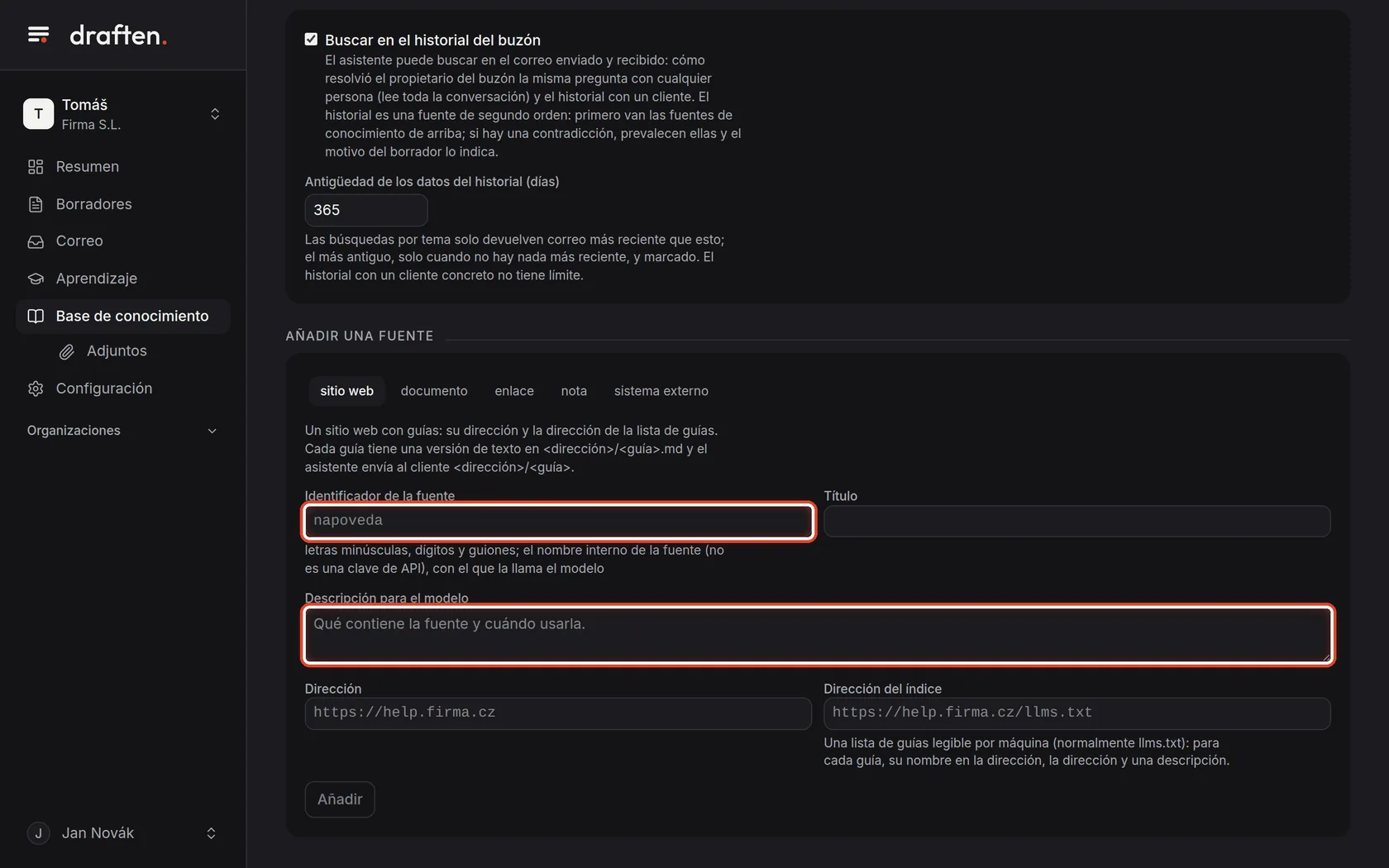
En la pantallaLos campos Identificador de la fuente, Título y Descripción para el modelo.
Qué hacerEl identificador es un nombre corto en minúsculas con guiones (por ejemplo, cenik). El título es para usted. La descripción para el modelo le dice al asistente qué encontrará en la fuente y cuándo usarla.
Paso 6 de 8
Sitio web y enlace: la dirección
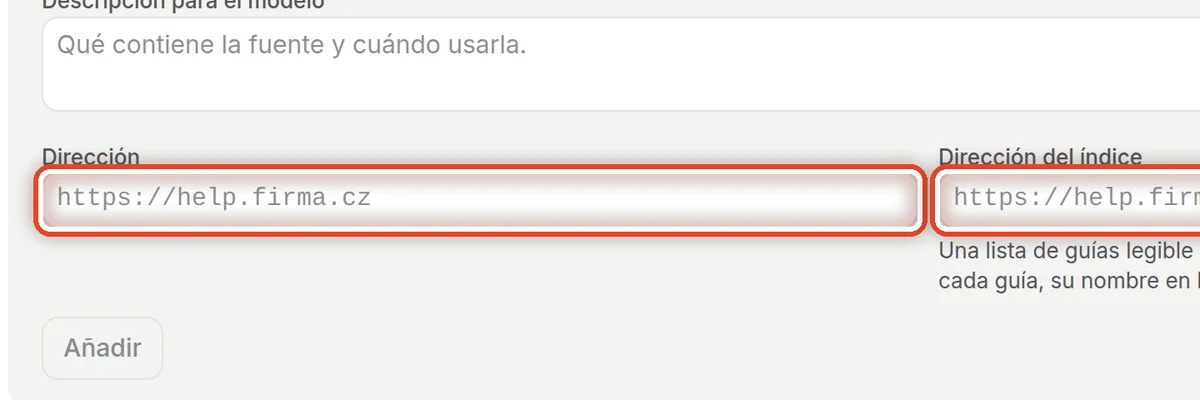
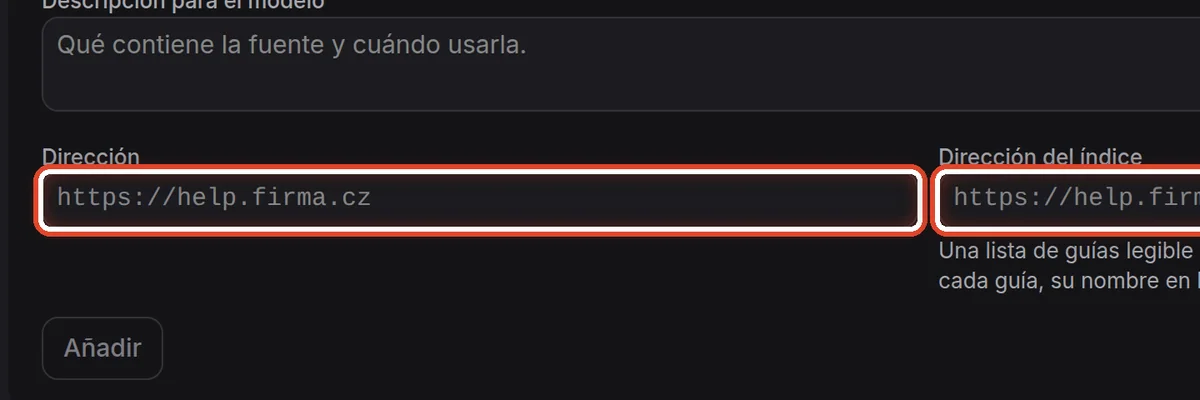
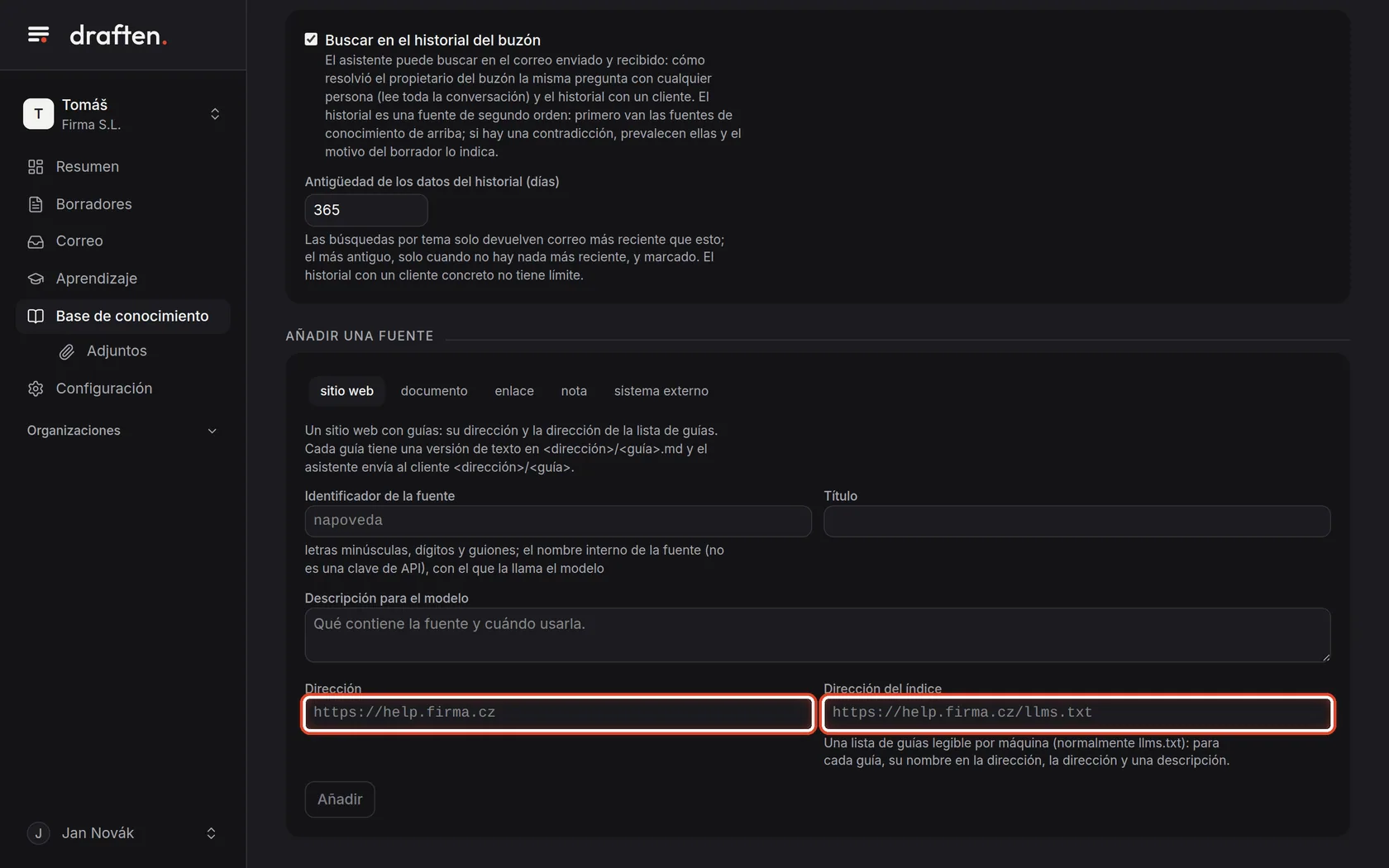
En la pantallaEn un sitio web, los campos Dirección y Dirección del índice.
Qué hacerEn un sitio web, rellene la dirección del sitio con guías y la de su lista de guías (normalmente termina en llms.txt; pregunte a quien gestiona el sitio). Así el asistente lee cada guía por separado y envía al cliente el enlace a la guía correcta. En un enlace, basta con la dirección de una página. Después haga clic en Añadir.
Paso 7 de 8
Nota: un dato breve
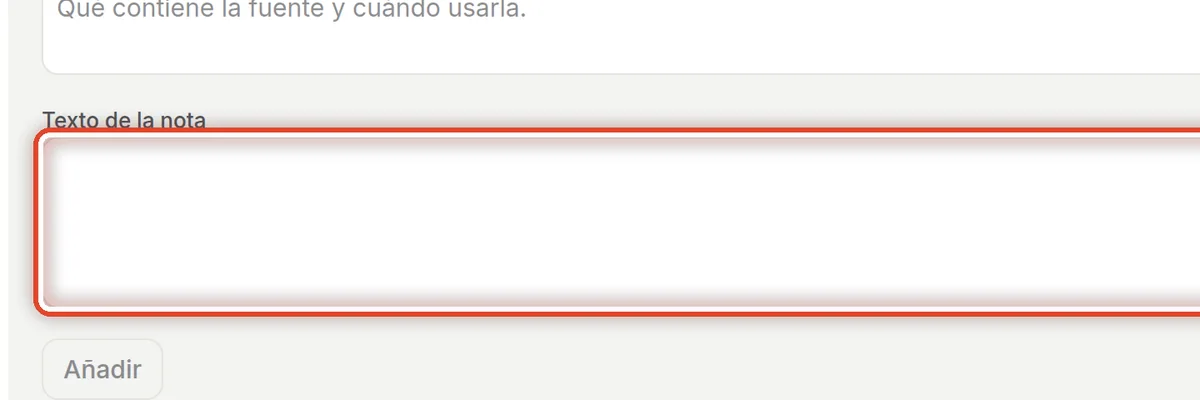
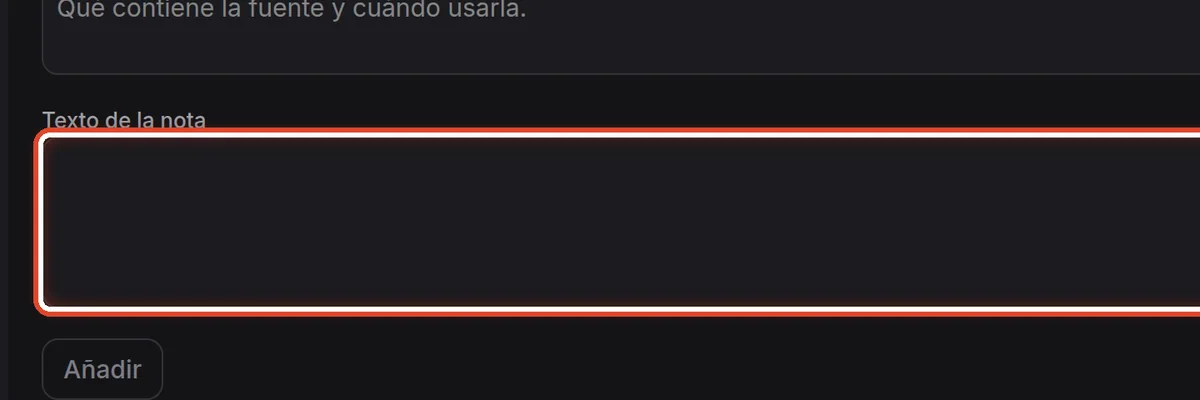
En la pantallaEn el tipo nota, el campo Texto de la nota.
Qué hacerEscriba el dato tal como debe valer, por ejemplo: «Las facturas vencen a los 14 días de su emisión». Una nota vale hasta que usted la cambie.
NotaAquí también van a parar las correcciones de datos que usted aprueba en Aprendizaje.
Paso 8 de 8
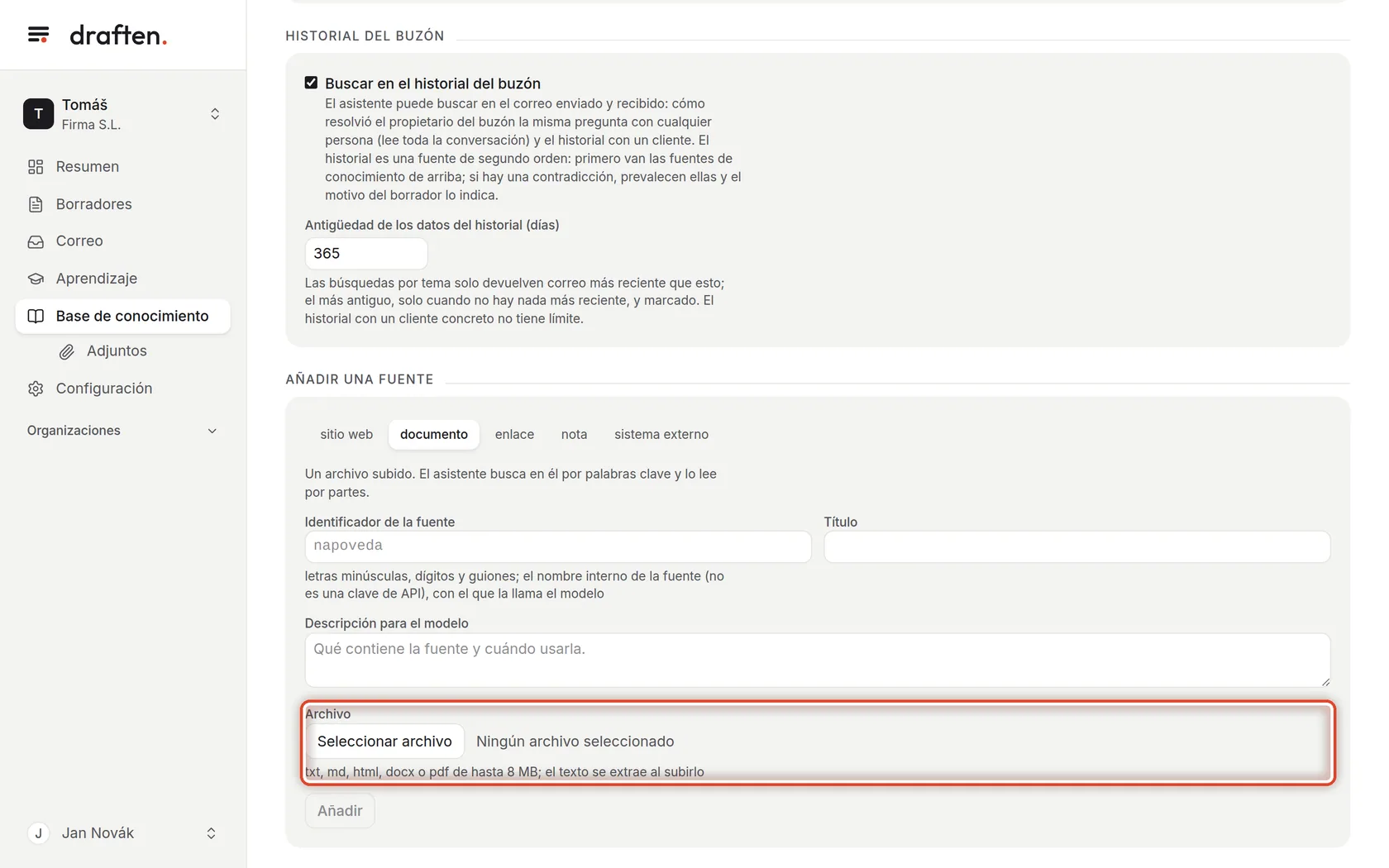
Documento: subir un archivo
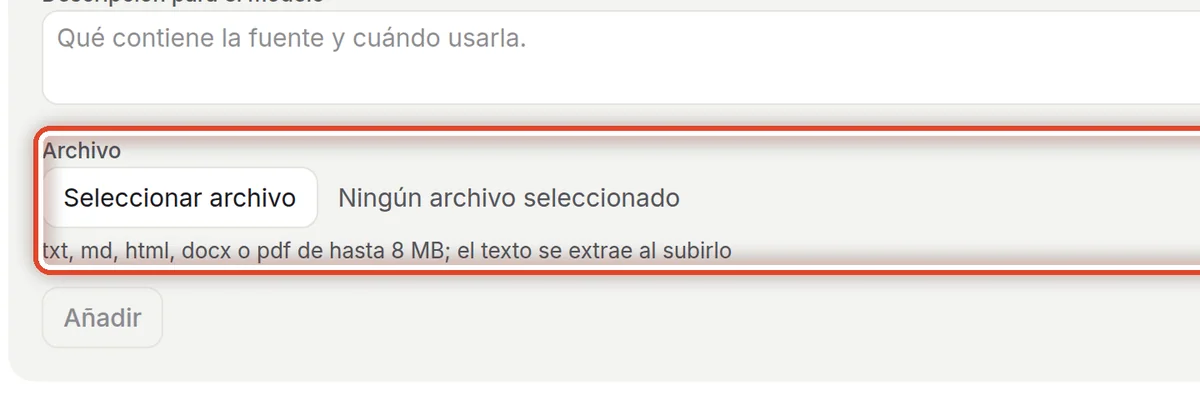
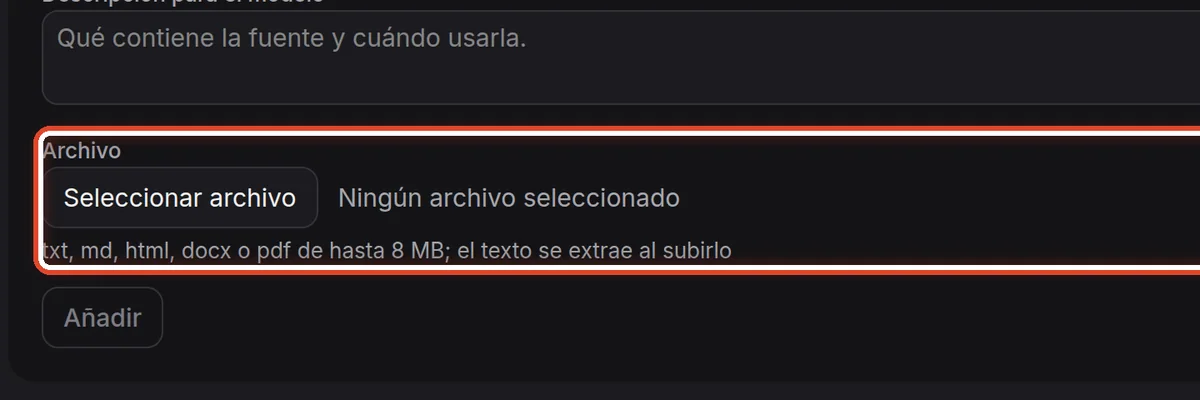
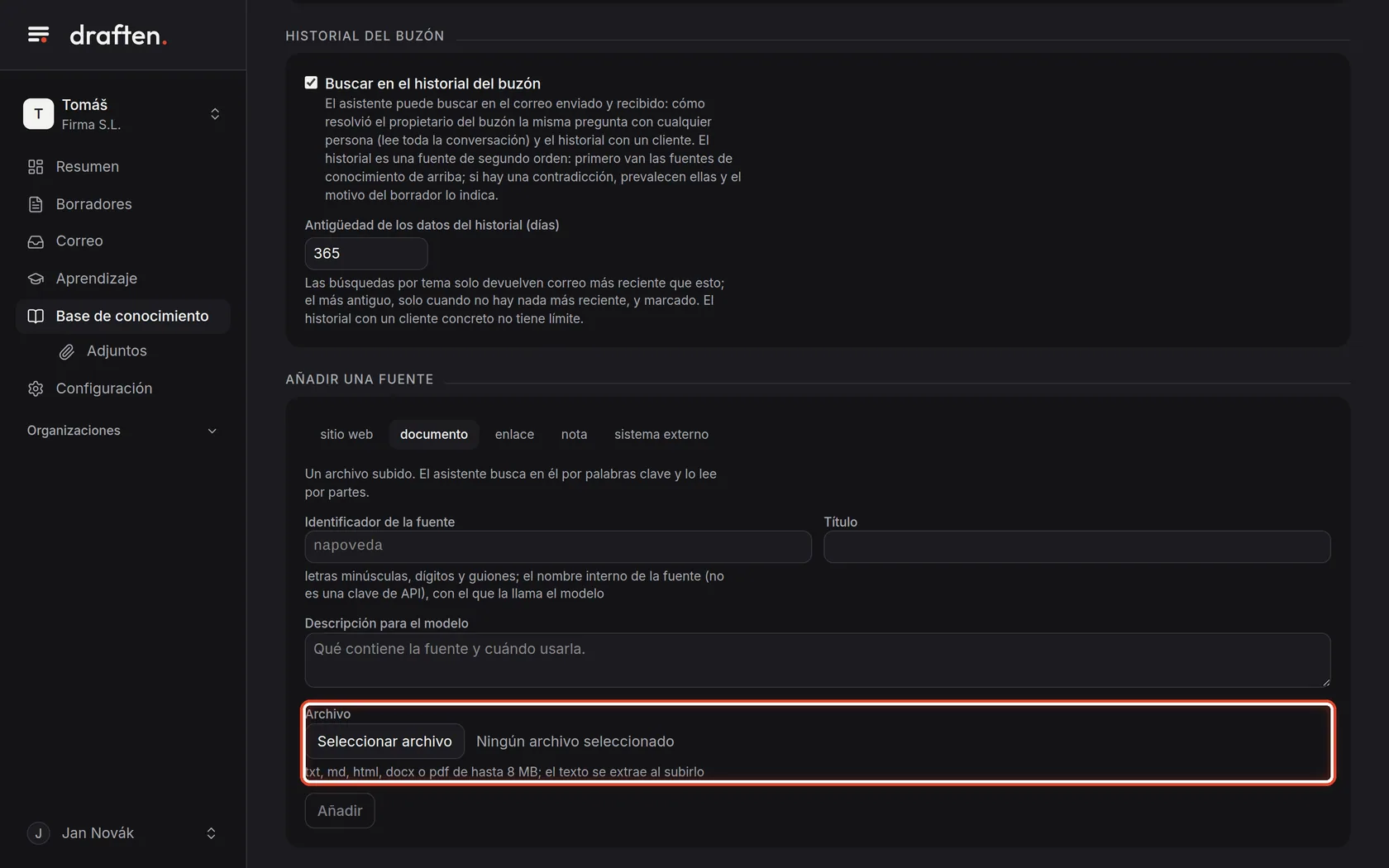
En la pantallaEn el tipo documento, el campo Archivo.
Qué hacerElija un archivo txt, md, html, docx o pdf de hasta 8 MB. Su texto se extrae al subirlo y luego el asistente busca en él.
Fin
El asistente sabe dónde buscar
Si un borrador se equivoca, corrija ante todo la fuente, no solo el borrador.
- El correo antiguo como fuenteEl asistente también puede buscar en su correo enviado; consulte «El historial del buzón».
- Adjuntos para los borradoresLos archivos que el asistente puede adjuntar a un borrador están en Base de conocimiento → Adjuntos.