Guide
Où l’assistant
puise ses faits.
L’assistant ne doit rien inventer : il prend les prix, les délais, les procédures et les guides uniquement dans les sources de connaissances. Ici, vous les ajoutez, les modifiez et les désactivez – un site de documentation, une grille tarifaire, un lien ou un fait court.
Avant de commencer
- Rôle d’éditeur ou de propriétaireAvec un rôle en lecture seule, vous voyez seulement les sources.
- Ce que vous voulez donner à l’assistantUne grille tarifaire en PDF, l’adresse de votre site d’aide, quelques faits que vous écrivez souvent.
Étape 1 sur 8
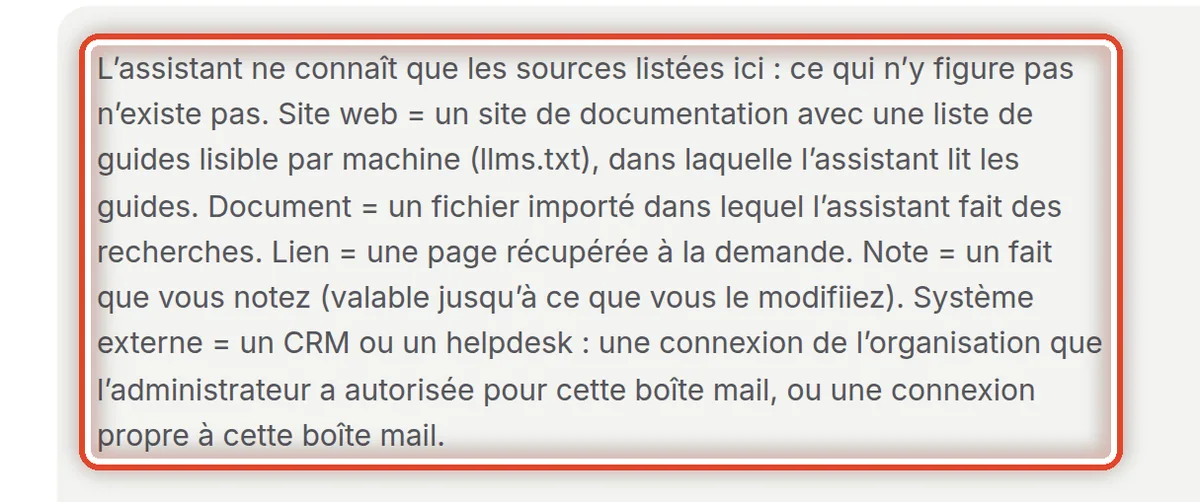
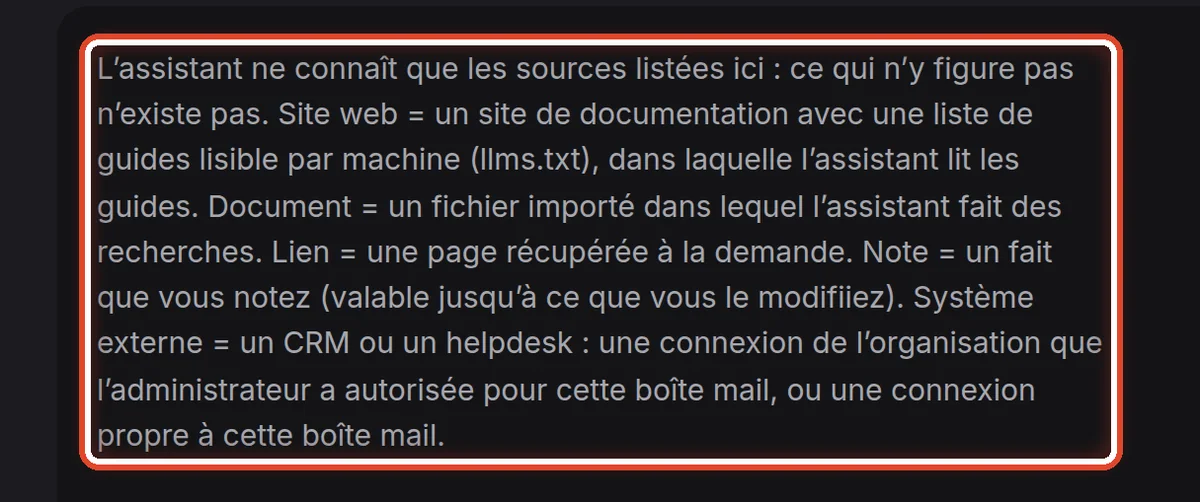
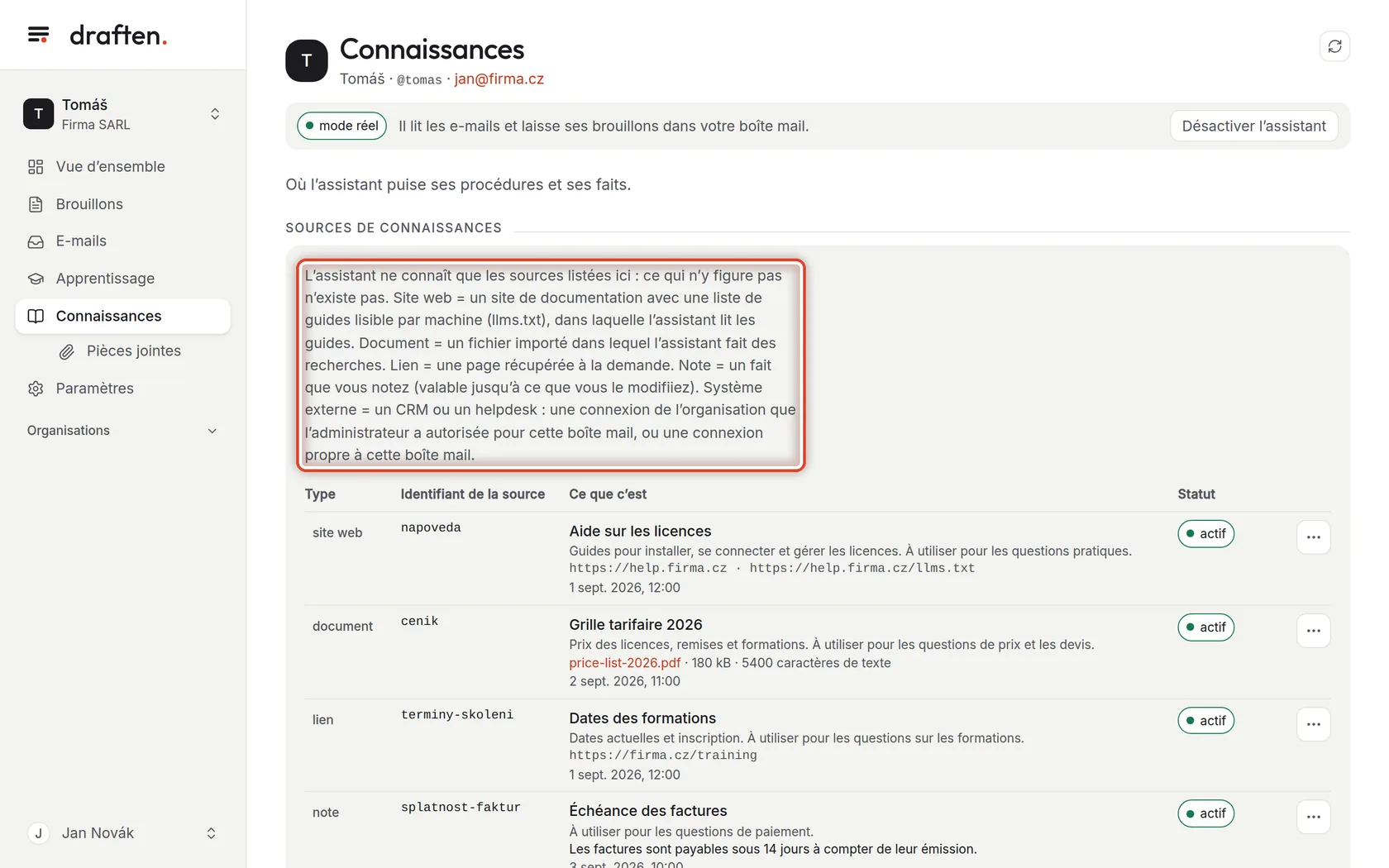
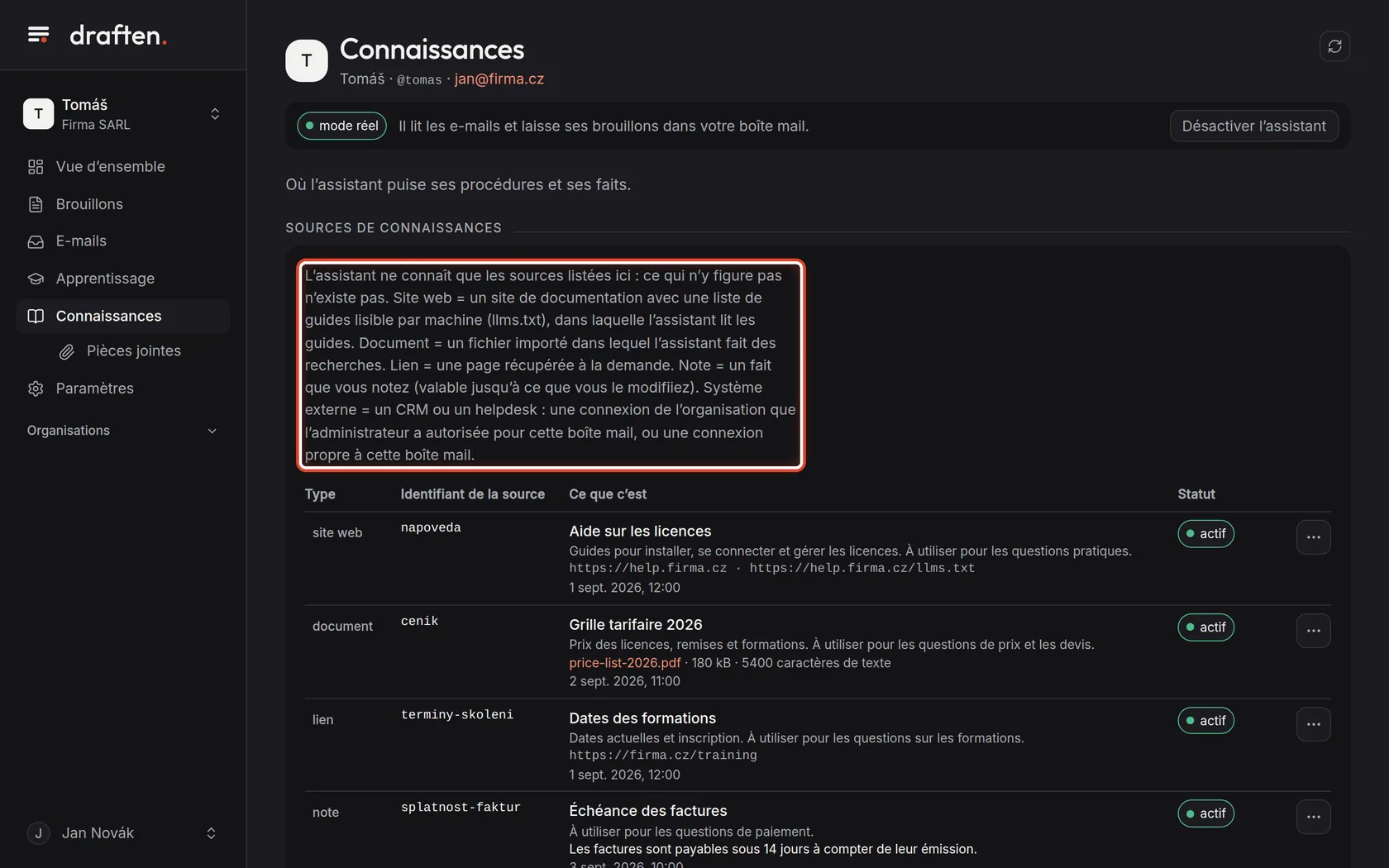
L’assistant ne connaît que ce qui est ici
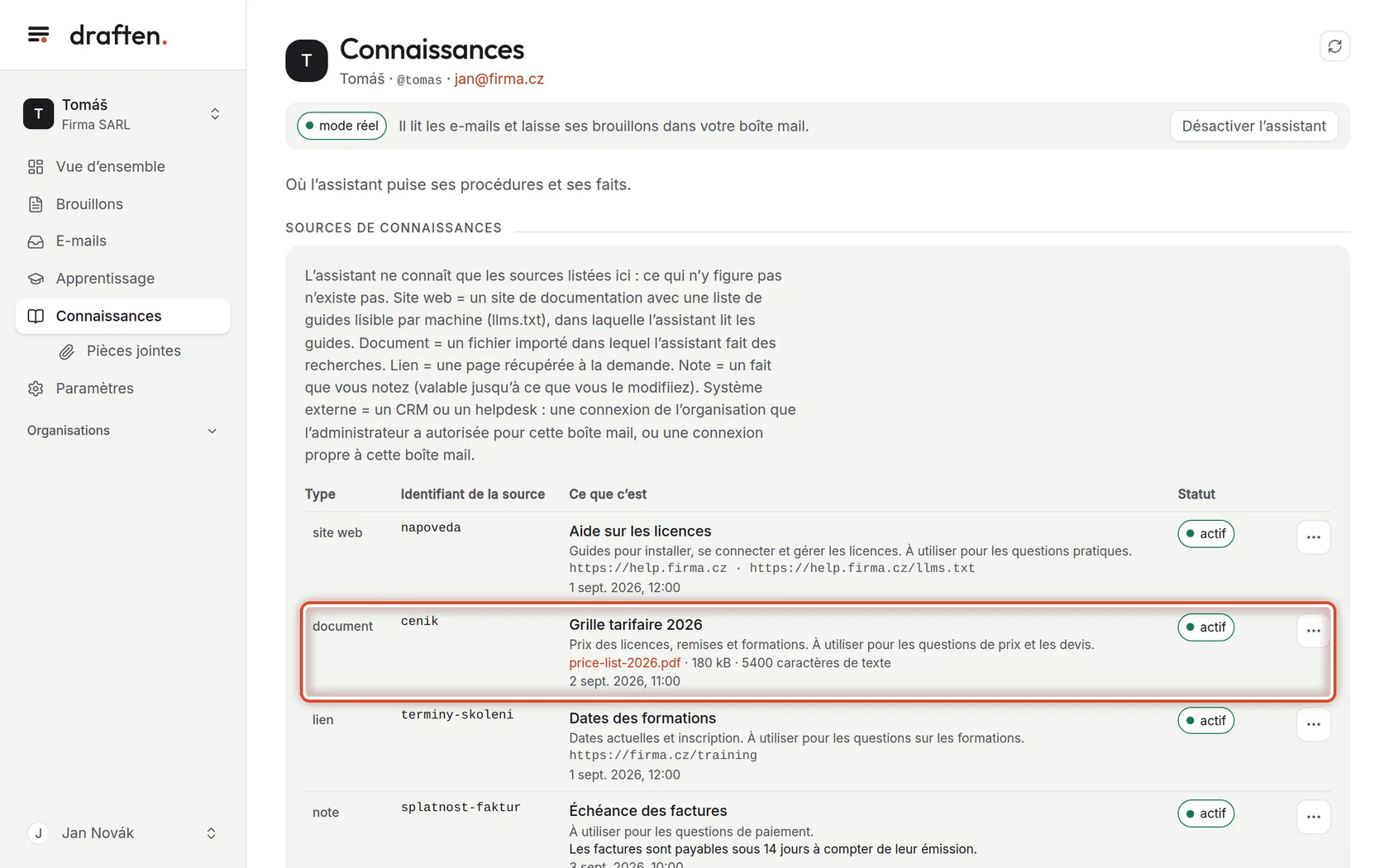
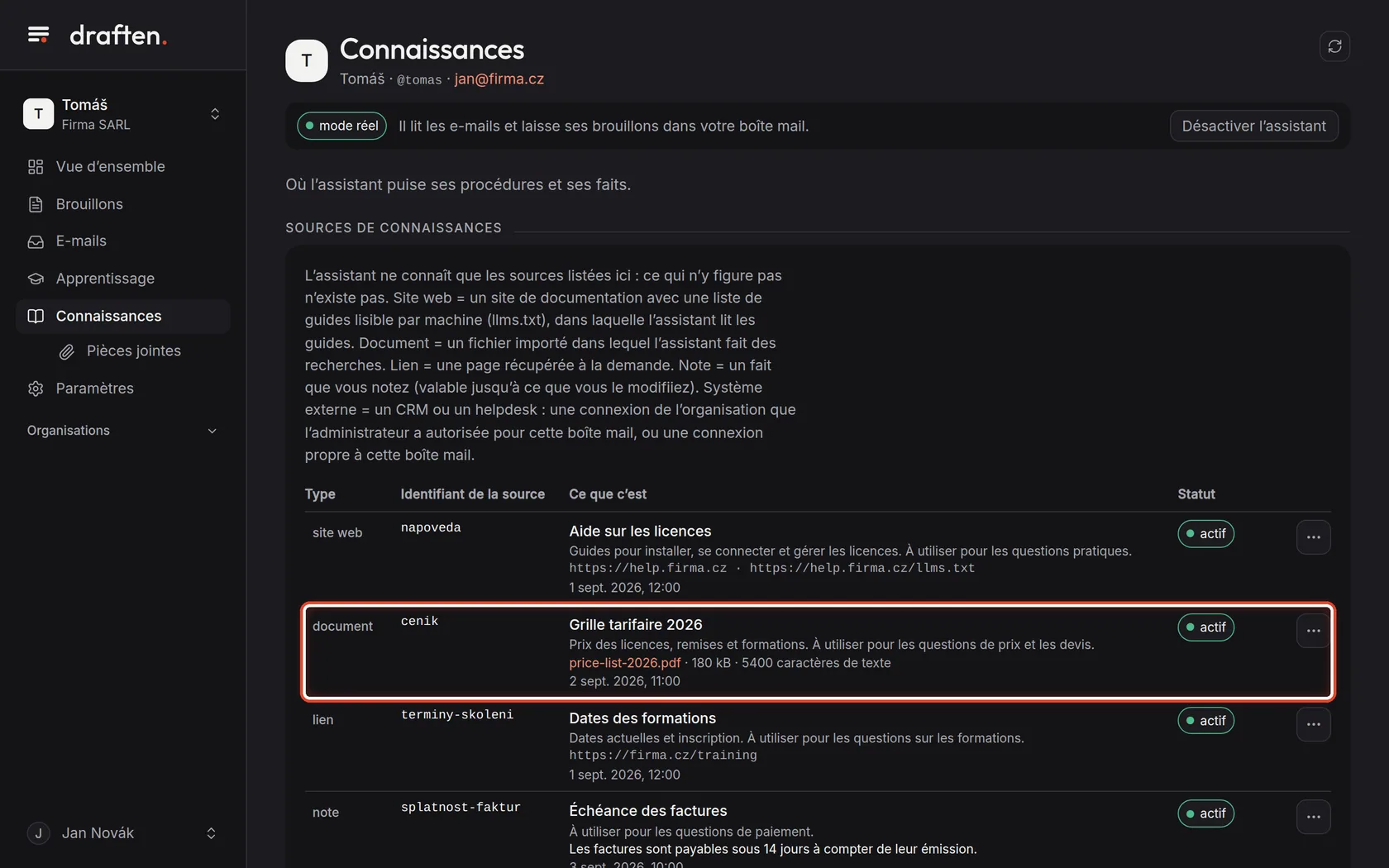
À l’écranDans Connaissances, la carte Sources de connaissances avec une explication et une liste.
À faireL’assistant prend les prix, les délais, les procédures et les guides uniquement ici. Ce qui manque n’existe pas – et l’assistant ne doit pas l’inventer. Une source peut être un site web (un site de documentation), un document (un fichier importé), un lien (une seule page web), une note (un fait court que vous écrivez) ou un système externe (un CRM, par exemple).
Étape 2 sur 8
Une source
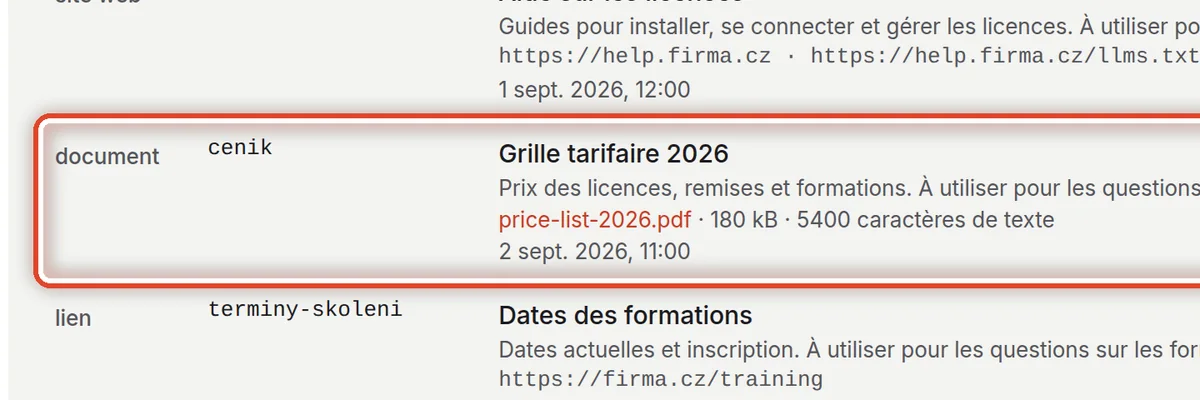
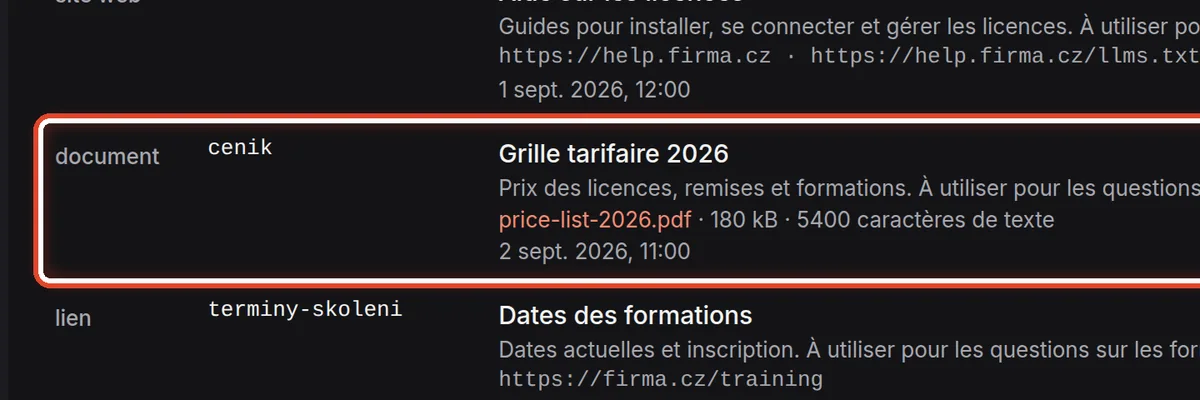
À l’écranLa ligne d’une source : type, identifiant, titre, description, adresse ou fichier, et état.
À faireC’est la description qui compte le plus : grâce à elle, l’assistant sait quand ouvrir la source. Indiquez ce que contient la source et quand l’utiliser – par exemple « Prix des licences et des formations. À utiliser pour les questions de prix ».
Étape 3 sur 8
Modifier, désactiver, retirer
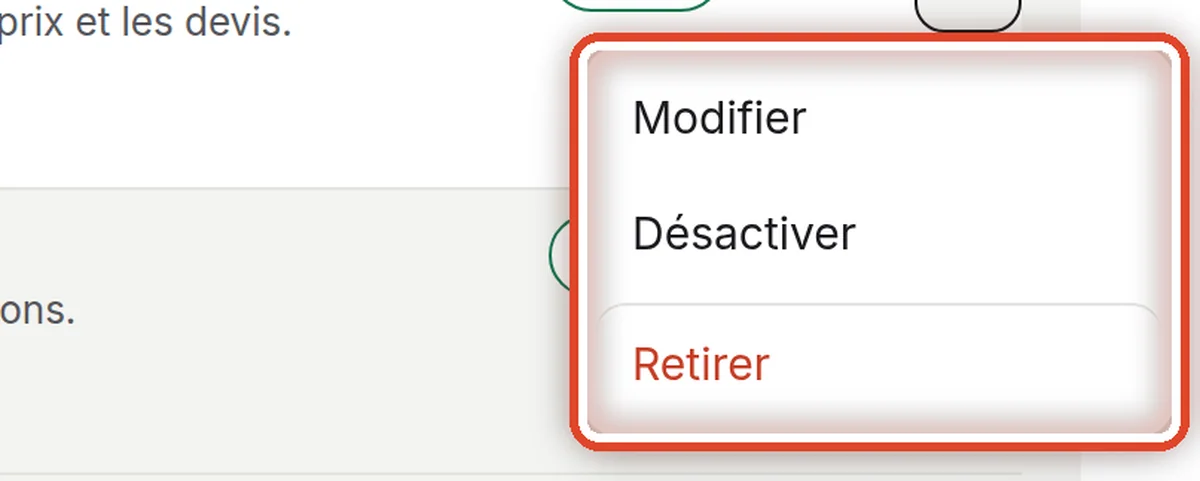
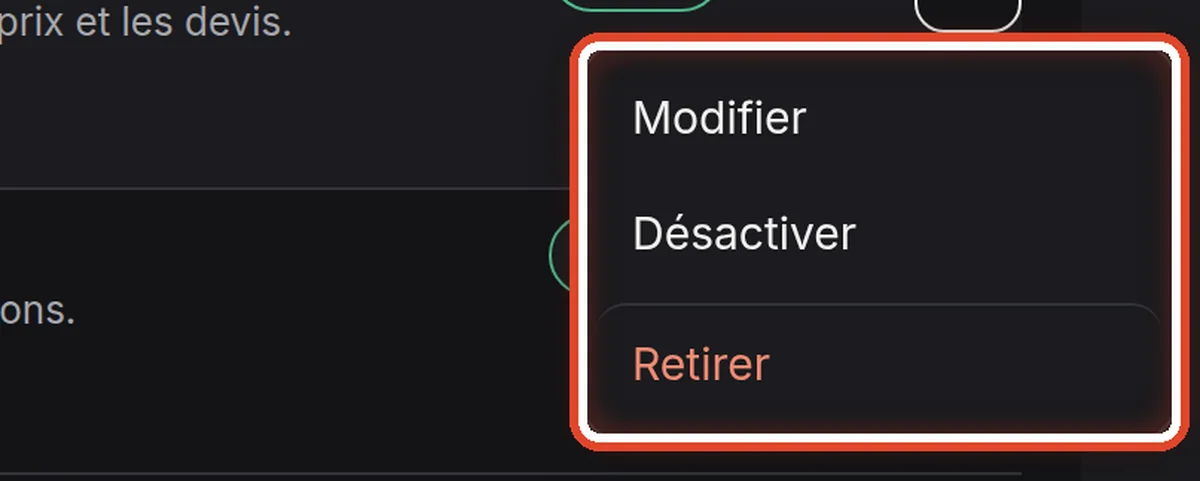
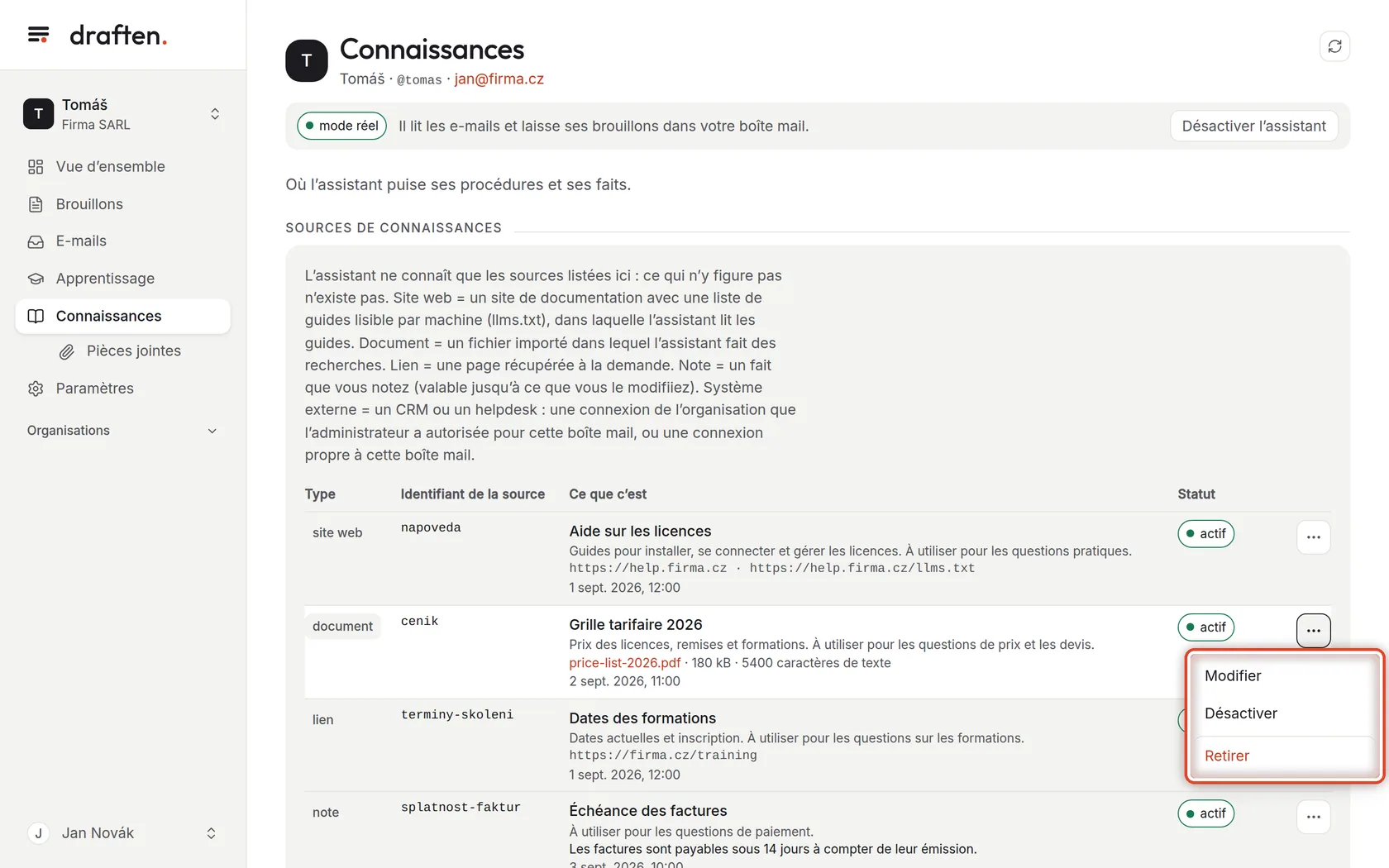
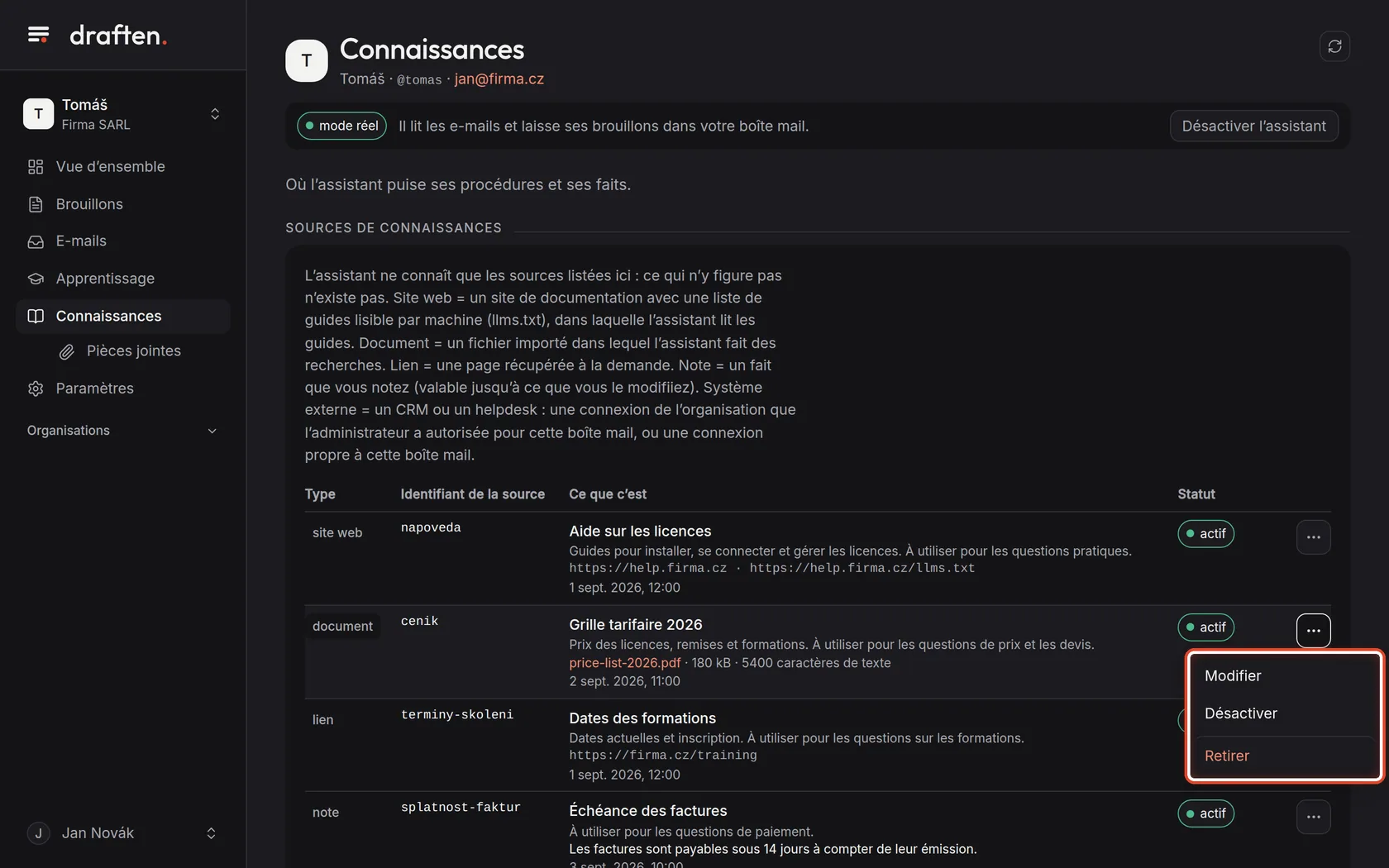
À l’écranAprès un clic sur les trois points d’une ligne, le menu Modifier, Désactiver et Retirer.
À faireModifier change le titre, la description ou l’adresse directement dans la ligne. Désactiver masque une source pour un temps (les horaires d’été en dehors de l’été, par exemple) et Activer la rétablit. Retirer la supprime.
RemarqueLes modifications s’appliquent dès la prochaine relève du courrier. Pour un document, importer un nouveau fichier sous le même identifiant remplace l’ancien.
Étape 4 sur 8
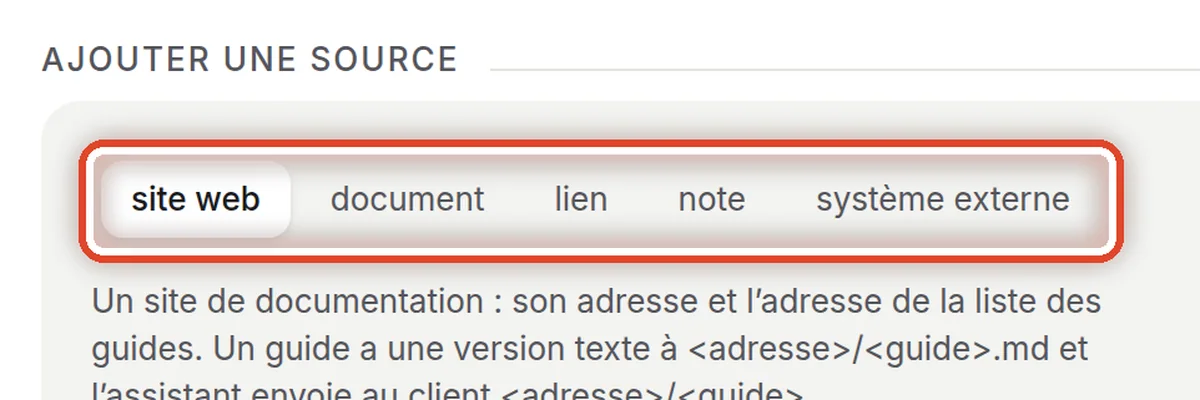
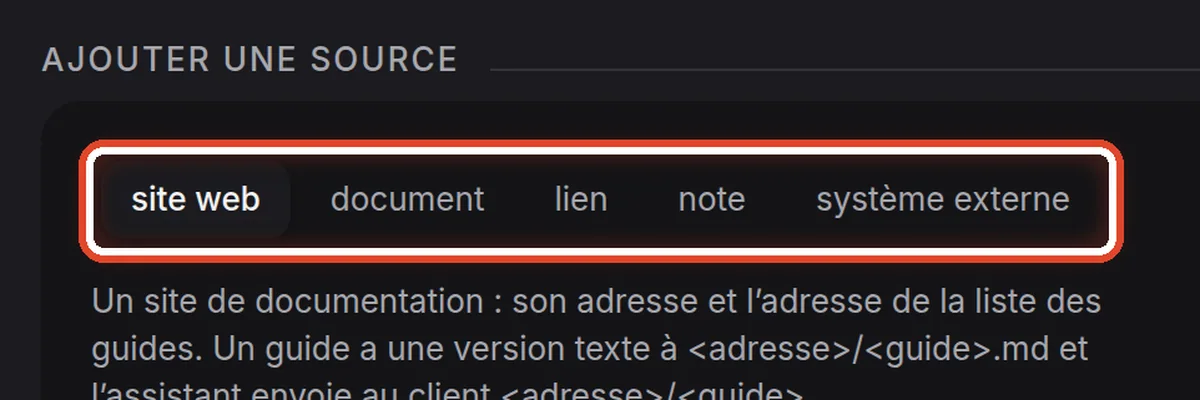
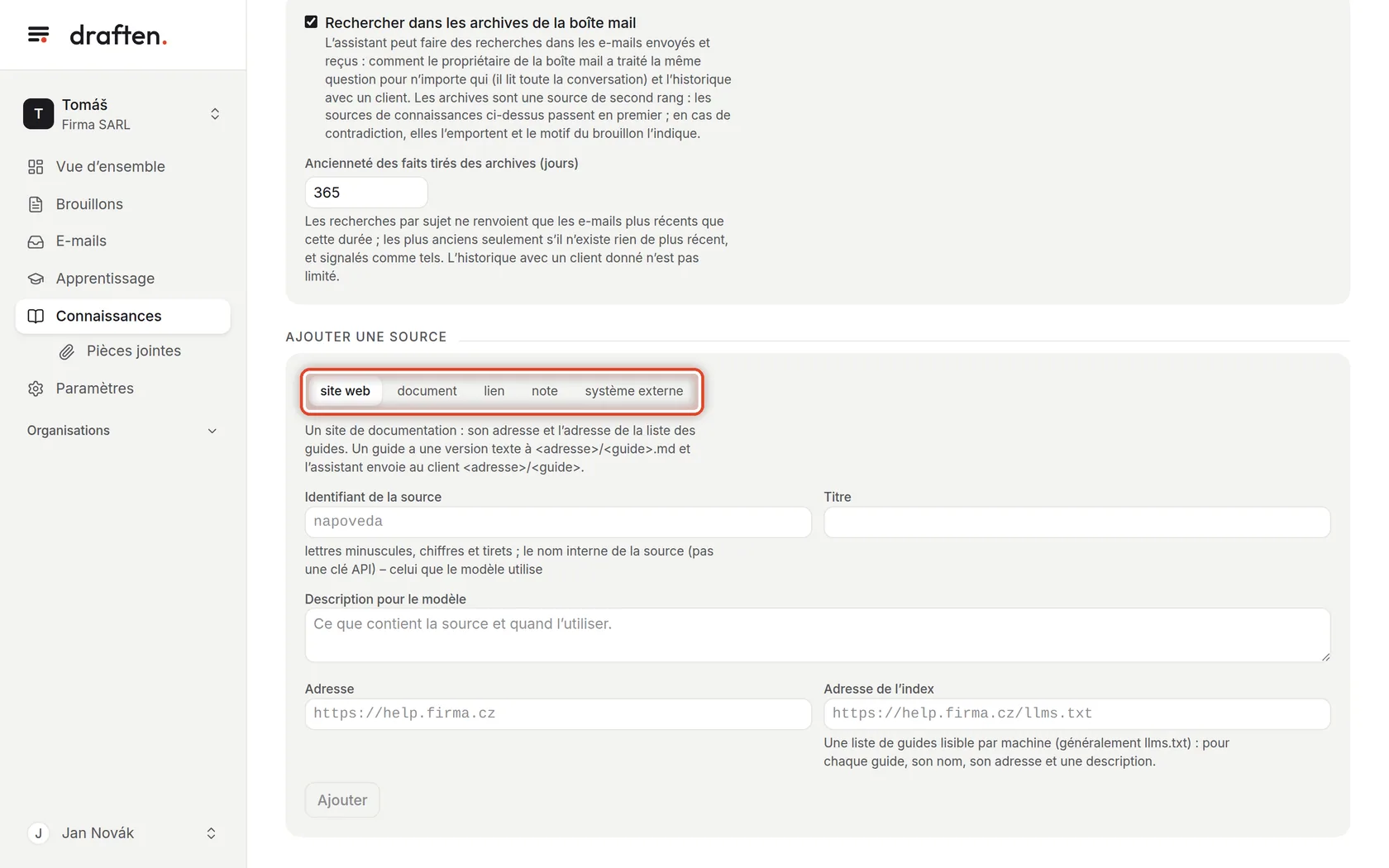
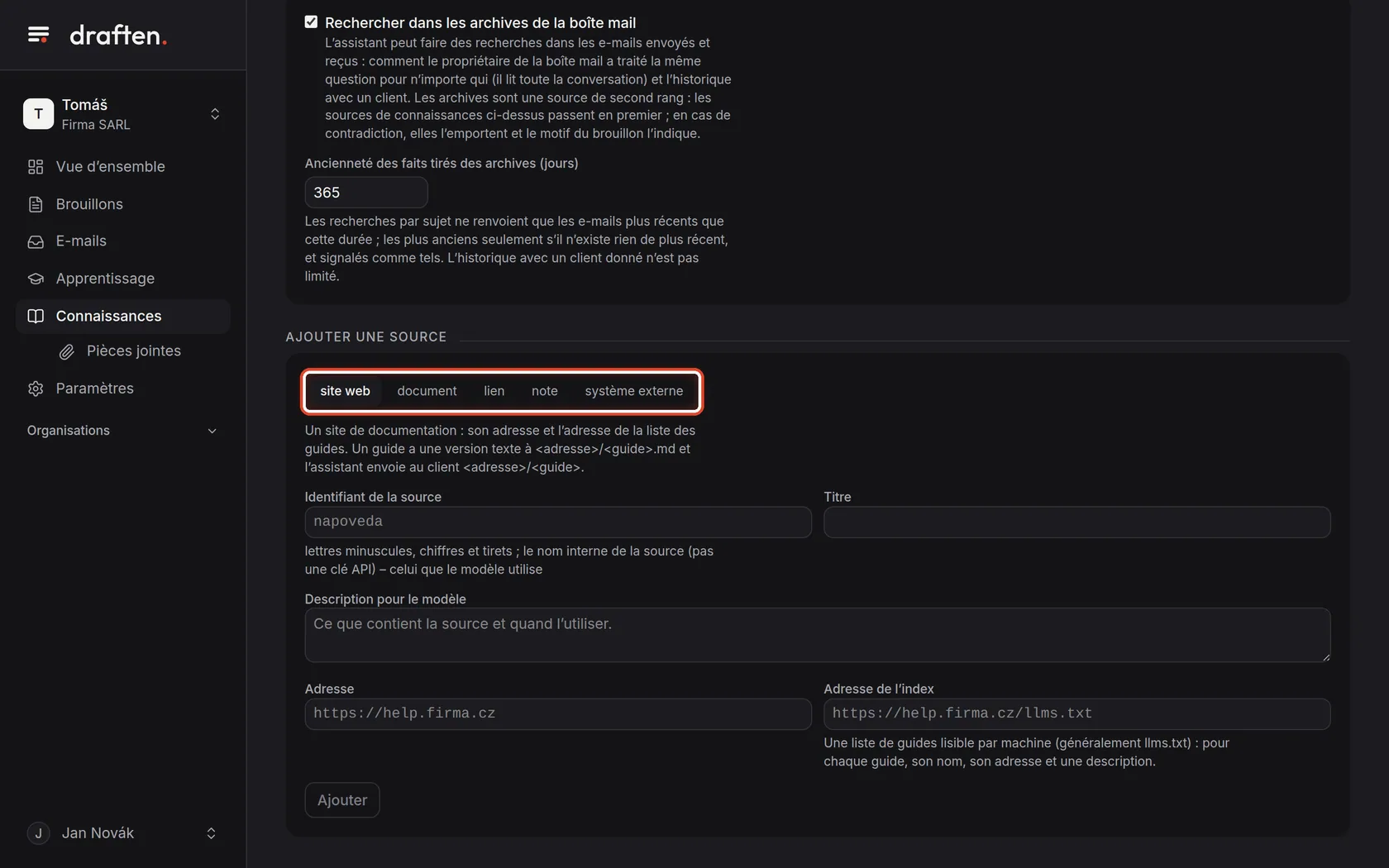
Ajouter une source : le type
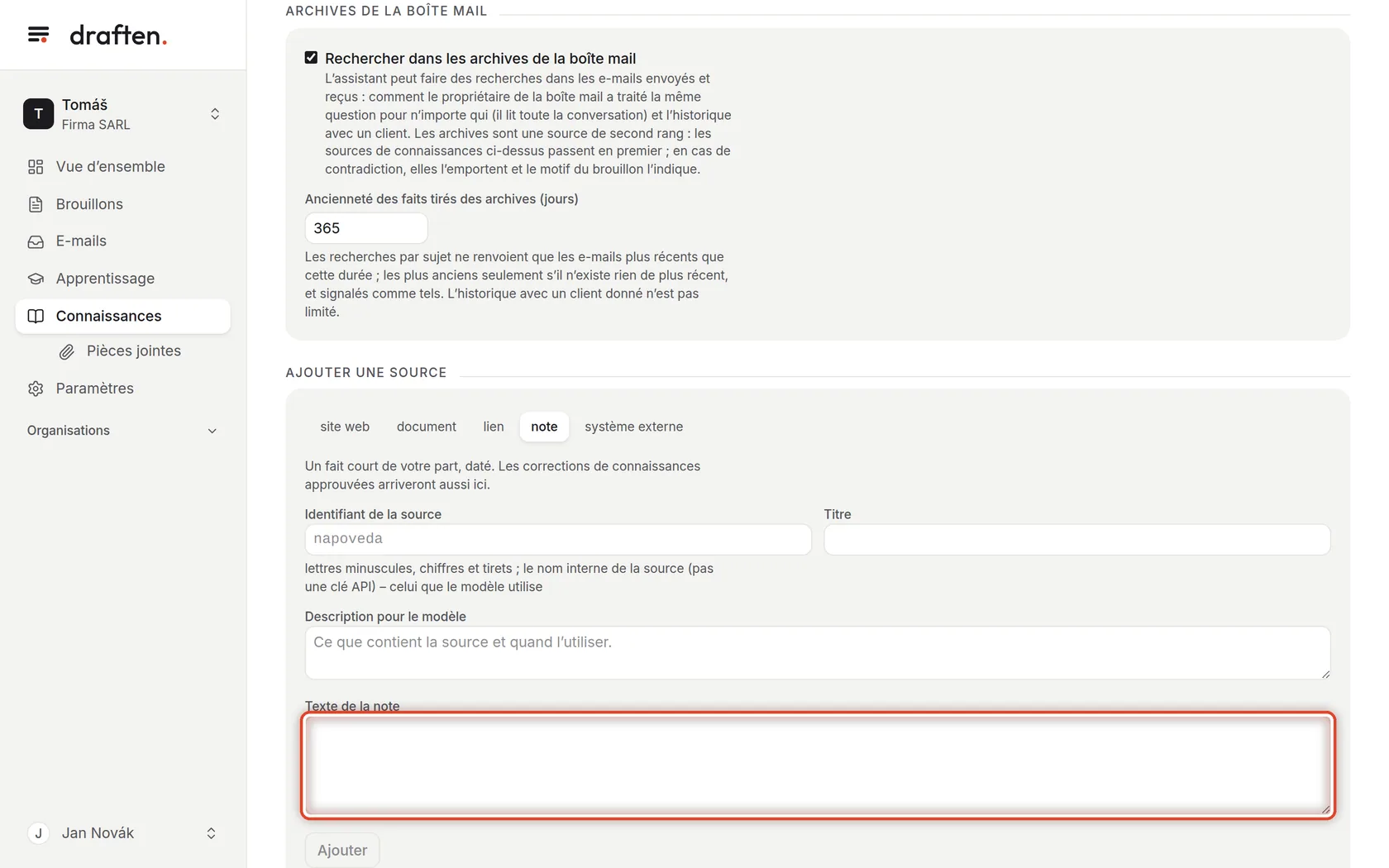
À l’écranEn bas, la carte Ajouter une source avec le choix des types.
À faireCliquez sur le type de source que vous voulez ajouter. Une courte explication apparaît en dessous, avec les champs dont ce type a besoin.
RemarqueLes systèmes externes (un CRM, un helpdesk) sont décrits dans Connecter un CRM et d’autres systèmes.
Étape 5 sur 8
Identifiant et description
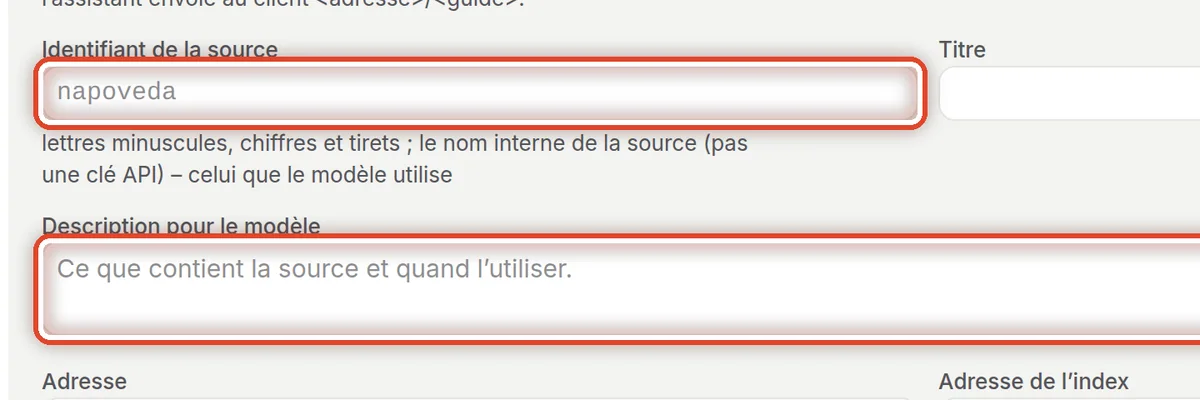
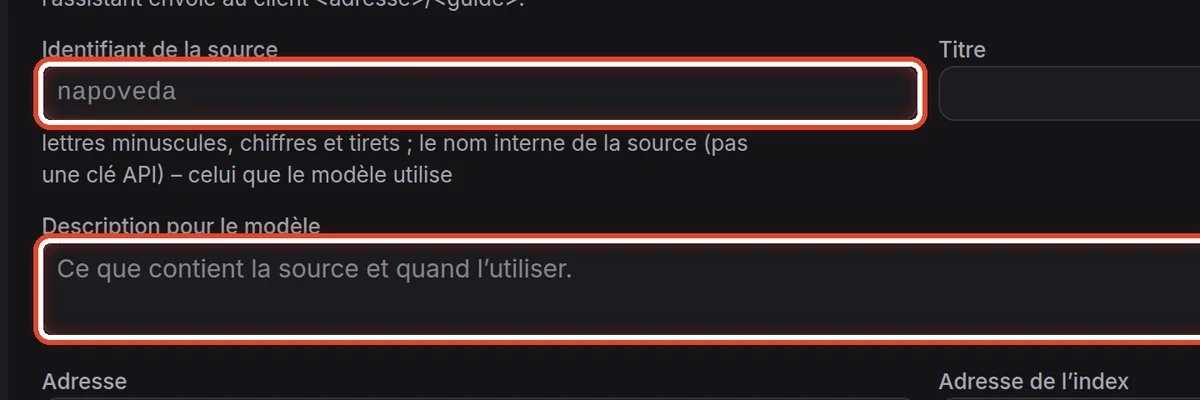
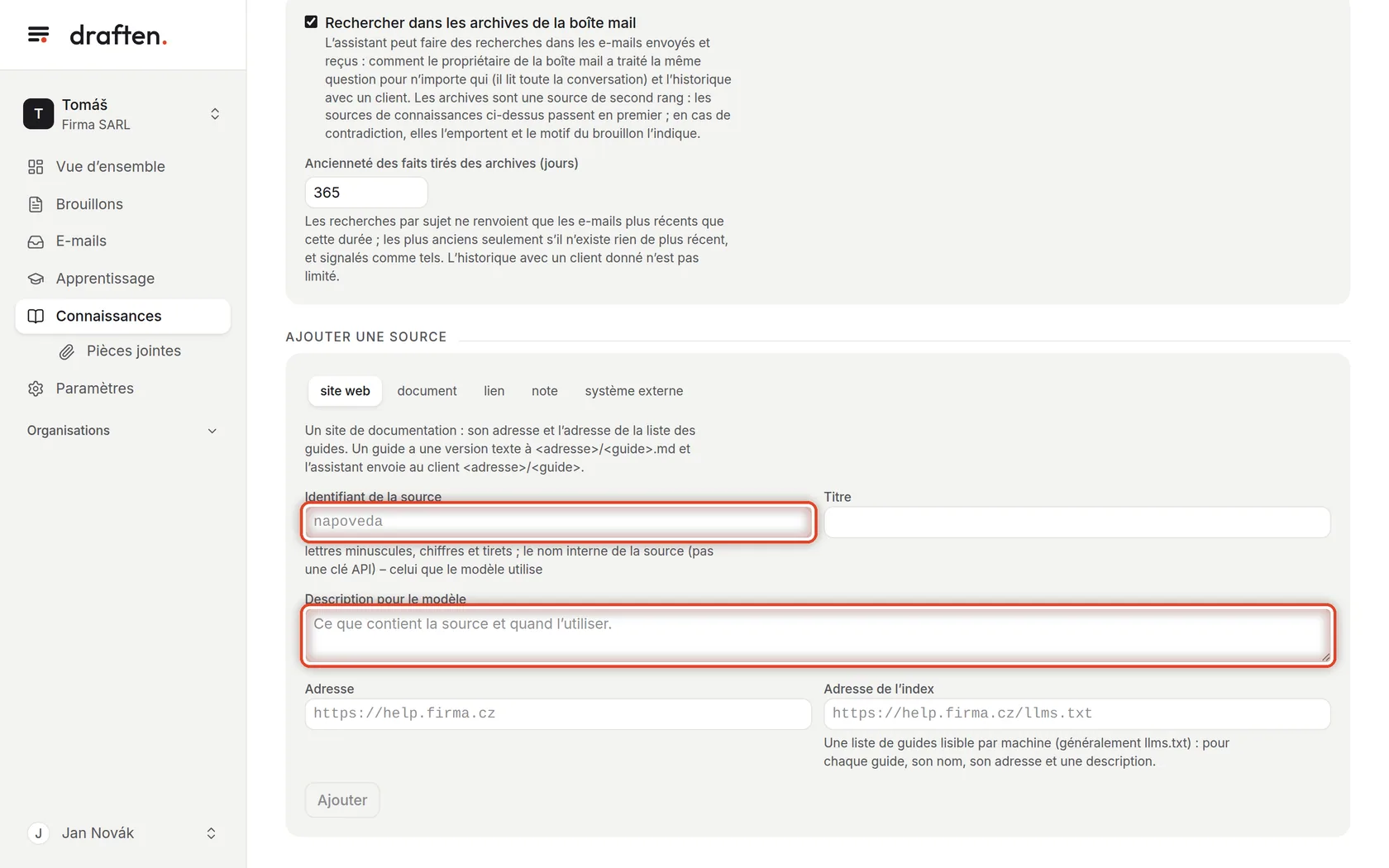
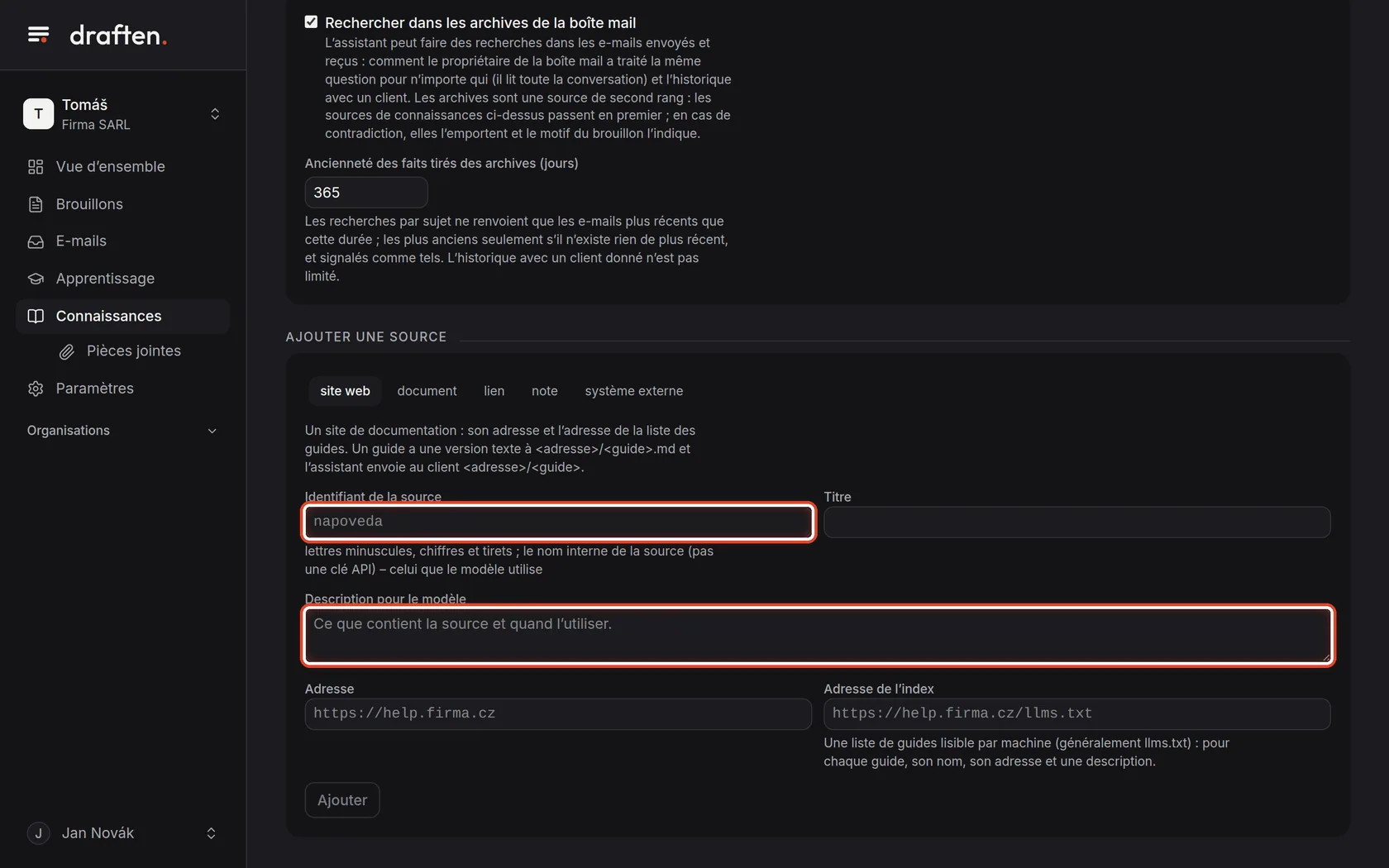
À l’écranLes champs Identifiant de la source, Titre et Description pour le modèle.
À faireL’identifiant est un nom court en minuscules avec des tirets (cenik, par exemple). Le titre est pour vous. La description pour le modèle indique à l’assistant ce qu’il trouve dans la source et quand l’utiliser.
Étape 6 sur 8
Site web et lien : l’adresse
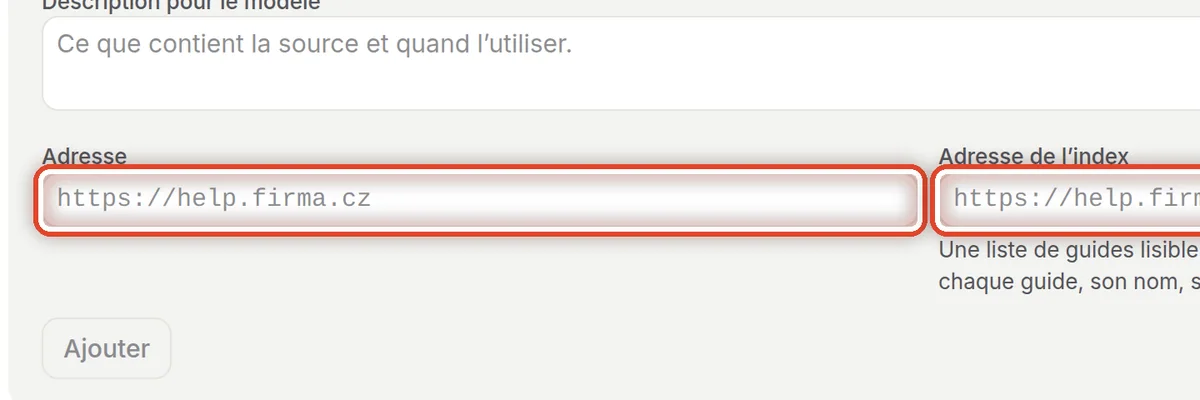
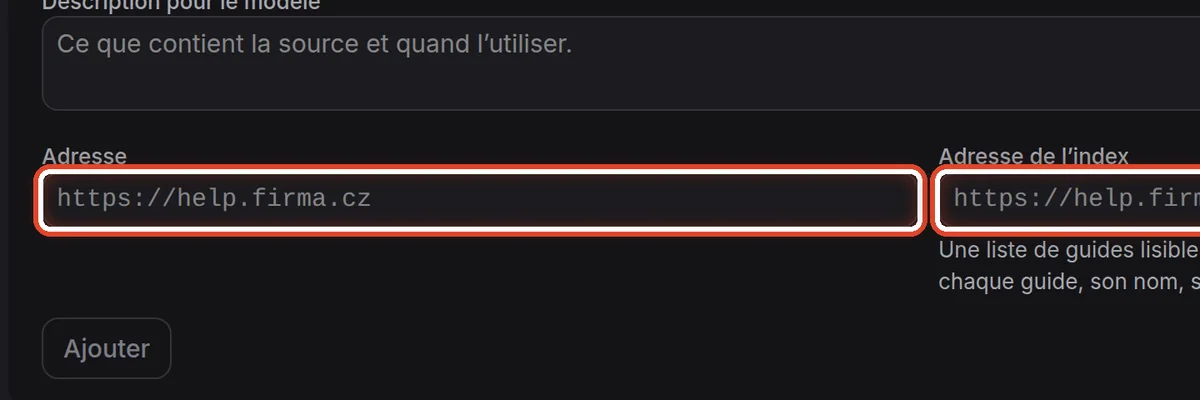
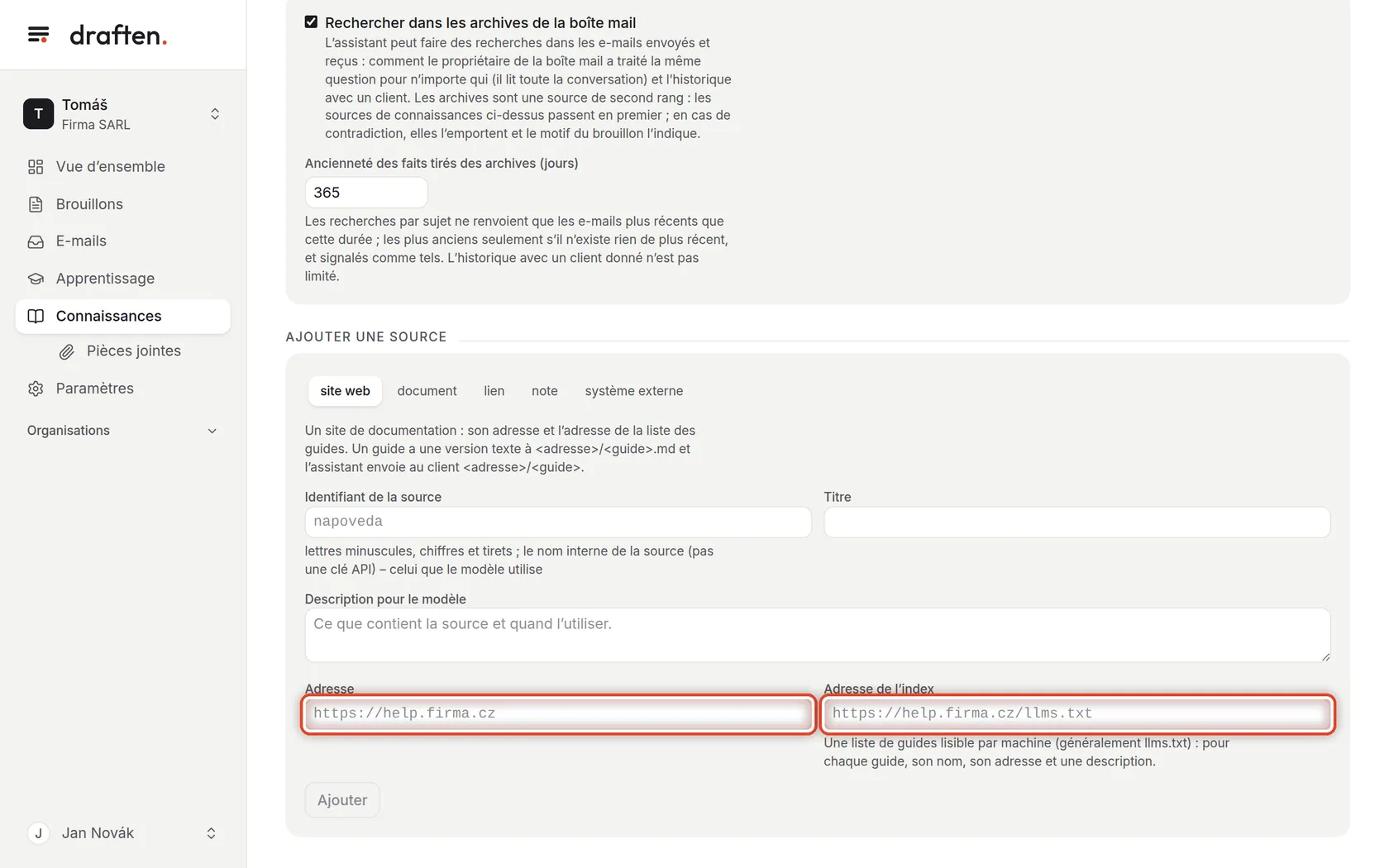
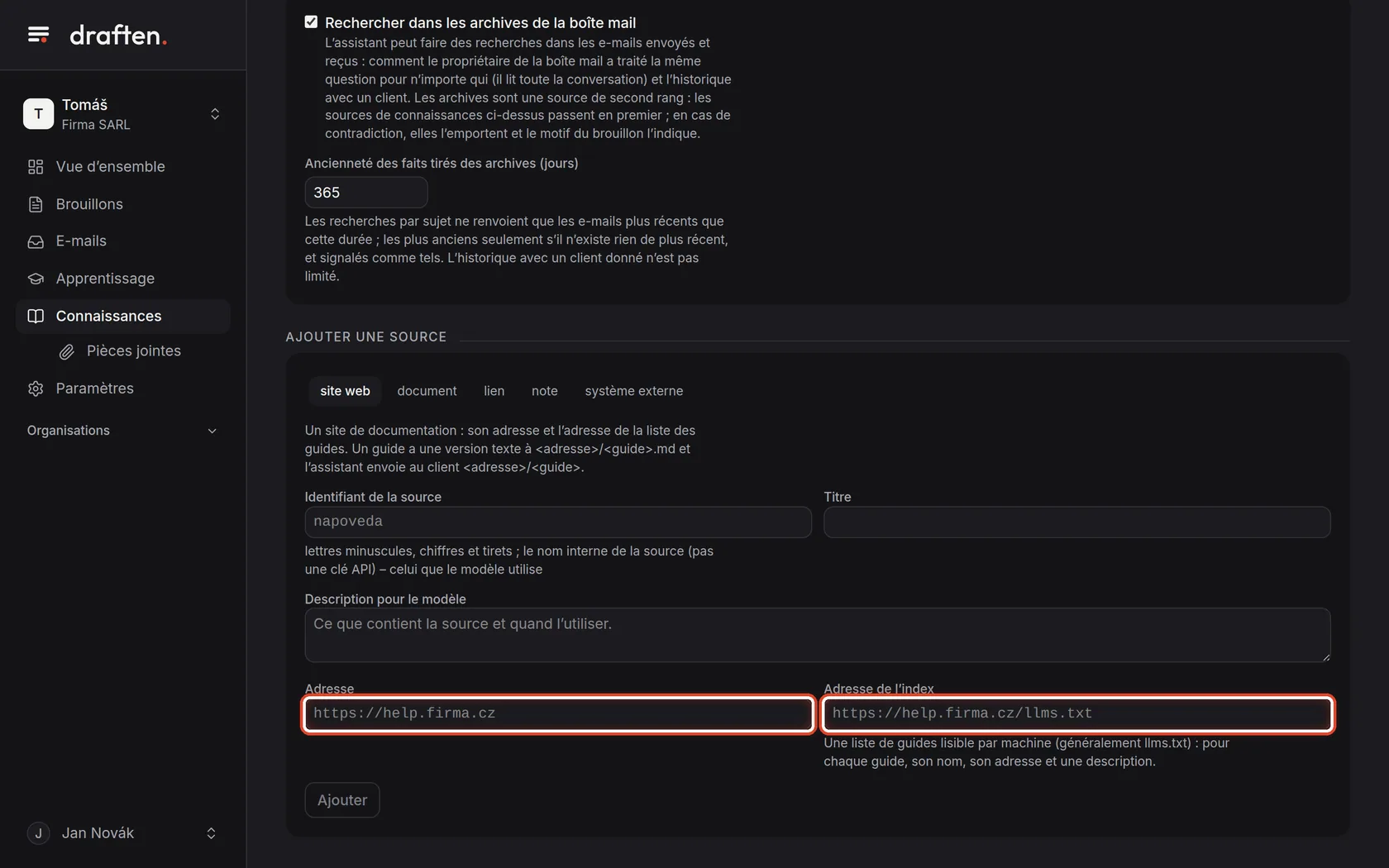
À l’écranPour un site web, les champs Adresse et Adresse de l’index.
À fairePour un site web, renseignez l’adresse du site de documentation et celle de sa liste de guides (elle se termine en général par llms.txt – demandez-la à la personne qui gère le site). L’assistant lit alors les guides un par un et envoie au client un lien vers le bon. Pour un lien, l’adresse d’une seule page suffit. Cliquez ensuite sur Ajouter.
Étape 7 sur 8
Note : un fait court
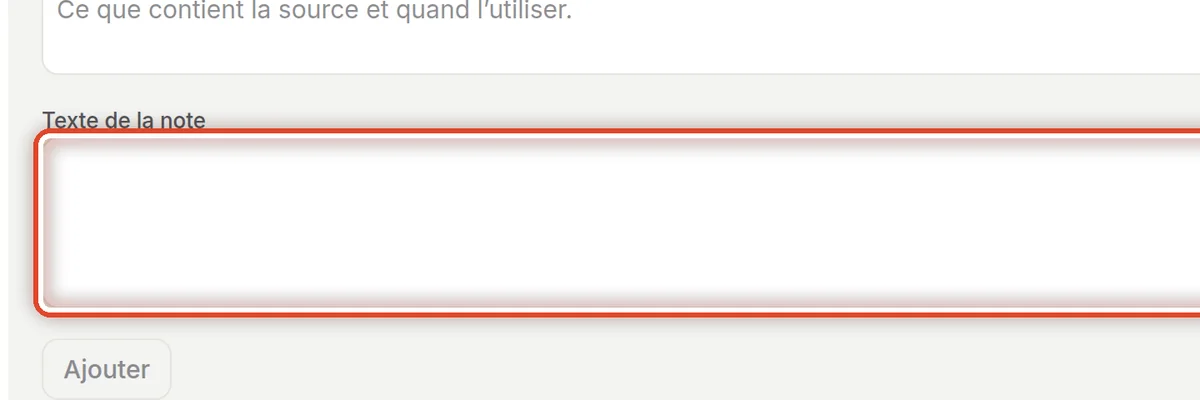
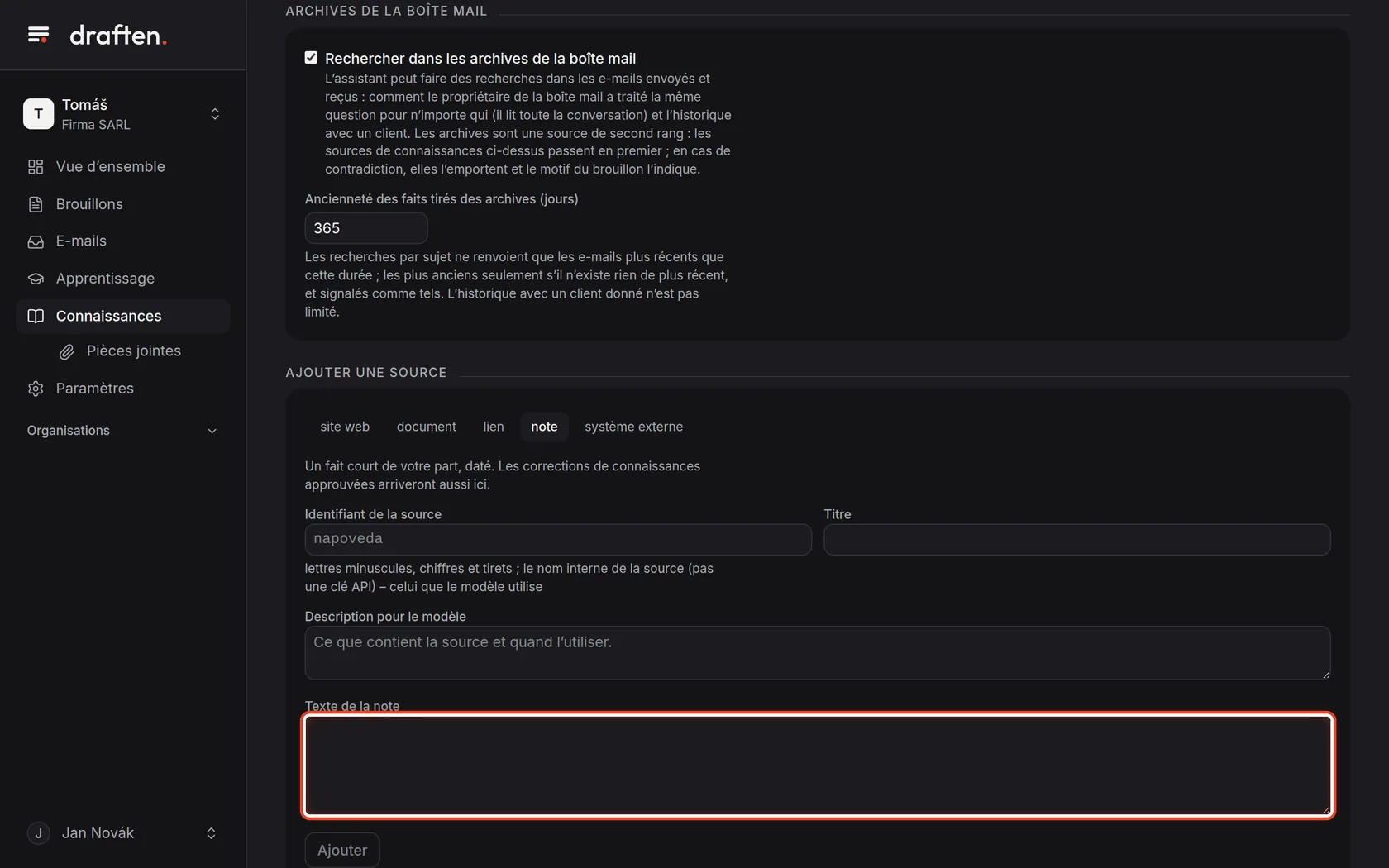
À l’écranPour le type note, le champ Texte de la note.
À faireÉcrivez le fait tel qu’il doit s’appliquer – par exemple « Les factures sont payables sous 14 jours à compter de leur émission ». Une note reste valable jusqu’à ce que vous la modifiiez.
RemarqueLes corrections de fait que vous approuvez dans Apprentissage arrivent également ici.
Étape 8 sur 8
Document : importer un fichier
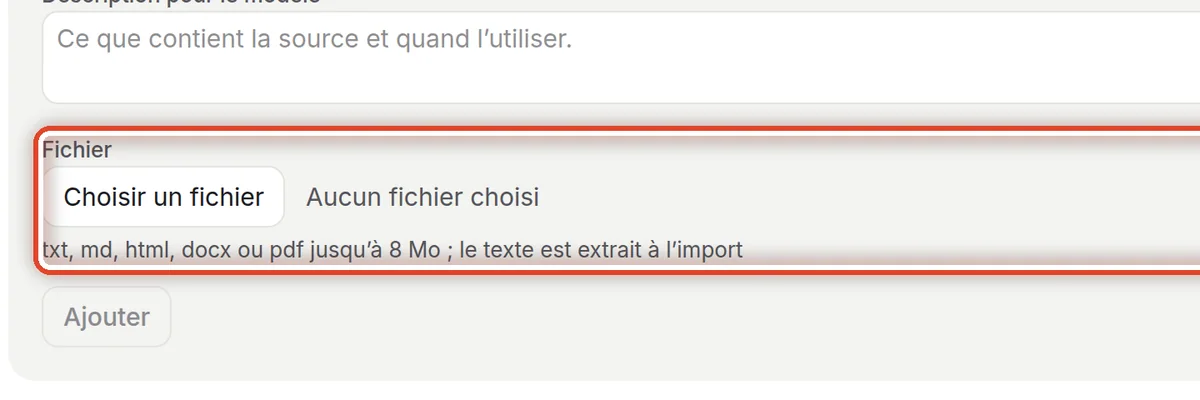
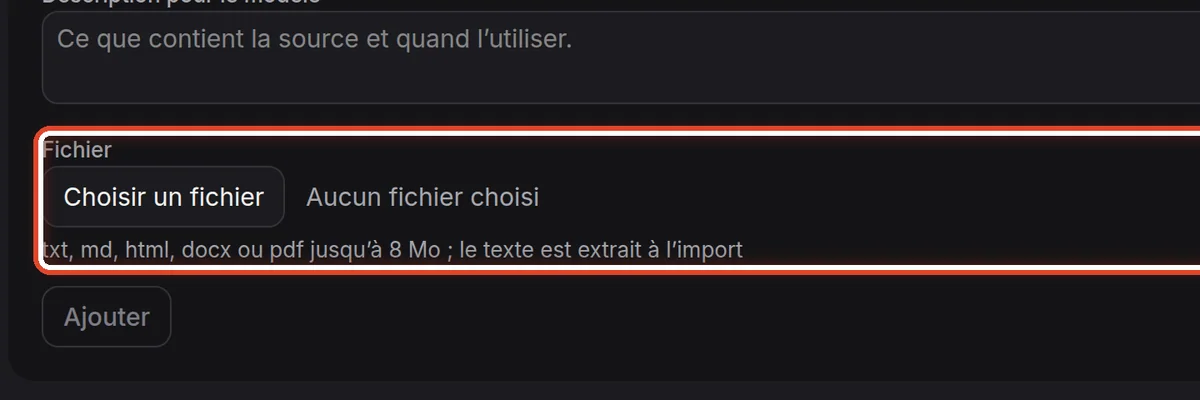
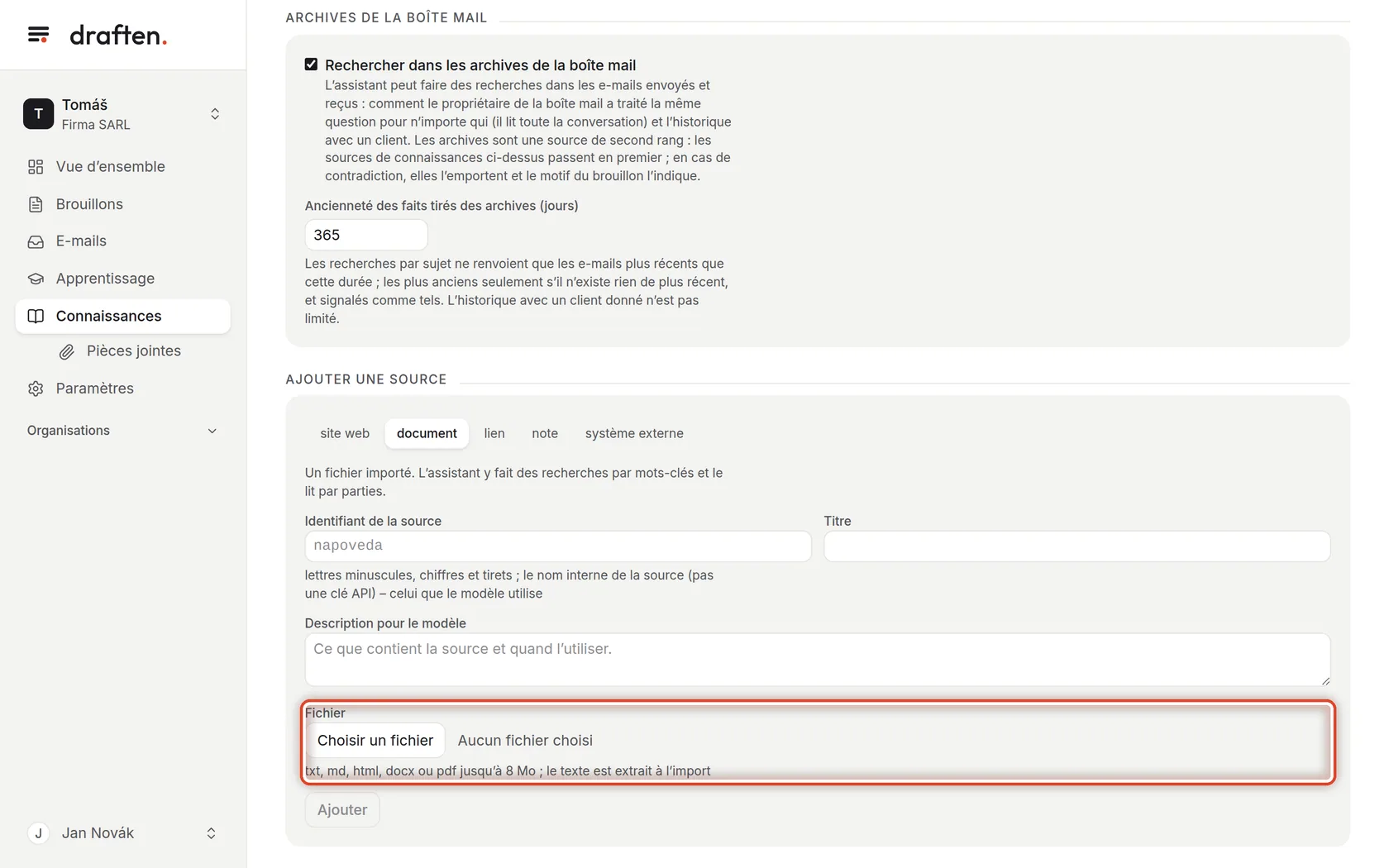
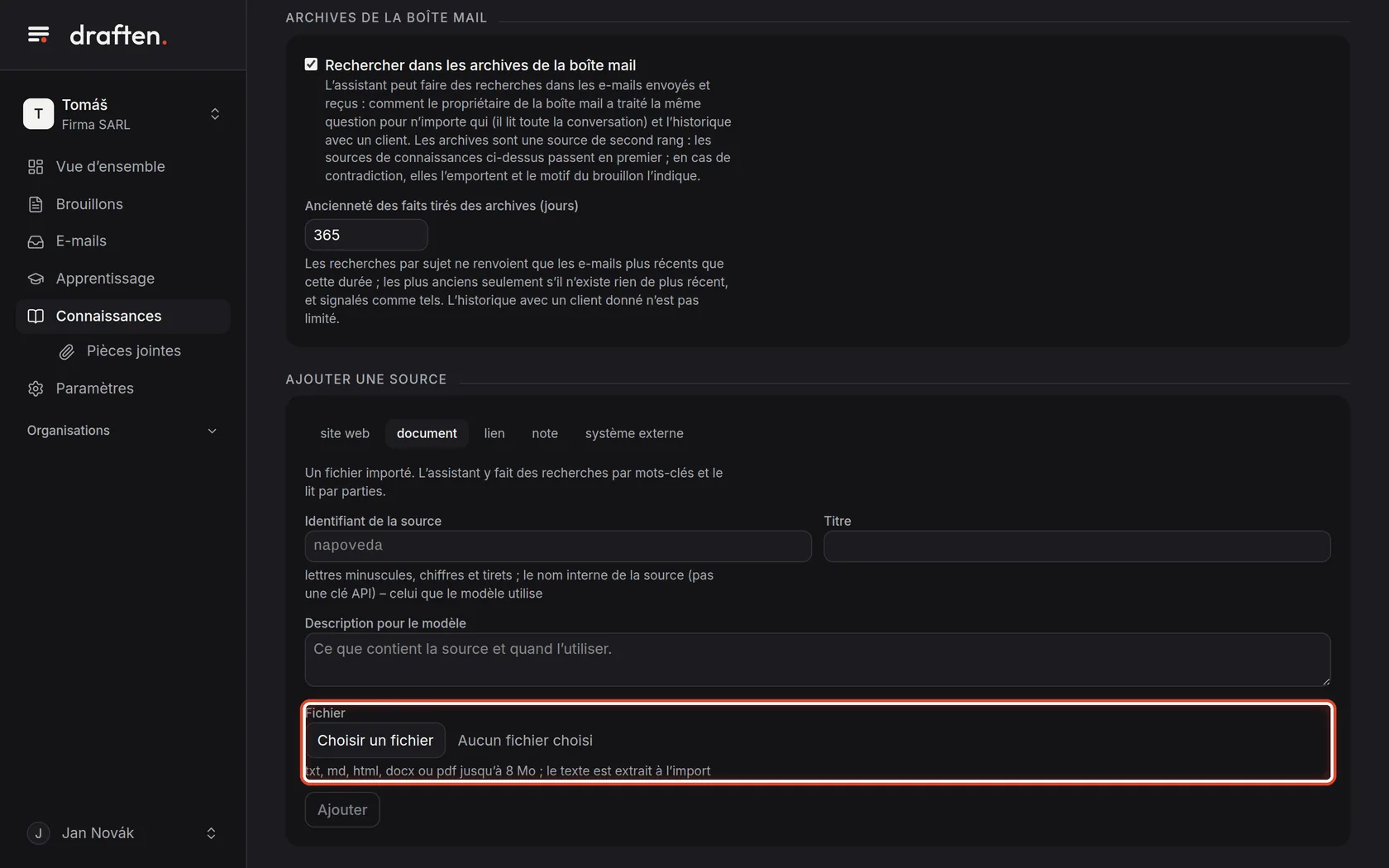
À l’écranPour le type document, le champ Fichier.
À faireChoisissez un fichier – txt, md, html, docx ou pdf, jusqu’à 8 Mo. Son texte est extrait dès l’import, puis l’assistant y fait ses recherches.
Fin
L’assistant sait où chercher
Quand un brouillon se trompe, corrigez avant tout la source – pas seulement le brouillon.
- Les anciens e-mails comme sourceL’assistant peut aussi faire des recherches dans vos e-mails envoyés ; voir Les archives de la boîte mail.
- Pièces jointes des brouillonsLes fichiers que l’assistant peut joindre à un brouillon se trouvent dans Connaissances → Pièces jointes.