Guia
Como o assistente
trabalha e escreve.
As instruções são quatro textos que o assistente recebe a cada resposta: quem ele é, o que responde, como escreve e quando repassa. Você pode mudá-las a qualquer momento; cada vez que você salva, surge uma nova versão, e uma mais antiga está a um clique de distância.
Antes de começar
- Perfil de acesso de editor ou proprietárioCom um perfil de acesso somente leitura, você só lê as instruções.
- Um assistente abertoAs instruções ficam em Configurações → Instruções.
Passo 1 de 7
Quatro instruções
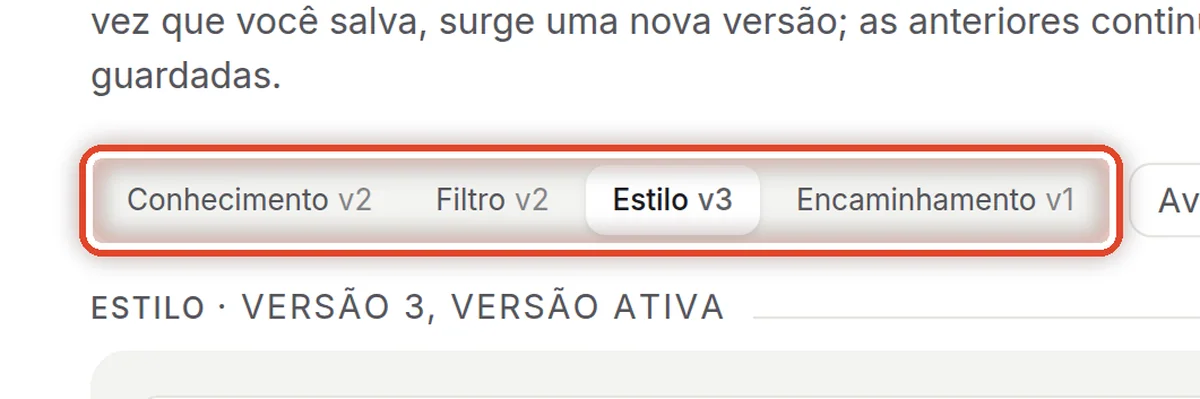
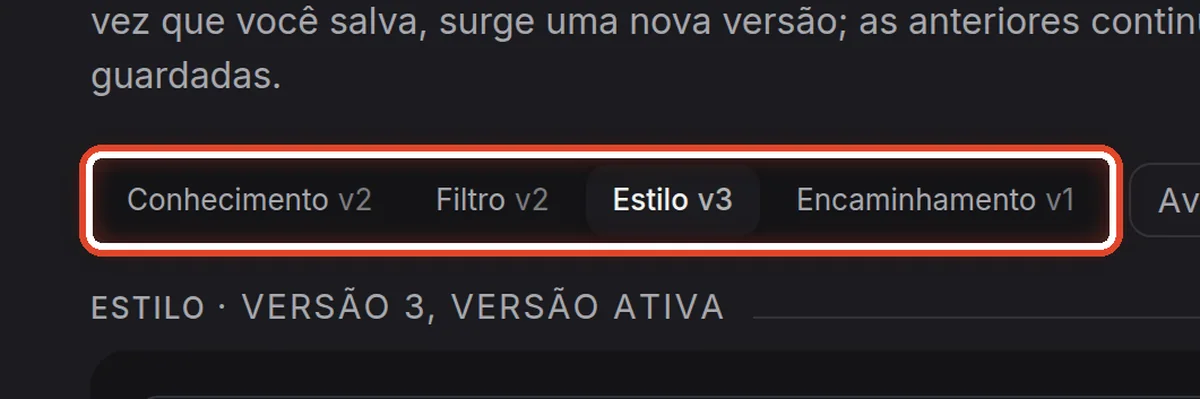
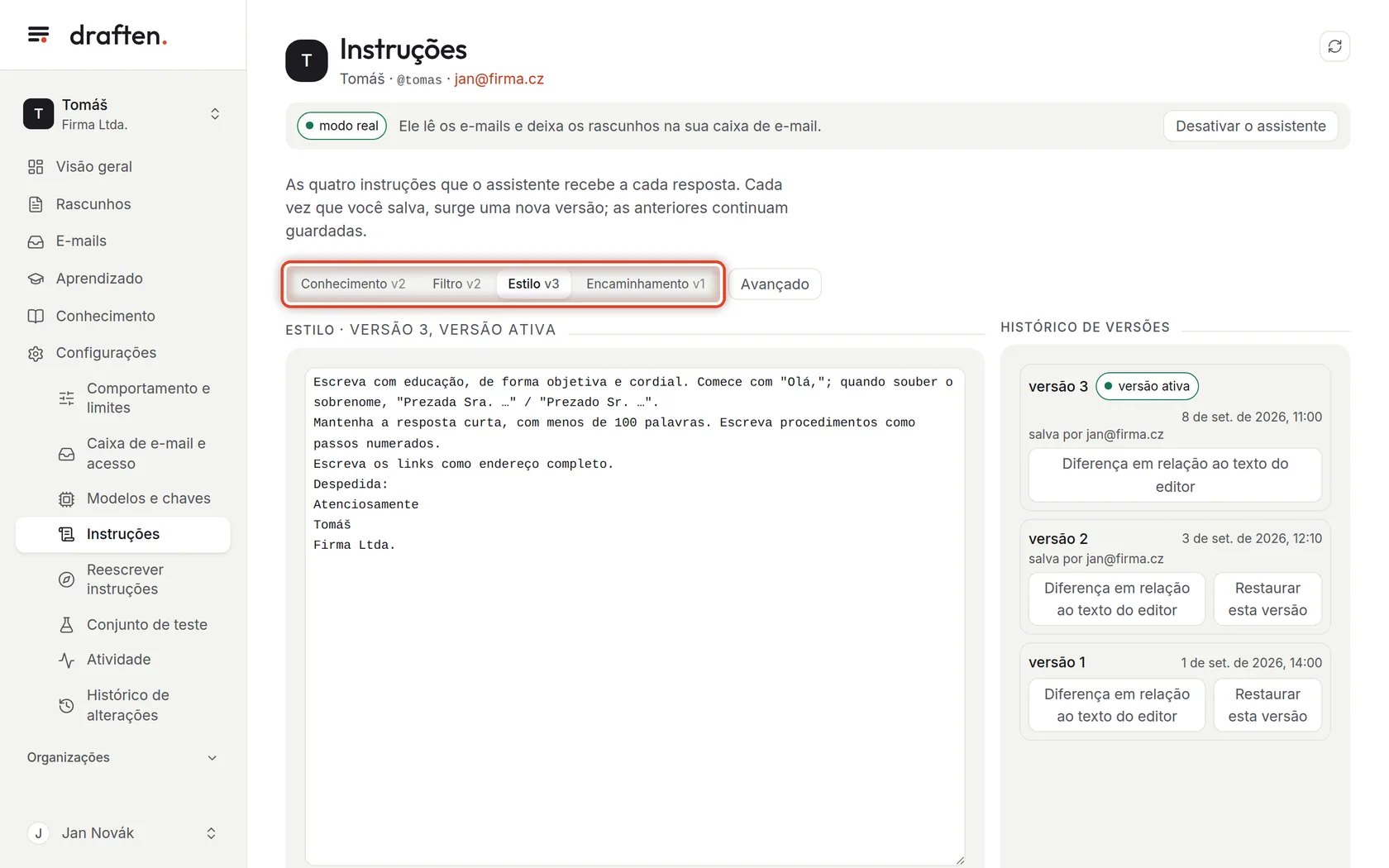
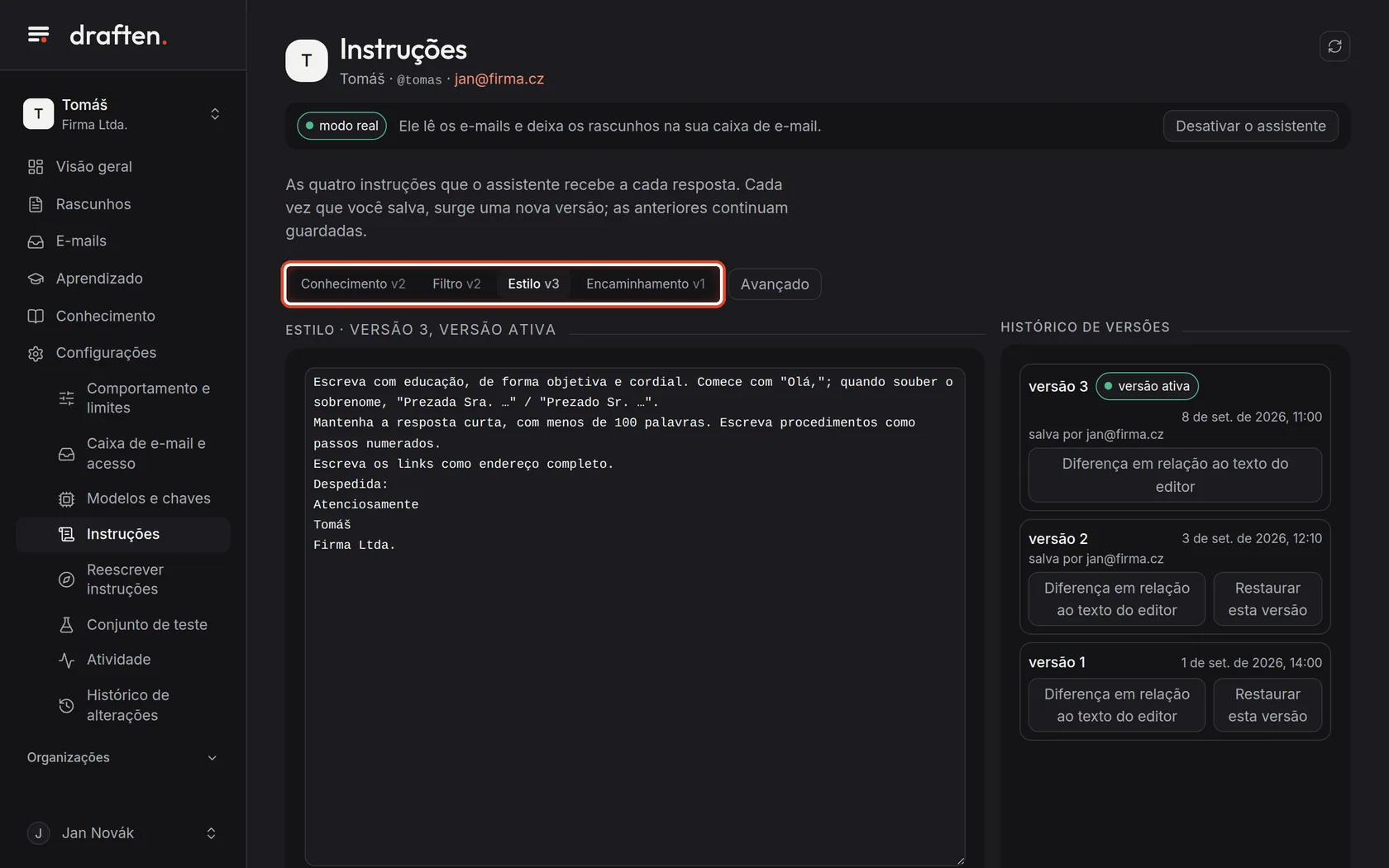
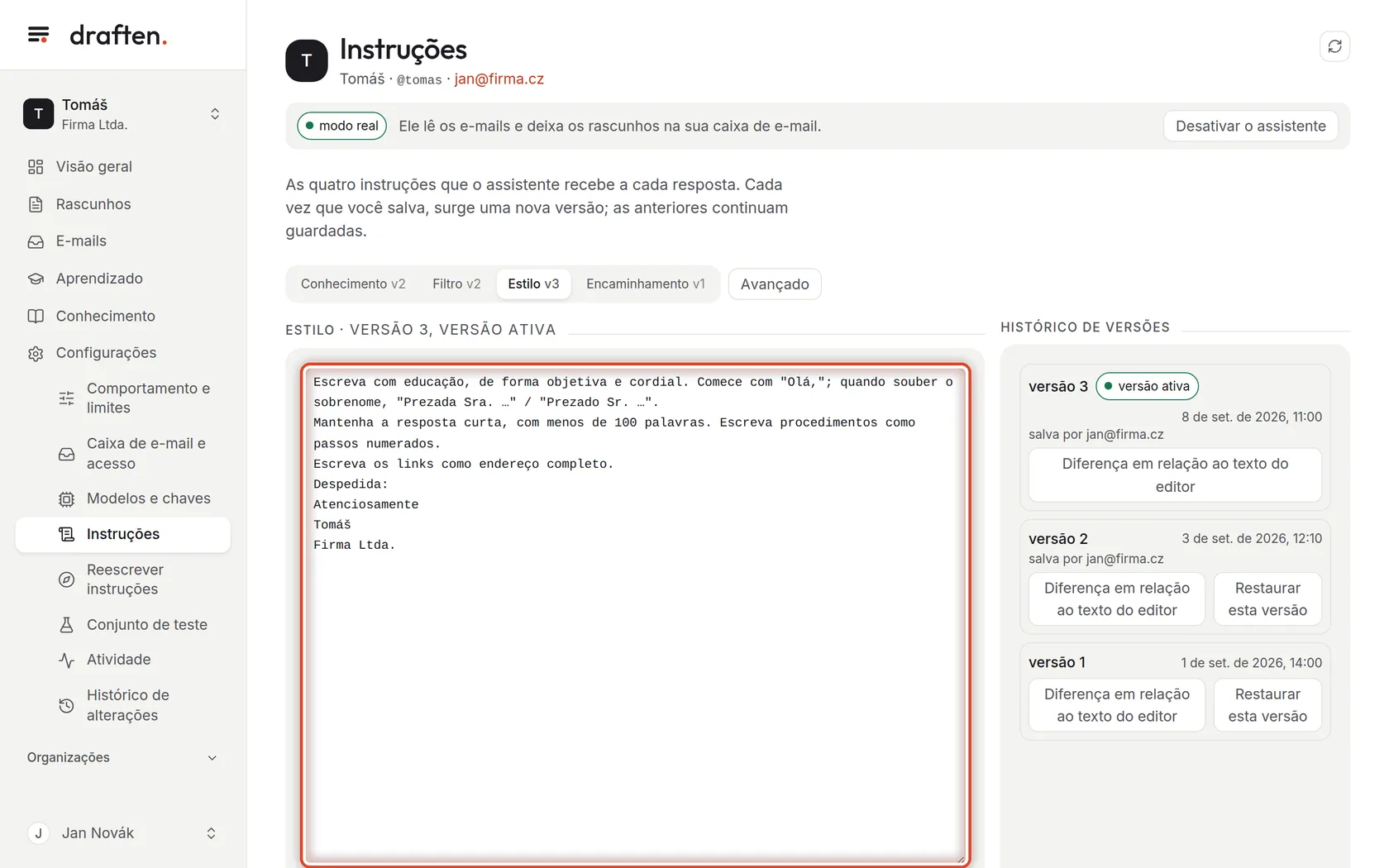
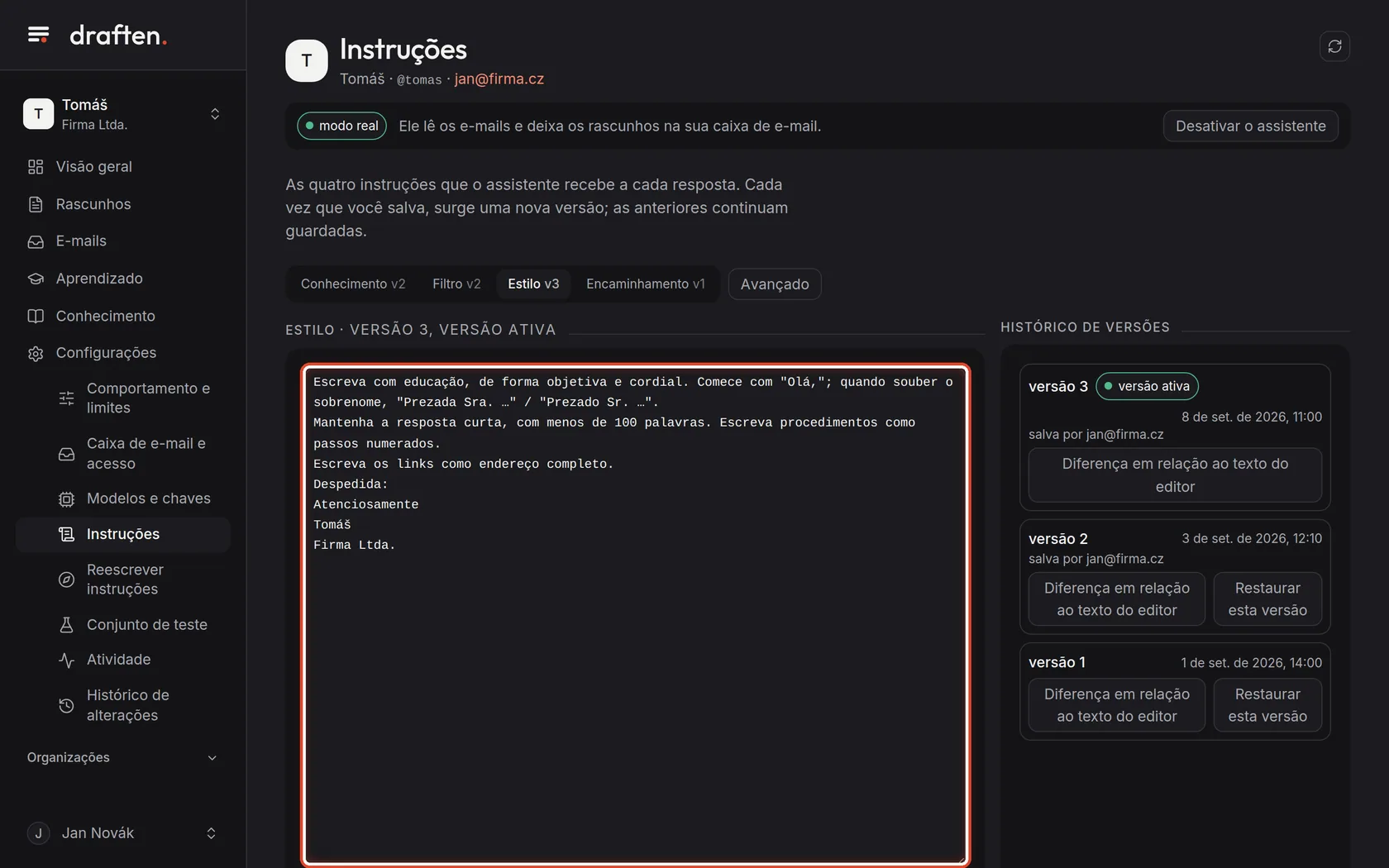
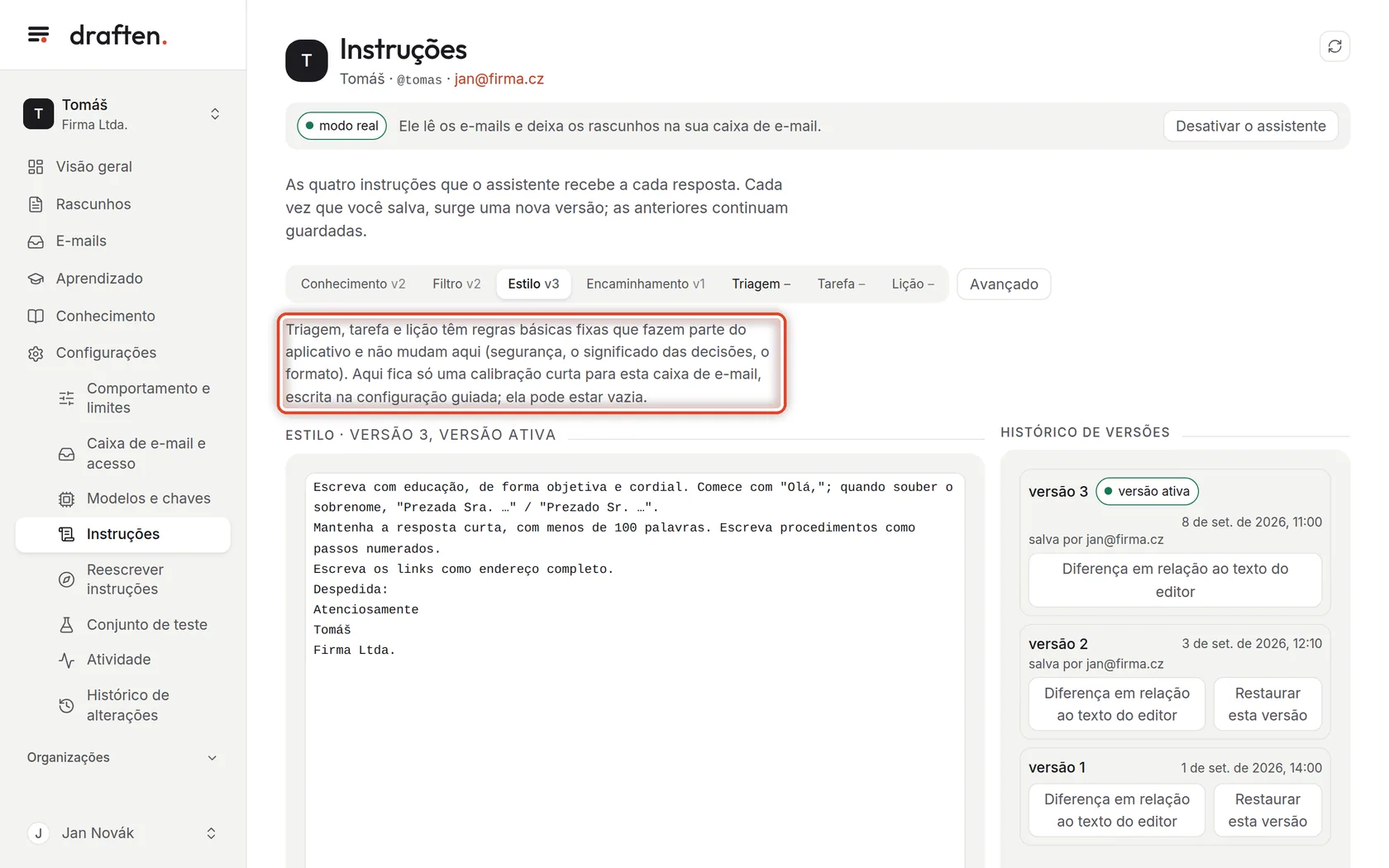
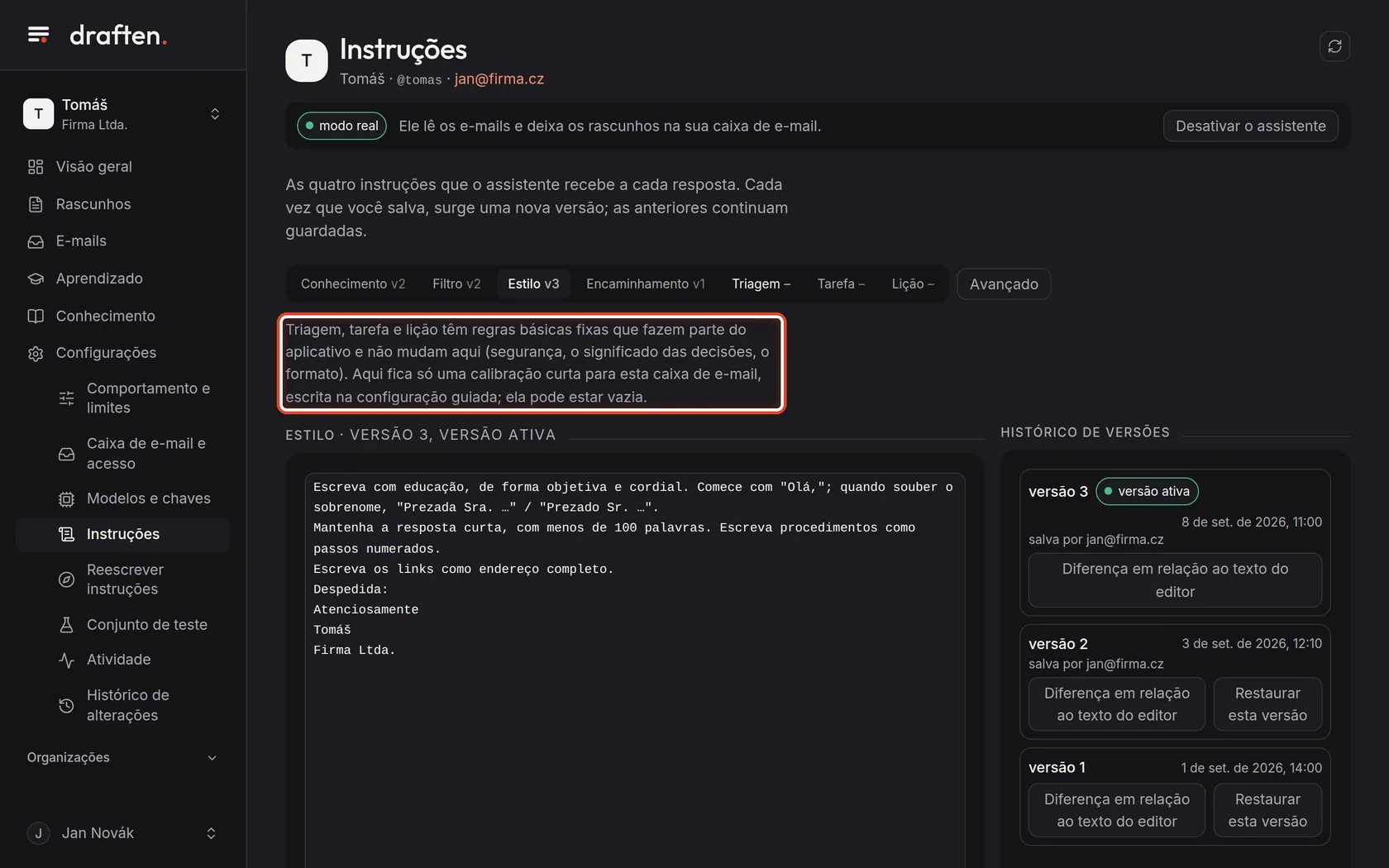
Na telaEm Configurações → Instruções, os botões Conhecimento, Filtro, Estilo e Encaminhamento.
Faça istoCada instrução diz ao assistente uma coisa diferente. Conhecimento – quem é o assistente e como ele usa as fontes de conhecimento. Filtro – quais e-mails responder e quais não. Estilo – como escrever: saudação, tom, tamanho, assinatura. Encaminhamento – quando responder sozinho, quando responder e repassar e quando não responder. Clique na instrução que você quer ver.
ObservaçãoO número ao lado do nome (por exemplo v3) é a versão ativa. As primeiras versões normalmente foram escritas na configuração guiada Novo assistente.
Passo 2 de 7
O texto da instrução
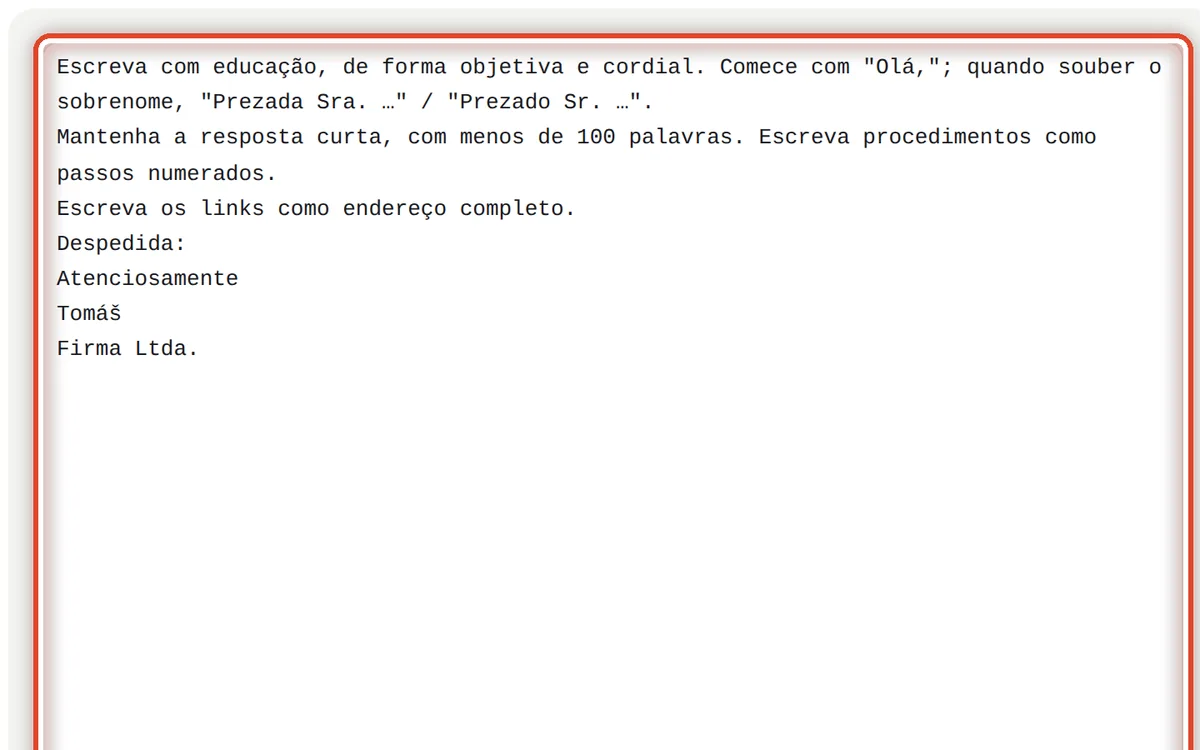
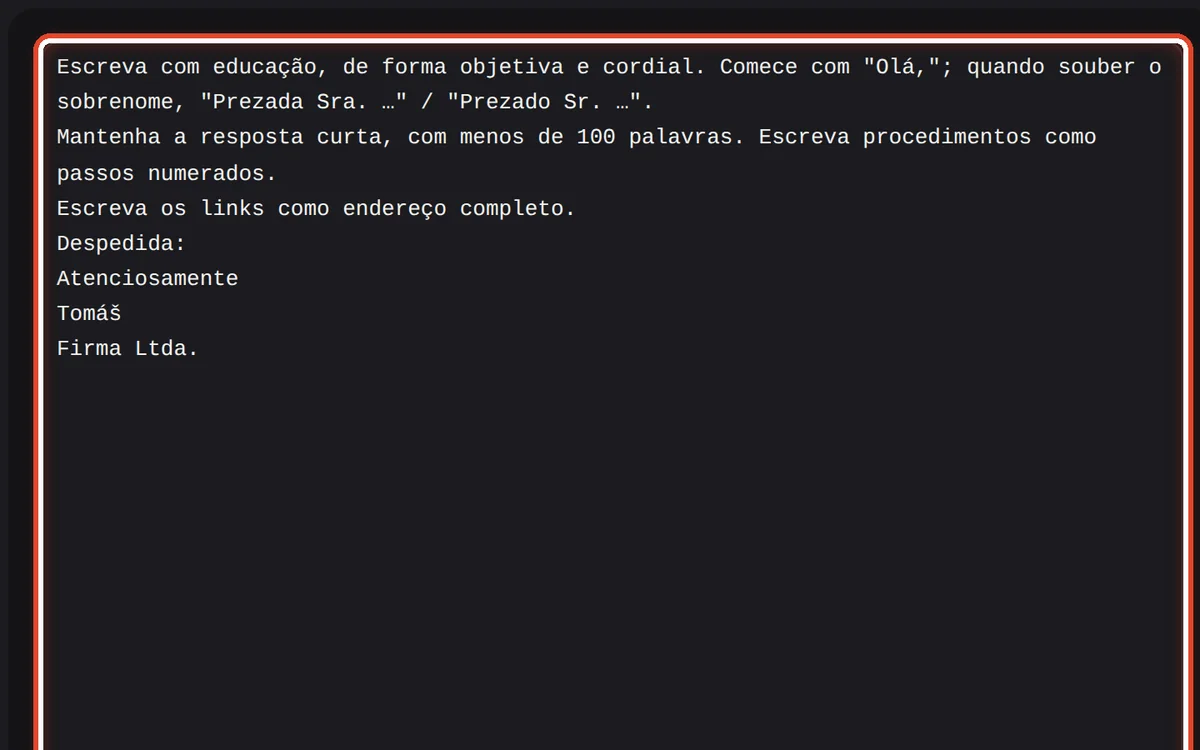
Na telaUm campo grande com o texto da instrução escolhida.
Faça istoAs instruções são escritas em palavras simples, como se você estivesse treinando um colega novo. Escreva regras, não casos isolados: “Numa pergunta sobre preço, acrescente o link da tabela de preços”, e não “Mande a tabela de preços para a Sra. Small”.
ObservaçãoInformações (preços, prazos, procedimentos) não vão nas instruções – coloque-as em Conhecimento. Uma instrução diz como agir; o conhecimento diz o que é verdade.
Passo 3 de 7
Salve uma nova versão
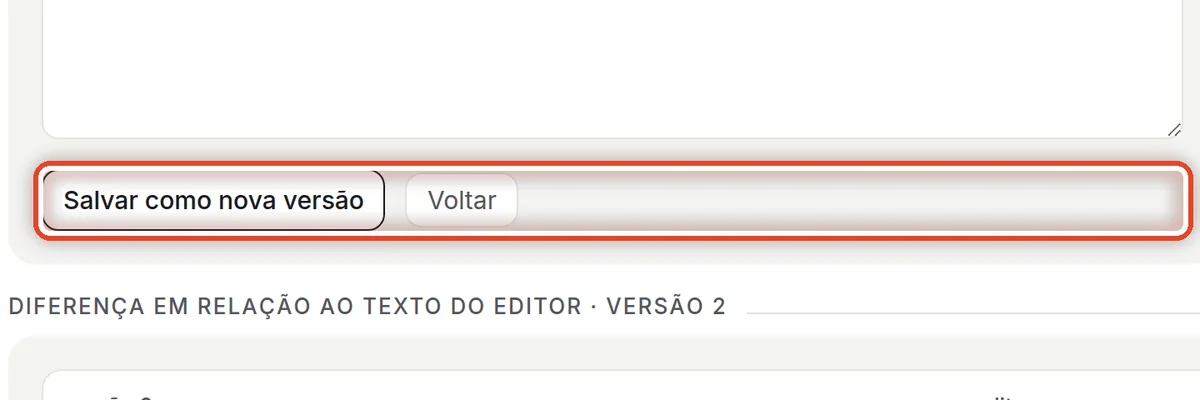
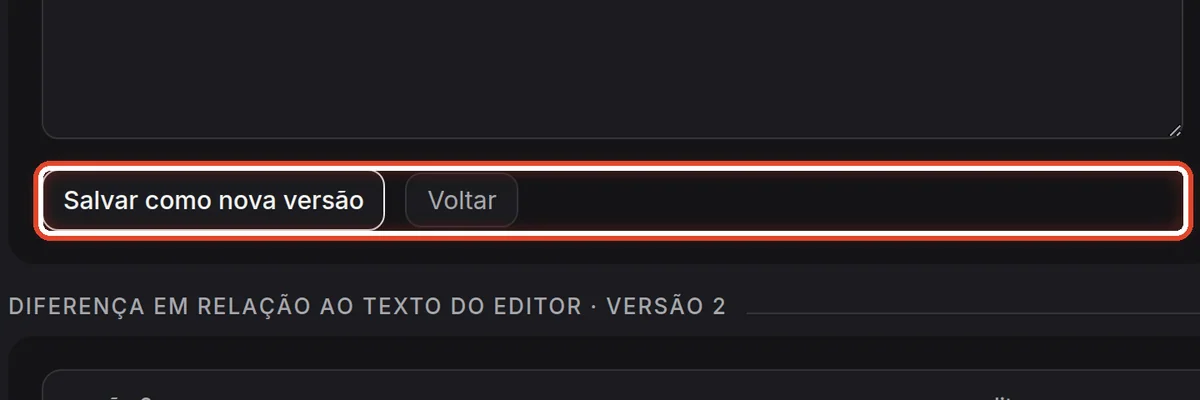
Na telaAbaixo do campo, o botão Salvar como nova versão.
Faça istoEdite o texto e clique em Salvar como nova versão. Voltar descarta as suas alterações. O assistente segue a nova versão a partir da próxima verificação de e-mails.
ObservaçãoTeste antes uma mudança maior no conjunto de teste – você vê como o assistente responderia às mensagens salvas antes de a instrução passar a valer.
Passo 4 de 7
Histórico de versões
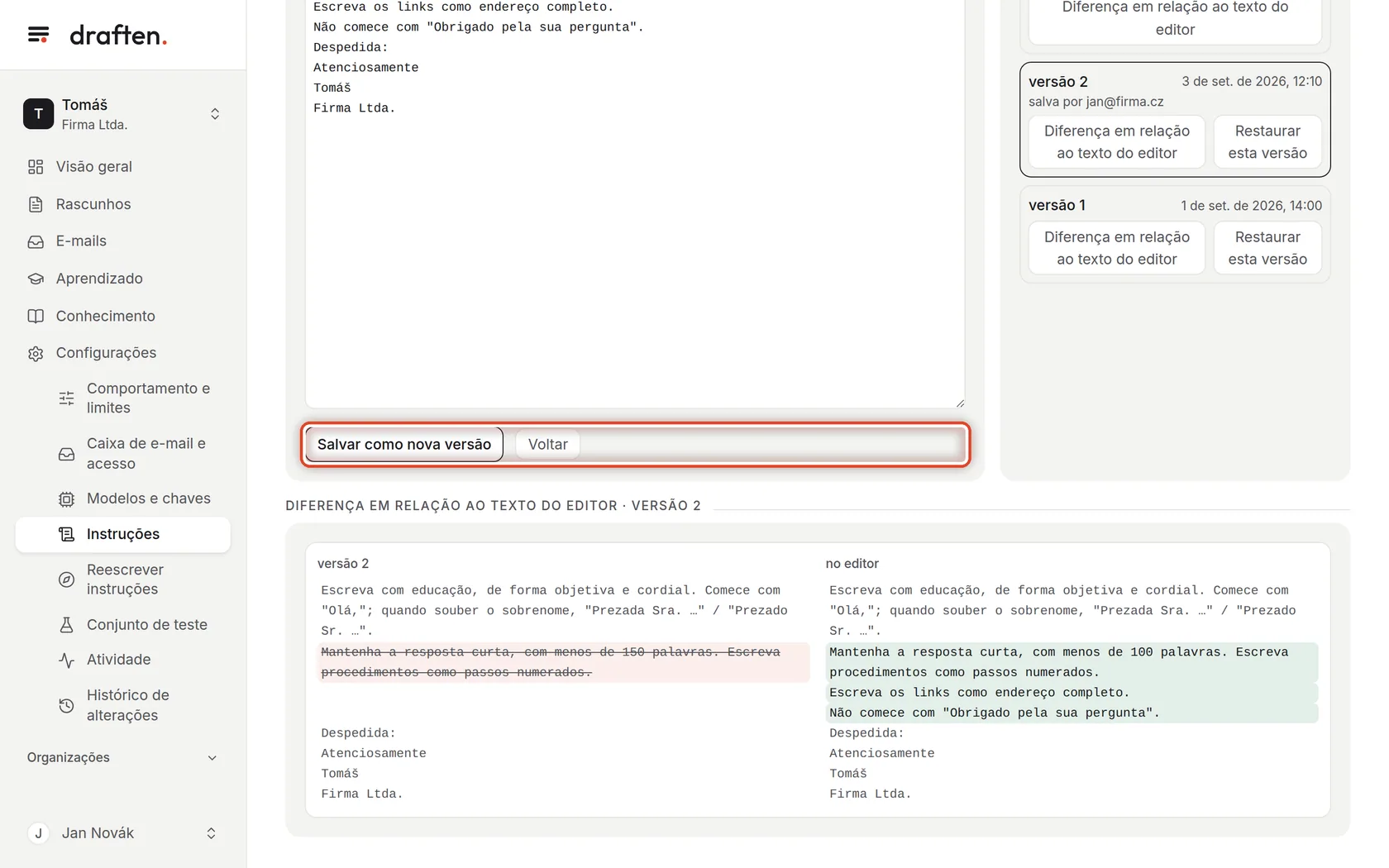
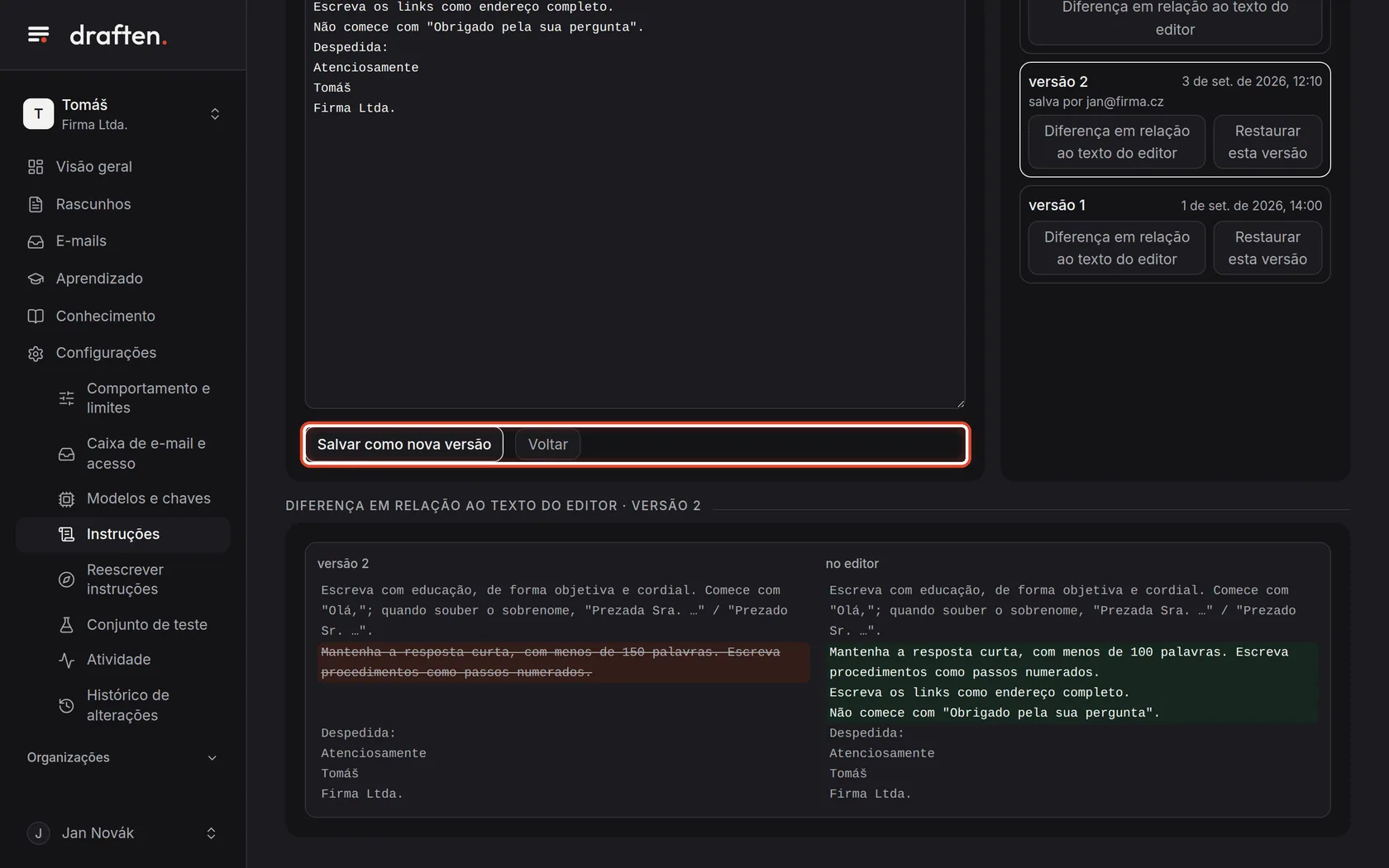
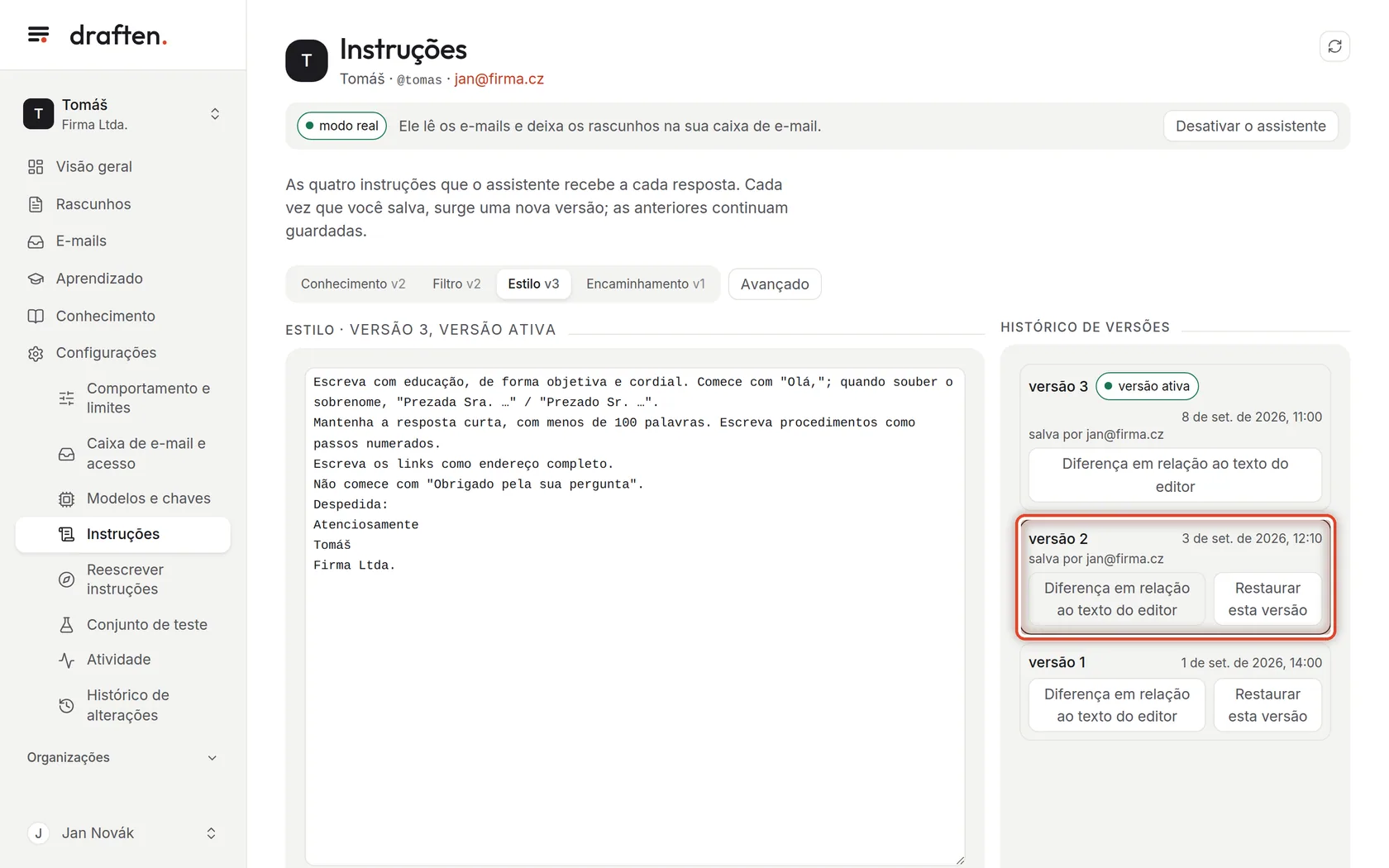
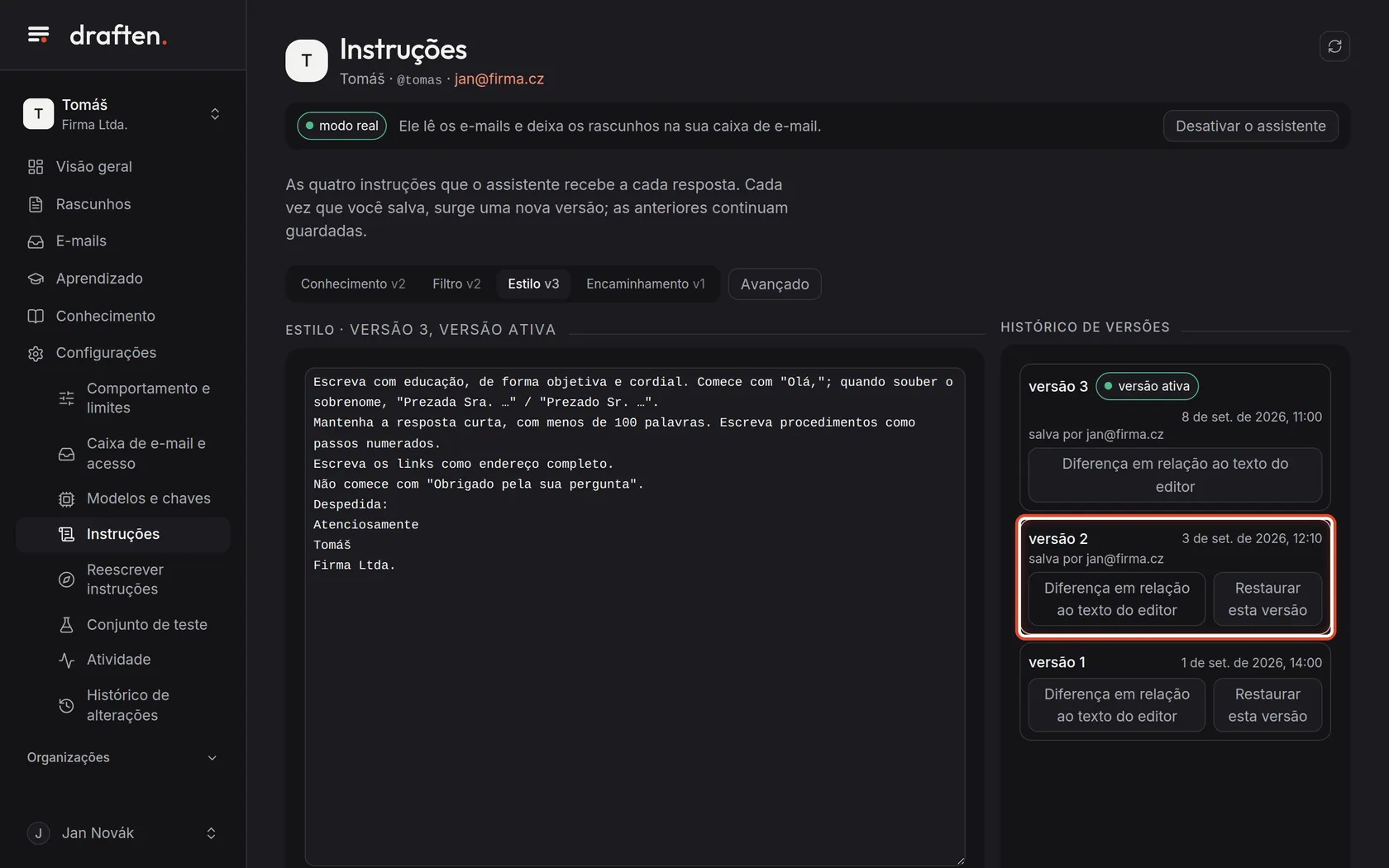
Na telaÀ direita, o cartão Histórico de versões.
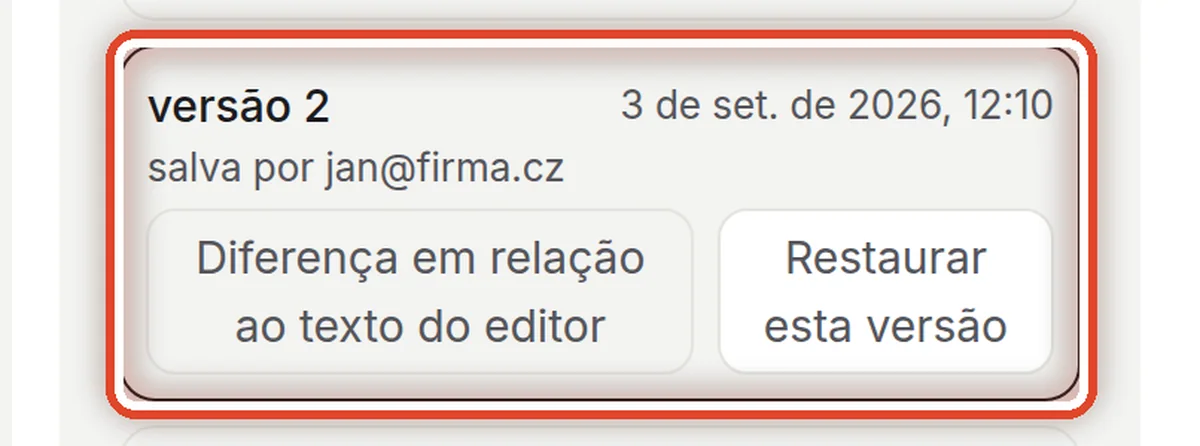
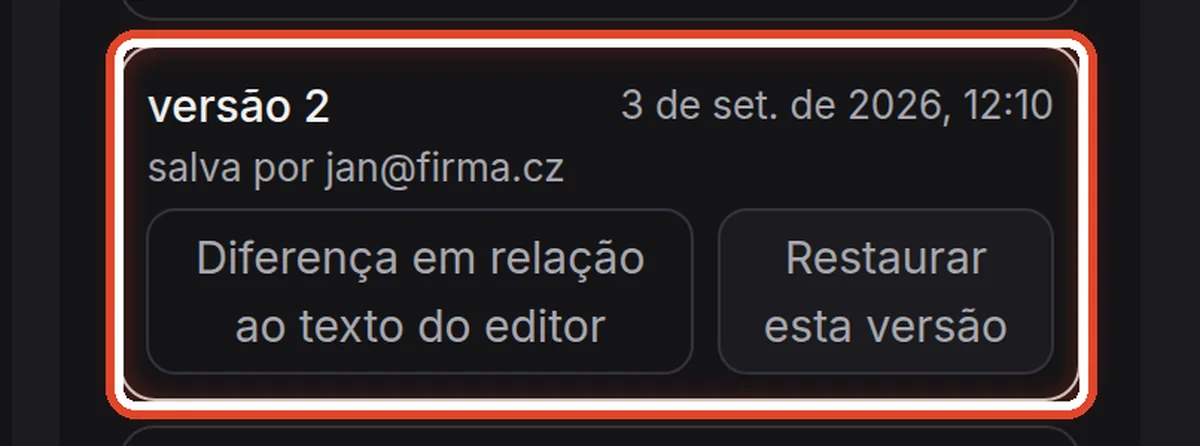
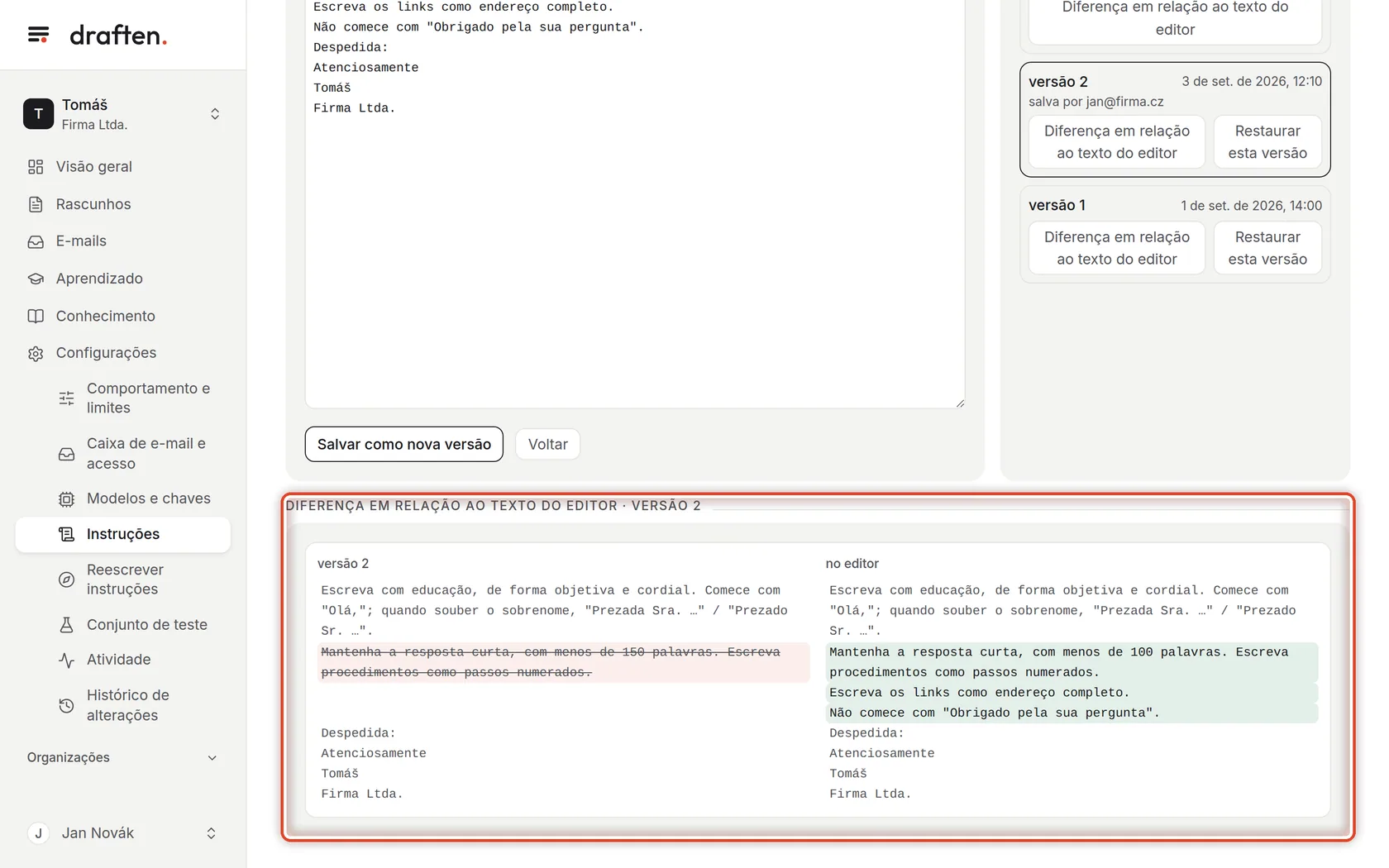
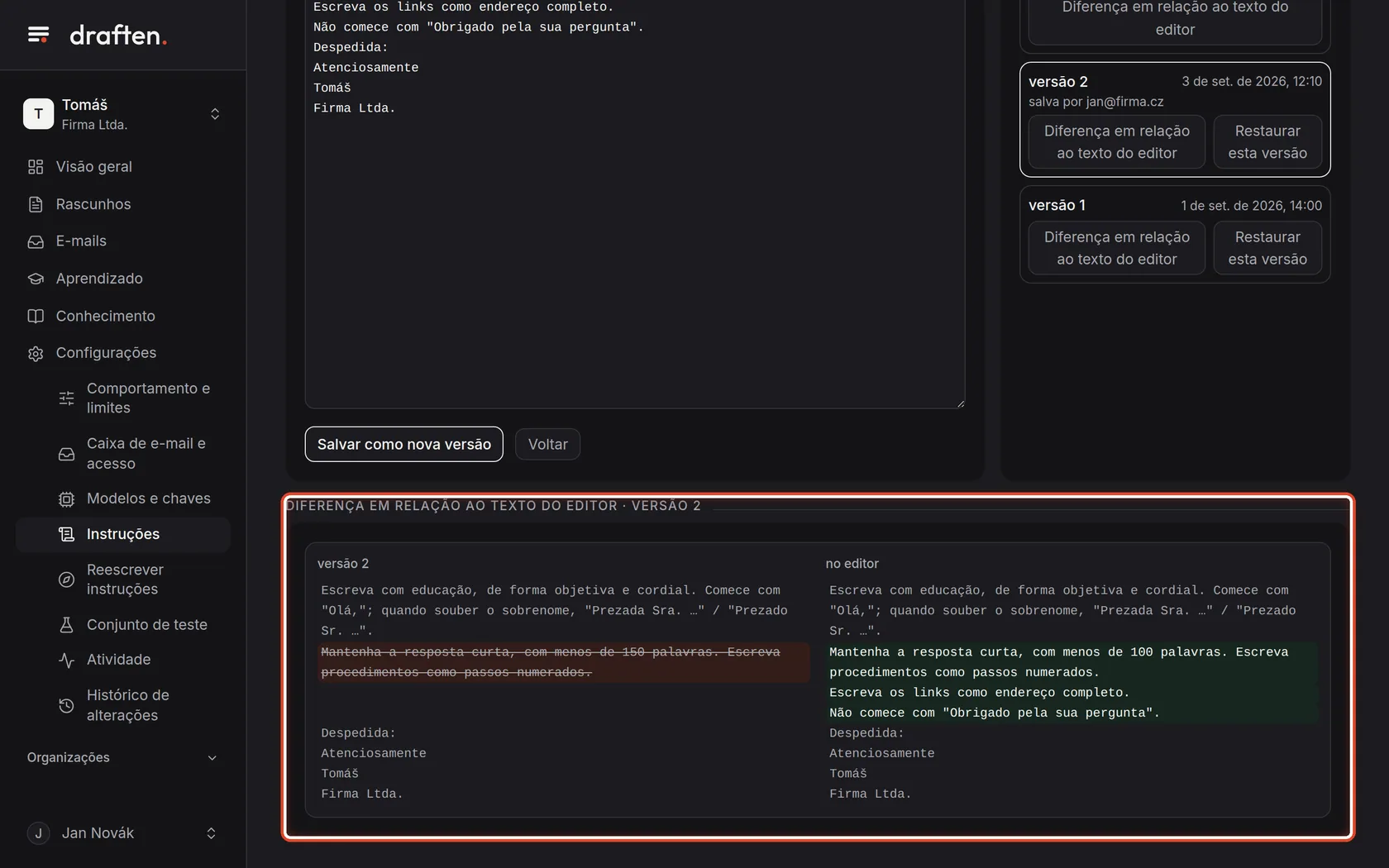
Faça istoCada vez que você salva, surge uma nova versão; as mais antigas ficam guardadas. Cada uma mostra quando e quem a salvou. Diferença em relação ao texto do editor mostra em que a versão difere do que está no campo agora.
Passo 5 de 7
A comparação
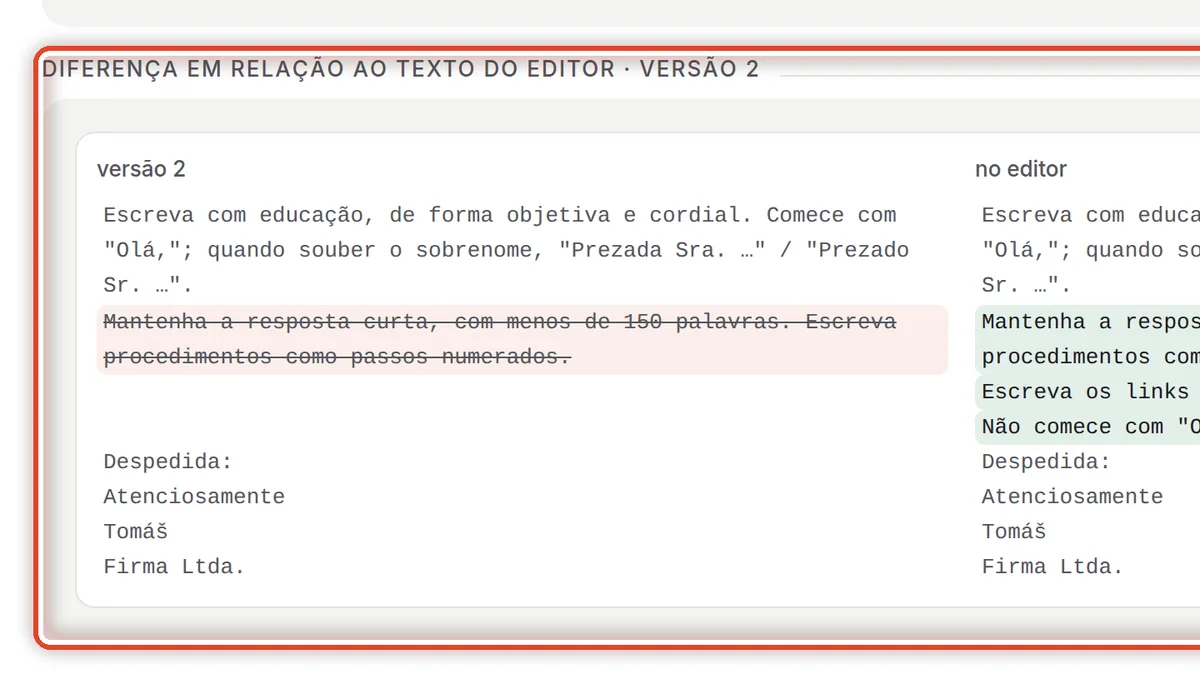
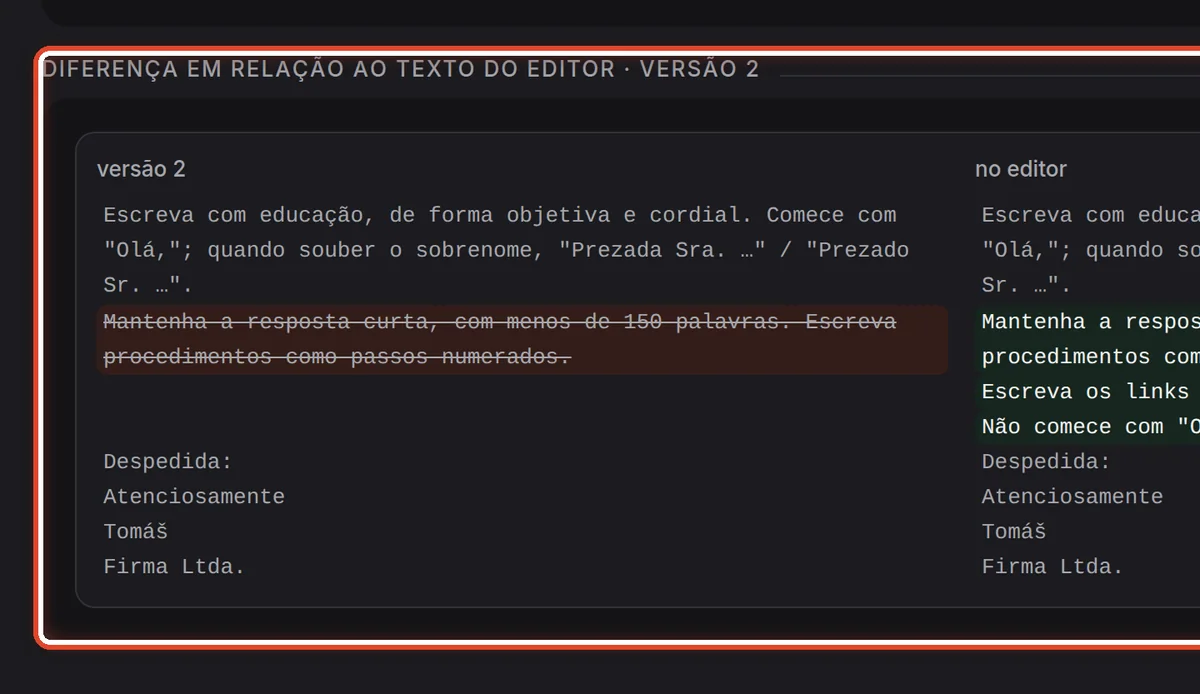
Na telaAbaixo do editor, um cartão com a comparação: a versão antiga à esquerda, o texto do editor à direita.
Faça istoAs linhas removidas aparecem riscadas em vermelho; as acrescentadas, em verde. Um jeito fácil de conferir o que mudou antes de salvar.
Passo 6 de 7
Voltar a uma versão mais antiga
Na telaJunto a uma versão mais antiga, o botão Restaurar esta versão.
Faça istoQuando uma nova versão não der certo, clique em Restaurar esta versão numa versão mais antiga. Ela é salva como uma nova versão ativa; nada é apagado.
Passo 7 de 7
Avançado: calibrações
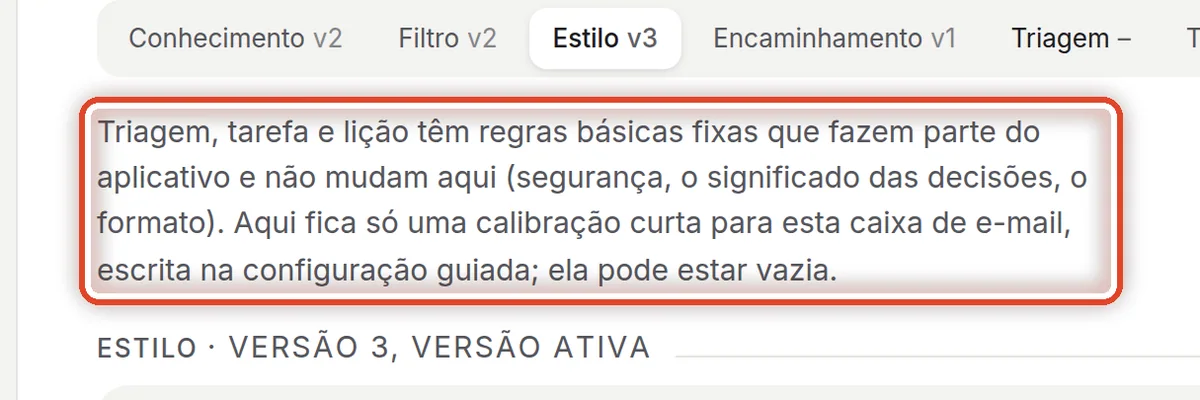
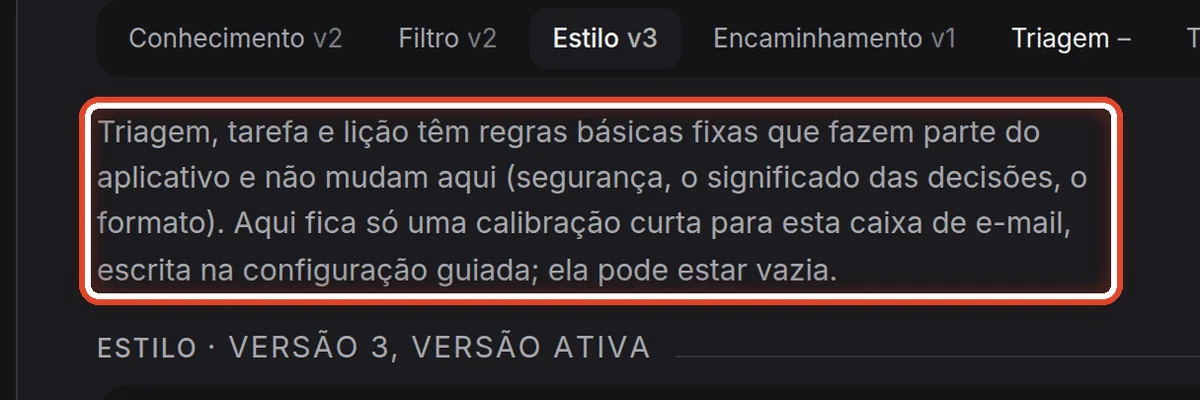
Na telaDepois de clicar em Avançado, mais três: Triagem, Tarefa e Lição.
Faça istoEssas três têm regras básicas fixas embutidas no draften (segurança, o significado das decisões). Aqui fica só uma calibração curta para a sua caixa de e-mail, que pode ficar vazia. Normalmente você não precisa mudá-las.
Fim
As instruções são suas
O assistente as segue a partir da próxima verificação de e-mails. Para escrever as instruções de novo a partir dos seus e-mails, use Reescrever instruções.
- Teste sem riscoO guia Conjunto de teste mostra como comparar as respostas antes e depois de uma mudança.
- Os mesmos ajustes sempre de novoO assistente propõe lições sozinho – o guia Aprendizado: lições e correções de informação.