Instrukcja
Jak asystent
pracuje i pisze.
Wytyczne to cztery teksty, które asystent dostaje przy każdej odpowiedzi: kim jest, na co odpowiada, jak pisze i kiedy przekazuje sprawę. Możesz je zmienić w każdej chwili; każde zapisanie to nowa wersja, a starsza jest o jedno kliknięcie.
Zanim zaczniesz
- Rola edytora albo właścicielaZ rolą tylko do odczytu wytyczne tylko czytasz.
- Otwarty asystentWytyczne są w Ustawienia → Wytyczne.
Krok 1 z 7
Cztery wytyczne
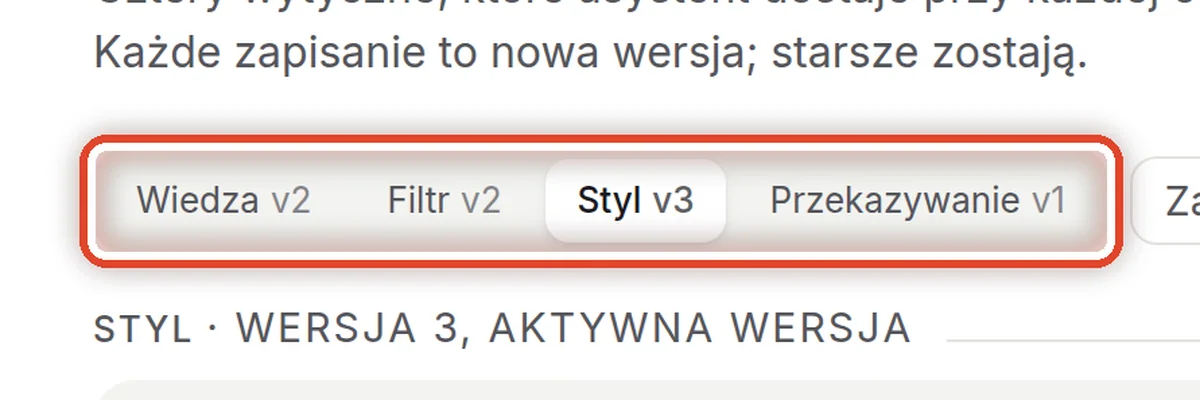
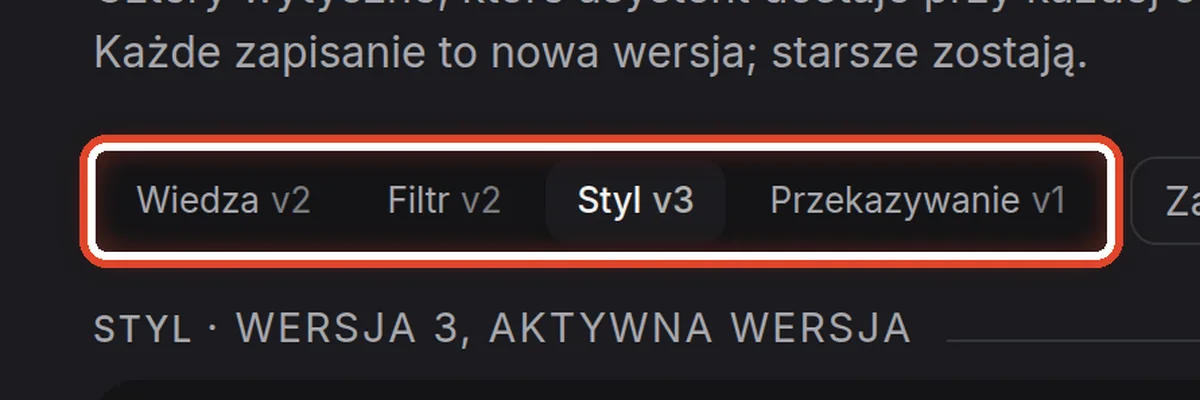
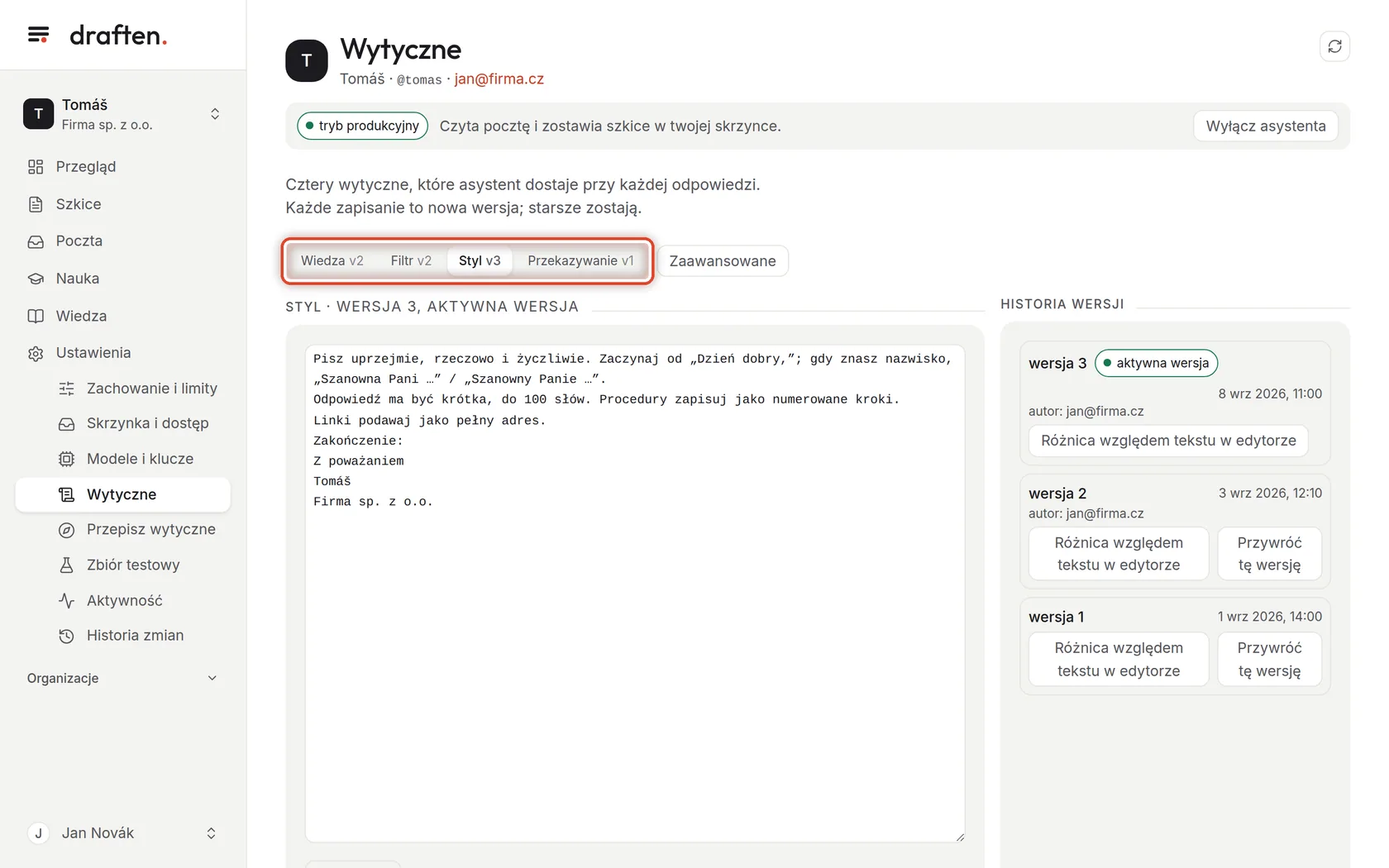
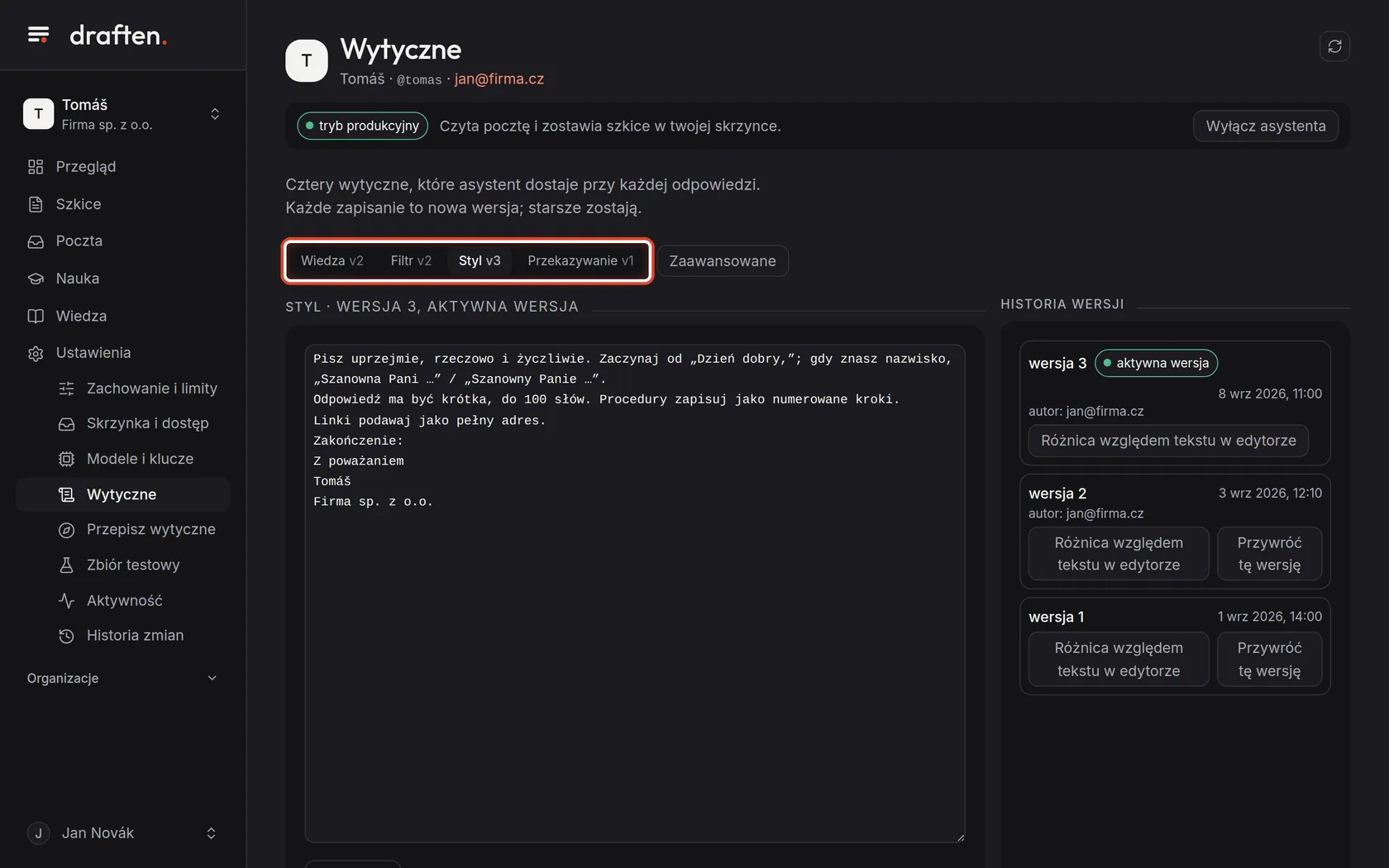
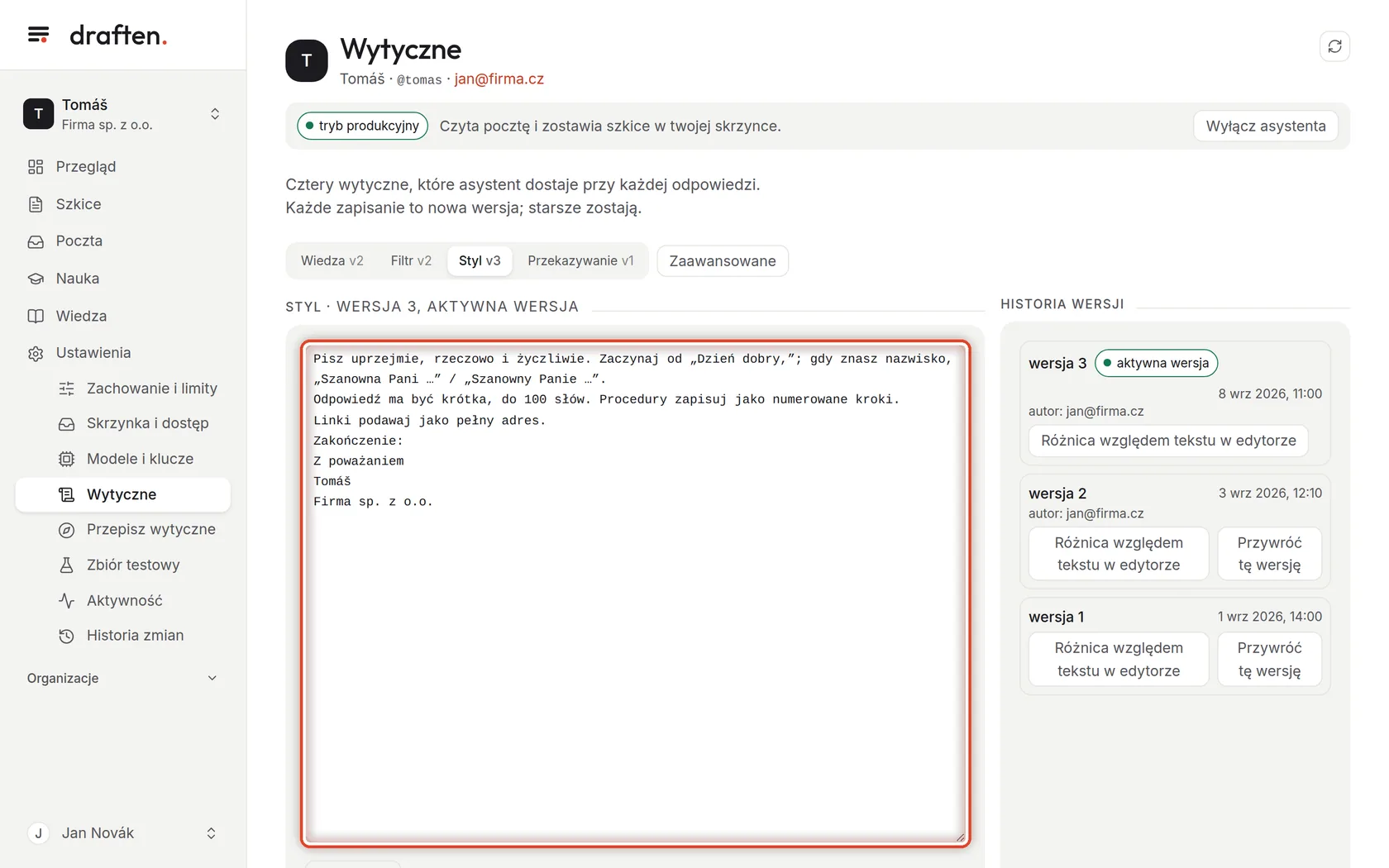
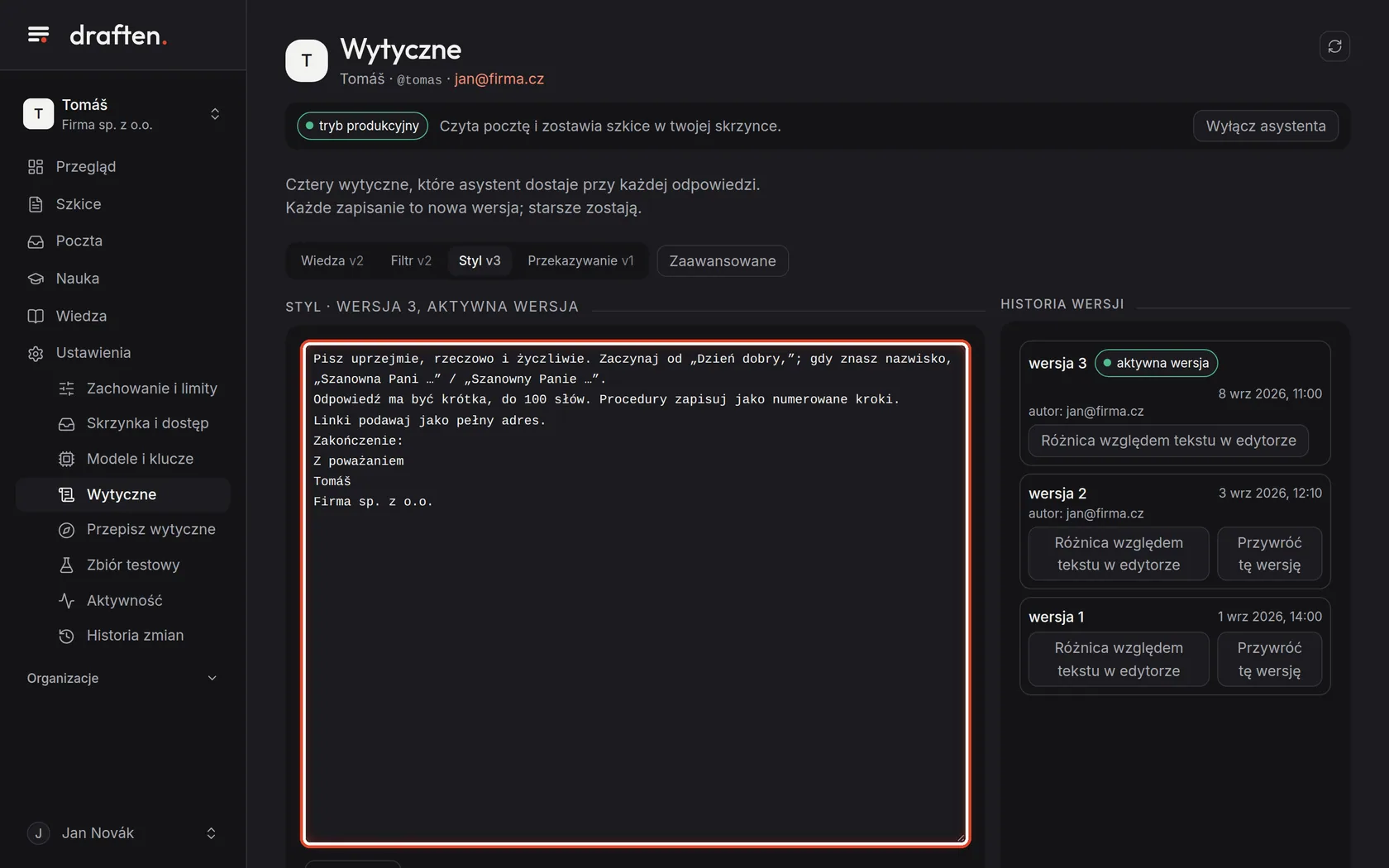
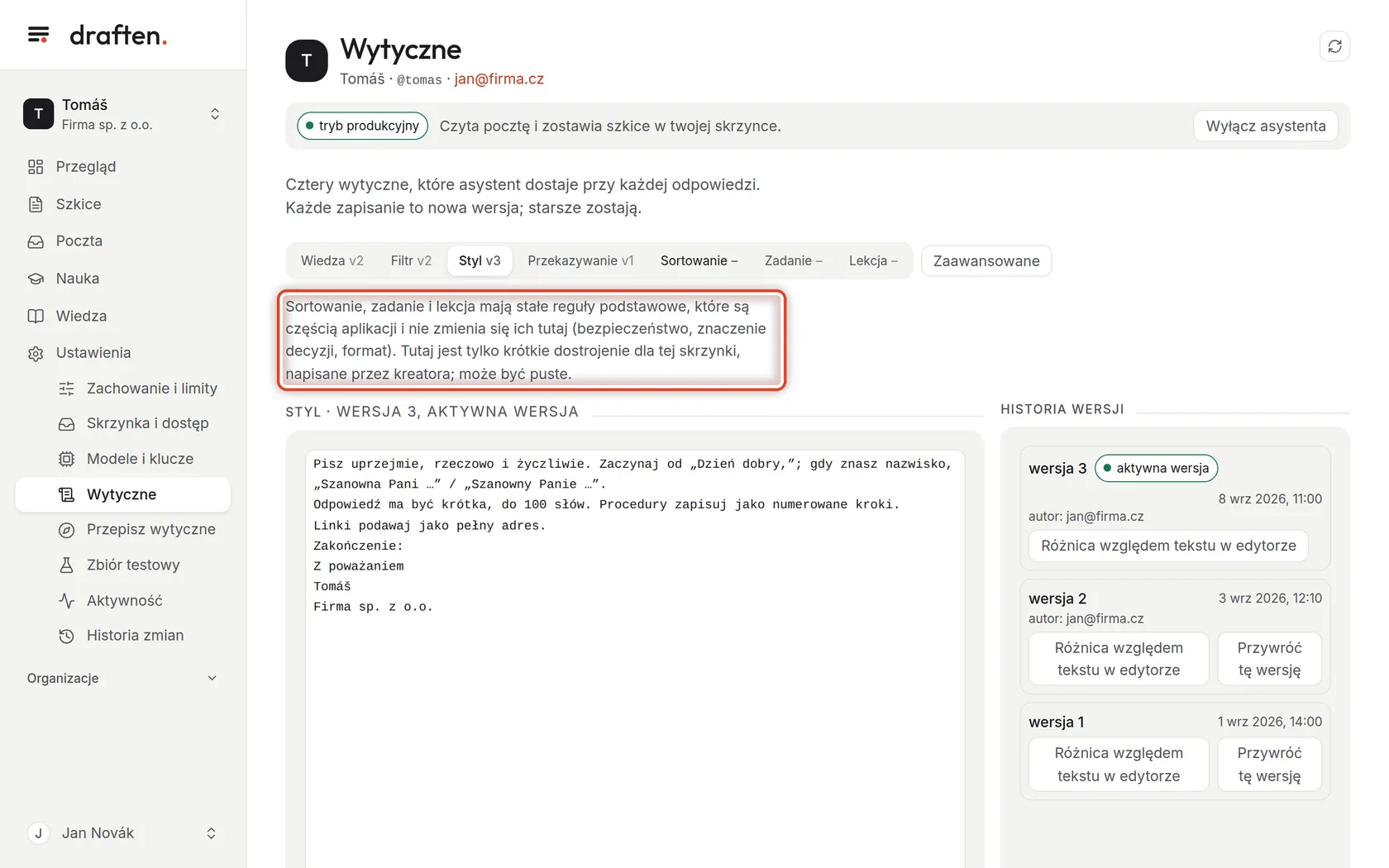
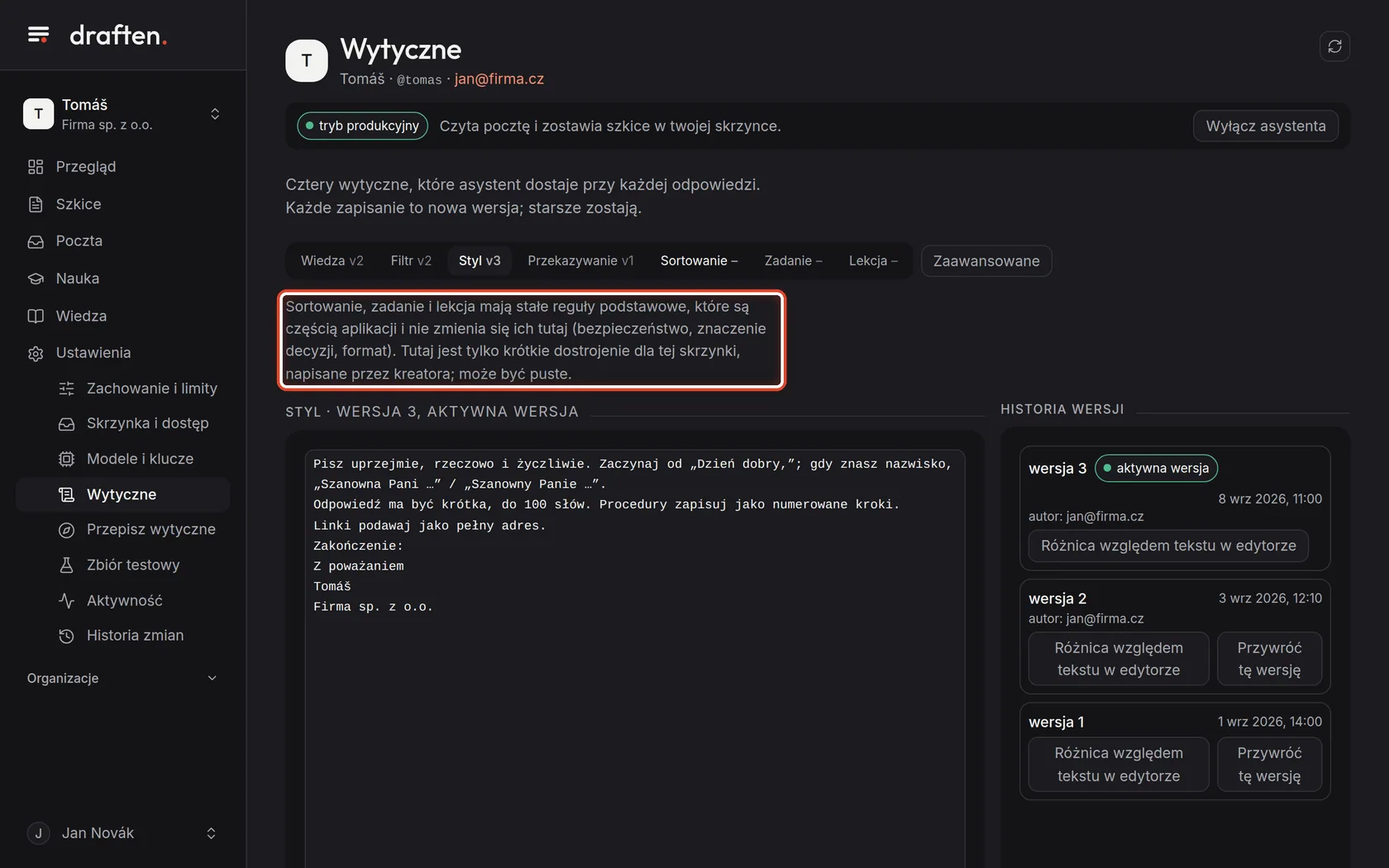
Na ekranieW Ustawienia → Wytyczne przyciski Wiedza, Filtr, Styl i Przekazywanie.
Zrób toKażde wytyczne mówią asystentowi coś innego. Wiedza – kim jest asystent i jak korzysta ze źródeł wiedzy. Filtr – na jaką pocztę odpowiadać, a na jaką nie. Styl – jak pisać: powitanie, ton, długość, podpis. Przekazywanie – kiedy odpowiedzieć samemu, kiedy odpowiedzieć i przekazać sprawę, a kiedy nie odpowiadać. Kliknij wytyczne, które chcesz zobaczyć.
WskazówkaLiczba przy nazwie (na przykład v3) to aktywna wersja. Pierwsze wersje zwykle napisał kreator nowego asystenta.
Krok 2 z 7
Tekst wytycznych
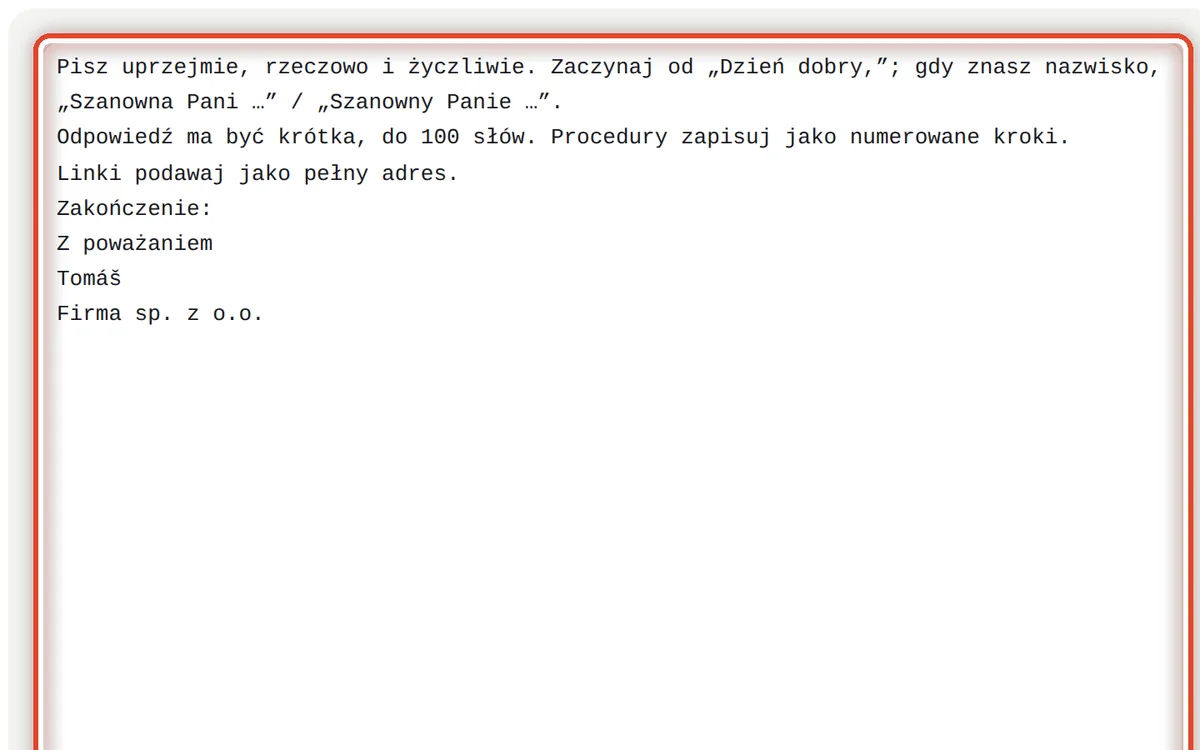
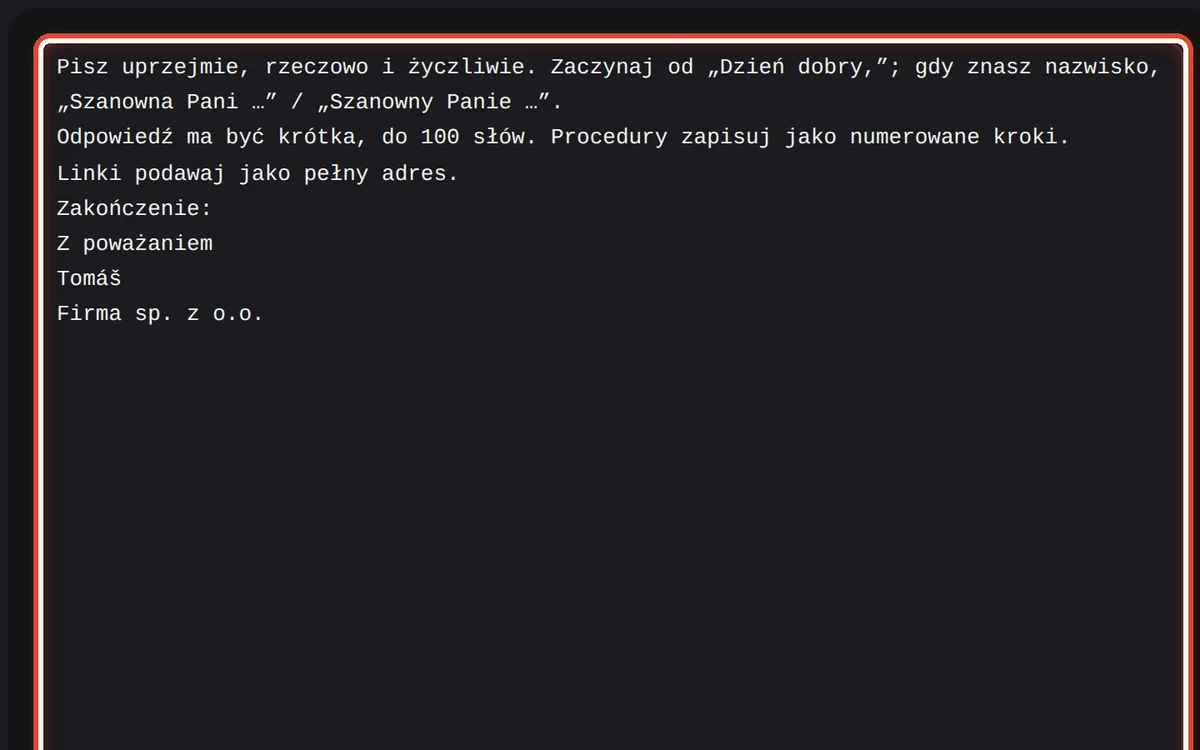
Na ekranieDuże pole z tekstem wybranych wytycznych.
Zrób toWytyczne pisze się zwykłymi słowami, jak przy wdrażaniu nowego kolegi. Pisz reguły, a nie pojedyncze przypadki: „Przy pytaniu o cenę dodaj link do cennika”, a nie „Wyślij pani Small cennik”.
WskazówkaFakty (ceny, terminy, procedury) nie należą do wytycznych – umieść je w Wiedzy. Wytyczne mówią, jak się zachować; wiedza mówi, co jest prawdą.
Krok 3 z 7
Zapisz nową wersję
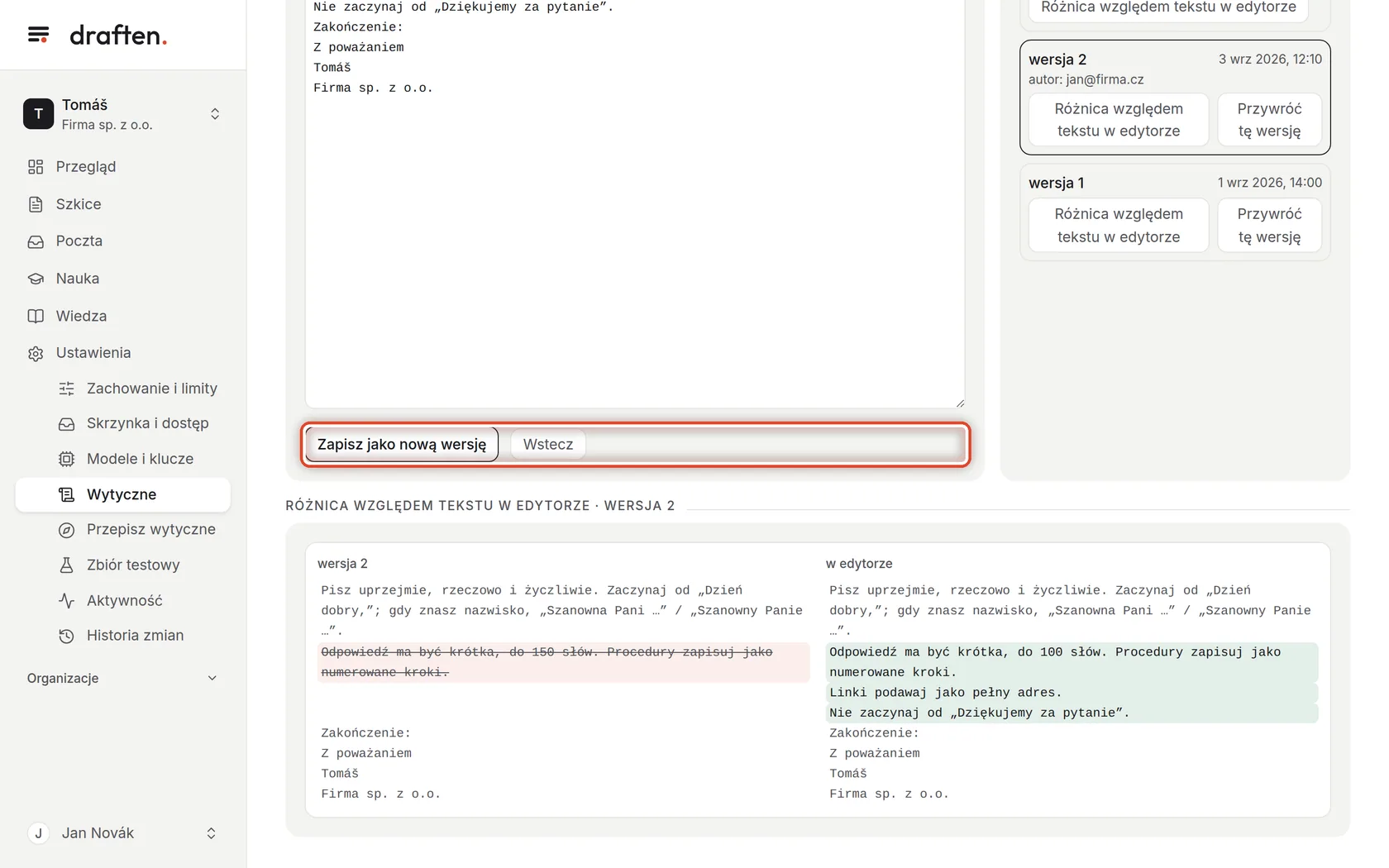
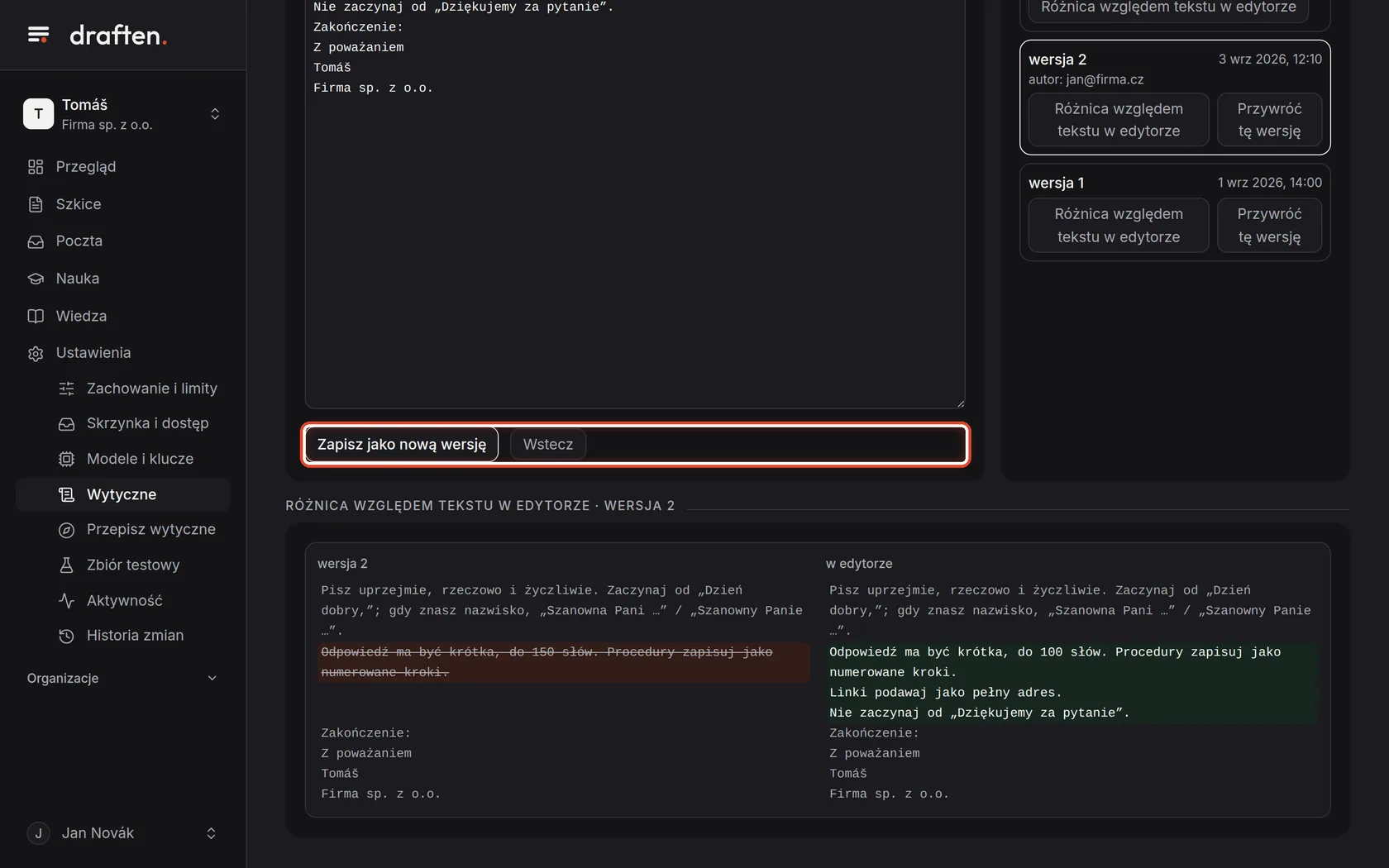
Na ekraniePod polem przycisk Zapisz jako nową wersję.
Zrób toPopraw tekst i kliknij Zapisz jako nową wersję. Wstecz odrzuca twoje poprawki. Asystent stosuje nową wersję od następnego sprawdzania poczty.
WskazówkaWiększą zmianę wypróbuj najpierw na zbiorze testowym – zobaczysz, jak asystent odpowiedziałby na zapisane wiadomości, zanim wytyczne zaczną obowiązywać.
Krok 4 z 7
Historia wersji
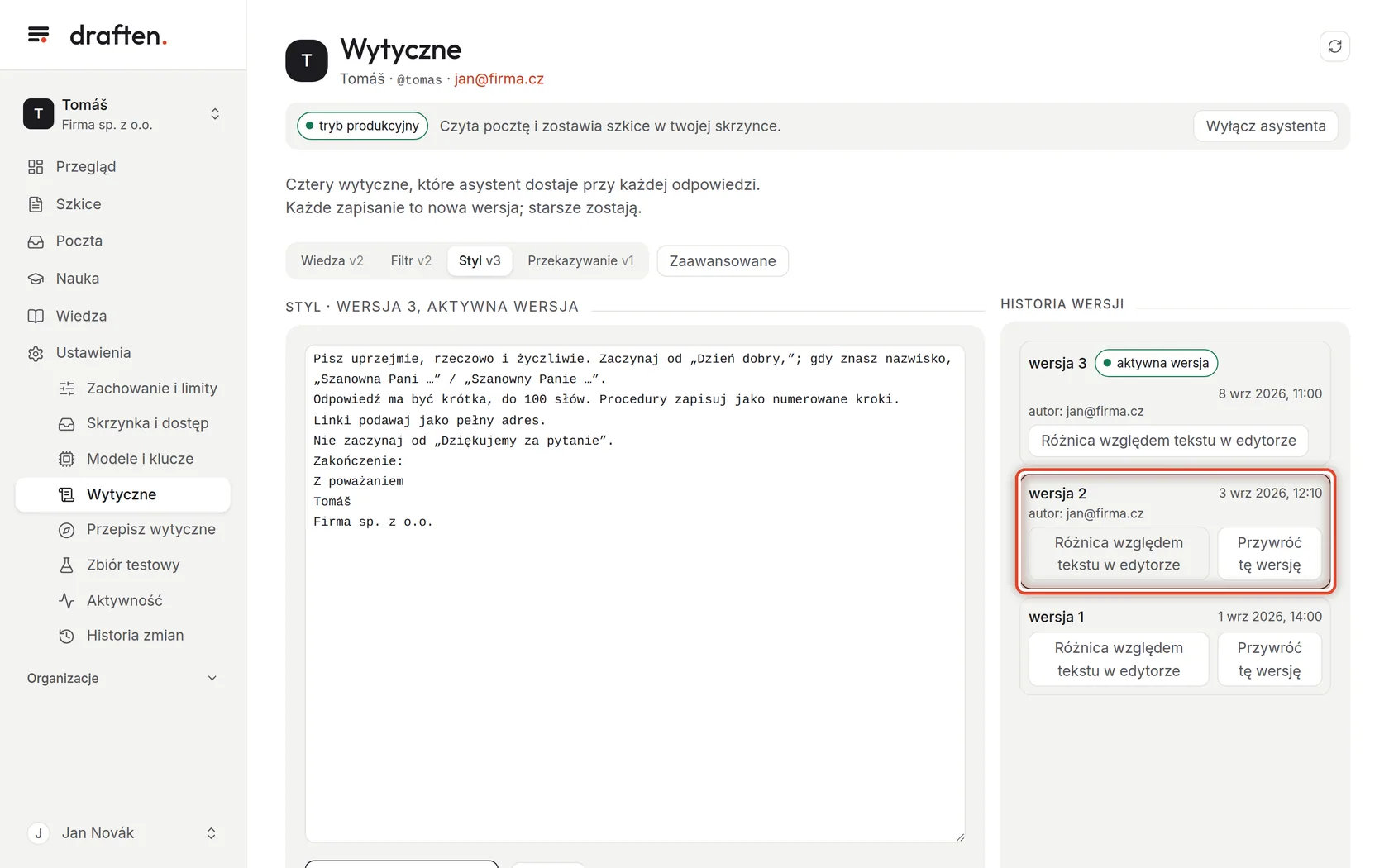
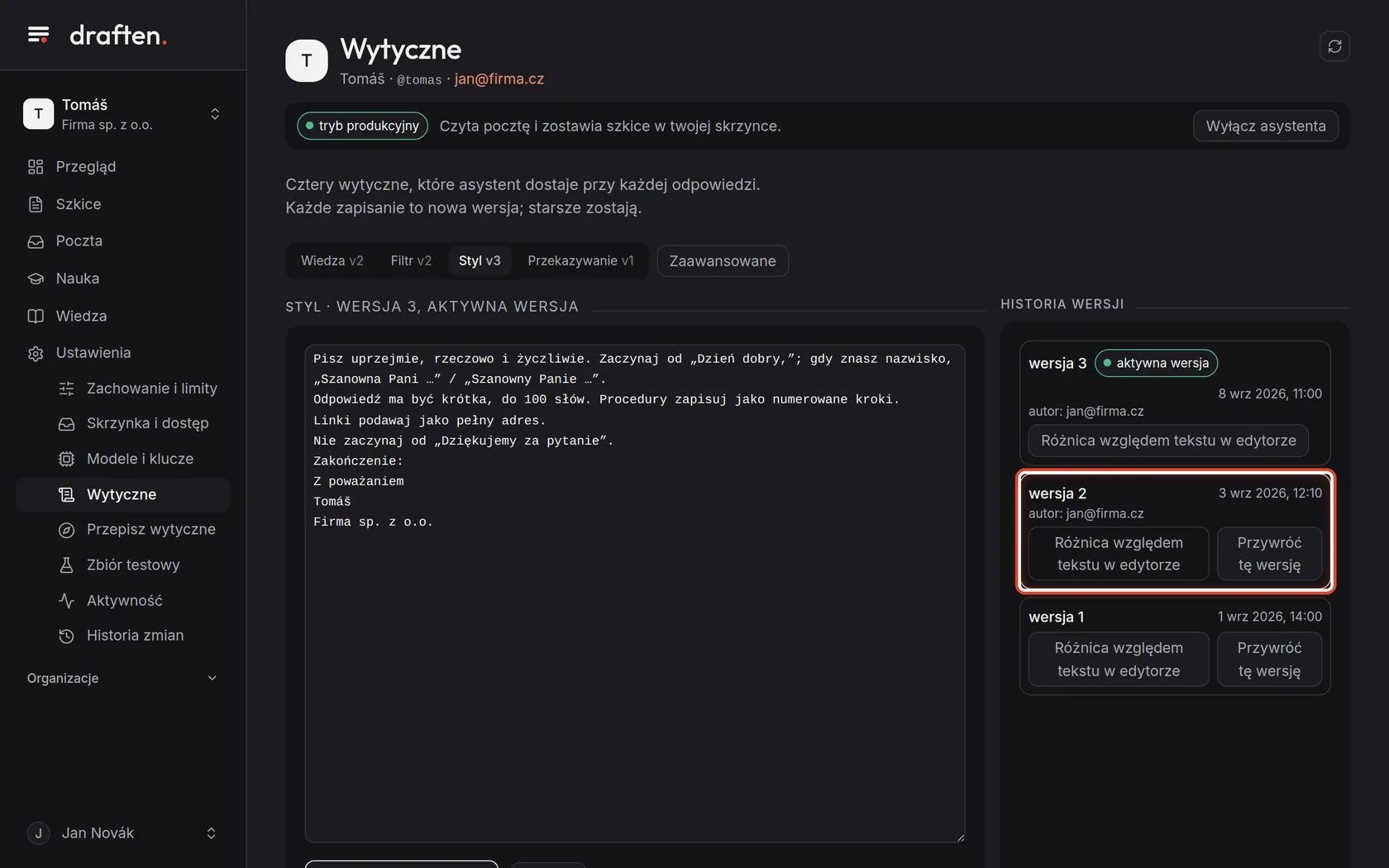
Na ekraniePo prawej karta Historia wersji.
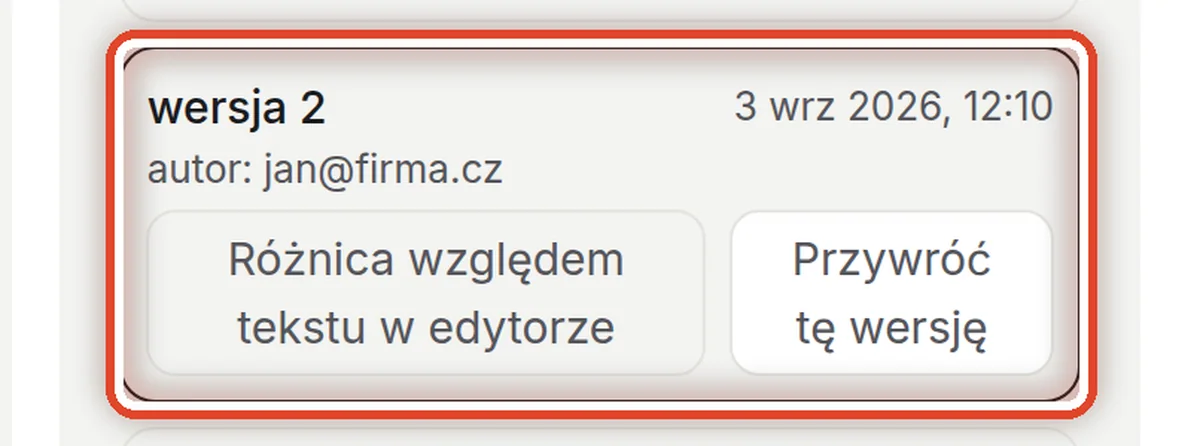
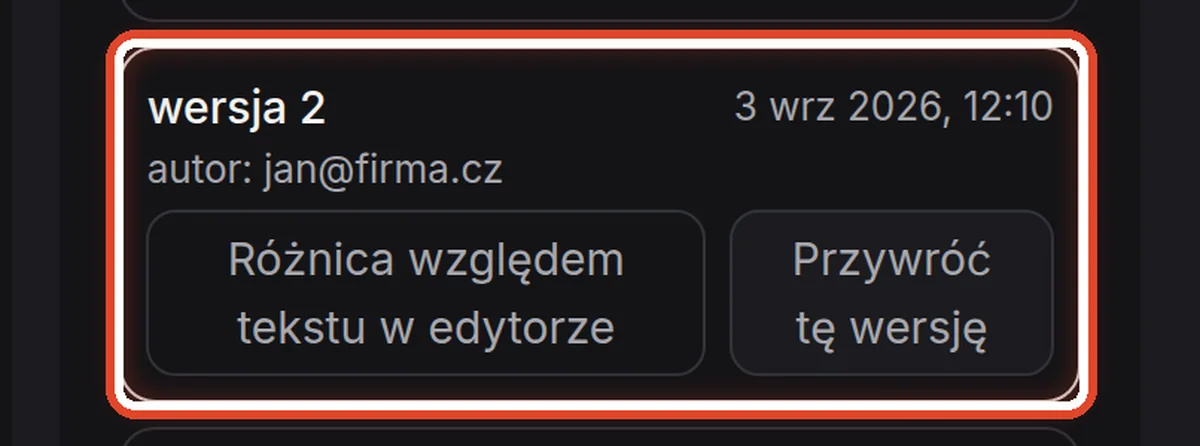
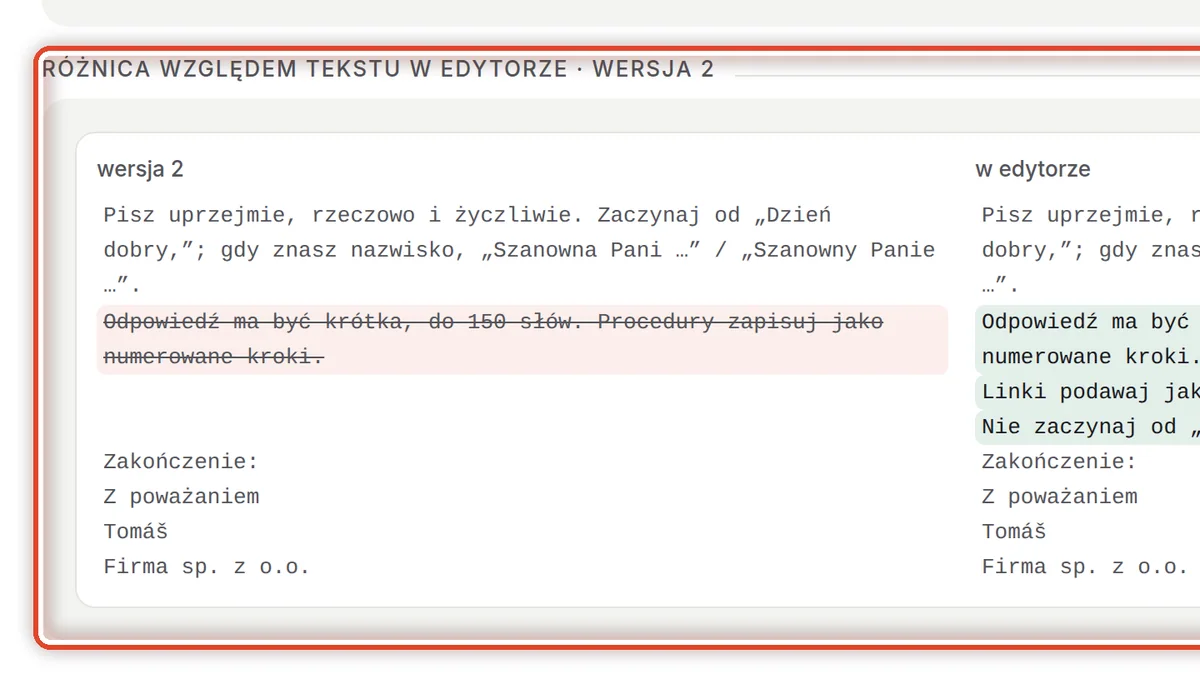
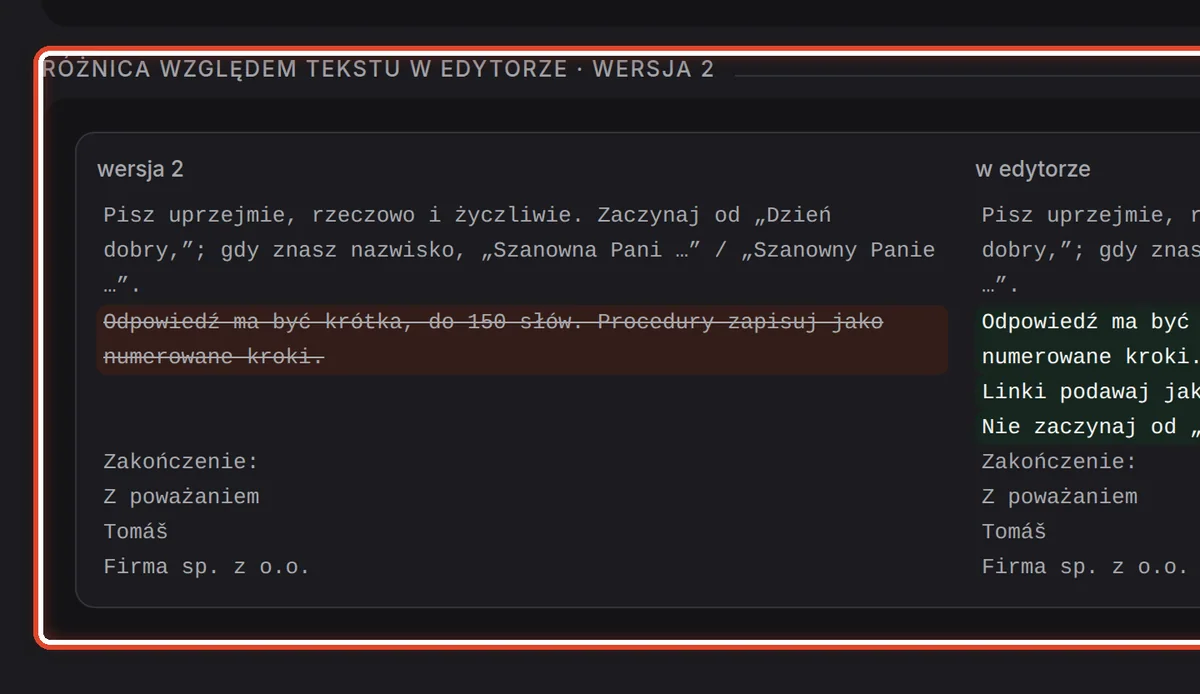
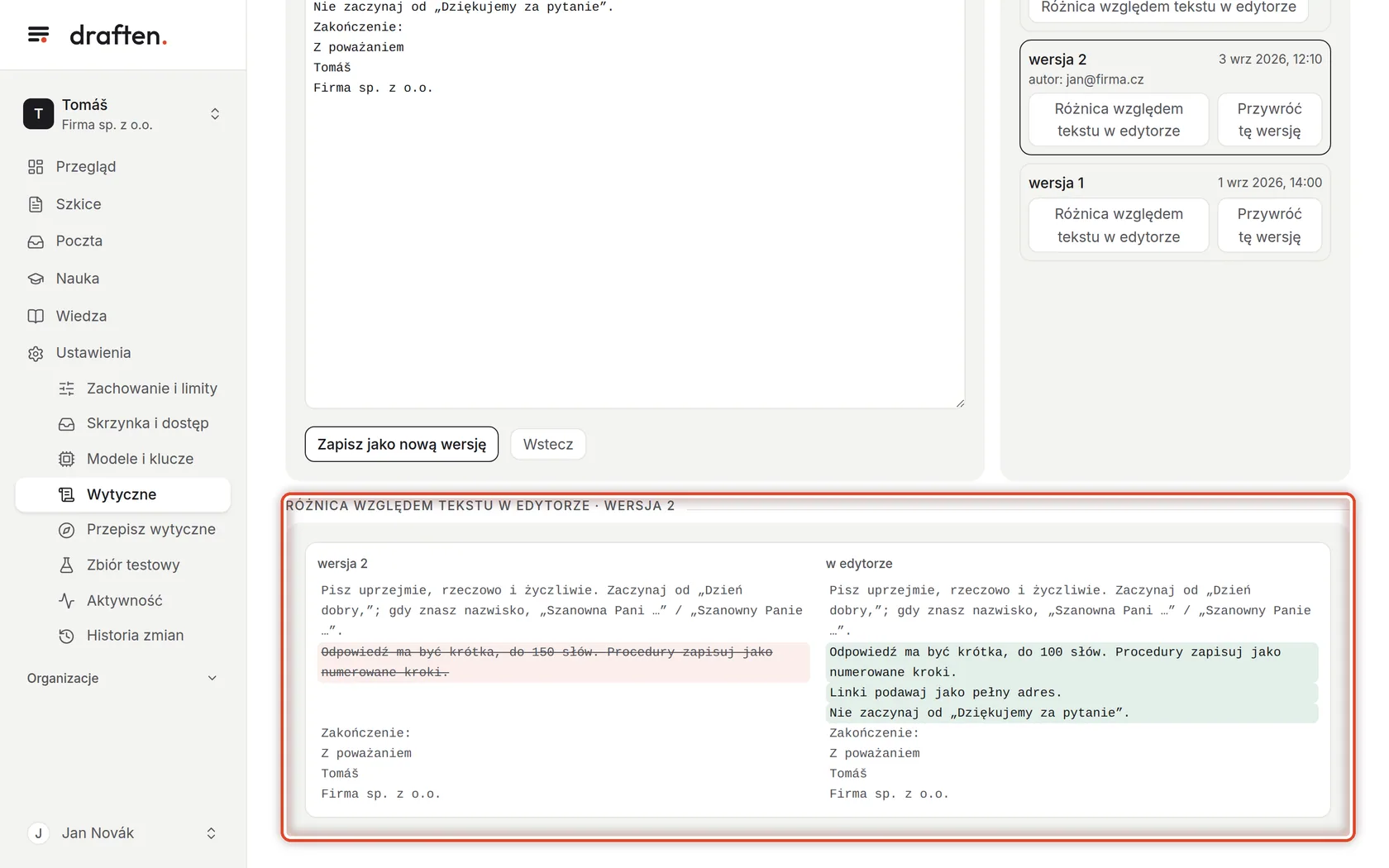
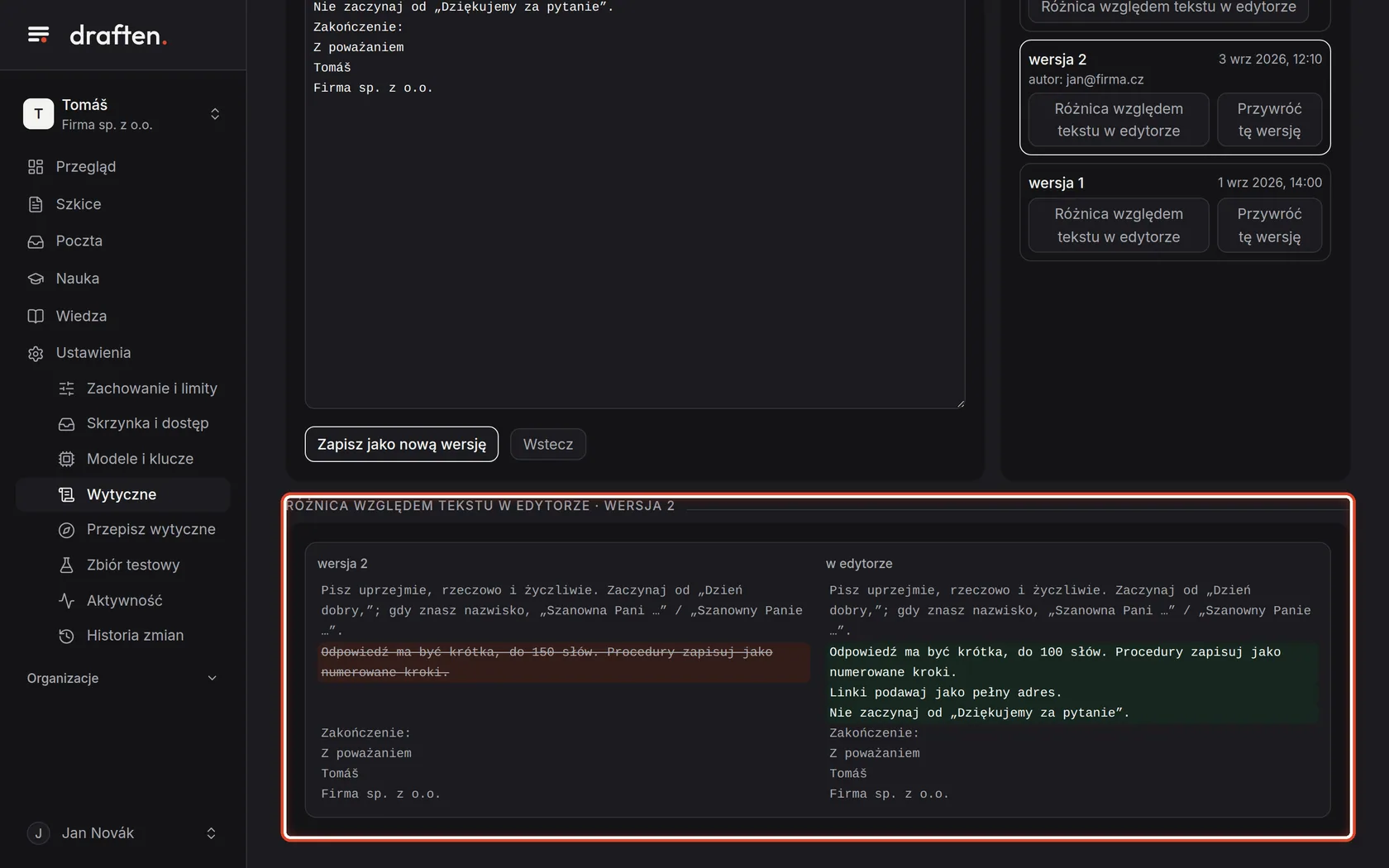
Zrób toKażde zapisanie to nowa wersja; starsze zostają. Przy każdej widać, kiedy i kto ją zapisał. Różnica względem tekstu w edytorze pokazuje, czym wersja różni się od tego, co jest teraz w polu.
Krok 5 z 7
Porównanie
Na ekraniePod edytorem karta z porównaniem: stara wersja po lewej, tekst z edytora po prawej.
Zrób toUsunięte wiersze są przekreślone na czerwono, dodane są zielone. To łatwy sposób, żeby przed zapisaniem sprawdzić, co się zmieniło.
Krok 6 z 7
Powrót do starszej wersji
Na ekraniePrzy starszej wersji przycisk Przywróć tę wersję.
Zrób toGdy nowa wersja się nie sprawdzi, kliknij Przywróć tę wersję przy którejś ze starszych. Zostanie zapisana jako nowa aktywna wersja; nic nie jest usuwane.
Krok 7 z 7
Zaawansowane: dostrojenia
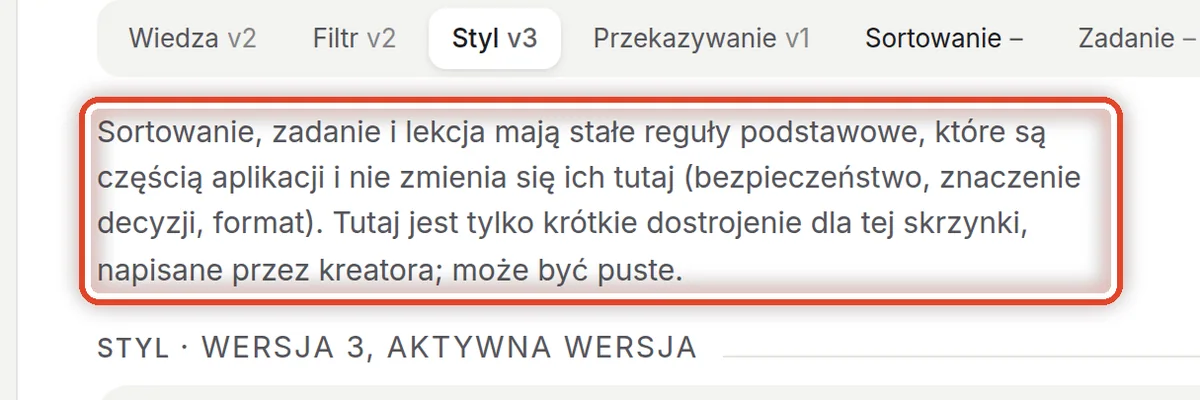
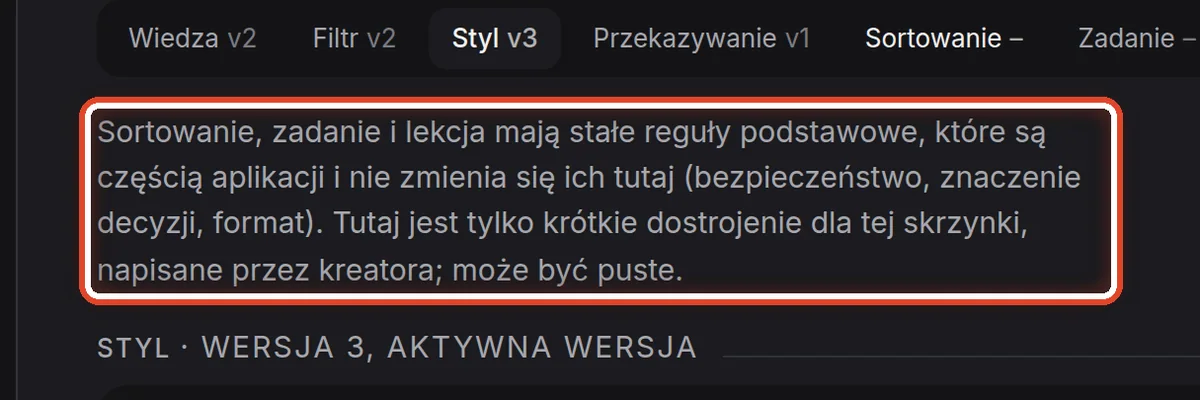
Na ekraniePo kliknięciu Zaawansowane trzy kolejne: Sortowanie, Zadanie i Lekcja.
Zrób toTe trzy mają stałe reguły podstawowe wbudowane w draften (bezpieczeństwo, znaczenie decyzji). Tutaj trafia tylko krótkie dostrojenie dla twojej skrzynki i może zostać puste. Zwykle nie trzeba ich zmieniać.
Koniec
Wytyczne są twoje
Asystent stosuje je od następnego sprawdzania poczty. Jeśli chcesz napisać wytyczne od nowa na podstawie poczty, uruchom Przepisz wytyczne.
- Wypróbuj bez ryzykaInstrukcja Zbiór testowy pokazuje, jak porównać odpowiedzi przed zmianą i po niej.
- Ciągle te same poprawkiAsystent sam zaproponuje lekcje – instrukcja Nauka.