Guía
Cómo trabaja
y escribe el asistente.
Las instrucciones son cuatro textos que el asistente recibe con cada respuesta: quién es, qué responde, cómo escribe y cuándo deriva. Puede cambiarlas cuando quiera; cada vez que guarda se crea una versión nueva, y una anterior está a un clic.
Antes de empezar
- Rol de editor o propietarioCon el rol de solo lectura, solo puede leer las instrucciones.
- Un asistente abiertoLas instrucciones están en Configuración → Instrucciones.
Paso 1 de 7
Cuatro instrucciones
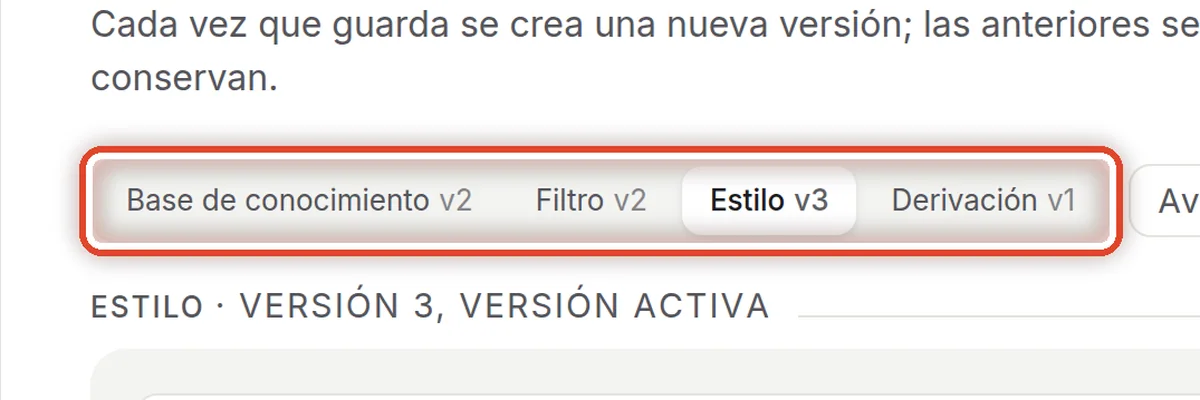
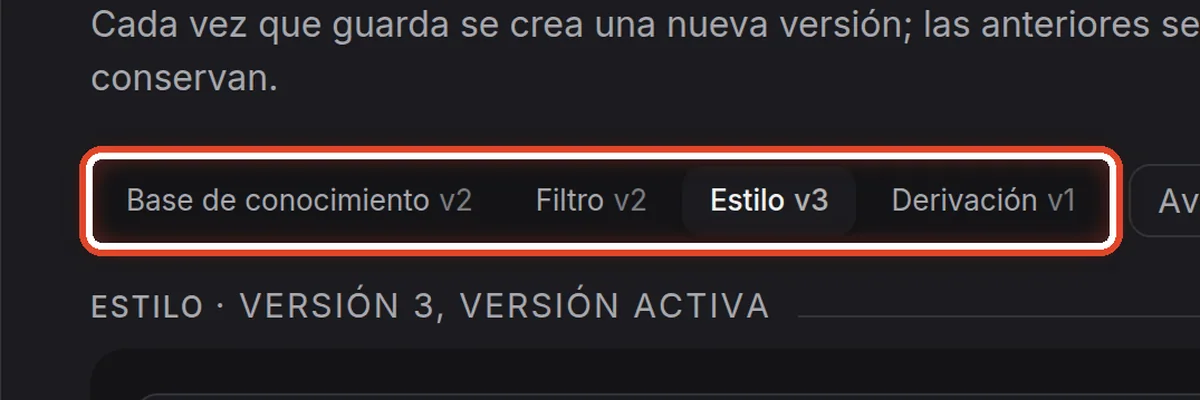
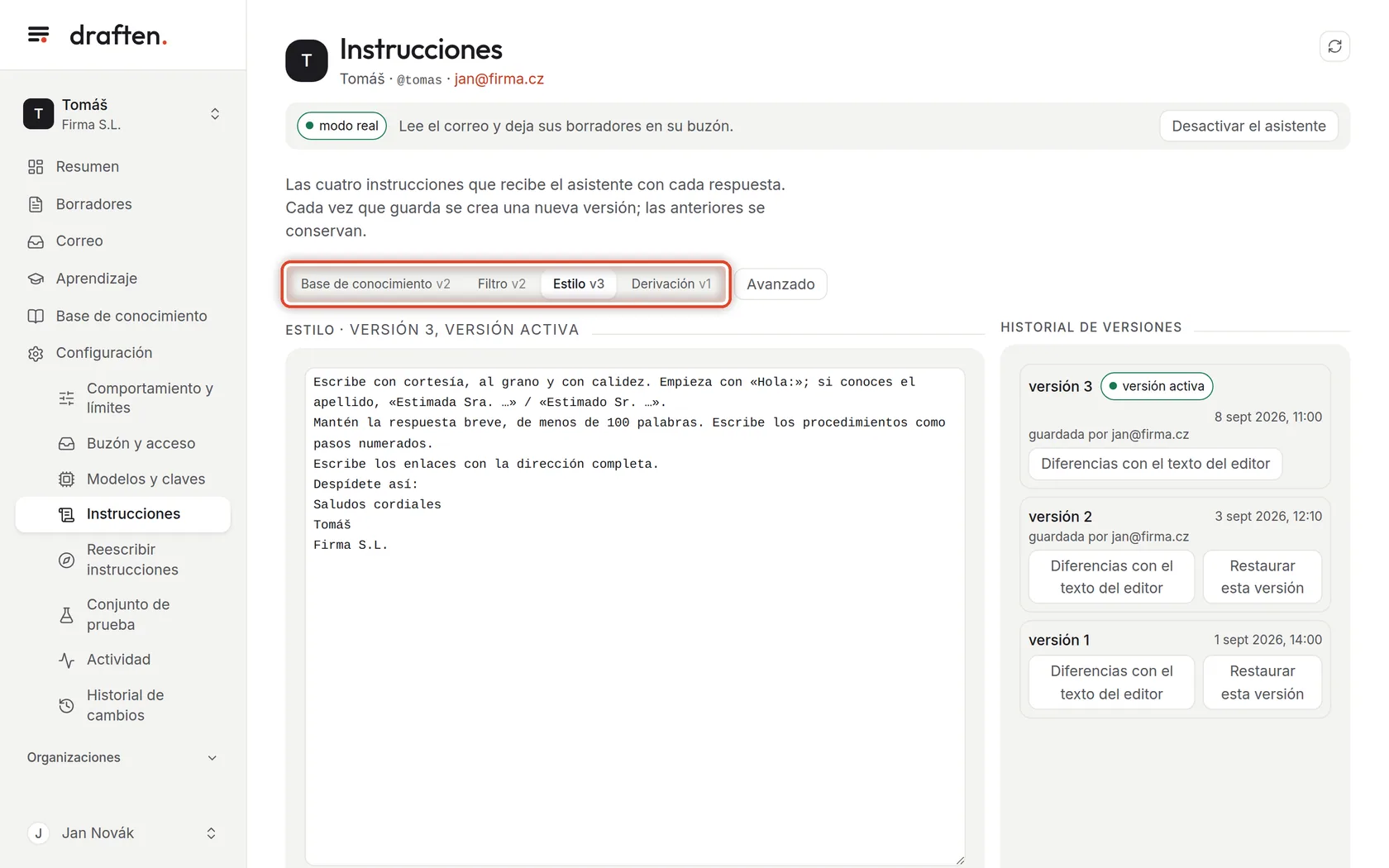
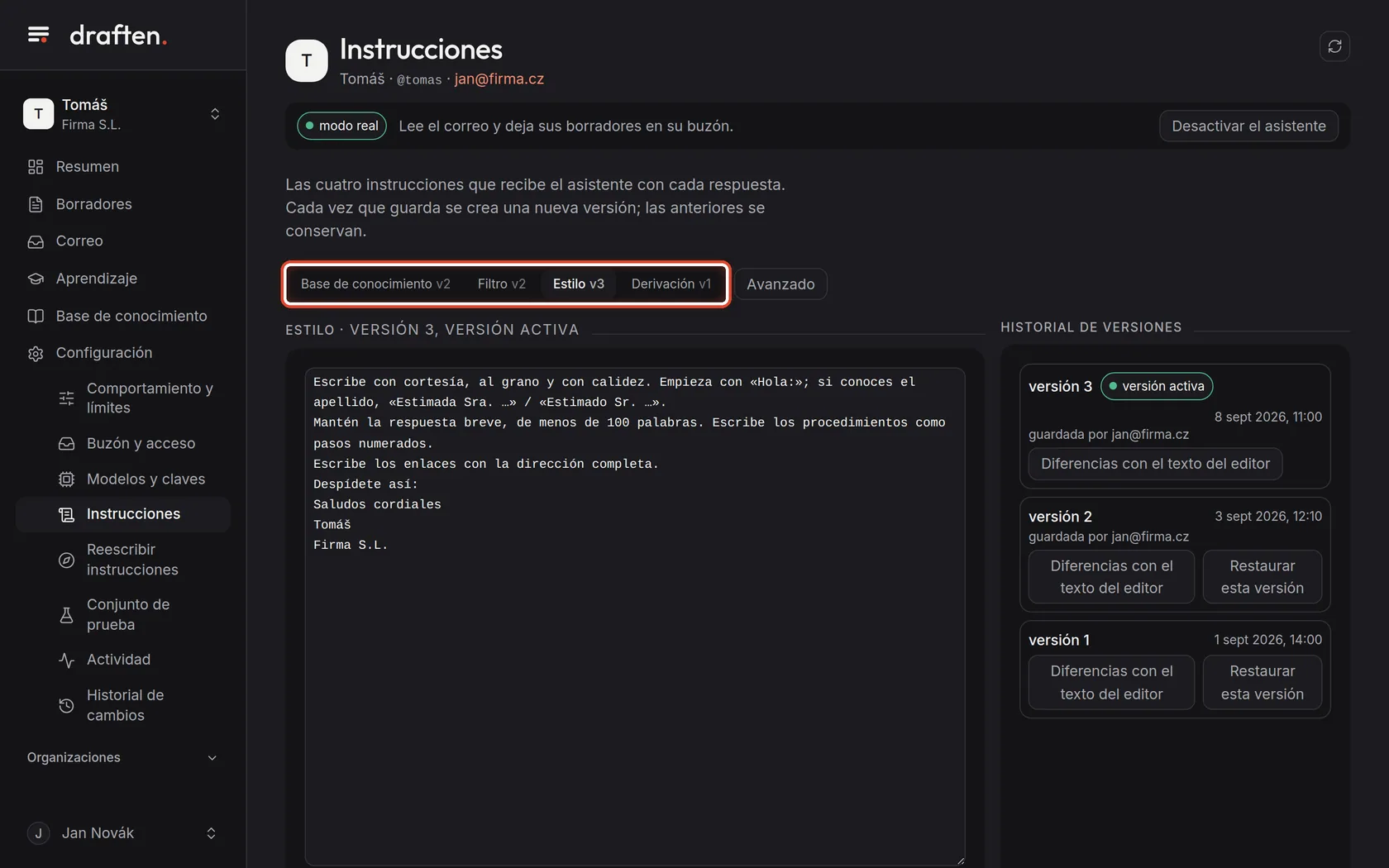
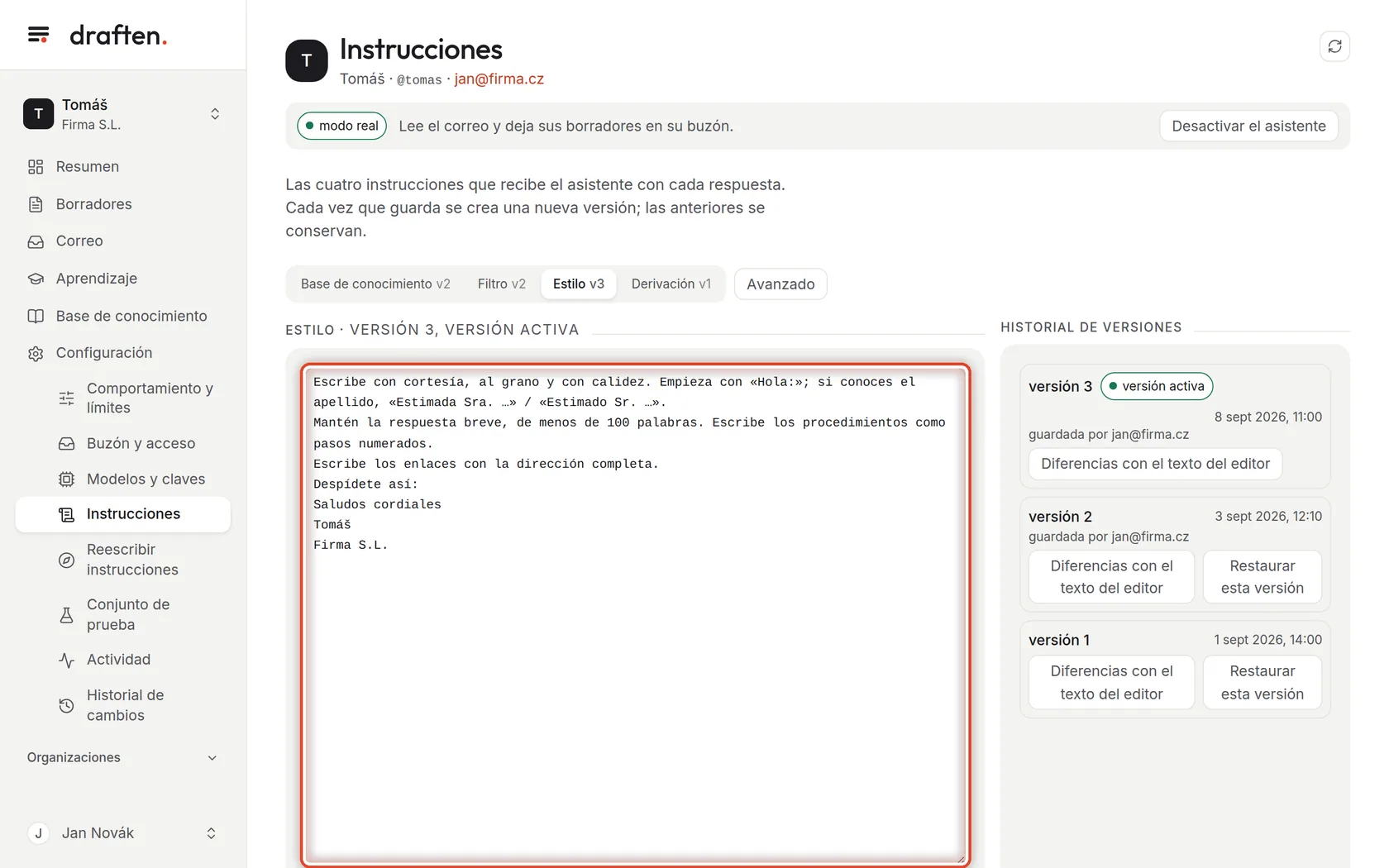
En la pantallaEn Configuración → Instrucciones, los botones Base de conocimiento, Filtro, Estilo y Derivación.
Qué hacerCada instrucción le dice al asistente algo distinto. Base de conocimiento: quién es el asistente y cómo usa las fuentes de conocimiento. Filtro: qué correo responder y cuál no. Estilo: cómo escribir (saludo, tono, extensión, firma). Derivación: cuándo responder solo, cuándo responder y derivar, y cuándo no responder. Haga clic en la instrucción que quiere ver.
NotaEl número junto al nombre (por ejemplo, v3) es la versión activa. Las primeras versiones suelen escribirse en la configuración guiada, al crear el asistente.
Paso 2 de 7
El texto de la instrucción
En la pantallaUn campo grande con el texto de la instrucción elegida.
Qué hacerLas instrucciones se escriben con palabras sencillas, como si formara a un compañero nuevo. Escriba reglas, no casos sueltos: «Ante una pregunta de precio, añade el enlace a la lista de precios», no «Envía la lista de precios a la Sra. Small».
NotaLos datos (precios, plazos, procedimientos) no van en las instrucciones: póngalos en la Base de conocimiento. Una instrucción dice cómo comportarse; la base de conocimiento, qué es cierto.
Paso 3 de 7
Guarde una versión nueva
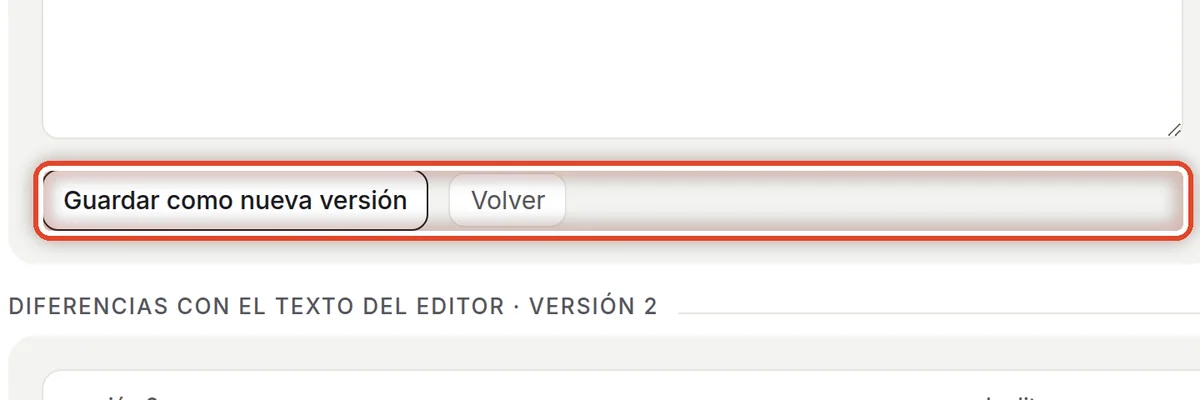
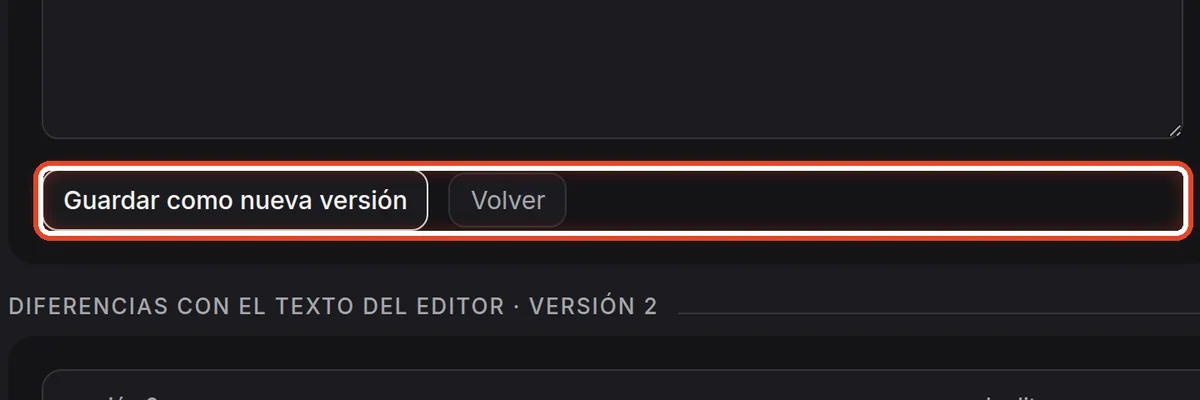
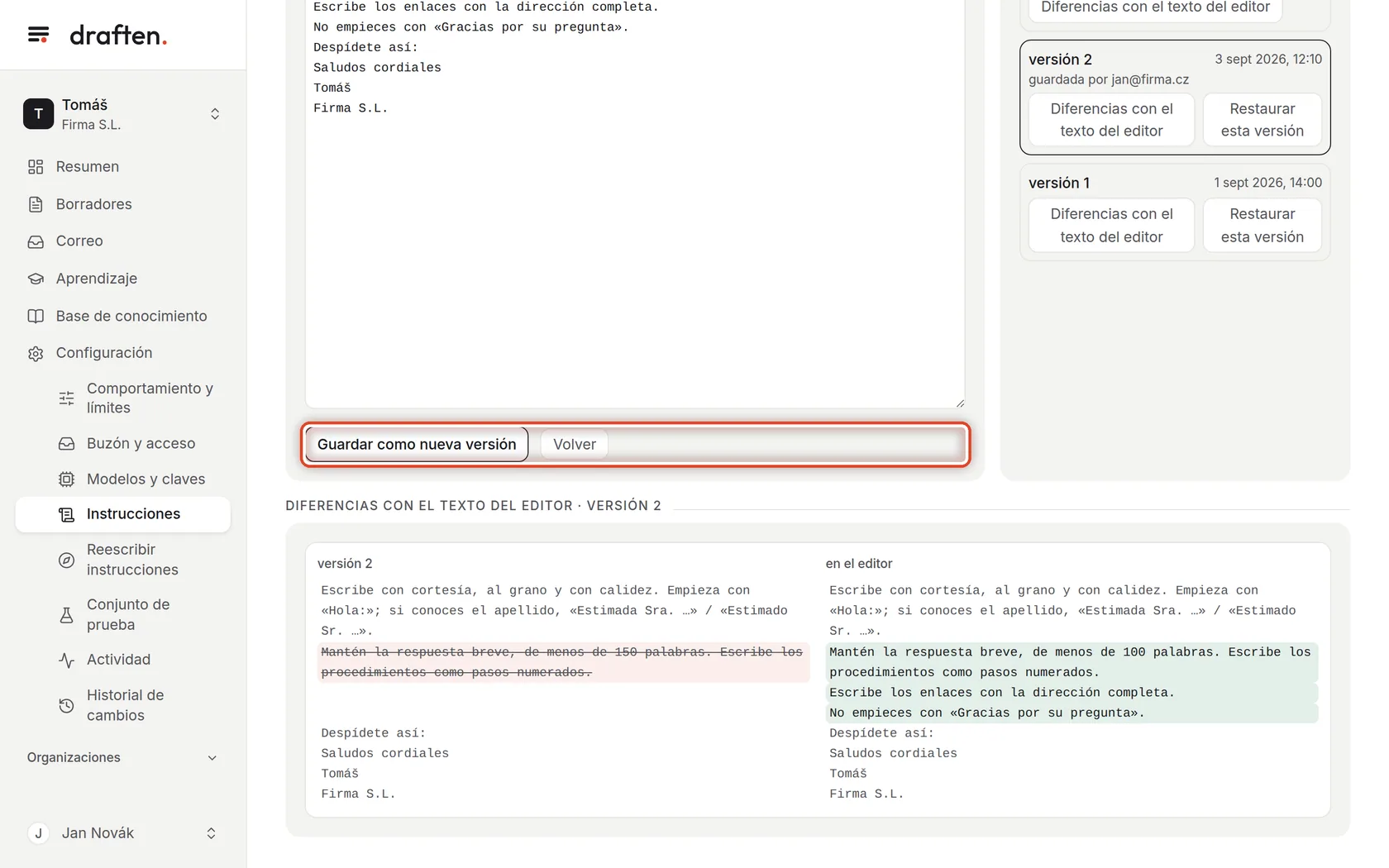
En la pantallaDebajo del campo, el botón Guardar como nueva versión.
Qué hacerEdite el texto y haga clic en Guardar como nueva versión. Volver descarta sus cambios. El asistente sigue la versión nueva a partir de la próxima revisión del correo.
NotaPruebe antes un cambio grande en el conjunto de prueba: verá cómo respondería el asistente a los mensajes guardados antes de que la instrucción entre en vigor.
Paso 4 de 7
Historial de versiones
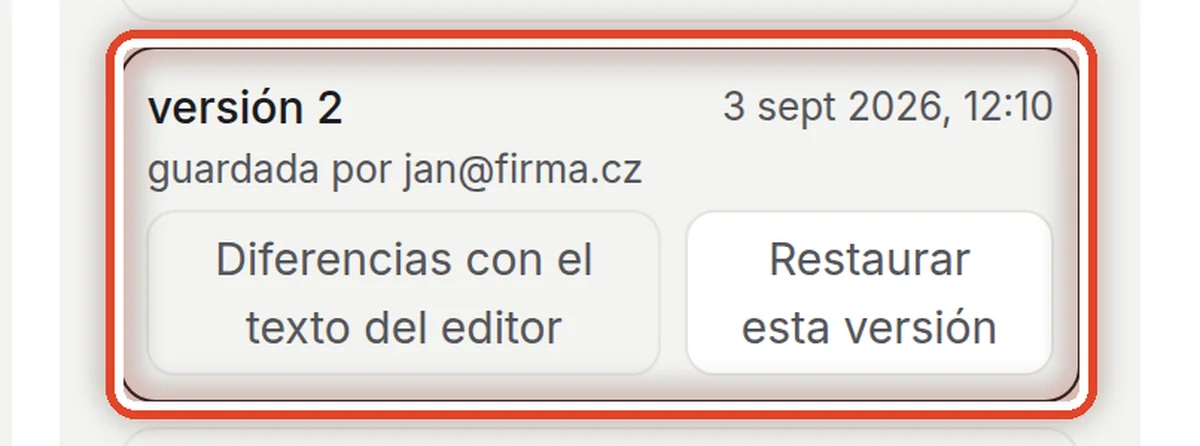
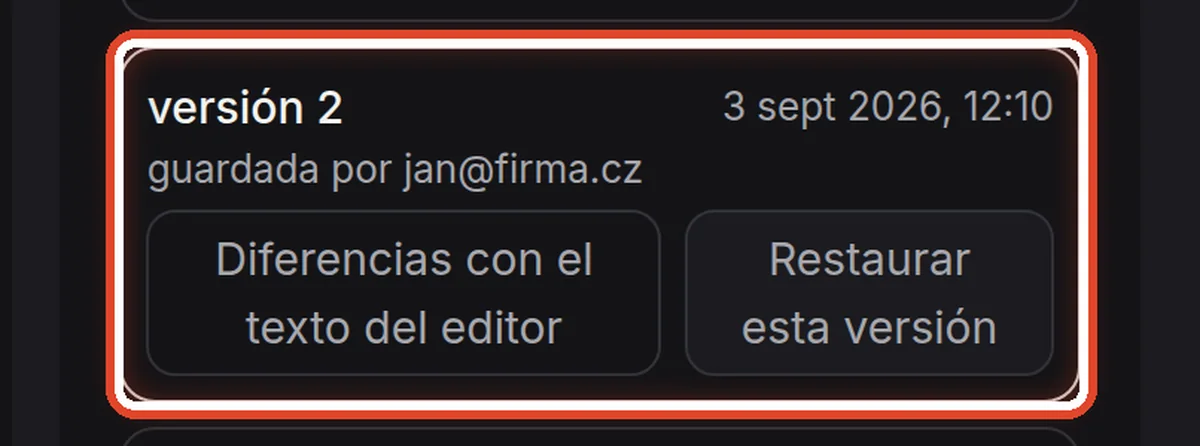
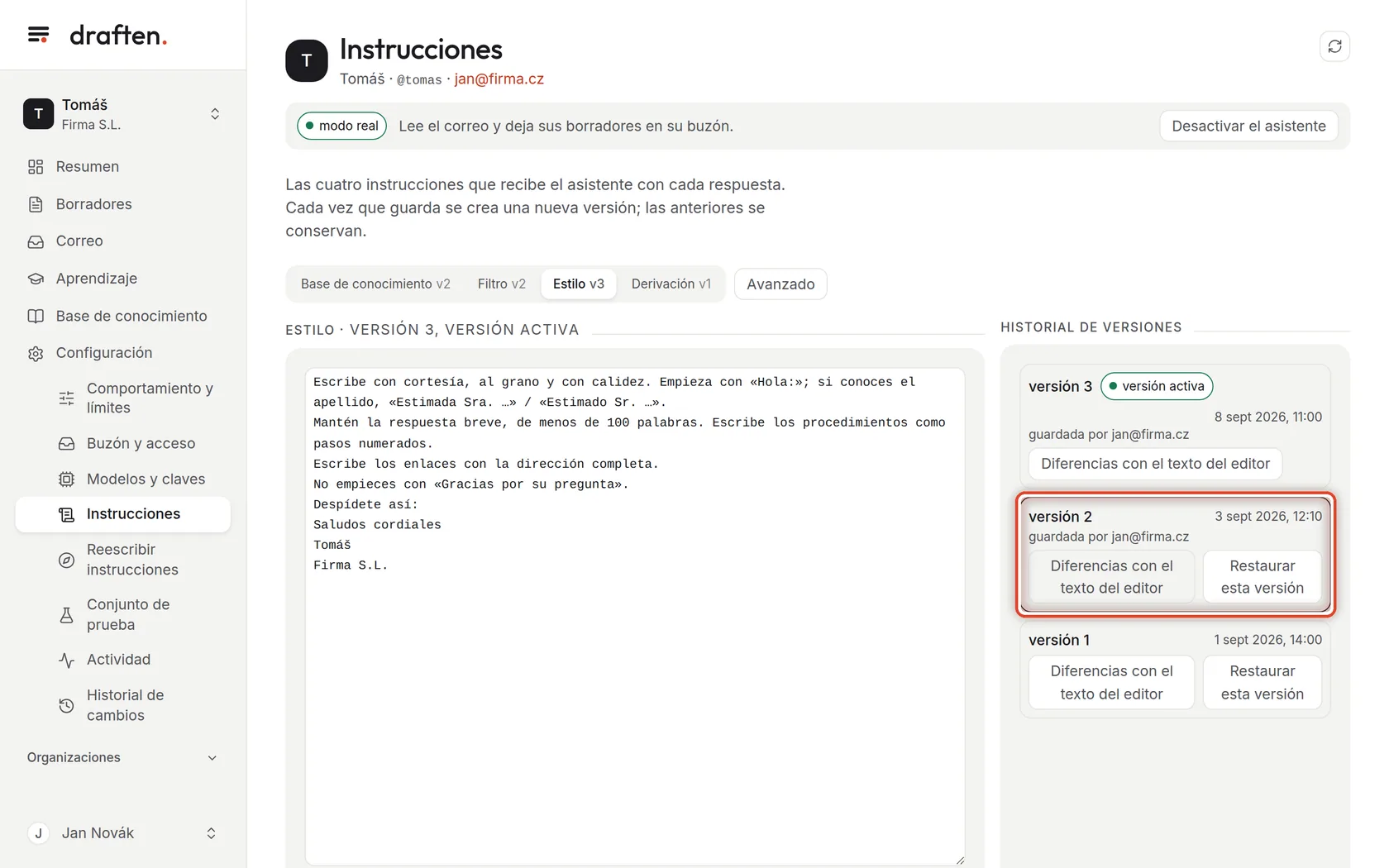
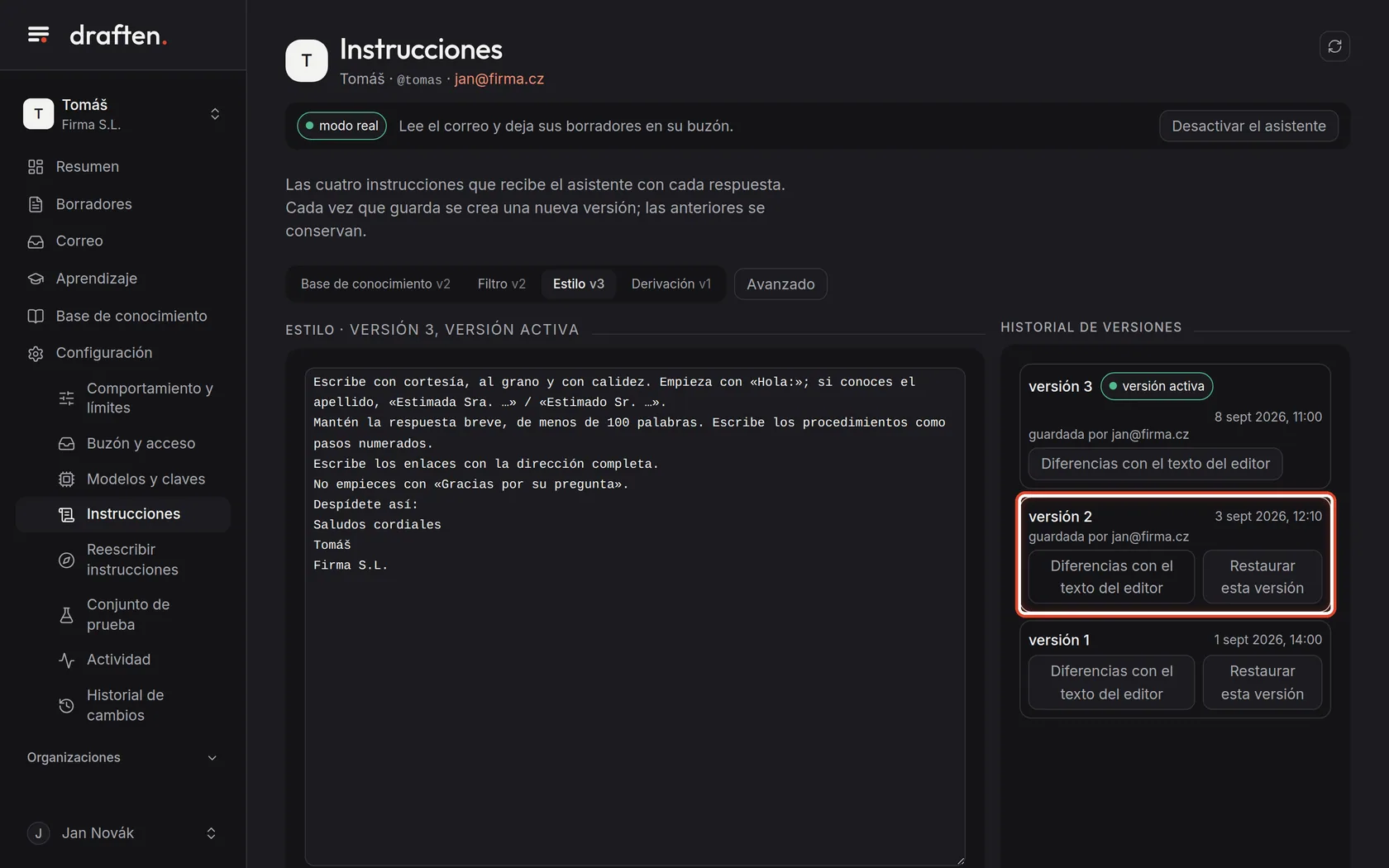
En la pantallaA la derecha, la tarjeta Historial de versiones.
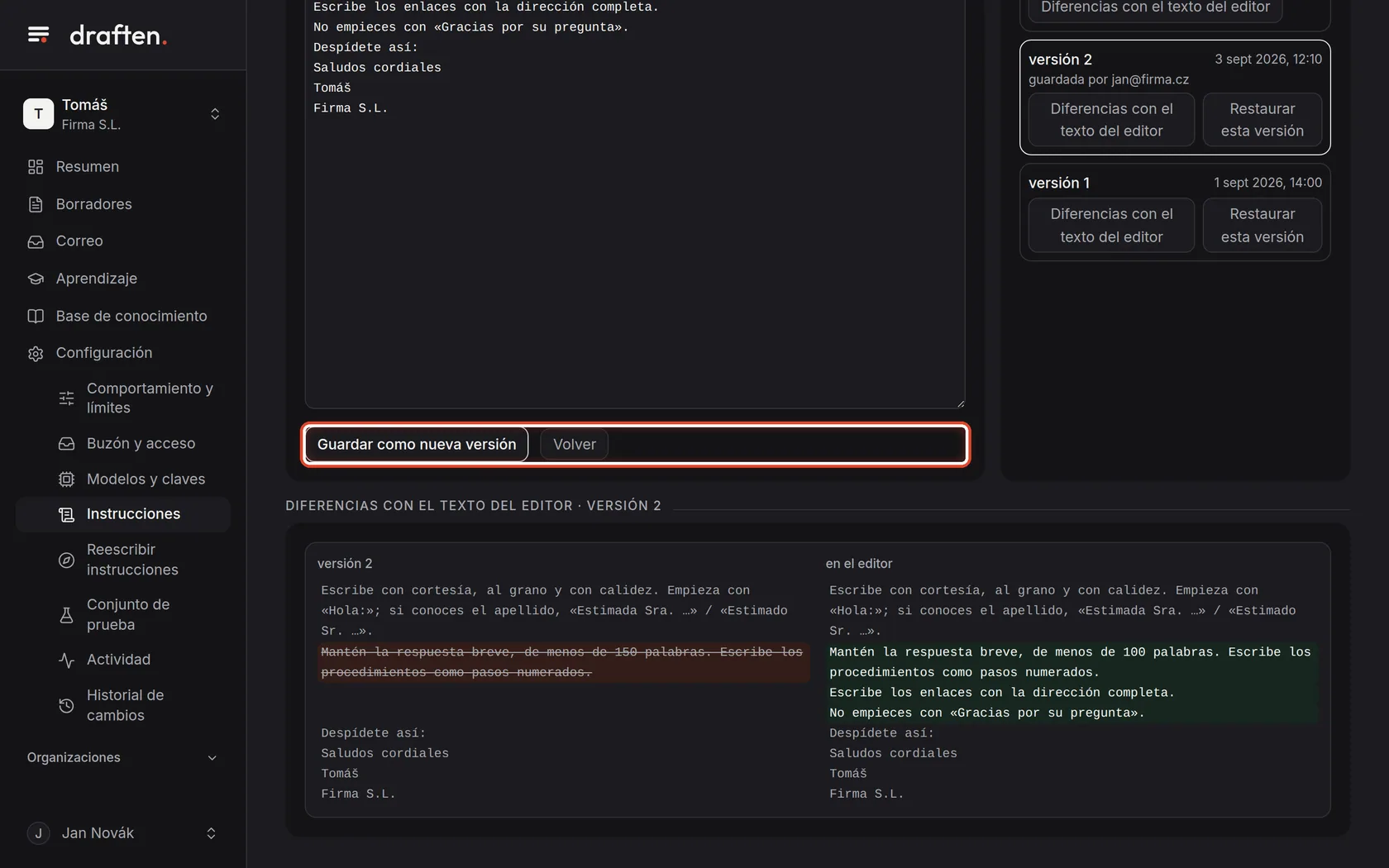
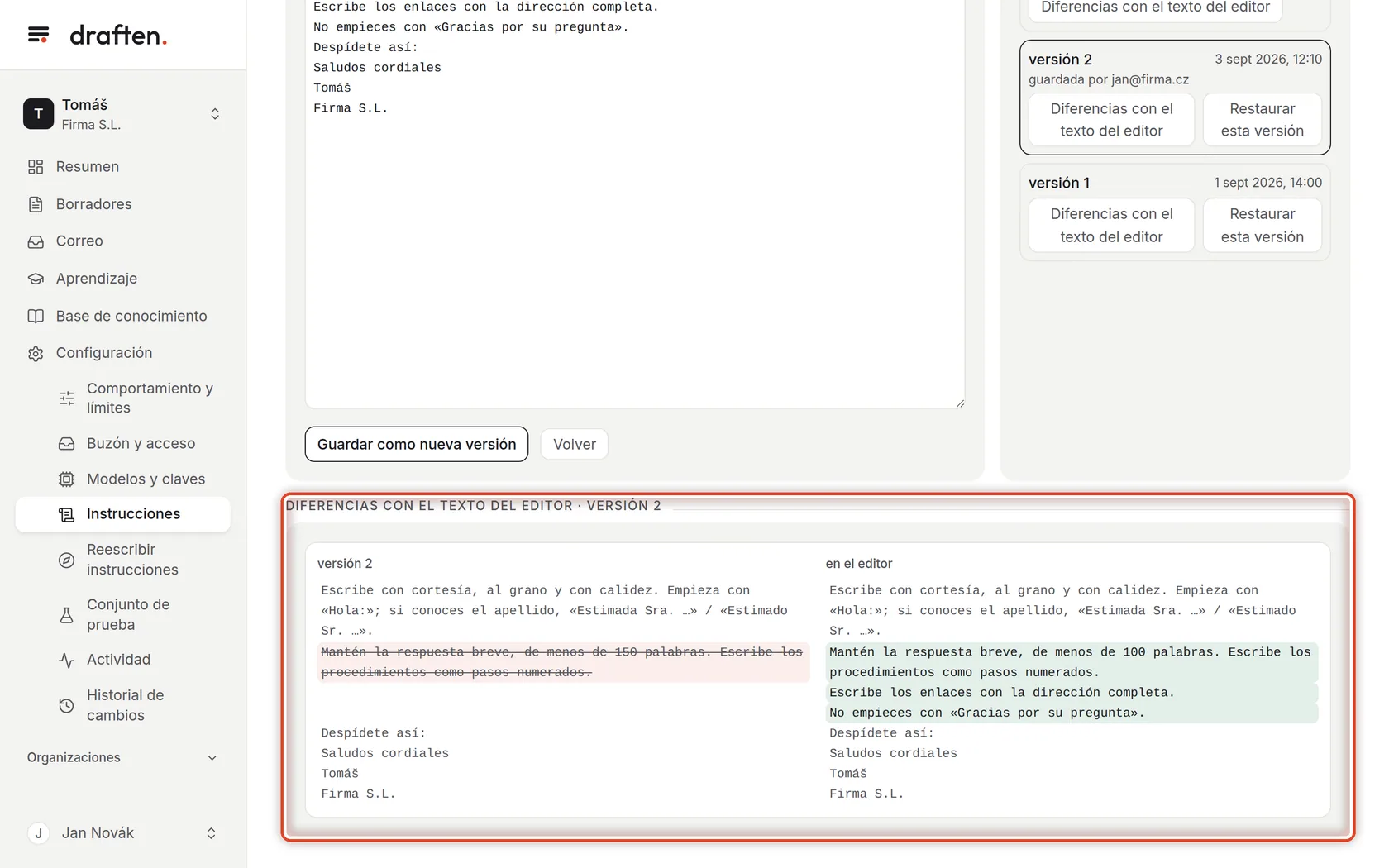
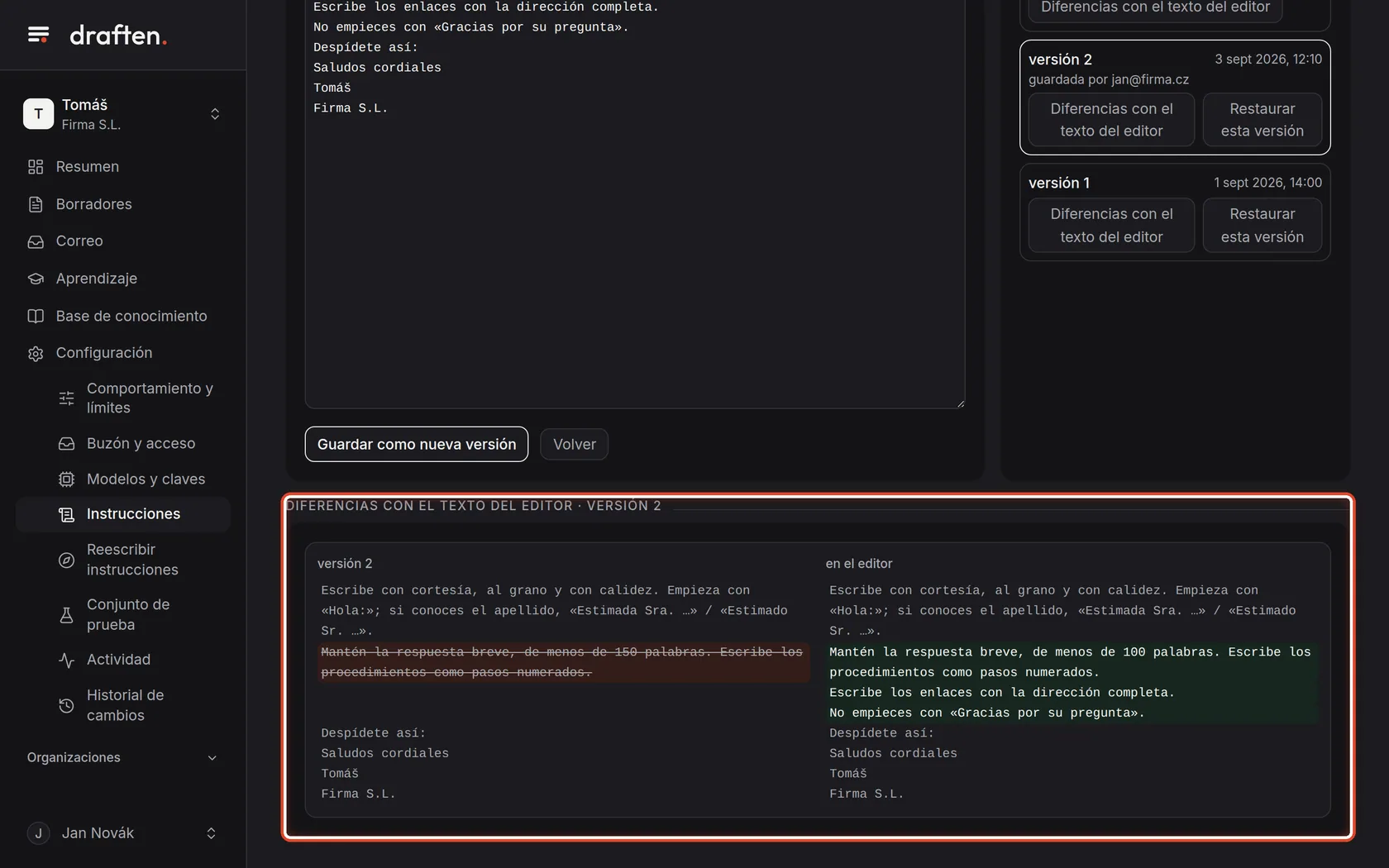
Qué hacerCada vez que guarda se crea una versión nueva; las anteriores se conservan. Cada una indica cuándo y quién la guardó. Diferencias con el texto del editor muestra en qué se diferencia la versión de lo que hay ahora en el campo.
Paso 5 de 7
La comparación
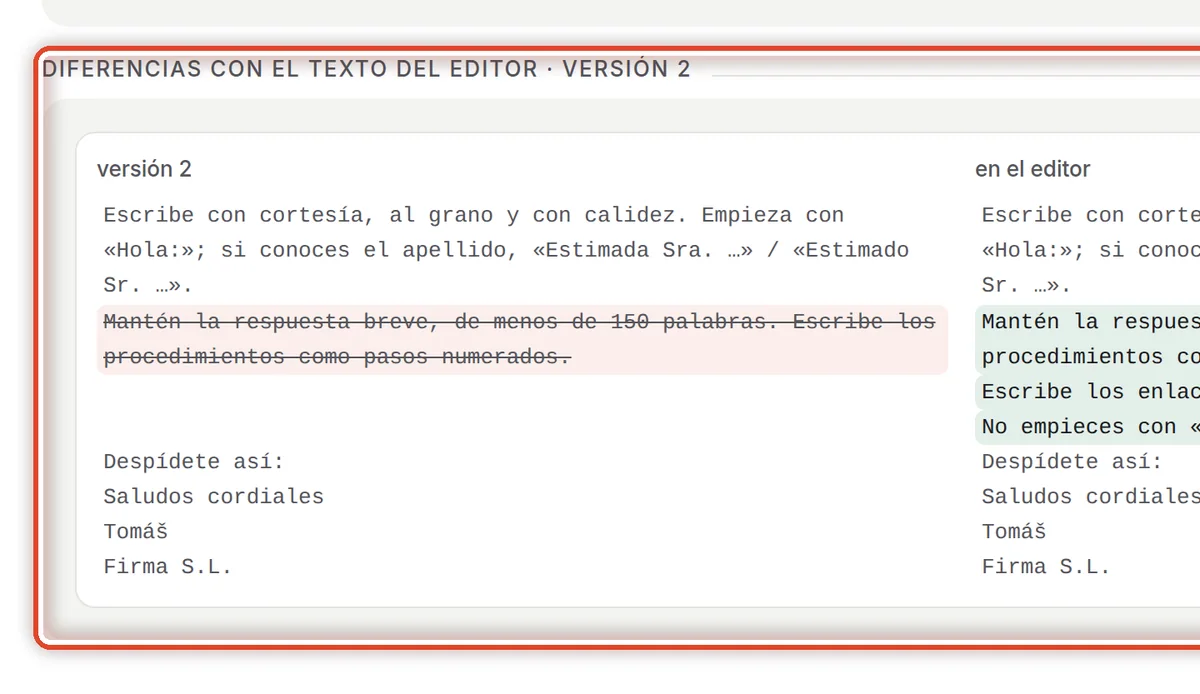
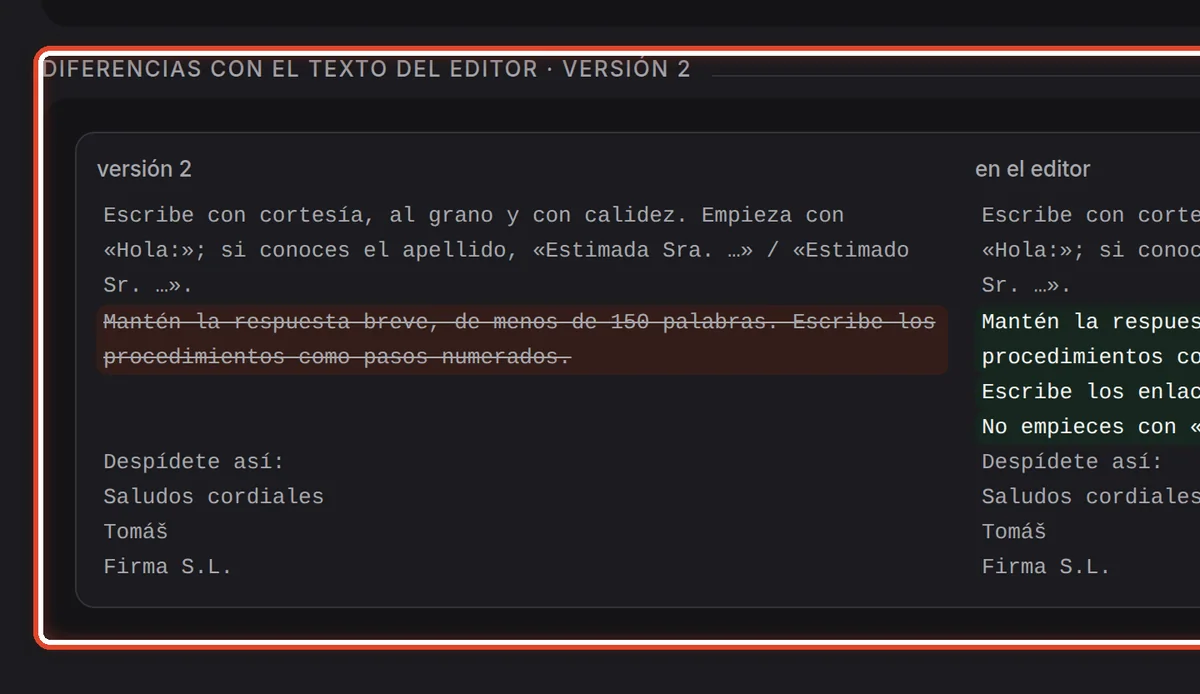
En la pantallaDebajo del editor, una tarjeta con la comparación: la versión antigua a la izquierda y el texto del editor a la derecha.
Qué hacerLas líneas eliminadas aparecen tachadas en rojo; las añadidas, en verde. Es una forma sencilla de comprobar qué cambió antes de guardar.
Paso 6 de 7
Volver a una versión anterior
En la pantallaJunto a una versión anterior, el botón Restaurar esta versión.
Qué hacerSi una versión nueva no funciona, haga clic en Restaurar esta versión junto a una anterior. Se guarda como nueva versión activa; no se elimina nada.
Paso 7 de 7
Avanzado: ajustes
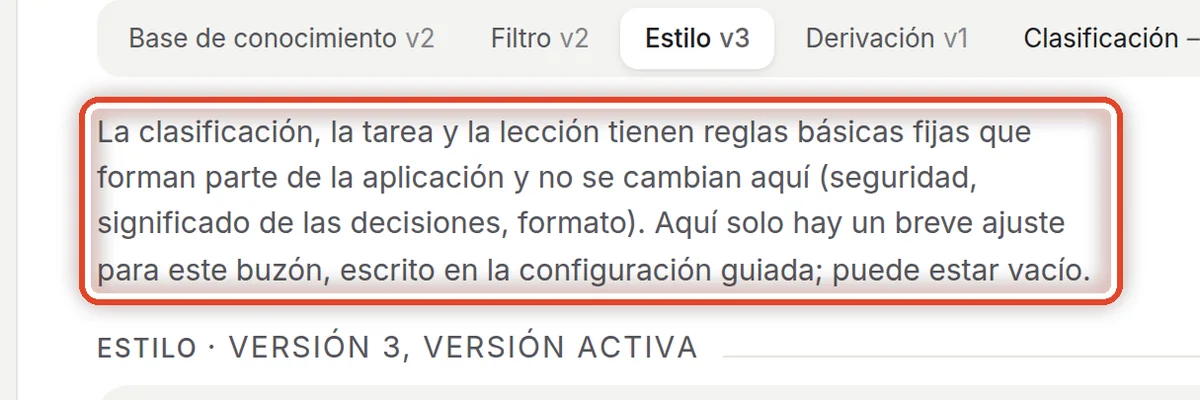
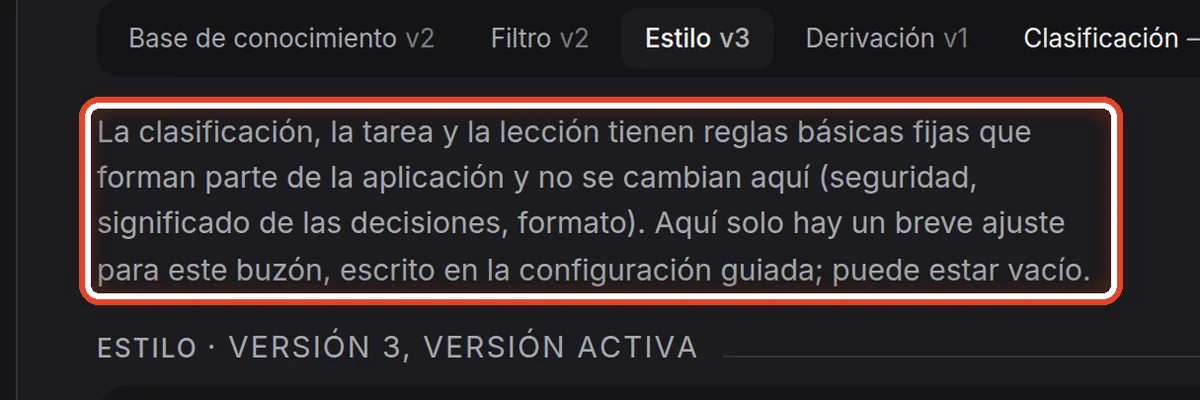
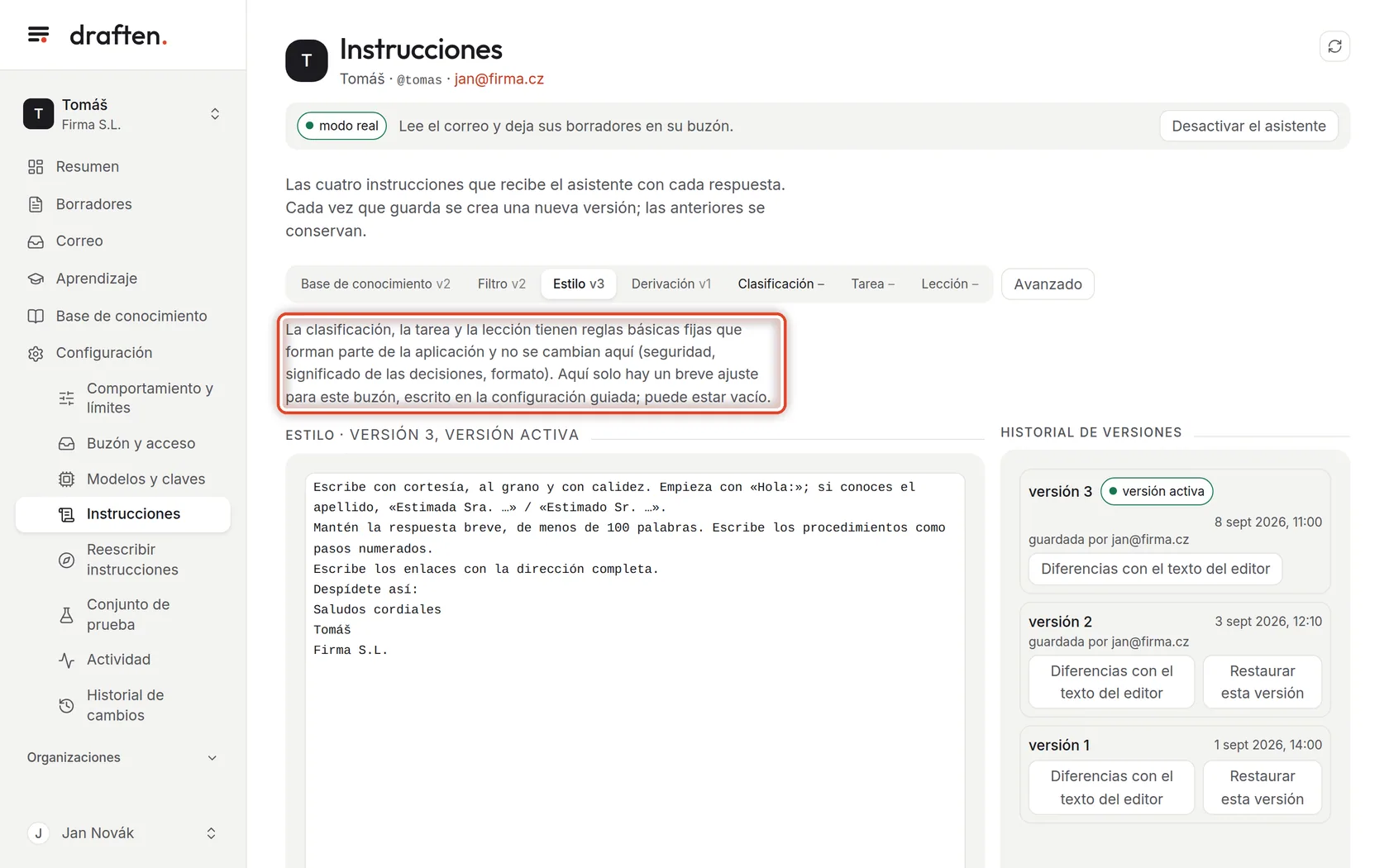
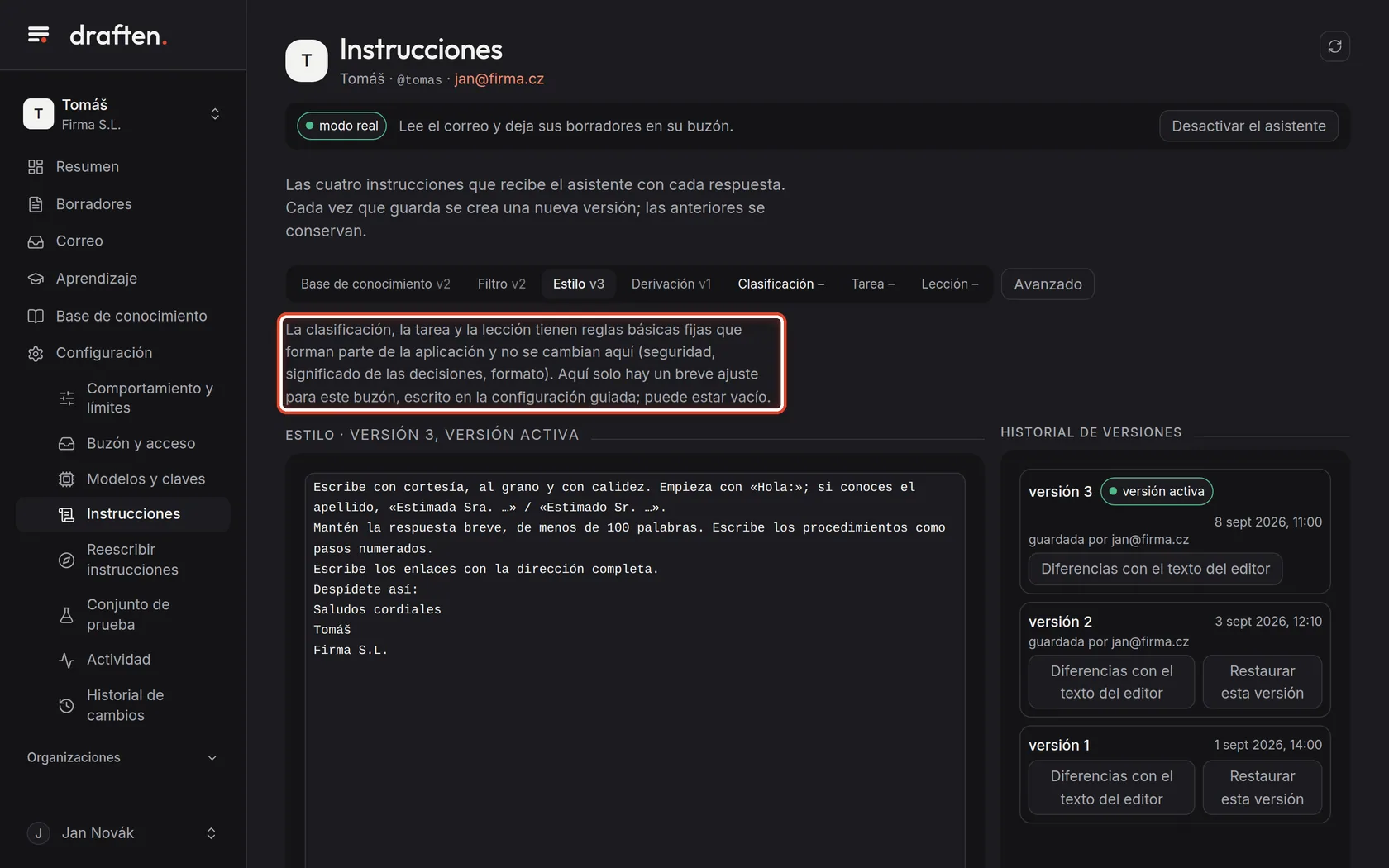
En la pantallaTras hacer clic en Avanzado, tres más: Clasificación, Tarea y Lección.
Qué hacerEstas tres tienen reglas básicas fijas integradas en draften (seguridad, significado de las decisiones). Aquí solo va un breve ajuste para su buzón, y puede quedar vacío. Normalmente no hace falta cambiarlas.
Fin
Las instrucciones son suyas
El asistente las sigue a partir de la próxima revisión del correo. Para volver a escribir las instrucciones a partir de su correo, use Reescribir instrucciones.
- Pruebe sin riesgoLa guía «Conjunto de prueba» muestra cómo comparar las respuestas antes y después de un cambio.
- Los mismos cambios una y otra vezEl asistente propone lecciones por sí mismo: la guía «Aprendizaje: lecciones y correcciones de datos».