Anleitung
Wie der Assistent
arbeitet und schreibt.
Die Anweisungen sind vier Texte, die der Assistent zu jeder Antwort erhält: wer er ist, was er beantwortet, wie er schreibt und wann er übergibt. Sie können sie jederzeit ändern; jedes Speichern ist eine neue Version, und eine ältere ist einen Klick entfernt.
Bevor Sie beginnen
- Rolle Bearbeiter oder InhaberMit der Rolle nur Lesen können Sie die Anweisungen nur lesen.
- Ein geöffneter AssistentDie Anweisungen finden Sie unter Einstellungen → Anweisungen.
Schritt 1 von 7
Vier Anweisungen
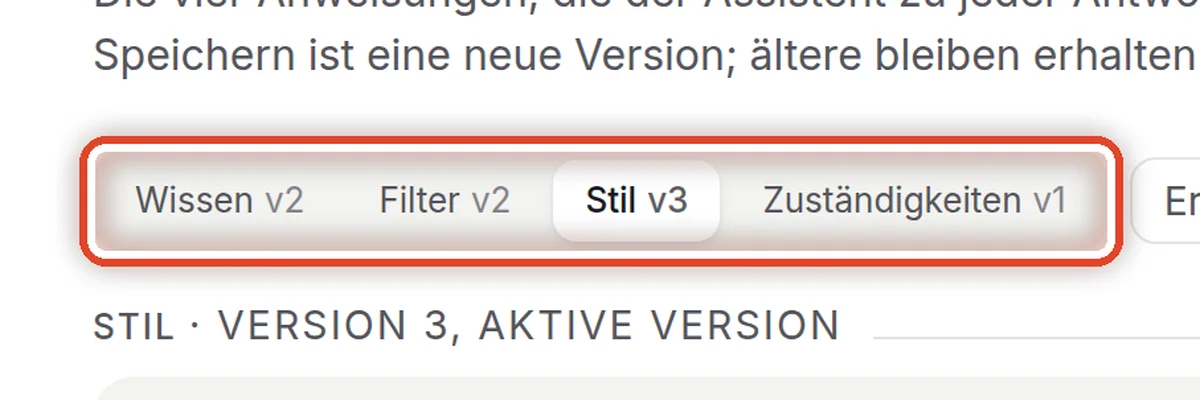
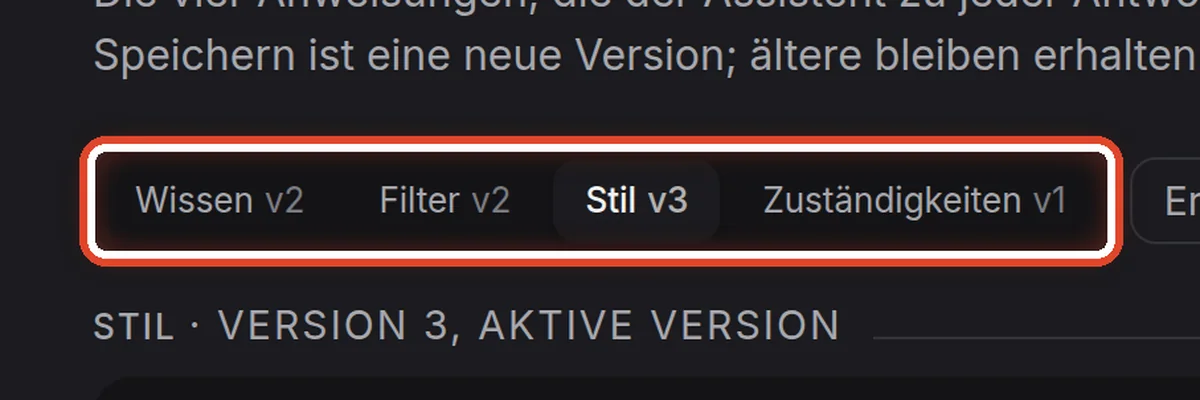
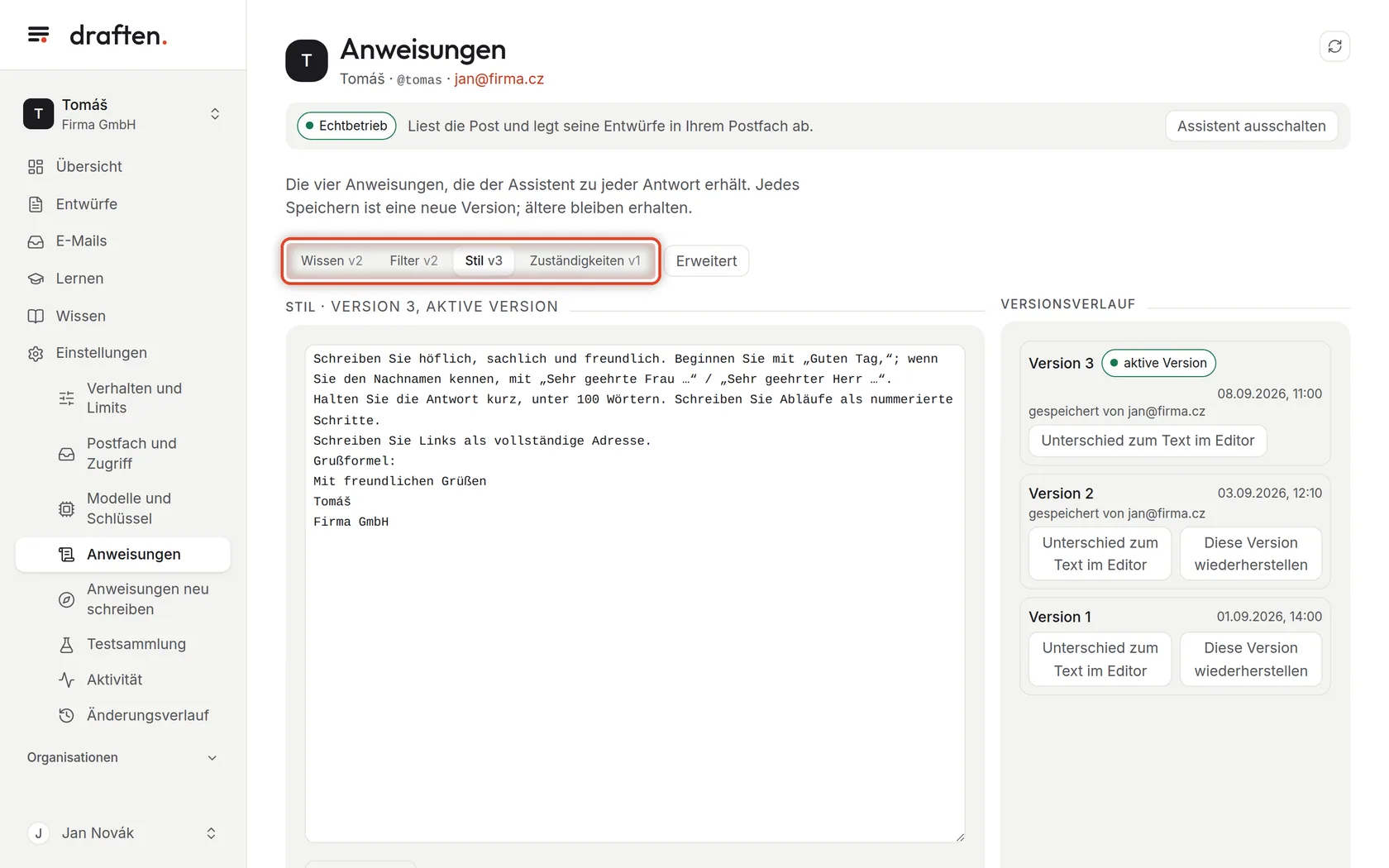
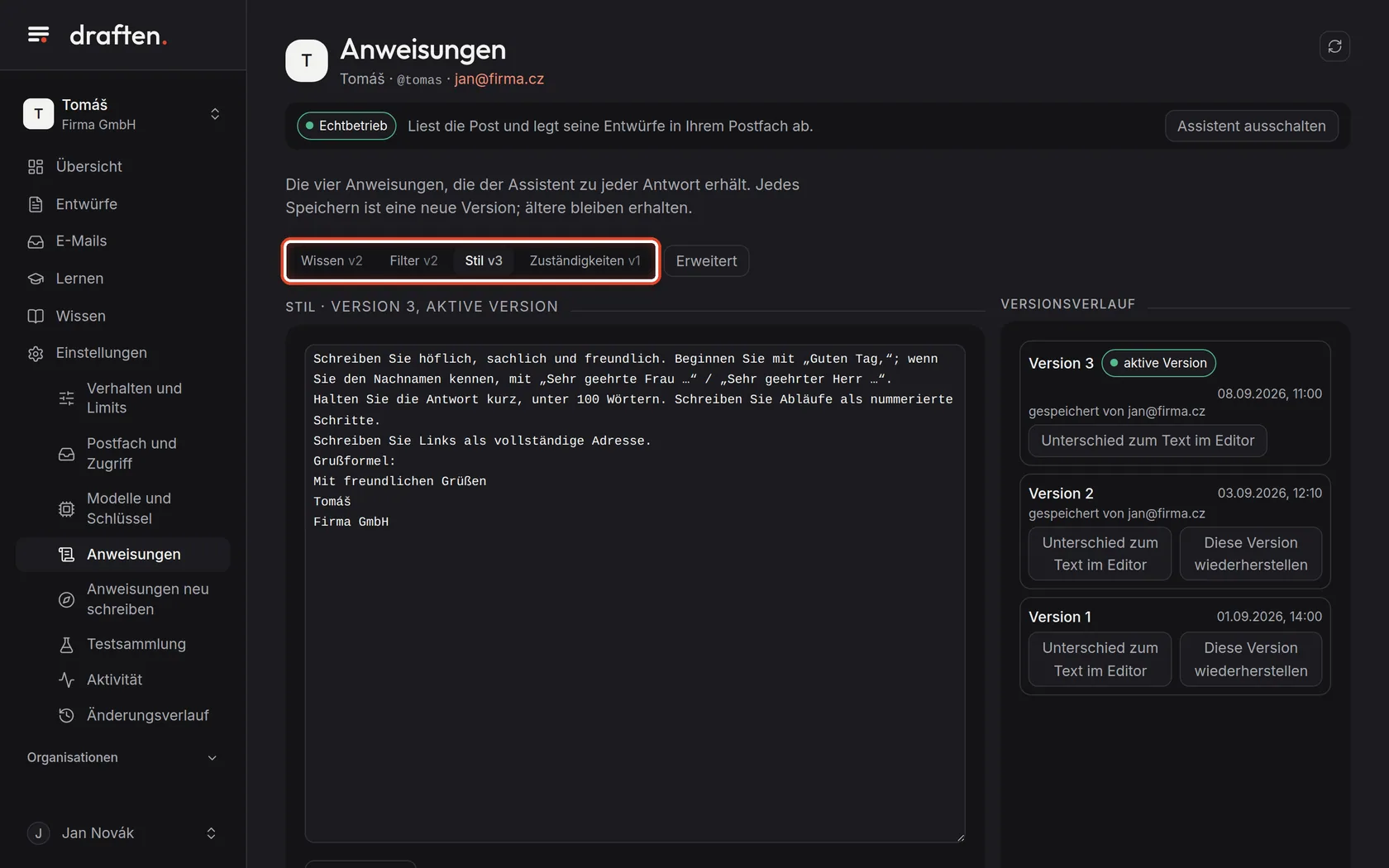
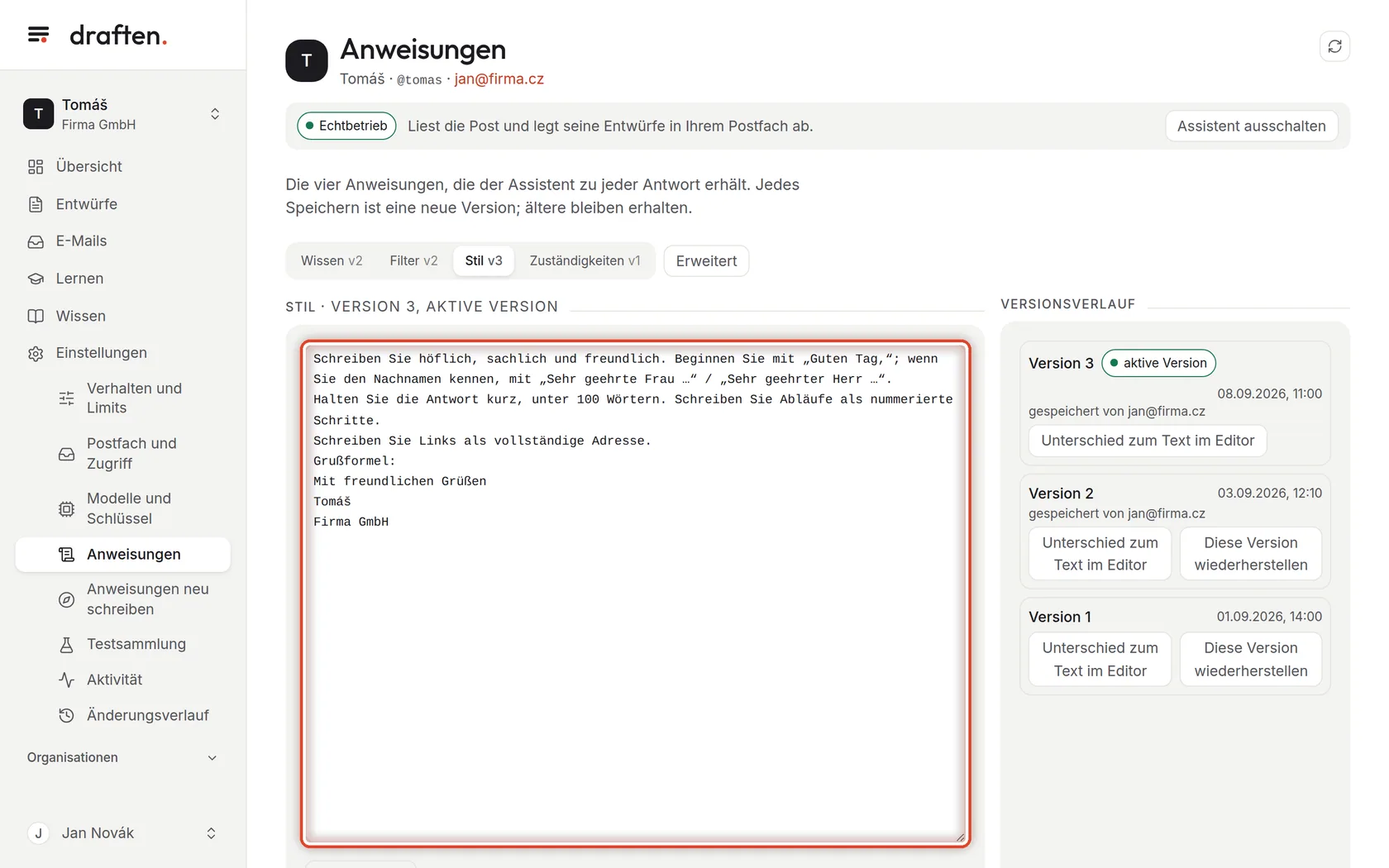
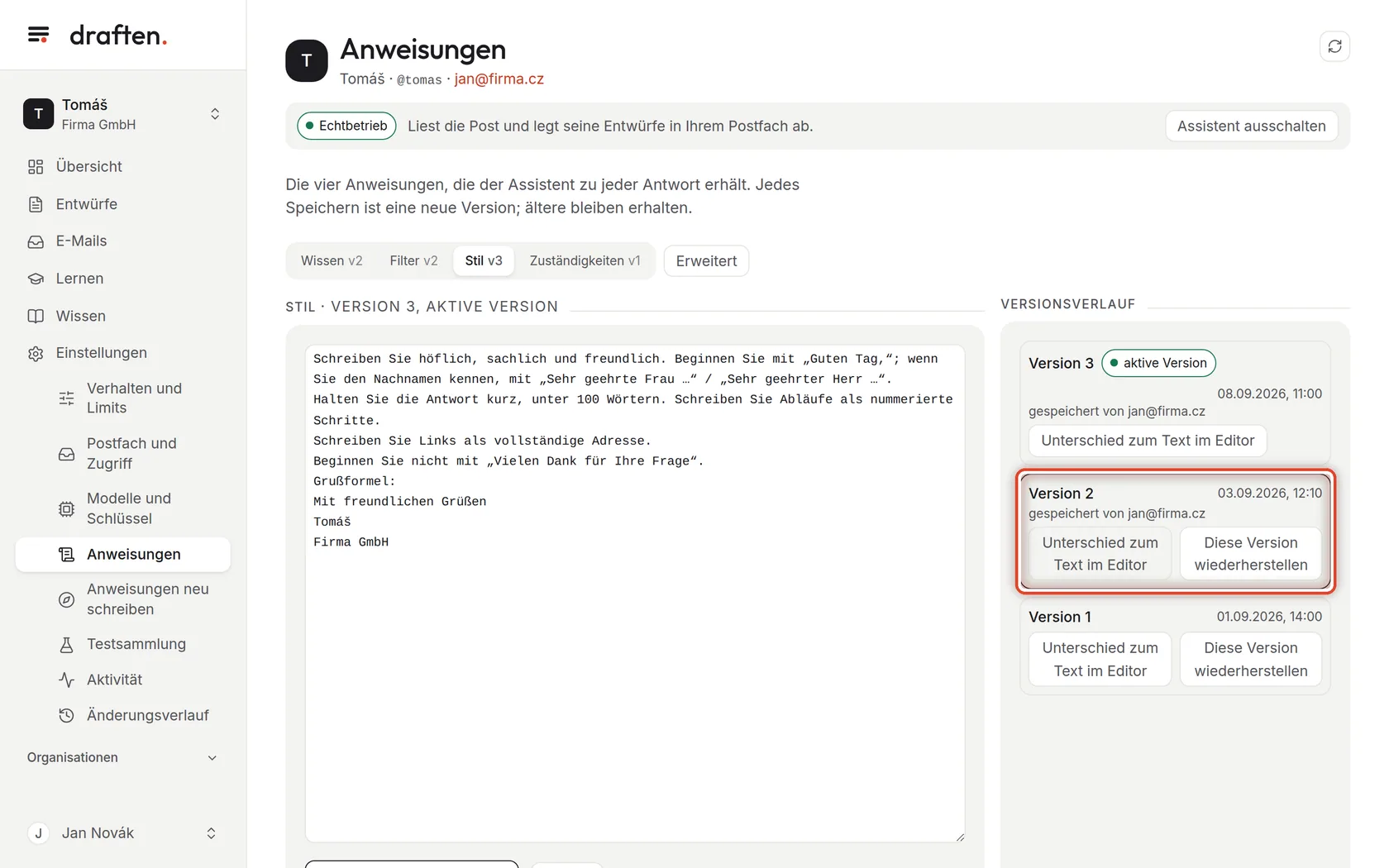
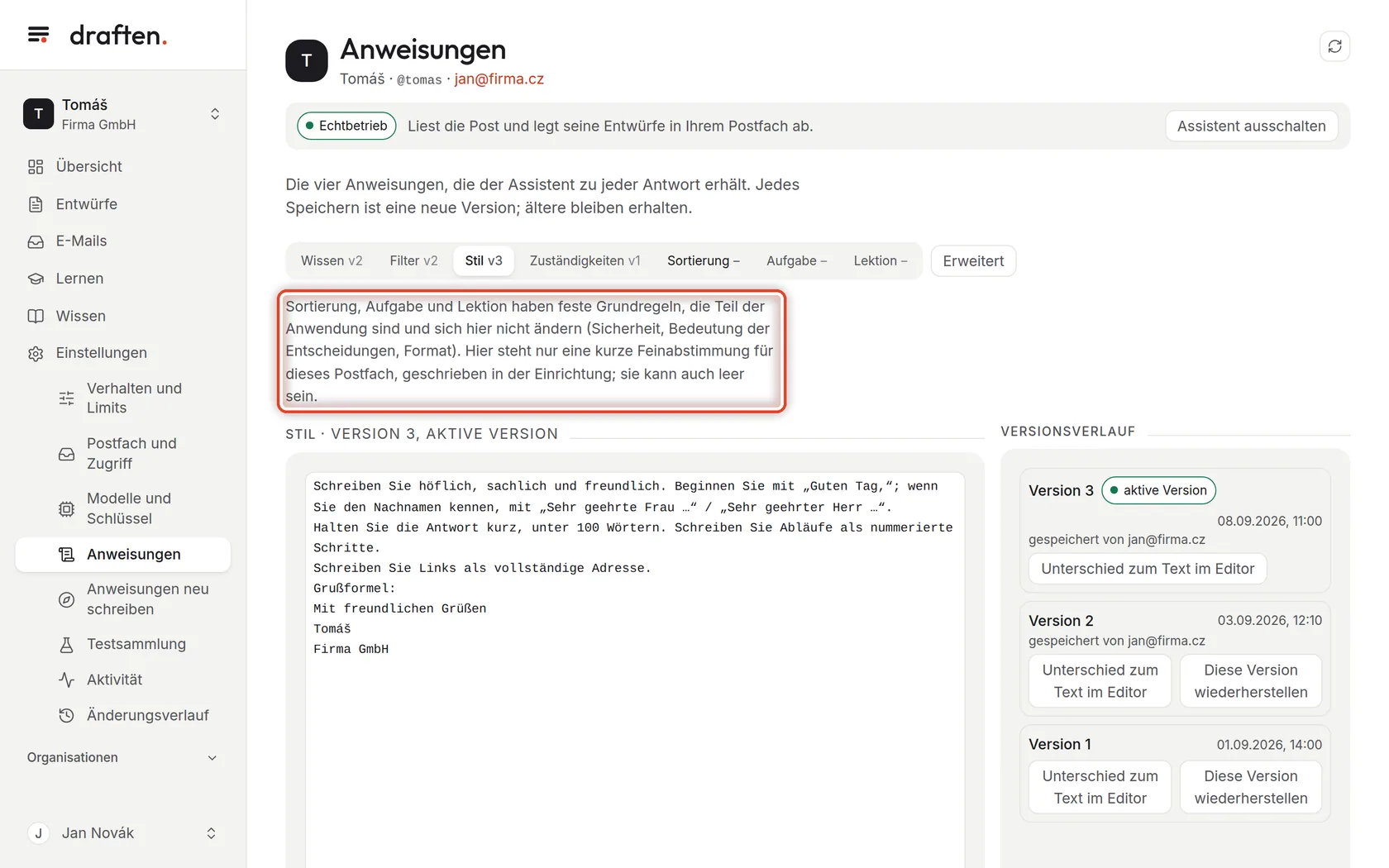
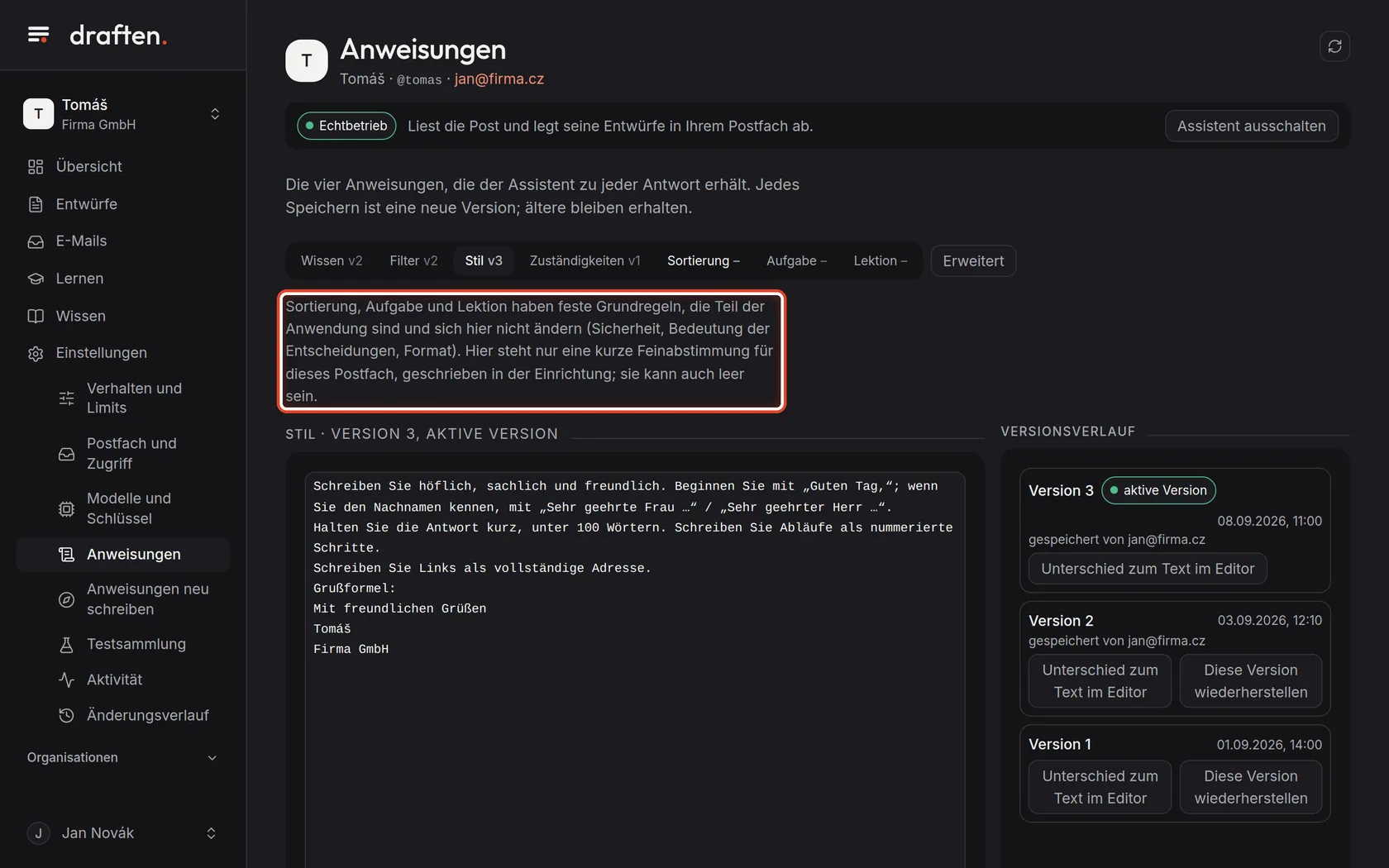
Auf dem BildschirmUnter Einstellungen → Anweisungen die Schaltflächen Wissen, Filter, Stil und Zuständigkeiten.
So geht’sJede Anweisung sagt dem Assistenten etwas anderes. Wissen – wer der Assistent ist und wie er die Wissensquellen verwendet. Filter – welche Post er beantwortet und welche nicht. Stil – wie er schreibt: Anrede, Ton, Länge, Signatur. Zuständigkeiten – wann er selbst antwortet, wann er antwortet und übergibt und wann er nicht antwortet. Klicken Sie auf die Anweisung, die Sie sehen möchten.
HinweisDie Zahl neben dem Namen (etwa v3) ist die aktive Version. Die ersten Versionen hat meist die Einrichtung eines neuen Assistenten geschrieben.
Schritt 2 von 7
Der Text der Anweisung
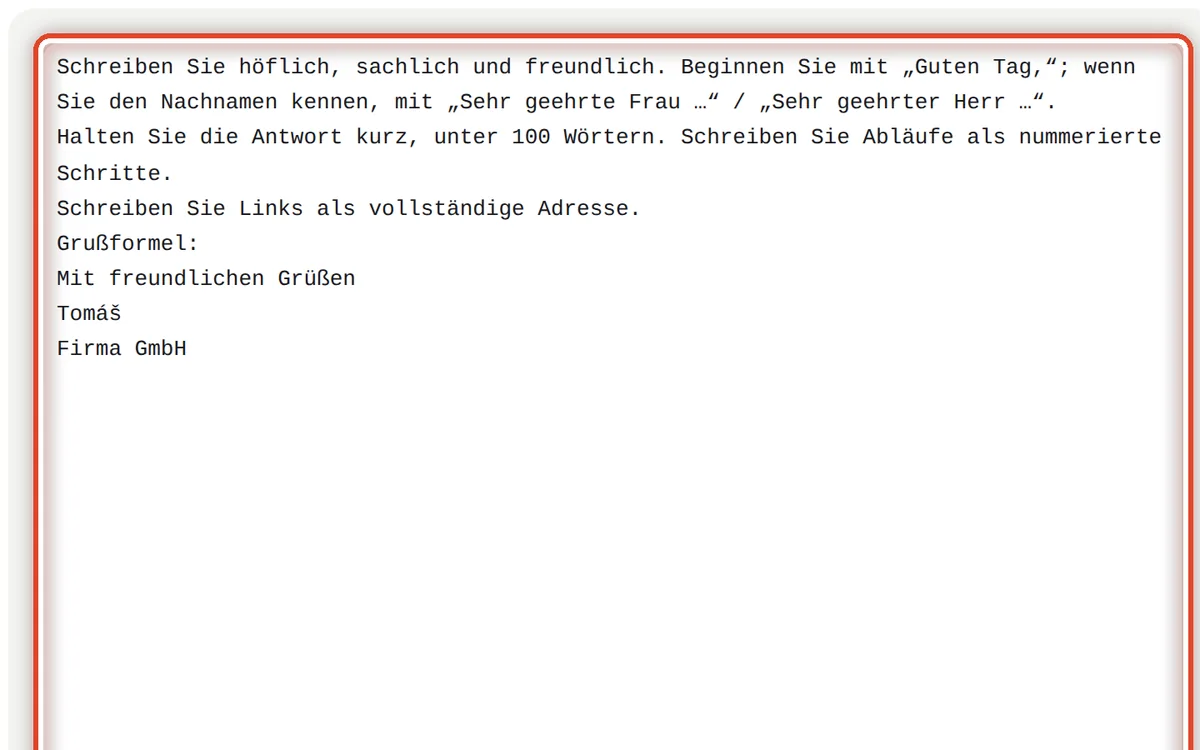
Auf dem BildschirmEin großes Feld mit dem Text der gewählten Anweisung.
So geht’sAnweisungen werden in einfachen Worten geschrieben, als würden Sie einen neuen Kollegen einarbeiten. Schreiben Sie Regeln, keine Einzelfälle: „Fügen Sie bei einer Preisfrage den Link zur Preisliste hinzu“, nicht „Senden Sie Frau Small die Preisliste“.
HinweisFakten (Preise, Fristen, Abläufe) gehören nicht in die Anweisungen – tragen Sie sie unter Wissen ein. Eine Anweisung sagt, wie sich der Assistent verhält; das Wissen sagt, was stimmt.
Schritt 3 von 7
Eine neue Version speichern
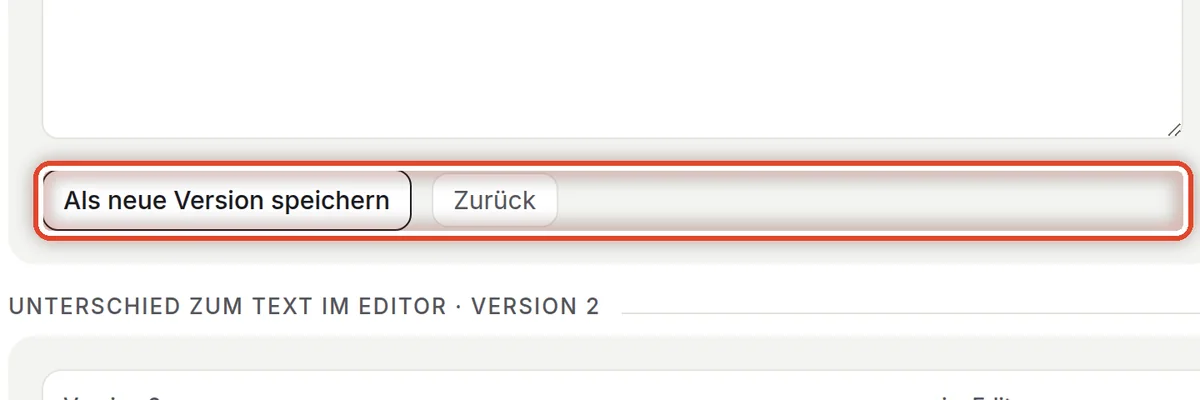
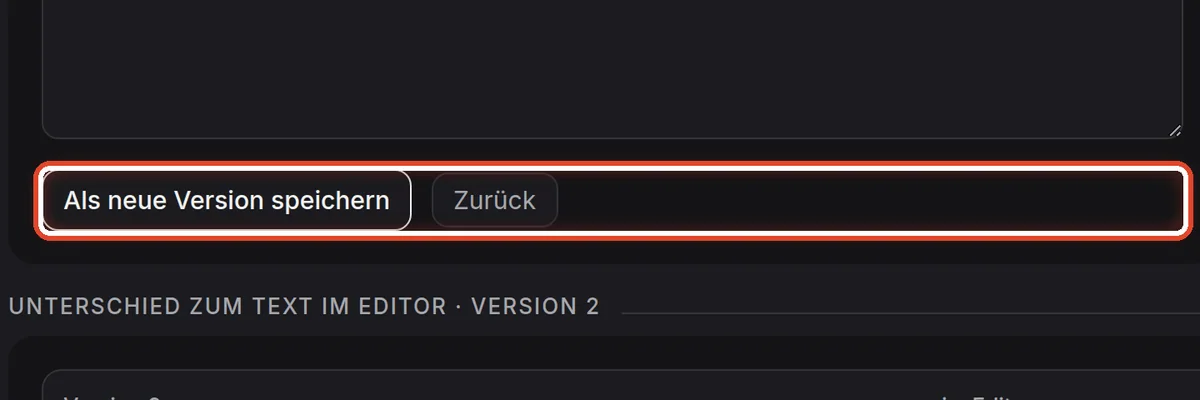
Auf dem BildschirmUnter dem Feld die Schaltfläche Als neue Version speichern.
So geht’sBearbeiten Sie den Text und klicken Sie auf Als neue Version speichern. Zurück verwirft Ihre Änderungen. Der Assistent folgt der neuen Version ab dem nächsten Abruf der Post.
HinweisProbieren Sie eine größere Änderung zuerst an der Testsammlung aus – Sie sehen, wie der Assistent die gespeicherten Nachrichten beantworten würde, bevor die Anweisung wirksam wird.
Schritt 4 von 7
Versionsverlauf
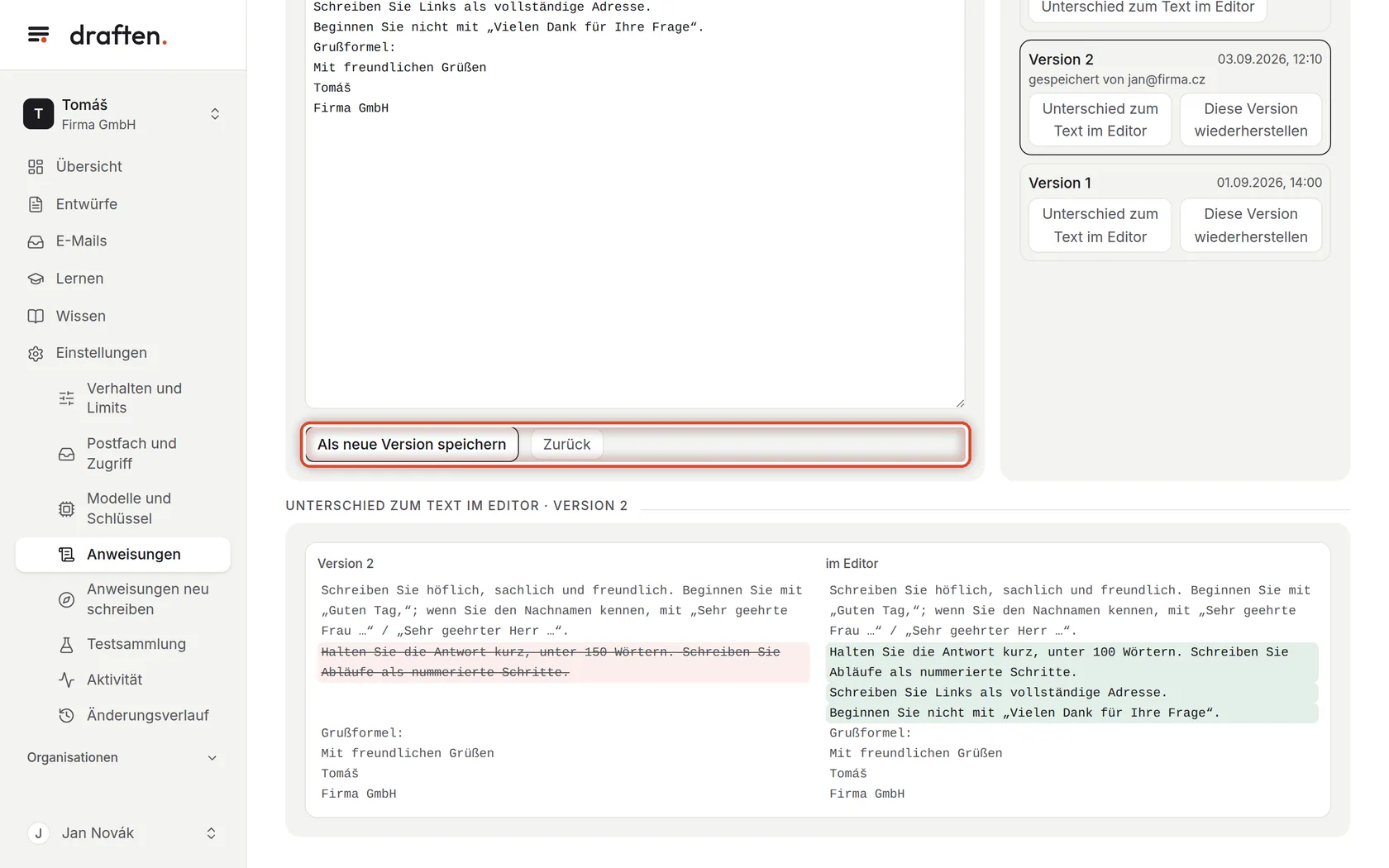
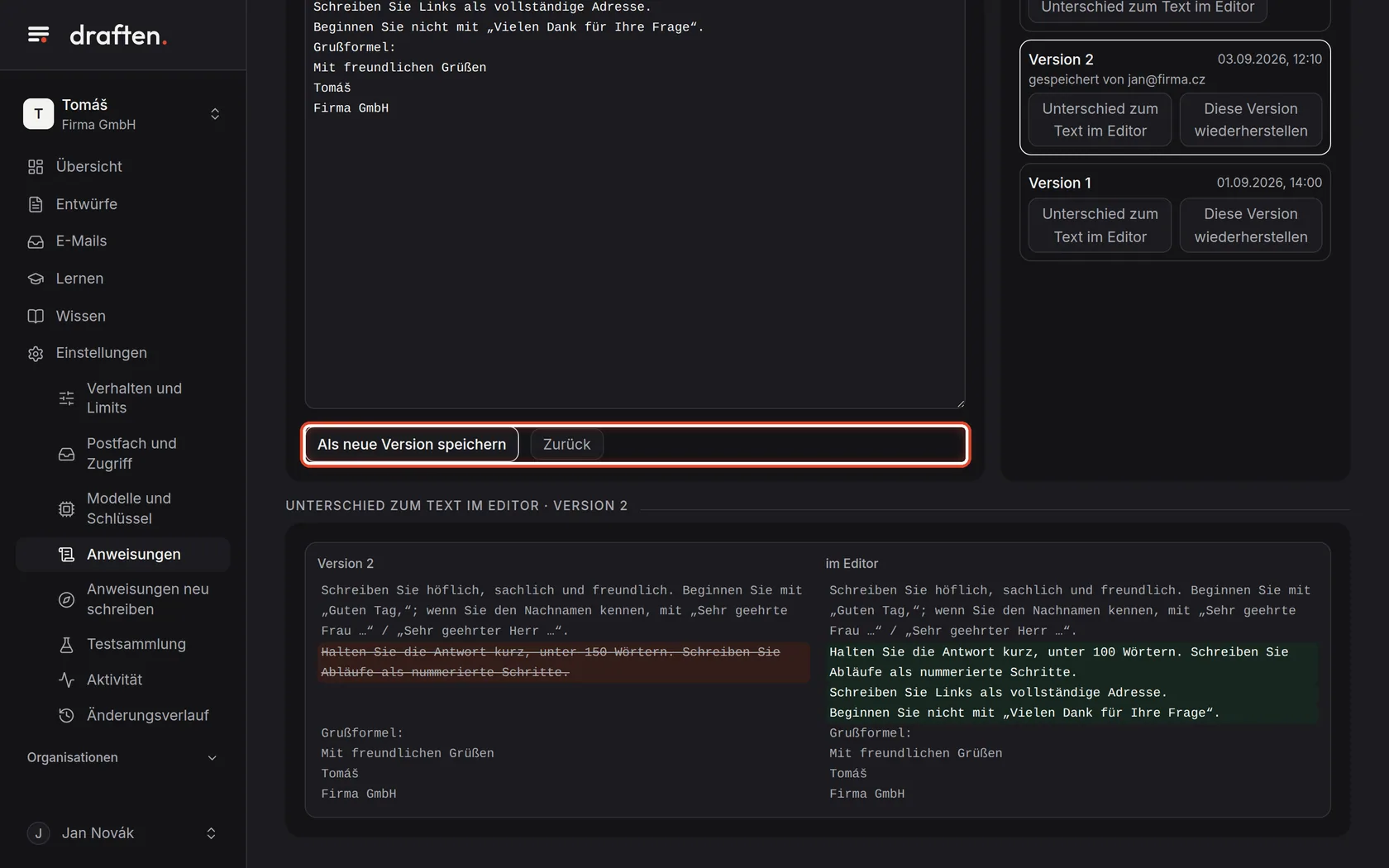
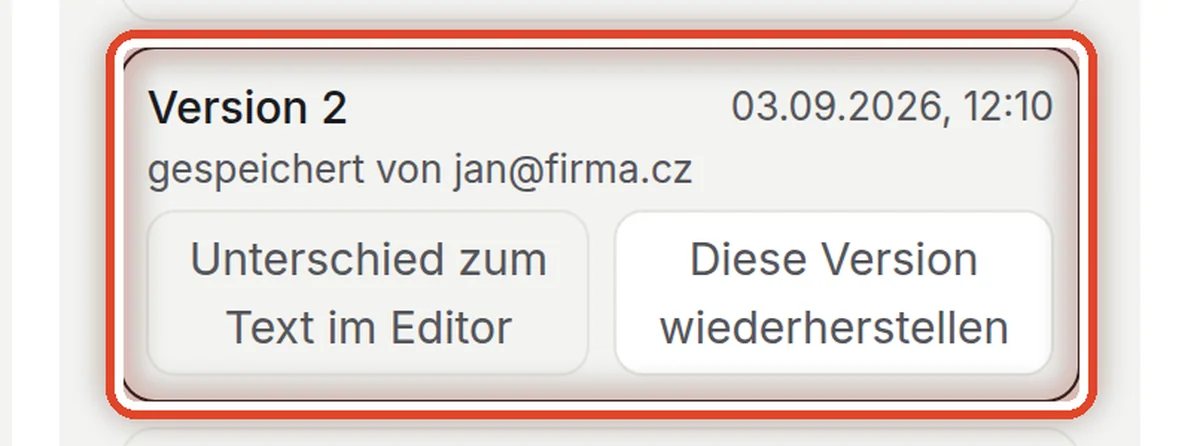
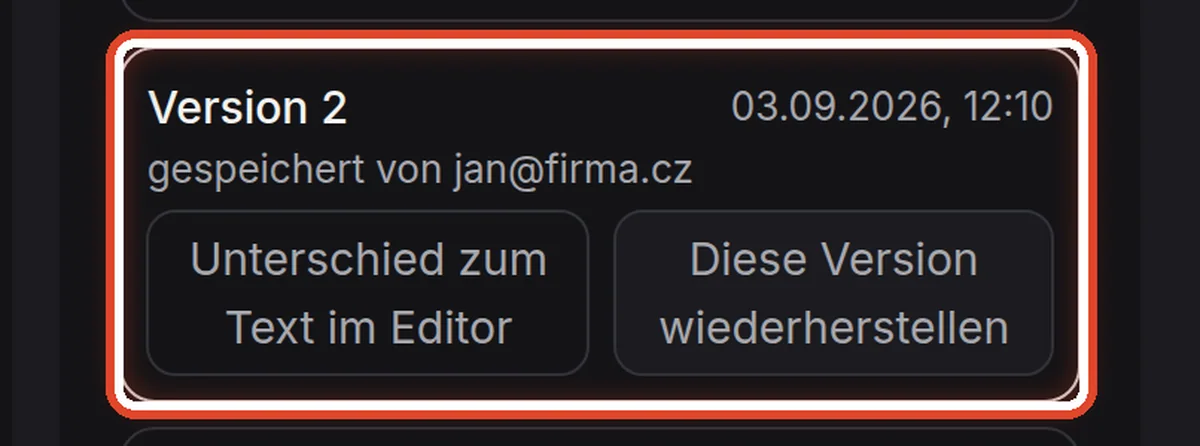
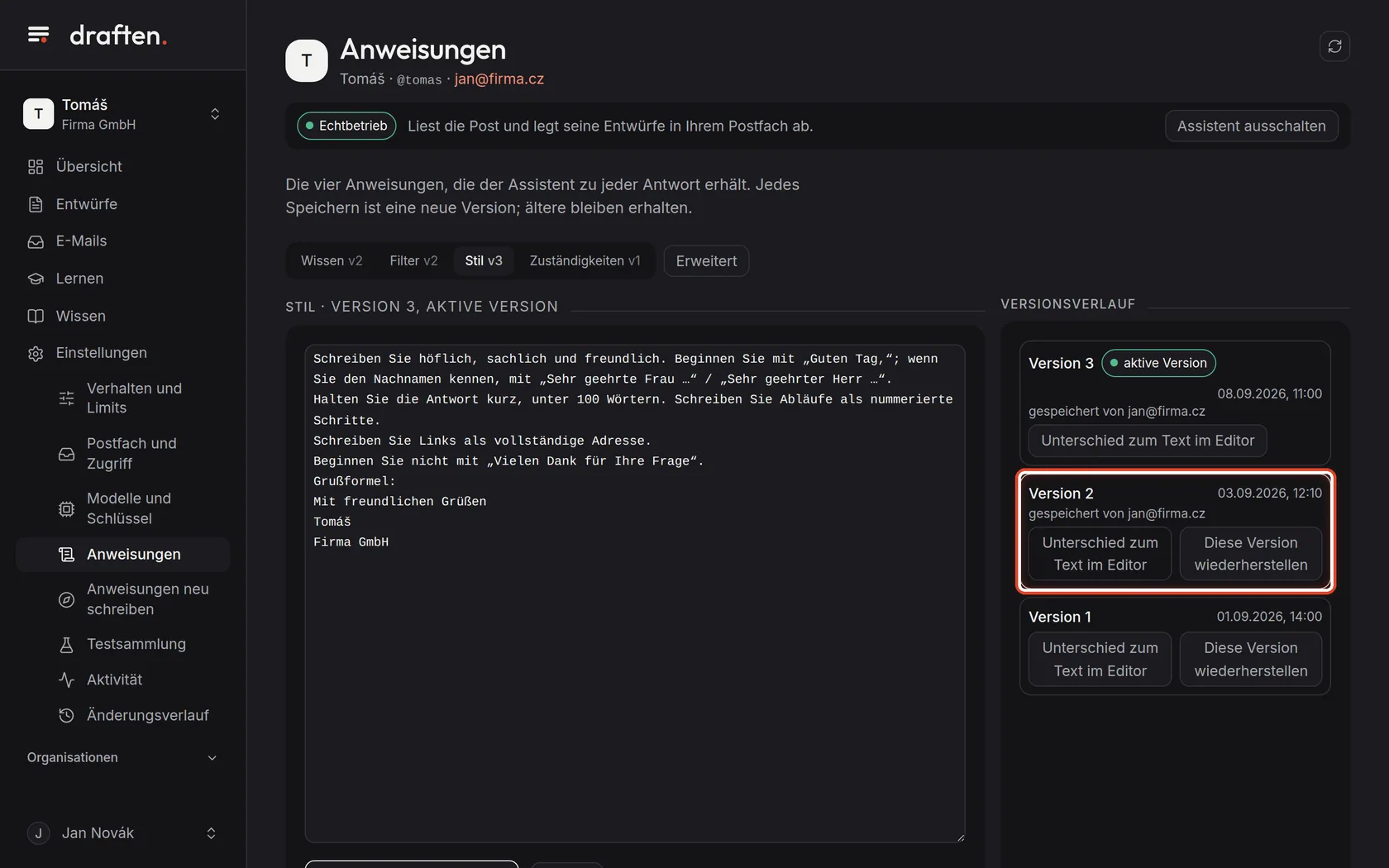
Auf dem BildschirmRechts die Karte Versionsverlauf.
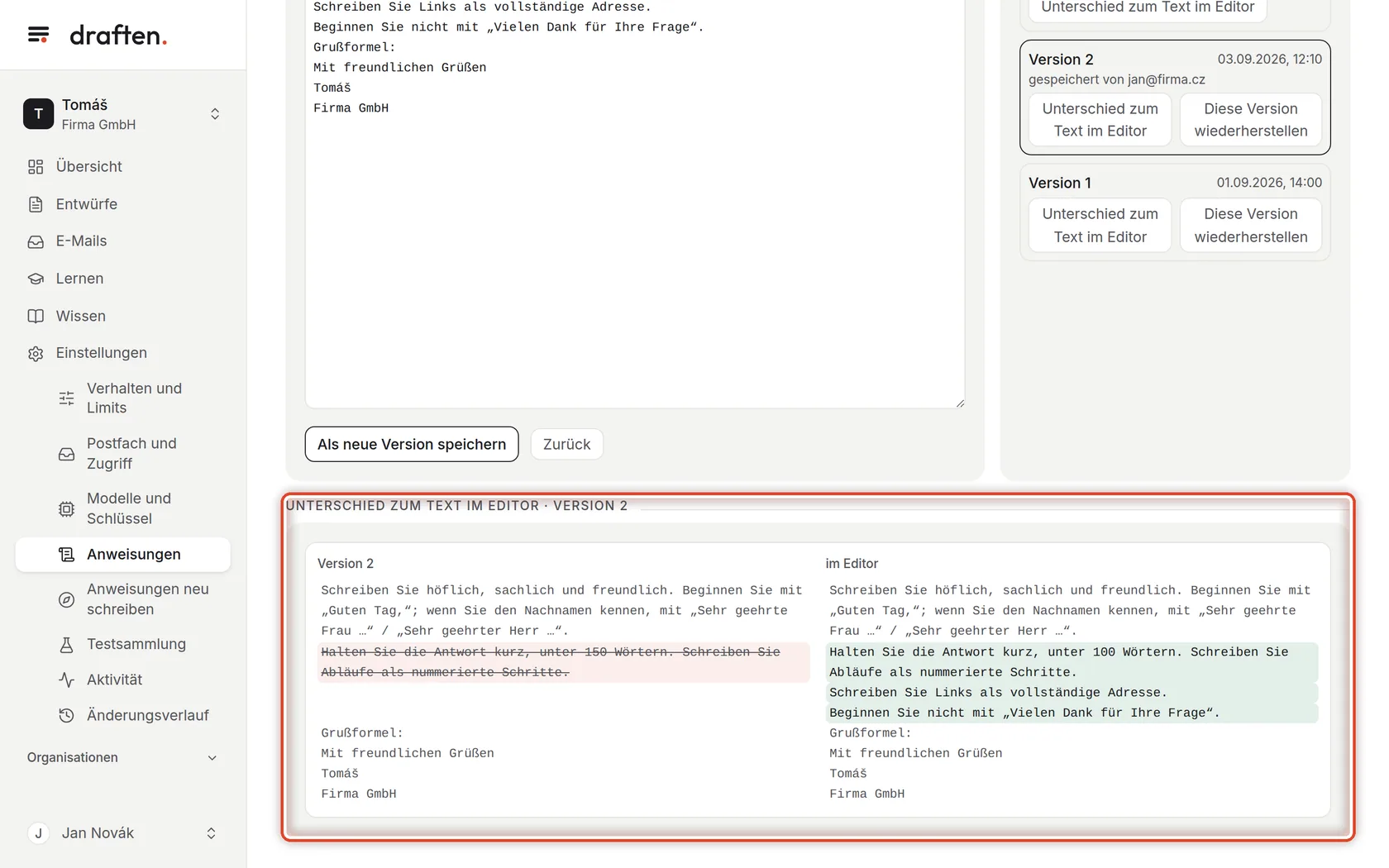
So geht’sJedes Speichern ist eine neue Version; die älteren bleiben erhalten. Bei jeder steht, wann und von wem sie gespeichert wurde. Unterschied zum Text im Editor zeigt, wie sich die Version von dem unterscheidet, was jetzt im Feld steht.
Schritt 5 von 7
Der Vergleich
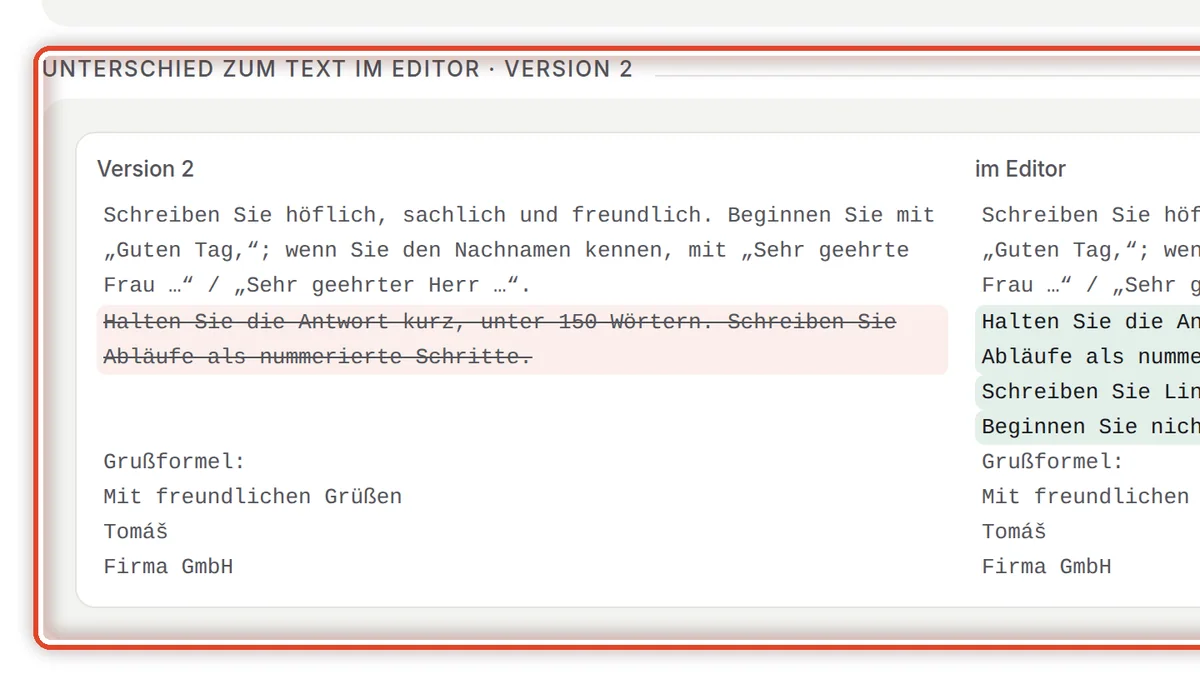
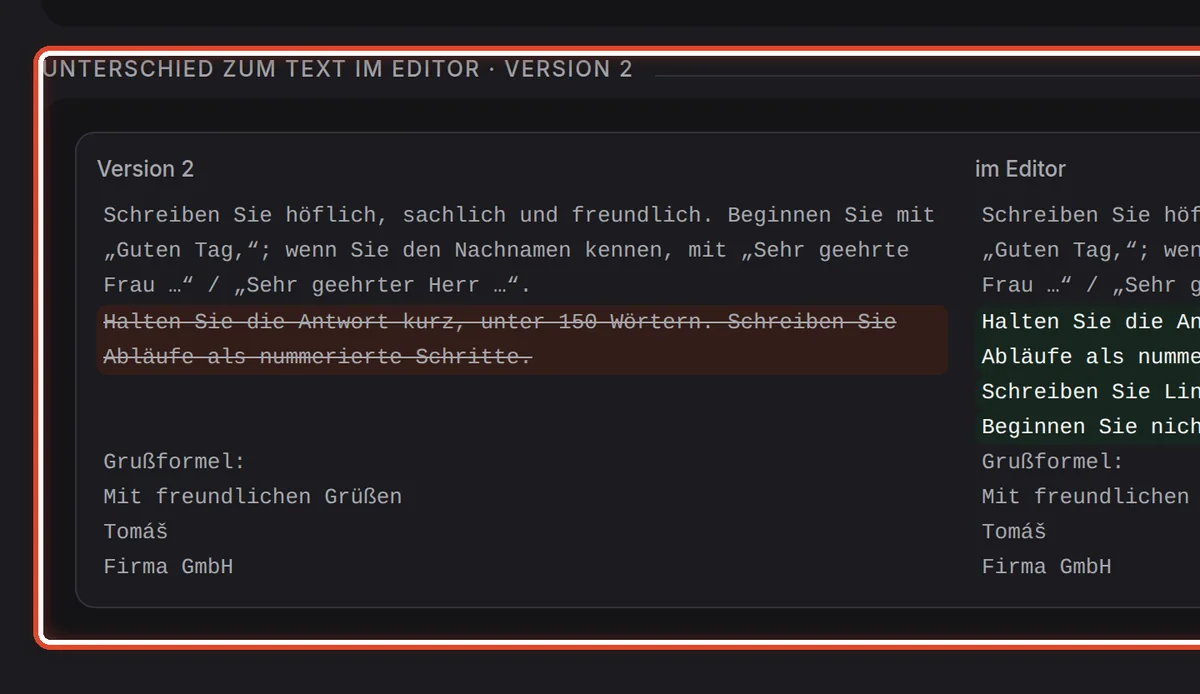
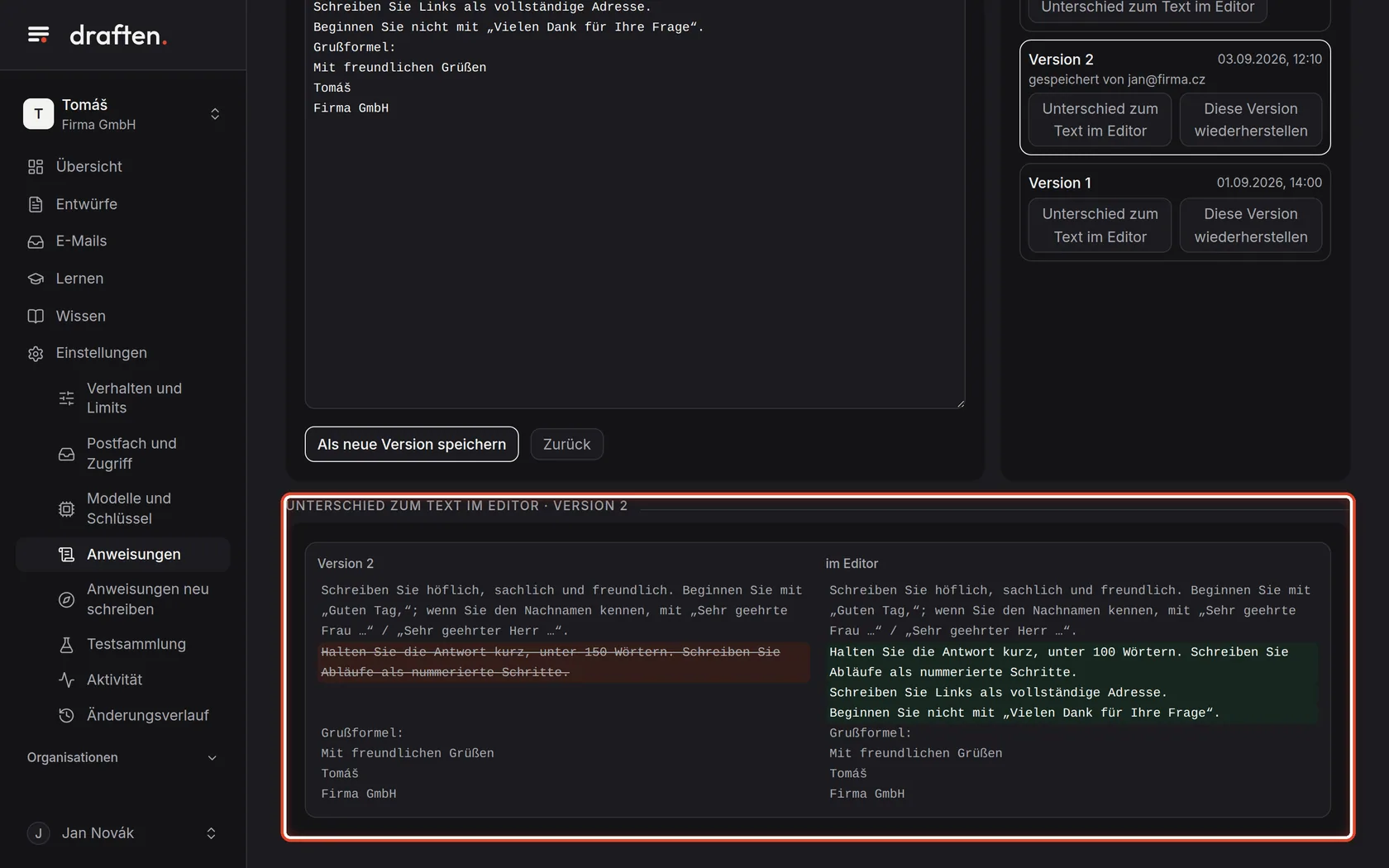
Auf dem BildschirmUnter dem Editor eine Karte mit dem Vergleich: links die alte Version, rechts der Text im Editor.
So geht’sEntfernte Zeilen sind rot durchgestrichen, hinzugefügte grün. So prüfen Sie einfach, was sich geändert hat, bevor Sie speichern.
Schritt 6 von 7
Zurück zu einer älteren Version
Auf dem BildschirmBei einer älteren Version die Schaltfläche Diese Version wiederherstellen.
So geht’sBewährt sich eine neue Version nicht, klicken Sie bei einer älteren auf Diese Version wiederherstellen. Sie wird als neue aktive Version gespeichert; nichts wird gelöscht.
Schritt 7 von 7
Erweitert: Feinabstimmungen
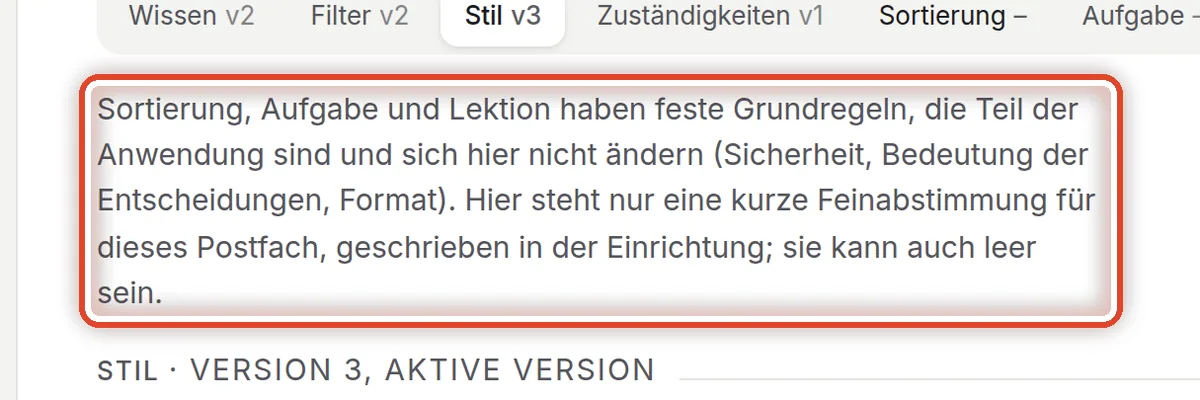
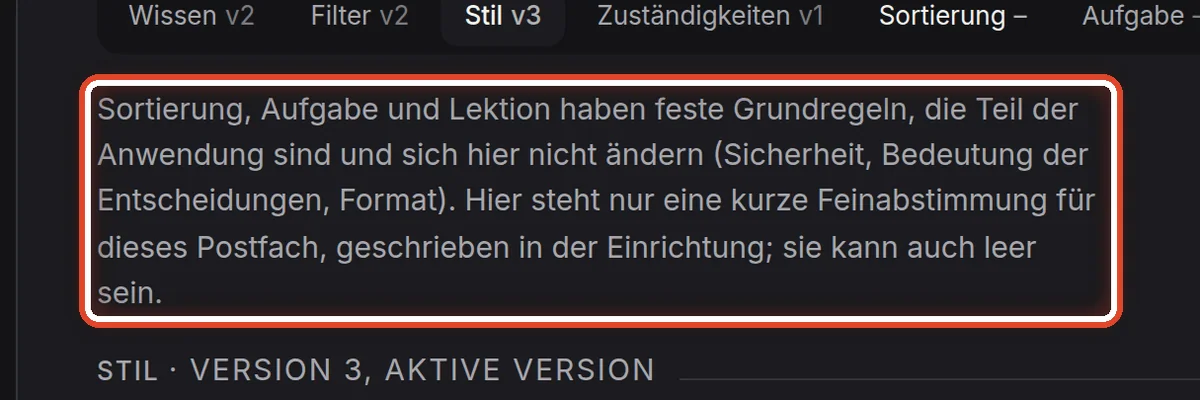
Auf dem BildschirmNach einem Klick auf Erweitert drei weitere: Sortierung, Aufgabe und Lektion.
So geht’sDiese drei haben feste Grundregeln, die in draften eingebaut sind (Sicherheit, Bedeutung der Entscheidungen). Hierher gehört nur eine kurze Feinabstimmung für Ihr Postfach, und sie kann auch leer bleiben. Meist müssen Sie sie nicht ändern.
Ende
Die Anweisungen gehören Ihnen
Der Assistent folgt ihnen ab dem nächsten Abruf der Post. Um die Anweisungen neu aus Ihrer Post schreiben zu lassen, starten Sie Anweisungen neu schreiben.
- Ohne Risiko ausprobierenDie Anleitung „Testsammlung“ zeigt, wie Sie die Antworten vor und nach einer Änderung vergleichen.
- Immer wieder dieselben ÄnderungenDer Assistent schlägt von selbst Lektionen vor – die Anleitung „Lernen“.