Guida
Come l’assistente
lavora e scrive.
Le istruzioni sono quattro testi che l’assistente riceve con ogni risposta: chi è, a cosa risponde, come scrive e quando passa a una persona. Puoi cambiarle in qualsiasi momento; ogni salvataggio è una nuova versione e quella precedente è a un clic di distanza.
Prima di iniziare
- Ruolo di editor o proprietarioCon un ruolo di sola lettura le istruzioni puoi solo leggerle.
- Un assistente apertoLe istruzioni sono in Impostazioni → Istruzioni.
Passo 1 di 7
Quattro istruzioni
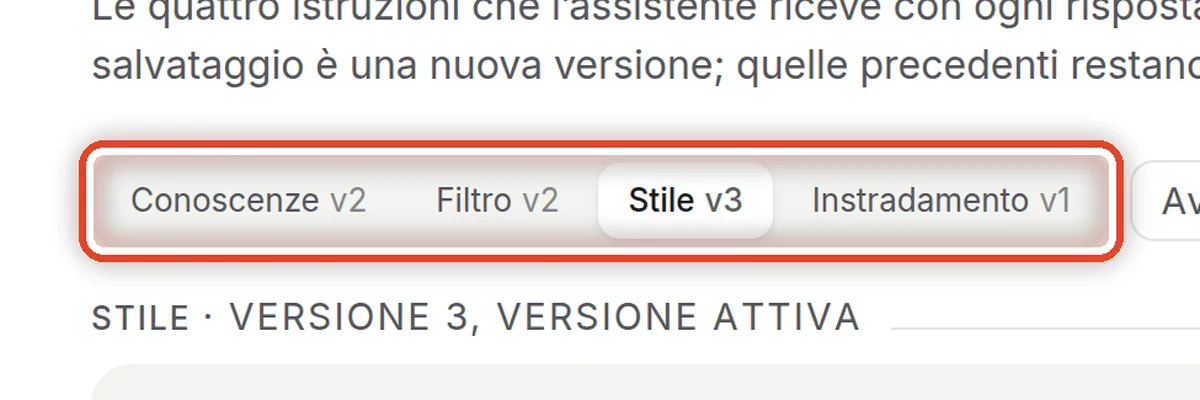
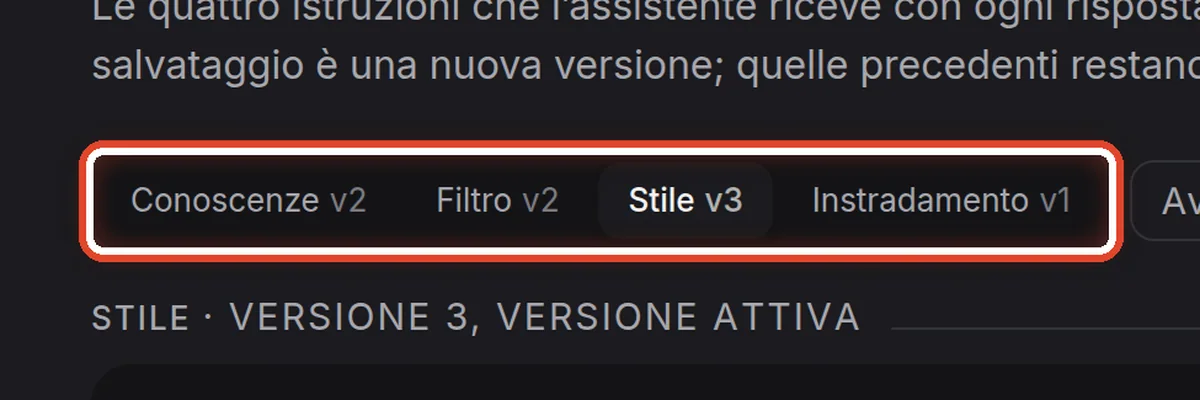
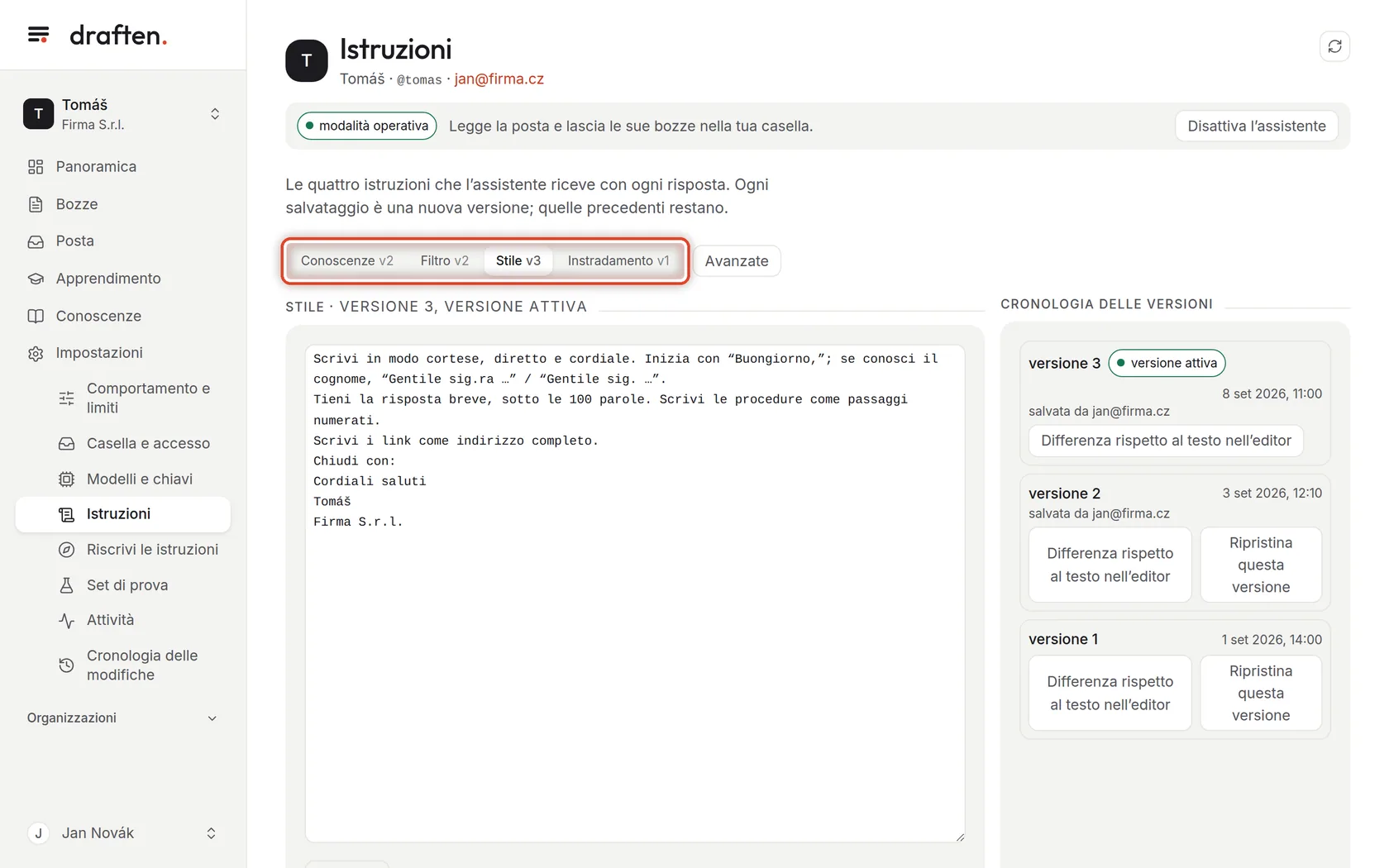
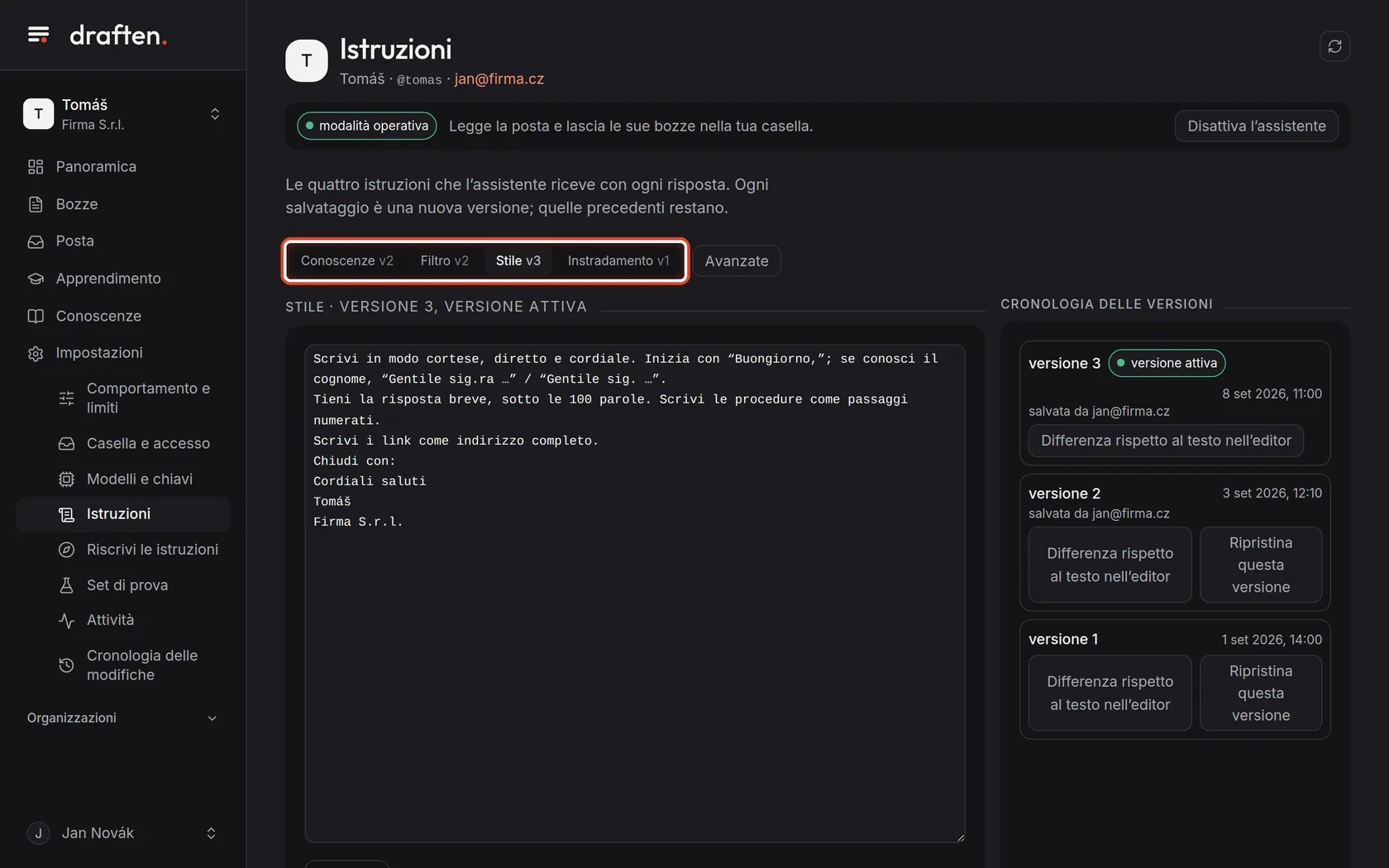
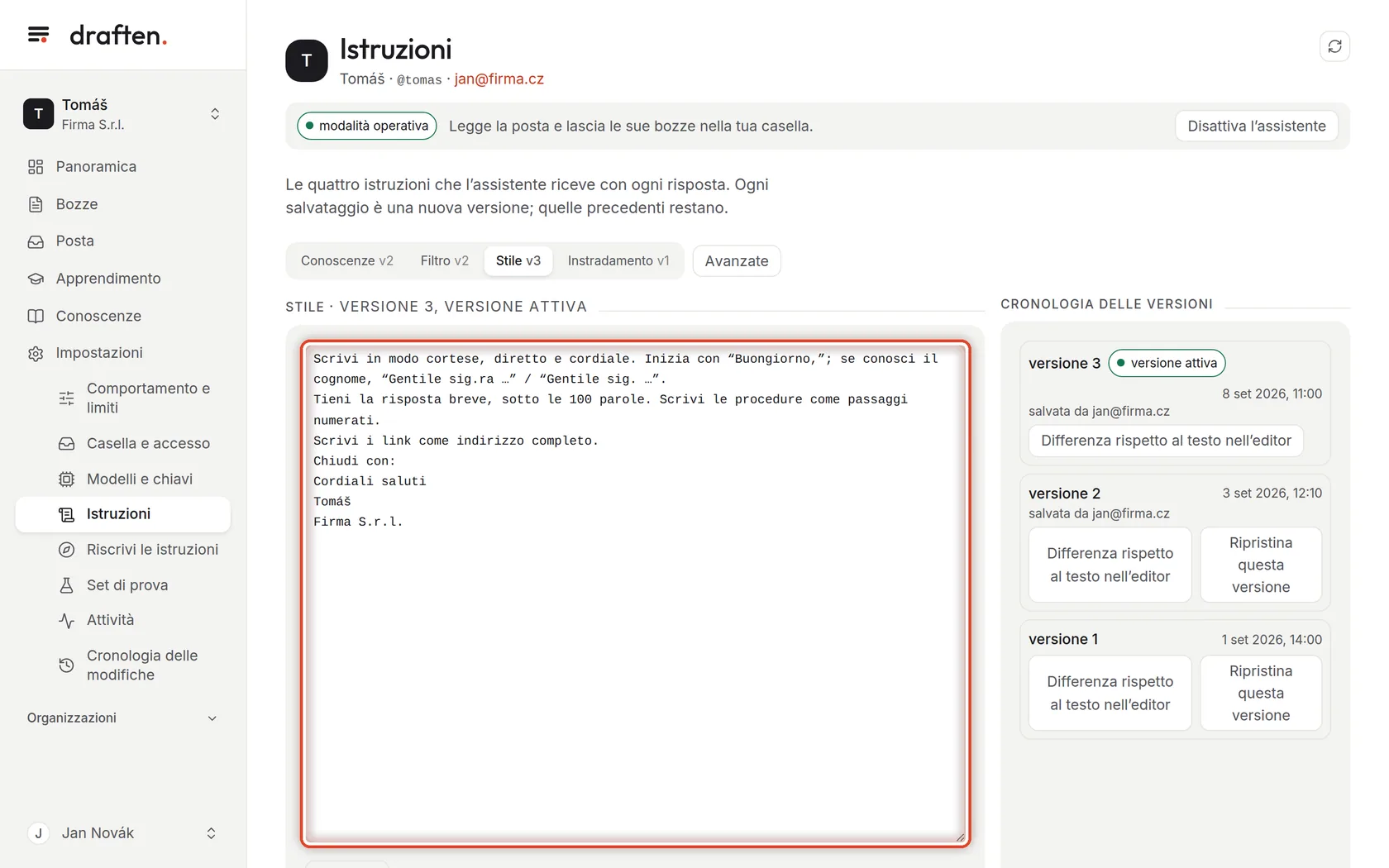
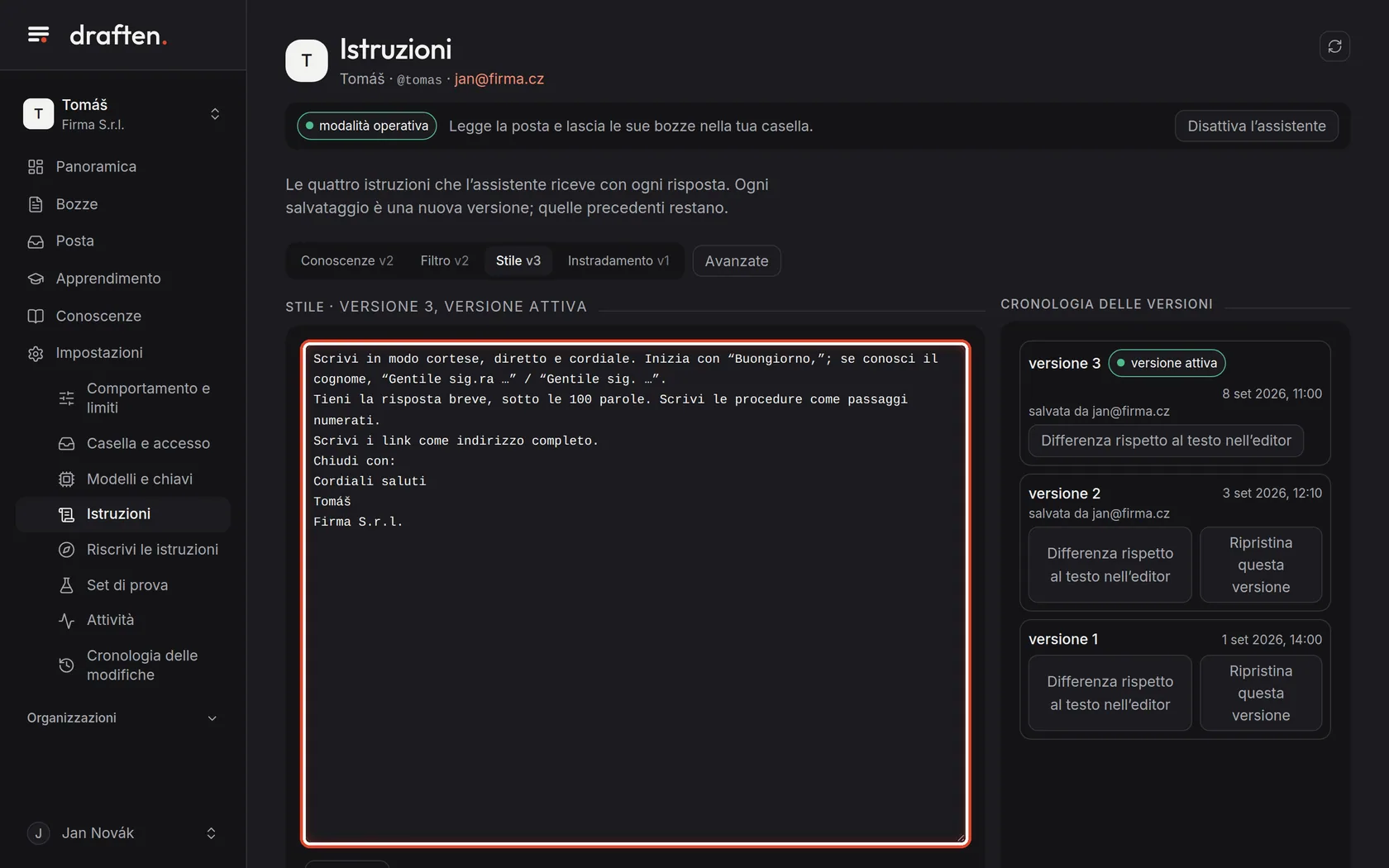
Sullo schermoIn Impostazioni → Istruzioni, i pulsanti Conoscenze, Filtro, Stile e Instradamento.
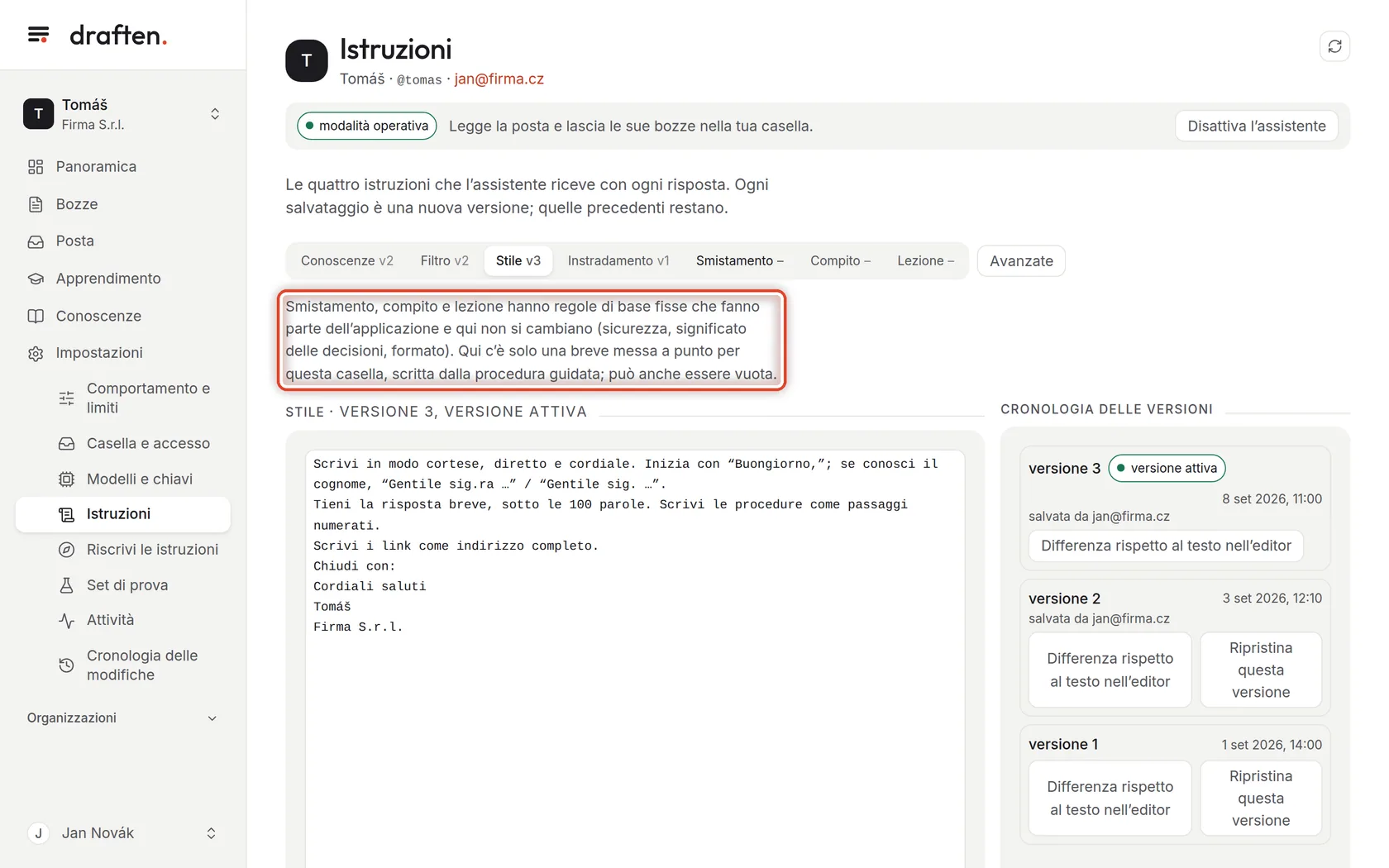
Cosa fareOgni istruzione dice all’assistente una cosa diversa. Conoscenze – chi è l’assistente e come usa le fonti di conoscenza. Filtro – a quale posta rispondere e a quale no. Stile – come scrivere: saluto, tono, lunghezza, firma. Instradamento – quando rispondere da solo, quando rispondere e passare a una persona e quando non rispondere. Clicca l’istruzione che vuoi vedere.
NotaIl numero accanto al nome (per esempio v3) è la versione attiva. Le prime versioni di solito le ha scritte la procedura guidata del nuovo assistente.
Passo 2 di 7
Il testo dell’istruzione
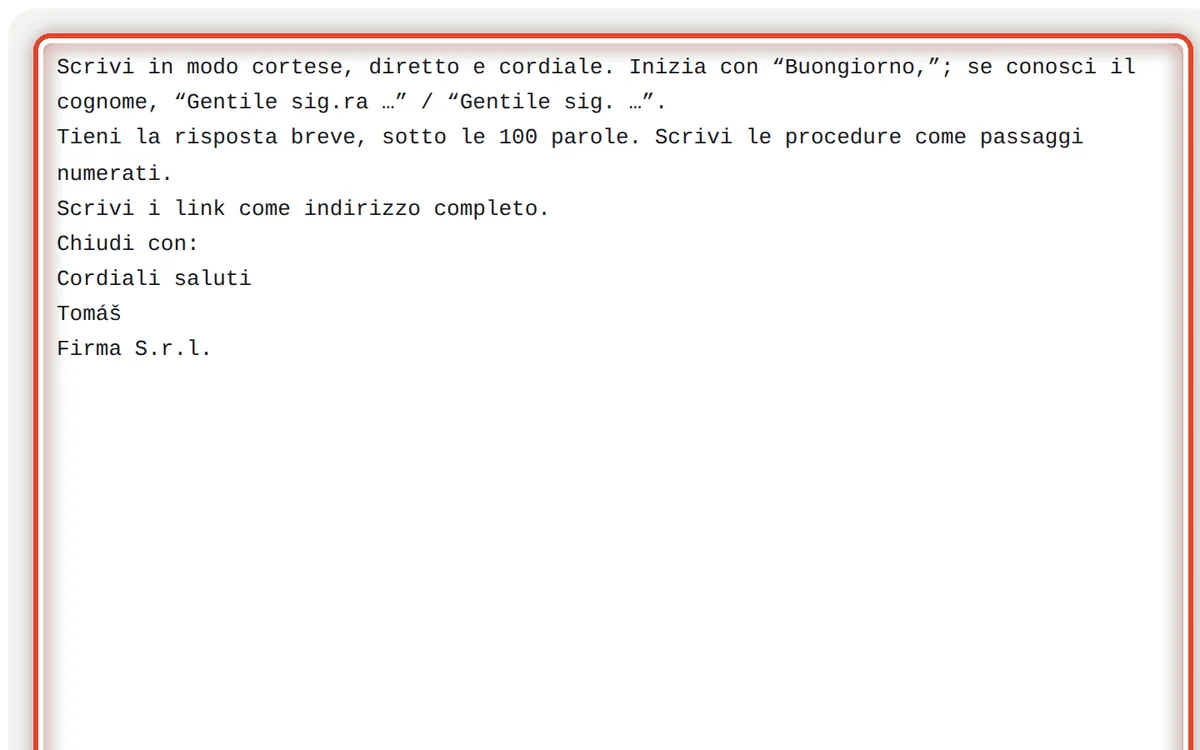
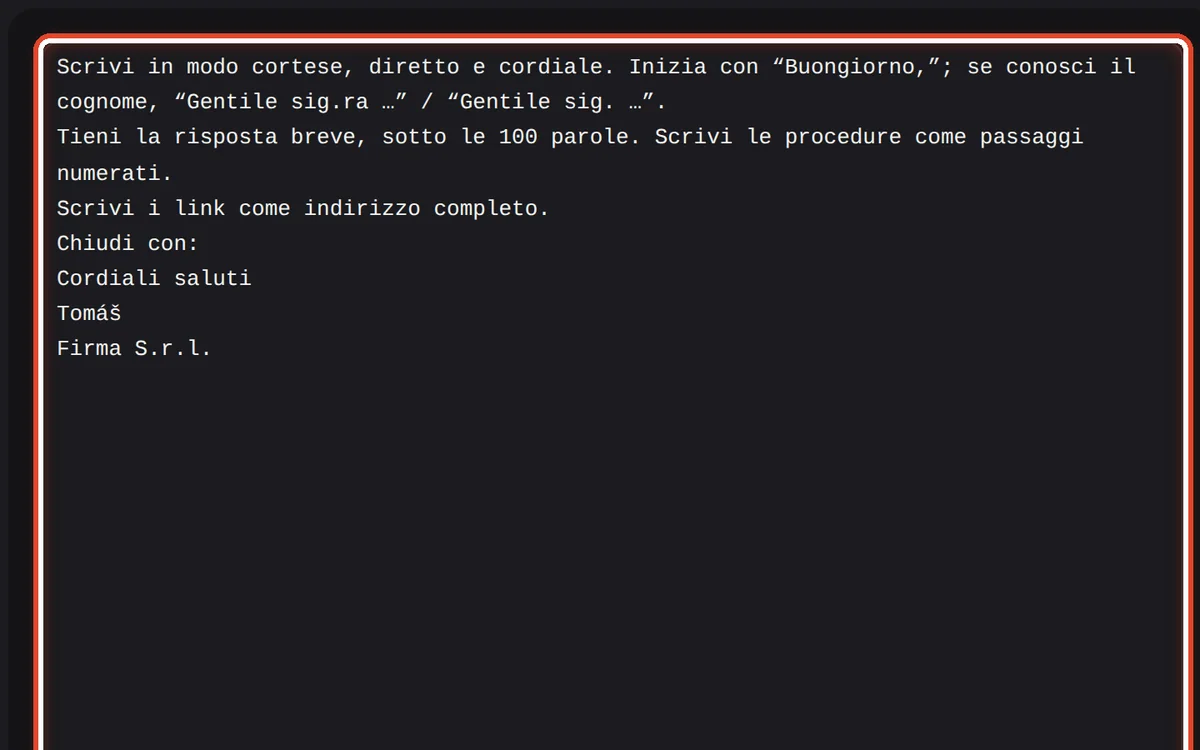
Sullo schermoUn campo grande con il testo dell’istruzione scelta.
Cosa fareLe istruzioni si scrivono con parole semplici, come se stessi formando un nuovo collega. Scrivi regole, non casi singoli: “A una domanda sul prezzo aggiungi il link al listino”, non “Manda il listino alla sig.ra Small”.
NotaI dati (prezzi, scadenze, procedure) non vanno nelle istruzioni – mettili nelle Conoscenze. Un’istruzione dice come comportarsi; le conoscenze dicono cosa è vero.
Passo 3 di 7
Salva una nuova versione
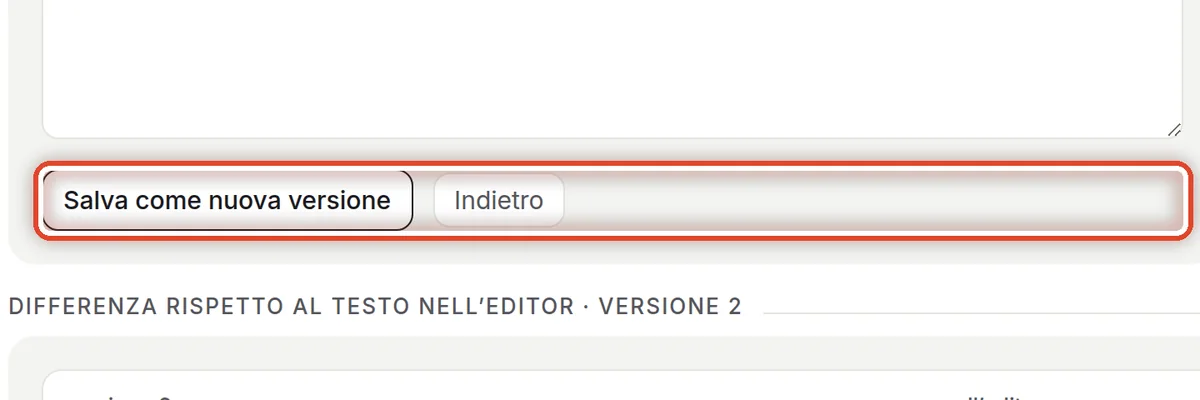
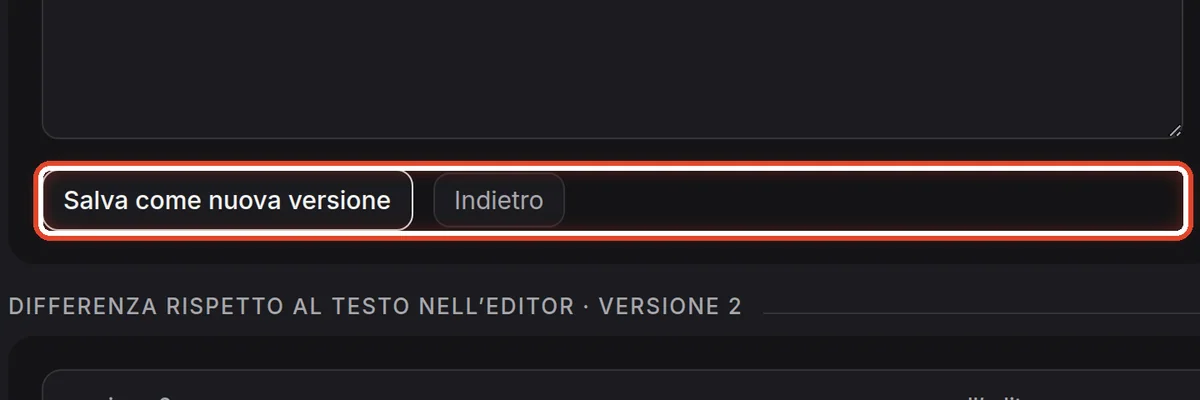
Sullo schermoSotto il campo, il pulsante Salva come nuova versione.
Cosa fareModifica il testo e clicca Salva come nuova versione. Indietro scarta le tue modifiche. L’assistente segue la nuova versione dal prossimo controllo della posta.
NotaProva prima una modifica più grande sul set di prova – vedi come l’assistente risponderebbe ai messaggi salvati prima che l’istruzione entri in funzione.
Passo 4 di 7
Cronologia delle versioni
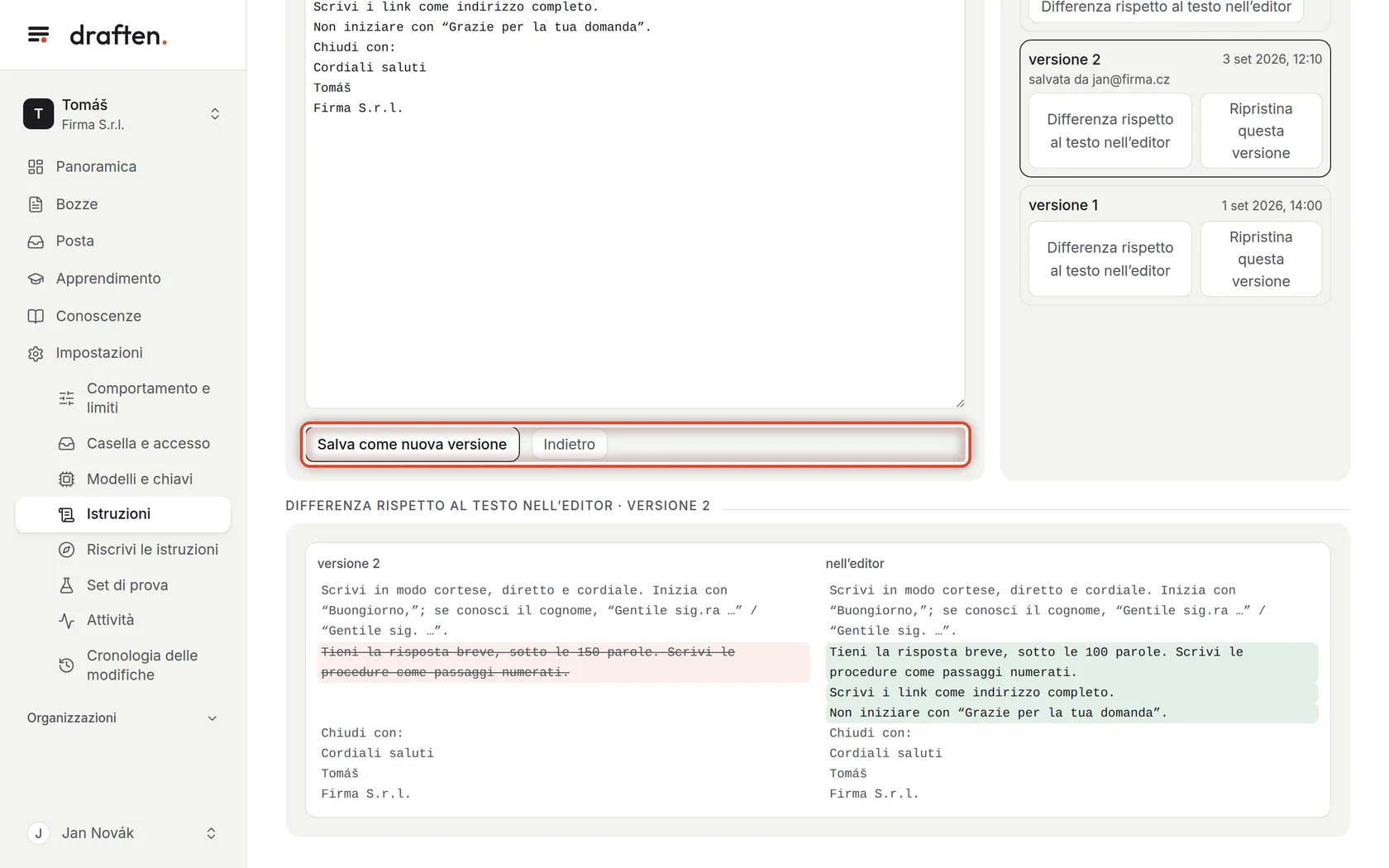
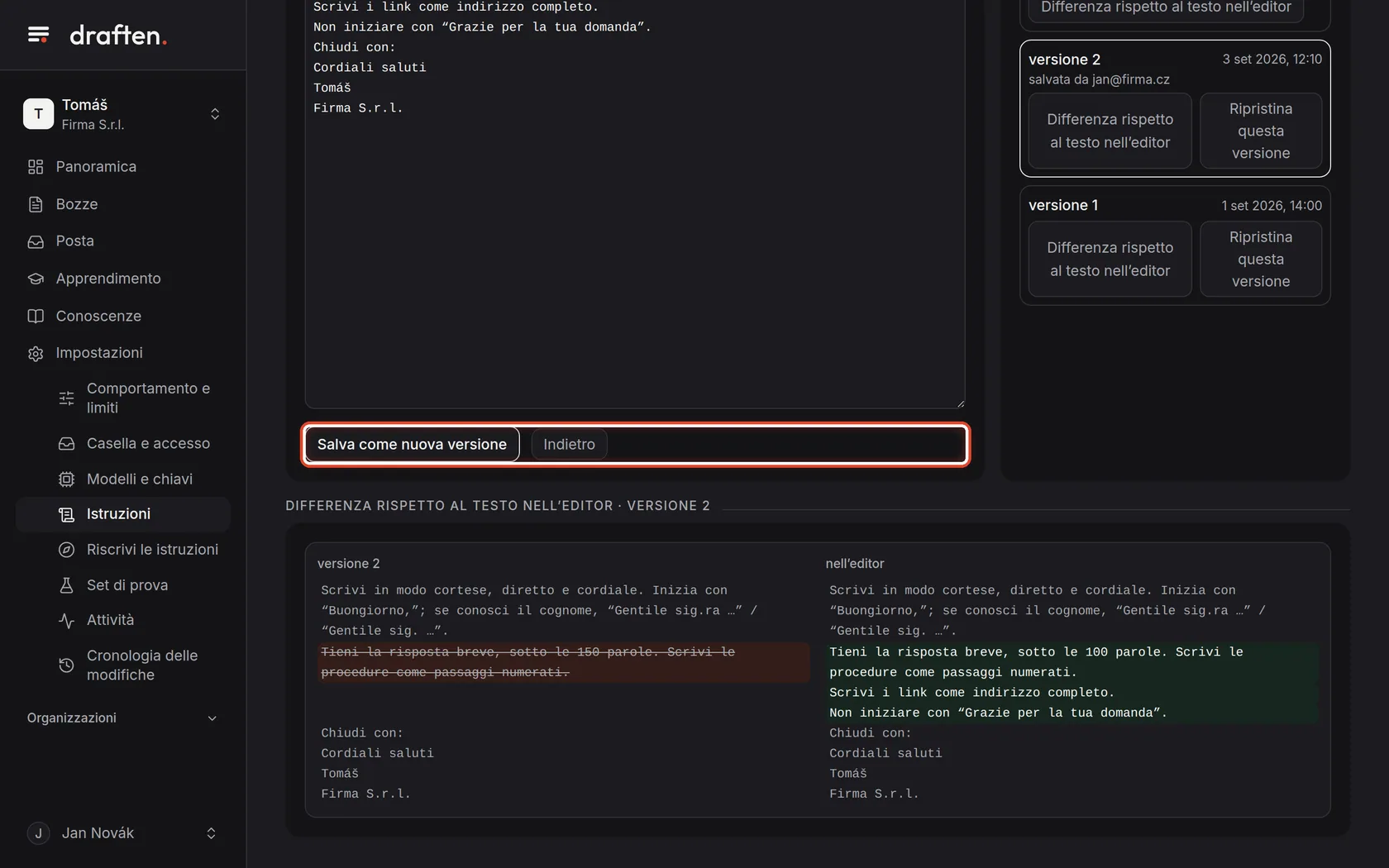
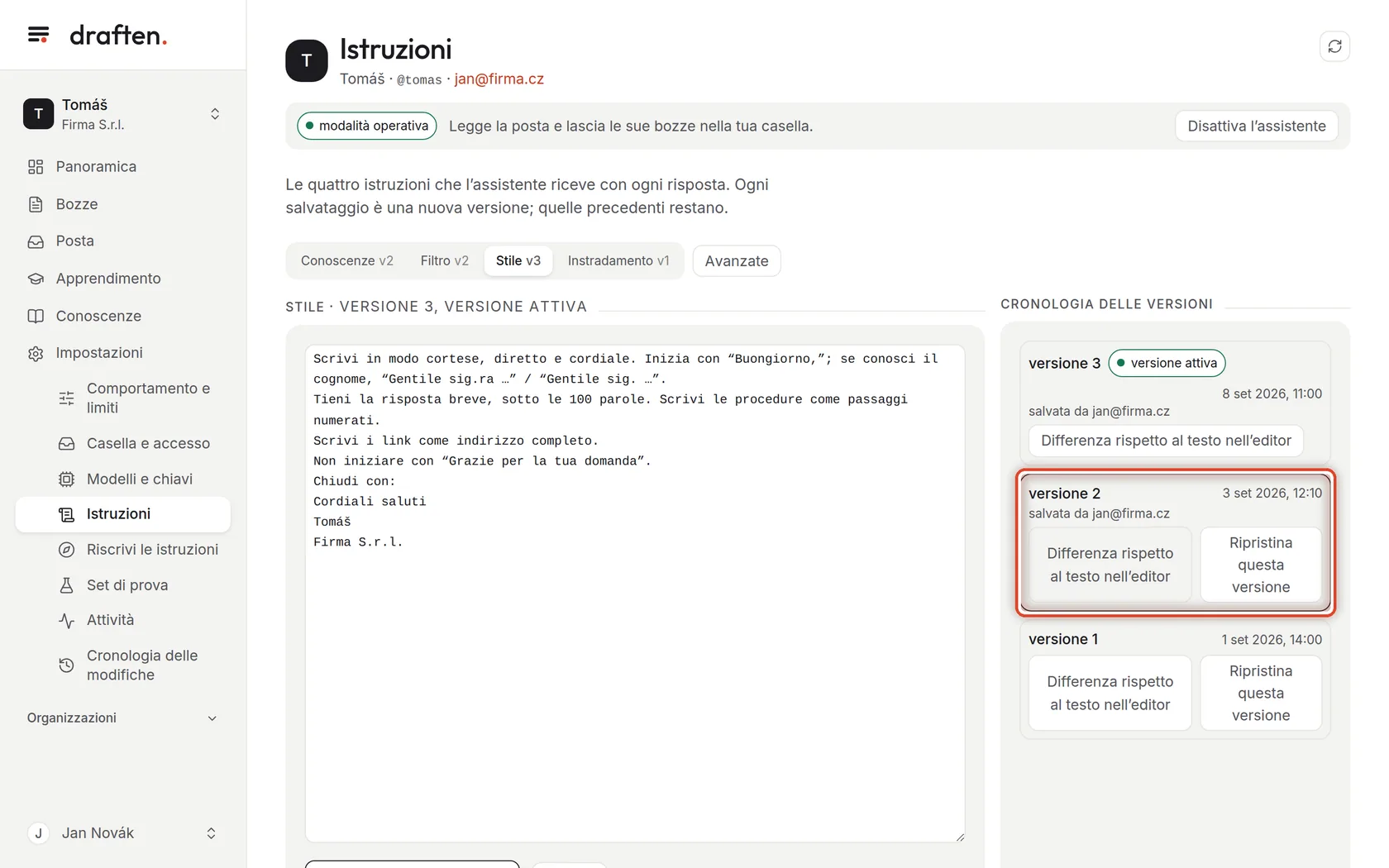
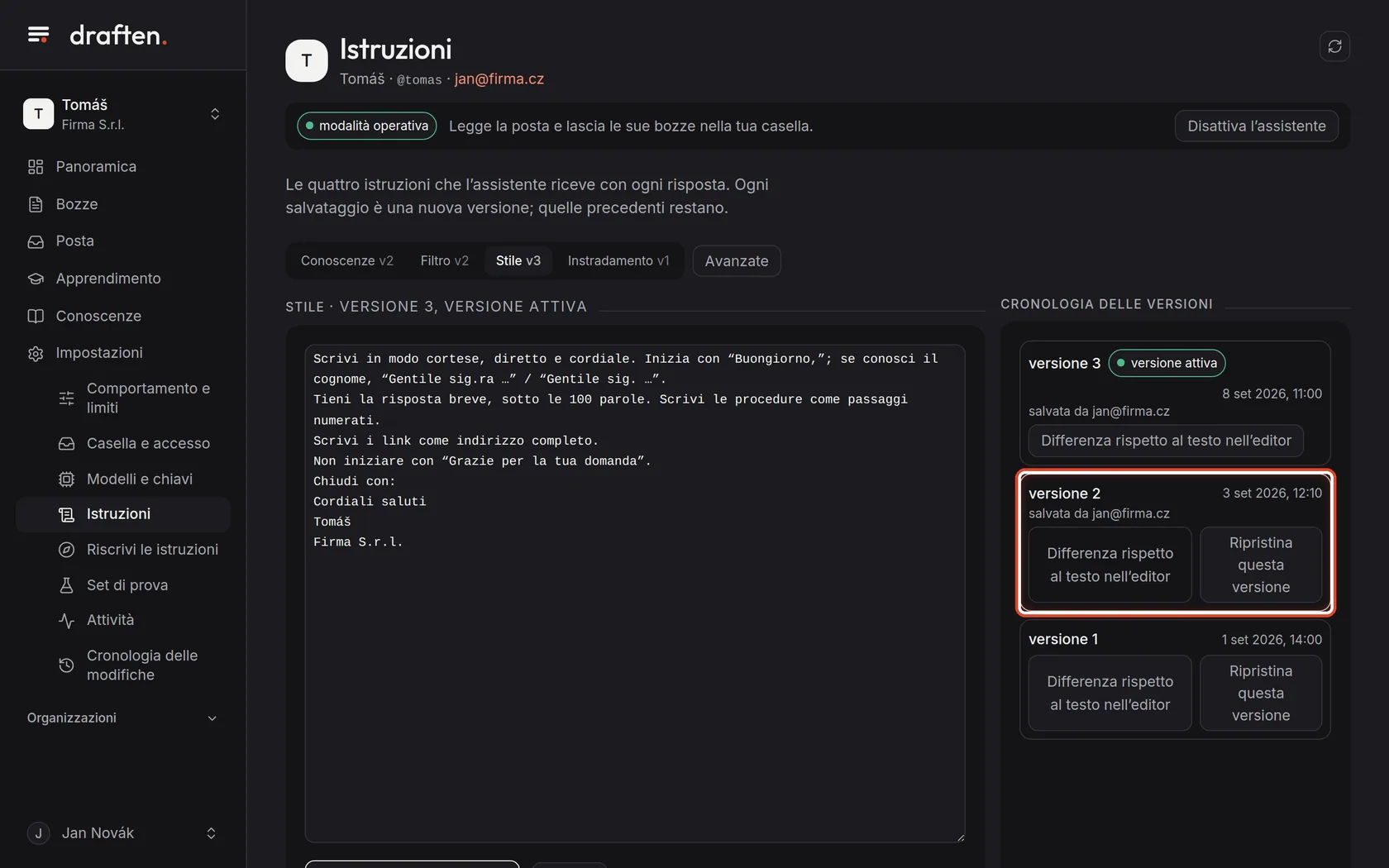
Sullo schermoA destra, il riquadro Cronologia delle versioni.
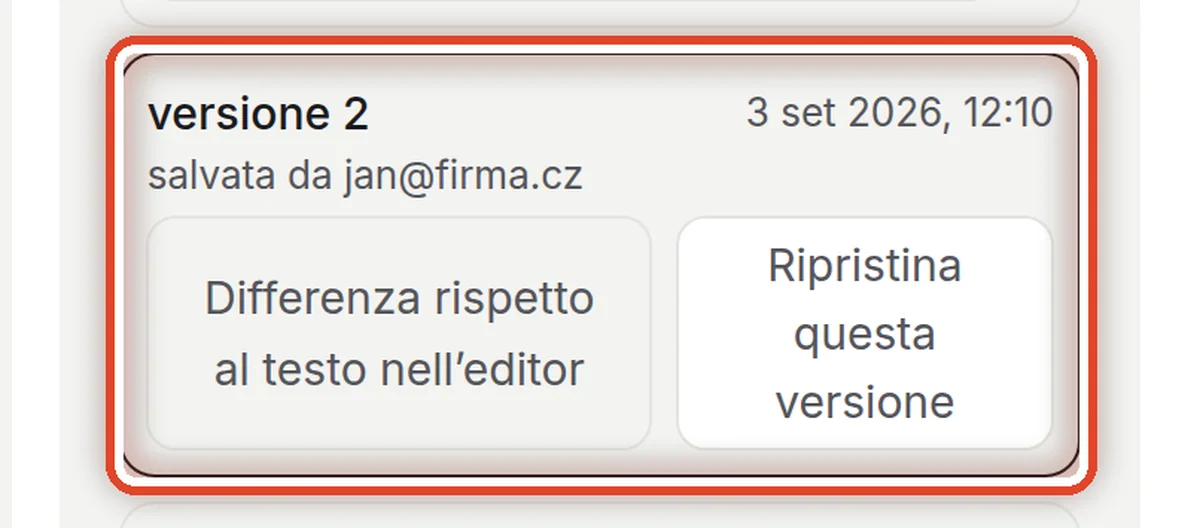
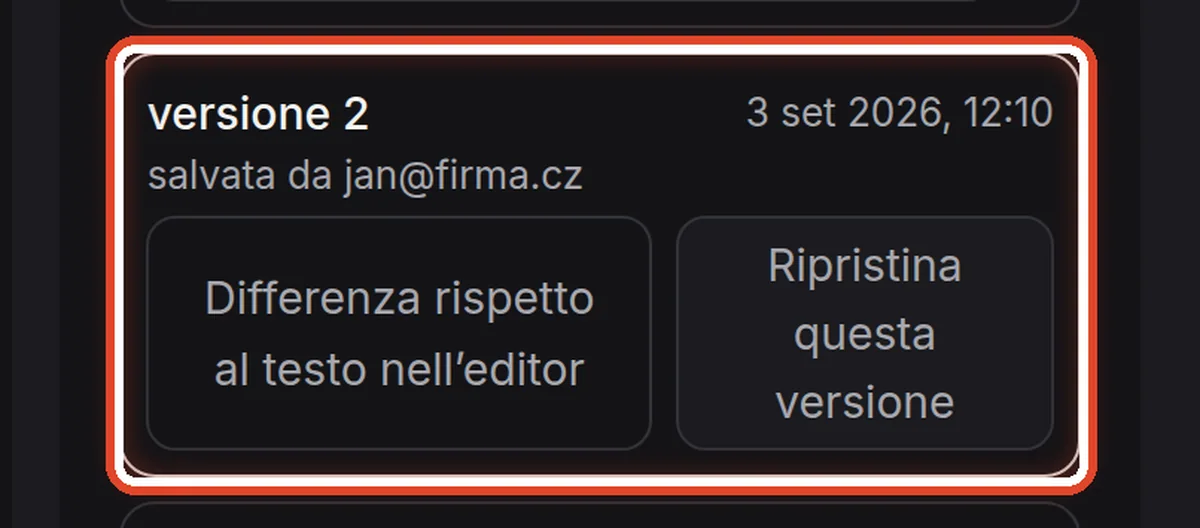
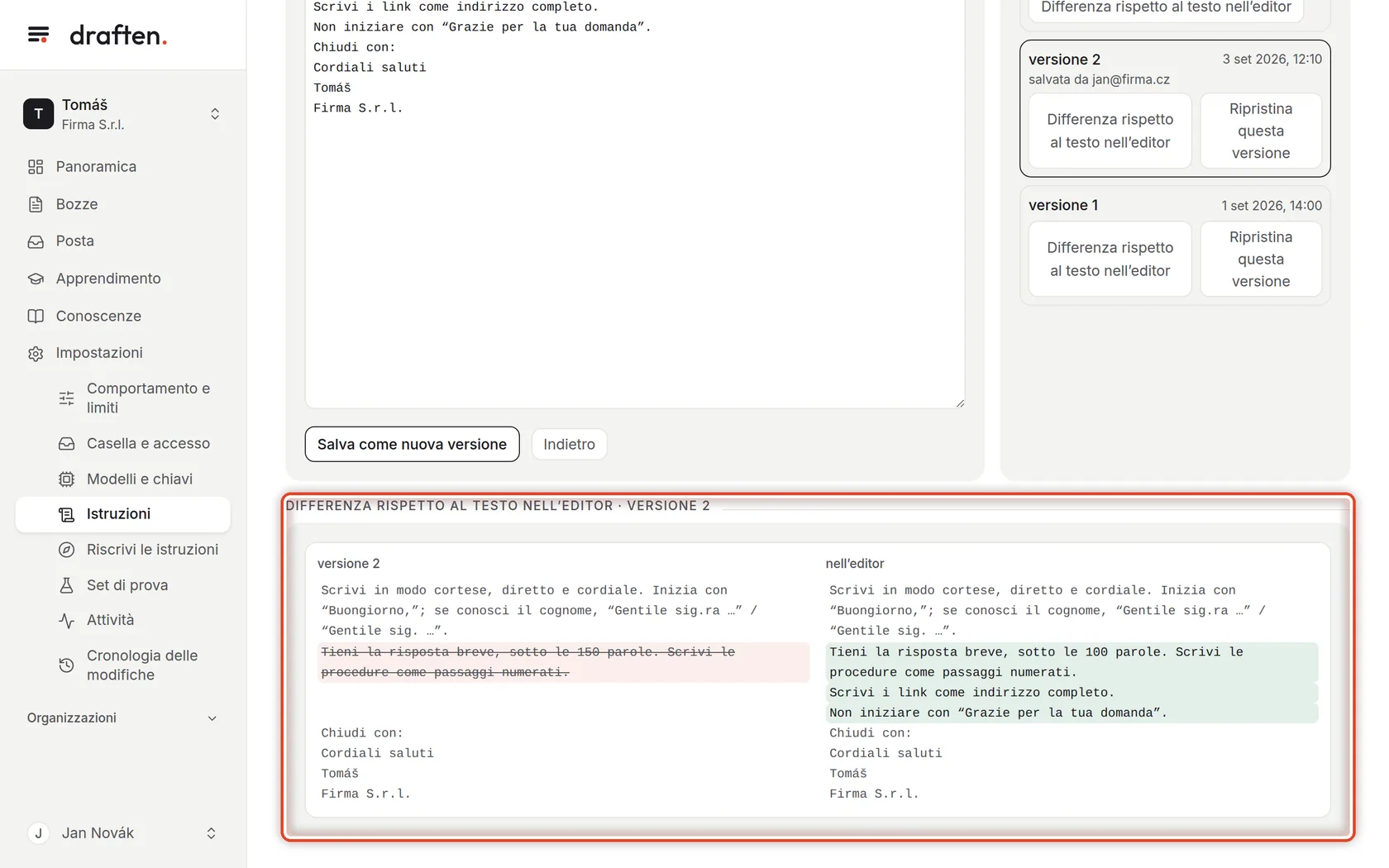
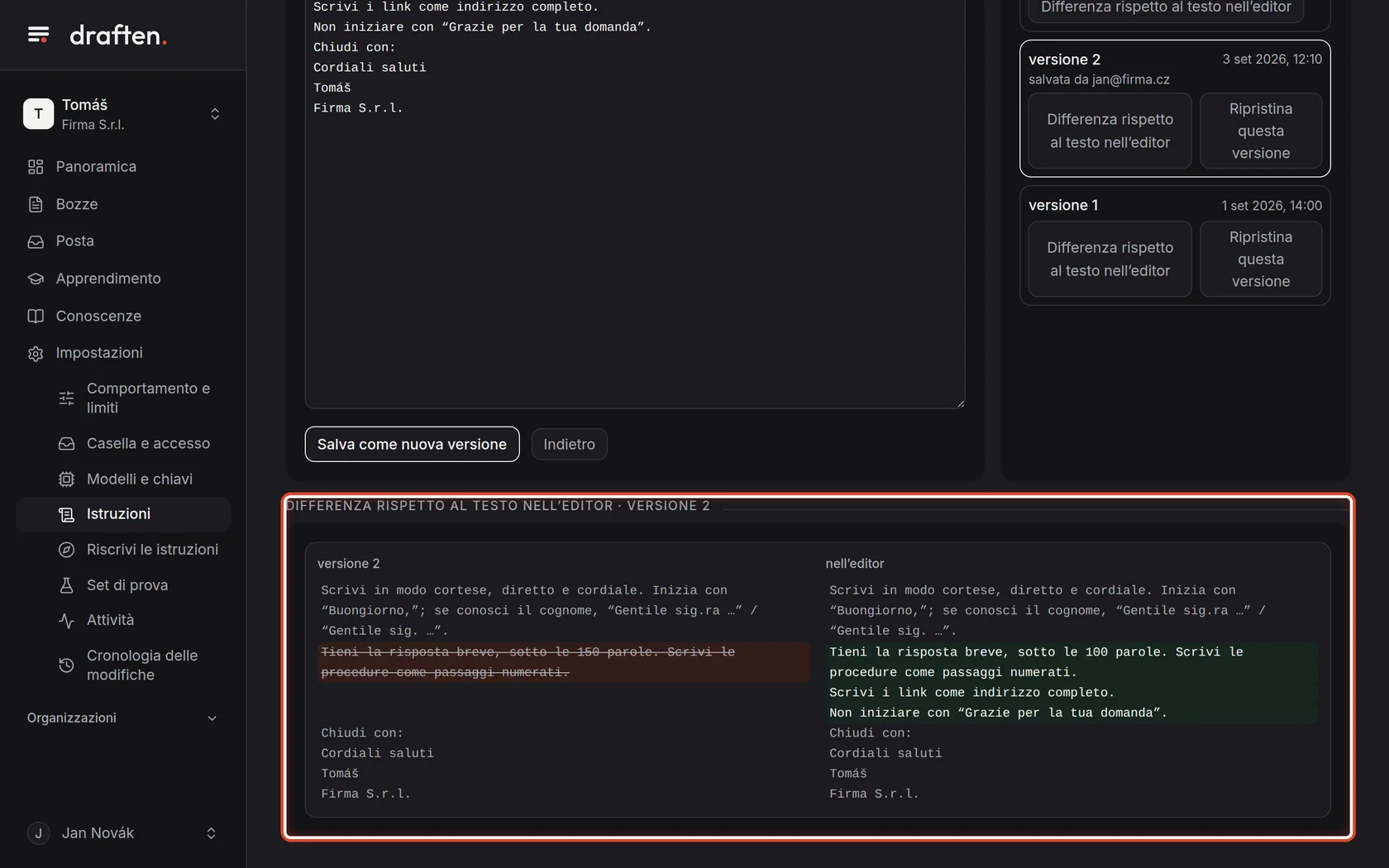
Cosa fareOgni salvataggio è una nuova versione; quelle precedenti restano. Ognuna mostra quando e chi l’ha salvata. Differenza rispetto al testo nell’editor mostra in cosa la versione differisce da quello che c’è ora nel campo.
Passo 5 di 7
Il confronto
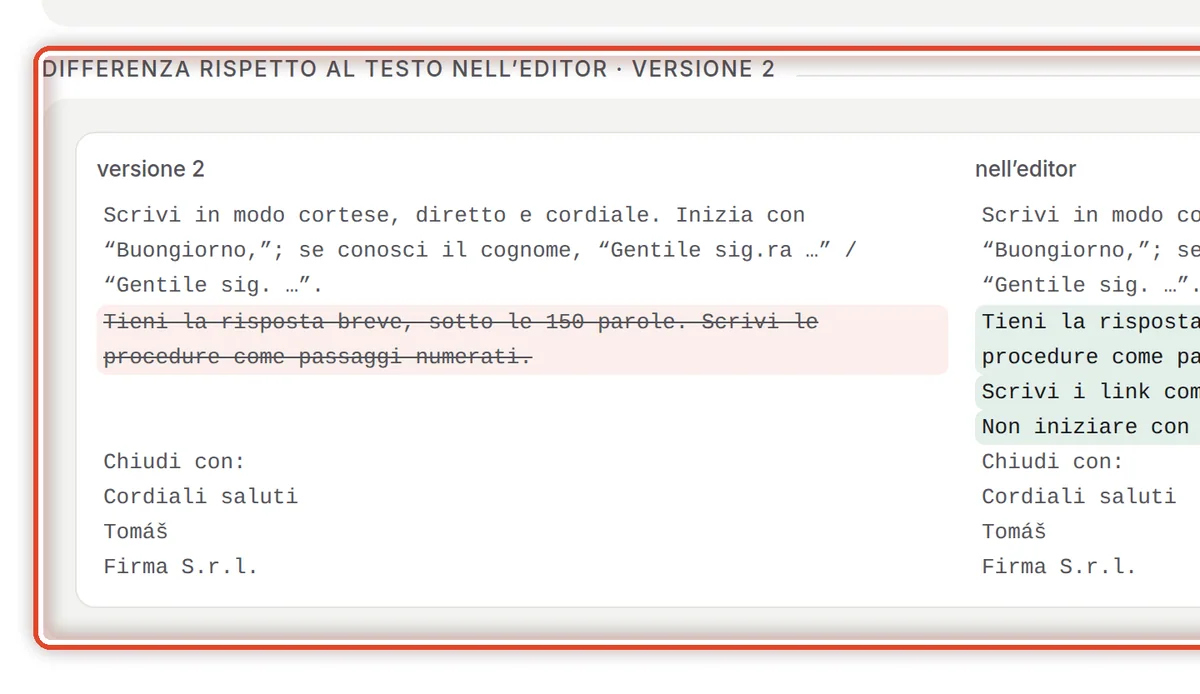
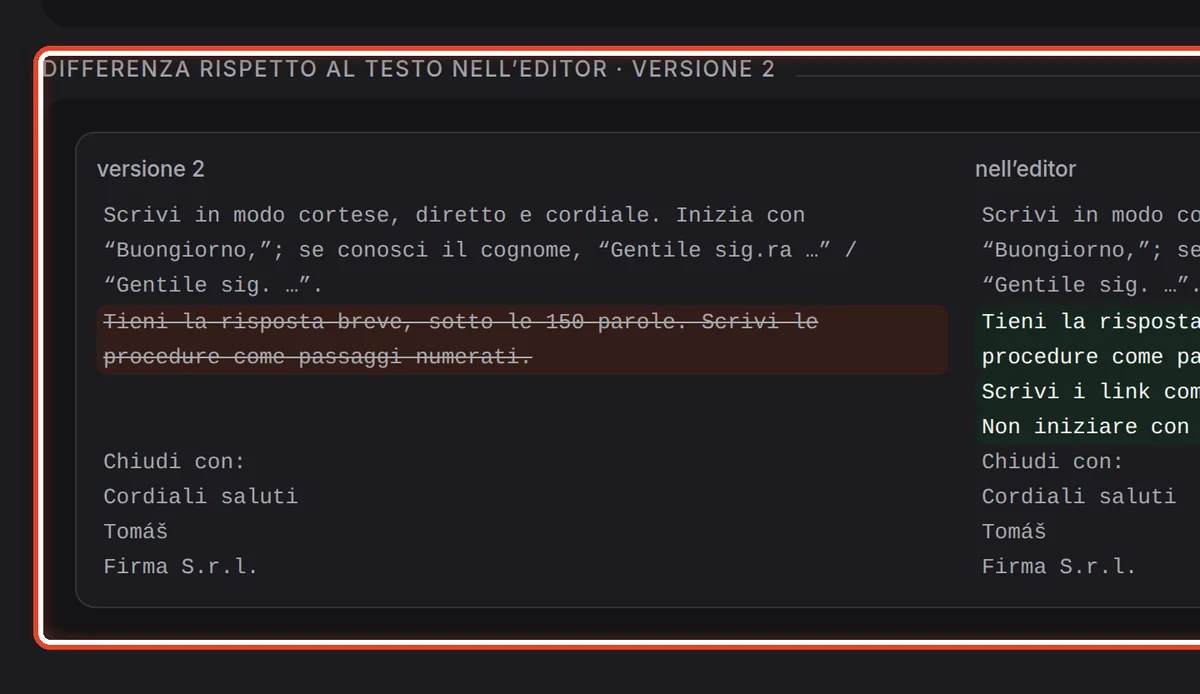
Sullo schermoSotto l’editor, un riquadro con il confronto: a sinistra la versione vecchia, a destra il testo nell’editor.
Cosa fareLe righe tolte sono barrate in rosso, quelle aggiunte sono in verde. Un modo semplice per controllare cosa è cambiato prima di salvare.
Passo 6 di 7
Tornare a una versione precedente
Sullo schermoAccanto a una versione precedente, il pulsante Ripristina questa versione.
Cosa fareSe una nuova versione non funziona, clicca Ripristina questa versione accanto a una precedente. Viene salvata come nuova versione attiva; non si cancella nulla.
Passo 7 di 7
Avanzate: la messa a punto
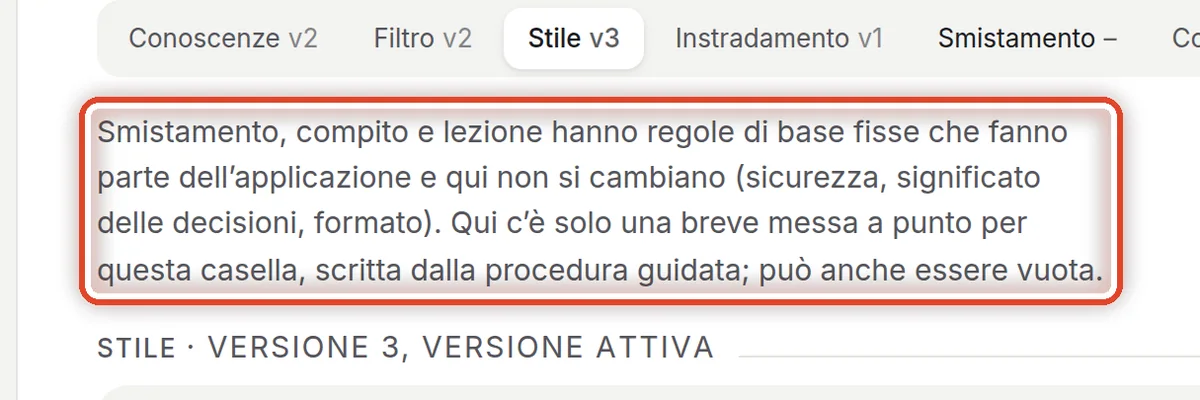
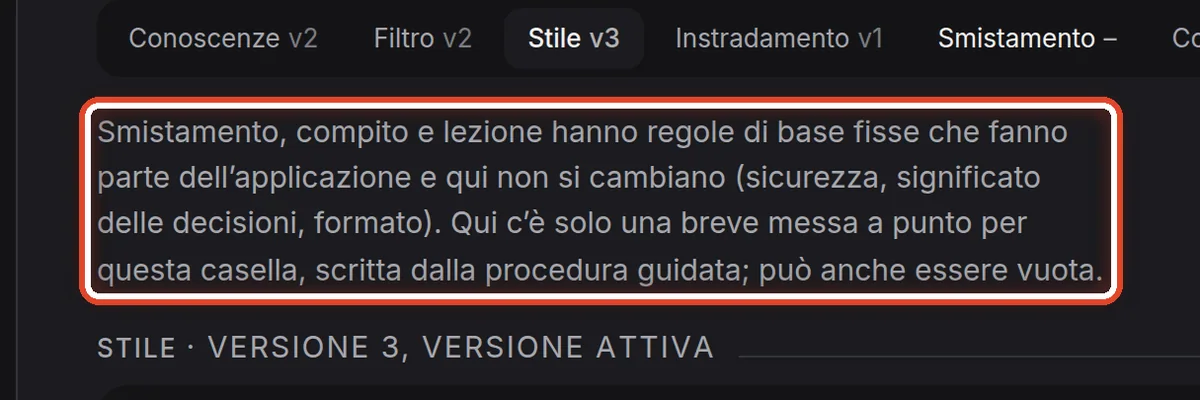
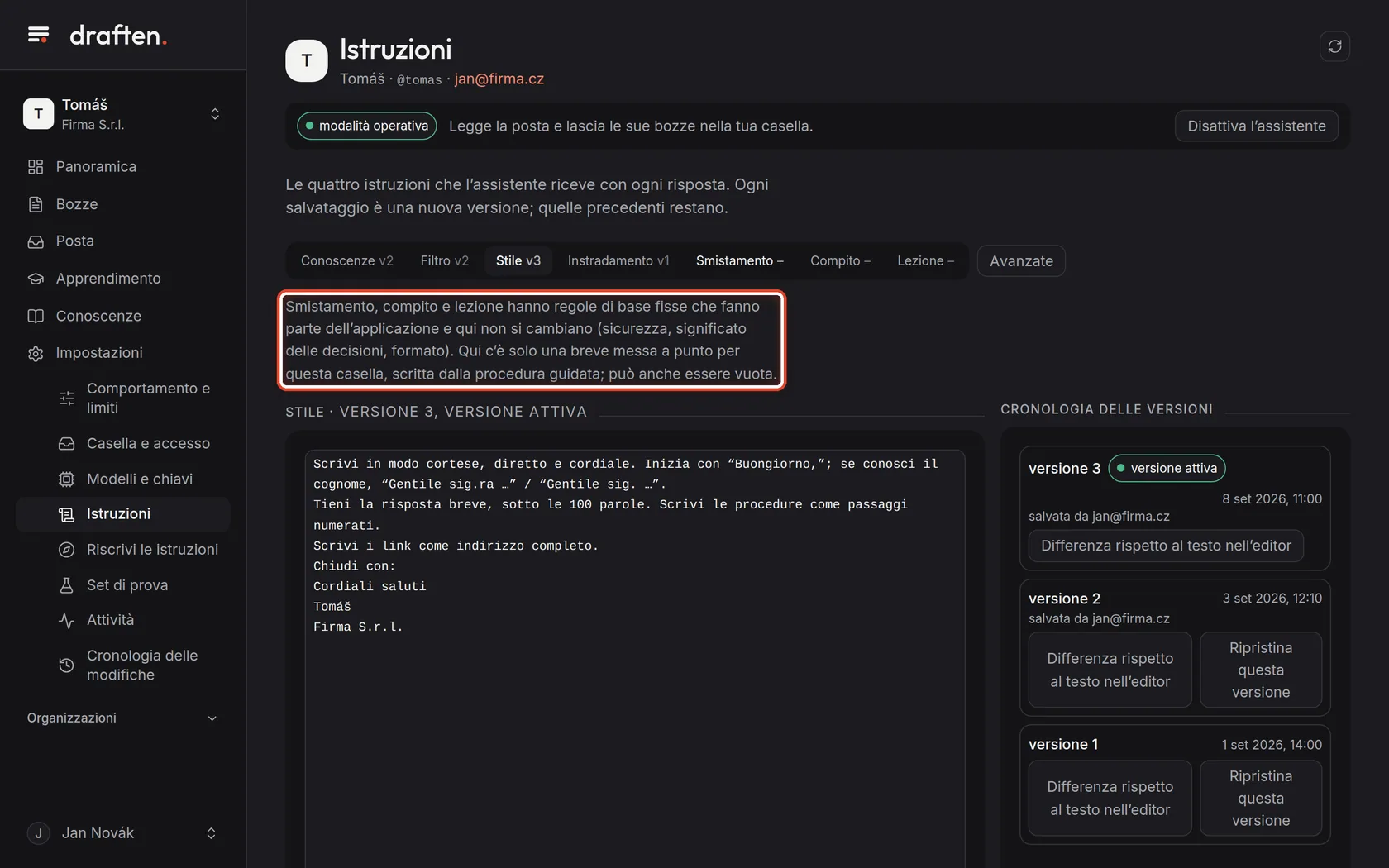
Sullo schermoDopo aver cliccato Avanzate, altre tre: Smistamento, Compito e Lezione.
Cosa fareQueste tre hanno regole di base fisse integrate in draften (sicurezza, significato delle decisioni). Qui va solo una breve messa a punto per la tua casella, che può anche restare vuota. Di solito non serve cambiarle.
Fine
Le istruzioni sono tue
L’assistente le segue dal prossimo controllo della posta. Per riscrivere le istruzioni da capo dalla tua posta, avvia Riscrivi le istruzioni.
- Prova senza rischiLa guida Set di prova mostra come confrontare le risposte prima e dopo una modifica.
- Sempre le stesse modificheL’assistente propone lezioni da solo – la guida Apprendimento: lezioni e correzioni di un dato.