Guide
Comment l’assistant
travaille et écrit.
Les consignes sont quatre textes que l’assistant reçoit avec chaque réponse : qui il est, à quoi il répond, comment il écrit et quand il transmet. Vous pouvez les modifier à tout moment ; chaque enregistrement crée une nouvelle version, et une version antérieure n’est qu’à un clic.
Avant de commencer
- Rôle éditeur ou propriétaireAvec un rôle en lecture seule, vous pouvez seulement lire les consignes.
- Un assistant ouvertLes consignes se trouvent dans Paramètres → Consignes.
Étape 1 sur 7
Quatre consignes
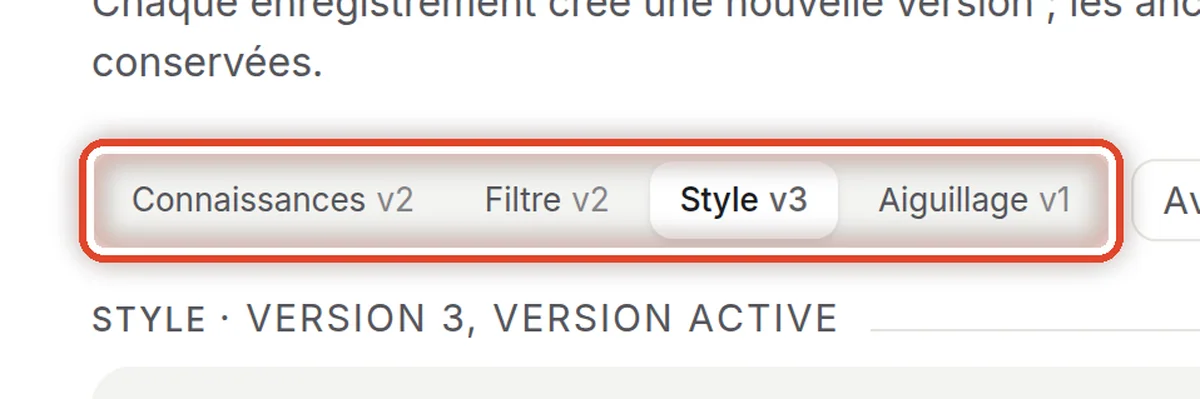
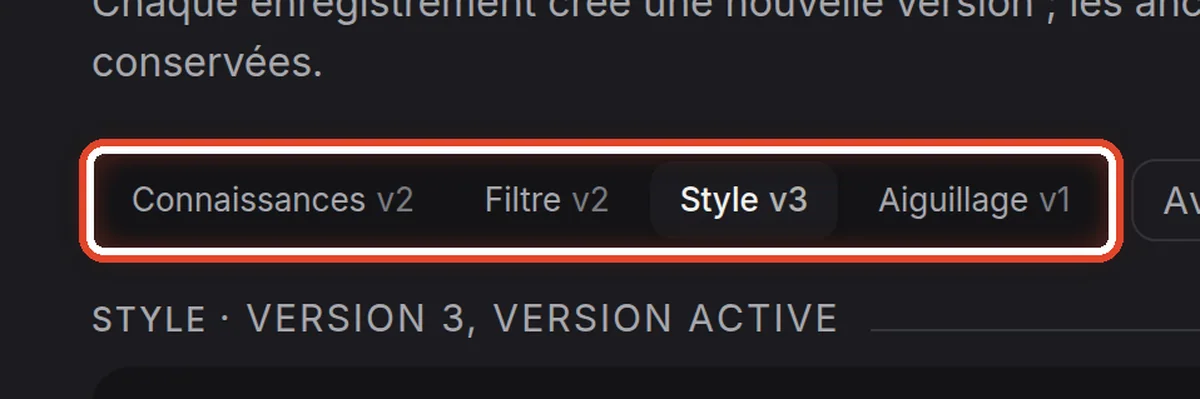
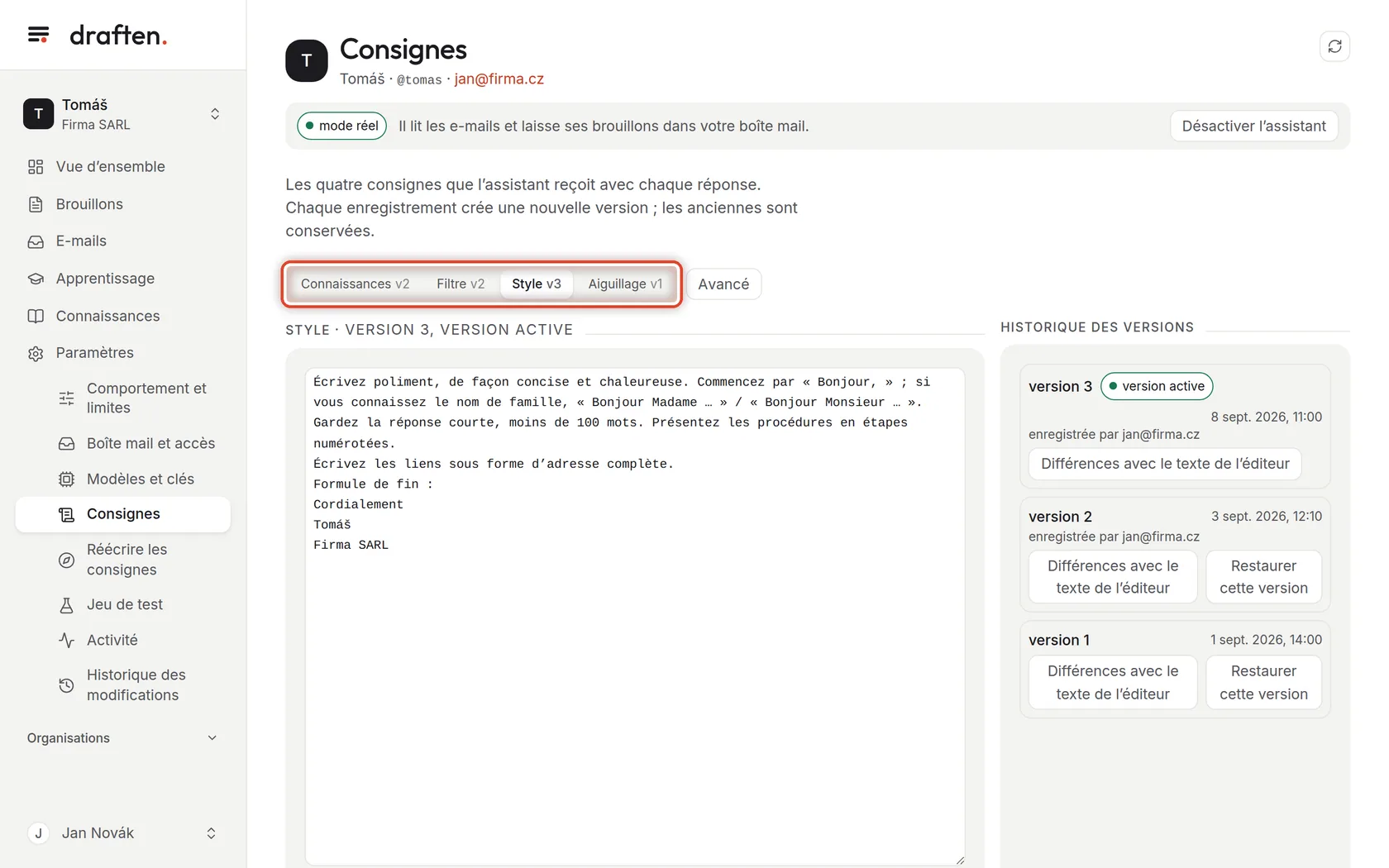
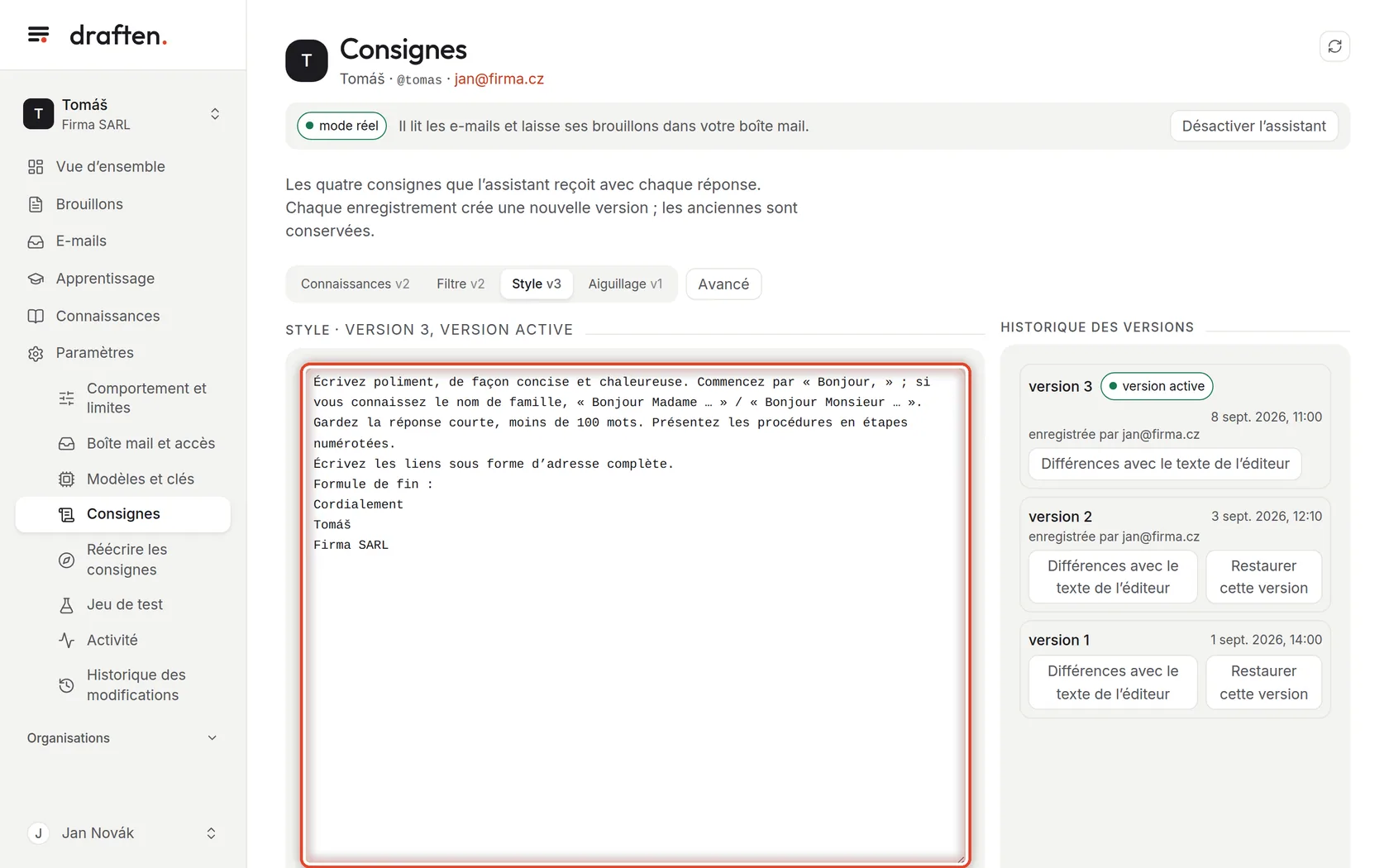
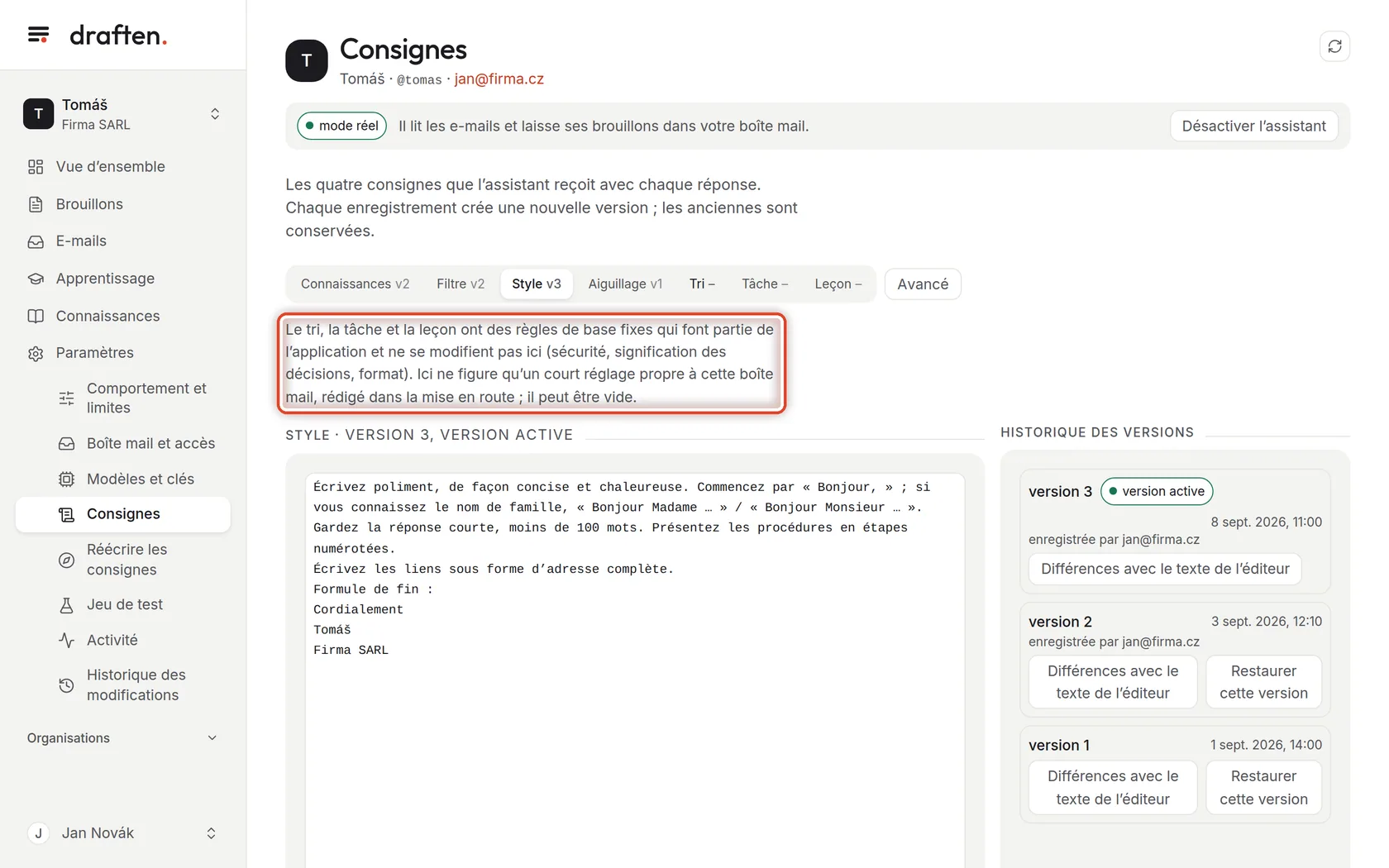
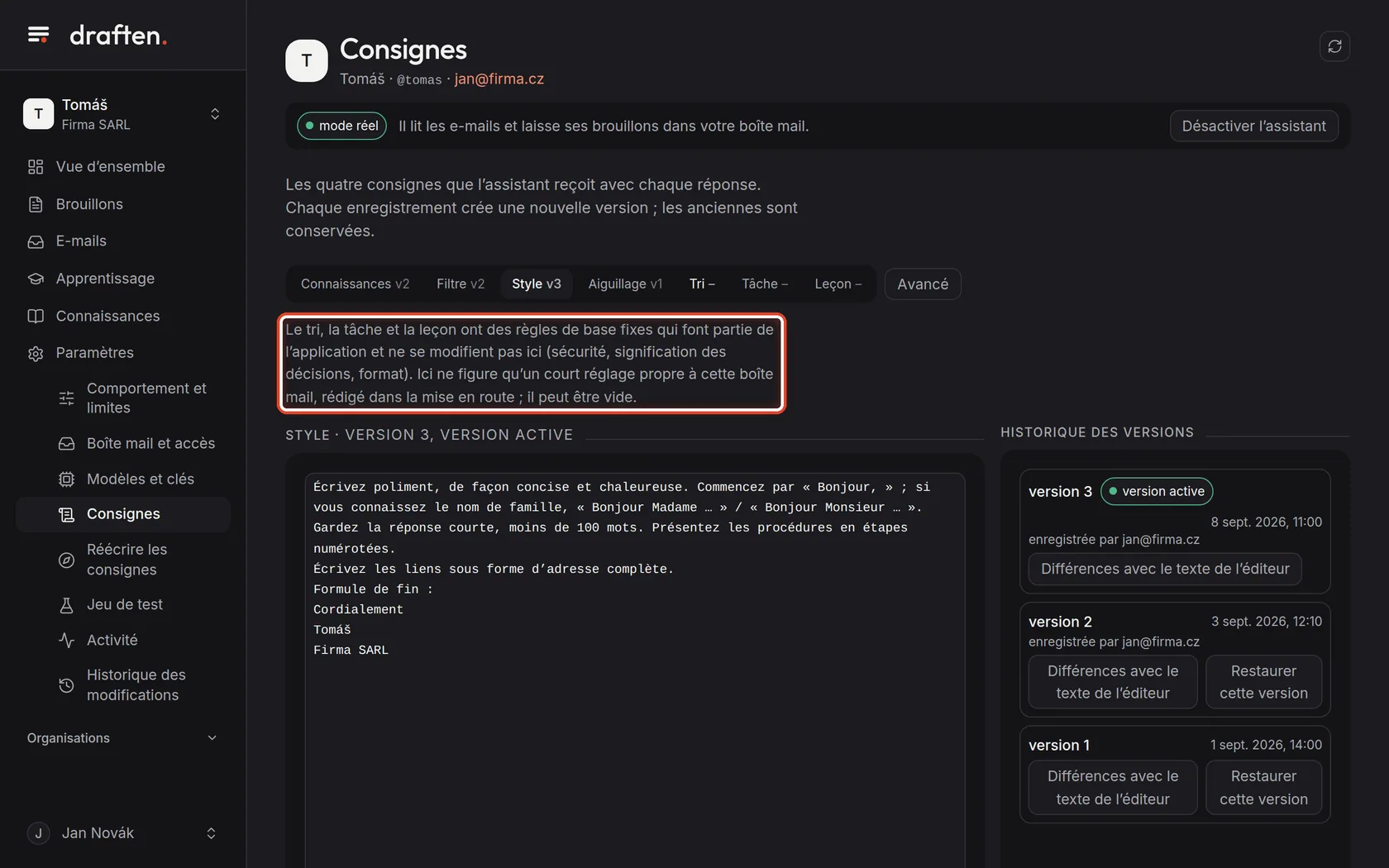
À l’écranDans Paramètres → Consignes, les boutons Connaissances, Filtre, Style et Aiguillage.
À faireChaque consigne dit autre chose à l’assistant. Connaissances – qui est l’assistant et comment il utilise les sources de connaissances. Filtre – à quels e-mails répondre et auxquels ne pas répondre. Style – comment écrire : salutation, ton, longueur, signature. Aiguillage – quand répondre seul, quand répondre et transmettre, et quand ne pas répondre. Cliquez sur la consigne que vous voulez voir.
RemarqueLe numéro à côté du nom (v3, par exemple) est la version active. Les premières versions ont généralement été rédigées dans la mise en route d’un nouvel assistant.
Étape 2 sur 7
Le texte de la consigne
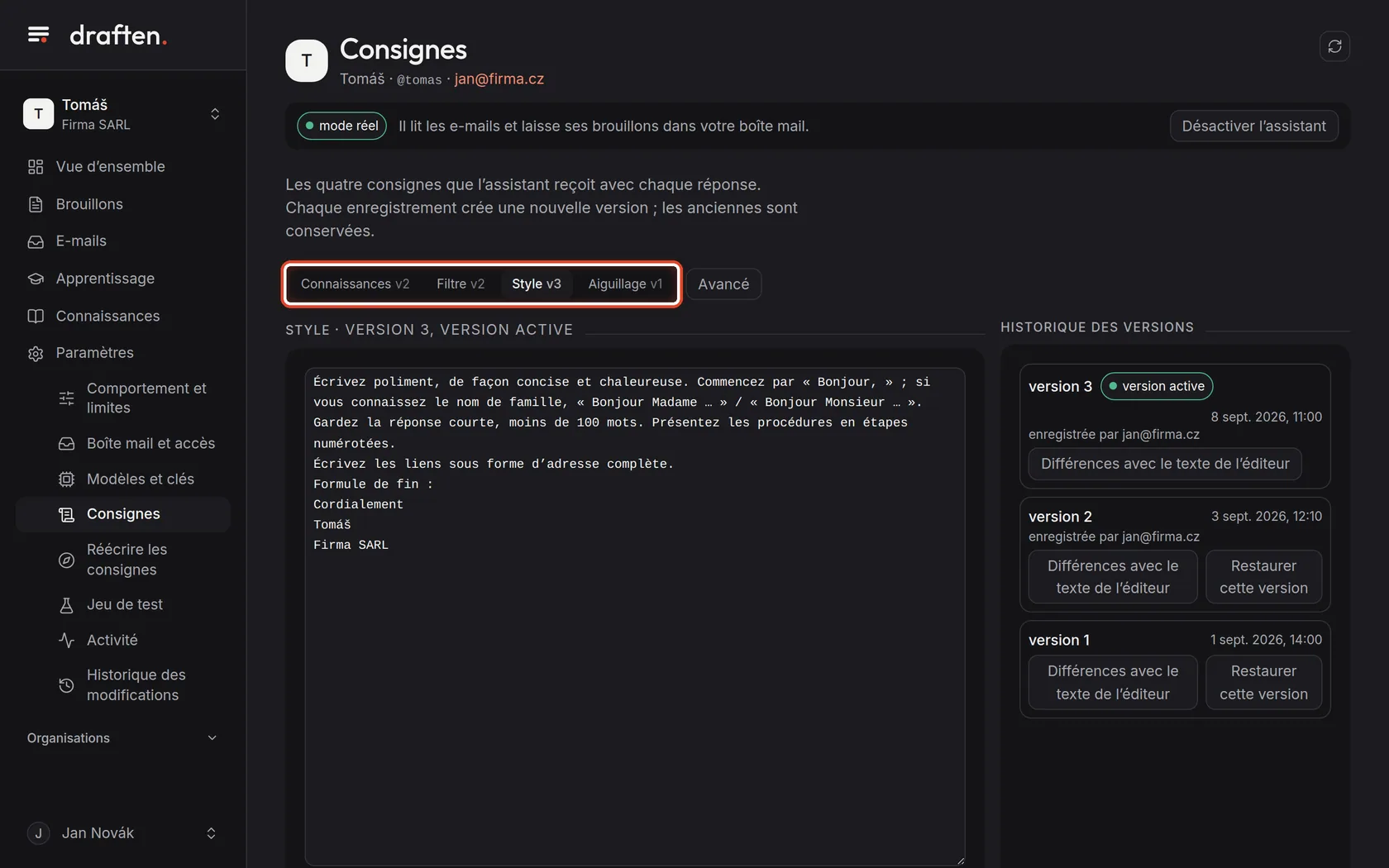
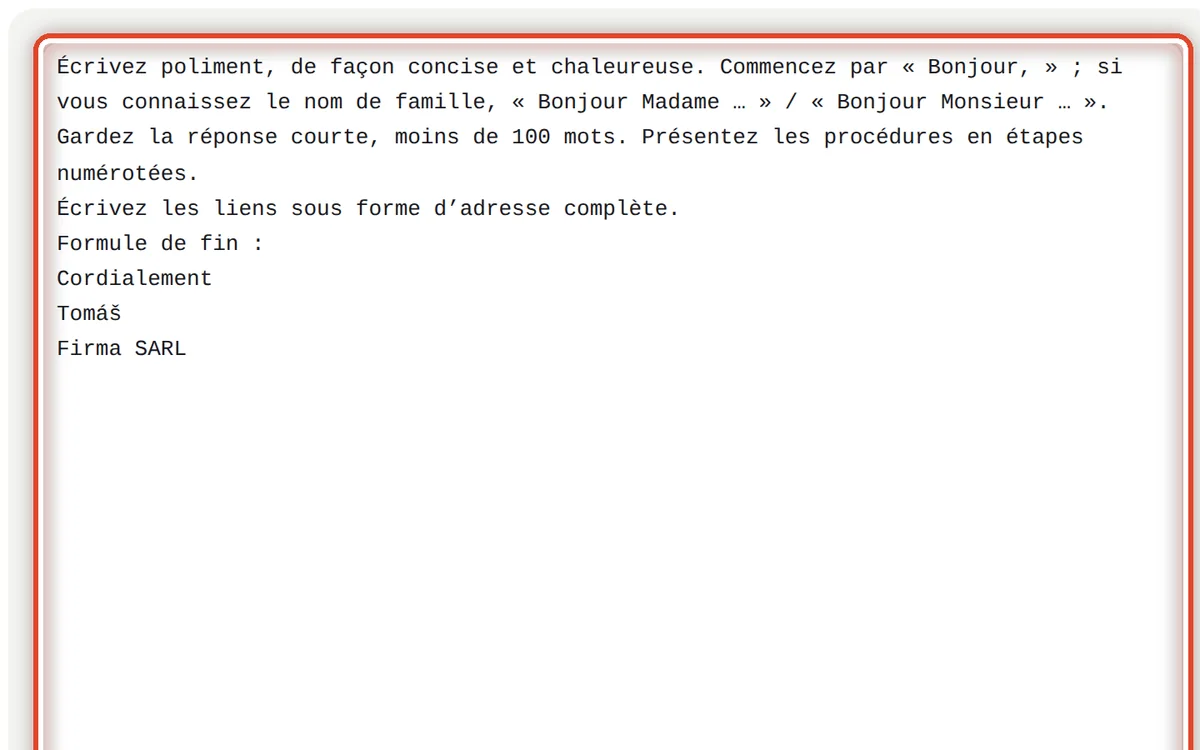
À l’écranUn grand champ avec le texte de la consigne choisie.
À faireLes consignes s’écrivent avec des mots simples, comme si vous formiez un nouveau collègue. Écrivez des règles, pas des cas isolés : « Pour une question de prix, ajoutez le lien vers la grille tarifaire », et non « Envoyez la grille tarifaire à Mme Small ».
RemarqueLes faits (prix, délais, procédures) n’ont pas leur place dans les consignes – mettez-les dans Connaissances. Une consigne dit comment se comporter ; les connaissances disent ce qui est vrai.
Étape 3 sur 7
Enregistrer une nouvelle version
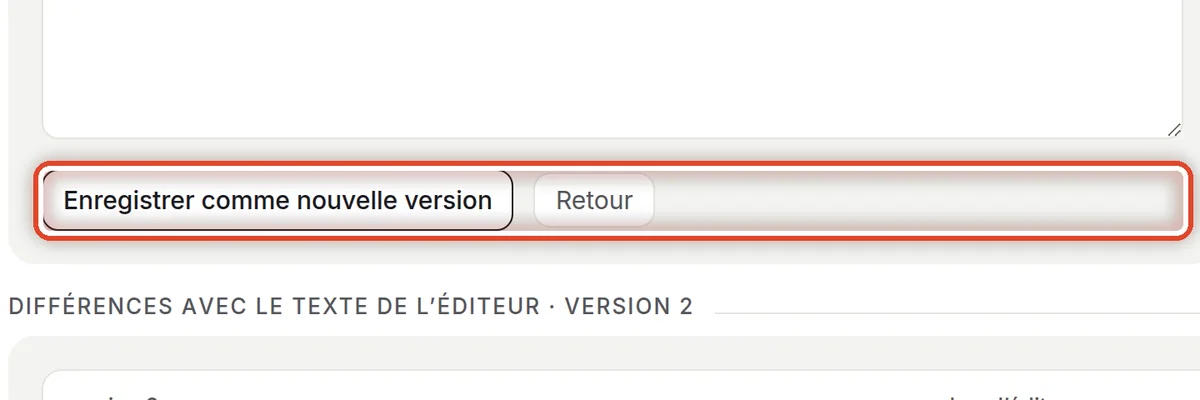
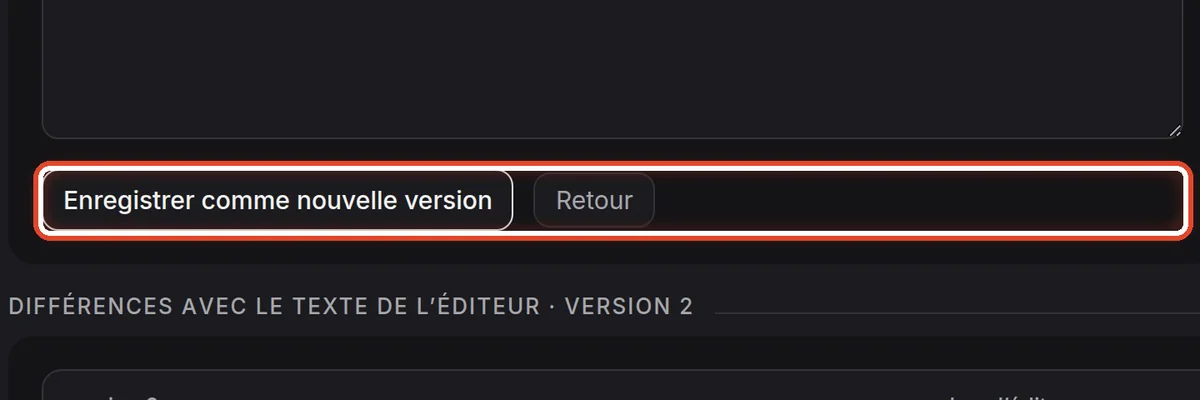
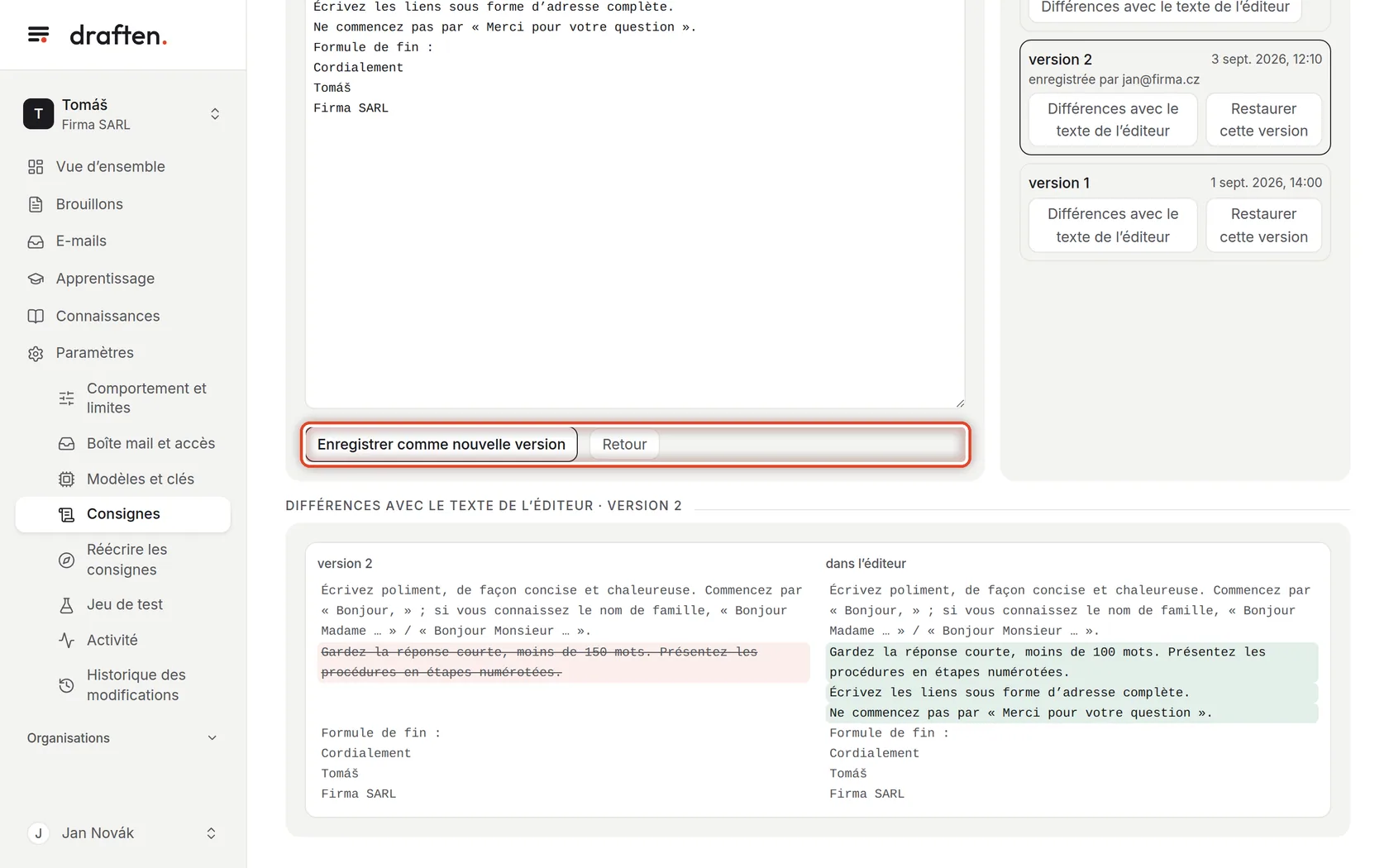
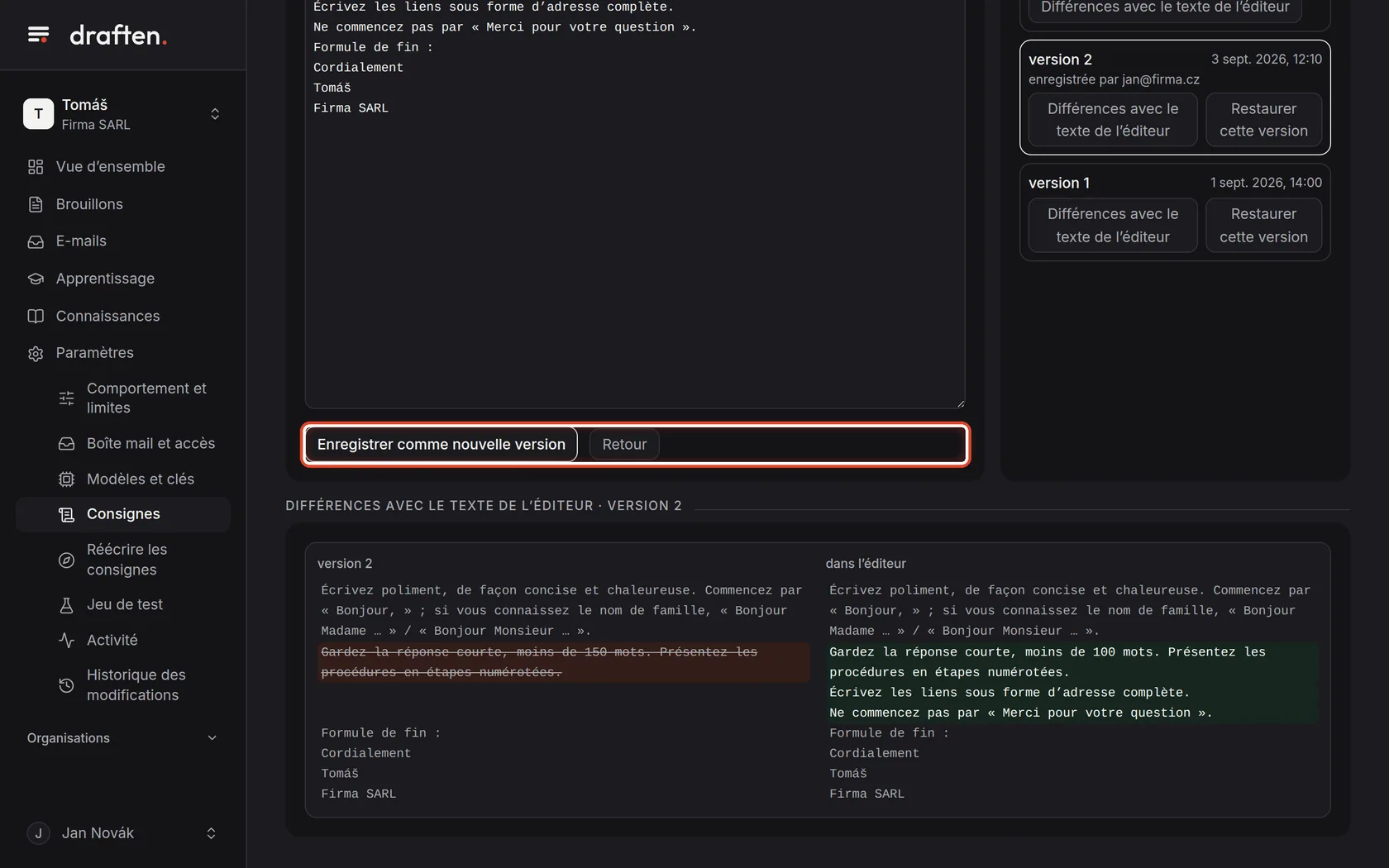
À l’écranSous le champ, le bouton Enregistrer comme nouvelle version.
À faireModifiez le texte et cliquez sur Enregistrer comme nouvelle version. Retour abandonne vos modifications. L’assistant suit la nouvelle version dès la prochaine relève du courrier.
RemarqueEssayez d’abord une modification importante sur le jeu de test – vous voyez comment l’assistant répondrait aux messages enregistrés avant que la consigne ne s’applique pour de vrai.
Étape 4 sur 7
Historique des versions
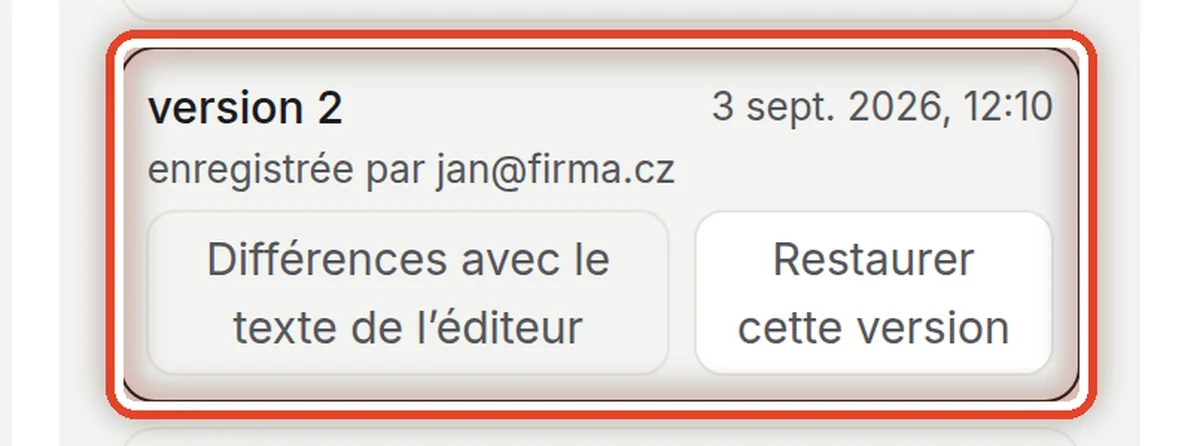
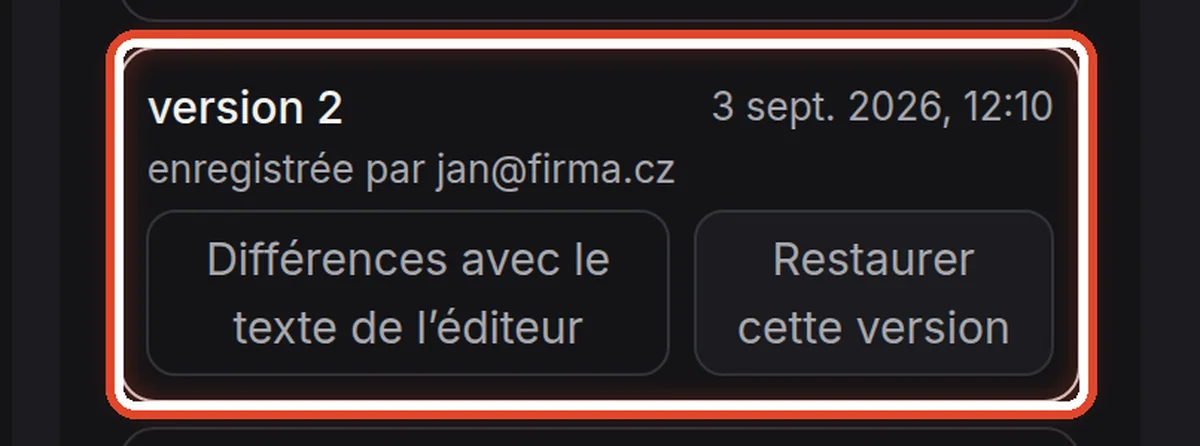
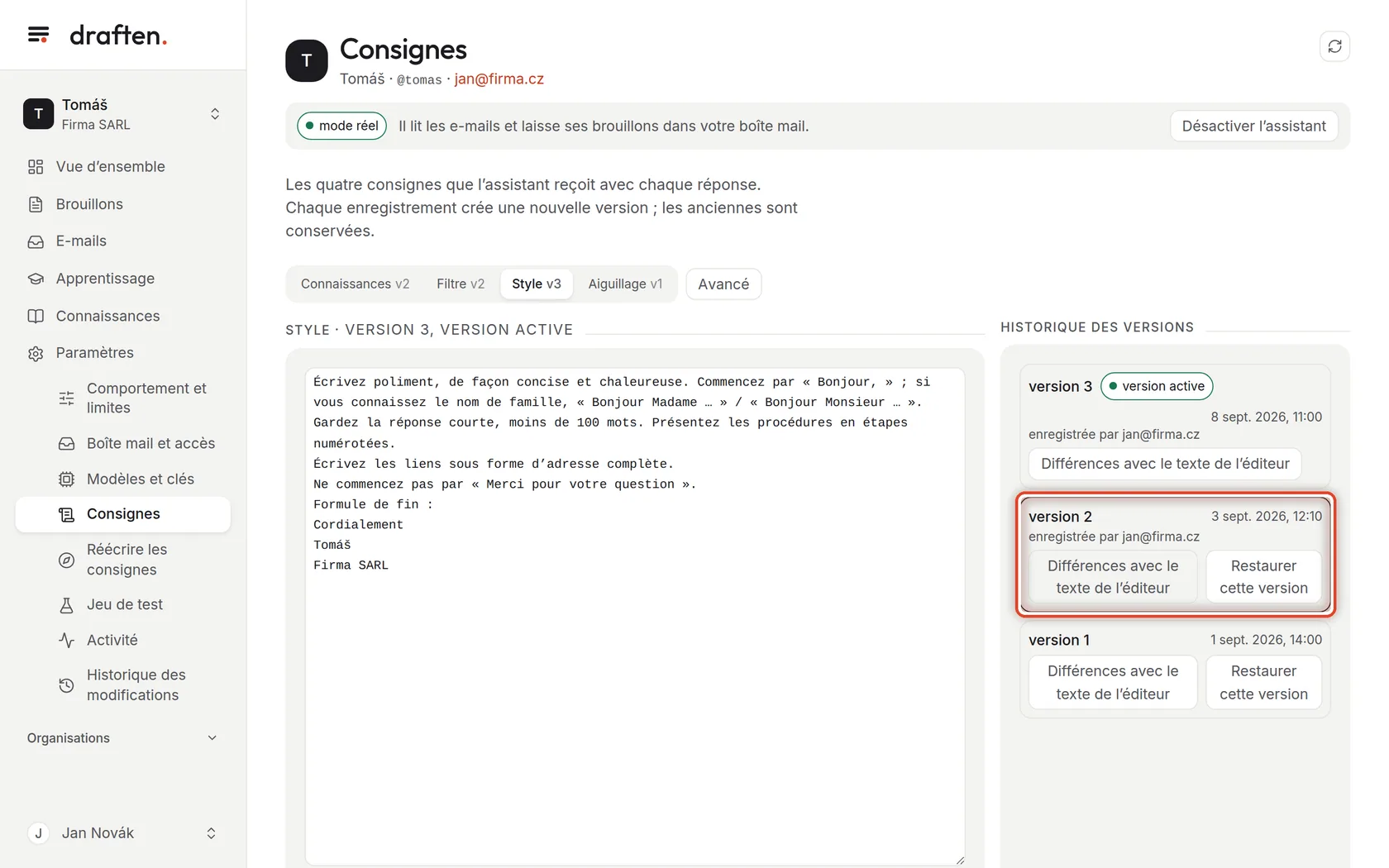
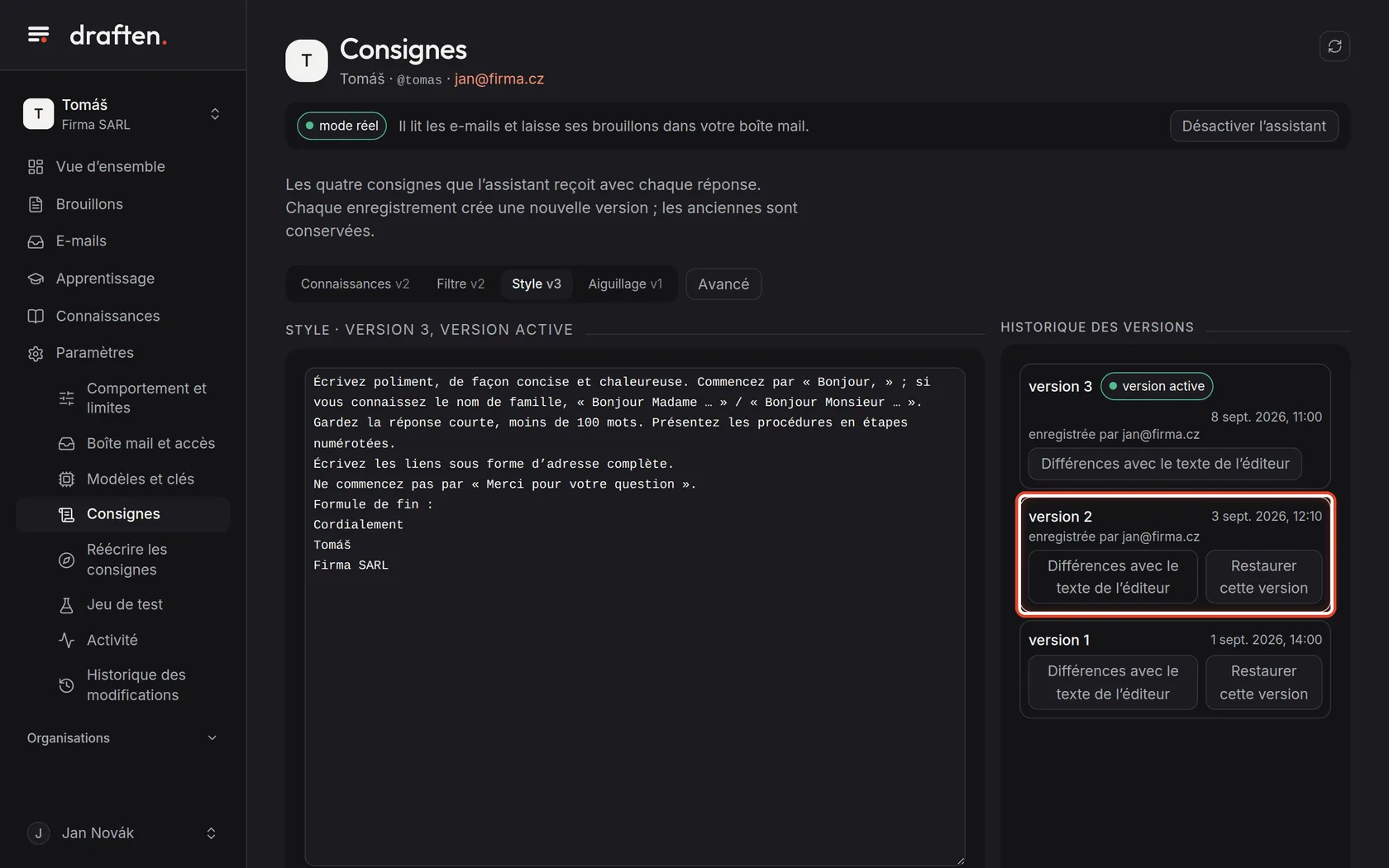
À l’écranÀ droite, la carte Historique des versions.
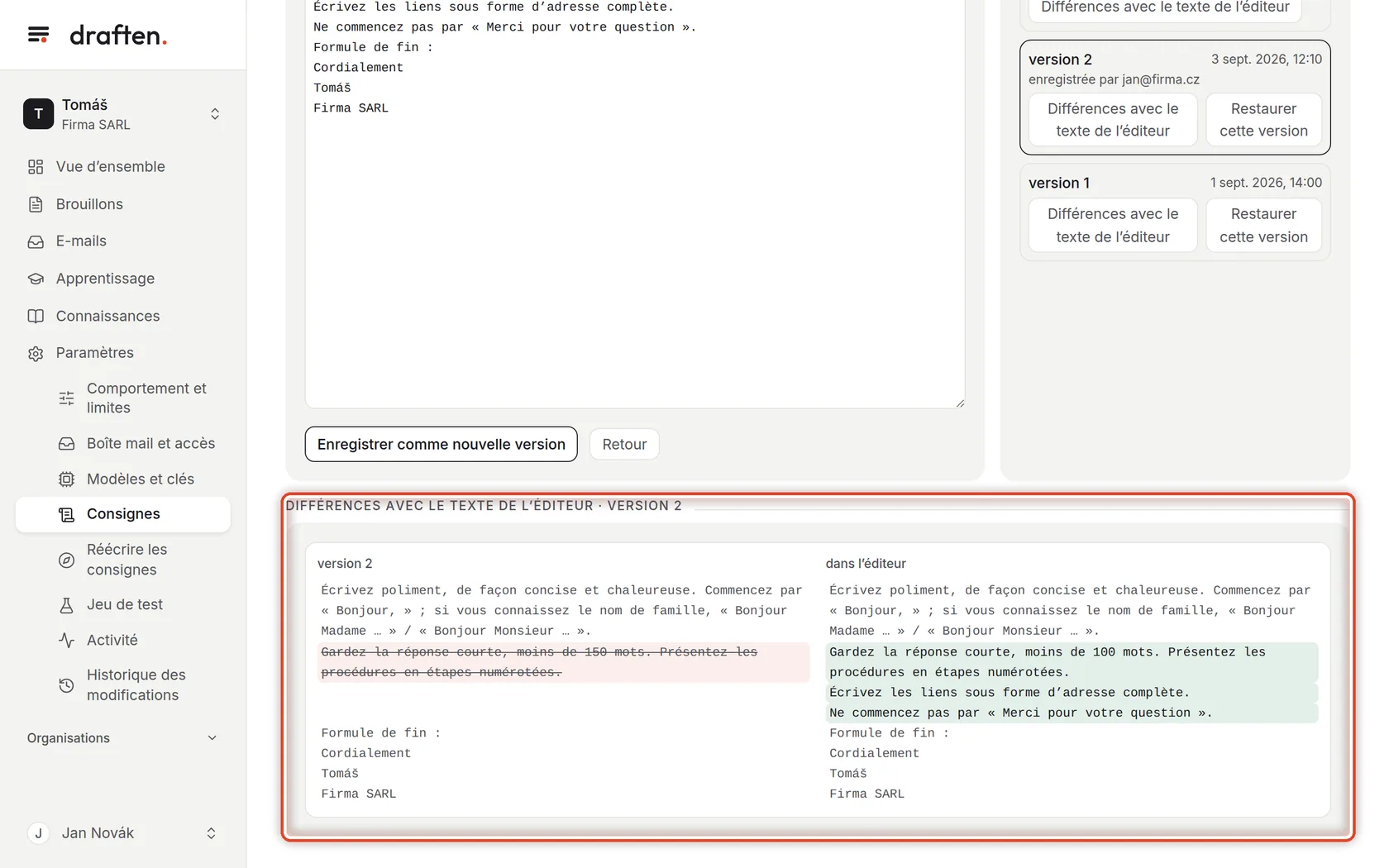
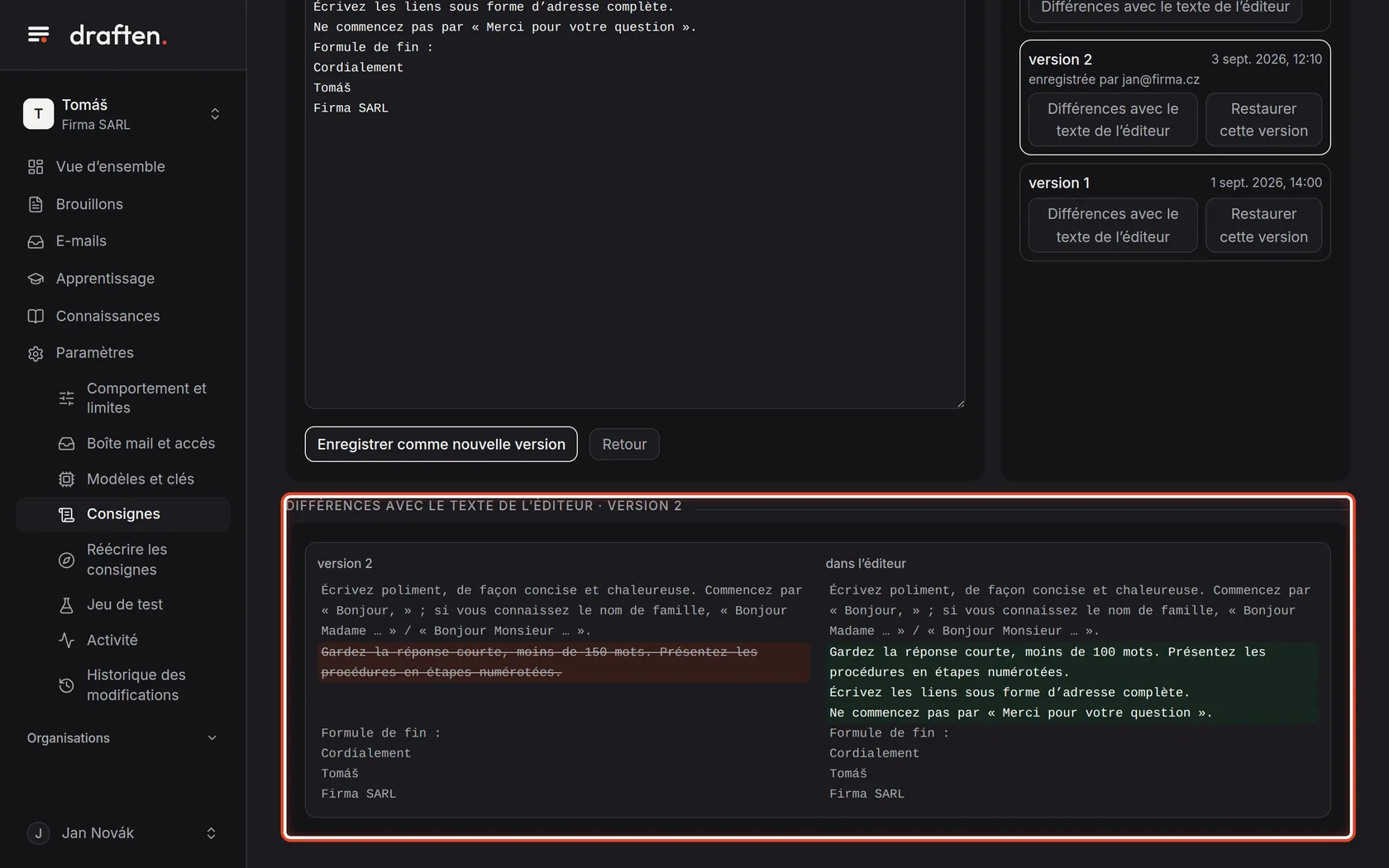
À faireChaque enregistrement crée une nouvelle version ; les anciennes sont conservées. Chacune indique quand et par qui elle a été enregistrée. Différences avec le texte de l’éditeur montre en quoi la version diffère de ce qui se trouve actuellement dans le champ.
Étape 5 sur 7
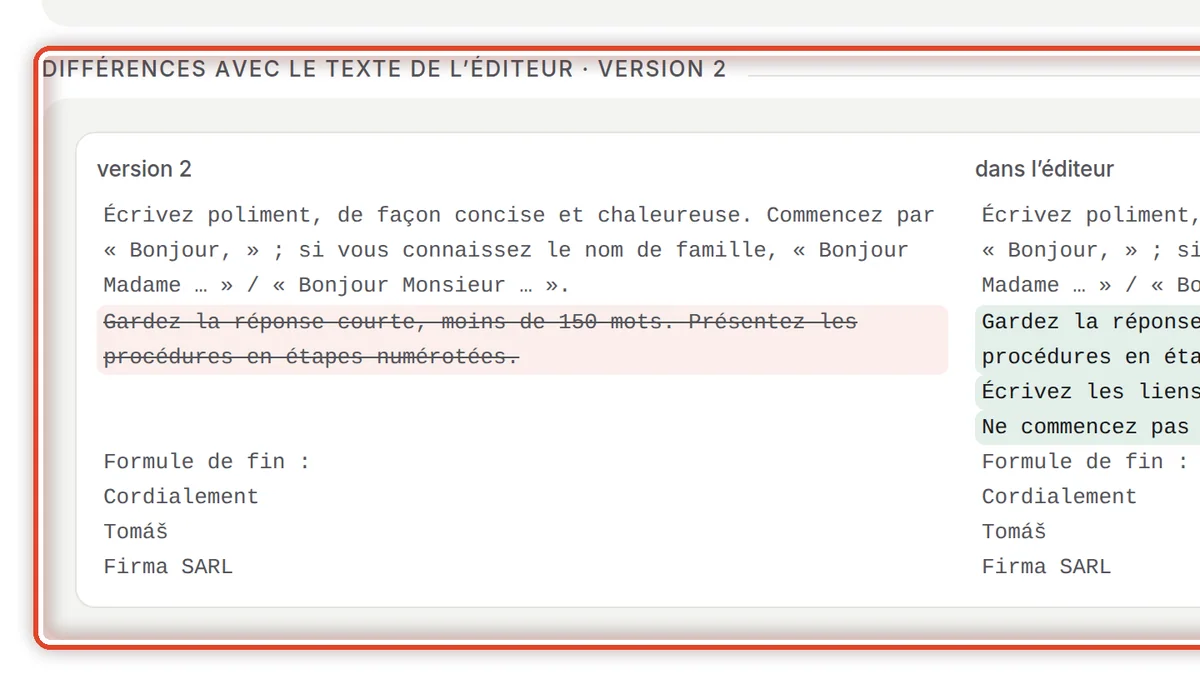
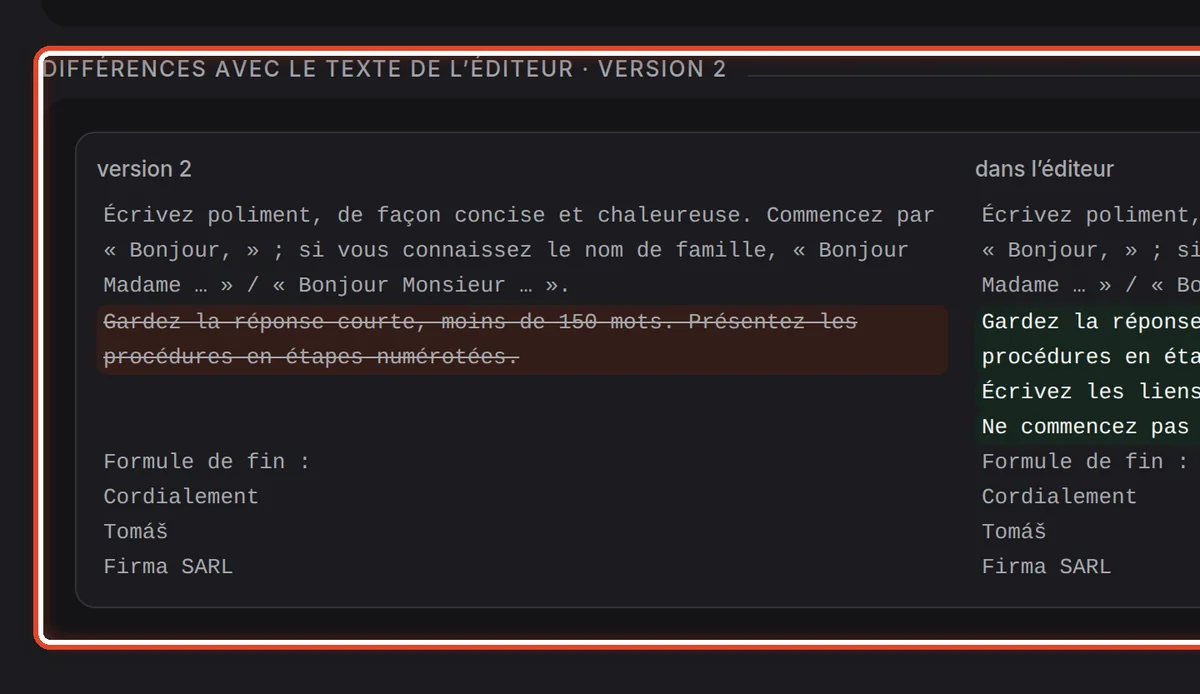
La comparaison
À l’écranSous l’éditeur, une carte avec la comparaison : l’ancienne version à gauche, le texte de l’éditeur à droite.
À faireLes lignes supprimées sont barrées en rouge, les lignes ajoutées sont en vert. Un moyen simple de vérifier ce qui a changé avant d’enregistrer.
Étape 6 sur 7
Revenir à une version antérieure
À l’écranÀ côté d’une version antérieure, le bouton Restaurer cette version.
À faireQuand une nouvelle version ne donne pas satisfaction, cliquez sur Restaurer cette version à côté d’une version antérieure. Elle est enregistrée comme nouvelle version active ; rien n’est supprimé.
Étape 7 sur 7
Avancé : les réglages
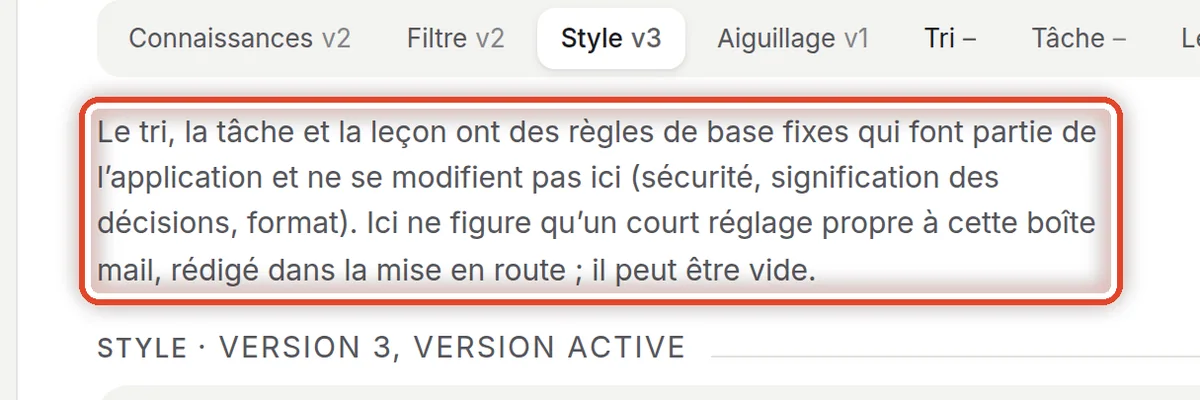
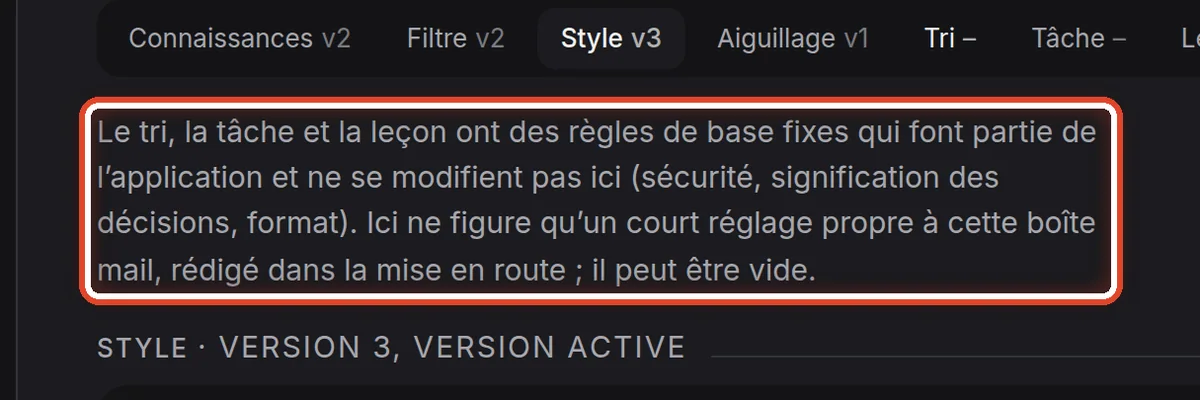
À l’écranAprès un clic sur Avancé, trois consignes de plus : Tri, Tâche et Leçon.
À faireCes trois-là ont des règles de base fixes intégrées à draften (sécurité, signification des décisions). Ici ne figure qu’un court réglage propre à votre boîte mail, qui peut rester vide. En général, vous n’avez pas besoin de les modifier.
Fin
Les consignes sont les vôtres
L’assistant les suit dès la prochaine relève du courrier. Pour réécrire entièrement les consignes à partir de vos e-mails, lancez Réécrire les consignes.
- Essayer sans risqueLe guide Jeu de test montre comment comparer les réponses avant et après une modification.
- Toujours les mêmes modificationsL’assistant propose lui-même des leçons – voir le guide Apprentissage.