Guia
Onde fica cada coisa
no draften.
Um passeio rápido: o menu, a troca entre assistentes, o estado do assistente e a sua conta. Você não configura nada, só dá uma olhada.
Antes de começar
- Ter entradoComo entrar no draften está no guia Como entrar.
- Cerca de 3 minutosO passeio é rápido.
Passo 1 de 6
As seis partes de um assistente
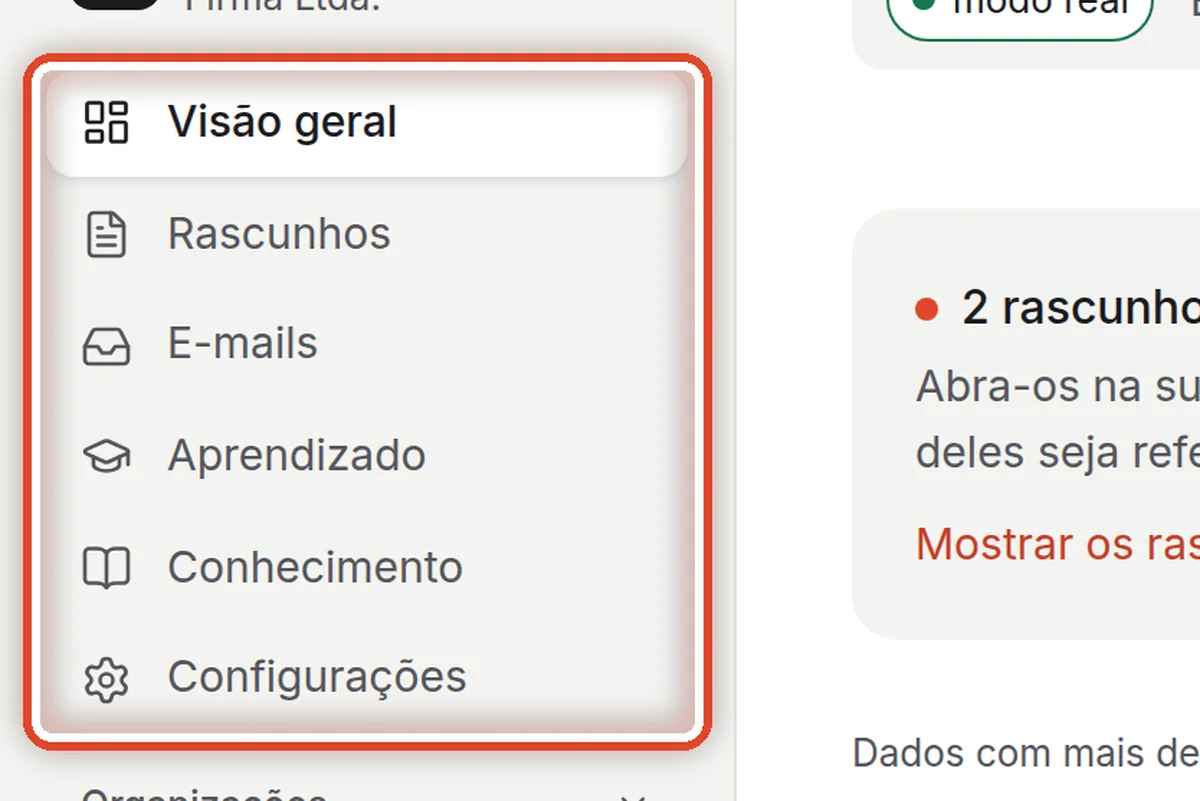
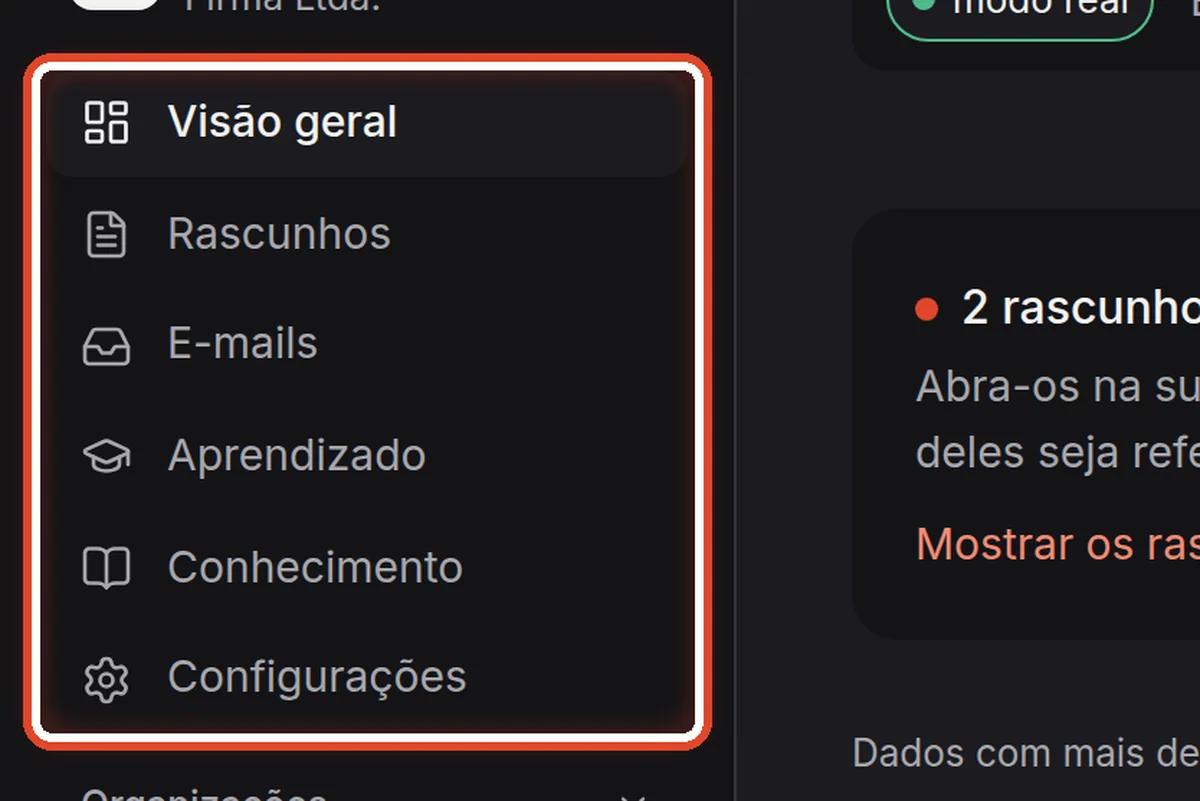
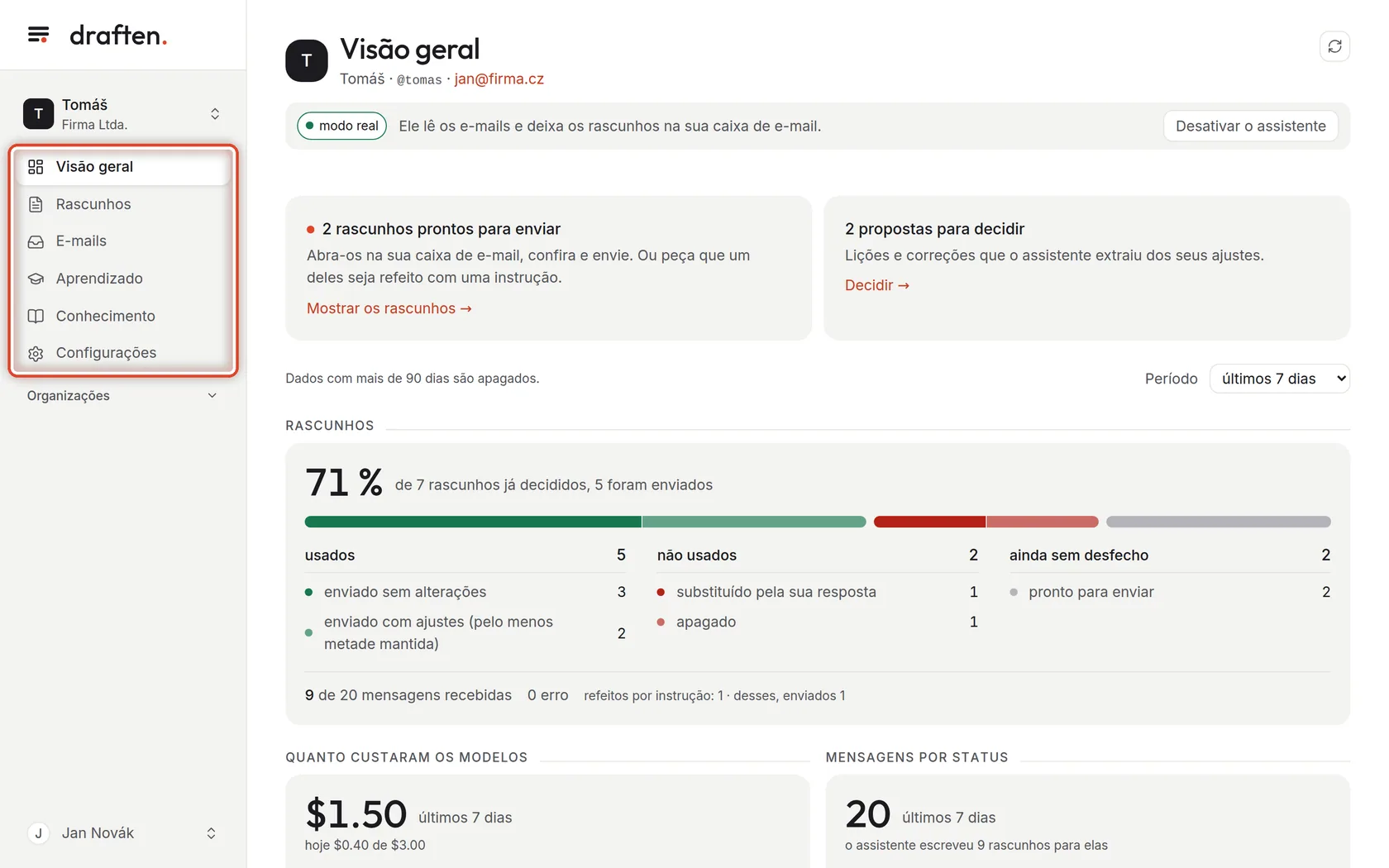
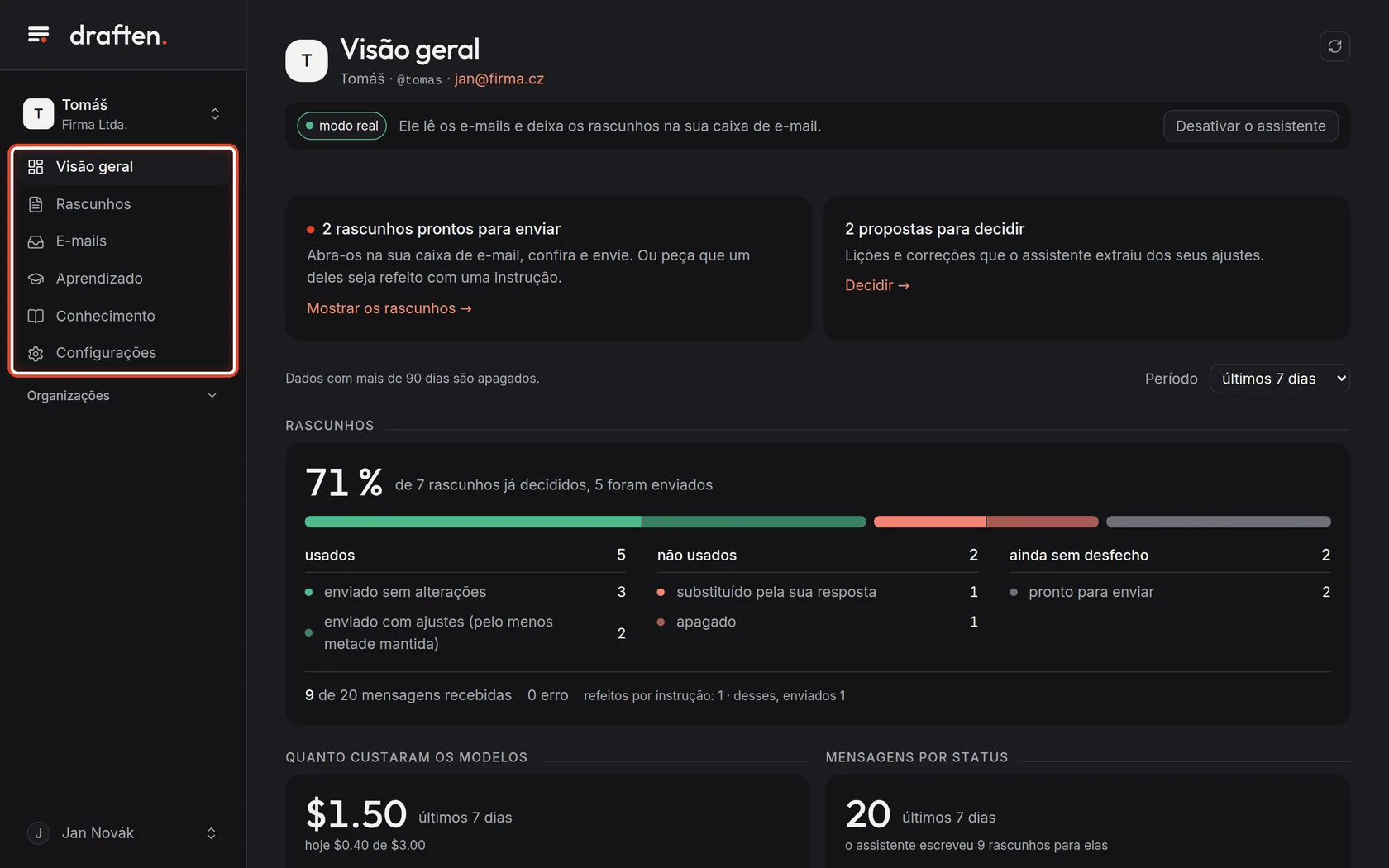
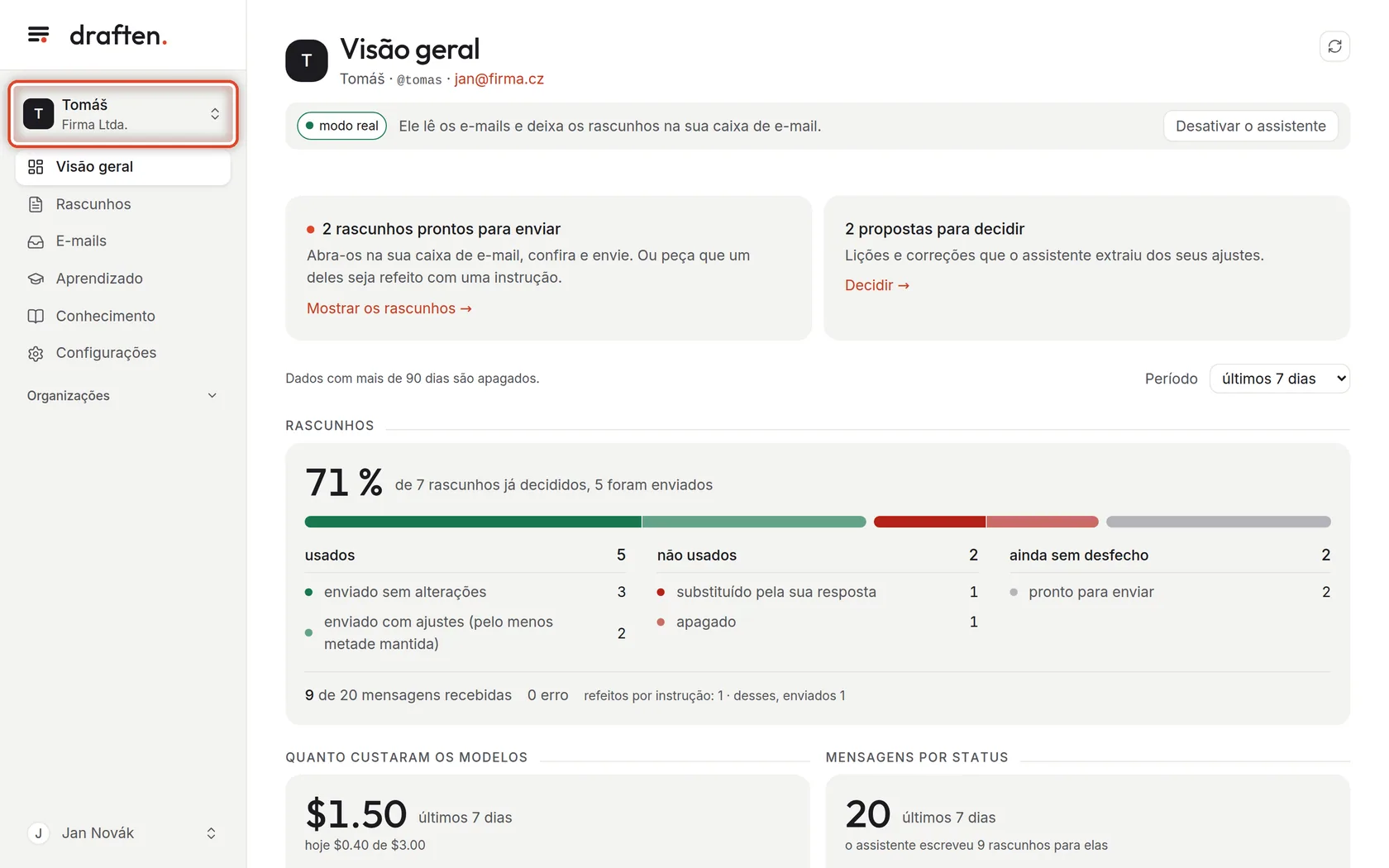
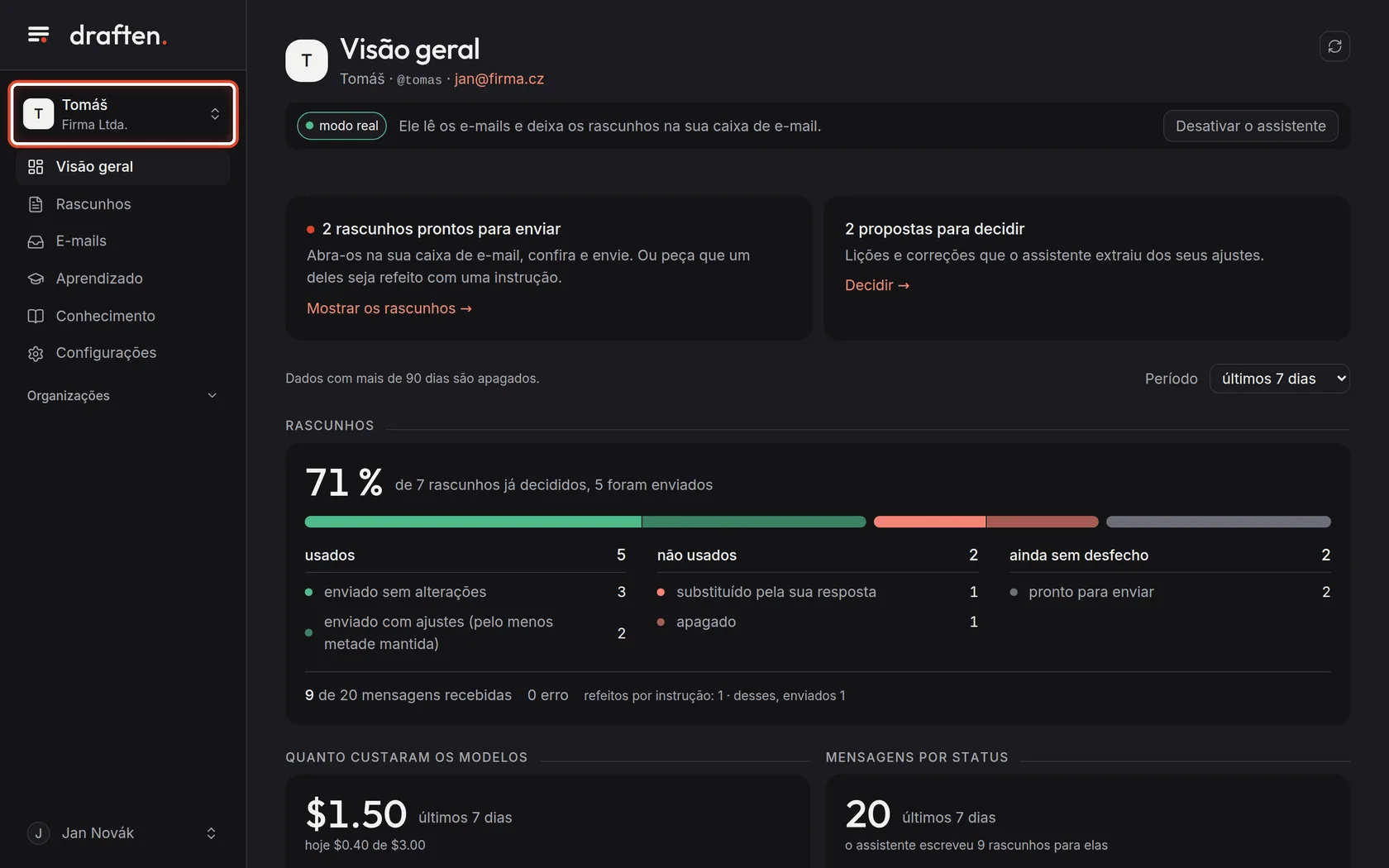
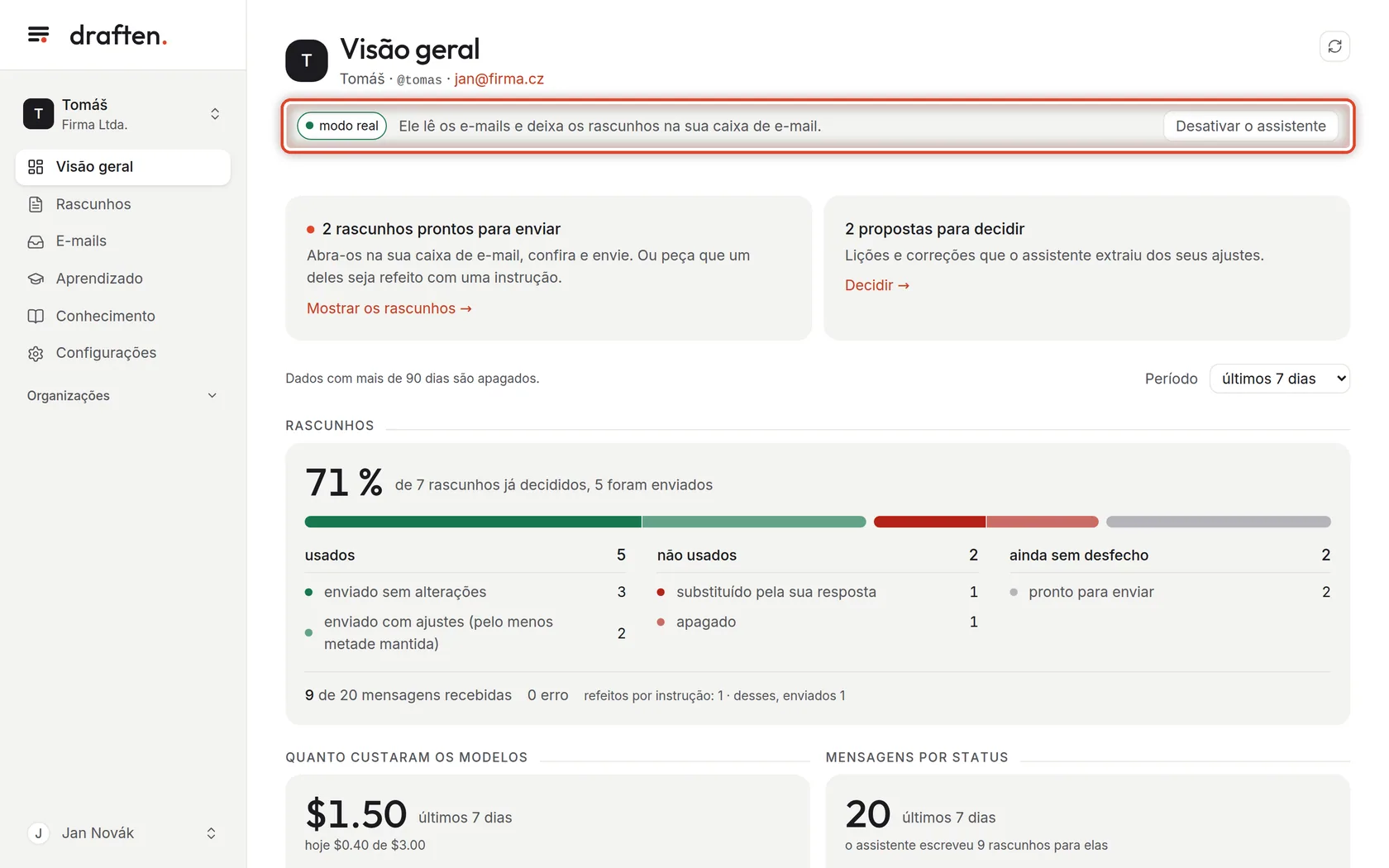
Na telaO menu à esquerda: Visão geral, Rascunhos, E-mails, Aprendizado, Conhecimento, Configurações.
Faça istoÉ assim que você se movimenta no draften. Visão geral mostra como o assistente está indo. Rascunhos são as respostas que ele escreveu. E-mails é tudo o que chegou na caixa de e-mail. Em Aprendizado você aprova o que ele aprendeu. Conhecimento guarda as fontes de informação dele, e Configurações, todo o resto.
Passo 2 de 6
Qual assistente está aberto
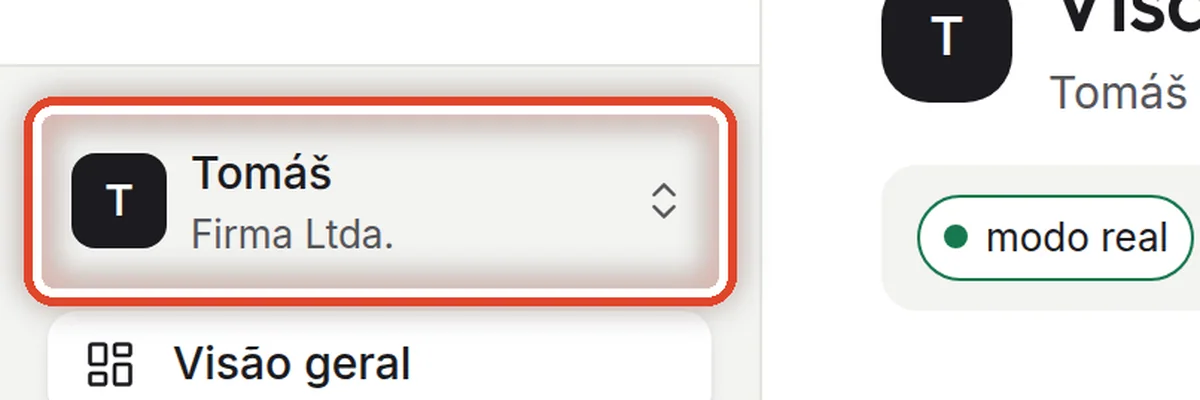
Na telaAcima do menu: o nome do assistente e a organização.
Faça istoSe você tem mais de um assistente, clique no nome lá em cima e escolha outro.
Passo 3 de 6
Trocar para outro assistente
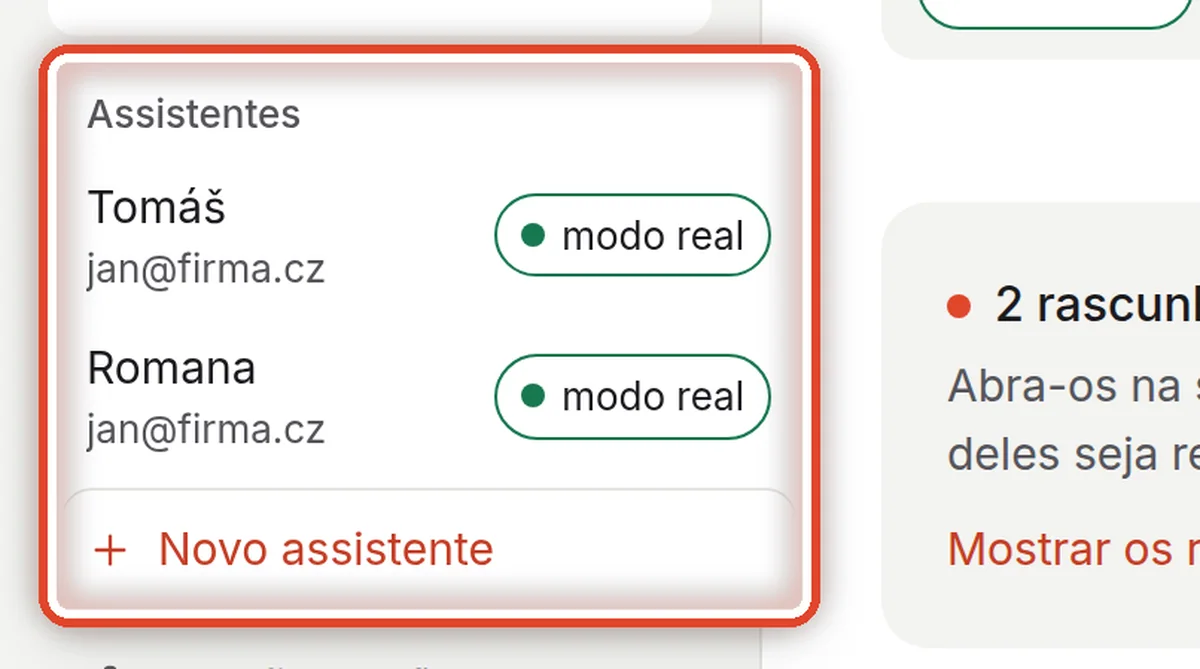
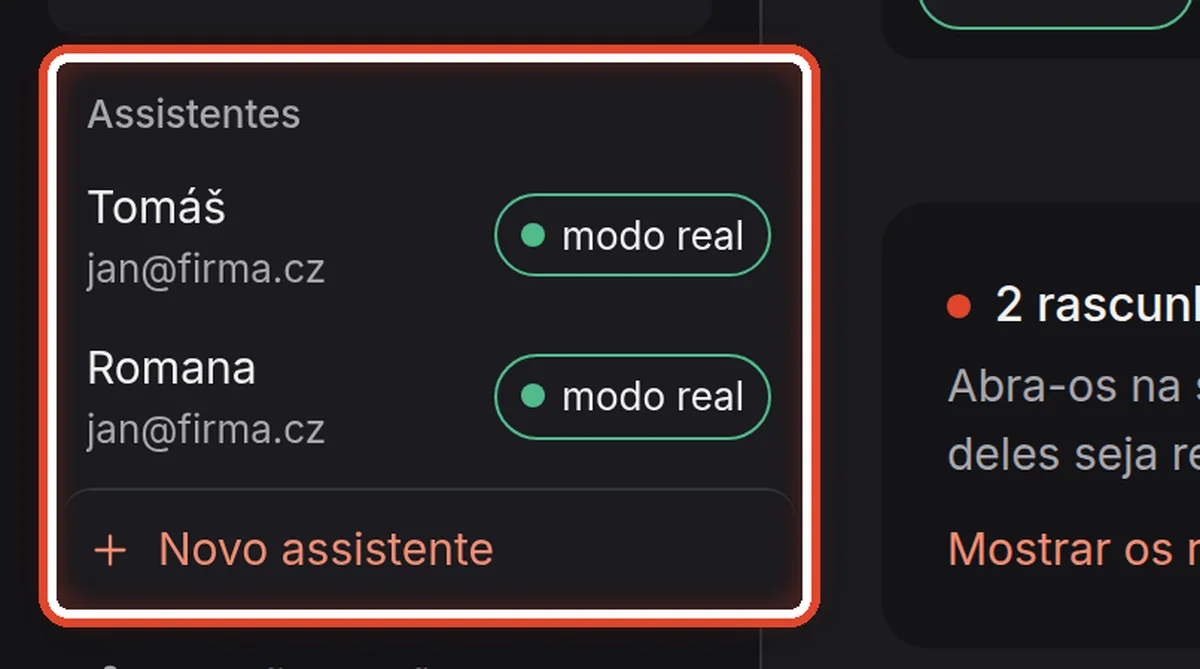
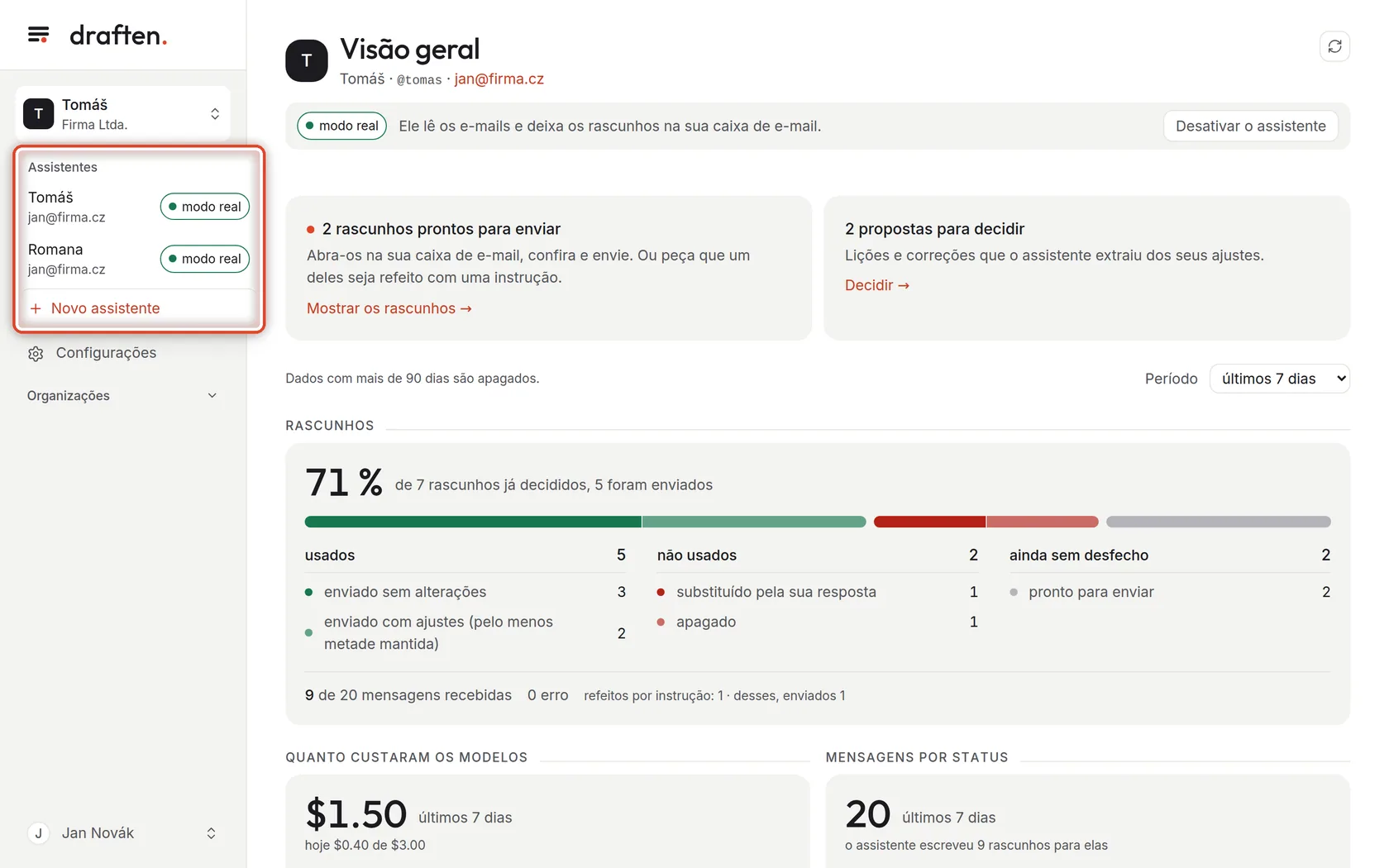
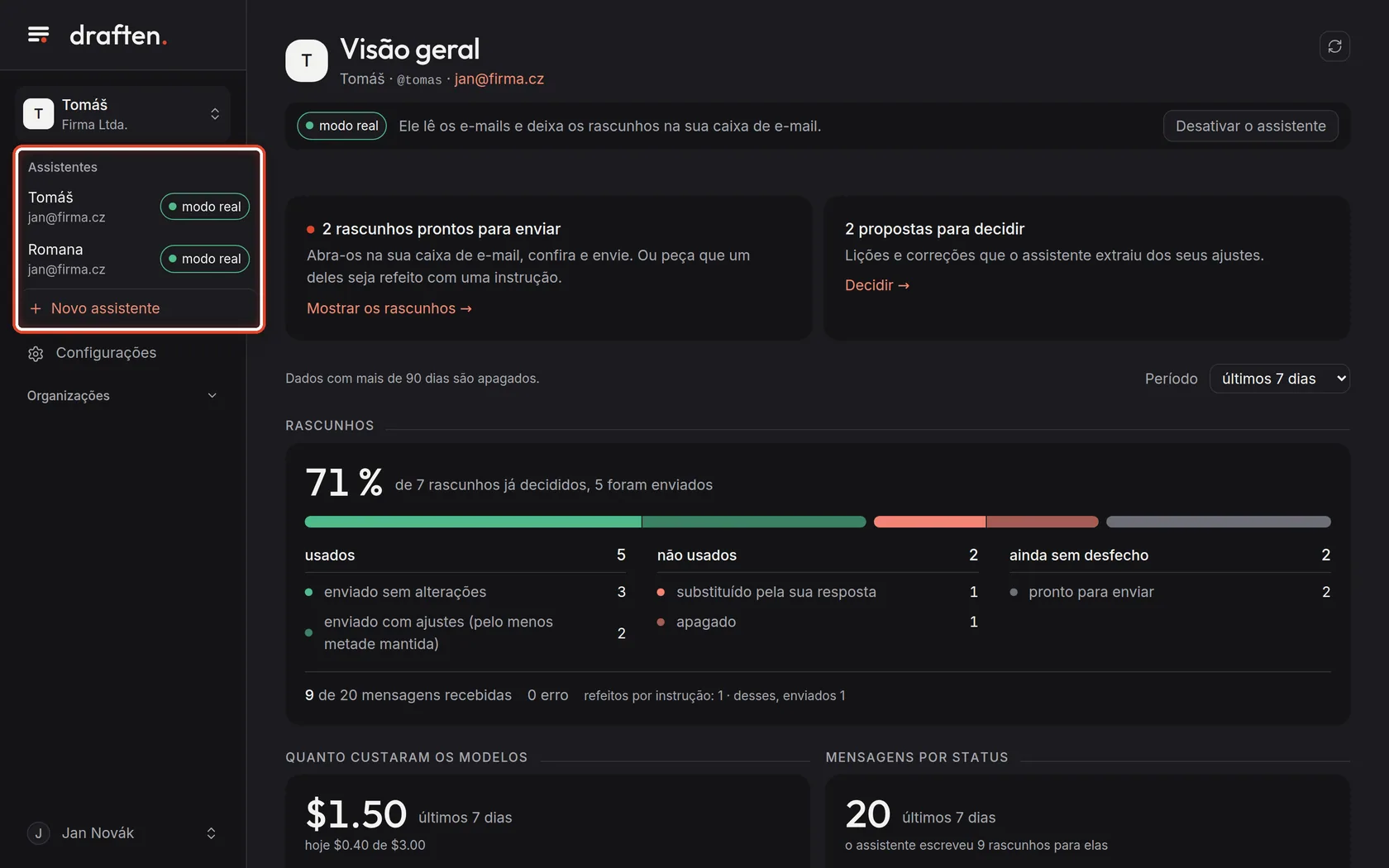
Na telaOs assistentes aos quais você tem acesso, cada um com o seu estado.
Faça istoClique no assistente com que quer trabalhar. Bem no fim está Novo assistente – é ali que se cria mais um.
ObservaçãoA lista mostra só os assistentes das caixas de e-mail às quais o seu administrador deu acesso a você.
Passo 4 de 6
Em que estado o assistente está
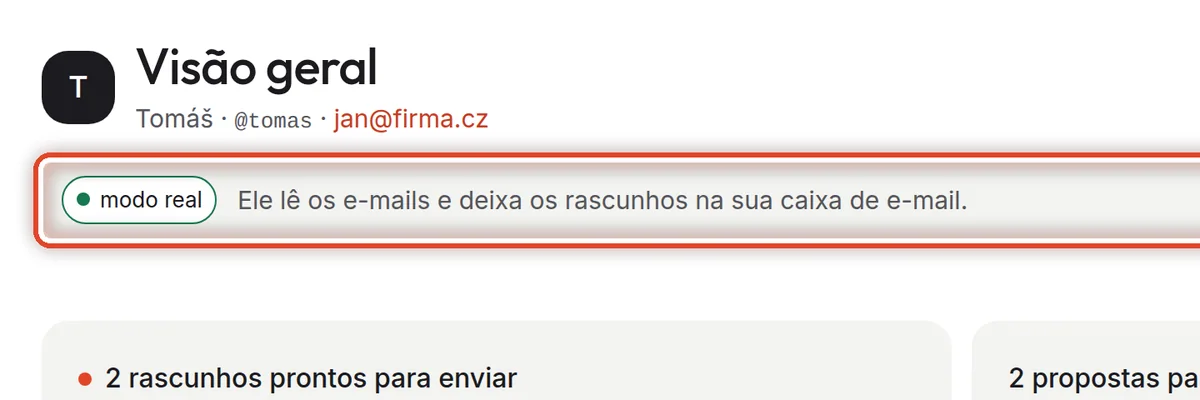
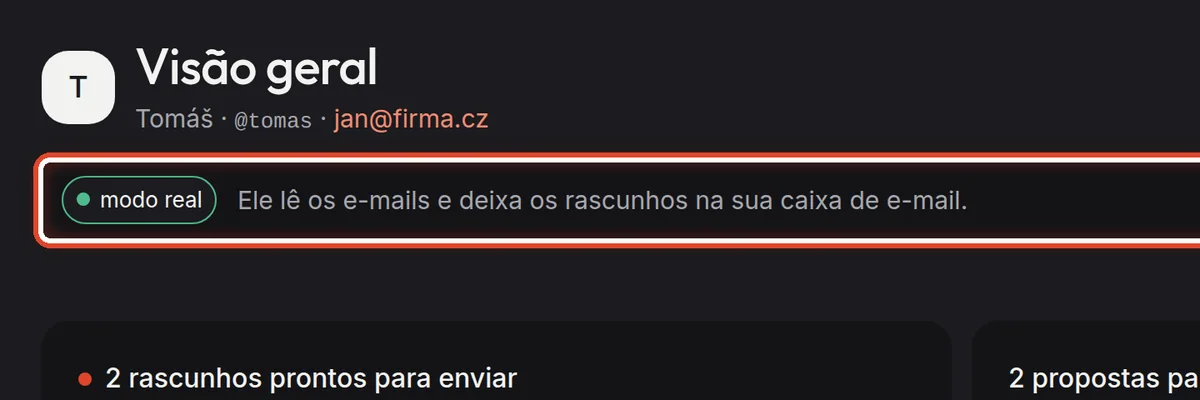
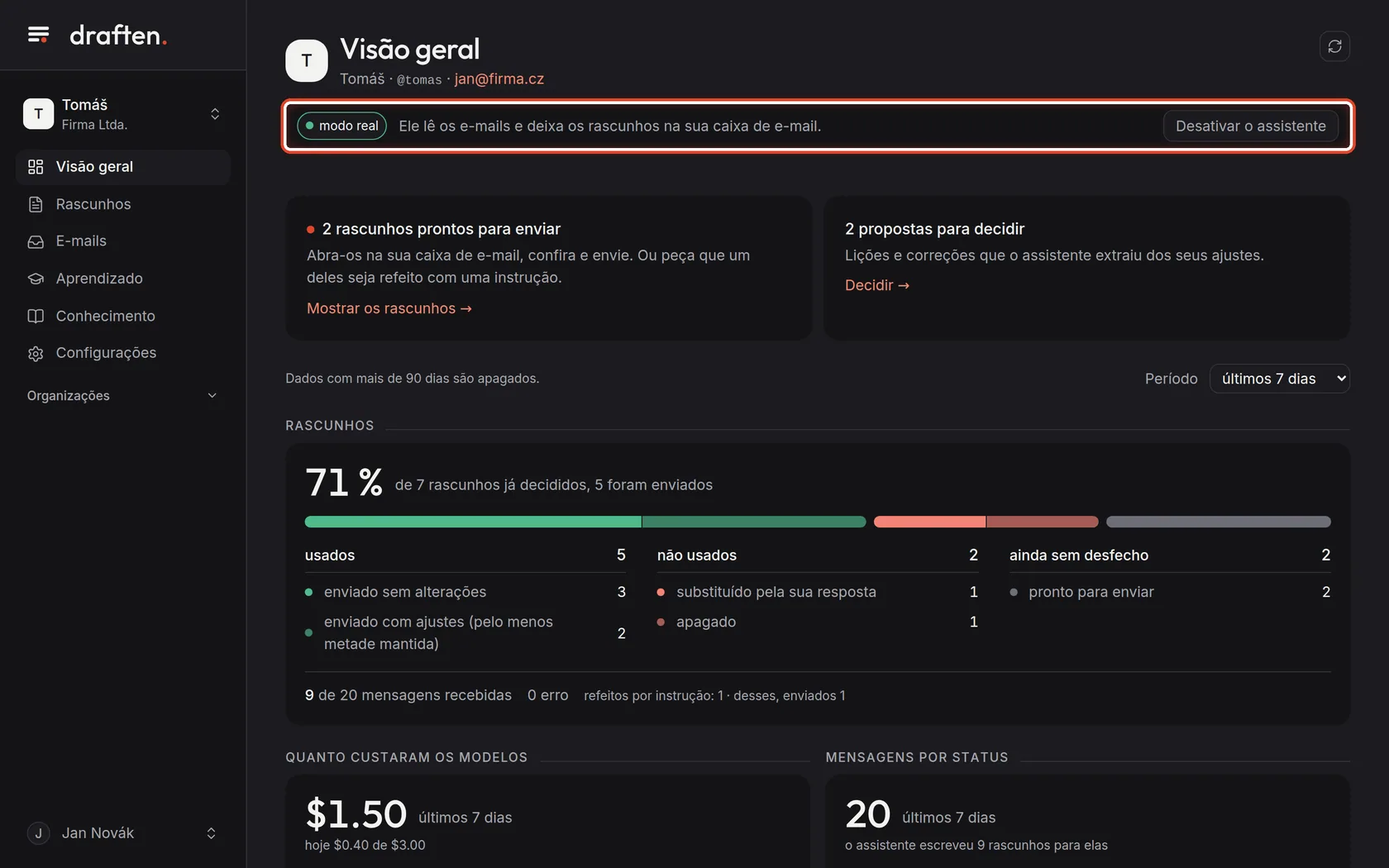
Na telaA barra abaixo do título da página.
Faça istoEla mostra o que o assistente está fazendo agora: modo real (os rascunhos vão para a sua caixa de e-mail), modo de teste (você vê os rascunhos só no draften) ou em pausa (ele não lê os e-mails). O botão à direita o desativa ou ativa de novo.
ObservaçãoUm assistente desativado não esquece nada – quando é iniciado, continua de onde parou.
Passo 5 de 6
Verificar os e-mails agora
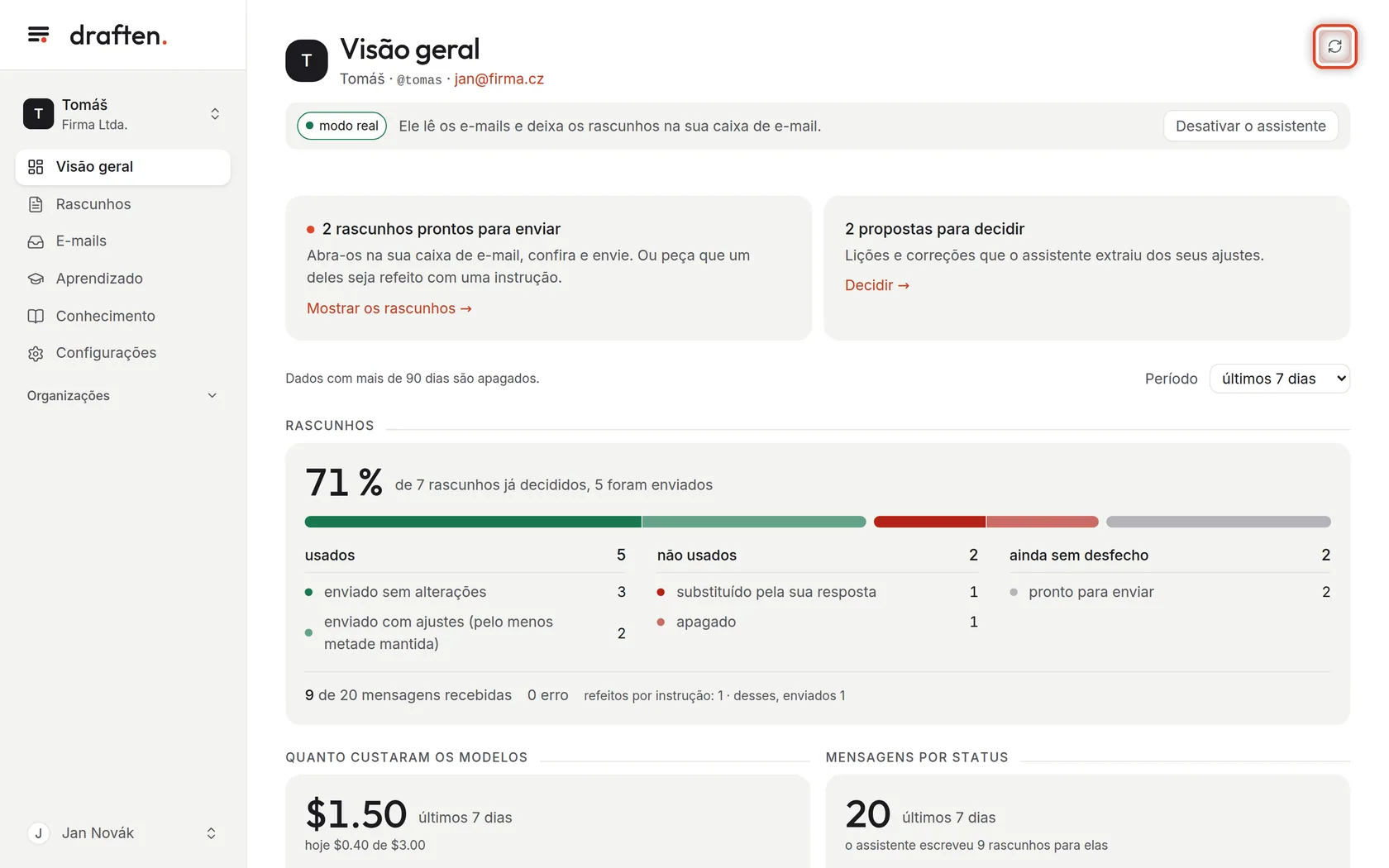
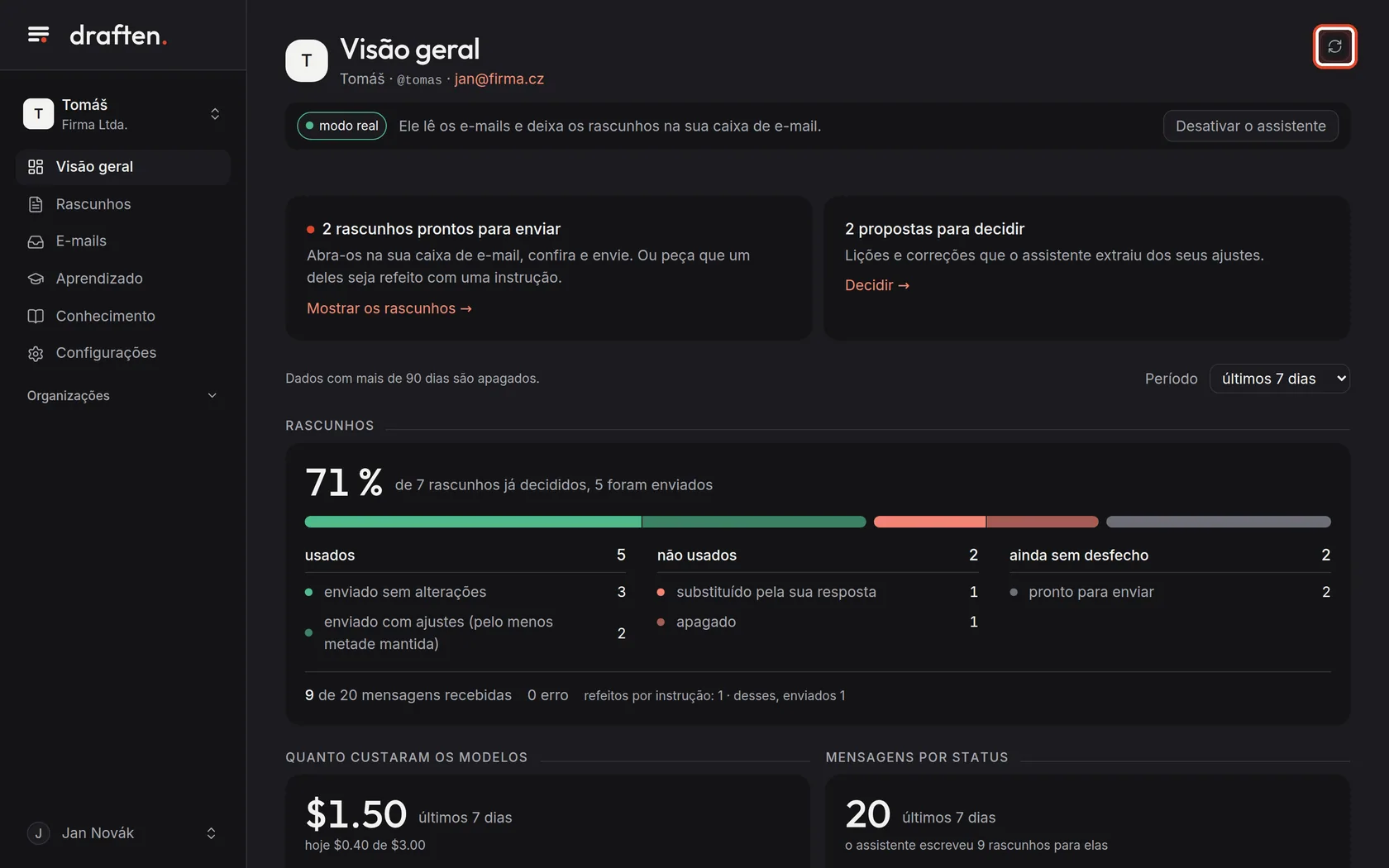
Na telaNo canto superior direito, um ícone com duas setas.
Faça istoO assistente olha a caixa de e-mail sozinho em intervalos regulares. Se você não quiser esperar, clique em Verificar e-mails – ele percorre a caixa de e-mail na hora.
Passo 6 de 6
A sua conta
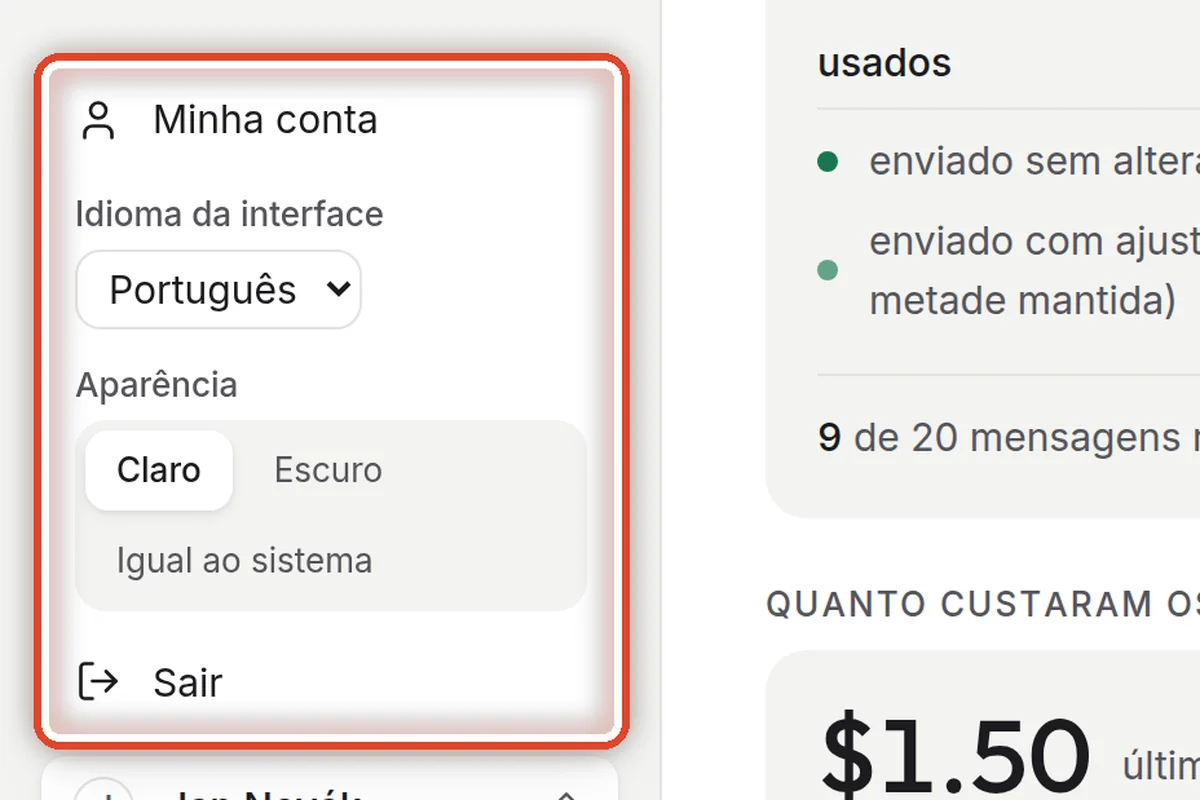
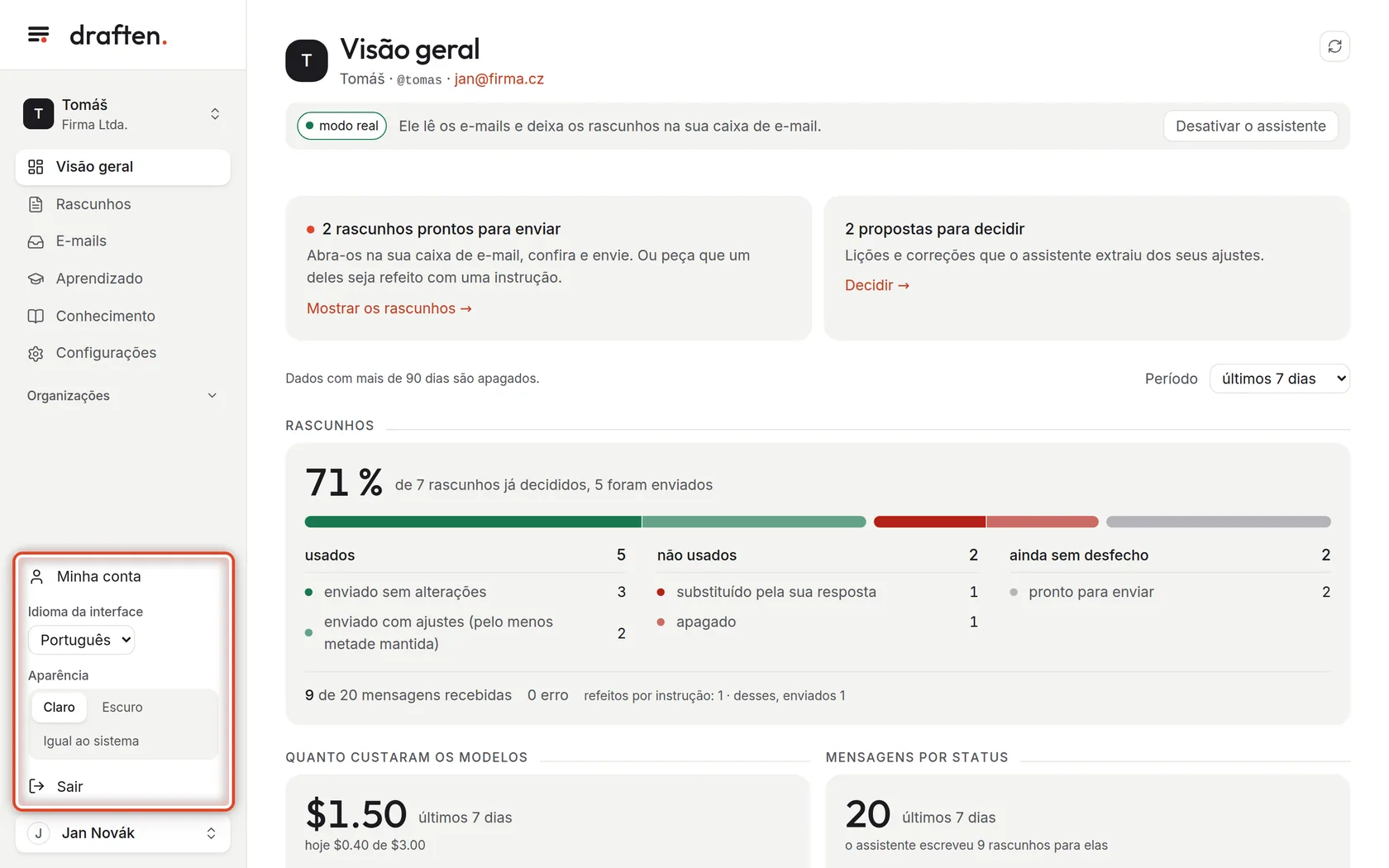
Na telaO seu nome, no canto inferior esquerdo. Clicar nele abre um menu.
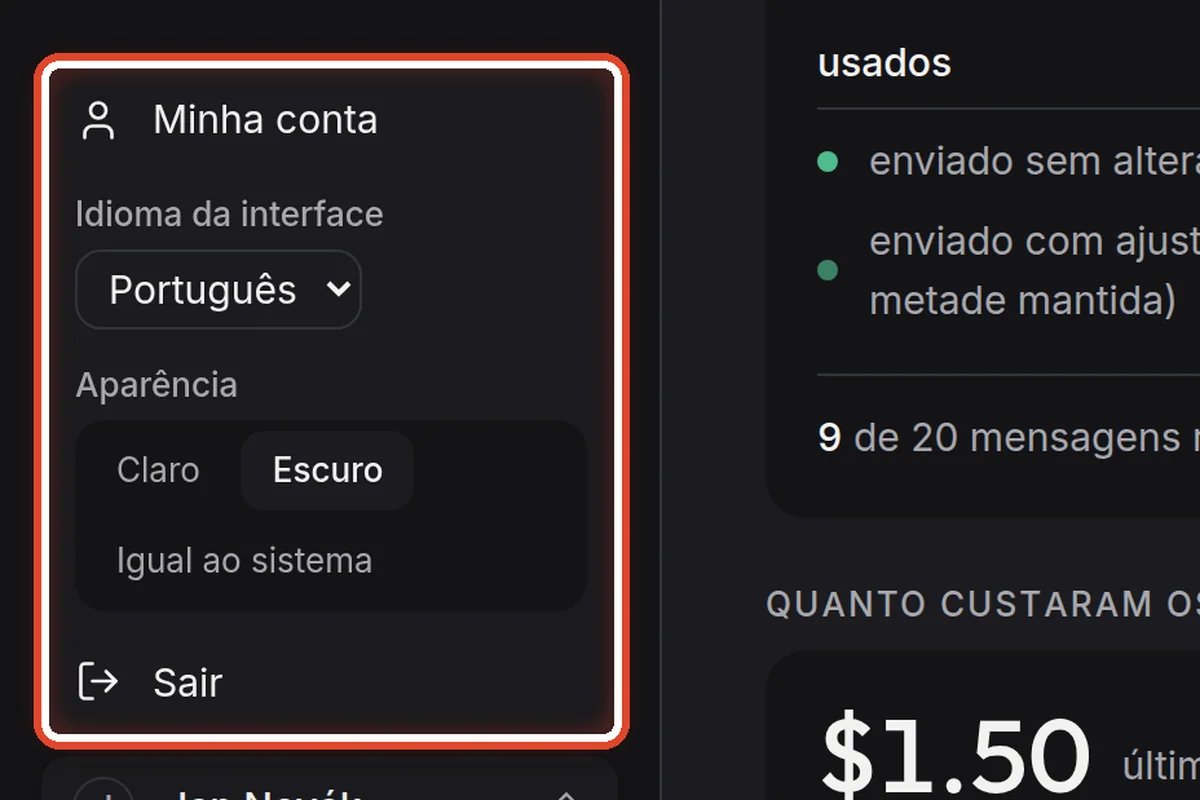
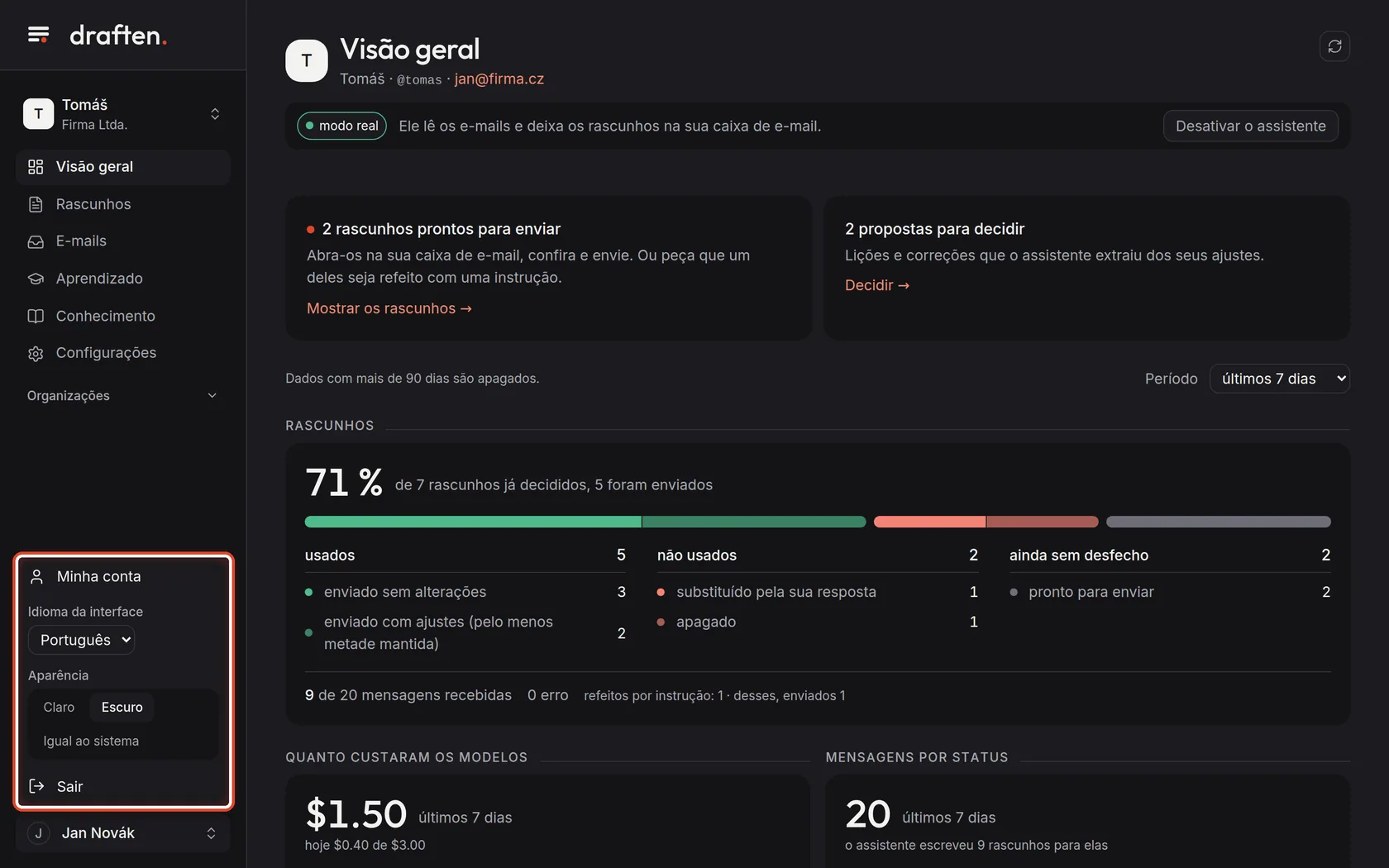
Faça istoAqui você escolhe o idioma da interface e a aparência (Claro, Escuro, Igual ao sistema). Minha conta leva a mais configurações, e Sair fica bem no fim.
ObservaçãoO idioma e a aparência valem só para você. O idioma fica guardado com a sua conta, e os e-mails que o draften envia para você também o usam. O idioma em que o assistente responde aos clientes é definido em outro lugar – nas Configurações do assistente.
Fim
Você já sabe se orientar
Você sabe onde fica tudo. Rascunhos e Aprendizado são os lugares aonde você mais vai.
- E agoraO guia Rascunhos mostra como revisar e enviar uma resposta que o assistente escreveu.
- OrganizaçãoAbaixo do menu está a sua organização. Todos a veem, mas a maior parte do que há nela – caixas de e-mail, pessoas e acessos – é configurada pelos administradores.