Guida
Dove sono le cose
in draften.
Un breve giro: il menu, il passaggio da un assistente all’altro, lo stato dell’assistente e il tuo account. Non imposti nulla, ti guardi solo intorno.
Prima di iniziare
- Accesso effettuatoCome entrare in draften lo spiega la guida Accesso.
- Circa 3 minutiIl giro dura un attimo.
Passo 1 di 6
Le sei parti di un assistente
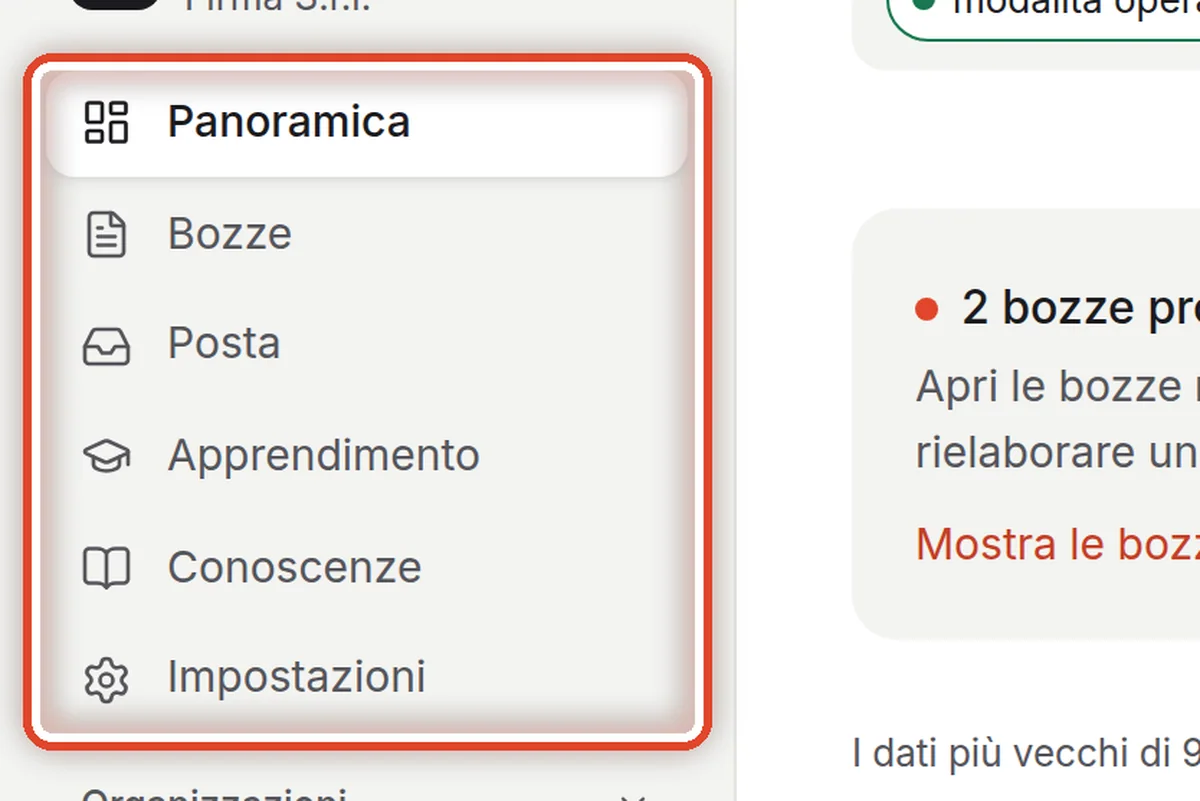
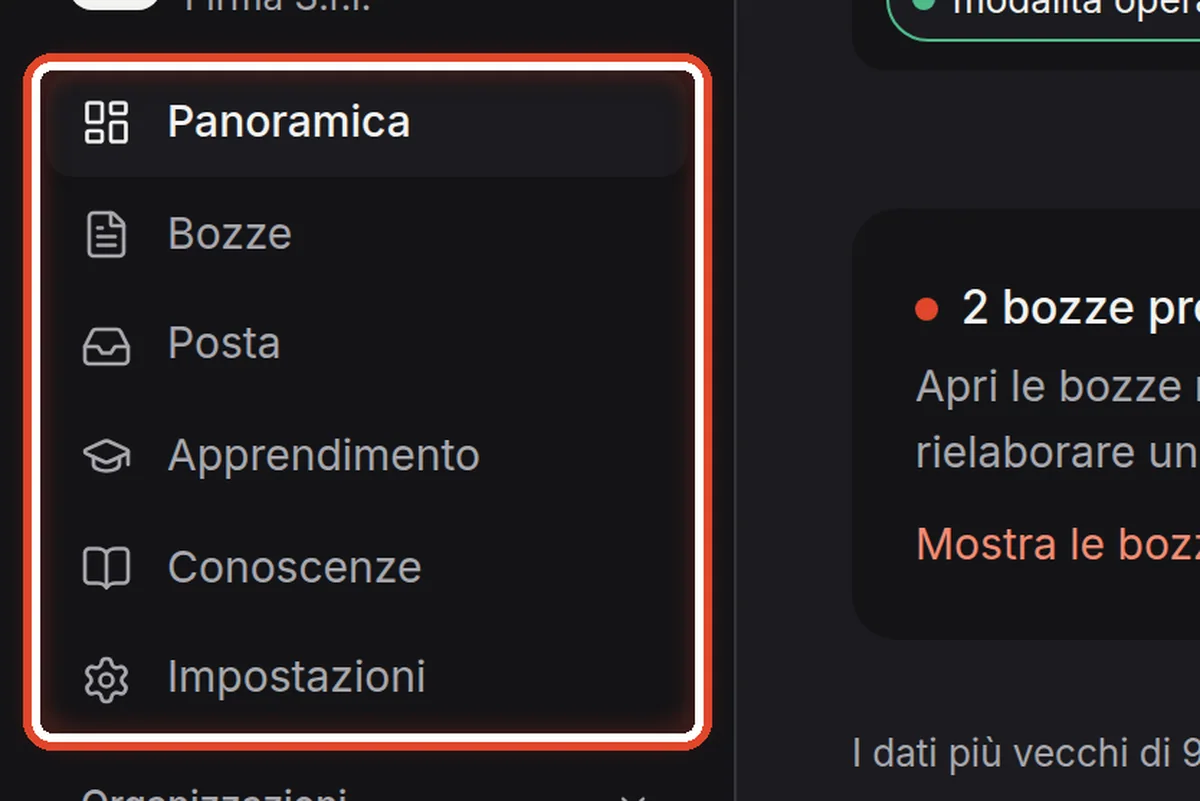
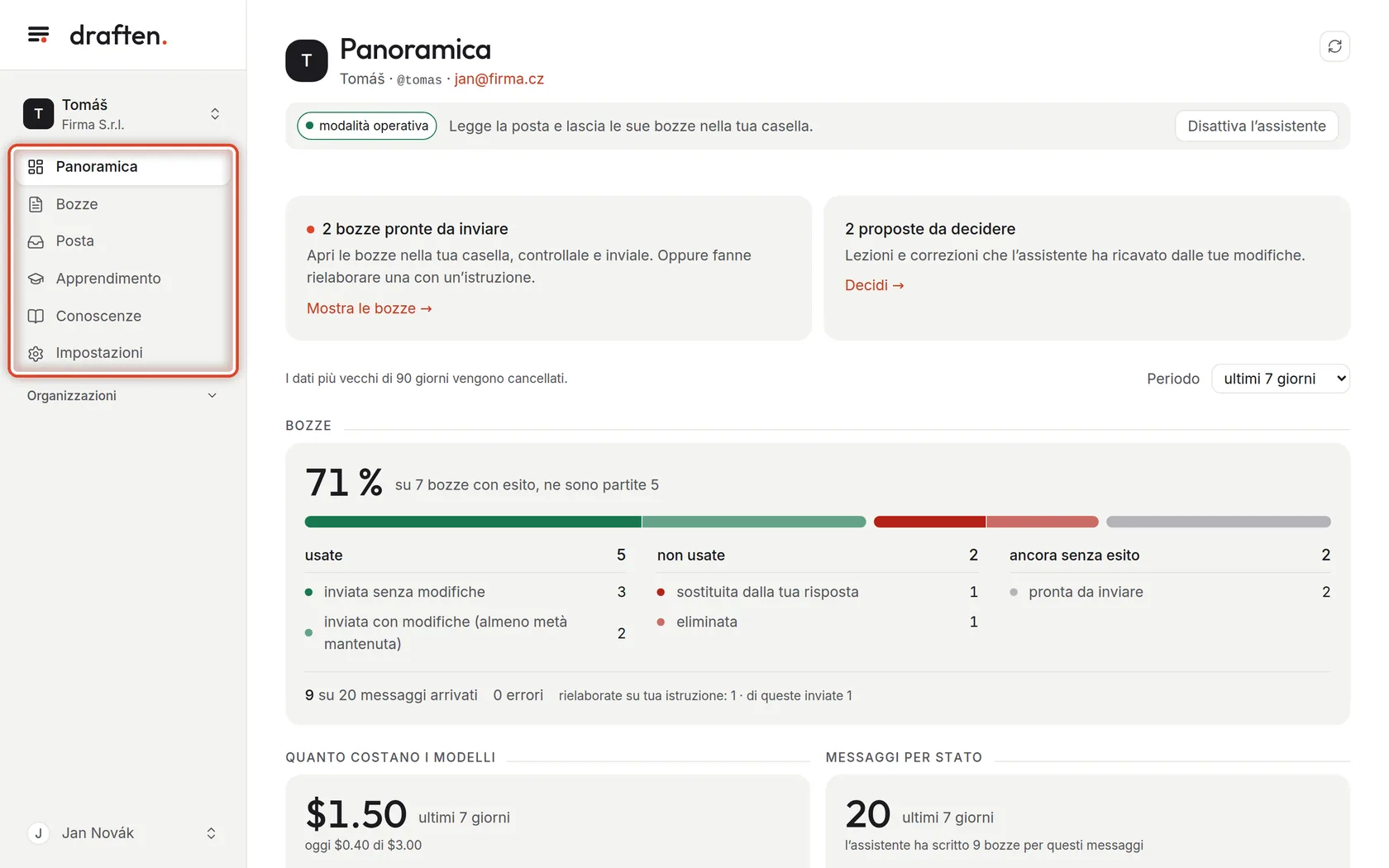
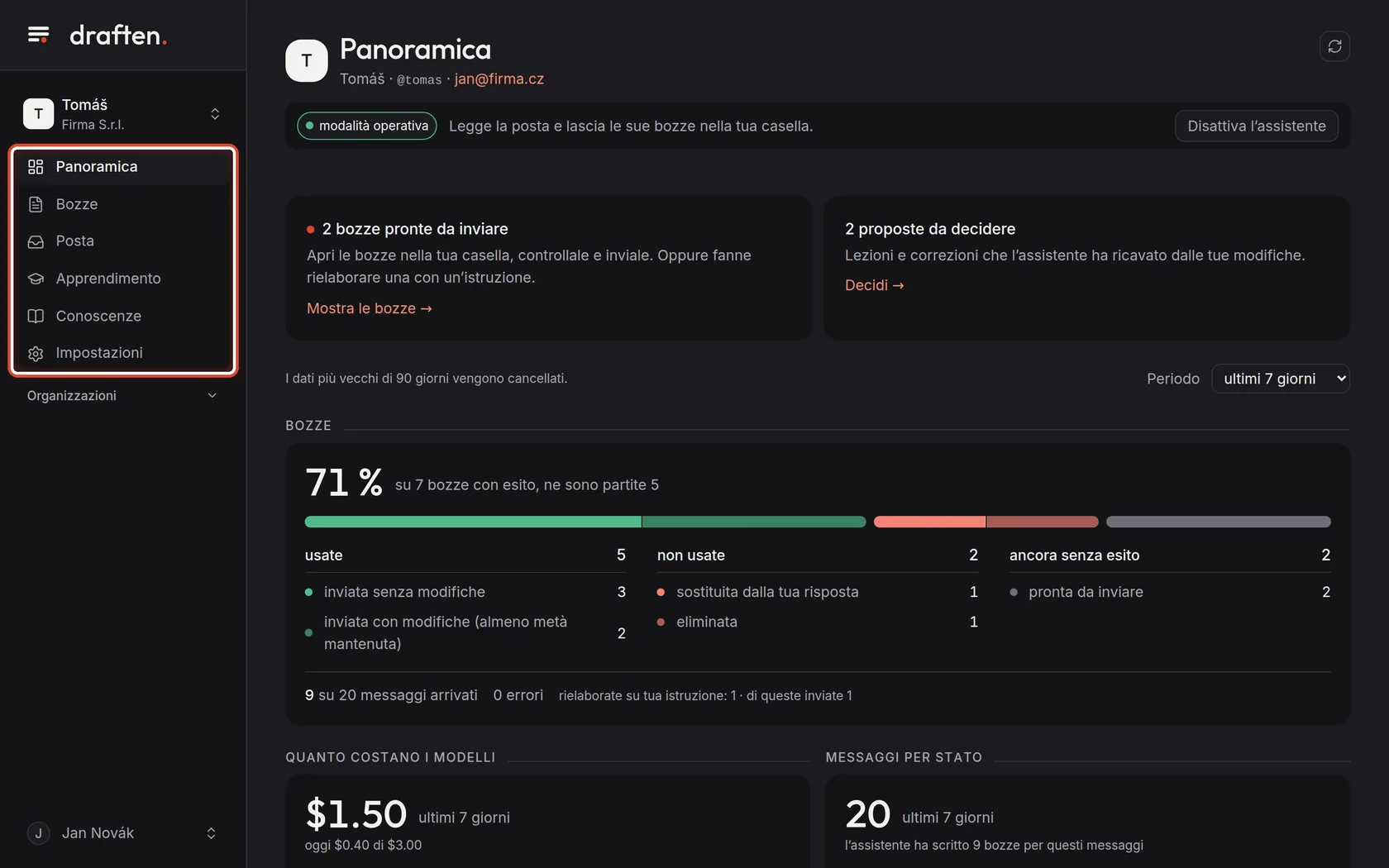
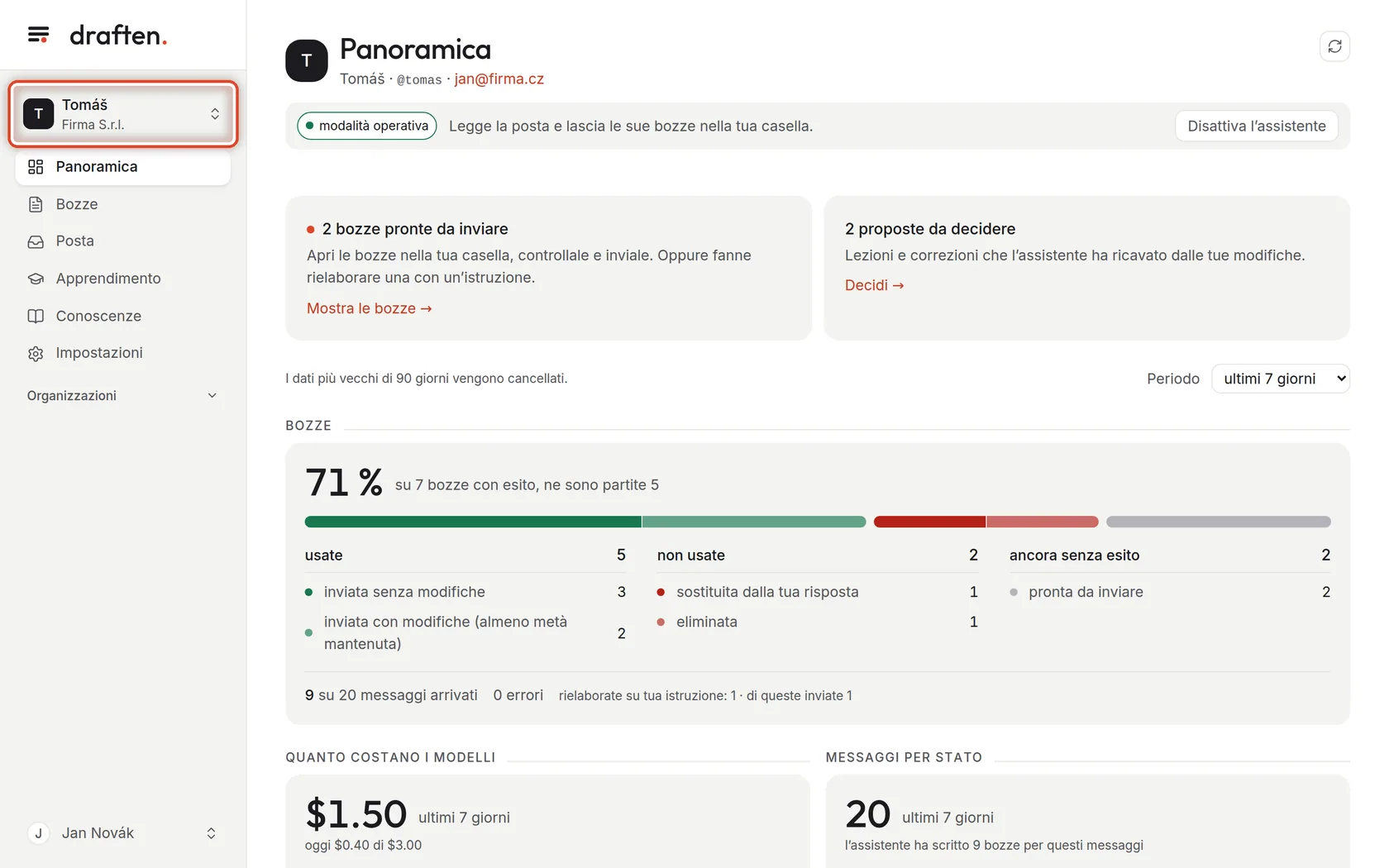
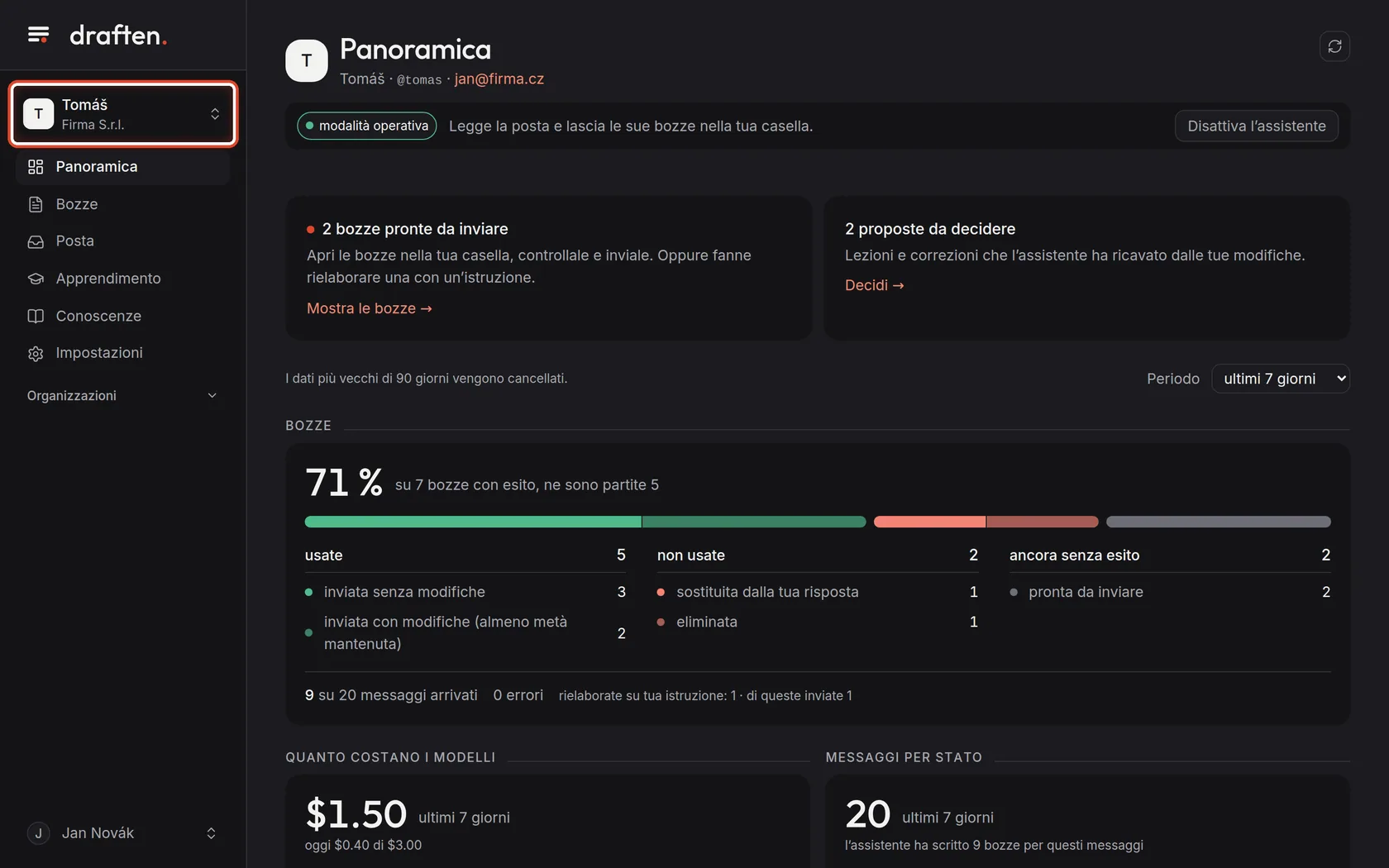
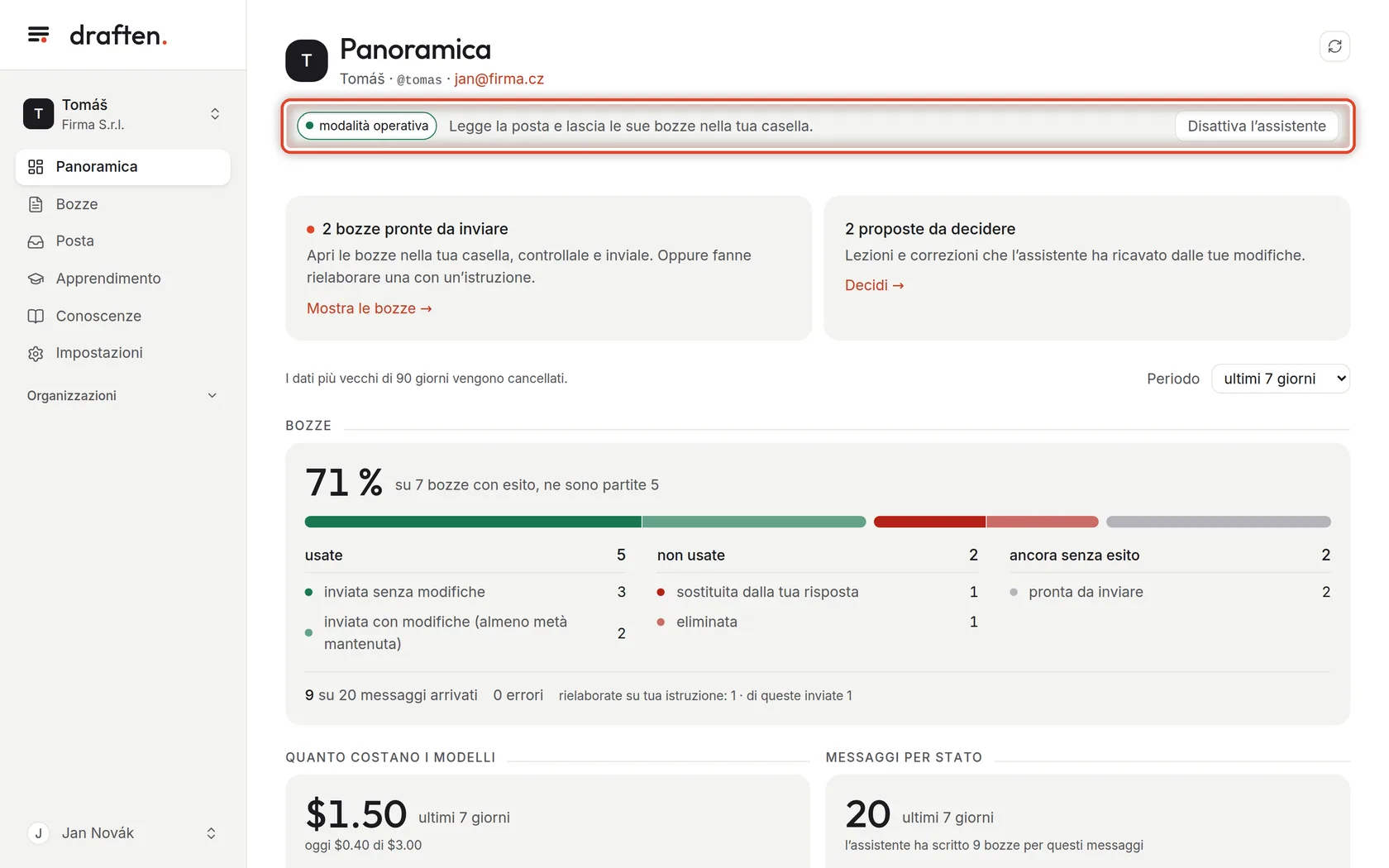
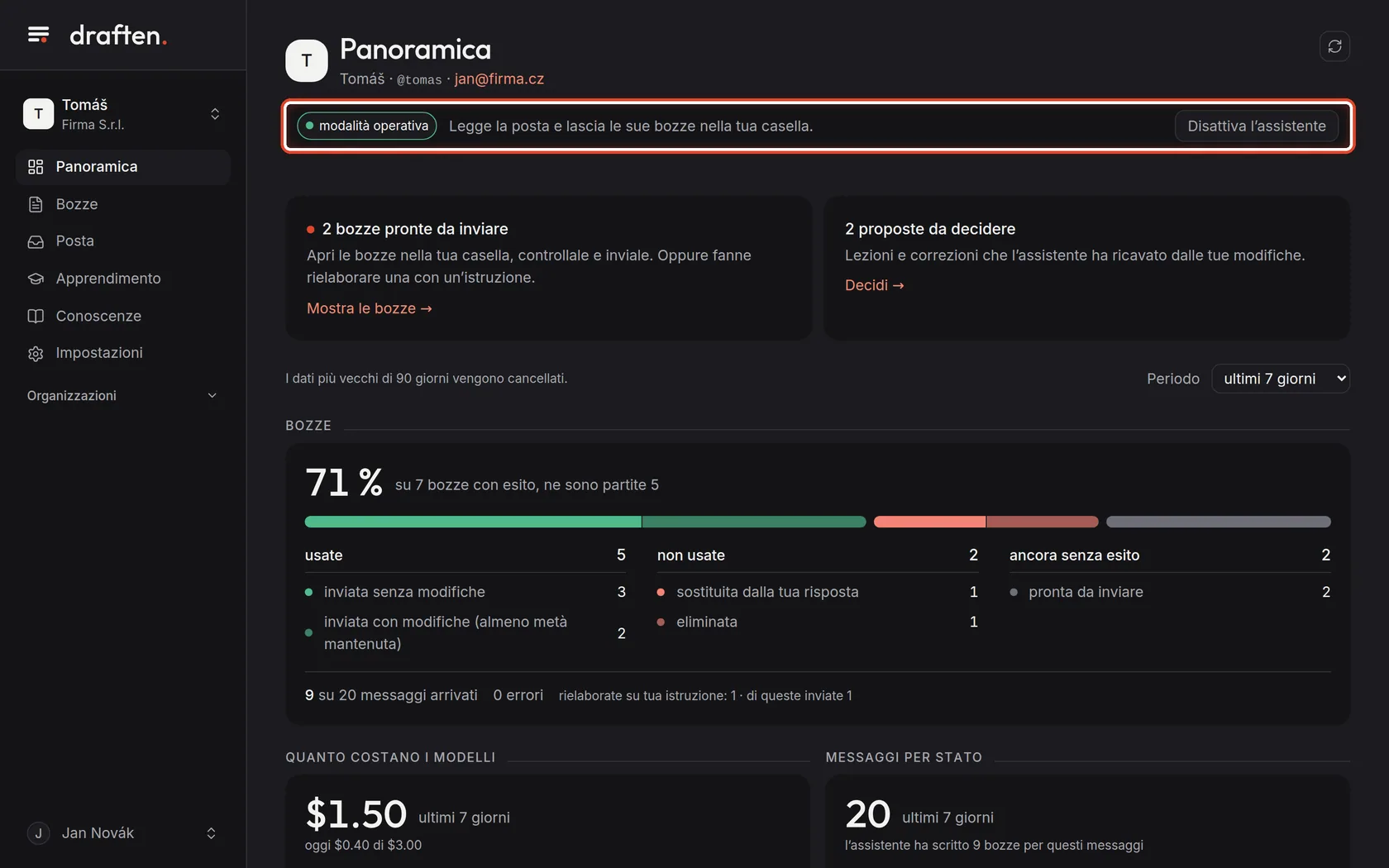
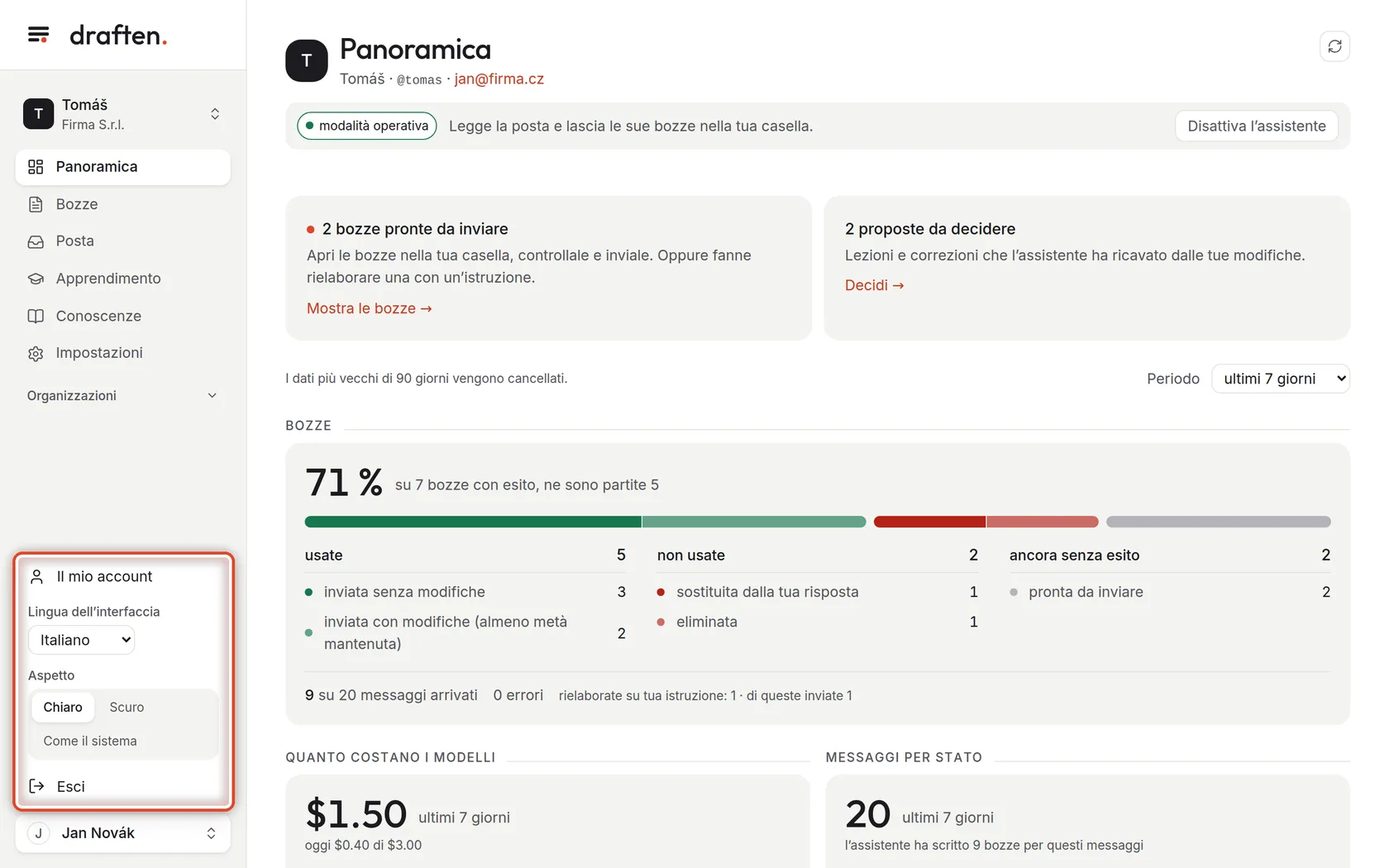
Sullo schermoIl menu a sinistra: Panoramica, Bozze, Posta, Apprendimento, Conoscenze, Impostazioni.
Cosa fareCosì ti muovi in draften. Panoramica mostra come sta andando l’assistente. Bozze sono le risposte che ha scritto. Posta è tutto ciò che è arrivato nella casella. In Apprendimento approvi ciò che ha imparato. Conoscenze contiene le sue fonti per i dati e Impostazioni tutto il resto.
Passo 2 di 6
Quale assistente è aperto
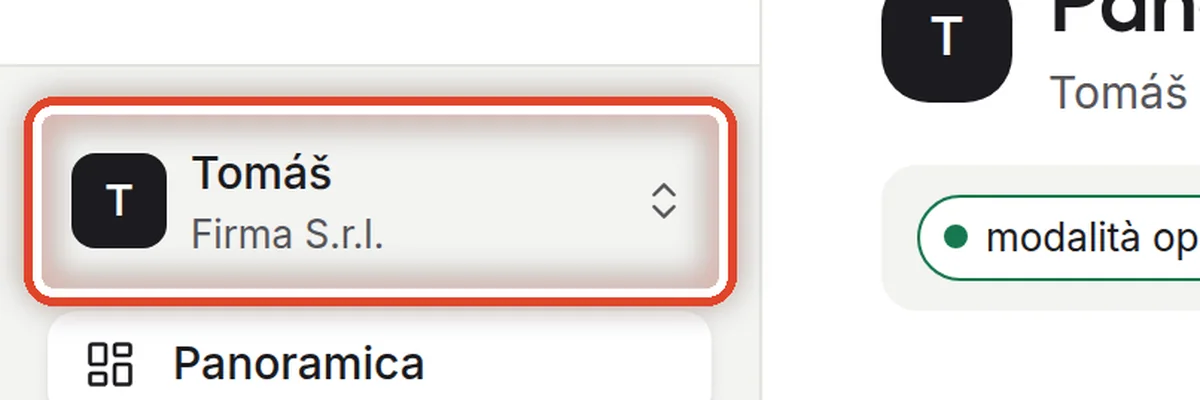
Sullo schermoSopra il menu: il nome dell’assistente e l’organizzazione.
Cosa fareSe hai più di un assistente, clicca il nome in alto e scegline un altro.
Passo 3 di 6
Passare a un altro assistente
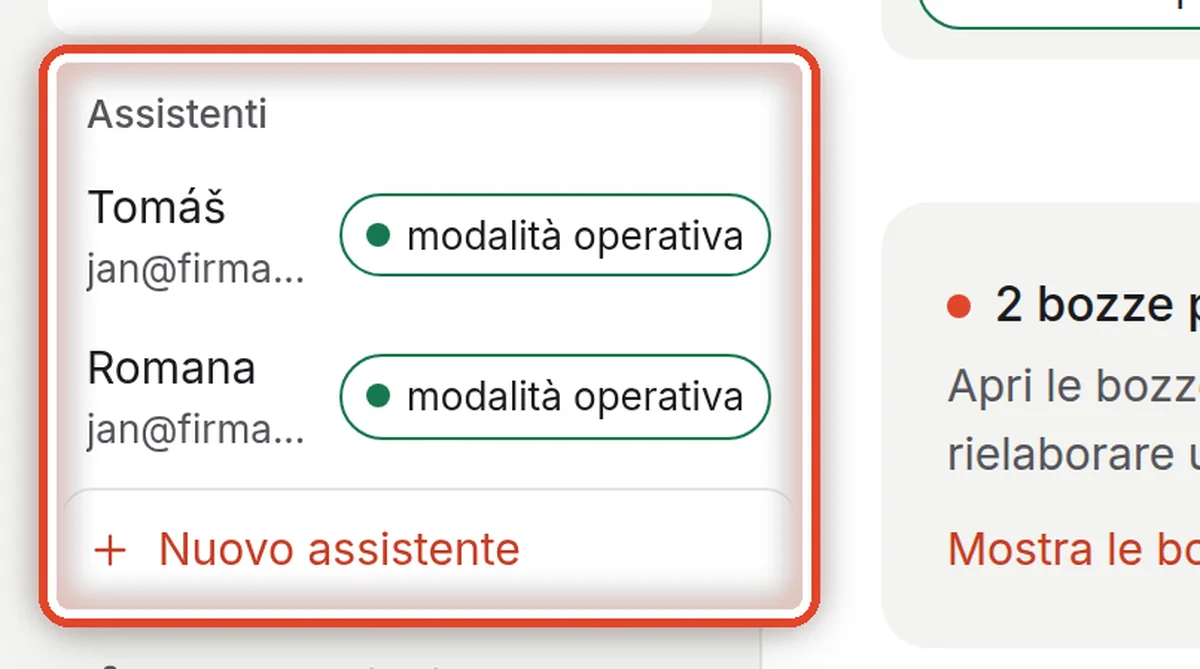
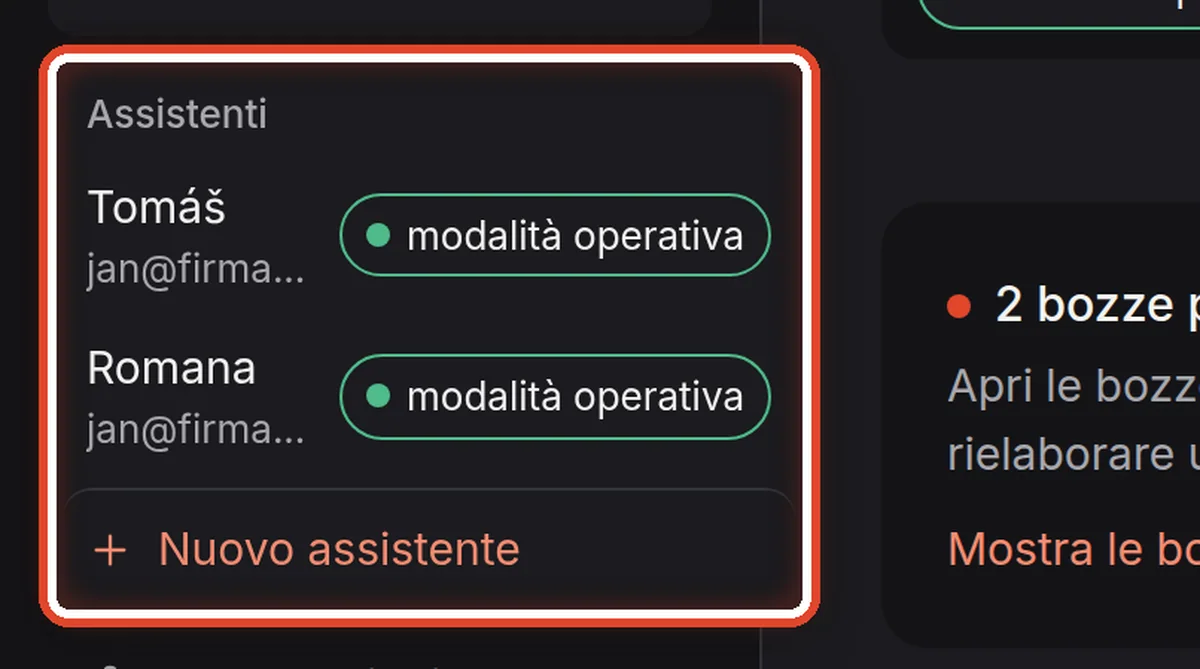
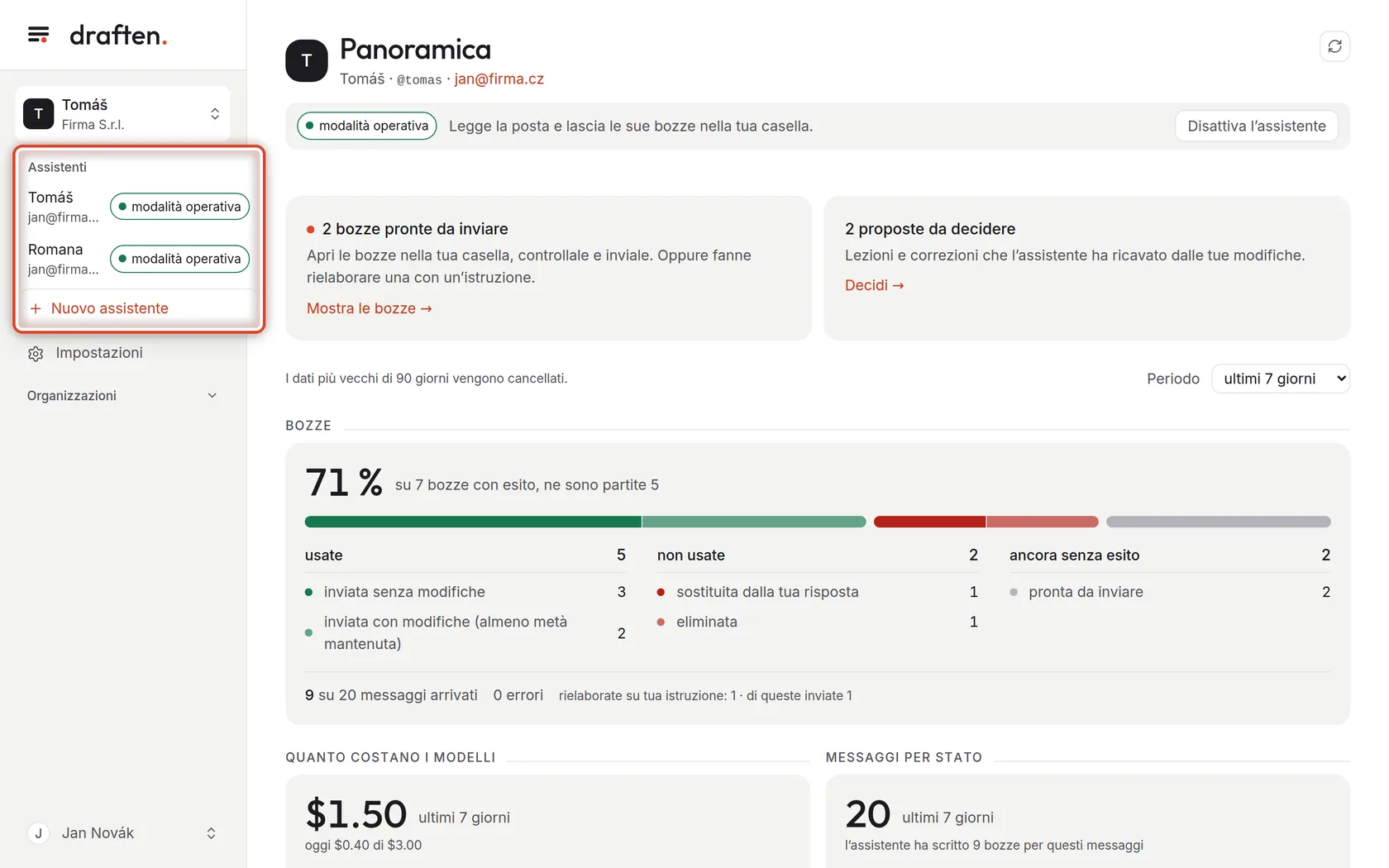
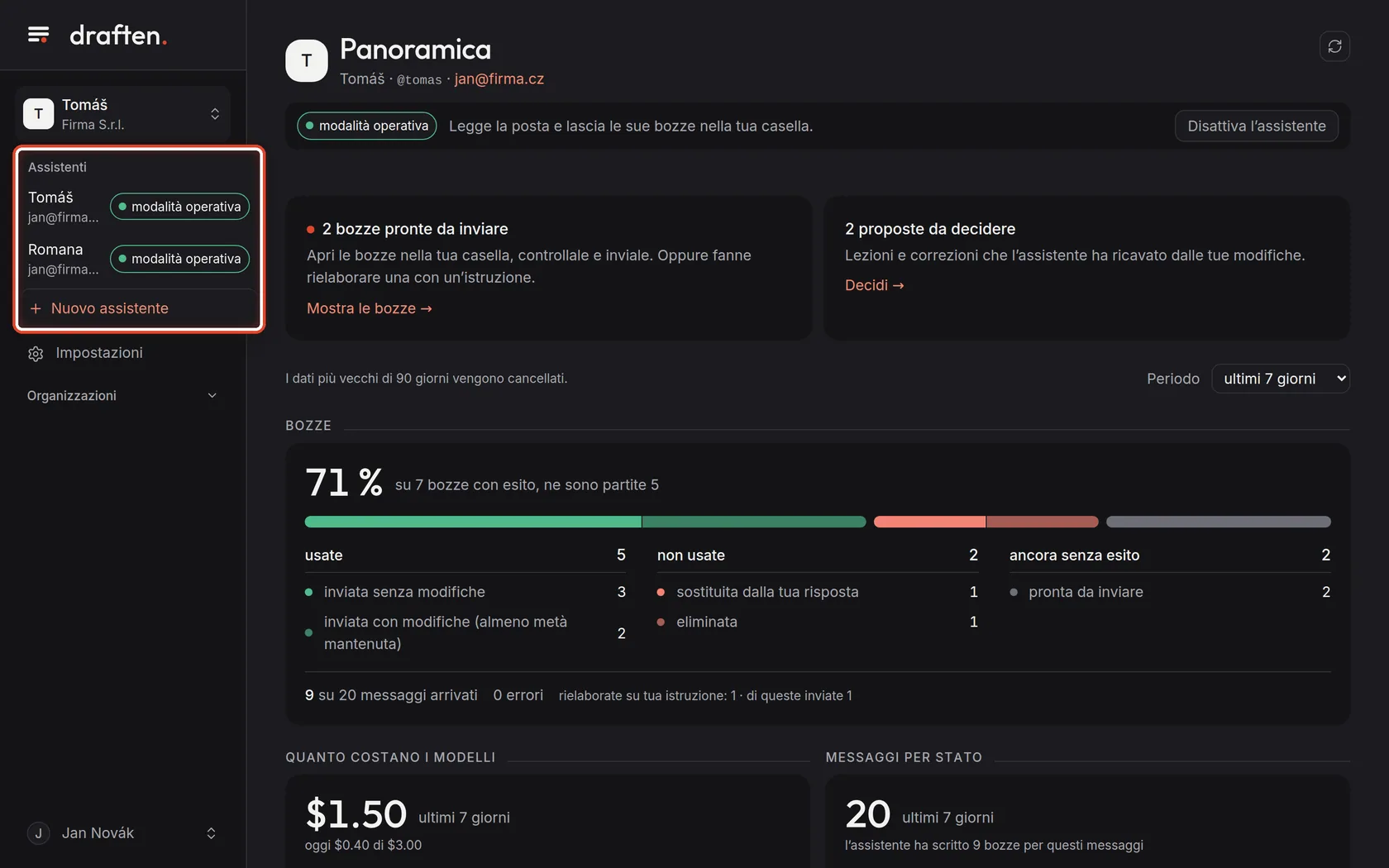
Sullo schermoGli assistenti a cui hai accesso, ciascuno con il suo stato.
Cosa fareClicca l’assistente con cui vuoi lavorare. In fondo c’è Nuovo assistente – da lì se ne crea un altro.
NotaL’elenco mostra solo gli assistenti delle caselle a cui l’amministratore ti ha dato accesso.
Passo 4 di 6
In che stato è l’assistente
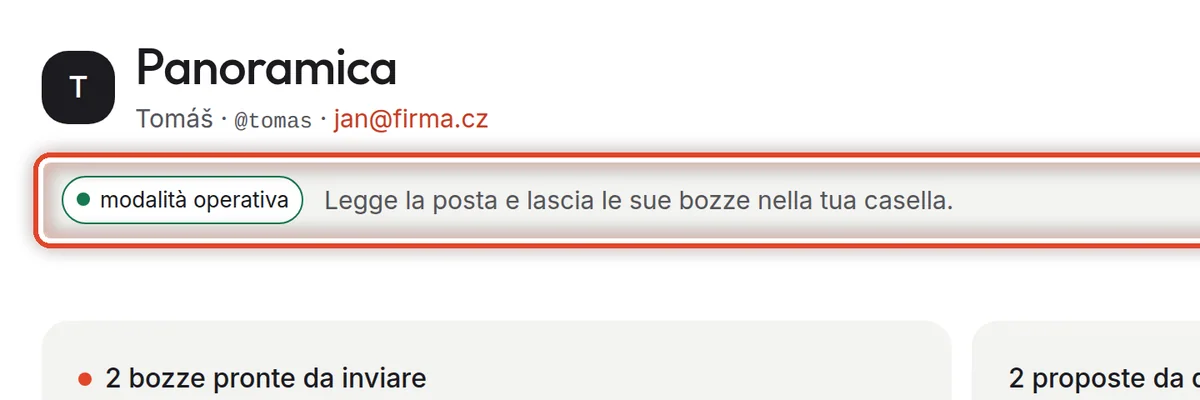
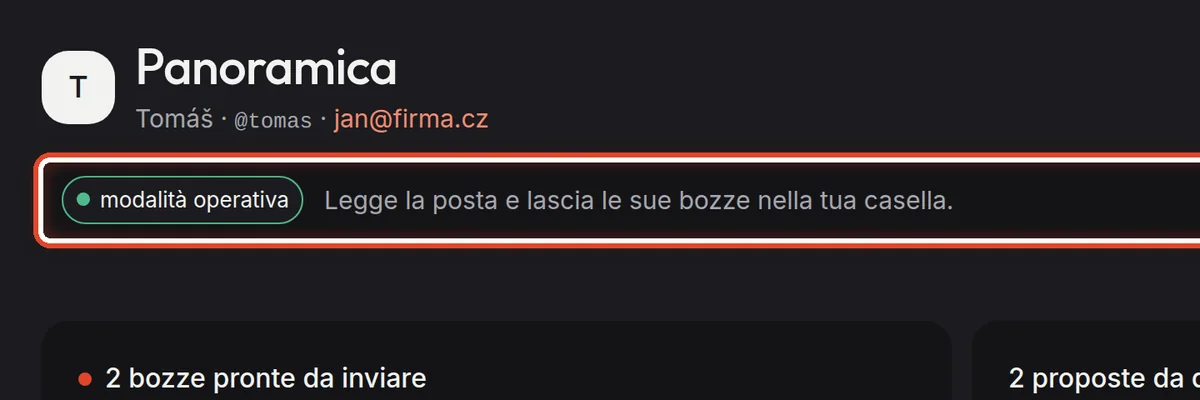
Sullo schermoLa barra sotto il titolo della pagina.
Cosa fareMostra cosa sta facendo l’assistente in questo momento: modalità operativa (le bozze vanno nella tua casella), modalità di prova (vedi le bozze solo in draften) o in pausa (non legge affatto la posta). Il pulsante a destra lo disattiva o lo riattiva.
NotaUn assistente disattivato non dimentica nulla – quando lo riavvii, riprende da dove si era fermato.
Passo 5 di 6
Controlla subito la posta
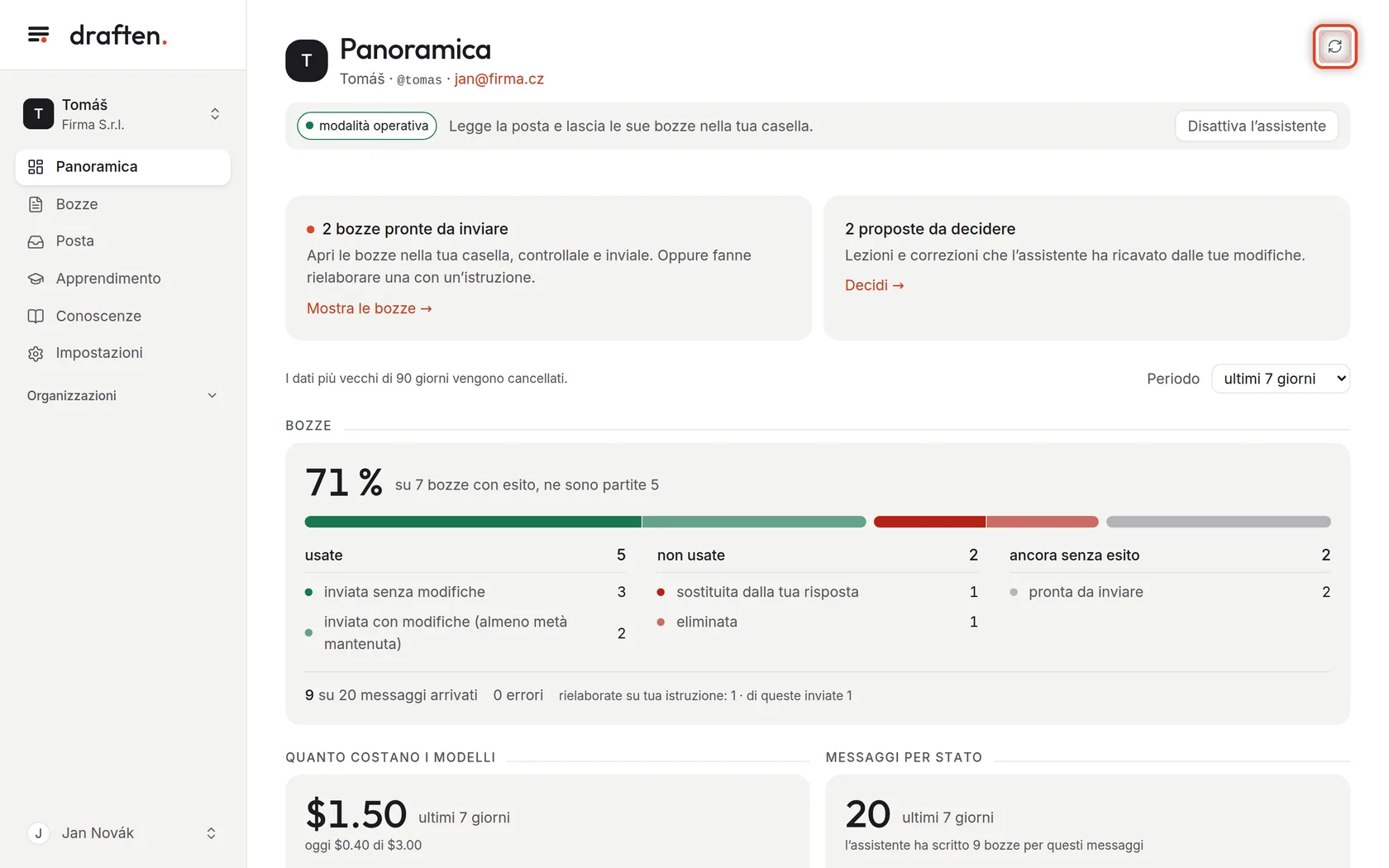
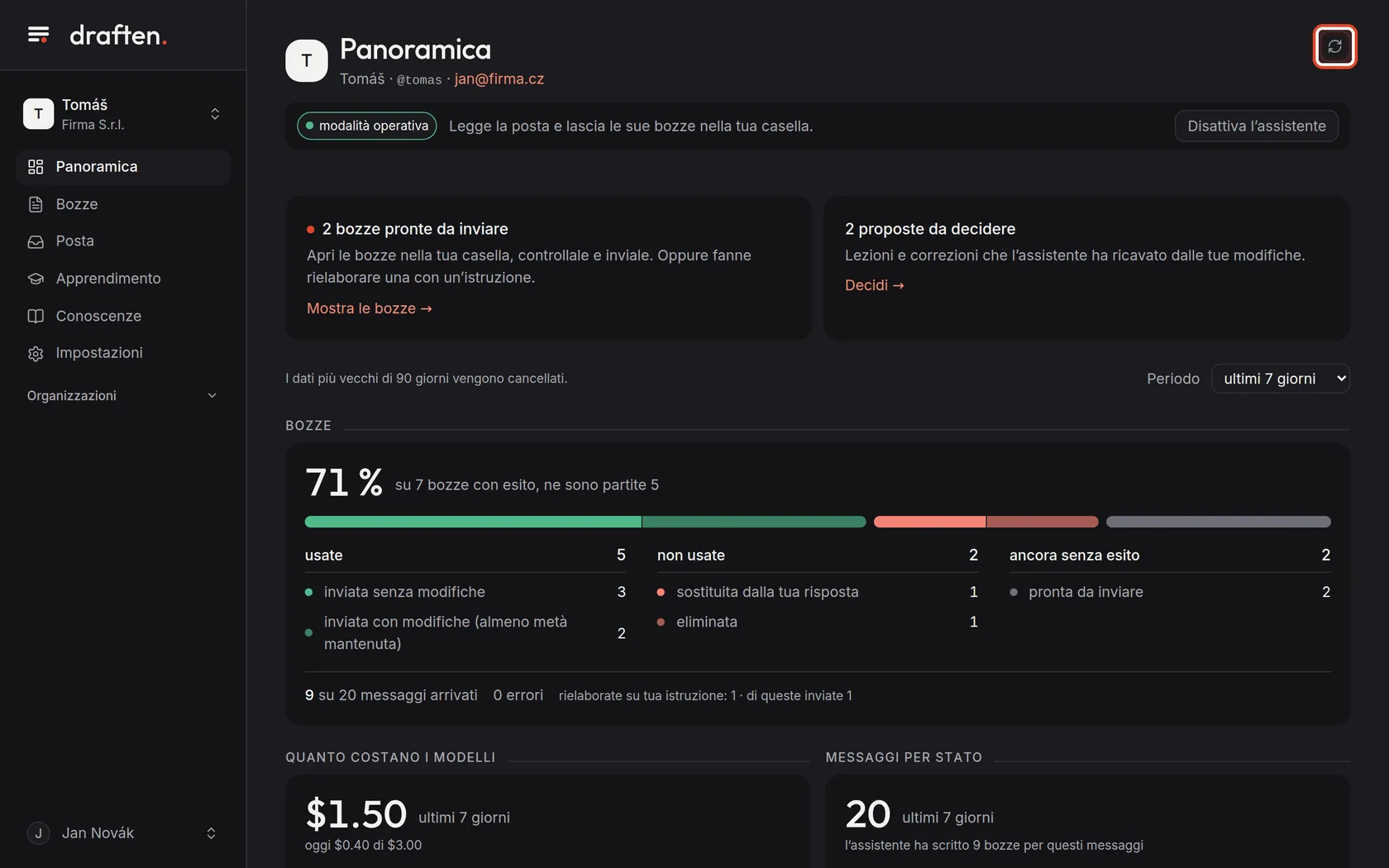
Sullo schermoIn alto a destra, un’icona con due frecce.
Cosa fareL’assistente guarda nella casella da solo a intervalli regolari. Se non vuoi aspettare, clicca Controlla la posta – scorre subito la casella.
Passo 6 di 6
Il tuo account
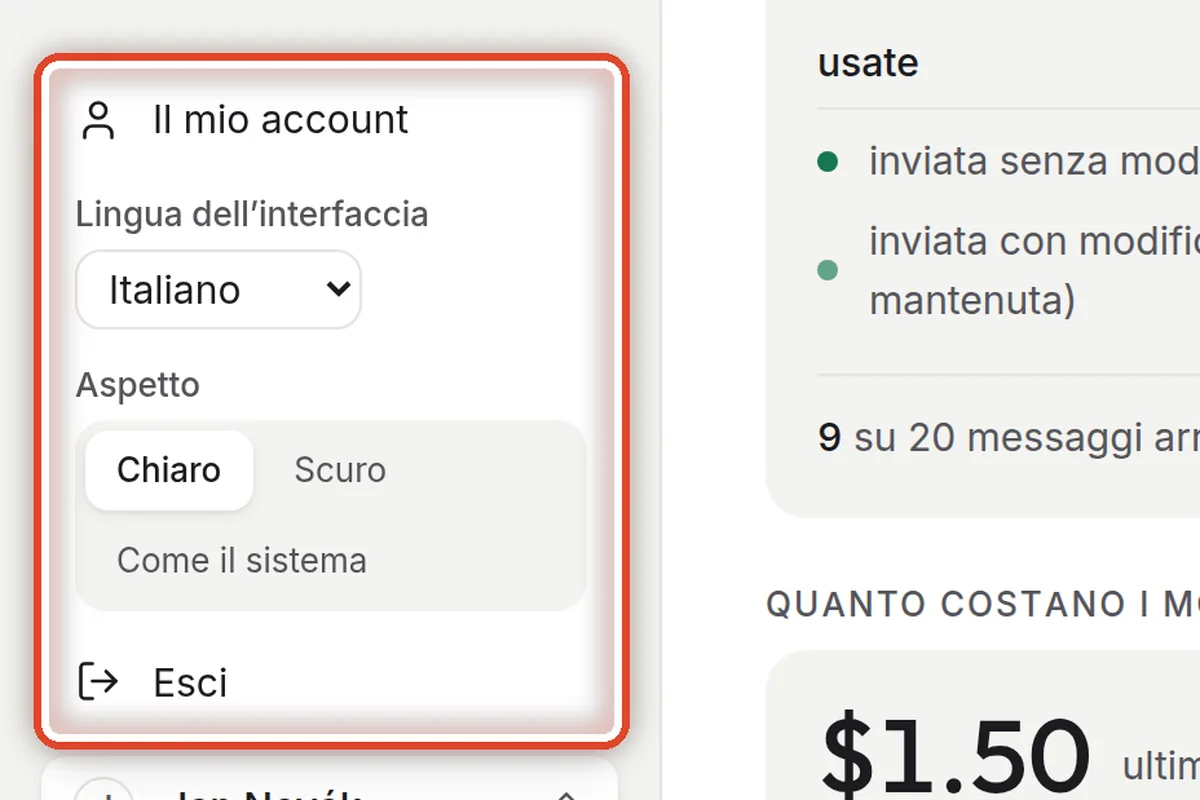
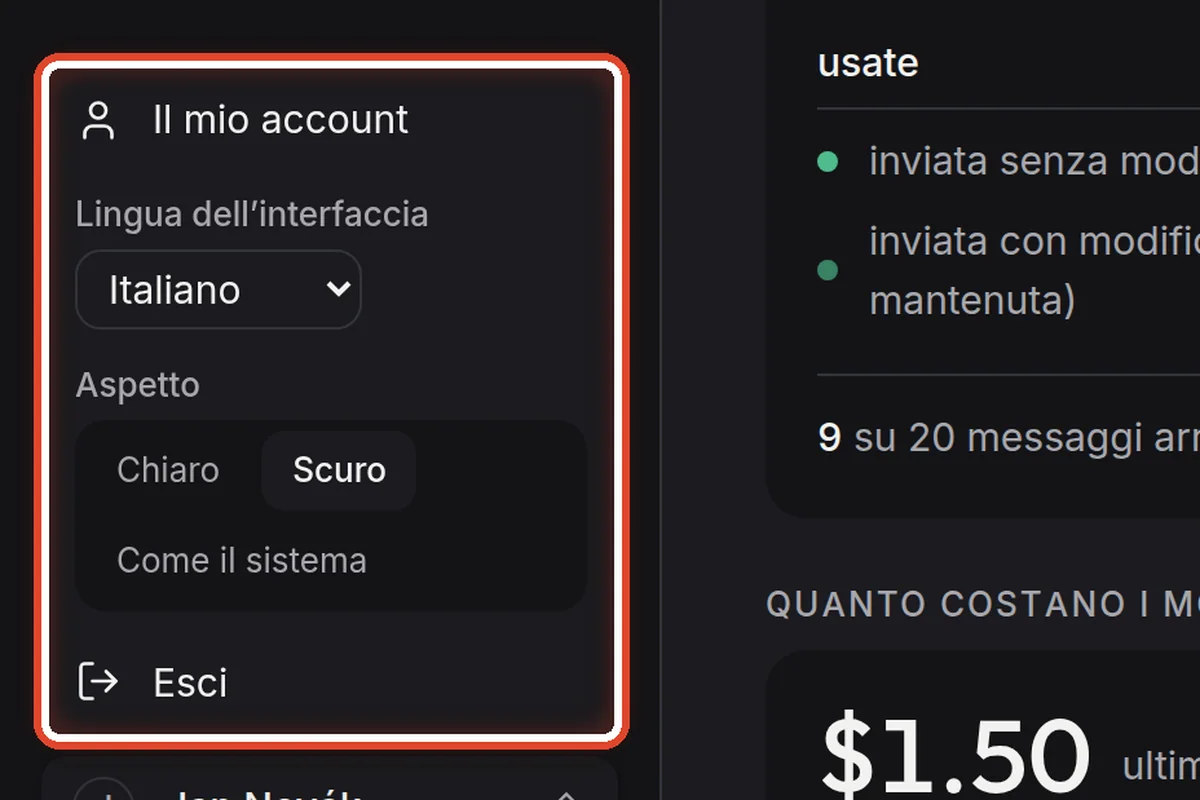
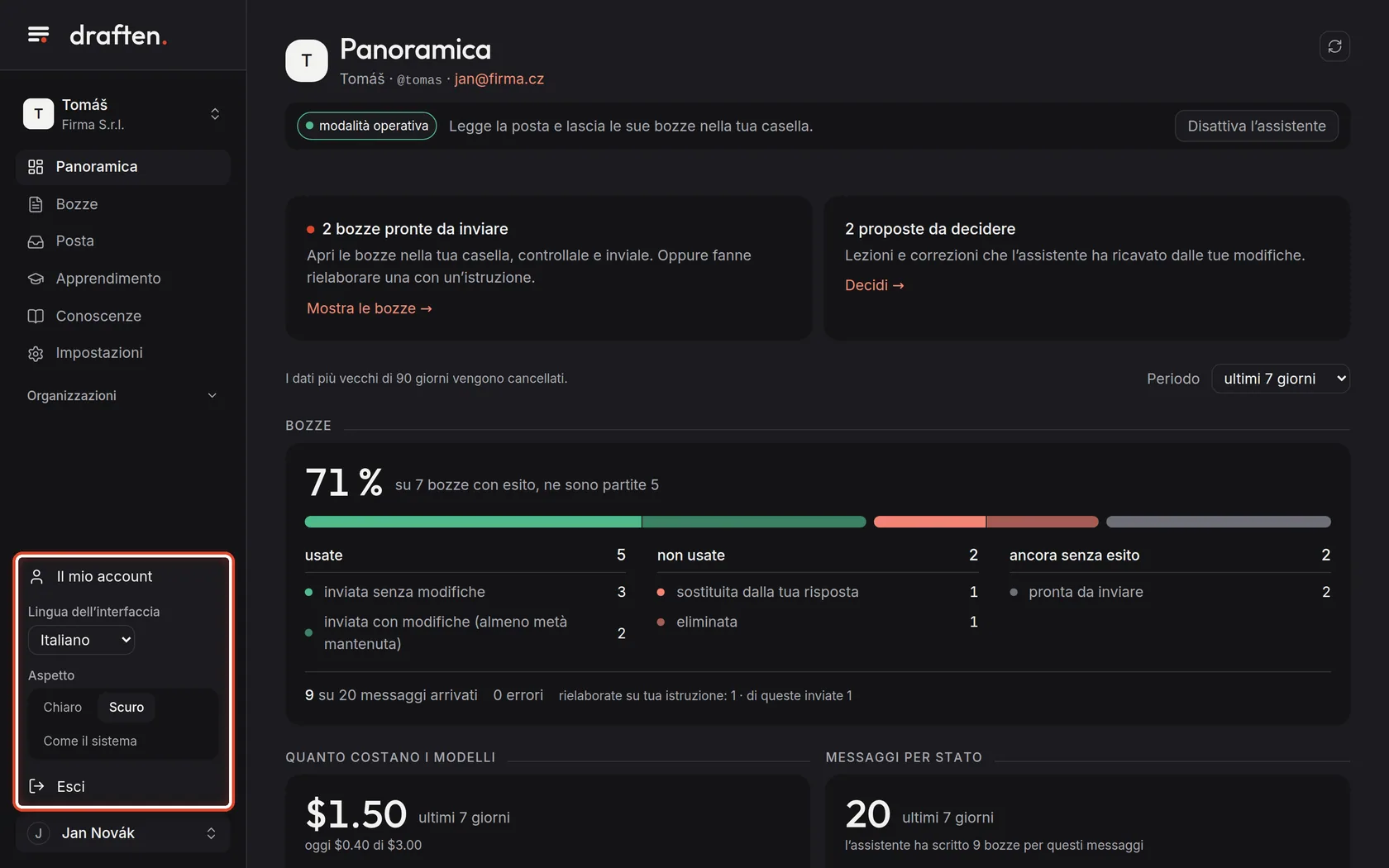
Sullo schermoIl tuo nome, in basso a sinistra. Cliccandolo si apre un menu.
Cosa fareQui scegli la lingua dell’interfaccia e l’aspetto (Chiaro, Scuro, Come il sistema). Il mio account porta ad altre impostazioni ed Esci è in fondo.
NotaLingua e aspetto valgono solo per te. La lingua resta salvata con il tuo account e la usano anche le email che draften ti invia. La lingua in cui l’assistente risponde ai clienti si imposta altrove – nelle Impostazioni dell’assistente.
Fine
Ora sai orientarti
Sai dove si trova tutto. Bozze e Apprendimento sono le sezioni in cui andrai più spesso.
- E adessoLa guida Bozze mostra come scorrere e inviare una risposta scritta dall’assistente.
- OrganizzazioneSotto il menu c’è la tua organizzazione. La vedono tutti, ma la maggior parte delle cose al suo interno – caselle, persone e accessi – la configurano gli amministratori.