Guide
Où se trouvent les choses
dans draften.
Une courte visite : le menu, le passage d’un assistant à l’autre, l’état de l’assistant et votre compte. Vous ne réglez rien, vous regardez simplement.
Avant de commencer
- Être connectéLe guide Se connecter à draften explique comment y accéder.
- Environ 3 minutesLa visite ne prend qu’un instant.
Étape 1 sur 6
Les six parties d’un assistant
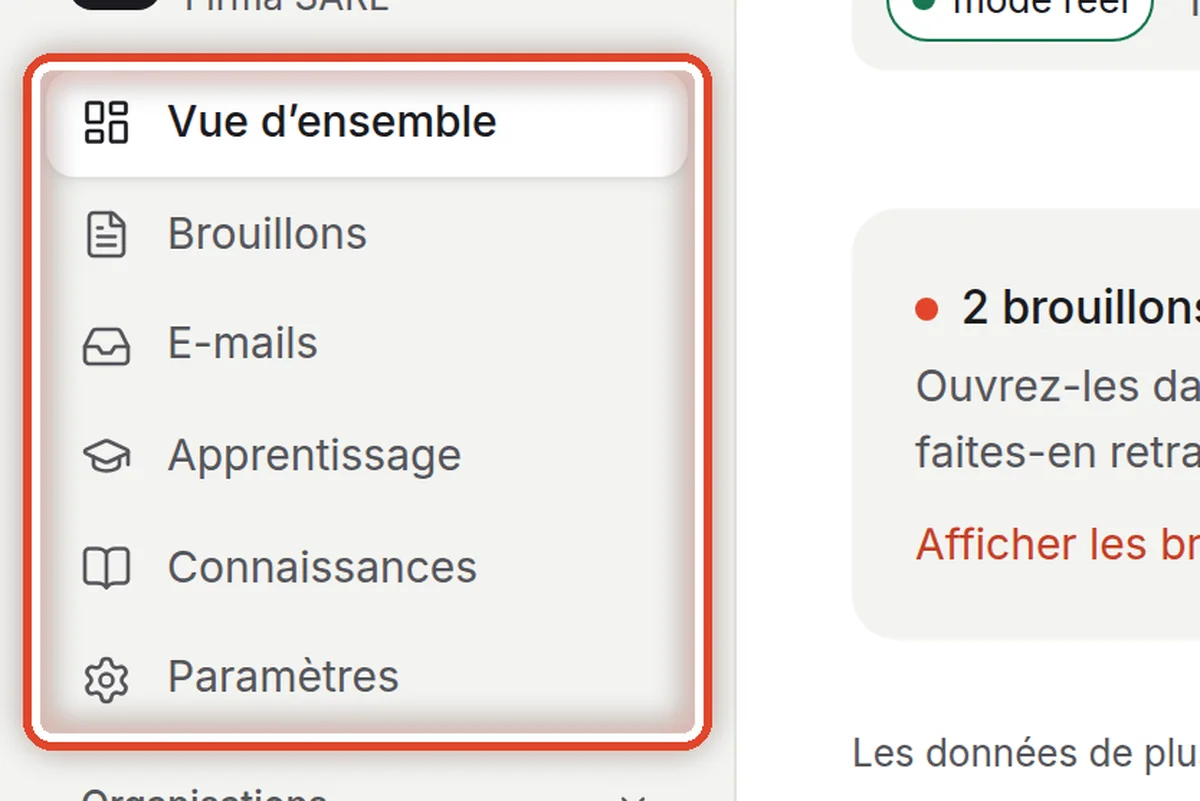
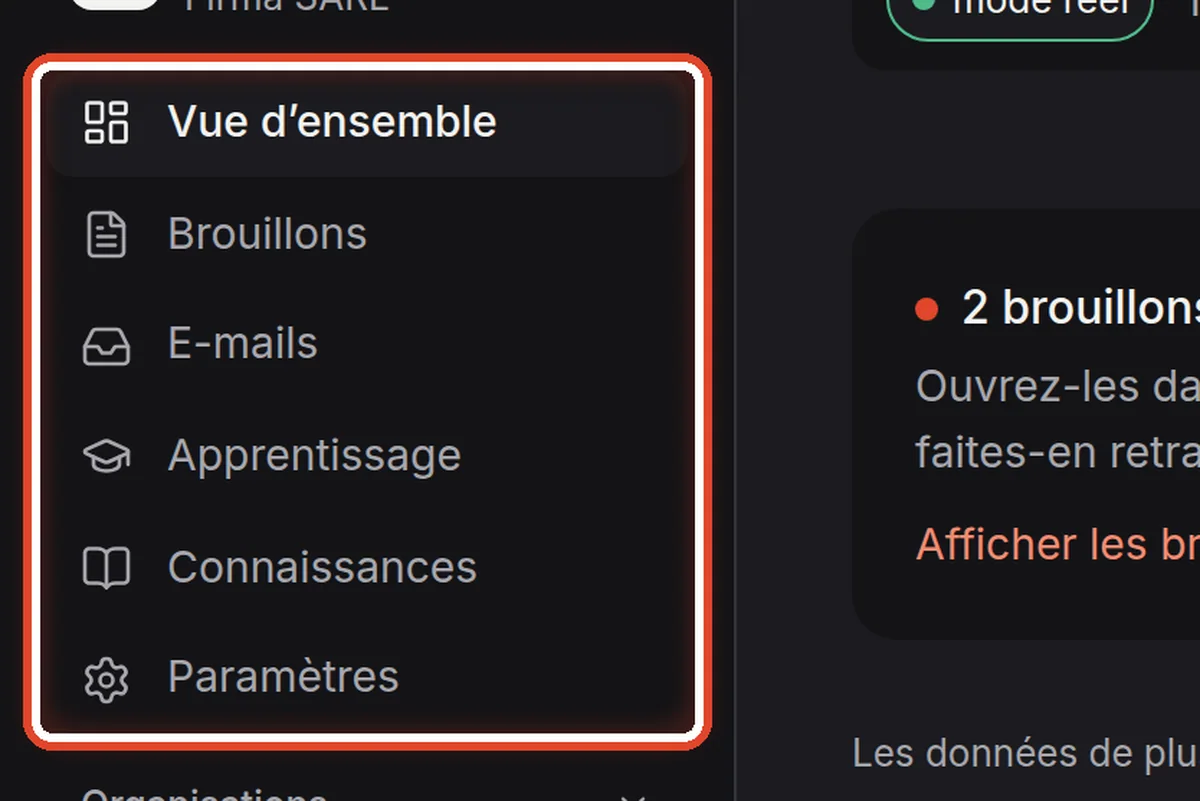
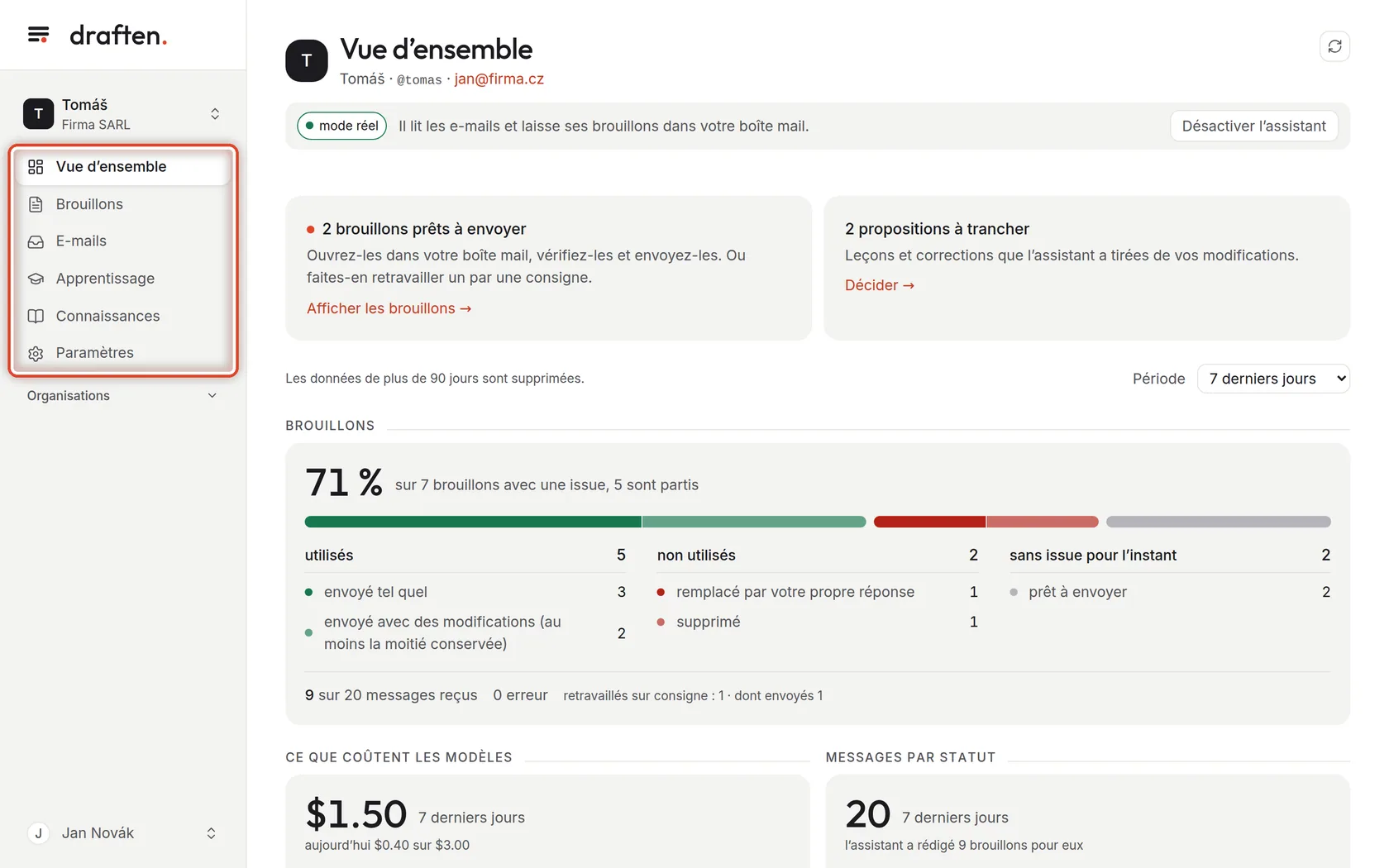
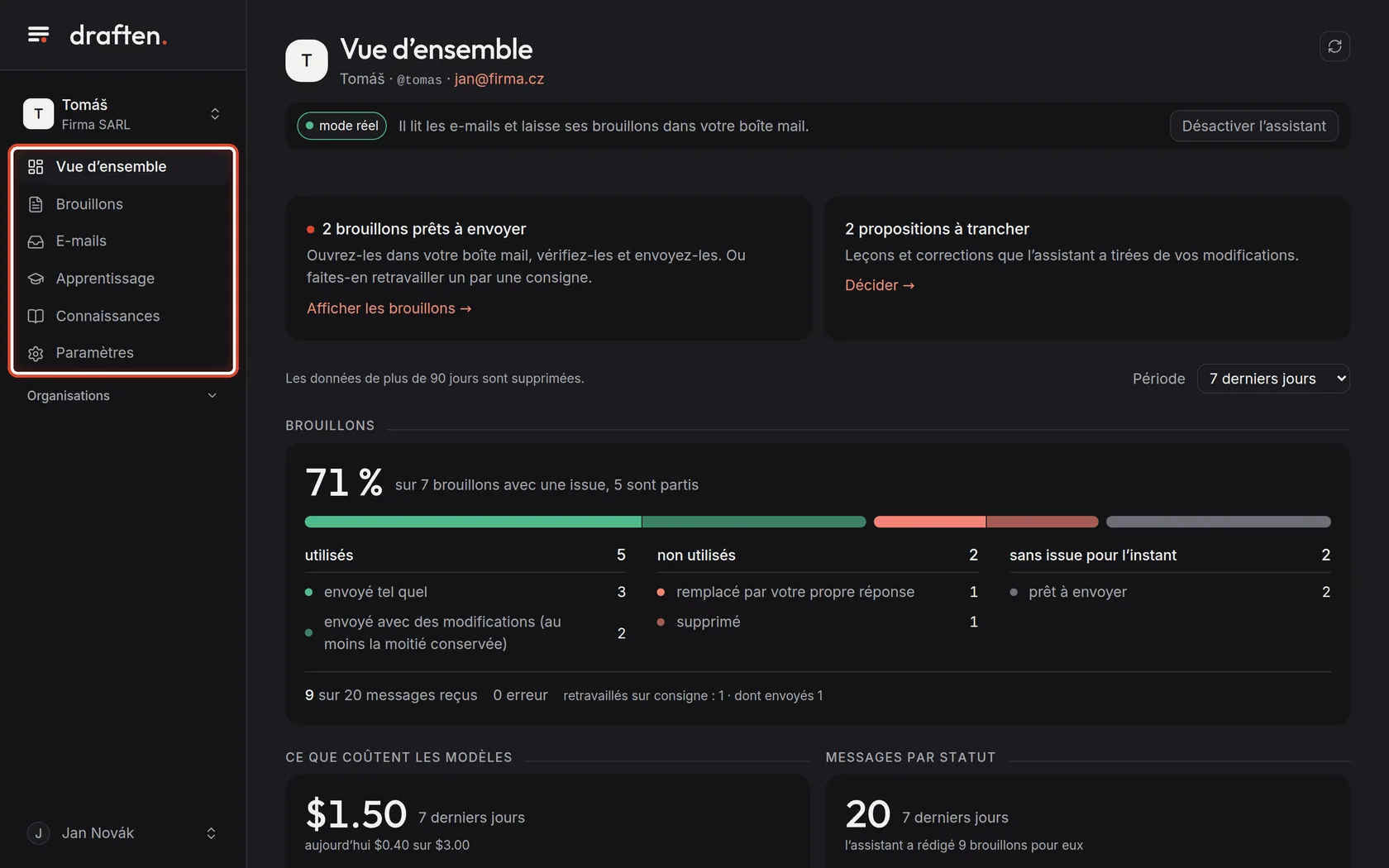
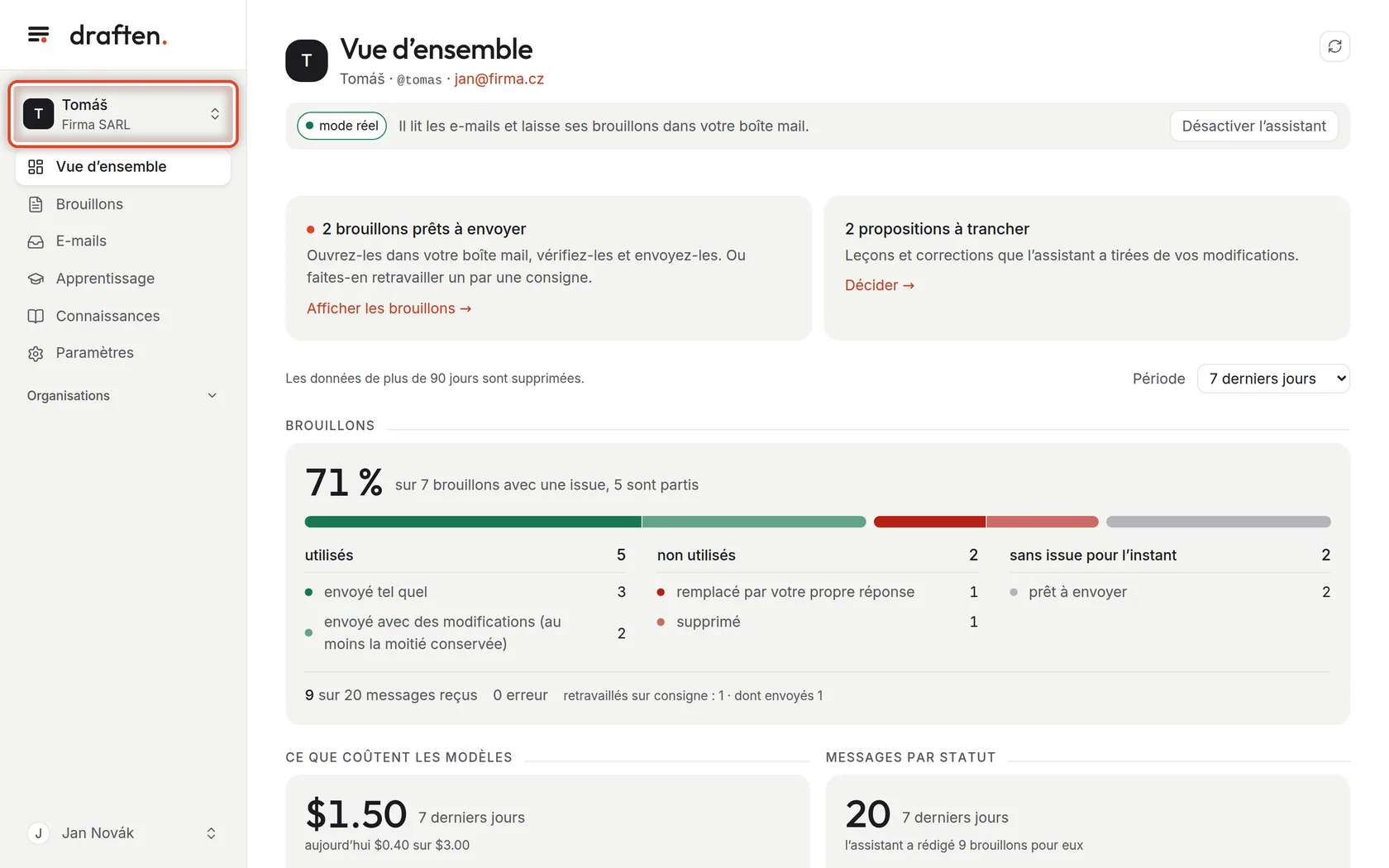
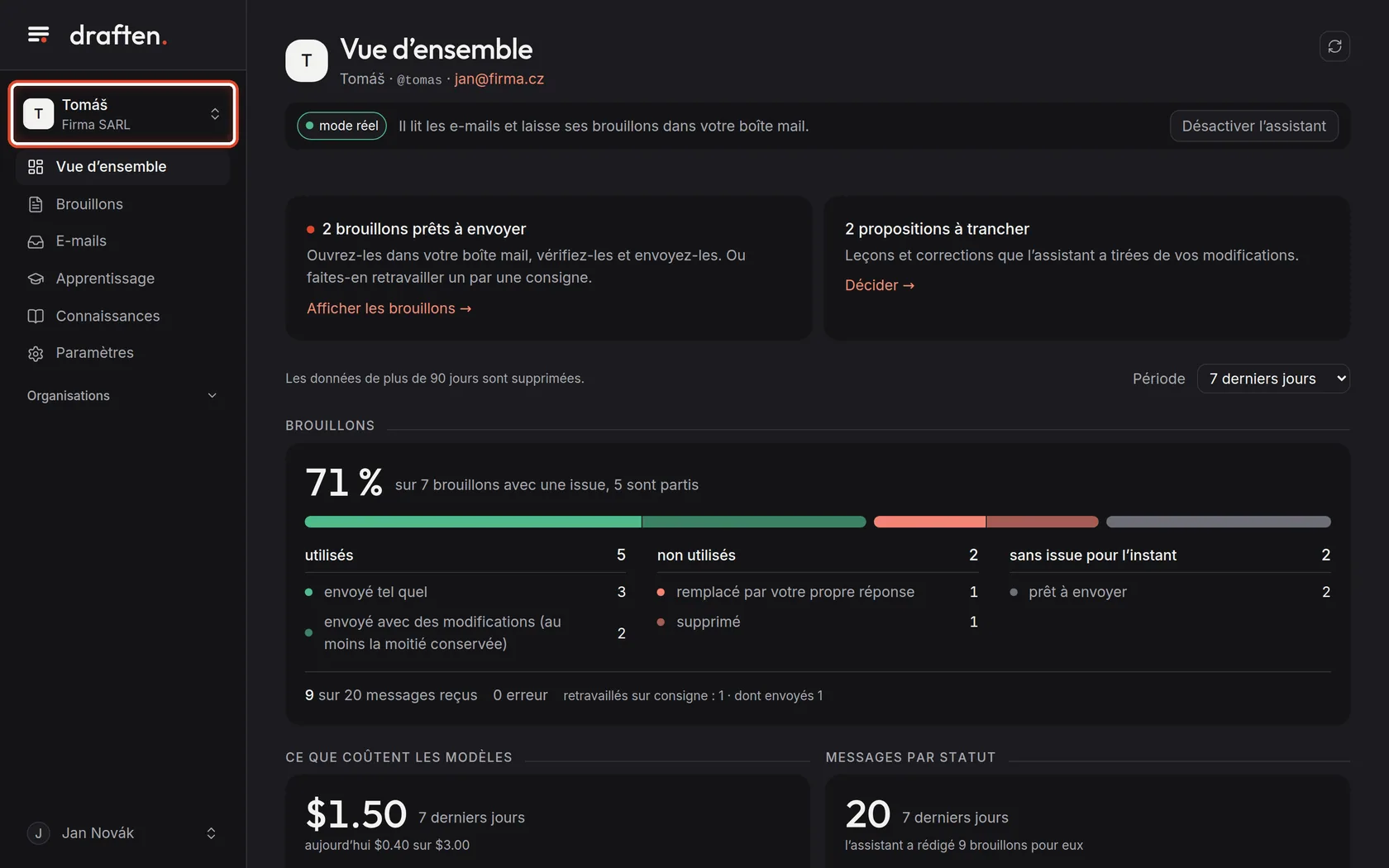
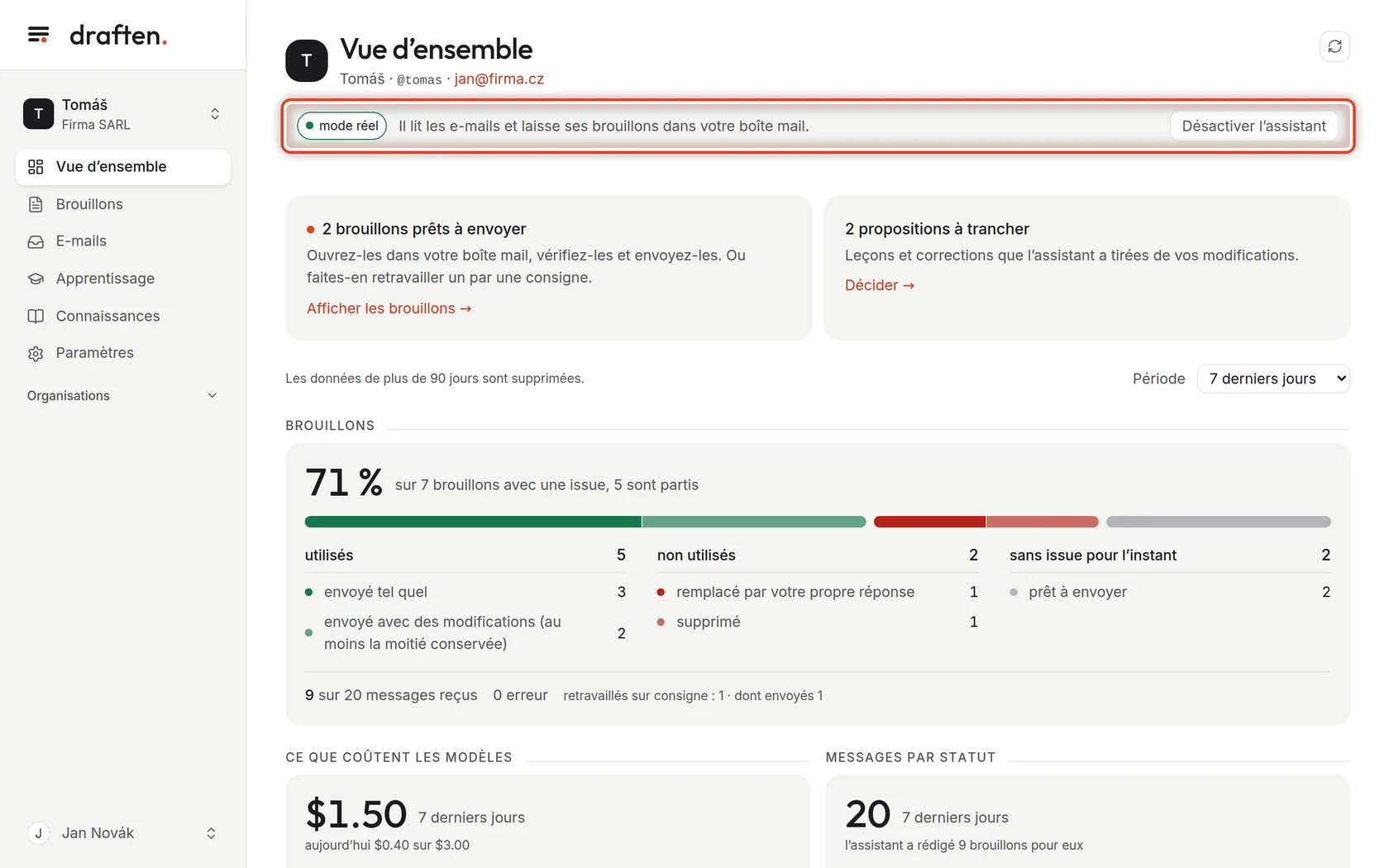
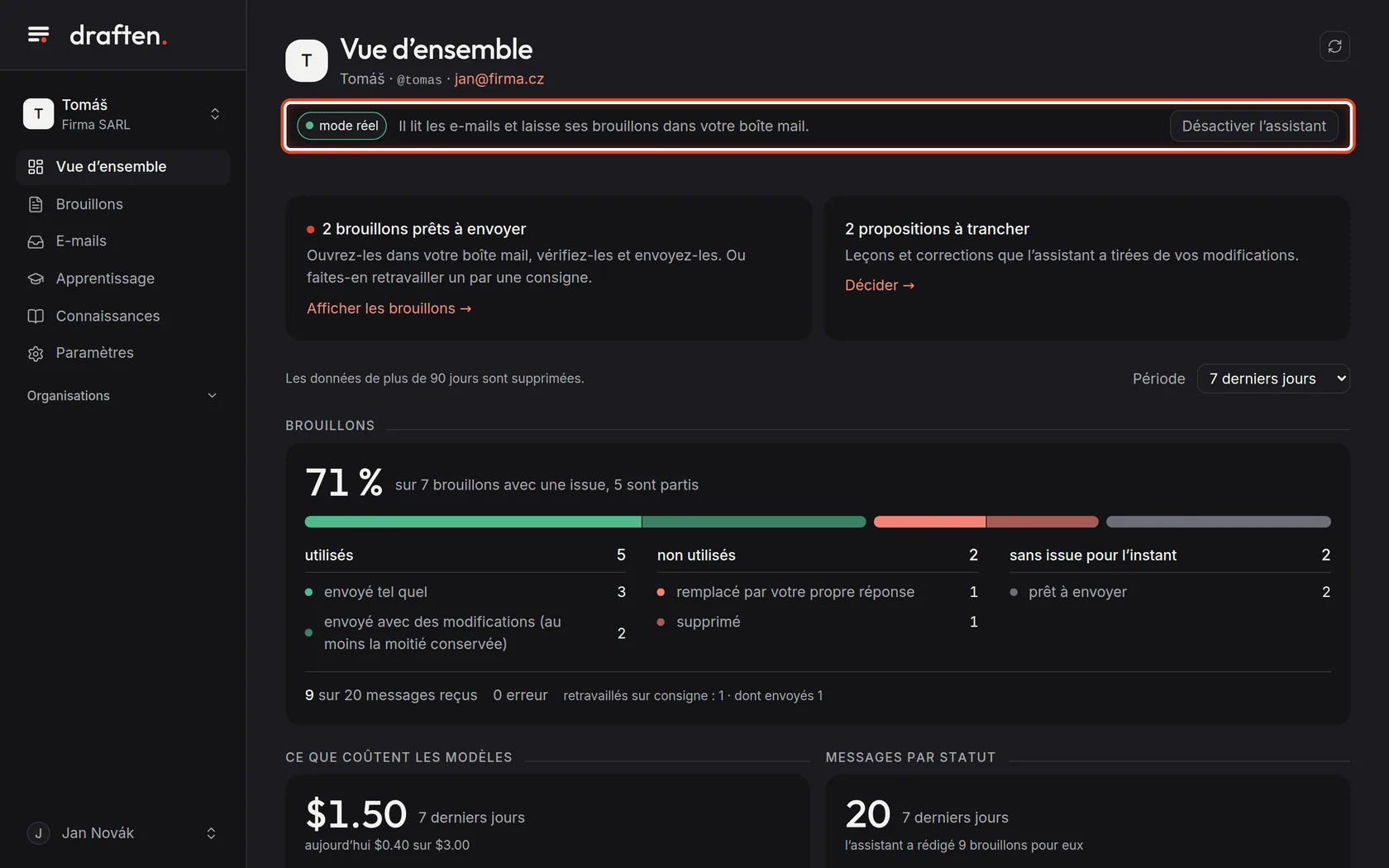
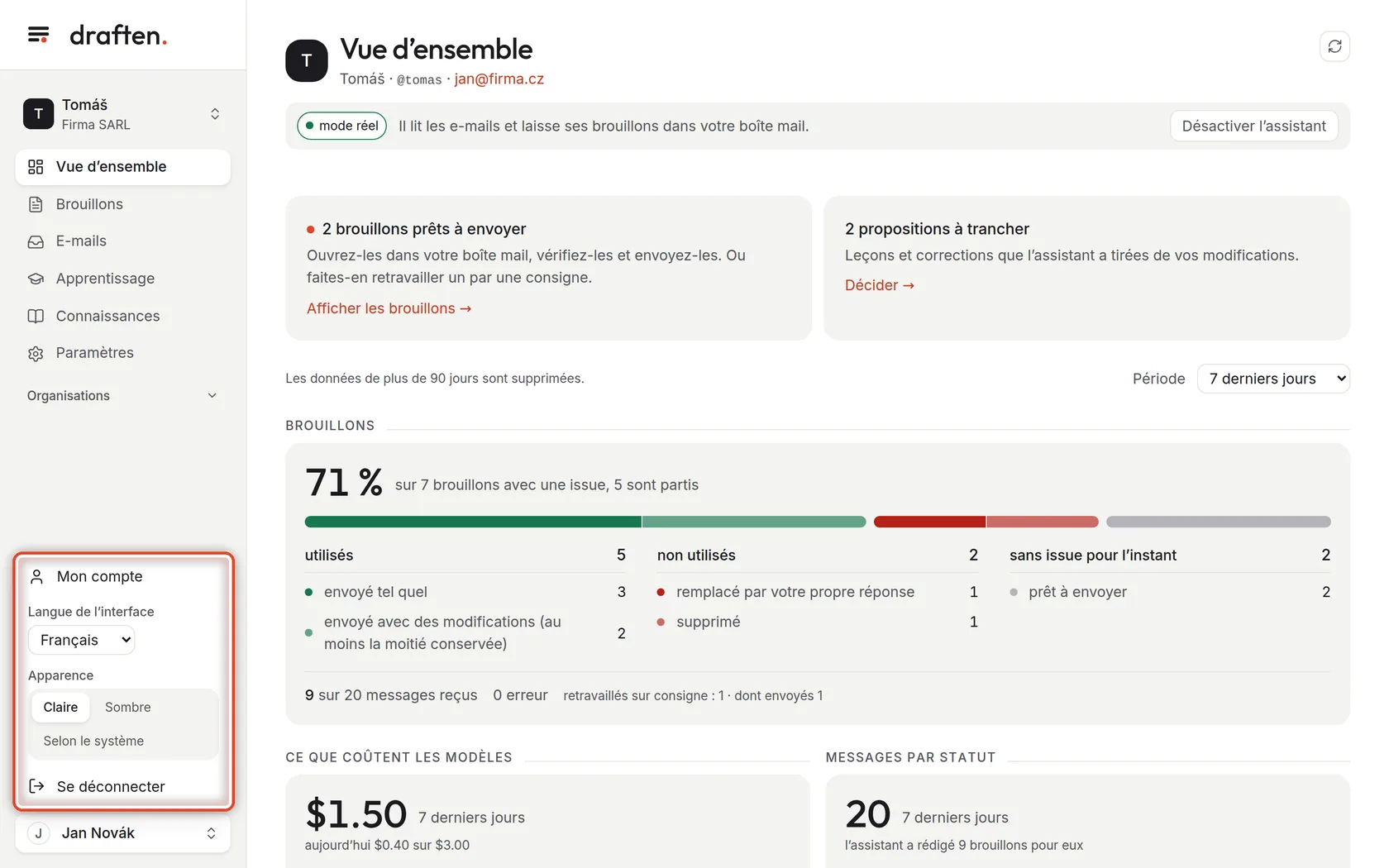
À l’écranLe menu à gauche : Vue d’ensemble, Brouillons, E-mails, Apprentissage, Connaissances, Paramètres.
À faireC’est ainsi que vous vous déplacez dans draften. Vue d’ensemble montre comment va l’assistant. Brouillons contient les réponses qu’il a rédigées. E-mails, tout ce qui est arrivé dans la boîte mail. Dans Apprentissage, vous approuvez ce qu’il a appris. Connaissances contient ses sources de faits, et Paramètres tout le reste.
Étape 2 sur 6
Quel assistant est ouvert
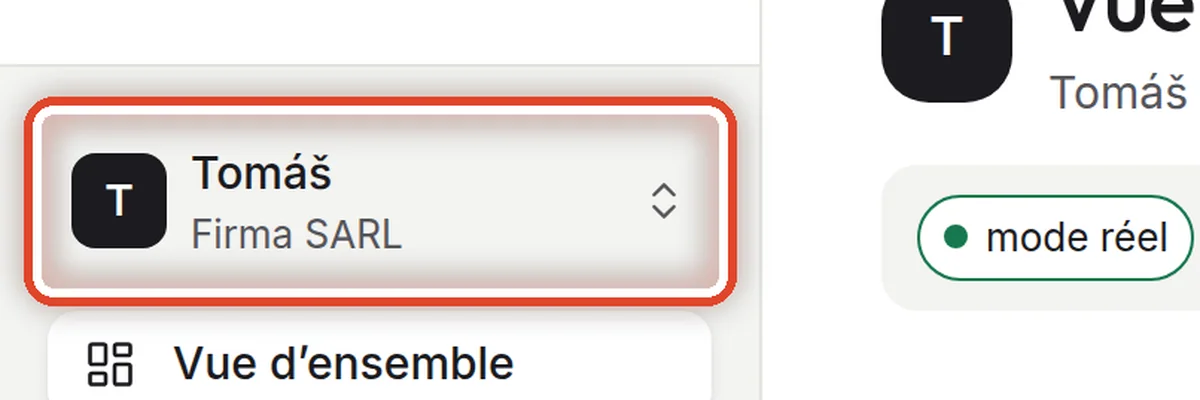
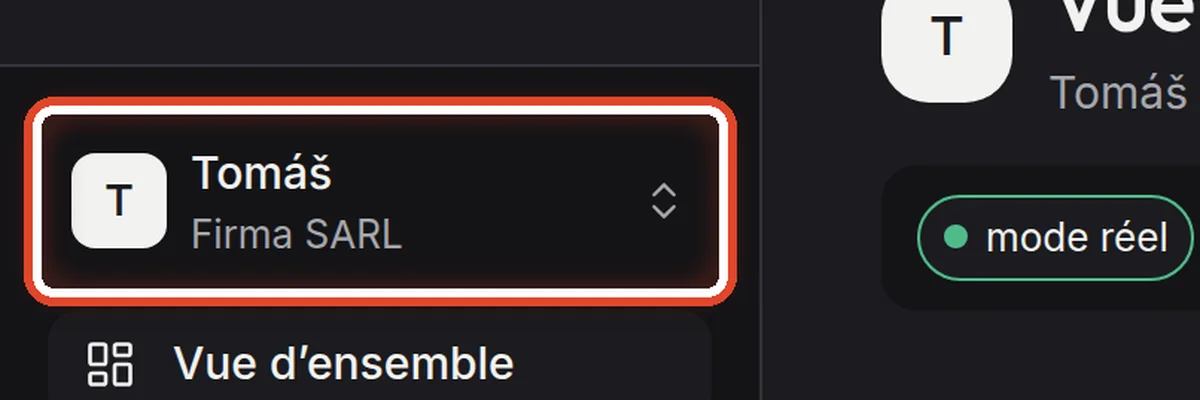
À l’écranAu-dessus du menu : le nom de l’assistant et l’organisation.
À faireSi vous avez plusieurs assistants, cliquez sur le nom en haut et choisissez-en un autre.
Étape 3 sur 6
Passer à un autre assistant
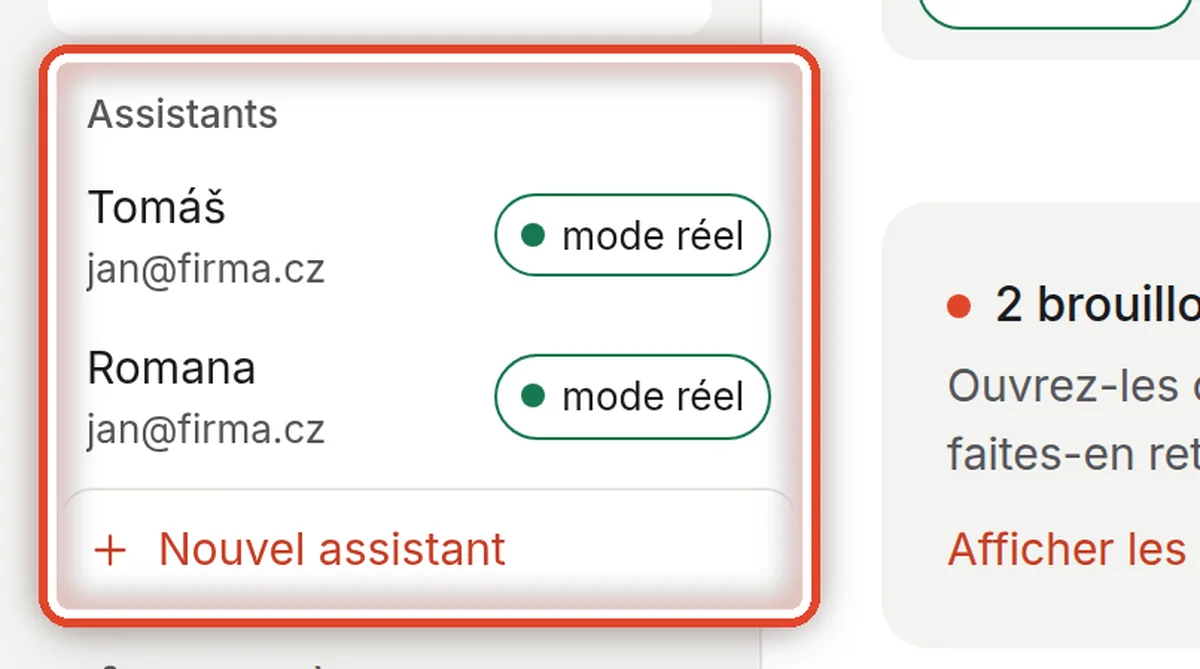
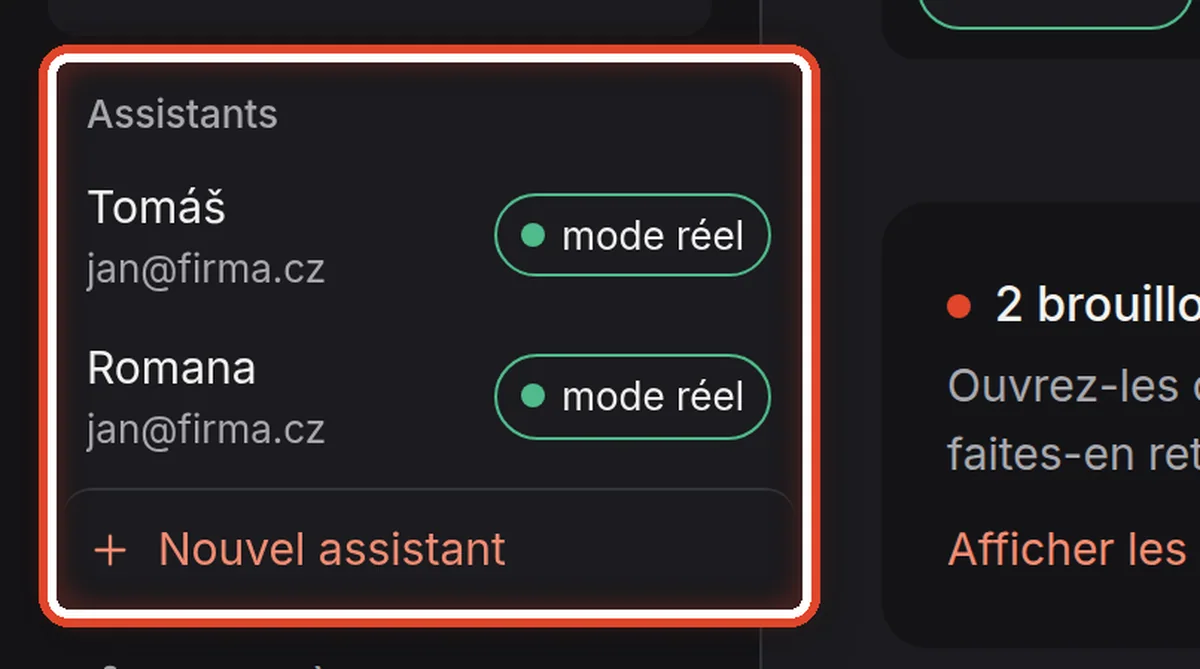
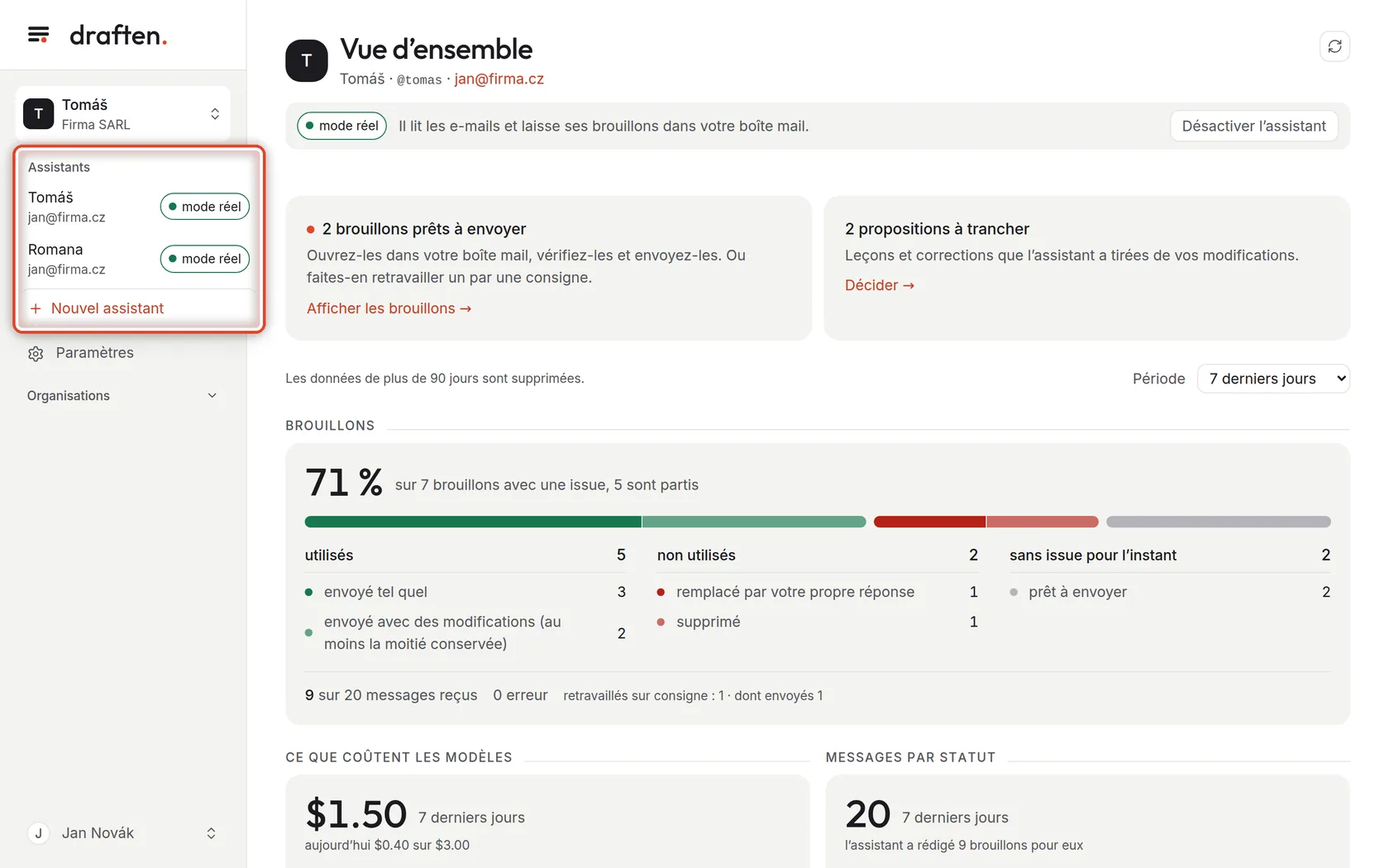
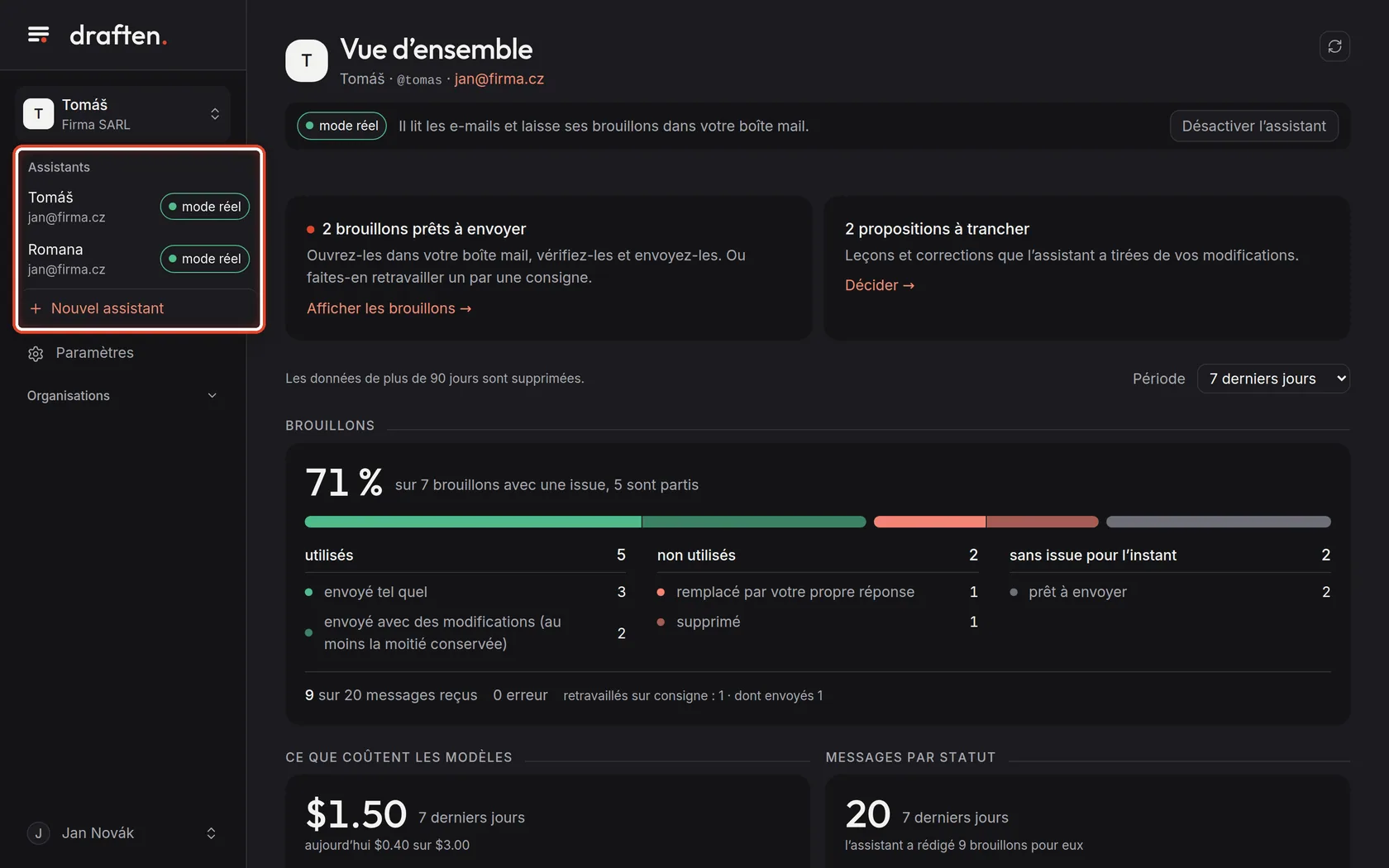
À l’écranLes assistants auxquels vous avez accès, chacun avec son état.
À faireCliquez sur l’assistant avec lequel vous voulez travailler. Tout en bas se trouve Nouvel assistant – c’est là que l’on en configure un autre.
RemarqueLa liste ne montre que les assistants des boîtes mail auxquelles votre administrateur vous a donné accès.
Étape 4 sur 6
Dans quel état est l’assistant
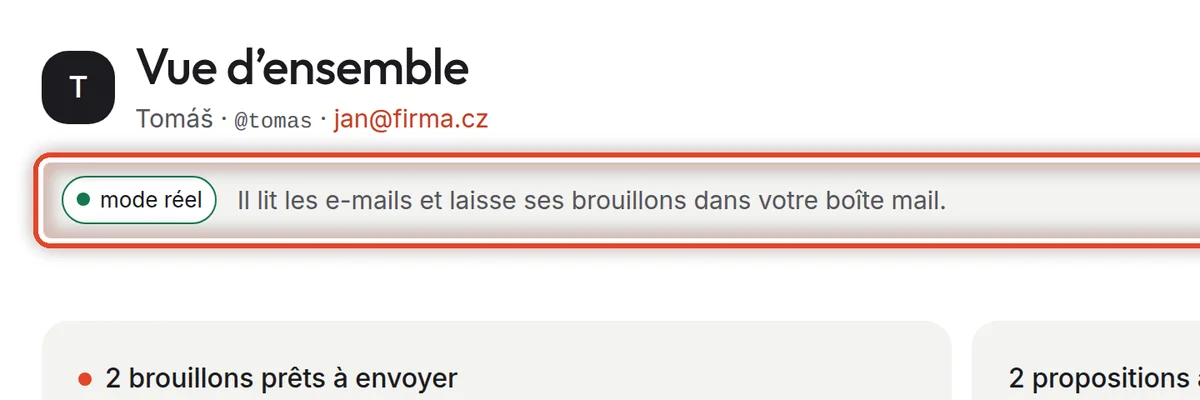
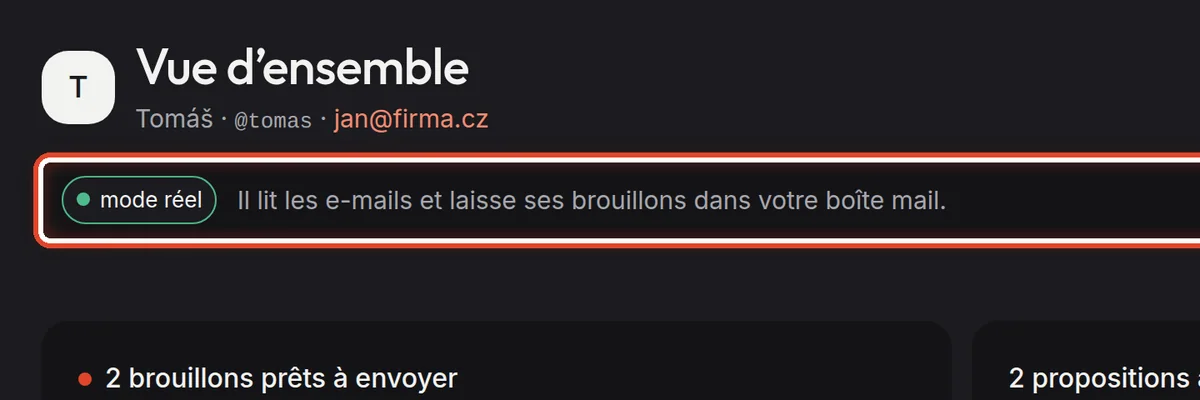
À l’écranLa barre sous le titre de la page.
À faireElle indique ce que fait l’assistant en ce moment : mode réel (les brouillons arrivent dans votre boîte mail), mode d’essai (vous ne voyez les brouillons que dans draften) ou en pause (il ne lit pas du tout les e-mails). Le bouton à droite le désactive ou le réactive.
RemarqueUn assistant désactivé n’oublie rien – une fois relancé, il reprend là où il s’était arrêté.
Étape 5 sur 6
Relever le courrier maintenant
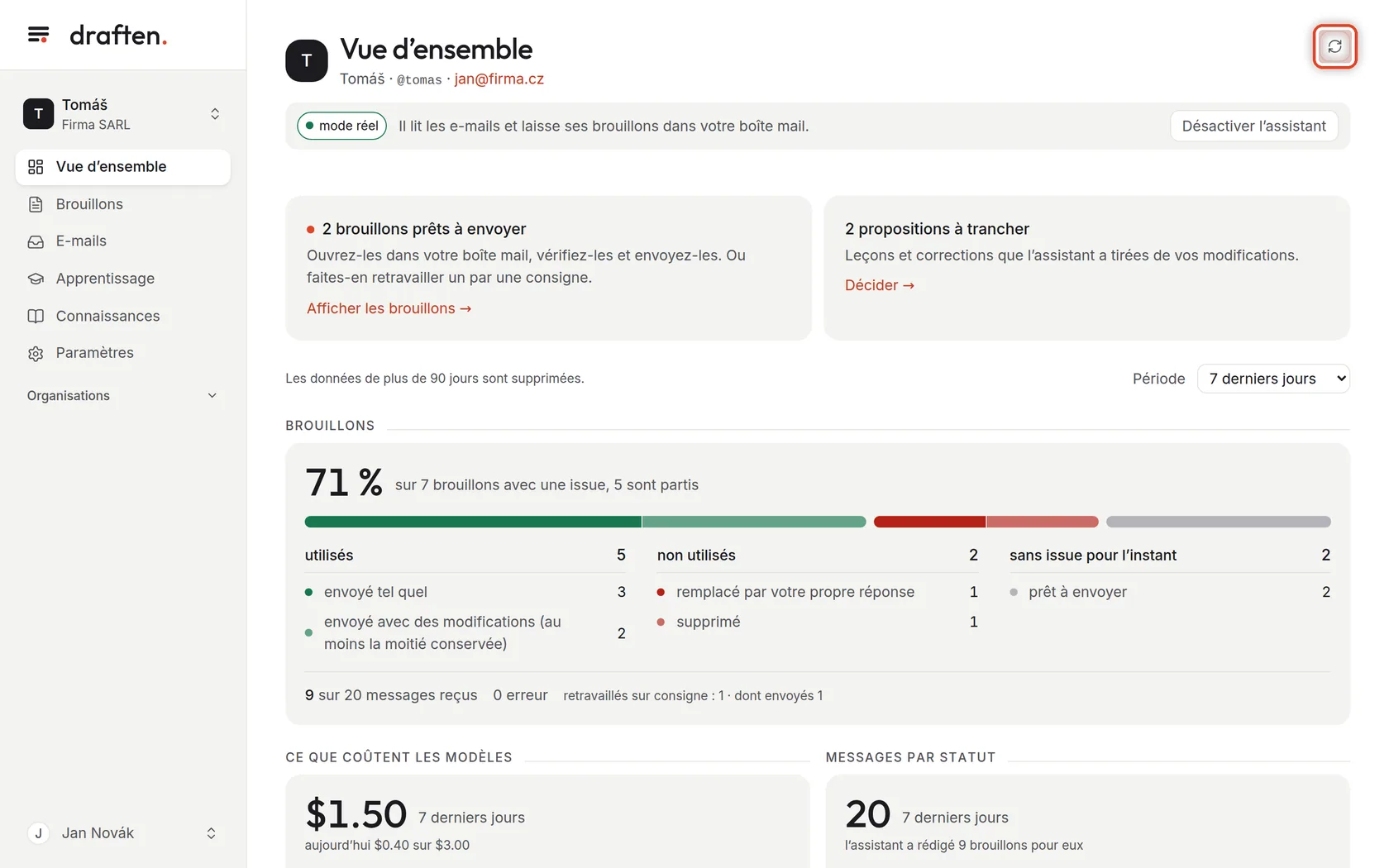
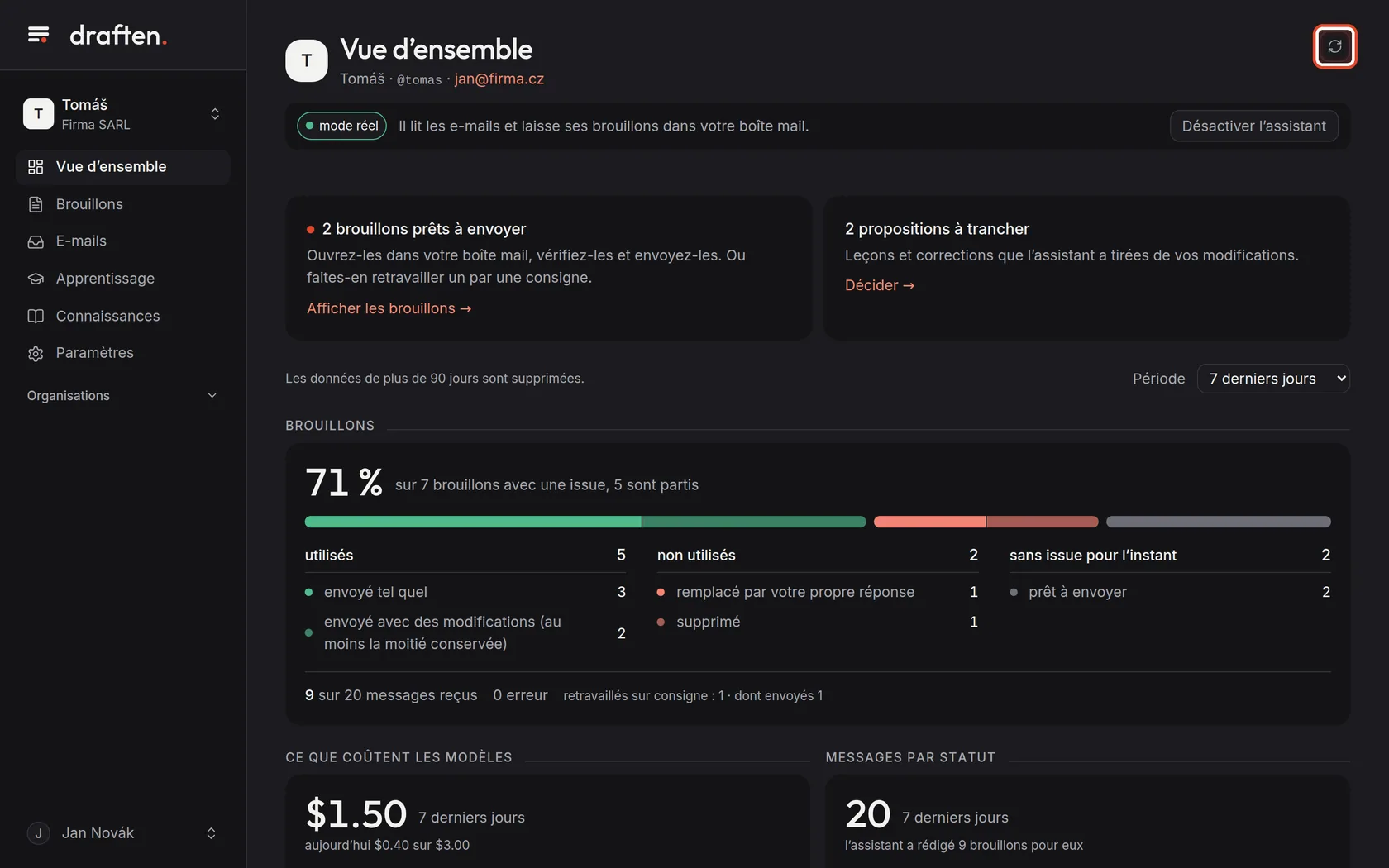
À l’écranEn haut à droite, une icône avec deux flèches.
À faireL’assistant regarde de lui-même dans la boîte mail à intervalles réguliers. Si vous ne voulez pas attendre, cliquez sur Relever le courrier – il parcourt la boîte mail immédiatement.
Étape 6 sur 6
Votre compte
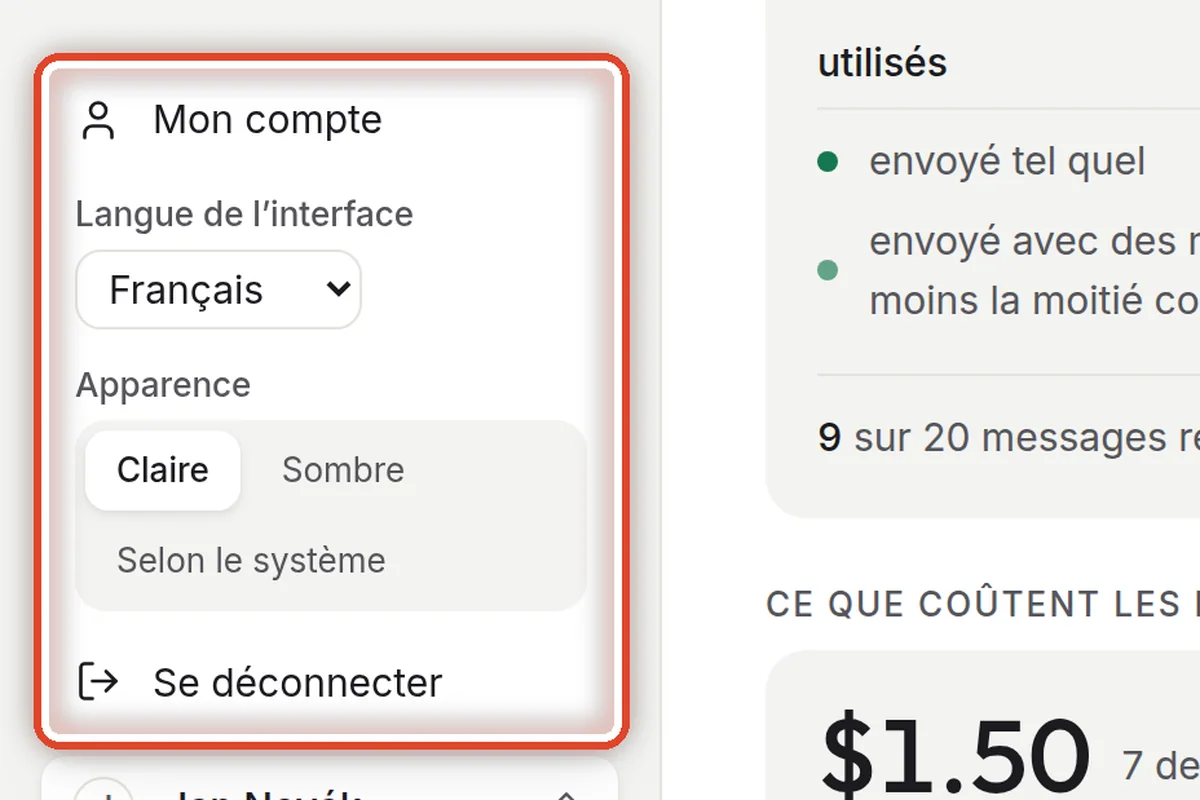
À l’écranVotre nom, en bas à gauche. Un clic dessus ouvre un menu.
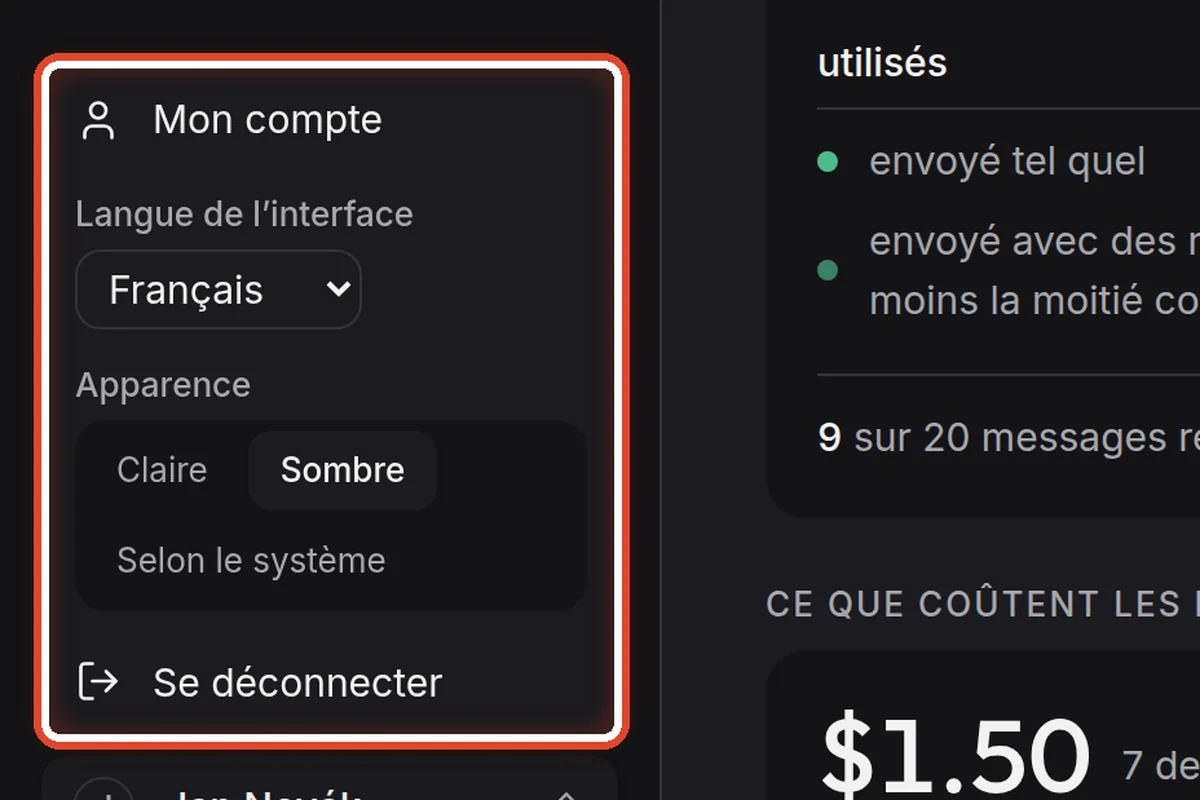
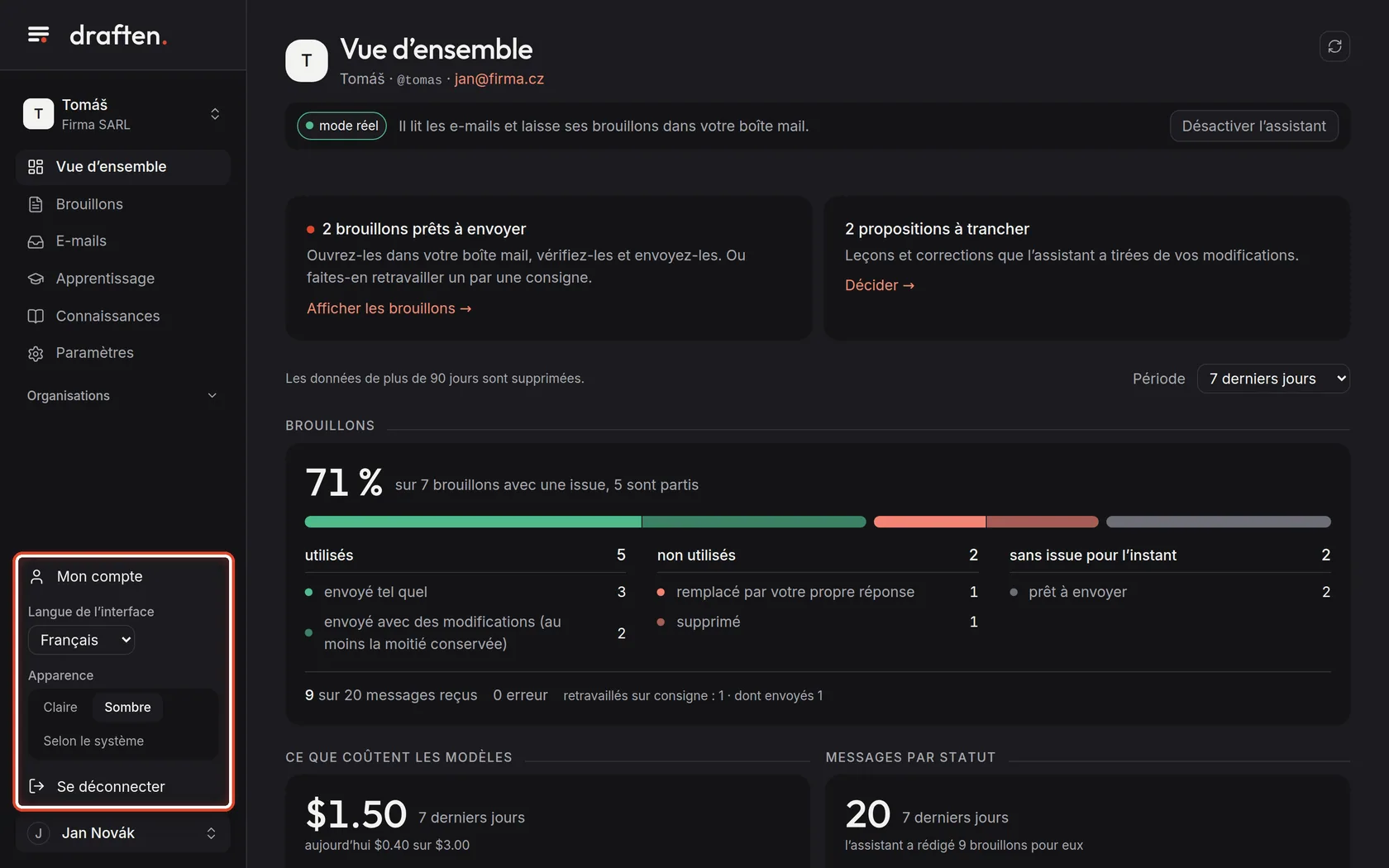
À faireVous y choisissez la langue de l’interface et l’apparence (Claire, Sombre, Selon le système). Mon compte mène à d’autres paramètres, et Se déconnecter se trouve tout en bas.
RemarqueLa langue et l’apparence ne s’appliquent qu’à vous. La langue est enregistrée avec votre compte, et les e-mails que draften vous envoie l’utilisent aussi. La langue dans laquelle l’assistant répond aux clients se règle ailleurs – dans les Paramètres de l’assistant.
Fin
Vous savez vous orienter
Vous savez où se trouve chaque chose. Brouillons et Apprentissage sont les endroits où vous irez le plus souvent.
- Et ensuiteLe guide Brouillons montre comment parcourir et envoyer une réponse rédigée par l’assistant.
- OrganisationSous le menu se trouve votre organisation. Tout le monde la voit, mais la plupart de ce qu’elle contient – boîtes mail, personnes et accès – est configuré par les administrateurs.