Guía
Dónde está cada cosa
en draften.
Un recorrido breve: el menú, el cambio entre asistentes, el estado del asistente y su cuenta. No configura nada, solo echa un vistazo.
Antes de empezar
- Sesión iniciadaCómo entrar en draften se explica en la guía «Iniciar sesión en draften».
- Unos 3 minutosEl recorrido es cuestión de un momento.
Paso 1 de 6
Las seis partes de un asistente
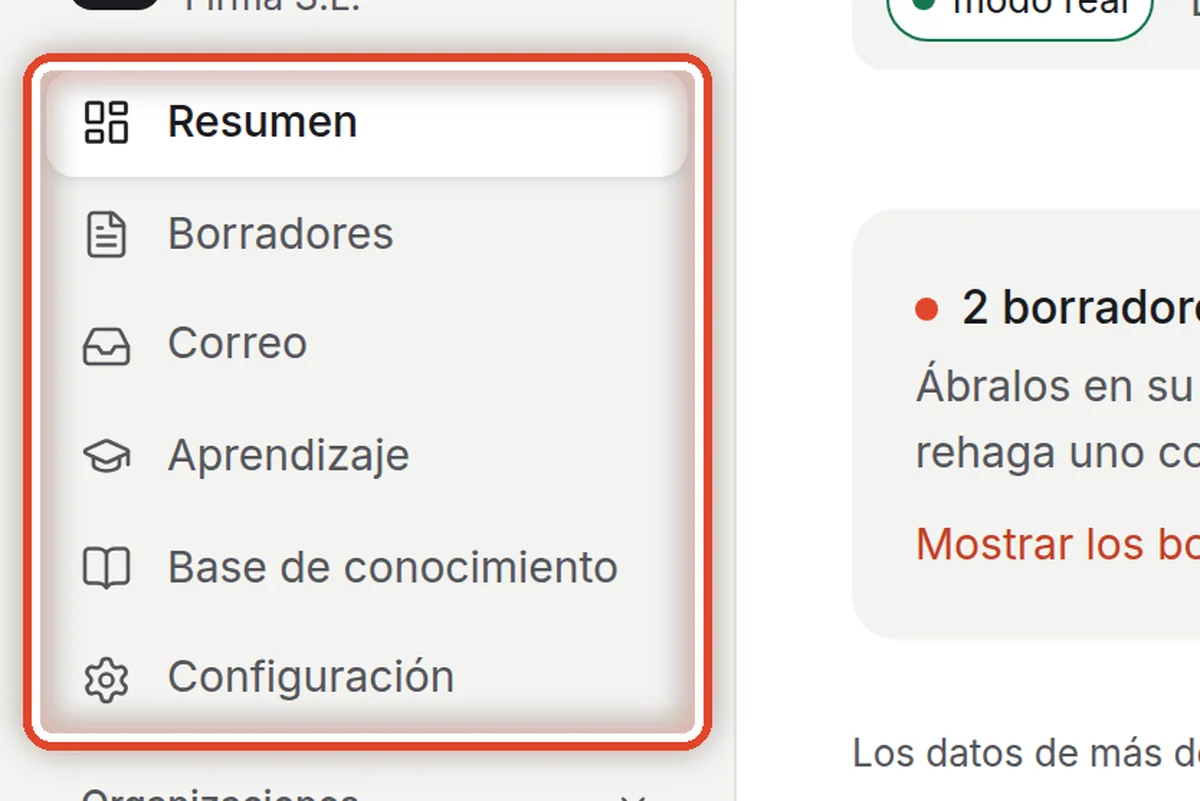
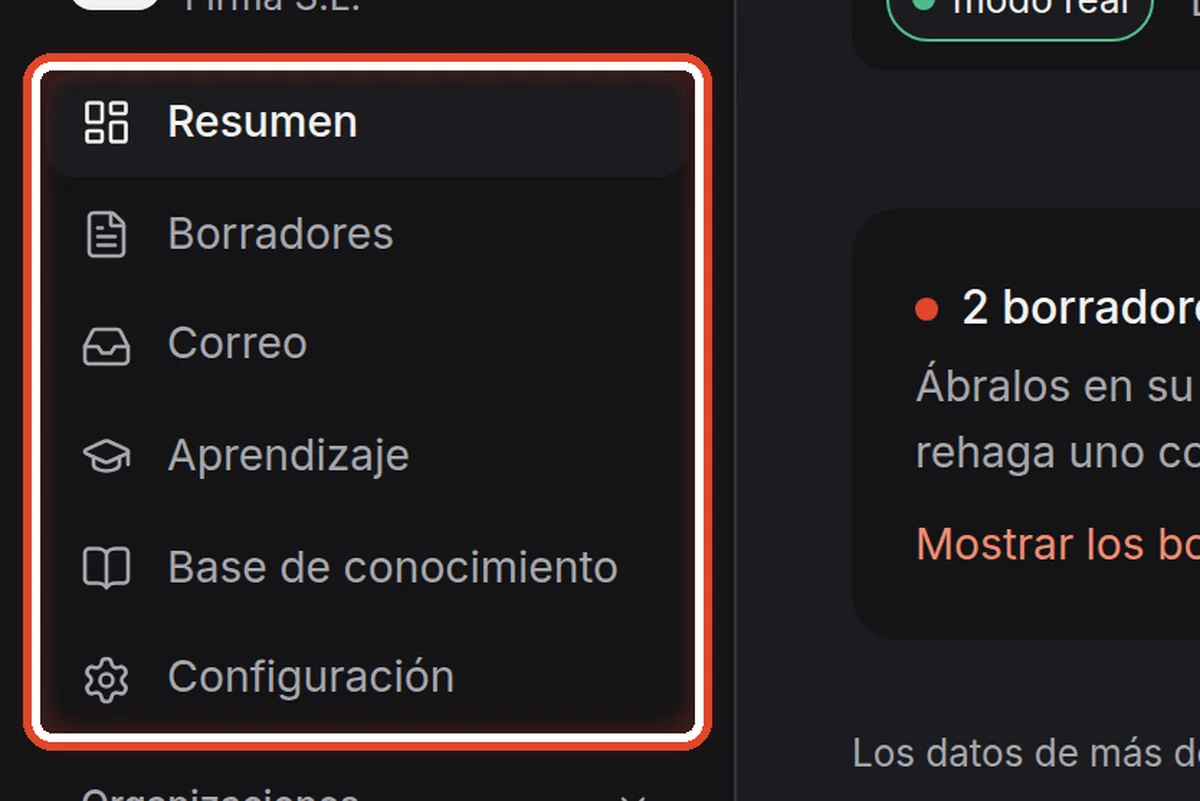
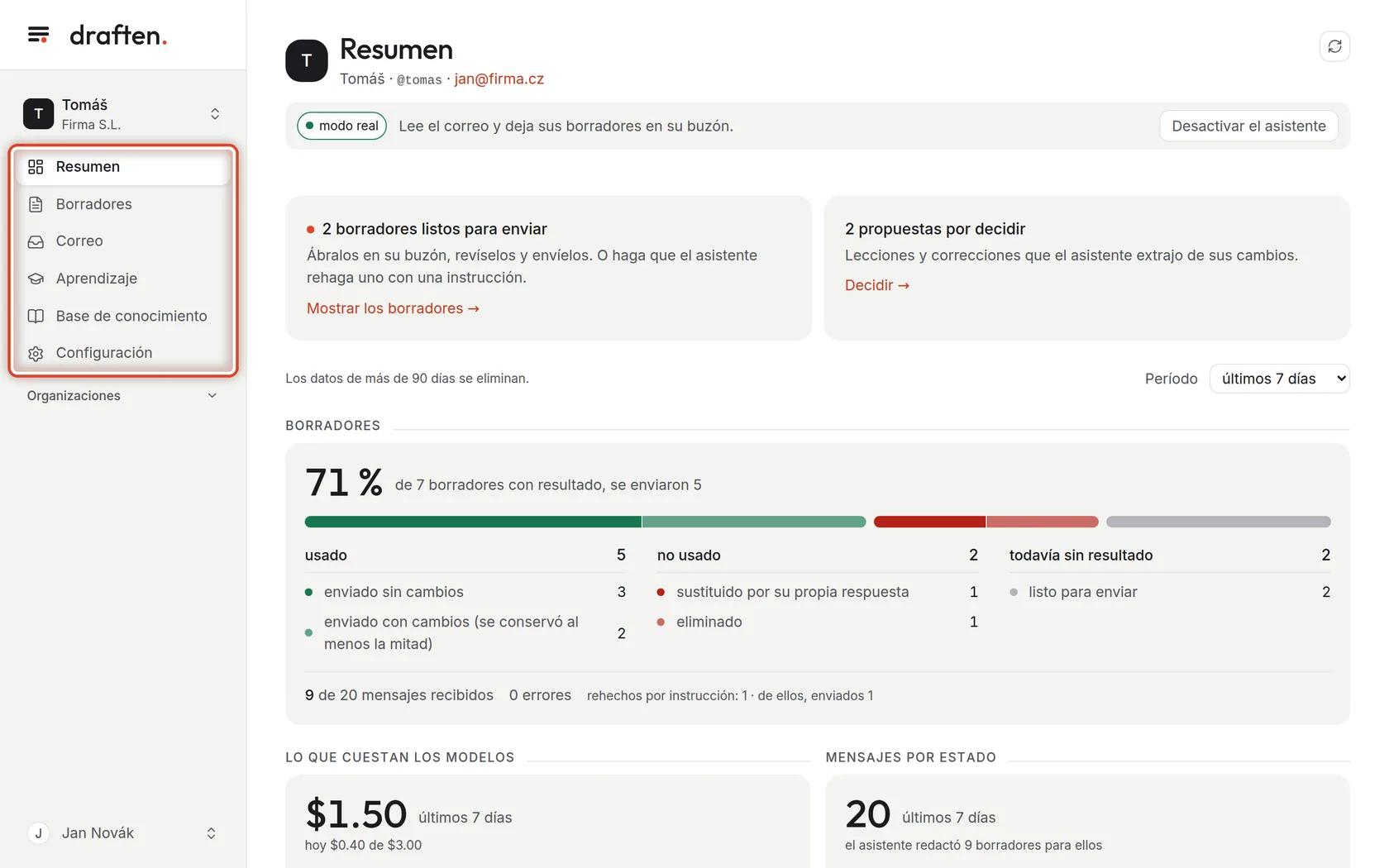
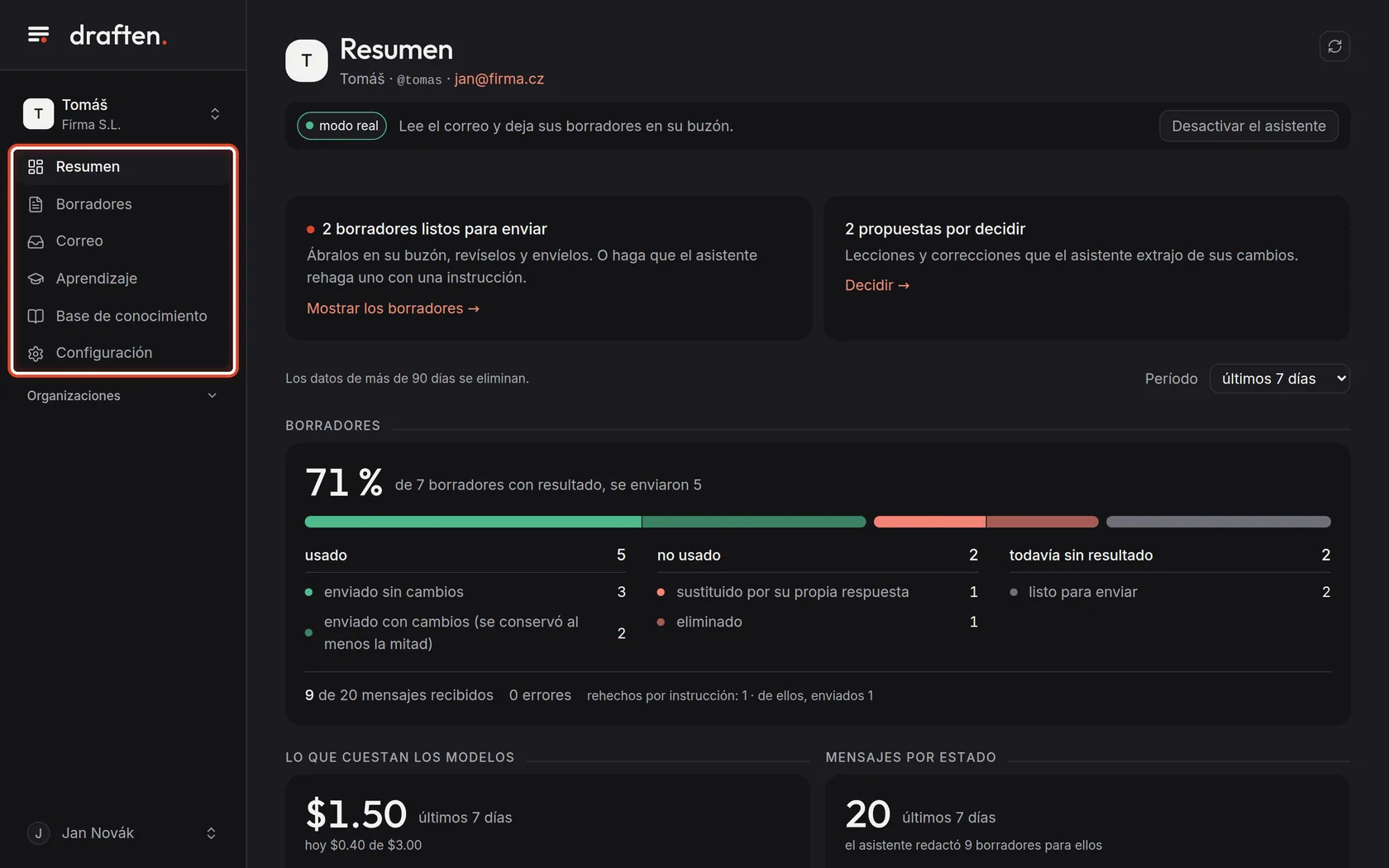
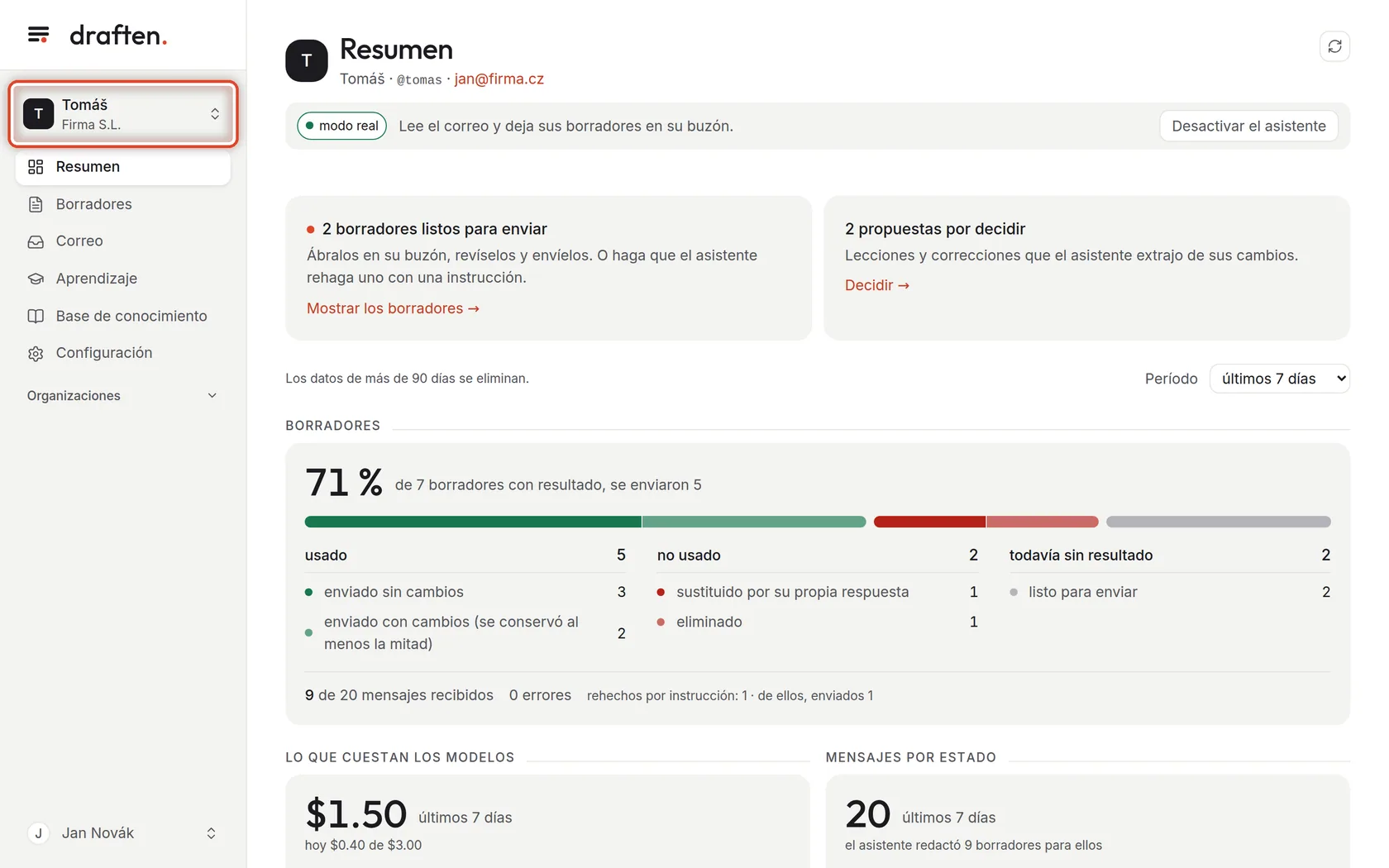
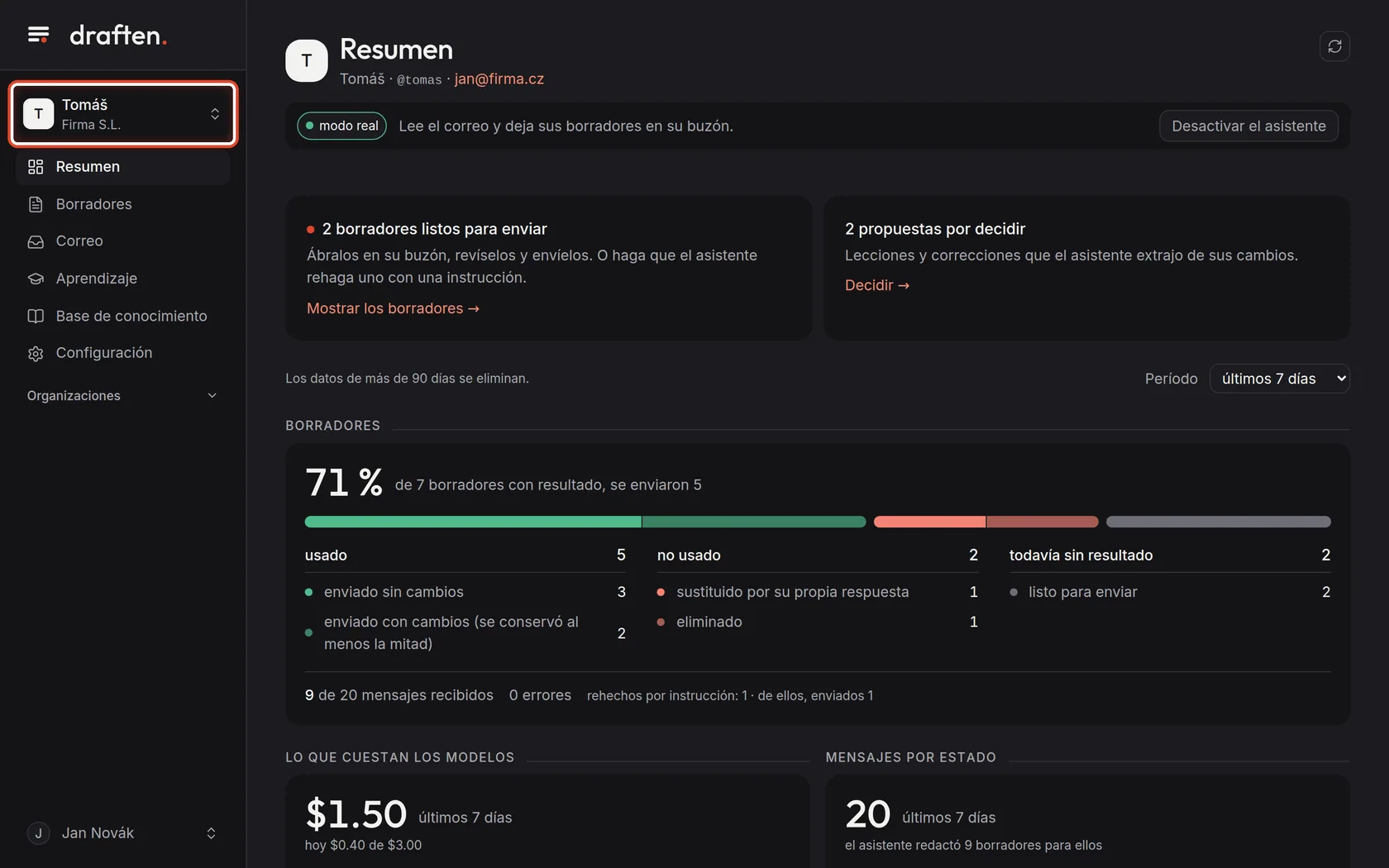
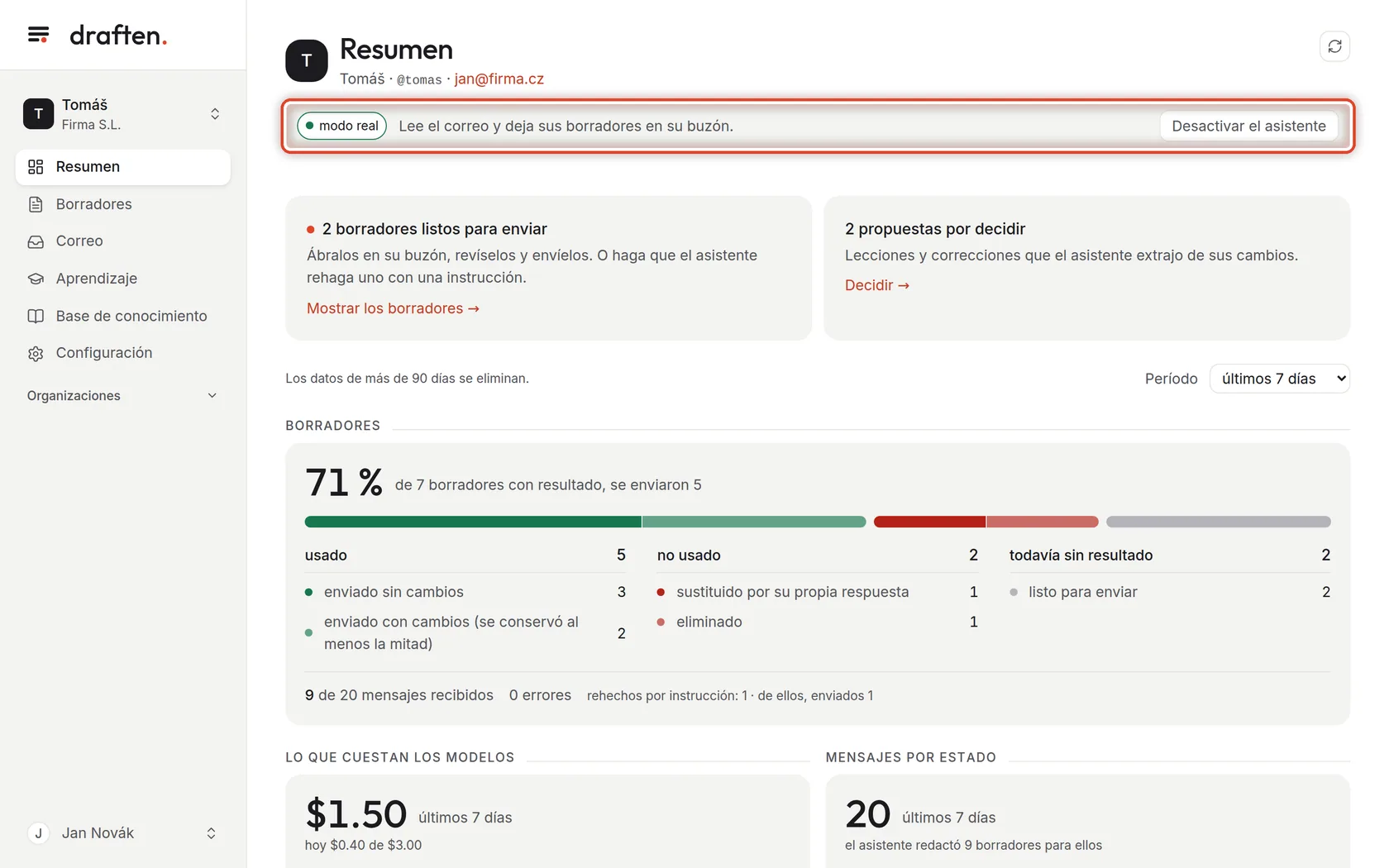
En la pantallaEl menú de la izquierda: Resumen, Borradores, Correo, Aprendizaje, Base de conocimiento, Configuración.
Qué hacerAsí se desplaza por draften. Resumen muestra cómo le va al asistente. Borradores son las respuestas que ha escrito. Correo es todo lo que ha llegado al buzón. En Aprendizaje usted aprueba lo que ha aprendido. Base de conocimiento reúne sus fuentes de datos y Configuración, todo lo demás.
Paso 2 de 6
Qué asistente está abierto
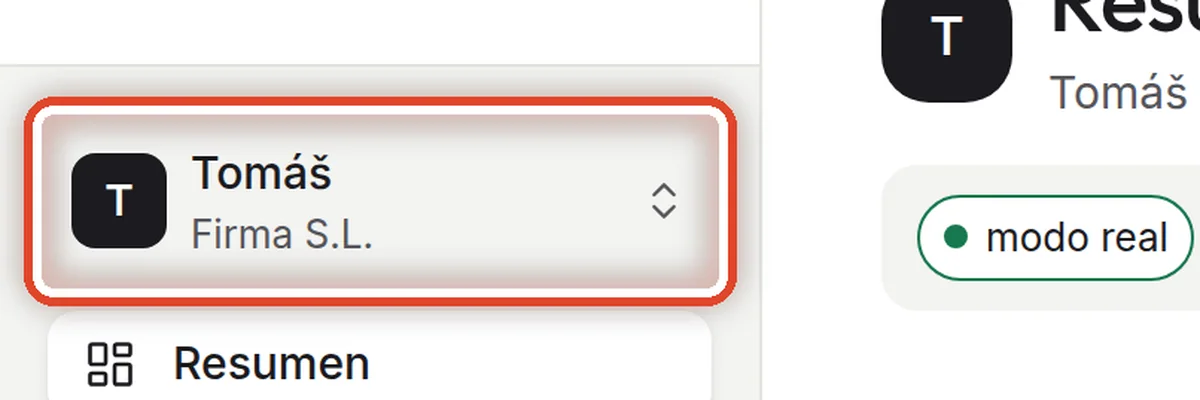
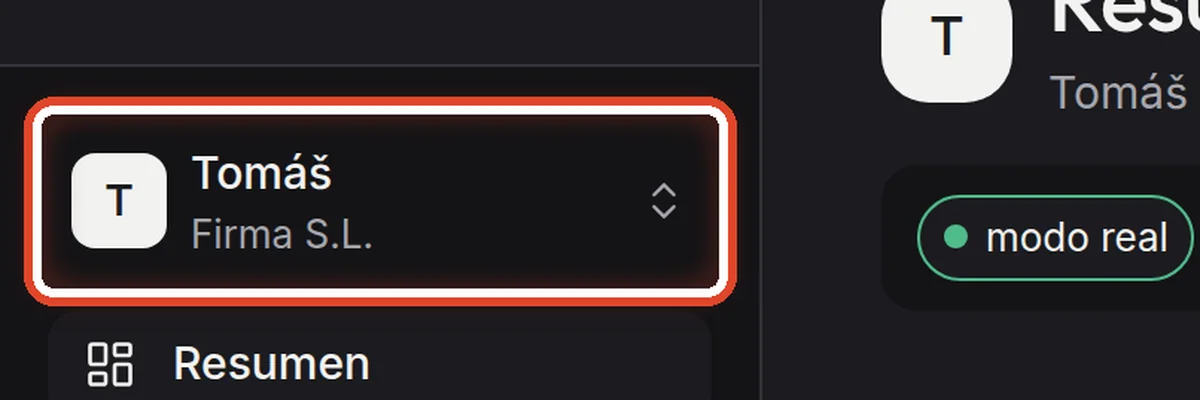
En la pantallaEncima del menú: el nombre del asistente y la organización.
Qué hacerSi tiene más de un asistente, haga clic en el nombre de arriba y elija otro.
Paso 3 de 6
Cambiar a otro asistente
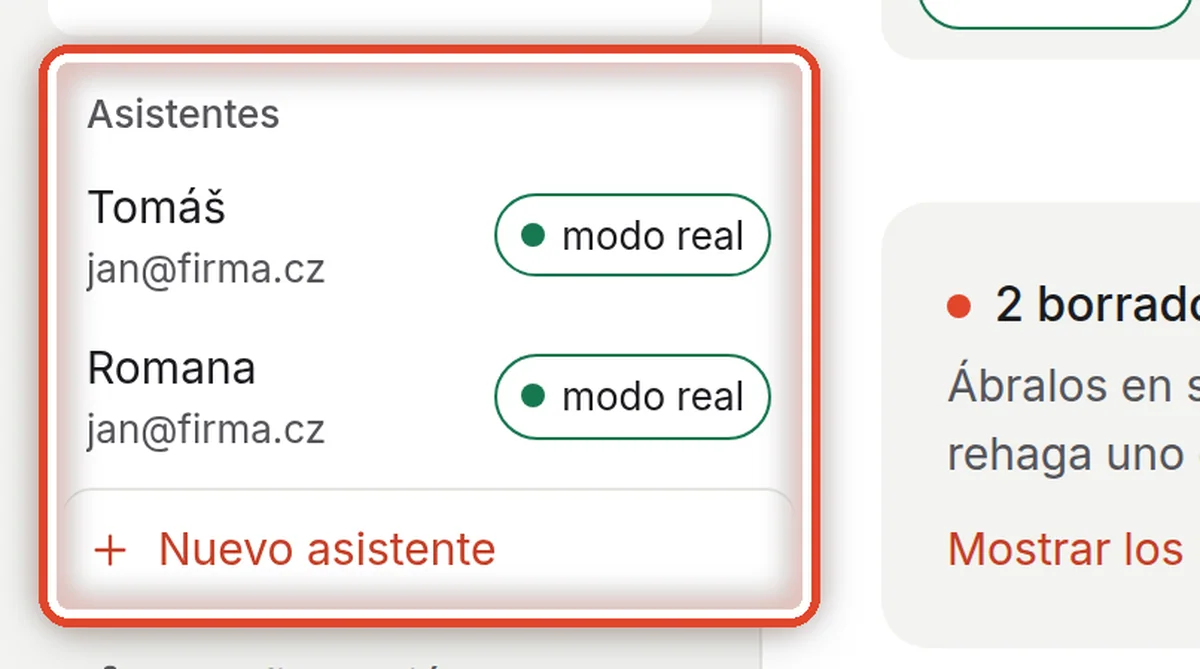
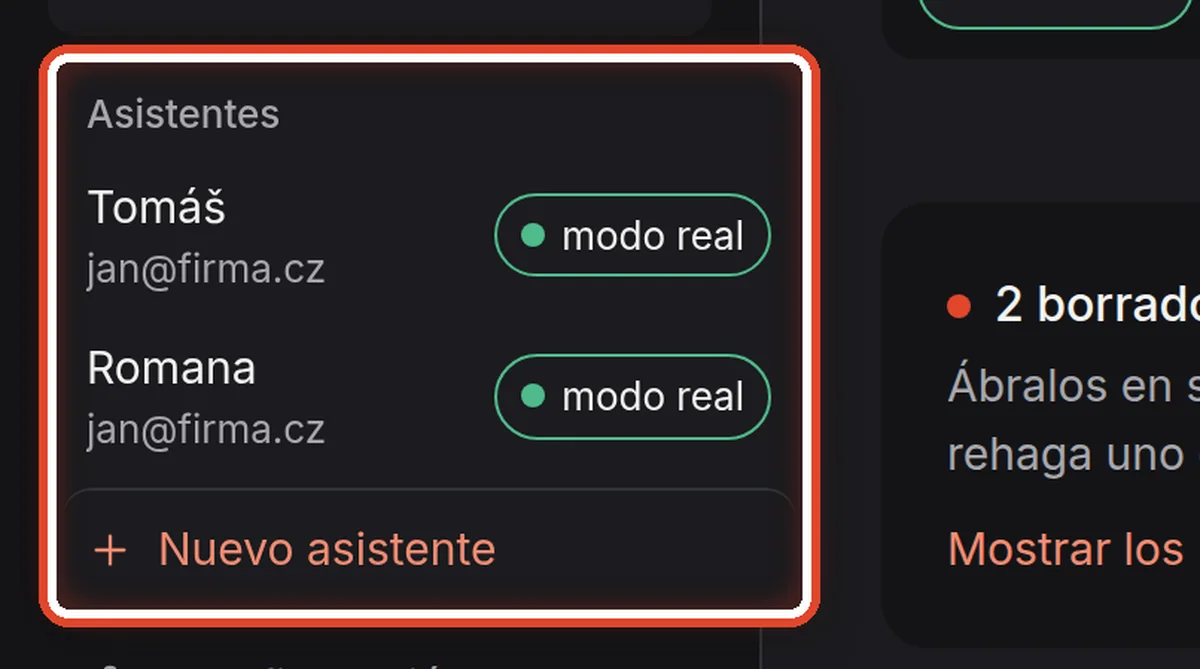
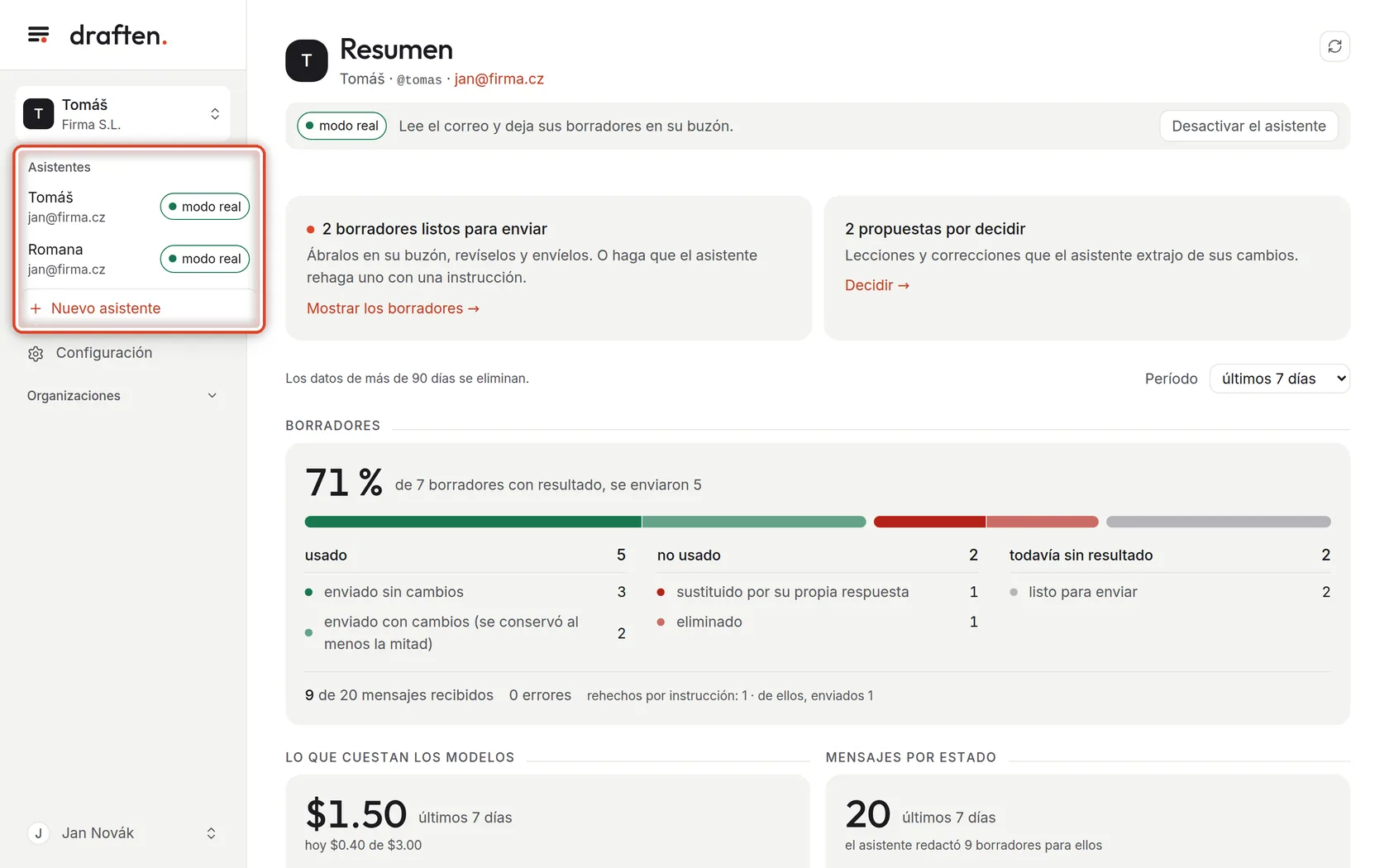
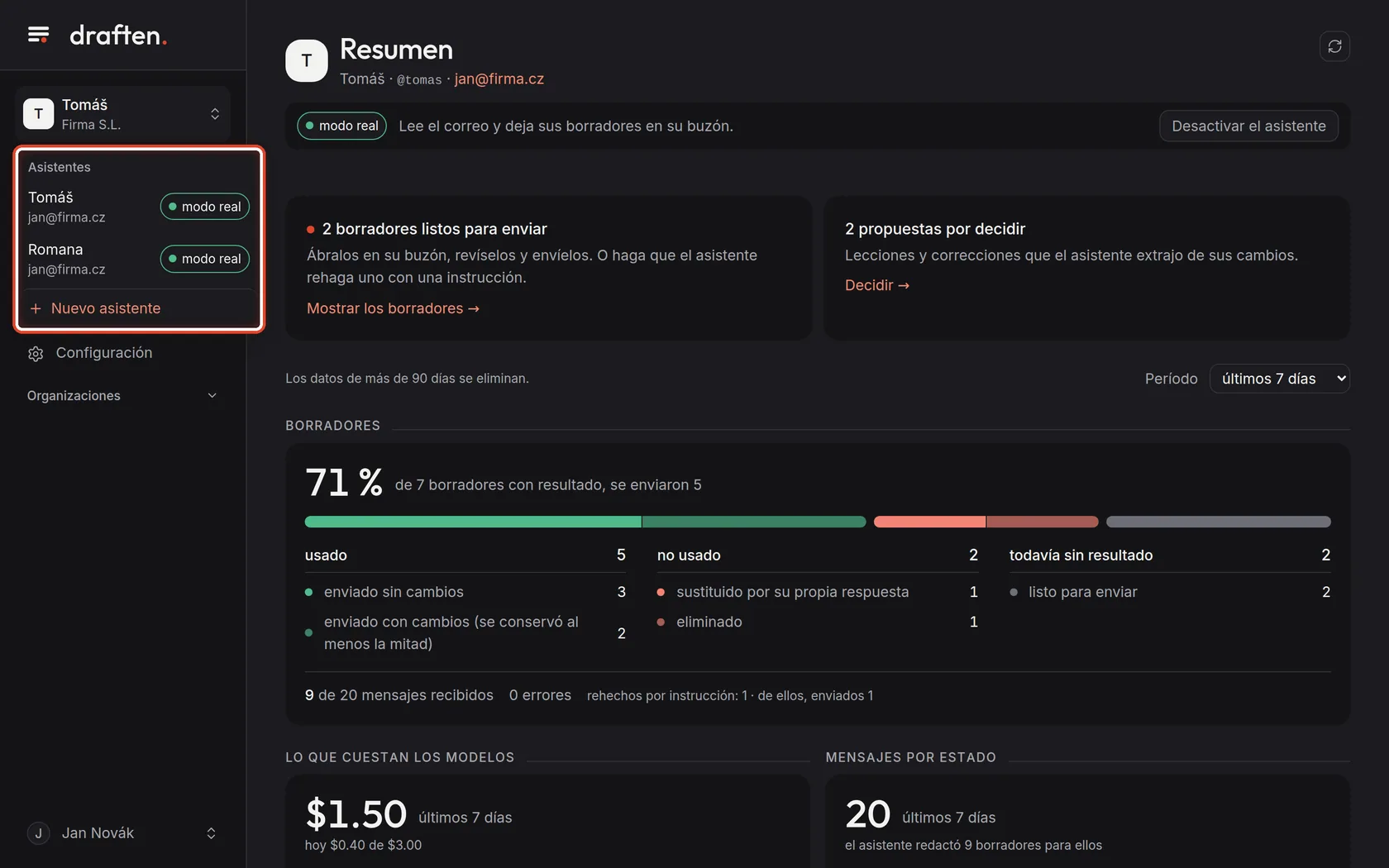
En la pantallaLos asistentes a los que tiene acceso, cada uno con su estado.
Qué hacerHaga clic en el asistente con el que quiere trabajar. Abajo del todo está Nuevo asistente: ahí se configura otro.
NotaLa lista muestra solo los asistentes de los buzones a los que su administrador le ha dado acceso.
Paso 4 de 6
En qué estado está el asistente
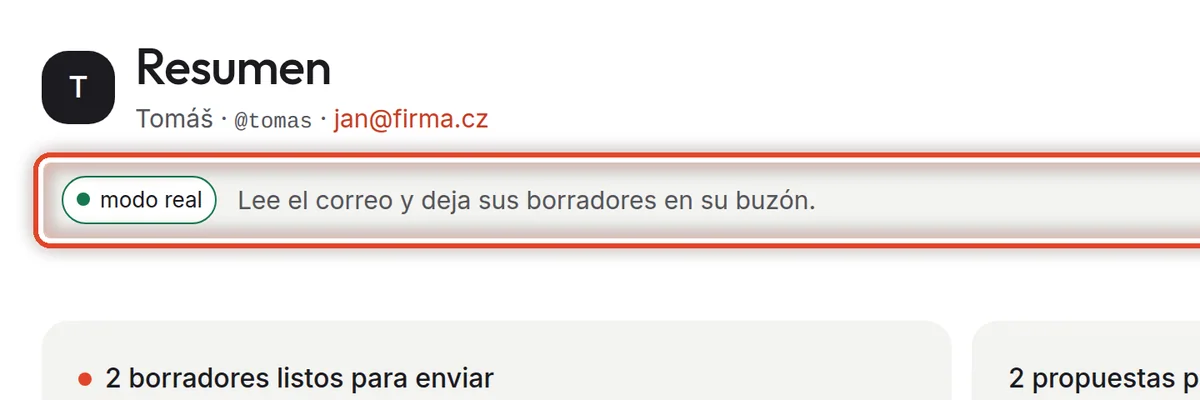
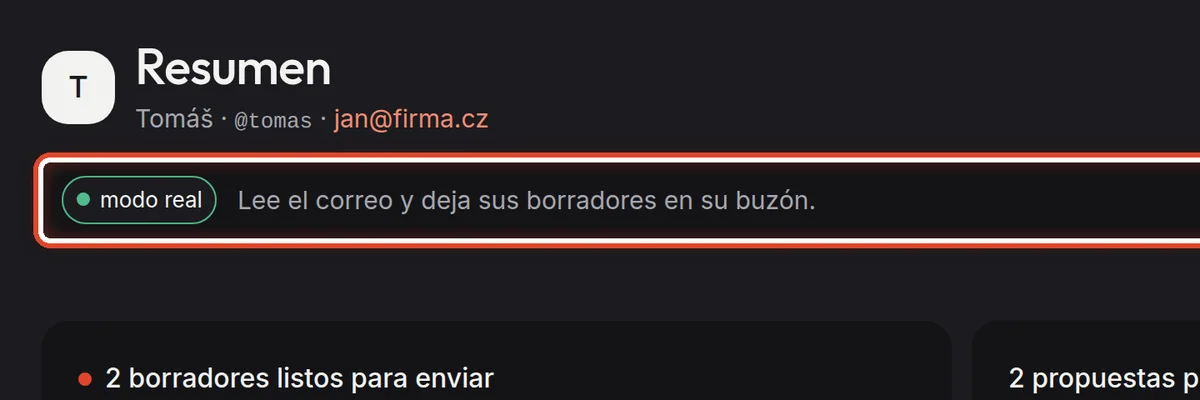
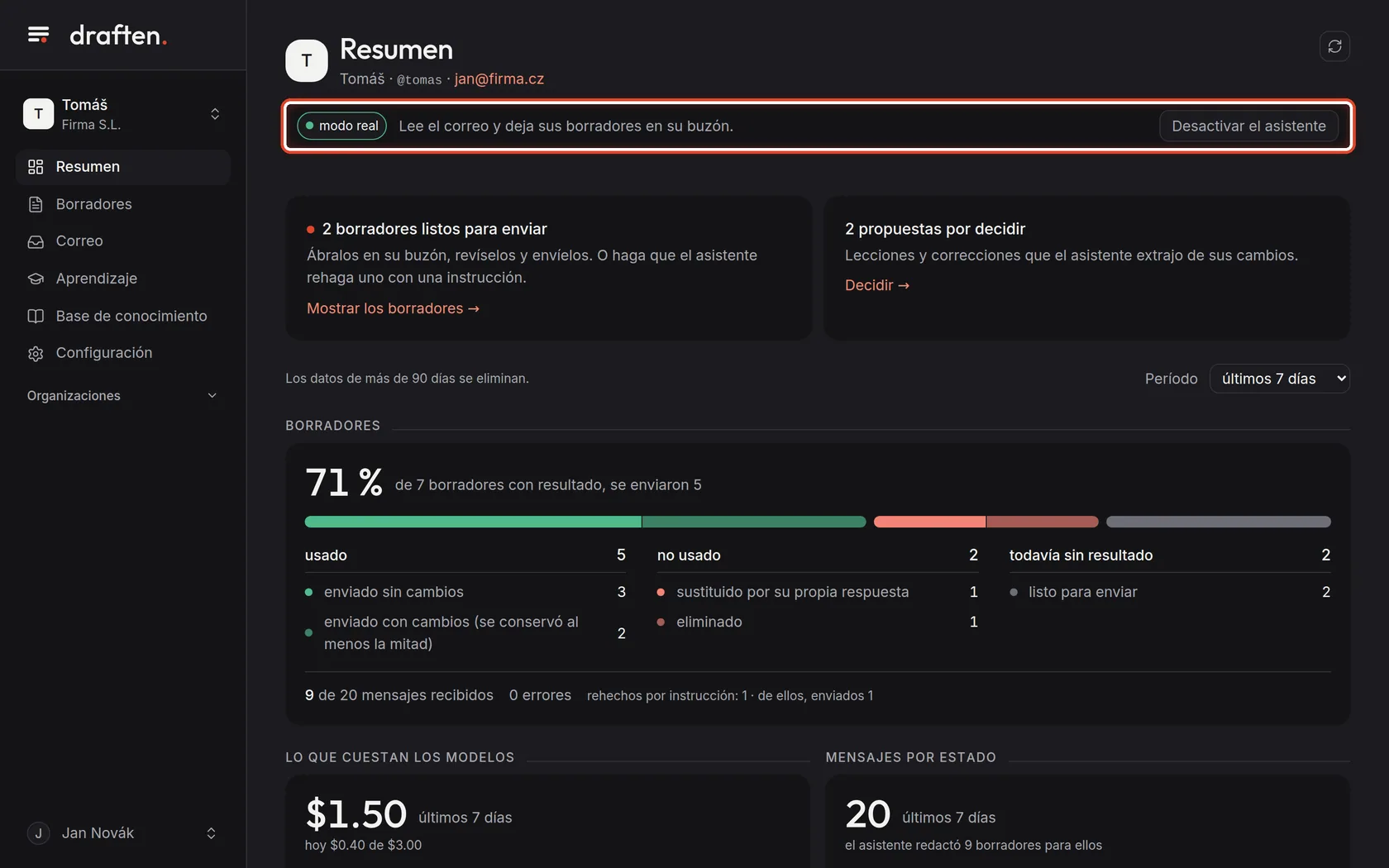
En la pantallaLa barra debajo del título de la página.
Qué hacerIndica qué hace el asistente en este momento: modo real (los borradores van a su buzón), modo de prueba (los borradores solo se ven en draften) o en pausa (no lee el correo en absoluto). El botón de la derecha lo desactiva o lo vuelve a activar.
NotaUn asistente desactivado no olvida nada: cuando se inicia de nuevo, continúa donde se quedó.
Paso 5 de 6
Revisar el correo ahora
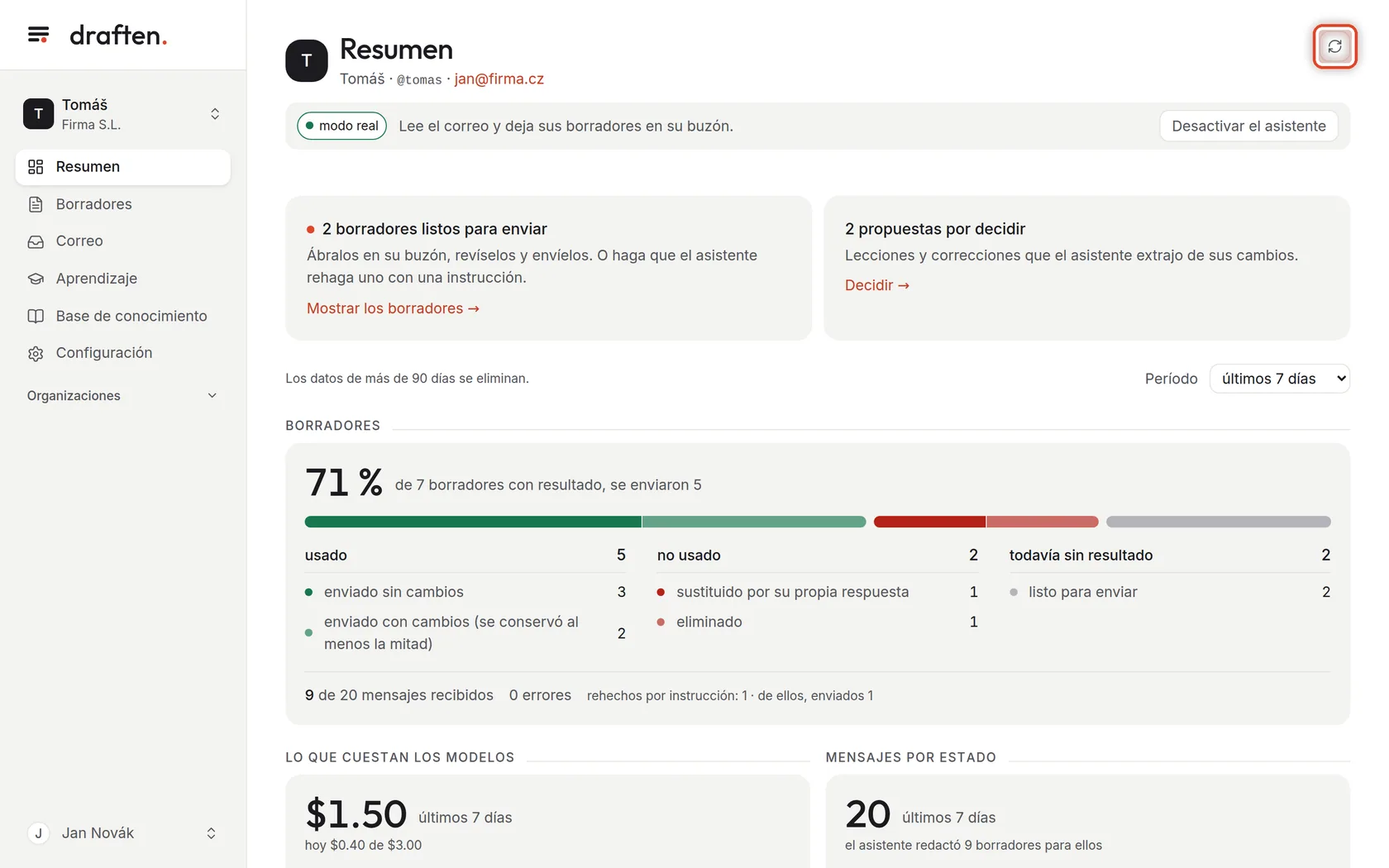
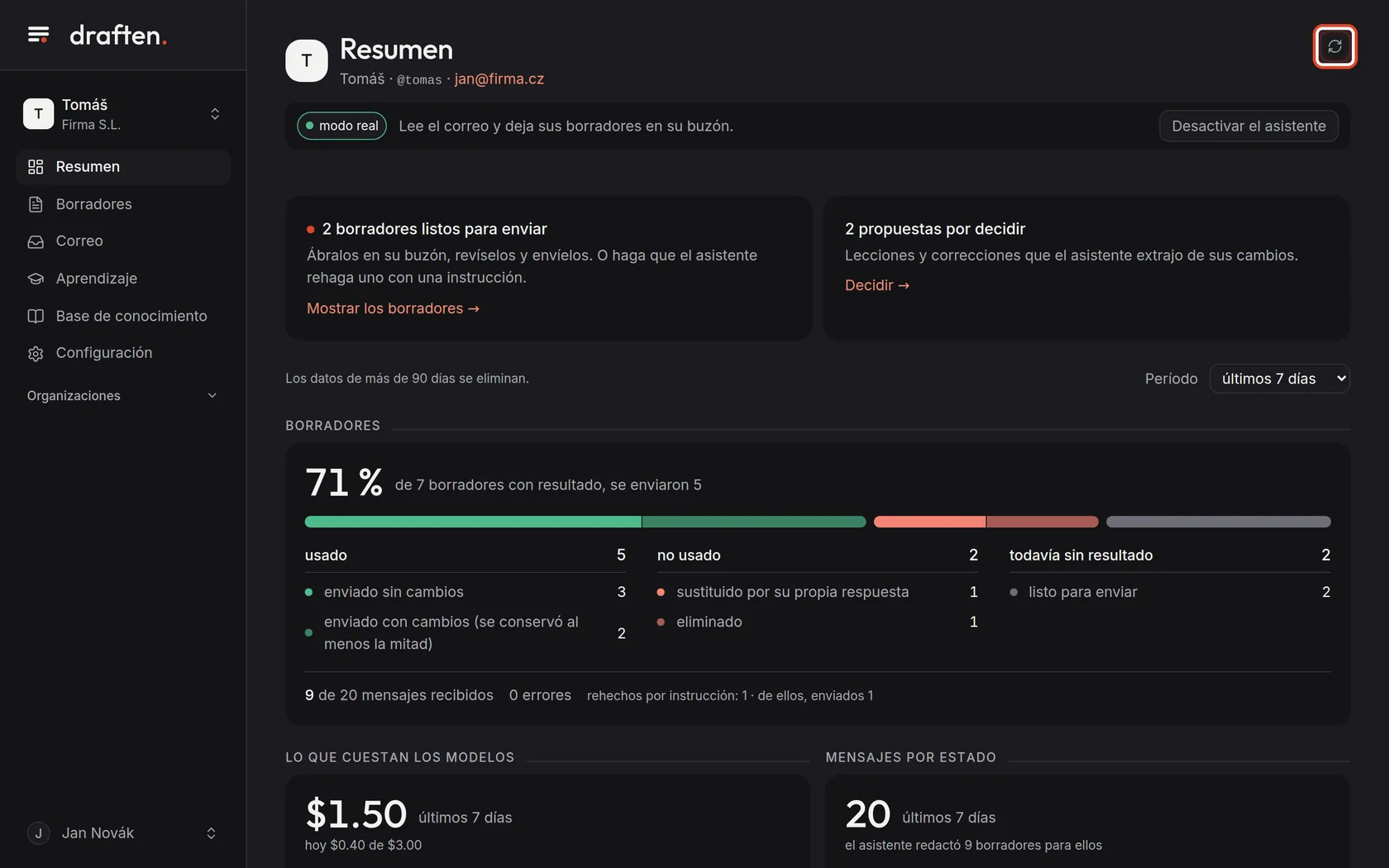
En la pantallaArriba a la derecha, un icono con dos flechas.
Qué hacerEl asistente revisa el buzón por su cuenta a intervalos regulares. Si no quiere esperar, haga clic en Revisar el correo: recorrerá el buzón en ese mismo momento.
Paso 6 de 6
Su cuenta
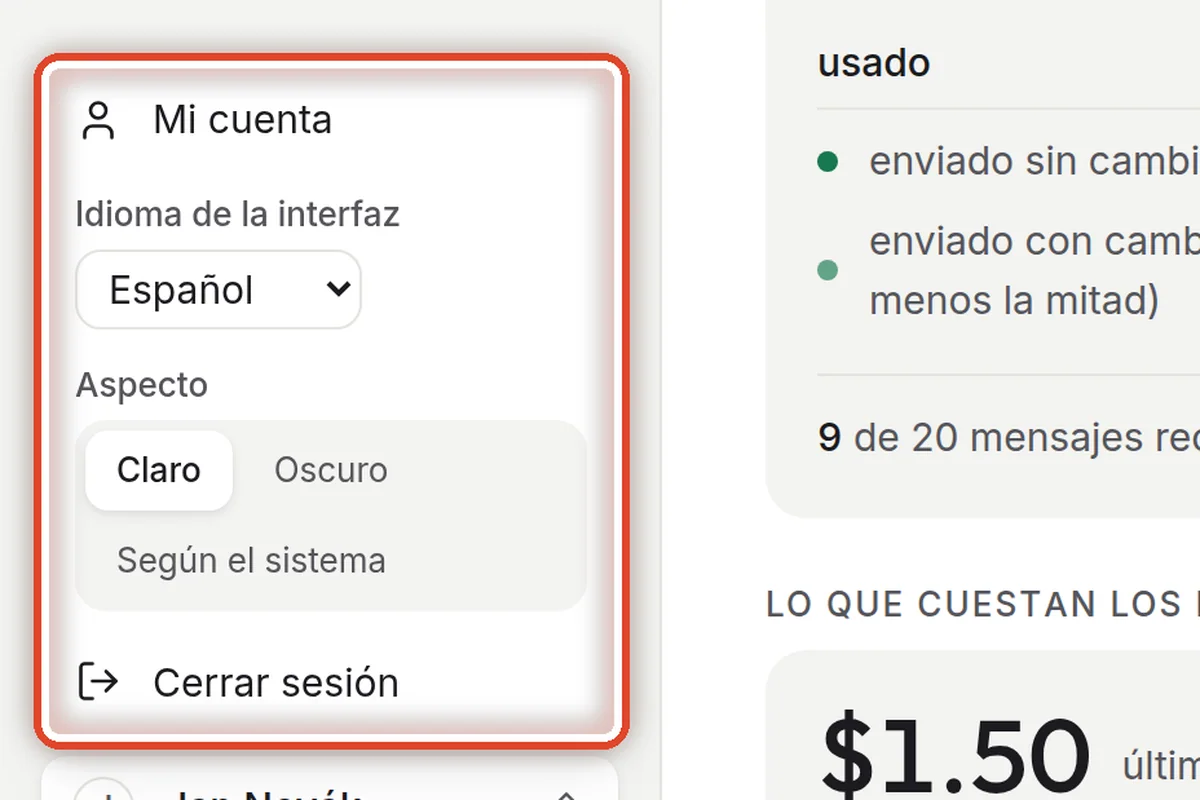
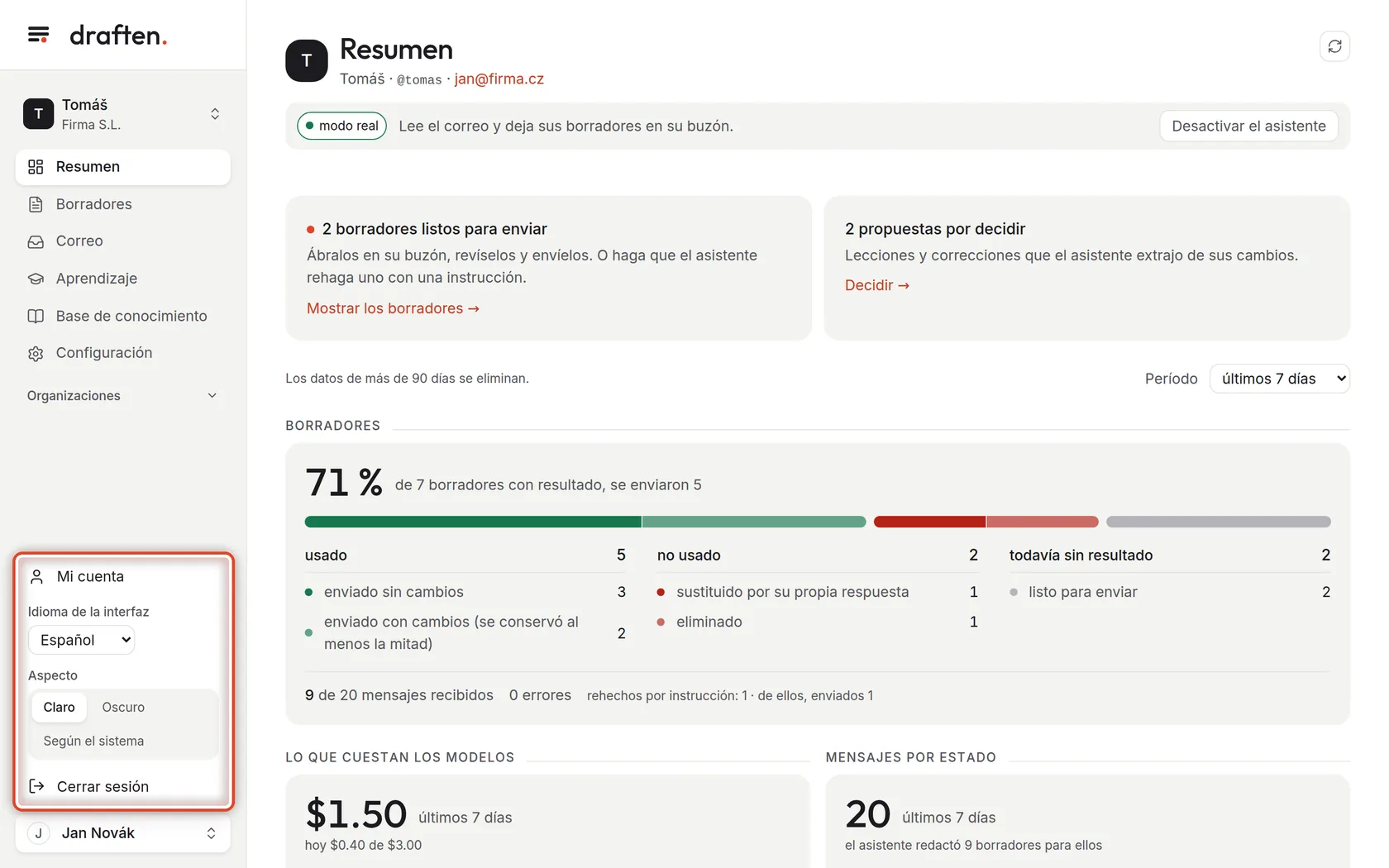
En la pantallaSu nombre, abajo a la izquierda. Al hacer clic se abre un menú.
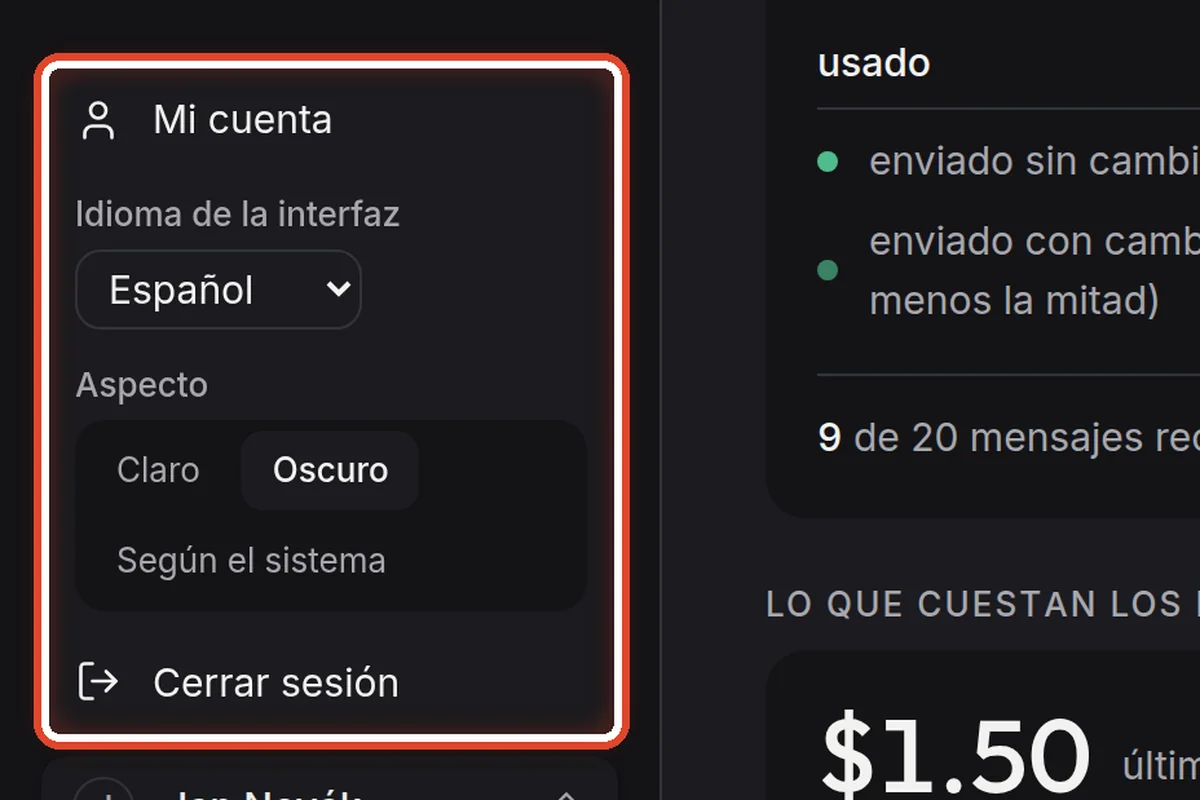
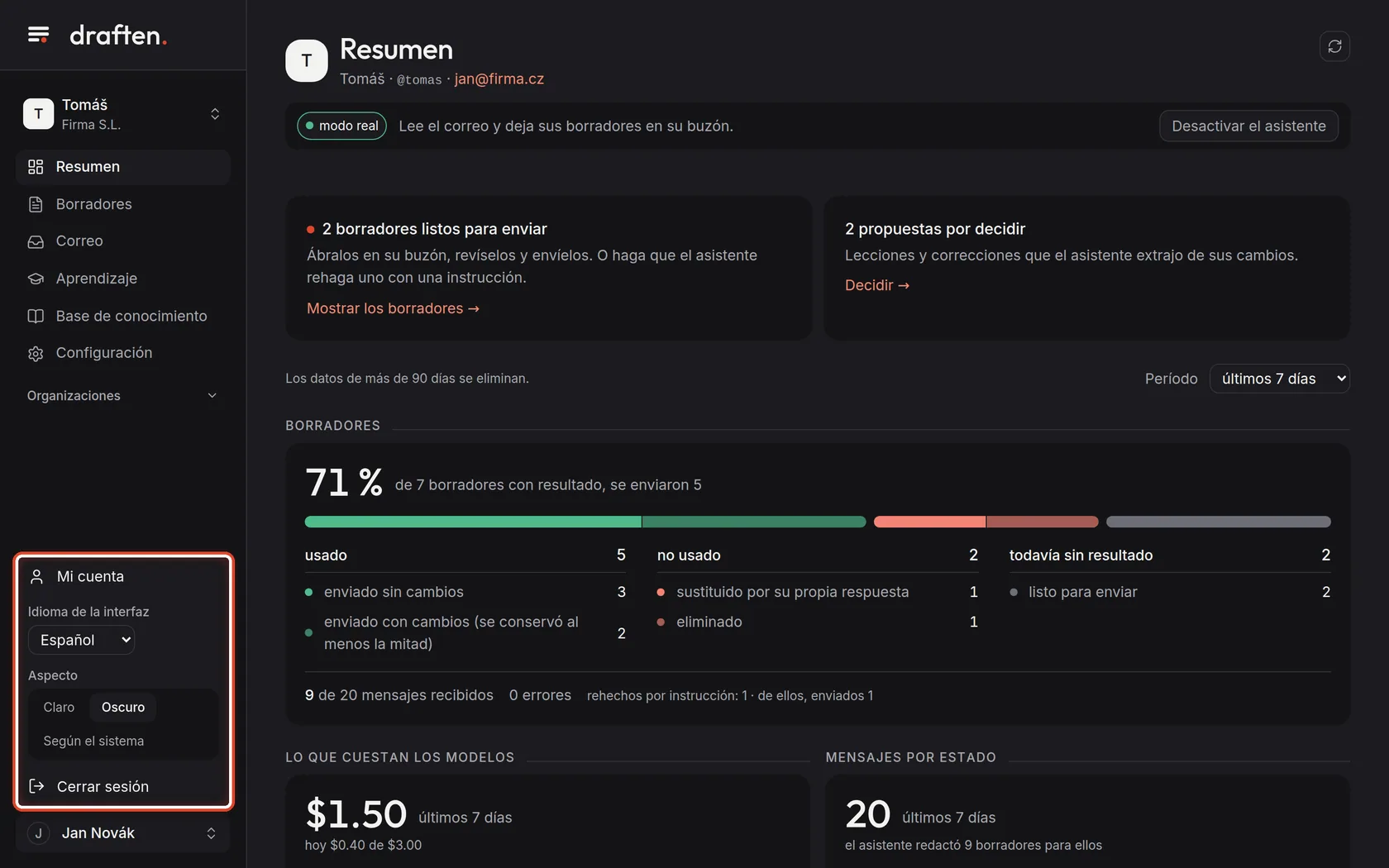
Qué hacerAquí elige el idioma de la interfaz y el aspecto (Claro, Oscuro, Según el sistema). Mi cuenta lleva a más opciones y Cerrar sesión está abajo del todo.
NotaEl idioma y el aspecto solo se aplican a usted. El idioma se guarda con su cuenta y también lo usan los correos que draften le envía. El idioma en el que el asistente responde a los clientes se configura en otro sitio: en la Configuración del asistente.
Fin
Ya sabe orientarse
Ya sabe dónde está todo. Borradores y Aprendizaje son las secciones que más visitará.
- Qué sigueLa guía «Borradores» muestra cómo revisar y enviar una respuesta que ha escrito el asistente.
- OrganizaciónDebajo del menú está su organización. Todos la ven, pero la mayor parte de lo que contiene (buzones, personas y accesos) lo configuran los administradores.