Instrukcja
Gdzie co jest
w draften.
Krótka wycieczka: menu, przełączanie między asystentami, stan asystenta i twoje konto. Niczego nie ustawiasz, tylko się rozglądasz.
Zanim zaczniesz
- Logowanie za tobąJak dostać się do draften, pokazuje instrukcja Logowanie.
- Około 3 minutWycieczka zajmie chwilę.
Krok 1 z 6
Sześć części asystenta
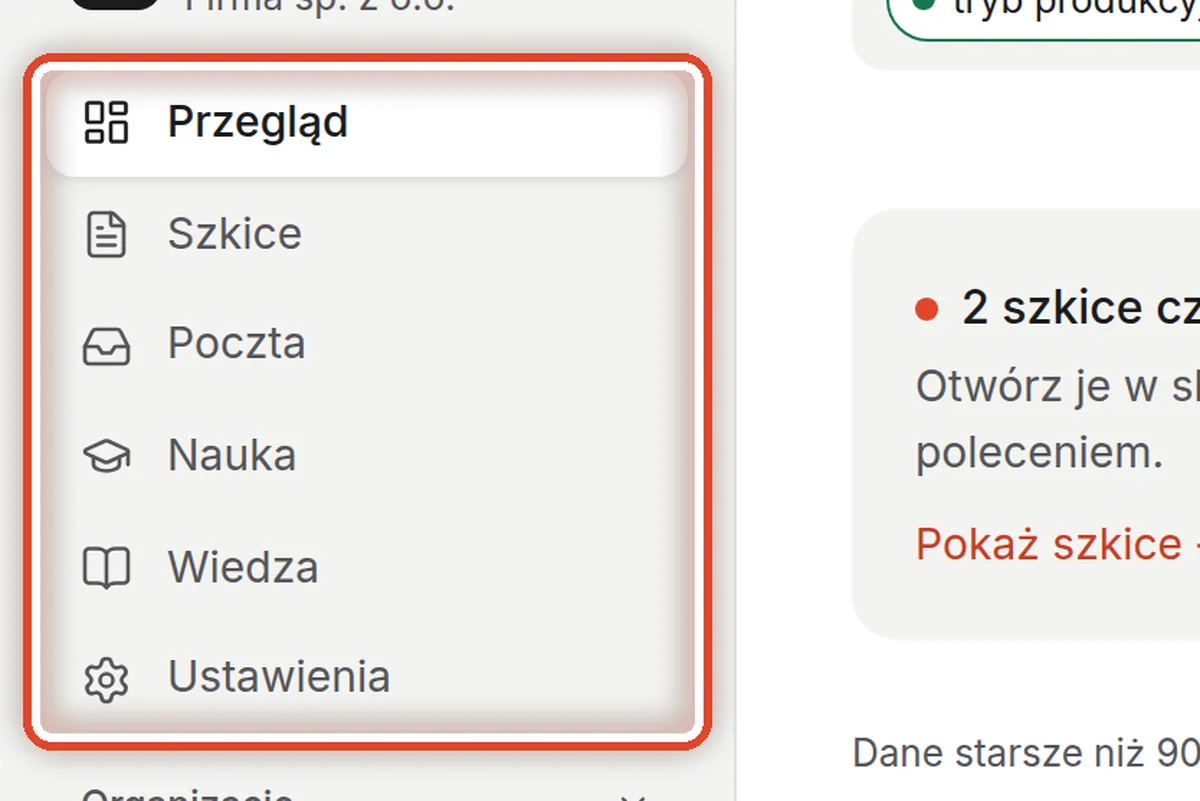
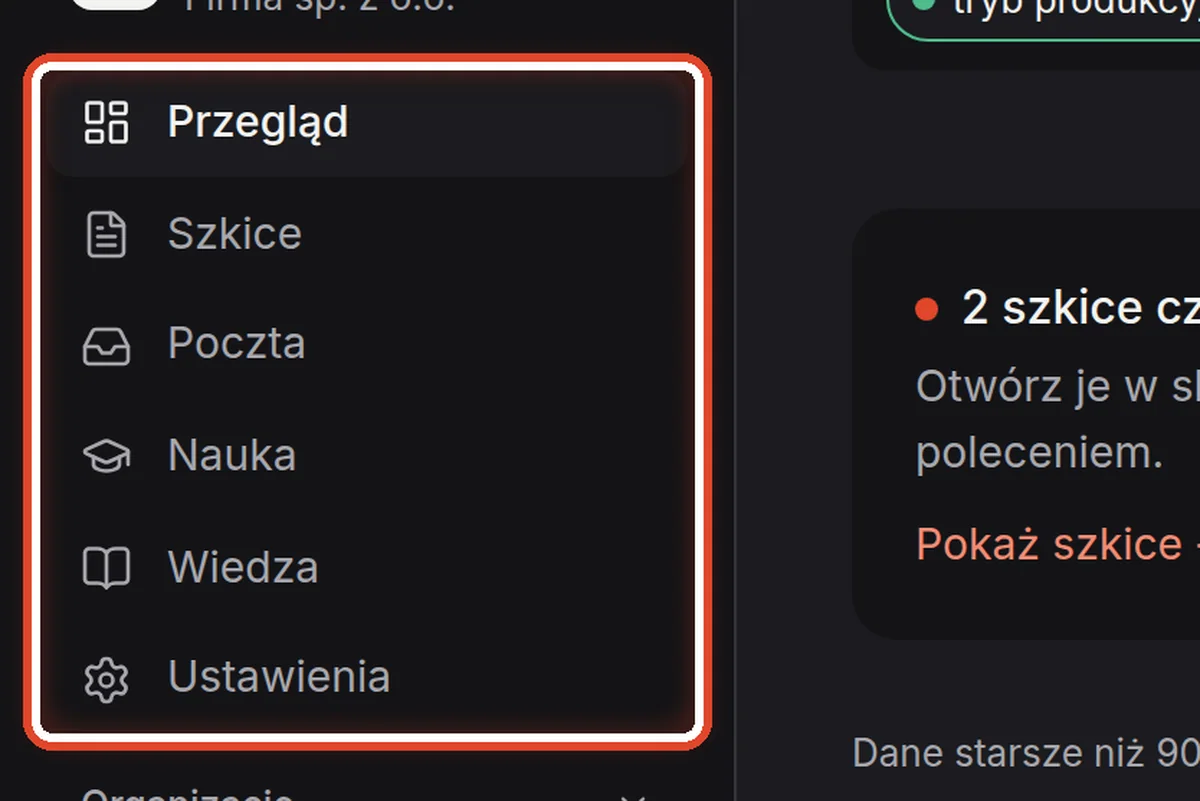
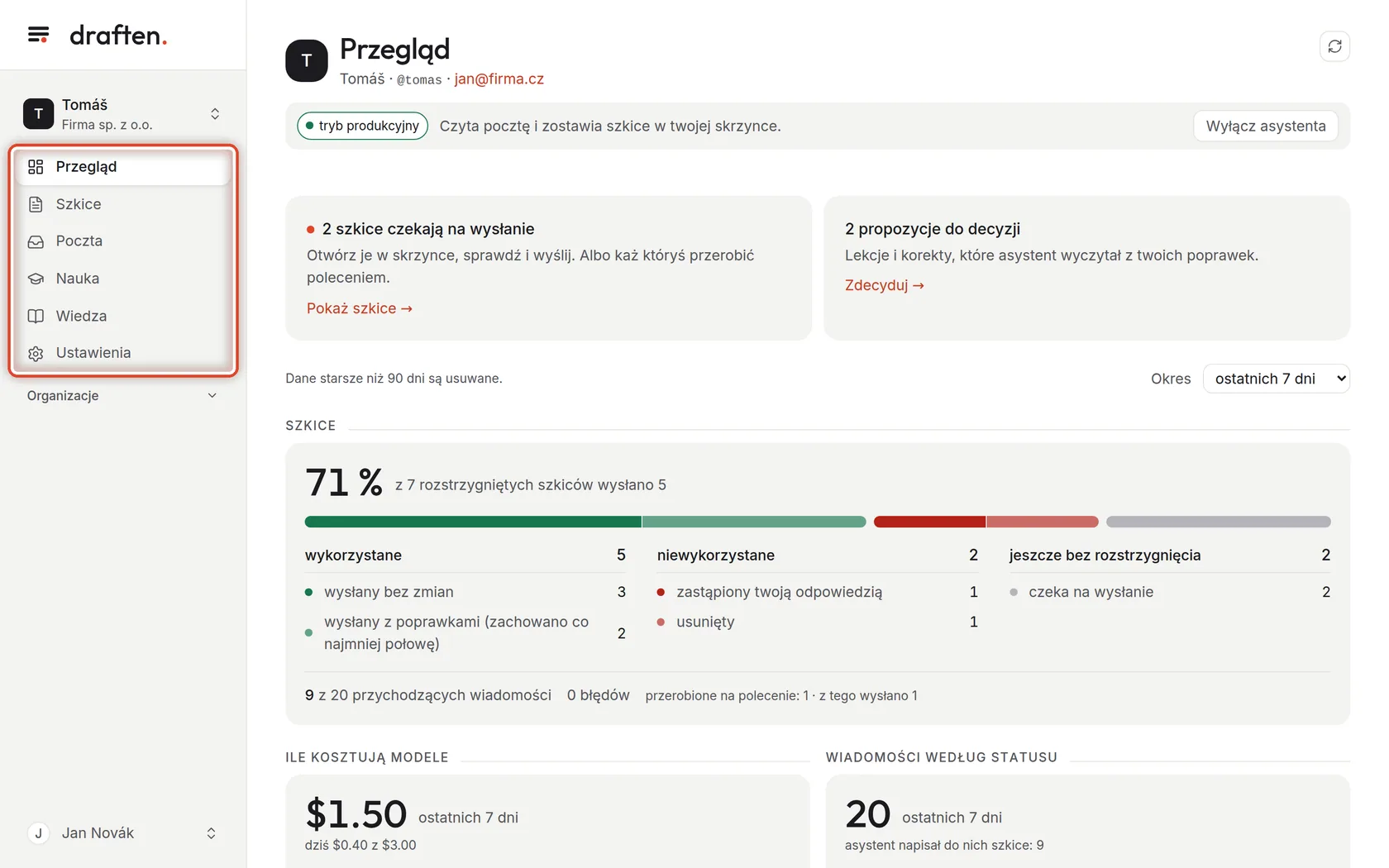
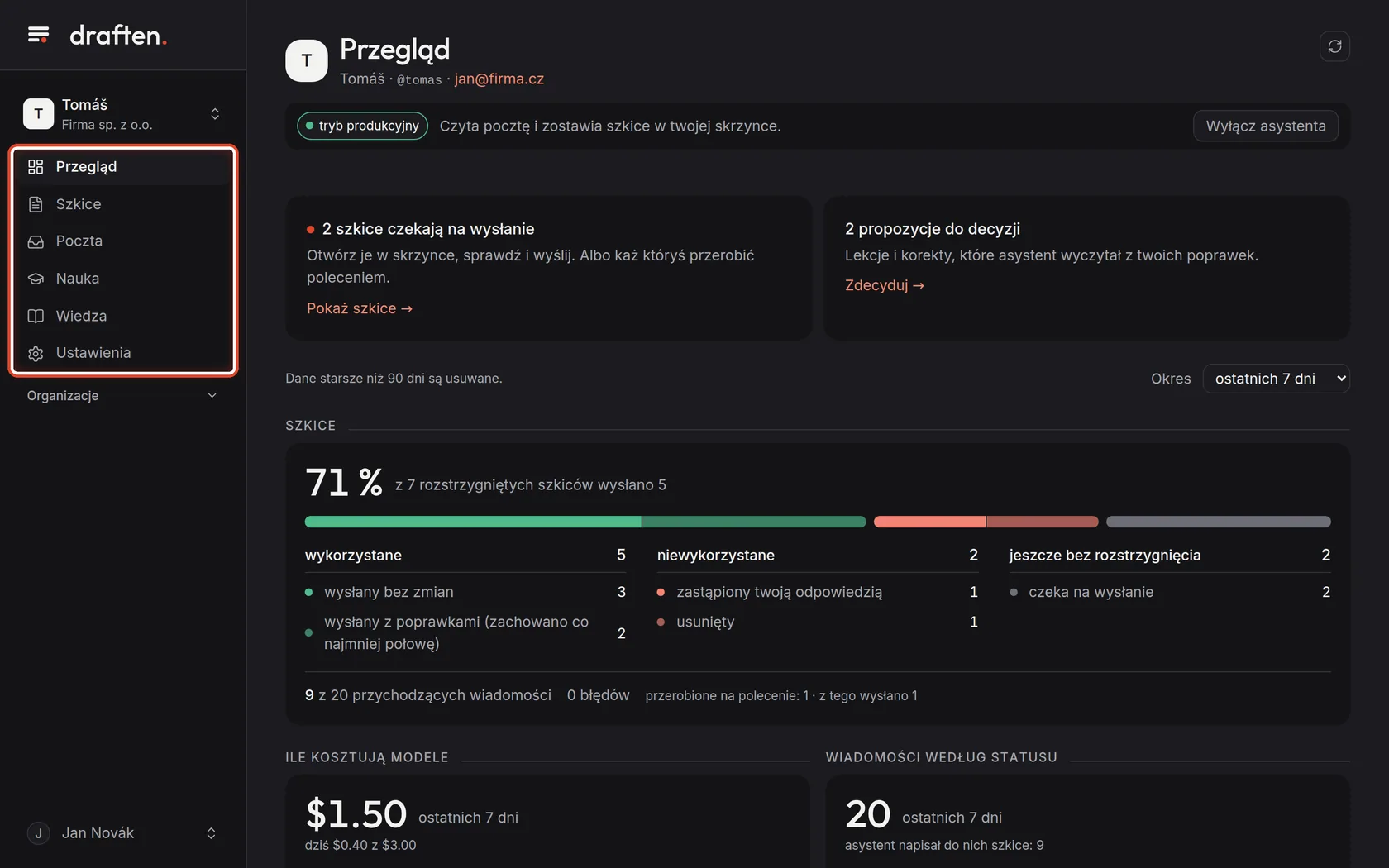
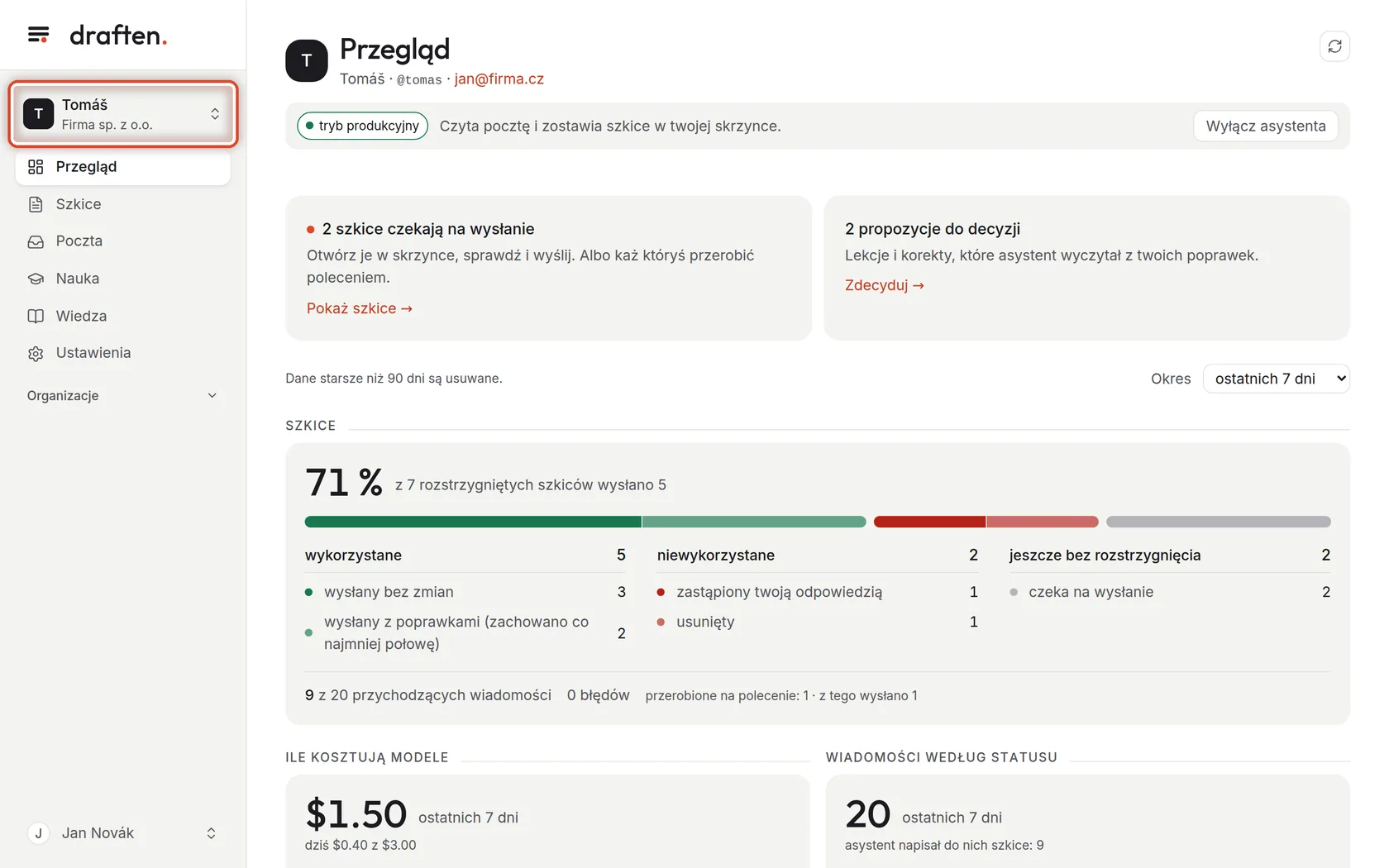
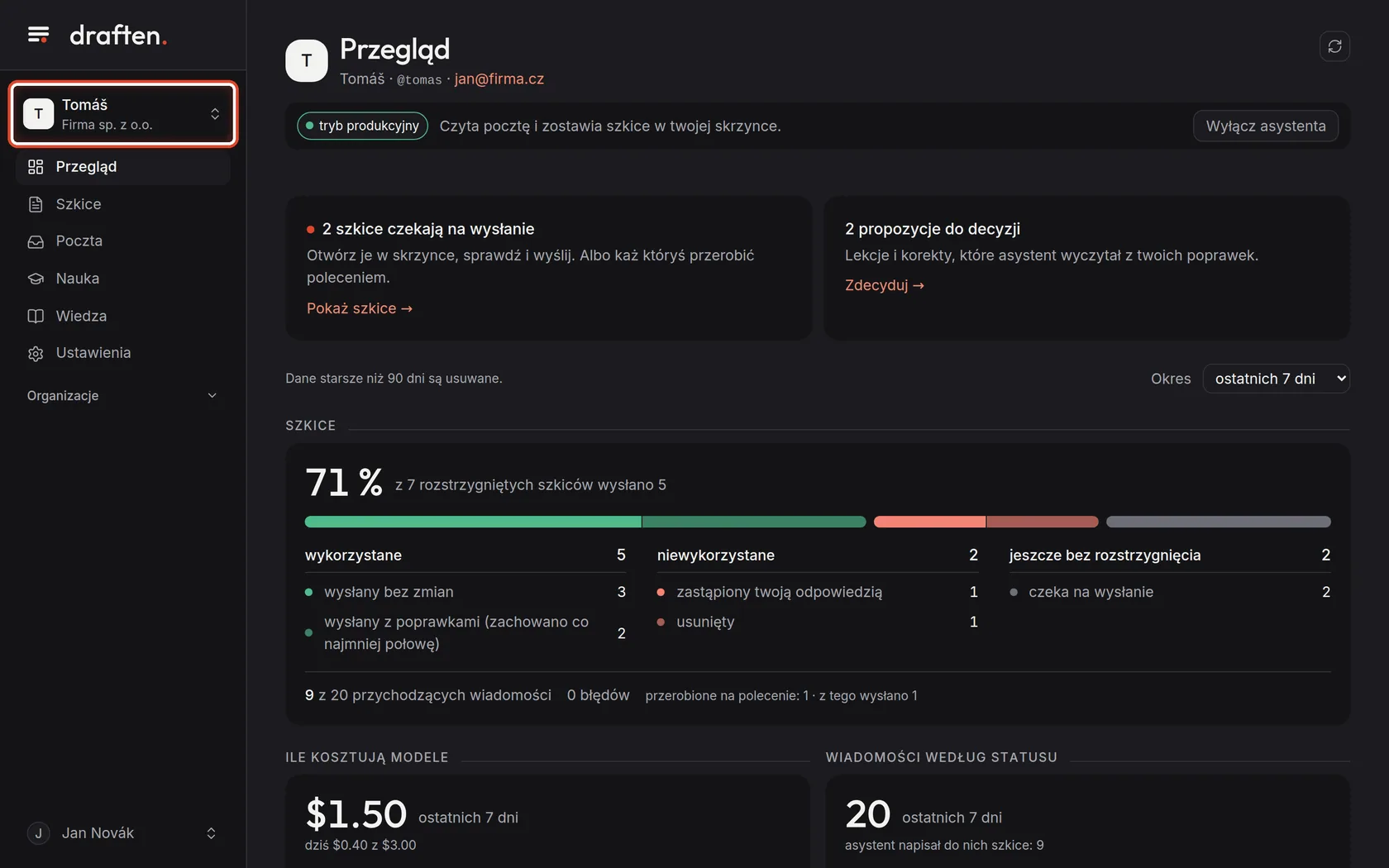
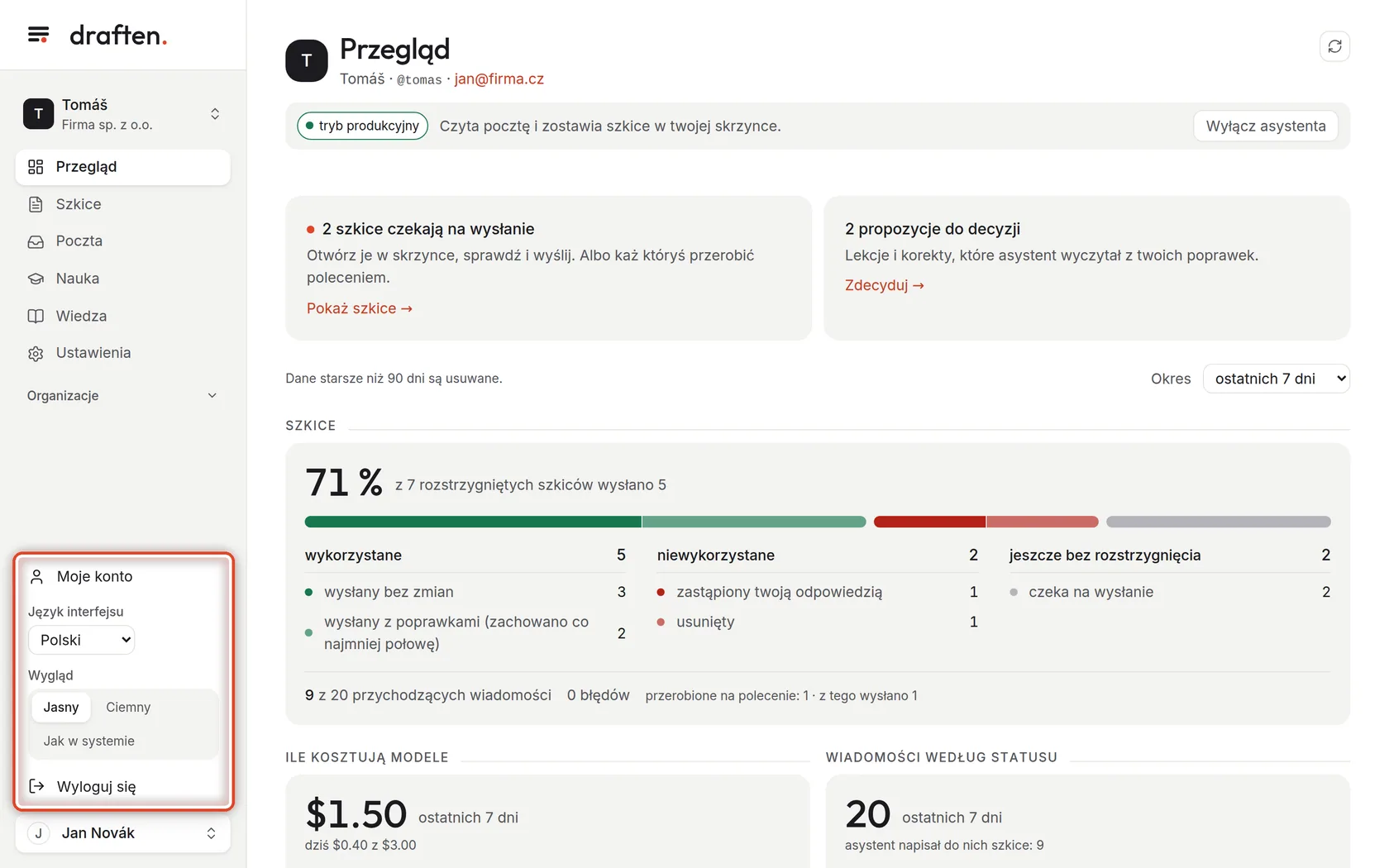
Na ekranieMenu po lewej: Przegląd, Szkice, Poczta, Nauka, Wiedza, Ustawienia.
Zrób toTak poruszasz się po draften. Przegląd pokazuje, jak radzi sobie asystent. Szkice to odpowiedzi, które napisał. Poczta to wszystko, co przyszło do skrzynki. W Nauce zatwierdzasz to, czego się nauczył. Wiedza zawiera jego źródła faktów, a Ustawienia całą resztę.
Krok 2 z 6
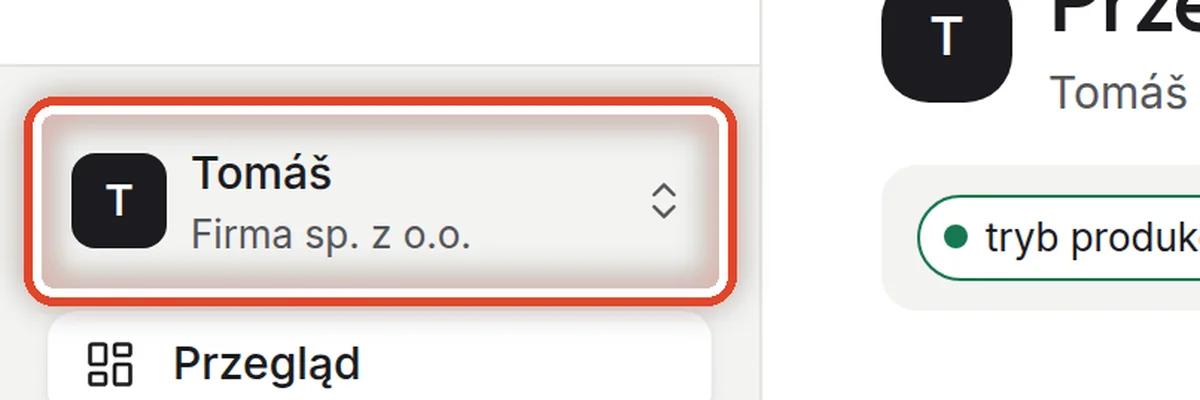
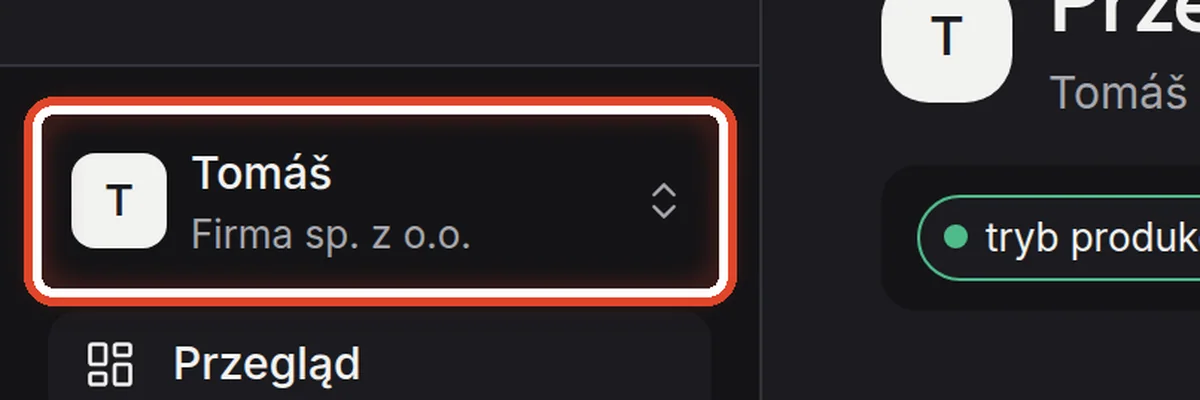
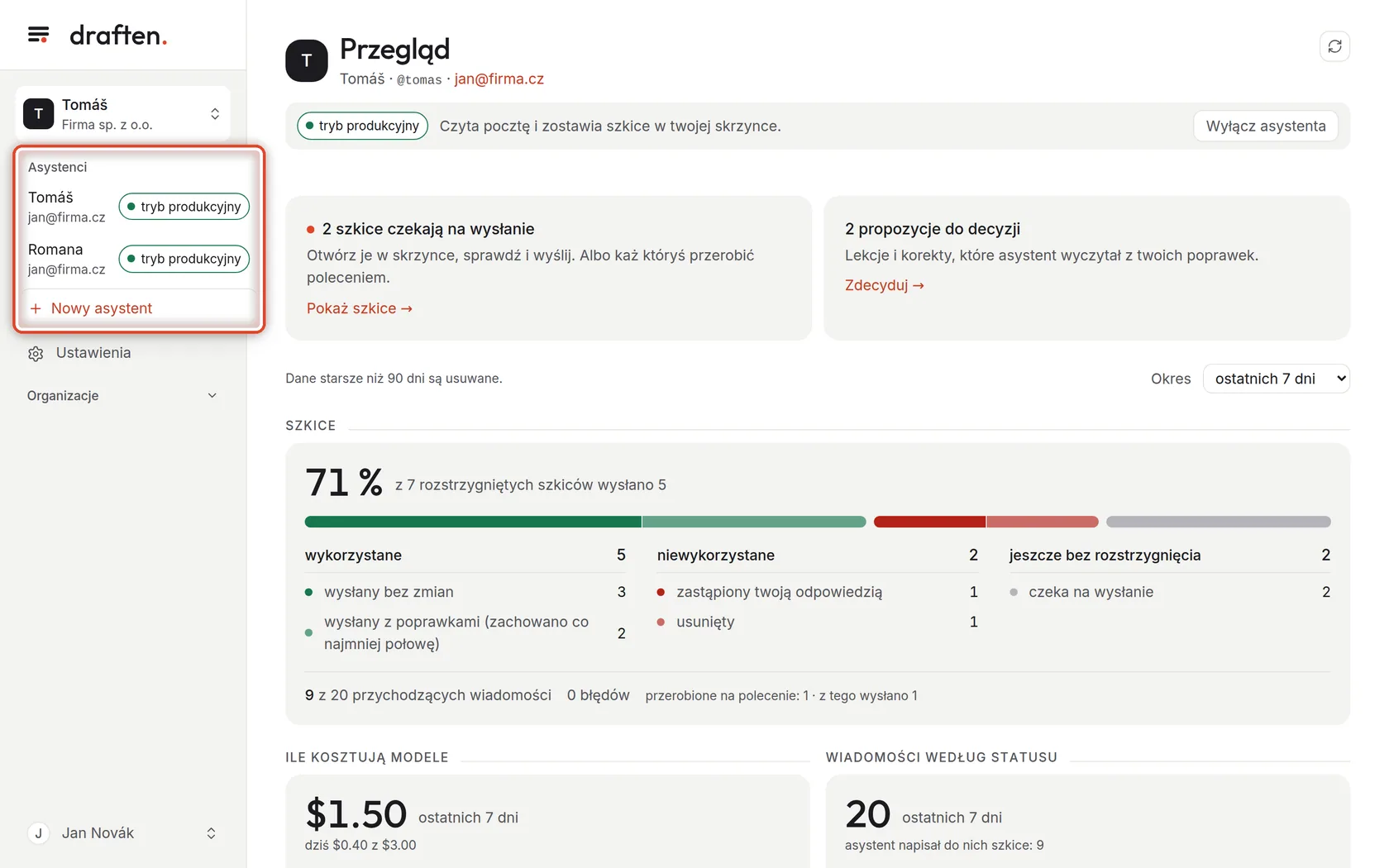
Który asystent jest otwarty
Na ekranieNad menu: nazwa asystenta i organizacja.
Zrób toJeśli masz więcej niż jednego asystenta, kliknij nazwę u góry i wybierz innego.
Krok 3 z 6
Przełączanie na innego asystenta
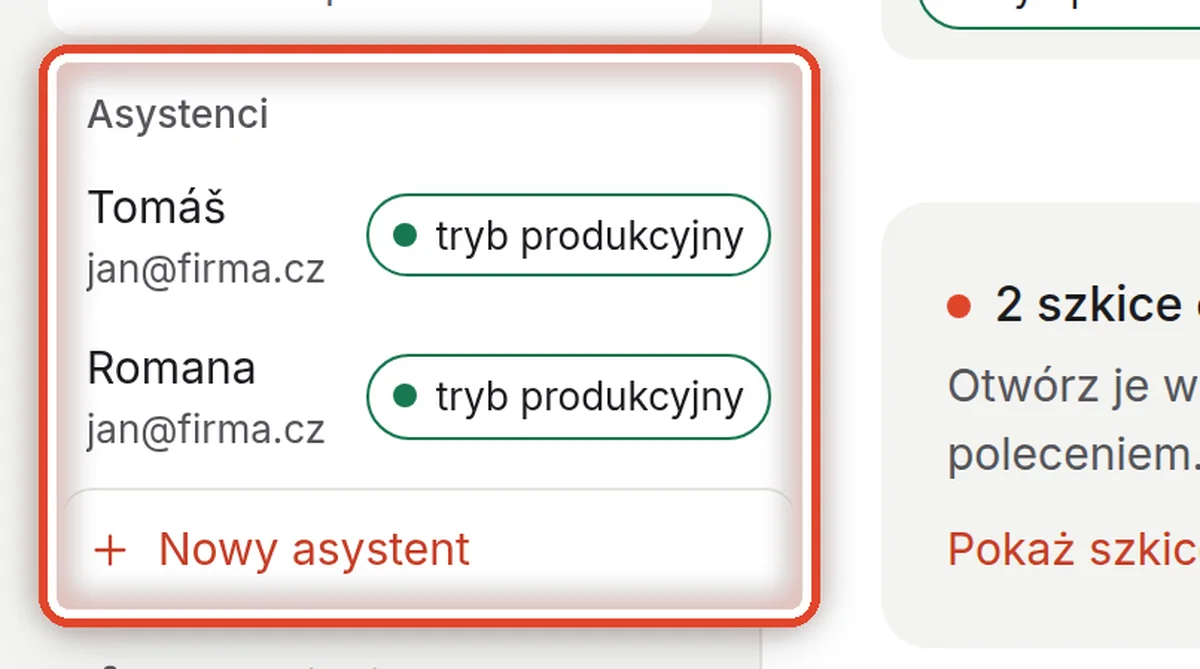
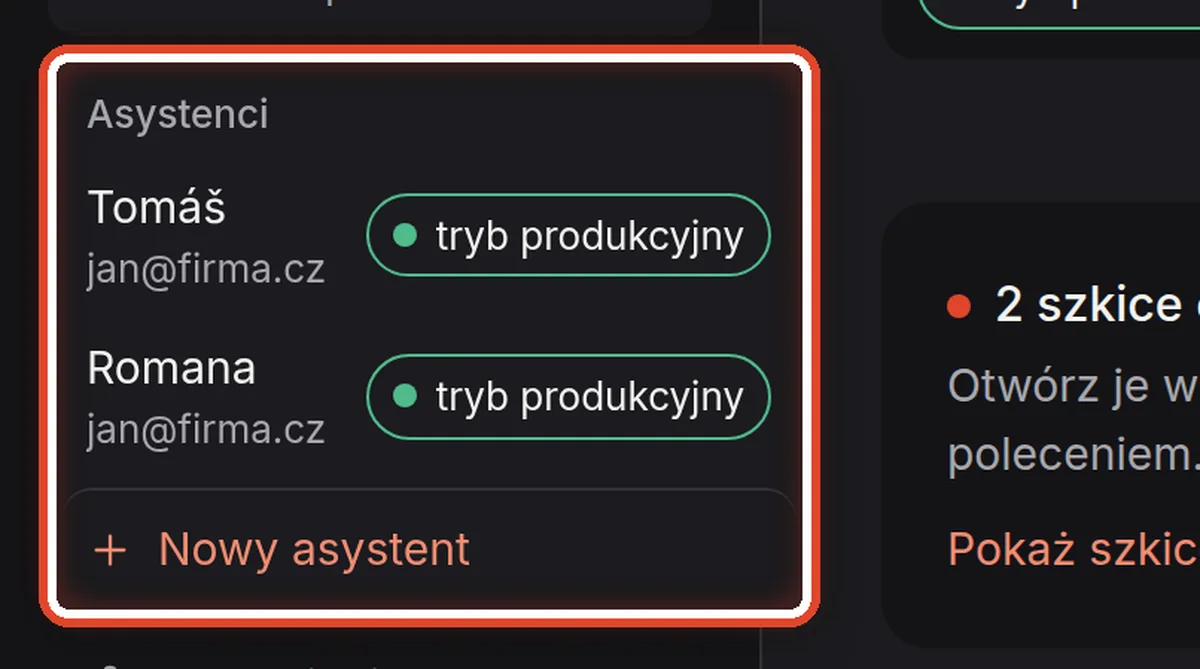
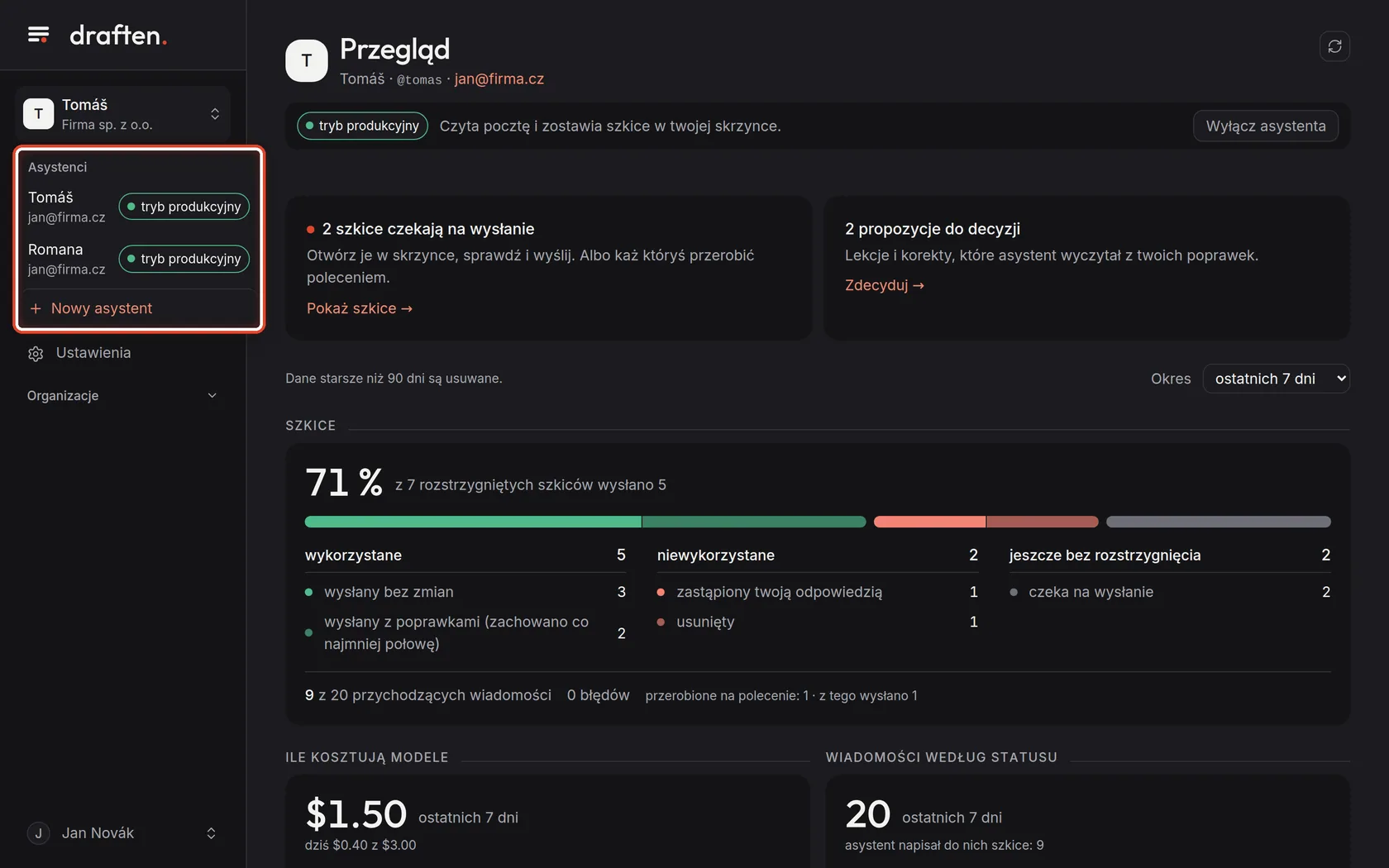
Na ekranieAsystenci, do których masz dostęp, każdy ze swoim stanem.
Zrób toKliknij asystenta, z którym chcesz pracować. Na samym dole jest Nowy asystent – tam tworzy się kolejnego.
WskazówkaLista pokazuje tylko asystentów skrzynek, do których administrator dał ci dostęp.
Krok 4 z 6
W jakim stanie jest asystent
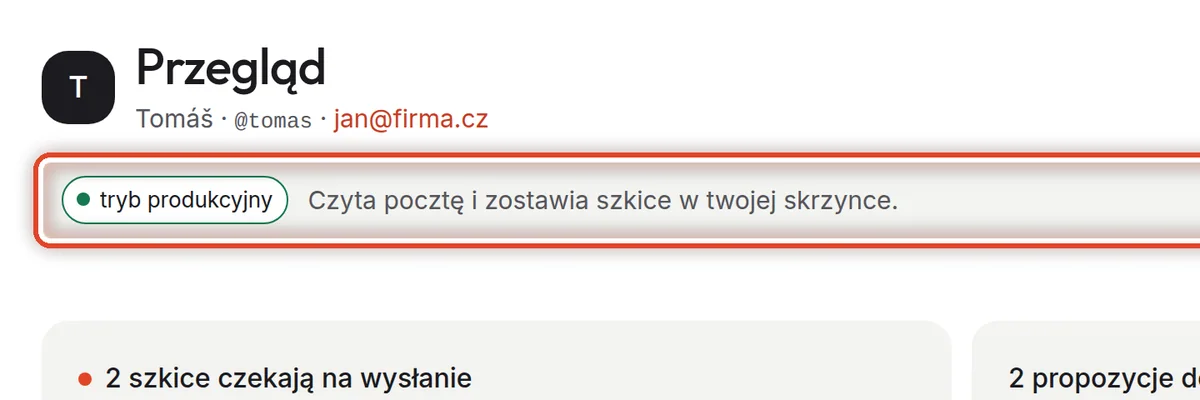
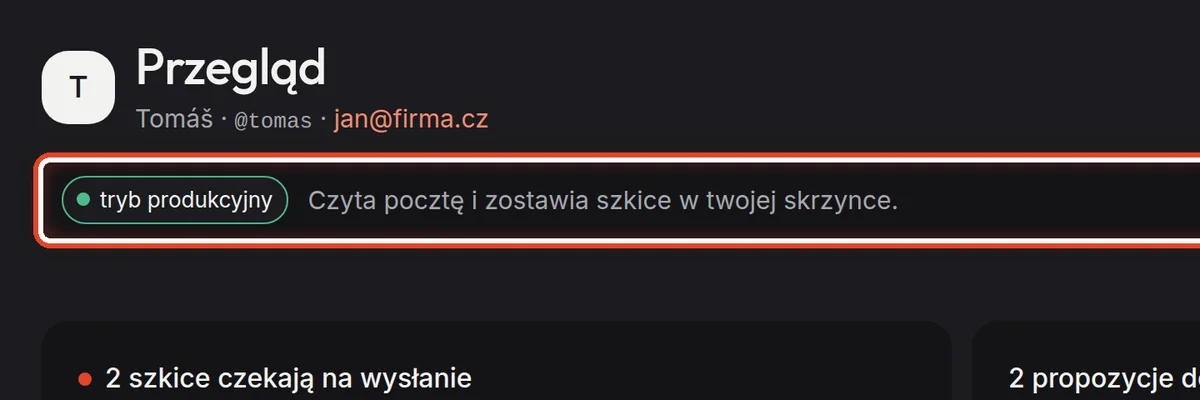
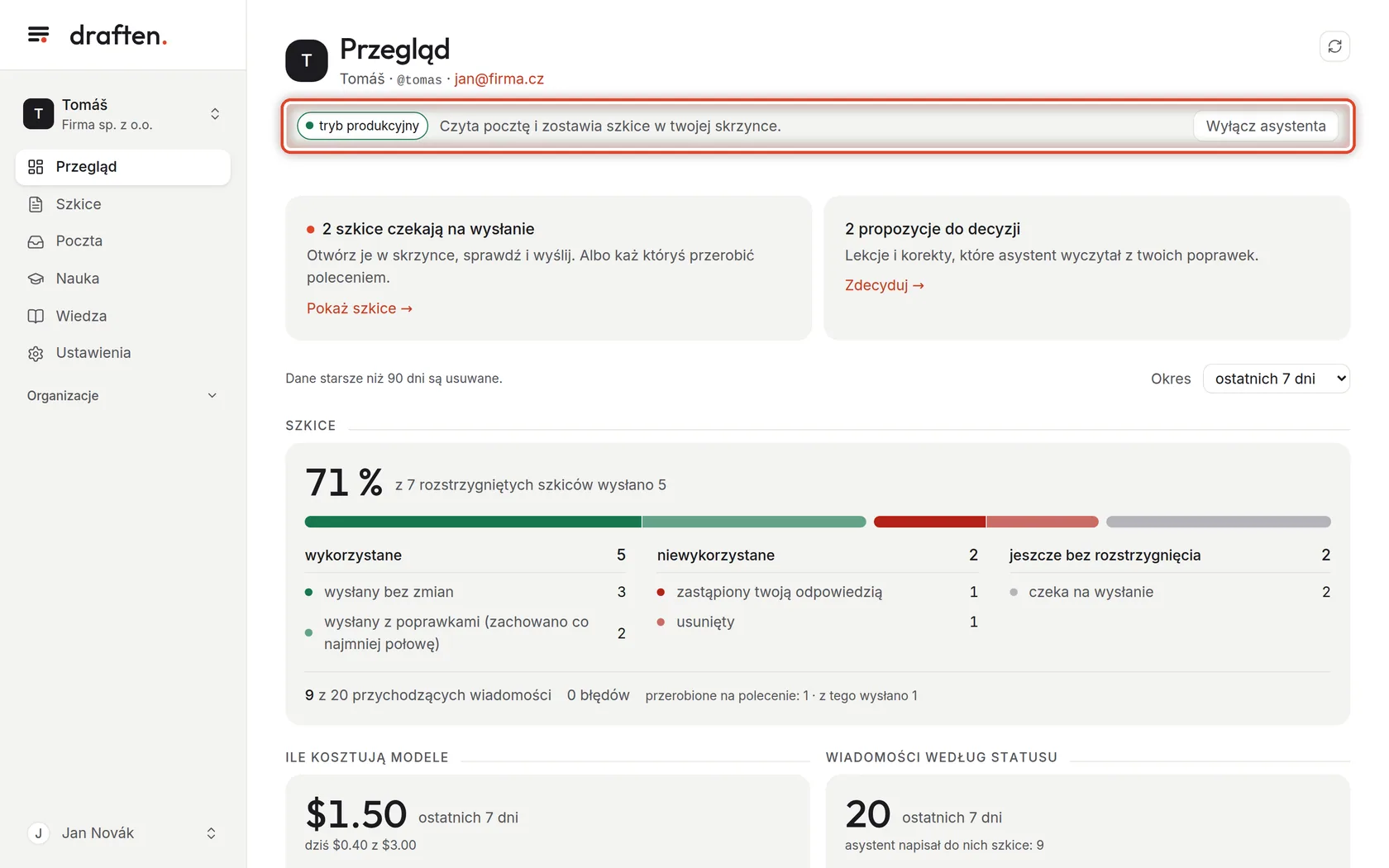
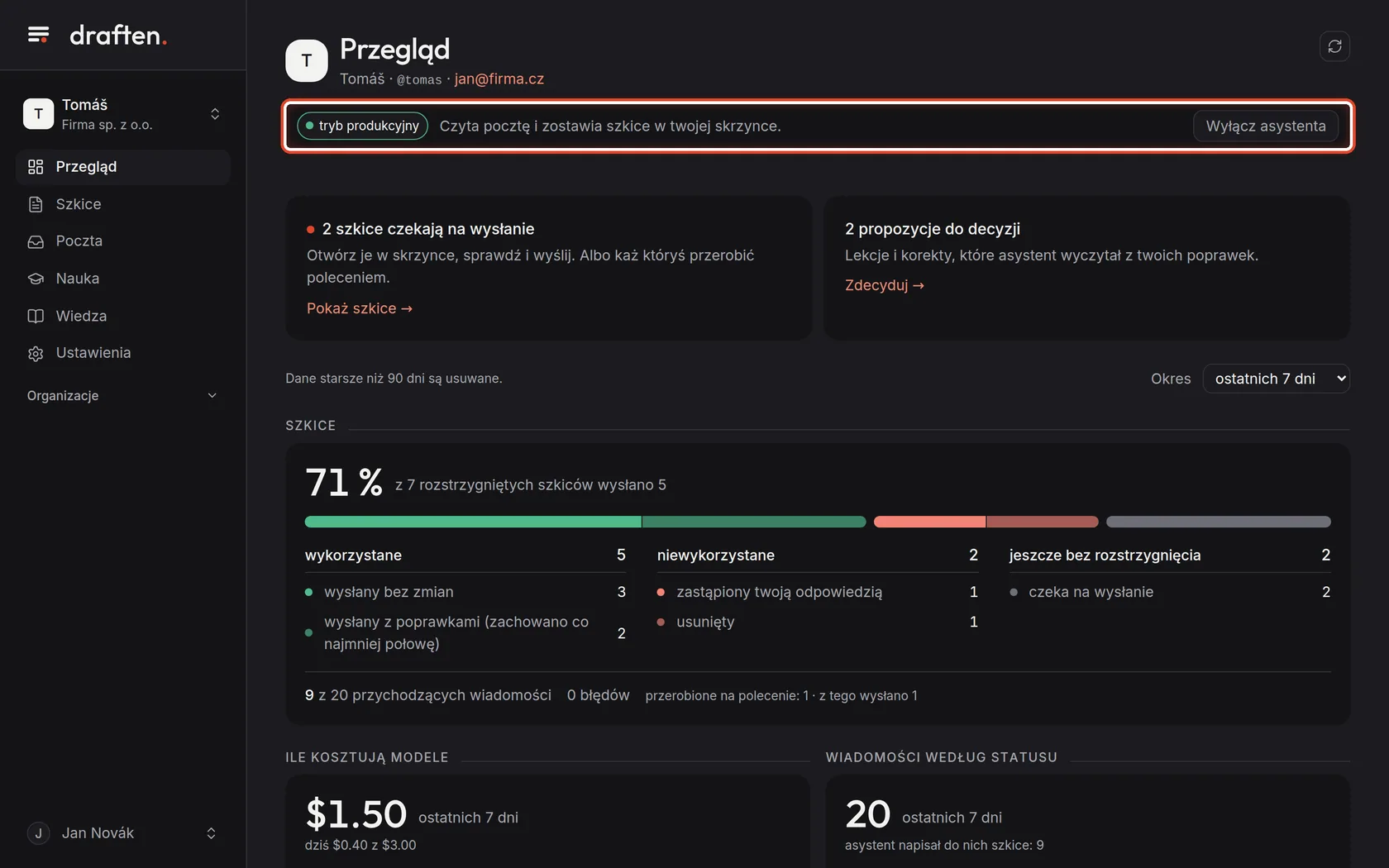
Na ekraniePasek pod tytułem strony.
Zrób toPokazuje, co asystent właśnie robi: tryb produkcyjny (szkice trafiają do twojej skrzynki), tryb próbny (szkice widzisz tylko w draften) albo wstrzymany (w ogóle nie czyta poczty). Przycisk po prawej go wyłącza albo ponownie włącza.
WskazówkaWyłączony asystent niczego nie zapomina – po uruchomieniu kontynuuje tam, gdzie skończył.
Krok 5 z 6
Sprawdź pocztę teraz
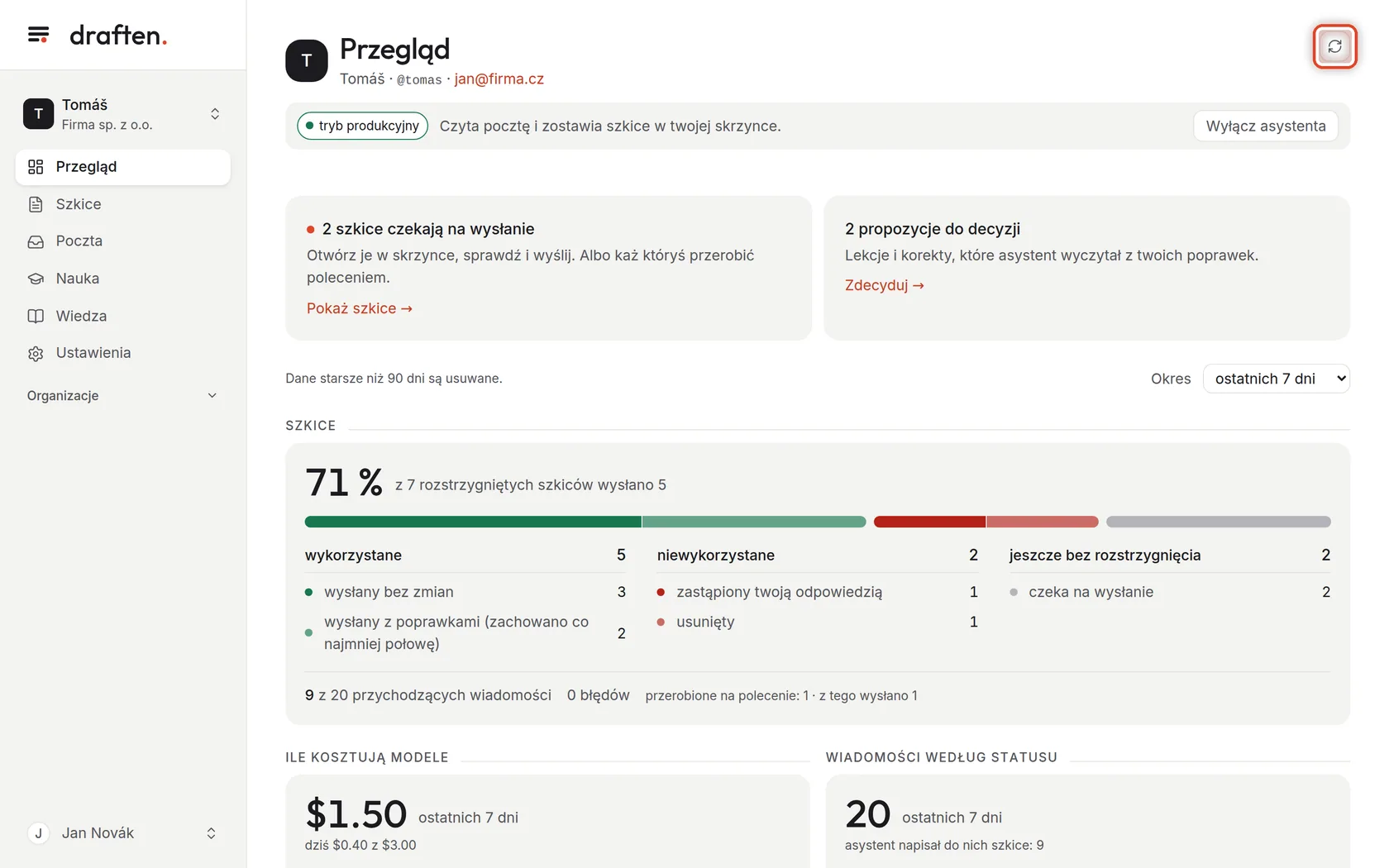
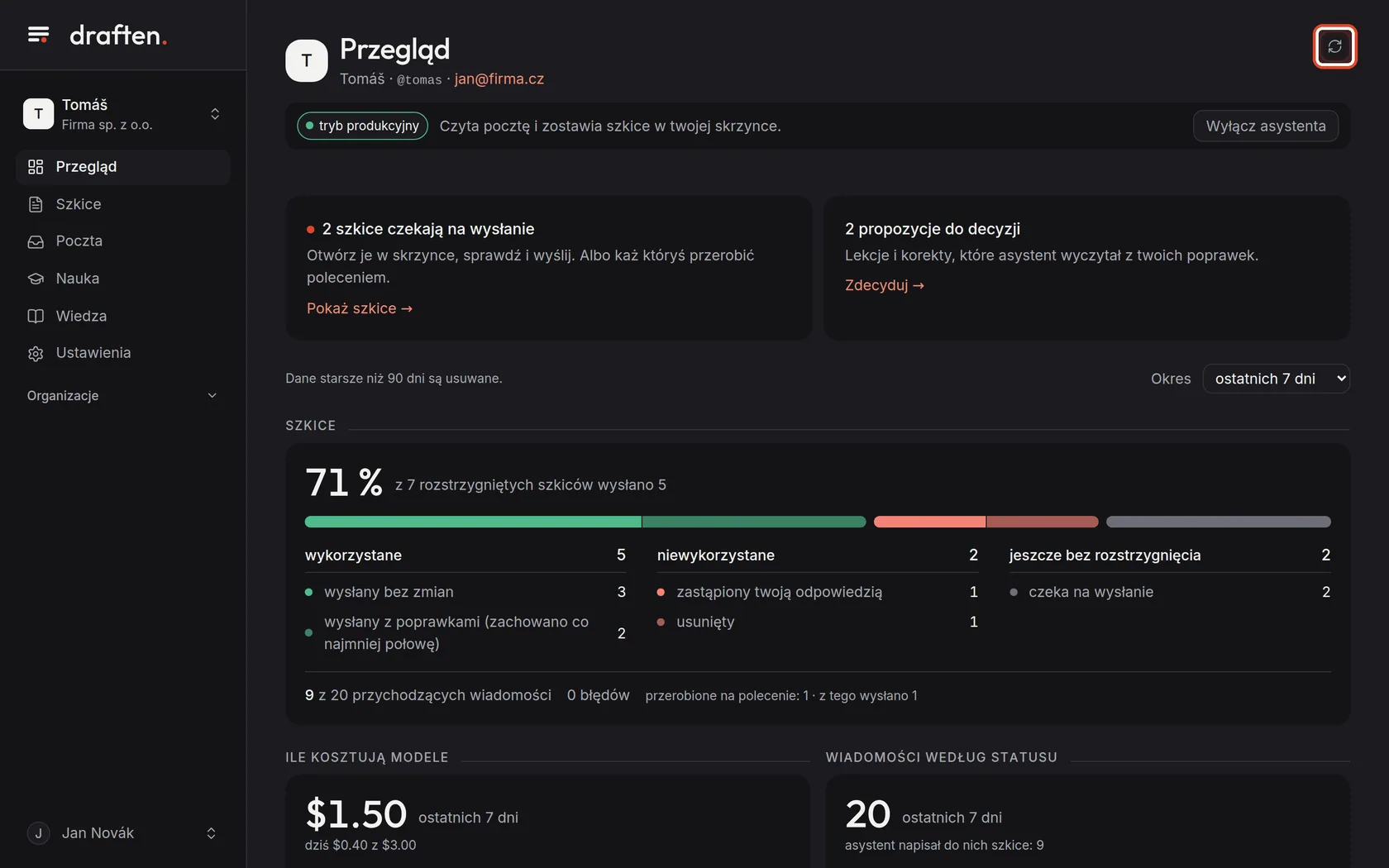
Na ekranieW prawym górnym rogu ikona z dwiema strzałkami.
Zrób toAsystent sam zagląda do skrzynki w regularnych odstępach. Jeśli nie chcesz czekać, kliknij Sprawdź pocztę – przejdzie przez skrzynkę od razu.
Krok 6 z 6
Twoje konto
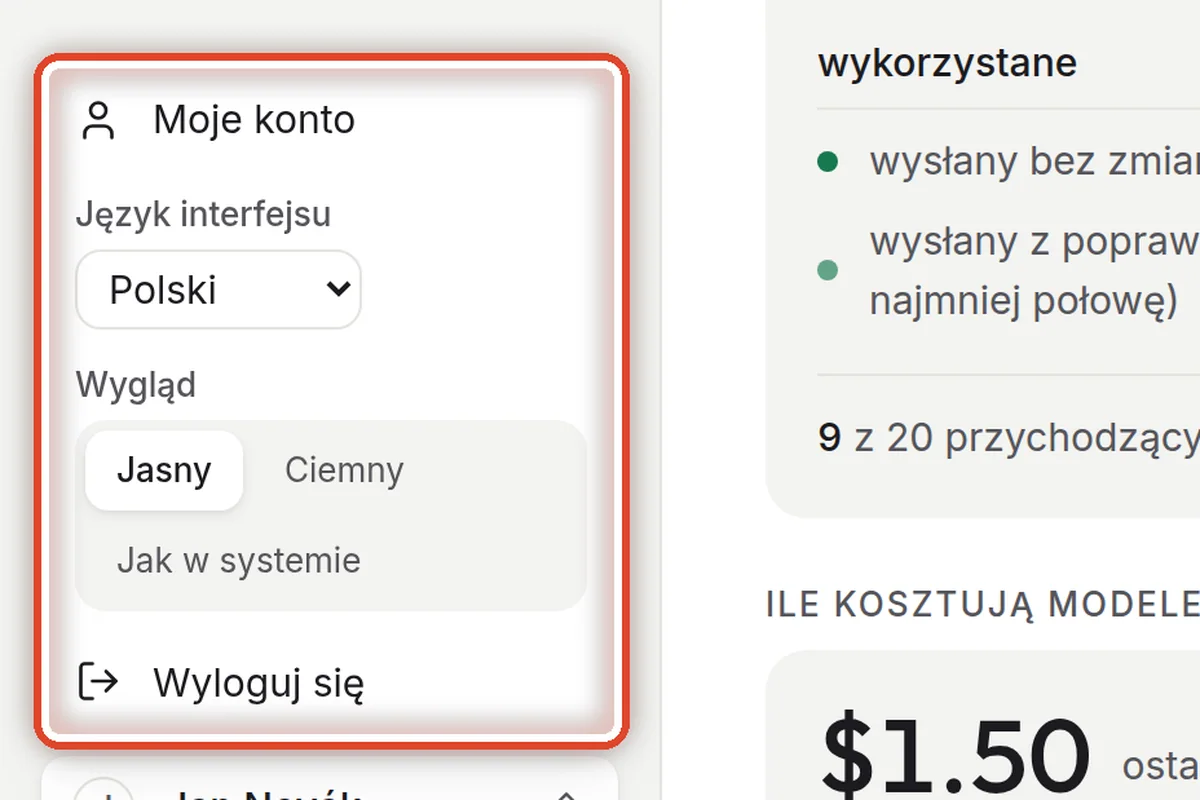
Na ekranieTwoje imię w lewym dolnym rogu. Kliknięcie otwiera menu.
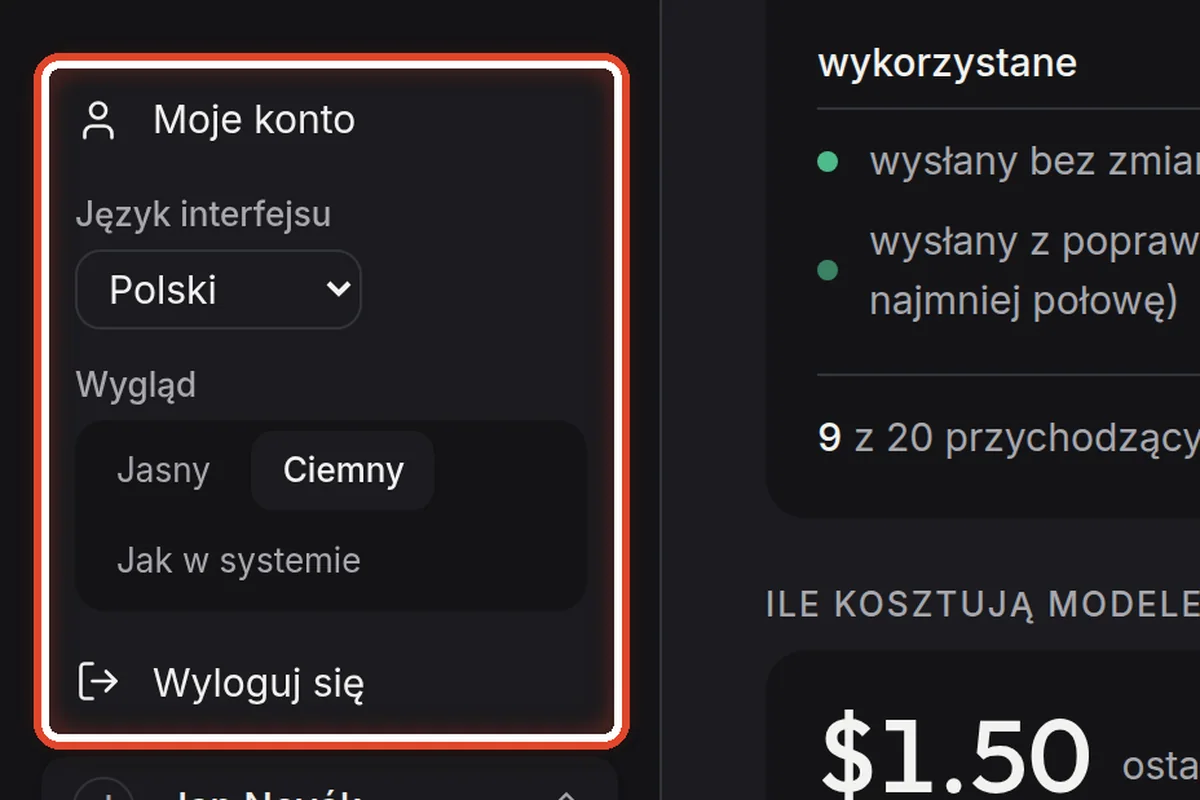
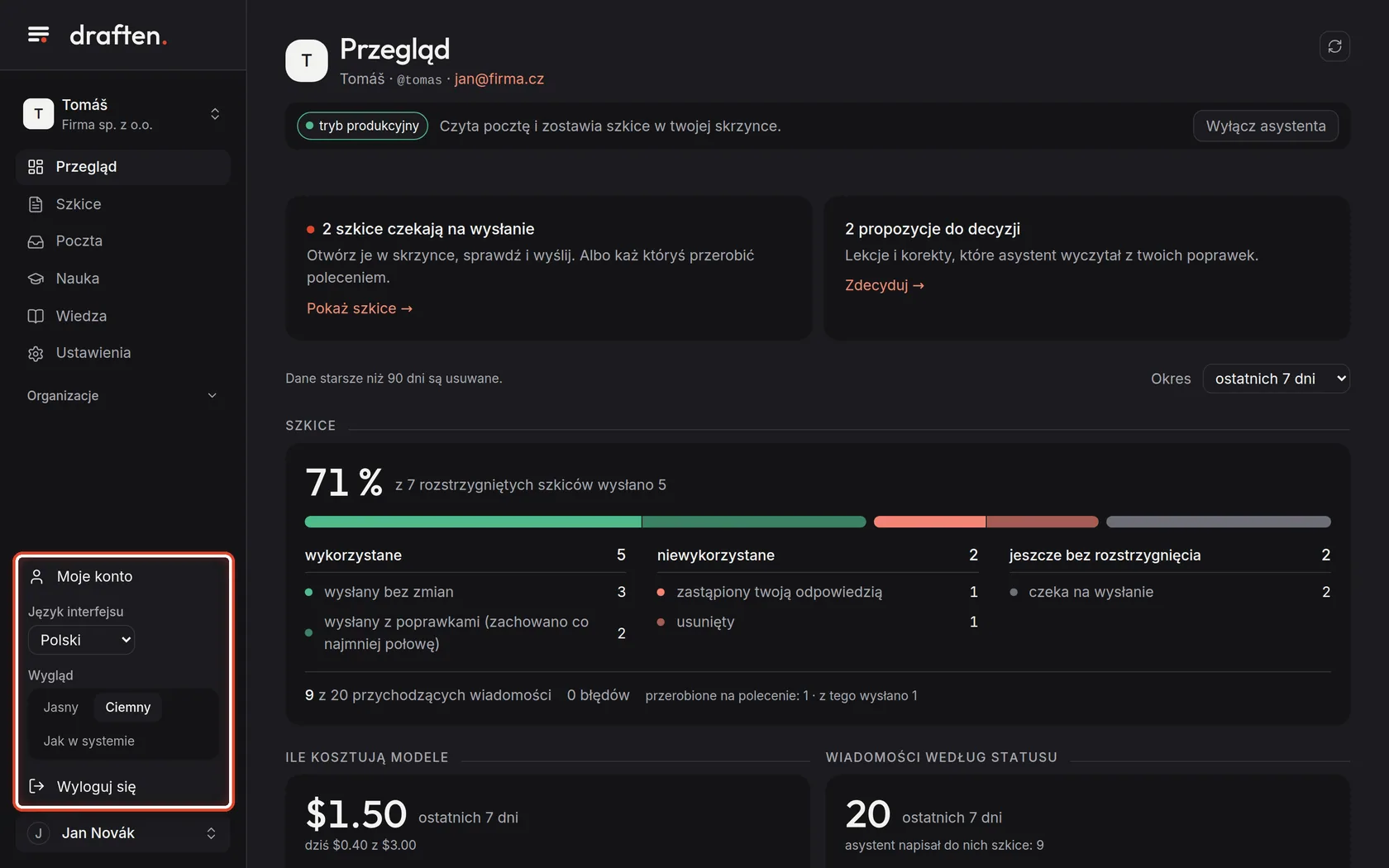
Zrób toTutaj wybierasz język interfejsu i wygląd (Jasny, Ciemny, Jak w systemie). Moje konto prowadzi do kolejnych ustawień, a Wyloguj się jest na samym dole.
WskazówkaJęzyk i wygląd dotyczą tylko ciebie. Język jest zapisany przy twoim koncie i używają go też e-maile, które wysyła ci draften. Język, w którym asystent odpowiada klientom, ustawia się gdzie indziej – w Ustawieniach asystenta.
Koniec
Już wiesz, gdzie co jest
Wiesz, gdzie wszystko się znajduje. Najczęściej będziesz zaglądać do Szkiców i Nauki.
- Co dalejInstrukcja Szkice pokazuje, jak przejrzeć i wysłać odpowiedź napisaną przez asystenta.
- OrganizacjaPod menu jest twoja organizacja. Widzi ją każdy, ale większość rzeczy w niej – skrzynki, osoby i dostępy – konfigurują administratorzy.