Anleitung
Wo was ist
in draften.
Ein kurzer Rundgang: das Menü, der Wechsel zwischen Assistenten, der Zustand des Assistenten und Ihr Konto. Sie stellen nichts ein, Sie schauen sich nur um.
Bevor Sie beginnen
- AngemeldetWie Sie in draften hineinkommen, steht in der Anleitung „Anmeldung“.
- Etwa 3 MinutenDer Rundgang dauert nur einen Moment.
Schritt 1 von 6
Die sechs Teile eines Assistenten
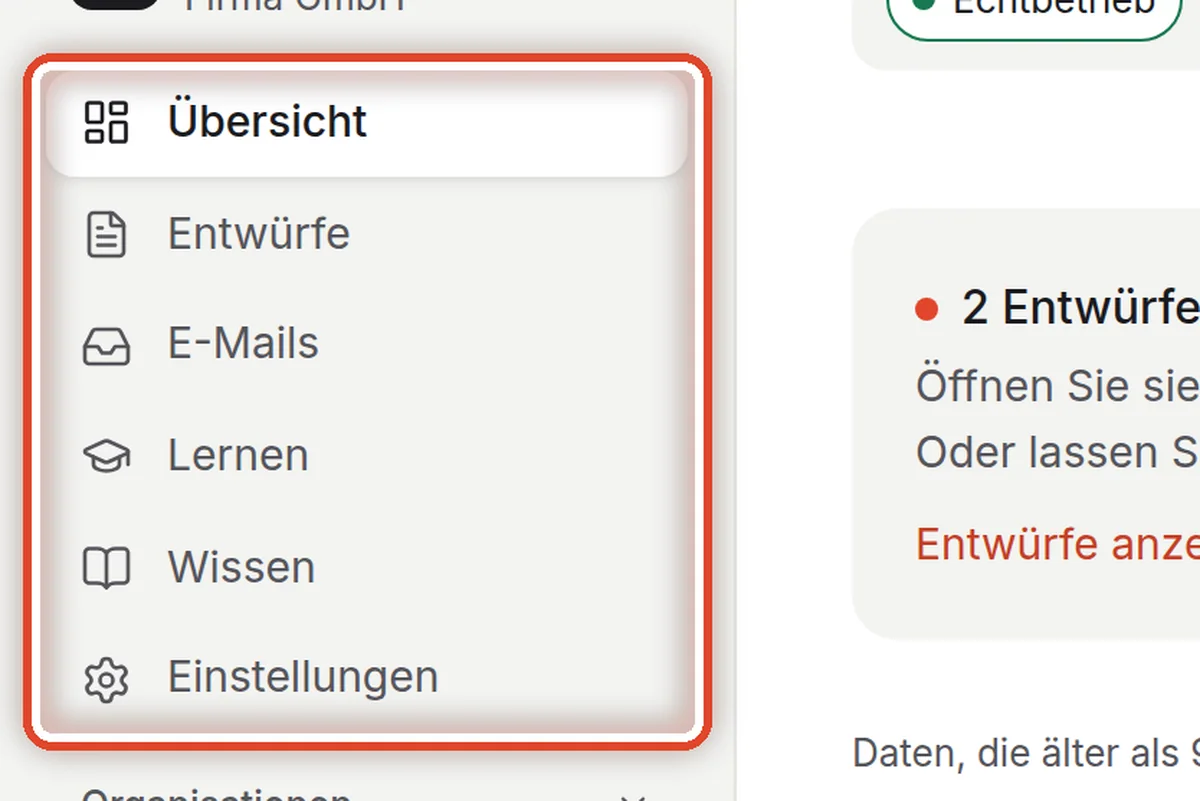
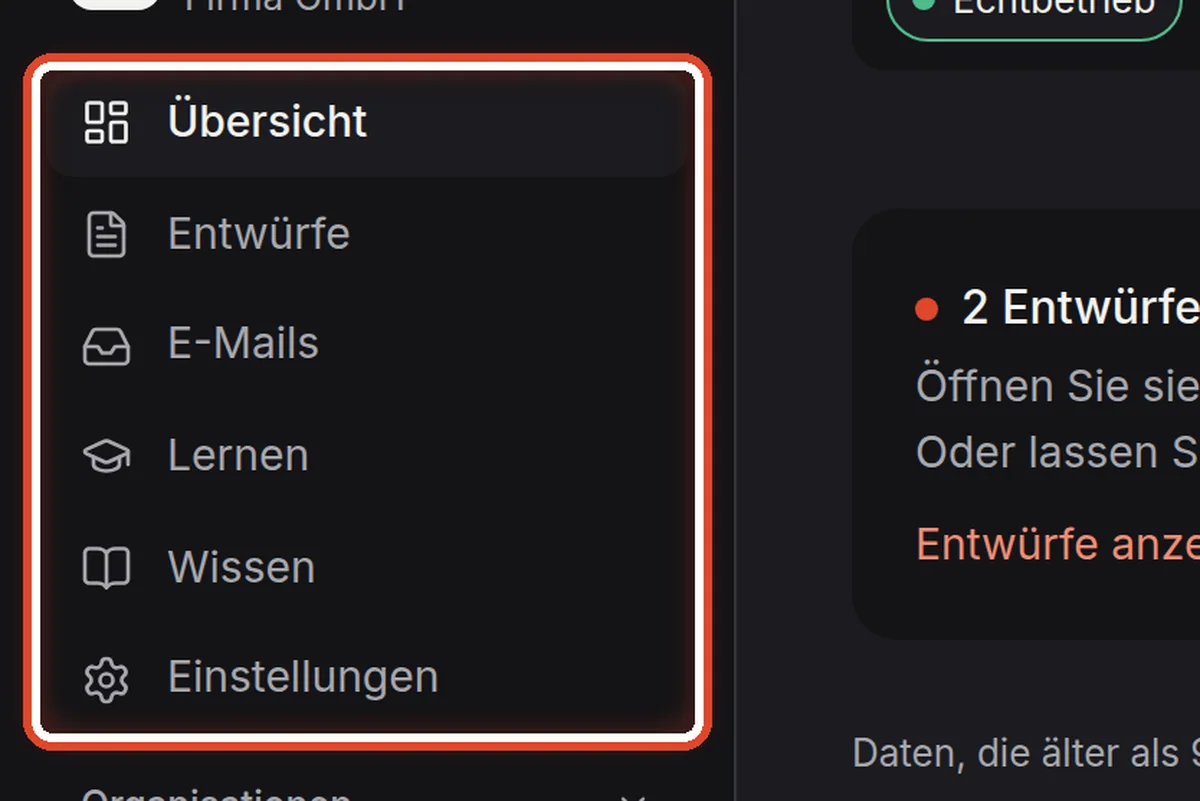
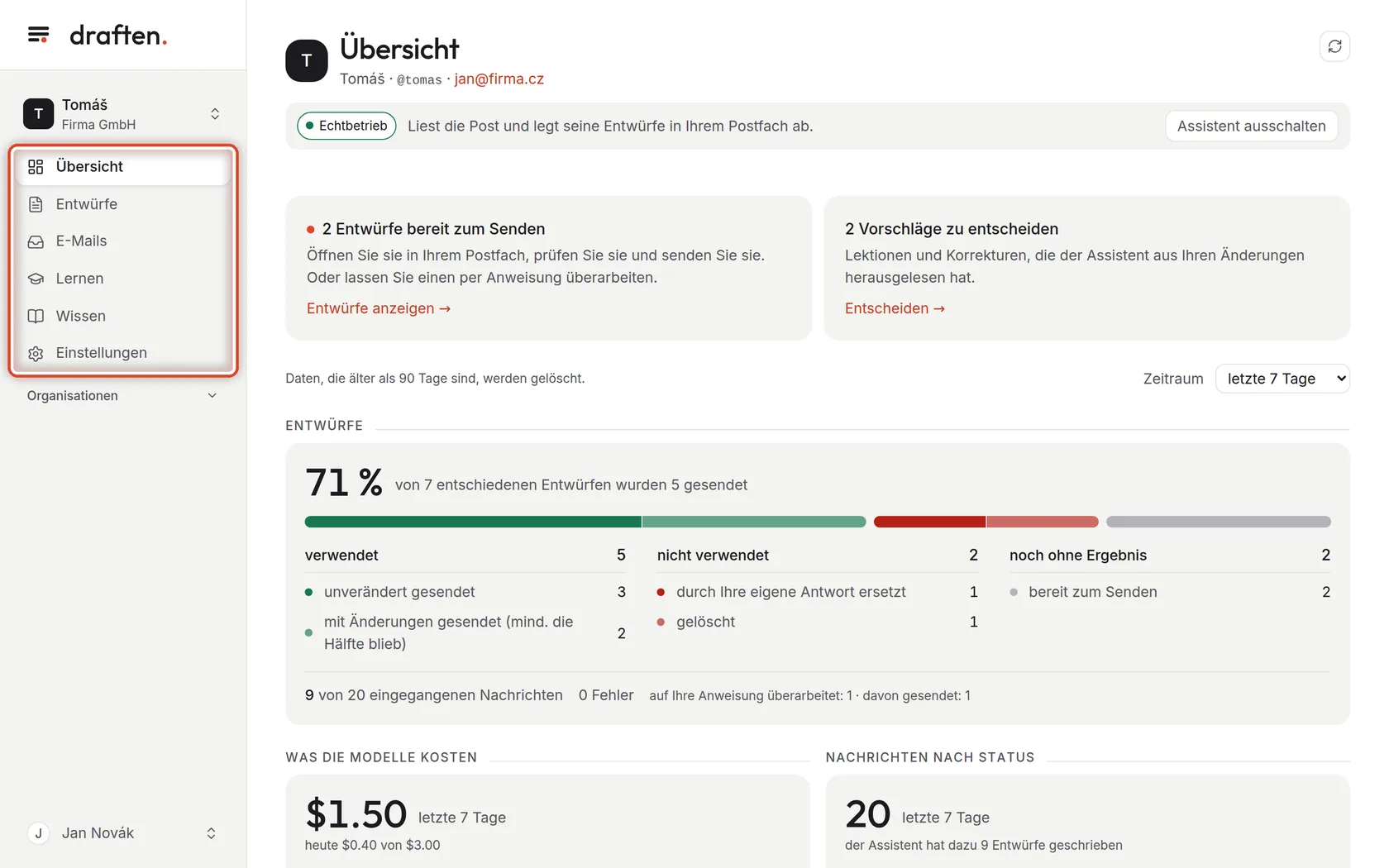
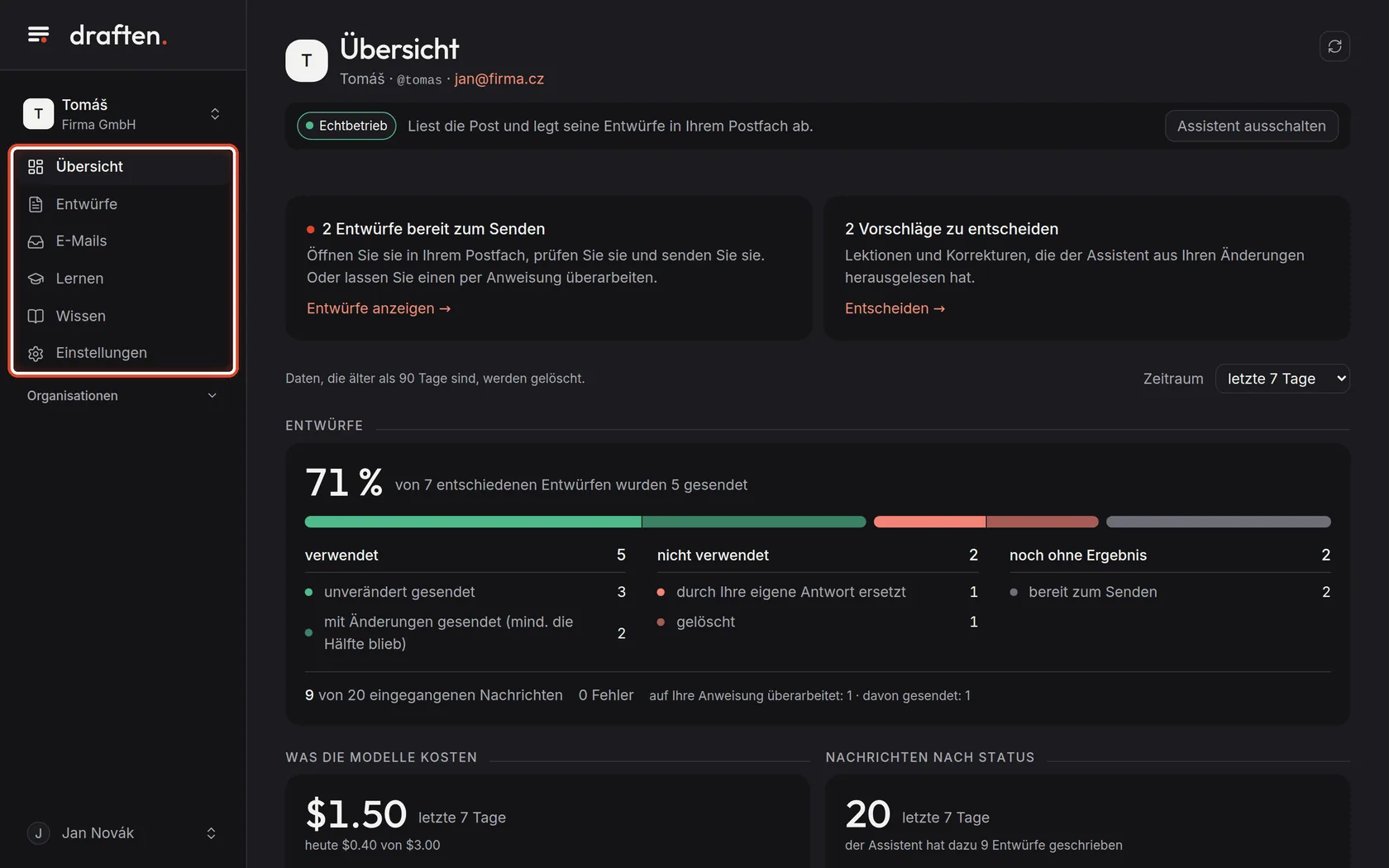
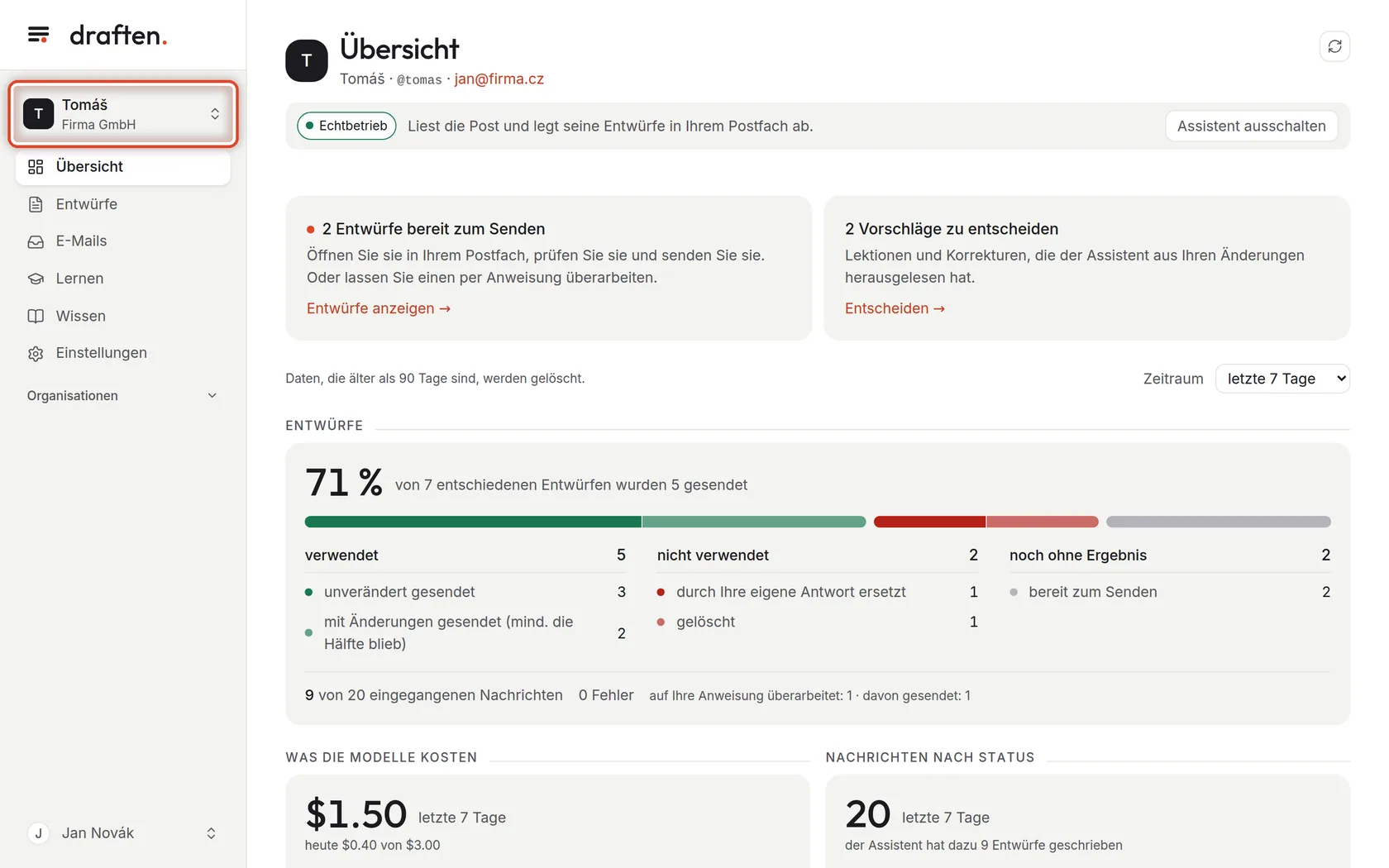
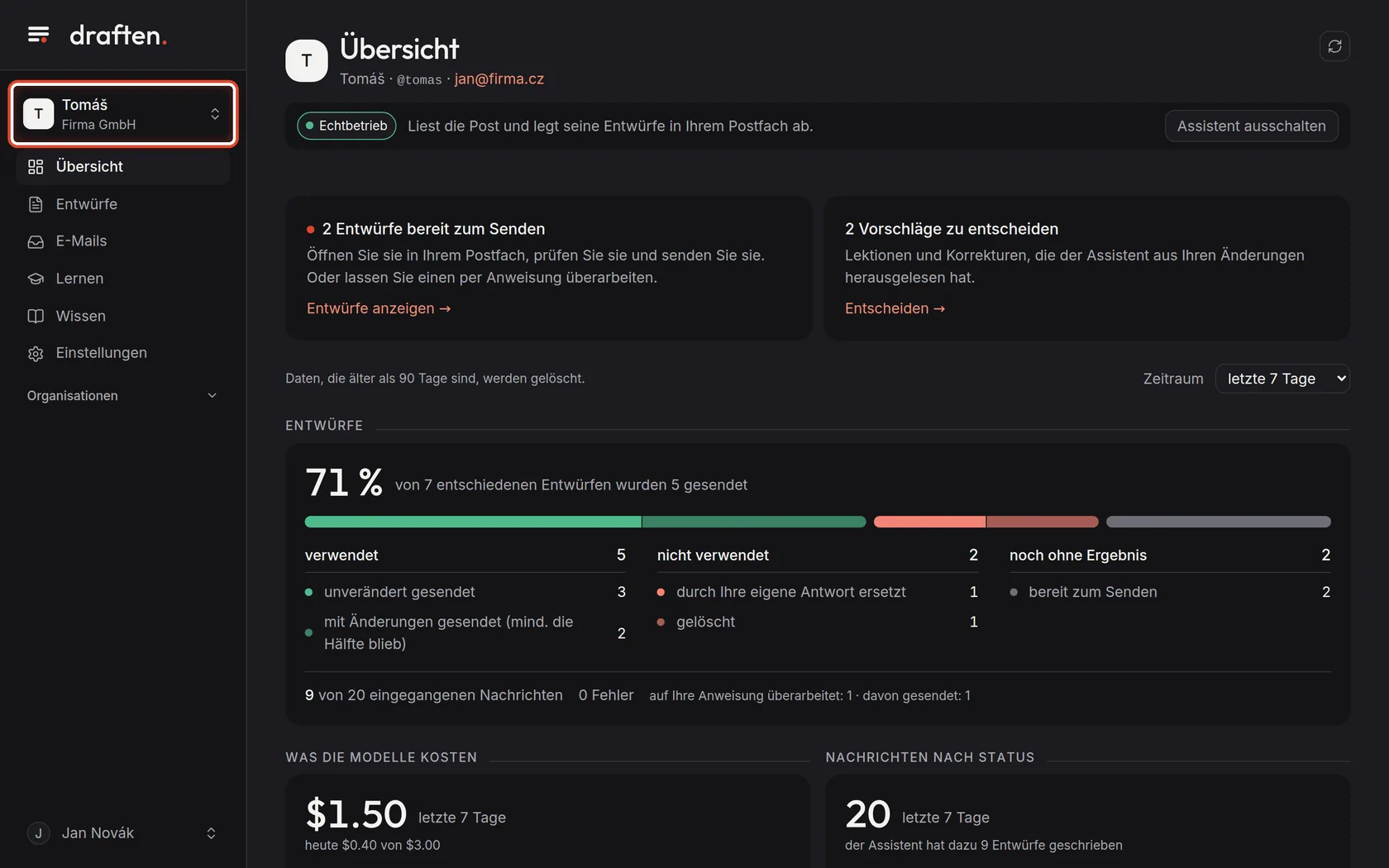
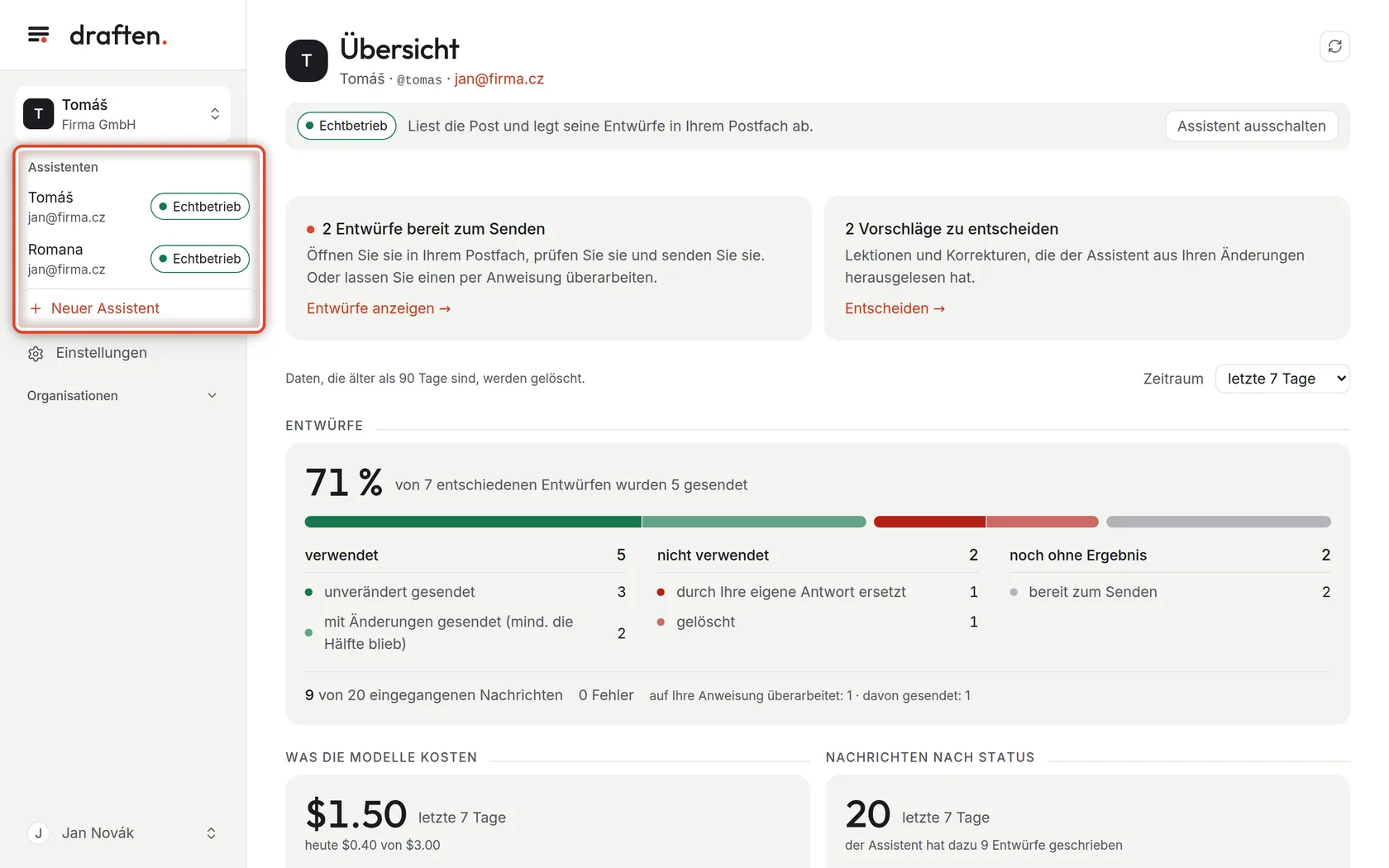
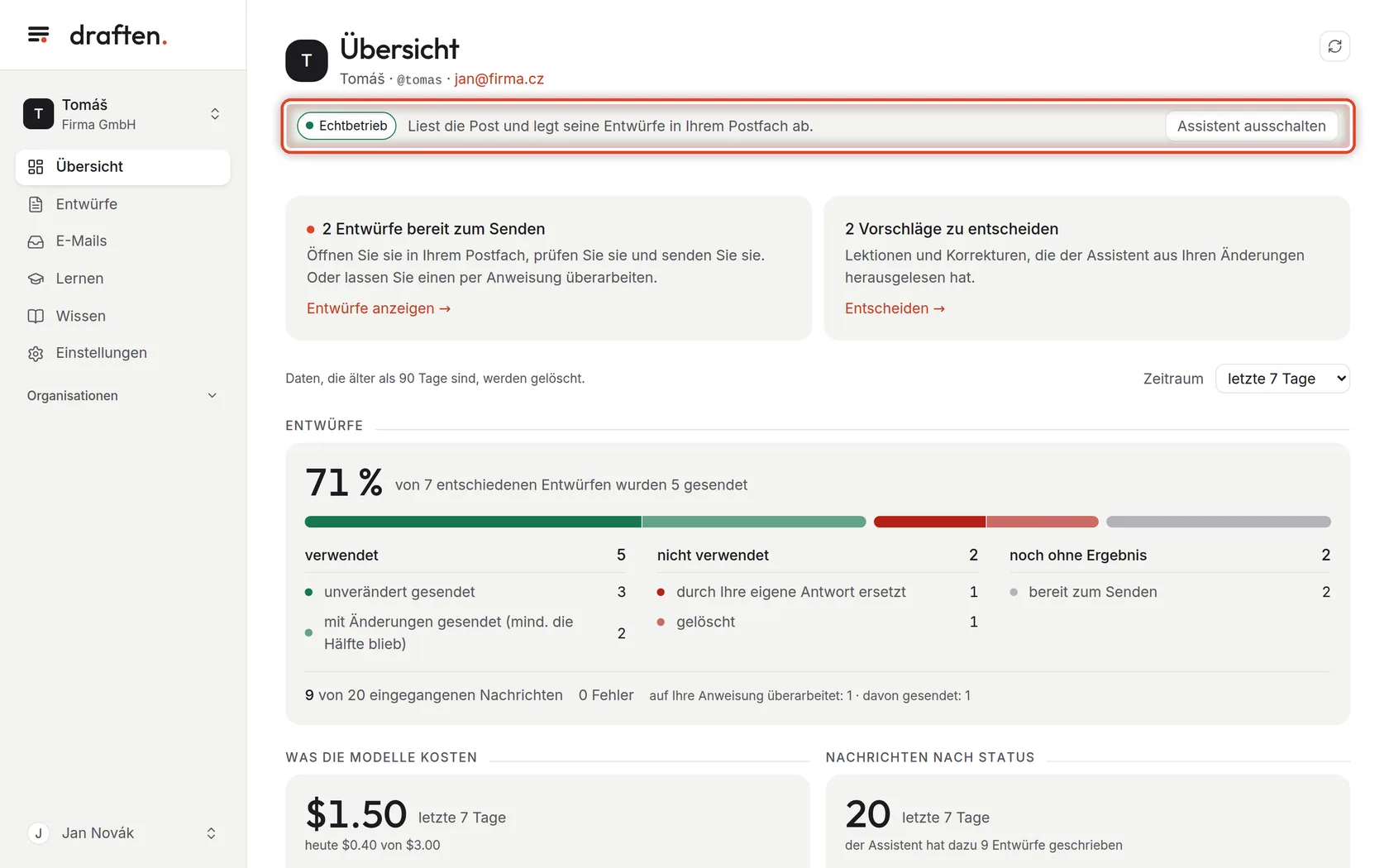
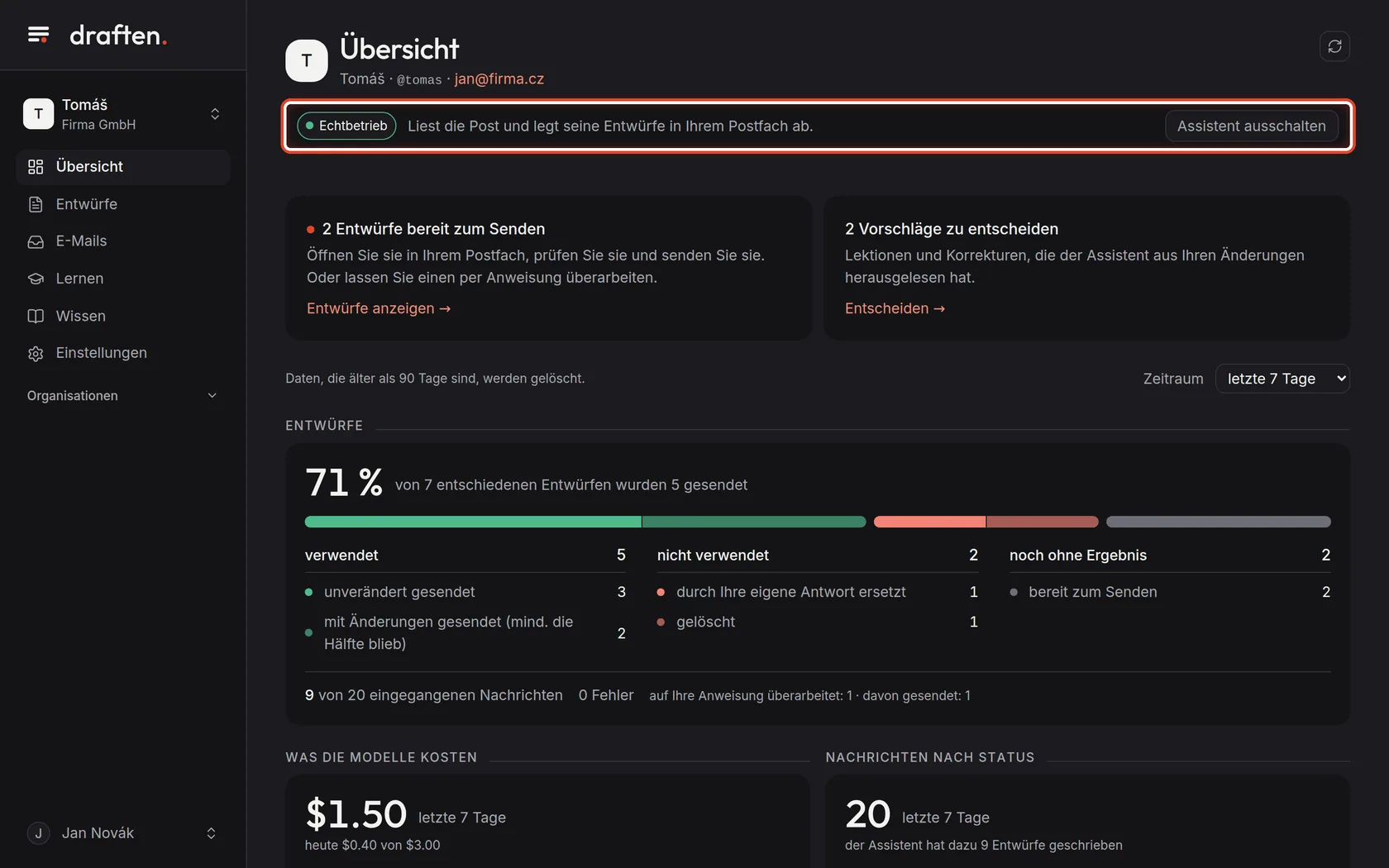
Auf dem BildschirmDas Menü links: Übersicht, Entwürfe, E-Mails, Lernen, Wissen, Einstellungen.
So geht’sSo bewegen Sie sich in draften. Übersicht zeigt, wie es dem Assistenten geht. Entwürfe sind die Antworten, die er geschrieben hat. E-Mails ist alles, was im Postfach angekommen ist. Unter Lernen geben Sie frei, was er gelernt hat. Wissen enthält seine Quellen für Fakten und Einstellungen alles Übrige.
Schritt 2 von 6
Welcher Assistent geöffnet ist
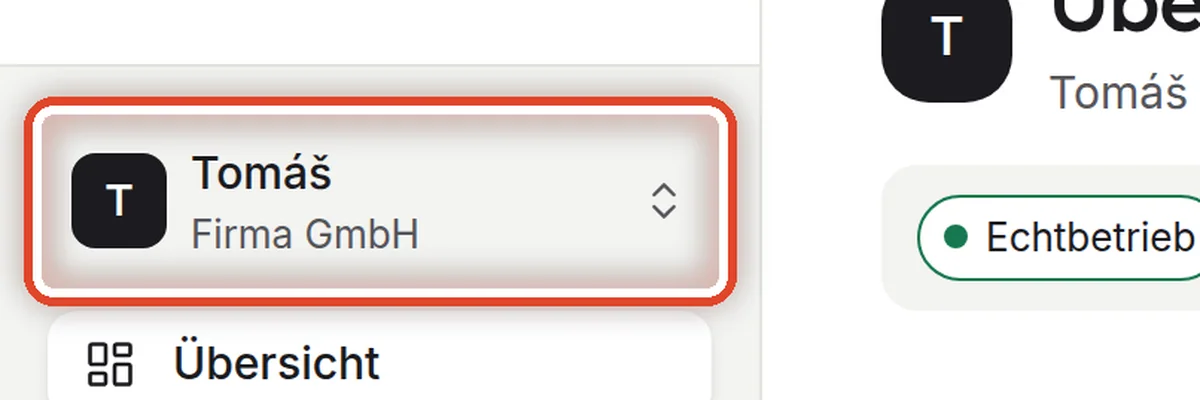
Auf dem BildschirmÜber dem Menü: der Name des Assistenten und die Organisation.
So geht’sHaben Sie mehr als einen Assistenten, klicken Sie oben auf den Namen und wählen Sie einen anderen.
Schritt 3 von 6
Zu einem anderen Assistenten wechseln
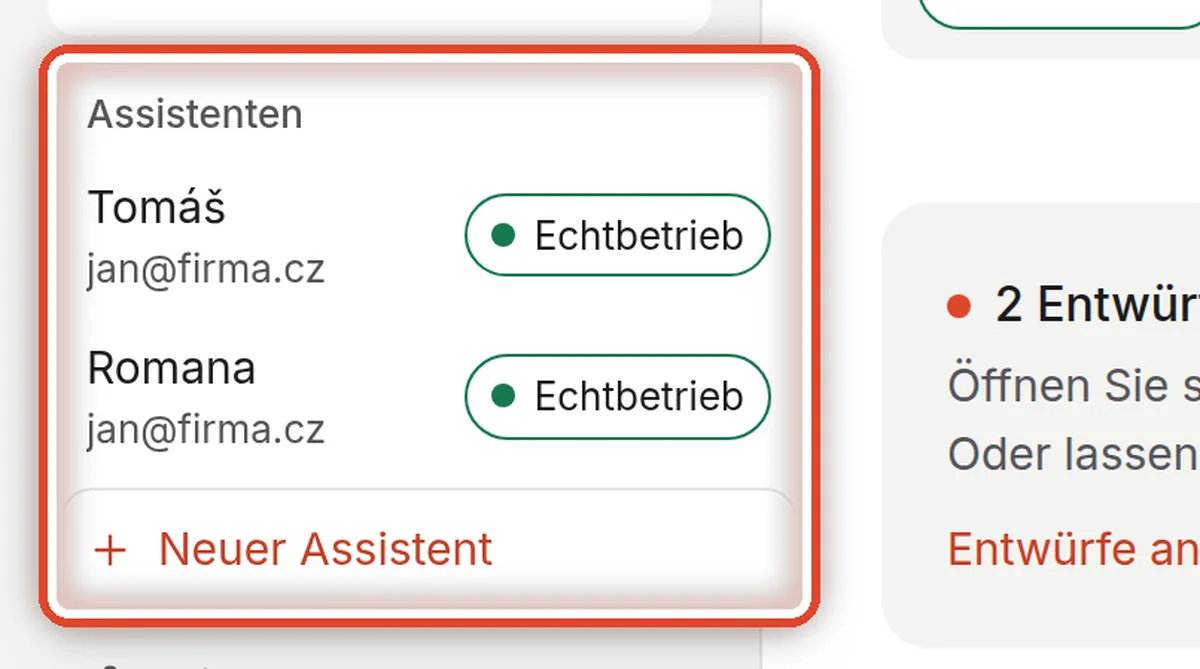
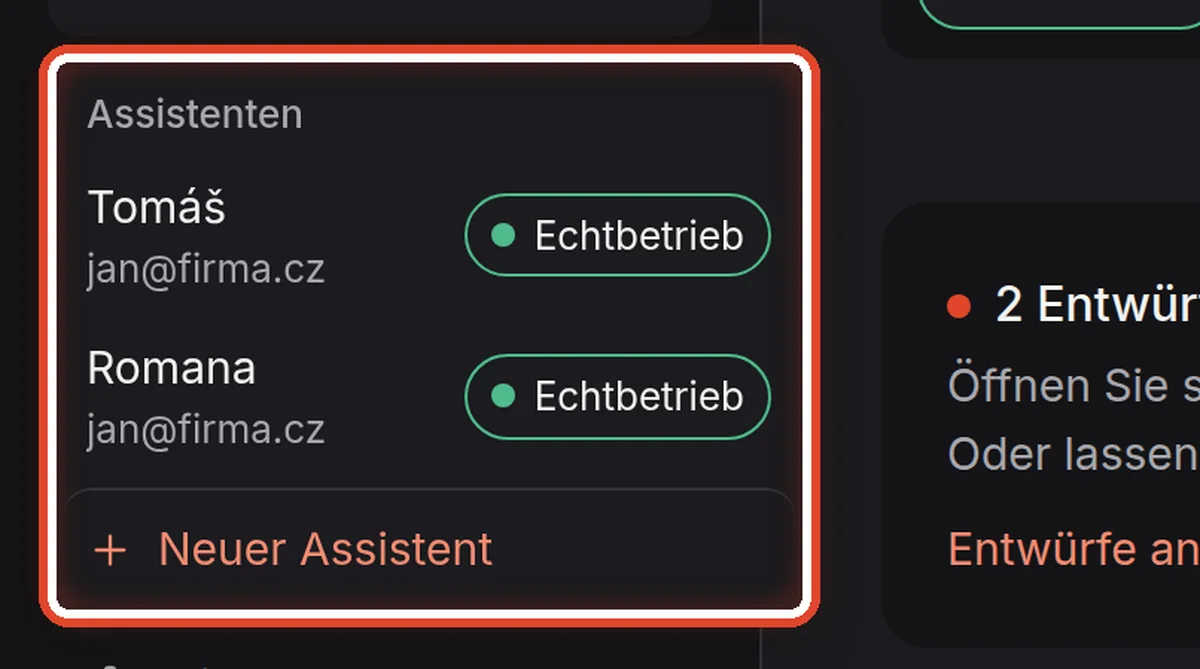
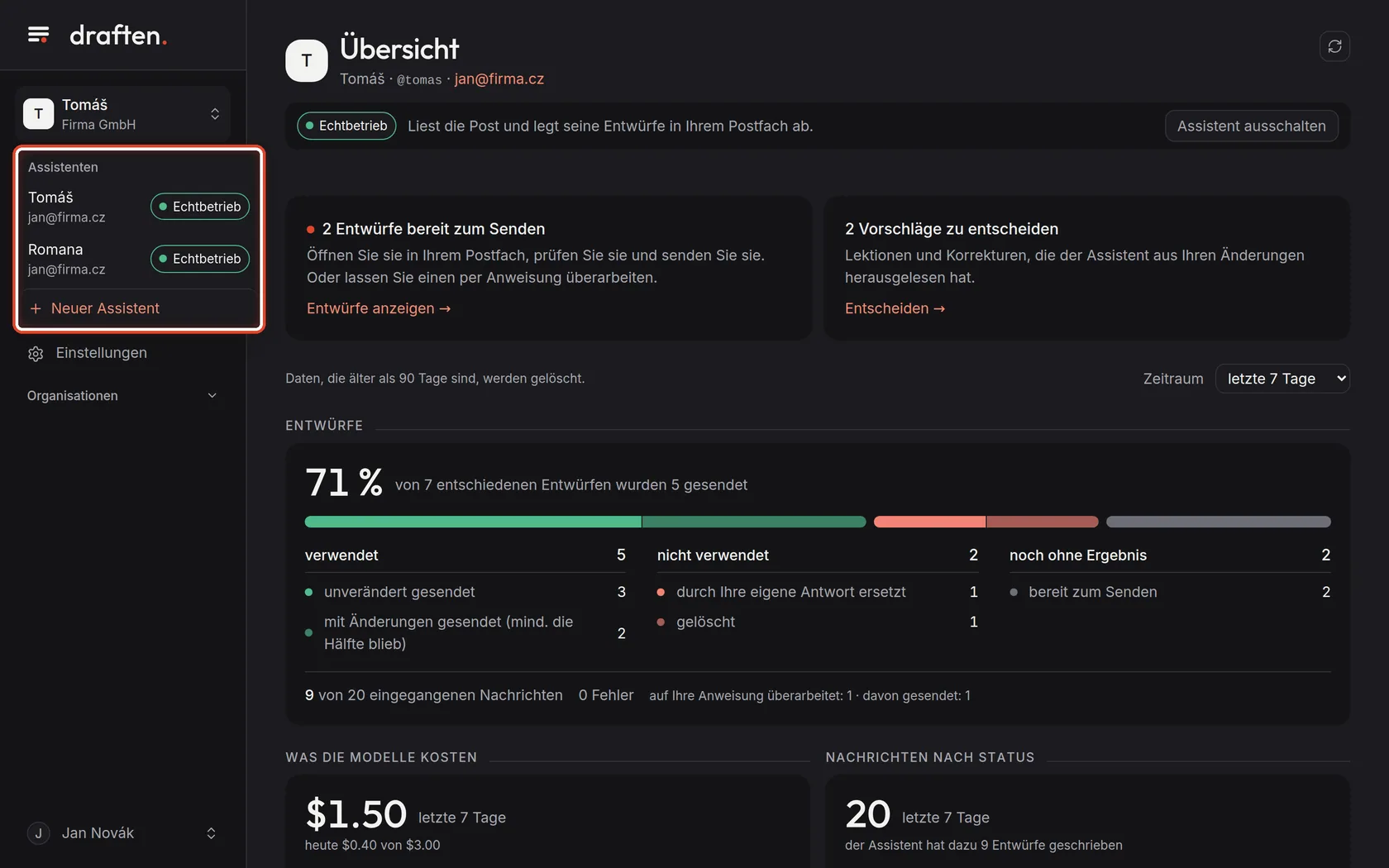
Auf dem BildschirmDie Assistenten, auf die Sie Zugriff haben, jeder mit seinem Zustand.
So geht’sKlicken Sie auf den Assistenten, mit dem Sie arbeiten möchten. Ganz unten steht Neuer Assistent – dort wird ein weiterer eingerichtet.
HinweisDie Liste zeigt nur die Assistenten der Postfächer, auf die Ihnen Ihr Administrator Zugriff gegeben hat.
Schritt 4 von 6
In welchem Zustand der Assistent ist
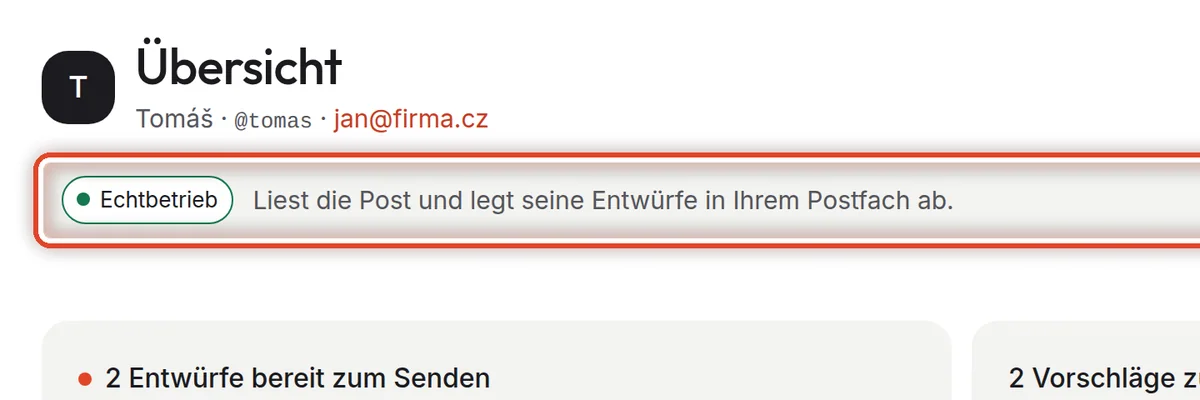
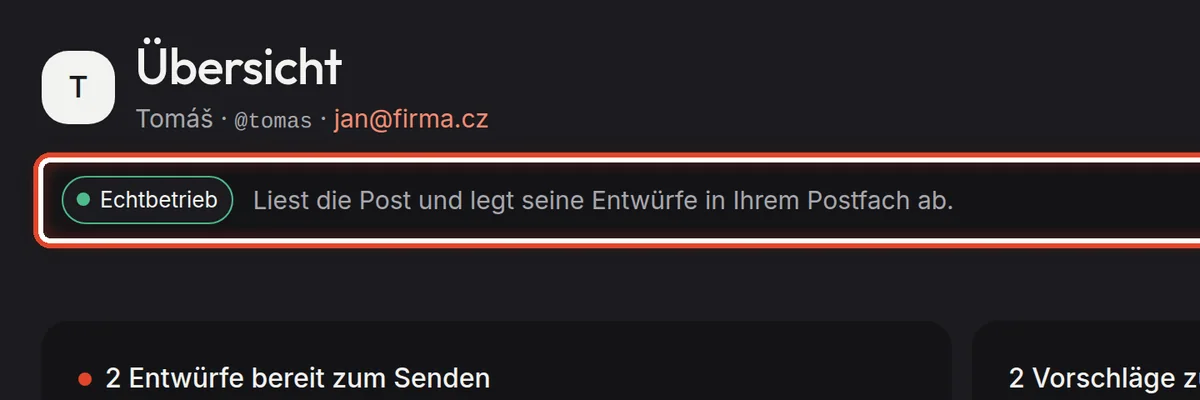
Auf dem BildschirmDie Leiste unter dem Seitentitel.
So geht’sHier sehen Sie, was der Assistent gerade tut: Echtbetrieb (Entwürfe gehen in Ihr Postfach), Probemodus (Entwürfe sehen Sie nur in draften) oder pausiert (er liest die Post gar nicht). Die Schaltfläche rechts schaltet ihn aus oder wieder ein.
HinweisEin ausgeschalteter Assistent vergisst nichts – einmal gestartet, macht er dort weiter, wo er aufgehört hat.
Schritt 5 von 6
Die Post jetzt abrufen
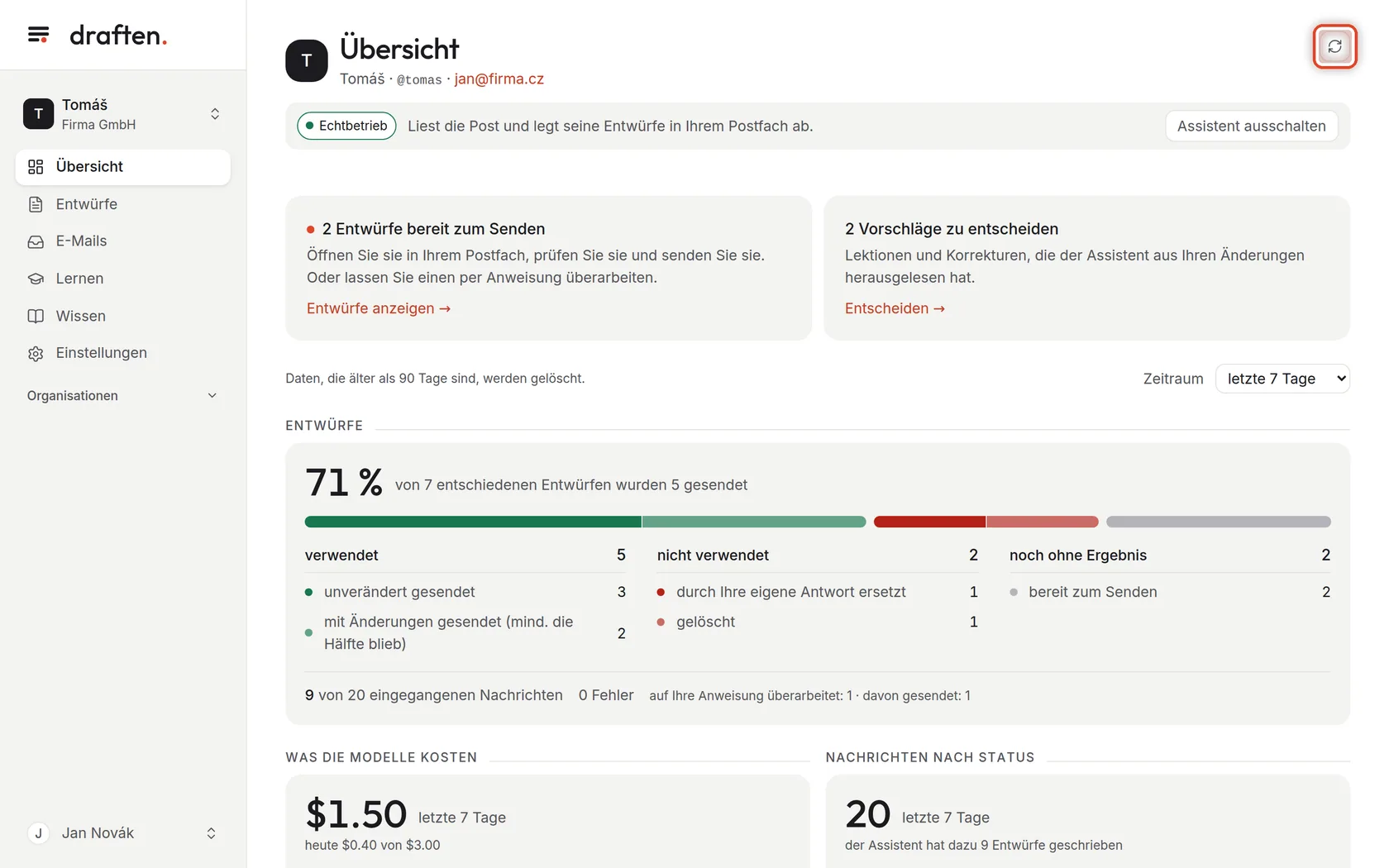
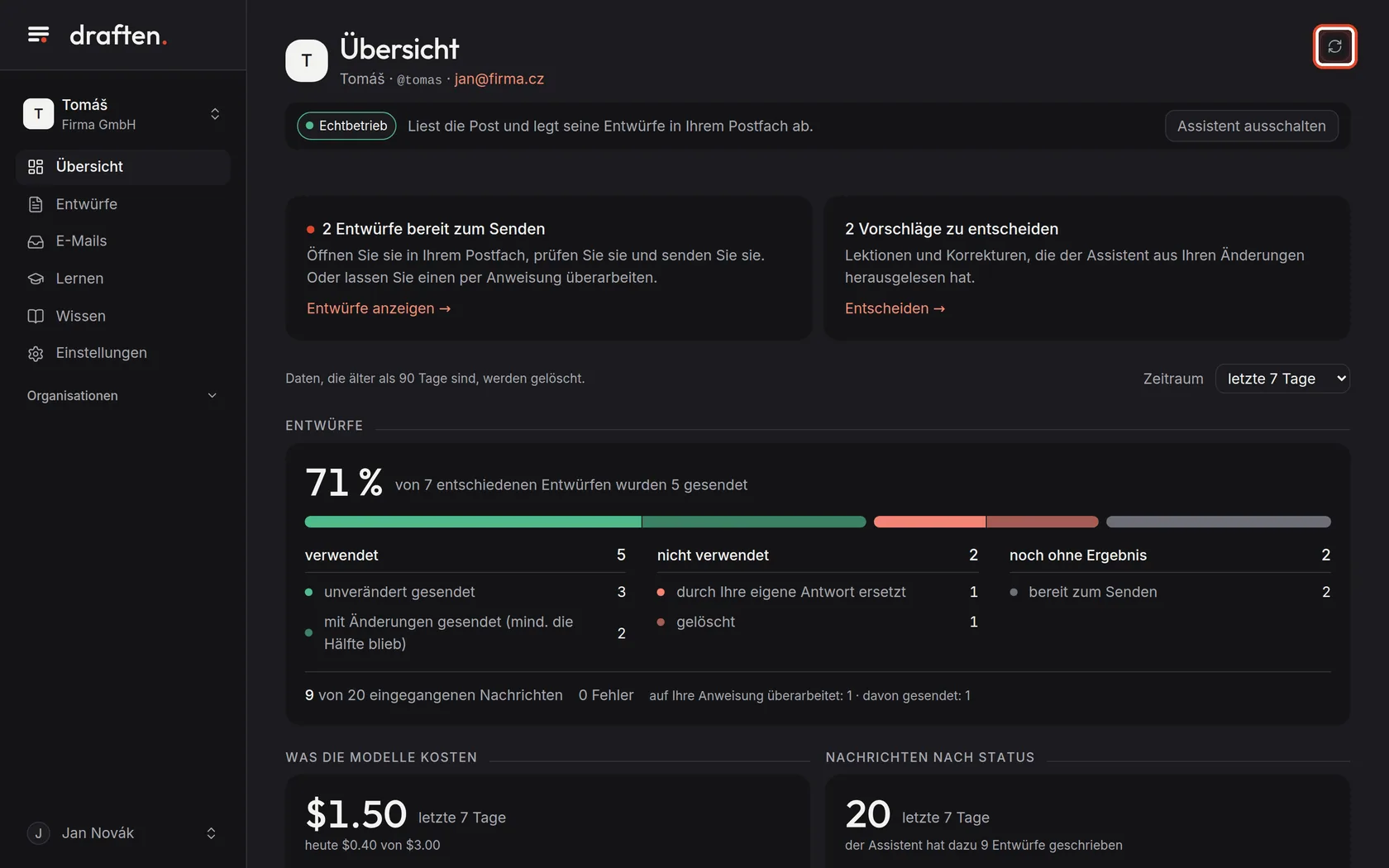
Auf dem BildschirmOben rechts ein Symbol mit zwei Pfeilen.
So geht’sDer Assistent schaut von selbst in regelmäßigen Abständen ins Postfach. Wenn Sie nicht warten möchten, klicken Sie auf Post abrufen – er geht das Postfach sofort durch.
Schritt 6 von 6
Ihr Konto
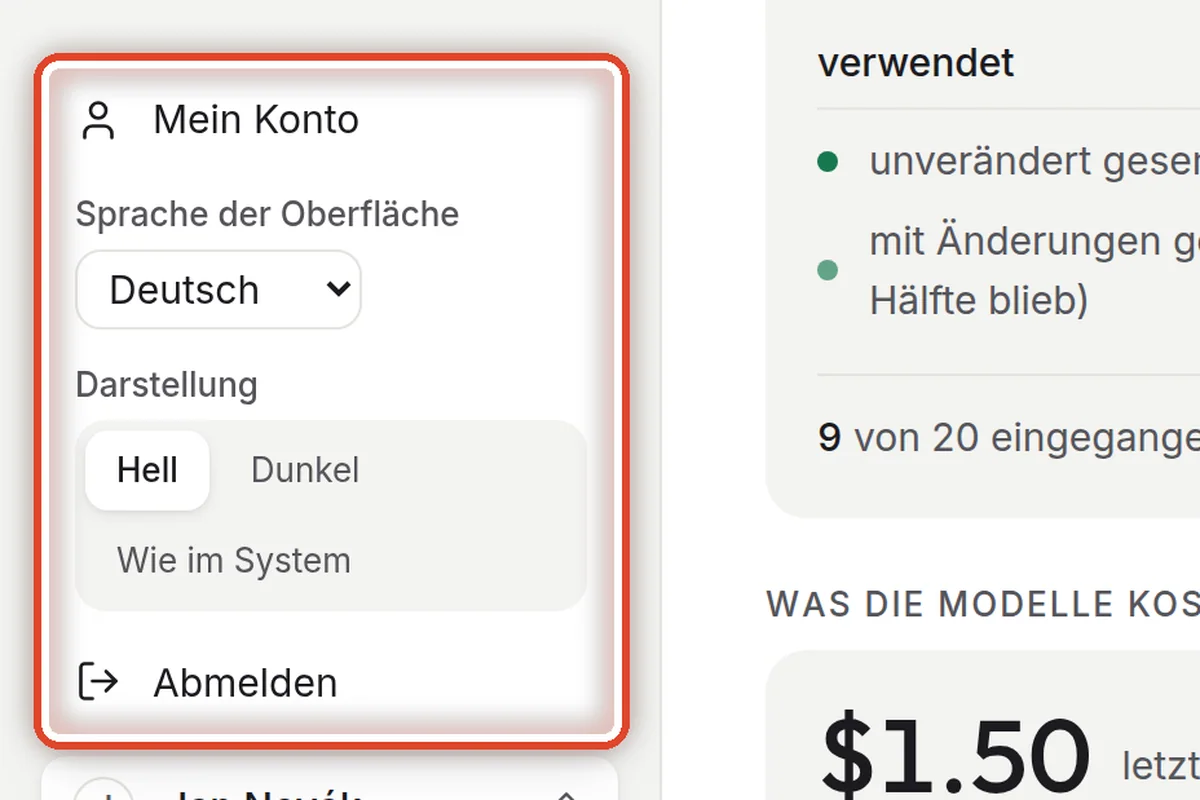
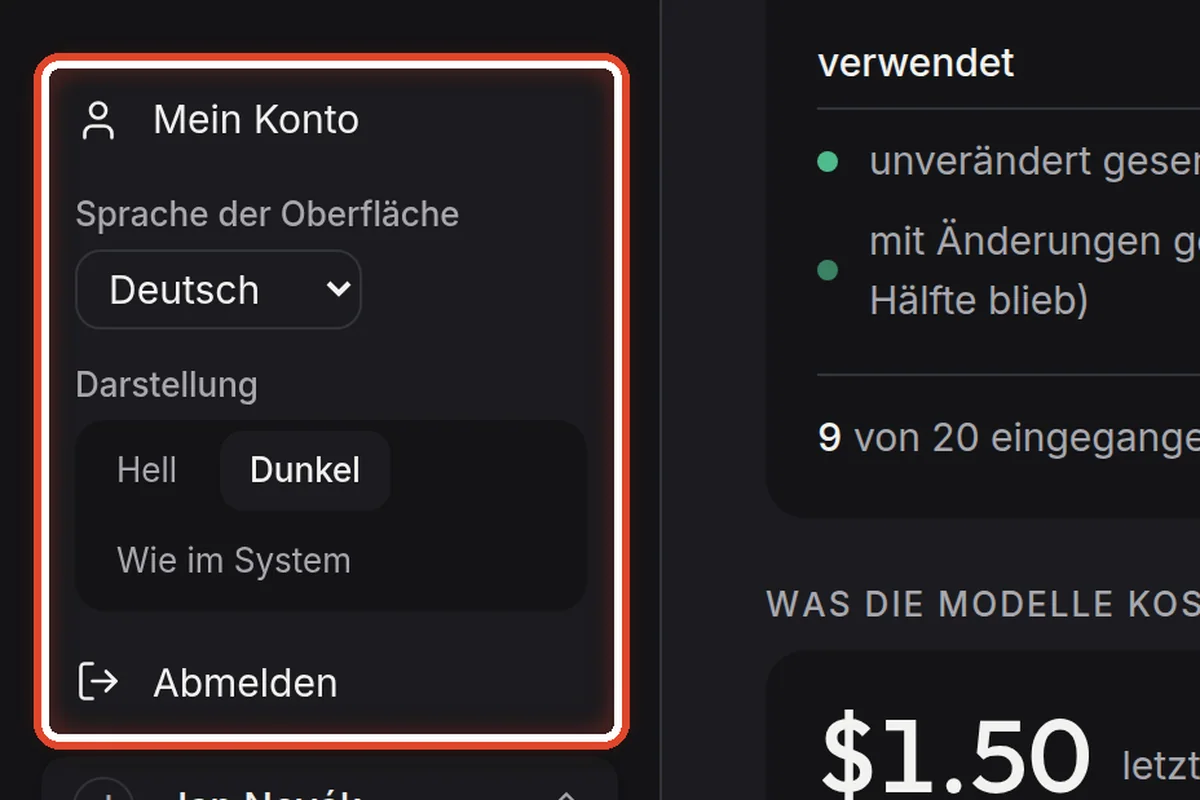
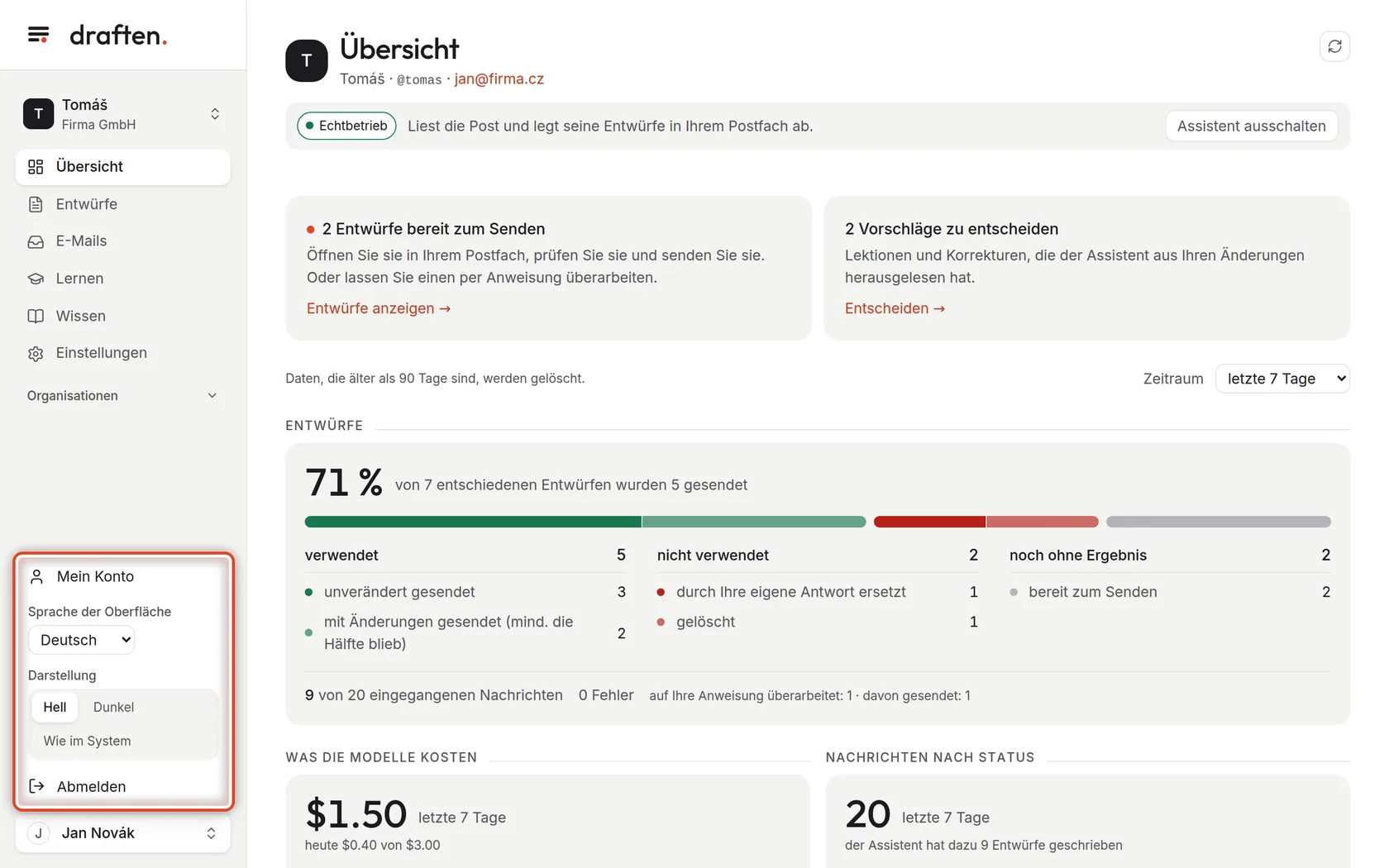
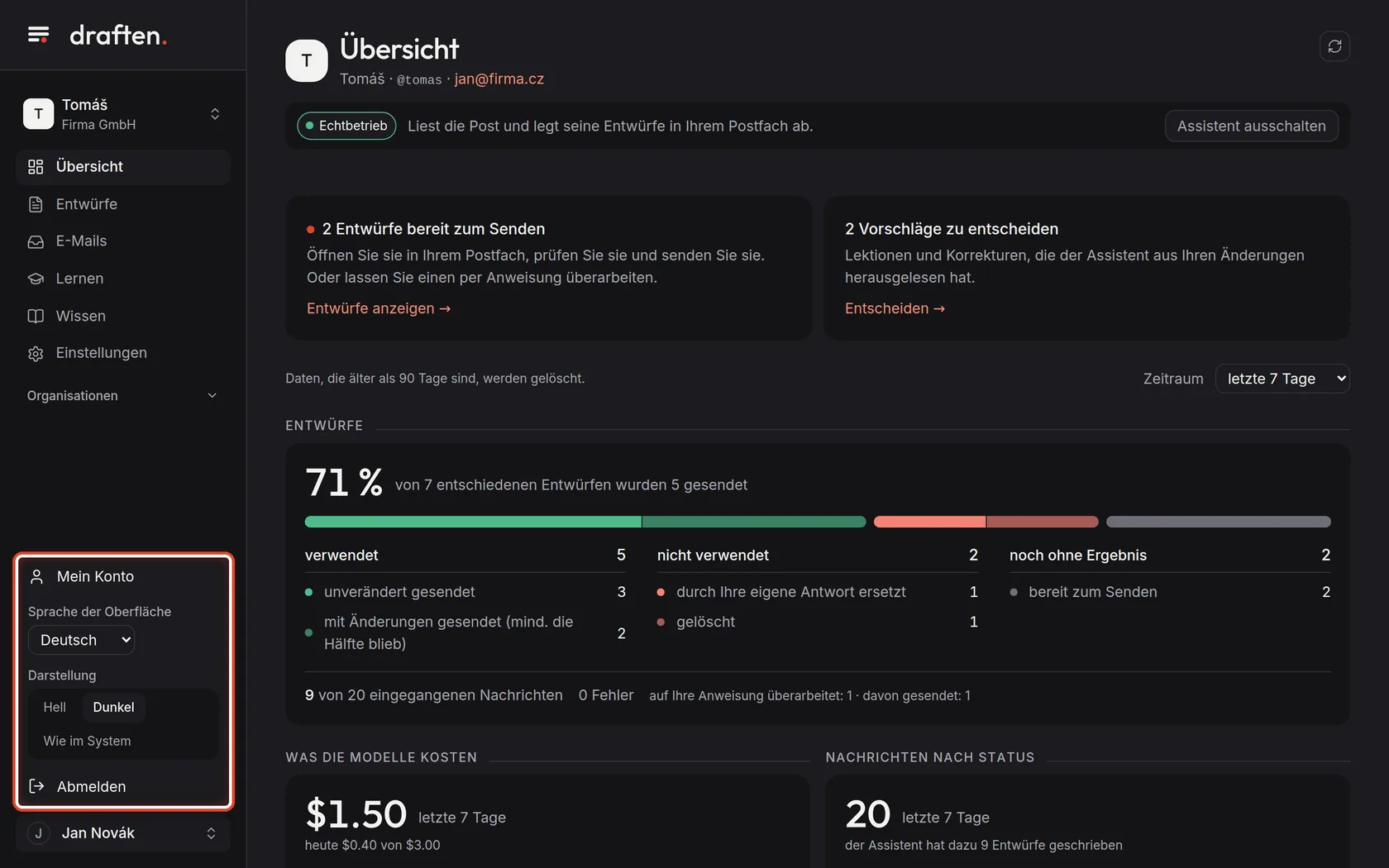
Auf dem BildschirmIhr Name unten links. Ein Klick darauf öffnet ein Menü.
So geht’sHier wählen Sie die Sprache der Oberfläche und die Darstellung (Hell, Dunkel, Wie im System). Mein Konto führt zu weiteren Einstellungen, und Abmelden steht ganz unten.
HinweisSprache und Darstellung gelten nur für Sie. Die Sprache wird bei Ihrem Konto gespeichert, und auch die E-Mails, die draften Ihnen sendet, verwenden sie. In welcher Sprache der Assistent Kunden antwortet, wird woanders festgelegt – in den Einstellungen des Assistenten.
Ende
Sie finden sich zurecht
Sie wissen, wo alles ist. Am häufigsten werden Sie Entwürfe und Lernen öffnen.
- Wie weiterDie Anleitung „Entwürfe“ zeigt, wie Sie eine Antwort des Assistenten durchgehen und senden.
- OrganisationUnter dem Menü steht Ihre Organisation. Jeder sieht sie, aber das meiste darin – Postfächer, Personen und Zugriffe – richten Administratoren ein.