Guia
O que o assistente
escreveu.
A aba Rascunhos mostra cada resposta que o assistente preparou: o que ela diz, para quem vai e o que aconteceu com ela. O envio em si é sempre seu, pelo seu próprio e-mail.
Antes de começar
- Um assistente abertoOs rascunhos pertencem sempre a um assistente – aquele cujo nome está no canto superior esquerdo. A aba Rascunhos fica no menu.
- Cerca de 4 minutosO passeio leva só um instante.
Passo 1 de 8
Escolha o que ver
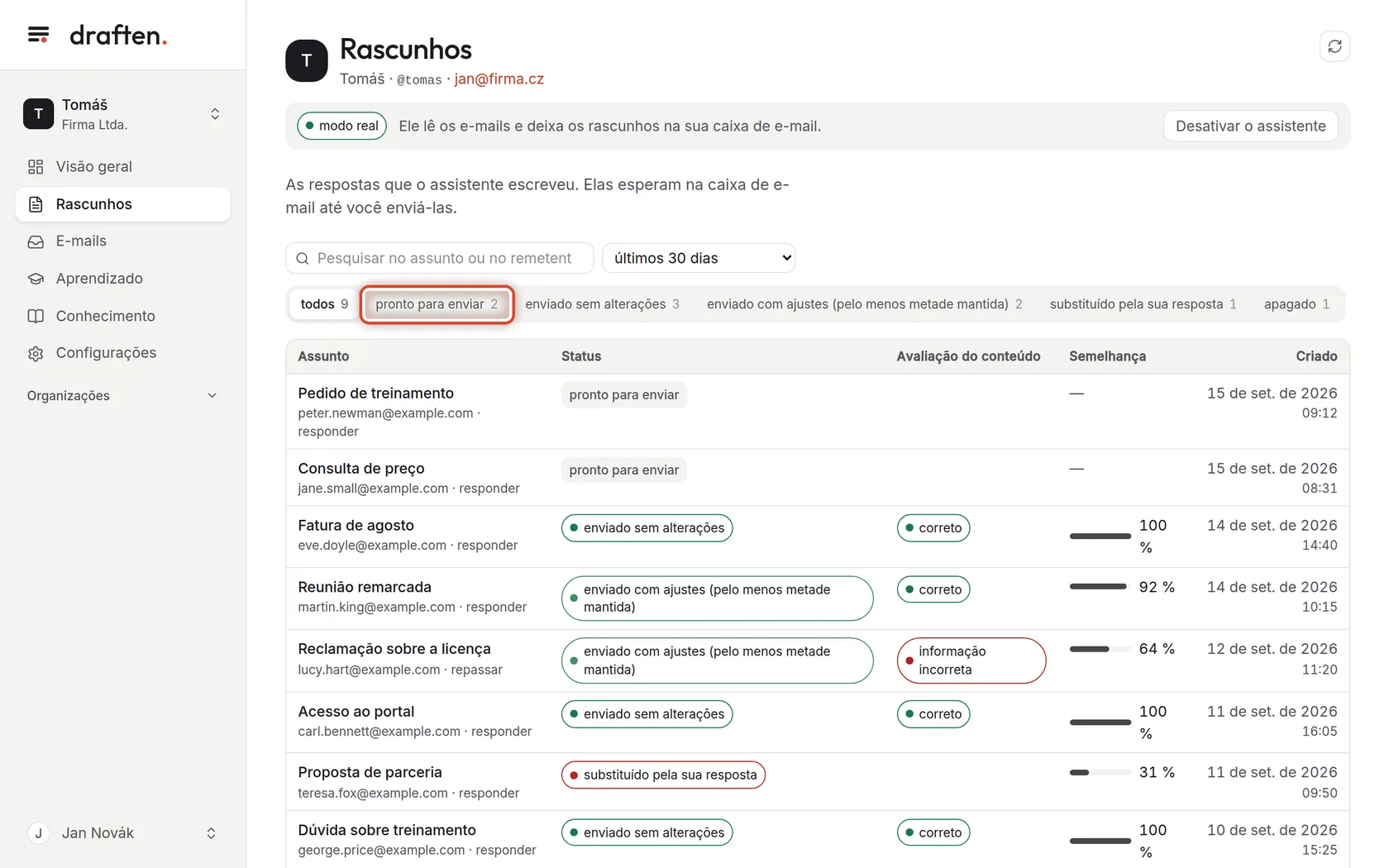
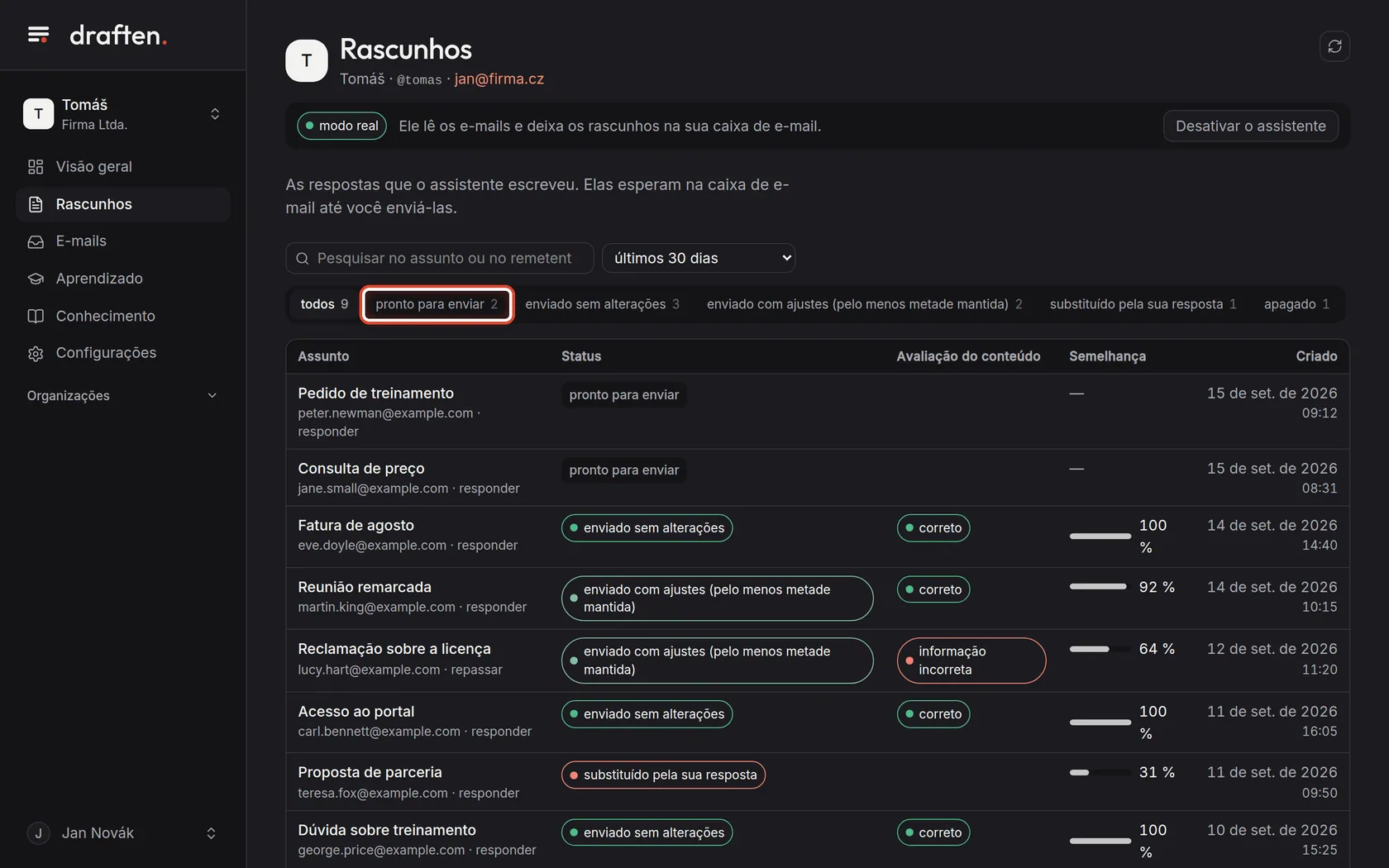
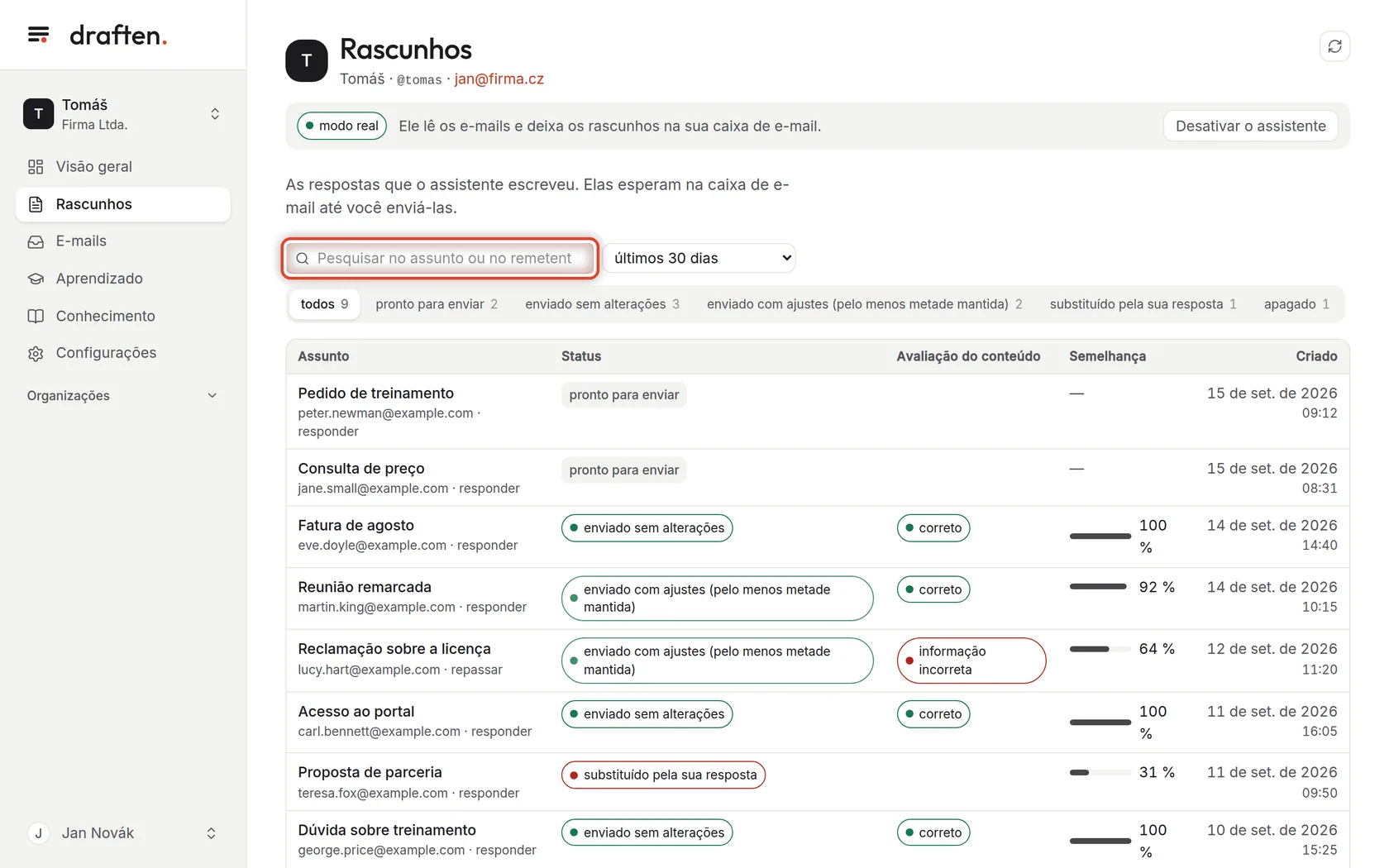
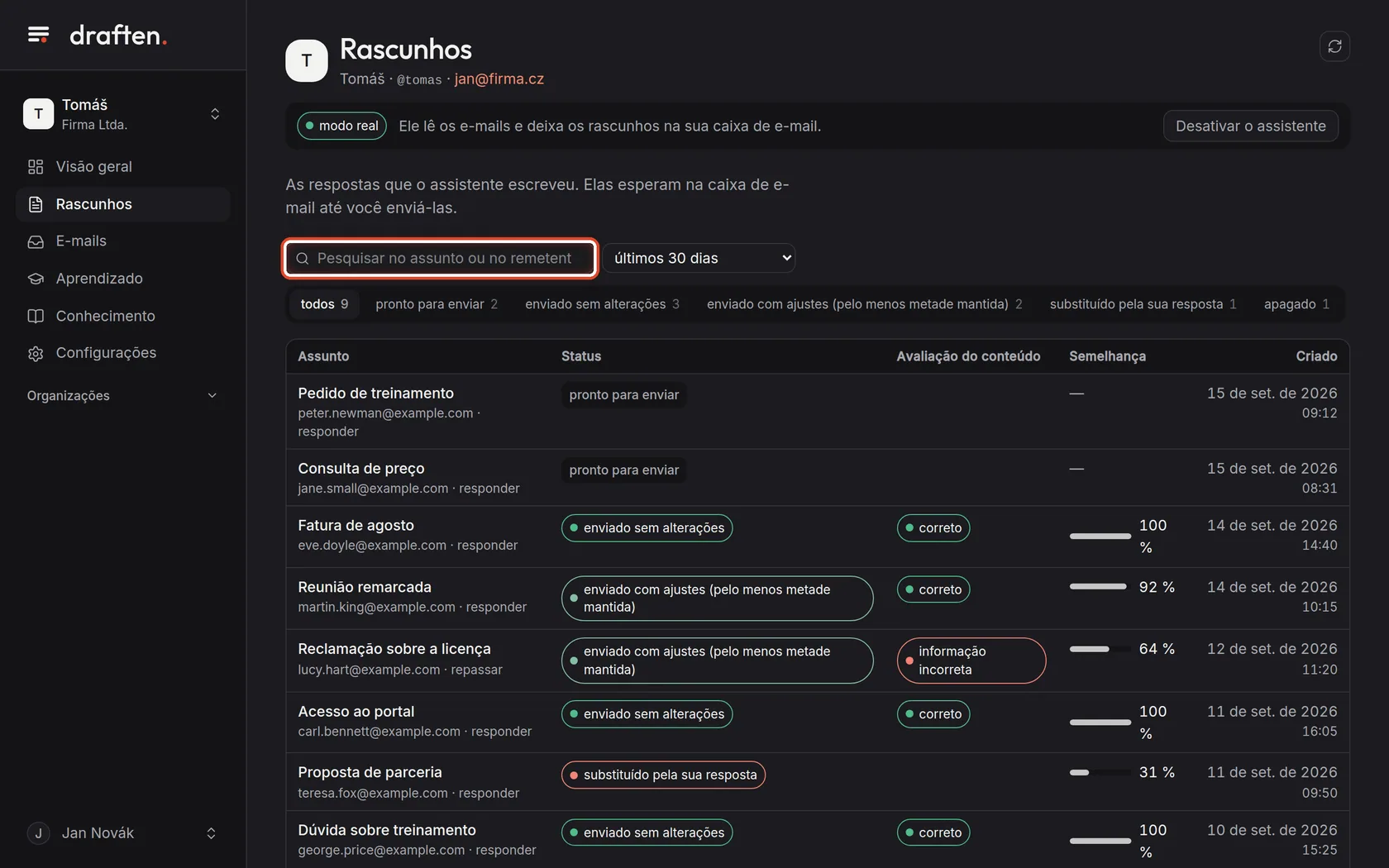
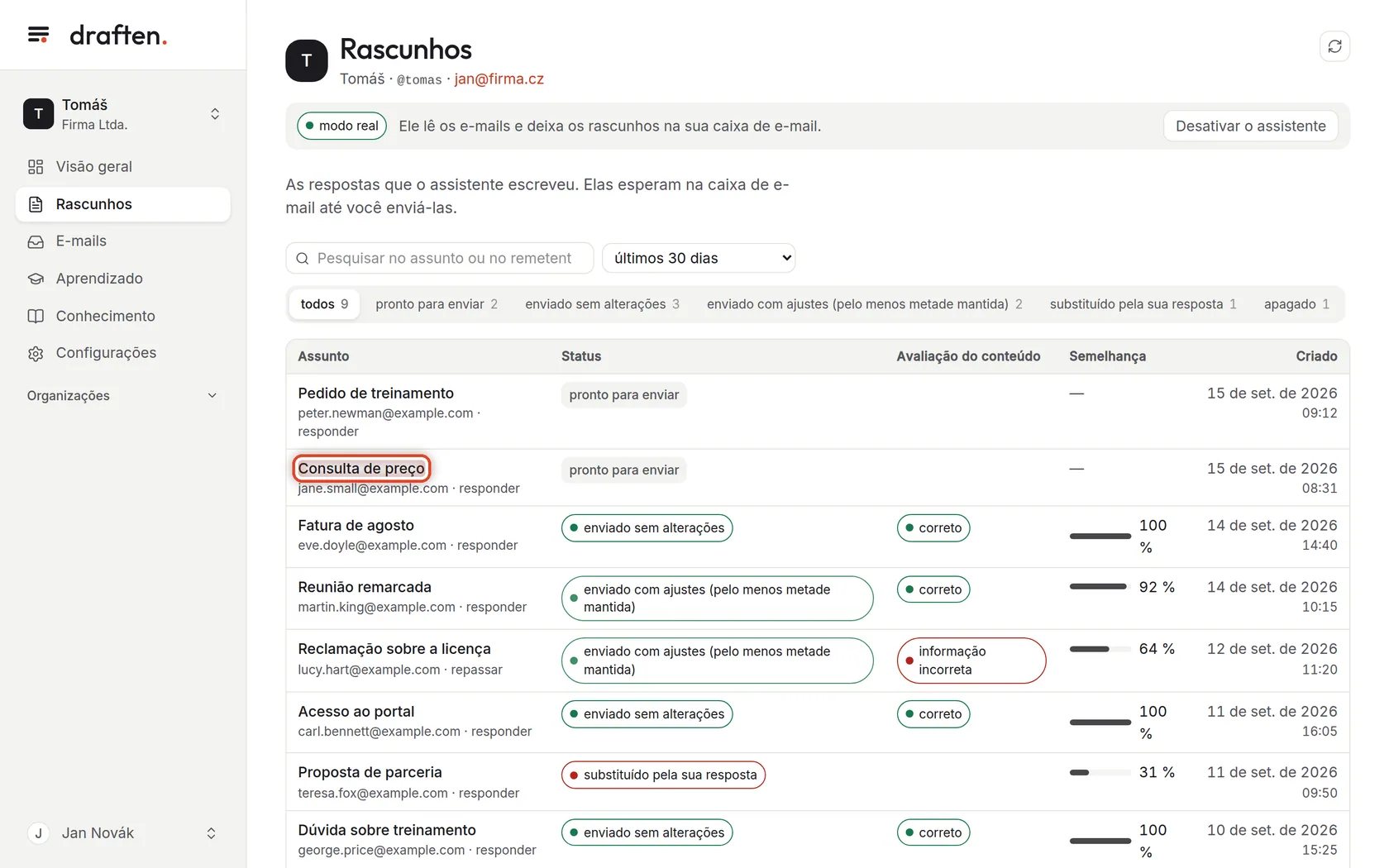
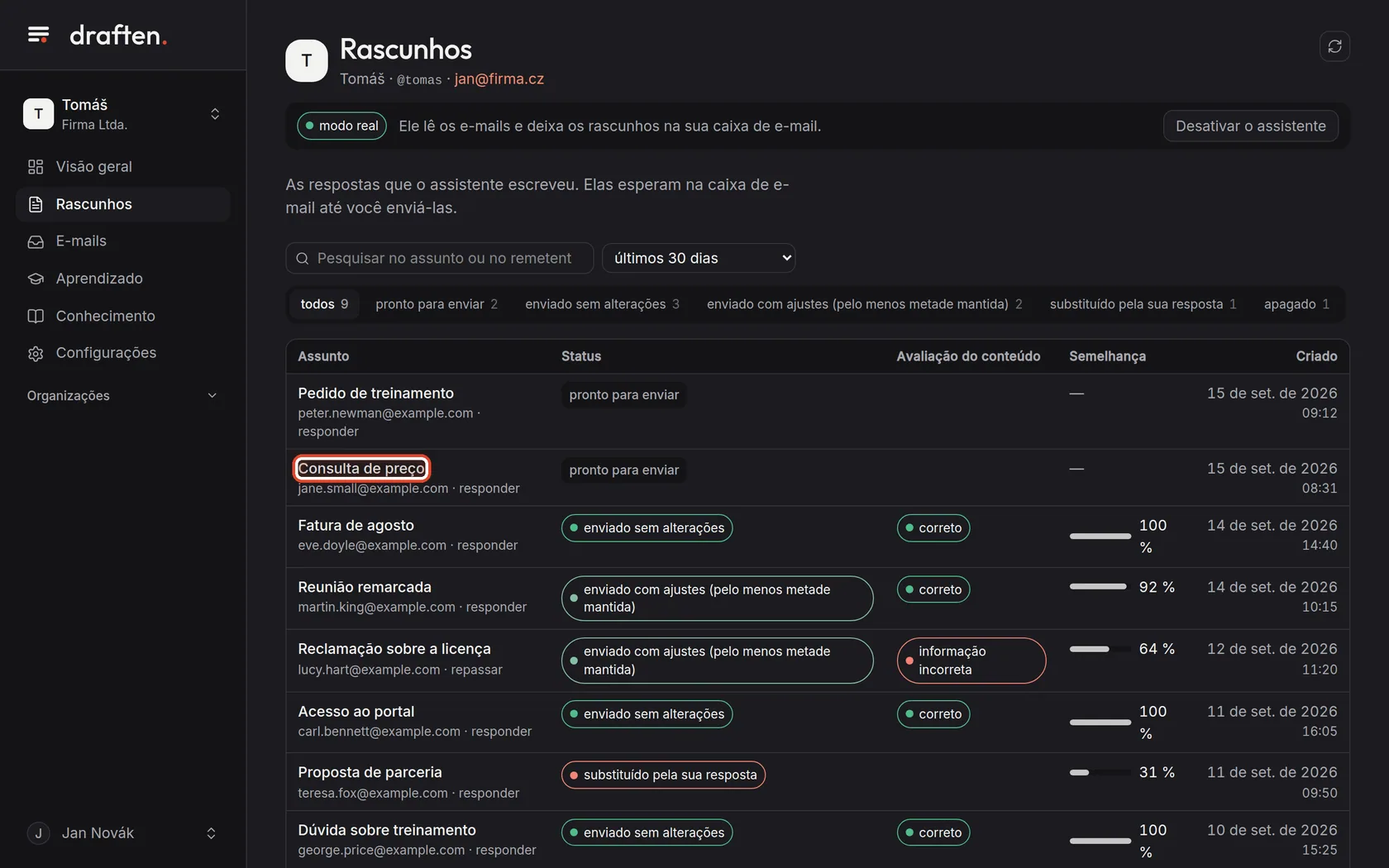
Na telaAcima da lista de rascunhos, uma fileira de botões com os estados e os números.
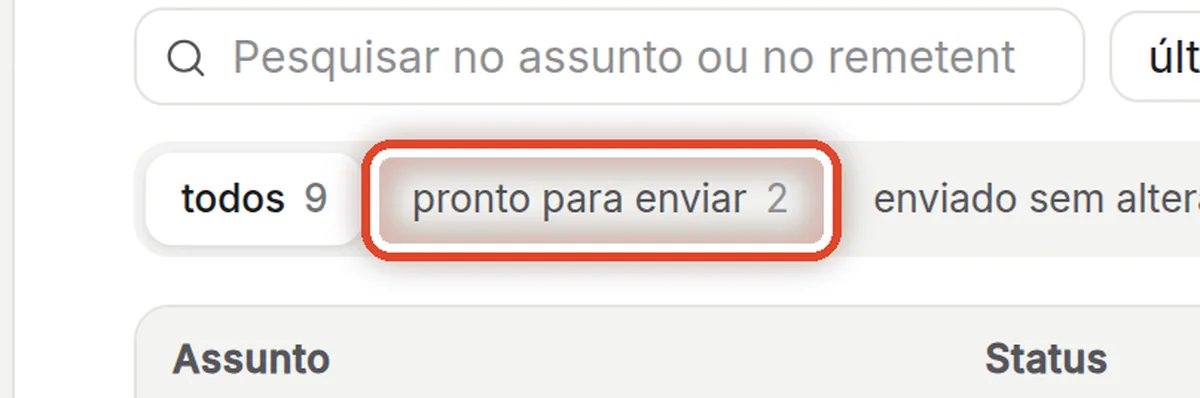
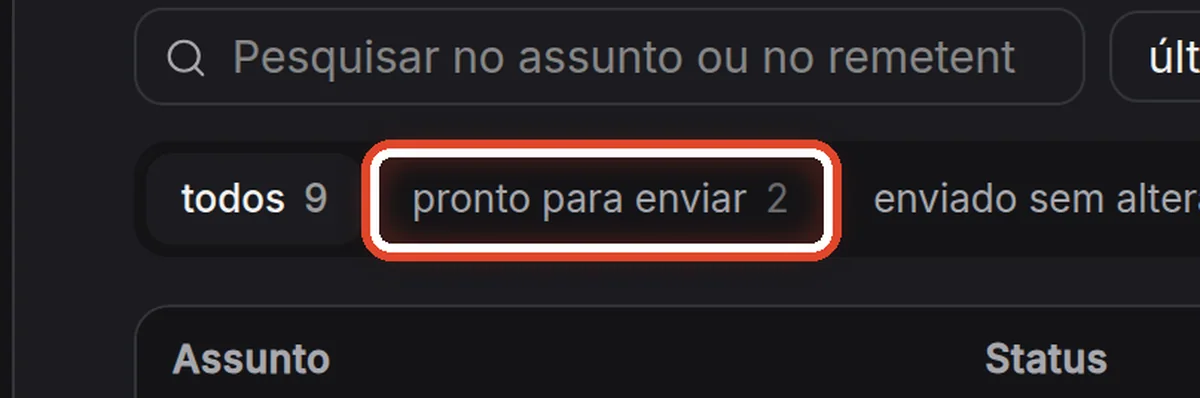
Faça istoClique em pronto para enviar – ficam só os rascunhos que estão na sua caixa de e-mail e ainda não foram enviados. Do mesmo jeito você escolhe os enviados, os enviados com ajustes, os substituídos pela sua resposta ou os apagados.
Observaçãosem desfecho significa que ninguém mexeu no rascunho por 14 dias. O significado exato de cada estado está no Glossário.
Passo 2 de 8
Encontre um rascunho específico
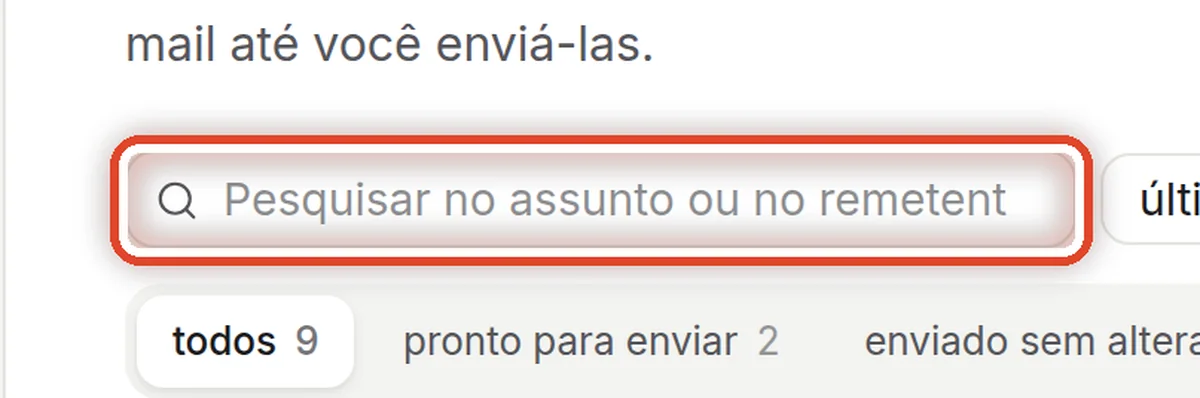
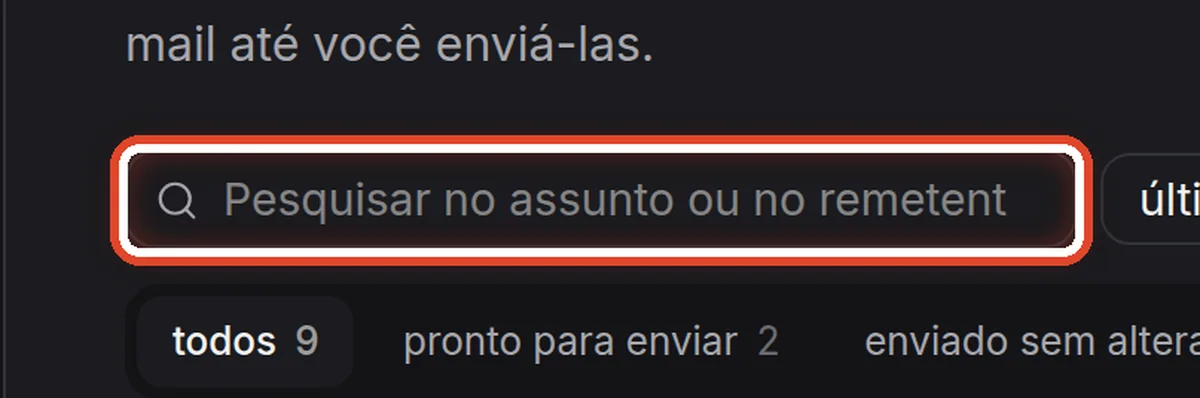
Na telaO campo de pesquisa acima da lista.
Faça istoDigite parte do assunto, ou o nome ou o e-mail do remetente. A lista se reduz aos rascunhos correspondentes.
Passo 3 de 8
Abra um rascunho
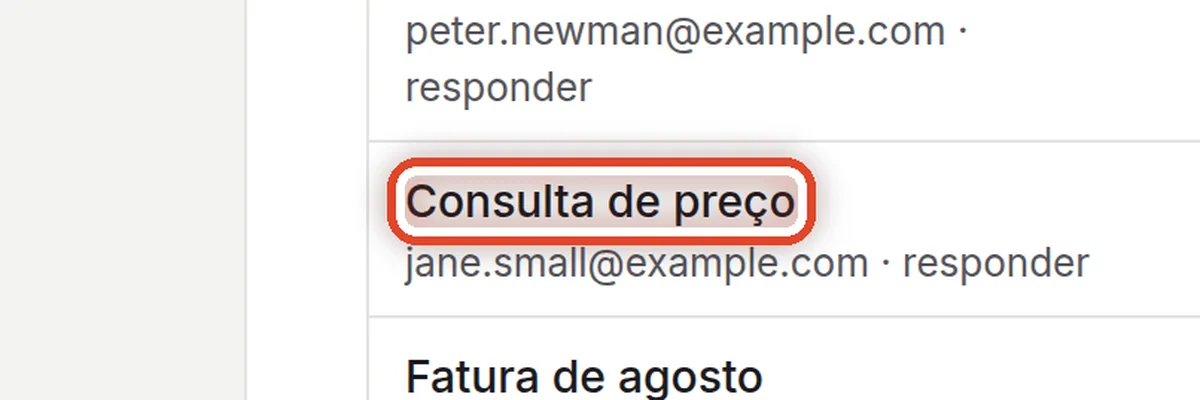
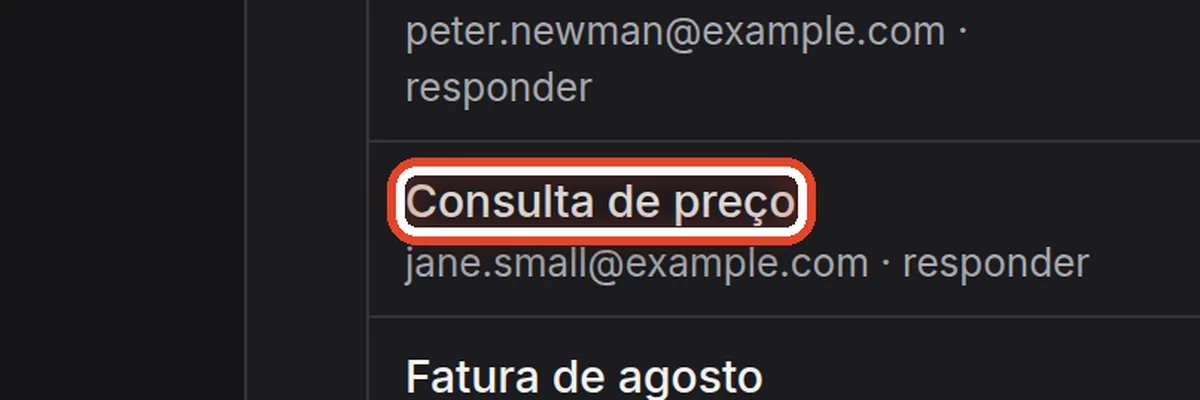
Na telaUma linha com o assunto da mensagem para a qual o assistente preparou uma resposta.
Faça istoClique no assunto. Abre-se o detalhe do rascunho.
ObservaçãoAs colunas Avaliação do conteúdo e Semelhança são preenchidas quando você envia, ajusta ou apaga o rascunho e o assistente o avalia.
Passo 4 de 8
Leia o rascunho
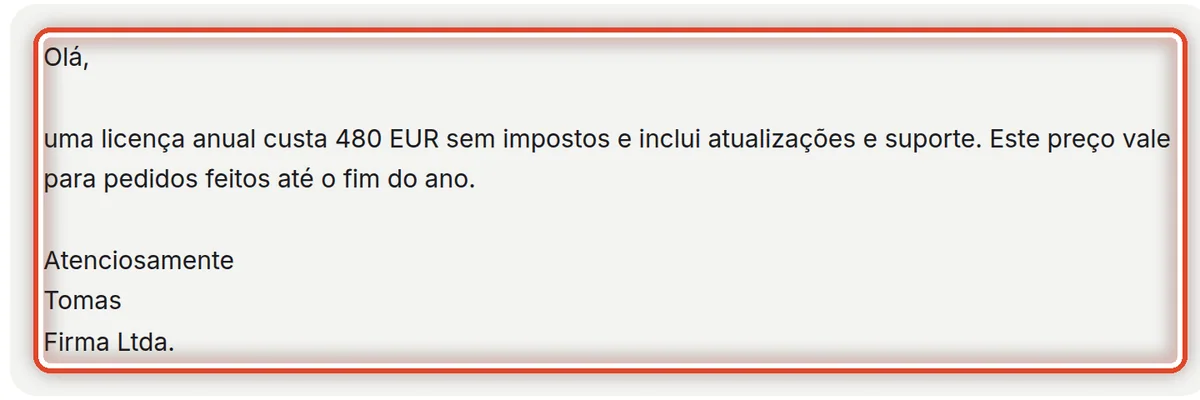
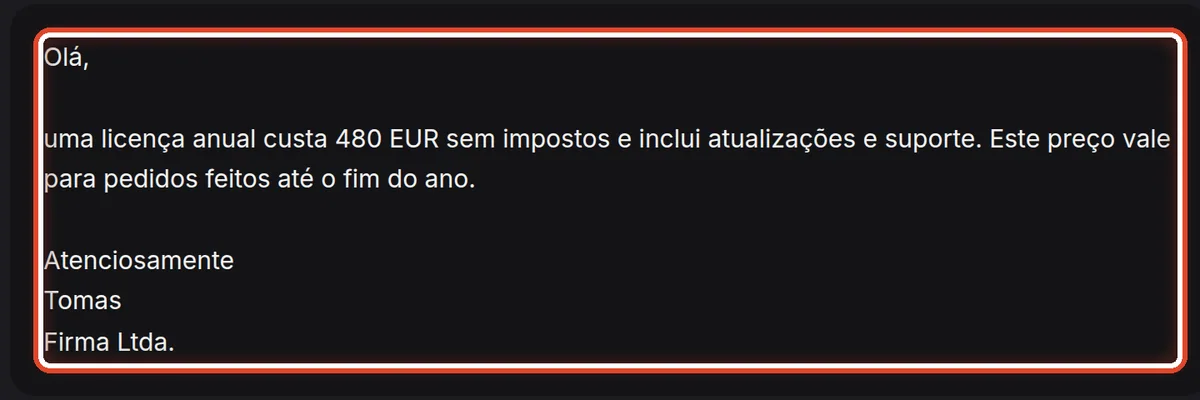
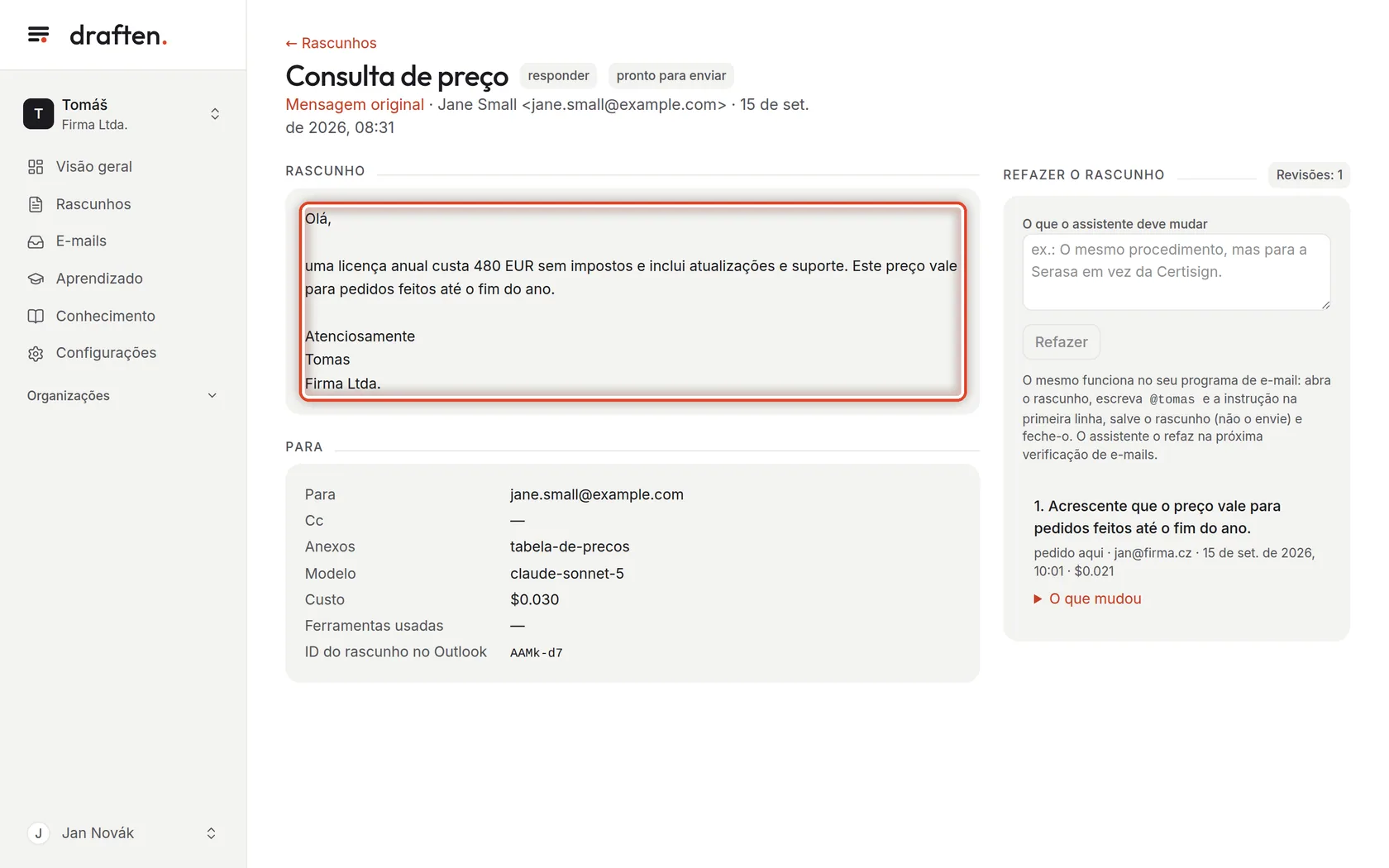
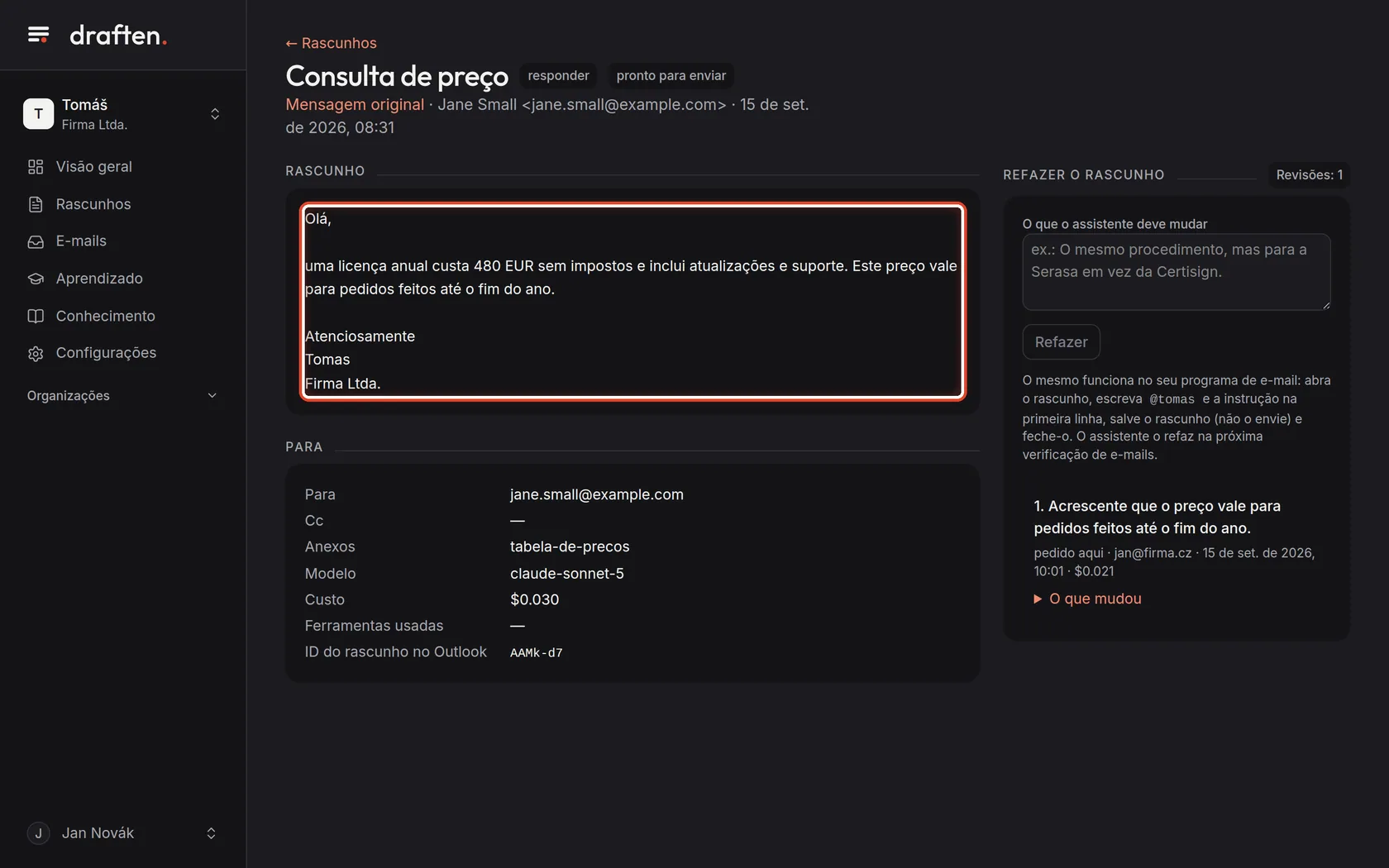
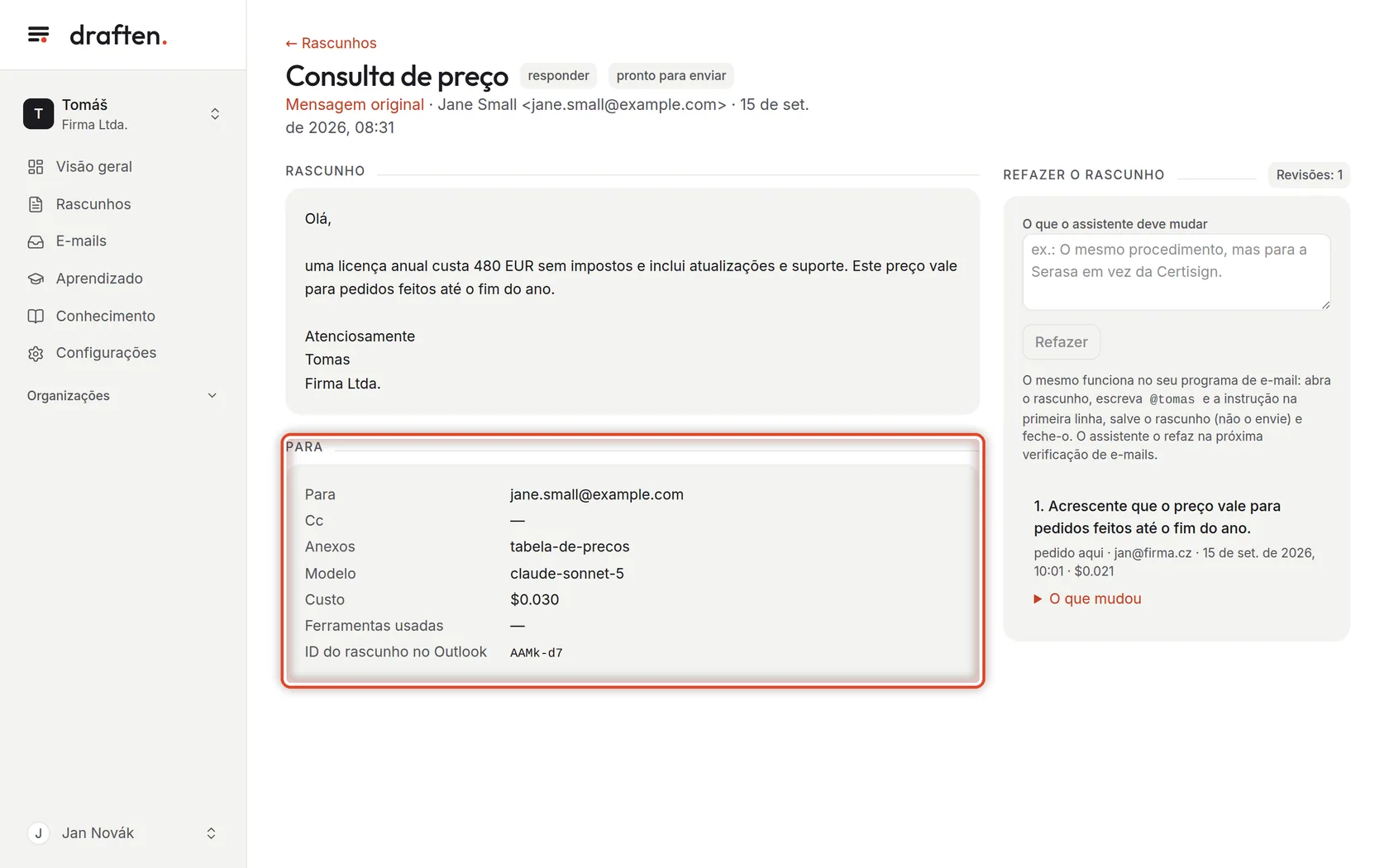
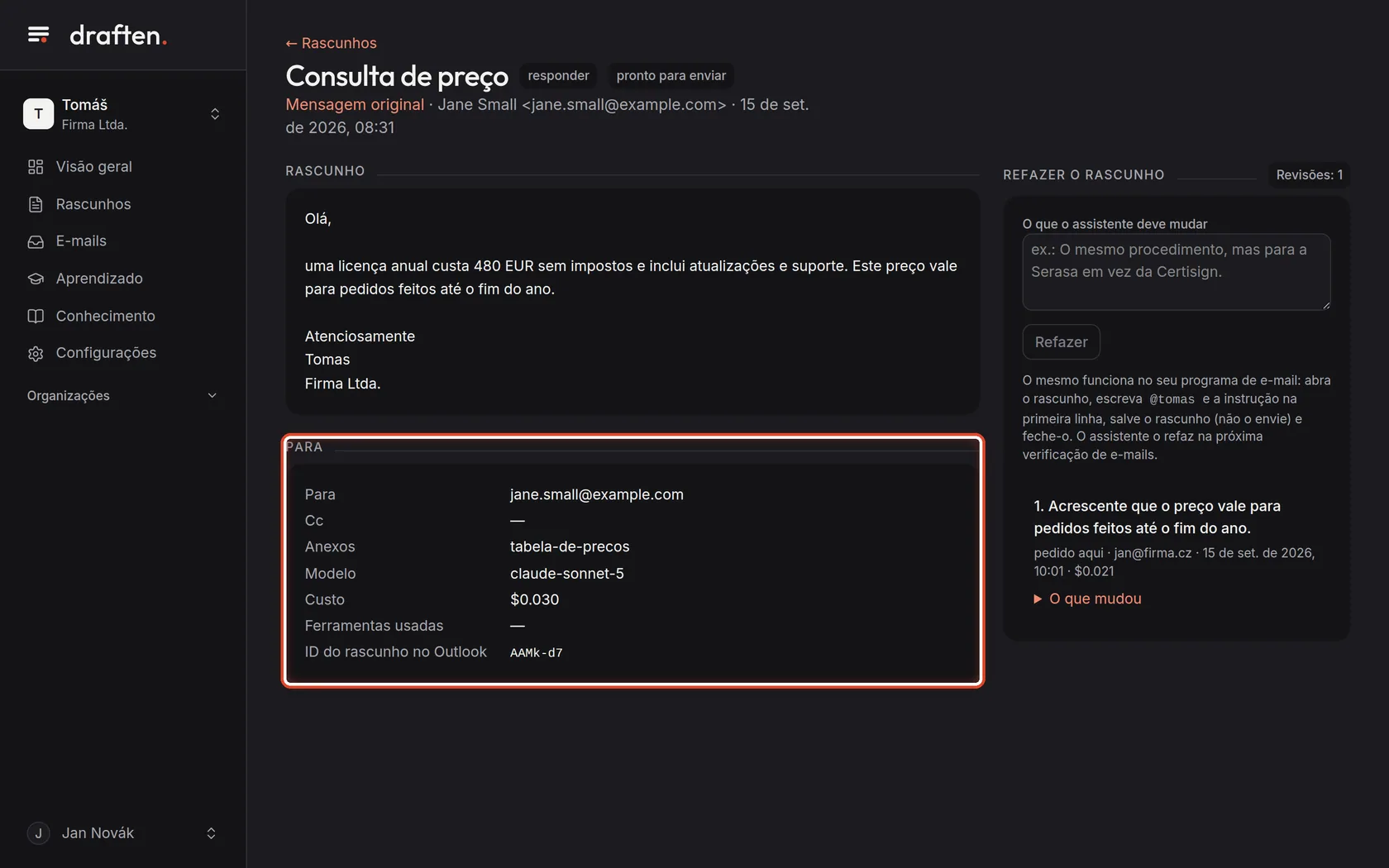
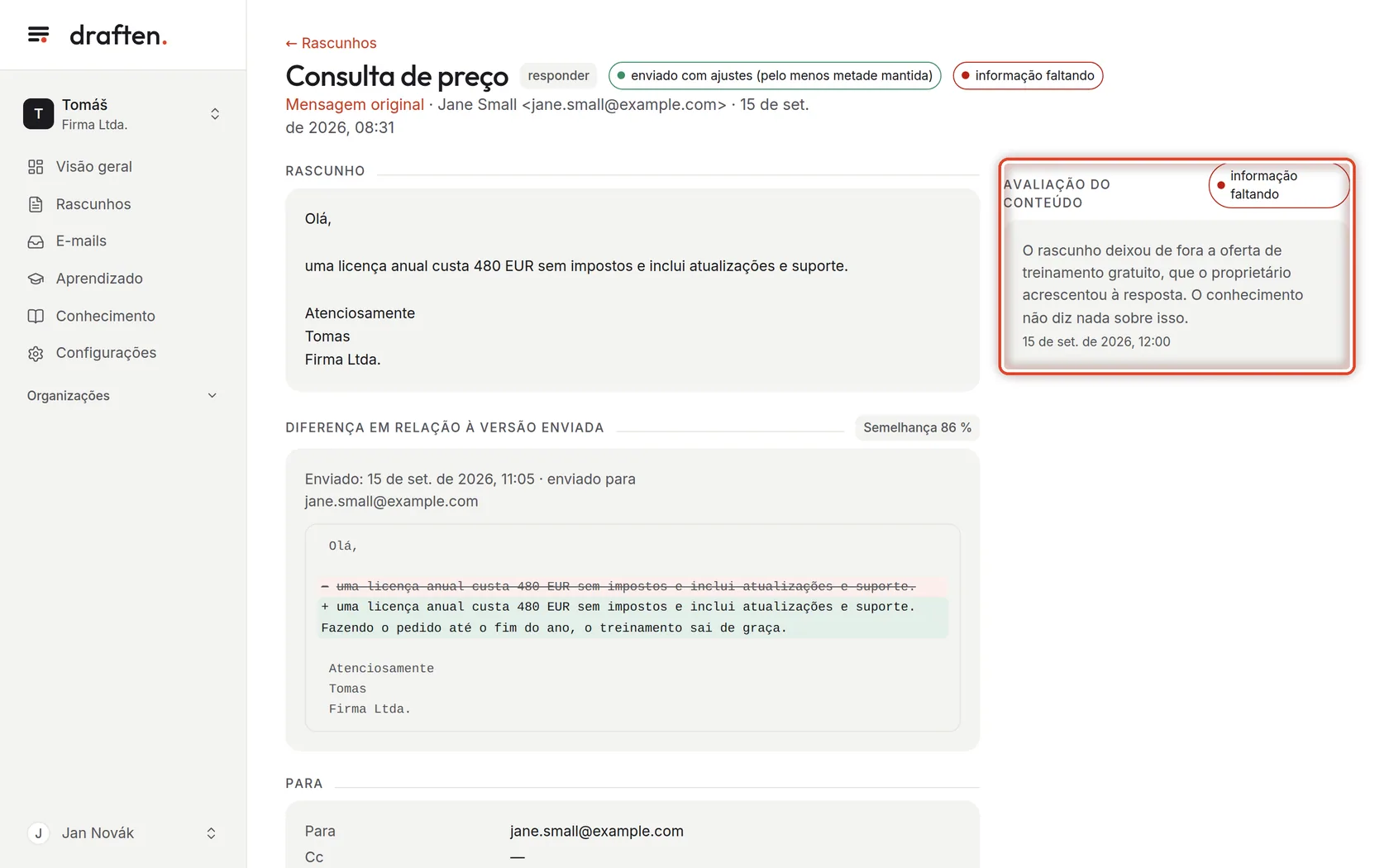
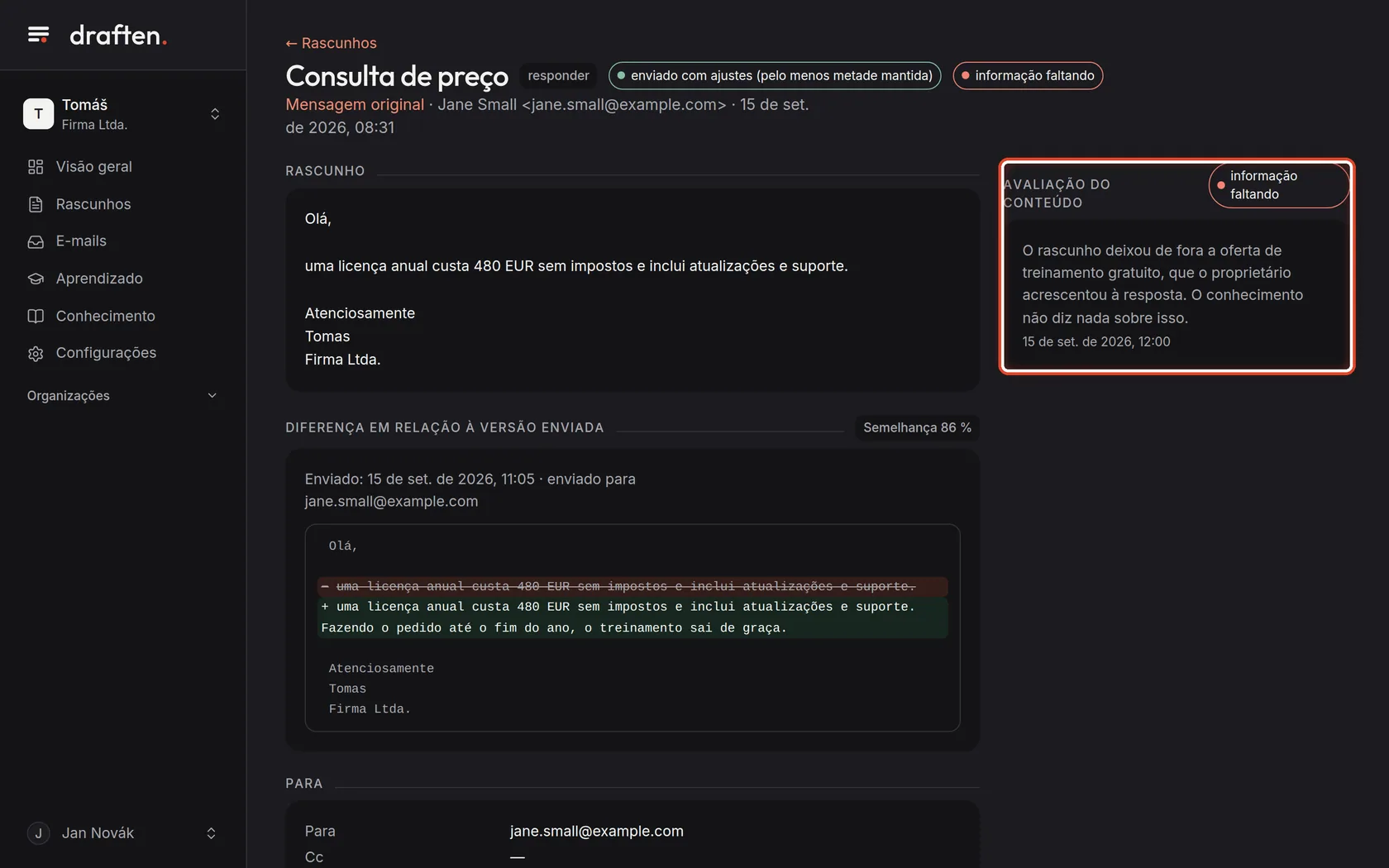
Na telaO cartão Rascunho com o texto da resposta.
Faça istoEste é o texto que o assistente preparou. Você encontra o mesmo rascunho na sua caixa de e-mail, na pasta Rascunhos – edite-o e envie-o de lá como se fosse seu. O draften em si nunca envia nada.
ObservaçãoQuando o rascunho não agrada como um todo, você não precisa reescrevê-lo à mão. O assistente pode refazê-lo com uma instrução sua – veja o guia Refazer um rascunho com uma instrução.
Passo 5 de 8
Confira os destinatários e os anexos
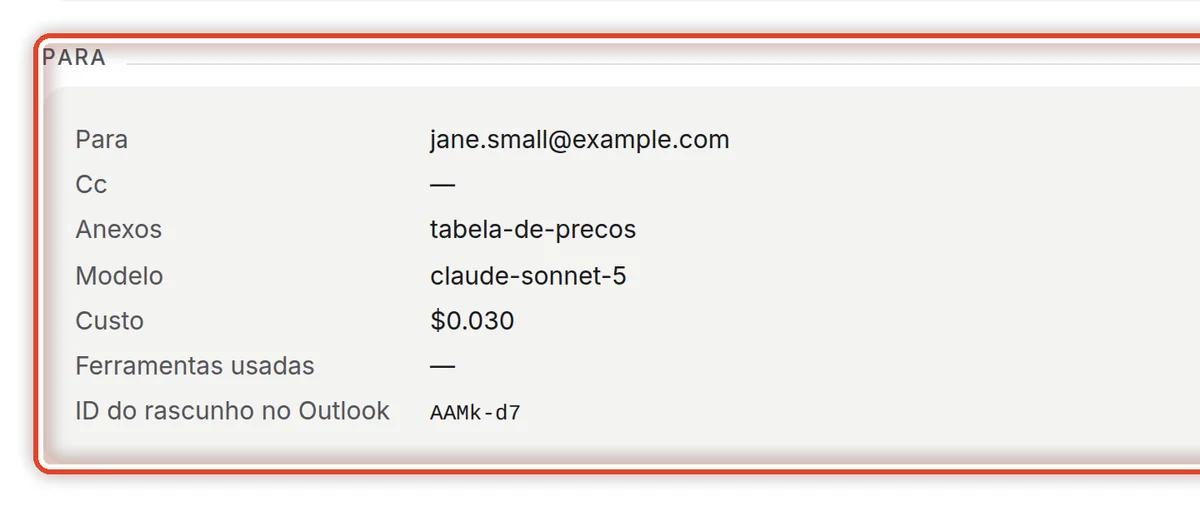
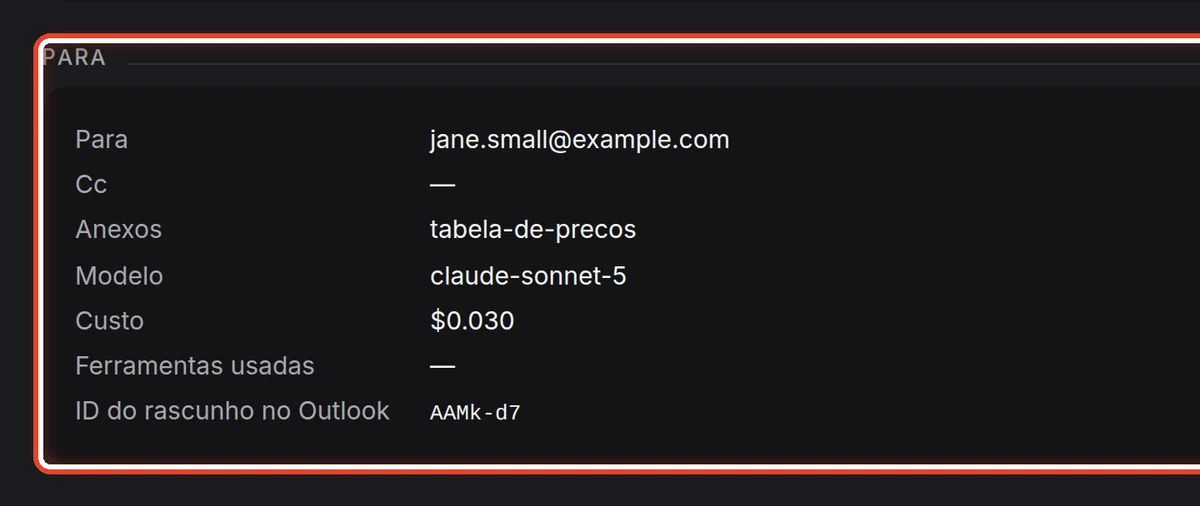
Na telaÀ direita, os cartões Para, Cc e Anexos.
Faça istoPara quem vai o rascunho, quem recebe cópia e o que o assistente anexou. Antes de enviar o rascunho pelo seu programa de e-mail, confira se os destinatários estão certos.
Passo 6 de 8
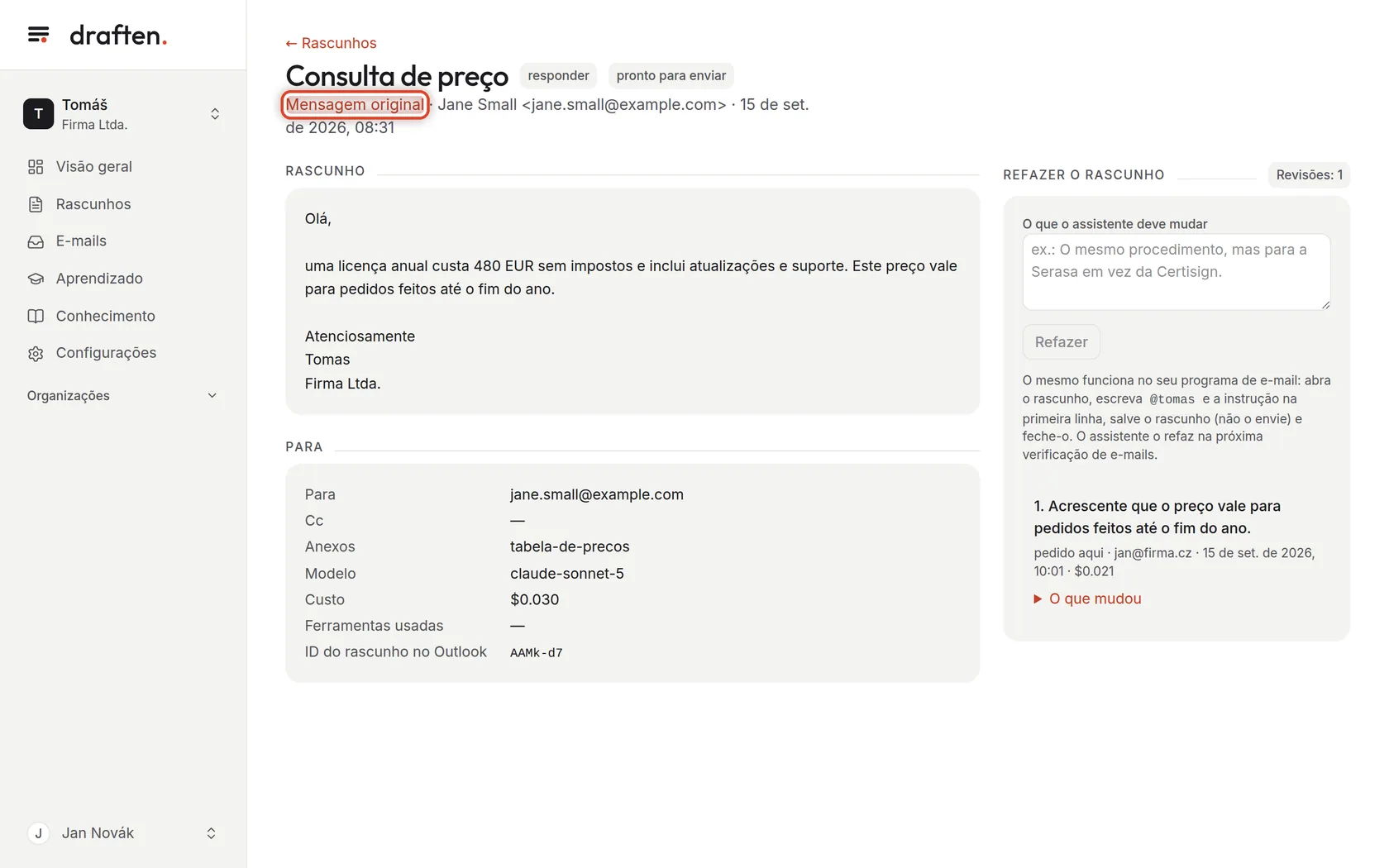
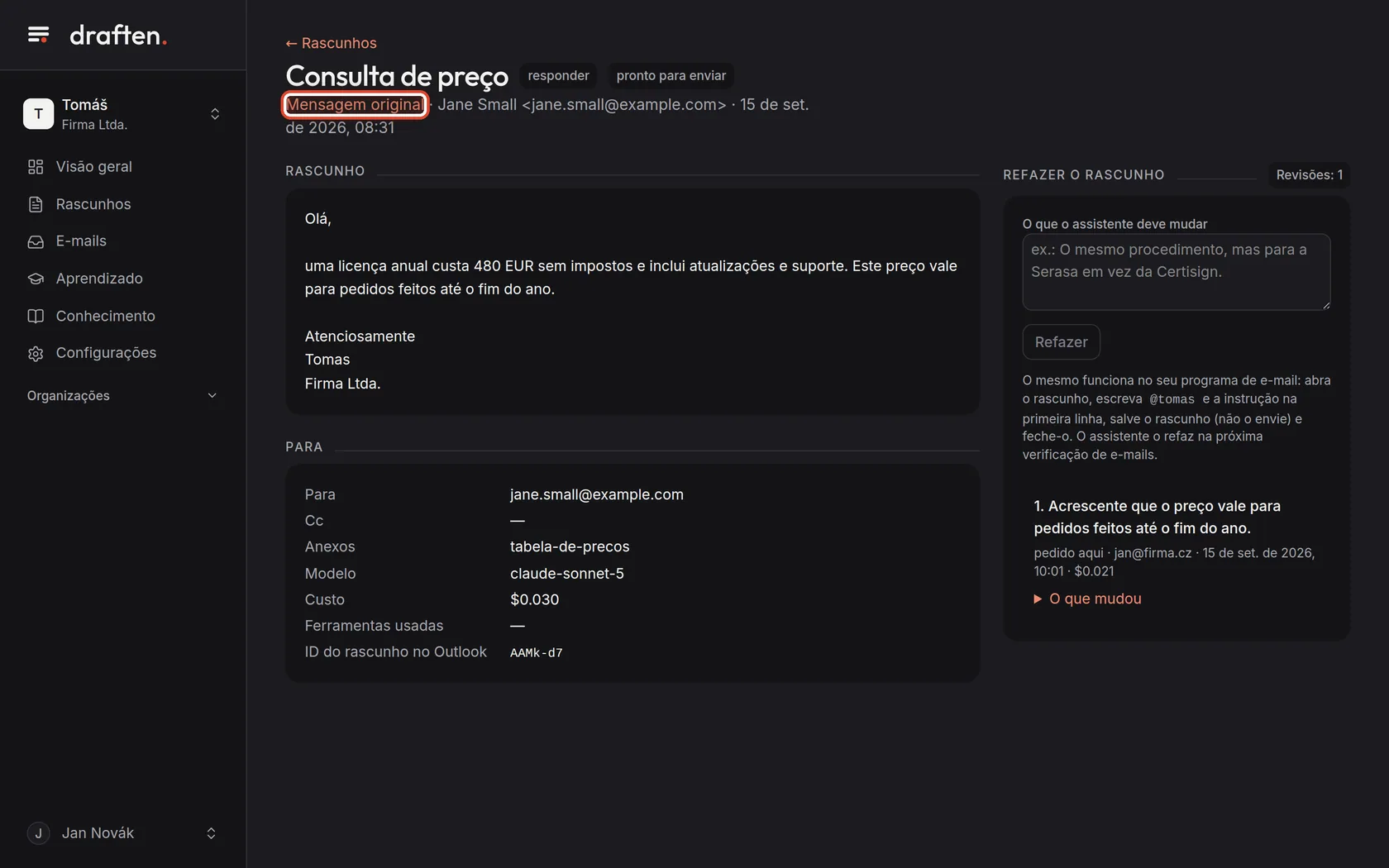
Veja a mensagem original
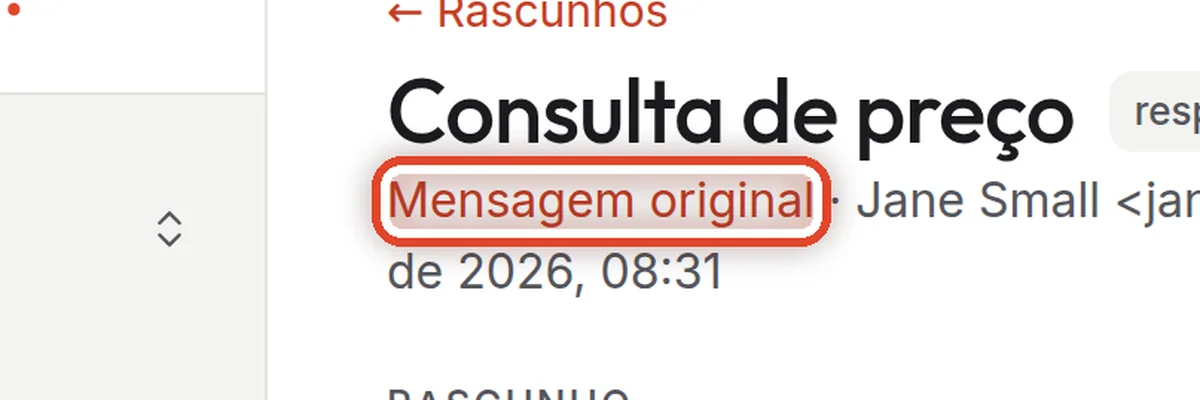
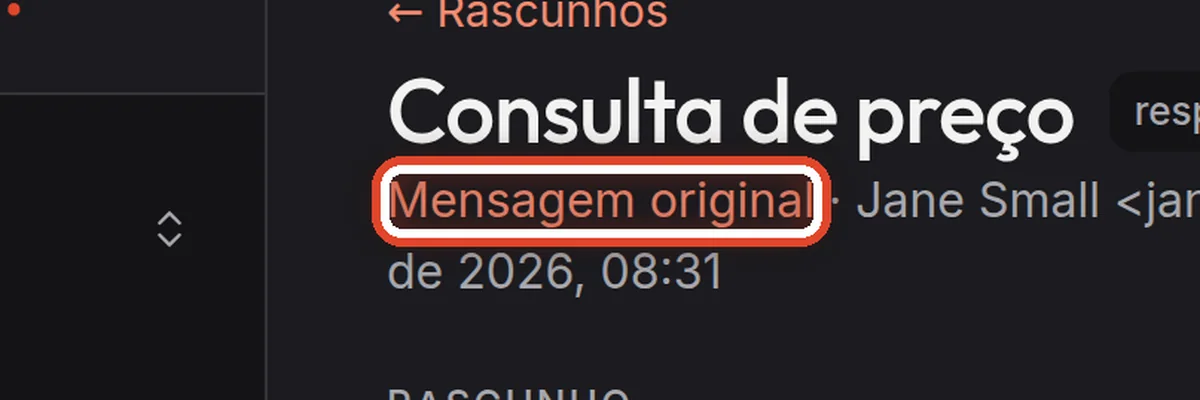
Na telaNo topo, o link Mensagem original, com o remetente e o horário ao lado.
Faça istoClique em Mensagem original. Você vê a mensagem à qual o assistente respondeu e por que ele decidiu responder.
Passo 7 de 8
O que você mudou no rascunho
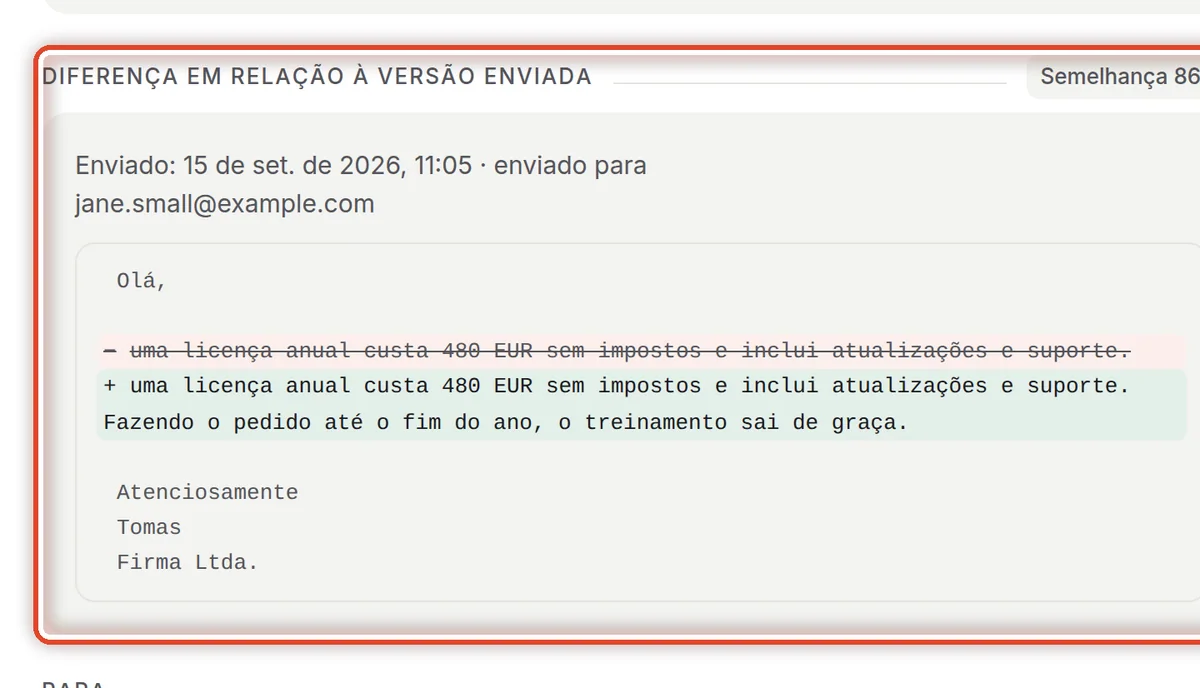
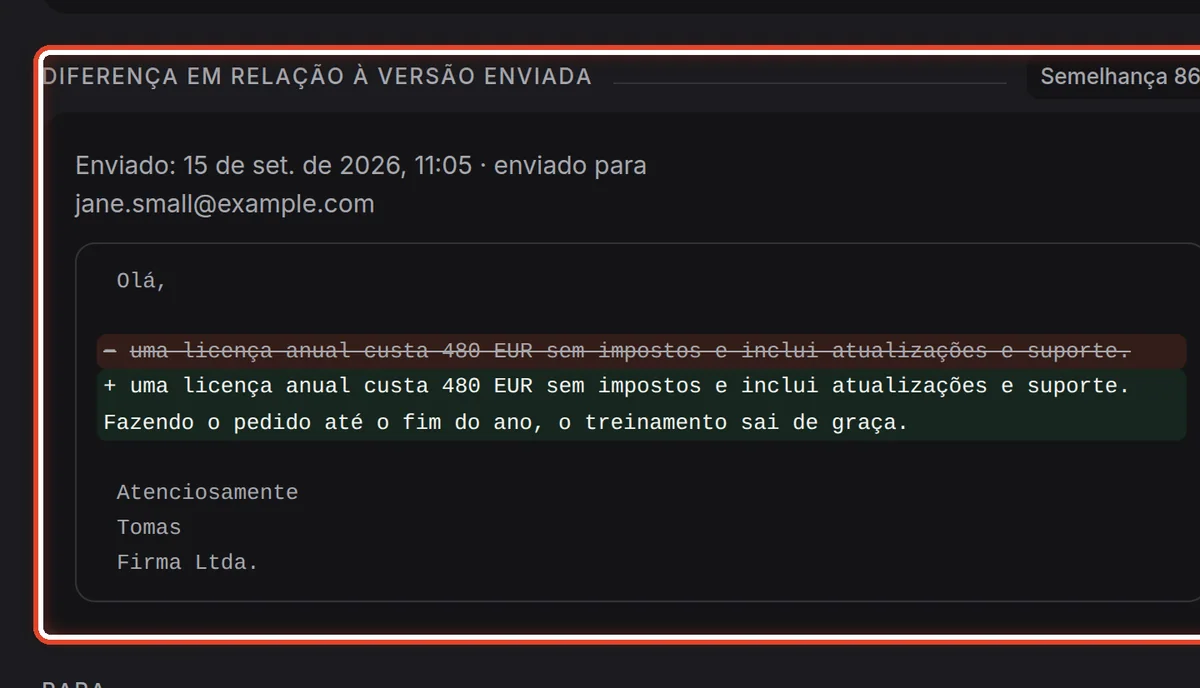
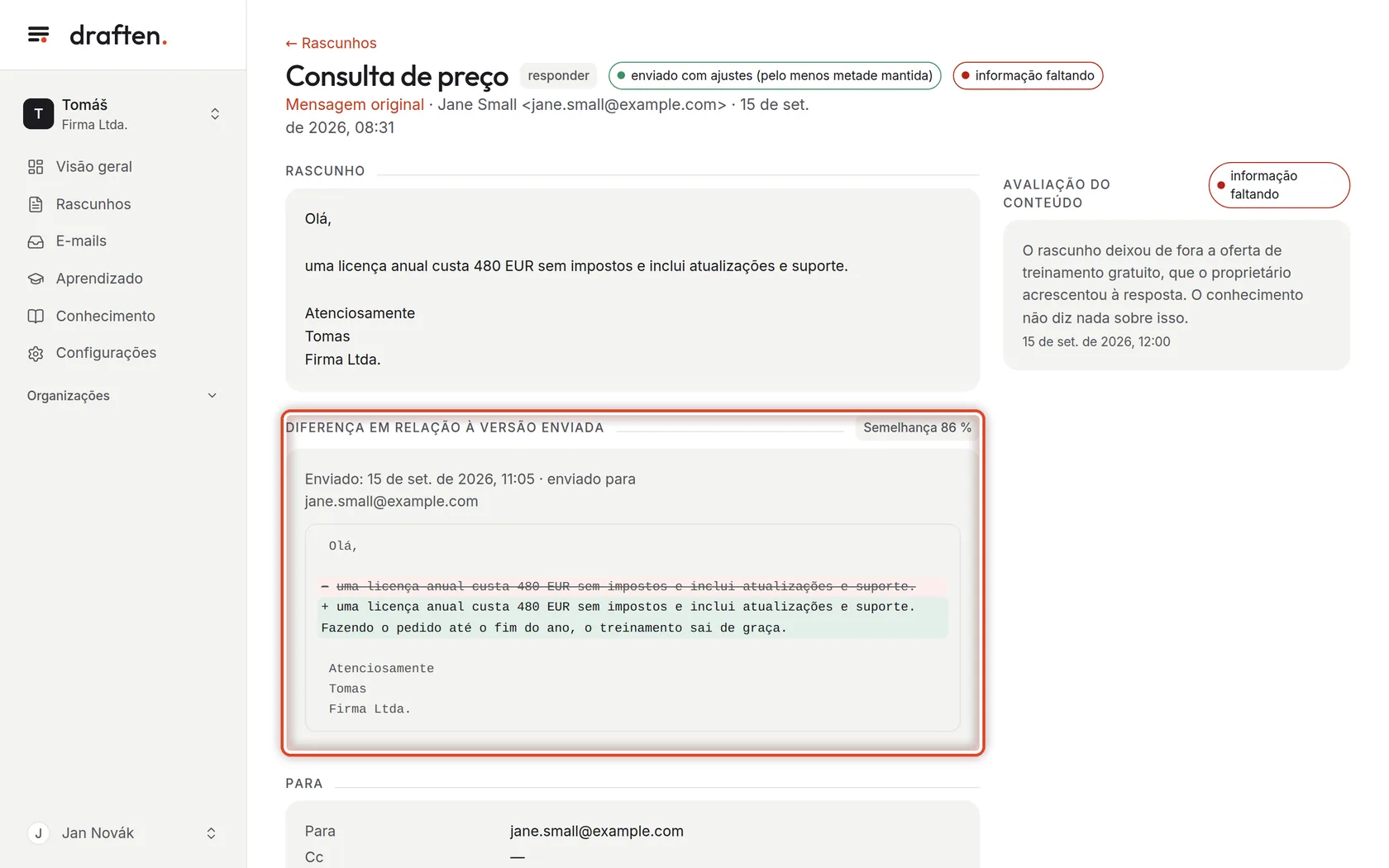
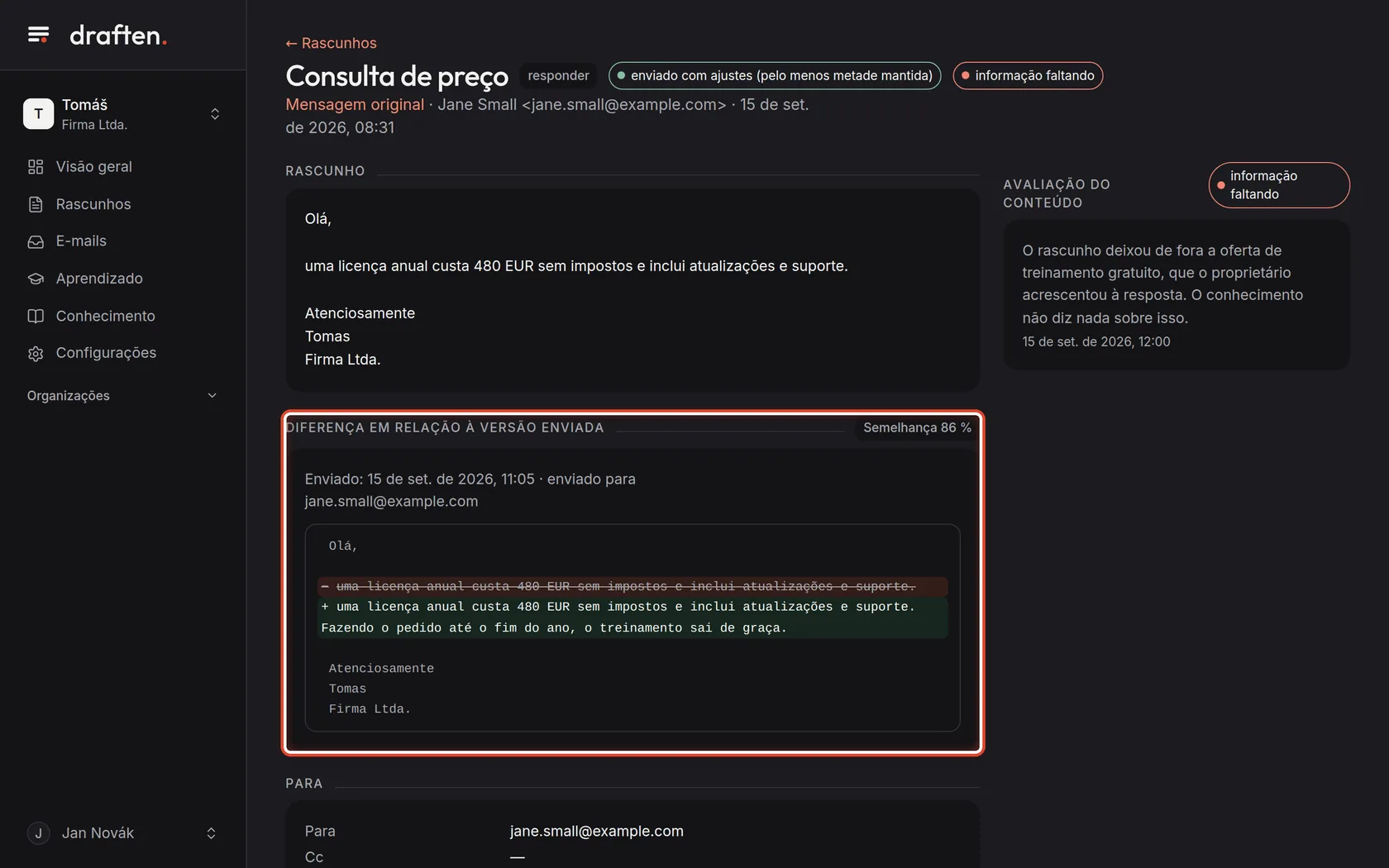
Na telaDepois do envio, o cartão Diferença em relação à versão enviada.
Faça istoQuando você envia o rascunho, o assistente o compara com o que realmente saiu. O texto acrescentado aparece com + e em verde; o removido, com − e riscado. Semelhança diz quanto do texto do rascunho ficou.
ObservaçãoQuando fica menos da metade do rascunho, ele conta como substituído pela sua resposta.
Passo 8 de 8
Por que você ajustou o rascunho
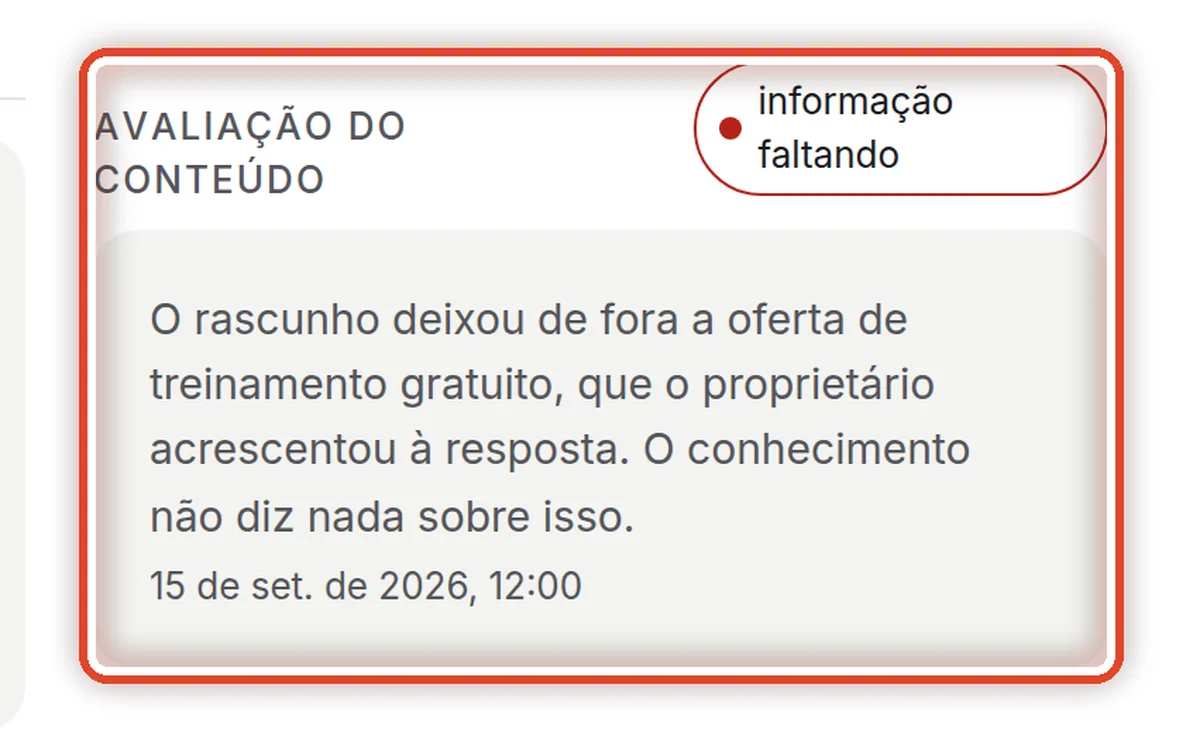
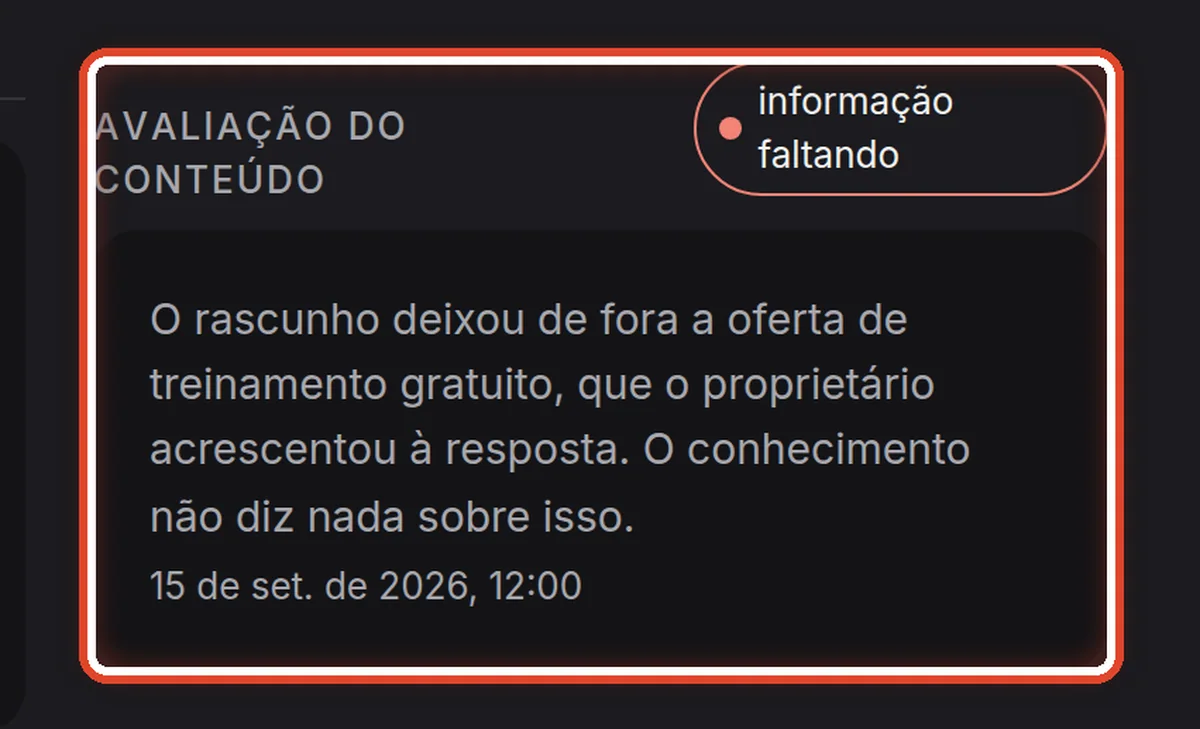
Na telaÀ direita, o cartão Avaliação do conteúdo com um motivo curto.
Faça istoO assistente avalia sozinho por que você mudou o rascunho: só a forma, informação incorreta, informação faltando e assim por diante. Aqui faltou a oferta – acrescentá-la em Conhecimento ajuda.
ObservaçãoA partir das avaliações, o assistente propõe regras e correções no conhecimento. Ele não usa nenhuma delas até você aprová-las (Visão geral → Decidir). A avaliação só roda com o aprendizado ligado.
Fim
Você sabe percorrer os rascunhos
Leia um rascunho no draften ou direto nos seus e-mails. Quem o envia é sempre você – e o assistente aprende com o que você faz com ele.
- O rascunho está quase certo?Mande refazê-lo com uma instrução – o guia Refazer um rascunho com uma instrução.
- O mesmo erro sempre volta?A página O rascunho está errado ou inventa coisas diz se você deve corrigir o conhecimento ou as instruções.