Anleitung
Was der Assistent
geschrieben hat.
Der Reiter Entwürfe zeigt jede Antwort, die der Assistent vorbereitet hat: was darin steht, an wen sie geht und was aus ihr geworden ist. Das Senden selbst bleibt immer bei Ihnen, aus Ihrem eigenen Postfach.
Bevor Sie beginnen
- Ein geöffneter AssistentEntwürfe gehören immer zu einem Assistenten – zu dem, dessen Name oben links steht. Der Reiter Entwürfe ist im Menü.
- Etwa 4 MinutenDer Rundgang dauert nur einen Moment.
Schritt 1 von 8
Wählen, was Sie sehen
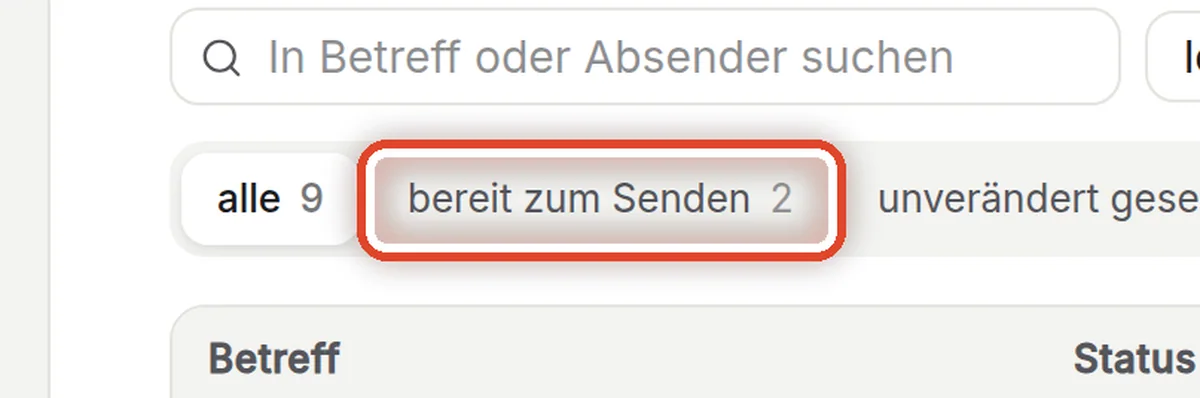
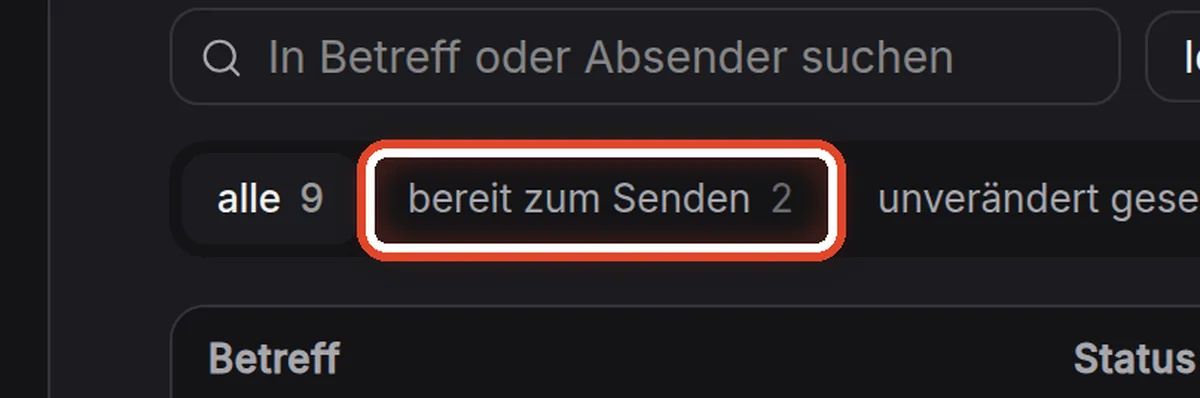
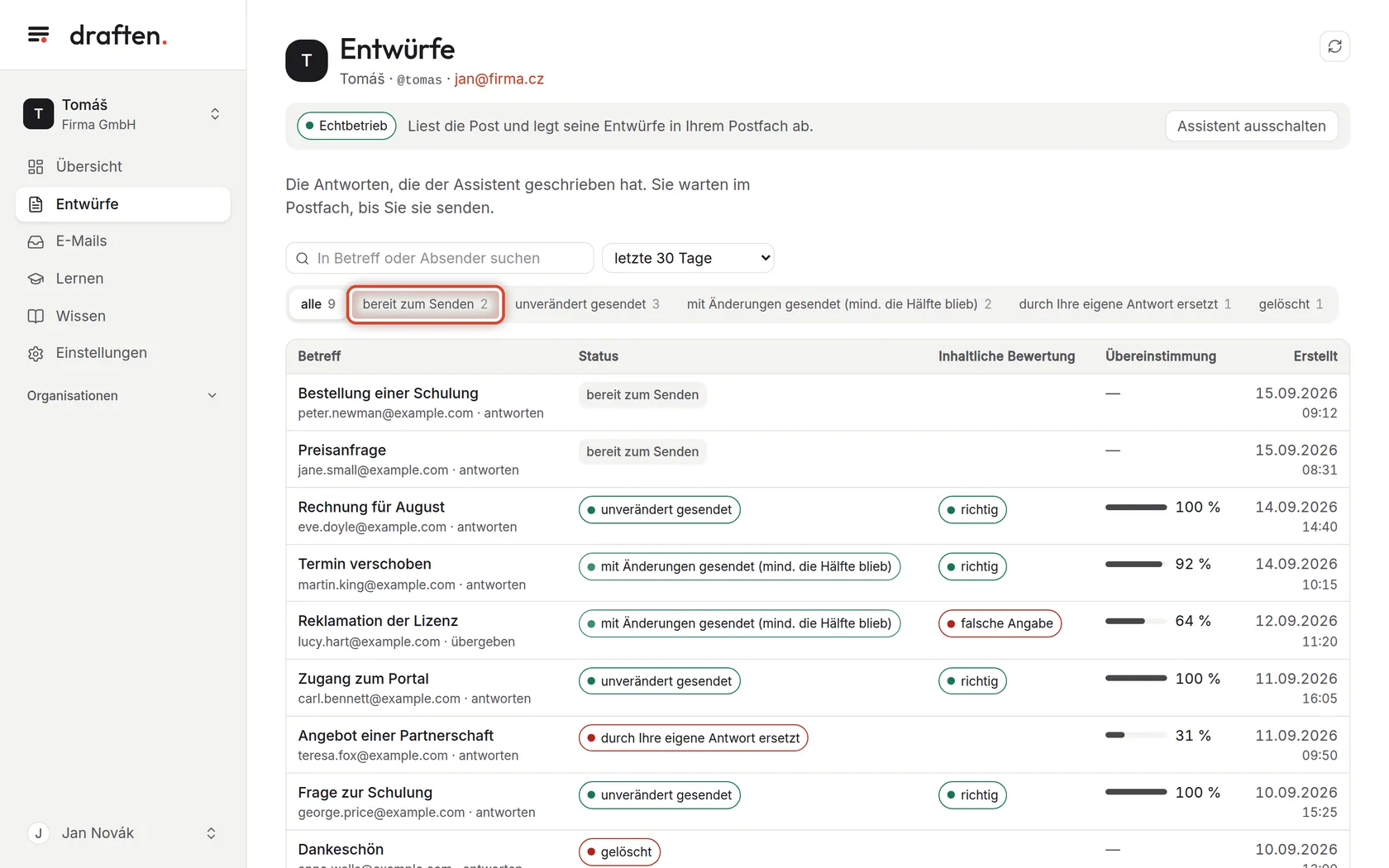
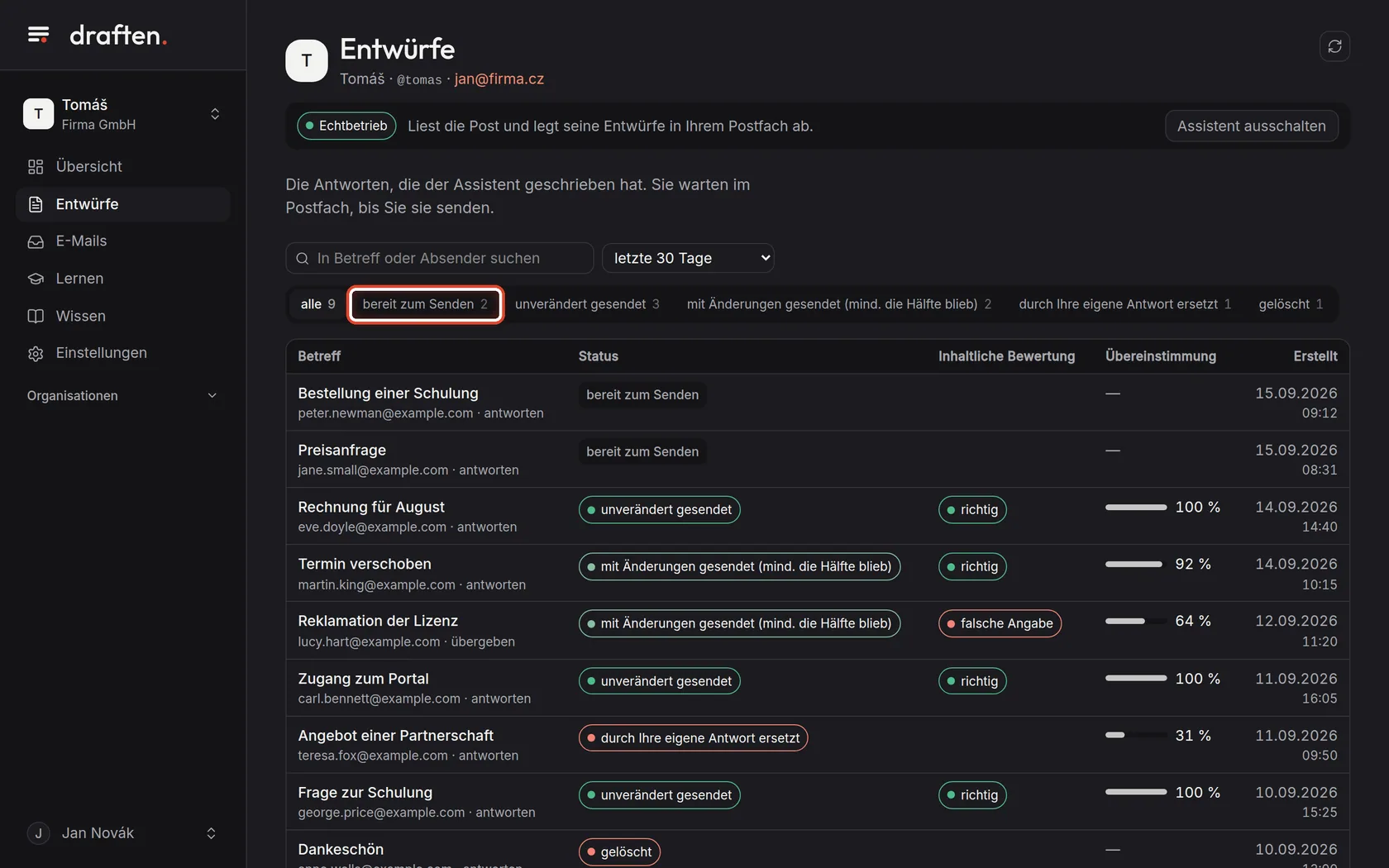
Auf dem BildschirmÜber der Liste der Entwürfe eine Reihe von Schaltflächen mit Zuständen und Zahlen.
So geht’sKlicken Sie auf bereit zum Senden – es bleiben nur die Entwürfe, die in Ihrem Postfach liegen und noch nicht gesendet wurden. Genauso wählen Sie die gesendeten, die mit Änderungen gesendeten, die durch Ihre eigene Antwort ersetzten oder die gelöschten.
HinweisUnerledigt heißt, dass den Entwurf 14 Tage lang niemand angerührt hat. Die genaue Bedeutung jedes Zustands steht im Glossar.
Schritt 2 von 8
Einen bestimmten Entwurf finden
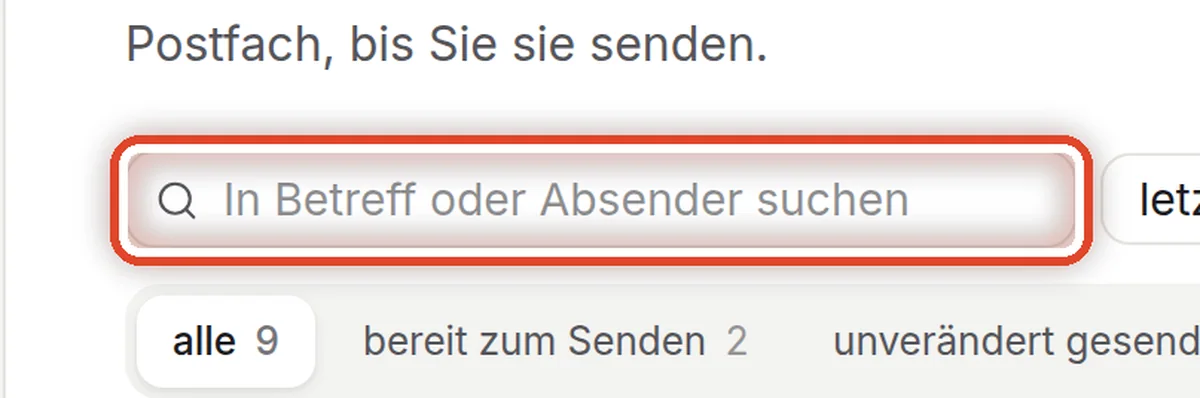
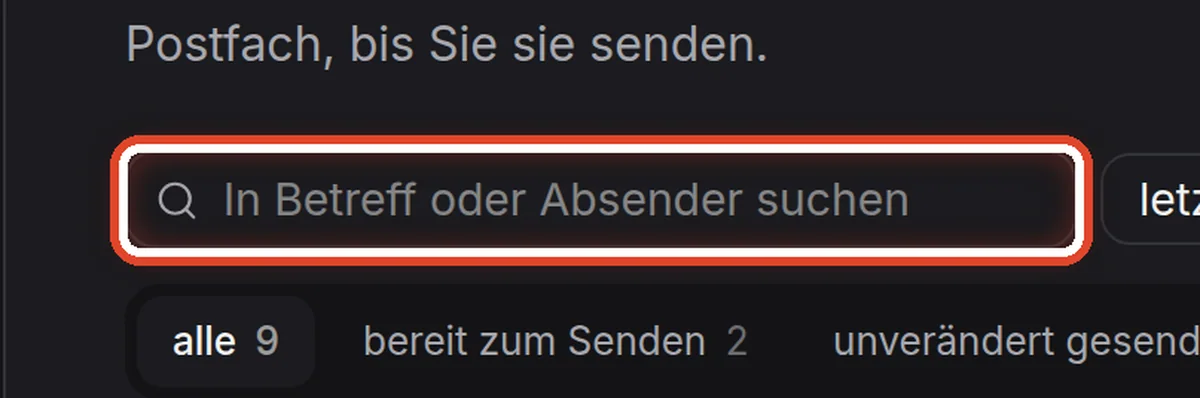
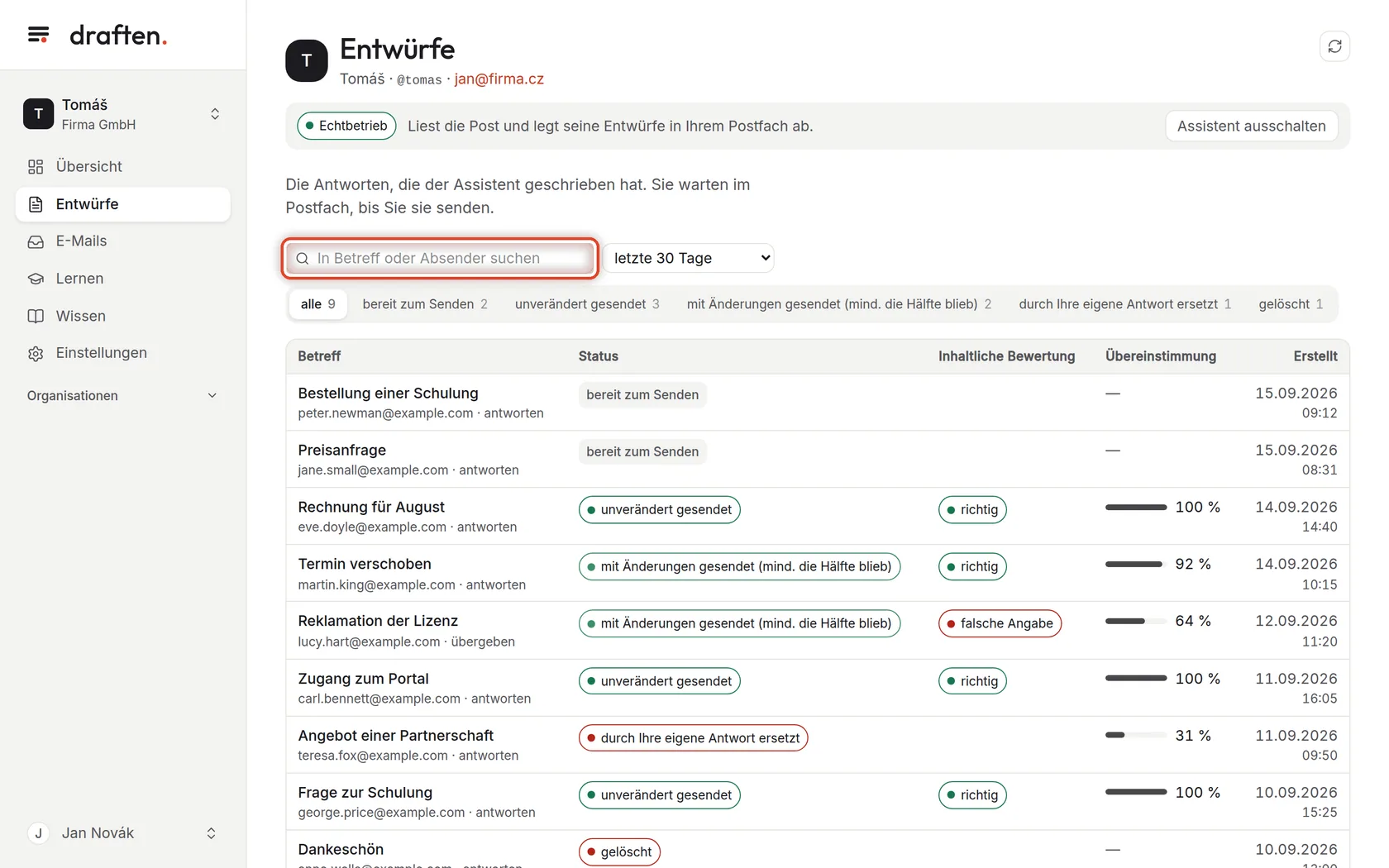
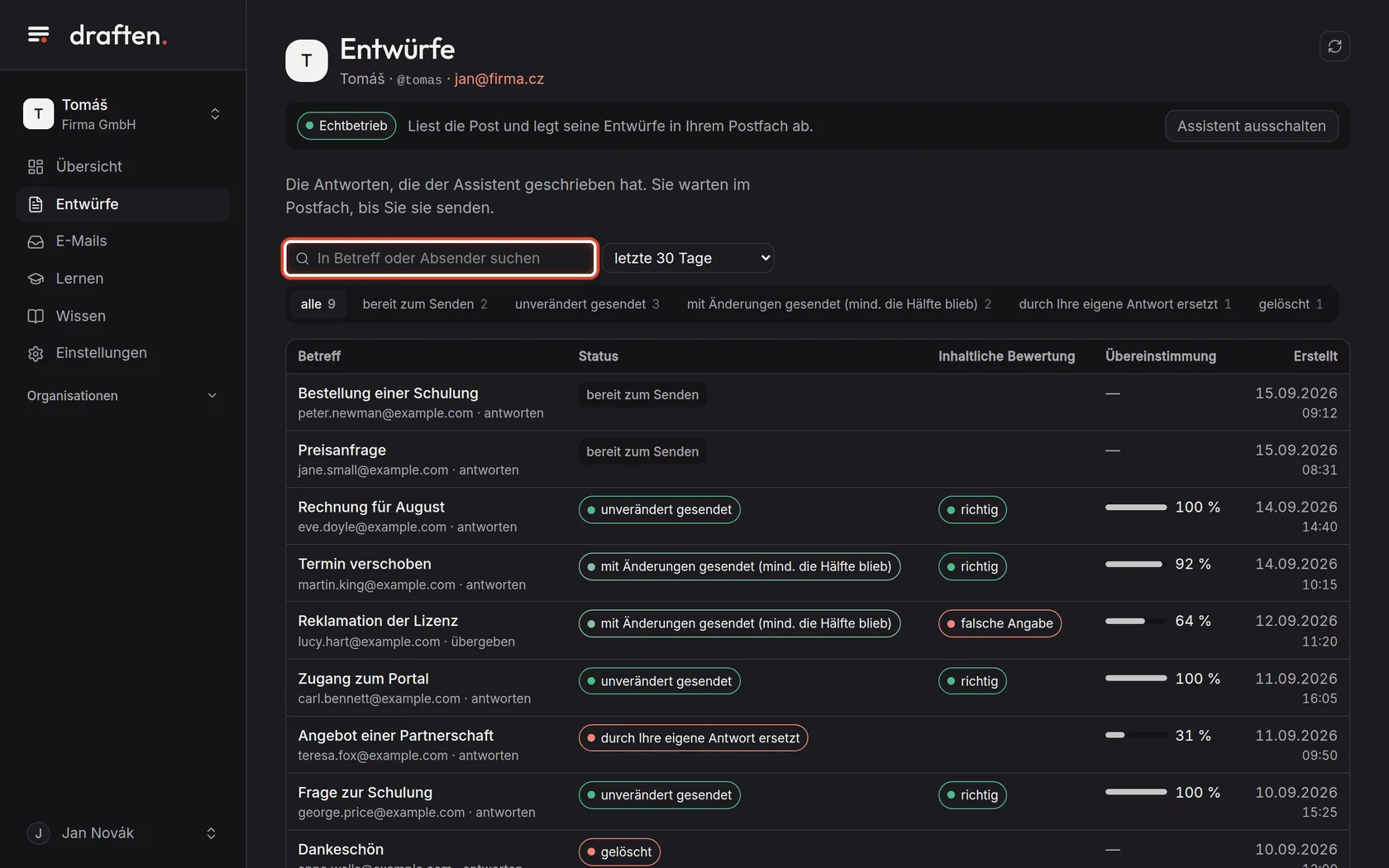
Auf dem BildschirmDas Suchfeld über der Liste.
So geht’sGeben Sie einen Teil des Betreffs oder den Namen bzw. die E-Mail-Adresse des Absenders ein. Die Liste zeigt nur noch die passenden Entwürfe.
Schritt 3 von 8
Einen Entwurf öffnen
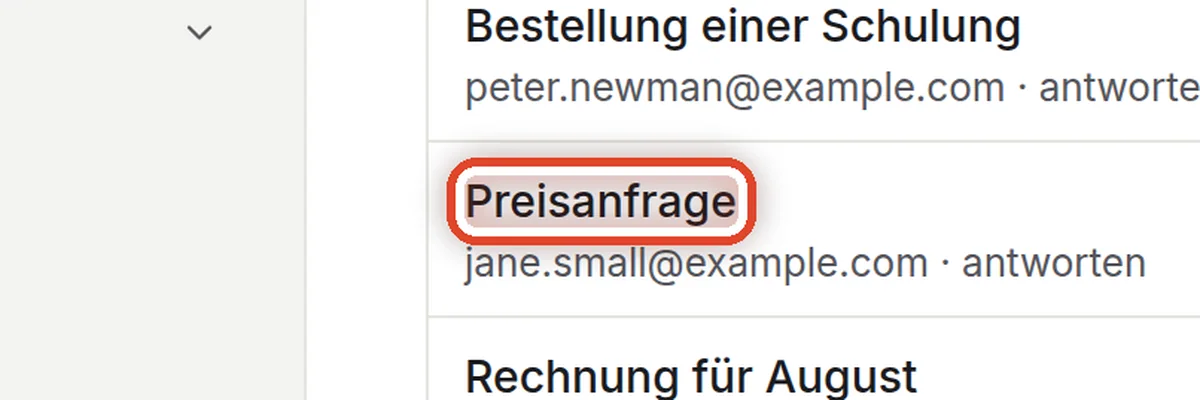
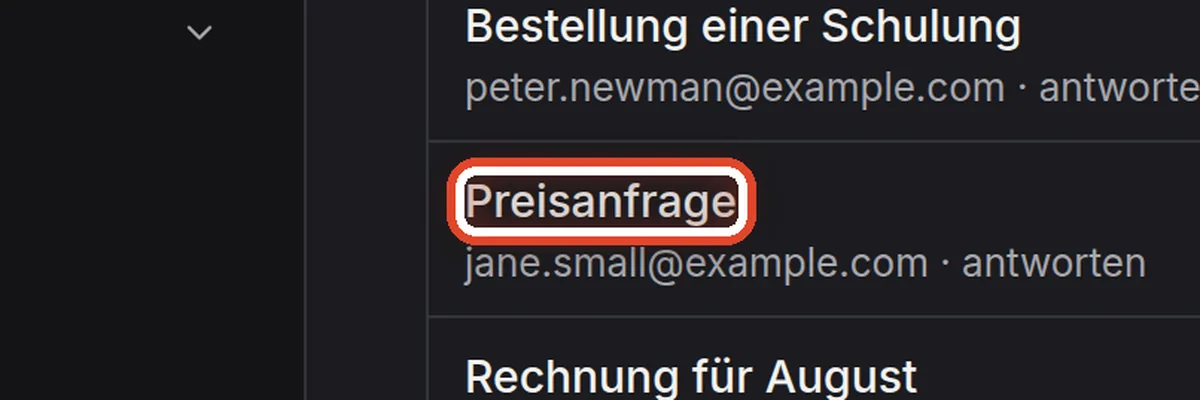
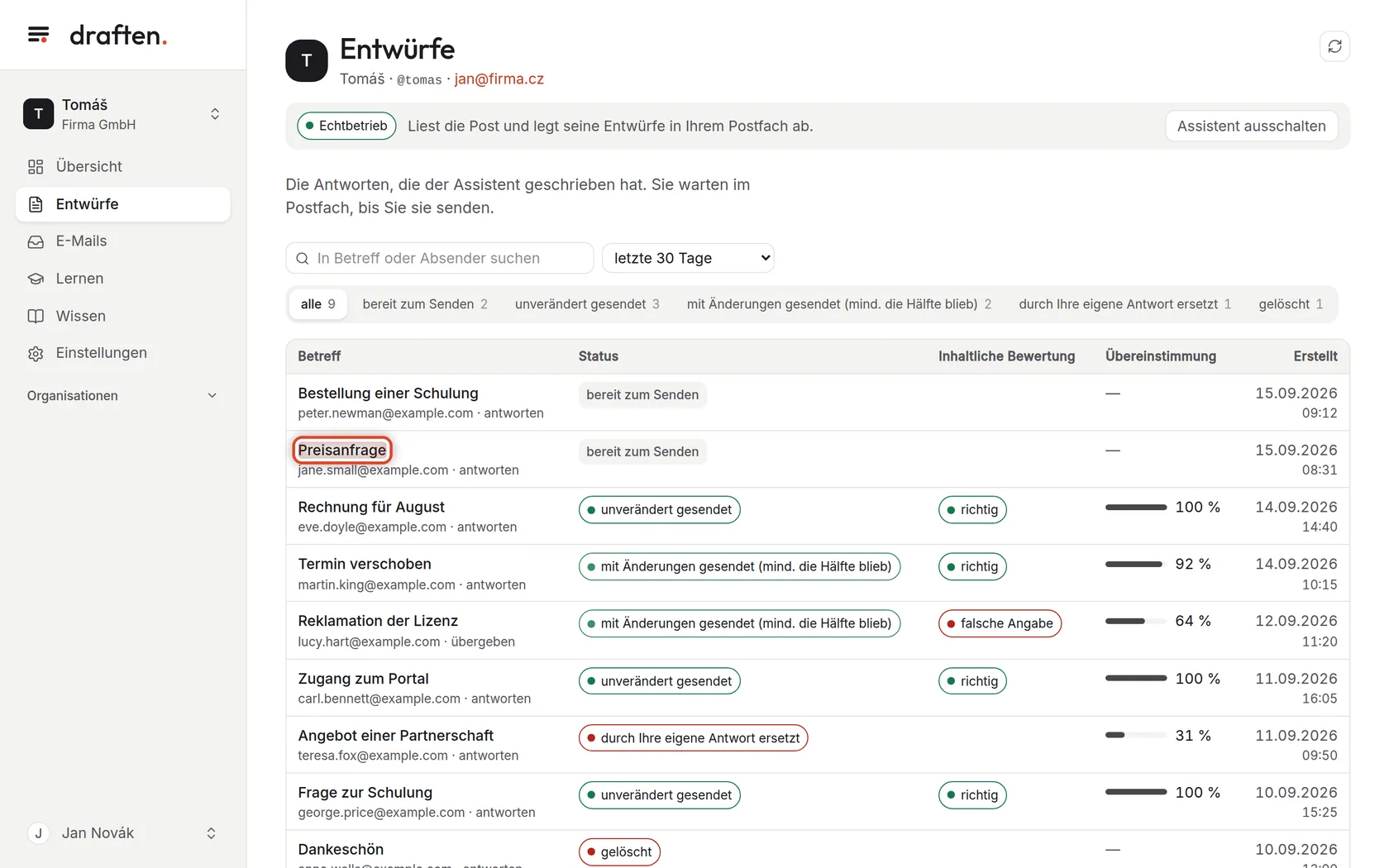
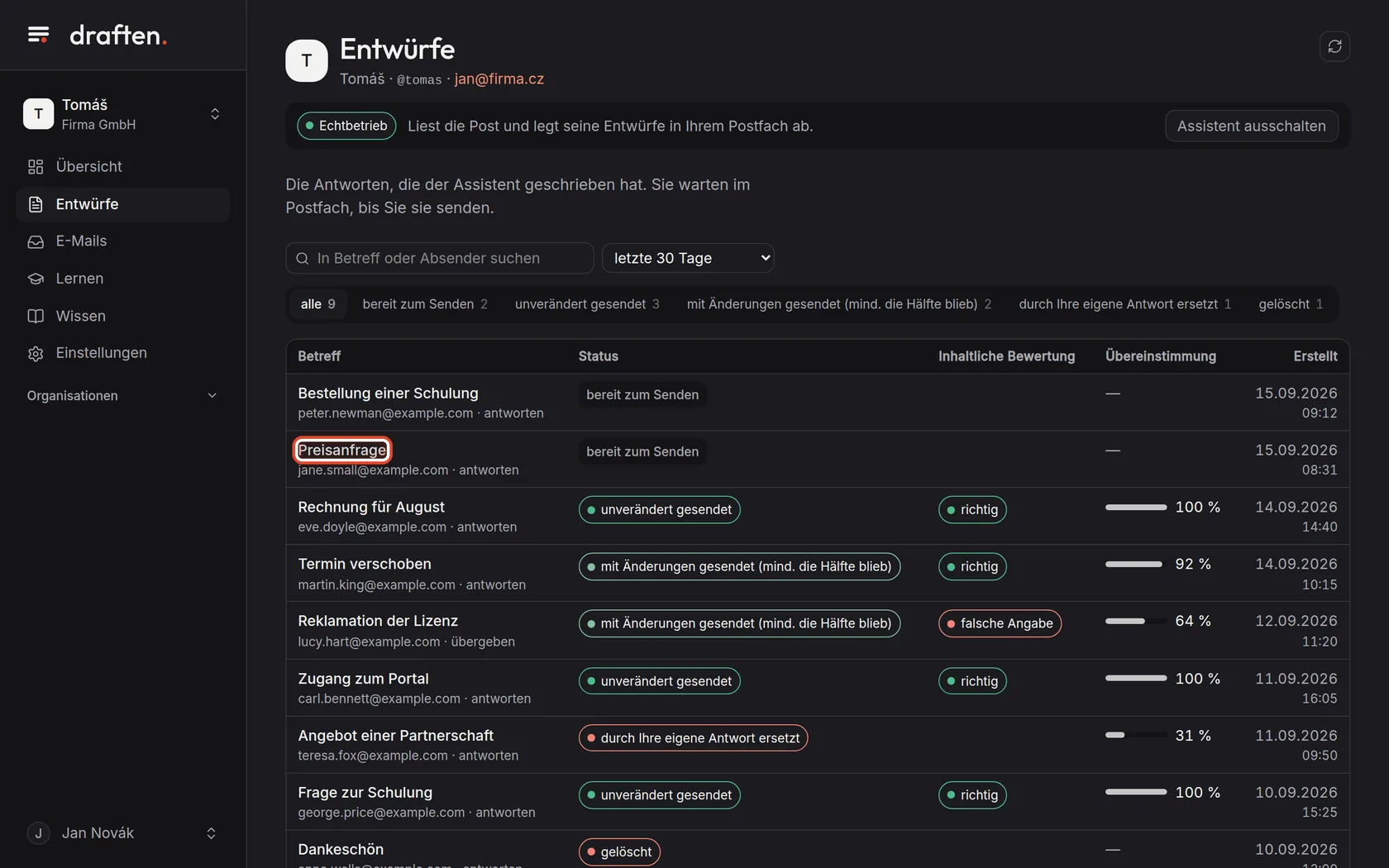
Auf dem BildschirmEine Zeile mit dem Betreff der Nachricht, auf die der Assistent eine Antwort vorbereitet hat.
So geht’sKlicken Sie auf den Betreff. Die Detailansicht des Entwurfs öffnet sich.
HinweisDie Spalten Inhaltliche Bewertung und Übereinstimmung füllen sich, sobald Sie den Entwurf senden, ändern oder löschen und der Assistent ihn bewertet.
Schritt 4 von 8
Den Entwurf lesen
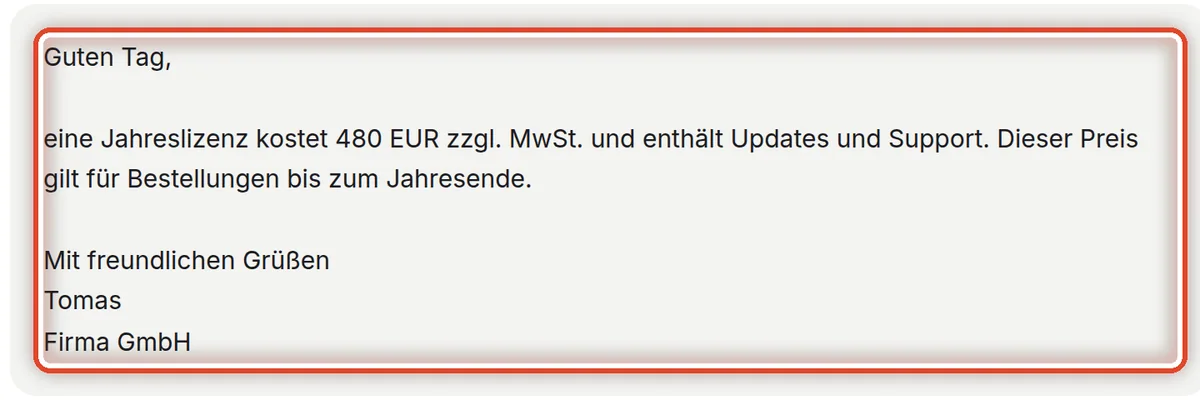
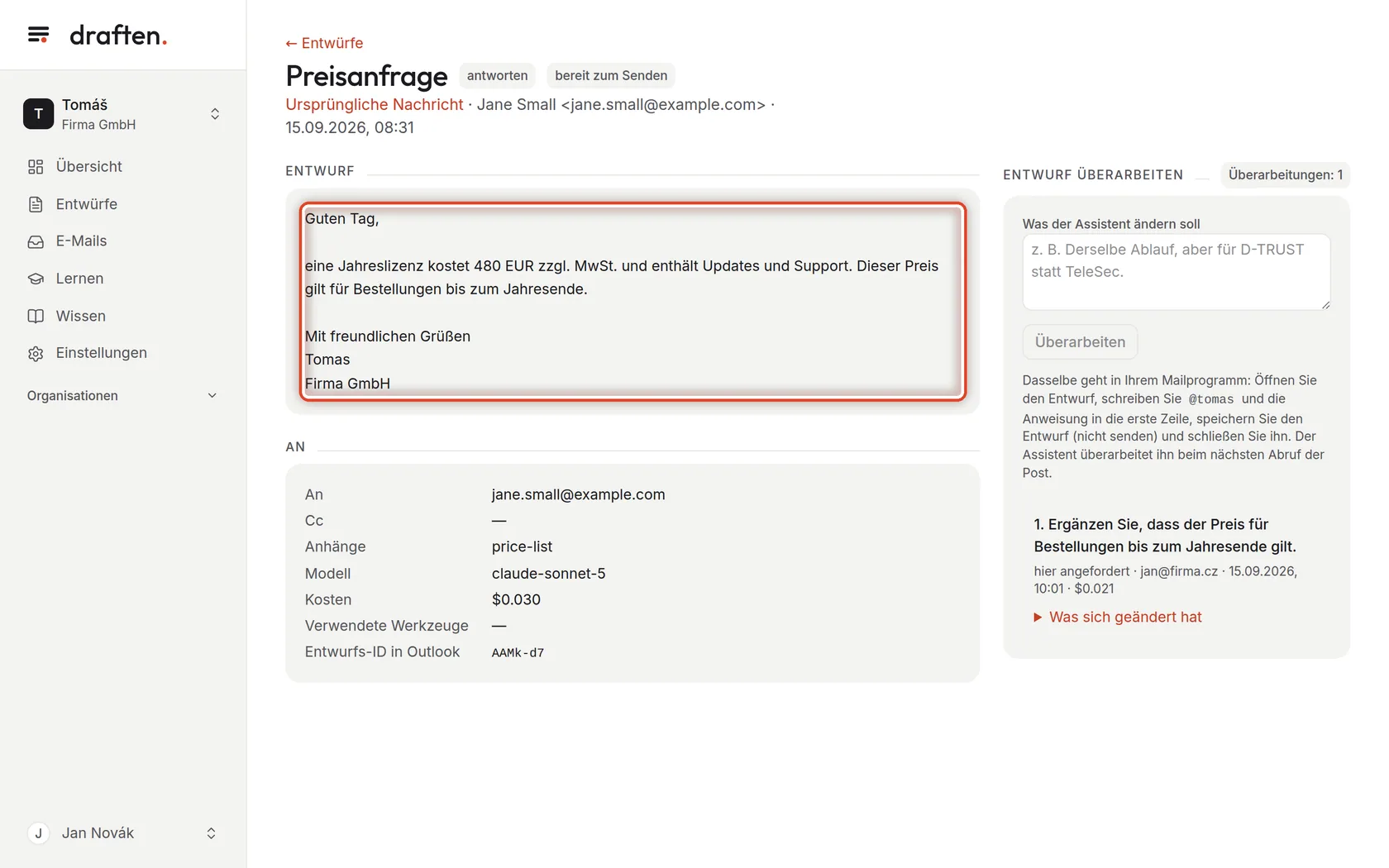
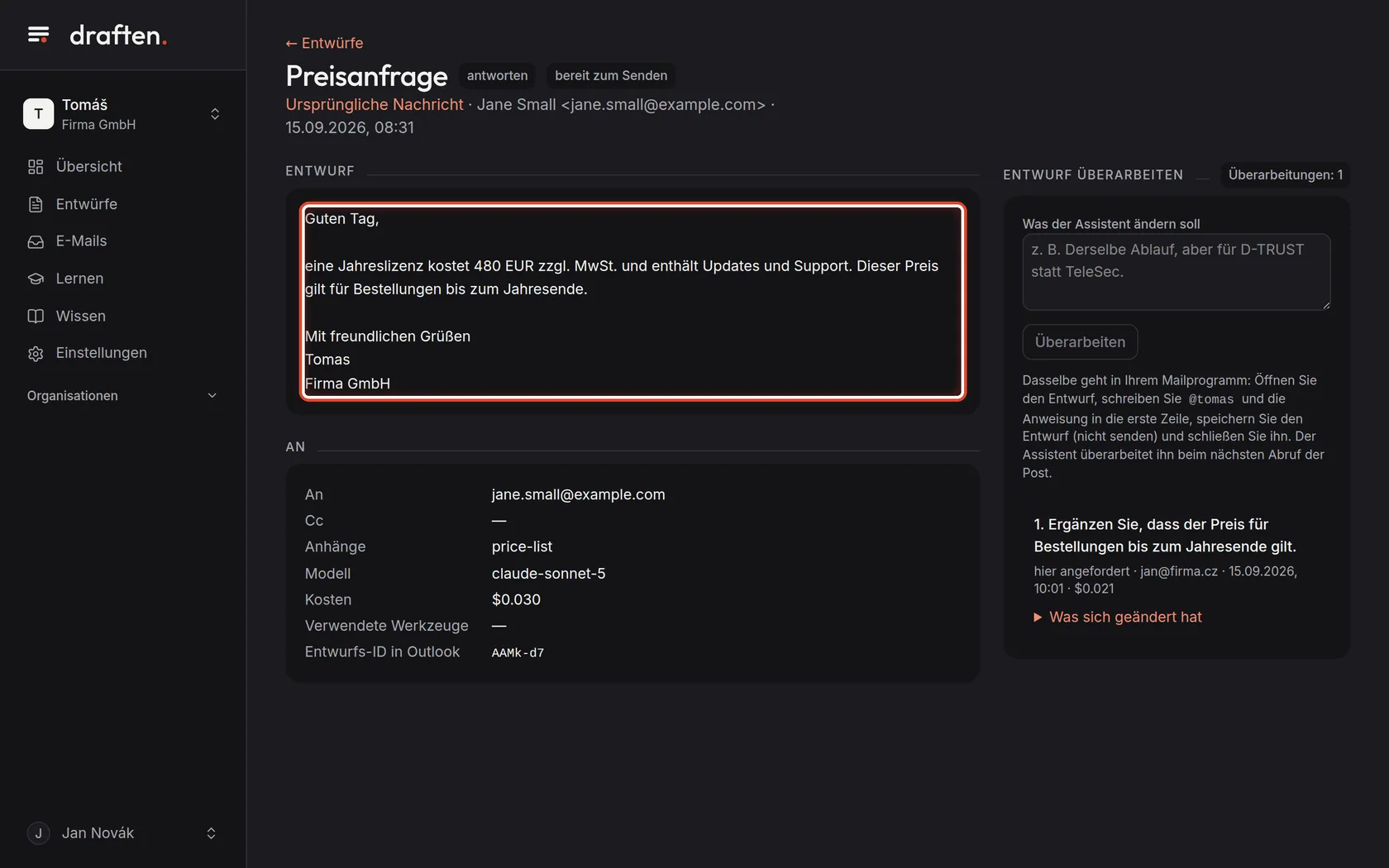
Auf dem BildschirmDie Karte Entwurf mit dem Text der Antwort.
So geht’sDas ist der Text, den der Assistent vorbereitet hat. Denselben Entwurf finden Sie in Ihrem Postfach im Ordner Entwürfe – bearbeiten und senden Sie ihn von dort, als wäre er Ihrer. draften selbst sendet nie etwas.
HinweisGefällt Ihnen der Entwurf als Ganzes nicht, müssen Sie ihn nicht von Hand umschreiben. Der Assistent kann ihn nach Ihrer Anweisung überarbeiten – siehe die Anleitung „Einen Entwurf per Anweisung überarbeiten“.
Schritt 5 von 8
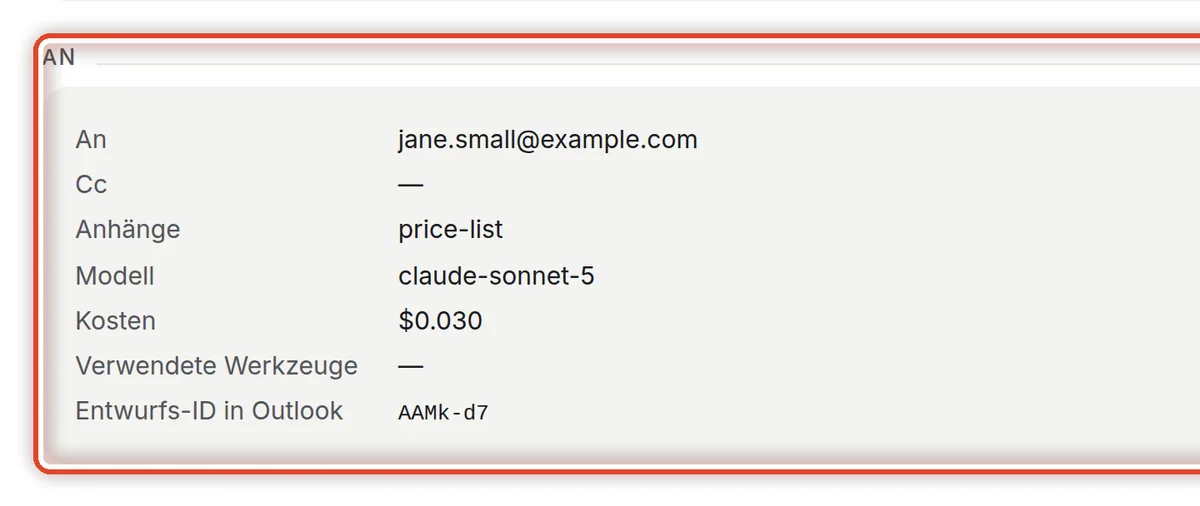
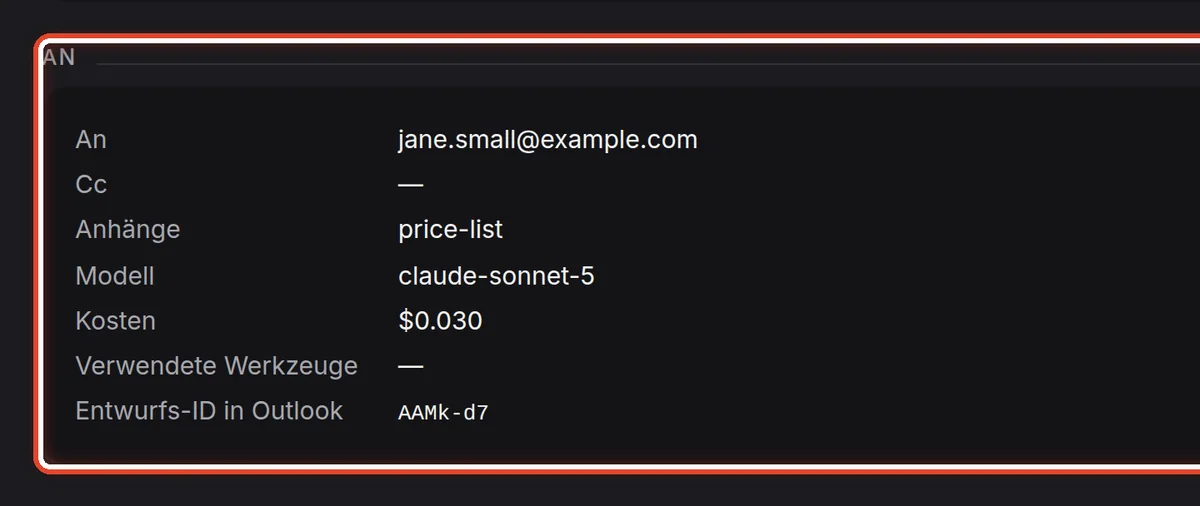
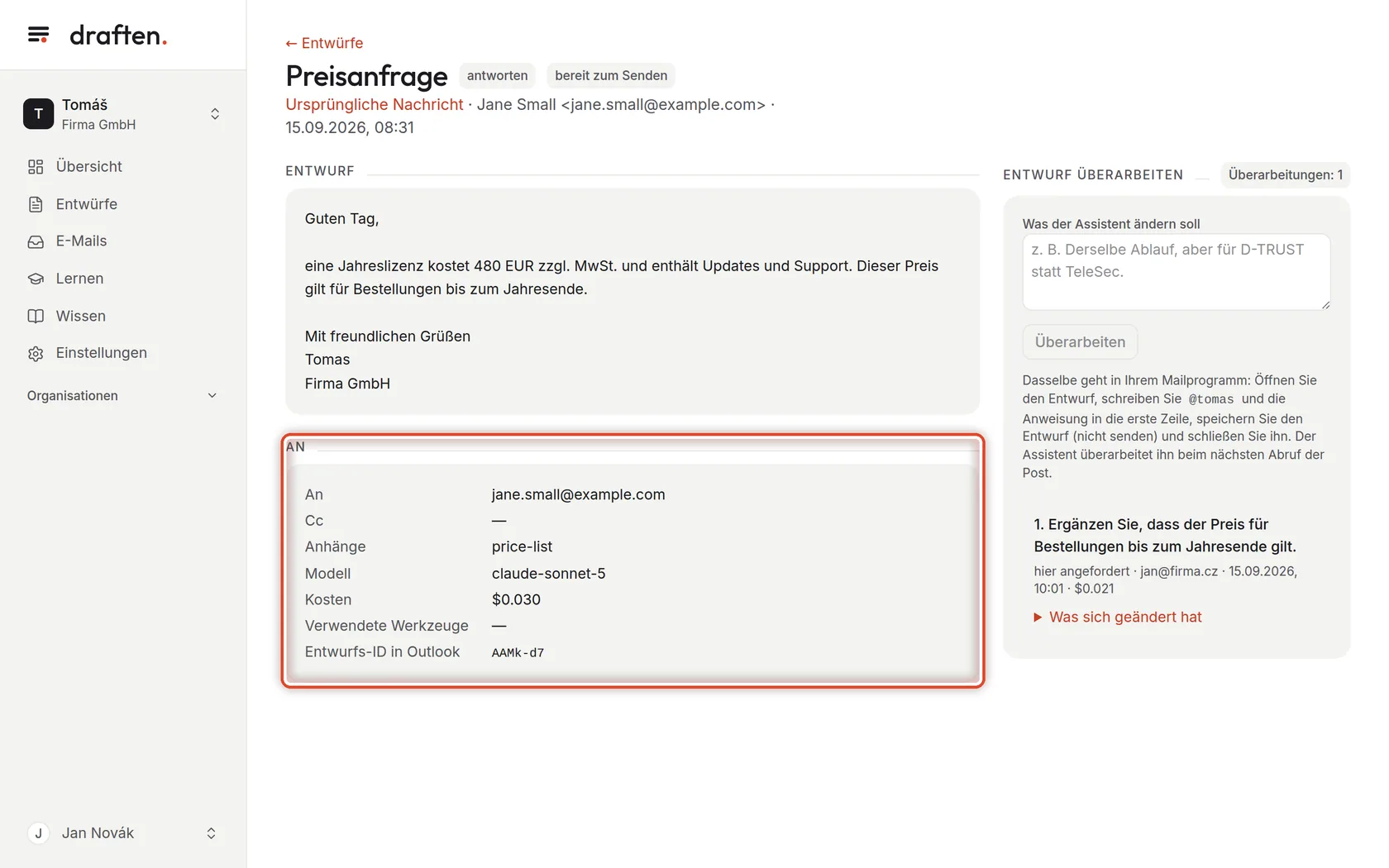
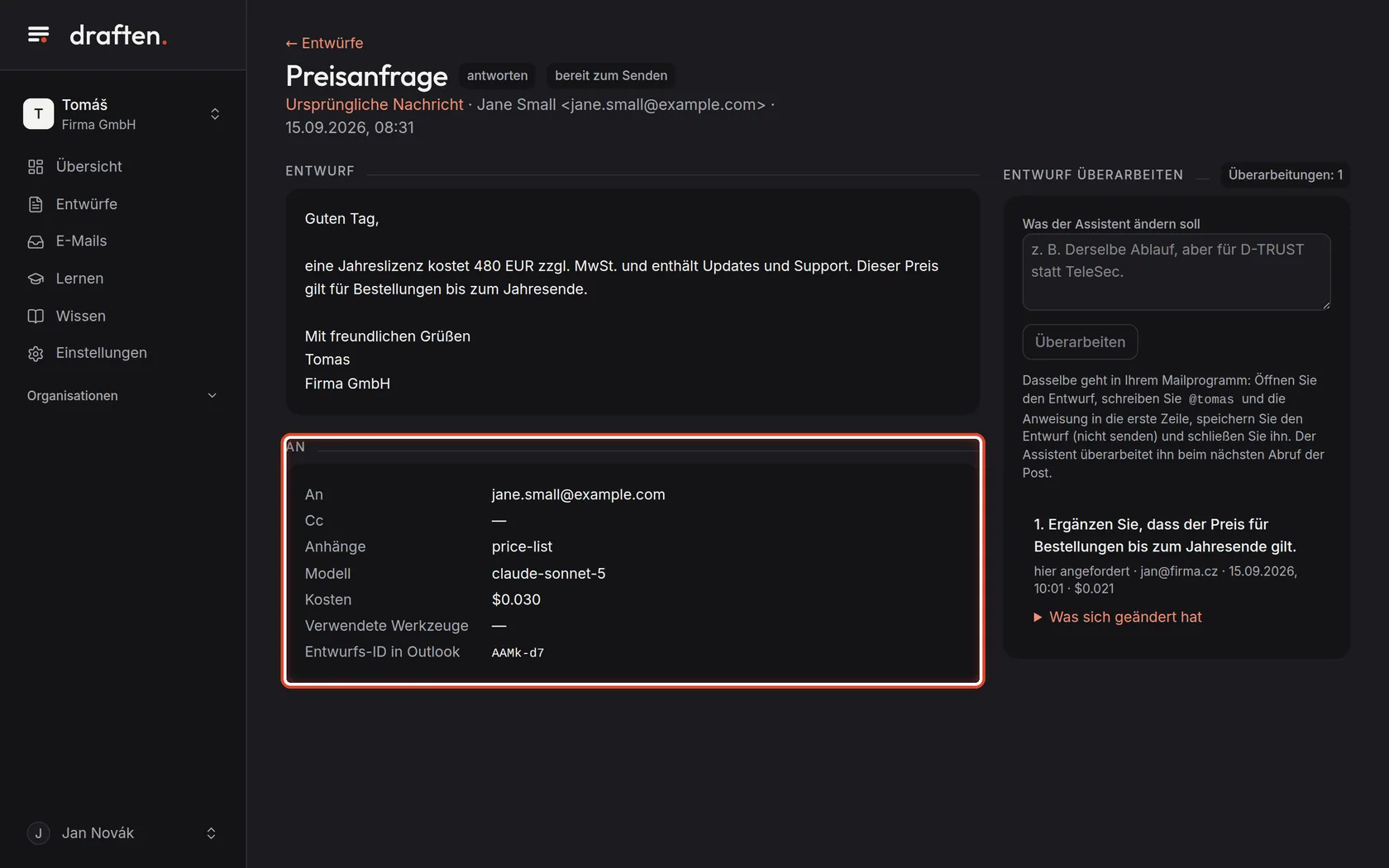
Empfänger und Anhänge prüfen
Auf dem BildschirmRechts die Karten An, Cc und Anhänge.
So geht’sAn wen der Entwurf geht, wer eine Kopie erhält und was der Assistent angehängt hat. Bevor Sie den Entwurf aus Ihrem Postfach senden, prüfen Sie, ob die Empfänger stimmen.
Schritt 6 von 8
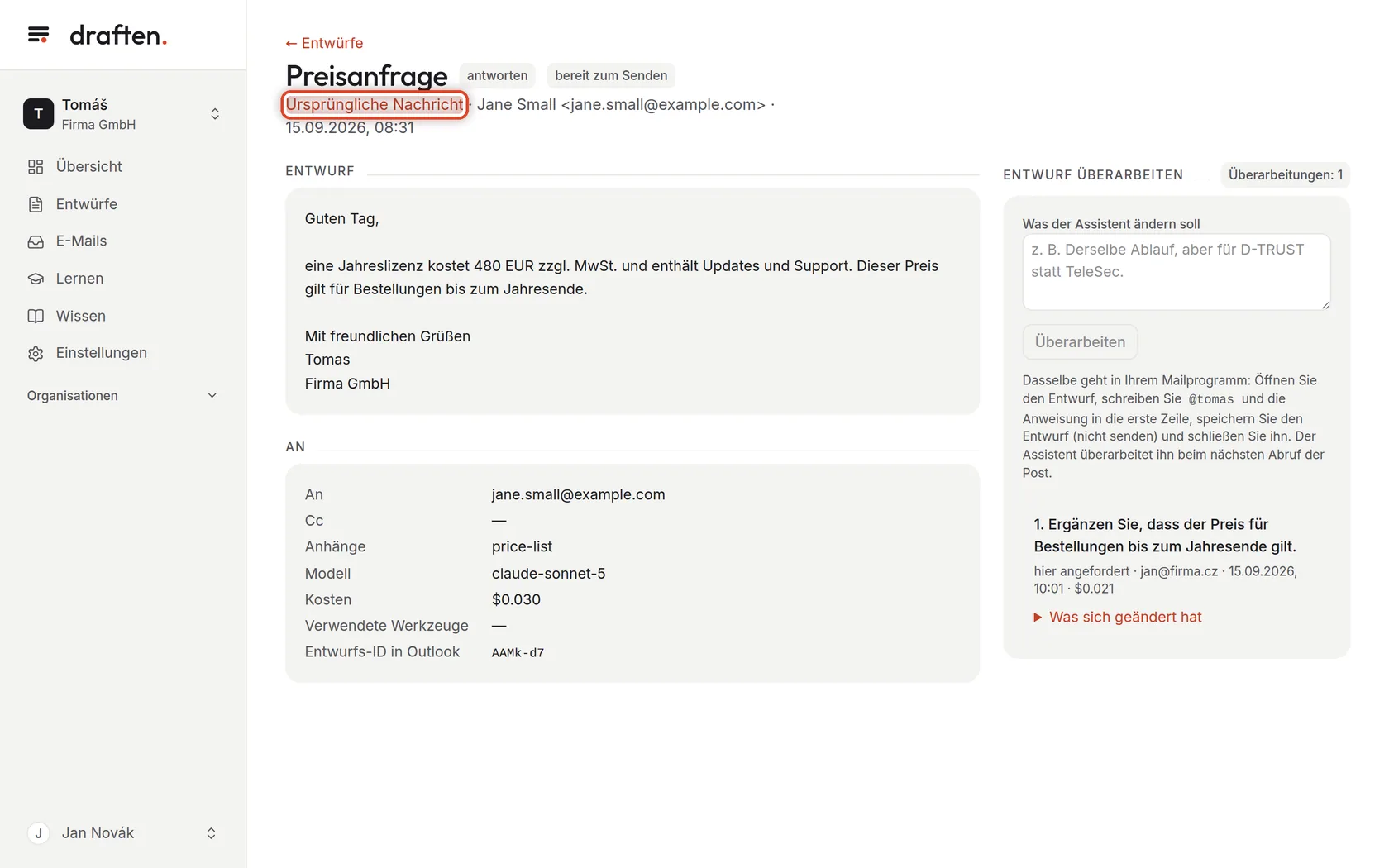
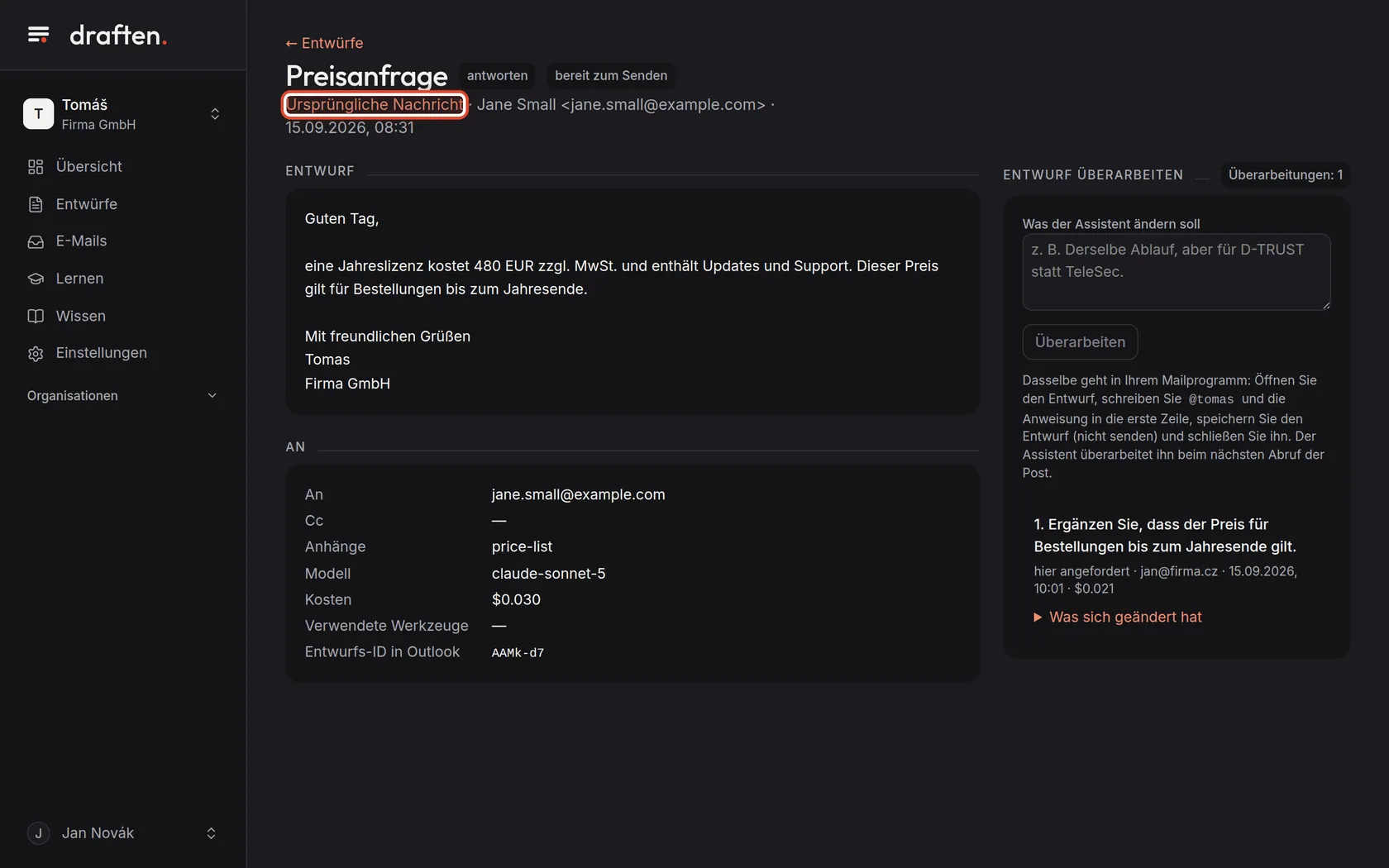
Die ursprüngliche Nachricht ansehen
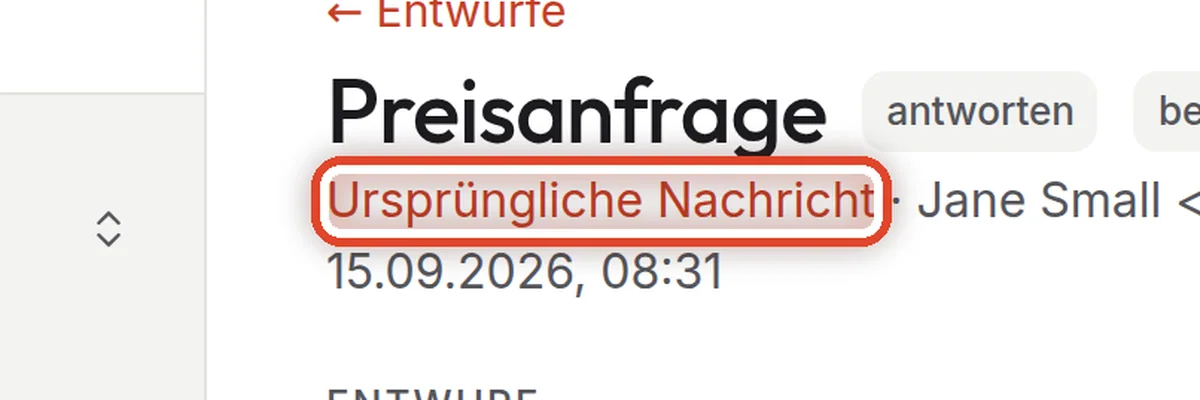
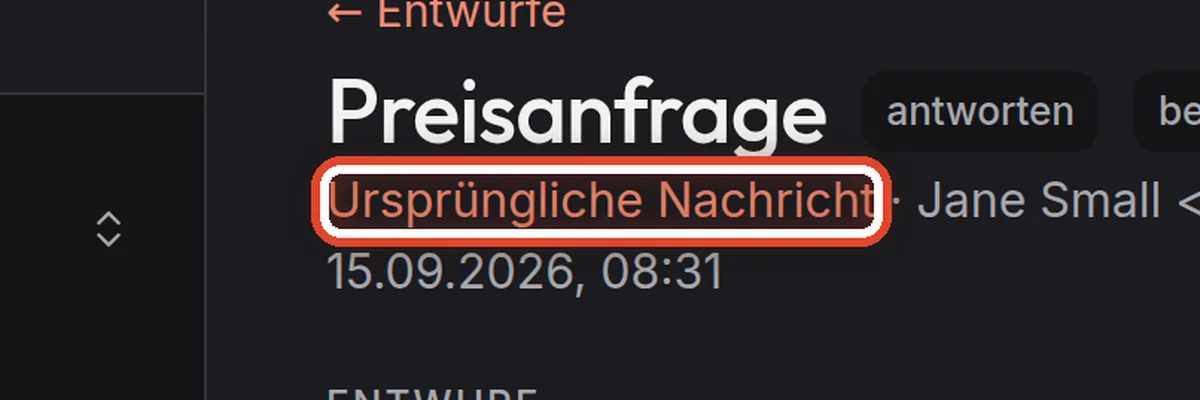
Auf dem BildschirmOben der Link Ursprüngliche Nachricht, daneben Absender und Zeit.
So geht’sKlicken Sie auf Ursprüngliche Nachricht. Sie sehen die Nachricht, auf die der Assistent geantwortet hat, und warum er sich für eine Antwort entschieden hat.
Schritt 7 von 8
Was Sie am Entwurf geändert haben
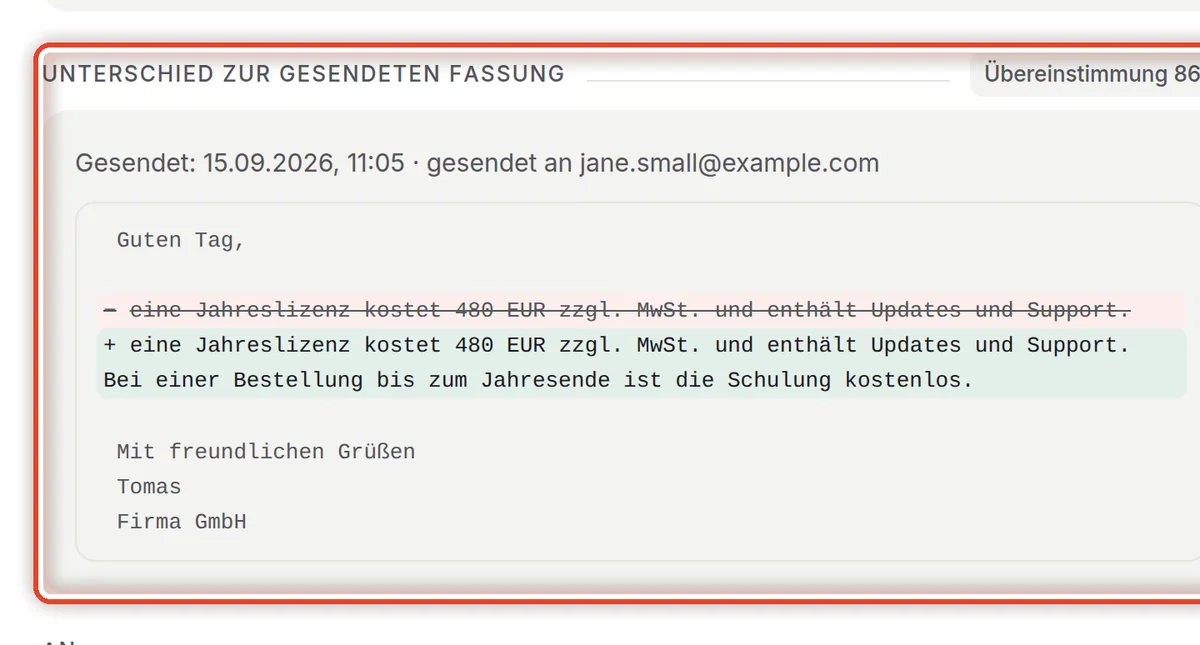
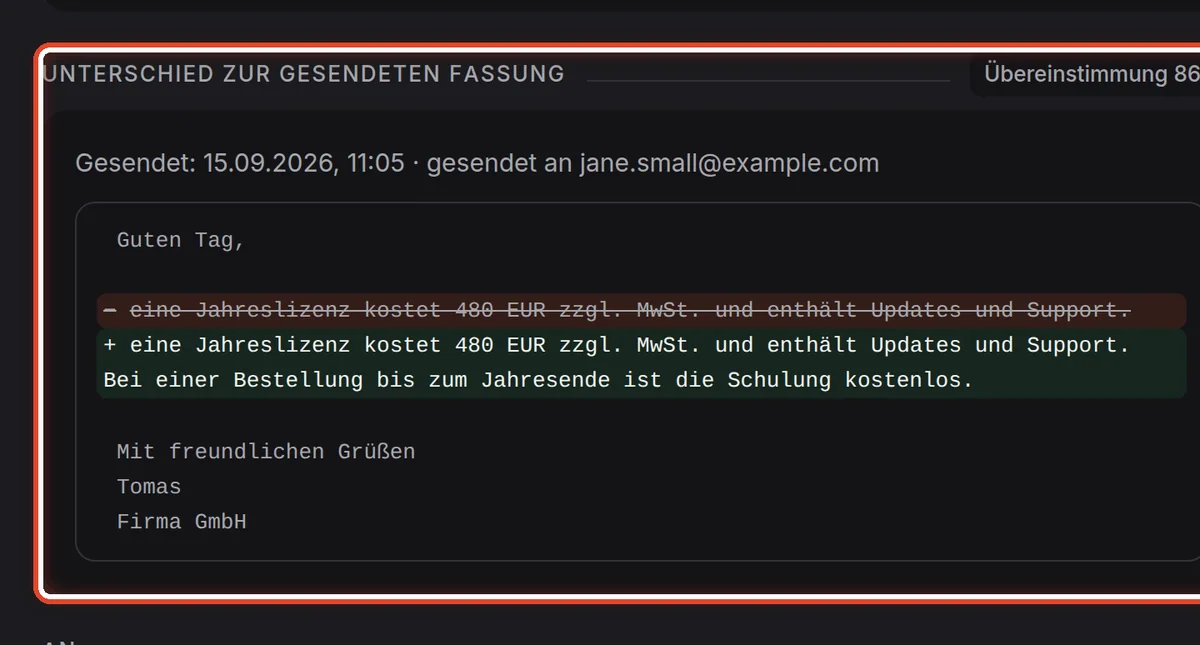
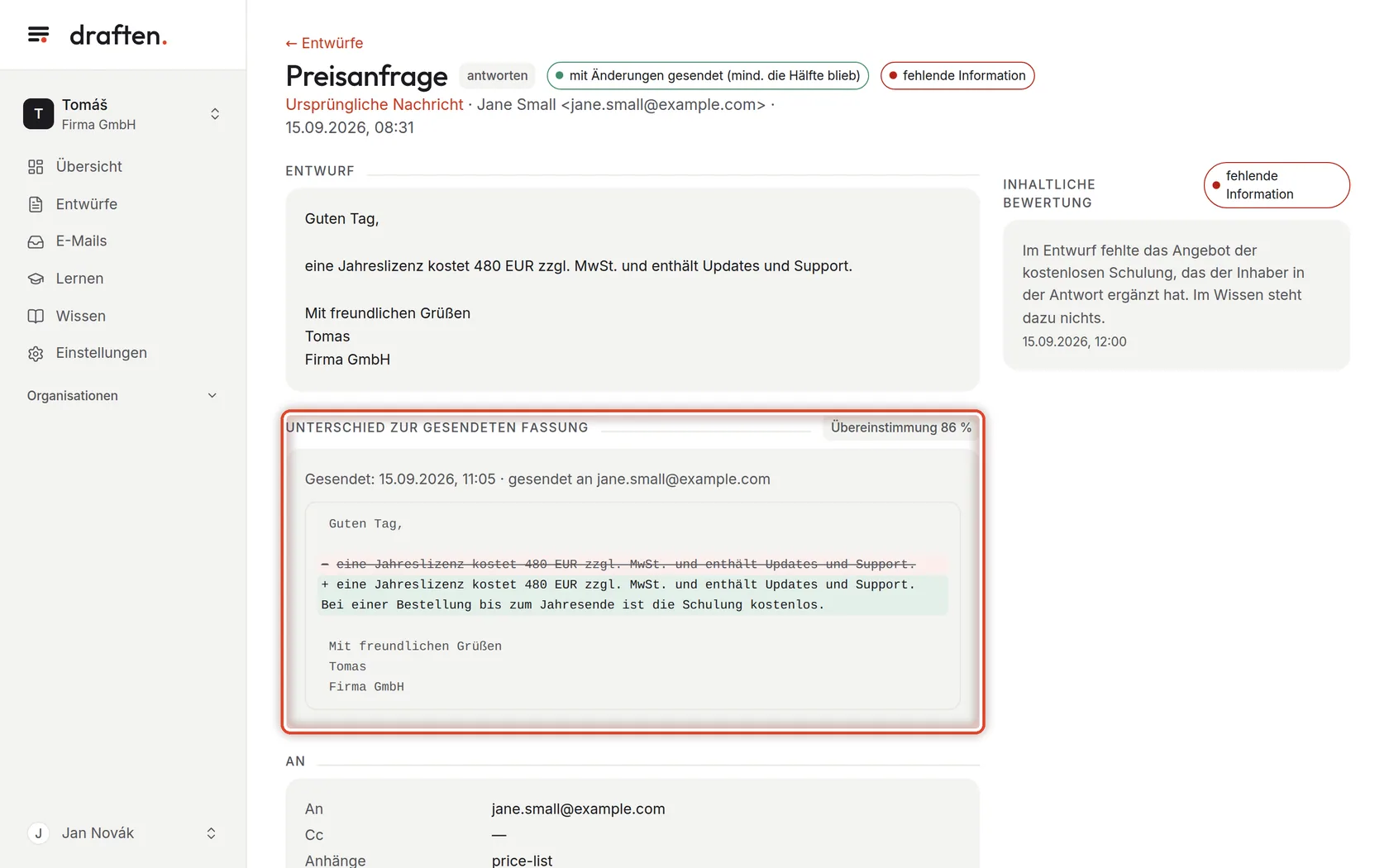
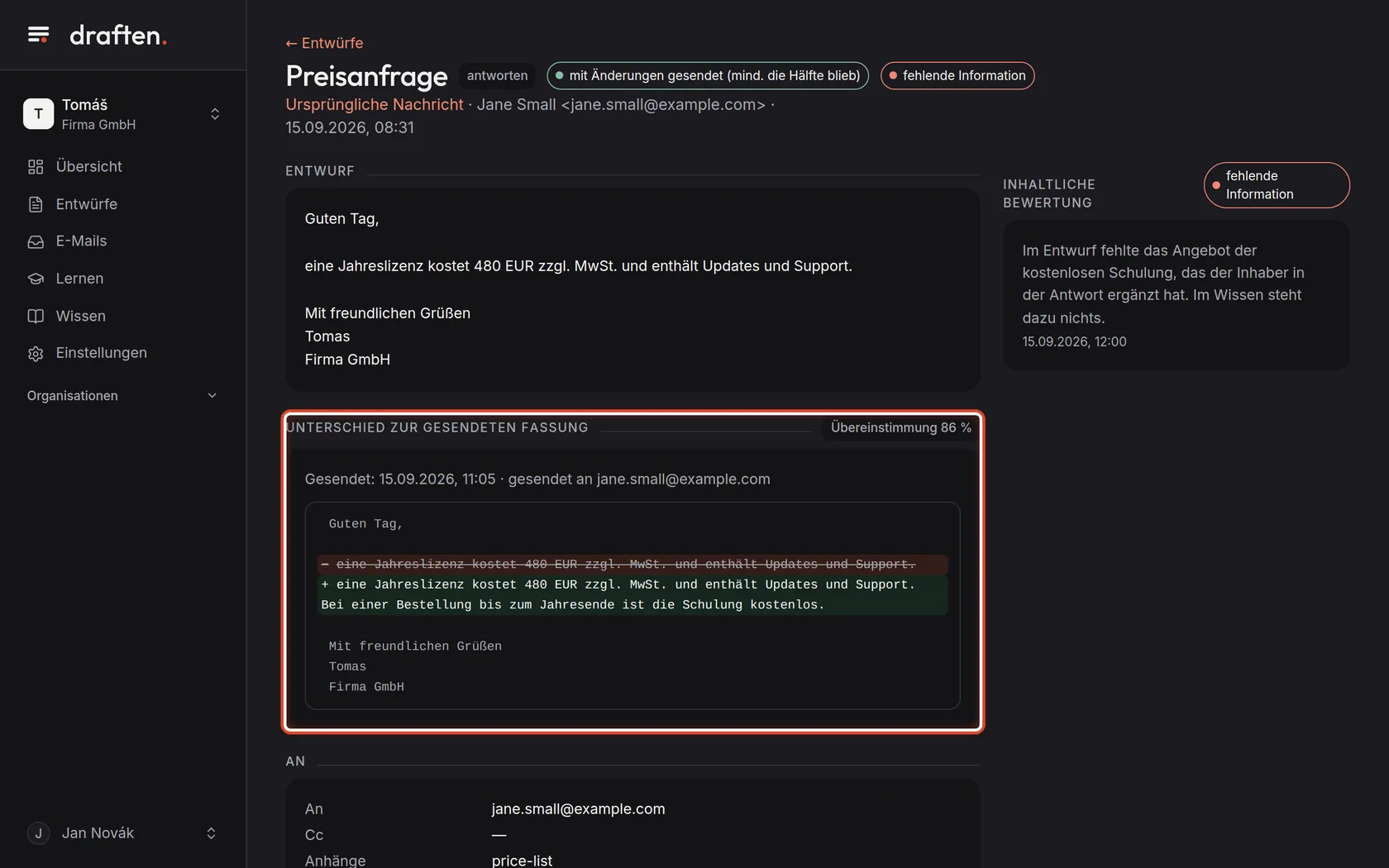
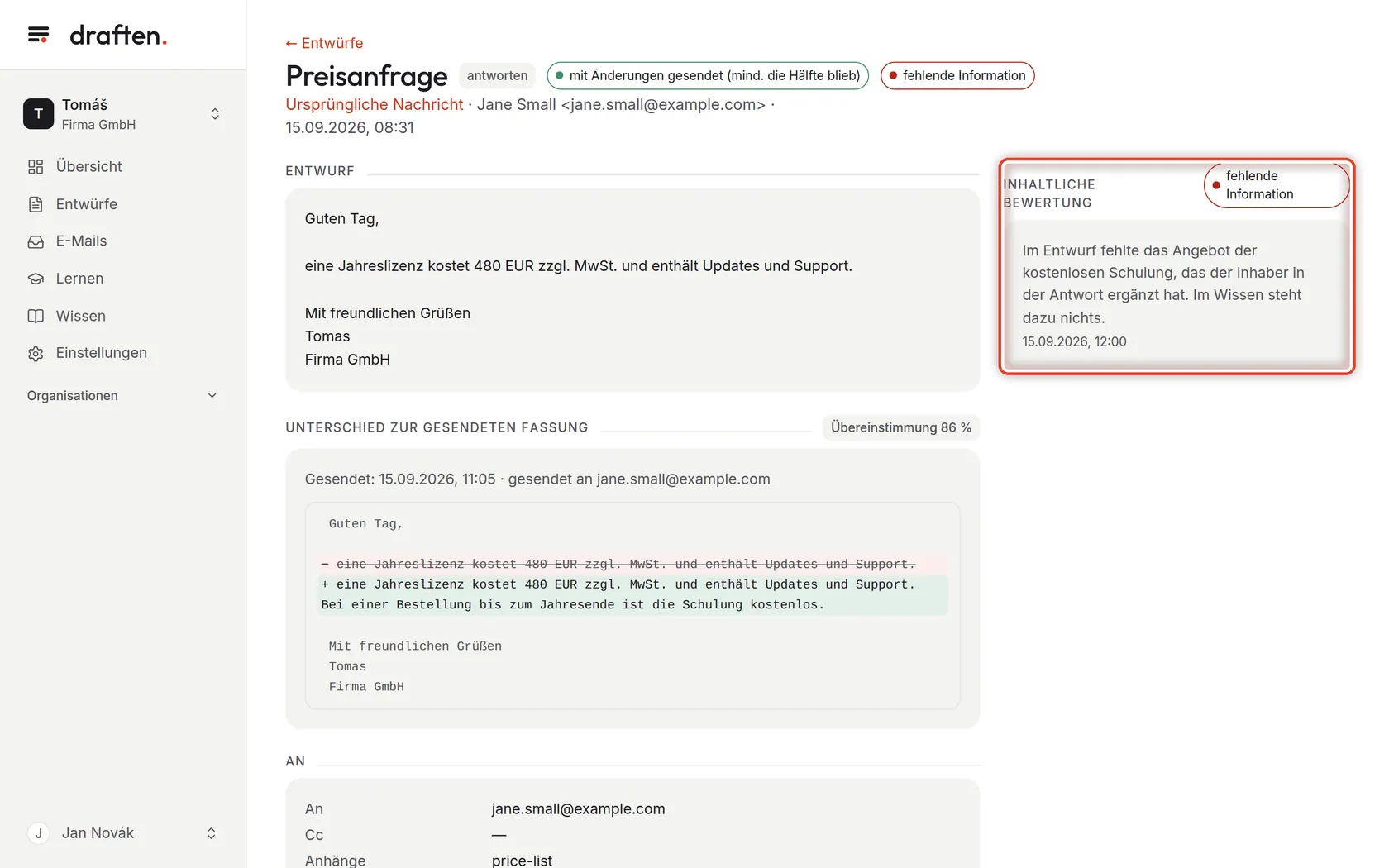
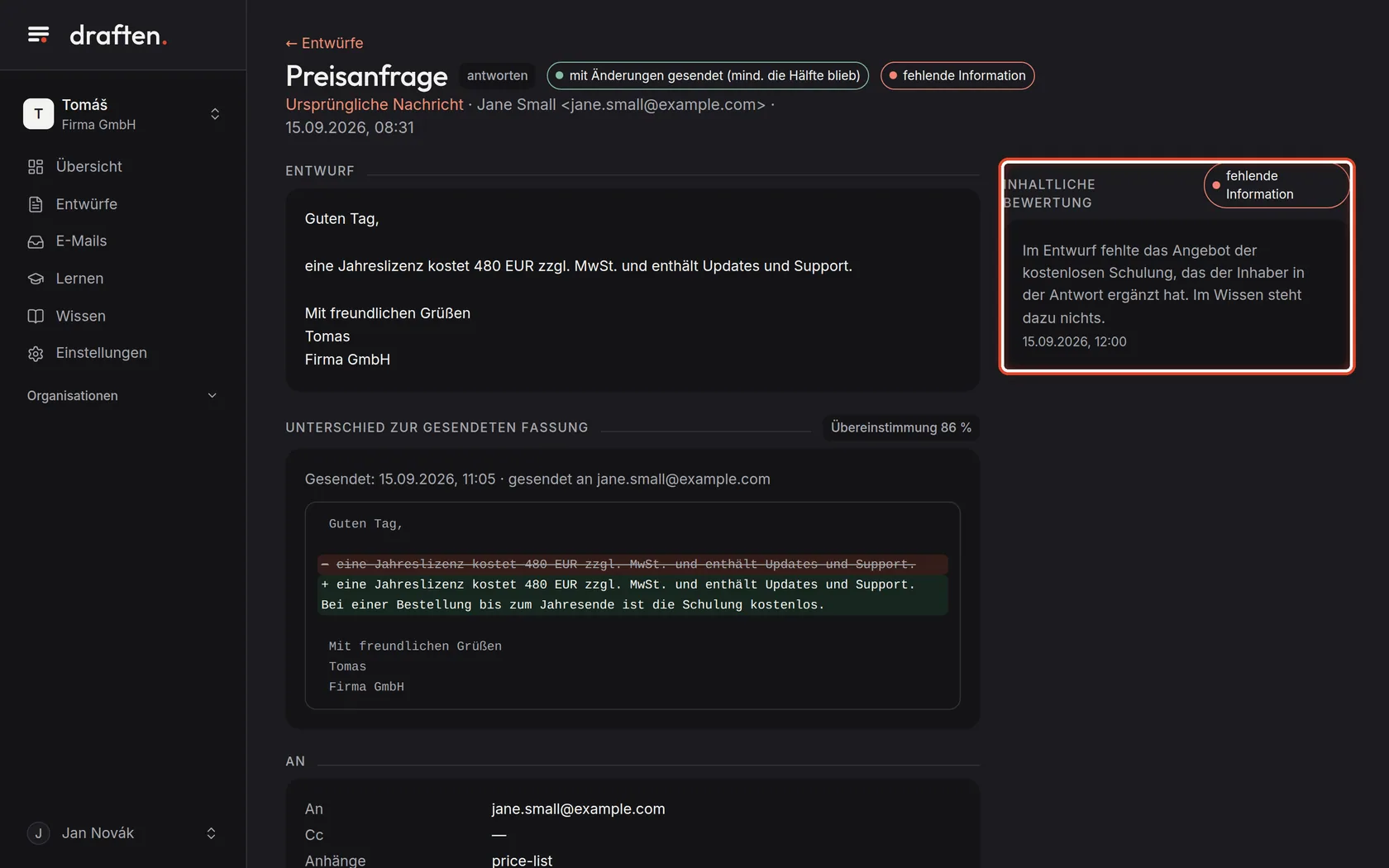
Auf dem BildschirmNach dem Senden die Karte Unterschied zur gesendeten Fassung.
So geht’sWenn Sie den Entwurf senden, vergleicht der Assistent ihn mit dem, was tatsächlich hinausging. Hinzugefügter Text ist mit + und grün markiert, entfernter mit − und durchgestrichen. Übereinstimmung sagt, wie viel vom Text des Entwurfs geblieben ist.
HinweisBleibt weniger als die Hälfte des Entwurfs übrig, gilt er als durch Ihre eigene Antwort ersetzt.
Schritt 8 von 8
Warum Sie den Entwurf geändert haben
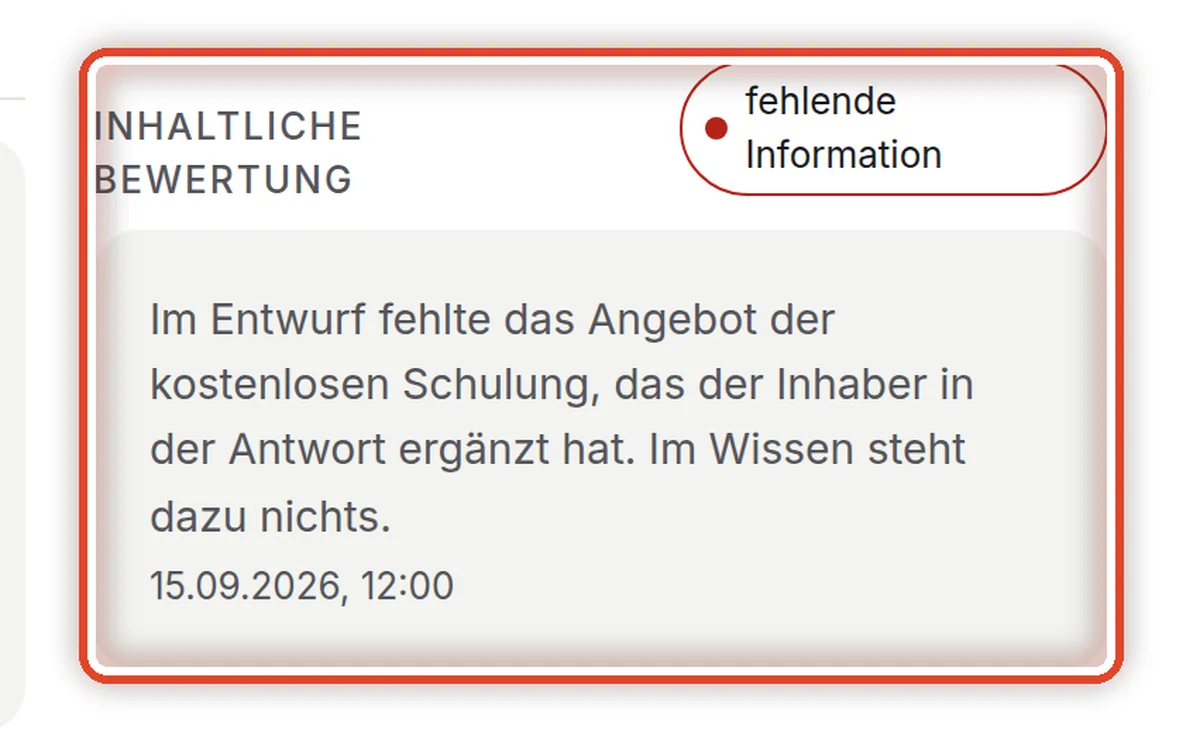
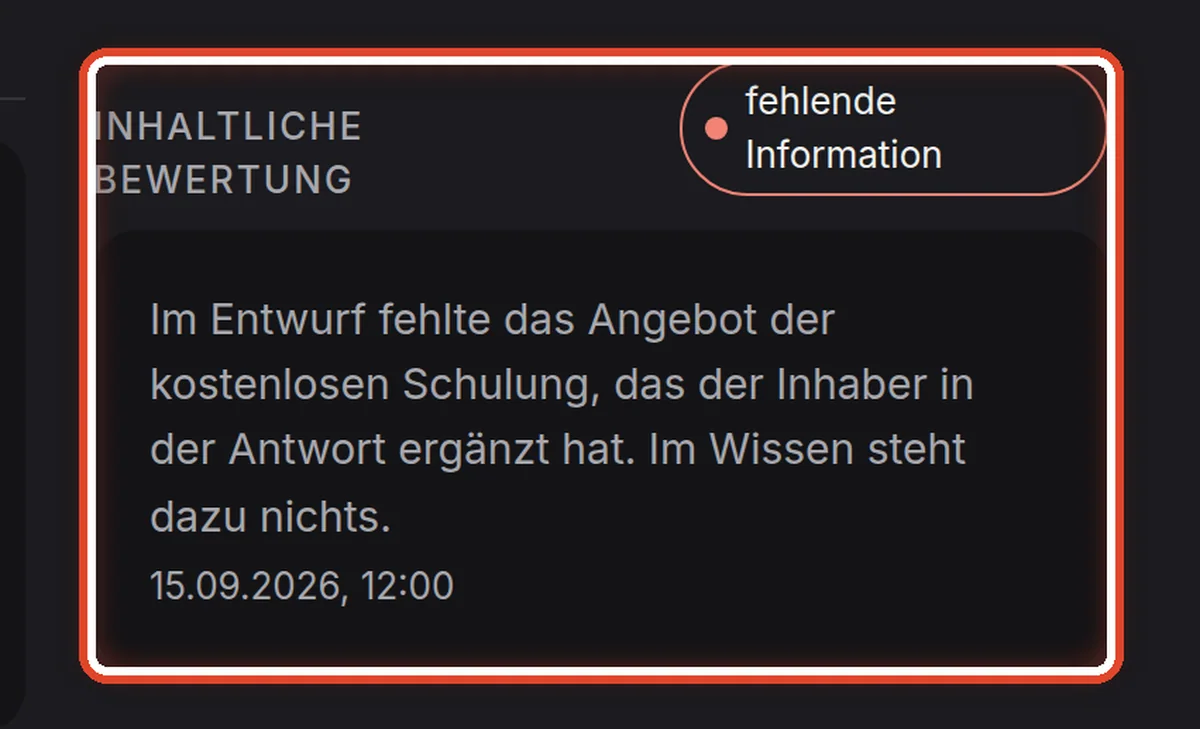
Auf dem BildschirmRechts die Karte Inhaltliche Bewertung mit einer kurzen Begründung.
So geht’sDer Assistent beurteilt selbst, warum Sie den Entwurf geändert haben: nur Form, falsche Angabe, fehlende Information und so weiter. Hier fehlte ihm das Angebot – es unter Wissen zu ergänzen hilft.
HinweisAus den Bewertungen schlägt der Assistent Regeln und Wissenskorrekturen vor. Er verwendet keine davon, bevor Sie sie freigeben (Übersicht → Entscheiden). Bewertet wird nur bei eingeschaltetem Lernen.
Ende
Sie wissen, wie Sie Entwürfe durchgehen
Lesen Sie einen Entwurf in draften oder direkt in Ihrem Postfach. Senden müssen Sie ihn immer selbst – und der Assistent lernt aus dem, was Sie damit tun.
- Der Entwurf stimmt fast?Lassen Sie ihn per Anweisung überarbeiten – die Anleitung „Einen Entwurf per Anweisung überarbeiten“.
- Derselbe Fehler kehrt immer wieder?Die Hilfeseite „Der Entwurf ist falsch oder erfindet etwas“ sagt, ob Sie das Wissen oder die Anweisungen korrigieren sollten.