Guide
Ce que l’assistant
a rédigé.
L’onglet Brouillons montre chaque réponse préparée par l’assistant : ce qu’elle dit, à qui elle est adressée et ce qu’elle est devenue. L’envoi, lui, vous revient toujours, depuis votre propre messagerie.
Avant de commencer
- Un assistant ouvertLes brouillons appartiennent toujours à un assistant – celui dont le nom figure en haut à gauche. L’onglet Brouillons se trouve dans le menu.
- Environ 4 minutesLa visite ne prend qu’un instant.
Étape 1 sur 8
Choisir ce que vous voulez voir
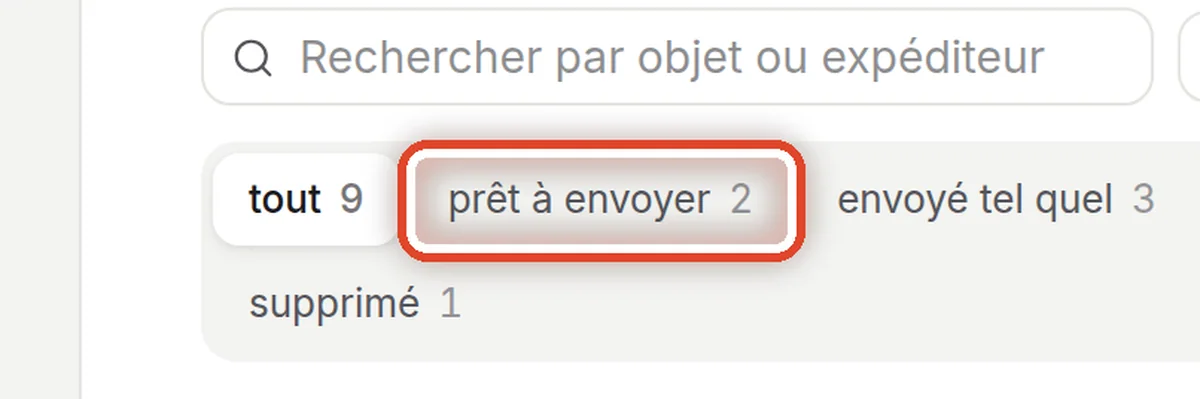
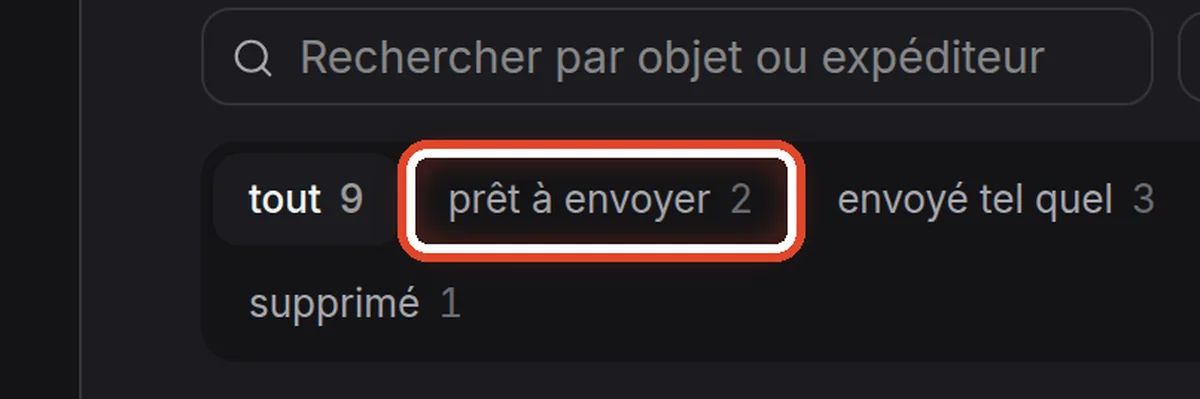
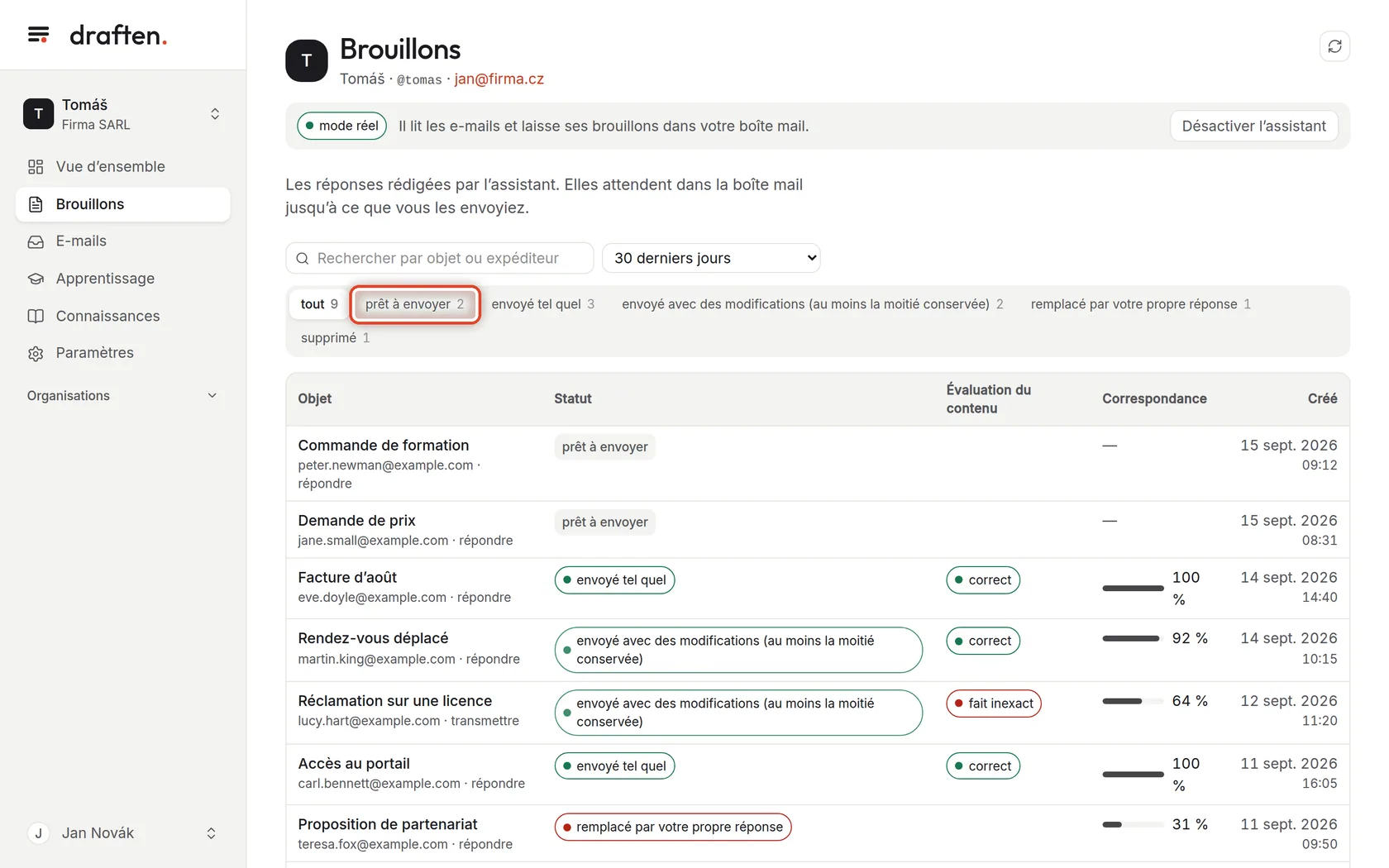
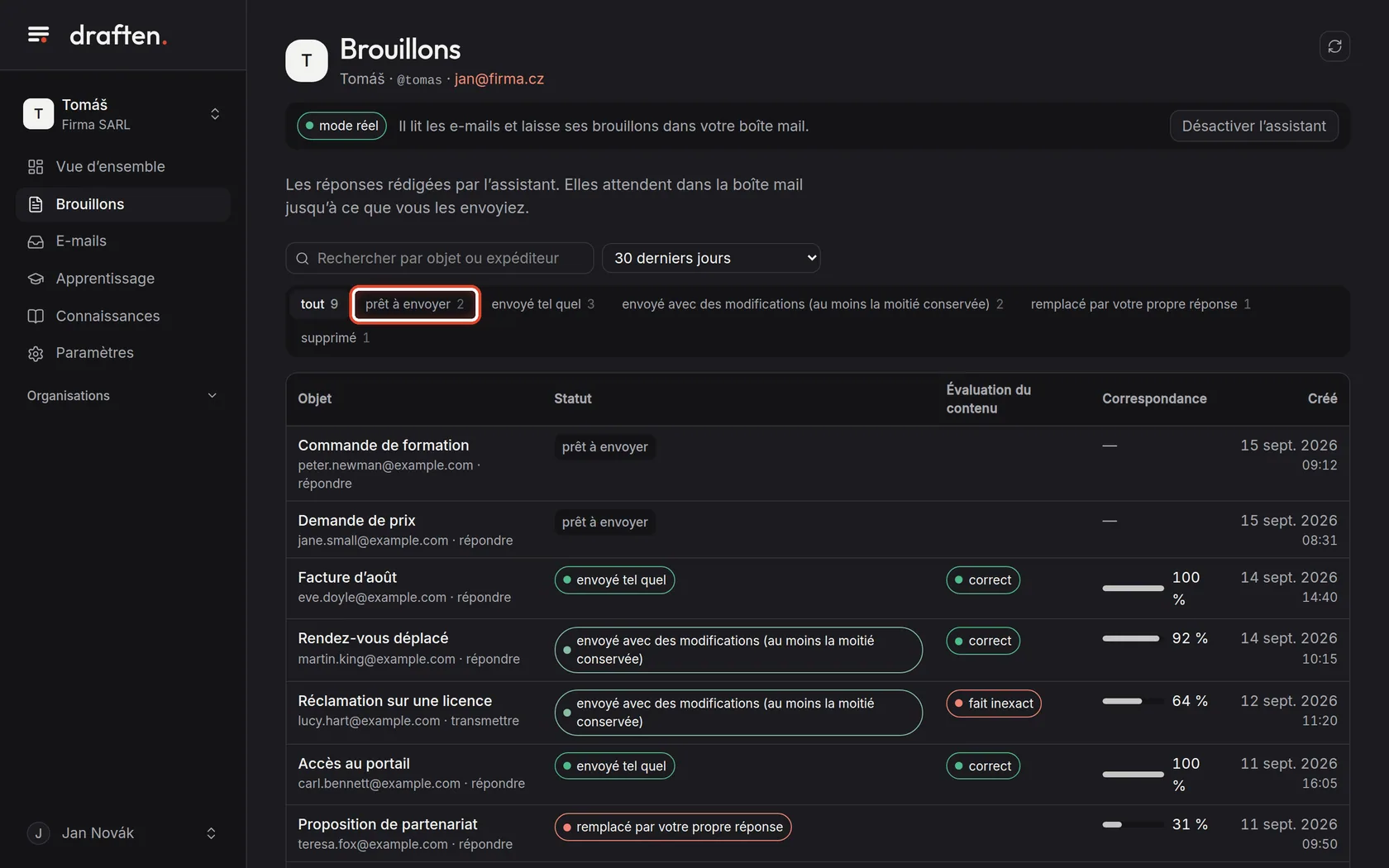
À l’écranAu-dessus de la liste des brouillons, une rangée de boutons avec les états et leur nombre.
À faireCliquez sur prêt à envoyer – il ne reste que les brouillons qui se trouvent dans votre boîte mail et n’ont pas encore été envoyés. De la même façon, vous choisissez les brouillons envoyés, modifiés, remplacés par votre propre réponse ou supprimés.
RemarqueSans suite signifie que personne n’a touché au brouillon pendant 14 jours. Le sens exact de chaque état figure dans le Glossaire.
Étape 2 sur 8
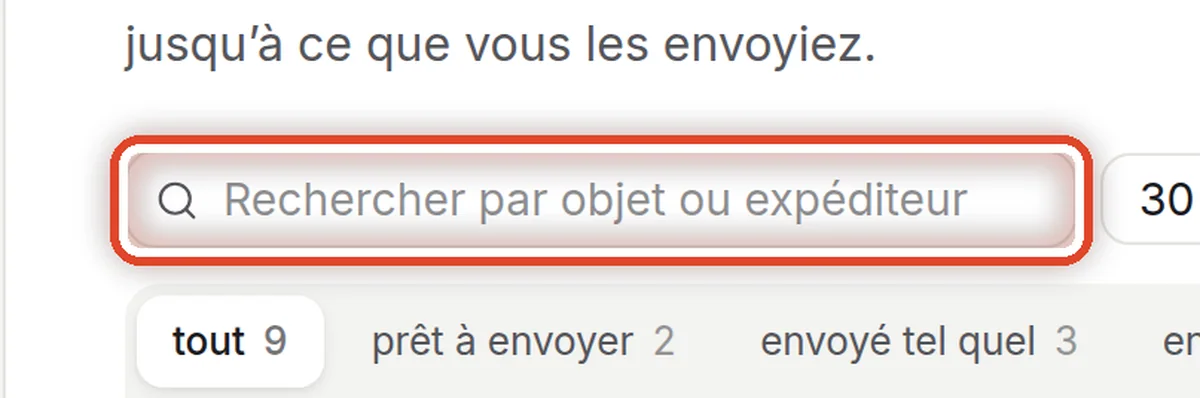
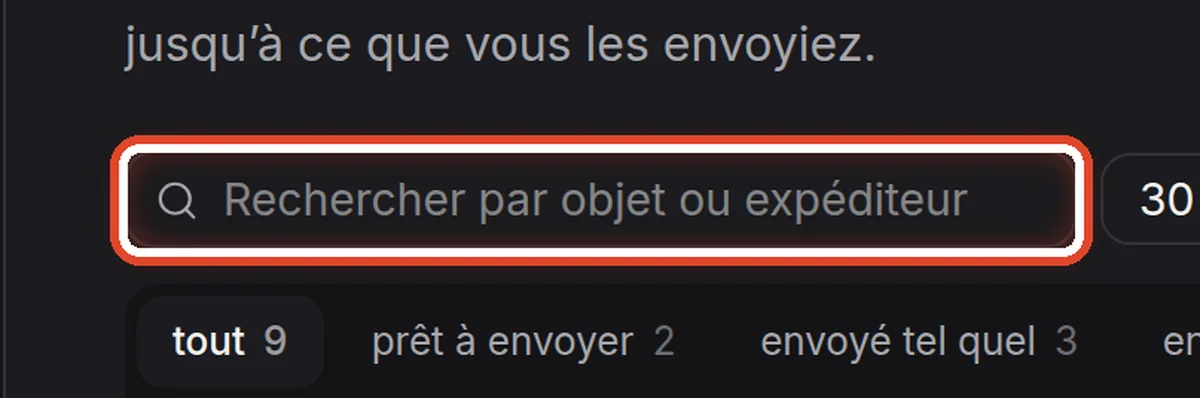
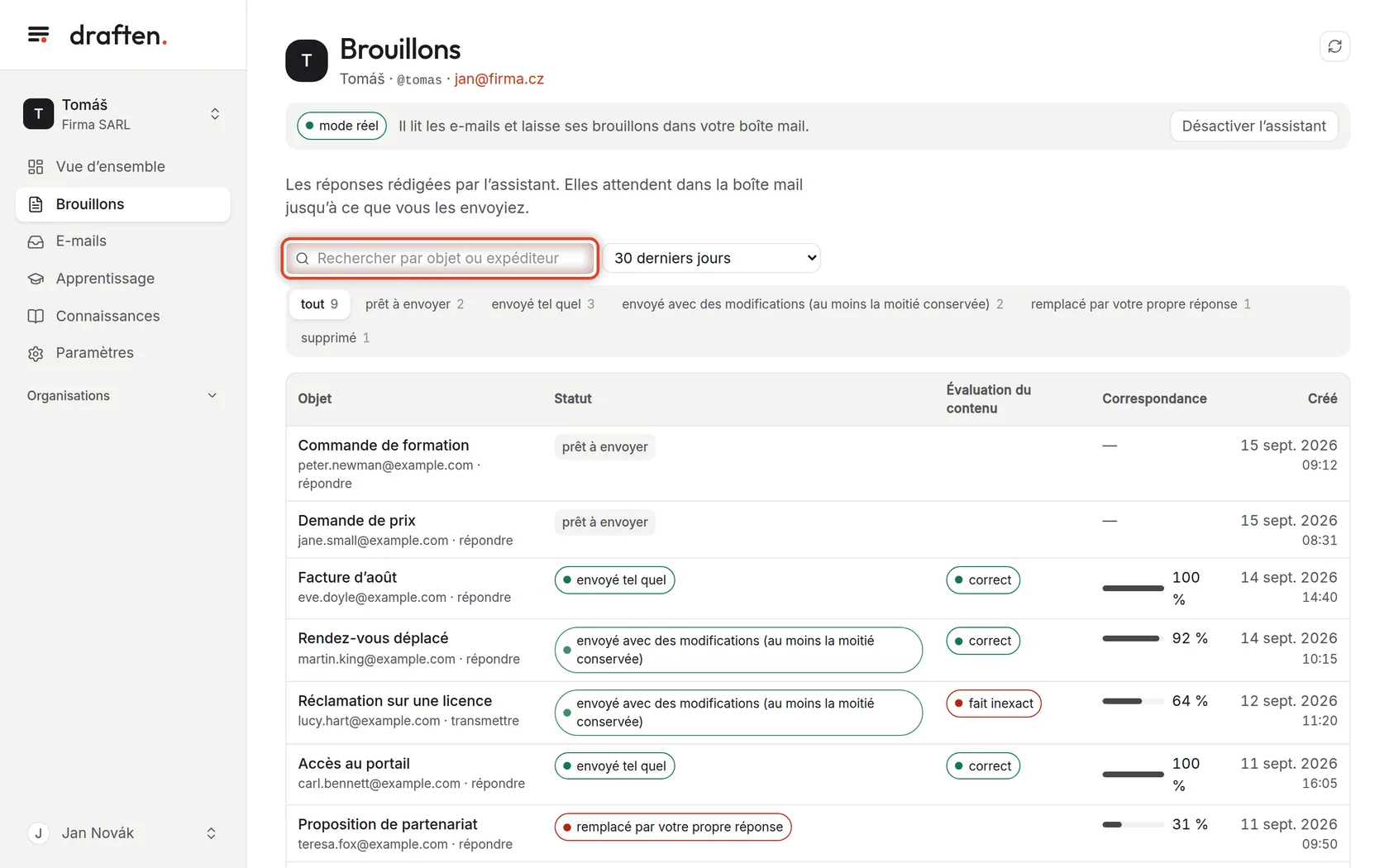
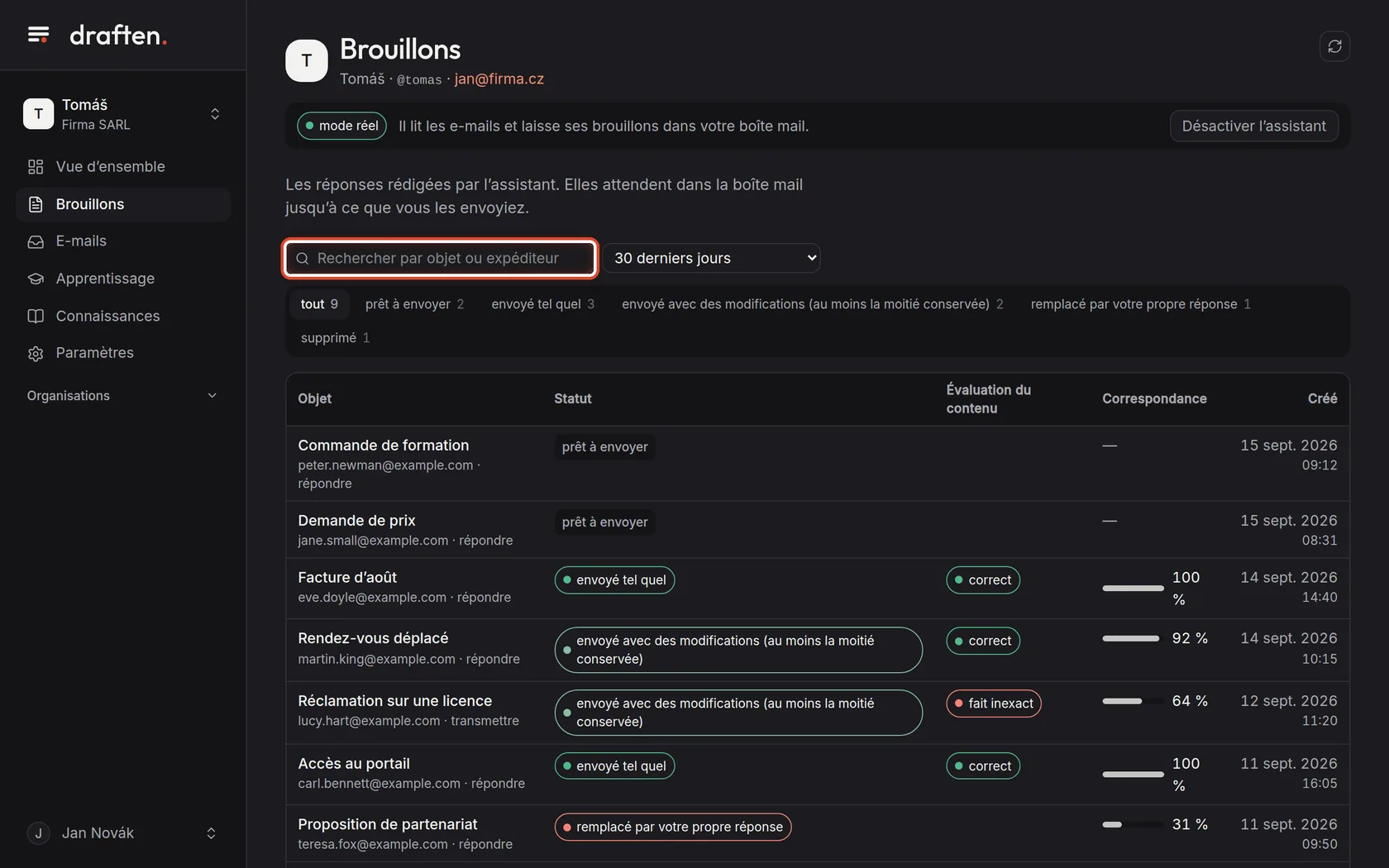
Trouver un brouillon précis
À l’écranLe champ de recherche au-dessus de la liste.
À faireSaisissez une partie de l’objet, ou le nom ou l’adresse e-mail de l’expéditeur. La liste se réduit aux brouillons correspondants.
Étape 3 sur 8
Ouvrir un brouillon
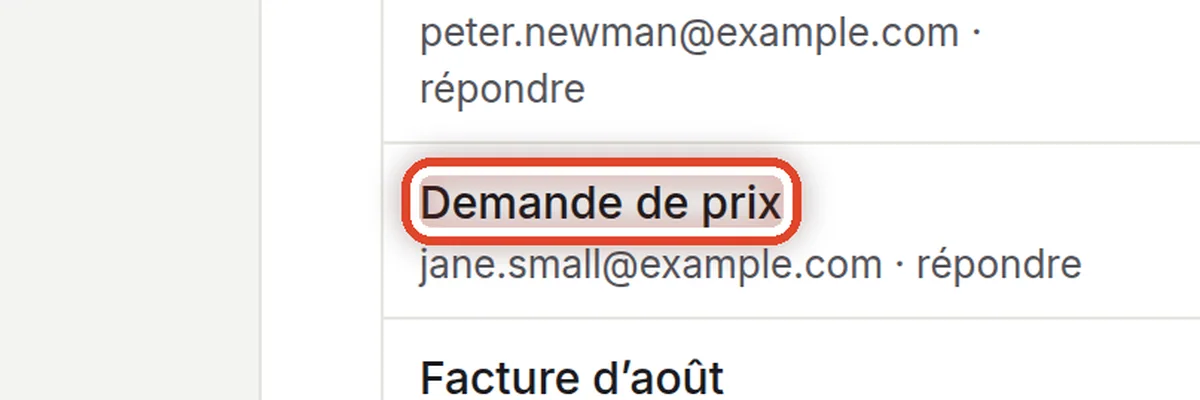
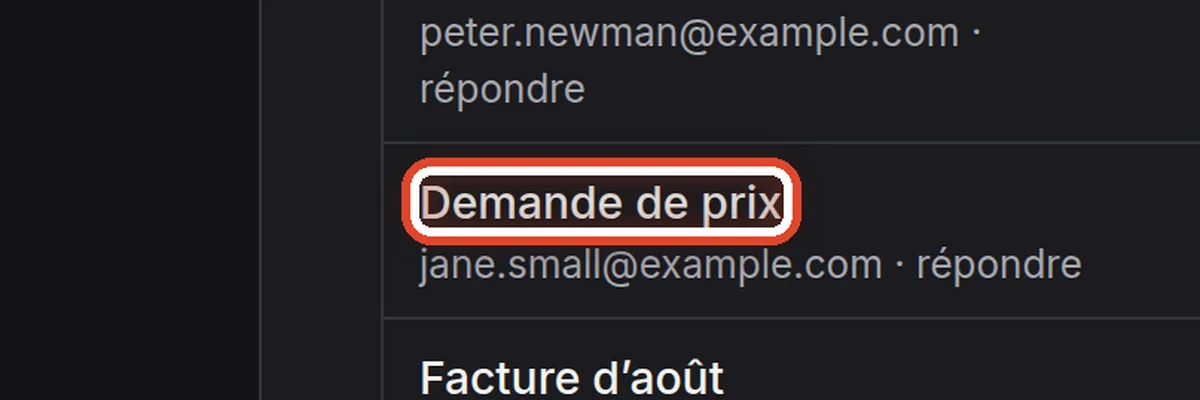
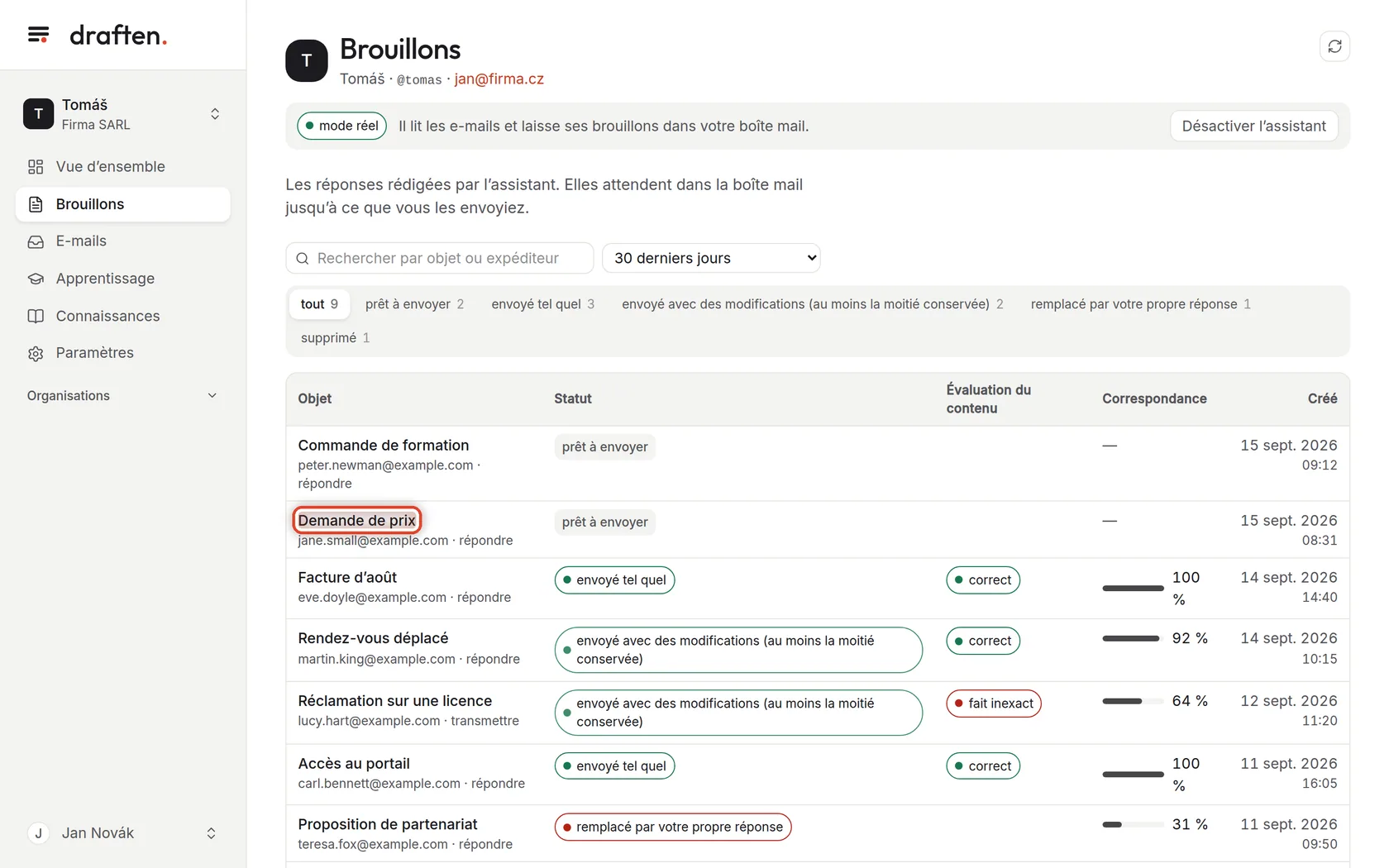
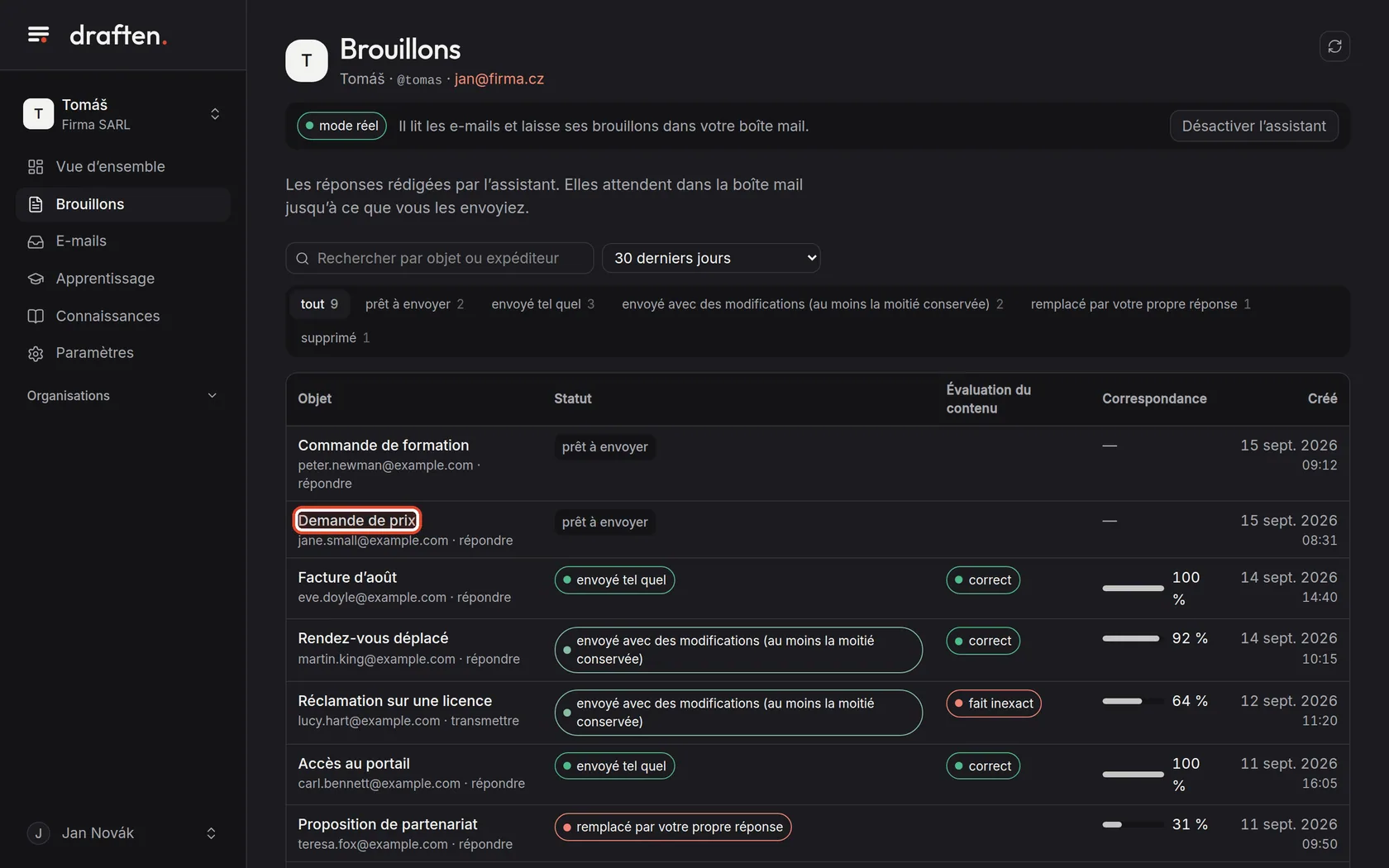
À l’écranUne ligne avec l’objet du message auquel l’assistant a préparé une réponse.
À faireCliquez sur l’objet. Le détail du brouillon s’ouvre.
RemarqueLes colonnes Évaluation du contenu et Correspondance se remplissent une fois que vous avez envoyé, modifié ou supprimé le brouillon et que l’assistant l’a évalué.
Étape 4 sur 8
Lire le brouillon
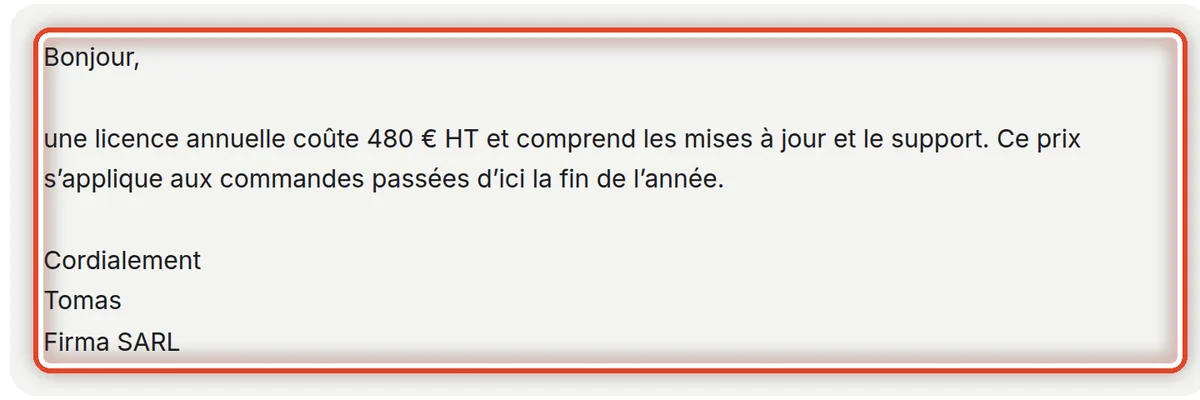
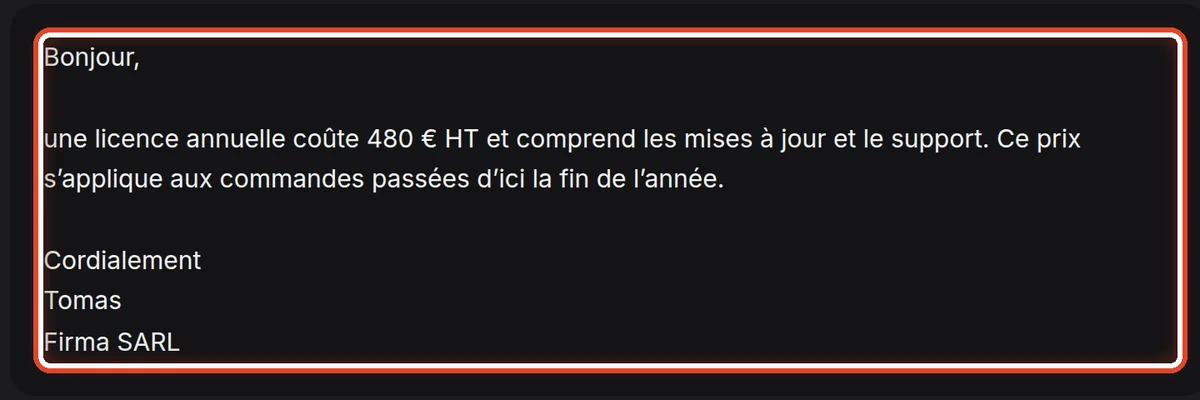
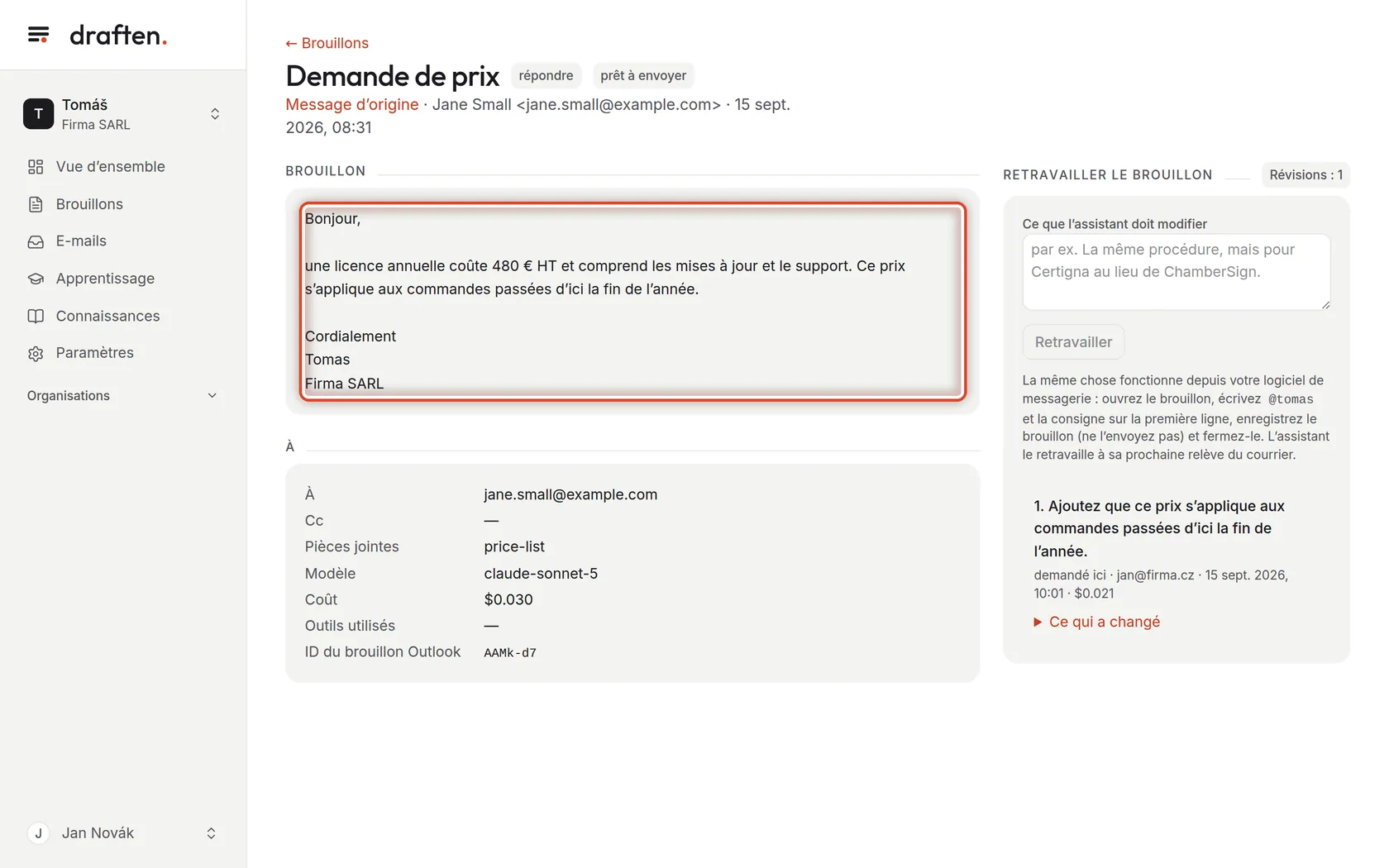
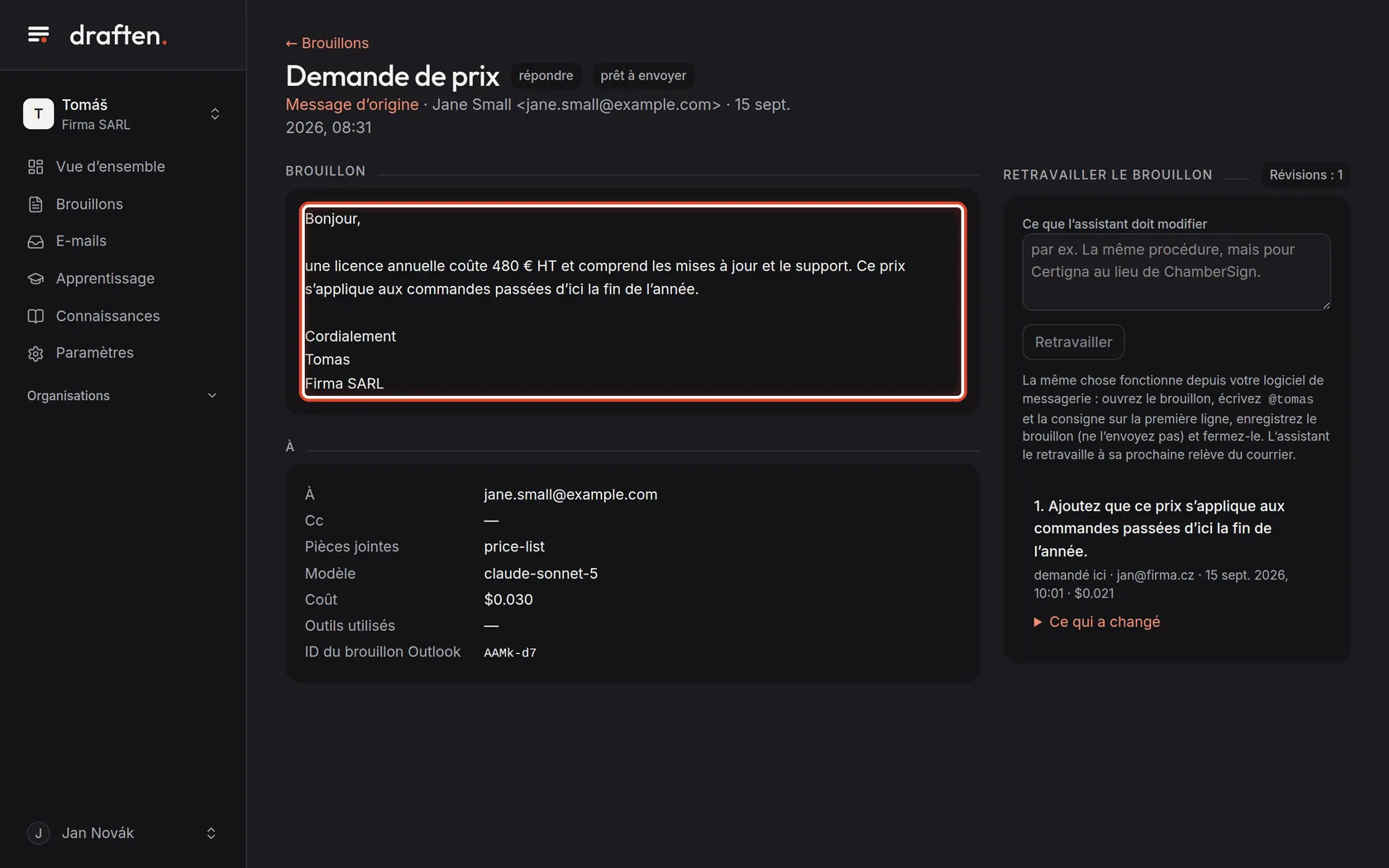
À l’écranLa carte Brouillon avec le texte de la réponse.
À faireVoici le texte que l’assistant a préparé. Vous trouverez le même brouillon dans votre boîte mail, dans le dossier Brouillons – modifiez-le et envoyez-le depuis là comme s’il était de vous. draften lui-même n’envoie jamais rien.
RemarqueSi le brouillon ne vous plaît pas dans son ensemble, inutile de le réécrire à la main. L’assistant peut le retravailler selon votre consigne – voir le guide Retravailler un brouillon sur consigne.
Étape 5 sur 8
Vérifier les destinataires et les pièces jointes
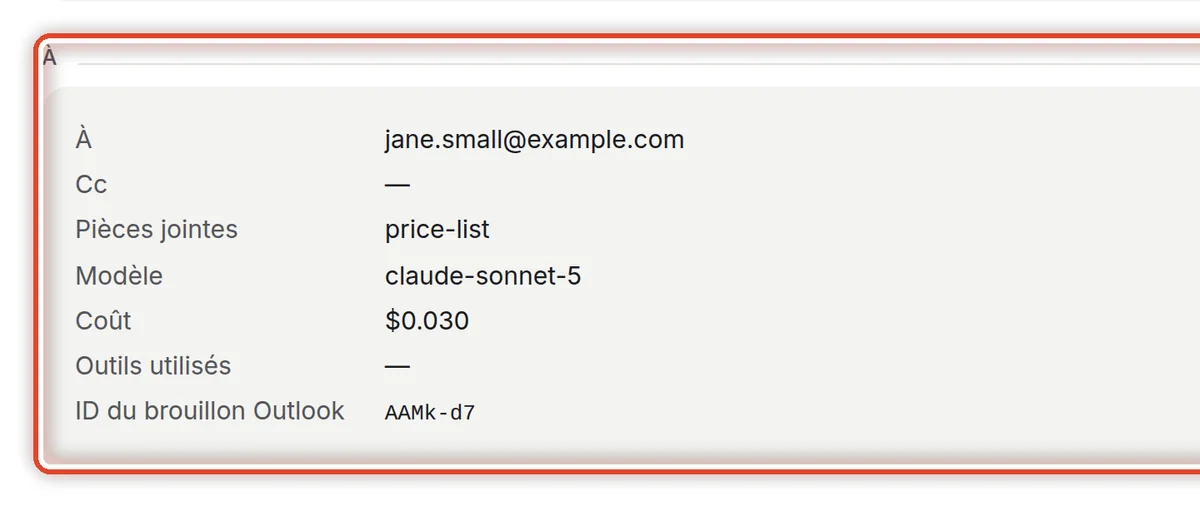
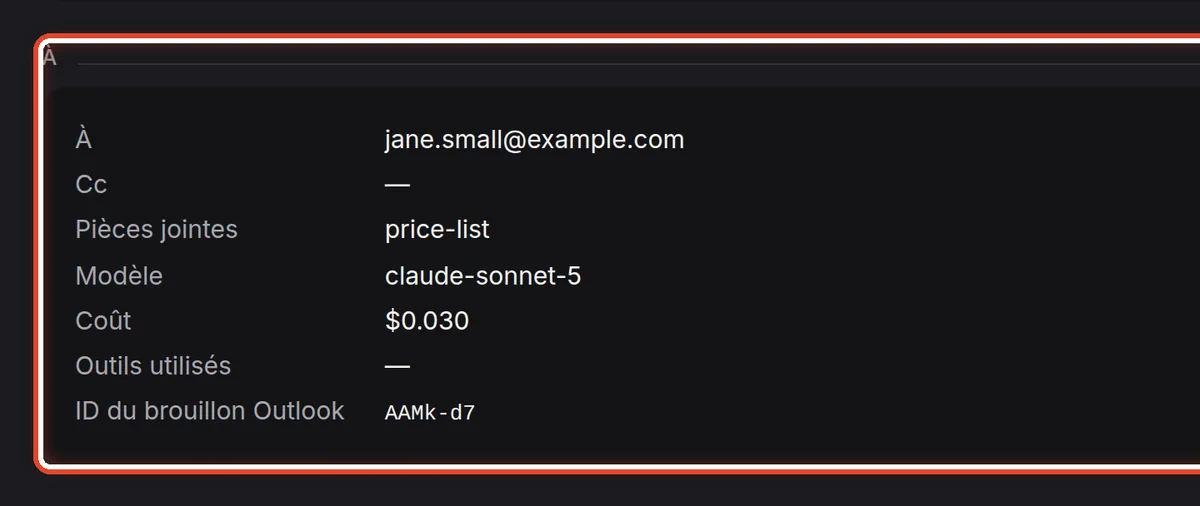
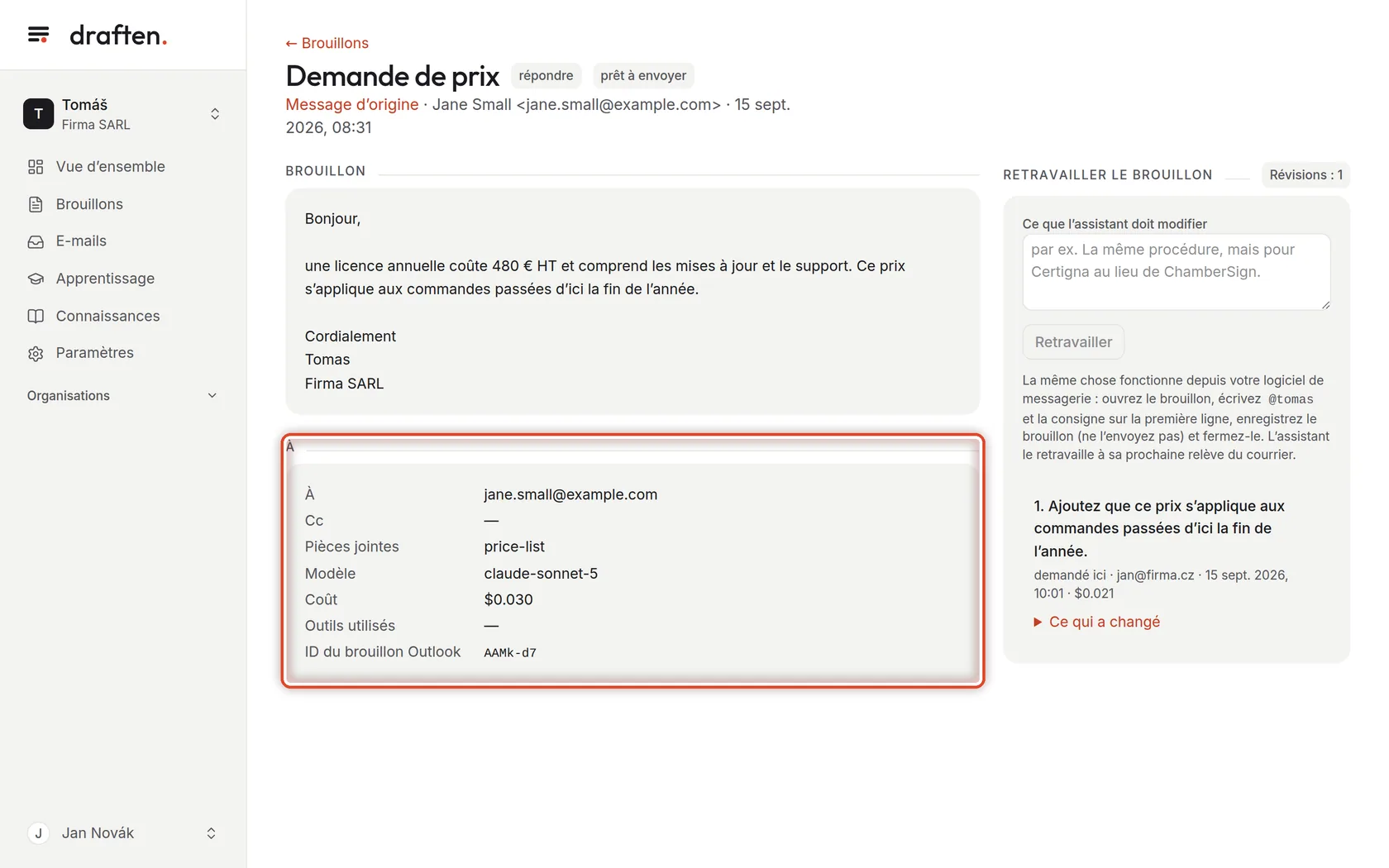
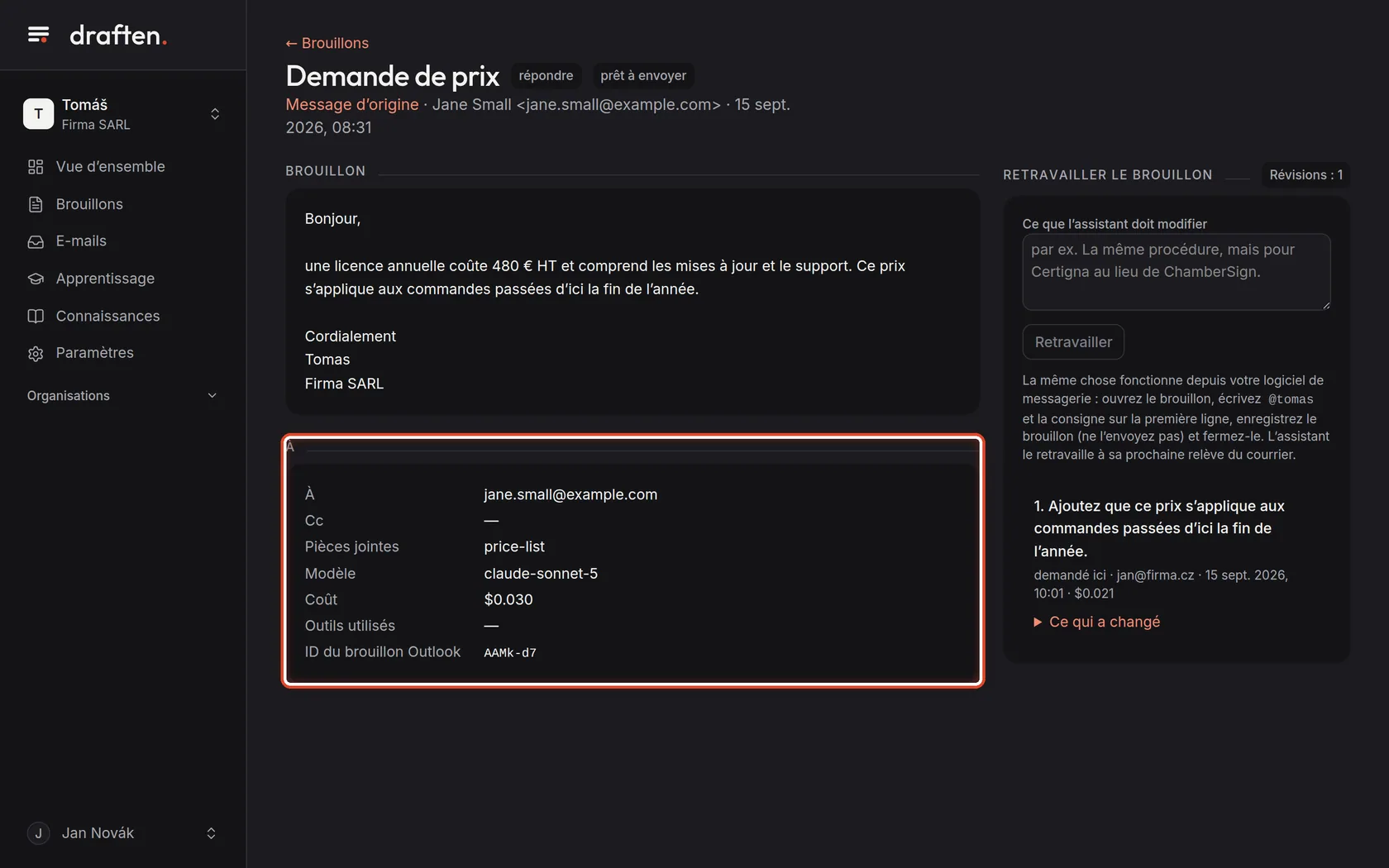
À l’écranÀ droite, les cartes À, Cc et Pièces jointes.
À faireÀ qui le brouillon est adressé, qui en reçoit une copie et ce que l’assistant a joint. Avant d’envoyer le brouillon depuis votre messagerie, vérifiez que les destinataires sont les bons.
Étape 6 sur 8
Consulter le message d’origine
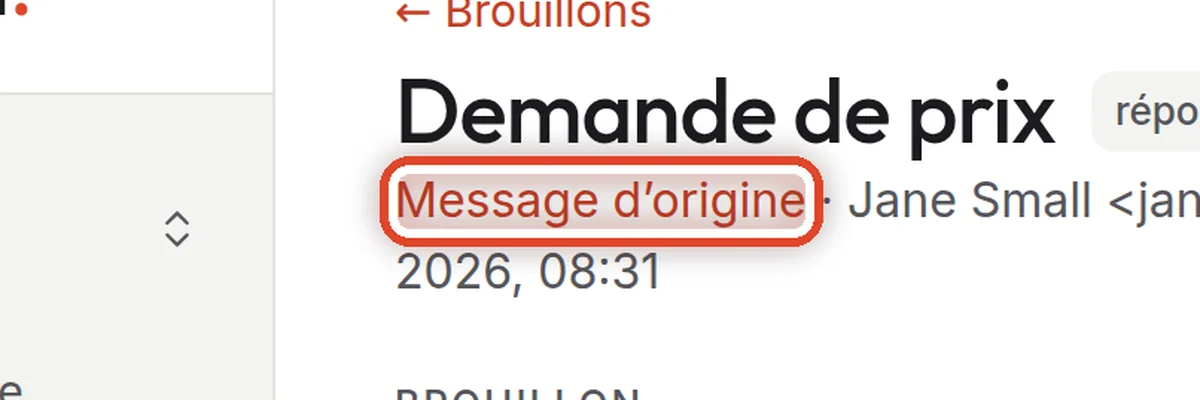
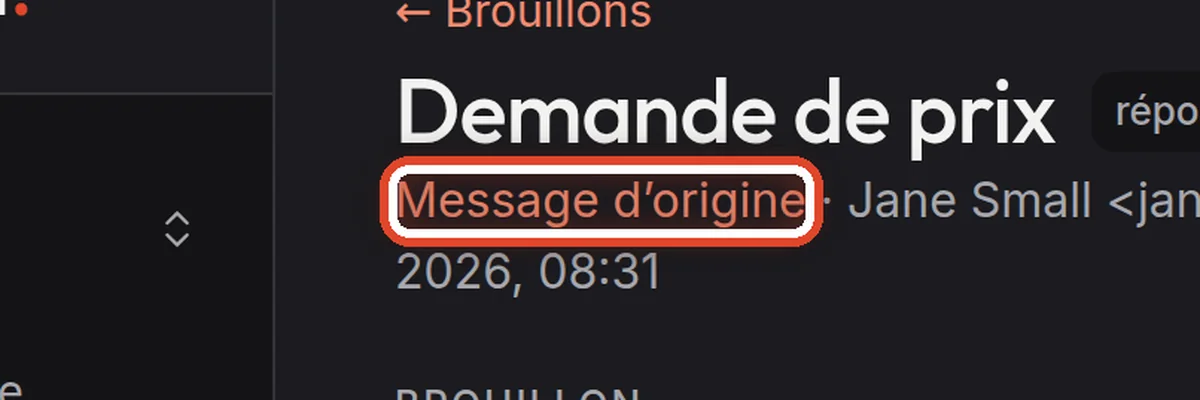
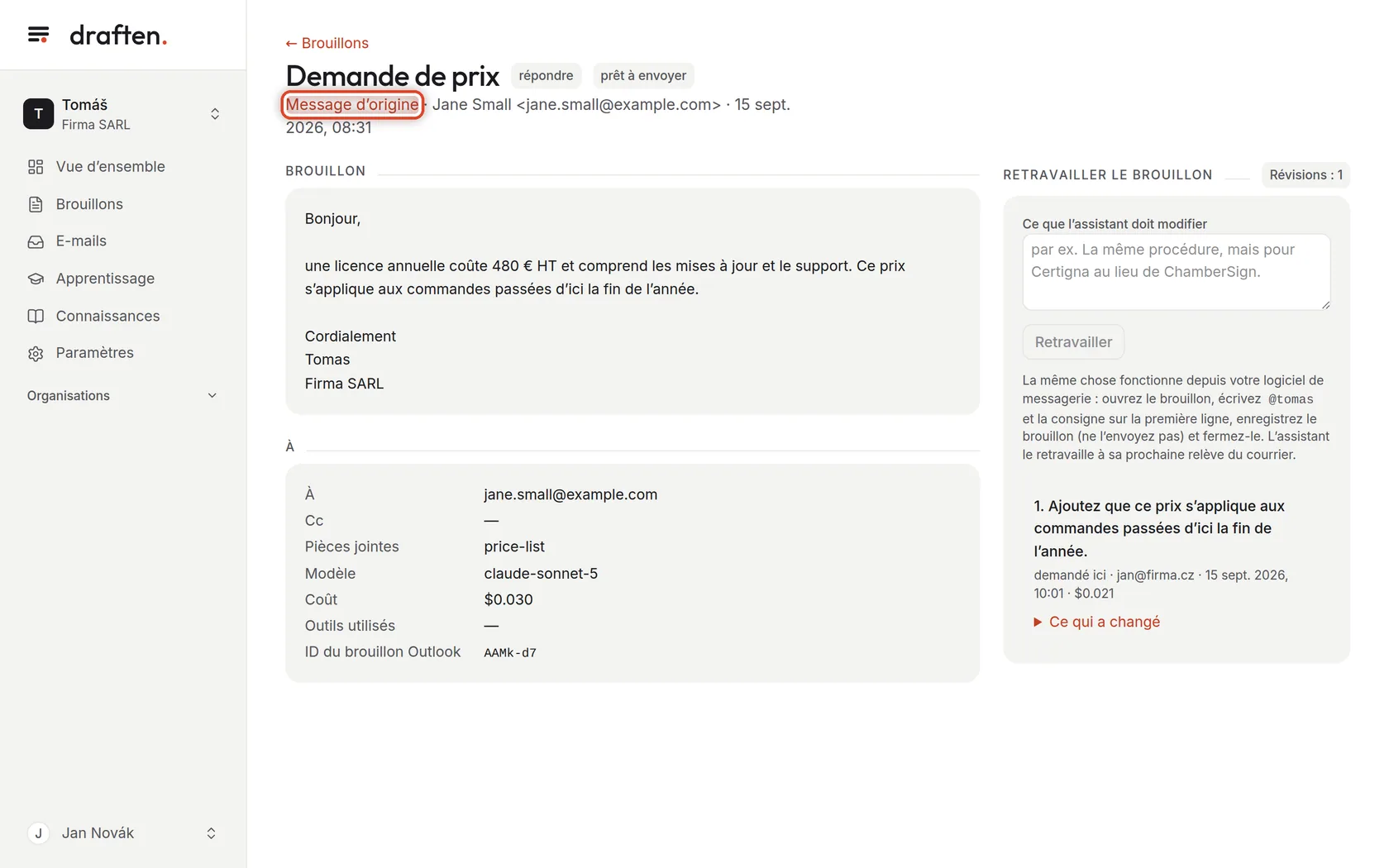
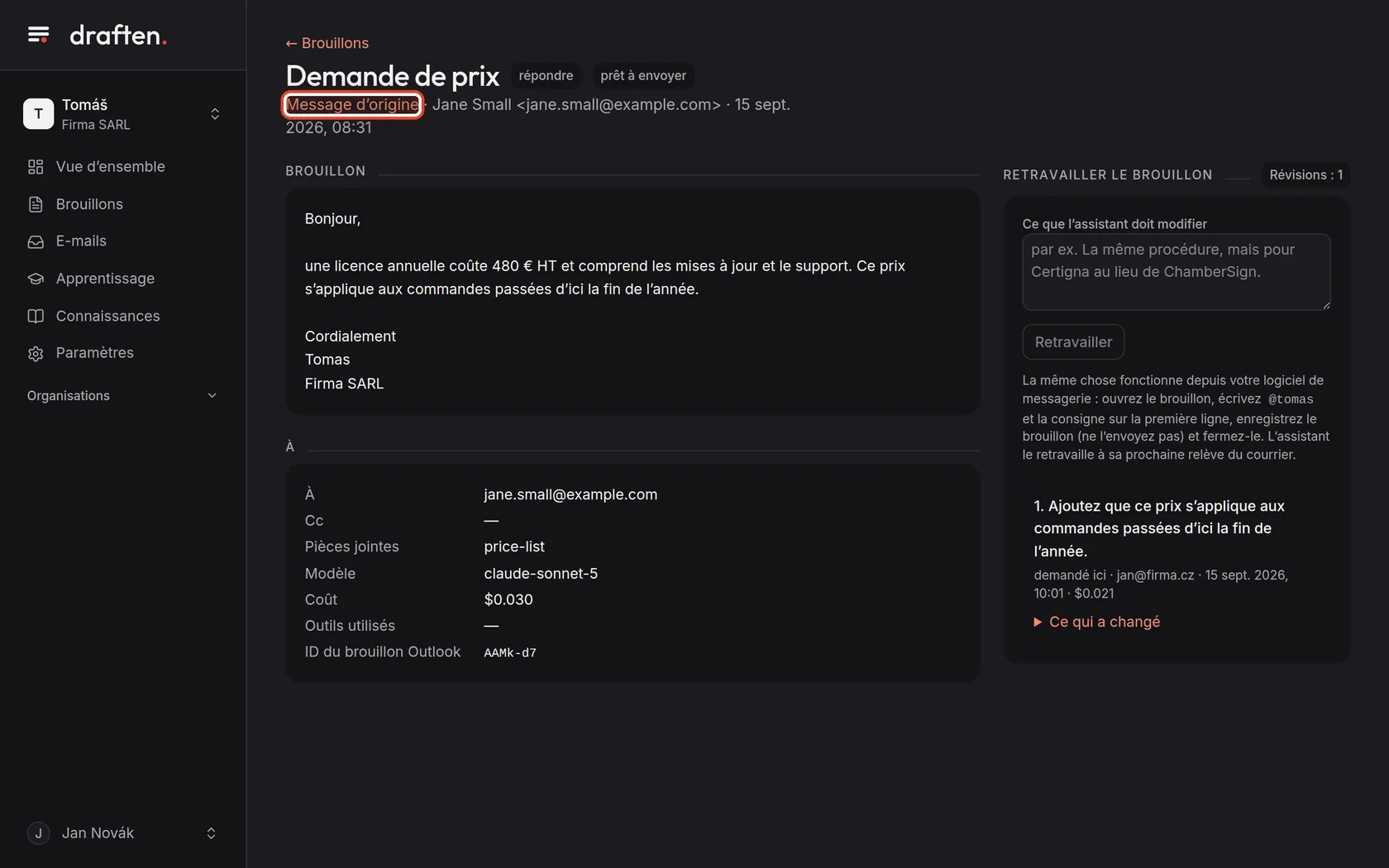
À l’écranEn haut, le lien Message d’origine, avec l’expéditeur et l’heure à côté.
À faireCliquez sur Message d’origine. Vous voyez le message auquel l’assistant a répondu, et pourquoi il a décidé de répondre.
Étape 7 sur 8
Ce que vous avez changé dans le brouillon
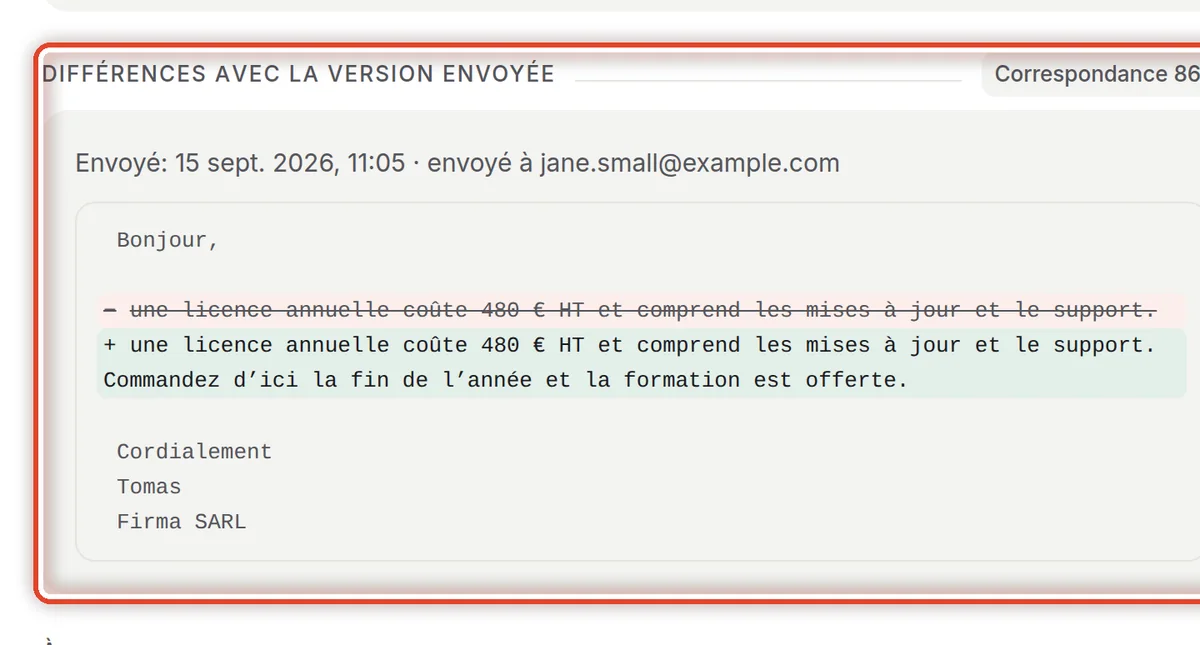
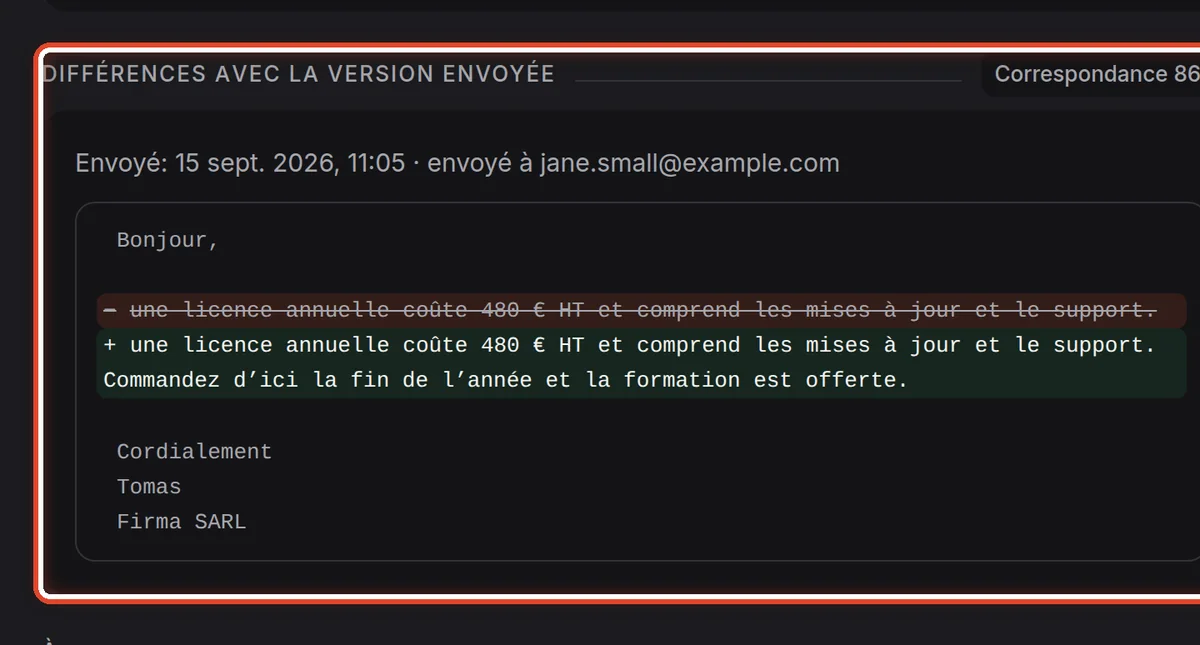
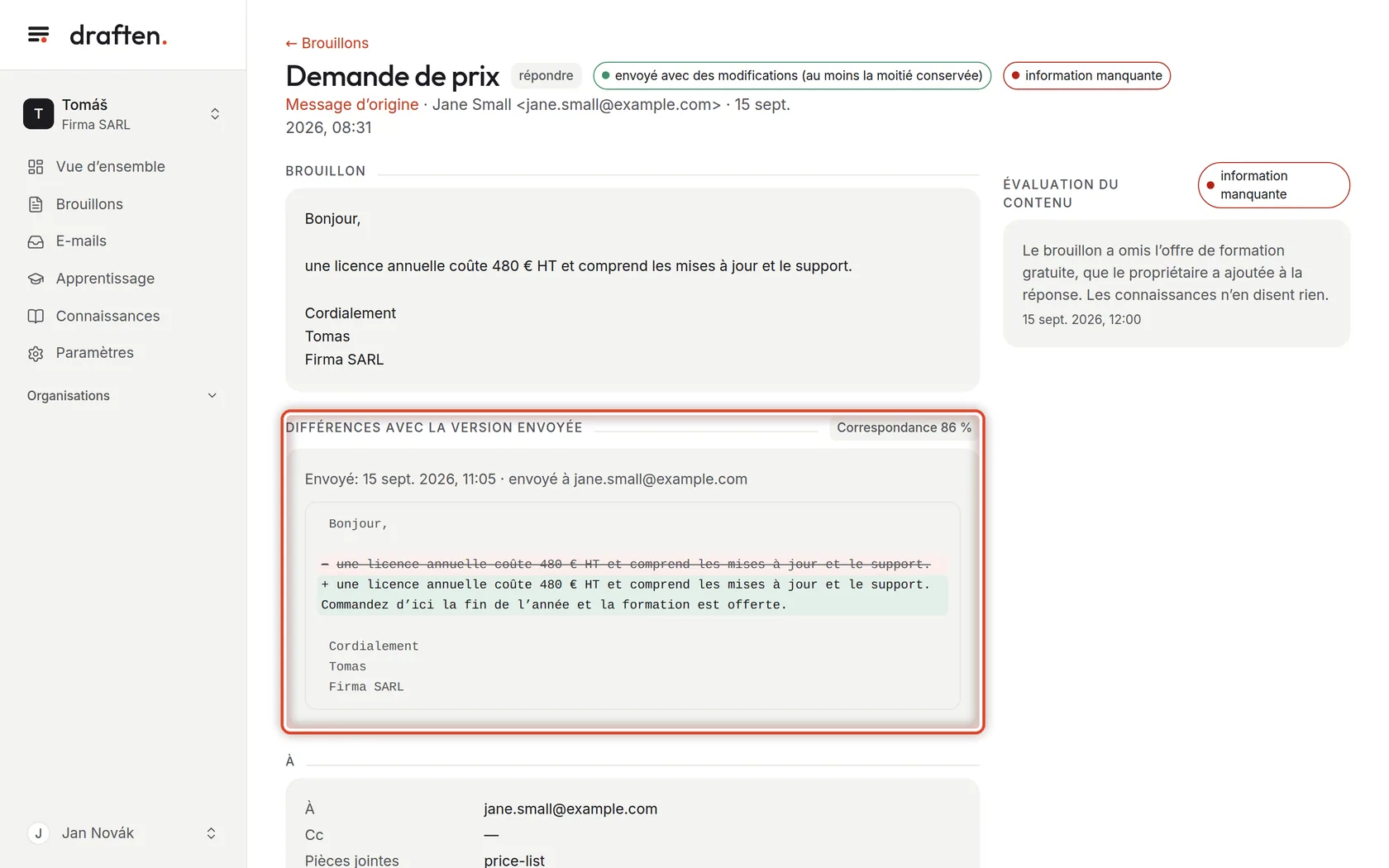
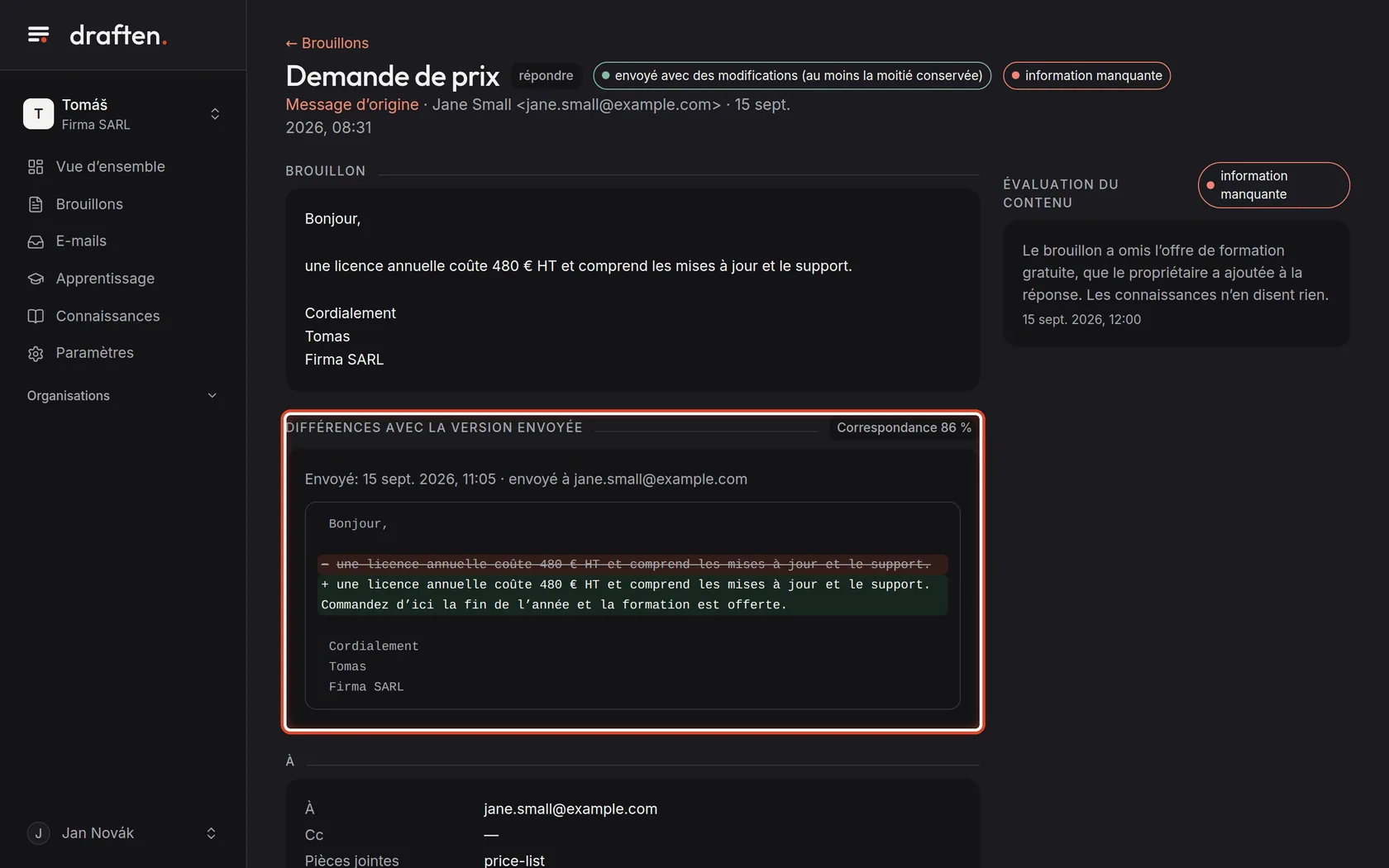
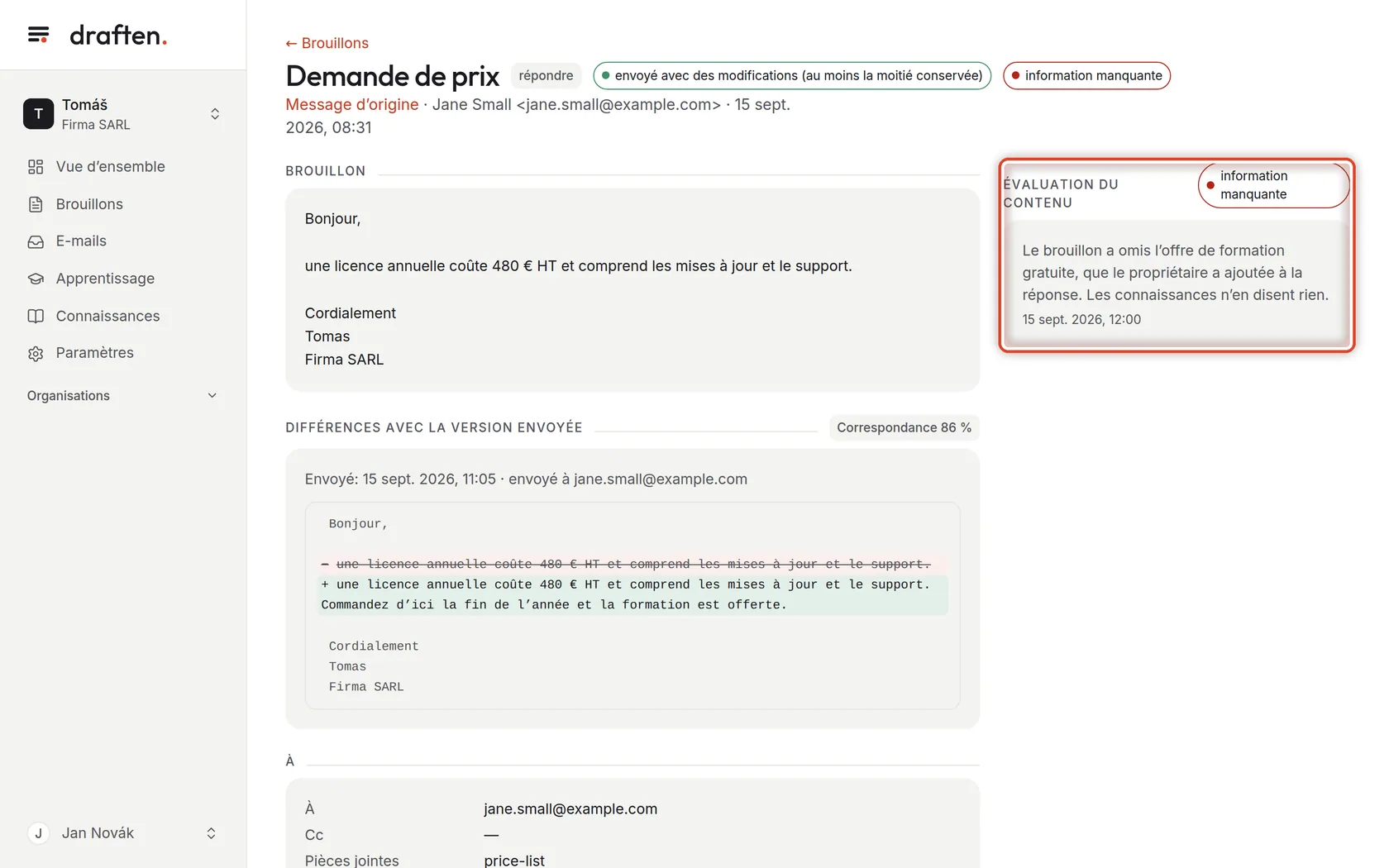
À l’écranAprès l’envoi, la carte Différences avec la version envoyée.
À faireQuand vous envoyez le brouillon, l’assistant le compare avec ce qui est réellement parti. Le texte ajouté est marqué + et en vert, le texte supprimé − et barré. Correspondance indique quelle part du texte du brouillon a été conservée.
RemarqueQuand il reste moins de la moitié du brouillon, il compte comme remplacé par votre propre réponse.
Étape 8 sur 8
Pourquoi vous avez modifié le brouillon
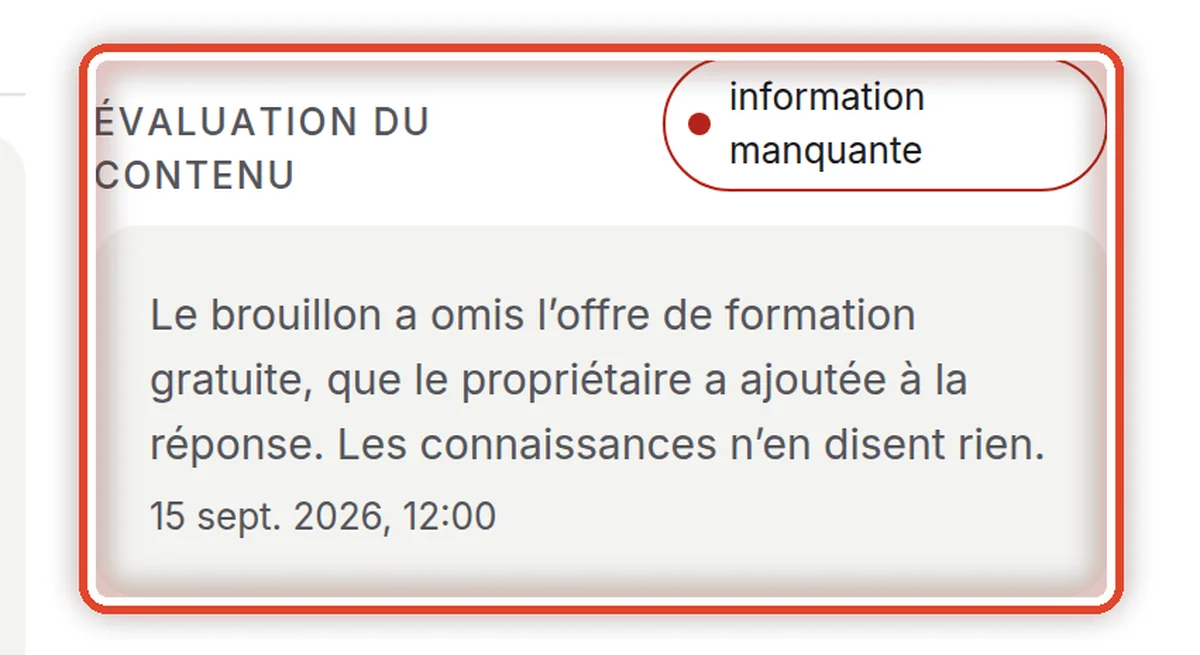
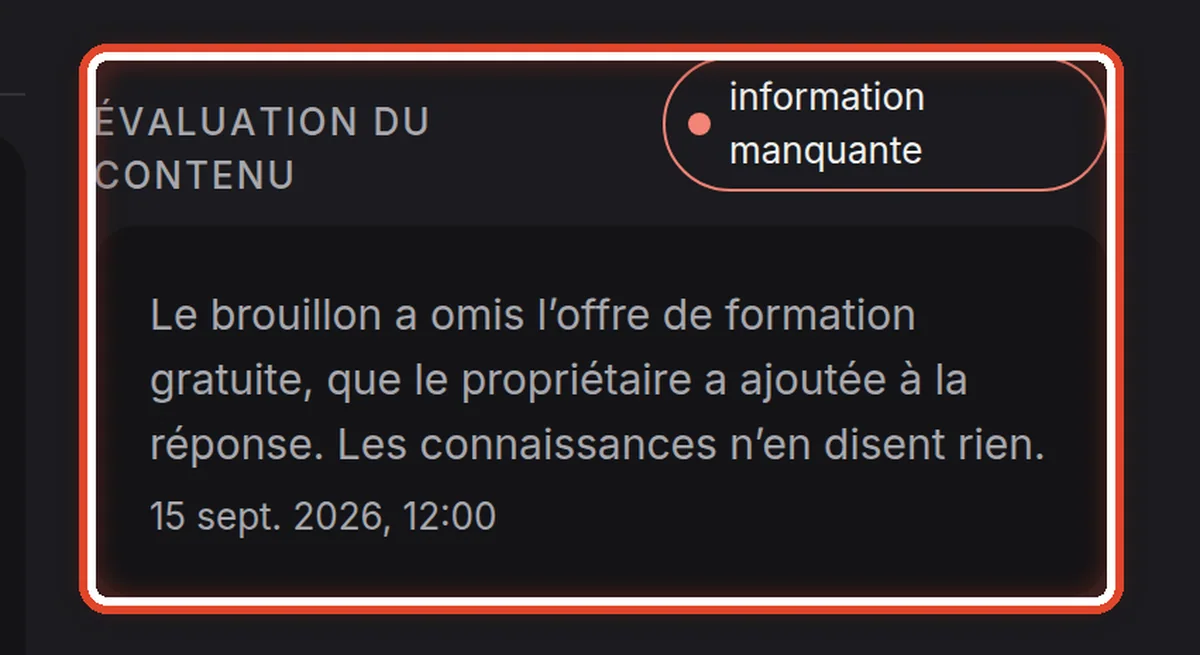
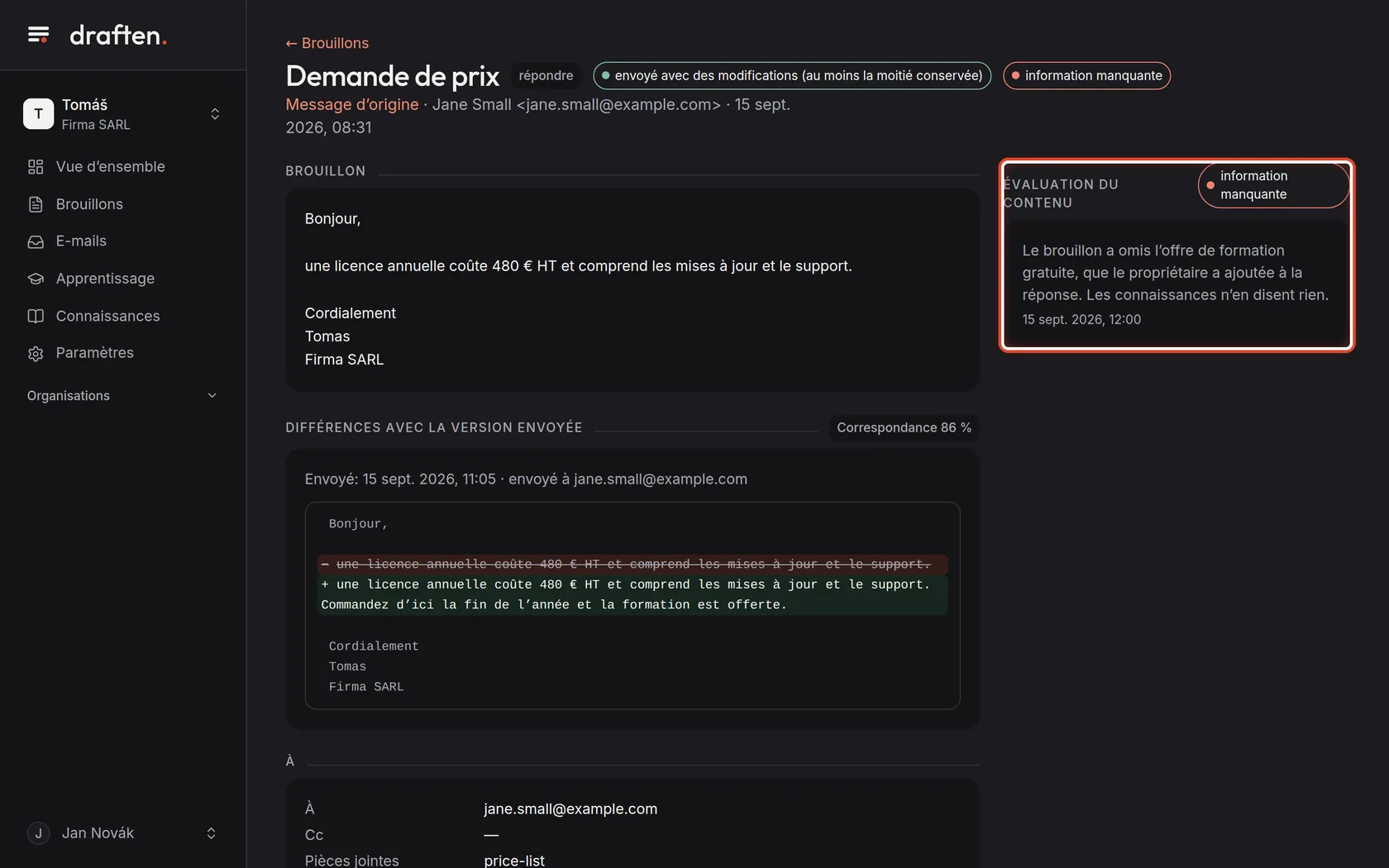
À l’écranÀ droite, la carte Évaluation du contenu avec un bref motif.
À faireL’assistant juge lui-même pourquoi vous avez modifié le brouillon : forme seulement, fait inexact, information manquante, etc. Ici, il manquait l’offre – l’ajouter aux Connaissances aide.
RemarqueÀ partir des évaluations, l’assistant propose des règles et des corrections de connaissances. Il n’en utilise aucune tant que vous ne les avez pas approuvées (Vue d’ensemble → Décider). L’évaluation n’a lieu que si l’apprentissage est activé.
Fin
Vous savez parcourir les brouillons
Lisez un brouillon dans draften ou directement dans votre messagerie. Vous l’envoyez toujours vous-même – et l’assistant apprend de ce que vous en faites.
- Le brouillon est presque bon ?Faites-le retravailler sur consigne – voir le guide Retravailler un brouillon sur consigne.
- La même erreur revient sans cesse ?La page d’aide Le brouillon est faux ou invente des choses vous dit s’il faut corriger les connaissances ou les consignes.