Instrukcja
Co napisał
asystent.
Zakładka Szkice pokazuje każdą odpowiedź, którą przygotował asystent: co w niej jest, do kogo idzie i co się z nią stało. Samo wysłanie zawsze należy do ciebie, z twojej własnej poczty.
Zanim zaczniesz
- Otwarty asystentSzkice zawsze należą do jednego asystenta – tego, którego nazwa jest w lewym górnym rogu. Zakładka Szkice jest w menu.
- Około 4 minutWycieczka zajmie chwilę.
Krok 1 z 8
Wybierz, co chcesz widzieć
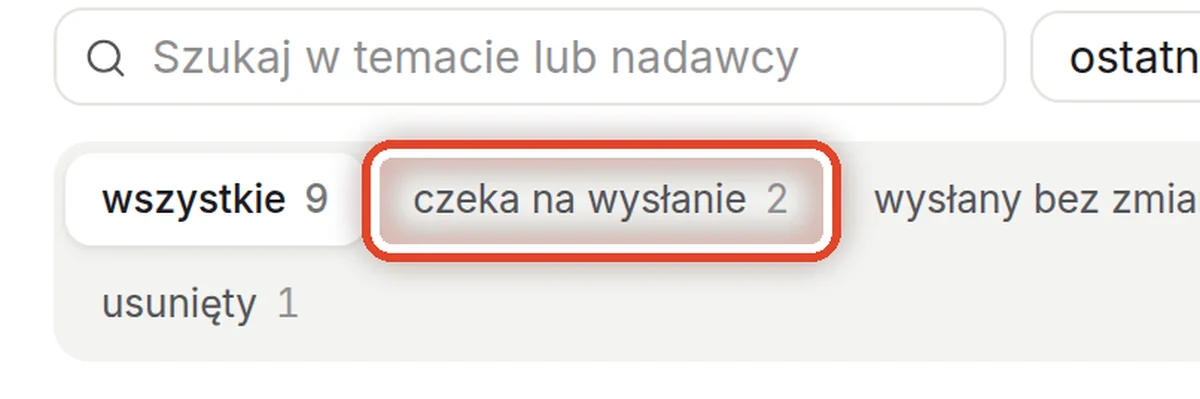
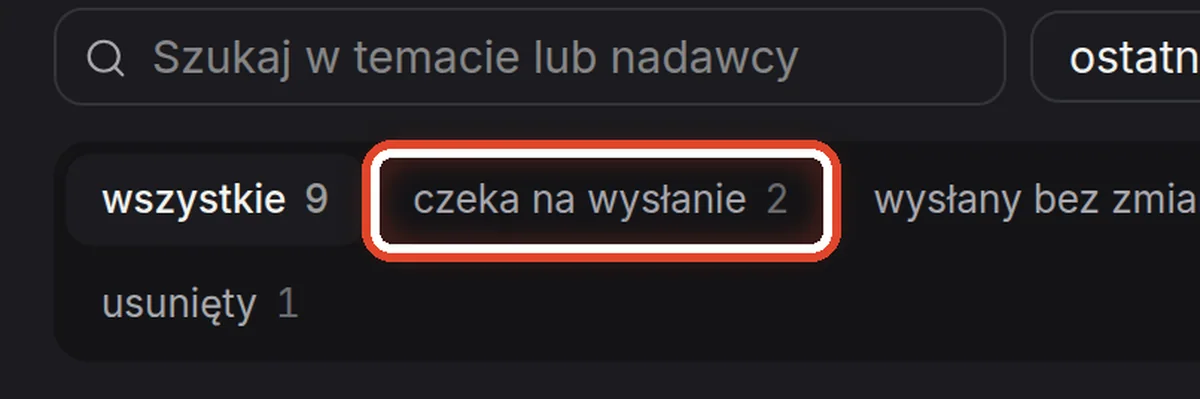
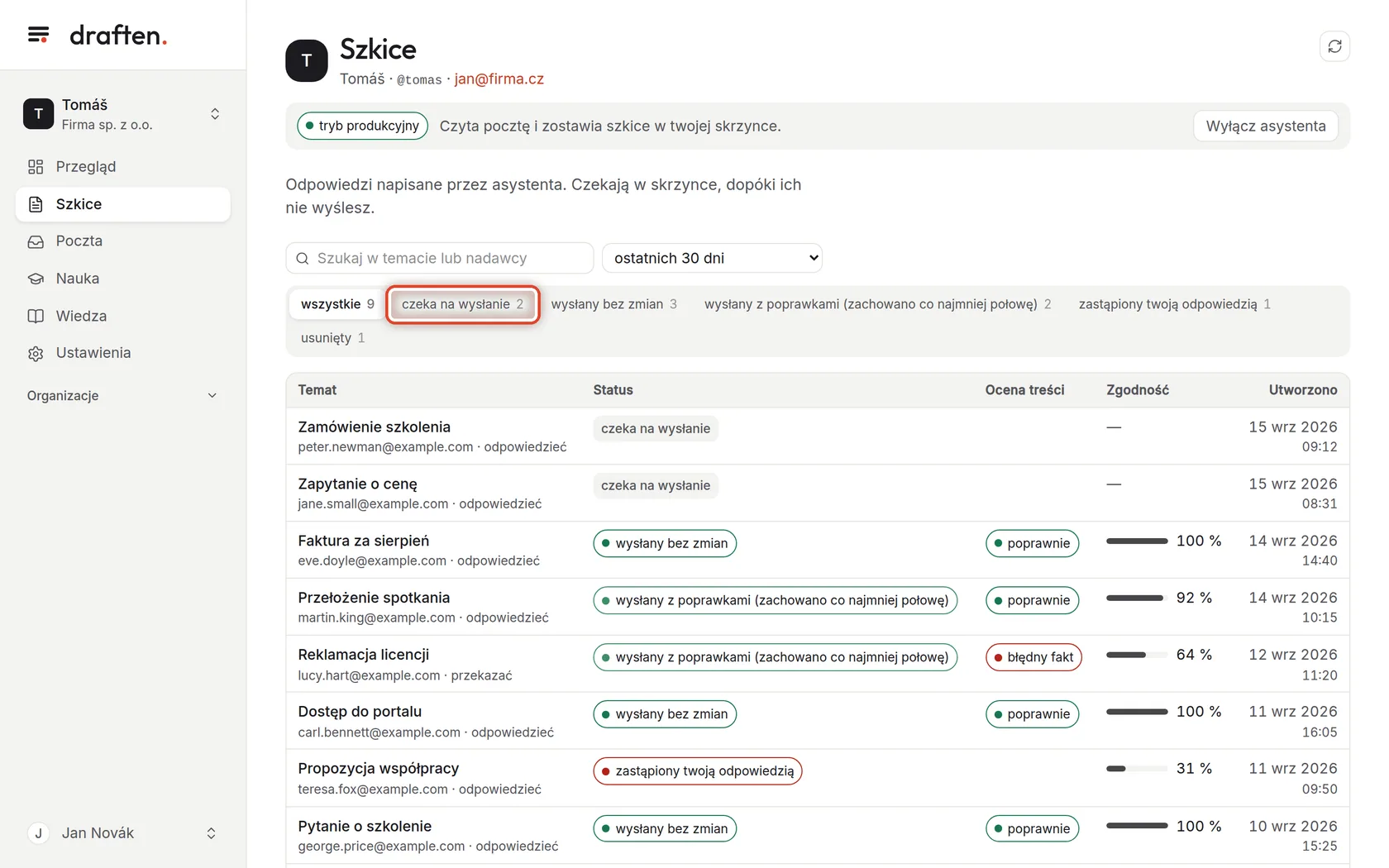
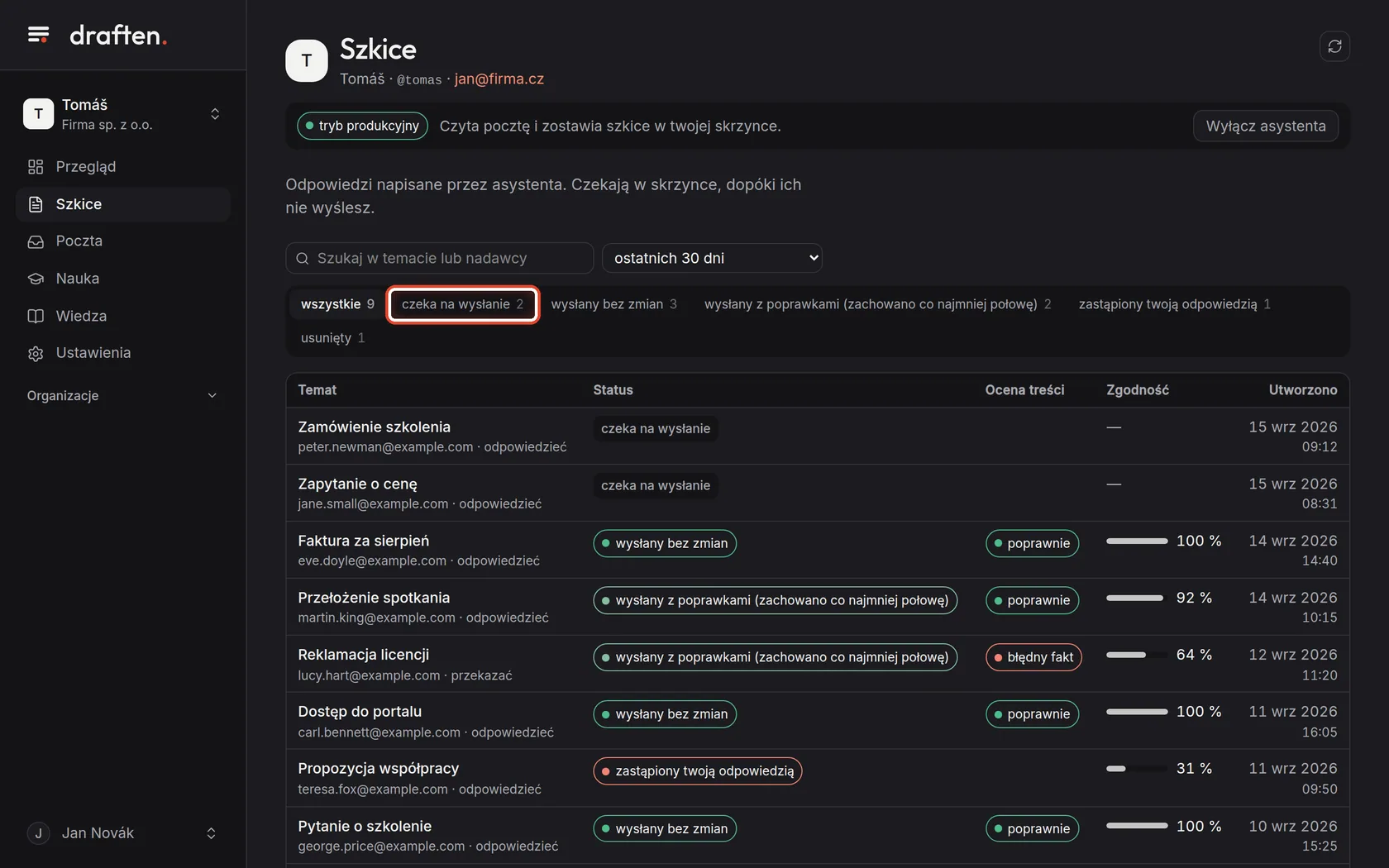
Na ekranieNad listą szkiców rząd przycisków ze stanami i liczbami.
Zrób toKliknij czeka na wysłanie – zostaną tylko szkice, które leżą w twojej skrzynce i nie zostały jeszcze wysłane. Tak samo wybierzesz wysłane, poprawione, zastąpione twoją odpowiedzią albo usunięte.
WskazówkaBez rozstrzygnięcia oznacza, że nikt nie ruszył szkicu przez 14 dni. Dokładne znaczenie każdego stanu jest w Słowniczku.
Krok 2 z 8
Znajdź konkretny szkic
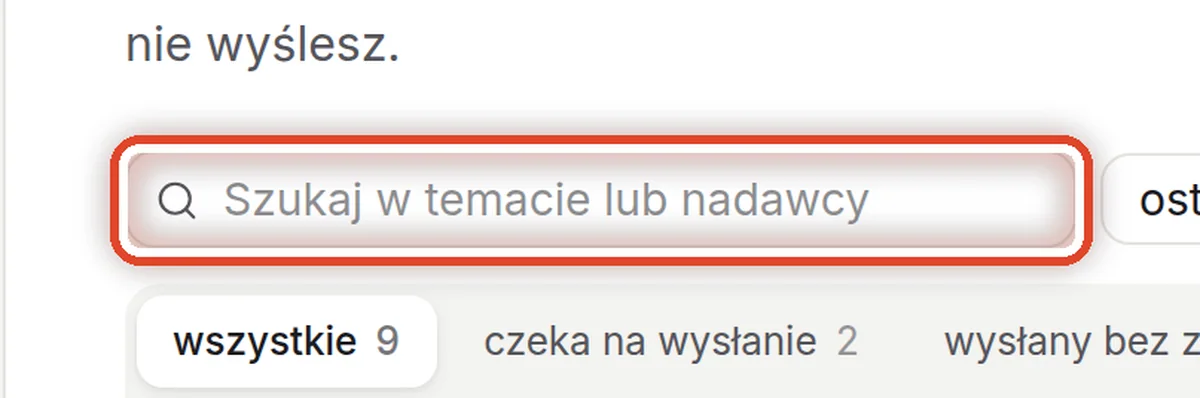
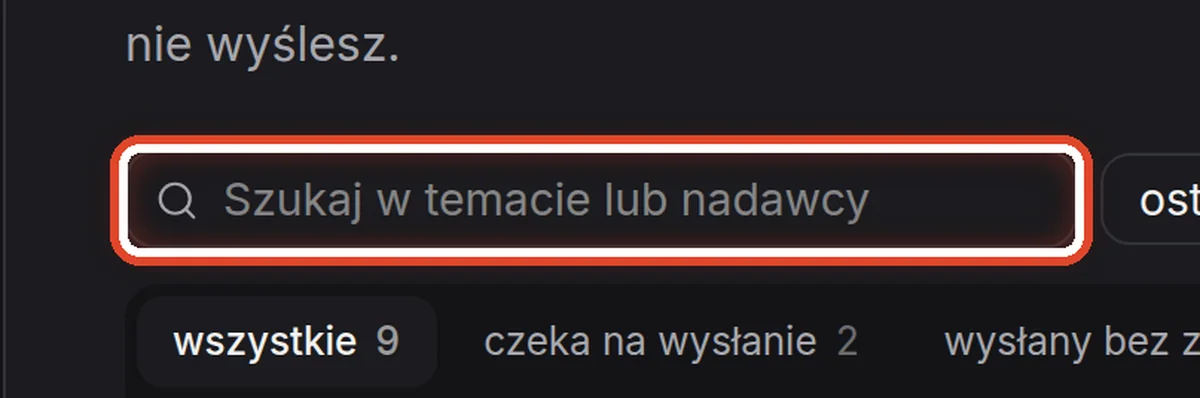
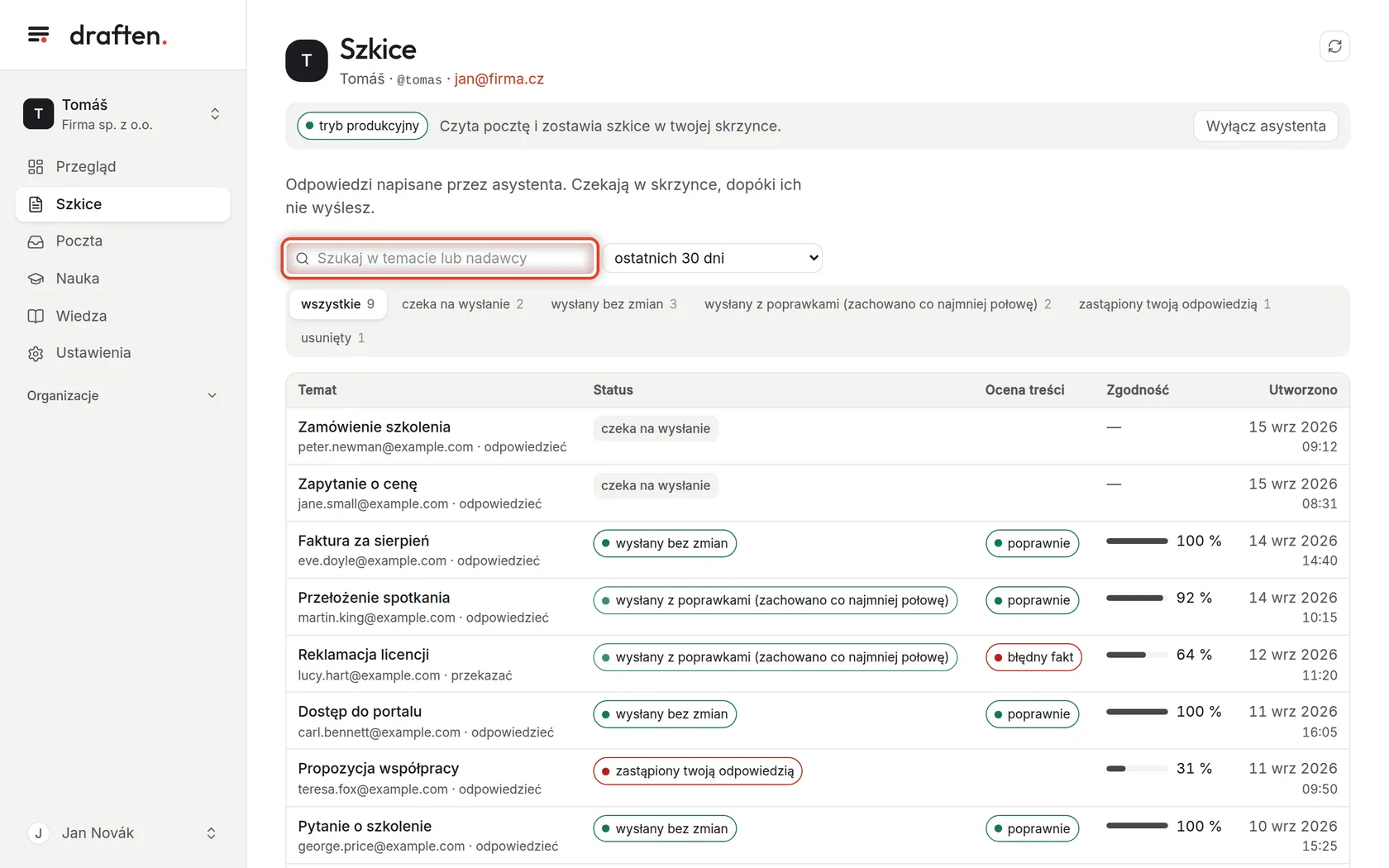
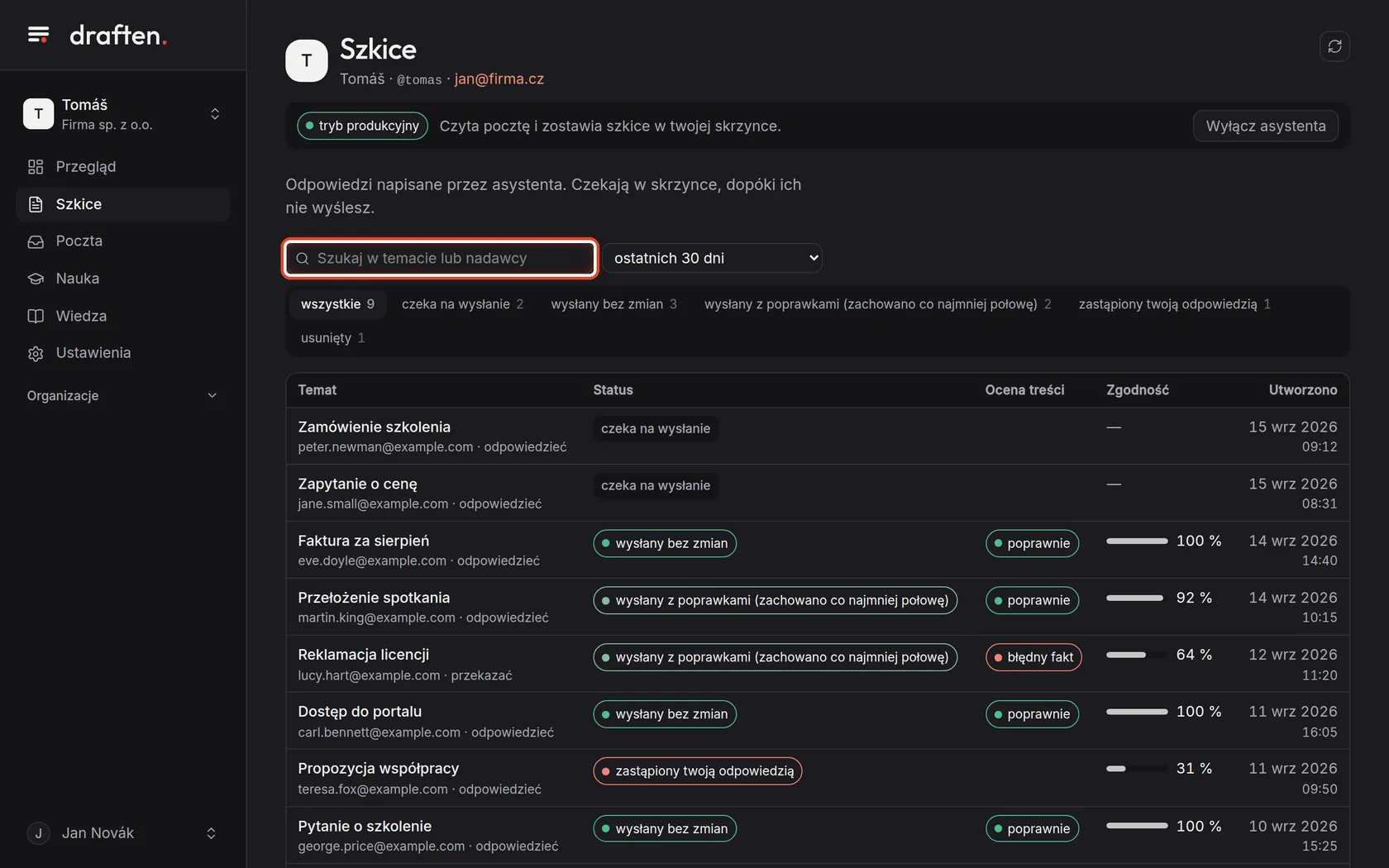
Na ekraniePole wyszukiwania nad listą.
Zrób toWpisz część tematu albo imię, nazwisko lub e-mail nadawcy. Lista zawęzi się do pasujących szkiców.
Krok 3 z 8
Otwórz szkic
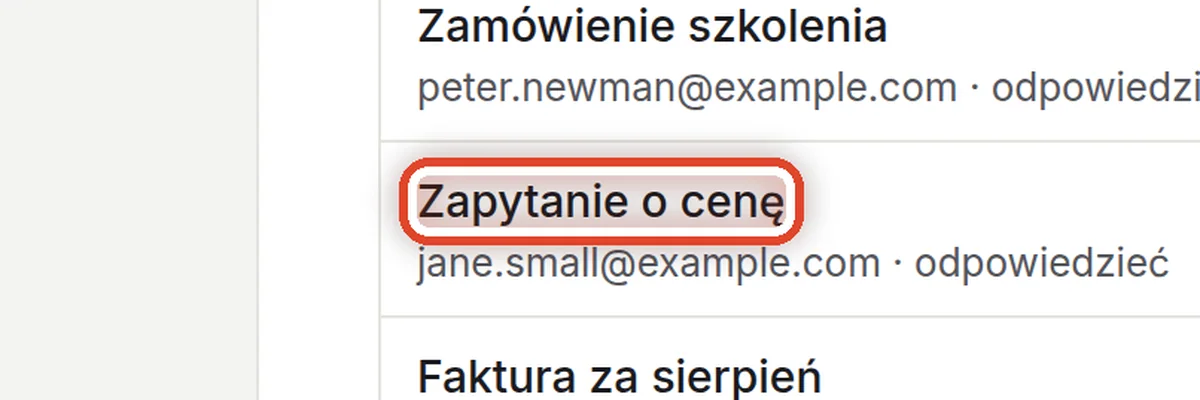
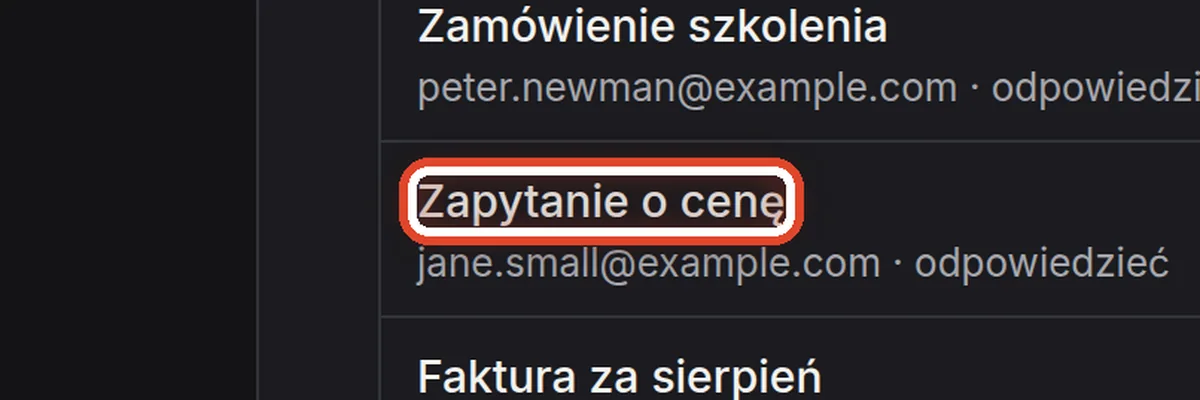
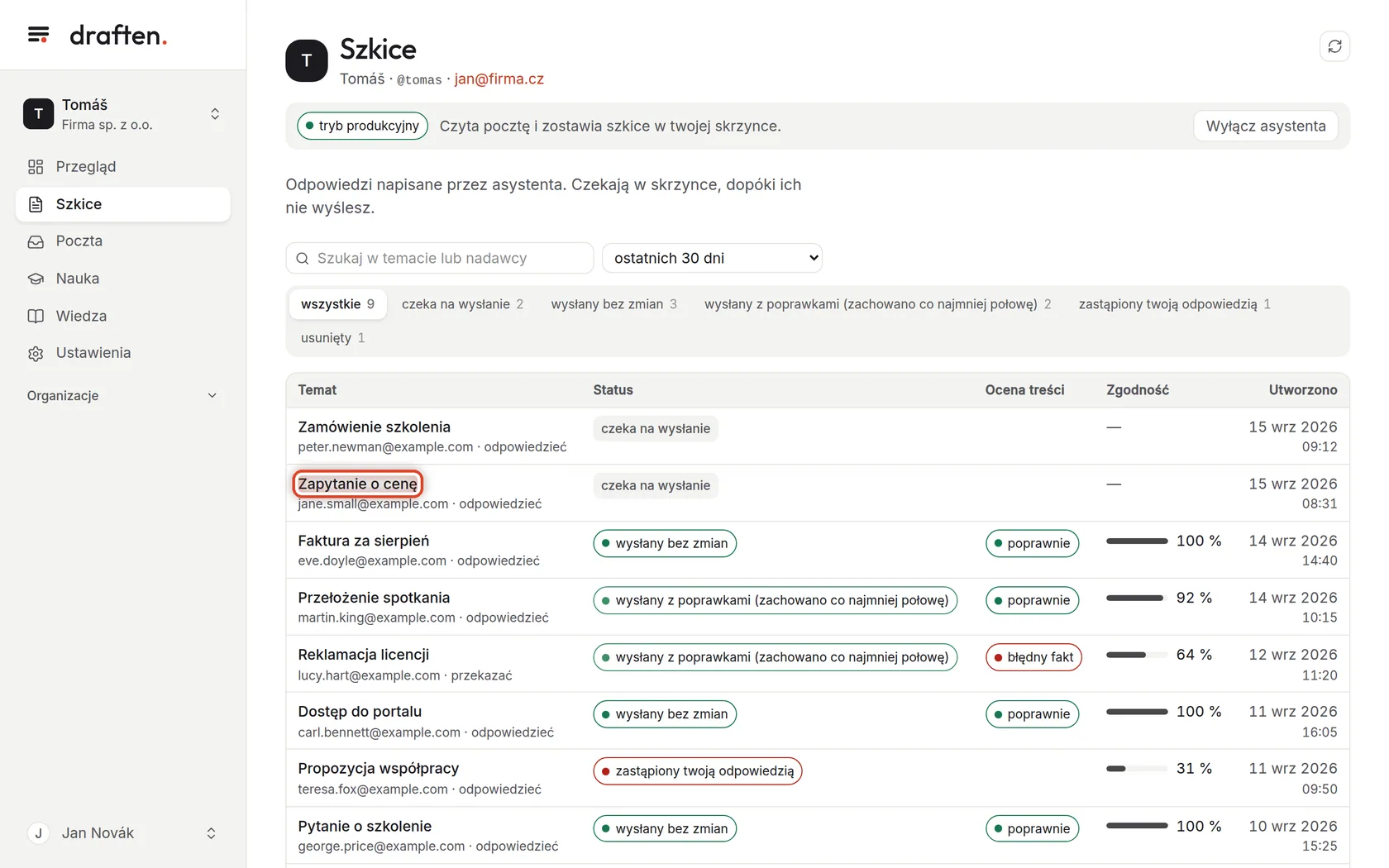
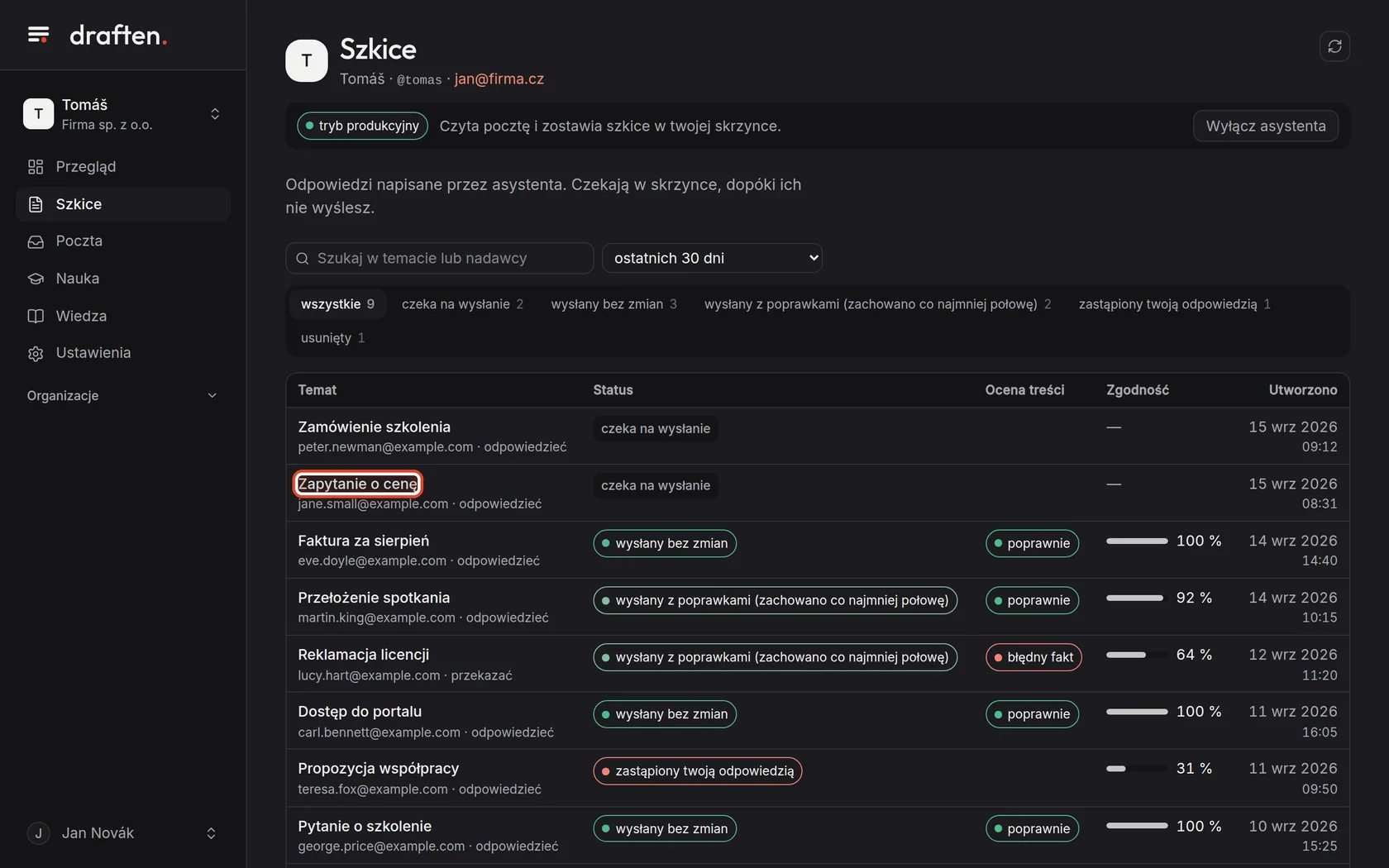
Na ekranieWiersz z tematem wiadomości, na którą asystent przygotował odpowiedź.
Zrób toKliknij temat. Otworzą się szczegóły szkicu.
WskazówkaKolumny Ocena treści i Zgodność wypełniają się, gdy wyślesz, poprawisz albo usuniesz szkic, a asystent go oceni.
Krok 4 z 8
Przeczytaj szkic
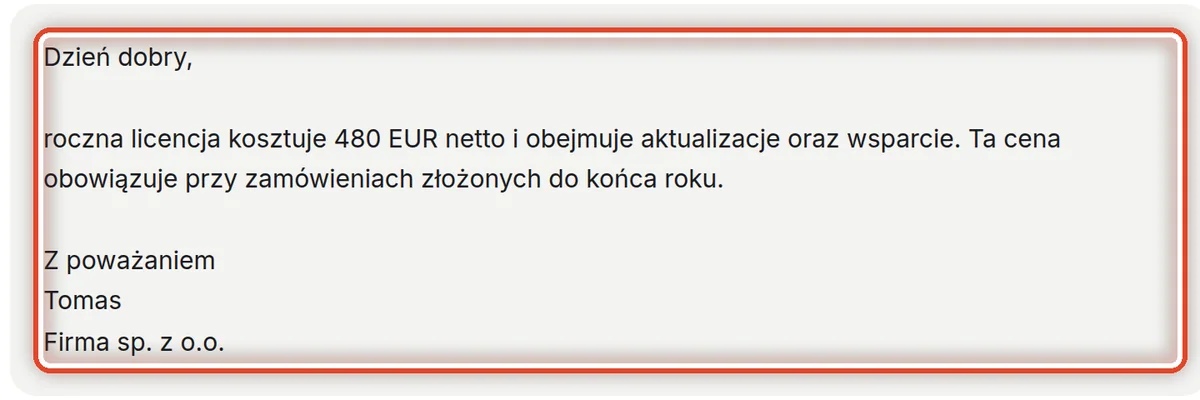
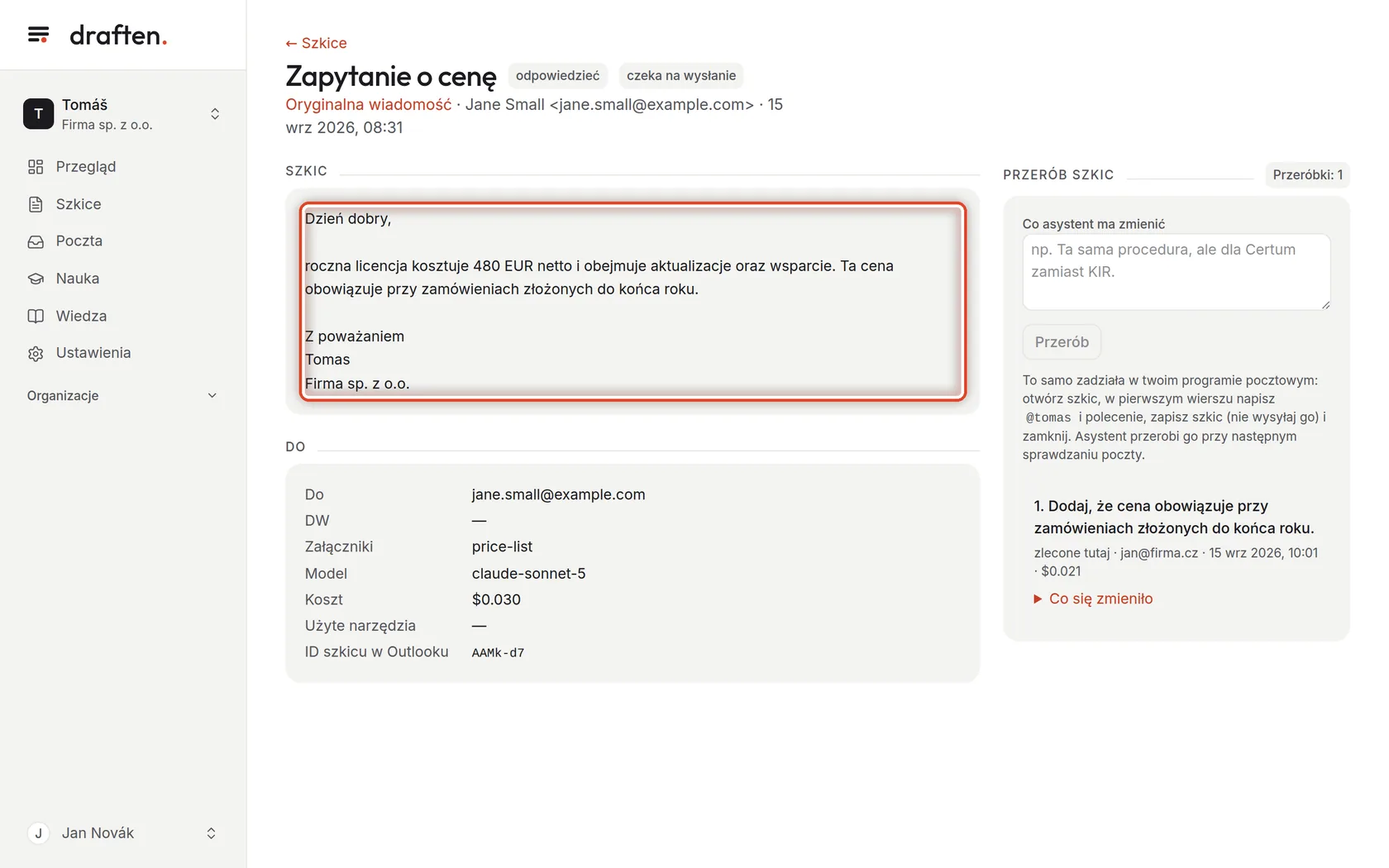
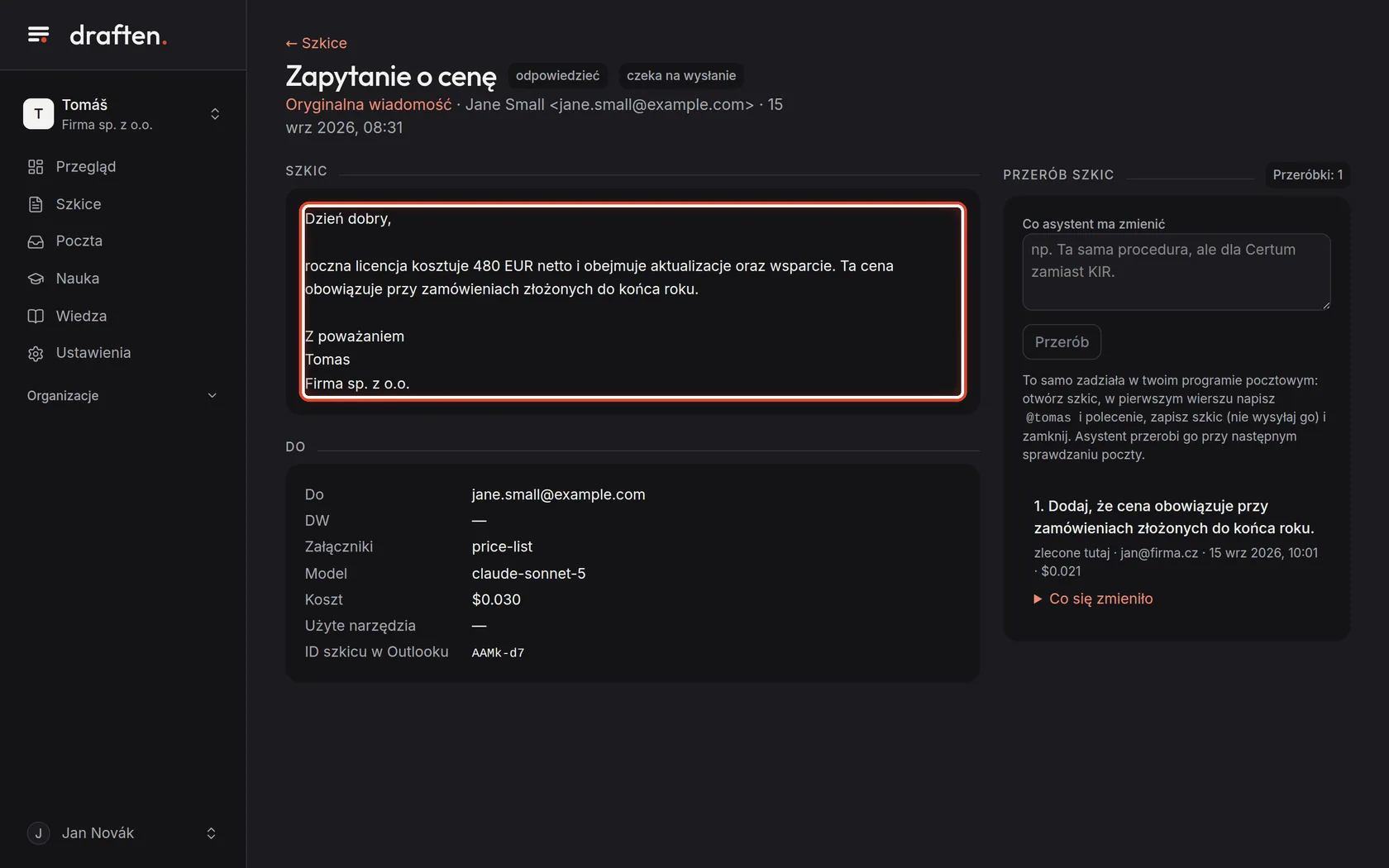
Na ekranieKarta Szkic z tekstem odpowiedzi.
Zrób toTo tekst, który przygotował asystent. Ten sam szkic znajdziesz w swojej skrzynce w folderze Wersje robocze – popraw go i wyślij stamtąd, jakby był twój. Sam draften nigdy niczego nie wysyła.
WskazówkaGdy szkic jako całość ci nie odpowiada, nie musisz przepisywać go ręcznie. Asystent może go przerobić według twojego polecenia – zobacz instrukcję Przeróbka szkicu poleceniem.
Krok 5 z 8
Sprawdź adresatów i załączniki
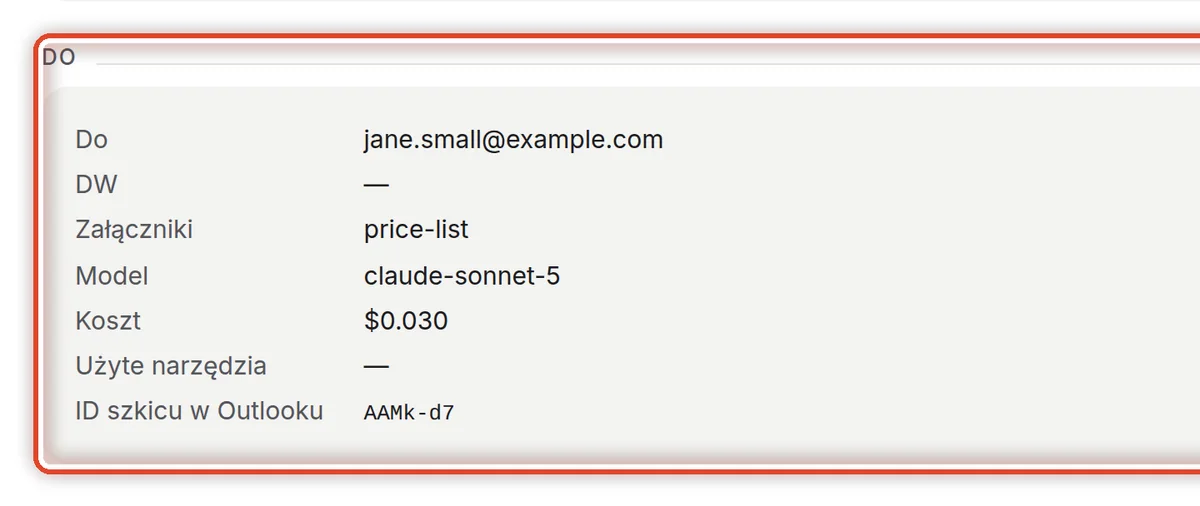
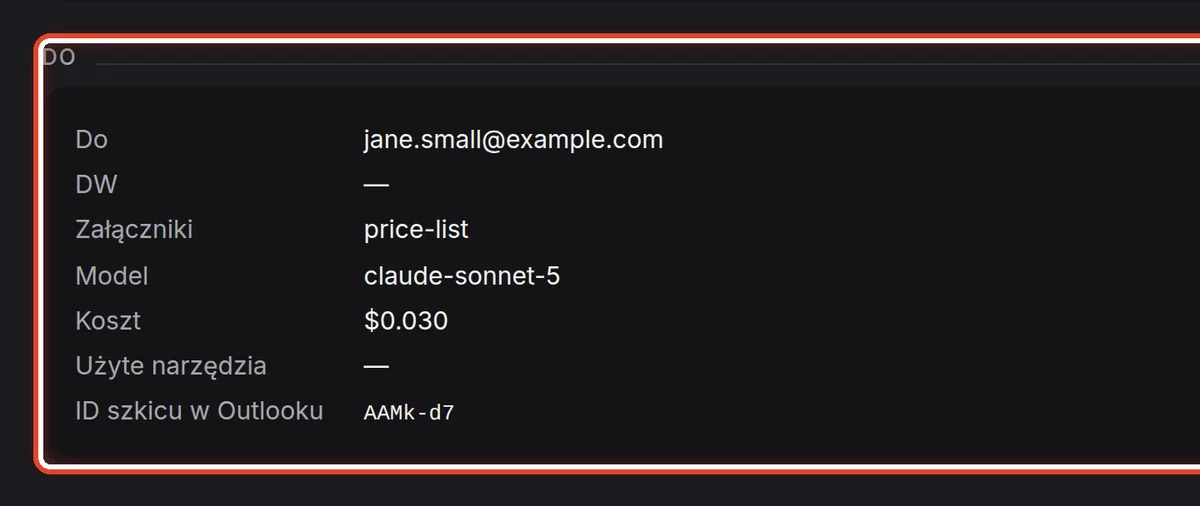
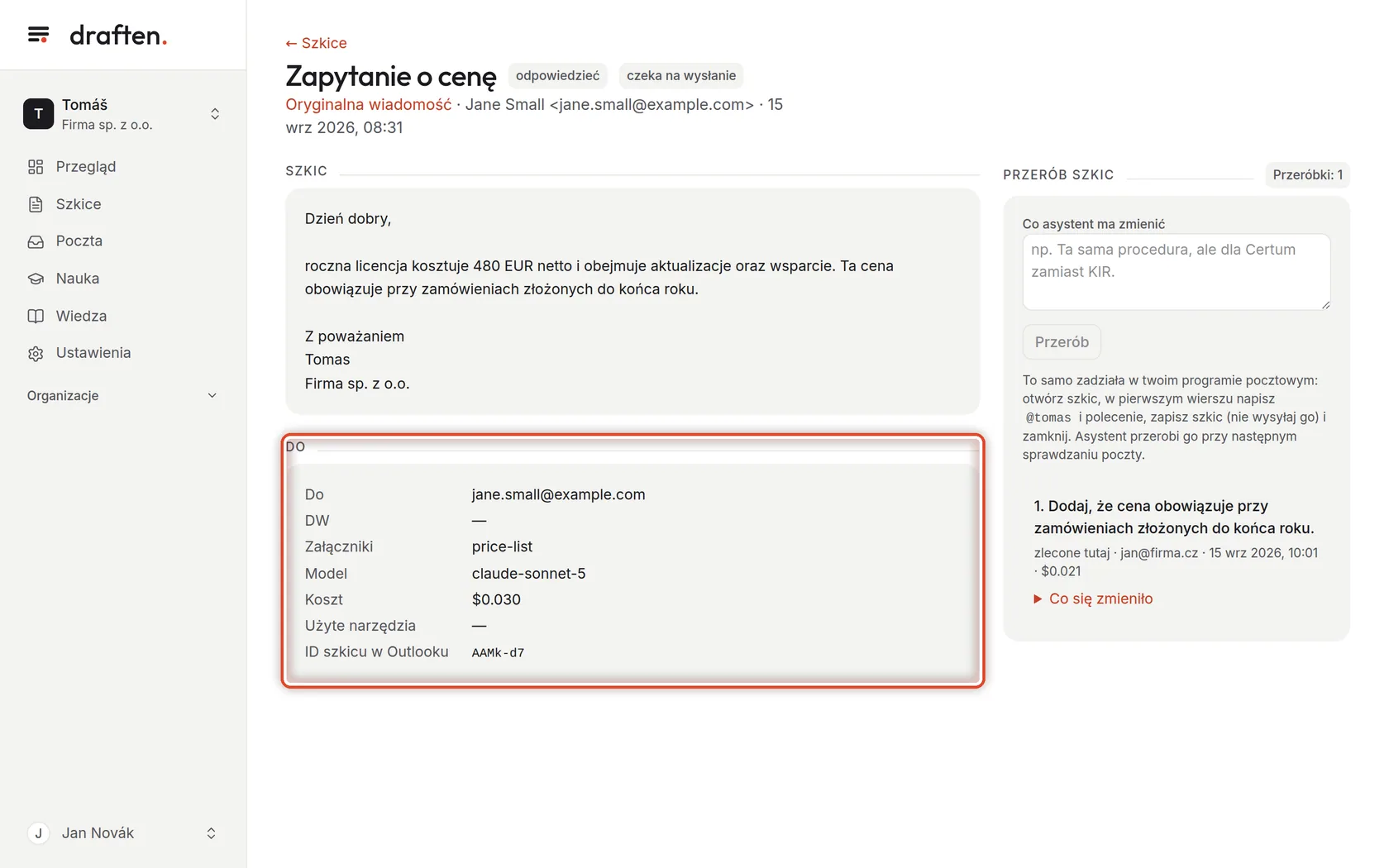
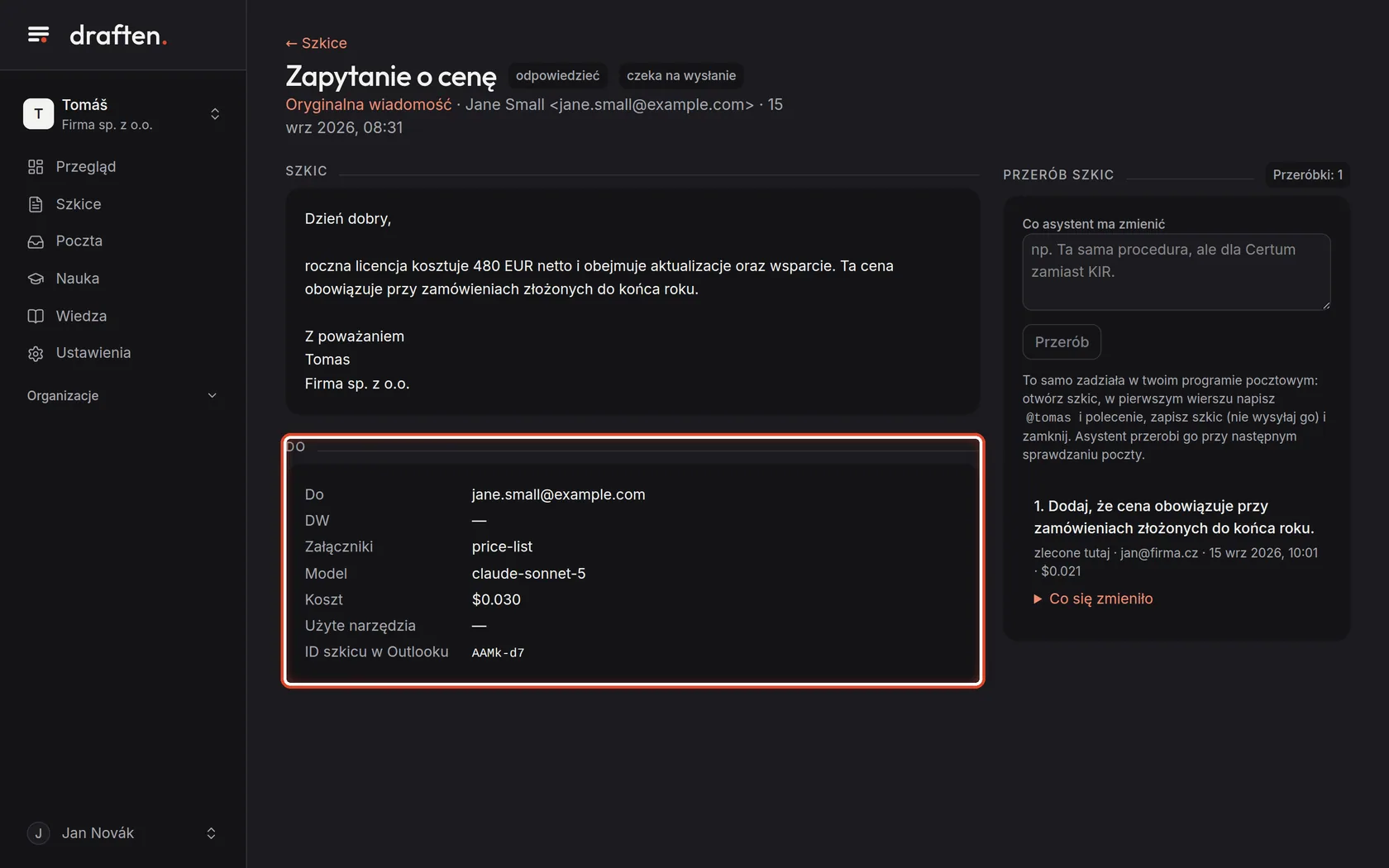
Na ekraniePo prawej karty Do, DW i Załączniki.
Zrób toDo kogo idzie szkic, kto dostaje kopię i co asystent załączył. Zanim wyślesz szkic ze swojej poczty, sprawdź, czy adresaci się zgadzają.
Krok 6 z 8
Zajrzyj do oryginalnej wiadomości
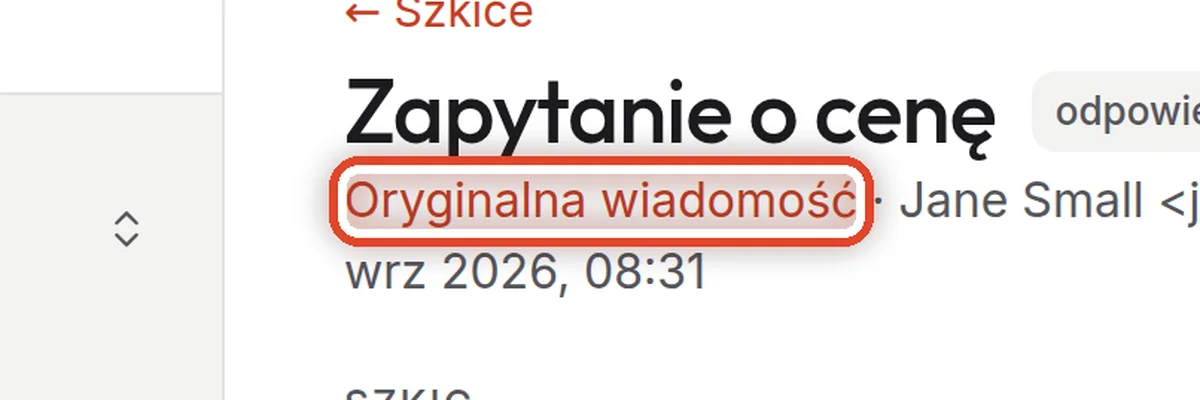
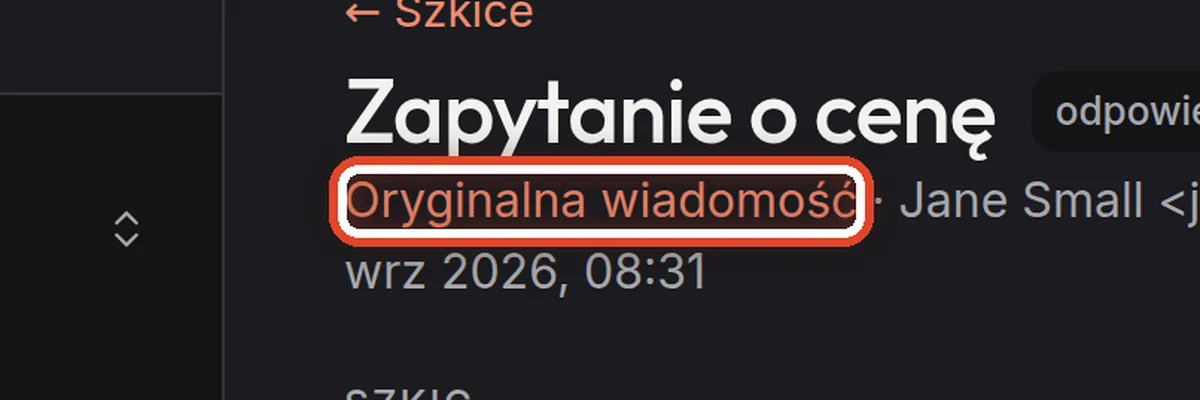
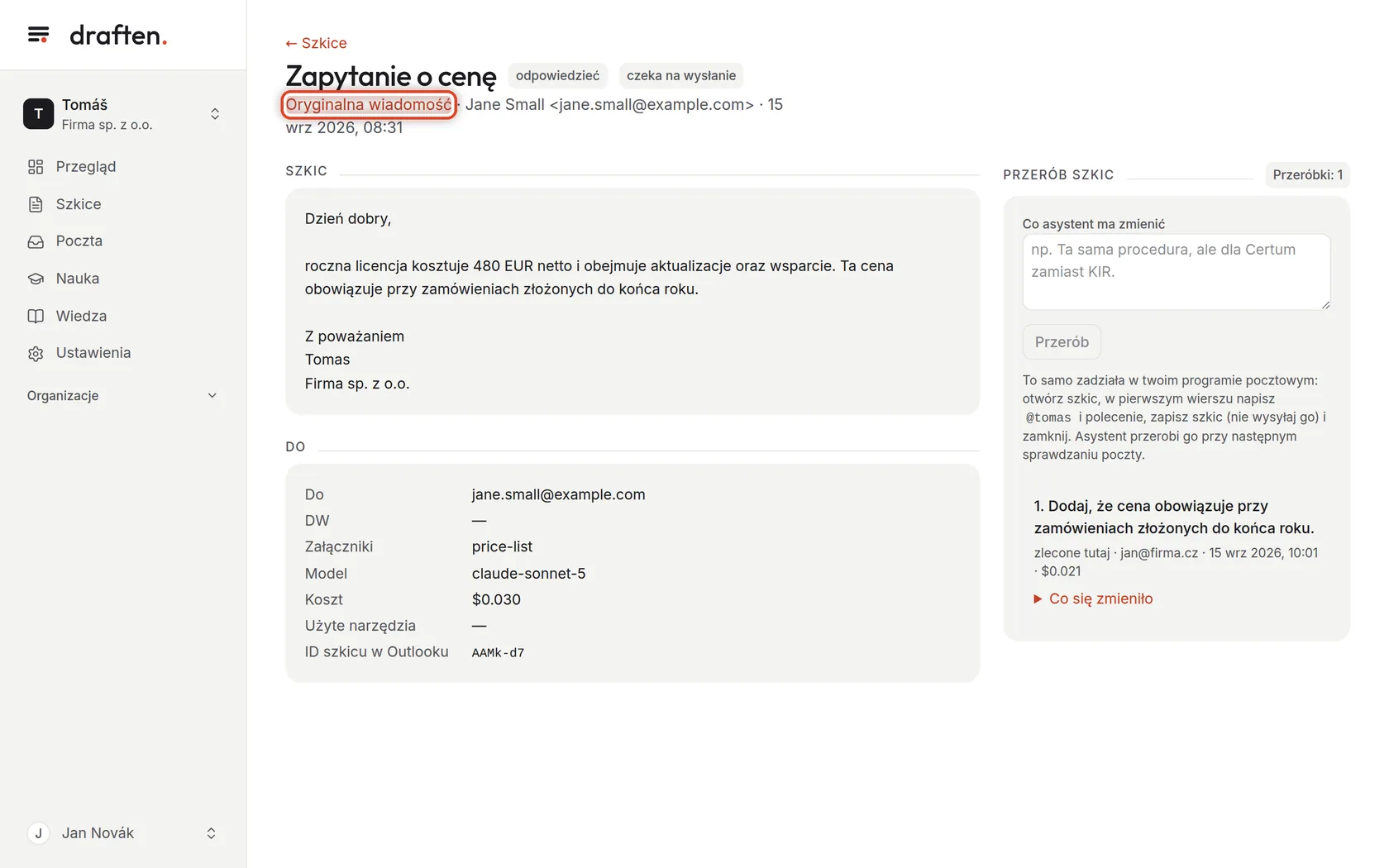
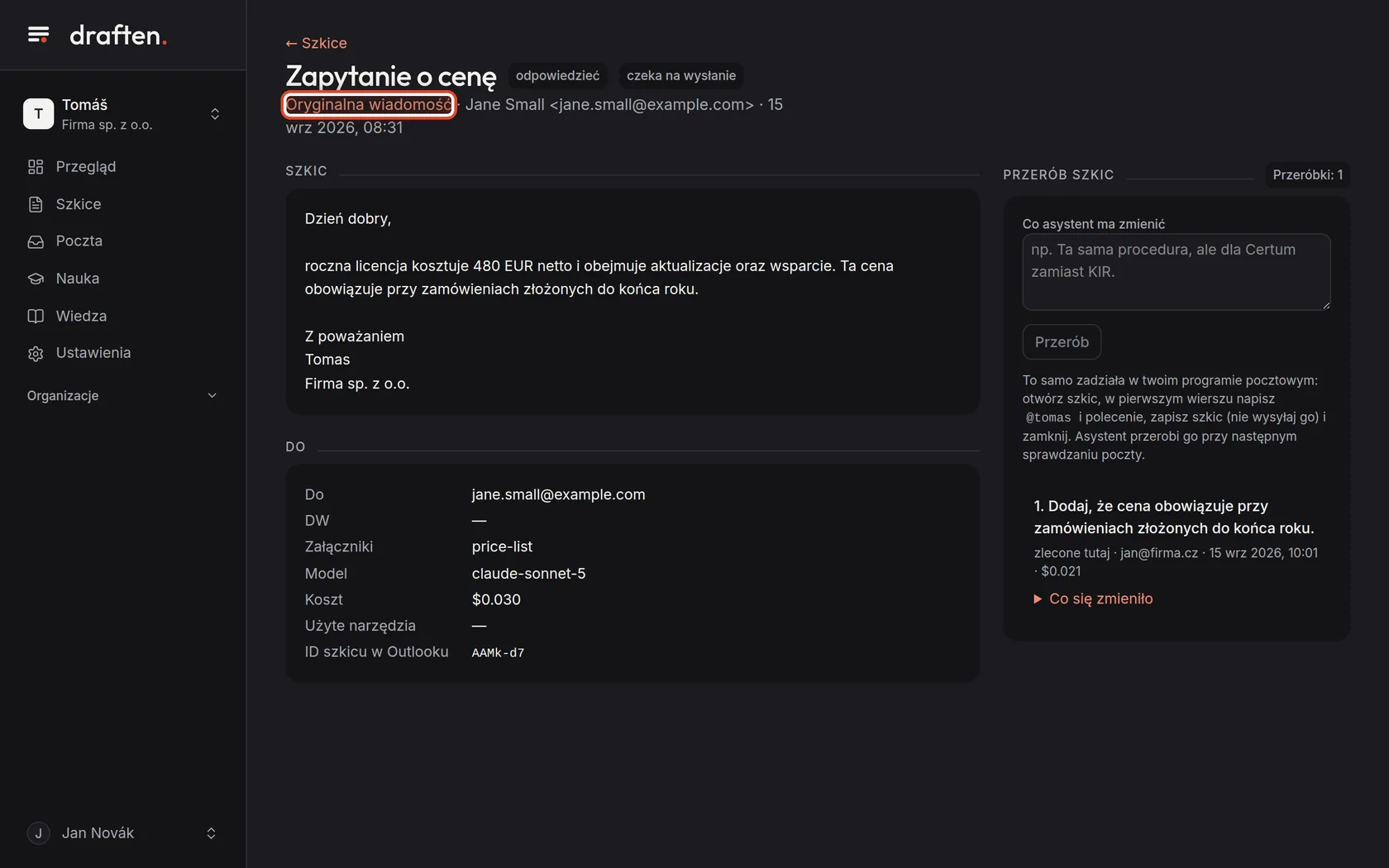
Na ekranieU góry link Oryginalna wiadomość, a obok nadawca i czas.
Zrób toKliknij Oryginalna wiadomość. Zobaczysz wiadomość, na którą asystent odpowiedział, i dlaczego zdecydował się odpowiedzieć.
Krok 7 z 8
Co zmieniono w szkicu
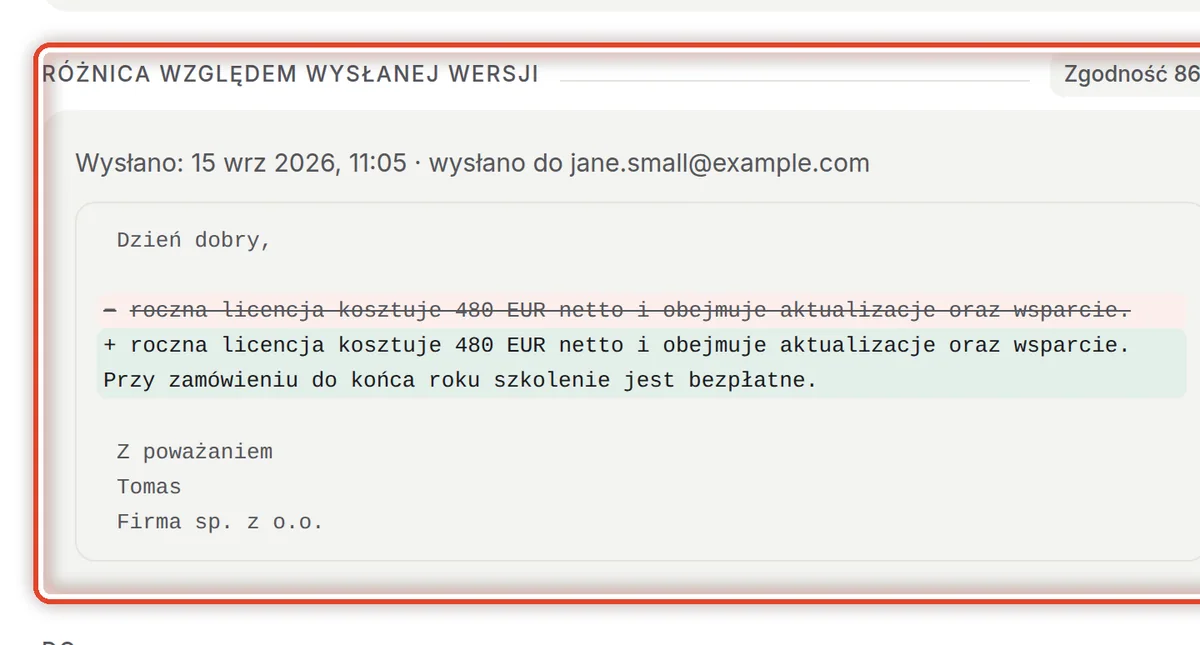
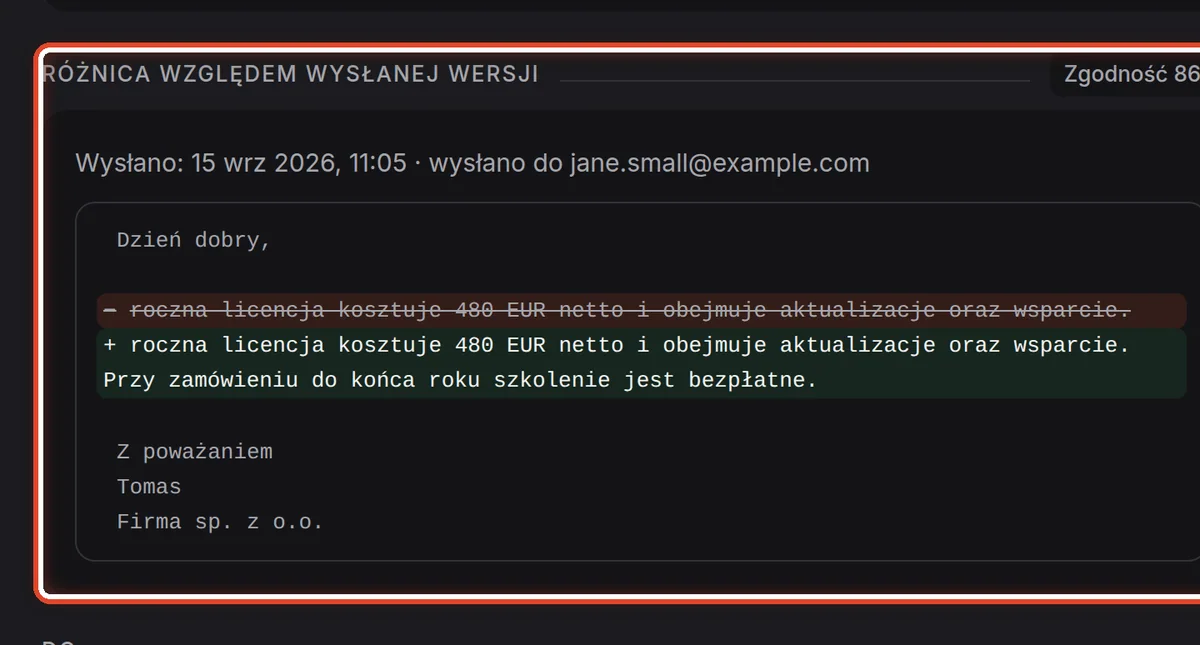
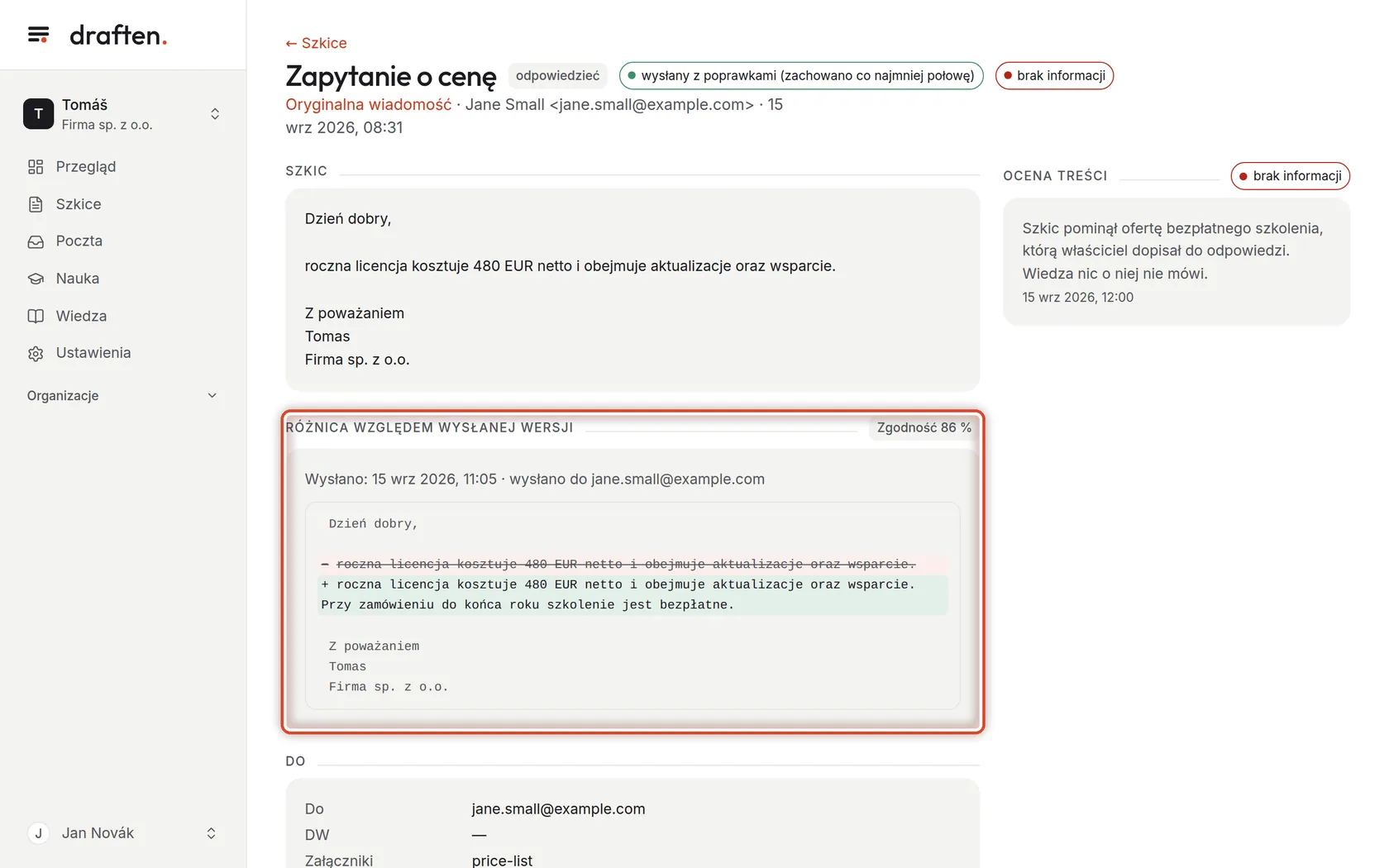
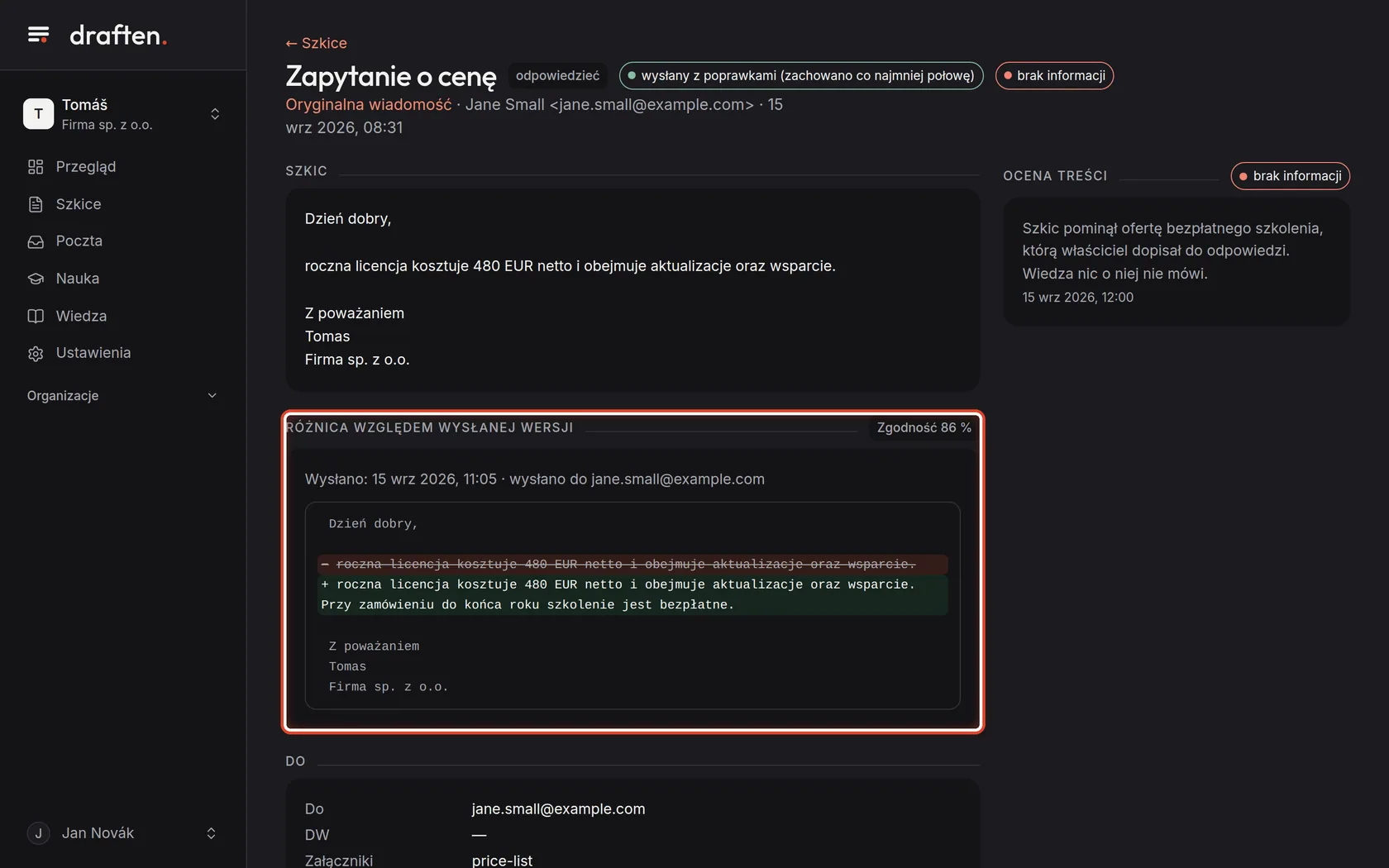
Na ekraniePo wysłaniu karta Różnica względem wysłanej wersji.
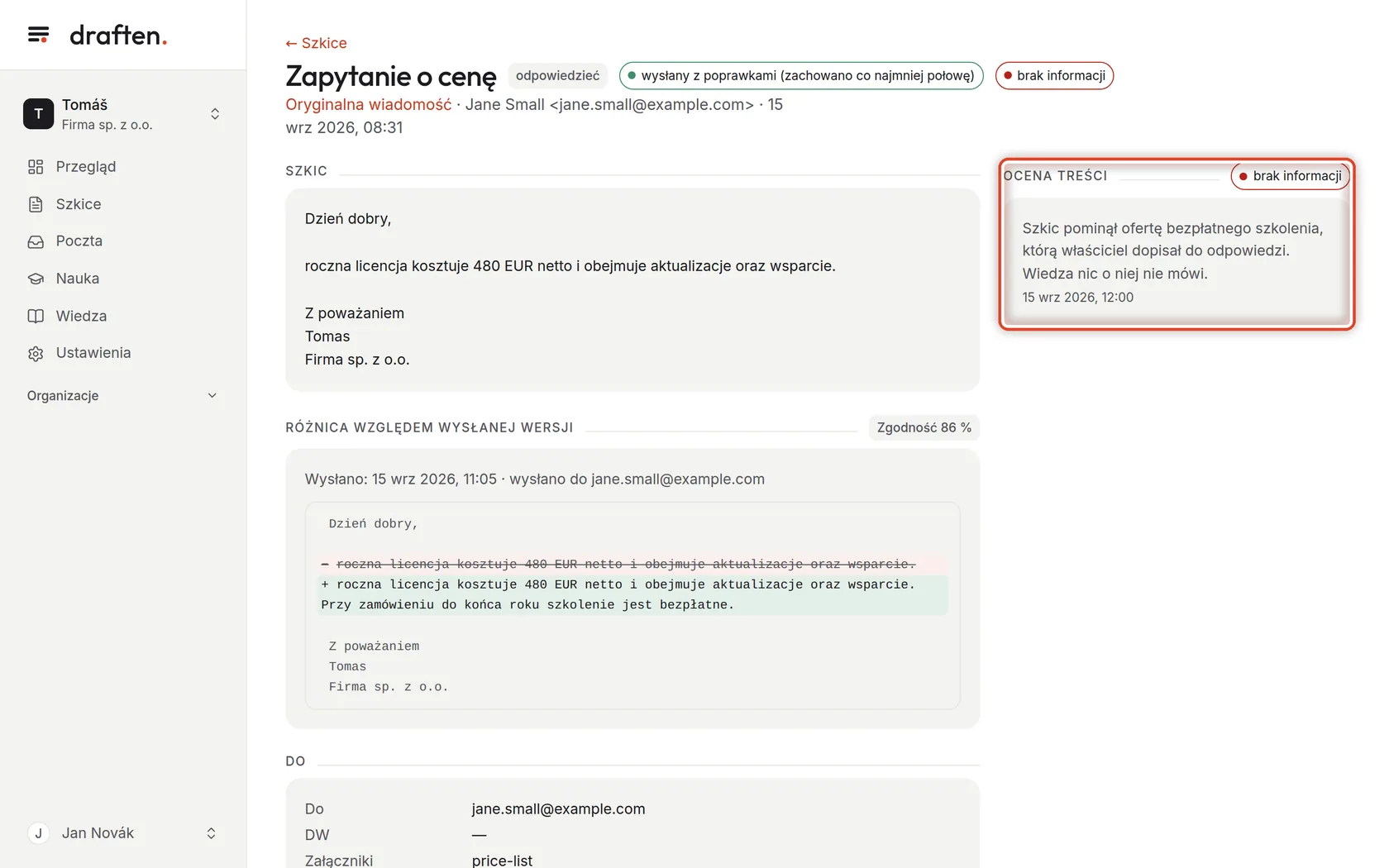
Zrób toGdy wyślesz szkic, asystent porówna go z tym, co faktycznie wyszło. Dodany tekst jest oznaczony + na zielono, usunięty − i przekreślony. Zgodność mówi, ile tekstu szkicu zostało.
WskazówkaGdy zostanie mniej niż połowa szkicu, liczy się on jako zastąpiony twoją odpowiedzią.
Krok 8 z 8
Dlaczego szkic został poprawiony
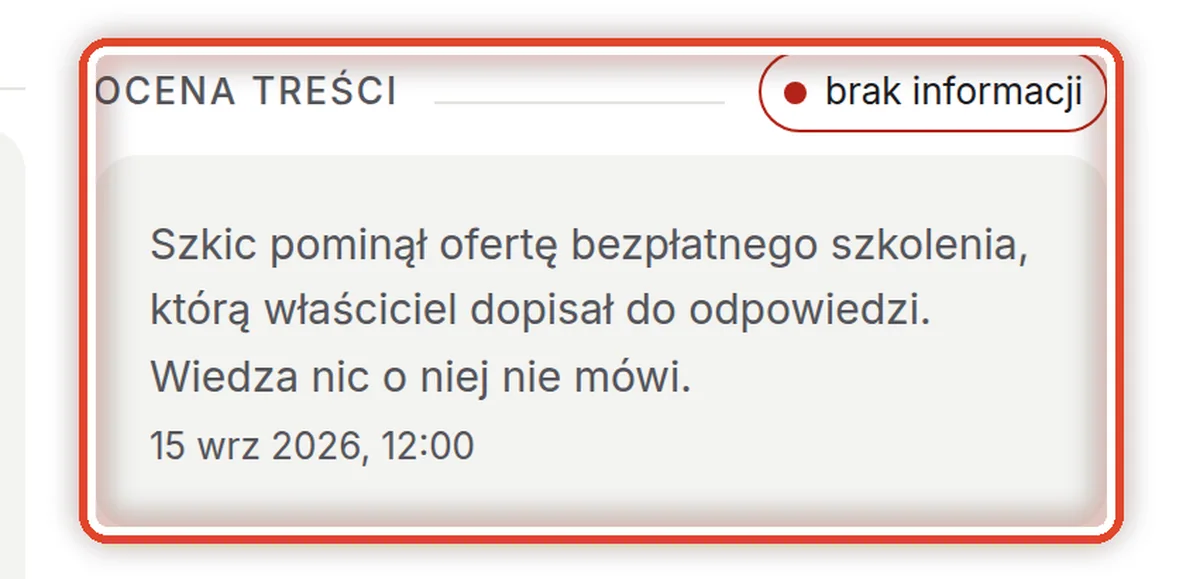
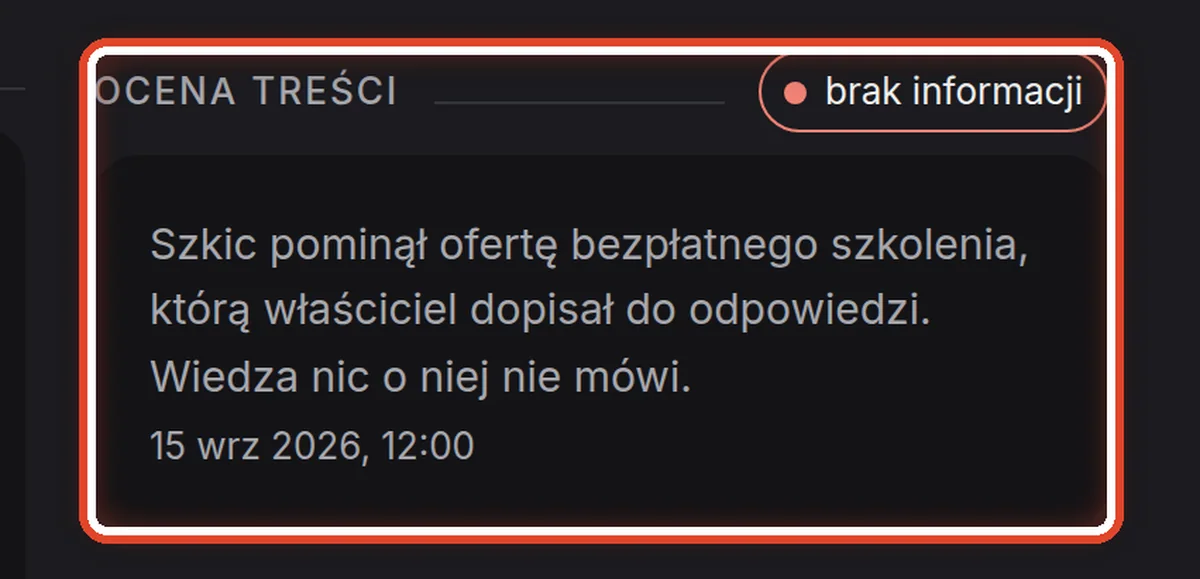
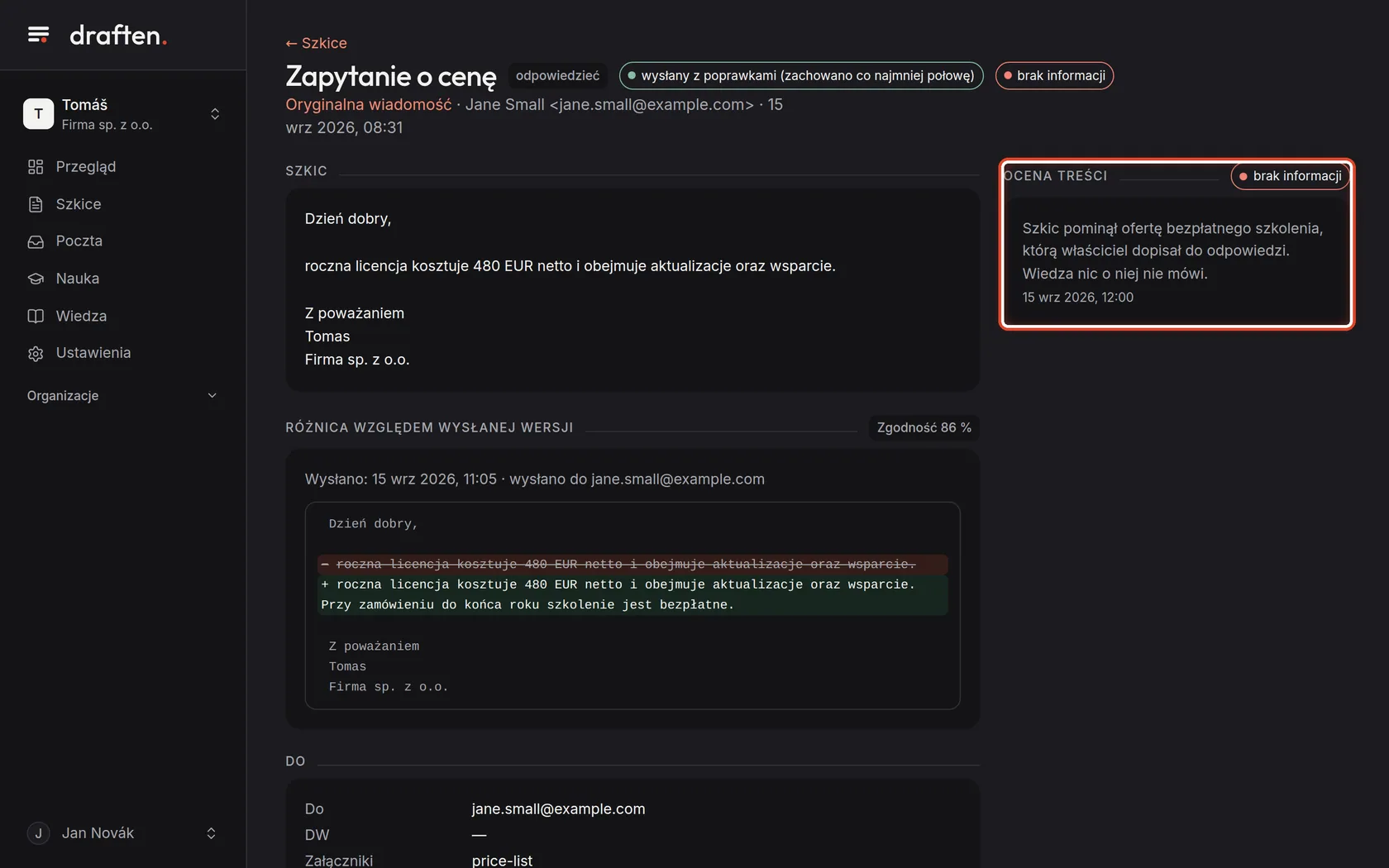
Na ekraniePo prawej karta Ocena treści z krótkim uzasadnieniem.
Zrób toAsystent sam ocenia, dlaczego szkic zmieniono: tylko forma, błędny fakt, brak informacji i tak dalej. Tutaj zabrakło mu oferty – pomoże dodanie jej do Wiedzy.
WskazówkaNa podstawie ocen asystent proponuje reguły i korekty wiedzy. Nie używa żadnej z nich, dopóki ich nie zatwierdzisz (Przegląd → Zdecyduj). Ocena działa tylko przy włączonej nauce.
Koniec
Wiesz, jak przeglądać szkice
Szkic przeczytasz w draften albo prosto w swojej poczcie. Wysyłasz go zawsze ty – a asystent uczy się z tego, co z nim zrobisz.
- Szkic jest prawie dobry?Każ go przerobić poleceniem – instrukcja Przeróbka szkicu poleceniem.
- Ten sam błąd wciąż wraca?Strona pomocy Szkic jest błędny albo coś zmyśla podpowie, czy poprawić wiedzę, czy wytyczne.