Guida
Cosa ha scritto
l’assistente.
La sezione Bozze mostra ogni risposta preparata dall’assistente: cosa dice, a chi va e che fine ha fatto. L’invio vero e proprio spetta sempre a te, dalla tua posta.
Prima di iniziare
- Un assistente apertoLe bozze appartengono sempre a un assistente – quello il cui nome è in alto a sinistra. La sezione Bozze è nel menu.
- Circa 4 minutiIl giro richiede solo un momento.
Passo 1 di 8
Scegli cosa vedere
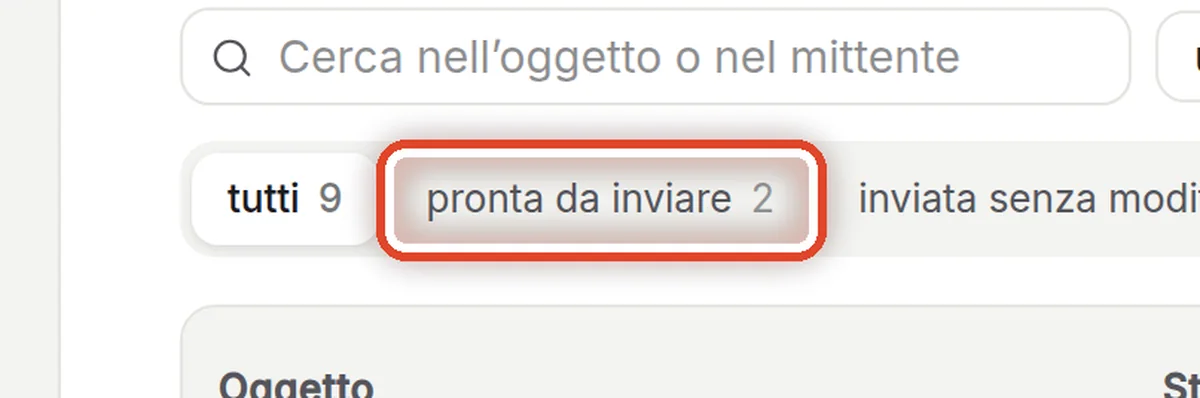
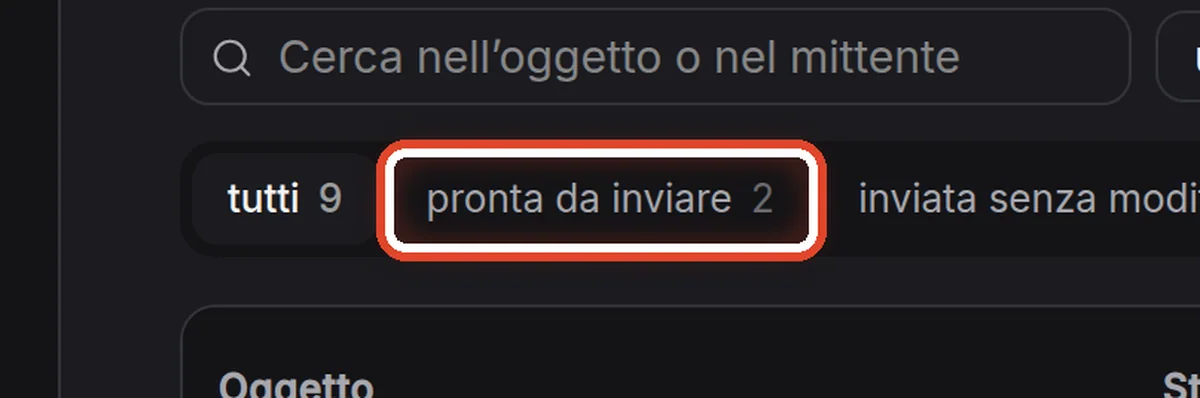
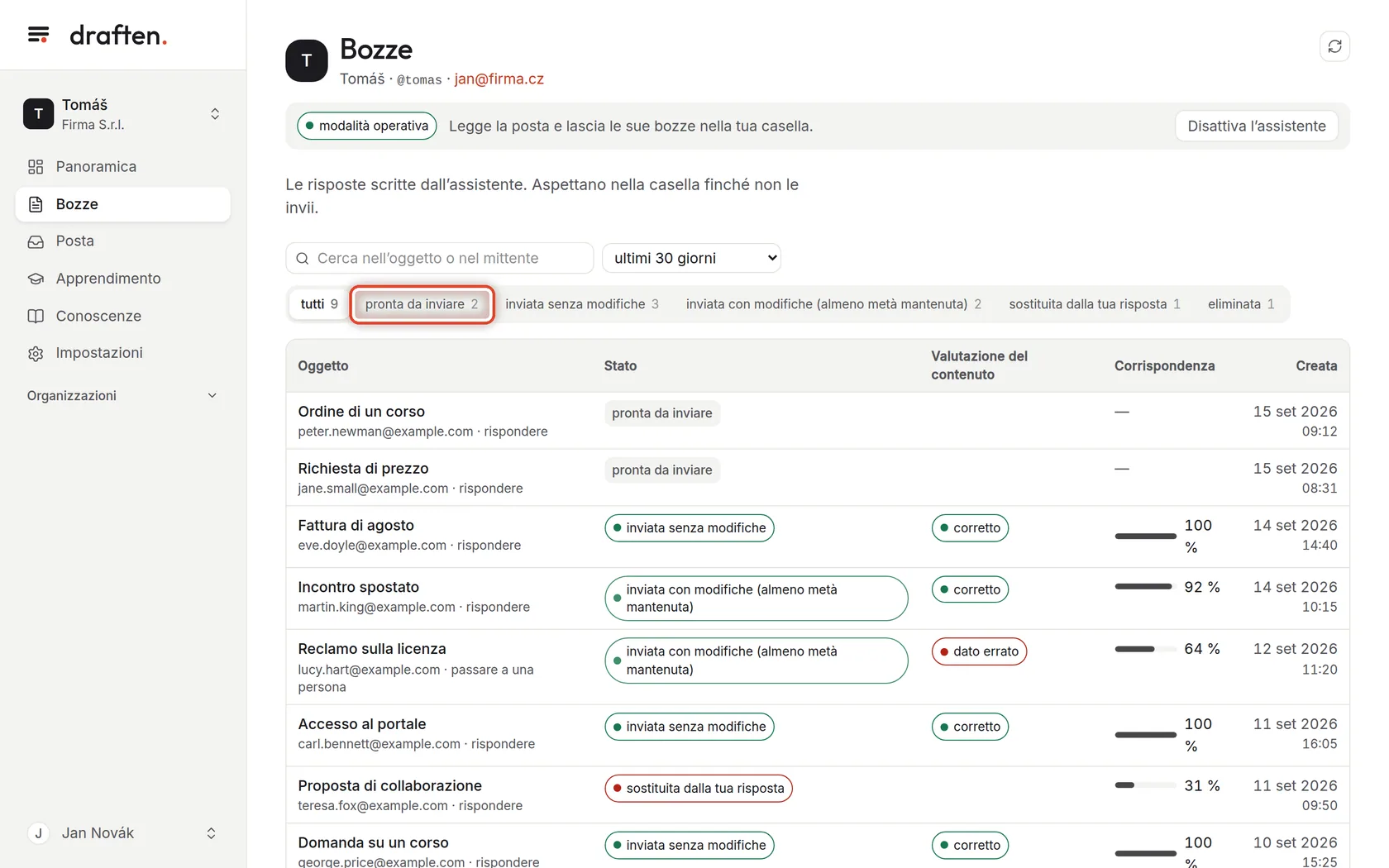
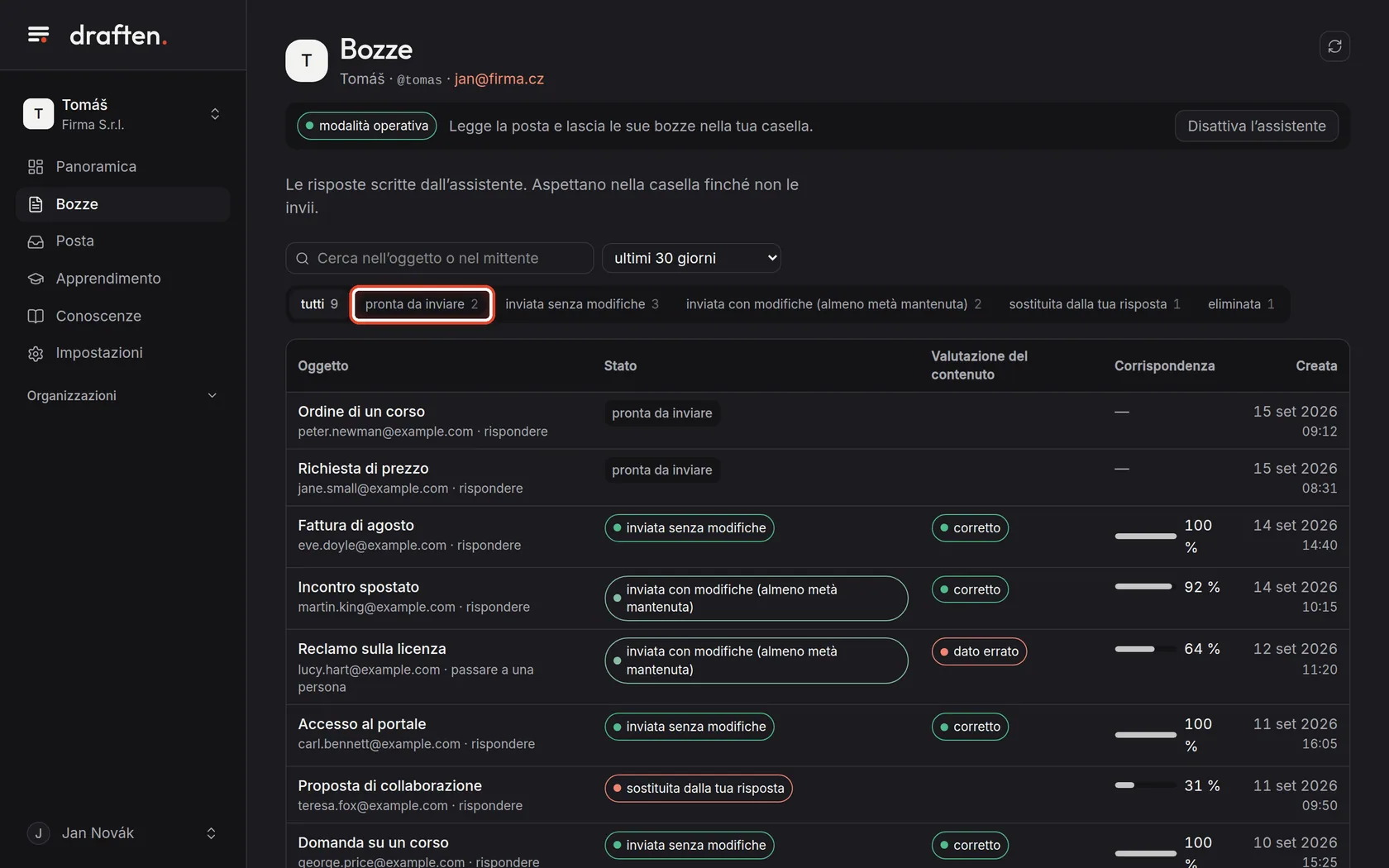
Sullo schermoSopra l’elenco delle bozze, una fila di pulsanti con gli stati e i conteggi.
Cosa fareClicca pronta da inviare – restano solo le bozze che sono nella tua casella e non sono ancora state inviate. Allo stesso modo scegli quelle inviate, modificate, sostituite dalla tua risposta o eliminate.
NotaLo stato senza esito significa che nessuno ha toccato la bozza per 14 giorni. Il significato esatto di ogni stato è nel Glossario.
Passo 2 di 8
Trova una bozza precisa
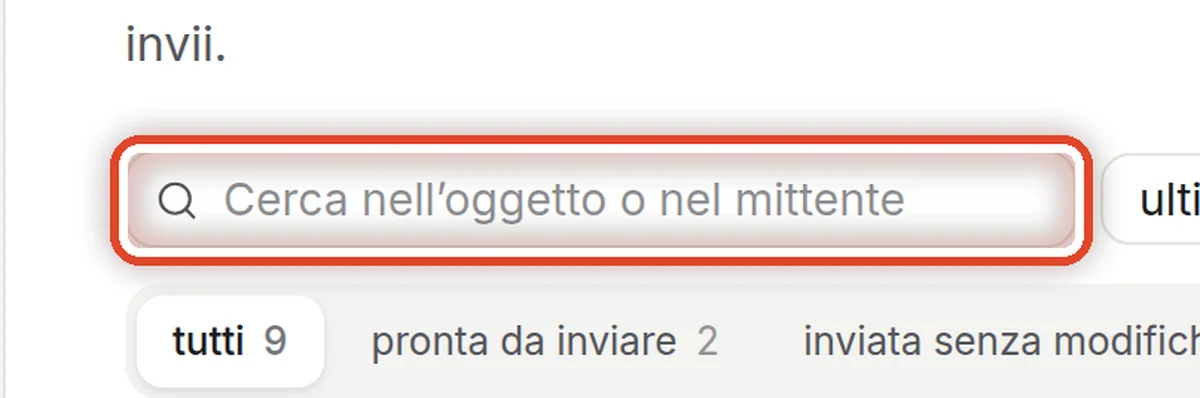
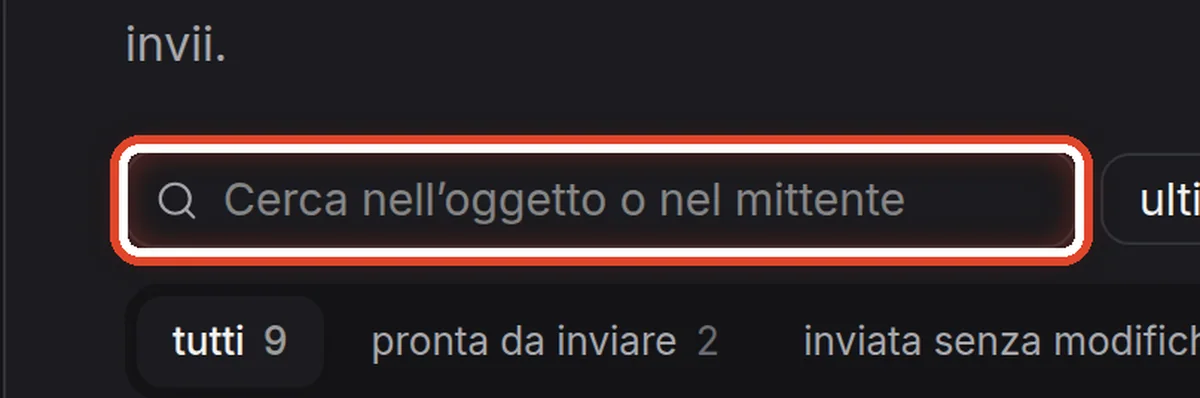
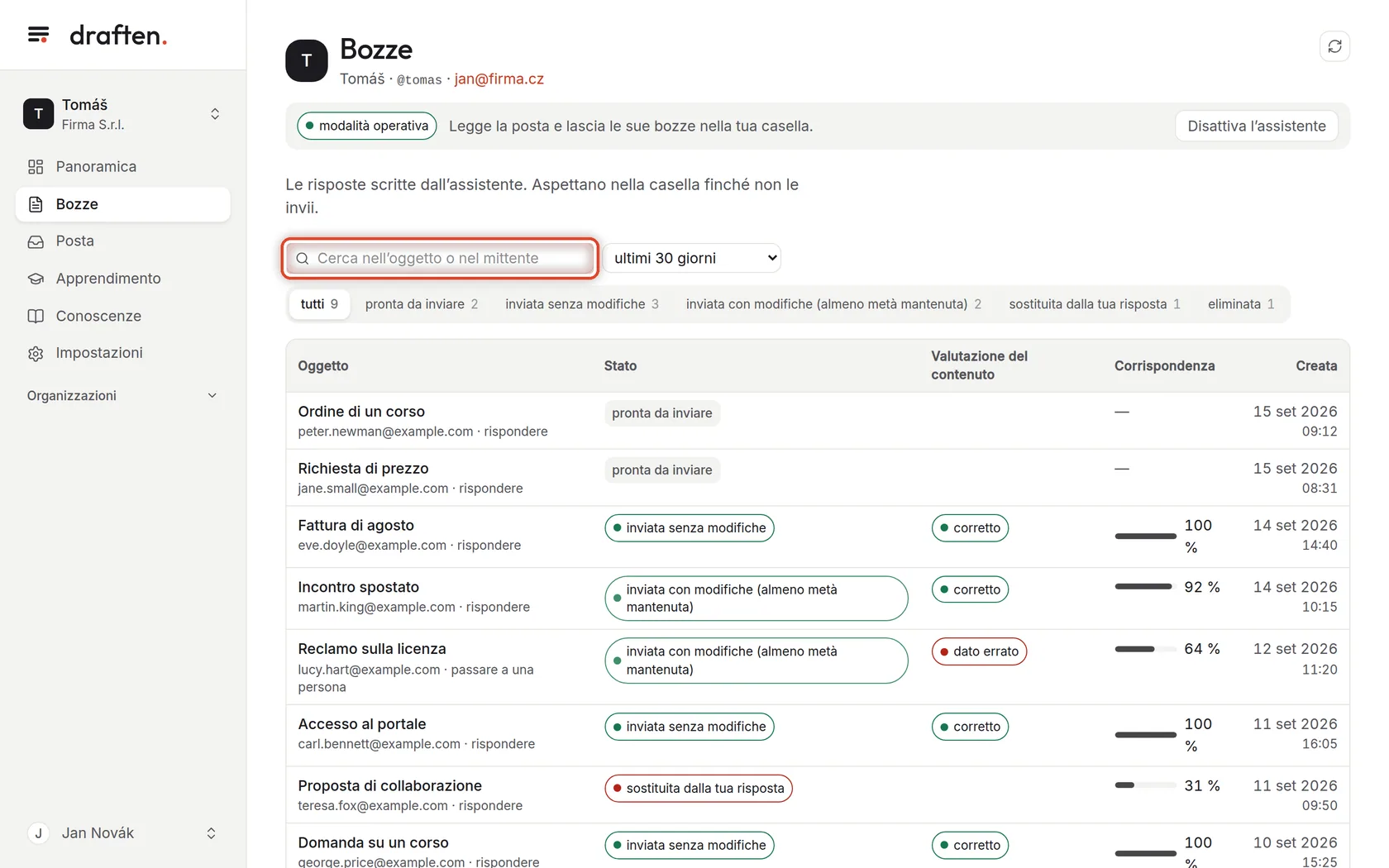
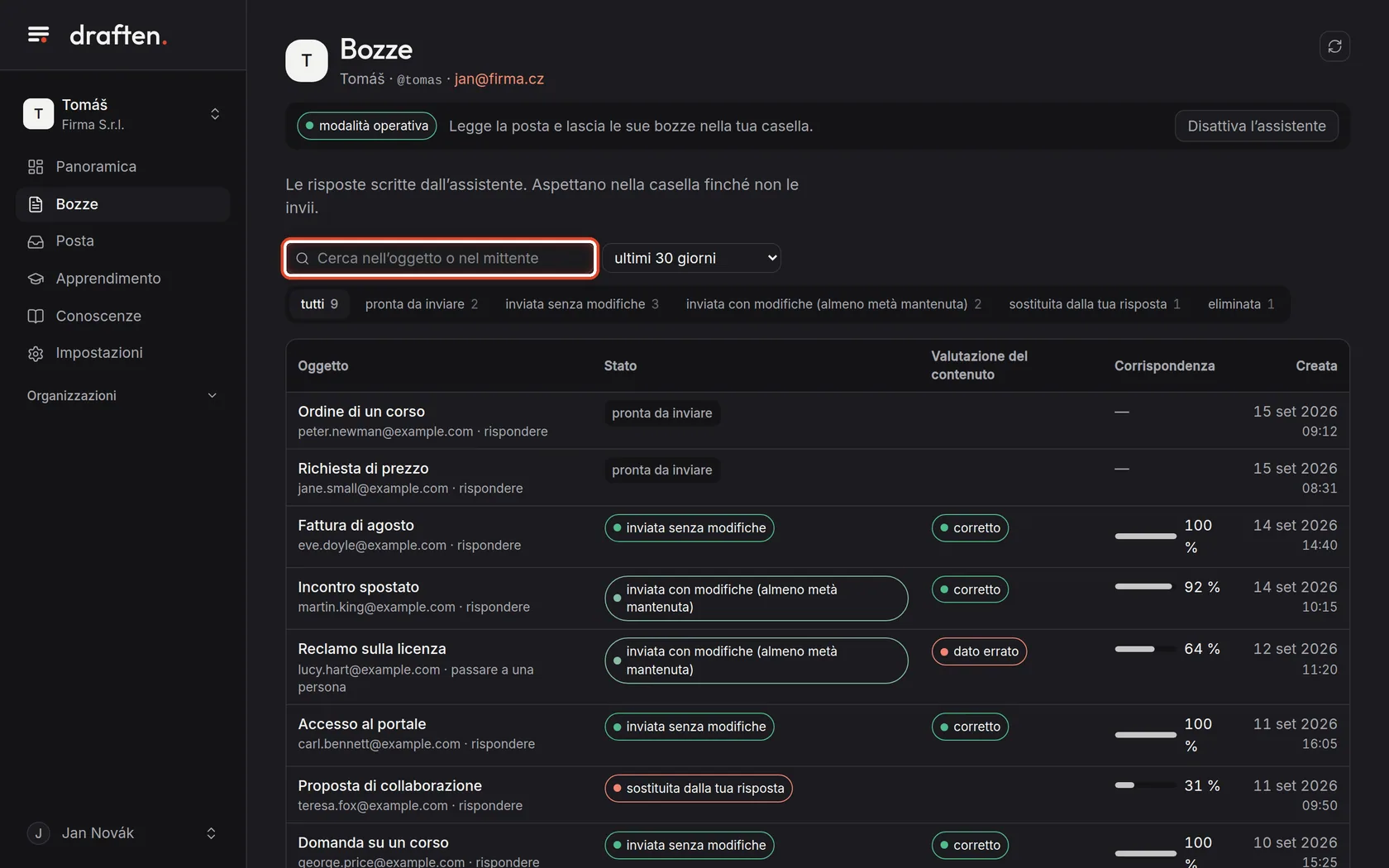
Sullo schermoIl campo di ricerca sopra l’elenco.
Cosa fareScrivi una parte dell’oggetto, oppure il nome o l’email del mittente. L’elenco si restringe alle bozze che corrispondono.
Passo 3 di 8
Apri una bozza
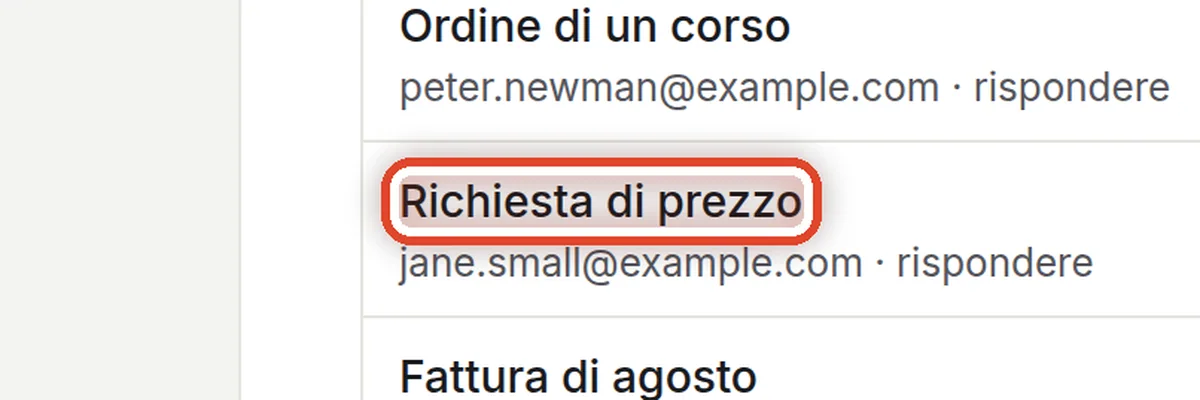
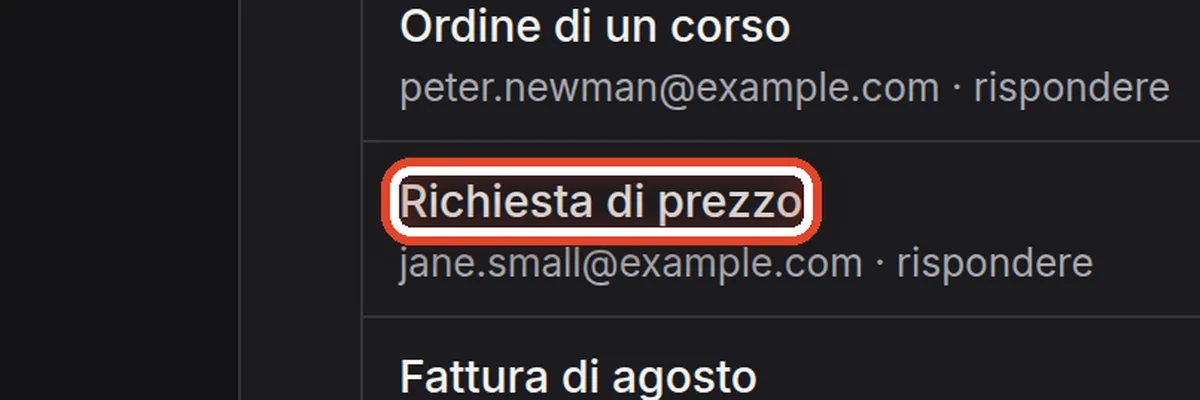
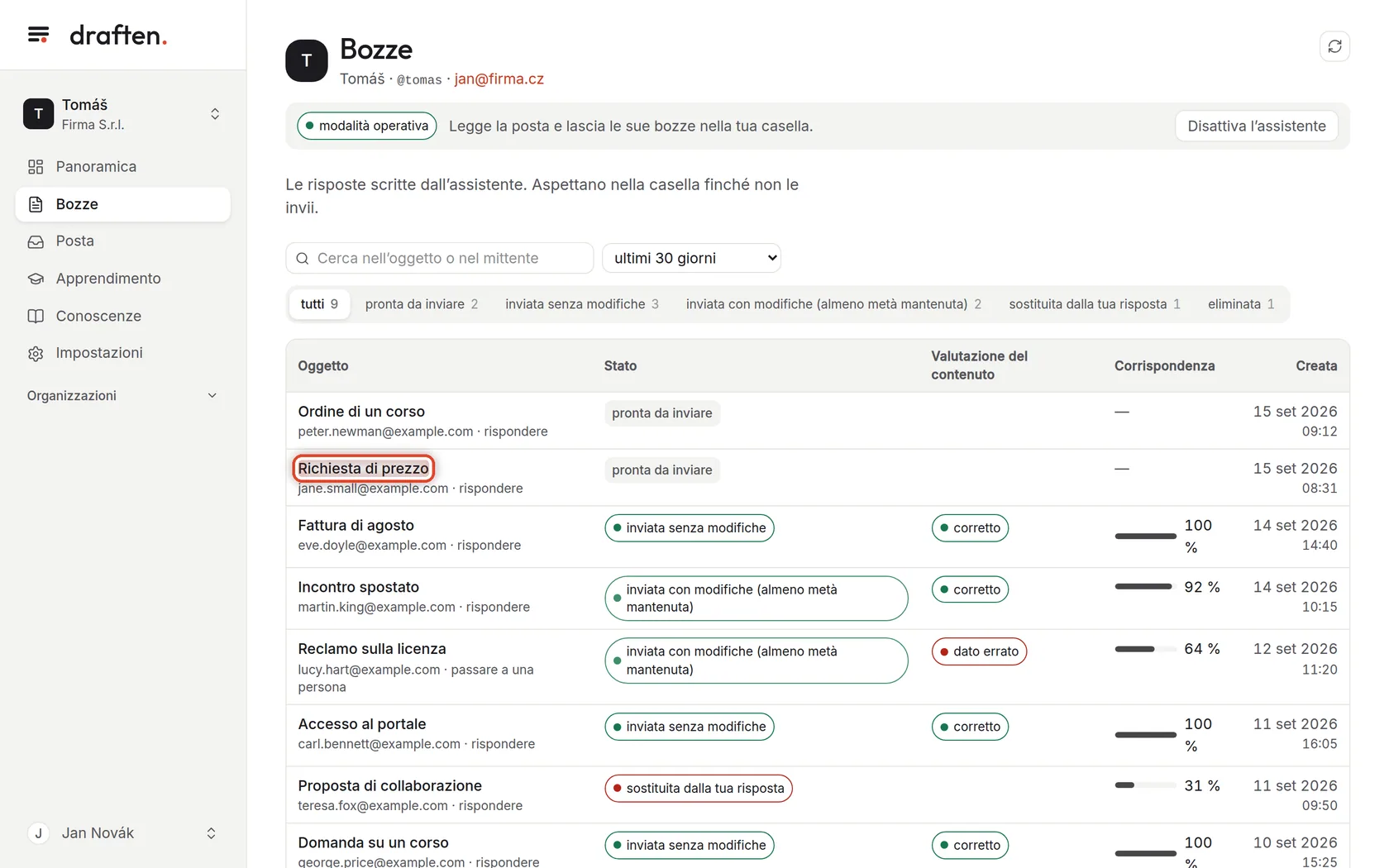
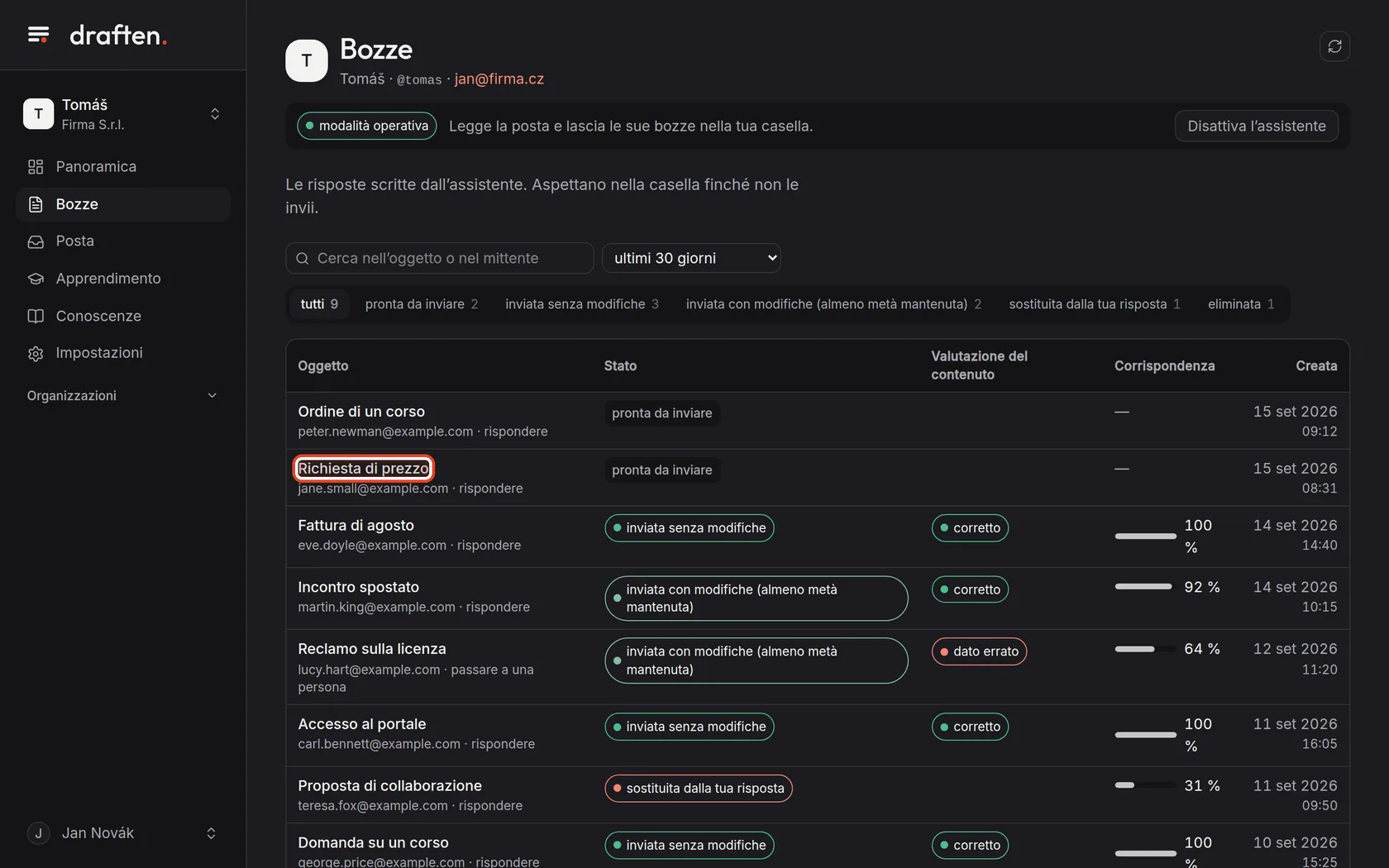
Sullo schermoUna riga con l’oggetto del messaggio a cui l’assistente ha preparato una risposta.
Cosa fareClicca l’oggetto. Si apre il dettaglio della bozza.
NotaLe colonne Valutazione del contenuto e Corrispondenza si riempiono quando invii, modifichi o elimini la bozza e l’assistente la valuta.
Passo 4 di 8
Leggi la bozza
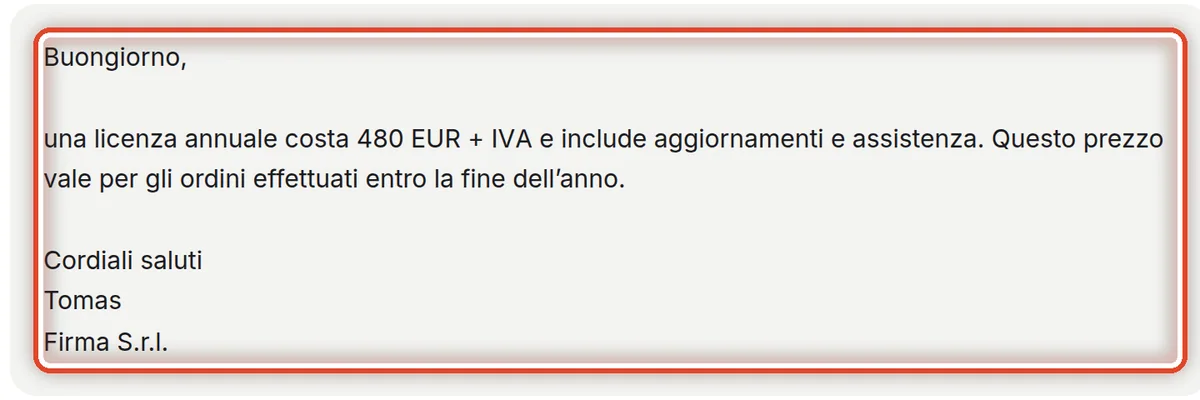
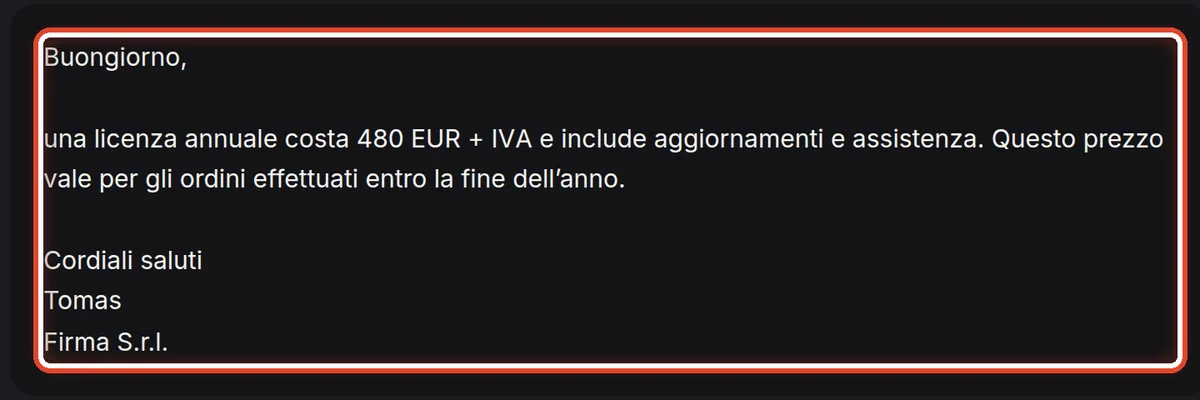
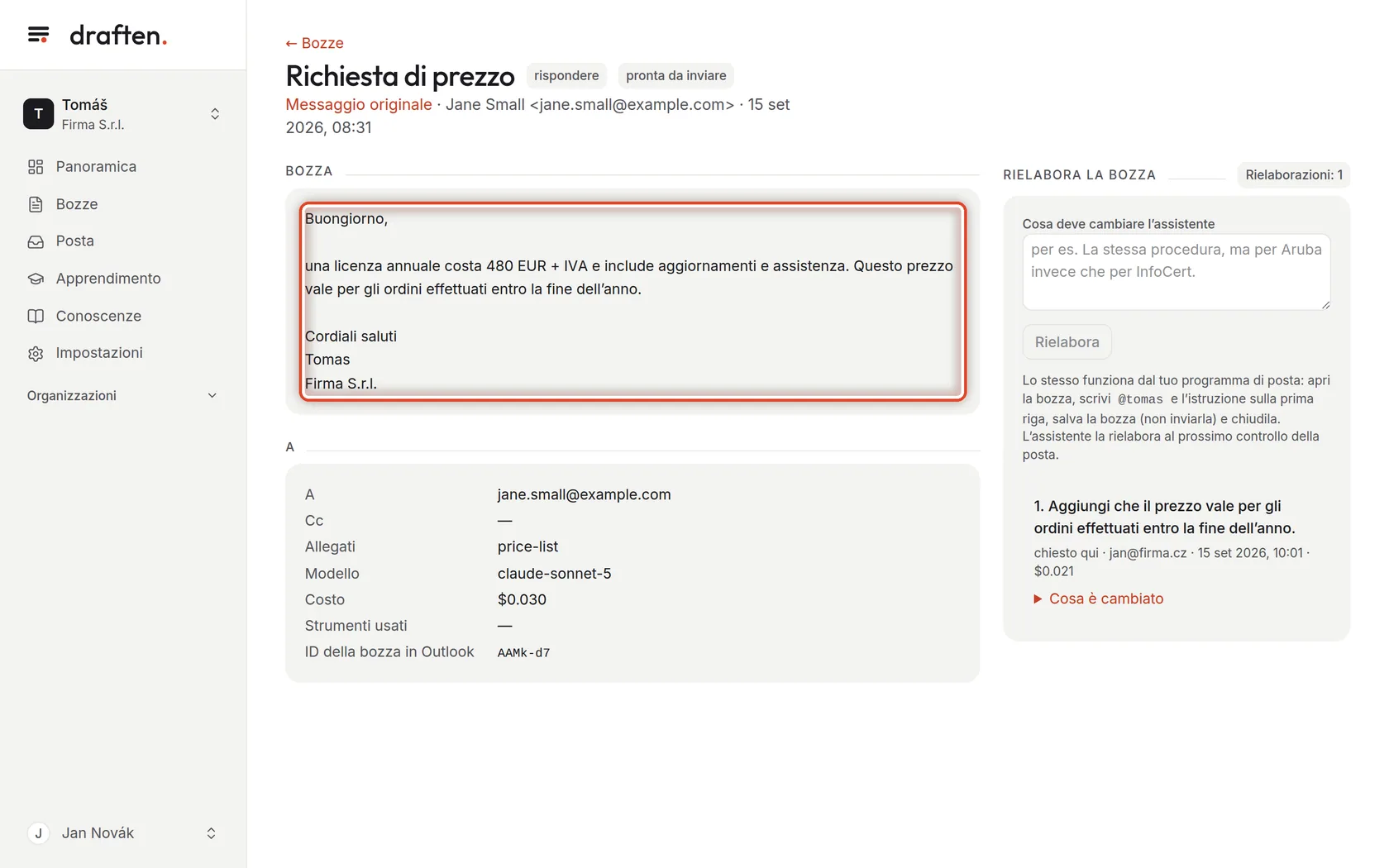
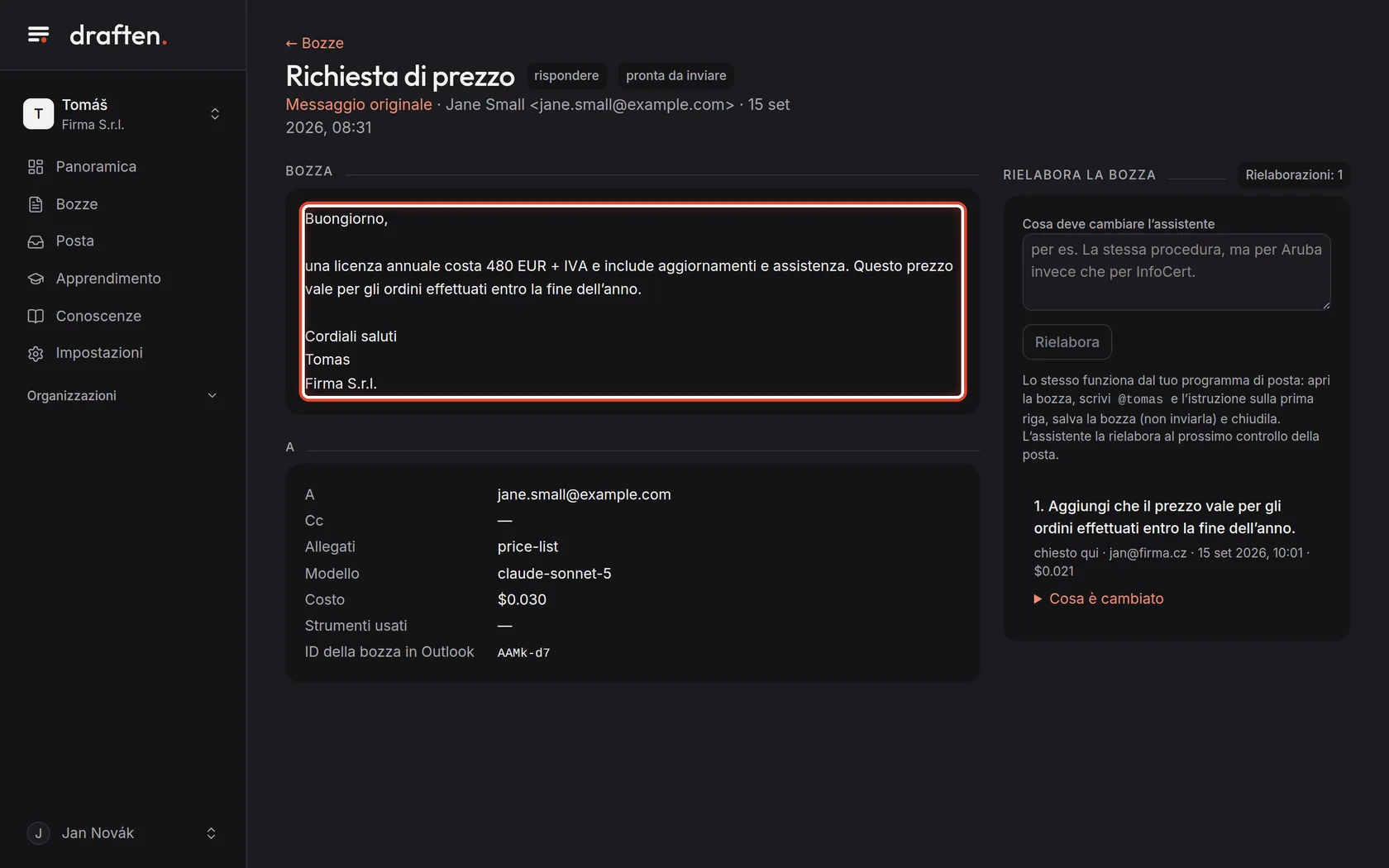
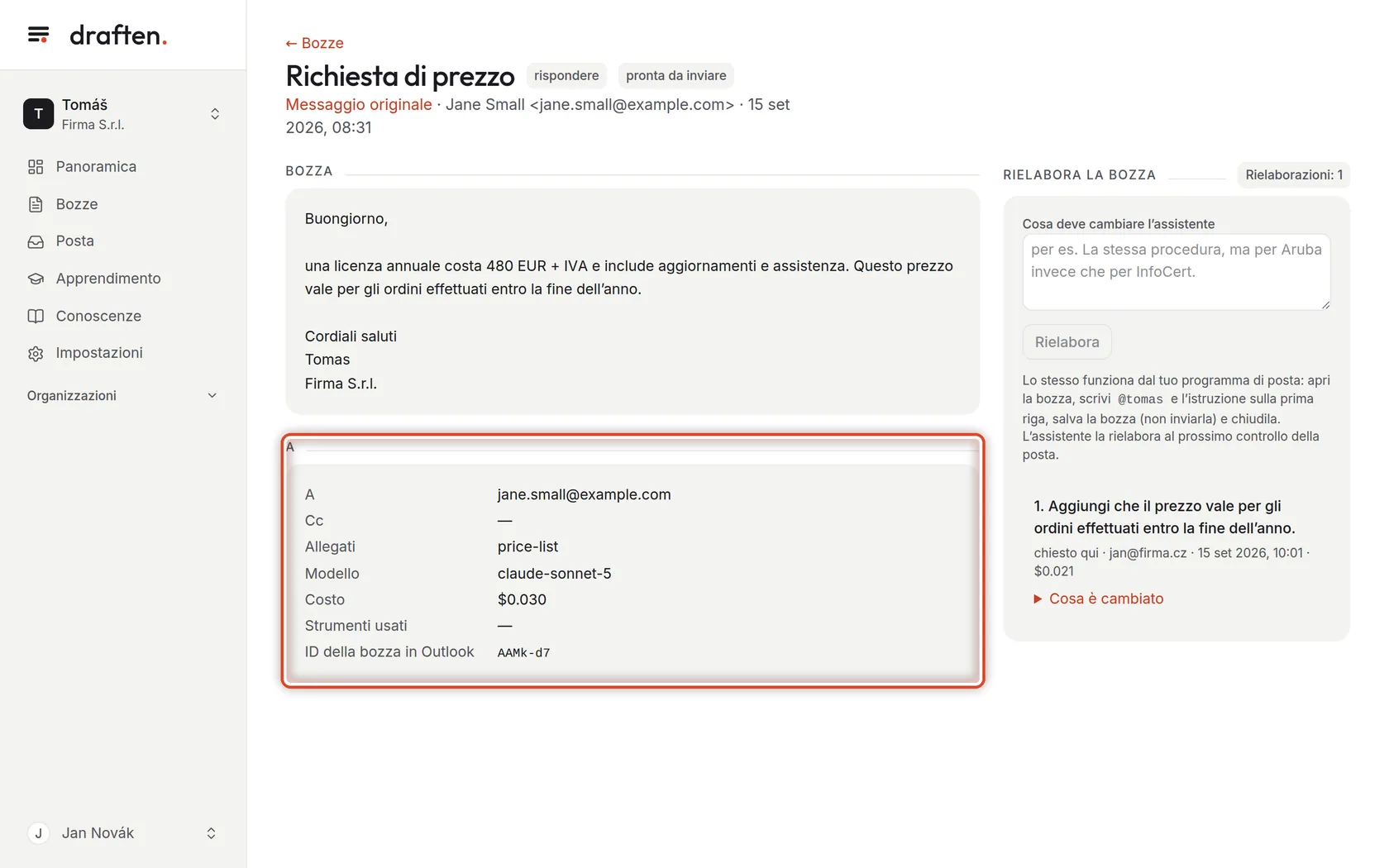
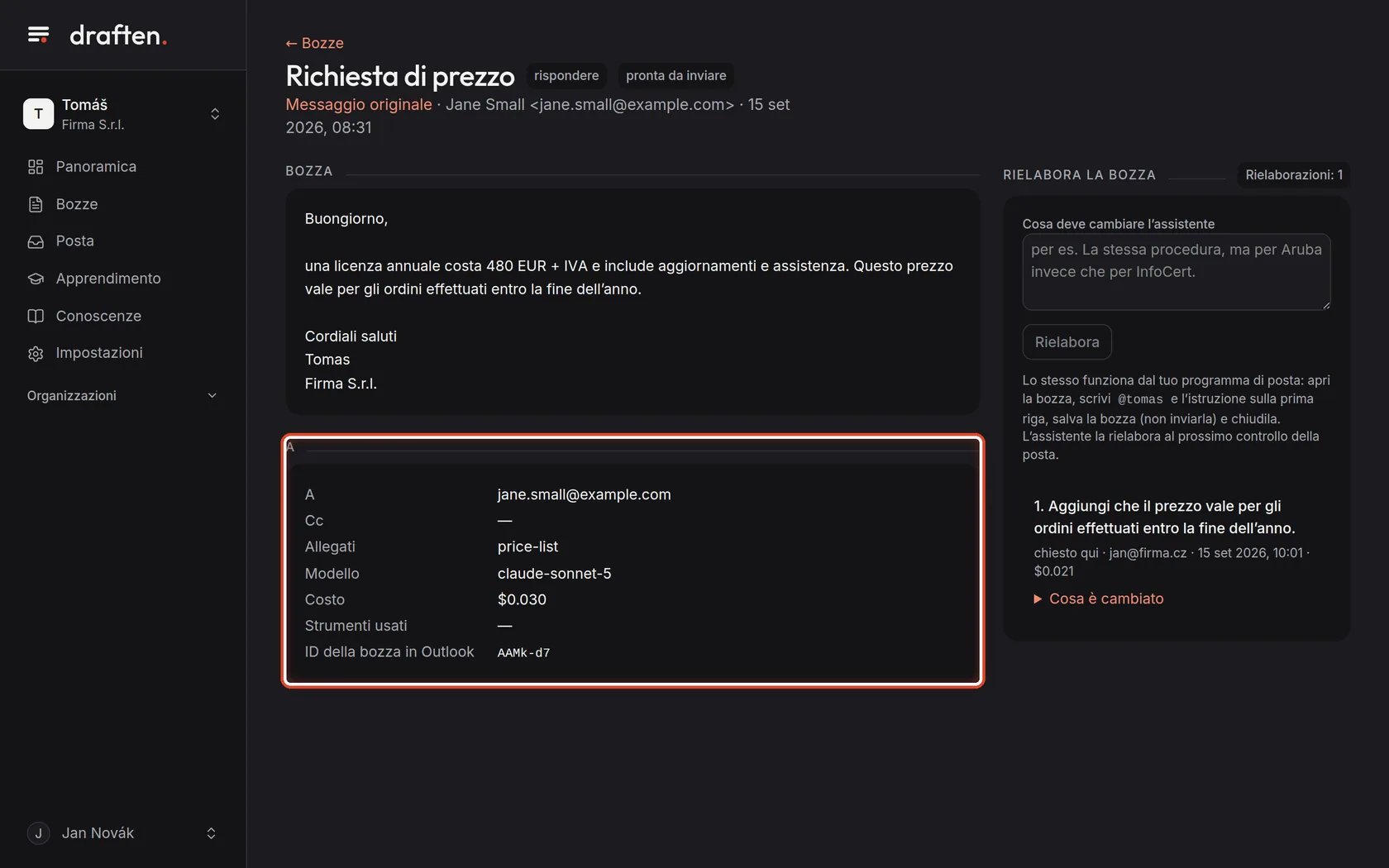
Sullo schermoIl riquadro Bozza con il testo della risposta.
Cosa fareQuesto è il testo che l’assistente ha preparato. La stessa bozza la trovi nella tua casella, nella cartella Bozze – modificala e inviala da lì come se fosse tua. draften di per sé non invia mai nulla.
NotaSe la bozza non ti piace nel complesso, non devi riscriverla a mano. L’assistente può rielaborarla secondo una tua istruzione – vedi la guida Rielaborare una bozza con un’istruzione.
Passo 5 di 8
Controlla destinatari e allegati
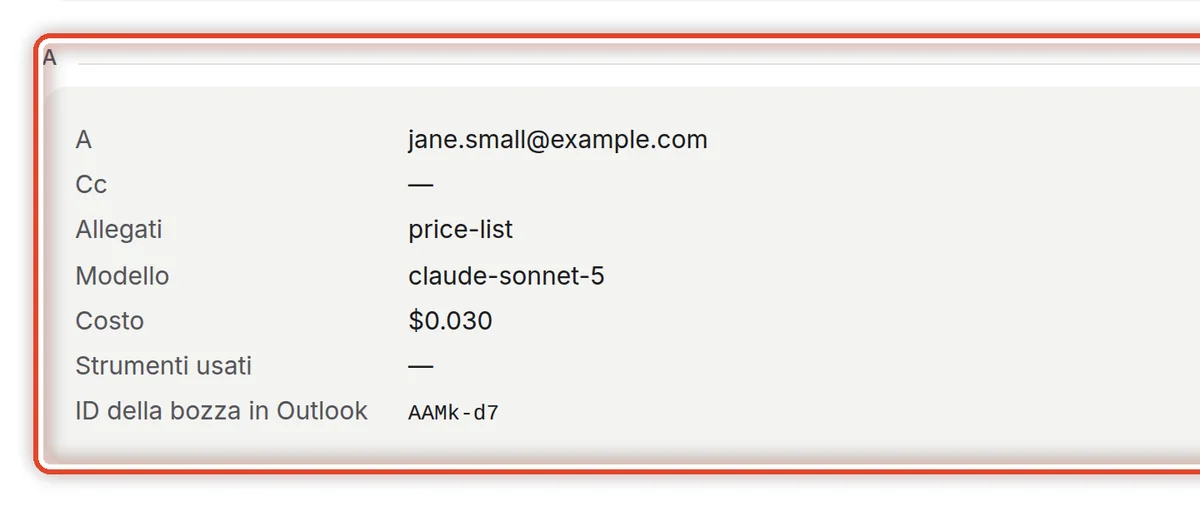
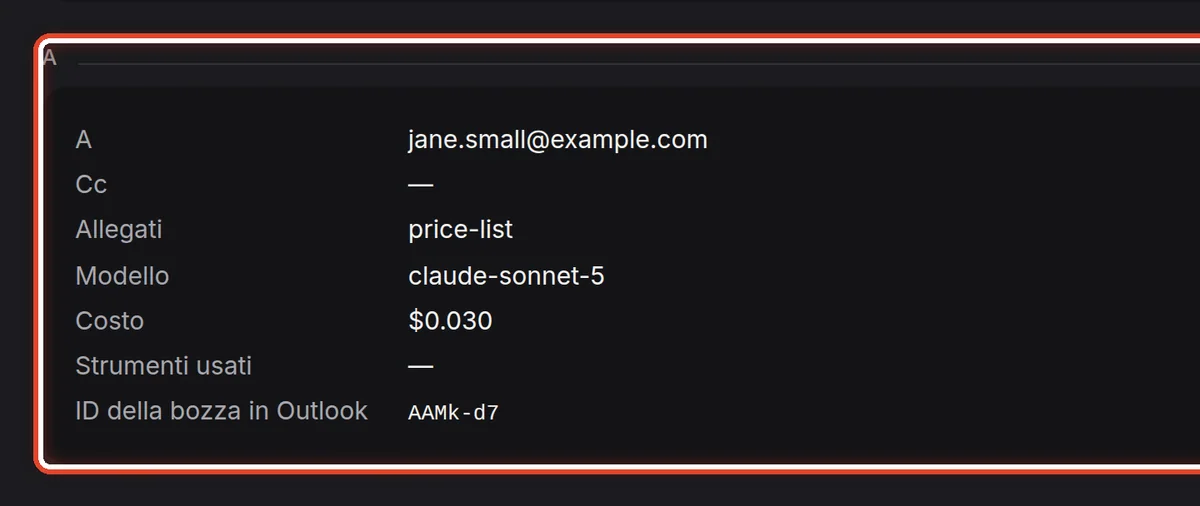
Sullo schermoA destra, i riquadri A, Cc e Allegati.
Cosa fareA chi va la bozza, chi riceve una copia e cosa ha allegato l’assistente. Prima di inviare la bozza dalla tua posta, controlla che i destinatari siano giusti.
Passo 6 di 8
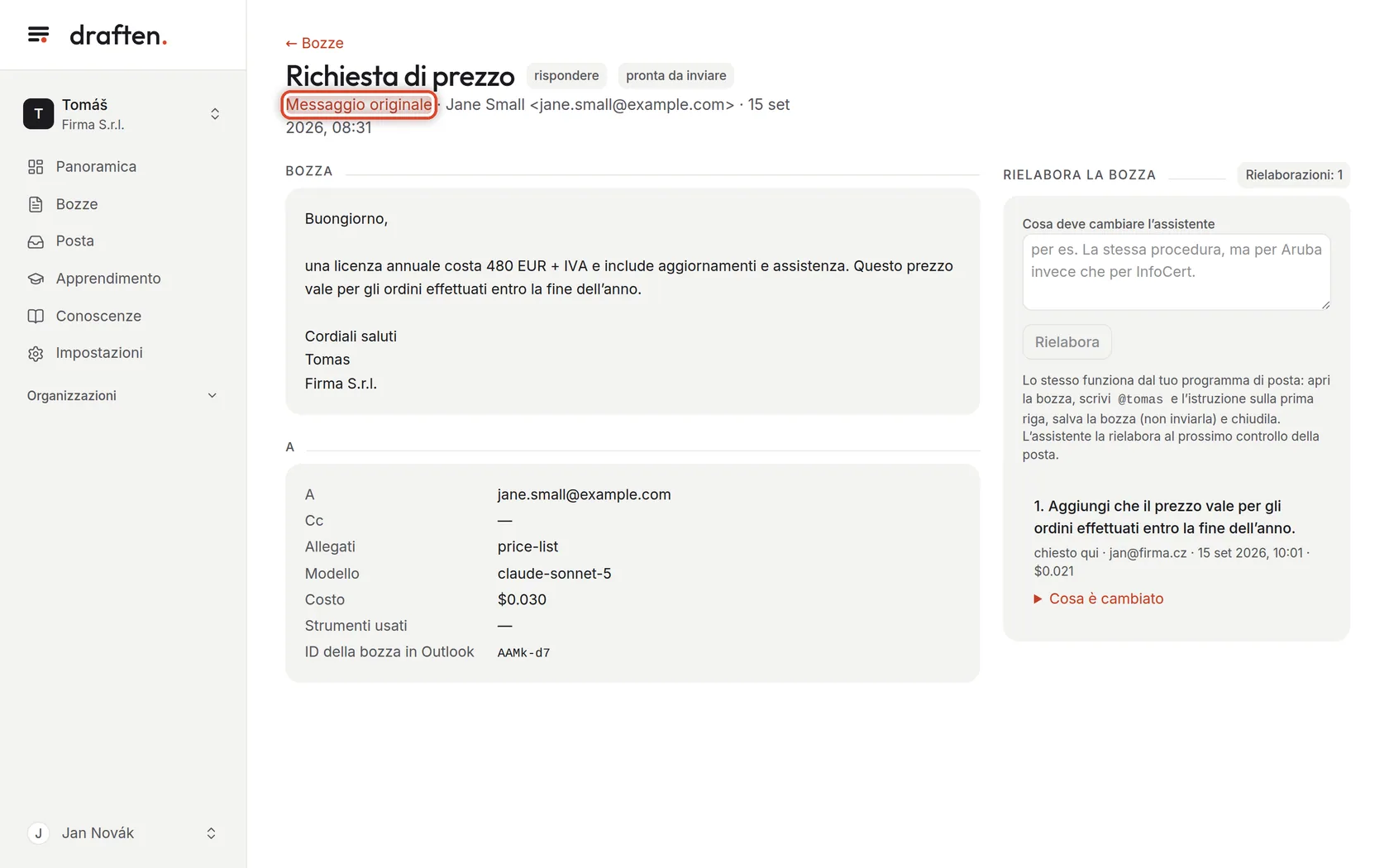
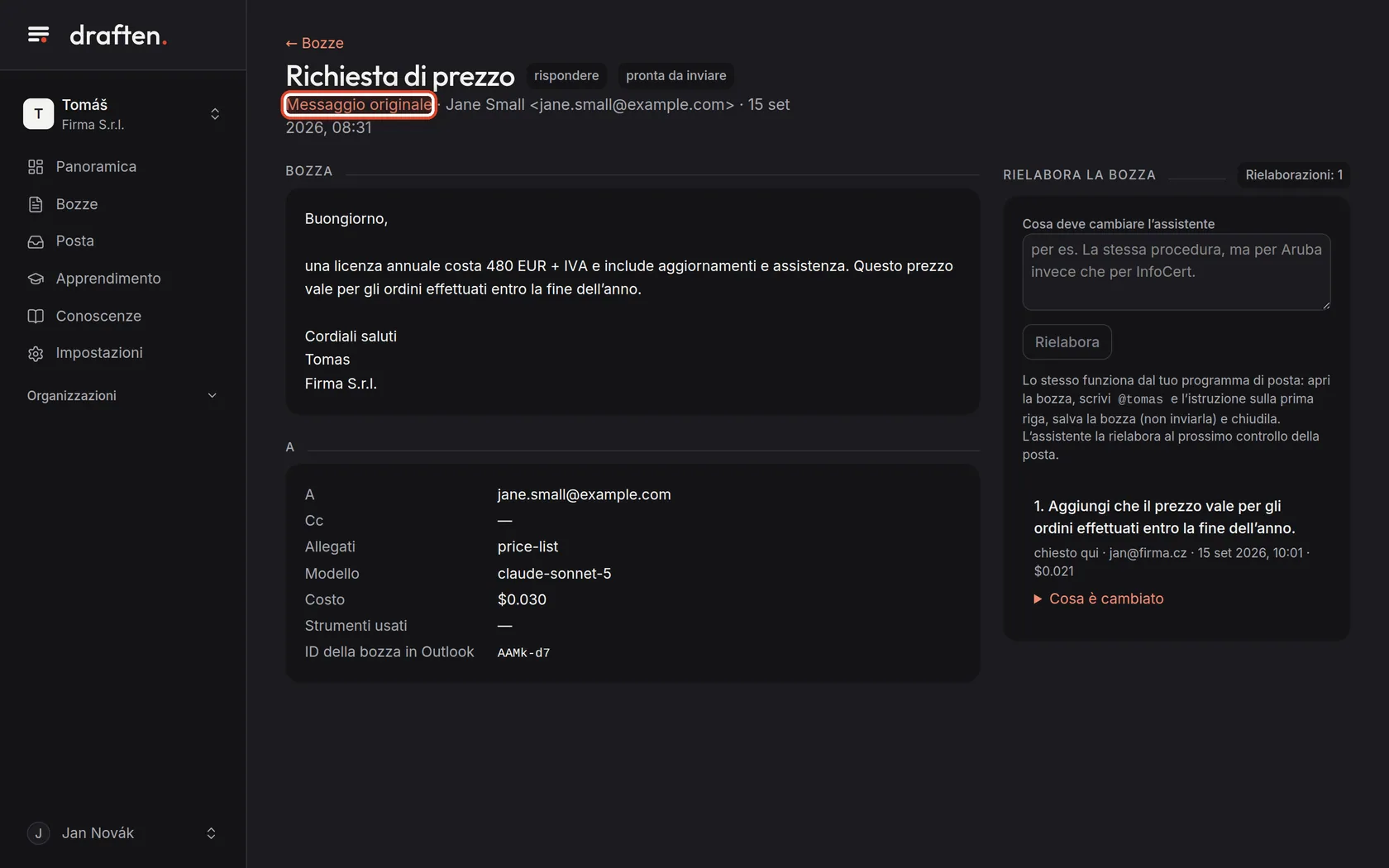
Guarda il messaggio originale
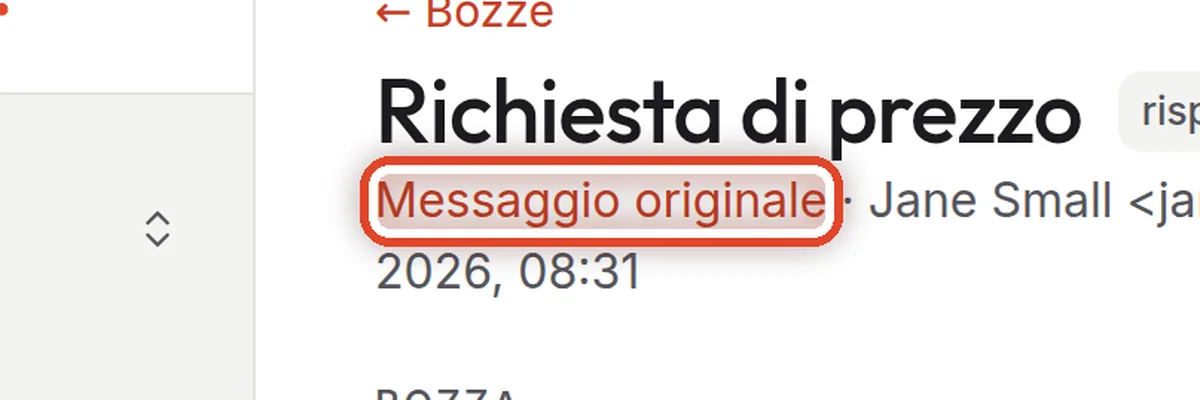
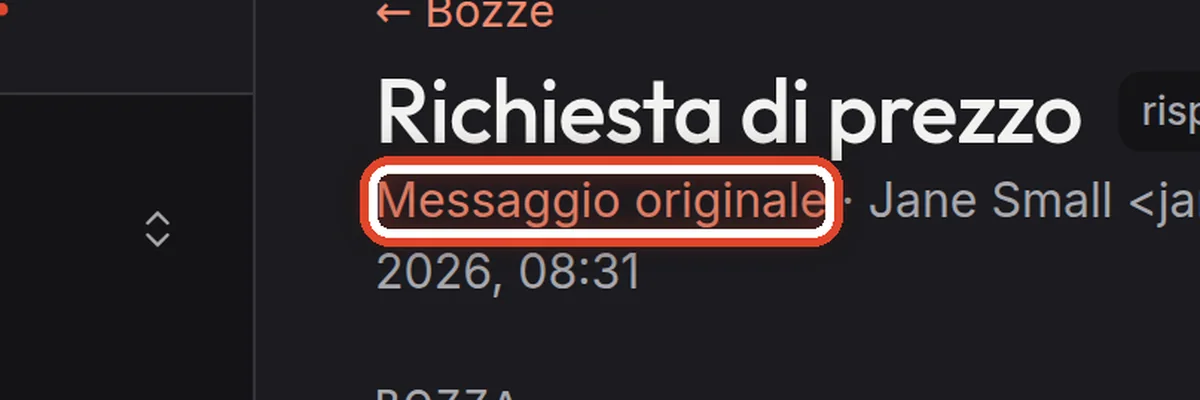
Sullo schermoIn alto, il link Messaggio originale, con accanto il mittente e l’ora.
Cosa fareClicca Messaggio originale. Vedrai il messaggio a cui l’assistente ha risposto e perché ha deciso di rispondere.
Passo 7 di 8
Cosa hai cambiato nella bozza
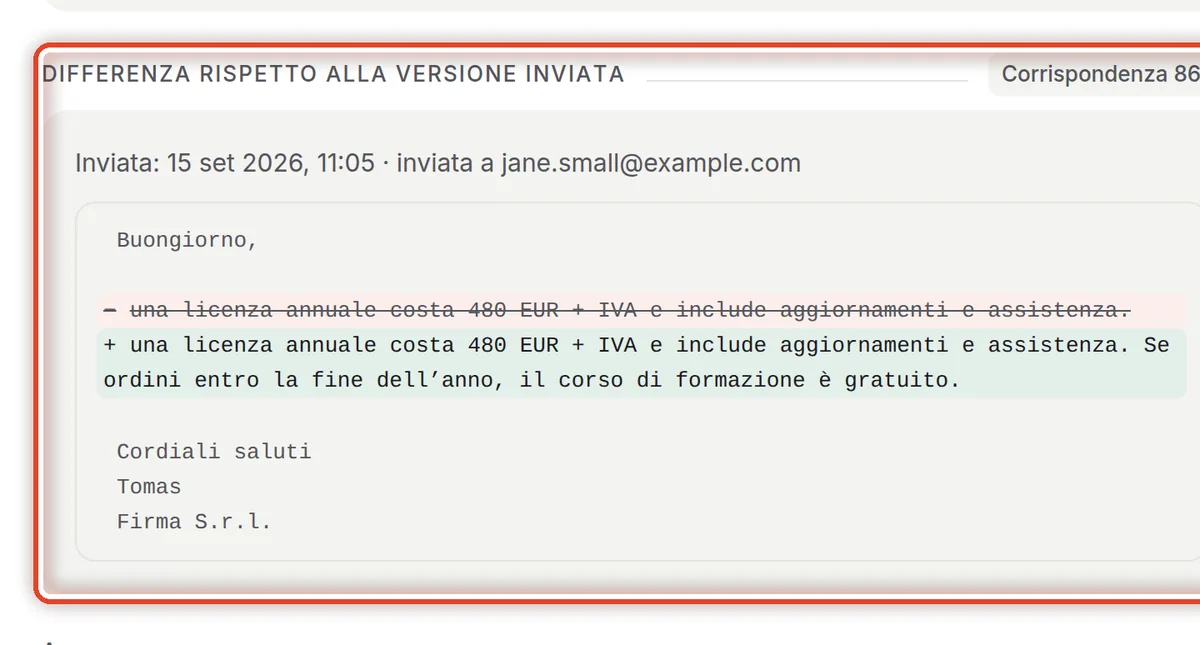
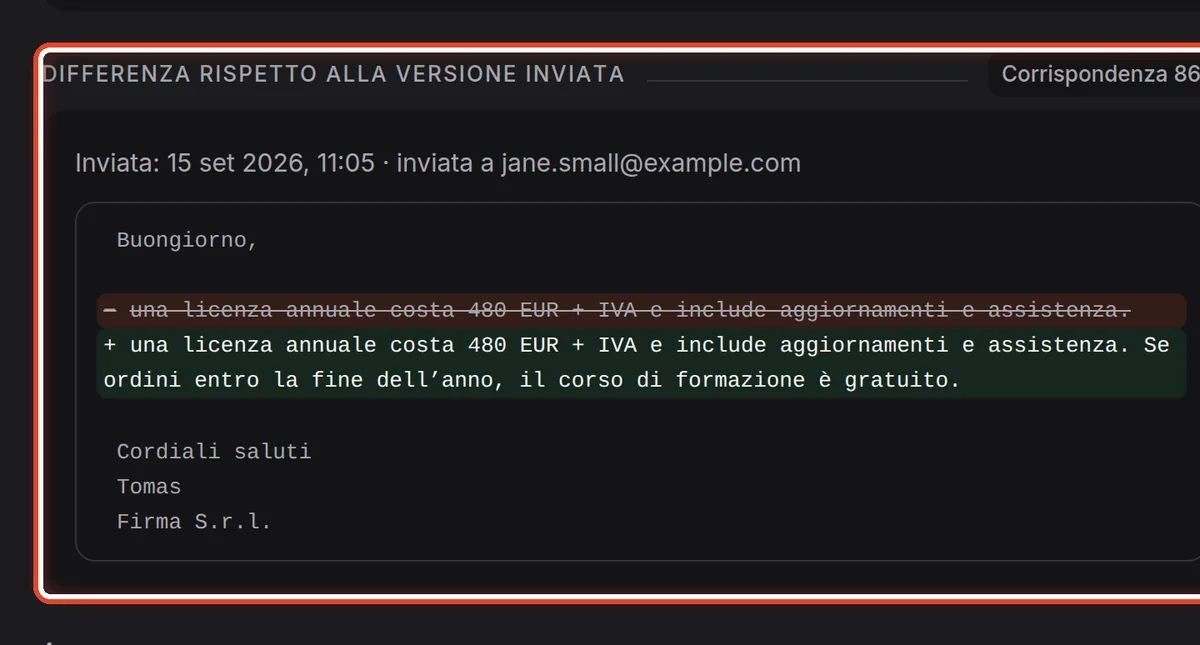
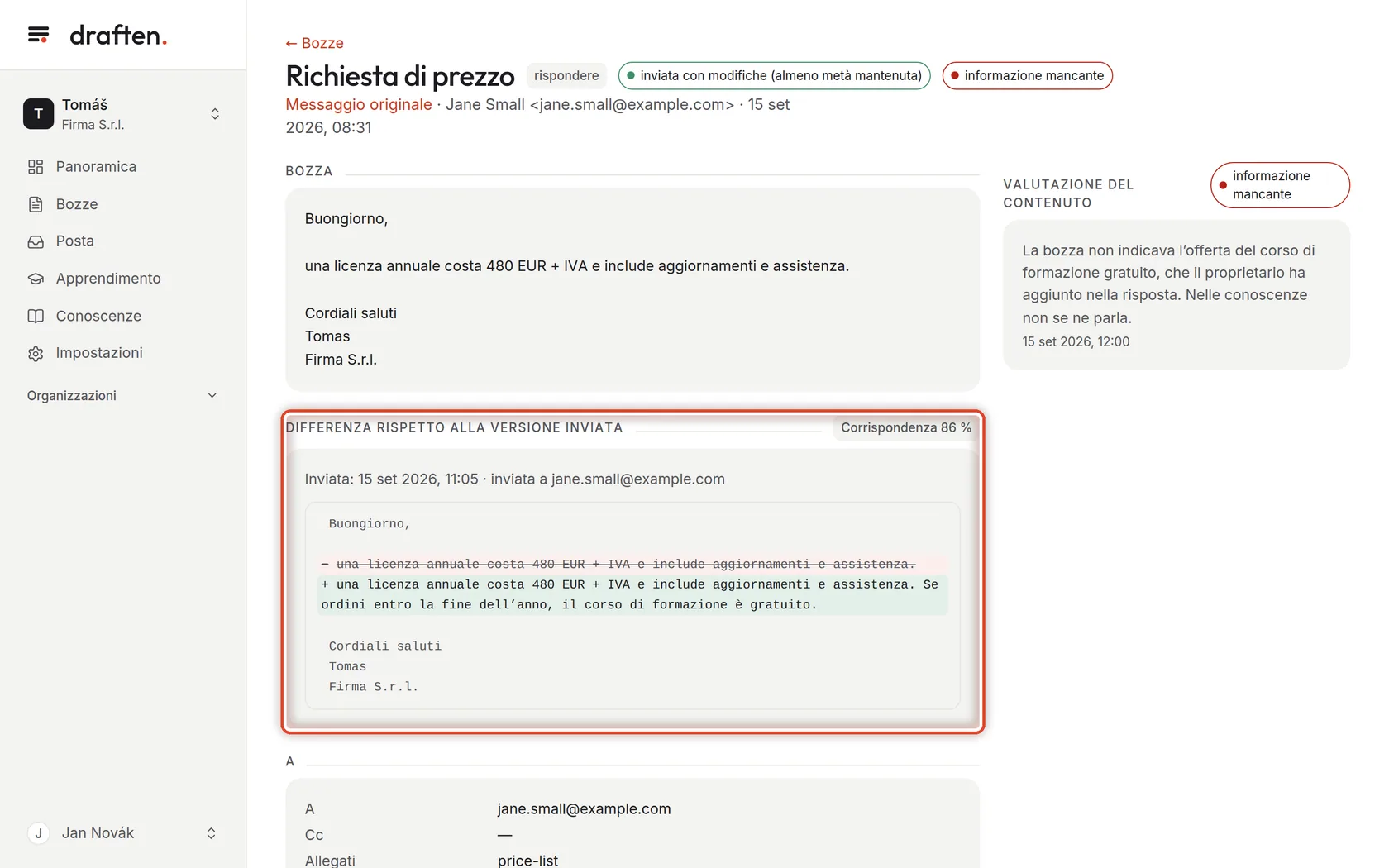
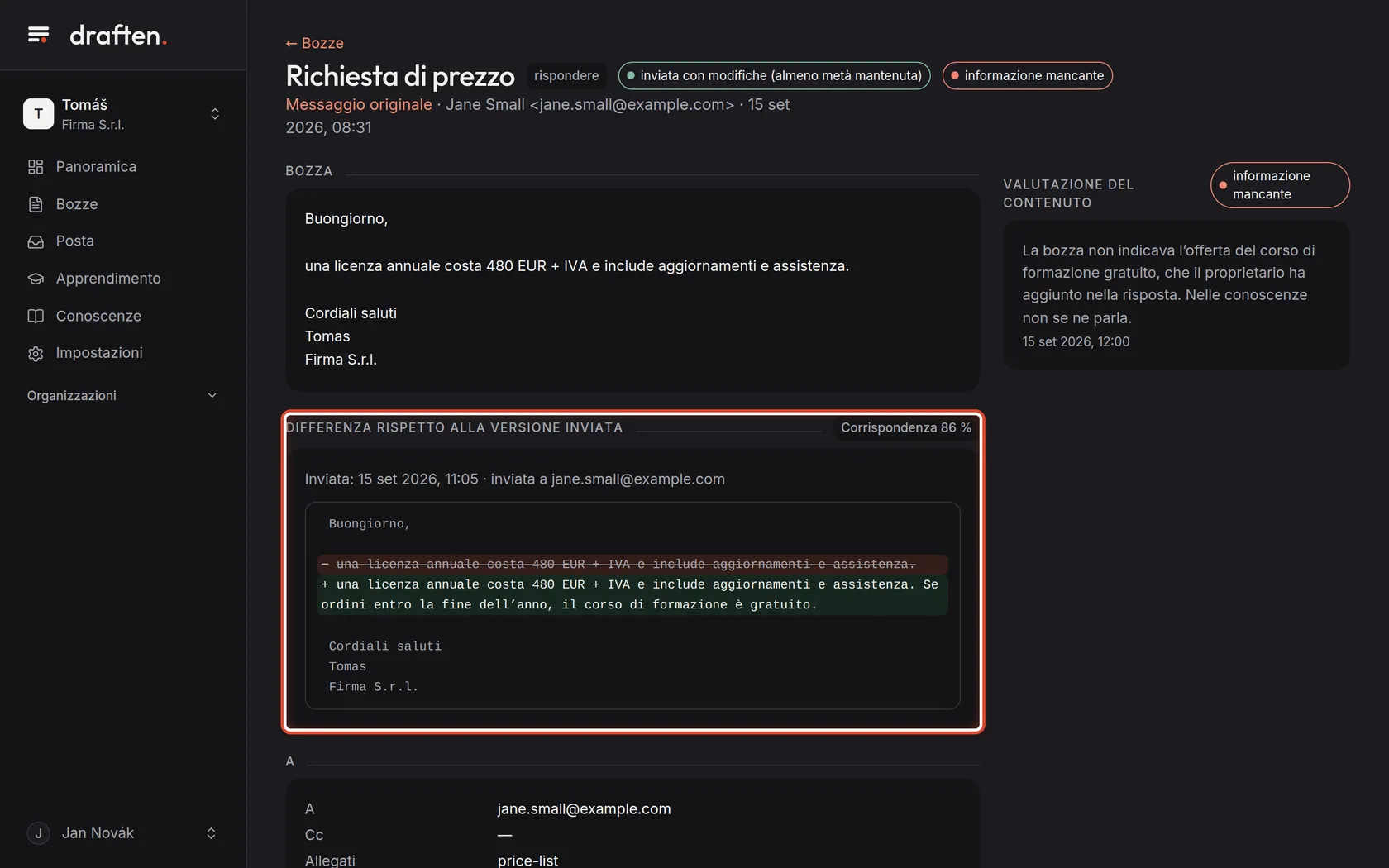
Sullo schermoDopo l’invio, il riquadro Differenza rispetto alla versione inviata.
Cosa fareQuando invii la bozza, l’assistente la confronta con quello che è partito davvero. Il testo aggiunto è segnato con + e in verde, quello tolto con − e barrato. Corrispondenza dice quanta parte del testo della bozza è rimasta.
NotaSe della bozza resta meno della metà, conta come sostituita dalla tua risposta.
Passo 8 di 8
Perché hai modificato la bozza
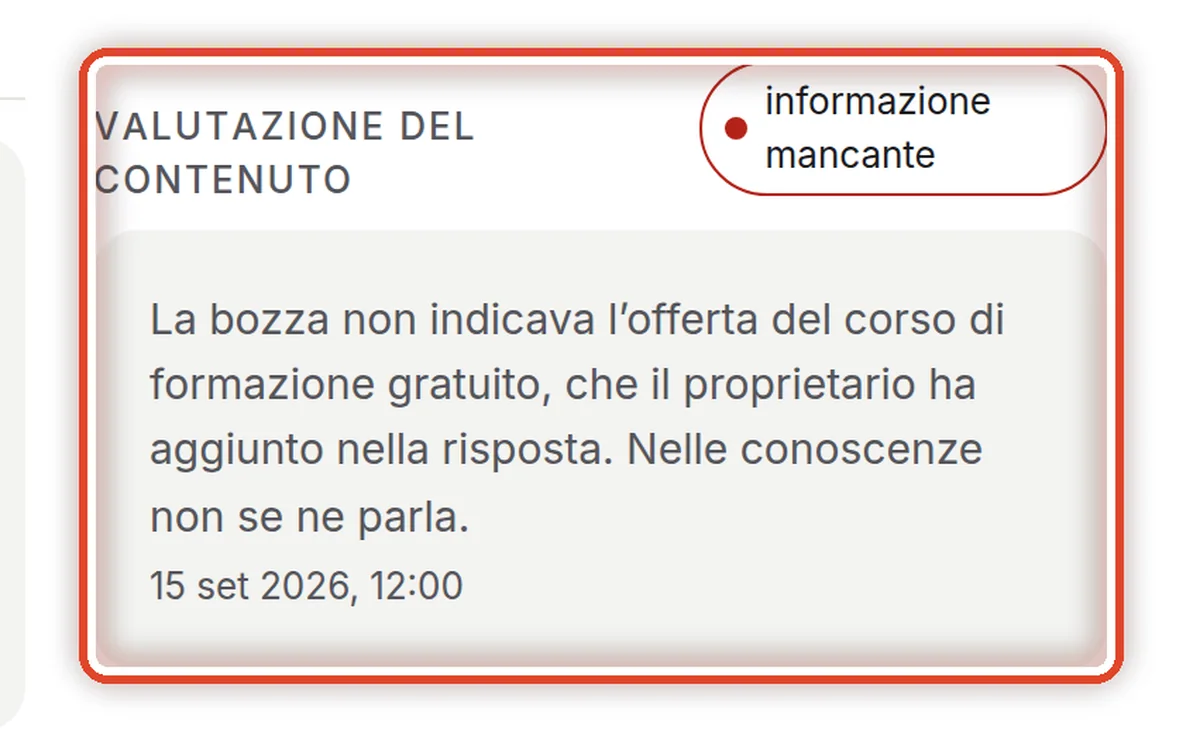
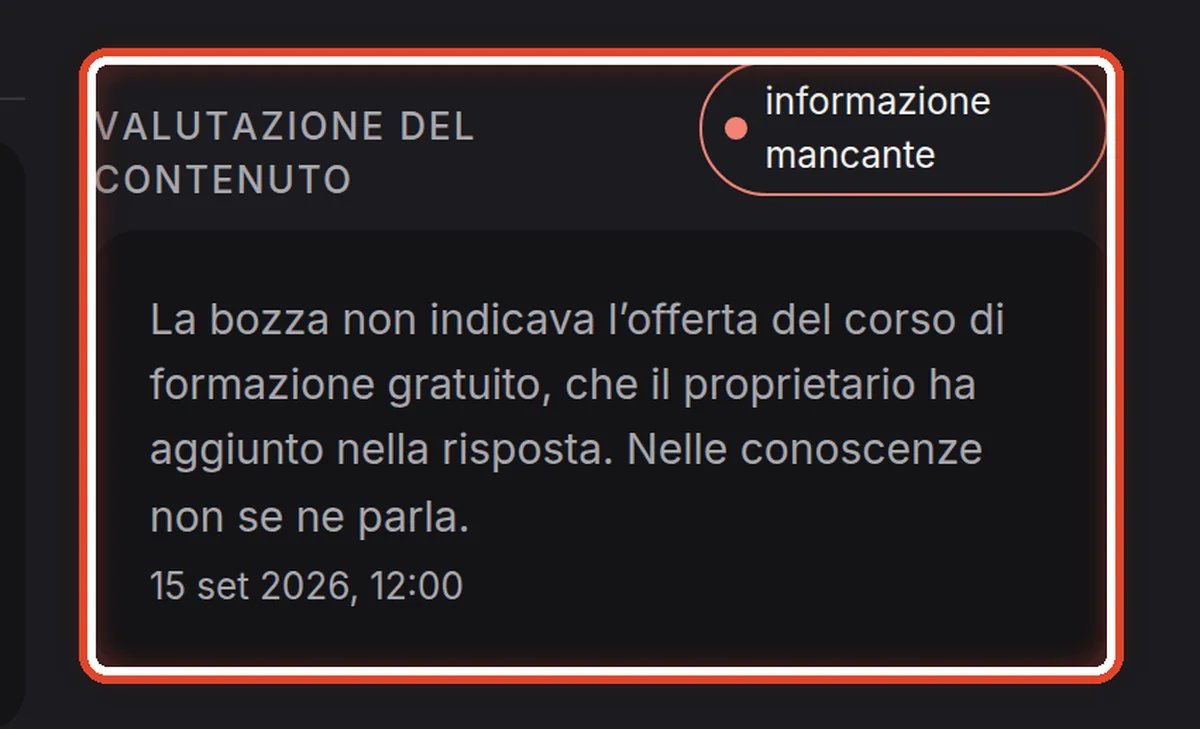
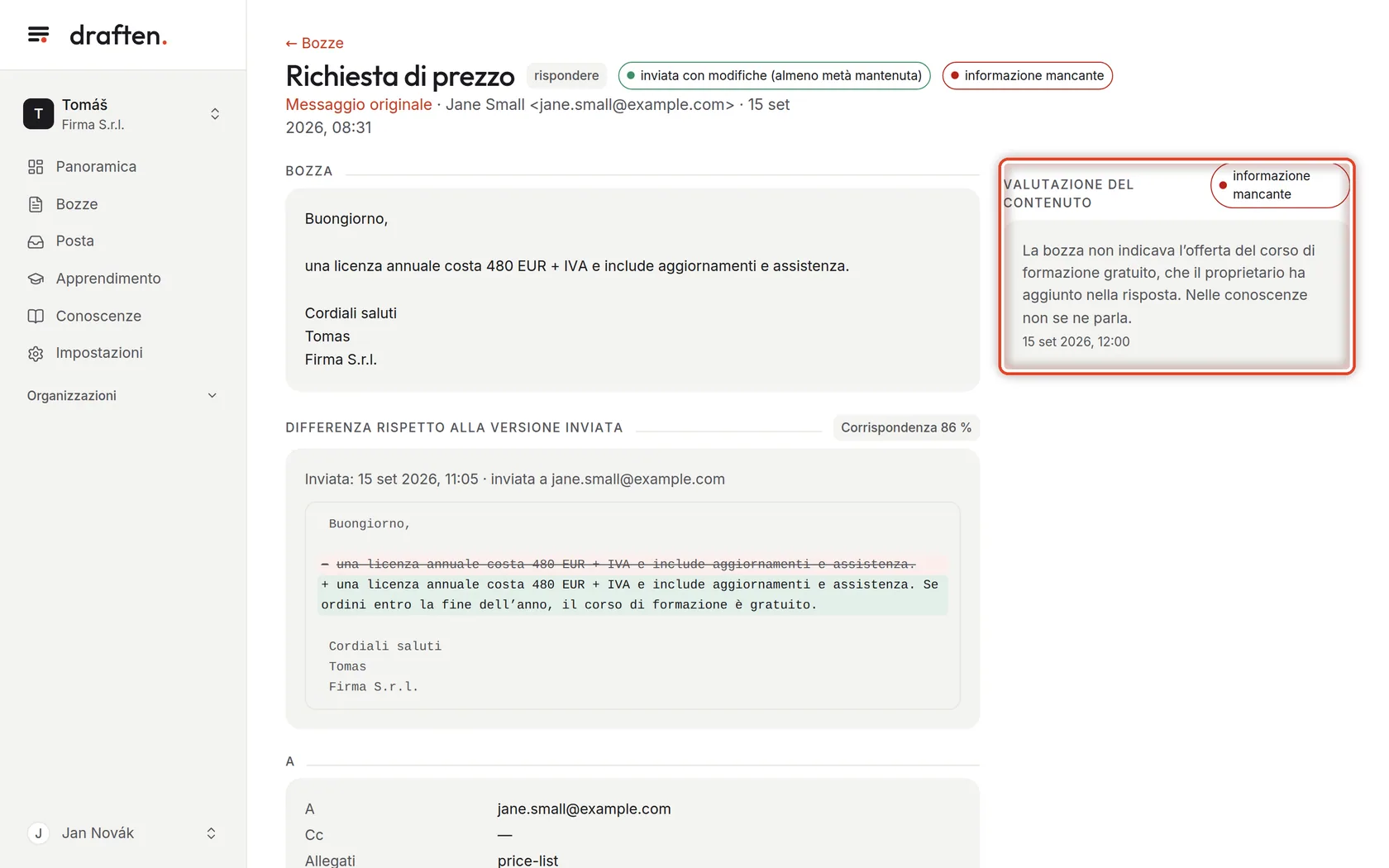
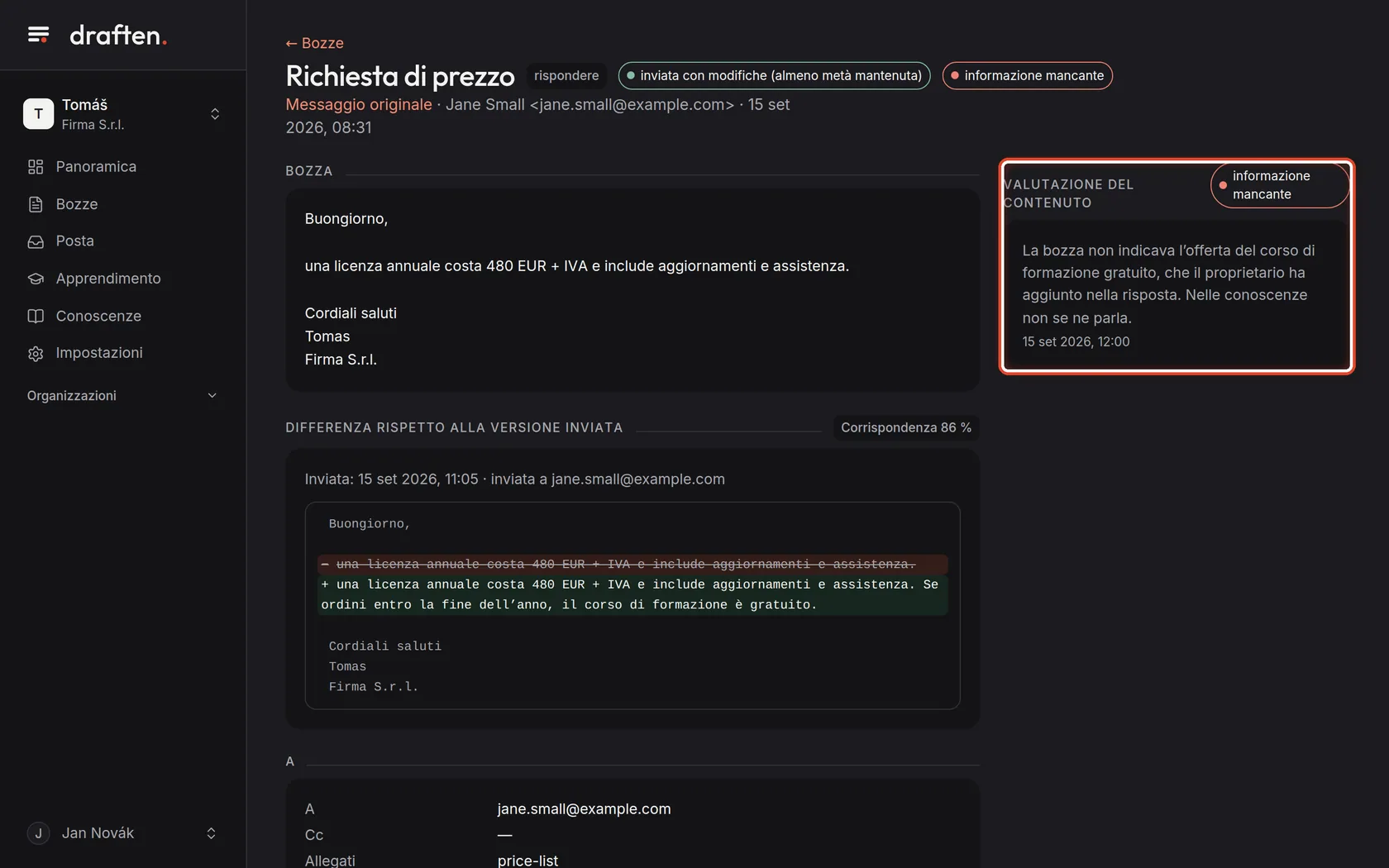
Sullo schermoA destra, il riquadro Valutazione del contenuto con un breve motivo.
Cosa fareL’assistente valuta da solo perché hai cambiato la bozza: solo la forma, dato errato, informazione mancante e così via. Qui mancava l’offerta – aggiungerla alle Conoscenze aiuta.
NotaDalle valutazioni l’assistente propone regole e correzioni alle conoscenze. Non ne usa nessuna finché non le approvi (Panoramica → Decidi). La valutazione funziona solo con l’apprendimento attivo.
Fine
Sai come esaminare le bozze
Leggi una bozza in draften o direttamente nella tua posta. La invii sempre tu – e l’assistente impara da quello che ne fai.
- La bozza è quasi giusta?Falla rielaborare con un’istruzione – la guida Rielaborare una bozza con un’istruzione.
- Lo stesso errore torna sempre?La pagina La bozza è sbagliata o inventa cose ti dice se correggere le conoscenze o le istruzioni.