Guía
Lo que el asistente
escribió.
La pestaña Borradores muestra cada respuesta que preparó el asistente: qué dice, a quién va y qué fue de ella. El envío siempre lo hace usted, desde su propio correo.
Antes de empezar
- Un asistente abiertoLos borradores siempre pertenecen a un asistente: el que tiene su nombre arriba a la izquierda. La pestaña Borradores está en el menú.
- Unos 4 minutosEl recorrido es breve.
Paso 1 de 8
Elija qué quiere ver
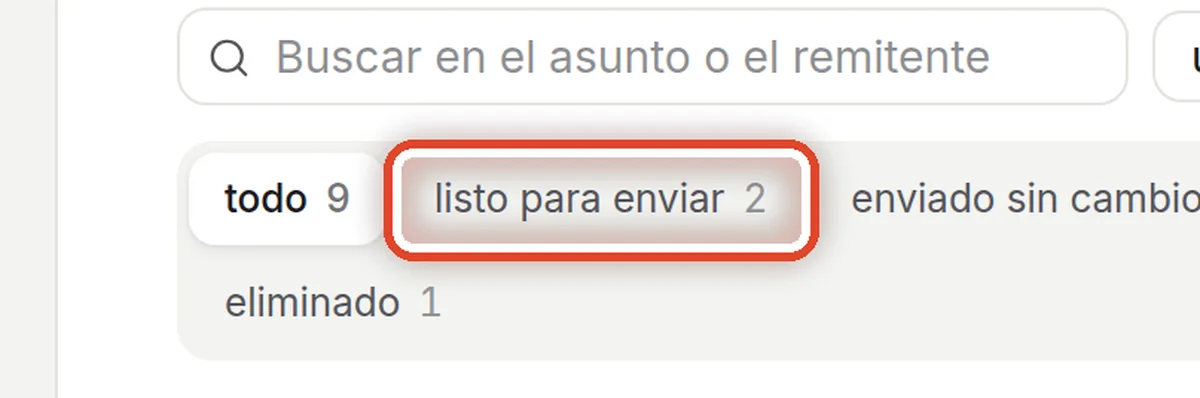
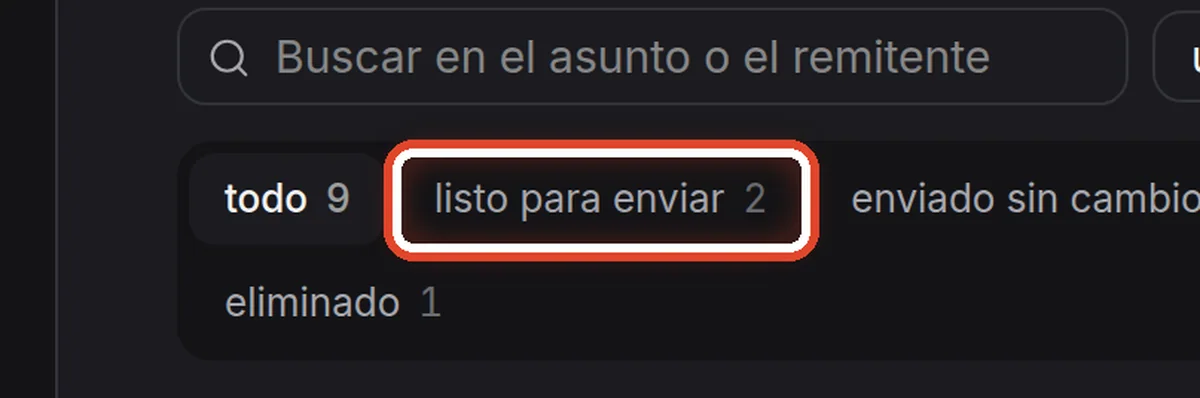
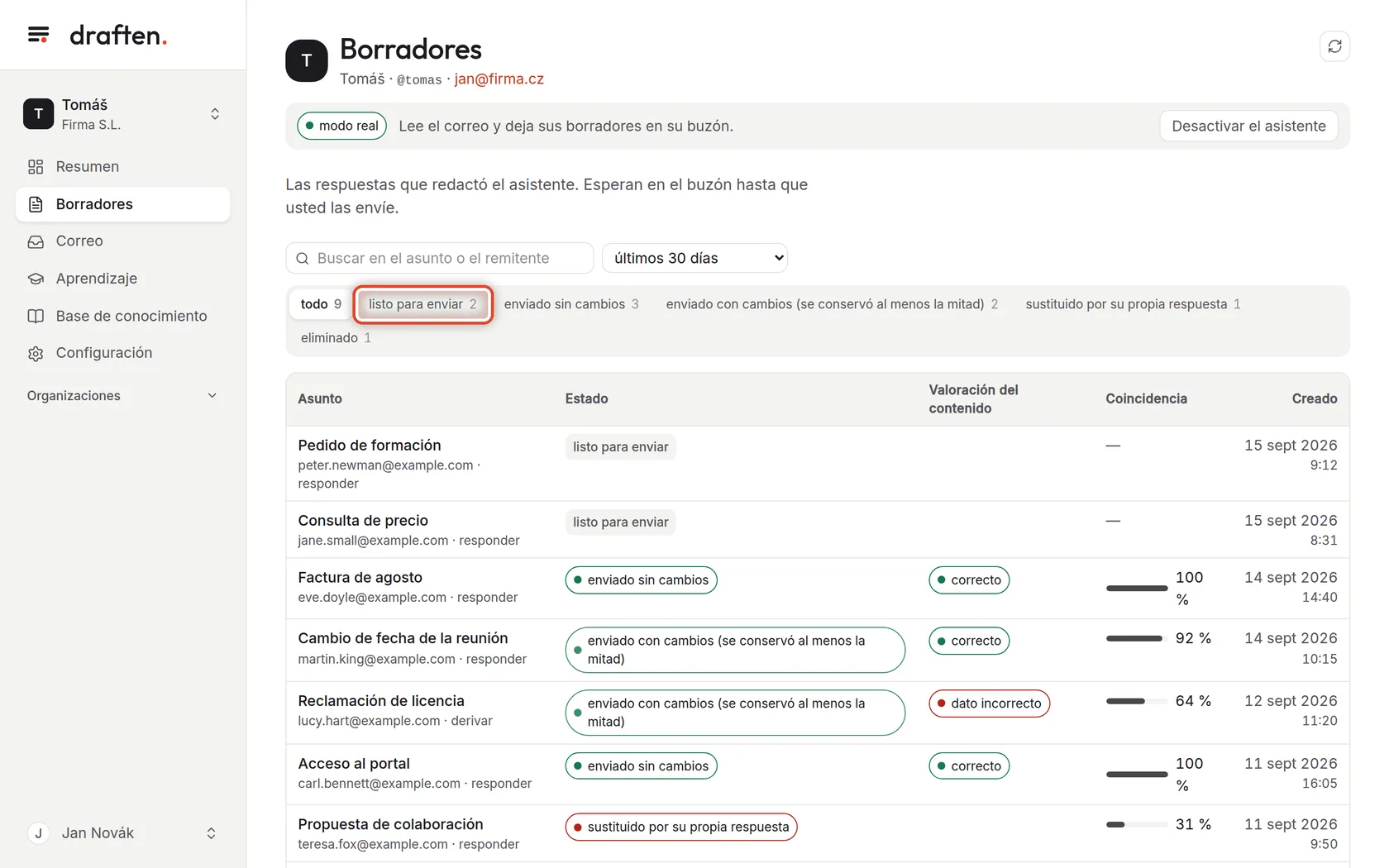
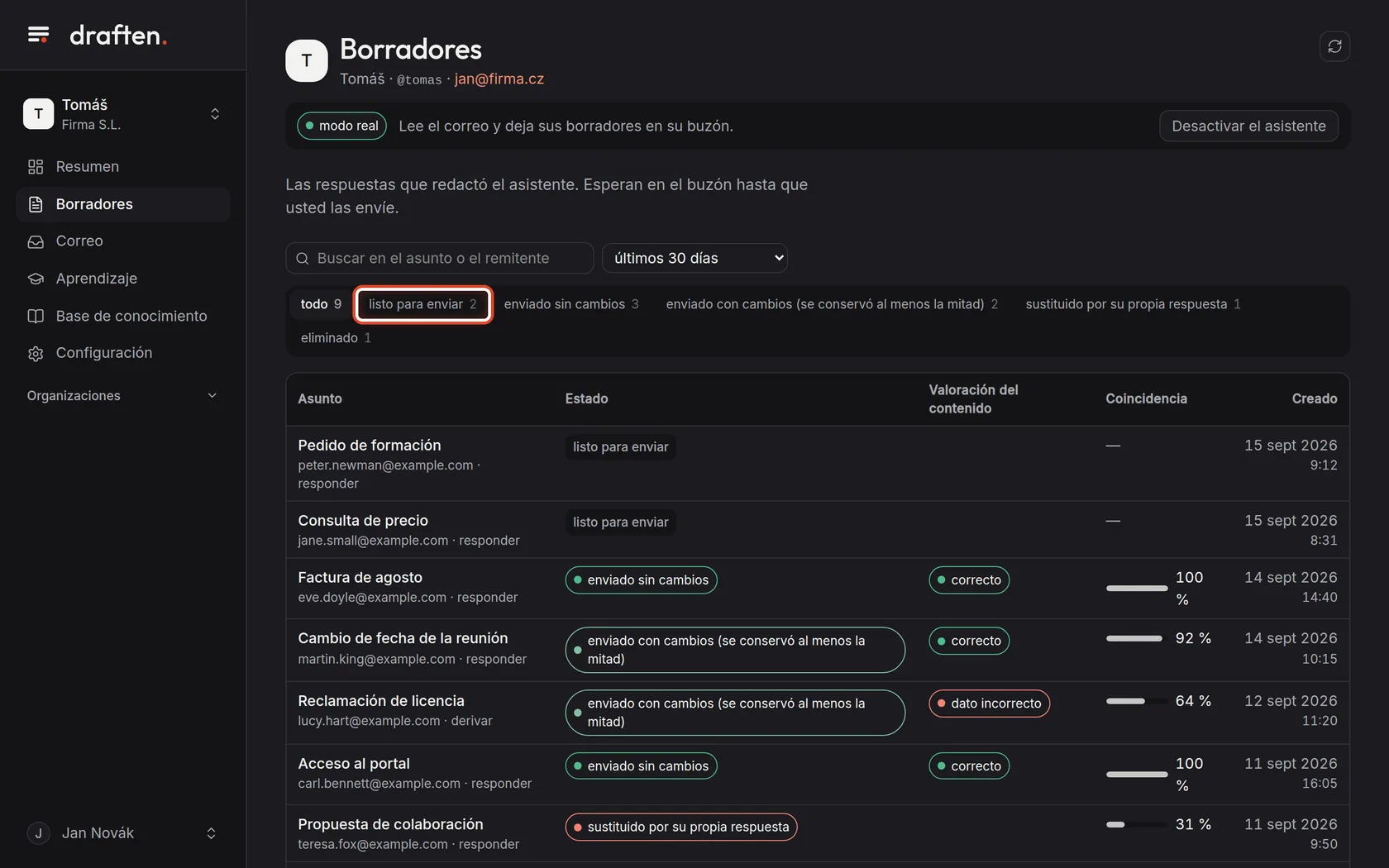
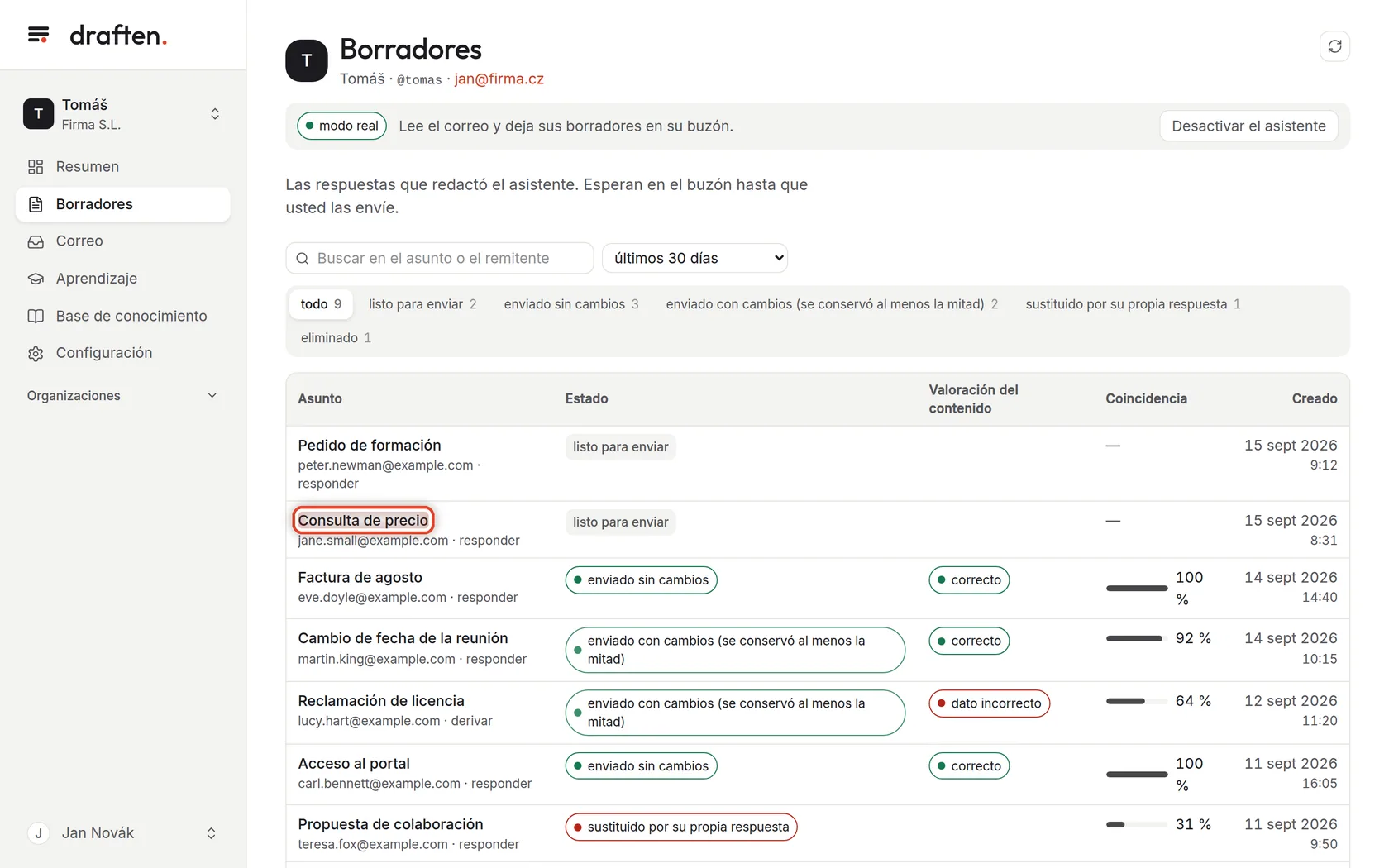
En la pantallaEncima de la lista de borradores, una fila de botones con estados y recuentos.
Qué hacerHaga clic en listo para enviar: solo quedan los borradores que están en su buzón y todavía no se han enviado. Del mismo modo elige los enviados, los editados, los sustituidos por su propia respuesta o los eliminados.
Notasin resolver significa que nadie tocó el borrador en 14 días. El significado exacto de cada estado está en el «Glosario».
Paso 2 de 8
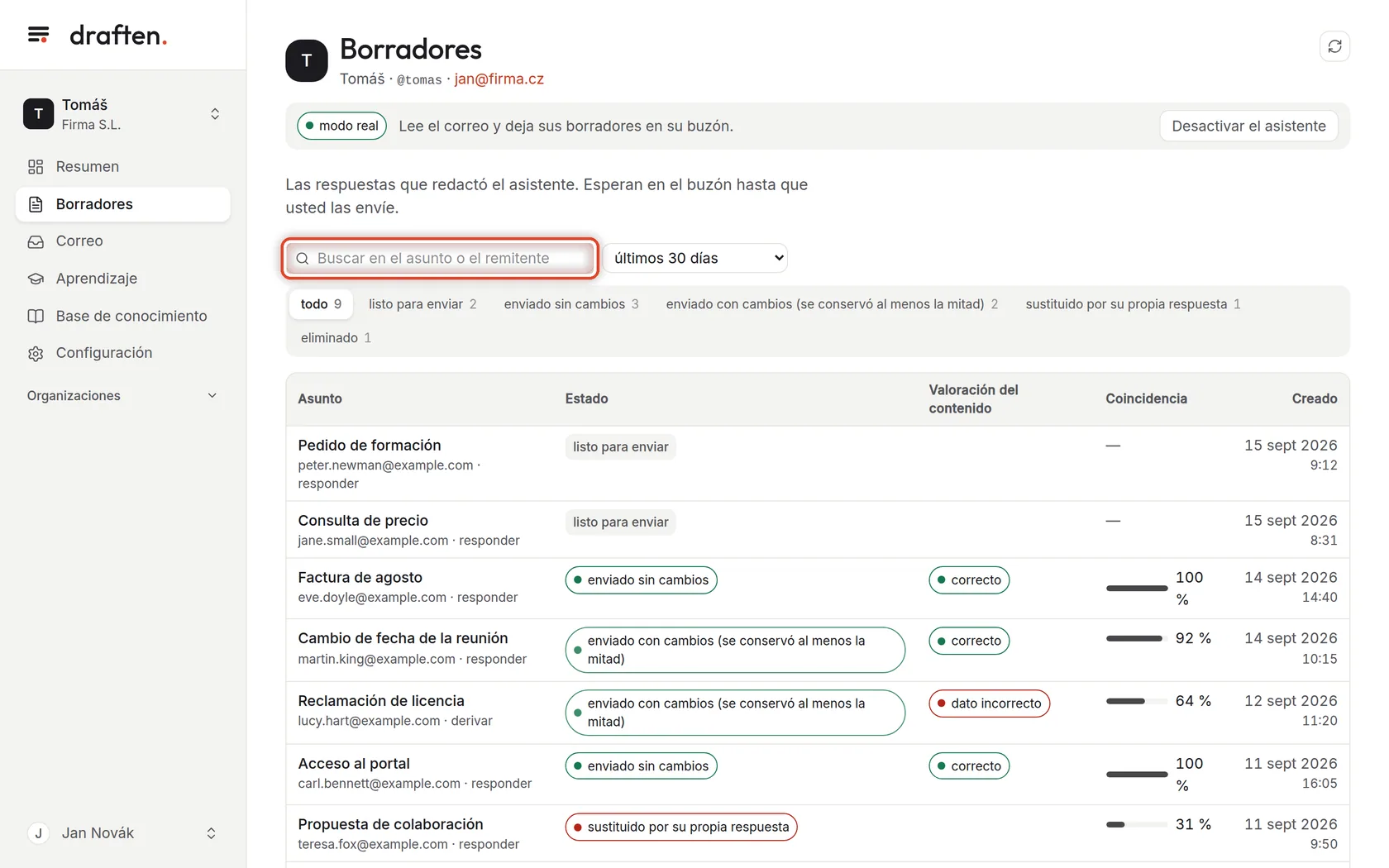
Encuentre un borrador concreto
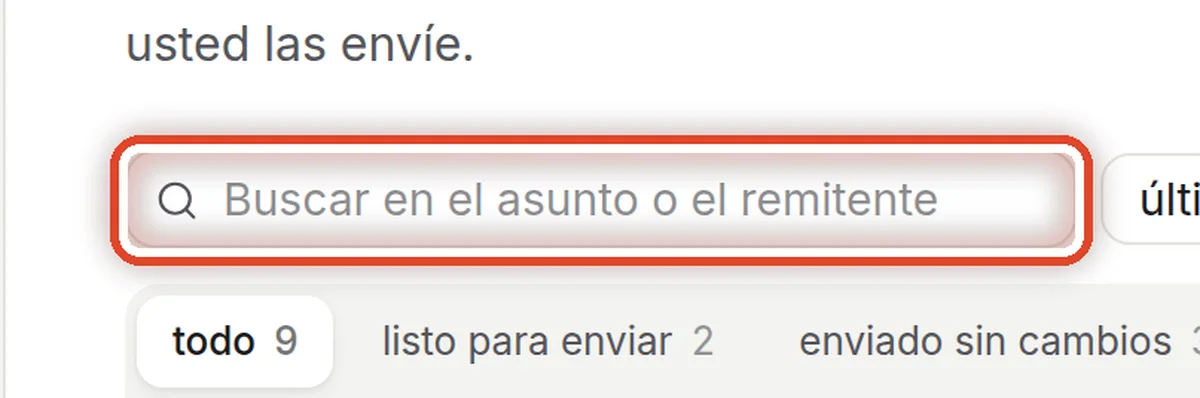
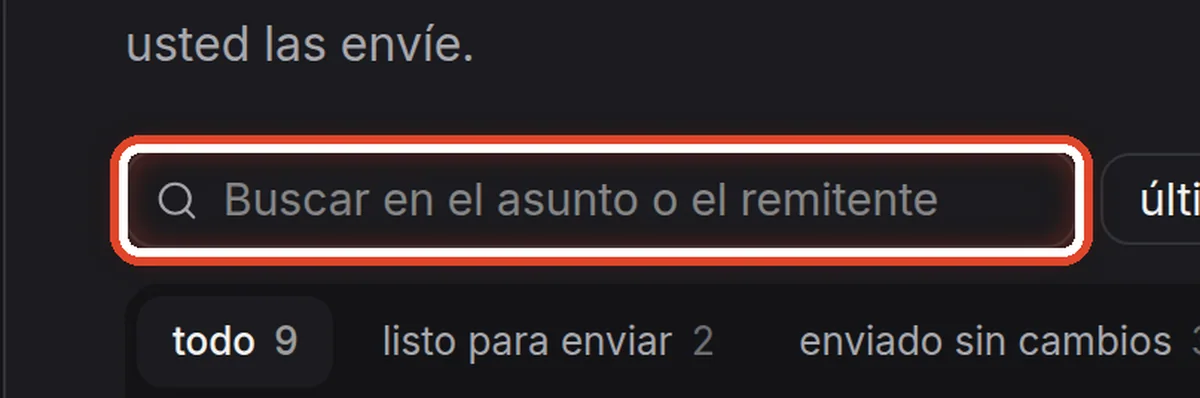
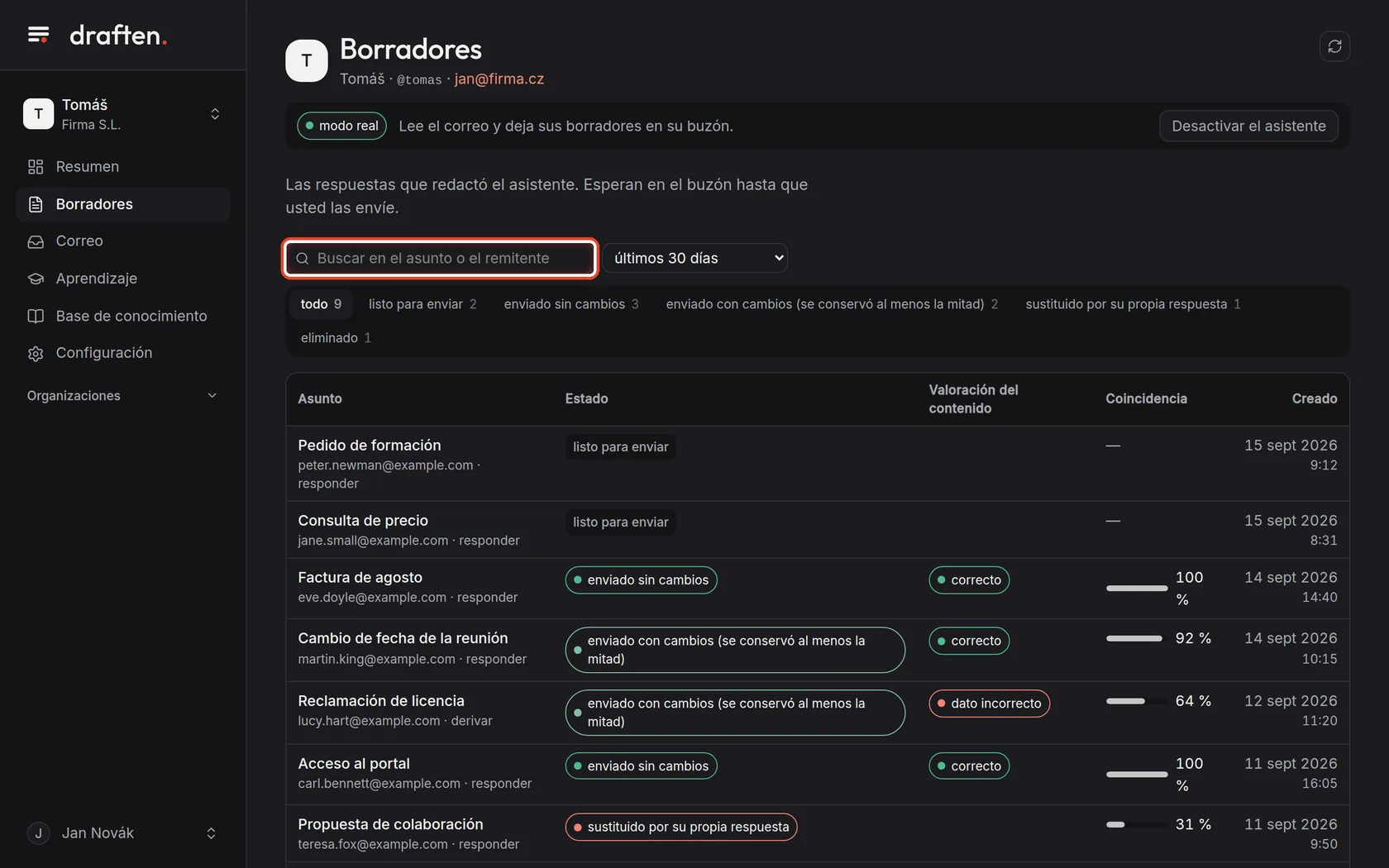
En la pantallaEl campo de búsqueda encima de la lista.
Qué hacerEscriba parte del asunto, o el nombre o el correo del remitente. La lista se reduce a los borradores que coinciden.
Paso 3 de 8
Abra un borrador
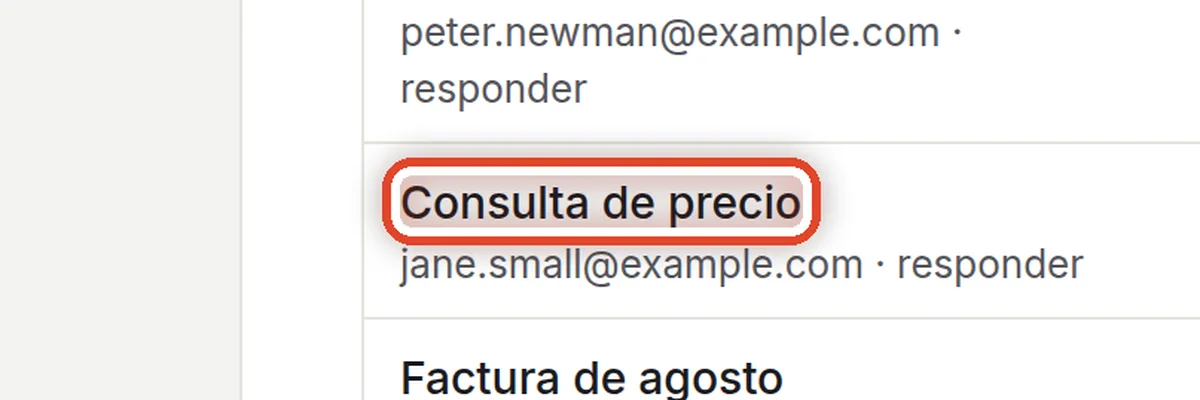
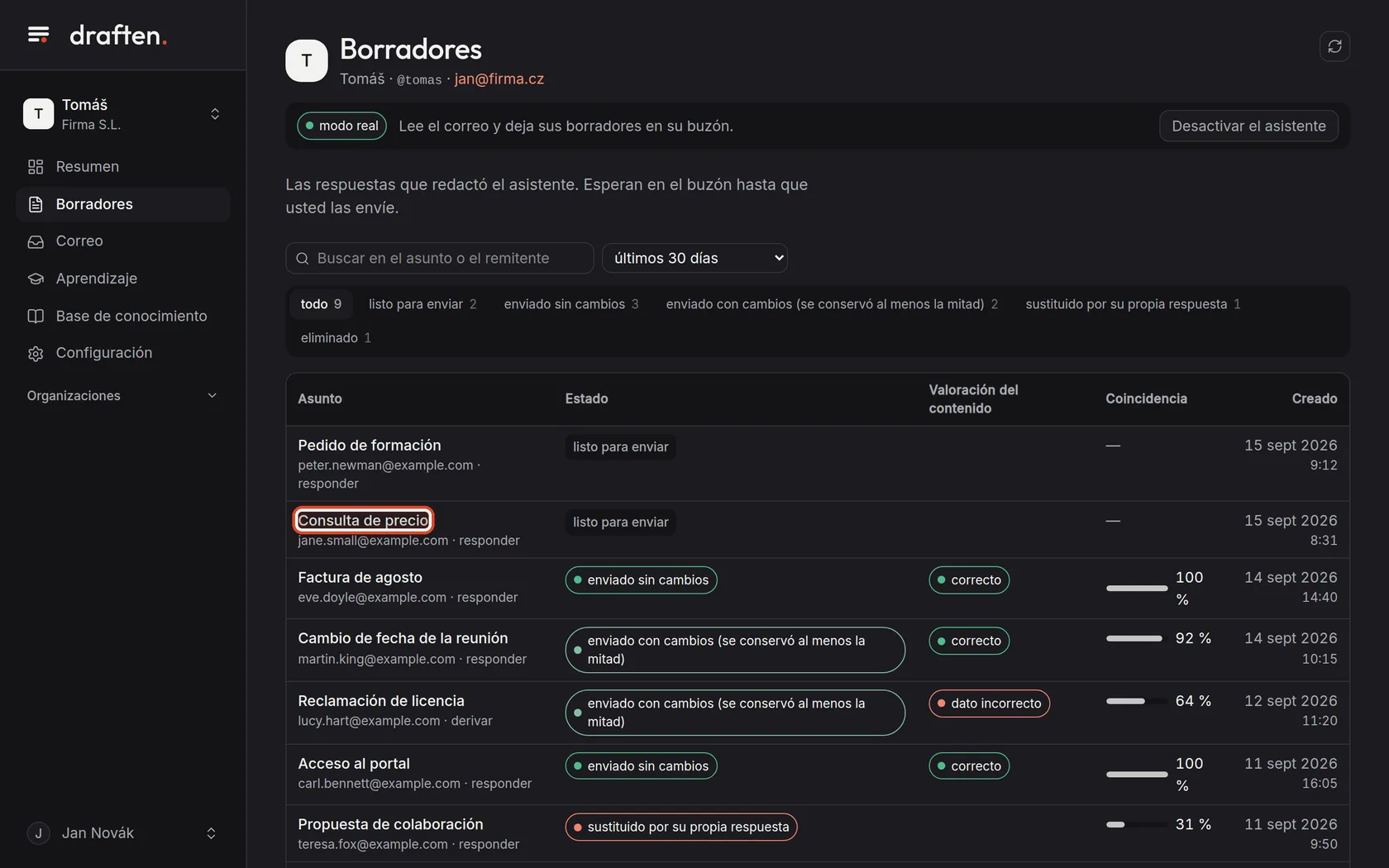
En la pantallaUna fila con el asunto del mensaje al que el asistente preparó una respuesta.
Qué hacerHaga clic en el asunto. Se abre el detalle del borrador.
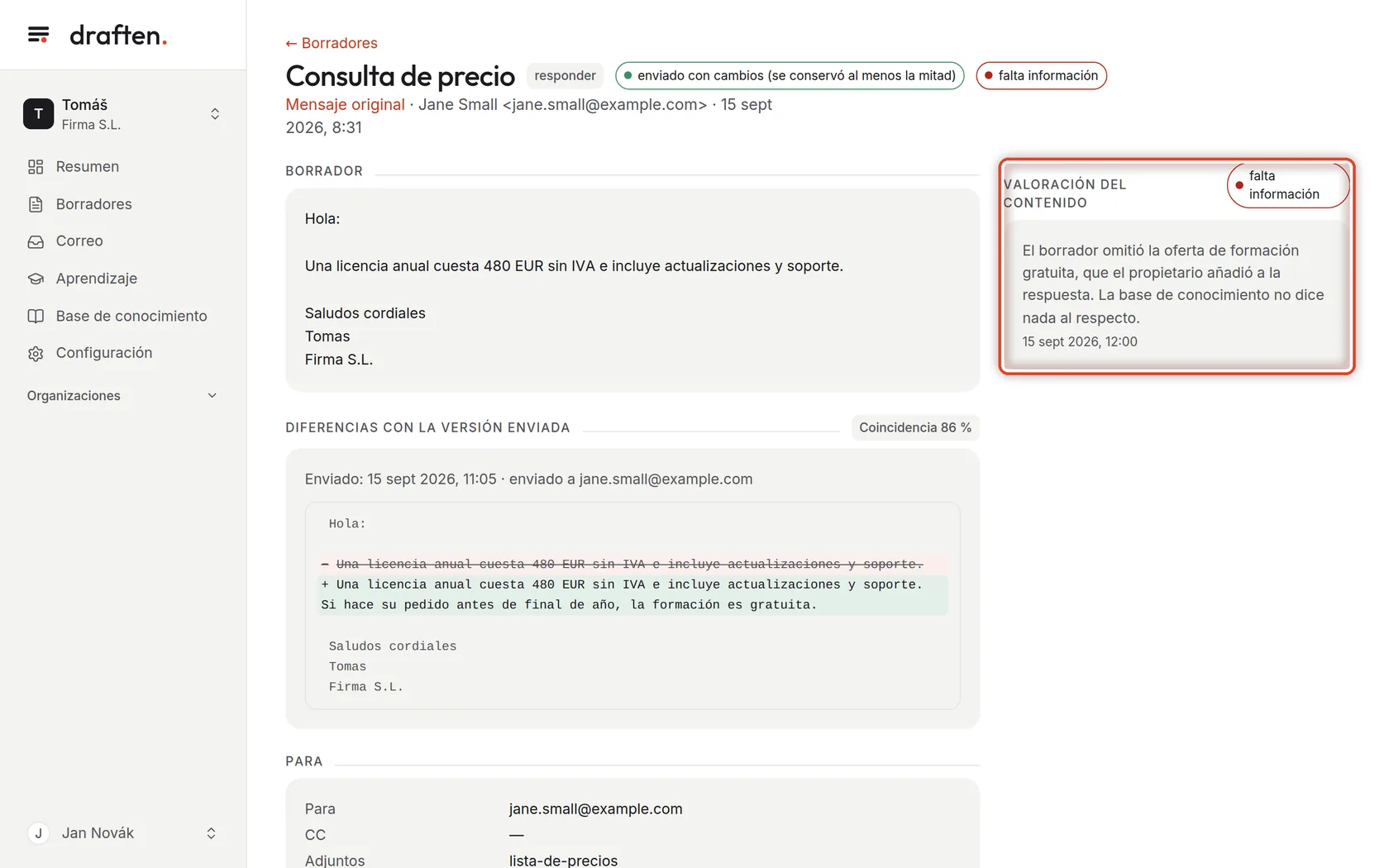
NotaLas columnas Valoración del contenido y Coincidencia se rellenan cuando usted envía, edita o elimina el borrador y el asistente lo valora.
Paso 4 de 8
Lea el borrador
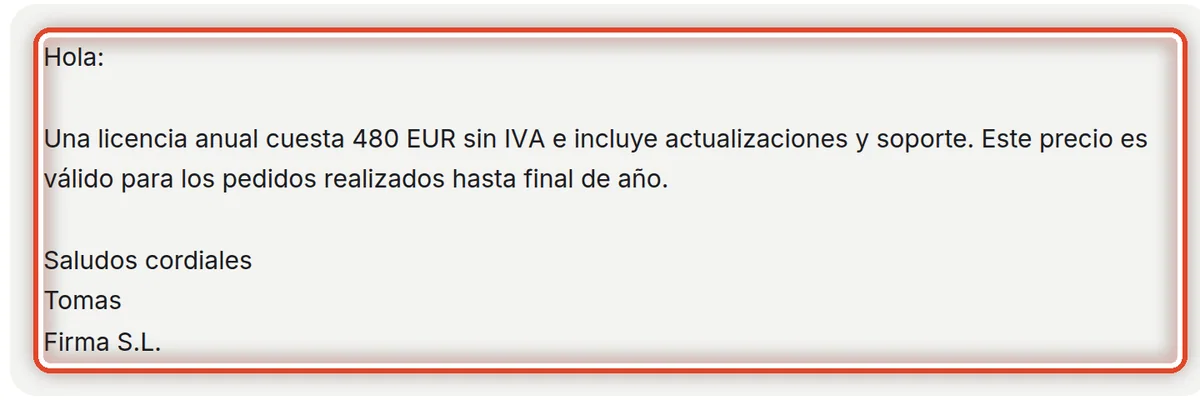
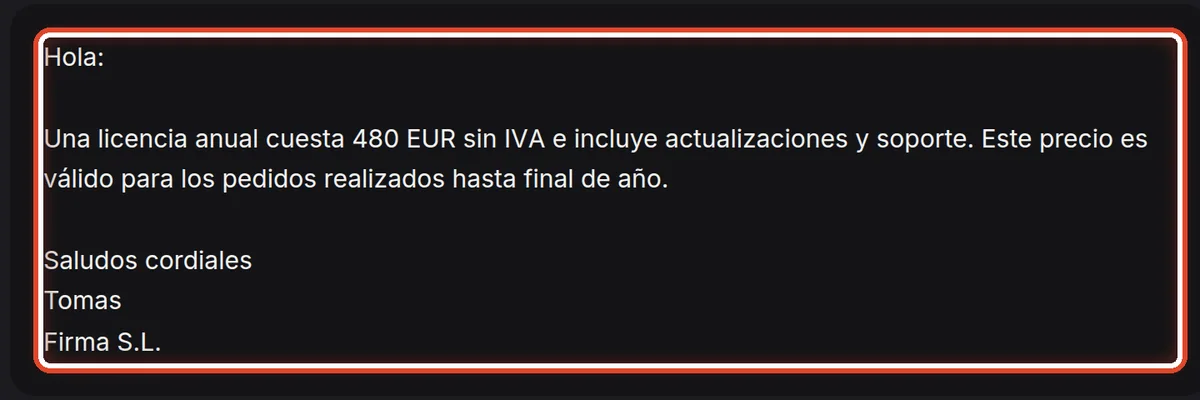
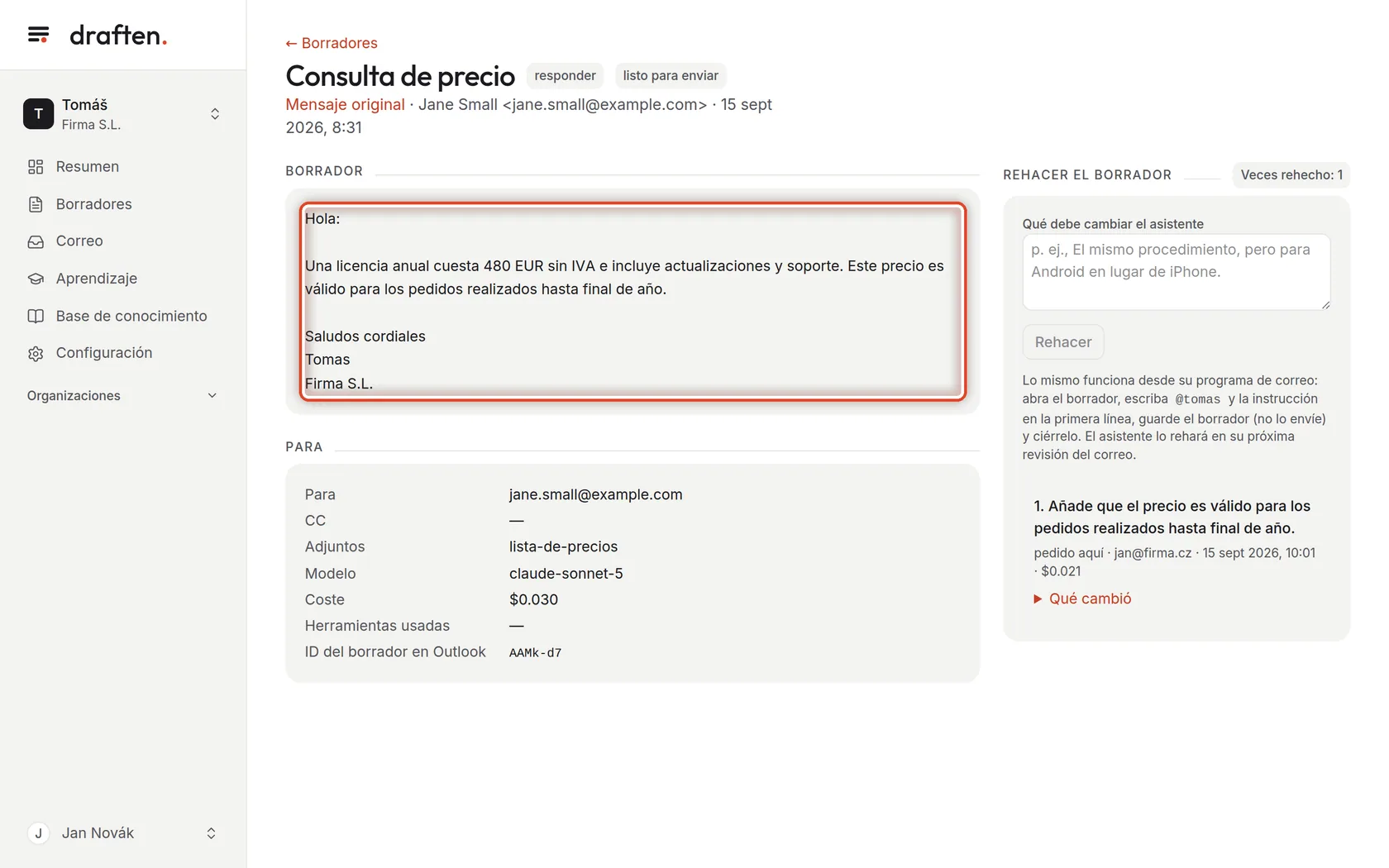
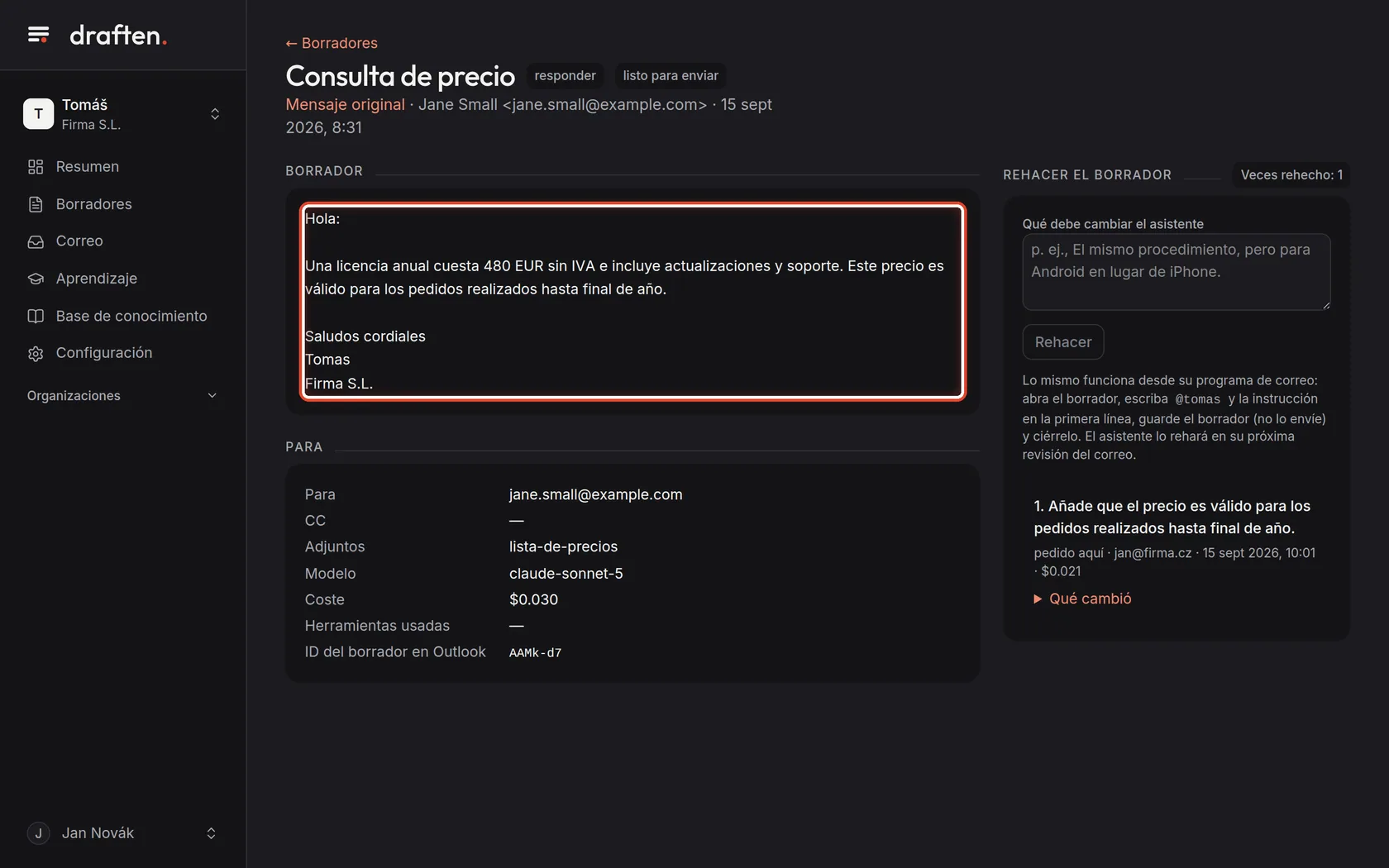
En la pantallaLa tarjeta Borrador con el texto de la respuesta.
Qué hacerEste es el texto que preparó el asistente. Encontrará el mismo borrador en su buzón, en la carpeta Borradores: edítelo y envíelo desde allí como si fuera suyo. draften nunca envía nada por su cuenta.
NotaSi el borrador en conjunto no le convence, no hace falta reescribirlo a mano. El asistente puede rehacerlo según su instrucción: vea la guía «Rehacer un borrador con una instrucción».
Paso 5 de 8
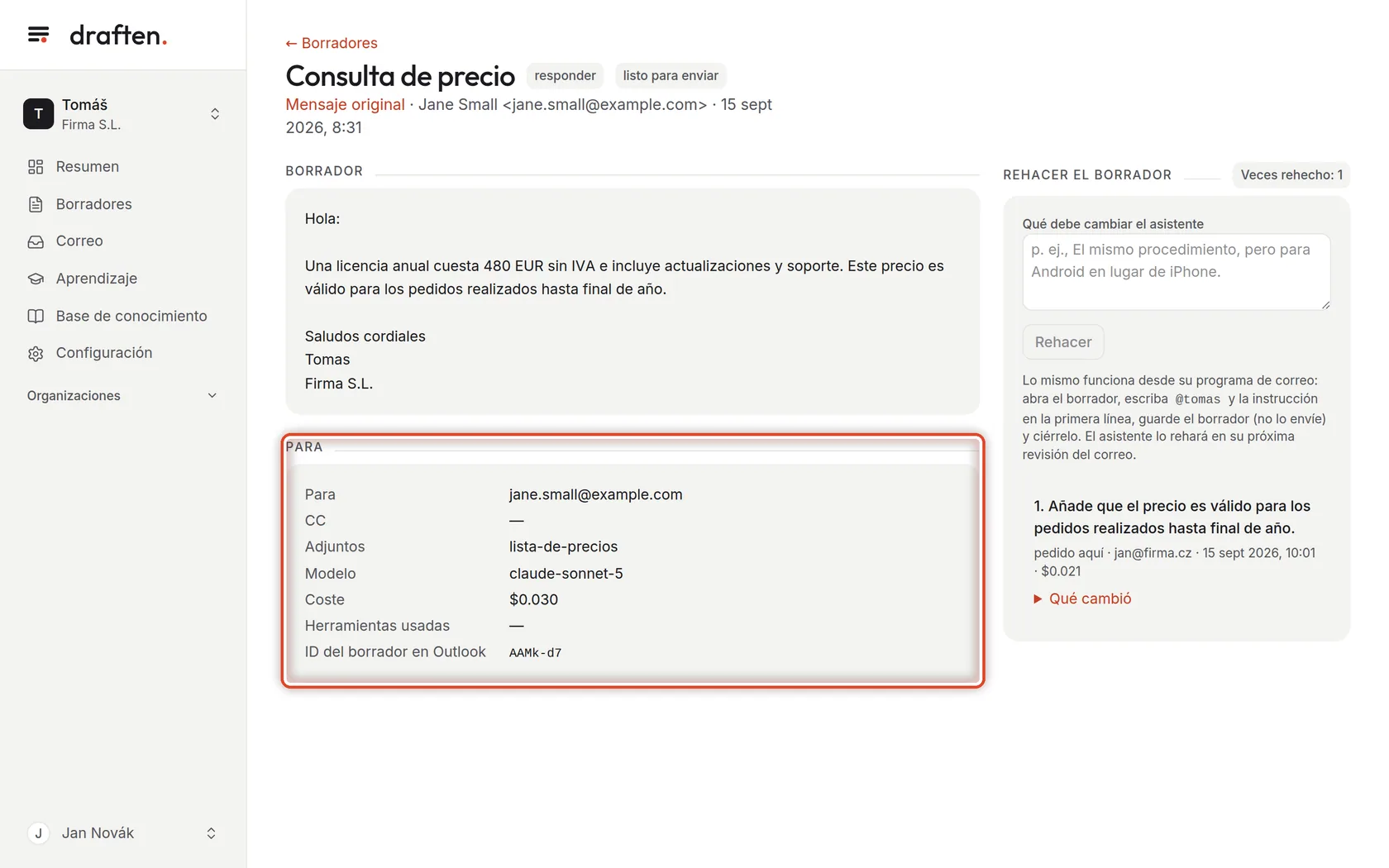
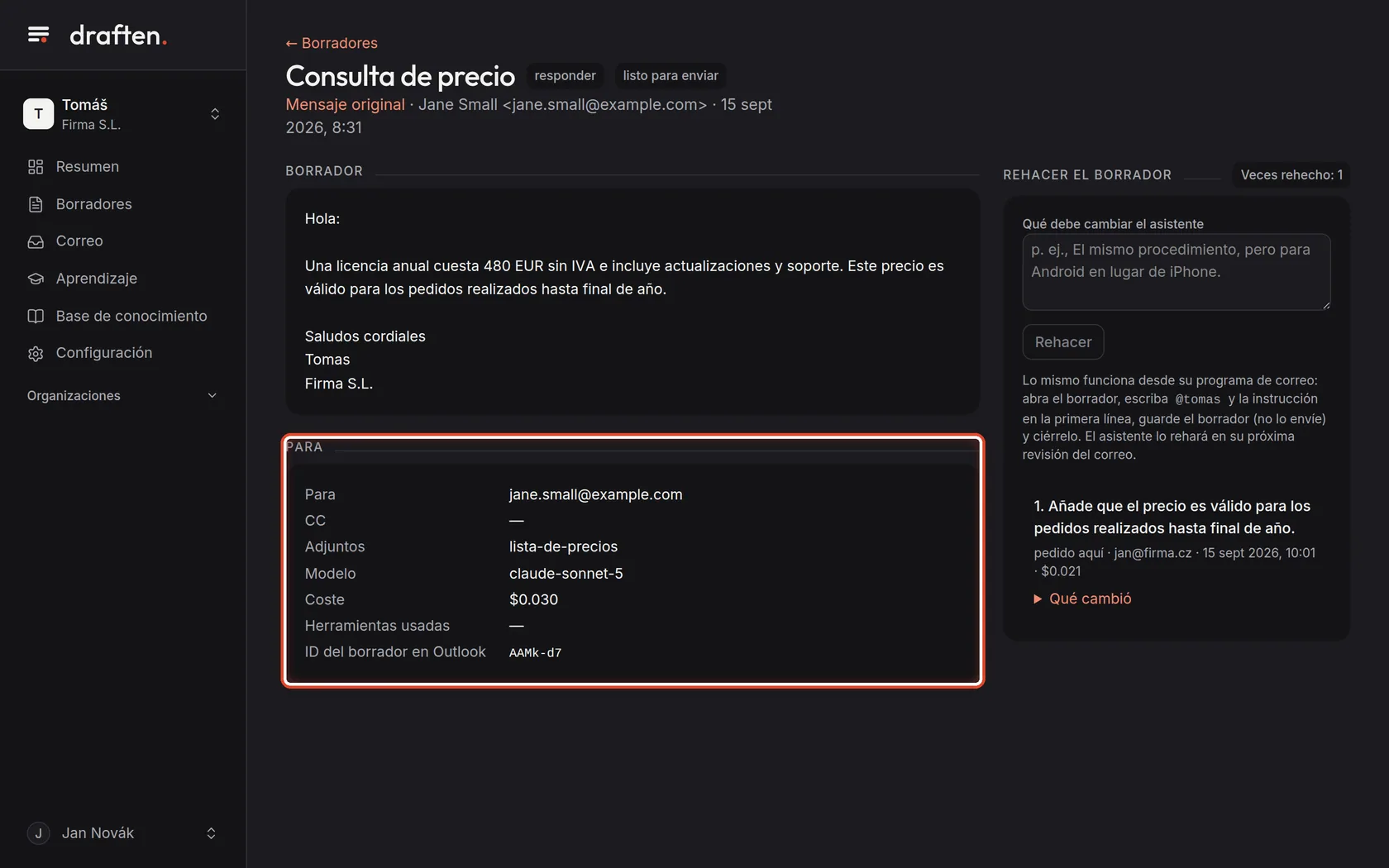
Revise los destinatarios y los adjuntos
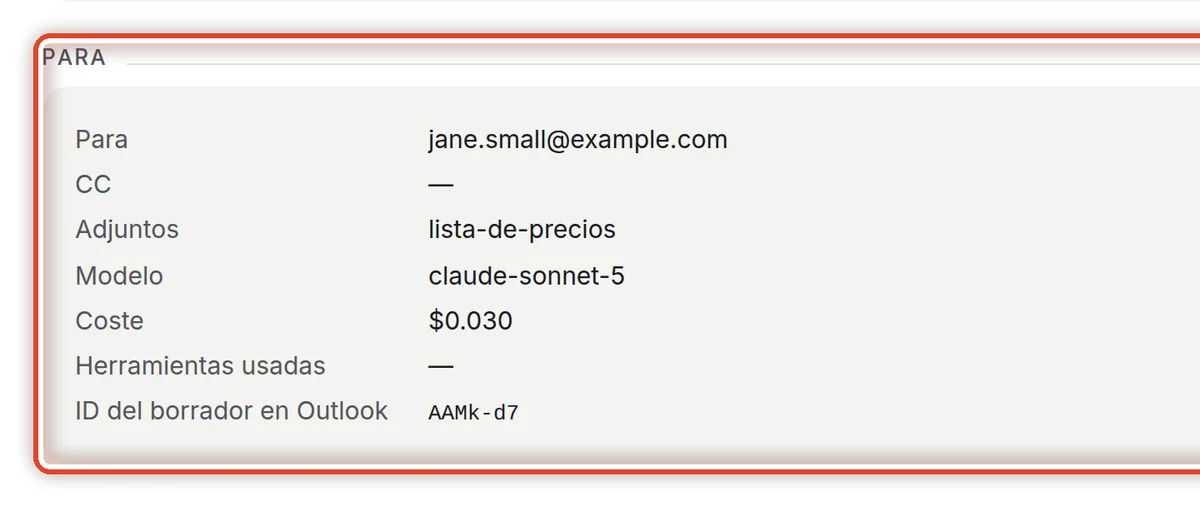
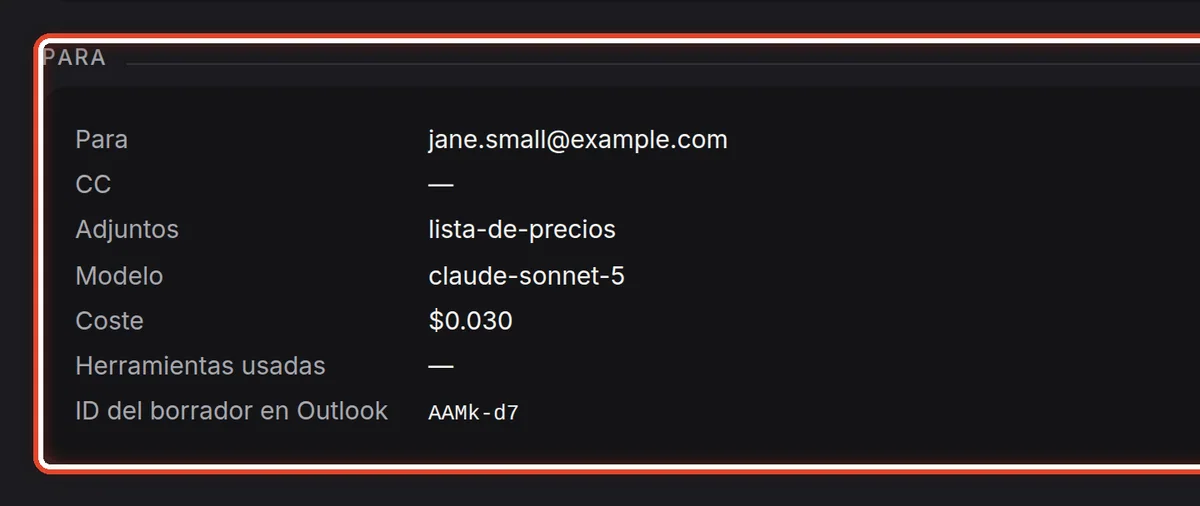
En la pantallaA la derecha, las tarjetas Para, CC y Adjuntos.
Qué hacerA quién va el borrador, quién recibe copia y qué adjuntó el asistente. Antes de enviar el borrador desde su correo, compruebe que los destinatarios son los correctos.
Paso 6 de 8
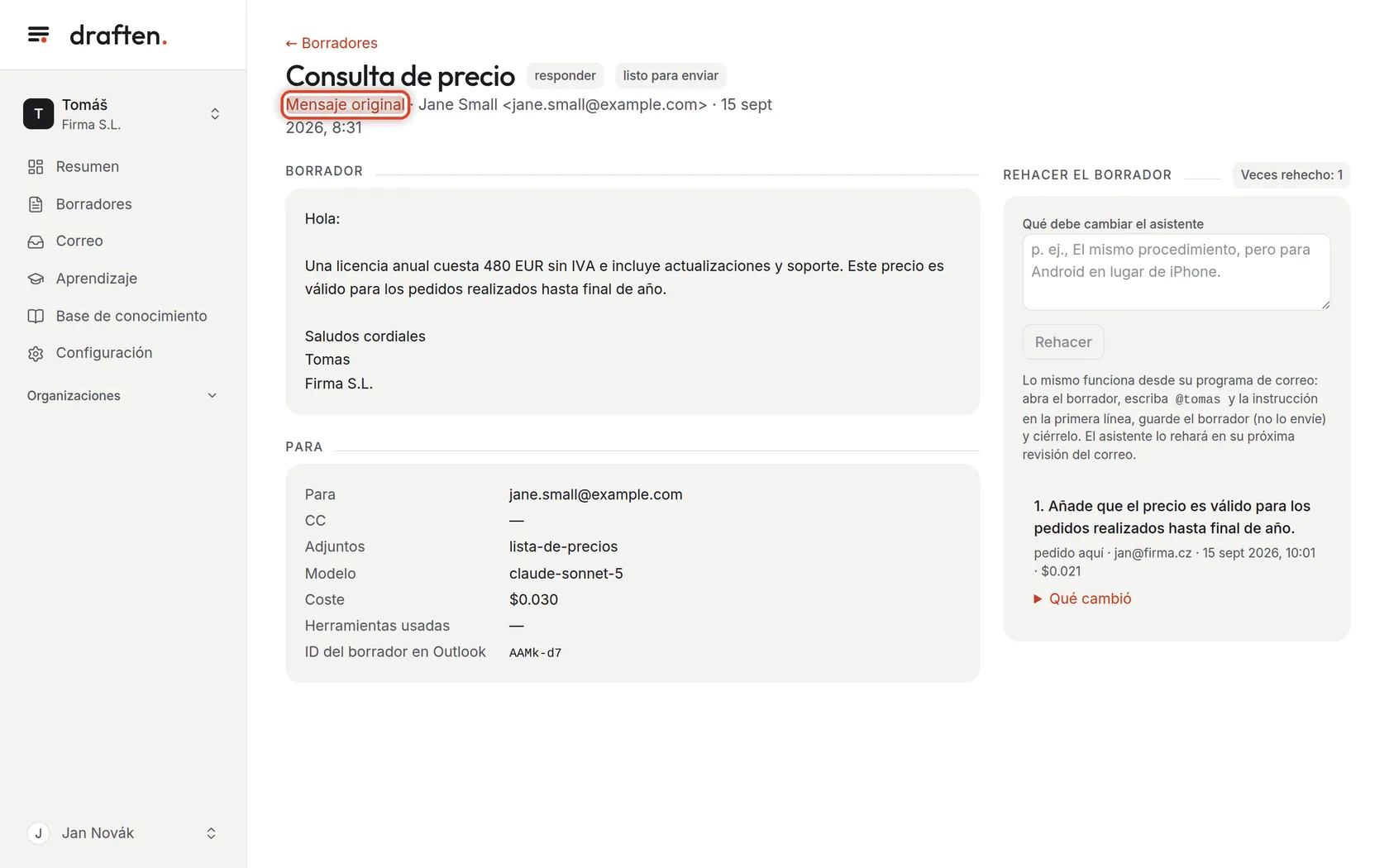
Vea el mensaje original
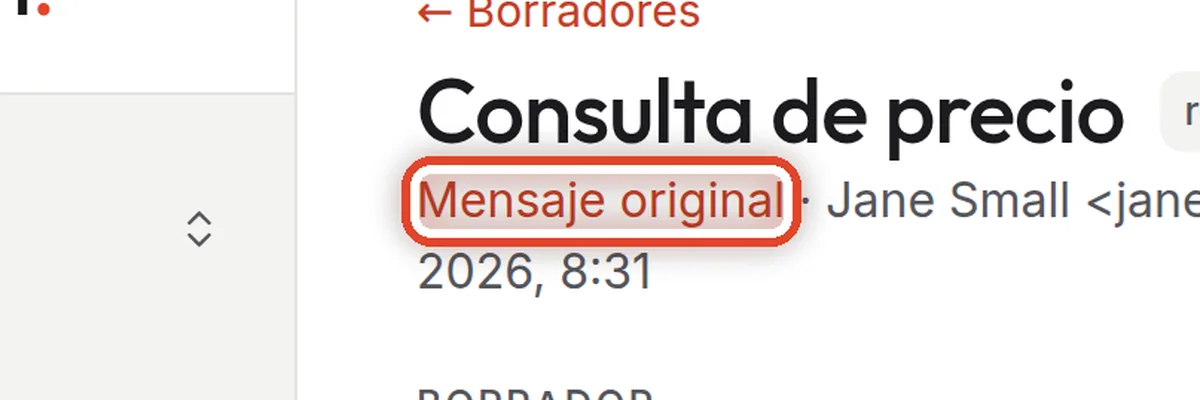
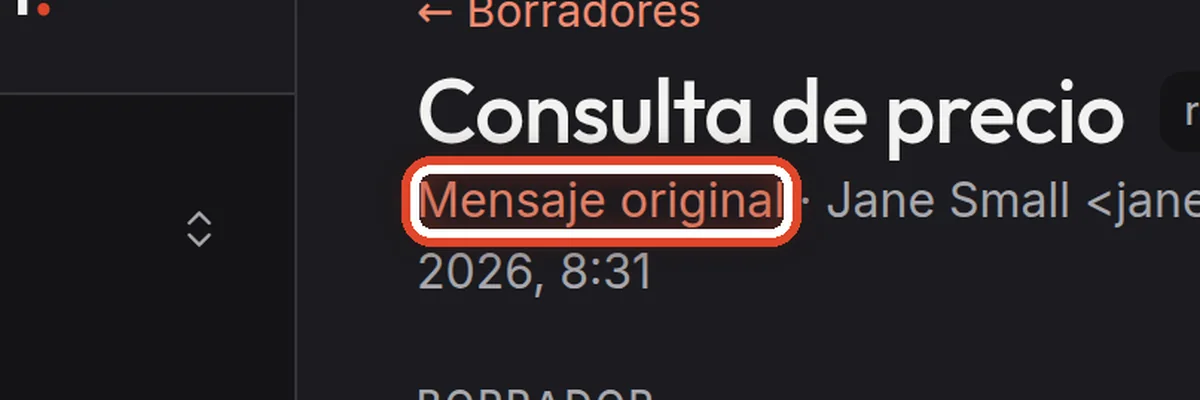
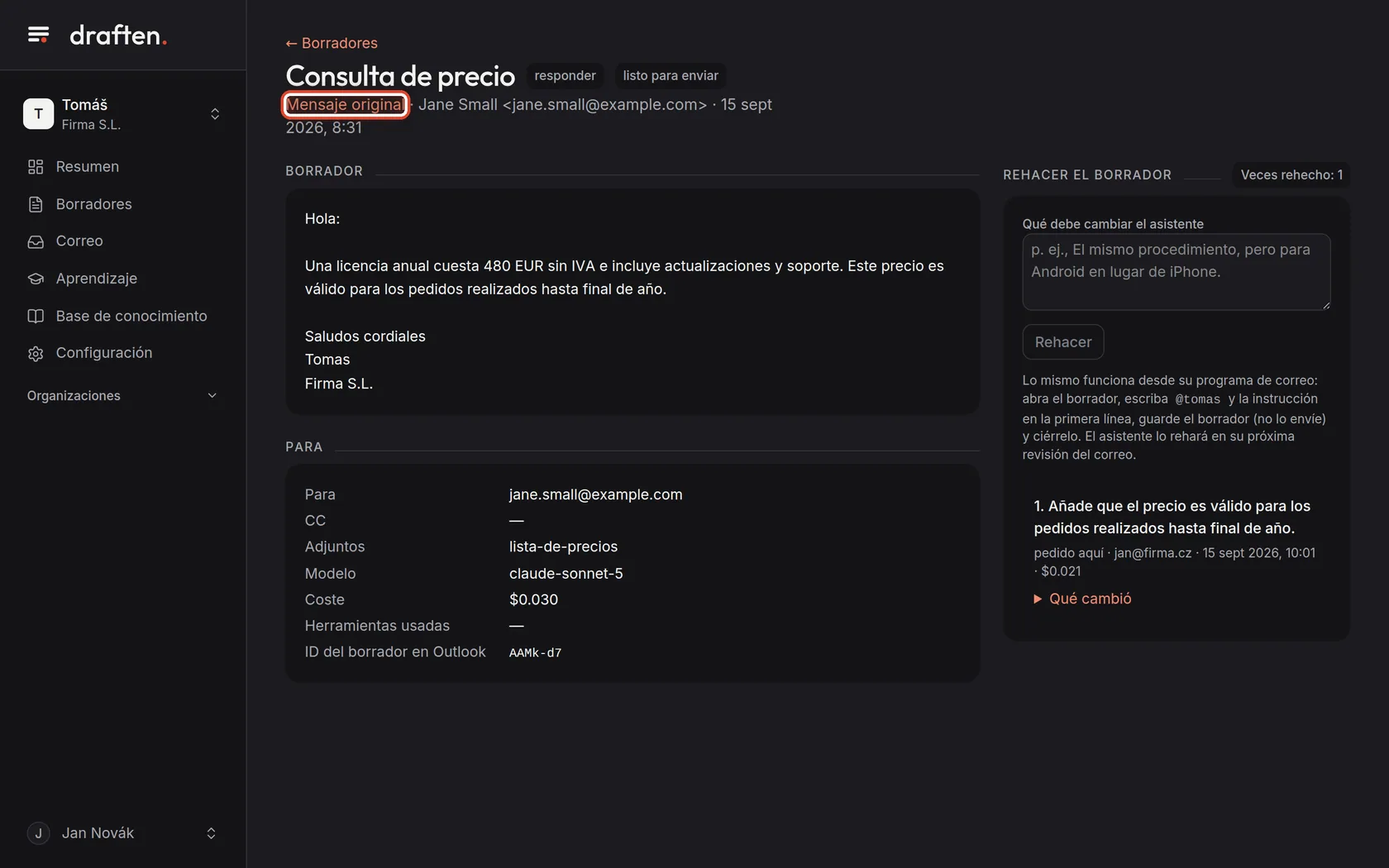
En la pantallaArriba, el enlace Mensaje original, con el remitente y la hora al lado.
Qué hacerHaga clic en Mensaje original. Verá el mensaje al que respondió el asistente y por qué decidió responder.
Paso 7 de 8
Qué cambió usted en el borrador
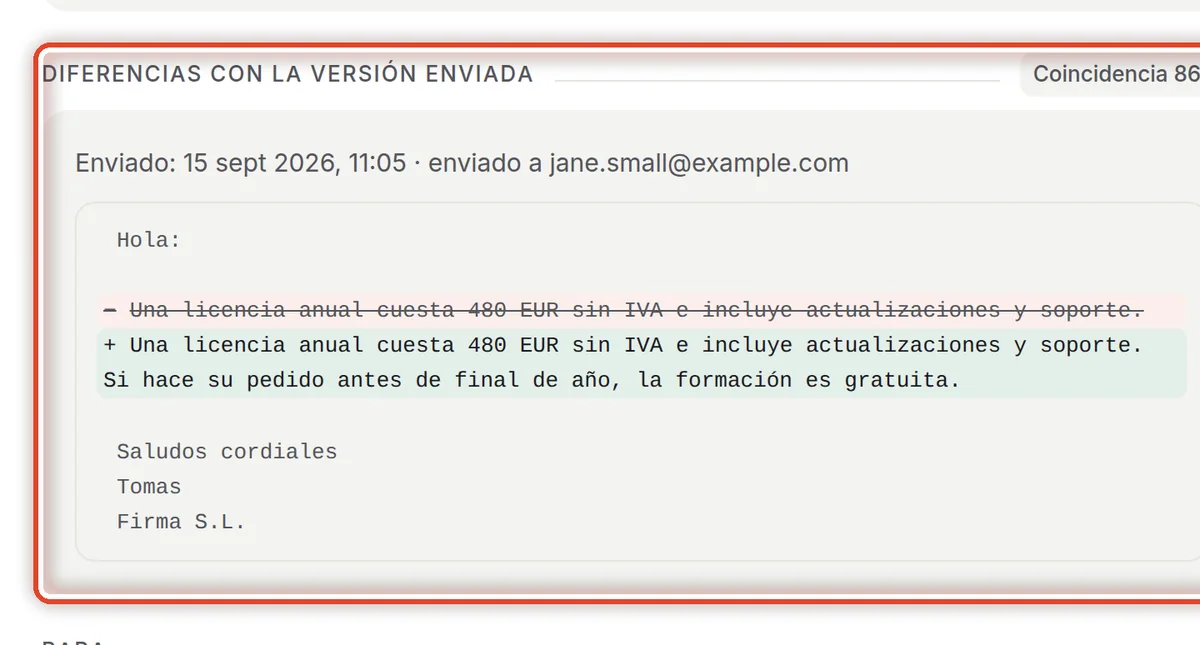
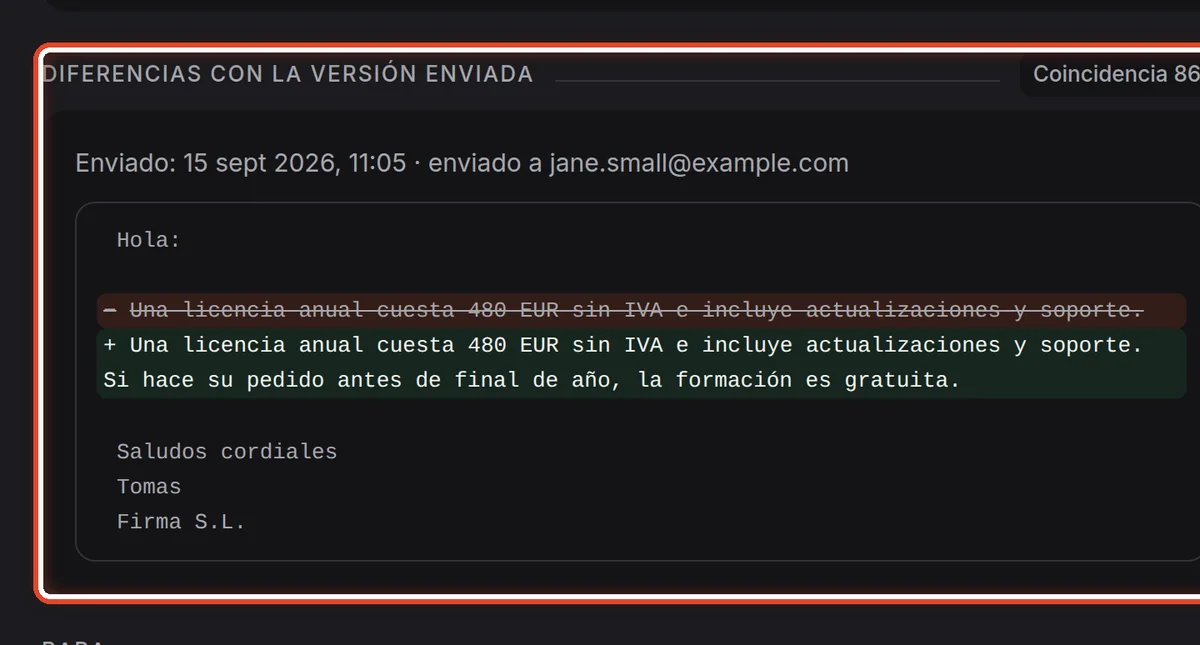
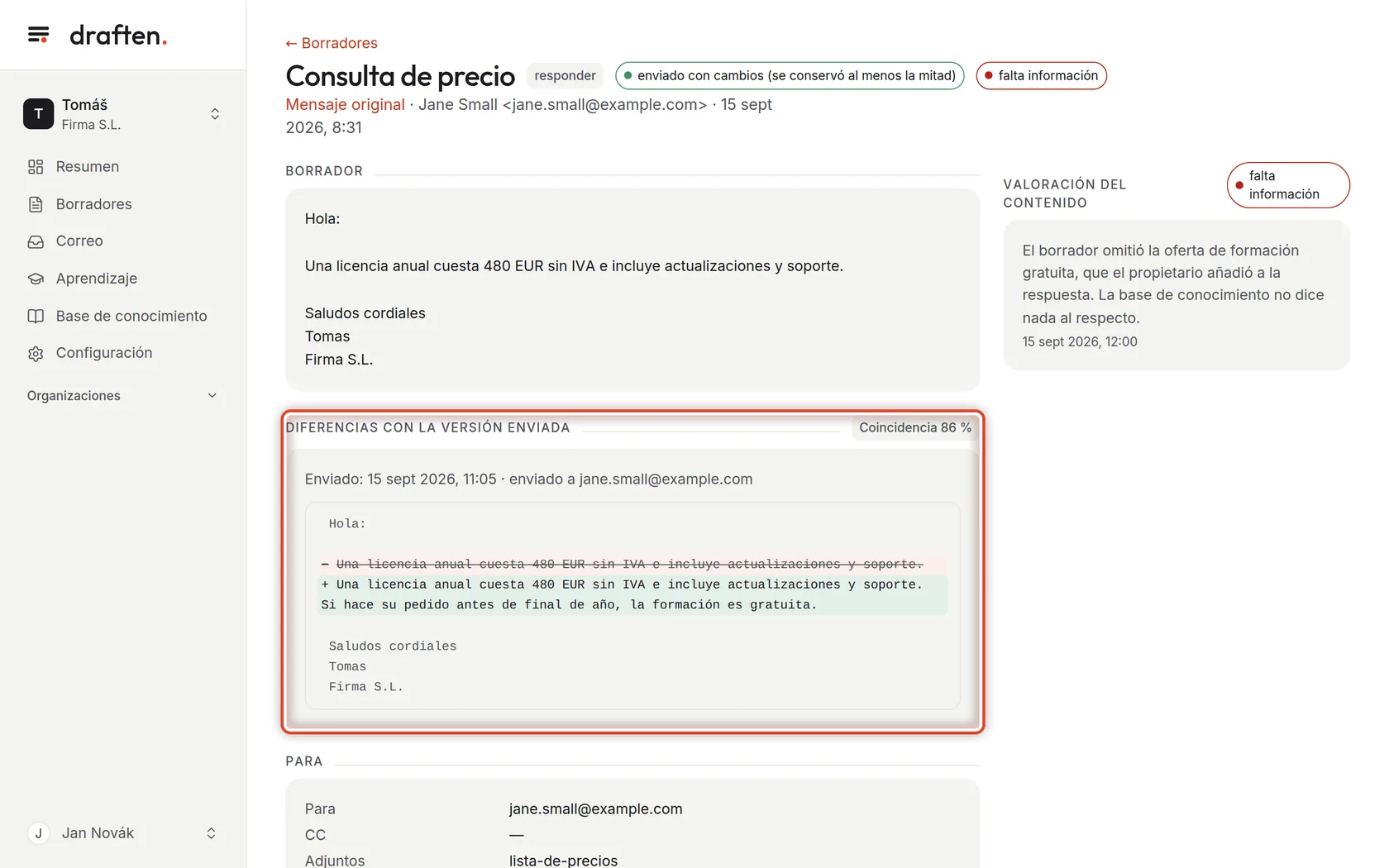
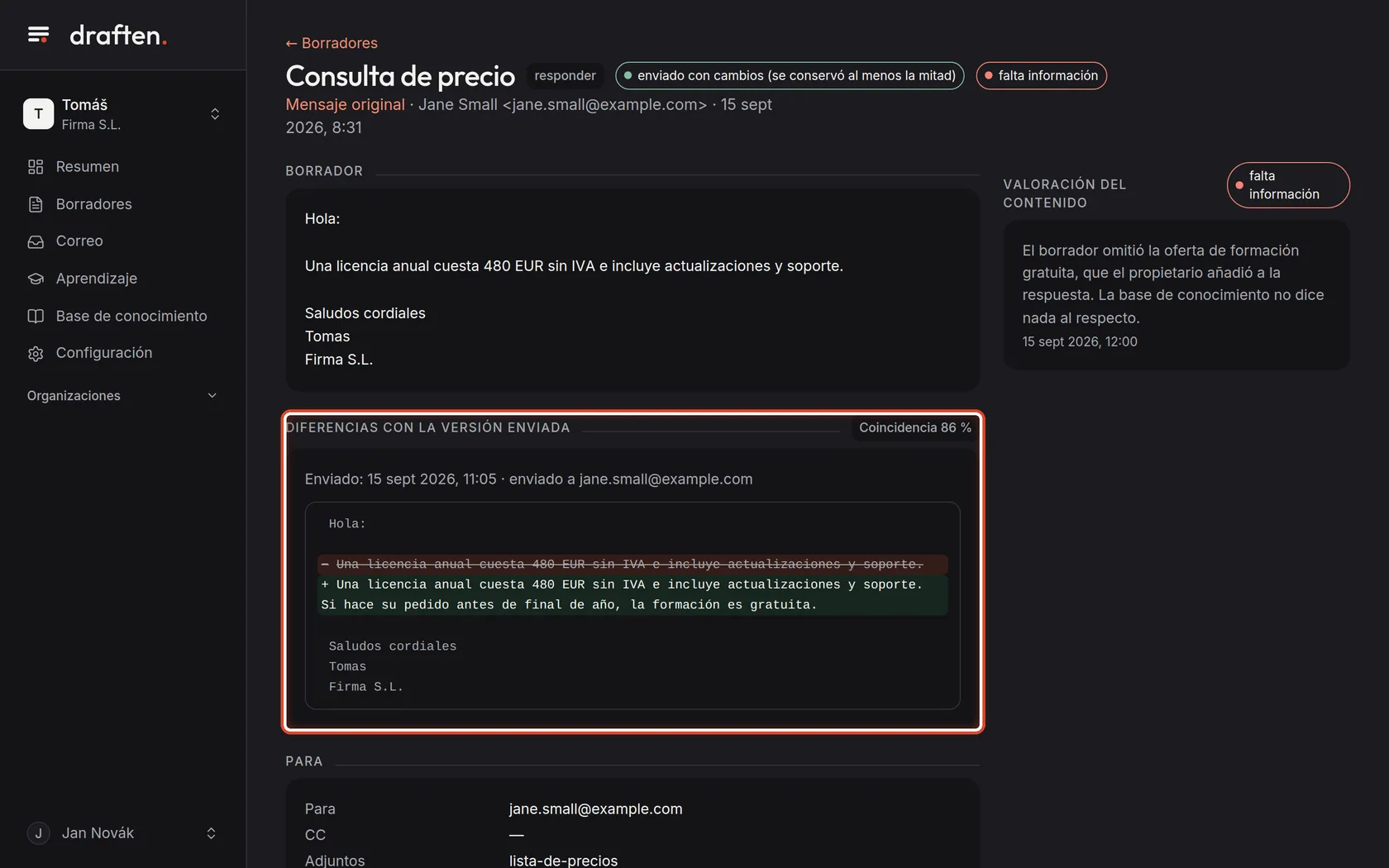
En la pantallaDespués del envío, la tarjeta Diferencias con la versión enviada.
Qué hacerCuando usted envía el borrador, el asistente lo compara con lo que realmente salió. El texto añadido se marca con + en verde; el eliminado, con − y tachado. Coincidencia indica cuánto del texto del borrador se conservó.
NotaSi se conserva menos de la mitad del borrador, cuenta como sustituido por su propia respuesta.
Paso 8 de 8
Por qué editó usted el borrador
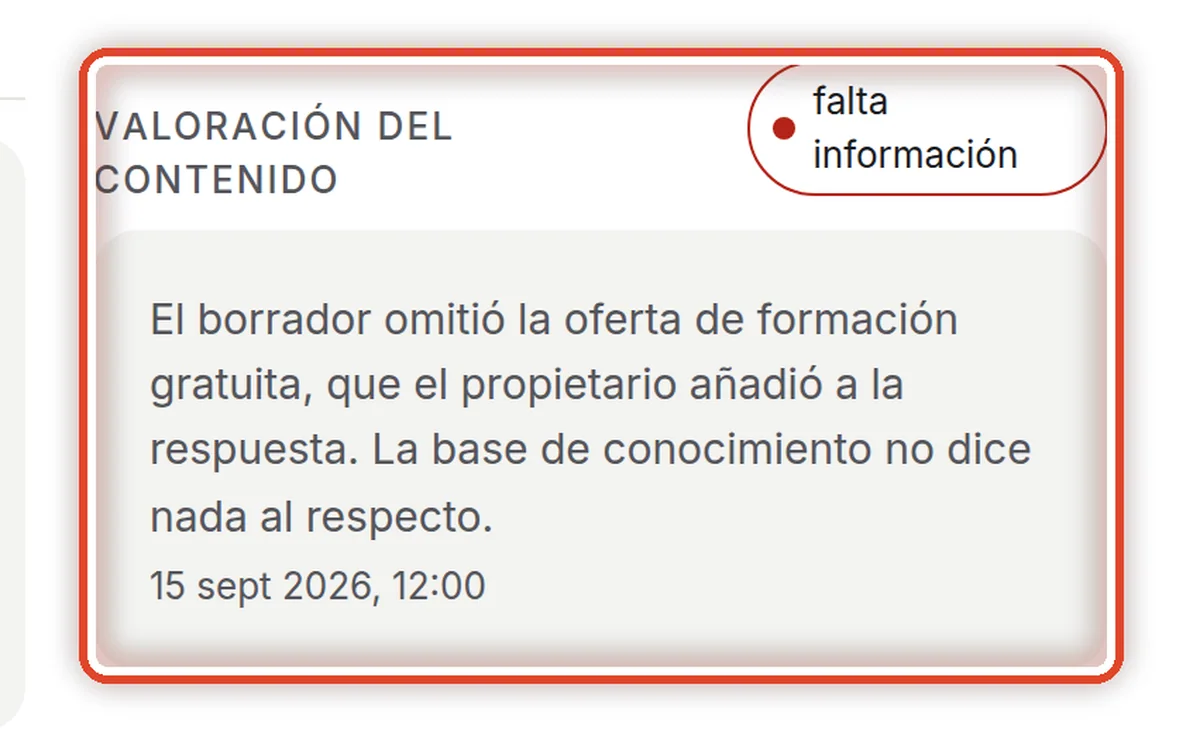
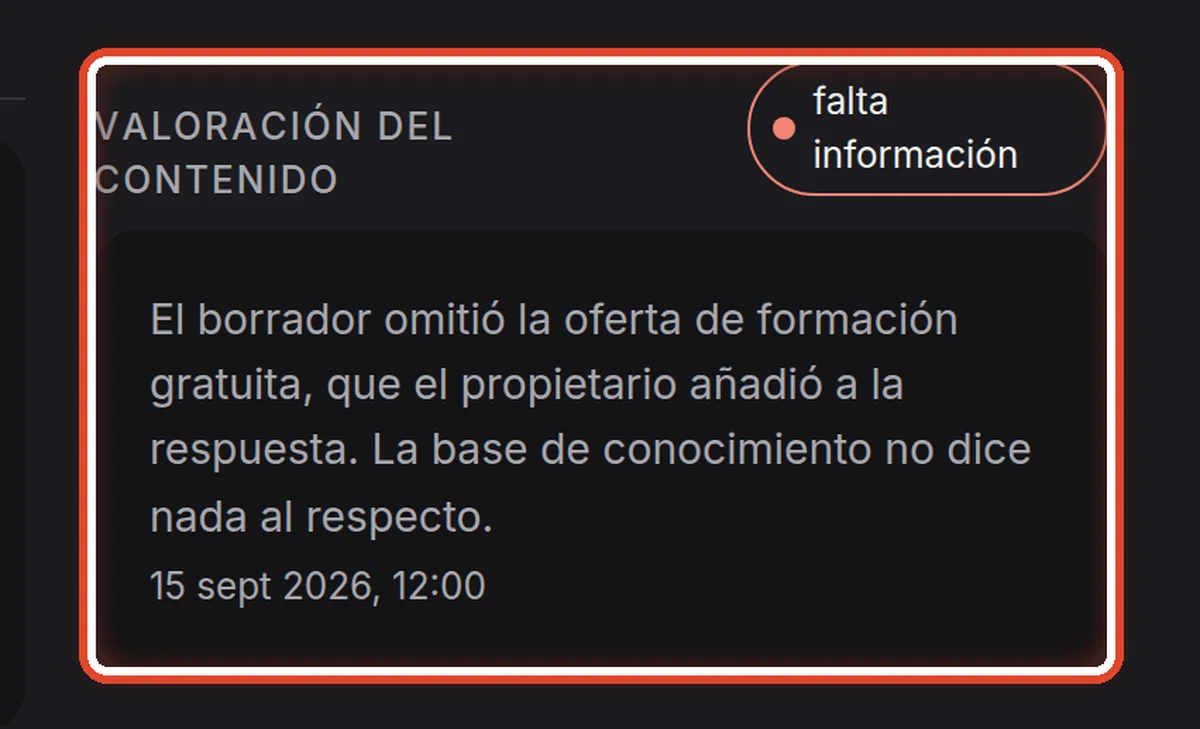
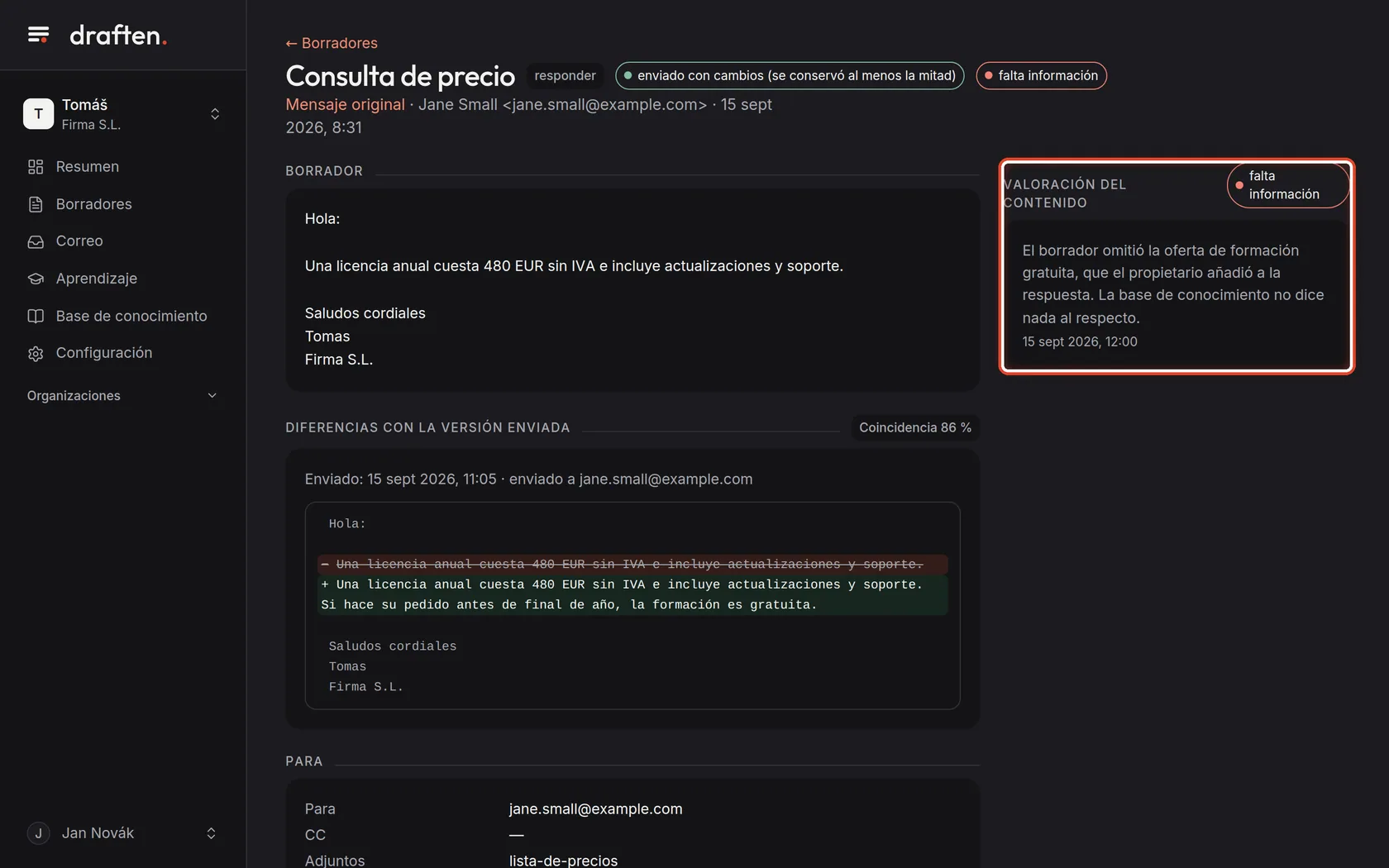
En la pantallaA la derecha, la tarjeta Valoración del contenido con un breve motivo.
Qué hacerEl asistente valora por sí mismo por qué cambió usted el borrador: solo la forma, dato incorrecto, falta información, etc. Aquí le faltaba la oferta: añadirla a la Base de conocimiento ayuda.
NotaA partir de las valoraciones, el asistente propone reglas y correcciones de la base de conocimiento. No usa ninguna hasta que usted la apruebe (Resumen → Decidir). La valoración solo se hace con el aprendizaje activado.
Fin
Ya sabe revisar los borradores
Lea un borrador en draften o directamente en su correo. Siempre lo envía usted, y el asistente aprende de lo que hace con él.
- ¿El borrador está casi bien?Pida que lo rehaga con una instrucción: la guía «Rehacer un borrador con una instrucción».
- ¿Se repite el mismo error?La página de ayuda «El borrador está mal o se inventa cosas» le indica si debe corregir la base de conocimiento o las instrucciones.