Guia
O assistente
sob controle.
Comportamento e limites definem se o assistente está no modo real, se ele aprende, quantos rascunhos pode escrever, quanto pode gastar e com que frequência olha a caixa de e-mail.
Antes de começar
- Perfil de acesso de editor ou proprietárioCom o perfil de acesso somente leitura, você só vê as configurações.
- Um assistente abertoElas ficam em Configurações → Comportamento e limites.
Passo 1 de 7
Modo de teste e aprendizado
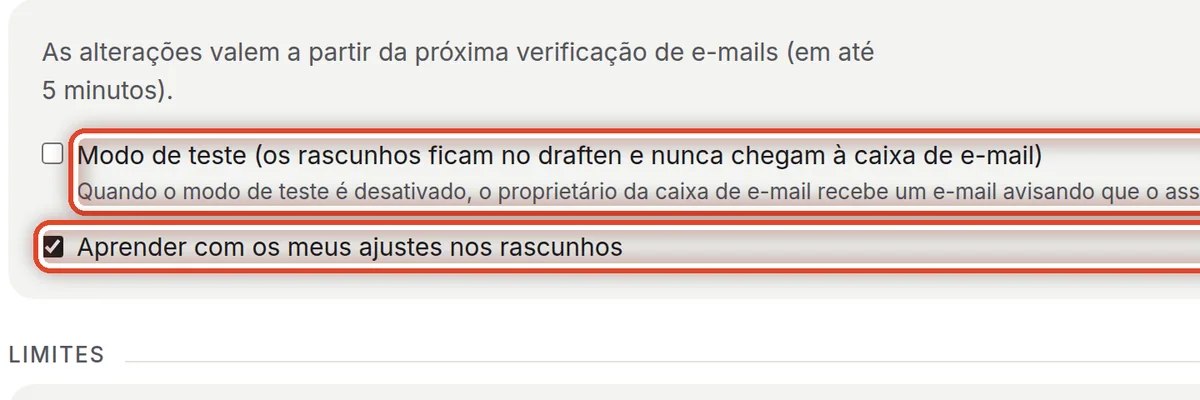
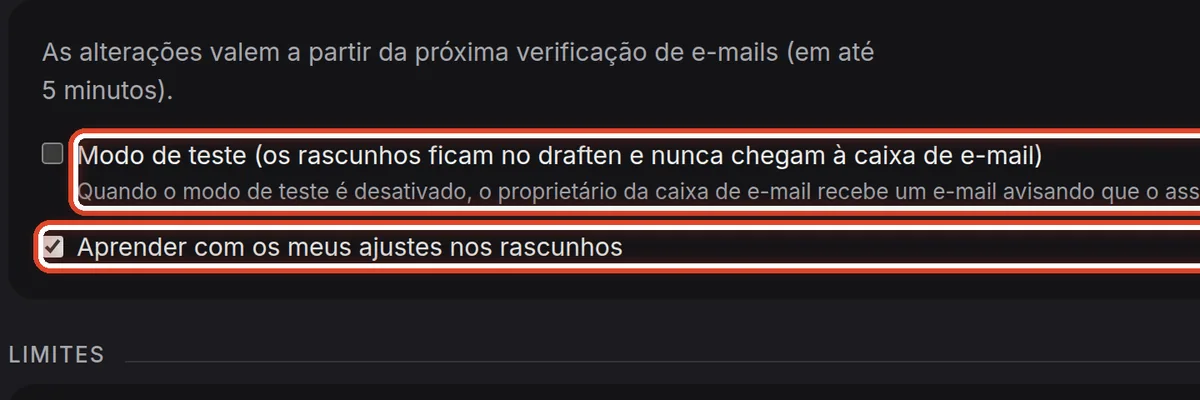
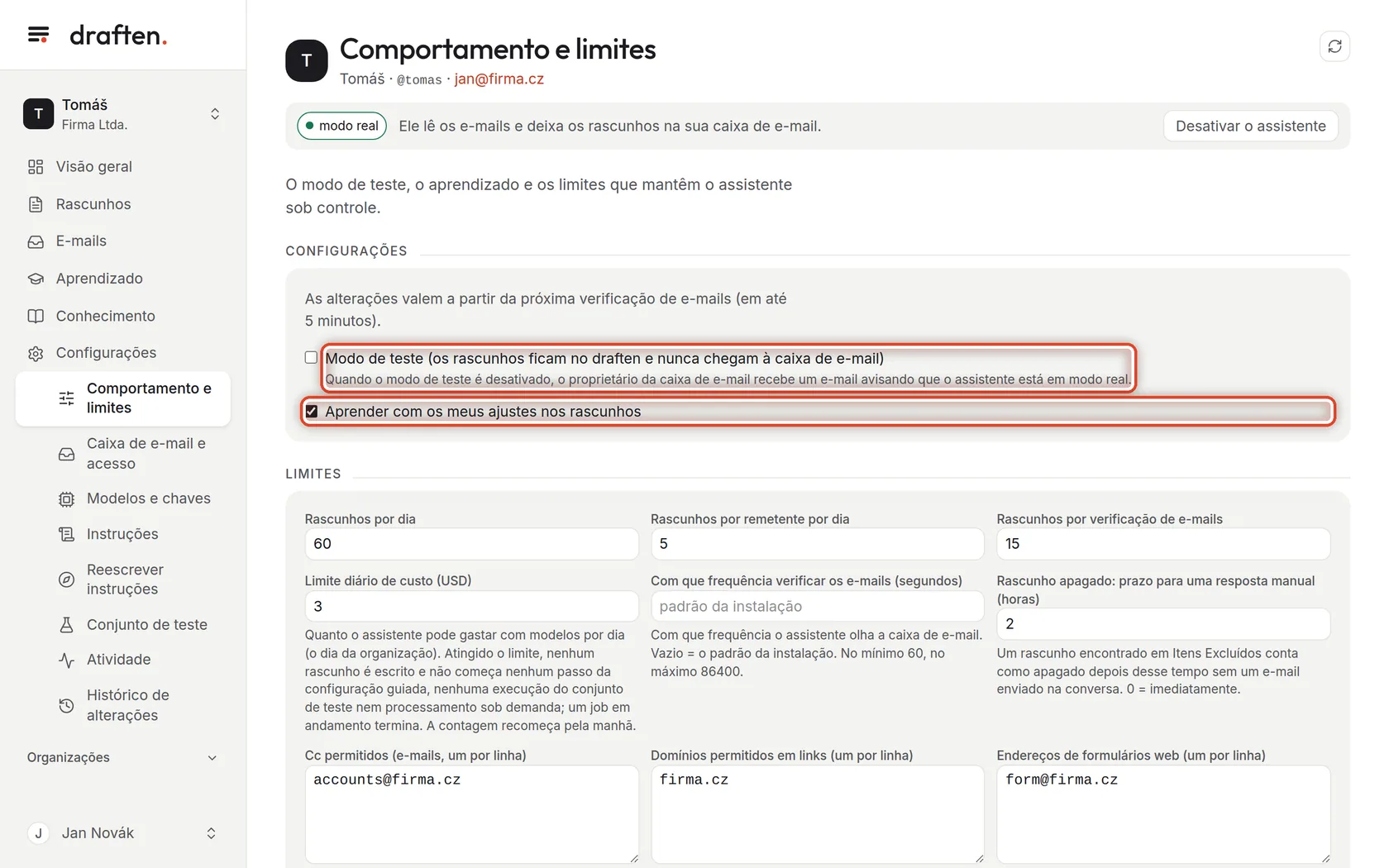
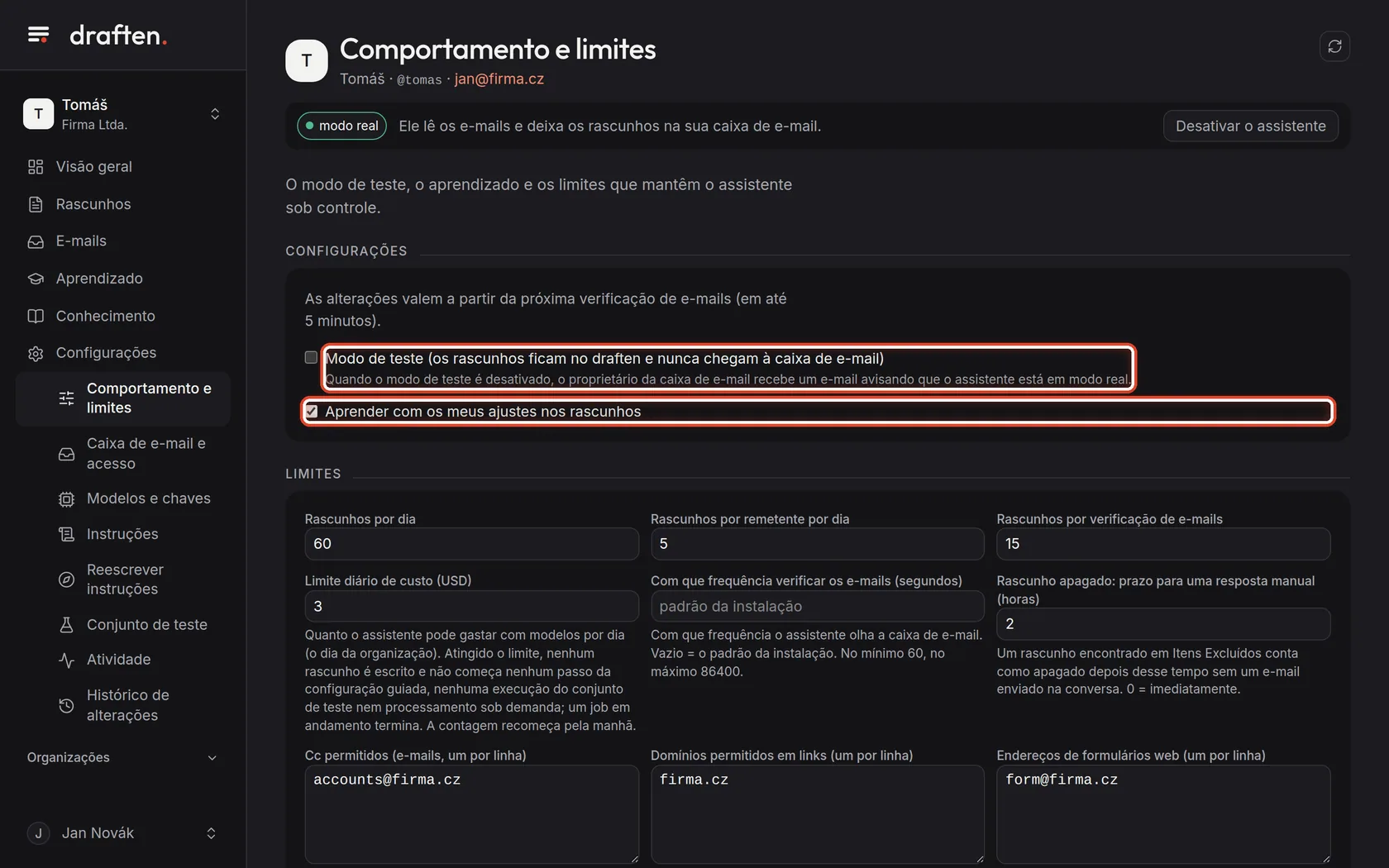
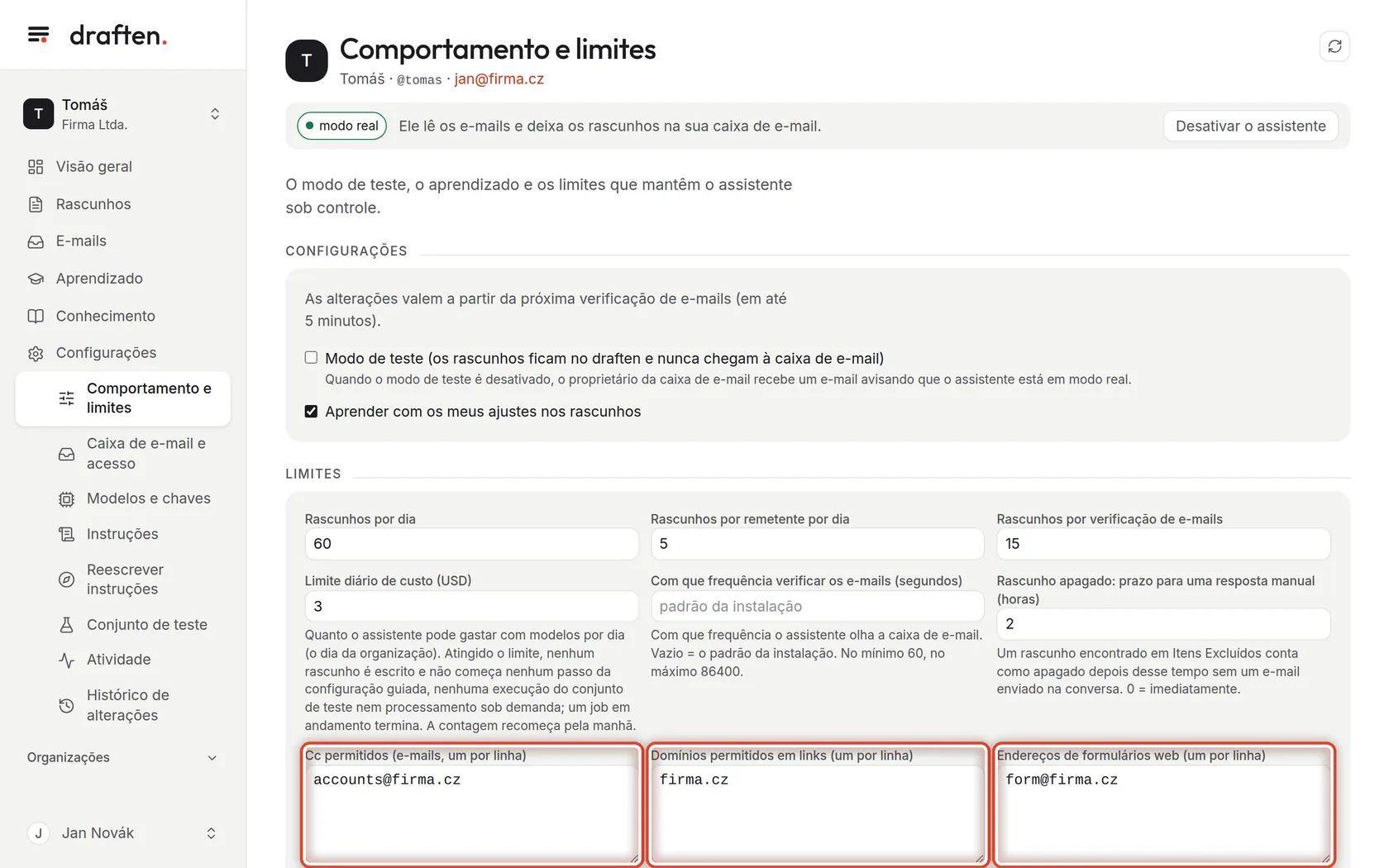
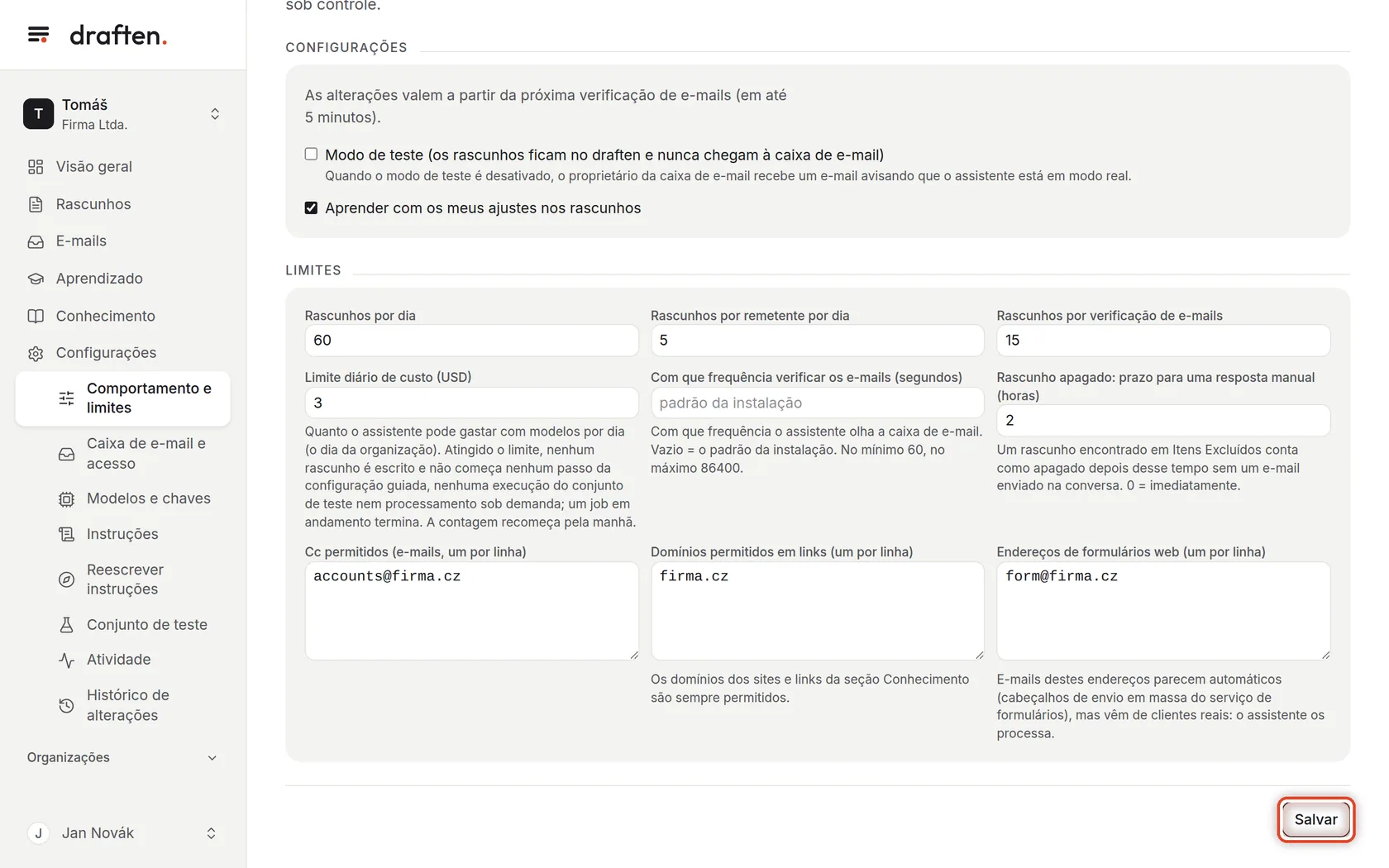
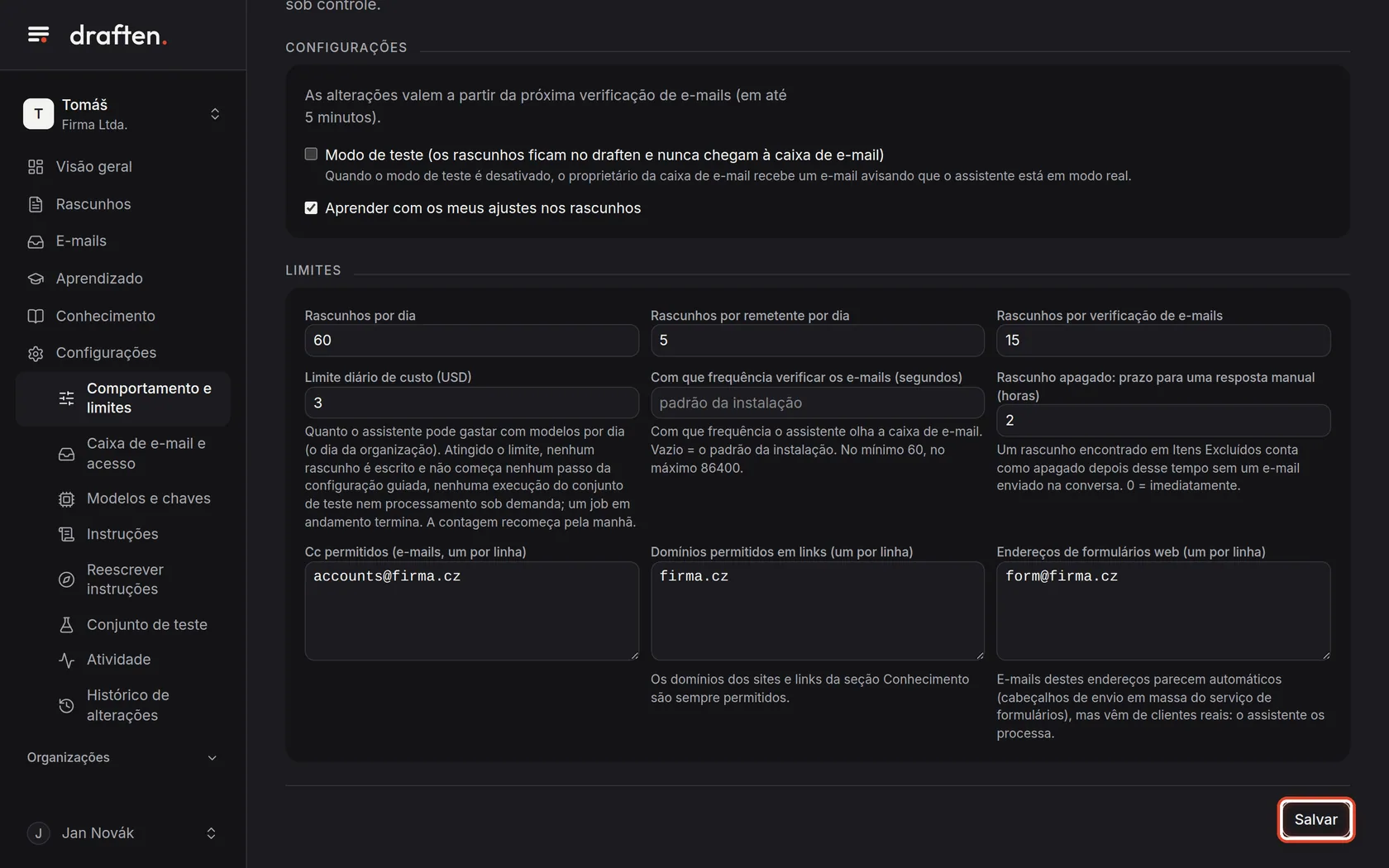
Na telaEm Configurações → Comportamento e limites, o cartão Configurações com duas caixas de seleção.
Faça istoModo de teste – os rascunhos são criados só no draften e não vão para a caixa de e-mail. Quando você o desativa, o assistente passa para o modo real e o proprietário da caixa de e-mail recebe um e-mail. Aprender com os meus ajustes nos rascunhos – o assistente compara o que você mudou nos rascunhos e propõe lições e correções de informação.
ObservaçãoA passagem para o modo real está descrita em detalhe em Modo de teste e passagem para o modo real.
Passo 2 de 7
Quantos rascunhos
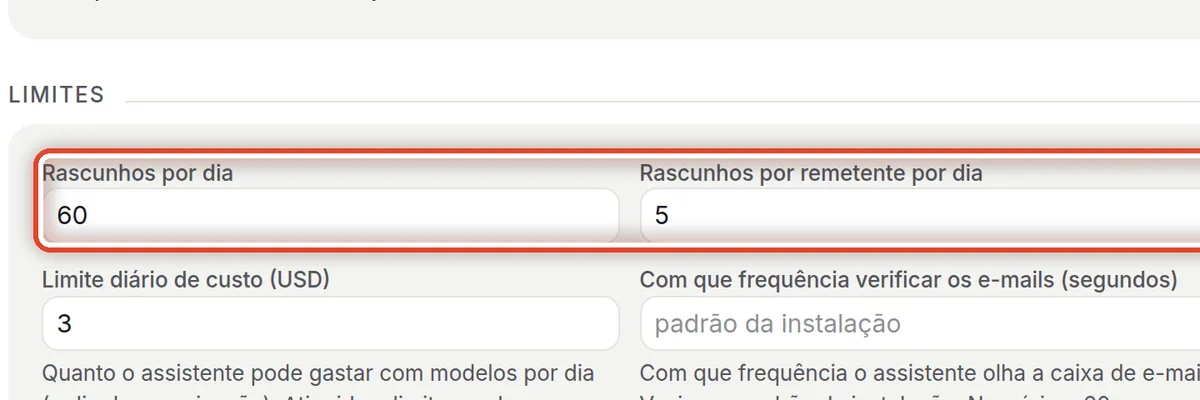
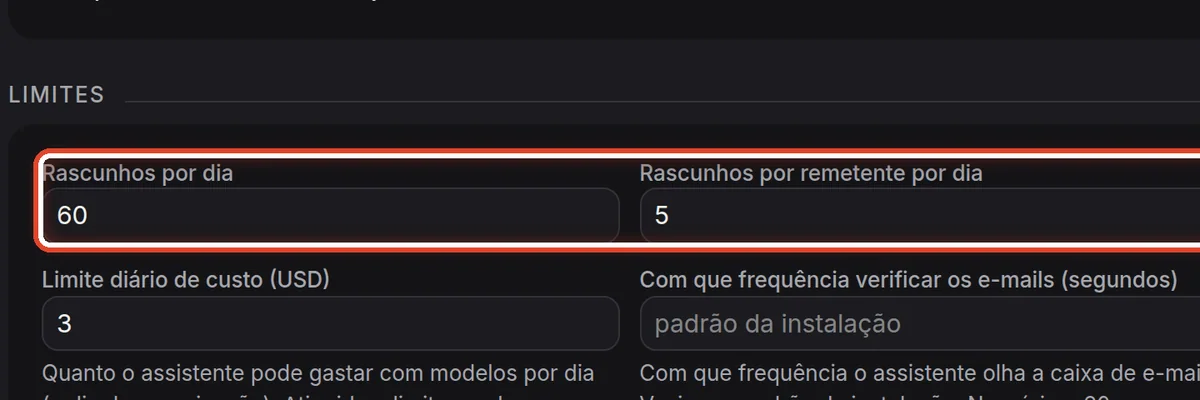
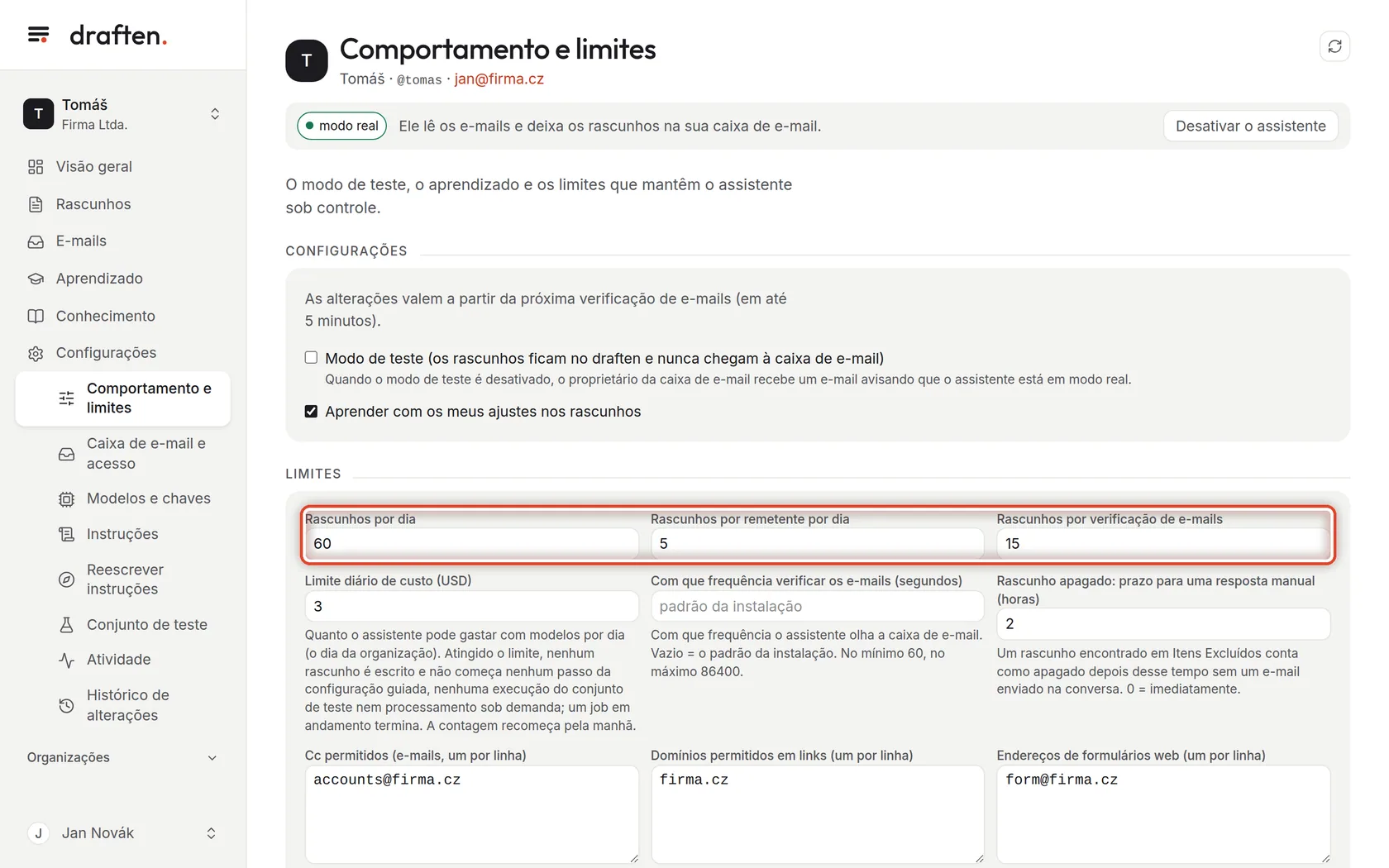
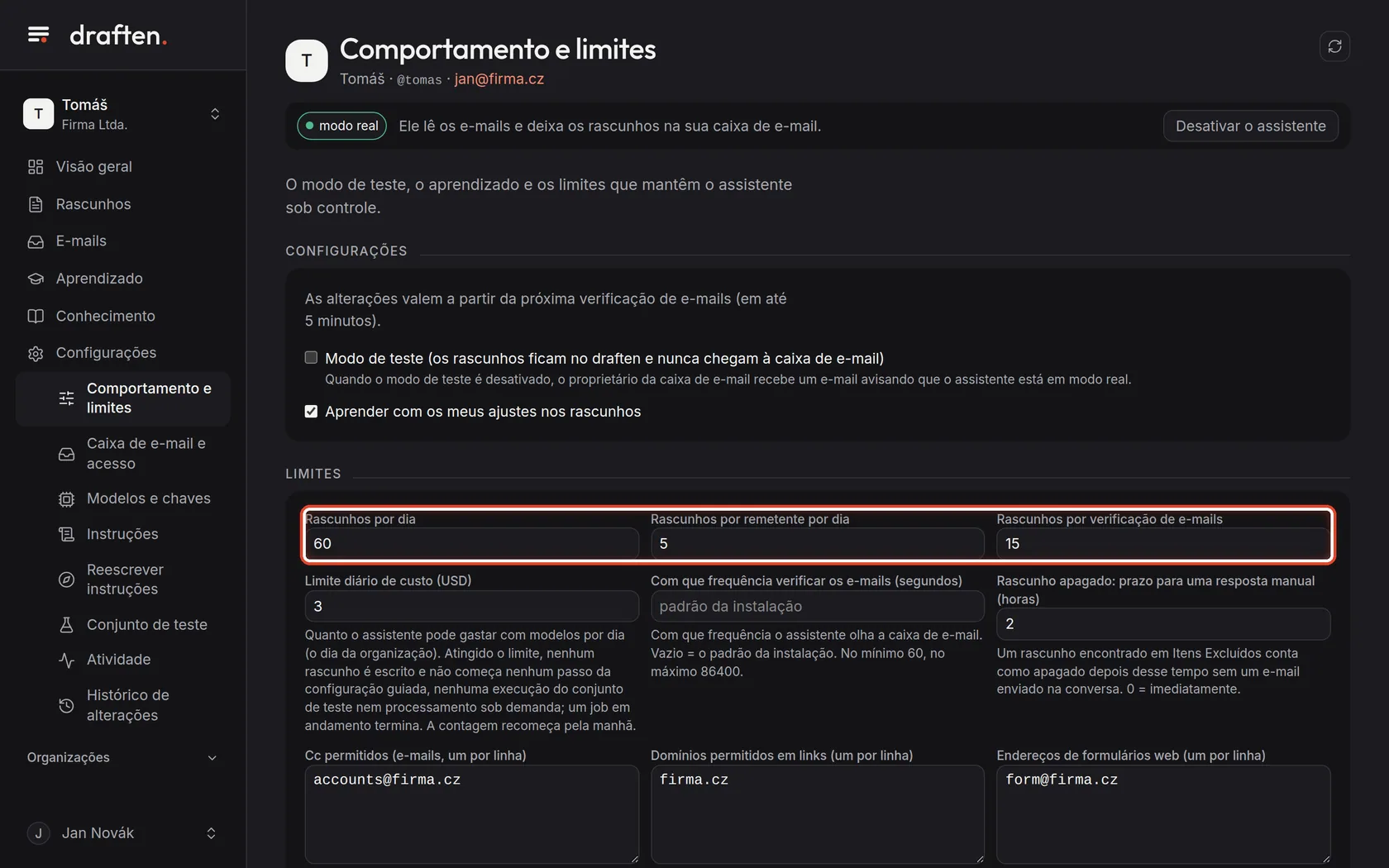
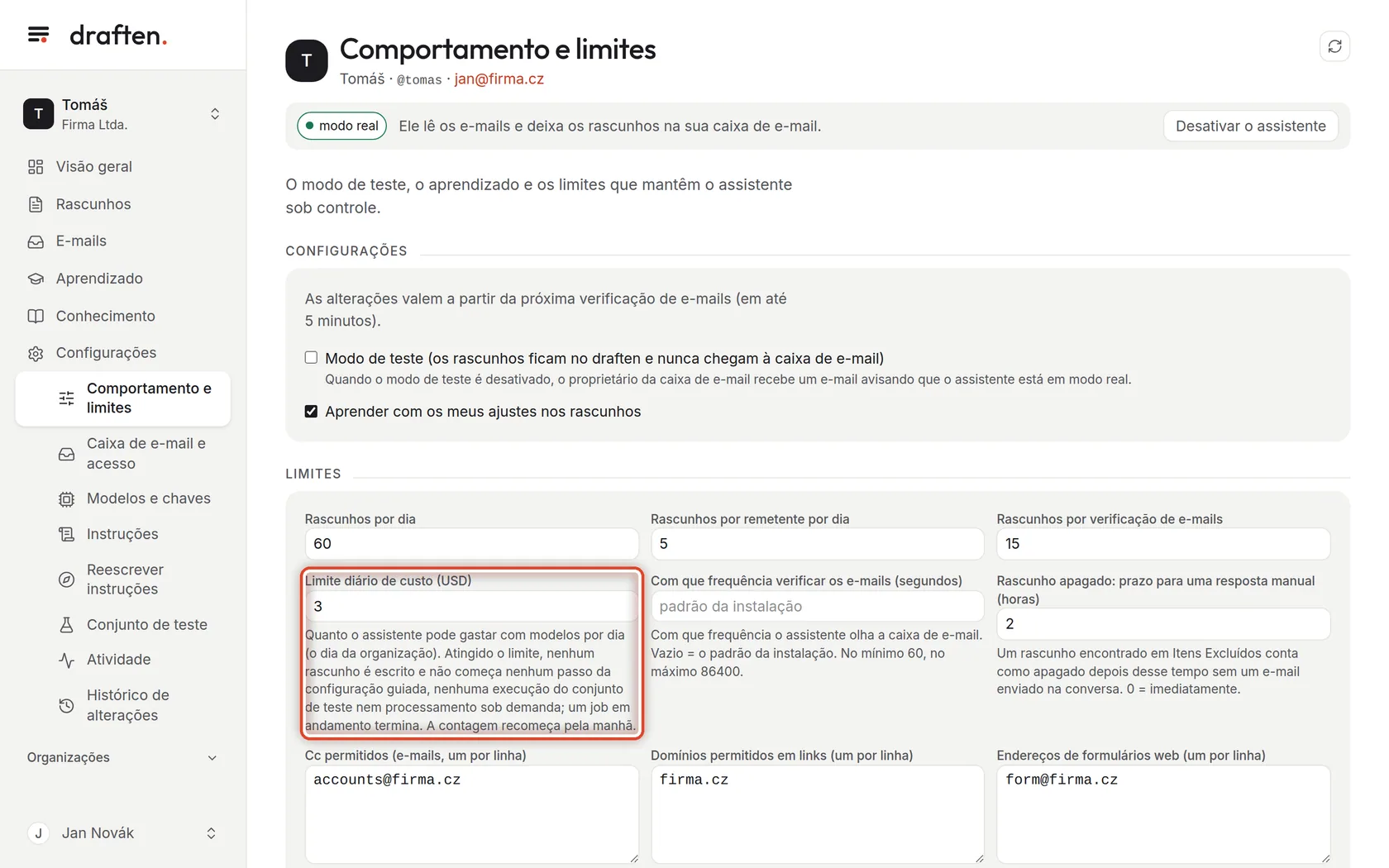
Na telaNo cartão Limites, três números: por dia, por remetente por dia e por verificação de e-mails.
Faça istoOs limites mantêm o assistente sob controle. Rascunhos por dia limita o total. Rascunhos por remetente por dia protege contra um ciclo em que duas máquinas ficam respondendo uma à outra. Rascunhos por verificação de e-mails distribui um volume grande: o que não couber é tratado na próxima verificação.
ObservaçãoUma mensagem que esbarra num limite recebe o status limite em E-mails.
Passo 3 de 7
Limite diário de custo
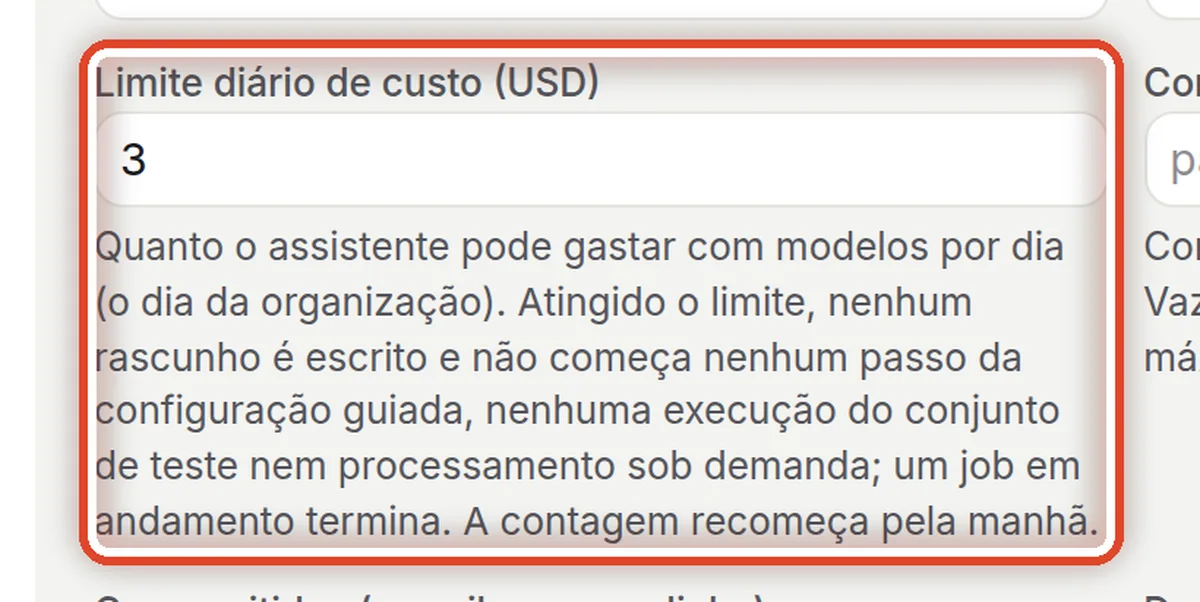
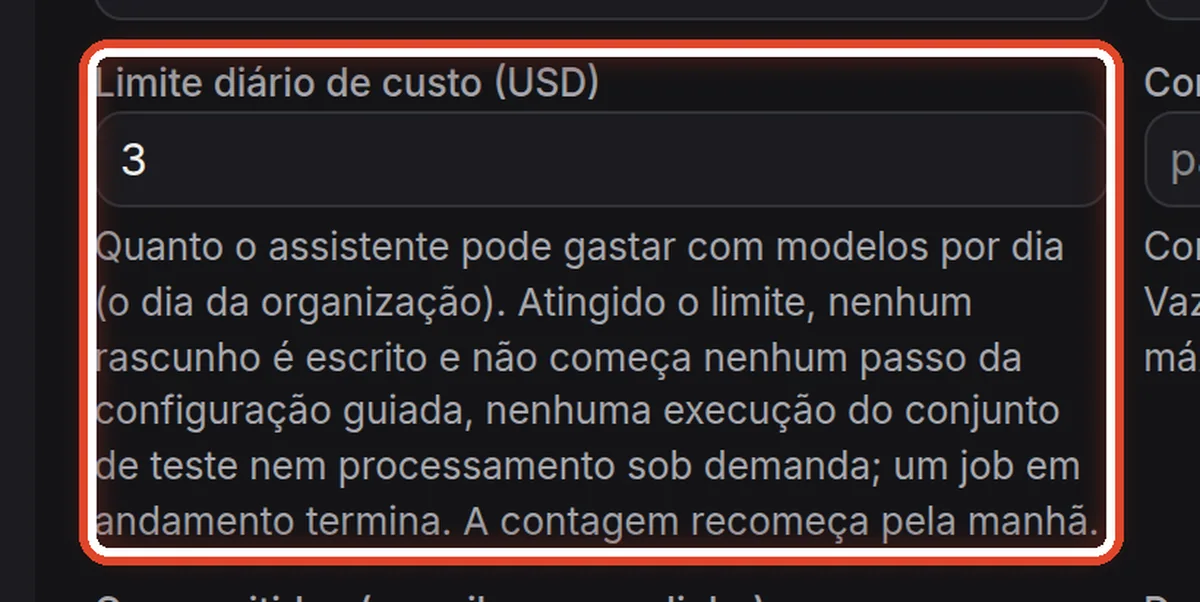
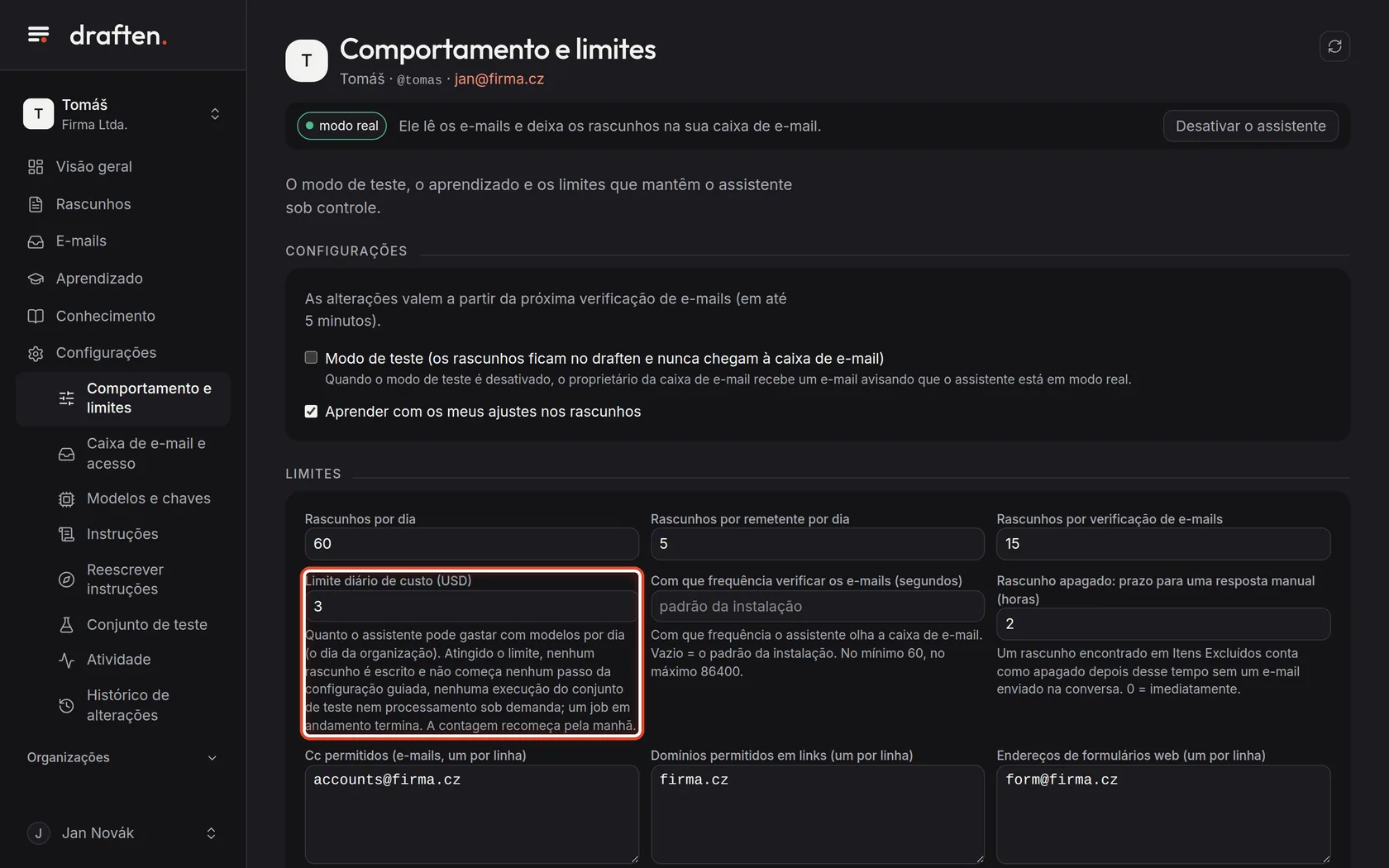
Na telaO campo Limite diário de custo (USD).
Faça istoQuanto o assistente pode gastar com modelos de linguagem por dia. Quando o limite é atingido, ele não escreve rascunhos e não começa nenhum passo da configuração guiada nem nenhum teste; a contagem recomeça de manhã. Campo vazio significa sem limite.
ObservaçãoQuanto o assistente gastou hoje e o limite dele aparecem na Visão geral, no cartão Quanto custaram os modelos. Os preços estão descritos em Modelos e preços.
Passo 4 de 7
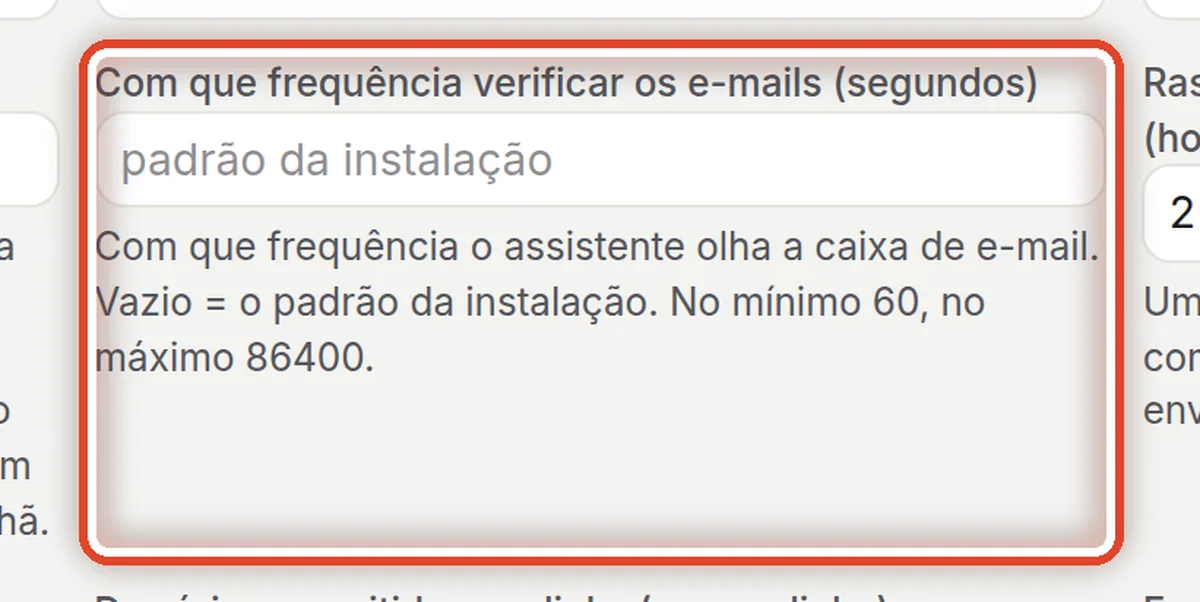
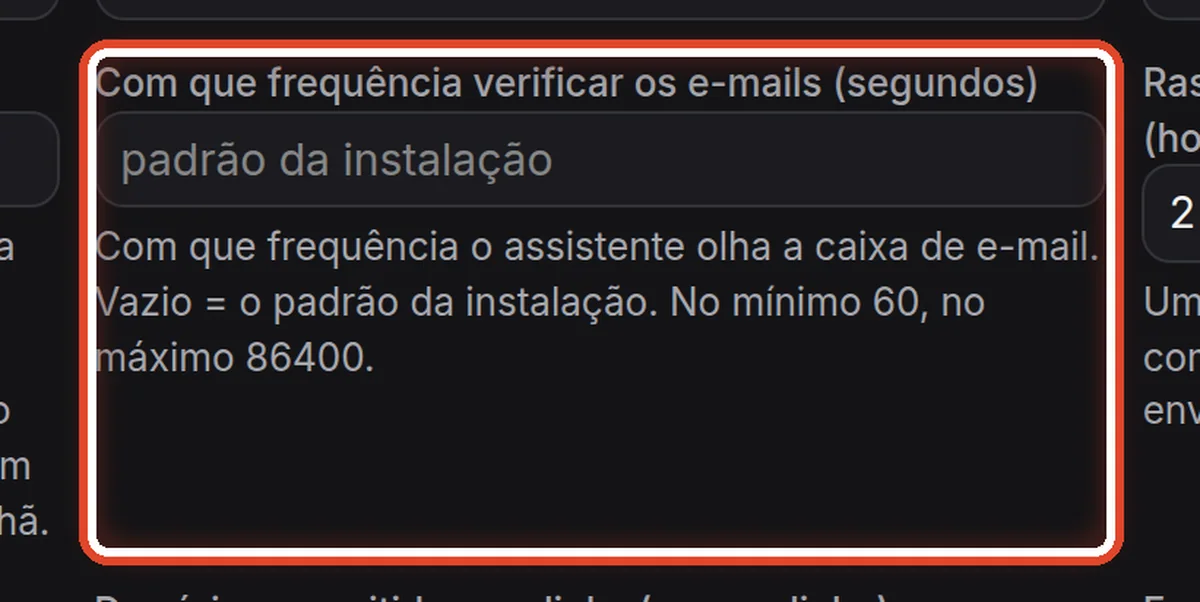
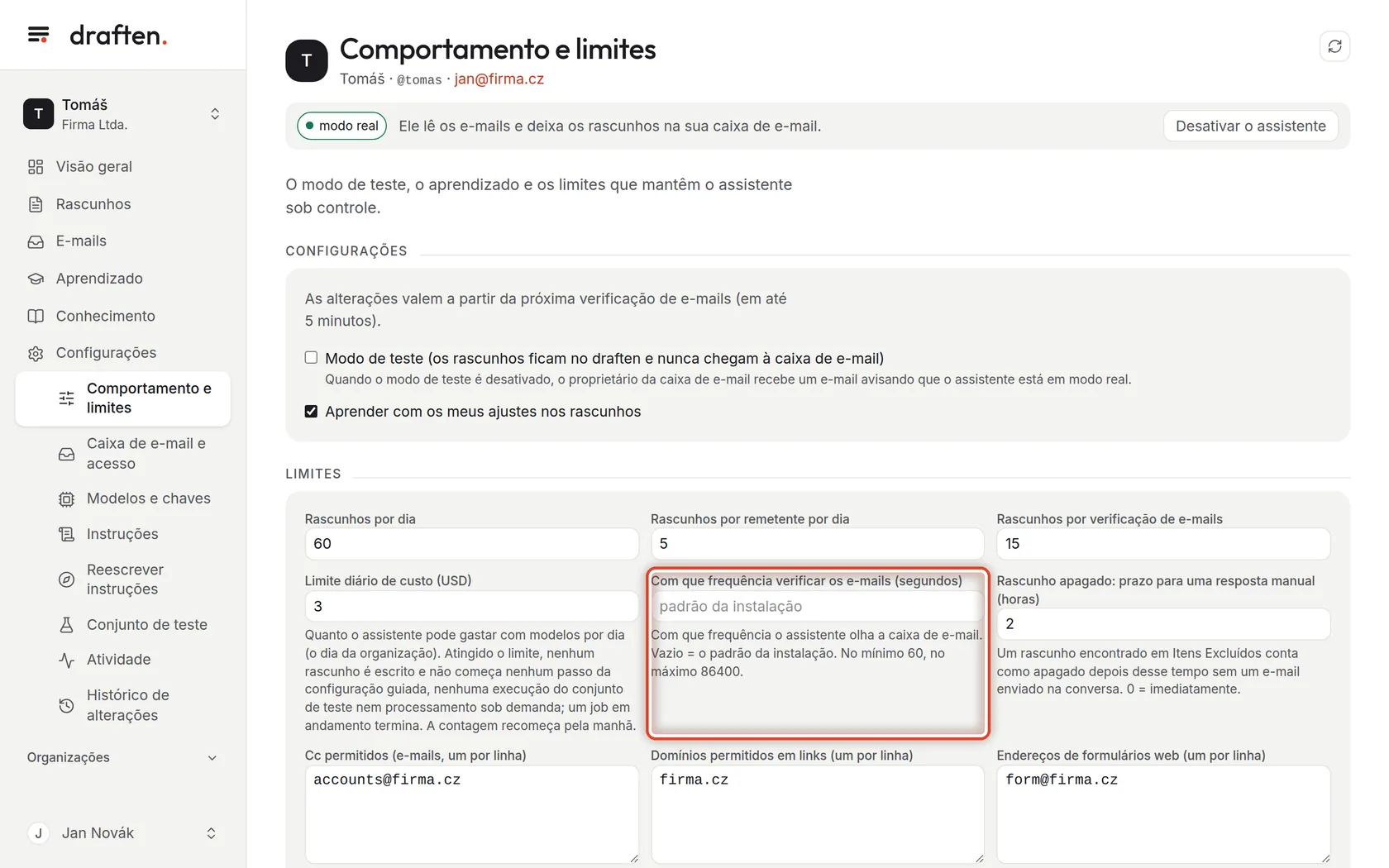
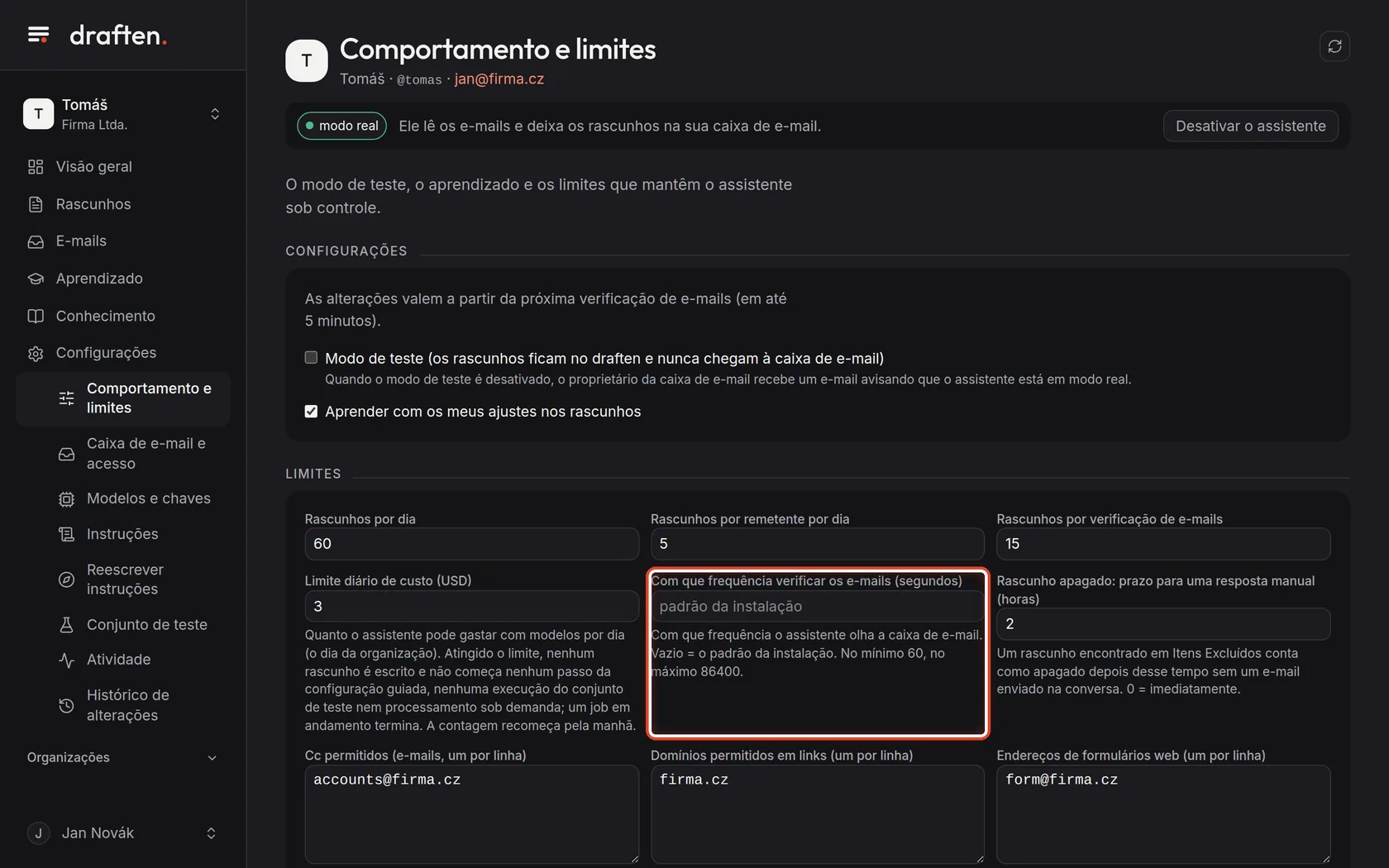
Com que frequência verificar os e-mails
Na telaO campo Com que frequência verificar os e-mails (segundos).
Faça istoCom que frequência o assistente olha a caixa de e-mail. Vazio significa o padrão (normalmente a cada 5 minutos); no mínimo 60 segundos, no máximo uma vez por dia.
Passo 5 de 7
Rascunho apagado
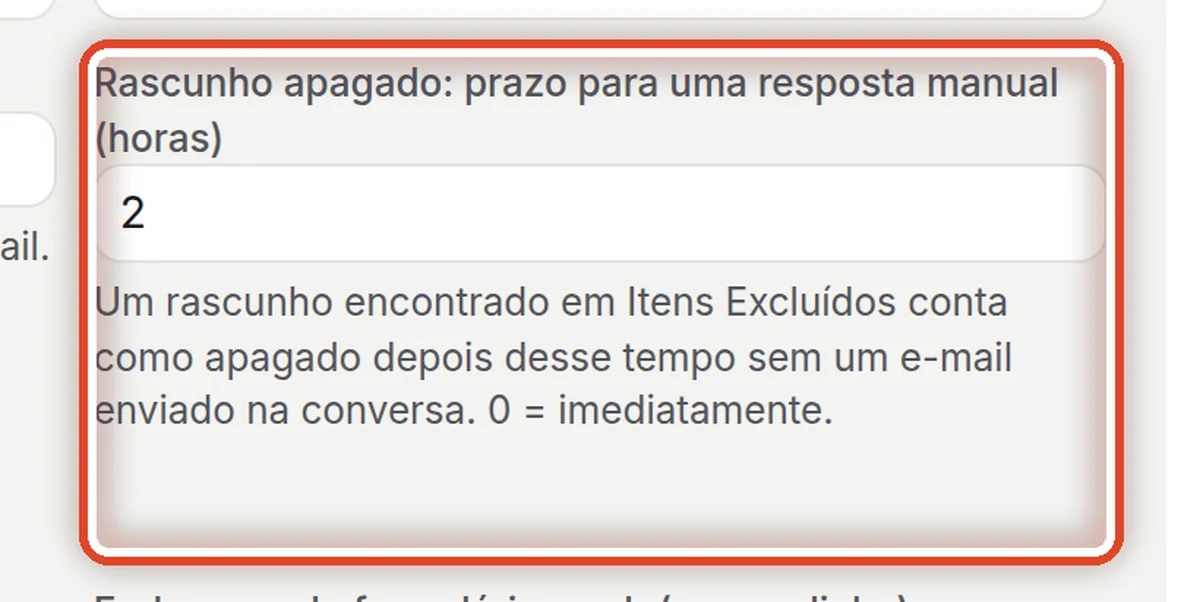
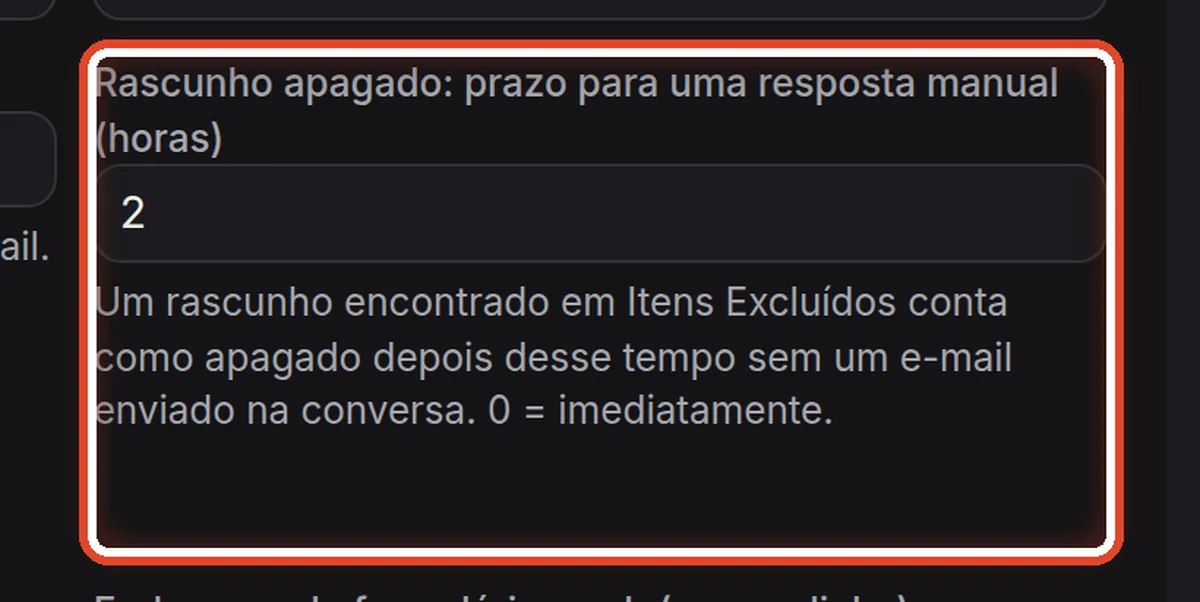
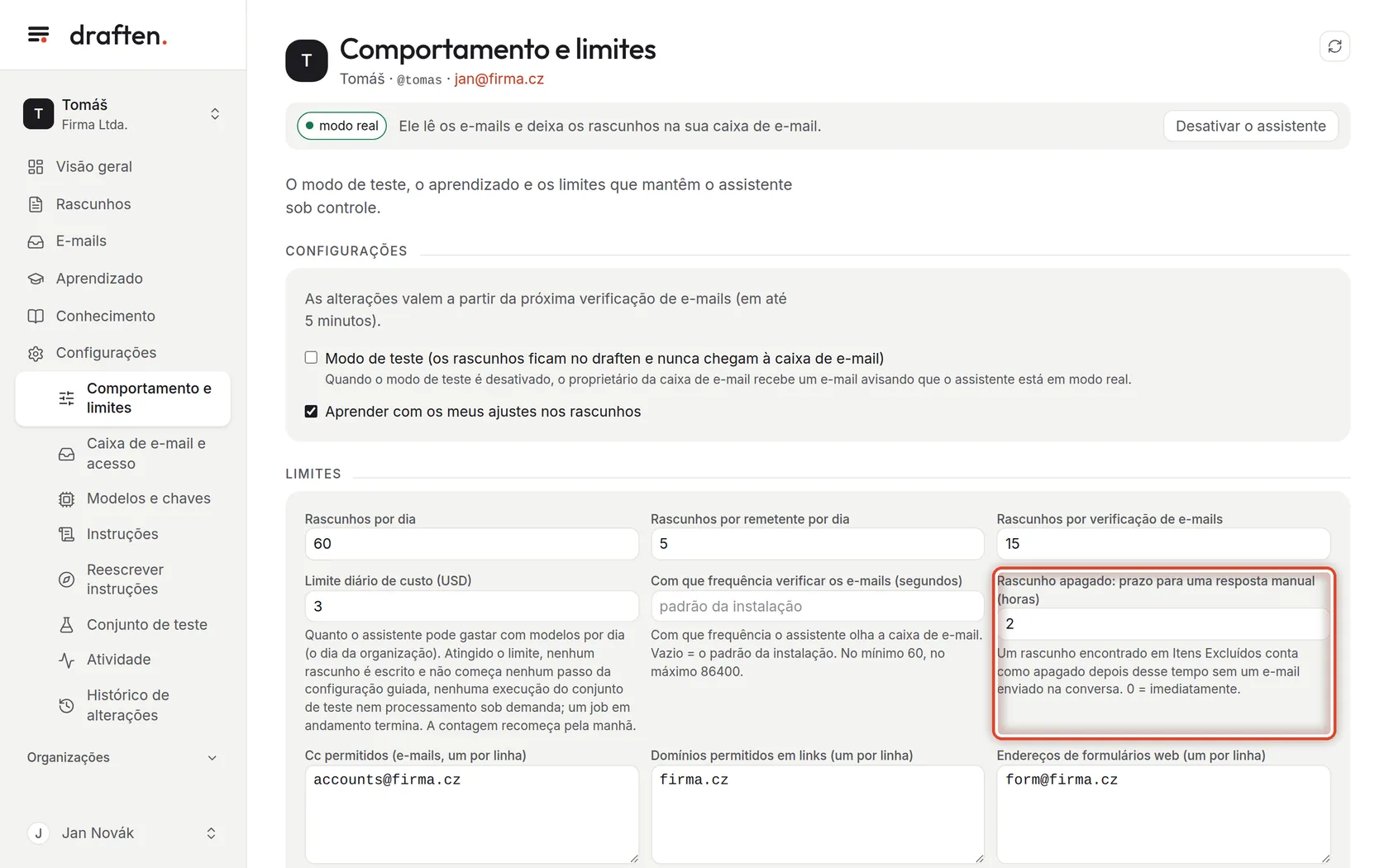
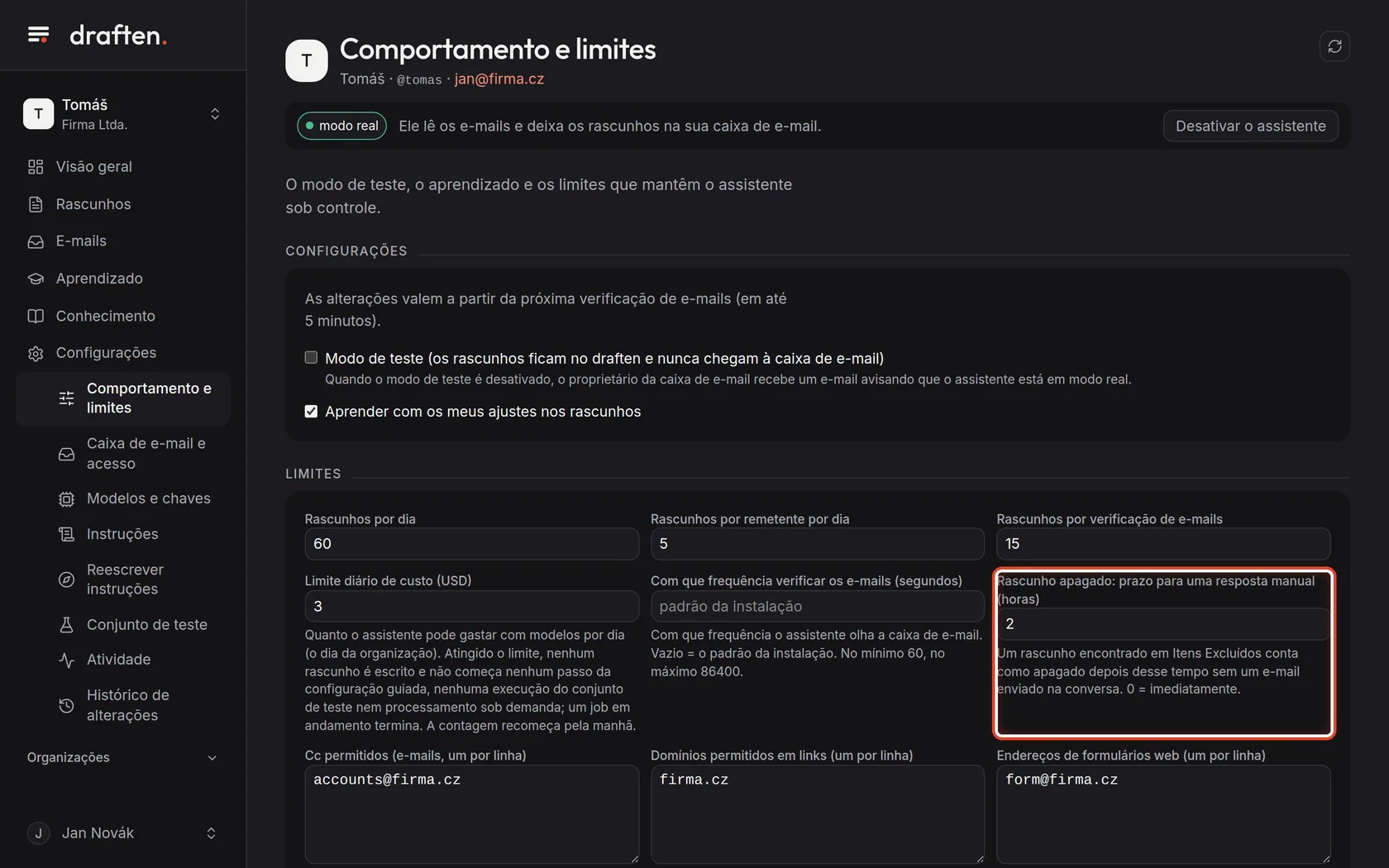
Na telaO campo Rascunho apagado: prazo para uma resposta manual (horas).
Faça istoQuando você apaga um rascunho e escreve a resposta você mesmo, isso leva um tempo. O assistente espera esse número de horas antes de considerar o rascunho apagado – senão ele deixaria de ver a sua própria resposta.
Passo 6 de 7
Cc, domínios e formulários permitidos
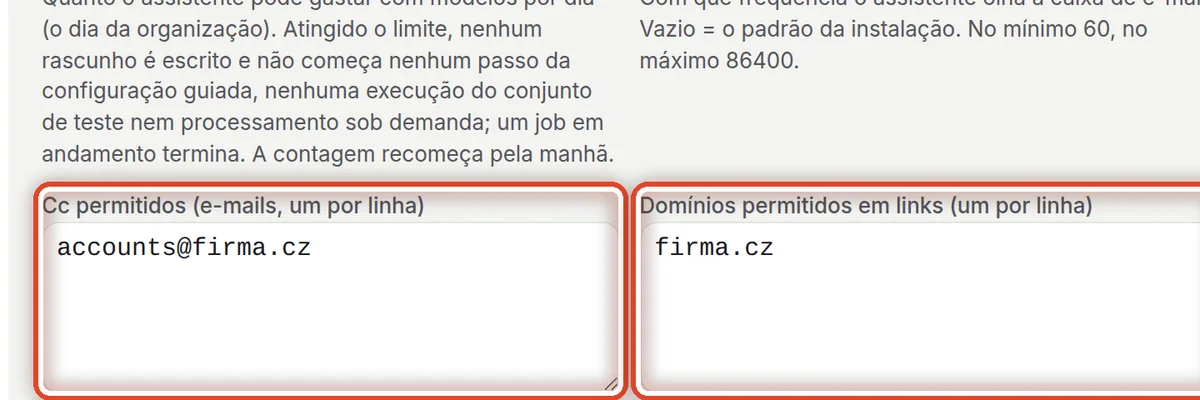
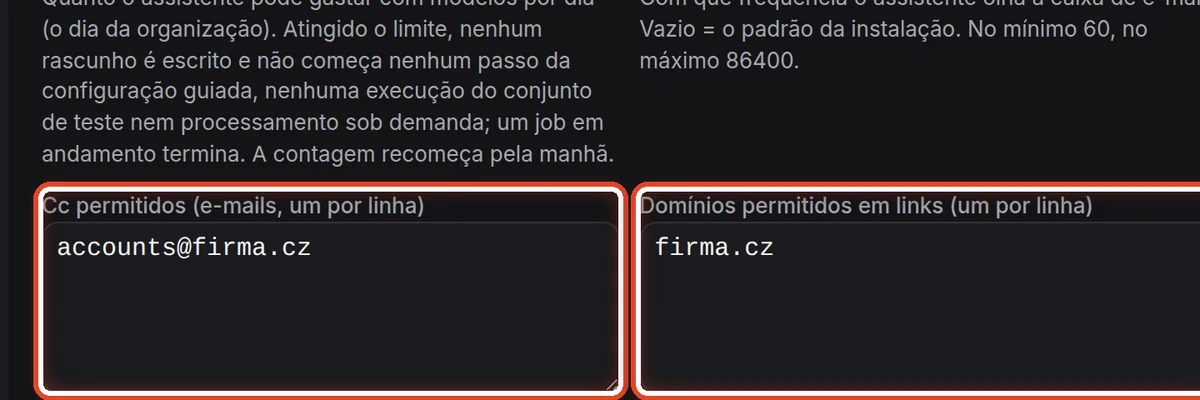
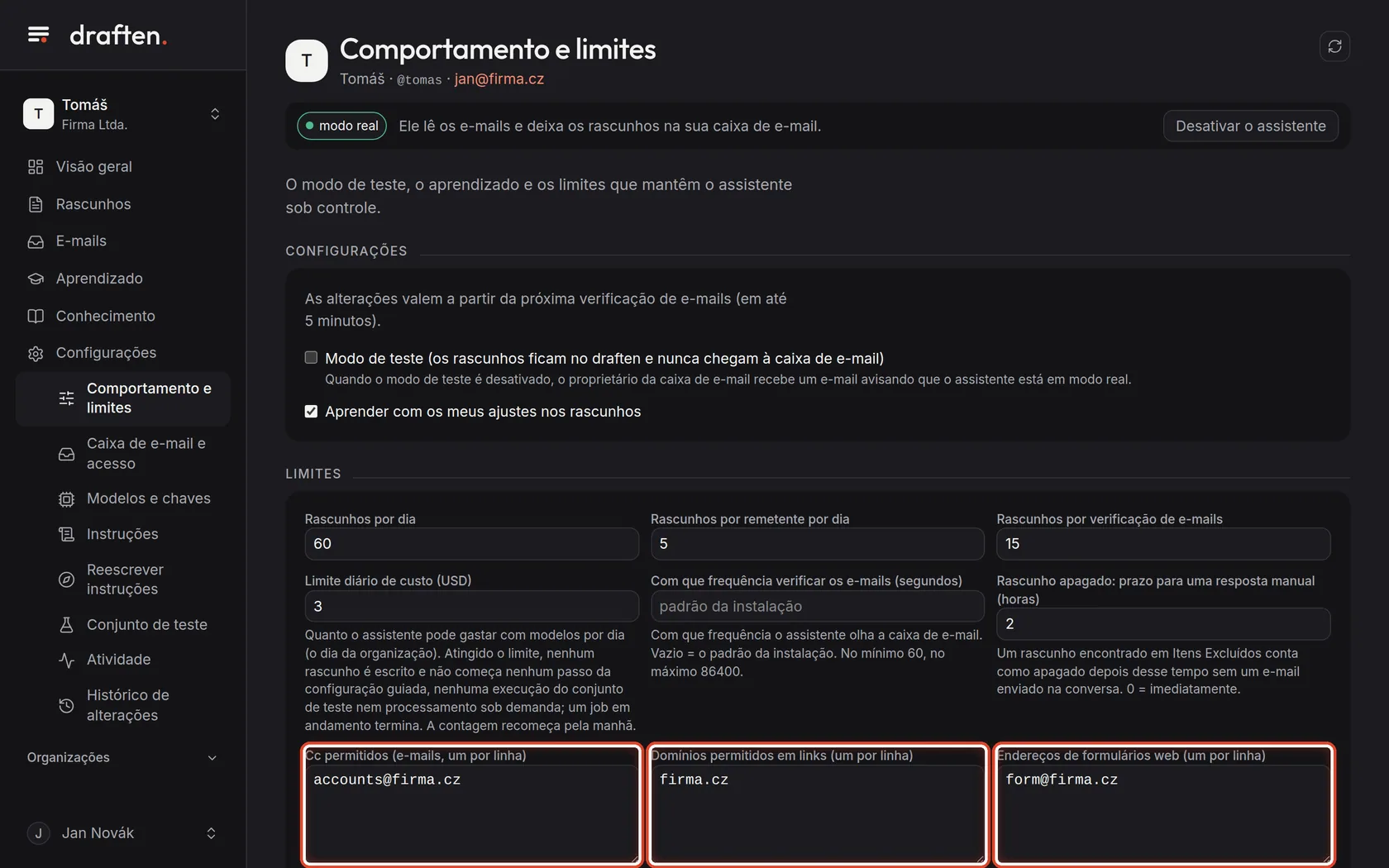
Na telaTrês campos: Cc permitidos, Domínios permitidos em links e Endereços de formulários web.
Faça istoCc permitidos – o assistente só pode colocar em cópia estes endereços. Domínios permitidos em links – um rascunho com link para qualquer outro lugar não é criado (os domínios das fontes de conhecimento são sempre permitidos). Endereços de formulários web – os e-mails vindos deles parecem automáticos, mas são escritos por clientes; o assistente os trata.
ObservaçãoUm endereço ou domínio por linha.
Passo 7 de 7
Salvar
Na telaEmbaixo, o botão Salvar.
Faça istoClique em Salvar. As alterações valem a partir da próxima verificação de e-mails, em até 5 minutos.
Fim
Os limites estão definidos
Os valores padrão servem para a maioria das caixas de e-mail. Altere-os quando souber por quê – depois de uma enxurrada de e-mails ou de custos inesperados, por exemplo.
- Os modelos e o preço delesQual modelo o assistente usa fica em Configurações → Modelos e chaves; os preços estão descritos em Modelos e preços.
- Uma mensagem com o status limiteEncontre-a em E-mails; depois de alterar o limite, você pode mandar processá-la novamente.