Instrukcja
Asystent
w ryzach.
Zachowanie i limity decydują o tym, czy asystent działa w trybie produkcyjnym, czy się uczy, ile szkiców może napisać, ile może wydać i jak często zagląda do skrzynki.
Zanim zaczniesz
- Rola edytora albo właścicielaZ rolą tylko do odczytu ustawienia tylko widzisz.
- Otwarty asystentSą w Ustawienia → Zachowanie i limity.
Krok 1 z 7
Tryb próbny i nauka
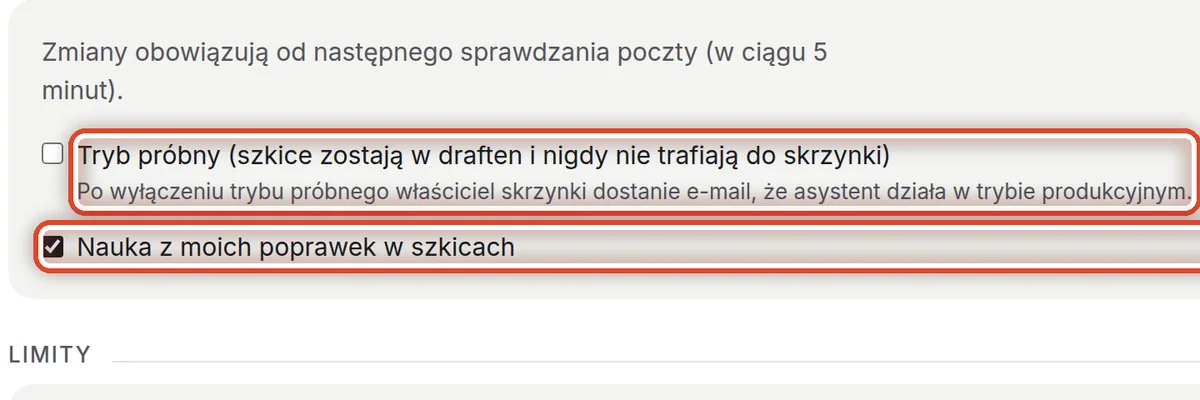
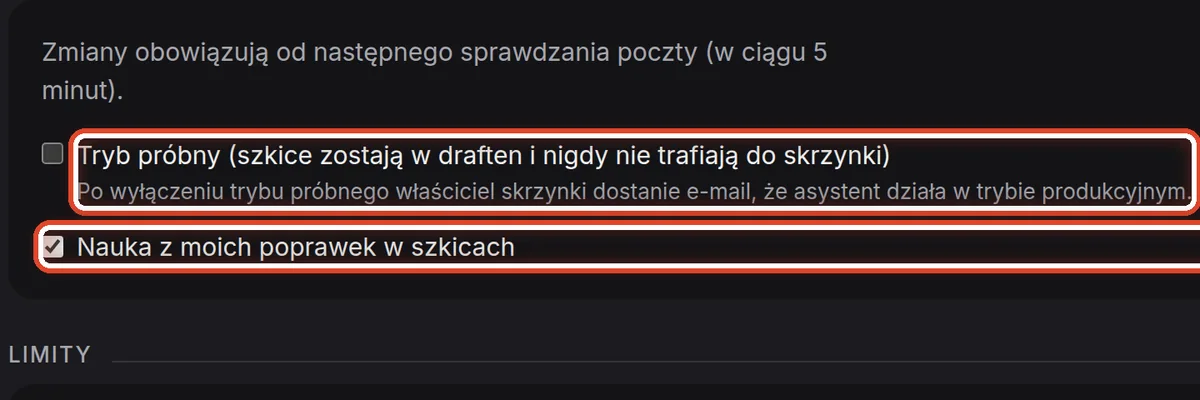
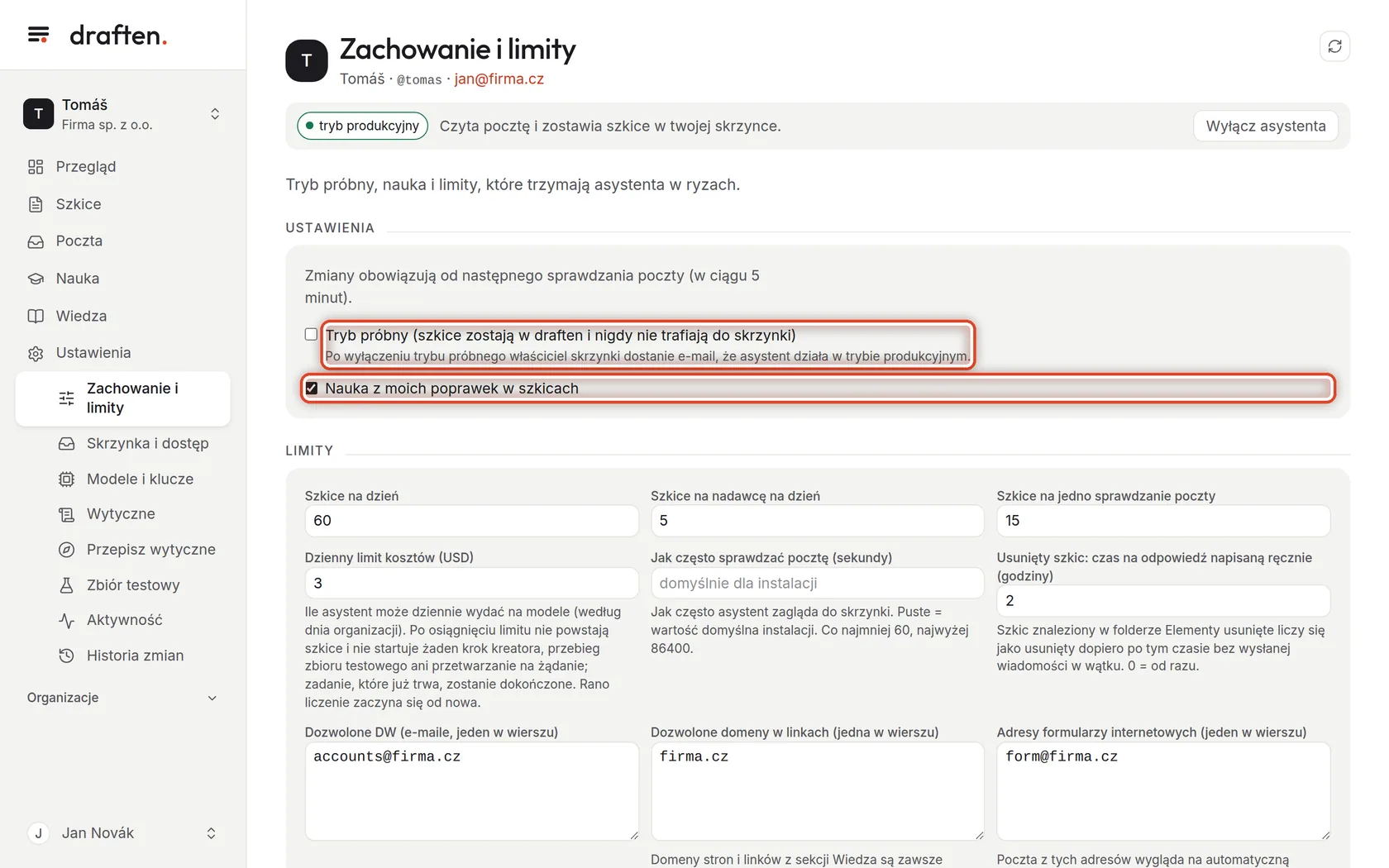
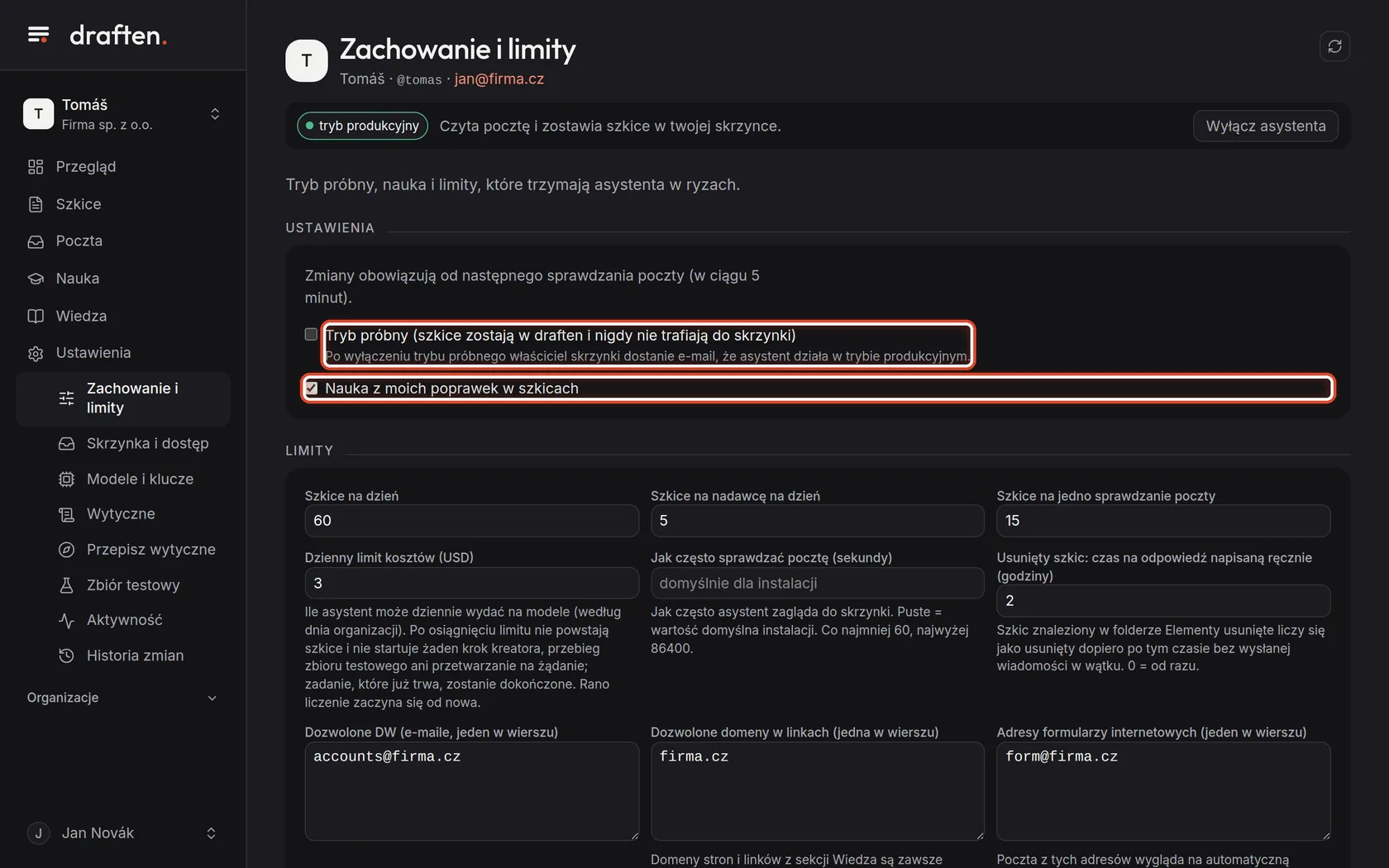
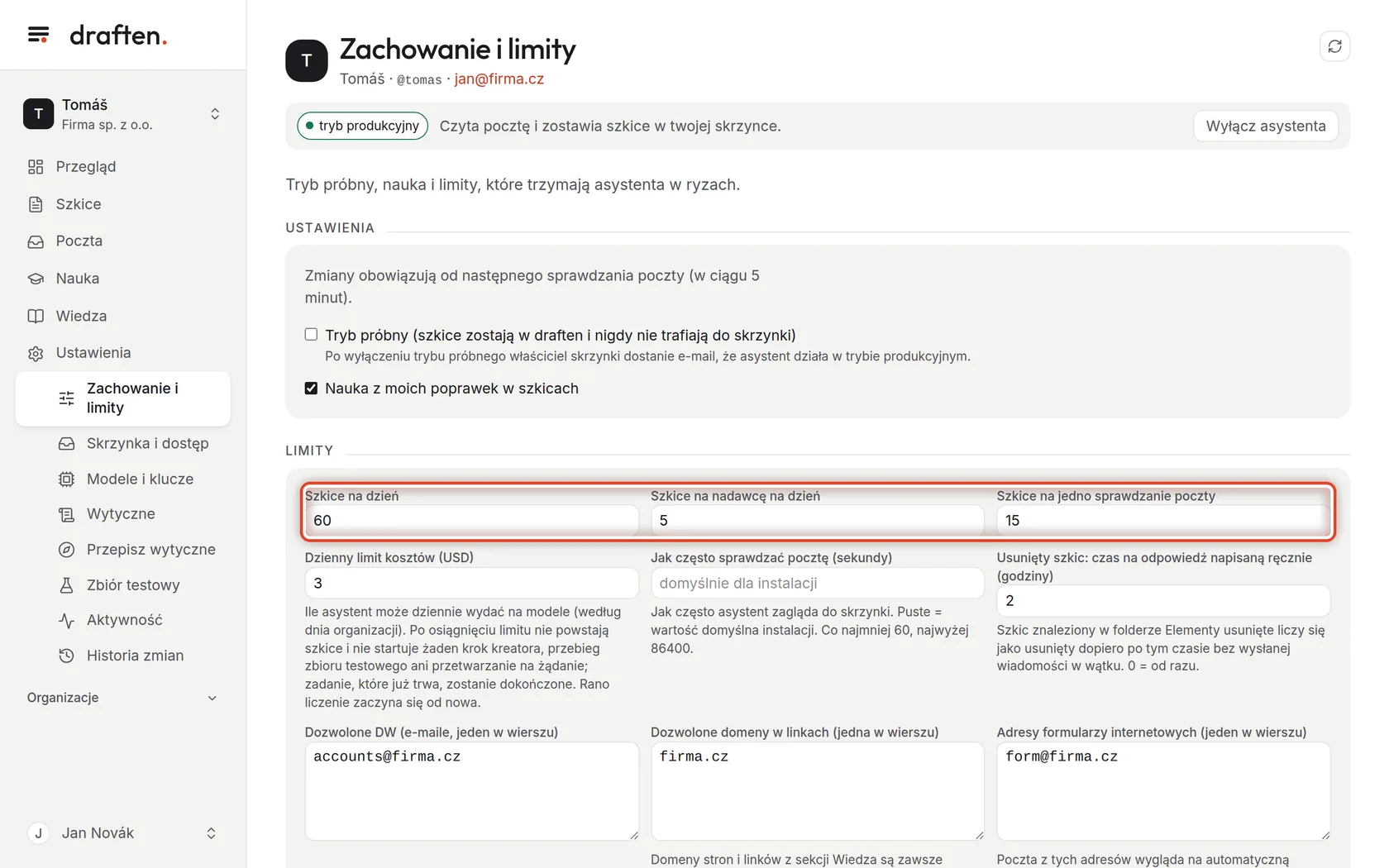
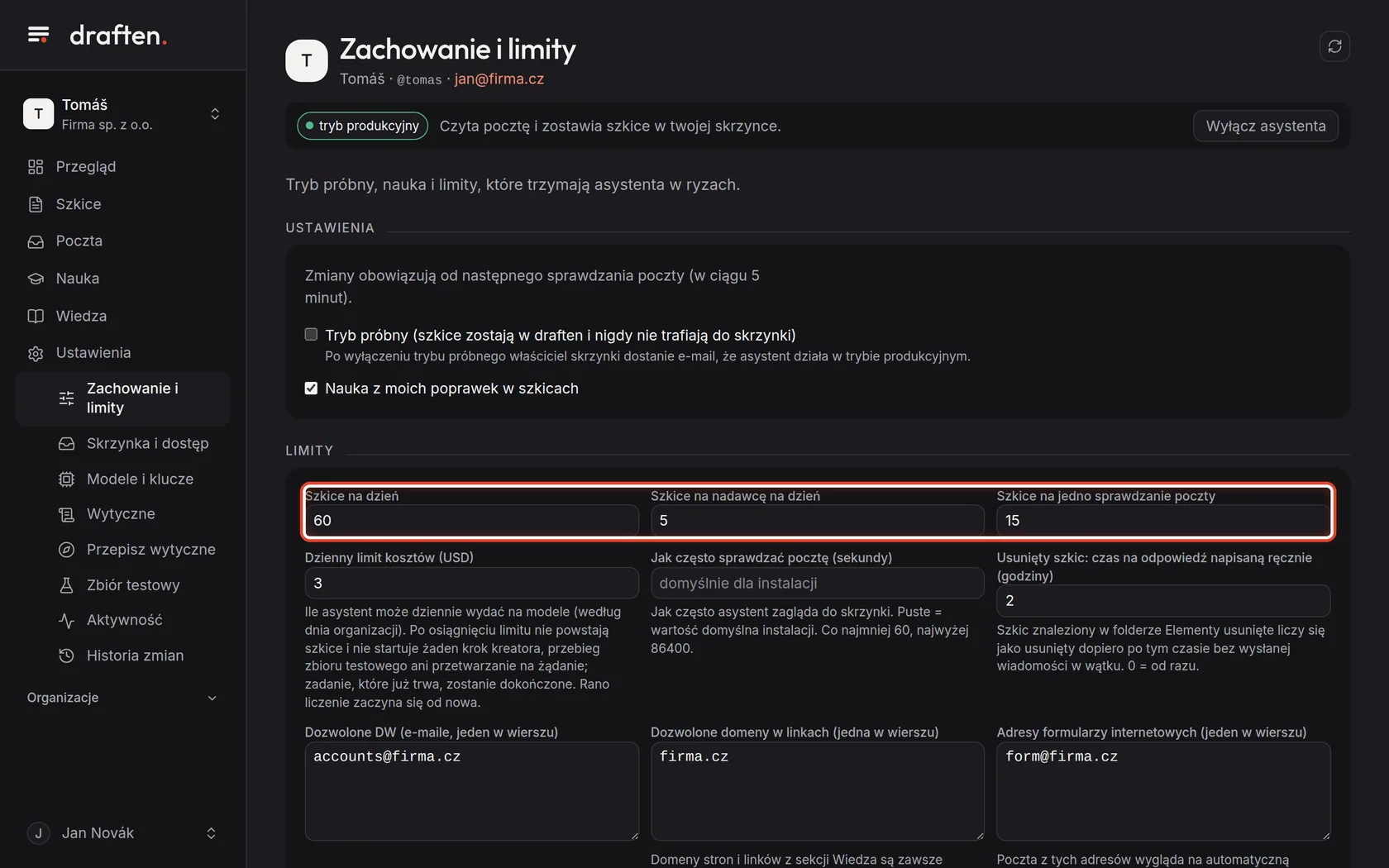
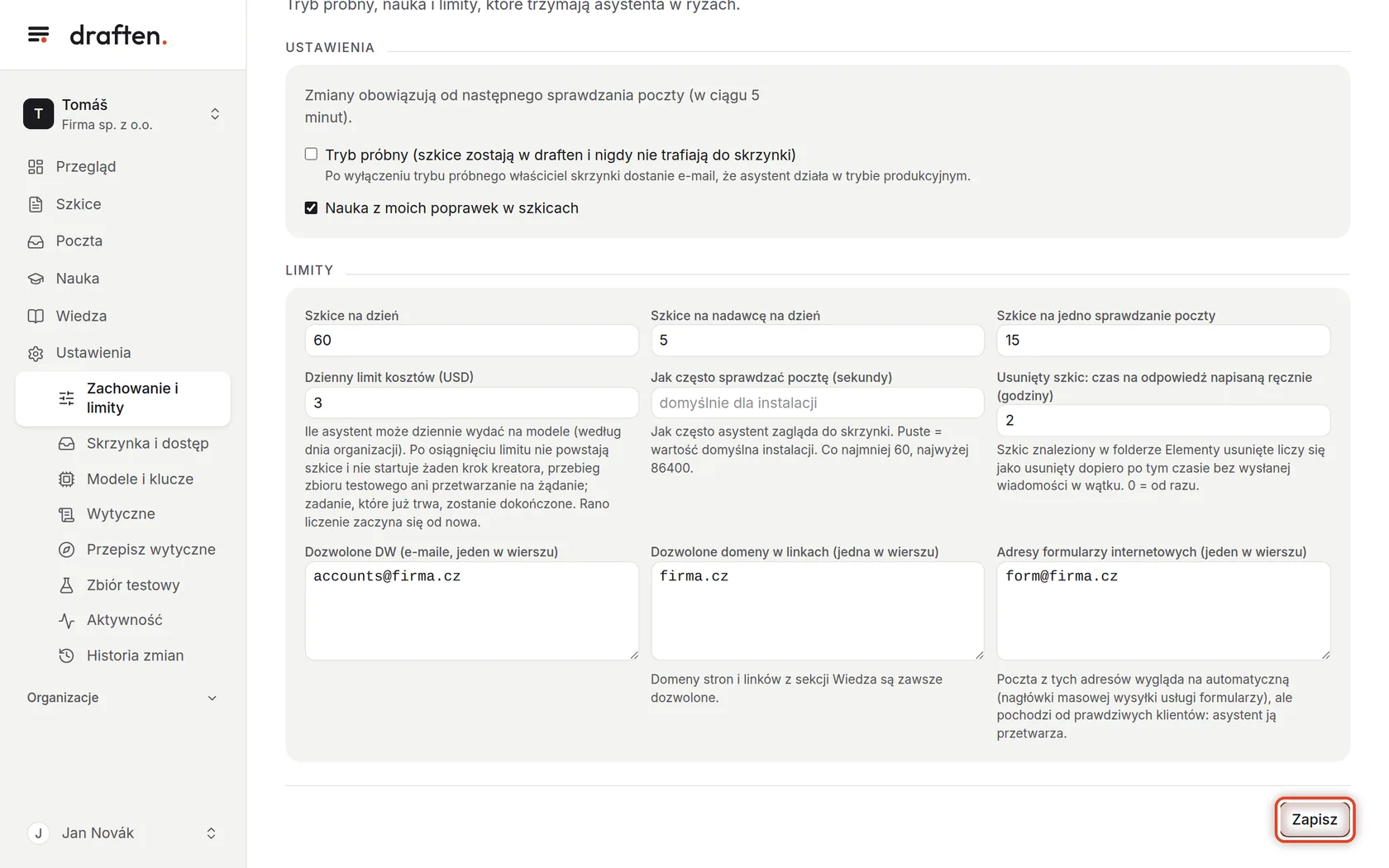
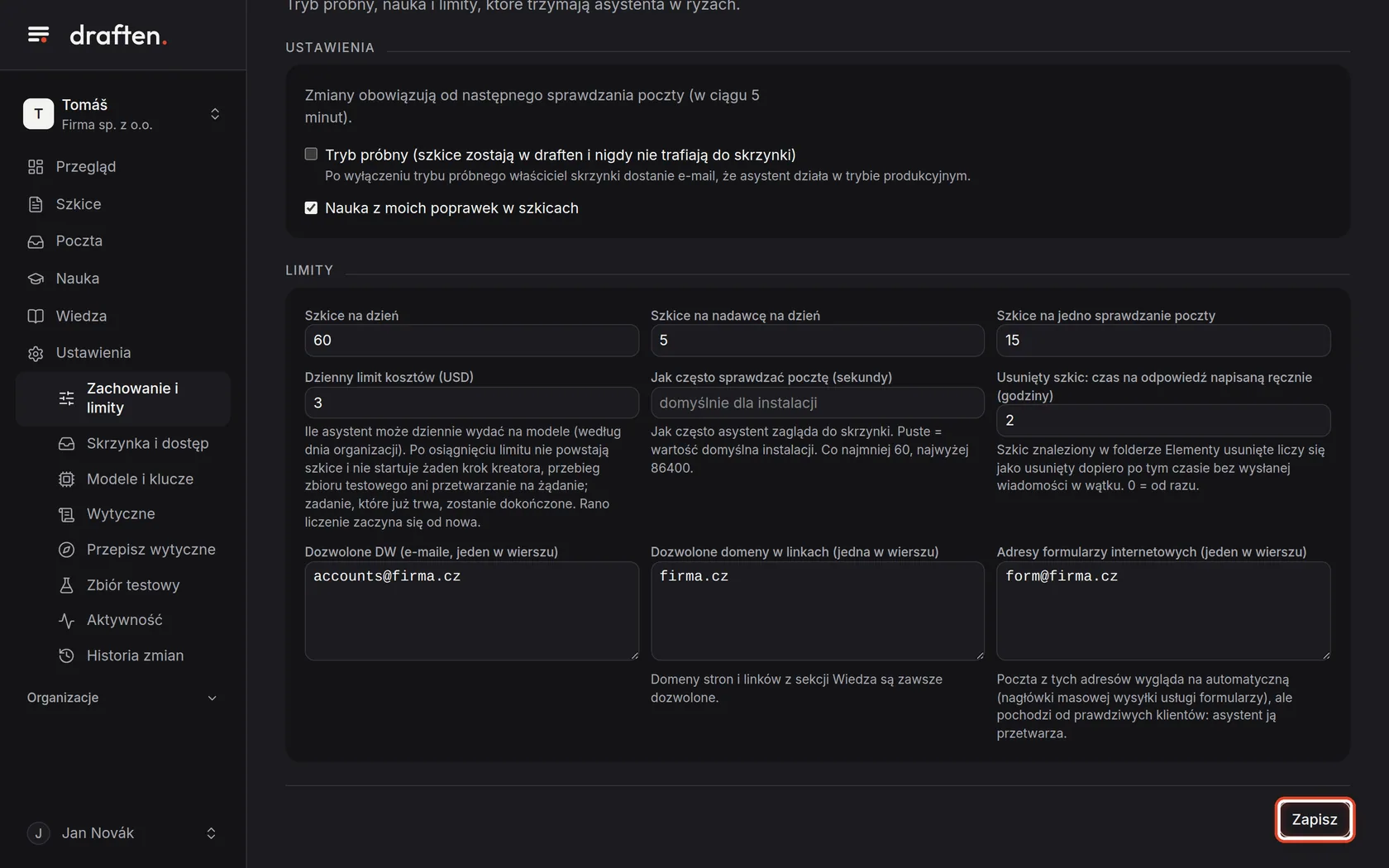
Na ekranieW Ustawienia → Zachowanie i limity karta Ustawienia z dwoma polami wyboru.
Zrób toTryb próbny – szkice powstają tylko w draften i nie trafiają do poczty. Gdy go wyłączysz, asystent działa w trybie produkcyjnym, a właściciel skrzynki dostaje e-mail. Nauka z moich poprawek w szkicach – asystent porównuje, co zmieniono w szkicach, i proponuje lekcje i korekty faktów.
WskazówkaPrzejście na tryb produkcyjny szczegółowo opisuje instrukcja Tryb próbny i przejście na tryb produkcyjny.
Krok 2 z 7
Ile szkiców
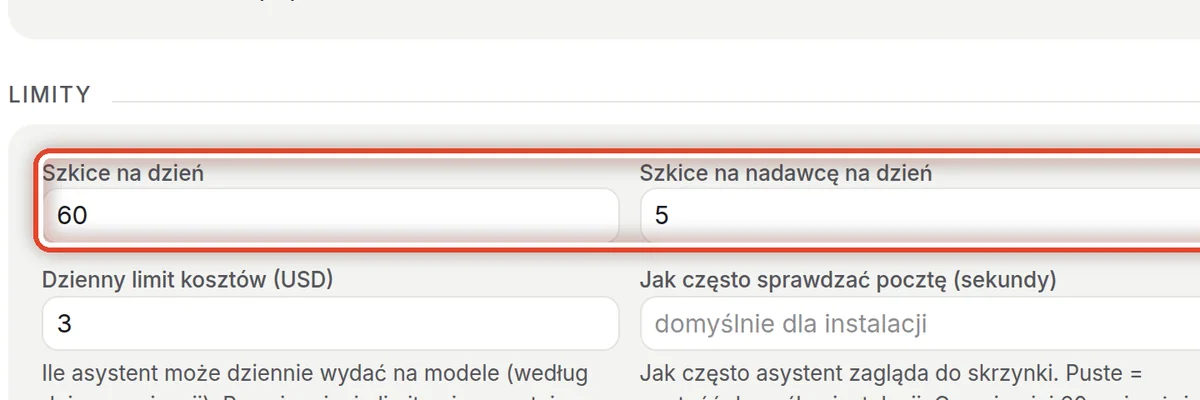
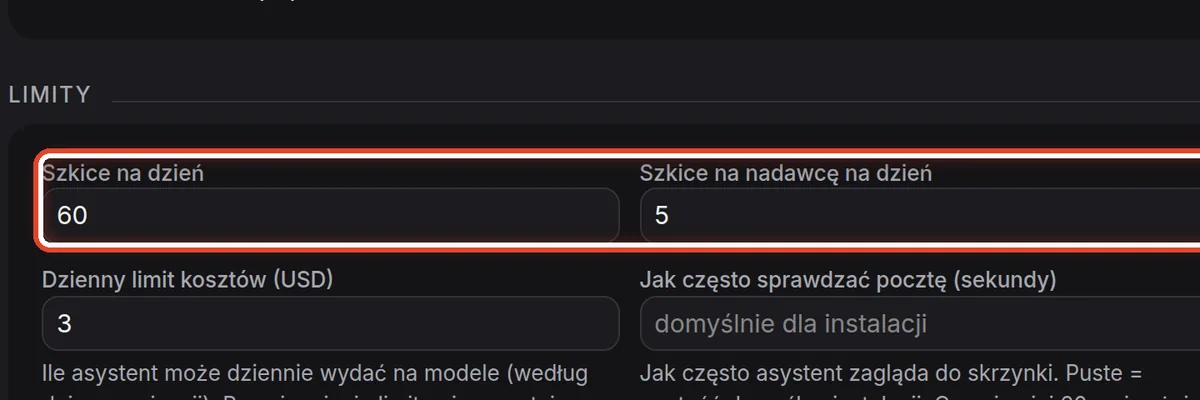
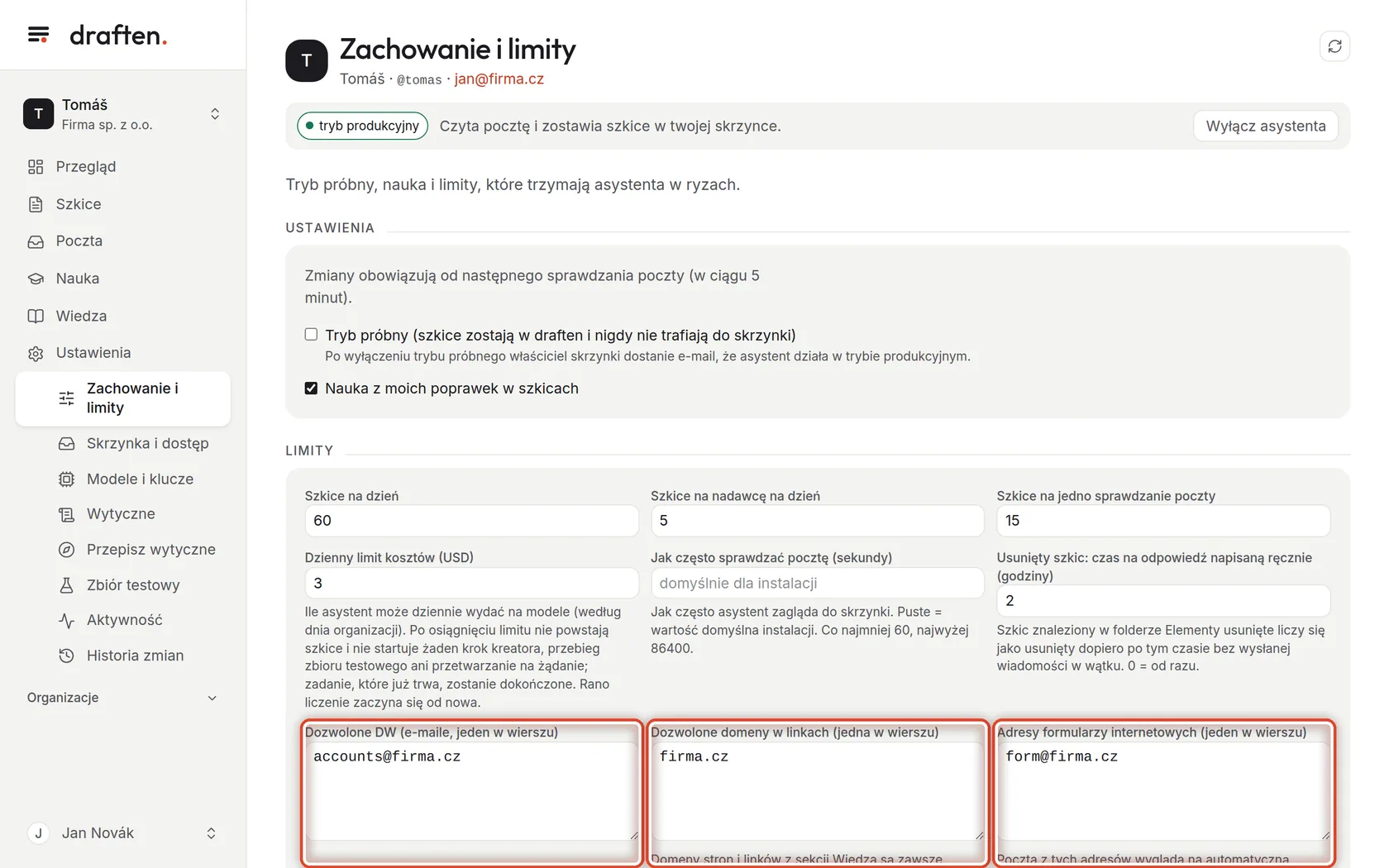
Na ekranieNa karcie Limity trzy liczby: na dzień, na nadawcę na dzień i na sprawdzanie poczty.
Zrób toLimity trzymają asystenta w ryzach. Szkice na dzień ograniczają łączną liczbę. Na nadawcę na dzień chroni przed pętlą, w której dwie maszyny wciąż sobie odpowiadają. Na jedno sprawdzanie poczty rozkłada dużą stertę: to, co się nie zmieści, zostanie obsłużone przy następnym sprawdzaniu.
WskazówkaWiadomość, która trafi na limit, dostaje w zakładce Poczta status limit.
Krok 3 z 7
Dzienny limit kosztów
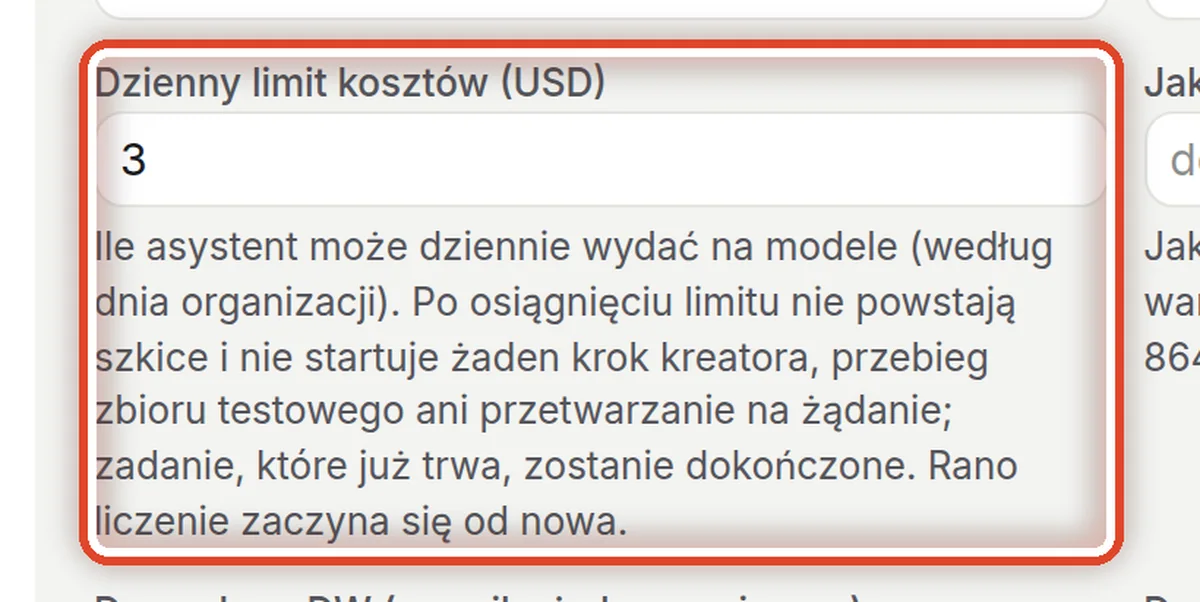
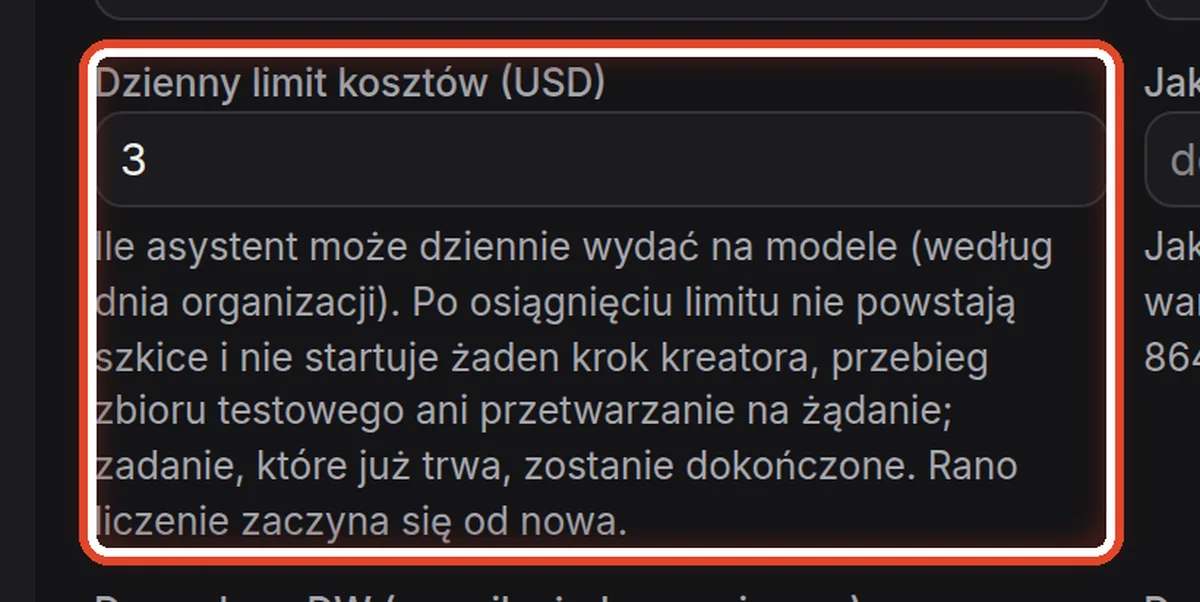
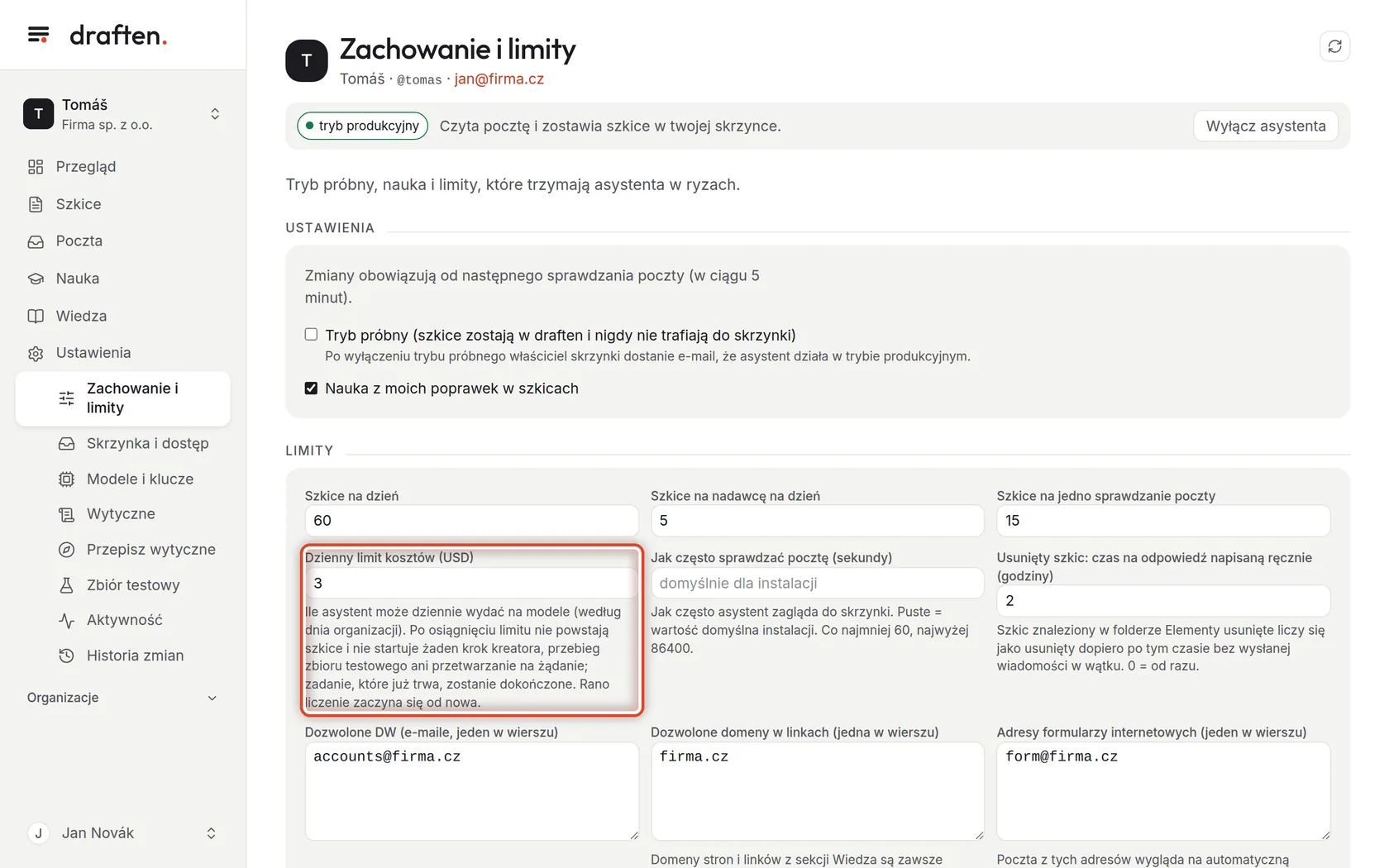
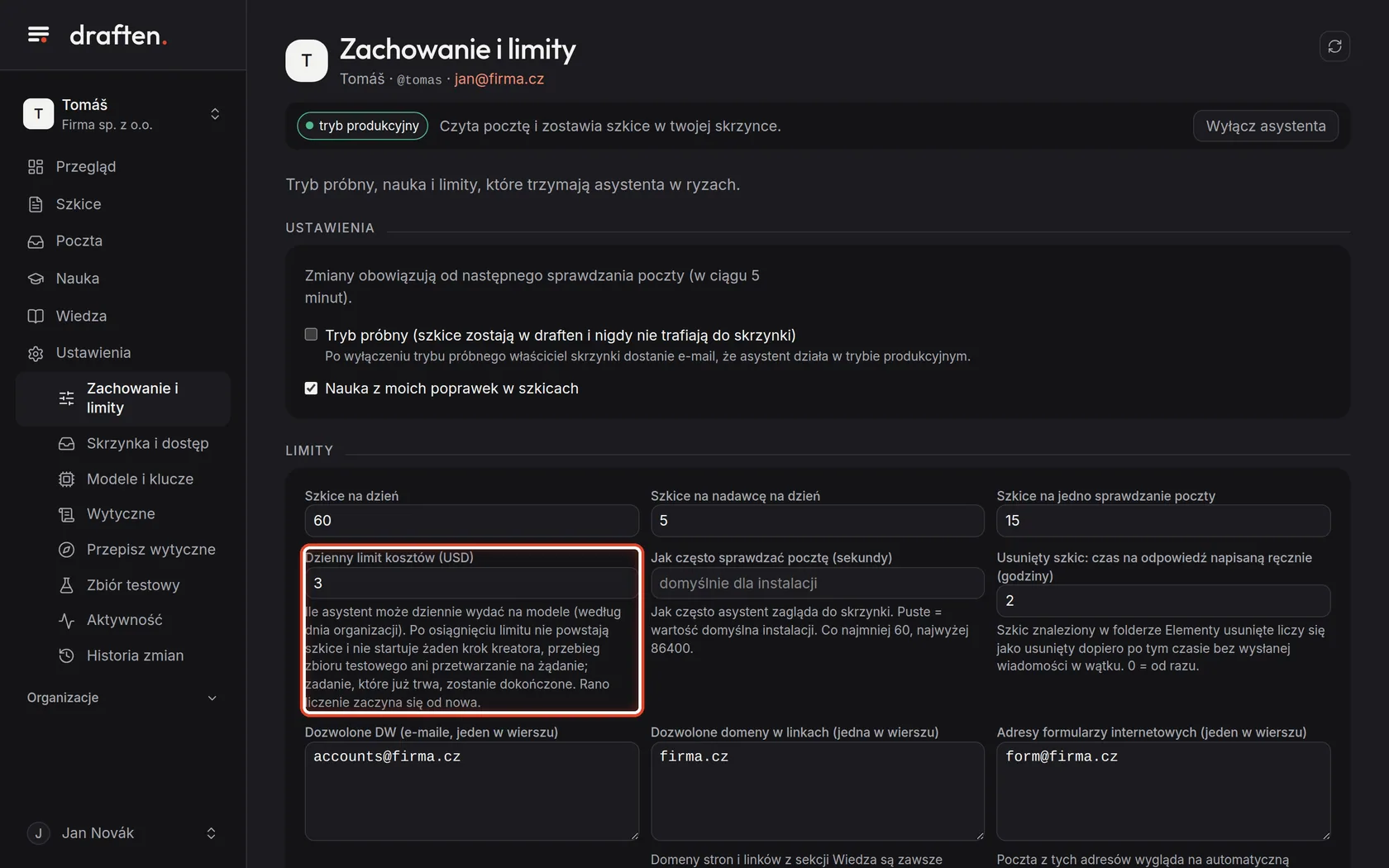
Na ekraniePole Dzienny limit kosztów (USD).
Zrób toIle asystent może dziennie wydać na modele językowe. Po osiągnięciu limitu nie pisze szkiców i nie startuje żaden krok kreatora ani przebieg zbioru testowego; rano liczenie zaczyna się od nowa. Puste pole oznacza brak limitu.
WskazówkaIle asystent wydał dzisiaj i jaki ma limit, widać w Przeglądzie, na karcie Ile kosztują modele. Ceny opisuje strona Modele i ceny.
Krok 4 z 7
Jak często sprawdzać pocztę
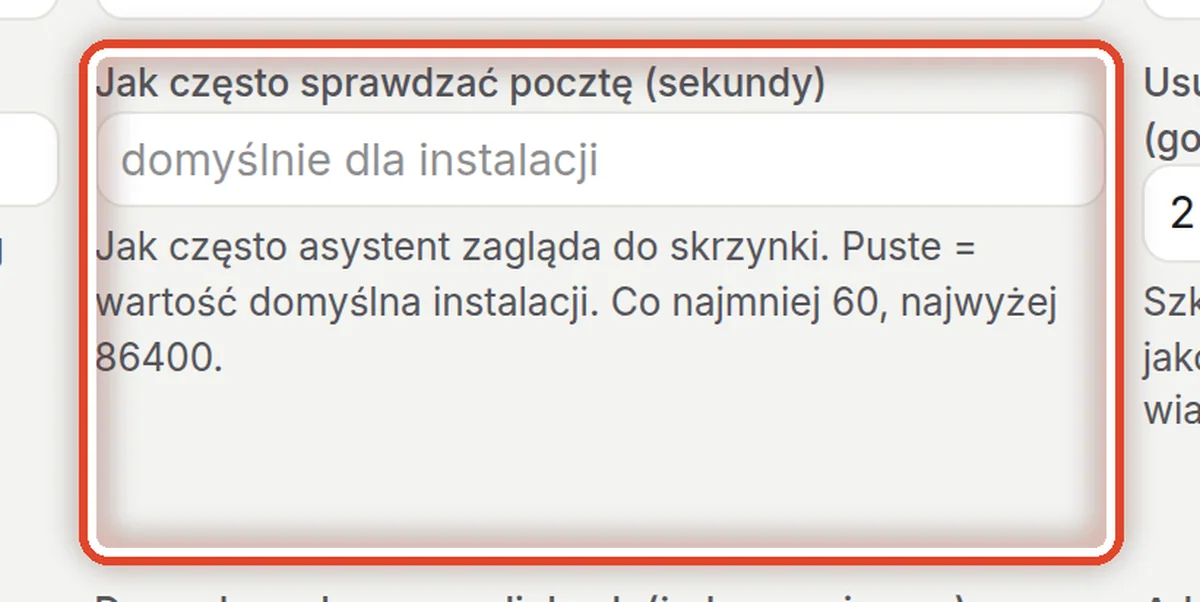
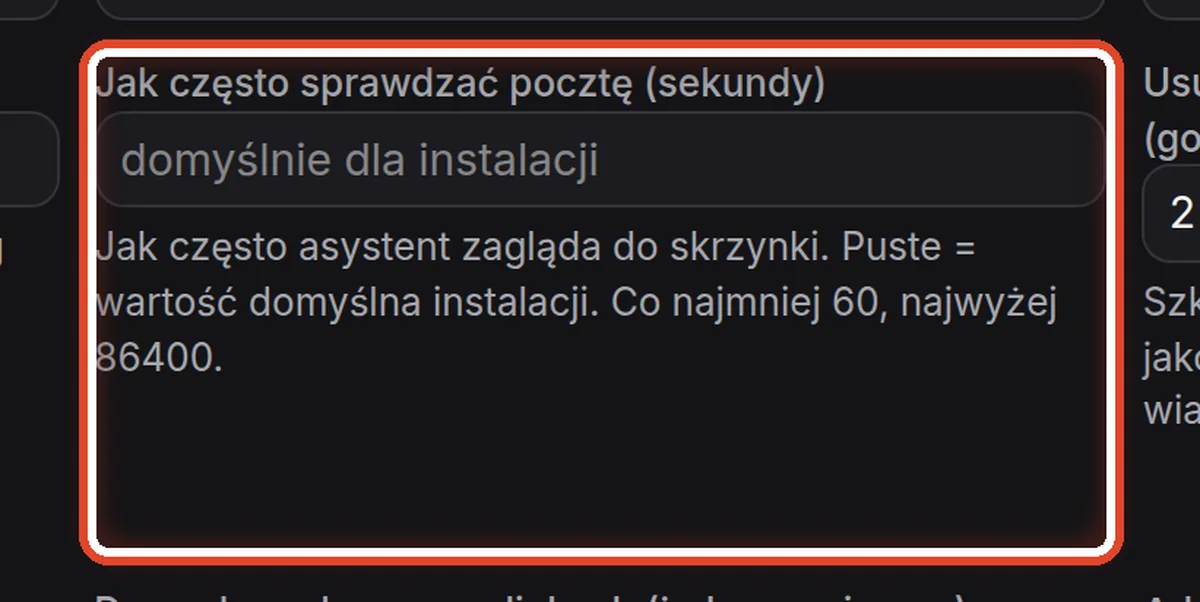
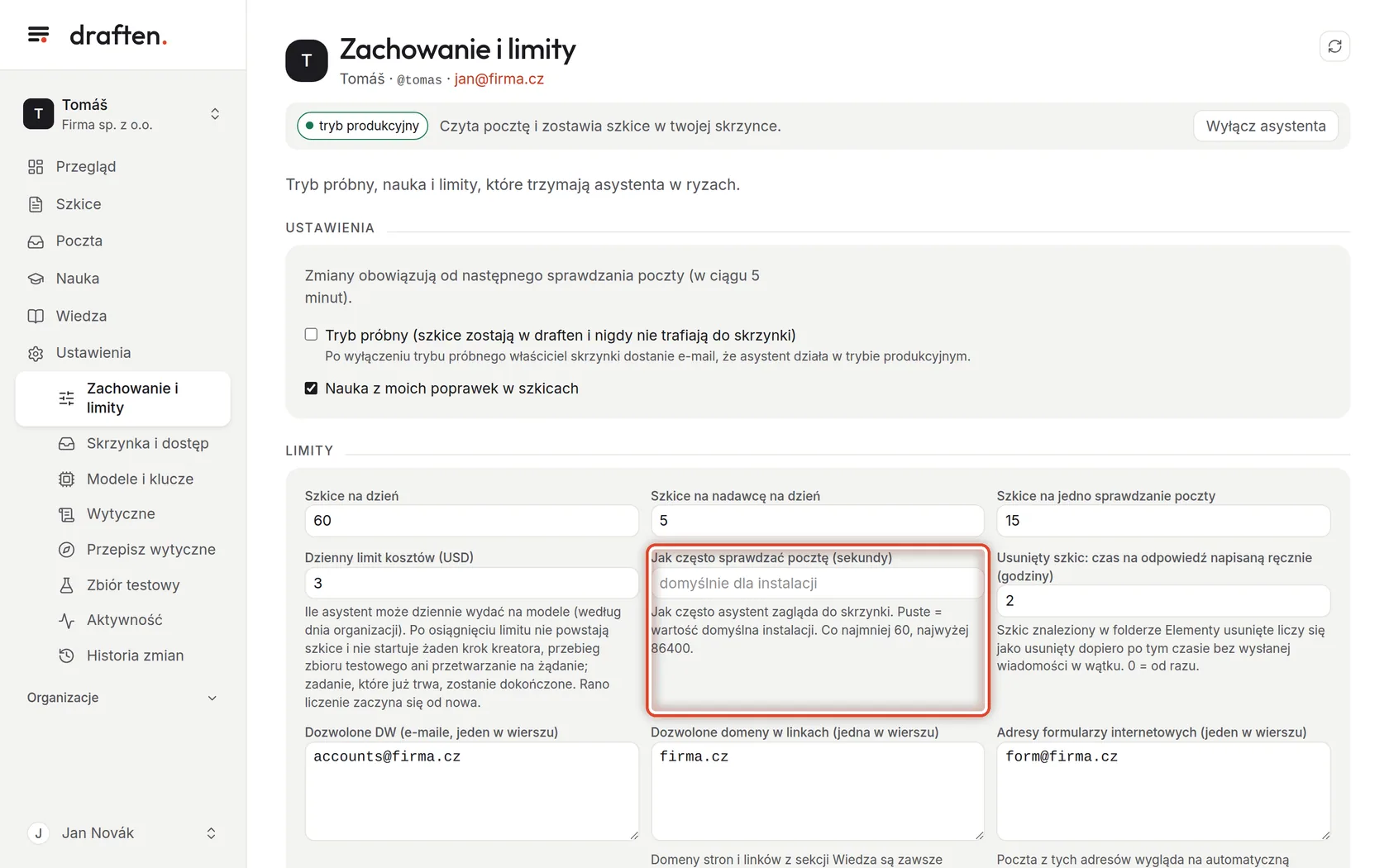
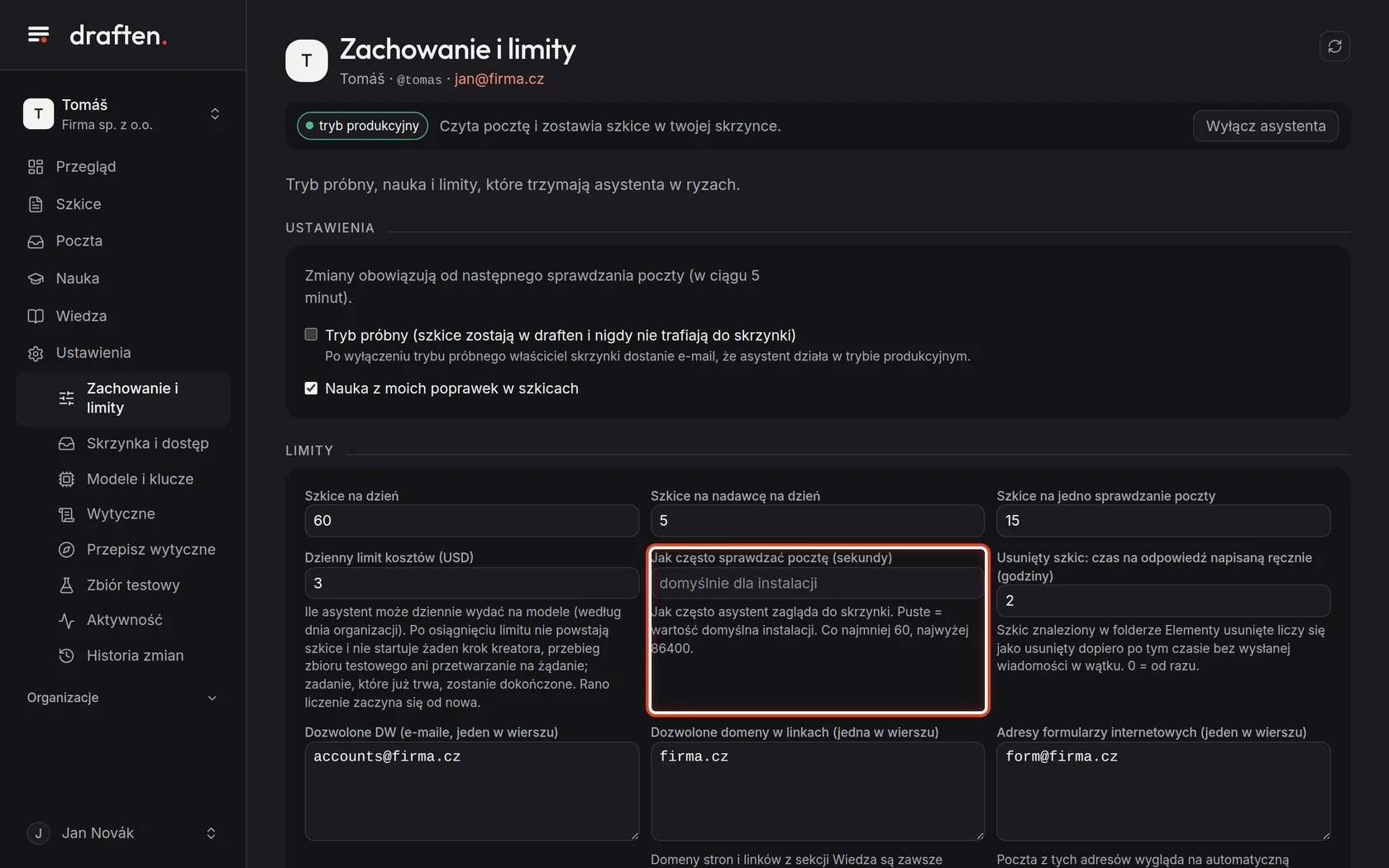
Na ekraniePole Jak często sprawdzać pocztę (sekundy).
Zrób toJak często asystent zagląda do skrzynki. Puste oznacza wartość domyślną (zwykle co 5 minut); co najmniej co 60 sekund, najrzadziej raz dziennie.
Krok 5 z 7
Usunięty szkic
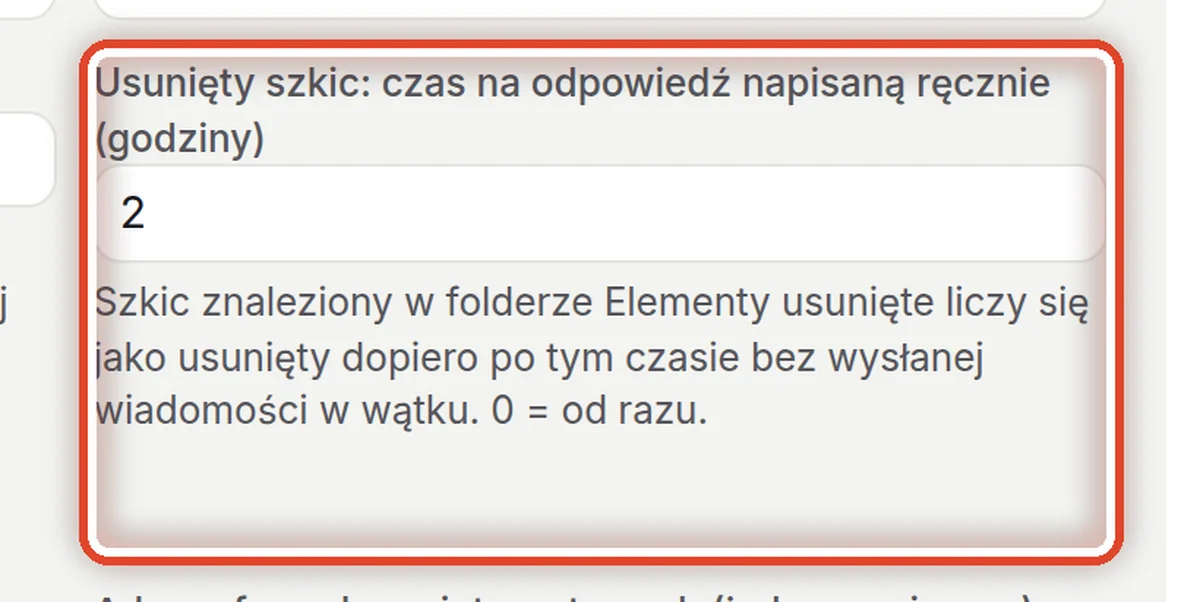
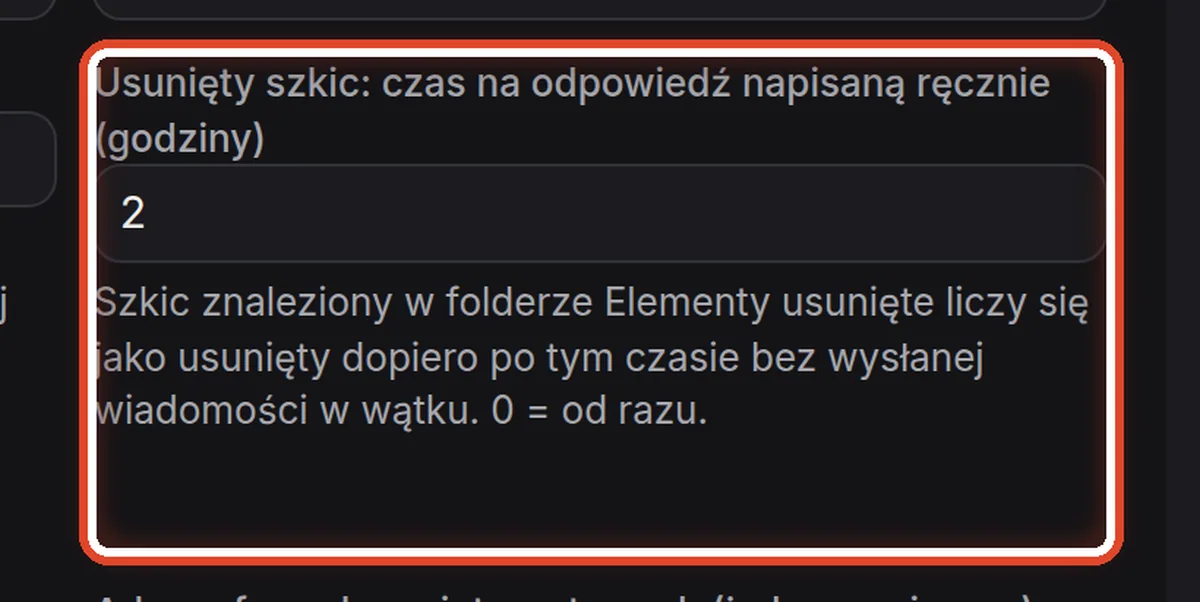
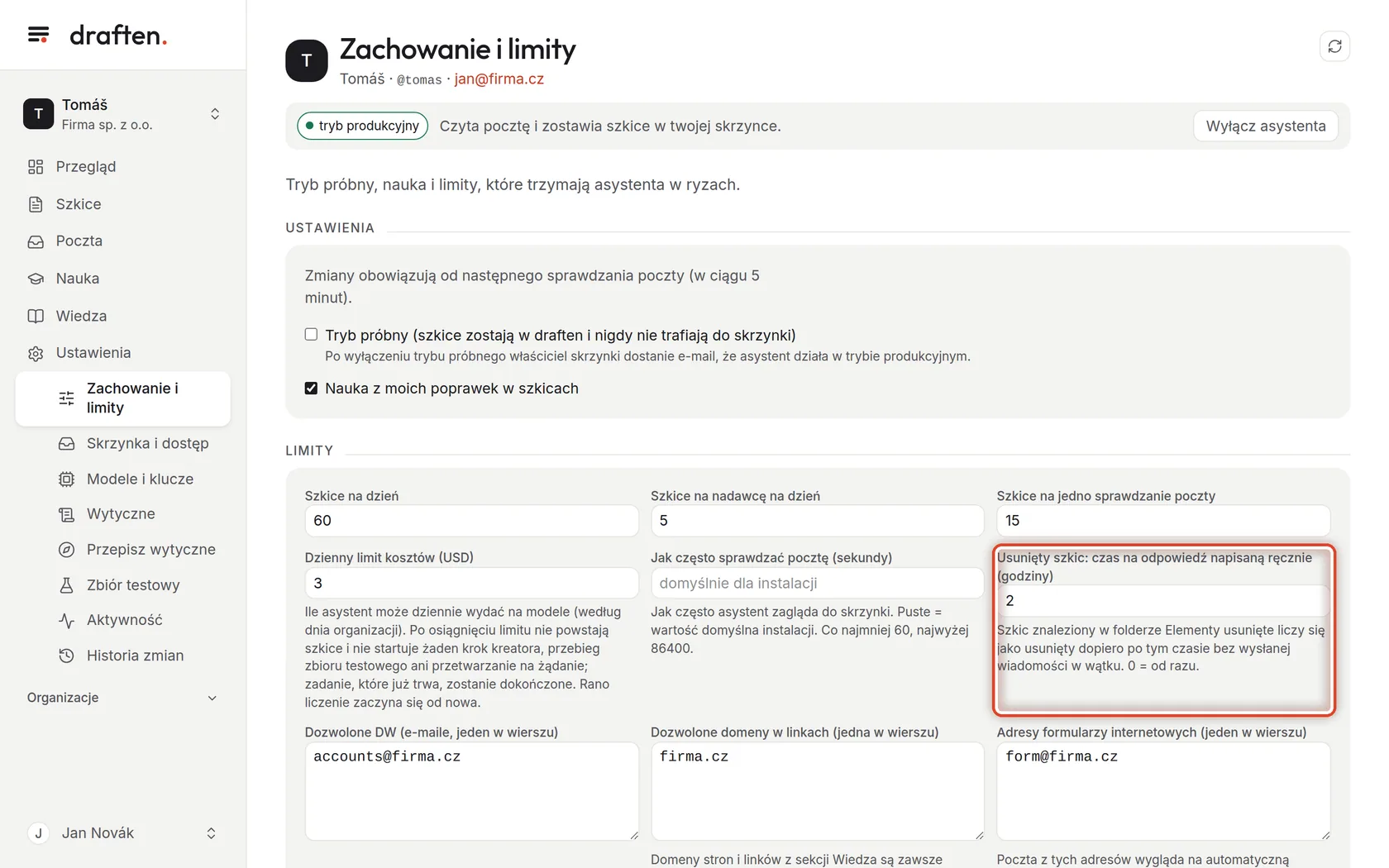
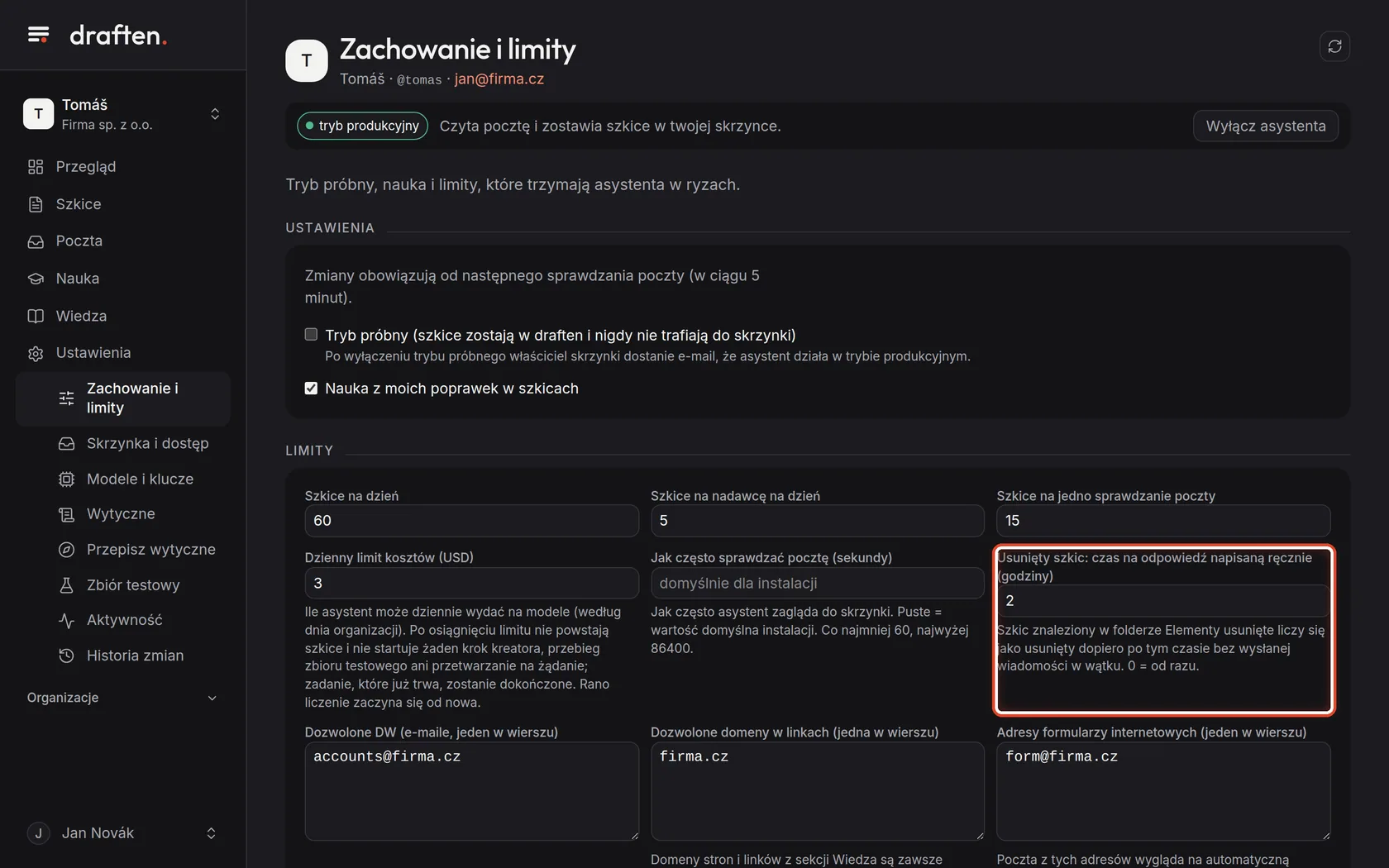
Na ekraniePole Usunięty szkic: czas na odpowiedź napisaną ręcznie (godziny).
Zrób toGdy usuwasz szkic i piszesz odpowiedź samodzielnie, to trochę trwa. Asystent czeka tyle godzin, zanim uzna szkic za usunięty – inaczej przeoczyłby twoją własną odpowiedź.
Krok 6 z 7
Dozwolone DW, domeny i formularze
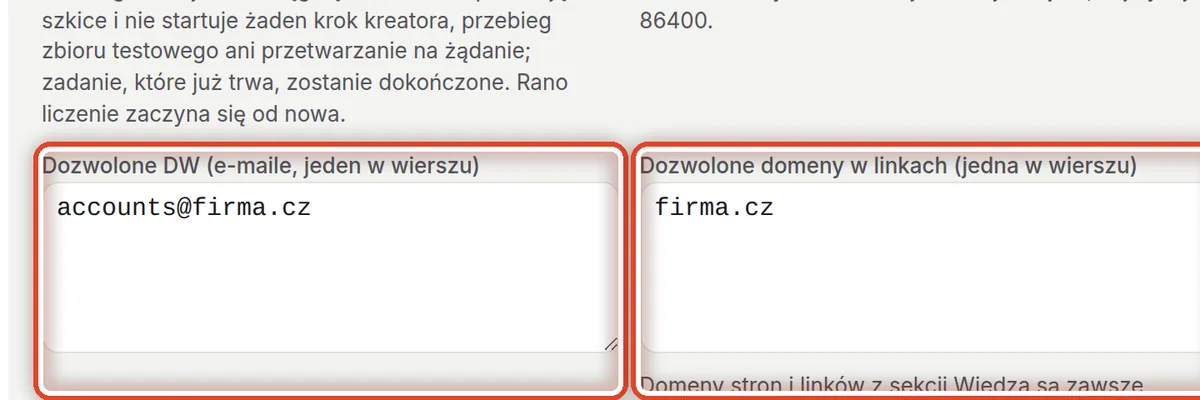
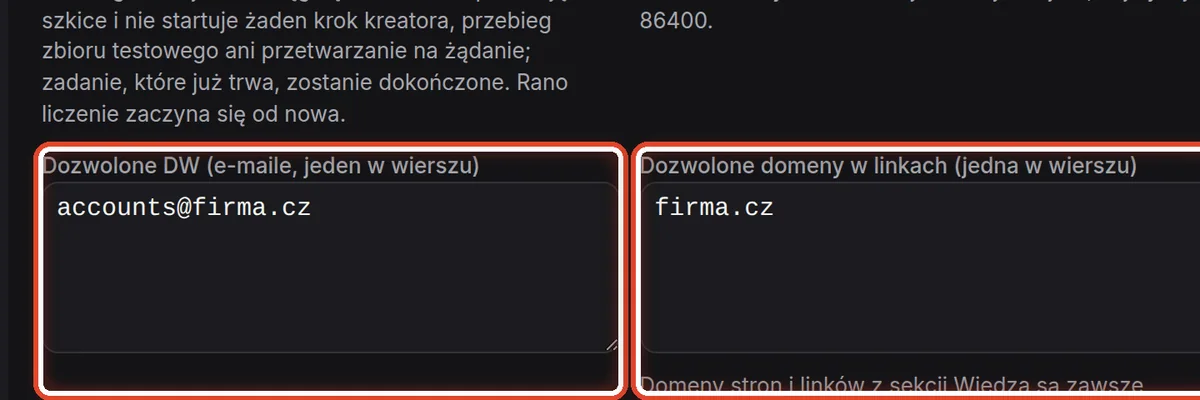
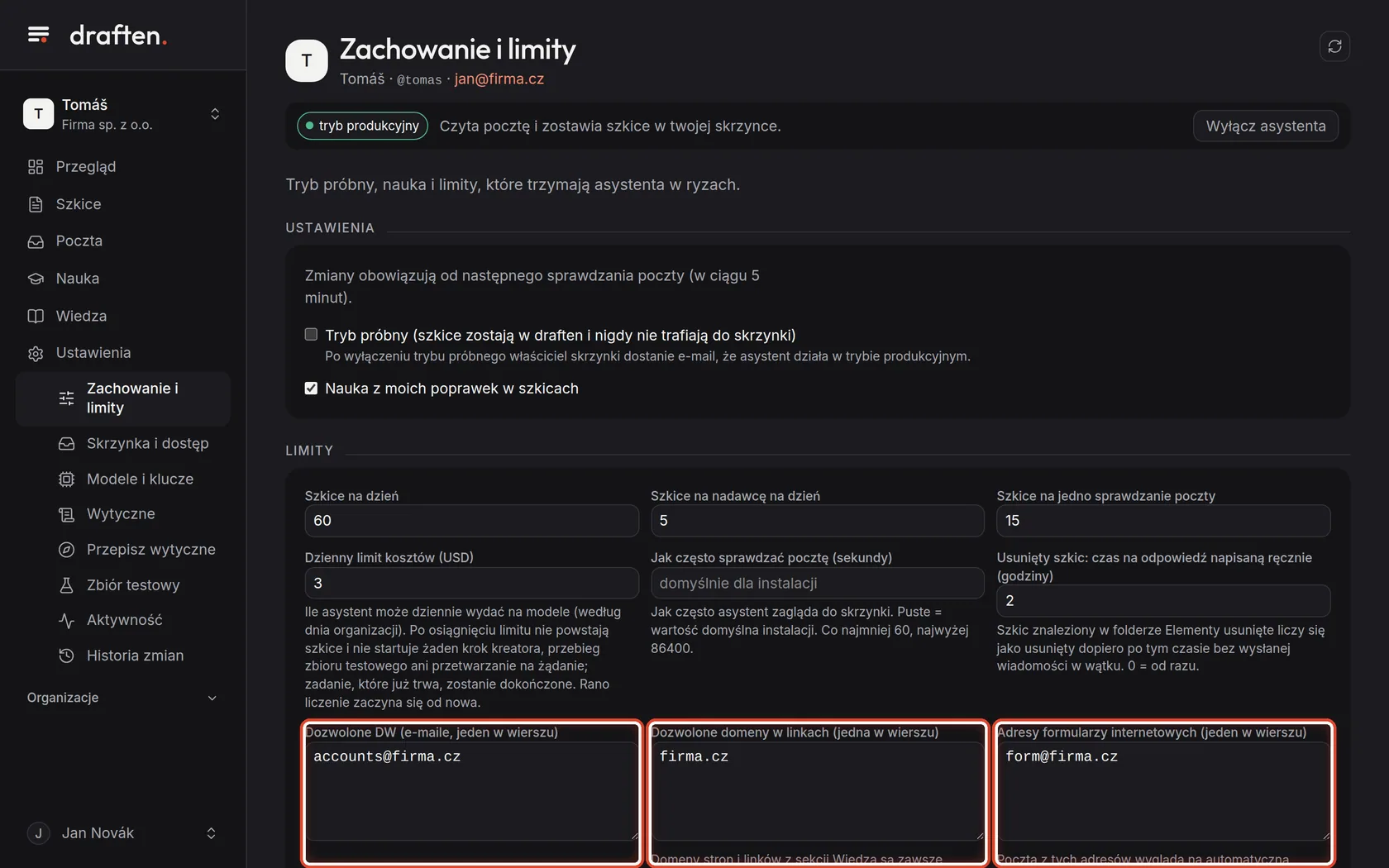
Na ekranieTrzy pola: Dozwolone DW, Dozwolone domeny w linkach i Adresy formularzy internetowych.
Zrób toDozwolone DW – asystent może dodać do wiadomości tylko te adresy. Dozwolone domeny w linkach – szkic z linkiem gdziekolwiek indziej nie powstanie (domeny źródeł wiedzy są zawsze dozwolone). Adresy formularzy internetowych – poczta z nich wygląda na automatyczną, ale piszą ją klienci; asystent ją obsługuje.
WskazówkaJeden adres albo domena w wierszu.
Krok 7 z 7
Zapisz
Na ekranieNa dole przycisk Zapisz.
Zrób toKliknij Zapisz. Zmiany obowiązują od następnego sprawdzania poczty, w ciągu 5 minut.
Koniec
Limity są ustawione
Wartości domyślne pasują do większości skrzynek. Zmieniaj je, gdy wiesz dlaczego – na przykład po zalewie poczty albo nieoczekiwanych kosztach.
- Modele i ich cenaJakiego modelu używa asystent, znajdziesz w Ustawienia → Modele i klucze; ceny opisuje strona Modele i ceny.
- Wiadomość ze statusem limitZnajdź ją w zakładce Poczta; po zmianie limitu możesz kazać przetworzyć ją ponownie.