Guía
El asistente
bajo control.
Comportamiento y límites decide si el asistente funciona en modo real, si aprende, cuántos borradores puede escribir, cuánto puede gastar y cada cuánto mira el buzón.
Antes de empezar
- Rol de editor o propietarioCon un rol de solo lectura, solo ve la configuración.
- Un asistente abiertoEstá en Configuración → Comportamiento y límites.
Paso 1 de 7
Modo de prueba y aprendizaje
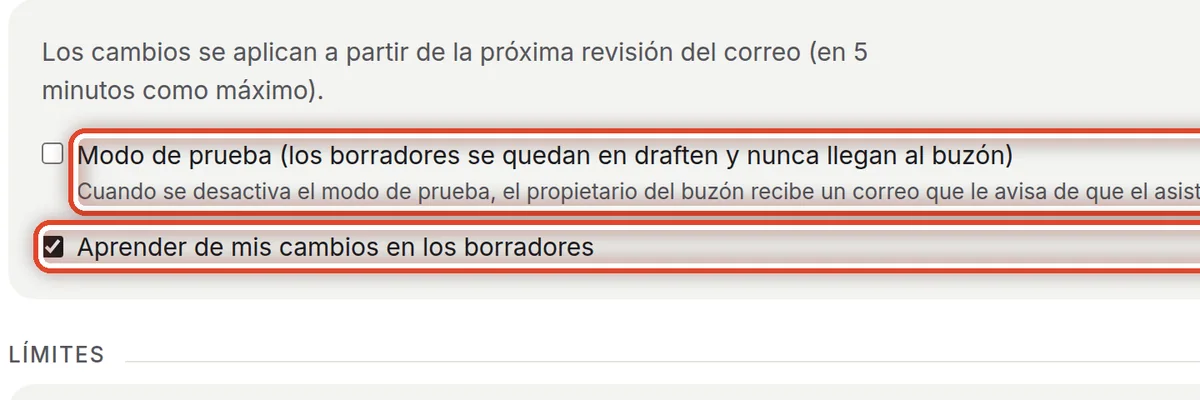
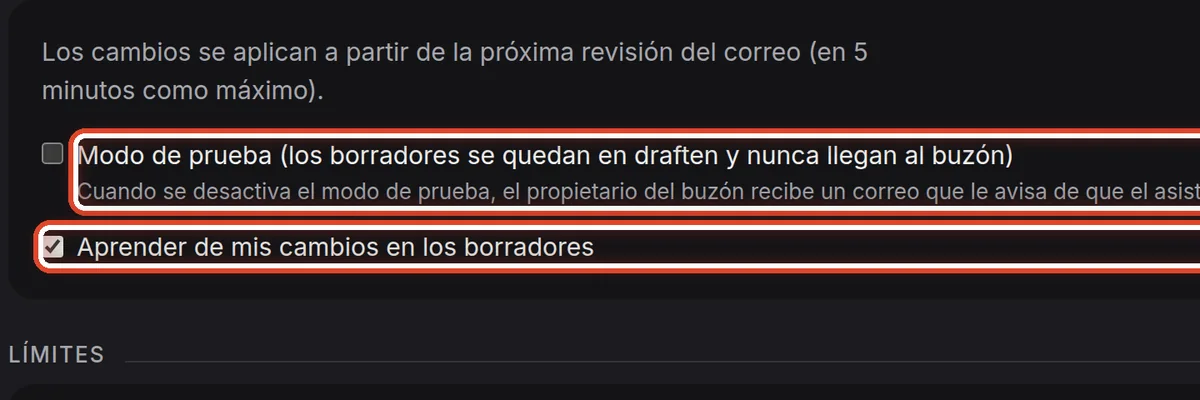
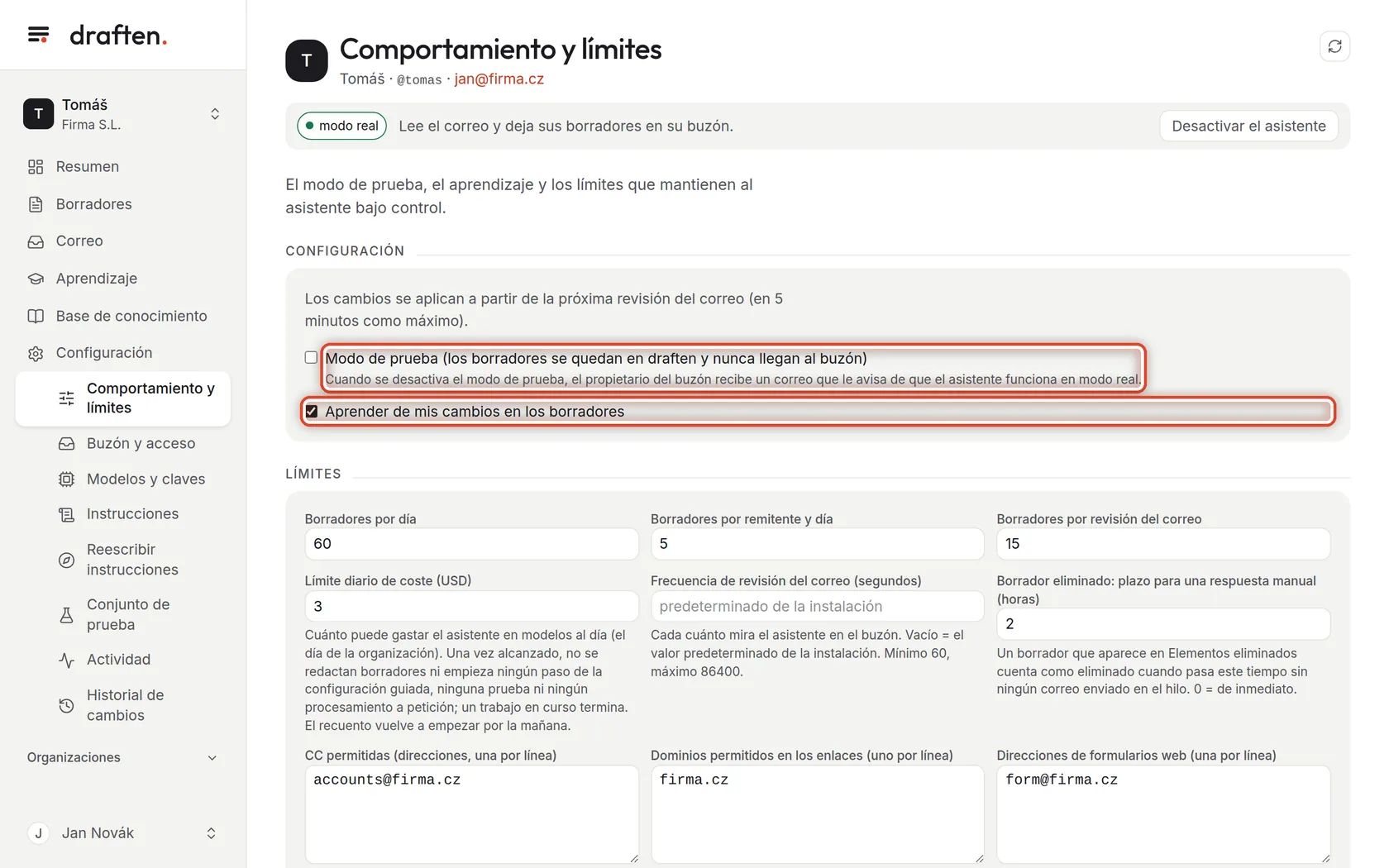
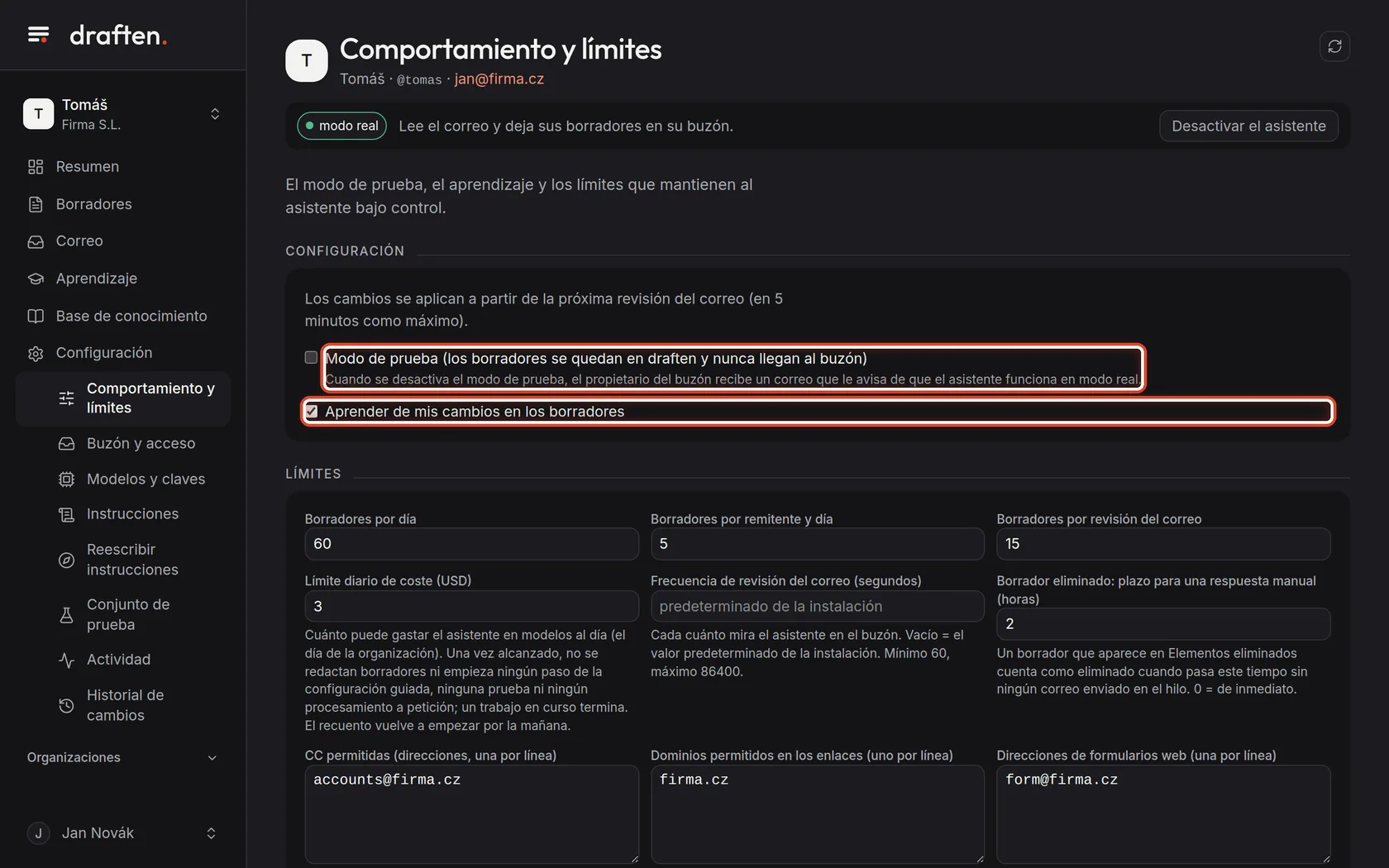
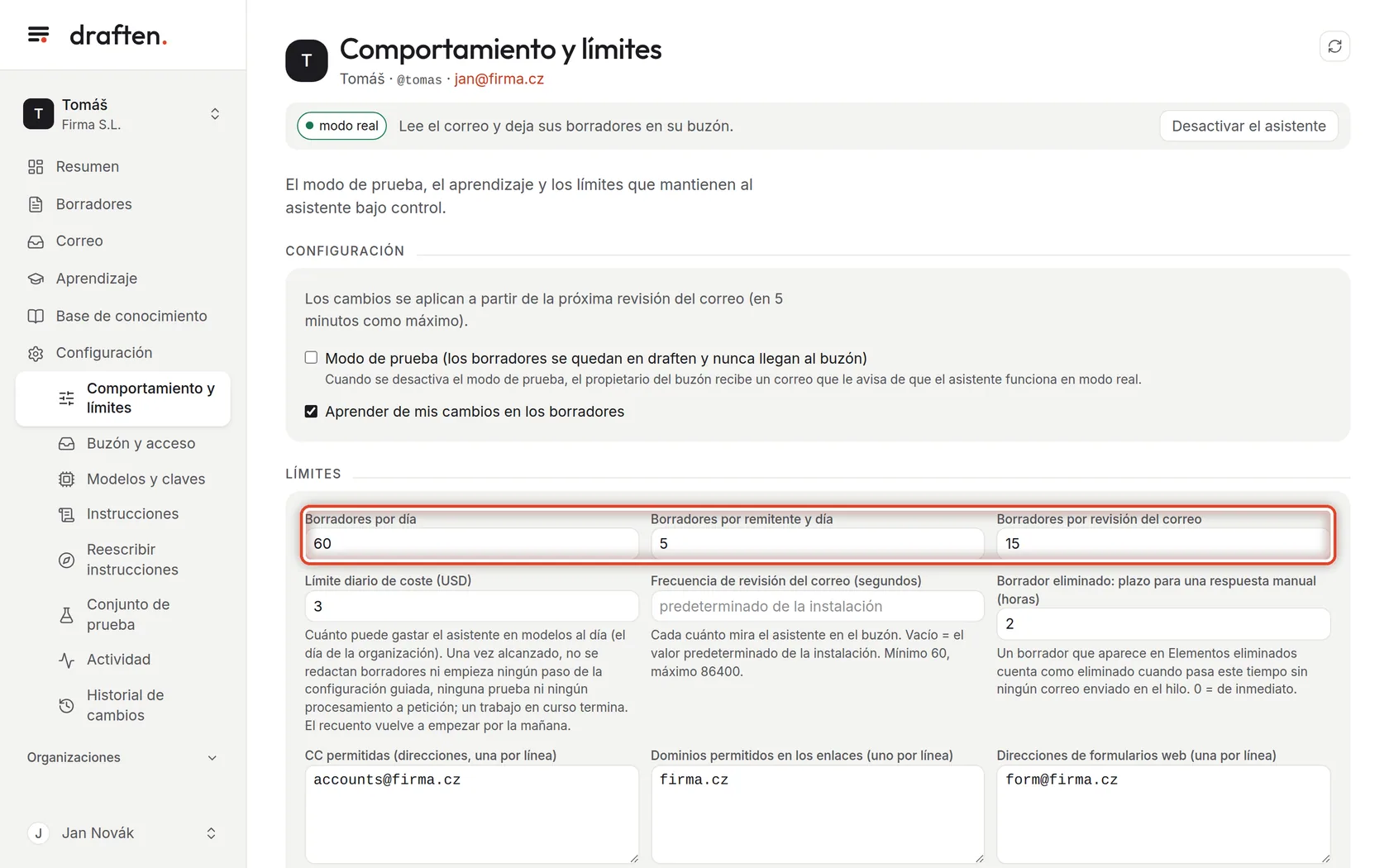
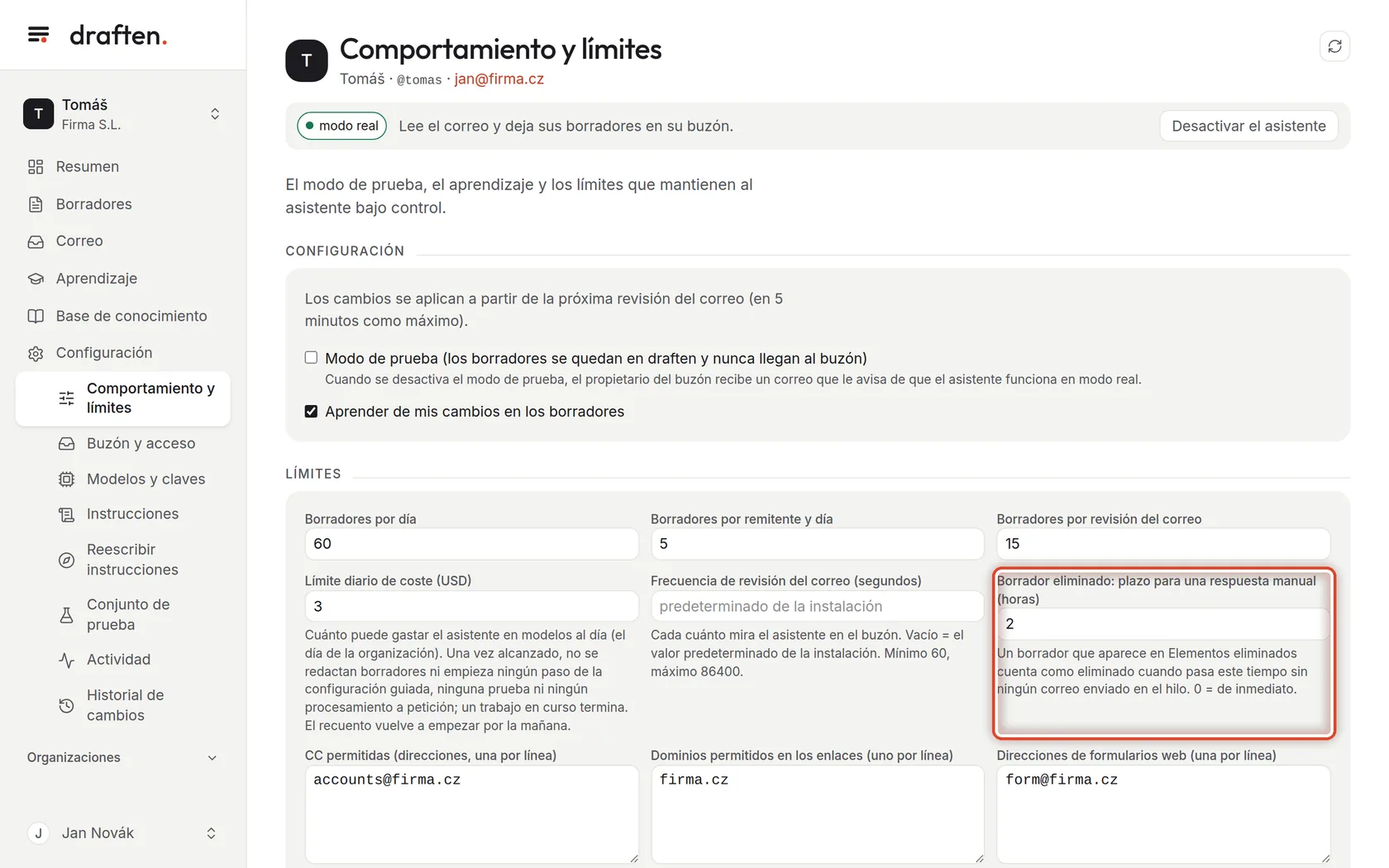
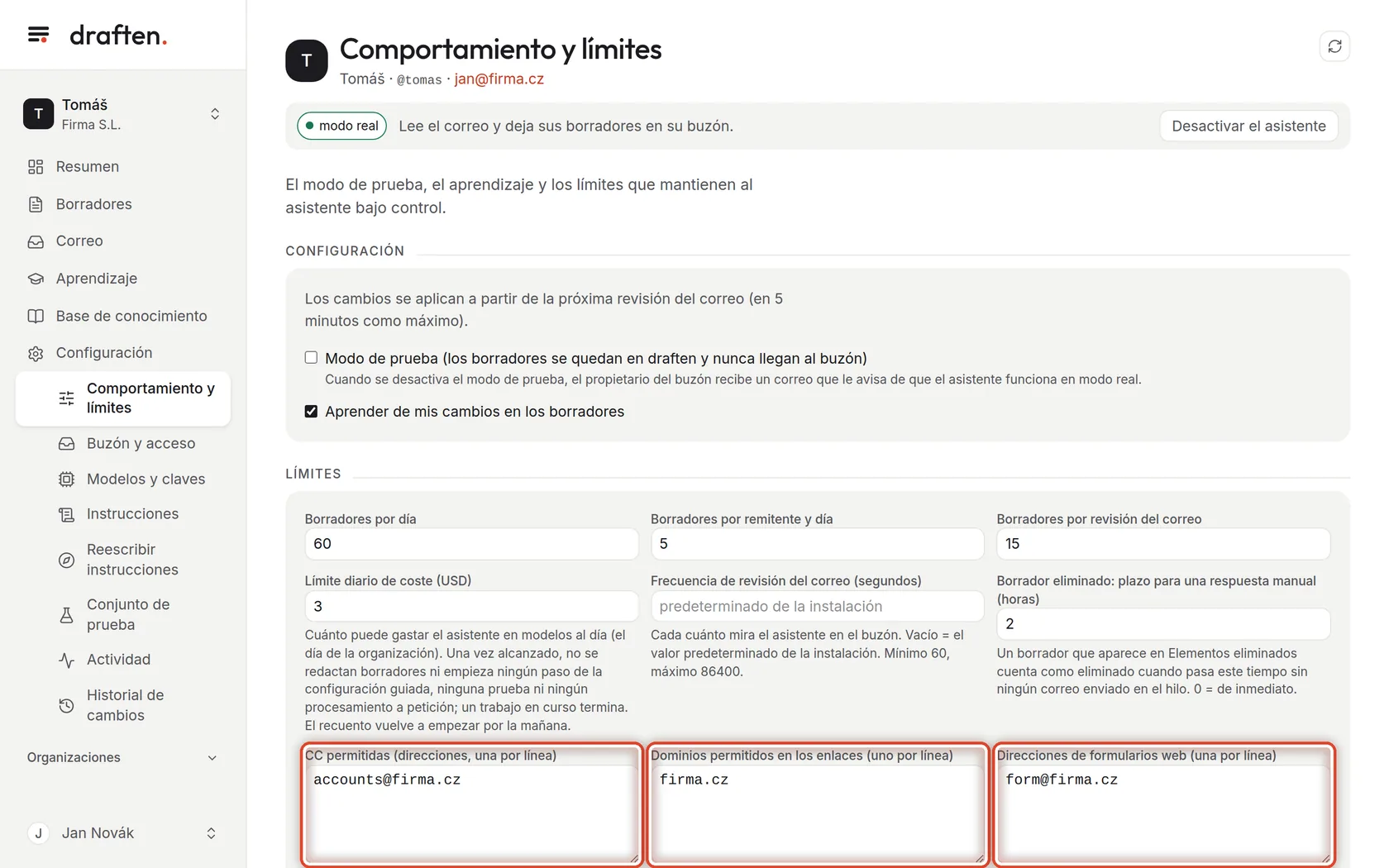
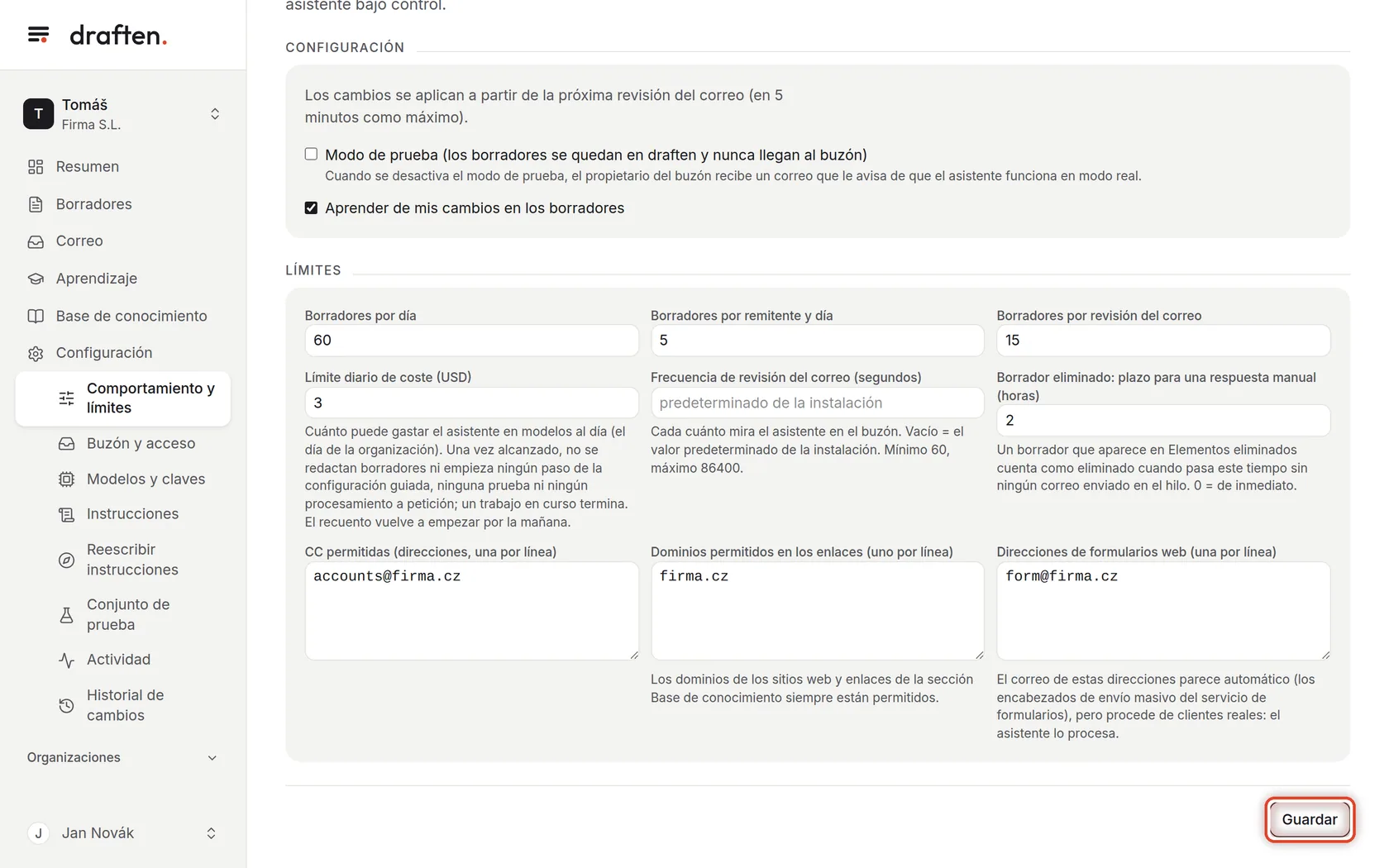
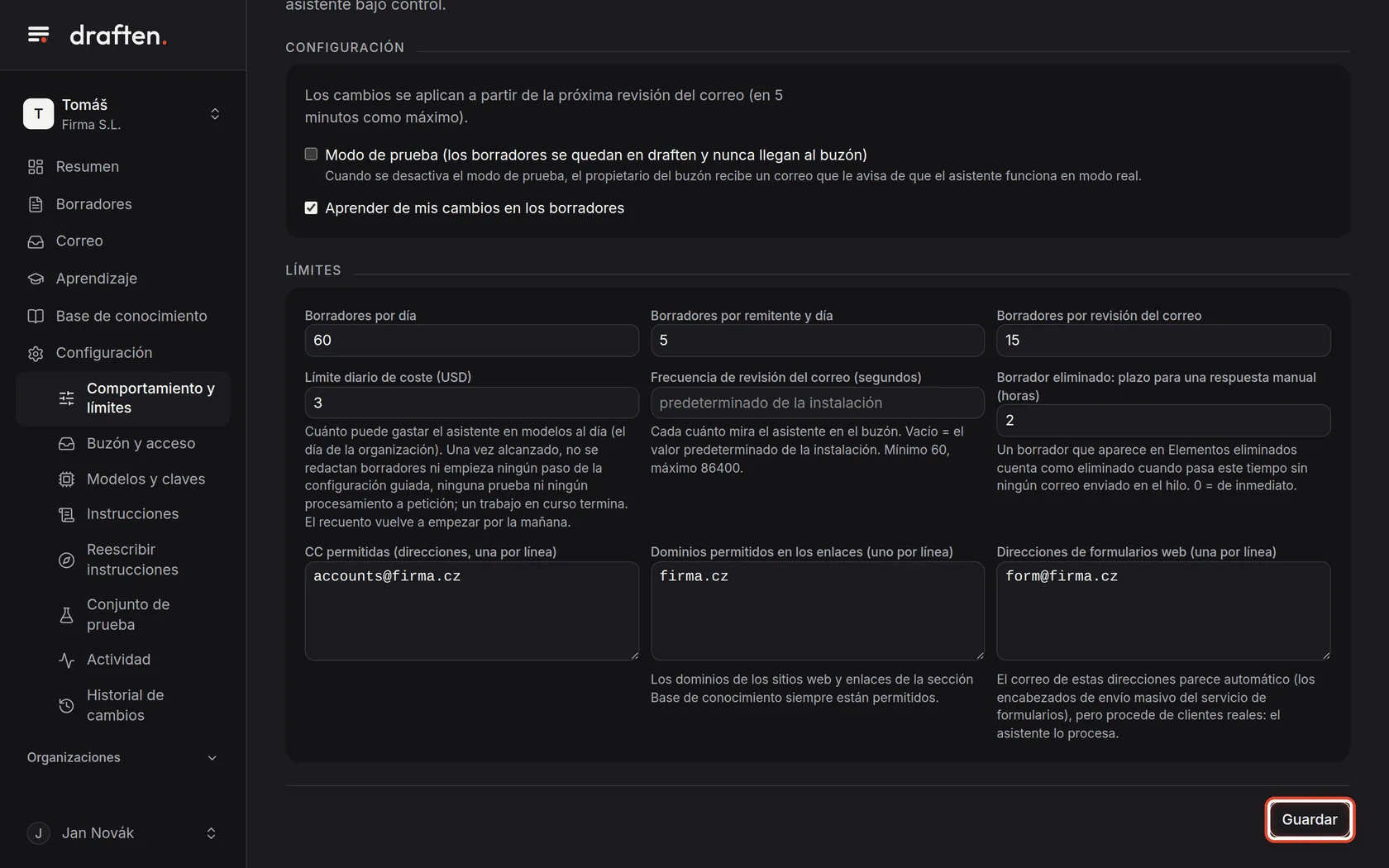
En la pantallaEn Configuración → Comportamiento y límites, la tarjeta Configuración con dos casillas.
Qué hacerModo de prueba: los borradores se crean solo en draften y no van al correo. Si lo desactiva, el asistente pasa a modo real y el propietario del buzón recibe un correo. Aprender de mis cambios en los borradores: el asistente compara lo que usted cambió en los borradores y propone lecciones y correcciones de datos.
NotaEl paso a modo real se describe en detalle en la guía «Modo de prueba y paso a modo real».
Paso 2 de 7
Cuántos borradores
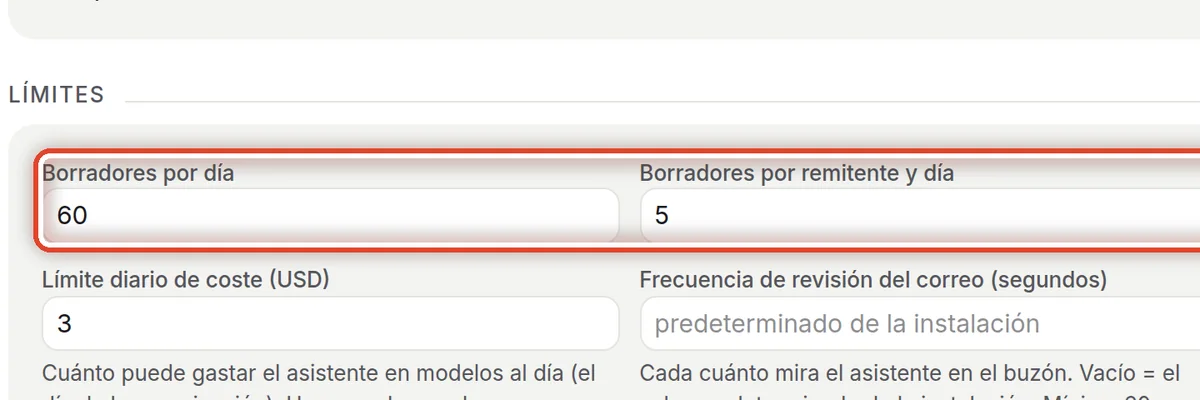
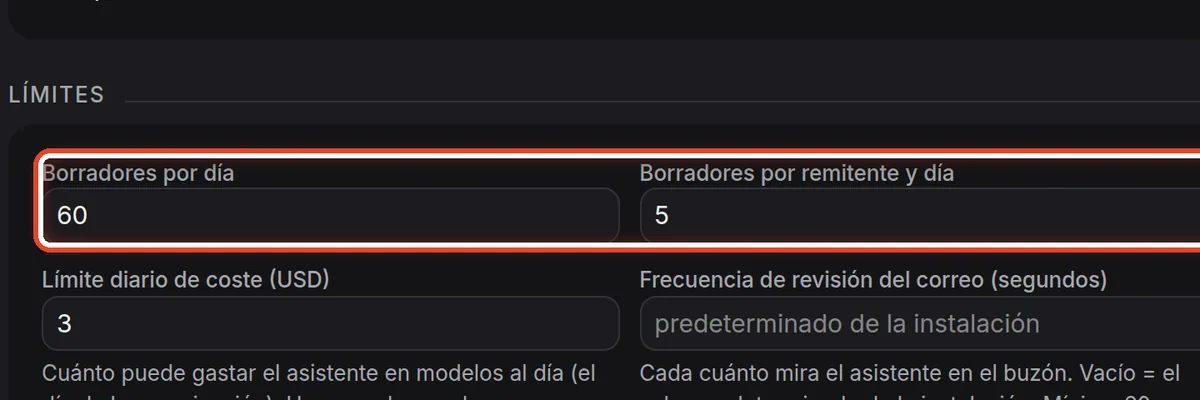
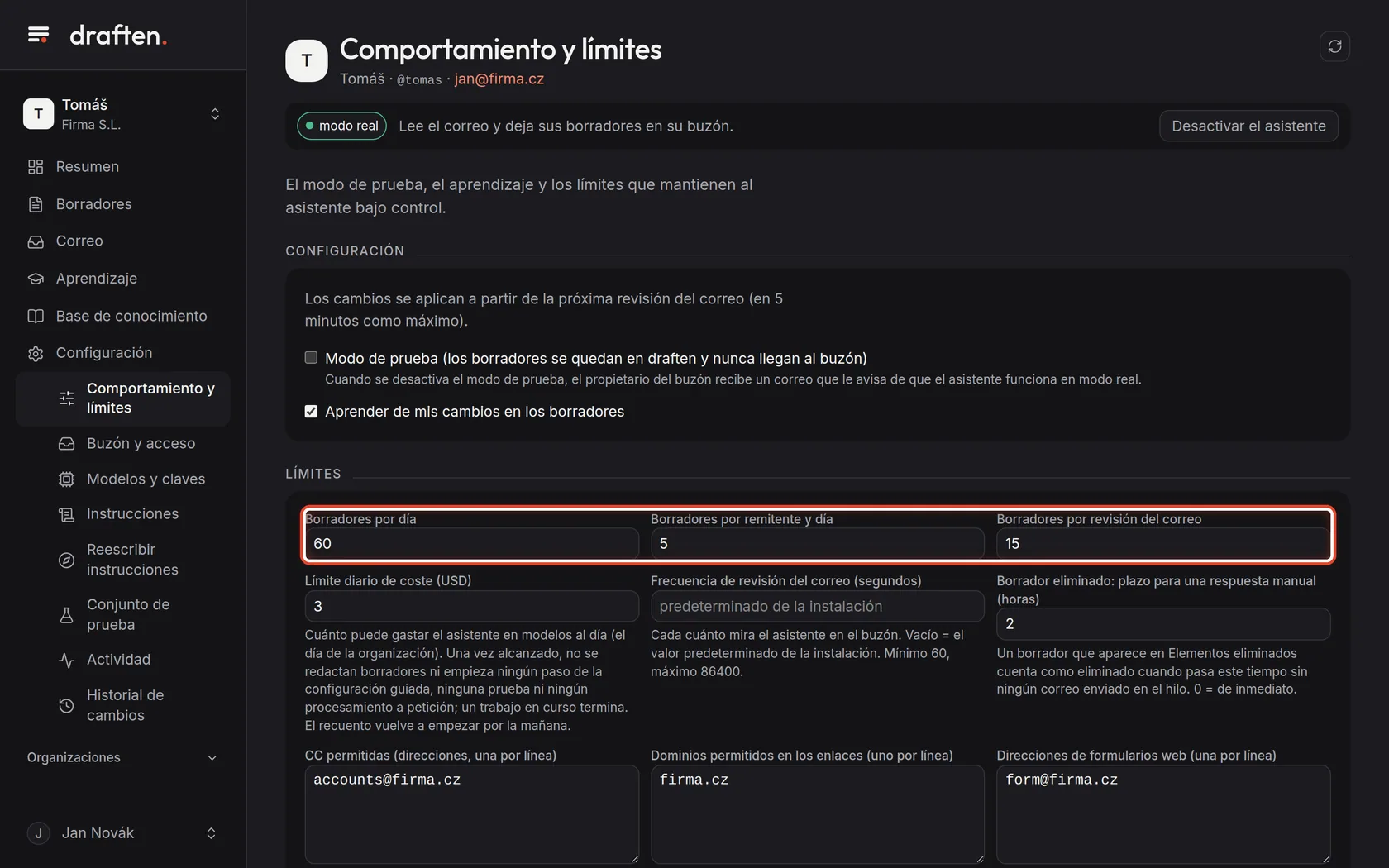
En la pantallaEn la tarjeta Límites, tres cifras: por día, por remitente y día, y por revisión del correo.
Qué hacerLos límites mantienen al asistente bajo control. Borradores por día limita el total. Borradores por remitente y día evita un bucle en el que dos máquinas se responden una y otra vez. Borradores por revisión del correo reparte un montón grande: lo que no cabe se procesa en la siguiente revisión.
NotaUn mensaje que choca con un límite recibe en Correo el estado límite.
Paso 3 de 7
Límite diario de coste
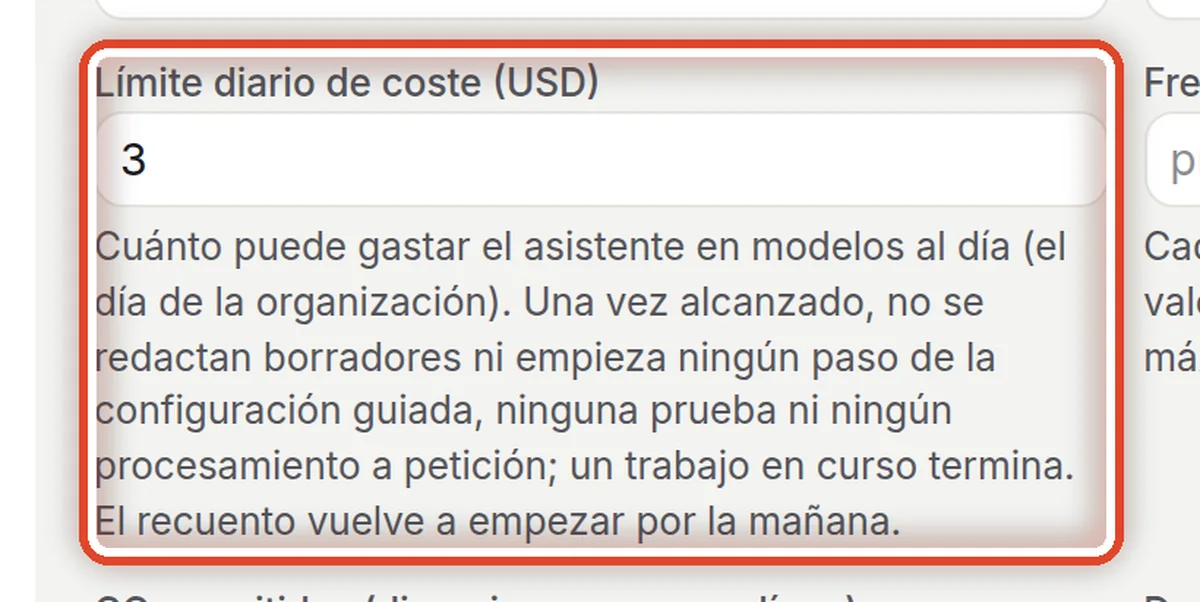
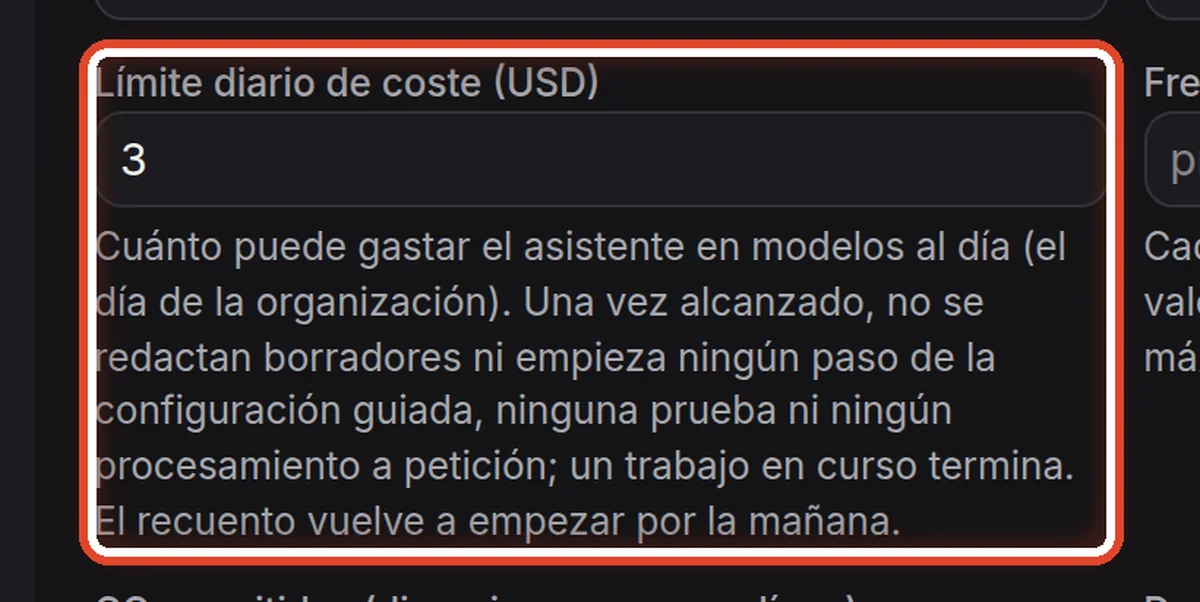
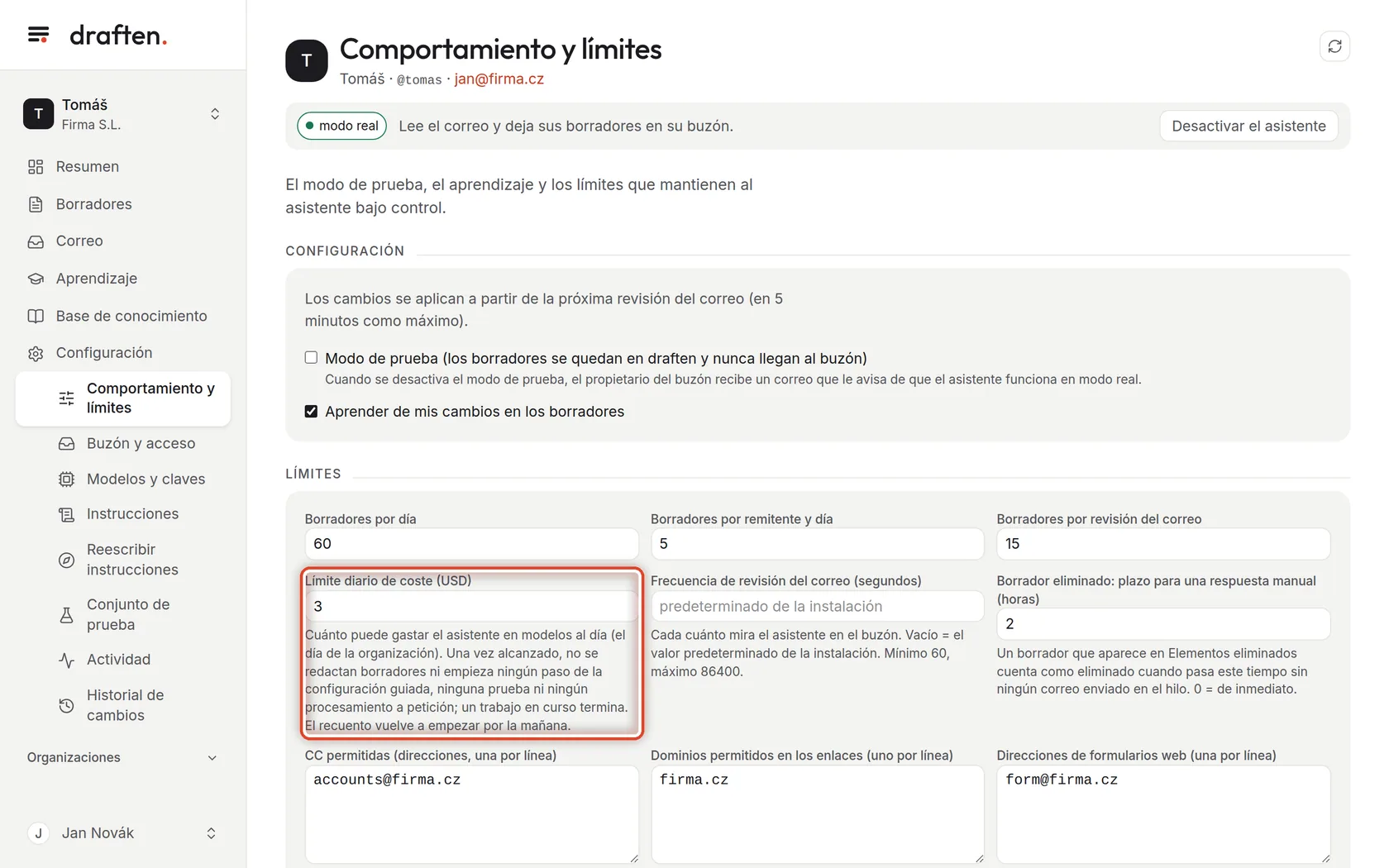
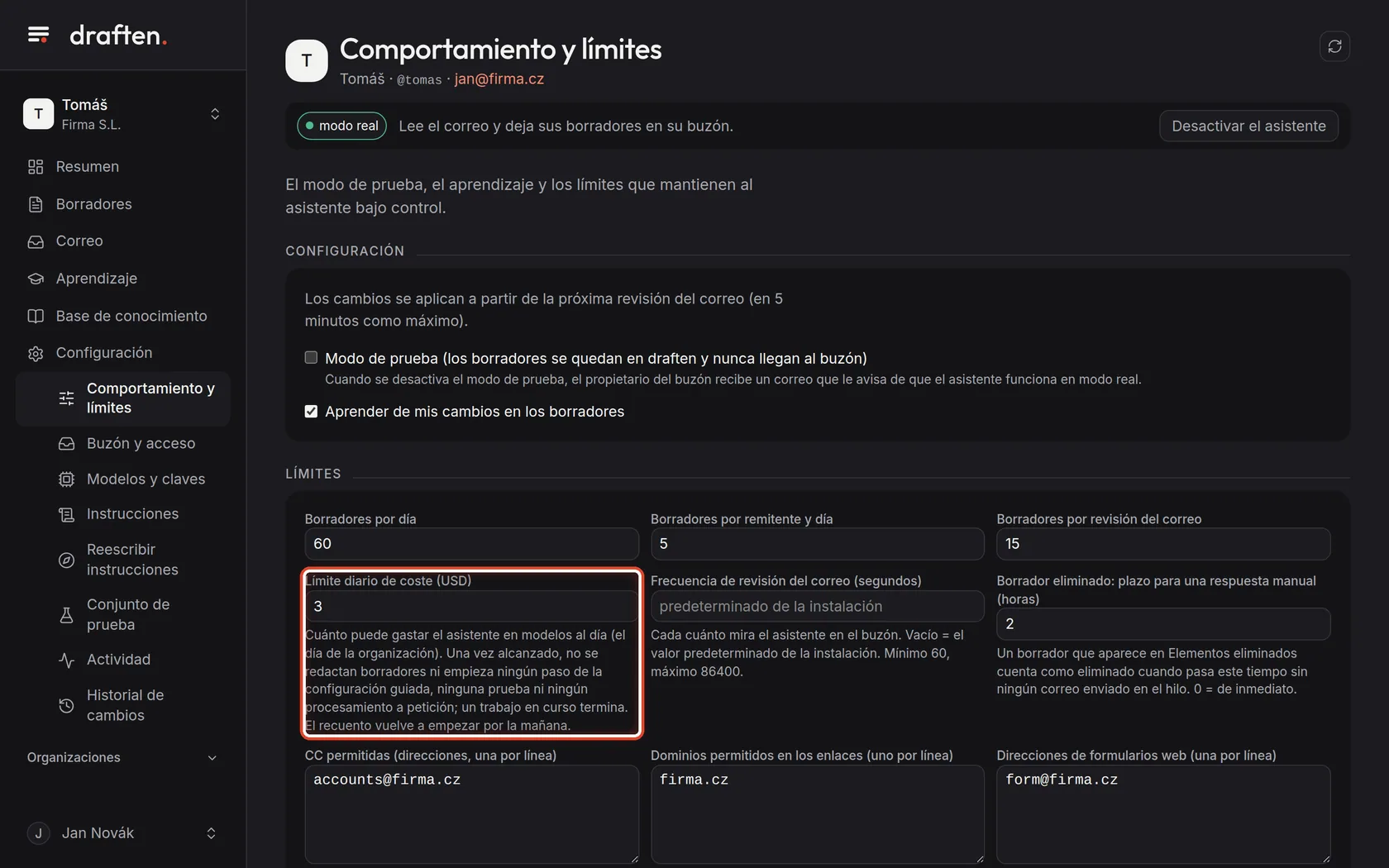
En la pantallaEl campo Límite diario de coste (USD).
Qué hacerCuánto puede gastar el asistente al día en modelos de lenguaje. Al alcanzarlo, no escribe borradores ni se inicia ningún paso de la configuración guiada ni ninguna prueba; la cuenta vuelve a empezar por la mañana. Un campo vacío significa sin límite.
NotaLo que el asistente ha gastado hoy y su límite están en Resumen, en la tarjeta Lo que cuestan los modelos. Los precios se describen en «Modelos y precios».
Paso 4 de 7
Cada cuánto revisar el correo
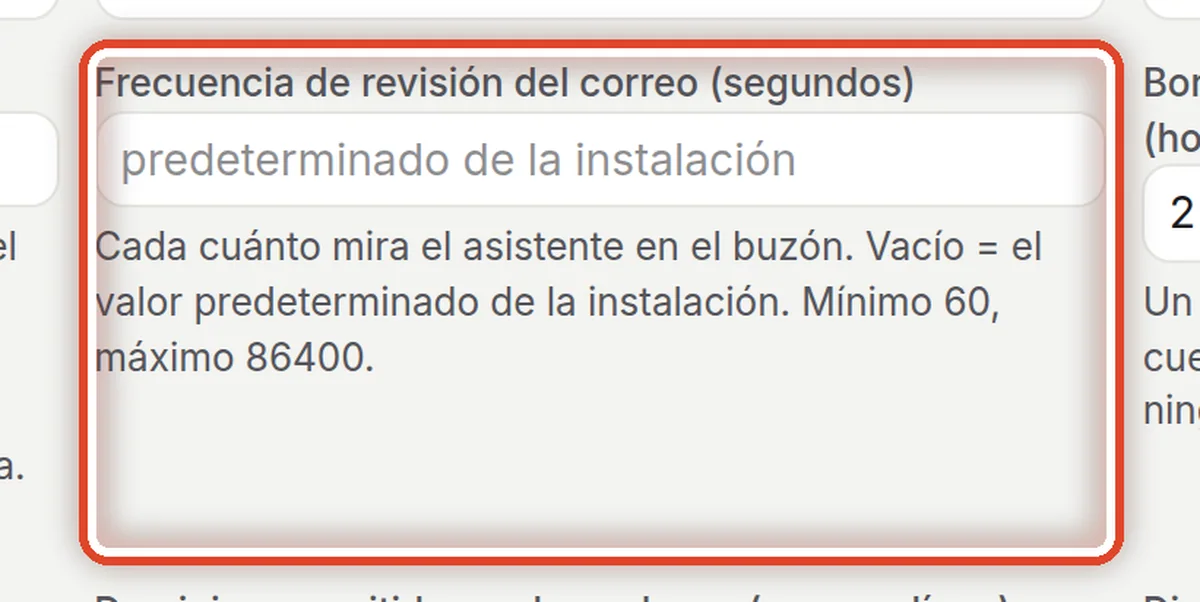
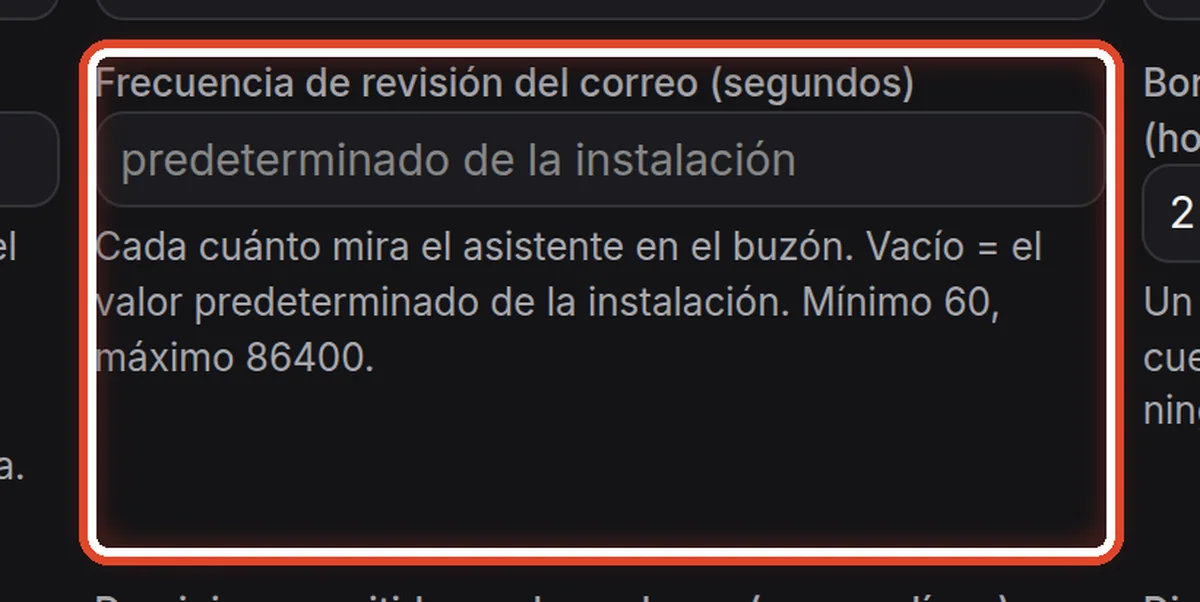
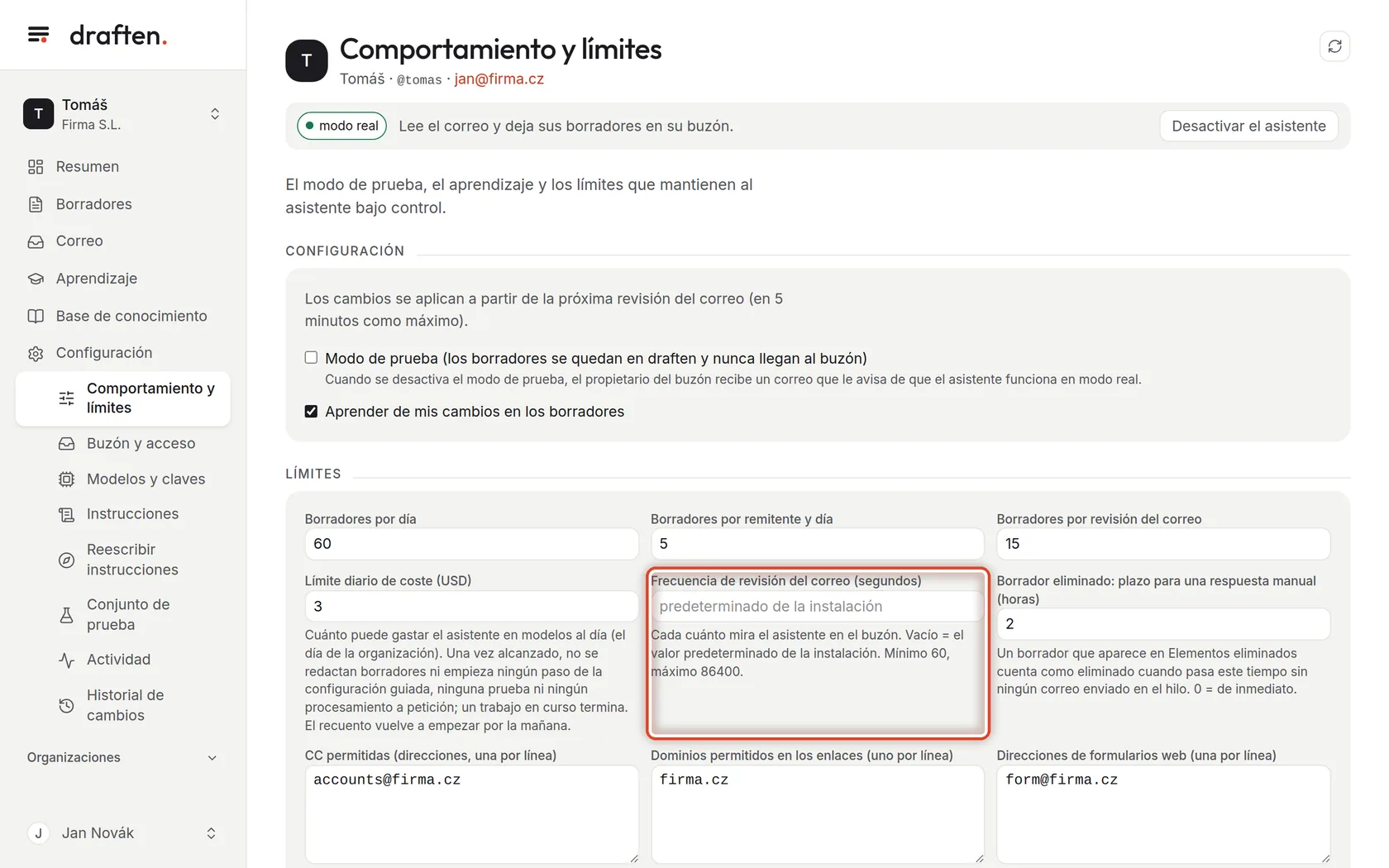
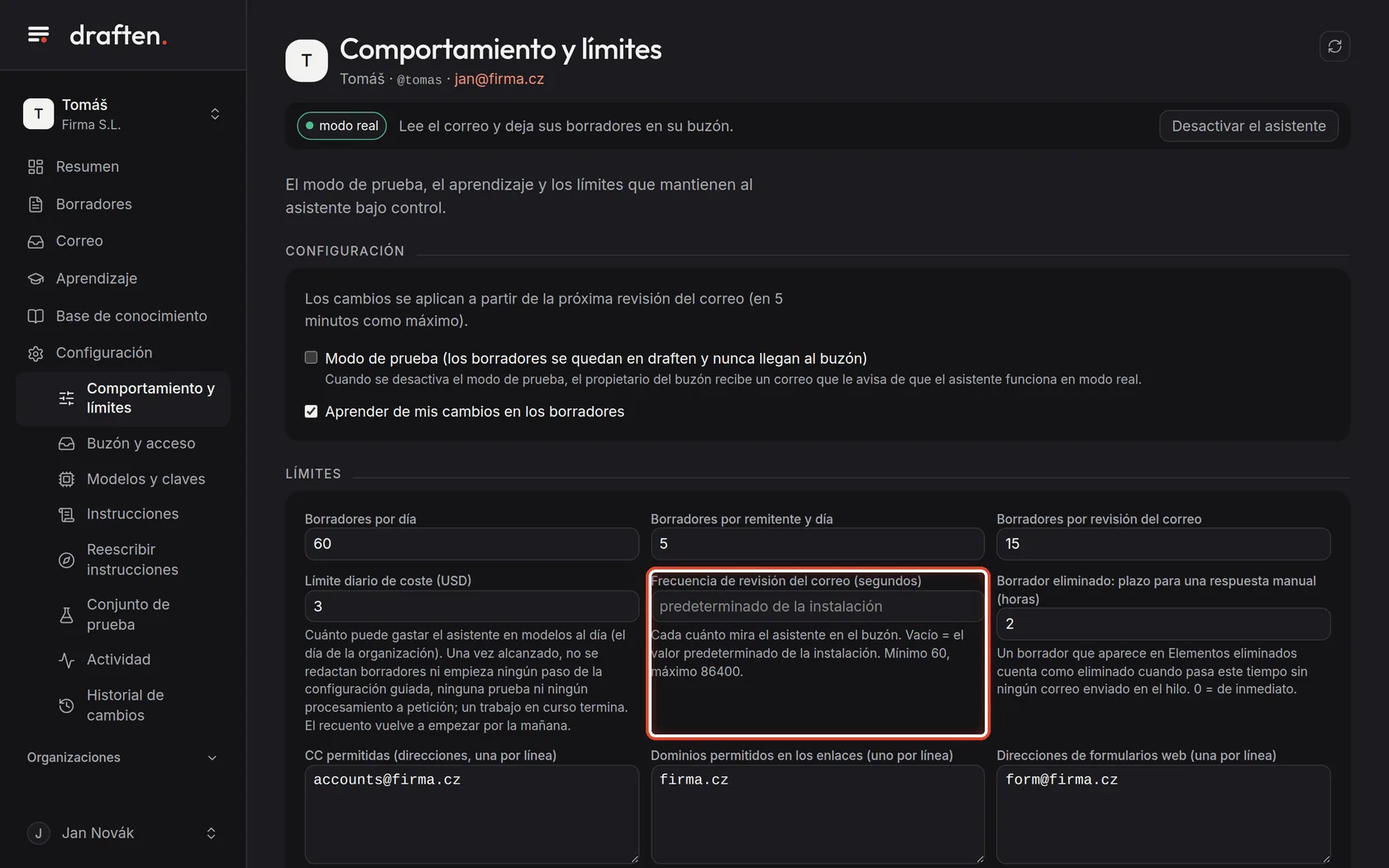
En la pantallaEl campo Frecuencia de revisión del correo (segundos).
Qué hacerCada cuánto mira el asistente el buzón. Vacío significa el valor predeterminado (normalmente cada 5 minutos); como mínimo 60 segundos y como máximo una vez al día.
Paso 5 de 7
Borrador eliminado
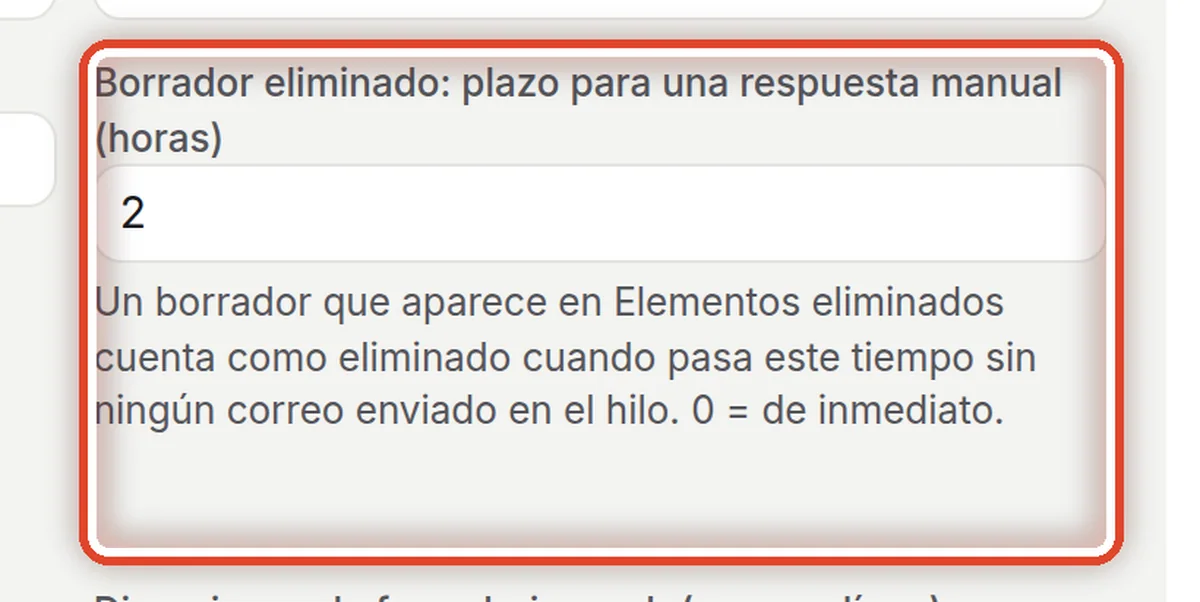
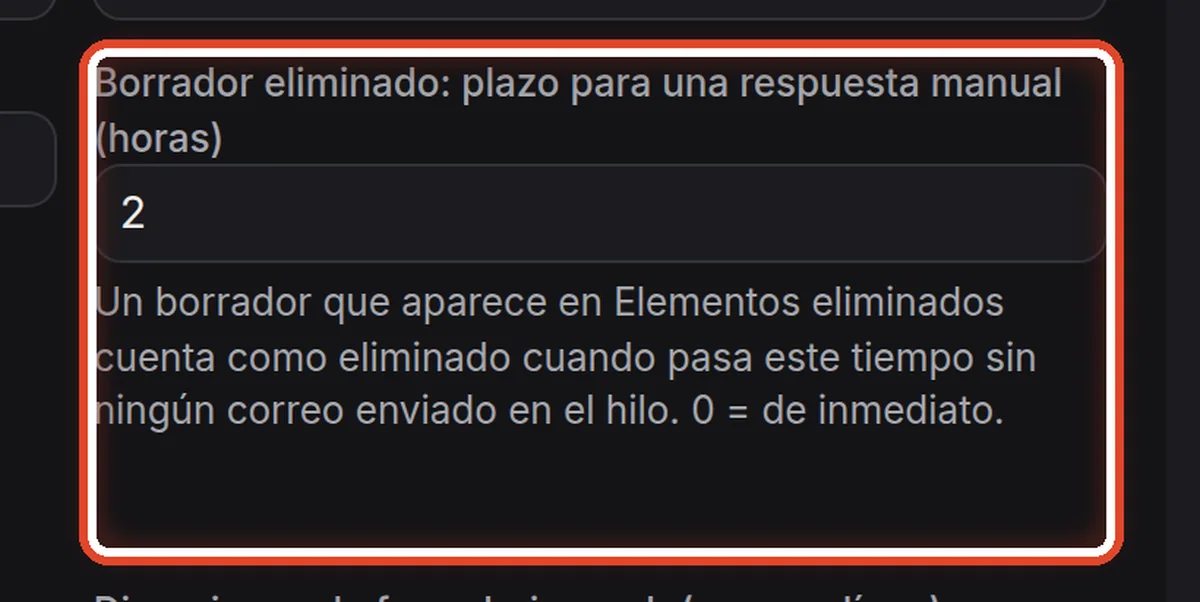
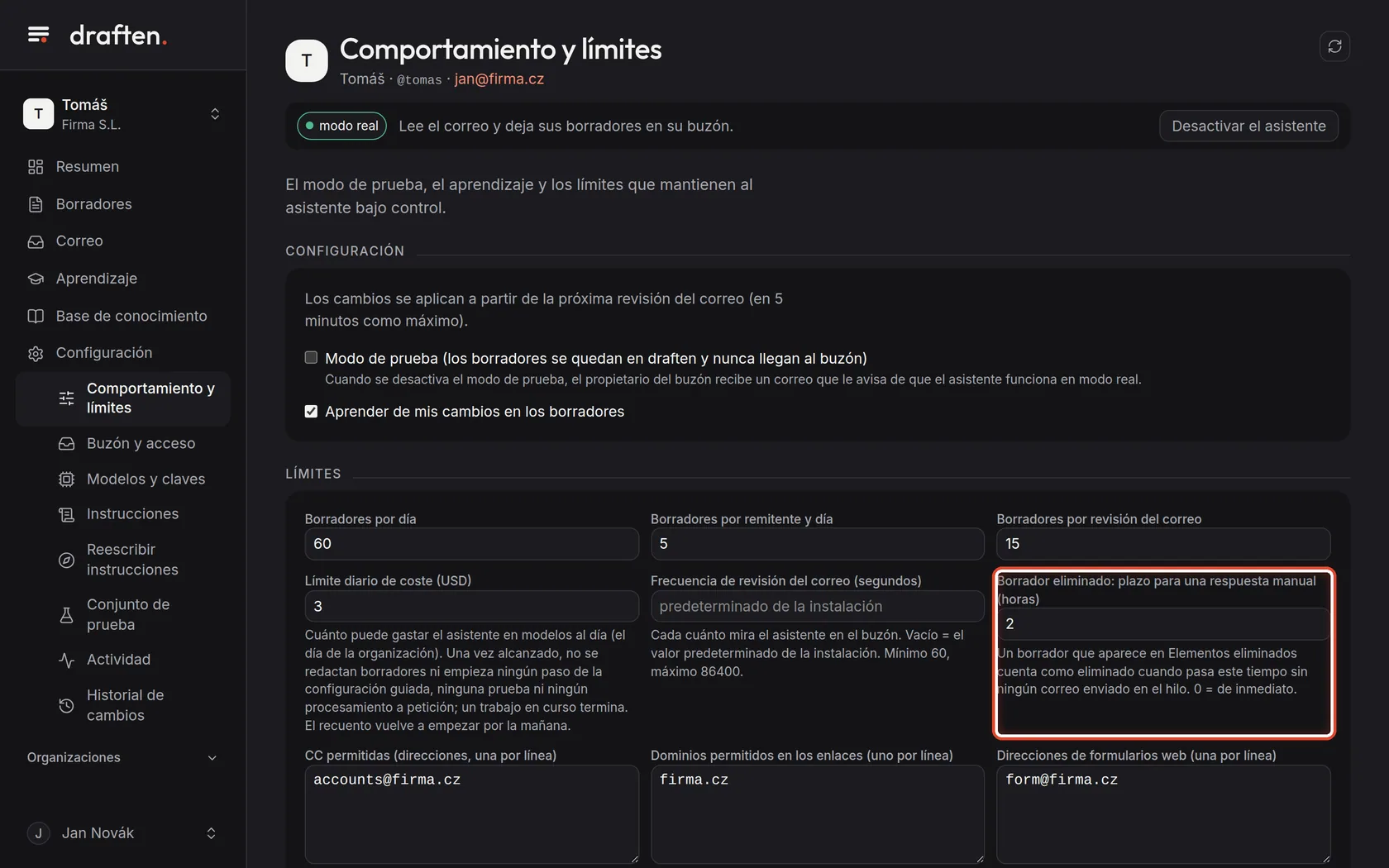
En la pantallaEl campo Borrador eliminado: plazo para una respuesta manual (horas).
Qué hacerSi elimina un borrador y escribe usted mismo la respuesta, eso lleva un tiempo. El asistente espera estas horas antes de contar el borrador como eliminado; si no, se le escaparía su propia respuesta.
Paso 6 de 7
CC permitidas, dominios y formularios
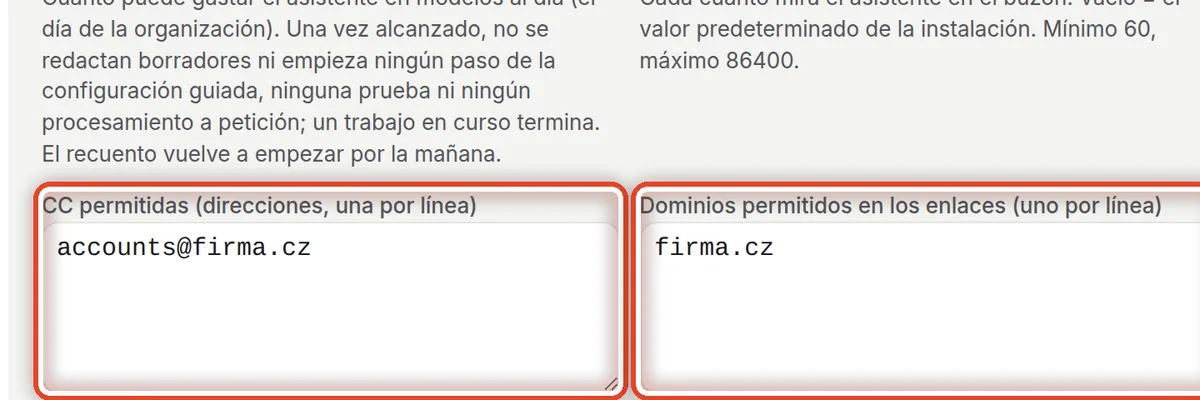
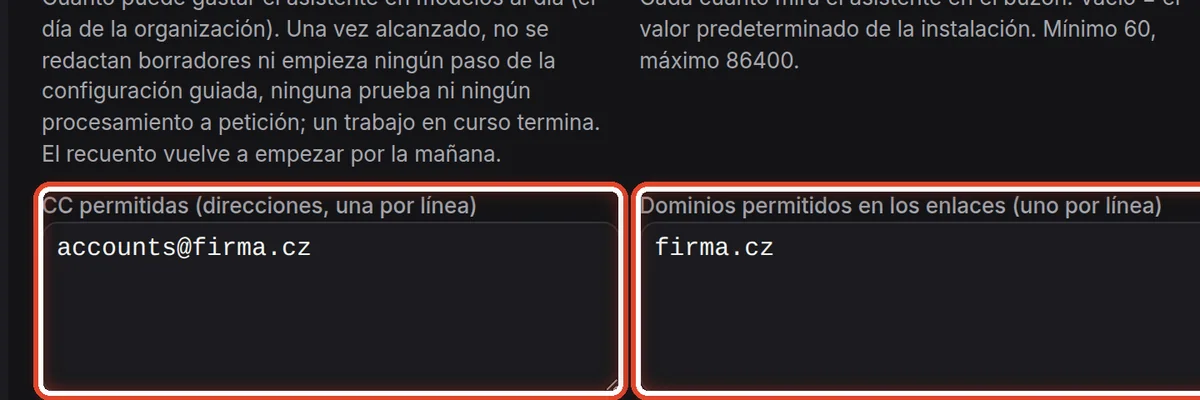
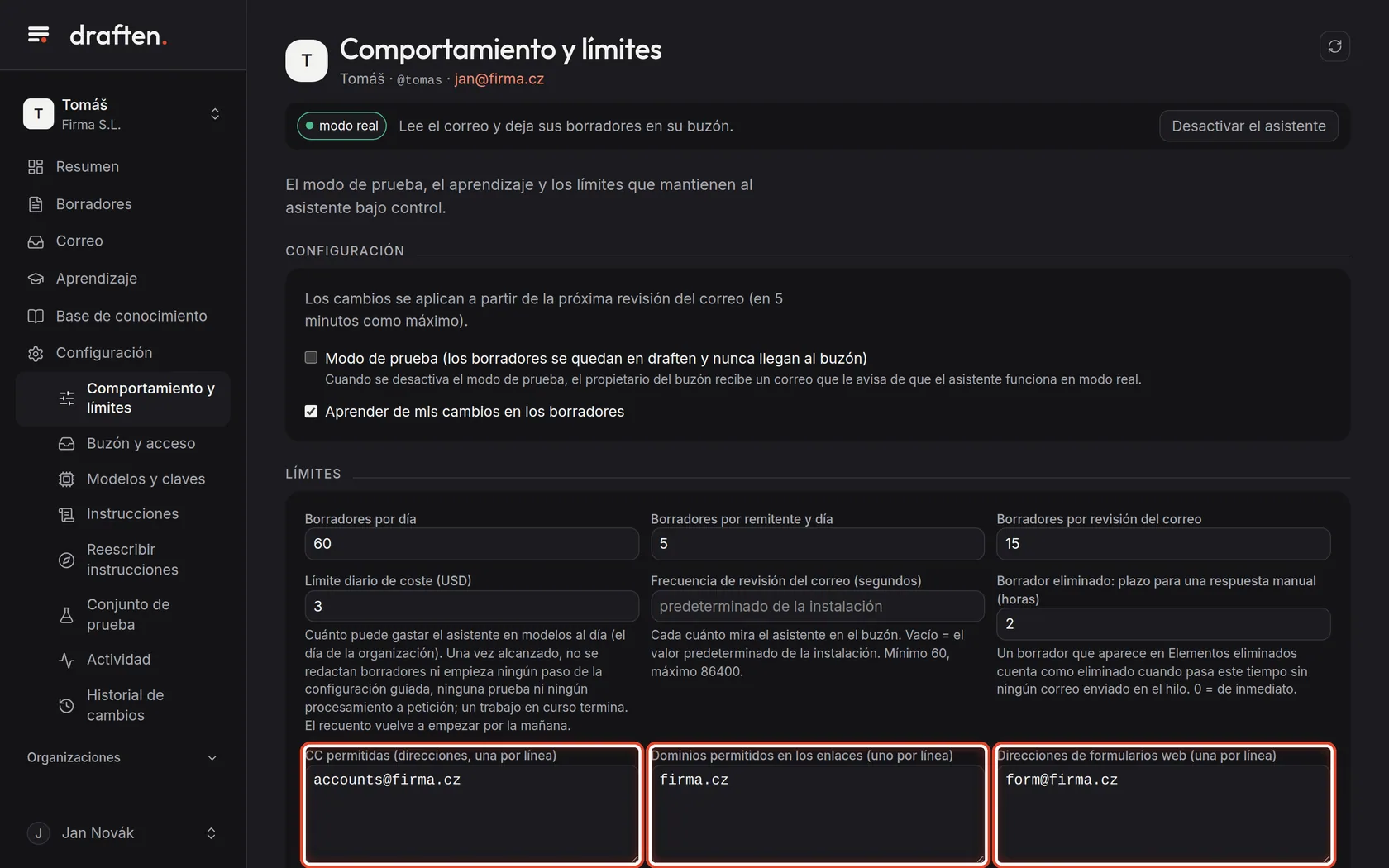
En la pantallaTres campos: CC permitidas, Dominios permitidos en los enlaces y Direcciones de formularios web.
Qué hacerCC permitidas: el asistente solo puede poner en copia estas direcciones. Dominios permitidos en los enlaces: un borrador que enlaza a cualquier otro sitio no se crea (los dominios de las fuentes de conocimiento siempre están permitidos). Direcciones de formularios web: el correo que llega desde ellas parece automático, pero lo escriben clientes; el asistente lo procesa.
NotaUna dirección o un dominio por línea.
Paso 7 de 7
Guardar
En la pantallaAbajo, el botón Guardar.
Qué hacerHaga clic en Guardar. Los cambios se aplican a partir de la próxima revisión del correo, en 5 minutos como máximo.
Fin
Los límites están fijados
Los valores predeterminados sirven para la mayoría de los buzones. Cámbielos cuando sepa por qué, por ejemplo tras una avalancha de correo o unos costes inesperados.
- Los modelos y su precioQué modelo usa el asistente está en Configuración → Modelos y claves; los precios se describen en «Modelos y precios».
- Un mensaje con el estado límiteBúsquelo en Correo; después de cambiar el límite, puede hacer que se procese de nuevo.