Guide
L’assistant
sous contrôle.
Comportement et limites détermine si l’assistant est en mode réel, s’il apprend, combien de brouillons il peut rédiger, combien il peut dépenser et à quelle fréquence il regarde dans la boîte mail.
Avant de commencer
- Rôle d’éditeur ou de propriétaireAvec un rôle en lecture seule, vous voyez seulement les paramètres.
- Un assistant ouvertCes réglages se trouvent dans Paramètres → Comportement et limites.
Étape 1 sur 7
Mode d’essai et apprentissage
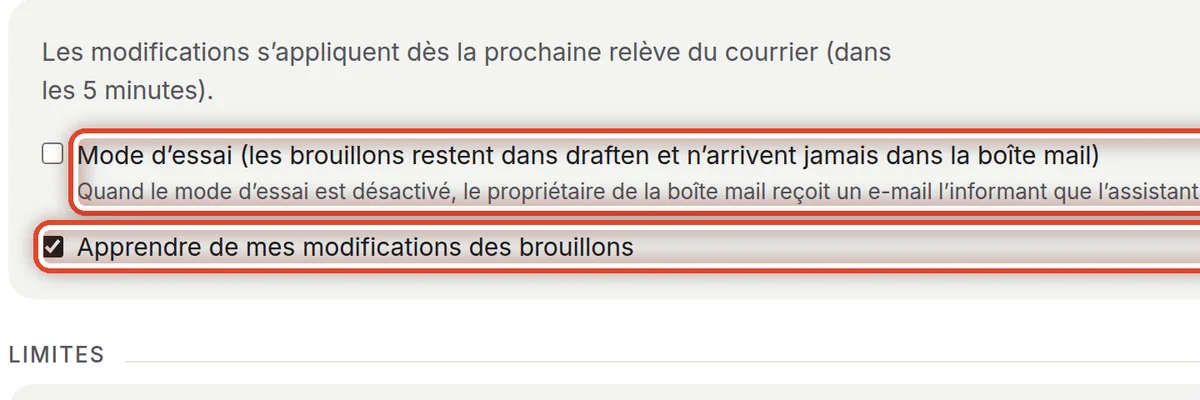
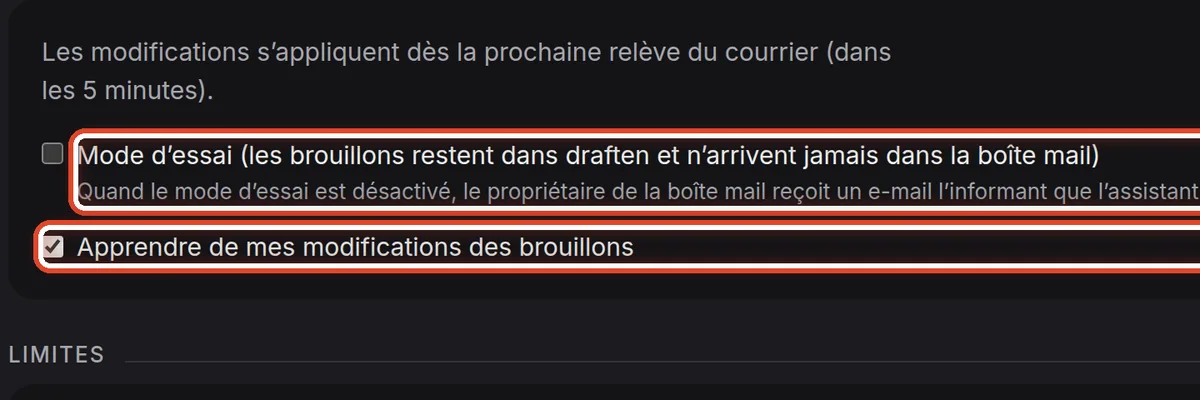
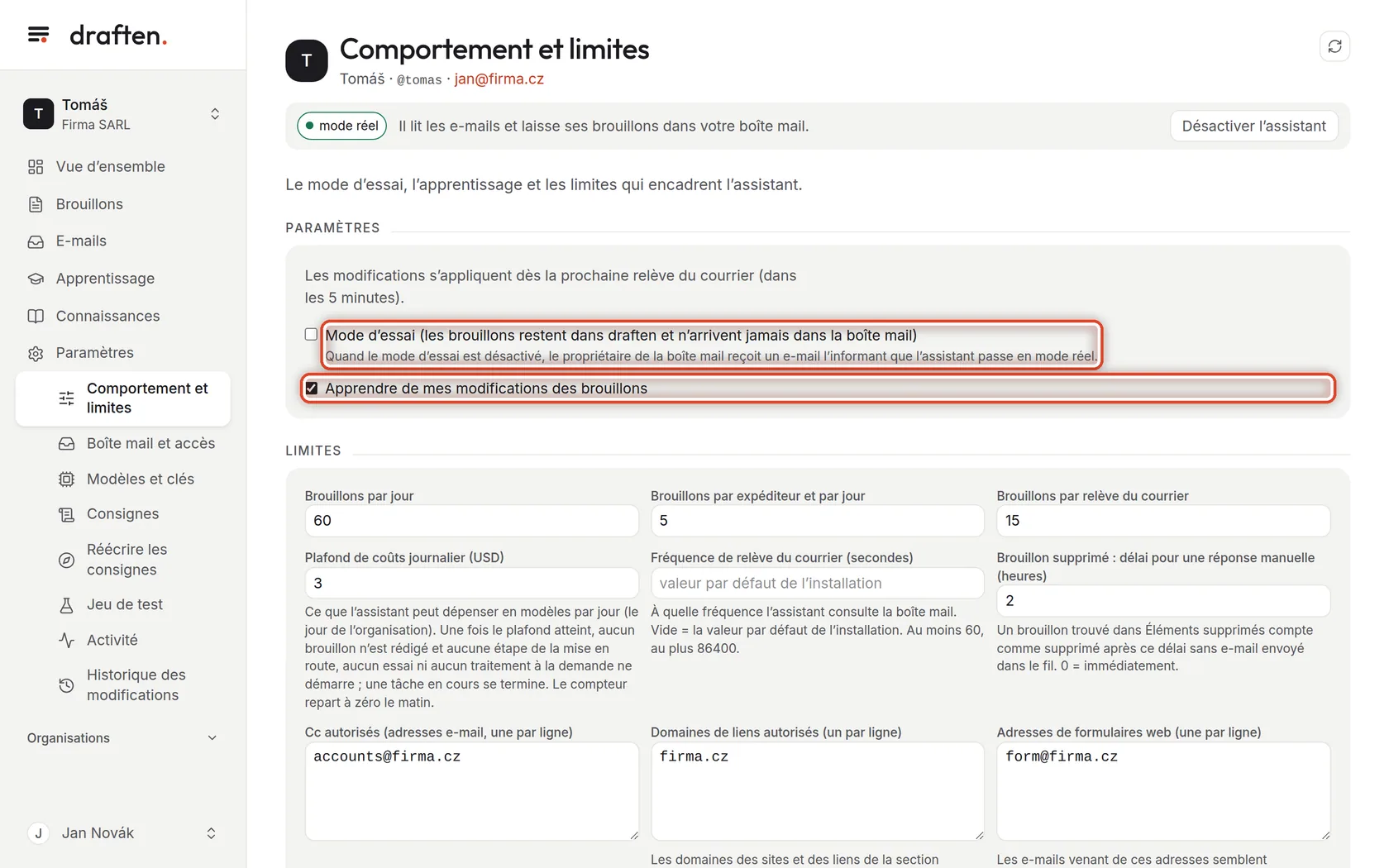
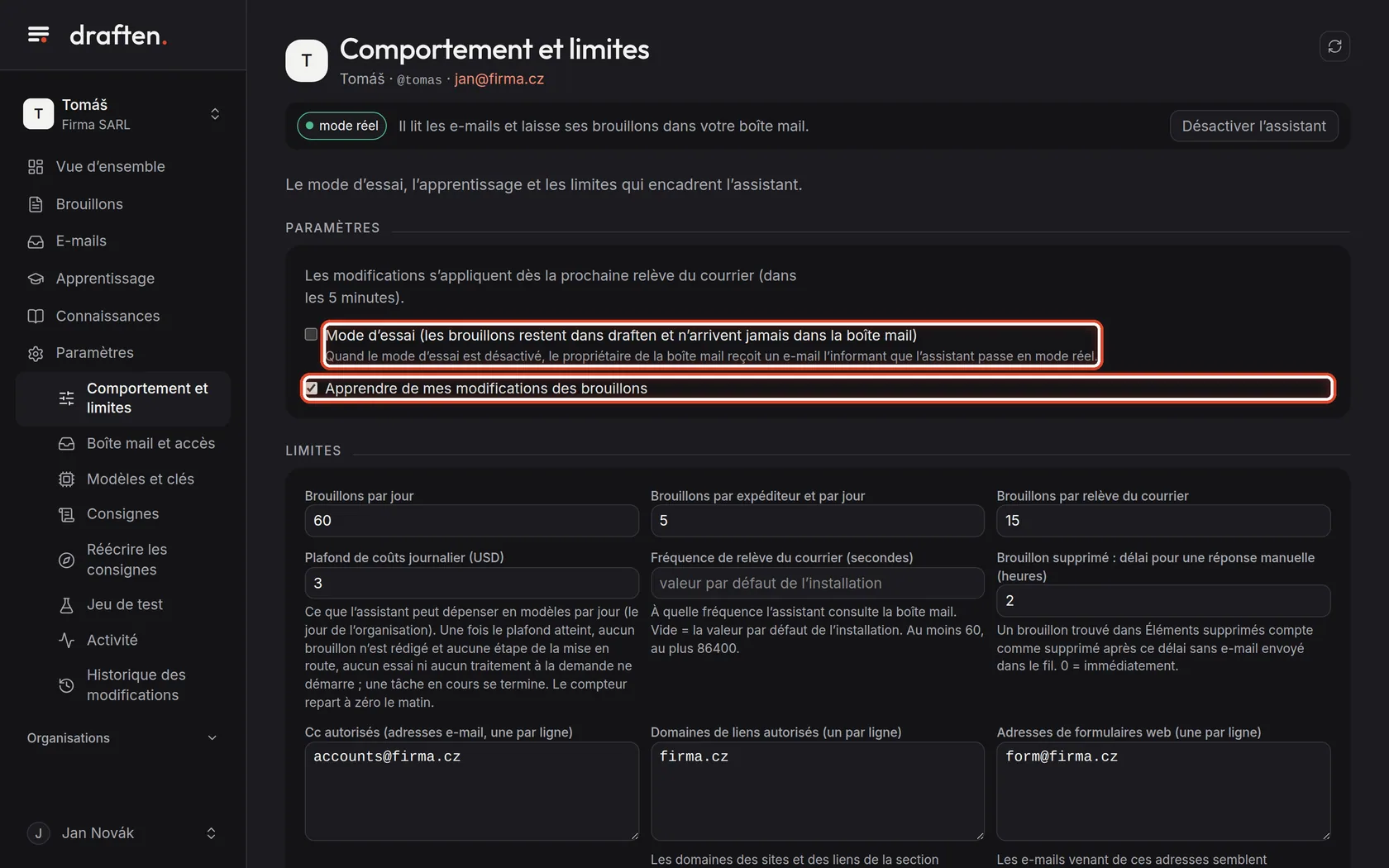
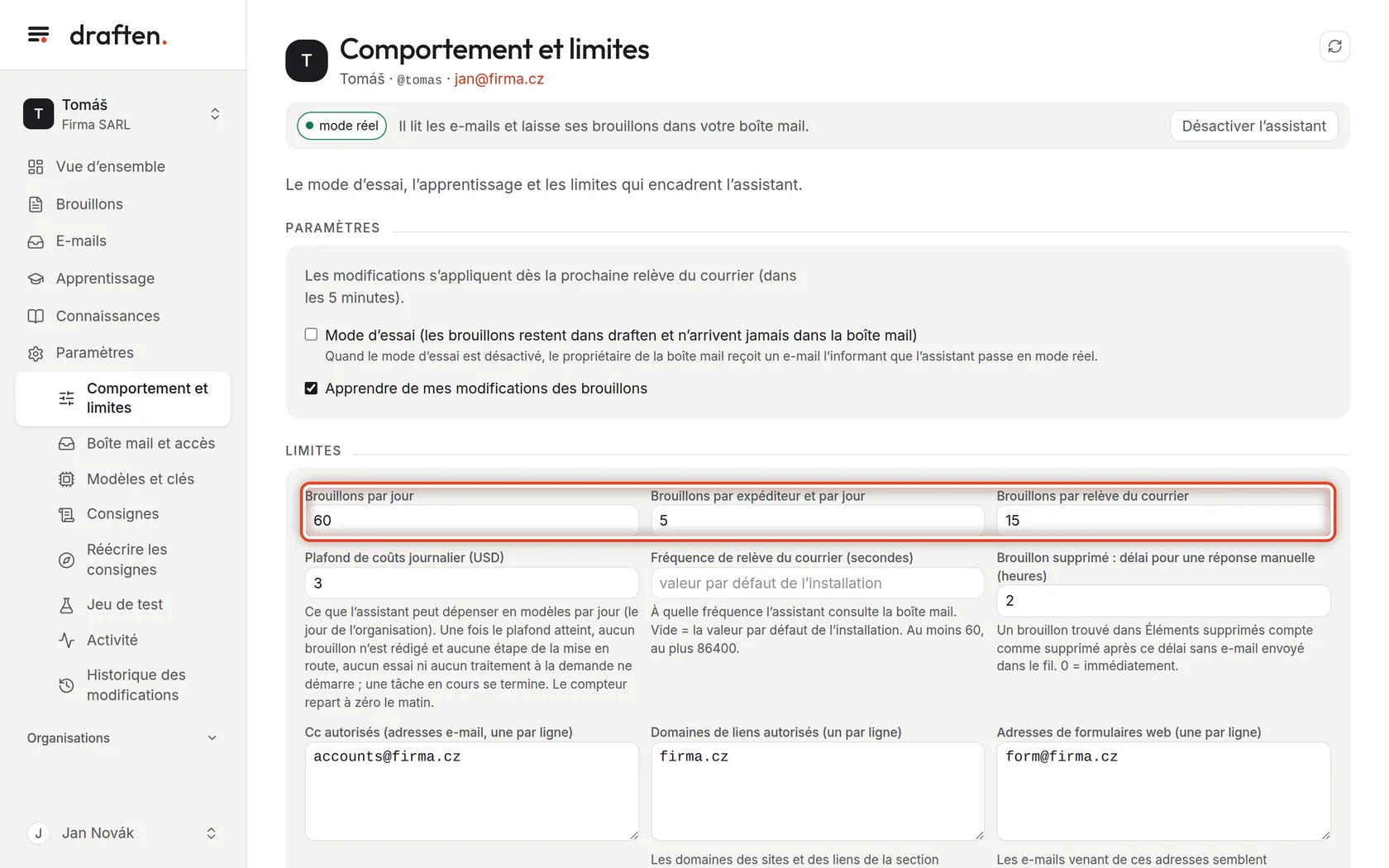
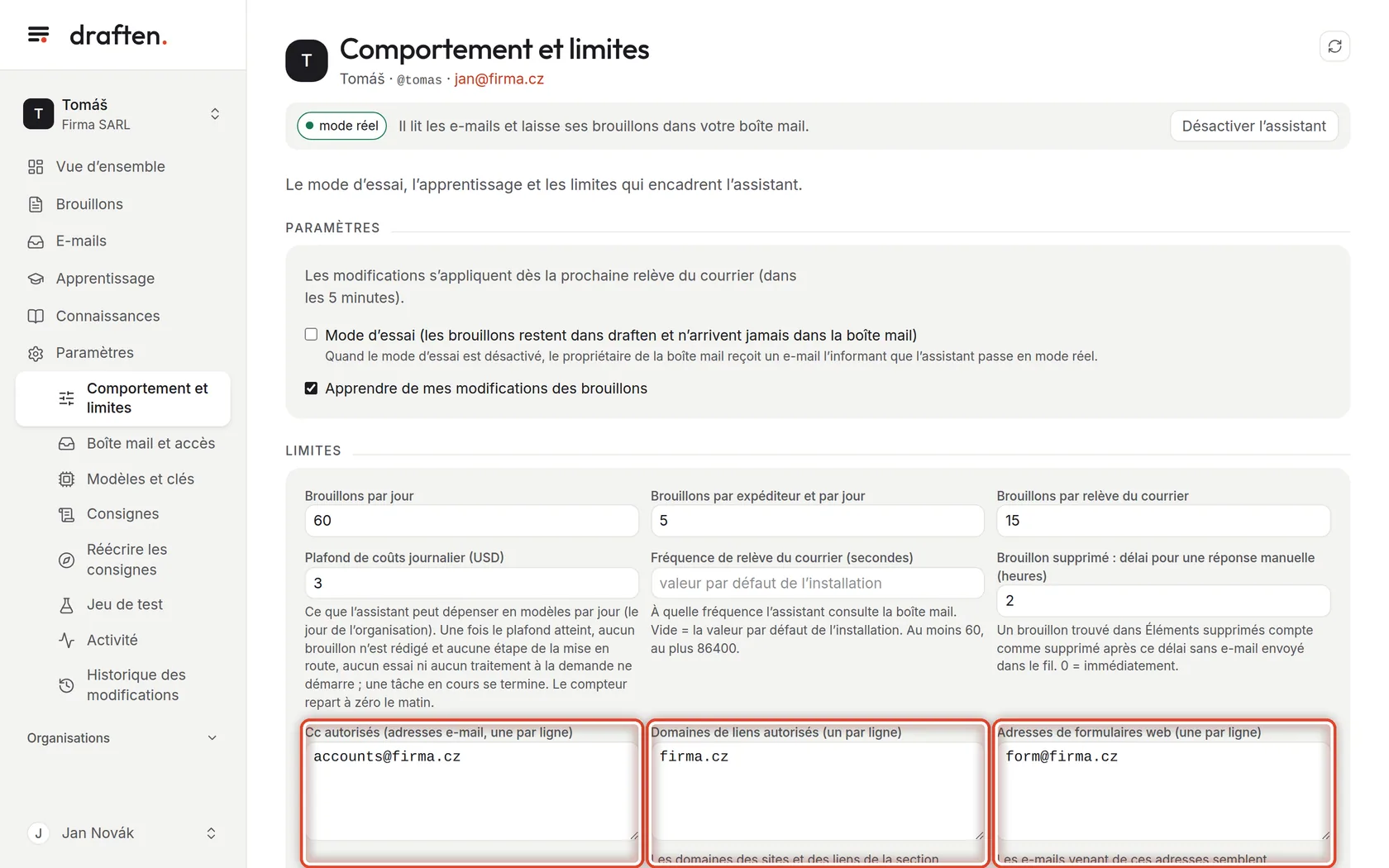
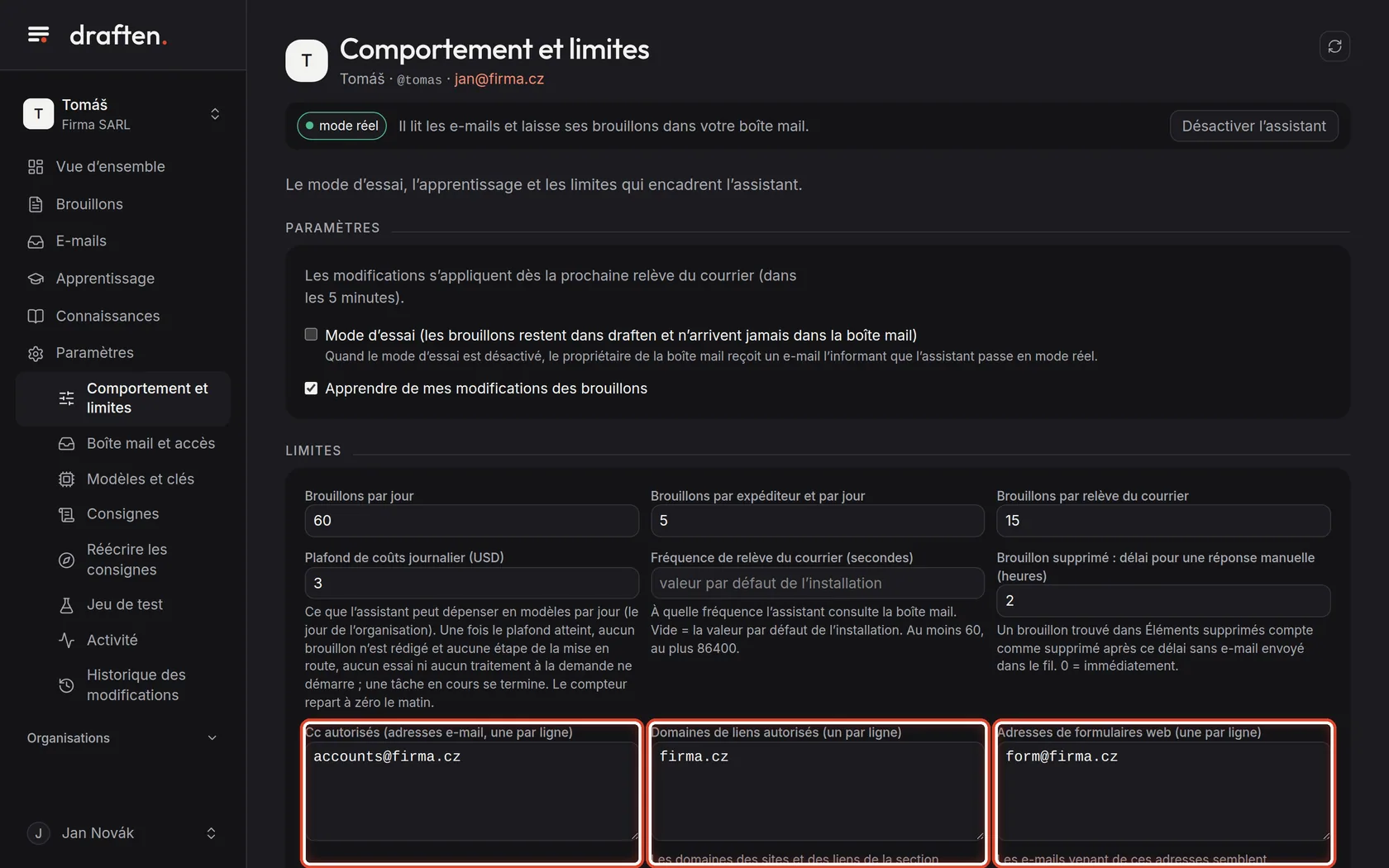
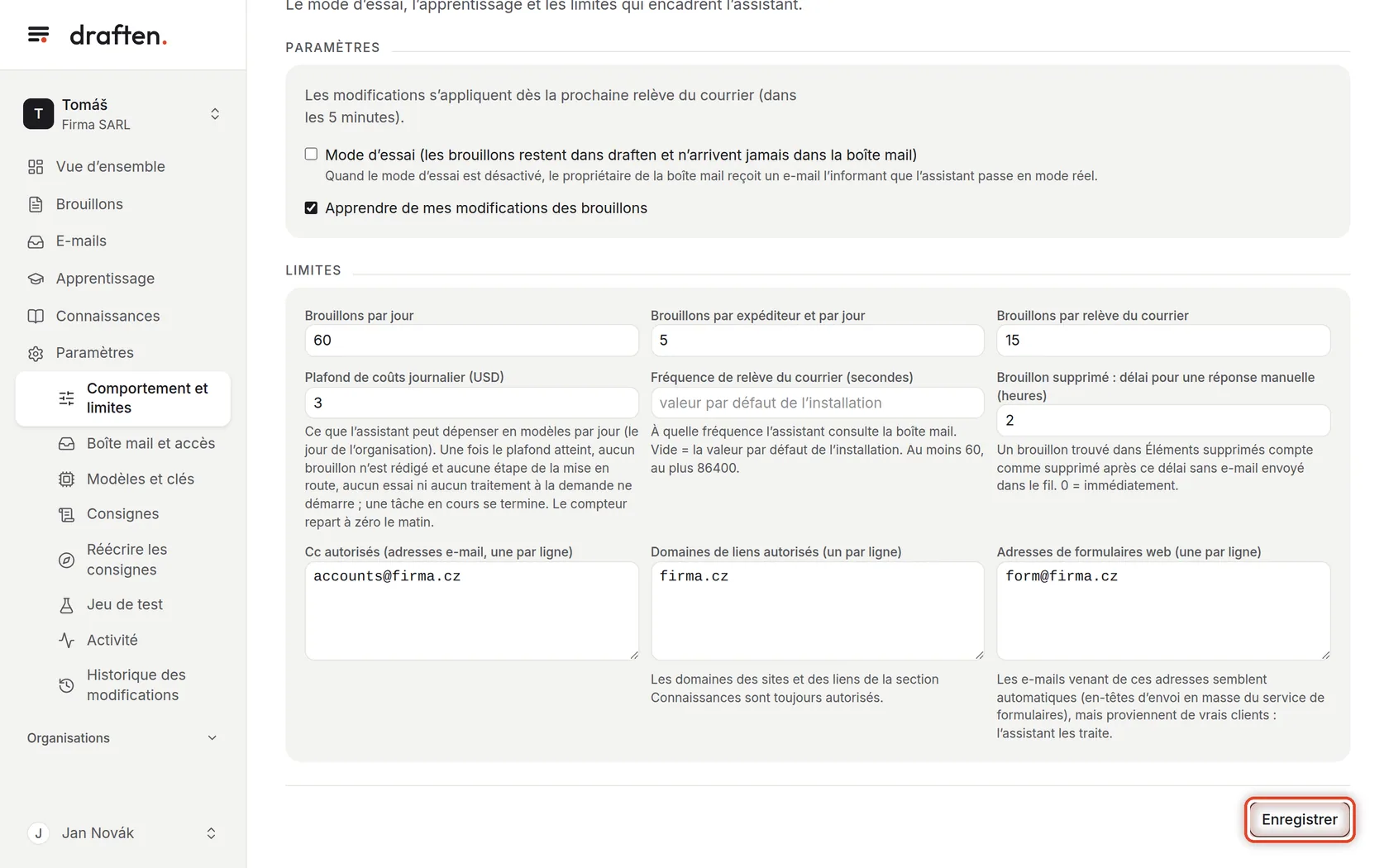
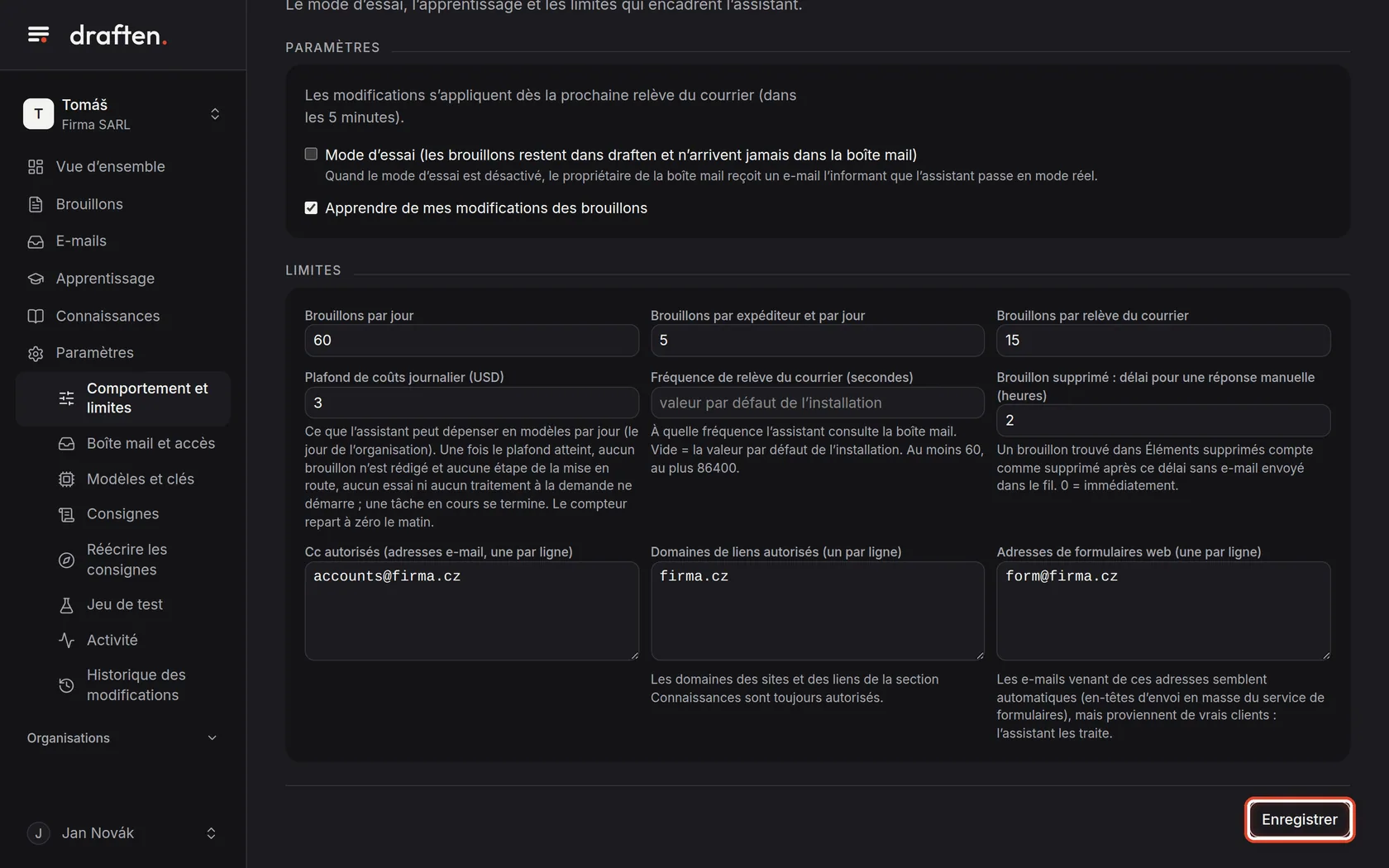
À l’écranDans Paramètres → Comportement et limites, la carte Paramètres avec deux cases à cocher.
À faireMode d’essai – les brouillons ne sont créés que dans draften et n’arrivent pas dans la boîte mail. Quand vous le désactivez, l’assistant passe en mode réel et le propriétaire de la boîte mail reçoit un e-mail. Apprendre de mes modifications des brouillons – l’assistant compare ce que vous avez changé dans les brouillons et propose des leçons et des corrections de fait.
RemarqueLe passage en mode réel est décrit en détail dans Mode d’essai et passage en mode réel.
Étape 2 sur 7
Combien de brouillons
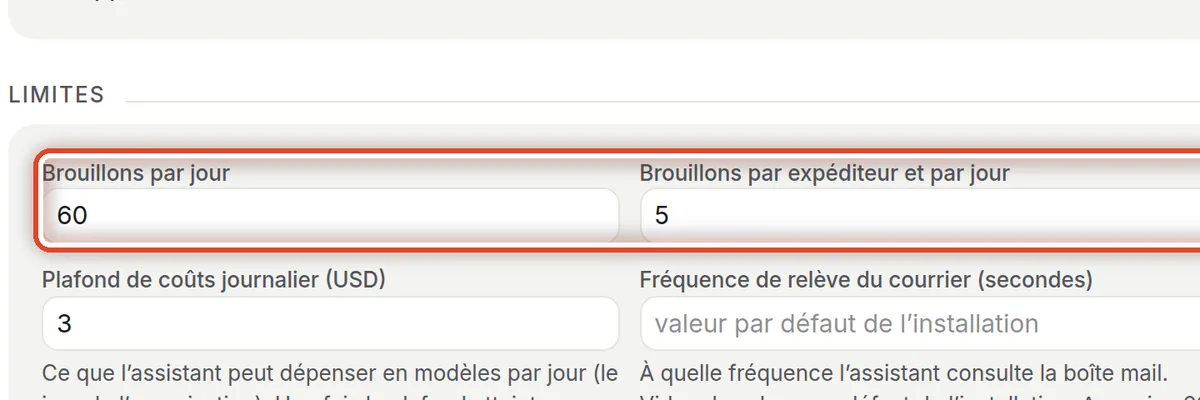
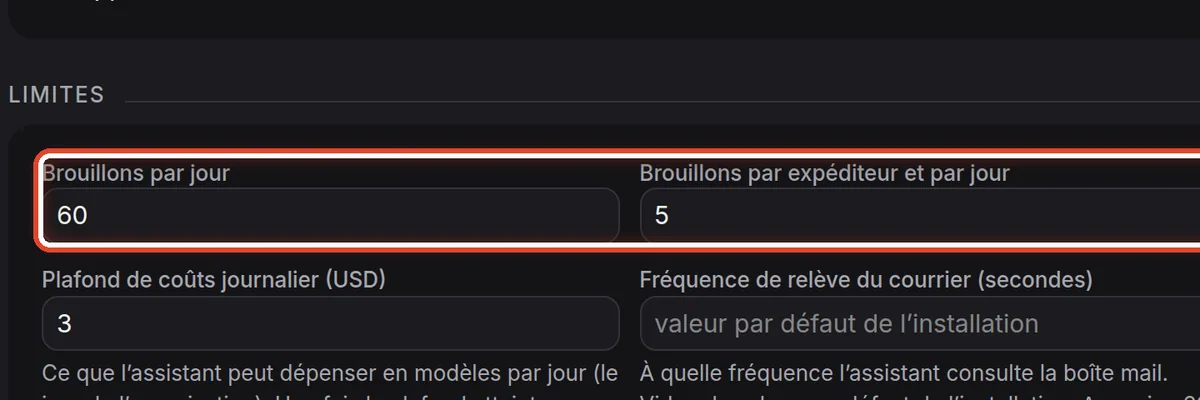
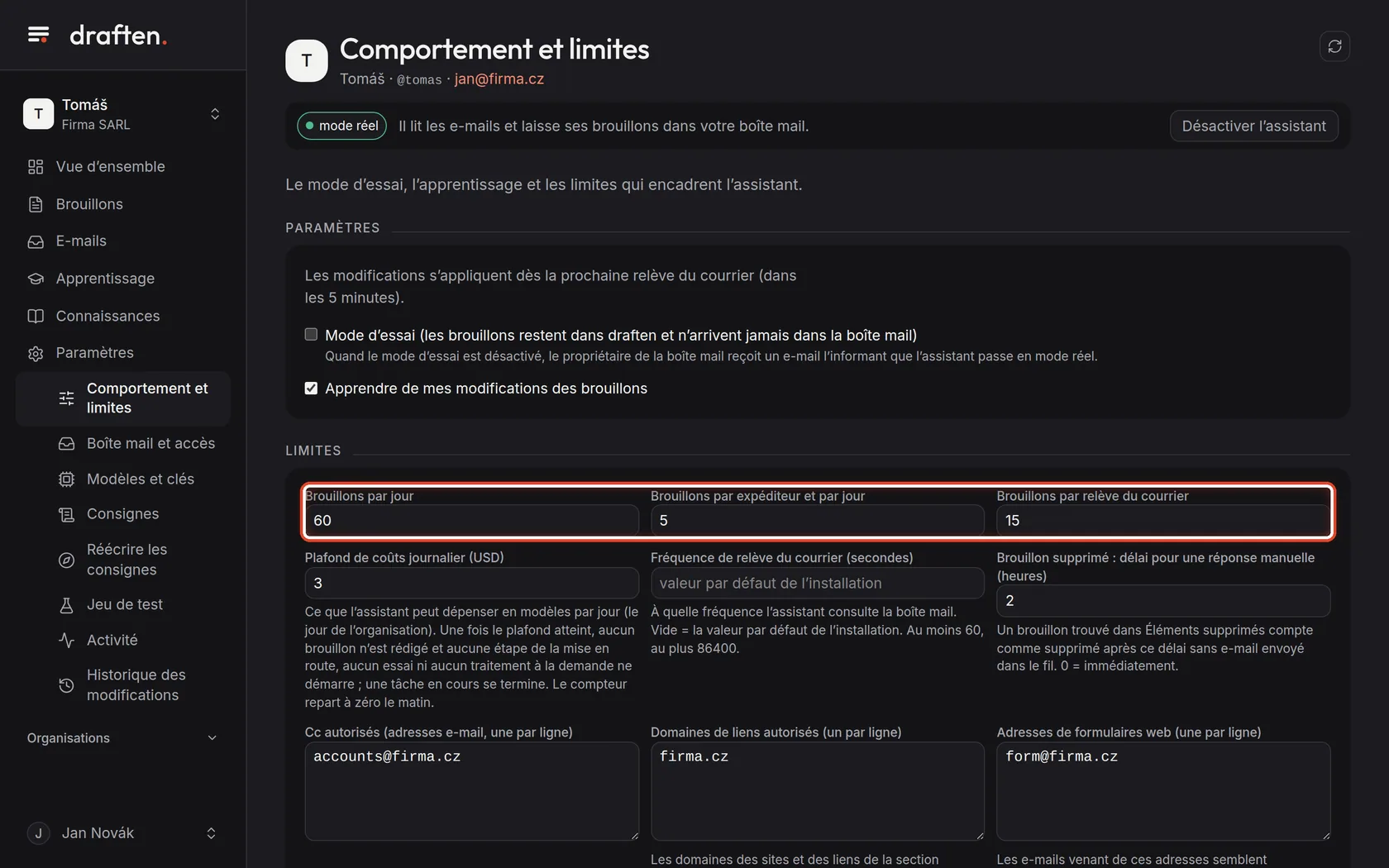
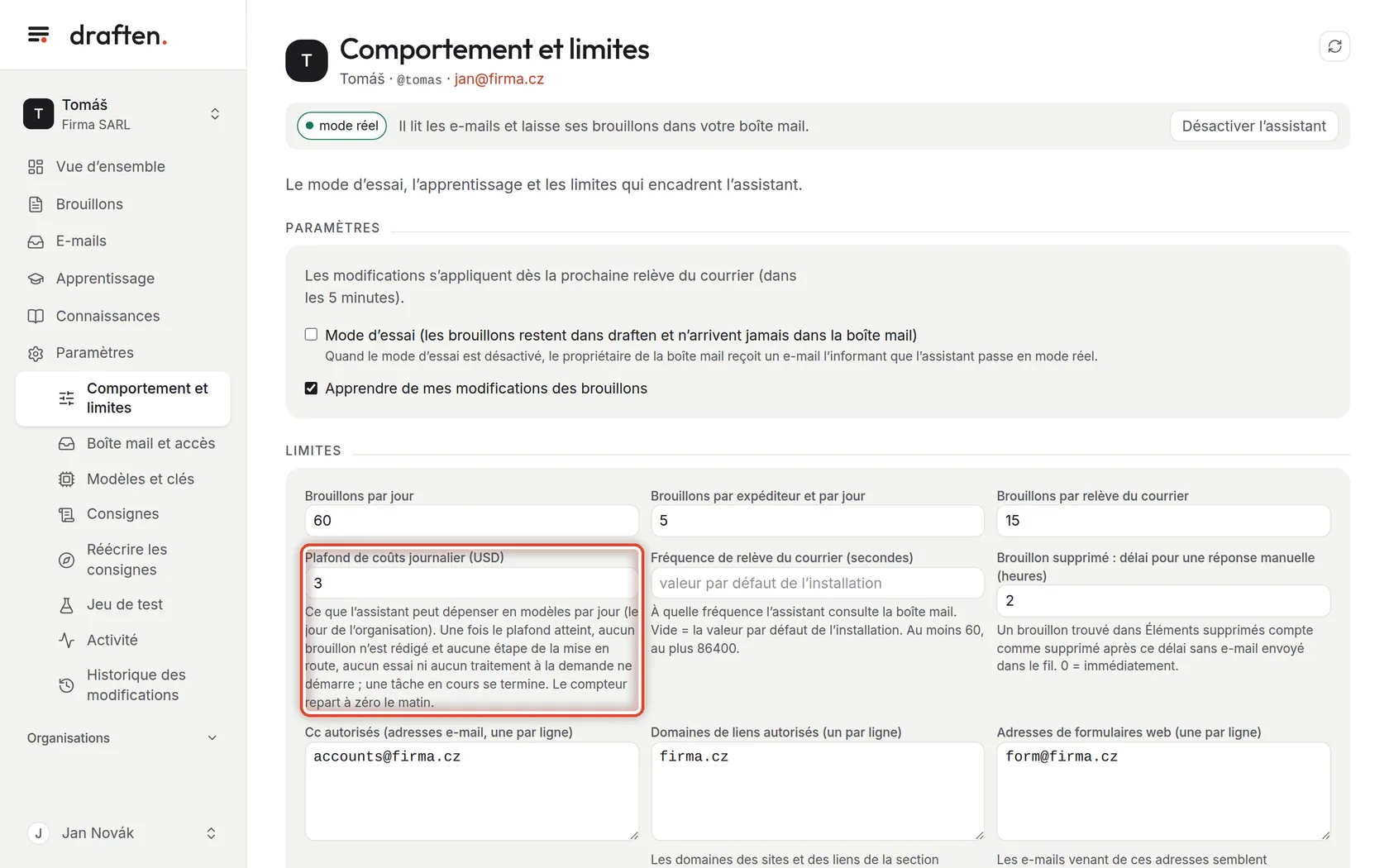
À l’écranDans la carte Limites, trois nombres : par jour, par expéditeur et par jour, et par relève du courrier.
À faireLes limites encadrent l’assistant. Brouillons par jour plafonne le total. Brouillons par expéditeur et par jour protège contre une boucle où deux machines se répondent sans fin. Brouillons par relève du courrier étale une grosse pile : ce qui ne rentre pas est traité à la relève suivante.
RemarqueUn message qui atteint une limite reçoit l’état limite dans E-mails.
Étape 3 sur 7
Plafond de coûts journalier
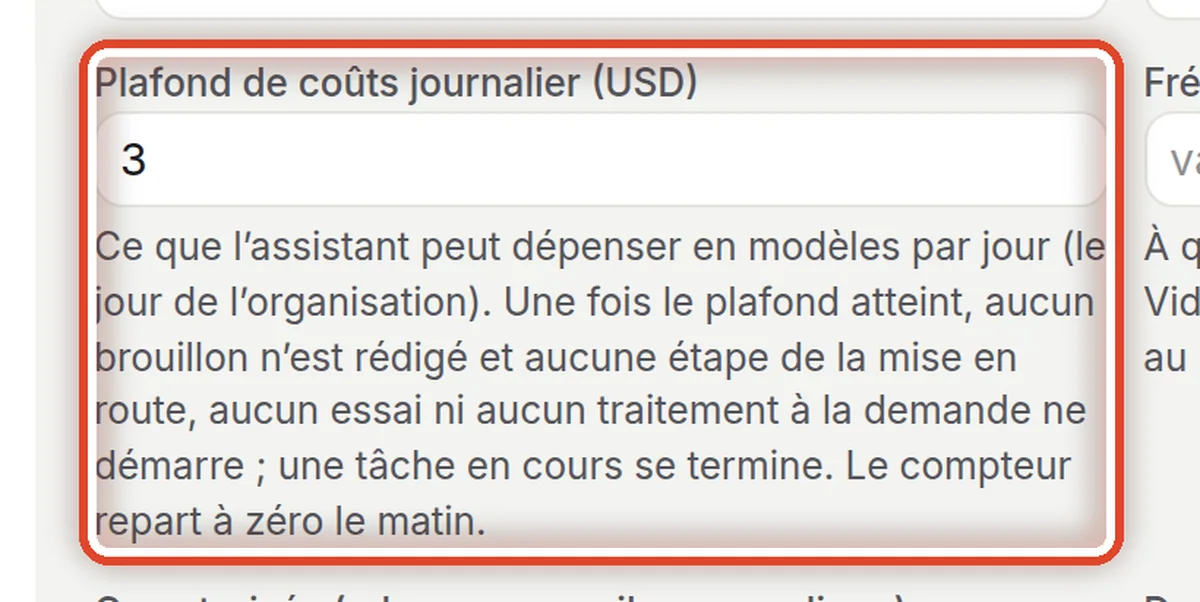
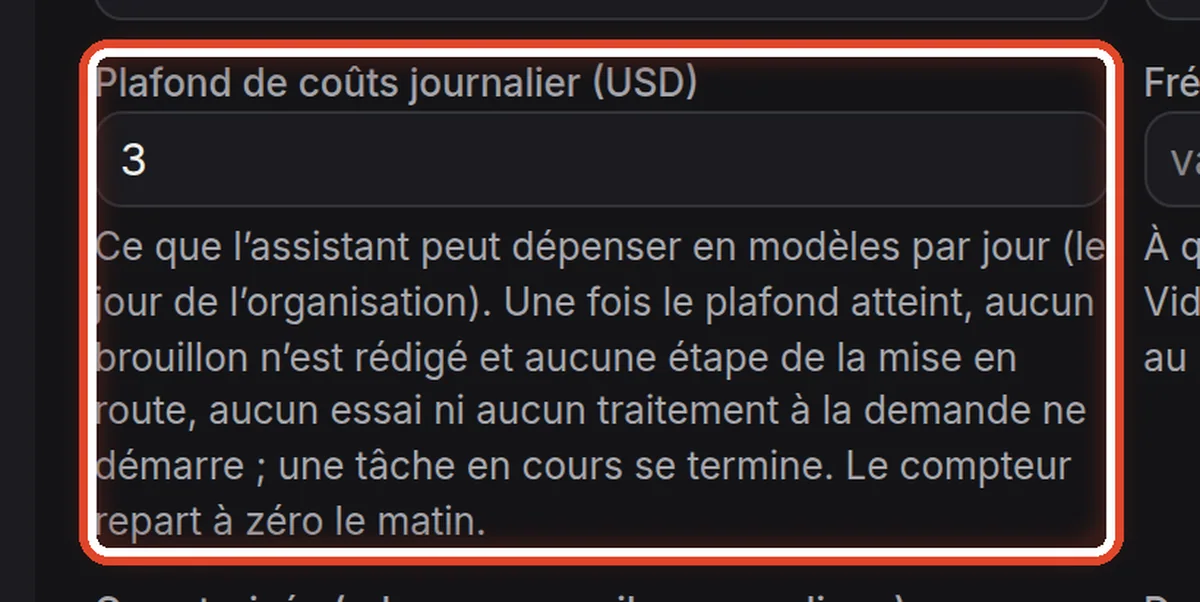
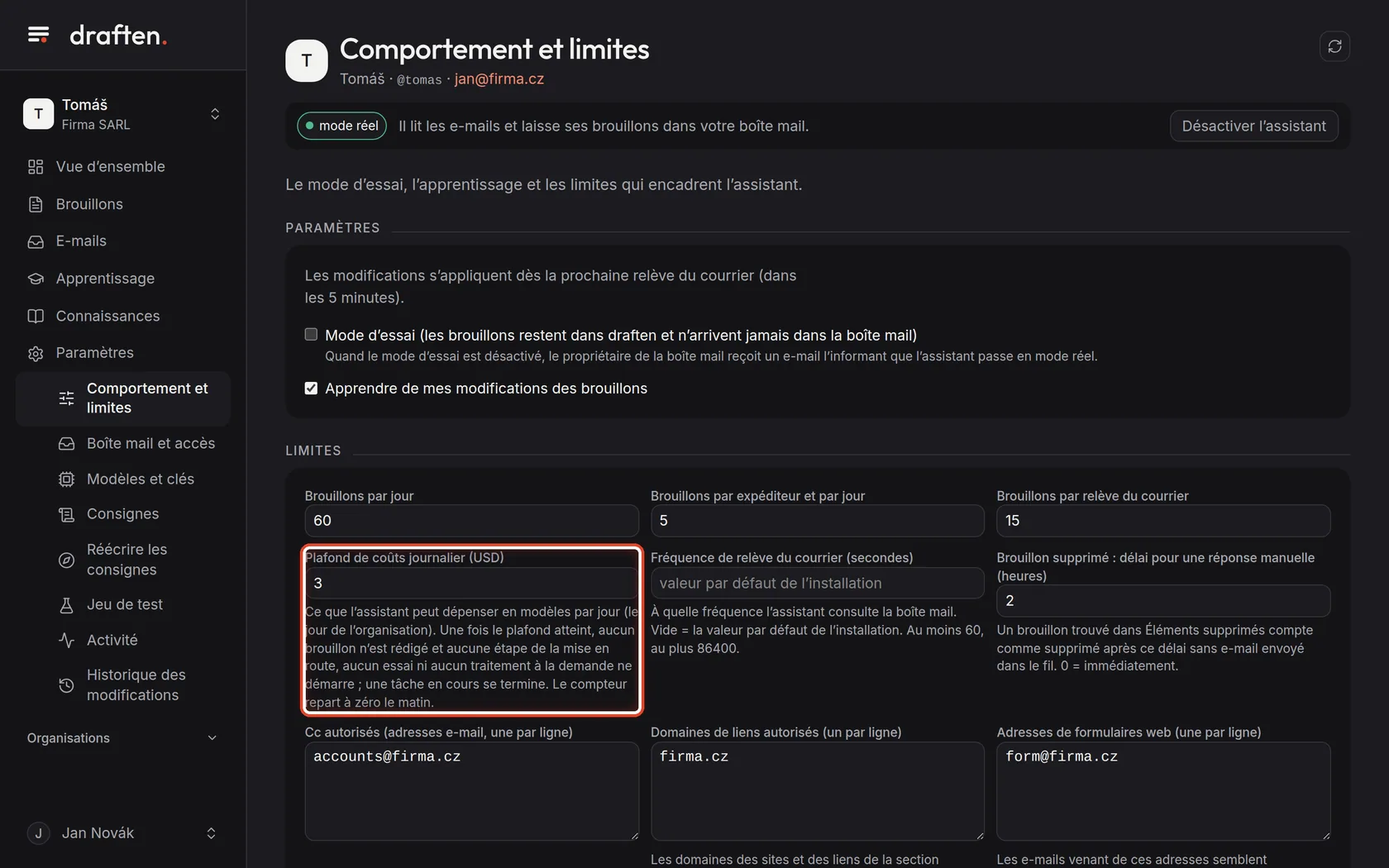
À l’écranLe champ Plafond de coûts journalier (USD).
À faireCombien l’assistant peut dépenser par jour en modèles de langage. Une fois le plafond atteint, il ne rédige plus de brouillons, et aucune étape de la mise en route ni aucun essai ne démarre ; le compteur repart à zéro le matin. Un champ vide signifie aucun plafond.
RemarqueCe que l’assistant a dépensé aujourd’hui et son plafond figurent dans la Vue d’ensemble, dans la carte Ce que coûtent les modèles. Les prix sont décrits dans Modèles et prix.
Étape 4 sur 7
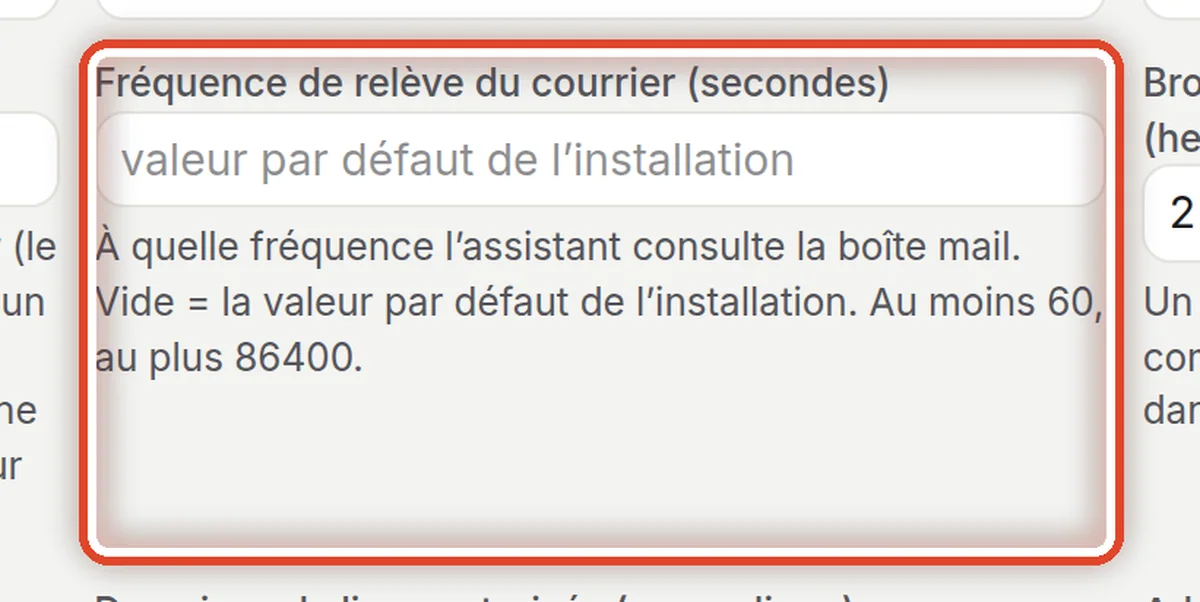
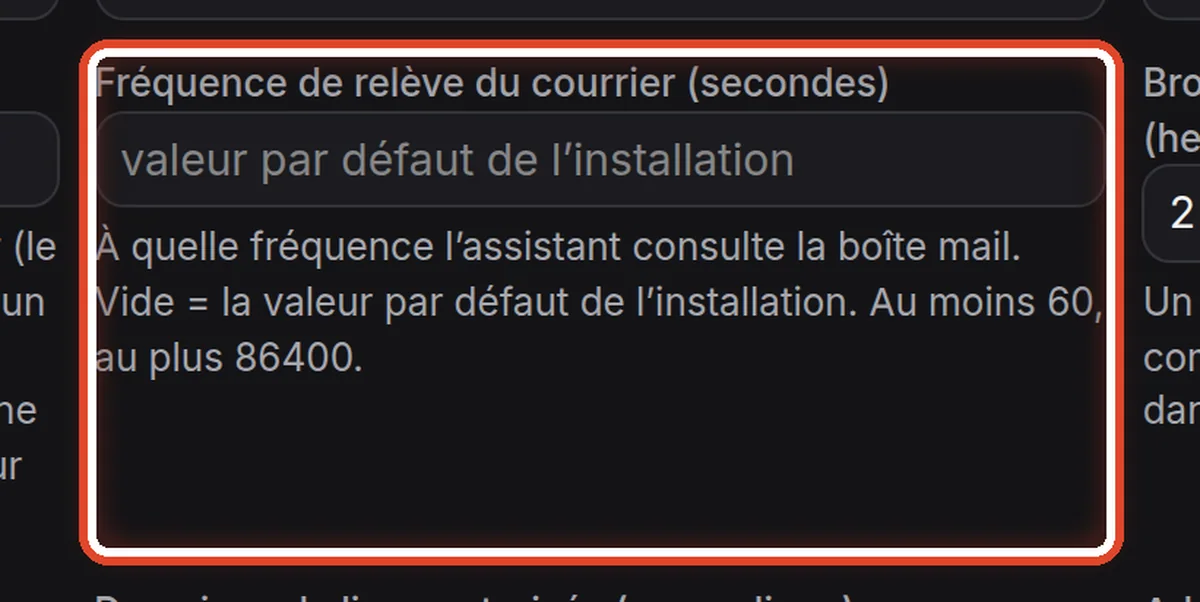
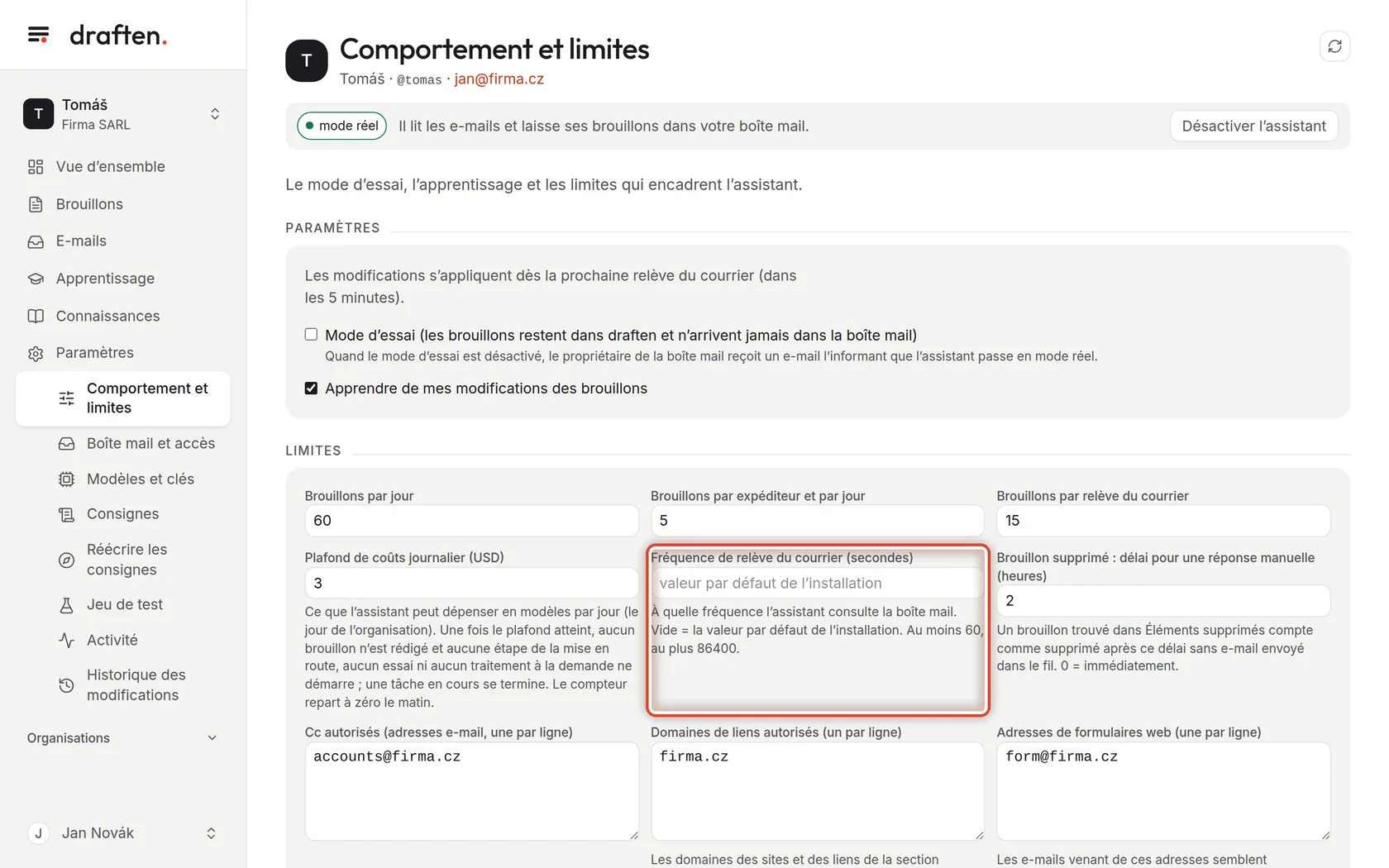
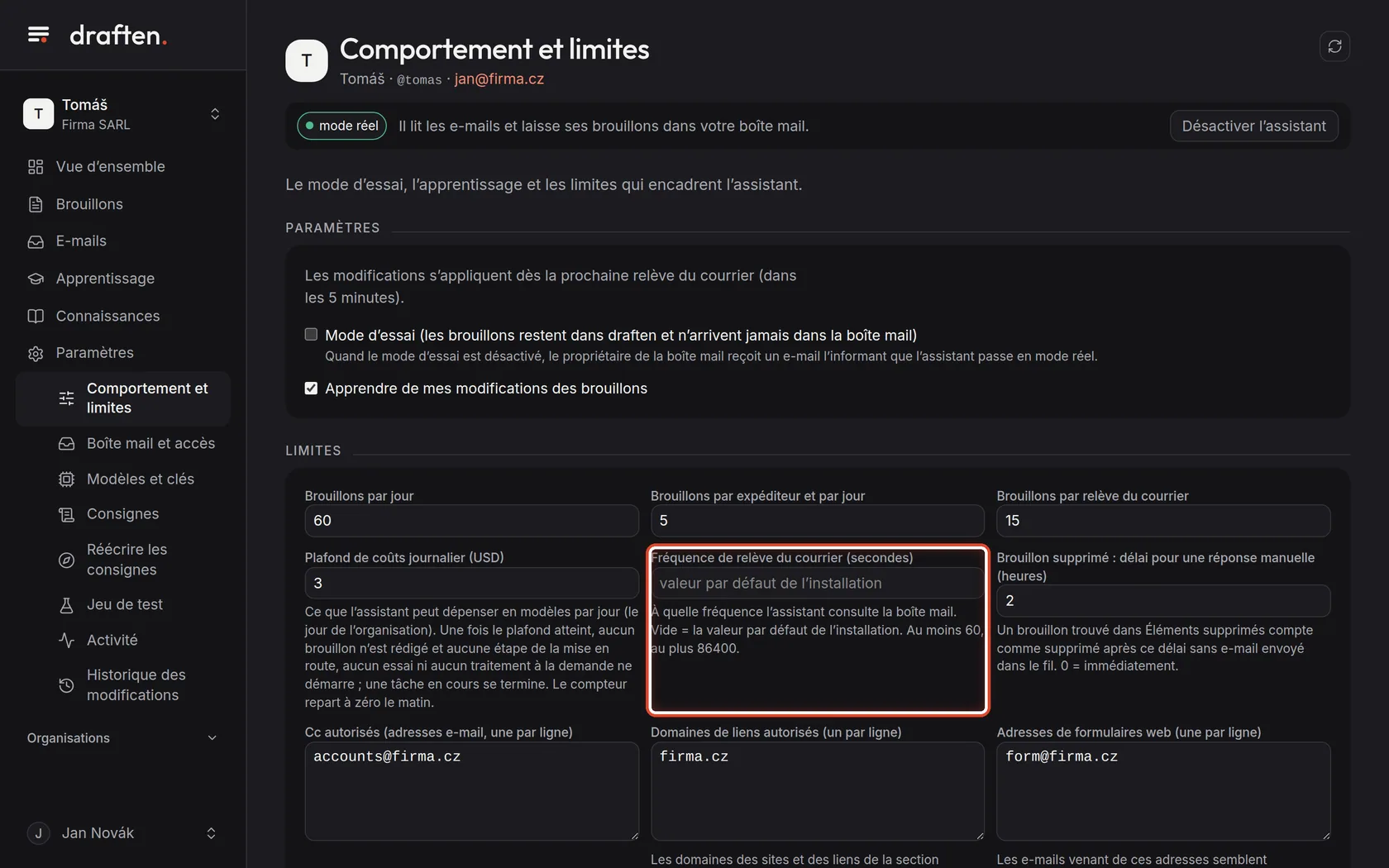
Fréquence de relève du courrier
À l’écranLe champ Fréquence de relève du courrier (secondes).
À faireÀ quelle fréquence l’assistant regarde dans la boîte mail. Vide signifie la valeur par défaut (en général toutes les 5 minutes) ; au moins 60 secondes, au plus une fois par jour.
Étape 5 sur 7
Brouillon supprimé
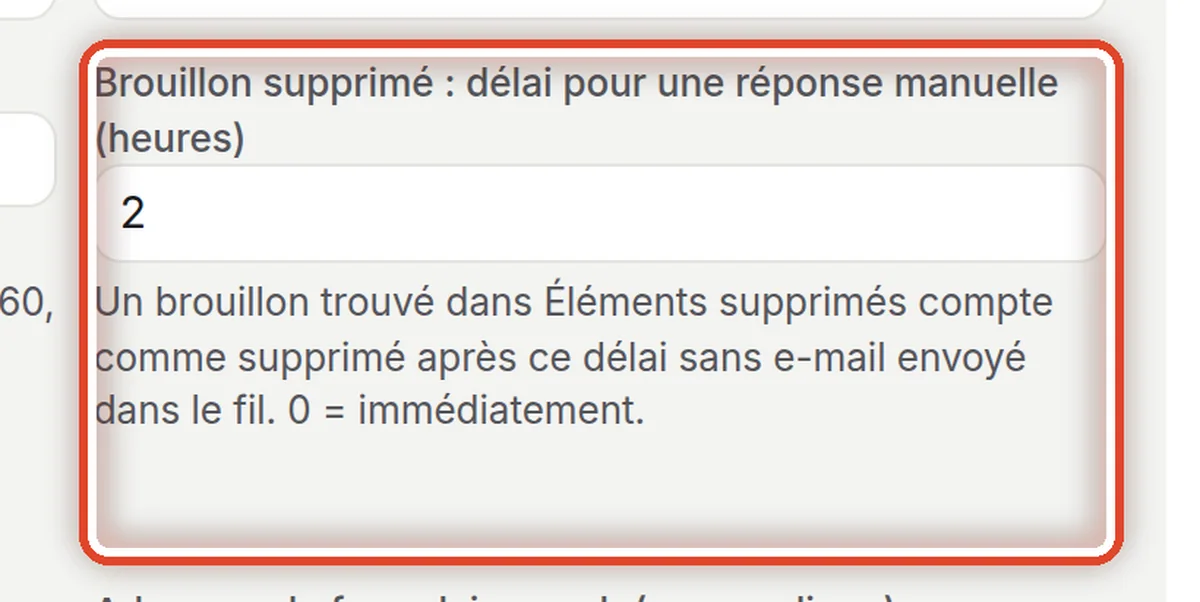
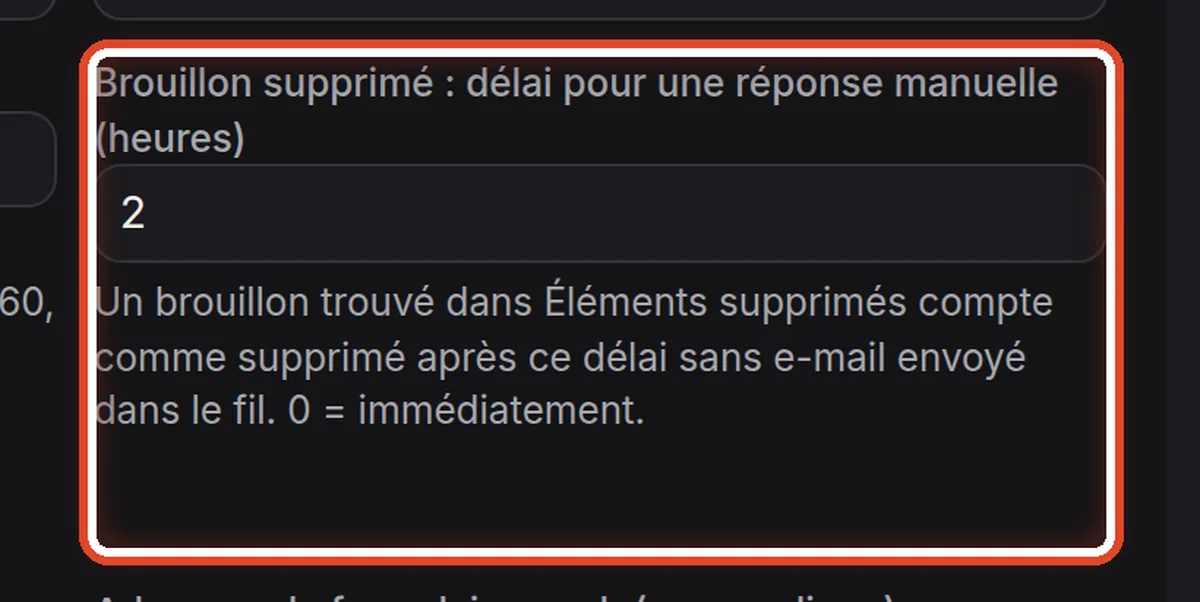
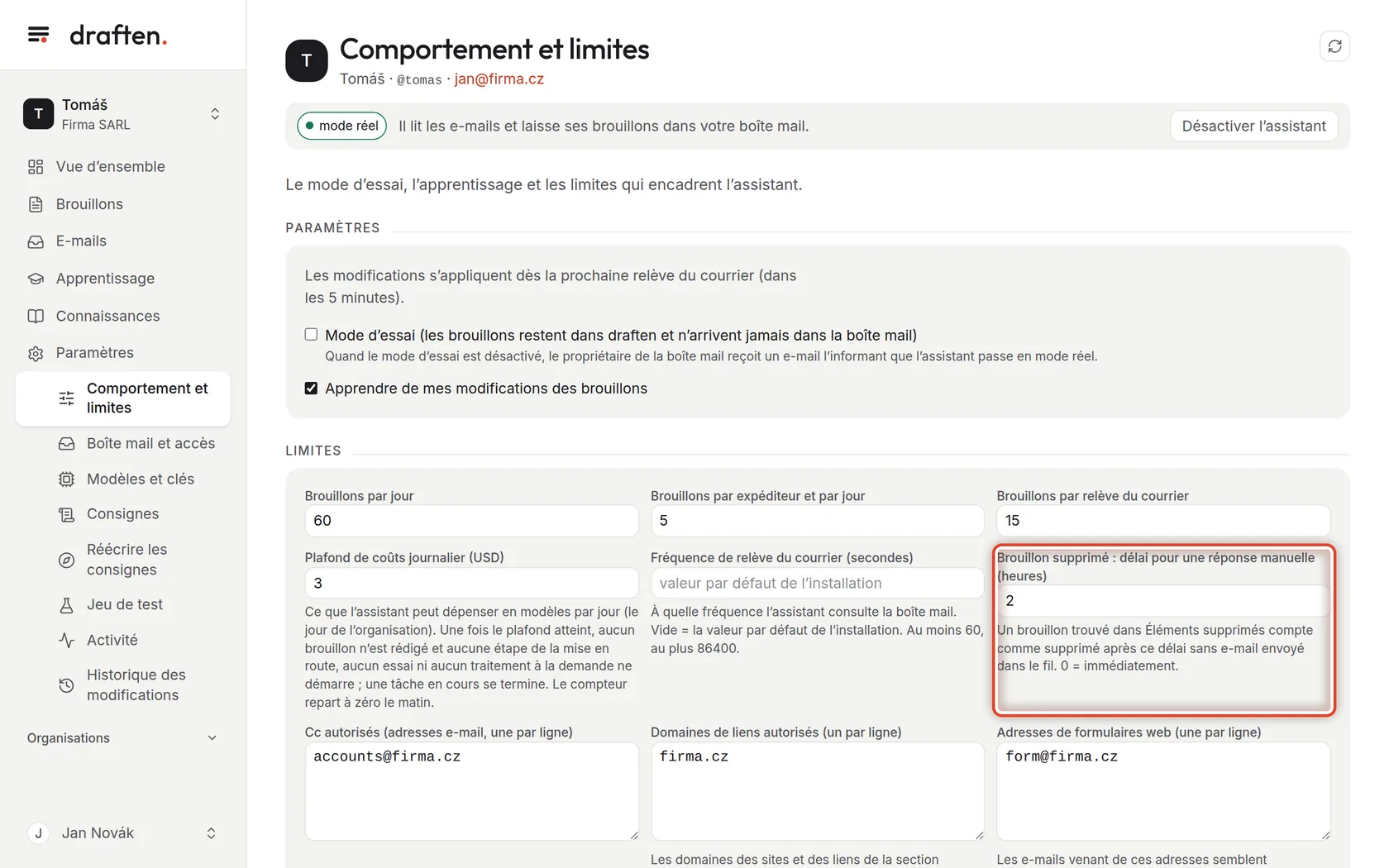
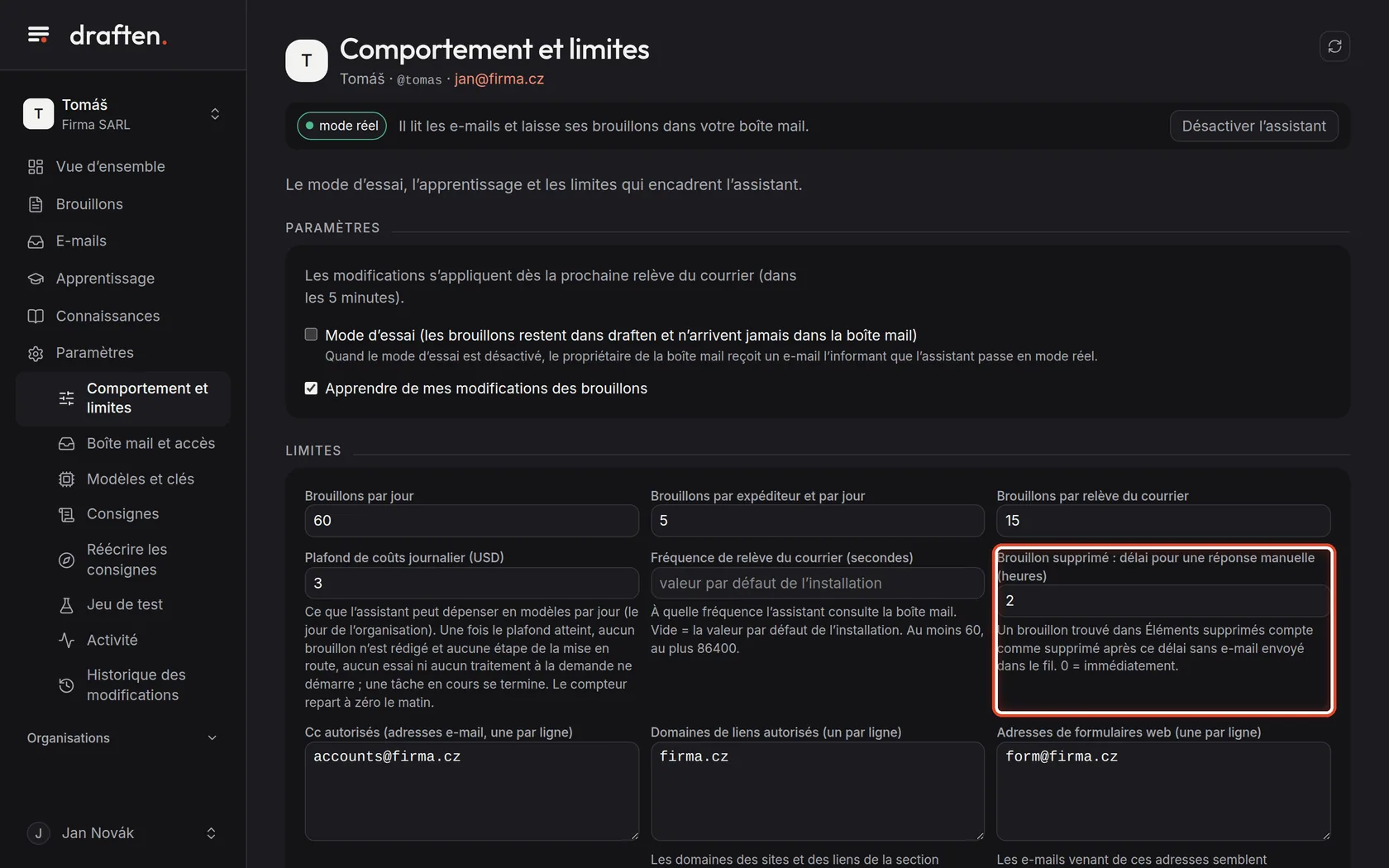
À l’écranLe champ Brouillon supprimé : délai pour une réponse manuelle (heures).
À faireQuand vous supprimez un brouillon et rédigez la réponse vous-même, cela prend un moment. L’assistant attend ce nombre d’heures avant de compter le brouillon comme supprimé – sinon, il passerait à côté de votre propre réponse.
Étape 6 sur 7
Cc, domaines et formulaires autorisés
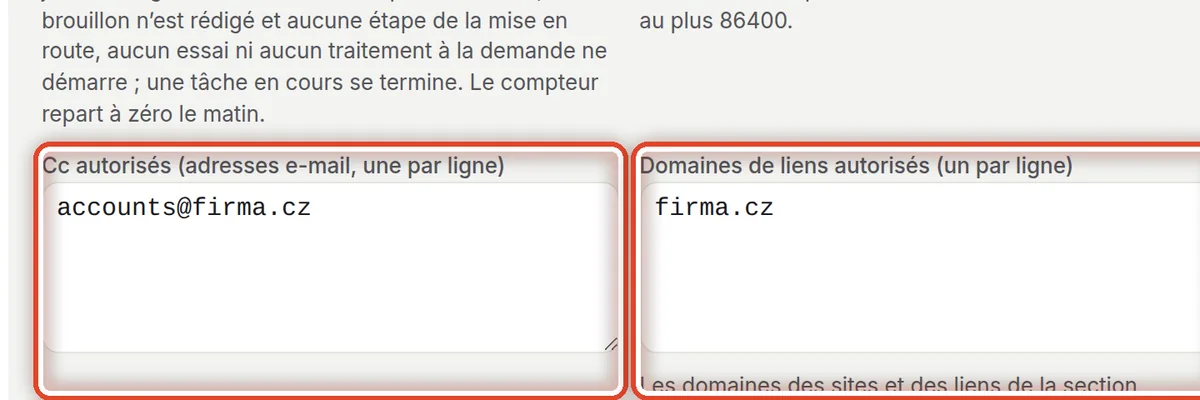
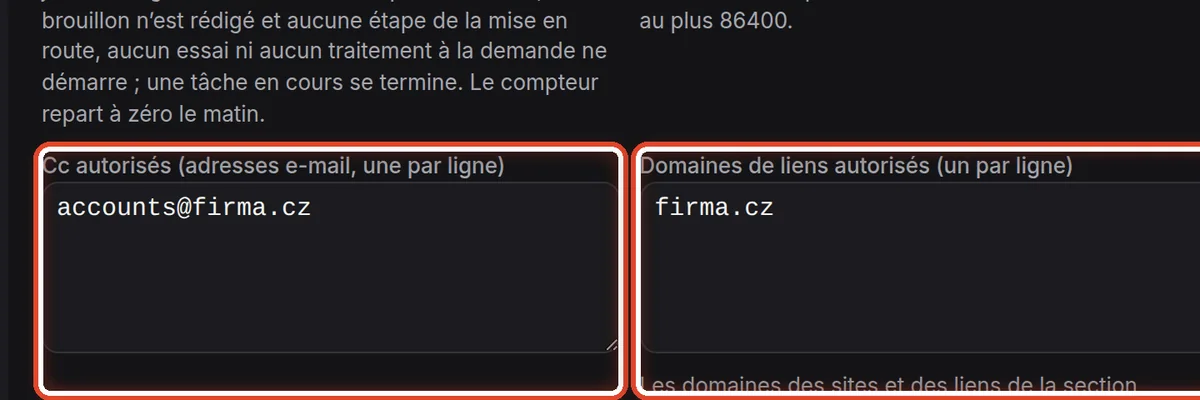
À l’écranTrois champs : Cc autorisés, Domaines de liens autorisés et Adresses de formulaires web.
À faireCc autorisés – l’assistant ne peut mettre en copie que ces adresses. Domaines de liens autorisés – un brouillon contenant un lien vers un autre domaine n’est pas créé (les domaines des sources de connaissances sont toujours autorisés). Adresses de formulaires web – les e-mails qui en proviennent ont l’air automatiques, mais ce sont des clients qui les écrivent ; l’assistant les traite.
RemarqueUne adresse ou un domaine par ligne.
Étape 7 sur 7
Enregistrer
À l’écranEn bas, le bouton Enregistrer.
À faireCliquez sur Enregistrer. Les modifications s’appliquent dès la prochaine relève du courrier, dans les 5 minutes.
Fin
Les limites sont définies
Les valeurs par défaut conviennent à la plupart des boîtes mail. Modifiez-les quand vous savez pourquoi – après un afflux d’e-mails ou des coûts inattendus, par exemple.
- Les modèles et leur prixLe modèle utilisé par l’assistant se choisit dans Paramètres → Modèles et clés ; les prix sont décrits dans Modèles et prix.
- Un message avec l’état limiteRetrouvez-le dans E-mails ; après avoir modifié la limite, vous pouvez le faire traiter à nouveau.