Guida
L’assistente
sotto controllo.
Comportamento e limiti decidono se l’assistente è in modalità operativa, se impara, quante bozze può scrivere, quanto può spendere e ogni quanto guarda nella casella.
Prima di iniziare
- Ruolo di editor o proprietarioCon un ruolo di sola lettura vedi soltanto le impostazioni.
- Un assistente apertoSono in Impostazioni → Comportamento e limiti.
Passo 1 di 7
Modalità di prova e apprendimento
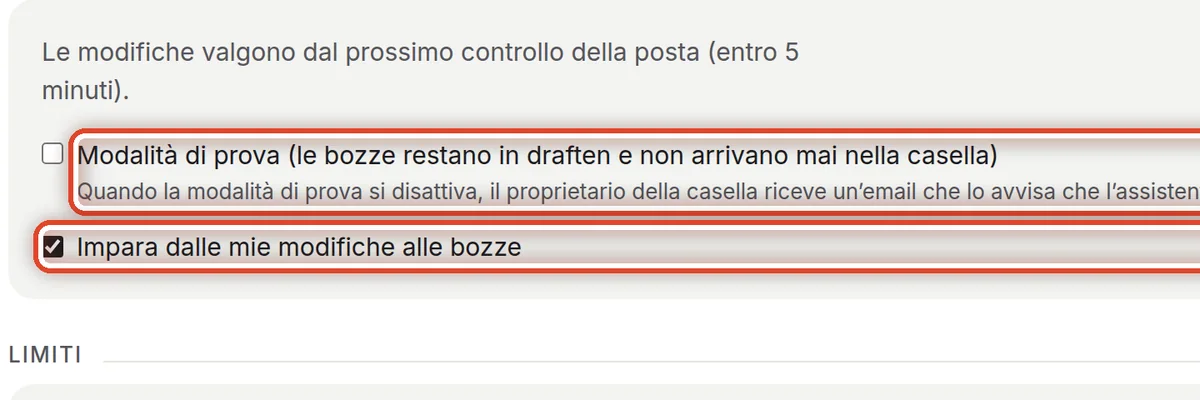
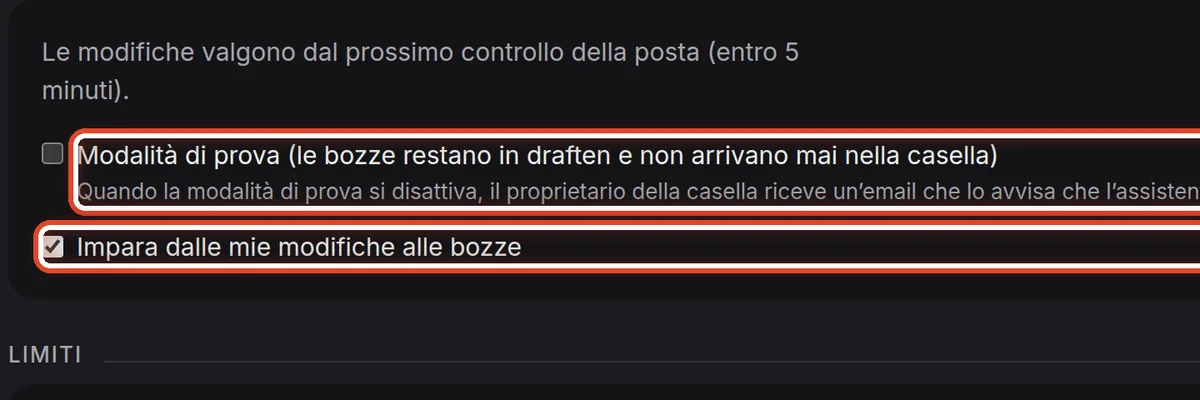
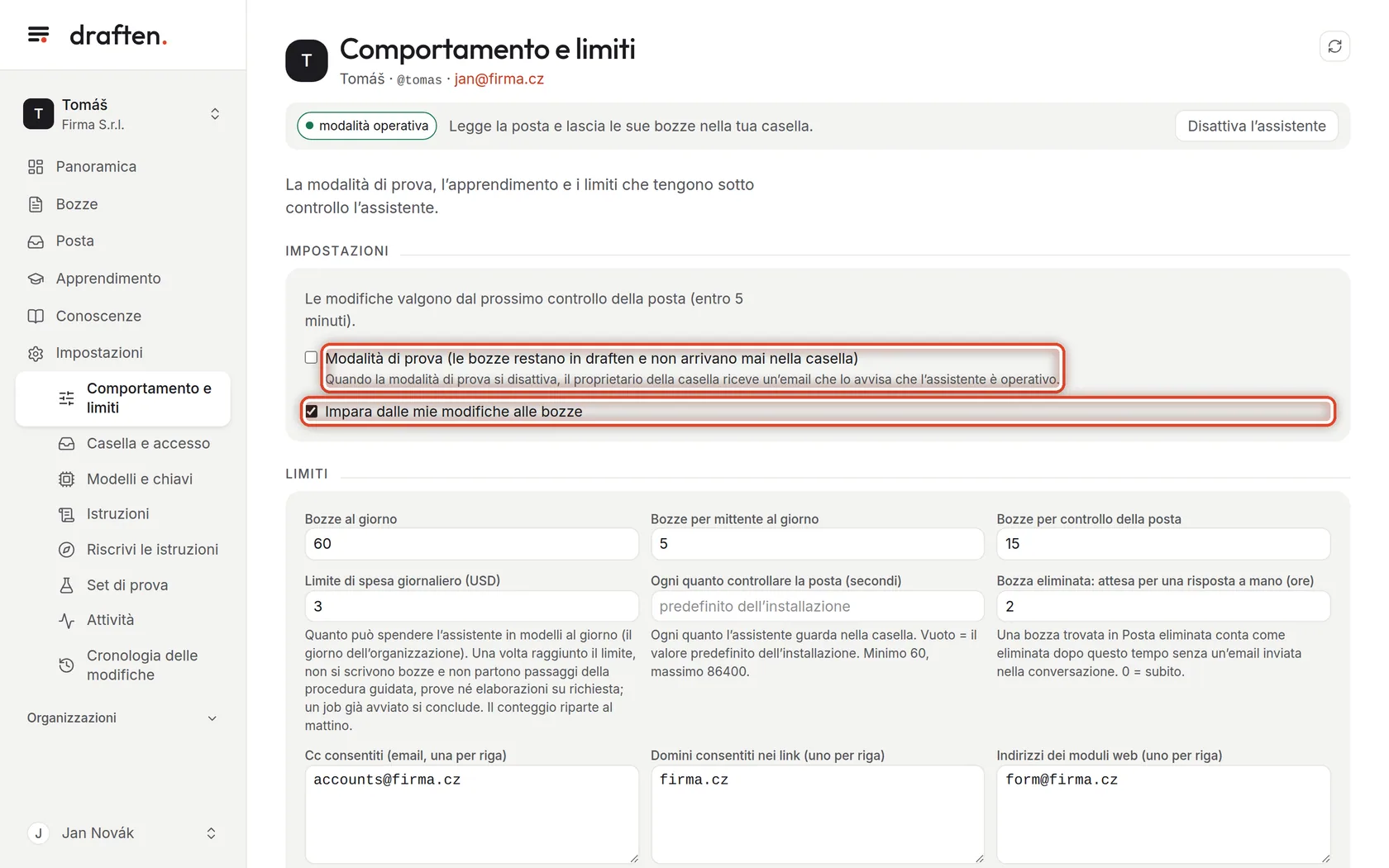
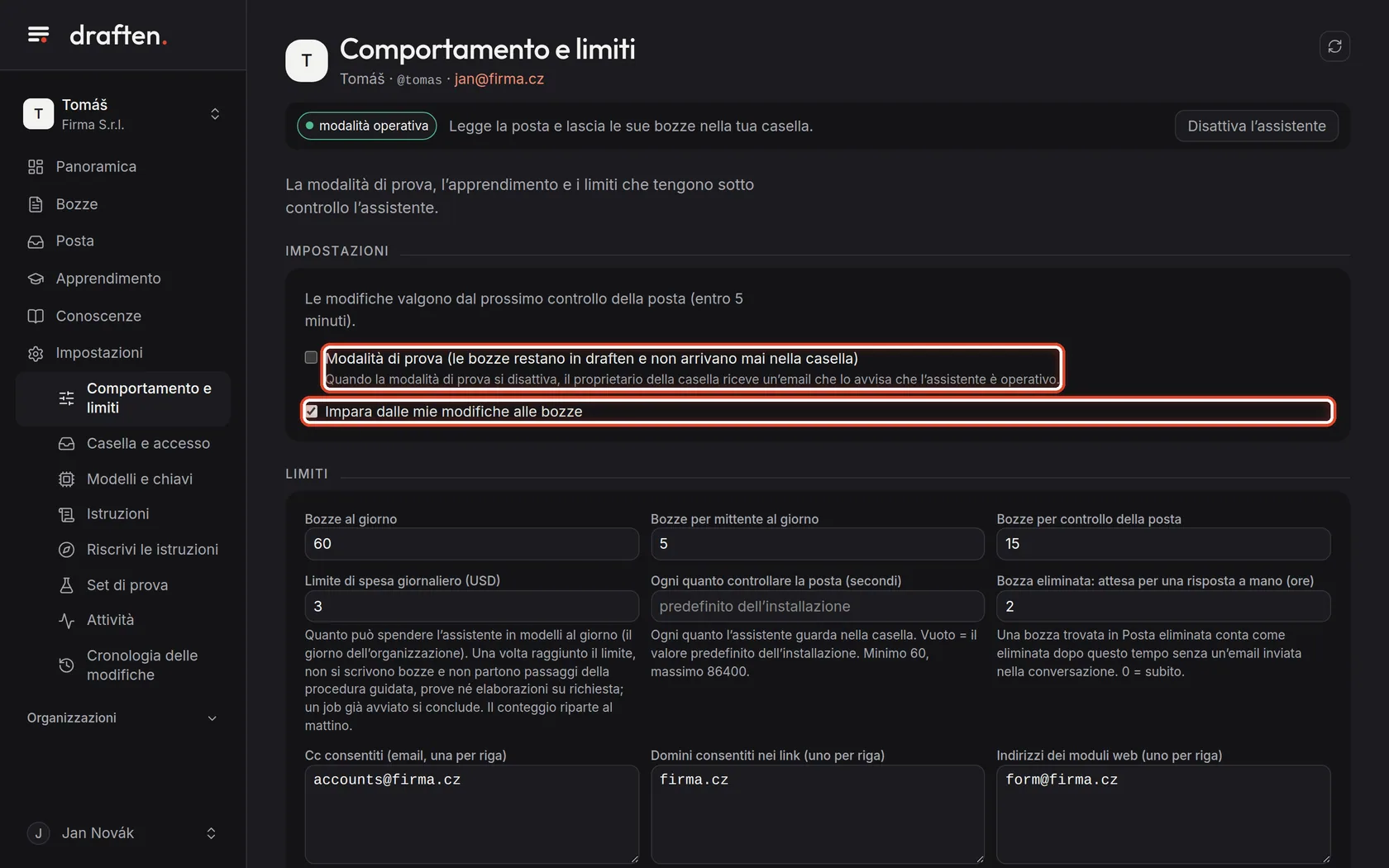
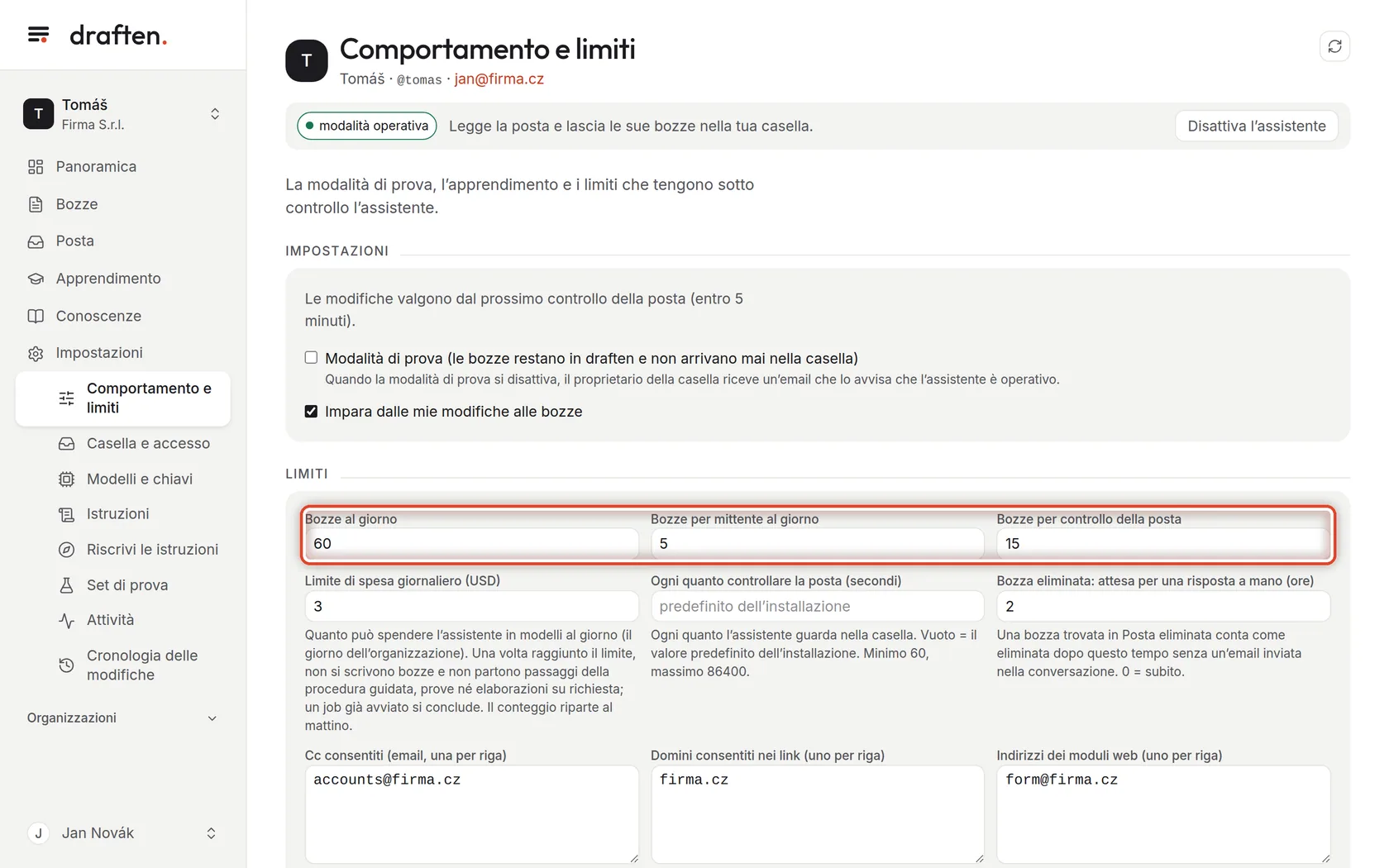
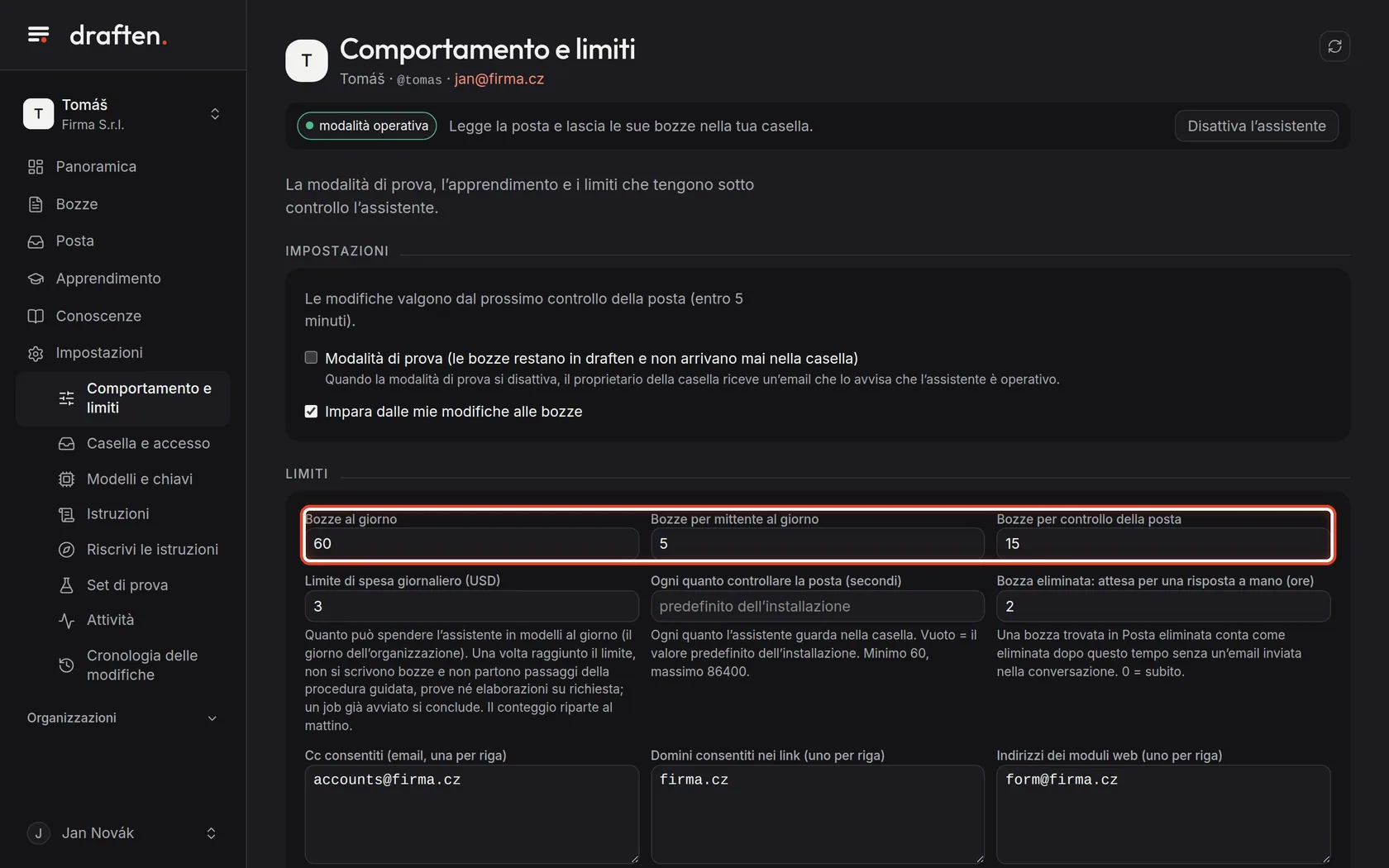
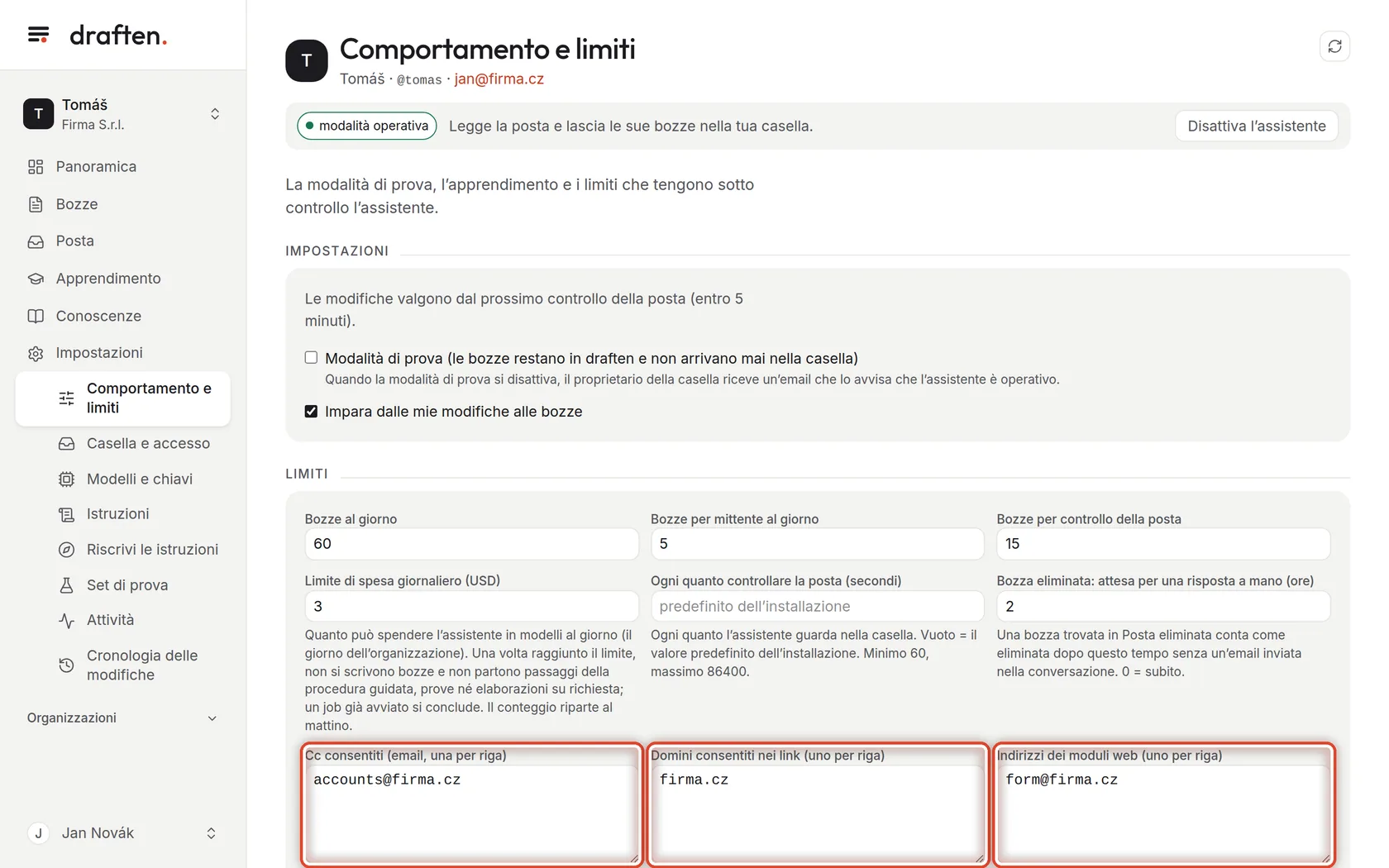
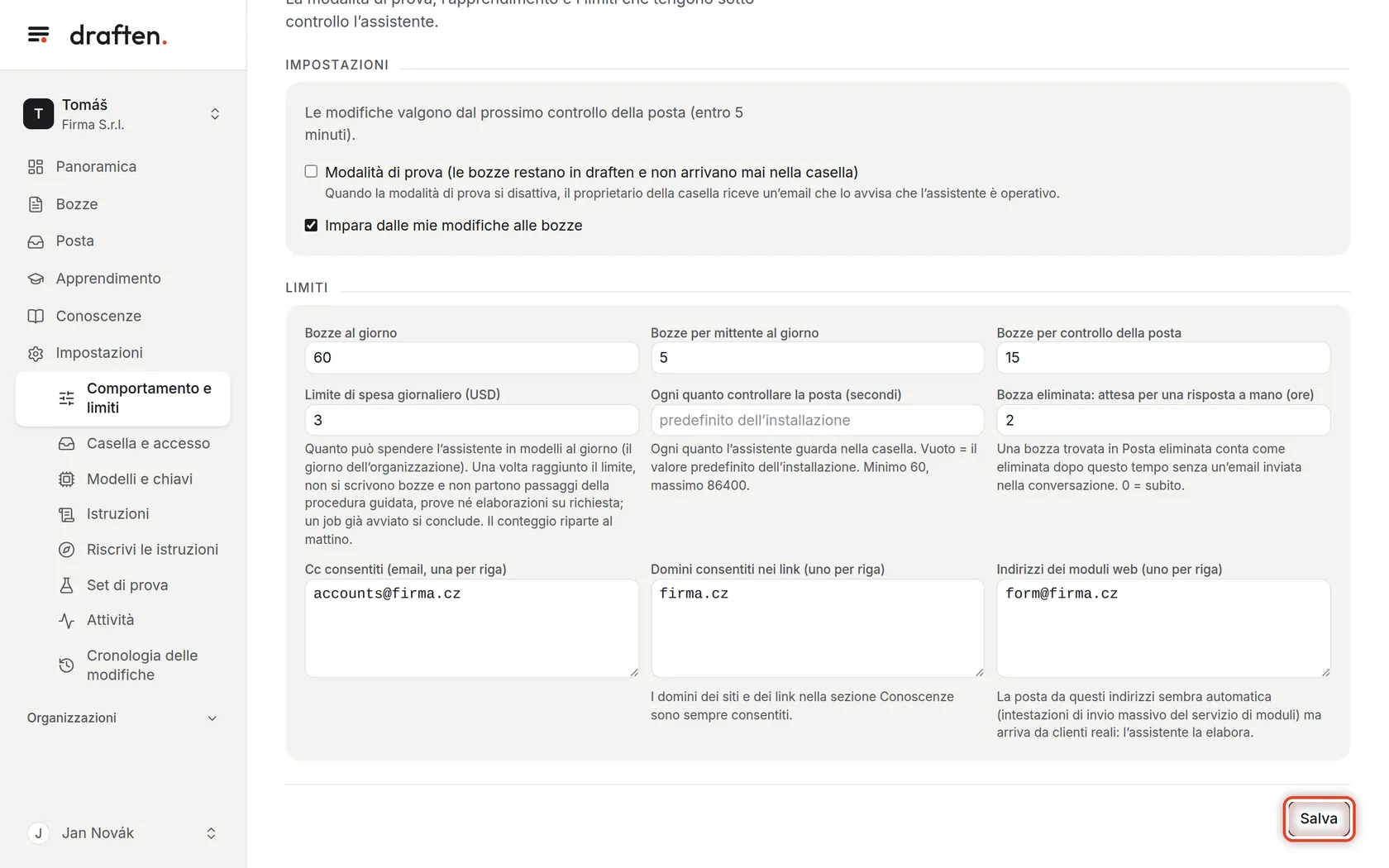
Sullo schermoIn Impostazioni → Comportamento e limiti, il riquadro Impostazioni con due caselle di spunta.
Cosa fareModalità di prova – le bozze vengono create solo in draften e non vanno nella posta. Quando la disattivi, l’assistente passa alla modalità operativa e il proprietario della casella riceve un’email. Impara dalle mie modifiche alle bozze – l’assistente confronta quello che hai cambiato nelle bozze e propone lezioni e correzioni di un dato.
NotaIl passaggio alla modalità operativa è descritto nel dettaglio in Modalità di prova e modalità operativa.
Passo 2 di 7
Quante bozze
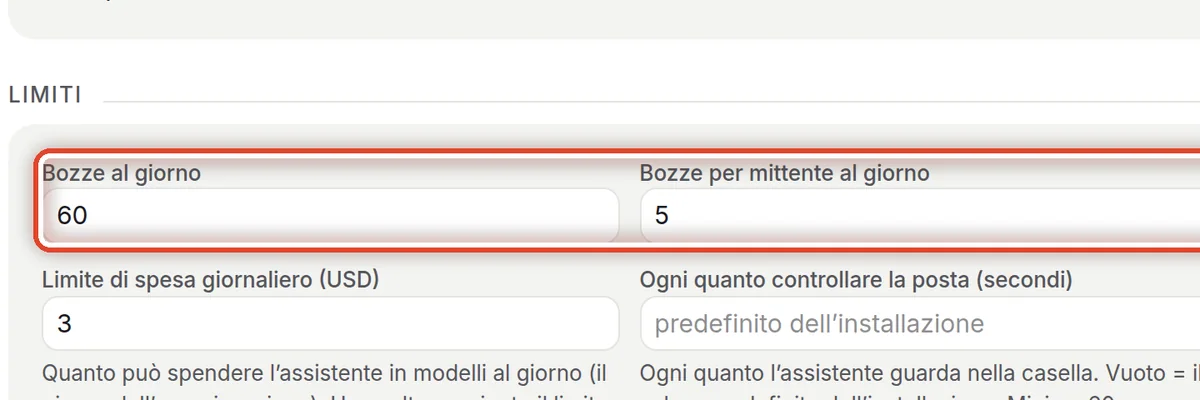
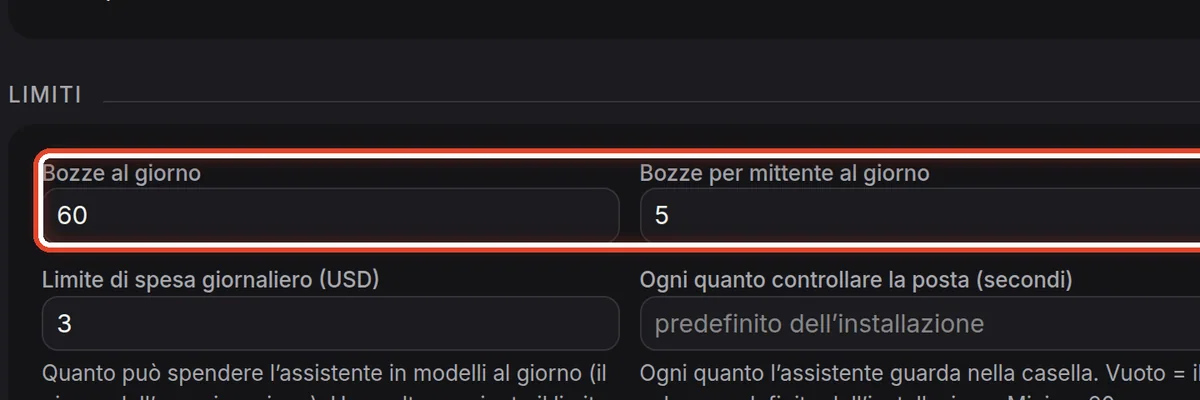
Sullo schermoNel riquadro Limiti, tre conteggi: al giorno, per mittente al giorno e per controllo della posta.
Cosa fareI limiti tengono sotto controllo l’assistente. Bozze al giorno fissa il totale. Bozze per mittente al giorno protegge da un circolo in cui due macchine continuano a rispondersi. Bozze per controllo della posta distribuisce una grossa pila: quello che non ci sta viene gestito al controllo successivo.
NotaUn messaggio che raggiunge un limite riceve in Posta lo stato limite.
Passo 3 di 7
Limite di spesa giornaliero
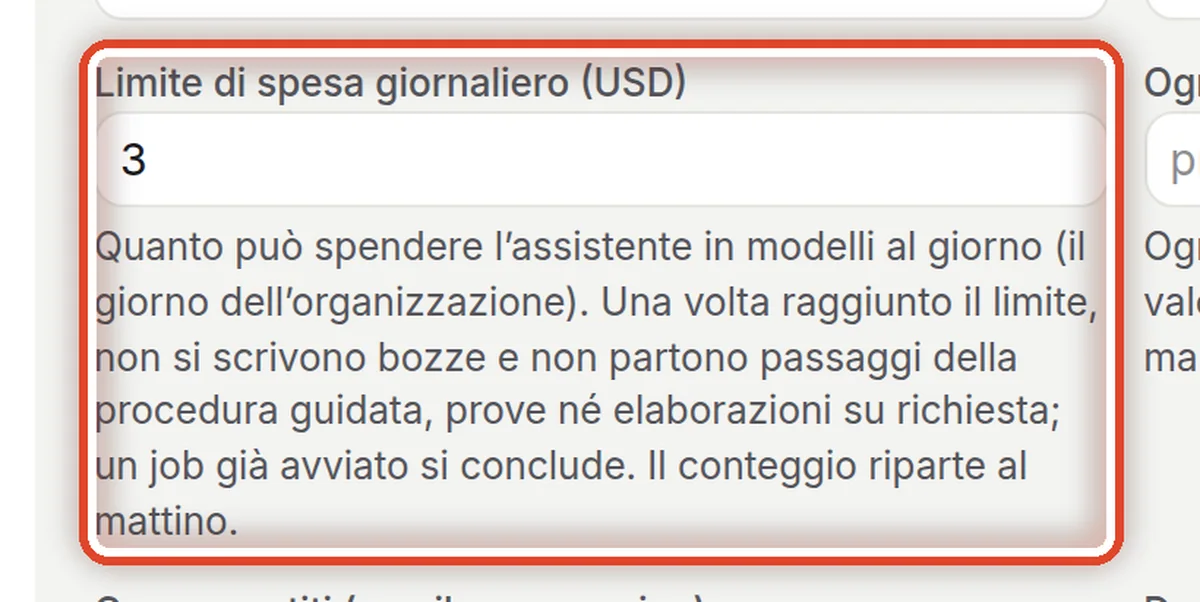
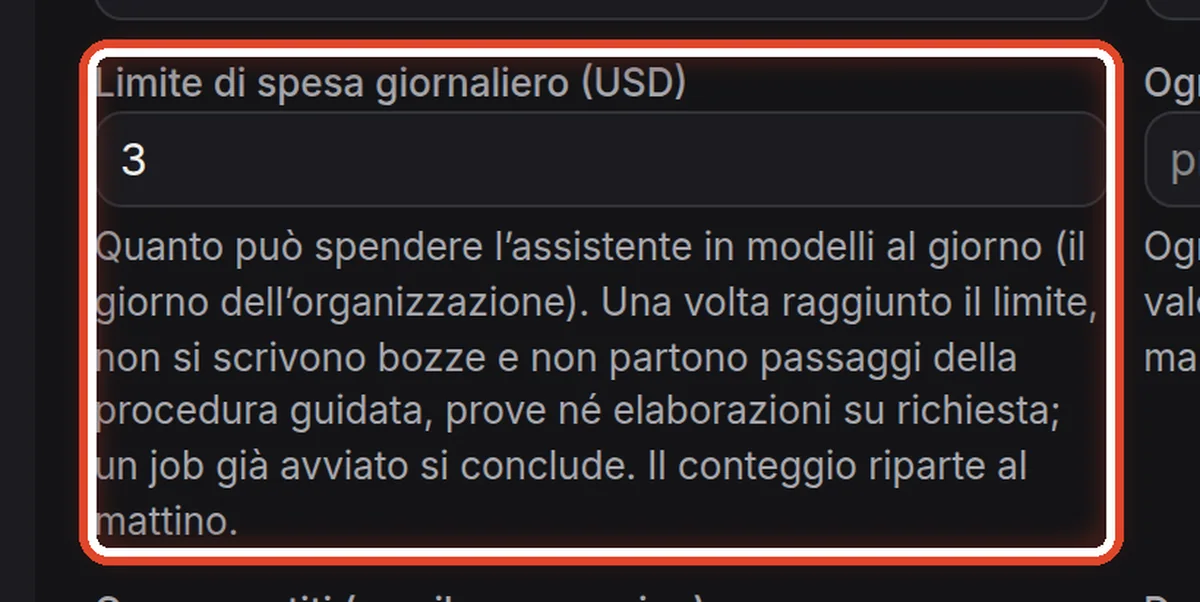
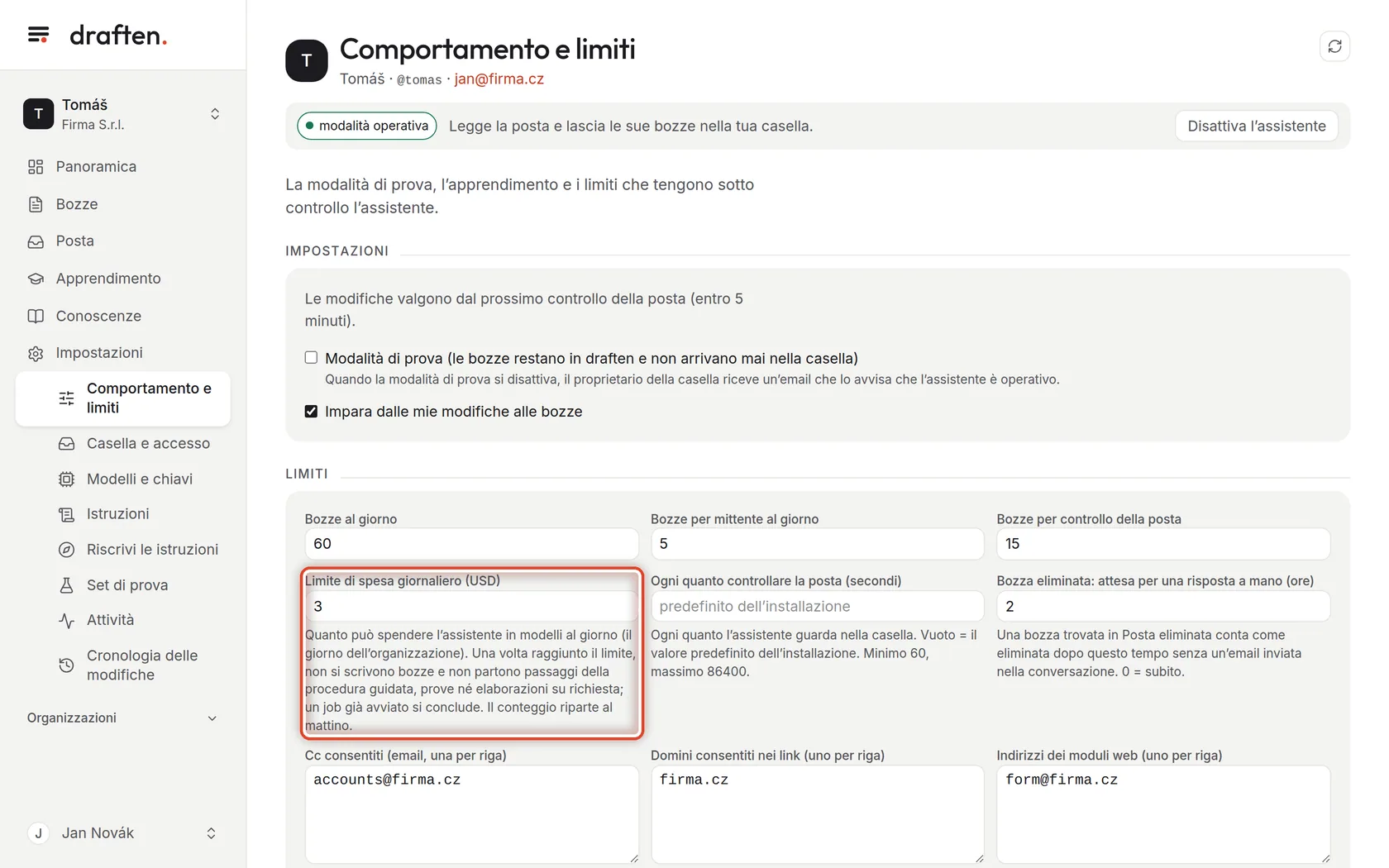
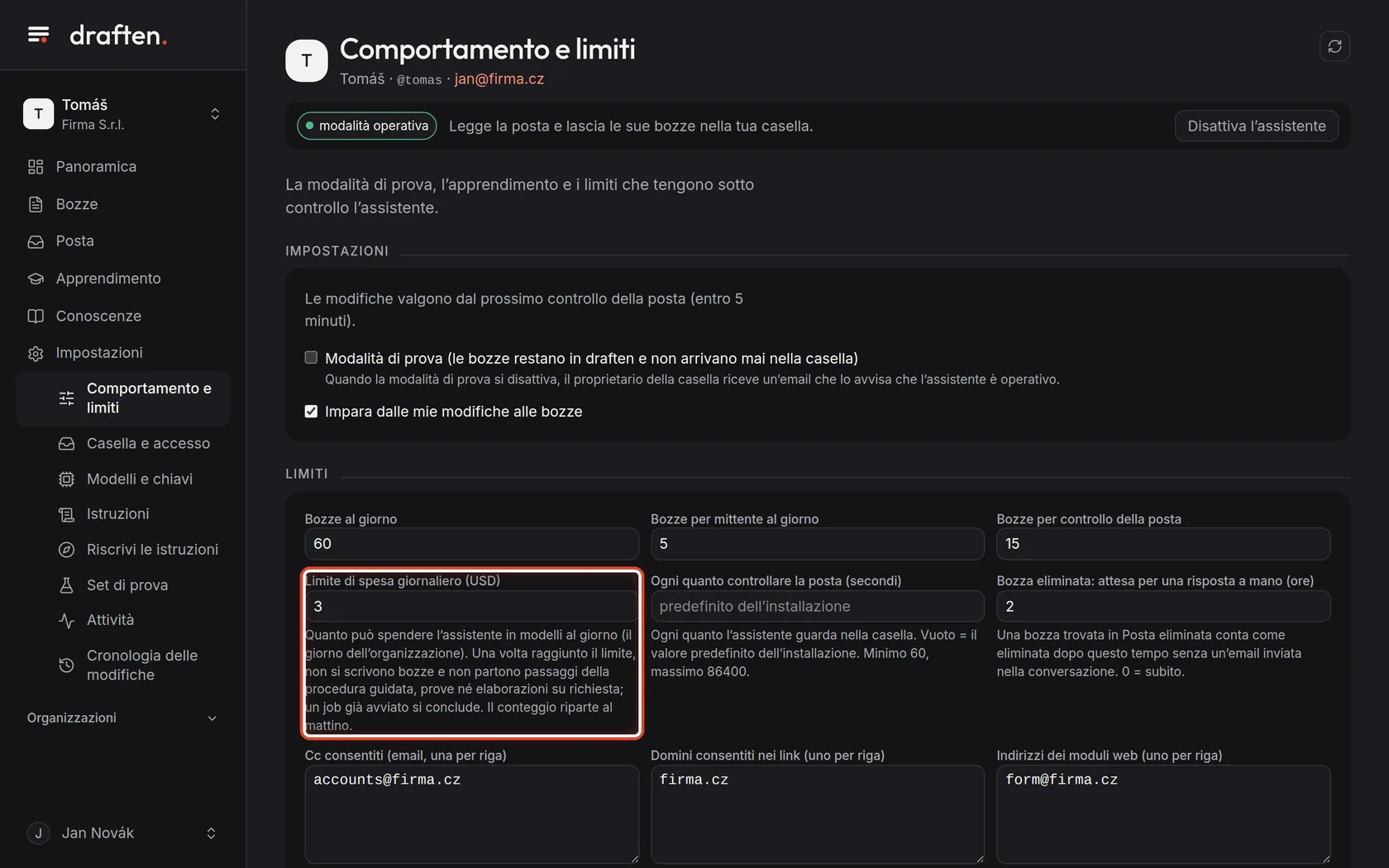
Sullo schermoIl campo Limite di spesa giornaliero (USD).
Cosa fareQuanto può spendere l’assistente in modelli linguistici al giorno. Una volta raggiunto, non scrive bozze e non parte nessun passaggio della procedura guidata né alcuna prova; il conteggio riparte al mattino. Un campo vuoto significa nessun limite.
NotaQuanto ha speso oggi l’assistente e il suo limite sono nella Panoramica, nel riquadro Quanto costano i modelli. I prezzi sono descritti in Modelli e prezzi.
Passo 4 di 7
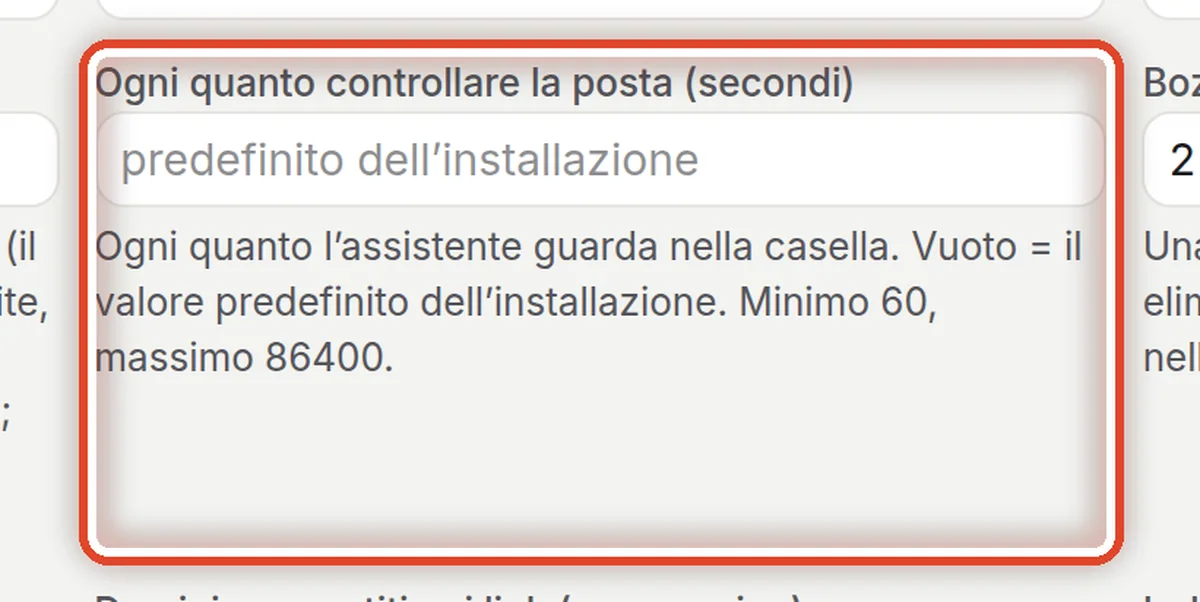
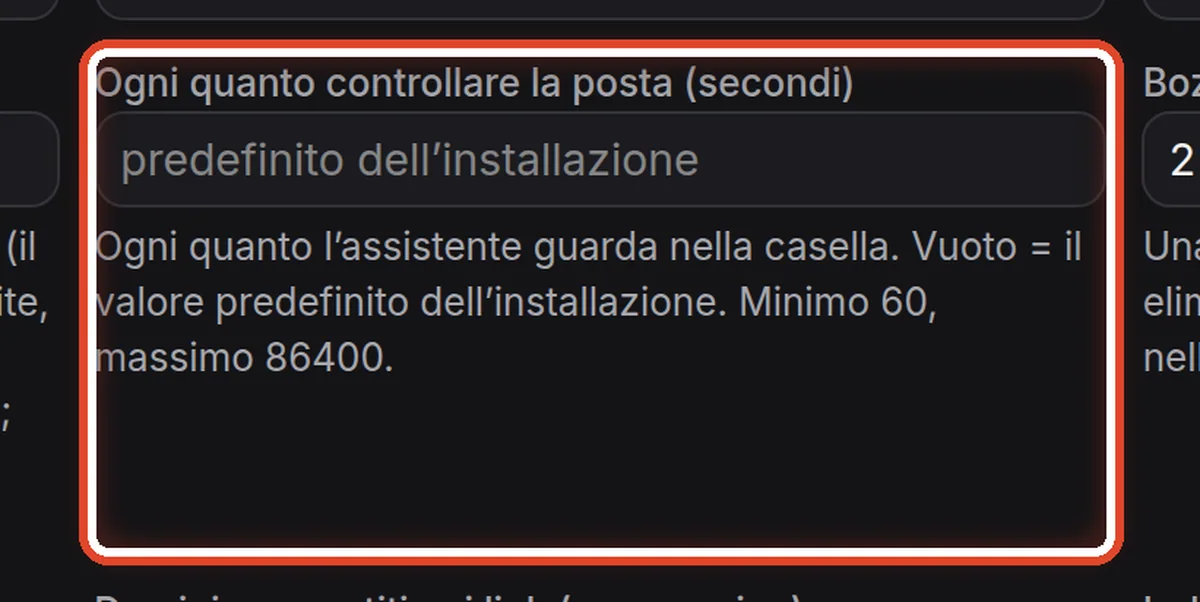
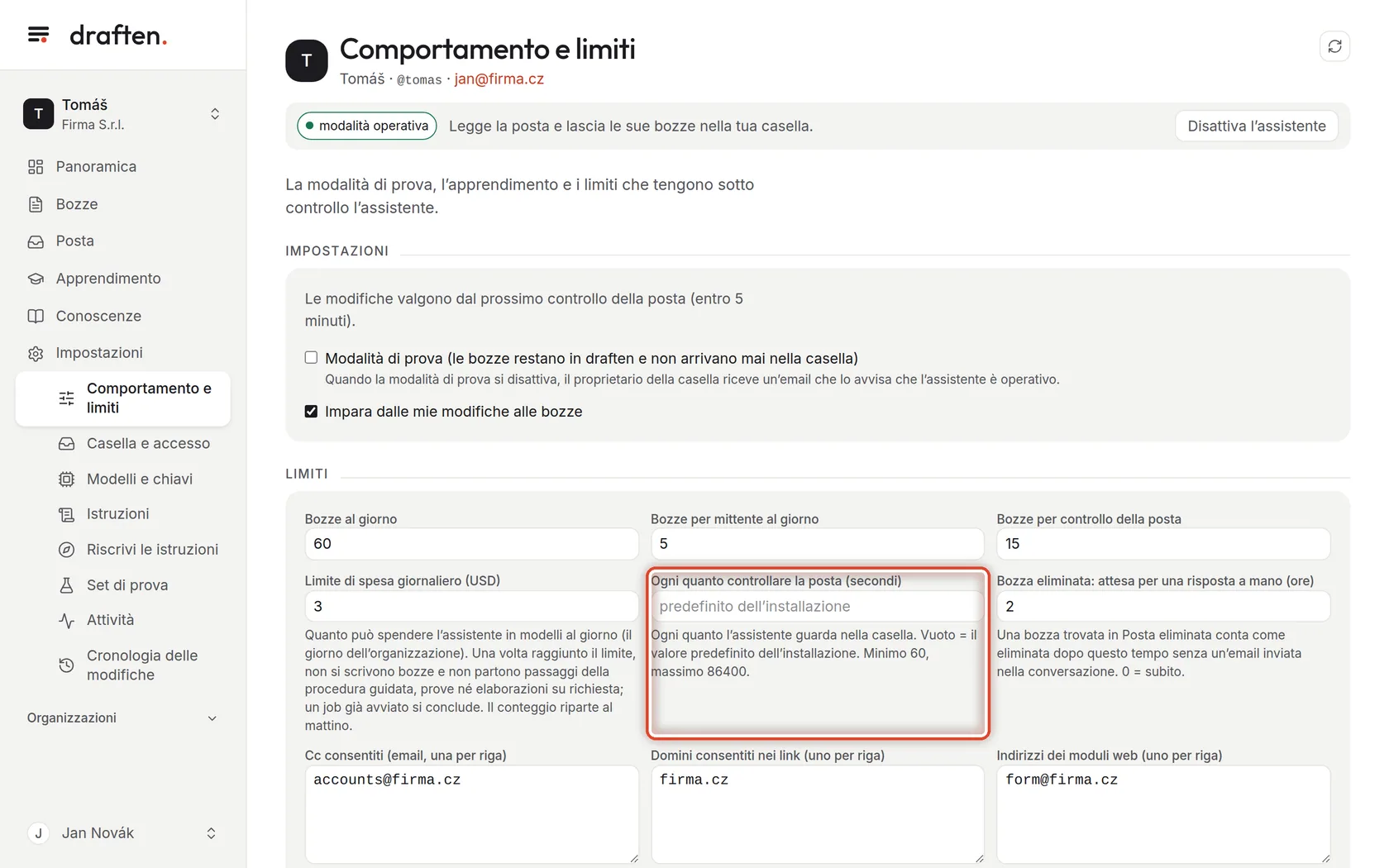
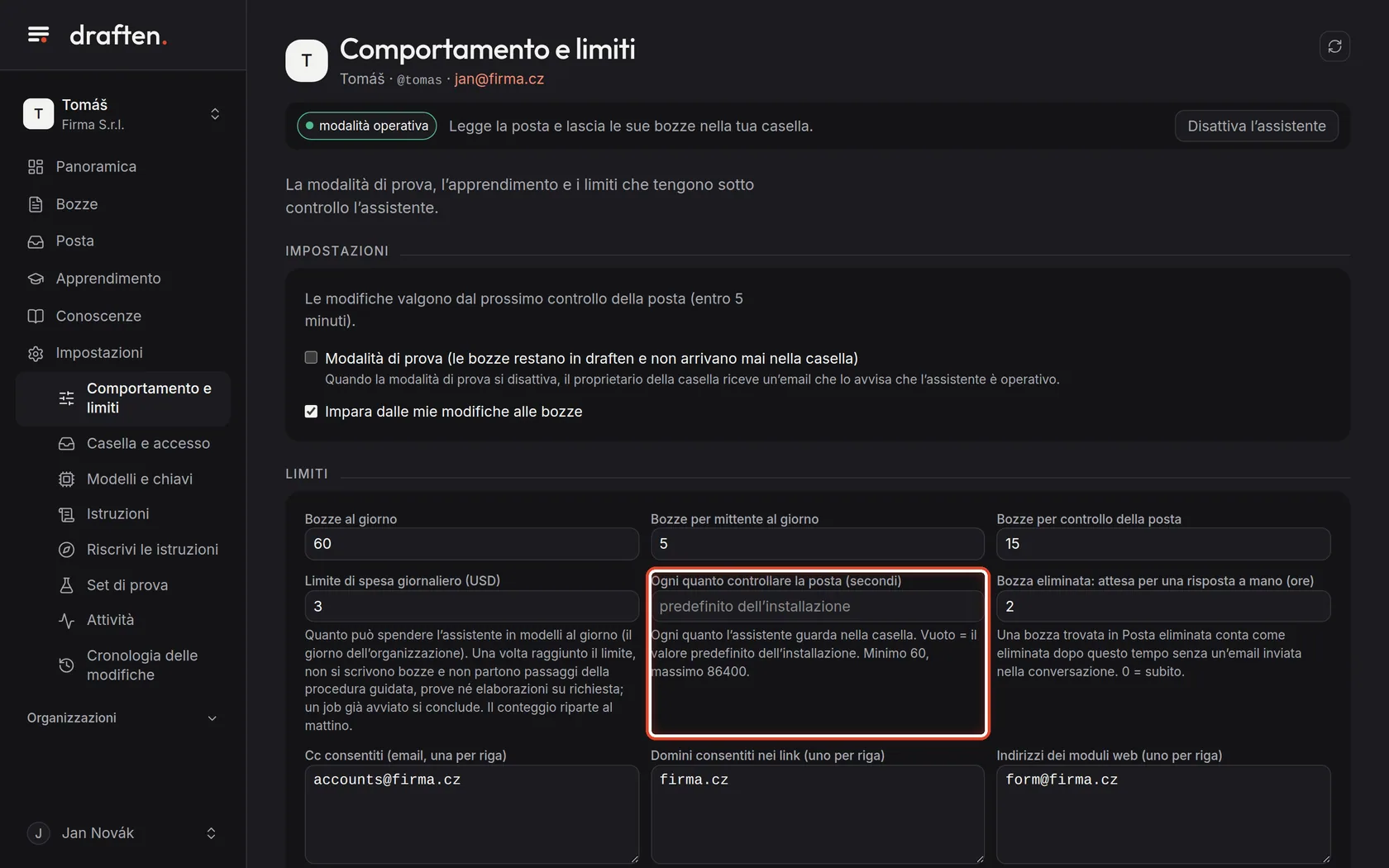
Ogni quanto controllare la posta
Sullo schermoIl campo Ogni quanto controllare la posta (secondi).
Cosa fareOgni quanto l’assistente guarda nella casella. Vuoto significa il valore predefinito (di solito ogni 5 minuti); almeno 60 secondi, al massimo una volta al giorno.
Passo 5 di 7
Bozza eliminata
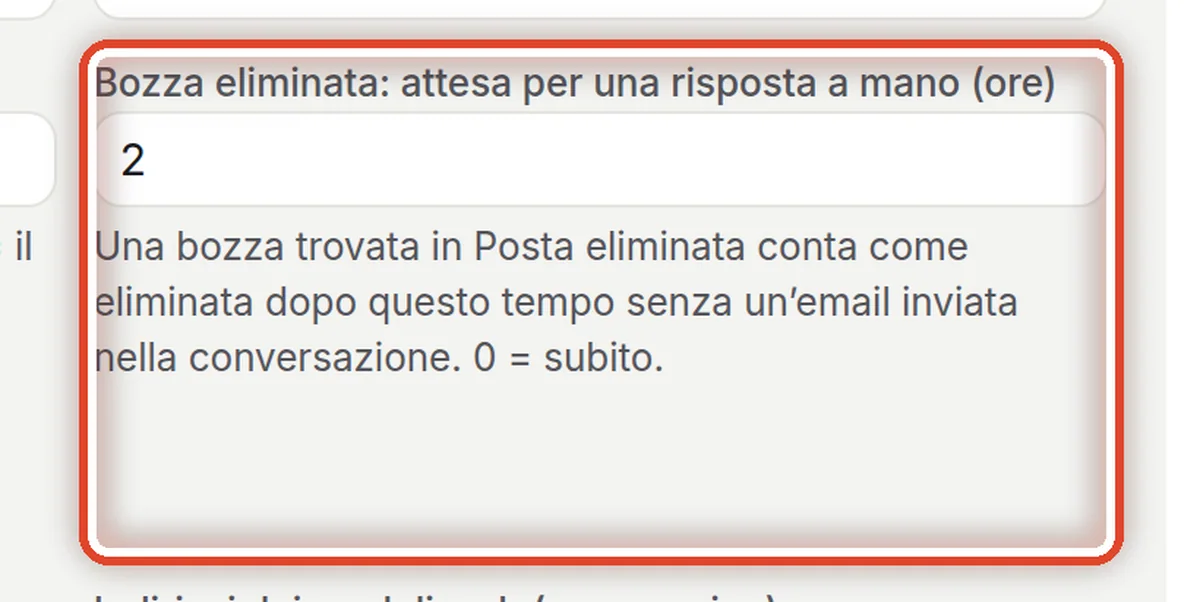
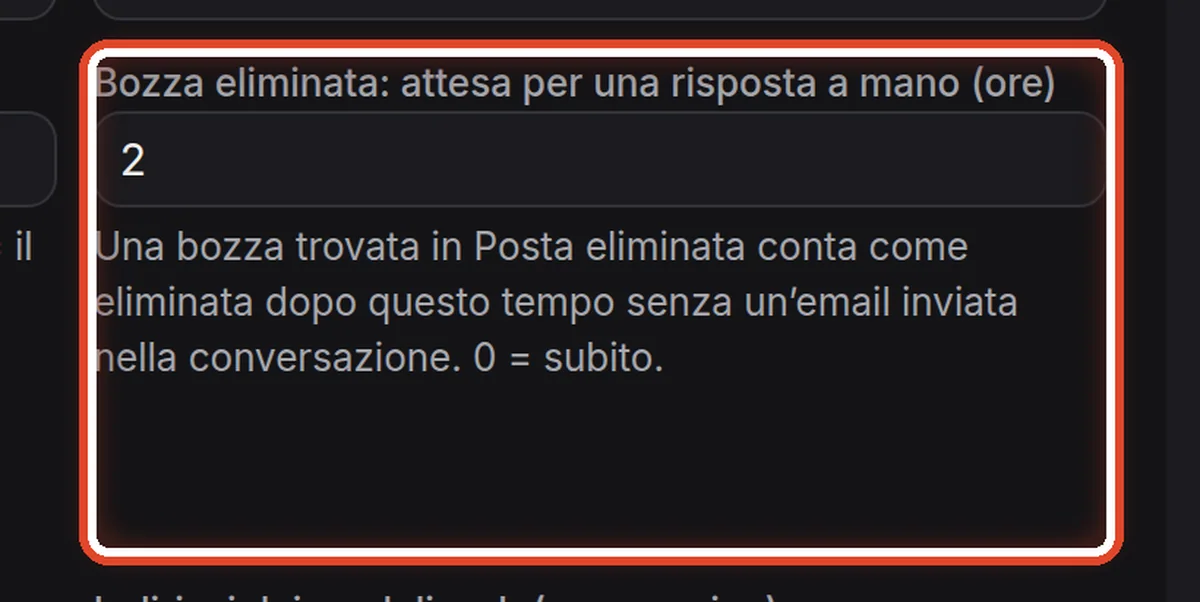
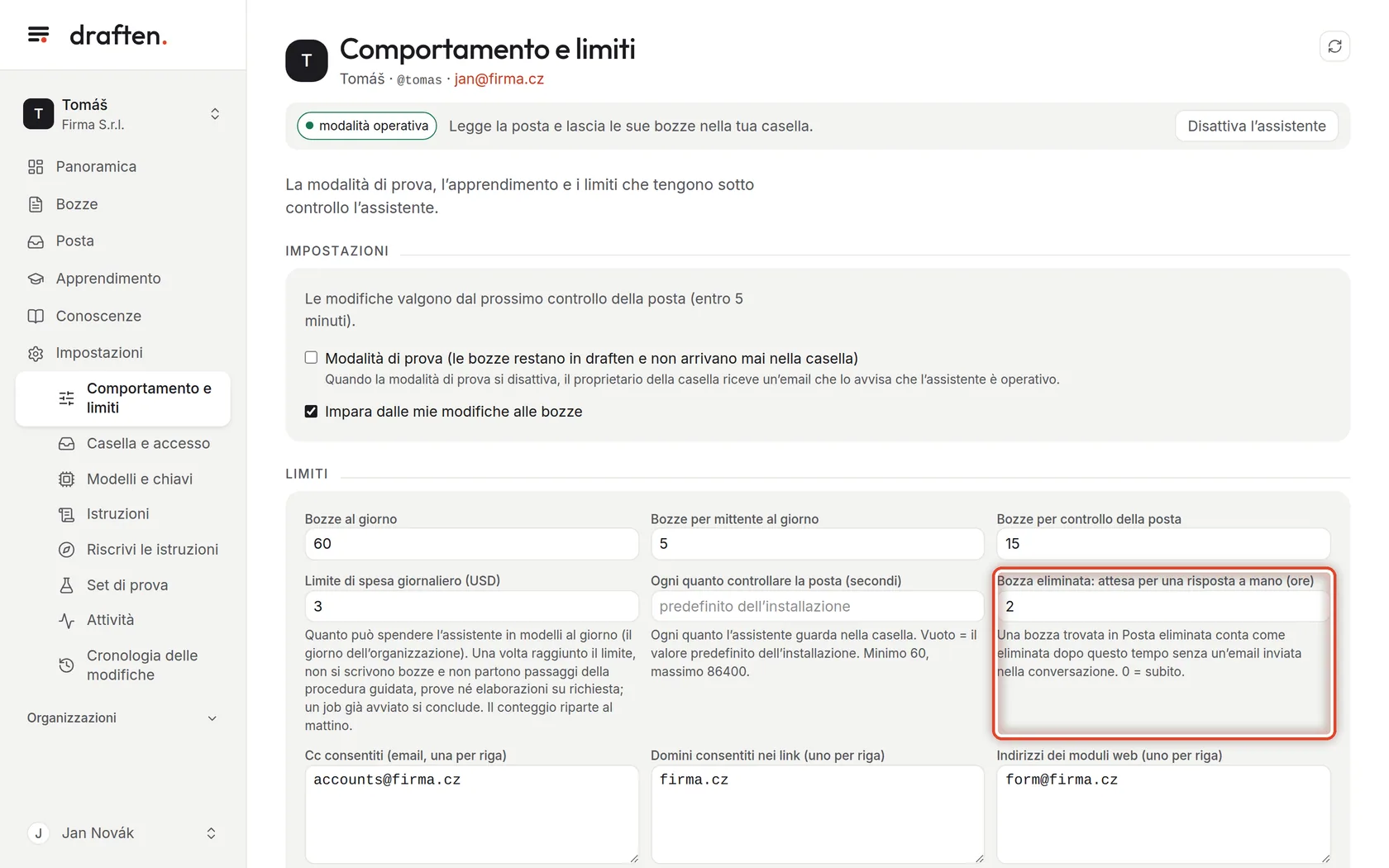
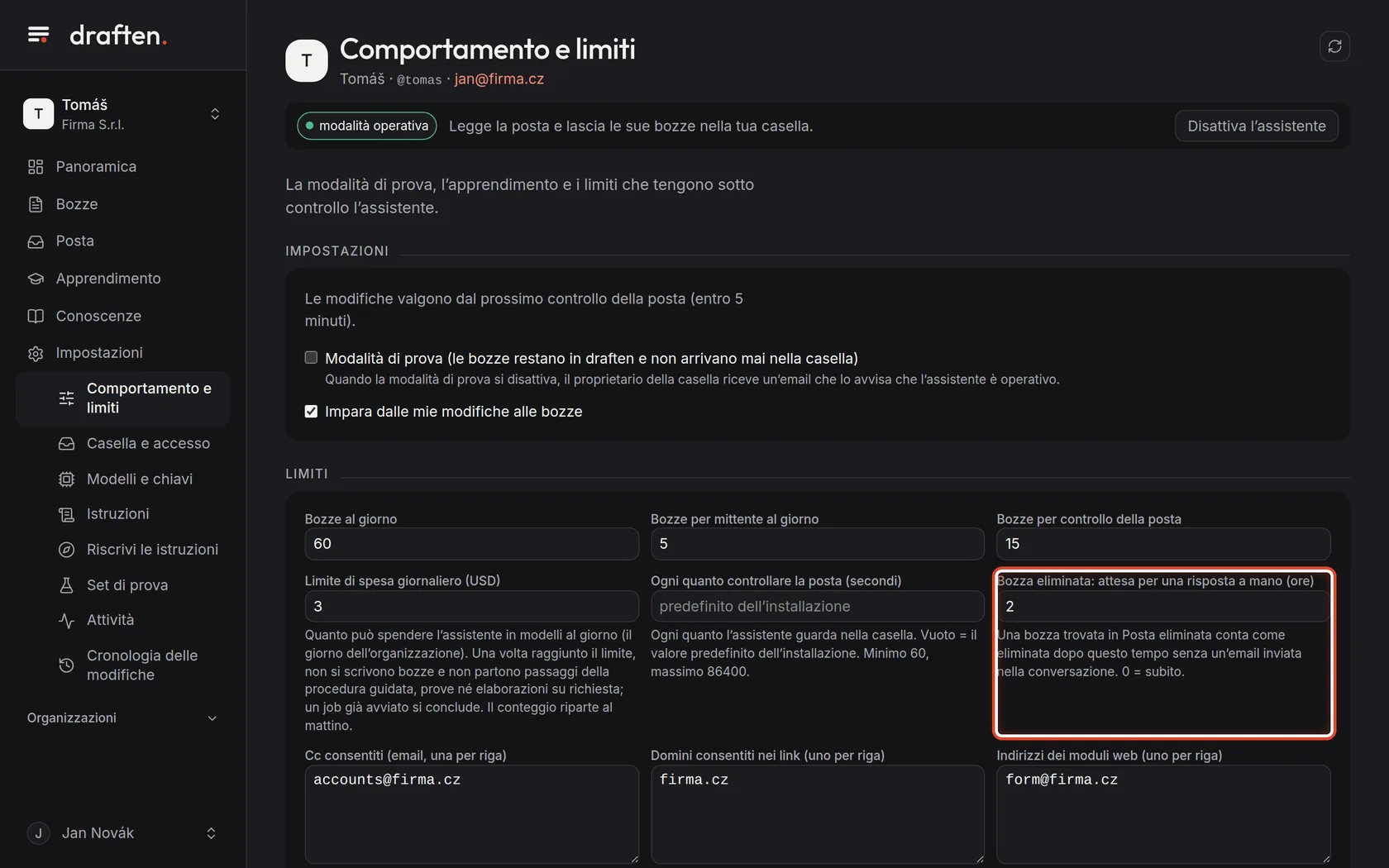
Sullo schermoIl campo Bozza eliminata: attesa per una risposta a mano (ore).
Cosa fareQuando elimini una bozza e scrivi tu la risposta, ci vuole un po’. L’assistente aspetta queste ore prima di considerare la bozza eliminata – altrimenti non vedrebbe la tua risposta.
Passo 6 di 7
Cc, domini e moduli consentiti
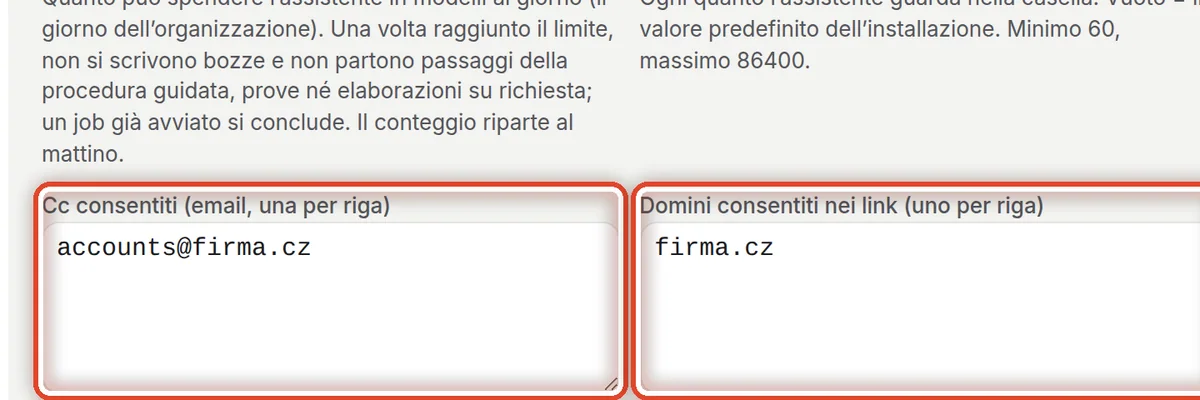
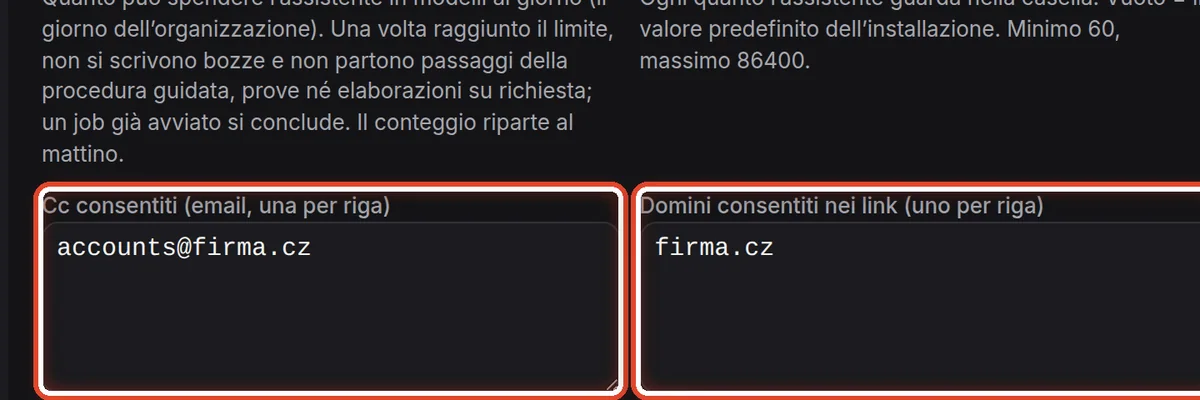
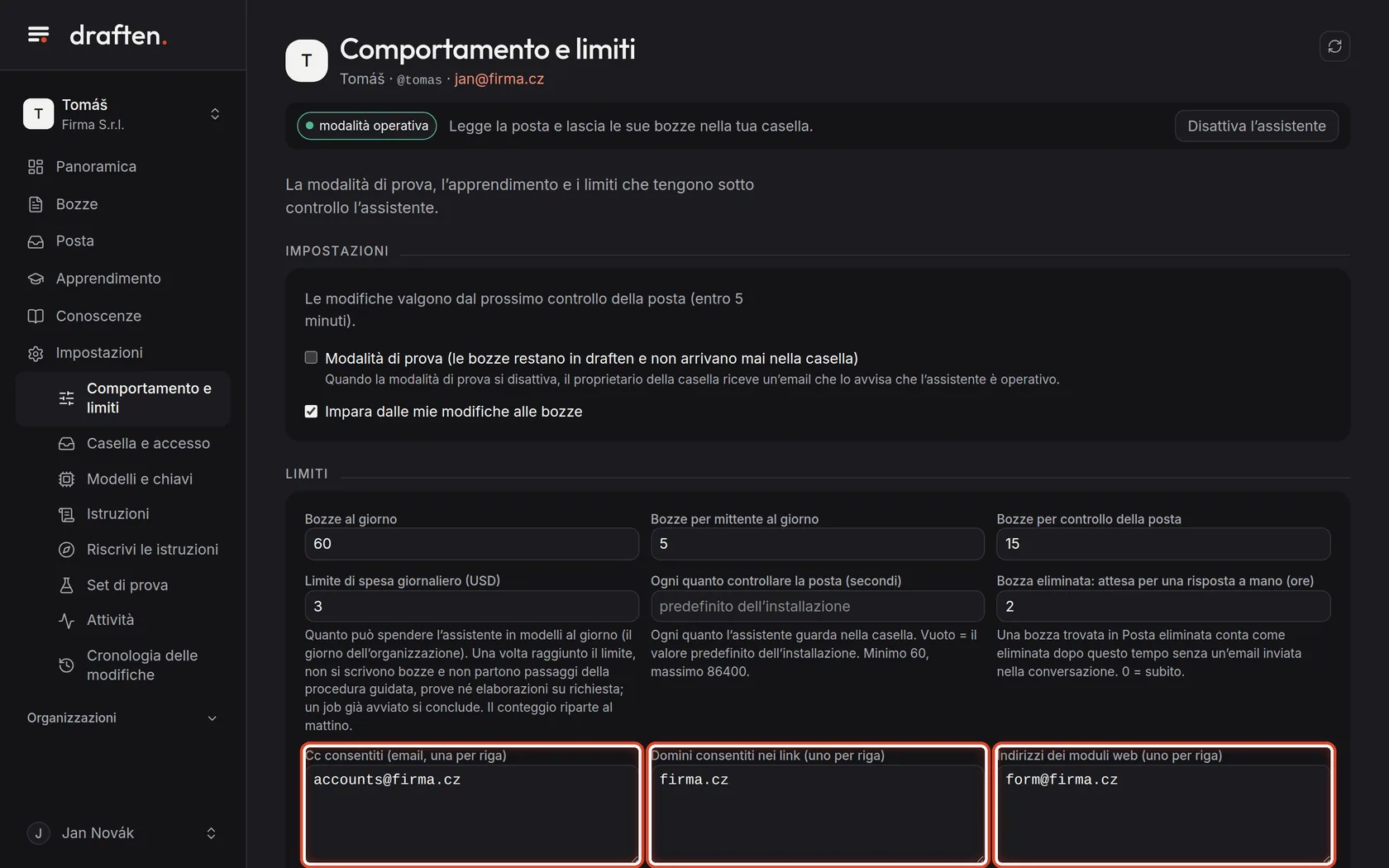
Sullo schermoTre campi: Cc consentiti, Domini consentiti nei link e Indirizzi dei moduli web.
Cosa fareCc consentiti – l’assistente può mettere in copia solo questi indirizzi. Domini consentiti nei link – una bozza con un link verso altri domini non viene creata (i domini delle fonti di conoscenza sono sempre consentiti). Indirizzi dei moduli web – la posta da questi indirizzi sembra automatica ma la scrivono i clienti; l’assistente la gestisce.
NotaUn indirizzo o un dominio per riga.
Passo 7 di 7
Salva
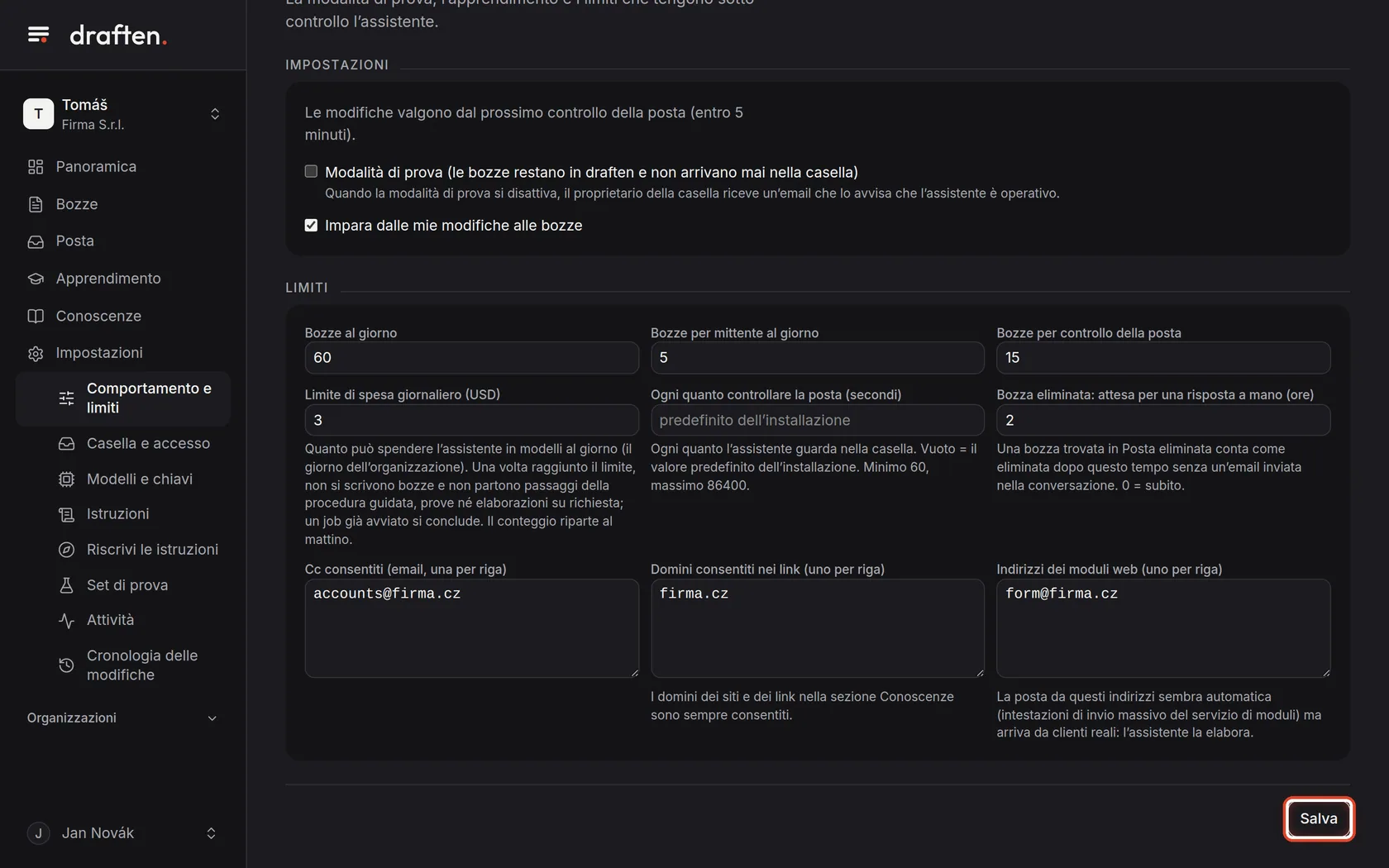
Sullo schermoIn fondo, il pulsante Salva.
Cosa fareClicca Salva. Le modifiche valgono dal prossimo controllo della posta, entro 5 minuti.
Fine
I limiti sono impostati
I valori predefiniti vanno bene per la maggior parte delle caselle. Cambiali quando sai perché – per esempio dopo un’ondata di posta o costi inattesi.
- I modelli e il loro prezzoQuale modello usa l’assistente è in Impostazioni → Modelli e chiavi; i prezzi sono descritti in Modelli e prezzi.
- Un messaggio con lo stato limiteLo trovi in Posta; dopo aver cambiato il limite puoi farlo elaborare di nuovo.